содержание .. 3 4 5 6 ..
Kaspersky Security для Windows Server. Руководство администратора (Версия: 10.1.1.746) - часть 5
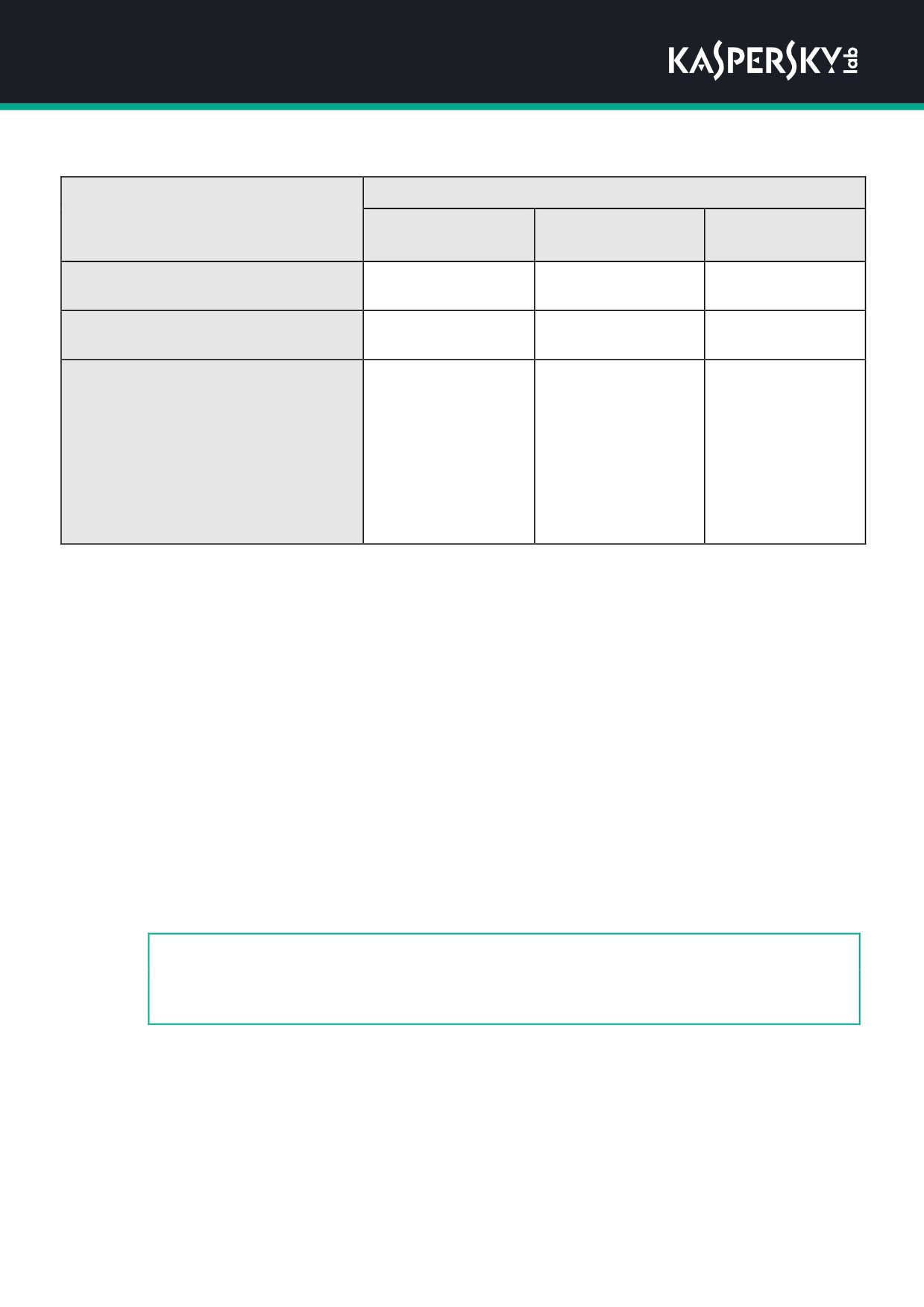
Параметры
Уровень безопасности
Максимальное
Рекомендуемый
Максимальная
быстродействие
защита
Останавливать проверку, если она
60 сек.
60 сек.
60 сек.
длится более (сек.)
Не проверять объекты размером
20 МБ
20 МБ
Нет
более (МБ).
Проверять составные объекты
Упакованные
Архивы*
Архивы*
объекты*
SFX-архивы*
SFX-архивы*
Упакованные
Упакованные
объекты*
объекты*
Вложенные
Вложенные
OLE-объекты*
OLE-объекты*
* Только новые и
* Только новые и
* Все объекты
измененные
измененные
Настройка защиты от вредоносных программ, передающихся
через веб-трафик
► Чтобы настроить эвристический анализ для обнаружения вирусов и других угроз компьютерной
безопасности, передаваемых через веб-трафик, выполните следующие действия:
1. В дереве Консоли администрирования Kaspersky Security Center разверните узел Управляемые
устройства и выберите группу администрирования, для серверов которой вы хотите настроить
параметры программы.
2. В
панели результатов выбранной группы администрирования выполните одно
из следующих действий:
Чтобы настроить параметры программы для группы серверов, выберите закладку Политики и
откройте окно Свойства: <Имя политики> (см. раздел "Настройка политики" на стр. 101).
Чтобы настроить параметры программы для отдельного сервера, выберите закладку
Устройства и откройте окно Параметры программы (см. раздел "Настройка локальных задач
в окне Параметры программы в Kaspersky Security Center" на стр. 114).
Если устройство работает под управлением активной политики Kaspersky Security Center и
в этой политике наложен запрет на изменение параметров программы, эти параметры
недоступны для изменения в окне Параметры программы.
3. В разделе Постоянная защита сервера в блоке Защита трафика нажмите на кнопку Параметры.
Откроется окно Защита трафика.
4. На закладке Антивирусная защита выполните следующие действия:
Установите флажок Использовать эвристический анализатор.
Выберите нужный уровень эвристического анализа для антивирусной проверки.
Постоянная защита сервера
206
Выберите уровень безопасности (см. раздел "Параметры стандартных уровней безопасности"
на стр. 205) из раскрывающегося списка:
Рекомендуемый
Максимальная защита
Максимальное быстродействие
Пользовательский
5.
На закладке Описание ниже вы можете просмотреть параметры выбранного уровня безопасности.
6.
На закладке Общие в блоке Защита объектов укажите объекты, которые вы хотите включить
в область проверки:
Все объекты.
Kaspersky Security 10.1.1 для Windows Server проверяет все объекты.
Объекты, проверяемые по формату.
Kaspersky Security
10.1.1 для Windows Server проверяет только потенциально
заражаемые файлы на основании формата файла.
Список форматов составляется специалистами "Лаборатории Касперского". Он
входит в состав баз Kaspersky Security 10.1.1 для Windows Server.
Объекты, проверяемые по списку расширений, указанному в антивирусных базах.
Kaspersky Security
10.1.1 для Windows Server проверяет только потенциально
заражаемые файлы на основании формата файла.
Список расширений составляется специалистами "Лаборатории Касперского". Он
входит в состав баз Kaspersky Security 10.1.1 для Windows Server.
Объекты, проверяемые по указанному списку расширений.
Kaspersky Security
10.1.1 для Windows Server проверяет файлы на основании
расширения файла. Список расширений файлов, которые нужно проверять, вы
можете задать вручную по кнопке Изменить в окне Список расширений.
a. Нажмите на кнопку Изменить, чтобы изменить список расширений.
b. В открывшемся окне укажите расширение.
c. Нажмите на кнопку Добавить.
Нажмите на кнопку По умолчанию, чтобы добавить стандартный список исключенных
расширений.
7.
В блоке Защита составных объектов укажите составные объекты, которые вы хотите включить
в область проверки:
Архивы
Проверка архивов ZIP, CAB, RAR, ARJ и других форматов.
Если флажок установлен, Kaspersky Security
10.1.1 для Windows Server
проверяет архивы.
Если флажок снят, Kaspersky Security 10.1.1 для Windows Server пропускает архивы
при проверке.
Значение по умолчанию зависит от выбранного уровня безопасности.
Постоянная защита сервера
207
SFX-архивы*
Проверка самораспаковывающихся архивов.
Если флажок установлен, Kaspersky Security
10.1.1 для Windows Server
проверяет SFX-архивы.
Если флажок снят, Kaspersky Security
10.1.1 для Windows Server пропускает
SFX-архивы при проверке.
Значение по умолчанию зависит от выбранного уровня безопасности.
Параметр активен, если снят флажок Архивы.
Упакованные объекты*
Проверка исполняемых файлов, упакованных программами-упаковщиками
двоичного кода, такими как UPX или ASPack.
Если флажок установлен, Kaspersky Security 10.1.1 для Windows Server проверяет
исполняемые файлы, упакованные программами-упаковщиками.
Если флажок снят, Kaspersky Security 10.1.1 для Windows Server при проверке
пропускает исполняемые файлы, упакованные программами-упаковщиками.
Значение по умолчанию зависит от выбранного уровня безопасности.
Вложенные OLE-объекты
Проверка встроенных в файл объектов (например, макрос Microsoft Word или
вложение сообщения электронной почты).
Если флажок установлен, Kaspersky Security 10.1.1 для Windows Server проверяет
встроенные в файл объекты.
Если флажок снят, Kaspersky Security
10.1.1 для Windows Server пропускает
встроенные в файл объекты при проверке.
Значение по умолчанию зависит от выбранного уровня безопасности.
8.
На
закладке
Действия
выберите
действие
над зараженными
и
другими
обнаруживаемыми объектами:
Блокировать
Kaspersky Security
10.1.1 для Windows Server блокирует загрузку веб-страницы
при обнаружении вредоносного
содержимого.
Вместо запрашиваемой
веб-страницы отображается причина блокирования.
Разрешить
Kaspersky Security
10.1.1 для Windows Server не блокирует запрашиваемую
веб-страницу, но регистрирует событие Обнаружено вредоносное содержимое.
9.
На закладке Производительность настройте следующие параметры:
В блоке Исключения установите или снимите флажок Не обнаруживать. Чтобы настроить
список исключенных объектов, выполните следующие действия:
Исключение обнаруживаемых объектов из проверки по имени или маске имени
обнаруживаемого объекта. Список имен обнаруживаемых объектов приведен
на сайте Вирусной энциклопедии http://www.securelist.ru.
Если флажок установлен, Kaspersky Security 10.1.1 для Windows Server пропускает
при проверке указанные объекты.
Постоянная защита сервера
208
Если флажок снят, Kaspersky Security 10.1.1 для Windows Server обнаруживает все
объекты, указанные в программе по умолчанию.
По умолчанию флажок снят.
a. Нажмите на кнопку Изменить.
b. В открывшемся окне укажите имя объекта или маску.
c. Нажмите на кнопку Добавить.
В блоке Дополнительные параметры ограничьте интервал проверки и размер объекта:
Останавливать проверку, если она длится более (сек.)
Ограничение времени проверки объекта. По умолчанию установлено значение
60 сек.
Если флажок установлен, максимальная продолжительность проверки объекта
ограничена указанным значением.
Если флажок снят, максимальная продолжительность проверки не ограничена.
По умолчанию флажок установлен.
Не проверять объекты размером более (МБ).
Исключение из проверки составных объектов больше указанного размера.
Если флажок установлен, Kaspersky Security 10.1.1 для Windows Server пропускает
при антивирусной
проверке
объекты,
чей
размер
превышает
установленное значение.
Если флажок снят, Kaspersky Security
10.1.1 для Windows Server проверяет
объекты, не учитывая размер.
По умолчанию флажок установлен для уровней безопасности Рекомендуемый и
Максимальное быстродействие.
10. Нажмите на кнопку ОК в окне Параметры антивирусной защиты.
Параметры уровня безопасности будут сохранены.
Постоянная защита сервера
209
Настройка защиты от почтовых угроз
Для использования защиты от почтовых угроз требуется установить надстройку Kaspersky Security
10.1.1 для Microsoft Outlook и правильно настроить защищаемый сервер
(см. раздел "Защита
от почтовых угроз" на стр. 198).
► Чтобы включить защиту от почтовых угроз, выполните следующие действия:
1.
В дереве Консоли администрирования Kaspersky Security Center разверните узел Управляемые
устройства и выберите группу администрирования, для серверов которой вы хотите настроить
параметры программы.
2.
В панели результатов выбранной группы администрирования выполните одно
из следующих действий:
Чтобы настроить параметры программы для группы серверов, выберите закладку Политики и
откройте окно Свойства: <Имя политики> (см. раздел "Настройка политики" на стр. 101).
Чтобы настроить параметры программы для отдельного сервера, выберите закладку
Устройства и откройте окно Параметры программы (см. раздел "Настройка локальных задач
в окне Параметры программы в Kaspersky Security Center" на стр. 114).
Если устройство работает под управлением активной политики Kaspersky Security Center и
в этой политике наложен запрет на изменение параметров программы, эти параметры
недоступны для изменения в окне Параметры программы.
3.
В разделе Постоянная защита сервера в блоке Защита трафика нажмите на кнопку Параметры.
Откроется окно Защита трафика.
4.
На закладке Защита от почтовых угроз установите флажок Защищать сервер
от почтовых угроз.
Если установлен этот флажок, Kaspersky Security
10.1.1 для Windows Server
выполняет антивирусную и антифишинговую проверку всех входящих сообщений
через надстройку Kaspersky Security 10.1.1 для Microsoft Outlook.
Если флажок не установлен, электронная почта не проверяется.
По умолчанию флажок установлен.
При включении или выключении защиты от почтовых угроз изменения вступают в силу
по истечении небольшого промежутка времени
(5 минут) или сразу после перезапуска
Microsoft Outlook.
5.
Нажмите на кнопку OK.
Изменения будут сохранены.
Постоянная защита сервера
210
Настройка обработки веб-адресов
► Чтобы проверять веб-ресурсы на наличие фишинга и обнаруживать вредоносные
веб-адреса согласно антивирусной базе данных и репутации веб-адреса в KSN, выполните
следующие действия:
1.
В дереве Консоли администрирования Kaspersky Security Center разверните узел Управляемые
устройства и выберите группу администрирования, для серверов которой вы хотите настроить
параметры программы.
2.
В панели результатов выбранной группы администрирования выполните одно
из следующих действий:
Чтобы настроить параметры программы для группы серверов, выберите закладку Политики и
откройте окно Свойства: <Имя политики> (см. раздел "Настройка политики" на стр. 101).
Чтобы настроить параметры программы для отдельного сервера, выберите закладку
Устройства и откройте окно Параметры программы (см. раздел "Настройка локальных задач
в окне Параметры программы в Kaspersky Security Center" на стр. 114).
Если устройство работает под управлением активной политики Kaspersky Security Center и
в этой политике наложен запрет на изменение параметров программы, эти параметры
недоступны для изменения в окне Параметры программы.
3.
В разделе Постоянная защита сервера в блоке Защита трафика нажмите на кнопку Параметры.
Откроется окно Защита трафика.
4.
На закладке Режим работы выберите и настройте режим работы задачи (см. раздел "Выбор
режима работы задачи" на стр. 201).
5.
На закладке Обработка веб-адресов выполните следующие действия:
Снимите или установите флажок Использовать базу вредоносных веб-адресов
для проверки веб-ссылок.
Если флажок установлен, Kaspersky Security 10.1.1 для Windows Server выполняет
сигнатурный анализ каждого веб-адреса.
Если флажок снят, антивирусные базы не используются для проверки веб-адресов.
По умолчанию флажок установлен.
Снимите или установите флажок Использовать антифишинговую базу для проверки
веб-страниц.
Если флажок установлен, Kaspersky Security 10.1.1 для Windows Server проверяет
каждый веб-адрес с помощью антифишинговой базы. Антифишинговая проверка
основана на эвристическом анализе.
Если флажок снят, Kaspersky Security 10.1.1 для Windows Server не обнаруживает
фишинговые атаки.
По умолчанию флажок установлен.
Обратите внимание, что когда вы настраиваете антифишинговую проверку ссылок,
антифишинг автоматически применяется и к электронным сообщениям.
Постоянная защита сервера
211
Снимите или установите флажок Использовать доверенную зону.
Флажок включает или выключает применение доверенной зоны в работе задачи.
Если флажок установлен, Kaspersky Security 10.1.1 для Windows Server добавляет
к исключениям из проверки, установленным при настройке параметров задачи,
файловые операции доверенных процессов.
Если флажок снят, Kaspersky Security 10.1.1 для Windows Server не учитывает
файловые операции доверенных процессов при формировании области защиты
в задаче Постоянная защита файлов.
По умолчанию флажок установлен.
Снимите или установите флажок Использовать KSN для защиты.
Этот флажок включает или выключает использование служб KSN.
Если флажок установлен, программа использует данные Kaspersky Security
Network, что обеспечивает более высокую скорость реакции программы на новые
угрозы и снижает вероятность ложных срабатываний.
Если флажок снят, задача не использует службы KSN.
По умолчанию флажок установлен.
Репутация веб-адресов в KSN доступна, только если выполнены одновременно
следующие условия:
a. В параметрах задачи Защита трафика установлен флажок Использовать KSN
для защиты.
b. Принято Положение о KSN.
c. Установлен флажок Разрешить отправку данных о запрашиваемых веб-адресах
(см. раздел Настройка параметров задачи Использование KSN на стр.184).
d. Задача Использование KSN запущена.
6.
Нажмите на кнопку OK.
Параметры обработки веб-адресов будут сохранены.
Добавление контроля веб-адресов
Вы можете добавить правило контроля веб-адресов, чтобы запретить или разрешить конкретный
веб-адрес. У правил самый высокий приоритет по сравнению с любыми другими заключениями.
► Чтобы создать новое правило контроля веб-адресов, выполните следующие действия:
1. В дереве Консоли администрирования Kaspersky Security Center разверните узел Управляемые
устройства и выберите группу администрирования, для серверов которой вы хотите настроить
параметры программы.
2. В
панели результатов выбранной группы администрирования выполните одно
из следующих действий:
Чтобы настроить параметры программы для группы серверов, выберите закладку Политики и
откройте окно Свойства: <Имя политики> (см. раздел "Настройка политики" на стр. 101).
Чтобы настроить параметры программы для отдельного сервера, выберите закладку
Устройства и откройте окно Параметры программы (см. раздел "Настройка локальных задач
в окне Параметры программы в Kaspersky Security Center" на стр. 114).
Постоянная защита сервера
212
Если устройство работает под управлением активной политики Kaspersky Security Center и
в этой политике наложен запрет на изменение параметров программы, эти параметры
недоступны для изменения в окне Параметры программы.
3.
В блоке Защита трафика нажмите на кнопку Правила.
Откроется окно Правила веб-контроля.
4.
На закладке Веб-контроль установите флажок Применять правила на основе веб-адресов.
Если флажок установлен, Kaspersky Security
10.1.1 для Windows Server блокирует
HTTPS-сертификаты
с помощью пользовательских
запрещающих правил
для сертификатов.
Если флажок снят, правила не применяются.
По умолчанию флажок снят.
Этот флажок доступен, только если установлен флажок Сканировать HTTPS.
5.
Нажмите на кнопку Добавить, чтобы добавить новое правило.
6.
В контекстном меню кнопки Добавить выберите пункт Контроль веб-адресов.
7.
В открывшемся окне Контроль сертификатов выполните следующие действия:
a. Введите имя правила.
b. Выберите Тип правила: Запрещающее или Разрешающее.
c.
Установите флажок Применять правило.
d. Укажите Веб-адрес в поле ниже.
e. Нажмите на кнопку OK.
8.
Чтобы изменить правило, выберите нужное правило из списка и нажмите на кнопку Изменить.
9.
Нажмите на кнопку ОК в окне Правила веб-контроля.
Новые правила будут применены.
Настройка веб-контроля
Настройте использование правил, управляйте параметрами проверки сертификатов и контролем
по веб-категориям.
Настройка проверки сертификатов
Kaspersky Security
10.1.1 для Windows Server позволяет проверять и блокировать веб-ресурсы
с недействительными сертификатами или сертификатами с истекшим сроком действия. Чтобы настроить
проверку сертификатов, выполните следующие действия:
a. Выберите режим работы Драйверный перехват или Перенаправление трафика.
b. Настройте задачу Защита трафика (см. раздел "Выбор и настройка режима работы" на стр. 214).
c. Примените правила веб-контроля.
d. Добавьте и примените Правила для сертификатов
(см. раздел "Добавление правил
для сертификатов" на стр. 215).
Постоянная защита сервера
213
Правила для сертификатов можно использовать только в режиме работы Драйверный перехват или
Перенаправление трафика. По умолчанию Kaspersky Security 10.1.1 для Windows Server создает только
запрещающие правила для сертификатов.
Выбор и настройка режима работы
► Чтобы выбрать и настроить режим работы с сертификатами, выполните
следующие действия:
1.
В дереве Консоли администрирования Kaspersky Security Center разверните узел Управляемые
устройства и выберите группу администрирования, для серверов которой вы хотите настроить
параметры программы.
2.
В панели результатов выбранной группы администрирования выполните одно
из следующих действий:
Чтобы настроить параметры программы для группы серверов, выберите закладку Политики и
откройте окно Свойства: <Имя политики> (см. раздел "Настройка политики" на стр. 101).
Чтобы настроить параметры программы для отдельного сервера, выберите закладку
Устройства и откройте окно Параметры программы (см. раздел "Настройка локальных задач
в окне Параметры программы в Kaspersky Security Center" на стр. 114).
Если устройство работает под управлением активной политики Kaspersky Security Center и
в этой политике наложен запрет на изменение параметров программы, эти параметры
недоступны для изменения в окне Параметры программы.
3.
В разделе Постоянная защита сервера в блоке Защита трафика нажмите на кнопку Параметры.
Откроется окно Защита трафика.
4.
На закладке Общие из раскрывающегося списка Режим работы выберите режим,
поддерживающий проверку сертификатов:
Драйверный перехват (см. раздел "Настройка режима Драйверный перехват" на стр. 202);
Перенаправление трафика (см. раздел "Настройка режима Перенаправление трафика" на стр.
204).
5.
В блоке Параметры режима работы настройте следующие параметры:
Проверять HTTPS-трафик.
Если флажок установлен, программа распаковывает перехваченный HTTPS-трафик
и проверяет на наличие угроз.
Если флажок снят, программа не распаковывает зашифрованный HTTPS-трафик.
По умолчанию флажок установлен.
Проверка доступна, только если открыт HTTPS-порт.
Выберите версию протокола шифрования, которую вы хотите использовать:
TLS 1.0;
TLS 1.1;
Постоянная защита сервера
214
TLS 1.2.
По умолчанию установлен флажок TLS 1.0, и его нельзя снять.
6. Нажмите на кнопку OK.
Параметры задачи будут сохранены.
Добавление правил для сертификатов
Правила для сертификатов можно использовать только в режиме работы Драйверный перехват или
Перенаправление трафика. По умолчанию Kaspersky Security 10.1.1 для Windows Server создает только
запрещающие правила для сертификатов.
► Чтобы добавить или настроить правило сертификата, выполните следующие действия:
1.
В дереве Консоли администрирования Kaspersky Security Center разверните узел Управляемые
устройства и выберите группу администрирования, для серверов которой вы хотите настроить
параметры программы.
2.
В панели результатов выбранной группы администрирования выполните одно
из следующих действий:
Чтобы настроить параметры программы для группы серверов, выберите закладку Политики и
откройте окно Свойства: <Имя политики> (см. раздел "Настройка политики" на стр. 101).
Чтобы настроить параметры программы для отдельного сервера, выберите закладку
Устройства и откройте окно Параметры программы (см. раздел "Настройка локальных задач
в окне Параметры программы в Kaspersky Security Center" на стр. 114).
Если устройство работает под управлением активной политики Kaspersky Security Center и
в этой политике наложен запрет на изменение параметров программы, эти параметры
недоступны для изменения в окне Параметры программы.
3.
В блоке Защита трафика нажмите на кнопку Правила.
Откроется окно Правила веб-контроля.
4.
На закладке Контроль веб-страниц установите флажок Применять правила
контроля сертификатов.
Если флажок установлен, Kaspersky Security 10.1.1 для Windows Server блокирует
HTTPS-сертификаты с помощью пользовательских запрещающих правил
для сертификатов.
Если флажок снят, программа не проверяется сертификаты.
По умолчанию флажок снят.
Этот флажок доступен, только если установлен флажок Сканировать HTTPS.
5.
Нажмите на кнопку Добавить, чтобы добавить новое правило.
6.
В контекстном меню кнопки Добавить выберите пункт Правило контроля сертификатов.
7.
В открывшемся окне Контроль сертификатов выполните следующие действия:
a. Введите имя правила.
Постоянная защита сервера
215
b. Установите флажок Применять правило.
c. Выберите Тип оператора: Маска или Регулярное выражение.
d. Укажите маску или выражение в поле Оператор.
e. Нажмите на кнопку OK.
8. Чтобы изменить правило, выберите нужное правило из списка и нажмите на кнопку Изменить.
9. Нажмите на кнопку ОК в окне Правила веб-контроля.
Новые правила будут применены.
Настройка веб-контроля на основе категорий
► Чтобы добавить или изменить правило защиты трафика на основе категорий, выполните
следующие действия:
1.
В дереве Консоли администрирования Kaspersky Security Center разверните узел Управляемые
устройства и выберите группу администрирования, для серверов которой вы хотите настроить
параметры программы.
2.
В панели результатов выбранной группы администрирования выполните одно
из следующих действий:
Чтобы настроить параметры программы для группы серверов, выберите закладку Политики и
откройте окно Свойства: <Имя политики> (см. раздел "Настройка политики" на стр. 101).
Чтобы настроить параметры программы для отдельного сервера, выберите закладку
Устройства и откройте окно Параметры программы (см. раздел "Настройка локальных задач
в окне Параметры программы в Kaspersky Security Center" на стр. 114).
Если устройство работает под управлением активной политики Kaspersky Security Center и
в этой политике наложен запрет на изменение параметров программы, эти параметры
недоступны для изменения в окне Параметры программы.
3.
В блоке Защита трафика нажмите на кнопку Правила.
Откроется окно Правила веб-контроля.
4.
Откройте закладку Категоризация.
5.
Установите флажок Применять правила для веб-контроля на основе категорий.
Если флажок установлен, Kaspersky Security
10.1.1 для Windows Server
категоризирует и блокирует веб-ресурсы, попадающие в выбранные категории.
Если флажок снят, Kaspersky Security
10.1.1
для Windows Server
не выполняет категоризацию.
По умолчанию флажок снят.
Параметры контроля по веб-категориям становятся доступны.
6.
Установите или снимите следующие флажки:
Разрешать загрузку веб-страницы, если не удалось присвоить категорию.
Разрешать загрузку легальных веб-ресурсов, которые могут быть использованы
для нанесения вреда серверу.
Постоянная защита сервера
216
Разрешать загрузку легальных рекламных веб-ресурсов.
7. В списке доступных категорий (см. раздел "Список категорий" на стр. 217):
Установите соответствующий флажок, чтобы разрешить категорию.
Значение в графе Тип изменится на Разрешающее.
Снимите соответствующий флажок, чтобы запретить категорию.
Значение в графе Тип изменится на Запрещающее.
Список категорий является стандартным, и его нельзя изменить (вы не можете добавлять или
удалять категории).
8. Нажмите на кнопку OK.
Параметры правил будут сохранены.
Использование маски not-a-virus
► Чтобы использовать маску not-a-virus для анализа категорий, выполните
следующие действия:
1. В Консоли администрирования Kaspersky Security Center откройте параметры задачи
Использование KSN (см. раздел "Настройка задачи Использование KSN" на стр. 184).
2. Установите флажок Разрешить отправку данных о запрашиваемых веб-адресах, если флажок
не установлен.
3. Запустите задачу Использование KSN.
4. В окне параметров задачи Защита трафика (см. раздел "Настройка задачи Защита трафика" на стр.
199) установите флажок Использовать KSN для защиты.
5. В окне Правила веб-контроля на закладке Категоризация установите флажок Применять
правила категоризации веб-ресурсов.
6. В списке категорий выберите категории, к которым вы хотите применить маску not-a-virus.
Задача Защита трафика не будет обнаруживать объекты из выбранных категорий, которые
соответствуют заданной маске.
Использование маски not-a-virus можно настроить в параметрах компонента Доверенная зона
(см. Раздел "Использование маски not-a-virus” на стр. 149).
Постоянная защита сервера
217

Список категорий
Веб-ресурсы анализируются и категоризируются по тегам. Тег может быть присвоен нескольким категориям
(см. таблицу ниже).
Таблица 38.
Теги категорий веб-ресурсов
Тег
Описание
Список категорий
18+ (adult)
В эти категории могут попадать
Аборт, Знакомства для взрослых, Анорексия,
веб-ресурсы, потенциально содер-
Недовольство, Дискриминация, Эротика, Не-
жащие материалы для взрослых
законные препараты, Незаконное скачивание,
(18+), например описания насилия,
ЛГБТ, Нижнее белье, Сайты знакомств, Ну-
порнографию или нецензурную брань.
дизм, Политическое решение, Порно, Запре-
щено мировым законодательством, Запреще-
но законодательством РФ, Запрещено
Роскомнадзором (РФ), Половое воспитание,
Секс-шопы, Социальные сети, Суицид, Не-
цензурная брань, Жестокость, Оружие.
children
В эти категории могут попадать
Дети, Запрещено Федеральным законом 436
веб-ресурсы, потенциально содер-
(РФ), Школы и университеты.
жащие материалы для детей. Напри-
мер: образовательные сайты, раз-
влекательные сайты для детей, фо-
румы и блоги о воспитании.
drug
В эти категории могут попадать
Аборт, Алкоголь, Анорексия, Наркотики, Кра-
веб-ресурсы, потенциально содер-
сота и здоровье, Незаконные препараты, Ме-
жащие информацию о наркотических
дицина, Фармакология, Табак.
и других веществах, распространяе-
мых легально или нелегально.
Например, данные о распространении
запрещенных препаратов, алкоголе
или веб-страницы зарегистрирован-
ных фармокологических компаний.
education
В эти категории могут попадать
Книги, Образование, Дети, Информационные
веб-ресурсы, потенциально содер-
технологии, Онлайн-энциклопедии, Школы и
жащие учебные материалы или по-
университеты, Поисковые системы, Половое
священные обучению.
воспитание.
Например: онлайн-энциклопедии,
базы знаний, вики, веб-сраницы
учебных заведений или страницы
о половом воспитании.
Постоянная защита сервера
218

Тег
Описание
Список категорий
hobby&entertainment
В эти категории могут попадать
Знакомства для взрослых, Хобби и развлече-
веб-ресурсы, потенциально относя-
ния, Онлайн общение, Астрология и эзотерика,
щиеся к развлечениям, хобби и сво-
Аудио, видео и дистрибутивы, Ставки, Блоги,
бодному времяпрепровождению.
Казино, Казуальные игры, Чаты и форумы,
Компьютерные игры, Культура, Эротика, Мода,
Например: онлайн-игры разных типов,
Файлообменники, Охота и рыбалка, Дети,
включая азартные, социальные сети,
Азартные игры, Красота и здоровье, Хобби и
страницы о книгах или охоте, блоги
развлечения, Дом и семья, Юмор, ЛГБТ, Ниж-
о здоровье и красоте или новостные
нее бельё, Лотереи, Потоковое вещание, Ме-
ленты.
дицина, Музыка, Новости, Сайты знакомств,
Нудизм, Онлайн-магазины, Онлайн шоппинг
(собственные системы оплаты), Животные,
Порно, Рестораны, кафе, еда, Секс-шопы, Со-
циальные сети, Спорт, Торренты, Путеше-
ствия, Радио и телевидение, Wargaming.
gaming
В эти категории могут попадать
Казуальные игры, Компьютерные игры, Спорт,
веб-ресурсы, потенциально имеющие
Военные игры.
отношение к разным типам игр.
Например: азартные игры и ставки,
лотереи, сетевые или казуальные
игры, а также веб-сайты и форумы
на игровую тематику.
hazard
В эту категорию входят веб-страницы,
Ставки, Казино, карточные игры, Азартные
которые содержат:
игры, Лотереи.
Азартные игры в формате «плати
и играй».
Ставки.
Лотереи с необходимостью при-
обретения билетов.
health&medicine
Веб-страницы о здоровом образе
Аборт, Анорексия, Наркотики, Незаконные
жизни. Могут содержать страницы
препараты, Красота и здоровье, Медицина,
о фитнесе, здоровом питании, аль-
Фармакология, Cпорт.
тернативных практиках и методах
лечения; страницы о медицине, фар-
мацевтике, фармацевтических ком-
паниях, аптеках, лекарствах.
illegal
В эти категории могут попадать по-
Алкоголь, Аудио, видео и дистрибутивы,
тенциально нелегальные
Наркотики, Файлообменники, Незаконные
веб-ресурсы. Например: нелегальное
препараты, Незаконное скачивание, Азартные
распространение медиа-файлов или
игры, Запрещено мировым законодатель-
дистрибутивов или страницы, запре-
ством, Запрещено законодательством РФ,
щенные официальным законодатель-
Запрещено Роскомнадзором (РФ), Табак.
ством разных стран.
Постоянная защита сервера
219

Тег
Описание
Список категорий
Анонимизация, Доменные и хостинговые
IT
Веб-ресурсы, которые позволяют
сервисы, Нелегальные програм-
пользователям (имеющим и
мы, Инфотмационные технологии, Поиско-
не имеющим аккаунт) обмениваться
вые системы, Почтовые веб-сервисы.
сообщениями (в том числе, почтовые
сервисы, социальные сети, блоги и
т.д.)
forbidden by law
В эти категории могут попадать
Закон и политика, Упомянуто в Федеральном
веб-ресурсы, потенциально находя-
списке экстремистских материалов (РФ), За-
щиеся под контролем федерального
прещено Федеральным законом 436 (РФ), За-
законодательства или имеющие от-
прещено мировым законодательством, За-
ношение к государтсвенной или по-
прещено законодательством РФ, Запрещено
литической тематике.
Роскомнадзором (РФ).
legal
В эти категории могут попадать по-
Алкоголь, Аудио, видео и дистрибутивы,
тенциально легальные веб-ресурсы.
Наркотики, Файлообменники, Легальные ре-
кламные ресурсы, Лотереи, Ар-
мия, Фармакология, Религия, Половое вос-
питание, Реклама, Табак, Wargaming.
media sharing
В эти категории могут попадать
Аудио, видео и дистрибутивы, Книги, Файло-
веб-ресурсы, потенциально позво-
обменники, Дети, Онлайн-сервисы, Потоковое
ляющие совершать файловый обмен.
вещание, Музыка, Поисковые системы, Тор-
ренты, Радио и телевидение.
Например: торренты, файлообмен-
ники, музыкальные и видео хостинги,
как легальные, так и нелегальные.
money&paying
В эти категории могут попадать
Банки, Книги, Казуальные игры, Электронная
веб-ресурсы, потенциально связан-
торговля, Онлайн шоппинг (собственные си-
ные с финансами и финансовы-
стемы оплаты), Онлайн оплата, Платёжные
ми операциями.
системы, Рестораны, кафе, еда, Путешествия.
Например: официальные сайты бан-
ков, онлайн-банки, онлайн-магазины,
а также страницы для совершения
денежных переводов.
online collaboration
В эти категории могут попадать
Знакомства для взрослых, Блоги, Чаты и фо-
веб-ресурсы, потенциально связан-
румы, Дети, Красота и здоровье, Поиск рабо-
ные с общением в интернете.
ты, Медицина, Сайты знакомств, Социальные
сети, Путешествия.
Например: тематические блоги и фо-
румы, приватные чаты, социальные
сети или знакомства для взрослых.
Постоянная защита сервера
220

Тег
Описание
Список категорий
Эти категории могут включать
psychotropic&drug
Наркотики, Незаконные препараты, Красота и
веб-ресурсы связанные с любыми
здоровье, Медицина, Фармакология, Табак.
типами наркотических веществ,
психотропных препаратов или та-
баком.
sex&adult
В эти категории могут попадать
Знакомства для взрослых, Эротика, ЛГБТ,
веб-ресурсы, потенциально содер-
Нижнее бельё, Нудизм, Порно, Половое вос-
жащие материалы сексуального и
питание, Секс-шопы.
эротического характера.
Например: порнографические хо-
стинги, страницы о половом воспита-
нии или сайты, посвященные
секс-меньшинствам.
society&law
Эта категория включает множество
Культура и общество, Закон и политика, Ар-
аспектов жизни общества и человека,
мия, Религия, Оружие.
включая религию, правительственные
организации, законодательство; дом и
семью; новости; армию и оружие.
shopping
В эти категории могут попадать
Книги, Нижнее бельё, Онлайн-магазины, Он-
веб-ресурсы, потенциально относя-
лайн шоппинг (собственные системы оплаты),
щиеся к онлайн шоппингу.
Онлайн оплата, Рестораны, кафе,
еда, Секс-шопы, Путешествия.
violence
В эти категории могут попадать
Недовольство, Дискриминация, Экстремизм и
веб-ресурсы, потенциально содер-
расизм, Охота и рыбалка, Ненависть и дис-
жащие прямое выражение агресси,
криминация, Упомянуто в Федеральном списке
описания жестокого обращения, про-
экстремистских материалов (РФ), Армия, По-
паганду экстремизма или суицида.
литическое решение (JP), Запрещено миро-
вым законодательством, Запрещено законо-
дательством РФ, Запрещено Роскомнадзором
(РФ), Суицид, Жестокость, Wargaming, Ору-
жие.
web services
В эти категории могут попадать
Анонимизация, Доменные и хостинговые сер-
веб-ресурсы, потенциально предо-
висы, Онлайн-сервисы, Поисковые системы,
ставляющие различные веб-сервисы.
Реклама, Почтовые веб-сервисы.
Например: анонимизация,
веб-хостинги или сервисы электрон-
ной почты.
Постоянная защита сервера
221
Проверка скриптов
Этот раздел содержит информацию о задаче Проверка скриптов и инструкции о том, как настроить
параметры этой задачи.
В этом разделе
О задаче Проверка скриптов
222
Настройка параметров задачи Проверка скриптов
223
О задаче Проверка скриптов
В ходе выполнения задачи Проверка скриптов Kaspersky Security 10.1.1 для Windows Server контролирует
выполнение скриптов, созданных по технологиям Microsoft Windows Script Technologies
(или Active
Scripting), например, скриптов VBScript или JScript®. Программа может также обрабатывать скрипты
PowerShell и скрипты, работающие в программах Microsoft Office в операционных системах
с установленным компонентом AMSI (Antimalware Scan Interface). Можно запретить исполнение опасных или
предположительно опасных скриптов. Если Kaspersky Security 10.1.1 для Windows Server признал скрипт
предположительно опасным, он выполняет выбранное вами действие: запрещает или разрешает
выполнение этого скрипта. Если выбрано действие Запретить, программа разрешает выполнение скрипта,
только если этот скрипт считается безопасным.
Начиная с операционной системы Microsoft Windows Server 2016, Kaspersky Security 10.1.1 для Windows
Server поддерживает технологию AMSI. Технология AMSI позволяет интегрировать программы и службы
с любым установленным на компьютере компонентом защиты от вредоносных программ, для того чтобы
этот компонент перехватывал и проверял все исполняемые скрипты.
По умолчанию компонент Проверка скриптов не устанавливается на сервер в составе программы. Если
установлен компонент Проверка скриптов, программа регистрируется как поставщик AMSI-защиты и
проверяет исполняемые скрипты.
На компьютерах под управлением операционной системы, не поддерживающей технологию AMSI,
использование этого компонента может оказаться несовместимым с некоторыми сторонними
программами, установленными на защищаемом сервере. В этом случае выполнение задачи проверки
сторонних скриптов может приводить к ошибкам в работе данных скриптов. Рекомендуется либо
отказаться от использования сторонней программы, либо остановить задачу Проверка скриптов. Если
задача остановлена, риски связанные с контролем безопасности выполнения скриптов возрастают.
Если вы хотите использовать компонент Проверка скриптов, вам нужно выбрать его в списке
устанавливаемых компонентов вручную во время инсталляции Kaspersky Security 10.1.1 для Windows
Server. Если компонент Проверка скриптов установлен, задача Проверка скриптов по умолчанию
запускается автоматически в момент запуска Kaspersky Security 10.1.1 для Windows Server.
Подробная информация о выборе компонентов программы при установке содержится в разделе
об установке Руководства администратора Kaspersky Security 10.1.1 для Windows Server.
Вы можете подробнее ознакомиться с технологией AMSI на сайте Microsoft Windows
https://docs.microsoft.com/en-us/windows/desktop/amsi/antimalware-scan-interface-portal.
Вы можете настраивать параметры задачи Проверка скриптов.
Постоянная защита сервера
222
Настройка параметров задачи Проверка скриптов
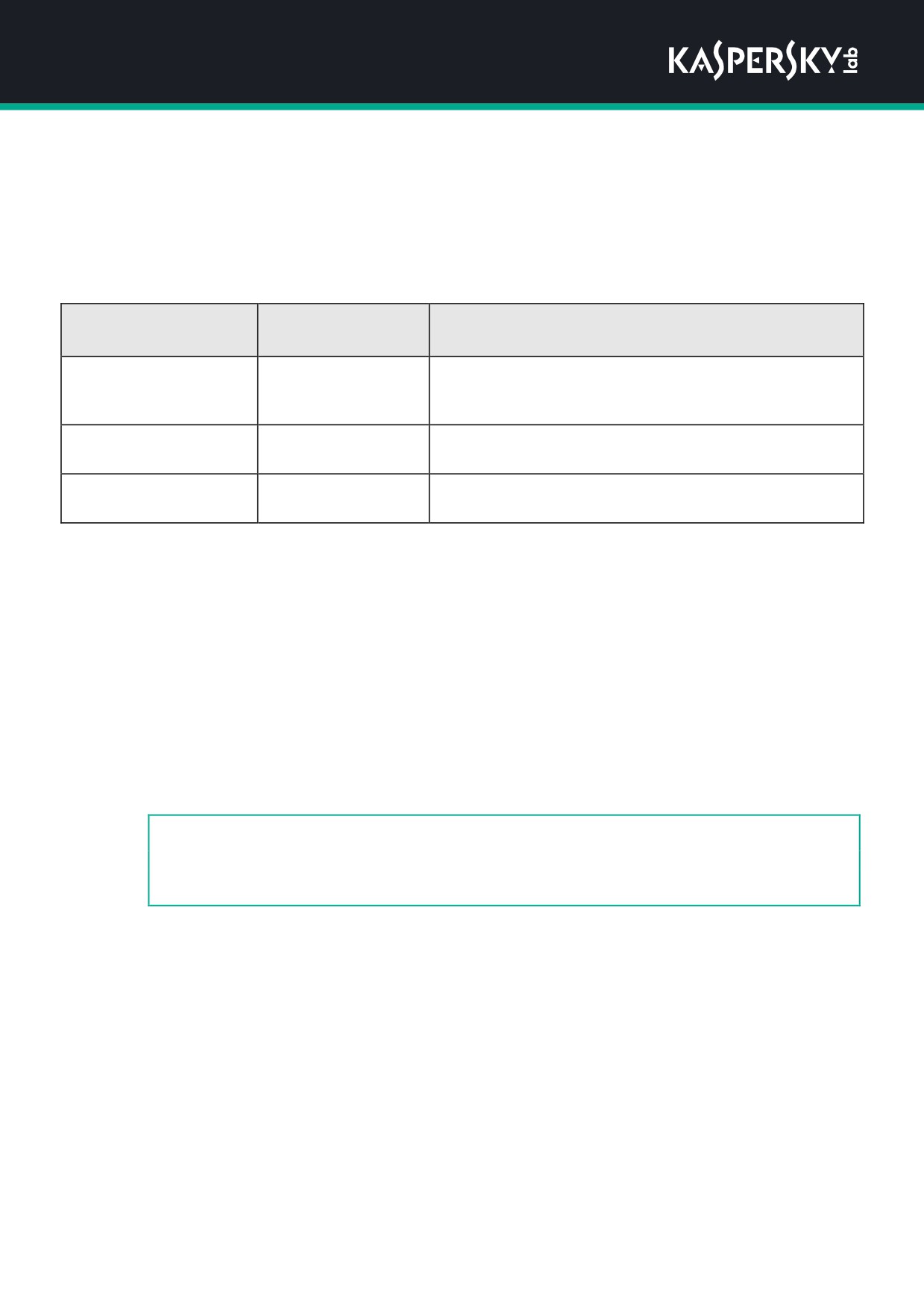
По умолчанию системная задача Проверка скриптов имеет параметры, описанные в таблице ниже. Вы
можете изменять значения этих параметров.
Таблица 39. Параметры задачи Проверка скриптов по умолчанию
Параметр
Значение
Описание
по умолчанию
Действия
Блокировать
Вы можете указывать действия, выполняемые
над предположительно
при обнаружении предположительно опасных скрип-
опасными скриптами
тов: запрещать или разрешать их выполнение.
Эвристический анали-
Уровень безопас-
Вы можете включать и выключать применение эвристи-
затор
ности: Средний
ческого анализатора, регулировать уровень анализа.
Доверенная зона
Применяется
Единый список исключений, который вы можете при-
менять в выбранных задачах.
► Чтобы настроить задачу Проверка скриптов, выполните следующие действия:
1.
В дереве Консоли администрирования Kaspersky Security Center разверните узел Управляемые
устройства и выберите группу администрирования, для серверов которой вы хотите настроить
параметры программы.
2.
В панели результатов выбранной группы администрирования выполните одно
из следующих действий:
Чтобы настроить параметры программы для группы серверов, выберите закладку Политики и
откройте окно Свойства: <Имя политики> (см. раздел "Настройка политики" на стр. 101).
Чтобы настроить параметры программы для отдельного сервера, выберите закладку
Устройства и откройте окно Параметры программы (см. раздел "Настройка локальных задач
в окне Параметры программы в Kaspersky Security Center" на стр. 114).
Если устройство работает под управлением активной политики Kaspersky Security Center и
в этой политике наложен запрет на изменение параметров программы, эти параметры
недоступны для изменения в окне Параметры программы.
Откроется окно Свойства: Проверка скриптов.
3.
В блоке Действия над предположительно опасными скриптами выполните одно
из следующих действий:
Чтобы разрешить выполнение предположительно опасных скриптов, выберите
вариант Разрешить.
Kaspersky Security 10.1.1 для Windows Server разрешает выполнение потенциально
опасного скрипта.
Чтобы запретить выполнение предположительно опасных скриптов, выберите
вариант Блокировать.
Kaspersky Security
10.1.1 для Windows Server блокирует выполнение возможно
опасного скрипта.
Данный вариант выбран по умолчанию.
Постоянная защита сервера
223
4.
В блоке Эвристический анализатор выполните одно из следующих действий:
Снимите или установите флажок Использовать эвристический анализатор.
Флажок включает или выключает использование эвристического анализатора
при проверке объектов.
Если флажок установлен, эвристический анализатор включен.
Если флажок снят, эвристический анализатор выключен.
По умолчанию флажок установлен.
Если требуется, отрегулируйте уровень анализа с помощью ползунка.
Ползунок позволяет регулировать уровень эвристического анализа. Уровень
детализации проверки обеспечивает баланс между тщательностью поиска угроз,
степенью загрузки ресурсов операционной системы и временем проверки.
Существуют следующие уровни детализации проверки:
Поверхностный. Эвристический анализатор выполняет меньше действий,
содержащихся в исполняемом файле. При таком режиме вероятность
обнаружить угрозу снижается. Проверка требует меньше ресурсов системы и
выполняется быстрее.
Средний. Эвристический анализатор выполняет то количество инструкций
в исполняемом файле, которое рекомендовано специалистами "Лаборатории
Касперского".
Этот уровень выбран по умолчанию.
Глубокий. Эвристический анализатор выполняет больше действий, которые
содержатся в исполняемом файле. При таком режиме вероятность обнаружить
угрозу возрастает. Проверка требует больше ресурсов системы, занимает
больше времени, а также возможно увеличение количества
ложных срабатываний.
Ползунок
активен,
если
установлен
флажок
Использовать
эвристический анализатор.
5.
В блоке Доверенная зона снимите или установите флажок Применять доверенную зону.
Флажок включает или выключает применение доверенной зоны в работе задачи.
Если флажок установлен, Kaspersky Security
10.1.1 для Windows Server будет
учитывать исключения, указанные в списке исключений доверенной зоны
с помощью местоположения или с помощью имени или маски имени объекта
обнаружения.
Если флажок снят, Kaspersky Security 10.1.1 для Windows Server не учитывает
исключения при выполнении задачи Проверка скриптов.
По умолчанию флажок установлен.
6.
Нажмите на кнопку OK.
Настроенные параметры задачи будут применены.
Постоянная защита сервера
224
Контроль активности на серверах
Этот раздел содержит информацию о функциональности Kaspersky Security 10.1.1 для Windows Server,
которая позволяет контролировать запуски программ и подключения флеш-накопителей других внешних
устройств по USB.
В этом разделе
Управление запуском программ из Kaspersky Security Center
225
Управление подключением устройств из Kaspersky Security Center
244
Управление запуском программ из Kaspersky
Security Center
Вы можете запрещать или разрешать запуск программ на всех серверах в сети организации, формируя
единые списки правил контроля запуска программ на стороне Kaspersky Security Center для групп серверов.
В этом разделе
Использование профиля при настройке задачи Контроль запуска программ в политике Kaspersky
Security Center
225
Настройка параметров задачи Контроль запуска программ
226
О Контроле пакетов установки
231
Настройка контроля пакетов установки
233
Включение режима Разрешение по умолчанию
236
Формирование правил контроля запуска программ для всей сети через Kaspersky Security Center
237
Использование профиля при настройке задачи Контроль запуска
программ в политике Kaspersky Security Center
Правила контроля запуска программ, настроенные в политике, применяются ко всем серверам группы
администрирования. Если в одну группу администрирования добавлены серверы разных типов,
для контроля запуска программ на каждом из них могут потребоваться индивидуальные списки правил.
Для того чтобы разграничить применение политики к серверам внутри одной группы администрирования,
можно использовать профили политики.
Рекомендуется применять профили политики для настройки правил контроля запуска программ
на серверах разных типов внутри одной группы администрирования, управляемой единой политикой. Это
позволяет оптимизировать защиту сервера, так как заданные правила контролируют запуски только тех
программ, которые характерны для данного типа сервера.
Профили политики применяются к серверам группы администрирования в соответствии с назначенными
для них тегами. Вы можете настроить профиль политики для всех серверов группы, имеющих общий тег.
Контроль активности на серверах
225
Подробная информация о тегах и профилях политики, а также инструкции по работе с ними
содержатся в Справке Kaspersky Security Center.
► Чтобы применить профиль политики в задаче Контроль запуска программ, выполните
следующие действия:
1. В дереве Консоли администрирования Kaspersky Security Center разверните узел Управляемые
устройства. Разверните группу администрирования, для которой хотите настроить применение
профилей политики.
2. Назначьте теги для каждого сервера, входящего в группу администрирования, в соответствии
с типом сервера. Для этого выполните следующие действия:
В панели результатов выбранной группы администрирования откройте закладку Устройства и
выберите сервер, для которого хотите назначить теги. В окне Свойства:
<Имя сервера>
выбранного сервера выберите раздел Теги и сформируйте список тегов. Нажмите на кнопку OK.
3. Создайте профиль политики и настройте его применение для защиты серверов внутри группы
администрирования. Для этого выполните следующие действия:
В панели результатов выбранной группы администрирования откройте закладку Политики и
выберите политику, для которой хотите настроить применение профилей. В окне Свойства:
<Имя политики> выбранной политики откройте раздел Профили политики и нажмите
на кнопку Добавить, чтобы создать новый профиль. Откроется окно Свойства:
<Имя
профиля>. Выполните следующие действия:
a. В разделе Правила активации настройте область применения профиля и укажите условия,
при которых профиль будет активирован.
b. В разделе Контроль запуска программ настройте списки правил контроля запуска
программ для редактируемого профиля.
c. Нажмите на кнопку OK.
4. В окне Свойства: <Имя политики> нажмите на кнопку OK.
Настроенный профиль будет применен в политике для задачи Контроль запуска программ.
Настройка параметров задачи Контроль запуска программ
Вы можете изменять значения параметров задачи Контроль запуска программ, заданных по умолчанию
(см. таблицу ниже).
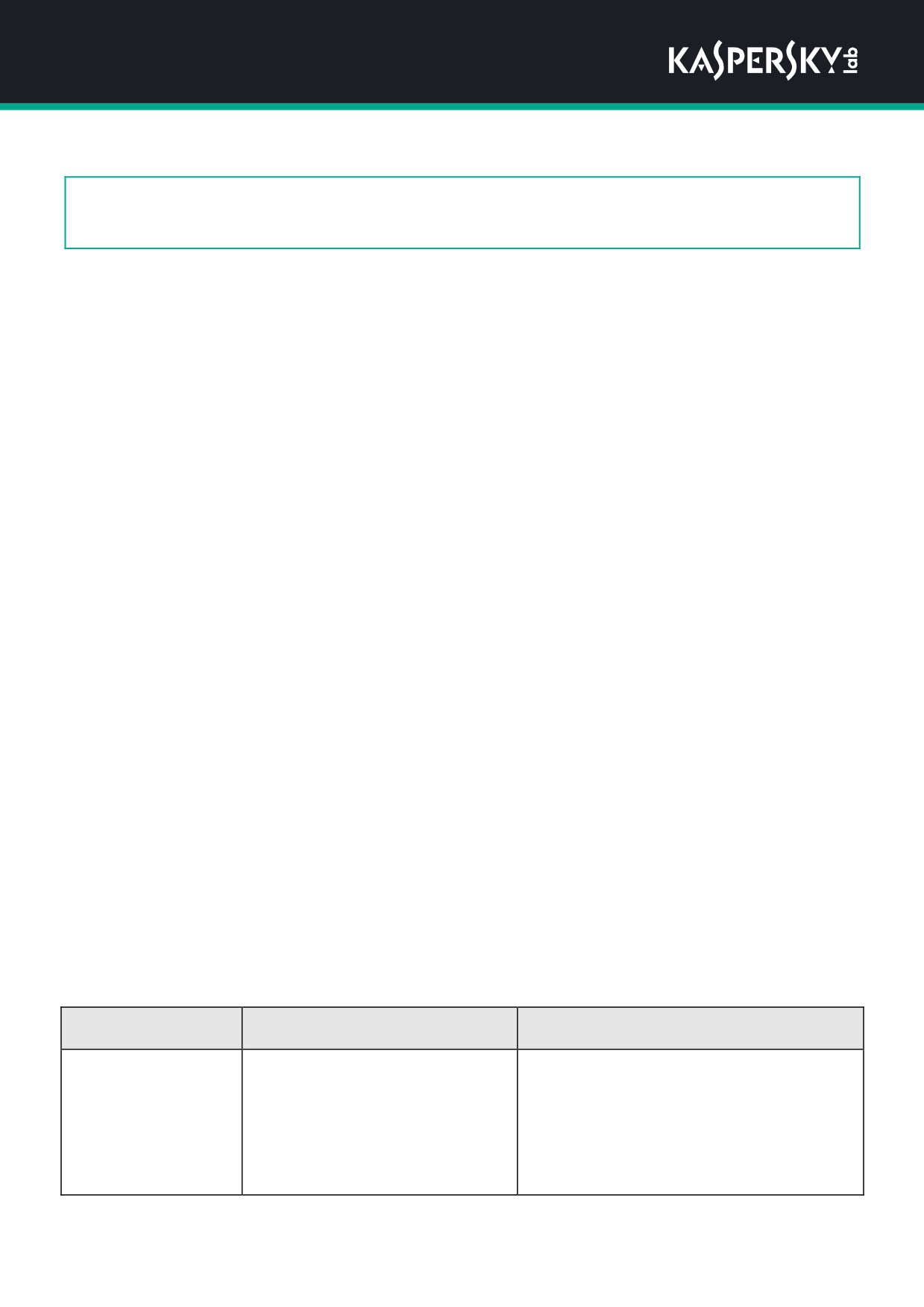
Таблица 40. Параметры задачи Контроль запуска программ по умолчанию
Параметр
Описание
Значение по умолчанию
Режим работы за-
Только статистика. Задача
Вы можете выбрать режим Активный
дачи
фиксирует события блокировки и
для защиты сервера после того, как будет
запуска программ в соответствии
сформирован окончательный список пра-
с заданными правилами
вил.
в журнале выполнения задачи.
Фактическая блокировка запуска
программ не выполняется.
Контроль активности на серверах
226

Параметр
Описание
Значение по умолчанию
Управление пра-
Заменить правилами политики
Вы можете выбрать режим совместного
вилами
локальные правила.
применения правил, заданных в политике,
и правил на локальном компьютере.
Область примене-
Задача контролирует запуск ис-
Вы можете указывать типы файлов, запуск
ния правил
полняемых файлов, скриптов и
которых будет контролироваться прави-
MSI-пакетов.
лами.
Использование
Данные о репутации программ
Вы можете использовать данные
KSN
в KSN не используются.
о репутации программ в KSN при работе
задачи Контроль запуска программ.
Автоматически
Не применяется.
Вы можете разрешать распространение
разрешать рас-
программного обеспечения с помощью
пространение
указанных в настройках пакетов установки
для программ и
и программ. По умолчанию разрешено
пакетов из списка
только распространение программ
с помощью Windows Installer.
Разрешение рас-
Применяется.
Вы можете разрешить установку или об-
пространения
новление любого программного обеспече-
программ через
ния, если операции выполняются через
Windows Installer
Windows Installer.
Не применяется.
Вы можете запрещать запуск командных
Запретить запуск ко-
интерпретаторов без исполняемых команд.
мандных интерпре-
таторов без команд
к исполнению
Запуск задачи
Первый запуск не определен.
Задача Контроль запуска программ
не запускается автоматически при старте
Kaspersky Security 10.1.1 для Windows
Server. Вы можете запустить задачу вруч-
ную или настроить запуск задачи
по расписанию.
► Чтобы настроить параметры задачи Контроль запуска программ, выполните
следующие действия:
1. В дереве Консоли администрирования Kaspersky Security Center разверните узел Управляемые
устройства и выберите группу администрирования, для серверов которой вы хотите настроить
параметры программы.
2. В
панели результатов выбранной группы администрирования выполните одно
из следующих действий:
Чтобы настроить параметры программы для группы серверов, выберите закладку Политики и
откройте окно Свойства: <Имя политики> (см. раздел "Настройка политики" на стр. 101).
Чтобы настроить параметры программы для отдельного сервера, выберите закладку
Устройства и откройте окно Параметры программы (см. раздел "Настройка локальных задач
в окне Параметры программы в Kaspersky Security Center" на стр. 114).
Контроль активности на серверах
227
Если устройство работает под управлением активной политики Kaspersky Security Center и
в этой политике наложен запрет на изменение параметров программы, эти параметры
недоступны для изменения в окне Параметры программы.
3.
В разделе Контроль активности на серверах нажмите на кнопку Настройка в блоке Контроль
запуска программ.
Откроется окно Контроль запуска программ.
4.
На закладке Общие в блоке Режим работы настройте следующие параметры:
В раскрывающемся списке Режим работы выберите режим работы задачи.
В раскрывающемся списке вы можете выбрать один из следующих режимов работы
задачи Контроль запуска программ:
Активный. Kaspersky Security 10.1.1 для Windows Server контролирует запуск
программ с помощью заданных правил.
Только статистика. Kaspersky Security
10.1.1 для Windows Server
не контролирует запуск программ с помощью заданных правил, а только
фиксирует в журнале выполнения задач информацию о запусках программ.
Запуск всех программ разрешен. Вы можете использовать этот режим
для формирования списка правил контроля запуска программ на основе
информации, зарегистрированной в журнале выполнения задачи.
По умолчанию задача Контроль запуска программ запускается в режиме
Только статистика.
Снимите или установите флажок Повторять действия, выполненные с файлом при первом
запуске, при всех последующих запусках.
Флажок включает или выключает контроль повторного запуска программ на основе
записей кеша о прецедентах.
Если флажок установлен, Kaspersky Security 10.1.1 для Windows Server запрещает
или разрешает выполнение повторно запущенной программы на основе решения,
которое было принято при первом запуске программы задачей контроля запуска
программ. Например, если первый запуск программы был разрешен правилами
контроля запуска программ, запись об этом событии сохраняется в кеше, и
повторный запуск этой программы будет разрешен без повторной проверки
на наличие разрешающих правил.
Если флажок снят, Kaspersky Security
10.1.1 для Windows Server проверяет
программу при каждой попытке ее запуска.
По умолчанию флажок установлен.
Снимите или установите флажок Запретить запуск интерпретаторов команд
при отсутствии команд.
Если флажок установлен, Kaspersky Security 10.1.1 для Windows Server запрещает
запуск интерпретатора командной строки, даже если запуск интерпретатора
разрешен. Запуск командной строки без команд разрешается только
при выполнении обоих условий:
Запуск интерпретатора командной строки разрешен.
Выполняемая команда разрешена.
Если флажок снят, Kaspersky Security 10.1.1 для Windows Server учитывает только
Контроль активности на серверах
228

разрешающие правила для запуска командной строки. Запуск блокируется, если
не применено разрешающее правило, или выполняемый процесс не имеет статуса
доверенного в KSN. Если разрешающее правило применено, или у процесса есть
статус доверенного в KSN, запуск командной строки разрешается как с командой,
так и без нее.
Kaspersky
Security
10.1.1
для Windows
Server
работает
со следующими интерпретаторами:
cmd.exe;
powershell.exe;
python.exe;
perl.exe.
5.
В блоке Правила настройте параметры применения правил:
a. Нажмите кнопку Список правил, чтобы добавить разрешающие правила контроля
запуска задач.
Kaspersky Security
10.1.1 для Windows Server не распознает путь, включающий наклонную
черту "/". Используйте обратную наклонную черту "\", чтобы правильно ввести путь.
b. Выберите режим применения правил:
Заменить правилами политики локальные правила.
Программа применяет список правил, заданный в политике, для централизованного
контроля запуска программ на группе компьютеров. Формирование, редактирование и
применение локальных списков правил недоступно.
Добавить правила политики к локальным правилам.
Программа применяет список правил, заданный в политике, совместно с локальными
списками правил. Вы можете редактировать локальные списки правил с помощью задач
автоматического формирования правил контроля запуска программ.
По умолчанию Kaspersky Security 10.1.1 для Windows Server применяет два стандартных
правила, которые разрешают запуск скриптов, MSI-пакетов и файлов запуска
по сертификату.
6.
В блоке Область применения правил задайте следующие параметры:
Использовать правила для исполняемых файлов.
Флажок включает / выключает контроль запуска исполняемых файлов программ.
Если флажок установлен, Kaspersky Security 10.1.1 для Windows Server разрешает
или запрещает запуск исполняемых файлов программ с помощью заданных правил,
в параметрах которых указана область применения Исполняемые файлы.
Если флажок снят, Kaspersky Security 10.1.1 для Windows Server не контролирует
запуск исполняемых файлов программ с помощью заданных правил. Запуск
исполняемых файлов программ разрешен.
По умолчанию флажок установлен.
Контроль активности на серверах
229
Контролировать загрузку DLL-модулей.
Флажок включает/выключает контроль загрузки DLL-модулей.
Если флажок установлен, Kaspersky Security 10.1.1 для Windows Server разрешает
или запрещает загрузку DLL-модулей с помощью заданных правил, в параметрах
которых указана область применения "Исполняемые файлы".
Если флажок снят, Kaspersky Security 10.1.1 для Windows Server не контролирует
загрузку
DLL-модулей
с помощью
заданных
правил.
Загрузка
DLL-модулей разрешена.
Флажок доступен, если установлен флажок Использовать правила
для исполняемых файлов.
По умолчанию флажок снят.
Контроль
загрузки
DLL-модулей
может
влиять
на производительность
операционной системы.
Использовать правила для скриптов и пакетов MSI.
Флажок включает или выключает контроль запуска скриптов и пакетов MSI.
Если флажок установлен, Kaspersky Security 10.1.1 для Windows Server разрешает
или запрещает запуск скриптов и пакетов MSI с помощью заданных правил,
в параметрах которых указана область применения Cкрипты и пакеты MSI.
Если флажок снят, Kaspersky Security 10.1.1 для Windows Server не контролирует
запуск скриптов и пакетов MSI с помощью заданных правил. Запуск скриптов и
пакетов MSI разрешен.
По умолчанию флажок установлен.
7.
В блоке Использование KSN настройте следующие параметры запуска программ:
Не разрешать запуск программ, недоверенных в KSN.
Флажок включает или выключает контроль запуска программ согласно их репутации
в KSN.
Если флажок установлен, Kaspersky Security 10.1.1 для Windows Server запрещает
запуск программ, имеющих статус недоверенных в KSN. При этом разрешающие
правила контроля запуска программ, под которые подпадают недоверенные в KSN
программы, не срабатывают. Установка флажка обеспечивает дополнительную
защиту от вредоносных программ.
Если флажок снят, Kaspersky Security 10.1.1 для Windows Server не учитывает
репутацию недоверенных в KSN программ и разрешает или запрещает их запуск
в соответствии с правилами, под которые подпадают программы.
По умолчанию флажок снят.
Разрешать запуск программ, доверенных в KSN.
Флажок включает или выключает контроль запуска программ согласно их репутации
в KSN.
Если флажок установлен, Kaspersky Security 10.1.1 для Windows Server разрешает
запуск программ, имеющих статус доверенных в KSN. При этом запрещающие
правила контроля запуска программ, под которые подпадают доверенные в KSN
Контроль активности на серверах
230
программы, имеют больший приоритет: если программа признана доверенной
службами KSN, но запрещена правилами контроля запуска программ, запуск такой
программы будет заблокирован.
Если флажок снят, Kaspersky Security 10.1.1 для Windows Server не учитывает
репутацию доверенных в KSN программ и разрешает или запрещает их запуск
в соответствии с правилами, под которые подпадают программы.
По умолчанию флажок снят.
Пользователи и
/
или группы пользователей, которым разрешен запуск доверенных
в KSN программ.
8. На закладке Контроль пакетов установки настройте параметры контроля пакетов установки
(см. раздел "Настройка контроля пакетов установки" на стр. 233).
9. На закладке Управление задачей настройте параметры запуска задачи по расписанию (см. раздел
"Настройка параметров расписания запуска задач" на стр. 133).
10. В окне Параметры задачи нажмите на кнопку ОК.
Kaspersky Security
10.1.1 для Windows Server немедленно применит новые значения параметров
в выполняющейся задаче. Данные о времени изменения параметров, а также значения параметров до и
после их изменения будут сохранены в журнале выполнения задачи.
О Контроле пакетов установки
Формирование правил контроля запуска программ может значительно усложняться, если вам требуется
учитывать распространение программного обеспечения на защищаемом сервере. Например, для серверов,
на которых выполняется периодическое автоматическое обновление установленных программ. В этом
случае требуется обновлять списки разрешающих правил при каждом обновлении программного
обеспечения, чтобы в параметрах задачи Контроль запуска программ учитывались запуски новых файлов,
созданных в процессе обновления. Для упрощения контроля запуска файлов в сценариях распространения
программного обеспечения вы можете использовать соответствующий модуль в задаче Контроль запуска
программ.
Пакет установки (далее также "пакет") представляет собой программу, устанавливаемую на сервере.
В каждом пакете содержится как минимум одна программа, а также могут содержаться отдельные файлы,
обновления и отдельные команды, в частности, когда выполняется установка программы или обновления.
Модуль Контроль пакетов установки реализован в виде дополнительного списка исключений.
При добавлении пакетов в этот список программа разрешает распаковку доверенных пакетов и
автоматический запуск программного обеспечения, созданного и измененного доверенным пакетом.
Извлеченные файлы могут наследовать признак доверенности от основного пакета установки. Основной
пакет установки - это пакет, добавленный в список исключений контроля пакетов установки и ставший
доверенным пакетом.
Kaspersky Security 10.1.1 для Windows Server контролирует только полный цикл распространения
программного обеспечения. Программа не сможет корректно обработать запуски файлов, измененных
доверенным пакетом, если при первом запуске такого пакета Контроль пакетов установки выключен
или не установлен компонент Контроль запуска программ.
Контроль активности на серверах
231

Контроль пакетов установки невозможен, если в настройках задачи Контроль запуска программ
не установлен флажок Использовать правила для исполняемых файлов.
Кеш контроля пакетов установки
Kaspersky Security
10.1.1 для Windows Server определяет связь между файлами, созданными
при распространении программного обеспечения, и доверенными пакетами с помощью динамического
формирования кеша контроля пакетов установки (далее "кеш распространения"). При первом запуске
доверенного пакета Kaspersky Security 10.1.1 для Windows Server обнаруживает все файлы, созданные
при распространении программного обеспечения с помощью этого пакета, и сохраняет их контрольные
суммы и полные пути в кеше распространения. В дальнейшем запуски всех файлов, сохраненных в кеше
распространения, разрешаются автоматически.
Вы не можете просматривать, очищать, а также вручную изменять кеш распространения через
пользовательский интерфейс. Kaspersky Security 10.1.1 для Windows Server самостоятельно наполняет его,
а также контролирует его актуальность.
Вы можете экспортировать кеш распространения в конфигурационный файл (в формате XML), а также
очищать кеш распространения с помощью команд командной строки.
► Чтобы экспортировать кеш распространения в конфигурационный файл, выполните
команду:
kavshell appcontrol /config /savetofile:<full path> /sdc
► Чтобы полностью очистить кеш распространения, выполните команду:
kavshell appcontrol /config /clearsdc
Kaspersky Security 10.1.1 для Windows Server обновляет кеш распространения раз в сутки. Если значение
полного пути или контрольной суммы ранее разрешенного файла изменены, программа удаляет запись
о таком файле из кеша распространения. При активном режиме работы задачи Контроль запуска программ,
дальнейшие запуски такого файла будут заблокированы.
Обработка извлеченных файлов
Признак доверенности для всех файлов, извлеченных из доверенного пакета, наследуется при первом
запуске пакета. Если вы снимете флажок после первого запуска, наследование признака сохранится
для всех извлеченных из этого пакета файлов. Чтобы отменить исходное наследование признака
извлеченными файлами, нужно очистить кеш распространения и снять флажок Разрешать
исполнение всей цепочке файлов, извлеченных из этого пакета установки перед следующим
запуском доверенного пакета установки.
Извлеченные файлы и пакеты, созданные основным доверенным пакетом установки, наследуют признак
доверенности, поскольку их контрольные суммы добавляются в кеш распространения, когда пакет
установки из списка исключений открывается в первый раз. Таким образом, сам пакет установки и все
извлеченные из него файлы являются доверенными. По умолчанию, для признака доверенности нет
ограничений на уровень вложенности.
Признак доверенности извлеченных файлов сохраняется и после перезагрузки операционной системы.
Контроль активности на серверах
232
Обработка файлов настраивается в параметрах Контроля пакетов установки
(см. раздел "Настройка
Контроля пакетов установки" на стр. 233) с помощью флажка Разрешать исполнение всей цепочке
файлов, извлеченных из этого пакета установки.
Если пакет test.msi, содержащий несколько пакетов и программ, добавлен в список исключений и
установлен флажок, то все пакеты и программы, содержащиеся в пакете test.msi, можно распаковать или
запустить, даже если они содержат другие вложенные файлы. Это соблюдается для всех
уровней вложенности.
Если пакет test.msi добавлен в список исключений, а флажок Разрешать исполнение всей цепочке
файлов, извлеченных из этого пакета установки не установлен, программа присваивает признак
доверенности только пакетам и исполняемым файлам, извлеченным непосредственно из основного
доверенного пакета (только первого уровня вложенности). Контрольные суммы этих файлов хранятся
в кеше распространения. Все файлы второго и следующих уровней вложенности блокируются согласно
принципу запрета по умолчанию.
Взаимодействие с основным списком правил контроля запуска программ
Список доверенных пакетов подсистемы Контроля пакетов установки - это список исключений, который
дополняет, но не заменяет основной список правил контроля запуска программ.
Запрещающие правила контроля запуска программ имеют абсолютный приоритет: распаковка доверенного
пакета или запуск созданных и измененных им файлов будут заблокированы, если такие пакеты и файлы
подпадают под запрещающие правила контроля запуска программ.
Исключения Контроля пакетов установки учитываются и для доверенных пакетов, и для созданных и
измененных ими файлов, если для таких пакетов и файлов отсутствуют правила в основном списке правил
контроля запуска программ.
Использование KSN-заключений
Недоверенные KSN-заключения имеют больший приоритет, чем исключение Контроля пакетов установки:
распаковка доверенного пакета установки или запуск созданных и измененных им файлов будут
заблокированы, если для таких файлов получено недоверенное заключение от KSN.
Настройка Контроля пакетов установки
► Чтобы добавить доверенный пакет установки, выполните следующие действия:
1. В дереве Консоли администрирования Kaspersky Security Center разверните узел Управляемые
устройства и выберите группу администрирования, для серверов которой вы хотите настроить
параметры программы.
2. В
панели результатов выбранной группы администрирования выполните одно
из следующих действий:
Чтобы настроить параметры программы для группы серверов, выберите закладку Политики и
откройте окно Свойства: <Имя политики> (см. раздел "Настройка политики" на стр. 101).
Чтобы настроить параметры программы для отдельного сервера, выберите закладку
Устройства и откройте окно Параметры программы (см. раздел "Настройка локальных задач
в окне Параметры программы в Kaspersky Security Center" на стр. 114).
Контроль активности на серверах
233
Если устройство работает под управлением активной политики Kaspersky Security Center и
в этой политике наложен запрет на изменение параметров программы, эти параметры
недоступны для изменения в окне Параметры программы.
3.
В разделе Контроль активности на серверах нажмите на кнопку Настройка в блоке Контроль
запуска программ.
Откроется окно Контроль запуска программ.
4.
На выбранной закладке установите флажок Автоматически разрешать распространение
указанных программ и пакетов установки.
Флажок включает или выключает возможность автоматического создания
исключений для всех файлов, запущенных с помощью указанных в списке программ
и пакетов установки.
Еcли флажок установлен, программа автоматически разрешает запуск файлов,
запущенных с помощью доверенных пакетов установки. Список программ и пакетов
для установки, разрешенных к запуску, доступен для редактирования.
Если флажок снят, программа не применяет указанные в списке исключения.
По умолчанию флажок снят.
Вы можете установить флажок Автоматически разрешать распространение с помощью
указанных программ и пакетов установки, если установлен флажок Использовать правила
для исполняемых файлов в параметрах задачи Контроль запуска программ.
5.
Если требуется, снимите флажок Всегда разрешать распространение программ с помощью
установщика Windows.
Флажок включает или выключает возможность автоматического создания
исключений для всех файлов, запущенных с помощью установщика Windows.
Если флажок установлен, программа всегда разрешает запуск файлов,
установленных с помощью установщика Windows.
Если флажок снят, использование установщика Windows для запуска программы
не является критерием для разрешения такой программы.
По умолчанию флажок установлен.
Флажок недоступен для редактирования, если снят флажок Автоматически
разрешать распространение с помощью указанных программ и
пакетов установки.
Флажок Всегда разрешать распространение программ с помощью установщика Windows
рекомендуется снимать только в случае крайней необходимости. Отключение этой функции
может привести к проблемам при обновлении файлов операционной системы, а также
блокированию запуска файлов, извлеченных из пакета установки.
6.
Если требуется, установите флажок Всегда разрешать распространение программ через SCCM
с помощью фоновой интеллектуальной службы передачи.
Флажок включает или выключает автоматическое разрешение распространения
программного
обеспечения
с помощью
решения
System
Center
Configuration Manager.
Контроль активности на серверах
234
Если флажок установлен, Kaspersky Security
10.1.1 для Windows Server
автоматически разрешает развертывание Microsoft Windows с использованием
System Center Configuration Manager. Программа разрешает распространение
программного обеспечения только с помощью службы фоновой интеллектуальной
передачи данных (Background Intelligent Transfer Service).
Система контролирует запуск объектов со следующими расширениями:
exe;
msi.
По умолчанию флажок снят.
Программа контролирует цикл распространения программного обеспечения от доставки пакета
на сервер до факта установки/обновления. Программа не контролирует процессы, если
какой-то из этапов распространения был выполнен до установки системы на сервере.
7.
Чтобы отредактировать список доверенных пакетов установки, нажмите на кнопку Изменить список
пакетов и в раскрывшемся меню выберите один из доступных способов:
Добавить один вручную.
a.
Нажмите на кнопку Обзор и выберите исполняемый файл или пакет установки.
Блок Критерии доверенности автоматически заполнится данными о выбранном файле.
b.
Установите или снимите флажок Разрешать исполнение всей цепочке файлов,
извлеченных из этого пакета установки.
c.
Выберите один из двух доступных вариантов критериев доверенности, основываясь
на которых файл или пакет установки будет считаться доверенным:
Использовать цифровой сертификат.
Если выбран этот вариант, то в параметрах формируемых разрешающих правил
контроля запуска программ в качестве критерия срабатывания правила
указывается наличие цифрового сертификата. В дальнейшем программа будет
разрешать запуск программ с помощью файлов, у которых есть цифровой
сертификат. Этот вариант рекомендуется, если вы хотите разрешать запуск любых
программ, доверенных в операционной системе.
Использовать хеш SHA256.
Если выбран этот вариант, то в параметрах формируемых разрешающих правил
контроля запуска программ в качестве критерия срабатывания правила
указывается значение контрольной суммы файла, на основе которого формируется
правило. В дальнейшем программа будет разрешать запуск программ, запускаемых
файлами с указанным значением контрольной суммы.
Этот вариант рекомендован для случаев, когда формирование правил обязательно
для обеспечения соответствия максимальному уровню безопасности: в качестве
уникального идентификатора файла может использоваться контрольная сумма
SHA256. Использование полученного значения хеша в качестве критерия
срабатывания правила сужает область применения правила до одного файла.
Данный вариант выбран по умолчанию.
Контроль активности на серверах
235

Добавить несколько по хешу.
Вы можете выбрать неограниченное число исполняемых файлов и пакетов установки и
добавить их в список одновременно. Kaspersky Security
10.1.1 для Windows Server
учитывает хеш и разрешает запуск при обращении операционной системы
к указанным файлам.
Изменить выбранный.
Используйте этот вариант, чтобы выбрать другой исполняемый файл или пакет установки, а
также изменить критерии доверенности.
Импортировать из текстового файла.
Вы можете импортировать список доверенных пакетов установки из сохраненного
конфигурационного файла. Для распознавания в Kaspersky Security
10.1.1
для Windows Server файл должен удовлетворять следующим параметрам:
иметь текстовое расширение;
содержать информацию в виде списка строк, каждая из которых - данные
для одного доверенного файла;
содержать список, соответствующий одному из двух форматов:
<имя файла>:<хеш SHA256>;
<хеш SHA256>*<имя файла>.
В окне Открыть укажите конфигурационный файл со списком доверенных пакетов установки.
8.
Если вы хотите удалить ранее добавленную программу или пакет установки из списка доверенных,
нажмите на кнопку Удалить пакет установки. Запуск распакованных файлов будет разрешен.
Чтобы запретить запуск извлеченных файлов, удалите программу с защищаемого сервера или
создайте запрещающее правило в параметрах задачи Контроль запуска программ.
9.
Нажмите на кнопку OK.
Настроенные параметры задачи будут сохранены.
Переход в режим разрешения по умолчанию
Режим разрешения по умолчанию разрешает запуск всех программ, если они не запрещены правилами и
имеют доверенный статус в KSN. Режим разрешения по умолчанию можно включить с помощью
специальных разрешающих правил. Вы можете включить режим только для скриптов или для всех
исполняемых файлов.
► Чтобы добавить правило разрешения по умолчанию, выполните следующие действия:
1. В дереве Консоли администрирования Kaspersky Security Center разверните узел Управляемые
устройства и выберите группу администрирования, для серверов которой вы хотите настроить
параметры программы.
2. В
панели результатов выбранной группы администрирования выполните одно
из следующих действий:
Чтобы настроить параметры программы для группы серверов, выберите закладку Политики и
Контроль активности на серверах
236
откройте окно Свойства: <Имя политики> (см. раздел "Настройка политики" на стр. 101).
Чтобы настроить параметры программы для отдельного сервера, выберите закладку
Устройства и откройте окно Параметры программы (см. раздел "Настройка локальных задач
в окне Параметры программы в Kaspersky Security Center" на стр. 114).
Если устройство работает под управлением активной политики Kaspersky Security Center и
в этой политике наложен запрет на изменение параметров программы, эти параметры
недоступны для изменения в окне Параметры программы.
3.
В разделе Контроль активности на серверах нажмите на кнопку Настройка в блоке Контроль
запуска программ.
4.
На закладке Общие нажмите на кнопку Список правил.
Откроется окно Правила контроля запуска программ.
5.
Нажмите на кнопку Добавить и в контекстном меню кнопки выберите Добавить одно правило.
Откроется окно Параметры правила.
6.
В поле Название введите название правила.
7.
В раскрывающемся списке Тип выберите вариант Разрешающее.
8.
В раскрывающемся списке Область применения выберите тип файлов, запуск которых будет
контролировать правило:
Исполняемые файлы, если вы хотите, чтобы правило контролировало запуск исполняемых
файлов программ.
Скрипты и пакеты MSI, если вы хотите, чтобы правило контролировало запуск скриптов и
пакетов MSI.
9.
В блоке Критерий срабатывания правила выберите Путь к файлу.
10. Введите следующую маску: ?:\
11. В окне Параметры правила нажмите на кнопку OK.
Kaspersky Security 10.1.1 для Windows Server применяет режим разрешения по умолчанию.
О формировании правил контроля запуска программ для всей
сети через Kaspersky Security Center
Вы можете создавать списки правил контроля запуска программ с помощью задач и политик Kaspersky
Security Center сразу для всех серверов и групп серверов в сети организации. Этот вариант рекомендуется,
если в сети организации нет эталонной машины и вы не можете сформировать общий список правил
с помощью задачи автоматического формирования разрешающих правил по программам, установленным
на такой эталонной машине.
По умолчанию компонент Контроль запуска программ устанавливается с двумя разрешающими правилами:
Разрешающие правила для скриптов и MSI, имеющих доверенный сертификат
в операционной системе.
Разрешающие правила исполняемых файлов, имеющих доверенный сертификат
в операционной системе.
Контроль активности на серверах
237
Вы можете создавать списки правил контроля запуска программ на стороне Kaspersky Security Center
двумя способами:
С помощью групповой задачи Формирование правил контроля запуска программ.
При использовании этого сценария групповая задача формирует для каждого сервера в сети свой
список правил контроля запуска программ и сохраняет эти списки в XML-файл в указанной общей
папке сети. Далее вы можете вручную импортировать сформированные списки правил в задачу
Контроль запуска программ в политике Kaspersky Security Center. Вы также можете настроить
автоматическое добавление созданных правил в список правил контроля запуска программ
по завершении групповой задачи формирования правил контроля запуска программ.
Рекомендуется использовать этот сценарий, если необходимо сформировать списки правил
контроля запуска программ в короткие сроки. Запуск задачи Формирование правил контроля запуска
программ по расписанию рекомендуется настраивать только в том случае, если область
применения разрешающих правил включает папки, содержащие заведомо безопасные файлы.
При применении политики контроля запуска программ в сети убедитесь, что для всех
защищаемых серверов настроен доступ к общей сетевой папке. В случае, если применение
общей сетевой папки в работе компьютеров сети не предусматривается политикой
организации, рекомендуется запускать задачи автоматического формирования разрешающих
правил контроля сервера на тестовой группе компьютеров или на эталонной
машине организации.
На основе отчета о событиях в работе задачи Контроль запуска программ в режиме Только
статистика, сформированного в Kaspersky Security Center.
При использовании этого сценария Kaspersky Security 10.1.1 для Windows Server не блокирует
запуски программ, но фиксирует в разделе События Kaspersky Security Center все запуски и
блокировки запусков программ на всех серверах сети за период работы задачи Контроль запуска
программ в режиме Только статистика. Затем Kaspersky Security Center создает на основе журнала
выполнения задачи единый список событий блокирования программ.
Вам нужно настроить период выполнения задачи так, чтобы за указанный временной промежуток
выполнялись все возможные сценарии работы защищаемых серверов и групп серверов и хотя бы
одна их перезагрузка. Далее при добавлении правил в задачу контроля запуска программ вы
можете импортировать данные о запусках программ из сохраненного файла отчета о событиях
Kaspersky Security Center (в формате TXT) и сформировать на основе этих данных разрешающие
правила контроля запуска таких программ.
Рекомендуется использовать этот сценарий, если сеть организации включает большое количество
серверов разных типов с различным набором установленных программ (см. раздел "Использование
профиля при настройке задачи Контроль запуска программ в политике Kaspersky Security Center"
на стр. 225).
На основе событий о блокировании программ, полученных через Kaspersky Security Center,
без создания и импорта конфигурационного файла.
Чтобы воспользоваться данной возможностью, задача Контроль запуска программ на локальном
компьютере должна находиться под управлением активной политики Kaspersky Security Center. Все
события на локальном компьютере при этом передаются на Сервер администрирования.
Рекомендуется выполнять обновление списка правил при изменении состава программ, установленных
на серверах сети
(например, при установке обновлений или переустановке операционной системы).
Рекомендуется формировать обновленный список правил с помощью групповой задачи Формирование
правил контроля запуска программ или с помощью политики Контроль запуска программ в режиме Только
статистика, выполняемых на серверах тестовой группы администрирования. Тестовая группа
администрирования включает серверы, необходимые для проверочного запуска новых программ перед их
установкой на серверы сети.
Контроль активности на серверах
238
Перед тем как добавить разрешающие правила, выберите один из доступных режимов применения
правил (см. раздел "Настройка параметров задачи Контроль запуска программ" на стр. 226). В списке
правил политики Kaspersky Security Center отображаются только те правила, которые заданы в этой
политике, вне зависимости от режима применения правил. В списке правил локального сервера
отображаются все применяющиеся правила - и локальные, и добавленные через политику.
В этом разделе
Создание разрешающих правил на основе событий Kaspersky Security Center
239
Импорт правил контроля запуска программ из XML-файла
240
Импорт правил из файла отчета Kaspersky Security Center о заблокированных программах
242
Создание разрешающих правил из событий Kaspersky Security Center
► Чтобы сформировать разрешающие правила для программ с помощью опции Создать
разрешающие правила программ из событий Kaspersky Security Center в параметрах
политики Контроль запуска программ, выполните следующие действия:
1.
В Консоли администрирования
Kaspersky
Security
Center
разверните
узел
Управляемые устройства.
2.
Разверните группу администрирования, параметры политики которой вы хотите настроить и
выберите в панели результатов закладку Политики.
3.
В контекстном меню политики, параметры которой вы хотите настроить, выберите пункт Свойства.
Откроется окно Свойства: <Имя политики>.
4.
В разделе Контроль активности на серверах нажмите на кнопку Настройка в блоке Контроль
запуска программ.
5.
На закладке Общие нажмите на кнопку Список правил.
Откроется окно Правила контроля запуска программ.
6.
Нажмите кнопку Добавить и в контекстном меню кнопки выберите пункт Создать разрешающие
правила программ из событий Kaspersky Security Center.
7.
Выберите принцип добавления правил к списку уже заданных правил контроля запуска программ:
Добавить правила к существующим, если вы хотите, чтобы импортируемые правила
дополняли список существующих правил. Правила с одинаковыми параметрами дублируют
друг друга.
Заменить существующие правила, если вы хотите, чтобы импортируемые правила
добавлялись вместо существующих правил.
Объединить правила с существующими, если вы хотите, чтобы импортируемые правила
дополняли список существующих правил. Правила с дублирующими параметрами
не добавляются; если хотя бы один параметр правила уникален, правило добавляется.
Откроется окно Формирование правил контроля запуска программ.
Контроль активности на серверах
239

8. Настройте следующие параметры запроса:
Адрес Сервера администрирования
Порт
Пользователь
Пароль
9. Выберите типы событий, которые должны стать основой для задачи формирования:
Режим Только статистика: запуск программы запрещен.
Запуск программы запрещен.
10. Выберите период из раскрывающегося списка Запрашивать события, созданные
в течение периода.
11. Нажмите на кнопку Создать правила.
12. Нажмите кнопку Сохранить в окне Правила контроля запуска программ.
Список правил в политике Контроль запуска программ будет дополнен новыми правилами,
сформированными на основе данных системы сервера, на котором установлена Консоль
администрирования Kaspersky Security Center.
Если список правил контроля запуска программ уже задан в политике, Kaspersky Security 10.1.1
для Windows Server добавит выбранные правила из событий блокирования к уже заданным
правилам. Правила с повторяющимся хешем не добавляются, так как все правила в списке
должны быть уникальными.
Импорт правил контроля запуска программ из файла формата XML
Вы можете импортировать отчеты, сформированные по результатам выполнения групповой задачи
Формирование правил контроля запуска программ, и применить их в качестве списка разрешающих правил
в настраиваемой политике.
По завершении групповой задачи автоматического формирования разрешающих правил программа
экспортирует созданные разрешающие правила в файлы формата XML в указанную общую сетевую папку.
Каждый файл со списком правил создается на основе анализа запуска файлов и программ на каждом
отдельном сервере сети организации. Списки содержат разрешающие правила для запуска файлов и
программ, тип которых соответствует параметрам, указанным в групповой задачи автоматического
формирования правил.
Процедура настройки параметров функциональных компонентов Kaspersky Security
10.1.1
для Windows Server в Kaspersky Security Center аналогична процедуре настройки этих компонентов
в Консоли программы. Инструкции по настройке параметров задач и функций программы в Консоли
Kaspersky Security 10.1.1 для Windows Server содержатся в соответствующих разделах Руководства
пользователя Kaspersky Security 10.1.1 для Windows Server.
Контроль активности на серверах
240
► Чтобы задать разрешающие правила запуска программ для группы серверов на основе
автоматически сформированного списка разрешающих правил, выполните
следующие действия:
1.
На закладке Задачи в панели управления настраиваемой группы серверов создайте групповую
задачу Формирование правил контроля запуска программ или выберите уже созданную задачу.
2.
В свойствах созданной групповой задачи Формирование правил контроля запуска программ или
в мастере создания задачи настройте следующие параметры:
В разделе Уведомление настройте параметры сохранения отчета выполнения задачи.
Подробная информация о настройке параметров в этом разделе содержится в Справке
Kaspersky Security Center.
В разделе Настройка укажите типы программ, запуск которых будет разрешен созданными
правилами. Также вы можете изменять состав папок, запуск программ из которых будет
разрешен: исключать из области действия задачи папки, указанные по умолчанию, и добавлять
новые папки вручную.
В блоке Параметры укажите действия задачи во время ее выполнения и по ее завершении.
Укажите критерий, на основе которого будут сформированы правила, и имя файла, в который
будут экспортированы эти правила.
В блоке Расписание настройте параметры запуска задачи по расписанию.
В разделе Учетная запись укажите учетную запись пользователя, с правами которой будет
выполняться задача.
В блоке Исключения из области действия задачи задайте группы серверов, которые
требуется исключить из области действия задачи.
Kaspersky Security 10.1.1 для Windows Server не будет создавать разрешающие правила
по программам, запускаемым на исключенных серверах.
3.
На закладке Задачи в панели управления настраиваемой группы серверов в списке групповых
задач выберите созданную задачу автоматического формирования разрешающих правил и нажмите
кнопку Запустить для запуска задачи.
По завершении задачи автоматически сформированные списки разрешающих правил будут
сохранены в указанной общей сетевой папке в файлах формата XML.
При применении политики контроля запуска программ в сети убедитесь, что для всех
защищаемых серверов настроен доступ к общей сетевой папке. В случае, если применение
общей сетевой папки в работе компьютеров сети не предусматривается политикой
организации, рекомендуется запускать задачи автоматического формирования разрешающих
правил контроля сервера на тестовой группе компьютеров или на эталонной
машине организации.
4.
Добавьте сформированные списки разрешающих правил в задачу Контроль запуска программ.
Для этого в свойствах настраиваемой политики в параметрах задачи Контроль запуска программ
выполните следующие действия:
a. На закладке Общие нажмите на кнопку Список правил.
Контроль активности на серверах
241
Откроется окно Правила контроля запуска программ.
b. Нажмите на кнопку Добавить и в открывшемся списке выберите пункт Импортировать
правила из файла формата XML.
c. Выберите принцип добавления автоматически сформированных разрешающих правил к списку
уже заданных правил контроля запуска программ:
Добавить правила к существующим, если вы хотите, чтобы импортируемые правила
дополняли список существующих правил. Правила с одинаковыми параметрами дублируют
друг друга.
Заменить существующие правила, если вы хотите, чтобы импортируемые правила
добавлялись вместо существующих правил.
Объединить правила с существующими, если вы хотите, чтобы импортируемые правила
дополняли список существующих правил. Правила с дублирующими параметрами
не добавляются; если хотя бы один параметр правила уникален, правило добавляется.
d. В открывшемся стандартном окне Windows выберите файлы формата XML, созданные
по завершении групповой задачи Формирование правил контроля запуска программ.
e. Нажмите на кнопку ОК в окне Правила контроля запуска программ и в окне
Параметры задачи.
5. Если вы хотите применять созданные правила для контроля запуска программ, в свойствах
политики Контроль запуска программ выберите режим выполнения задачи Активный.
Разрешающие правила, автоматически сформированные на основе запусков задач на каждом
отдельном сервере, будут применены для всех серверов в сети, для которых применяется
настраиваемая политика. Для этих серверов программа будет разрешать запуски только тех программ,
для которых созданы разрешающие правила.
Импорт правил из файла отчета Kaspersky Security Center о заблокированных
запусках программ
Вы можете импортировать данные о заблокированных запусках программ из отчета, сформированного
в Kaspersky Security Center по результатам выполнения задачи Контроль запуска программ в режиме
Только статистика, и применить эти данные для формирования списка разрешающих правил запуска
программ в настраиваемой политике.
При формировании отчета о событиях, возникающих в ходе выполнения задачи Контроль запуска
программ, вы можете отследить, запуск каких программ будет блокироваться.
При импорте из отчета данных о заблокированных программах в свойства политики убедитесь, что
применяемый список содержит только те программы, запуск которых вы хотите разрешить.
Контроль активности на серверах
242
► Чтобы задать разрешающие правила запуска программ для группы серверов на основе
отчета из Kaspersky Security Center о заблокированных программах, выполните
следующие действия:
1.
В свойствах политики в параметрах задачи Контроль запуска программ установите режим работы
Только статистика.
2.
В свойствах политики в разделе Настройка событий убедитесь, что:
На закладке Критические события для события Запуск программы запрещен установлено
время хранения события, превышающее планируемое время работы задачи в режиме Только
статистика (значение по умолчанию: 30 дней).
На закладке Предупреждение для события Только статистика: запуск программы запрещен
установлено время хранения события, превышающее планируемое время работы задачи
в режиме Только статистика (значение по умолчанию: 30 дней).
По завершении периода, указанного в графе Время хранения, информация
о регистрируемых событиях будет удалена и не попадет в файл отчета. Перед запуском
задачи Контроль запуска программ в режиме Только статистика убедитесь, что время
выполнения задачи не превышает установленное время хранения указанных событий.
3.
По завершении задачи экспортируйте зарегистрированные события в файл формата TXT.
a. Для этого в свойствах задачи Контроль запуска программ разверните узел Журналы
и уведомления.
b. Во вложенном узле События создайте выборку событий по характеристике Запрещен, чтобы
просмотреть, запуск каких программ будет блокироваться задачей контроля запуска программ.
c. В панели результатов созданной выборки перейдите по ссылке Экспортировать события
в файл, чтобы сохранить отчет о заблокированных устройствах в файл формата TXT.
Перед импортом и применением сформированного отчета в политике убедитесь, что отчет
содержит данные только о тех программах, запуск которых вы хотите разрешить.
4.
Импортируйте данные о заблокированных запусках программ в задачу контроля запуска программ.
Для этого в свойствах политики в параметрах задачи Контроль запуска программ выполните
следующие действия:
a. На закладке Общие нажмите на кнопку Список правил.
Откроется окно Правила контроля запуска программ.
b. Нажмите на кнопку Добавить и в контекстном меню кнопки выберите пункт Импортировать
данные о заблокированных программах из отчета Kaspersky Security Center.
c. Выберите принцип добавления правил из списка, созданного на основе отчета Kaspersky
Security Center, к списку уже заданных правил контроля запуска программ:
Добавить правила к существующим, если вы хотите, чтобы импортируемые правила
дополняли список существующих правил. Правила с одинаковыми параметрами дублируют
друг друга.
Заменить существующие правила, если вы хотите, чтобы импортируемые правила
добавлялись вместо существующих правил.
Контроль активности на серверах
243
Объединить правила с существующими, если вы хотите, чтобы импортируемые правила
дополняли список существующих правил. Правила с дублирующими параметрами
не добавляются; если хотя бы один параметр правила уникален, правило добавляется.
d. В открывшемся стандартном окне Windows выберите файл формата TXT, в который были
экспортированы события из отчета о заблокированных запусках программ.
e. Нажмите на кнопку ОК в окне Правила контроля запуска программ и в окне Параметры задачи.
Правила, созданные на основе отчета Kaspersky Security Center о заблокированных программах, будут
добавлены к списку правил контроля запуска программ.
Управление подключением устройств из Kaspersky
Security Center
Вы можете запрещать или разрешать подключение флеш-накопителей и других запоминающих устройств
ко всем серверам в сети, формируя единые списки правил контроля серверов на стороне Kaspersky Security
Center для групп серверов.
В этом разделе
О задаче Контроль устройств
244
О формировании правил контроля устройств для всей сети через Kaspersky Security Center
246
Создание правил на основе данных системы о внешних устройствах, подключавшихся
к компьютерам сети
247
Импорт правил из файла отчета Kaspersky Security Center о заблокированных устройствах
250
О задаче Контроль устройств
Kaspersky Security 10.1.1 для Windows Server контролирует регистрацию и использование запоминающих
устройств и устройств чтения CD/DVD-дисков в целях защиты сервера от угроз безопасности, которые
могут возникнуть во время файлового обмена с USB-подключаемым флеш-накопителем или внешним
устройством другого типа. Запоминающее устройство
- это внешнее устройство, предназначенное
для записи и хранения данных.
Kaspersky Security
10.1.1 для Windows Server контролирует подключение следующих типов
внешних устройств:
USB-подключаемые флеш-накопители;
устройства чтения CD/DVD-дисков;
USB-подключаемые устройства чтения гибких дисков;
USB-подключаемые мобильные устройства MTP.
Контроль активности на серверах
244

Kaspersky Security 10.1.1 для Windows Server сообщает обо всех устройствах, подключенных по USB,
с помощью соответствующего события в журнале событий и в журнале выполнения задачи. Описание
события включает тип устройства и путь подключения При запуске задачи Контроль устройств
Kaspersky Security 10.1.1 для Windows Server проверяет и перечисляет все устройства, подключенные
по USB. Уведомления можно настроить в блоке параметров уведомлений Kaspersky Security Center.
Задача Контроль устройств отслеживает попытки подключения внешних устройств к защищаемому серверу
и блокирует их подключение, если не находит разрешающих правил для этих устройств. После блокировки
соединения устройство становится недоступно.
Программа присваивает каждому подключаемому внешнему устройству один из двух статусов:
Доверенное. Устройство, обмен данными с которым разрешен. Путь к экземпляру такого устройства
подпадает под область применения хотя бы одного разрешающего правила.
Недоверенное. Устройство, обмен данными с которым запрещен. Путь к экземпляру такого
устройства не подпадает под область определения разрешающих правил.
Вы можете создать разрешающие правила для внешних устройств, обмен данными с которыми вы хотите
разрешить, с помощью задачи Формирование правил контроля устройств. Вы также можете расширять
область применения уже созданных разрешающих правил. Вы не можете создавать разрешающие
правила вручную.
Kaspersky Security
10.1.1 для Windows Server идентифицирует регистрируемое в системе внешнее
устройство по значению пути к экземпляру устройства. Путь к экземпляру устройства является
уникальным признаком для каждого устройства. Информация о пути к экземпляру устройства содержится
в свойствах внешнего устройства в операционной системе Windows и определяется Kaspersky Security
10.1.1 для Windows Server в момент создания разрешающих правил автоматически.
Задача Контроль устройств может выполняться в одном из двух режимов:
Активный. Kaspersky Security
10.1.1 для Windows Server контролирует с помощью правил
подключение флеш-накопителей и других внешних устройств и запрещает или разрешает
использование всех устройств в соответствии с принципом запрета по умолчанию и заданными
разрешающими правилами. Использование доверенных внешних устройств разрешено.
Использование недоверенных внешних устройств запрещено по умолчанию.
Если внешнее устройство, которое вы считаете недоверенным, было подключено
к защищаемому серверу до того, как была запущена задача Контроль устройств в активном
режиме, то это устройство не будет заблокировано программой. Рекомендуется отключить
недоверенное устройство вручную или перезагрузить сервер. В ином случае принцип
блокирования по умолчанию не будет применен к устройству.
Только статистика. Kaspersky Security 10.1.1 для Windows Server не контролирует подключение
флеш-накопителей и других внешних устройств, а только фиксирует в журнале выполнения задачи
информацию о подключениях и регистрации внешних устройств на защищаемом сервере, а также
о разрешающих правилах контроля устройств, которым удовлетворяют подключаемые устройства.
Использование всех внешних устройств разрешено. Этот режим установлен по умолчанию.
Этот режим можно использовать для формирования правил на основе информации,
зарегистрированной во время выполнения задачи.
Контроль активности на серверах
245
О формировании правил контроля устройств для всей сети через
Kaspersky Security Center
Вы можете создавать списки правил контроля устройств с помощью задач и политик Kaspersky Security
Center сразу для всех серверов и групп серверов в сети организации.
Вы можете создавать списки правил контроля устройств на стороне Kaspersky Security Center
следующими способами:
С помощью групповой задачи Формирование правил контроля устройств.
При использовании этого сценария групповая задача формирует списки правил на основе данных
системы каждого сервера обо всех когда-либо подключавшихся флеш-накопителях и запоминающих
устройствах. Задача также учитывает все запоминающие устройства, подключенные в момент
выполнения групповой задачи. По завершении выполнения групповой задачи, Kaspersky Security
10.1.1 для Windows Server формирует списки разрешающих правил для всех зарегистрированных
запоминающих устройств сети и сохраняет эти списки в XML-файл в указанной общей папке. Далее
вы можете вручную импортировать сформированные списки правил в свойства политики Контроль
устройств. В отличие от задачи на локальном компьютере, в политике вы не можете настроить
автоматическое добавление созданных правил в список правил контроля устройств по завершении
групповой задачи автоматического генерации разрешающих правил.
Рекомендуется использовать этот сценарий для формирования списка разрешающих правил перед
первым запуском политики Контроль устройств в режиме активного применения правил.
При применении политики контроля устройств в сети убедитесь, что для всех защищаемых
серверов настроен доступ к общей сетевой папке. В случае, если применение общей сетевой
папки в работе компьютеров сети не предусматривается политикой организации,
рекомендуется запускать задачи автоматического формирования разрешающих правил
контроля сервера на тестовой группе компьютеров или на эталонной машине организации.
На основе отчета о событиях в работе задачи Контроль устройств в режиме Только статистика,
сформированного в Kaspersky Security Center.
При использовании этого сценария Kaspersky Security 10.1.1 для Windows Server не блокирует
подключения запоминающих устройств, но фиксирует в разделе События Kaspersky Security Center
все попытки подключения и регистрации запоминающих устройств на всех компьютерах сети
за период работы задачи Контроль устройств в режиме Только статистика. Затем Kaspersky
Security Center создает на основе журнала выполнения задачи единый список событий
блокирования и подключения устройств.
Вам нужно настроить период выполнения задачи так, чтобы за указанный временной промежуток
выполнились все подключения запоминающих устройств. Далее при добавлении правил в задачу
контроля устройств вы можете импортировать данные о подключениях устройств из сохраненного
файла отчета о событиях Kaspersky Security Center (в формате TXT) и сформировать на основе этих
данных разрешающие правила контроля таких устройств. При импорте созданного отчета на основе
событий любого типа формируются разрешающие правила.
Рекомендуется использовать этот сценарий, если необходимо добавить разрешающие правила
для большого количества новых запоминающих устройств, а также для создания разрешающих
правил для доверенных мобильных устройств, подключаемых по протоколу MTP.
На основе реестра системы о подключавшихся запоминающих устройствах (с помощью опции
Сформировать правила на основе данных системы в параметрах политики Контроль устройств).
Контроль активности на серверах
246
При использовании этого сценария Kaspersky Security
10.1.1 для Windows Server формирует
разрешающие правила для устройств, подключавшихся ранее или подключенных в текущий момент
к компьютеру, на котором установлена Консоль администрирования Kaspersky Security Center.
Рекомендуется использовать этот сценарий, если требуется сформировать правила
для небольшого количества новых запоминающих устройств, использование которых вы хотите
разрешить на всех компьютерах сети.
На основе данных об устройствах, подключенных в текущий момент
(с помощью опции
Сформировать правила для подключенных устройств).
При использовании этого сценария Kaspersky Security
10.1.1 для Windows Server формирует
разрешающие правила только для устройств, подключенных в текущий момент. Вы можете выбрать
одно или несколько устройств для которых вы хотите сформировать разрешающие правила.
Kaspersky Security
10.1.1 для Windows Server не получает доступ к данным системы
о мобильных устройствах, подключаемых по протоколу MTP. Вы не можете создавать
разрешающие правила для доверенных MTP-подключаемых мобильных устройств с помощью
сценариев наполнения списка правил контроля устройств, основанных на применении данных
системы о всех устройствах.
Создание правил на основе данных системы о внешних
устройствах, подключавшихся к компьютерам сети
Вы можете создавать правила (см. раздел "О формировании правил контроля устройств для всей сети
через Kaspersky Security Center" на стр.
246) на основании данных Windows обо всех запоминающих
устройствах, подключаемых ранее или подключенных сейчас, с помощью следующих сценариев:
С помощью групповой задачи Формирование правил контроля устройств. Используйте этот способ,
если хотите, чтобы при формировании разрешающих правил учитывались данные о всех когда-либо
подключавшихся запоминающих устройствах, сохранившиеся в системах на всех компьютерах сети.
С помощью варианта Создать правила на основе данных системы в параметрах политики
Контроль устройств. Используйте этот способ, если хотите, чтобы при формировании разрешающих
правил учитывались данные о всех когда-либо подключавшихся запоминающих устройствах,
сохранившиеся в системе компьютера с установленной Консолью администрирования Kaspersky
Security Center.
С помощью варианта Сформировать правила для подключенных устройств в параметрах
политики Контроль устройств и задачи Формирование правил контроля устройств. Используйте этот
способ, если хотите, чтобы при формировании разрешающих правил учитывались данные только
об устройствах, подключенных к защищаемому серверу в данный момент.
Kaspersky Security 10.1.1 для Windows Server не получает доступ к данным системы о мобильных
устройствах, подключаемых по протоколу MTP. Вы не можете создавать разрешающие правила
для доверенных MTP-подключаемых мобильных устройств с помощью сценариев наполнения списка
правил контроля устройств, основанных на применении данных системы о всех устройствах.
Контроль активности на серверах
247
В этом разделе
Создание правил с помощью задачи Формирование правил контроля устройств
248
Формирование разрешающих правил на основе данных системы в политике Kaspersky Security
Center
249
Формирование правил для подключенных устройств
250
Создание правил с помощью задачи Формирование правил контроля устройств
► Чтобы задать разрешающие правила запуска программ для группы серверов с помощью
задачи Формирование правил контроля устройств, выполните следующие действия:
1.
На закладке Задачи в панели управления настраиваемой группы серверов создайте групповую
задачу Формирование правил контроля устройств или выберите уже созданную задачу.
2.
В свойствах созданной групповой задачи Формирование правил контроля запуска программ или
в мастере создания задачи настройте следующие параметры:
В разделе Уведомления настройте параметры сохранения отчета выполнения задачи.
В разделе Параметры укажите действия задачи по ее завершении. Укажите имя файла,
в который будут экспортированы созданные правила.
В разделе Расписание настройте параметры запуска задачи по расписанию.
3.
На закладке Задачи в панели управления настраиваемой группы серверов в списке групповых
задач выберите созданную задачу формирования правил контроля устройств и нажмите кнопку
Запустить для запуска задачи.
По завершении задачи автоматически сформированные списки разрешающих правил будут
сохранены в указанной общей сетевой папке в файлах формата XML.
При применении политики контроля устройств в сети убедитесь, что для всех защищаемых
серверов настроен доступ к общей сетевой папке. В случае, если применение общей сетевой
папки в работе компьютеров сети не предусматривается политикой организации,
рекомендуется запускать задачи автоматического формирования разрешающих правил
контроля сервера на тестовой группе компьютеров или на эталонной машине организации.
4.
Добавьте сформированные списки разрешающих правил в задачу контроля устройств. Для этого
в свойствах настраиваемой политики в параметрах задачи Контроль устройств выполните
следующие действия:
a. На закладке Общие нажмите на кнопку Список правил.
Откроется окно Правила контроля устройств.
b. Нажмите на кнопку Добавить и в открывшемся списке выберите пункт Импортировать
правила из файла формата XML.
c. Выберите принцип добавления автоматически сформированных разрешающих правил к списку
уже заданных правил контроля устройств:
Добавить правила к существующим, если вы хотите, чтобы импортируемые правила
дополняли список существующих правил. Правила с одинаковыми параметрами дублируют
друг друга.
Контроль активности на серверах
248
Заменить существующие правила, если вы хотите, чтобы импортируемые правила
добавлялись вместо существующих правил.
Объединить правила с существующими, если вы хотите, чтобы импортируемые правила
дополняли список существующих правил. Правила с дублирующими параметрами
не добавляются; если хотя бы один параметр правила уникален, правило добавляется.
d. В открывшемся стандартном окне Windows выберите файлы формата XML, созданные
по завершении групповой задачи Формирование правил контроля устройств.
e. Нажмите на кнопку ОК в окне Правила контроля устройств и в окне Параметры задачи.
5. Если вы хотите применять созданные правила контроля устройств, в свойствах политики Контроль
устройств выберите режим выполнения задачи Активный.
Разрешающие правила, автоматически сформированные на основе данных системы на каждом
отдельном сервере, будут применены для всех серверов в сети, для которых применяется
настраиваемая политика. Для этих серверов программа будет разрешать подключение только тех
устройств, для которых созданы разрешающие правила.
Формирование разрешающих правил на основе данных системы в политике
Kaspersky Security Center
► Чтобы задать разрешающие правила с помощью опции Создать правила на основе
данных системы в параметрах политики Контроль устройств, выполните
следующие действия:
1.
Если требуется, подключите к компьютеру с установленной Консолью администрирования
Kaspersky Security Center новое запоминающее устройство, использование которого вы
хотите разрешить.
2.
В Консоли администрирования
Kaspersky
Security
Center
разверните
узел
Управляемые устройства.
3.
Разверните группу администрирования, параметры политики которой вы хотите настроить и
выберите в панели результатов закладку Политики.
4.
В контекстном меню политики, параметры которой вы хотите настроить, выберите пункт Свойства.
5.
Откроется окно Свойства: <Имя политики>.
6.
В свойствах политики откройте окно настройки параметров задачи Контроль устройств и выполните
следующие действия:
a. На закладке Общие нажмите на кнопку Список правил.
Откроется окно Правила контроля устройств.
b. Нажмите кнопку Добавить и в контекстном меню кнопки выберите пункт Создать правила
на основе данных системы.
c. Выберите принцип добавления правил к списку уже заданных правил контроля устройств:
Добавить правила к существующим, если вы хотите, чтобы импортируемые правила
дополняли список существующих правил. Правила с одинаковыми параметрами дублируют
друг друга.
Заменить существующие правила, если вы хотите, чтобы импортируемые правила
добавлялись вместо существующих правил.
Контроль активности на серверах
249
Объединить правила с существующими, если вы хотите, чтобы импортируемые правила
дополняли список существующих правил. Правила с дублирующими параметрами
не добавляются; если хотя бы один параметр правила уникален, правило добавляется.
7. Нажмите на кнопку ОК в окне Правила контроля устройств и в окне Параметры задачи.
Список правил в политике Контроль устройств будет дополнен новыми правилами, сформированными
на основе данных системы компьютера, на котором установлена Консоль администрирования Kaspersky
Security Center.
Формирование правил для подключенных устройств
► Чтобы задать разрешающие правила с помощью опции Создать правила на основе
данных системы в параметрах политики Контроль устройств, выполните
следующие действия:
1. В
Консоли
администрирования
Kaspersky
Security
Center
разверните
узел
Управляемые устройства.
2. Разверните группу администрирования, параметры политики которой вы хотите настроить и
выберите в панели результатов закладку Политики.
3. В контекстном меню политики, параметры которой вы хотите настроить, выберите пункт Свойства.
4. Откроется окно Свойства: <Имя политики>.
5. В разделе Контроль активности на серверах нажмите на кнопку Настройка в блоке
Контроль устройств.
6. На закладке Общие нажмите на кнопку Список правил.
Откроется окно Правила контроля устройств.
7. Нажмите на кнопку Добавить и в контекстном меню кнопки выберите пункт Сформировать
правила для подключенных устройств.
Откроется окно Сформировать правила на основе данных системы.
8. В списке обнаруженных устройств, которые подключены к защищаемому серверу, выберите
устройства, для которых вы хотите сформировать разрешающие правила.
9. Нажмите на кнопку Добавить правила для выбранных устройств.
10. Нажмите на кнопку Сохранить в окне Правила контроля устройств.
Список правил в политике Контроль устройств будет дополнен новыми правилами, сформированными
на основе данных системы компьютера, на котором установлена Консоль администрирования Kaspersky
Security Center.
Импорт правил из файла отчета Kaspersky Security Center
о заблокированных устройствах
Вы можете импортировать данные о заблокированных запоминающих устройствах из отчета,
сформированного в Kaspersky Security Center по результатам выполнения задачи Контроль устройств
в режиме Только статистика, и применить эти данные для формирования списка разрешающих правил
контроля устройств в настраиваемой политике.
Контроль активности на серверах
250
При формировании отчета о событиях, возникающих в ходе выполнения задачи Контроль устройств, вы
можете отследить, подключение каких устройств будет блокироваться.
При импорте из отчета данных о заблокированных устройствах в настройки политики убедитесь, что
применяемый список содержит только те устройства, подключение которых вы хотите разрешить.
► Чтобы задать разрешающие правила подключения запоминающих устройств для группы
серверов на основе отчета из Kaspersky Security Center о заблокированных попытках
подключения устройств, выполните следующие действия:
1.
В свойствах политики в параметрах задачи Контроль устройств установите режим работы
Только статистика.
2.
В свойствах политики в разделе Настройка событий убедитесь, что:
На закладке Критическое событие для события Запоминающее устройство запрещено
установлено время хранения события, превышающее планируемое время работы задачи
в режиме Только статистика (значение по умолчанию: 30 дней).
На закладке Предупреждение для события Только статистика: обнаружено недоверенное
запоминающее устройство установлено время хранения события, превышающее планируемое
время работы задачи в режиме Только статистика (значение по умолчанию: 30 дней).
По завершении периода, указанного в графе Время хранения, информация
о регистрируемых событиях будет удалена и не попадет в файл отчета. Перед запуском
задачи Контроль устройств в режиме Только статистика убедитесь, что время выполнения
задачи не превышает установленное время хранения указанных событий.
3.
По завершении задачи экспортируйте зарегистрированные события в файл формата TXT. Для этого
разверните узел Журналы и уведомления и во вложенном узле События создайте выборку
событий по характеристике Запрещено, чтобы просмотреть, подключение каких устройств будет
блокироваться задачей контроля устройств. В панели результатов созданной выборки перейдите
по ссылке Экспортировать события в файл, чтобы сохранить отчет о заблокированных
устройствах в файл формата TXT.
Перед импортом и применением сформированного отчета в политике убедитесь, что отчет
содержит данные только о тех устройствах, подключение которых вы хотите разрешить.
4.
Импортируйте данные о заблокированных попытках подключения устройств в политику контроля
устройств. Для этого в свойствах политики в параметрах задачи Контроль устройств выполните
следующие действия:
a. На закладке Общие нажмите на кнопку Список правил.
Откроется окно Правила контроля устройств.
b. Нажмите на кнопку Добавить и в контекстном меню кнопки выберите пункт Импортировать
данные о заблокированных устройствах из отчета Kaspersky Security Center.
c. Выберите принцип добавления правил из списка, созданного на основе отчета Kaspersky
Контроль активности на серверах
251
Security Center, к списку уже заданных правил контроля устройств:
Добавить правила к существующим, если вы хотите, чтобы импортируемые правила
дополняли список существующих правил. Правила с одинаковыми параметрами дублируют
друг друга.
Заменить существующие правила, если вы хотите, чтобы импортируемые правила
добавлялись вместо существующих правил.
Объединить правила с существующими, если вы хотите, чтобы импортируемые правила
дополняли список существующих правил. Правила с дублирующими параметрами
не добавляются; если хотя бы один параметр правила уникален, правило добавляется.
d. В открывшемся стандартном окне Windows выберите файл формата TXT, в который были
экспортированы события из отчета о заблокированных устройствах.
e. Нажмите на кнопку ОК в окне Правила контроля устройств и в окне Параметры задачи.
Правила, созданные на основе отчета Kaspersky Security Center о заблокированных устройствах, будут
добавлены к списку правил в политике контроля устройств.
Контроль активности на серверах
252
Контроль активности в сети
Этот раздел содержит информацию о задаче Управление сетевым экраном и задачи Защита
от шифрования.
В этом разделе
Управление сетевым экраном
253
Защита от шифрования
260
Управление сетевым экраном
Этот раздел содержит информацию о задаче Управление сетевым экраном и инструкции о том, как
настроить параметры этой задачи.
В этом разделе
О задаче Управление сетевым экраном
253
О правилах сетевого экрана
254
Активация и деактивация правил сетевого экрана
256
Добавление правил сетевого экрана вручную
257
Удаление правил сетевого экрана
259
О задаче Управление сетевым экраном
Kaspersky Security 10.1.1 для Windows Server обеспечивает надежное и эргономичное решение для защиты
сетевых подключений с помощью задачи Управление сетевым экраном.
Задача Управление сетевым экраном не выполняет самостоятельную фильтрацию сетевого трафика, но
предоставляет возможность управления сетевым экраном Windows через графический интерфейс
Kaspersky Security 10.1.1 для Windows Server. В ходе выполнения задачи Управление сетевым экраном
Kaspersky Security 10.1.1 для Windows Server полностью принимает на себя управление параметрами и
правилами сетевого экрана операционной системы и блокирует любую возможность настройки сетевого
экрана другими способами.
В ходе установки программы компонент Управление сетевым экраном считывает и копирует состояние
сетевого экрана Windows, а также все заданные правила. В дальнейшем изменение набора правил или их
параметров, а также остановка или запуск сетевого экрана возможны только через Kaspersky Security 10.1.1
для Windows Server.
Контроль активности в сети
253
Если при установке Kaspersky Security 10.1.1 для Windows Server сетевой экран Windows отключен,
задача Управление сетевым экраном не выполняется по завершении установки. Если при установке
программы сетевой экран Windows включен, задача Управление сетевым экраном выполняется
по завершении установки и блокирует все сетевые подключения, на разрешенные
заданными правилами.
Компонент Управление сетевым экраном не входит в набор компонентов Рекомендуемой установки и
не устанавливается по умолчанию.
Задача Управление сетевым экраном форсирует блокирование всех входящих и исходящих подключений,
если они не разрешены заданными правилами задачи.
Задача регулярно опрашивает сетевой экран Windows и контролирует его состояние. По умолчанию
интервал опроса составляет 1 минуту и не может быть изменен. Если при совершении опроса Kaspersky
Security 10.1.1 для Windows Server обнаруживает несовпадение параметров сетевого экрана Windows и
параметров задачи Управление сетевым экраном, программа форсированно передает параметры задачи
сетевому экрану операционной системы.
При ежеминутном опросе сетевого экрана Windows Kaspersky Security
10.1.1 для Windows Server
контролирует следующие статусы:
статус работы сетевого экрана Windows;
статус правил, добавленных после установки Kaspersky Security 10.1.1 для Windows Server другими
программами или инструментами (например, добавление нового правила программы для порта или
программы с помощью wf.msc).
После передачи правил сетевому экрану Kaspersky Security 10.1.1 для Windows Server создает группу
правил Kaspersky Security Group в оснастке Брандмауэр Windows. Эта группа объединяет все правила,
созданные на стороне Kaspersky Security
10.1.1 для Windows Server с помощью задачи Управление
сетевым экраном. Правила, входящие в группу Kaspersky Security Group, не контролируются программой
при ежеминутном опросе и не синхронизируются автоматически со списком правил, заданным в параметрах
задачи Управление сетевым экраном.При необходимости вы можете выполнить обновление правил
Kaspersky Security Group вручную.
► Чтобы обновить список правил Kaspersky Security Group вручную,
перезапустите задачу Управление сетевым экраном Kaspersky Security 10.1.1 для Windows Server.
Вы также можете изменять правила Kaspersky Security Group вручную через оснастку
Брандмауэр Windows.
Запуск задачи Управление сетевым экраном невозможен, если сетевой экран Windows находится
под управлением групповой политики Kaspersky Security Center.
Контроль активности в сети
254

О правилах сетевого экрана
Задача Управление сетевым экраном контролирует фильтрацию входящего и исходящего трафика
с помощью разрешающих правил, которые форсировано сообщаются сетевому экрану Windows
при выполнении задачи.
При первом запуске задачи Kaspersky Security 10.1.1 для Windows Server считывает и копирует все
разрешающие правила для входящего трафика, заданные в параметрах сетевого экрана Windows,
в параметры задачи Управление сетевым экраном. При дальнейшей работе программа действует
в соответствии со следующими алгоритмами:
если в параметрах сетевого экрана Windows создается новое правило (вручную или автоматически
при установке новой программы), Kaspersky Security
10.1.1 для Windows Server удаляет
такое правило;
если в параметрах сетевого экрана Windows удаляется существующее правило, Kaspersky Security
10.1.1 для Windows Server восстанавливает такое правило;
если в параметрах сетевого экрана Windows изменяются параметры существующего правила,
Kaspersky Security 10.1.1 для Windows Server отменяет изменения;
если в параметрах задачи Управление сетевым экраном создается новое правило, Kaspersky
Security 10.1.1 для Windows Server форсированно передает это правило сетевому крану Windows;
если в параметрах задачи Управление сетевым экраном удаляется существующее правило,
Kaspersky Security 10.1.1 для Windows Server форсированно удаляет такое правило в параметрах
сетевого экрана Windows;
Kaspersky Security
10.1.1 для Windows Server не работает с запрещающими правилами, а также
с правилами, контролирующими исходящий трафик. В момент запуска задачи Управление сетевым
экраном Kaspersky Security 10.1.1 для Windows Server удаляет все правила этих типов в параметрах
сетевого экрана Windows.
Вы можете задавать, удалять и редактировать правила для фильтрации входящего трафика.
Вы не можете задать новое правило для контроля исходящего трафика через параметры задачи
Управление сетевым экраном. Все правила сетевого экрана, заданные через Kaspersky Security 10.1.1
для Windows Server, контролируют только входящий трафик.
Вы можете работать с правилами сетевого экрана следующих типов:
Правила для приложений
Правила для портов
Контроль активности в сети
255

Правила для приложений
Правила этого типа выборочно разрешают сетевые подключения для указанных приложений. Критерием
срабатывания таких правил является путь к исполняемому файлу.
Вы можете управлять правилами для приложений:
добавлять новые правила;
удалять существующие правила;
активировать или деактивировать заданные правила.
изменять параметры заданных правил: указывать имя правила, путь к исполняемому файлу и
область применения правила.
Правила для портов
Правила этого типа разрешают сетевые подключения для указанных портов и протоколов (TCP / UDP).
Критериями срабатывания таких правил являются номер порта и тип протокола.
Вы можете управлять правилами для портов:
добавлять новые правила;
удалять существующие правила;
активировать или деактивировать заданные правила.
изменять параметры заданных правил: указывать имя правила, номер порта, тип протокола и
область применения правила.
Правила для портов предполагают более широкую область действия, чем правила для приложений.
Разрешая подключения с помощью правил для портов, вы снижаете уровень безопасности
защищаемого сервера.
Активация и выключение правил сетевого экрана
► Чтобы активировать или выключить существующее правило фильтрации входящего
трафика, выполните следующие действия:
1. В дереве Консоли администрирования Kaspersky Security Center разверните узел Управляемые
устройства и выберите группу администрирования, для серверов которой вы хотите настроить
параметры программы.
2. В
панели результатов выбранной группы администрирования выполните одно
из следующих действий:
Чтобы настроить параметры программы для группы серверов, выберите закладку Политики и
откройте окно Свойства: <Имя политики> (см. раздел "Настройка политики" на стр. 101).
Чтобы настроить параметры программы для отдельного сервера, выберите закладку
Устройства и откройте окно Параметры программы (см. раздел "Настройка локальных задач
в окне Параметры программы в Kaspersky Security Center" на стр. 114).
Если устройство работает под управлением активной политики Kaspersky Security Center и
в этой политике наложен запрет на изменение параметров программы, эти параметры
недоступны для изменения в окне Параметры программы.
Контроль активности в сети
256
содержание .. 3 4 5 6 ..