содержание .. 1 2 3 ..
Kaspersky Security для Windows Server. Руководство администратора (Версия: 10.1.1.746) - часть 2
c. В поле Имя укажите имя порта RPC (TCP/135) или задайте другое имя, например, DCOM
Kaspersky Security
10.1.1 для Windows Server, а в поле Номер порта укажите номер
порта: 135.
d. Выберите протокол TCP.
e. Нажмите на кнопку OK.
f.
На закладке Исключения нажмите на кнопку Добавить программу.
В Microsoft Windows 7 и выше:
a. Выберите пункт Пуск > Панель управления > Брандмауэр Windows.
b. В окне Брандмауэр Windows выберите пункт Разрешить запуск программы или
компонента через брандмауэр Windows.
c. В окне Разрешить связь программ через брандмауэр Windows нажмите на кнопку
Разрешить другую программу.
3. В окне Добавление программы укажите файл kavfsrcn.exe. Он хранится в папке, которую вы
указали в качестве папки назначения при установке Консоли Kaspersky Security 10.1.1 для Windows
Server с помощью консоли Microsoft Management Console.
4. Нажмите на кнопку OK.
5. Нажмите на кнопку ОК в окне Брандмауэр Windows (Параметры брандмауэра Windows).
► Добавление правила исходящего трафика для брандмауэра Windows:
1. Выберите пункт Пуск > Панель управления > Брандмауэр Windows.
2. В окне Брандмауэр Windows перейдите по ссылке Дополнительные параметры.
Откроется окно Брандмауэр Windows в режиме повышенной безопасности.
3. Выберите вложенный узел Правила для исходящего подключения.
4. На панели Действия выберите пункт Создать правило.
5. В открывшемся окне Мастер создания правила для нового исходящего подключения выберите
параметр Порт и нажмите на кнопку Далее.
6. Выберите параметр Протокол TCP.
7. В поле Определенные удаленные порты укажите следующий диапазон портов, чтобы разрешить
исходящие подключения: 1024-65535.
8. В окне Действие выберите параметр Разрешить подключение.
9. Сохраните созданное правило и закройте окно Брандмауэр Windows в режиме
повышенной безопасности.
Брандмауэр Windows не разрешает установку сетевых соединений между Консолью программы и
службой Kaspersky Security Management.
Действия после установки Kaspersky Security 10.1.1 для Windows Server
Kaspersky Security 10.1.1 для Windows Server запускает задачи защиты и проверки сразу после установки,
если вы активировали программу. Если во время установки Kaspersky Security 10.1.1 для Windows Server
был выбран пункт Включить постоянную защиту после установки программы
(по умолчанию),
Установка и удаление программы
53
программа проверяет объекты файловой системы сервера при доступе к ним. Если во время выборочной
установки был установлен компонент Проверка скриптов, Kaspersky Security 10.1.1 для Windows Server
будет выполнять проверку программного кода всех скриптов при их запуске. Каждую пятницу в 20:00
Kaspersky Security 10.1.1 для Windows Server выполняет задачу Проверка важных областей.
После установки Kaspersky Security
10.1.1 для Windows Server рекомендуется выполнить
следующие действия:
Запустите задачу Обновление баз программы. После установки Kaspersky Security
10.1.1
для Windows Server проверяет объекты с использованием баз, которые входили в состав
программы при поставке.
Рекомендуется сразу же обновить базы Kaspersky Security 10.1.1 для Windows Server, так как
базы могли устареть.
Далее программа будет обновлять базы каждый час согласно расписанию, установленному
в задаче по умолчанию.
Выполнить проверку важных областей сервера, если перед установкой Kaspersky Security 10.1.1
для Windows Server на защищаемом сервере не была установлена антивирусная программа
с включенной функцией постоянной защиты файлов.
Настроить уведомления администратора о событиях Kaspersky Security 10.1.1 для Windows Server.
Запуск и настройка задачи обновления баз Kaspersky Security 10.1.1 для Windows Server
► Чтобы обновить базы программы после установки, выполните следующие действия:
1. В свойствах задачи Обновление баз программы настройте соединение с источником обновлений -
HTTP- или FTP-серверами обновлений "Лаборатории Касперского".
2. Запустите задачу Обновление баз программы.
► Чтобы настроить соединение с серверами обновлений "Лаборатории Касперского" в задаче
Обновление баз программы, выполните следующие действия:
1. Запустите Консоль программы одним из следующих способов:
Откройте Консоль программы на защищаемом сервере. Для этого выберите Пуск > Все
программы> Kaspersky Security 10.1.1 для Windows Server > Средства администрирования
> Консоль Kaspersky Security 10.1.1 для Windows Server.
Если вы запустили Консоль программы не на защищаемом сервере, подключитесь
к защищаемому серверу:
a. В дереве Консоли программы откройте контекстное меню узла Kaspersky Security.
b. Выберите пункт Подключиться к другому компьютеру.
c. В окне Выбор компьютера выберите вариант Другой компьютер и в поле ввода укажите
сетевое имя защищаемого сервера.
Установка и удаление программы
54
Если учетная запись, которую вы использовали для входа в Microsoft Windows, не обладает
правами доступа к службе Kaspersky Security Management (см. раздел "О правах доступа
к службе Kaspersky Security Management" на стр. 93), укажите учетную запись, которая
обладает этими правами.
Откроется окно Консоли программы.
2.
В дереве Консоли программы разверните узел Обновление.
3.
Выберите вложенный узел Обновление баз программы.
4.
В панели результатов перейдите по ссылке Свойства.
5.
В открывшемся окне Параметры задачи откройте закладку Параметры соединения.
6.
Выполните следующие действия:
a. Если в вашей сети не настроен протокол Web Proxy Auto-Discovery Protocol
(WPAD)
для автоматического распознавания параметров прокси-сервера в локальной сети, укажите
параметры прокси-сервера: в блоке Параметры прокси-сервера установите флажок
Использовать параметры указанного прокси-сервера, в поле Адрес введите адрес, а в поле
Порт - номер порта прокси-сервера.
b. Если в вашей сети требуется проверка подлинности при доступе к прокси-серверу, выберите
нужный метод проверки подлинности в раскрывающемся списке блока Параметры
аутентификации на прокси-сервере:
Использовать NTLM-аутентификацию, если прокси-сервер поддерживает встроенную
проверку подлинности Microsoft Windows (NTLM authentication). Kaspersky Security 10.1.1
для Windows Server будет использовать для доступа к прокси-серверу учетную запись,
указанную в параметрах задачи (по умолчанию задача выполнится под учетной записью
Локальная система {SYSTEM}).
Использовать NTLM-аутентификацию с именем и паролем, если прокси-сервер
поддерживает встроенную проверку подлинности Microsoft Windows. Kaspersky Security
10.1.1 для Windows Server будет использовать для доступа к прокси-серверу учетную запись,
указанную вами. Введите имя и пароль пользователя или выберите пользователя в списке.
Применить имя и пароль пользователя, чтобы выбрать обычную проверку подлинности.
Введите имя и пароль пользователя или выберите пользователя в списке.
7.
В окне Параметры задачи нажмите на кнопку ОК.
Параметры соединения с источником обновлений в задаче Обновление баз программы
будут сохранены.
► Чтобы запустить задачу Обновление баз программы, выполните следующие действия:
1. В дереве Консоли программы разверните узел Обновление.
2. В контекстном меню вложенного узла Обновление баз программы выберите пункт Запустить.
Задача Обновление баз программы будет запущена.
После того как задача успешно завершится, вы сможете посмотреть дату выпуска последних
установленных обновлений баз в панели результатов узла Kaspersky Security
10.1.1
для Windows Server.
Установка и удаление программы
55
Проверка важных областей
После того как вы обновили базы Kaspersky Security
10.1.1 для Windows Server, проверьте сервер
на наличие вредоносных программ с помощью задачи "Проверка важных областей".
► Чтобы запустить задачу Проверка важных областей, выполните следующие действия:
1. В дереве Консоли программы разверните узел Проверка по требованию.
2. В контекстном меню вложенного узла Проверка важных областей выберите команду Запустить.
Задача будет запущена; в рабочей области отобразится статус задачи Выполняется.
► Чтобы просмотреть журнал выполнения задачи,
в панели результатов узла Проверка важных областей перейдите по ссылке Открыть
журнал выполнения.
Изменение состава компонентов и восстановление Kaspersky
Security 10.1.1 для Windows Server
Вы можете добавлять или удалять компоненты Kaspersky Security 10.1.1 для Windows Server. Вам нужно
предварительно остановить задачу Постоянная защита файлов, если вы хотите удалить компонент
Постоянная защита файлов. В остальных случаях останавливать задачу постоянной защиты или службу
Kaspersky Security не требуется.
Если доступ к управлению программой защищен паролем, Kaspersky Security 10.1.1 для Windows
Server запрашивает ввод пароля при попытке удаления или изменения состава программных
компонентов на дополнительном шаге мастера.
► Чтобы изменить состав компонентов Kaspersky Security 10.1.1 для Windows Server,
выполните следующие действия:
1. В меню Пуск выберите пункт Все программы > Kaspersky Security для Windows Server >
Изменение или удаление.
Откроется окно мастера установки программы Изменение, восстановление или
удаление установки.
2. Выберите Изменение состава компонентов программы. Нажмите на кнопку Далее.
Откроется окно Выборочная установка.
3. В окне Выборочная установка в списке компонентов, доступных для использования, выберите
компоненты, которые вы хотите добавить в Kaspersky Security 10.1.1 для Windows Server или
удалить. Для этого выполните следующие действия:
Чтобы изменить состав компонентов, нажмите на кнопку рядом с названием выбранного
компонента и в контекстном меню выберите:
пункт Компонент будет установлен на локальный жесткий диск, если хотите установить
один компонент;
пункт Компонент и его подкомпоненты будут установлены на локальный жесткий диск,
если хотите установить группу компонентов.
Установка и удаление программы
56
Чтобы удалить ранее установленные компоненты, нажмите на кнопку рядом с названием
выбранного компонента и в контекстном меню выберите пункт Компонент будет недоступен.
Нажмите на кнопку Установить.
4. В окне Готовность к установке подтвердите операцию изменения состава компонентов
программы, нажав на кнопку Установить.
5. В окне, открывшемся по завершении установки, нажмите на кнопку ОК.
Состав компонентов Kaspersky Security
10.1.1 для Windows Server будет изменен в соответствии
с заданными параметрами.
Если в работе Kaspersky Security 10.1.1 для Windows Server возникли проблемы (Kaspersky Security 10.1.1
для Windows Server завершается аварийно; задачи завершаются аварийно или не запускаются), вы можете
попробовать восстановить Kaspersky Security
10.1.1 для Windows Server. Вы можете выполнить
восстановление, сохранив текущие значения параметров Kaspersky Security 10.1.1 для Windows Server, или
выбрать режим, при котором все параметры Kaspersky Security 10.1.1 для Windows Server примут значения
по умолчанию.
► Чтобы восстановить Kaspersky Security 10.1.1 для Windows Server после аварийного
завершения работы программы или задач, выполните следующие действия:
1. В меню Пуск выберите пункт Все программы > Kaspersky Security для Windows Server >
Изменение или удаление.
Откроется окно мастера установки программы Изменение, восстановление или удаление.
2. Выберите пункт Восстановление установленных компонентов. Нажмите на кнопку Далее.
Откроется окно Восстановление установленных компонентов.
3. В окне Восстановление установленных компонентов установите флажок Восстановить
рекомендуемые параметры работы программы, если хотите сбросить настроенные параметры
программы и восстановить Kaspersky Security
10.1.1 для Windows Server с параметрами
по умолчанию. Нажмите на кнопку Установить.
4. В окне Готовность к восстановлению подтвердите операцию восстановления программы, нажав
на кнопку Установить.
5. В окне, открывшемся по завершении восстановления, нажмите на кнопку ОК.
Kaspersky
Security
10.1.1
для Windows Server будет восстановлен в соответствии
с заданными параметрами.
Удаление с помощью мастера установки
Этот раздел содержит инструкции для удаления Kaspersky Security 10.1.1 для Windows Server и Консоли
программы с защищаемого сервера с помощью мастера установки.
В этом разделе
Удаление Kaspersky Security 10.1.1 для Windows Server
58
Удаление Консоли Kaspersky Security 10.1.1 для Windows Server
59
Установка и удаление программы
57
Удаление Консоли Kaspersky Security 10.1.1 для Windows Server
Названия параметров могут отличаться в разных операционных системах Windows.
Вы можете удалить Kaspersky Security 10.1.1 для Windows Server с защищаемого сервера с помощью
мастера установки / удаления.
После удаления Kaspersky Security 10.1.1 для Windows Server может потребоваться перезагрузка сервера.
Вы можете отложить перезагрузку.
Удаление, восстановление и добавление программы через панель управления Windows невозможны,
если операционная система использует функцию Контроль учетных записей (User Account Control) или
доступ к управлению программой защищен паролем.
Если доступ к управлению программой защищен паролем, Kaspersky Security 10.1.1 для Windows
Server запрашивает ввод пароля при попытке удаления или изменения состава программных
компонентов на дополнительном шаге мастера.
► Чтобы удалить Консоль Kaspersky Security 10.1.1 для Windows Server, выполните
следующие действия:
1. В меню Пуск выберите пункт Все программы > Kaspersky Security для Windows Server >
Изменение или удаление.
Откроется окно мастера установки программы Изменение, восстановление или
удаление установки.
2. Выберите пункт Удаление компонентов программы. Нажмите на кнопку Далее.
Откроется окно Дополнительные параметры удаления программы.
3. Если требуется, в окне Дополнительные параметры удаления программы выполните
следующие действия:
a. Установите флажок Экспортировать объекты на карантине, чтобы программа Kaspersky
Security
10.1.1 для Windows Server экспортировала объекты, помещенные на карантин.
По умолчанию флажок снят.
b. Установите флажок Экспортировать объекты резервного хранилища, чтобы программа
Kaspersky Security
10.1.1 для Windows Server экспортировала объекты из резервного
хранилища. По умолчанию флажок снят.
c. Нажмите на кнопку Сохранить в и укажите папку, в которую вы хотите экспортировать
восстановленные объекты. По умолчанию экспорт объектов осуществляется в папку
%ProgramData%\Kaspersky Lab\Kaspersky Security 10.1.1 для Windows Server\2.0\Uninstall.
Нажмите на кнопку Далее.
4. В окне Готовность к удалению подтвердите операцию удаления, нажав на кнопку Удалить.
5. В окне, открывшемся по завершении удаления, нажмите на кнопку ОК.
Kaspersky Security 10.1.1 для Windows Server будет удален с защищаемого сервера.
Установка и удаление программы
58
Удаление Консоли Kaspersky Security 10.1.1 для Windows Server
Названия параметров могут отличаться в разных операционных системах Windows.
Вы можете удалить Консоль программы с сервера с помощью мастера установки / удаления.
После удаления Консоли программы перезагрузка сервера не требуется.
► Чтобы удалить Консоль программы, выполните следующие действия:
1. В меню Пуск выберите пункт Все программы > Kaspersky Security для Windows Server >
Средства администрирования > Изменение или удаление.
2. Откроется окно мастера Изменение, восстановление или удаление.
Выберите пункт Удаление компонентов программы и нажмите на кнопку Далее.
3. Откроется окно Готовность к удалению. Нажмите на кнопку Удалить.
Откроется окно Удаление завершено.
4. Нажмите на кнопку OK.
Операция удаления будет завершена; окно мастера будет закрыто.
Установка и удаление программы из командной строки
Этот раздел содержит описание особенностей установки и удаления Kaspersky Security 10.1.1 для Windows
Server из командной строки, примеры команд для установки и удаления Kaspersky Security
10.1.1
для Windows Server из командной строки, примеры команд для добавления и удаления компонентов
Kaspersky Security 10.1.1 для Windows Server из командной строки.
В этом разделе
Об установке и удалении Kaspersky Security 10.1.1 для Windows Server из командной строки
59
Примеры команд для установки Kaspersky Security 10.1.1 для Windows Server
60
Действия после установки Kaspersky Security 10.1.1 для Windows Server
62
Добавление и удаление компонентов. Примеры команд
62
Удаление Kaspersky Security 10.1.1 для Windows Server. Примеры команд
63
Коды возврата
64
Об установке и удалении Kaspersky Security 10.1.1 для Windows
Server из командной строки
Вы можете устанавливать и удалять Kaspersky Security 10.1.1 для Windows Server, добавлять или удалять
его
компоненты,
запустив
из командной
строки
файлы инсталляционного
пакета
\product\ks4ws_x86(x64).msi, указав параметры установки с помощью ключей.
Установка и удаление программы
59
Вы можете установить набор "Средства администрирования" на защищаемом сервере или другом
компьютере в сети, чтобы работать с Консолью программы локально или удаленно. Для этого используйте
инсталляционный пакет \client\ks4wstools.msi.
Выполняйте установку с правами учетной записи, входящей в группу администраторов на сервере,
на котором вы выполняете установку.
Если вы запустите на защищаемом сервере один из файлов
\product\ks4ws_x86(x64).msi
без дополнительных ключей, Kaspersky Security 10.1.1 для Windows Server будет установлен с параметрами
установки по умолчанию.
Вы можете задать набор устанавливаемых компонентов с помощью ключа ADDLOCAL, перечислив
в качестве его значений коды выбранных компонентов или наборов компонентов.
Примеры команд установки Kaspersky Security 10.1.1
для Windows Server
В этом разделе приводятся примеры команд для установки Kaspersky Security 10.1.1 для Windows Server.
На сервере под управлением Microsoft Windows 32-разрядной версии запускайте файлы c суффиксом
х86 комплекта поставки. На сервере под управлением Microsoft Windows
64-разрядной версии
запускайте файлы с суффиксом х64 комплекта поставки.
Подробная информация об использовании стандартных команд и ключей службы Windows Installer
содержится в документации, предоставляемой корпорацией Microsoft.
Примеры установки Kaspersky Security 10.1.1 для Windows Server с помощью файла setup.exe
► Чтобы установить Kaspersky Security 10.1.1 для Windows Server с параметрами установки
по умолчанию без взаимодействия с пользователем, выполните следующую команду:
\server\setup.exe /s/p EULA=1 PRIVACYPOLICY=1
► Чтобы установить Kaspersky Security 10.1.1 для Windows Server
со следующими параметрами:
установить только компоненты Постоянная защита файлов и Проверка по требованию;
не запускать постоянную защиту при запуске Kaspersky Security 10.1.1 для Windows Server;
не исключать из проверки файлы, рекомендованные к исключению корпорацией Microsoft;
выполните следующую команду:
\server\setup.exe /p "ADDLOCAL=Oas RUNRTP=0 ADDMSEXCLUSION=0"
Установка и удаление программы
60
Примеры команд для установки: запуск msi-файла инсталляционного пакета
► Чтобы установить Kaspersky Security 10.1.1 для Windows Server с параметрами установки
по умолчанию без взаимодействия с пользователем, выполните следующую команду:
msiexec /i ks4ws.msi /qn EULA=1 PRIVACYPOLICY=1
► Чтобы установить Kaspersky Security 10.1.1 для Windows Server с параметрами установки
по умолчанию; показать интерфейс установки, выполните следующую команду:
msiexec /i ks4ws.msi /qf EULA=1 PRIVACYPOLICY=1
► Чтобы установить Kaspersky Security 10.1.1 для Windows Server с активацией с помощью
файла ключа C:\0000000A.key:
msiexec /i ks4ws.msi LICENSEKEYPATH=C:\0000000A.key /qn EULA=1
PRIVACYPOLICY=1
► Чтобы установить Kaspersky Security 10.1.1 для Windows Server с предварительной
проверкой активных процессов и загрузочных секторов локальных дисков сервера,
выполните следующую команду:
msiexec /i ks4ws.msi PRESCAN=1 /qn EULA=1 PRIVACYPOLICY=1
► Чтобы установить Kaspersky Security 10.1.1 для Windows Server, сохранив его файлы
в папке назначения C:\WSEE, выполните следующую команду:
msiexec /i ks4ws.msi INSTALLDIR=C:\WSEE /qn EULA=1 PRIVACYPOLICY=1
► Чтобы установить Kaspersky Security 10.1.1 для Windows Server, сохраните файл журнала
установки с именем ks4ws.log в папке, в которой хранится msi -файл инсталляционного
пакета Kaspersky Security 10.1.1 для Windows Server, и выполните следующую команду:
msiexec /i ks4ws.msi /l*v ks4ws.log /qn EULA=1 PRIVACYPOLICY=1
► Чтобы установить Консоль Kaspersky Security 10.1.1 для Windows Server, выполните
следующую команду:
msiexec /i ks4wstools.msi /qn EULA=1 PRIVACYPOLICY=1
► Чтобы установить Kaspersky Security 10.1.1 для Windows Server с активацией с помощью
файла ключа C:\0000000A.key; настроить Kaspersky Security 10.1.1 для Windows Server
в соответствии с параметрами, описанными в конфигурационном файле C:\settings.xml,
выполните следующую команду:
msiexec /i ks4ws.msi LICENSEKEYPATH=C:\0000000A.key
CONFIGPATH=C:\settings.xml /qn EULA=1 PRIVACYPOLICY=1
► Чтобы установить исправление программы, когда Kaspersky Security 10.1.1 для Windows
Server защищен паролем, выполните следующую команду:
msiexec /p "<msp путь к имени файла>" UNLOCK_PASSWORD=<пароль>
Установка и удаление программы
61
Действия после установки Kaspersky Security 10.1.1
для Windows Server
Kaspersky Security 10.1.1 для Windows Server запускает задачи защиты и проверки сразу после установки,
если вы активировали программу. Если во время установки Kaspersky Security 10.1.1 для Windows Server
был выбран пункт Включить постоянную защиту после установки программы
(настройка
по умолчанию), Kaspersky Security
10.1.1 для Windows Server проверяет объекты файловой системы
компьютера при доступе к ним. Каждую пятницу в 20:00 Kaspersky Security 10.1.1 для Windows Server
выполняет задачу Проверка важных областей.
После установки Kaspersky Security
10.1.1 для Windows Server рекомендуется выполнить
следующие действия:
Запустить задачу обновления баз Kaspersky Security 10.1.1 для Windows Server. После установки
Kaspersky Security 10.1.1 для Windows Server проверяет объекты с использованием баз, которые
входили в его состав при поставке. Рекомендуется сразу же обновить базы Kaspersky Security 10.1.1
для Windows Server. Для этого вам нужно запустить задачу Обновление баз программы. Далее
обновление баз будет выполняться каждый час согласно расписанию, установленному
по умолчанию.
Например, вы можете запустить задачу Обновление баз программы, выполнив следующую команду:
KAVSHELL UPDATE
/KL
/PROXY:proxy.company.com:8080
/AUTHTYPE:1
/PROXYUSER:inetuser
/PROXYPWD:123456
При этом обновления баз Kaspersky Security 10.1.1 для Windows Server будут загружены с серверов
обновлений "Лаборатории Касперского". Соединение с источником обновлений происходит через
прокси-сервер
(адрес прокси-сервера: proxy.company.com, порт:
8080) с использованием
для доступа к серверу встроенной проверки подлинности Microsoft Windows (NTLM-authentication)
с учетной записью (имя пользователя: inetuser; пароль: 123456).
Выполнить Проверку важных областей на сервере, если перед установкой Kaspersky Security 10.1.1
для Windows Server на защищаемом сервере не было установлено антивирусной программы
с функцией постоянной защиты файлов.
► Чтобы выполнить задачу Проверка важных областей с помощью командной строки,
выполните следующую команду:
KAVSHELL SCANCRITICAL /W:scancritical.log
Эта команда сохраняет журнал выполнения задачи в файле scancritical.log в текущей папке.
Настроить уведомления администратора о событиях Kaspersky Security 10.1.1 для Windows Server.
Добавление и удаление компонентов. Примеры команд
Компонент Проверка по требованию устанавливается автоматически. Вам не нужно указывать его в списке
значений ключа ADDLOCAL, добавляя или удаляя компоненты Kaspersky Security
10.1.1
для Windows Server.
► Чтобы добавить компонент Контроль запуска программ к ранее установленным
компонентам, выполните следующую команду:
msiexec /i ks4ws.msi ADDLOCAL=Oas,AppCtrl /qn
или
Установка и удаление программы
62
\server\setup.exe /s /p "ADDLOCAL=Oas,AppCtrl"
Если вы укажете не только компоненты, которые хотите установить, но и уже установленные компоненты,
Kaspersky Security 10.1.1 для Windows Server переустановит указанные установленные компоненты.
► Чтобы удалить установленные компоненты, выполните следующую команду:
msiexec
/i
ks4ws.msi
"ADDLOCAL=Oas,Ods,Ksn,AntiExploit,DevCtrl,Firewall,AntiCryptor,Fim,LogInsp
ector,AKIntegration,PerfMonCounters,SnmpSupport,Shell,TrayApp,AVProtection
,RamDisk REMOVE=AppCtrl,ScriptMonitoring" /qn
Удаление Kaspersky Security 10.1.1 для Windows Server.
Примеры команд
► Чтобы удалить Kaspersky Security 10.1.1 для Windows Server с защищаемого сервера,
выполните следующую команду:
msiexec /x ks4ws.msi /qn
или
Для x32-разрядной операционной системы:
msiexec /x {6B19338E-C525-492C-92C3-1DFEAE5CC3ED} /qn
Для x64-разрядной операционной системы:
msiexec /x {BD9BD9FC-F4D1-498E-8091-740925B2ACB2} /qn
► Чтобы удалить Консоль Kaspersky Security 10.1.1 для Windows Server, выполните
следующую команду:
msiexec /x ks4wstools.msi /qn
или
Для x32-разрядной операционной системы:
msiexec /x {FBB703C9-7F99-4023-B5E4-1E2B5A4E6509} /qn
Для x64-разрядной операционной системы:
msiexec /x {29F4E82D-BB68-49A1-959E-928D02F8B028} /qn
► Чтобы удалить Kaspersky Security 10.1.1 для Windows Server с защищаемого сервера,
на котором установлен пароль, выполните следующую команду:
Для x32-разрядной операционной системы:
msiexec /x {6B19338E-C525-492C-92C3-1DFEAE5CC3ED} UNLOCK_PASSWORD=*** /qn
Для x64-разрядной операционной системы:
msiexec /x {BD9BD9FC-F4D1-498E-8091-740925B2ACB2} UNLOCK_PASSWORD=*** /qn
Установка и удаление программы
63
► Чтобы удалить надстройку Kaspersky Security 10.1.1 для Microsoft Outlook, выполните
следующую команду:
Для x32-разрядной операционной системы:
msiexec /x {99BD32C3-D305-4201-AD3E-3B2A94FDCB5E} /qn
Для x64-разрядной операционной системы:
msiexec /x {D17EA574-ACA5-471E-B904-AD2835452047} /qn
Коды возврата
В таблице ниже приведено описание кодов возврата командной строки.
Таблица 13. Коды возврата
Код
Описание
1324
Имя папки назначения содержит недопустимые символы.
25001
Недостаточно прав для установки Kaspersky Security 10.1.1 для Windows Server. Чтобы уста-
новить программу, запустите мастер установки с правами локального администратора.
25003
Kaspersky Security 10.1.1 для Windows Server не может быть установлен на компьютер
под управлением этой версии Microsoft Windows. Пожалуйста, запустите мастер установки
программы, предназначенный для 64-разрядной версии Microsoft Windows.
25004
Обнаружено несовместимое программное обеспечение. Чтобы продолжить установку, удалите
следующее программное обеспечение: <список несовместимого программного обеспечения>.
25010
Указанный путь не может быть использован для сохранения объектов на карантине.
25011
Имя папки для сохранения объектов на карантине содержит недопустимые символы.
26251
Не удалось загрузить DLL для Счетчиков производительности.
26252
Не удалось загрузить DLL для Счетчиков производительности.
27300
Драйвер не может быть установлен.
27301
Драйвер не может быть удален.
27302
Невозможно установить сетевой компонент. Достигнуто максимальное пороговое значение под-
держиваемого количества устройств фильтрации.
27303
Антивирусные базы не найдены.
Установка и удаление программы через Kaspersky
Security Center
Этот раздел содержит информацию об установке Kaspersky Security 10.1.1 для Windows Server через
Kaspersky Security Center, описание процедуры установки и удаления Kaspersky Security 10.1.1 для Windows
Server через Kaspersky Security Center, а также описание действий после установки Kaspersky Security
10.1.1 для Windows Server.
Установка и удаление программы
64
В этом разделе
Общие сведения об установке через Kaspersky Security Center
65
Права для установки или удаления Kaspersky Security 10.1.1 для Windows Server
65
Установка Kaspersky Security 10.1.1 для Windows Server через Kaspersky Security Center
66
Действия после установки Kaspersky Security 10.1.1 для Windows Server
68
Установка Консоли программы через Kaspersky Security Center
68
Удаление Kaspersky Security 10.1.1 для Windows Server через Kaspersky Security Center
69
Общие сведения об установке через Kaspersky Security Center
Вы можете установить Kaspersky Security 10.1.1 для Windows Server через Kaspersky Security Center
с помощью задачи удаленной установки.
После выполнения задачи удаленной установки Kaspersky Security 10.1.1 для Windows Server будет
установлен с одинаковыми параметрами на нескольких серверах.
Вы можете объединить все серверы в одну группу администрирования и создать групповую задачу
для установки Kaspersky Security 10.1.1 для Windows Server на серверы этой группы.
Вы можете создать задачу удаленной установки Kaspersky Security 10.1.1 для Windows Server для набора
серверов, не объединенных в одну группу администрирования. При ее создании вам нужно сформировать
список отдельных серверов, на которые требуется установить Kaspersky Security 10.1.1 для Windows Server.
Подробная информация о задаче удаленной установки содержится в Справке Kaspersky Security Center.
Права для установки или удаления Kaspersky Security 10.1.1
для Windows Server
Учетная запись, которую вы укажете в задаче удаленной установки (удаления), должна входить в группу
администраторов на каждом из защищаемых серверов во всех случаях, кроме следующих ситуаций:
На компьютерах, на которых вы хотите установить Kaspersky Security 10.1.1 для Windows Server,
уже установлен Агент администрирования Kaspersky Security Center (независимо от того, в каком
домене находятся компьютеры и принадлежат ли они к какому-либо домену).
Если Агент администрирования еще не установлен на серверах, вы можете установить его
вместе с Kaspersky Security 10.1.1 для Windows Server с помощью задачи удаленной установки.
Перед установкой Агента администрирования убедитесь, что учетная запись, которую вы
укажете в задаче, входит в группу администраторов на каждом из серверов.
Все компьютеры, на которые вы хотите установить Kaspersky Security 10.1.1 для Windows Server,
находятся в одном домене с Сервером администрирования и Сервер администрирования
зарегистрирован под учетной записью Администратор домена (Domain Admin) (если эта учетная
запись обладает правами администратора на компьютерах домена).
По умолчанию задача удаленной установки методом Форсированная установка выполняется под учетной
записью, с правами которой работает Сервер администрирования.
Установка и удаление программы
65
В групповых задачах, а также в тех задачах для набора компьютеров, в которых был выбран метод
форсированной установки
(удаления), учетная запись должна обладать следующими правами
на клиентском компьютере:
правом на удаленный запуск программ;
правами на ресурс Admin$;
правом Вход в качестве службы.
Установка Kaspersky Security 10.1.1 для Windows Server через
Kaspersky Security Center
Подробная информация о формировании инсталляционного пакета и создании задачи удаленной
установки содержится в Руководстве по внедрению Kaspersky Security Center.
Если вы планируете в дальнейшем управлять Kaspersky Security 10.1.1 для Windows Server через Kaspersky
Security Center, убедитесь, что выполняются следующие условия:
На сервере с установленным Сервером администрирования Kaspersky Security Center также
установлен Плагин управления (файл \server\klcfginst.exe комплекта поставки Kaspersky Security
10.1.1 для Windows Server).
На защищаемых серверах установлен Агент администрирования Kaspersky Security Center. Если
на защищаемых серверах не установлен Агент администрирования Kaspersky Security Center, вы
можете установить его вместе с Kaspersky Security
10.1.1 для Windows Server в задаче
удаленной установки.
Вы также можете предварительно объединить серверы в группу администрирования, чтобы в дальнейшем
управлять параметрами защиты с помощью политик и групповых задач Kaspersky Security Center.
► Чтобы установить Kaspersky Security 10.1.1 для Windows Server с помощью задачи
удаленной установки, выполните следующие действия:
1. Запустите Консоль администрирования Kaspersky Security Center.
2. В Kaspersky Security Center разверните узел Удаленная установка и во вложенном узле
Инсталляционные пакеты выберите вариант Создать инсталляционный пакет для программы
"Лаборатории Касперского".
3. Введите имя инсталляционного пакета.
4. Выберите файл ks4ws.kud из комплекта поставки Kaspersky Security 10.1.1 для Windows Server
в качестве файла инсталляционного пакета.
Откроется окно Лицензионное соглашение и Политика конфиденциальности.
5. Если вы прочитали Лицензионное соглашение и Политику конфиденциальности, для продолжения
установки установите флажки, свидетельствующие, что вы принимаете положения и условия
настоящего Лицензионного соглашения и Политику конфиденциальности, которая описывает
обработку данных.
Установка и удаление программы
66
Вам нужно принять условия Лицензионного соглашения и Политики конфиденциальности
для продолжения установки.
6.
Чтобы изменить набор устанавливаемых компонентов Kaspersky Security 10.1.1 для Windows Server
(см. раздел "Изменение состава компонентов и восстановление Kaspersky Security
10.1.1
для Windows Server" на стр. 56) и параметры установки по умолчанию (см. раздел "Параметры
установки и удаления и их ключи командной строки для службы установщика Windows " на стр. 37)
в инсталляционном пакете, выполните следующие действия:
a.
В Kaspersky Security Center разверните узел Удаленная установка.
b.
Во вложенном узле Инсталляционные пакеты в рабочей области откройте контекстное меню
созданного инсталляционного пакета Kaspersky Security 10.1.1 для Windows Server и выберите
команду Свойства.
c.
В окне Свойства: <название инсталляционного пакета> в разделе Настройка выполните
следующие действия:
a. В группе параметров Устанавливаемые компоненты установите флажки рядом
с названиями компонентов Kaspersky Security
10.1.1 для Windows Server, которые вы
хотите установить.
b. Чтобы указать папку назначения, отличную от папки, установленной по умолчанию, укажите
имя папки и путь к ней в поле Папка назначения.
Путь к папке назначения может содержать системные переменные окружения. Если
указанной папки не существует на сервере, она будет создана.
c. В
группе параметров Дополнительные параметры установки настройте
следующие параметры:
Выполнить антивирусную проверку сервера перед началом установки.
Включить постоянную защиту после установки программы.
Добавить к исключениям файлы, рекомендованные Microsoft.
Учесть исключения, рекомендованные "Лабораторией Касперского".
d. Если вы хотите импортировать конфигурационный файл, созданный в предыдущей версии
Kaspersky Security для Windows Server, укажите требуемый файл.
d.
В диалоговом окне Свойства: <название инсталляционного пакета> нажмите на кнопку ОК.
7.
В узле Инсталляционные пакеты создайте задачу удаленной установки Kaspersky Security 10.1.1
для Windows Server на выбранные серверы
(группу администрирования). Настройте
параметры задачи.
Подробная информация о создании и настройке задачи удаленной установки содержится в Справке
Kaspersky Security Center.
8.
Запустите созданную задачу удаленной установки Kaspersky Security 10.1.1 для Windows Server.
Kaspersky Security 10.1.1 для Windows Server будет установлен на указанные в задаче серверы.
Установка и удаление программы
67
Действия после установки Kaspersky Security 10.1.1
для Windows Server
После установки Kaspersky Security 10.1.1 для Windows Server рекомендуется обновить базы Kaspersky
Security 10.1.1 для Windows Server на серверах, а также выполнить проверку важных областей серверов,
если до установки Kaspersky Security
10.1.1 для Windows Server на серверах не были установлены
антивирусные программы с включенной функцией постоянной защиты.
Если серверы, на которых вы установили Kaspersky Security 10.1.1 для Windows Server, объединены
в одной группе администрирования Kaspersky Security Center, вы можете выполнить эти задачи
следующими способами:
1. Создать задачу обновления баз программы для группы серверов, на которых вы установили
Kaspersky Security 10.1.1 для Windows Server. Установить в качестве источника обновлений Сервер
администрирования Kaspersky Security Center.
2. Создать групповую задачу проверки по требованию со статусом Задача проверки важных областей.
Программа Kaspersky Security Center будет оценивать состояние безопасности каждого компьютера
группы по результатам выполнения этой задачи, а не по результатам системной задачи Проверка
важных областей.
3. Создать новую политику для группы серверов. В свойствах созданной политики на закладке
Системные задачи отключить запуск по расписанию системных задач проверки по требованию и
задач обновления баз программы на серверах группы администрирования.
Вы можете также настроить уведомления администратора о событиях Kaspersky Security
10.1.1
для Windows Server.
Установка Консоли программы через Kaspersky Security Center
Подробная информация о создании инсталляционного пакета и задачи удаленной установки
содержится в Руководстве по внедрению Kaspersky Security Center.
► Чтобы установить Консоль программы с помощью задачи удаленной установки,
выполните следующие действия:
1. В Консоли администрирования Kaspersky Security Center разверните узел Удаленная установка и
во вложенном узле Инсталляционные пакеты создайте новый инсталляционный пакет на основе
файла client\setup.exe. Создавая новый инсталляционный пакет:
В окне Выбор дистрибутива программы для установки укажите файл client\setup.exe
из папки комплекта поставки Kaspersky Security 10.1.1 для Windows Server и установите флажок
Копировать обновления из репозитория в инсталляционный пакет.
Если требуется, в поле Параметры запуска исполняемого файла (необязательно) измените
состав устанавливаемых компонентов набора с помощью ключа ADDLOCAL и измените
папку назначения.
Установка и удаление программы
68

Например, чтобы установить в папке C:\KasperskyConsole только Консоль программы,
не устанавливая файлы справки и документации, выполните следующую команду:
/s /p "ADDLOCAL=MmcSnapin INSTALLDIR=C:\KasperskyConsole EULA=1
PRIVACYPOLICY=1"
2. В узле Инсталляционные пакеты создайте задачу удаленной установки Консоли программы
на выбранные компьютеры (группу администрирования). Настройте параметры задачи.
Подробная информация о создании и настройке задачи удаленной установки содержится
в Справке Kaspersky Security Center.
3. Запустите созданную задачу удаленной установки.
Консоль программы будет установлена на указанные в задаче компьютеры.
Удаление Kaspersky Security 10.1.1 для Windows Server через
Kaspersky Security Center
Если доступ к управлению Kaspersky Security 10.1.1 для Windows Server на компьютерах сети защищен
паролем, введите пароль при создании задачи группового удаления программ. Если защита паролем
не управляется политикой Kaspersky Security Center централизованно, Kaspersky Security
10.1.1
для Windows Server будет успешно удален на серверах, где доступ к управлению программой защищен
паролем, совпавшим с введенным значением. Kaspersky Security 10.1.1 для Windows Server на других
компьютерах удален не будет.
► Чтобы удалить Kaspersky Security 10.1.1 для Windows Server в Консоли администрирования
Kaspersky Security Center, выполните следующие действия:
1. В Консоли администрирования Kaspersky Security Center создайте и запустите задачу
удаления программ.
2. В задаче выберите метод удаления (аналогично выбору метода установки; см. предыдущий раздел)
и укажите учетную запись, с правами которой Сервер администрирования будет обращаться
к серверам. Вы можете удалить Kaspersky Security 10.1.1 для Windows Server только с параметрами
удаления по умолчанию (см. раздел "Параметры установки и удаления и их ключи командной строки
для службы установщика Windows" на стр. 37).
Установка и удаление программы через групповые
политики Active Directory
Этот раздел содержит описание установки и удаления Kaspersky Security 10.1.1 для Windows Server через
групповые политики Active Directory, а также информацию о действиях после установки Kaspersky Security
10.1.1 для Windows Server через групповые политики Active Directory.
Установка и удаление программы
69
В этом разделе
Установка Kaspersky Security 10.1.1 для Windows Server через групповые политики Active Directory
70
Действия после установки Kaspersky Security 10.1.1 для Windows Server
71
Удаление Kaspersky Security 10.1.1 для Windows Server через групповые политики Active Directory
71
Установка Kaspersky Security 10.1.1 для Windows Server через
групповые политики Active Directory
Вы можете установить Kaspersky Security
10.1.1 для Windows Server на нескольких серверах через
групповую политику Active Directory. Консоль программы можно установить аналогичным образом.
Серверы, на которых вы хотите установить Kaspersky Security 10.1.1 для Windows Server или Консоль
программы, должны быть в одном домене и в одной организационной единице.
Операционные системы на серверах, на которых вы хотите установить Kaspersky Security
10.1.1
для Windows Server с помощью политики, должны быть одной разрядности
(32-разрядные
или 64-разрядные).
Вы должны обладать правами администратора домена.
Чтобы установить Kaspersky Security 10.1.1 для Windows Server, используйте инсталляционные пакеты
ks4ws_x86(x64).msi. Чтобы установить Консоль программы, используйте инсталляционные
пакеты ks4wstools.msi.
Подробная информация об использовании групповых политик Active Directory содержится
в документации, предоставляемой корпорацией Microsoft.
► Чтобы установить Kaspersky Security 10.1.1 для Windows Server (Консоль программы),
выполните следующие действия:
1. Сохраните msi-файл инсталляционного пакета, соответствующий разрядности установленной
версии операционной системы Microsoft Windows, в папке общего доступа на контроллере домена.
2. На контроллере домена создайте новую политику для группы, в которую объединены серверы.
3. С помощью Редактора объектов групповых политик создайте новый инсталляционный пакет
в узле Конфигурация компьютеров. Укажите путь к msi-файлу инсталляционного пакета Kaspersky
Security
10.1.1 для Windows Server
(Консоли программы) в формате UNC
(Universal
Naming Convention).
4. Установите флажок установщика Windows Всегда устанавливать с повышенными правами как
в узле Конфигурация компьютеров, так и в узле Конфигурация пользователей
выбранной группы.
5. Примените изменения с помощью команды gpupdate / force.
Kaspersky Security
10.1.1 для Windows Server будет установлен на компьютерах группы после их
перезагрузки, перед входом в Microsoft Windows.
Установка и удаление программы
70
Действия после установки Kaspersky Security 10.1.1
для Windows Server
После установки Kaspersky Security 10.1.1 для Windows Server на защищаемых серверах рекомендуется
сразу обновить базы программы и выполнить проверку важных областей сервера. Вы можете выполнить
эти действия из Консоли программы (см. Раздел "Действия после установки Kaspersky Security 10.1.1
для Windows Server" на стр. 53).
Вы можете также настроить уведомления администратора о событиях Kaspersky Security
10.1.1
для Windows Server.
Удаление Kaspersky Security 10.1.1 для Windows Server через
групповые политики Active Directory
Если вы устанавливали Kaspersky Security 10.1.1 для Windows Server или Консоль программы на серверах
группы, используя групповую политику Active Directory, вы можете использовать эту политику, чтобы
удалить Kaspersky Security 10.1.1 для Windows Server или Консоль программы.
Вы можете выполнить удаление только с параметрами удаления по умолчанию.
Подробная информация об использовании групповых политик Active Directory содержится
в документации, предоставляемой корпорацией Microsoft.
Если доступ к управлению программой защищен паролем, удаление Kaspersky Security
10.1.1
для Windows Server через групповые политики Active Directory невозможно.
► Чтобы удалить Kaspersky Security 10.1.1 для Windows Server (Консоль программы),
выполните следующие действия:
1. На контроллере домена выберите организационную единицу, с серверов которой вы хотите удалить
Kaspersky Security 10.1.1 для Windows Server или Консоль программы.
2. Выберите политику, созданную для установки Kaspersky Security
10.1.1 для Windows Server, и
в Редакторе объектов групповых политик, в узле Установка программ
(Конфигурация
компьютеров > Параметры программ > Установка программ) откройте контекстное меню
инсталляционного пакета Kaspersky Security 10.1.1 для Windows Server (Консоли программы) и
выберите команду Все задачи > Удалить.
3. Выберите метод удаления Немедленно удалить программы из учетных записей пользователей
и компьютеров.
4. Примените изменения с помощью команды gpupdate / force.
Kaspersky Security 10.1.1 для Windows Server будет удален с серверов после их перезагрузки, перед
входом в Microsoft Windows.
Установка и удаление программы
71
Проверка функций Kaspersky Security 10.1.1
для Windows Server. Использование тестового
вируса EICAR
Этот раздел содержит описание тестового вируса EICAR и процедуру проверки функций Kaspersky Security
10.1.1 для Windows Server "Постоянная защита" и "Проверка по требованию" с его помощью.
В этом разделе
О тестовом вирусе EICAR
72
Проверка функций постоянной защиты и проверки по требованию
73
О тестовом вирусе EICAR
Тестовый вирус предназначен для проверки работы антивирусных программ. Он разработан организацией
The European Institute for Computer Antivirus Research (EICAR).
Тестовый вирус не является вирусом и не содержит программного кода, который может нанести вред
вашему компьютеру, но антивирусные программы большинства производителей идентифицируют
в нем угрозу.
Файл, который содержит тестовый вирус, называется eicar.com. Его можно загрузить на веб-сайте EICAR
http://www.eicar.org/anti_virus_test_file.htm.
Перед сохранением файла в папке на диске компьютера убедитесь, что постоянная защита файлов
в этой папке отключена.
Файл eicar.com содержит текстовую строку. При проверке файла Kaspersky Security 10.1.1 для Windows
Server обнаруживает в этой текстовой строке тестовую угрозу, присваивает файлу статус Зараженный и
удаляет его. Информация об обнаруженной в файле угрозе появляется в Консоли программы и в журнале
выполнении задачи.
Вы также можете использовать файл eicar.com, чтобы проверить, как Kaspersky Security 10.1.1 для Windows
Server выполняет лечение зараженных объектов и как он обнаруживает возможно зараженные объекты.
Для этого откройте файл с помощью текстового редактора, добавьте к началу текстовой строки в файле
один из префиксов, перечисленных в таблице ниже, и сохраните файл под новым именем, например,
eicar_cure.com.
Для того чтобы Kaspersky Security 10.1.1 для Windows Server обработал файл eicar.com с префиксом,
в блоке параметров безопасности Защита объектов установите значение Все объекты для задач
Kaspersky Security
10.1.1 для Windows Server "Постоянная защита файлов и задач проверки
по требованию".
Установка и удаление программы
72
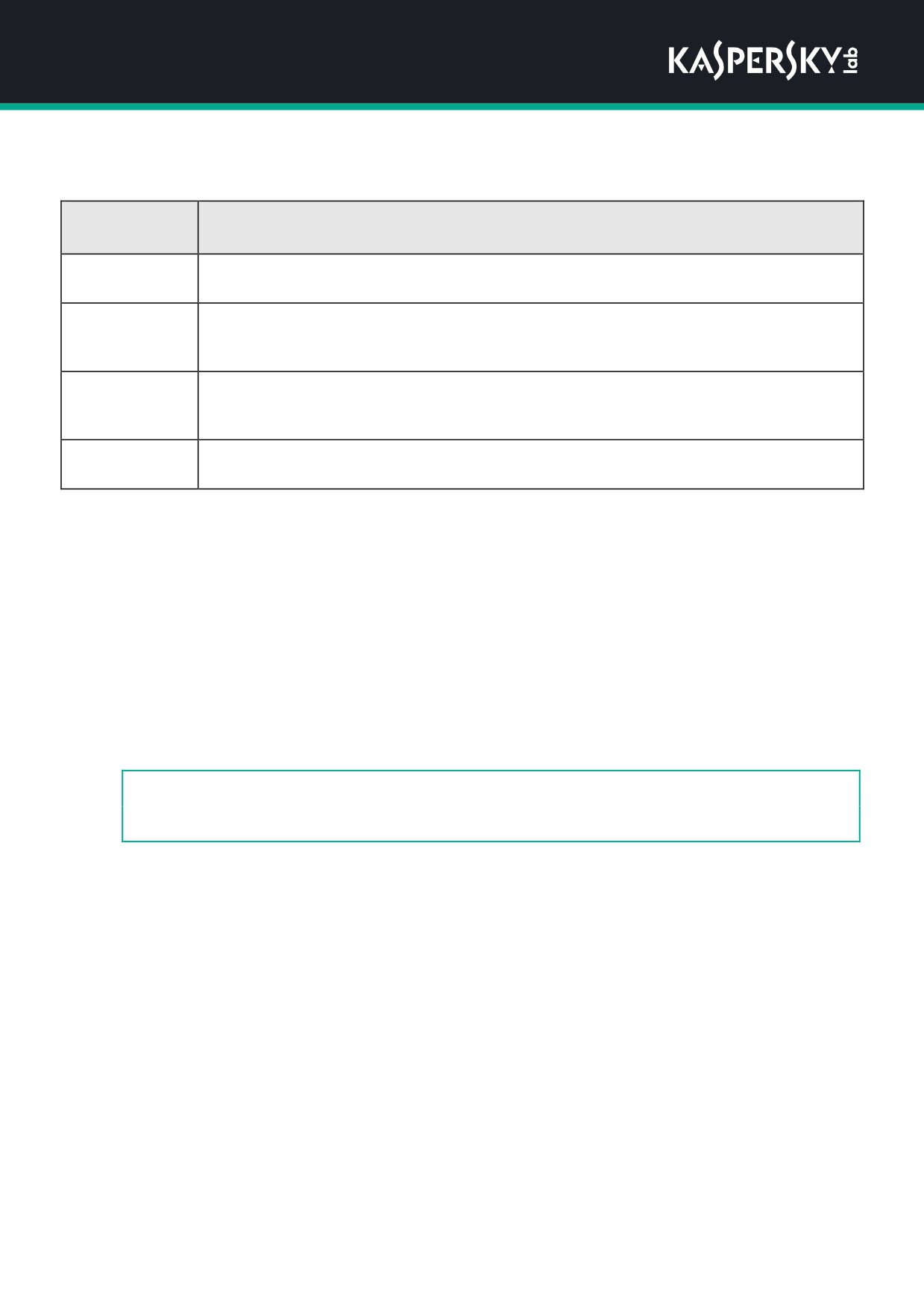
Таблица 14. Префиксы в файлах EICAR
Префикс
Статус файла после проверки и действие Kaspersky Security 10.1.1
для Windows Server
Без префикса
Kaspersky Security 10.1.1 для Windows Server присваивает объекту статус Заражен-
ный и удаляет его.
SUSP-
Kaspersky Security 10.1.1 для Windows Server присваивает объекту статус Возможно
зараженный (обнаружен с помощью эвристического анализатора) и удаляет его (воз-
можно зараженные объекты не подвергаются лечению).
WARN-
Kaspersky Security 10.1.1 для Windows Server присваивает объекту статус Возможно
зараженный (код объекта частично совпадает с известным вредоносным кодом) и
удаляет его (возможно зараженные объекты не подвергаются лечению).
CURE-
Kaspersky Security 10.1.1 для Windows Server присваивает объекту статус Зараженный
и лечит его. Если лечение успешно, весь текст в файле заменяется словом "CURE".
Проверка функций постоянной защиты и проверки по требованию
После установки Kaspersky Security 10.1.1 для Windows Server вы можете убедиться, что Kaspersky Security
10.1.1 для Windows Server обнаруживает объекты, содержащие вредоносный код. Для проверки вы можете
использовать тестовый вирус EICAR (см. раздел "О тестовом вирусе EICAR" на стр. 72).
► Чтобы проверить функцию постоянной защиты, выполните следующие действия:
1. Загрузите файл eicar.com с веб-сайта EICAR http://www.eicar.org/anti_virus_test_file.htm. Сохраните
его в папке общего доступа на локальном диске любого из компьютеров сети.
Перед сохранением файла в папке убедитесь, что Постоянная защита файлов в этой
папке отключена.
2. Если вы хотите также проверить работу уведомлений пользователей сети, убедитесь в том, что и
на защищаемом серверу, и на компьютере, на котором вы сохранили файл eicar.com, включена
Служба сообщений Microsoft Windows.
3. Откройте Консоль программы.
4. Скопируйте сохраненный файл eicar.com на локальный диск защищаемого сервера одним
из следующих способов:
Чтобы проверить работу уведомлений через окно Службы терминалов, скопируйте файл
eicar.com на сервер, подключившись к серверу с помощью программы "Подключение
к удаленному рабочему столу" (Remote Desktop Connection).
Чтобы проверить работу уведомлений через Службу сообщений Microsoft Windows, скопируйте
файл eicar.com с компьютера, на котором вы его сохранили, через сетевое окружение
этого компьютера.
Установка и удаление программы
73

Постоянная защита файлов работает должным образом, если выполняются следующие условия:
Файл eicar.com удален с диска защищаемого сервера.
В Консоли программы журналу выполнения задачи присвоен статус Критический. В журнале
появилась строка с информацией об угрозе в файле eicar.com. Чтобы просмотреть журнал
выполнения задачи, в дереве Консоли программы разверните узел Постоянная защита сервера,
выберите задачу Постоянная защита файлов и на панели результатов узла перейдите по ссылке
Открыть журнал выполнения.
На компьютере, с которого вы скопировали файл, появилось следующее сообщение Службы
сообщений Microsoft Windows: Kaspersky Security
10.1.1 для Windows Server
заблокировал доступ к <путь к файлу eicar.com на компьютере>\eicar.com
на компьютере <сетевое имя компьютера> в <время возникновения события>.
Причина: обнаружена угроза. Вирус: EICAR-Test-File. Имя пользователя: <имя
пользователя>. Имя компьютера: <сетевое имя компьютера, с которого вы
скопировали файл>.
Убедитесь, что Служба сообщений Microsoft Windows работает на компьютере, с которого вы
скопировали файл eicar.com.
► Чтобы проверить функцию проверки по требованию, выполните следующие действия:
1. Загрузите файл eicar.com с веб-сайта EICAR http://www.eicar.org/anti_virus_test_file.htm. Сохраните
его в папке общего доступа на локальном диске любого из компьютеров сети.
Перед сохранением файла в папке убедитесь, что Постоянная защита файлов в этой
папке отключена.
2. Откройте Консоль программы.
3. Выполните следующие действия:
a. В дереве Консоли программы разверните узел Проверка по требованию.
b. Выберите вложенный узел Проверка важных областей.
c. На закладке Настройка области проверки откройте контекстное меню на узле Сетевое
окружение и выберите Добавить сетевой файл.
d. Введите сетевой путь к файлу eicar.com на удаленном компьютере в формате UNC (Universal
Naming Convention).
e. Установите флажок, чтобы включить добавленный сетевой путь в область проверки.
f.
Запустите задачу Проверка важных областей.
Проверка по требованию работает должным образом, если выполняются следующие условия:
Файл eicar.com удален с жестких компьютера.
В Консоли программы журналу выполнения задачи присвоен статус Критический; в журнале
выполнения задачи Проверка важных областей появилась строка с информацией об угрозе в файле
eicar.com. Чтобы просмотреть журнал выполнения задачи, в дереве Консоли программы разверните
узел Проверка по требованию, выберите задачу Проверка важных областей и в панели
результатов перейдите по ссылке Открыть журнал выполнения.
Установка и удаление программы
74
Интерфейс программы
Вы можете управлять Kaspersky Security 10.1.1 для Windows Server через локальную Консоль программы и
с помощью Плагина управления. Действия с локальной Консолью программы описаны в Руководстве
пользователя Kaspersky Security
10.1.1 для Windows Server. Действия с Плагином управления
осуществляются в интерфейсе Консоли администрирования Kaspersky Security Center. Подробная
информация об интерфейсе Kaspersky Security Center содержится в Справке Kaspersky Security Center.
Установка и удаление программы
75
Лицензирование программы
Этот раздел содержит информацию об основных понятиях, связанных с лицензированием программы.
В этом разделе
О Лицензионном соглашении
76
О Лицензионном сертификате
77
О лицензии
77
О подписке
78
О коде активации
78
О ключе
78
О файле ключа
79
О предоставлении данных
79
Активация программы с помощью ключа
81
Просмотр информации о действующей лицензии
82
Функциональные ограничения даты окончания срока действия лицензии
84
Продление срока действия лицензии
85
Удаление ключа
86
О Лицензионном соглашении
Лицензионное соглашение - это юридическое соглашение между вами и АО «Лаборатория Касперского»,
в котором указано, на каких условиях вы можете использовать программу.
Внимательно ознакомьтесь с условиями Лицензионного соглашения перед началом работы
с программой.
Вы можете ознакомиться с условиями Лицензионного соглашения следующими способами:
Во время установки Kaspersky Security 10.1.1 для Windows Server.
Прочитав документ license.txt. Этот документ включен в комплект поставки программы.
Вы принимаете условия Лицензионного соглашения, подтверждая свое согласие с текстом Лицензионного
соглашения во время установки программы. Если вы не согласны с условиями Лицензионного соглашения,
вы должны прервать установку программы и не должны использовать программу.
Лицензирование программы
76
О Лицензионном сертификате
Лицензионный сертификат - это документ, который передается вам вместе с файлом ключа или кодом
активации (если применимо).
В Лицензионном сертификате содержится следующая информация о предоставляемой лицензии:
номер заказа;
информация о пользователе, которому предоставлена лицензия;
информация о программе, которую можно активировать по предоставляемой лицензии;
ограничение количества лицензионных единиц
(например, устройства, на которых можно
использовать программу с предоставленной лицензией);
дата начала срока действия лицензии;
дата окончания срока действия лицензии или срок действия лицензии;
тип лицензии.
О лицензии
Лицензия - это ограниченное по времени право на использование программы, предоставляемое вам
на основе Лицензионного соглашения.
Лицензия включает в себя право на получение следующих видов услуг:
использование программы в соответствии с условиями Лицензионного соглашения;
получение технической поддержки.
Коммерческая лицензия - платная лицензия, предоставляемая при приобретении программы.
По истечении срока действия коммерческой лицензии программа продолжает работу, но с ограниченной
функциональностью (например, недоступно обновление баз программы). Чтобы продолжить использование
Kaspersky Security 10.1.1 для Windows Server в режиме полной функциональности, вам нужно продлить срок
действия коммерческой лицензии.
Функции программы, доступные в рамках коммерческой лицензии, зависят от выбора продукта. Выбранный
продукт указан в Лицензионном сертификате
(см. раздел "О Лицензионном сертификате" на стр.
77).
Информацию о доступных продуктах можно найти на веб-сайте "Лаборатории Касперского"
https://www.kaspersky.ru/small-to-medium-business-security.
Рекомендуется продлевать срок действия лицензии не позднее даты его окончания, чтобы обеспечить
максимальную защиту от угроз компьютерной безопасности.
Убедитесь, что дата окончания срока действия дополнительного ключа наступает позже даты
окончания срока действия активного ключа.
Нельзя использовать подписку для добавления дополнительного ключа.
Лицензирование программы
77
О подписке
Подписка - это заказ на использование программы с выбранными параметрами (дата окончания подписки,
количество защищаемых устройств). Подписку на Kaspersky Security 10.1.1 для Windows Server можно
зарегистрировать у поставщика услуг (например, у интернет-провайдера). Вы можете продлевать подписку
вручную или в автоматическом режиме или отказаться от нее. Вы также можете приостанавливать и
возобновлять подписку. Управление подпиской доступно через поставщика услуг, вы не можете управлять
подпиской самостоятельно.
В зависимости от поставщика услуг, набор возможных действий для управления подпиской может
различаться. Поставщик услуг может предоставлять льготный период для продления подписки.
Льготный период - это временной период между окончанием и продлением подписки, в течение которого
сохраняется функциональность программы.
Подписка может быть ограниченной или неограниченной.
Ограниченная
подписка
имеет
ограниченный
срок
действия
и
не предусматривает
автоматического продления.
Неограниченная подписка продлевается автоматически без вашего участия после своевременной оплаты и
не имеет фиксированной даты окончания.
Статус подписки отображается в панели результатов узла Kaspersky Security и обновляется
автоматически ежечасно. Вы не можете обновить статус подписки вручную.
Коды активации, приобретенные по подписке, не могут быть использованы для активации предыдущих
версий программы.
О коде активации
Код активации - уникальная последовательность из 20 символов (букв и цифр). Код активации нужно
указать, чтобы добавить ключ для активации Kaspersky Security 10.1.1 для Windows Server. Вы получаете
код активации на адрес электронной почты, указанный при приобретении Kaspersky Security
10.1.1
для Windows Server.
Чтобы активировать программу с помощью кода активации, необходим доступ в интернет для подключения
к серверам активации "Лаборатории Касперского".
Можно восстановить утерянный после установки программы код активации. Код активации может
понадобиться, например, чтобы зарегистрировать Kaspersky CompanyAccount. Для восстановления кода
активации обратитесь в Службу технической поддержки "Лаборатории Касперского".
О ключе
Ключ - последовательность бит, с помощью которой вы можете активировать и затем использовать
программу в соответствии с условиями Лицензионного соглашения. Ключ создается специалистами
"Лаборатории Касперского".
Вы можете добавить ключ в программу применив файл ключа. Ключ отображается в интерфейсе
программы в виде уникальной буквенно-цифровой последовательности, после того как вы добавили его
в программу.
Лицензирование программы
78
Ключ может быть заблокирован "Лабораторией Касперского", если условия Лицензионного соглашения
нарушены. Если ключ заблокирован, для работы программы требуется добавить другой ключ.
Ключ может быть активным и дополнительным.
Активный ключ - ключ, используемый в текущий момент для работы программы. В качестве активного
может быть добавлен ключ для коммерческой лицензии. В программе не может быть больше одного
активного ключа.
Дополнительный ключ - ключ, подтверждающий право на использование программы, но не используемый
в текущий момент. Дополнительный ключ автоматически становится активным, когда заканчивается срок
действия лицензии, связанной с текущим активным ключом. Дополнительный ключ может быть добавлен
только при наличии активного ключа.
О файле ключа
Файл ключа - это файл с расширением key, который вам предоставляет "Лаборатория Касперского". Файл
ключа предназначен для добавления ключа, активирующего программу.
Вы получаете файл ключа по указанному вами адресу электронной почты после приобретения Kaspersky
Security 10.1.1 для Windows Server.
Чтобы активировать программу с помощью файла ключа, не требуется подключение к серверам активации
"Лаборатории Касперского".
Если файл ключа был случайно удален, вы можете его восстановить. Файл ключа может потребоваться
вам, например, для регистрации в Kaspersky CompanyAccount.
Для восстановления файла ключа вам нужно выполнить одно из следующих действий:
Обратитесь в Службу технической поддержки https://support.kaspersky.ru/.
Получите файл ключа на веб-сайте "Лаборатории Касперского" на основе имеющегося
кода активации.
О предоставлении данных
Лицензионное соглашение для Kaspersky Security
10.1.1 для Windows Server, в частности в разделе
«Условия обработки данных», определяет условия, ответственность и порядок передачи и обработки
данных, указанных в настоящем Руководстве. Внимательно ознакомьтесь с условиями Лицензионного
соглашения, а также со всеми документами, ссылки на которые содержит Лицензионное соглашение, перед
тем, как принять его.
Данные, которые «Лаборатория Касперского» получает от вас при использовании программы, защищаются
и обрабатываются в соответствии с Политикой конфиденциальности, опубликованной по адресу:
Принимая условия Лицензионного соглашения, вы соглашаетесь отправлять в автоматическом режиме
следующие типы данных в «Лабораторию Касперского»:
Для обеспечения механизма получения обновлений - информацию об установленной программе и
активации программы: идентификатор устанавливаемой программы и ее полную версию, включая
номер сборки, тип и идентификатор лицензии, идентификатор установки, уникальный
идентификатор задачи обновления.
Для использования функциональности перенаправления на статьи Базы знаний при возникновении
Лицензирование программы
79
ошибок в работе программы
(служба Redirector): имя, локализацию и полный номер версии
программы, включая номер сборки, тип перенаправляющей ссылки, а также идентификатор
возникшей ошибки.
Для контроля получения согласий на обработку данных - информация о статусе согласия
с условиями лицензионных соглашений и других документов, регламентирующих отправку данных:
идентификатор и версия лицензионного соглашения или другого документа, в рамках которого
выполняется согласие с условиями обработки данных или отзыв согласия; признак, указывающий
на действие пользователя (подтверждение согласия с условиями или отзыв согласия); дата и время
изменения статуса согласия с условиями обработки данных.
Вы можете ознакомиться с условиями Лицензионного соглашения следующими способами:
во время установки программы в мастере установки Kaspersky Security 10.1.1 для Windows Server
на шаге подтверждения согласия с условиями Лицензионного соглашения отображается полный
текст Лицензионного соглашения;
в любой момент помощью файла в формате TXT
(license.txt), содержащим полный текст
Лицензионного соглашения: файл предоставляется в комплекте поставки Kaspersky Security 10.1.1
для Windows Server, совместно с файлами установки программы.
Локальная обработка данных
В процессе выполнения основных функций программы, описанных в настоящем Руководстве, Kaspersky
Security
10.1.1
для Windows Server локально обрабатывает и хранит ряд данных
на защищаемом компьютере:
информацию о проверяемых файлах и обнаруженных объектах, например, имена и атрибуты
обработанных файлов и полные пути к ним на проверяемом носителе, типы файлов, действия
над проверяемыми файлами, учетные данные пользователей, выполняющих какие-либо действия
в защищаемой сети или на защищаемом компьютере, имена и атрибуты проверяемых устройств,
информацию о запущенных в системе процессах, контрольные суммы, временные метки,
параметры цифрового сертификата, данные о запускаемых скриптах;
информацию об активности и параметрах в операционной системе, например, параметры
Брандмауэра Windows, записи Журнала событий Windows, имена учетных записей пользователей,
запуски исполняемых файлов, их контрольные суммы и атрибуты;
информация об активности в локальной сети, в том числе IP-адреса заблокированных
клиентских компьютеров;
информация о проверяемых веб-адресах и загружаемых вами файлах, например, URL- и IP-адреса,
откуда была выполнена загрузка, страница загрузки, идентификатор протокола загрузки и номер
порта соединения, признак вредоносности адресов, атрибуты и размер файла и его контрольные
суммы (MD5, SHA-256), информация о процессе, загрузившем файл (контрольные суммы MD5,
SHA-256), признак, является ли обнаружение отладочным, контрольные суммы проверяемых
файлов (MD5), идентификатор протокола соединения, номер используемого порта, проверяемый
URL-адрес, имя проверяемого файла, данные веб-сертификата.
Kaspersky Security
10.1.1 для Windows Server обрабатывает и хранит данные в рамках основной
функциональности программы, в том числе для регистрации событий по работе программы и получения
диагностических данных. Защита локально обрабатываемых данных выполняется в соответствии
с настроенными и применяющимися параметрами программы.
Kaspersky Security
10.1.1 для Windows Server позволяет настроить уровень защиты данных,
обрабатываемых локально: вы можете изменять права пользователей на доступ к обрабатываемым
данным, изменять сроки хранения таких данных, частично или полностью отключать функциональность,
Лицензирование программы
80
в рамках которой выполняется регистрация данных, а также изменять путь к папке на носителе, в которую
выполняется запись данных, и ее атрибуты.
Детальная информация по настройке функциональности программы, в рамках которой выполняется
обработка данных, а также параметры хранения обрабатываемых данных по умолчанию, содержится
в соответствующих разделах настоящего Руководства.
По умолчанию все данные, сохраненные программой в ходе работы локально, удаляются после
деинсталляции Kaspersky Security
10.1.1 для Windows Server. Исключение составляют файлы
с диагностическими данными программы
(файлы трассировок, файл дампа)
- вам необходимо
самостоятельно удалить эти файлы. Вы можете найти детальную информацию по работе с файлами,
содержащими диагностические данные программы, в соответствующих разделах настоящего Руководства.
Активация программы с помощью ключа
Вы можете активировать Kaspersky Security 10.1.1 для Windows Server, применив ключ.
Если в Kaspersky Security 10.1.1 для Windows Server уже добавлен активный ключ, и вы добавите другой
ключ в качестве активного, то новый ключ заменит ранее добавленный ключ. Ранее добавленный активный
ключ будет удален.
Если в Kaspersky Security 10.1.1 для Windows Server уже добавлен дополнительный ключ, и вы добавите
другой ключ в качестве дополнительного, то новый ключ заменит ранее добавленный ключ. Ранее
добавленный дополнительный ключ будет удален.
Если в Kaspersky Security 10.1.1 для Windows Server уже добавлены активный ключ и дополнительный
ключ, и вы добавите новый ключ в качестве активного, новый ключ заменит ранее добавленный активный
ключ, дополнительный ключ не будет удален.
► Чтобы активировать Kaspersky Security 10.1.1 для Windows Server, выполните
следующие действия:
1. В дереве Консоли программы разверните узел Лицензирование.
2. В панели результатов узла Лицензирование перейдите по ссылке Добавить ключ.
3. В открывшемся окне нажмите на кнопку Обзор и выберите файл ключа с расширением key.
Вы также можете добавить ключ в качестве дополнительного. Для этого установите флажок
Использовать в качестве дополнительного ключа.
4. Нажмите на кнопку OK.
Выбранный ключ будет применен. Информация о добавленном ключе отобразится в панели
результатов узла Лицензирование.
Лицензирование программы
81
Просмотр информации о действующей лицензии
Просмотр информации о лицензии
Информация о действующей лицензии отображается в панели результатов узла Kaspersky Security
Консоли программы. Статус ключа может принимать следующие значения:
Выполняется проверка статуса лицензии - Kaspersky Security
10.1.1 для Windows Server
проверяет добавленный файл ключа или примененный код активации и ожидает ответа о текущем
статусе ключа.
Дата окончания срока действия лицензии - программа активирована до указанных даты и
времени. Статус ключа выделен желтым цветом в следующих случаях:
до истечения срока действия лицензии остается 14 дней, и не добавлен дополнительный ключ
или код активации;
добавленный ключ помещен в черный список и скоро будет заблокирован.
Программа не активирована - программа не активирована, так как не добавлен ключ или код
активации. Статус выделен красным цветом.
Срок действия лицензии истек - программа не активирована, так как истек период действия
лицензии. Статус выделен красным цветом.
Нарушено Лицензионное соглашение - программа Kaspersky Security 10.1.1 для Windows Server
не активирована, поскольку нарушены условия Лицензионного соглашения
(см. раздел "О
Лицензионном соглашении" на стр. 76). Статус выделен красным цветом.
Ключ помещен в черный список - добавленный файл ключа заблокирован и помещен в черный
список специалистами "Лаборатории Касперского", например, если ключ был использован
сторонними лицами для незаконной активации программы. Статус выделен красным цветом.
Подписка приостановлена - подписка временно приостановлена. Статус выделен красным
цветом. Вы можете восстановить действие подписки в любой момент.
Лицензирование программы
82

Просмотр информации о действующей лицензии
► Чтобы просмотреть информацию о действующей лицензии,
В дереве Консоли программы разверните узел Лицензирование.
В панели результатов узла Лицензирование отобразится общая информация о действующей лицензии
(см. таблицу ниже).
Таблица 15. Общая информация о лицензии в узле Лицензирование
Поле
Описание
Код активации
Код активации. Поле заполняется, если вы активируете программу с помощью ко-
да активации.
Статус активации
Информация о статусе активации программы. Информация в графе Статус акти-
вации в панели управления узла Лицензирование может принимать следую-
щие значения:
Применено - если вы активировали программу с помощью кода активации
или ключа.
Активация - если вы применили код активации для активации программы и
процесс активации еще не закончен. Статус принимает значение Применено
по завершении активации программы и после обновления содержимого панели
результатов узла.
Ошибка активации - если не удалось активировать программу. Вы можете по-
смотреть причину неудачного завершения активации в журнале выполнения за-
дач.
Ключ
Ключ, с помощью которого вы активировали программу.
Тип лицензии
Тип лицензии: коммерческая.
Дата окончания
Дата окончания срока действия лицензии по активному ключу.
срока действия
Статус кода ак-
Статус кода активации или ключа: активный или дополнительный.
тивации или
ключа
► Чтобы просмотреть подробную информацию о лицензии,
в панели результатов узла Лицензирование в контекстном меню строки с информацией о лицензии,
которую вы хотите просмотреть, выберите пункт Свойства.
Лицензирование программы
83
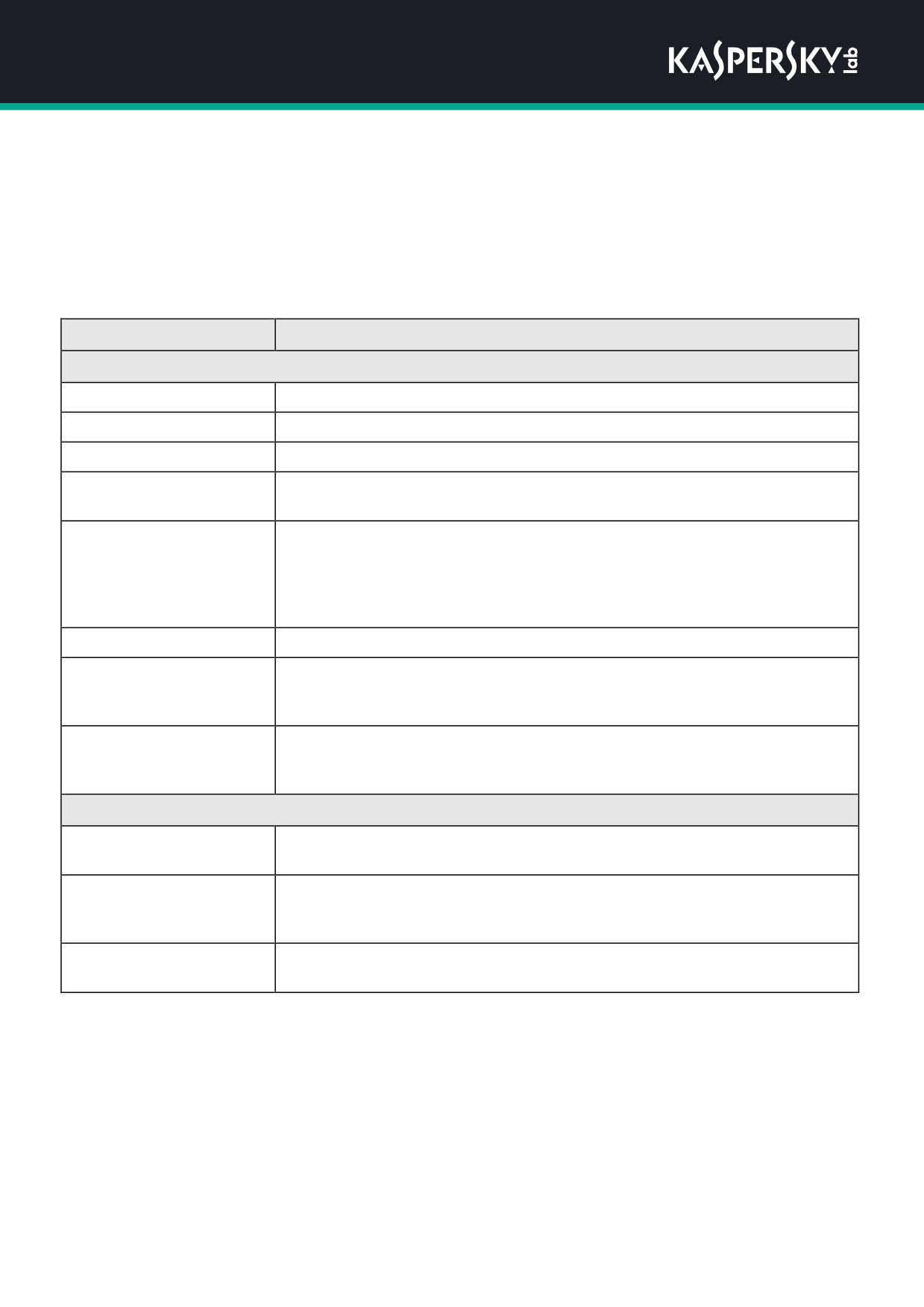
В окне Свойства: <Статус кода активации или ключа> на закладке Общие отображается подробная ин-
формация о действующей лицензии, на закладке Дополнительно отображается информация о заказчике и
контактная информация "Лаборатории Касперского" или партнера, у которого вы приобрели Kaspersky
Security 10.1.1 для Windows Server (см. таблицу ниже).
Таблица 16. Подробная информация о лицензии в окне Свойства: <Статус кода
активации или ключа>
Поле
Описание
Закладка Общие
Ключ
Номер ключа, с помощью которого вы активировали программу.
Дата добавления ключа
Дата добавления ключа в программу.
Тип лицензии
Тип лицензии: коммерческая.
Истекает через (сут)
Число суток, оставшихся до даты окончания срока действия лицензии
по активному ключу.
Дата окончания срока
Дата окончания срока действия лицензии по активному ключу. Если вы ак-
действия
тивируете программу по неограниченной подписке, в поле указывается
значение Не ограничена. Если Kaspersky Security 10.1.1 для Windows
Server не удается определить дату окончания действия лицензии, указы-
вается значение Неизвестна.
Программа
Название программы, для которой добавлен ключ или код активации.
Ограничение
Предусмотренное ограничение на использование ключа (если имеется).
на использование
ключа
Осуществление техни-
Информация о том, оказывает ли "Лаборатория Касперского" или ее парт-
ческой поддержки
нер техническую поддержку заказчику по условиям предоставления лицен-
зии.
Закладка Дополнительно
Информация
Номер и тип действующей лицензии.
о лицензии
Информация о поддержке
Контактная информация "Лаборатории Касперского" или партнера, который
осуществляет техническую поддержку. Поле может быть пустым, если тех-
ническая поддержка не осуществляется.
Информация
Информация о заказчике лицензии: имя заказчика и название организации,
о владельце
для которой приобретена лицензия.
Лицензирование программы
84
Функциональные ограничения даты окончания срока
действия лицензии
Когда заканчивается срок действия текущей лицензии, возникают следующие ограничения в работе
функциональных компонентов.
Все задачи останавливаются, за исключением задач Постоянная защита файлов, Проверка
по требованию и Проверка целостности программы.
Запуск любой задачи, кроме задач Постоянная защита файлов, Проверка по требованию и
Проверка целостности программы, отклоняется. Эти задачи продолжат работать с использованием
старых антивирусных баз.
Функции задачи Защита от эксплойтов ограничены:
Процессы защищаются до их перезапуска.
Новые процессы нельзя добавить в область защиты.
Другие функции (хранилища, журналы, диагностические данные) по-прежнему будут доступны.
Продление срока действия лицензии
По умолчанию программа уведомляет вас о скором окончании срока действия лицензии за 14 дней до даты
окончания срока действия лицензии. При этом статус Дата окончания срока действия лицензии в панели
результатов узла Kaspersky Security 10.1.1 для Windows Server выделяется желтым цветом.
Вы можете продлить срок действия лицензии, не дожидаясь его окончания, с помощью добавления
дополнительного ключа. Это позволяет не прерывать защиту сервера на период после окончания срока
действия используемой лицензии и до активации программы по новой лицензии.
► Чтобы продлить срок действия лицензии, выполните следующие действия:
1. Приобретите новый код активации программы или файл ключа.
2. В дереве Консоли программы выберите узел Лицензирование.
3. В панели результатов узла Лицензирование выполните одно из следующих действий:
Если вы хотите продлить срок действия лицензии с помощью дополнительного ключа:
a. Перейдите по ссылке Добавить ключ.
b. В открывшемся окне нажмите на кнопку Обзор и выберите новый файл ключа
с расширением key.
c. Установите флажок Использовать в качестве дополнительного ключа.
Если вы хотите продлить срок действия лицензии с помощью кода активации:
a. Перейдите по ссылке Добавить код активации.
b. В открывшемся окне введите приобретенный код активации.
c. Установите флажок Использовать в качестве дополнительного ключа.
Лицензирование программы
85

Для применения кода активации необходимо подключение к интернету.
4. Нажмите на кнопку OK.
Дополнительный ключ будет добавлен и автоматически станет активным по истечении срока действия
лицензии на Kaspersky Security 10.1.1 для Windows Server.
Удаление ключа
Вы можете удалить добавленный ключ из программы.
Если в Kaspersky Security
10.1.1 для Windows Server добавлен дополнительный ключ, и вы удалите
активный ключ, дополнительный ключ автоматически станет активным.
Если вы удалите добавленный ключ, вы можете его восстановить, повторно применив файл ключа.
► Чтобы удалить добавленный ключ, выполните следующие действия:
1. В дереве Консоли программы выберите узел Лицензирование.
2. В панели результатов узла Лицензирование в таблице с информацией о добавленных ключах
выберите ключ, который вы хотите удалить.
3. В контекстном меню строки с информацией о выбранном ключе выберите пункт Удалить.
4. В окне подтверждения нажмите на кнопку Да, чтобы подтвердить удаление ключа.
Выбранный ключ будет удален.
Лицензирование программы
86
Запуск и остановка Плагина
управления Kaspersky Security
10.1.1 для Windows Server
Этот раздел содержит информацию о запуске и остановке Плагина управления Kaspersky Security 10.1.1
для Windows Server и службы Kaspersky Security.
В этом разделе
Запуск Плагина управления Kaspersky Security 10.1.1 для Windows Server
87
Запуск и остановка службы Kaspersky Security
87
Запуск Плагина управления Kaspersky Security 10.1.1
для Windows Server
Для запуска Плагина управления Kaspersky Security 10.1.1 для Windows Server в Kaspersky Security Center
дополнительных действий не требуется. После установки Плагина управления на компьютер
администратора, запуск происходит одновременно с Kaspersky Security Center. Подробная информация
о запуске Kaspersky Security Center содержится в Справке Kaspersky Security Center.
Запуск и остановка службы Kaspersky Security
По умолчанию служба Kaspersky Security запускается автоматически сразу после операционной системы.
Служба Kaspersky Security управляет рабочими процессами, в которых выполняются задачи Постоянной
защиты сервера, Контроля активности на серверах, Защиты сетевых хранилищ, Проверки по требованию
и Обновления.
По умолчанию при запуске Kaspersky Security 10.1.1 для Windows Server запускаются задачи Постоянная
защита файлов, Проверка скриптов (если установлена), Проверка при запуске операционной системы, а
также другие задачи, в расписании которых указана частота запуска При запуске программы.
Если вы остановите службу Kaspersky Security, все выполняющиеся задачи будут остановлены. После того
как вы перезапустите службу Kaspersky Security, программа автоматически запустит только задачи,
в расписании которых указана частота запуска При запуске программы, остальные задачи требуется
запустить вручную.
Вы можете запускать и останавливать службу Kaspersky Security с помощью контекстного меню узла
Kaspersky Security 10.1.1 для Windows Server или с помощью оснастки Службы Microsoft Windows.
Запуск и остановка Плагина управления Kaspersky Security 10.1.1 для Windows Server
87
Вы можете запускать и останавливать Kaspersky Security 10.1.1 для Windows Server, если вы входите
в группу "Администраторы" на защищаемом сервере.
► Чтобы остановить или запустить программу с помощью Консоли программы, выполните
следующие действия:
1. В дереве Консоли программы откройте контекстное меню узла Kaspersky Security.
2. Выберите одну из следующих команд:
Остановка службы
Запуск службы
Служба Kaspersky Security будет запущена или остановлена.
Запуск и остановка Плагина управления Kaspersky Security 10.1.1 для Windows Server
88
Права доступа к функциям
Kaspersky Security 10.1.1
для Windows Server
Этот раздел содержит информацию о правах на управление Kaspersky Security 10.1.1 для Windows Server и
службами Windows, которые регистрирует программа, а также инструкции по настройке этих прав.
В этом разделе
О правах на управление Kaspersky Security 10.1.1 для Windows Server
89
О правах на управление службой Kaspersky Security
91
О правах доступа к службе Kaspersky Security Management
93
Настройка прав доступа для Kaspersky Security 10.1.1 для Windows Server и службы Kaspersky
Security
94
Защита доступа к функциям Kaspersky Security 10.1.1 для Windows Server с помощью пароля
96
Разрешение сетевых соединений для службы Kaspersky Security Management
98
О правах на управление Kaspersky Security 10.1.1
для Windows Server
По умолчанию доступ ко всем функциям Kaspersky Security 10.1.1 для Windows Server имеют пользователи,
входящие в группу "Администраторы" на защищаемом сервере, пользователи группы KAVWSEE
Administrators, созданной на защищаемом сервере при установке Kaspersky Security 10.1.1 для Windows
Server, а также системная группа SYSTEM.
Пользователи, которые имеют доступ к функции Изменение прав Kaspersky Security 10.1.1 для Windows
Server, могут предоставлять доступ к функциям Kaspersky Security 10.1.1 для Windows Server другим
пользователям, зарегистрированным на защищаемом сервере или входящим в домен.
Пользователи, не зарегистрированные в списке пользователей Kaspersky Security
10.1.1 для Windows
Server, не могут открыть Консоль программы.
Права доступа к функциям Kaspersky Security 10.1.1 для Windows Server
89

Вы можете выбрать для пользователя или группы пользователей один из следующих стандартных уровней
доступа к функциям Kaspersky Security 10.1.1 для Windows Server:
Полный контроль - доступ ко всем функциям программы: возможность просматривать и изменять
общие параметры работы Kaspersky Security
10.1.1 для Windows Server, параметры работы
компонентов Kaspersky Security 10.1.1 для Windows Server, права пользователей Kaspersky Security
10.1.1 для Windows Server, а также просматривать статистику работы Kaspersky Security 10.1.1
для Windows Server.
Изменение - доступ ко всем функциям программы, кроме изменения прав пользователей:
возможность просматривать и изменять общие параметры работы Kaspersky Security
10.1.1
для Windows Server, параметры работы компонентов Kaspersky Security 10.1.1 для Windows Server.
Чтение - возможность просматривать общие параметры работы Kaspersky Security
10.1.1
для Windows Server, параметры работы компонентов Kaspersky Security 10.1.1 для Windows Server,
статистику работы Kaspersky Security 10.1.1 для Windows Server и права пользователей Kaspersky
Security 10.1.1 для Windows Server.
Можно также выполнять расширенную настройку прав доступа (см. раздел "Настройка прав доступа
для Kaspersky Security 10.1.1 для Windows Server и службы Kaspersky Security" на стр. 94): предоставлять
или ограничивать доступ к отдельным функциям Kaspersky Security 10.1.1 для Windows Server.
Если вы вручную настроили права доступа для пользователя или группы, то для этого пользователя или
группы будет установлен уровень доступа Особые разрешения.
Таблица 17. Права доступа к функциям Kaspersky Security 10.1.1 для Windows Server
Права доступа
Описание
Управление задачами
Возможность запускать / останавливать / приостанавливать / возобнов-
лять задачи Kaspersky Security 10.1.1 для Windows Server.
Создание и удаление задач
Возможность создавать и удалять задачи проверки по требованию.
Изменение параметров
Возможности:
Импортировать в конфигурационный файл параметры работы
Kaspersky Security 10.1.1 для Windows Server.
Редактировать настройки программы.
Чтение параметров
Возможности:
просматривать общие параметры работы Kaspersky Security 10.1.1
для Windows Server и параметры задач;
экспортировать в конфигурационный файл параметры работы
Kaspersky Security 10.1.1 для Windows Server;
просматривать параметры журналов выполнения задач, журнала си-
стемного аудита и уведомлений.
Управление хранилищами
Возможности:
помещать объекты на карантин;
удалять объекты из карантина и резервного хранилища;
восстанавливать объекты из карантина и резервного хранилища.
Управление журналами
Возможность удалять журналы выполнения задач и очищать журнал си-
стемного аудита.
Права доступа к функциям Kaspersky Security 10.1.1 для Windows Server
90
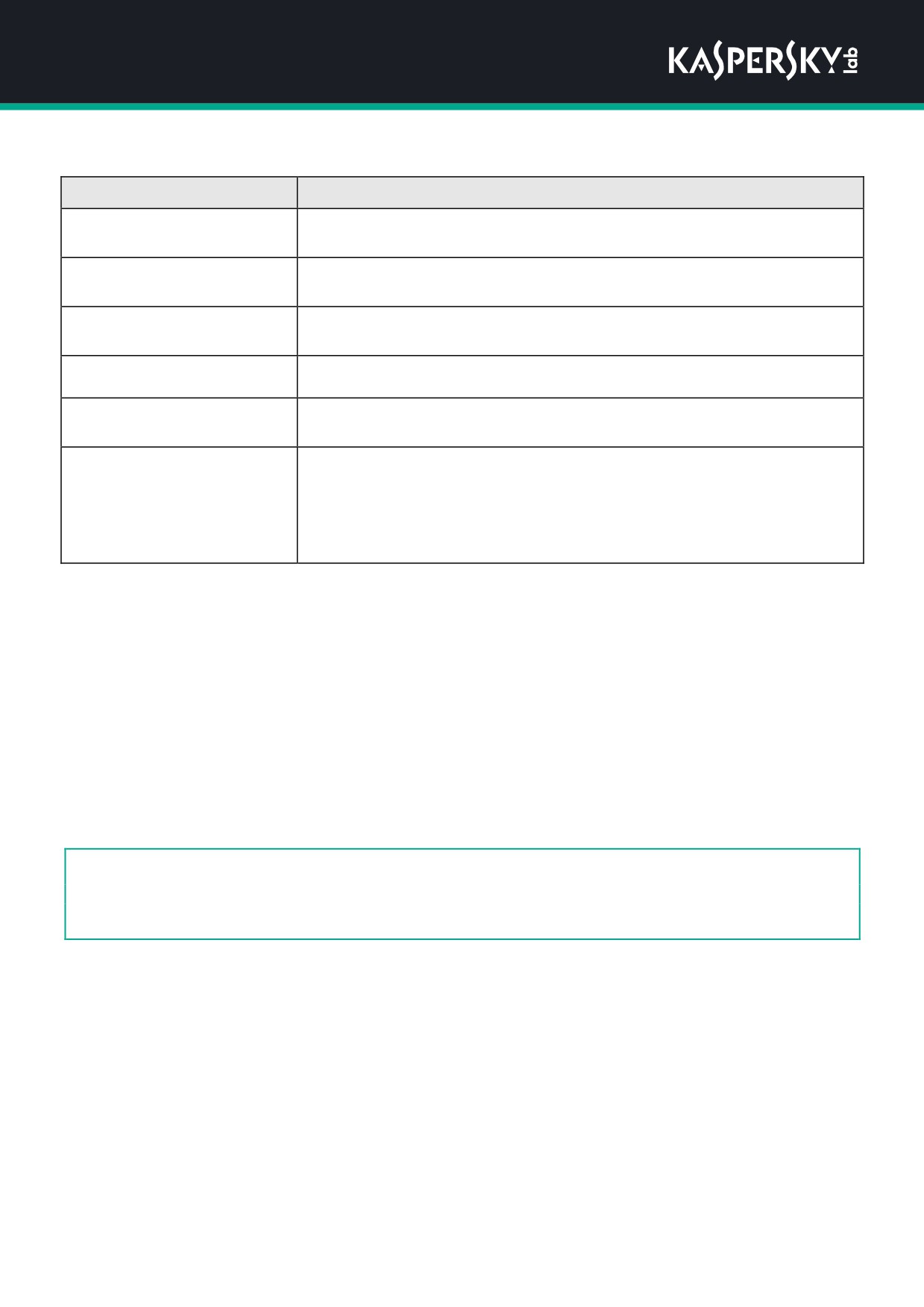
Права доступа
Описание
Чтение журналов
Возможность просматривать события в журналах выполнения задач и
журнале системного аудита.
Чтение статистики
Возможность просматривать статистику работы каждой задачи Kaspersky
Security 10.1.1 для Windows Server.
Лицензирование программы
Возможность активировать и деактивировать Kaspersky Security 10.1.1
для Windows Server.
Удаление программы
Возможность удалить Kaspersky Security 10.1.1 для Windows Server.
Чтение прав
Возможность просматривать список пользователей Kaspersky Security
10.1.1 для Windows Server и права доступа каждого пользователя.
Изменение прав
Возможности:
изменять список пользователей, имеющих доступ
к управлению программой;
изменять права доступа пользователей к функциям Kaspersky Security
10.1.1 для Windows Server.
О правах на управление службой Kaspersky Security
При установке Kaspersky Security 10.1.1 для Windows Server регистрирует в Windows службу Kaspersky
Security (KAVFS), так как программа включает в себя функциональные компоненты, запускаемые при старте
операционной системы. Чтобы снизить риск стороннего доступа к функциям программы и параметрам
безопасности на защищаемом сервере через управление службой Kaspersky Security, вы можете
ограничивать права на управление службой Kaspersky Security с помощью Консоли программы или
Плагина управления.
По умолчанию доступ к управлению службой Kaspersky Security имеют пользователи, входящие в группу
"Администраторы" на защищаемом сервере, а также системные группы SERVICE и INTERACTIVE
с правами на чтение и системная группа SYSTEM с правами на чтение и исполнение.
Вы не можете удалить учетную запись пользователя SYSTEM или изменять права этой учетной
записи. Если права учетной записи пользователя SYSTEM были изменены, при сохранении изменений
для этой учетной записи восстанавливаются максимальные права.
Пользователи, имеющие доступ уровня Изменение прав к функциям (см. раздел "О правах на управление
Kaspersky Security
10.1.1 для Windows Server" на стр.
89), могут предоставлять доступ к управлению
службой Kaspersky Security другим пользователям, зарегистрированным на защищаемом сервере или
входящим в домен.
Вы можете выбрать для пользователя или группы пользователей Kaspersky Security 10.1.1 для Windows
Server один из следующих стандартных уровней доступа для управления службой Kaspersky Security:
Полный контроль - возможность просматривать и изменять общие параметры работы и права
пользователей для службы Kaspersky Security, а также запускать и останавливать работу службы
Kaspersky Security.
Чтение - возможность просматривать общие параметры работы и права пользователей для службы
Kaspersky Security.
Права доступа к функциям Kaspersky Security 10.1.1 для Windows Server
91

Изменение - возможность просматривать и изменять общие параметры работы и права
пользователей для службы Kaspersky Security.
Исполнение - возможность запускать и останавливать работу службы Kaspersky Security.
Также вы можете выполнять расширенную настройку прав доступа: давать или ограничивать права
на управление Kaspersky Security 10.1.1 для Windows Server (см. таблицу ниже).
Если вы вручную настроили права доступа для пользователя или группы, то для этого пользователя или
группы будет установлен уровень доступа Особые разрешения.
Таблица 18. Разграничение прав доступа к функциям Kaspersky Security 10.1.1
для Windows Server
Функция
Описание
Чтение настроек службы
Возможность просматривать общие параметры работы и права
пользователей для службы Kaspersky Security.
Запрос статуса службы
Возможность запрашивать статус выполнения службы Kaspersky
у Диспетчера управления
Security у Диспетчера управления службами Microsoft Windows.
службами
Запрос статуса у службы
Возможность запрашивать статус выполнения службы у Kaspersky
Security.
Перечисление зависимых
Возможность просматривать список служб, от которых зависит служ-
служб
ба Kaspersky Security, а также служб, зависимых от службы Kaspersky
Security.
Изменение параметров
Возможность просматривать и изменять общие параметры работы и
службы
права пользователей для служб Kaspersky Security.
Запуск службы
Возможность запускать выполнение службы Kaspersky Security.
Остановка службы
Возможность останавливать выполнение службы Kaspersky Security.
Приостановка / Возобновле-
Возможность приостанавливать и возобновлять выполнение службы
ние службы
Kaspersky Security.
Чтение прав
Возможность просматривать список пользователей службы
Kaspersky Security и права доступа каждого пользователя.
Изменение прав
Возможности:
добавлять и удалять пользователей службы Kaspersky Security;
изменять права доступа пользователей к службе Kaspersky
Security.
Удаление службы
Возможность разрегистрации службы Kaspersky Security в Диспетчере
управления службами Microsoft Windows.
Пользовательские запросы
Возможность создавать и отправлять пользовательские запросы
к службе
к службе Kaspersky Security.
Регистрация службы Kaspersky Security как доверенной службы
Технология Protected Process Light (далее также "PPL") гарантирует, что операционная система выполняет
загрузку только доверенных служб и процессов. Для того чтобы запустить службу как доверенную,
необходимо, чтобы на защищаемом сервере был установлен драйвер Early Launch AntiMalware.
Права доступа к функциям Kaspersky Security 10.1.1 для Windows Server
92

Драйвер Early Launch AntiMalware (далее также "ELAM") обеспечивает защиту компьютеров в сети при их
включении и при инициализации драйверов сторонних производителей.
Драйвер ELAM устанавливается автоматически во время установки Kaspersky Security 10.1.1 для Windows
Server и используется для регистрации службы Kaspersky Security в качестве PPL во время запуска
операционной системы. Когда служба Kaspersky Security
(kavfs.exe) запускается как системный
защищенный процесс, незащищенные процессы в системе
не могут внедрять потоки, записывать
в виртуальную память защищаемых процессов и останавливать службу.
При запуске процесса как защищенного, он становится недоступен для изменения пользователем, вне
зависимости от прав доступа пользователя. Регистрация службы Kaspersky Security как PPL
с помощью драйвера ELAM поддерживается операционной системой Microsoft Windows Server 2016 и
более поздних версий. При установке Kaspersky Security 10.1.1 для Windows Server на сервера под
управлением упомянутых операционных систем, вы не сможете настраивать права доступа к
управлению службой Kaspersky Security Service (KAVFS).
► Чтобы установить Kaspersky Security 10.1.1 для Windows Server как PPL процесс:
msiexec /i ks4ws_x64.msi NOPPL=0 EULA=1 PRIVACYPOLICY=1 /qn
Служба Kaspersky Security запускает все дочерние процессы как PPL.
Обратите внимание, что в настройке задачи Защита трафика можно использовать TLS-протокол
только на серверах под управлением операционной системы Microsoft Windows Server 2016 или более
поздних версий.
О правах доступа к службе Kaspersky
Security Management
При установке Kaspersky Security
10.1.1 для Windows Server регистрирует службу Kaspersky Security
Management (KAVFSGT). Для управления программой через Консоль программы, установленную на другом
компьютере, требуется, чтобы учетная запись, с правами которой происходит подключение к Kaspersky
Security
10.1.1 для Windows Server, имела полный доступ к службе Kaspersky Security Management
на защищаемом сервере.
По умолчанию доступ к управлению Kaspersky Security Management Service имеют пользователи, входящие
в группу "Администраторы" на защищаемом сервере, и пользователи группы KAVWSEE Administrators,
созданной на защищаемом сервере при установке Kaspersky Security 10.1.1 для Windows Server.
Вы можете управлять службой Kaspersky Security Management только через оснастку Службы
Microsoft Windows.
Вы не можете разрешать или запрещать пользователям доступ к службе Kaspersky Security
Management, настраивая параметры Kaspersky Security 10.1.1 для Windows Server.
Вы можете соединиться с Kaspersky Security 10.1.1 для Windows Server с локальной учетной записью,
если на защищаемом сервере зарегистрирована учетная запись с таким же именем и таким
же паролем.
Права доступа к функциям Kaspersky Security 10.1.1 для Windows Server
93
Настройка прав доступа для Kaspersky Security 10.1.1
для Windows Server и службы Kaspersky Security
Вы можете изменить список пользователей и групп пользователей, которым разрешен доступ к функциям
Kaspersky Security 10.1.1 для Windows Server и управлению службой Kaspersky Security, а также изменять
права доступа этих пользователей и групп пользователей.
► Чтобы добавить в список или удалить из списка пользователя или группу, выполните
следующие действия:
1.
В дереве Консоли администрирования Kaspersky Security Center разверните узел Управляемые
устройства и выберите группу администрирования, для серверов которой вы хотите настроить
параметры программы.
2.
В панели результатов выбранной группы администрирования выполните одно
из следующих действий:
Чтобы настроить параметры программы для группы серверов, выберите закладку Политики и
откройте окно Свойства: <Имя политики> (см. раздел "Настройка политики" на стр. 101).
Чтобы настроить параметры программы для отдельного сервера, выберите закладку
Устройства и откройте окно Параметры программы (см. раздел "Настройка локальных задач
в окне Параметры программы в Kaspersky Security Center" на стр. 114).
Если устройство работает под управлением активной политики Kaspersky Security Center и
в этой политике наложен запрет на изменение параметров программы, эти параметры
недоступны для изменения в окне Параметры программы.
3.
В разделе Дополнительные возможности выполните одно из следующих действий:
Выберите пункт Права пользователей на управление программой, если вы хотите изменить
список пользователей, которые имеют права управления функциями Kaspersky Security 10.1.1
для Windows Server.
Выберите пункт Права пользователей на управление службой Kaspersky Security, если вы
хотите изменить список пользователей, которые имеют права управления службой
Kaspersky Security.
Откроется окно Разрешения для группы "Kaspersky Security 10.1.1 для Windows Server".
4.
В открывшемся окне выполните следующие действия:
Чтобы добавить пользователя или группу в список, нажмите кнопку Добавить и выберите
пользователя или группу, которым вы хотите предоставить права.
Чтобы удалить пользователя или группу из списка, выберите пользователя или группу, доступ
для которых вы хотите ограничить, и нажмите кнопку Удалить.
5.
Нажмите кнопку Применить.
Выбранные пользователи (группы) будут добавлены или удалены.
Права доступа к функциям Kaspersky Security 10.1.1 для Windows Server
94
► Чтобы изменить права пользователя или группы на управление Kaspersky Security 10.1.1
для Windows Server или службой Kaspersky Security, выполните следующие действия:
1.
В дереве Консоли администрирования Kaspersky Security Center разверните узел Управляемые
устройства и выберите группу администрирования, для серверов которой вы хотите настроить
параметры программы.
2.
В панели результатов выбранной группы администрирования выполните одно
из следующих действий:
Чтобы настроить параметры программы для группы серверов, выберите закладку Политики и
откройте окно Свойства: <Имя политики> (см. раздел "Настройка политики" на стр. 101).
Чтобы настроить параметры программы для отдельного сервера, выберите закладку
Устройства и откройте окно Параметры программы (см. раздел "Настройка локальных задач
в окне Параметры программы в Kaspersky Security Center" на стр. 114).
Если устройство работает под управлением активной политики Kaspersky Security Center и
в этой политике наложен запрет на изменение параметров программы, эти параметры
недоступны для изменения в окне Параметры программы.
3.
В разделе Дополнительные возможности выполните одно из следующих действий:
Выберите пункт Изменить права пользователей на управление программой, если вы хотите
изменить список пользователей, которые имеют доступ к управлению функциями Kaspersky
Security 10.1.1 для Windows Server.
Выберите пункт Изменить права пользователей на управление службой Kaspersky Security,
если вы хотите изменить список пользователей, которые имеют доступ к управлению
программой с помощью службы Kaspersky Security.
Откроется окно Разрешения для службы Kaspersky Security.
4.
В открывшемся окне в списке Группы или пользователи выберите пользователя или группу
пользователей, права которых вы хотите изменить.
5.
В блоке Разрешения для группы "<Пользователь (Группа)>" установите флажки Разрешить или
Запретить для следующих уровней доступа:
Полный контроль: полный набор прав на управление Kaspersky Security 10.1.1 для Windows
Server или службой Kaspersky Security Service.
Чтение:
Следующие разрешения на управление Kaspersky Security
10.1.1 для Windows Server:
Чтение статистики, Чтение параметров, Чтение журналов и Чтение прав.
Следующие разрешения на управление службой Kaspersky Security: Чтение параметров
службы, Запрос статуса службы у Диспетчера управления службами, Запрос статуса
у службы, Перечисление зависимых служб, Чтение прав.
Изменение:
все права на управление Kaspersky Security
10.1.1 для Windows Server, кроме
Изменение прав;
Следующие разрешения на управление службой Kaspersky Security: Изменение
параметров службы, Чтение прав.
Исполнение: следующие разрешения на управление службой Kaspersky Security Service:
Права доступа к функциям Kaspersky Security 10.1.1 для Windows Server
95
Запуск службы, Остановка службы, Остановка/возобновление службы, Чтение прав,
Определенные пользователем запросы к службе.
6. Чтобы выполнить расширенную настройку прав для пользователя или группы
(Особые
разрешения), нажмите на кнопку Дополнительно.
a. В открывшемся окне Дополнительные параметры безопасности для Kaspersky Security
10.1.1 для Windows Server выберите нужного пользователя или группу.
b. Нажмите на кнопку Изменить.
c. В раскрывающемся списке в верхней части окна выберите тип контроля доступа (Разрешить
или Запретить).
d. Установите флажки напротив тех функций, которые вы хотите разрешить или запретить
выбранному пользователю или группе.
e. Нажмите на кнопку OK.
f.
В окне Дополнительные параметры безопасности для Kaspersky Security
10.1.1
для Windows Server нажмите на кнопку ОК.
7. В окне Разрешения для службы Kaspersky Security нажмите на кнопку Применить.
Настроенные права на управление Kaspersky Security 10.1.1 для Windows Server или службой Kaspersky
Security будут сохранены.
Защита доступа к функциям Kaspersky Security 10.1.1
для Windows Server с помощью пароля
Вы можете ограничивать доступ к управлению программой и регистрируемыми службами с помощью
настройки прав пользователей
(см. раздел "Права доступа к функциям Kaspersky Security
10.1.1
для Windows Server" на стр. 89). Защита паролем позволяет дополнительно ограничить доступ к Консоли
программы, а также к выполнению команд командной строки. При установленном пароле при попытке
открыть Консоль программы под любым пользователем необходимо ввести пароль.
Kaspersky Security
10.1.1 для Windows Server запрашивает пароль при попытке доступа к следующим
функциям программы:
подключение к Консоли программы;
удаление Kaspersky Security 10.1.1 для Windows Server;
изменение компонентного состава Kaspersky Security 10.1.1 для Windows Server;
выполнение команд командной строки.
Kaspersky Security
10.1.1 для Windows Server не отображает заданный пароль в читаемом виде
в интерфейсе программы. Kaspersky Security 10.1.1 для Windows Server хранит заданный пароль в виде
контрольной суммы, рассчитанной при задании пароля.
Вы можете экспортировать и импортировать параметры программы, защищенные паролем.
Конфигурационный файл, созданный в результате экспорта защищенных параметров программы, содержит
контрольную сумму пароля и значение модификатора, используемого для удлинения строки пароля.
Права доступа к функциям Kaspersky Security 10.1.1 для Windows Server
96

Не изменяйте значение контрольной суммы или модификатора в конфигурационном файле. Импорт
защищенных паролем параметров, измененных вручную, может привести к полному блокированию
доступа к управлению программой.
► Чтобы защитить доступ к функциям Kaspersky Security 10.1.1 для Windows Server,
выполните следующие действия:
1. В дереве Консоли администрирования Kaspersky Security Center разверните узел Управляемые
устройства. Разверните группу администрирования, для серверов которой вы хотите настроить
параметры программы.
2. В
панели результатов выбранной группы администрирования выполните одно
из следующих действий:
Если вы хотите настроить параметры политики для группы серверов, выберите закладку
Политики и откройте <Название политики> > Дополнительные возможности.
Если вы хотите настроить параметры программы для отдельного сервера, перейдите
к параметрам, которые требуется настроить, в окне Параметры программы в Kaspersky
Security Center
(см. раздел "Настройка локальных задач в окне Параметры программы
в Kaspersky Security Center" на стр. 114).
3. В блоке Безопасность нажмите на кнопку Настройка.
Откроется окно Параметры безопасности.
4. В блоке Параметры применения пароля установите флажок Использовать защиту паролем.
Поля Пароль и Подтверждение пароля станут активными.
5. В поле Пароль введите значение, которое вы хотите использовать для защиты доступа к функциям
Kaspersky Security 10.1.1 для Windows Server.
6. В поле Подтверждение пароля введите пароль повторно.
7. Нажмите на кнопку OK.
Настроенные параметры будут сохранены. Kaspersky Security
10.1.1 для Windows Server будет
запрашивать пароль при доступе к защищаемым функциям.
Установленный пароль невозможно восстановить. Утеря пароля ведет к полной потере контроля
над программой. Кроме того, невозможно будет удалить программу с защищаемого сервера.
Вы можете изменить или сбросить заданный пароль в параметрах программы в любой момент.
► Чтобы сбросить пароль,
снимите флажок Использовать защиту паролем в свойствах политики или программы.
Защита паролем будет отключена. Kaspersky Security 10.1.1 для Windows Server удалит контрольную
сумму старого пароля из параметров программы.
Права доступа к функциям Kaspersky Security 10.1.1 для Windows Server
97
Разрешение сетевых соединений для службы
Kaspersky Security Management
Названия параметров могут отличаться в разных операционных системах Windows.
► Чтобы разрешить сетевые соединения для службы Kaspersky Security Management
на защищаемом сервере, выполните следующие действия:
1. На защищаемом сервере под управлением Microsoft Windows Server выберите Пуск > Панель
управления > Безопасность > Брандмауэр Windows.
2. В окне Параметры брандмауэра Windows выберите пункт Изменить параметры.
3. На закладке Исключения в списке стандартных исключений установите флажки: COM + Сетевой
доступ, Инструментарий управления Windows (WMI) и Удаленное администрирование.
4. Нажмите на кнопку Добавить программу.
5. В окне Добавление программы выберите файл kavfsgt.exe. Этот файл хранится в папке, которую
вы указали в качестве папки назначения при установке Консоли программы.
6. Нажмите на кнопку OK.
7. Нажмите на кнопку ОК в окне Параметры брандмауэра Windows.
Сетевые соединения для службы Kaspersky Security Management на защищаемом сервере
будут разрешены.
Права доступа к функциям Kaspersky Security 10.1.1 для Windows Server
98
Создание и настройка политик
В этом разделе содержится информация о применении политик Kaspersky Security Center для управления
задачами Kaspersky Security 10.1.1 для Windows Server на нескольких серверах.
В этом разделе
О политиках
99
Настройка запуска по расписанию локальных системных задач
107
О политиках
Вы можете создавать единые политики Kaspersky Security Center для управления защитой нескольких
серверов, на которых установлен Kaspersky Security 10.1.1 для Windows Server.
Политика применяет указанные в ней значения параметров Kaspersky Security 10.1.1 для Windows Server,
его функций и задач на всех защищаемых серверах одной группы администрирования.
Вы можете создать несколько политик для одной группы администрирования и применять их попеременно.
Политика, действующая в группе в текущий момент, в Консоли администрирования имеет статус активна.
Информация о применении политики регистрируется в журнале системного аудита Kaspersky Security 10.1.1
для Windows Server. Вы можете просмотреть ее в Консоли программы в узле Журнал системного аудита.
В Kaspersky Security Center существует единственный способ применения политик на локальных
компьютерах: Запретить изменение параметров. После применения политики Kaspersky Security 10.1.1
для Windows Server применяет на локальных компьютерах значения параметров, рядом с которыми
в свойствах политики вы установили значок
, вместо значений этих параметров, установленных локально
до применения политики. Kaspersky Security 10.1.1 для Windows Server не применяет значения параметров
активной политики, рядом с которыми в свойствах политики установлен значок .
Если политика активна, то значения параметров, отмеченные в политике значком
, отображаются
в Консоли программы, но недоступны для редактирования. Значения остальных параметров (отмеченных
в политике значком
) доступны для редактирования в Консоли программы.
Параметры, настроенные в активной политике и отмеченные значком
, также блокируют изменение
параметров в окне Свойства: <имя компьютера> Kaspersky Security Center для отдельного компьютера.
Параметры, настроенные и переданные на локальный компьютер с помощью активной политики,
сохраняются в параметрах локальных задач после снятия активной политики.
Если политика определяет параметры какой-либо из задач постоянной защиты или задач защиты сетевых
хранилищ, и эта задача выполняется, параметры, определенные политикой, изменяются сразу после
применения политики. Если задача не выполняется, параметры будут применены при ее запуске.
Создание и настройка политик
99
Создание политики
Создание новой политики состоит из следующих этапов:
1. Создание политики с помощью мастера создания политик. В окнах мастера можно настроить
параметры постоянной защиты.
2. Настройка параметров политики. В окне Свойства: <Имя политики> созданной политики вы
можете настроить параметры постоянной защиты, общие параметры Kaspersky Security 10.1.1
для Windows Server, параметры карантина и резервного хранилища, уровень детализации
для журналов выполнения задач, уведомления пользователей и администратора о событиях
Kaspersky Security.
► Чтобы создать политику для группы серверов, на которых установлена и запущена
программа Kaspersky Security 10.1.1 для Windows Server, выполните следующие действия:
1.
В дереве Консоли администрирования разверните узел Управляемые устройства и выберите
группу администрирования, для серверов которой вы хотите создать политику.
2.
В панели результатов выбранной группы администрирования выберите закладку Политики и
откройте окно мастера создания политик по ссылке Создать политику.
3.
В поле Имя программы окна Выберите программу для создания групповой политики
выберите Kaspersky Security 10.1.1 для Windows Server.
4.
В поле Имя окна Укажите имя групповой политики для программы укажите имя создаваемой
политики. Имя политики не должно содержать следующие символы: " * < : > ? \ / | ).
5.
В окне Выбор типа операции выберите один из следующих вариантов:
Создать, чтобы создать новую политику с параметрами по умолчанию.
Импортировать политику, созданную с помощью предыдущих версий Kaspersky Security
для Windows Server, чтобы использовать политику, созданную в одной из предыдущих версий
программы, в качестве шаблона.
Нажмите на кнопку Обзор и выберите конфигурационный файл, в который вы сохранили
параметры ранее созданной политики.
6.
В окне Постоянная защита сервера настройте параметры задач Постоянная защита файлов и
Использование KSN согласно вашим требованиям. Разрешите или запретите применение
настроенных задач политики на локальных компьютерах сети:
Нажмите на кнопку
, чтобы разрешить настройку параметров задачи на компьютерах сети и
запретить применение настроенных в политике параметров задачи.
Нажмите на кнопку
, чтобы запретить настройку параметров задачи на компьютерах сети и
разрешить применение настроенных в политике параметров задачи.
Во вновь созданной политике используются заданные по умолчанию параметры задач
постоянной защиты.
Если вы хотите изменить параметры задачи Постоянная защита файлов, заданные
по умолчанию, нажмите на кнопку Настройка в блоке Постоянная защита файлов.
В открывшемся окне Параметры настройте параметры задачи в соответствии с вашими
требованиями. Нажмите на кнопку OK.
Если вы хотите изменить параметры задачи Использование KSN, заданные по умолчанию, нажмите
на кнопку Настройка в блоке Использование KSN. В открывшемся окне Параметры настройте
параметры задачи в соответствии с вашими требованиями. Нажмите на кнопку OK.
Создание и настройка политик
100
Задача Использование KSN доступна, если было принято Положение о KSN.
7. В окне Создание групповой политики для программ выберите одно из следующих
состояний политики:
Активная политика, если вы хотите, чтобы политика вступила в действие сразу после ее
создания. Если в группе уже существует активная политика, то она станет неактивной, а новая
созданная политика станет активной.
Неактивная политика, если вы не хотите сразу применять создаваемую политику. Вы сможете
активировать эту политику позже.
Политика для автономных пользователей, если вы хотите создать политику
для управляемого устройства, находящегося за пределами сети организации. Политика
для автономных пользователей доступна только для Kaspersky Security для рабочих станций
(под управлением Microsoft Windows).
8. В окне мастера Завершение работы нажмите на кнопку Готово.
Созданная политика отобразится в списке политик на закладке Политики выбранной группы
администрирования. В окне Свойства: <Имя политики> вы можете настроить другие параметры,
задачи и функции Kaspersky Security 10.1.1 для Windows Server.
Настройка политики
В окне Свойства: <Имя политики> существующей политики вы можете настроить общие параметры
Kaspersky Security 10.1.1 для Windows Server, параметры карантина и резервного хранилища, параметры
доверенной зоны, параметры постоянной защиты, параметры контроля активности на серверах, уровень
детализации в журналах выполнения задач, уведомления пользователей и администратора о событиях
Kaspersky Security 10.1.1 для Windows Server, права доступа к управлению программой и службой Kaspersky
Security, параметры применения профилей политики.
► Чтобы настроить параметры политики, выполните следующие действия:
1. В дереве Консоли администрирования Kaspersky Security Center разверните узел
Управляемые устройства.
2. Разверните группу администрирования, параметры политики которой вы хотите настроить, затем
выберите в панели результатов закладку Политики.
3. Выберите политику, параметры которой вы хотите настроить, и откройте окно Свойства: <Имя
политики> одним из следующих способов:
Выберите параметр Свойства в контекстном меню политики.
В панели результатов выбранного узла перейдите по ссылке Настроить параметры политики.
Дважды щелкните выбранную политику.
Создание и настройка политик
101
4. На закладке Общие в блоке Состояние политики включите или выключите применение политики.
Для этого выберите один из следующих вариантов:
Активная политика, если хотите, чтобы политика применялась на всех серверах, входящих
в выбранную группу администрирования.
Неактивная политика, если не хотите, чтобы политика применялась на всех серверах,
входящих в выбранную группу.
Вариант Политика для автономных пользователей недоступен при работе с Kaspersky
Security 10.1.1 для Windows Server.
5. В разделах Оповещение о событиях, Параметры программы, Журналы и уведомления,
Дополнительные возможности, История ревизий настройте общие параметры работы
программы (см. таблицу ниже).
6. В разделах Постоянная защита сервера, Контроль активности на серверах, Контроль
активности в сети, Диагностика системы настройте параметры программы, а также параметры
запуска программы (см. таблицу ниже).
Вы можете включать и выключать выполнение любой задачи на всех серверах, входящих
в группу администрирования, с помощью политики Kaspersky Security Center.
Вы можете настроить применение параметров, заданных в политике, на всех компьютерах сети
для каждого отдельного компонента программы.
7. Нажмите на кнопку OK.
Настроенные параметры будут применены в политике.
Инструкции по настройке параметров задач и функций программы через Консоль программы
содержатся в соответствующих разделах Руководства пользователя Kaspersky Security
10.1.1
для Windows Server.
Разделы параметров политики Kaspersky Security 10.1.1 для Windows Server
Общие
В разделе Общие вы можете настроить следующие параметры политики:
указать состояние политики;
настроить наследование параметров от родительских политик и для дочерних политик.
Уведомления о событиях
В разделе Оповещение о событиях вы можете настроить параметры для следующих
категорий событий:
Критические события;
Отказ функционирования;
Предупреждение;
Информационные события.
По кнопке Свойства вы можете настроить следующие параметры для выбранных событий:
указать место хранения и срок хранения информации о зарегистрированном событии;
выбрать способ уведомления о регистрируемых событиях.
Создание и настройка политик
102

Параметры программы
Таблица 19. Параметры в разделе Параметры программы
Блок
Параметры
В блоке Масштабируемость и интерфейс по кнопке Настройка вы
Масштабируемость и интерфейс
можете настроить следующие параметры:
выбрать автоматическую или ручную настройку парамет-
ров масштабирования;
настроить параметры отображения значка программы.
В блоке Безопасность по кнопке Настройка вы можете настроить
Безопасность;
следующие параметры:
настроить параметры запуска задачи.
указать действия программы при переходе на источник беспере-
бойного питания;
включить или выключить защиту функций программы паролем.
Соединение
В блоке Параметры соединения по кнопке Настройка вы можете
настроить следующие параметры прокси-сервера для соединения
с серверами обновлений, серверами активации и KSN:
указать параметры использования прокси-сервера;
указать параметры аутентификации на прокси-сервере.
Запуск системных задач
В блоке Запуск системных задач по кнопке Настройка вы можете
разрешить или запретить запуск следующих системных задач
по расписанию, настроенному на локальных серверах:
задачи проверки по требованию;
задачи обновления и копирования обновлений.
Дополнительные возможности
Таблица 20. Параметры в разделе Дополнительные возможности
Блок
Параметры
Доверенная зона
В блоке Доверенная зона по кнопке Настройка вы можете настро-
ить следующие параметры применения доверенной зоны:
сформировать список исключений доверенной зоны;
включить или выключить проверку операций резервного копирова-
ния файлов;
сформировать список доверенных процессов.
Проверка съемных дисков
В блоке Проверка съемных дисков по кнопке Настройка вы мо-
жете настроить параметры проверки съемных дисков, подключае-
мых по USB.
В разделе Права пользователей на управление программой вы
Права пользователей
можете настроить параметры доступа пользователей и групп поль-
на управление программой
зователей на управление Kaspersky Security 10.1.1 для Windows
Server.
Права пользователей
В блоке Права пользователей на управление службой Kaspersky
на управление службой
Security вы можете настроить параметры доступа пользователей и
Kaspersky Security
групп пользователей на управление службой Kaspersky Security.
Создание и настройка политик
103
содержание ..
1
2
3 ..