содержание .. 7 8 9
ПО Sigur. Руководство пользователя (редакция от 02.06.2023 года) - часть 9
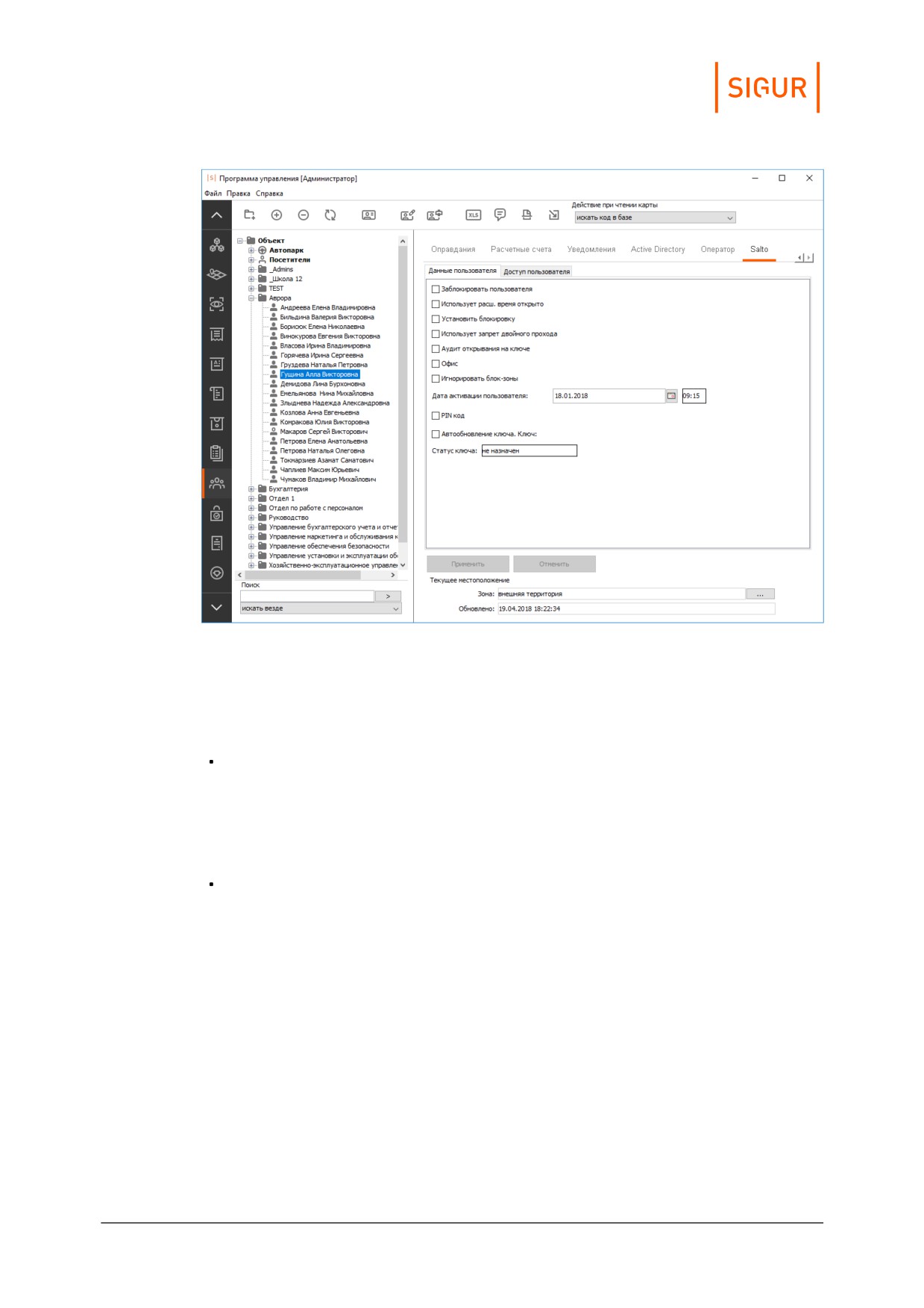
Вкладка «Salto»: данные пользователя.
На вкладках «Данные пользователя» и «Доступ пользователя» можно задать
настройки объекта доступа, определяющие, через какие замки Salto и по каким
правилам.
Вкладка «Данные пользователя».
Предназначена для просмотра и изменения дополнительных параметров
пользователя, специфичных для Salto. Точное предназначение конкретных
параметров можно узнать в руководстве к ПО Salto.
Вкладка «Доступ пользователя».
Вкладка делится на три области: «Двери», «Зоны» (группа дверей), «Уровни
доступа» (группа зон и дверей). Конфигурация дверей и групп подгружается
автоматически с сервиса Salto. На данной вкладке можно указать правила
доступа для конкретных дверей/групп с помощью тайм-зон. По умолчанию есть
2 варианта: «нет доступа» и «всегда». Доступные тайм-зоны подгружаются с
сервиса Salto, при необходимости дополнительные тайм-зоны создаются в ПО
Salto.
По умолчанию для только что созданного пользователя не назначены никакие
права на доступ.
Настройка интеграции с замковыми системами
401
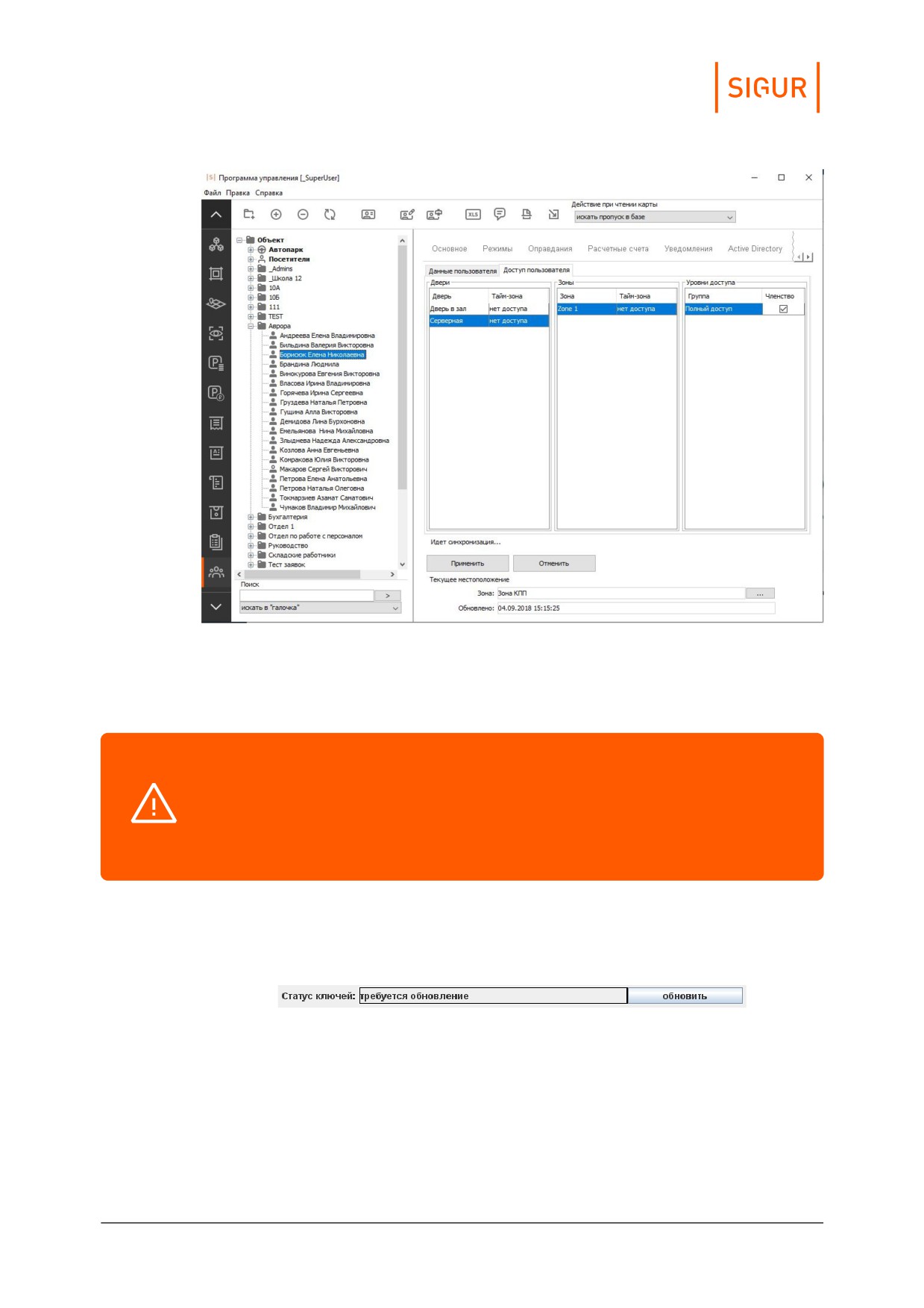
Вкладка «Salto»: доступ пользователя.
По завершении настройки данных и доступа пользователя, нажмите кнопку
«Применить».
ОД из СКУД «Sigur» будут импортироваться в БД Salto, в то время как
обратный процесс не осуществляется. Приоритетными данными для
импортированного пользователя являются данные, установленные в
СКУД «Sigur».
Инициализация и актуализация ключей доступа.
Производится с помощью энкодера Salto.
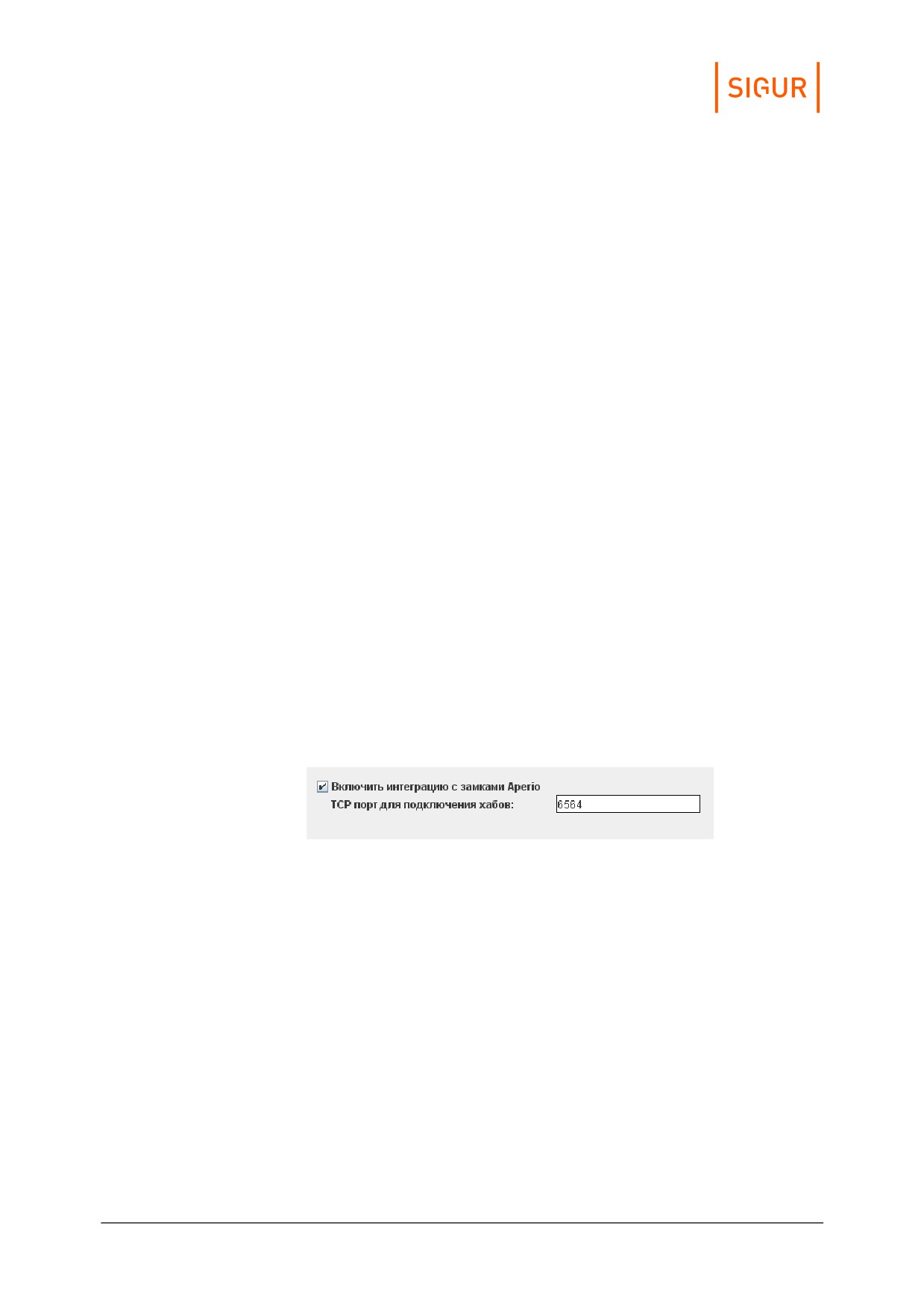
Статус ключей.
Если по мнению системы информация ключа устарела и должна быть
обновлена, в строке отобразится надпись «Требуется обновление». Чтобы
актуализировать информацию, нажмите кнопку «Обновить» (откроется окно
«Обновление ключа») и поднесите ключ объекта доступа к энкодеру Salto.
Если на момент поднесения ключа объекту доступа ещё не назначен
Настройка интеграции с замковыми системами
402
идентификатор, ему будет присвоен текущий. Если подносимый ключ на
данный момент выдан другому объекту, пропуск того объекта будет
автоматически закрыт и номер пропуска будет присвоен выбранному ОД.
Если ОД присвоен ключ, но при этом подносится ключ другого ОД, будет
выдано соответствующее предупреждение, статус ключа не изменится.
В случае успешной записи значение в строке «Статус ключей» сменится на
«Обновление не требуется».
32.2.
Замковая система Aperio (Assa Abloy)
Интеграция реализована при помощи коммуникационного модуля Aperio (хаб),
подключаемого в IP-сеть объекта. Обмен информацией между хабом и замками
происходит по радиоканалу, между хабом и сервером Sigur - по IP-сети,
исходящим подключением от хаба Aperio к серверу Sigur.
Первоначальная настройка замков и хабов производится при помощи
программного модуля Aperio. Для каждого хаба назначается собственный IP-
адрес и указывается IP-адрес сервера «Sigur». К одному хабу может быть
подключено от 1 до 8 беспроводных замков.
Добавление хаба Aperio в конфигурацию оборудования СКУД Sigur.
В меню «Файл - Настройки - Беспроводные замки» включите опцию интеграции
с замками Aperio, укажите номер TCP порта для подключения хабов. После
сохранения этих данных на вкладке «Оборудование» станет возможно добавить
новые точки доступа, оснащённые беспроводными замками Aperio.
Включение интеграции с Aperio в «Sigur».
Для новой точки доступа выберите интерфейс связи «Хаб Aperio», укажите IP-
адрес конкретного хаба и ID замка, подключенного к данному хабу.
Настройка интеграции с замковыми системами
403
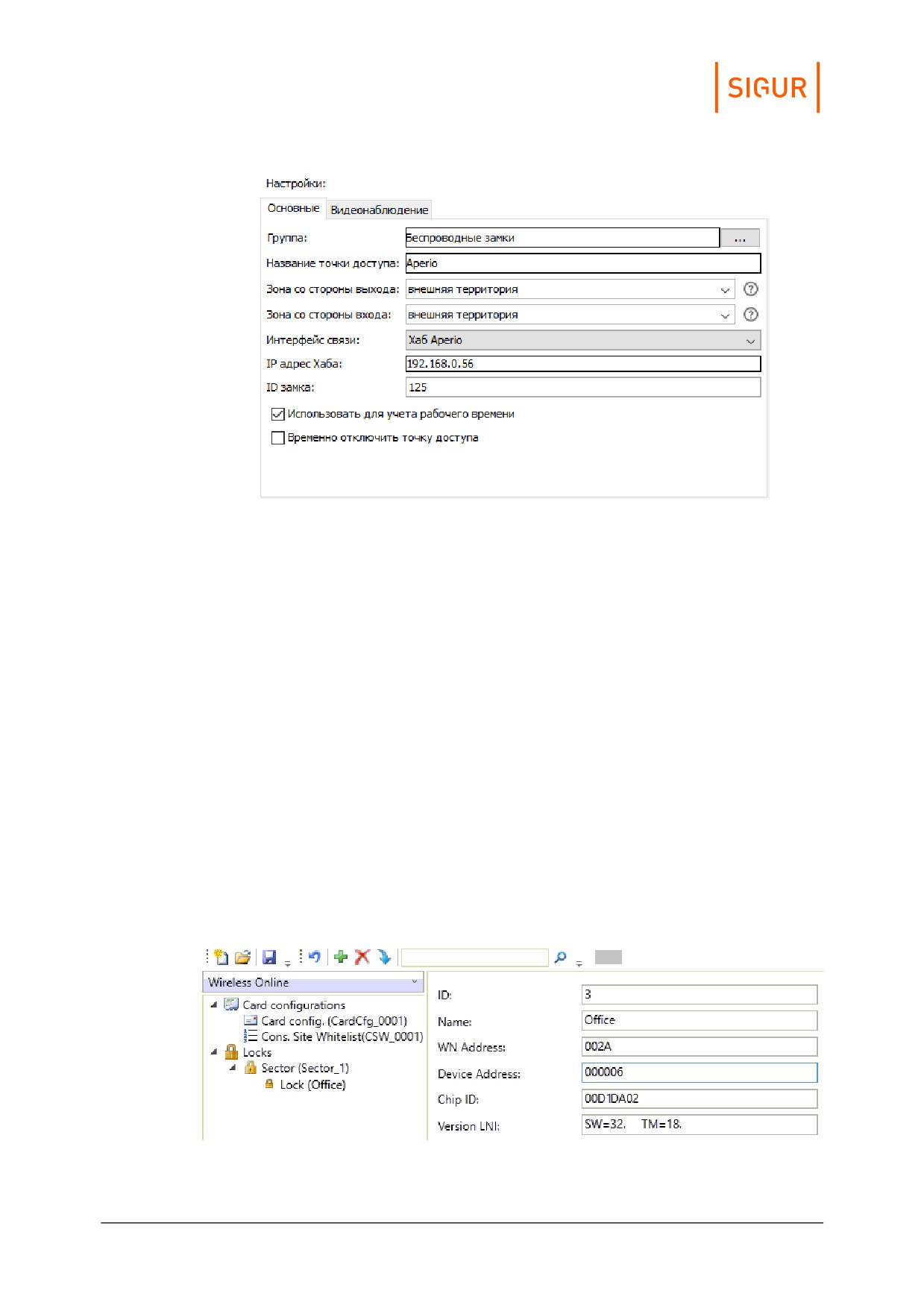
Настройки ТД с замком Aperio в «Sigur».
Дальнейшая работа с точками доступа Aperio осуществляется аналогично
работе с точками доступа, управляемыми контроллерами «Sigur».
32.3.
Замковая система SimonsVoss
32.3.1.
Общие настройки
Архитектура интегрированного решения выглядит следующим образом:
беспроводные замки SimonsVoss по радиоканалу взаимодействуют со шлюзом
SimonsVoss, подключенным в IP-сеть объекта (к одному шлюзу может
подключаться от 1 до 16 беспроводных замков/цилиндров).
Сообщение информации о правах доступа происходит по инициативе сервера
Sigur, обращающегося к шлюзу в соответствии с указанными IP-настройками в
ПО Sigur.
Первоначальная настройка замков и шлюзов SimonsVoss производится
средствами замковой системы.
Пример некоторых параметров замка SimonsVoss.
Настройка интеграции с замковыми системами
404
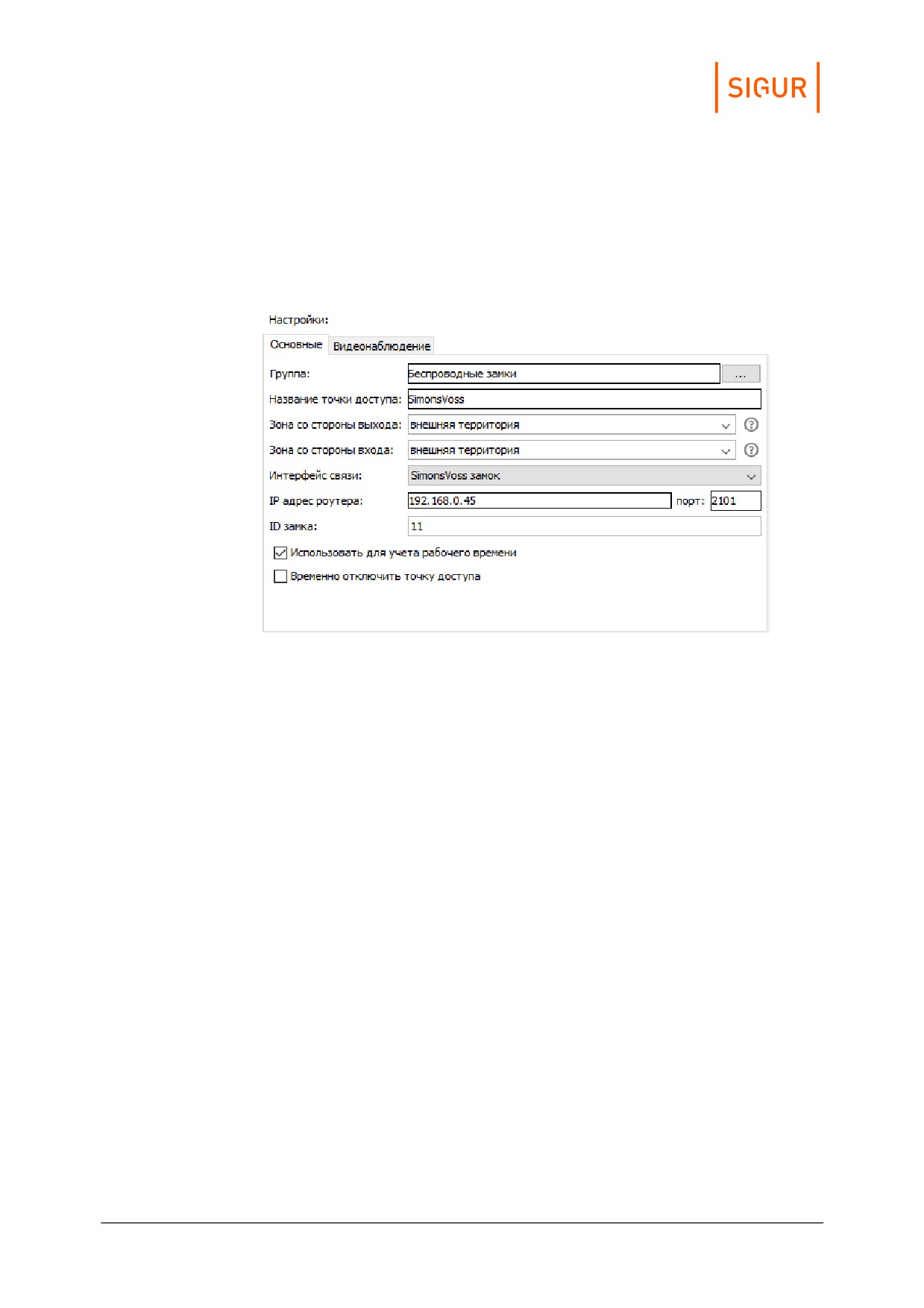
Для добавления в СКУД Sigur замка SimonsVoss перейдите на вкладку
«Оборудование» и добавьте новую точку доступа. В качестве интерфейса связи
выберите «SimonsVoss замок» и укажите IP-адрес шлюза, к которому
подключен данный замок, порт этого шлюза (по умолчанию используется 2101)
и уникальный в рамках системы ID замка, определяемый средствами
SimonsVoss (по приведённому выше скриншоту указан в поле Device Address).
Настройки ТД с замком SimonsVoss в «Sigur».
Дальнейшая работа с точками доступа, оснащёнными замками SimonsVoss,
осуществляется аналогично работе с точками доступа, управляемыми
контроллерами Sigur.
В зависимости от длины кода карты используется либо W34-представление,
либо W58.
32.3.2.
«Офисный режим» замков SimonsVoss
В Sigur реализована поддержка т. н. «Офисного режима» работы замков.
«Офисный режим» позволяет производить блокировку/разблокировку
беспроводных замков путём удержания карты перед замком.
Для указания, кто из объектов доступа имеет право на подобное управление
замком, необходимо добавить дополнительный параметр для персонала с
названием «Офисный режим», тип «Логическое значение». Далее, на вкладке
«Персонал» для объектов доступа, у которых должно быть право на управление
замком удержанием карты, устанавливать
галочку для данного параметра.
Настройка интеграции с замковыми системами
405
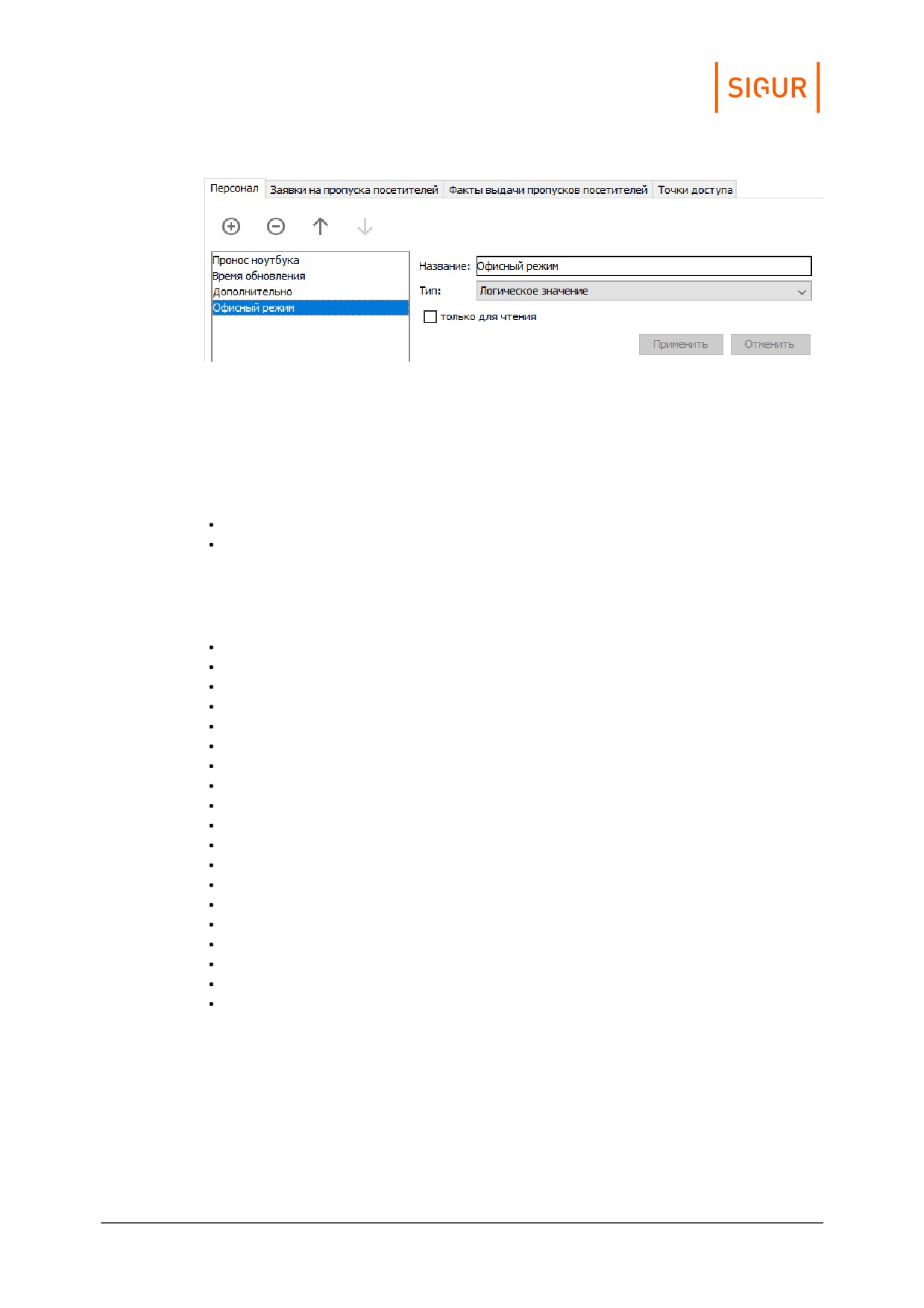
Создание дополнительного параметра для Офисного режима SimonsVoss в «Sigur».
32.3.3.
Возможные события от замков SimonsVoss
При использовании данных замков/цилиндров кроме события прохода
возможна также регистрация следующих событий:
активирован офисный режим;
деактивирован офисный режим.
«Door monitoring» - события от замков (параметры их формирования
программируются в ПО от SimonsVoss):
дверь открыта;
дверь закрыта;
удержание двери;
удержание двери завершено;
дверь разблокирована;
дверь заблокирована;
манипуляция с магнитом;
попытка взлома;
нет датчиков Холла;
короткое замыкание;
манипуляция с ручкой;
функция эвакуации активирована;
функция эвакуации деактивирована;
ручка отпущена;
ручка нажата;
ручка отпущена, мех. активна;
ручка нажата, мех. активна;
активирован офисный режим;
деактивирован офисный режим.
Настройка интеграции с замковыми системами
406
32.4.
Беспроводные оффлайн замки стандарта OSS
(SOAA)
Для управления беспроводными оффлайн замками, поддерживающих стандарт
OSS, используются карты с перезаписываемой внутренней памятью - в память
карты записывается информация о режимах доступа, а также информация о
фактах совершённых через такие замки проходов. Данные о проходах в
дальнейшем передаются на сервер системы при проходе через любую онлайн-
точку доступа. В рамках СКУД «Sigur» на данный момент в качестве
идентификаторов могут использоваться карты Mifare Classic.
Первоначальная настройка замков осуществляется при помощи программного
обеспечения от производителя замка. Замку присваивается идентификатор
территории (единый для всех замков на объекте) и собственный номер (ID
замка), уникальный для данной территории (на одном объекте не должно быть
двух замков с одинаковым ID). В том же ПО осуществляется настройка
встроенного считывателя карт (настройки должны совпадать с задаваемыми
для карт Mifare в ПО «Sigur»).
Добавление OSS-замка в конфигурацию оборудования СКУД Sigur.
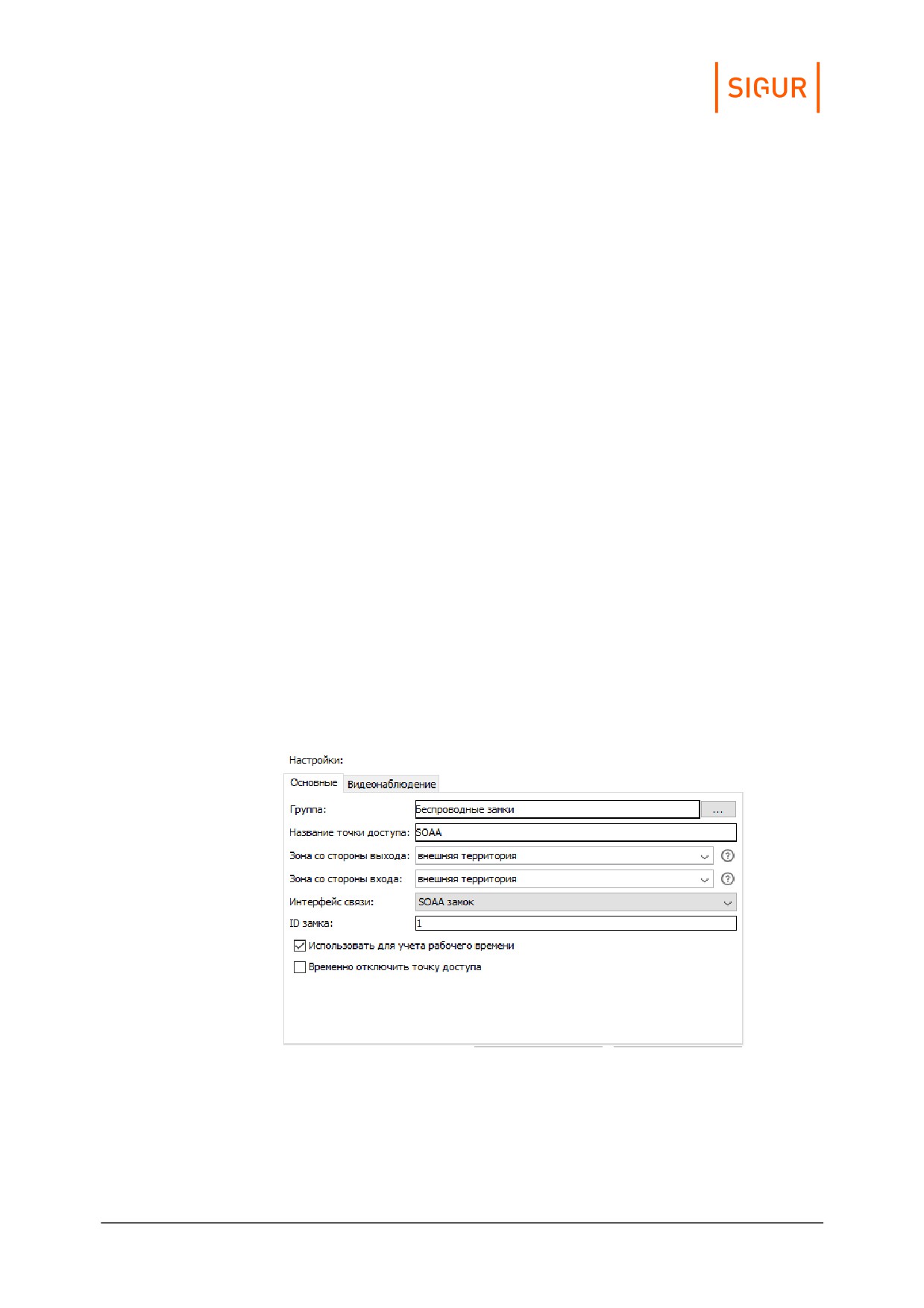
Добавление точки доступа, оснащённой OSS замком, производится аналогично
добавлению точек доступа под управлением контроллеров Sigur. На вкладке
«Оборудование» добавьте новую точку доступа, в её основных настройках для
опции «Интерфейс связи» из выпадающего списка выберите значение «OSS
замок», в строке «ID замка» укажите номер замка, остальные значения
выставьте по своему усмотрению.
Настройка ТД с замком OSS.
Дать доступ ОД или группе ОД на новые точки можно на вкладке «Персонал»,
добавив нужные точки в список разрешённых точек доступа.
Настройка интеграции с замковыми системами
407
Подготовка настроек карт Mifare Classic.
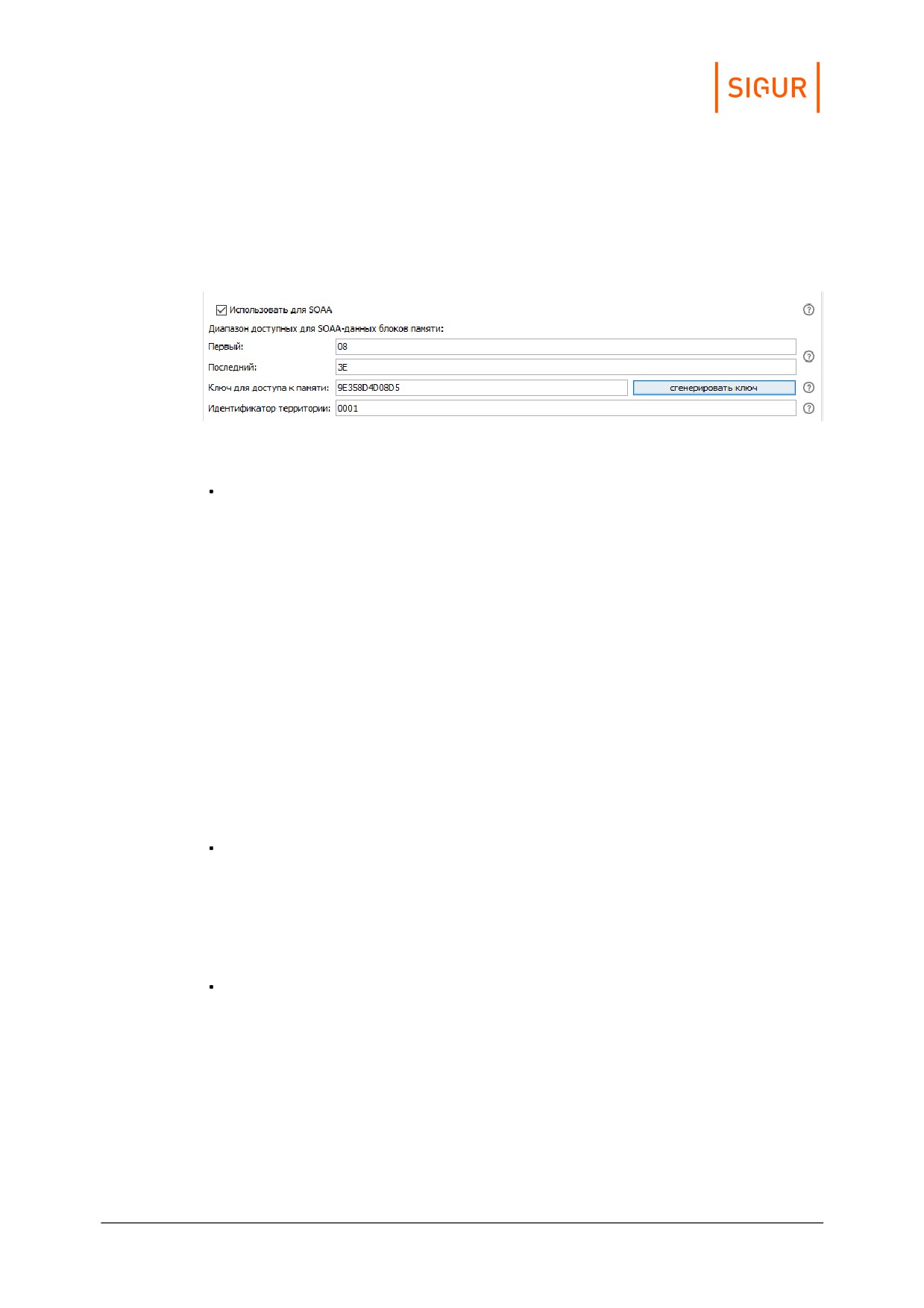
В меню «Файл - Настройки - Карты Mifare» перейдите на вкладку «Mifare Classic»
и включите опцию «Использовать для OSS». После этого для редактирования
станут доступны следующие параметры карт Mifare Classic:
Настройка карт для замков OSS.
«Первый», «Последний» - задают диапазон блоков памяти карты, которые
будут использоваться для записи OSS-данных. Значения задаются в
шестнадцатеричном формате.
Номер первого блока диапазона не может быть равным «00» и не может
указывать на последний блок сектора (для карт Mifare Classic 1K остаток от
деления значения на 4 не должен равняться 3, для карт Mifare Classic 4K
для значений меньших «80» остаток от деления на 4 не должен равняться 3,
для больших — остаток от деления значения на 16 не должен равняться 15).
Номер последнего блока диапазона должен быть больше первого, но не
больше «3F» или «FF» для карт Mifare Classic 1K и 4K соответственно. Номер
последнего блока диапазона не может указывать на последние блоки
сектора.
Задаваемый диапазон блоков должен содержать как минимум 4 блока
памяти не считая последних блоков сектора (блоков-трейлеров).
Если карты Mifare Classic используются и для других целей, крайние
значения диапазона должны быть согласованы. В большинстве случаев
достаточно использовать значения по умолчанию.
«Ключ для доступа к памяти:» - поле для указания значения ключа (KEY_B),
используемого для чтения/записи OSS-данных. Задаётся в
шестнадцатеричном формате, должен состоять аз 6 байт (12 символов).
Значение по умолчанию «FFFFFFFFFFFF» является транспортным ключом и
не должно использоваться. Для задания ключа можно воспользоваться
кнопкой «Сгенерировать ключ» или ввести значение вручную.
«Идентификатор территории:» - уникальный идентификатор территории,
должен быть одинаков для всех карт системы и совпадать с заданным в
замке. Значение задаётся в шестнадцатеричном формате и состоит из 2
байт (4 символа). Может быть в пределах от «0001» до «FFFF». Если
идентификатор, записанный на карту, будет отличаться от заданного в
замке, замок откажет этой карте в доступе.
Сохраните изменения. Как правило, данная настройка производится один раз
при пусконаладке системы и в дальнейшем не должна изменяться. При
изменении этих настроек все ранее выданные идентификаторы могут
Настройка интеграции с замковыми системами
408
оказаться недействительными.
Инициализация и актуализация ключей доступа.
Производится с помощью подключенного USB-считывателя карт Mifare Classic
(на момент написания руководства поддерживается модель ACR1252U).
Текущий статус идентификатора можно проверить на учётной карточке объекта
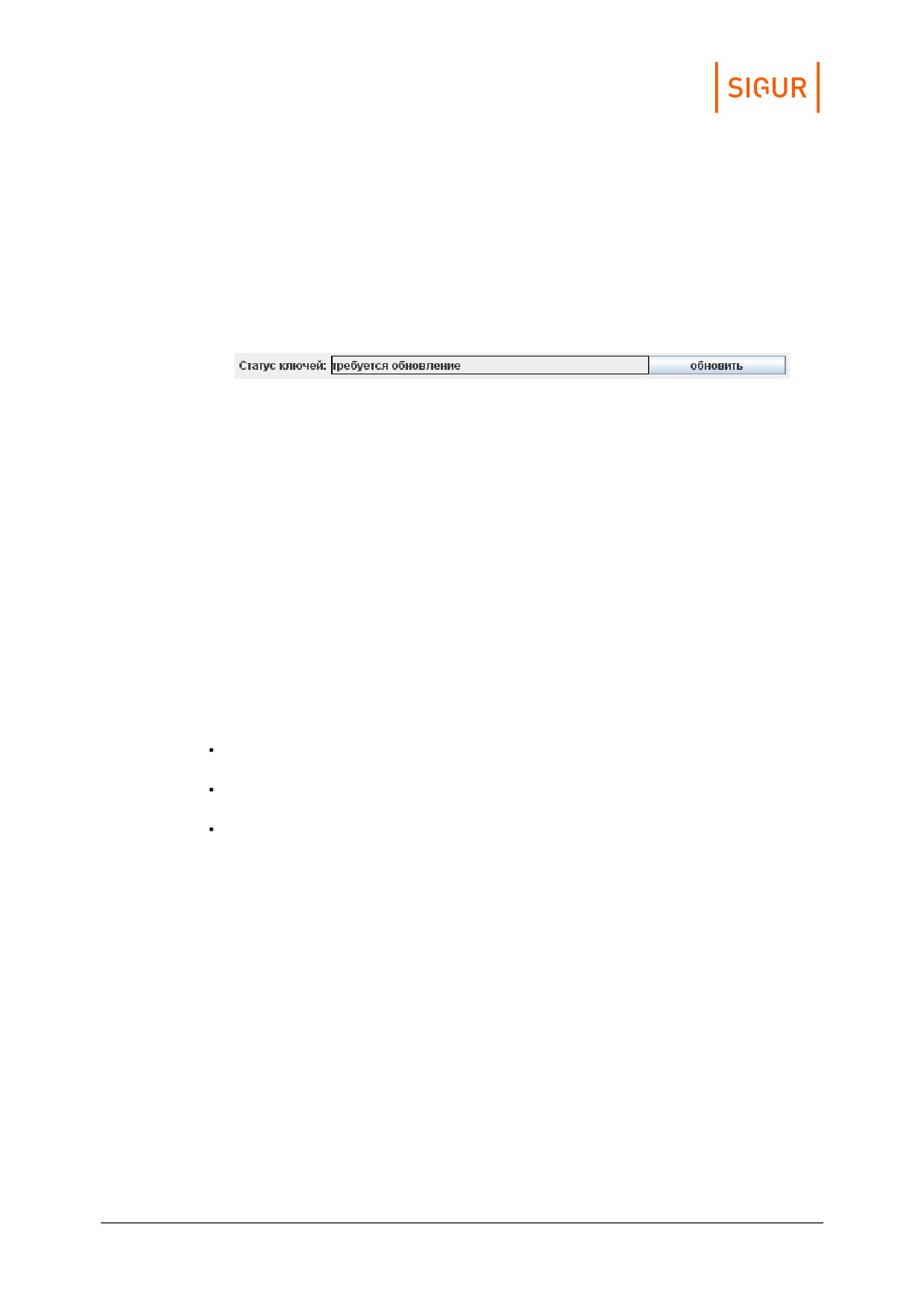
доступа на вкладке «Персонал», строка «Статус ключей»:
Статус ключей.
Если по мнению системы информация, хранящаяся в памяти карты, устарела и
должна быть обновлена, в строке отобразится надпись «Требуется
обновление». Чтобы обновить информацию нажмите кнопку «Обновить»
(откроется окно «Обновление ключа») и поднесите идентификатор выбранного
объекта доступа к настольному считывателю карт Mifare. В случае успешной
записи значение в строке «Статус ключей» сменится на «Обновление не
требуется».
32.5.
Беспроводные замки Dorma
aba
В рамках интеграции Sigur взаимодействует с ПО Matrix, которое предназначено
для конфигурации замковой системы.
Интеграция позволяет :
Управлять правами доступа сотрудников на беспроводные замки из ПО
Sigur путем назначения им тех или иных профилей доступа.
В ПО Sigur в режиме реального времени отображать события проходов
через замки.
Отображать события проходов и иные, связанные с точками доступа
беспроводных замков, в архиве Sigur.
Настройка интеграции со стороны ПО Matrix.
В первую очередь необходимо сконфигурировать замковую систему:
установить сервер, загрузить лицензию, подключить замки. Если возникли
сложности на этих этапах, рекомендуем обратиться в техническую поддержку
производителя замков.
Далее необходимо произвести некоторые дополнительные настройки на
стороне замковой системы.
В ПО Matrix зайти на вкладку «Система» - «Администрирование» - «Интерфейсы»
и создать интерфейс для возможности подключения к REST сервису замковой
системы, указать все необходимые разрешения:
Настройка интеграции с замковыми системами
409
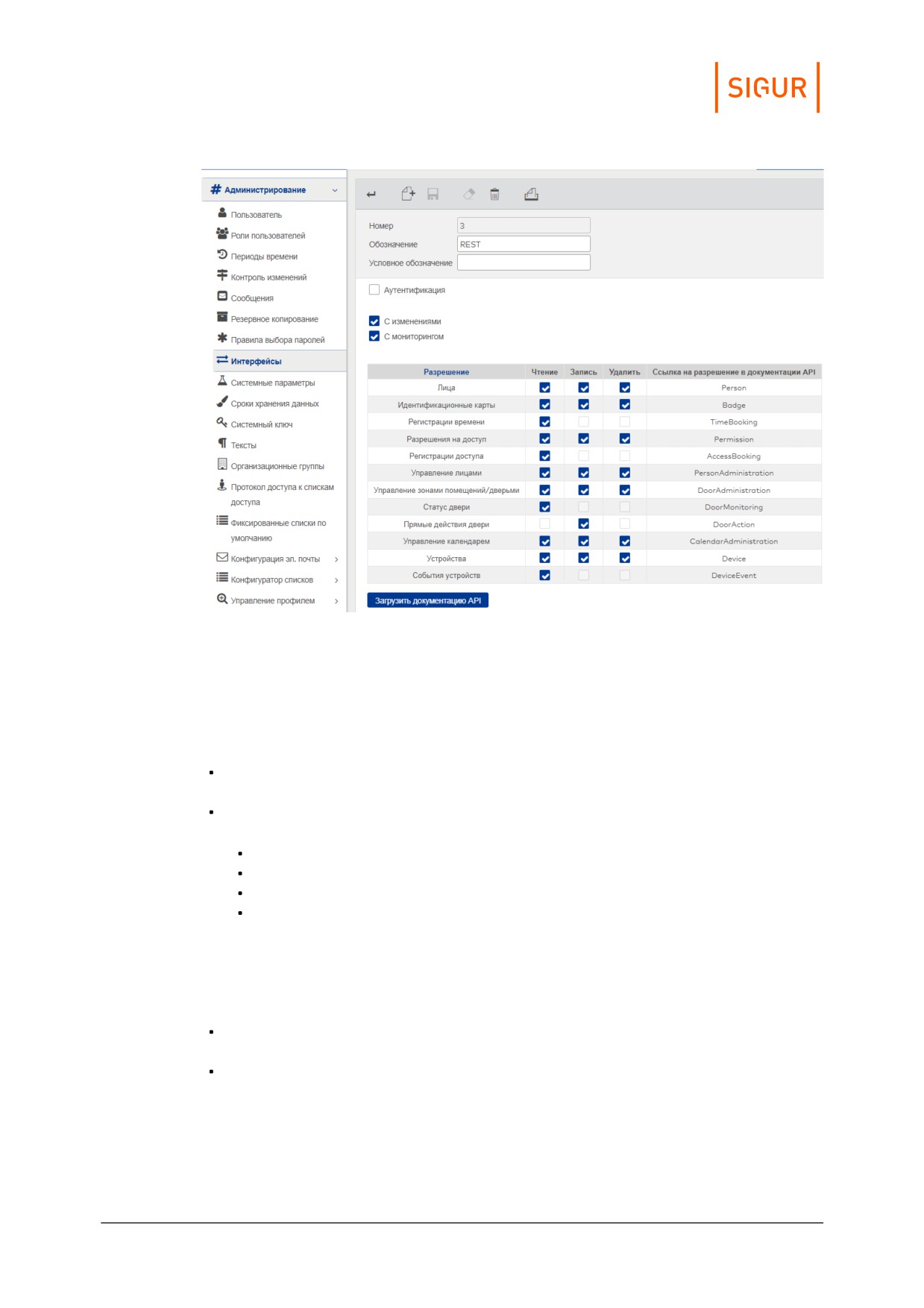
Создание интерфейса для подключения к REST-сервису Matrix.
Настройка интеграции со стороны ПО Sigur.
В ПО «Клиент» в меню «Файл - Настройки - Беспроводные замки» необходимо
включить интеграцию с Matrix, указать соответствующие параметры работы:
Тип идентификационных карт: Mifare Classic или Mifare Plus (в зависимости
от того, какие карты используются в системе).
Параметры REST сервера Matrix:
хост;
порт;
логин;
пароль.
Логин и пароль необходимы, только если для подключения к REST-
сервису используется аутентификация, которую можно включить или
отключить при создании интерфейса в ПО Matrix.
Путь к веб-сервису.
Номер мандатора.
По умолчанию равен 1. Но если помимо Sigur с REST-сервисами
взаимодействует другая внешняя система, за уточнением номера
необходимо обратиться в техническую поддержку производителя замковой
системы.
Настройка интеграции с замковыми системами
410
Номер интерфейса.
Соответствует значению параметра «Номер» в настройках интерфейса
подключения к REST-сервису Matrix.
Параметры сервера базы данных Matrix:
имя ODBC-драйвера
Необходимо дополнительно установить ODBC-драйвер для нужного типа
БД, используемой ПО Matrix, и указать название драйвера.
имя базы данных;
хост;
порт;
логин;
пароль.
Логин и пароль для подключения к базе задаются при создании базы в
процессе установки ПО Matrix.
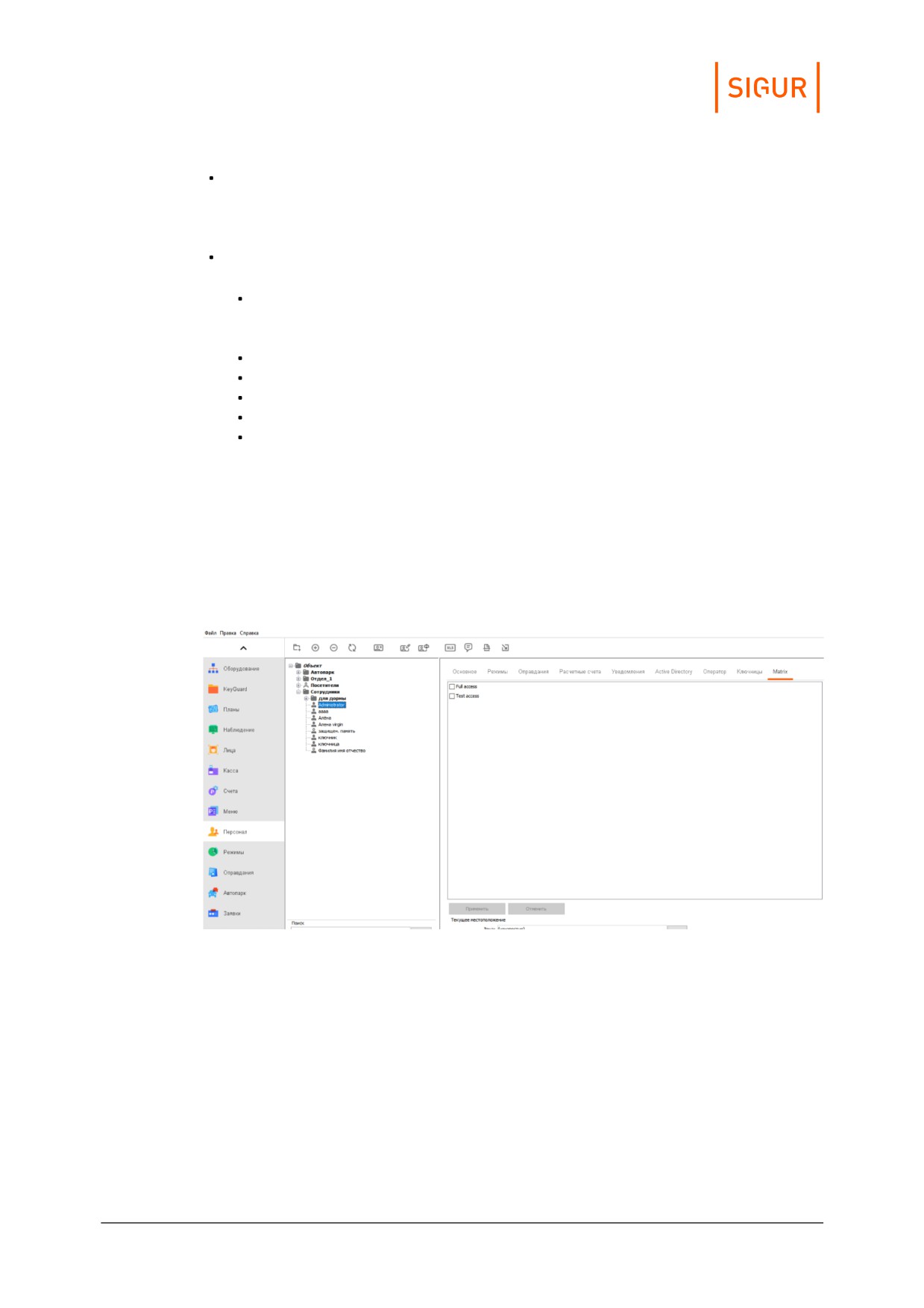
Далее можно перейти на вкладку «Персонал». Права доступа на беспроводные
замки регулируются с помощью назначения сотрудникам специальных
профилей доступа на вкладке Matrix. Профиль - это конкретная логика доступа,
предварительно настроенная в ПО Matrix.
Назначение профилей доступа в ПО Sigur.
Также в ПО Sigur необходимо указать номер пропуска сотрудника, это можно
сделать одним из доступных способов: с помощью интегрированного
настольного считывателя, считывателя, подключенного к контроллеру или
вручную с клавиатуры.
Настройка интеграции с замковыми системами
411
В ПО Sigur необходимо заносить полный UID идентификатора, т.к.
беспроводные замки работают именно с полным кодом, а не с какой-то
его частью.
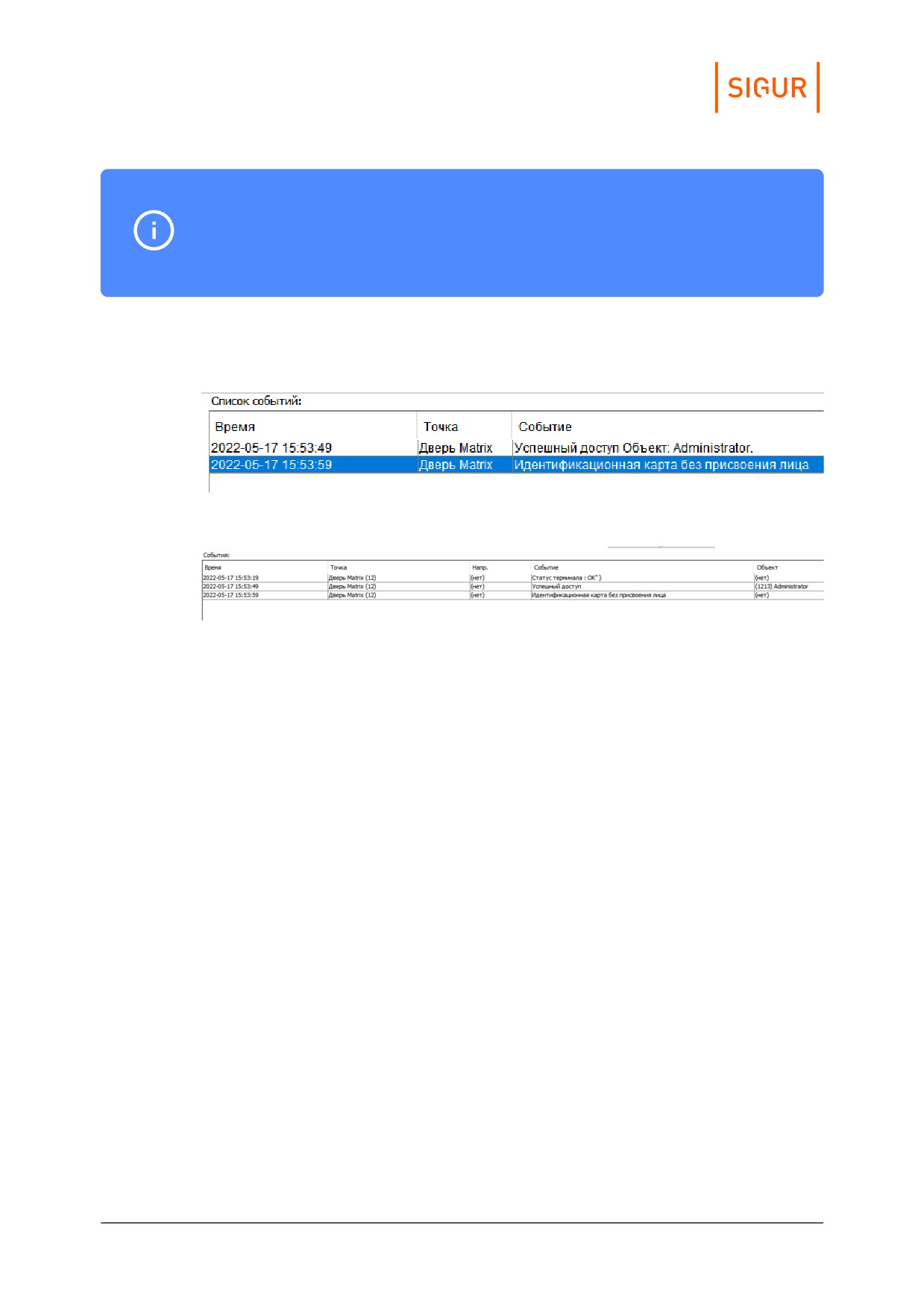
Проверить, получает ли сервер Sigur события от замковой системы можно на
вкладке «Наблюдение» или на вкладке «Архив».
Пример отображения событий, связанных с беспроводными замками Dormakaba, на вкладке «Наблюдение».
Пример отображения событий, связанных с беспроводными замками Dormakaba, на вкладке «Архив».
Настройка считывателя Z-2 USB
412
33.
Настройка считывателя Z-2 USB
Считыватель Z-2 USB в составе СКУД «Sigur» предназначается для работы с
идентификаторами Em-Marine, HID® ProxCard II® (125 kHz) и Mifare (только в
режиме чтения UID).
Поддержка считывателя в «Sigur» была добавлена, начиная с версии ПО
1.1.1.42.s.
Предварительная настройка считывателя:
1. Подключите считыватель в свободный USB-порт компьютера.
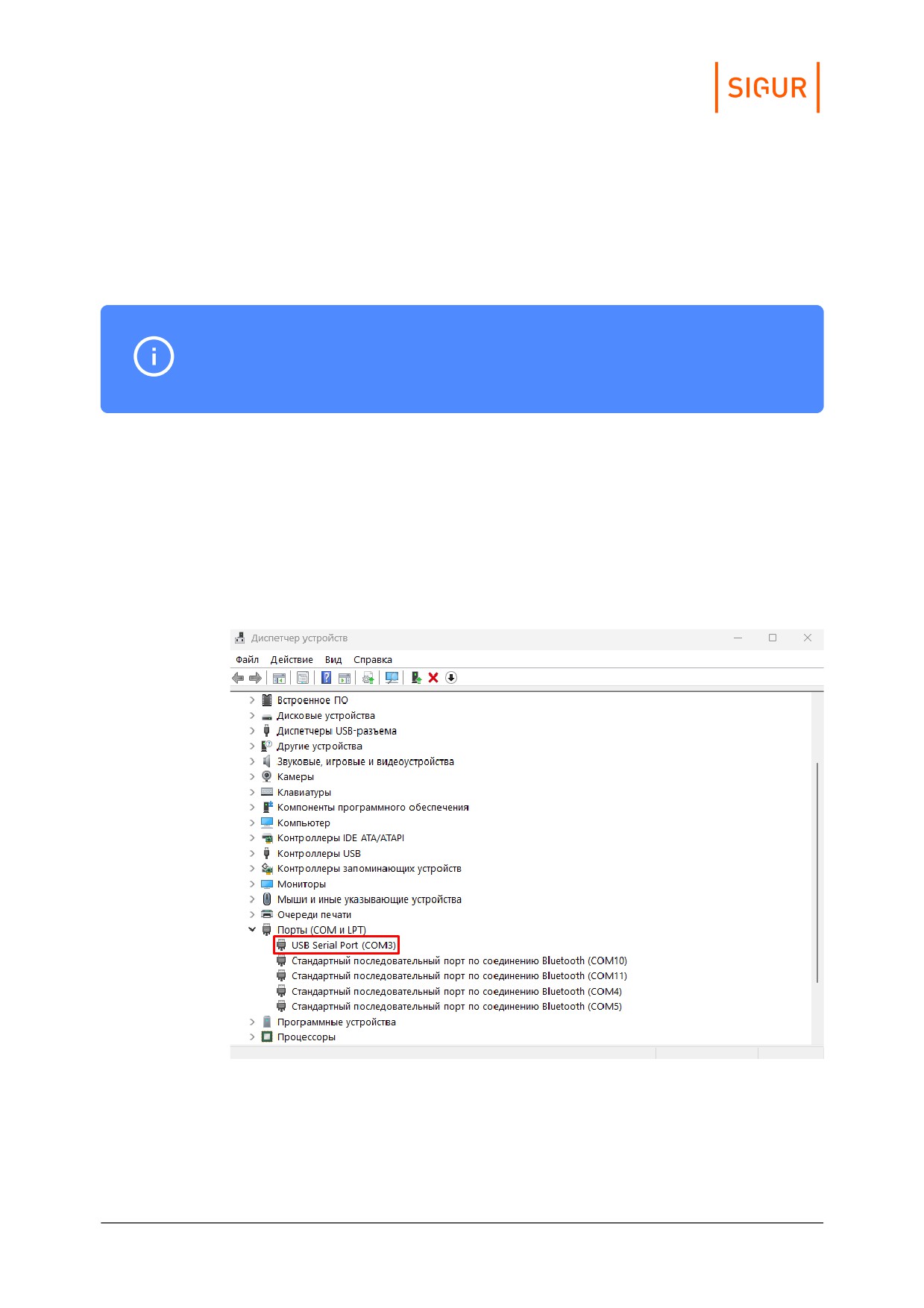
2. Убедитесь, что при подключении считывателя он определяется в системе
как COM-порт. На Windows проверить это можно через «Диспетчер
устройств» в разделе «Порты COM и LPT» (например, для Windows 11 Pro:
«Пуск - Панель управления - Оборудование и звук - Диспетчер устройств»).
Обратите внимание на номер COM порта, он потребуется для дальнейшей
настройки.
Отображение считывателя Z-2 USB в диспетчере устройств.
3. Запустите программу «Клиент».
4. В меню «Файл - Настройки - Бесконтактная идентификация» для параметра
«COM-порт настольного считывателя Z-2» выберите тот, который
используется подключенным считывателем. Нажмите «ОК».
Настройка считывателя Z-2 USB
413
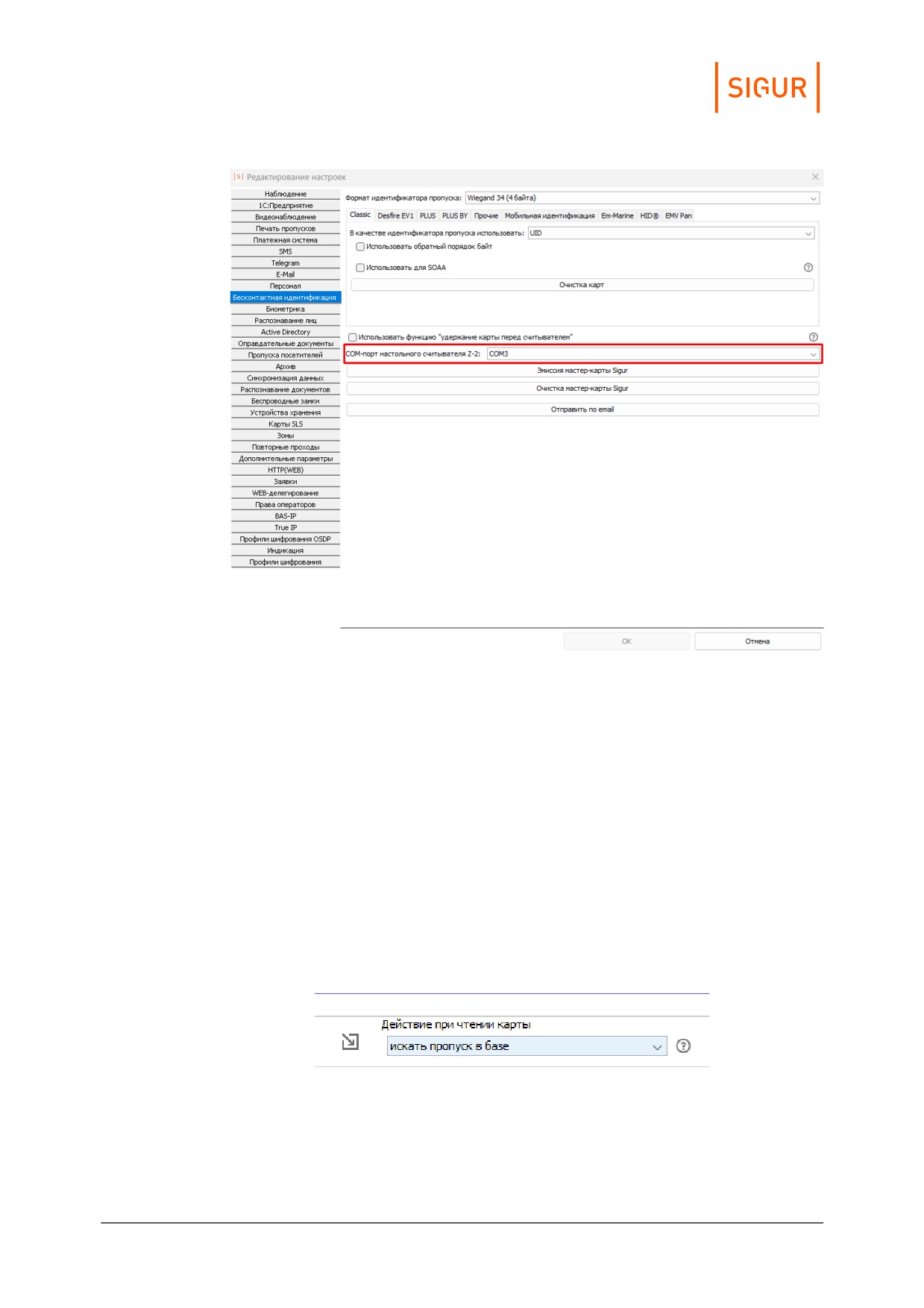
Вариант настройки считывателя Z-2 USB в ПО «Клиент».
5. Для идентификаторов Mifare необходимо дополнительно обратить
внимание на параметр «Формат идентификатора пропуска». Его необходимо
выставить в соответствующее значение в зависимости от того, на какой
разрядности работают считыватели, установленные на точках доступа.
Рекомендуется использование Wiegand 34 или Wiegand 58, попытка
использования Wiegand 26 может привести к тому, что при считывании
разных карт считыватель будет выдавать одинаковый код («обрезая»
старшую часть кода карты), т. к. полный код Mifare карты превышает 3
байта.
Для идентификаторов Em-Marine и HID® ProxCard II® (125 kHz) значение
этого параметра не имеет значения. Код идентификатора будет всегда
обрабатываться как Wiegand 26 (3 байта).
В случае, если настройка выполнена верно, на вкладке «Персонал» отобразится
панель «Действие при чтении карты».
Панель Действие при чтении карты».
Если в процессе настройки были допущены ошибки, либо сам считыватель не
подключен к компьютеру, то в программе отобразится соответствующее
информационное сообщение:
Настройка считывателя Z-2 USB
414
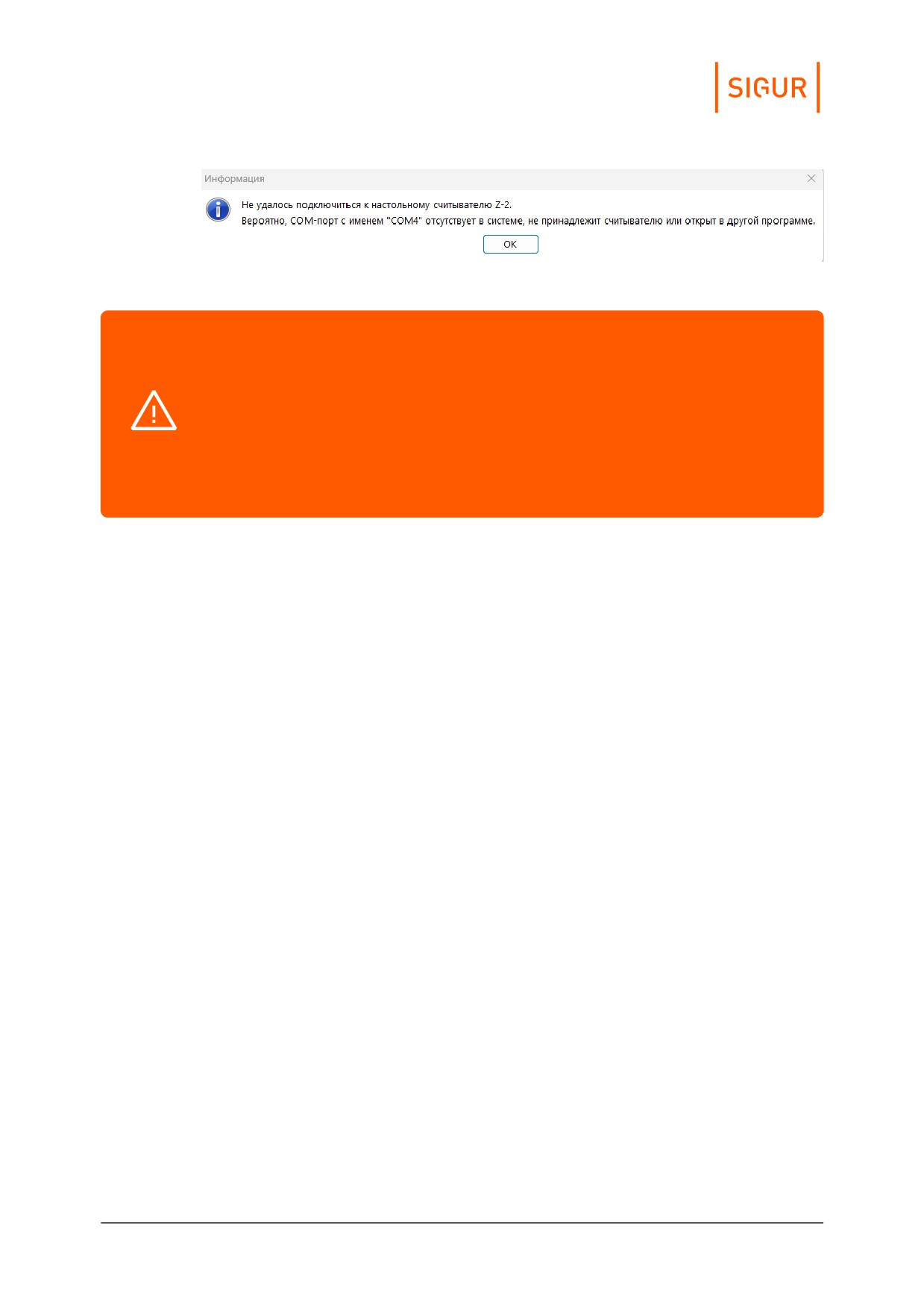
Информационное сообщение о невозможности подключения к считывателю Z-2.
На считывателе должна быть установлена заводская прошивка. Скачать
прошивку можно с официального сайта производителя.
На заводской прошивке считыватель должен присылать информацию об
идентификаторе в следующем виде:
Mifare[C49915C3] 021,39364 1K (0004,08)
Mifare[5A6E4D8504152B] 004,05419 UL (0144,00)
Em-Marine[0900] 049,30635
Контакты
415
34.
Контакты
ООО «Промышленная автоматика - контроль доступа»
Адрес: 603001, Нижний Новгород, ул. Керченская, д. 13, 4 этаж.
Система контроля и управления доступом «Sigur»
Сайт: www.sigur.com
По общим вопросам: info@sigur.com
Техническая поддержка: support@sigur.com
Телефон: +7 (800) 700 31 83, +7 (495) 665 30 48, +7 (831) 260 12 93