содержание .. 14 15 16 17 ..
АРМ «Орион Про» версия 1.20 сервисный пакет 1. Руководство по эксплуатации (2016 год) - часть 16
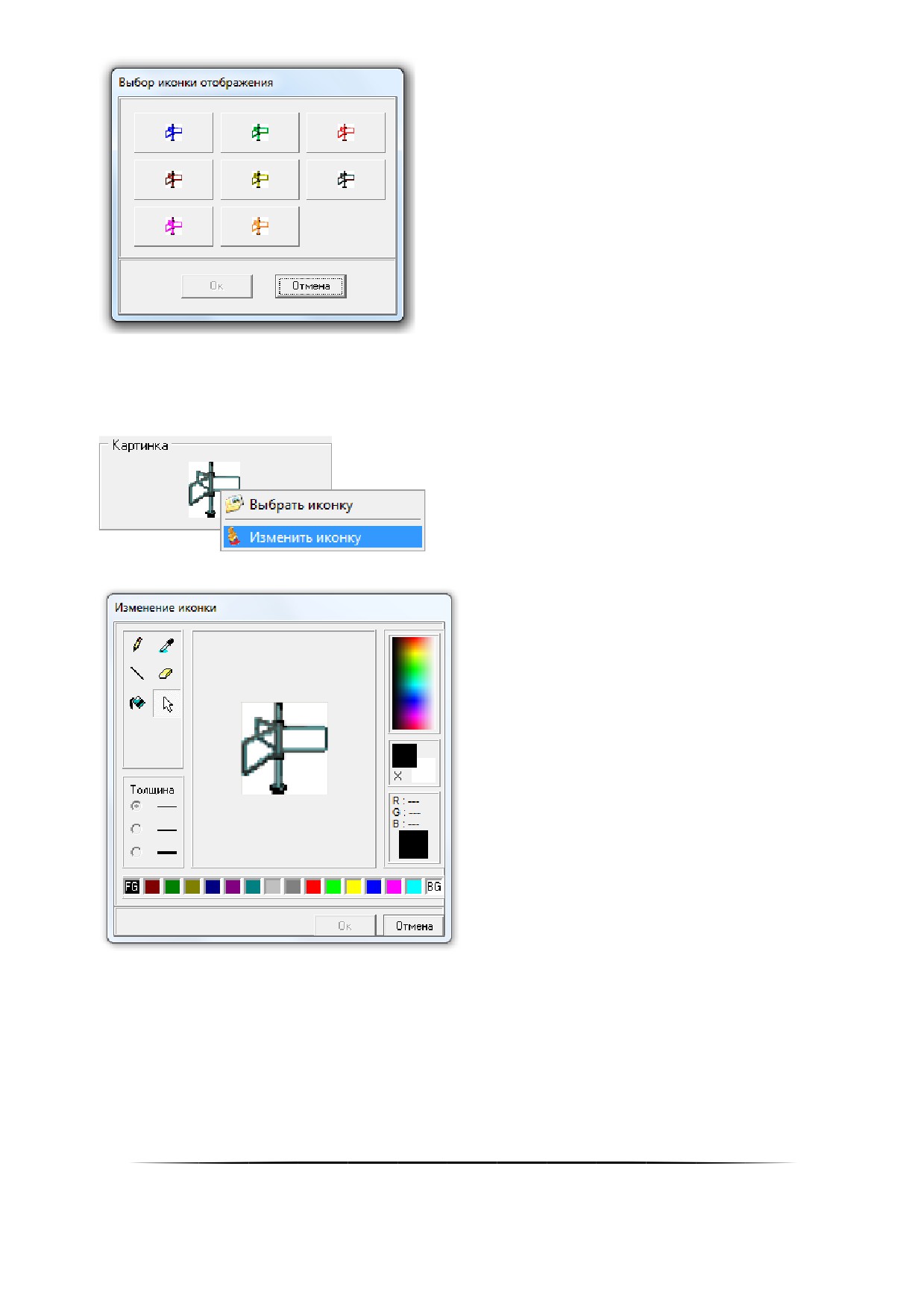
Требуется выбрать какое-либо изображение и нажать кнопку «Ок».
В данной ситуации два изображения становятся идентичными.
Можно изменить само изображение, для чего требуется нажать на изображении объекта правой кнопкой
мыши и в появившемся контекстном меню выбрать пункт «Изменить иконку»:
Отобразится окно «Изменение иконки»:
В данном окне с помощью стандартных средств Windows можно изменить изображение.
Логика назначения цвета какому-либо состоянию вышеуказанных объектов полностью аналогична логике
назначения цвета состоянию объектов «Раздел» и «Группа разделов».
14.5Изменение цветов, отображающих состояние объектов системы
Рассмотрим изменение настроек (изображения для каждого состояния) для объектов:
Разделы;
Группы разделов,
750
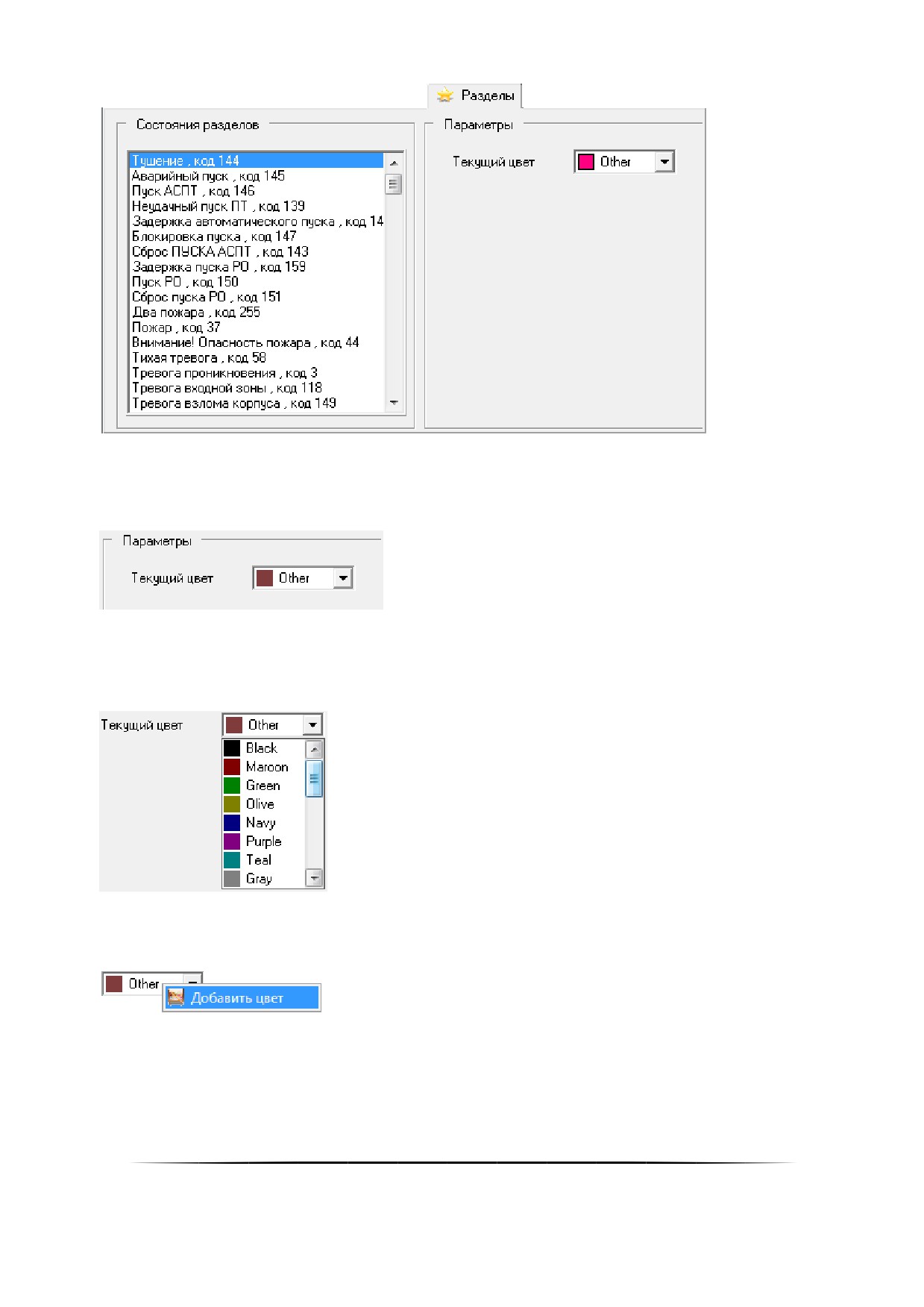
на примере объекта «Раздел».
Как показано на скриншоте, на странице «Разделы» слева приведён список состояний объекта «Раздел».
Необходимо выбрать состояние, отображение которого требуется изменить, например «Нарушение технологиче-
ского».
Справа отобразятся настройки данного состояния:
Как показано на скриншоте, для каждого состояния объекта «Раздел» можно назначить цвет отображе-
ния.
Для изменения цвета выбранного состояния необходимо:
Либо выбрать в выпадающем списке один из уже используемых цветов.
Либо нажать на окне списка правой кнопкой мыши, и в появившемся контекстном меню выбрать пункт
«Добавить цвет»:
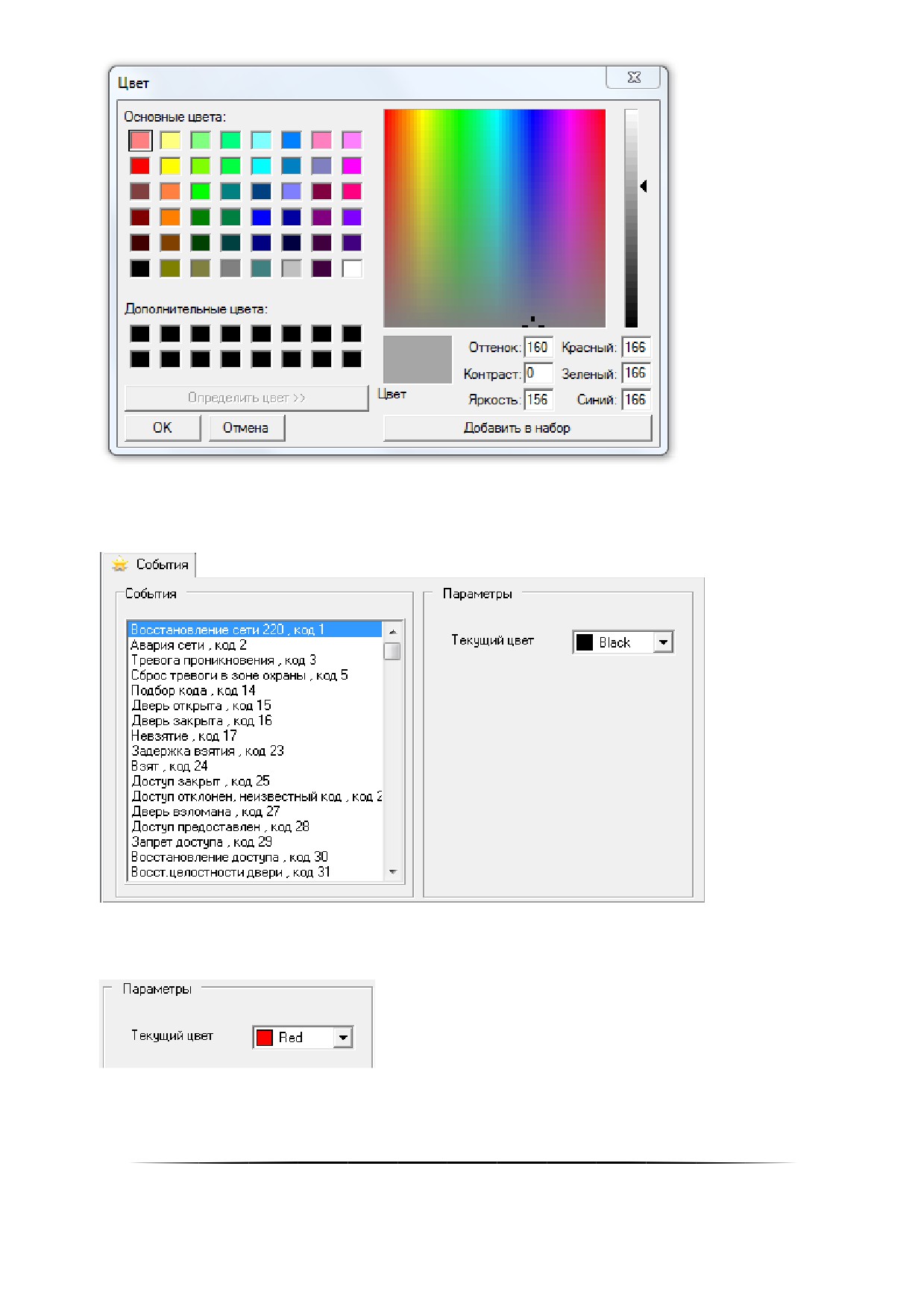
Отобразится стандартное диалоговое окно Windows «Цвет», в котором можно выбрать необходимый цвет
для выбранного состояния объекта:
751
14.6Изменение цветов событий системы
Рассмотрим изменение настроек (цвета отображения) для объекта Событие,
Как показано на скриншоте, на странице «События» слева приведён список событий. Необходимо вы-
брать событие, цвет отображения которого требуется изменить, например «Тревога проникновения».
Справа отобразится цвет данного события:
Для изменения цвета выбранного события необходимо:
1. Либо выбрать в выпадающем списке один из уже используемых цветов.
752
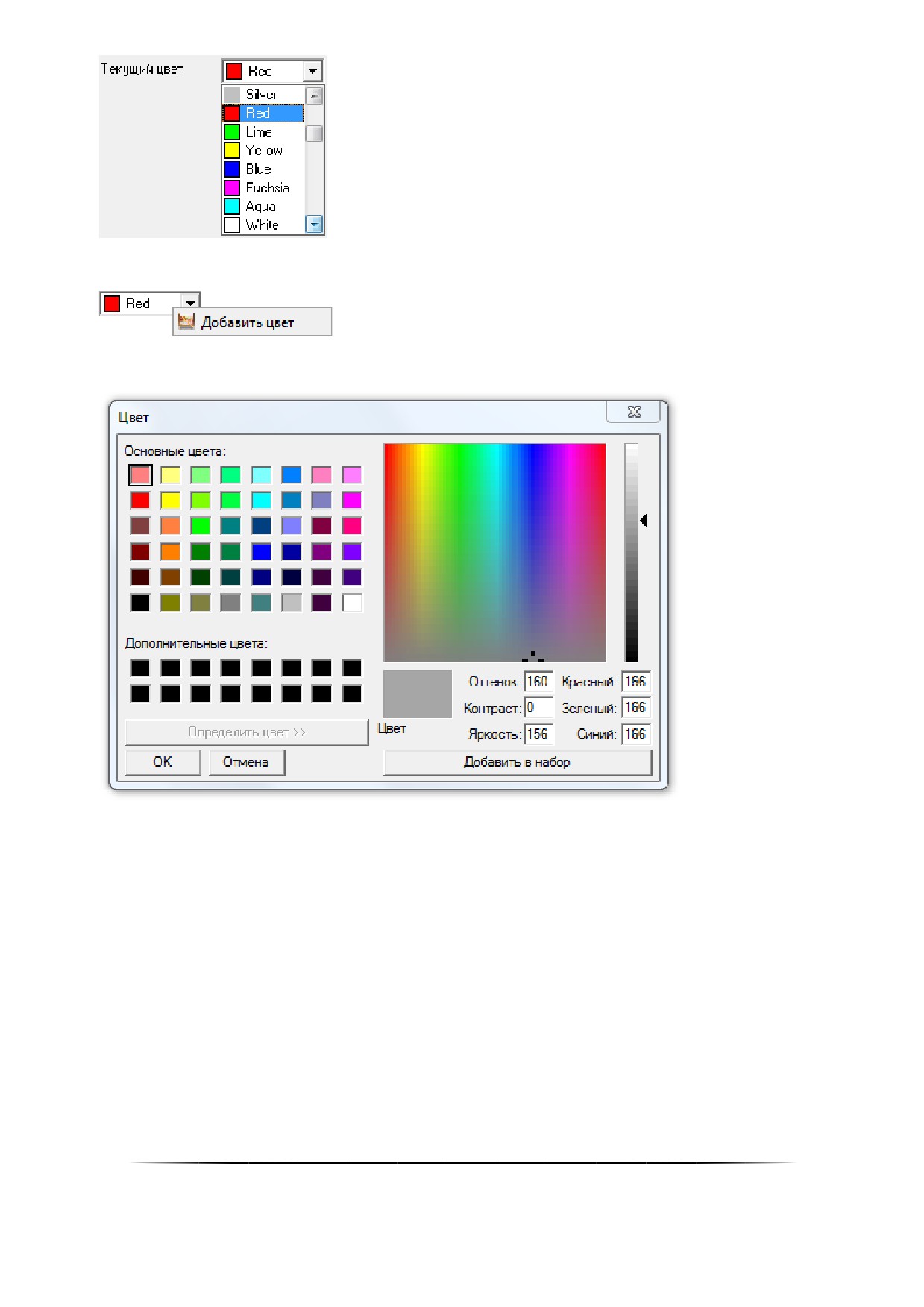
Либо нажать на окне списка правой кнопкой мыши и в появившемся контекстном меню выбрать
пункт «Добавить цвет»:
Отобразится стандартное диалоговое окно Windows «Цвет», в котором можно выбрать необходимый цвет
для выбранного события:
753
15 Мастер импорта/экспорта сотрудников
Программа «Мастер импорта/экспорта сотрудников» предназначена:
для импорта в базу данных АРМ «Орион Про»:
o списка сотрудников из файла в формате CSV (Comma Separated Values);
o списка идентификаторов из файла в формате CSV (Comma Separated Values);
o фотографий сотрудников из файлов в формате JPEG (Joint Photographic Experts Group.
для экспорта из Базы данных АРМ «Орион Про»:
o списка сотрудников в файл в формате CSV (Comma Separated Values);
o списка идентификаторов в файл в формате CSV (Comma Separated Values).
Программа «Мастер импорта/экспорта сотрудников» в основном используется в период ввода системы АРМ
«Орион Про» в эксплуатацию на предприятии.
15.1Формат данных в импортируемых файлах
15.1.1
Формат файла со списком сотрудников
Данные в импортируемом файле, содержащем список сотрудников, должны быть записаны в следующем
порядке:
1. Имя;
2. Отчество;
3. Фамилия;
4. Табельный номер;
5. Подразделение;
6. Рабочий телефон;
7. Домашний телефон;
8. Дата рождения;
9. Адрес;
10. Должность;
11. Компания;
12. Автомобиль;
13. Статус. (*)
(*) Поле «Статус» необходимо задавать одним из значений:
«Владелец»;
«Администратор»;
«Дежурный офицер»;
«Дежурный оператор»;
«Хозорган»;
«Служащий»;
«Оператор Бюро пропусков».
Если поле пустое — по умолчанию будет занесено значение «Хозорган».
Для заполнения обязательны поля 1 - 4. Остальные поля могут быть пропущены.
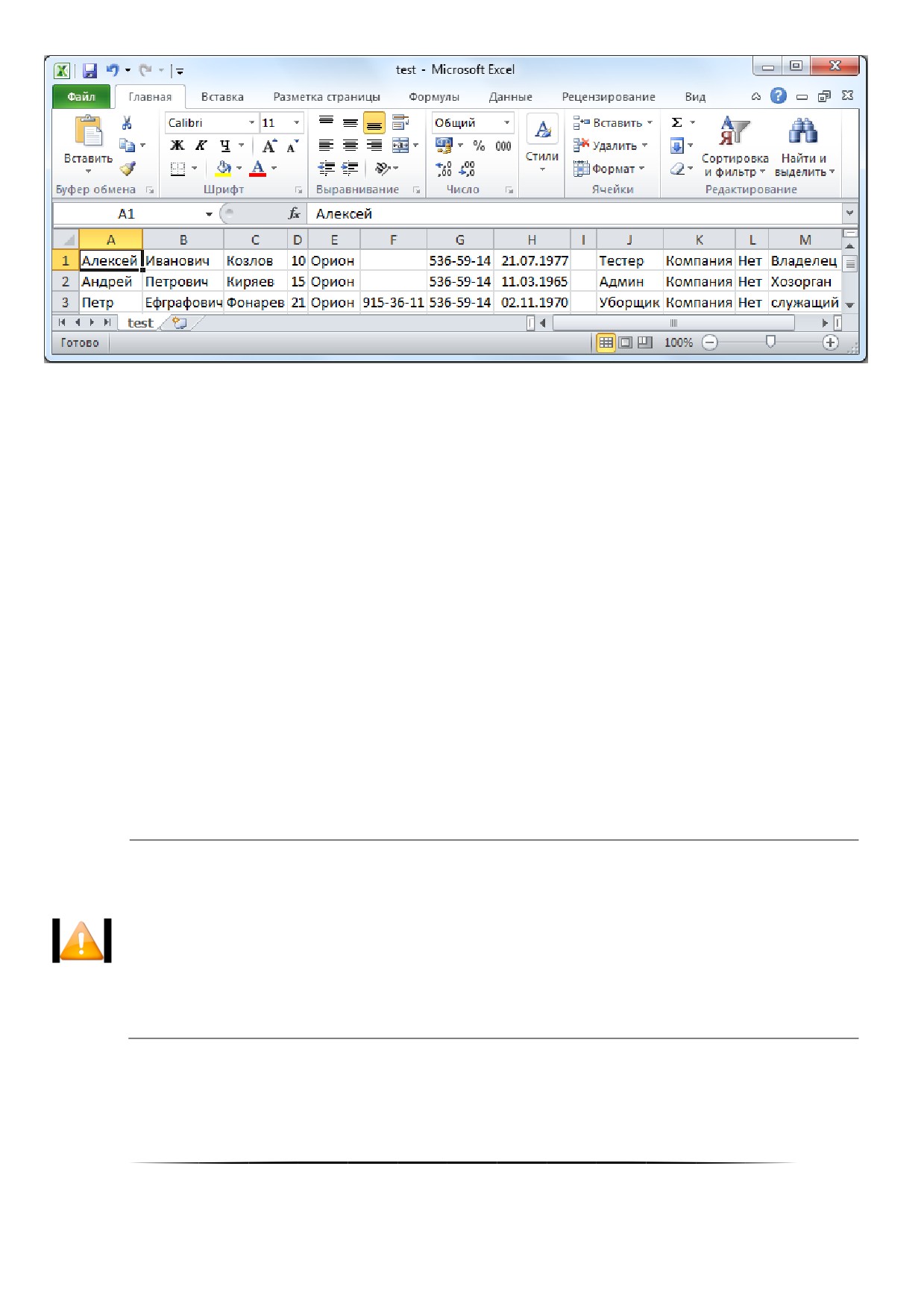
Пример файла:
Алексей;Иванович;Козлов;10;Орион;;536-59-14;21.07.1977;;Тестер;Компания;Нет;Владелец
Андрей;Петрович;Киряев;15;Орион;;536-59-14;11.03.1965;;Админ;Компания;Нет;Хозорган
Петр;Ефграфович;Фонарев;1;Орион;915-36-11;536-59-14;2.11.1970;;Уборщик;Компания;Нет;Служащий
754
15.1.2
Формат файла со списком идентификаторов
Данные в импортируемом файле, содержащем список идентификаторов, должны быть записаны в сле-
дующем порядке:
1. Серия карты; (1)
2. Код карты; (1)
3. Табельный номер сотрудника;
4. Уровень доступа; (2)
5. Дата начала действия; (3)
6. Дата окончания действия; (4)
7. Код карты в формате TouchMemory; (5)
8. Дополнительный код в формате TouchMemory. (6)
(1)
Серия и код карты наносятся на некоторые Proximity карты как строка цифр, разделённых запятой, ви-
да: ХХХ , YYYYY. Где ХХХ - серия, а YYYYY - номер карточки.
(2) Если поле пустое — по умолчанию будет занесено значение «Запрет».
(3) Если поле пустое — по умолчанию будет занесена текущая дата.
(4) Если поле пустое — по умолчанию будет занесена дата, равная текущей дате плюс один год.
(5) Опциональное поле, может быть пустым — это поле используется, если первые два поля пустые.
(6) Опциональное поле, может быть пустым
Для заполнения обязательно поле с табельным номером, а также либо поля серии и кода карты, либо поле
кода карты. Остальные поля могут быть пропущены.
Для всех идентификаторов будет установлен тип «Proximity картаǽ. В АРМ «Орион Проǽ
разницы между типами «Proximity картаǽ и «Ключ TouchMemoryǽ нет, так как коды обоих
этих типов идентификаторов хранятся в формате TouchMemory.
При экспорте производится экспорт только карт Proximity и ключей TouchMemory.
Данные с Proximity карты (серия и номер, см. (1)) конвертируются только в формат
Wiegand 26. Таким образом, импортировать список кодов на основе серий и номеров, напиǦ
санных на картах, не имеет смысла, если считыватели системы работают в форматах
Wiegand 44 или TouchMemory.
Пример файла:
158;11143;1;Запрет;07.07.2007;07.07.2017;
;;2;Максимум;01.01.2001;01.01.2011;1200000B7EF59901;
755
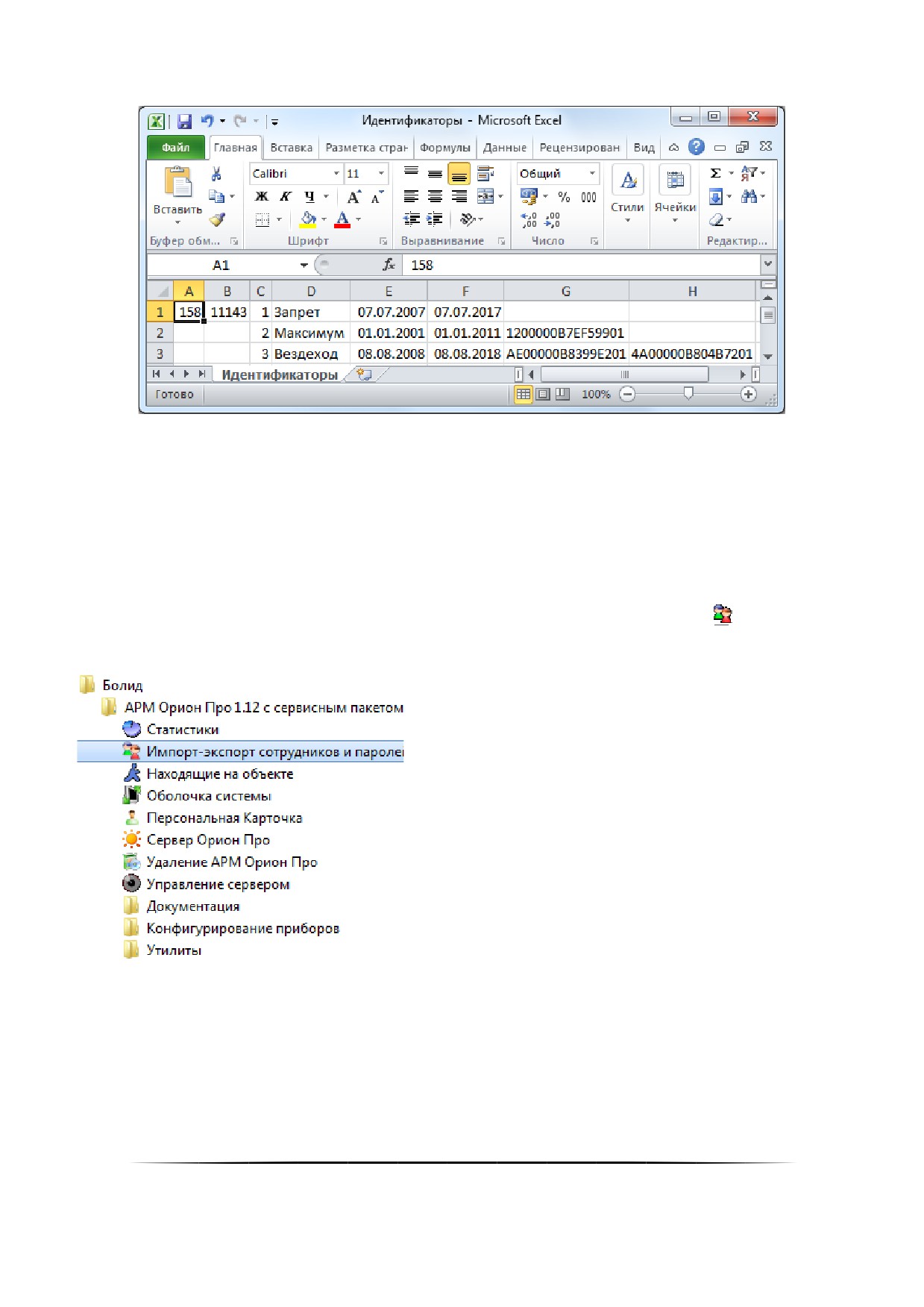
;;3;Вездеход;08.08.2008;08.08.2018;AE00000B8399E201;4A00000B804B7201
15.1.3
Формат файлов с фотографиями сотрудников
Фотографии сотрудников:
1. Должны находиться в одной папке;
2. Должны быть в формате *.jpg;
3. Название каждого файла должно быть идентично табельному номеру соответствующего сотрудника.
15.2Запуск модуля «Мастер импорта/экспорта сотрудниковǽ
Для запуска программного модуля «Мастер импорта/экспорта сотрудников» (файл
ImportWizard.exe в
папке с установленным АРМ «Орион Про») необходимо выбрать ярлык «Мастер импорта сотрудников» в группе
«Болид» / «АРМ Орион Про» в меню «Пуск» Windows:
15.3Импорт данных
Посла запуска мастера появляется окно приветствия:
756
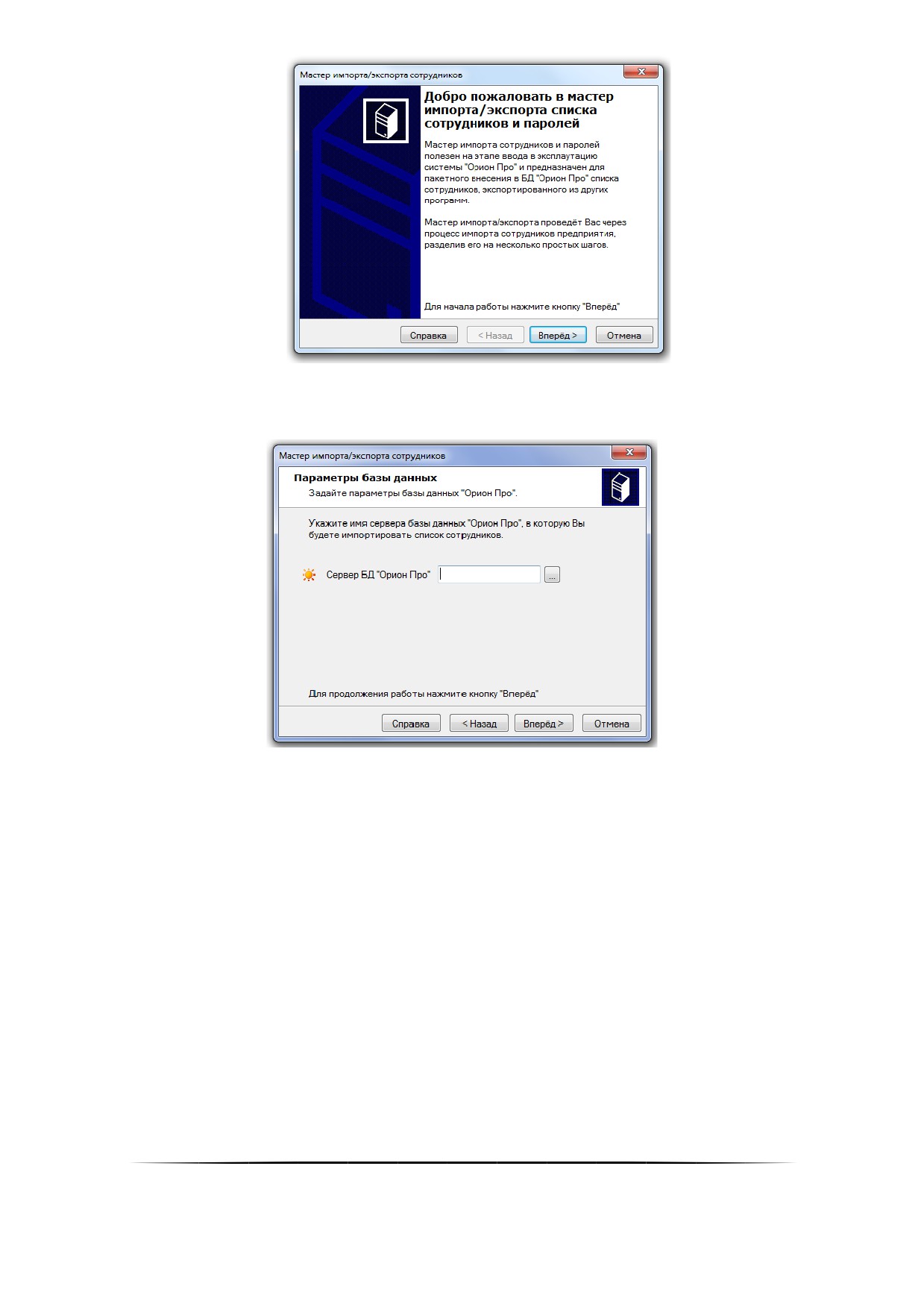
На втором шаге пользователю будет предложено указать компьютер, на котором запущен сервер систе-
мы. Можно ввести имя вручную или выбрать ПК интерактивно, нажав кнопку <«>.
757
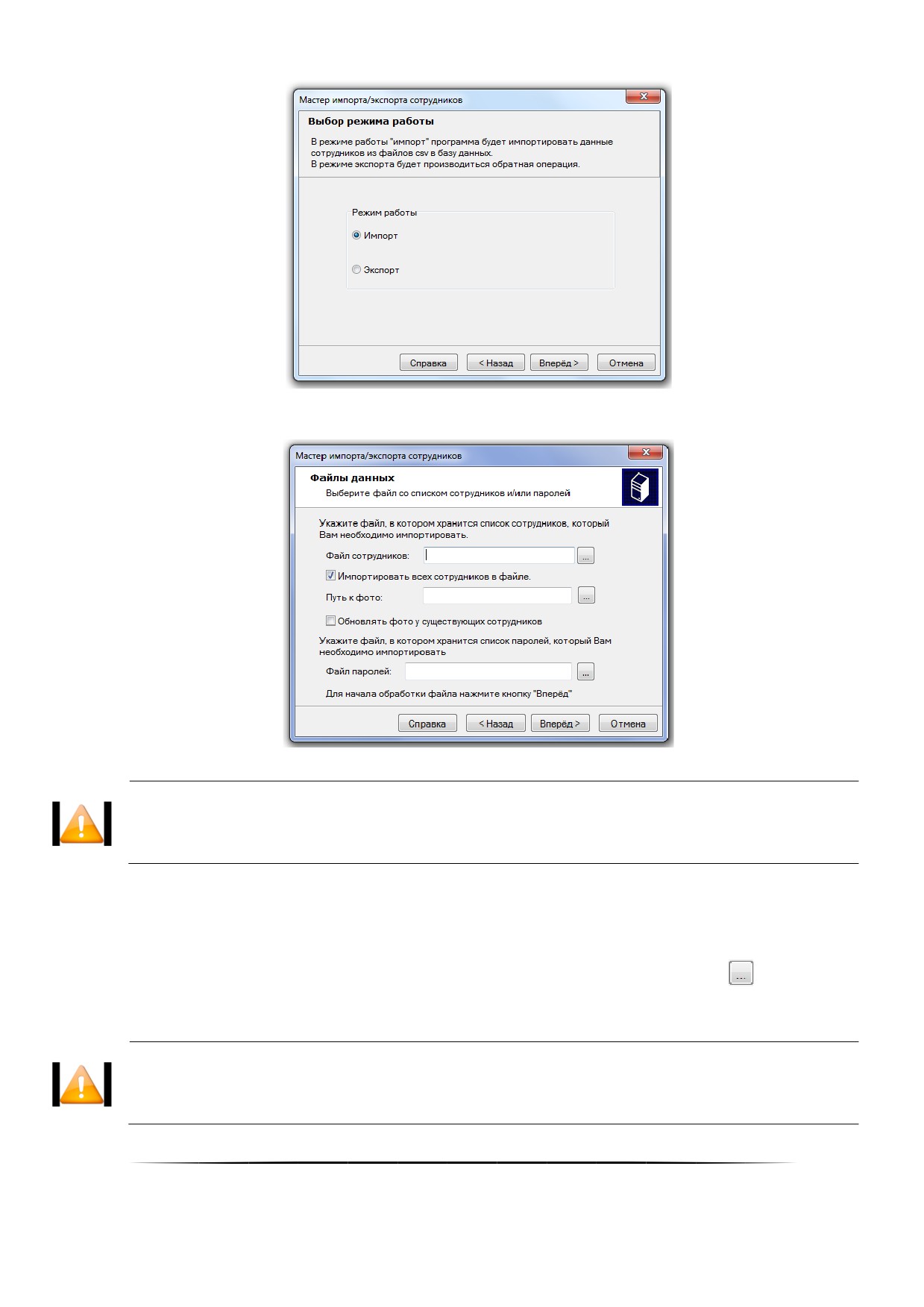
На третьем шаге необходимо выбрать режим работы «Импорт».
На четвёртом шаге необходимо указать файл с данными, в котором находится список сотрудников предпри-
ятия.
Файл со списком сотрудников обязательно должен присутствовать. Если планируется
импорт только списка идентификаторов, то файл всё равно должен быть указан, а сам
файл в этом случае должен быть пустым.
Если отметить поле «Импортировать всех сотрудников в файле», то тогда мастер после нажатия на кноп-
ку «Вперёд» импортирует всех возможных сотрудников и все их идентификаторы в Базу данных АРМ «Орион
Про». Если оставить это поле пустым, то будет предложено выбрать необходимых для импорта сотрудников и
необходимые идентификаторы. Необходимо указать файл с данными, в котором хранится список идентификато-
ров сотрудников. Можно ввести его имя и месторасположение вручную или, нажав на кнопку
, выбрать его
интерактивно.
Файл со списком идентификаторов обязательно должен присутствовать. Если планируǦ
ется импорт только списка сотрудников, то файл всё равно должен быть указан, а сам
файл в этом случае должен быть пустым.
758
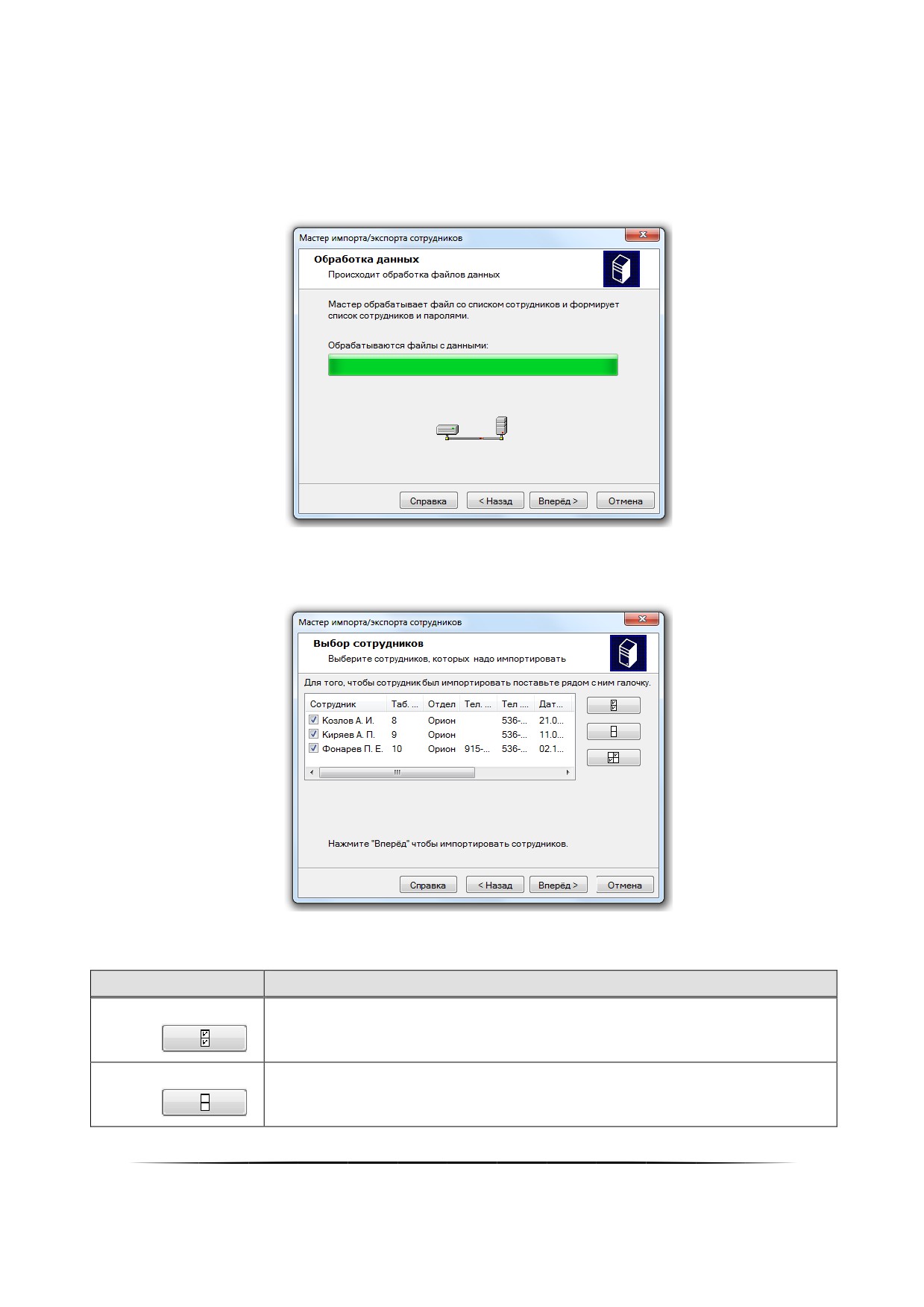
Необходимо указать папку, где находятся фотографии сотрудников. Если оставить поле пустым, то им-
порт фотографий произведён не будет.
Если отметить поле «Обновлять фото у существующих сотрудников», то тогда при импорте данных будут
не только добавляться фотографии для новых сотрудников, но и обновляться фотографии у существующих со-
трудников. Если оставить это поле пустым, то при импорте данных будут добавляться фотографии только для
новых сотрудников, а обновления фотографий у существующих сотрудников производиться не будет.
После выбора файла с данными и установки необходимых опций нажмите кнопку «Вперёд». Следующая
страница мастера отобразится в случае, если импортируются все сотрудники в файле.
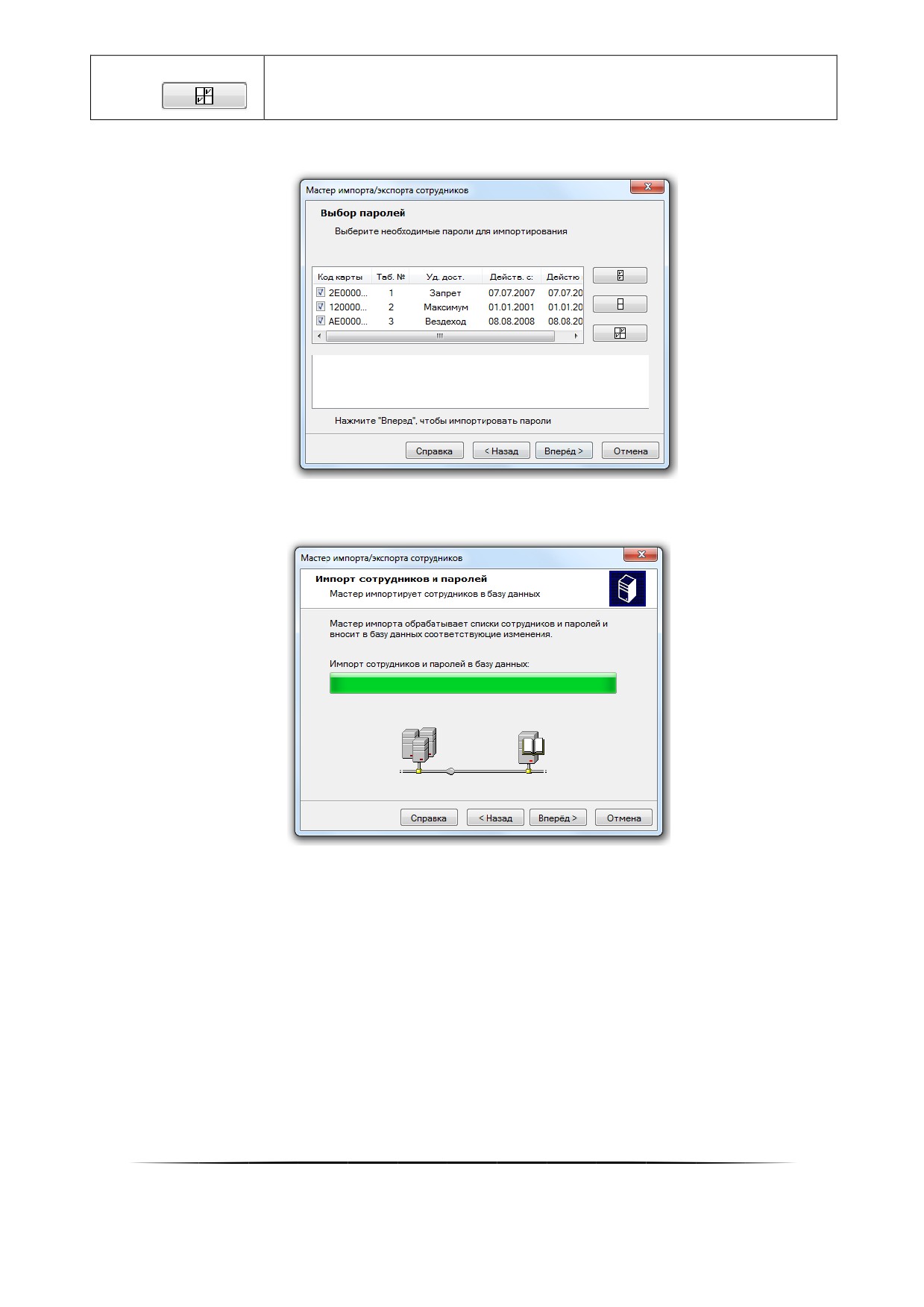
Если же происходит выборочный импорт сотрудников, мастер отобразит страницу со списком, в котором
необходимо выбрать галочками сотрудников для импорта в базу данных.
Для облегчения работы со списком сотрудников предназначены три кнопки:
Отметить все
Снятие всех отметок
759
Инвертировать выделение
Следующий шаг - выбор паролей для сотрудников, если сотрудники импортируются выборочно.
Требуется отметить галочками те идентификаторы, которые необходимо импортировать в базу данных.
После указания всех данных и завершения процедуры импорта нажмите кнопку «Вперёд».
760
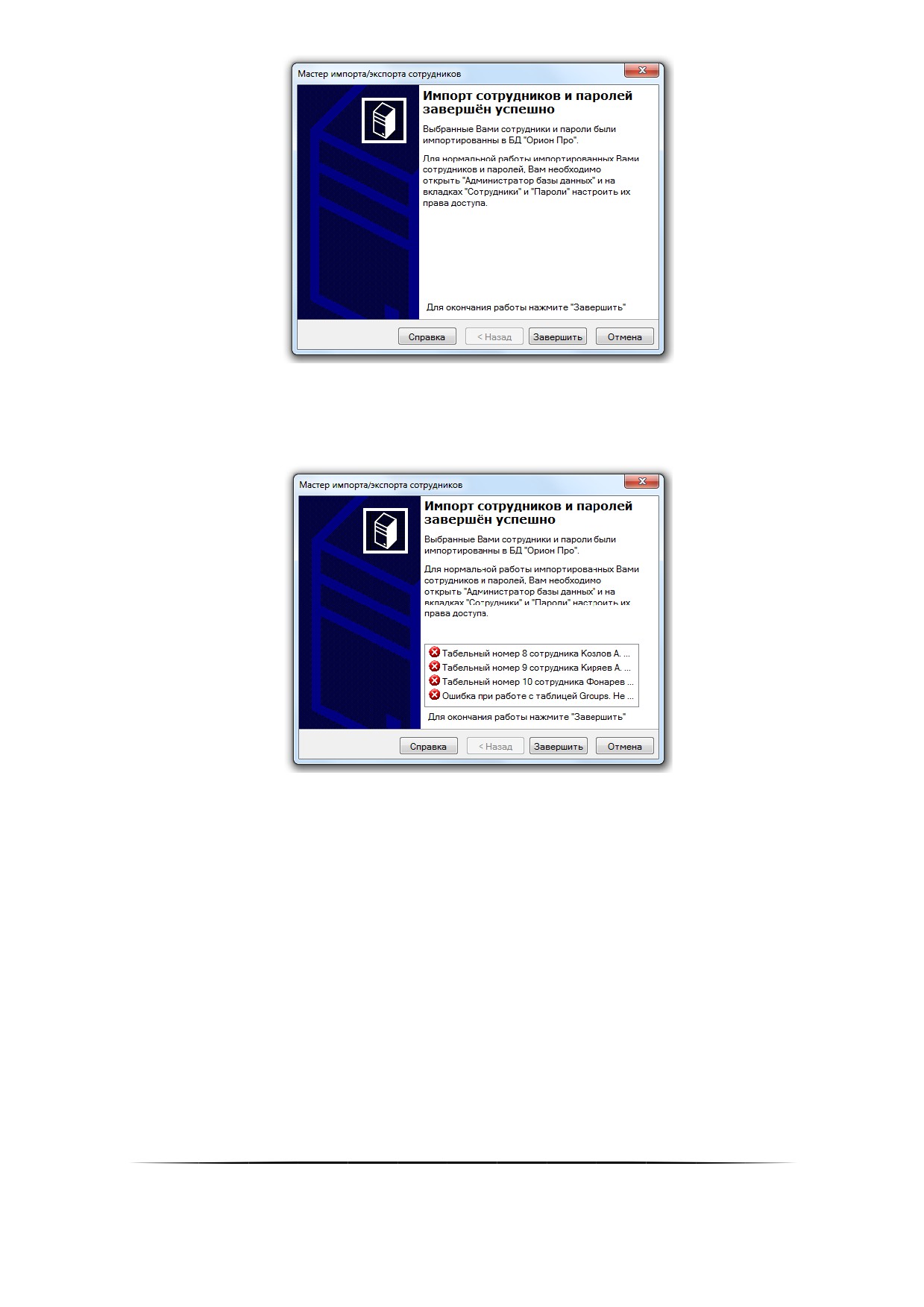
Также на последней странице мастера могут быть отображены ошибки, если они возникли в процессе
импортирования данных.
После завершения импорта сотрудников в БД нужно запустить "Администратор Базы данных" и настроить
необходимые графики работы, зоны доступа и другие данные.
15.4Экспорт данных
Посла запуска мастера появляется окно приветствия:
761
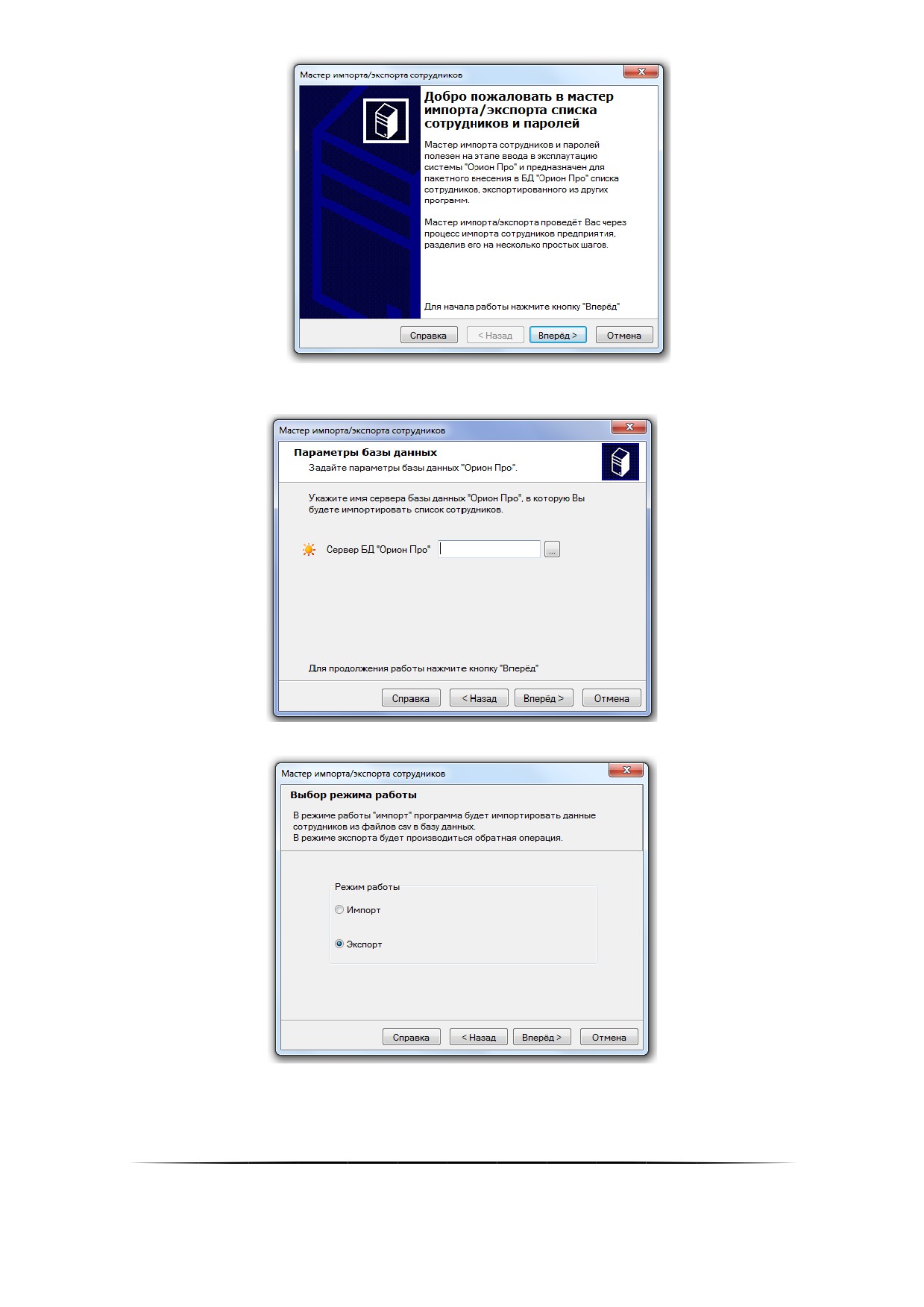
На втором шаге пользователю будет предложено указать компьютер, на котором запущен сервер систе-
мы. Можно ввести имя вручную или выбрать ПК интерактивно, нажав кнопку <«>.
На третьем шаге необходимо выбрать режим работы «Экспорт».
На четвёртом шаге необходимо указать файлы с данными, в которые будет экспортирован список сотрудни-
ков предприятия и их паролей.
762
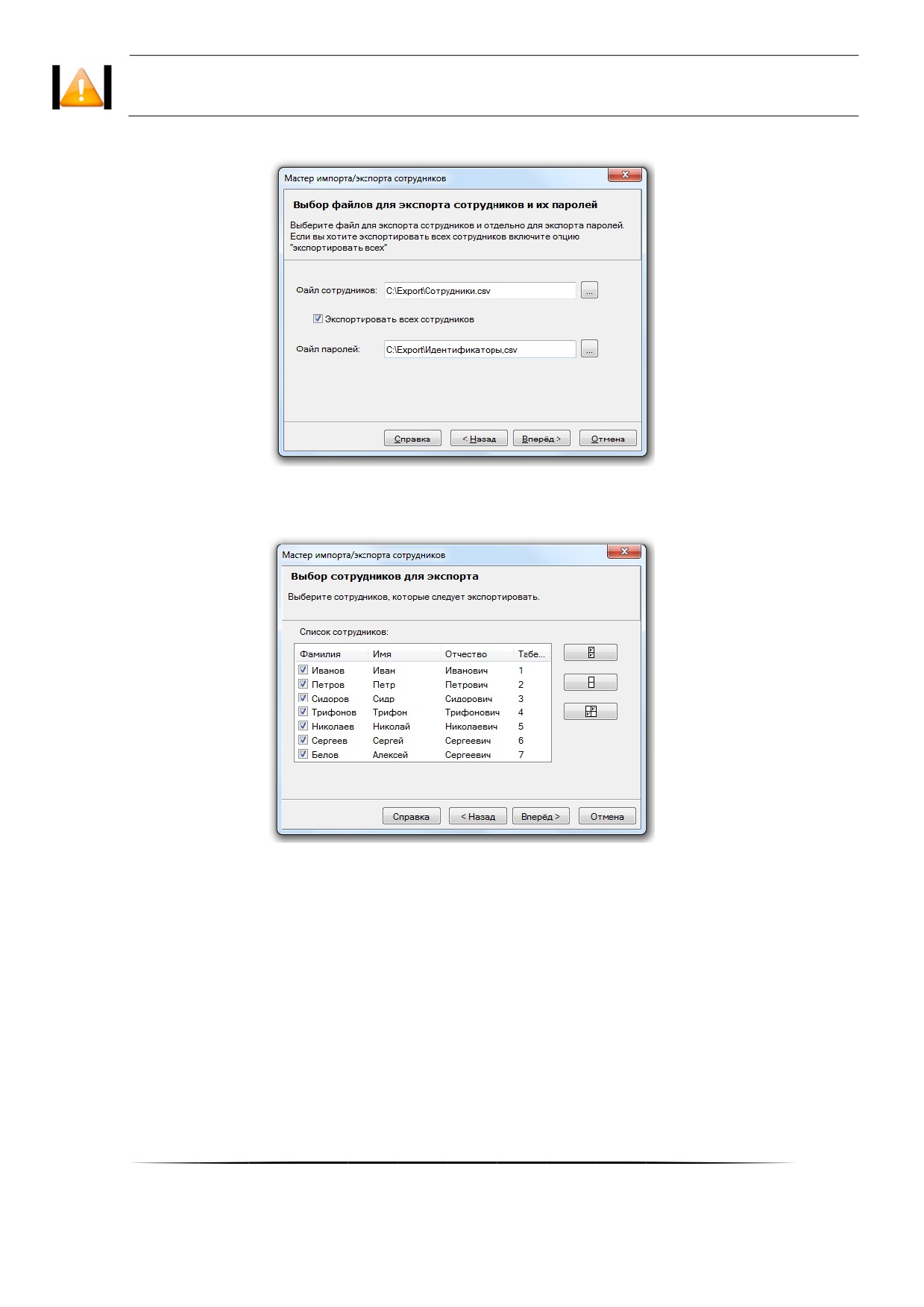
Файл со списком сотрудников обязательно должен присутствовать.
Опция экспорта «Экспортировать всех сотрудников» означает, что экспортируются все сотрудники из ба-
зы данных. Если данная опция не включена, то на следующих двух шагах пользователю будет предложено вы-
брать необходимых для экспорта сотрудников и идентификаторы.
763
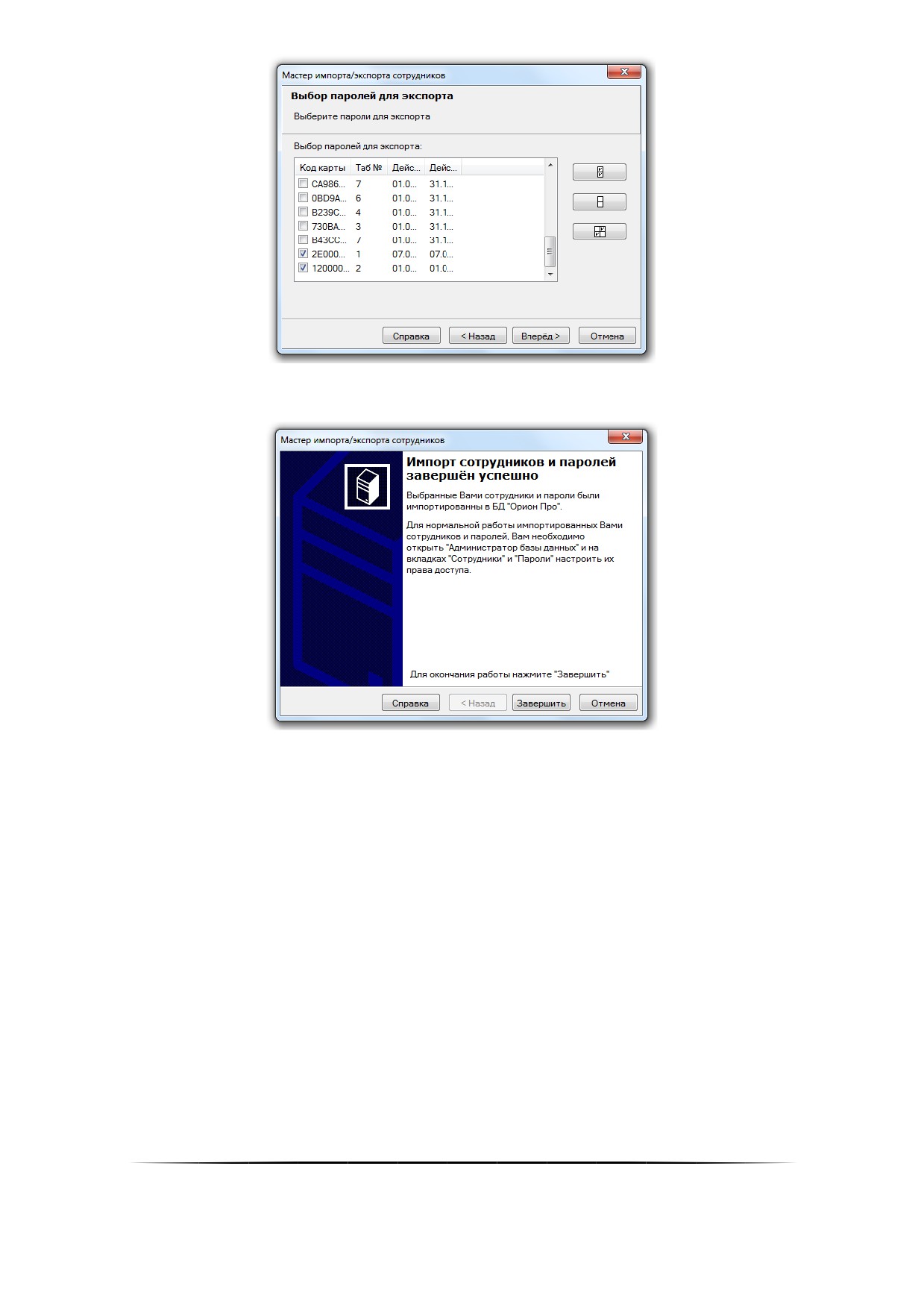
Для завершения процедуры экспорта следует нажать кнопку «Вперёд».
764
16 Демонстратор работы приборов
Программный модуль «Демонстратор работы приборов» является средством эмуляции приборов типа
Сигнал-20, Сигнал-20П, С2000-СП1, С2000-4, С2000-К, С2000-ИТ, С2000-КДЛ, С2000-БИ, Сигнал-20 (сер. 02),
С2000-КС, С2000-АСПТ, С2000-КПБ и С2000-2 для демонстрации работы с ПО АРМ «Орион Про» и АРМ «Ори-
он». Для работы используется компьютер с установленными на нём программой «Демонстратор работы прибо-
ров» и ПО «Орион».
Программный модуль «Демонстратор работы приборов» эмулирует работу приборов по протоколу «Ори-
он», подключённых непосредственно к COM-порту посредством преобразователя интерфейсов (ПИ-ГР, С2000-
ПИ или пульта С2000 (С2000М), находящегося в режиме «Режим программирования» или «ПИ-Резерв»).
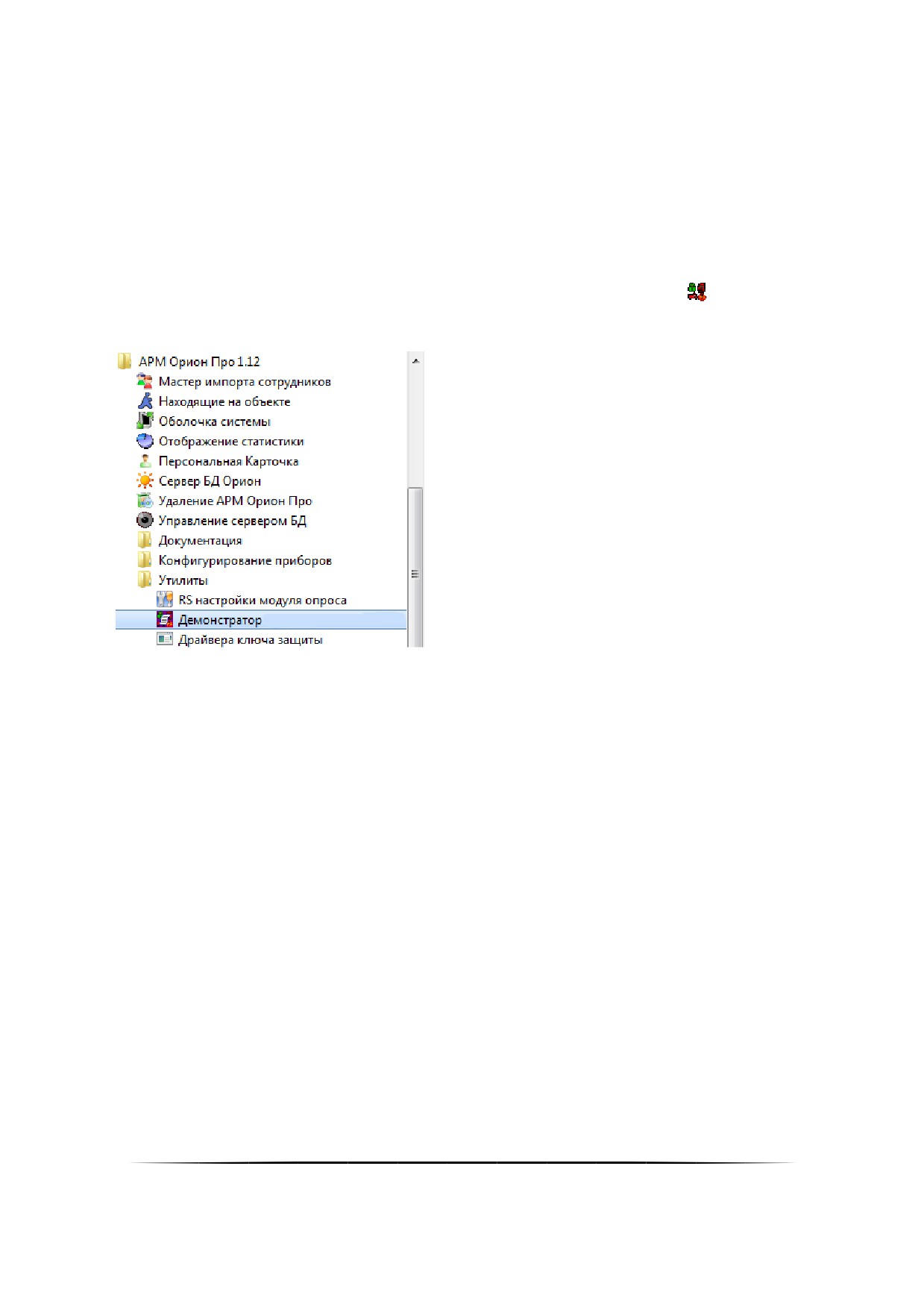
Для запуска программного модуля «Демонстратор работы приборов» (файл
DEMON.exe в папке с
установленным АРМ «Орион Про») необходимо выбрать ярлык «Демонстратор» в группе «Болид» / «АРМ Орион
Про» / «Утилиты» в меню «Пуск» Windows:
При сворачивании программного модуля «Демонстратор работы приборов» он сворачивается в Область
уведомлений (System Tray).
16.1Интерфейс «Демонстратора работы приборовǽ
Интерфейс программного модуля «Демонстратор работы приборов» приведён на скриншоте:
765
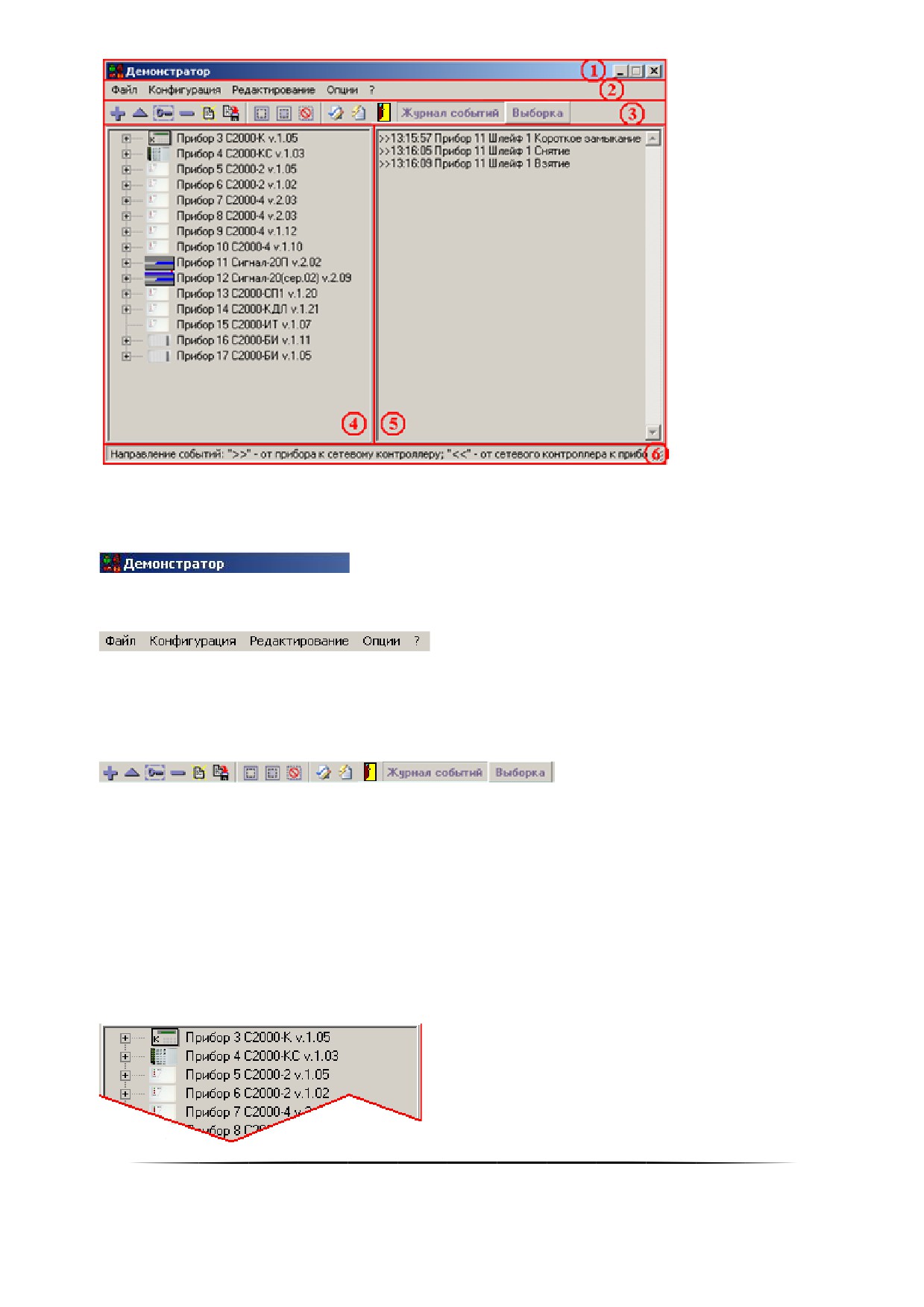
Красным цветом выделены области программы:
1. Название программного модуля
2. Меню программы
Меню программного модуля «Демонстратор работы приборов» (см. пункт 17.2).
3. Панель управления
В данной области находятся кнопки:
Редактирования списка приборов и списков ключей, хранящихся в приборах;
Сохранения конфигурации в файле и чтения конфигурации из файла;
Управления имитацией действий пользователей;
Переключения страниц Журнала событий.
(см. пункт 16.3).
4. Список приборов
766
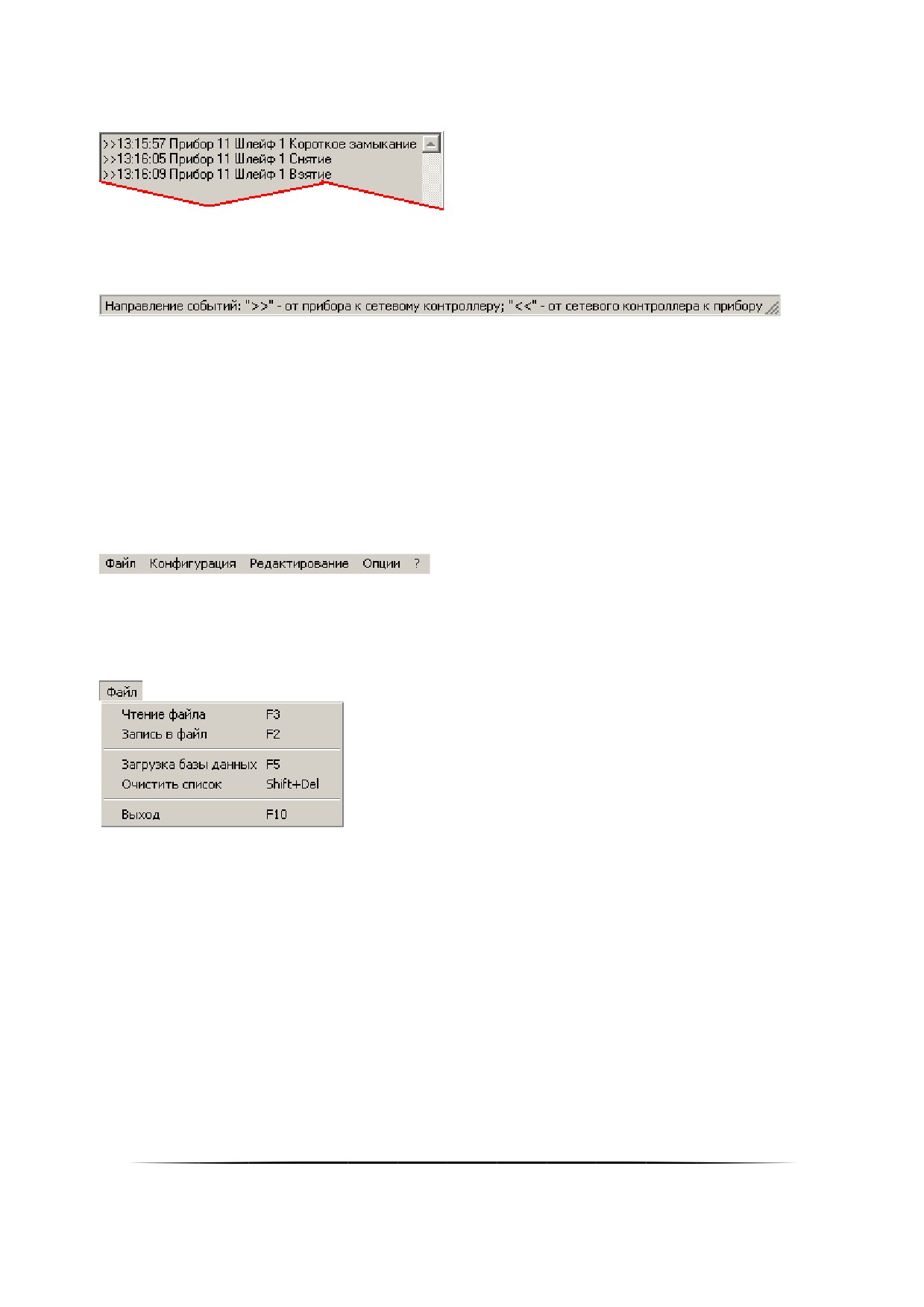
(см. пункт 16.4).
5. Журнал событий
(см. пункт 16.5).
6. Информационная область
В данной области отображаются подсказки:
об отображении событий в Журнале событий;
о действиях пункта меню или кнопки панели управления при наведении на них указателя мыши.
16.2Меню «Демонстратора работы приборовǽ
16.2.1
Меню «Файлǽ
Данное меню используется для чтения (записи) конфигурации программного модуля «Демонстратор ра-
боты приборов» из файла (в файл) и Базы данных АРМ «Орион Про», а также очистки списка приборов и закры-
тия программного модуля «Демонстратор работы приборов».
«Чтение файла» - производится чтение файла, содержащего конфигурацию программного модуля «Де-
монстратор работы приборов».
При успешном чтении файла конфигурации в области вывода списка приборов отображается список при-
боров, вычитанный из файла, с полученными из файла параметрами.
«Запись в файл» - производится запись конфигурации программного модуля «Демонстратор работы
приборов» в файл.
В файле сохраняется:
Список приборов с установленными параметрами каждого прибора (версия прибора, число шлейфов
сигнализации прибора и т.п.);
767
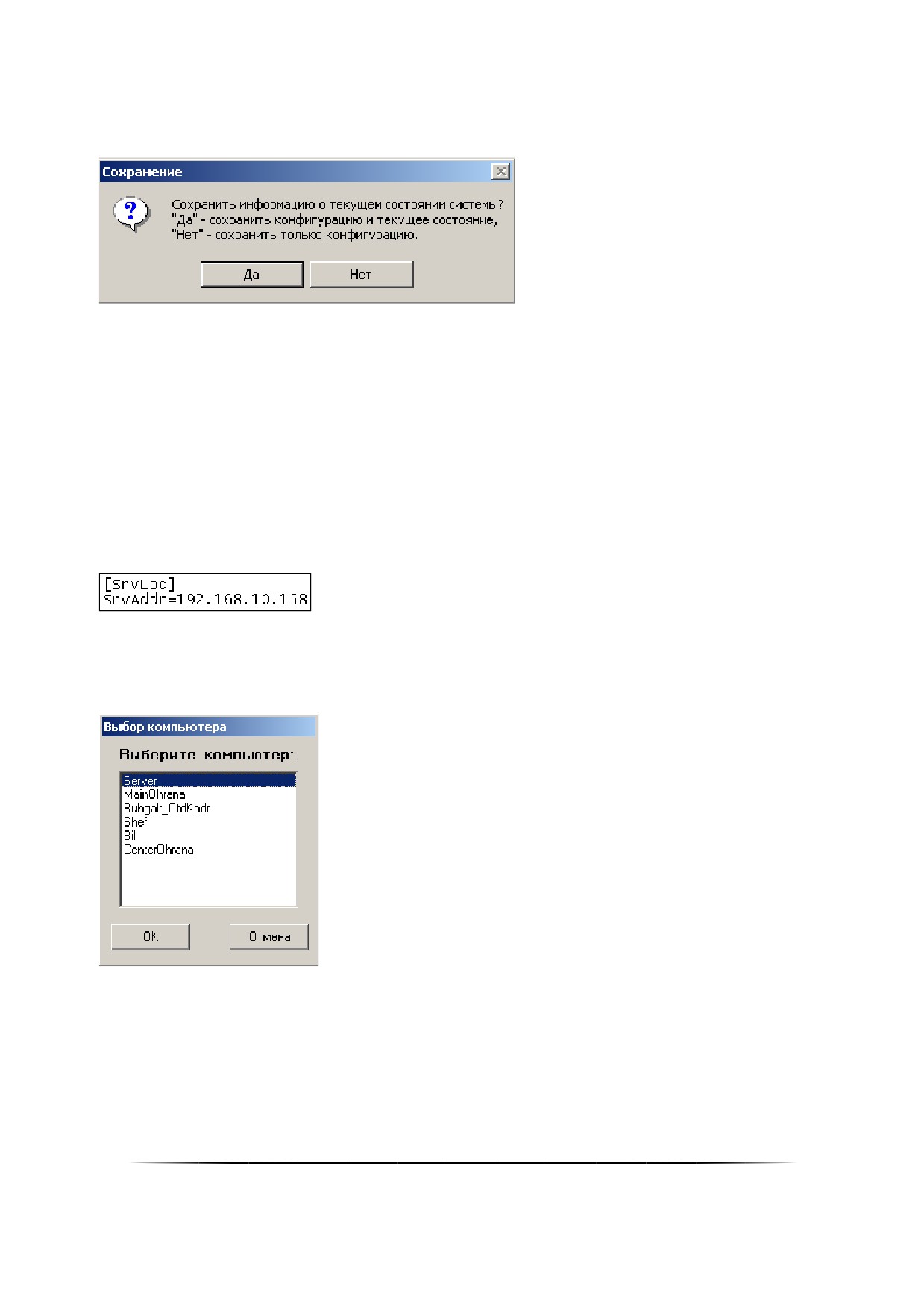
Списки ключей, хранящихся в приборах.
Также в файле может быть сохранено текущее состояние системы.
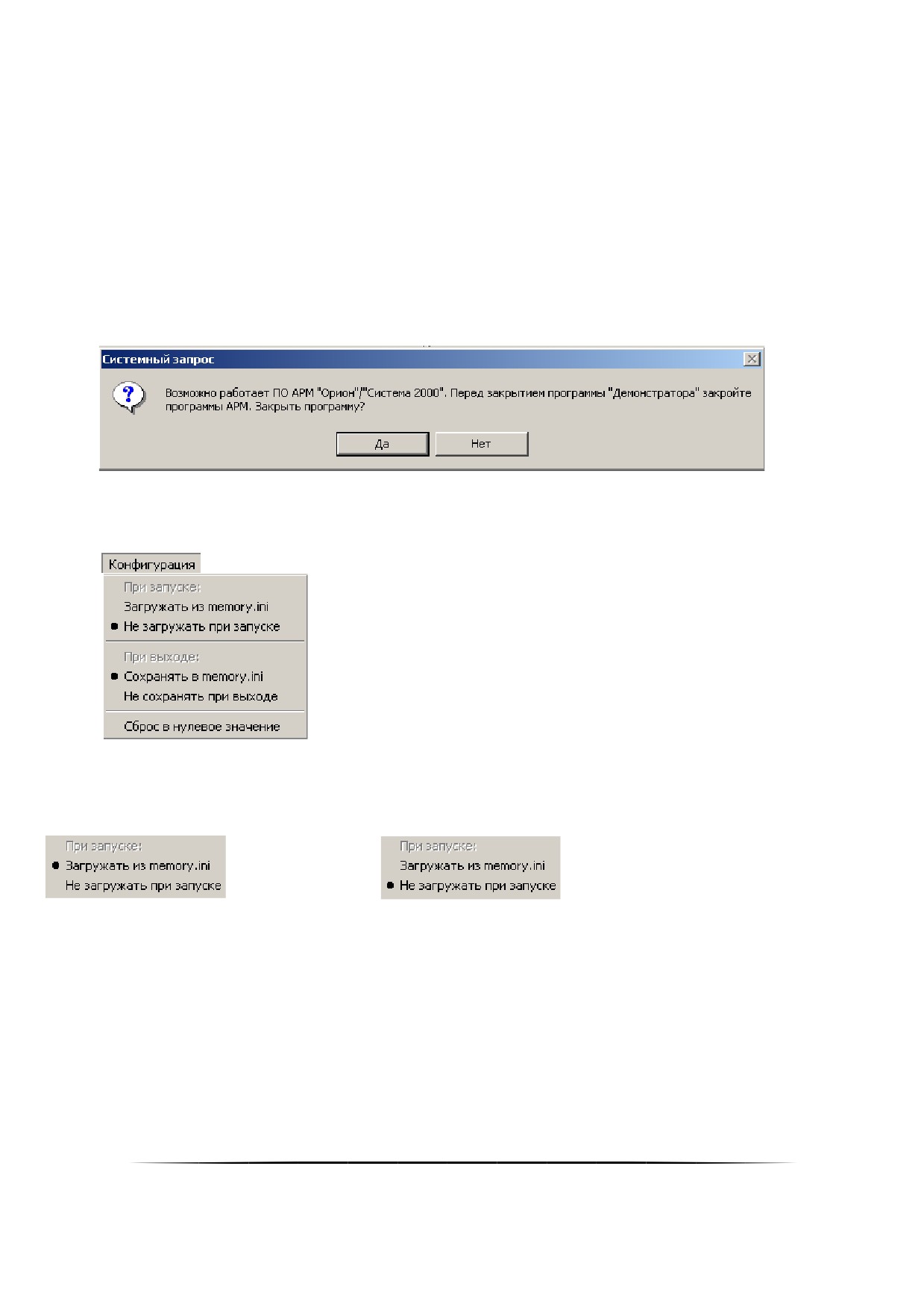
«Загрузка Базы данных» - производится загрузка списка приборов из Базы данных АРМ «Орион Про».
При выборе пункта «Загрузка Базы данных» происходит подключение к «Центральному Серверу систе-
мы» и загрузка информации из Базы данных АРМ «Орион Про»:
Если связь с Базой данных не установлена, то программа будет ожидать дальнейших действий пользова-
теля.
В этом случае необходимо убедиться, что:
«Центральный Сервер системы» запущен;
в файле orion.ini корректно указан IP-адрес рабочего места, на котором запущен «Централь-
ный Сервер системы»:
IP-адрес указывается с помощью «Оболочки системы» или вручную в самом файле orion.ini.
Если связь с Базой данных установлена, то будет отображено окно, содержащее список компьютеров,
считанный из Базы данных, в котором нужно выбрать необходимый компьютер:
Так как «Демонстратор работы приборов» эмулирует работу приборов, подключённых к COM-порту рабо-
чего места и не работает по сети, то необходимо выбрать компьютер, на котором и запущен «Демонстратор ра-
боты приборов».
В случае если в Базе данных не найдено ни одного компьютера, то отобразится соответствующее сооб-
щение, после чего процесс загрузки будет остановлен.Если связь с Базой данных установлена и выбран необхо-
димый компьютер, то произойдёт загрузка списка приборов из Базы данных.
768
Если в Базе данных для выбранного компьютера не добавлен ни один COM-порт, то отобразится соответ-
ствующее сообщение, после чего процесс загрузки будет остановлен.
«Демонстратор приборов» эмулирует работу приборов подключённых (непосредственно) к одному COM-
порту. Запуск нескольких экземпляров «Демонстратора работы приборов» на одном компьютере невозможен.
Соответственно, если в Базе данных для выбранного компьютера добавлено более одного COM-порта, то отоб-
разится соответствующее сообщение, после чего процесс загрузки будет остановлен.
«Очистить список» - производится очистка списка приборов.
«Выход» - производится закрытие программного модуля «Демонстратор работы приборов».
Если на данном компьютере запущено «Ядро опроса», то появится сообщение о том, что рекомендуется
сначала закрыть «Ядро опроса», и только затем произвести закрытие «Демонстратора работы приборов»:
16.2.2
Меню «Конфигурацияǽ
Данное меню используется для автоматического сохранения (загрузки) Базы данных АРМ «Орион Про», а
также очистки памяти приборов.
«Загружать из memory.ini» и
«Не загружать при запуске»
-
производится включение
(
) либо выключение (
) загрузки из файла memory.ini при запуске
программного модуля «Демонстратор работы приборов» следующей информации:
списка приборов с установленными параметрами каждого прибора (версия прибора, число шлейфов
сигнализации прибора и т.п.);
конфигураций приборов;
списков ключей, хранящихся в приборах;
текущего состояния системы.
769
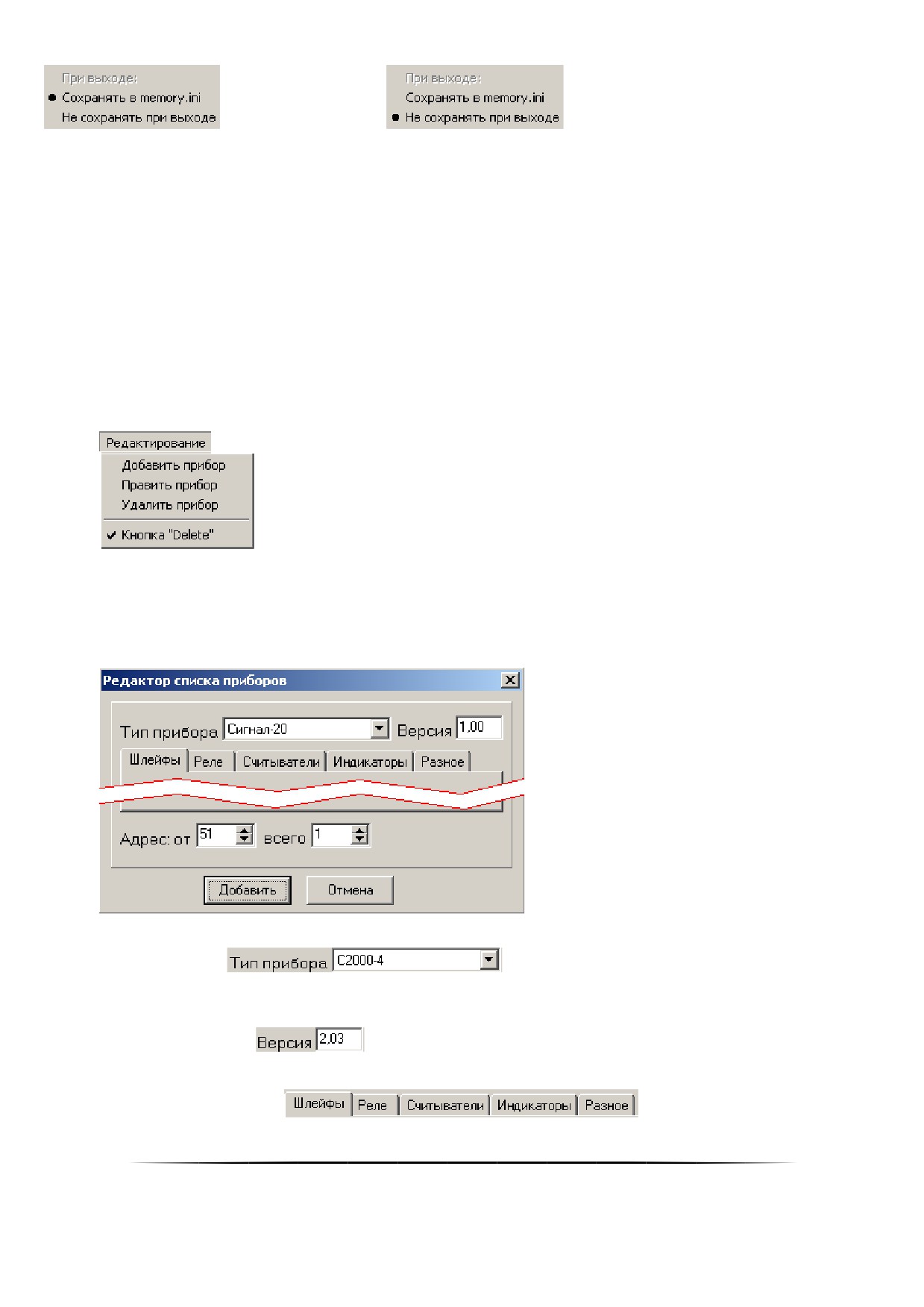
«Сохранять в memory.ini» и
«Не сохранять при выходе»
-
производится включение
(
) либо выключение (
) записи в файл memory.ini при закрытии
программного модуля «Демонстратор работы приборов» следующей информации:
списка приборов с установленными параметрами каждого прибора (версия прибора, число шлейфов
сигнализации прибора и т.п.);
конфигураций приборов;
списков ключей, хранящихся в приборах;
текущего состояния системы.
«Сброс в нулевое значение» - производится очистка энергонезависимой памяти (конфигурации) прибо-
ров.
Списки ключей, хранящихся в приборах, не очищаются.
16.2.3
Меню «Редактированиеǽ
Данное меню используется для добавления приборов в список приборов, удаления приборов и изменения
их параметров.
16.2.3.1
«Добавить приборǽ - производится добавление одного или нескольких приборов в список приборов.
При выборе данного пункта меню отображается диалоговое окно «Редактор списка приборов»:
Для добавления одного или нескольких идентичных приборов необходимо указать:
Тип прибора:
Поддерживаемые типы приборов: Сигнал-20, Сигнал-20П, С2000-СП1, С2000-4, С2000-К, С2000-ИТ,
С2000-КДЛ, С2000-БИ, Сигнал-20 (сер. 02), С2000-КС, С2000-АСПТ, С2000-КПБ, С2000-2;
Версию прибора:
(Для каждого прибора поддерживается свой диапазон версий);
Параметры прибора:
770
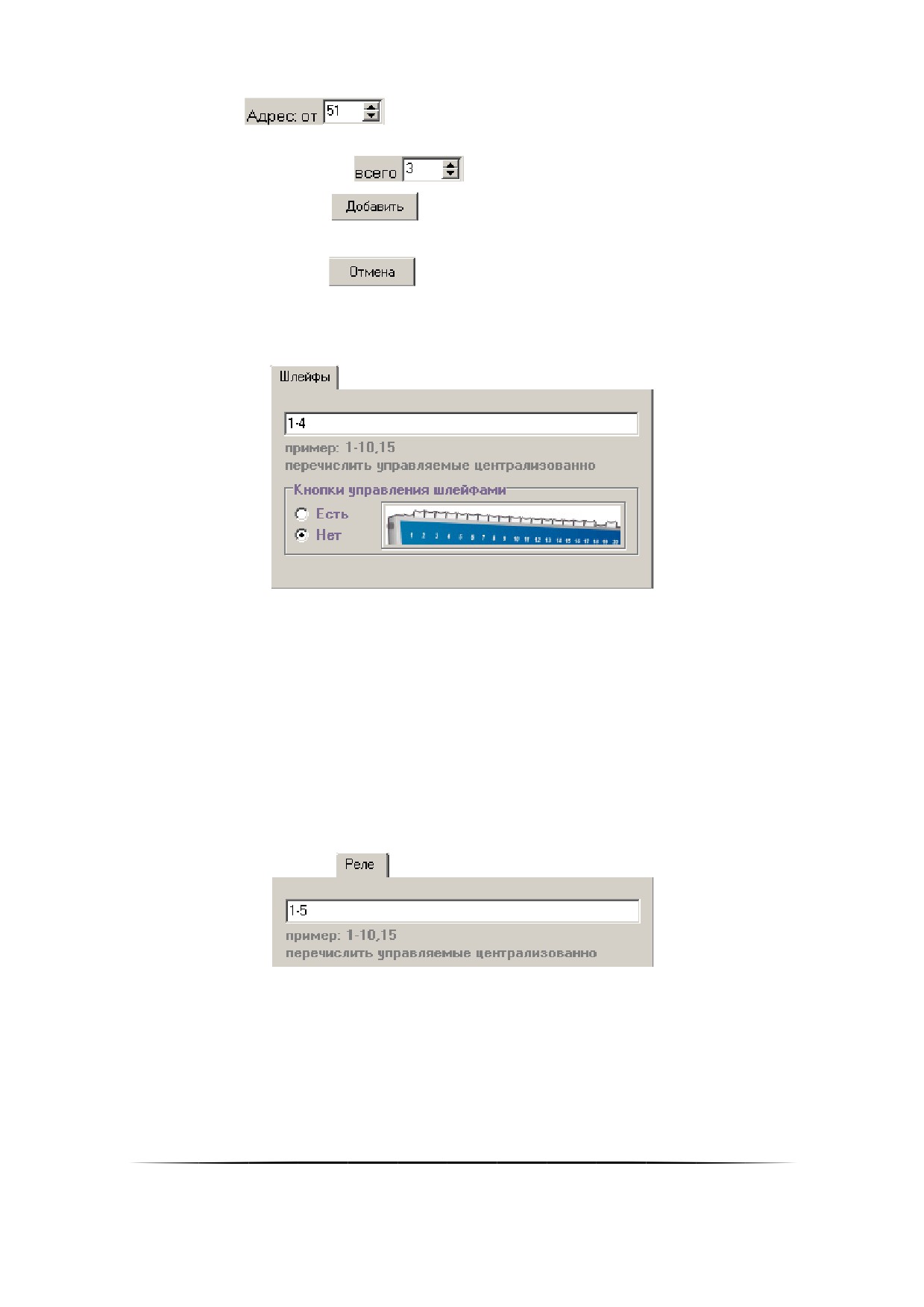
Данные параметры устанавливаются автоматически в зависимости от указанного типа и версии прибора.
При необходимости их можно изменять (изменения обычно производятся только для прибора С2000-КДЛ).
Адрес прибора:
;
Если необходимо добавить несколько идентичных приборов, начиная с указанного адреса, то указать
число добавляемых приборов:
;
Нажать кнопку «Добавить»
При нажатии кнопки «Отмена»
никакие действия произведены не будут.
16.2.3.1.1 Вкладка «Шлейфыǽ
На данной вкладке указываются адреса шлейфов сигнализации прибора.
Для большинства приборов адреса шлейфов сигнализации указываются от 1. Например, для С2000-2 — 1-
2, для С2000-4 — 1-4, для Сигнал-20П — 1-20.
Допускается указывать произвольные адреса для шлейфов сигнализации (рекомендуется только для
прибора С2000-КДЛ). Например, если в двухпроводной линии связи присутствуют адресные датчики с адресами
с 1 по 10 и с 13 по 20, то указывается — 1-10,13-20.
Если у прибора нет шлейфов сигнализации, то поле ввода оставляется пустым.
Также на данной вкладке указывается, имеет ли прибор кнопки для управления шлейфами сигнализации.
Так как данные кнопки присутствуют только у приборов Сигнал-20 и Сигнал-20 (сер. 02), то рекомендуется ука-
зывать наличие кнопок только для этих приборов.
16.2.3.1.2 Вкладка «Релеǽ
На данной вкладке указываются адреса релейных выходов прибора.
Для большинства приборов адреса релейных выходов указываются от 1. Например, для С2000-2 — 1-2,
для С2000-СП1 — 1-4, для Сигнал-20П — 1-5.
Однако можно указать произвольные адреса для релейных выходов (рекомендуется только для прибора
С2000-КДЛ). Например, если в двухпроводной линии связи присутствуют релейные выходы с адресами с 11 по 12
и с 21 по 24, то указывается — 11-12,21-24.
Если у прибора нет релейных выходов, то поле ввода оставляется пустым.
771
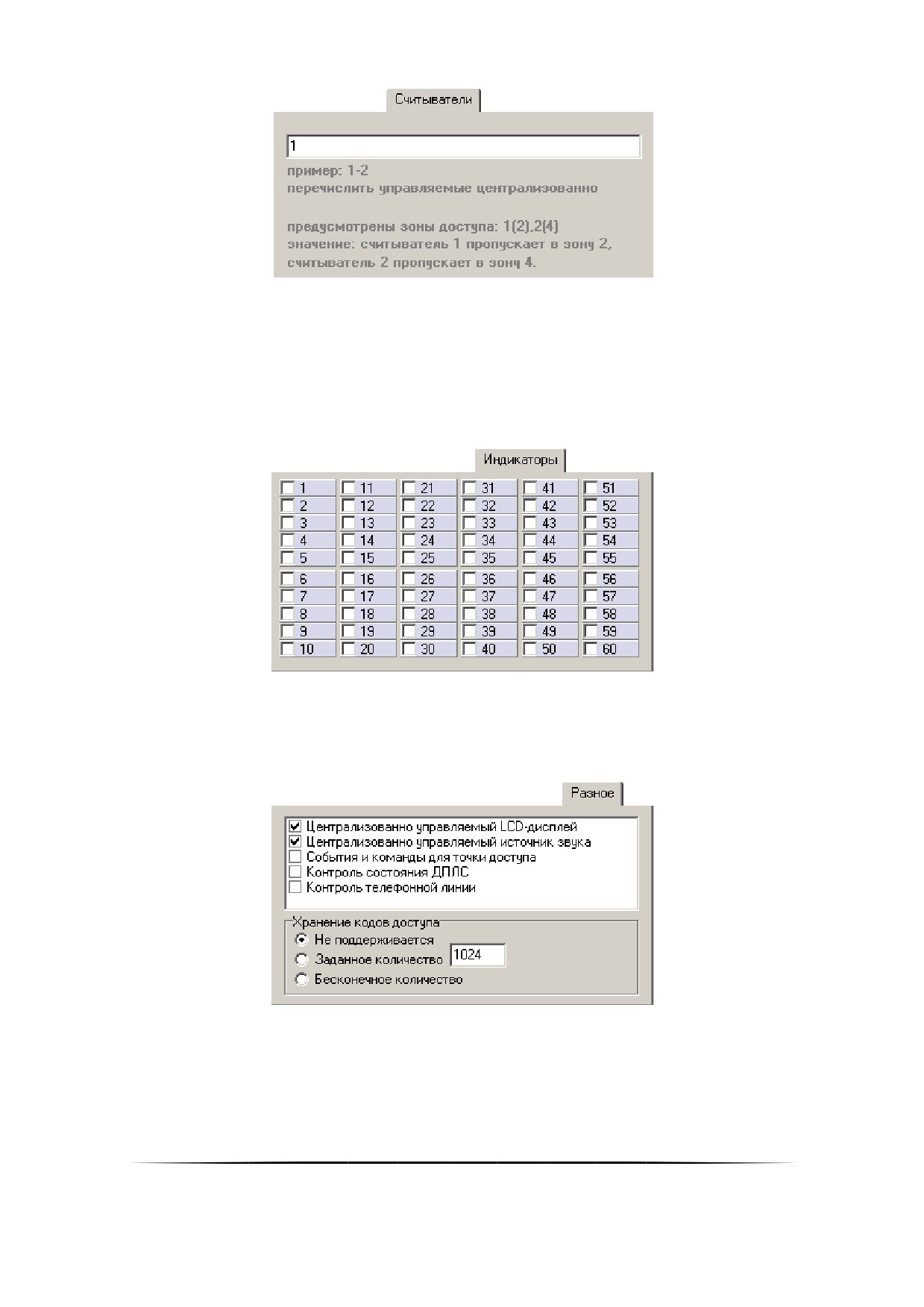
16.2.3.1.3 Вкладка «Считывателиǽ
На данной вкладке указываются адреса считывателей прибора. Если у прибора нет считывателей, то по-
ле ввода оставляется пустым. Для большинства приборов адрес считывателя указывается — 1. Для прибора
С2000-2 указывается два считывателя — 1-2.
Также можно указать зону доступа, в которую пропускает конкретный считыватель (см. скриншот). Ука-
занная зона доступа будет пересылаться Оперативной задаче в событиях для данного считывателя. Зону досту-
па рекомендуется указывать только для считывателей приборов С2000-2 и С2000-4.
16.2.3.1.4 Вкладка «Индикаторыǽ
На данной вкладке указываются индикаторы прибора. Если у прибора нет индикаторов, то ни один инди-
катор не помечается. Для приборов С2000-БИ и С2000-КС помечаются необходимые индикаторы (все и первые
20 соответственно).
16.2.3.1.5 Вкладка «Разноеǽ
На данной вкладке указываются дополнительные параметры прибора:
Наличие централизованно управляемого LCD-дисплея (для прибора С2000-К);
Наличие централизованно управляемого источника звука (для приборов Сигнал-20П, С2000-4, С2000-К,
С2000-2);
Поддержка событий и команд для точки доступа (для приборов С2000-4 и С2000-2);
Поддержка контроля состояния ДПЛС (для прибора С2000-КДЛ);
Поддержка контроля телефонной линии (для прибора С2000-ИТ).
772
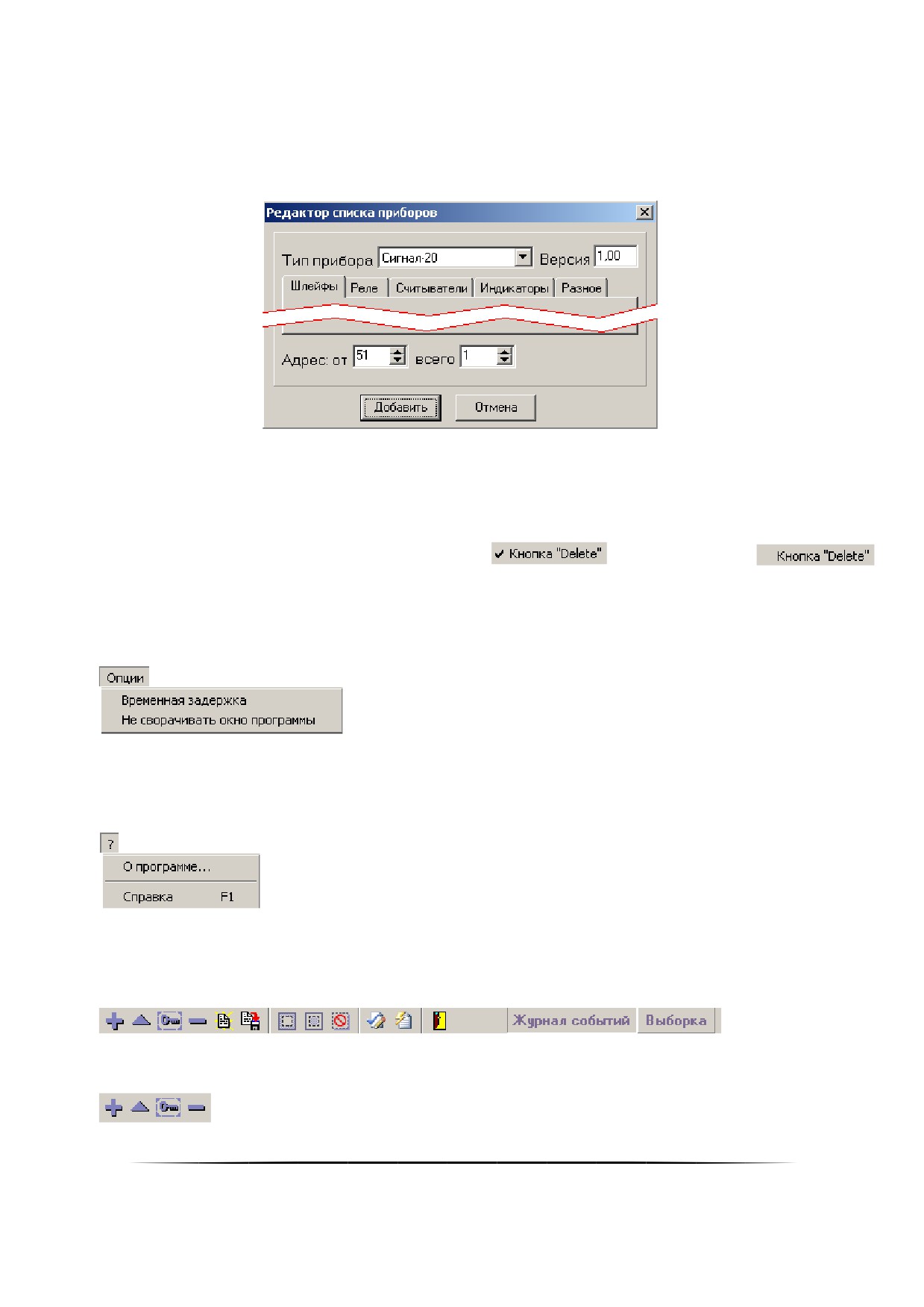
Также на данной вкладке указывается, хранятся ли коды ключей в приборе (для приборов С2000-2,
С2000-4 и С2000-КДЛ).
16.2.3.2
«Править приборǽ - производит изменение параметров одного или нескольких приборов в списке прибо-
ров.
При выборе данного пункта меню отображается диалоговое окно «Редактор списка приборов» для при-
бора, выделенного в списке приборов:
В данном диалоговом окне возможно изменение параметров одного прибора, выделенного в списке при-
боров, или нескольких приборов в списке приборов, начиная с выделенного. Если в списке приборов нет ни одно-
го прибора, то выбор данного пункта меню аналогичен выбору пункта «Добавить прибор».
16.2.3.3 Удаление прибора, выделенного в списке приборов.
С помощью данного пункта меню можно включить (
), либо отключить (
)
возможность удаления прибора, выделенного в списке приборов, с помощью клавиши <Del> на клавиатуре.
16.2.4
Меню «Опцииǽ
Данные пункты меню в настоящее время отключены и не влияют на работу программного модуля «Де-
монстратор работы приборов».
16.2.5
Меню «?ǽ
Данное меню используется для получения справки о программном модуле «Демонстратор работы при-
боров».
16.3Панель управления
В данной области находятся кнопки:
Редактирования списка приборов и списков ключей, хранящихся в приборах:
773
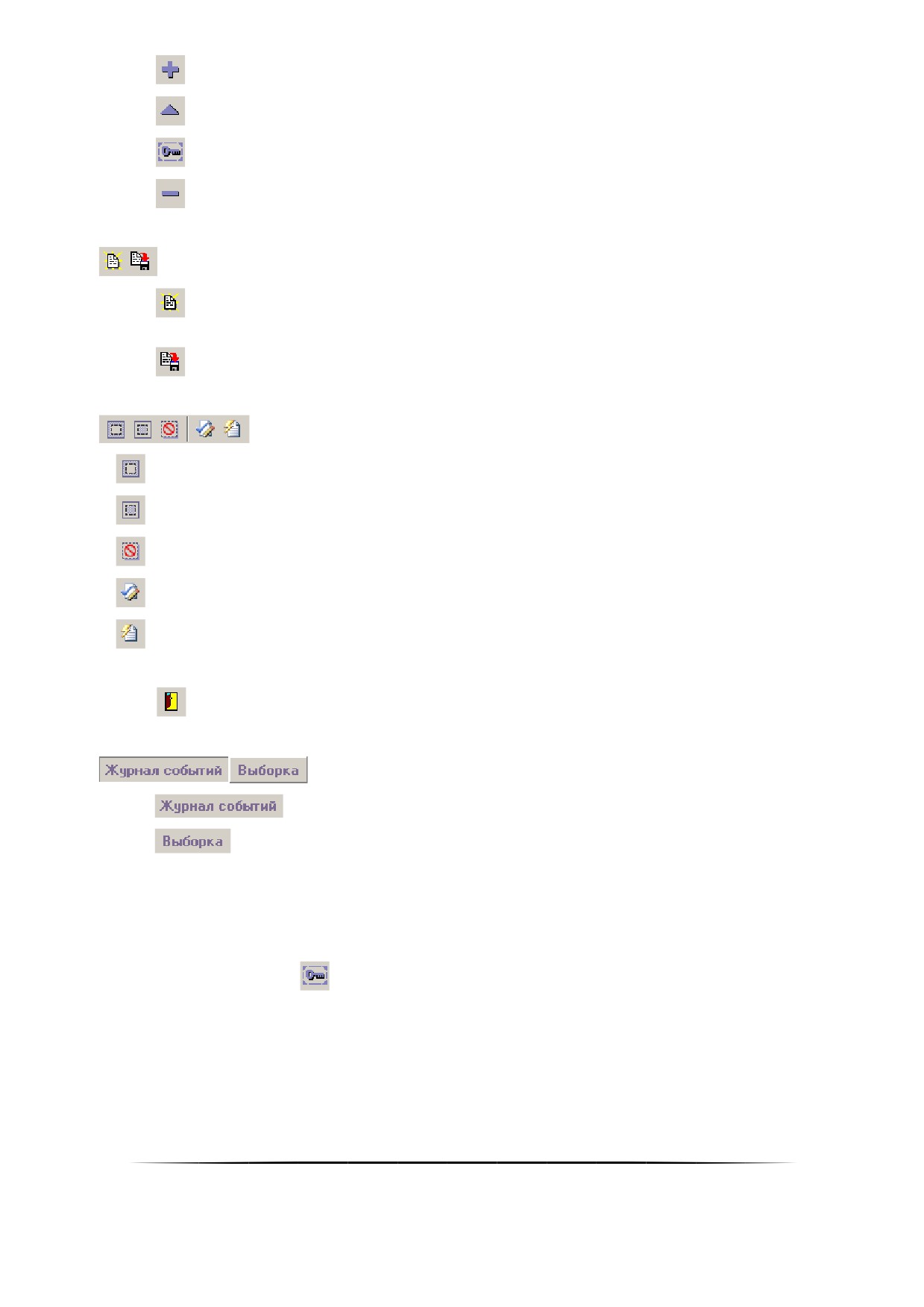
— добавление одного или нескольких приборов в список приборов;
— изменение параметров одного или нескольких приборов в списке приборов;
— изменение списка ключей, хранящихся в приборе, выделенном в списке приборов;
— удаление прибора, выделенного в списке приборов.
Сохранения конфигурации в файле и чтение конфигурации из файла;
— чтение файла, содержащего конфигурацию программного модуля «Демонстратор работы
приборов»;
— запись конфигурации программного модуля «Демонстратор работы приборов» в файл.
Управления имитацией действий пользователей;
— Включение режима Antipassback для имитации действий пользователей;
— Включение режима зонального Antipassback для имитации действий пользователей;
— сброс состояния ключей;
— настройка имитации действий пользователей;
— запуск/выключение имитации действий пользователей.
Закрытие программного модуля «Демонстратор работы приборов»:
— закрытие программного модуля «Демонстратор работы приборов».
Переключения страниц Журнала событий
— переключение на страницу отображения всех событий системы;
— переключение на страницу выборки событий системы для определённого объекта.
16.3.1
Изменение списка ключей, хранящихся в приборе, выделенном в списке
приборов
С помощью данной кнопки
производится изменение списка и параметров ключей, хранящихся в при-
боре, выделенном в списке приборов.
При нажатии на данную кнопку происходит следующее:
если выделенный в списке приборов прибор не имеет памяти для хранения ключей, то отображается
соответствующее сообщение.
если выделенный в списке приборов прибор имеет память для хранения ключей (С2000-2, С2000-4
или С2000-КДЛ), то отображается диалоговое окно «Коды доступа»:
774
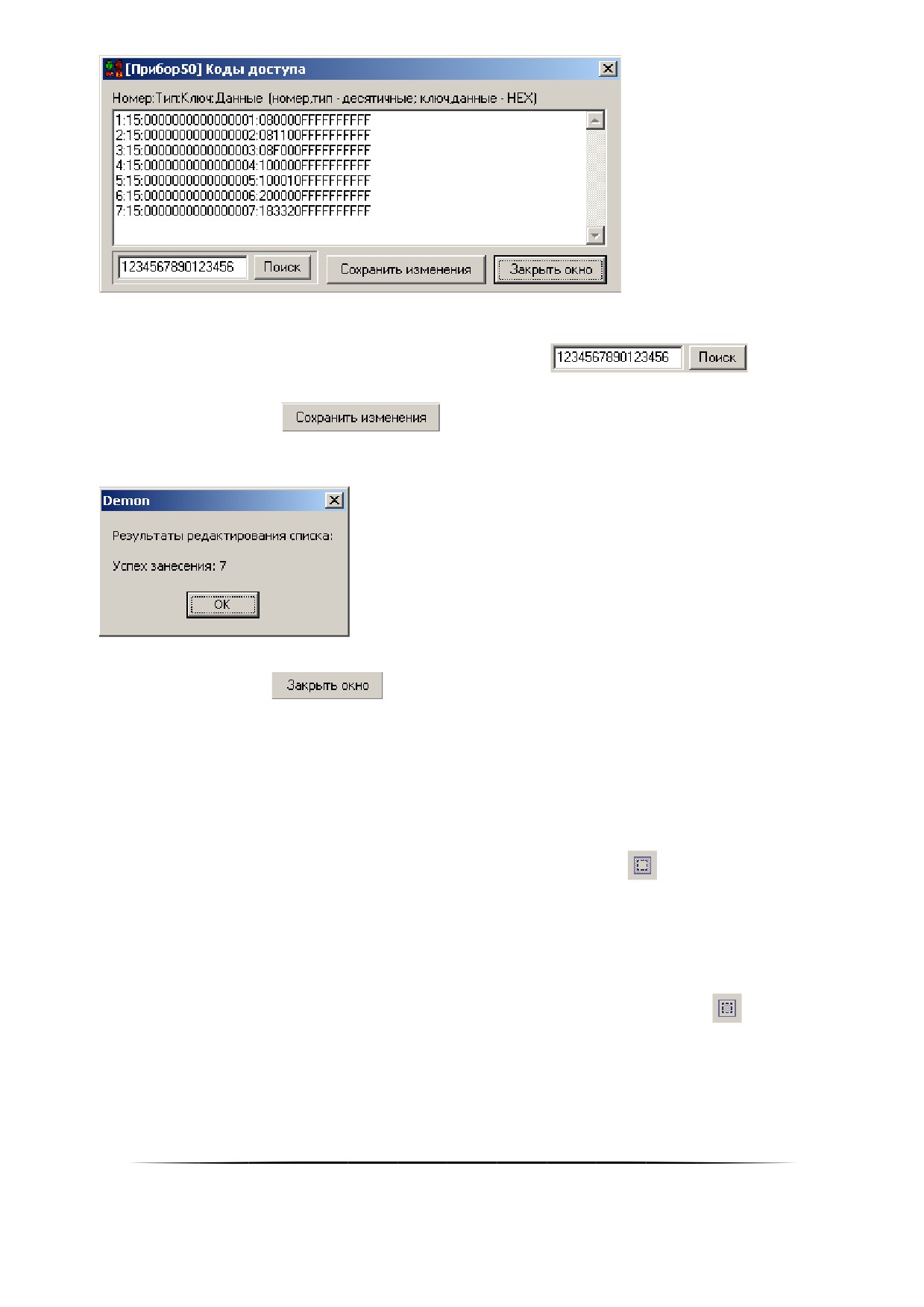
Можно самостоятельно поменять список и параметры ключей, рекомендуется пользоваться для этого
программой UProg.
Введя код ключа в окне поиска и нажав кнопку «Поиск» (
), можно переме-
ститься на необходимый ключ в списке ключей.
При нажатии на кнопку
происходит сохранение произведённых изменений, о чём
сообщается в появившемся окне:
При нажатии на кнопку
происходит закрытие диалогового окна «Коды доступа».
16.3.2
Управление имитацией действий пользователей
Имитация действий пользователей производится только для приборов С2000-2 и С2000-4, то есть произ-
водится имитация работы системы контроля доступа (СКД). Другими словами производится имитация хождения
сотрудников по объекту.
16.3.2.1 Включение режима Antipassback для имитации действий пользователей
Правило Antipassback считается нарушенным, если после прохода в зону не было зарегистрировано об-
ратного прохода (прохода в другую зону доступа) и предпринимается попытка повторного прохода в зону доступа
по тому же идентификатору.
Режим Antipassback целиком зависит от настроек имитации действий пользователя (см. пункт 16.3.2.4).
16.3.2.2 Включение режима зонального Antipassback для имитации действий пользователей
В этом случае учитываются проходы в любую зону доступа, и если предпринимается попытка прохода че-
рез один из считывателей какого-либо прибора, то для выполнения правила Antipassback требуется, чтобы по-
следний зарегистрированный проход был в зону доступа, где расположен данный считыватель, т.е. в зону досту-
па, доступ в которую контролируется другим считывателем данного прибора.
775
Режим зонального Antipassback используется только для приборов С2000-2 и целиком зависит от настро-
ек имитации действий пользователя (см. пункт 16.3.2.4).
16.3.2.3 Сброс состояния ключей
При нажатии на данную кнопку происходит сброс состояния всех ключей, используемых в системе кон-
троля доступа.
Другими словами, происходит перемещение данного ключа в зону доступа «Внешний мир».
16.3.2.4 Настройка имитации действий пользователей
После нажатия на данную кнопку отображается диалоговое окно «Имитация действий пользователя»:
Как показано на скриншоте, окно «Имитация действий пользователей» состоит из 4-х областей:
1. Список ключей и настроек для имитации действий пользователей;
2. События ключей для имитации действий пользователей;
3. Параметры задержки имитации действий пользователей;
4. Кнопки применения, сохранения и загрузки настроек имитации действий пользователя.
16.3.2.4.1 Список ключей и настроек для имитации действий пользователей
Рассмотрим одну строку в списке ключей для имитации действий пользователей:
Прибор[.Считыватель] — указывается прибор и, при необходимости (для прибора С2000-2 всегда),
считыватель, через который будет предоставлен доступ и произведён проход.
[(Зона доступа до прохода):](Зона доступа после прохода) — указывается зона доступа, в которую
пропускает прибор в данном направлении, и, при необходимости (в случае использования «Зо-
нального Antipassback»), зона доступа, из которой выпускает прибор в данном направлении.
Вероятность — указывается вероятность (от 0 до 100), с которой для ключа будет произведена по-
пытка получения доступа. Можно указать символ *, который равнозначен значению 100.
776
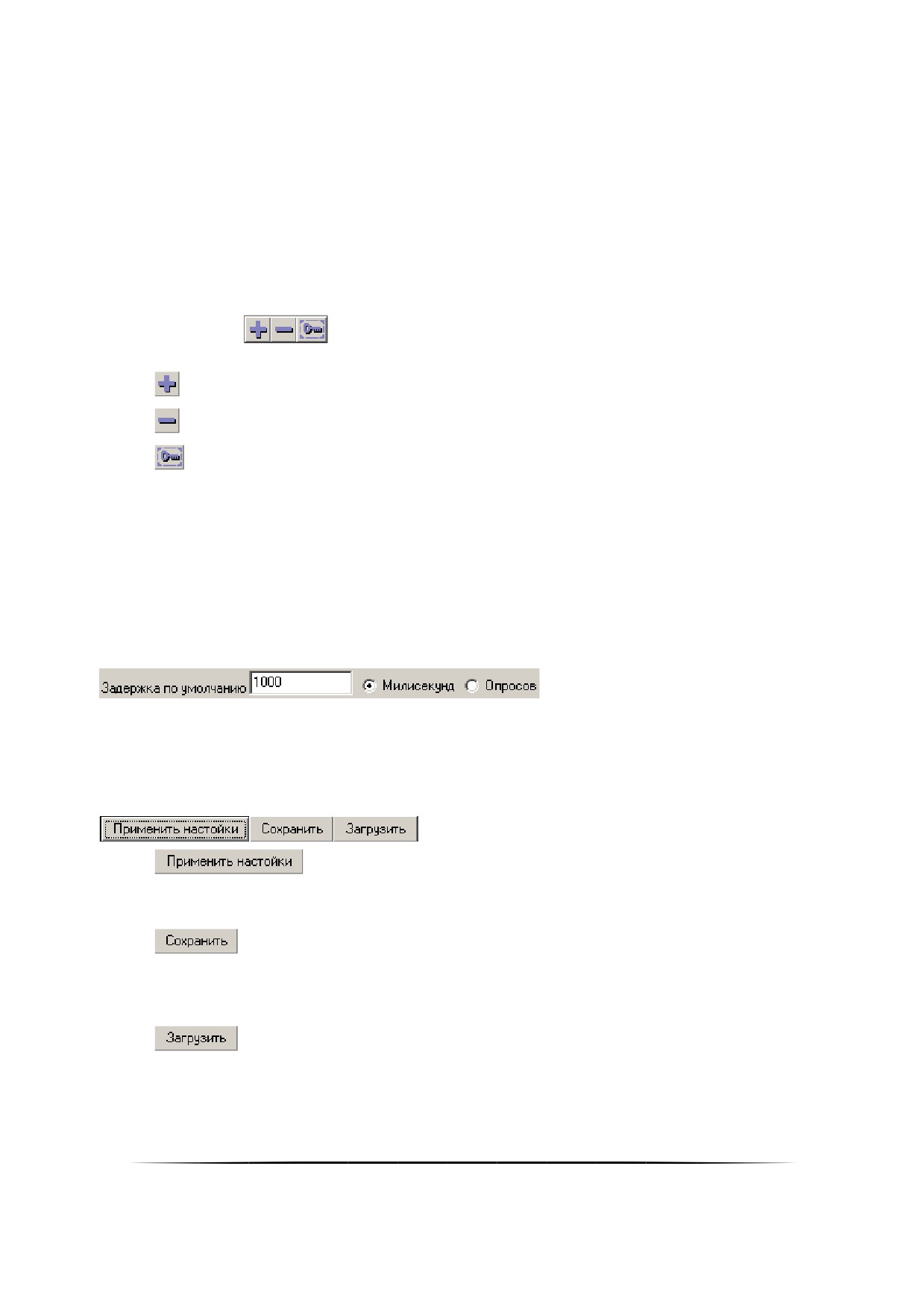
Задержка — указывается задержка между произведением (с указанной вероятностью) попыток
доступа для ключа на данном приборе в указанном направлении. Можно указать интервал
(min:max) из которого будет случайным образом выбираться задержка.
Также можно оставить данное поле пустым. В этом случае будет использована задержка по умолчанию,
которая указывается в области параметров задержки имитации действий пользователя (см. пункт 16.3.2.4.3).
Тип задержки (миллисекунды или опросы) также указывается в области параметров задержки имитации
действий пользователя (см. пункт 16.3.2.4.3).
Ключи — указывается ключ (или список ключей через запятую) для которого (которых) будут про-
изводиться действия, описанные в данной строке списка ключей.
В качестве ключа указывается код ключа, его порядковый номер в памяти указанного прибора или * (все
ключи, хранящиеся в указанном приборе).
С помощью кнопок
можно производить действия над списком ключей для имитации действий
пользователей:
— добавление новой строки в конец списка ключей для имитации действий пользователей.
— удаление строки, выделенной в списке ключей для имитации действий пользователей.
— (для удобства настройки) вызов диалогового окна «Коды доступа», содержащем список и
параметры ключей, хранящихся в приборе, указанном в выделенной строке списка ключей для
имитации действий пользователей:
16.3.2.4.2 События ключей для имитации действий пользователей
Данная область в настоящий момент не используется. Поэтому мы настоятельно не рекомендуем Вам
менять указанные в данной области параметры по умолчанию.
16.3.2.4.3 Параметры задержки имитации действий пользователей
В данной области указывается задержка по умолчанию, а также тип задержки (миллисекунды или опро-
сы).
Можно указать интервал (min:max) из которого будет случайным образом выбираться задержка.
16.3.2.4.4 Кнопки применения, сохранения и загрузки настроек имитации действий пользователя
— применение введённых настроек.
Если были внесены изменения в настройки имитации действий пользователей, то необходимо нажать
данную кнопку для принятия введённых изменений, иначе все внесённые изменения пропадут.
— сохранение настроек имитации действий пользователей в файл.
При нажатии на данную кнопку отображается стандартное диалоговое окно Windows «Сохранить как...»,
в котором необходимо указать имя и путь к файлу, в котором будет сохранена настройка имитации действий
пользователей.
— загрузка настроек имитации действий пользователей из файла.
При нажатии на данную кнопку отображается стандартное диалоговое окно Windows «Открыть», в кото-
ром необходимо выбрать файл с сохранённой настройкой имитации действий пользователей.
777
16.3.2.5 Запуск/выключение имитации действий пользователей
С помощью данной кнопки производится запуск либо выключение режима имитации действий пользова-
телей на основе введённых настроек имитации действий пользователей, а также указанных режимов Antipass-
back.
16.3.3
Закрытие программного модуля «Демонстратор работы приборовǽ
16.3.3.1 Закрытие программного модуля «Демонстратор работы приборовǽ
С помощью данной кнопки производится закрытие программного модуля «Демонстратор работы прибо-
ров».
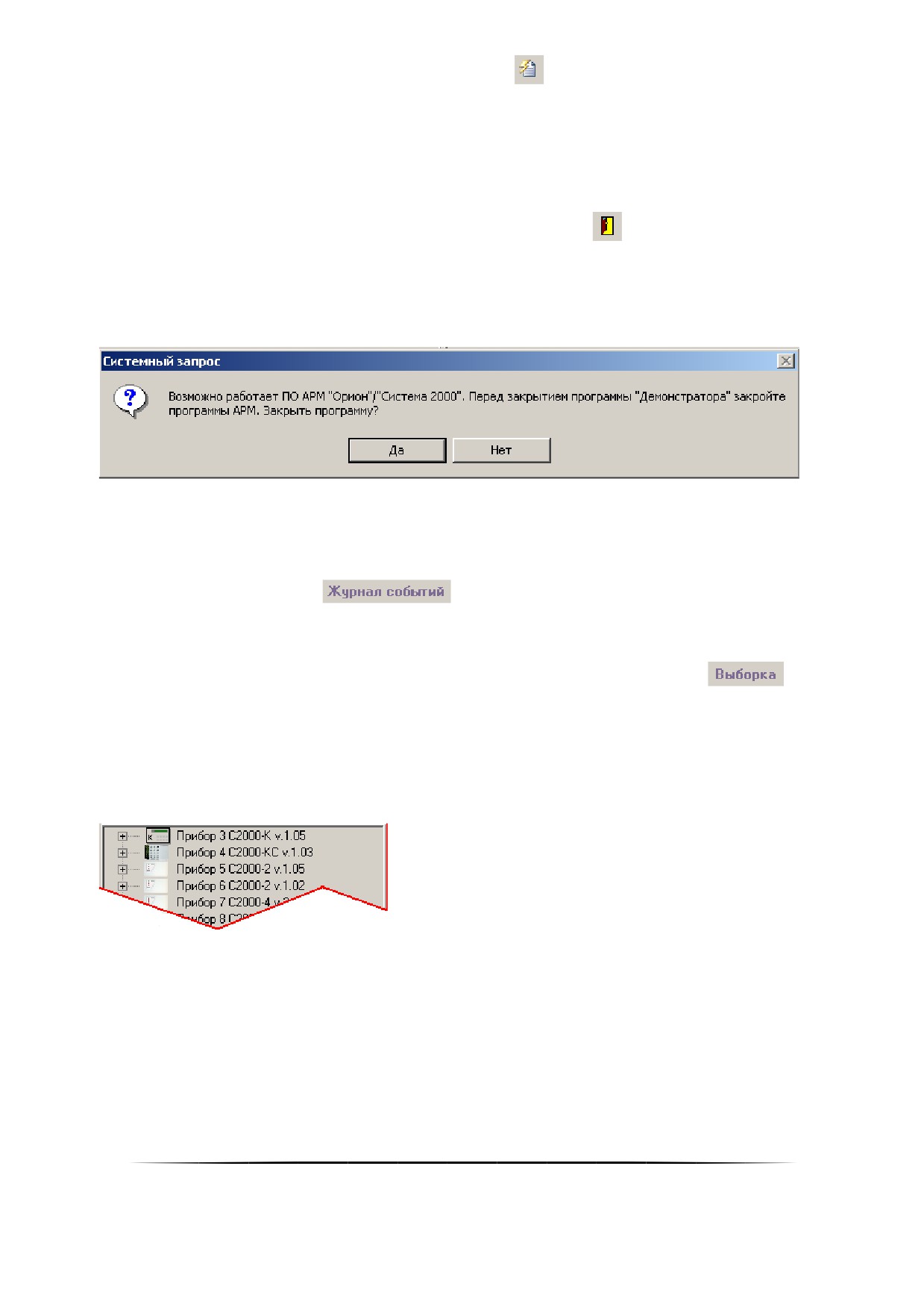
Если на данном компьютере запущено «Ядро опроса», то появится сообщение о том, что рекомендуется
сначала закрыть «Ядро опроса», и только затем произвести закрытие «Демонстратора работы приборов»:
16.3.4
Переключения страниц Журнала событий
1. Переключение на страницу отображения всех событий системы.
С помощью данной кнопки происходит переключение на страницу полного отображения событий системы
(см. пункт 16.5).
16.3.4.1 Переключение на страницу выборки событий системы для определённого объекта.
С помощью данной кнопки происходит переключение на страницу отображения событий системы для
определённого объекта (см. пункт 16.5).
16.4Список приборов
В данной области отображается список приборов, подключённых к данному рабочему месту.
Для каждого прибора отображается:
Адрес прибора;
Тип прибора;
Версия прибора;
В выпадающем списке — шлейфы сигнализации, релейные выходы, считыватели и индикаторы, имеющиеся у
прибора:
778
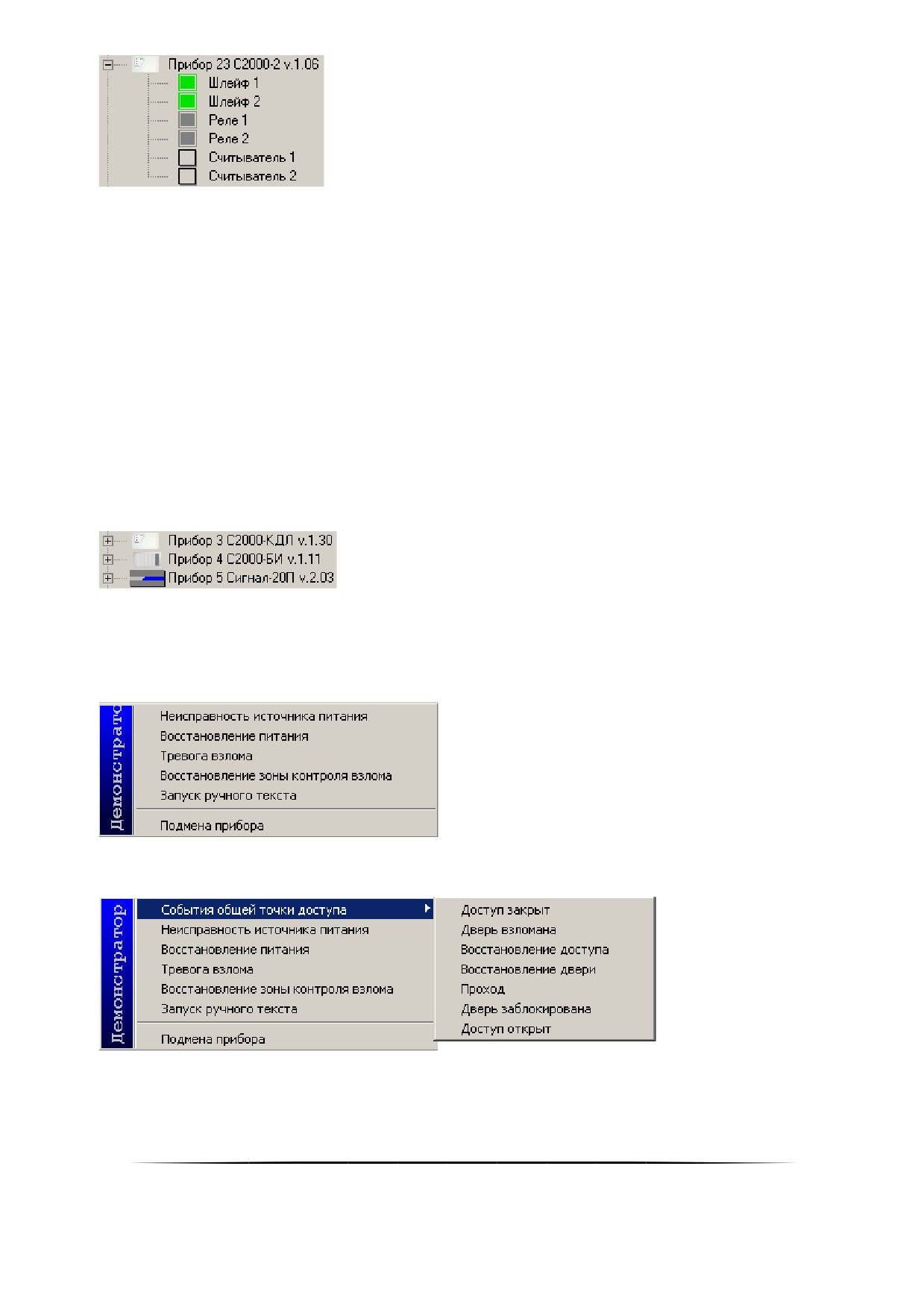
Соответственно в списке приборов присутствуют следующие объекты:
1. Прибор;
2. Шлейф сигнализации;
3. Релейный выход;
4. Считыватель;
5. Индикатор.
Для всех объектов (кроме объекта Индикатор) можно произвести какие-либо действия.
Для таких объектов, как шлейф сигнализации, релейный выход и индикатор, отображается их состояние,
зависящее от команд, присылаемых «Ядром опроса», а также действий пользователя, производимых в «Демон-
страторе работы приборов».
16.4.1
Прибор
Для объекта «Прибор» отображается его адрес, тип и версия:
Чтобы сгенерировать событие для объекта «Прибор», требуется выделить необходимый прибор в списке
приборов, нажав на нём левой кнопкой мыши, затем, нажав правой кнопкой мыши на выделенном приборе, вы-
звать контекстное меню со списком возможных для генерации событий, после чего выбрать в списке необходи-
мое событие:
Для большинства приборов:
Для приборов С2000-2 и С2000-4 добавляются события точки доступа:
Для прибора С2000-КДЛ добавляются события состояния ДПЛС:
779
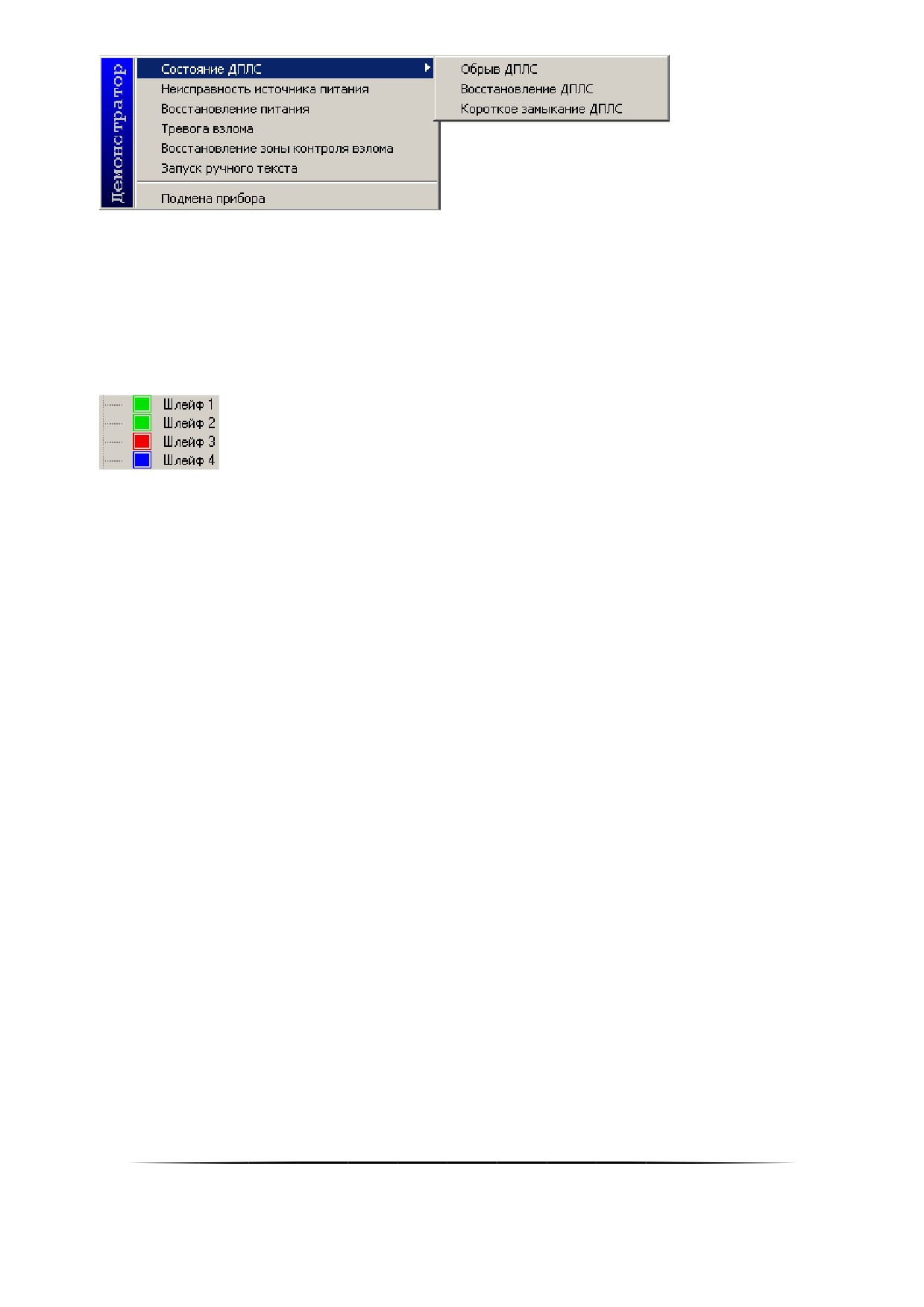
Если было выбрано какое-либо событие для генерации, то происходит следующее:
Событие отображается в Журнале событий «Демонстратора работы приборов»;
Событие посылается «Ядру опроса».
16.4.2
Шлейф сигнализации
Для объекта «Шлейф сигнализации» отображается его номер (адрес) и состояние:
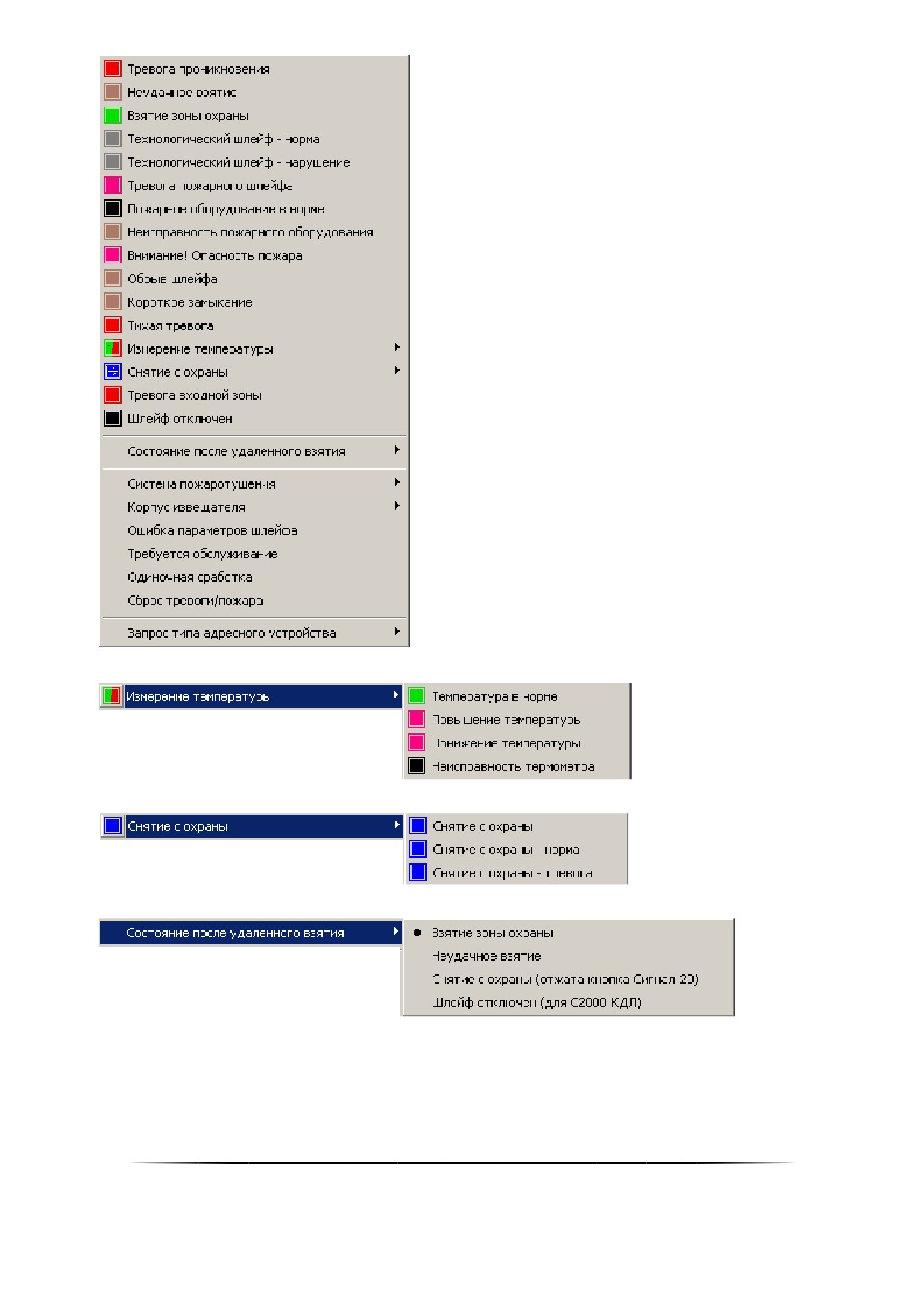
Чтобы сгенерировать событие для объекта «Шлейф сигнализации», нужно выбрать необходимый прибор
в списке приборов, раскрыть список привязанных к нему объектов, выделить требуемый шлейф сигнализации,
нажав на нём левой кнопкой мыши, затем, нажав правой кнопкой мыши на выделенном шлейфе сигнализации,
вызвать контекстное меню со списком возможных для генерации событий, после чего выбрать в списке необхо-
димое событие:
780
781
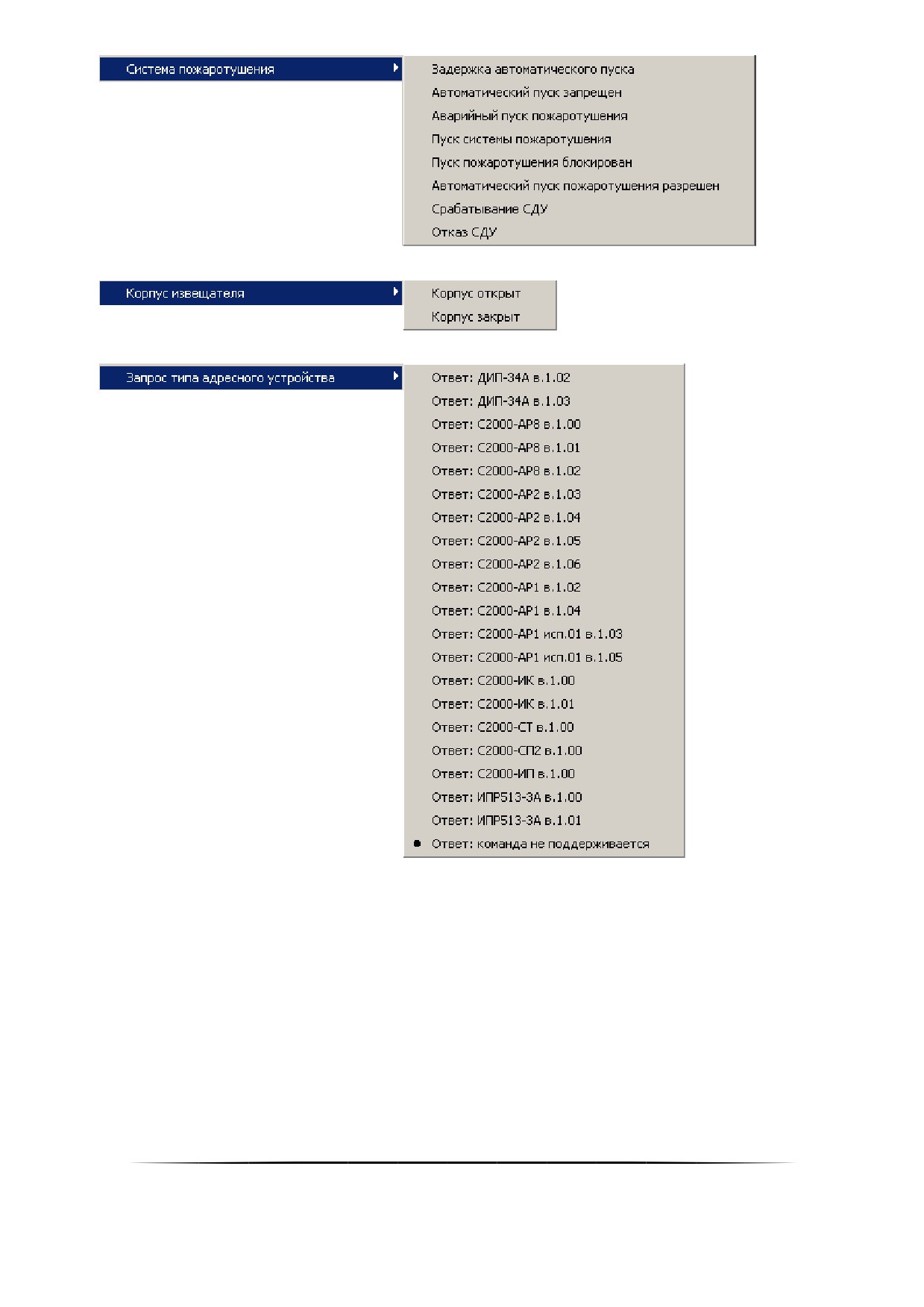
Если было выбрано какое-либо событие для генерации, то происходит следующее:
Событие отображается в Журнале событий «Демонстратора работы приборов»;
Событие посылается «Ядру опроса».
Контекстное меню «Запрос типа адресного устройства» используется при работе «Демонстратора работы
приборов» с программой UProg.
782
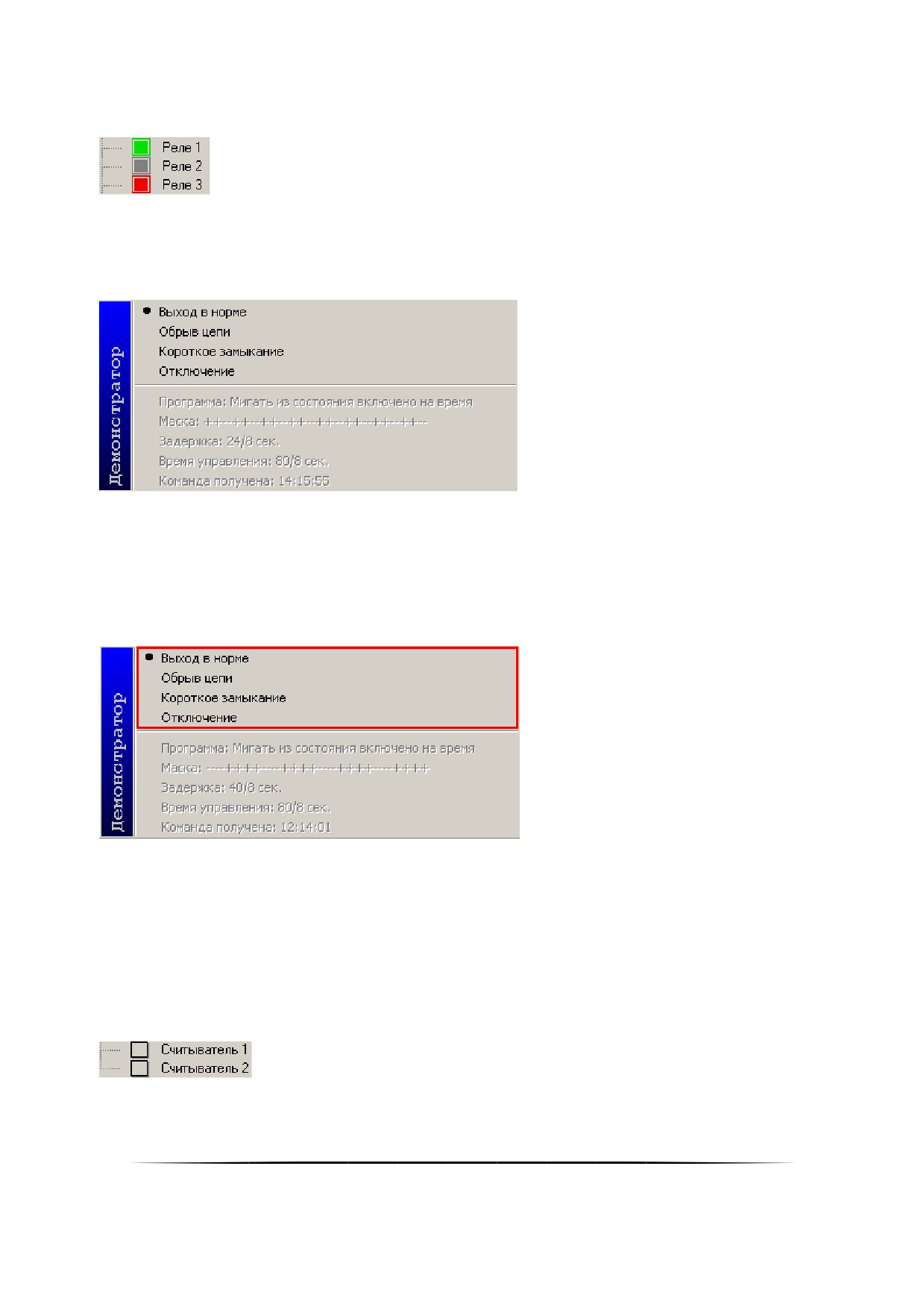
16.4.3
Релейный выход
Для объекта «Релейный выход» отображается его номер (адрес), состояние и текущая программа управ-
ления:
Чтобы посмотреть состояние и текущую программу управления объекта «Релейный выход», нужно вы-
брать необходимый прибор в списке приборов, раскрыть список привязанных к нему объектов, выделить требу-
емый релейный выход, нажав на нём левой кнопкой мыши, затем, нажав правой кнопкой мыши на выделенном
релейном выходе, вызвать контекстное меню, в котором отображается информация о состоянии и текущей про-
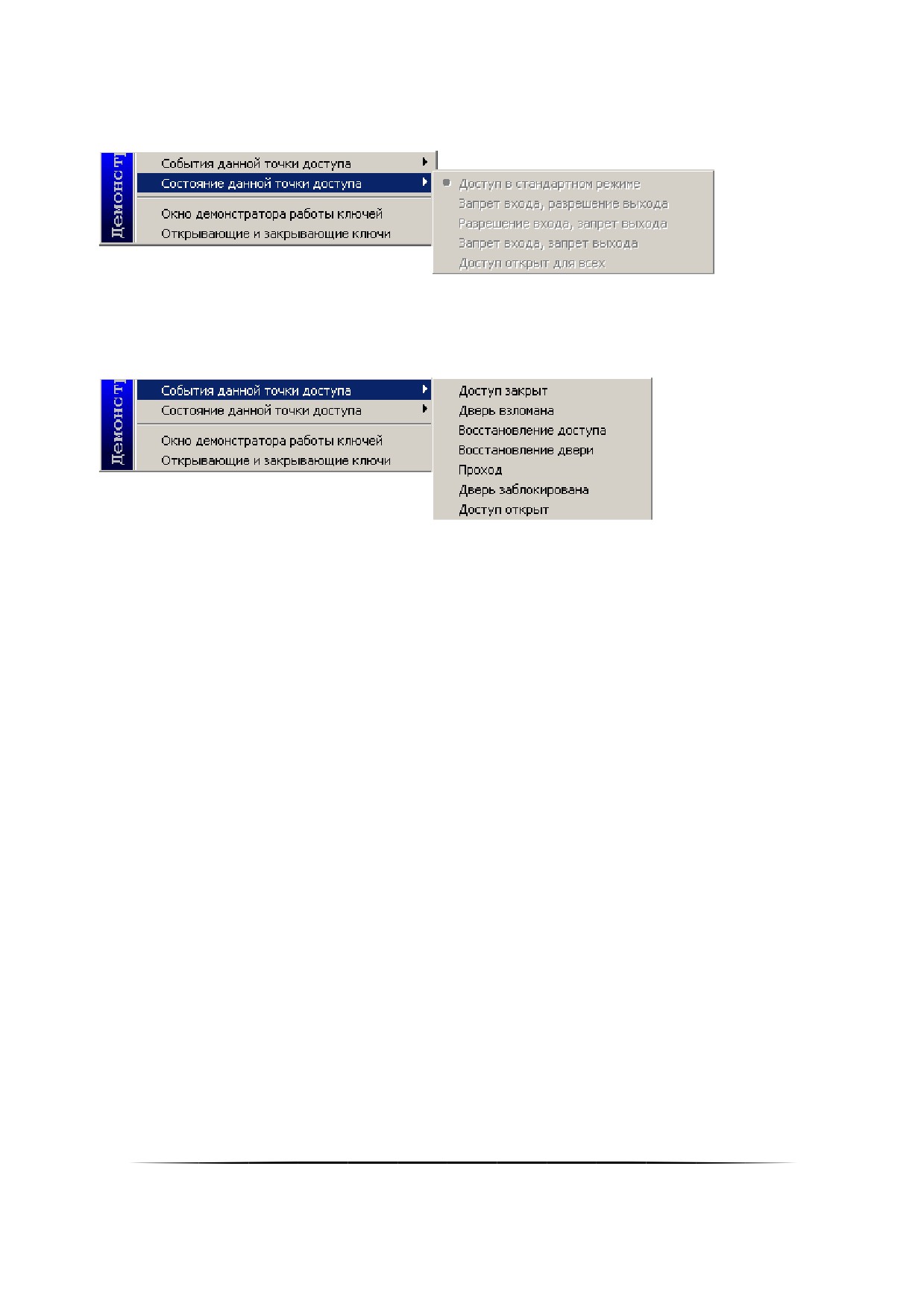
грамме управления релейного выхода:
Чтобы сгенерировать событие для объекта «Релейный выход», нужно выбрать необходимый прибор в
списке приборов, раскрыть список привязанных к нему объектов, выделить требуемый релейный выход, нажав
на нём левой кнопкой мыши, затем, нажав правой кнопкой мыши на выделенном релейном выходе, вызвать кон-
текстное меню со списком возможных для генерации событий, после чего выбрать в списке необходимое собы-
тие (на скриншоте выделено красным цветом):
Если было выбрано какое-либо событие для генерации, то происходит следующее:
Событие отображается в Журнале событий «Демонстратора работы приборов»;
Событие посылается «Ядру опроса».
16.4.4
Считыватель
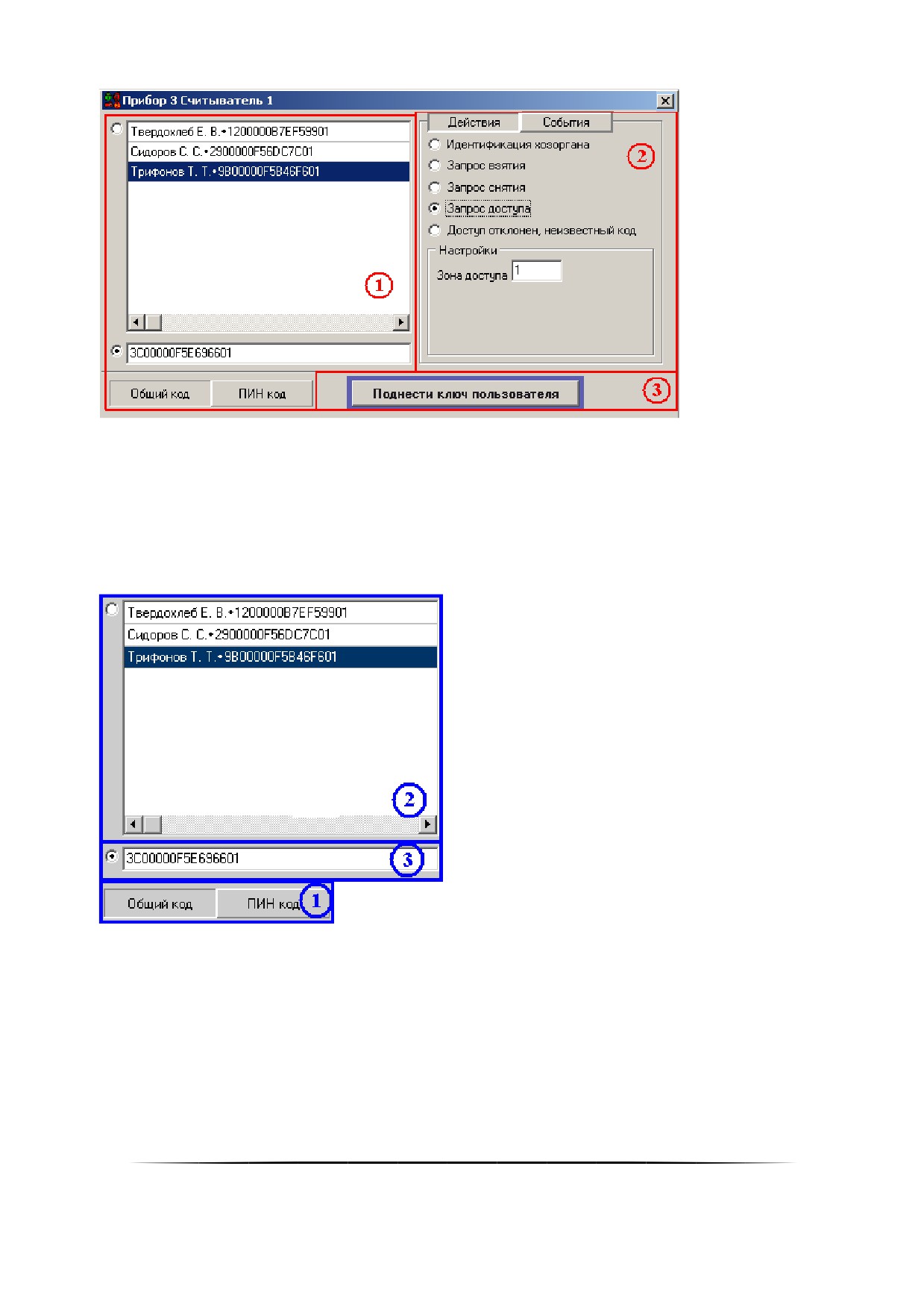
Для объекта «Считыватель» отображается его номер (адрес) и состояние точки доступа, управляемой
данным считывателем:
783
Чтобы посмотреть состояние точки доступа, управляемой считывателем, нужно выбрать необходимый
прибор в списке приборов, раскрыть список привязанных к нему объектов, выделить требуемый считыватель,
нажав на нём левой кнопкой мыши, затем, нажав правой кнопкой мыши на выделенном считывателе, вызвать
контекстное меню и выбрать пункт меню «Состояние данной точки доступа», в котором отображается информа-
ция о состоянии точки доступа, управляемой данным считывателем:
Чтобы сгенерировать событие для объекта «Считыватель», нужно выбрать необходимый прибор в списке
приборов, раскрыть список привязанных к нему объектов, выделить требуемый считыватель, нажав на нём левой
кнопкой мыши, затем, нажав правой кнопкой мыши на выделенном считывателе, вызвать контекстное меню и
выбрать пункт меню «События данной точки доступа» со списком возможных для генерации событий, после чего
выбрать в списке необходимое событие:
Если было выбрано какое-либо событие для генерации, то происходит следующее:
Событие отображается в Журнале событий «Демонстратора работы приборов»;
Событие посылается «Ядру опроса».
Также имеется возможность эмулировать поднесение ключа к считывателю. Для этого нужно выбрать
необходимый прибор в списке приборов, раскрыть список привязанных к нему объектов, выделить требуемый
считыватель, нажав на нём левой кнопкой мыши, затем, нажав правой кнопкой мыши на выделенном считывате-
ле, вызвать контекстное меню и выбрать пункт меню:
«Окно демонстратора работы ключей»,
или
«Открывающие и закрывающие ключи»,
После чего отобразится соответствующее диалоговое окно.
784
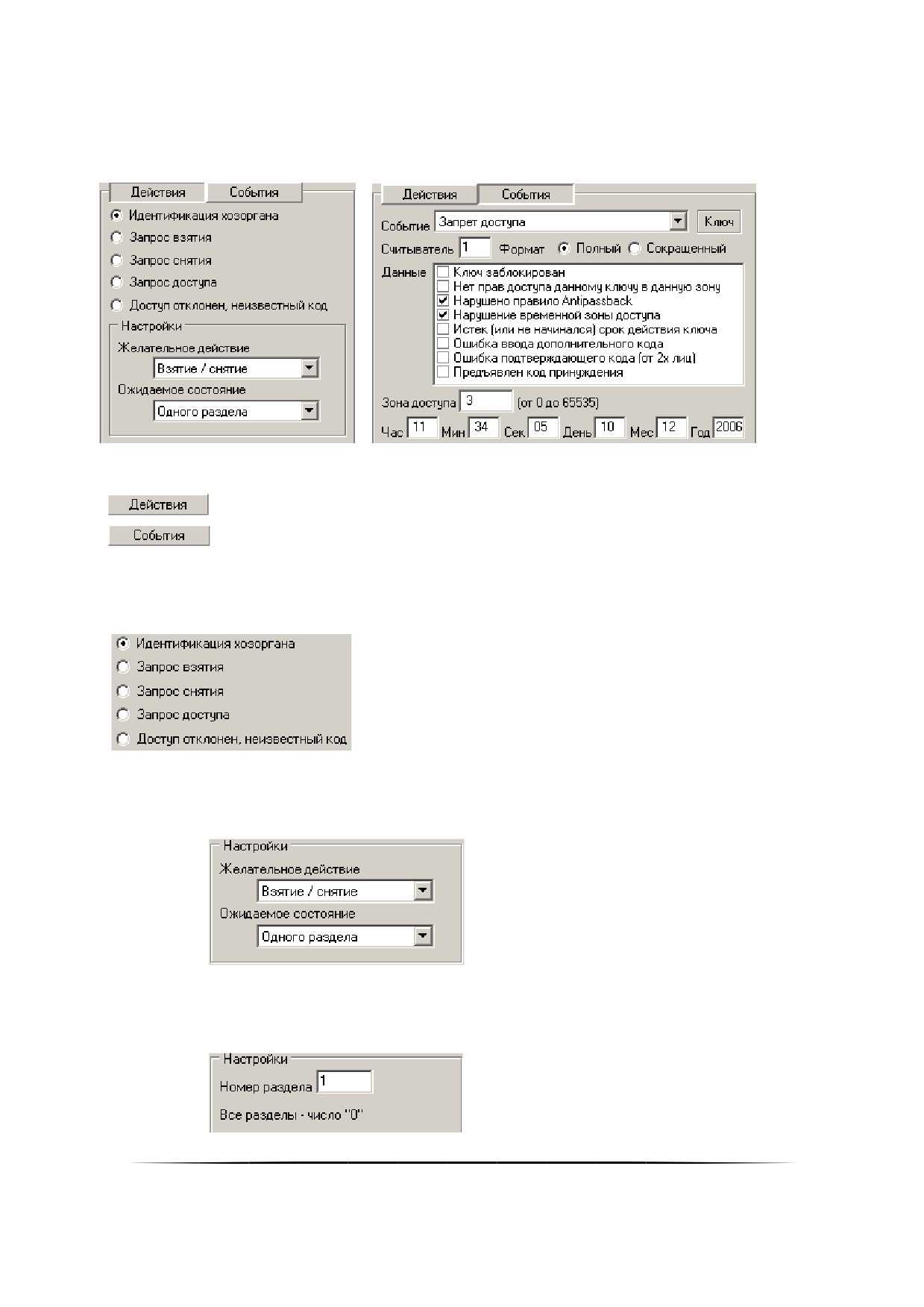
16.4.4.1
«Окно демонстратора работы ключейǽ
Как показано на скриншоте, «Окно демонстратора работы ключей» состоит из трёх областей;
1. Область выбора и ввода кода ключа или ПИН-кода;
2. Область настройки события;
3. Кнопка генерации события.
16.4.4.1.1 Область выбора или ввода кода ключа или ПИН-кода
Как показано на скриншоте, «Область выбора и ввода кода ключа или ПИН-кода», в свою очередь, состо-
ит из трёх областей;
1. Область выбора ввода кода ключа или ПИН-кода. В данной области выбирается, какое событие будет
генерироваться — поднесение ключа или ввод ПИН-кода.
2. Область выбора кода ключа или ПИН-кода. В данной области выбирается один код ключа или ПИН-код,
событие о поднесении или вводе которого будет генерироваться.
3. Область ручного ввода кода ключа или ПИН-кода. В данной области вводится код ключа или ПИН-код,
событие о поднесении или вводе которого будет генерироваться.
785
Области «Выбора кода ключа или ПИН-кода» и «Ручного ввода кода ключа или ПИН-кода» взаимозаме-
няемые, то есть можно выбрать один код ключа или ПИН-код в области «Выбора кода ключа или ПИН-кода», или
ввести код ключа или ПИН-код в области «Ручного ввода кода ключа или ПИН-кода»
16.4.4.1.2 Область настройки события
Как показано на скриншотах, в верхней части «Области настройки события» выбирается, будет генериро-
ваться действие или событие:
-
— эмуляция поднесения ключа или набора ПИН-кода для запрос прав;
-
— эмуляция события для ключа или ПИН-кода.
Для выбора действия необходимо:
- выбрать требуемое действие:
,
- установить параметры для выбранного действия:
«Идентификация хозоргана»:
,
«Запрос взятия» и «Запрос снятия»:
,
786
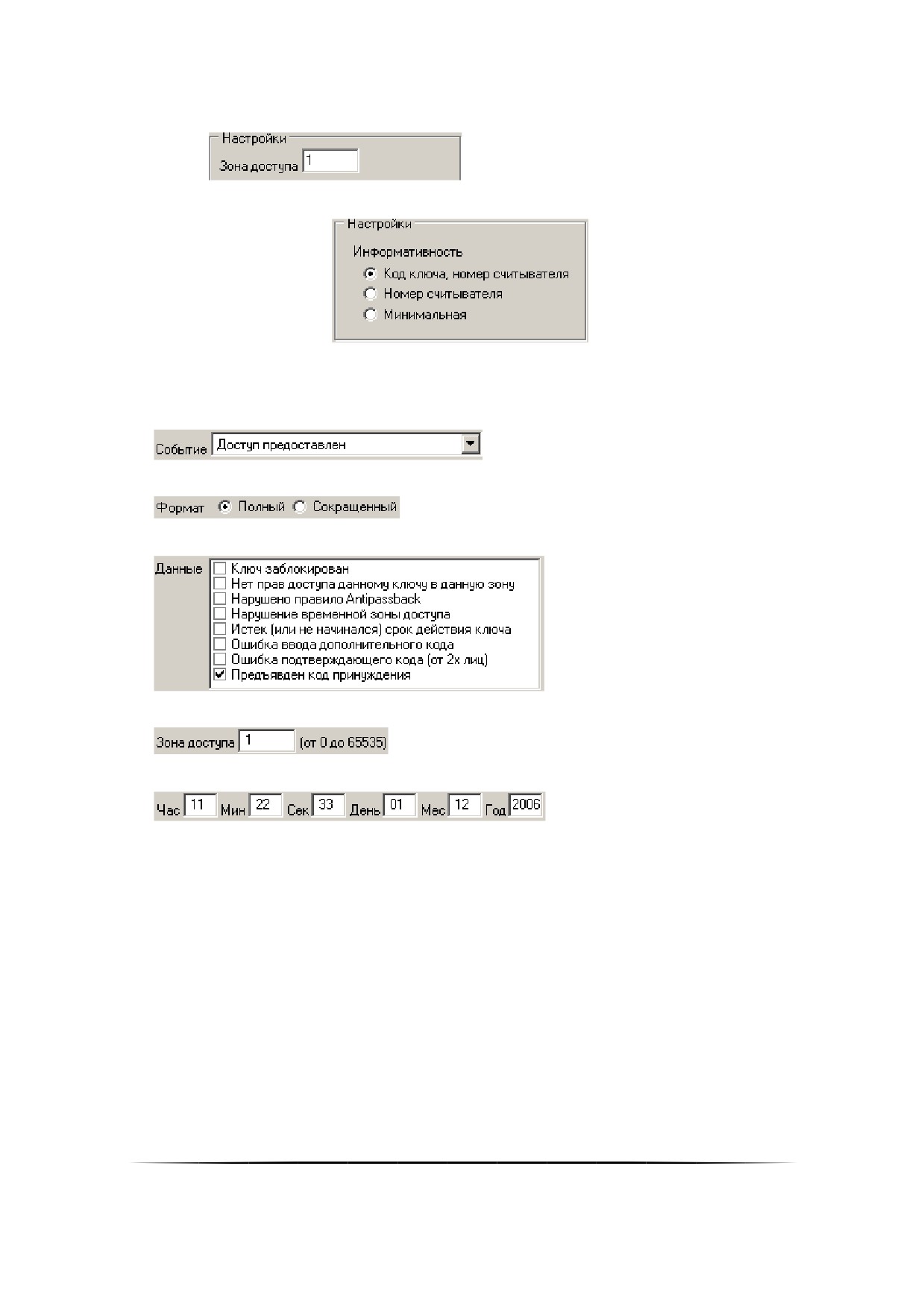
«Запрос доступа»:
,
«Доступ отклонен, неизвестный код»:
Для выбора события необходимо:
- выбрать требуемое событие:
,
- выбрать требуемый формат события:
,
- при необходимости выбрать дополнительные данные события:
,
- при необходимости указать зону доступа для события:
,
- при необходимости указать дату и время события:
16.4.4.1.3 Кнопка генерации события
При нажатии на данную кнопку будет эмулировано поднесение ключа к считывателю (или набор ПИН-
кода) или сгенерировано необходимое событие, в зависимости от выбранных параметров в «Области выбора
кода ключа или ПИН-кода» и в «Области ручного ввода кода ключа или ПИН-кода».
Если было выбрано какое-либо событие для генерации, то происходит следующее:
Событие отображается в Журнале событий «Демонстратора работы приборов»;
Событие посылается «Ядру опроса».
787
16.4.4.2
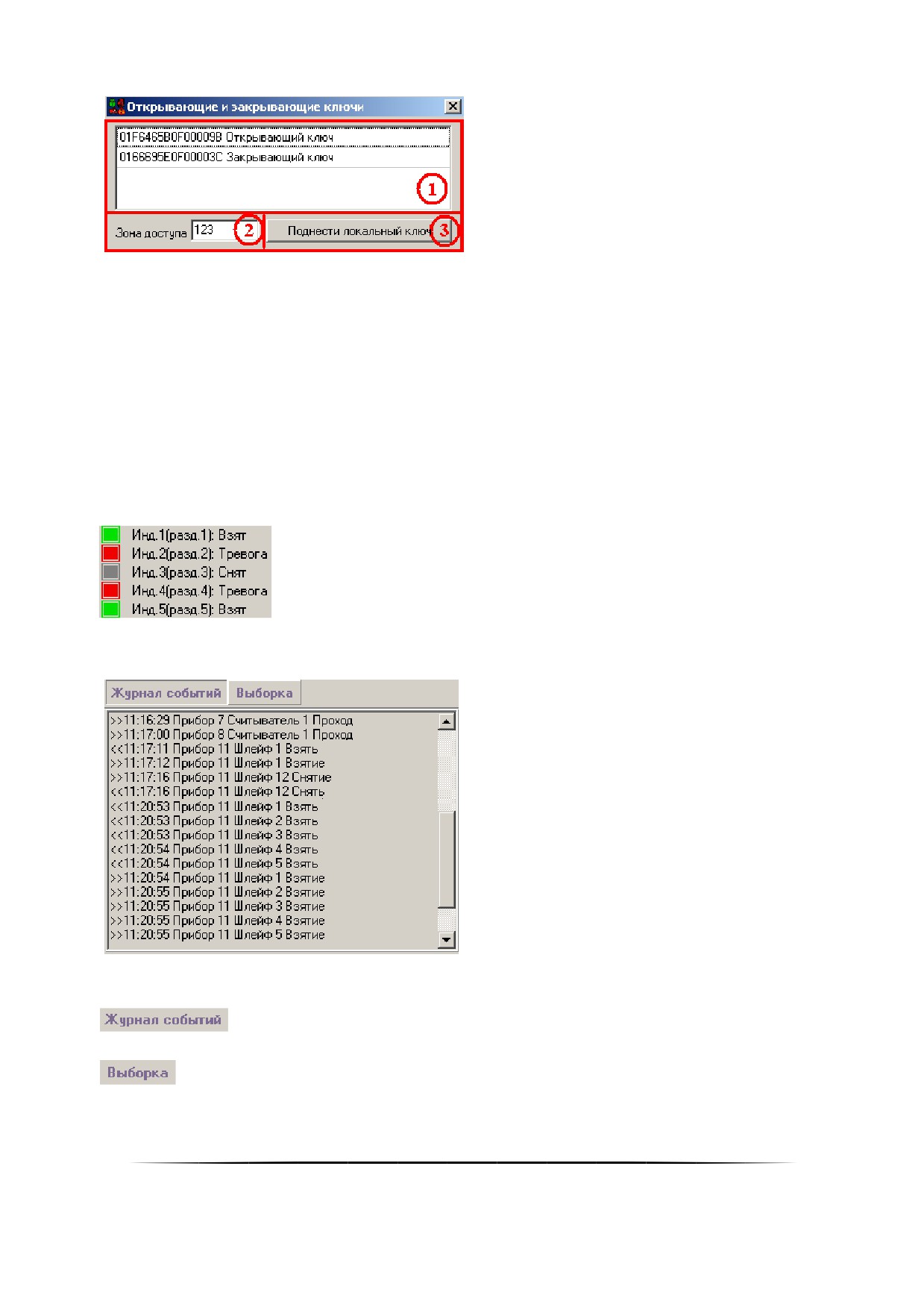
«Открывающие и закрывающие ключиǽ
Как показано на скриншоте, окно «Открывающие и закрывающие ключи» состоит из трёх областей: об-
ласть выбора кода ключа: В данной области выбирается код ключа, эмуляция поднесения которого будет произ-
водиться.
Область ввода зоны доступа. При необходимости в данной области вводится зона доступа для эмулируе-
мого события поднесения ключа.
Кнопка генерации события.При нажатии на данную кнопку происходит генерация события:
Событие отображается в Журнале событий «Демонстратора работы приборов»,
Событие посылается «Ядру опроса».
16.4.5
Индикатор
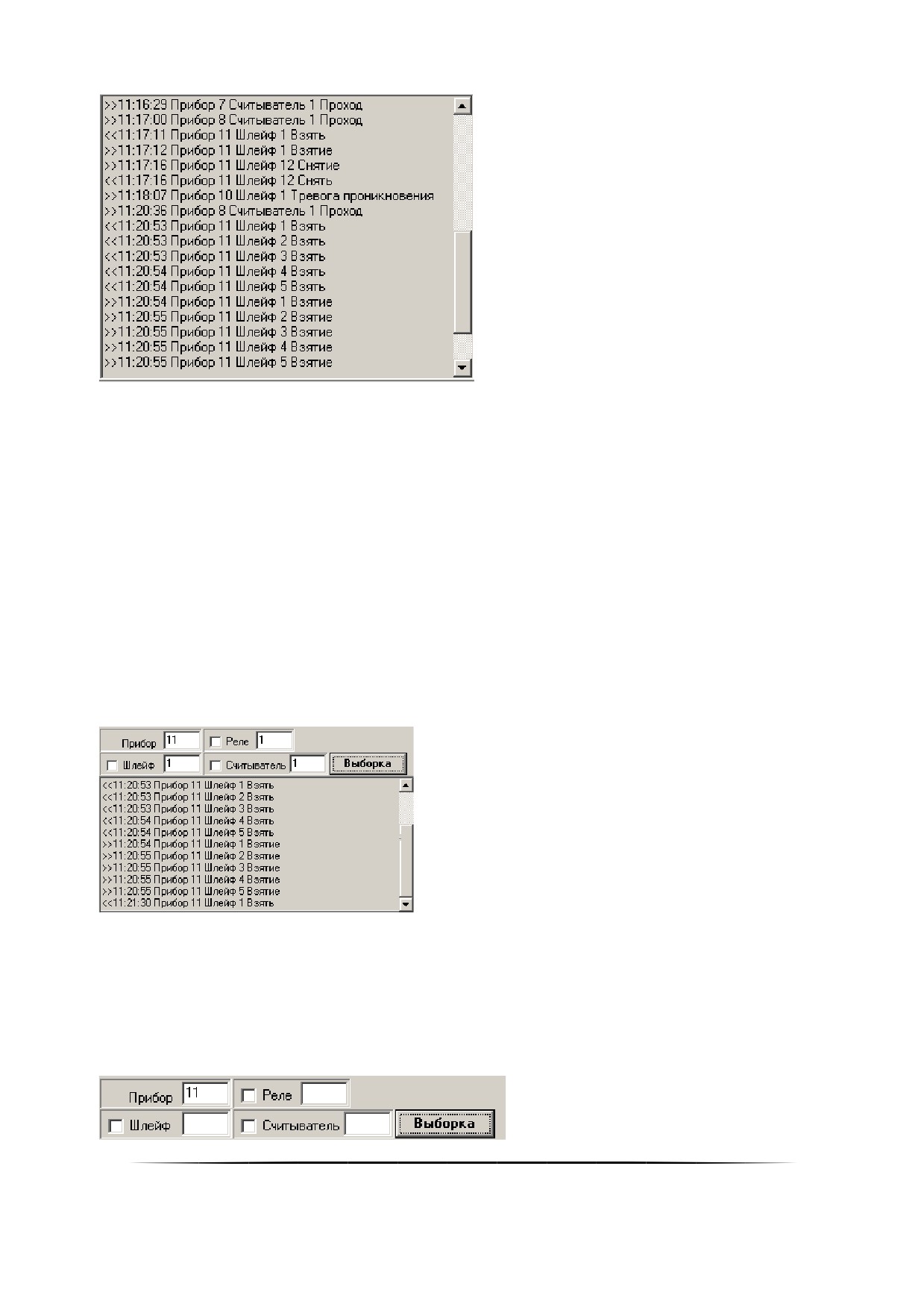
Для объекта «Индикатор» отображается его номер и состояние раздела с аналогичным номером:
16.5Журнал событий
Как показано на скриншоте, с помощью кнопок, находящихся на «Панели управления» (см. пункт 16.3),
производится переключение между страницами Журнала событий:
— С помощью данной кнопки происходит переключение на «Страницу полного отобра-
жения событий системы»,
— С помощью данной кнопки происходит переключение на «Страницу отображения событий
системы для определённого объекта».
788
16.5.1
«Страница полного отображения событий системыǽ
На данной странице отображаются все события системы.
Формат отображения события:
Направление события:
“>>” — от прибора сетевому контроллеру,
“<<” — от сетевого контроллера прибору,
Время возникновения события,
Прибор, для которого произошло событие,
Событие.
16.5.2
«Страница отображения событий системы для определённого объектаǽ
На данной странице отображаются события для определённого объекта системы:
Прибора;
Для вывода событий какого-либо прибора необходимо:
- Ввести адрес прибора;
- Убрать выделение пунктов «Шлейф», «Реле» и «Считыватель;
- Нажать кнопку «Выборка»,
789
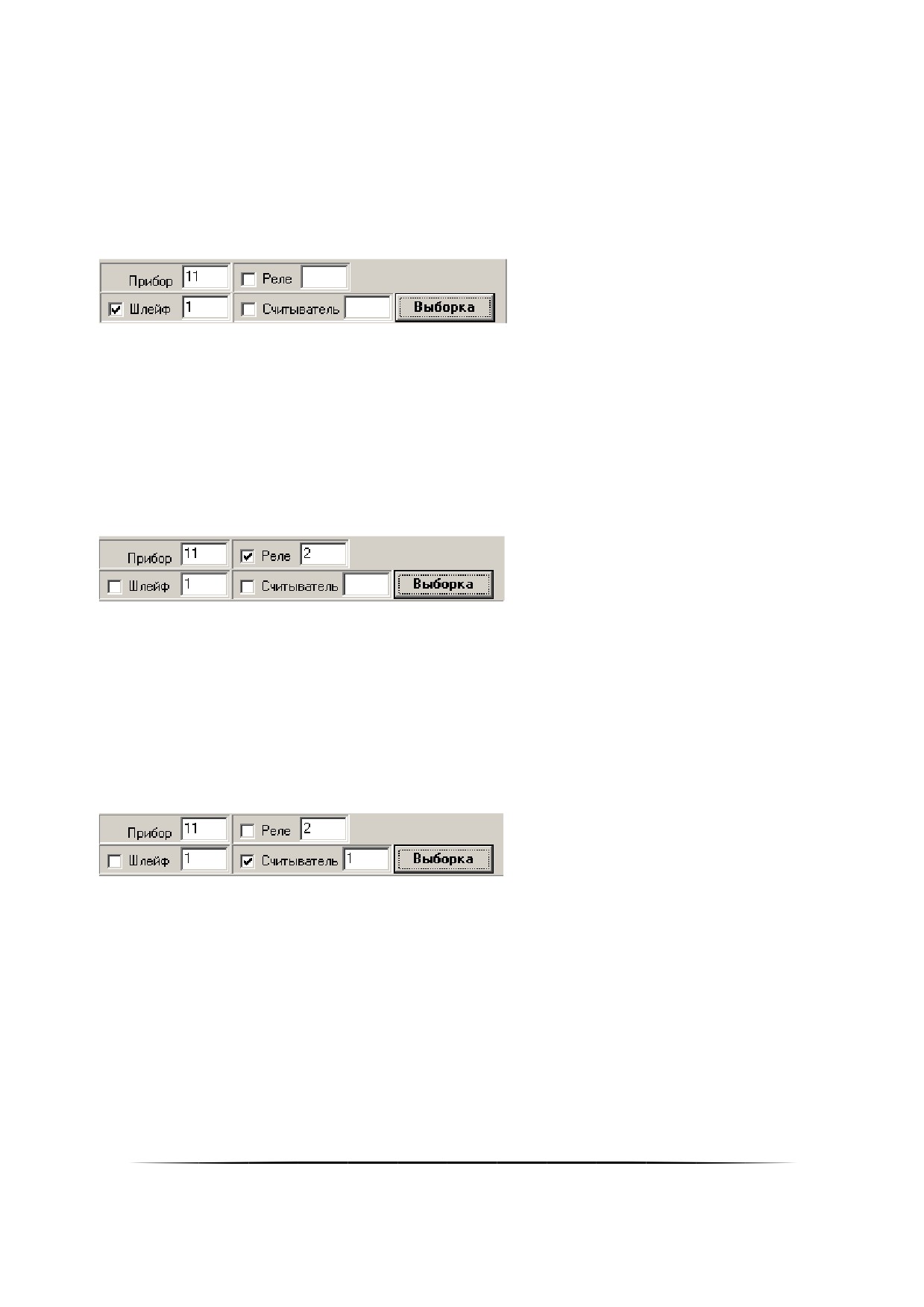
Шлейфа сигнализации;
Для вывода событий какого-либо шлейфа сигнализации необходимо:
- Ввести адрес прибора;
- Ввести адрес (номер) шлейфа сигнализации;
- Убрать выделение пунктов «Реле» и «Считыватель»;
- Нажать кнопку «Выборка»,
Релейного выхода;
Для вывода событий какого-либо релейного выхода необходимо:
- Ввести адрес прибора;
- Ввести адрес (номер) релейного выхода;
- Убрать выделение пунктов «Шлейф» и «Считыватель»;
- Нажать кнопку «Выборка»,
Считывателя;
Для вывода событий какого-либо считывателя необходимо:
- Ввести адрес прибора;
- Ввести адрес (номер) считывателя;
- Убрать выделение пунктов «Шлейф» и «Реле»;
- Нажать кнопку «Выборка»,
Формат отображения события:
Направление события:
“>>” — от прибора сетевому контроллеру;
“<<” — от сетевого контроллера прибору,
Время возникновения события;
Прибор, для которого произошло событие;
Событие.
790
17 RS-настройка
Программный модуль «Settings - управление настройками RS опроса» является средством изменения
настроек интерфейса RS-232.
Для запуска программного модуля «Settings» (файл Settings.exe в папке с установленным АРМ «Орион
Про») необходимо в меню «Пуск» Windows в группе «Болид» / «АРМ Орион Про» / «Утилиты выбрать ярлык
«Настройка опроса»
17.1Интерфейс программного модуля Settings
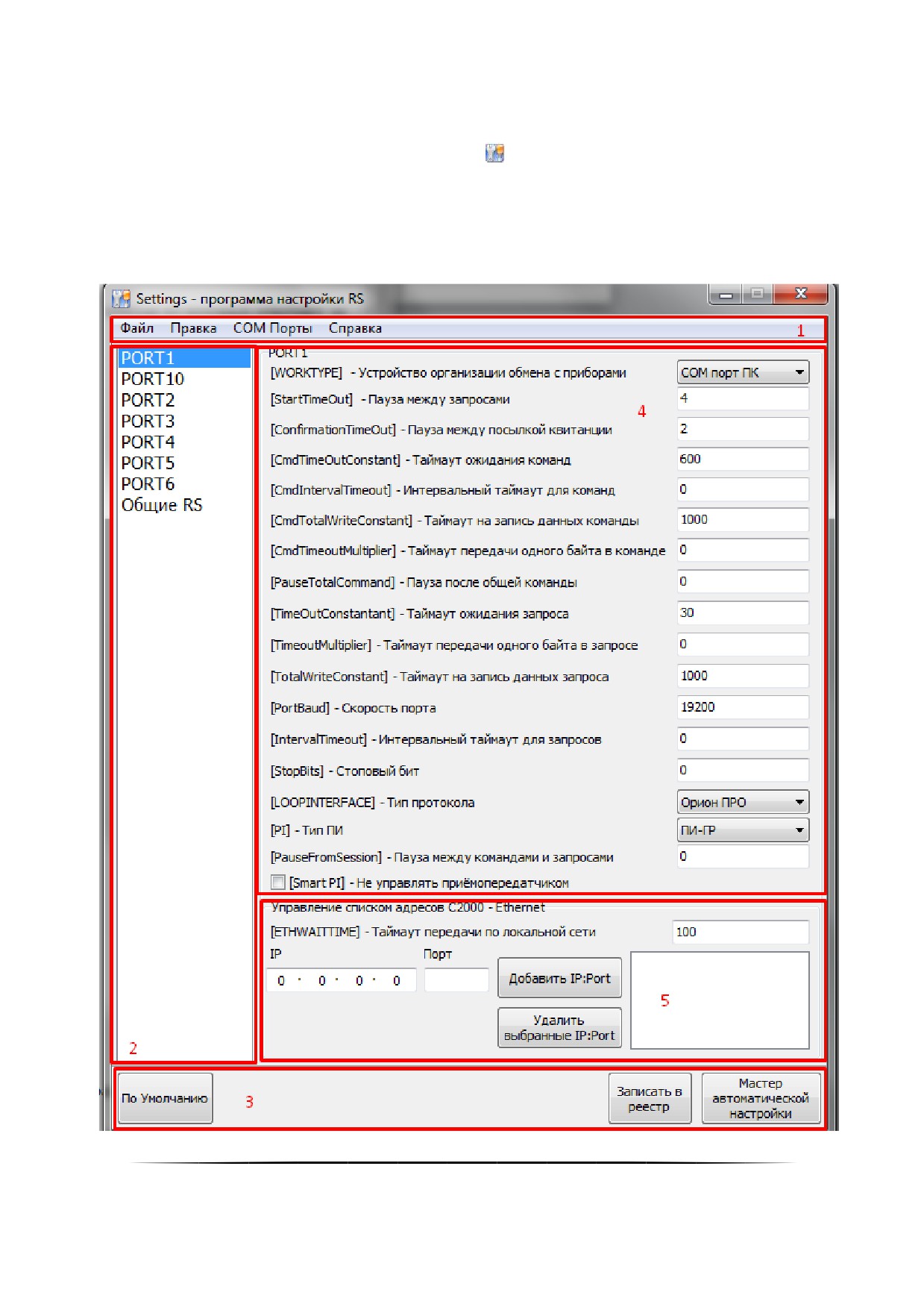
Интерфейс программного модуля «Settings» приведён на скриншоте:
791
Окно программы состоит из нескольких областей:
1. Меню программного модуля. В него входят следующие возможности программы:
"Файл" - работа с файлами для сохранения/загрузки всего набора настроек. В момент запуска
программного модуля «Settings» считывание значений параметров производится автоматиче-
ски. Сохранение настроек происходит в файл формата *.json, загрузка настроек из файла
также должно проводиться из файла формата *.json , созданного в программе "Settings"
"Правка" - работа с функционалом программы. Данный пункт позволяет целиком оперировать
над настройкой для установки по умолчанию, сохранению или чтению выбранной настройки, а
также восстановлению значений настройки, если вы случайно что-либо в ней изменили с
начала запуска программы.
"СОМ-порты" - добавление новой настройки СОМ-порта. Позволяет добавить новый СОМ-
порт. Для добавляемого COM-порта выставляется минимальный неиспользуемый номер. Для
параметров COM-порта выставляются значения по умолчанию. COM-порт и все его параметры
добавляются в реестр Windows.
"Справка" - общая информация по программе и справочный материал к ней.
2. Область переключения между COM-портами. В данной области выводится список COM-портов,
для которых изменяются настройки интерфейса RS-232 и локальной сети;
Общие RS — настройки интерфейса RS-232, используемые всеми программами ИСО «Орионǽ
(PProg, UProg и т.д.), кроме Ядра опроса АРМ «Орион Проǽ и «Модуля управленияǽ.
Порт1—ПортN — настройки интерфейса RS-232, используемые Ядром опроса АРМ «Орион
Проǽ и «Модулем управленияǽ индивидуально для каждого COM-порта.
3. Функциональные клавиши для работы. Они предназначены для операций над настройками: уста-
новка значений по умолчанию, записи настроек в реестр а также вызовы мастера автоматической
настройки при работе с устройствами «C2000-Ethernet» и «С2000-РПИ»;
4. Область изменения настроек подключения и RS-232. См. п. 17.2 и 17.3;
5. Изменяемые параметры локальной сети. См. п. 11!!!!!!!!!!!!!!!!!!!!!!!!!!!!!!!!!!!!!
При любом изменении какого-либо параметра конфигурации, если Вы не записали их в реестр принуди-
тельно, программа запросит Вас о сохранении текущих изменений в реестр.
17.2Настройки подключения
В области изменения настроек интерфейса RS-232 определяется схема организации обмена с прибора-
ми.
Возможны две схемы организации обмена с приборами:
1. Подключение приборов к COM-порту рабочего места.
2. Подключение приборов через локальную сеть.
792
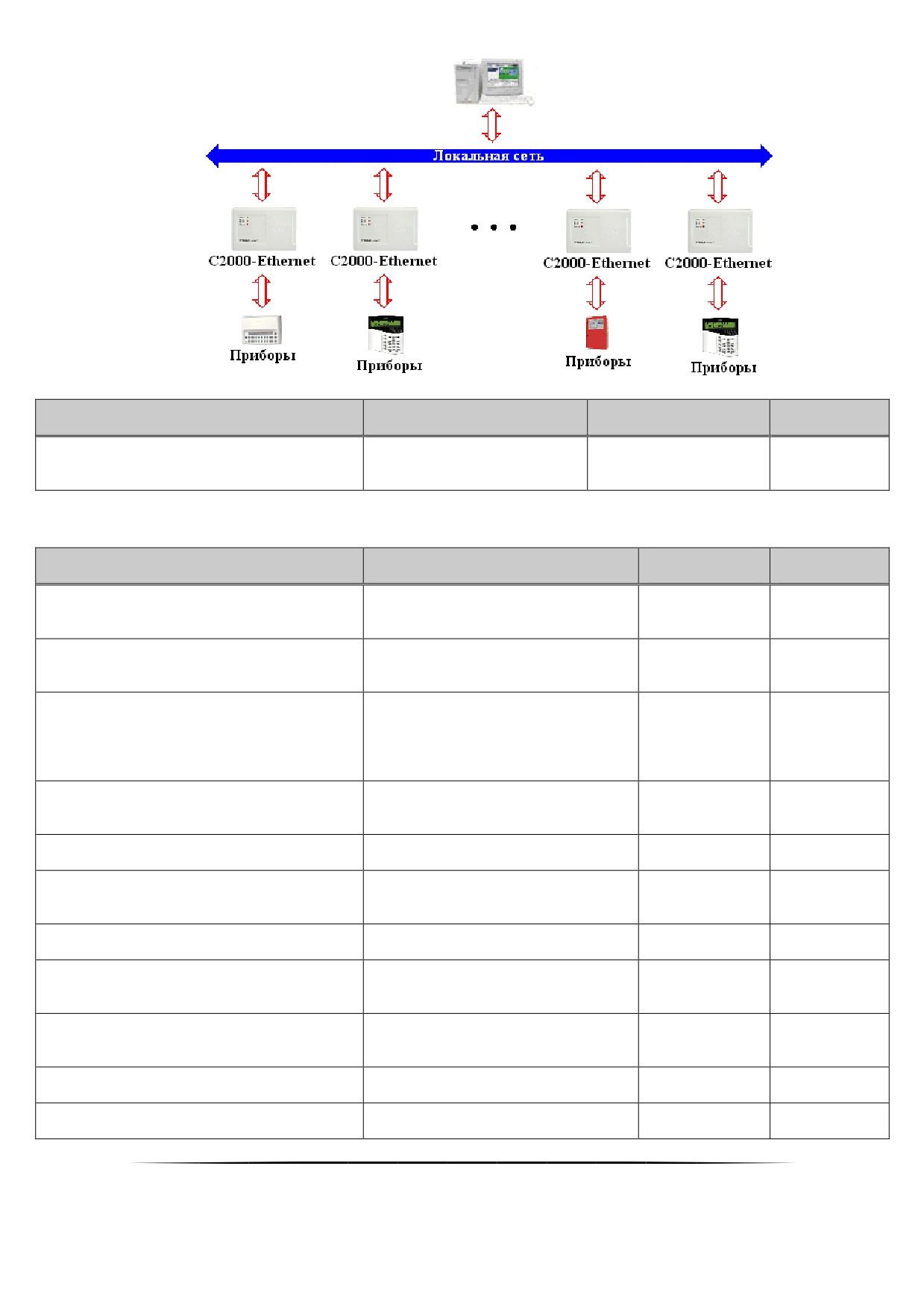
Выбор схемы организации обмена с приборами производится при помощи параметра WORKTYPE.
Устройство организации обмена с прибо-
Устройство организации
«COM порт ПК» /
«COM порт
рами
обмена с приборами.
«С2000 - Ethernet»
ПК»
WORKTYPE
17.3Изменяемые параметры RS-232
Пауза между
Пауза между запросами новых
0..2147483647
запросами
событий и команд
4 мс
мс
StartTimeout
(Схема 18.3.1).
Таймаут ожидания
Таймаут ожидания ответа на за-
0..2147483647
запроса
прос новых событий
30 мс
мс
TimeoutConstant
(Схема 18.3.1)
Пауза между
Пауза между получением ответа
посылкой квитанции
на запрос новых событий и посыл-
0..2147483647
ConfirmationTimeout
кой квитанции о получении ответа
2 мс
мс
на запрос новых событий
(Схема 18.3.1)
Таймаут ожидания
Таймаут ожидания ответа на ко-
0..2147483647
команд
манду
600 мс
мс
CmdTimeoutConstant
(Схема 18.3.2)
Интервальный таймаут для команд
Таймаут между передачами бай-
0..2147483647
0 мс
CmdIntervalTimeout
тов в команде, ответе
мс
Таймаут передачи одного байта в коман-
Максимальное время передачи
0..2147483647
де
одного байта команды, ответа
0 мс
мс
CmdTimeoutMultiplier
Интервальный таймаут для запросов
Таймаут между передачами бай-
0..2147483647
0 мс
IntervalTimeout
тов в запросе, ответе, квитанции
мс
Таймаут передачи одного байта в запросе
Максимальное время передачи
0..2147483647
TimeoutMultiplier
одного байта запроса, ответа, кви-
0 мс
мс
танции
Стоповый бит
Число стоповых бит в байте посы-
0 (1 стоповый
StopBits
лок.
бит) / 2 (2 сто-
0 мс
(Схема 18.3.3)
повых бита)
Таймаут на запись данных команды
Максимальное время записи ко-
0..2147483647
1000 мс
CmdTotalWriteConstant
манды в порт.
мс
Таймаут на запись данных запроса
Максимальное время записи за-
0..2147483647
1000 мс
TotalWriteConstant
проса в порт
мс
793

Пауза между командами и запросами
Пауза между командами и/или за-
0..2147483647
0 мс
PauseFromSession
просами
мс
Пауза перед общей командой
Пауза перед общей командой
0..2147483647
0 мс
PauseTotalCommand
мс
Скорость порта
Скорость обмена по интерфейсу
9600 / 19200
9600
PortBaud
RS-232.
Тип ПИ (*)
Тип преобразователя интерфейса:
PI
С2000-ПИ (С2000, С2000М)
( значение параметра в реестре -
«С2000-ПИ» /
END_TO_END_C2000 ),
ПИ-ГР
«ПИ-ГР»
ПИ-ГР
( значение параметра в реестре -
STANDARTPI ).
Тип протокола (*)
Тип протокола:
LOOPINTERFACE
Орион
( значение параметра в реестре -
«Орион» /
STANDART ),
«Орион-Про»
Орион
Орион Про
( значение параметра в реестре -
PKUINTERFACE1_0 ).
Не управлять
Управление приёмопередатчиком:
приемопередатчиком (*)
параметр SmartPI отмечен
SmartPI
- нет управления приёмопередат-
чиком (переключением сигнала
Отмечен / Не
Не отмечен
RTS/DTR),
отмечен
параметр SmartPI не отмечен
- есть управление приёмопередат-
чиком.
(*) Параметры LOOPINTERFACE, PI и SmartPI используются только для COM-портов, в общих настройках RS
они не используются и отсутствуют.
Значения данных параметров в реестре используются при отсутствии значений данных
параметров в Базе данных АРМ «Орион Проǽ. При наличии значений данных параметров в
Базе данных АРМ «Орион Проǽ, они берутся из Базы данных.
794
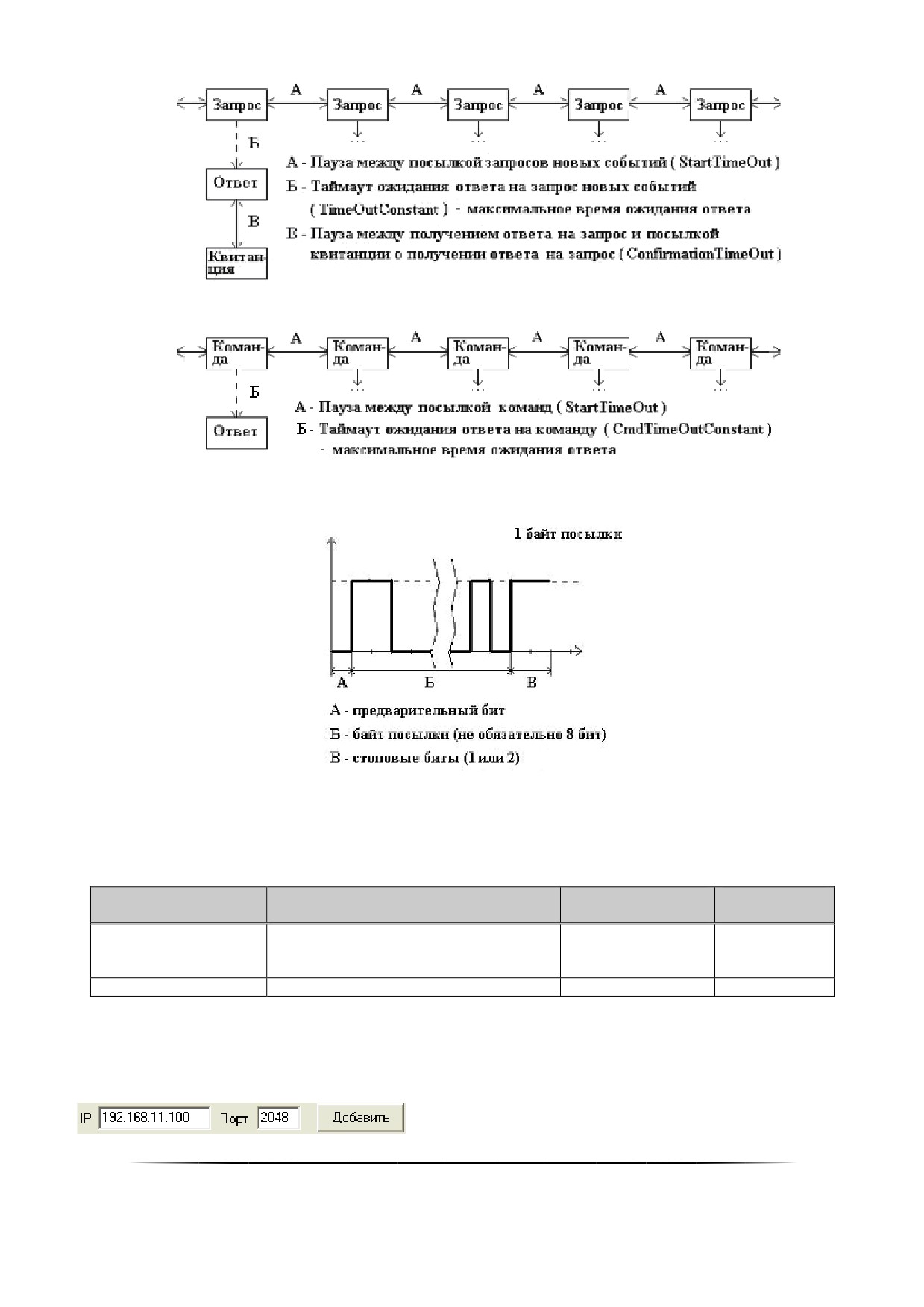
Схема 18.3.1:
Схема 18.3.2:
Схема 18.3.3:
17.4Изменяемые параметры локальной сети
В области изменения настроек локальной сети указываются IP-адреса преобразователей интерфейса
С2000-Ethernet, к которым подключены приборы, сгруппированные для подключения к данному виртуальному
COM-порту.
Таймаут передачи по
Таймаут передачи по локальной сети
0..2147483647 мс
100 мс
локальной сети
ETHWAITTIME
Список IP-адресов
Список IP-адресов C2000-Ethernet
Список IP-адресов Список пуст
Чтобы добавить новый IP-адрес С2000-Ethernet в список IP-адресов, необходимо ввести:
в поле «IP» — IP-адрес преобразователя интерфейсов C2000-Ethernet;
в поле «Порт» — порт получателя, указанный в конфигурации С2000-Ethernet,
и нажать кнопку «Добавить»:
795
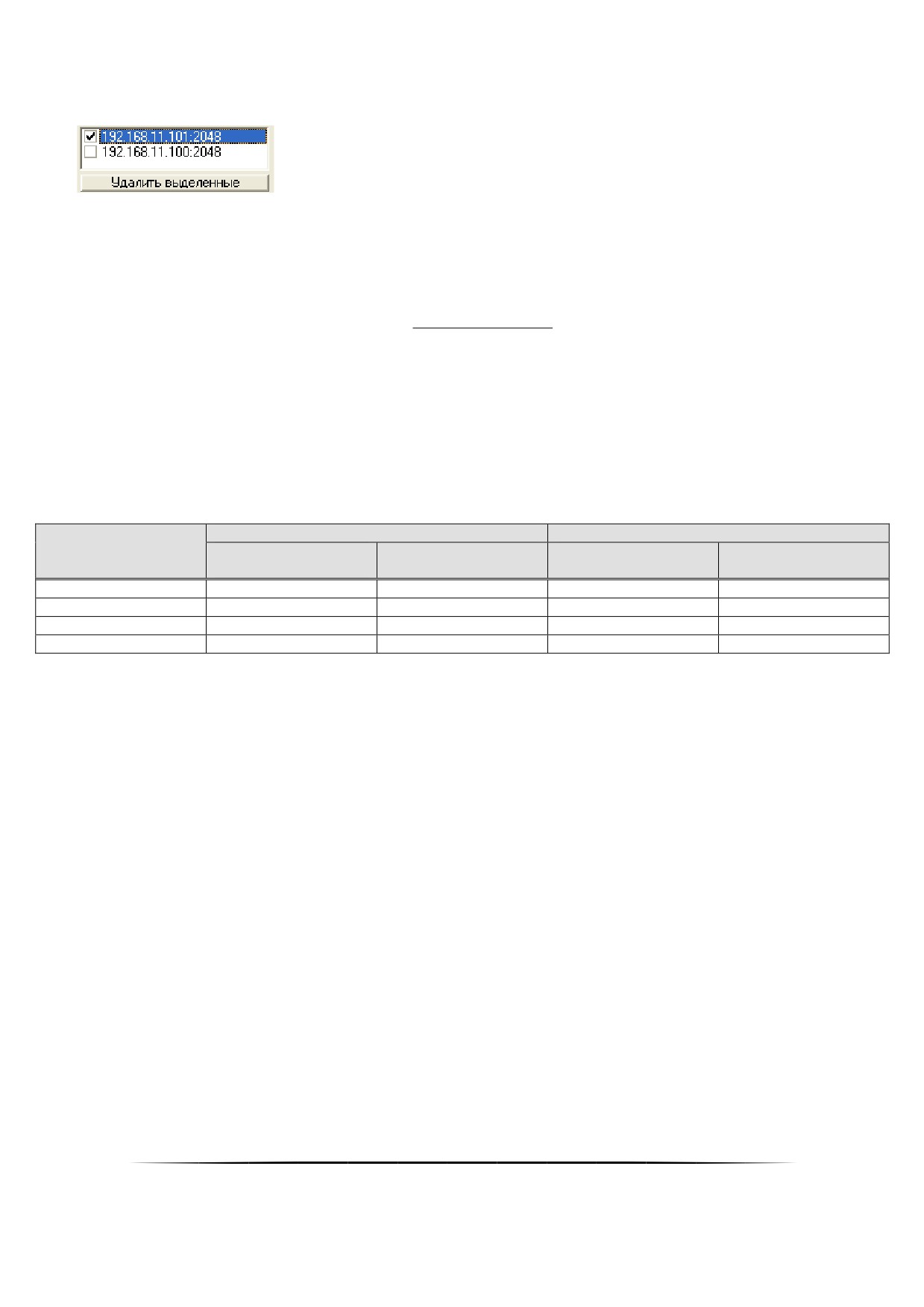
Чтобы удалить IP-адрес С2000-Ethernet из списка IP-адресов, необходимо отметить требуемый IP-адрес и
нажать кнопку «Удалить выделенные»:
При использовании описанной выше схемы требуется придерживаться следующих правил:
1. В конфигурации С2000-Ethernet порт отправителя и порт получателя должны быть одинаковыми.
2. Для всех С2000-Ethernet, относящихся к одному COM-порту, порт получателя должен быть одинаковым.
3. Для всех С2000-Ethernet, относящихся к разным COM-портам, порт получателя должен быть разным.
4. В С2000-Ethernet должен быть установлен прозрачный режим работы.
Пример.
Пусть имеются:
два С2000-Ethernet (с IP-адресами 192.168.1.1 и 192.168.1.2), которые относятся к одному COM-порту;
а также два С2000-Ethernet (с IP-адресами 192.168.1.3 и 192.168.1.4), которые относятся к другому
COM-порту.
IP-адрес компьютера с Ядром опроса — 192.168.2.1.
Соответственно в конфигурации приборов С2000-Ethernet должны быть указаны следующие настройки, от-
носящиеся к портам:
1
192.168.1.1
2048
192.168.2.1
2048
2
192.168.1.2
2048
192.168.2.1
2048
3
192.168.1.3
2049
192.168.2.1
2049
4
192.168.1.4
2049
192.168.2.1
2049
17.5Мастер автоматической настройки
С помощью "Мастера автоматической настройки" Вы сможете установить нужные для Вас параметры вы-
бранной конфигурации.
796
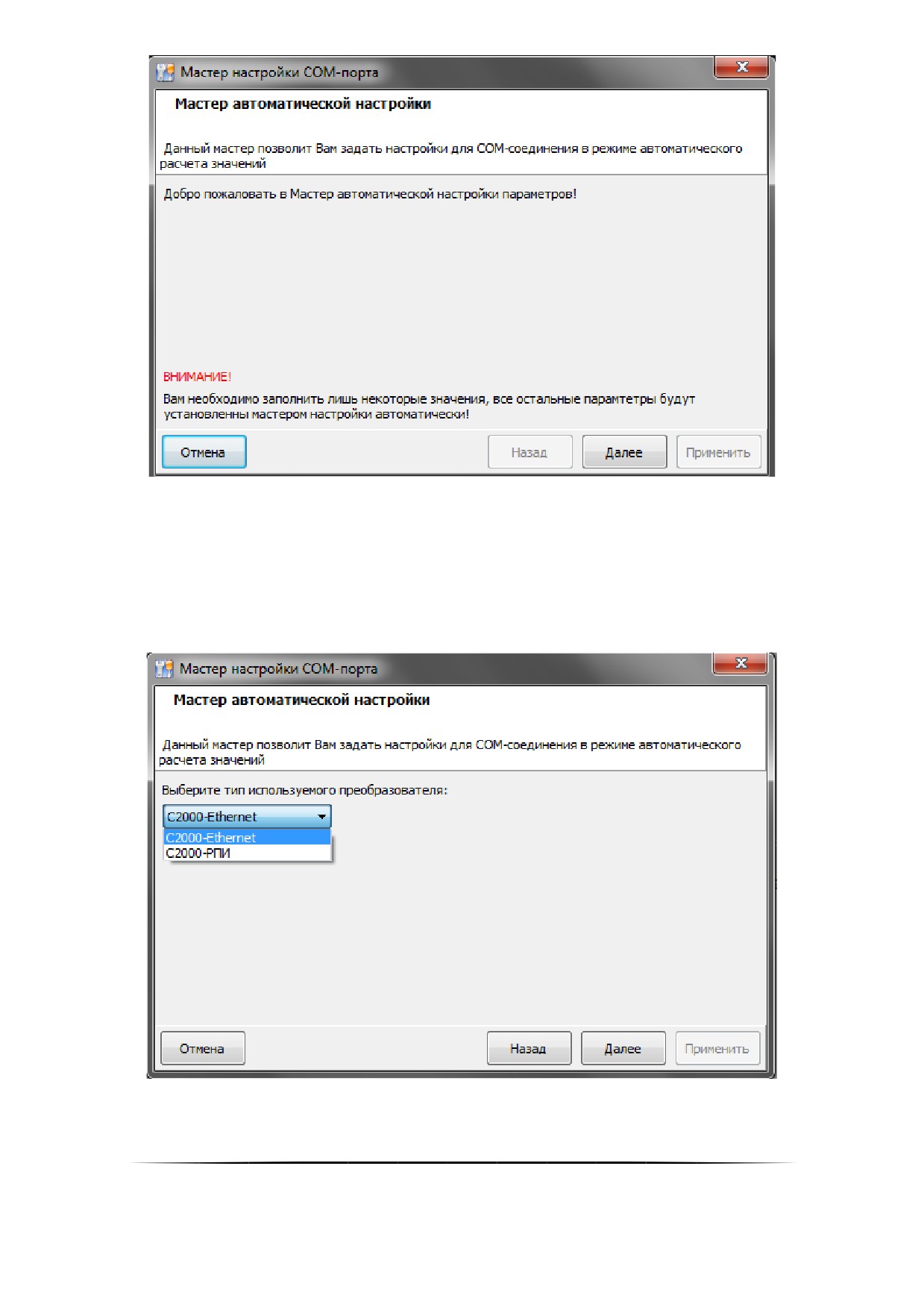
Используя данный "мастер" Вы не полностью устанавливаете настройки, а указываете лишь некоторые
параметры. Когда Вы заполните все необходимые поля, Вам будет доступна кнопка "Применить". При нажатии
на данную кнопку "Мастер" проводит автоматический расчёт необходимых настроек и применяет их к выбранной
конфигурации в зависимости от Ваших ответов.
17.5.1
Выбор преобразователя
Первым шагом мастера является указание типа используемого преобразователя, который будет работать
на выбранной конфигурации.
797
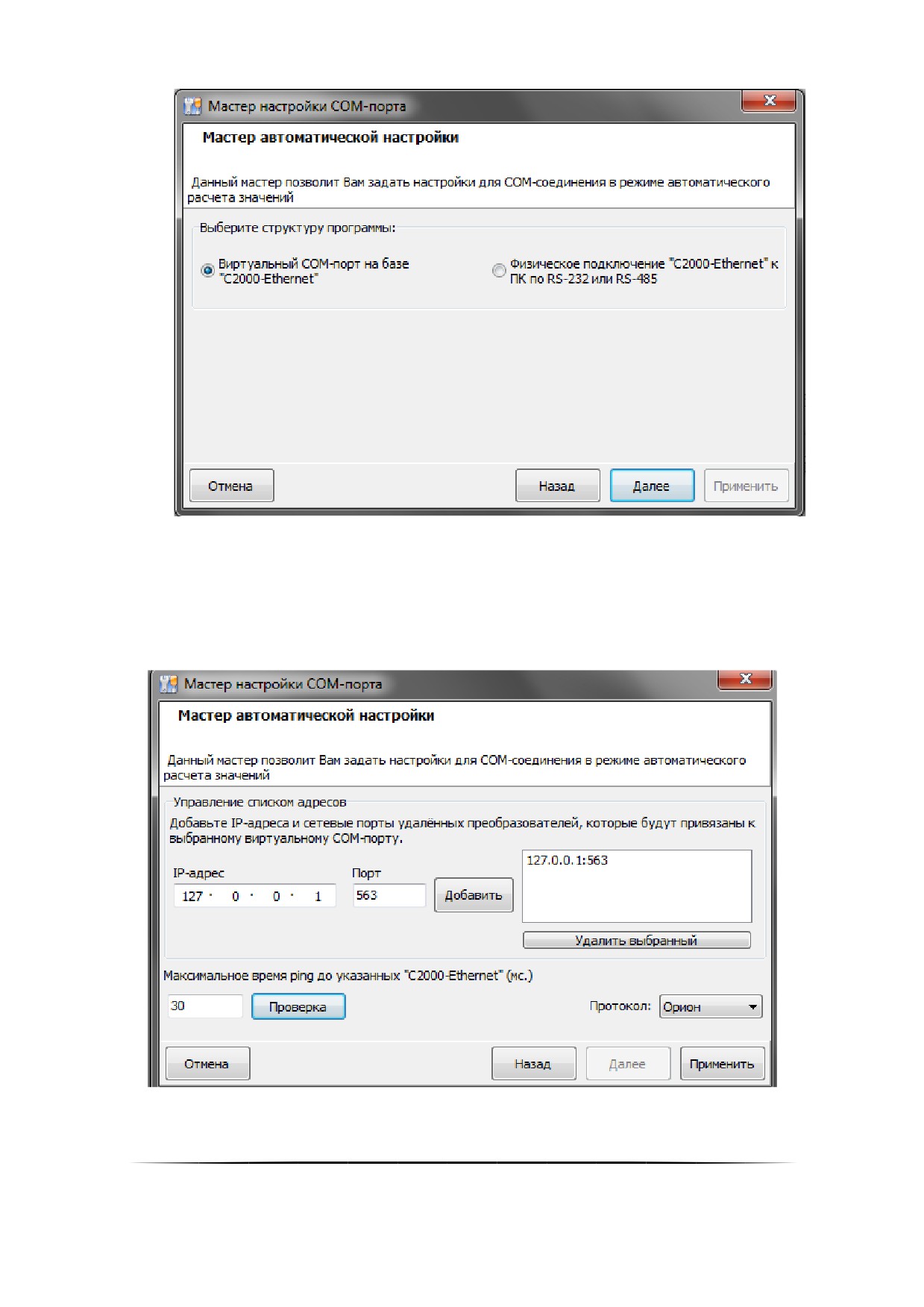
17.5.1.1 Настройка С2000-Ethernet.
Выбрав в качестве преобразователя контроллер С2000-Ethernet, Вы должны определить, является ли
подключение на данной конфигурации "Виртуальным" или "Физическим".
17.5.1.1.1 Виртуальный СОМ-порт на базе С2000-Ethernet
Указав для выбранного ранее контроллера C2000-Ethernet вариант "Виртуальный СОМ-порт на базе
С2000-Ethernet", Вам необходимо будет выбрать тип протокола, список IP-адресов с портами, а также макси-
мальный пинг до указанных С2000-Ethernet
В поле "Управление списком IP-адресов" вы добавляете в список необходимые IP-дреса и соответствую-
щий порт для подключения к удалённому С2000. Поле "Максимальное время ping" можно установить вручную, но
798
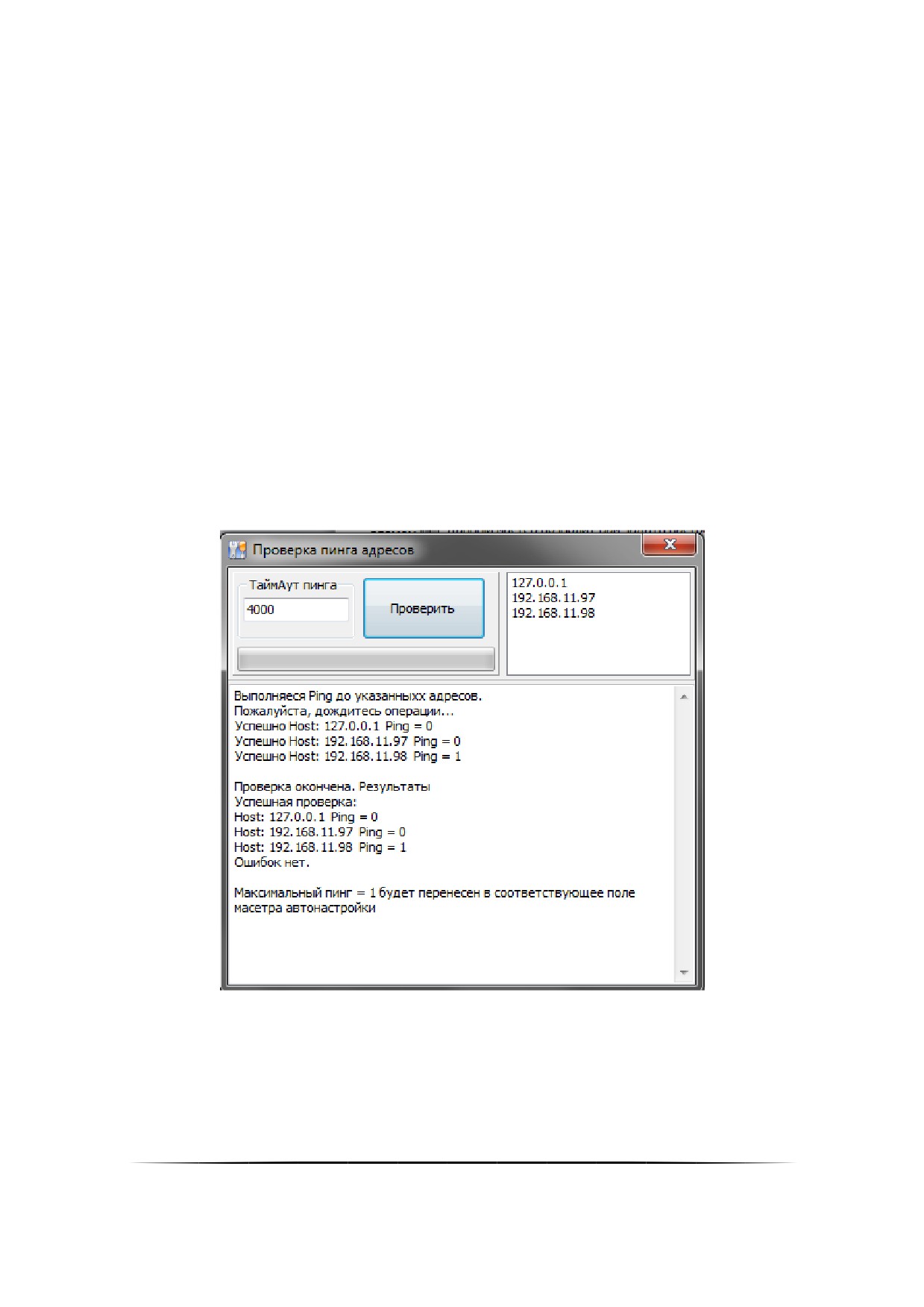
если Вам необходимо проверить ping до IP-адресов, добавленных Вами в список, то можете вызвать окно про-
верки, для проведения теста связи с указанными IP. По нажатию "Применить" параметры выбранного в самом
начале порта, а также параметры «Общие RS» заполняются следующим образом:
«Таймаут передачи по локальной сети» = [максимальное время пинг] + 50
Копируется список добавленных преобразователей.
Если выбран протокол «Орион»:
«Пауза после общей команды» = 10
17.5.1.1.1.1 Проверка связи
Данное окно позволяет Вам проверить связь с добавленными Вами ранее IP-адресами. Проверка осу-
ществляться с помощью нажатия на кнопку «Проверить».
В левом верхнем списке отображаются ранее добавленные Вами адреса, для которых будет выполняться
проверка связи. Следует обратить внимание, что порт для использования ping не нужен в виду особенности про-
токола передачи данных по сети (ICMP).
Поле "ТаймАут пинга" устанавливает время ожидания (мс) ответа от устройства, находящегося на прове-
ряемом IP-адресе. Данное значение будет устанавливать временной промежуток, в который должен придти от-
вет от проверямого адреса, но если ответ в заданное время не успевает достичь адресата, то проверку данный
IP-адрес не проходит.
Кнопка "Проверить" запускает процесс проверки всего списка адресов. Окно нельзя будет закрыть, пока
не проверка не будет закончена.
Процесс непосредственной проверки данным модулем при выполнении будет отображаться с помощью
Строки-прогресса, расположенной под кнопкой запуска проверки связи и полем ТаймАута.
Результаты проверки связи:
В результатах проверки отображается, какие адреса и с каким пингом прошли проверку, а какие нет. В
случае успешной проверки можно увидеть максимальное время отклика во время проведения тестирования свя-
зи для IP, прошедших проверку. Если же ни один из IP-адресов не прошёл проверки, то выводится соответству-
ющее предупреждение, а максимальное время пинга устанавливается в значение по умолчанию = 30. После
окончания проверки значение максимального времени пинга будет перенесено в соответствующее поле мастера
автоматической настройки.
799
содержание .. 14 15 16 17 ..