содержание .. 11 12 13 14 ..
АРМ «Орион Про» версия 1.20 сервисный пакет 1. Руководство по эксплуатации (2016 год) - часть 13
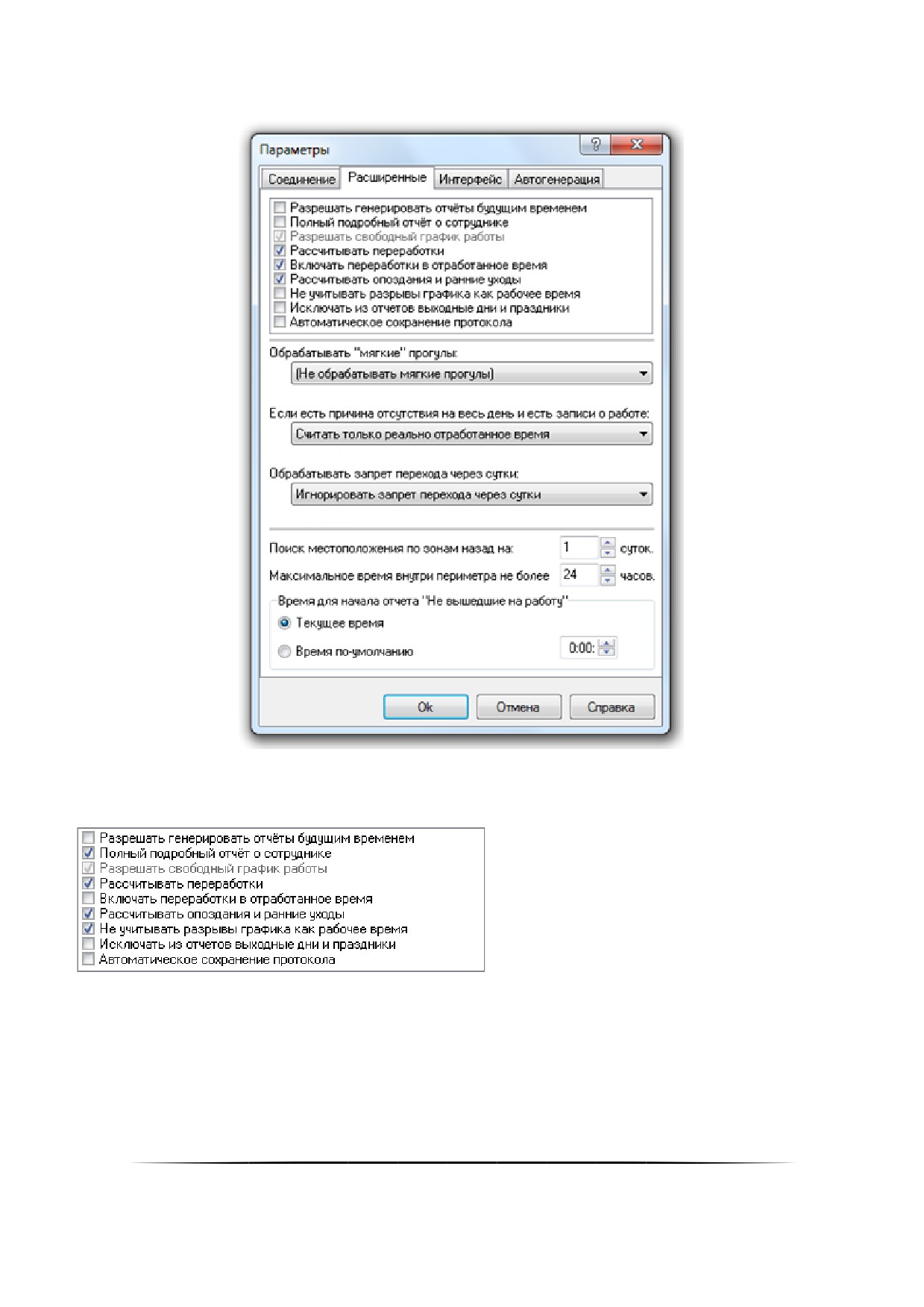
9.3.2 Вкладка «Расширенныеǽ
На этой вкладке можно задать параметры, влияющие на генерацию отчетов.
9.3.2.1
Параметры, влияющие на генерацию отчётов
Если необходимо разрешить генерировать отчеты в будущем времени, установите галочку в поле «Раз-
решать генерировать отчёты будущим временем». Установка этого параметра может повлиять на расчёт време-
ни, отработанного сотрудниками. Если отчёт будет сгенерирован за дату, в которой не произошло ни одного со-
бытия, то всем сотрудникам будет начислен прогул, если этот день входит в их рабочее расписание.
Параметр «Полный подробный отчёт о сотруднике» контролирует генерацию одноимённого отчёта «О со-
труднике (подробно)». Если этот параметр включён, тогда в отчёт выводятся все события, связанные с сотрудни-
ком, которые зарегистрированы в системе. Если параметр отключён, тогда в отчёт выводятся только записи о
600
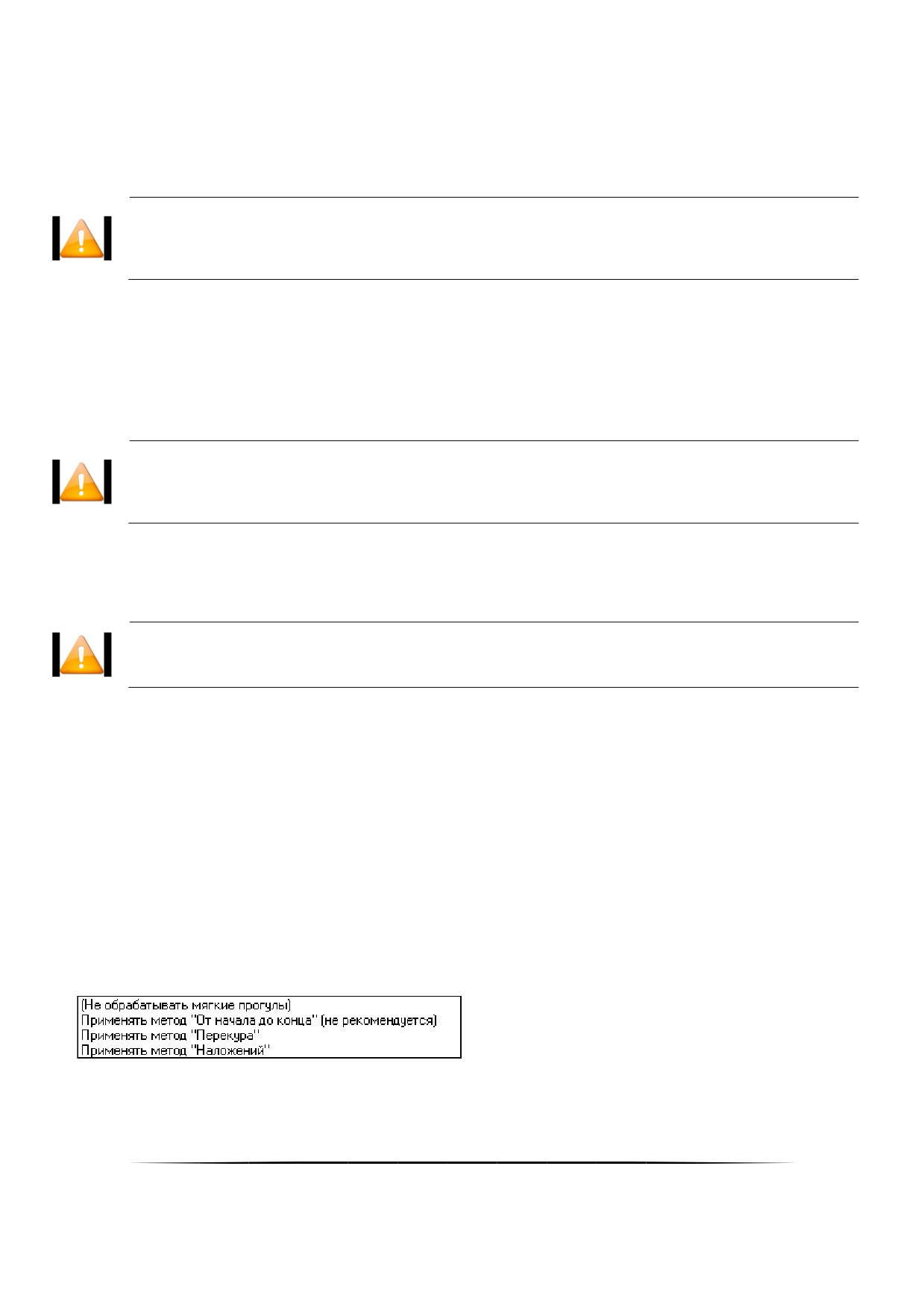
первом входе и последнем выходе в течение одного дня (Настоятельно рекомендуется всегда устанавливать от-
метку на данном параметре).
Параметр «Разрешать свободный график работы» позволяет управлять ходом расчёта рабочего времени
для сотрудников со свободным графиком работы. Если этот параметр включён, тогда при расчёте рабочего вре-
мени, если у сотрудника есть какие-то нарушения в трудовой дисциплине, они не учитываются и считается только
отработанное им время. Если параметр выключен, тогда рабочее время рассчитывается как всем.
В настоящее время параметр «Разрешать свободный график работыǽ включён всегда.
Управление разрешением или запрещением свободного графика для сотрудника произвоǦ
дится при помощи свойства «Свободный графикǽ индивидуально для каждого сотрудника.
Параметр «Рассчитывать переработки» позволяет указать программе, что необходимо рассчитывать пе-
реработки сотрудников и выводить их в отчёт.
Параметр «Включать переработки в отработанное время» позволяет указать программе, что перерабо-
танное время необходимо включать во время, отработанное сотрудником. Если этот флажок снят, то перерабо-
танное время не будет учитываться в отработанном сотрудником времени.
Если параметр «Рассчитывать переработкиǽ не отмечен, то параметр «Включать переǦ
работки в отработанное времяǽ не анализируется.
Параметр «Рассчитывать опоздания и ранние уходы» позволяет указать программе, что необходимо рас-
считывать опоздания и ранние уходы сотрудников и выводить их в отчёт.
Для некоторых отчётов опоздания и/или ранние уходы рассчитываются всегда.
Параметр «Не учитывать разрывы графика как рабочее время» позволяет указать, что разрывы в рабо-
чем графике не должны учитываться как рабочее время. Т.е. если есть рабочий график с перерывом на обед с 12
до 13 часов, и сотрудник в это время не выходит за пределы периметра, то это время не будет учитываться как
рабочее. Если этот параметр не включён, тогда перерывы на обед будут считаться рабочим временем и, соот-
ветственно, программа рассчитает, что сотрудник отработал на 1 час больше.
Параметр «Исключать из отчётов выходные дни и праздники» позволяет исключить из отчётов выходные
дни и праздники для удобства анализа отчётов.
Параметр «Автоматическое сохранение протокола» позволяет указать программе, что необходимо авто-
матически сохранять протокол.
При автоматическом сохранении протокол записывается в файл protocol.txt в папке с установленным АРМ
«Орион Про».
9.3.2.2
Методы обработки прогулов
Параметр «Обрабатывать "мягкие" прогулы» позволяет не считать прогулы в течение рабочего дня про-
гулами.
Для точного контроля за ходом расчёта необходимо выбрать один из методов обработки прогулов:
601
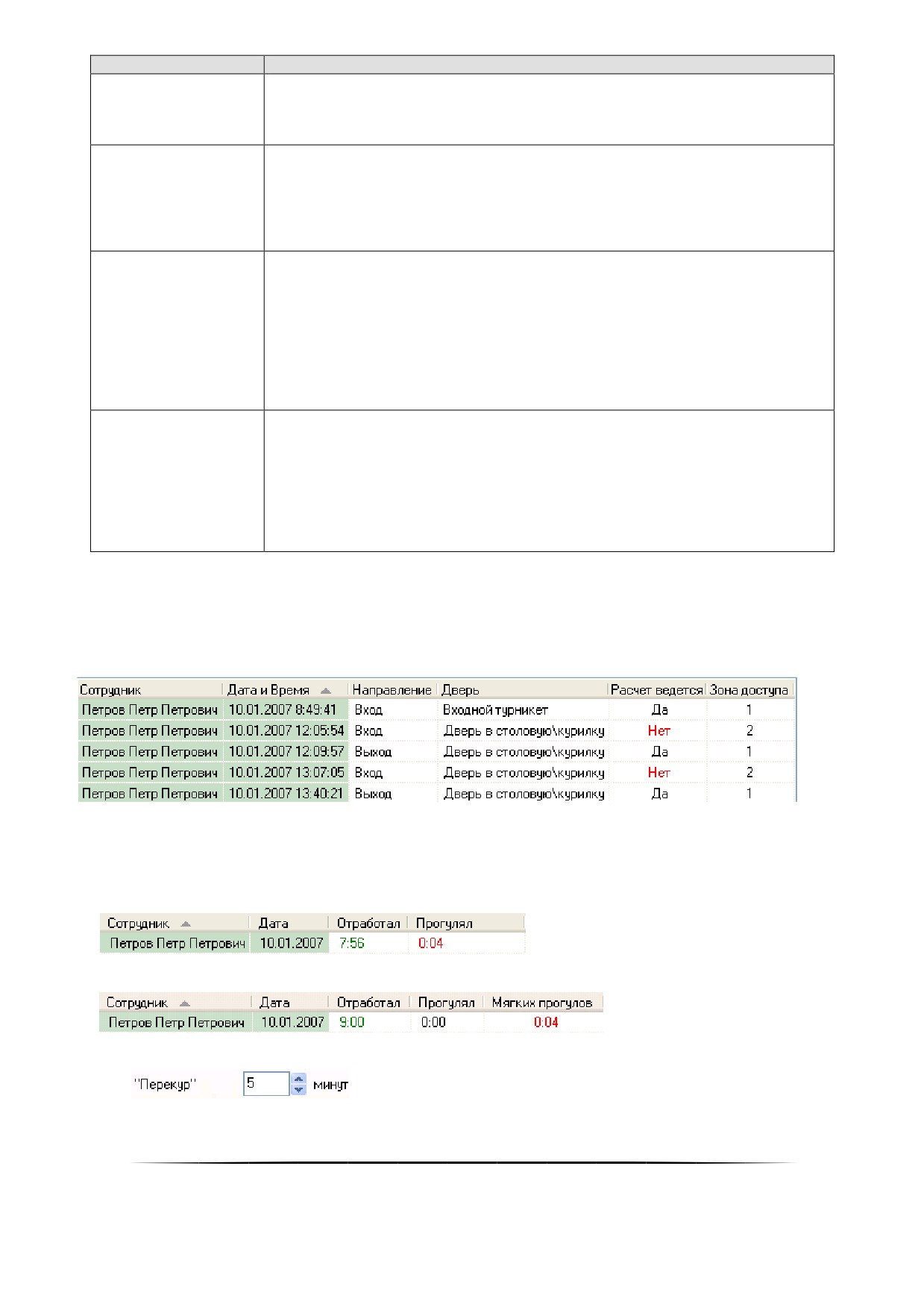
(Не обрабатывать
Программа рассчитывает рабочее время по сумме отработанных в тече-
мягкие прогулы)
ние дня временных интервалов.
Промежутки между интервалами суммируются в колонке «Прогулял» ге-
нерируемого отчёта.
Применять метод
Программа выбирает данные об отработанных за день периодах и фор-
«От начала до кон-
мирует из них один период (включая обеденный перерыв!). Начало этого
ца» (не рекоменду-
периода времени равно первой минуте первого входа в охраняемый пери-
ется)
метр, а окончание — последней минуте последнего входа. Промежутки
между отработанными интервалами предварительно суммируются и вы-
водятся в колонку «Мягкие прогулы» генерируемого отчёта.
Применять метод
Программа при обработке отработанных за день временных интервалов
«Перекуров»
оперирует понятием времени «Перекура».
Если промежуток между отработанными интервалами не превышает уста-
новленного времени «Перекура», тогда программа считает, что прогула не
было, и объединяет два интервала в один. Промежуток между интервала-
ми суммируется в колонке «Мягкие прогулы» генерируемого отчёта.
Если промежуток между отработанными интервалами превышает уста-
новленное время «Перекура», то промежуток между отработанными ин-
тервалами суммируется в колонке «Прогулял» генерируемого отчета.
Применять метод
При использовании метода «Наложений» программа при обработке отра-
«Наложений»
ботанных за день периодов проверяет, входит ли промежуток между со-
седними отработанными интервалами целиком в запланированные рабо-
чие часы:
Если да — интервалы объединяются в один и промежуток между ними
суммируется в колонке «Мягкие прогулы» генерируемого отчёта.
Если нет — интервалы не объединяются и промежуток между ними сумми-
руется в колонке «Прогулял» генерируемого отчёта.
Если параметр «Обрабатывать "мягкие" прогулы» активен, то в отчётах «Отработанное время» и «О со-
труднике» выводится дополнительная колонка «Мягкие прогулы».
Пример.
Пусть у сотрудника установлен график работы с 9:00 до 18:00, обед с 13:00 до 14:00. Рассмотрим проходы
данного сотрудника за один рабочий день:
Как видно из отчёта, данный сотрудник выходил в рабочее время за пределы рабочей зоны с 12:05 до 12:09
(4 минуты).
Рассмотрим отработанное время сотрудником при использовании разных методов обработки прогулов:
Не обрабатывать мягкие прогулы:
Применять метод «От начала до конца» (не рекомендуется):
Применять метод «Перекуров»:
602
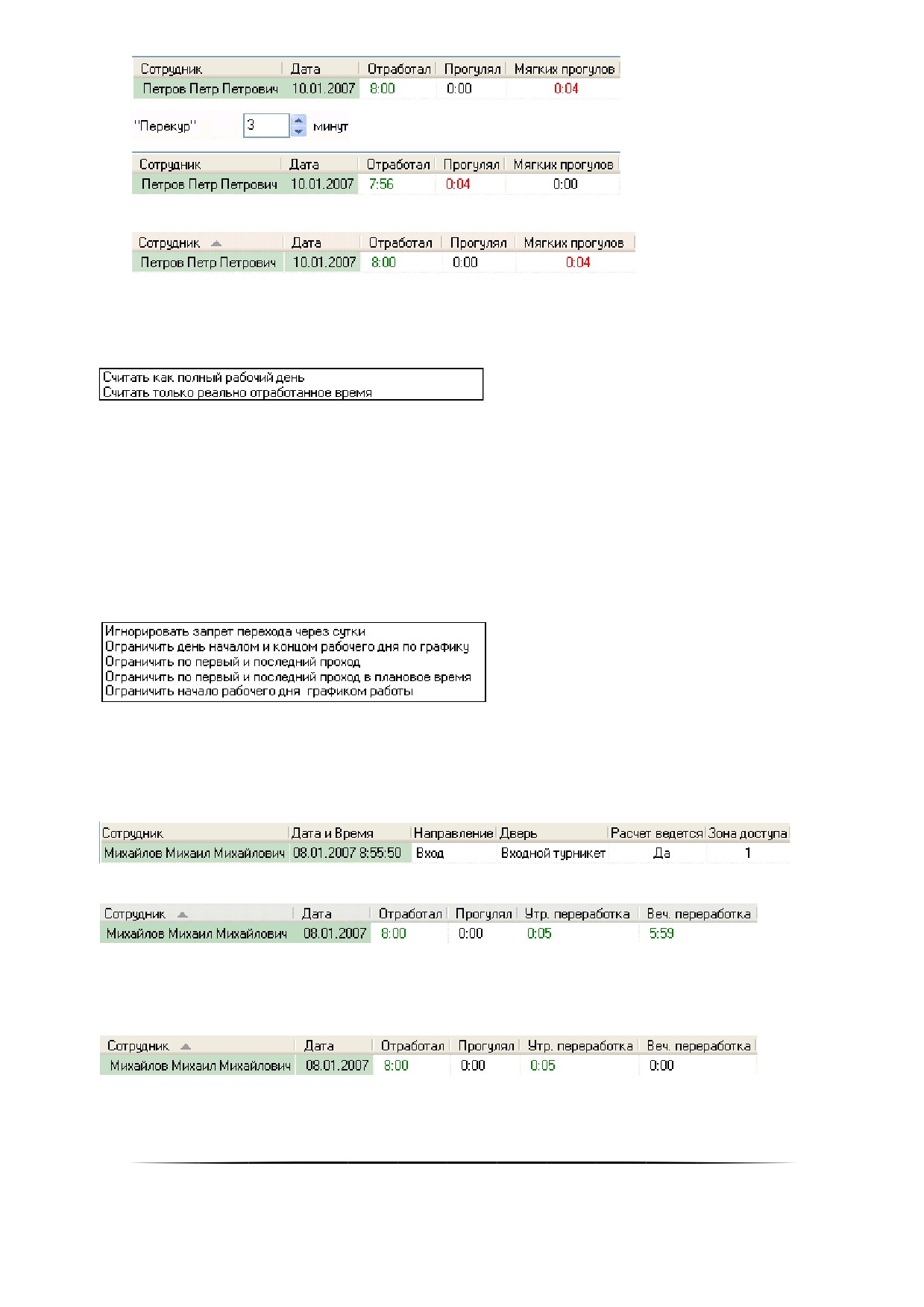
Применять метод «Наложений»:
9.3.2.3
Методы обработки причин отсутствия
Программа позволяет обрабатывать ситуацию, когда у сотрудника на весь день есть уважительная при-
чина отсутствия и при этом в протоколе работы присутствуют записи о проходах, двумя следующими методами:
Считать как полный рабочий день. В этом случае программа рассчитывает время, которое сотрудник
должен отработать в этот день, и выводит это значение в отчёт.
Считать только реально отработанное время. Программа при расчёте подсчитывает, сколько сотрудник
реально отработал за день, и выводит это значение в отчёт. Указание причин отсутствия описано в пункте
9.4.2.4.
9.3.2.4
Методы обработки запрета перехода через сутки
Параметр «Обрабатывать запрет перехода через сутки» позволяет указать программе, как вести расчёт
сотрудников, которым запрещено работать сутками, но такие записи всё равно присутствуют. Можно указать
программе один из методов обработки данной ситуации:
Методы обработки запрета перехода через сутки рассмотрим на примере. Если сотрудник работает фик-
сированным графиком — с 9:00 до 18:00 (обед с 13:00 до 14:00), то ему ДОЛЖЕН быть выставлен параметр «За-
прет прохода через сутки». В этом случае при отсутствии события «ВЫХОД» возможны 4 метода расчёта отра-
ботанного времени.
Пусть у сотрудника имеются следующие события за один рабочий день:
Игнорировать запрет перехода через сутки — будет проигнорирован запрет перехода через сутки.
Ограничить день началом и концом рабочего дня по графику (ограничение происходит только по конец
рабочего графика!) — посчитается полностью отработанное время, заданное графиком работы, включая утренние
переработки (вечерние переработки рассчитываться не будут, так как рабочий день ограничится концом рабоче-
го графика).
Ограничить по первый и последний проход — в протоколе ищется первый и последний проход сотрудника
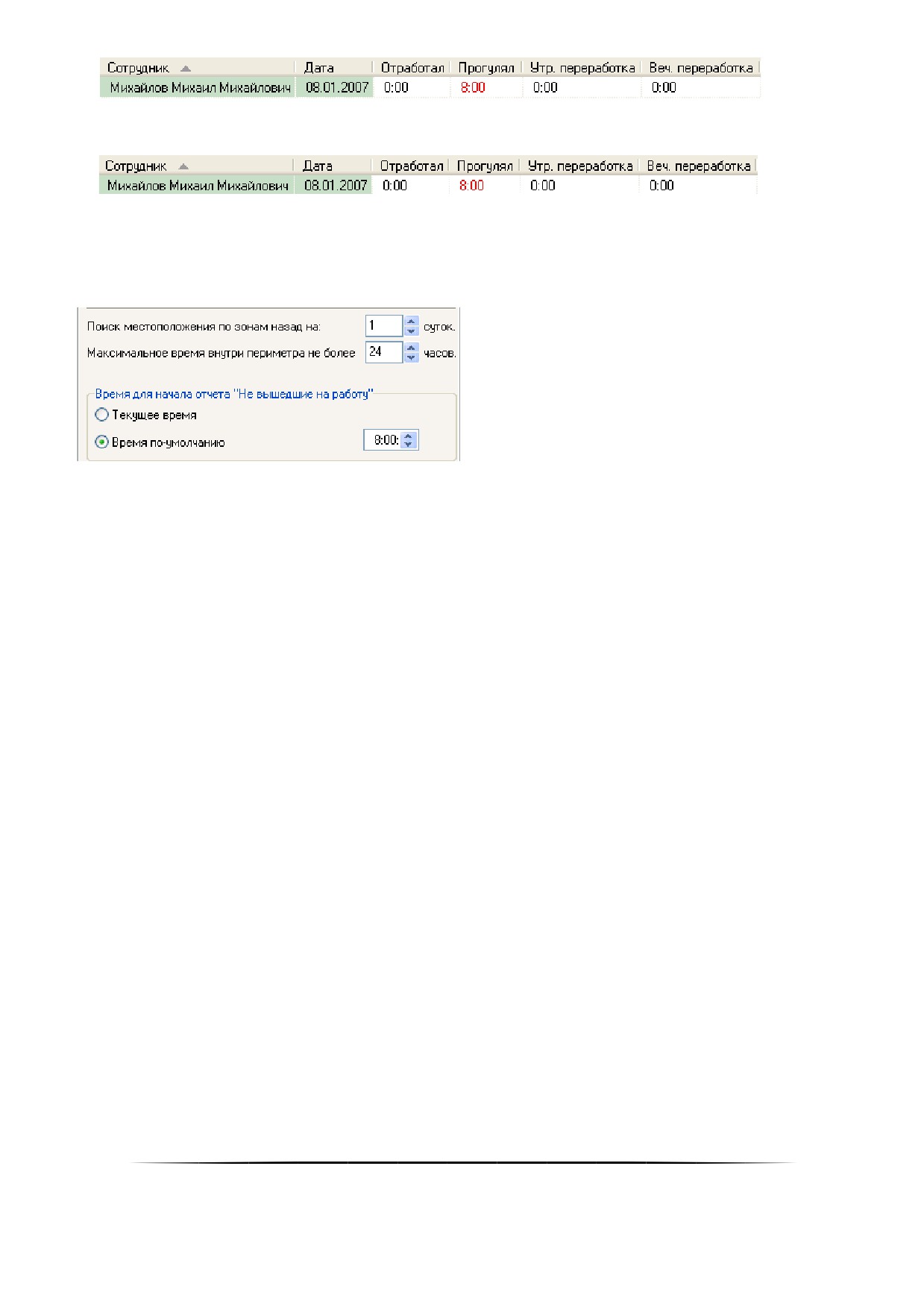
и вычисляется время. Так, при входе в 8.55 утра и БЕЗ события «ВЫХОД» посчитается отработанное время — 0.
Прогул 8:00 часов.
603
Ограничить по первый и последний проход в плановое время — то же, что и в пункте 3, только проходы
ищутся в запланированное время.
Ограничить началом рабочего дня графиком работы — посчитается полностью отработанное время, за-
данное графиком работы, включая вечерние переработки (утренние переработки рассчитываться не будут, так
как рабочий день ограничится началом рабочего графика).
9.3.2.5
Дополнительные параметры, влияющие на генерацию отчётов
Параметр «Поиск местоположения по зонам назад на ... суток» позволяет указать, сколько суток перед
началом рассчитываемого отчёта надо проанализировать, для того чтобы определить, в какой зоне находится
обрабатываемый сотрудник.
Можно задать значение от 1 до 5-ти суток. Если при расчёте местоположения выясниться, что сотрудник
находился на предприятии больше суток, в окно протокола будет выведено предупреждение.
Параметр «Максимальное время внутри периметра не более ... часов» позволяет указать максимальное
число часов, которое сотрудник может находиться внутри периметра (другими словами, на работе).
Можно задать значение от 1 до 72 часов.
Этот параметр введён для того чтобы сотрудники не прыгали через турникеты, выходили в окна и т.д..
Т.е. покидали объект без отметки «ВЫХОД» в протоколе. Так, если превышено максимально допустимое коли-
чество часов нахождения на объекте и сотрудник не в зоне доступа «Внешний мир», тогда об этом указывается
в протоколе и сотрудник автоматически перемещается в зону «Внешний мир». Также этот параметр нужен, ес-
ли у сотрудника «РАЗРЕШЕН ПЕРЕХОД ЧЕРЕЗ СУТКИ», что характерно для людей, работающих со сменными
графиками.
Рассмотрим примеры:
1. Сотрудник имеет сменный график работы, разрешён проход через сутки, максимальное время нахож-
дения внутри периметра 72 часа.
Сотрудник имеет вход — 8.00 и не имеет выхода ни в этот день, ни в последующий. Но имеет вход через
день в 12:00. Максимальное время нахождения внутри периметра не истекло, и обнуляться не будет.
Сотрудник продолжает находиться внутри периметра. По истечению максимального времени нахождения
внутри периметра:
сотрудник будет перемещён в зону доступа «Внешний мир»,
УРВ посчитает отработанное время за 72 часа, с момента первого прохода (то есть будет произ-
ведена генерация отчёта из расчёта того, что сотрудник вошел на предприятие в 8:00 одного дня,
и вышел с предприятия в 8:00 через три дня).
Если до истечения максимального времени нахождения внутри периметра, у сотрудника не было события
«Выход», то все события «Вход» за этот период учитываться не будут. Следующее присутствие сотрудника внут-
ри периметра будет считаться с первого по истечении максимального времени нахождения внутри периметра
события «Вход».
2. Сотрудник имеет фиксированный график работы — с 9:00 до 18:00 (обед с 13:00 до 14:00), Запрещён
переход через сутки.
604
Сломан считыватель на «Выход» и сотрудник несколько раз входил и выходил за сутки. У него несколько
событий «Вход» и ни одного «Выход».
Первый вход в 8:50.
Максимальное время нахождения внутри периметра 24 часа.
Отработанное время посчитается в зависимости от выбранного метода расчета запрета перехода через
сутки.
Максимальное время нахождения на объекте не будет превышено, так как раньше будет отработан ме-
тод обработки запрета перехода через сутки.
Максимальное время нахождения внутри периметра 10 часов.
Программа посчитает, что сотрудник находился на работе с 8:50 до 18:50, так как превышено максималь-
ное время нахождения на объекте.
В 18:50 сотрудник будет перемещён в зону доступа «Внешний мир».
Параметр «Время для начала отчета "Не вышедшие на работу"» влияет только на отчёт «Не вышедшие
на работу», для которого либо используется фиксированное время (указанное в параметре), либо используется
текущее время (то есть время генерации отчёта).
9.3.3 Вкладка «Интерфейсǽ
На этой вкладке можно задать параметры, влияющие на интерфейс программы.
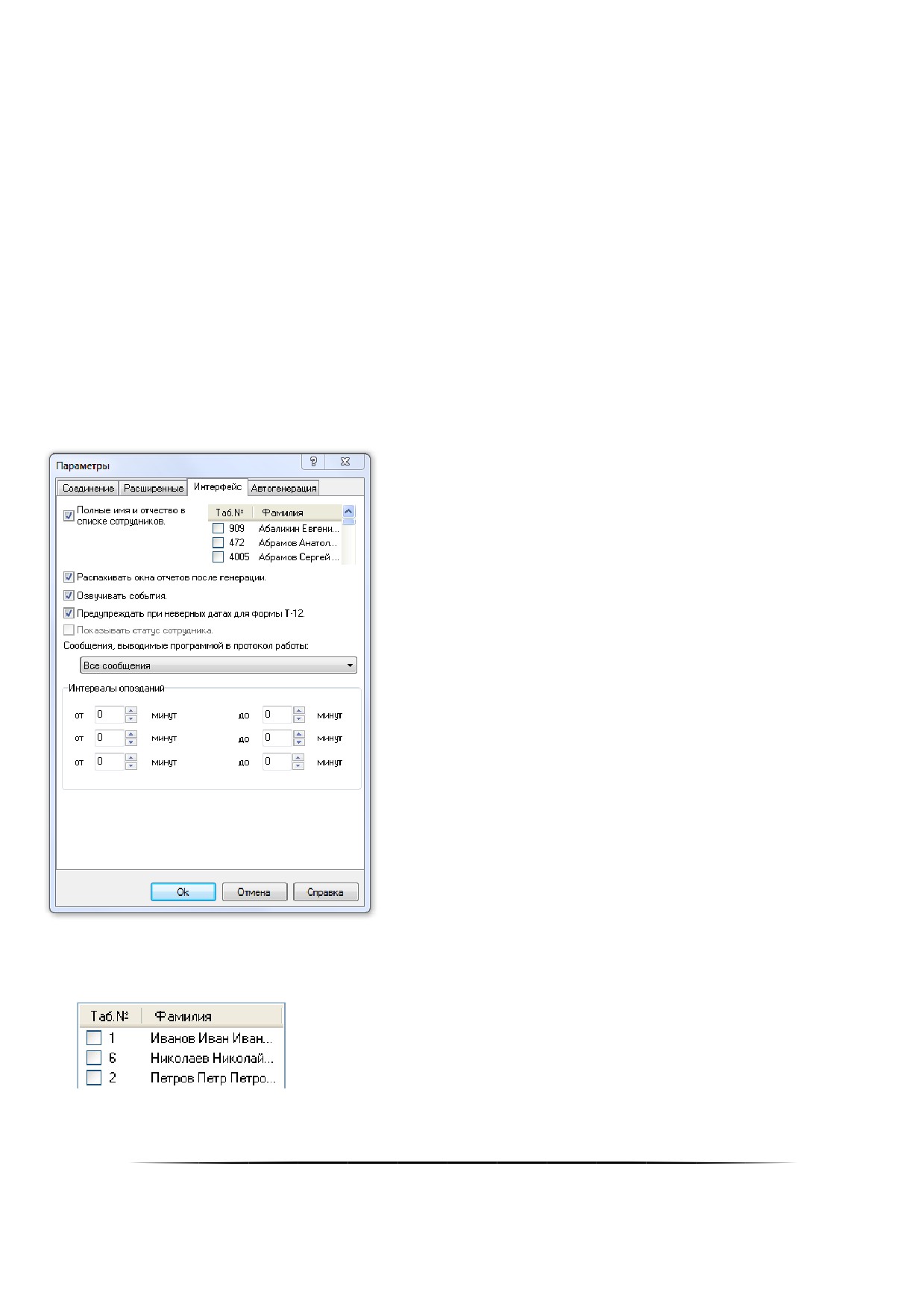
Если установить галочку в поле «Полные имя и отчество в списке», то в списке сотрудников на панели
параметров отчёта будут отображаться полное имя и отчество, как показано на скриншоте:
иначе будут отображаться фамилия и инициалы:
605
Установка галочки в поле «Распахивать окна отчётов после генерации» принуждает программу максими-
зировать окно сгенерированного отчёта после его генерации.
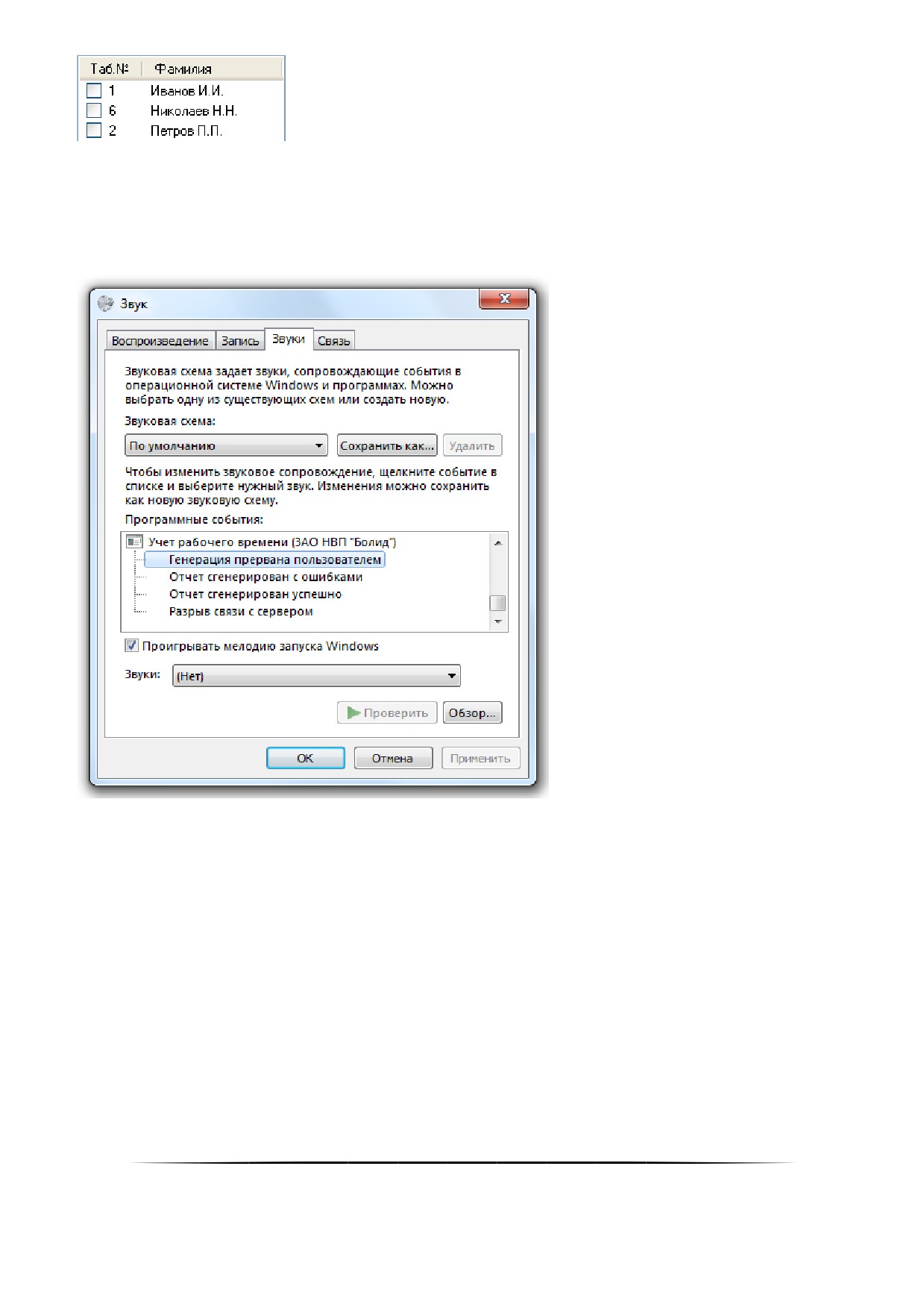
Параметр «Озвучивать события» позволяет контролировать озвучивание программой некоторых собы-
тий. Если поставить в этом поле галочку, то при наступлении события программа будет озвучивать его установ-
ленным звуком. Для того чтобы использовать эту возможность, необходимо настроить звуковые события в пане-
ли управления Windows:
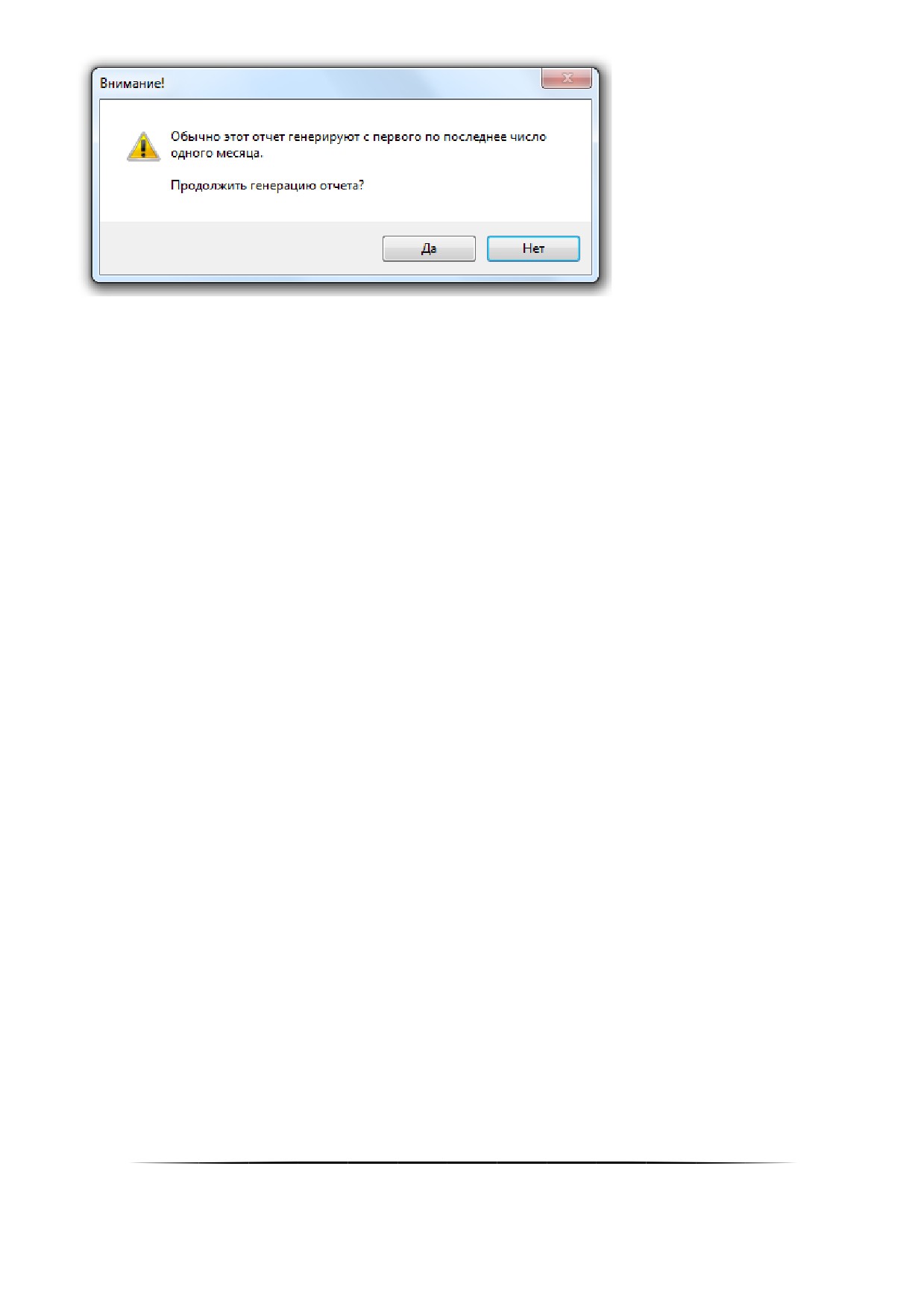
Параметр «Предупреждать при неверных датах формы Т-12» контролирует генерацию отчёта «Стандарт-
ный табель». Обычно этот отчёт показывает время, отработанное сотрудниками за месяц, и отчёт генерируется с
1 по последнее число месяца. Если этот флажок не установлен, то программа генерирует отчёт с любыми
начальными и конечными датами. Если этот флажок установлен, и даты начала и конца отчёта не равны датам
начала и конца месяца, тогда для продолжения работы будет выведено предупреждение:
606
Данный параметр не влияет на отчёты «Униф. форма Т-12» и «Униф. форма Т-13». Данные отчёты гене-
рируются строго за месяц. Если даты начала и конца данных отчётов не равны датам начала и конца месяца, то-
гда будет выведено соответствующее сообщение.
Параметр «Показывать статус сотрудника» позволяет показывать в списке сотрудников служебный ста-
тус сотрудника на предприятии (в текущей версии АРМ «Орион Про» данная возможность заблокирована).
Параметр «Сообщения, выводимые программой в протокол работы» контролирует уровень выводимых в
протокол сообщений:
Значение «Только ошибки» позволяет выводить в протокол только ошибки обработки.
Значение «Ошибки и предупреждения» добавляет в протокол предупреждающие сообщения.
Значение «Все сообщения» добавляет в протокол все сообщения обработки. Выбор этого значения спо-
собен сильно замедлить обработку из-за большого количества выводимых в протокол сообщений.
Параметр «Интервалы опозданий» позволяет назначить от одного до трех интервалов которые будут
отображены в отчёте «Количество опозданий» в виде отдельных столбцов (см. пункт 9.4.1.17).
9.3.4 Вкладка «Автогенерацияǽ
Вкладка «Автогенерация» служит для задания параметров, которые влияют на автоматическую генера-
цию отчётов.
607
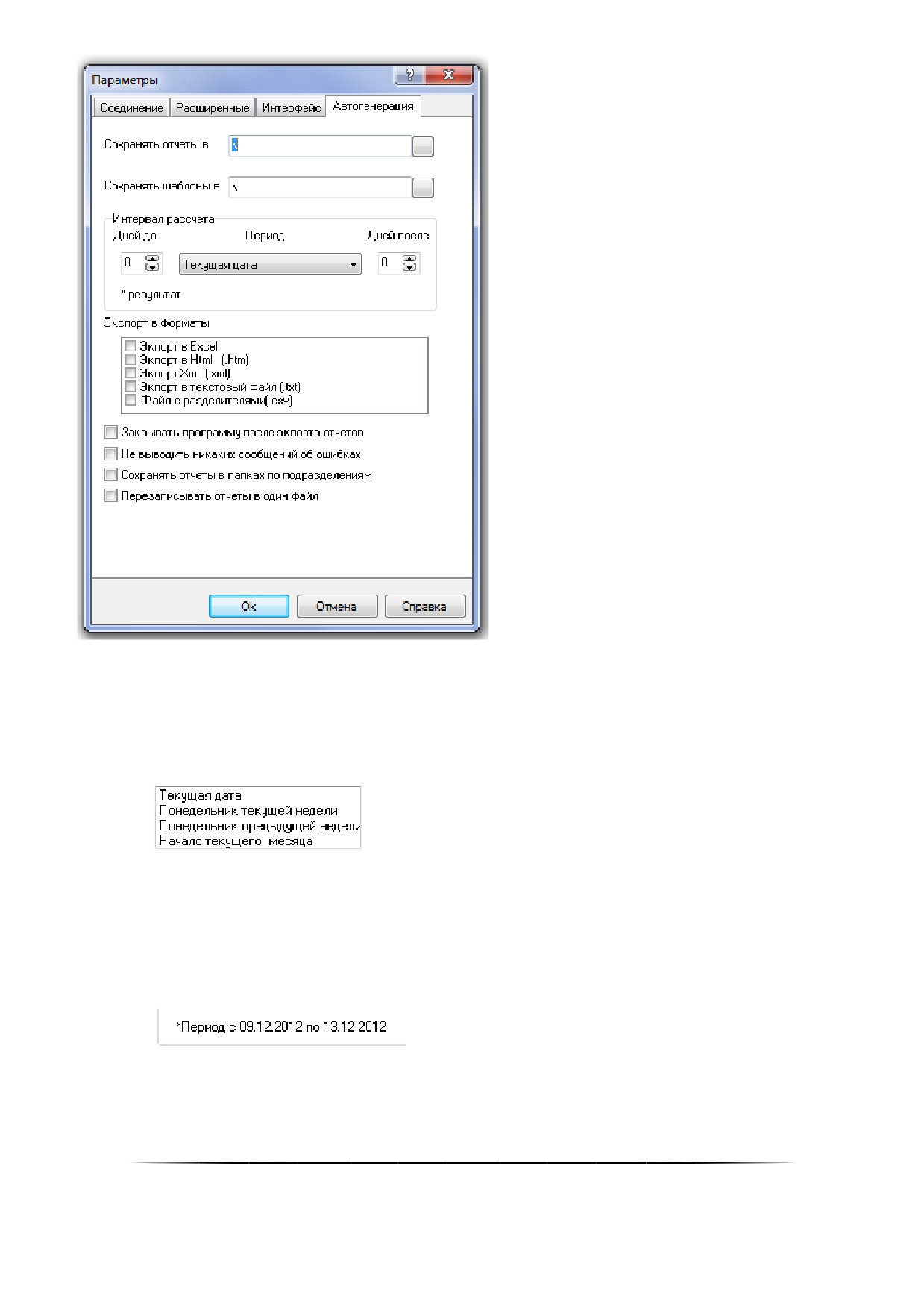
На данной вкладке указывается:
Папка, где будут сохраняться результаты вычислений (отчёты).
Папка, где будут сохраняться шаблоны настройки отчётов (файлы *.ini, в которых прописаны настройки
автогенерации).
Интервал дат, за который будет производиться расчёт.
На скриншоте видно, что существует несколько возможностей задания интервала дат:
o Текущая дата и количество дней до и после неё,
o Понедельник текущей недели и количество дней до и после него.
o Понедельник предыдущей недели и количество дней до и после него.
o Начало текущего месяца и количество дней до и после него.
На сноске отображается период, настроенный клиентом.
Типы документов, в которые будет производиться экспорт отчёта;
Закрывать или нет программу после экспорта отчетов;
Выводить или нет сообщения об ошибках при генерации отчета;
608
Сохранять отчеты в папках по подразделениям или в общей папке;
Перезаписывать или нет отчеты в один файл.
Выбранная папка для шаблонов запоминается программой.
Все остальные параметры используются при сохранении шаблона, а при закрытии проǦ
граммы не сохраняются
9.4 Генерация отчёта
Для того чтобы сгенерировать отчёт, необходимо на вкладке «Сотрудники» в, по которым генерируется
отчёт. На вкладке «Отчёт» установить период генерации отчёта, выбрать тип отчёта, при необходимости устано-
вить дополнительные параметры («Переработка», «Опоздание», «Перекур», «Допуск на приход»). Затем нажать
кнопку «Сформировать».
Стоит учитывать, что отчёты «Стандартный табель», «Стандартный табель (с причинами отсутствия)»,
«Список нарушителей», «Список опоздавших», «Список рано ушедших», «Отчёт о сотруднике», «Отчёт о сотруд-
нике (итоговый)», «Упрощённый отчёт», «Отчёт о нарушениях», «Отработанное время», «Не вышедшие на рабо-
ту», «Униф. форма Т-12» и «Униф. форма Т-13» генерируются по единому алгоритму и различаются только вы-
водимыми в отчёт полями.
Соответственно на данные отчёты влияют следующие параметры:
Параметр «Включать переработки в отработанное время» (при включённом параметре «Рассчиты-
вать переработки»);
Параметр «Не учитывать разрывы графика как рабочее время»;
Метод обработки «мягких» прогулов;
Метод обработки причин отсутствия;
Метод обработки запрета перехода через сутки;
Параметр «Поиск местоположения по зонам назад на«»;
Параметр «Максимальное время внутри периметра не более»;
Параметр «Переработка» (при включённых параметрах «Рассчитывать переработки» и «Включать
переработки в отработанное время»);
Параметр «Опоздание»;
Параметр «Перекур» (при выбранном методе обработки «мягких» прогулов «Применять метод "Пе-
рекура"»).
В отчёте «О сотруднике (подробно)» отображаются все проходы сотрудников за указанный период. На дан-
ный отчёт влияет параметр «Полный подробный отчёт о сотруднике».
В отчёте «Причины отсутствия» отображаются все уважительные причины отсутствия сотрудников за ука-
занный период. На данный отчёт параметры не влияют.
9.4.1 Вкладка «Отчётǽ
Данная вкладка позволяет указать:
Дату начала и дату конца отчёта;
Тип отчёта;
Дополнительные параметры отчёта.
Внешний вид вкладки «Отчёт» приведён на скриншоте:
609
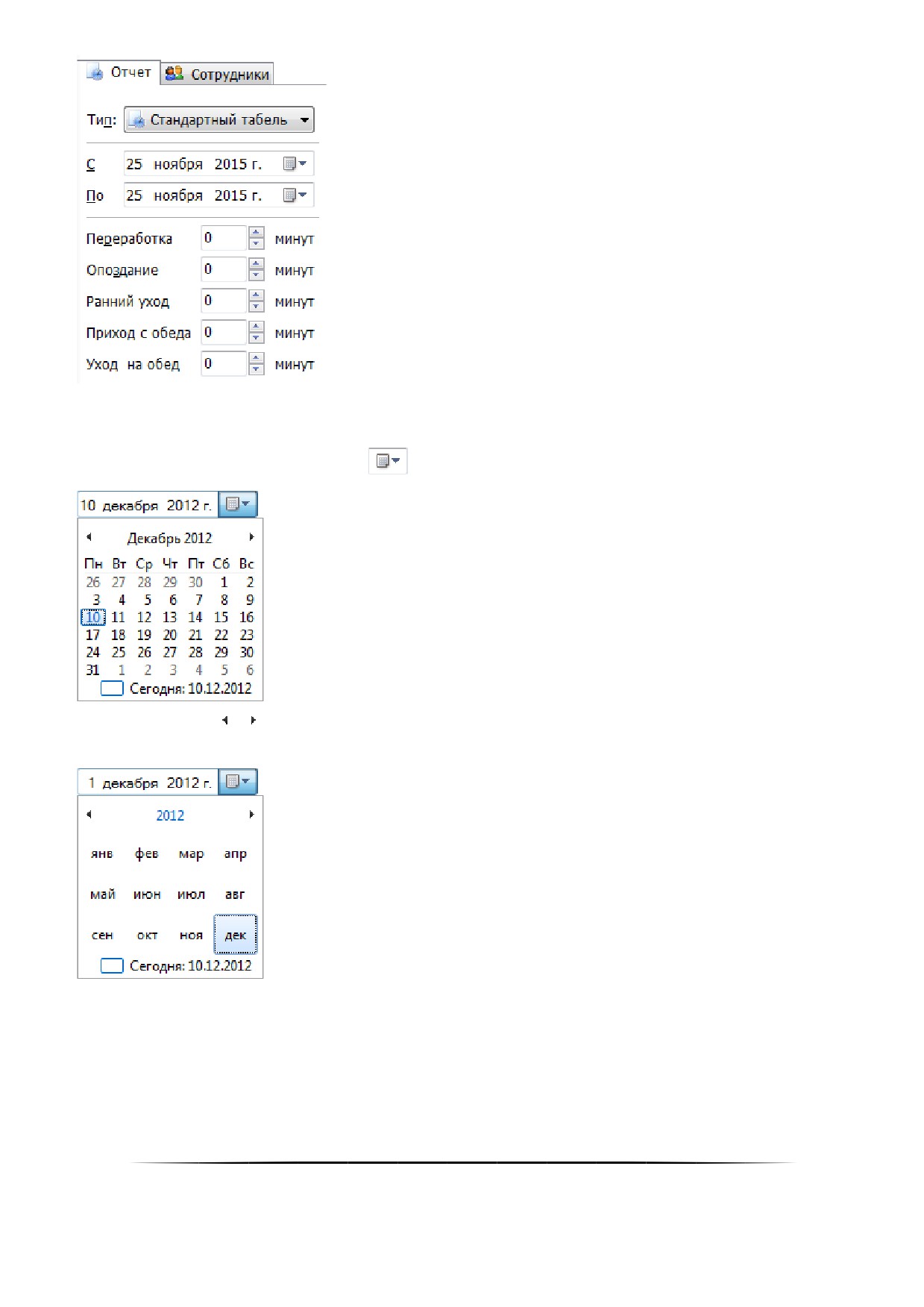
В поле «С» требуется указать, с какой даты будет генерироваться отчёт.
В поле «По» требуется указать, по какую дату будет генерироваться отчёт.
Для данных полей нажатием на кнопке
справа от даты вызывается диалоговое окно для ввода даты:
С помощью кнопок и можно перемещаться по месяцам.
При нажатии на значение месяца становится доступным выбор месяца:
При дальнейшем нажатии на значение года становится доступным выбор года:
610
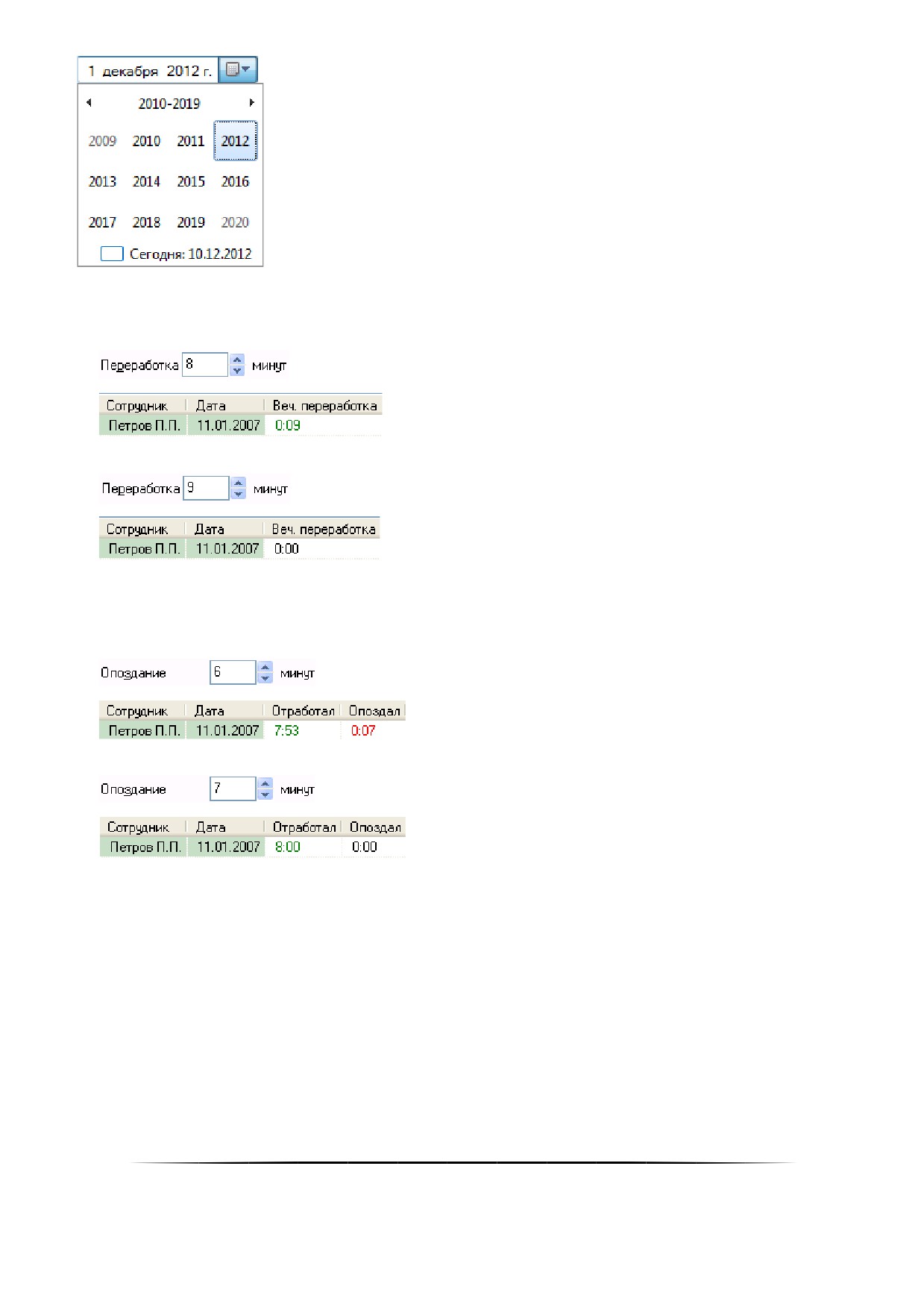
В поле «Переработка» можно задать количество минут, пребывание в течение которых на предприятии не
считается переработкой (применяется только для расчёта «Вечерней переработки»).
Приведём пример, сотрудник работает до 18:00. В определённый день он вышел в 18:09:
(или менее)
(или более)
В поле «Опоздание» можно задать количество минут, в течение которых сотрудник может опоздать на
рабочее место, и это не будет считаться опозданием (применяется только для расчёта «Опоздания»; на «Опоз-
дание в течение дня» данный параметр не влияет).
Приведём пример, сотрудник работает с 9:00. В определённый день он вошёл в 9:07:
(или менее)
(или более)
В поле «Ранний уход» можно задать длину интервала (в минутах) до конца рабочего дня, в течение кото-
рого сотрудник может покинуть территорию рабочей зоны, и это не будет считаться ранним уходом.
В поле «Уход на обед» можно задать количество минут до начала обеда, в течение которого сотрудник
может покинуть территорию рабочей зоны, и это не будет считаться прогулом.
В поле «Приход с обеда» можно задать количество минут после окончания обеда, в течение которого со-
трудник может опаздать на рабочее место, и это не будет считаться прогулом.
В поле «Тип» можно задать тип генерируемого отчёта:
611
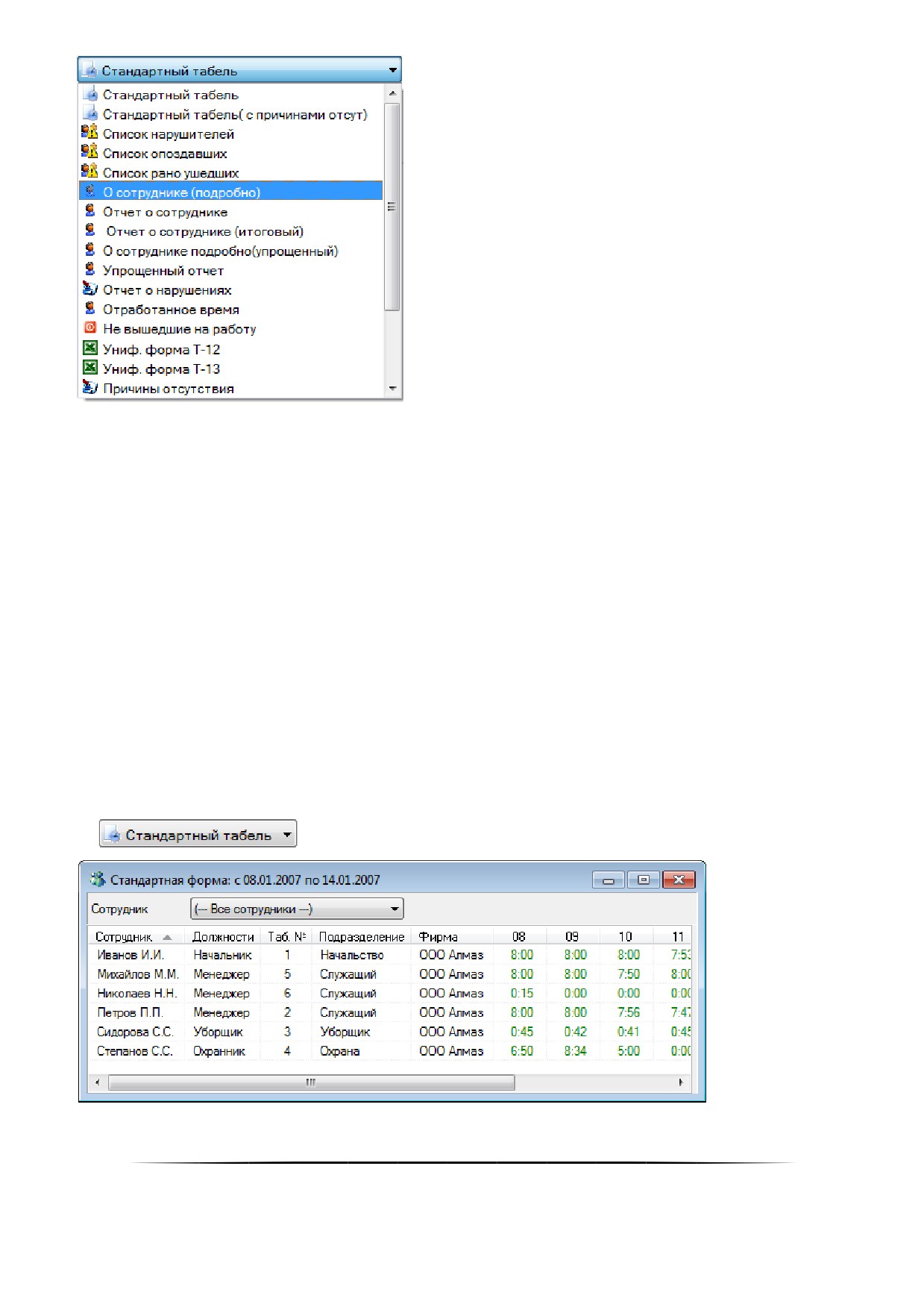
Как видно на скриншоте, можно сгенерировать отчёт следующего типа:
«Стандартный табель»;
«Стандартный табель (с причинами отсутствия)»;
«Список нарушителей»;
«Список опоздавших»;
«Список рано ушедших»;
«О сотруднике (подробно)»;
«Отчёт о сотруднике»;
«Отчёт о сотруднике (итоговый)»;
«О сотруднике (подр. общий);
«Упрощённый отчёт»;
«Отчёт о нарушениях»;
«Отработанное время»;
«Не вышедшие на работу»;
«Не вышедшие на работу (ни в одной зоне);
«Униф. форма Т-12»;
«Униф. форма Т-13»;
«Список причин отсутствия»;
«Количество опозданий».
9.4.1.1
Отчёт «Стандартный табельǽ
612
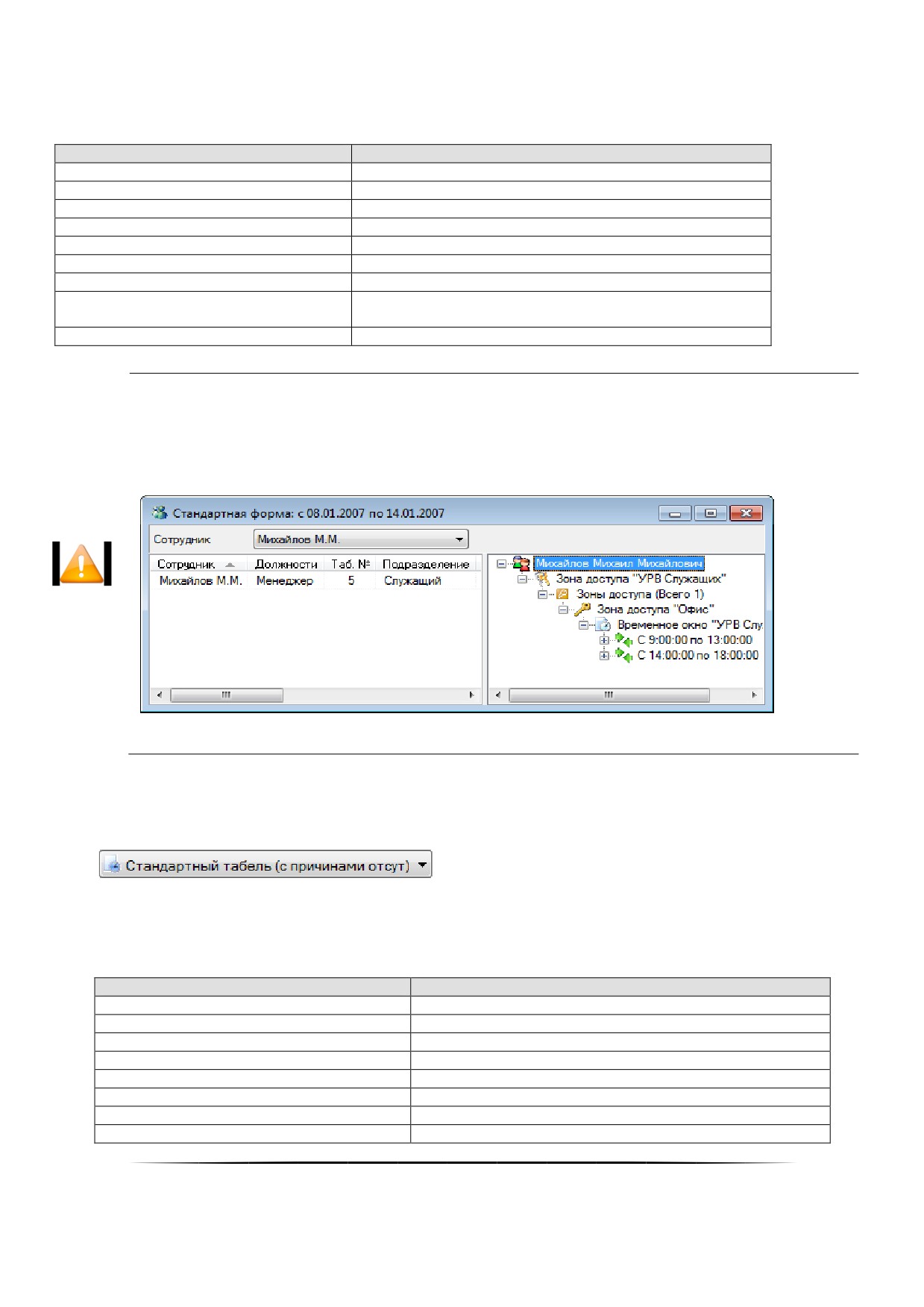
Данный отчёт выводит данные о времени, отработанном сотрудниками предприятия в виде типовой фор-
мы. Для каждого сотрудника выводится значение отработанного им в указанный день времени.
Данный отчёт рекомендуется генерировать за один месяц целиком.
В данном отчёте отображаются следующие поля:
Сотрудник
Всегда
Должность
Всегда
Таб. №
Всегда
Подразделение
Всегда
Фирма
Всегда
Первый день временного интервала
Всегда
Последний день временного интер-
Всегда
вала
Сумма
Всегда
В момент генерации любого отчёта данные о всех сотрудниках представлены единым блоǦ
ком. Для удобства просмотра существует возможность отфильтровать отчёт по укаǦ
занному сотруднику. Для этого достаточно выбрать фамилию нужного сотрудника в
списке «Сотрудникǽ вверху окна отчёта. В этом случае справа от отчёта будет показано
дерево зон доступа, по которому должен работать сотрудник:
9.4.1.2
Отчёт «Стандартный табель (с причинами отсутствия)ǽ
Данный отчёт выводит данные о времени, отработанном сотрудниками предприятия, в виде типовой формы.
Для каждого сотрудника выводится значение отработанного им в указанный день времени.
Данный отчёт рекомендуется генерировать за один месяц целиком.
В данном отчёте отображаются следующие поля:
Сотрудник
Всегда
Должность
Всегда
Таб. №
Всегда
Подразделение
Всегда
Фирма
Всегда
Первый день временного интервала
Всегда
Последний день временного интервала
Всегда
613
Сумма
Всегда
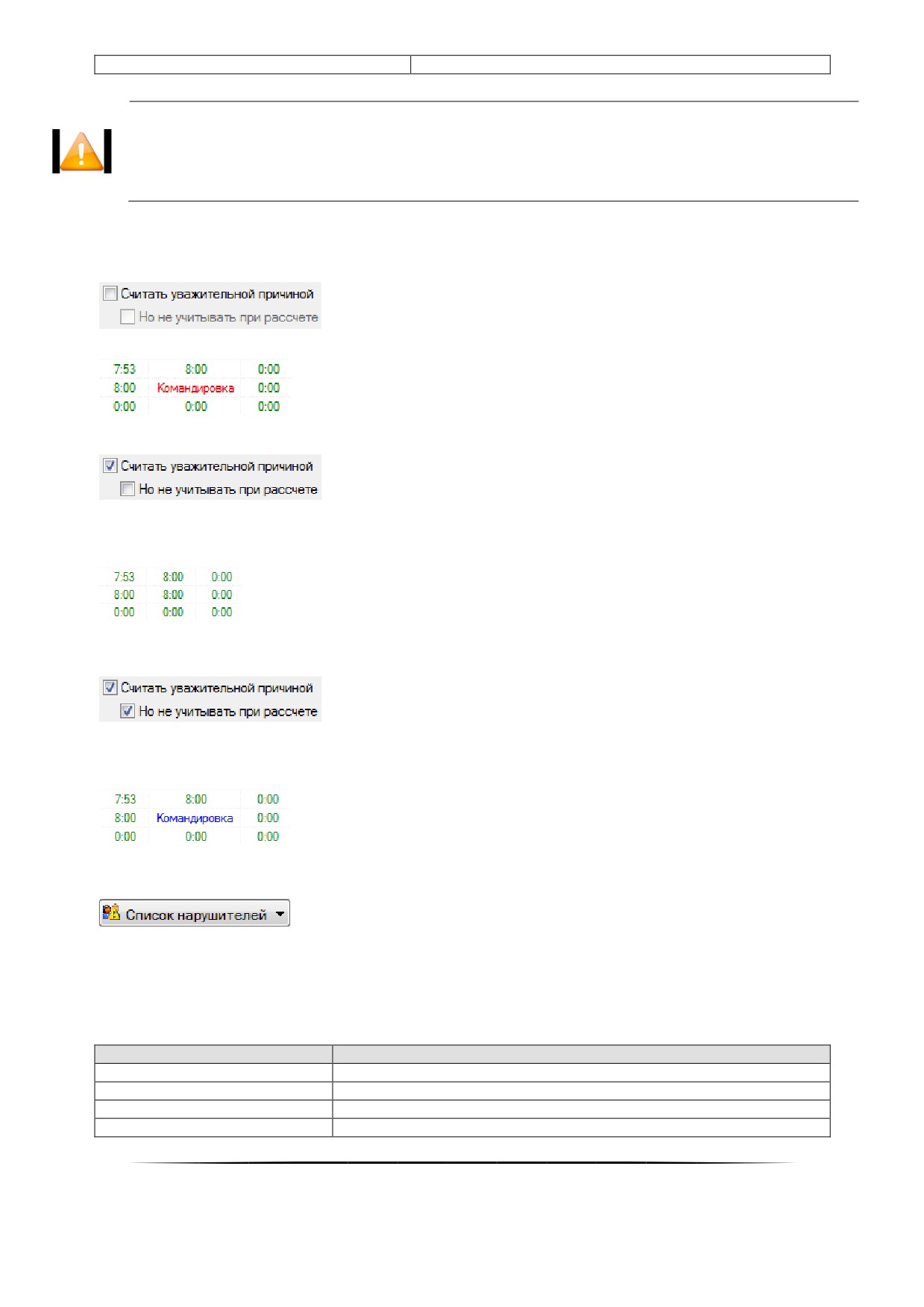
Отличие данного отчёта «Стандартный табель (с причинами отсутствия)ǽ от отчёта
«Стандартный табельǽ в том, что если сотрудник отсутствовал весь день и у него есть
причина отсутствия, не учитываемая при расчётах, то в ячейку соответствующего дня
вместо значения «0:00ǽ будет подставлен текст причины отсутствия (см. пункт 9.4.2.4).
Рассмотрим влияние трёх видов причин отсутствия.
1. Если для сотрудника добавлена причина отсутствия, но она не считается уважительной:
, то в отчёте для данного сотрудника в ячейку соответствующего дня будет
подставлена причина отсутствия красного цвета:
2. Если для сотрудника добавлена причина отсутствия и она считается уважительной:
,
то в отчёте для данного сотрудника в ячейку соответствующего дня будет подставлено
отработанное время в соответствии с графиком работы:
3. Если для сотрудника добавлена причина отсутствия, которая считается уважительной, но не учитыва-
ется при расчётах:
,
то в отчёте для данного сотрудника в ячейку соответствующего дня будет подставлена
причина отсутствия синего цвета:
9.4.1.3
Отчёт «Список нарушителейǽ
Данный отчёт позволяет сгенерировать список сотрудников предприятия, которые имеют нарушения тру-
довой дисциплины: опоздания, ранние уходы и прогулы.
Нарушения выводятся по каждому дню индивидуально.
В данном отчёте отображаются следующие поля:
Сотрудник
Всегда
Должность
Всегда
Таб. №
Всегда
Подразделение
Всегда
614
Фирма
Всегда
Дата
Всегда
Опоздал
Всегда
Ранних уходов
Всегда
Прогулял
Всегда
9.4.1.4
Отчёт «Список опоздавшихǽ
Данный отчёт позволяет сгенерировать список сотрудников предприятия, опоздавших на работу.
Опоздания выводятся по каждому дню индивидуально.
В данном отчёте отображаются следующие поля:
оле
Сотрудник
Всегда
Должность
Всегда
Таб. №
Всегда
Подразделение
Всегда
Фирма
Всегда
Дата
Всегда
Опоздал
Всегда
9.4.1.5
Отчёт «Список рано ушедшихǽ
Данный отчёт позволяет сгенерировать список сотрудников предприятия, которые ушли с работы раньше
положенного времени.
Ранние уходы выводятся по каждому дню индивидуально.
В данном отчёте отображаются следующие поля:
Сотрудник
Всегда
Должность
Всегда
Таб. №
Всегда
Подразделение
Всегда
Фирма
Всегда
Дата
Всегда
Ранних уходов
Всегда
9.4.1.6
Отчёт «О сотруднике (подробно)ǽ
В отчёте «О сотруднике (подробно)» отображаются все проходы сотрудников за указанный период на
уровне событий, зарегистрированных в АРМ «Орион Про».
В данном отчёте отображаются следующие поля:
Сотрудник
Всегда
Должность
Всегда
Таб. №
Всегда
615
Подразделение
Всегда
Фирма
Всегда
Дата и Время
Всегда
Направление
Всегда
Дверь
Всегда
Комментарий
Всегда
Расчёт ведётся
Всегда
Зона доступа
Всегда
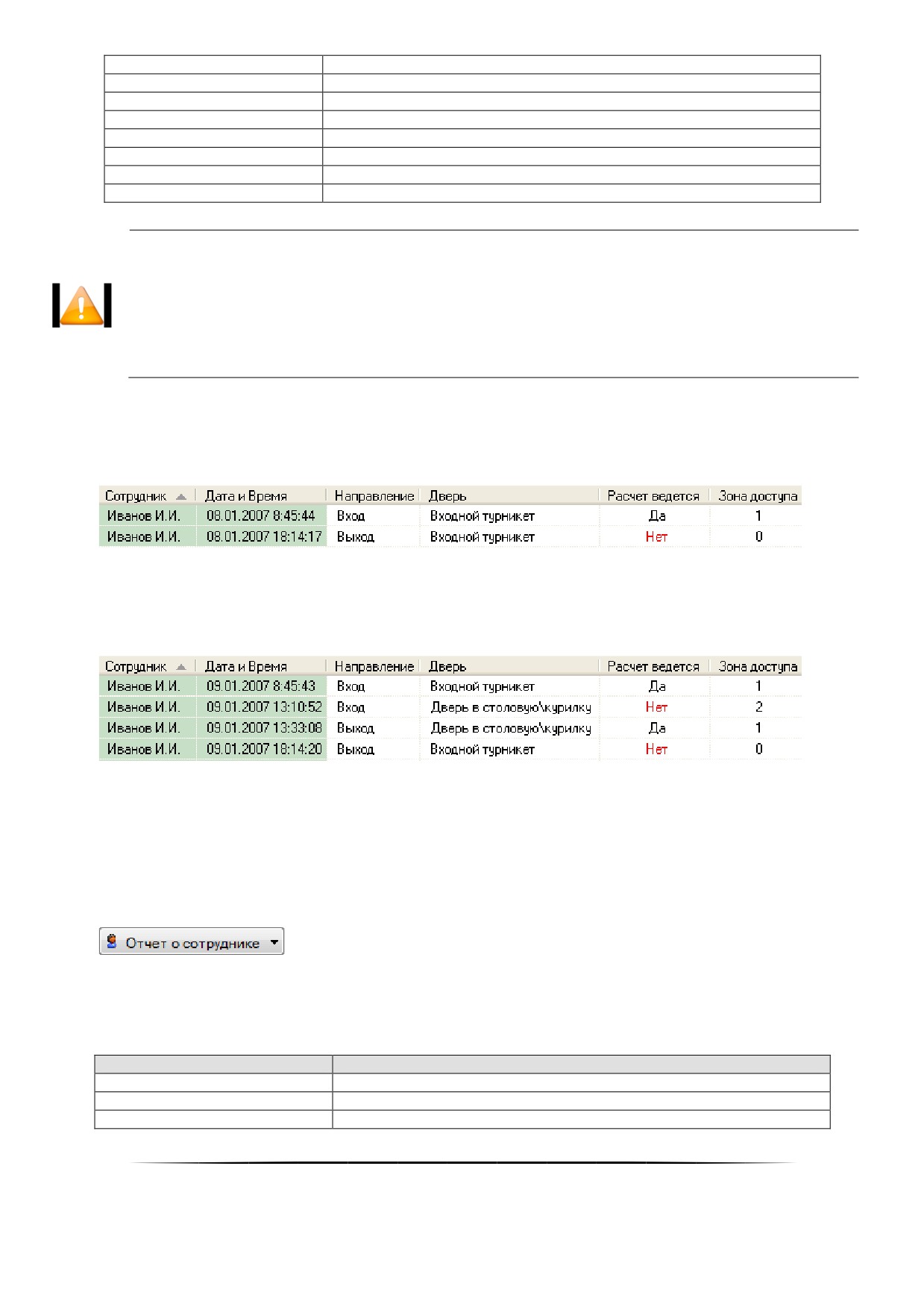
Данный отчёт является очень важным для анализа всех других отчётов.
Следует обратить внимание на следующие поля:
«Зона доступаǽ — номер зоны доступа, в которую произведён проход;
«Расчёт ведётсяǽ — является ли зона доступа рабочей зоной доступа (то есть присутǦ
ствие в зоне доступа считается присутствием на работе или нет).
Рассмотрим пример для сотрудника, для которого учёт рабочего времени ведётся только по одной зоне
доступа — «1».
Пусть у сотрудника имеются следующие события за один рабочий день:
Соответственно программа «Учёт рабочего времени» при генерации других типов отчётов будет считать
для сотрудника, что он был на работе с 8:45 до 18:14.
Пусть у сотрудника имеются следующие события за другой рабочий день:
Обратите внимание, что сотрудник в 13:10 прошёл в нерабочую зону доступа, а в 13:33 вернулся в рабо-
чую зону доступа.
Соответственно программа «Учёт рабочего времени» при генерации других типов отчётов будет считать
для сотрудника, что он был на работе с 8:45 до 13:10 и с 13:33 до 18:14.
9.4.1.7
Отчёт «Отчёт о сотрудникеǽ
Данный отчёт выводит рассчитанные по указанным сотрудникам величины отработанного времени, опозда-
ний, переработок, прогулов и ранних уходов по каждому дню указанного временного интервала.
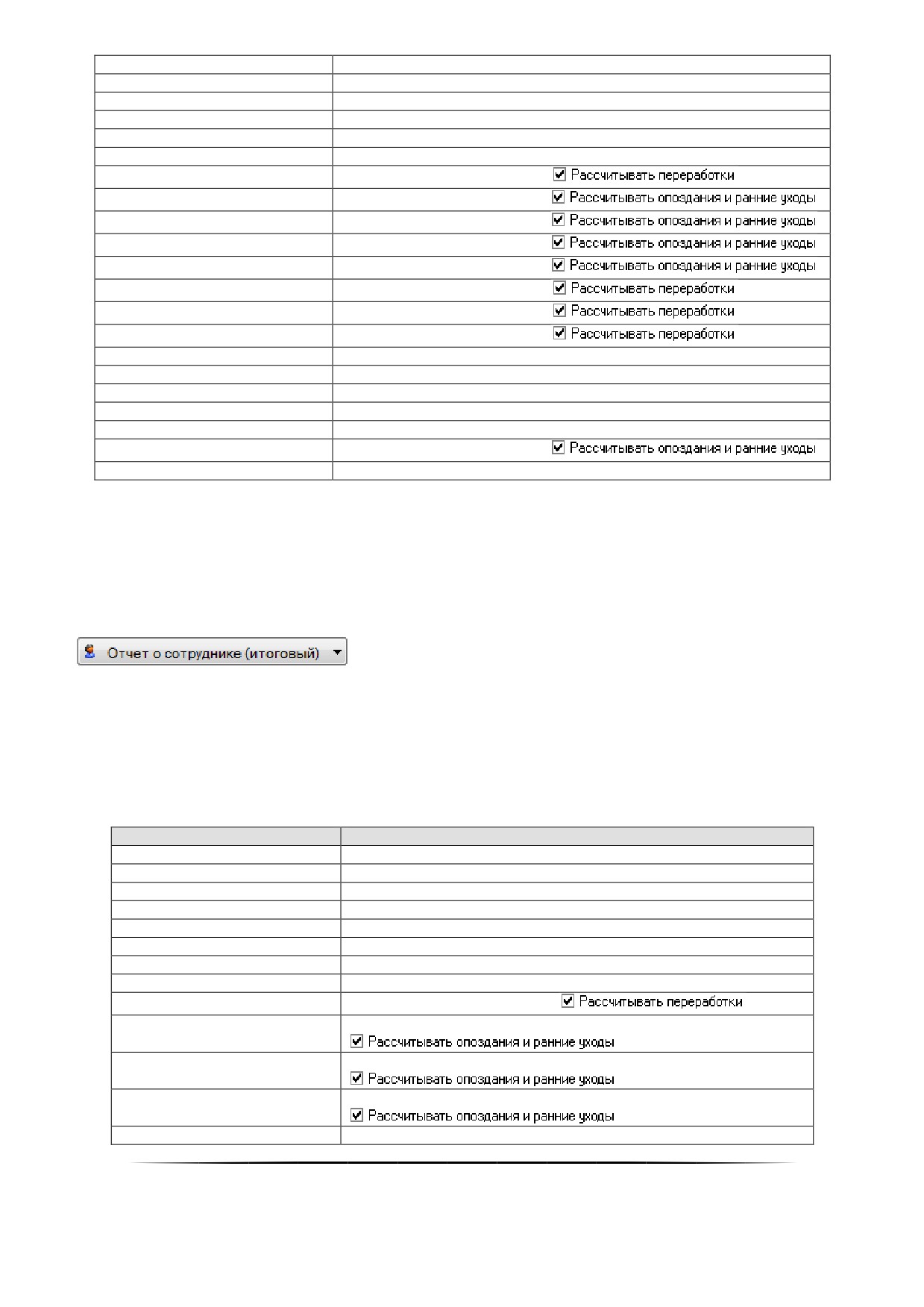
В данном отчёте отображаются следующие поля:
Сотрудник
Всегда
Должность
Всегда
Таб. №
Всегда
616
Подразделение
Всегда
Фирма
Всегда
Дата
Всегда
Отработал
Всегда
Прогулял
Всегда
Мягких прогулов
При выборе одного из методов обработки «мягких» прогулов
Утренняя переработка
При включённом параметре
Опоздал
При включённом параметре
Ранних уходов в течение дня
При включённом параметре
Опозданий в течение дня
При включённом параметре
Ранних уходов
При включённом параметре
Вечерняя переработка
При включённом параметре
Работа в выходные
При включённом параметре
Все переработки
При включённом параметре
Причины не выхода
Всегда
Комм. причины отсутствия
Всегда
Начало дня
Всегда
Конец дня
Всегда
Находился в здании
Всегда
Опозданий в теч. дня
При включённом параметре
Фактическая переработка
Всегда
В момент генерации отчёта данные обо всех сотрудниках представлены единым блоком. Для удобства
просмотра существует возможность отфильтровать отчёт по указанному сотруднику. Для этого достаточно вы-
брать фамилию нужного сотрудника в списке «Сотрудник» вверху окна отчёта. В этом случае справа от отчёта
будет показано дерево зон доступа, по которому должен работать сотрудник.
9.4.1.8
Отчёт «Отчёт о сотруднике (итоговый)ǽ
Данный отчёт выводит рассчитанные по указанным сотрудникам величины отработанного времени, опоз-
даний, переработок, прогулов и ранних уходов по каждому дню указанного временного интервала. А также для
каждого сотрудника выводится итоговый расчёт за все дни.
Отличие данного отчёта «Отчёт о сотруднике (итоговый)» от отчёта «Отчет о сотруднике (итоговый)» в
том, что для каждого сотрудника выводится итоговый расчёт за все дни указанного временного интервала.
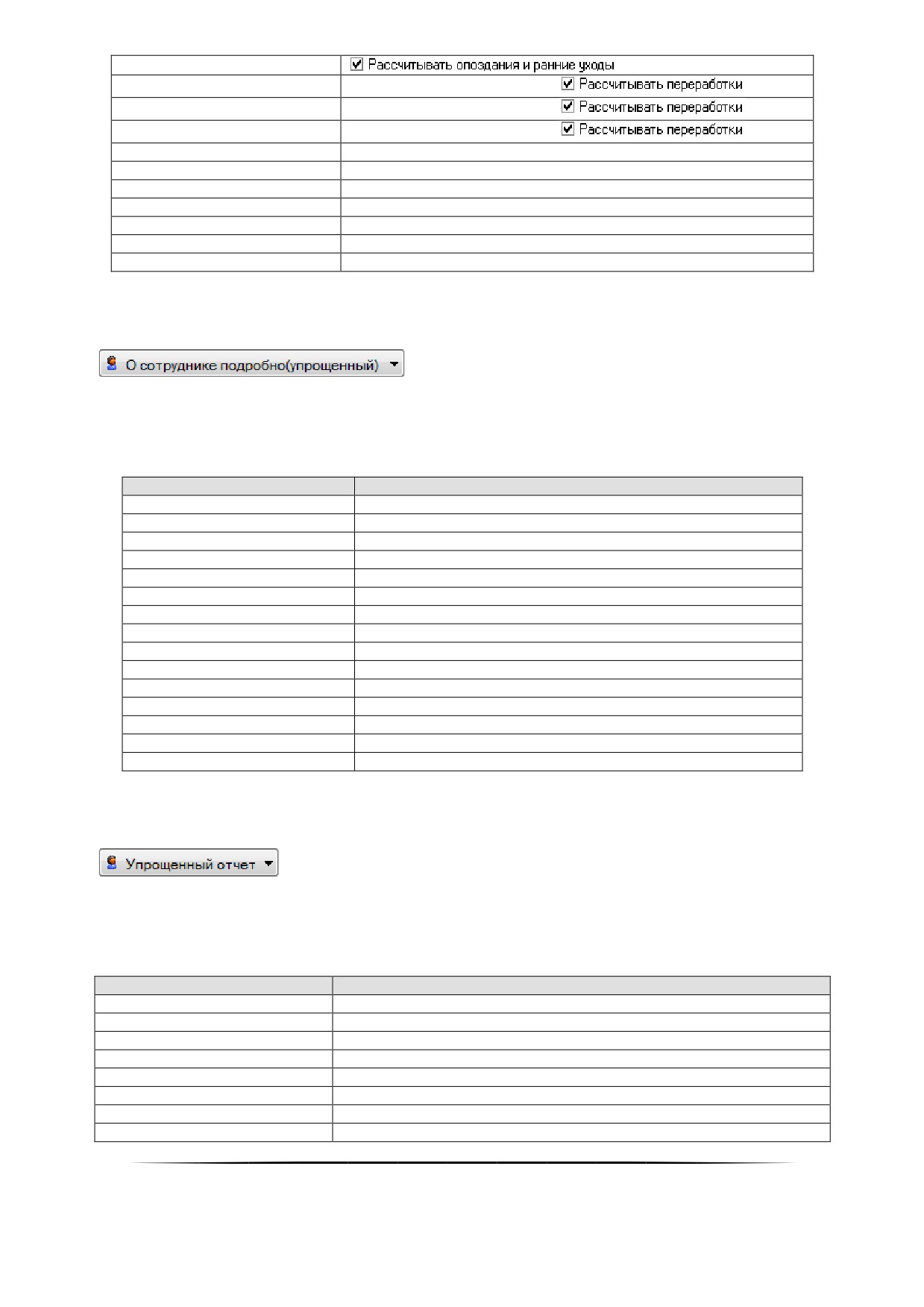
В данном отчёте отображаются следующие поля:
Сотрудник
Всегда
Должность
Всегда
Таб. №
Всегда
Подразделение
Всегда
Фирма
Всегда
Дата
Всегда
Прогулял
Всегда
Мягких прогулов
При выборе одного из методов обработки «мягких» прогулов
Утренняя переработка
При включённом параметре
При включённом параметре
Опоздал
При включённом параметре
Ранних уходов в течение дня
При включённом параметре
Опозданий в теч. дня
Ранних уходов
При включённом параметре
617
Вечерняя переработка
При включённом параметре
Работа в выходные
При включённом параметре
Все переработки
При включённом параметре
Причины не выхода
Всегда
Комм. причины отсутствия
Всегда
Начало дня
Всегда
Конец дня
Всегда
Находился в здании
Всегда
Работа в выходной день
Всегда
Фактическая переработка
Всегда
9.4.1.9
Отчёт «О сотруднике (подр. общий)ǽ
В отчёте «О сотруднике (упрощённый)» отображаются первый и последний проходы сотрудников по каж-
дому дню указанного периода на уровне событий, зарегистрированных в АРМ «Орион Про».
В данном отчёте отображаются следующие поля:
Сотрудник
Всегда
Должность
Всегда
Таб. №
Всегда
Подразделение
Всегда
Фирма
Всегда
Дата и Время 1
Всегда
Направление 1
Всегда
Дверь 1
Всегда
Расчёт ведётся 1
Всегда
Зона доступа 1
Всегда
Дата и Время 2
Всегда
Направление 2
Всегда
Дверь 2
Всегда
Расчёт ведётся 2
Всегда
Зона доступа 2
Всегда
9.4.1.10 Отчёт «Упрощённый отчётǽ
Данный отчёт выводит рассчитанные по выбранным сотрудникам величины отработанного времени по каж-
дому дню указанного временного интервала.
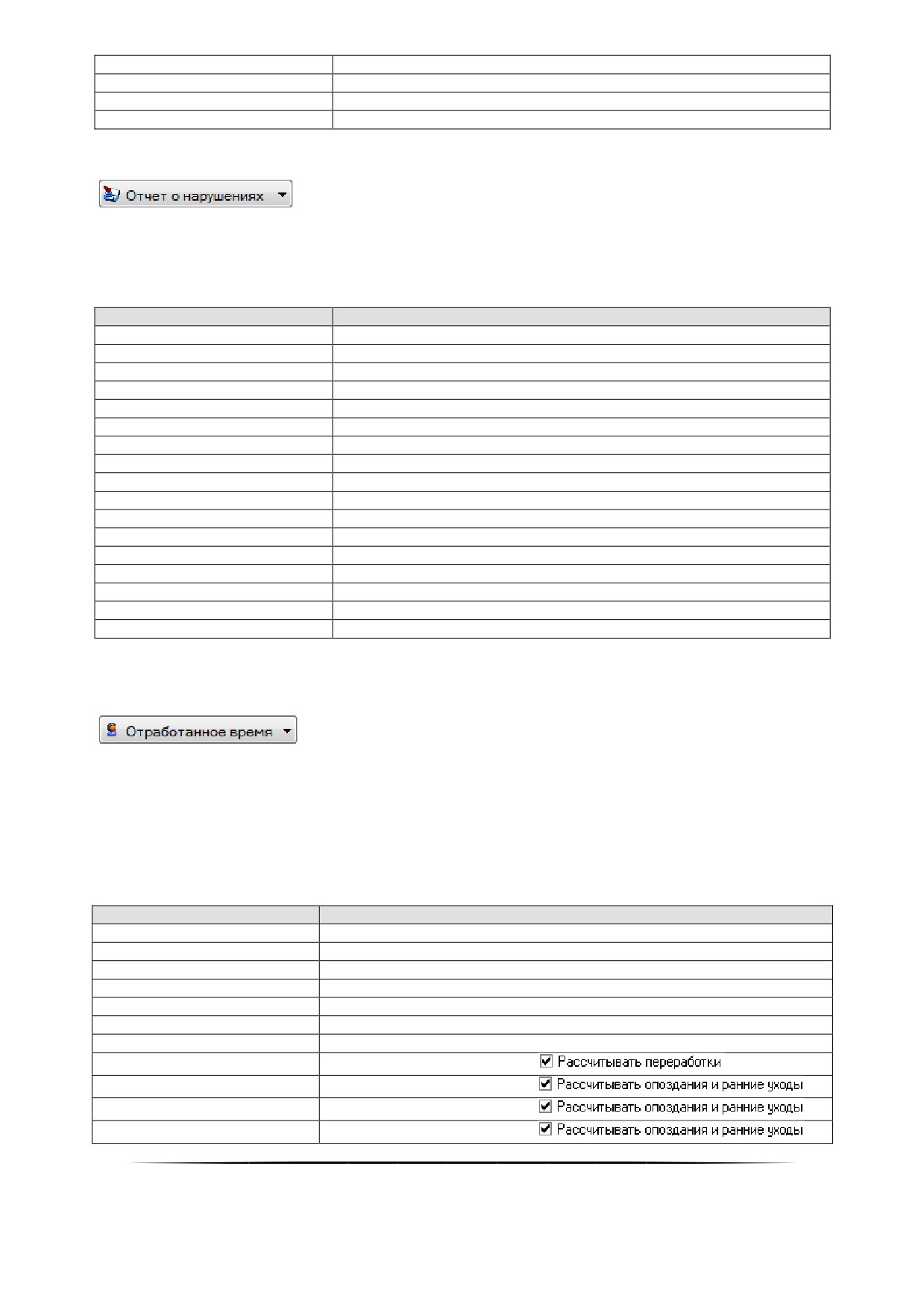
В данном отчёте отображаются следующие поля:
Сотрудник
Всегда
Должность
Всегда
Таб. №
Всегда
Подразделение
Всегда
Фирма
Всегда
Дата
Всегда
Отработал
Всегда
Причины не выхода
Всегда
618
Начало дня
Всегда
Конец дня
Всегда
Находился в здании
Всегда
Комм. причины отсутствия
Всегда
9.4.1.11 Отчёт «Отчёт о нарушенияхǽ
Данный отчёт выводит рассчитанные по указанным сотрудникам величины нарушений: опозданий, прогулов
и ранних уходов по каждому дню указанного временного интервала.
В данном отчёте отображаются следующие поля:
ражается в случае:
Сотрудник
Всегда
Должность
Всегда
Таб. №
Всегда
Подразделение
Всегда
Фирма
Всегда
Дата
Всегда
Опоздал
Всегда
Время ухода на обед
Всегда
Ранних уходов в теч. дня
Всегда
Время прихода с обеда
Всегда
Опозданий в теч. дня
Всегда
Ранних уходов
Всегда
Прогулял
Всегда
Причины не выхода
Всегда
Начало дня
Всегда
Конец дня
Всегда
Комм. причины отсутствия
Всегда
9.4.1.12 Отчёт «Отработанное времяǽ
Данный отчёт выводит рассчитанные по указанным сотрудникам величины отработанного времени, опоз-
даний, переработок, прогулов и ранних уходов.
Отличие данного отчёта от отчёта «Отчёт о сотруднике» только в том, что в данном отчёте все величины
суммируются для всех дней временного интервала, а в отчёте «Отчёт о сотруднике» выводятся по каждому дню
индивидуально.
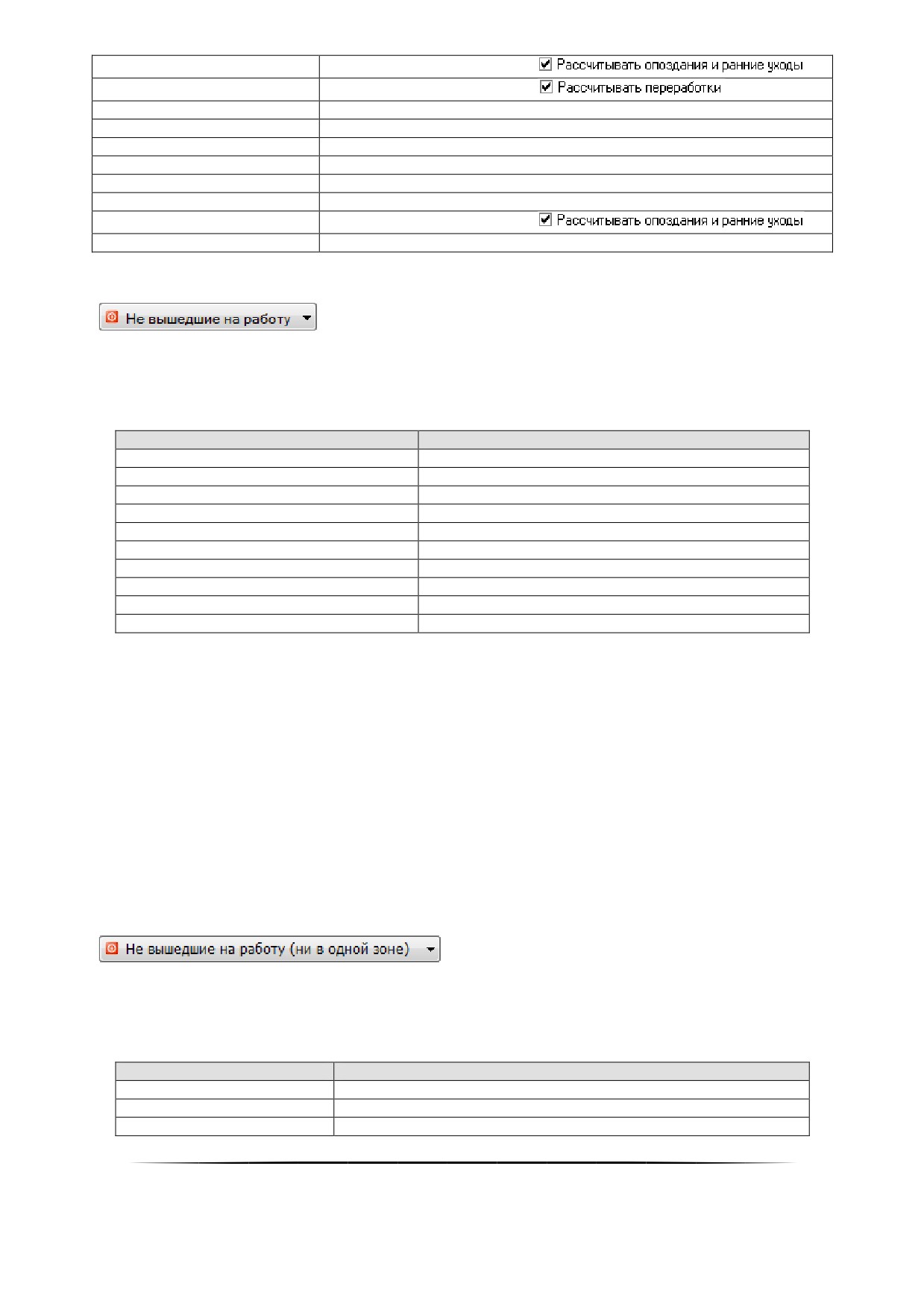
В данном отчёте отображаются следующие поля:
Сотрудник
Всегда
Должность
Всегда
Таб. №
Всегда
Подразделение
Всегда
Фирма
Всегда
Отработал
Всегда
Прогулял
Всегда
Утренняя переработка
При включённом параметре
Опоздал
При включённом параметре
Ранних уходов в теч. дня
При включённом параметре
Опозданий в теч. дня
При включённом параметре
619
Ранних уходов
При включённом параметре
Вечерняя переработка
При включённом параметре
Начало дня
Всегда
Конец дня
Всегда
Находился в здании
Всегда
Вечерняя переработка
Всегда
Работа в выходной день
Всегда
Работа в празд. дни
Всегда
Все переработки
При включённом параметре
Фактическая переработка
Всегда
9.4.1.13 Отчёт «Не вышедшие на работуǽ
В отчёте «Не вышедшие на работу» отображаются сотрудники, отсутствующие на работе в указанное
время за указанный период.
В данном отчёте отображаются следующие поля:
Сотрудник
Всегда
Таб. №
Всегда
Должность
Всегда
Подразделение
Всегда
Фирма
Всегда
Дата
Всегда
Причины не выхода
Всегда
Начало дня
Всегда
Конец дня
Всегда
Комм. причины отсутствия
Всегда
В поле «Причины не выхода» могут указываться следующие причины:
«Пришёл в...» — сотрудник в указанное для отчёта время отсутствовал на работе, но вышел на работу
позднее, во время, выведенное в данном поле (в том числе под данный случай попадает ситуация,
когда сотрудник был ранее на работе, но ушёл, а позднее вернулся; это можно отследить при помо-
щи поля «Начало дня»).
«Вышел в...» — сотрудник был ранее на работе, но уже ушёл (и больше не возвращался).
«Прогул» — сотрудник отсутствовал на работе весь день без уважительной причины.
В данном отчёте прогул указывается в том числе и тогда, когда у сотрудника указана причина отсутствия,
но она не считается уважительной.
В этом случае в полях «Начало дня» и «Конец дня» выводится не соответствующая информация, а время
работы сотрудника в соответствии с графиком работы!
9.4.1.14 Отчёт «Не вышедшие на работу (ни в одной зоне)ǽ
В отчёте «Не вышедшие на работу (ни в одной зоне)» отображаются сотрудники, отсутствующие в какой-
либо зоне объекта в указанное время за указанный период.
В данном отчёте отображаются следующие поля:
Сотрудник
Всегда
Таб. №
Всегда
Должность
Всегда
620
Подразделение
Всегда
Фирма
Всегда
Дата
Всегда
Причины не выхода
Всегда
Начало дня
Всегда
Конец дня
Всегда
Комм. причины отсутствия
Всегда
В поле «Причины не выхода» могут указываться следующие причины:
«Пришёл в...» — сотрудник в указанное для отчёта время отсутствовал на работе, но вышел на работу
позднее, во время, выведенное в данном поле (в том числе под данный случай попадает ситуация,
когда сотрудник был ранее на работе, но ушёл, а позднее вернулся; это можно отследить при помо-
щи поля «Начало дня»).
«Вышел в...» — сотрудник был ранее на работе, но уже ушёл (и больше не возвращался).
«Прогул» — сотрудник отсутствовал на работе весь день без уважительной причины.
В данном отчёте прогул указывается в том числе и тогда, когда у сотрудника указана причина отсутствия,
но она не считается уважительной.
В этом случае в полях «Начало дня» и «Конец дня» выводится не соответствующая информация, а время
работы сотрудника в соответствии с графиком работы!
9.4.1.15 Отчёт «Униф. форма Т-12ǽ
При генерации данного отчёта заполняется стандартная форма Т-12.
Данный отчёт не отображается в Учёте рабочего времени, а сразу открывается в Microsoft Excel. Поэтому
для формирования этого отчёта необходимо, чтобы Microsoft Excel был установлен на компьютере.
Структуру формы Т-12 можно увидеть, открыв файл forma_t12_names.xls в папке с установленным АРМ
«Орион Про».
Учёт рабочего времени заполняет только 2-ю страницу формы Т-12.
В настоящее время поддерживается экспорт отчёта в Microsoft Excel 2003 или более ранней версии.
9.4.1.16 Отчёт «Униф. форма Т-13ǽ
При генерации данного отчёта заполняется стандартная форма Т-13.
Данный отчёт не отображается в Учёте рабочего времени, а сразу открывается в Microsoft Excel. Поэтому
для формирования этого отчёта необходимо, чтобы Microsoft Excel был установлен на компьютере.
Структуру формы Т-13 можно увидеть, открыв файл forma_t13_names.xls в папке с установленным АРМ
«Орион Про».
Учёт рабочего времени заполняет только 1-ю страницу формы Т-13.
В настоящее время поддерживается экспорт отчёта в Microsoft Excel 2003 или более ранней версии.
9.4.1.17 Отчёт «Количество опозданийǽ
Данный отчет выводит количество опозданий сотрудников в тех или иных интервалах, а так же общее ко-
личество опозданий за отмеченный период времени.
В данном отчёте отображаются следующие поля:
621
Сотрудник
Всегда
Должность
Всегда
Таб. №
Всегда
Подразделение
Всегда
Фирма
Всегда
Первый временной интервал
Всегда
Второй временной интервал
Если задан интервал опоздания (см. пункт 9.3.2.1)
Третий временной интервал
Если задан интервал опоздания (см. пункт 9.3.2.1)
Итого
Всегда
9.4.1.18 Отчёт «Список причин отсутствияǽ
Данный отчёт выводит уважительные причины отсутствия для указанных сотрудников за указанный вре-
менной интервал.
В данном отчёте отображаются следующие поля:
Сотрудник
Всегда
Должность
Всегда
Таб. №
Всегда
Подразделение
Всегда
Фирма
Всегда
Причины не выхода
Всегда
Уважит. причина
Всегда
Не учитывать
Всегда
Оператор
Всегда
Даты причины
Всегда
Кол. дней
Всегда
Время причины
Всегда
Кол. часов
Всегда
Комм. причины отсутствия
Всегда
9.4.2 Вкладка «Сотрудникиǽ
Данная вкладка позволяет указать список сотрудников, по которым будет генерироваться отчёт.
Внешний вид вкладки «Сотрудники» приведён на скриншоте:
622
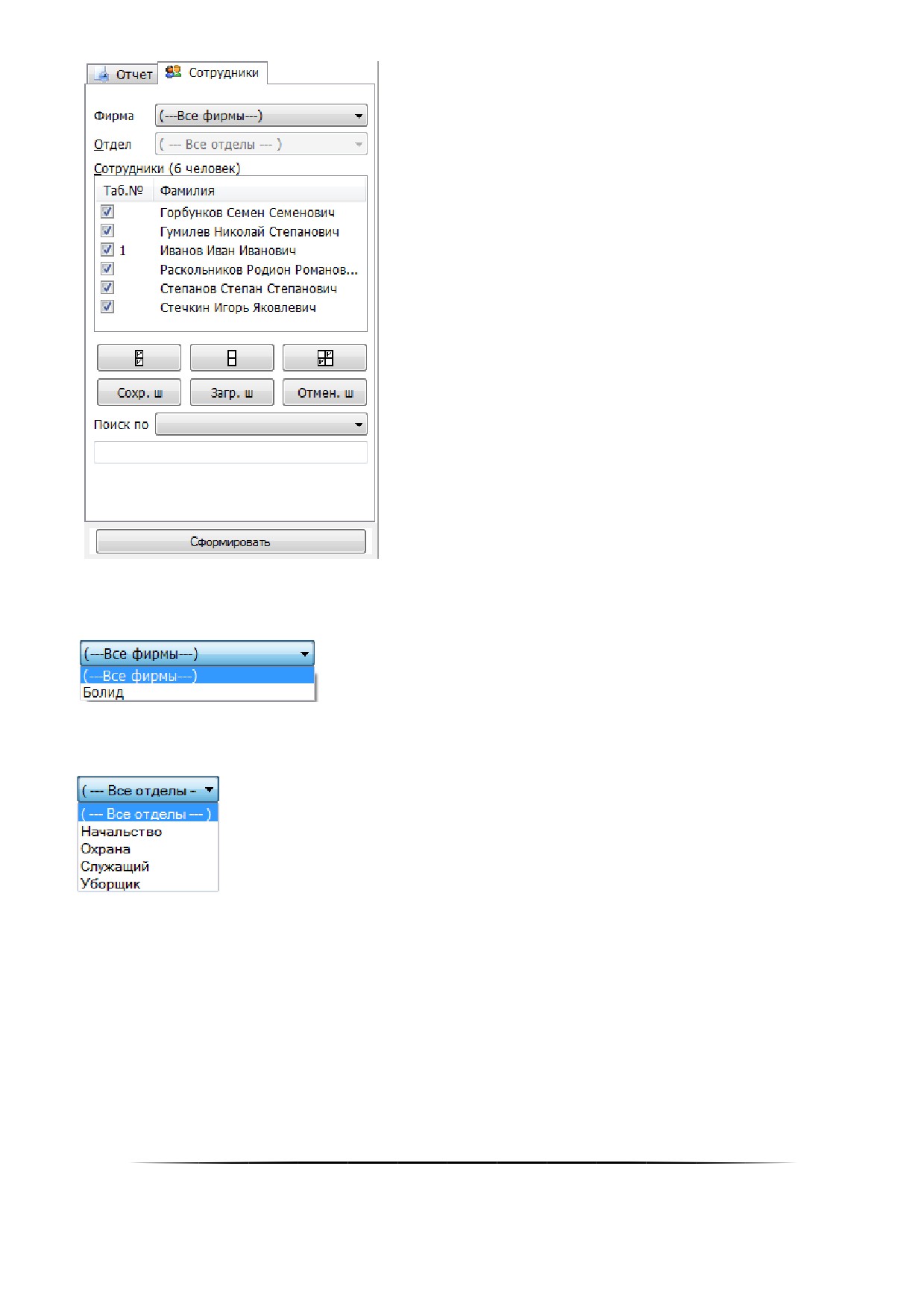
Выпадающий список «Фирма» позволяет указать, по сотрудникам какой фирмы будут генерироваться от-
чёты. Можно указать какую-либо конкретную фирму либо выбрать всех сотрудников, выбрав верхний элемент
списка « --- Все фирмы --- ».
Выпадающий список «Отдел» позволяет указать, по сотрудникам какого отдела будут генерироваться от-
чёты. Можно указать какой-либо конкретный отдел либо выбрать всех сотрудников, выбрав верхний элемент
списка « --- Все отделы --- ».
После того как указан необходимый отдел, внизу в списке «Сотрудники» отобразится список сотрудников
выбранного отдела. В этом списке можно отметить галочкой тех сотрудников, по которым необходимо сгенери-
ровать отчёт.
623
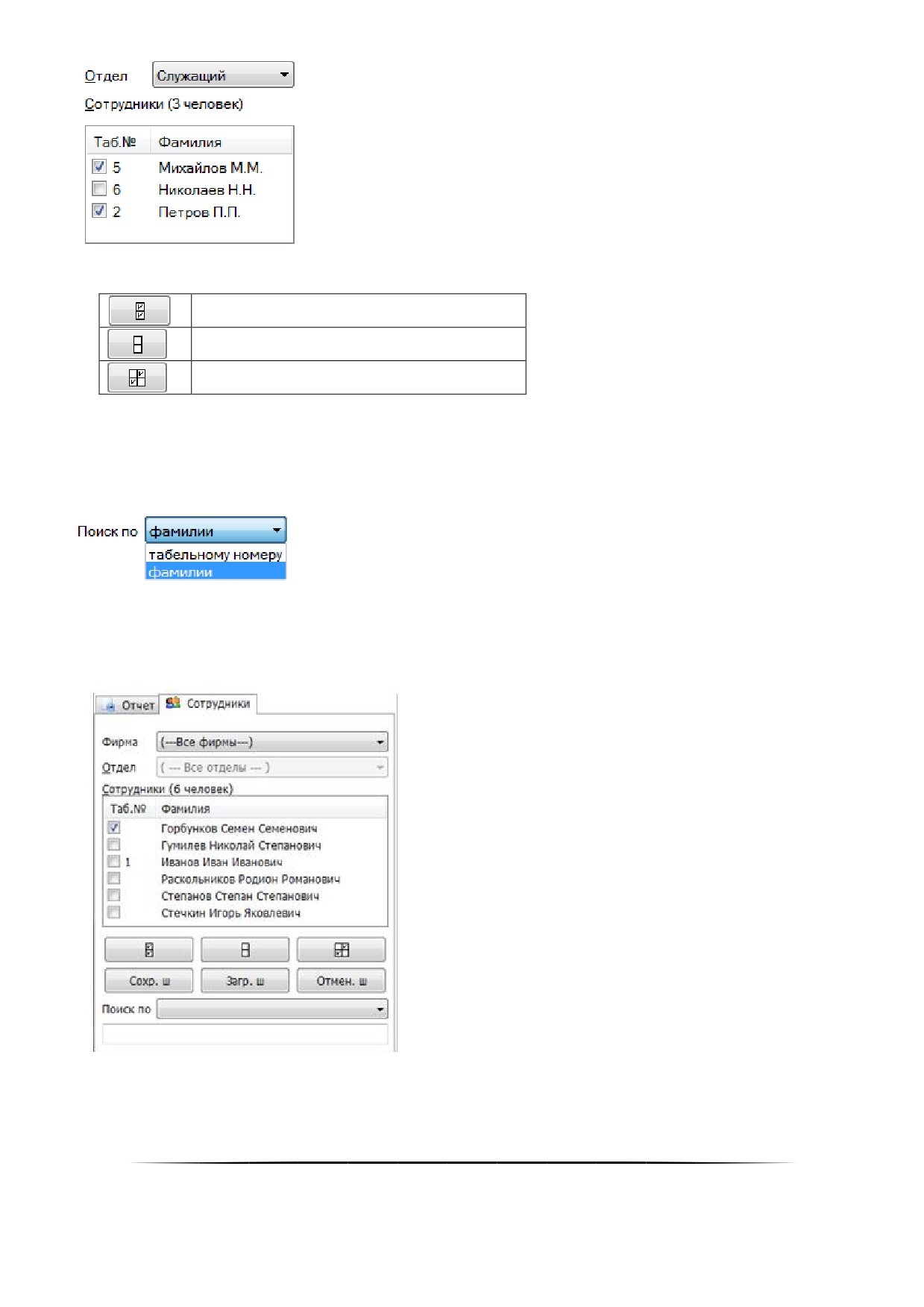
Для облегчения работы со списком сотрудников есть три кнопки:
Выбрать всех сотрудников
Снять выделение со всех сотрудников
Инвертировать выделение
9.4.2.1
Быстрый поиск сотрудников
В списке сотрудников существует возможность быстрого поиска сотрудников по их фамилиям или та-
бельным номерам.
Для этого требуется выбрать тип поиска в соответствующем выпадающем списке «Поиск по»:
А затем необходимо ввести в соответствующее поле начальные буквы фамилии сотрудника или первые
цифры табельного номера сотрудника (в зависимости от выбранного типа поиска). По мере набора фамилии или
табельного номера курсор будет автоматически перемещаться к первому в списке сотруднику, у которого первые
буквы в фамилии или первые цифры в табельном номере совпадают с набранными. Неправильно набранные
символы можно удалять, нажимая клавишу <BackSpace>.
9.4.2.2
Шаблоны
Для удобства работы со списком сотрудников в программном модуле «Учёт рабочего времени» введены
шаблоны.
624
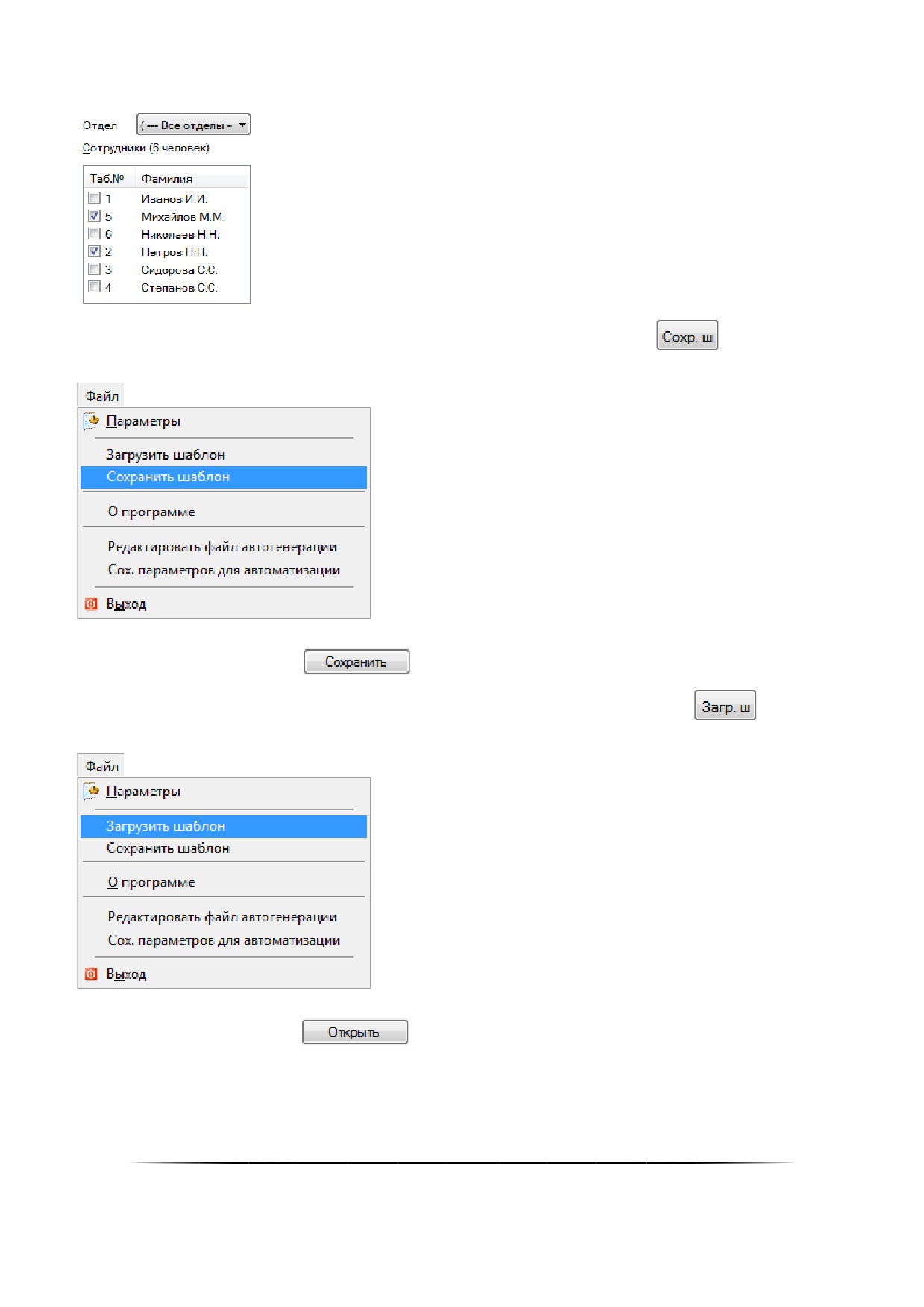
Шаблон — сохранённое в памяти Учёта рабочего времени выделение сотрудников.
Например, можно отметить некоторых сотрудников в списке сотрудников:
Данное выделение сотрудников можно сохранить в шаблоне, нажав кнопку
или выбрав пункт
меню «Файл» / «Сохранить шаблон»:
В появившемся стандартном диалоговом окне Windows необходимо ввести путь и имя файла для сохра-
няемого шаблона, и нажать кнопку
В последующем можно загрузить шаблон выделения сотрудников, нажав кнопку
или выбрав
пункт меню «Файл» / «Загрузить шаблон»:
В появившемся стандартном диалоговом окне Windows необходимо ввести путь и имя файла для загру-
жаемого шаблона и нажать кнопку
В списке сотрудников выделятся те сотрудники, которые выделены в загруженном шаблоне.
Загруженный шаблон сохраняется в памяти, и при изменении выбора подразделения для списка сотруд-
ников в списке сотрудников выделяются те сотрудники, которые выделены в шаблоне.
625
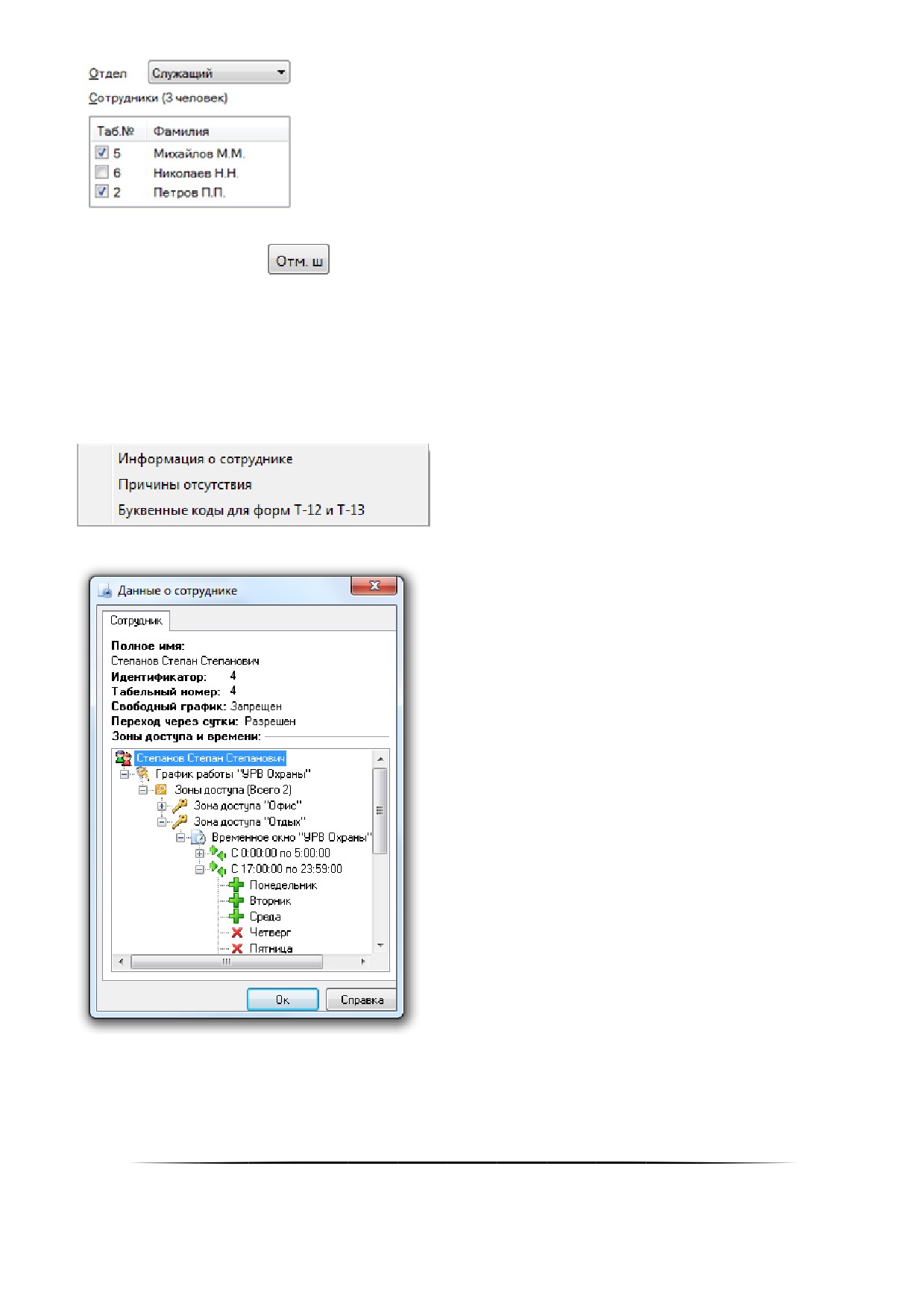
Чтобы отменить применение шаблона (при изменении выбора подразделения для списка сотрудников),
необходимо нажать на кнопку
Шаблон будет выгружен из памяти и при необходимости его нужно будет снова загрузить.
9.4.2.3
Информация о сотруднике
Диалог «Информация о сотруднике» служит для показа зон доступа, присутствие в которых считается
присутствием на работе, и другой дополнительной информации.
Для вызова этого диалога необходимо выполнить щелчок правой кнопкой мыши на интересуемом со-
труднике в списке сотрудников и в появившемся контекстном меню выбрать пункт «Информация о сотруднике»:
Отобразится информационное окно «Данные о сотруднике»:
В окне отображается следующая информация о сотруднике:
Полное ФИО сотрудника,
ID сотрудника в Базе данных,
Табельный номер сотрудника,
Разрешён ли сотруднику свободный график посещения,
626
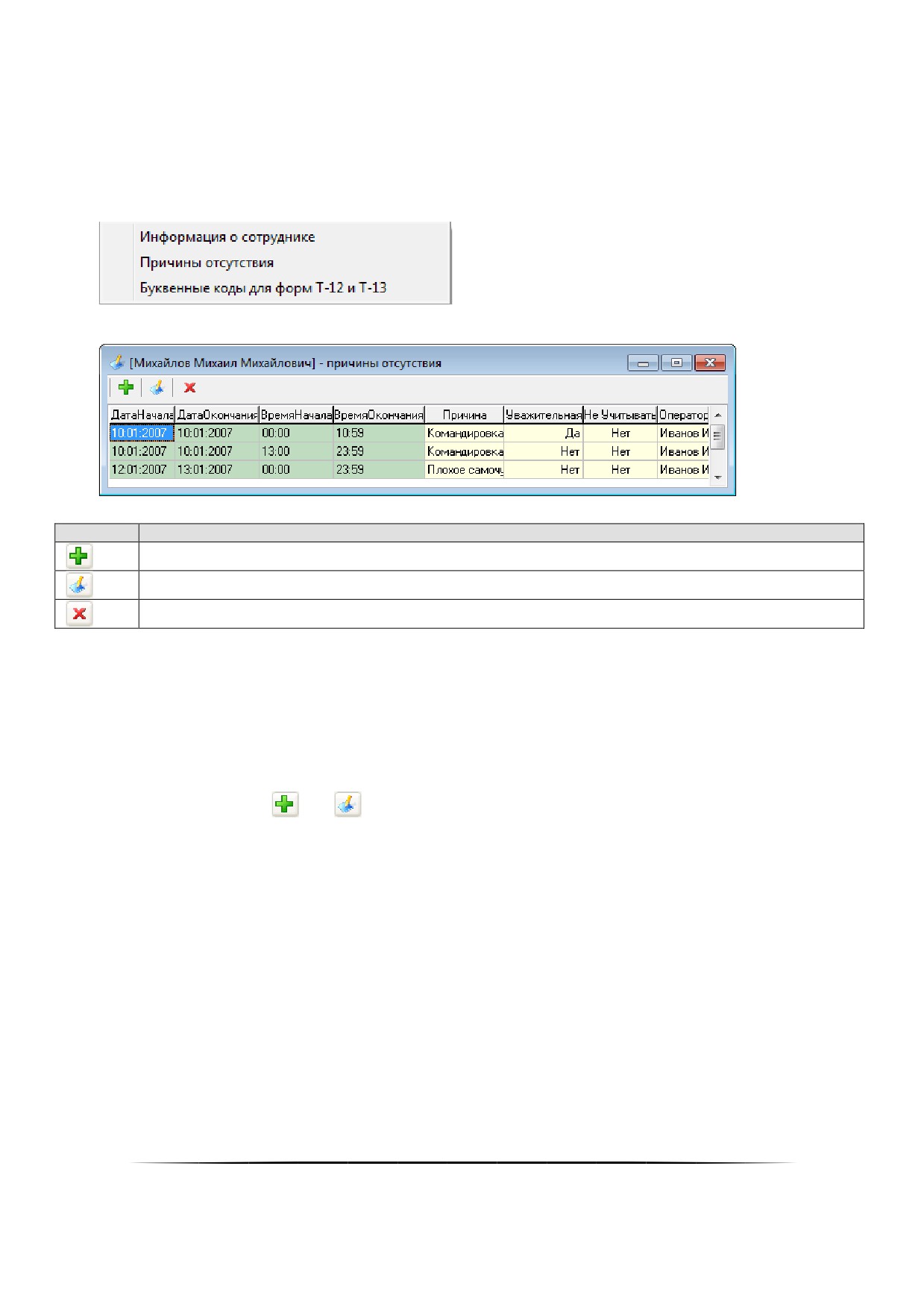
Разрешён ли сотруднику переход через сутки,
График работы, представленный в виде иерархического дерева зон доступа с отображением окон
времени.
9.4.2.4
Расширенный учёт причин отсутствия
Для того чтобы получить доступ к причинам отсутствия на работе конкретного сотрудника, необходимо
выполнить щелчок правой кнопкой мыши на требуемом сотруднике в списке сотрудников и в появившемся кон-
текстном меню выбрать пункт «Причины отсутствия»:
После этого программа отобразит окно со списком причин отсутствия выбранного сотрудника:
Для работы со списком причин отсутствия предназначены кнопки на панели инструментов вверху окна:
Вызывает диалог «Причина отсутствия» для описания новой причины отсутствия
Вызывает диалог «Причина отсутствия» для редактирования выбранной причины отсутствия
Удаляет выбранную причину отсутствия
Работа с причинами отсутствия различается в зависимости от того, какие права имеются у пользователя:
Если пользователь не обладает привилегией «Учёт рабочего времени», он может только добав-
лять и редактировать свои причины отсутствия, и не может сделать их уважительными. Удалять
причины отсутствия он не может. В поле «Оператор» заносится фамилия и инициалы пользовате-
ля.
Если пользователь обладает привилегией «Учёт рабочего времени», то пользователь обладает
полными правами по редактированию причин отсутствия для всех сотрудников компании. В поле
«Оператор» заносится фамилия и инициалы пользователя.
При нажатии на кнопку
или
вызывается диалог «Причина отсутствия»:
627
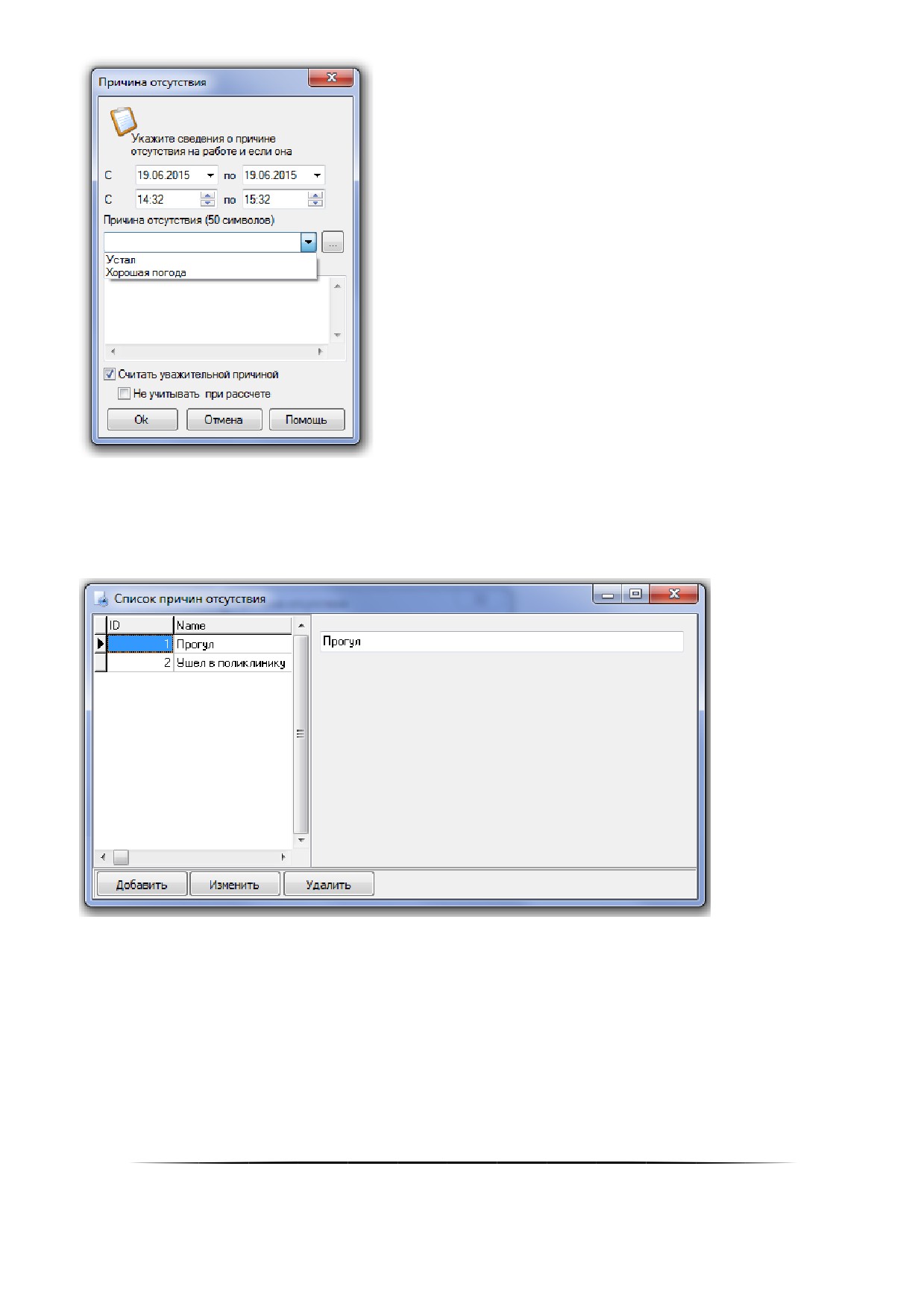
В данном окне можно ввести новую причину отсутствия сотрудника на рабочем месте или изменить уже
имеющуюся причину отсутствия.
При нажатии на кнопку открывается диалог «Список причин отсутствия». С помощью данного диалога
можно создать или отредактировать список наиболее часто используемых причин отсутствия. В дальнейшем
причину отсутствия можно выбрать в перечне, содержащемся в выпадающем окне.
Укажите диапазон дат и времени, в котором действительна эта уважительная причина. Программа позво-
ляет вводить причины отсутствия на несколько дней или только на один день.
Когда вводится причина отсутствия на несколько дней, ввод времени не доступен. В этом случае при рас-
чёте времени, отработанного сотрудником, если существует прогулянный день и на этот день есть уважительная
причина отсутствия, программа вычислит, какова продолжительность рабочего дня в этот день, и подставит эту
величину в отчёт.
Если вводится причина отсутствия на один день, тогда Вы можете указать точный временной интервал,
который будет считаться уважительным для отсутствия на работе. При расчёте программа добавит этот интервал
к существующим в этот рабочий день.
628
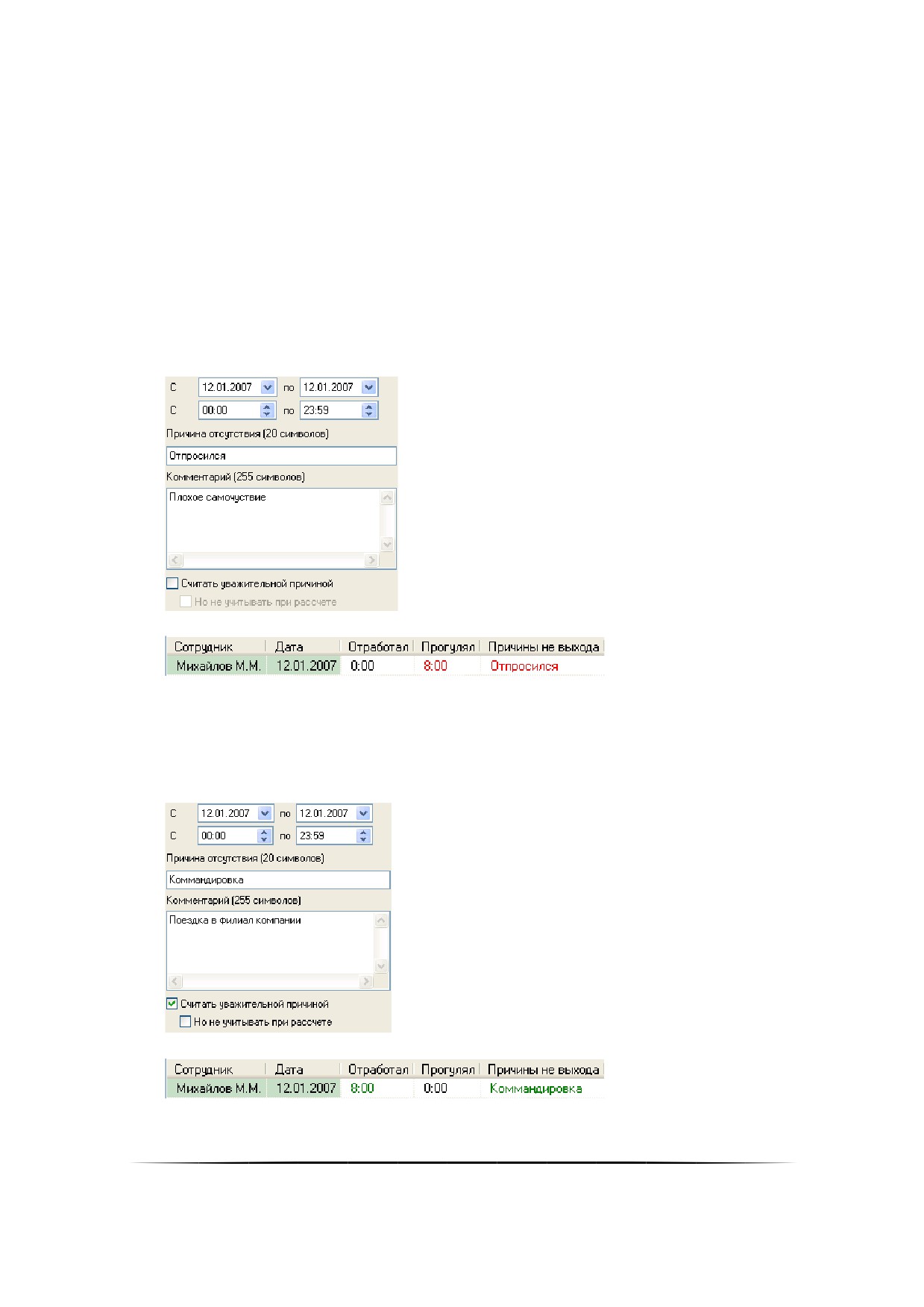
Введите краткое описание причины отсутствия в поле «Причина отсутствия». В это поле можно ввести не
более 50 символов текста. Текст, введённый в это поле, будет отображаться в отчёте «О сотруднике» в поле
«Причина». Введённый в поле «Комментарий» текст (до 255 символов) нигде не отображается и служит инфор-
мацией для контролирующих работников.
Параметр «Считать уважительной причиной» позволяет Вам указать программе, что указанный для со-
трудника интервал отсутствия на работе является уважительным и его следует обрабатывать при генерации от-
чёта.
Параметр «Но не учитывать при расчёте» позволяет Вам задавать такие причины, когда сотрудника не
было на рабочем месте, но это не считается прогулом (например, сотрудник был в отпуске).
Для сохранения причины отсутствия нажмите кнопку «Ок». Если Вы передумали вводить (либо редакти-
ровать) причину отсутствия, тогда нажмите кнопку «Отмена».
Рассмотрим пример расчёта рабочего времени сотрудника (работающего по стандартному 8-ми часовому
графику и не вышедшего в определённый день на работу) в зависимости от причины отсутствия.
Причина отсутствия введена, но не является уважительной:
То есть в данном случае сотруднику будет рассчитываться рабочее время так же, как если бы
причины отсутствия не было, и будет выставлен прогул — 8 часов.
Такая причина отсутствия выводится в отчётах красным цветом.
Причина отсутствия введена и отмечена как уважительная:
То есть в данном случае сотруднику будет выставлено отработанное время — 8 часов.
629
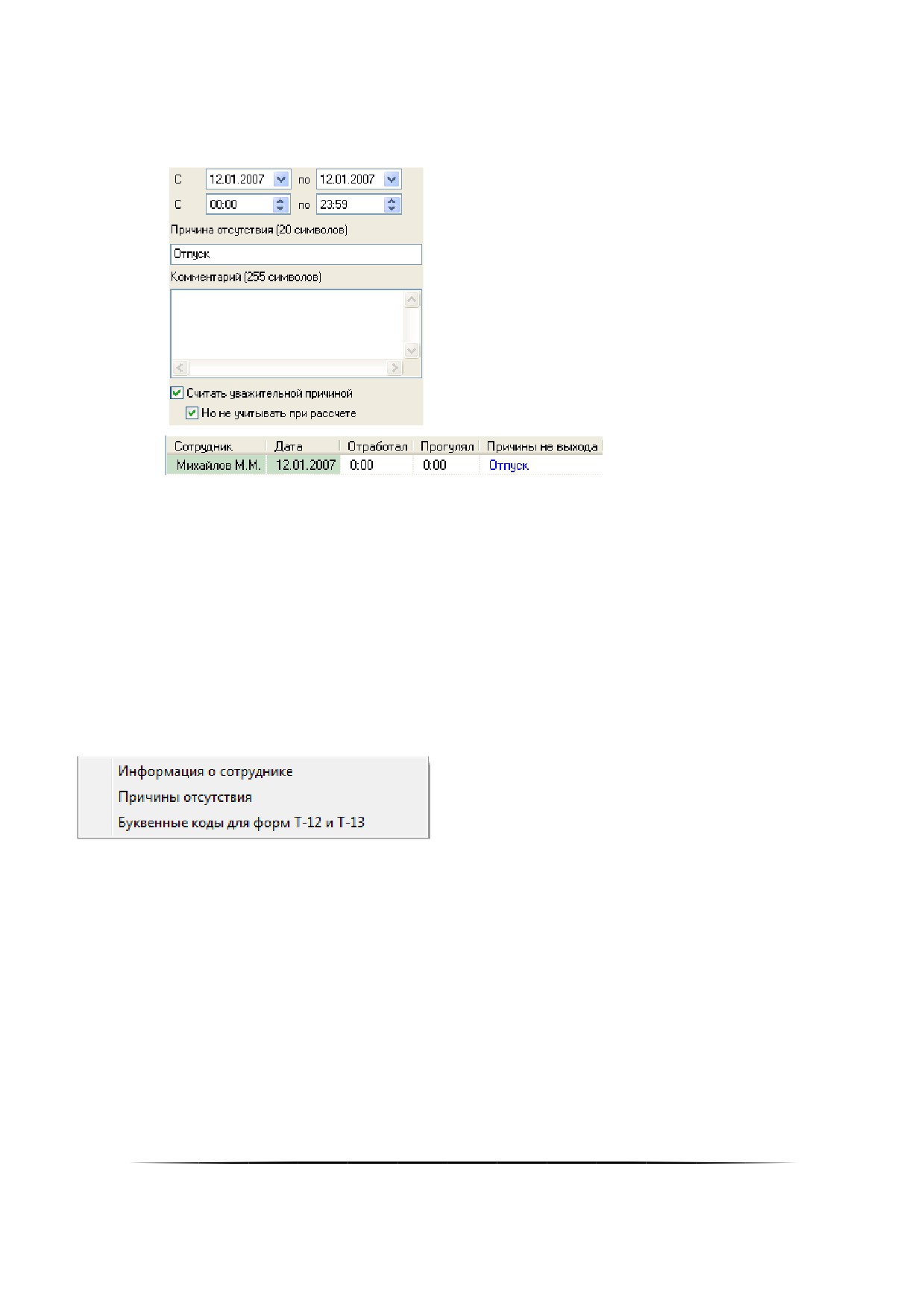
Такая причина отсутствия выводится в отчётах зелёным цветом.
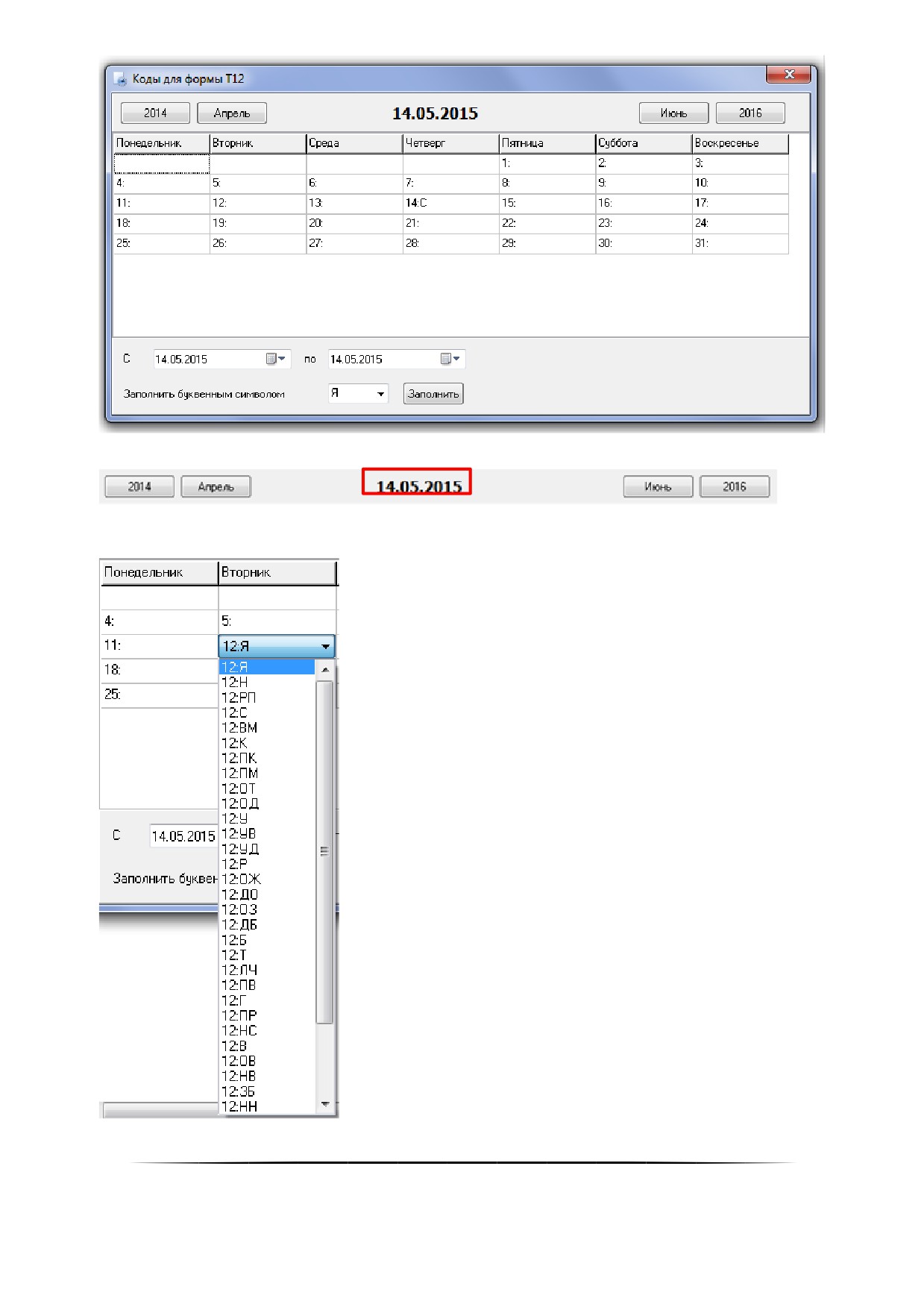
Причина отсутствия введена, отмечена как уважительная, но также выставлена отметка о том, что дан-
ную причину отсутствия не нужно учитывать при расчётах:
То есть в данном случае сотруднику не будет выставлено отработанное время, а также не будет
выставлен и прогул.
Такая причина отсутствия выводится в отчётах синим цветом.
В отчёте «Не вышедшие на работу» есть отступление от описанной логики. В указанном отчёте в случае, ес-
ли причина отсутствия присутствует, но не является уважительной, в соответствующее поле пишется слово «Про-
гул», как и в случае отсутствия на работе вообще без причины отсутствия.
9.4.2.5
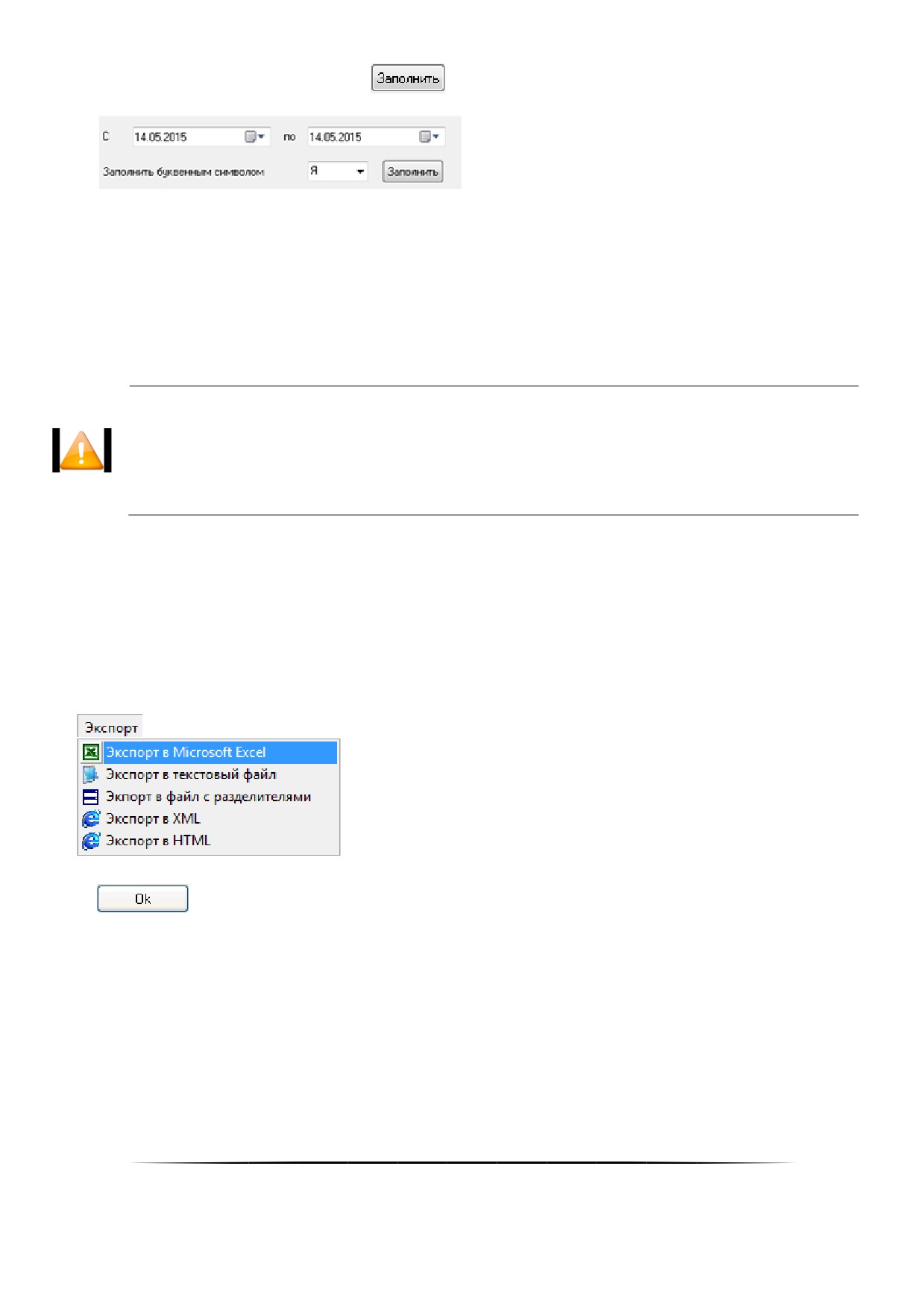
Буквенные коды для форм Т-12 и Т-13
Для того чтобы добавить буквенные коды в формы Т-12 и Т-13 , необходимо выполнить щелчок правой
кнопкой мыши на требуемом сотруднике в списке сотрудников и в появившемся контекстном меню выбрать
пункт «Буквенные коды для форм Т-12 и Т-13»:
В открывшемся окне выполняется заполнение ячеек символами.
630
Следует выбрать нужный месяц и год:
Далее следует выделить необходимый день и нажать левую кнопку мыши. В появившемся окне выбрать
необходимый буквенный символ.
631
Если требуется заполнить сразу несколько ячеек, то необходимо выбрать требуемый временной период,
выбрать буквенный символ и нажать кнопку
9.5 Экспорт отчётов
Сгенерированный отчёт может быть экспортирован в следующие форматы:
Microsoft Excel;
Текстовый файл;
Файл с разделителями;
XML;
HTML.
Экспорт отчётов «Униф. форма Т-12ǽ и «Униф. форма Т-13ǽ невозможен, так как эти отǦ
чёты не отображаются в Учёте рабочего времени, а сразу открываются в Microsoft Excel.
Для экспорта отчётов, а также информации из Базы данных, в 1С версии 8.х используется
не программный модуль «Учёт рабочего времениǽ, а специальная компонента, которая поǦ
ставляется отдельно.
9.5.1 Экспорт отчёта в Microsoft Excel
Для экспорта в формат Microsoft Excel необходимо, чтобы данная программа была установлена на ком-
пьютере.
В настоящее время поддерживается экспорт отчёта в Microsoft Excel 2003 или более ранней версии.
Для того чтобы экспортировать отчёт в формат Microsoft Excel, сгенерируйте отчёт и выберите в меню
«Экспорт» пункт «Экспорт в Microsoft Excel»:
Отобразится окно для настройки экспорта отчёта. Требуется отметить необходимые колонки и нажать
кнопку
(см. пункт 9.5.6). После этого будет запущен Microsoft Excel, куда будет экспортирован теку-
щий отчёт:
632
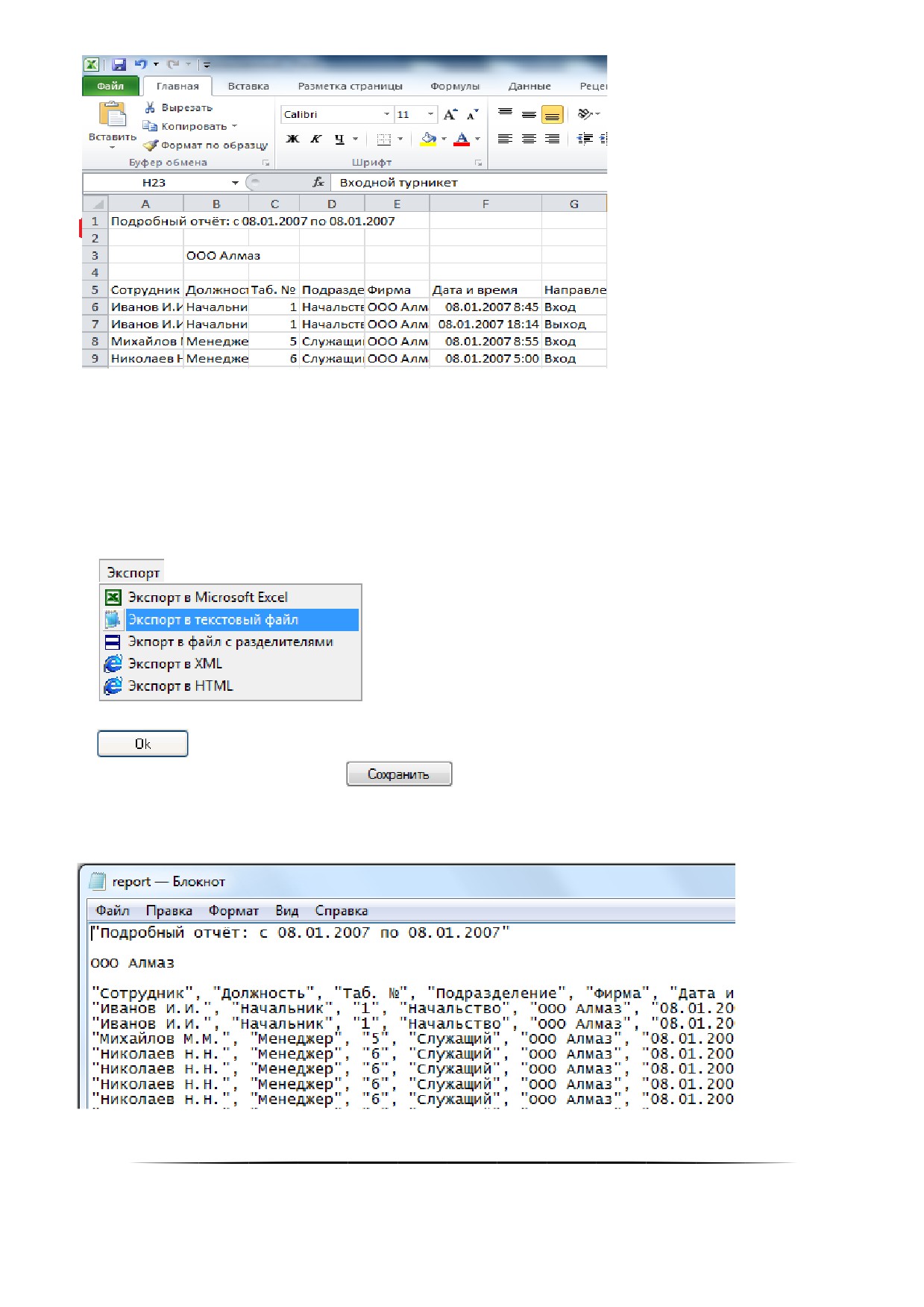
Если в выбранном отчёте установлена фильтрация по отдельному сотруднику, то будут экспортированы
данные только по нему. Для экспорта данных по всем сотрудникам выберите в списке «Сотрудник» вверху отчё-
та позицию «Все сотрудники».
В отличие от остальных видов экспорта, экспорт в Microsoft Excel не сохраняет файл автоматически.
9.5.2 Экспорт отчёта в текстовый файл
Для того чтобы экспортировать отчёт в текстовый файл (*.txt), сгенерируйте отчёт и выберите в меню
«Экспорт» команду «Экспорт в текстовый файл»:
Отобразится окно для настройки экспорта отчёта. Требуется отметить необходимые колонки и нажать
кнопку
(см. пункт 9.5.6), после чего в стандартном диалоговом окне Windows требуется указать путь
и имя для файла отчёта и нажать кнопку
В созданном файле формата *.txt в третьей строке будут записаны заголовки столбцов экспортируемого
отчёта. В четвертой и последующих строках будут записаны строки экспортируемого отчёта. Каждое значение
ограничивается кавычками, значения разделяются запятыми:
633
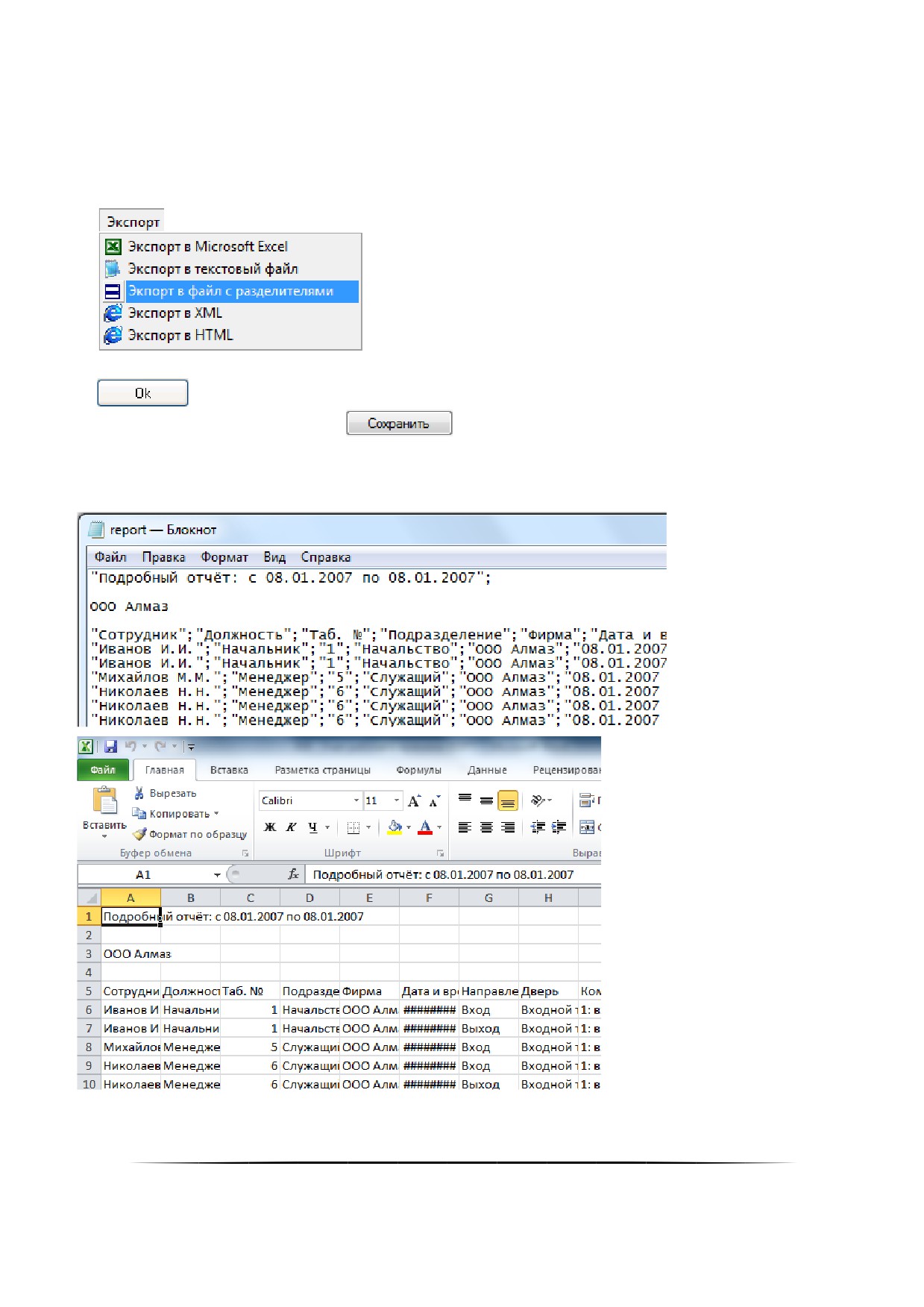
Если в выбранном отчёте установлена фильтрация по отдельному сотруднику, то будут экспортированы
данные только по нему. Для экспорта данных по всем сотрудникам выберите в списке «Сотрудник» вверху отчё-
та позицию «Все сотрудники».
9.5.3 Экспорт отчёта в файл с разделителями
Для того чтобы экспортировать отчёт в файл с разделителями (*.csv), сгенерируйте отчёт и выберите в
меню «Экспорт» команду «Экспорт в файл с разделителями»:
Отобразится окно для настройки экспорта отчёта. Требуется отметить необходимые колонки и нажать
кнопку
(см. пункт 9.5.6), после чего в стандартном диалоговом окне Windows требуется указать путь
и имя для файла отчёта и нажать кнопку
В созданном файле формата *.csv в третьей строке будут записаны заголовки столбцов экспортируемого
отчёта. В четвертой и последующих строках будут записаны строки экспортируемого отчёта. Каждое значение
ограничивается кавычками, значения разделяются точками с запятой:
634
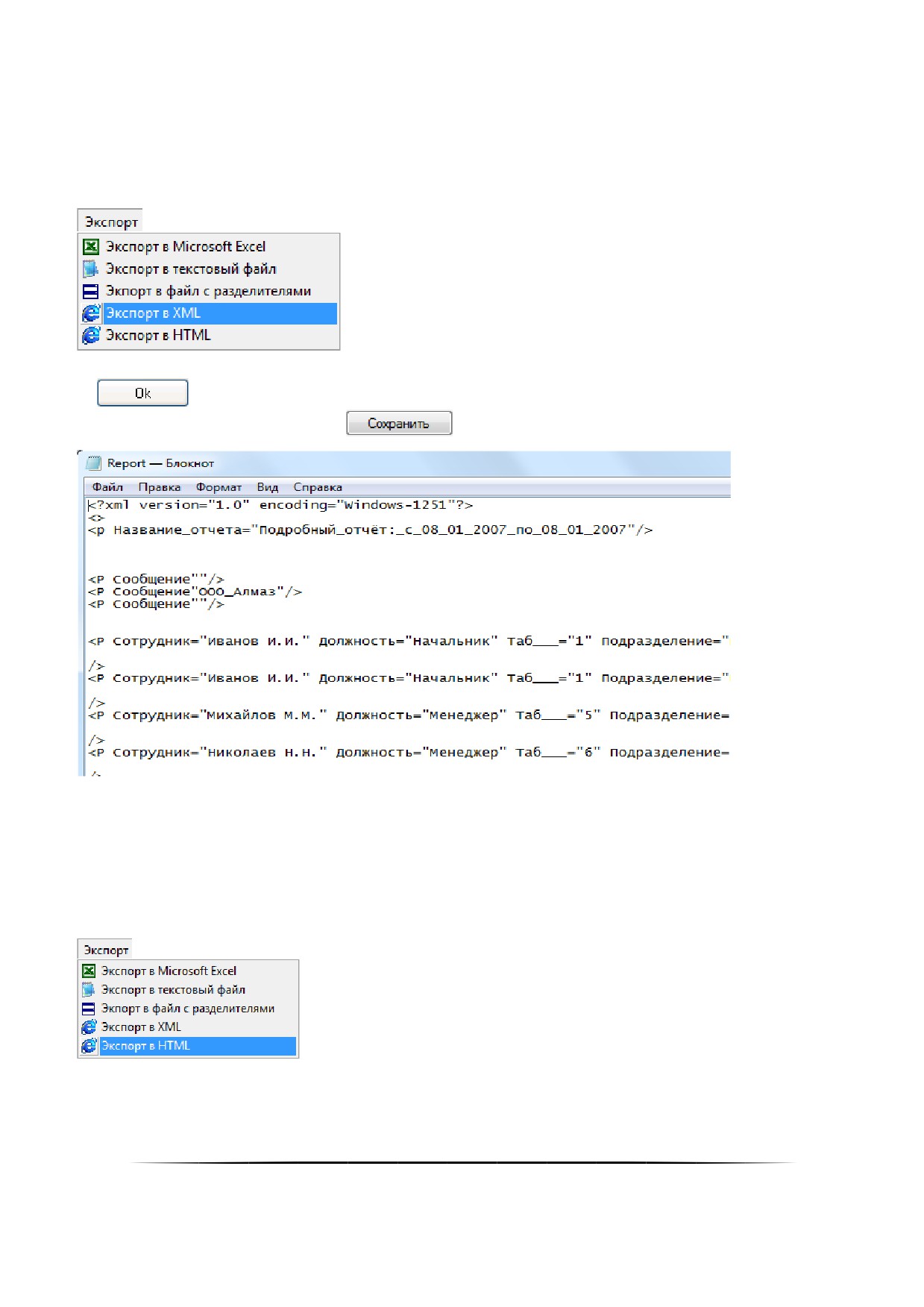
Если в выбранном отчёте установлена фильтрация по отдельному сотруднику, то будут экспортированы
данные только по нему. Для экспорта данных по всем сотрудникам выберите в списке «Сотрудник» вверху отчё-
та позицию «Все сотрудники».
9.5.4 Экспорт отчёта в XML
Для того чтобы экспортировать отчёт в XML-файл (*.xml), сгенерируйте отчёт и выберите в меню «Экс-
порт» команду «Экспорт в XML»:
Отобразится окно для настройки экспорта отчёта. Требуется отметить необходимые колонки и нажать
кнопку
(см. пункт 9.5.6), после чего в стандартном диалоговом окне Windows требуется указать путь
и имя для файла отчёта и нажать кнопку
Если в выбранном отчёте установлена фильтрация по отдельному сотруднику, то будут экспортированы
данные только по нему. Для экспорта данных по всем сотрудникам выберите в списке «Сотрудник» вверху отчё-
та позицию «Все сотрудники».
9.5.5 Экспорт отчёта в HTML
Для того чтобы экспортировать отчёт в HTML-файл (*.htm), сгенерируйте отчёт и выберите в меню «Экс-
порт» команду «Экспорт в HTML»:
635
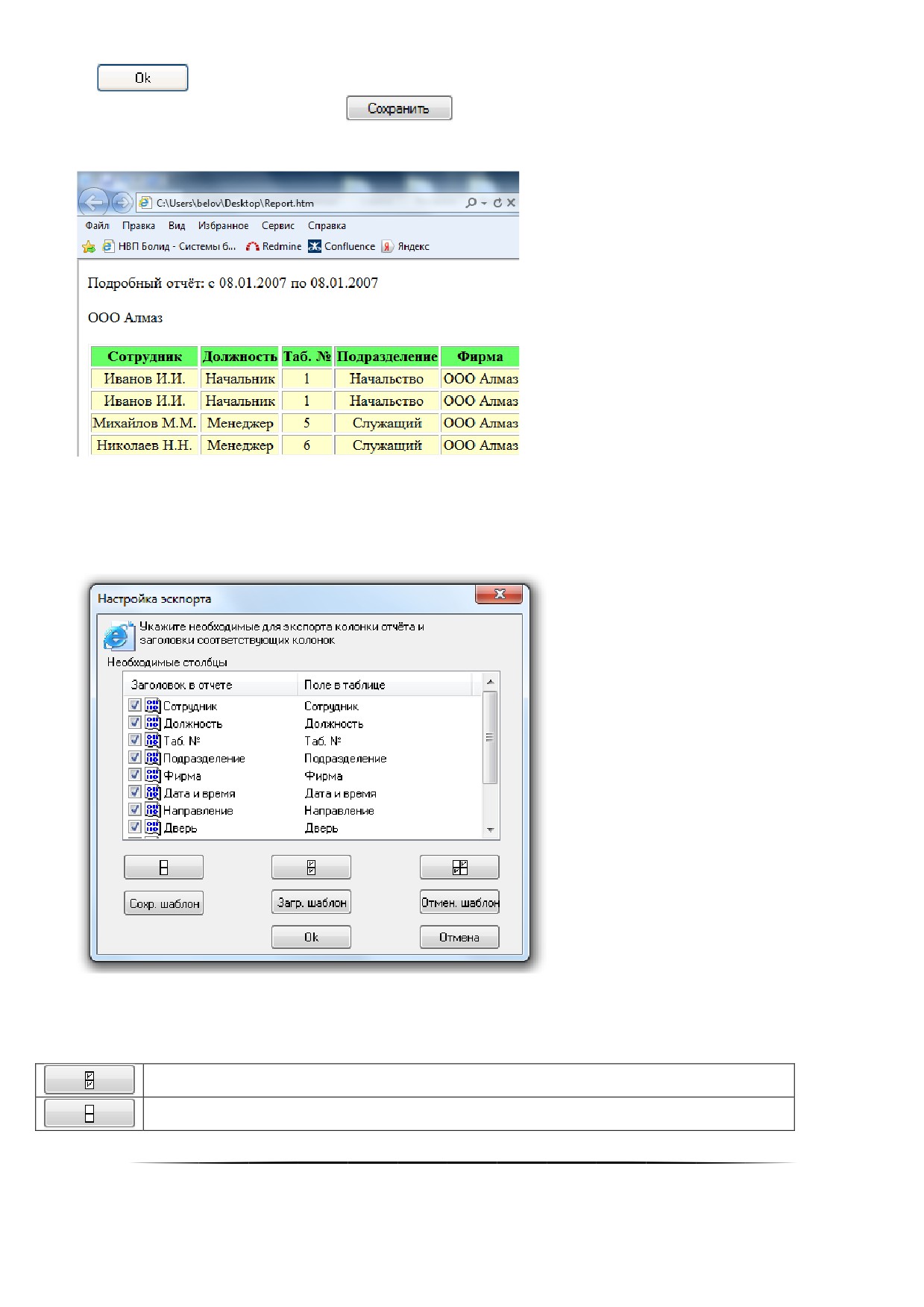
Отобразится окно для настройки экспорта отчёта. Требуется отметить необходимые колонки и нажать
кнопку
(см. пункт 9.5.6), после чего в стандартном диалоговом окне Windows требуется указать путь
и имя для файла отчёта и нажать кнопку
Если в выбранном отчёте установлена фильтрация по отдельному сотруднику, то будут экспортированы
данные только по нему. Для экспорта данных по всем сотрудникам выберите в списке «Сотрудник» вверху отчё-
та позицию «Все сотрудники».
9.5.6 Диалог настройки выгрузки отчёта
Диалог настройки экспорта предоставляет возможность выбрать необходимые столбцы отчёта, которые
требуется экспортировать в отчёт. Также можно изменить заголовки столбцов, которые будут экспортированы.
Для того чтобы включить столбец в отчёт, нужно поставить галочку рядом с названием столбца, который
требуется экспортировать. Также можно воспользоваться кнопками:
Выбрать все столбцы.
Снять выделение со всех столбцов.
636
Инвертировать выделение.
Для того чтобы изменить заголовок столбца, выберите его в списке и нажмите на клавиатуре клавишу
<F2>. Для завершения редактирования нажмите на клавиатуре клавишу <Enter>. Для отмены редактирования
нажмите на клавиатуре клавишу <Esc>.
Для того чтобы в будущем заново не выбирать требуемые столбцы экспортируемого отчёта и не менять
их названия, можно сохранить список столбцов с введёнными изменениями в файле и впоследствии их загру-
зить. Для этого воспользуйтесь кнопками:
Сохранить список столбцов в файле.
При нажатии на данную кнопку отобразится стандартное диалоговое окно Windows, в
котором требуется указать путь и имя для файла со списком столбцов и нажать кноп-
ку
Загрузить список столбцов из файла.
При нажатии на данную кнопку отобразится стандартное диалоговое окно Windows, в
котором требуется указать путь и имя файла со списком столбцов и нажать кнопку
Если для отчёта указать файл, в котором сохранён список столбцов другого типа от-
чёта, то загрузка произведена не будет.
Снять выделение со всех столбцов и вернуть их названиям значения по умолчанию.
Для того чтобы начать экспорт файла, нажмите на кнопку
Чтобы отказаться от экспорта отчёта, нажмите на кнопку
9.6 Работа с окнами программы
Для удобства работы с окнами отчётов существует меню «Окно»:
Команда «Упорядочить» упорядочивает все минимизированные окна отчётов.
Команда «Каскадом» упорядочивает окна отчётов каскадом.
Команда «Закрыть» закрывает окно текущего отчёта.
Команда «Свернуть все» минимизирует все окна отчётов.
Команда «Горизонтально» упорядочивает окна горизонтальной плиткой.
Команда «Вертикально» упорядочивает окна вертикальной плиткой.
Команда «Следующее окно» переходит к следующему окну.
Команда «Список окон» выводит окно «Список окон» для работы с окнами отчётов.
Окно «Список окон» предназначено для работы со списком окон:
637
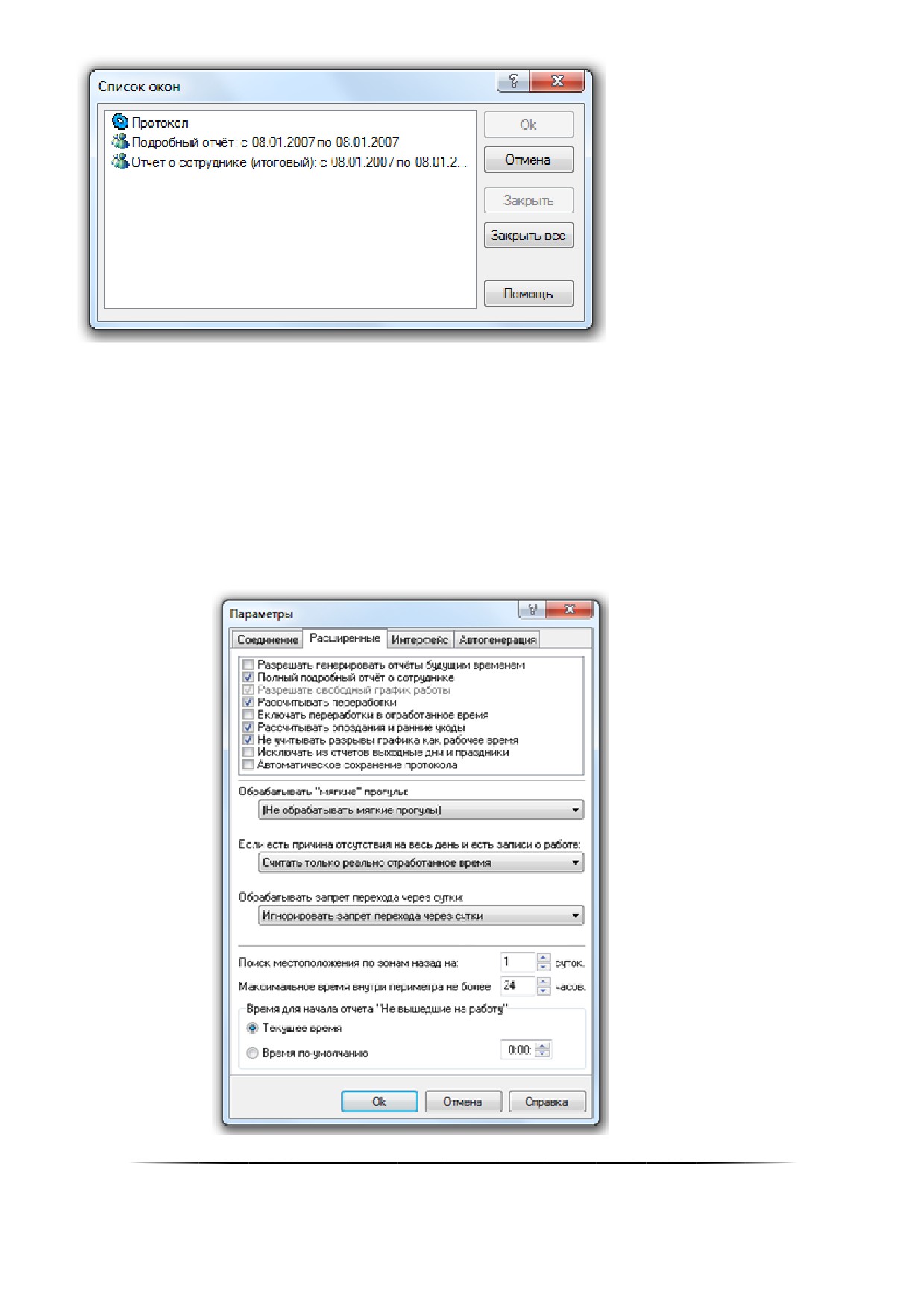
Кнопка «Закрыть» закрывает окно выбранного отчёта.
Кнопка «Закрыть все» закрывает все окна.
Нажатие на кнопку «Ок» активизирует окно выбранного отчёта.
9.7 Автогенерация отчётов
Существует возможность настройки автоматической генерации отчётов по расписанию при помощи плани-
ровщика Windows. Для этого требуется в модуле «Учёт рабочего времени» выбрать из списка «Тип» отчёт для
автоматической генерации, в списке выбора сотрудников отметить тех сотрудников, для которых будет форми-
роваться отчёт. Затем в окне параметров модуля на вкладке «Расширенные» задать параметры для генерации
отчёта:
638
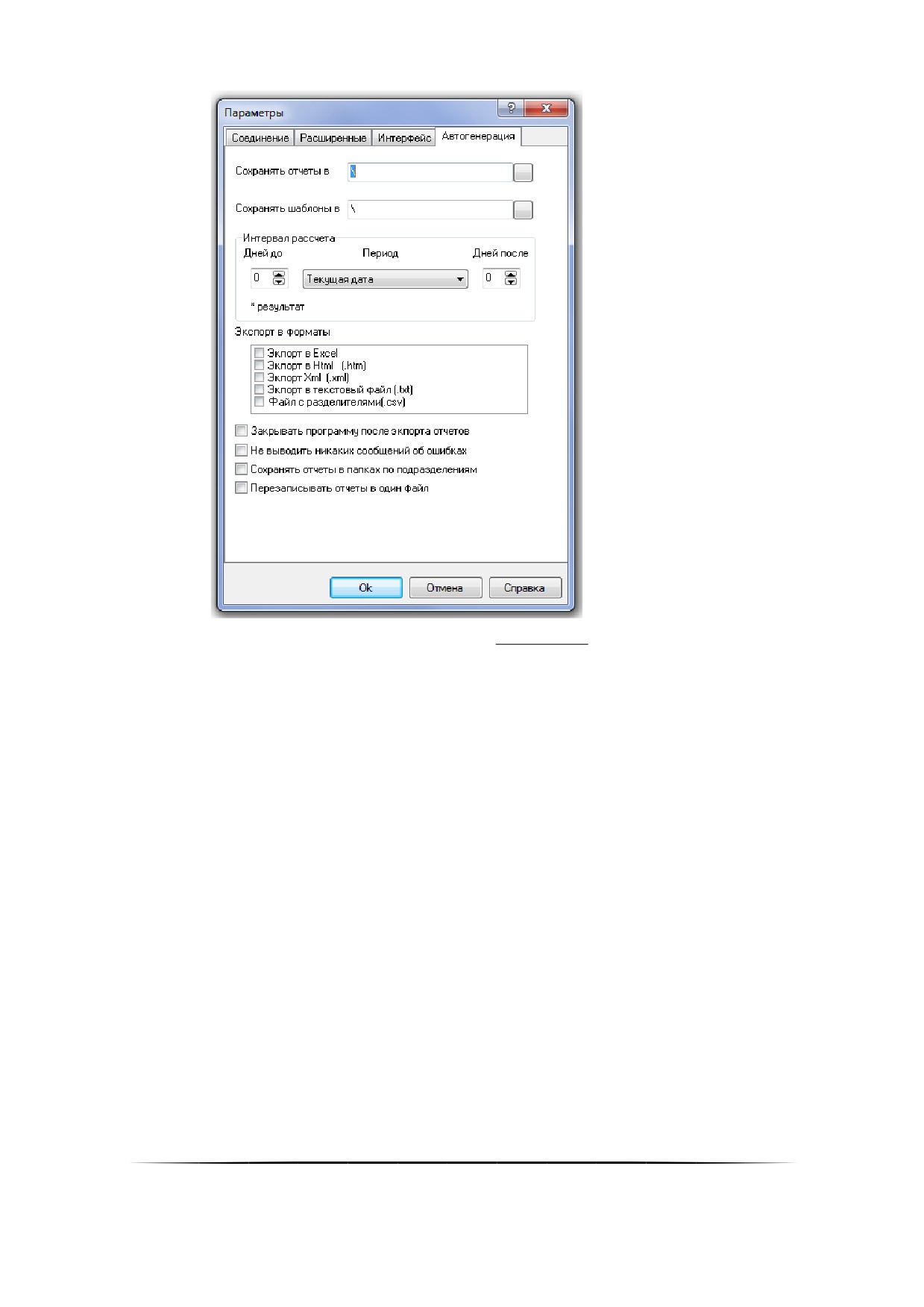
После чего в этом же окне на закладке «Автогенерация» задать параметры для автоматической генера-
ции отчёта:
В окне параметров модуля на вкладке «Соединение» обязательно поставить галку «Соединяться с сер-
вером при запуске программы».
В главном меню выбрать пункт «Сохранить шаблон для автоматизации». Все вышеперечисленные пара-
метры сохраняются в файл.
На каждый тип отчёта должен быть сформирован отдельный файл.
Далее в «Планировщике заданий» Windows выбрать пункт «Создать задачу»:
639
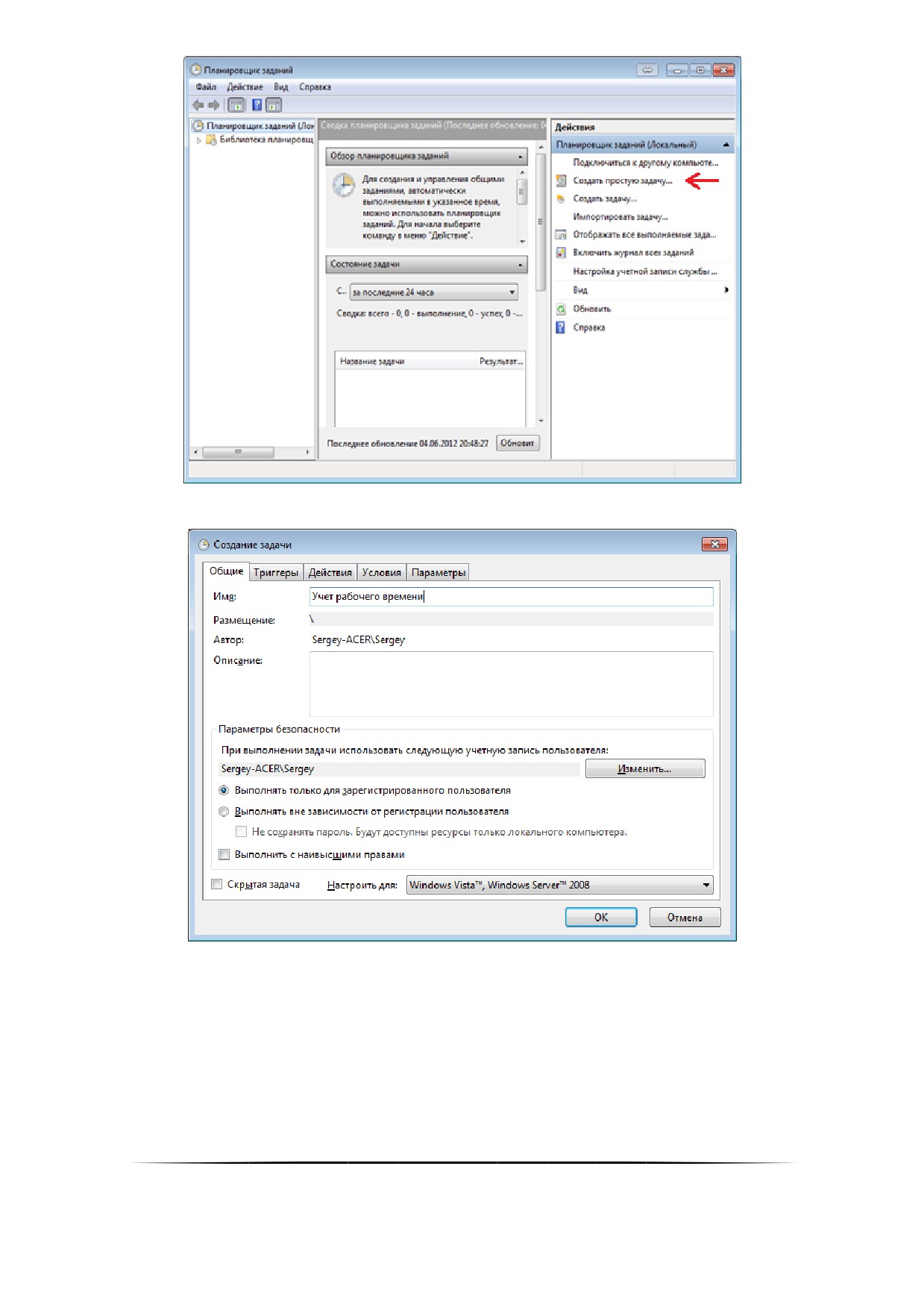
В появившемся окне на вкладке «Общие» ввести название программы, Например, «Учёт рабочего вре-
мени».
На вкладке «Триггеры» нажать кнопку «Создать»:
640
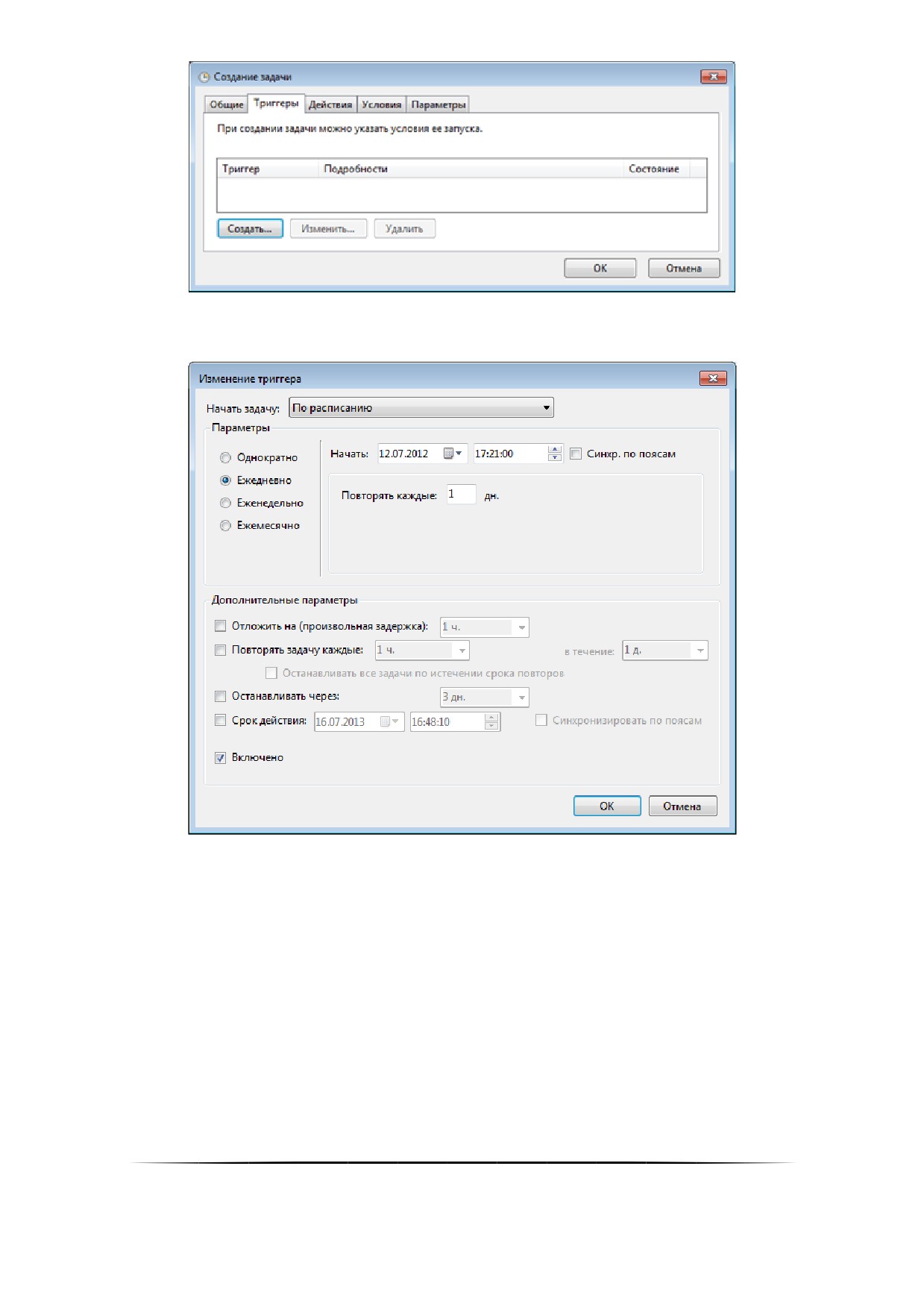
В появившемся окне задать параметры для генерации отчёта по расписанию: периодичность, время и да-
ту генерации. Например, начиная с 12.07.2012 ежедневно в 17:21:00. Для сохранения настроек нажать кнопку
«Ок»:
На вкладке «Действия» нажать кнопку «Создать»:
641
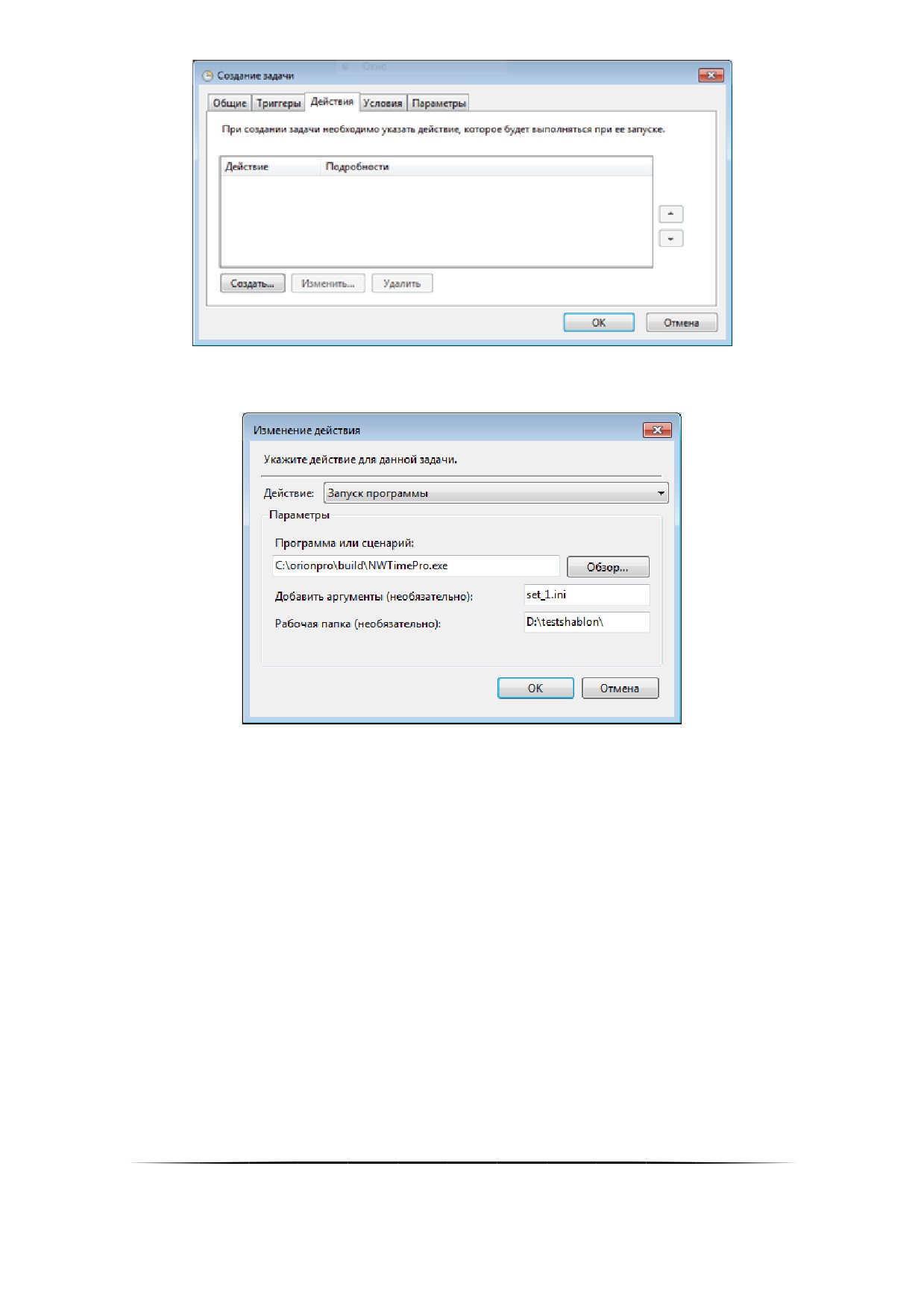
В появившемся окне задать путь к программе «Учёт рабочего времени» (в строке «Программа или сцена-
рий») и файл с настройками отчёта (в поле «Добавить аргументы»). Для сохранения настроек нажать кнопку
«Ок»:
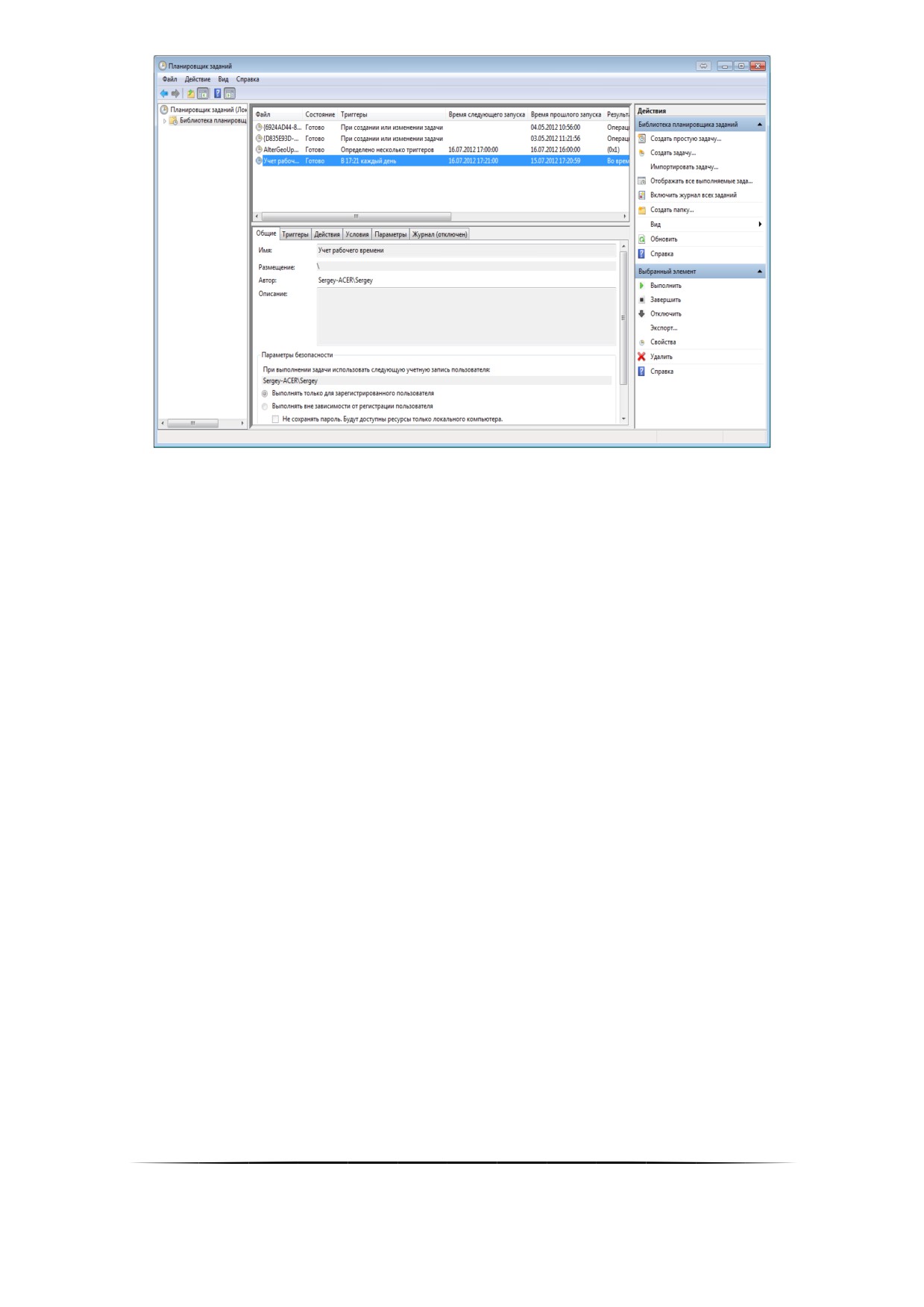
Проверить, что в результате проведённых действий в «Библиотеке планировщика» появилась задача
«Учёт рабочего времени»:
642
На каждый тип отчёта должна быть сформирована отдельная задача.
643
10 Находящиеся на объекте
Сетевой клиент «Находящиеся на объекте» предназначен для определения местоположения сотрудников
и расстановки их по зонам доступа.
Также сетевой клиент «Находящиеся на объекте» позволяет генерировать отчёт «Оставшиеся на рабо-
те».
10.1Запуск сетевого клиента «Находящиеся на объектеǽ
Сетевой клиент «Находящиеся на объекте» запускается автоматически при старте «Оболочки системы»,
соединяется с Центральным Сервером и сворачивается в Область уведомлений (System Tray) (значок
).
При отсутствии связи с Центральным Сервером системы сетевой клиент «Находящиеся на объекте»
находится в режиме ожидания, а после установления связи производит соединение.
Для корректной работы АРМ «Орион Проǽ (в том числе для корректной работы правила
antipassback) требуется, чтобы сетевой клиент «Находящиеся на объектеǽ на рабочих меǦ
стах, где запускается Ядро опроса, был всегда запущен (так как после загрузки базы данных
в «Ядре опросаǽ производится запрос «Находящимся на объектеǽ для расстановки сотрудǦ
ников по зонам доступа).
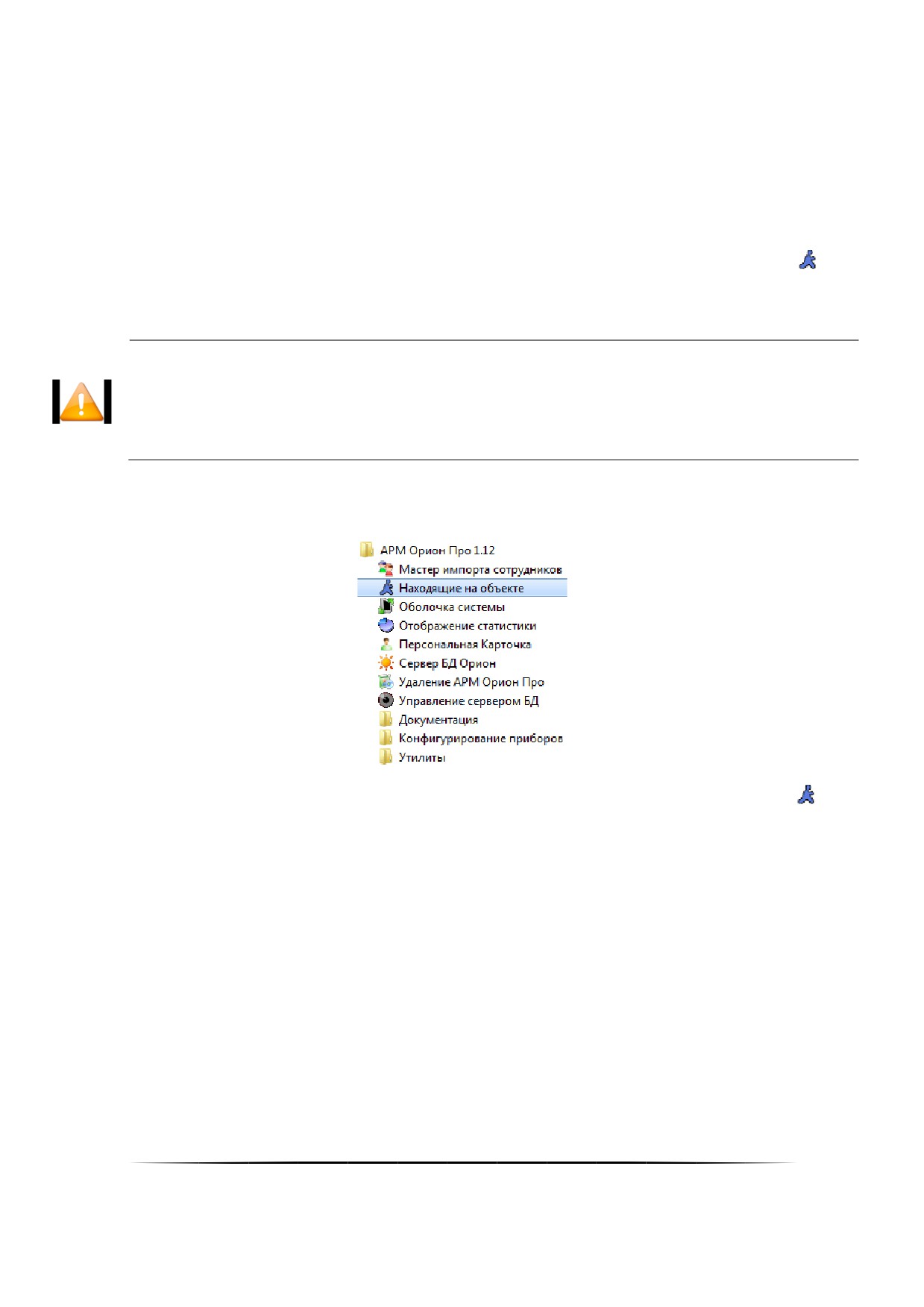
Для генерации отчёта «Оставшиеся на объекте» можно запустить сетевой модуль без запуска оболочки
системы. Для этого в меню «Пуск» Windows выберите ярлык «Находящиеся на объекте» в папке АРМ «Орион
Про».
Для отображения окна сетевого клиента «Находящиеся на объекте» требуется кликнуть левой кнопкой
мыши на значке сетевого клиента «Находящиеся на объекте» в Области уведомлений (System Tray) — .
Для сворачивания окна сетевого клиента в System Tray требуется вновь кликнуть левой кнопкой мыши на
значке сетевого клиента в System Tray.
10.2Интерфейс и функционал сетевого клиента «Находящиеся на объектеǽ
Сетевой клиент «Находящиеся на объекте» является функционально усечённой версией модуля «Учёт
рабочего времени».
Интерфейс и функциональные возможности сетевого клиента «Находящиеся на объекте» почти идентич-
ны интерфейсу и функциональным возможностям модуля «Учёт рабочего времени», за исключением следующих
особенностей:
доступен только один тип отчёта — «Оставшиеся на работе»;
не требуется авторизация для работы сетевого клиента;
заблокирована возможность получения информации о сотруднике;
заблокирована возможность работы с причинами отсутствия на работе.
В настройках программного модуля «Находящиеся на объекте» на вкладке «Расширенные» анализирует-
ся только один параметр «Поиск местоположения по зонам назад на... суток»:
644
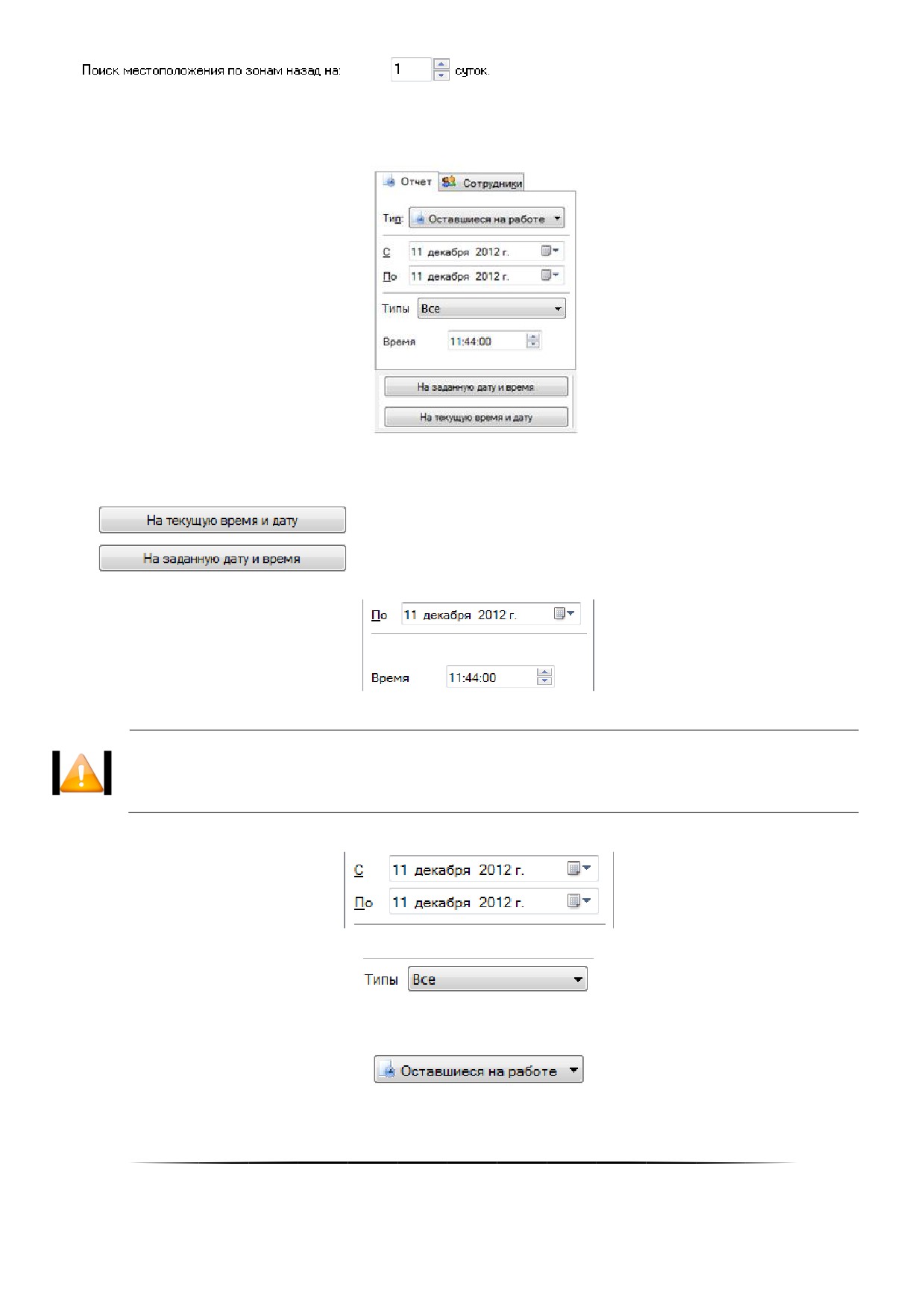
Данный параметр позволяет указать программе, сколько суток перед началом рассчитываемого пользо-
вателем (или по запросу от Ядра опроса) отчёта надо проанализировать, для того чтобы определить, в какой
зоне находится обрабатываемый сотрудник. Можно задать значение от 1 до 5 суток.
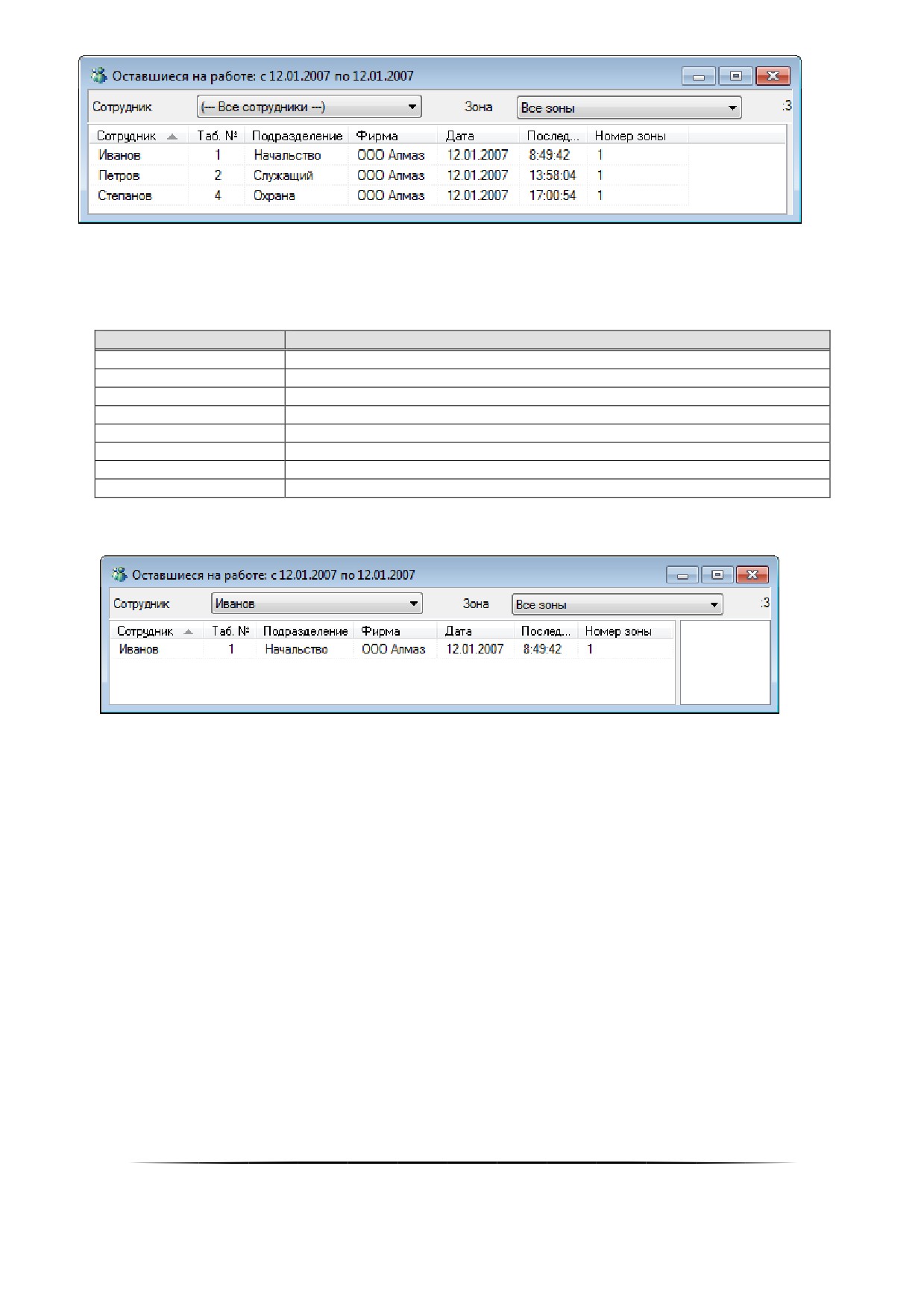
Вкладка «Отчёт»:
Доступен только один отчёт — «Оставшиеся на работе».
Добавлен параметр «Время».
Существует два варианта генерации отчёта:
— отчёт генерируется на текущую дату и время;
— отчёт генерируется на дату, указанную в параметре «По», и время,
указанное в параметре «Время».
В параметре «Сǽ строго рекомендуется указывать дату, совпадающую с датой, указанной
в параметре «Поǽ.
Отчет можно сгенерировать по сотрудникам, посетителям или всем:
10.3Отчёт «Оставшиеся на работеǽ
645
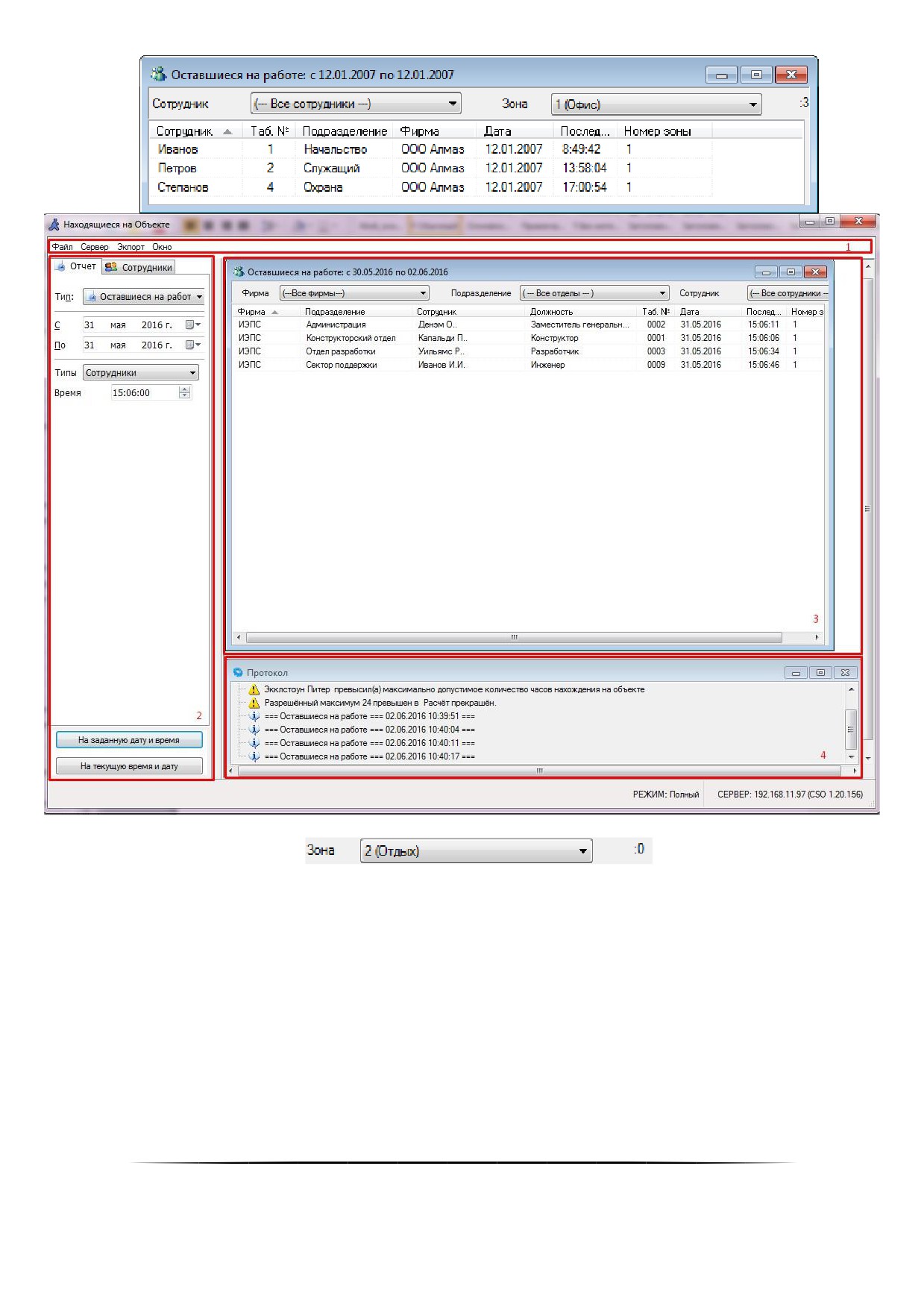
Отчёт выводит список сотрудников оставшихся на работе:
На текущие дату и время, если заданы текущие время и дата генерации отчёта;
На произвольные дату и время.
В данном отчёте отображаются следующие поля:
Сотрудник
ФИО сотрудника
Должность
Всегда
Таб. №
Табельный номер сотрудника
Подразделение
Подразделение сотрудника
Фирма
Компания сотрудника
Дата
Дата последнего входа сотрудника
Последний вход
Время последнего входа сотрудника
Номер зоны доступа
Номер зоны доступа, в которую был произведён проход сотрудником
В момент генерации отчёта данные о всех сотрудниках представлены единым блоком. Для удобства про-
смотра существует возможность отфильтровать отчёт по указанному сотруднику. Для этого достаточно выбрать
фамилию нужного сотрудника в списке «Сотрудник» вверху окна отчёта:
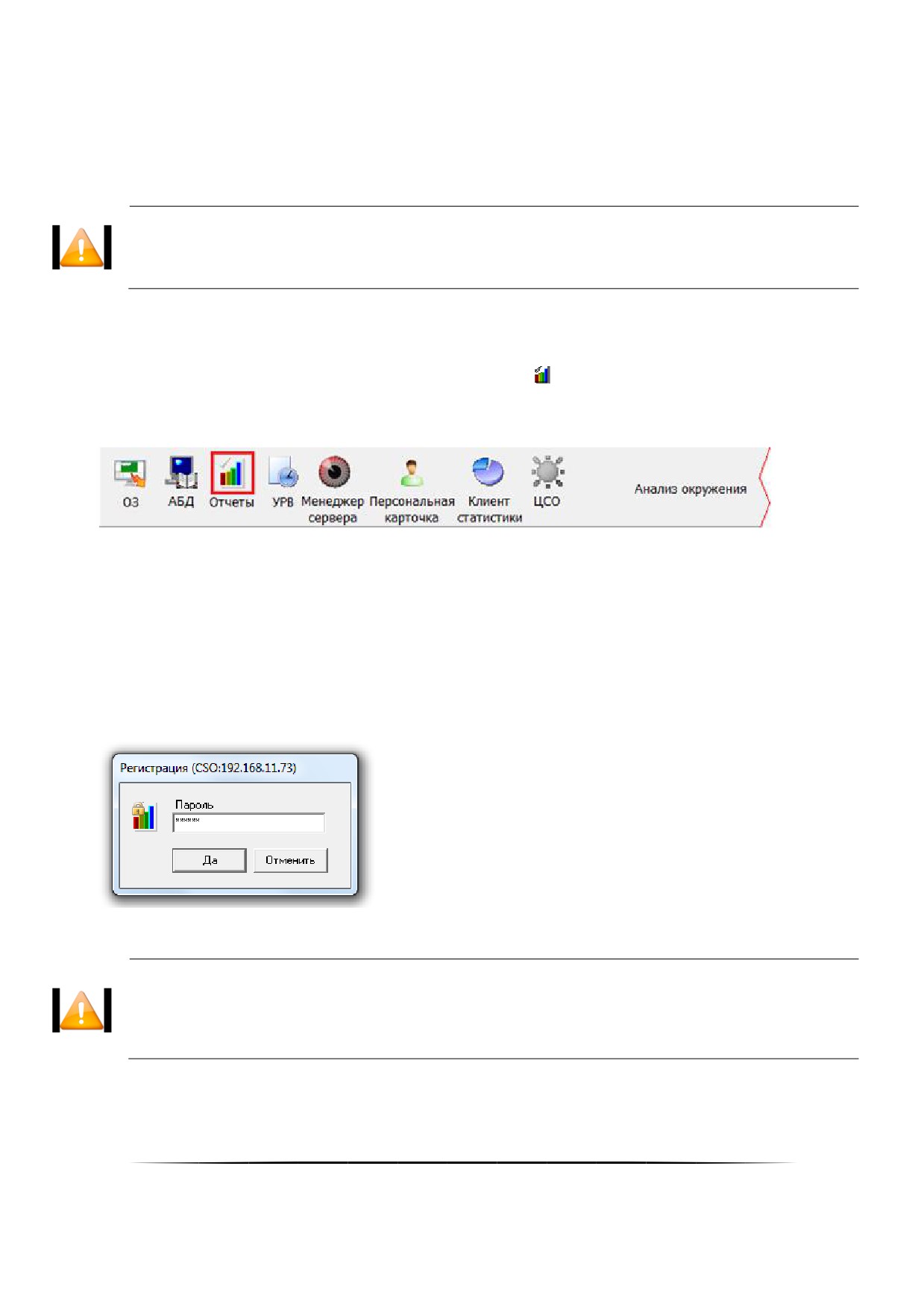
Либо отфильтровать отчёт по зоне доступа. Для этого достаточно выбрать нужную зону в списке «Зона»
вверху окна отчёта:
646
Справа от выбранной зоны доступа отображается количество находящихся в ней сотрудников:
647
11 Генератор отчётов
Сетевой клиент «Генератор отчётов» предназначен для генерации отчётов:
по различным событиям объектов системы;
по конфигурации системы.
Помимо стандартных отчётов, Генератор отчётов поддерживает создание пользоваǦ
тельских отчётов, а также модификацию стандартных.
Работа всей системы начинается с запуска Центрального Сервера системы, а работа на каждом рабочем
месте начинается с запуска Оболочки системы.
Запуск программного модуля «Генератор отчётов» (файл Reporter.exe в папке с установленным АРМ
«Орион Про»), производится из Оболочки системы. Запустите Оболочку системы, и, если с данного рабочего ме-
ста разрешён запуск Генератора отчётов, кликните левой кнопкой мыши на соответствующей иконке панели
Оболочки системы:
В случае если с Центральным Сервером системы отсутствует связь, то отобразится соответствующее со-
общение.
В случае если запуск Генератора отчётов производится не из Оболочки системы, а из папки с установ-
ленным АРМ «Орион Про», то:
1. Если не запущена Оболочка системы, выведется соответствующее сообщение.
2. Если Генератор отчётов уже запущен, выведется соответствующее сообщение.
В обоих этих случаях запуск Генератора отчётов не произойдёт.
В случае если запуск произведён корректно, и с Центральным Сервером системы есть связь, то отобра-
зится окно ввода пароля для доступа к Генератору отчётов:
Необходимо ввести пароль для программ, который имеет полномочия на работу с Генератором отчётов.
Если вводится пароль, который принадлежит сотруднику со статусом «Владелецǽ или
«Администраторǽ, то в программном модуле «Генератор отчётовǽ будут доступны все
функции. В противном случае будут заблокированы следующие возможности: создание, реǦ
дактирование и удаление отчётов, а также редактирование списка отчётов.
11.1Интерфейс Генератора отчётов
Внешний вид программного модуля «Генератор отчётов» приведён на скриншоте:
648
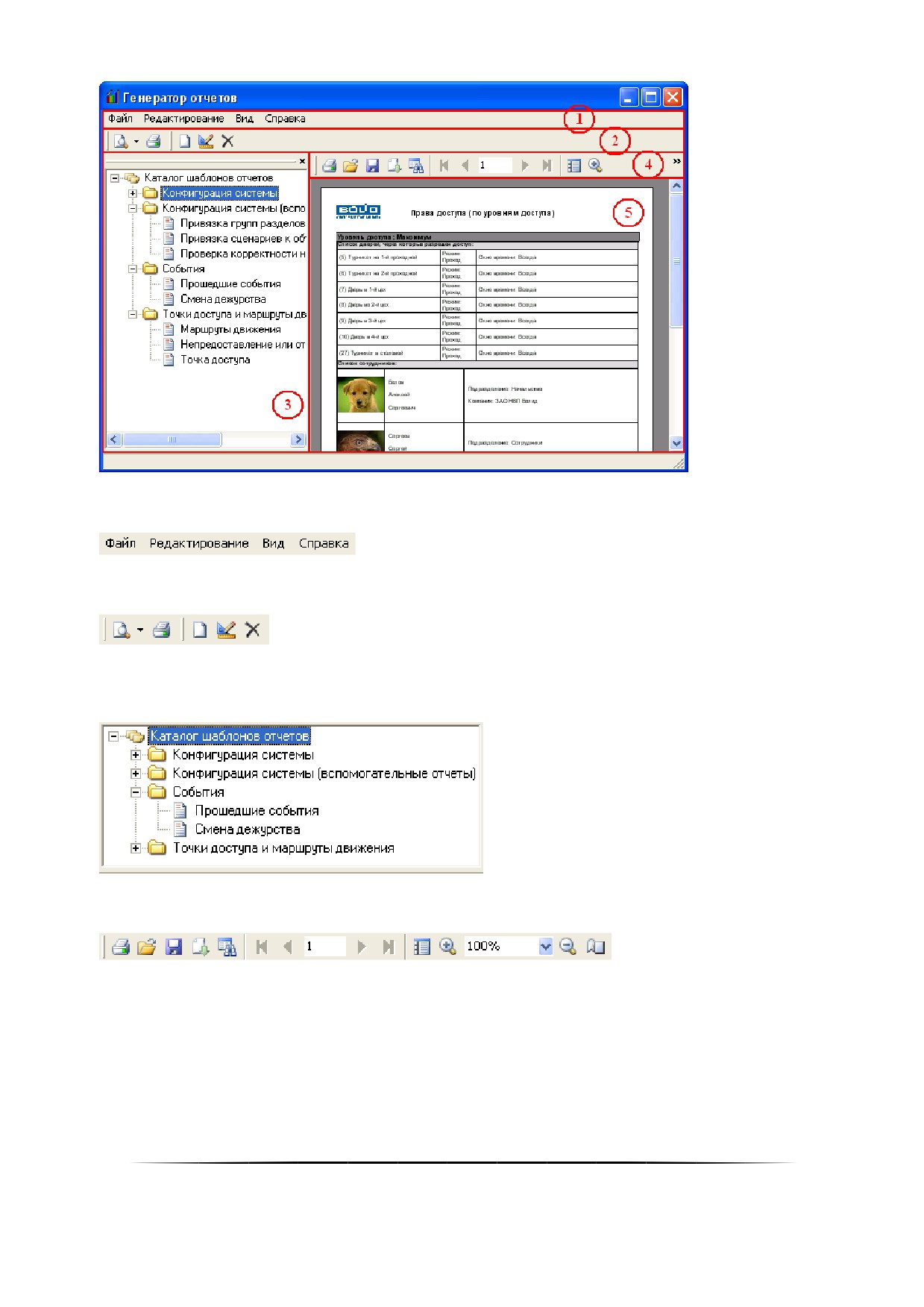
Красным цветом выделены области программы:
3. Меню программы.
Меню программного модуля «Генератор отчётов» (см. пункт 11.1.1).
4. Панель формирования и редактирования отчётов.
В данной области находятся кнопки для генерации и печати отчётов, а также создания, редактирования и
удаления отчётов (см. пункт 11.1.2).
5. Список отчётов.
В данной области отображается список отчётов (см. пункт 11.1.4).
6. Панель действий над сгенерированным отчётом.
В данной области находятся кнопки для печати, сохранения и загрузки отчётов, а также для управления
отображением отчёта и перемещением по отчёту (см. пункт 11.1.3).
7. Область отображения сгенерированного отчёта.
11.1.1
Меню Генератора отчётов
Меню программного модуля «Генератор отчётов» состоит из:
1. Меню «Файл»;
2. Меню «Редактирование»;
649
содержание .. 11 12 13 14 ..