содержание .. 1 2 3 ..
Ноутбук ASUS G-Series GA401Q. Рукововодство (2022 год) - часть 2
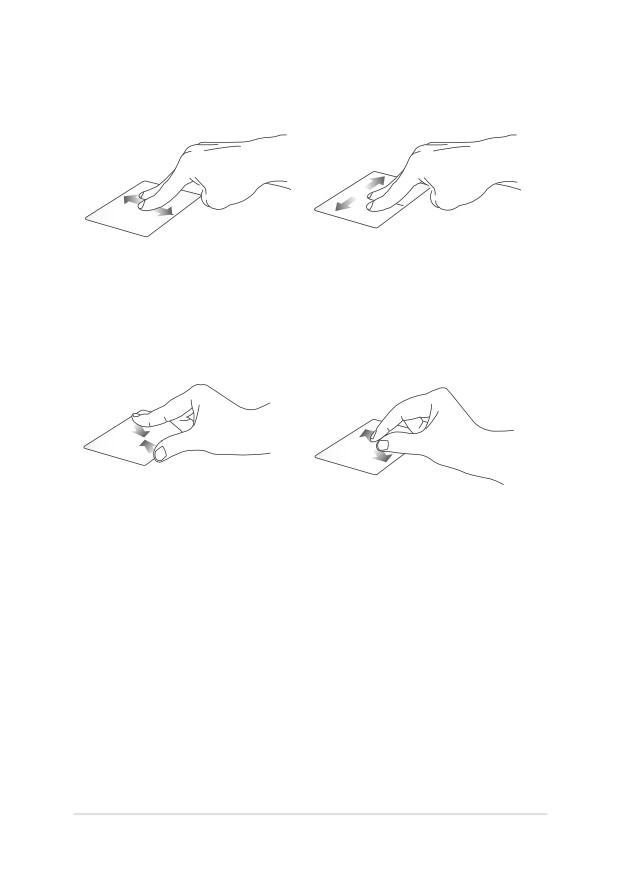
Прокрутка двумя пальцами
Прокрутка двумя пальцами
(вверх/вниз)
(влево/вправо)
Проведите двумя пальцами для Проведите двумя пальцами для
вертикальной прокрутки.
горизонтальной прокрутки.
Уменьшение
Увеличение
Сведите два пальца на тачпэде.
Разведите два пальца на тачпэде.
37
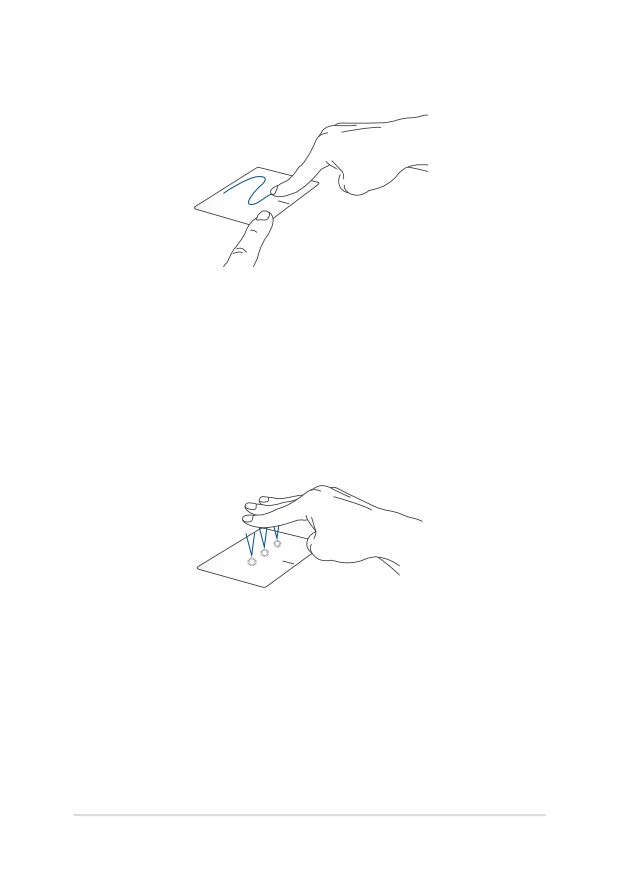
Перетаскивание
Выберите объект, затем нажмите и удерживайте левую кнопку. Сколь-
зите другим пальцем по тачпэду для перетаскивания элемента на но-
вое место.
Жесты тремя пальцами
Нажатие
Хлопните тремя пальцами по тачпэду для запуска выбранной в на-
стройках функции.
38
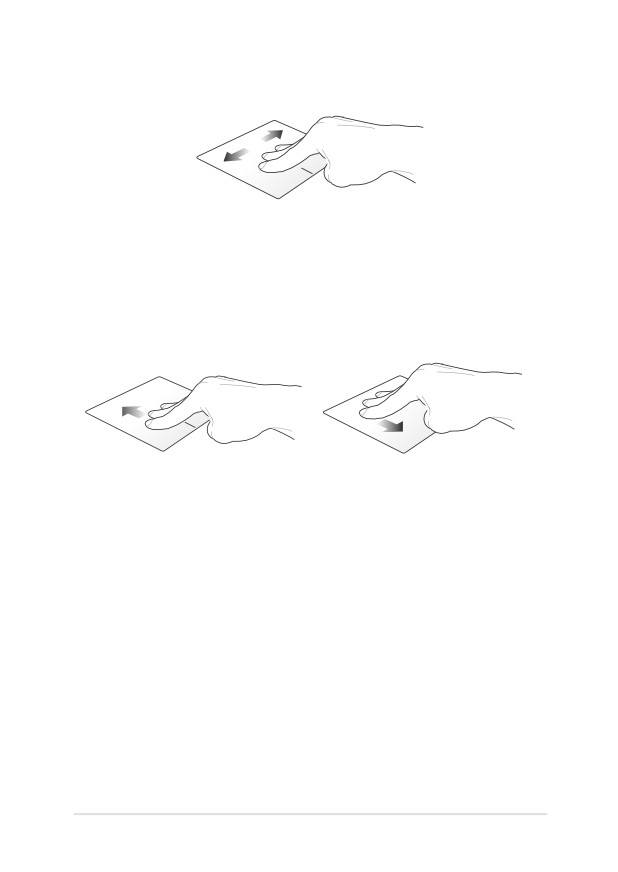
Скольжение влево/вправо
При открытии нескольких приложений, проведите тремя пальцами
влево или вправо для переключения между этими приложениями.
Скольжение вверх
Скольжение вниз
Проведите вверх для отображе- Проведите вниз для отображения
ния всех открытых приложений.
рабочего стола.
39

Жесты четырьмя пальцами
Нажатие
Хлопните четырьмя пальцами по тачпэду для запуска выбранной в
настройках функции.
40
Использование клавиатуры
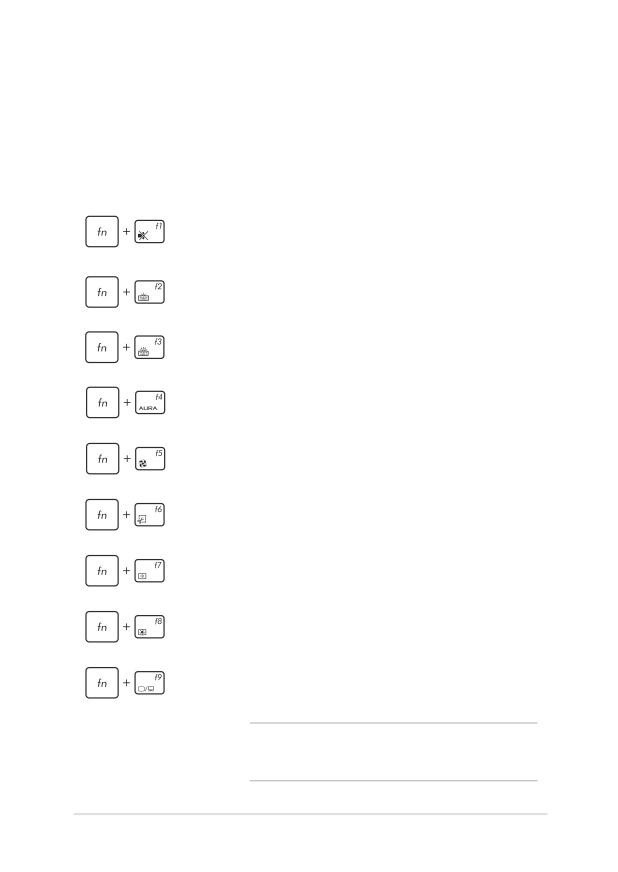
Функциональные клавиши
Функциональные клавиши на клавиатуре ноутбука могут выполнять сле-
дующие команды:
Включение или отключение динамиков
Уменьшение яркости подсветки клавиатуры
Увеличение яркости подсветки клавиатуры
Включение светового эффекта AURA
Переключение режим вентилятора
Активация утилиты получения снимка экрана
Уменьшение яркости экрана
Увеличение яркости экрана
Переключает вывод изображения на внешний
монитор
ПРИМЕЧАНИЕ: Убедитесь, что внешний монитор
подключен к ноутбуку.
41
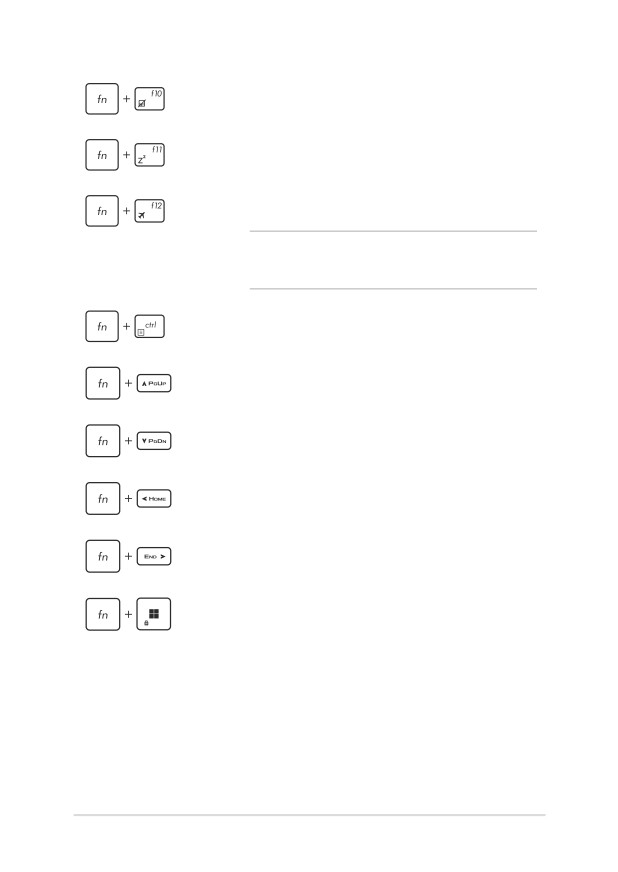
Включение или отключение тачпэда
Переход в спящий режим
Включение или отключение режима полета
ПРИМЕЧАНИЕ: Режим полета отключает все
беспроводные подключения.
Отображение выпадающего меню
Имитирует клавишу page up
Имитирует клавишу page down
Имитирует клавишу home
Имитирует клавишу end
Включение или отключение блокировки клавиши
Windows
42
Уменьшение громкости динамиков
Увеличение громкости динамиков
Включение или отключение микрофона
Запускает приложение ARMOURY CRATE
Клавиши Windows
На клавиатуре расположены две специальные клавиши для Windows
Открытие меню Пуск
Отображение выпадающего меню*
* на некоторых моделях
43
Глава 3:
Работа с Windows
45
Первое включение
При первом включении появится несколько экранов, помогающих скон-
фигурировать операционную систему Windows.
При включении ноутбука в первый выполните следующее:
1.
Нажмите кнопку питания. Дождитесь появления экрана настройки.
2.
На экране настройки выберите свой регион и язык.
3.
Прочитайте лицензионное соглашение. Выберите Accept.
4.
Для конфигурации основных опций следуйте инструкциям на
экране:
•
Персонализация
•
Онлайн-службы
•
Параметры
•
Ваша учетная запись
5.
После конфигурации основных настроек Windows начнет уста-
новку приложений и пользовательских настроек. Убедитесь, что
ноутбук не будет иметь проблем с питанием при установке.
6.
После завершения процесса установки появится рабочий стол.
ПРИМЕЧАНИЕ: Иллюстрации в этой главе приведены в ознакомительных
целях.
46
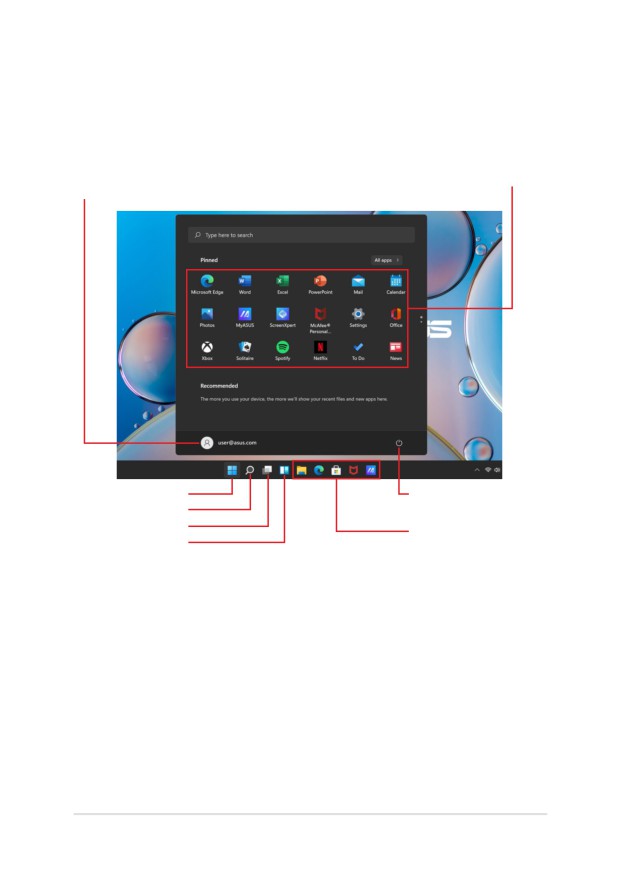
Меню Пуск
Меню Пуск является основным шлюзом для программ, приложений, па-
пок и настроек.
Изменить параметры, заблокиро-
Запуск приложений из меню Пуск
вать или выйти из учетной записи
Открытие меню Пуск
Выключить, перезагрузить
Запуск поиска
или перевести ноутбук в
спящий режим
Представление задач
Приложения в панели задач
Запуск виджетов
Меню Пуск можно использовать для выполнения следующих действий:
•
Запуск программ и приложений
•
Запуска часто используемых программ или приложений
•
Изменение настроек
•
Получение справки о Windows
•
Выключите ноутбук
•
Выход или переключение на другую учетную запись
47
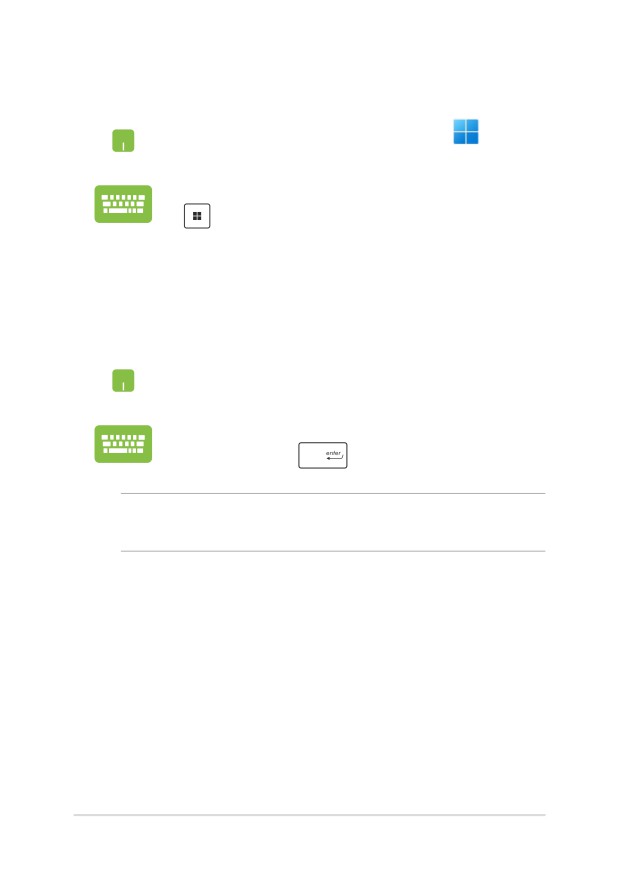
Открытие меню Пуск
Наведите указатель мыши на кнопку Пуск
на рабо-
чем столе и щелкните по ней.
Нажмите на клавиатуре клавишу с логотипом Windows
Запуск программ из меню Пуск
Наиболее распространенный способ запуска программ на вашем ком-
пьютере через меню Пуск.
Наведите указатель мыши на программу и щелкните по
ней.
Используйте клавиши со стрелками для выбора про-
граммы. Нажмите
для запуска.
ПРИМЕЧАНИЕ: Выберите Все приложения для отображения полного спи-
ска программ и папок на компьютере.
48
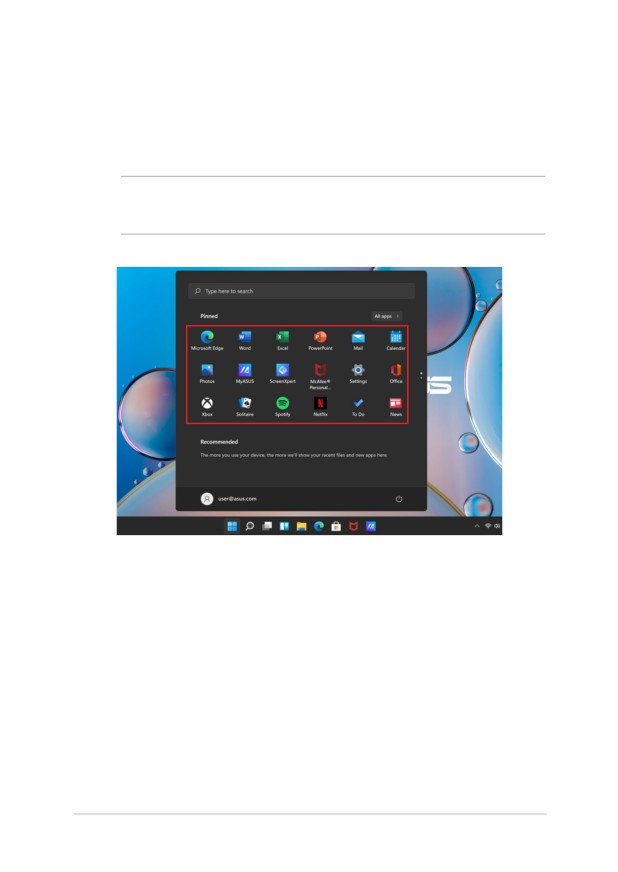
Приложения Windows
Эти приложения расположены в меню Пуск и отображаются в виде
плиток.
ПРИМЕЧАНИЕ: Перед запуском некоторых приложений необходимо войти
в учетную запись Microsoft.
49
Работа с приложениями Windows
Запуск приложений из меню 'Пуск'
Наведите указатель мыши на программу и щелкните по
ней.
Используйте клавиши со стрелками для выбора прило-
жений. Нажмите
для запуска приложения.
Пользовательская настройка приложений
Перемещение, изменение размера или удаление приложений с главного
экрана можно выполнить с помощью инструкций ниже:
Перемещение приложений
Наведите указатель мыши на приложение и перетащите
приложение на новое место.
Удаление приложений
Наведите указатель мыши на приложение, щелкните
по нему правой кнопкой и выберите Удалить из меню
Пуск.
Используйте стрелки для выбора приложения.
Нажмите
или
(для некоторых моделей)
и выберите Удалить из меню Пуск.
50
Закрепление приложений на панели задач
Наведите указатель мыши на приложение, щелкните по
нему правой кнопкой и выберите Закрепить на панели
задач.
Используйте стрелки для выбора приложения.
Нажмите
или
(для некоторых моделей)
и выберите Закрепить на панели задач.
Закрепление приложений в меню Пуск
На экране Все приложения выберите приложение, ко-
торое нужно добавить в меню Пуск и щелкните правой
кнопкой и выберите Прикрепить в меню Пуск.
На экране Все приложения выберите приложение, ко-
торое нужно добавить в меню Пуск, нажмите
или
(для некоторых моделей) и выберите Закре-
пить в меню Пуск.
51
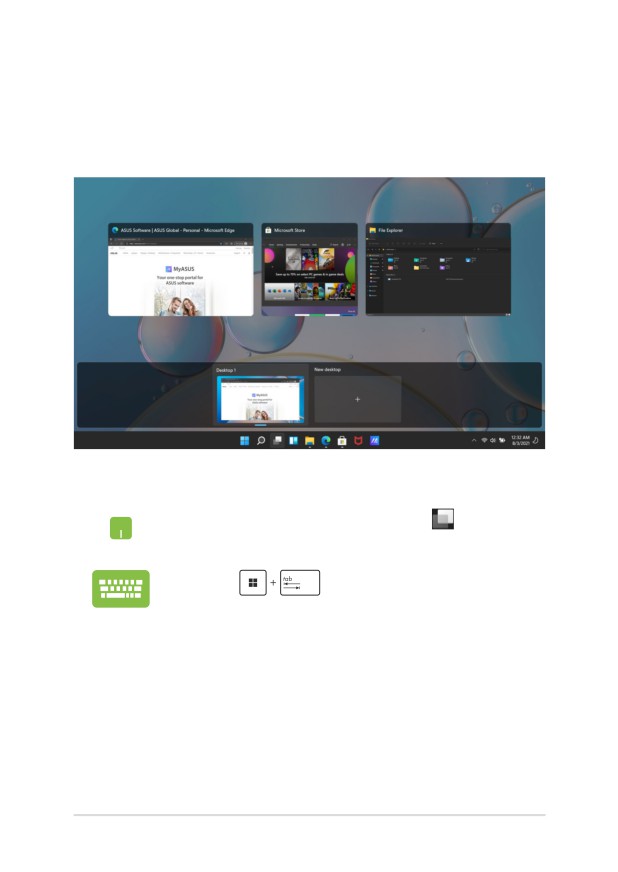
Представление задач
Используйте функцию представления задач для быстрого переключения
между открытыми приложениями, программами и рабочими столами.
Запуск функции Представление задач
Наведите указатель мыши на кнопку
на рабочем
столе и щелкните по ней.
Нажмите
на клавиатуре.
52
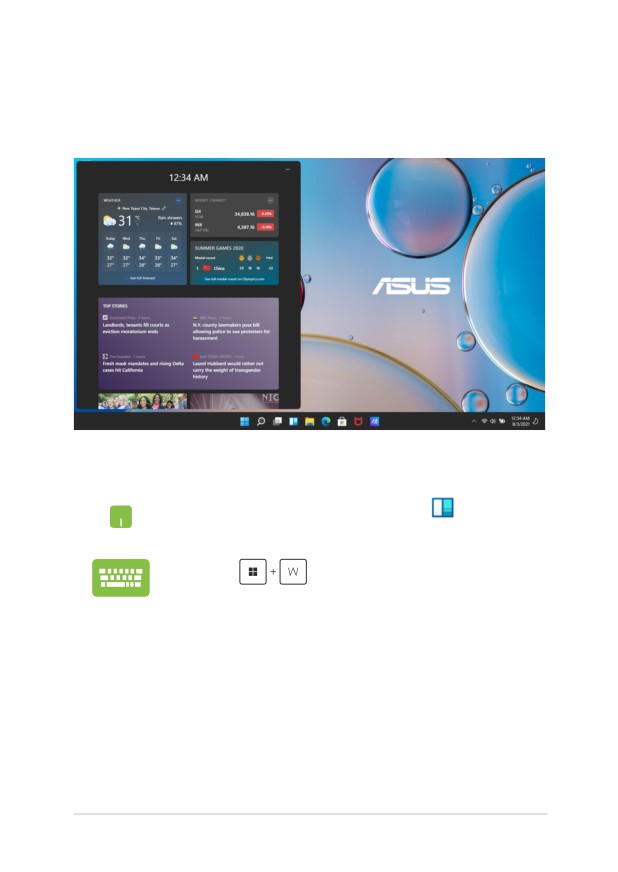
Виджеты
Можно запускать виджеты для быстрого доступа к важной информации.
Запуск виджетов
Наведите указатель мыши на кнопку
на рабочем
столе и щелкните по ней.
Нажмите
на клавиатуре.
53
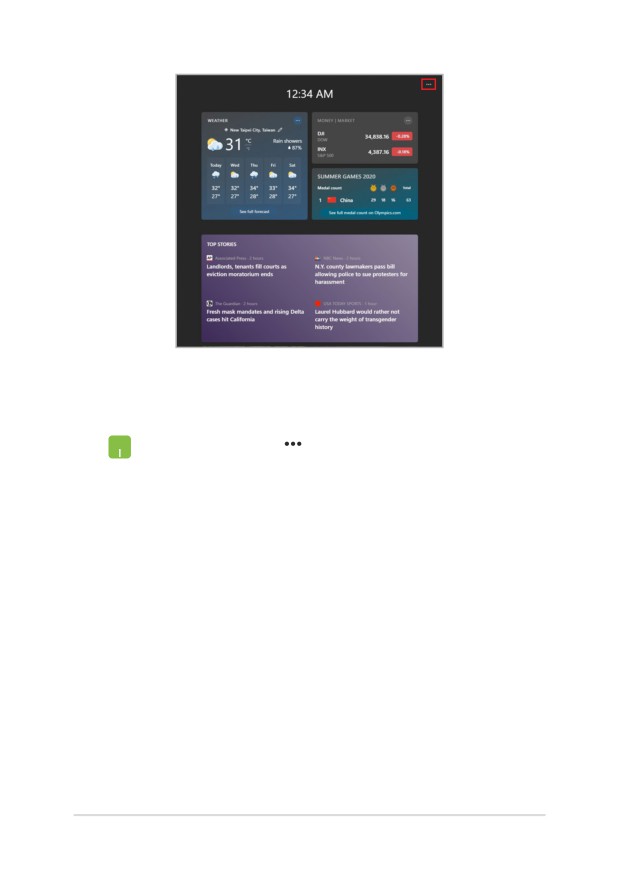
Настройка виджетов
Нажмите иконку
, затем выберите Управление инте-
ресами для изменения содержимого, отображаемого в
виджетах.
54
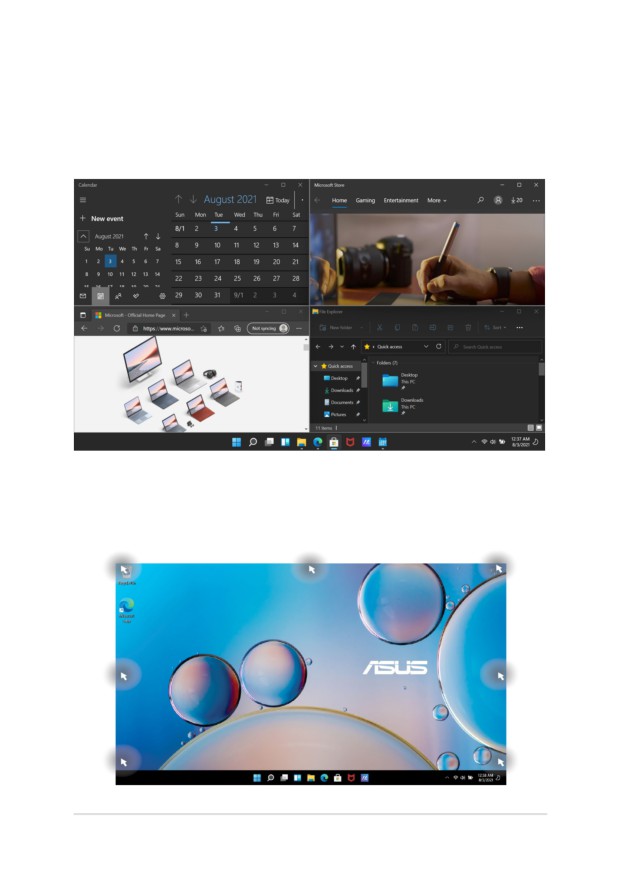
Функция Snap
Функция Snap отображает два приложения одновременно, позволяя пе-
реключаться между ними.
Привязка горячих точек
Можно перетащить приложения на эти горячие точки для прикрепления
их.
55
Использование Snap
1.
Запустите первое приложение.
2.
Перетащите приложение на край экрана для его
прикрепления.
3.
Запустите другое приложение и повторите опи-
санные выше шаги для его прикрепления.
1.
Запустите первое приложение.
2.
Нажмите и удерживайте клавишу
, затем ис-
пользуйте клавиши со стрелками для прикрепле-
ния приложения.
3.
Запустите другое приложение и повторите опи-
санные выше шаги для его прикрепления.
56
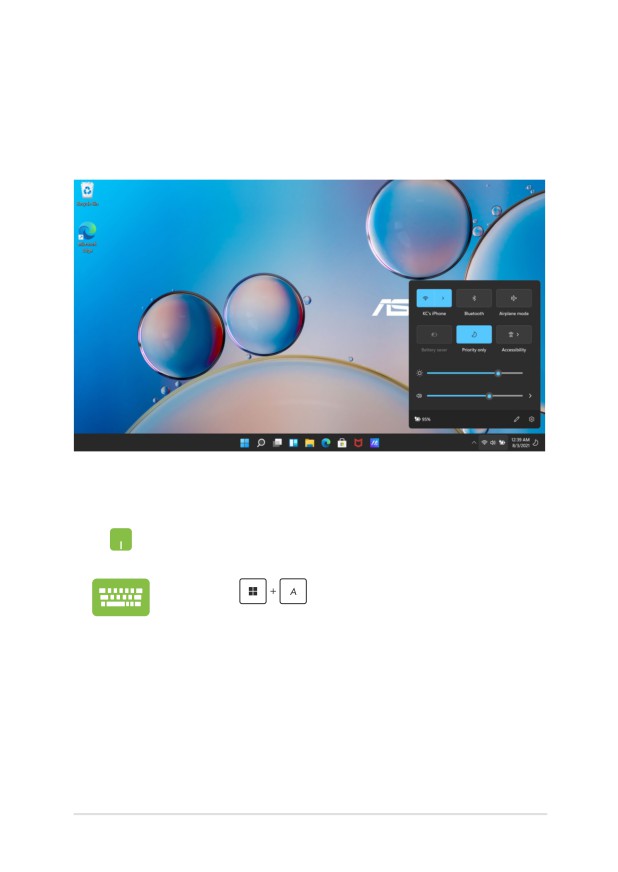
Центр поддержки
Центр поддержки собирает уведомления от приложений в одном месте.
Здесь расположен полезный раздел с рекомендуемыми действиями.
Запуск быстрых действий
Наведите указатель мыши на иконку состояния на рабо-
чем столе и щелкните по ней.
Нажмите
на клавиатуре.
57
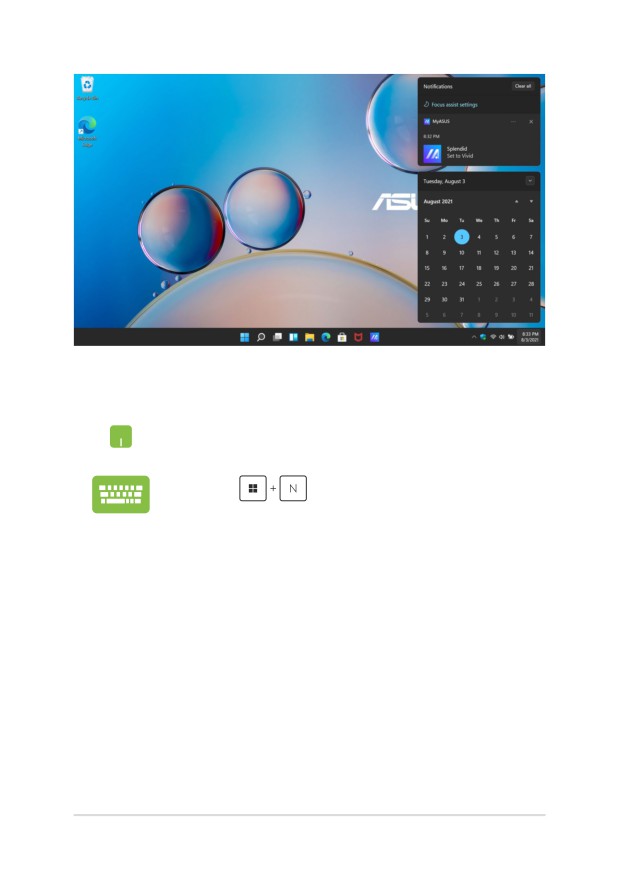
Запуск уведомлений
Наведите указатель мыши на дату и время на панели
задач и щелкните.
Нажмите
на клавиатуре.
58
Настройка OLED-дисплея
Для обеспечения максимальной отдачи от OLED-дисплея (на некоторых
моделях) мы рекомендуем несколько настроек. Рекомендованный набор
настроек OLED-дисплея обеспечивает наилучшее качество изображения,
увеличивает время автономной работы и продлевает срок эксплуатации
устройства.
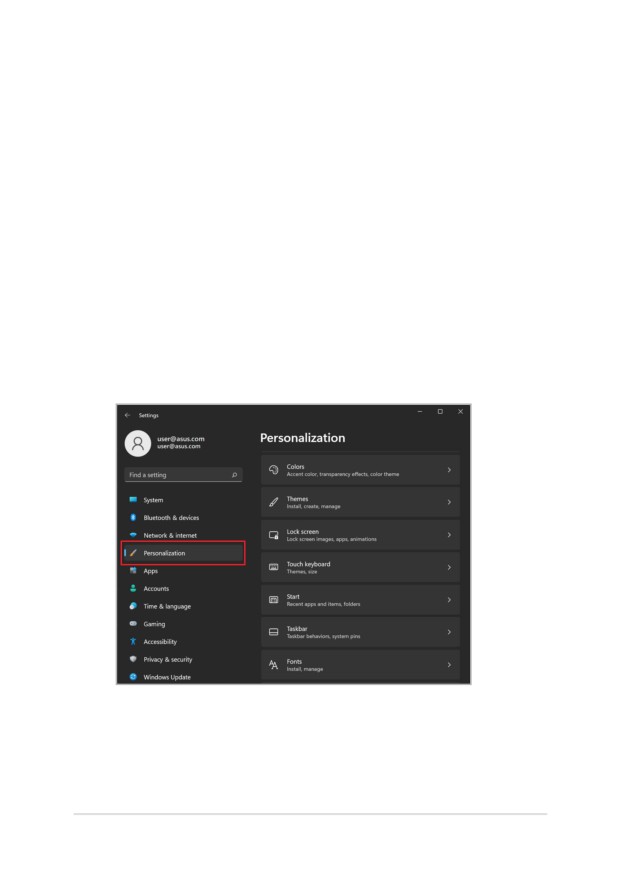
Установка темного режима
Темный режим включен по умолчанию. Для проверки или изменения
настроек выполните:
1.
Открытие меню Пуск.
2.
Нажмите Настройка и выберите Персонализация.
59
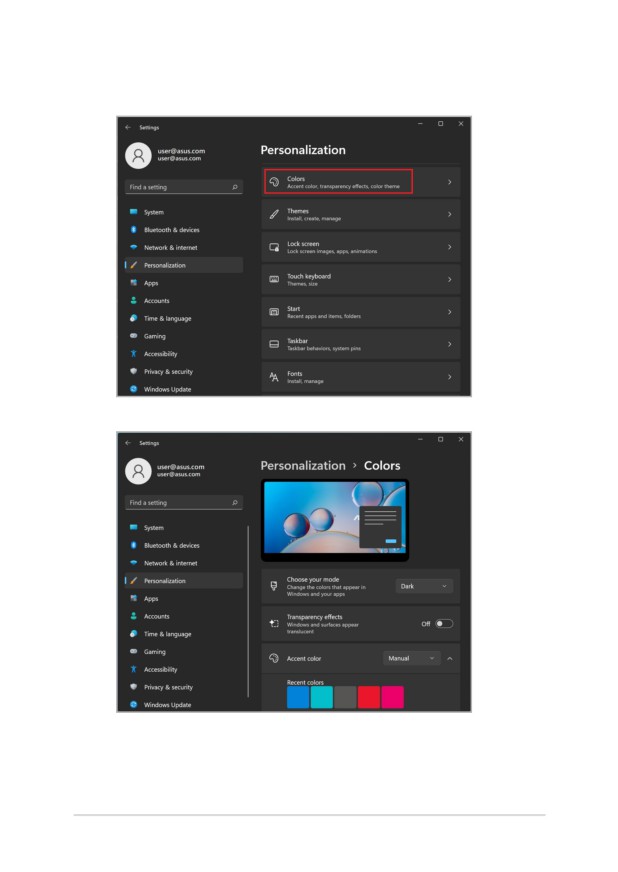
3.
Выберите вкладку Цвета для просмотра параметров.
60
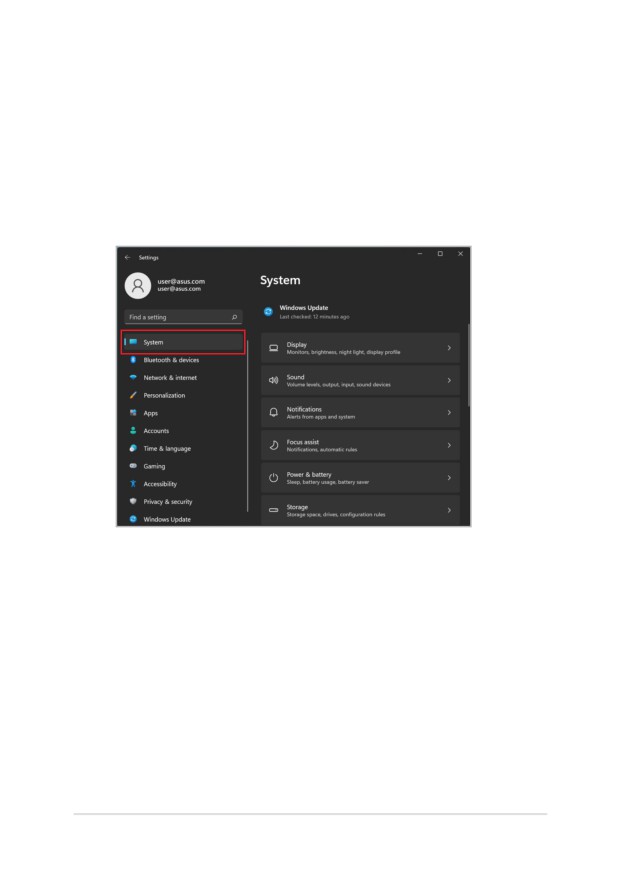
Выключение дисплея, когда он не используется
Убедитесь, что дисплей автоматически выключается, когда он не исполь-
зуется. Для проверки или изменения настроек выполните:
1.
Открытие меню Пуск.
2.
Нажмите Настройка и выберите Система.
61
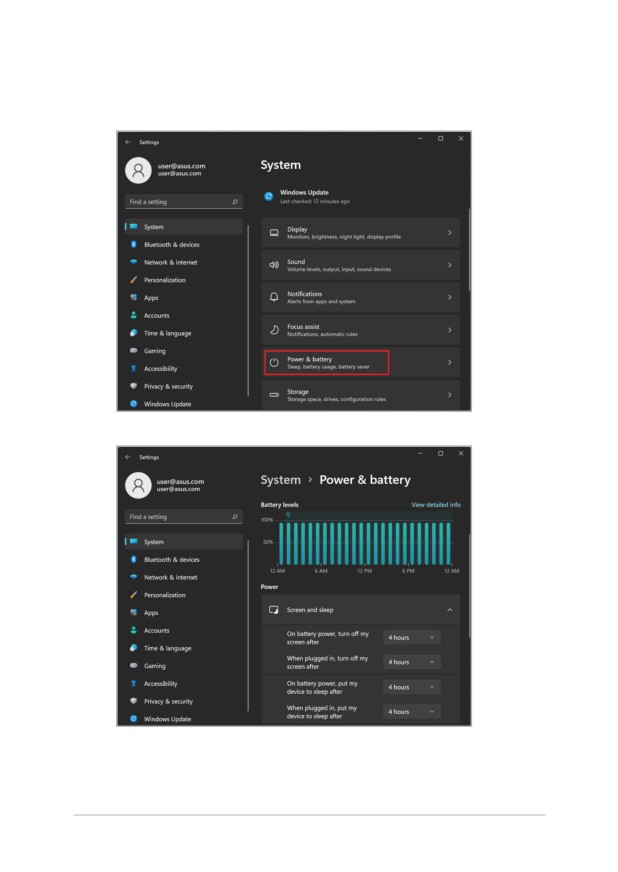
3.
Выберите вкладку Питание и спящий режим для просмотра
параметров.
62
Настройка яркости дисплея
Эти меры продлевают срок службы OLED-дисплея и увеличивают время
автономной работы устройства. Мы также рекомендуем настраивать яр-
кость OLED-дисплея в соответствии с внешним освещением, а не исполь-
зовать его постоянно на максимальной яркости. Кроме того, в настрой-
ках Windows следует активировать анимированную экранную заставку с
темным фоном. Для проверки или изменения настроек выполните:
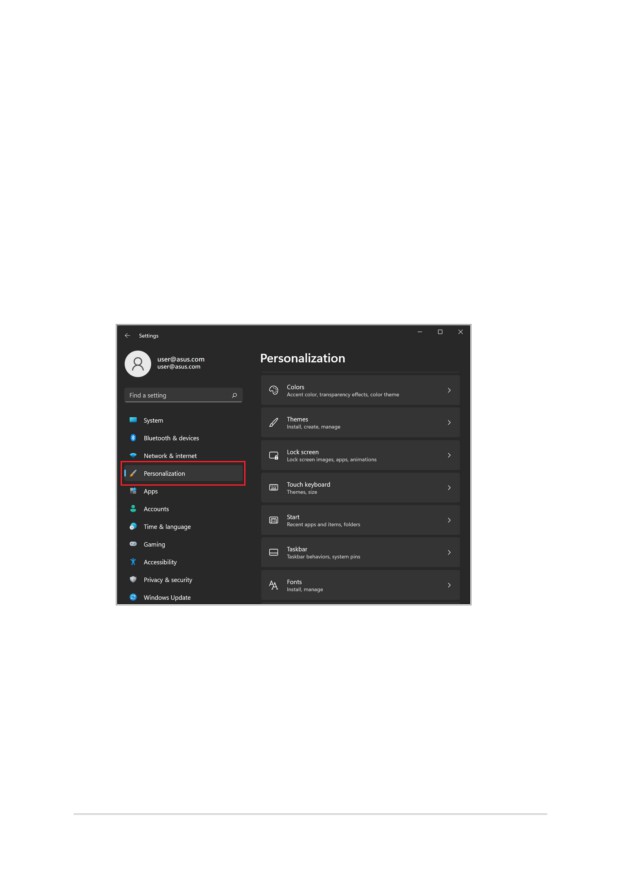
1.
Открытие меню Пуск.
2.
Нажмите Настройка и выберите Персонализация.
63
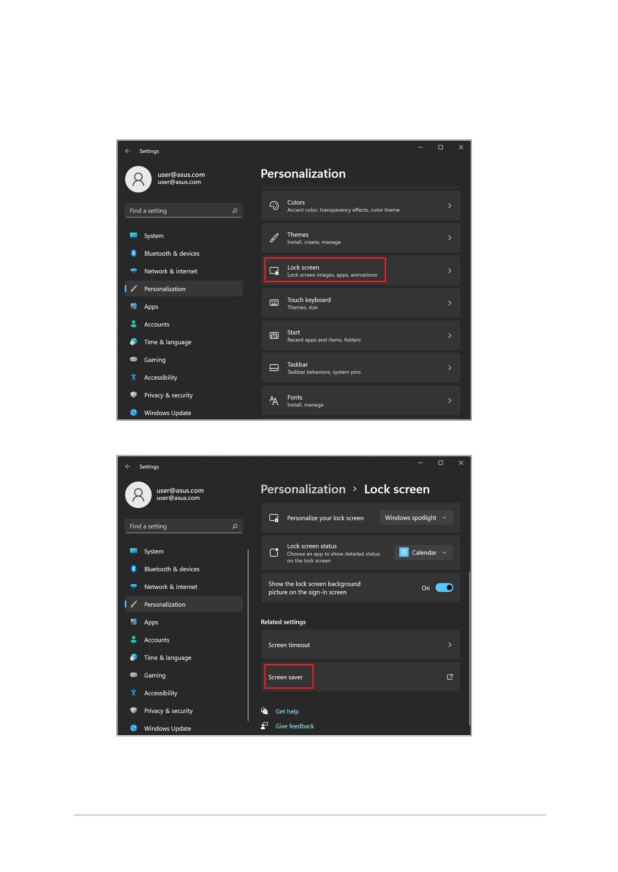
3.
Выберите вкладку Экран блокировки, затем выберите Параме-
тры заставки для просмотра параметров.
64
Автоматически скрывать панель задач
Во избежание отображения панели задач на OLED-дисплее в течение
длительного времени, убедитесь, что она автоматически скрывается. Для
настройки параметров:
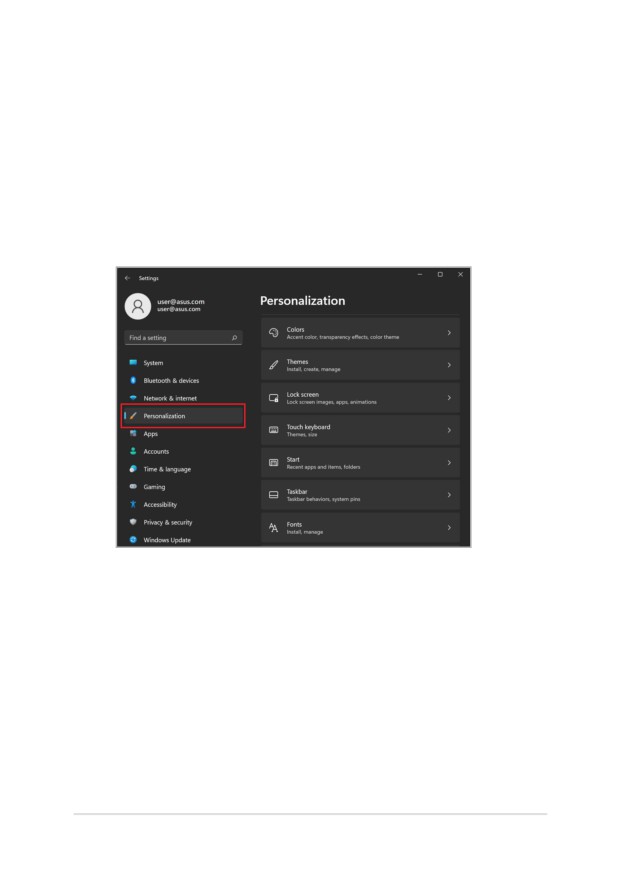
1.
Открытие меню Пуск.
2.
Нажмите Настройка и выберите Персонализация.
65
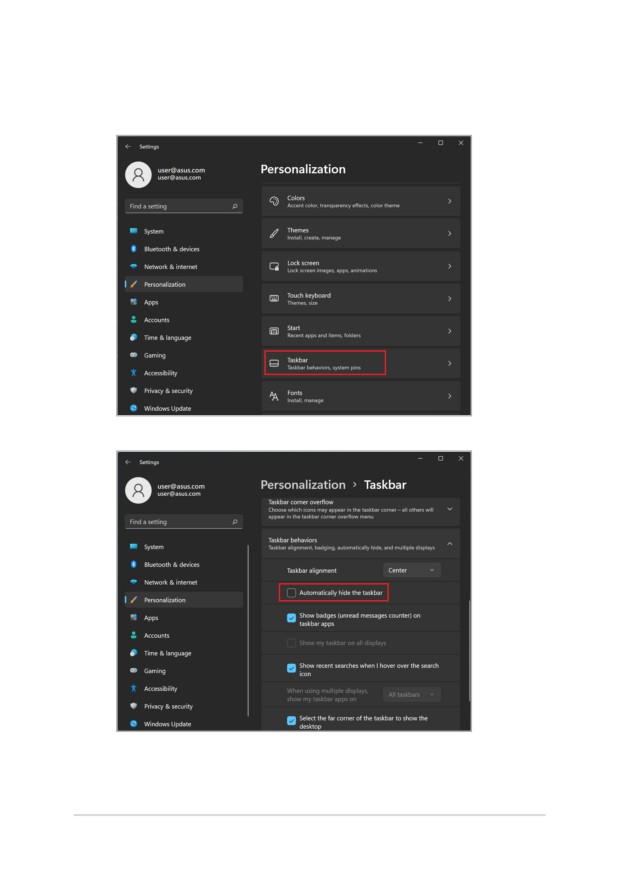
3.
Выберите вкладку Панель задач и включите Автоматически
скрывать панель задач.
66
Установка темного режима в Microsoft Office
1.
Запустите приложение Microsoft Office, затем нажмите Файл >
Учетная запись.
2.
В списке Тема Office выберите Темно-серая. Эта тема будет при-
меняться ко всем приложениям Microsoft.
67
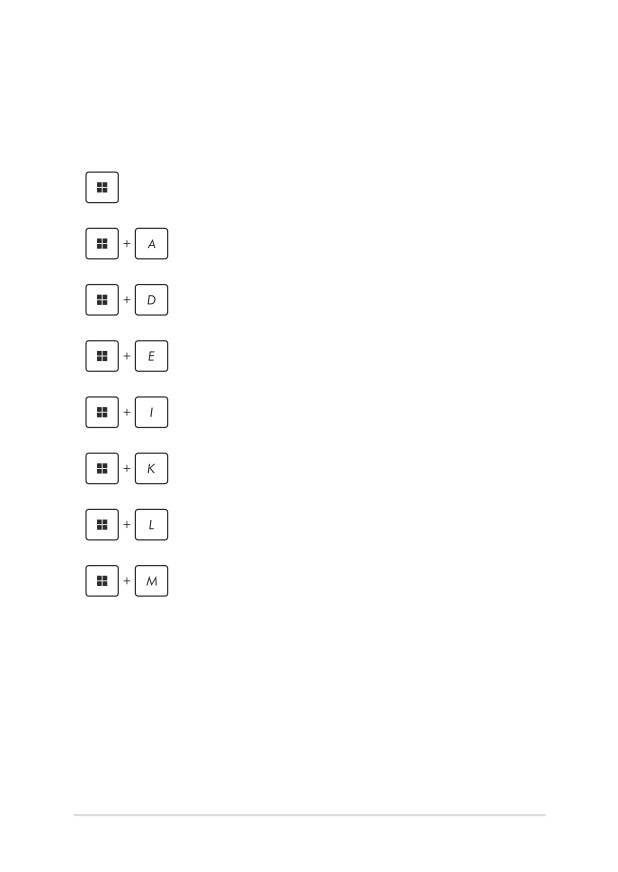
Другие сочетания клавиш
Используя сочетания клавиш на клавиатуре можно запускать приложе-
ния и управлять функциями Windows.
Запуск Меню 'Пуск'
Запуск Центра поддержки
Запуск рабочего стола
Запуск Проводника
Запуск Настройки
Открытие панели Подключение
Блокировка компьютера
Свертывание всех активных окон
68
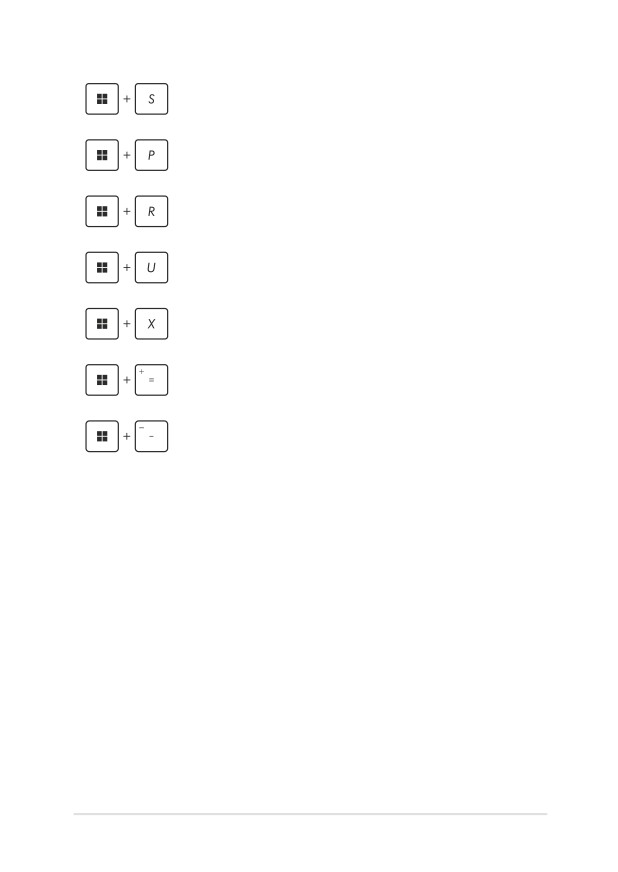
Запуск Поиск
Открытие панели Проект
Открытие окна Выполнить
Открытие Специальные возможности
Открытие контекстное меню кнопки Пуск
Запуск лупы и масштабирование экрана
Уменьшение экрана
69
Подключение к беспроводным сетям
Wi-Fi
Беспроводное подключение позволяет подключиться к интернету по-
средством точки доступа.
ВАЖНО! Режим полета отключает эту функцию. Для включения функции
Wi-Fi нужно выключить Режим полета.
Подключение Wi-Fi
Подключите ноутбук к сети Wi-Fi следуя следующим инструкциям:
1.
В панели задач запустите Центр поддержки.
2.
Нажмите иконку Wi-Fi для включения Wi-Fi.
3.
Выберите точку доступа из списка доступных
подключений.
4.
Нажмите Подключить для подключения.
ПРИМЕЧАНИЕ: Возможно, будет предложено ввести
ключ безопасности.
70
содержание .. 1 2 3 ..