содержание .. 2 3 4 5 ..
1С-Рарус: РестАрт. Функциональные характеристики. Руководство пользователя (2020 год) - часть 4

Глава 4. Работа администратора
187
Поле
Содержимое
Некомбинируе-
Установка этого флажка означает, что данный
мая скидка
тип скидки не может комбинироваться
(«суммироватьсяª) в одной строке с любой
другой скидкой. Если в системе есть две
скидки — на документ и на строку, —
которые могут обе «претендоватьª на одну и
ту же строку документа, то эти скидки
просуммируются только в том случае, если
они обе не являются некомбинируемыми.
Если хотя бы у одной из двух скидок (на
документ или на строку) есть признак
Некомбинируемая скидка, то это означает
запрет на одновременное их применение, т. е.
сработает только одна из них. Приоритет у
скидок, назначаемых вручную.
Также у скидок на строку всегда приоритет
над скидками на документ.
На вкладке Привязки к пользователям может быть
настроен список пользователей, которым будет доступен
данный тип скидки.
188
Примечание
Для скидок с автоматическим типом назначения привязки к
пользователям запрещены.
Важно!
Во избежание нарушения работы дисконтной системы
(ошибок назначения скидок, некорректных данных в
отчетах) категорически не рекомендуется модифицировать
элемент объекта Типы скидок и наценок, который был
введен в базу ранее и уже мог использоваться в системе
(например, в пробитых чеках или в документах назначения
скидок).
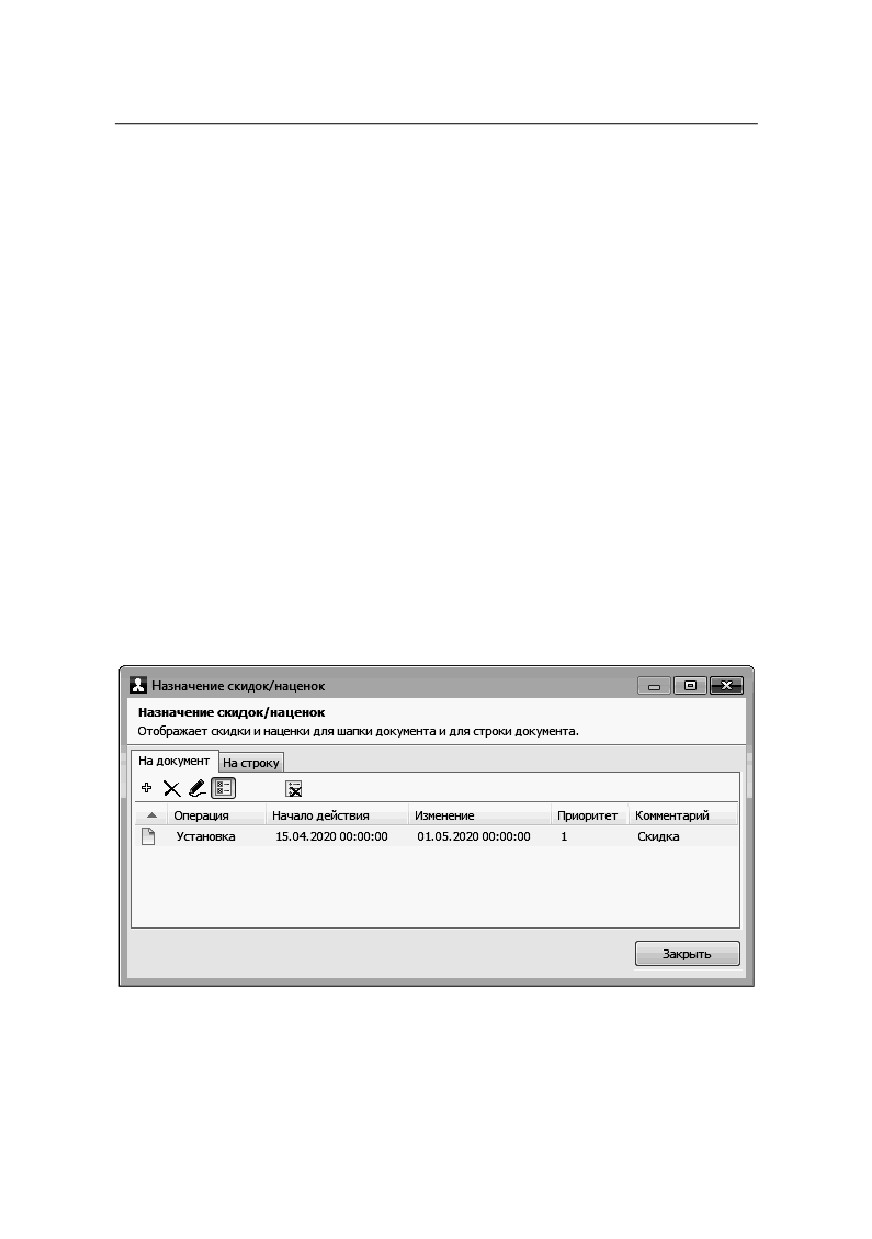
2.5.21. Назначение скидок/наценок
Объект Назначение скидок/наценок предназначен для
установки новых или отмены действующих скидок/наценок.
На вкладках На документ и На строку формы объекта
отображаются списки скидок/наценок на документ в целом
либо на строку документа, соответственно.

Глава 4. Работа администратора
189
С помощью кнопки
можно удалить сразу все элементы
выделенного документа Назначение скидки. Данная
команда присутствует на обеих вкладках.
В форме элемента объекта (форма открывается по нажатию
на кнопку
одной из вкладок) указывается дата и время
начала/окончания действия скидки/наценки, а также вид
операции — установка скидки либо отмена действия ранее
назначенной скидки. На следующем рисунке показана форма
скидки/наценки на документ в целом (элементы находятся на
вкладке На документ).
Если установлен флажок Документ проведен, то это
означает, что скидка действует.
При установленном флажке Окончание ограничено
становятся доступными поля для указания даты и времени
окончания действия скидки/наценки.
В поле Приоритет задается приоритет данной скидки. Чем
больше значение, тем выше приоритет.
190
Нажатие кнопки Заполнить заполняет табличную часть
всеми действующими скидками в системе на данный
момент. Такое заполнение может быть удобно при создании
нового
документа,
чтобы потом можно было
отредактировать скидки; также можно заполнить документ
для отмены действующих скидок.
Примечание
Для отмены (прекращения действия) ранее установленных
скидок обязательно следует создать новый документ
Назначение скидок/наценок с операцией Отмена.
Графы табличной части формы скидок/наценок на документ
в целом (находятся на вкладке На документ) рассмотрены в
следующей таблице.
Графа
Содержимое
Скидка
Наименование типа скидки/наценки.
Выбирается из объекта Типы скидок и
наценок.
Некомбинируе-
Информационное поле, отображающее
мая
состояние флажка Некомбинируемая скидка
у типа скидки, выбранной в поле Скидка.
Значение
Величина устанавливаемой скидки (для
абсолютной скидки - в используемой валюте,
для относительной - в процентах).
Отрицательное значение соответствует наценке.
Для относительной скидки можно указать
максимальную сумму скидки либо установить
признак Нет ограничений (на закладке
Свойства формы редактирования скидки,
показана ниже).
Сумма чека
Скидка начинает действовать, если сумма чека
более или равна указанной здесь величине.
Глава 4. Работа администратора
191
Графа
Содержимое
Дисконтная
Дисконтная карта, на которую назначается
карта
скидка.
Также здесь может быть указана группа карт;
тогда скидка будет применима для любой
карты, входящей в эту группу.
Если данное поле не заполнено, то скидка
предоставляется независимо от наличия у
покупателя дисконтной карты.
На сумму
Скидка начинает действовать только тогда,
покупок
когда накопленная сумма продаж по
дисконтной карте сравняется с указанной в этом
поле (или превысит ее).
С ... По...
Временной интервал действия скидки:
например, скидка «Для завтраковª может быть
установлена на период с 10:00 до 12:00.
Пн ... Вс
Семь флажков, соответствующих дням недели
действия скидки (с понедельника по
воскресенье). Если некоторый флажок снят, то в
этот день скидка не предоставляется.
Меню
Меню, содержащее блюда, на которые
назначается скидка или наценка. Если меню не
указано, то скидка назначается независимо от
выбранного во Фронте вида меню.
Зал
Зал, в котором будет предоставляться
скидка/наценка. Если зал не указан, то скидка
назначается независимо от зала.
В режиме Фаст-фуд действуют только скидки, у
которых не указан зал.
Тип платежа
Задается тип оплаты, по которому будет
предоставляться скидка/наценка.
Если тип оплаты не указан, то скидка
назначается независимо от типа оплаты.

192
Графа
Содержимое
Категория
Аналитический реквизит справочника
Номенклатура. Используется для группировок
в отчетах, в документах назначения
скидок/наценок, а также для количественных
лимитов в депозитно-дисконтном сервере.
Графы табличной части формы скидок/наценок на строку
документа (находятся на вкладке На строку) рассмотрены в
следующей таблице.
Графа
Содержимое
Скидка
Наименование скидки/наценки. Выбирается из
объекта Типы скидок и наценок.
Некомбинируе-
Информационное поле, отображающее
мая
состояние флажка Некомбинируемая скидка
у типа скидки, выбранной в поле Скидка.
Значение
Величина устанавливаемой скидки.
Отрицательное значение соответствует наценке.
Для относительной скидки можно указать
максимальную сумму скидки либо установить
признак Нет ограничений (на закладке
Свойства формы редактирования скидки,
показана ниже).
Номенклатура
Блюдо или группа блюд, на которые
назначается скидка.

Глава 4. Работа администратора
193
Графа
Содержимое
Правило
Правило расчета скидки по количеству. Данное
поле используется совместно с полем
Количество.
Возможны следующие правила:
На все при достижении: как только в
документе количество номенклатуры,
указанной в поле Номенклатура, достигнет
значения в поле Количество (или превысит
его), скидка будет применена на все строки
этого документа, в которых фигурирует эта
номенклатура;
На каждое кратное: на каждую единицу
указанной номенклатуры, кратную
указанному количеству. Например, при
помощи данного правила можно
реализовать скидку «Каждая пятая чашка
кофе бесплатноª (т. е. задать значение
скидки 100 % для кофе с правилом
На каждое кратное и количеством 5).
Правило задается в форме Редактирование
скидки на строку на вкладке Условия — при
установленном флажке По количеству в правой
части вкладки указывается правило (в поле
Условие) и количество (в поле Количество).

194
Графа
Содержимое
Количество
Данное поле используется совместно с полем
Правило. Если значение в поле Количество
равно 0, то правило расчета скидки по
количеству не учитывается, и данная скидка
работает согласно другим условиям ее
назначения.
Сумма строки
Скидка начинает действовать, если сумма по
строке более или равна сумме, указанной в этом
поле.
Дисконтная
Дисконтная карта, на которую назначается
карта
скидка. Также здесь может быть указана группа
карт; тогда скидка будет применима для любой
карты, входящей в эту группу.
Если данное поле не заполнено, то скидка
предоставляется независимо от наличия у
покупателя дисконтной карты.
На сумму
Скидка начинает действовать только тогда,
покупок
когда накопленная сумма продаж по
дисконтной карте сравняется с указанной в этом
поле (или превысит ее).
С ... По ...
Временной период действия скидки.
Пн ... Вс
Семь флажков, соответствующих дням недели
действия скидки (с понедельника по
воскресенье). Если какой-то флажок снят, то в
этот день скидка не предоставляется.
Меню
Меню, содержащее блюда, на которые
назначается скидка или наценка. Если меню не
указано, то скидка назначается независимо от
выбранного во Фронте вида меню.
Зал
Зал, в котором будет предоставляться
скидка/наценка. Если зал не указан, то скидка
назначается независимо от зала.
В режиме Фаст-фуд действуют только скидки, у
которых не указан зал.

Глава 4. Работа администратора
195
Графа
Содержимое
Категория
Аналитический реквизит справочника
Номенклатура. Используется для группировок
в отчетах, в документах назначения
скидок/наценок, а также для количественных
лимитов в депозитно-дисконтном сервере.
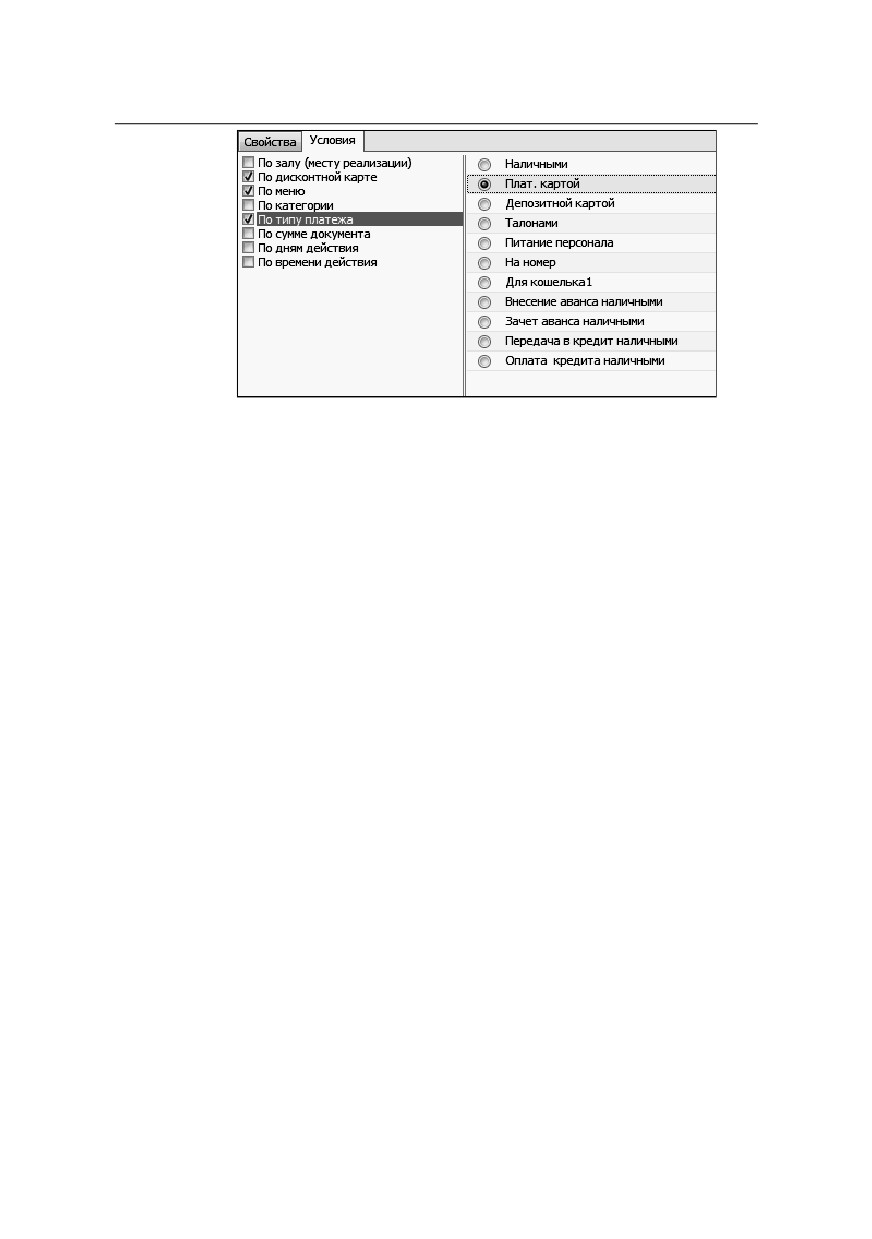
На следующем рисунке представлено диалоговое окно
скидки на документ (форма открывается по нажатию кнопки
области Список скидок формы редактирования
скидки/наценки). На вкладке Свойства можно задать
свойства скидки.
На вкладке Условия можно задать условия действия скидки.
Таким образом можно реализовать дисконтную систему в
режиме автоматических скидок по набору условий (меню,
зал, время, дисконтная карта, сумма строки/чека и др.).
Например, можно предоставлять автоматические скидки при
оплате чека заданным в условиях типом оплаты.
196
В свойствах карт ДДС есть возможность задать правила
расчета скидок для карт или групп карт. Эти скидки
приоритетны над скидками в решении РестАрт. Например, в
РестАрте по карте определена скидка 10% и эта же карточка
есть в ДДС с назначенной скидкой 20%. В этом случае в
решении РестАрт по этой карте будет применена скидка
20%. Кроме того, по полученным от ДДС данным, в решении
РестАрт создается (если еще не был создан) тип скидки
«Скидка для ДДС-карты (авт. абс.)ª или «Скидка для ДДС-
карты (авт. отн.)ª и назначается заказу.
2.5.22. Акции
В элементах объекта Акции задаются условия и события
маркетинговых акций.

Глава 4. Работа администратора
197
На вкладке Акция задаются условия акции, при выполнении
которых будут выполняться действия, указанные на вкладке
События.
В поле АРМ заказа указывается, для какого АРМ будет
проводиться акция (если значение не задано, то акция будет
действовать для всех АРМ).
В поле Итог заказа задается сумма заказа, после достижения
которой будут действовать условия акции.
Также указывается номенклатура и ее количество (не менее
заданного числа или кратное какому-либо числу), которая
должна присутствовать в заказе для выполнения условий
акции.
198
В условиях акции также может быть задан определенный
вид карты пользователей, зона доставки.
В области Расписание задается период по дате и времени,
дни недели, в которые будет проводиться акция.
На данной вкладке может быть указан приоритет, чтобы
определить, условия какой акции будут применяться, в
случае если одновременно проводятся несколько акций и
заказ подходит под условия всех этих акций.
Действия, которые будут выполняться при наступлении
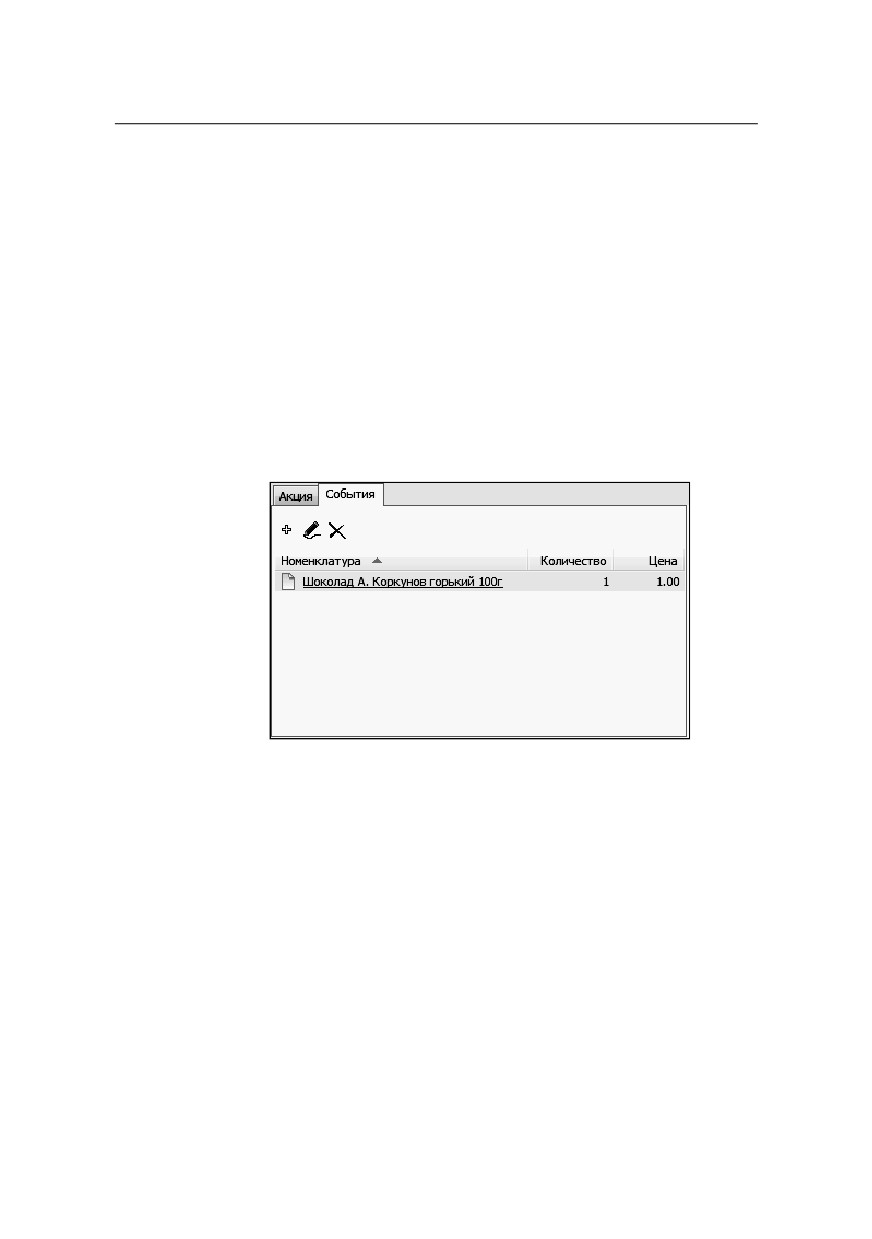
условий акции, задаются на вкладке События.
Здесь указывается номенклатура, ее название в рамках акции
и количество. Эти данные автоматически добавляются в
заказ. Параметры этой номенклатуры задаются в следующей
форме.

Глава 4. Работа администратора
199
Цена номенклатуры может быть задана следующими
способами:
■ взята из меню текущего заказа (цена номенклатуры в
разных меню может отличаться),
■ вручную (в рублях).
Акционные товары добавляются в заказ автоматически:
■ в АРМ Фаст-фуд при переходе в режим оплаты;
■ в АРМ Официанта при переводе заказа в Пречек.
Строки акционных товаров отображаются со значками —
зелеными плюсами.
2.5.23. Ставки налогов
Объект Ставки налогов служит для ведения списка
применяемых налоговых ставок. Элемент объекта задает
наименование ставки и соответствующий ей процент.

200
Примечание
По умолчанию при добавлении новой налоговой ставки ей
присваивается номер налоговой группы 1, т. е. отсутствие
налога. При добавлении налоговой ставки следует сразу
указать номер налоговой группы для этой ставки. Номер
налоговой группы должен совпадать с номером,
запрограммированным в фискальном регистраторе для
соответствующей налоговой ставки. После добавления,
задним числом, номер налоговой группы менять нельзя.
Глава 4. Работа администратора
201
В поле Значение задается значение:
■ Определяется настройками ФР (для ФФД 1.0) — для
совместимости с ФР;
■ Остальные значения — для ККТ.
Как правило, номер группы 0 устанавливается для наиболее
часто встречающихся налоговых ставок
(например, НДС
18 %).
Примечание
Если в настройках касс ККМ для ставок налогов заданы
определенные номера налоговых групп, то используются
именно те номера, а не заданные здесь (см. п. 2.5.2 «Кассы
ККМª на стр. 97).
Важно!
Во избежание расхождения данных в отчетах системы
(и отчетов ФР) с налоговыми декларациями, формируемыми
в бэк-офисной системе, категорически запрещается менять
значения налоговых ставок в ранее введенных элементах
объекта Ставки налогов, которые уже могли
использоваться в системе (например, в пробитых чеках и
отчетах по закрытию смен).
2.5.24. Закрытия смен
Объект Закрытия смен хранит сведения о сменах,
зарегистрированных в системе.

202
Указав значения в полях Период
(с...по), можно
отфильтровать смены по дате создания.
В нижней части формы отображаются группировки (по виду
документов, по кассам ККМ, сменам ФР и залам) внутри
смены, выделенной в верхней табличной части. Форма
группировки открывается двойным щелчком левой кнопки
мыши и содержит информацию о виде документа
(фискальный, нефискальный, списание, вскрытие), номере
смены ФР, о сумме продаж за смену, о количестве чеков,
кассе ККМ и др. Также можно увидеть данные о платежах,
блюдах и скидках, о примененных карточках оплаты. Эта
информация располагается на соответствующих вкладках
диалогового окна группировки (показано на рисунке ниже).

Глава 4. Работа администратора
203
Объект Закрытия смен также служит для принудительной
выгрузки сообщения обмена (по нажатию на кнопку
Сформировать файл очередной выгрузки). Подробно об
обмене см. Ошибка! Источник ссылки не найден. на
стр. Ошибка! Закладка не определена..
По кнопке
Выполнить закрытие смены в БД
выполняется закрытие рабочей смены с записью в базу
данных итогов смены. При этом не производится закрытие
смен на оборудовании — в ФР и авторизаторах,
не рассылаются sms-уведомления.
204
2.5.25. Адреса доставки
Группа Адреса доставки АРМ Администратор содержит
следующие объекты (рассмотрены далее):
■ Адреса;
■ Типы адресов;
■ Зоны доставки;
■ Адреса зон доставки.
Адреса
Объект Адреса хранит список адресов
(названия улиц,
станций метро и др.). Эти данные используются для
ускорения ввода информации во фронтах (например, в АРМ
Доставки): из списка адресов могут быть выбраны значения
в соответствующие поля фронта.
Также адреса используются при заполнении данных в
объекте Адреса зон доставки (рассмотрено далее).
В решении РестАрт адреса можно загружать из справочника
адресов КЛАДР, что существенно сокращает время
наполнения базы данных.

Глава 4. Работа администратора
205
При помощи кнопки Загрузка открывается форма для
выбора справочника КЛАДР.
По нажатию кнопки ОК начинается процесс загрузки
адресов из КЛАДР.
Важно!
Перед загрузкой адресов из КЛАДР обязательно надо в

206
настройках кассового узла указать значение параметра
405. Начальный адрес для загрузки из КЛАДРа (см.
п. 2.3.4 «Настройки кассового узлаª на стр. 31). Это
существенно сократит время загрузки данных.
В ходе загрузки адресов из КЛАДР автоматически будут
загружены данные в объект Типы адресов, который
содержит полные и сокращенные наименования типов
адресов в соответствии с уровнем (регион, район, город и
т. д.).
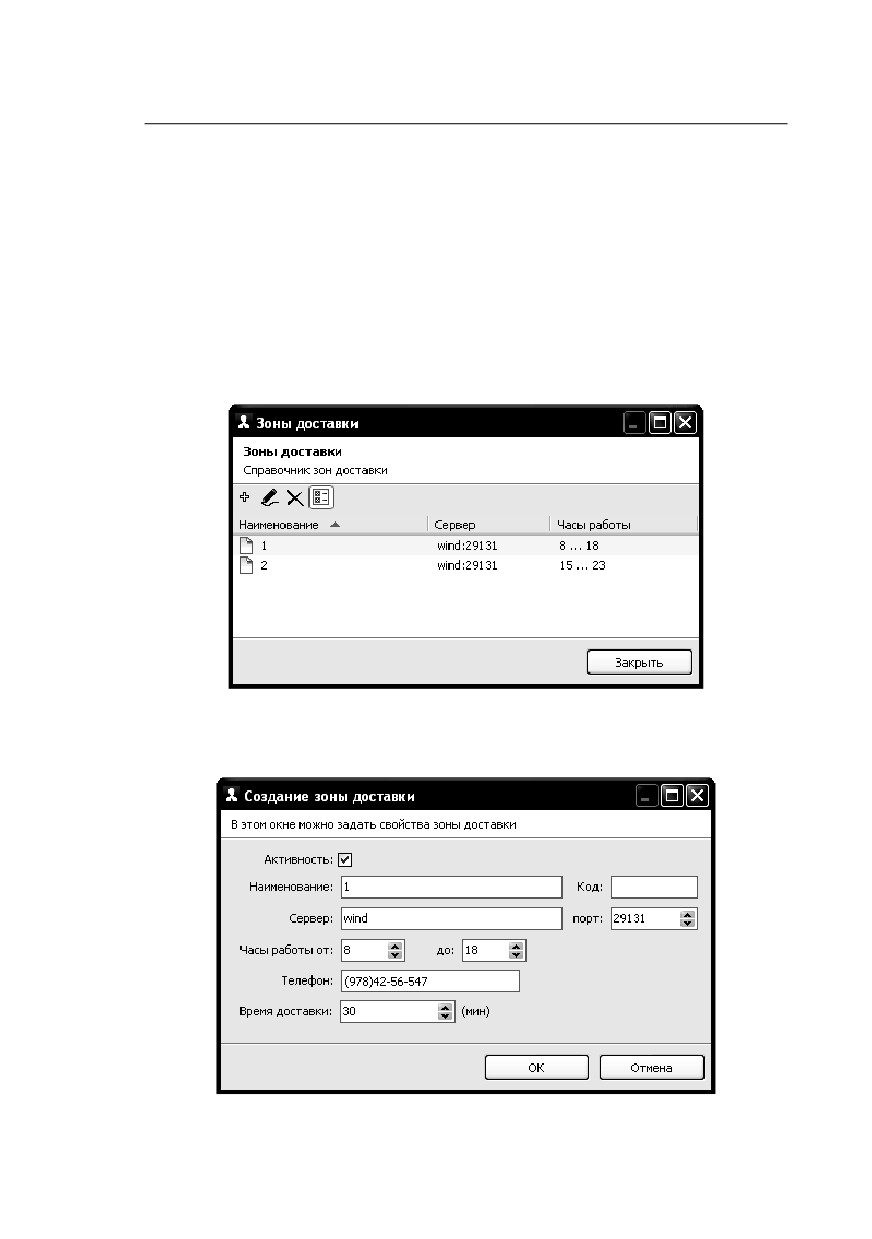
Зоны доставки
Объект Зоны доставки хранит перечень зон доставки,
которые используются в АРМ Доставки и АРМ Call-центр
Глава 4. Работа администратора
207
при распределении заказов по удаленным точкам
производства и доставки.
«Зона доставкиª в информационной базе — это
произвольная территориальная единица. Как правило, зона
меньше города, но больше улицы. Конкретное значение, что
такое зона, определяется вашей компанией. Это могут быть,
например, автономные округа города, микрорайоны,
кварталы и т. д.
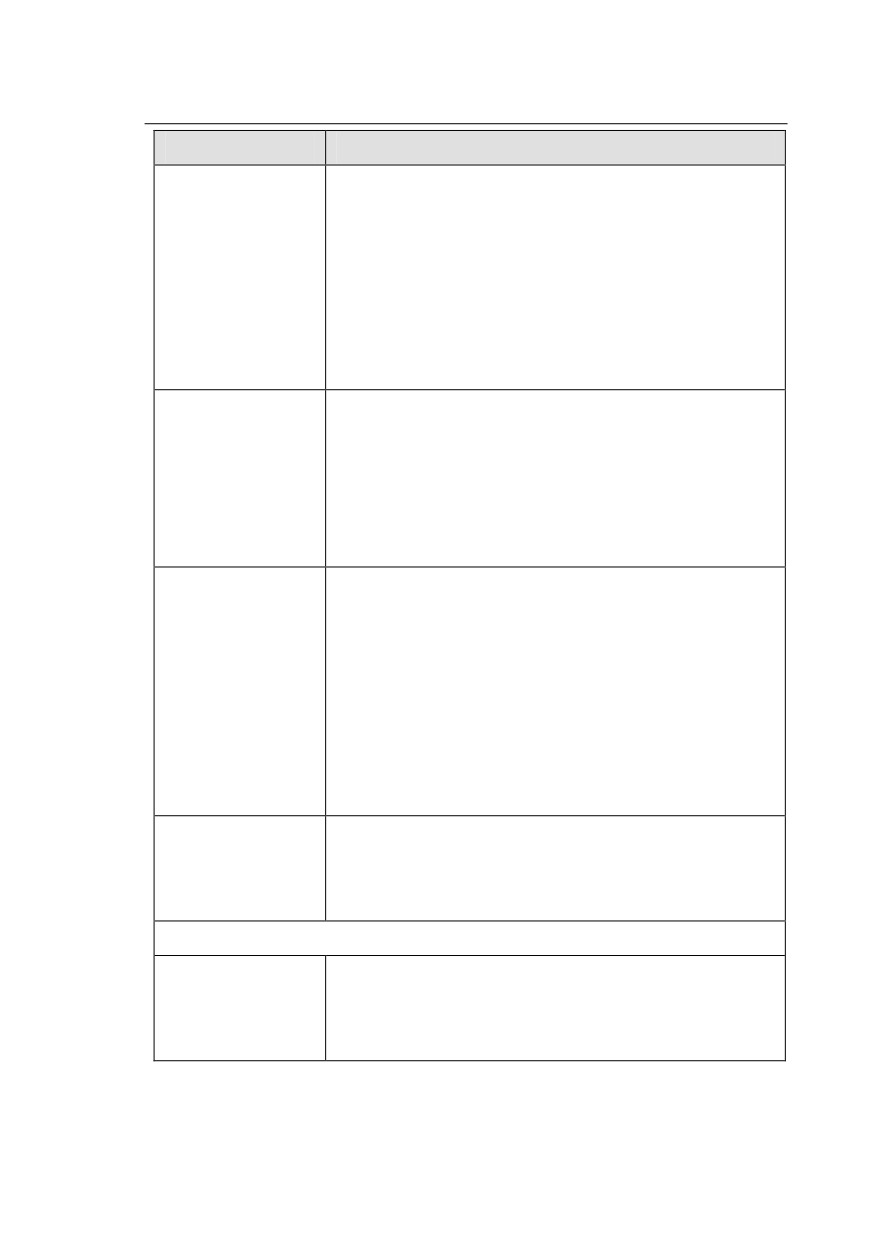
Диалоговое окно зоны доставки имеет следующий вид.

208
Поля данной формы рассмотрены в таблице.
Поле
Содержимое
Активность
Признак использования зоны доставки.
Наименование
Название зоны доставки.
Код
Код зоны доставки.
Сервер, порт
В данных полях указывается имя (или IP адрес)
комьютера зоны доставки и порт для
подключения.
Часы работы
Период работы данной зоны доставки.
от... до
Указывается время начала и окончания работы,
в часах.
Телефон
Номер телефона, по которому можно связаться
с данной зоной доставки.
Время доставки
Регламентное время доставки заказа в данной
зоне доставки, в минутах.
Для каждой зоны доставки следует задать список
относящихся к ней адресов, при помощи объекта Адреса зон
доставки (рассмотрено далее).
Адреса зон доставки
Список адресов какой-либо зоны доставки задается в форме
элемента объекта Адреса зон доставки.

Глава 4. Работа администратора
209
В поле Зона доставки указывается зона доставки, для
которой задается список адресов. Необходимые адреса
помечаются флажками.
В форме списка объекта Адреса зон доставки отображается
перечень адресов и соответствующих им зон доставки.

210
При оформлении заказа в АРМ Доставка, АРМ Call-центр
при указании адреса клиента автоматически подставляется
соответствующая зона доставки. При необходимости зону
доставки в заказе можно изменить (см. Ошибка! Источник
ссылки не найден. на стр. Ошибка! Закладка не
определена. и см. Ошибка! Источник ссылки не найден.
на стр. Ошибка! Закладка не определена.).
2.5.26. Права
Данный объект содержит список прав пользователей
системы.
Список можно сортировать по любым графам, в том числе
по номерам прав
(по нажатию на поля заголовков

Глава 4. Работа администратора
211
соответствующих граф). В нижней части данной формы
отображается описание выделенного права.
Поиск прав можно выполнять по их номеру, наименованию
либо описанию прав (при этом в поле поиска можно вводить
только часть символов наименования либо описания
искомого права). Для выполнения поиска следует нажать
кнопку справа от поля поиска.
Все права используются только для разрешения действия.
Запрещающих прав нет.
При редактировании права можно задать его свойства.
Если для права установлен флажок Эскалация, то это
означает, что данное право может быть делегировано от
другого пользователя. Эта функция бывает необходима в
ситуациях, когда пользователю надо выполнить операцию,
которая не входит в список прав, определенных для его роли.
Если для права установлен флажок Подтверждать, то при
осуществлении операции, связанной с данным правом, будет
выводиться служебное сообщение с просьбой подтвердить
право. Данная функция используется для контроля действий,
выполняемых пользователем.
Права системы описаны в следующей таблице.

212
Право
Описание
АРМы
1. Работать с
Разрешает входить в АРМ Администратора
АРМом
(производить авторизацию). Позволяет
Администра-
просматривать объекты в базе данных.
тора
Рекомендуется назначать менеджеру или
администратору базы.
2. Работать с
Разрешает работать с АРМ Официанта —
АРМом
создавать и редактировать свои заказы;
Официанта
При наличии у пользователя также права
206. Редактировать все заказы; изменять
официанта разрешает в АРМ Кассира
создание нового заказа (доступна кнопка
Новый заказ) и редактирование своих
заказов.
3. Работать с
Разрешает работать с АРМ Кассира —
АРМом Кассира
принимать оплату и выполнять пробитие чека.
При установке пользователю данного права, он
может закрывать только те заказы, официант в
которых равен текущему пользователю. Но в
сочетании с правом 206. Редактировать все
заказы; изменять официанта пользователь
имеет возможность закрывать любой заказ.
Таже при определенном наборе прав
пользователь может выполнять различные
действия с фискальным регистратором (печать
Ext-, X-, Z-отчётов, делать внесения/изъятия
денежных средств в кассу и др.).
В АРМе Официанта, в форме подбора заказа, по
данному праву разрешается кнопка Оплата,
позволяющая внести оплату и пробить чек по
заказу.
5. Работать с
Разрешает работать с АРМ Фаст-фуда.
АРМом Фаст-
Предназначен для работы по принципу
фуд
«быстрые продажиª — без оформления заказа в
разрезе столов и залов, предварительной печати
пречека и т. п.
Глава 4. Работа администратора
213
Право
Описание
6. Работать с
Разрешает работать с АРМ метрдотеля —
АРМом
бронировать столы (создавать заказы брони) и
Метрдотеля
редактировать бронь.
Наличие права 2. Работать с АРМом
Официанта позволяет из АРМ Метрдотеля
редактировать состав своих заказов.
Наличие права 206. Редактировать все заказы;
изменять официанта позволяет назначать
официанта для заказа.
7. Работать с
Разрешает работать с АРМ депозитных карт —
АРМом
активировать и деактивировать карты, вносить
Депозитных
деньги на счет карты, просматривать список
карт
операций с картой. Для работы с этим АРМом
обязательным условием является наличие
модуля «РестАрт: Депозитно-дисконтный
серверª.
8. Работать с
Разрешает работать с АРМ доставки —
АРМом
создавать заказы для доставки курьером по
Доставки
заданным параметрам, указывать срок доставки.
Наличие права 210. Переводить заказ в
состояние «Пречекª позволяет переводить
заказ в состояние «Отправленª и распечатать
квитанцию доставки.
Наличие права 301. Использовать режим
быстрой продажи разрешает пробить чек
оплаты.
9. Работать с
Разрешает работать с АРМ Платежный
АРМом
терминал.
Платежный
терминал
Общие
10. Работать в
Если данное право не установлено, то после
Windows после
выхода из программы «РестАртª будет
выхода из POS-
производиться выключение компьютера.
терминала

214
Право
Описание
11. Вести лог
Включает ведение лог-файла всех действий
пользователя (файл ARMwaiter.LOG).
Кроме того, необходимо разрешить «Журнал
событийª в оборудовании «РестАртª. Данные из
журнала событий можно экспортировать в
файлы формата программы Microsoft Excel.
12. Закрывать
Разрешает выполнять операцию закрытия смены
смену POS-
(с созданием сменных отчетов); становится
терминала
доступной кнопка Закрытие смены.
13. Снимать Z-
Если это право установлено, то при закрытии
отчет при
смены POS-терминала автоматически
закрытии смены
выполняется снятие Z-отчета на текущем
POS-терминала
фискальном регистраторе.
15. Завершать
Если это право установлено, то пользователь
работу POS-
может выходить из формы авторизации
терминала
«РестАртª, нажав кнопку Выход.
16. Проверять
При открытии АРМов, предполагающих работу
состояние ФР
с ФР (Фаст-фуд, Кассир, Депозит, Доставка),
при открытии
данное право разрешает проверку состояния
фронта
всех ФРов, доступных пользователю на данном
рабочем месте.
Проверка заключается в следующем. Если на
каком-либо ФР закрыта смена, то предлагается
ее открыть. В дальнейшем, это можно сделать,
нажав кнопку 0-чек.
Если смена ФР открыта более 24 часов, то:
при наличии права 326. Снимать Z-отчет
будет предложено закрыть смену ФР (без
полной инкассации);
иначе — только предупреждение.
В дальнейшем, смену ФР можно будет
закрыть по кнопке Z-отчет (с полной
инкассацией).
Частота проверки фискальных регистраторов
происходит в зависимости от настройки
кассового узла 310. Проверка оборудования и
базы данных.

Глава 4. Работа администратора
215
Право
Описание
17.
Если это право установлено, то пользователь
Просматривать
может формировать «Сменный отчет по
отчеты в POS-
блюдамª и «Сменный отчет по кассирамª.
терминале
Рекомендуется назначать старшему кассиру или
менеджеру зала.
18. Выполнять
Разрешает (после предупреждения) закрывать
закрытие смены
смену POS-терминала, если в базе данных
при наличии
существуют незакрытые заказы (в состоянии
незакрытых
«Пречекª или «Открытª).
заказов
Если у пользователя нет данного права, то при
наличии незакрытых заказов (в состоянии
«Пречекª или «Открытª) закрытие смены
невозможно.
19. Разрешить
Если у пользователя-кассира нет данного права,
выбор ККМ при
то он может напечатать отчет только по текущей
печати отчета
кассе ККМ.
по кассе
Если же у пользователя-кассира данное право
есть, то при печати отчета он может выбрать
кассу из списка (или напечатать отчет по всем
кассам ККМ).
Рекомендуется устанавливать данное право для
старшего кассира.
20. Открывать
Разрешает кнопку Открыть смену, по которой
смену POS-
выполняется открытие смены POS-терминала.
терминала
21. Изменять
Разрешает изменять цены в прайс-листе.
цены
22.Не
Не запрашивать подтверждения для таких
подтверждать
операций как: Очистка/Возврат заказа и им
критические
подобных.
операции
23. Изменять
Разрешает изменять остатки номенклатуры в
остатки
прайс-листе.
40. Работать с
Разрешает работать с АРМом Кухня.
АРМом Кухня

216
Право
Описание
41. Работать с
Разрешает работать с АРМом Развлекательный
АРМом
Центр.
Развлекатель-
ный Центр
50.
Обычно, если у пользователя есть права для
Автоматически
работы с несколькими АРМами, при запуске
открывать АРМ
Фронта РестАрт после авторизации открывается
Официанта при
стартовое меню (см. п. 3.1 «Форма авторизацииª
авторизации
на стр. 251). Далее пользователь выбирает в
пользователя
этом меню нужный ему АРМ.
Однако если обычно пользователь работает в
АРМ Официанта, то может быть удобно
настроить программу так, чтобы у него
автоматически открывался АРМ Официанта.
Если установлено данное право и у пользователя
есть право 2. Работать с АРМом официанта, то
при запуске Фронта РестАрт автоматически
будет открыт АРМ Официанта.
51.
Обычно, если у пользователя есть права для
Автоматически
работы с несколькими АРМами, при запуске
открывать АРМ
Фронта РестАрт после авторизации открывается
Кассира при
стартовое меню (см. п. 3.1 «Форма авторизацииª
авторизации
на стр. 251). Далее пользователь выбирает в
пользователя
этом меню нужный ему АРМ.
Однако если обычно пользователь работает в
АРМ Кассира, то может быть удобно настроить
программу так, чтобы у него автоматически
открывался АРМ Кассира.
Если установлено данное право и у пользователя
есть право 3. Работать с АРМом кассира, то
при запуске Фронта РестАрт автоматически
будет открыт АРМ Кассира.
52.
Разрешает, после авторизации, сразу открывать
Автоматически
АРМ Фаст-Фуд, если у пользователя есть права
открывать АРМ
на несколько АРМов, среди которых есть АРМ
Фаст-Фуд при
Фаст-Фуд (право 5. Работать с АРМом Фаст-
авторизации
Фуд).
пользователя
Глава 4. Работа администратора
217
Право
Описание
АРМ Официанта
200. Вводить
Это право позволяет вручную указать
вес вручную
количество для блюда, у которого в элементе
объекта Номенклатура установлен флажок
Количество определяется оборудованием
(и количество которого, соответственно,
требуется определять через оборудование).
201. Уменьшать
Разрешает уменьшать количество блюда. Влияет
количество
на разрешение кнопки 1/2 (для блюда,
товара
количество которого определяется через
оборудование и признаком дробности).
202. Работать со
Разрешает официанту создавать заказ на любом
всеми столами
столе, независимо от назначенных привязок
столов к пользователям.
Обычно это правило назначается старшему
официанту или менеджеру зала (метрдотелю).
203.
При добавлении нового невесового блюда или
Запрашивать
модификатора будет появляться окно для
количество при
задания количества. Иначе для них будет
добавлении
автоматически задано количество по умолча-
нию, равное 1.
204. Продавать
Разрешает добавлять в заказ блюда, имеющие
товар с нулевой
нулевую цену.
ценой
205. Отменять
Разрешает отменить состояние «Пречекª у
состояние
заказа и продолжить его редактирование. Иначе
«Пречекª
возможно только создание чека по данному
заказу. Рекомендуется назначать старшему
официанту или менеджеру зала.
218
Право
Описание
206.
Разрешает открывать созданный другим
Редактировать
пользователем заказ и редактировать его; в
все заказы;
частности, позволяет менять официанта в этом
изменять
заказе. Иначе, можно редактировать только
официанта
заказы, созданные текущим пользователем.
Также разрешает создавать новый заказ во
фронте кассира и назначать этот заказ какому-
либо официанту. Данное право в сочетании с
правом 3. Работать с АРМом Кассира
позволяет пользователю закрывать любой заказ.
208. Выбирать
Если это право установлено, то пользователь
карточки из
может выбирать карту пользователя из списка
списка
вручную. Если это право не установлено, то
карта может быть выбрана только при помощи
оборудования (например, считывателя). Право
рекомендуется назначать менеджеру зала.
209. Печатать
Разрешает повторно печатать копии пречека.
копию пречека
В АРМ Доставки при выборе заказа в состоянии
Пречек в запросе вариантов действий с заказом
выводится кнопка Печать повторно.
210. Переводить
Разрешает переводить открытый заказ в
заказ в
состояние «Пречекª. В АРМ Доставки это
состояние
означает перевод в состояние «Отправленª.
«Пречекª
212. Отменять
Позволяет отменять чек целиком, а не каждую
заказ целиком
позицию по отдельности.
Пользователь может отменить чек, только если у
него есть нужные права для отмены позиций
чека (права 213. Отменять отпечатанные
позиции, которые еще не были приготовлены
и/или 214. Отменять отпечатанные позиции,
которые уже были приготовлены).

Глава 4. Работа администратора
219
Право
Описание
213. Отменять
Разрешает отменять позиции в заказе, которые
отпечатанные
были отпечатаны (на кухонном принтере), но
позиции,
ещё не были приготовлены.
которые еще не
Это право влияет на список доступных причин
были
отмены позиции.
приготовлены
214. Отменять
Разрешает отменять позиции в заказе, которые
отпечатанные
были отпечатаны (на кухонном принтере) и уже
позиции,
приготовлены.
которые уже
Это право влияет на список доступных причин
были
отмены позиции. Рекомендуется назначать
приготовлены
старшему официанту или менеджеру зала.
215.
Разрешает пользователю добавлять в заказ
Использовать
блюда со свободной ценой (т. е. с ручным
позиции со
заданием цены, если у блюда в карточке
свободной
номенклатуры установлен реквизит «Свободная
ценой
ценаª).
216. Переносить
Разрешает перенос позиций между заказами.
позиции между
заказами
217.
Если это право установлено, то при создании
Запрашивать
нового заказа программа будет запрашивать
количество
количество гостей. Если это право не
гостей при
установлено, то заказ будет автоматически
создании нового
создан на одного гостя.
заказа
В обоих случаях количество гостей может быть
изменено позже, при редактировании заказа (по
нажатию кнопки Количество гостей).
218. Вводить
Если это право установлено, то кассир может
код карты
вручную ввести код платежной или дисконтной
вручную
карты. Ещё необходимо наличие права 222.
Разрешить назначение дисконтных карт.
Если это право не установлено, то карта может
быть авторизована исключительно через
оборудование.

220
Право
Описание
219. Отображать
Если это право установлено, то при выборе
заблокированны
карты в списке карт также будут отображаться
е карты в
заблокированные карты и карты с истекшим
списках выбора
сроком действия. При этом выбрать такие карты
будет невозможно.
220. Разрешить
Позволяет назначать ручные скидки (во фронте
назначение
кнопка «Скидкиª станет активна).
скидок вручную
Если это право не установлено, то назначаются
только автоматические скидки.
221. Разрешить
Если это право установлено, то кассир может
назначение
назначать произвольные скидки. Помимо
скидок с
данного права, должно быть также установлено
произвольным
право 220. Разрешить назначение скидок
значением
вручную.
Произвольная скидка — это ручная скидка,
величину которой кассир вводит вручную в
момент назначения скидки во фронте.
222. Разрешить
Позволяет назначать дисконтные карты при
назначение
редактировании заказа или чека. Если это право
дисконтных
не установлено, то для кассира работа с
карт
дисконтными картами будет невозможна.
223. Разрешить
Разрешает в редакторе заказа кнопку
редактировать
Стоп-лист, это позволяет работать со стоп-
«Стоп-листª
листом. Рекомендуется назначать старшему
официанту или менеджеру зала.
224. Отображать
Позволяет выводить в АРМ Официанта, в АРМ
показатели
Фаст-фуда показатели выручки за текущую
выручки
смену.

Глава 4. Работа администратора
221
Право
Описание
225. Разрешить
Позволяет изменять количество отпечатанных
изменение
блюд заказа. Во фронте в форме редактирования
количества
заказа становится доступна кнопка Кол-во для
приготовленных
уже отпечатанных блюд. Любое изменение
блюд
количества сопровождается печатью марки на
принтер кухни\бара и принтер шеф-повара.
Используют настройку обычно для позиций,
которые продают не по фиксированному весу.
Например, Штрудель - это весовое блюдо. Вес
каждого кусочка изначально неизвестен, но
отправить заказ на принтер кухни надо. Тогда
официант пробивает минимальное количество,
например 100 гр. Повар отрезает кусочек,
взвешивает - 220 гр всего. Официанту остается
изменить количество на нужное, а на кухню
отпечатается изменение количества.
226.
При добавлении нового товара в заказ разрешает
Запрашивать
выводить форму для задания номера гостя. При
номер гостя при
отсутствии данного права в заказе
добавлении
автоматически устанавливается количество
товара в заказ
гостей, равное 1.
227. Назначать
Разрешает выбирать гостя из списка. Список
гостя из списка
будет отображаться по нажатию кнопки Гость
в редакторе заказа. Если право не установлено,
то кнопка Гость будет не активна.

222
Право
Описание
228. Отключить
Право отключает расчет скидок при работе с
расчет скидок
заказом, для визуального ускорения набора
до закрытия
заказа. В этом случае расчет скидок будет
заказа
произведен при оплате (для режима Фаст-Фуд)
или при переводе заказа в статус «Пречекª.
Используется на рабочих местах с низкой
производительностью и сложной дисконтной
системой.
229. Печатать
Разрешает отправлять на печать на кухню все
все курсы для
курсы для подготовки.
подготовки
230. Разрешить
Разрешает удалять позиции (отменять блюда)
удалять позиции
в заказе. Влияет на разрешение кнопки «Отмена
заказа
блюдаª.
231. Разрешить
Разрешает удалять отпечатанные модификаторы
удалять /
и добавлять новые модификаторы
добавлять
в отпечатанное блюдо.
модификаторы в
отпечатанном
блюде
232. Разрешить
Разрешает пропускать ввод кода из SMS, для
пропускать ввод
подтверждения назначения дисконтной карты на
кода
заказ.
подтверждения
карты
АРМ кассира
общие
300.
Разрешает просматривать список пробитых
Просматривать
чеков. Наличие этого права необходимо для
пробитые чеки
выполнения операции возврата или для печати
копии чека.

Глава 4. Работа администратора
223
Право
Описание
301.
Если установлено данное право, то в форме
Использовать
редактирования заказа в АРМ Официант и АРМ
режим быстрой
Кассир оплатой по умолчанию будут являться
продажи
наличные по кнопке Пробить чек — это
быстрая оплата без ввода сумм оплаты
(используется при оплате без сдачи).
Следует отметить, что если в АРМ Админис-
тратор в объекте Рабочие места указано
значение для реквизита Оплата по умолчанию,
то при быстрой оплате по команде Пробить чек
будет использоваться именно этот тип оплаты.
При этом для оплаты можно выбрать любой
доступный тип оплаты.
Если для настройки установлено значение Нет,
то при оплате быстрая продажа в данных АРМ
будет недоступна.
302. Возвращать
В АРМах Фаст-фуд и Кассир разрешает
по чеку
использовать кнопку Возврат, по которой
продажи
создаётся и печатается на ФР чек возврата
(на основе ранее пробитого чека продажи).
303.
Автоматически подставляет необходимую
Использовать
сумму в диалоге ввода суммы платежа.
интеллектуаль-
ный режим
ввода суммы
оплаты
304. Добавлять
В чек могут быть добавлены платежи на
нулевые
нулевую сумму (если у соответствующих типов
платежи
оплат установлено свойство Разрешить
нулевую сумму платежа данным типом
оплаты). Также разрешает закрывать чеки на
нулевую сумму.
305. Выбирать
Разрешает пользователю выполнять возврат
отдельные
чека частично, т. е. выбирать отдельные позиции
позиции при
из чека при возврате.
возврате

224
Право
Описание
306. Пробивать
Данное право позволяет пробить чек
чеки,
некорректно, без соответствия заданным в
нарушающие
системе привязкам или настройкам. Например,
установленные
если заказ включает позиции, относящиеся к
привязки и
разным кассам, и один из нужных ФР
ограничения
не работает, то при наличии данного права чек
все равно может быть пробит на доступной
в данный момент кассе.
Внимание! Данное право рекомендуется
устанавливать только для администратора.
307. Разрешить
Разрешает проводить возврат по чекам продаж,
проводить
выполненных в закрытых сменах.
возврат по
чекам продаж
закрытых смен
308. Разрешить
Разрешает многократно выполнять операцию
многократный
частичного возврата по одному и тому же чеку
частичный
продажи.
возврат по чеку
продажи
Фискальный регистратор
320. Открывать
В АРМах Фаст-фуда и Кассира разрешает
денежный ящик
использовать кнопку Ящик, по которой в
по кнопке
кассовом аппарате открывается ящик с
наличными.
321. Открывать
Автоматически открывает ящик в операциях
ящик при
изъятия/ внесения наличных в кассу и при
операции с
пробитии чека, имеющего хотя бы один платеж
наличными
наличными.
322. Открывать
Автоматически открывает смену на фискальном
смену ФР
регистраторе в операциях изъятия/внесения
наличных в кассу и при пробитии чека.
Разрешает кнопку «0-чекª, по которой
открывается смена на текущем ФР.

Глава 4. Работа администратора
225
Право
Описание
323. Получать
В АРМах Фаст-фуд и Кассир разрешает
статус ФР
использовать кнопку Статус, по которой
выдаётся сообщение с информацией о состоянии
текущего ФР.
324. Получать
При просмотре информации о статусе
последний
фискального регистратора разрешает выдачу
документ ФР
информации о последнем документе,
отпечатанном на фискальном регистраторе.
325. Снимать Х-
В АРМах Фаст-фуд и Кассир разрешает
отчет
использовать кнопки:
X-отчет (печать X-отчёта на текущем ФР);
Ext-отчёт (расширенный отчёт ФР);
Отчёт по кассе (сменный отчёт, в котором
учитывается ещё право 19. Разрешить
выбор ККМ при печати отчёта по кассе).
326. Снимать Z-
В АРМах Фаст-фуд и Кассир разрешает
отчет
операцию снятия Z-отчета.
327. Проводить
В АРМах Фаст-фуд и Кассир разрешает кнопку
инкассацию
Изъятие, по которой производится изъятие
наличных из кассы.
328.
Разрешает производить полную инкассацию
Автоматически
(изъятие всех наличных из кассы) при закрытии
выполнять
смены POS-терминала).
полную
инкассацию при
закрытии смены
Авторизатор
340.
В АРМах Фаст-фуда и Кассира разрешает
Использовать
использовать платежи с видом оплаты
платежи по
«Платежные картыª.
картам

226
Право
Описание
342. Выполнять
При закрытии смены POS-тарминала
«Закрытие дняª
автоматически осуществляет операцию
всех
«Закрытие дняª на авторизаторах платежных
авторизаторов
карт.
при закрытии
смены POS-
терминала
343. Выполнять
Данное право позволяет осуществлять операцию
«Закрытие дняª
закрытия дня на авторизаторах во фронтах при
заданного
помощи кнопки Управление авторизаторами.
авторизатора
После нажатия данной кнопки для выбранного
ФР доступны следующие действия:
Сверка итогов;
Печать отчета;
Копия последней квитанции.
АРМ Кухня
400. Назначать
Разрешает назначать поварам задание по
поварам задание
приготовлению блюд.
401. Менять
Разрешает менять статус готовящихся блюд.
статус блюд
402. Менять
Разрешает менять статусы всех блюд пакета на
статусы всех
«Готовоª.
блюд на
«Готовоª
403.
Разрешает расширенный режим изменения
Расширенный
статусов блюд.
режим
изменения
статусов блюд
404. Показывать
Режим шеф-повара. Разрешает показывать
заказы всех мест
заказы всех мест печати, а не только заданного.
печати

Глава 4. Работа администратора
227
Право
Описание
405. Разрешить
Разрешает включение и выключение фильтра
показывать
приготовленных блюд заказов.
скрытые строки
заказов
406. Разрешить
Разрешает изменять место приготовления
изменять место
заказов в АРМ Кухня.
приготовления
заказов в АРМе
Кухня
АРМ Самообслуживания
501. Разрешить
Разрешает кнопку «АРМ Самообслуживанияª
вызов АРМа
в разделе «Сервисª АРМ Фаст-Фуд.
Самообслужива
ния в АРМе
Фаст-Фуд
502. Разрешить
Разрешить отменять вскрытия алкоголя за
отмену
текущую смену.
вскрытия
алкоголя
503.
При наличии права, при создании заказа в АРМ
Запрашивать
Фаст-Фуд, пользователю будет предлагаться
метку заказа
задать метку заказа. Ввод метки не обязателен.
при создании
заказа в АРМе
Фаст-Фуд
504. Разрешить
Разрешает откладывать и восстанавливать чеки
откладывать и
в АРМ Фаст-Фуд.
восстанавливать
чеки в АРМе
Фаст-Фуд
АРМ Депозитные Карты
600. Добавлять
Разрешает добавлять новую карту в АРМ
новую карту
Депозитные Карты.
228
Право
Описание
650. Вручную
Разрешает вручную выполнять операцию
возвращать
возврата карты посетителя.
карту
посетителя
651. Разрешить
Данное право разрешает вести заказы, имеющие
заказы на
нулевую сумму (без учёта скидок). Право
нулевую сумму
используется только для АРМ Развлекательный
центр.
Если для пользователя данное право не задано,
то при перводе заказа в пречек программно
контролируется, чтобы в заказе не было товаров
с нулевой ценой.
АРМ Доставки
800. Дополнять
При наличии этого права пользователь может,
справочники
работая в АРМ Доставки, записать в
адресов
информационную базу новый элемент объекта
Адреса — например, добавить в список еще
одну улицу (см. п. Ошибка! Источник ссылки
не найден. «Ошибка! Источник ссылки не
найден.ª на стр. Ошибка! Закладка не
определена.).
Если этого права у пользователя нет, то он
сможет указать новое значение для конкретного
заказа, но это значение не запишется в объект
Адреса информационной базы.
801. Доставлять
При выборе курьера для заказа в АРМ Доставки
заказы клиентам
для выбора будут доступны только те пользова-
тели, у которых установлено данное право.
802. Разрешить
Разрешает в АРМ Доставка возвращать
в АРМе
отправленные с пречеком заказы для
Доставка
последующего редактирования.
возвращать
заказы,
отправленные
с пречеком
Права доступа для работы в программе Администратора

Глава 4. Работа администратора
229
Право
Описание
901.
Разрешает редактировать справочник
Редактировать
Пользователи.
справочник
«Пользователиª
902.
Разрешает редактирование справочников
Редактировать
Номенклатура и Типы номенклатуры.
номенклатуру и
типы
номенклатуры
903.
Разрешает редактировать справочник Меню.
Редактировать
меню
904.
Разрешает редактировать справочник
Редактировать
Модификаторы.
модификаторы
905. Работа с
Разрешает работу с разделом Гости и карты.
разделом
«Гости и картыª
906. Работа с
Разрешает работу с разделом Скидки и
разделом
наценки.
«Скидки и
наценкиª
907. Работа с
Разрешает работу с разделом Залы и кухни.
разделом «Залы
и кухниª
908. Работа с
Разрешает работу с разделом
разделом
Оплата и списание.
«Оплата и
списаниеª
909. Работа с
Разрешает работу с разделом Журналы.
разделом
«Журналыª
910. Работа с
Разрешает формировать типовые отчеты (по
типовыми
блюдам, по типам оплат, почасовой, по бизнес-
отчетами
ланчам, по среднему чеку, по типам скидок).

230
Право
Описание
911. Работа с
Разрешает формировать отчеты по работе
отчетами по
персонала (по официантам, по отменам, учет
работе
личных продаж официантов).
персонала
912. Работа с
Разрешает формировать отчеты в разрезе
отчетами в
объектов (по столам, по дисконтным картам, по
разрезе
наборам блюд, по гостям).
объектов
913. Работа с
Разрешает формировать отчеты за текущую
отчетами за
смену.
текущую смену
914. Работа с
Разрешает формировать отчеты за последнюю
отчетами за
закрытую смену.
последнюю
закрытую смену
915. Работа с
Разрешает формировать отчеты за любой
отчетами за
период.
любой период
916. Работа
Разрешает работу с разделом Сервис
с разделом
(блокировки, удаление объектов, настройка
«Сервисª
кассового узла, архивная копия).
917.
Разрешает переключаться на другие кассовые
Переключение
узлы.
на другие
кассовые узлы
918.
Разрешает редактировать справочник
Редактировать
Сообщения.
сообщения
919.
Разрешает просматривать чужие сообщения.
Просматривать
чужие
сообщения

Глава 4. Работа администратора
231
Право
Описание
920.
Разрешает редактировать справочник Роли
Редактировать
пользователей.
справочник
«Роли
пользователейª
921.
Разрешает просматривать документы Табели.
Просматривать
документы
«Табелиª
922.
Разрешает редактировать документы Табели.
Редактировать
документы
«Табелиª
923. Отменять
Разрешает отменять статус Согласован для
статус
табеля.
«Согласованª
для табеля
2.5.27. Маршрутизация печати
Объект Маршрутизация печати содержит информацию о
том, на какие места печати будет направляться печать
заказов на указанную номенклатуру в зависимости от
связанных с ней меню и залов обслуживания.

232
В форме списка Маршрутизация печати отображается
соответствие номенклатуры и мест печати (групп принтеров)
в зависимости от связанных с номенклатурой меню и залов
обслуживания.
Нажатие кнопки
Добавить открывает редактор создания
нового маршрута печати.
Нажатие кнопки
Редактировать или двойной щелчок
мышью по строке маршрута печати открывает окно
редактирования соответствующего элемента объекта.

Глава 4. Работа администратора
233
В форме редактора указываются меню, зал и место печати.
Новый маршрут может быть создан не для всей
номенклатуры, а для ее группы (или элемента).
Можно редактировать одновременно несколько маршрутов
печати, отличающихся только товарами.
При печати заказа программа выбирает, какой маршрут
печати будет использоваться, согласно следующему
алгоритму:
1. Сначала программа проверяет, имеются ли маршруты
печати для данной номенклатурной позиции, и если
имеются — дальнейший выбор будет производиться среди
именно этих маршрутов.
○ Если такие маршруты печати не найдены, то
программа проверяет, существуют ли маршруты
печати для группы номенклатуры, в которую входит
данная номенклатурная позиция.

234
○ Если и такие маршруты печати не найдены, то
программа проверяет, существуют ли маршруты
печати для всей номенклатуры.
2. Далее программа точно так же проверяет, имеются ли
среди выбранных на первом этапе маршрутов такие, у
которых меню совпадает с меню, указанным в заказе.
○ Если таковые имеются, то дальнейший выбор будет
производиться среди этих маршрутов.
○ Если таких маршрутов среди выбранных на первом
этапе не найдено, то, подобно первому этапу,
выбираются маршруты печати для всех меню.
3. Среди маршрутов, отобранных на первых двух этапах,
таким же способом производится отбор по залу.
2.5.28. Лог
Объект Лог хранит сведения обо всех операциях, которые
привели к изменениям в базе данных.

Глава 4. Работа администратора
235
Графы данной формы рассмотрены в следующей таблице.
Графа
Содержание
Дата и время
Дата и время записи изменения.
Пользователь
Пользователь, который выполнил изменения.
Имя
Рабочее место, с которого были произведены
компьютера
изменения.
Объект
Объект базы данных, в который были внесены
изменения.
Событие
Наименование действия.
Сумма
Сумма, которая была зафиксирована при каком-
либо событии.
Описание
Текстовое описание события.
В левой части формы объекта Лог флажками задаются
условия фильтрации. Все операции можно отфильтровать по
следующим параметрам:
■ дата возникновения;
■ пользователь (сотрудник, создавший изменения);
■ POS-терминал;
■ компьютер;
■ тип объекта изменения;
■ событие;
■ сумма;
■ номер заказа;
■ номер чека;
■ касса ККМ.
Нажатие кнопки Выбрать применяет все назначенные
фильтры к данным списка Лог. Кнопка Без фильтров
служит для снятия всех установленных фильтров.
236
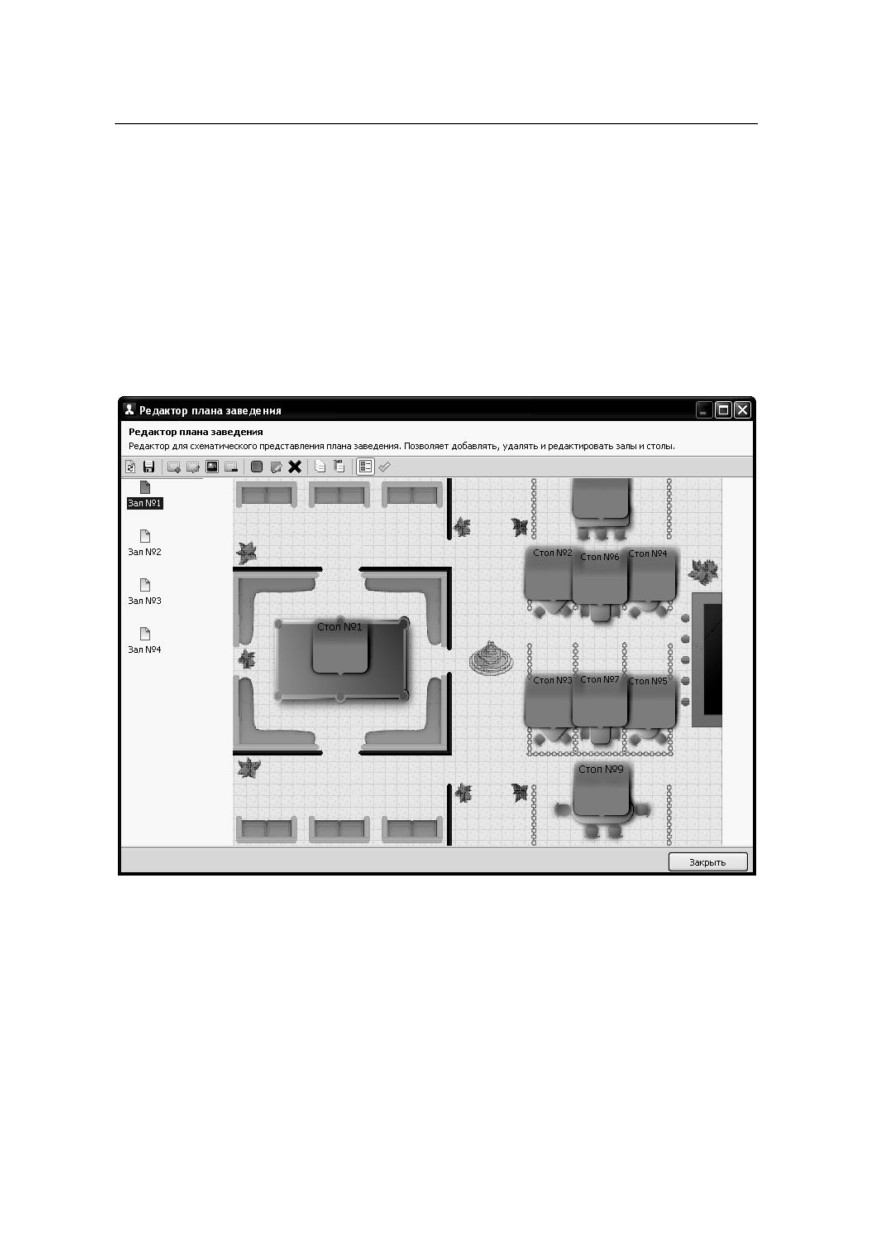
2.5.29. План залов
Редактор плана заведения используется для создания и
редактирования схематических планов залов. Он позволяет
добавлять, редактировать, удалять залы и столы на плане
заведения, а также задавать для залов фоновый рисунок.
Планы залов используются в АРМ Официанта при работе
с заказами.
В левой части формы Редактора плана заведения
отображаются названия залов. В центральной части
находится схематичное изображение выделенного зала.
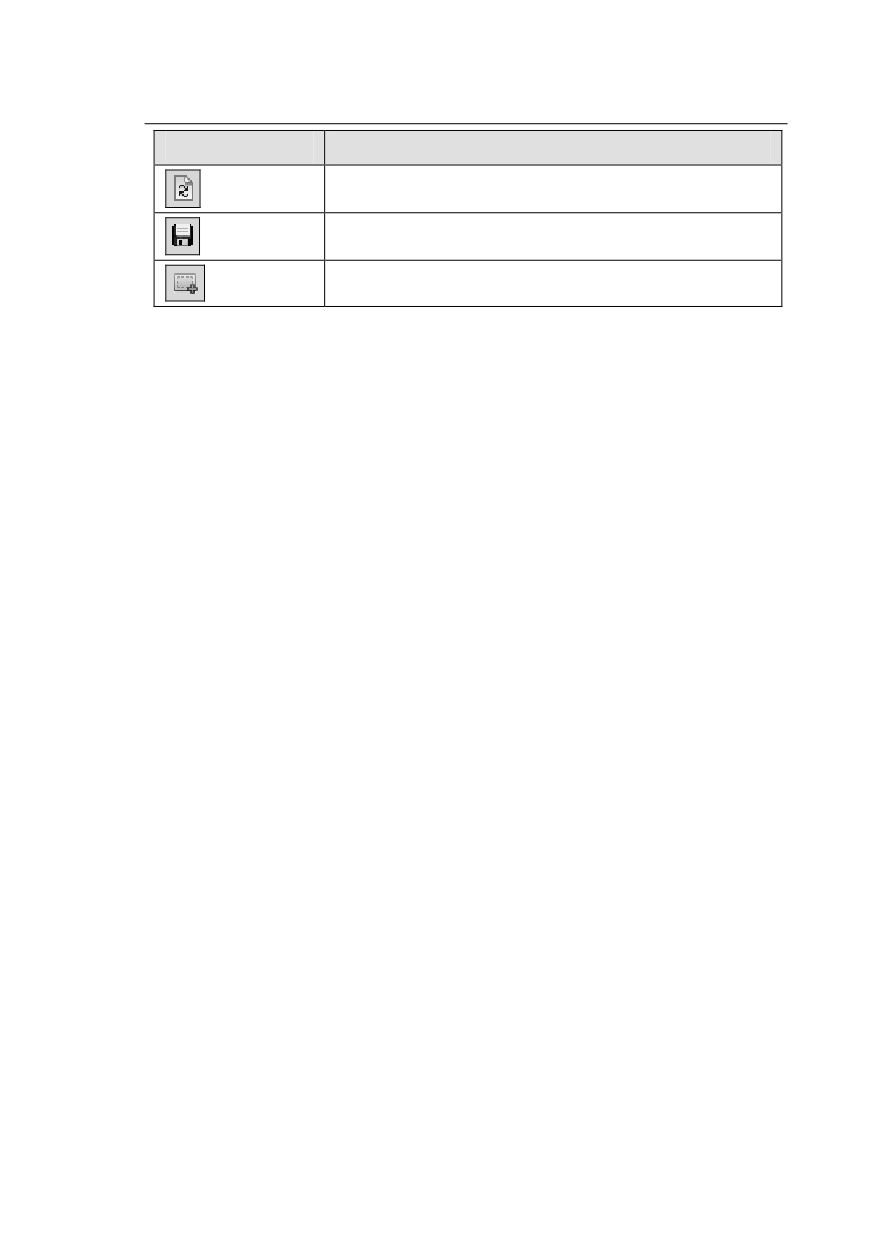
Кнопки, расположенные в верхней части формы редактора,
управляют действиями по редактированию плана. Эти
кнопки рассмотрены в следующей таблице.
Глава 4. Работа администратора
237
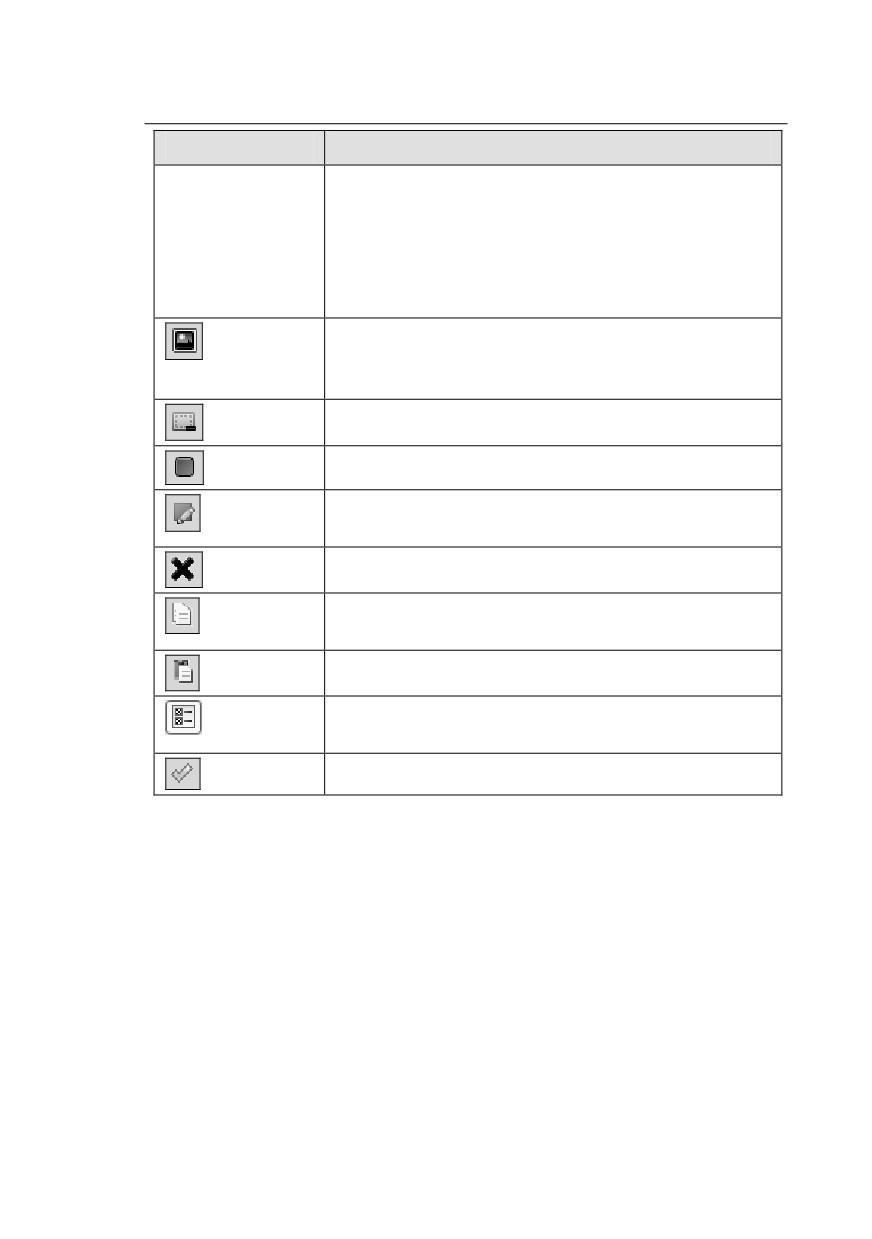
Кнопка
Действие
Обновить. Обновление свойств столов.
Сохранить. Сохранение внесенных изменений.
Создать зал. Добавление зала.

238
Кнопка
Действие
Свойства зала. По нажатию данной кнопки
открывается диалоговое окно редактирования
свойств выделенного зала.
В поле Назначение указывается схема работы
созданного зала:
Зал (АРМ Официант) — зал для
обслуживания в режиме ресторана;
Для настройки импорта из сторонней
системы — для приема заказов из внешних
систем (например, с сайта или мобильного
приложения).
При помощи поля Позиция можно задать
порядок отображения залов на плане заведения.
В этой форме указывается принтер пречеков,
который будет использоваться при
обслуживании данного зала (зоны). Данный
принтер будет являться приоритетным
принтером для печати пречеков. Это
применимо, например, для многоуровневых
заведений, или ресторанов с большим
количеством залов, где в каждом помещении
свой POS-терминал и принтер печати пречеков.
Глава 4. Работа администратора
239
Кнопка
Действие
Кнопка
Принтер выбирается из списка принтеров
Свойства зала
печати гостевых чеков (данный список задается
(продолжение)
в настройках рабочего места «РестАртª на
вкладке Оборудование рабочего места).
В поле ККМ для каждого зала задается
приоритетная касса ККМ для печати чека.
Установить фоновую картинку. Указывается
полное имя файла, содержащего фоновый
рисунок зала на плане заведения.
Удалить зал. Удаление текущего зала.
Добавить стол. Добавление стола.
Редактировать стол. Открывает форму
редактирования стола (рассмотрено ниже).
Удалить стол. Удаление выделенного стола.
Копировать. Копирует в память выделенный
стол.
Вставить. Вставляет ранее скопированный стол.
Скрыть удаленные залы. Скрывает отображение
ранее удаленных залов.
Восстанавливать удаленные столы зала.
Редактирование свойств стола.
Форма редактирования свойств текущего стола позволяет
задать его свойства.

240
На вкладке Объект в области Вид можно задать визуальное
представление стола - в виде прямоугольника, эллипса, или
же выбрать вариант из справочника Виды столов
(см.
п. 2.5.30 «Виды столовª на стр. 240).
Также на данной вкладке указывается принтер пречеков,
который будет использоваться при обслуживании данного
стола. Данный принтер будет являться приоритетным
принтером для печати пречеков. Принтер выбирается из
списка принтеров печати гостевых чеков (данный список
задается в настройках рабочего места «РестАртª на вкладке
Оборудование рабочего места).

Глава 4. Работа администратора
241
В поле ККМ для каждого стола задается приоритетная касса
ККМ для печати чека.
На вкладке Привязки к пользователям можно задать
привязки официантов к столу: указать, какие официанты
могут работать с данным столом.
Если в списке не отмечен ни один из официантов, это
означает, что с данным столом могут работать все
официанты.
Официанты, у которых установлено право 202. Работать со
всеми столами, могут работать со столом независимо от
того, отмечены они в списке или нет.
2.5.30. Виды столов
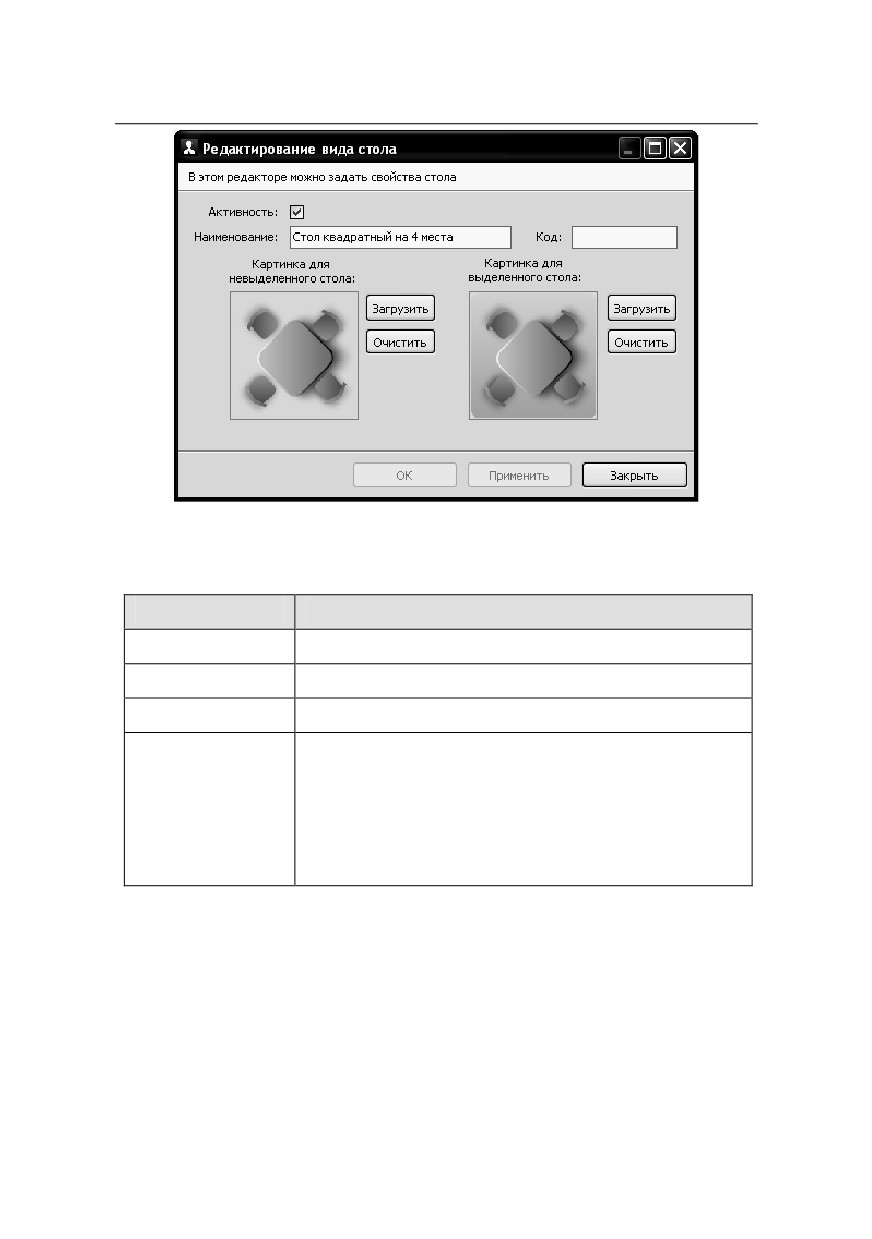
Справочник Виды столов предназначен для управления
визуальным представлением столов в АРМ Официанта.
242
Реквизиты данного справочника рассмотрены в следующей
таблице.
Кнопка
Действие
Активность
Признак использования данного вида стола.
Наименование
Наименование данного вида стола.
Код
Код данного вида стола.
Картинка для
В данные области, при помощи кнопки
невыделенного /
Загрузить, пользователь загружает варианты
выделенного
вида столов для случаев, когда объект не
стола
выделен/выделен в АРМ Официанта.
С помощью кнопки Очистить изображение
можно отменить.
2.5.31. Сообщения
В программном продукте «РестАртª реализована внутренняя
система обмена сообщениями, которая предназначена для
рассылки уведомлений линейному персоналу.

Глава 4. Работа администратора
243
Например, необходимо собрать весь персонал на планерку
или оповестить о готовности блюд или заказа доставки
курьеру.
Для этого достаточно через АРМ Администратор, объект
Сообщения, создать сообщение с необходимым текстом и
отправить его всем сотрудникам или отдельным лицам.
Отправителю доступен просмотр и управление всеми
оповещениями через удобный интерфейс. Для поиска
определенных сообщений включены фильтры по событиям.
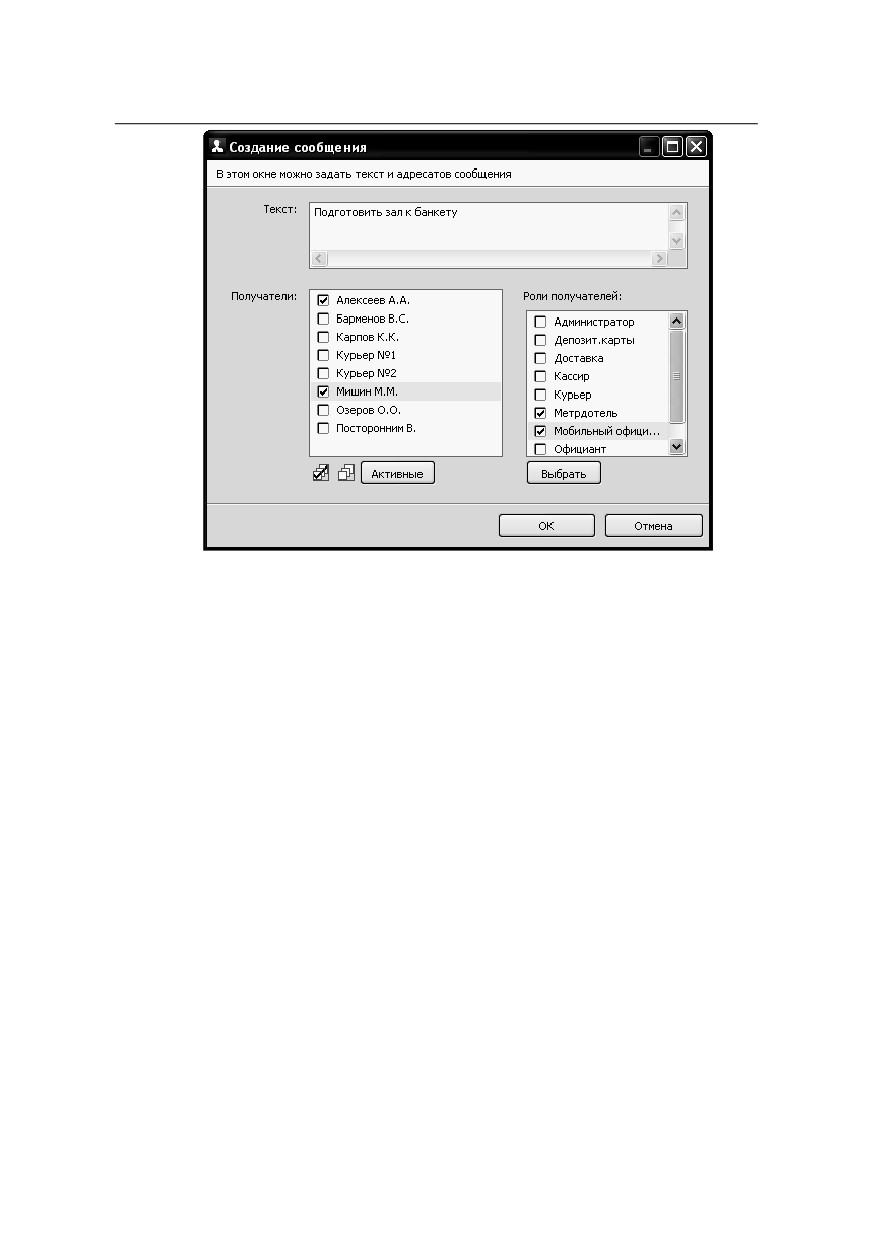
Диалоговое окно для создания сообщения открывается по
нажатию кнопки
. Пользователь вводит текст сообщения
и указывает сотрудников, которым будут отправлены
сообщения. Также можно выбрать роли, и тогда оповещение
получат все сотрудники с данными ролями.
244
Все новые сообщения адресат может просмотреть как через
стартовое меню, так и в самом АРМ в режиме реального
времени (показано на следующих рисунках). Поэтому нет
необходимости перезаходить, обновляться, авторизироваться
заново и т. п.

Глава 4. Работа администратора
245

246
Форма для просмотра сообщений имеет следующий вид.
Если пользователь не может в данный момент прочесть
уведомление, то это сообщение можно отложить и прочитать
позже.
Отложенные сообщения в форме просмотра сообщений
отображаются другим цветом. Прочитанные сообщения
помещаются в архив
(их можно увидеть, включив
переключатель Архив в форме просмотра сообщений).
содержание .. 2 3 4 5 ..