содержание .. 1 2 3
1С-Рарус: Мобильное рабочее место кассира. Руководство пользователя (2017 год) - часть 3
106
Назначение скидок
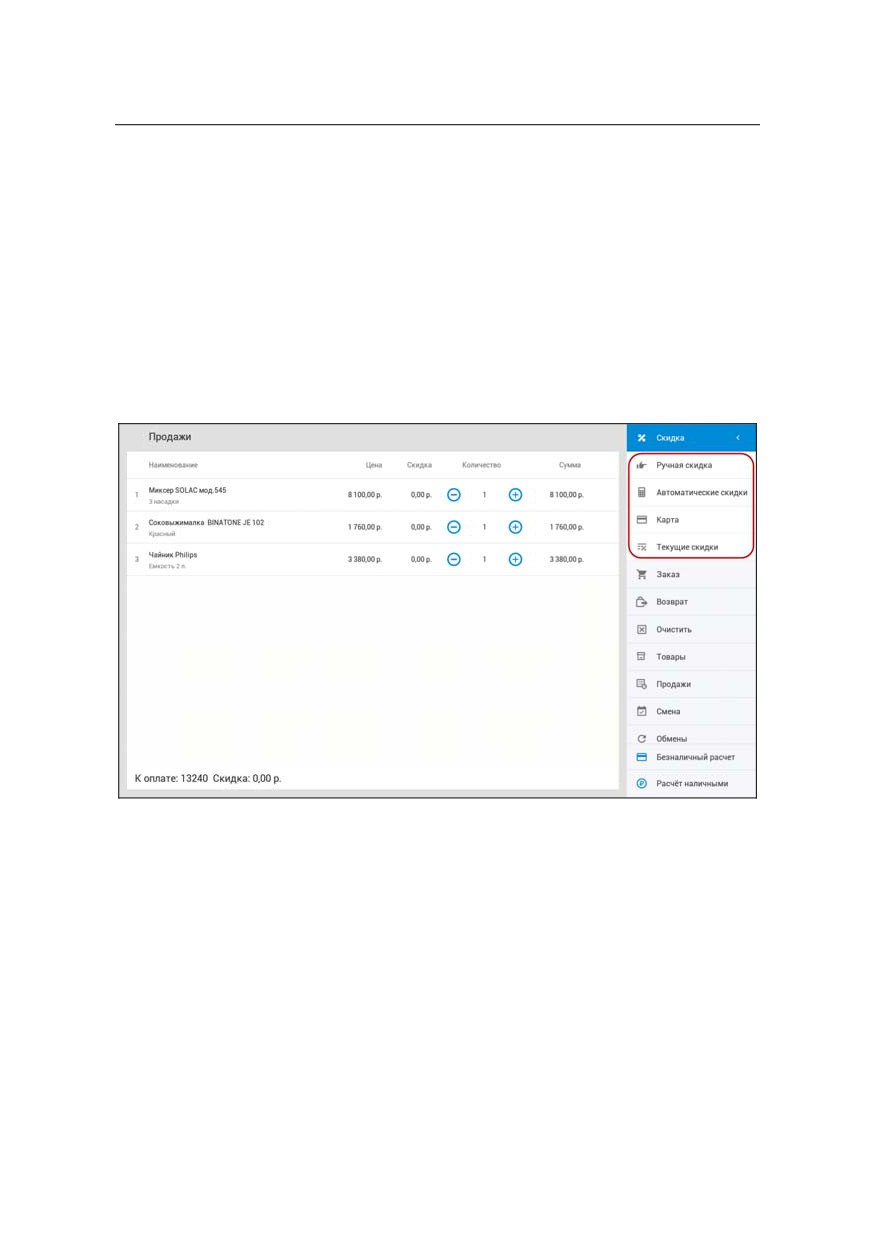
К продаваемым товарам возможно применение скидок.
К назначению скидки можно перейти с помощью кнопки
Скидка. В зависимости от режима работы приложения
возможен тот или иной вид скидки:
■ Ручная скидка
(Демо-режим, Файловый режим,
Подключение к серверу);
■ Автоматические скидки (Подключение к серверу).
При нажатии на кнопку Ручная скидка открывается
вспомогательное окно, в котором пользователь может
указать процент или сумму ручной скидки.

107
Для режима Подключение к серверу автоматические
скидки рассчитываются при нажатии на кнопку
Автоматические скидки в соответствии с маркетинговыми
акциями, настроенными в учетной системе. О возможности
использования автоматических скидок см.
«Настройки
подключения» на стр. 127.
Работа с отложенными чеками
Для удобства работы пользователя предусмотрен механизм
работы с отложенными чеками.
В процессе заполнения табличной части чека товарами
пользователь может отложить чек и продолжить работу
с ним после каких-либо действий.
Чтобы отложить чек необходимо нажать кнопку Отложить.
Может быть отложено больше одного чека.
С помощью кнопки Восстановить программа позволяет
вернуться к отложенному чеку. При этом открывается окно
выбора отложенных чеков.

108
После выбора чека приложение автоматически переходит
к формированию табличной части чека.
2.2.2. Оформление возвратов
Возврат товара происходит только в пределах текущей
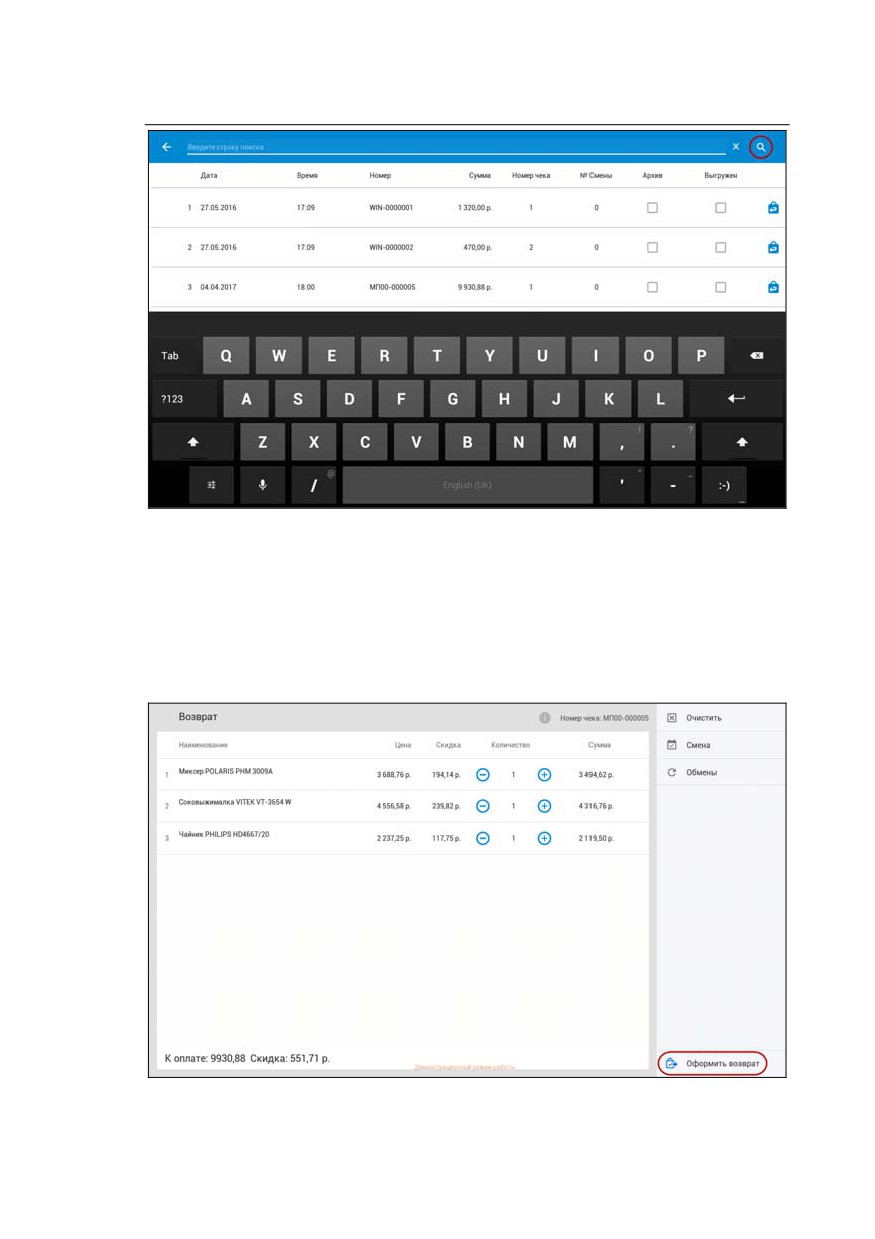
открытой смены. При нажатии на кнопку Возврат,
расположенную на форме Продажи, открывается список
чеков продажи, из которых пользователь может вручную
выбрать необходимый чек, либо воспользоваться поиском по
номеру чека.
109
После выбора чека его товарный состав попадает в основное
окно продаж, отредактировать количество возвращаемого
товара нельзя. Осуществление возврата происходит при
нажатии кнопки Оформить возврат в правой нижней части
формы.

110
Далее пользователю выводится сообщение о сумме возврата,
формируется чек возврата и приложение автоматически
переходит в исходное окно Продажи.
2.2.3. Работа с заказами покупателей
В приложении предусмотрена возможность создания Заказа
покупателя. Для создания нового документа в разделе
Продажи необходимо нажать кнопку Заказ - Создать
заказ. В результате откроется список контрагентов. Из этого
списка следует выбрать контрагента, который заказывает
товар.
После выбора контрагента появляется окно оформления
Заказа покупателя. В данном окне требуется добавить
товары с помощью кнопки Товары боковой панели (товары
могут быть подобраны из каталога, с помощью поиска, а
также по штрихкоду). После того, как все необходимые
данные заказа заполнены, необходимо нажать кнопку
Оформить заказ в нижней части формы.

111
Далее программа предложит указать ожидаемую дату
продажи.
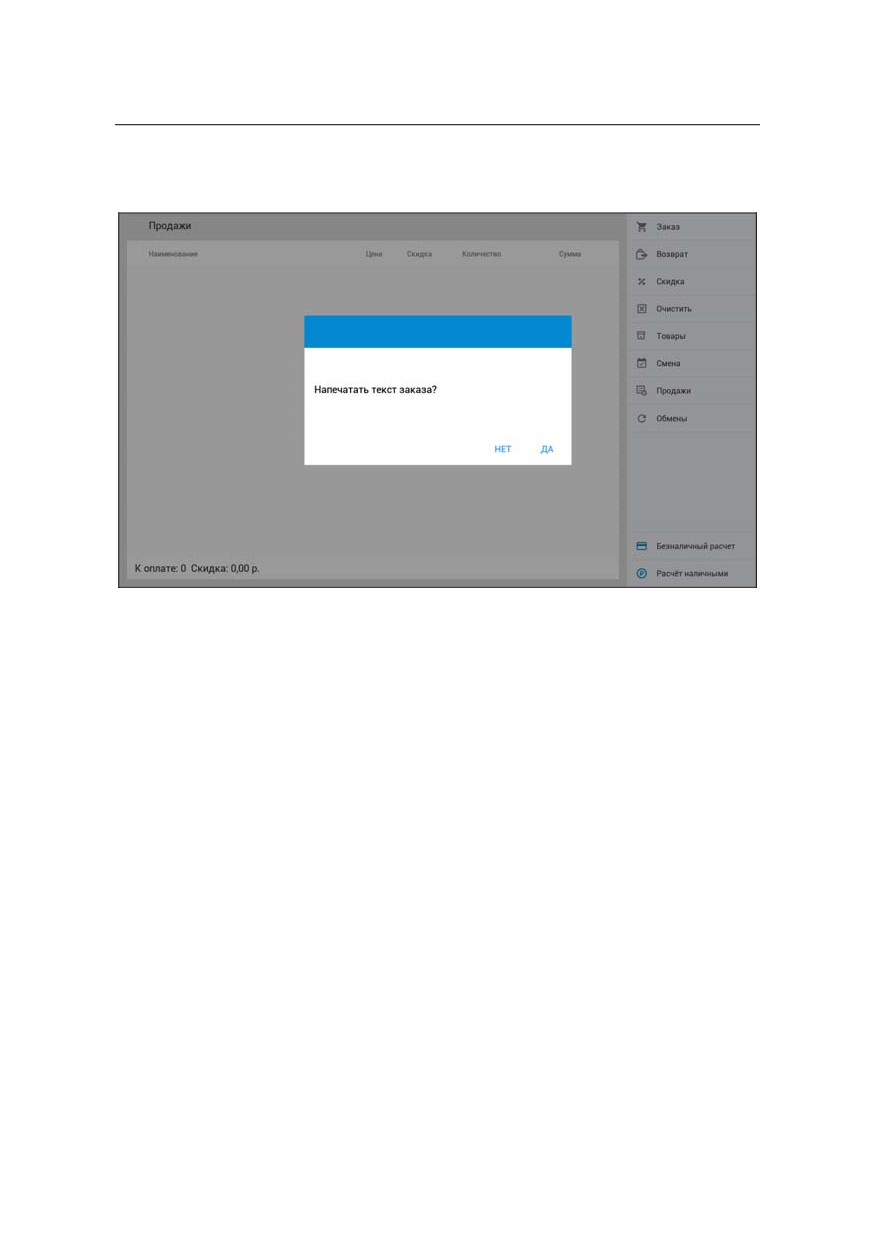
Если в настройках поведения заданы настройки печати
заказов, то программа предложит распечатать Заказ
покупателя или отправит его на печать автоматически в
112
зависимости от настроек (см.
«Настройки поведения» на
стр. 130).
Далее приложение автоматически переходит в исходное
окно Продажи. В разделе Документы - вкладка Заказы
появляется созданный документ (см. стр. 117).
Чтобы оплатить ранее созданный заказ необходимо перейти
к списку заказов по кнопке Продажи - Заказ - Список
заказов.

113
В списке заказов предусмотрена индикация по статусу
оплаты:
- заказ оплачен полностью;
- заказ оплачен частично;
- заказ не оплачен.
Перейти к оплате заказа можно как из списка документов
Заказ покупателя по кнопке Добавить в корзину
, так
и из открытого документа (дополнительно см. стр. 120).
При выборе Заказа покупателя со статусом
«Оплачен
частично» или «Не оплачен» и нажатии на кнопку Добавить
в корзину из списка заказов происходит переход в основное
окно продаж для оплаты заказа покупателя полностью или
частично.

114
2.2.4. Управление кассовыми сменами
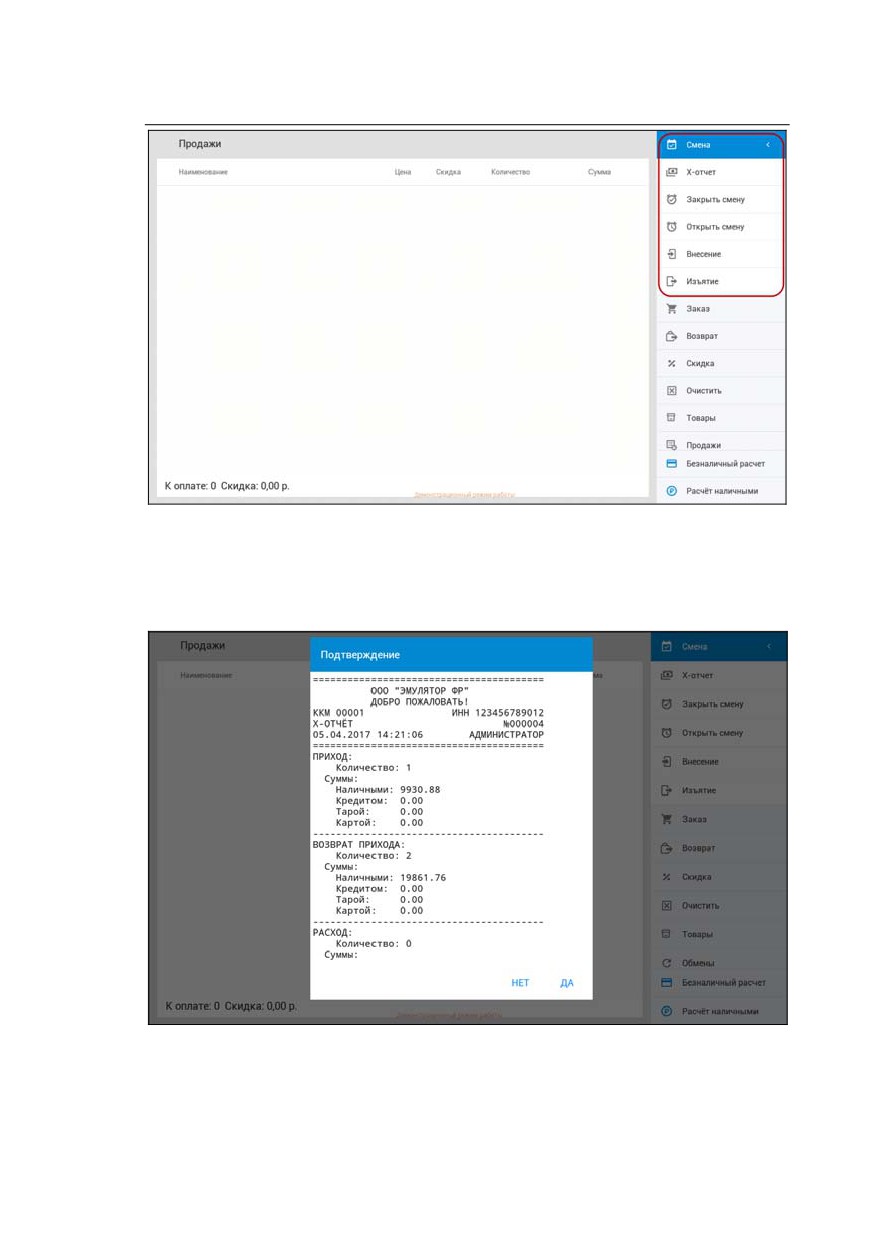
При помощи кнопок подраздела Смена (Продажи - Смена)
можно выполнять следующие операции:
■ снятие Х-отчета;
■ закрытие смены;
■ открытие смены;
■ внесение денежных средств в кассу;
■ изъятие денежных средств из кассы.
Открытие и закрытие кассовой смены могут выполнять те
пользователи мобильного приложения, для которых
в учетной системе задана роль с установленным правом
Разрешить выполнять операции открытия и закрытия
кассовых смен.
115
При нажатии кнопки Х-отчет выводится печатная форма
отчета на экран, если в подключаемом оборудовании указан
эмулятор ФР.
Если подключен физический фискальный регистратор, то
отчет выводится на печать.

116
При нажатии кнопки Закрыть смену выводится печатная
форма Z-отчета на экран, если в подключаемом
оборудовании указан эмулятор ФР. Если подключен
физический ФР, то Z-отчет выводится на печать. Кассовая
смена закрывается. Если кассовая смена была закрыта до
обмена с учетной системой, то при приеме данных
формируется Отчет о розничных продажах.
При нажатии кнопки Внесение появляется форма, в которой
необходимо указать сумму внесения, после чего документ
появляется
в
разделе
Документы на вкладке
Внесения/Изъятия с типом операции Внесение.
При обмене с учетной системой формируется документ
Расходный кассовый ордер с типом операции Выдача ДС
в кассу ККМ.
При нажатии кнопки Изъятие появляется форма, в которой
необходимо указать изымаемую сумму, после чего документ
появляется
в
разделе
Документы на вкладке
Внесения/Изъятия с типом операции Изъятие.

117
При обмене с учетной системой формируется документ
Выемка ДС из кассы ККМ с типом операции Выдача ДС
из кассы ККМ.
2.3. ДОКУМЕНТЫ
К списку документов, созданных во время работы
приложения, можно перейти по кнопке Меню - Продажи.
Все документы распределены соответственно по четырем
вкладкам:
■ Продажи;
■ Возвраты;
■ Заказы;
■ Внесения/изъятия.
Во всех четырех списках (вкладках) присутствует признак
Выгружен, который отображает, был ли документ выгружен
в учетную систему или он хранится только на мобильном
устройстве.

118
На вкладках Продажи и Возвраты присутствует признак
Архив, который отображает статус смены, к которой
относится документ - открытая (текущая), либо закрытая.
Кроме того, в списках чеков продажи и возвратов доступен
поиск по номеру чека по кнопке
Любой документ или группу документов можно удалить из
списка, отметив нужные документы флажком и
воспользовавшись кнопкой панели действий Удалить .
2.3.1. Вкладка Продажи
На вкладке Продажи хранится список чеков продажи.
При выборе документа продажи пользователь может
просмотреть по нему следующую информацию: дату
создания, смену, товарные позиции, стоимость, итоговую
сумму и др.
Из списка документов продаж можно произвести возврат
при условии, что чек не архивный. При нажатии на кнопку

119
(Возврат) происходит переход в основное меню
продаж.
2.3.2. Вкладка Возвраты
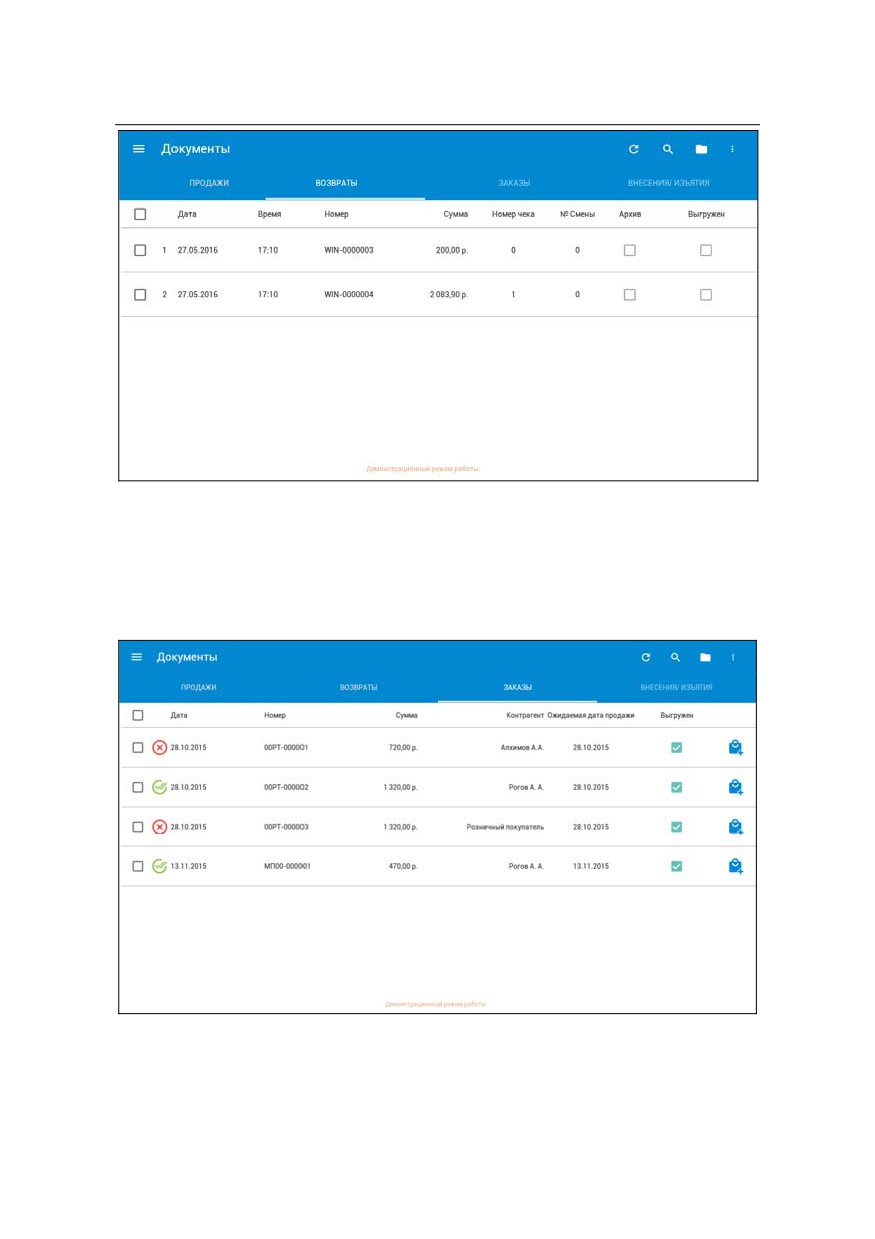
На вкладке Возвраты хранится список чеков возвратов.
При выборе документа возврата пользователь может
просмотреть по нему следующую информацию: дату
создания, смену, товарные позиции, стоимость, итоговую
сумму и др.
120
2.3.3. Вкладка Заказы
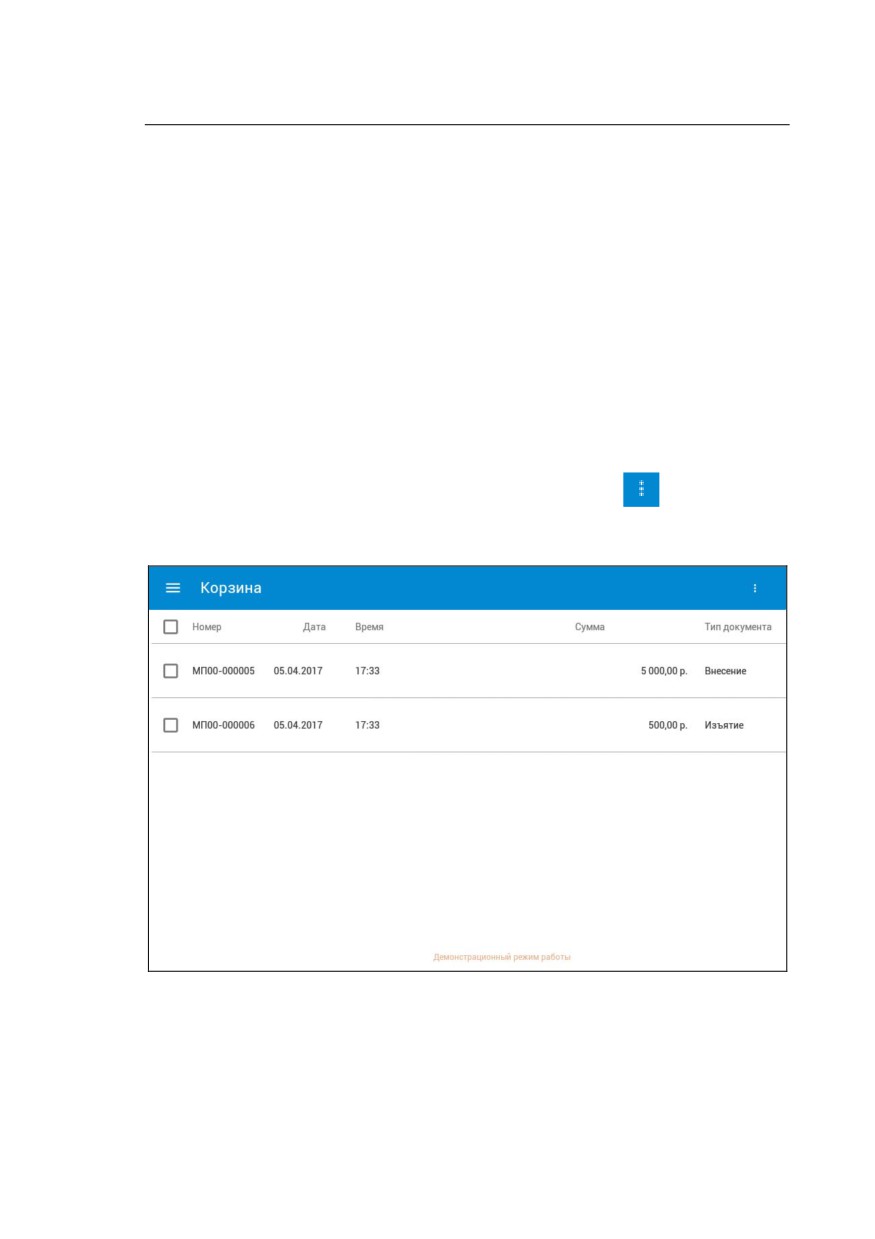
На вкладке Заказы хранится список документов Заказ
покупателя.
В списке заказов доступен поиск по номеру документа
и контрагенту.

121
Индикация заказов по статусу оплаты рассмотрена на
стр. 113. Чтобы произвести оплату ранее созданного заказа
покупателя из списка документов, необходимо нажать
кнопку
в сроке соответствующего заказа.
В списке документов Заказ покупателя можно сделать
свайп справа налево по элементу списка - в результате
в правой части строки появится меню с кнопками наличной
и безналичной оплаты.
При выборе заказа покупателя пользователь может
просмотреть по нему следующую информацию: дату
создания, товарные позиции, стоимость, итоговую сумму,
контрагента и др. Переход к оформлению продажи по заказу
осуществляется по кнопке

122
2.3.4. Вкладка Внесения/Изъятия
На вкладке Внесения/Изъятия хранится список операций по
кассе ККМ: внесения ДС и изъятия ДС.
В списке документов доступна следующая информация: дата
создания, сумма операции, тип операции и др.
123
2.4. КОРЗИНА
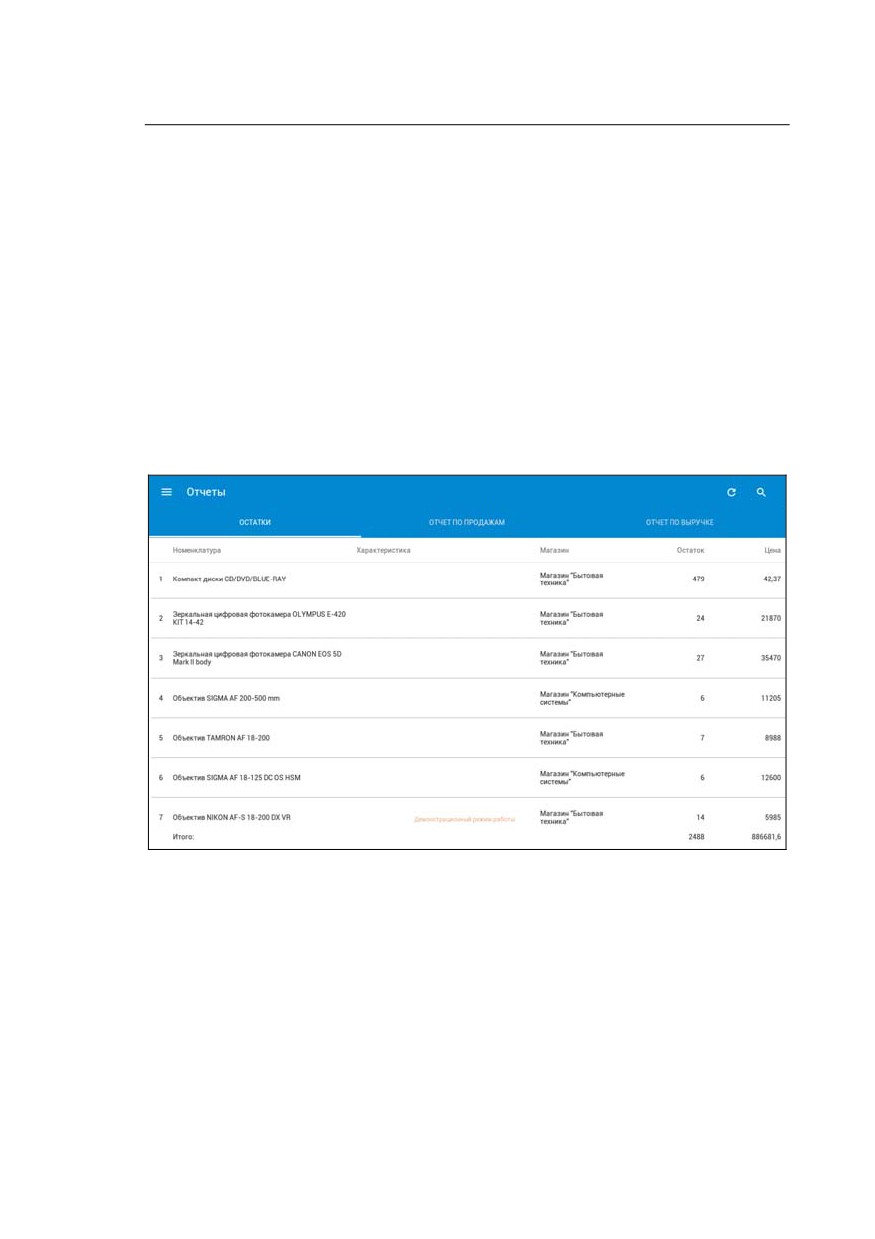
В Корзине (Меню - Корзина) хранится список документов,
удаленных пользователем из раздела Документы.
В списке удаленных документов доступна информация
о дате создания документа, его типе и сумме.
Кроме того, если в Настройках поведения задана настройка
Автоудаление документов после выгрузки, то после
выгрузки данных в учетную систему списки документов
раздела Документы очищаются, документы переносятся в
корзину (о настройках поведения см. стр. 130).
С помощью кнопки командной панели
можно либо
восстановить документы, либо удалить их безвозвратно.
2.5. ОТЧЕТЫ
Диалоговое окно списка отчетов приложения вызывается
кнопкой Меню - Отчеты из основной формы МРМК.

124
Отчеты строятся по нажатию на кнопку Построить отчет из
формы соответствующего отчета.
При нажатии кнопки
открывается форма, в которой
можно указать отчетный период. Возможны следующие
варианты:
■ за смену;
■ за неделю;
■ за месяц;
■ произвольный.
С помощью кнопки командной панели
можно
осуществить поиск в сформированном отчете по полям
Номенклатура и Характеристика.
По кнопке
в режиме Подключение к серверу
выполняется синхронизация с СУМП (выгрузка документов
продаж и загрузка номенклатуры, остатков, цен и т.д.).
125
2.5.1. Остатки
Отчет Остатки отображает остатки каждого товара по
каждому магазину торговой сети в количественном
выражении, а также цены товаров.
Отчет формируется автоматически на основании данных
сервера. Для того чтобы получить актуальные данные об
остатках товаров в магазинах сети, необходимо
периодически выполнять регламентное задание Обновление
регистра сведений «Информативные остатки товаров по
магазинам» на стороне учетной системы.
2.5.2. Отчет по продажам
В Отчете по продажам отображаются продажи покупателю
с учетом всех возвратов. Отчет может быть построен на
определенную дату или интервал времени. По умолчанию
отображаются данные за текущий день. Данный отчет
аналогичен отчету Продажи в «Рознице».

126
2.5.3. Отчет по выручке
Отчет по выручке отображает данные об остатках
и движении денежных средств по текущей кассе. Отчет
может быть построен за определенный интервал времени
или дату. По умолчанию отображение данных происходит за
текущий день. Данный отчет аналогичен отчету Движения
денежных средств в кассах ККМ в «Рознице».

127
2.6. НАСТРОЙКИ
Переход к настройкам приложения осуществляется
с помощью Меню - Настройки.
Настройки включают в себя четыре раздела:
■ Настройки подключения;
■ Настройки поведения;
■ Подключаемое оборудование;
■ ЕГАИС (для режима Подключение к серверу).
2.6.1. Настройки подключения
На вкладке Настройки подключения задается режим
работы мобильного приложения
(о возможных режимах
работы см. стр. 87).

128
Для каждого режима в данном окне отображается
Идентификатор устройства и Имя устройства.
В зависимости от режима работы становятся доступны
дополнительные настройки:
■ для режима Подключение к серверу необходимо задать
Адрес сервера;
■ для Файлового режима указывается Каталог обмена;

129
■ для режимов Подключение к серверу и Файловый
режим возможно настроить автоматический обмен
данными с определенной периодичностью. При
установке настройки автоматического обмена обмен
выполняется без дополнительных действий пользователя
в указанные моменты времени.

130
■ настройка Использовать автоматические скидки
управляет возможностью применять при продаже
автоматические скидки в соответствии с маркетинговыми
акциями, настроенными в учетной системе. Для этого
дополнительно должен быть развернут сервис
автоматических скидок и в Консоли управления СУМП
на вкладке Прокси-запросы настроено подключение
к этому сервису. Подробная информация об установке
и настройке Сервера управления мобильными
приложениями приведена в разделе «Работа с Сервером
управления мобильными приложениями» на стр. 9.
2.6.2.
Настройки поведения
Все настройки поведения расположены на вкладке
Настройки поведения и сгруппированы по разделам:
■ Документы;
■ Сканеры штрих-кодов;
■ Звуковые оповещения.
Описание настроек поведения по разделам приведено далее.
131
Документы
■ Запретить редактирование чека по заказу.
При установке данной настройки и создании чека продажи
на
основании
Заказа
покупателя невозможно
редактировать табличную часть чека: нельзя изменить
количество товара, назначить скидку, добавить или удалить
номенклатуру.
■ Автоудаление документов после выгрузки.
При установке данной настройки после выгрузки данных
в учетную систему списки документов раздела Документы
очищаются, документы переносятся в корзину.
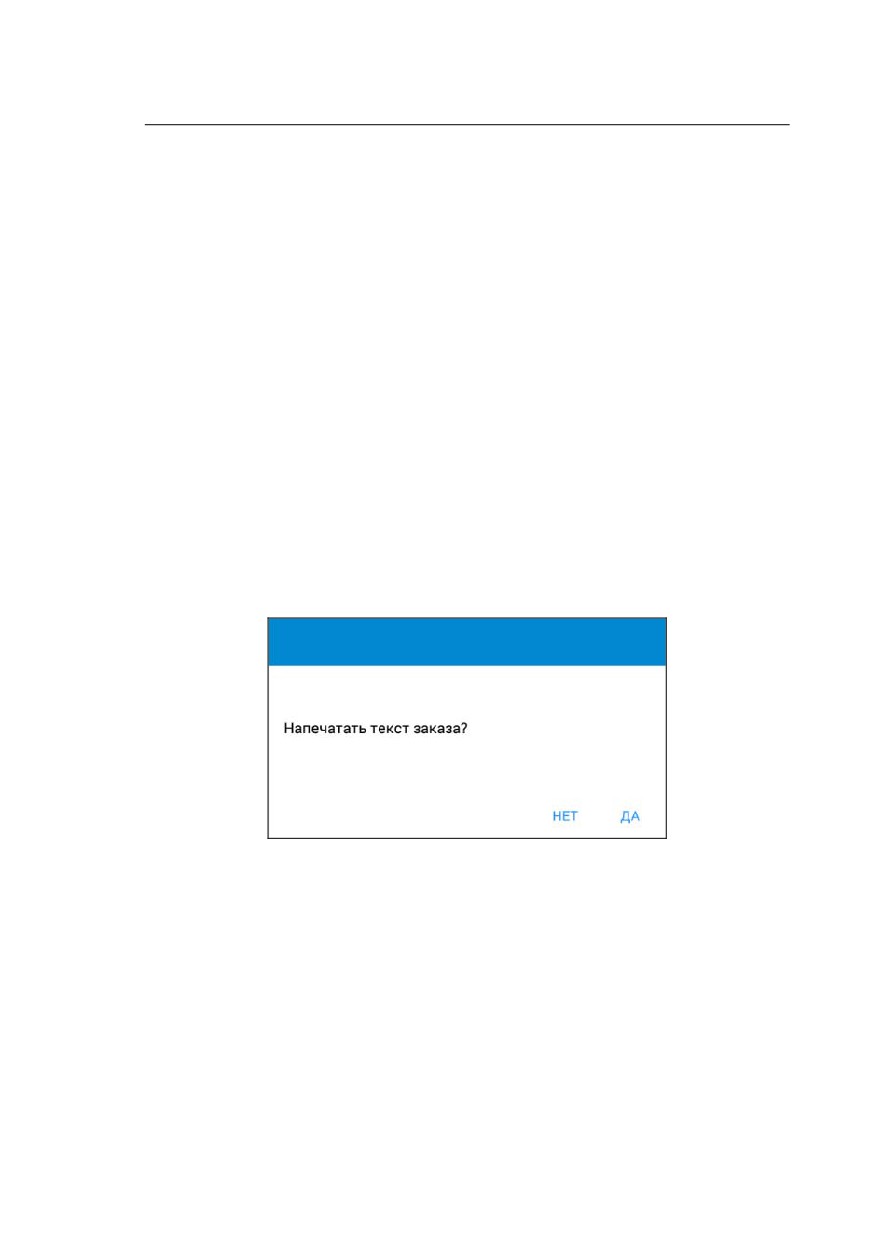
■ Разрешить печать заказа.
При установке данной настройки при оформлении Заказа
покупателя программа предлагает напечатать текст заказа.
Кроме того, в форме самого заказа появляется кнопка,
позволяющая вывести его на печать.
■ Печать заказа автоматически.
Данная настройка становится доступна при установке
настройки Разрешить печать заказа. При формировании
Заказа покупателя программа сразу отправляет документ
на печать.
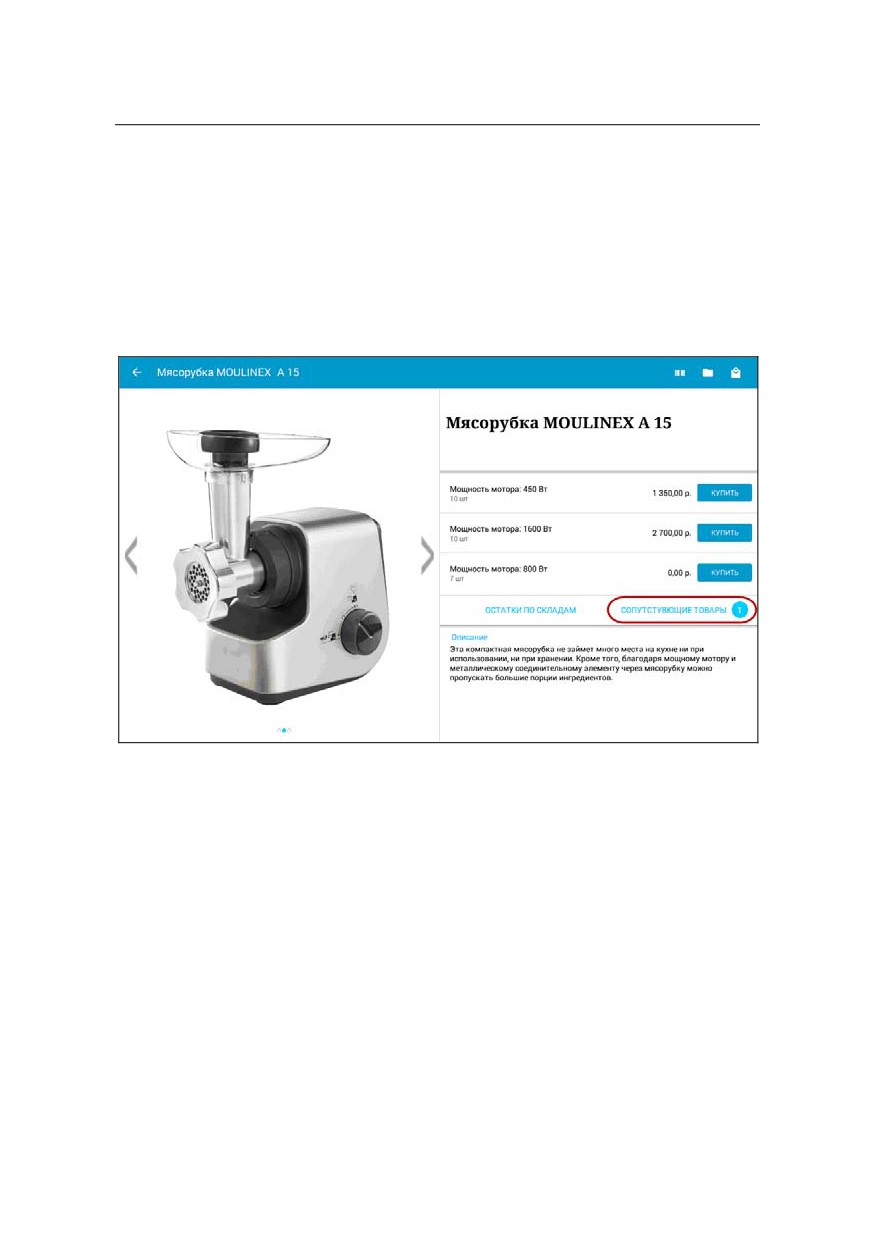
■ Интерактивно оповещать о совместных товарах.
132
О механизме учета товаров, продаваемых совместно см.
в руководстве к типовому отраслевому решению на базе
«Розницы». В карточке номенклатуры, для которой
настроено ведение совместных товаров, добавляется кнопка
Сопутствующие товары, при нажатии на которую
выводится список номенклатуры, продаваемой совместно
с выбранной, и описание сопутствующих товаров.
Если настройка Интерактивно оповещать о совместных
товарах не установлена, то при добавлении в табличную
часть чека товара, для которого имеется совместно
продаваемая номенклатура, выводится соответствующая
индикация (при нажатии на кнопку можно перейти к списку
сопутствующих товаров).

133
Если настройка задана, то при добавлении товара
в табличную часть чека появляется форма с предложением
выбрать товары, продаваемые совместно.
Сканеры штрихкодов
■ Внешний HID-сканер.
Данная настройка позволяет использовать внешний сканер
штрихкодов.
■ Камера
Данная настройка позволяет использовать приложение для
сканирования (см. стр. 100).
Звуковые оповещения
Настройки мобильного приложения позволяют задать
звуковые оповещения при сканировании товара:
■ товар найден при сканировании;
■ товар не найден при сканировании.

134
Стартовый экран
Данная настройка позволяет указать стартовый экран,
который будет загружаться при входе в приложение.
Возможные варианты:
■ Список продаж;
■ Список заказов;
■ Каталог товаров;
■ Настройки.
Интерфейс
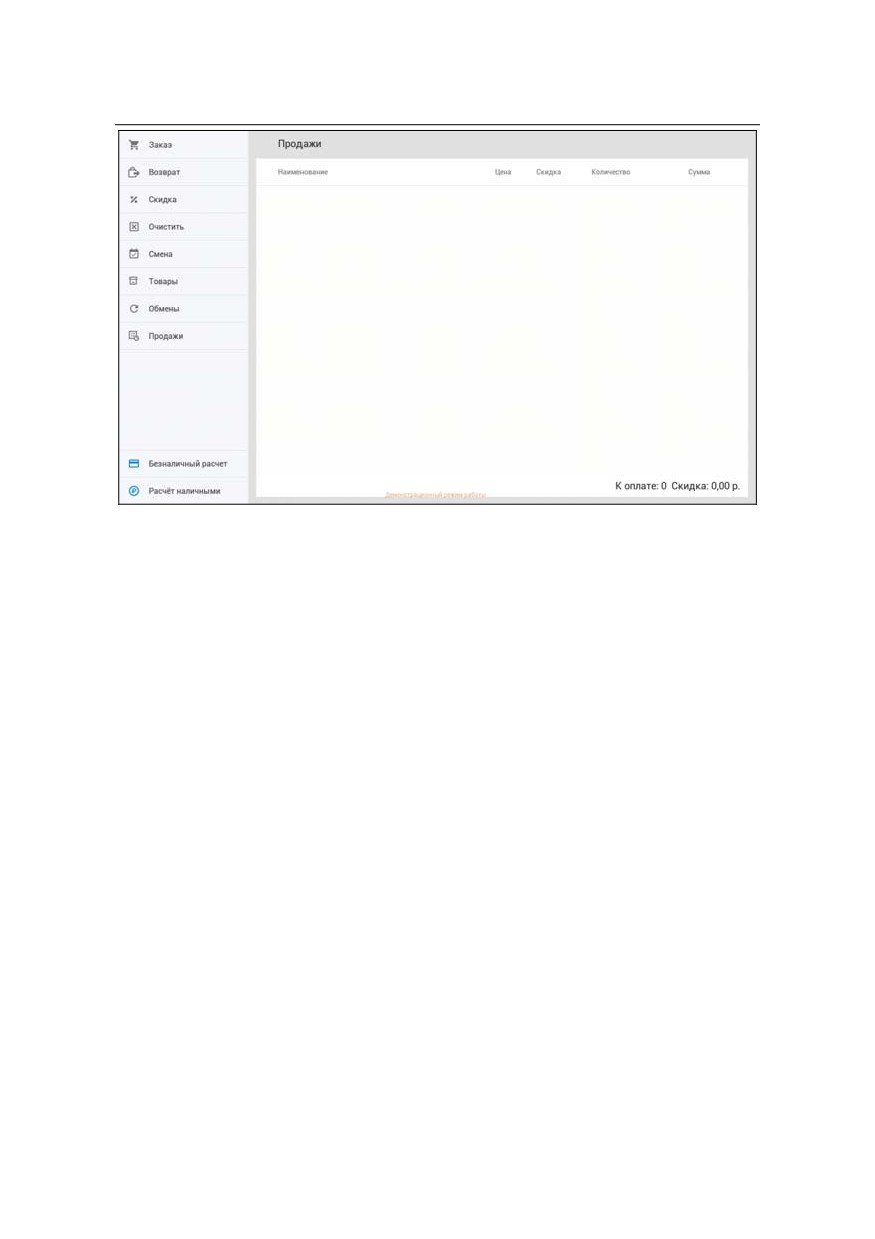
■ Ведущая рука.
Данная настройка позволяет указать ведущую руку
пользователя мобильного приложения. В зависимости от
ведущей руки боковое меню раздела Продажи отображается
зеркально.

135
○ При выборе значения Ведущая рука правая боковое
меню раздела Продажи будет располагаться
следующим образом.
○ При выборе значения Ведущая рука левая боковое
меню раздела Продажи будет выглядеть таким
образом.
136
2.6.3.
Подключаемое оборудование
В приложении
«1С-Рарус:Мобильное рабочее место
кассира» на сегодняшний день поддерживается работа со
следующими типами оборудования:
■ сканеры штрихкодов (CipherLab 1661),
■ фискальные регистраторы:
○ ФР с ЭКЛЗ (Атол FPrint-11ПТК, FPrint-02К, FPrint-
5200К, FPrint-88К, FPrint-77ПТК, FPrintPay-01ПТК,
FPrintPay-55ПТК/К, FPrint-03К, FPrint-22ПТК/К),
○ ФР с ОФД (Атол FPrint-02К, FPrint-11ПТК и Атол
11Ф - это ФР с поддержкой ФЗ-54);
■ эквайринговые терминалы
(эквайринг-терминал D200,
Сбербанк D200).
Кроме того, возможно использование эмулятора
фискального регистратора и эквайрингового терминала. Для
использования эмуляторов необходимо выбрать данный тип
оборудования в настройках.

137
Рассмотрим подключение экземпляра оборудования на
примере.
Подключение фискального регистратора на
примере Атол 11 Ф
Для подключения указанного фискального регистратора
надо выполнить следующие действия:
1. Включить ФР кнопкой включения и дождаться печати
строки «ПД готов к работе».
2. В приложении МРМК зайти в Меню - Настройки
и перейти к вкладке Подключаемое оборудование.
3. Установить настройку Фискальный регистратор
в значение Фискальный регистратор (драйвер АТОЛ)
путем соответствующей установки переключателя. Для
взаимодействия с ФР с ЭКЛЗ используется драйвер
Фискальный регистратор
(драйвер
1С-МБПО
com.atol.drivers.fptr1c). Для взаимодействия с ФР с ОФД
используется драйвер Фискальный регистратор

138
(драйвер АТОЛ). Драйвер зашит в приложение,
дополнительное скачивание не требуется. В случае
необходимости
его
использования
установка
производится из приложения.
4. Далее следует нажать кнопку Настроить в строке
настройки фискального регистратора.

139
5. После нажатия кнопки Настроить появляется форма
настройки параметров подключаемого оборудования.
В параметрах подключения устанавливаются следующие
значения:
■ Пароль доступа - пароль доступа к устройству;
140
■
Включать Bluetooth - при установленной настройке при
попытке работы с ФР будет включаться bluetooth, если он
был выключен;
■
IP-адрес - IP-адрес используемого оборудования,
подключенного к сети;
■
IP-порт - IP-порт используемого оборудования,
подключенного к сети;
■
Устройство Bluetooth - выбирается из списка доступных
устройств;
■
Модель - модель подключаемого оборудования,
выбирается из списка:
○ FPrint-02K/ЕНВД;
○ FPrint-11ПТК/ЕНВД;
○ АТОЛ
11Ф - в нашем примере выбираем этот
вариант.
■
ОФД - оператор фискальных данных;
■
Способ подключения. Возможные варианты:
○ BLUETOOTH - этот способ используется в нашем
примере;
○ UDP/IP;
○ TCP/IP;
○ USB.
■
Протокол - протокол для взаимодействия мобильного
приложения с ФР;
■
Пароль пользователя - пароль пользователя для
используемого устройства.
После изменения параметров подключения надо нажать
кнопку Обновить. Заданные параметры устанавливаются
нажатием кнопки Применить.
6. В случае отсутствия ошибок приступить к работе.
141
2.6.4.
Настройки взаимодействия с ЕГАИС
На вкладке ЕГАИС задается режим работы мобильного
приложения с Единой государственной автоматизированной
информационной системой учета объема производства и
оборота этилового спирта, алкогольной и спиртосодержащей
продукции (ЕГАИС).
Примечание
Консультации по настройке и функционированию обмена с
ЕГАИС для зарегистрированных пользователей
осуществляется:
по телефону 8-800-333-93-13;
по e-mail egais@1c.ru.
Техническая поддержка ЕГАИС осуществляется с 7-00 до
20-00 по (Мск) по рабочим дням и с 9-00 до 18-00 (Мск) по
выходным и праздничным дням.
Условия регистрации:
Методические материалы: www.its.1c.ru/egais.
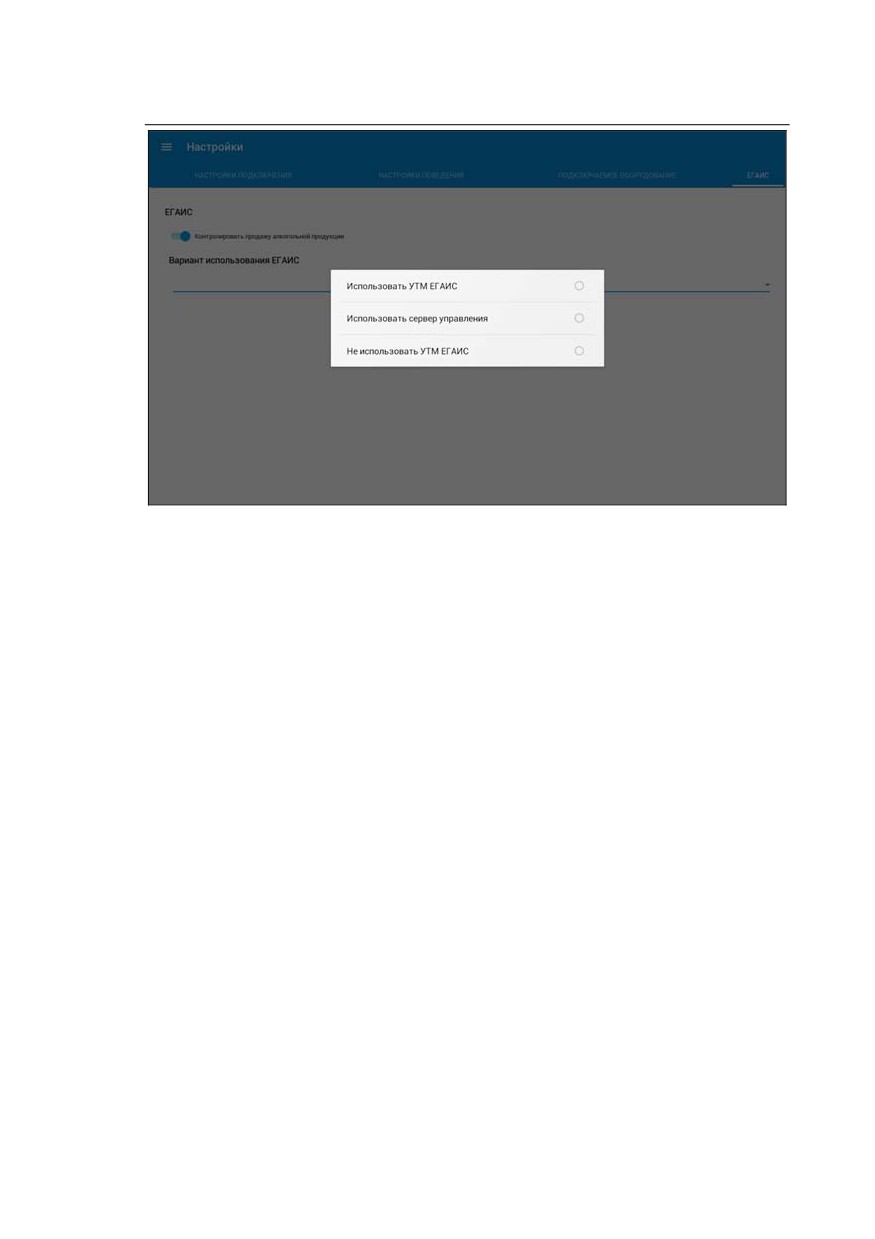
Работа с ЕГАИС включается установкой переключателя
Контролировать продажу алкогольной продукции.

142
В мобильном приложении используются следующие
варианты работы с ЕГАИС:
■
Использовать УТМ ЕГАИС - идет прямая отправка
запросов на сервис Универсальный транспортный модуль
ЕГАИС
(УТМ ЕГАИС). При этом в приложении
становятся доступны настройки подключения к сервису:
○ адрес сервиса УТМ (адрес, порт);
○ ИНН;
○ КПП;
○ название магазина;
○ адрес магазина;
○ заводской номер ККМ.
■
Использовать сервер управления - используется
отправка запросов через Сервер управления
мобильными приложениями. Настройка параметров
подключения выполняется в консоли сервера.
■
Не использовать УТМ ЕГАИС - отправка в УТМ
ЕГАИС не происходит, но приложение выполняет
контроль считывания акцизных марок алкогольной
продукции.
143
144
ГЛАВА 3
НАСТРОЙКА ПОДКЛЮЧЕНИЯ
В УЧЕТНОЙ СИСТЕМЕ
(НА ПРИМЕРЕ
«1С:РОЗНИЦА 8»)
3.1. ИСПОЛЬЗОВАНИЕ ОБМЕНА С СЕРВЕРОМ
УПРАВЛЕНИЯ МОБИЛЬНЫМИ ПРИЛОЖЕНИЯМИ
Настройку работы с МРМК в конфигурации «1С:Розница 8»
следует произвести следующим образом:
1. Перейти в раздел Администрирование - Обмен с
мобильными устройствами.

146
2. В настройках обмена данными с мобильными
устройствами установить флажок Использовать обмен
с сервером управления мобильными приложениями.
3.2. ПОЛЬЗОВАТЕЛЬ ОБМЕНА
К справочнику Список пользователей мобильных
приложений
можно
перейти
из
раздела
Администрирование -
Обмен
с
мобильными
устройствами по соответствующей гиперссылке.

147
Справочник содержит соответствие
пользователей
информационной базы и данные их авторизации на
мобильном устройстве.
Роли пользователей мобильного устройства задаются в
разделе Администрирование - Обмен с мобильными
устройствами - Список ролей и разрешений
пользователей мобильных приложений.

148
Форма списка Роли пользователей мобильного
приложения содержит состав ролей пользователей
мобильного рабочего места кассира и предназначена для
управления интерфейсом пользователей МРМК. Позволяет
создавать новые и редактировать уже существующие роли,
а также произвести их настройку.
При открытии списка ролей форма разделена на две части.
В таблице слева пользователю требуется выбрать роль
и отредактировать соответствующие ей настройки в дереве,
которое находится в правой части формы, или в форме
элемента, которая будет открыта при двойном нажатии на
указанной роли.
Кнопка Обновить список ролей выполняет синхронизацию
ролей пользователей с Сервером управления мобильными
приложениями. Для синхронизации данных требуется
указать, с каким именно сервером требуется эти данные
синхронизировать. Сервер указывается выбором из списка
реквизита Узел обмена.
149
Внимание!
При выполнении данной команды все роли на Сервере
управления мобильными приложениями будут замещены
ролями из базы данных.
Кнопка Заполнить предопределённые выполняет
заполнение настроек предопределённых ролей в случае, если
они еще не заполнены.
3.3. НАСТРОЙКА УЗЛА ОБМЕНА
Для настройки узла обмена надо перейти к справочнику
Список узлов обмена (Администрирование - Обмен с
мобильными устройствами - Список узлов обмена).
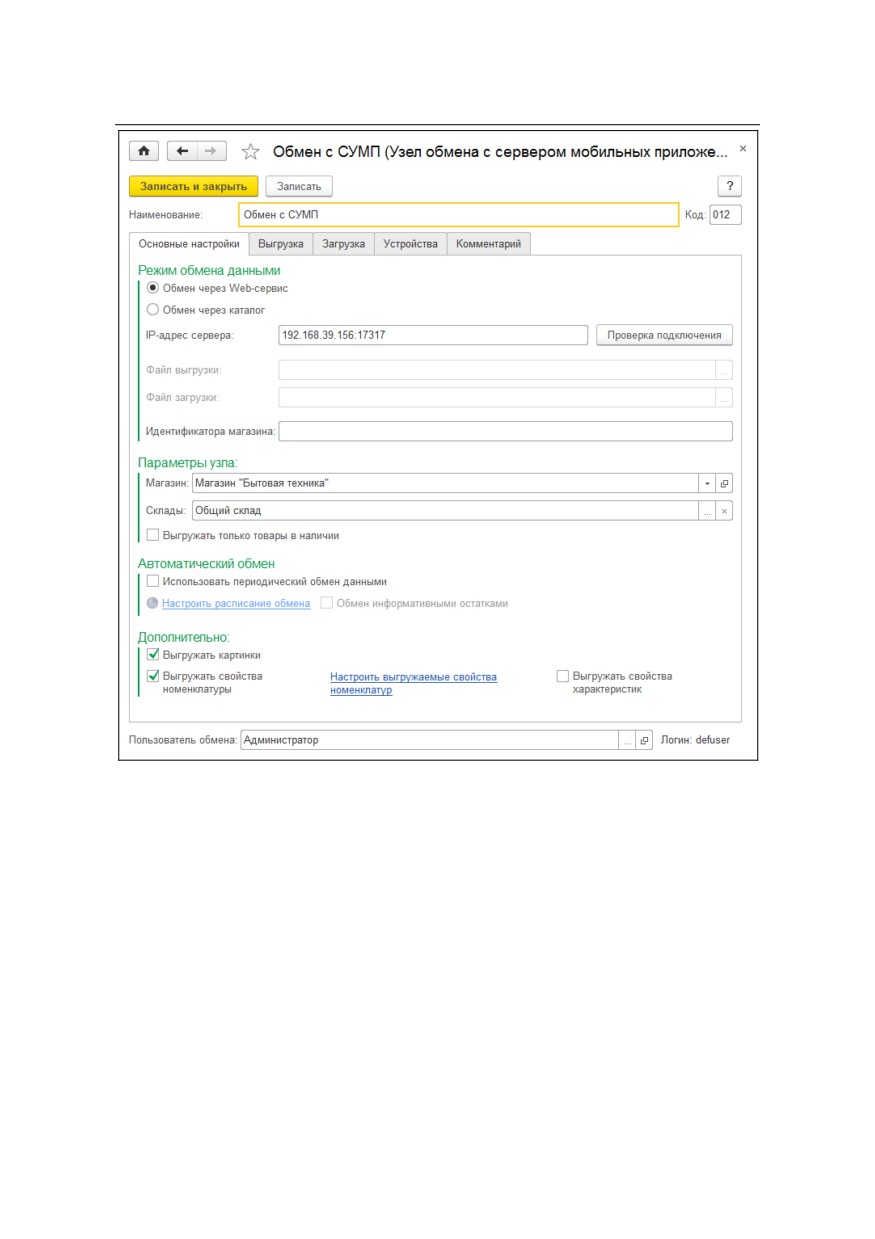
Для создания узла обмена необходимо нажать кнопку
Создать. В появившемся окне узла обмена необходимо на
вкладке Основные настройки выбрать режим обмена
данными Обмен через Web-сервис
(для режима
Подключение к серверу) или Обмен через каталог (для
Файлового режима).
150
Режим обмена данными Обмен через Web-сервис
предполагает
использование
Сервера управления
мобильными приложениями. При этом необходимо
указать адрес сервера в формате <IP-адрес сервера>: <порт>
(см. стр. 9).
Важно!
В учетной системе нельзя выполнять настройку нескольких
узлов обмена для работы с одним СУМП.
151
Для Файлового режима надо будет указать путь к файлу
загрузки и выгрузки.
Параметры узла:
■ Магазин - магазин, информация по которому будет
выгружаться на сервер.
■ Склады - склады магазина, по которым будет
выгружаться информация на сервер. Если склады не
указаны, информация будет выгружаться по всем
складам.
Автоматический обмен:
■ Флажок Использовать периодический обмен данными
позволяет настроить обмен с сервером по заданному
расписанию.
■ Флажок Обмен информативными остатками
активируется при установке флажка Использовать
периодический обмен данными, позволяет выгружать
на сервер информативные остатки по заданному
расписанию.
Дополнительно:
■ Флажок Выгружать картинки позволяет выгружать на
сервер картинки из карточки номенклатуры.
■ При установленном флажке Выгружать свойства
номенклатуры на сервер будут выгружаться
дополнительные свойства номенклатуры, выбор которых
производится по гиперссылке Настроить выгружаемые
свойства номенклатур.
■ Флажок Выгружать свойства характеристик управляет
выгрузкой
на
сервер
свойств
характеристик
номенклатуры.

152
В поле Пользователь обмена выбирается пользователь
мобильного приложения
(элемент соответствующего
справочника).
На вкладке Выгрузка задаются параметры выгрузки данных
на сервер.
Форма разделена на две табличные части:
1. Верхняя табличная часть предназначена для настройки
фильтрации данных на стороне сервера. Для добавления
идентификатора устройства необходимо нажать кнопку
Добавить. В выпадающем списке появится перечень
мобильных устройств с сервера, из которого надо
выбрать идентификатор используемого устройства.

153
По кнопке Открыть настройки мобильного клиента
открывается форма, с помощью которой можно задать:
■ систему налогообложения,
■ префикс документов - текстовый префикс, который будет
добавлен в начало номера документов, созданных на
мобильном устройстве. Используется для разделения
нумерации документов во избежание ошибок обмена.
Если префикс не указан, устройством используется
префикс по умолчанию МП.
■ отбор номенклатуры - фильтрация номенклатуры,
выгружающейся на устройство. На устройство не будут
выгружены документы и справочники, имеющие ссылки
на номенклатуру, не попадающуюв отбор.
2. Нижняя табличная часть позволяет установить
соответствие идентификаторов мобильных устройств и
154
магазинов управляющей системы, по которым будут
передаваться информативные остатки.
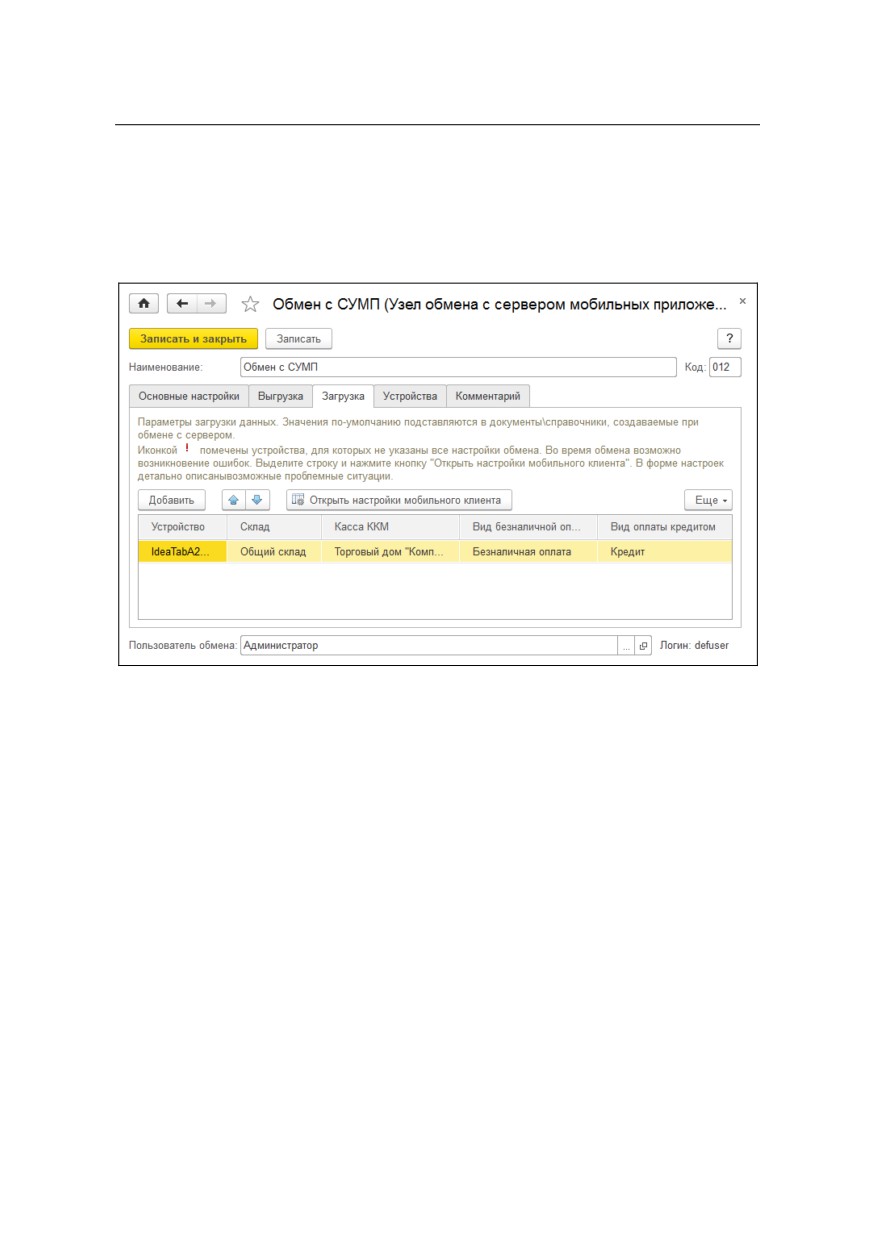
На вкладке Загрузка задаются параметры загрузки данных
с сервера.
Параметры, заданные в табличной части вкладки,
подставляются в документы и справочники, загружаемые
с сервера.
Вкладка Устройства позволяет отслеживать информацию по
подключенным к серверу устройствам:
■ индентификатор устройства;
■ наименование;
■ лицензия на сервер;
■ параметры выгрузки данных;
■ параметры загрузки данных;
■ параметры выгрузки информативных остатков;
■ последнее соединение с сервером.

155
Когда заданы все реквизиты узла обмена с Сервером
управления мобильными приложениями, необходимо
записать элемент справочника. Для проверки соединения
с сервером управления мобильными приложениями нажать
кнопку Проверка подключения. При корректно заданных
настройках в нижней части формы должно появиться
сообщение об успешном соединении с сервером.

156