содержание .. 1 2 ..
1С-Рарус: Финансовый менеджмент 3. Руководство пользователя (2022 год) - часть 1
ОГЛАВЛЕНИЕ
Введение
17
Глава 1. Область применения решения
19
Глава 2. Установка решения
21
2.1.Комплект поставки
21
2.2.Требования к системе
22
2.3.Установка
22
2.4.Защита решения
25
2.4.1.
Что такое система лицензирования
25
2.4.2.
Программные ключи защиты
27
2.4.3.
Установка системы лицензирования
29
2.4.4.
Настройка адреса сервера лицензирования
32
2.4.5.
Активация программного ключа
36
Автоматическая активация через Интернет
40
Активация через файловый запрос
40
Активация по телефону
43
2.4.6.
Сервер лицензирования
45
2.4.7.
Web-сервер лицензирования
48
Подключения
49
Список ключей
51
Функции
54
Настройка
56
2.5.Обновления
57
2.6.Переход с БП на «1С-Рарус: Финансовый менеджмент 3»
58
Глава 3. Начало работы
59
3.1.Настройка прав доступа к объектам конфигурации
59
3.2.Настройка работы пользователя конфигурации
63
3.3.Настройка параметров учета конфигурации
65
6
3.3.1.
Параметры учета МСФО
65
3.3.2.
Параметры учета бюджетирования
71
3.3.3.
Параметры учета казначейства
78
Глава 4. МСФО
81
4.1.Трансформация отчетности
84
4.1.1.
Ограничения методической модели
85
4.1.2.
План счетов международного учета
87
4.1.3.
Настройка соответствия счетов БУ и МСФО
92
4.1.4.
Трансляция данных бухгалтерского учета
99
Оперативная трансляция проводок
100
Перенос проводок за период
104
Групповая трансляция в МСФО
106
Перенос остатков из БУ в МСФО
108
Отчет по трансляции проводок
110
Анализ отражения документов
112
4.1.5.
Типовые операции (МСФО)
113
4.1.6.
Учетная политика по МСФО
118
Основные подходы к составлению финансовой отчетности
119
Непрерывность деятельности
119
Консолидация
120
Функциональная валюта и валюта представления отчетности
121
Основные средства
121
Нематериальные активы
123
Обесценение нефинансовых активов
124
Финансовые активы
125
Обесценение финансовых активов
127
Финансовые обязательства
128
Запасы
129
Акционерный капитал
130
Дивиденды
130
Вознаграждения сотрудникам
131
Признание выручки
131
Аренда
131
Налог на прибыль
132
Сегментная отчетность
133
Раскрытие информации об учетной политике
134
4.2.Основные средства и инвестиционная собственность
134
Оглавление
7
4.2.1.
Реализация в системе
134
Справочник «Основные средства»
135
Документы по учету ОС
136
Поступление ОС (МСФО)
137
Принятие к учету ОС (МСФО)
139
Принятие к учету ОС групповое (МСФО)
141
Начисление амортизации ОС (МСФО)
144
Переоценка ОС (МСФО)
145
Обесценение ОС (МСФО)
148
Выбытие ОС
149
Изменение параметров ОС (МСФО)
153
Распределение начисленной амортизации
154
4.2.2.
Основные требования МСФО по учету основных средств
155
Первоначальное признание
155
Оценка после признания
156
Модель переоценки
157
Модель учета по первоначальной стоимости
158
Последующие затраты
158
Прекращение признания
159
Раскрытие информации
160
4.3.Нематериальные активы
162
8
4.3.1.
Реализация в системе
162
Справочник «Нематериальные активы»
163
Документы по учету НМА
163
Поступление НМА (МСФО)
165
Принятие к учету НМА (МСФО)
165
Начисление амортизации НМА(МСФО)
166
Переоценка НМА (МСФО)
167
Обесценение НМА (МСФО)
168
Списание НМА (МСФО)
168
Изменение параметров НМА (МСФО)
169
Распределение начисленной амортизации
169
4.3.2.
Основные требования МСФО по учету нематериальных
активов
170
Определение
171
Признание
172
Первоначальная оценка
174
Последующая оценка
174
Модель учета по фактическим затратам
174
Модель учета по переоцененной стоимости
175
Срок полезного использования нематериального актива
176
Амортизация нематериальных активов
177
Прекращение признания
178
Раскрытие информации
178
4.4.Запасы
180
4.4.1.
Реализация в системе
180
Исключение прочих затрат из стоимости запасов
182
Снижение стоимости запасов до возможной чистой стоимости
реализации
184
4.4.2.
Основные требования МСФО по учету запасов
187
Оценка запасов
188
Себестоимость запасов
188
Способы расчета себестоимости запасов
190
Возможная чистая стоимость реализации
191
Списание на расходы
192
Раскрытие информации
193
4.5.Финансовые активы
194
Оглавление
9
4.5.1.
Реализация в системе
194
Разделение финансовых вложений по категориям финансовых
активов
194
Переоценка финансовых активов, учитываемых по справедливой
стоимости через прибыль или убыток
196
Пересчет долгосрочных выданных займов, дебиторской
задолженности и финансовых активов, удерживаемых до
погашения, по амортизированной стоимости
199
4.5.2.
Основные требования МСФО по учету финансовых
активов
200
Первоначальное признание и прекращение признания
200
Классификация финансовых активов
201
Оценка при первоначальном признании
203
Последующая оценка
204
4.6.Финансовые обязательства
205
4.6.1.
Реализация в системе
205
Реклассификация финансовых инструментов
206
Переоценка финансовых обязательств, учитываемых по справедливой
стоимости через прибыль или убыток
208
Пересчет долгосрочных финансовых обязательств по
амортизированной стоимости
209
4.6.2.
Основные требования МСФО по учету финансовых
обязательств
211
Первоначальное признание и прекращение признания
211
Оценка при первоначальном признании
212
Последующая оценка
212
4.7.Инвестиции в дочерние и ассоциированные компании, совместные
предприятия
214
4.7.1.
Реализация в системе
214
Выделение инвестиций в дочерние и ассоциированные компании,
совместные предприятия
215
4.7.2.
Основные требования МСФО по учету инвестиций в дочерние
и ассоциированные компании, совместные предприятия
215
4.8.Капитал
216
10
4.8.1.
Реализация в системе
216
Реклассификация собственных акций при встречном владении
217
Реклассификация финансовых результатов по операциям с
собственными долевыми инструментами из прибыли
непосредственно в капитал
217
4.8.2.
Основные требования МСФО по учету капитала
218
Определение и первоначальное признание
218
Собственные акции, выкупленные у акционеров
221
4.9.Выручка, доходы и расходы
222
4.9.1.
Реализация в системе
222
Исключение выручки, признанной в БУ, когда риски и выгоды не
перешли к покупателям на отчетную дату
223
Включение выручки, не признанной в БУ в то время, когда риски
и выгоды перешли к покупателям на отчетную дату
224
Начисление расходов (МСФО)
224
4.9.2.
Основные требования МСФО по учету выручки, доходов
и расходов
227
Определения
227
Признание доходов и расходов
229
Признание выручки при продаже товаров
230
Признание выручки при оказании услуг
231
Признание выручки по процентам, роялти и дивидендам
232
Измерение выручки
232
Раскрытие информации
233
4.10.
Начисленные обязательства
234
4.10.1.
Реализация в системе
234
4.10.2.
Основные требования МСФО по начисленным
обязательствам
235
4.11.
Оценочные обязательства, условные обязательства и активы
237
Оглавление
11
4.11.1.
Реализация в системе
237
Начисление резерва по отпускам, которые не использованы
сотрудниками
237
Восстановление резерва по отпускам, которые не использованы
сотрудниками
238
Начисление оценочных обязательств
238
Восстановление начисленных оценочных обязательств
239
Использование начисленных оценочных обязательств
239
4.11.2.
Основные требования МСФО по учету оценочных
обязательств, условных обязательств и активов
240
Определения
240
Признание оценочных обязательств
242
Признание условных обязательств и активов
243
Измерение
243
Изменения в оценочных обязательствах и их использование
245
Будущие операционные убытки, обременительные договоры
и реструктуризация
245
Раскрытие информации
246
4.12.
Обесценение активов
248
4.12.1.
Реализация в системе
248
Начисление убытка от обесценения активов
248
Восстановление убытка от обесценения активов
249
4.12.2.
Основные требования МСФО по учету обесценения
активов
249
Необходимость проведения проверки на обесценение
250
Признаки обесценения активов
251
Оценка возмещаемой стоимости
252
Признание и оценка убытков от обесценения
253
Восстановление убытка от обесценения
254
Раскрытие информации
255
4.13.
Налог на прибыль
256
12
4.13.1.
Реализация в системе
256
Трансляция проводок по налогу на прибыль
256
Расчет налоговой базы активов и обязательств
257
Расчет отложенных налогов
258
4.13.2.
Основные требования МСФО по налогу на прибыль
259
Определения
260
Налоговая база
261
Временные разницы
261
Текущий налог на прибыль
262
Отложенные налоговые обязательства
262
Отложенные налоговые активы
263
Отложенные налоговые активы и обязательства по инвестициям
в дочерние компании, филиалы, ассоциированные компании,
участие в совместном предпринимательстве
265
Влияние курсов валют
266
Измерение отложенных налогов
266
Признание текущего и отложенного налога
267
Раскрытие информации
268
4.14.
Изменения в учетной политике и исправление ошибок
271
4.14.1.
Реализация в системе
271
Перенос доходов отчетного периода в прошлые отчетные периоды
272
Перенос расходов отчетного периода в прошлые отчетные периоды ... 272
4.14.2.
Основные требования МСФО по изменениям в учетной
политике и исправлению ошибок
273
Учетная политика
273
Изменения в бухгалтерских оценках
275
Ошибки
276
Раскрытие информации по учетной политике
276
Раскрытие информации по изменениям в бухгалтерских оценках
278
Раскрытие информации по ошибкам предыдущих периодов
278
4.15.
Специальные вопросы применения международных
стандартов
279
4.15.1.
Первое применение международных стандартов финансовой
отчетности
279
Реализация в системе
279
Основные требования МСФО по первому применению МСФО
282
Запрет ретроспективного применения
283
4.15.2.
Пересчет иностранной валюты
285
Реализация в системе
286
Основные требования МСФО по учету операций в иностранной
валюте
288
4.16.
Консолидация отчетности
295
Оглавление
13
4.16.1.
Основные требования МСФО по учету компаний группы
295
4.16.2.
Внутригрупповые операции
299
Реализация в системе
299
Основные требования МСФО по учету внутригрупповых операций
301
4.16.3.
Деловая репутация
303
Реализация в системе
303
Основные требования МСФО по учету объединений бизнеса
304
4.16.4.
Доля неконтролирующих акционеров
310
Реализация в системе
310
Основные требования МСФО по учету доли неконтролирующих
акционеров
312
4.16.5.
Ассоциированные компании и совместные предприятия
313
Реализация в системе
313
Основные требования МСФО к консолидации ассоциированных
компаний и совместных предприятий
316
4.16.6.
Процедура консолидации
327
Реализация в системе
327
Основные требования МСФО к процедуре консолидации
329
4.17.
Закрытие периода
333
4.17.1.
Закрытие периода (МСФО)
333
4.17.2.
Закрытие периода для редактирования
334
4.18.
Отчетность по МСФО
338
4.18.1.
Универсальный финансовый отчет
339
Создание отчетов
339
Заполнение отчетов
347
4.18.2.
Стандартные отчеты
349
4.18.3.
Журнал операций и журнал проводок
356
Журнал операций (МСФО)
356
Журнал проводок (МСФО)
357
4.18.4.
Задолженность поставщикам по срокам долга (МСФО)
358
Глава 5. Бюджетирование
361
5.1.Формирование финансовой структуры предприятия
364
5.1.1.
Балансовые единицы
364
5.1.2.
Структурные подразделения
366
5.2.Создание бюджетной структуры
373
14
5.2.1.
Статьи доходов и расходов
374
5.2.2.
Статьи движения денежных средств
376
5.2.3.
Группы статей
378
5.2.4.
Показатели
379
5.2.5.
План счетов бюджетирования
380
5.2.6.
Сценарии бюджетирования
383
5.2.7.
Проекты
384
5.2.8.
Структуры сведений
385
5.3.Ввод данных по бюджетам
398
5.3.1.
Бюджет
398
Версионирование бюджетов
417
Использование формул в структуре сведений бюджета
422
5.3.2.
Операции (бюджетирования), введенные вручную
427
5.4.Сбор фактических данных по бюджетам
429
5.5.Групповая трансформация в бюджетирование
437
5.6.Загрузка бюджета из Excel
439
5.6.1.
Шаблоны загрузки из Excel
440
5.6.2.
Загрузка из Excel
456
5.6.3.
Пакетная загрузка из Excel
457
5.7.Распределение данных бюджетирования
459
5.7.1.
Настройка распределения данных бюджетирования
459
5.7.2.
Распределение данных бюджетирования
468
5.8.Ввод показателей
474
5.9.Отчетность по бюджетированию
482
5.9.1.
Сравнительный анализ бюджетирования
482
5.9.2.
Сравнительный анализ показателей
488
5.9.3.
Организационная структура подразделений
493
5.9.4.
Стандартные отчеты
497
5.9.5.
Журнал проводок (бюджетирование)
503
Глава 6. Казначейство
505
6.1.Заявка на расход денежных средств
506
6.2.Закрытие заявок на расход денежных средств
522
6.3.Отчет «Заявки на расход денежных средств»
524
Оглавление
15
6.4.Отчет «Исполнение бюджета денежных средств»
527
6.5.Планируемое поступление денежных средств
534
6.6.Закрытие планируемых поступлений денежных средств
538
6.7.Отчет «Планируемые поступления денежных средств»
540
6.8.Документ «Реестр платежей»
542
Глава 7. Управление процессами согласования
и утверждения
547
7.1.Настройка согласования
548
7.2.Маршруты согласования
551
7.3.Настройка выбора маршрутов
561
7.4.Замены ответственных при согласовании
563
7.5.Согласование документов пользователями
563
7.6.Анализ прохождения маршрутов
565
Глава 8. Сервисные возможности
567
8.1.Закрытие периода для редактирования
567
16
ВВЕДЕНИЕ
Данная книга является описанием программного продукта «1С-
Рарус: Финансовый менеджмент 3», который представляет
собой сочетание типовой конфигурации
«Бухгалтерия
предприятия КОРП» на платформе
«1С:Предприятие
8»
и оригинальных разработок «1С-Рарус Интернешнл».
В книге рассмотрены функциональные возможности системы,
особенности ее настройки и использования. Особое внимание
уделено вопросам автоматизации учета в соответствии с МСФО
и бюджетированием.
Характер данного Руководства предполагает, что вы знакомы
с системой
1С:Предприятие, и владеете базовыми навыками
работы с ней. Описание конфигурации не является заменой
книги
«1С:Предприятие
8.3. Руководство пользователя».
В описании не содержатся общие сведения о работе различных
режимов программы, а приведено описание организации
и порядка работы с конфигурацией.
При разработке данного программного продукта были
использованы фрагменты кода типовой конфигурации
«Бухгалтерия предприятия КОРП» фирмы 1С, в связи с этим
требуется, чтобы у пользователя имелась в наличии основная
поставка программного продукта «1С:Бухгалтерия 8 КОРП».
Программный продукт «1С-Рарус: Финансовый менеджмент 3»
защищен от несанкционированного копирования при помощи
ключа программной защиты. Программа не является полностью
18
конфигурируемой, так как содержит фрагменты исходного кода,
не включаемого в поставку.
В комплект поставки входит чистая и демонстрационная
информационные базы.
ГЛАВА 1
ОБЛАСТЬ ПРИМЕНЕНИЯ
РЕШЕНИЯ
Программно-методический комплекс «1С-Рарус: Финансовый
менеджмент 3» представляет собой интегрированное решение
на базе программ
«1С:Бухгалтерия 8 КОРП» и отдельных
сконфигурированных и функционально расширенных
подсистем. Программа «1С-Рарус: Финансовый менеджмент 3»
предназначена для ведения международного и управленческого
учета как обособленных предприятий, так и групп компаний.
При проектировании и разработке программного продукта «1С-
Рарус: Финансовый менеджмент 3» была учтена специфика
управления финансами как отдельных предприятий, так и
холдингов и групп компаний.
Программный продукт «1С-Рарус: Финансовый менеджмент 3»
помогает акционерам, топ-менеджерам и другим пользователям
международной и управленческой отчетности принимать
взвешенные и обоснованные стратегические решения,
основанные на полной и достоверной информации о
финансовом положении компании или группы компаний.
20
Для подсистем
«1С-Рарус: Финансовый менеджмент 3»
предусмотрен
английский
интерфейс,
также
часть
пересекающегося функционала с
«1С:Бухгалтерия
8 КОРП»
переведена на английский язык. Благодаря этому возможна
работа с конфигурацией англоязычных пользователей.
Система «1С-Рарус: Финансовый менеджмент 3» предоставляет
финансовым службам предприятия готовую методологическую
и методическую основу для ведения учета в соответствии с
МСФО или бюджетированием и может быть адаптирована к
особенностям применения международных или управленческих
стандартов на конкретном предприятии.
ГЛАВА 2
УСТАНОВКА РЕШЕНИЯ
В этой главе содержатся сведения о том, как установить
программу
«1С-Рарус: Финансовый менеджмент 3» на ваш
компьютер.
Для выполнения установки Вам необходимо уметь
устанавливать программы в операционных системах Windows
XP, Windows Vista, Windows 7, Windows 8 или Windows 10, а
также работать с панелью управления этих систем.
Для установки сетевой версии программы требуется понимание
общих принципов работы локальных вычислительных сетей и
навыки работы с сетевым протоколом TCP/IP.
2.1. КОМПЛЕКТ ПОСТАВКИ
В комплект поставки конфигурации «1С-Рарус: Финансовый
менеджмент 3» включены:
■ Установочный файл электронной поставки в виде zip-архива;
■ Руководство пользователя в электронном виде;
■ Программный ключ защиты;
22
■ Регистрационная анкета.
Дистрибутив содержит шаблоны чистой, демонстрационной и
предзаполненной
поставляемой
методологией
учета
информационных баз, а также программу установки системы
защиты решения.
Решение «1С-Рарус: Финансовый менеджмент 3» защищено от
несанкционированного копирования при помощи ключа
программной защиты, который поставляется в виде конверта с
тремя пин-кодами активации. Решение не является полностью
конфигурируемым, так как содержит недоступные для
редактирования фрагменты исходного кода
2.2. ТРЕБОВАНИЯ К СИСТЕМЕ
Решение
«1С-Рарус: Финансовый менеджмент 3» можно
установить при наличии установленной программы
1С:Предприятие 8. Рекомендуется использовать свежий релиз
программы 1С:Предприятие 8.
Требования к системе определяются требованиями типовой
конфигурации «Бухгалтерия предприятия КОРП» и платформой
1С:Предприятие 8.
2.3. УСТАНОВКА
Для начала установки необходимо распаковать zip-архив
установочного файла в произвольный каталог. В дальнейшем
установка
будет
выполняться
путем
запуска
разархивированного установочного файла «Setup.exe» из этого
каталога. При первом запуске файла «Setup.exe» пользователю
будет
выведена форма Лицензионного соглашения
программного продукта.

23
Установка решения
После последовательного нажатия кнопок «Далее» и «Принять»
формы Лицензионного соглашения на экран будет выведено
окно программы установки решения.

24
В этом окне содержатся следующие гиперссылки, служащие для
установки решения.
■
«Установить
конфигурацию».
Установка
файлов,
используемых для создания новых баз данных решения.
■
«Установить систему лицензирования». Установка системы
лицензирования конфигурации. При нажатии кнопки
,
расположенной справа от данного пункта, открывается
описание системы лицензирования в виде pdf-файла
■
«Проверить наличие обновлений конфигурации». Проверка
наличия обновлений конфигурации на сайте 1С-Рарус.
■
«Руководство пользователя». Открывается руководство
пользователя программного продукта в виде pdf-файла.
■
«Лицензионное соглашение». Открывается Лицензионное
соглашение программного продукта.
■
«Описание продукта». Открывается описание программного
продукта «1С-Рарус: Финансовый менеджмент 3» на сайте
1С-Рарус.
■
«Закрыть». Завершает работу программы установки.
25
Установка решения
После установки шаблонов конфигурации решения можно
стандартным способом создать из шаблона новую
информационную базу: демонстрационную или рабочую.
Важно!
Добавление новой информационной базы в список баз описано
в документации фирмы «1С»: книга «РУКОВОДСТВО ПО
УСТАНОВКЕ И ЗАПУСКУ», глава 3, «Запуск системы
1С:Предприятие 8», раздел «Ведение списка информационных
баз».
2.4. ЗАЩИТА РЕШЕНИЯ
В этом разделе приводится информация о защите решения.
2.4.1.
Что такое система лицензирования
Система лицензирования - это набор программных средств,
совокупность которых позволяет ограничить нелицензионное
использование программного продукта. Для работы решения
необходимо взаимодействие сервера лицензирования и ключа
защиты.
Лицензионные ограничения на использование программного
продукта задаются в ключе защиты.
Программный ключ требует активации для своего создания.
Процесс активации создает программный ключ на конкретном
сервере лицензирования. В результате активации программный
ключ привязывается к уникальным аппаратным параметрам
компьютера, на котором запущен сервер лицензирования.
Решение
всегда
использует
программу
«сервер
лицензирования». Связь между компонентой защиты и сервером
лицензирования осуществляется по протоколу TCP/IP. По
26
умолчанию сервер лицензирования использует порт 15200 для
лицензирования и 15201 для веб-сервера управления.
Система лицензирования состоит из трех частей. Первая часть -
это компонента защиты. Она загружается в рамках серверного
контекста конфигурации. Для получения лицензии на работу
компонента защиты подключается по протоколу TCP/IP ко
второй части системы защиты - серверу лицензирования.
Сервер лицензирования представляет собой службу Windows,
установленную на том же компьютере, на котором и
запускается приложение, или на любом компьютере в рамках
сети. В свою очередь сервер лицензирования обращается к
третьей части системы защиты - ключам защиты,
установленным на том же компьютере, что и сервер
лицензирования, для того, чтобы найти нужный для работы
программы ключ. Если такой ключ будет найден, то сервер
лицензирования выдаст компоненте защиты лицензию на
работу (при условии, что в ключе есть свободные лицензии).
Для установки системы лицензирования используется файл
Setup.exe в папке Protect из комплекта поставки решения.
Если решение работает локально, только на одном компьютере,
то именно на этом компьютере и устанавливается сервер
лицензирования. Если же несколько пользователей решения
работают в общей сети по протоколу TCP/IP, то используется
единый общий сервер - один из компьютеров сети, на котором
устанавливается сервер лицензирования. Все остальные
компьютеры сети подключаются к этому серверу
лицензирования.
Примечание
Также решение может работать на терминальном сервере без
каких-либо дополнительных настроек. В этом случае программа
«сервер лицензирования» может быть установлена как на сам
терминальный сервер, так и на любой другой компьютер в сети
27
Установка решения
терминального сервера. Необходимо, чтобы компьютер, на
который установлен сервер лицензирования, был включен и
доступен на протяжении всей работы программы на
терминальном сервере.
В папке Protect комплекта поставки решения находится файл
SPL_Setup.exe. Этот установщик внешних компонент защиты
необходим для корректной работы нескольких конфигураций
1С-Рарус с защитой. Установщик необходимо запускать на
сервере, на котором запускаются рабочие процессы кластера
серверов 1С:Предприятие. После установки служба «Загрузчик
внешней компоненты СЛК» в процессе работы автоматически
заменяет версию компоненты защиты во всех базах,
использующих клиент-серверную архитектуру и размещенных в
одном кластере Сервера 1С:Предприятие.
Система лицензирования доступна для платформ Windows x86 и
x86_64, т.е. работа защищенного решения в серверном режиме
возможна только на сервере 1С-Предприятия под указанными
платформами.
При настройке параметров защиты смена экранов настройки
управляется стандартными кнопками:
■
«Далее» - переход к следующему экрану мастера (после
того, как выполнены требуемые действия).
■
«Назад» - переход к предыдущему экрану мастера для
исправления ранее принятых решений.
■
«Отмена» - прекращение установки (после подтверждения).
2.4.2. Программные ключи защиты
Программный ключ представляет собой специально
сформированный файл. В нем содержатся лицензионные
ограничения и критерии аппаратной привязки; ключ, созданный
на одном компьютере, не будет работать на другом. Физически
файлы
ключей
хранятся
в
папке
28
%CommonAppData%\Protect\RarusSoftKey. Эти файлы имеют
имя, соответствующее номеру ключа, и расширение .dongle.
Ключ имеет текстовый формат; в начале файла ключа
расположена описательная секция, из которой можно узнать,
что это за ключ и для какого продукта.
Установка программного ключа выполняется в интерактивном
режиме из запущенной программы. Для этого нужно в мастере
управления лицензированием выбрать пункт
«Активировать
программный ключ» (см. «Активация программного ключа»).
Каждый ключ имеет свой уникальный серийный номер и набор
пин-кодов для активации. Количество этих пин-кодов
определяется для каждой программы индивидуально. Ключ
разрешено устанавливать только на одном компьютере.
Важно!
Дополнительные пин-коды предназначены для переактивации
программного ключа на этом компьютере в случае изменения
аппаратной составляющей. Запрещено использовать несколько
ключей защиты от одной поставки решения за счет активации
дополнительных пин-кодов на других компьютерах.
Для установки ключа на определенный компьютер на этом
компьютере следует первоначально установить сервер
лицензирования.
Важно!
После активации программный ключ не переносится на другой
компьютер/станцию. Поэтому следует быть внимательным при
выборе компьютера для установки сервера лицензирования.
Впоследствии именно к его аппаратным частям будет
привязываться ключ.
В процессе активации ключ привязывается к следующим
аппаратным частям:
1. К жесткому диску, на котором находится системный раздел.
2. К сетевой карте (если их несколько, то к первой найденной).
29
Установка решения
3. К операционной системе, ее серийному номеру и имени
компьютера.
4. К материнской плате.
В случае изменения хотя бы одного параметра программный
ключ теряет работоспособность. Восстановить ее можно с
помощью реактивации
ключа
с
использованием
дополнительных пин-кодов. Если пин-коды закончились, то
следует обратиться на линию консультации для данного
программного продукта.
2.4.3.
Установка системы лицензирования
Система лицензирования предназначена для работы в
операционных
системах
Windows.
Минимально
поддерживаемая версия Windows XP SP3. Для всех
современных операционных систем доступна работа как в x86,
так и в x86_64.
Важно!
Установка сервера лицензирования должна производиться
пользователем, обладающим администраторскими правами в
операционной системе.
Если установка происходит в операционной системе Windows
Vista или Windows 7 (и пользователь обладает правами
администратора), то система запросит у пользователя
подтверждение для продолжения установки.
Если пользователь не обладает правами администратора, то
система предложит указать новую учетную запись
пользователя, у которой есть права администратора. Программа
установки будет запущена от имени этой новой учетной записи.
Важно!
Если используются другие программные продукты фирмы 1С-
Рарус, то, возможно, на компьютере установлена и работает
30
старая версия Сервера защиты keyserver.exe (в службах она
имеет имя «Сервер защиты»), которую следует остановить
перед установкой сервера лицензирования.
Установка системы лицензирования возможна как из самого
решения, так и из отдельного инсталлятора. Если решение будет
использоваться на нескольких компьютерах, то систему
лицензирования нужно установить на сервере, который и будет
раздавать лицензии. В этом случае нужно использовать
отдельный инсталлятор системы лицензирования
(файл
setup.exe в папке Protect).
Если же решение будет использоваться на одном компьютере,
то для установки системы лицензирования следует запустить
решение. Если защита ранее не была установлена, то
автоматически откроется окно «Управление лицензированием».
Также окно
«Управление лицензированием» может быть
вызвано из раздела «Администрирование» в панели действий
«Сервис».
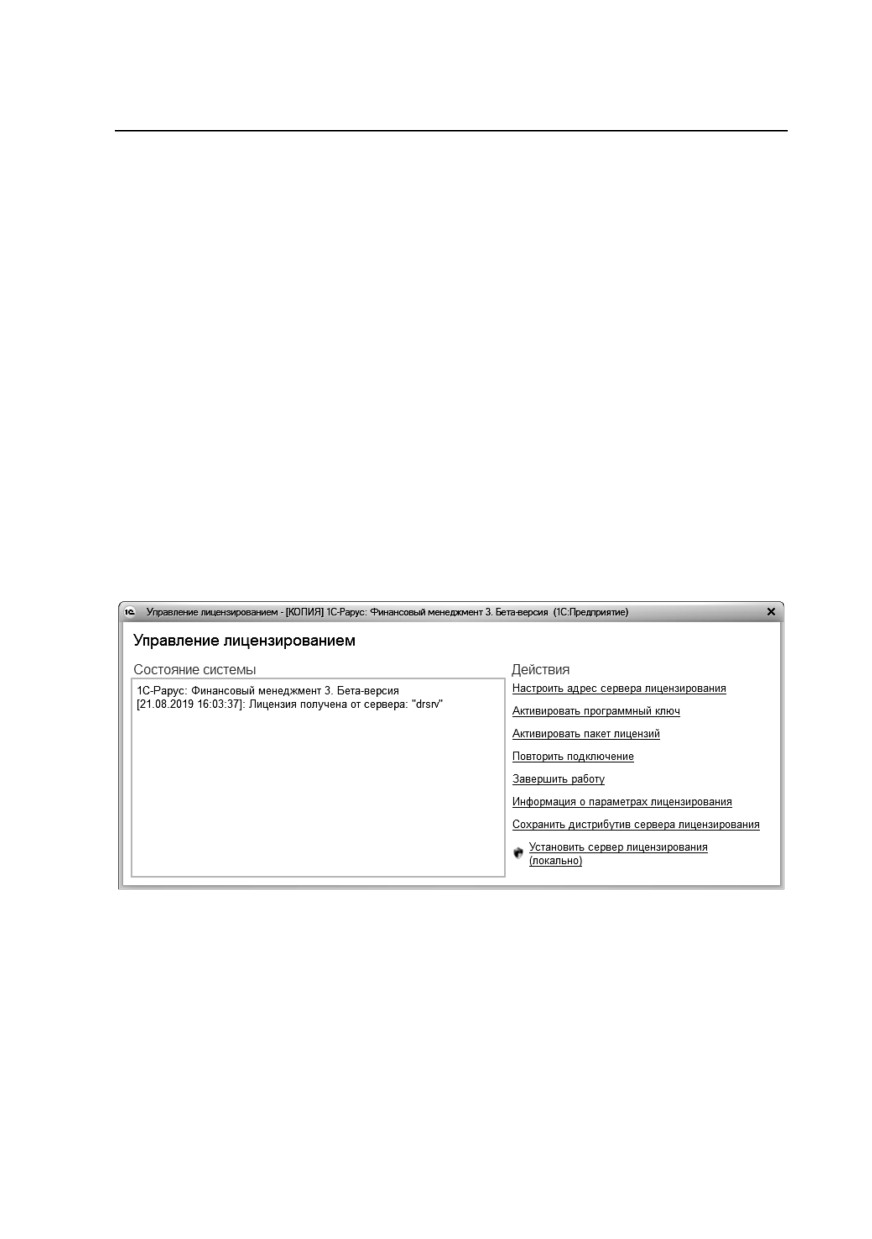
При помощи окна
«Управление лицензированием» следует
установить и настроить сервер лицензирования.
31
Установка решения
В данном окне присутствуют следующие команды:
■
«Настроить адрес сервера лицензирования»;
■
«Активировать программный ключ»;
■
«Активировать пакет лицензий»;
■
«Повторить подключение»;
■
«Завершить работу»;
■
«Информация о параметрах лицензирования»;
■
«Сохранить дистрибутив сервера лицензирования»;
■
«Установить сервер лицензирования (локально)» 1.
Для работы программного продукта необходимо установить
сервер лицензирования.
Место установки сервера лицензирования зависит от варианта
работы решения.
■ В локальном варианте работы вся работа производится на
одном рабочем месте
(компьютере). Именно на этот
компьютер и следует установить сервер лицензирования.
■ В сетевом варианте работы сервер лицензирования
устанавливается только на компьютер-сервер, а остальные
компьютеры подключаются к серверу. Этот вариант
является рекомендуемым.
Для установки сервера лицензирования на компьютере следует
выбрать пункт «Установить сервер лицензирования».
Перед тем как начать установку, система уточнит, обладает ли
текущий пользователь компьютера правами администратора.
1 При запуске решения на сервере 1С-Предприятия этот пункт будет запрещен.
Используйте отдельный инсталлятор системы лицензирования.

32
Нажатие кнопки
«Да» начинает установку сервера
лицензирования на данный компьютер.
По окончанию установки в браузере, выбранном на данном
компьютере по умолчанию
(например, Internet Explorer),
откроется web-сервер лицензирования, предназначенный для
более детального контроля ключей и лицензий
(см. раздел
«Web-сервер лицензирования» на стр. 48).
2.4.4. Настройка адреса сервера лицензирования
После того как сервер лицензирования установлен, на всех
компьютерах, работающих с решением, следует настроить адрес
этого сервера.
Для этого в окне
«Управление лицензированием» следует
выбрать пункт «Настроить адрес сервера лицензирования».
Откроется окно выбора вида сервера.

33
Установка решения
В этом окне следует выбрать один из трех вариантов
подключения и нажать кнопку «Далее».
■
«Подключиться к локальному серверу лицензирования».
Этот вариант следует выбирать в случае работы в локальном
режиме: то есть на одном рабочем месте, без использования
сети. В этом случае программный ключ защиты следует
активировать на данном компьютере. При выборе этого
варианта
подключения
в
константу
«Сервер
лицензирования» записывается значение *LOCAL - в этом
режиме компонента защиты проверяет наличие сервера
лицензирования на том компьютере, на котором запущено
решение. Если сервер лицензирования присутствует, то
компонента защиты подключается к нему по протоколу
TCP/IP на адрес localhost.
Внимание!
Если информационная база размещена на сервере «1С-
Предприятия», то компонента запускается на сервере и по
умолчанию пытается найти и подключиться к серверу
лицензирования локально (то есть, опять же на сервере). Это
поведение можно изменить, выбрав вариант подключения
«Указать адрес сервера лицензирования вручную».
34
■
«Указать адрес сервера лицензирования вручную». Этот
вариант используется в сетевом режиме, является
рекомендуемым. Если он выбран, то следует указать
сетевой адрес компьютера, на котором установлен сервер
лицензирования. По умолчанию сервер лицензирования
устанавливается на сетевой порт 15200.
■
«Автоматический поиск сервера лицензирования при
старте». Этот вариант также используется в сетевом режиме.
При использовании данного варианта происходит
автоматический
поиск
настроенных
серверов
лицензирования в
сети. При выборе этого
варианта
подключения в константу
«Сервер лицензирования»
записывается значение *AUTO - в этом случае компонента
защиты осуществляет поиск сервера лицензирования. Для
этого компонента посылает в сеть широковещательный UDP
запрос. В ответ сервера лицензирования, доступные в сети,
посылают информацию о себе. После этого компонента
защиты использует первый ответивший сервер. При каждом
запуске операция будет повторяться. В этом режиме старт
защиты наиболее долгий; он может занимать несколько
секунд.
Также в этом окне может быть задан код доступа к ключу. Этот
код позволяет однозначно указать, какой ключ защиты будет
использовать решение. Использоваться будут только ключи, у
которых задан в точности такой же код доступа.
Это может быть удобно, например, если один сервер
обслуживает сети нескольких фирм. Для ключей каждой из
фирм могут быть заданы свои коды доступа. Таким образом,
клиенты из каждой фирмы смогут обращаться только к ключу
своей фирмы.
После выбора варианта подключения на следующей форме
настройки сервера лицензирования пользователь может

35
Установка решения
настроить предупреждение об окончании действия ключа
защиты за указанное количество дней.
В дальнейшем при старте системы выполняется проверка срока
действия всех ключей лицензирования. Если для каких-либо
ключей до окончания срока действия остается менее указанного
количества
дней,
то
выводится
соответствующее
предупреждение.
При выборе пункта
«Информация о параметрах
лицензирования» в окне
«Управление лицензированием»
открывается форма с текущими параметрами лицензирования,
в т.ч. с информацией о дате окончания действия ключа.

36
2.4.5. Активация программного ключа
Программные ключи требуют активации. Процесс активации
создает программный ключ на конкретном компьютере, и
данный ключ оказывается привязан к этому конкретному
компьютеру. Можно активировать программный ключ и с
другого компьютера сети, а не только с сервера. Но на
компьютере, на который устанавливается ключ, обязательно
должен быть установлен сервер лицензирования.
Для активации ключа защиты следует в окне «Управление
лицензированием» выбрать пункт «Активировать программный
ключ».
Откроется окно выбора режима работы.
В нем следует выбрать локальный либо сетевой режим и нажать
«Далее».

37
Установка решения
На следующем экране следует выбрать способ активации
ключа.
■
«Автоматический через интернет». Онлайн-активация
выполняется по Интернету. Наиболее быстрый способ
активации.
■
«Активация через файловый запрос». В этом способе работы
программой создается файл запроса активации. Этот файл
каким-либо способом - например, по электронной почте -
передается в центр лицензирования (почтовый адрес указан в
сообщении, которое появится на экране сразу после создания
файла запроса). На основании данного файла запроса в
центре лицензирования создается файл активации, который
передается обратно. После загрузки файла активации
пользователь в соответствующей форме указывает путь к
файлу активации и активирует программный ключ.
■
«Активация по телефону». В этом способе работы
пользователь звонит по телефону в центр лицензирования и
зачитывает цифровой код, отображенный программой. В
ответ из центра сообщают цифровой код для активации.
Пользователь вводит этот код в соответствующее поле и

38
активирует программный ключ. Данный способ удобен, если
есть только телефонная связь, а связь по Интернету
отсутствует.
Рассмотрим эти способы подробнее.
При выборе способа активации
«Автоматический через
интернет» либо «Активация по телефону» открывается экран
ввода параметров пользователя (см. ниже).
Если выбран способ активации через файловый запрос, то
следует указать, какое именно действие выполняется: создание
файла запроса или загрузка файла активации.
Далее открывается экран ввода параметров пользователя (в двух
других способах активации этот экран открывается сразу).

39
Установка решения
На этом экране пользователь вводит регистрационный номер
программного продукта и прилагающийся к продукту пин-код.
Пин-коды, входящие в комплект поставки программного
продукта, предназначены для активации и, при необходимости,
последующей реактивации одного и того же программного
ключа. Реактивация используется для восстановления
работоспособности программного ключа в случае изменения
аппаратной составляющей сервера. К программному продукту
прилагаются несколько пин-кодов - например, на случай, если
изменилась аппаратная составляющая компьютера, на котором
установлен сервер лицензирования и активирован программный
ключ. С помощью дополнительных пин-кодов в этом случае
можно восстановить работоспособность решения.
Также на этом экране пользователю следует указать параметры
своей компании.
Дальнейшие действия различны для разных способов
активации; поэтому далее мы рассмотрим эти способы по
отдельности.
40
Автоматическая активация через Интернет
Важно!
Для автоматической активации необходимо иметь доступ в
Интернет.
После того как введены регистрационный номер программного
продукта, пин-код и параметры пользователя, следует нажать
кнопку
«Далее». Ключ защиты будет автоматически
активирован.
Важно!
В случае, если по какой-либо причине автоматическая
активация ключа не была произведена, обратитесь к Вашему
системному администратору. Сервер активации имеет адрес
https:// support.rarus.ru/activation/
Активация через файловый запрос
После того как введены регистрационный номер программного
продукта, пин-код и параметры пользователя, следует нажать
кнопку «Далее». После нажатия кнопки «Далее» открывается
экран, на котором отображаются введенные сведения.

41
Установка решения
На этом экране следует нажать кнопку
«Сохранить запрос
активации в файл». Программа предложит выбрать место
сохранения файла запроса.
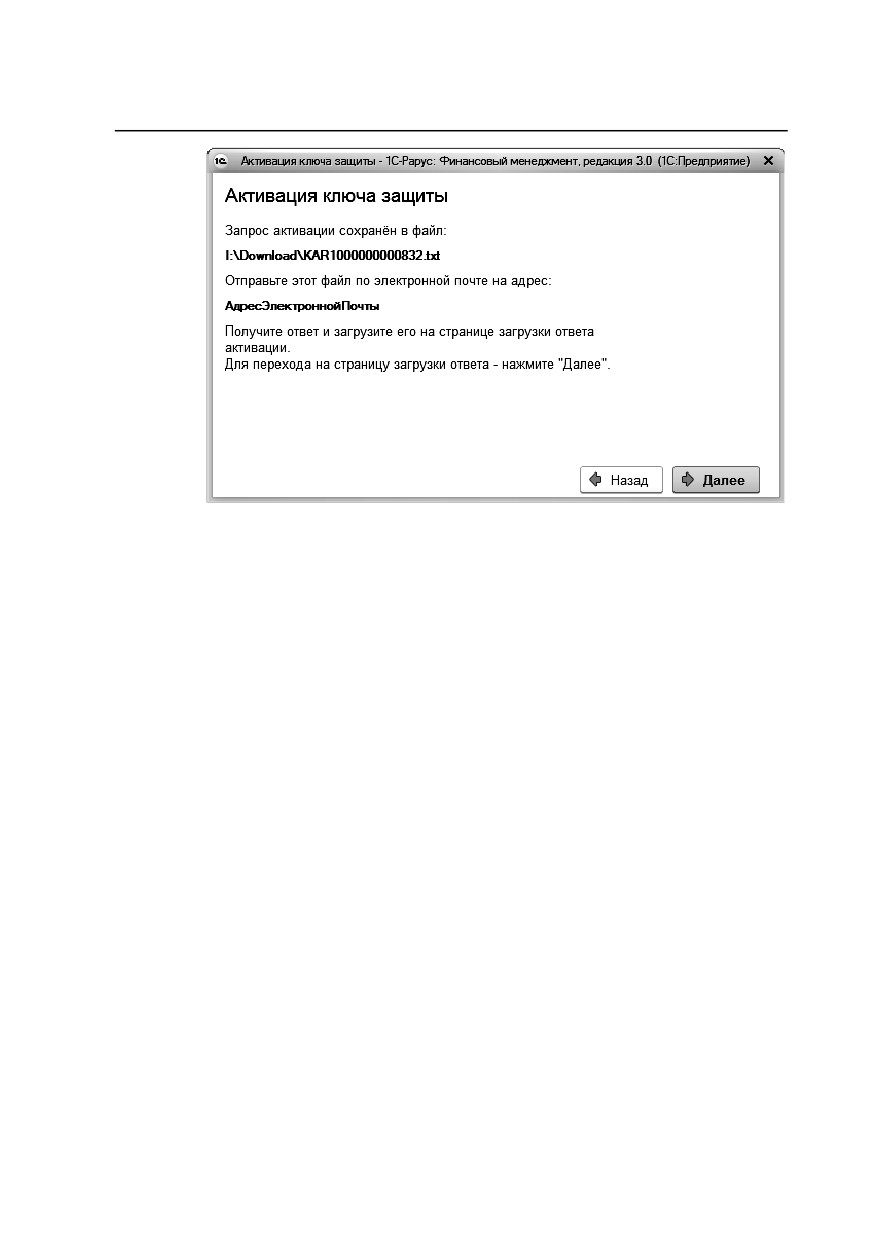
После сохранения файла запроса на следующем экране будет
указано место его сохранения на компьютере и адрес
электронной почты, по которому этот файл следует отправить.
42
Сохраненный файл запроса следует отправить по указанному
адресу электронной почты. С ответом будет прислан файл
активации.
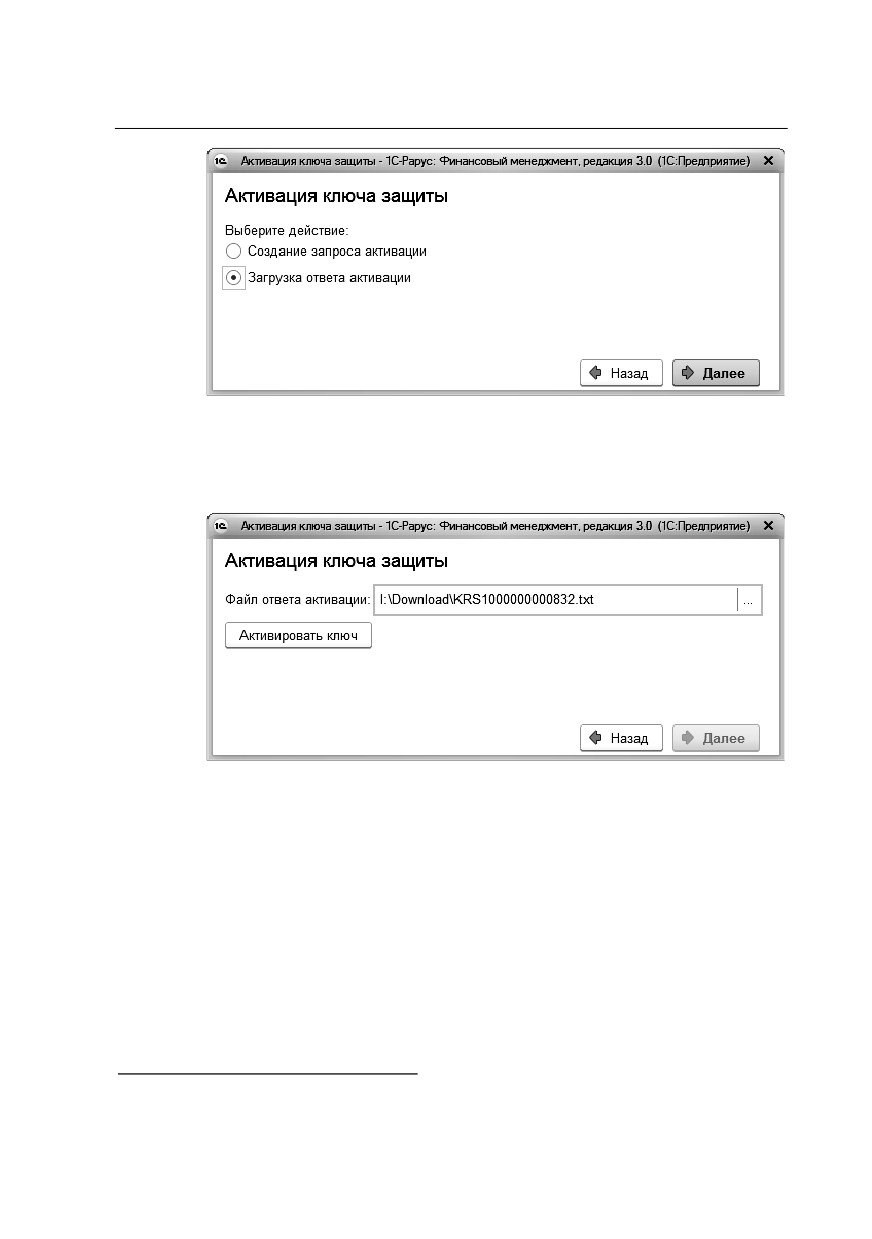
Для загрузки файла активации следует, как и при создании
файла загрузки, выбрать пункт «Активация через файловый
запрос». На следующем экране следует выбрать пункт «Загрузка
ответа активации».
Внимание!
Загружать файл активации ключа необходимо на тот же сервер
лицензирования, на котором создавался файл запроса
активации. В противном случае активация ключа невозможна и
ключ будет недоступен.
43
Установка решения
На открывшемся экране следует указать путь к файлу активации
и нажать кнопку «Активировать ключ».
После этого ключ будет активирован.
Активация по телефону2
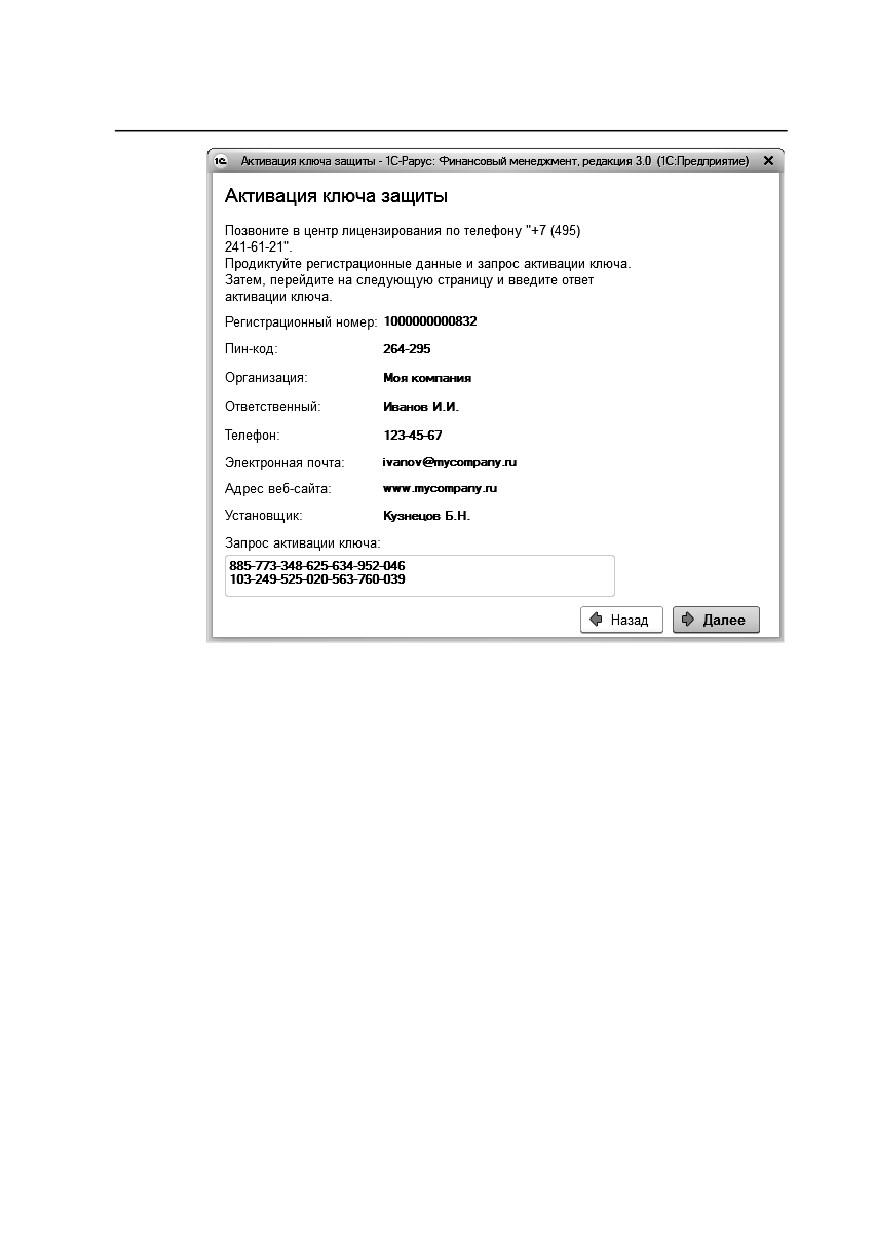
После того как введены регистрационный номер программного
продукта, пин-код и параметры пользователя, следует нажать
кнопку «Далее». После нажатия кнопки «Далее» открывается
экран, на котором отображаются введенные сведения.
2 Резервный вариант. Может быть использован при отсутствии доступа к сети
Интернет.
44
Также на этом экране указан телефон для активации ключа.
Следует позвонить по этому телефону и продиктовать цифровой
код, указанный в нижней части экрана, в поле
«Запрос
активации ключа». После того как код продиктован и принят,
следует нажать «Далее».
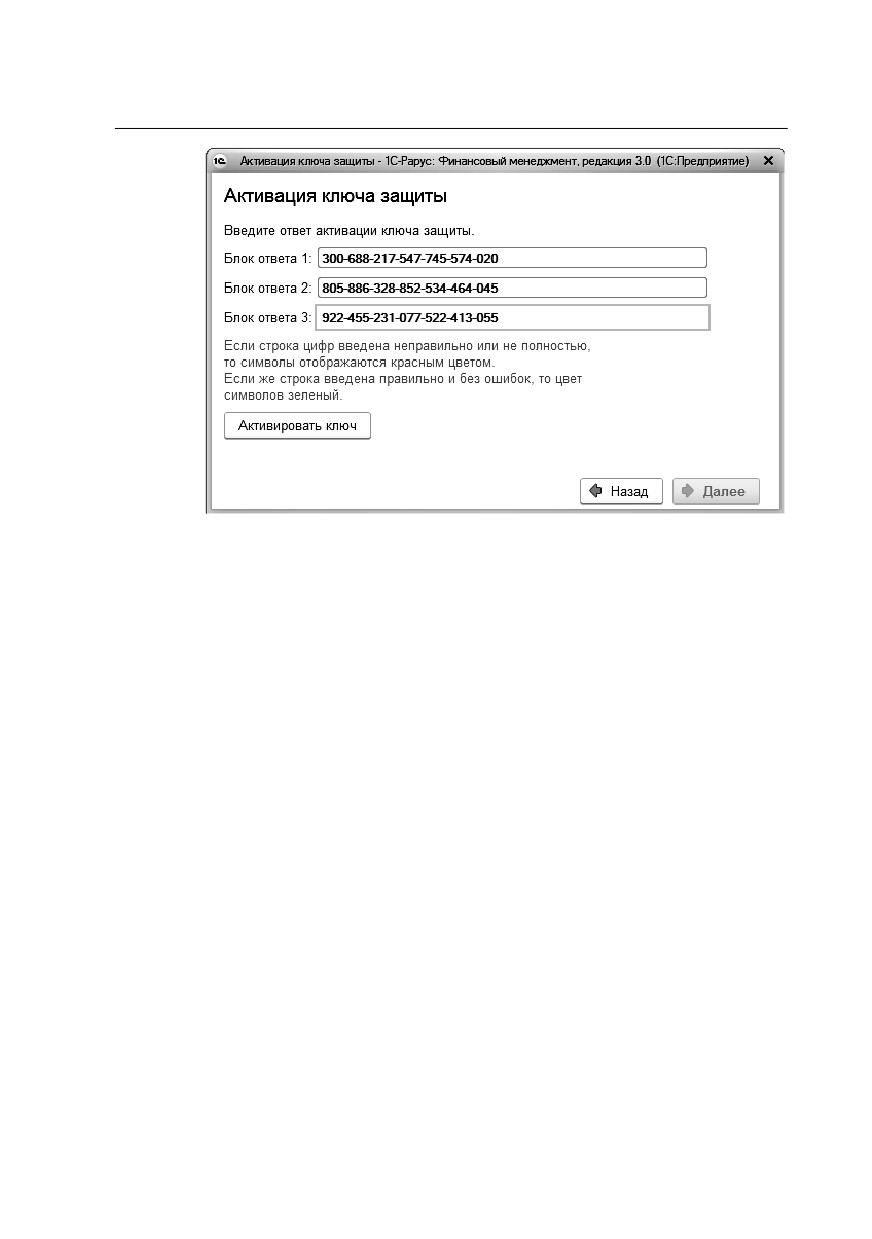
Сотрудник центра лицензирования продиктует Вам ответ
активации ключа защиты. Этот ответ, состоящий из трех
блоков, следует ввести на следующем экране.
45
Установка решения
В программе проверяется корректность ввода. Если строка цифр
введена неправильно или не полностью, то символы
отображаются красным шрифтом. Если же строка введена
правильно и без ошибок, то цвет символов зеленый.
После того как все три цифровых блока введены, следует
нажать кнопку «Активировать ключ». После этого ключ будет
активирован.
2.4.6. Сервер лицензирования
Сервер лицензирования предназначен для выдачи разрешений
на работу программных продуктов. Список программных
продуктов, на работу с которыми могут выдаваться разрешения,
определяется списком подключенных к серверу лицензирования
ключей защиты. Каждый экземпляр программы в обязательном
порядке подключается к серверу лицензирования.
Сервер лицензирования представляет собой службу Windows.
Имя службы: LicServer82, ее описание: «Сервер программного
лицензирования конфигураций».

46
Система
устанавливается
в
каталог
%ProgramFiles%\ProtectStorage. Свои настройки программа
хранит в ini-файле, который расположен там же. Вот его
типовое содержание:
port=15200
WebPort=15201
Local=1
user=Cei=Txnv7RSta=HPxTVFhjhiKqnQ6HCxmq2kbH1du4YyVLa46fx+1
3xxIEw
password=Cei=Txnv7RSta=HPxTVFhjhiKqnQ6HCxmq2kbH1du4YyVLa4
6fx+13xxIEw
Строки файла имеют следующее значение:
■
«port» - номер TCP/IP-порта, к которому ожидает
подключения клиента сервер лицензирования. Параметр
47
Установка решения
может быть настроен через веб-интерфейс сервера
лицензирования.
■
«WebPort» - номер TCP-IP порта, на котором доступен web-
интерфейс сервера лицензирования. Настраивается вручную.
■
«Local» - режим доступности сервера лицензирования. Если
указано значение 0, то сервер лицензирования доступен в
сети по всем сетевым интерфейсам компьютера. Если же
указано значение 1, то сервер доступен только по
локальному адресу Localhost (127.0.0.1), и подключение к
нему возможно только с этого компьютера в режиме *Local.
Параметр может быть настроен через web-интерфейс сервера
лицензирования.
■
«user» - зашифрованное имя пользователя web-интерфейса.
■
«password» - зашифрованный пароль.
Два последних параметра настраиваются только через web-
интерфейс. Если пользователь не был назначен в web-
интерфейсе, то эти два параметра отсутствуют в файле
настройки.
Внимание!
Если Вы забыли пользователя или пароль, то просто удалите
строчки с «user» и «password» из конфигурационного файла и
перезапустите службу сервера лицензирования.
Установка сервера лицензирования доступна как из самой
программы, так и из отдельной программы установки
(Protect\Setup.exe).
Список портов, которые использует сервер лицензирования:
■
15200 TCP - сервер лицензирования. Его значение может
быть изменено через конфигурационный файл;
48
■
15200 UDP - система автоконфигурирования и поиска
серверов в сети. Значение изменить нельзя;
■
15201 TCP - web-интерфейс сервера лицензирования. Его
значение может быть изменено через конфигурационный
файл.
2.4.7. Web-сервер лицензирования
Для более детального контроля ключей и лицензий на сервере
лицензирования предусмотрен web-сервер, который отображает
текущее состояние сервера лицензирования. Этот web-сервер
автоматически открывается после установки сервера
лицензирования в браузере, установленном на компьютере
пользователя по умолчанию.
Web-сервер устанавливается на порт
15201. Этот параметр
может быть изменен на закладке «Настройка».
Для получения информации о сервере лицензирования, ключах
и лицензиях нужно открыть в браузере адрес http://<IP адрес или
имя сервера лицензирования>:15201, как показано на рисунке.

49
Установка решения
На web-сервере расположены следующие закладки.
Подключения
На данной закладке отображается список всех подключений
к серверу лицензирования.

50
Подключение создается при старте решения на клиенте. Каждое
подключение имеет номер лицензии, которую оно использует.
В случае лицензирования за место, несколько подключений
с одного рабочего места будут использовать одну и ту же
лицензию. Во всех остальных случаях каждому подключению
будет соответствовать уникальный номер выданной лицензии.
Для каждой лицензии указываются:
■
«Тип» - тип счетчика лицензий. Эти счетчики по-разному
обрабатываются на сервере лицензирования.
■
«Пользователь» -
системное
имя
пользователя,
подключившегося с данной лицензией;
■
«Компьютер» - строка, идентифицирующая компьютер, с
которого пришел запрос;
■
«Программа» - программа,
использующая данную
лицензию;
51
Установка решения
■
«Сеанс» - номер сеанса 1С;
■
«RDP сеанс» - номер терминальной сессии (в случае работы
через сервер терминалов);
■
«Ключ» - ссылка на ключ, от которого получена лицензия;
■
- время работы пользователя, подключившегося с
данной лицензией. Каждое подключение имеет активный
период существования в течение 10 минут. Этот интервал
периодически обновляется, если решение активно
используется клиентом. Если активности в работе нет, то
лицензия будет заблокирована на время, указанное на
странице настройки в web-интерфейсе (см. «Настройка» на
стр. 56);
■
- нажатие этой кнопки освобождает лицензию
на сервере. Кнопка может использоваться, например, если
недостаточно лицензий для работы пользователей, и надо
освободить часть использующихся лицензий
(обычно
поставка программного продукта имеет ограничение по
числу лицензий, т. е. пользователей, одновременно
работающих с программным продуктом).
Список ключей
На этой закладке отображается список подключенных к серверу
ключей защиты.

52
Для каждого ключа указывается его тип: аппаратный это ключ
или программный.
Щелчок по серийному номеру ключа открывает окно
параметров данного ключа.

53
Установка решения
В этом окне может быть задан код доступа для данного ключа
защиты. Этот код позволяет однозначно указать, кто сможет
работать с данным ключом. Доступ к ключу будет только у
того, у кого в параметрах подключения сервера задан в
точности такой же код доступа (см. раздел «Настройка адреса
сервера лицензирования» на стр. 32).
Это может быть удобно, например, если один сервер
обслуживает сети нескольких фирм. Для ключей каждой из
фирм могут быть заданы свои «пароли» - коды доступа. Таким
образом, клиенты из каждой фирмы смогут обращаться только к
ключу своей фирмы.

54
Также на данной форме расположен флажок «Использовать
ключ защиты». Если этот флажок снят, то данный ключ не
будет использоваться. Таким образом можно запретить
использование ключа, не отключая его от сервера.
Функции
При помощи данной закладки можно использовать две функции
управления сервером лицензирования.
Установив флажок «Освободить все выданные лицензии» и
нажав кнопку «Освободить», можно освободить все выданные
лицензии, т. е. отключить всех пользователей от сервера.
Данная функция может быть полезна, например, если нужно
отключить большое количество рабочих станций одновременно.
55
Установка решения
Внимание!
При перезапуске сервера лицензирования список подключений
сохраняется.
Также при помощи данной закладки можно обновить
аппаратный ключ из текстового файла. Для этого текст
обновления копируется в буфер обмена, а оттуда - в текстовое
поле на закладке, после чего следует нажать кнопку
«Установить обновление». Текст обновления нужно копировать
целиком. Не нужно удалять из него заголовок, так как это
приведет к неработоспособности обновления.
После обновления ключа защиты рекомендуется перезапустить
сервер лицензирования (в случае сетевой установки системы
лицензирования).

56
Настройка
На данной закладке можно поменять номер TCP порта сервера
лицензирования. Для этого следует указать новый номер порта в
соответствующем поле и нажать кнопку
«Установить». По
умолчанию сервер подключен к сетевому порту 15200.
Если флажок «Запретить доступ по сети» установлен, то к
данному серверу будет отсутствовать доступ по сети.
57
Установка решения
Также на этой закладке можно указать время, в течение
которого подключение будет активным, даже если защищенная
программа запущена, но не используется.
Кроме того, на данной закладке можно задать ограничение
доступа к серверу лицензирования. Если указать в
соответствующих полях имя пользователя и пароль и нажать
кнопку «Установить», то при попытке подключения к серверу
лицензирования пользователям будет выдаваться запрос на
авторизацию.
2.5.
ОБНОВЛЕНИЯ
Решение «1С-Рарус: Финансовый менеджмент 3» не требует
дополнительных действий, направленных на встраивание его в
типовую конфигурацию
«Бухгалтерия предприятия КОРП»,
поскольку поставляется как единый программный комплекс.
Новая версия конфигурации
«1С-Рарус: Финансовый
менеджмент 3» выходит при выпуске очередного релиза
конфигурации «Бухгалтерия предприятия КОРП». Номер релиза
«1С-Рарус: Финансовый менеджмент 3» совпадает с релизом
«1С:Бухгалтерия 8 КОРП».
Обновления решения «1С-Рарус: Финансовый менеджмент 3»
предоставляются только зарегистрированным пользователям,
имеющим подписку на информационно-технологическое
сопровождение системы «1С:Предприятие» (ИТС) от фирмы
«1С» и технологическую поддержку конфигурации «1С-Рарус:
Финансовый
менеджмент 3»
компании
«1С-Рарус
Интернешнл».
58
2.6. ПЕРЕХОД С БП НА «1С-РАРУС: ФИНАНСОВЫЙ
МЕНЕДЖМЕНТ 3ª
Переход с типовой конфигурации «Бухгалтерия предприятия
КОРП» или «Бухгалтерия предприятия ПРОФ» на «1С-Рарус:
Финансовый менеджмент 3» возможен через загрузку
конфигурации на рабочую базу, которую предварительно
необходимо снять с поддержки. При этом необходимо
использовать соответствующие релизы БП и
«1С-Рарус:
Финансовый менеджмент 3».
ГЛАВА 3
НАЧАЛО РАБОТЫ
В этой главе содержатся сведения, с которыми вы должны
ознакомиться до начала эксплуатации решения
«1С-Рарус:
Финансовый менеджмент 3». Для успешного начала работы Вам
необходимо ориентироваться в интерфейсе программы
1С:
Предприятие 8, описанном в документации к этой программе, в
книге «Руководство пользователя». Также необходимо быть в
курсе международной и управленческой учетной политики
Управляющей компании, или чтобы поблизости находился
сотрудник, который мог бы оперативно ответить на вопросы,
связанные с учетной политикой.
3.1. НАСТРОЙКА ПРАВ ДОСТУПА К ОБЪЕКТАМ
КОНФИГУРАЦИИ
Помимо ограничений прав доступа на уровне объектов
конфигурации существует возможность установить права
доступа к конкретным элементам объектов конфигурации (к
конкретным организациям, балансовым единицам или
подразделениям). В этом случае пользователь может

60
оперировать документами
(«Поступление ОС
(МСФО)»,
«Бюджет»,
«Заявка на расход» и т.д.) определенных
организаций, балансовых единиц или подразделений и не иметь
доступа к аналогичным документам других организаций,
балансовых единиц или подразделений. В решении
предусмотрена возможность для каждого пользователя
настроить права доступа, позволяющие ограничить его работу
только нужными разделами учета.
Права доступа сгруппированы по профилям. Для каждого
профиля указываются разрешенные действия
(роли) и
ограничения доступа.
содержание .. 1 2 ..
///////////////////////////////////////