содержание .. 5 6 7 8 ..
1С-Рарус: Микрофинансовая организация, редакция 1. Руководство пользователя (2019 год) - часть 7
304
Шаблоны сообщений — по этой гиперссылке открывается
справочник Шаблоны сообщений для настройки. Справочник
предназначен для автоматического формирования текста
сообщений рассылки.
Основной шаблон рассылки — указывается основной шаблон
рассылки, который будет по умолчанию подставляться в
сообщения рассылки
(значение справочника Шаблоны
сообщений).
Учетные записи электронной почты — администрирование всех
учетных записей электронной почты.
Учетная запись для рассылок — указывается основная учетная
запись электронной почты для отправки уведомлений из
программы.
Настройка отправки SMS — переход к настройке параметров
отправки SMS-сообщений из программы.
Заметки — добавление заметок к различным объектам программы.
Заметки могут быть произвольными или по предмету (ссылаются
на элемент справочника, документ или другой объект программы).
Напоминания — при установленном флажке в решении можно
вводить напоминания, которые срабатывают в назначенное время.
Для напоминания указывается время и предмет, по поводу
которого в программе в указанное время будет выведен список
напоминаний. Напоминания могут быть произвольными или по
предмету, ссылаясь, например, на элемент справочника, документ,
или другой объект программы.
Анкетирование — при установке данного флажка становится
доступным составление анкет, проведение опросов и анализ
результатов опросов клиентов.
Бизнес-процессы и задачи — установка флажка позволяет
запускать бизнес-процессы и работать с задачами.
Роли и исполнители задач — настройка ролей для назначения
задач группам исполнителей.
Глава 14
305
Администрирование
14.2. ОБМЕН ДАННЫМИ
14.2.1. Обмен данными МФО и БП 3.0
Настройка обмена в решении МФО.
Перед началом настройки обмена данными между решениями
МФО и
«1С: Бухгалтерия предприятия», нужно выполнить
настройки обмена. Для этого в разделе Администрирование
решения МФО, группа Обмен данными, пункт Настройки
синхронизации данных, необходимо установить флажок
Синхронизация данных и указать Префикс данной
информационной базы.
По нажатию на гиперссылку Синхронизация данных открывается
форма для настройки и выполнения синхронизации данных с
другими программами.
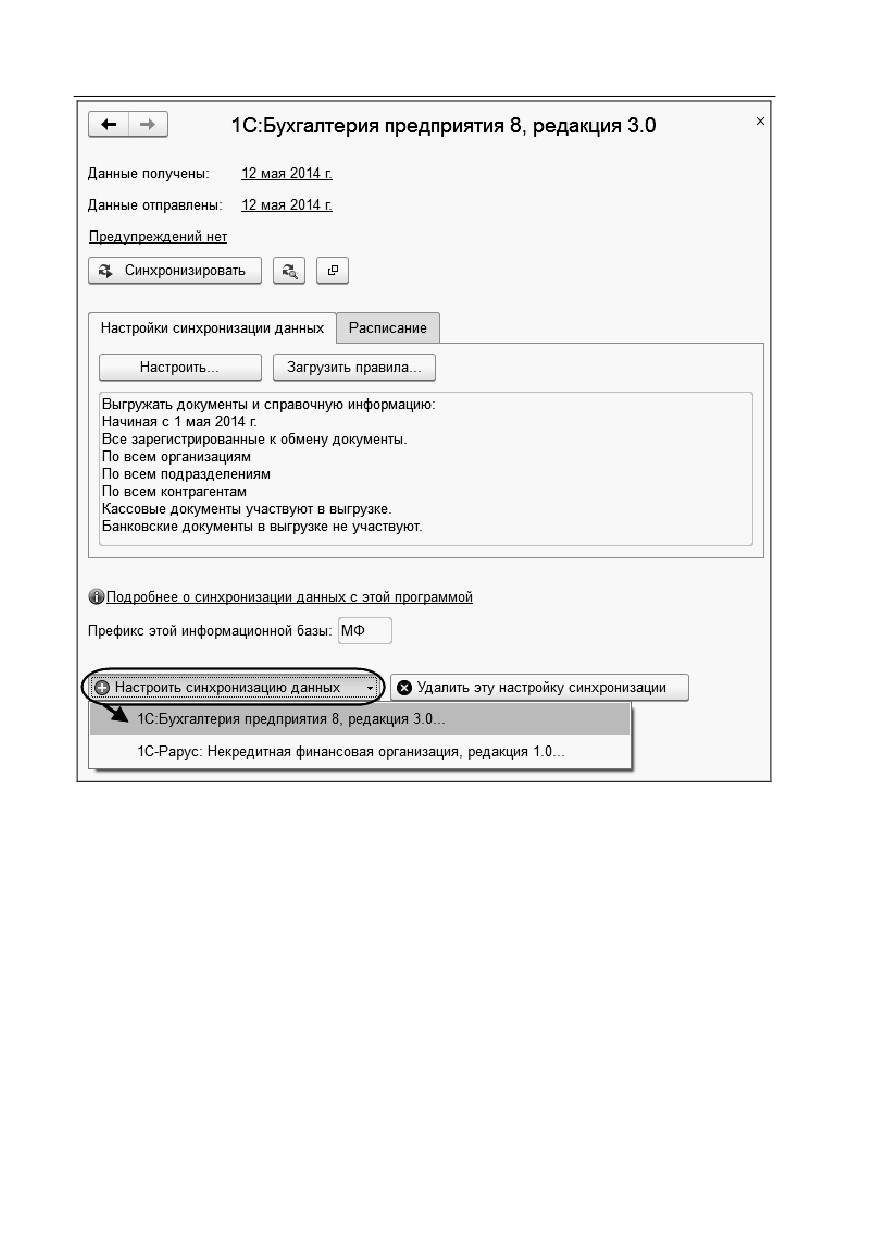
Если настроен обмен с единственным решением, то форма будет
иметь вид, представленный на следующем рисунке. В случае
обмена с несколькими решениями будет выводиться список этих
решений.
306
Для создания новой настройки обмена надо из меню кнопки
Настроить синхронизацию данных выбрать с какой именно
конфигурацией нужно создать настройку обмена данными.
Выберем, к примеру, «Бухгалтерия предприятия 8, ред. 3.0». После
этого откроется Помощник создания обмена данными.

Глава 14
307
Администрирование
Переход между диалоговыми окнами помощника настройки
выполняется по нажатию на кнопку Далее.
При обмене через локальный или сетевой каталог на следующей
форме помощника включаем настройку Настроить подключение
через локальный или сетевой каталог, указываем адрес каталога,
в котором будут располагаться настройки обмена, выгружаемые
данные из МФО для загрузки в БП. Проверяем подключение к
этому каталогу по нажатию на кнопку Проверить возможность
записи в каталог. Если все в порядке, то появится сообщение
Запись данных в указанный каталог разрешена.

308
При обмене через FTP-ресурс, на форме, которая открывается
после нажатия кнопки Далее, включаем настройку Настроить
подключение через FTP-ресурс и указываем параметры
подключения через FTP-ресурс.

Глава 14
309
Администрирование
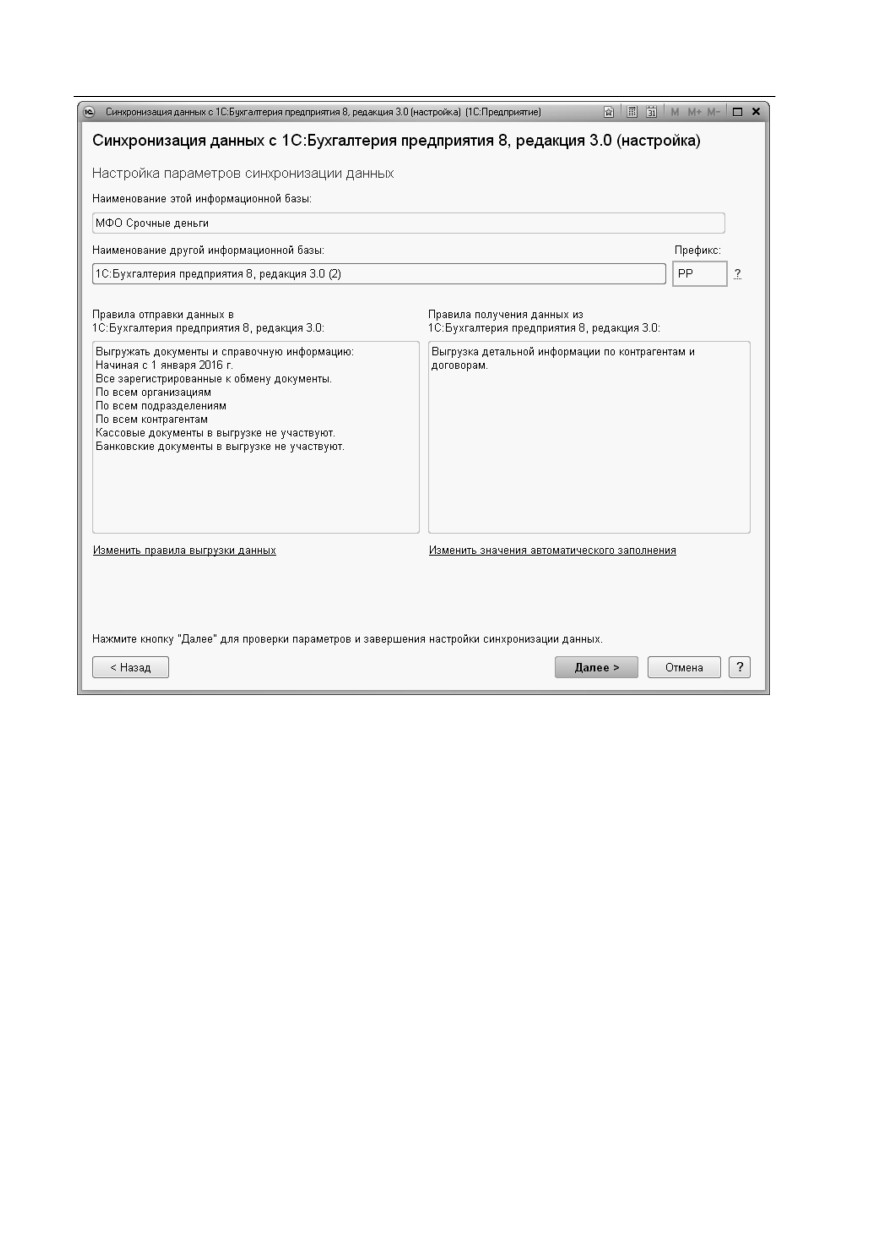
На следующем шаге настраиваем Параметры синхронизации
данных, указываем префикс.
310
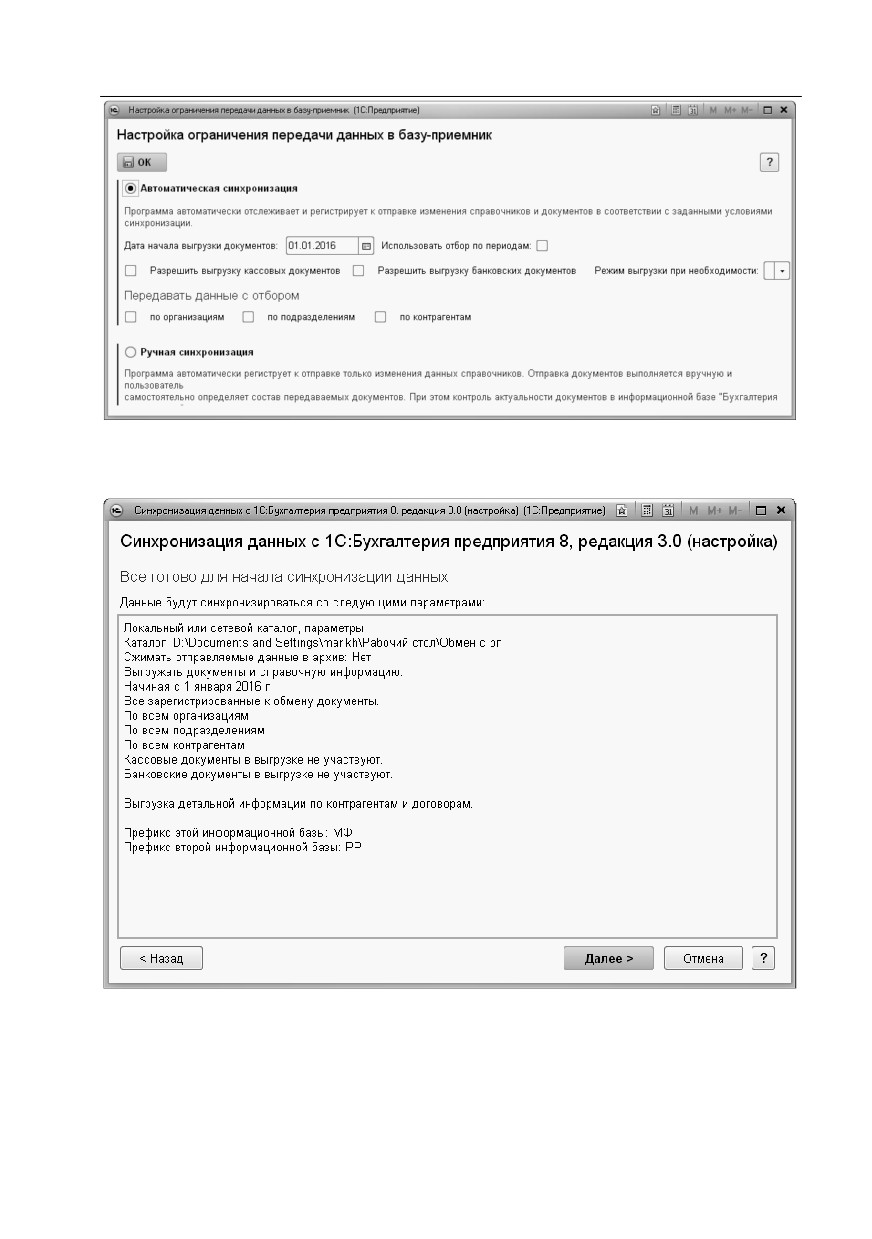
По нажатию гиперссылки Изменить правила выгрузки данных
можно настроить дату начала выгрузки документов, задать
ограничения выгрузки: разрешить выгрузку кассовых, банковских
документов, передавать данные с отбором и др.
Глава 14
311
Администрирование
Следующее диалоговое окно помощника показано на рисунке.
По нажатию на кнопку Сохранить следующей формы помощника
сохраняется файл настроек для другой программы.

312
После завершения настройки в папке обмена появится файл
настройки обмена. Его нужно загрузить в БП при настройке
обмена данными.
Второй этап настройки синхронизации выполняется на стороне
решения БП.
Настройка обмена в решении БП 3.0.
В разделе Администрирование решения
«Бухгалтерия
предприятия», группа Настройки программы надо выбрать пункт
Настройки синхронизации данных. В открывшейся форме
необходимо установить флажок Синхронизация данных и указать
префикс этой информационной базы
(он должен совпадать с
префиксом БП, который был указан при настройке обмена в
решении МФО).

Глава 14
313
Администрирование
Затем по нажатию гиперссылки Синхронизация данных надо в
открывшейся форме выбрать конфигурацию, с которой будет
выполняться обмен данными, в нашем случае — это
Микрофинансовая организация.

314
После выбора конфигурации надо в следующем диалоговом окне
указать файл настроек обмена, который был получен при
настройке обмена в МФО.

Глава 14
315
Администрирование
На следующих этапах настройки обмена все данные будут
подставляться автоматически.
После завершения настройки выполняется обмен данными.

316
По нажатию на кнопку Синхронихировать в информационную
базу решения БП будут загружены данные, которые были
выгружены из решения МФО.
Таблица соответствий объектов, передаваемых из МФО в БП,
содержится в Приложении (п. 15.1 на стр. 357).
14.3. ОБМЕНЫ С БЮРО КРЕДИТНЫХ ИСТОРИЙ
14.3.1. Обмен с БКИ Equifax
Для выгрузки и получения информации по кредитным историям
клиентов в решении «Микрофинансовая организация, редакция 1»
реализован обмен информацией с бюро кредитных историй
Equifax. Обмен данными осуществляется при помощи обработки
Обмен с БКИ Equifax. Особое внимание при описании уделяется
выгрузке информации в бюро кредитных историй, так как
выгружаются данные информационной базы конфигурации
«Микрофинансовая организация». Также рассмотрены параметры
обмена, которые настраиваются в конфигурации
«Микрофи-
нансовая организация, редакция 1».
Обмен с БКИ Equifax может использоваться при запуске
конфигурации только в режиме Тонкий клиент. Выгрузка
осуществляется только по физическим лицам.
Обработка Обмен с БКИ Equifax
Обработка Обмен с БКИ Equifax позволяет выгрузить или
получить информацию из БКИ по кредитным историям клиентов.
Данная обработка
вызывается
из
раздела
решения
Администрирование, группа Обмен данными.
Важно!
Перед началом работы с обменами, на компьютере, на котором
находится информационная база МФО, в форме обработки
Обмен с БКИ Equifax необходимо по нажатию кнопки
зарегистрировать компо-
Глава 14
317
Администрирование
ненту CryptoMgr.dll, которая используется для работы с
электронно-цифровыми подписями.
Выгрузка кредитной истории заемщика.
Для корректной выгрузки кредитной истории (КИ) заемщика, а
также для корректного формирования отчета о заемщике, в инфор-
мационной базе решения должны быть обязательно заполнены
следующие данные по заемщику:
■ Наименование/ФИО;
■ Пол;
■ Дата рождения;
■ Паспорт гражданина РФ;
■ Фактический, юридический адрес;
■ Анкетные данные (данные вопросы должны быть в анкете):
○ Место рождения;
○ Дата прописки (фактический адрес);
○ Дата прописки (юридический адрес);
○ Признак собственности (фактический адрес);
○ Признак собственности (юридический адрес).
Функционал модуля обмена данными позволяет формировать файл
кредитных историй:
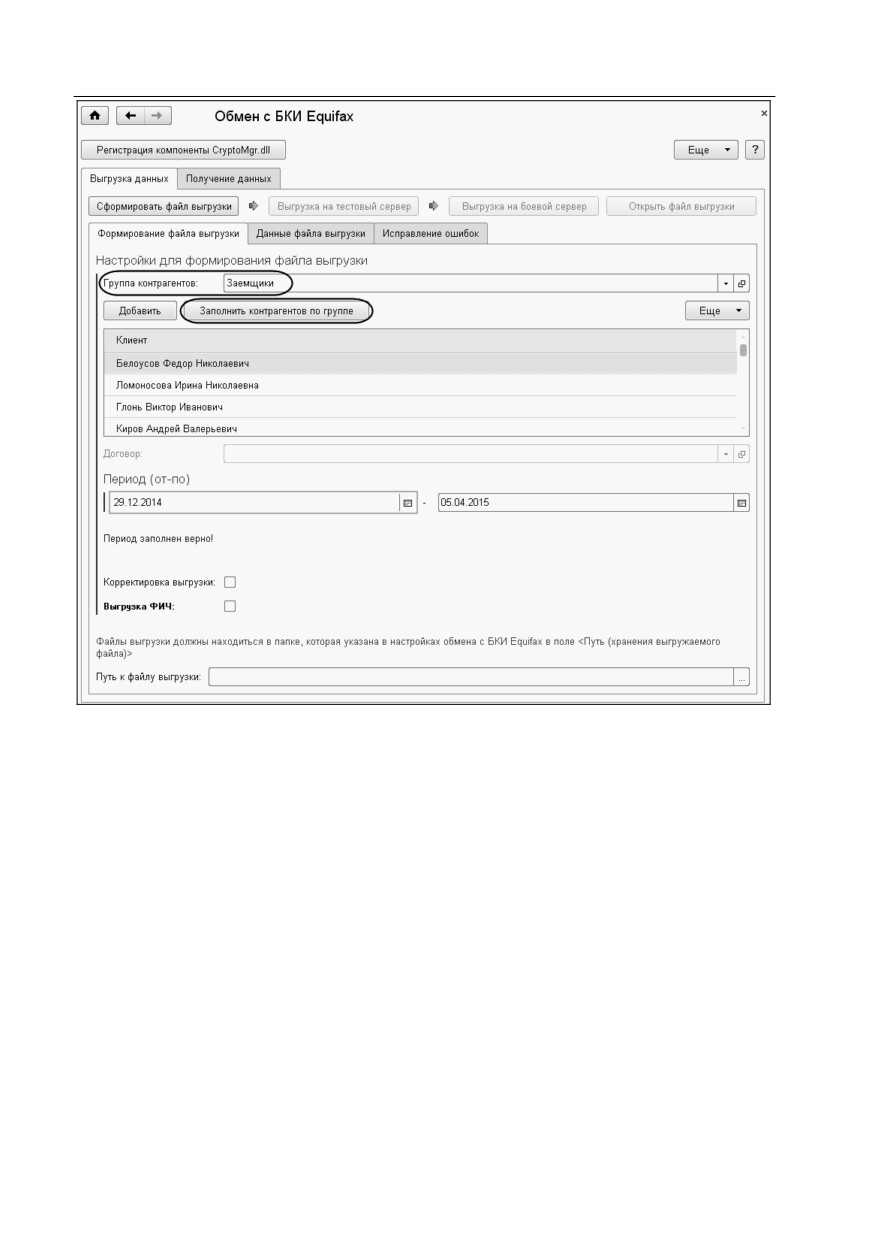
■ По группе контрагентов. Необходимо выбрать группу
контрагентов в поле Группа контрагентов и нажать на кнопку
Заполнить контрагентов по группе. В файл выгрузки будут
попадать все договора по контрагенту
(действующие,
закрытые). Закрытые договора будут использоваться только те,
у которых дата закрытия попадает в период, заданный для
формирования кредитной истории (поля в области «Период
(от-по)»);
318
По выбранным контрагентам. В файл выгрузки будут попадать
все договора по контрагенту
(действующие, закрытые).
Закрытые договора будут использоваться только те, у которых
дата закрытия попадает в период формирования кредитной
истории (поля в области «Период (от-по)»);
По контрагенту и договору.
После того как был выбран, к примеру, контрагент и договор,
необходимо указать период, за который формируется кредитная
история. Минимальный период формирования кредитной истории
в БКИ Эквифакс составляет 1 неделя. Указать период меньше
одной недели невозможно. Если все указано верно, то необходимо
сформировать файл выгрузки кредитной истории. Для этого надо

Глава 14
319
Администрирование
нажать кнопку Сформировать файл выгрузки. При успешном
формировании файла выгрузки в нижней части формы обработки
Обмен с БКИ Equifax будет выведено сообщение Файл выгрузки
сформирован.
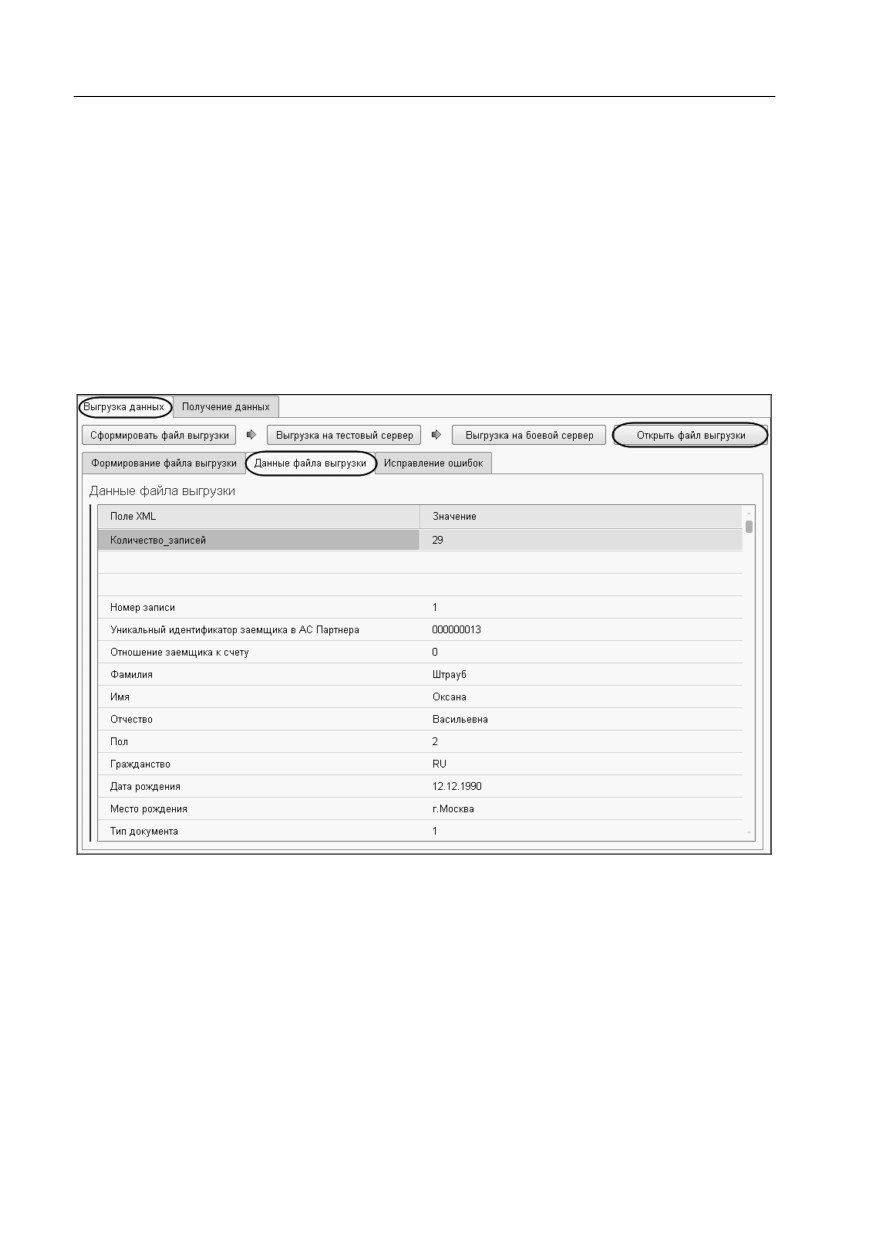
Алгоритм выгрузки:
1. Нужно сформировать файл выгрузки по кнопке Сформировать
файл выгрузки. Сформированный файл по умолчанию будет
помещен в папку, которая указана в реквизите Путь (хранения
файла выгрузки) в настройках обмена. Настройки обмена
задаются в элементах справочника Обмены кредитными
историями
(справочник
открывается
из
раздела
320
Администрирование решения, группа Обмен данными;
описание настройки параметров для обмена с БКИ Equifax см.
далее). На форме обработки в поле Путь к файлу выгрузки
можно также указать путь к ранее сформированному файлу
выгрузки, тогда выгружаться будет указанный файл.
2. В табличной части закладки Данные файла выгрузки формы
обработки можно проверить содержимое файла выгрузки.
Результат представлен в виде расшифровки тега xml и значения
данного тега.
3. Можно просмотреть сам файл выгрузки XML по кнопке
Открыть файл выгрузки.
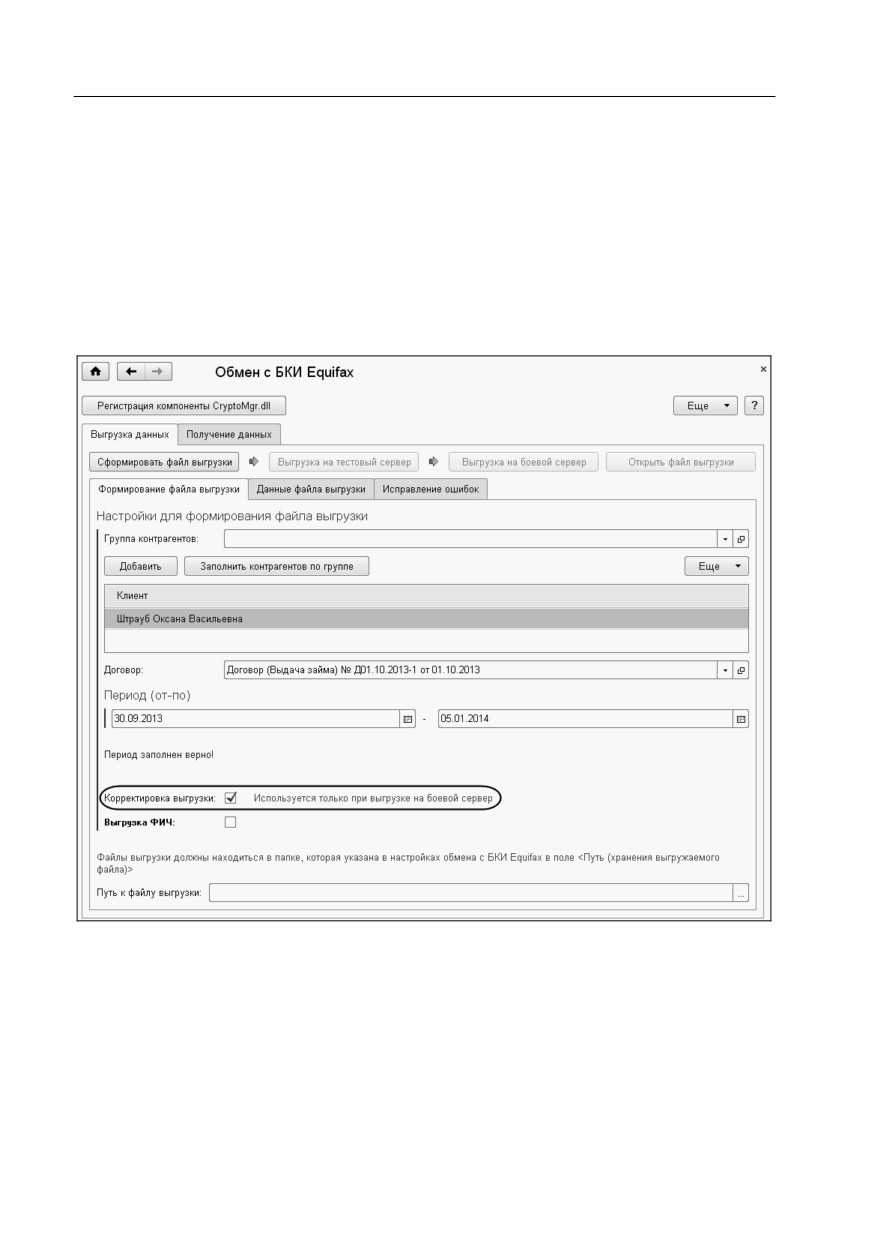
Если по каким-то договорам произошла выгрузка ошибочных
данных и их необходимо скорректировать, то надо на закладке
Формирование файла выгрузки формы обработки установить
флажок Корректировка выгрузки, указать контрагента, договор и
период, за который произошла ошибочная выгрузка.
Глава 14
321
Администрирование
Формирование файла информационной части отличается от
формирования файла кредитной истории следующим:
■ Формируется срез данных по договору (конечные данные по
договору);
■ На форме обработки необходимо установить флажок Выгрузка
ФИЧ;
■ Корректировка и просмотр данных файла выгрузки при
формировании файла информационной части недоступны;
■ В области «Период (от-по)» указывается только дата «по», дату
«от» указывать не нужно.
4. Выгрузить файл на тестовый сервер по кнопке Выгрузка на
тестовый сервер. В нижней части формы обработки будет
выведено сообщение по результату выгрузки.

322
5. После проверки файла выгрузки специалистами БКИ Equifax и
их одобрения файл выгружается на боевой сервер (по нажатию
кнопки Выгрузка на боевой сервер).
Адреса тестового и боевого сервера, а также другие настройки
обмена задаются в элементах справочника Обмены кредитными
историями (описание настройки параметров для обмена с БКИ
Equifax см. далее).
Обработка сервером Equifax выгруженных файлов.
После выгрузки файл попадает на ftp-сервер Equifax, который
указан в настройках обмена (справочник Обмены кредитными
историями открывается из раздела Администрирование решения,
группа Обмен данными). Описание настройки параметров для
обмена с БКИ Equifax см. далее.

Глава 14
323
Администрирование
На сервере файл обрабатывается и, если ошибок в файле нет,
он принимается сервером. Принят файл или нет, можно увидеть по
лог-файлу на сервере.
Кредитные истории, выгруженные на рабочий сервер, при
необходимости могут быть подкорректированы. В этом случае в
информационную базу вносятся изменения, затем формируется
324
новый файл выгрузки за необходимый период и этот файл
отправляется на тестовый сервер. После подтверждения
корректности файла выгрузки, перед его отправкой на рабочий
сервер, на форме обработки Обмен с БКИ Equifax надо
установить флажок Корректировка выгрузки и выполнить
выгрузку файла на боевой сервер. В результате, файл выгрузки,
ранее сохраненный на боевом сервере, будет заменен новым
файлом.
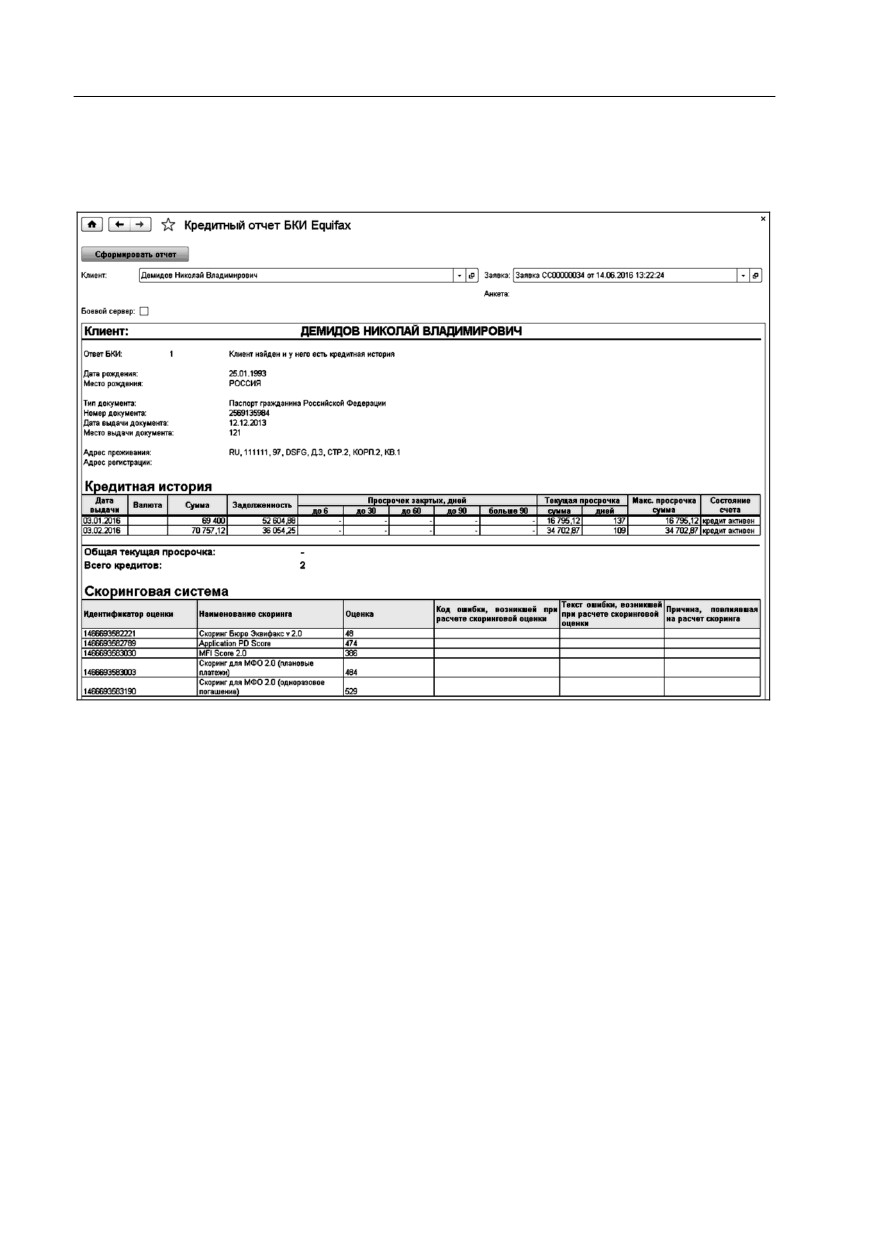
Формирование отчета КИ по заемщику.
Получение кредитной истории заемщика из БКИ Equifax
осуществляется при помощи обработки Обмен с БКИ Equifax.
На закладке Получение данных формы обработки необходимо

Глава 14
325
Администрирование
выбрать контрагента, по которому будет происходить получение
данных, и нажать кнопку Отчет кредитной истории.
Далее в открывшемся диалоговом окне нажать кнопку
Сформировать отчет.
В результате будет сформирован отчет по действующим и
закрытым кредитам заемщика, с указанием сумм кредитов, сумм
задолженности, количества дней просрочки платежей по кредиту.
326
Если в данной форме указать Заявку, то будут получены
соринговые оценки БКИ Equifax для принятия положительного
либо отрицательного решения по заявке.
Полученные данные, в дальнейшем, могут быть использованы для
заполнения анкеты заемщика и в скоринговой системе.
Также можно посмотреть историю запросов по контрагенту с
данными по кредитной истории. Для получения истории на форме
Обмен с БКИ Equifax на закладке Получение данных следует
нажать на кнопку История обмена.

Глава 14
327
Администрирование
Взаимодействие данных БКИ и скоринговой карты
Для отражения в скоринге данных, выгруженных из бюро
кредитных историй, необходимо выполнить следующие действия:
1. В шаблон анкеты, по которому предполагается формировать
анкеты клиентов, необходимо внести вопросы из списка
предопределенных вопросов группы Сведения о кредитной
истории справочника Вопросы для анкетирования:
○ Текущая просрочка;
○ Всего кредитов;
○ Общая сумма задолженности;
○ Сумма максимальной просрочки;
○ Сумма всех просрочек;
○ Текущая просрочка (в днях);
○ Просрочка до 6 дней;
○ Просрочка до 30 дней;
○ Просрочка до 60 дней;
○ Просрочка до 90 дней;
○ Просрочка более 90 дней.
Эти вопросы соответствуют данным, которые можно выгрузить
из БКИ. Перед добавлением этих вопросов в шаблон анкеты

328
необходимо проверить, чтобы элемент справочника Вопросы
для анкетирования был корректно заполнен
(поля
Формулировка и Тип ответа), см. п. 4.14
«Справочник
«Вопросы для анкетирования» на стр. 101. Данные вопросы
шаблона также можно будет добавить в документ Критерии
оценки заемщиков для формирования скоринговой карты
(см. п. 7.2
«Документ
«Критерии оценки заемщиков» на
стр. 140).
2. Для того чтобы по заемщику были отражены данные БКИ,
необходимо в его анкетных данных нажать кнопку Загрузить
КИ из БКИ Equifax. Если данные клиента ранее
запрашивались в БКИ, то эти сведения отобразятся в анкете.

Глава 14
329
Администрирование
Далее работа с анкетой ведется в обычном формате, после чего
форму анкеты надо обязательно провести и закрыть.
3. В документе Критерии оценки заемщиков при настройке
скоринговой карты необходимо добавить в набор необходимые
критерии и задать для них предельные значения и другие
параметры (см. п. 7.2 «Документ «Критерии оценки заемщиков»
на стр. 140).

330
Затем документ надо провести и закрыть.
Настройка параметров для обмена с БКИ Equifax
Все действия по настройке обмена с БКИ должны быть выполнены
на том ПК, на котором будет выполняться обмен, и под именем
того пользователя, который будет выполнять обмен.
Должны быть выполнены следующие действия по настройке
обмена с БКИ.
1. Регистрация криптоменеджера в системе.
Глава 14
331
Администрирование
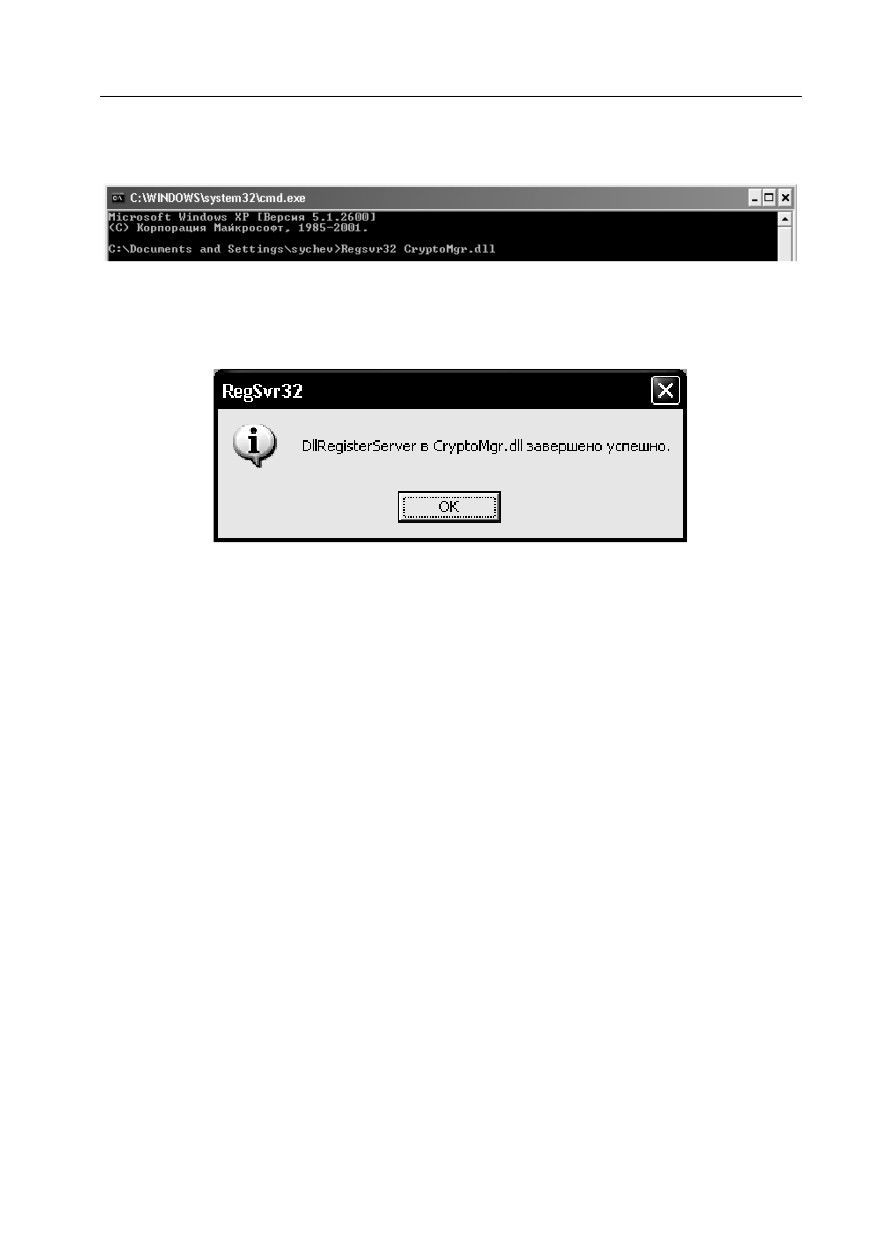
Регистрация криптоменеджера выполняется в командной строке
с помощью команды Regsvr32.
В случае успешной регистрации будет выведено следующее
сообщение.
2. Получение личного сертификата от Equifax для подписания
запроса.
Личный сертификат выдается конкретному пользователю системы
и только этот пользователь сможет корректно установить его и
работать с ним.
Например, сертификат был получен на ПК1 под пользователем
user1, следовательно, пользователь user2 уже не сможет корректно
установить этот сертификат, и ему не будет доступен закрытый
ключ — он не будет работать при подписании запроса.
Для получения личного сертификата нужно создать запрос в
Удостоверяющий Центр
(УЦ). Подробная инструкция по
получению личного сертификата предоставляется БКИ Equifax.
332
3. Получение сертификатов Equifax для декодирования ответа
(снятие подписи).
Для декодирования ответа на запрос (снятие подписи с файла
ответа) надо, чтобы на ПК были установлены следующие
сертификаты:
○
Удостоверяющие центры:
CA-Equifax.cer;
CA-root-eNotary.cer;
certca_CP_eNotary.cer;
certca_CP_Equifax.cer;
certca_test.cer;
○
Если обмен с тестовым сервером:
cert_CP_Equifax_TEST_2013-2014.cer;
○
Если обмен с боевым сервером:
cert_CP_Equifax_GD_2013-2014.cer.
Данные сертификаты предоставляет БКИ Equifax,
запросы на эти сертификаты генерировать не надо. Для
получения сертификатов нужно написать письмо на
электронный адрес support@equifax.ru и в письме
указать, что нужны сертификаты для декодирования
ответа на запрос, т. е. — это сертификаты УЦ, тестового
или боевого сервера.
4. Установка сертификатов.
Установка сертификатов состоит из следующих шагов:
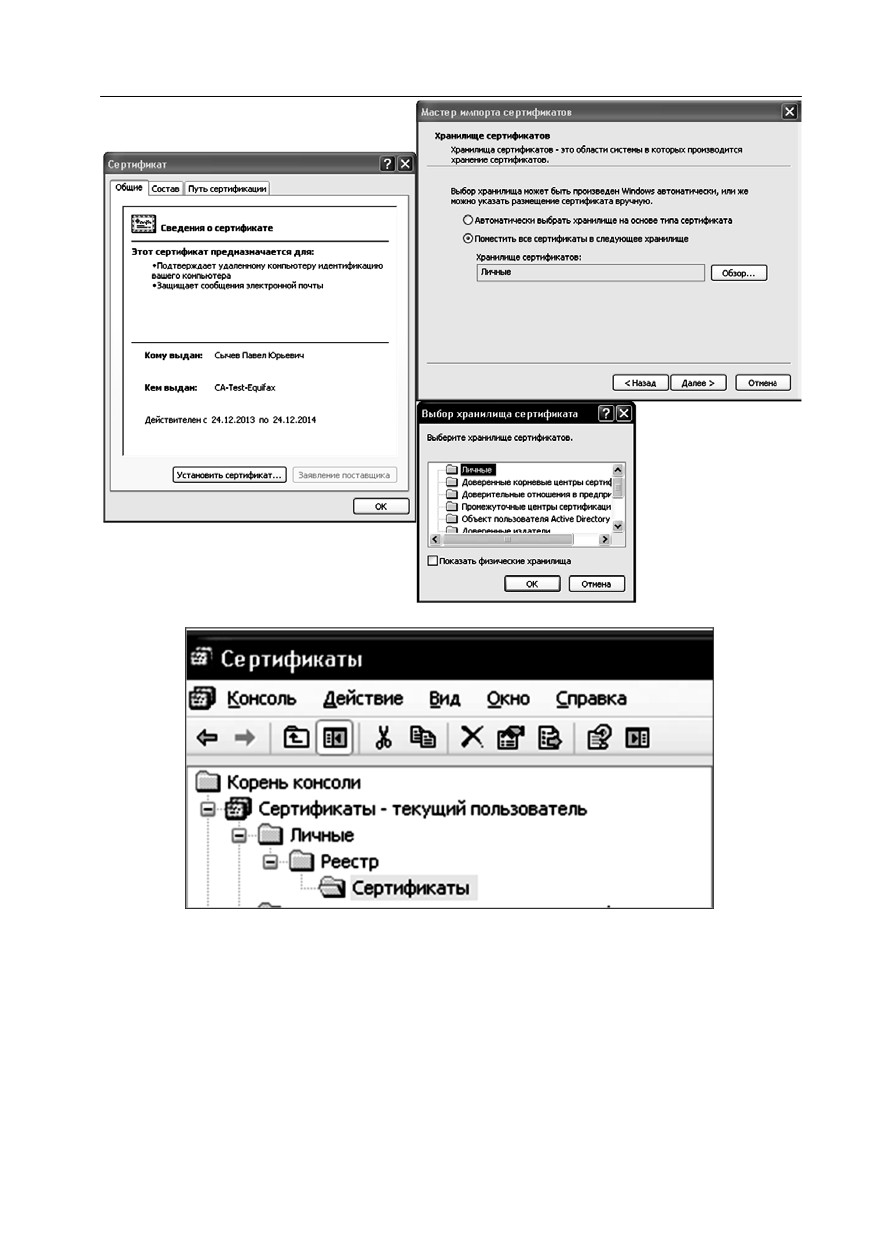
■ Установка личного сертификата в раздел Сертификаты-
Текущий пользователь в ветку Личные. Сертификат
устанавливается на тот ПК, на котором будет производиться
обмен. Если работа осуществляется в сети, то настройка обмена
выполняется на сетевом сервере (особенности настройки в этом
случае можно уточнить у системного администратора).
Глава 14
333
Администрирование

334
■ Установка сертификатов УЦ.

Глава 14
335
Администрирование
■ Установка сертификатов боевого и тестового сервера.
Важно!
Если при такой установке тестового или боевого сертификата
сервера Equifax решение
«Микрофинансовая организация,
редакция 1» не определило данный сертификат, то нужно устано-
вить этот сертификат так же как и личный сертификат.
Если в параметрах настройки работы с Equifax не видно
сертификатов, то необходимо сертификаты установить в контейнер
Локальный компьютер. Разделы для установки такие же, но
только нужно установить в другой контейнер хранилища
сертификатов.

336
5. Настройка обмена в конфигурации
«Микрофинансовая
организация, редакция 1».
Настройки обмена с БКИ Equifax задаются в элементах
справочника Обмены кредитными историями (справочник
открывается из раздела Администрирование решения, группа
Обмен данными).
Глава 14
337
Администрирование
На форме настроек заполняются следующие реквизиты,
необходимые для обмена с бюро кредитных историй Equifax:
■
Наименование настройки;
■
Тип — тип БКИ, для которого будет использоваться данная
настройка;
■
Путь (хранения файла выгрузки) — адрес папки, в которой
будут храниться файлы выгрузки в БКИ. В клиент-серверном
режиме указанный адрес должен быть доступен на стороне
сервера и клиента;
■
Настройки для пользователя — пользователь, которым будет
использоваться данная настройка;
■
Версии ФКИ Эквифакс — версия форматов выгрузки. Для
разных типов БКИ название этого поля будет отличаться;
■
Присоединять файлы выгрузки к документу — при
установленном флажке выполнется присоединение файлов
выгрузки в документе Взаимодействие с БКИ;
■
Сертификаты на сервере — местонахождение сертификатов
клиент/сервер. Для БКИ Equifax сертификаты располагаются на
сервере, а для всех остальных БКИ на клиенте.
На закладках формы задаются следующие настройки:
■ Закладка Основное:
○ Идентификатор отчета — регистрируется в БКИ Equifax;
○ Код партнера — регистрируется в БКИ Equifax;
○ Пользователь;
○ Пароль;
○ Сертификат пользователя — поле для выбора личного
сертификата пользователя;
○ Пароль сертификата;
○ Сертификат получателя;
○ Количество дней до отмены заявки — настройка БКИ
Equifax. Разница (в днях) между датой документа и датой
338
формирования файла ФИЧ. Если количество дней между
этими датами больше значения, заданного в данной
настройке, и документ не проведен, то статус передается
равным значению 5, а иначе — 2 (условие срабатывает при
отключенной настройке программы Ввод заявок на займ);
○ Соответствие КЛАДР с БКИ Equifax — заполнение
регистра соответствий кодов регионов КЛАДРа и
справочника регионов БКИ Equifax;
■
Закладки Тестовый сервер и Боевой сервер
(настройки
подключения тестового и боевого сервера):
○ Адрес;
○ Порт — порт для доступа к FTP-серверу БКИ Equifax. Если
задан порт 0, то используется по умолчанию порт 80.
○ Логин — логин для доступа к БКИ;
○ Пароль — пароль для доступа к БКИ;
○ Сертификат тестового/боевого сервера.
Тестовый сервер — тестовый FTP-сервер для первоначальной
выгрузки файла с КИ.
Боевой сервер — рабочий FTP-сервер для конечной выгрузки
файла с КИ.
На закладке Регламентная выгрузка указывается сервер, на
который будут выгружаться файлы при выполнении регламентных
заданий по выгрузке в БКИ.

Глава 14
339
Администрирование
Установленный флажок Настройка по умолчанию является
признаком, что данная настройка будет использоваться
регламентным заданием по умолчанию. Если по одному типу БКИ
имеется несколько настроек по умолчанию, то будет выбрана
первая настройка.
6. Устранение возможных ошибок при обмене.
Возможные ошибки при обмене следующие:
■ Не удалось подписать данные.
Код ошибки:
8009200B — не удается найти сертификат и
закрытый ключ для расшифровки.
Причина: Не корректно установлен сертификат или же нет
привязки закрытого ключа
(ЗК) к сертификату, возможно ЗК
вообще нет.
Решение: Проверить привязку ЗК к сертификату и правильность
установки сертификата.
На следующем рисунке показан пример, когда привязка ЗК
к сертификату есть.

340
На рисунке ниже показан пример, когда привязки ЗК
к сертификату нет.

Глава 14
341
Администрирование
■ Структура XML запроса не корректна.
Причина: Неправильная структура XML запроса, может быть
в следующих случаях:
○ В настройках обмена с БКИ в конфигурации «Микрофи-
нансовая организация, редакция 1» неправильно задан Код
партнера;
○ Не заданы необходимые данные заемщика для запроса.
Решение:
○ Проверить код партнера.
○ Заполнить всю необходимую информацию о заемщике.
342
■ Указанного типа отчета не существует.
Причина: Неправильно задан идентификатор отчета.
Решение: В параметрах настройки работы с Equifax указать
идентификатор отчета 6607.
■ Не удалось отправить данные на сервер Equifax.
Системой выведено следующее сообщение:
{ОбщийМодуль.мфоОбменСБКИЭквифаксСервер.Модуль(240)}:
Ошибка при вызове метода контекста (ОтправитьДляОбработки):
Ошибка работы с Интернет: Couldn't connect to server.
Причина: Нет подключения к внутренней сети Equifax.
Решение: Выяснить как подключиться к сети Equifax
(support@equifax.ru).
■
Если возникает ошибка, что класс не зарегистрирован,
то необходимо выполнить следующие настройки:
○ Администрирование —
Службы
компонентов —
Компьютеры — Мой компьютер — Приложения COM+ —
Создать приложение — Создать новое приложение —
ввести имя V82COMConnector (переключатель Серверное
приложение) — Указанный пользователь Администратор.
○ В появившейся ветке V82COMConnector — подветка
Компоненты — создание нового компонента — Установка
новых компонентов — <каталог 1С>\bin\comcntr.dll.
○ Правой кнопкой на ветке V82COMConnector — Свойства —
Безопасность — Снять флажок Принудительная проверка
доступа для приложений — Установить флажок Применить
политику программных ограничений — Уровень ограниче-
ний Неограниченный.
○ В профилях пользователей C:\Documents and Settings\
\Application Data\1C\1CEStart\1CEStart.cfg
изменяем параметр UseHWLicenses=0 на UseHWLicenses=1.

Глава 14
343
Администрирование
Если после данных действий ошибка осталась, то необходимо
в созданной компоненте V82COMConnector в ветке компоненты
создать новую компоненту и указать путь к компоненте
CryptoMgr.dll.
14.3.2. Обмен с НБКИ
Для передачи и получения информации по кредитным историям
клиентов в решении «Микрофинансовая организация, редакции 1»
реализован обмен с Национальным бюро кредитных историй
(НБКИ).
Важно!
Перед началом работы с обменами, на каждом клиентском
компьютере, на котором будет использоваться обмен с НБКИ,
в форме обработки Обмен с НБКИ при помощи кнопки
необходимо зарегистри-
ровать компоненту CryptoMgr.dll, которая используется для работы
с электронно-цифровыми подписями.
Обработка Обмен с НБКИ
Обработка Обмен с НБКИ позволяет передавать и получать
информацию из НБКИ по кредитным историям клиентов. Данная
обработка вызывается из раздела Администрирование решения,
группа Обмен данными).

344
Выгрузка кредитной истории заемщика.
Для успешной выгрузки кредитной истории (далее — КИ) заемщи-
ка, а также для корректного формирования отчета о заемщике,
в информационной базе решения должны быть обязательно
заполнены следующие данные по заемщику:
■ Наименование/ФИО;
■ Пол;
■ Дата рождения;
■ Паспорт гражданина РФ;
■ Фактический и юридический адрес;
■ Анкетные данные (данные вопросы должны быть добавлены
в анкету):
○ Место рождения;
○ Дата прописки (фактический адрес);
Глава 14
345
Администрирование
○ Дата прописки (юридический адрес);
○ Признак собственности (фактический адрес);
○ Признак собственности (юридический адрес).
Для передачи данных в НБКИ на закладке Передача данных
формы обработки необходимо указать:
■ Каталог хранения сформированных файлов;
■ Клиент;
■ Договор клиента;
■ Дата, на которую необходимо сформировать данные о кредит-
ной истории.
Алгоритм передачи КИ заемщика при помощи обработки Обмен с
НБКИ следующий:
1. Сформировать файл с помощью кнопки Сформировать файл.

346
2. В случае успешного формирования файла будет выведено
соответствующее сообщение и в табличной части будет указано
имя сформированного файла, который можно просмотреть.
3. После формирования файла можно выполнить передачу данных
о КИ. В обработке Обмен с НБКИ имеется возможность
выполнять тестовую передачу данных и боевую.
При тестовой передаче данных данные о КИ передаются на
тестовый сервер НБКИ, а при боевой передаче данных
— на
боевой сервер НБКИ. Передача данных о КИ осуществляется
через электронную почту. Адрес для отправки настраивается в
Параметрах обмена с НБКИ.
4. После успешной передачи данных о КИ, на электронный адрес,
с которого была осуществлена передача данных, будет получе-
на квитанция и возможные комментарии от оператора НБКИ.

Глава 14
347
Администрирование
Формирование отчета КИ по заемщику.
Получение кредитной истории по заемщику из НБКИ
осуществляется при помощи обработки Обмен с НБКИ.
На закладке Получение данных формы обработки надо указать
заемщика
(в поле Клиент), сумму и валюту запроса. После
указания необходимой информации можно получить данные как с
тестового, так и с боевого сервера, нажатием соответствующих
кнопок.
В результате будет сформирован отчет, который будет содержать
информацию о кредитной истории, а также некоторые персональ-
ные данные.
Историю запросов по кредитной истории можно просмотреть с
помощью нажатия кнопки История формы обработки.
Настройки обмена с НБКИ
В поле Настройка формы обработки Обмен с НБКИ выбирается
вариант настройки обмена с НБКИ. Настройки обмена задаются в
элементах справочника Обмены кредитными историями
(справочник открывается из раздела Администрирование

348
решения, группа Обмен данными; настройки параметров для
обмена рассмотрены в п. 14.3.1 «Обмен с БКИ Equifax» на стр. 316.
14.3.3. Обмен с БКИ Русский стандарт и СКБ
Для передачи и получения информации по кредитным историям
клиентов в решении «1С-Рарус: Микрофинансовая организация,
редакции 1» реализован обмен с ООО «Кредитное бюро Русский
Стандарт» и ООО «Специализированное Кредитное бюро», при
помощи обработки Обмен с «Русским Стандартом».
Обработка Обмен с «Русским стандартом» позволяет передавать
и получать информацию из ООО
«Кредитное бюро Русский
Стандарт»
(далее — КБРС) и ООО
«Специализированное
Кредитное
бюро»
(далее — СКБ) по кредитным историям
клиентов. Данная обработка вызывается из раздела решения
Администрирование, группа Обмен данными.
Глава 14
349
Администрирование
В поле Настройка обмена выбирается настройка обмена из
справочника Обмены кредитными историями. Для корректного
формирования файлов при передаче и получении, настройка
обмена должна содержать следующие заполненные поля:
■ Тип — необходимо выбрать Кредитное бюро Русский
Стандарт или Специализированное кредитное бюро.
■ Версия формата CBRS — необходимо выбрать актуальную
версию.

350
Закладка Основное:
■ Код партнера — необходимо указать код партнера,
полученный от КБРС или СКБ.
■ Пользователь — имя пользователя, который будет передавать
данные.
Глава 14
351
Администрирование
■ Пароль — пароль пользователя, который будет передавать
данные.
■ Сертификат пользователя — сертификат пользователя,
который будет использоваться для установления защищенного
канала с КБРС или СКБ.
Код партнера, имя пользователя, пароль пользователя и сертификат
необходимо получить в Бюро кредитных историй.
Закладка Тестовый сервер:
■ Адрес — при использовании обмена с КБРС необходимо
указать адрес https://test-crs.rs-cb.ru/A2A/, а при использовании
обмена с СКБ — адрес https://test-crs.spec-cb.ru/A2A/.
■ Порт — следует указать 443.
Закладка Боевой сервер:
■ Адрес — при использовании обмена с КБРС необходимо
указать адрес https://crs.rs-cb.ru/A2A/, а при использовании
обмена с СКБ — адрес https://crs.spec-cb.ru/A2A/.
■ Порт — необходимо указать 443.
Актуальную информацию об адресах тестовых и боевых серверов
можно получить в
«Руководстве по подключению к
автоматизированной системе ООО
«Кредитное бюро Русский
Стандарт» и ООО «Специализированное Кредитное бюро».
При работе с автоматизированными системами Русского Стандарта
создается защищенное соединение. Для создания защищенного
соединения используется сертификат, указанный в настройках, и
ключевой носитель с электронной цифровой подписью, который
должен быть подключен к рабочей станции. При создании
защищенного соединения необходимо указывать пароль от
ключевого носителя, который можно сохранить.

352
Выгрузка кредитной истории заемщика.
Для успешной выгрузки кредитной истории
(далее — КИ)
заемщика, а также для корректного формирования отчета о
заемщике, в информационной базе решения должны быть
обязательно заполнены следующие данные по заемщику:
1. Наименование/ФИО;
2. Дата рождения;
3. Паспорт гражданина РФ;
4. Фактический и юридический адрес;
5. Дата и место рождения.
Для передачи данных на закладке Передача данных формы
обработки Обмен с «Русским Стандартом» необходимо указать:
1. Каталог хранения сформированных файлов;
2. Клиент;
3. Договор клиента;
4. Период, за который необходимо сформировать данные о
кредитной истории.

Глава 14
353
Администрирование
Алгоритм передачи КИ заемщика при помощи обработки Обмен с
«Русским Стандартом» следующий:
1. Сформировать файл с помощью кнопки Сформировать файл.
2. В случае успешного формирования файла в табличной части
появится имя сформированного файла, который необходимо
отправить. Если в процессе формирования файла возникнут
ошибки, тогда на экране отобразится соответствующее сообщение.
3. После формирования файла можно выполнить передачу данных
о КИ. При помощи обработки Обмен с «Русским Стандартом»
выполняется тестовая и боевая передача данных. При тестовой
передаче данные о КИ передаются на тестовый сервер, а при
боевой передаче — на боевой сервер.
4. После передачи данных о КИ на сервер можно проверить статус
переданной КИ, с помощью кнопки История передачи.
содержание .. 5 6 7 8 ..