содержание .. 1 2 3 4 ..
1С-Рарус: Микрофинансовая организация, редакция 1. Руководство пользователя (2019 год) - часть 3

104
Пользователь заполняет следующую информацию:
■ На закладке Заголовки — Заголовок, Вступление, Заключение.
■ На закладке Вопросы анкеты — в табличной части области
Вопросы шаблона анкеты заполняются разделы и вопросы
шаблона анкеты. Для добавления разделов и вопросов в
шаблон, их перемещения и редактирования используются
кнопки командной панели
и команды из меню
кнопки Еще. Также в область Вопросы шаблона анкеты
можно скопировать вопросы из области Доступные типовые
вопросы перетаскиванием мышью в нужный раздел. Красным
шрифтом в области Доступные типовые вопросы будут
отображаться те вопросы и группы вопросов, которые еще
не скопированы в область Вопросы шаблона анкеты.

Глава 4
105
Справочная информация
4.16. ДОКУМЕНТ «АНКЕТА»
Документ Анкета используется для ввода анкетных данных
заемщиков, а также для оценки заемщика по скоринговой карте.
Заполнение анкеты возможно из карточки контрагента, а также из
раздела
решения
Справочная информация, группа
Анкетирование.
В анкете заполняются следующие реквизиты:
■ Дата;
■ Организация (по умолчанию основная организация);
■ Респондент (заемщик);
■ Шаблон анкеты (по умолчанию основной шаблон);
■ Далее заполняются разделы анкеты.

106
Для сохранения анкеты используется кнопка
Существует два режима работы с документом Анкета: просмотр и
редактирование. Для редактирования необходимо нажать кнопку
, после этого на форме отобразятся кнопки для
работы в режиме редактирования. При редактировании
предусмотрена запись внесенных ответов с возможностью
последующего продолжения заполнения анкеты либо полное
завершение редактирования. Нажатие на кнопку
возвращает анкету в режим просмотра.
4.17. ОБРАБОТКА «ЗАПОЛНИТЬ КОНТРАГЕНТОВ
ПОЛЬЗОВАТЕЛЯ»
Для возможности привязки
(прикрепления) контрагентов к
менеджеру необходимо в настройках программы включить
настройку Использовать фильтр контрагентов по менеджерам
(раздел Администрирование, Настройки параметров учета,
закладка МФО).
Для массовой привязки контрагентов к менеджерам предназначена
обработка Заполнить контрагентов пользователя. Форму
обработки можно открыть из раздела Справочная информация
решения, группа Сервис.

Глава 4
107
Справочная информация
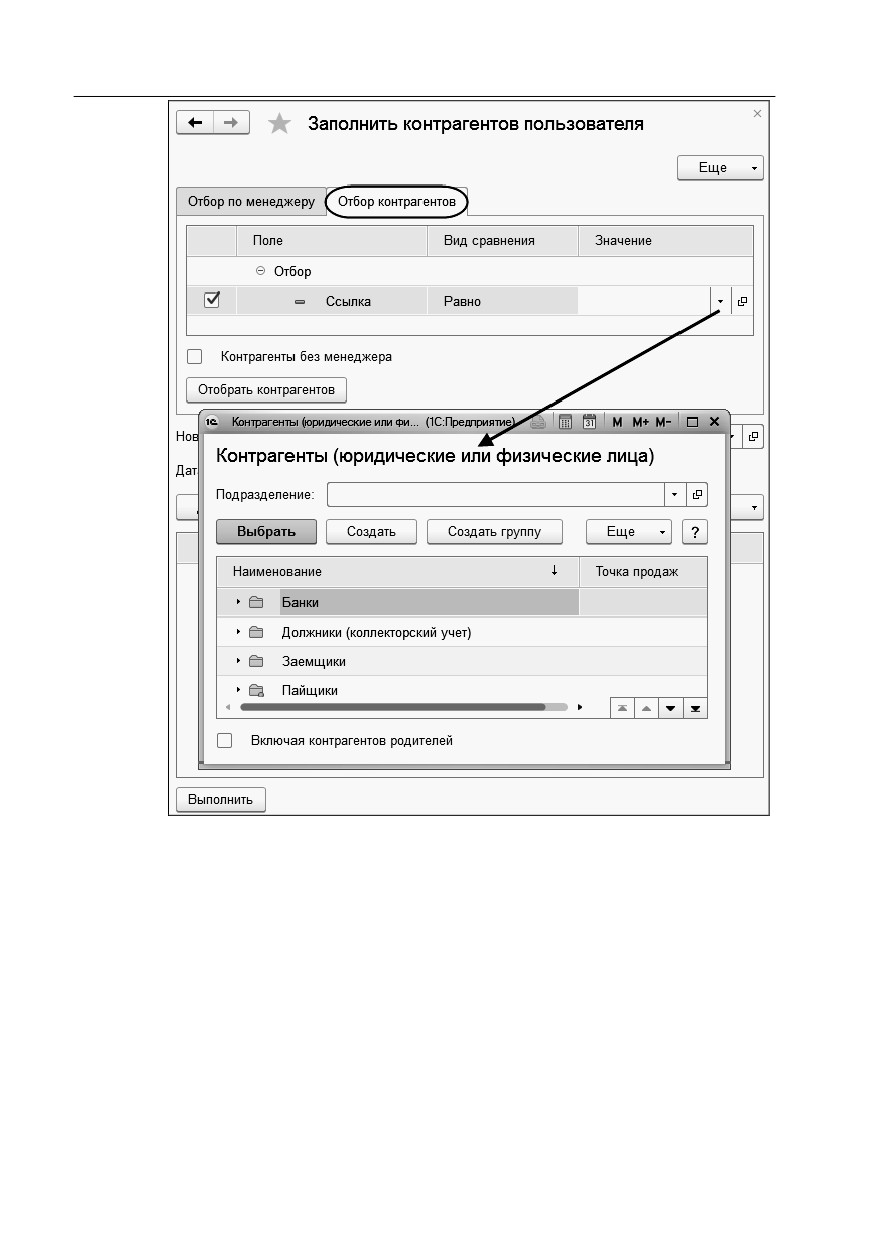
Для первоначальной привязки контрагентов к менеджерам
необходимо перейти на закладку Отбор контрагентов, установить
необходимый отбор для получения списка контрагентов и
дальнейшего прикрепления к ним менеджера.
108
Для массового изменения менеджера, прикрепленного к
контрагентам, необходимо на закладке Отбор по менеджеру
выбрать значение в поле Бывший менеджер. Далее по нажатию на
кнопку Заполнить по менеджеру будут получены контрагенты,
которые привязаны на текущий момент к данному менеджеру.
Затем надо указать нового менеджера в поле Новый менеджер и
нажать на кнопку Выполнить. В результате произойдет привязка
контрагентов к новому менеджеру.
Для привязки/изменения менеджера определенного контрагента,
необходимо в карточке этого контрагента выбрать пункт

Глава 4
109
Справочная информация
Пользователь контрагента (из меню кнопки Еще командной
панели карточки) и указать необходимого менеджера.
Если у пользователя системы (менеджера) не установлены роли
Полные права, Полные права без возможности управления
пользователями, Доступ просмотра и редактирования всех
контрагентов, то менеджеру будут доступны документы
контрагентов, привязанных только к этому менеджеру.
110
ГЛАВА 5
БАНК/КАССА
В данной главе рассмотрены объекты программы, при помощи
которых в программе реализован бухгалтерский учет в части
формирования проводок и стандартных бухгалтерских отчетов.
5.1. ПЛАН СЧЕТОВ БУХГАЛТЕРСКОГО УЧЕТА
Для ведения бухгалтерского учета договоров займов используется
адаптированный План счетов бухгалтерского учета, в котором
выделены специальные субсчета для учета основного долга,
процентов и штрафов. Существует возможность самостоятельного
ввода счетов пользователем и настройки счетов для автоматичес-
кой подстановки в проводки документов.

112
5.2. СПРАВОЧНИК «СТАТЬИ ДВИЖЕНИЯ ДЕНЕЖНЫХ
СРЕДСТВ»
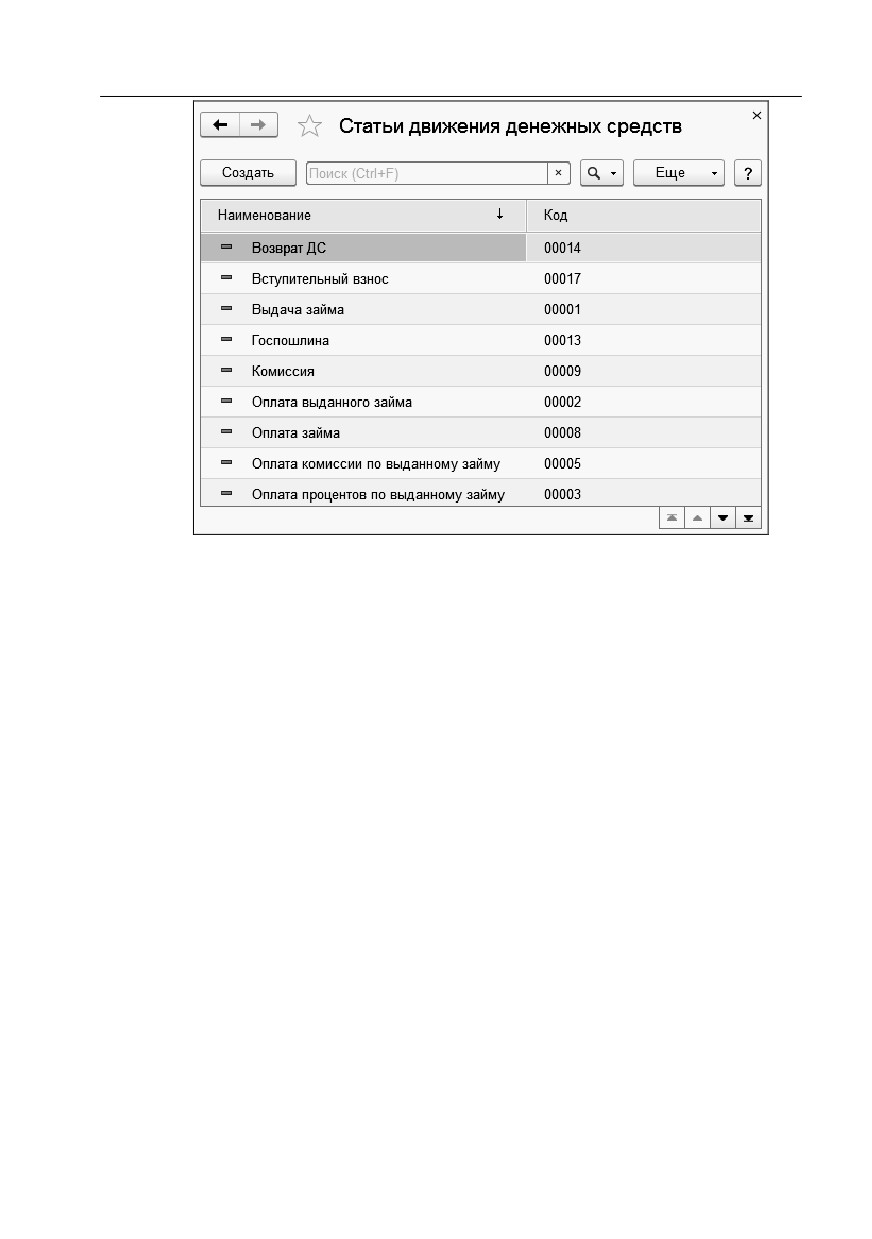
Справочник Статьи движения денежных средств предназначен
для хранения списка статей ДДС, используемых в оформлении
денежных документов.
Глава 5
113
Банк/Касса
Пользователю необходимо заполнить наименование статьи ДДС.
5.3. ДОКУМЕНТ «ПЛАТЕЖНОЕ ПОРУЧЕНИЕ»
Документ Платежное поручение предназначен для подготовки
печатной формы платежного поручения.

114
В документе необходимо заполнить следующие реквизиты:
■ Организация — организация, по которой будет формироваться
платежное поручение.
■ Банковский счет — расчетный счет организации, с которого
переводятся денежные средства.
■ Получатель — контрагент, который является получателем
денежных средств.
■ Договор — договор заемщика, по которому формируется
платежное поручение.
■ Счет получателя — расчетный счет получателя, на который
переводятся денежные средства.
■ Сумма платежа — сумма, которая будет списана с расчетного
счета.
■ Вид платежа — выбирается из перечня: Почтой, Телеграфом,
Электронно, Срочно, либо не заполняется.
Глава 5
115
Банк/Касса
■ Очередность платежа — указывается очередность платежа от 1
до 6.
■ Назначение платежа.
Для корректного формирования печатной формы платежного
поручения должны быть правильно заполнены реквизиты
(в формах,
которые открываются по соответствующим
гиперссылкам):
■
ИНН плательщика — ИНН организации-плательщика.
Редактируется в отдельном диалоговом окне Реквизиты
плательщика, которое открывается по гиперссылке под полем
Организация. Заполняется автоматически при выборе
организации.
■
КПП плательщика — КПП организации-плательщика. Редакти-
руется в отдельном диалоговом окне Реквизиты плательщика
(открывается по гиперссылке под полем Организация).
■
Наименование плательщика — наименование организации-
плательщика. Редактируется в отдельном диалоговом окне
Реквизиты плательщика (открывается по гиперссылке под
полем Организация). Заполняется автоматически при выборе
организации или ее банковского счета.
■
ИНН получателя — ИНН контрагента-получателя. Редактиру-
ется в отдельном диалоговом окне Реквизиты получателя,
которое открывается по гиперссылке под полем Договор.
Заполняется автоматически при выборе получателя.
■
КПП получателя — КПП контрагента-получателя. Редактирует-
ся в отдельном диалоговом окне Реквизиты получателя.
■
Наименование получателя — наименование контрагента-
получателя. Редактируется в отдельном диалоговом окне
Реквизиты получателя. Заполняется автоматически при
выборе получателя или счета получателя.

116
5.4. ДОКУМЕНТ «ПОСТУПЛЕНИЕ НА РАСЧЕТНЫЙ СЧЕТ»
Документ Поступление на расчетный счет предназначен для
учета поступления безналичных денежных средств на расчетный
счет организации по выписке банка.
При вводе документа в его диалоговой части нужно указать
следующие реквизиты:
■ Банковский счет — расчетный счет организации, на который
были получены денежные средства.
■ Счет учета — счет учета денежных средств.
■ Плательщик — контрагент, который является плательщиком
денежных средств.
■ Сумма — сумма полученных на расчетный счет денежных
средств.

Глава 5
117
Банк/Касса
Для отражения получения нашей организацией кредитов и займов,
а также при возврате займа, выданного ранее другой организации,
необходимо выбрать в поле Вид операции операцию Расчеты по
кредитам и займам.
После выбора операции нужно заполнить следующие реквизиты
расшифровки платежа:
■ Договор — договор с заемщиком, по которому производятся
поступления денежных средств на расчетный счет.
■ Счет расчетов — счет учета, на котором учитываются расчеты
по кредиту
(займу). Реквизит доступен при ручном виде
погашения.
По нажатию на кнопку
командной панели формы
документа открывается форма Чек для подготовки пробития чека.
Эта форма также открывается по нажатию на гиперссылку Чек не
пробит, расположенную в нижней части документа.
С помощью формы Чек можно выполнить пробитие чека, отправку
чека по электронной почте и смс, при необходимости
скорректировать некоторые параметры чека, и увидеть форму чека
перед печатью (предварительный просмотр).
После того как чек пробит, вместо гиперссылки Чек не пробит
будет отображаться гиперссылка Чек пробит с номером пробитого
чека. При нажатии на эту гиперссылку открывается форма
Фискальные операции.
Подробно о настройке пробития чека см. п. 14.1.2 «Поддержка и
обслуживание» на стр. 267
(подраздел
«Подключаемое
оборудование»).
Кнопка Управление ККТ командной панели документа служит
для открытия формы Управление фискальным устройством.
118
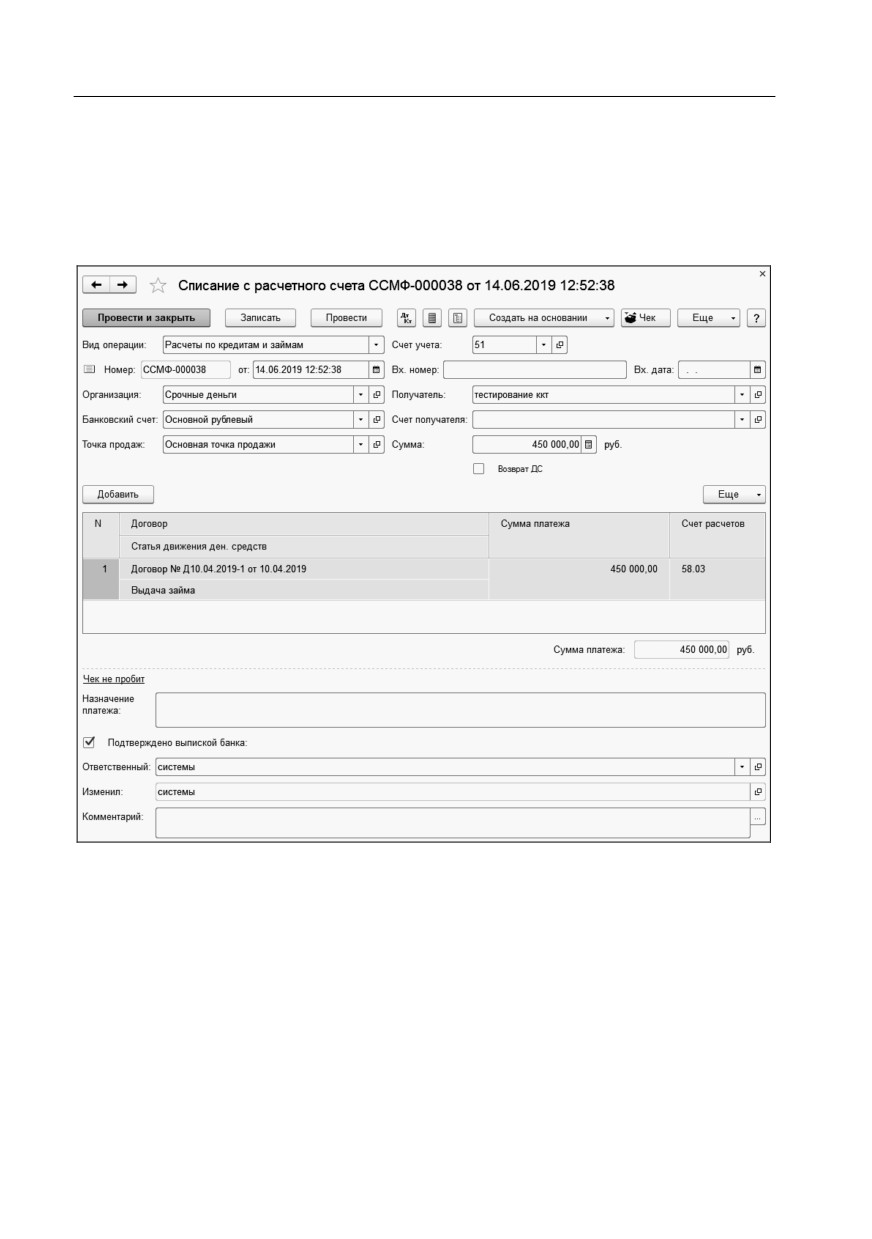
5.5. ДОКУМЕНТ «СПИСАНИЕ С РАСЧЕТНОГО СЧЕТА»
Документ Списание с расчетного счета служит для учета
списания безналичных денежных средств с расчетного счета
организации.
При вводе документа в его диалоговой части нужно указать
следующие реквизиты:
■ Банковский счет — расчетный счет организации, с которого
были списаны денежные средства.
■ Счет учета — счет учета денежных средств.
■ Получатель — контрагент, который является получателем
денежных средств.
Глава 5
119
Банк/Касса
■ Сумма — сумма списанных с расчетного счета денежных
средств.
■ Возврат ДС — настройка необходима для осуществления
возврата денежных средств заемщику по договорам займа.
Для отражения погашения задолженности нашей организации по
полученным кредитам и займам, а также при выдаче займа другой
организации необходимо выбрать в поле Вид операции операцию
Расчеты по кредитам и займам.
После выбора операции нужно заполнить реквизиты расшифровки
платежа:
■ Договор — договор с заемщиком, по которому производятся
списания денежных средств с расчетного счета.
■ Счет расчетов — счет учета, на котором учитываются расчеты
по кредиту (займу).
Подробно о настройке пробития чека см. п. 14.1.2 «Поддержка и
обслуживание» на стр. 267
(подраздел
«Подключаемое
оборудование»).
5.6. ДОКУМЕНТ «ПРИХОДНЫЙ КАССОВЫЙ ОРДЕР»
Документ Приходный кассовый ордер предназначен для учета
наличных денежных средств в кассе.

120
В документе необходимо указать следующие реквизиты:
■ Контрагент — заемщик по договору займа;
■ Погашение — ручное или автоматическое;
■ Счет учета — счет учета денежных средств. Если выбирается
валютный счет учета, то необходимо указать валюту, которая
принимается в кассу;
■ Сумма — сумма полученных в кассу денежных средств;
■ Валюта — валюта суммы;
■ Получено от (ФИО) — контрагент, от которого получен данный
приходный кассовый ордер;
■ Основание — содержание хозяйственной операции;
■ Приложение — перечисляются прилагаемые первичные и дру-
гие документы с указанием их номеров и дат составления.
Для отражения получения в кассу организации кредитов и займов,
а также при возврате займа, ранее выданного нами другой
Глава 5
121
Банк/Касса
организации, необходимо в поле Вид операции выбрать Расчеты
по кредитам и займам.
В табличной части документа необходимо заполнить:
■ Договор — договор с контрагентом;
■ Статья ДДС — статья оплаты
(доступно при ручном
погашении);
■ Вид задолженности — оплачиваемый вид долга по договору
(доступно при ручном погашении);
■ Сумма платежа;
■ Счет расчетов — счет бухгалтерского учета, на котором учиты-
ваются расчеты по займам (доступно при ручном погашении).
Автоматический ввод документа Приходный кассовый ордер
выполняется при помощи Рабочего стола кредитного
специалиста. Необходимо внести сумму оплаты, дату оплаты и
выбрать пункт В кассу организации в меню кнопки Внести
документ. Документ сформируется в соответствии с настройками
программы, а сумма оплаты будет автоматически разнесена по
видам задолженности.
Подробно о настройке пробития чека см. п. 14.1.2 «Поддержка и
обслуживание» на стр. 267
(подраздел
«Подключаемое
оборудование»).
5.7. ДОКУМЕНТ «РАСХОДНЫЙ КАССОВЫЙ ОРДЕР»
Документ Расходный кассовый ордер предназначен для учета
списания безналичных денежных средств из кассы организации.

122
Для отражения погашения задолженности нашей организации по
полученным кредитам и займам, а также при выдаче займа другой
организации необходимо в поле Вид операции выбрать Расчеты
по кредитам и займам.
После выбора вида операции нужно заполнить реквизиты
расшифровки платежа:
■ Договор — договор с контрагентом;
■ Статья ДДС — статья оплаты;
■ Сумма платежа — оплачиваемая сумма;
■ Счет расчетов — счет учета, на котором учитываются расчеты
по кредиту (займу).
Подробно о настройке пробития чека см. п. 14.1.2 «Поддержка и
обслуживание» на стр. 267
(подраздел
«Подключаемое
оборудование»).

Глава 5
123
Банк/Касса
5.8. ДОКУМЕНТ «ОПЛАТА ЧЕРЕЗ ПЛАТЕЖНЫЕ СИСТЕМЫ»
Документ Оплата через платежные системы предназначен для
ввода оплаты клиентов через терминалы в программе.
Реквизиты диалоговой части документа для заполнения:
■ Организация;
■ Код авторизации — код оплаты с терминала;
■ Платежная система;
■ Способ погашения (Банковская карта, Терминал);
■ Агент — контрагент (платежная система);
■ Договор с агентом — данные справочника Договоры с
контрагентами.
Значения граф табличной части документа следующие:
■ Идентификатор заемщика — номер сотового телефона;
■ Контрагент — заемщик по договору займа;
■ Договор займа — договор контрагента;
■ Сумма платежа — сумма полученных денежных средств;
124
■ Сумма комиссии — комиссия за перевод денежных средств;
■ Счет агента — счет учета расчета с агентом платежной
системы;
■ Счет заемщика — счет учета расчета с заемщиком по платеж-
ной системе.
5.9. ДОКУМЕНТ «РАСПРЕДЕЛЕНИЕ И ПЕРЕНОС НА
ПРОСРОЧКУ ДЕНЕЖНЫХ СРЕДСТВ ЗАЕМЩИКА»
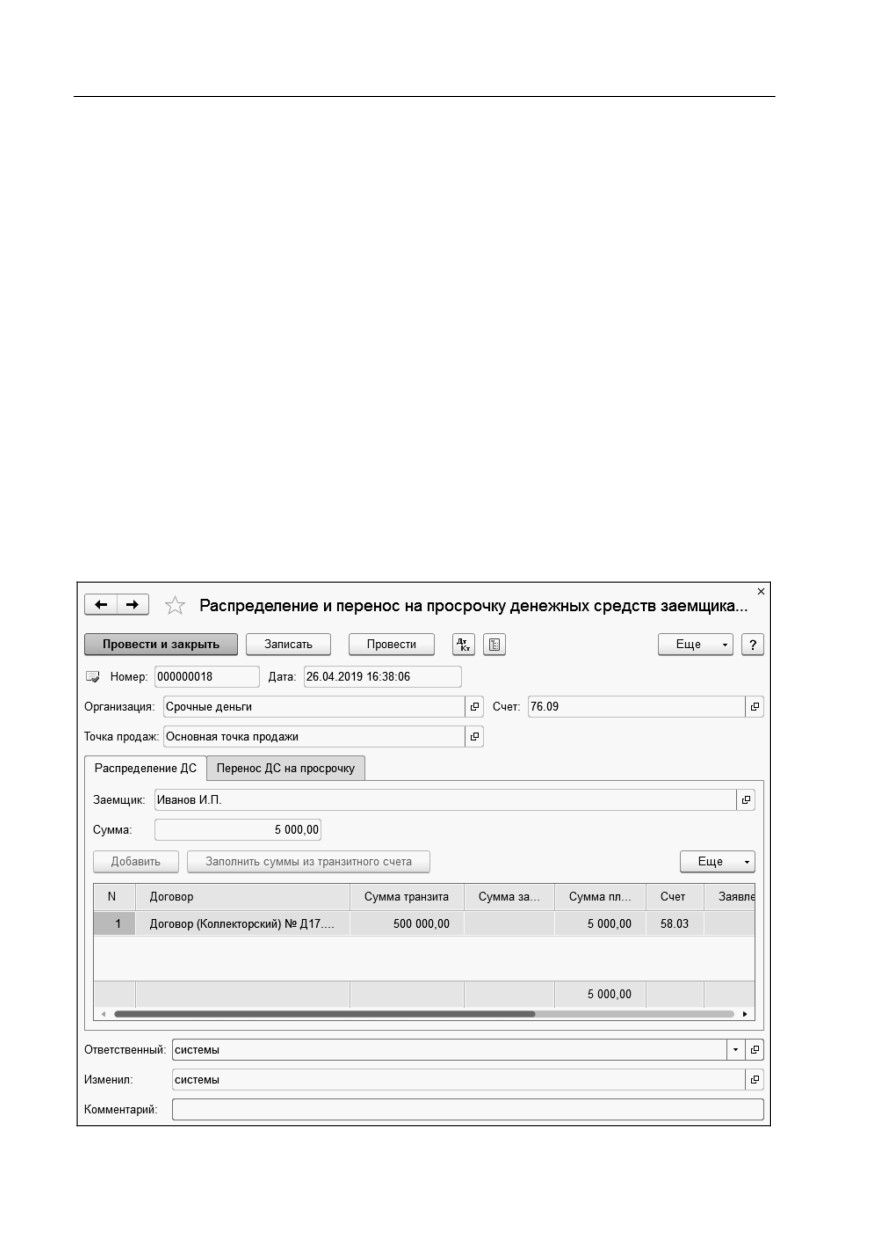
Документ Распределение и перенос на просрочку денежных
средств заемщика предназначен для распределения денежных
средств клиентов, принятых через платежные системы по
договорам и видам расчетов или с транзитных счетов клиентов
на даты по графику платежей, а также для переноса просроченных
сумм на соответствующие виды расчетов по просрочкам.

Глава 5
125
Банк/Касса
Реквизиты диалоговой части документа для заполнения:
■ Организация;
■ Точка продаж;
■ Счет — счет расчета заемщика через платежные системы.
Значения граф табличной части закладки Распределение ДС
следующие:
■ Заемщик;
■ Сумма — сумма к распределению;
■ Договор — договор займа;
■ Сумма транзита — сумма на транзитном счете по договору;
■ Сумма заявления — если было оформлено заявление на
досрочное погашение, соответствующее дате распределения, то
сумма досрочного погашения отразится в данной ячейке;
■ Сумма платежа — итоговая распределяемая сумма по договору;
■ Счет — счет расчета;
■ Заявление досрочное погашение — ссылка на документ
Заявление досрочное погашение.
Перенос сумм на просроченные виды расчетов осуществляется на
следующий день за расчетной датой по графику.
126
Значения граф табличной части закладки Перенос ДС на
просрочку документа следующие:
■ Контрагент — клиент по договору займа;
■ Договор — просроченный договор займа;
■ Вид задолженности — вид расчета по просрочке;
■ Сумма — просроченная сумма по виду расчета;
■ Счет — бухгалтерский счет по просроченной задолженности.
Заполнение табличных частей происходит по кнопке Заполнить,
расположенной над табличной частью. Для автоматического
формирования данного документа необходимо настроить
регламентные задания Автоматическое распределение ДС
клиентов и Регламентный ввод начисления просрочек.
Регламентные задания автоматически отслеживают даты
распределения ДС по договорам, заявления на досрочное
погашение и даты переноса сумм на просроченные виды расчетов.
5.10. ОБРАБОТКА «ОБМЕН С КЛИЕНТОМ БАНКА»
Обработка Обмен с клиентом банка предназначена для загрузки
выписки банка по организации и выгрузки платежных поручений
в клиент-банк.
Форма обработки открывается из раздела Банк/Касса решения,
группа Сервис.

Глава 5
127
Банк/Касса
Настройка обмена с клиент-банком выполняется в форме, которая
открывается по нажатию кнопки Настройка.
128
ГЛАВА 6
ПОТРЕБИТЕЛЬСКИЕ
КООПЕРАТИВЫ
Раздел Потребительские кооперативы предназначен для ведения
учета в кредитных потребительских кооперативах и предоставляет
следующие возможности:
■ Учет пайщиков кооператива: хранение данных пайщиков
(ФИО, паспортные данные, контакты и др.), оформление
вступления пайщиков в кооператив, выбытия пайщиков из
кооператива, ввод остатков по пайщику. Формирование
Заявлений на вступление и выбытие пайщиков.
■ Учет операций по взносам членов кооператива: вступительные,
членские, паевые взносы.
■ Учет приходных и расходных операций по взносам пайщиков.
■ Ведение реестра пайщиков.

130
6.1. ВВОД ОСТАТКОВ ПАЕВЫХ ВЗНОСОВ
Документ Ввод остатков паевых взносов предназначен для
хранения сумм паевого и членского взноса, уплаченных пайщиком.
Для корректного ввода документа требуется заполнить реквизиты:
■ Дата документа;
■ Организация;
■ Точка продаж.
Табличная часть документа содержит следующие графы:
■ Пайщик;
■ Дата вступления в кооператив;
■
№ протокола вступления;
■ Сумма паевого взноса;
■ Сумма членского взноса;
■ Вступительный взнос.

Глава 6
131
Потребительские кооперативы
6.2. ВСТУПЛЕНИЕ ПАЙЩИКОВ
Документ Вступление пайщиков предназначен для отражения
сведений о пайщике и о его вступлении в кооператив.
При вступлении пайщика в кооператив в документе необходимо
указать:
■ Размер вступительного взноса;
■ Регулярный членский взнос;
■ Паевой взнос;
■ Номер протокола о вступлении в пайщики;
■ Дата вступления.
Печатной формой документа Вступление пайщиков является
Заявление о вступлении пайщика.
На основании документа Вступление пайщиков можно оформить
поступление сумм взносов через кассу или банк.

132
6.3. ВЫБЫТИЕ ПАЙЩИКОВ
Документ Выбытие пайщиков предназначен для отражения
сведений о выбытии пайщика из кооператива.
При выбытии пайщика в документе указывается:
■ Номер протокола о выбытии;
■ Дата выбытия;
■ Сумма паевого взноса.
Печатной формой документа Выбытие пайщиков является
Заявление на выбытие пайщика, которое можно сформировать
по нажатию соответствующей кнопки командной панели
документа.
На основании документа Выбытие пайщиков можно оформить
выплату суммы паевого взноса через кассу или банк.

Глава 6
133
Потребительские кооперативы
6.4. НАЧИСЛЕНИЕ ДИВИДЕНДОВ
Документ Начисление дивидендов предназначен для начисления
и распределения суммы дивидендов между пайщиками
кооператива пропорционально доли паевого взноса.
Для корректного распределения необходимо заполнить реквизит
Общая сумма дивидендов и нажать кнопку Заполнить.
Программа автоматически заполнит табличную часть пайщиками
кооператива и приходящейся на их долю суммой дивидендов с
суммой НДФЛ.
При проведении документа формируются проводки начисления
дивидендов по настроенным в учетной политике бухгалтерским
счетам.

134
6.5. НАЧИСЛЕНИЕ ЧЛЕНСКИХ ВЗНОСОВ
Документ Начисление членских взносов предназначен для
начисления суммы членских взносов пайщикам кооператива.
Для корректного заполнения документа необходимо заполнить
реквизит Сумма членского взноса и нажать кнопку Заполнить.
Программа автоматически заполнит табличную часть пайщиками
кооператива и приходящейся на них суммой членского взноса.
При проведении документа формируются проводки начисления
членского взноса по настроенным в учетной политике
бухгалтерским счетам.

Глава 6
135
Потребительские кооперативы
6.6. ОТЧЕТ «ЛИЧНЫЕ ДЕЛА ПАЙЩИКОВ»
Отчет Личные дела пайщиков предназначен для отражения
договоров займов пайщиков кооператива и сумм взносов.
Отчет формируется на указанную дату. Задается отбор по
организации и др. По кнопке Настройки можно перейти к
настройке параметров отчета.
Сформированный отчет может быть отправлен контрагентам по
электронной почте.
6.7. ОТЧЕТ «РЕЕСТР ПАЙЩИКОВ»
Отчет Реестр пайщиков предназначен для отражения списка
пайщиков кооператива и сведений по ним.

136
Графы табличной части отчета следующие:
■ Регистрационный номер в реестре КПК;
■ Дата вступления;
■ Номер протокола приема;
■ Дата выбытия;
■ Номер протокола исключения;
■ ИНН (ОГРН);
■ Паспортные данные;
■ Адреса (регистрации, фактический) и телефон;
■ Сумма паевого взноса.
Отчет формируется на указанную дату. Также задается отбор по
организации. По кнопке Настройки можно перейти к настройке
параметров отчета.
Сформированный отчет может быть отправлен контрагентам по
электронной почте.

Глава 6
137
Потребительские кооперативы
6.8. ОТЧЕТ «СТРУКТУРА ФОНДА»
Отчет Структура фонда предназначен для отражения сумм
договоров займов по списку пайщиков кооператива.
Отчет формируется за указанный период. Также выбирается
организация. По кнопке Настройки можно перейти к настройке
параметров отчета.
Сформированный отчет может быть отправлен контрагентам по
электронной почте.
138
ГЛАВА 7
СКОРИНГОВАЯ
СИСТЕМА
Скоринговая система — это алгоритм или методика, позволяющие
на основе данных о потенциальном заемщике оценить его
кредитоспособность.
Каждый вид используемой в скоринге информации обычно
называют характеристикой или фактором
(например, стаж на
последнем месте работы; семейное положение и т. п.). Некоторые
характеристики потенциального заемщика
(например, возраст)
имеют числовой характер, некоторые (например, образование) —
дискретный нечисловой (категоризированный). Очевидно, что в
скоринге целесообразно использовать наиболее существенные,
важные для правильного принятия решения относительно оценки
кредитоспособности характеристики. Их выбор ограничен
наличием информации о заемщике и степенью ее документального
подтверждения. Тем не менее, в анкетах и предоставляемых
заемщиком документах содержится достаточно данных для

140
организации первоначальных работ по скорингу. Определение
конкретной системы факторов для скоринга может быть сделано
как на основе экспертных оценок кредитных работников, так и
с использованием статистических методов.
7.1. КОНСТАНТА «СКОРИНГОВАЯ ОЦЕНКА ДЛЯ
ПОДТВЕРЖДЕНИЯ ЗАЯВКИ»
Константа Скоринговая оценка для подтверждения заявки —
это сервисная настройка, предназначенная для хранения
предельного минимального показателя оценки, необходимого для
определения положительного или отрицательного решения по
заявке заемщика.
Константа Скоринговая оценка для подтверждения заявки
задается в разделе Администрирование решения в настройках
параметров учета на закладке Скоринговые карты (см. также
п 14.1.1 «Настройки параметров учета» на стр. 259).
7.2. ДОКУМЕНТ «КРИТЕРИИ ОЦЕНКИ ЗАЕМЩИКОВ»
Документ Критерии оценки заемщиков предназначен для
настройки скоринговой карты. Здесь настраиваются критерии
первоначальной оценки и критерии основной оценки. Документ
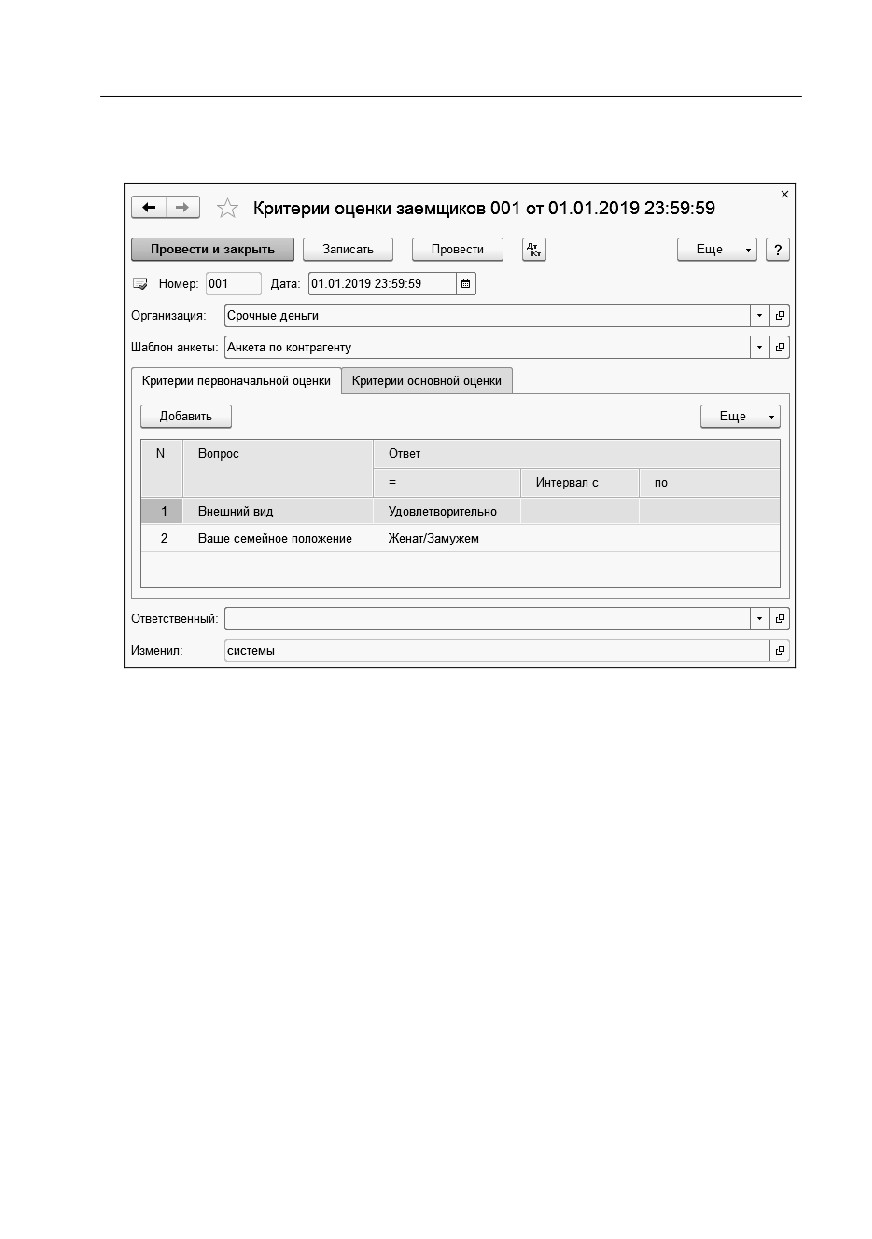
Глава 7
141
Скоринговая система
создается в разрезе каждой организации на определенную дату.
При изменении скоринговой карты создается новый документ.
При заполнении документа в диалоговой части нужно указать
следующие реквизиты:
■ Организация (по умолчанию основная);
■ Шаблон анкеты (по умолчанию основной шаблон).
На закладке Критерии первоначальной оценки в табличной
части надо внести критерии из справочника Вопросы шаблона
анкеты и соответствующий ответ, которому должен удовлетворять
ответ из анкеты заемщика
(значение справочника Варианты
ответов анкет). Если ответ необходимо задать числовым
интервалом (к примеру, возраст клиента или его доход), то поля
Интервал с, по заполняются минимальным и максимальным
значениями интервала (для вопросов с числовым типом ответа).

142
Закладка Критерии основной оценки заполняется аналогично
критериям первоначальной оценки. Обычно это данные, которые
подлежат проверке службой безопасности.
На закладке Критерии основной оценки заполняют следующие
данные:
■ вопрос из справочника Вопросы шаблона анкеты, который
будет использоваться в оценке;
■ соответствующий ответ, которому должен удовлетворять ответ
из анкеты заемщика;
■ интервал чисел, если ответ необходимо задать числовым
интервалом;
■ оценка — показатель, который выставляется при проверке
заявки клиента в случае удовлетворения условия данному
критерию;
■ Отказ в предоставлении займа — флажок выставляется
пользователем в случае отказа в предоставлении займа (при
невыполнении условия данного критерия).
После заполнения документ надо записать и закрыть.
Глава 7
143
Скоринговая система
7.3.
НАСТРОЙКА БИЗНЕС-ПРОЦЕССОВ
Бизнес-процесс — это устойчивая последовательность действий
сотрудников организации. Автоматизация таких последовательнос-
тей упорядочивает работу и значительно ускоряет выполнение
задач.
В программе на данный момент реализован бизнес-процесс по
рассмотрению заявки и принятию решения по ней на следующих
этапах:
■ Ввод анкетных данных и заявки на выдачу займа
операционистом и проверка им формальных требований по
скоринговой карте. Создание задачи для службы безопасности
для дальнейшей проверки.
■ Проверка сотрудником службы безопасности достоверности
анкетных данных и основных требований по скоринговой карте,
на основании которой принимается положительное или
отрицательное решение по заявке. Создание задачи для
операциониста
(ответственного по заявке), для оповещения
заемщика и дальнейшей работы с ним в случае положительного
решения, и задачи для координатора (руководителя) с целью
контроля.
7.3.1. Бизнес-процесс Проверка заявок на выдачу кредита
Данный бизнес-процесс используется для создания элементов,
которые в свою очередь будут формировать цепочку задач для
проверки заявок на выдачу кредита.

144
На следующем рисунке показана форма элемента бизнес-процесса
Проверка заявок на выдачу кредита.

Глава 7
145
Скоринговая система
В бизнес-процессе задействованы следующие предопределенные
роли исполнителей (значения справочника Роли исполнителей):
■ Операционист;
■ Служба безопасности;
■ Координатор выполнения задач (руководитель).

146
Если при маршрутизации задач указываются роли исполнителей,
то в этом случае поручение выдается не персонально исполнителю,
а исполнителям с определенной ролью.
Бизнес-процесс по мере прохождения этапов создает задачи,
адресованные исполнителям с определенными ролями.
Информация о соответствии пользователей ролям исполнителей
содержится в справочнике Роли и исполнители задач (справочник
можно открыть из раздела Администрирование решения, пункт
Органайзер).

Глава 7
147
Скоринговая система
7.4. ЧЕРНЫЙ СПИСОК
Черный список предназначен для хранения перечня недобросо-
вестных заемщиков. При внесении клиента в черный список
невозможно будет выписать по нему документы.
Внесение в черный список осуществляется из списка контрагентов
из меню кнопки Создать на основании, пункт Внесение
контрагентов в черный список.
В создаваемом документе Внесение контрагентов в черный
список надо выбрать вид операции Внесение в черный список.
148
Для исключения клиента из черного списка также формируется
документ Внесение контрагентов в черный список, но с видом
операции Исключение из черного списка.
7.5. МОДУЛЬ ИНТЕГРАЦИИ СЕРВИСА СКОРИСТА
Модуль предназначен для автоматизации взаимодействия с
сервисом Скориста (http://scorista.ru) — скоринговым оператором,
который предоставляет аналитическую оценку поступающих
заявок на выдачу займа.
7.5.1.
Особенности использования модуля интеграции
■
Оценка производится для займов сроком до 1 месяца и суммой
не более 100000 руб.
■
Для использования скоринга требуется настроить учетные
записи (gate) для получения кредитной истории НБКИ или
Equifax через интерфейс сервиса Скориста.
■
Текущая реализация не предоставляет функционал оценки
«онлайн займов», полученных с сайта от партнера или
лидогенератора, а также не работает с оценкой займов,
выдаваемых на карты, счета или электронные кошельки.
Т. е. запрос и обработка любых заявок рассматривается в
режиме «заявка принята лично, займ выдается наличными в
офисе». Подробнее о различиях моделей оценки смотрите на
■
Оценка выполняется для каждой конкретной заявки. В отличие
от оценки, например НБКИ, где оценивается сам заемщик,
Скориста оценивает как заемщика, так и саму заявку, каналы
получения заявки и прочие параметры займа.
■
Оценка предоставляется в виде простого результата —
«Одобрено» или «Отказ».

Глава 7
149
Скоринговая система
7.5.2.
Настройки конфигурации
1. Для работы функционала требуется включить возможности
подсистемы Анкетирование. Для этого надо в разделе
Администрирование —
Настройки
программы —
Органайзер активировать настройку Анкетирование.
2. Для включения доступности модуля скоринга Скористы
необходимо активировать лицензию на данный модуль.
3. Затем в разделе Скоринговая система решения надо выбрать
пункт Обновить список вопросов операторов. Эта функция
отметит ряд вопросов анкеты как обязательные для передачи
сервису Скориста.
4. Далее надо обновить основной шаблон анкеты или создать
новый таким образом, чтобы все обязательные вопросы (будут
отмечены красным) Скористы присутствовали в шаблоне.
В разделе
Скоринговая
система
решения
пункт
Обязательные вопросы скоринговых операторов.

150
Обязательные вопросы скоринга следующие:
Вопрос
Тип ответа
Пол
Пол физического лица
Дата рождения
Дата
Сотовый (для передачи СМС)
Строка
Эл. почта
Строка
Телефон по месту проживания
Строка
5. Далее перейти в раздел Скоринговая система и указать
учетные данные, выбрав пункт Настройки скориста.
Внимание!
Установка флажка Автоматическая проверка заявок через
Скористу активирует регламентное задание Регламентный обмен
скориста, которое с заданной периодичностью (и при вводе новых
заявок) автоматически выполняет синхронизацию информации и
получение оценки по каждой заявке.
7.5.3. Работа с сервисом в ручном режиме
После активации для всех заявок доступно выполнение проверки
через сервис Скориста.
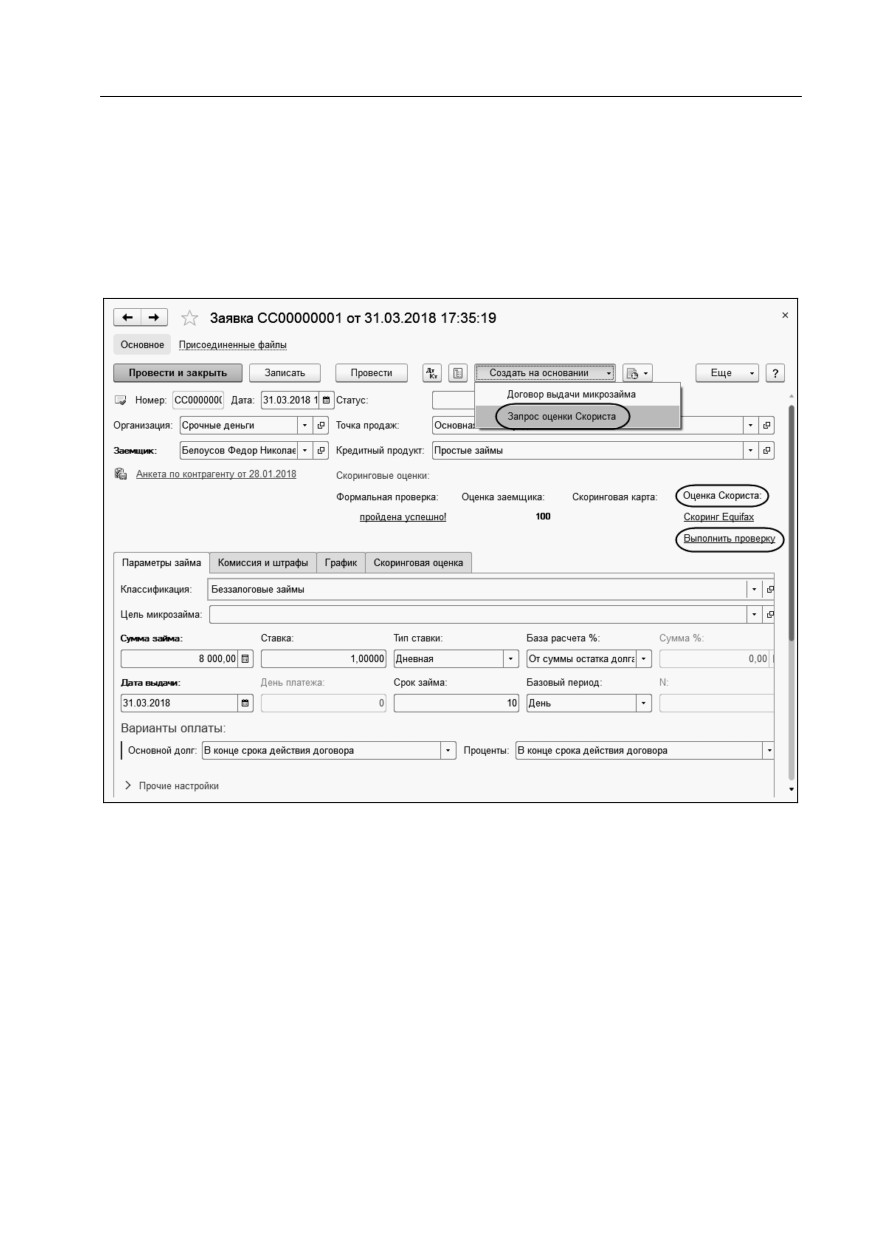
На форме заявки в области Скоринговые оценки отображается
текущее состояние оценки заявки в области Оценка Скориста.
Глава 7
151
Скоринговая система
Для просмотра информации об оценке, выполнения ручного
запроса, обновления результата нужно выбрать гиперссылку
Выполнить проверку в области Оценка Скориста. Также
формирование запроса доступно через меню кнопки Создать на
основании — Запрос оценки Скориста. Запрос скоринга
выполняется только при статусе заявки Новая.

152
Любое обращение к сервису Скористы активирует
дополнительную форму информации о текущей заявке. Если по
заявке запрос еще не был отправлен или решение не было
получено, то будет предложено сформировать и выполнить такой
запрос с помощью команды Сформировать и выполнить запрос
формы Требование экспертизы Скориста. Если по заявке уже
было получено решение, то результат будет отражен на данной
форме, повторный запрос оценки будет невозможен.
Последовательность действий для проверки Скористы следующая:
1. Провести заявку.
2. Нажать на гиперссылку проверки скоринга.
3. Нажать кнопку Сформировать и выполнить запрос.
7.5.4. Автоматическая проверка
При автоматической проверке все действия выполняются
регламентным заданием Регламентный обмен скориста. После
ввода каждой новой заявки цепочка действий будет запущена
автоматически. В зависимости от потребностей организации
Глава 7
153
Скоринговая система
интервал запуска задания может быть изменен через форму
управления регламентными заданиями (см. п. 14.1.2 «Поддержка и
обслуживание» на стр. 267).
содержание .. 1 2 3 4 ..