содержание .. 2 3 4
1С-Рарус: Лечащий врач, редакция 1.0 Руководство пользователя (2014 год) - часть 4

5.1. Календарь
181
Вариант отображения По вертикали более удобен, если
анализируется небольшое число участников (сотрудников либо
кабинетов): например, меньше десяти.
Вариант отображения По горизонтали более удобен в случае
большого числа участников, либо когда нужно найти промежуток
времени, в котором все участники свободны.
Кабинеты, у которых в карточке установлен флажок Общий,
отображаются Календаре для планирования их занятости при
выделении позиции Общие кабинеты в области Ресурсы.
5.1.6
Режим Календаря «Список»
В этом режиме Календарь отображает события в виде списка за
период, указанный на форме календаря в панели слева.
Данный режим является наиболее удобным для поиска событий.
Пример. Организация записи на прием с резервированием кабинета
Необходимо зарезервировать кабинет в медицинском учреждении для
проведения приема, создать запись на прием и запланировать время
врача в соответствии со временем проведения приема.
Для организации записи на прием зарезервируем помещение. Для
этого выберем режим Календаря По ресурсам.
В области Ресурсы выделим позицию Кабинеты. В результате
в табличной части Календаря можно просмотреть периоды занятости
кабинетов.
Чтобы зарезервировать помещение, в табличной части Календаря
выделим мышью необходимый период времени (при условии, что

182
Календарь и почта
кабинет в это время свободен) и из контекстного меню выделенного
участка выберем вид события Запись на прием.
В открывшуюся форму документа Запись на прием информация
о времени и месте проведения приема переносится автоматически.
Шаблон приема заполняется из настроек пользователя, создающего
документ. В документе также присутствует информация о враче,
проводящем прием, авторе документа и необходимой подготовке
к приему.
Далее в создаваемом документе следует указать пациента и заполнить
недостающую информацию на закладках (см. «Записи на прием» на
стр. 199).

5.1. Календарь
183
Чтобы выбрать дополнительных участников приема (кроме основного
врача), на закладке Участники нажимаем кнопку Подобрать, после
чего откроется форма с перечнем всех сотрудников медицинского
учреждения.
Перед формированием списка участников приема необходимо
выяснить занятость сотрудников в период планируемого приема.

184
Календарь и почта
В списке сотрудников в правой области диалогового окна выбираем
каждого сотрудника, двойным щелчком мыши по строке с именем
сотрудника.
Выбранные сотрудники отобразятся в нижней области формы выбора
пользователей. В этой области красным цветом окрашено текущее
время, а время планируемого приема на шкале времени будет в
красной рамке (в нашем примере с 16-00 до 17-30). Периоды
занятости сотрудников будут выделены синим цветом (например,
у Урологова запланирован прием с 13-00 до 13-30).
Если врач занят на момент проведения планируемого приема, строку
с его именем можно удалить из списка выбранных сотрудников,
используя контекстное меню строки с именем сотрудника.
После нажатия кнопки ОК выбранные информация о выбранных
сотрудниках будет отражена на закладке Участники.
После нажатия кнопки Сохранить и закрыть запись на прием будет
отображаться в Календаре у каждого участника. В режиме По

5.1. Календарь
185
ресурсам на дату записи на прием можно увидеть, что выбранный
кабинет зарезервирован.
Дополнительная информация:
❏ см. 4.1 «Пациенты» на стр. 111
❏ см. 4.3 «Приемы пациентов» на стр. 139
❏ см. 5.3 «Записи на прием» на стр. 199
5.1.7
Настройка графиков работы
Справочник Графики работы (Календарь и почта —> панель
навигации —> Графики работы) позволяет настроить гибкий график
работы врача или медицинского учреждения в таких случаях, когда,

186
Календарь и почта
например, у врача несколько кабинетов приема пациентов или
в разные дни недели время начала и конца работы отличаются.
Для каждого пользователя может быть установлен свой график
работы на форме учетной записи пользователя (Настройка
и администрирование —> панель навигации —> Пользователи,
вкладка Прочее).

5.1. Календарь
187
Форма настройки графика имеет следующий вид.
Поля этой формы рассмотрены в табл. 5-1
Таблица 5-1.
Графики работы, элемент, поля
Поле
Содержимое
Описание графика
Название
Название графика работы.
Цвет
Цвет области календаря для рабочего времени по данному
графику в случае отсутствия индивидуального цвета
для кабинета.
Тип графика
Выбирается из следующих значений:
☛ Пятидневка - каждый будний день в графике содержит по
восемь рабочих часов;
☛ Шестидневка - каждый будний день в графике содержит
по семь часов, а суббота - пять часов;
☛ Сменный - изначально отображает график на три дня.
Количество дней можно изменить, добавив или удалив
строки;
☛ Календарные дни - позволяет задать рабочее время на
каждый день.
Кабинет
Кабинет для выделенной области настройки шаблона
графика, в котором будет проводиться прием пациентов.
Кратность дня
Интервал деления временного периода. Допустимые
(мин.)
значения 30 и 60 минут.
Длительность
Итоговая длительность рабочей недели. Вычисляется
рабочей недели
автоматически.
188
Календарь и почта
В области настройки шаблона графика временной интервал каждого
дня отображается в виде цветных отрезков в соответствии с заданной
кратностью дня. По умолчанию отрезки, соответствующие
нерабочему времени раскрашены желтым цветом, а отрезки рабочего
времени - цветом, указанным в поле Цвет.
Для определения шаблона графика работы надо выделить нужный
интервал времени, выбрать кабинет, который соответствует
занятости сотрудника в данный период, и нажать кнопку Рабочее
время. При этом выделенный участок будет раскрашен цветом,
который установлен для указанного в графике кабинета
(см. раздел 5.5, «Кабинеты» на стр. 205). Если кабинет не указан, то
выделенный интервал будет раскрашен цветом, указанным в поле
Цвет. Для определения нерабочего времени графика надо выделить
нужный интервал времени и нажать кнопку Нерабочее время.
Указанные данные будут видны на закладке Расписание по графику
формы списка графиков работы.
В форме списка графиков есть два режима просмотра:
☞ День;
☞ Год.
Для непосредственного заполнения графика работы на
определенный год по настроенному шаблону надо в режиме
отображения Год указать год и нажать кнопку Заполнить по

5.1. Календарь
189
шаблону. В результате на каждый день указанного года будет
выведено количество рабочих часов для текущего графика работы.
Редактировать график на конкретный день можно, выбрав
соответствующий день и нажав кнопку Редактировать день, либо
перейти в режим День, выбрать нужную дату и внести необходимые
изменения по такому же принципу, как и в шаблоне графика. Все
изменения, внесенные в форме списка (на конкретную дату) не
повлияют на сам шаблон графика работы.
График может быть распечатан при помощи кнопки Печать. При этом
на печатную форму будет выден временной интервал, начало

190
Календарь и почта
которого - час до начала первого приема, а окончание - час после
окончания последнего приема.
В нижней части печатной формы выводится расшифровка
с обозначением цветов и наименований кабинетов, которые указаны
в распечатываемом графике. Если какое-то время указано как
рабочее, но кабинет не указан, то такое время выводится белым
цветом, что обозначено в расшифровке как «Рабочее время».
5.1.8
Отображение графиков работы
в Календаре
Для пользователя, у которого установлен график работы, календарь
будет раскрашен в соответствии с цветом кабинетов, указанных в его

5.1. Календарь
191
графике. Это можно увидеть в режиме календаря День, Неделя, По
ресурсам.
При создании записи на прием из календаря с установленным
кабинетом в запись на прием кабинет будет подставлен
автоматически.
Если отображать календарь по ресурсам и в качестве ресурсов выбрать
кабинеты, то календарь будет раскрашиваться по следующему
принципу:
☞ Если для пользователя, установленного в отборах, есть график работы
и есть время, когда он находится в каком-либо кабинете, то
соответствующая область календаря будет раскрашена цветом
кабинета.
☞ В противном случае соответствующая область календаря будет
раскрашена цветом нерабочего времени.
В случае отображения календаря по ресурсам и выборе в качестве
ресурсов пользователей, при наличии у них установленных графиков
работы, календарь будет раскрашен цветами кабинетов. Иначе
настройки рабочего времени будут браться из настроек календаря.
Общие настройки календаря пользователя (см. раздел 5.1.1, «Общая
настройка календаря пользователя» на стр. 176), регулирующие
рабочее время, не распространяются на пользователей, имеющих свой
график.

192
Календарь и почта
5.2
Почтовый клиент
«1С-Рарус: Лечащий врач, редакция 1.0» предоставляет функционал
по работе с электронной почтой. В программе присутствует
полноценный встроенный почтовый клиент (Календарь и почта —>
панель навигации —> Почтовый клиент). Почтовый клиент может
открываться сразу при запуске программы, если соответствующим
образом настроен Рабочий стол (см. A.1.2 «Рабочий стол» на
стр. 220).
Встроенный Почтовый клиент использует возможности
1С:Предприятия 8, основанные на технологии SMTP, POP3. Вся
переписка с пациентами, контактными лицами и пр., а также их
контактная информация сохраняются непосредственно
в информационной базе программы. О настройке работы почтового
клиента см. 2.2 «Настройки электронной почты» на стр. 60.
Настройку учетной записи можно произвести из контекстного меню
(пункт Свойства учетной записи) области отображения почтовых
папок почтового клиента.
В левой части формы почтового клиента отображается дерево папок
электронных писем, сгруппированных по учетным записям
электронной почты, доступным для текущего пользователя.
В правой верхней части приводится список электронных писем,
хранящихся в выбранной папке.
В правой нижней части отображается содержание текущего письма.
5.2.
Почтовый клиент
193
С помощью кнопок командной панели формы осуществляется работа
с почтой: отправление и получение почты, формирование ответов
и пересылка.
При помощи кнопки можно показать или скрыть вложения письма.
Для оценки процесса загрузки большого количества писем можно
воспользоваться пунктом Загрузка электронной почты
с индикацией меню кнопки Другие действия.
С помощью контекстного меню можно на основании текущего письма
создать новое правило обработки электронных писем (см. 2.2
«Настройки электронной почты» на стр. 60).
5.2.1
Электронное письмо
Каждое исходящее электронное письмо может находиться в одном из
состояний:
☞ Отправленное;
☞ Исходящее;
☞ Черновик;
☞ Удаленное.
Данная характеристика устанавливается автоматически и не может
быть изменена пользователем. Состояние изменяется при
совершении пользователем операций с письмом, таких, как создание
и сохранение письма, его удаление или отправка.
Исходящее письмо - письмо, в отношении которого пользователь
отдал команду Отправить, но которое по тем или иным причинам еще
не было отправлено на почтовый сервер (например, нет связи
с почтовым сервером). В состоянии Исходящее письмо еще может
быть отредактировано.
Исходящее электронное письмо может быть создано:
☞ для выделенного пациента в форме списка пациентов по кнопке
;
☞ из карточки пациента по кнопке на закладке Контактная
информация;
☞ С помощью кнопки Создать на основании формы списка или
документа:
☛ Прием пациента;
☛ Направление на исследование;
☛ Запись на прием;
☛ Прочее.
☞ С помощью почтового клиента.

194
Календарь и почта
На закладке Письмо содержатся сведения об основных реквизитах
письма.
В полях Кому и Копии пользователь может указать начало имени или
адреса электронной почты адресата. После короткой паузы
программа сама попытается найти получателя среди записанных
в информационной базе электронных адресов по введенным первым
символам. При положительном и единственном результате поиска
строка получателя автоматически преобразуется к виду:
Имя получателя <Адрес электронной почты получателя>.
Имя получателя может отсутствовать; тогда отображается только
адрес электронной почты получателя (например, если адрес
электронной почты введен вручную пользователем).
Если с введенными параметрами найдено несколько получателей, то
при нажатии клавиши Enter или Tab пользователь имеет возможность
выбрать получателя из представленного списка.
Когда письмо требуется отправить нескольким получателям, их
адреса можно указать через запятую.
В поле Тема следует ввести тему письма.

5.2. Почтовый клиент
195
Текст письма может быть заполнен из шаблона (см. «Шаблоны
электронных писем» на стр. 67) при помощи соответствующей кнопки
. При этом тема письма будет также взята из шаблона.
Если в шаблоне отсутствует подпись, то при его использовании
в электронном письме подписи тоже не будет.
Пользователь может изменить кодировку письма на закладке
Свойства.
Статус Черновик - это сохраненное, но еще не готовое к отправке
письмо. Черновики хранятся в папке исходящих писем.
Удаленное письмо - это письмо, получившее пометку На удаление.
Удаленное письмо перемещается в группу Удаленные. Пока это
письмо не удалено безвозвратно (например, командой Удалить
помеченные объекты в разделе Главное меню —> Все функции),
с него может быть снята пометка На удаление. При этом письмо
будет возвращено в группу, из которой было удалено.
Получить электронную почту в программе можно следующими
способами:
☞ В почтовом клиенте:
☛ по кнопке Получить;
☛ по кнопке Другие действия —> Загрузка электронной почты
с индикацией;
Автоматическое получение почты при помощи регламентного
задания Получение и отправка электронных писем (см. 3.2.2
«Регламентные операции» на стр. 90).
Для входящей почты автоматически применяются правила обработки
электронных писем (см. 2.2 «Настройки электронной почты» на
стр. 60). Входящие письма распределяются по папкам в соответствии

196
Календарь и почта
с примененными правилами. Если правило для письма не найдено, то
такое письмо будет располагаться в папке Входящие.
Адреса электронной почты, которые присутствуют в электронном
письме, автоматически сопоставляются с имеющимися пациентами
(их контактными лицами) и пользователями. Сопоставление
происходит поиском по клиентской базе, и в случае наличия
у найденного объекта такого же электронного адреса, найденный
объект будет подставлен в письмо. Если в базе имеется несколько
объектов с одним и тем же электронным адресом - будет подставлен
первый из найденных объектов с этим адресом. Если пациент в базе
не найден, то информацию о нем можно быстро внести в программу
с помощью кнопки Создать пациента.
Входящее письмо не может быть отредактировано. При помощи
кнопки можно показать или скрыть информацию о получателях
письма.
Входящее письмо может быть помечено на удаление.
Если письмо нечитабельно, можно попробовать выбрать другую
кодировку для текста письма на закладке Свойства и применить ее
с помощью кнопки Изменить кодировку.
Дополнительная информация:
❏ см. 2.2 «Настройки электронной почты» на стр. 60
❏ см. A.1.2 «Рабочий стол» на стр. 220

5.2. Почтовый клиент
197
5.2.2
Рассылка электронных писем
Документ Рассылка электронных писем (Календарь и почта —>
панель навигации —> группа См. также —> Рассылка электронных
писем) предназначен для массовой персонифицированной рассылки
электронных писем.
На закладке Содержание вводится содержание электронного письма.
Также на данной закладке отображается информация
о прикрепленных файлах.
В текстах электронных писем при помощи тегов (переменных,
заданных в программе) предусмотрена возможность автоматической
подстановки персональных реквизитов пациентов - имен, адресов
и др. Перечень тегов вызывается нажатием правой кнопки мыши
в поле текста письма.
В программе реализована возможность автоматически
переформировывать текст в уже сформированных, но
неотправленных электронных письмах (черновиках). После внесения
изменений в письмо и нажатия кнопки Записать можно при помощи
кнопки Переформировать письма заменить текст писем.
Для этого на форме документа Рассылка электронных писем
предназначена кнопка Переформировать письма.
На закладке Пациенты задается список пациентов, которым будут
разосланы письма.

198
Календарь и почта
После заполнения список можно обработать при помощи меню
кнопки Заполнить.
Например, можно удалить из списка всех пациентов, у которых не
указан e-mail, либо удалить всех с одинаковыми e-mail (оставлен
будет только первый в списке пациент).
Пункт Выполнить проверку e-mail проверяет все адреса на
правильность формата.
На закладке Письма отображаются все сформированные письма.
Рассылка писем выполняется с заданной периодичностью, и когда
письма уже фактически отправлены получателю, статус таких писем
на данной закладке меняется на Отправленные.
На закладке Неотправленные письма отображаются письма,
которые программа пыталась отправить, но по каким-то причинам
отправка не произошла. Например, был указан некорректный адрес
электронной почты или в момент отправки письма был недоступен
почтовый сервер или же при отправке письмо было заблокировано
SPAM-фильтром. Описание причины неотправки письма указывается
в графе Описание ошибки.
При рассылке писем алгоритм работы программы следующий. Письма
рассылаются по порядку их расположения на закладке Письма. После
третьей неудачной отправки очередного электронного письма это
письмо отображается на закладке Неотправленные письма,
с указанием причины ошибки отправки. Далее программа
продолжает отправлять другие письма, следующие по порядку.
На закладке Дополнительно задаются дополнительные параметры
рассылки.
Кнопка
(Обновить статус отправленных писем), расположенная
на закладке Дополнительно, генерирует информацию о количестве

5.3. Записи на прием
199
созданных и отправленных писем. На рисунке видно, что из двух
созданных пользователем писем ни одно не отправлено (запись
Отправлено 0 из 2).
Подробнее о настройках электронной почты см. 2.2 «Настройки
электронной почты» на стр. 60.
5.3
Записи на прием
Запись на прием может быть создана следующими способами:
☞ Из формы списка записей на прием по кнопке Создать
(Пациенты —> панель навигации —> Записи на прием или
Календарь и почта —> панель навигации —> Записи на прием).
☞ С помощью кнопки Создать на основании формы списка или
документа:
☛ Прием пациента;
☛ Направление на исследование;
☛ Запись на прием;
☛ Электронное письмо;
☛ Прочее.
☞ Из формы списка пациентов:
☛ по кнопке Записать на прием;
☛ кнопкой Создать на закладке Документы при нажатой кнопке
☞ с помощью пункта Запись на прием контекстного меню области
списка событий Календаря.
☞ Двойным щелчком мыши в области отображения событий Календаря
с помощью краткой формы создания события.
После заполнения поля Пациент (в выпадающем списке формы при
этом выбрана Запись на прием) и нажатия кнопки Сохранить
и закрыть в программе создается запись на прием с частично
заполненными данными, которые могут быть дозаполнены или
отредактированы в дальнейшем.

200
Календарь и почта
При нажатии кнопки Редактировать открывается полная форма
записи на прием.
Поля этой формы рассмотрены в табл. 5-2
Таблица 5-2.
Запись на прием, поля
Поле
Содержимое
Пациент
Пациент, которого записывают на прием. Если в новом
документе Запись на прием указать ФИО пациента,
которого еще нет в базе данных программы, то при
сохранении документа автоматически будет создана
карточка этого пациента. Данную карточку можно
дозаполнить в дальнейшем. Также по кнопке
, не дожидаясь сохранения документа,
можно открыть новую карточку пациента, в которой будет
заполнено представление пациента из введенного ФИО в
поле Пациент, и дозаполнить ее.
Тема
Тема события. По умолчанию заполняется значение
Запись на прием. Может быть отредактирована.
Кабинет
Кабинет медицинского учреждения, в котором будет
осуществляться прием. Выбирается из справочника
Кабинеты. При создании записи на прием из Календаря
в режиме По ресурсам с использованием в качестве
ресурсов кабинетов это значение заполняется
автоматически данными, выбранными в Календаре.
Исследование
Исследование, которое планируется выполнить пациенту
в результате приема. Выбирается из справочника
Исследования.

5.3. Записи на прием
201
Таблица 5-2.
Запись на прием, поля (продолжение)
Поле
Содержимое
Начало
Дата и время начала и окончания проведения приема.
Окончание
Отображается в Календаре. При создании записи на
прием из Календаря автоматически заполняется
данными, выбранными в Календаре. Корректируется
в соответствии с временем услуг, указанных на закладке
Услуги - см. этот раздел далее.
На весь день
Признак отображения в Календаре в области событий на
весь день (см. 5.1 «Календарь» на стр. 173).
Периодическое Признак периодичного отображения события
в Календаре. В этом случае задается расписание
периодичности события с помощью специальной формы.
Шаблон приема Шаблон, который будет использоваться при приеме
пациента. По умолчанию подставляется из настроек
пользователя.
Мед.
Медицинское учреждение, от имени которого будет
учреждение
вестись прием пациента. По умолчанию подставляется из
настроек пользователя. Используется, если в общих
настройках установлен флажок Использовать
разделение по мед. учреждениям.
Автор
Пользователь, создавший запись на прием.
Врач
Врач, который будет проводить прием. Если запись на
прием создается из Календаря, то в качестве врача
подставляется пользователь, указанный в отборах
Календаря. Иначе в этом поле указывается пользователь,
создающий документ.
202
Календарь и почта
На закладке Описание вводят дополнительное описание записи на
прием в произвольном виде (например, жалобы пациента при
записи). Реквизит Подготовка к приему содержит информацию
о необходимой предварительной подготовке к приему - эти данные
могут быть отредактированы и использованы при оповещении
клиента о предстоящем приеме при использовании в шаблоне
оповещения автотекста %ПодготовкаКПриему%.
Если в данном событии участвуют несколько сотрудников вашего
медицинского учреждения, то их список можно указать на закладке
Участники, они выбираются из справочника Пользователи.
В календаре таких пользователей соответственно будет отражаться
информация о записи на прием.
Список всех файлов, связанных с записью на прием, приводится на
закладке Файлы (о работе с файлами см. «Работа с файлами» на
стр. 225).
Закладка Услуги содержит перечень медицинских услуг, которые
планируется оказать пациенту. Подобрать услугу можно с помощью
кнопки Подбор. Если необходимая услуга не найдена в справочнике
Услуги, строку с информацией о ней можно заполнить
самостоятельно. При сохранении записи на прием новая услуга будет
сохранена в программе. По умолчанию услуги подставляются из
используемого шаблона приема. В создаваемом на основании записи
на прием приеме пациента данные об услугах заполняются из записи,
перекрывая услуги из используемого шаблона приема.
В соответствии с общей длительностью услуг автоматически
корректируется время окончания приема (о настройке длительности
услуг см. 4.12 «Услуги» на стр. 171). Время планируемого приема
может быть отредактировано пользователем. Печатная форма,
содержащая информацию о планируемых или уже оказанных услугах,
может быть распечатана с помощью кнопки Печать.
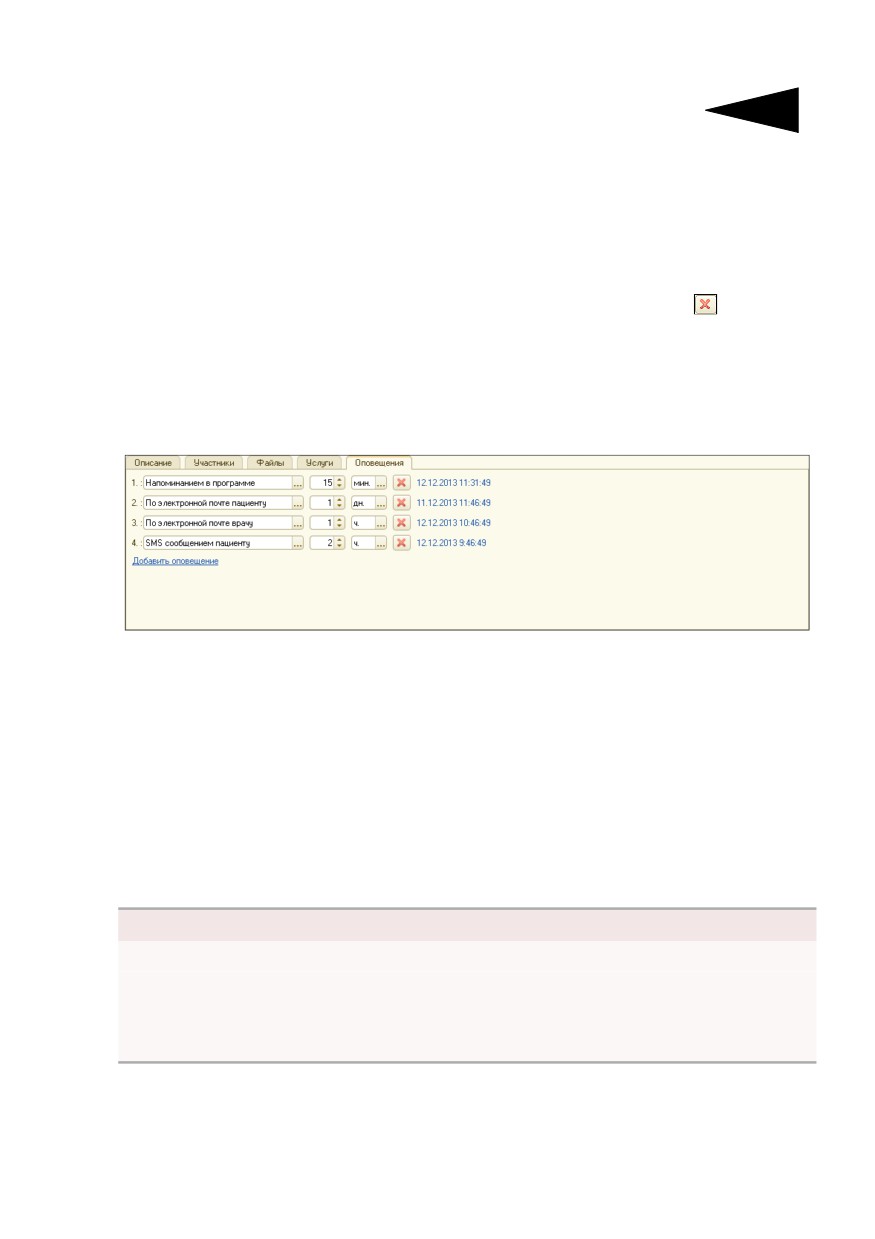
На закладке Оповещения задаются условия отправки оповещений
о предстоящем событии (приеме пациента) для врача и пациента.
Оповещения создаются автоматически при создании события на
основании настроек пользователя (см. «Настройки пользователя» на
стр. 81), а также могут быть откорректированы (добавлены или
удалены) вручную. Видимость данной закладки определяется, исходя
из настроек оповещений (см. 2.4 «Настройки механизма оповещений»
на стр. 73): если не выбран ни один вид оповещений, то закладка
отображаться не будет.
Предусмотрена возможность одновременного выбора следующих
способов отправки оповещений:
☞ Напоминанием в программе;
5.3. Записи на прием
203
☞ По электронной почте врачу;
☞ По электронной почте пациенту;
☞ SMS-сообщением врачу;
☞ SMS-сообщением пациенту.
Добавление оповещения производится с помощью гиперссылки
Добавить оповещения, удаление - нажатием кнопки . На этой
закладке может быть создано произвольное количество оповещений,
в том числе одного способа отправки. Пользователь может задать
любой интервал времени до события (приема пациента) для отправки
оповещения. Если созданное событие находится в прошлом периоде,
то дата и время оповещения будут отображаться красным цветом.
В этом случае пользователям напоминание отправлено не будет.
На основании записи на прием могут быть созданы следующие
документы и события:
☞ Запись на прием;
☞ Направление на исследование;
☞ Прием пациента;
☞ Электронное письмо;
☞ Прочее.
Дополнительная информация:
❏ см. 4.3 «Приемы пациентов» на стр. 139
❏ см. 5.1 «Календарь» на стр. 173
❏ см. 2.4 «Настройки механизма оповещений» на стр. 73
❏ см. «Настройки пользователя» на стр. 81

204
Календарь и почта
5.4
Прочие события
Прочие события делятся по своему назначению на следующие виды:
☞ Телефонный звонок;
☞ Личная встреча;
☞ Почтовое письмо;
☞ Электронное письмо
☞ Прочее.
Форма прочих событий сходна с формой записи на прием
(см. раздел 5.3, «Записи на прием» на стр. 199).
Тема события по умолчанию заполняется в соответствии с видом
создаваемого события, это значение может быть изменено
пользователем.
В поле Пациент указывается пациент, с которым связано событие.
Место проведения события указывается в поле Кабинет.
Для каждого события указывается интервал времени, отведенный на
его выполнение: дата и время начала и окончания события.
На карточке события в зависимости от вида события могут
присутствовать закладки:
☞ Описание;
☞ Участники;
☞ Оповещения.
5.5.
Кабинеты
205
На закладке Описание вводят описание события. В поле Результат
указывают результаты произошедшего события.
Список сотрудников медицинского учреждения, участвующих
в событии, указывается на закладке Участники.
На закладке Оповещения можно настроить отправку оповещений
пользователю о предстоящем событии аналогично тому, как это
рассмотрено в записи на прием, за исключением того, что
получателем может являться только ответственный за данное
событие пользователь.
Также в нижней части формы события отображаются:
☞ Автор - пользователь, создавший данное событие;
☞ Ответственный - пользователь, ответственный за данное событие.
На основании прочих событий могут быть созданы следующие
документы и события:
☞ Запись на прием;
☞ Направление на исследование;
☞ Прием пациента;
☞ Электронное письмо;
☞ Прочее.
Дополнительная информация:
❏ см. 5.1 «Календарь» на стр. 173
❏ см. 2.4 «Настройки механизма оповещений» на стр. 73
❏ см. «Настройки пользователя» на стр. 81
5.5
Кабинеты
Справочник Кабинеты (Календарь и почта —> панель навигации
—> Кабинеты) содержит список кабинетов медицинского
учреждения, в которых проводятся приемы специалистов,
исследования и т. д. Этот справочник является иерархическим,
поэтому все кабинеты могут быть разбиты на группы по своей

206
Календарь и почта
функциональности - например, приемные кабинеты, кабинеты УЗИ
и т. д.
Для каждого кабинета может быть указан «родитель», т. е. помещение,
в котором он располагается. Установка флажка Общий позволяет
отображать данный кабинет в Календаре для планирования его
занятости (см. раздел 5.1, «Календарь» на стр. 173).
Информация из этого справочника используется для указания
кабинета в документах: Прием пациента, Направление на прием
к специалисту, Направление на исследование.
Реквизит Цвет используется при отображении графиков работы
(см. раздел 5.1.7, «Настройка графиков работы» на стр. 185).
Дополнительная информация:
❏ см. 4.3 «Приемы пациентов» на стр. 139
❏ см. раздел 5.1, «Календарь» на стр. 173

6. Отчеты
«1С-Рарус: Лечащий врач, редакция 1.0» содержит ряд
отчетов, позволяющих анализировать данные, хранящиеся
в информационной базе программы, для административных
целей.
Отчеты вызываются при помощи пункта Отчеты для
администратора, который находится в группе См. также панели
навигации раздела Настройка и администрирование.
Все отчеты раздела Настройка и администрирование расположены
на отдельной панели, вызываемой гиперссылкой Отчеты для
администратора (группа См. также панели навигации этого
раздела). Панель отчетов содержит в себе команды открытия
вариантов отчетов.

208
Отчеты
Команда панели Все отчеты… открывает форму выбора и настройки
панели отчетов, в которой отображены все варианты всех отчетов
раздела в виде дерева.
Форма настройки позволяет сформировать любой отчет из дерева, а
также определить, какие из отчетов будут доступны для быстрого
выбора, т. е. размещены непосредственно на панели отчетов.
Основные правила работы с отчетами рассмотрены в приложении (см.
Приложение B., стр. 233).
Дополнительная информация:
❏ см. Приложение B., стр. 233
6.1
Анализ журнала регистрации
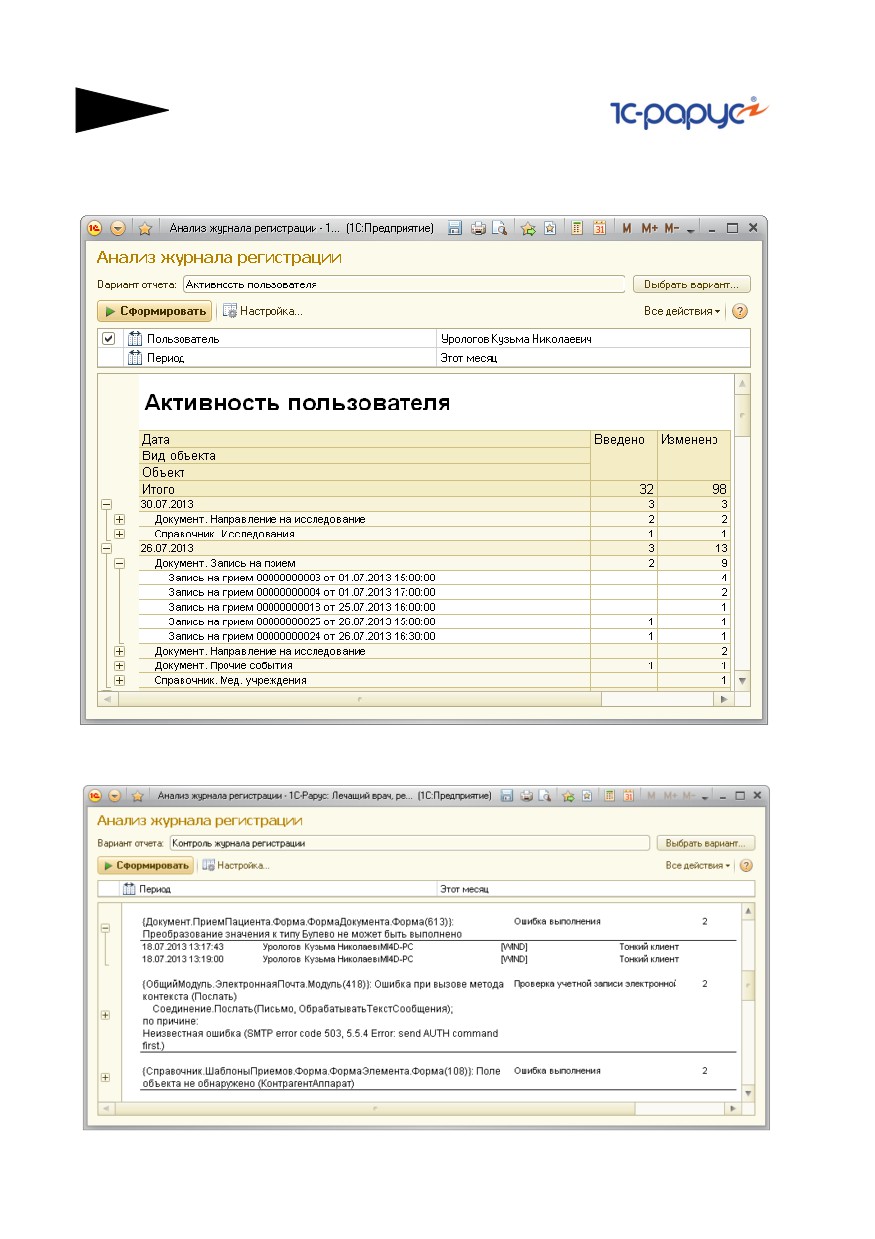
Отчет Анализ журнала регистрации предназначен для диагностики
работы программы на основе данных журнала регистрации. Включает
в себя следующие варианты отчетов:
☞ Анализ активности пользователей - предназначен для получения
статистической информации по активности пользователей (часов
работы, подключений, количество введенных/измененных

6.1. Анализ журнала регистрации
209
документов/справочников, количество ошибок и предупреждений при
работе пользователя);
210
Отчеты
☞ Активность пользователя - предназначен для получения подробной
статистики по активности выбранного пользователя (список созданных
и измененных документов/справочников);
☞ Контроль журнала регистрации - список критичных записей
журнала регистрации;

6.1. Анализ журнала регистрации
211
☞ Продолжительность работы регламентных заданий - отображает
продолжительность работы сеансов регламентных заданий.
Подсистема не имеет встроенного функционала для рассылки
отчетов, для рассылки необходимо наличие подсистемы «Рассылка
отчетов».

A. Элементы
интерфейса
Если вы хорошо знакомы с системой «1С:Предприятие 8»,
то в этом разделе не найдете много новой информации. Однако
если вы недавно работаете с этой системой, то этот раздел
поможет узнать многое, что необходимо уметь при работе
с программой.
A.1
Интерфейс программы
Пользовательский интерфейс программы формируется
автоматически и имеет ряд закономерностей, понимание которых
позволяет пользователю быстро ориентироваться в программе.
214
Элементы интерфейса
Основное окно приложения предназначено для навигации по
прикладному решению и вызова различных команд. В основном окне
приложения пользователю предоставляется вся структура
прикладного решения.
Пользователь имеет возможность самостоятельно настраивать
интерфейс основного окна приложения, включая/выключая
видимость доступных ему кнопок и команд, а также меняя их порядок.
Доступность пользователю той или иной кнопки или команды
определяется правами пользователя и функциональными опциями,
которые устанавливает администратор системы.
Если у пользователя нет прав доступа к какому-либо элементу
командного интерфейса или этот элемент относится к отключенной
администратором функциональной опции, у пользователя не будет
возможности включить в панель команду, связанную с этим
элементом.
Диалог пользовательской настройки вызывается из главного меню
«1С:Предприятия 8» по команде меню Управление предприятием
—> Настройка интерфейса либо из контекстного меню выбранной
панели и содержит список команд, которые можно перемещать
с помощью перетаскивания и кнопок Вверх - Вниз. Видимость
команд устанавливается с помощью флажков рядом с их именами
в списке.
Применение настроек происходит при выходе из диалога настройки
с помощью кнопок OK или Применить.
A.1.1
Общие панели управления
В нижней части окна программы расположена кнопка вызова панели
истории. Данная панель представляет собой диалоговое окно,

A.1. Интерфейс программы
215
содержащее ссылки на последние документы, справочники и отчеты,
к которым обращался пользователь.
Панель разделов - это наиболее крупное разделение
функциональности прикладного решения. Она расположена
в верхней части основного окна (область 1). Панель разделов
содержит ряд кнопок, каждая из которых снабжена текстовым
наименованием и пиктограммой. По нажатию выбранной кнопки
осуществляется переход к одной из подсистем верхнего уровня.
Состав кнопок панели пользователь может определить с помощью
диалогового окна, вызываемого по команде контекстного меню
Настройка панели разделов. Также можно воспользоваться
командой главного меню, вызываемого по нажатию на

216
Элементы интерфейса
пиктограмму
в левом верхнем углу окна программы, Вид —>
Настройка панели разделов.
В левой части окна содержится список разделов, доступных для
отображения, а в правой - разделы, которые должны отображаться.
Элементы списков можно переносить из одного списка в другой при
помощи кнопок Добавить, Добавить все, Удалить, Удалить все.
При удалении всех разделов из правой части панель разделов будет
отключена, а единственным доступным пользователю разделом
окажется Рабочий стол.
Значение поля списка Показывать определяет внешний вид кнопок
панели. По умолчанию для каждой кнопки задано отображение
пиктограммы и названия раздела, но пользователь может выбрать
такой вариант настройки, при котором отображаться будет только
название или только пиктограмма.
В центре основного окна расположена рабочая область раздела
(область 3).
При активизации раздела вся функциональность соответствующего
раздела представляется пользователю в виде команд на двух панелях:

A.1. Интерфейс программы
217
панели навигации (область 2) и панели действий (область 6, см.
рисунок ниже).
Панель навигации включает в себя команды, которые позволяют
перейти к тому или иному списку документов или элементов
справочников. При вызове навигационной команды соответствующий
ей список отображается в рабочей области раздела, замещая прежнее
содержимое рабочей области. Команды переходов могут быть
сгруппированы в соответствии с выполняемыми пользователями
задачами. Команды представлены в виде гиперссылок.
В панелях навигации, расположенных непосредственно в окне одного
из разделов, команды могут быть сгруппированы по подсистемам,
подчиненным по отношению к подсистеме раздела. Списки команд,
включенных в группу, можно скрыть или отобразить по нажатию на
гиперссылку, выделенную черным жирным шрифтом. В нижней части
такой панели расположена группа См. также, команды которой
отображаются всегда и не могут быть скрыты.
Для настройки панели навигации по разделу используется
диалоговое окно, вызываемое по команде контекстного меню
Настройка панели навигации. Также можно воспользоваться
командой главного меню, вызываемого по нажатию на пиктограмму
в левом верхнем углу окна программы, Вид —> Настройка
панели навигации. Форма настройки аналогична форме,
предназначенной для настройки панели разделов, однако списки

218
Элементы интерфейса
команд в обеих частях иерархические и перемещение производится
с сохранением иерархии.
По нажатию кнопки Удалить все в правой части формы останется
только группа Важное с пустыми подгруппами Обычное и
См. также. Отображение панели навигации в текущем разделе будет
отключено.
Панель действий содержит наиболее востребованные
в повседневной работе команды, позволяющие быстро создавать
новые объекты или выполнять типовые обработки. Такие команды
называются командами действия, поскольку их вызов приводит к
открытию нового вспомогательного окна приложения и на некоторое
время переключает пользователя на выполнение другой задачи.
Панели действий по умолчанию также присутствуют во всех разделах,
кроме рабочего стола, и представляют собой различные комбинации
трех панелей, каждая из которых содержит группу команд:
☞ Панель Создать включает команды вызова форм новых объектов,
например, документов, элементов справочника и т. д.
☞ Панель Отчеты включает команды вызова отчетных форм.
☞ Панель Сервис включает команды вызова обработок.
Настройка панели действий производится аналогично настройке
панелей навигации и разделов. Форма настройки вызывается по

A.1. Интерфейс программы
219
команде контекстного меню Настройка панели действий. Также
можно воспользоваться командой главного меню Вид —> Настройка
панели действий.
Как и при настройке панели навигации, команды можно перемещать
из одной части в другую с сохранением иерархии, которая в данном
случае ограничивается одним уровнем - принадлежностью к группе
Создать, Отчеты или Сервис. При нажатии кнопки Удалить все
в правой части формы будут отображаться только эти пустые группы,
а отображение панели действий в текущем разделе будет отключено.
В верхней части списка находится командная панель списка
(область 4), на которой размещаются команды групповых действий
над выделенными элементами. Сгруппированные команды доступны
в выпадающем списке, например, Печать.
На панели справа размещено меню Все действия, содержащее все
доступные команды списка. Выбранные элементы списка
подсвечиваются светло-синим. Выделить несколько элементов
можно, удерживая клавишу Ctrl. Все элементы списка можно
выделить с помощью горячих клавиш Ctrl + A.

220
Элементы интерфейса
A.1.2
Рабочий стол
Рабочий стол представляет собой раздел, загружаемый по
умолчанию. Отключить его нельзя. Панели навигации и действий
в этом разделе не отображаются. Внешний вид рабочего стола
(открываемые по умолчанию журналы документов, различные панели
и их взаимное расположение) может быть настроен пользователем
в отдельной форме, вызываемой с помощью команды контекстного
меню Настройка рабочего стола. Также можно воспользоваться
командой главного меню программы Вид —> Настройка рабочего
стола.
Форма настройки позволяет не только отключать отображение
панелей и журналов, но и по-разному размещать их на рабочем столе,
включая список нужных объектов в одно из табличных полей группы
Рабочий стол. Таких табличных поля два: Левая колонка и Правая
колонка; их содержимое будет отображаться, соответственно, в левой
и правой части рабочего стола.
В процессе настройки элементы списков можно перемещать из одного
списка в другой с помощью соответствующих кнопок. Добавление
панели в табличное поле Доступные формы осуществляется по
нажатию кнопки Удалить. Элементы, помещенные в данное
табличное поле, на рабочем столе отображаться не будут.
Пример настройки рабочего стола
Панели, указанные в табличных полях группы Рабочий стол,
располагаются в левой и правой части рабочего стола. В рамках

A.1. Интерфейс программы
221
каждой части выбранные элементы располагаются один под другим.
Отображение схемы навигации и списка отчетов отключено.

222
Элементы интерфейса
Меню избранного
Меню предназначено для быстрого доступа к определенным объектам
программы.
Меню доступно по нажатию на пиктограмму в верхнем левом углу
командной панели основного окна программы. Эта пиктограмма
присутствует также в командной панели формы документов
и отчетов. Чтобы добавить новую ссылку в меню избранного, нужно
воспользоваться командой Добавить в избранное. Удалить или
переместить ссылку, включенную в список избранного, можно
с помощью формы Настройка избранного.
По умолчанию в качестве рабочего стола устанавливается список
пациентов.
A.1.3
Работа в разделах
Таким образом, различные представления взаимосвязанных
документов, обработок, справочников и отчетов могут служить
удобным и гибко настраиваемым рабочим столом для любого
пользователя.
Данные, которые предполагается многократно использовать,
хранятся в справочниках информационной базы. Справочники
доступны к просмотру через панель навигации соответствующего
раздела, в рамках которого они сгруппированы по видам
хозяйственной деятельности вместе с документами.
С помощью гиперссылок панели навигации или действий можно
открыть журнал документов, справочник, форму отчета, запустить

A.1. Интерфейс программы
223
сервисную обработку. Например, в разделе Пациенты по нажатию на
гиперссылку панели навигации Документы пациентов откроется
список всех созданных в программе документов, а при нажатии на
гиперссылку панели действий Сервис —> Настройки
пользователей - форма настроек текущего пользователя.
Список документов или элементов справочника, открывающийся
в рабочей области, имеет заголовок, соответствующий ссылке.
Выбранный элемент списка можно открыть двойным щелчком правой
клавиши мыши.
Форма элемента подобна основной форме программы. Под заголовком
элемента расположена командная панель элемента, несущая в себе
команды действий над всем объектом.
При наличии нескольких табличных частей каждая из них имеет свою
командную панель, в которой размещены команды действий со
строками табличной части.
Как правило, форма документов имеет несколько областей:
☞ область реквизитов шапки документов расположена в верхней части
формы над табличной частью;
☞ табличные части документов, если их несколько, обычно размещаются
на отдельных страницах;
☞ область итогов расположена под табличной частью.
☞ пользователь, создавший документ, отображается в поле
Ответственный, размещенном в нижней части формы. Там же
отображается текущий статус проведения документа.

224
Элементы интерфейса
Формы элементов справочников отличаются большим разнообразием,
но все они имеют панель навигации переходов к связным
справочникам и командную панель элемента.
A.2
Помощь при работе
с программой
Система «1С:Предприятие 8» предоставляет пользователю
справочную информацию по работе с формами, по применению
различных механизмов, настроек и режимов работы программы.
Вызов справки производится с помощью кнопки командной панели
форм или клавишей F1 и обеспечивает показ контекстной справочной
информации по текущему режиму.
Кнопка Содержание (или комбинация клавиш Shift + F1) позволяет
обратиться к общему содержанию справочной информации,
организованному в виде иерархического списка. Таким образом,
можно получать информацию по различным функциям программы.
Кнопка Индекс (Alt + Shift + F1) позволяет найти главы справки по
ключевым словам.
Кнопка Поиск позволяет найти главы справки с использованием
механизма произвольных выражений.
Информация о программе доступна по кнопке
, расположенной
в правом верхнем углу основной формы программы.

A.3. Работа с файлами
225
A.3
Работа с файлами
В программном продукте «1С-Рарус: Лечащий врач, редакция 1.0»
предусмотрена возможность работы с файлами. Основные
возможности рассмотрим на примере закладки Файлы карточки
пациента.
Информация о кнопках командной строки этой закладки рассмотрена
в табл. 6-1
Таблица 6-1.
Пациенты, элемент, закладка Файлы, кнопки
Поле
Содержимое
Добавить файл - прикрепление выбранного файла (или
файлов) к карточке пациента.
Открыть файл для просмотра. Действие также доступно
по двойному клику в строке списка файлов. Файл
открывается в той программе, которая установлена по
умолчанию для данного типа файлов в операционной
системе.
Занять файл и открыть для редактирования. Пока файл
открыт пользователем для редактирования, другие
пользователи не могут работать с этим файлом.
Сохранить и освободить файл в информационной базе.
Освободить занятый файл.
Скопировать файл.
Сохранить файл на диск или другое устройство.
Открыть свойства файла.
Дополнительная информация:
❏ см. 2.3 «Настройки работы с файлами» на стр. 71

226
Элементы интерфейса
A.4
Работа с печатными формами
Список печатных форм для каждого вида документов можно открыть
командой Печать списка документов или в форме самого документа.
При выборе формы печати она будет сформирована и выведена
в отдельном окне.
Кнопки, которые содержатся в панели инструментов этого окна,
рассмотрены в табл. 6-2
Таблица 6-2.
Печать, Предварительный просмотр, кнопки
Кнопка
Действие
Напечатать на принтере.
Количество печатаемых копий.
Включает или отключает режим редактирования
печатной формы. Внесенные изменения актуальны
только для текущей печатной формы и не сохранятся
при повторной распечатке.

A.4. Работа с печатными формами
227
Таблица 6-2.
Печать, Предварительный просмотр, кнопки (продолжение)
Кнопка
Действие
Сохранить на диске или в качестве присоединенного
файла к объекту. Выбор варианта и формата
сохранения осуществляется в специальной форме.
Отправить по электронной почте. Выбор формата
вложения осуществляется в специальной форме
аналогично пункту выше.
Открыть макет для редактирования.
Изменения, внесенные в структуру печатной формы,
сохранятся и при повторной распечатке будут
присутствовать на печатной форме. Это касается
только самой структуры макета (шрифтов,
заголовков, расположения полей), а не выводимых
данных. Всегда можно вернуться к исходному
варианту печатной формы.
Сформированную печатную форму можно отправить в виде почтового
вложения, если предварительно настроен почтовый клиент.
Подробнее см. 2.2 «Настройки электронной почты» на стр. 60.

228
Элементы интерфейса
С помощью команды Отправить… можно выбрать формат файла и его
сжатия и написать письмо получателю. Перед отправкой файл может
быть упакован в архив.
С помощью кнопок
, расположенных в области заголовка формы,
можно выбрать принтер и настроить параметры печатаемых страниц.

A.4. Работа с печатными формами
229
При печати данных закладки Осмотр из документа Прием пациента
с использованием текстового шаблона форма предварительного
просмотра имеет следующий вид.
Форма Предварительный просмотр может отличаться от
приведенной на рисунке выше в зависимости от установленной
версии Internet Explorer.
Кнопки, расположенные в панели инструментов этой формы,
рассмотрены в табл. 6-3
Таблица 6-3.
Печать, Предварительный просмотр, текстовый макет,
кнопки
Кнопка
Действие
Напечатать на принтере.

230
Элементы интерфейса
Таблица 6-3.
Печать, Предварительный просмотр, текстовый макет,
кнопки (продолжение)
Кнопка
Действие
Установка параметров печатаемых страниц с помощью
специальной формы (Alt+M).
Для добавления/удаления колонтитулов в печатную
форму документа используются поля Верхний
колонтитул и Нижний колонтитул формы
параметров страницы.
Переход к первой печатаемой странице (Alt+Home).
Переход к предыдущей печатаемой странице (Alt+
стрелка влево).
Переход к следующей печатаемой странице (Alt+
стрелка вправо).
Переход к последней печатаемой странице (Alt+
End).
Уменьшить предварительный просмотр (Alt+минус).
Увеличить предварительный просмотр (Alt+плюс).
Закрыть окно предварительного просмотра (Alt+З).

A.5. Настройка внешнего вида форм
231
Таблица 6-3.
Печать, Предварительный просмотр, текстовый макет,
кнопки (продолжение)
Кнопка
Действие
Вариант отображения печатаемого документа на
форме предварительного просмотра (проценты или
расположение на форме).
A.5
Настройка внешнего вида форм
Для настройки содержания и оформления внешнего вида формы
воспользуйтесь командой Все действия —> Изменить форму...
С помощью настроек можно:
☞ скрыть ненужные поля, сняв флажки рядом с именами элементов
(исключение - корневой элемент формы и кнопка настройки формы);
☞ добавить новые поля (кнопка Добавить поля);
☞ изменить взаиморасположение полей (кнопки Переместить вверх
и Переместить вниз
);
☞ объединить поля в группы (кнопка Добавить группу);
☞ изменить различные свойства элементов формы.
B.1. Настройка панели отчетов пользователей
233
B
. Работа с отчетами
Отчеты служат для получения детализированной или
сводной информации. В отчеты попадает информация,
которая хранится в базе данных программы. Форма
представления и детализации этой информации выбирается
Вами самостоятельно.
B.1
Настройка панели отчетов
пользователей
Отчеты вызываются при помощи пункта Отчеты для
администратора, который находится в группе См. также панели
навигации раздела Настройка и администрирование.
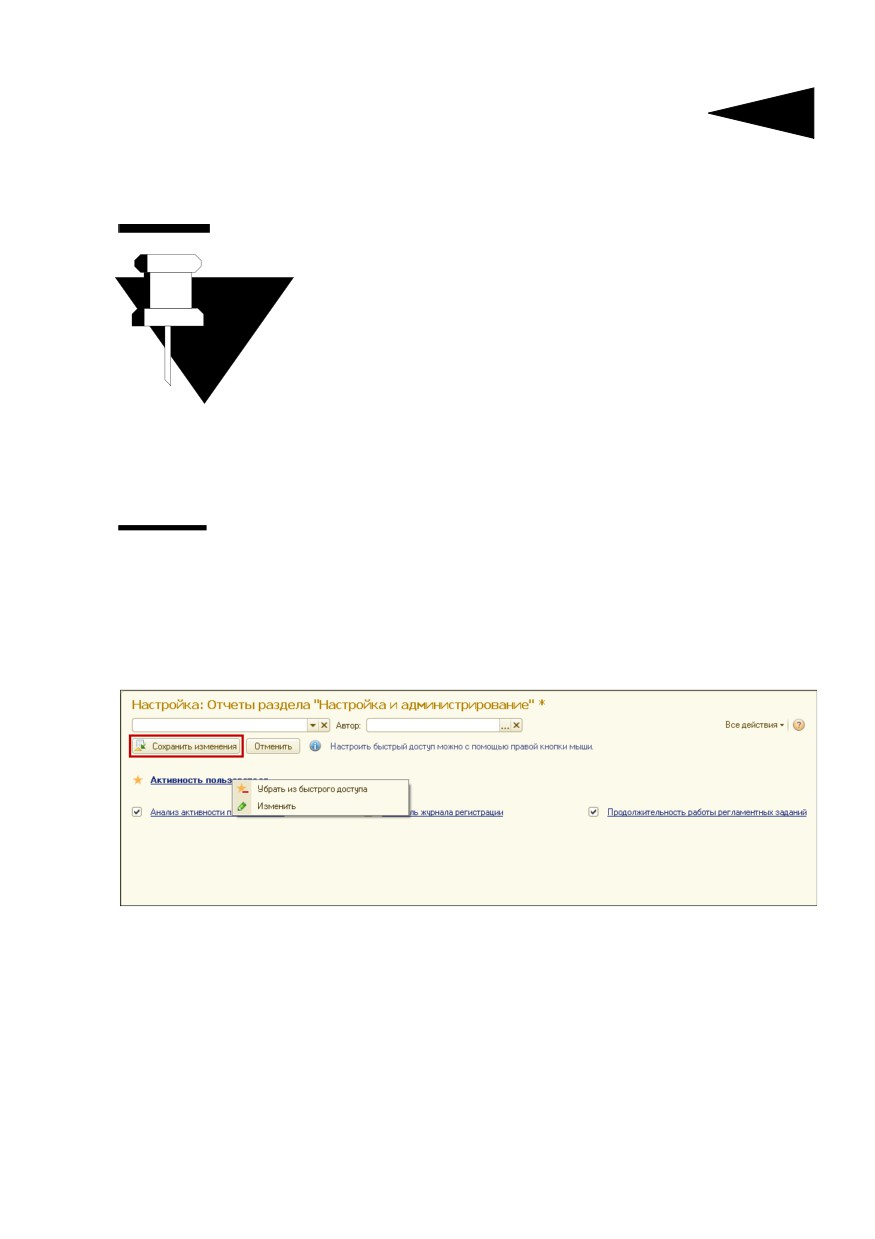
Пользователь может настроить панель отчетов по своему усмотрению
с помощью команды Настроить выпадающего меню Все действия
панели отчетов.
Отчеты можно отобрать по наименованию (части наименования) или
по автору. Видимые отчеты отмечены флажком, отчеты быстрого
доступа отмечены звездочкой. Для настройки быстрого доступа
необходимо выбрать вариант отчета в списке правой кнопкой мыши
и выбрать из контекстного меню команду Переместить в быстрый
доступ, для отмены - Убрать из быстрого доступа. С помощью
команды Изменить контекстного меню можно перейти к настройке
размещения отчета в разделах, доступных данному пользователю.
По окончании редактирования вернуться в панель отчетов можно
с помощью кнопки Сохранить изменения.
234
Работа с отчетами
B.2
Работа с отчетом
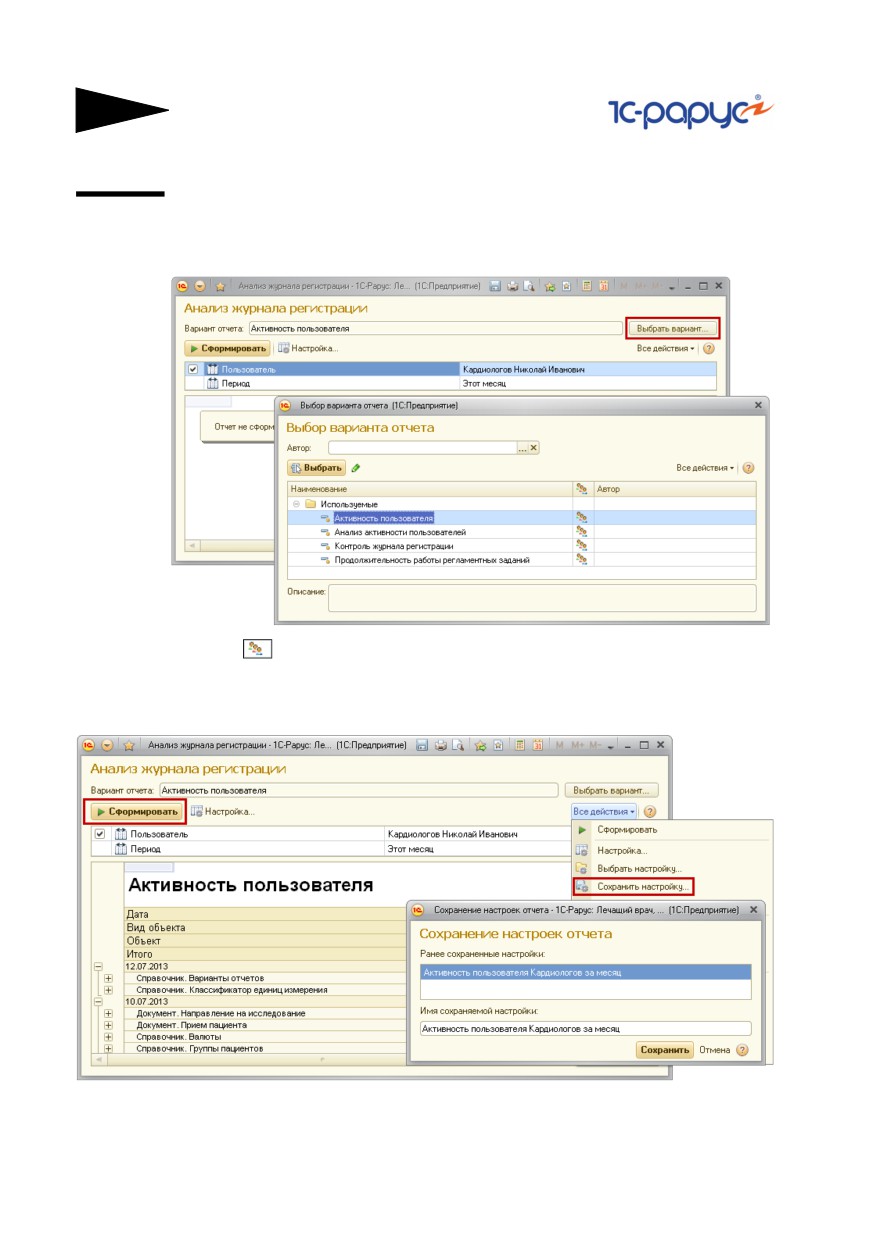
Отчет можно открыть, щелкнув левой кнопкой мыши по гиперссылке
отчета в панели отчетов. В форме отчета можно выбрать вариант
отчета из списка доступных пользователю.
Значком
в списке отображаются общие варианты отчетов. Список
можно отфильтровать по автору варианта отчета. Не используемые
в данный момент пользователем варианты отчетов выводятся
в отдельную группу, так же как и помеченные на удаление.
Выбрав вариант отчета, можно задать параметры отчета и, нажав
кнопку Сформировать, вывести данные на экран. Установленные
настройки параметров отчета сохраняются при следующем вызове

B.2. Работа с отчетом
235
отчета. Часто используемые параметры отчета можно сохранить
с помощью команды Сохранить настройку (Все действия) в списке
настроек для дальнейшего выбора. С помощью команды Установить
стандартные настройки можно вернуть предопределенные
настройки отчета.
Настройку отборов информации, попадающей в отчет, можно также
произвести с помощью кнопки Настройка, расположенной на форме
отчета.
В клиент-серверном варианте работы программы отчеты могут
формироваться в фоновом режиме.
Каждый отчет формируется в два шага.
1. Сначала заполняются поля диалогового окна отчета, которые задают
состав информации, которая должна попасть в отчет.
Этот шаг выполняет пользователь.
Например, выберите Настройка и администрирование —> панель
навигации —> группа См. также —> Отчеты для администратора
—> Активность пользователя и задайте значения полей
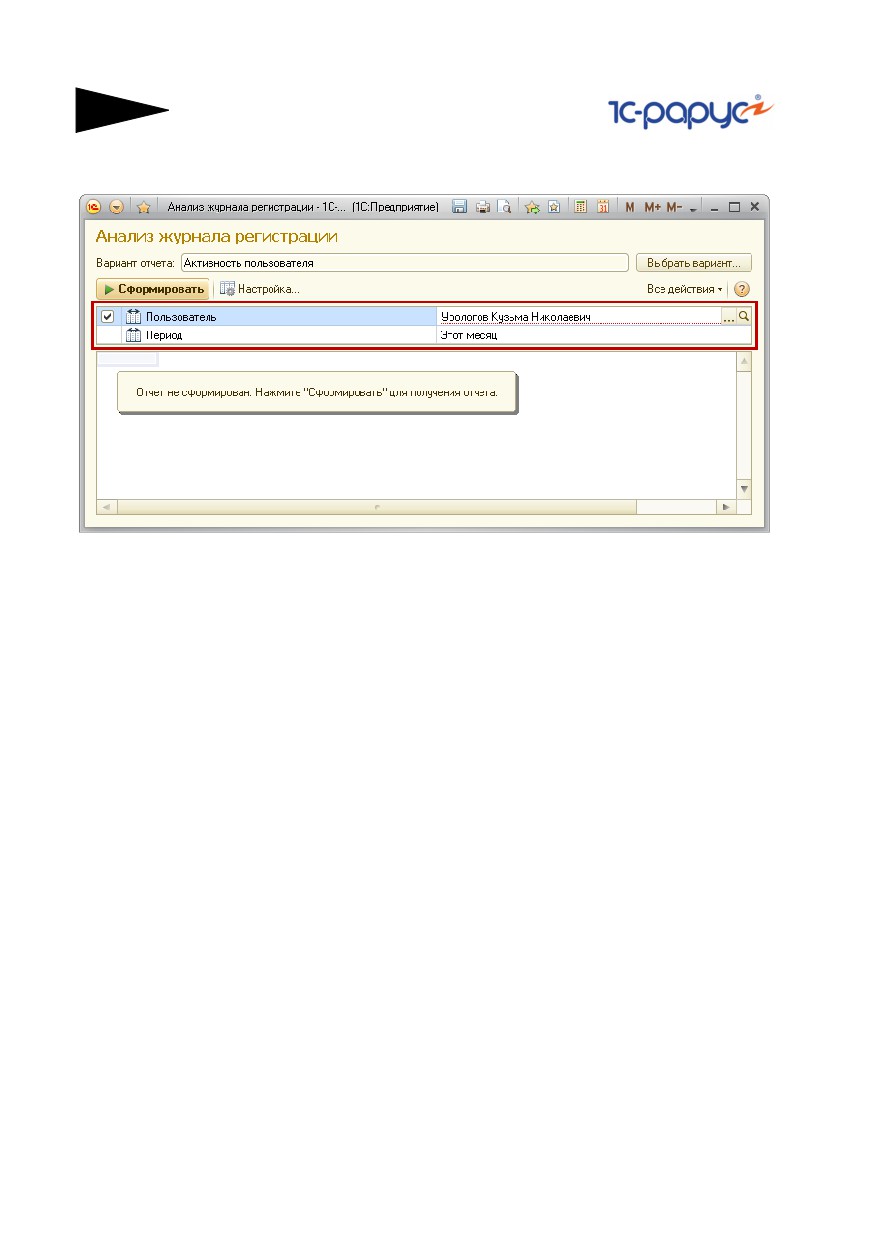
236
Работа с отчетами
диалогового окна. Это диалоговое окно может выглядеть так, как
показано на следующей иллюстрации.
2. Затем на основании введенной пользователем информации, а также
содержимого базы данных программы формируется отчет (кнопка
Сформировать). Например, он может выглядеть так, как показано
на следующей иллюстрации.

B.2. Работа с отчетом
237
Сформированный отчет можно просмотреть на экране, а также
распечатать.