содержание .. 1 2 ..
1С-Рарус: Лечащий врач, редакция 1.0 Руководство пользователя (2014 год) - часть 1
Оглавление
Предисловие
1
Зачем нужна эта программа
Основная функциональность программы
6
Глава 1:
Начало работы
1.1
Комплект поставки
7
1.2
Требования к системе
8
1.3
Установка
8
1.4
Установка конфигурации «1С-Рарус: Лечащий врач,
редакция 1.0»
10
1.5
Первый запуск платформы
12
1.6
Создание новой информационной базы
13
1.7
Запуск программы
17
1.8
Перенос информации о пациентах в программу «1С-Рарус:
Лечащий врач, редакция 1.0»
18
1.9
Защита программного продукта
20
1.9.1.
Что такое система лицензирования
20
1.9.2.
Программные ключи защиты
21
1.9.3.
Установка системы лицензирования
23
1.9.4.
Настройка адреса сервера лицензирования
26
1.9.5.
Активация программного ключа
27
1.9.6.
Активация пакета лицензий
35
1.9.7.
Сервер лицензирования
40
1.9.8.
Web-сервер лицензирования
42
Глава 2:
Настройка программы
2.1
Общие настройки
52
2.2
Настройки электронной почты
60
2.3
Настройки работы с файлами
71
2.4
Настройки механизма оповещений
73
iv
Оглавление
Глава 3:
Администрирование программы
3.1
Пользователи системы
79
3.1.1.
Регистрация пользователей программы
79
3.2
Поддержка и обслуживание информационной базы
86
3.2.1.
Контроль состояния информационной базы
86
3.2.2.
Регламентные операции
90
3.2.3.
Резервное копирование
93
3.2.4.
Обновление версии программы
98
3.3
Настройки печатных форм отчетов и обработок
104
3.3.1.
Управление макетами печатных форм
104
3.3.2.
Варианты отчетов
105
3.3.3.
Дополнительные отчеты и обработки
107
Глава 4:
Работа с пациентами
4.1
Пациенты
111
4.2
Настройка шаблонов приема
123
4.2.1.
Шаблоны приемов и исследований
123
4.2.2.
Параметры шаблонов
134
4.3
Приемы пациентов
139
4.4
Направления на исследования
155
4.5
Документы пациентов
159
4.6
Медицинская карта
160
4.7
Лекарственные средства
161
4.8
МКБ-10
165
4.9
Исследования
167
4.10
Контрагенты
168
4.11
Медицинские учреждения
171
4.12
Услуги
171
Глава 5:
Календарь и почта
5.1
Календарь
173
5.1.1.
Общая настройка календаря пользователя
176
5.1.2.
Режим Календаря «День»
178
5.1.3.
Режим Календаря «Неделя»
179
5.1.4.
Режим Календаря «Месяц»
179
5.1.5.
Режим Календаря «По ресурсам»
180
5.1.6.
Режим Календаря «Список»
181
5.1.7.
Настройка графиков работы
185
1C-Рарус: Лечащий врач, редакция 1.0 Руководство
v
5.1.8.
Отображение графиков работы в Календаре
190
5.2
Почтовый клиент
192
5.2.1.
Электронное письмо
193
5.2.2.
Рассылка электронных писем
197
5.3
Записи на прием
199
5.4
Прочие события
204
5.5
Кабинеты
205
Глава 6:
Отчеты
6.1
Анализ журнала регистрации
208
Прил. A:
Элементы интерфейса
213
A.1
Интерфейс программы
213
A.1.1
Общие панели управления
214
A.1.2
Рабочий стол
220
A.1.3
Работа в разделах
222
A.2
Помощь при работе с программой
224
A.3
Работа с файлами
225
A.4
Работа с печатными формами
226
A.5
Настройка внешнего вида форм
231
Прил. B:
Работа с отчетами
233
B.1
Настройка панели отчетов пользователей
233
B.2
Работа с отчетом
234
Термины
239
Диалоговые окна
241
Таблицы
243
Предисловие
Это Руководство представляет собой описание программы
«1С-Рарус: Лечащий врач, редакция 1.0» для системы
1С:Предприятие 8.
Программа не может использоваться самостоятельно и требует
наличия дополнительной программы 1С:Предприятие 8.
Исчерпывающая информация по работе с системой
1С:Предприятие 8 приводится в документации к этой системе.
В комплект поставки входят пуcтая и демонстрационная
информационные базы.
Программный продукт «1С-Рарус: Лечащий врач, редакция 1.0»
защищен от несанкционированного копирования при помощи ключа
аппаратной или программной защиты. Программа не является
полностью конфигурируемой, так как содержит фрагменты
исходного кода, не включаемого в поставку.
В этом Руководстве описываются:
☞ Общий порядок действий при установке и эксплуатации программного
продукта «1С-Рарус: Лечащий врач, редакция 1.0»;
☞ Правила работы со справочниками, документами и получения
отчетных форм.
В Руководстве содержатся специальные советы, примечания,
предупреждения и примеры.
Советы содержат рекомендации по использованию программы.
Примечания описывают некоторые особенности программы
и содержат определения терминов.
Предупреждения содержат описания ситуаций, в которых вы можете
потерять данные.
2
Предисловие
В руководстве содержатся ссылки на другие материалы. Такие ссылки
содержатся в конце раздела или подраздела и имеют, например, такой
вид:
Дополнительная информация:
❏ см. 5.3 «Записи на прием» на стр. 199
Для работы с программой Вы должны знать следующее:
☞ Приемы работы с окнами;
☞ Принципы работы с меню;
☞ Использование управляющих элементов диалогов;
☞ Стандартные диалоговые окна операционной системы;
☞ Настройка операционной системы с помощью Панели Управления
(Control Panel);
☞ Быть знакомым с принципами отраслевой специфики;
☞ Если Вы самостоятельно настраиваете программный продукт,
то владеть администрированием ПП «1С:Предприятие 8».
Если Вы недостаточно хорошо владеете перечисленными выше
понятиями и навыками, рекомендуем обратиться к приложению A.,
«Элементы интерфейса» на стр. 213 или документации
по операционной системе и ПП «1С:Предприятие 8». Вы также можете
пройти курс обучения, например, в учебном центре 1С-Рарус.
Шрифтом без засечек выделены надписи и сообщения, которые можно
видеть непосредственно на экране компьютера, например, Сервис,
Печать или Новое сообщение.
Символ —> показывает выбор в программном меню. Например,
«Пациенты —> панель навигации —> Приемы пациентов»
означает „В главном меню выберите раздел «Пациенты», затем в
панели навигации выберите пункт «Приемы пациентов»“. Кроме того,
самый последний заголовок в такой последовательности может
означать не пункт меню, а имя закладки, в которую Вам следует
перейти.
Полужирным шрифтом выделены названия клавиш, например,
Insert или Shift+F4.
Все термины, рассмотренные в Руководстве, перечислены в указателе
терминов — см. «Термины» на стр. 239. Имеется также указатель
диалоговых окон программы — см. «Диалоговые окна» на стр. 241.
Эти указатели упорядочены по алфавиту.
Кроме того, перечислены все таблицы этого руководства — см.
«Таблицы» на стр. 243.
1C-Рарус: Лечащий врач, редакция 1.0 Руководство
3
Иллюстрации не нумеруются. При необходимости ссылки
на иллюстрацию указывается номер страницы: например, «см.
стр. 42». Из-за особенностей автоматической верстки руководства
соответствующая иллюстрация или таблица может располагаться
на указанной странице, либо на следующей (в данном случае
возможно, что иллюстрация находится на стр. 43).
Руководство содержит многочисленные снимки диалоговых окон
и их частей. Некоторые элементы этих снимков могут быть окружены
красными1 овалами или прямоугольниками. В дальнейшем такие
элементы называются «отчеркнутыми».
1
Разумеется, в печатной версии документации цвета не показываются.
Зачем нужна эта
программа
Программа «1С-Рарус: Лечащий врач, редакция 1.0»
предназначена для автоматизации деятельности врачей,
занимающихся частной практикой, а также для небольших
частных медицинских учреждений.
«1С-Рарус: Лечащий врач, редакция 1.0» позволяет быстро
начать самостоятельную работу с программой и не требует
дополнительных расходов на внедрение и сторонние
программы. Благодаря данной программе врач может быстро
отображать результаты приемов пациентов, моментально
искать всю необходимую информацию о пациентах, что
существенно повышает производительность работы врача
и позволяет ему не отвлекаться на рутину.
Основными характеристиками программы являются:
☛ хранение персональных данных пациентов (карточка
пациента), перечень которых можно расширить;
☛ создание произвольных бланков осмотра пациента или
использование типовых шаблонов, разработанных ведущими
медицинскими специалистами, с возможностью их
доработки;
☛ хранение результатов осмотров, назначений, исследований
и т.д.;
☛ хранение прочей информации в виде прикрепленных
файлов;
☛ наличие различных классификаторов (МКБ-10,
«Лекарственные средства» и другие);
☛ возможность хранения данных в Интернете и получения
доступа к сервису с различных устройств (ноутбук, телефон
и др.)1;
6
Зачем нужна эта программа
☛ планирование приема пациентов при помощи встроенного
органайзера;
☛ учет оказанных услуг пациенту;
☛ удобный и современный интерфейс, который позволяет
быстро освоить и легко работать в программе вне
зависимости от опыта работы с компьютером;
☛ помесячная или годовая аренда сервиса, а также
полноценное приобретение программы по низким ценам.
Основная функциональность
программы
Регистратура
☛ Регистрация пациентов;
☛ быстрый поиск пациентов;
☛ ведение записи на прием;
☛ планирование и отражение оказания услуг;
☛ планирование работы кабинетов.
CRM-
☛ Подробная информация о пациентах и контрагентах;
технологии
☛ учет взаимоотношений с пациентами;
☛ система регистрации событий в календаре;
☛ встроенный почтовый клиент с возможностью рассылки
электронных писем по шаблону.
Рабочее место
☛ Ведение списка пациентов;
врача
☛ отражение результатов приемов пациентов по
настраиваемому шаблону;
☛ регистрация диагнозов по МКБ;
☛ формирование лекарственных назначений и печать
рецептурных бланков;
☛ выписка направлений на исследования;
☛ регистрация выполненных услуг;
☛ различные печатные формы документов.
1
работа по модели «облачных» технологий, простейшим примером которых
является почтовый сервис Google. Почта gmail хранится в Интернете («в
облаке»), подключаясь к сети Вы получаете к ней доступ и можете работать on-
line или скачивать почту для работы в offline режиме.
1. Начало работы
В этой главе содержатся сведения о том, как установить
программу «1С-Рарус: Лечащий врач, редакция 1.0» на Ваш
компьютер.
Для выполнения установки Вам необходимо уметь
устанавливать программы в операционной системе
Windows 2000, Windows 2003, Windows XP, Windows Vista,
Windows 7 или Windows 8, а также работать с панелью управления
этой системы. Для установки сетевой версии программы требуется
понимание общих принципов работы локальных вычислительных
сетей и навыки работы с сетевым протоколом TCP/IP.
1.1
Комплект поставки
В комплект поставки программного продукта «1С-Рарус: Лечащий
врач, редакция 1.0» включены:
☞ Дистрибутивный CD-диск;
☞ Руководство пользователя;
☞ Аппаратный или программный ключ защиты;
☞ Регистрационная анкета.
Дистрибутив содержит шаблоны чистой и демонстрационной
информационных баз и программу установки системы защиты
программного продукта.
Программа «1С-Рарус: Лечащий врач, редакция 1.0» защищена
от несанкционированного копирования при помощи ключа
программной или аппаратной защиты. Программный продукт
не является полностью конфигурируемым, так как содержит
недоступные для редактирования фрагменты исходного кода.
8
Начало работы
1.2
Требования к системе
Программу «1С-Рарус: Лечащий врач, редакция 1.0» можно установить
при наличии установленной программы 1С:Предприятие 8.
Рекомендуется использовать свежий релиз программы
1С:Предприятие 8.
Таблица 1-1.
Рекомендуемые требования к системе
Требование
Параметры системы
Вариант системы «1С:Предприятие» Локальный, сетевой,
клиент-серверный
Свободного дискового пространства от 5 Гбайт
Разрешение экранной системы
не менее 1024 x 768
Рекомендуемый размер экранных
Обычный размер (96 точек / дюйм)
шрифтов
Объем оперативной памяти
не менее 512 Мбайт
Процессор
Pentium Сeleron 2000 МГц и выше
Операционная система
Windows 2000, Windows 2003,
Windows XP, Windows Vista, Windows 7
или Windows 8
Необходим свободный порт USB в случае использования аппаратного
ключа защиты.
1.3
Установка
Установка программы «1С-Рарус: Лечащий врач, редакция 1.0»
выполняется при помощи специальной программы установки, которая
находится на компьютерном CD-диске. Перед тем, как приступить
к установке, следует убедиться, что жесткий диск не содержит ошибок
и имеется достаточно свободного места для выполнения установки.
Вставьте компакт-диск в привод. В случае если на вашем компьютере
включен режим Автозапуска, программа установки запустится
автоматически. Если этого не произойдёт, для запуска программы
установки выберите Пуск —>Выполнить. В выданном на экран
запросе укажите имя программы установки, которая находится

1.3.
Установка
9
в корневой папке CD-диска, например «d:\autorun.exe» и нажмите
кнопку OK.
На экран будет выдано окно программы установки программного
продукта.
В этом окне содержатся следующие гиперссылки, служащие для
установки программы.
☞ Установка системы защиты. Устанавливается система
лицензирования программного продукта (см. 1.9 «Защита
программного продукта» на стр. 20).
☞ Установка шаблонов конфигурации. Устанавливаются файлы,
используемые для создания новой базы данных для программы.
Следуйте инструкциям, которые появляются на экране. Эта программа
описана в документации фирмы «1С». Для работы программного
продукта требуется работа системы защиты.
☞ Открыть диск для просмотра. Открывает программу проводника, но
не производит установку.
☞ Выход. Завершает работу программы установки.
После установки шаблонов конфигураций программы можно
стандартным способом создать из шаблона новую информационную
базу: демонстрационную или рабочую.
Добавление новой информационной базы в список баз описано
в документации фирмы «1С»: книга «РУКОВОДСТВО ПО УСТАНОВКЕ
И ЗАПУСКУ», глава 3, «Запуск системы 1С:Предприятие 8», раздел
«Ведение списка информационных баз».

10
Начало работы
1.4
Установка конфигурации «1С-
Рарус: Лечащий врач, редакция
1.0»
Для установки шаблона конфигурации необходимо выбрать пункт
Установка шаблонов конфигурации стартового меню программы
установки.
На экране отобразится информационное окно.

1.4. Установка конфигурации «1С-Рарус: Лечащий
11
Для продолжения установки нажать кнопку Далее.
В окне выбора каталога шаблонов рекомендуется оставить
предложенный путь без изменения.
Затем нажать кнопку Далее. Программа установки скопирует файлы
шаблонов конфигурации на ваш компьютер.
12
Начало работы
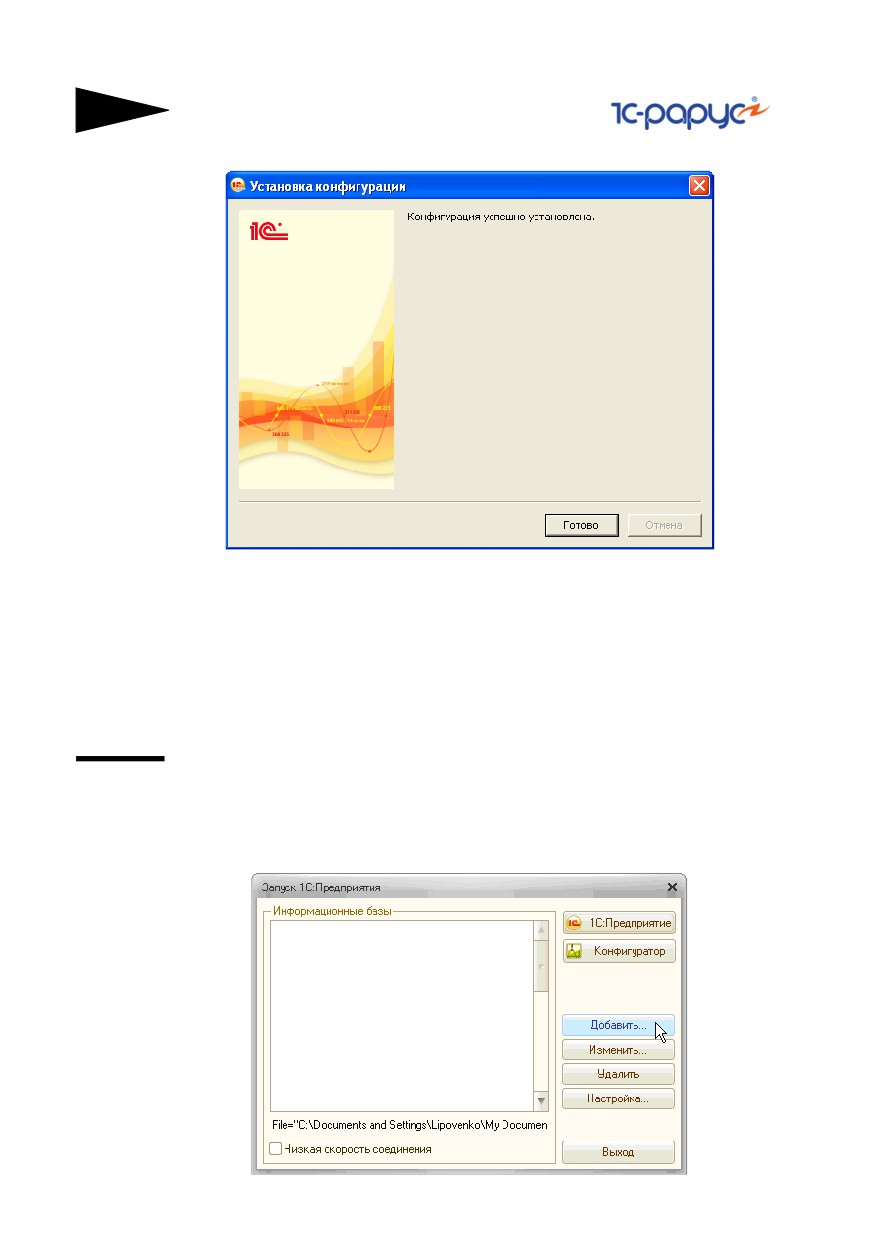
Затем отобразится сообщение об успешной установке конфигурации.
В открывшейся форме надо нажать кнопку Готово.
Если по каким-либо причинам программа установки конфигурации не
запускается, следует выполнить запуск программы установки
вручную (программа setup.exe в каталоге \1CData\ установочного
компакт-диска).
1.5
Первый запуск платформы
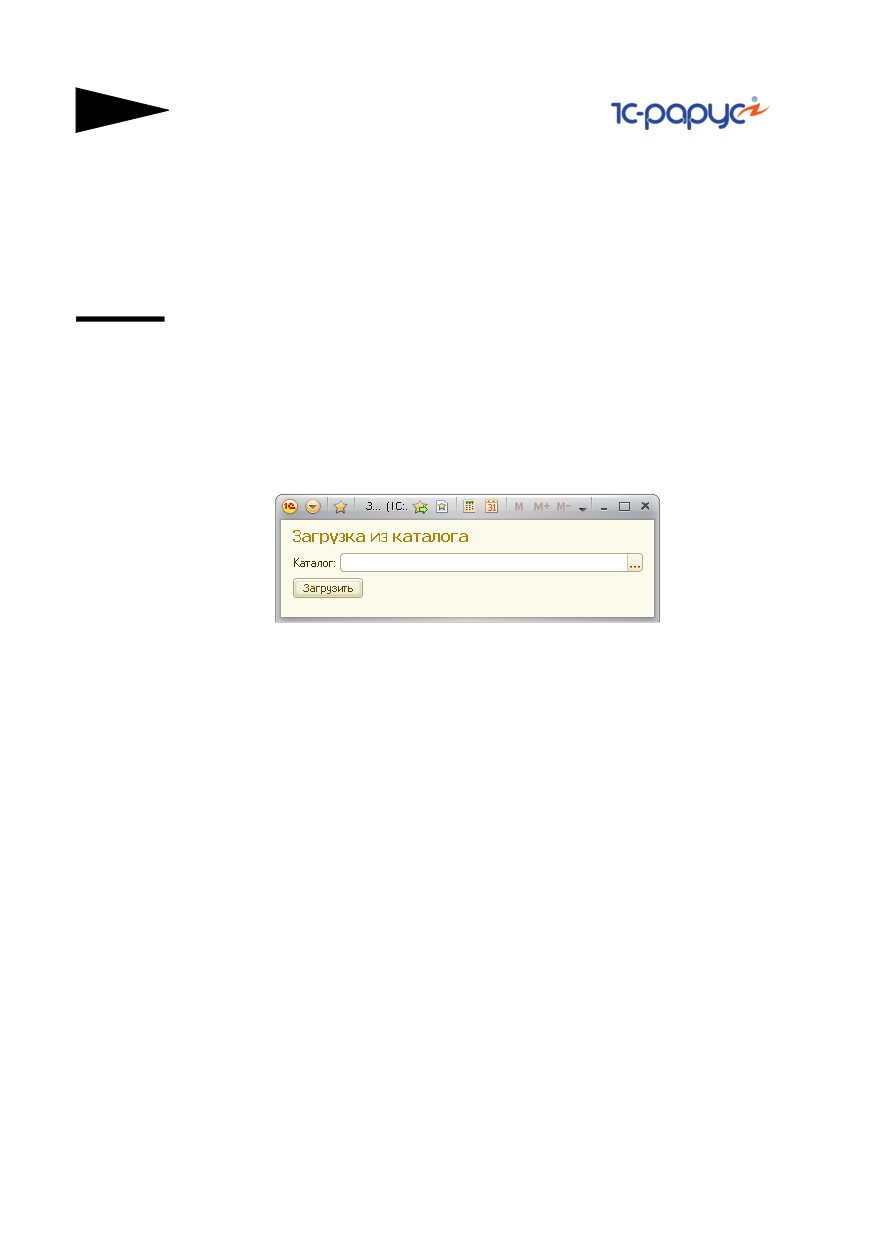
Чтобы запустить платформу 1С:Предприятие 8, нужно выбрать
команду меню Пуск —>Программы —>1С:Предприятие 8
—>1С Предприятие.
На экран будет выведено окно запуска.

1.6. Создание новой информационной базы
13
1.6
Создание новой
информационной базы
После запуска платформы для создания новой информационной базы
необходимо выполнить следующие действия:
1. Нажать кнопку Добавить. На экран будет выведено окно выбора
варианта добавления информационной базы. Выбрать вариант
Создание новой информационной базы.
2. На экран будет выведено окно выбора шаблона конфигурации,
необходимого для создания информационной базы. В списке шаблонов
раскрыть ветку «1С-Рарус: Лечащий врач, редакция 1.0». В списке

14
Начало работы
отобразятся доступные шаблоны, которые будут обозначены
цифрами - номерами версий конфигураций.
Щелчком выбрать шаблон конфигурации и нажать кнопку Далее>.
Шаблоны в ветке с пометкой демо предназначены для установки
информационных баз с демонстрационными примерами, которые
позволяют ознакомиться с возможностями конфигурации и
приемами использования программы. Шаблоны в ветке без пометки
демо предназначены для установки информационных баз для
ведения учета.

1.6. Создание новой информационной базы
15
3. Указать название информационной базы по своему усмотрению.
Для продолжения нажать кнопку Далее>.
4. Можно указать какое-либо место расположения информационной базы
взамен предложенного программой установки.
Для завершения создания информационной базы нажать кнопку
Далее>.
5. Можно определить особые параметры запуска для вновь созданной
информационной базы: выбрать вариант аутентификации, задать
строку специальных параметров, определить основной режим запуска

16
Начало работы
(более подробно о параметрах запуска см. в документации по
платформе 1С). Затем нажать кнопку Готово.
6. Созданная информационная база будет добавлена в список
информационных баз в окне запуска.

1.7.
Запуск программы
17
1.7
Запуск программы
Необходимо открыть окно запуска, используя меню
Пуск —>Программы —>1С:Предприятие 8 —>1С Предприятие.
В окне запуска щелчком мыши выделить название информационной
базы, с которой вы собираетесь работать.
Затем нажать кнопку 1С:Предприятие.
В результате программа запустится в режиме «1С:Предприятие».
Программу можно запустить в одном из двух режимов:
«1С:Предприятие» или «Конфигуратор». «1С:Предприятие» - это
основной режим работы с программой. В нем выполняется
собственно ввод и обработка информации (работа со справочниками,
документами, отчетами и т.д.). В режиме «Конфигуратор»
выполняется тестирование и исправление информационной базы.
18
Начало работы
1.8
Перенос информации
о пациентах в программу «1С-
Рарус: Лечащий врач, редакция
1.0»
Для переноса в программу «1С-Рарус: Лечащий врач, редакция 1.0»
информации о пациентах, хранящейся в виде файлов или папок
с файлами, используется обработка Загрузка из каталога
(Настройка и администрирование —> панель навигации
—>Общие настройки —> панель действий Сервис —> Загрузка из
каталога). При этом подразумевается, что имена этих файлов и папок
содержат ФИО пациентов.
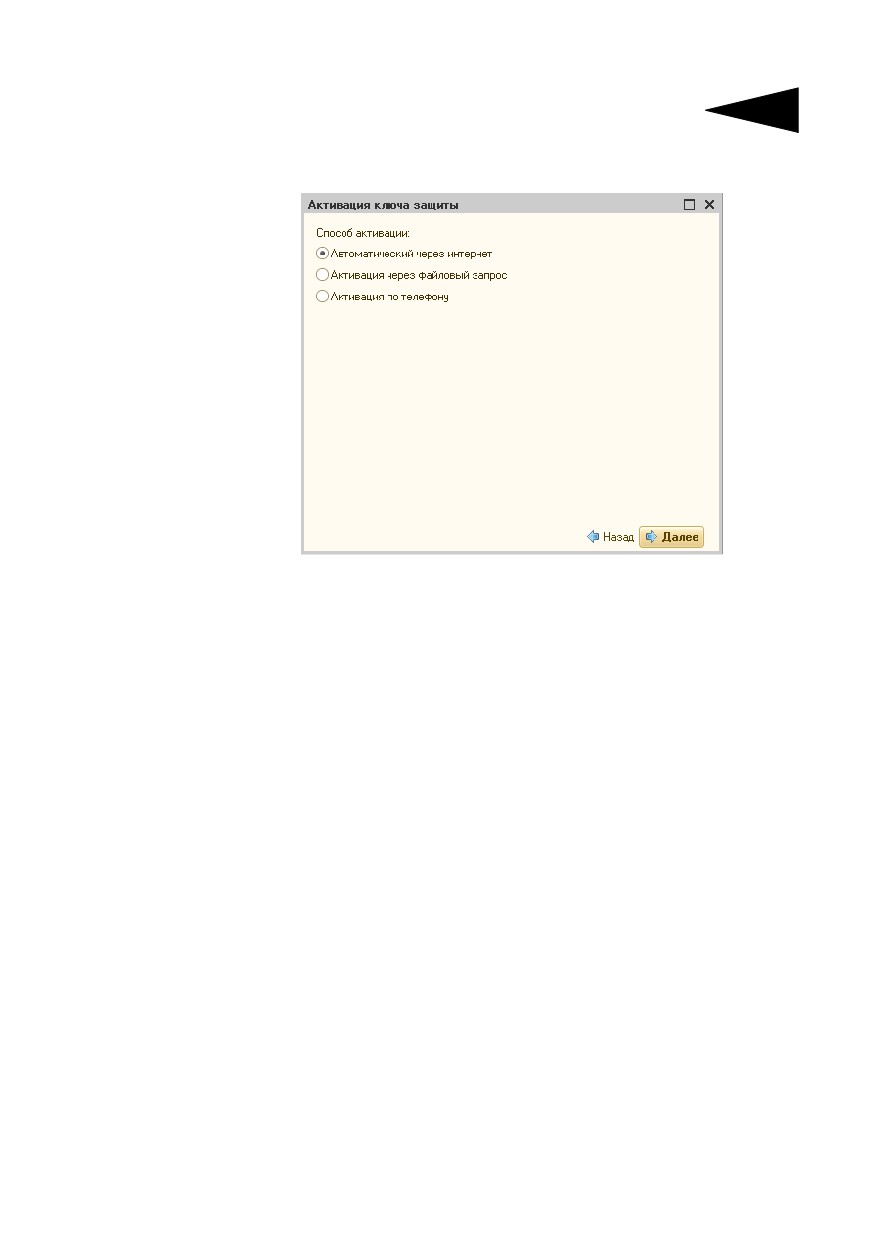
На форме обработки указывается каталог, из которого будет
производиться загрузка, и нажимается кнопка Загрузить.
В результате в системе создаются новые пациенты, к карточке
которых будет прикреплен файл или файлы каталога. Поле
Комментарий карточки будет содержать текст «#Пациент создан
автоматически при переносе данных».
20
Начало работы
1.9
Защита программного продукта
В этом разделе приводится информация о защите программы.
1.9.1
Что такое система лицензирования
Система лицензирования - это набор аппаратных (ключи защиты) и /
или программных (сервер лицензирования) средств, совокупность
которых позволяет ограничить нелицензионное использование
программного продукта. Для работы решения необходимо
взаимодействие сервера лицензирования и ключа защиты.
Лицензионные ограничения на использование программного
продукта задаются в ключе защиты.
Возможны два вида ключей защиты: аппаратные и программные.
☞ Аппаратные ключи 1С:СЛК выполнены в форм-факторе и по
технологии USB. На каждом ключе имеется наклейка, которая
содержит следующую информацию:
☛ название программного продукта, для которого ключ предназначен;
☛ уникальный номер (s/n) ключа защиты и его штрих-код.
☞ Программный ключ требует активации для своего создания. Процесс
активации создает программный ключ на конкретном сервере
лицензирования. В результате активации программный ключ
привязывается к уникальным аппаратным параметрам компьютера, на
котором запущен сервер лицензирования.
Программный продукт всегда использует программу «сервер
лицензирования». Связь между компонентой защиты и сервером
лицензирования осуществляется по протоколу TCP/IP. По умолчанию
сервер лицензирования использует порт 15200 для лицензирования и
15201 для веб-сервера управления.
Система лицензирования состоит из трех частей. Первая часть - это
компонента защиты. Она загружается в рамках серверного
контекста конфигурации. Для получения лицензии на работу
компонента защиты подключается по протоколу TCP/IP ко второй
части системы лицензирования - серверу лицензирования. Сервер
лицензирования представляет собой службу Windows, установленную
на том же компьютере, на котором и запускается приложение, или на
любом компьютере в рамках сети. В свою очередь сервер
лицензирования обращается к третьей части системы
лицензирования - ключам защиты, установленным на том же
1.9. Защита программного продукта
21
компьютере, что и сервер лицензирования, для того чтобы найти
нужный для работы программы ключ. Если такой ключ будет найден,
то сервер лицензирования выдаст компоненте защиты лицензию на
работу (при условии, что в ключе есть свободные лицензии).
Для установки системы лицензирования используется файл
Setup.exe в папке Protect из комплекта поставки решения.
Если решение работает локально, только на одном компьютере, то
именно на этом компьютере и устанавливается сервер
лицензирования. Если же несколько пользователей решения
работают в общей сети по протоколу TCP/IP, то используется единый
общий сервер - один из компьютеров сети, на котором
устанавливается сервер лицензирования. Все остальные компьютеры
сети подключаются к этому серверу лицензирования.
Также решение может работать на терминальном сервере без каких-
либо дополнительных настроек. В этом случае программа «сервер
лицензирования» может быть установлена как на сам терминальный
сервер, так и на любой другой компьютер в сети терминального
сервера. Необходимо, чтобы компьютер, на который установлен
сервер лицензирования, был включен и доступен на протяжении
всей работы программы на терминальном сервере.
Система лицензирования доступна для платформ Windows x86
и x86_64, т.е. работа защищенного решения в серверном режиме
возможна только на сервере 1С-Предприятия под указанными
платформами.
При настройке параметров защиты смена экранов настройки
управляется стандартными кнопками, рассмотренными в табл. 1-2.
Таблица 1-2.
Мастер системы лицензирования, кнопки
Кнопка
Действие
Далее
Переход к следующему экрану мастера (после того, как
выполнены требуемые действия).
Назад
Переход к предыдущему экрану мастера для исправления
ранее принятых решений.
Отмена
Прекращение установки (после подтверждения).
1.9.2
Программные ключи защиты
В качестве альтернативы аппаратным ключам защиты могут
использоваться программные ключи защиты. По сути, программный
ключ представляет собой специально сформированный файл. В нем
22
Начало работы
содержатся лицензионные ограничения и критерии аппаратной
привязки; ключ, созданный на одном компьютере, не будет работать
на другом. Физически файлы ключей хранятся в папке
%CommonAppData%\Protect\RarusSoftKey.
Эти файлы имеют имя, соответствующее номеру ключа, и расширение
.dongle. Ключ имеет текстовый формат; в начале файла ключа
расположена описательная секция, из которой можно узнать, что это
за ключ и для какого продукта.
Установка программного ключа выполняется в интерактивном
режиме из запущенной программы. Для этого нужно в мастере
управления лицензированием выбрать пункт Активировать
программный ключ (см. «Активация программного ключа»
на стр. 14). Каждый ключ имеет свой уникальный серийный номер и
набор пин-кодов для активации. Количество этих пин-кодов
определяется для каждой программы индивидуально. Ключ
разрешено устанавливать только на одном компьютере.
Дополнительные пин-коды предназначены для переактивации
программного ключа на этом компьютере в случае изменения
аппаратной составляющей. Запрещено использовать несколько
ключей защиты от одной поставки решения за счет активации
дополнительных пин-кодов на других компьютерах.
Для установки ключа на определенный компьютер на этом
компьютере следует первоначально установить сервер
лицензирования.
После активации программный ключ не переносится на другой
компьютер/станцию. Поэтому следует быть внимательным при
выборе компьютера для установки сервера лицензирования.
Впоследствии именно к его аппаратным частям будет привязываться
ключ.
В процессе активации ключ привязывается к следующим аппаратным
частям:
1. К жесткому диску, на котором находится системный раздел;
2. К сетевой карте (если их несколько, то к первой найденной);
3. К операционной системе, ее серийному номеру и имени компьютера;
4. К материнской плате.
В случае изменения хотя бы одного параметра программный ключ
теряет работоспособность. Восстановить ее можно с помощью
реактивации ключа с использованием дополнительных пин-кодов.
1.9.
Защита программного продукта
23
Если пин-коды кончились, то следует обратиться на линию
консультации для данного программного продукта.
1.9.3
Установка системы лицензирования
Система лицензирования предназначена для работы в операционных
системах Windows. Минимально поддерживаема версия Windows XP
SP3. Для всех современных операционных систем доступна работа как
в x86, так и в x86_64.
Установка сервера лицензирования должна производиться
пользователем, обладающим администраторскими правами в
операционной системе.
Если установка происходит в операционной системе Windows Vista
или Windows 7 (и пользователь обладает правами администратора),
то система запросит у пользователя подтверждение для
продолжения установки.
Если пользователь не обладает правами администратора, то система
предложит указать новую учетную запись пользователя, у которой
есть права администратора. Программа установки будет запущена от
имени этой новой учетной записи.
Если используются другие программные продукты фирмы 1С-Рарус,
то, возможно, на компьютере установлена и работает старая версия
Сервера защиты keyserver.exe (в службах она имеет имя «Сервер
защиты»), которую следует остановить перед установкой сервера
лицензирования.
При подключении ключа защиты к USB-порту компьютера, если
система лицензирования еще не установлена, некоторые
операционные системы могут предложить начать установку драйвера
ключа. В этом случае следует нажать кнопку Отмена.* Ключ USB
нужно подключать после установки системы лицензирования.
Установка системы лицензирования возможна как из самого решения,
так и из отдельного инсталлятора. Если решение будет
использоваться на нескольких компьютерах, то систему
* По умолчанию Windows не знает о ключе 1С:СЛК и не имеет на борту
соответствующего драйвера. Поэтому установка ключа невозможна. После
установки системы лицензирования драйвер будет добавлен в Windows и ус-
тановка ключа будет возможна. Если после установки ключа Windows будет
искать драйвер в Windows Update, то эту операцию можно смело пропустить, так
как нужный драйвер уже доступен в системе.

24
Начало работы
лицензирования нужно установить на сервере, который и будет
раздавать лицензии. В этом случае нужно использовать отдельный
инсталлятор системы лицензирования (файл setup.exe в папке
Protect).
Если же решение будет использоваться на одном компьютере, то для
установки системы лицензирования следует запустить решение. Если
защита ранее не была установлена, то автоматически откроется окно
Управление лицензированием.
Также окно Управление лицензированием может быть вызвано из
пункта меню Сервис —> Управление лицензированием раздела
Настройка и администрирование.
При помощи окна Управление лицензированием следует
установить и настроить сервер лицензирования.
В данном окне присутствуют следующие команды.
☞ Настроить адрес сервера лицензирования.
☞ Активировать программный ключ.
☞ Активировать пакет лицензий.
☞ Повторить подключение.
☞ Завершить работу.
☞ Информация о параметрах лицензирования.
☞ Установить сервер лицензирования (локально)*.
* При запуске решения на сервере 1С-Предприятия этот пункт будет запрещен.
Используйте отдельный инсталлятор системы лицензирования.

1.9. Защита программного продукта
25
Для работы программного продукта необходимо установить сервер
лицензирования.
Место установки сервера лицензирования зависит от варианта
работы решения.
☞ В локальном варианте работы вся работа производится на одном
рабочем месте (компьютере). Именно на этот компьютер и следует
установить сервер лицензирования.
☞ В сетевом варианте работы сервер лицензирования устанавливается
только на компьютер-сервер, а остальные компьютеры подключаются
к серверу. Этот вариант является рекомендуемым.
Для установки сервера лицензирования на компьютере следует
выбрать пункт Установить сервер лицензирования.
Перед тем как начать установку, система уточнит, обладает ли
текущий пользователь компьютера правами администратора.
Нажатие кнопки Да начинает установку сервера лицензирования на
данный компьютер.
После завершения установки появляется сообщение об этом.
Нажатие кнопки ОК завершает установку сервера лицензирования.
По окончанию установки в браузере, выбранном на данном
компьютере по умолчанию (например, Internet Explorer), откроется
web-сервер лицензирования, предназначенный для более детального
контроля ключей и лицензий (см. раздел 1.9.8, «Web-сервер
лицензирования» на стр. 42).
Если используется аппаратный ключ защиты, то необходимо
подключить этот ключ к USB-порту компьютера, на котором
установлен сервер лицензирования. После этого следует убедиться,
что ключ доступен для использования. Для этого в web-сервере

26
Начало работы
следует перейти на закладку Ключи защиты и убедиться, что данный
ключ отображается в списке ключей защиты и имеет статус Активен.
1.9.4
Настройка адреса сервера лицензирования
После того как сервер лицензирования установлен, на всех
компьютерах, работающих с решением, следует настроить адрес этого
сервера.
Для этого в окне Управление лицензированием следует выбрать
пункт Настроить адрес сервера лицензирования.
Откроется окно выбора вида сервера.
В этом окне следует выбрать один из трех вариантов подключения
и нажать Далее.
1. Подключиться к локальному серверу лицензирования. Этот
вариант следует выбирать в случае работы в локальном режиме: то
есть на одном рабочем месте, без использования сети. Если
используется аппаратный ключ защиты, то его следует подключать
к этому компьютеру. Если же используется программный ключ
защиты, то его следует активировать на данном компьютере. При
выборе этого варианта подключения в константу Сервер
лицензирования записывается значение *LOCAL - в этом режиме
компонента защиты проверяет наличие сервера лицензирования на
том компьютере, на котором запущено решение. Если сервер
лицензирования присутствует, то компонента защиты подключается
к нему по протоколу TCP/IP на адрес localhost.
1.9. Защита программного продукта
27
Если информационная база размещена на сервере 1С-Предприятия,
то компонента запускается на сервере и по умолчанию пытается
найти и подключиться к серверу лицензирования локально (то есть,
опять же на сервере). Это поведение можно изменить, выбрав
вариант подключения Указать адрес сервера лицензирования
вручную.
2.
Указать адрес сервера лицензирования вручную. Этот вариант
используется в сетевом режиме, является рекомендуемым. Если он
выбран, то следует указать сетевой адрес компьютера, на котором
установлен сервер лицензирования. По умолчанию сервер
лицензирования устанавливается на сетевой порт 15200.
3.
Автоматический поиск сервера лицензирования при старте.
Этот вариант также используется в сетевом режиме. При
использовании данного варианта происходит автоматический поиск
настроенных серверов лицензирования в сети. При выборе этого
варианта подключения в константу Сервер лицензирования
записывается значение *AUTO - в этом случае компонента защиты
осуществляет поиск сервера лицензирования. Для этого компонента
посылает в сеть широковещательный UDP запрос. В ответ сервера
лицензирования, доступные в сети, посылают информацию о себе.
После этого компонента защиты использует первый ответивший
сервер. При каждом запуске операция будет повторяться. В этом
режиме старт защиты наиболее долгий; он может занимать несколько
секунд.
Также в этом окне может быть задан код доступа к ключу. Этот код
позволяет однозначно указать, какой ключ защиты будет
использовать решение. Использоваться будут только ключи,
у которых задан в точности такой же код доступа.
Это может быть удобно, например, если один сервер обслуживает сети
нескольких фирм. Для ключей каждой из фирм могут быть заданы
свои коды доступа. Таким образом, клиенты из каждой фирмы смогут
обращаться только к ключу своей фирмы.
1.9.5
Активация программного ключа
Как говорилось выше, система лицензирования может использовать
два вида ключей: аппаратные и программные.
Аппаратные ключи подключаются к USB-разъему компьютера, на
котором установлен сервер лицензирования.

28
Начало работы
Программные ключи требуют активации. Процесс активации создает
программный ключ на конкретном компьютере, и данный ключ
оказывается привязан к этому конкретному компьютеру. Можно
активировать программный ключ и с другого компьютера сети, а не
только с сервера. Но на компьютере, на который устанавливается
ключ, обязательно должен быть установлен сервер лицензирования.
Для активации ключа защиты следует в окне Управление
лицензированием выбрать пункт Активировать программный
ключ.
Откроется окно выбора режима работы.
1.9. Защита программного продукта
29
В нем следует выбрать локальный либо сетевой режим и нажать
Далее.
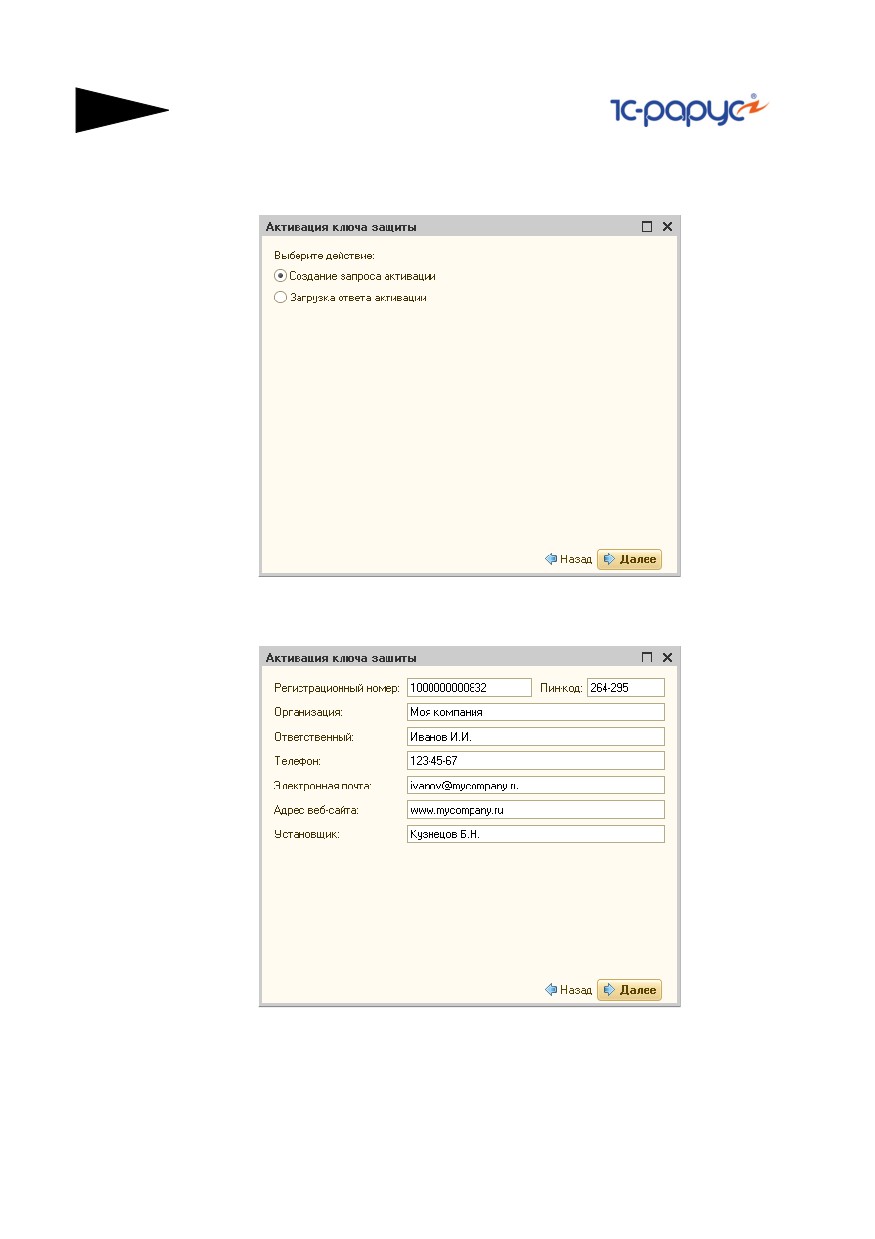
На следующем экране следует выбрать способ активации ключа.
☞ Автоматический через интернет. Онлайн-активация выполняется
по интернету. Наиболее быстрый способ активации.
☞ Активация через файловый запрос. В этом способе работы
программой создается файл запроса активации. Этот файл каким-либо
способом - например, по электронной почте - передается в центр
лицензирования (почтовый адрес указан в сообщении, которое
появится на экране сразу после создания файла запроса). На
основании данного файла запроса в центре лицензирования
создается файл активации, который передается обратно. После
загрузки файла активации пользователь в соответствующей форме
указывает путь к файлу активации и активирует программный ключ.
☞ Активация по телефону. В этом способе работы пользователь
звонит по телефону в центр лицензирования и зачитывает цифровой
код, отображенный программой. В ответ из центра сообщают
цифровой код для активации. Пользователь вводит этот код
в соответствующее поле и активирует программный ключ. Данный
способ удобен, если есть только телефонная связь, а связь по
интернету отсутствует.
Рассмотрим эти способы подробнее.
При выборе способа активации Автоматический через интернет
либо Активация по телефону открывается экран ввода параметров
пользователя (см. ниже).
30
Начало работы
Если выбран способ активации через файловый запрос, то следует
указать, какое именно действие выполняется: создание файла запроса
или загрузка файла активации.
Далее открывается экран ввода параметров пользователя. (В двух
других способах активации этот экран открывается сразу.)
На этом экране пользователь вводит регистрационный номер
программного продукта и прилагающийся к продукту пин-код. Пин-
коды, входящие в комплект поставки программного продукта,
предназначены для активации и, при необходимости, последующей
реактивации одного и того же программного ключа. Реактивация
используется для восстановления работоспособности программного
1.9. Защита программного продукта
31
ключа в случае изменения аппаратной составляющей сервера.
К программному продукту прилагаются несколько пин-кодов -
например, на случай, если изменилась аппаратная составляющая
компьютера, на котором установлен сервер лицензирования и
активирован программный ключ. С помощью дополнительных пин-
кодов в этом случае можно восстановить работоспособность решения.
Также на этом экране пользователю следует указать параметры своей
компании.
Дальнейшие действия различны для разных способов активации;
поэтому далее мы рассмотрим эти способы по отдельности.
Автоматическая активация через Интернет
Для автоматической активации необходимо иметь доступ
в Интернет.
После того как введены регистрационный номер программного
продукта, пин-код и параметры пользователя, следует нажать кнопку
Далее. Ключ защиты будет автоматически активирован.
В случае, если по какой-либо причине автоматическая активация
ключа не была произведена, обратитесь к Вашему системному
администратору. Сервер активации имеет адрес https://
support.rarus.ru/activation/
Активация через файловый запрос
После того как введены регистрационный номер программного
продукта, пин-код и параметры пользователя, следует нажать кнопку

32
Начало работы
Далее. После нажатия кнопки Далее открывается экран, на котором
отображаются введенные сведения.
На этом экране следует нажать кнопку Сохранить запрос
активации в файл. Программа предложит выбрать место сохранения
файла запроса.
После сохранения файла запроса на следующем экране будет указано
место его сохранения на компьютере и адрес электронной почты,
по которому этот файл следует отправить.
Сохраненный файл запроса следует отправить по указанному адресу
электронной почты. С ответом будет прислан файл активации.
Для загрузки файла активации следует, как и при создании файла
загрузки, выбрать пункт Активация через файловый запрос. На
следующем экране следует выбрать пункт Загрузка ответа
активации.
Загружать файл активации ключа необходимо на тот же сервер
лицензирования, на котором создавался файл запроса активации.
В противном случае активация ключа невозможна и ключ будет
недоступен.

1.9. Защита программного продукта
33
На открывшемся экране следует указать путь к файлу активации и
нажать кнопку Активировать ключ.
После этого ключ будет активирован.
Активация по телефону*
После того как введены регистрационный номер программного
продукта, пин-код и параметры пользователя, следует нажать кнопку
* Резервный вариант. Может быть использован при отсутствии доступа к сети
Интернет.

34
Начало работы
Далее. После нажатия кнопки Далее открывается экран, на котором
отображаются введенные сведения.
Также на этом экране указан телефон для активации ключа. Следует
позвонить по этому телефону и продиктовать цифровой код,
указанный в нижней части экрана, в поле Запрос активации ключа.
После того как код продиктован и принят, следует нажать Далее.
Сотрудник центра лицензирования продиктует Вам ответ активации
ключа защиты. Этот ответ, состоящий из трех блоков, следует ввести
на следующем экране.
1.9. Защита программного продукта
35
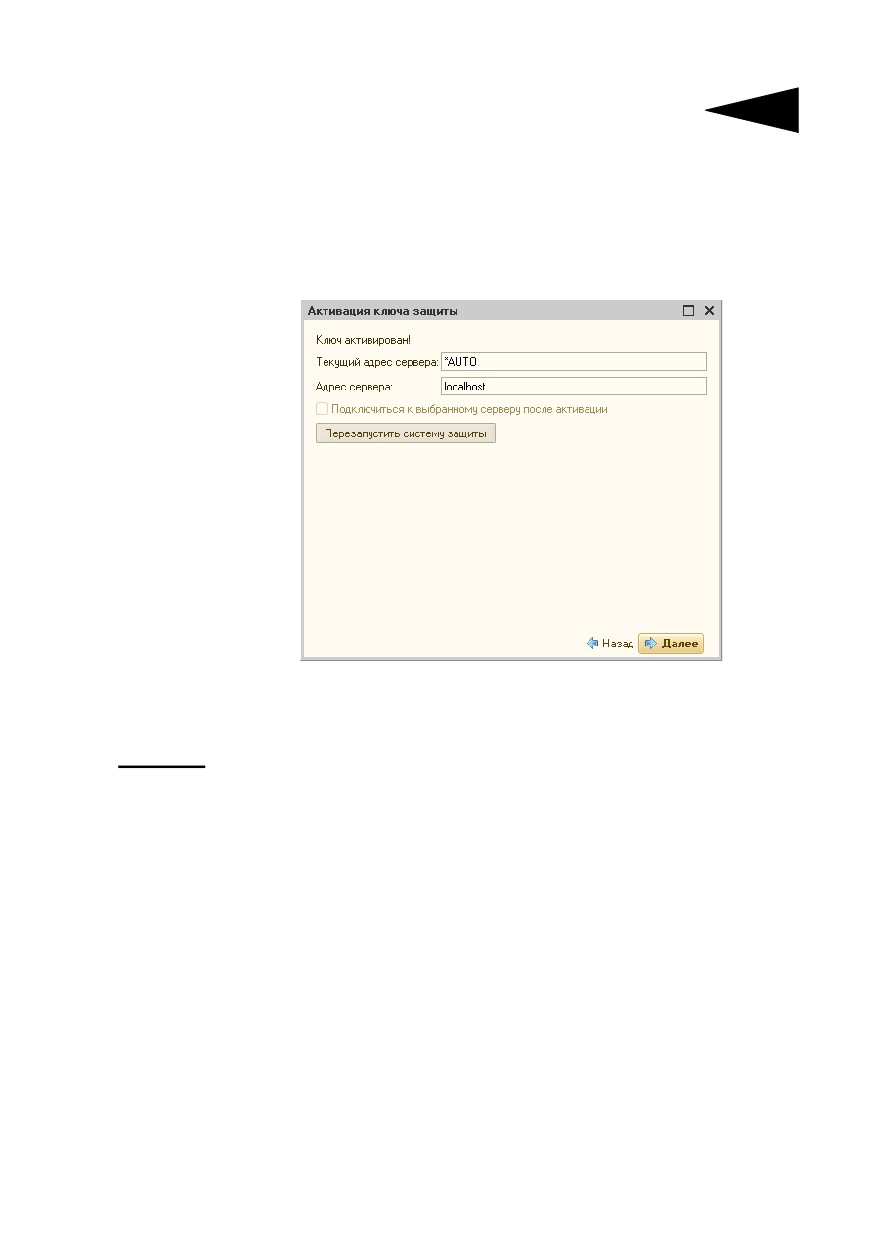
В программе проверяется корректность ввода. Если строка цифр
введена неправильно или не полностью, то символы отображаются
красным шрифтом. Если же строка введена правильно и без ошибок,
то цвет символов зеленый.
После того как все три цифровых блока введены, следует нажать
кнопку Активировать ключ.
После этого ключ будет активирован.
1.9.6
Активация пакета лицензий
Пакет лицензий предназначен для изменения лицензионных
ограничений, заданных в уже существующем ключе защиты.
Например, если нужно расширить количество пользователей,
работающих с решением, компания может приобрести и активировать
дополнительные лицензии.
Приобретая пакет лицензий, пользователь получает идентификатор и
пароль для установки лицензий.
Для того чтобы была возможность активировать новую лицензию,
необходимо выполнение следующих условий:
☞ решение должно быть запущено, лицензия с сервера лицензирования
должна быть получена.
Только при выполнении этих условий возможна активация нового
пакета лицензий. (Иначе соответствующий пункт в окне Управление
лицензированием будет недоступен.)

36
Начало работы
Для того чтобы активировать пакет лицензий, в окне Управление
лицензированием следует выбрать пункт Активировать пакет
лицензий (как открывать это окно, описано выше в разделе
в разделе 1.9.3, «Установка системы лицензирования» на стр. 23).
В открывшемся окне следует выбрать способ активации лицензий.
☞ Автоматический через интернет. Онлайн-активация выполняется
по интернету. Наиболее быстрый способ активации.
☞ Активация через файловый запрос. В этом способе работы
программой создается файл запроса активации. Этот файл каким-либо
способом - например, по электронной почте - передается в центр
лицензирования. На основании данного файла запроса в центре
лицензирования создается файл активации лицензии, который
передается обратно. Этот файл активации следует загрузить в систему
лицензирования. В результате этой загрузки новая лицензия будет
активирована.
Рассмотрим подробнее активацию лицензий посредством файлового
запроса.

1.9. Защита программного продукта
37
При выборе этого способа открывается следующий экран.
На этом экране следует указать, какое именно действие выполняется:
создание файла запроса или загрузка файла активации.
Далее открывается экран ввода параметров пользователя.
На этом экране пользователь вводит регистрационный номер
программного продукта и пароль пакета лицензий, полученный при
приобретении данного пакета.
Также на этом экране пользователю следует указать параметры своей
компании.

38
Начало работы
После нажатия кнопки Далее открывается экран, на котором
отображаются введенные сведения.
На этом экране следует нажать кнопку Сохранить файл запроса.
Программа предложит выбрать место сохранения файла запроса.
После сохранения файла запроса на следующем экране будет указано
место его сохранения на компьютере и адрес электронной почты,
по которому этот файл следует отправить.
Сохраненный файл запроса следует отправить по указанному адресу
электронной почты. С ответом будет прислан файл активации.
Загружать файл активации пакета лицензий необходимо на тот же
сервер лицензирования, на котором создавался файл запроса
активации. При этом на этом сервере должен быть установлен тот же
ключ защиты, что и во время создания файла запроса. В противном
случае активация пакета лицензий невозможна.
Для загрузки файла активации следует, как и при создании файла
загрузки, выбрать пункт Активация через файловый запрос.

1.9. Защита программного продукта
39
На следующем экране следует выбрать пункт Загрузка ответа
активации.
На открывшемся экране следует указать путь к файлу активации
и нажать кнопку Активировать ключ.
После этого пакет лицензий будет активирован. В информационной
области окна Управление лицензированием об этом будет
выведено сообщение.

40
Начало работы
Общее количество активированных лицензий можно посмотреть на
закладке Ключи защиты web-сервера лицензирования, нажав на
номер нужного ключа защиты (см. раздел 1.9.8, «Web-сервер
лицензирования» на стр. 42).
1.9.7
Сервер лицензирования
Сервер лицензирования предназначен для выдачи разрешений на
работу программных продуктов. Список программных продуктов, на
работу с которыми могут выдаваться разрешения, определяется
списком подключенных к серверу лицензирования ключей защиты.
Каждый экземпляр программы в обязательном порядке подключается
к серверу лицензирования.
Сервер лицензирования представляет собой службу Windows. Имя
службы: LicServer82, ее описание: «Сервер программного
лицензирования конфигураций».
1.9.
Защита программного продукта
41
Система устанавливается в каталог %ProgramFiles%\ProtectStorage.
Свои настройки программа хранит в ini-файле, который расположен
там же. Вот его типовое содержание:
port=15200
WebPort=15201
Local=1
user=Cei=Txnv7RSta=HPxTVFhjhiKqnQ6HCxmq2kbH1du4YyVLa46fx+
13xxIEw
password=Cei=Txnv7RSta=HPxTVFhjhiKqnQ6HCxmq2kbH1du4YyVLa46f
x+13xxIEw
Строки файла имеют следующее значение:
☞ port - номер TCP/IP-порта, к которому ожидает подключения клиента
сервер лицензирования. Параметр может быть настроен через веб
интерфейс сервера лицензирования.
☞ WebPort - номер TCP-IP порта, на котором доступен web-интерфейс
сервера лицензирования. Настраивается вручную.
☞ Local - режим доступности сервера лицензирования. Если указано
значение 0, то сервер лицензирования доступен в сети по всем
сетевым интерфейсам компьютера. Если же указано значение 1, то
сервер доступен только по локальному адресу Localhost (127.0.0.1),
и подключение к нему возможно только с этого компьютера в режиме
*Local. Параметр может быть настроен через web-интерфейс сервера
лицензирования.
☞ user - зашифрованное имя пользователя web-интерфейса.
☞ password - зашифрованный пароль.
Два последних параметра настраиваются только через web-
интерфейс. Если пользователь не был назначен в web-интерфейсе, то
эти два параметра отсутствуют в файле настройки.
Если Вы забыли пользователя или пароль, то просто удалите строчки
с user и password из конфигурационного файла и перезапустите
службу сервера лицензирования.
Установка сервера лицензирования доступна как из самой программы,
так и из отдельной программы установки (Protect\Setup.exe). Вместе
с установкой службы сервера лицензирования программа установит
драйвера аппаратного ключа 1С:СЛК.
42
Начало работы
Список портов, которые использует сервер лицензирования:
☞ 15200 TCP - сервер лицензирования. Его значение может быть
изменено через конфигурационный файл;
☞ 15200 UDP - система автоконфигурирования и поиска серверов
в сети. Значение изменить нельзя;
☞ 15201 TCP - web-интерфейс сервера лицензирования. Его значение
может быть изменено через конфигурационный файл.
1.9.8
Web-сервер лицензирования
Для более детального контроля ключей и лицензий на сервере
лицензирования предусмотрен web-сервер, который отображает
текущее состояние сервера лицензирования. Этот web-сервер
автоматически открывается после установки сервера
лицензирования в браузере, установленном на компьютере
пользователя по умолчанию.
Web-сервер устанавливается на порт 15201. Этот параметр может
быть изменен на закладке Настройка.
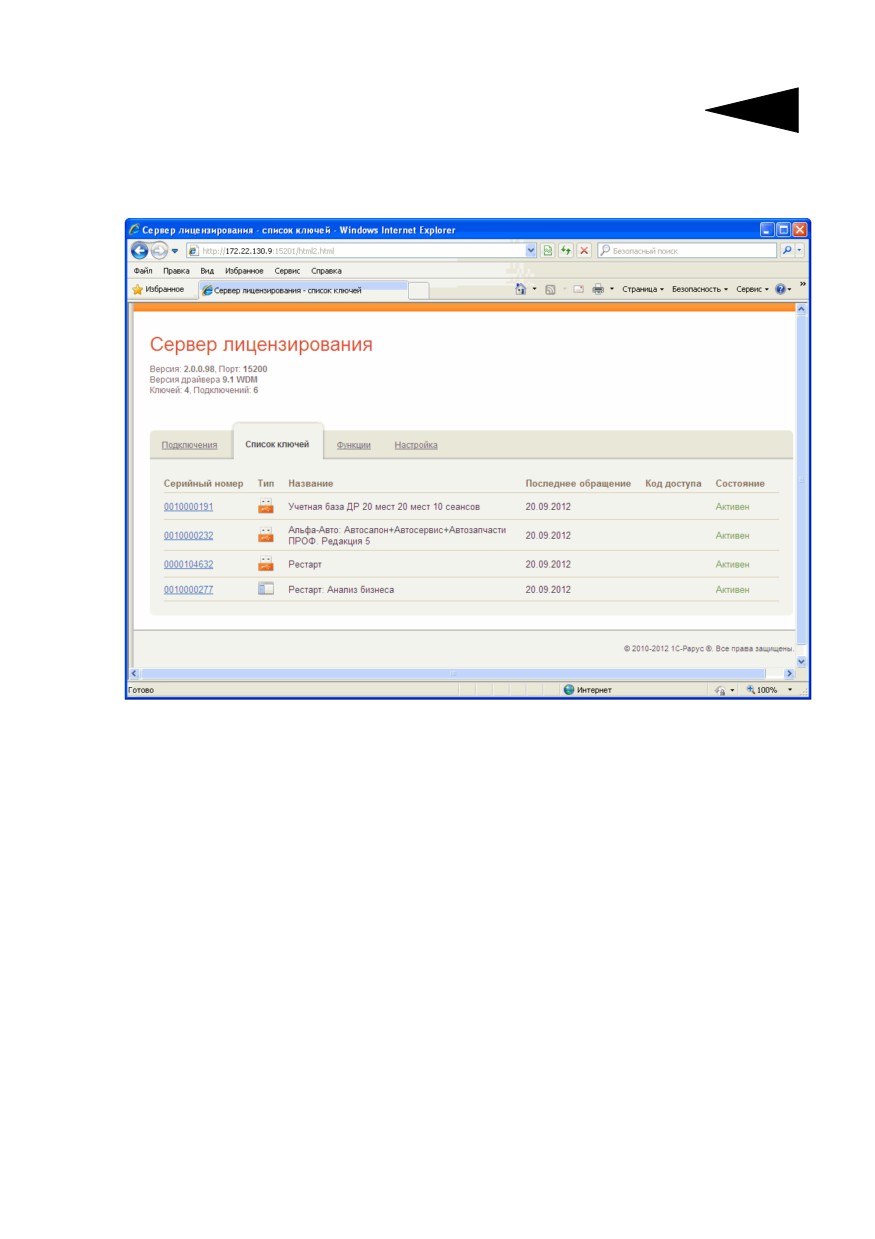
Сначала следует произвести установку сервера лицензирования
и драйверов ключа защиты. Потом, если ключ защиты аппаратный,
необходимо подключить USB-ключ защиты. После этого ключ защиты
определяется системой Windows, и далее информация о нем
отображается в web-отчете сервера (см. ниже).
1.9. Защита программного продукта
43
Для получения информации о сервере лицензирования, ключах
и лицензиях нужно открыть в браузере адрес http://<IP адрес или имя
сервера лицензирования>:15201, как показано на рисунке.

44
Начало работы
На web-сервере расположены следующие закладки.
Подключения
На данной закладке отображается список всех подключений к серверу
лицензирования.
Подключение создается при старте решения на клиенте. Каждое
подключение имеет номер лицензии, которую оно использует.
В случае лицензирования за место, несколько подключений с одного
рабочего места будут использовать одну и ту же лицензию. Во всех
остальных случаях каждому подключению будет соответствовать
уникальный номер выданной лицензии.
Для каждой лицензии указываются:
☞ Тип - тип счетчика лицензий. Эти счетчики по-разному
обрабатываются сервере лицензирования.
☞ Пользователь - системное имя пользователя, подключившегося с
данной лицензией.
☞ Компьютер - строка, идентифицирующая компьютер, с которого
пришел запрос.
☞ Программа - программа, использующая данную лицензию.
☞ Ключ - ссылка на ключ, от которого получена лицензия.

1.9. Защита программного продукта
45
☞ Сеанс - номер сеанса 1С.
☞ RDP сеанс - номер терминальной сессии (в случае работы через
сервер терминалов).
☞ Ключ - ссылка на ключ, от которого получена лицензия.
☞
- время работы пользователя, подключившегося с данной
лицензией. Каждое подключение имеет активный период
существования в течение 10 минут. Этот интервал периодически
обновляется, если решение активно используется клиентом. Если
активности в работе нет, то лицензия будет заблокирована на время,
указанное на странице настройки в web-интерфейсе (см. «Настройка»
на стр. 48).
☞
- нажатие этой кнопки освобождает лицензию на сервере.
Кнопка может использоваться, например, если недостаточно
лицензий для работы пользователей, и надо освободить часть
использующихся лицензий (обычно поставка программного продукта
имеет ограничение по числу лицензий, т. е. пользователей,
одновременно работающих с программным продуктом).
Список ключей
На этой закладке отображается список подключенных к серверу
ключей защиты.
Для каждого ключа указывается его тип: аппаратный это ключ или
программный.

46
Начало работы
Щелчок по серийному номеру ключа открывает окно параметров
данного ключа.
В этом окне может быть задан код доступа для данного ключа защиты.
Этот код позволяет однозначно указать, кто сможет работать с данным
ключом. Доступ к ключу будет только у того, у кого в параметрах
подключения сервера задан в точности такой же код доступа
(см. раздел 1.9.4, «Настройка адреса сервера лицензирования» на
стр. 26).
Это может быть удобно, например, если один сервер обслуживает сети
нескольких фирм. Для ключей каждой из фирм могут быть заданы
свои «пароли» - коды доступа. Таким образом, клиенты из каждой
фирмы смогут обращаться только к ключу своей фирмы.
Также на данной форме расположен флажок Использовать ключ
защиты. Если этот флажок снят, то данный ключ не будет
использоваться. Таким образом можно запретить использование
ключа, не отключая его от сервера.

1.9. Защита программного продукта
47
Функции
При помощи данной закладки можно использовать две функции
управления сервером лицензирования.
Установив флажок Освободить все выданные лицензии и нажав
кнопку Освободить, можно освободить все выданные лицензии, т. е.
отключить всех пользователей от сервера.
Данная функция может быть полезна, например, если нужно
отключить большое количество рабочих станций одновременно.
При перезапуске сервера лицензирования список подключений
сохраняется.
Также при помощи данной закладки можно обновить аппаратный
ключ из текстового файла. Для этого текст обновления копируется
в буфер обмена, а оттуда - в текстовое поле на закладке, после чего
следует нажать кнопку Установить обновление. Текст обновления
нужно копировать целиком. Не нужно удалять из него заголовок, так
как это приведет к неработоспособности обновления.

48
Начало работы
После обновления ключа защиты рекомендуется перезагрузить
сервер лицензирования (в случае сетевой установки системы
лицензирования).
Настройка
На данной закладке можно поменять номер TCP порта сервера
лицензирования. Для этого следует указать новый номер порта
в соответствующем поле и нажать кнопку Установить. По умолчанию
сервер подключен к сетевому порту 15200.
Если флажок Запретить доступ по сети установлен, то к данному
серверу будет отсутствовать доступ по сети.
1.9. Защита программного продукта
49
Также на этой закладке можно указать время, в течение которого
подключение будет активным, даже если защищенная программа
запущена, но не используется.
Кроме того, на данной закладке можно задать ограничение доступа
к серверу лицензирования. Если указать в соответствующих полях
имя пользователя и пароль и нажать кнопку Установить, то при
попытке подключения к серверу лицензирования пользователям
будет выдаваться запрос на авторизацию.

2. Настройка
программы
Настройка системы осуществляется в разделе Настройка
и Администрирование. Так как некоторые настройки
нежелательно изменять в процессе работы с программой,
рекомендуется установить их перед началом работы
в соответствии с правилами работы врача или медицинского
учреждения.

52
Настройка программы
2.1
Общие настройки
Настройка программы заключается в установке общих для всей
программы настроек, настроек отдельных блоков программы,
создании списка пользователей программы и их индивидуальных
настроек (см. 3.1 «Пользователи системы» на стр. 79).
На странице общих настроек можно указать заголовок окна
программы и настроить часовой пояс региона, в котором работают
пользователи.
В общих настройках указывается страна, которая по умолчанию будет
подставляться в шаблоне заполнения адреса. При первом запуске
программы по умолчанию устанавливается значение «Россия», потом
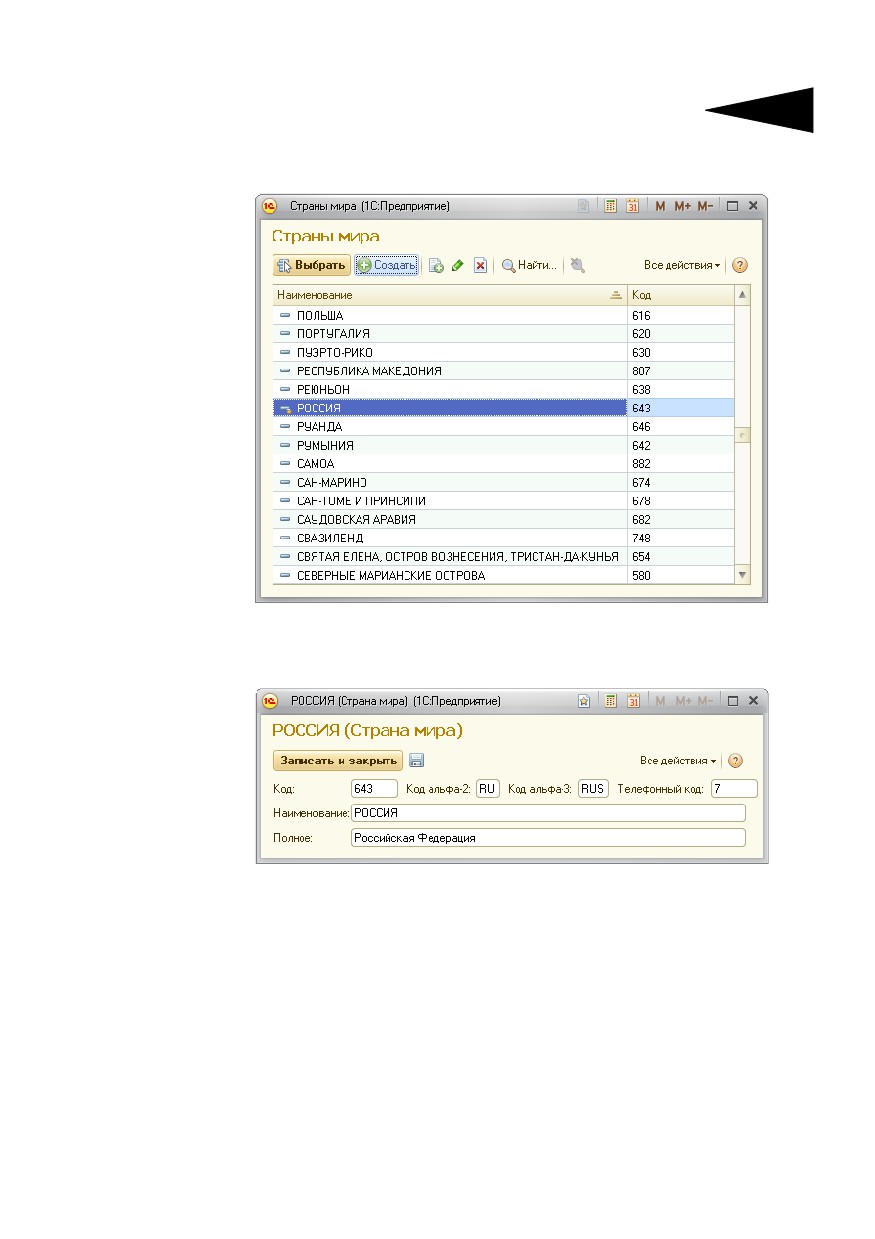
2.1.
Общие настройки
53
это значение можно изменить. Подбор страны осуществляется из
справочника Страны мира.
На форме карточки страны указывается телефонный код, который
будет подставляться по умолчанию для выбранной страны при
использовании шаблона заполнения телефонного номера.
Установленное значение Валюта учета выбирается из справочника
Валюты и используется для стоимостной оценки приема пациента.
При первом запуске программы в качестве валюты учета используется
«Российский рубль». Значения, заданные для валюты учета на

54
Настройка программы
закладке Параметры прописи валюты, используются в печатной
форме документа Прием пациента.
Настройка Использовать разделение по мед. учреждениям
позволяет осуществлять прием пациента от имени медицинского
учреждения, в котором работает врач и за которым закреплен
пациент.
Дополнительные реквизиты и сведения
При установке в общих настройках флажка Дополнительные
реквизиты и сведения предоставляется возможность настроить
дополнительные реквизиты (сведения) для следующих справочников
системы:
☞ Контактные лица пациентов;
☞ Контрагенты;
☞ Лекарственные средства;
☞ Услуги;
☞ Пациенты;
☞ Исследования;
☞ Мед. учреждения.
Также существует возможность настроить дополнительные реквизиты
(сведения) для следующих документов системы:
☞ Запись на прием;
☞ Прием пациента;
☞ Событие;

2.1.
Общие настройки
55
☞ Направление на исследование;
☞ Электронное письмо входящее;
☞ Электронное письмо исходящее.
Список наборов открывается по ссылке Наборы дополнительных
реквизитов и сведений.
На форме редактирования наборов расположен список
дополнительных реквизитов (сведений) для выбранного справочника
или документа. В графе Обязательный указывается настройка
проверки заполненности дополнительного реквизита (сведения) для
каждого конкретного набора свойств (замещает настройку по
умолчанию, сделанную непосредственно в дополнительном
реквизите (сведении)). Можно изменить состав списков, используя
кнопки Подбор и Удалить. Порядок следования полей ввода
устанавливается с помощью стрелок.
Поля для ввода добавленных реквизитов отображаются либо
непосредственно на форме элемента справочника или документа,
либо на отдельной закладке Доп. реквизиты этих форм. Диалоговое
окно настройки дополнительных реквизитов каждого конкретного
вида справочника или документа вызывается кнопкой Все действия
(пункт меню Изменить состав дополнительных реквизитов) из
командной панели формы списка или элемента настраиваемого
справочника или документа. Заполнение набора реквизитов

56
Настройка программы
(сведений) производится с помощью выбора из пополняемого списка
реквизитов.
При добавлении нового реквизита (сведения) открывается следующая
форма, поля которой рассмотрены в табл. 2-1
2.1.
Общие настройки
57
Таблица 2-1.
Дополнительный реквизит (сведение), поля
Поле
Содержимое
Наименование
Наименование дополнительного реквизита (сведения).
Группа свойств
Группа, к которой относится дополнительный реквизит
(сведение).
Тип значения
Может принимать следующие значения:
☛ Булево (Да/Нет).
☛ Дата. Указывается состав даты: дата, время или дата
и время.
☛ Строка. Указывается длина строки (максимальная
длина 1024 символа, включая пробелы).
☛ Число. Указывается длина, точность и возможность
указывать отрицательные числа.
☛ Значение свойства объектов.
☛ Значение свойства объектов (иерархия).
☛ Составной тип данных. Позволяет указать несколько
типов значения для одного дополнительного
реквизита (сведения).
Заполнять
Настройка проверки заполненности свойства по
обязательно
умолчанию для всех наборов свойств.
Подсказка
Показывается пользователю при редактировании
значения дополнительного реквизита или сведения.
Представление
Используется в заголовке формы значения
значения
дополнительного реквизита (сведения).
Представление
Используется в заголовке формы списка значений
списка значений
свойства объектов.
Комментарий
Показывается в форме подбора при настройке состава
наборов дополнительных реквизитов и сведений.
Входит в набор
Гиперссылка позволяет редактировать список наборов
свойств, в которые входит дополнительный реквизит
(сведение).
При выборе типа значения Значения свойств объектов или
Значения свойств объектов (иерархия), можно задать список
возможных значений дополнительного реквизита или сведения. Для

58
Настройка программы
этого нужно воспользоваться командой на панели навигации
дополнительного реквизита или сведения.
Виды контактной информации
Настройка видов контактной информации производится в списке
Виды контактной информации (Настройка
и администрирование —> Общие настройки).
В программе носителями контактной информации являются
следующие справочники:
☞ Пользователи;
☞ Пациенты;
2.1.
Общие настройки
59
☞ Мед. учреждения;
☞ Контактные лица пациентов;
☞ Контрагенты.
Для каждого справочника в списке Виды контактной информации
определена группа, в которой перечислены предопределенные поля
контактной информации. Состав групп не может быть изменен.
В группу можно добавить новый вид контактной информации, выбрав
тип добавляемой информации из фиксированного списка типов
контактной информации:
☞ Адрес - поле с таким типом контактной информации предназначено
для хранения адреса в виде произвольной строки или в виде шаблона
адреса. Позволяет заполнять адрес, используя адресный
классификатор, из формы-шаблона ввода адреса. Если адрес
заполняется с помощью адресного классификатора, то индекс адреса
устанавливается из классификатора автоматически, после окончания
ввода адреса;
☞ Телефон - поле с таким типом контактной информации предназначено
для хранения телефонных номеров в виде произвольной строки или в
соответствии с шаблоном ввода номера телефона;
☞ Адрес электронной почты - поле с таким типом контактной
информации предназначено для хранения адреса электронной почты;
☞ Веб-страница - поле с таким типом контактной информации
предназначено для хранения адресов веб-страниц;
☞ Факс - поле с таким типом контактной информации предназначено для
хранения номеров факсов в виде произвольной строки или в
соответствии с шаблоном ввода номера телефона;
☞ Skype - поле с таким типом контактной информации предназначено
для хранения учетной записи программы Skype.
☞ Другое - поле с таким типом контактной информации может
использоваться для хранения произвольной текстовой контактной
информации, например, информации о том, как добраться до
медицинского учреждения.
Для полей с типом Адрес, Телефон или Факс можно установить
флажок Редактировать только в диалоге. Настройка позволит
ограничить ввод нового и редактирование существующего телефона
или адреса формой-шаблоном ввода адреса, а также выбором адреса
из адресного классификатора.
Установка флажка Использовать для оповещений означает, что
данный вид контактной информации будет использоваться для
рассылки оповещений.
содержание .. 1 2 ..
///////////////////////////////////////