содержание .. 1 2 ..
Программный продукт С-Терра КП (Версия 4.1). Руководство администратора РЛКЕ.00009-03 90 01 - часть 1
Программный продукт С-Терра КП
Версия 4.1
Руководство администратора
РЛКЕ.00009-03 90 01
22.01.2016
С-Терра КП 4.1
Содержание
1.
Продукт С-Терра КП 4.1
5
1.1. Назначение продукта
5
1.2. Возможности продукта
6
1.3. Характеристика продукта
7
2.
Сценарии управления
10
2.1. Сценарий первого обновления
10
2.2. Сценарий последующих обновлений
10
3.
Установка Сервера управления
11
3.1. Контроль целостности дистрибутива
11
3.2. Инсталляция Сервера управления
11
4.
Настройка Сервера управления
29
4.1. Настройка механизма идентификации и аутентификации в Сервер управления ..29
4.2. Настройка Сервера управления
32
4.2.1. Ввод лицензии
33
4.2.2. Создание СА сертификата
34
4.2.3. Создание рабочего сертификата
37
4.2.4. Задание адресов Сервера управления
39
5.
Настройка и управление центральным шлюзом
40
5.1. Создание учетной записи клиента для центрального шлюза
40
5.2. Подготовка скриптов для Клиента управления и S-Terra Gate/CSP VPN Gate
50
5.3. Доставка и запуск скриптов
52
6.
Настройка и управление устройством с S-Terra Client/CSP VPN Client/CSP VPN
Server
57
6.1. Создание учетной записи клиента на Сервере управления
57
6.2. Создание инсталляционных файлов Клиента управления и S-Terra Client/CSP VPN
Client/CSP VPN Server
63
6.3. Инсталляция Клиента управления и S-Terra Client/CSP VPN Client/CSP VPN Server65
7.
Сценарий перехода на аутентификацию с использованием сертификатов ..68
7.1. Настройка ДСЧ на устройстве с OC Windows (КриптоПро CSP)
68
7.2. Настройка ДСЧ на устройстве с S-Terra Gate/CSP VPN Gate (КриптоПро CSP)
69
7.3. Настройка ДСЧ на устройстве с S-Terra Gate/CSP VPN Gate (S-Terra)
69
7.4. Настройка ДСЧ на устройстве с CSP VPN Server (S-Terra)
69
7.5. Настройка ДСЧ на устройстве с S-Terra Client/CSP VPN Client (S-Terra)
69
7.6. Создание обновления с параметрами ключевой пары и запроса на сертификат .70
7.7. Создание на клиенте ключевой пары и запроса на сертификат
72
7.8. Создание сертификата
74
7.9. Создание обновления с новым сертификатом для шлюза
77
7.10. Создание обновления с новым сертификатом для устройства с клиентом
85
8.
Сценарий неудачного обновления клиента
93
2
9.
Информация о клиенте на Сервере управления
98
10. Действия пользователя при обновлении
104
11. Сценарий выполнения расширенного обновления
107
12. Настройка и управление СПДС «ПОСТ» 3.11
112
12.1. Установка SPDS Editor
113
12.2. Создание ключевой пары и запроса на сертификат СПДС «ПОСТ»
113
12.3. Создание настроек для СПДС «ПОСТ»
121
12.4. Подготовка скриптов для Клиента управления и CSP VPN Gate
128
12.5. Инициализация СПДС
131
12.6. Эксплуатация СПДС «ПОСТ» пользователем
132
13. Настройка и управление С-Терра «Пост» 4.1
134
13.1. Схема стенда
134
13.2. Сценарии управления
134
13.2.1. Первый сценарий
135
13.2.2. Второй сценарий
136
13.3. Установка SPDS Editor
137
14. Сценарий создания клонов клиента S-Terra Gate/CSP VPN Gate
139
14.1. Создание базового проекта
139
14.2. Подготовка материалов для клонов
144
14.3. Настройка управляемого устройства
147
15. Сценарий включения в систему управления работающего устройства с CSP
VPN Agent
148
16. Групповые операции на Сервере управления
153
16.1. Создание шаблона проекта
153
16.2. Использование шаблона проекта
157
17. Управление с использованием командной строки - утилита upmgr
159
Команды утилиты upmgr.exe
159
18. Изменение готового проекта с настройками VPN агента - утилита vpnmaker
164
19. Настройки Сервера управления
167
20. Настройки Клиента управления
172
21. Описание интерфейса Сервера управления
178
21.1. Вкладка Clients
178
21.2. Меню File
180
21.3. Меню Groups
180
21.4. Меню Clients
181
21.5. Меню Tools
185
3
21.5.1. Задание политики и настроек с использованием вкладок
186
Сохранение и загрузка настроек продукта
197
21.5.2. Задание политики и настроек с использованием мастера
197
21.5.3. Конвертирование политики
204
21.5.4. Создание носителя с образом диска
205
21.5.5. Редактирование учетных записей пользователей Сервера
управления
206
21.5.6. Редактирование настроек базы данных
206
21.6. Меню Help
207
22. Протоколирование событий
208
22.1. Сервер управления
208
22.2. Клиент управления
208
22.3. Продукт CSP VPN Agent
208
23. UPWEB - система учета, анализа и отображения статистических показателей
VPN-агентов
209
23.1. Создание пользователя для работы со статистикой
209
23.2. Запуск системы UPWeb
209
23.3. Переменные статистики
210
23.4. Основные возможности
211
23.5. Фильтрация клиентов по имени и времени
211
Задание интервала времени для фильтрации и сортировки
211
Задание регулярного выражения для имени
212
23.6. Фильтрация по значениям переменных статистики (критерии)
215
23.7. Построение графиков
218
23.8. Снимки
221
4

1. Продукт С-Терра КП 4.1
1.1.
Назначение продукта
«Программный продукт С-Терра КП. Версия 4.1» предназначен для централизованного удаленного
управления всей линии продуктов, производимых компанией «С-Терра СиЭсПи», а именно:
«Программного комплекса CSP VPN Server. Версия 3.1/3.11»
«Программного комплекса CSP VPN Client/S-Terra Client. Версия 3.1/3.11/4.1»
«Программного комплекса CSP VPN Gate/S-Terra Gate. Версия 3.1/3.11/4.1»,
установленных на конечных устройствах, банкоматах, платежных терминалах, СЗН (специальном
загрузочном носителе) «СПДС-USB-01» и др.
Далее продукты CSP VPN Server/CSP VPN Client/CSP VPN Gate будем именовать CSP VPN Agent, а
S-Terra Client/S-Terra Gate - S-Terra Agent.
«Программный продукт С-Терра КП. Версия 4.1» (далее Продукт С-Терра КП 4.1, С-Терра КП)
состоит из двух частей:
Сервер управления - серверная часть продукта, устанавливается на выделенный компьютер
и предназначена для управления процессом обновления продуктов CSP VPN Agent/S-Terra
Agent и их настроек, инсталлированных на управляемых устройствах;
Клиент управления - клиентская часть продукта, устанавливается на управляемое
устройство с инсталлированным продуктом CSP VPN Agent/S-Terra Agent и предназначена для
его управления.
Общая схема использования продукта С-Терра КП 4.1
Рисунок 1
Сервер управления устанавливается на аппаратную платформу в архитектуре Intel (x86/x86-64
совместимых) и функционирует под управлением операционных систем:
Windows Server 2003 SP2 Edition (32-bit)
Windows Server 2008 SP1 Edition (32-bit,64-bit)
Windows Server 2008R2 SP1 Edition (64-bit)
Windows Server 2012 Edition (64-bit).
5
Сервер управления размещается в защищенной локальной подсети. На Сервере управления
создается Клиент управления для каждого управляемого устройства и новые настройки.
Созданный Клиент управления устанавливается на управляемое устройство, для которого он и был
создан.
Все обмены между Сервером управления и Клиентом управления осуществляются по протоколу
FTP и UDP (передаются нотификации), трафик передается по защищенному IPsec-соединению.
Инициатором сетевого взаимодействия между Клиентом управления и Сервером управления всегда
выступает Клиент управления. В случае временной потери соединения на Клиенте управления
предусмотрена возможность “докачки” данных c Сервера управления.
1.2.
Возможности продукта
На управляемом устройстве с установленным продуктом CSP VPN Agent/S-Terra Agent и Клиентом
управления могут быть изменены следующие настройки:
локальная политика безопасности, предписанная данному устройству (в текстовом виде или в
виде cisco-like конфигурации)
политика драйвера по умолчанию продукта CSP VPN Agent/S-Terra Agent
настройки драйвера продукта CSP VPN Agent/S-Terra Agent
предопределенные ключи продукта CSP VPN Agent
локальные сертификаты продукта CSP VPN Agent/S-Terra Agent, СА-сертификат, сертификаты
партнеров, список отозванных сертификатов
контейнеры с ключами сертификатов
метод аутентификации партнеров
настройки сетевых интерфейсов
настройки сетевых маршрутов
настройки регистрации событий продукта CSP VPN Agent/S-Terra Agent
лицензия на продукт CSP VPN Agent/S-Terra Agent и КриптоПро CSP, в случае его
использования
Клиент управления
настройки Клиента управления.
На Сервере управления имеются возможности:
создания обновлений для изменения настроек управляемых устройств
выполнения групповых операций, например, одновременное создание обновлений для
нескольких устройств
использования шаблонов проекта при создании обновлений для устройств
На Сервере управления ведется мониторинг состояния и настроек всех управляемых устройств,
предоставляемых Клиентами управления, а именно:
дата и время последнего успешного соединения каждого устройства с Сервером управления
IP-адреса устройств, с которых было осуществлено последнее успешное соединение
версия Клиента управления
версия CSP VPN Agent/S-Terra Agent
локальная политика безопасности продукта CSP VPN Agent/S-Terra Agent (в текстовом виде
или в виде cisco-like конфигурации)
настройки драйвера продукта CSP VPN Agent/S-Terra Agent
6
локальные сертификаты продукта CSP VPN Agent/S-Terra Agent, списки отозванных
сертификатов, СА сертификаты, сертификаты партнеров
имена контейнеров с ключами сертификатов (если нет возможности сбора информации обо
всех контейнерах, допускается сбор информации только о контейнерах, созданных с
использованием Клиента управления)
ближайшее время и дата истечения срока действия одного из сертификатов, размещенных в
базе продукта CSP VPN Agent/S-Terra Agent на каждом устройстве
запросы на локальные сертификаты
имена предопределенных ключей продукта CSP VPN Agent/S-Terra Agent
настройки сетевых интерфейсов
настройки сетевых маршрутов
настройки регистрации событий продукта CSP VPN Agent/S-Terra Agent
журнал регистрации событий продукта CSP VPN Agent/S-Terra Agent и Клиента управления
информация о лицензиях продуктов CSP VPN Agent/S-Terra Agent и КриптоПро CSP, в случае
его использования
статистические данные о работе системы управляемого устройства.
На Сервере управления в данной версии реализованы новые возможности:
использование окон мастера для создания несложной политики безопасности продукта CSP
VPN Agent управляемого устройства
включение в систему управления уже работающего устройства с CSP VPN Agent/S-Terra Agent
управление устройством СПДС «ПОСТ» (продукт CSP VPN Gate, установленный на СЗН
«СПДС-USB-01»)
создание клонов клиента для устройства с CSP VPN Gate, отличающихся локальными
сертификатами, лицензиями и т. д.
изменение настроек готового проекта для CSP VPN Agent/S-Terra Agent - утилита vpnmaker
использование ГОСТ-сертификатов для подписывания обновлений
создание загрузочного USB Flash носителя, который можно использовать для восстановления
ПО CSP VPN Gate/S-Terra Gate или изменения версии ПО CSP VPN Gate/S-Terra Gate.
1.3.
Характеристика продукта
На Сервере управления каждый Клиент управления имеет уникальный идентификатор, а
создаваемые обновления имеют порядковые номера. Уникальный идентификатор и порядковый
номер входят в состав данных, загружаемых с Сервера управления. Полученные данные
используются Клиентом управления только в том случае, если содержат верный идентификатор
Клиента управления и если номер обновления больше последнего установленного обновления.
Продукт обеспечивает защиту от злоумышленника, пытающегося с помощью механизма
обновления запустить на компьютере с Клиентом управления “чужеродное” ПО. Защита
осуществляется на основе ЭЦП, позволяющей осуществить аутентификацию и проверить
целостность пересылаемых данных от Сервера управления к Клиенту управления.
Предполагается, что злоумышленник не имеет доступа к управлению компьютером с
Сервером управления и доступа к управлению устройствами с Клиентами управления.
Действительно, перед тем как предоставить данные для скачивания Клиентам управления, Сервер
управления формирует электронно-цифровую подпись для этих данных с использованием
секретного ключа рабочего сертификата Сервера управления. А Клиент управления перед
использованием полученных данных с Сервера управления проверяет электронно-цифровую
подпись, используя открытый ключ рабочего сертификата Сервера управления.
Рабочий сертификат Сервера управления распространяется среди Клиентов управления в составе
скачиваемых данных. Подлинность рабочего сертификата Сервера управления проверяется на
7

основе построения цепочки сертификатов до CA сертификата Сервера управления. CA сертификат
Сервера управления устанавливается на каждый Клиент управления во время инсталляции
Клиента управления на устройство.
Перевыпуск рабочего сертификата Сервера управления производится по мере необходимости на
Сервере управления. Время жизни рабочего сертификата, среди прочего, зависит и от объема
подписываемых данных, то есть от количества обслуживаемых Клиентов управления и частоты
обновлений. Рекомендуемое время жизни рабочего сертификата - от 1 месяца до 1 года.
В комплект поставки продукта С-Терра КП входят каталоги и файлы:
setup.exe
setup.ini
updater_server.cab
updater_server.msi
upweb.war
version.txt
LINUXDEBIAN6
LINUXRHEL5
OTHERS
SOLARIS
WINDOWS
Если на управляемом устройстве уже инсталлирован продукт CSP VPN Server/CSP
VPN Client/S-Terra Client версии 3.1,3.11,4.1 то рекомендуется его деинсталлировать, а
затем создать заново его инсталляционный файл и файл Клиента управления, как
описано в данном документе. При невозможности выполнить деинсталляцию
(большое количество клиентов или др.причины) обращайтесь в службу поддержки по
адресу support@s-terra.com.
Если на управляемом устройстве инсталлирован продукт CSP VPN Server/CSP VPN
Client версии 3.0, то необходимо перейти на версию 3.1, 3.11, 4.1 для сохранения
полной функциональности продукта после выполнения обновления.
Для управления шлюзом безопасности CSP VPN Gate/S-Terra Gate на устройстве уже
должен быть инсталлирован продукт CSP VPN Gate/S-Terra Gate версии не ниже 3.1.
Шлюз безопасности CSP VPN Gate версии 3.11, 4.1 поставляется с инсталлированным
Клиентом управления, который следует инициализировать.
Перед использованием продуктов компании «С-Терра СиЭсПи» и СКЗИ «КриптоПро
CSP 3.6(R2)» в режиме КС1/КС2/КС3, изучите документ «Правила пользования»,
входящий в комплект поставки.
8

Схема стенда
Рисунок 2
В дальнейшем описании документа приведены примеры для стенда (Рисунок 2), в который включен
шлюз безопасности с установленным продуктом S-Terra Gate, защищающий подсеть с конечным
устройством, на котором установлен Сервер управления. Для удаленного управления устройством с
Сервера управления в стенде присутствует компьютер с IP-адресом 40.0.0.101/16. Взаимодействие
между управляемым устройством и Сервером управления осуществляется по IPsec-туннелю.
9
2. Сценарии управления
Можно выделить два последовательных сценария обновления продукта CSP VPN Agent/S-Terra
Agent на управляемом устройстве.
Первый сценарий (при первом обращении к управляемому устройству):
для CSP VPN Client/CSP VPN Server/S-Terra Client - подготовка инсталляционных файлов
Клиента управления и CSP VPN Client/CSP VPN Server/S-Terra Client, доставка и локальная
установка на управляемом устройстве;
для CSP VPN Gate/S-Terra Gate - подготовка скриптов для инсталляции (инициализации)
Клиента управления и настройки установленного продукта CSP VPN Gate/S-Terra Gate,
доставка и локальный запуск на управляемом устройстве
Второй сценарий (все последующие взаимодействия с управляемым устройством) - создание
обновлений на Сервере управления и передача их по защищенному VPN соединению.
Далее по тексту управляемые устройства будем называть клиентами, на которые
устанавливается (установлен) продукт CSP VPN Agent/S-Terra Agent и Клиент управления.
Шлюз безопасности CSP VPN Gate/S-Terra Gate, защищающий подсеть с Сервером
управления, будем называть центральным шлюзом.
Опишем подробно приведенные выше два сценария.
2.1.
Сценарий первого обновления
Шаг 1:
Установите Сервер управления на выделенный компьютер с установленной ОС
Windows Server 2003/2008 и настройте его, как описано в разделе «Установка и
настройка Сервера управления».
Шаг 2:
Настройте центральный шлюз - на Сервере управления подготовьте скрипты,
доставьте их и запустите локально
(см. раздел
«Настройка и управление
центральным шлюзом»).
Шаг 3:
На Сервере управления подготовьте инсталляционные файлы продукта CSP VPN
Client/CSP VPN Server/S-Terra Client и Клиента управления, доставьте и
установите локально на управляемое устройство
(см.раздел
«Настройка и
управление устройством с CSP VPN Server/CSP VPN Client/S-Terra Client») (а для
CSP VPN Gate/S-Terra Gate - подготовьте скрипты).
Шаг 4:
Установленный Клиент управления автоматически выполнит проверку
возможности устанавливать соединение с Сервером управления и получать
обновления.
2.2.
Сценарий последующих обновлений
Шаг 1:
На Сервере управления сформируйте обновление для управляемого устройства.,
В заданное время пакет обновления будет создан автоматически и сразу будет
доступен для скачивания.
Шаг 2:
Клиент управления, периодически проверяя наличие доступных для него
обновлений, скачает его с Сервера управления. Можно задать подряд несколько
обновлений с указанием времени создания каждого, и они будут применены в том
порядке, в котором и были созданы.
10
3. Установка Сервера управления
3.1.
Контроль целостности дистрибутива
Проверка целостности дистрибутива С-Терра КП осуществляется с использованием утилиты
stverify, разработанной компанией S-Terra CSP, которая размещена на поставляемом CD диске,
или утилиты cpverify, разработанной компанией «Крипто-Про», которая размещена в каталоге
установленного продукта КриптоПро CSP. Для вычисления контрольной суммы по архиву
дистрибутива S-Terra_KP.zip и выдачи результата на экран выполните команду (указав пути к
файлам):
stverify -mk S-Terra_KP.zip
Полученное значение сравните с эталонным значением контрольной суммы, записанным в файл
hashes из состава дистрибутива, который содержит строку вида
<hash> <file_name>,
где
<hash> - эталонное значение контрольной суммы
<file_name> - имя файла, для которого подсчитана контрольная сумма.
Для вычисления контрольной суммы для файла дистрибутива и автоматического сравнения с
эталонным значением выполните команду (указав пути к файлам):
stverify S-Terra_KP.zip
83F36AB60E6964270B629D22CF3CE98462FE73F15ED141D3093087F6201FE8E3
Если проверка прошла успешно, то на экран будет выдано сообщение:
File <product_file_full_path> has been verified.
При обнаружении ошибки выдается сообщение:
File <product_file_full_path> was corrupted,
где
product_file_full_path - полный путь к файлу дистрибутива, на котором произошла
ошибка.
3.2.
Инсталляция Сервера управления
Инсталляция Сервера управления осуществляется на выделенном компьютере с установленной
ОС:
Windows Server 2003 SP2 Edition (32-bit)
Windows Server 2008 SP1 Edition (32-bit,64-bit)
Windows Server 2008R2 SP1 Edition (64-bit)
Windows Server 2012 Edition (64-bit).
1. Установите сначала СКЗИ «КриптоПро CSP 3.6/3.6R2/3.6R4», если планируется
управлять устройствами с установленным продуктом CSP VPN Agent (cp) 3.1/3.11,
использующим СКЗИ «КриптоПро CSP 3.6/3.6R2», или с установленным продуктом С-
Терра Agent (cp,st) 4.1, или если для проверки обновлений планируется использовать
ГОСТ-сертификаты. СКЗИ потребуется для генерации случайных чисел, используемых
при создании ключевых пар на управляемых устройствах.
2. Для инсталляции Сервера управления запустите файл setup.exe из состава
дистрибутива. Появится окно с запросом на установку необходимых компонент, нажмите
кнопку Установить (Рисунок 3).
11

Рисунок 3
3. Выполняется сбор информации для Microsoft Visual C++ Redistributable Package и
подготовка к инсталляции.
Рисунок 4
4. Установка Microsoft Visual C++ Redistributable Package выполняется без вмешательства
администратора (Рисунок 5).
12

Рисунок 5
5. Далее инсталлируется продукт FileZilla Server (Рисунок 6). Примите условия
лицензионного соглашения - нажмите кнопку I Agree.
Рисунок 6
13

6. В следующем окне (Рисунок 7) предлагается выбрать компоненты для инсталляции.
Оставьте настройки по умолчанию и нажмите кнопку Next.
Рисунок 7
7. Укажите папку, в которую будет установлен продукт FileZilla Server (Рисунок 8).
Рисунок 8
14

8. В окне выбора настроек для запуска сервиса продукта FileZilla Server оставьте значения
по умолчанию и нажмите кнопку Next (Рисунок 9).
Рисунок 9
9. В окне с настройками старта консоли управления продуктом FileZilla Server оставьте
значения по умолчанию и нажмите кнопку Install (Рисунок 10), после чего запустится
процесс установки.
Рисунок 10
15
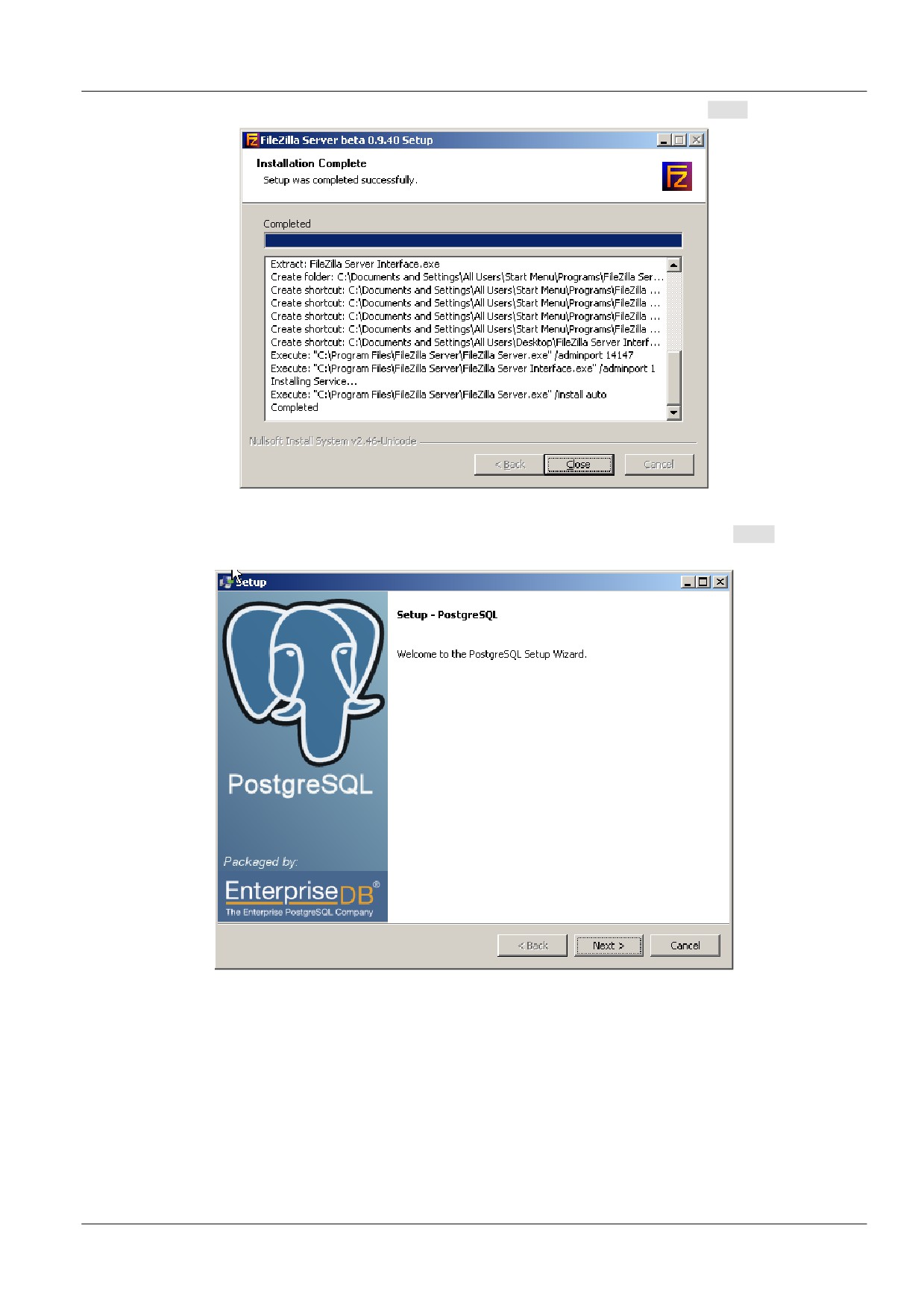
10. По завершению процесса установки FileZilla Server нажмите кнопку Close (Рисунок 11).
Рисунок 11
11. Далее устанавливается компонент PostgreSQL Server, нажмите кнопку Next> (Рисунок
12).
Рисунок 12
12. Задайте каталог установки продукта PostgreSQL Server, можно оставить по умолчанию
или указать другой (Рисунок 13).
16

Рисунок 13
13. Задайте каталог инсталляции файлов базы данных (Рисунок 14).
Рисунок 14
17
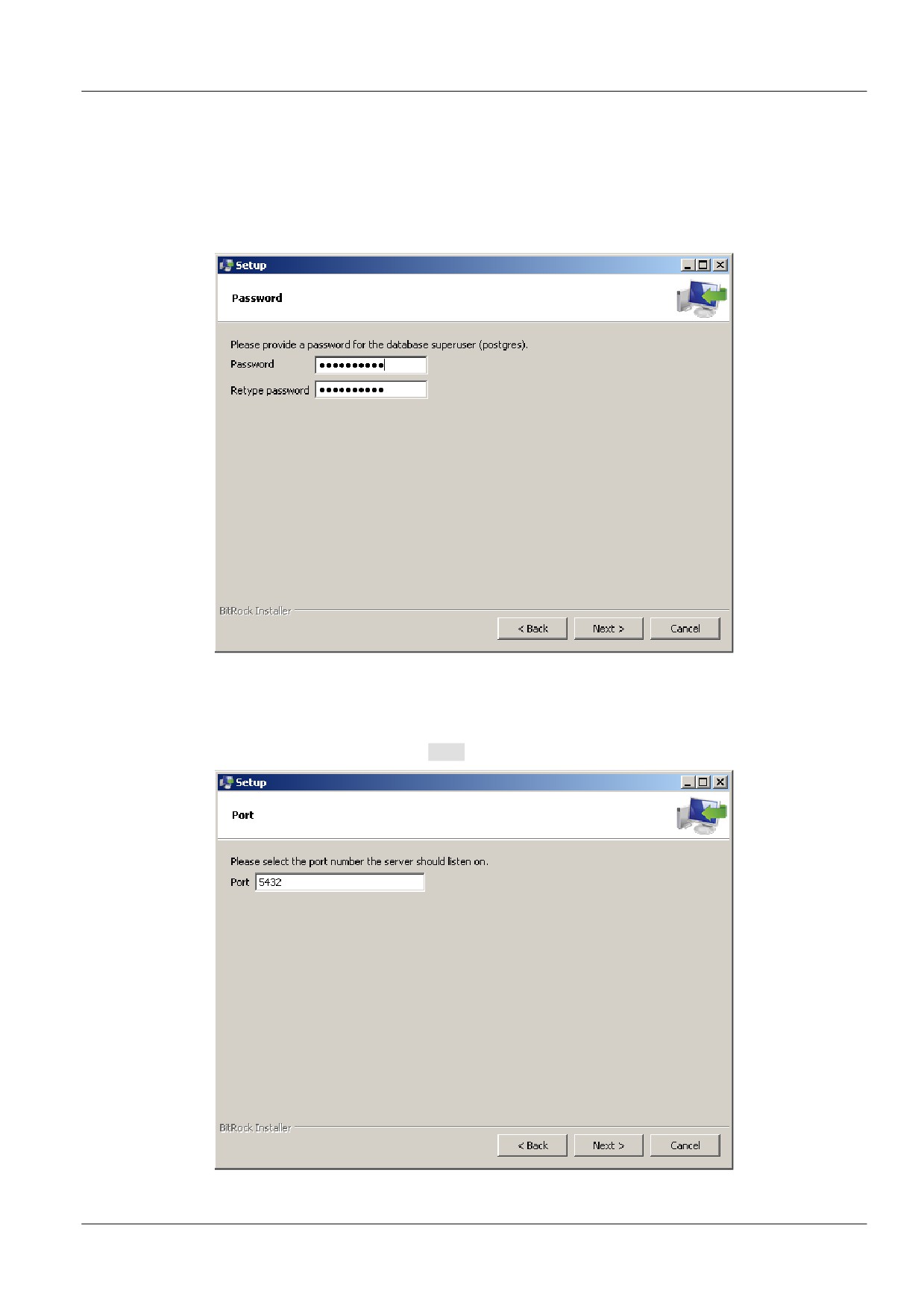
14. Далее появится окно с запросом пароля суперпользователя для работы с базой данных
(Рисунок 15). По умолчанию задан пароль 1234567890. Этот пароль не должен
изменяться администратором в процессе инсталляции, так как это не позволит
модернизировать базу данных нужным образом в процессе инсталляции. Если есть
потребность изменить этот пароль, администратор может это сделать после
завершения инсталляции, изменив пароль в самой базе данных и в конфигурационном
файле Сервера управления (чтобы Сервер управления мог взаимодействовать с базой
данной).
Рисунок 15
15. Далее появится окно с указанием порта - 5432, по которому будет происходить
обращение к базе данных (Рисунок 16). Рекомендуется оставить это значение, в
противном случае придется вносить новое значение в конфигурационный файл Сервера
управления. Нажмите кнопку Next.
Рисунок 16
18

16. В окне задания языка хранения данных (Рисунок 17) оставьте значение по умолчанию.
Рисунок 17
17. Далее начнется инсталляция PostgreSQL (Рисунок 18).
Рисунок 18
19

18. По окончании инсталляции PostgreSQL нажмите кнопку Finish (Рисунок 19).
Рисунок 19
19. Далее устанавливается Java JRE (Рисунок 20). Нажмите кнопку Install.
Рисунок 20
20

20. Инсталляция занимает некоторое время (Рисунок 21).
Рисунок 21
21. По окончании инсталляции Java JRE нажмите кнопку Close (Рисунок 22).
Рисунок 22
21

22. Устанавливается компонента Apache Tomcat Server, нажмите кнопку Next (Рисунок 23).
Рисунок 23
23. Согласитесь с лицензионным соглашением, нажав кнопку I Agree (Рисунок 24).
Рисунок 24
22

24. Выбранные компоненты для инсталляции по умолчанию можно оставить и нажать Next
(Рисунок 25).
Рисунок 25
25. Основные параметры работы продукта оставьте по умолчанию (Рисунок 26).
Рисунок 26
23

26. Укажите папку, в которую был инсталлирован Java SE, можно оставить путь по умолчанию и
нажать кнопку Next (Рисунок 27).
Рисунок 27
27. Для инсталляции бинарных кодов Apache Tomcat Server папку можно оставить по
умолчанию и нажать Install (Рисунок 28).
Рисунок 28
24

28. Начнется процесс инсталляции (Рисунок 29).
Рисунок 29
29. По окончании инсталляции нажмите кнопку Finish, предварительно отменив запуск
сервиса Apache и показа информации о продукте, если нужно (Рисунок 30).
Рисунок 30
25
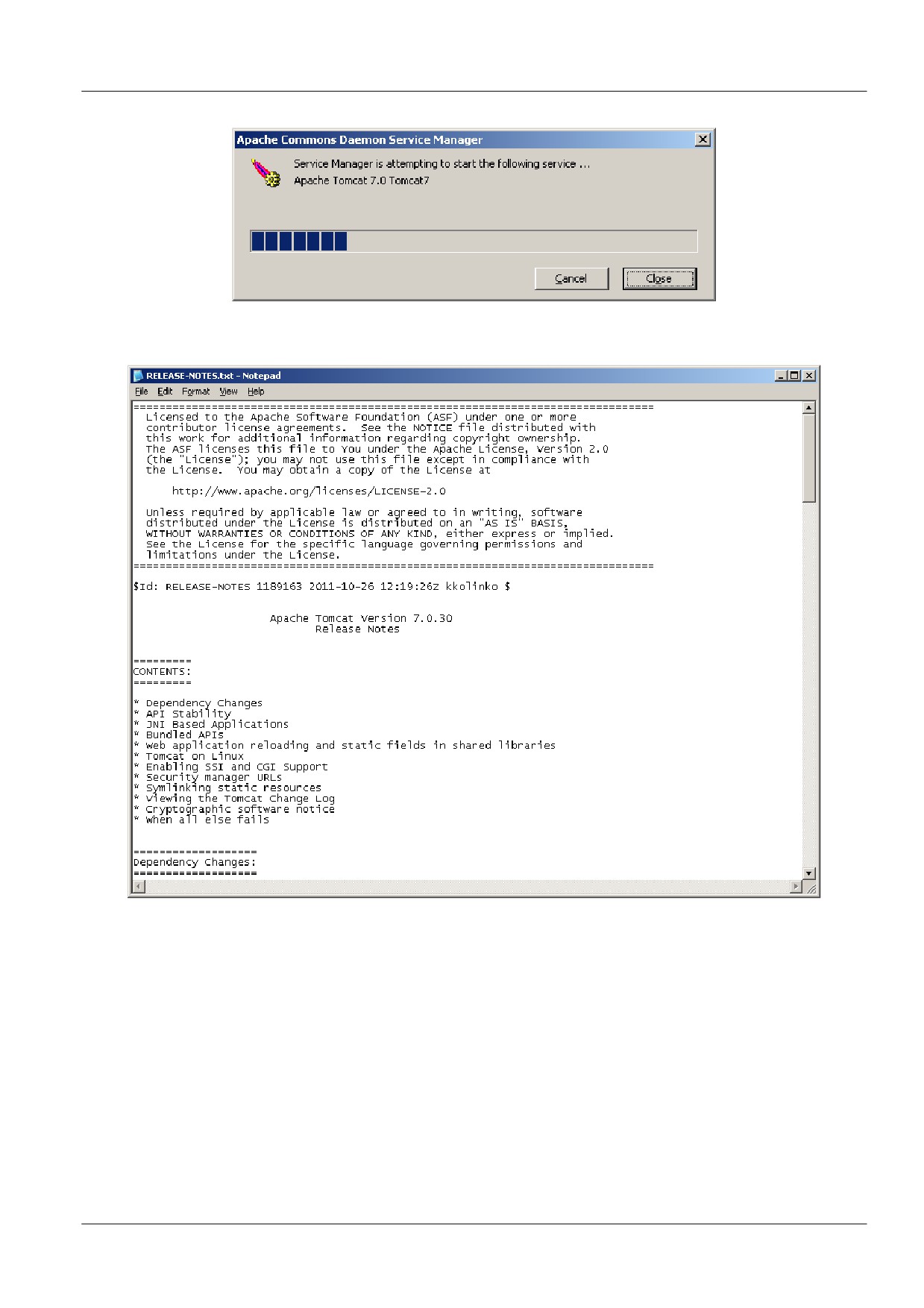
30. Если запуск сервиса Apache не был отменен, то происходит его запуск (Рисунок 31).
Рисунок 31
31. Появляется окно с адресом лицензионного соглашения и ограничениями к применению.
Рисунок 32
26

32. Начинается инсталляция Сервера управления (Рисунок 33). Нажмите кнопку Next.
Рисунок 33
33. Каталог, в который устанавливается Сервер управления, можно оставить по умолчанию
и нажать Next (Рисунок 34).
Рисунок 34
27

34. После установки Сервера управления и запуска сервиса, который может быть
продолжительным порядка двух минут, так как проверяется целостность файлов
программной части, выдается окно об окончании установки, нажмите в нем кнопку Finish.
Рисунок 35
28

4. Настройка Сервера управления
4.1.
Настройка механизма идентификации и аутентификации в Сервер
управления
Для настройки механизма идентификации и аутентификации для доступа к Серверу управления
выполните следующее:
1. Запустите консоль Сервера управления - VPN UPServer Console (Пуск-Программы-S-
Terra-S-Terra KP-VPN UPServer Console).
2. В консоли выберите меню Tools и предложение User editor… (Рисунок 36).
Рисунок 36
3. Появится окно UPServer login для ввода пароля пользователя с именем «superuser».
Для этого пользователя предустановлен пустой пароль. Нажмите кнопку ОК (Рисунок
37).
Рисунок 37
4. В окне UPServer user list назначьте непустой пароль пользователю «superuser», нажав
кнопку кнопку Edit« (Рисунок 38).
Рисунок 38
29
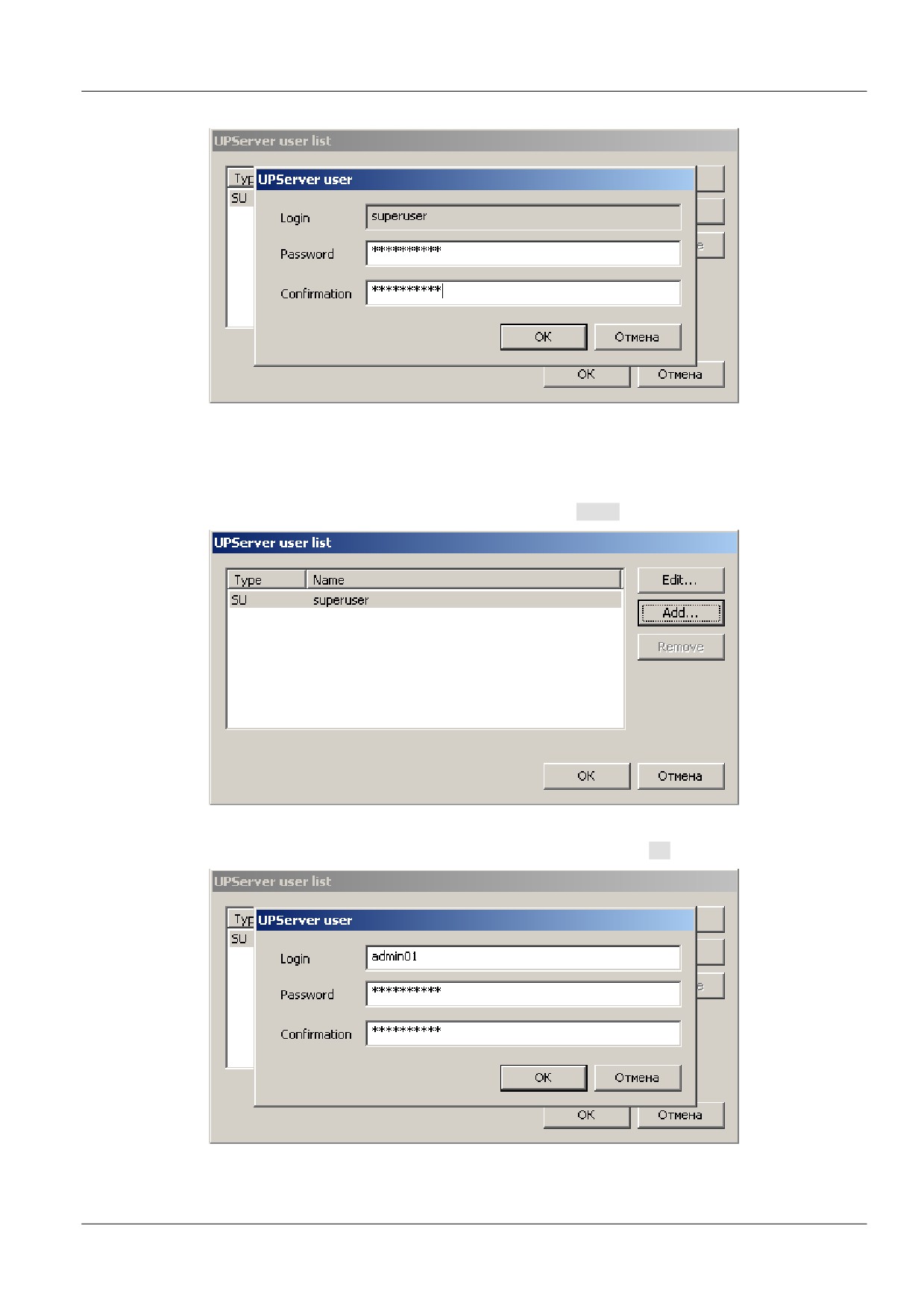
5. В окне UPServer user введите пароль дважды и нажмите ОК (Рисунок 39).
Рисунок 39
6. Только пользователь с идентификатором «superuser» и знающий его пароль может в
дальнейшем назначать администратора, имеющего право доступа к Серверу
управления.
7. Для назначения администратора нажмите кнопку Add« (Рисунок 40).
Рисунок 40
8. Назначьте имя и пароль администратору и нажмите кнопку ОК дважды (Рисунок 41).
Рисунок 41
9. Закройте консоль Сервера управления - VPN UPServer Console.
30

10. В дальнейшем при запуске консоли Сервера управления (Пуск-Программы-S-Terra-
S-Terra KP-VPN UPServer Console) будет появляться окно UPServer login для
ввода имени и пароля администратора для доступа к Серверу управления (Рисунок 42).
Рисунок 42
11. В этом же окне назначенный администратор может изменить свой пароль, нажав кнопку
Change« (Рисунок 43).
Рисунок 43
12. После нажатия кнопки ОК при успешном вводе данных запустится консоль Сервера
управления - VPN UPServer Console (Рисунок 44).
13. После трех общих неуспешных попыток ввода идентификатора и пароля
администратора, окно консоли Сервера управления не откроется, а появится сообщение
о трех неуспешных попытках ввода данных и закрытии системы.
14. Если администратор с именем «superuser» не назначит еще одного администратора,
кроме себя, для доступа к Серверу управления, то при запуске консоли Сервера
управления окно UPServer login появляться не будет.
31

4.2. Настройка Сервера управления
Начальная настройка Сервера управления производится во вкладке Settings, а настройка и
управление клиентами - во вкладке Clients (Рисунок 44).
Рисунок 44
Меню графического интерфейса описано в главе «Описание интерфейса Сервера управления».
Начальная настройка Сервера управления производится во вкладке Settings, а настройка и
управление клиентами - во вкладке Clients.
При первом запуске приложения VPN UPServer Console выводится предупреждение о
необходимости задать настройки продукта Сервер управления (Рисунок 45).
Рисунок 45
Нажмите кнопку OK, откроется окно настроек продукта Сервер управления (Рисунок 46). Во вкладке
Settings введите данные лицензии, создайте CA-сертификат и рабочий сертификат (work certificate)
Сервера управления, а также задайте сетевые адреса Сервера управления, что далее описано
подробно по пунктам.
32

Рисунок 46
4.2.1. Ввод лицензии
Для ввода лицензии на продукт Сервер управления нажмите кнопку Set«(Рисунок 46).
В появившемся окне Set license (Рисунок 47):
в поле Product выберите тип продукта из выпадающего списка:
UPDATER10 - продукт будет работать с количеством Клиентов управления не более 10
UPDATER100 - продукт будет работать с количеством Клиентов управления не более 100
UPDATER500
- продукт будет работать с неограниченным количеством Клиентов
управления
в поле Customer code укажите название организации, которой выдана лицензия
в поле License number введите номер лицензии
в поле License code введите код лицензии.
Все эти данные можно взять с бланка лицензии, поставляемой вместе с продуктом.
Если лицензия была получена в виде файла, то нажмите кнопку Load from file« и данные для
заполнения полей будут взяты из этого файла.
33

Если лицензия на продукт не введена, то продукт будет работать с пятью Клиентами управления и
не больше.
Рисунок 47
4.2.2. Создание СА сертификата
Создать СА сертификат и рабочий сертификат Сервера управления можно с
помощью доверенного УЦ, а потом импортировать их на Сервер управления.
Существует одно ограничение: поле CN такого сертификата должно начинаться с
зарезервированной строки CN=UPServer CA certificate.
Можно выполнить создание СА сертификата прямо на Сервере управления.
1. В группе CA certificate (Рисунок 46) нажмите кнопку Create и заполните поля в окне
Create new CA certificate, например, следующими значениями (Рисунок 48):
Рисунок 48
где
Public key algorithm - алгоритм генерации открытого ключа СА сертификата и ЭЦП,
доступны два алгоритма:
RSA - длина открытого ключа - 2048 бит
GOST_341001 (ГОСТ Р
34.10-2001)
- длина открытого ключа - 512 бит, для
использования этого алгоритма на Сервере управления должен быть установлен СКЗИ
«КриптоПро CSP 3.6(R2)»
Organization - название организации
Organization Unit - название отдела в организации
34

Common Name - имя владельца сертификата, заполняется автоматически
Lifetime - срок действия сертификата в месяцах.
2. После этого нажмите кнопку Create, будет выдано Предупреждение (Рисунок 49),
нажмите ОК.
Рисунок 49
3. В процессе создания СА сертификата может быть выдано окно с запросом носителя для
размещения контейнера с секретным ключом. Выберите Реестр и нажмите ОК.
Рисунок 50
4. Если на сервере не установлен аппаратный ДСЧ, например, ПАК «Соболь» или Аккорд-
АМДЗ, (что обязательно для режима КС2 «КриптоПро CSP»), то появляется окно для
биологической инициализации ДСЧ - понажимайте клавиши или перемещайте
указатель мыши.
Рисунок 51
35

5. Введите пароль на контейнер с секретным ключом СА сертификата и подтвердите его.
Рисунок 52
6. СА сертификат создан и хранится в сертификатном хранилище операционной системы,
нажмите ОК.
Рисунок 53
Рекомендуется СА сертификат и секретный ключ к нему сохранить на другом
компьютере для предотвращения потери CA-сертификата при поломке
компьютера, на котором установлен Сервер управления.
Можно создать два СА сертификата (Рисунок 54), например, один с использованием алгоритма
RSA, а другой - алгоритма GOST для генерации открытого ключа. Если у сертификата скоро истечет
срок действия, можно заранее создать новый СА сертификат. Выбор из списка актуального для
работы сертификата осуществляется его выделением и нажатием кнопки Set default. В результате
напротив этого сертификата в столбце Active появится звездочка (*).
Рисунок 54
36

4.2.3. Создание рабочего сертификата
1. В группе Work certificate (Рисунок 46) заполните поля рабочего (локального)
сертификата Сервера управления и нажмите кнопку Create. Перед созданием будет
выдано Предупреждение (Рисунок 55):
Рисунок 55
2. Если поля заполнены верно - нажмите кнопку ОК. Возможен запрос ключевого носителя
для размещения контейнера с секретным ключом рабочего сертификата (Рисунок 56).
Рисунок 56
3. Если на сервере не установлен аппаратный ДСЧ, например, ПАК «Соболь» или Аккорд-
АМДЗ, (что обязательно для режима КС2 «КриптоПро CSP»), то появляется окно для
биологической инициализации ДСЧ - понажимайте клавиши или перемещайте
указатель мыши.
Рисунок 57
37
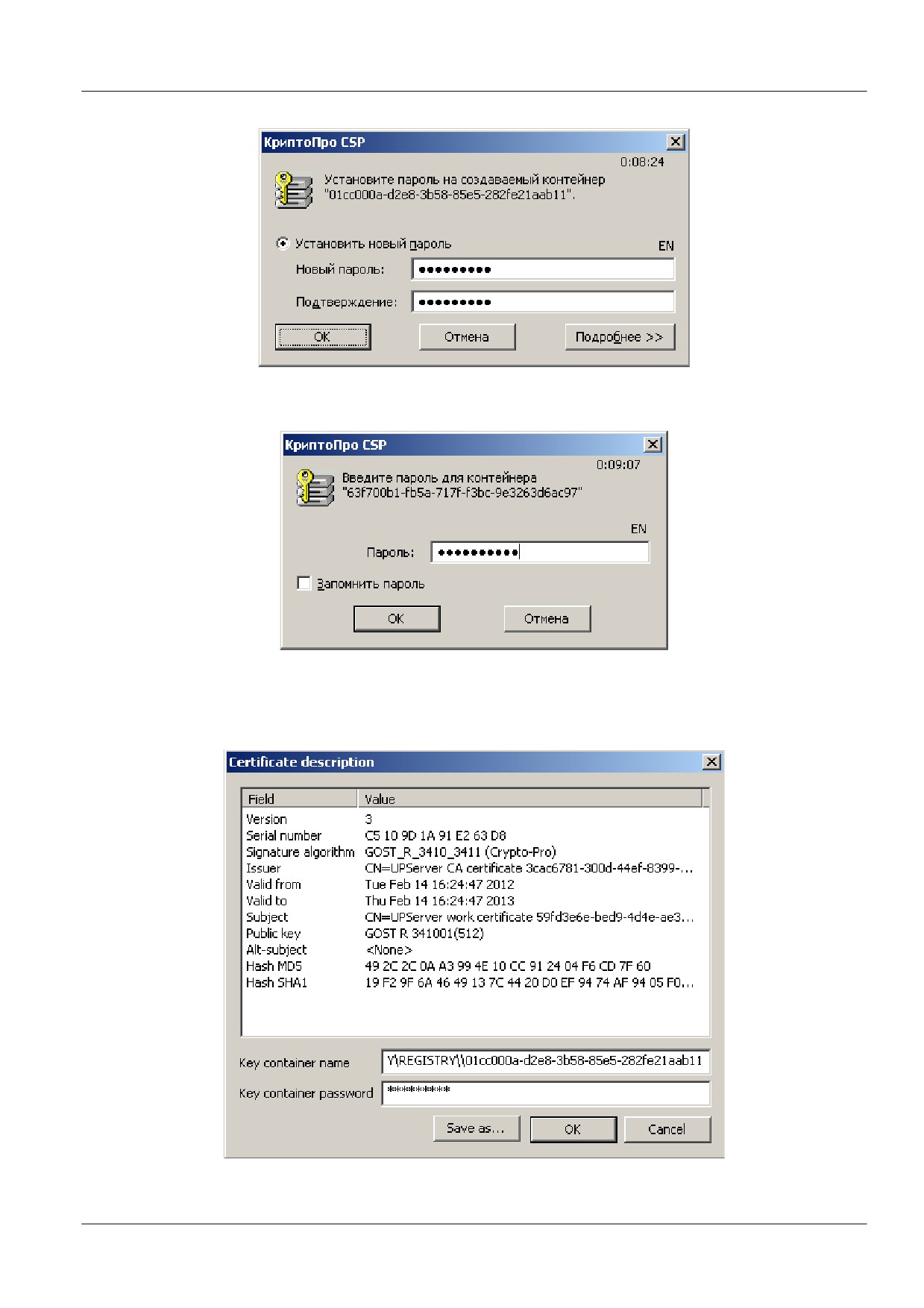
4. Введите пароль на контейнер с секретным ключом рабочего сертификата и подтвердите его.
Рисунок 58
5. Введите пароль на контейнер с секретным ключом соответствующего СА сертификата.
Рисунок 59
6. Серверу управления необходимо сообщить пароль на контейнер рабочего сертификата,
если он не пустой, введя в поле Key container password. Имя и пароль на контейнер
будут использованы при подписании обновлений для клиентов (Рисунок 60).
Рисунок 60
38

7. После успешного создания сертификата будет выдано подтверждение, нажмите кнопку
ОК (Рисунок 61).
Рисунок 61
После этого кнопка Create в группе Work certificate изменится на Renew (Рисунок 46).
По истечению срока действия рабочего сертификата пересоздайте его, нажав кнопку Renew.
4.2.4. Задание адресов Сервера управления
1. В группе Default server addresses (Рисунок 46) задайте список сетевых адресов
Сервера управления, которые доступны с управляемых устройств, следуя при этом
следующим правилам:
каждый адрес должен располагаться на отдельной строке, перевод строки
осуществляется нажатием клавиши Enter или Ctrl-Enter
сетевой адрес представляет собой IP-адрес или DNS-имя, которое будет
транслироваться в IP-адрес на устройстве в момент создания соединения с
Сервером управления
Сервер управления должен размещаться в подсети, защищенной шлюзом
безопасности (центральным). Согласно Рисунку 2 адрес Сервера управления -
10.0.10.111.
2. После задания адресов обязательно нажмите кнопку Save, появится
предупреждение (Рисунок 62).
3. Если адреса введены верно, то нажмите кнопку ОК, при этом происходит проверка
введенных данных и только после этого во все создаваемые дистрибутивы Клиентов
управления по умолчанию будет вноситься список адресов Сервера управления.
Рисунок 62
На данном этапе категорически не рекомендуется задавать адреса, не
принадлежащие Серверу управления. Адреса, не принадлежащие Серверу
управления, могут быть указаны только при процедуре перевода клиентов на
другой Сервер управления. Инструкция по переводу клиентов на другой Сервер
управления будет выдаваться по запросу пользователя при появлении такой
потребности.
Далее перейдите во вкладку Clients и выполните настройки для центрального шлюза.
39
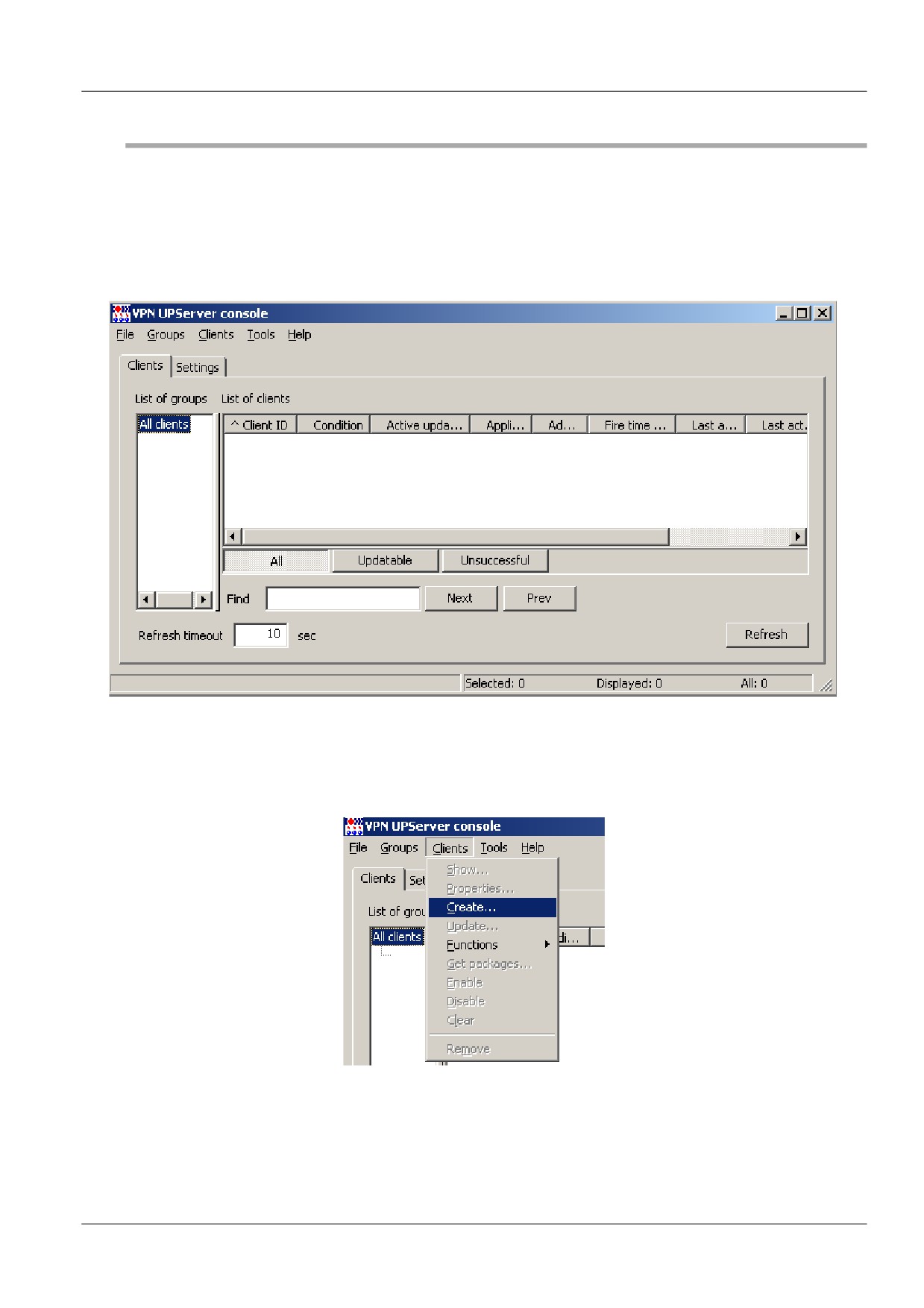
5. Настройка и управление центральным шлюзом
Создание и удаление учетных записей клиентов управляемых устройств, создание для них
Клиентов управления, обновлений будем выполнять во вкладке Сlients (Рисунок 63) Сервера
управления, интерфейс которой описан в разделе «Описание интерфейса Сервера управления». Во
вкладке Clients отражается информация обо всех управляемых устройствах. Шлюз безопасности,
защищающий подсеть с Сервером управления, будем называть центральным. Приведем
сценарий для настройки центрального шлюза. Будем выполнять настройку центрального шлюза для
стенда, приведенного на Рисунок 2.
Рисунок 63
5.1.
Создание учетной записи клиента для центрального шлюза
1. В меню Clients выберите предложение Create (Рисунок 64).
Рисунок 64
40

Появившееся окно Create new client (Рисунок 65) создания нового клиента имеет следующие
поля:
Client ID - уникальный идентификатор клиента, может состоять из любых символов, за
исключением следующих: <ПРЯМОЙ СЛЕШ>, <ОБРАТНЫЙ СЛЕШ>, <ДВОЕТОЧИЕ>,
<ЗВЕЗДОЧКА>,
<СИМВОЛ ВОПРОСА>,gate0<ДВОЙНЫЕ КАВЫЧКИ>,
<ЗНАК
МЕНЬШЕ>,
<ЗНАК БОЛЬШЕ>,
<ВЕРТИКАЛЬНАЯ ЧЕРТА>,
<ТАБУЛЯЦИЯ>.
Идентификатор не должен начинаться или заканчиваться символами <ПРОБЕЛ> или
<ТОЧКА>, и не должен быть равен “NUL” или “CON”, или “PRN”, или “AUX”, или “COMx”,
где x[1..9], или “LPTx”, где x[1..9]
Product package - имя инсталляционного файла S-Terra Gate 4.1/CSP VPN Gate
3.11/3.1 , созданного с помощью окна VPN data maker, вызываемого кнопкой E
Кнопка E - вызывает окно VPN data maker (Рисунок 66) для задания политики
безопасности и настроек продукта S-Terra Gate/CSP VPN Gate
Device password - пароль устройства для выполнения дополнительных действий на
нем, в данной версии поле не используется
UPAgent settings - имя файла c настройками Клиента управления, по умолчанию имя
файла уже задано (см. главу «Настройки Клиента управления»).
Рисунок 65
2. В поле Client ID введите идентификатор клиента, например, gate0.
3. Поле UPAgent settings оставьте без изменений, в нем указано имя файла с
настройками Клиента управления.
4. В поле Product package нажмите кнопку E, появится окно VPN data maker (Рисунок 66).
Рисунок 66
41

5. В окне VPN data maker выберите продукт S-Terra Gate 4.1/CSP VPN Gate 3.11/3.1 и
криптопровайдера, например, CryptoPro (Рисунок 66).
6. Далее нужно задать политику безопасности для шлюза и другие настройки. Сложную
политику можно задать во вкладке LSP (Рисунок 66) в текстовом виде или в виде cisco-
like конфигурации, или загрузить из файла, предварительно создав его. А остальные
настройки ввести в других вкладках.
Для создания несложной политики можно использовать окна мастера, нажав кнопку Run
Wizard в окне VPN data maker, появится окно для выбора метода аутентификации
шлюза при взаимодействии со своими партнерами (Рисунок 67). Интерфейс этого окна
описан в разделе «Задание политики и настроек с использованием мастера».
Рисунок 67
7. Для примера выберем аутентификацию с использованием предопределенного ключа. В
разделе Preshared keys нажмите кнопку Add (Рисунок 67).
42

8. В открывшемся окне Preshared key (Рисунок 68) введите имя ключа, например, key0, и
значение ключа, нажмите кнопку ОК.
Рисунок 68
9. Предопределенный ключ добавился в проект, нажмите кнопку Next (Рисунок 69).
Рисунок 69
43

10. В следующем окне задайте правила обработки трафика, согласно которым центральный
шлюз будет пропускать трафик от управляемых устройств к Серверу управления и
обратно. При этом трафик между управляемыми устройствами и центральным шлюзом
должен быть защищен (Рисунок 70). Для создания правила нажмите кнопку Add.
Рисунок 70
Рисунок 71
44

11. Создаваемое правило привяжите к интерфейсу шлюза с логическим именем
FastEthernet0/0, который смотрит во внешнюю сеть (Рисунок 2). В области Local IP
Addresses (Рисунок 71) укажите адрес защищаемой подсети - 10.0.0.0/16, в эту подсеть
смотрит интерфейс шлюза с именем eth1. Шлюз должен взаимодействовать с любыми
партнерами, поэтому в области Partner IP Addresses поставьте переключатель в
положение Any. В области Action - переключатель в положение Protect using IPsec, не
указывая адрес IPsec партнера (адрес может быть любым).
12. После нажатия кнопки ОК появится предупреждение (Рисунок 72). Нажмите кнопку Yes.
Рисунок 72
13. Увеличьте приоритет созданного правила (Рисунок 73), нажав кнопку Up.
Рисунок 73
Рисунок 74
45

14. Нажмите кнопку Next (Рисунок 74).
15. Введите данные лицензии на продукт S-Terra Gate/CSP VPN Gate и серийный номер
лицензии на продукт криптопровайдера (КриптоПро CSP 3.6) (Рисунок 75). Если на
шлюзе лицензия на КриптоПро CSP 3.6 уже задана и не требуется ее замена, то поле
Serial number оставьте пустым.
Рисунок 75
16. Сохраните введенные данные в окнах мастера, нажав кнопку Save«(Рисунок 75), и
укажите имя файла-проекта в любом созданном вами каталоге (Рисунок 76).
Рисунок 76
17. В окне мастера нажмите кнопку Finish (Рисунок 75). Все введенные данные будут
отражены во вкладках проекта (Рисунок 77), за исключением вкладки Interfaces.
46
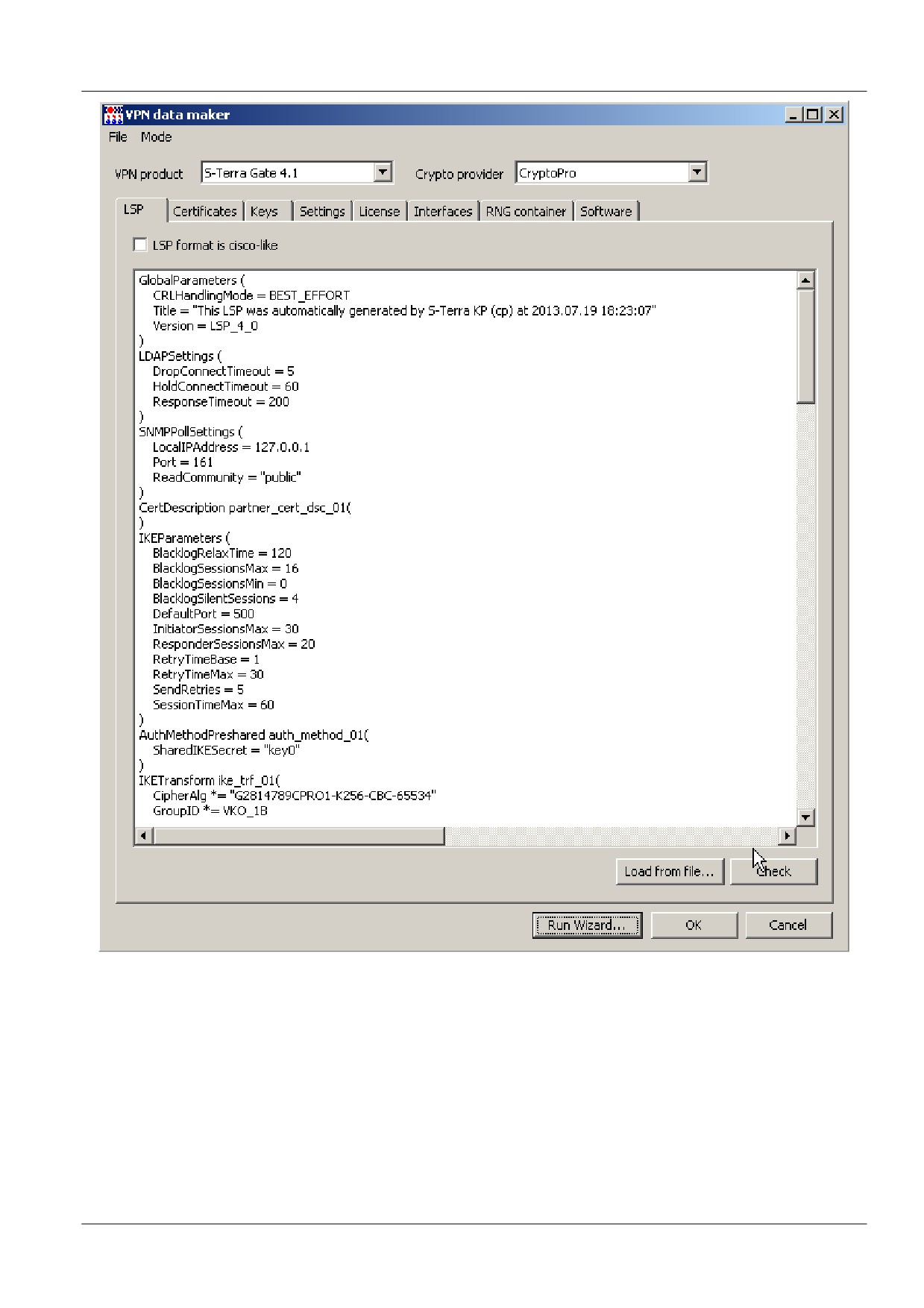
Рисунок 77
47

18. Перейдите во вкладку Interfaces и задайте соответствие между логическими и физическими
именами интерфейсов шлюза безопасности. Для получения имен интерфейсов используйте:
утилиту /opt/VPNagent/bin/if_mgr show - для CSP VPN Gate 3.1, 3.11
утилиту /opt/VPNagent/bin/if_show - для S-Terra Gate 4.1.
Во вкладке Interfaces установите флажок Network interface aliases, нажмите кнопку Add и в
окне Network interface alias введите логическое и физическое имя интерфейсов (Рисунок 78).
Рисунок 78
48

Адреса сетевых интерфейсов шлюза, заданные через cisco-like консоль,
игнорируются Сервером управления. Для корректного задания адресов
рекомендуется пользоваться либо средствами операционной системы, либо вкладкой
Interfaces Сервера управления.
19. Для задания интерфейсам шлюза адресов установите флажок Network interface
description и, воспользовавшись кнопкой Add, назначьте интерфейсам с физическими
именами адреса (Рисунок 79).
Рисунок 79
49

20. Во вкладке Interfaces нажмите кнопку ОК, появится окно с настройками нового клиента
(Рисунок 80), опять нажмите кнопку ОК.
Рисунок 80
21. На Сервере управления в таблице клиентов появился новый клиент gate0. Переведите
его в активное состояние, выбрав в контекстном меню предложение Enable (Рисунок
81).
Рисунок 81
5.2.
Подготовка скриптов для Клиента управления и S-Terra Gate/CSP VPN
Gate
22. Для установки Клиента управления, дистрибутив которого размещен на шлюзе в
каталоге /packages, и обновления настроек S-Terra Gate/CSP VPN Gate следует
подготовить два скрипта. Для клиента gate0 выберите предложение Get packages в
контекстном меню (Рисунок 82).
50
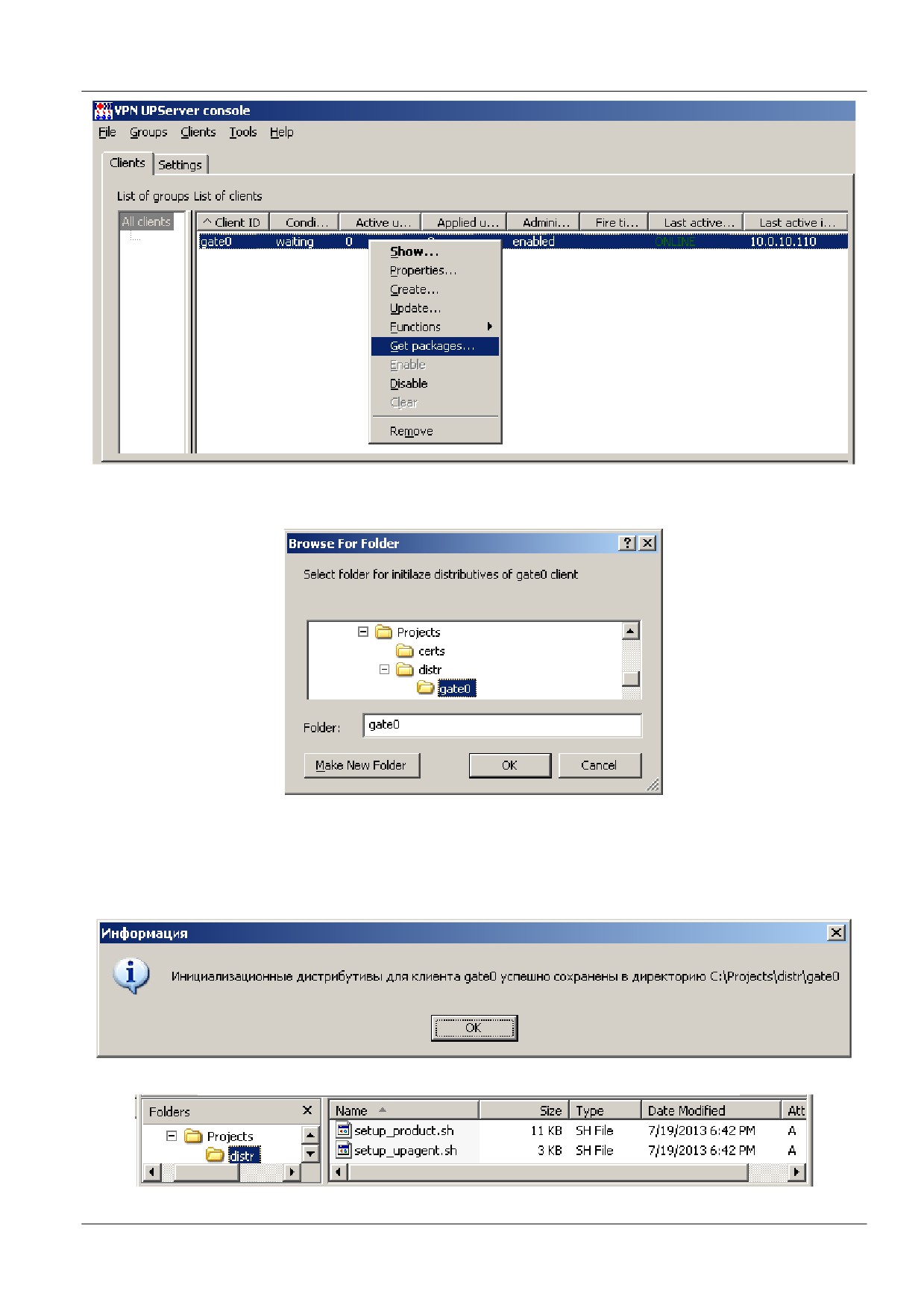
Рисунок 82
23. В открывшемся окне укажите каталог для сохранения скриптов (Рисунок 83).
Рисунок 83
В указанный каталог будут сохранены два файла (Рисунок 84), (Рисунок 85):
setup_upagent.sh - скрипт для инициализации Клиента управления
setup_product.sh - скрипт для настройки продукта S-Terra Gate/CSP VPN Gate.
Рисунок 84
Рисунок 85
51
5.3.
Доставка и запуск скриптов
Установка созданных скриптов на центральном шлюзе осуществляется в следующем порядке -
сначала скрипт setup_upagent.sh, а затем - setup_product.sh. Такой порядок обусловлен тем,
что для успешного выполнения скрипта setup_product.sh, необходим установленный и
инициализированный Клиент управления.
Примечание: если на центральном шлюзе или на управляемом устройстве установлен продукт S-
Terra Gate/CSP VPN Gate класса защиты КС3, то установка созданных скриптов setup_upagent.sh
и setup_product.sh осуществляется с использованием другого скрипта - run_setup.sh
(см.п.4).
Примечание: продукт S-Terra Gate/CSP VPN Gate версии 4.1, 3.11 поставляется на устройстве в
инсталлированном состоянии вместе с Клиентом управления, требуется инициализировать только
Клиента управления.
Если на устройстве уже работает продукт CSP VPN Gate и не предполагается изменение его
политики безопасности, то инициализируйте (инсталлируйте) только Клиента управления.
Установка созданных скриптов осуществляется локально, так как Клиент управления на этом
устройстве еще не инициализирован (инсталлирован). Поэтому доставьте скрипты на шлюз
безопасности по заслуживающему доверия каналу связи и запустите локально.
1. Для доставки можно использовать:
распространяемую бесплатно утилиту pscp.exe из пакета Putty
либо терминальную программу, например, Putty Configuration
либо USB-флеш
либо FTP-сервер (FileZilla Server) на Сервере управления.
а) При использовании утилиты pscp.exe на Сервере управления выполните команды,
предварительно создав каталог /tmp на шлюзе:
pscp setup_upagent.sh root@10.0.10.110:/tmp
pscp setup_product.sh root@10.0.10.110:/tmp
Далее перейдите к пункту 2.
б) При использовании терминальной программы, например, Putty Configuration, укажите
адрес интерфейса шлюза eth1 - 10.0.10.110 (Рисунок 86).
52

Рисунок 86
На шлюзе создайте каталог, например, /tmp. Скопируйте каждый скрипт в буфер,
предварительно открыв его, например, в Wordpad, так как они являются текстовыми
файлами. После открытия терминальной сессии со шлюзом задайте команду:
cat > /tmp/setup_upagent.sh
После нажатия Enter вставьте скопированный скрипт и нажмите Ctrl-D (Рисунок 87).
53

Рисунок 87
Аналогичным образом доставьте на шлюз второй скрипт setup_product.sh.
2. Измените права доступа к скриптам, выполнив локально на шлюзе команды:
[root@cspgate ~]# chmod +x /tmp/setup_upagent.sh
[root@cspgate ~]# chmod +x /tmp/setup_product.sh
3. Запустите локально скрипты на выполнение (для класса защиты КС1 и КС2):
54
[root@cspgate ~]# /tmp/setup_upagent.sh
warning: /packages/VPNUPAgent/libidn-0.6.5-1.1.i386.rpm: Header V3
DSA signature: NOKEY, key ID e8562897
Info: libidn is installed successfully
Info: Link /var/log/upagent to /tmp is created successfully
Info: VPNUPAgent is installed successfully
Adding new rndm:
Nick name: cpsd
Name device: CPSD RNG
Level: 1
Succeeded, code:0x0
File decompression...
cacert.cer
reg.txt
settings.txt
...Done
Starting VPN UPAgent watchdog daemon.done.
Initialization is successful
При запуске скрипта setup_upagent.sh выполняется проверка - установлен ли продукт
VPNUPAgent (Клиент управления). Если он еще не установлен, то устанавливаются
необходимые дистрибутивы и настраивается среда функционирования. В процессе
установки дистрибутивов возможны интерактивные запросы на подтверждение действий.
Если Клиент управления не установлен, то на поставленном шлюзе будет непустой
каталог /packages/VPNUPAgent с дистрибутивом продукта VPNUPAgent. Если Клиент
управления установлен, то каталог /packages отсутствует. Если Клиент управления
не установлен и каталог пустой, то на установленном Сервере управления имеется
архив vpnupagent.tar, который размещен:
для OC Debian/Linux6 (64-bit)
C:\Program Files\S-Terra\S-Terra KP\upagent\LINUXDEBIAN6\amd64\
vpnupagent.tar
для OC Debian/Linux6 (32-bit)
C:\Program Files\S-Terra\S-Terra KP\upagent\LINUXDEBIAN6\i686\
vpnupagent.tar
для OC Red Hat Enterprise Linux 5
C:\Program Files\S-Terra\S-Terra
KP\upagent\LINUXRHEL5\i486\vpnupagent.tar
для OC Solaris 10
C:\Program Files\S-Terra\S-Terra KP\
UPServer\upagent\SOLARIS\i386\vpnupagent.tar
Перед запуском скриптов самостоятельно доставьте архив vpnupagent.tar на шлюз,
предварительно создав на шлюзе каталог:
mkdir /packages
Для доставки архива используйте, например, утилиту pscp.exe из пакета Putty:
pscp vpnupagent.tar root@10.0.10.110:/packages
И на шлюзе выполните команды:
55

cd /packages
tar xvf vpnupagent.tar
Запустите второй скрипт:
[root@cspgate ~]# /tmp/setup_product.sh
4. Для продукта S-Terra Gate/CSP VPN Gate класса защиты КС3 запустите локально
скрипты на выполнение следующим образом:
[root@cspgate ~]#/opt/UPAgent/bin/run_setup.sh /tmp/setup_upagent.sh
[root@cspgate ~]#/opt/UPAgent/bin/run_setup.sh /tmp/setup_product.sh
5. При успешном выполнении скриптов установится соединение с Сервером управления
для проверки возможности скачивания обновлений. Состояние клиента сначала
изменится с waiting на updating.
Рисунок 88
6. А затем с updating на active. В состоянии active клиент готов для получения новых
обновлений.
Рисунок 89
56

6. Настройка и управление устройством с S-Terra Client/CSP VPN
Client/CSP VPN Server
6.1.
Создание учетной записи клиента на Сервере управления
Во вкладке Clients создадим группу, в ней учетную запись клиента для управляемого устройства, на
котором установлен или будет установлен продукт S-Terra Client/CSP VPN Client/CSP VPN Server.
Рисунок 90
1. Для создания группы выделите группу All clients, а в меню Groups выберите
предложение Create (Рисунок 91).
Рисунок 91
В поле Group name введите имя группы, например, Office1, в которой будут созданы в
дальнейшем клиенты (Рисунок 92), и нажмите ОК.
Рисунок 92
57

2. В меню Clients выберите предложение Create (Рисунок 93).
Рисунок 93
3. В окне создания нового клиента Create new client введите идентификатор клиента,
например, client01, а в поле Product package нажмите кнопку E (Рисунок 94).
Рисунок 94
4. В окне VPN data maker (Рисунок 95) задайте политику безопасности и все настройки
продукта, например, S-Terra Client 4.1, выбрав его в поле VPN product, а в поле Crypto
provider - CryptoPro. Политику и настройки можно ввести во вкладки или загрузить из
файла, а можно воспользоваться окнами мастера, нажав кнопку Run Wizard«
Рисунок 95
58

5. Выберите метод аутентификации такой же как и у партнера - шлюза S-Terra Gate,
введите такое же значение ключа (Рисунок 96), нажмите кнопку Next.
Рисунок 96
6. В следующем окне задайте правило для создания соединения между устройством с
установленным продуктом S-Terra Client и Сервером управления, при этом соединение с
центральным шлюзом должно быть защищенным, для этого нажмите кнопку Add
(Рисунок 97).
59
содержание .. 1 2 ..
///////////////////////////////////////