содержание .. 1 2 ..
Express. Система коммуникаций. Руководство администратора по эксплуатации (2021 год) - часть 1
ОГЛАВЛЕНИЕ
ТЕРМИНЫ И ОПРЕДЕЛЕНИЯ
8
ГЛАВА 1
ОБЩИЕ СВЕДЕНИЯ
9
Назначение комплекса
9
Основные функции
9
Основные компоненты
9
Механизмы защиты
11
Доступные роли
11
Управление контактами
12
ГЛАВА 2
ЭКСПЛУАТАЦИЯ КОРПОРАТИВНОГО СЕРВЕРА
13
Авторизация в консоли администратора
13
Описание интерфейса консоли администратора
14
Управление контактами
16
Пользователи
16
Создание учетной записи
17
Подключение SMTP-сервера
19
Настройка загрузки учетных записей из Active Directory
20
Настройка регистрации для учетных записей из Active Directory
21
Рассылка инструкции для начала работы с приложением
22
Рассылка уведомлений о блокировке пользователей
23
Настройка учетной записи
24
Запросы на выход с корпоративного сервера
29
Чат-боты
30
Управление администраторами
32
Создание учетных записей администраторов
33
Редактирование учетных записей администраторов
35
Настройка аутентификации администраторов
37
Настройка прав администраторов
38
Управление серверами
42
Настройка подключений к другим серверам
42
Настройки сервера
50
Настройки сервера звонков VoEx
52
Управление стикерами
54
Журналы
58
Просмотр журналов
58
Аудит действий администраторов и пользователей
60
Настройка передачи информации о событиях безопасности
62
File Service
62
Настройка контура доступа к данным
62
Настройка сроков хранения файлов
64
3
Настройка времени активности пользовательской сессии
64
Срок хранения индексов в elasticsearch
65
Управление чатами
66
Чаты
66
Открытые чаты
70
Звонки
72
Статистика работы приложения
75
ГЛАВА 3
ЭКСПЛУАТАЦИЯ РЕГИОНАЛЬНОГО СЕРВЕРА
79
Авторизация в консоли администратора
79
Описание интерфейса консоли администратора
80
Управление контактами
82
Пользователи
82
Подключение SMTP-сервера
85
Статусы SMS
86
Импорт контактов
87
Настройка упрощенной авторизации
89
Управление администраторами
90
Создание учетных записей администраторов
91
Редактирование учетных записей администраторов
93
Настройка аутентификации администраторов
95
Настройка прав администраторов
96
Управление серверами
99
Настройка подключений к региональному серверу
99
Настройки сервера
108
Версии
109
Настройки сервера звонков VoEx
109
Управление стикерами
112
Интеграторы
116
Просмотр журналов
117
Аудит действий администраторов и пользователей
117
Настройка передачи информации о событиях безопасности
119
Просмотр журналов
119
Настройка очистки файлов
121
Хранение индексов в elasticsearch
121
Чаты
122
Звонки
125
Статистика работы приложения
128
Оповещение пользователей
132
Выбор провайдера для отправки СМС-сообщений
132
UI Alerts
132
Настройка push-уведомлений
133
Настройка времени активности пользовательской сессии
139
4
ГЛАВА 4
ЭКСПЛУАТАЦИЯ СЕРВЕРА ПРЕДПРИЯТИЯ
140
Авторизация в консоли администратора
140
Описание интерфейса консоли администратора
141
Управление контактами
143
Пользователи
143
Подключение SMTP-сервера
146
Статусы SMS
147
Настройка упрощенной авторизации
149
Управление администраторами
150
Создание учетных записей администраторов
151
Редактирование учетных записей администраторов
152
Настройки прав администраторов
153
Настройка аутентификации администраторов
158
Управление серверами
159
Настройка подключений к серверу предприятия
159
Настройки сервера
162
Версии
163
Настройки сервера звонков VoEx
163
Управление стикерами
166
Журналы
170
Просмотр журналов
170
Настройка передачи информации о событиях безопасности
172
Аудит действий администраторов и пользователей
173
Настройка очистки файлов
174
Срок хранения индексов в elasticsearch
175
Статистика работы приложения
175
Оповещение пользователей
179
Выбор провайдера для отправки СМС-сообщений
179
UI Alerts
179
Настройка push-уведомлений
180
Настройка времени активности пользовательской сессии
186
ГЛАВА 5
СЕРВИС DLP
187
Управление консолью DLP
187
Начало работы с консолью DLP
187
Чаты
187
Управление администраторами консоли DLP
189
Настройки
190
Настройка загрузки администраторов DLP из Active Directory
190
ГЛАВА 6
УСТРАНЕНИЕ ТИПОВЫХ ОШИБОК
192
5
ГЛАВА 7
УСТРАНЕНИЕ УЯЗВИМОСТЕЙ
193
ИСТОРИЯ ИЗМЕНЕНИЙ
195
6
ВВЕДЕНИЕ
Руководство предназначено для администраторов автоматизированного средства
коммуникации «Expressª (далее — решение Express, изделие). В нем содержатся
сведения, необходимые для эксплуатации серверной части решения Express.
Служба технической поддержки. Связаться со службой технической под-
держки можно по электронной почте support@express.ms. Страница службы тех-
нической поддержки на сайте компании
«Анлимитед продакшенª
https://express.ms/ru/support.
Сайт в интернете. Информацию о продукте компании «Анлимитед продакшенª
представлена на сайте https://express.ms/.
7
ТЕРМИНЫ И ОПРЕДЕЛЕНИЯ
Термин
Определение
AD
Active Directory — служба каталогов корпорации Microsoft для операционных си-
стем семейства Windows Server
API
Application programming interface — интерфейс для взаимодействия программ и
приложений
APNS
Apple Push Notification Service — сервис push-уведомлений Apple
botX
Платформа для разработки чат-ботов
CTS
Corporate Transport Server — корпоративный сервер
ETS
Enterprise Transport Server — сервер предприятия
FCM
Firebase Cloud Messaging — служба, которая упрощает обмен сообщениями между
мобильными приложениями и серверных приложений
JSON
Текстовый формат обмена данными, основанный на JavaScript
NTLM
Протокол сетевой аутентификации, разработанный фирмой Microsoft для Windows
NT
RTS
Regional Transport Server — региональный сервер
SIEM
Security information and event management — управление информацией о безопас-
ности и событиями безопасности
Single CTS
Единый корпоративный сервер
SMTP
Сетевой протокол, предназначенный для передачи электронной почты в сетях
TCP/IP
SSL
Криптографический протокол для безопасной связи
STUN
Сетевой протокол для определения внешнего IP-адреса, используемый для уста-
новления соединения UDP между двумя хостами в случае, если они оба находятся
за маршрутизатором NAT
TLS
Протокол защиты транспортного уровня
TTS
TTS ─ Transport transfer server, транспортный сервер. Сервер, предназначенный для
передачи сообщений между корпоративными серверами вместо RTS, в том числе
между CTS, у которых отсутствует трастовое соединение друг с другом
(нетрастовыми CTS)
TURN
Протокол для получения входящих данных через TCP или UDP соединения
VAPID-ключи
Voluntary Application Server Identification — пара ключей: открытый и закрытый.
Закрытый ключ сервер хранит в тайне, а открытый передаёт клиенту. Ключи поз-
воляют сервису push-уведомлений знать о том, какой сервер приложения подпи-
сал пользователя, и быть уверенным в том, что это — тот же самый сервер, кото-
рый отправляет уведомления конкретному пользователю
Виджет
Конструктивный элемент панели, отвечающий за визуальный вывод части инфор-
мации, собранной системой
ВКС
Видео- и конференц-связь
КСПД
Корпоративная сеть передачи данных
Кэш
Промежуточный буфер с быстрым доступом, содержащий информацию, которая
может быть запрошена с наибольшей вероятностью
ПДС
Платформа доверенных сервисов
ПК
Персональный компьютер
Разделенный CTS
Разделенный корпоративный сервер, Front CTS и Back CTS
Роутинг
Контур, в котором существует чат (корпоративный, публичный,
смешанный)
Траст
Сервис для передачи данных между CTS и RTS и другими сервисами, входящими в
их контур
8
Глава 1
ОБЩИЕ СВЕДЕНИЯ
НАЗНАЧЕНИЕ КОМПЛЕКСА
Решение Express предназначено для предоставления качественной и непрерыв-
ной связи между сотрудниками компании и снижения рисков утечек информации
за счет перемещения каналов обмена из сети Интернет в периметр локальных
вычислительных сетей Компании.
ОСНОВНЫЕ ФУНКЦИИ
Решение Express реализует следующие основные функции:
•
быстрый обмен пользователей текстовыми сообщениями и файлами с помо-
щью мобильных устройств и веб-клиента на ПК в рамках персональных и
групповых чатов;
•
осуществление персональных и групповых аудио- и видеозвонков;
•
обеспечение безопасного хранения и передачи конфиденциальных данных;
•
создание копии данных для восстановления работоспособности подсистемы
в случае ее повреждения или разрушения;
•
оптимизация использования ресурсов.
ОСНОВНЫЕ КОМПОНЕНТЫ
Решение Express предусматривает три контура взаимодействия пользователей
(которые могут поставляться в трех исполнениях):
•
публичный (внешний);
•
контур предприятия
(внутренний контур компании, объединяющий не-
сколько внутренних серверов);
•
корпоративный (внутренний).
Публичный (внешний) контур взаимодействия пользователей используется для:
•
первичной регистрации пользователей;
•
отправки push-уведомлений;
•
обмена сообщениями и файлами с пользователями, не подключенными к ка-
кому-либо внутреннему контуру;
•
совершения звонков пользователями, не подключенным к какому-либо внут-
реннему контуру;
•
маршрутизации сообщений и файлов между внутренними контурами, не име-
ющими прямых доверенных подключений.
Контур предприятия (внутренний контур компании) используется для:
•
регистрации пользователей;
•
отправки push-уведомлений;
•
маршрутизации сообщений и файлов между корпоративными контурами, не
имеющими прямых доверенных подключений.
9
Корпоративный (внутренний) контур взаимодействия пользователей использу-
ется для:
•
регистрации корпоративных пользователей;
•
обмена сообщениями, файлами и совершения звонков с пользователями ком-
пании;
•
предоставления корпоративной адресной книги;
•
маршрутизации сообщений и файлов между корпоративным контуром ком-
пании и корпоративными контурами партнеров, с которыми установлены до-
веренные подключения.
Решение Express включает следующие отдельно устанавливаемые компоненты:
•
региональный сервер Express (далее — RTS);
•
сервер предприятия (далее ─ ETS);
•
корпоративный сервер Express (далее — CTS);
•
мобильное приложение;
•
десктоп-приложение;
•
веб-приложение.
RTS, ETS и CTS являются основными элементами в структуре комплекса. RTS
объединяют и обслуживают компьютерные сети внутри одного региона и отве-
чают за функционирование публичного контура взаимодействия.
ETS объединяют и обслуживают компьютерные сети и корпоративные серверы
внутри одной большой компании и отвечают за функционирование контура пред-
приятия. Под ETS выпускается отдельное приложение, которое управляется ком-
панией, использующей ETS. Пользователи CTS, подключенные к ETS, получают
СМС и push-уведомления с этого ETS.
CTS объединяют и обслуживают клиентские устройства в пределах организации,
подключаются к ETS или RTS и выполняют роль посредника между клиентским
устройством и ETS/RTS. CTS отвечает за функционирование корпоративного кон-
тура. При установленном ETS информационный обмен между корпоративными
серверами происходит внутри предприятия, данные с CTS передаются на ETS,
ETS осуществляет информационный обмен с внешним контуром.
Клиентское устройство может подключаться как к CTS, так и к ETS или RTS
напрямую. Для каждого сервера пользователь регистрирует свой профиль. В за-
висимости от активного профиля пользователю доступны свои ресурсы в виде
чатов, контактов и истории обмена сообщениями. Подключение клиента к CTS
возможно после подключения к RTS или ETS. Все сообщения, переданные между
корпоративными пользователями, хранятся на CTS в зашифрованном виде и не
доступны администраторам сервера. Для обеспечения работы голосовых вызовов
используется сервер STUN/TURN (VoEx), который может быть расположен от-
дельно, совмещен с CTS или расположен на RTS/ETS.
Управление комплексом осуществляется с помощью веб-интерфейса — консоли
администратора, которая предоставляет возможности для настройки решения
Express и контроля функционирования приложения.
10
МЕХАНИЗМЫ ЗАЩИТЫ
Безопасность передачи конфиденциальных данных обеспечивается следующими
защитными механизмами, реализуемыми решением Express:
•
ролевой метод разграничения доступа;
•
многоуровневый метод аутентификации и идентификации пользователей,
в том числе с использованием дополнительных средств аутентификации;
•
использование криптографических средств для защиты каналов связи за
пределами контролируемой зоны;
•
комплекс решений для резервного копирования и восстановления данных
системы.
Реализованы дополнительные механизмы при работе в нестабильных сетях или
в сетях с низким качеством:
•
локальный доступ к данным на устройстве при отсутствии подключения к
сети;
•
доступ к локальным копиям ранее отправленных и полученных данных в
случае отсутствия связи с сервером, в том числе:
•
просмотр локального списка контактов;
•
просмотр загруженного кэша истории чатов;
•
полнотекстовый поиск по истории переписки;
•
просмотр ранее принятых и отправленных файлов, копия которых
содержится на данном клиентском устройстве.
ДОСТУПНЫЕ РОЛИ
Управление комплексом осуществляют сотрудники организации, обладающие
правами администратора. Административные права системы назначаются
иерархически.
Для безопасной и успешной эксплуатации решения Express определяются
следующие роли:
Таблица 1
Роль
Права
Тип учетной записи
Администратор
• назначение ролей;
Внутренний
• просмотр журнала безопасности;
пользователь
• управление чатами;
• управление учетными записями пользова-
телей;
• подключение чат-ботов;
• управление настройками системы
Корпоративный
• отправка сообщений;
Внутренний
пользователь
• создание чата;
пользователь
• просмотр адресной книги сервера;
• подключение к чат-ботам
Региональный
• отправка сообщений;
Внешний
пользователь
• создание чата
пользователь
Администратор
• просмотр сообщений в консоли DLP;
Внутренний
безопасности
• просмотр журналов в консоли DLP
пользователь
Тип учетной записи зависит от положения сервера, на котором авторизован
пользователь. Если в защитном контуре находится RTS, то региональный поль-
зователь становится внутренним.
11
Решение Express предусматривает создание администраторов с ограниченными
правами для решения конкретных задач.
Задачи администраторов:
•
установка и управление обновлениями общесистемного и прикладного ПО;
•
настройка, поддержка в работоспособном состоянии и мониторинг работы
серверного оборудования;
•
управление резервным копированием и восстановление данных;
•
централизованная настройка мобильного приложения;
•
управление учетными записями пользователей.
УПРАВЛЕНИЕ КОНТАКТАМИ
Администратор управляет учетными записями пользователей
(контактами).
Он может:
•
добавлять нового пользователя в корпоративный контур и контур
предприятия, если настроена авторизация с помощью электронной почты;
•
управлять подключением пользователей к корпоративному контуру;
•
подключать СTS/ETS к RTS;
•
подключать СTS к ETS/RTS;
•
устанавливать и настраивать трасты между CTS;
•
удалять учетные записи пользователей на CTS, если настроена авторизация
с помощью электронной почты;
•
управлять учетными записями пользователей (создавать, редактировать,
удалять) и управлять правами доступа администраторов.
Решение Express может функционировать совместно с Active Directory (далее ─
AD). Внесенные изменения в учетные записи пользователей в AD отражаются на
соответствующих учетных записях в Express. Авторизация пользователя осу-
ществляется через AD. При функционировании Express без AD авторизация поль-
зователя осуществляется через электронную почту.
12
Глава 2
ЭКСПЛУАТАЦИЯ КОРПОРАТИВНОГО СЕРВЕРА
В третьей главе описаны основные разделы и процедуры работы в консоли
администратора CTS.
АВТОРИЗАЦИЯ В КОНСОЛИ АДМИНИСТРАТОРА
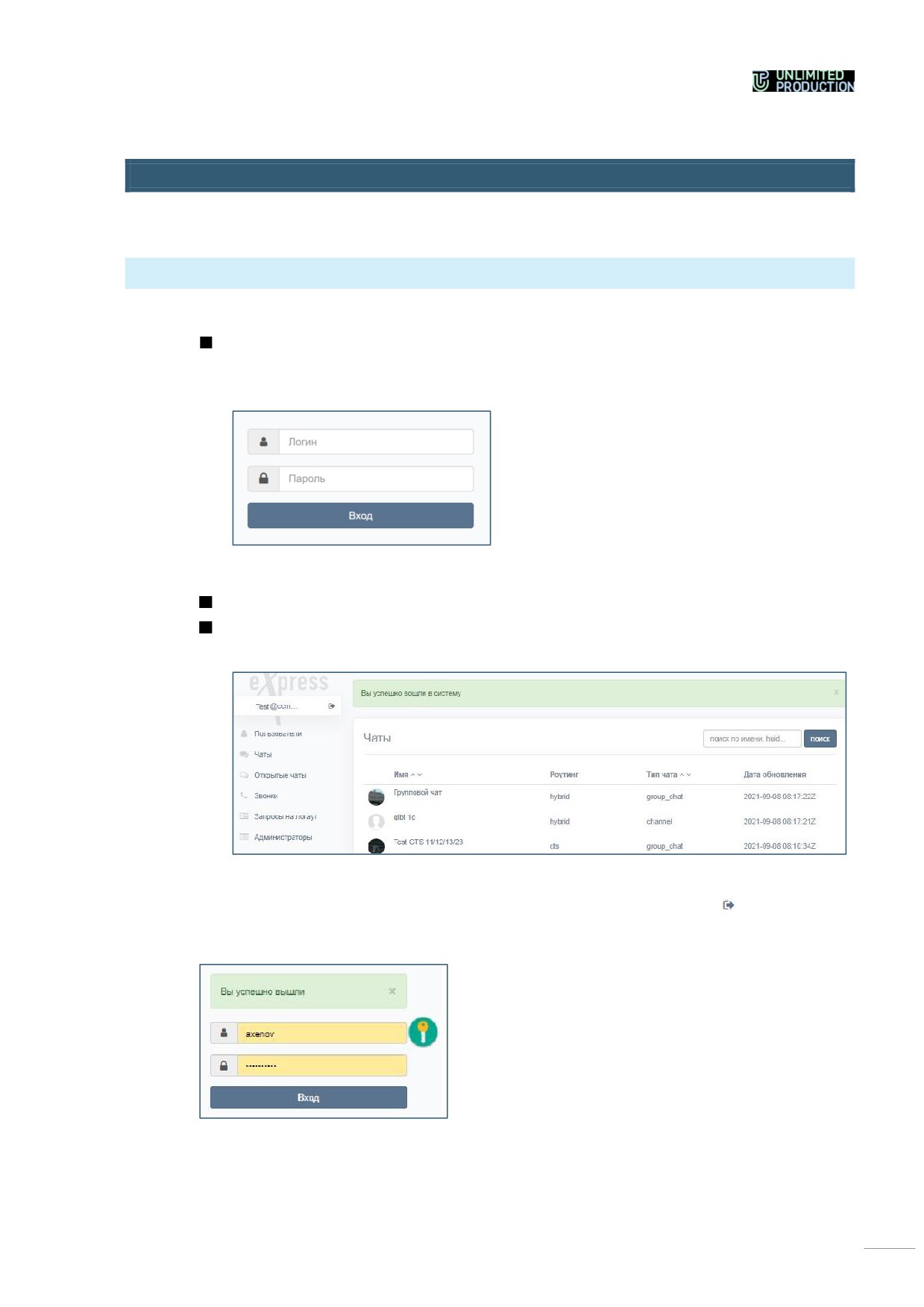
Для авторизации в консоли администратора:
В адресной строке браузера укажите адрес консоли администратора
Откроется окно авторизации (Рисунок 1).
Рисунок 1
Введите имя учетной записи и пароль в соответствующие поля.
Нажмите кнопку «Входª.
Откроется главное окно консоли администратора ─ «Чатыª (Рисунок 2).
Рисунок 2
Для выхода из административной консоли нажмите кнопку в верхней ле-
вой части окна. Откроется окно авторизации с соответствующим сообщением
(Рисунок 3).
Рисунок 3
13
ОПИСАНИЕ ИНТЕРФЕЙСА КОНСОЛИ АДМИНИСТРАТОРА
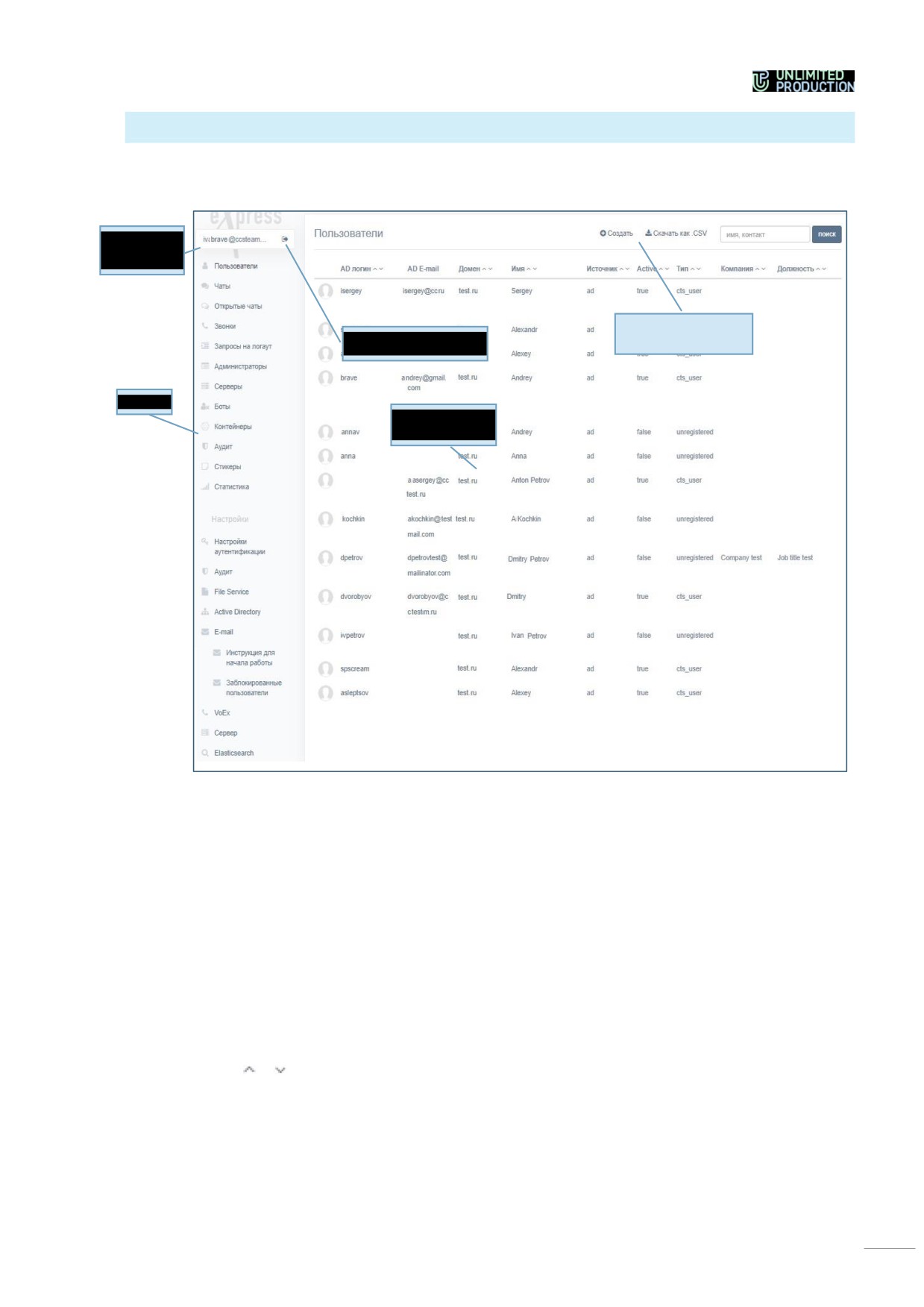
В данном подразделе описывается интерфейс консоли администратора на при-
мере интерфейса раздела «Пользователиª (Рисунок 4).
Логин текущего
пользователя
Элементы управления и
Кнопка выхода из консоли
строка поиска
администратора
Меню
Рабочая область
Рисунок 4
Интерфейс консоли администратора состоит из следующих блоков:
•
логин текущего пользователя и кнопка выхода в верхнем левом углу;
•
меню для навигации по разделам консоли администратора, расположенное
в левой части окна;
•
шапка окна. Содержит название текущего раздела (пункта меню), а также
может содержать элементы управления и строку поиска;
•
рабочая область, занимающая основную область окна.
В разделах, предназначенных для хранения и обработки большого количества
данных, рабочая область представлена в виде таблице.
Для сортировки данных в прямом и обратном порядке пользуйтесь кноп-
ками и в заголовке колонки.
Для поиска данных введите соответствующее значение полностью или ча-
стично в строке поиска в верхнем правом углу окна и нажмите кнопку «Поискª.
Меню состоит из пунктов, позволяющих системному администратору выполнять
следующие операции:
14

Таблица 2
Пункт меню
Назначение
Описание в
документе
Пользователи
• просмотр информации об учетных записях;
стр. 16
• выгрузка данных в файл
• создание учетной записи
стр. 17
• настройка учетной записи
стр. 24
Чаты
Просмотр информации о чатах и событиях в чатах
стр. 66
Открытые чаты
• просмотр информации о чатах;
стр. 70
• создание и удаление открытых чатов;
• перевод чата из открытого в закрытый
Звонки
• просмотр информации о групповых звонках;
стр. 72
• завершение незавершенных групповых звон-
ков
Запросы на логаут
• просмотр списка запросов на выход с корпора-
стр. 29
тивного сервера;
• принятие и отклонение запросов
Администраторы
• просмотр информации об администраторах и
стр. 32
группах администраторов;
• создание, учетных записей администраторов
стр. 33
• настройка учетных записей администраторов
стр. 35
• создание, удаление, настройка групп админи-
стр. 38
страторов
Серверы
Просмотр и настройка подключений к другим сер-
стр. 42
верам
Боты
Управление чат-ботами: просмотр информации,
стр. 30
настройка, удаление, подключение
Контейнеры
Просмотр списка и журналов docker-контейнеров
стр. 58
Аудит
Аудит действий администраторов и пользователей
стр. 60
Стикеры
• просмотр наборов стикеров и их элементов;
стр. 54
• добавление и удаление наборов стикеров и их
элементов;
• настройка наборов стикеров
Статистика
Просмотр статистики работы приложения
стр. 75
Настройки аутентифи-
Настройка подключения администраторов из Ac-
стр. 37
кации
tive Directory
Аудит
• активация и дезактивация отслеживания поль-
стр. 62
зовательских подключений;
• настройка отправки информации о событиях
безопасности в SIEM той ИС, в которую Express
встраивается
File Service
• настройка контуров доступа к файлам, переда-
стр. 62
ваемых в чатах
• настройка сроков хранения и удаления файлов
стр. 64
Active Directory
Настройка подключений учетных записей пользо-
стр. 21
вателей из Active Directory
E-mail
Настройка SMTP-сервера и электронной почты, с
стр. 19
которой отправляются письма с сервера получате-
лям
Инструкции для начала
Настройка отправки и текста инструкции для
стр. 22
работы
начала работы с приложением
Заблокированные
Настройка отправки и текста письма о блокировке
стр. 23
пользователи
учетной записи
VoEx
• настройка сервера VoEx;
стр. 52
• настройка интеграции с модулем Mind;
• настройка интеграции с модулем Vinteo;
• настройка IP-телефонии
15
Пункт меню
Назначение
Описание в
документе
Сервер
• настройка внешнего вида приложения;
стр. 50
• настройка сертификатов TLS и Botx SSL;
• просмотр идентификаторов текущего CTS и
RTS, к которому он подключен;
• просмотр версий установленных сервисов
Активации
Настройка времени активности пользовательской
стр. 64
сессии
Elasticsearch
Настройка сроков хранения индексов в Elas-
стр. 64
ticsearch
УПРАВЛЕНИЕ КОНТАКТАМИ
ПОЛЬЗОВАТЕЛИ
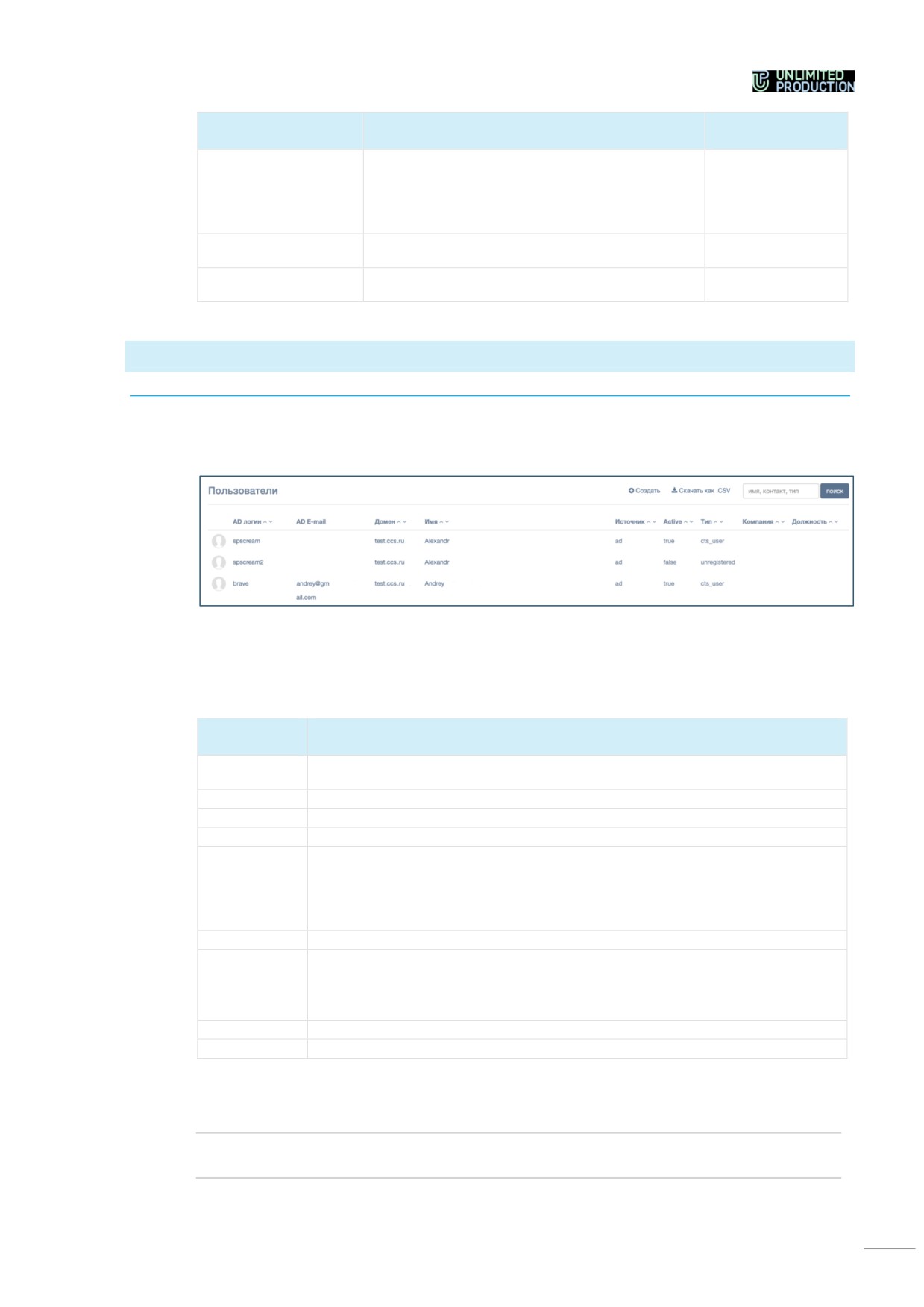
Раздел представляет собой большую таблицу, в которой перечислены зареги-
стрированные в приложении учетные записи пользователей (Рисунок 5).
Рисунок 5
Таблица состоит из следующих столбцов:
Таблица 3
Название
Информация
столбца
AD-логин
Идентификационное имя учетной записи в Active Directory. Используется при ав-
торизации пользователя
AD e-mail
Электронная почта учетной записи в Active Directory
Домен
Домен, на котором зарегистрирована учетная запись
Имя
Имя пользователя
Источник
Информация о том, каким путем на сервер была добавлена учетная запись. Па-
раметр принимает два значения:
• ad (учетная запись, загруженная из Active Directory);
• admin (учетная запись, созданная администратором);
• botx (чат-бот)
Active
Статус учетной записи: активированная (true) и не активированная (false)
Тип
Тип учетной записи:
• cts_user (создан и авторизован);
• unregistered (создан, но не авторизован);
• botx (чат-бот)
Компания
Компания, в которой он числится пользователь
Должность
Должность пользователя
Для скачивания таблицы пользователей в файл нажмите кнопку «Скачать
как .CSVª в верхнем правом углу окна.
Примечание. Если содержание файла отображается некорректноʍ проверьте кодировку и
при необходимости замените ее на UTF-8.
16
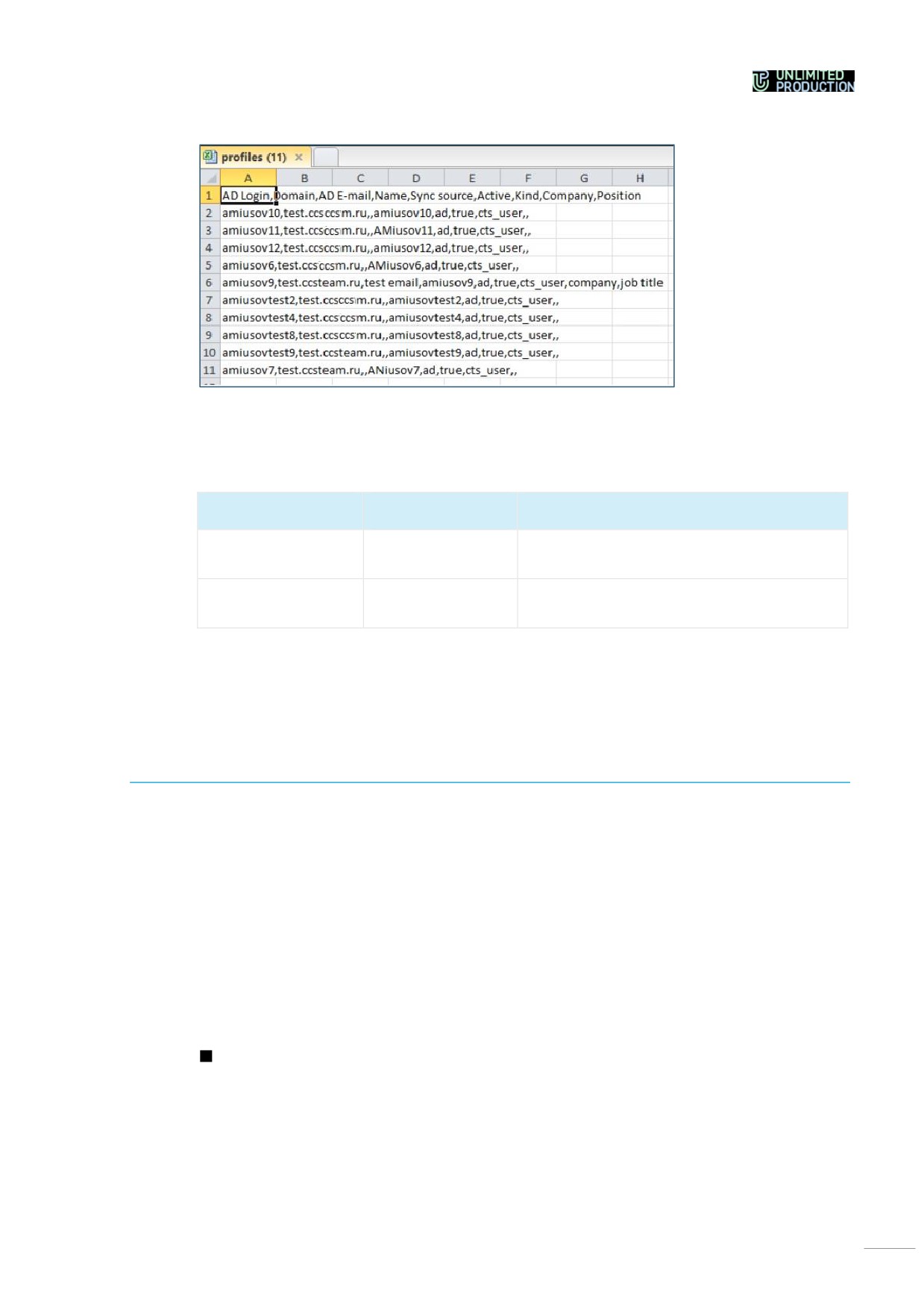
Пример .CSV файла представлен на рисунке ниже (Рисунок 6).
Рисунок 6
Доступны два способа авторизации пользователей:
Таблица 4
Способ авторизации
Тип учетной
Способ настройки
записи
По AD-логину и па-
AD
Указать NTLM-метод в настройках регистрации
ролю
(см. п. «Настройка регистрации для учетных за-
писей из ADª, стр. 21)
По e-mail
AD;
Подключить SMTP-сервер к CTS в разделе «E-
Admin
mailª (см. «Подключение SMTP-сервераª,
стр. 19)
Авторизация по AD-логину и паролю доступна только для учетных записей, до-
бавляемых из AD, если в настройках регистрации указан NTLM-метод.
При создании учетных записей средствами административной консоли поддер-
живается только авторизация пользователей через электронную почту. Для ав-
торизации по адресу электронной почты подключите SMTP-сервер к CTS.
СОЗДАНИЕ УЧЕТНОЙ ЗАПИСИ
Учетные записи добавляются в таблицу раздела
«Пользователиª двумя
способами:
•
автоматически, из Active Directory;
•
путем создания пользователей в консоли администратора в разделе
«Пользователиª.
Учетная запись, добавленная из Active Directory, не может быть изменена или
удалена в консоли администратора. Удалять можно только незарегистрирован-
ные учетные записи, созданные в консоли администратора, и учетные записи с
подтвержденным запросом на выход с CTS.
Для создания учетной записи:
В верхнем правом углу раздела «Пользователиª нажмите кнопку «Создатьª.
Откроется окно (Рисунок 7).
17
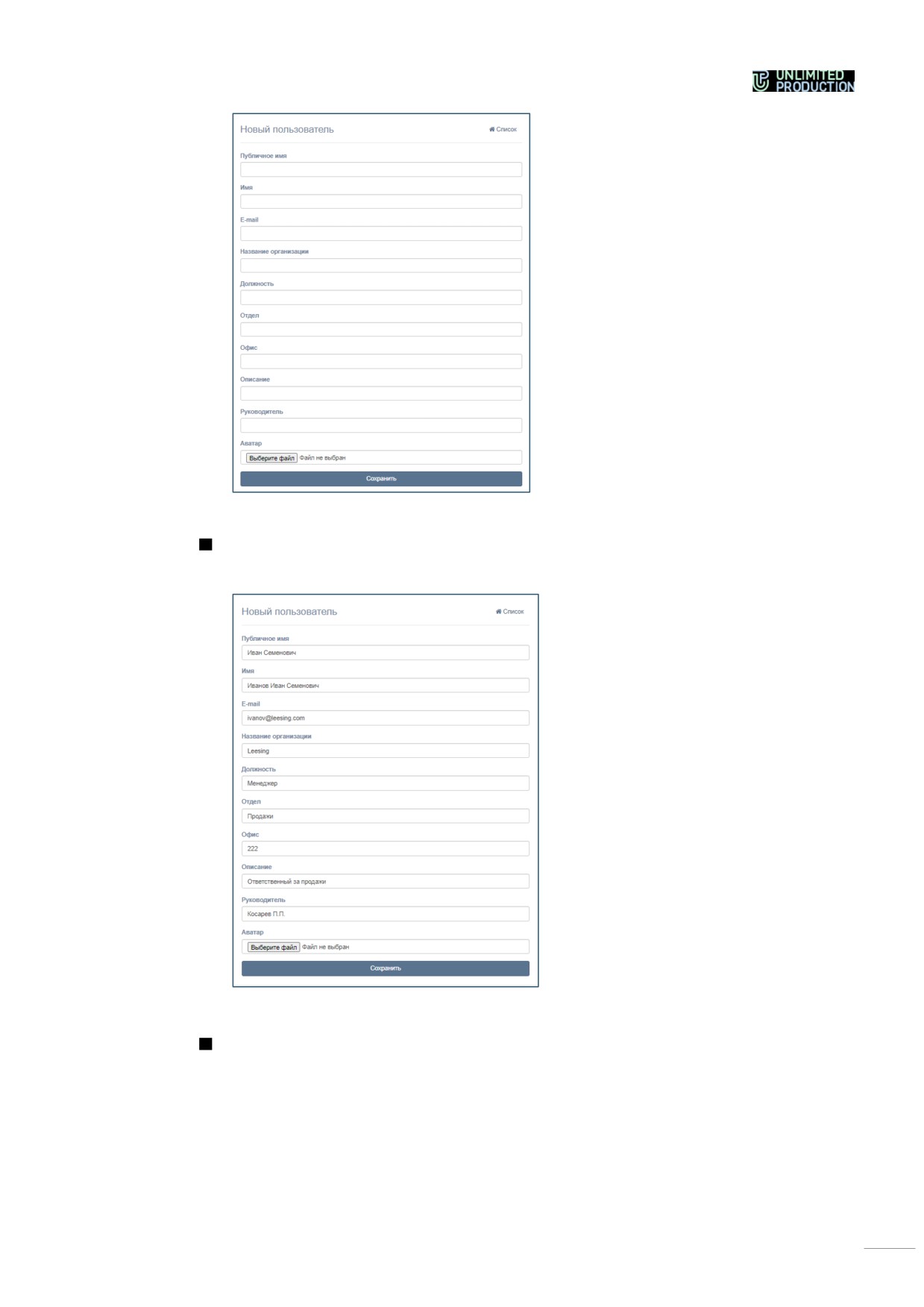
Рисунок 7
Заполните поля формы.
Пример заполнения — Рисунок 8.
Рисунок 8
Нажмите кнопку «Сохранитьª.
Пример отображения созданной учетной записи представлен ниже
(Рисунок 9).
18
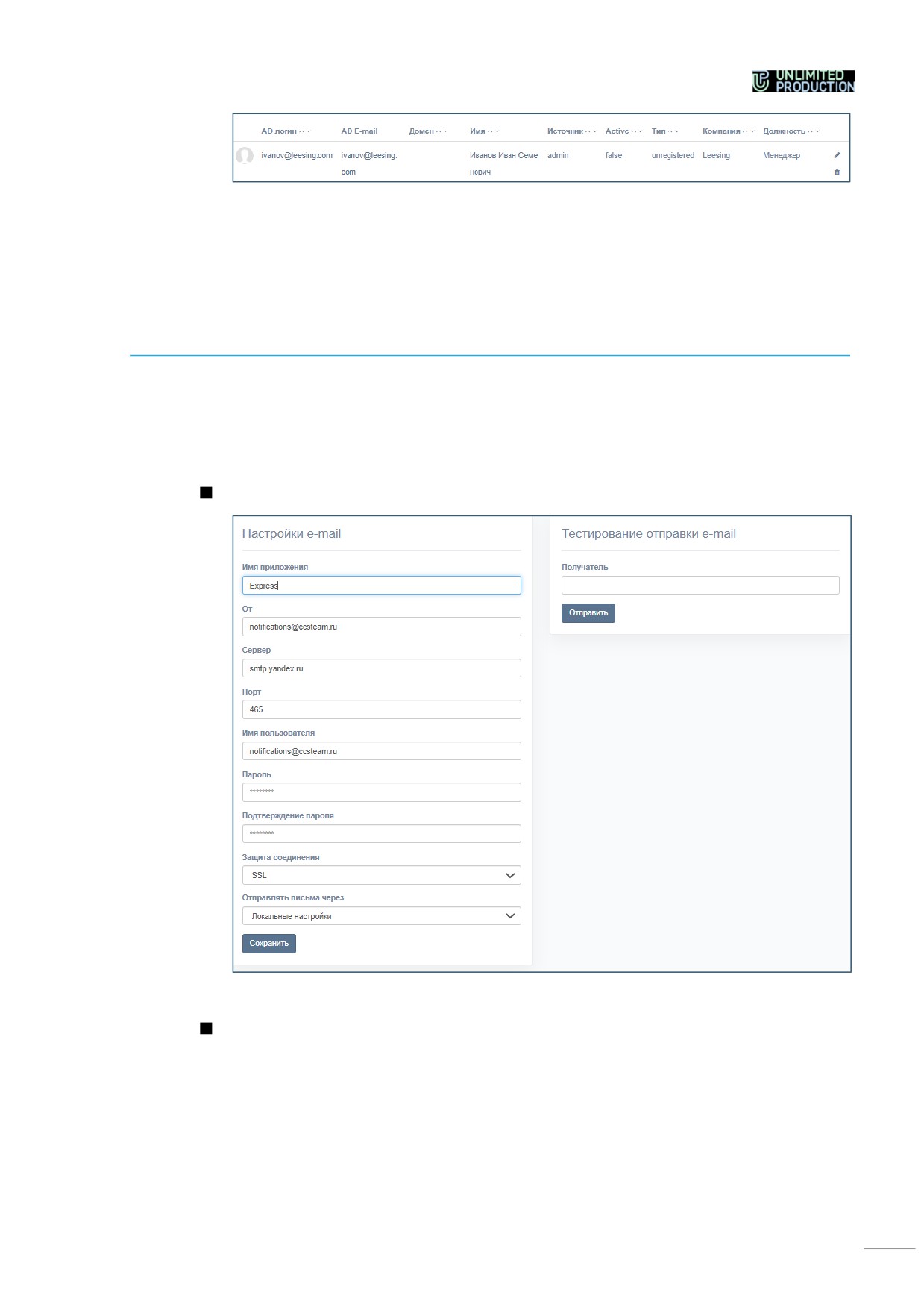
Рисунок 9
Для настройки авторизации пользователя по адресу электронной почты
перейдите в раздел «E-mailª, см. Подключение SMTP-сервера.
Администратор может редактировать созданную учетную запись или удалить ее
из таблицы. Операции доступны в случае, если учетная запись не подтверждена
и не активирована пользователем (см. п. «Настройка учетной записиª, стр. 24).
ПОДКЛЮЧЕНИЕ SMTP-СЕРВЕРА
Для возможности отправки ПИН-кодов аутентификации устройства пользователя
на электронную почту создайте на почтовом сервере учетную запись, под кото-
рой будет производиться отправка письма с кодом.
Для подключения SMTP-сервера:
В меню выберите пункт «E-mailª (Рисунок 10).
Рисунок 10
В области «Настройки e-mailª заполните поля:
•
в поле «Имя приложенияª укажите название приложения, от которого
будут отправляться письма.
•
в поле «Отª укажите адрес электронной почты, с которого будут рассы-
латься ПИН-коды аутентификации;
•
в поле «Серверª введите FQDN или IP-адрес почтового сервера;
19
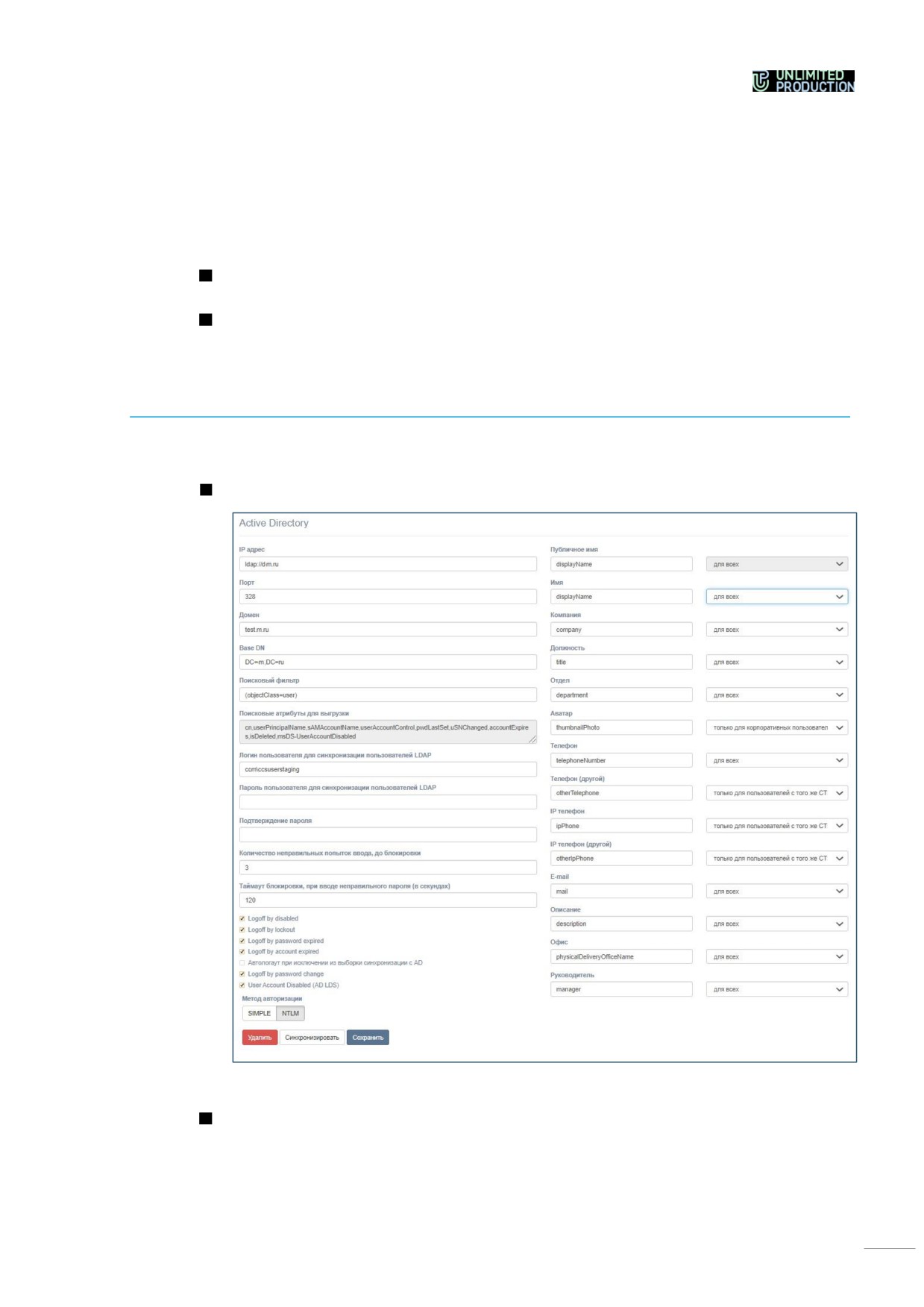
•
в поле «Портª укажите номер порта для ретрансляции исходящей почты:
25, 587 или 465. Номер порта зависит от типа соединения;
•
в поле «Имя пользователяª введите адрес электронной почты, с которого
будут рассылаться ПИН-коды аутентификации;
•
в полях «Парольª и «Подтверждение пароляª укажите данные для авто-
ризации на SMTP-сервере. Если не используется аутентификация на поч-
товом сервере, то данные поля оставьте пустыми;
Выберите тип защищенного соединения в выпадающем списке: SSL,
Start/TLS или пустое значение.
Нажмите кнопку «Сохранитьª.
Для проверки настроек подключения воспользуйтесь областью «Тестирова-
ние отправки e-mailª. Впишите в пустое поле адрес получателя и нажмите кнопку
«Отправитьª.
НАСТРОЙКА ЗАГРУЗКИ УЧЕТНЫХ ЗАПИСЕЙ ИЗ ACTIVE DIRECTORY
Для настройки загрузки учетных записей из Active Directory:
Зайдите в раздел «Active Directoryª (Рисунок 11):
Рисунок 11
В левой колонке в текстовых полях задайте значения параметров для син-
хронизации пользователей LDAP:
20

Таблица 5
Параметр
Назначение
IP-адрес
IP-адрес LDAP
Порт
Порт подключения к AD
Домен
Домен сервера, на который выгружаются учетные за-
писи
Base DN
Объект каталога, начиная с которого производится по-
иск
Поисковый фильтр
Фильтр для поиска в Active Directory
Поисковые атрибуты для выгрузки
Выгружаемые атрибуты учетных записей
Логин пользователя для синхрони-
Логин для подключения к AD для синхронизации
зации пользователей LDAP
Пароль пользователя для синхро-
Пароль для подключения к AD для синхронизации
низации пользователей LDAP
Подтверждение пароля
Подтверждение пароля для подключения к AD для син-
хронизации
Количество неправильных попы-
Максимальное количество попыток ввода пароля, по-
ток ввода, до блокировки
сле которого учетная запись блокируется
Таймаут блокировки, при вводе
Время в секундах, на которое блокируется приложение
неправильного пароля (в секун-
при вводе неверного пароля
дах)
Задайте правила автоматического закрытия пользовательской сессии, акти-
вировав/деактивировав следующие поля:
Таблица 6
Параметр
Назначение
Logoff by disabled
Закрывать сессию при выходе пользователя из си-
стемы
Logoff by logout
Закрывать сессию при выходе пользователя с корпора-
тивного сервера
Logoff by password expired
Закрывать сессию при истечении срока действия па-
роля пользователя
Logoff by account expired
Закрывать сессию при истечении срока действия учет-
ной записи пользователя
Автологаут при исключении из вы-
Закрывать сессию при исключении учетной записи из
борки синхронизации с AD
выборки синхронизации с AD
Logoff by password change
Закрывать сессию при изменении пароля пользователя
User Account Disabled (AD LDA)
Закрывать сессию при отключении учетной записи
В средней колонке укажите атрибуты, которые будут отображаться в кар-
точке пользователя. В правой колонке из выпадающего списка выберите
уровень доступа соответствующего атрибута.
Выберите метод авторизации: упрощенная или через NTLM, нажав на кнопку
«Simpleª или «NTLMª.
Для удаления изменений нажмите на кнопку «Удалитьª. Для выполнения
синхронизации с LDAP нажмите на кнопку «Синхронизоватьª. Для удаления
изменений нажмите на кнопку «Сохранитьª.
НАСТРОЙКА РЕГИСТРАЦИИ ДЛЯ УЧЕТНЫХ ЗАПИСЕЙ ИЗ ACTIVE DIRECTORY
для учетных записей, добавленных из Active Directory, администратор может
настроить способ регистрации: через NTLM (по логину и паролю) или e-mail.
Для выбора метода регистрации:
Перейдите в раздел «Active Directoryª.
В области «Настройка регистрации через Active Directoryª выберите E-mail
или NTLM (Рисунок 12).
21
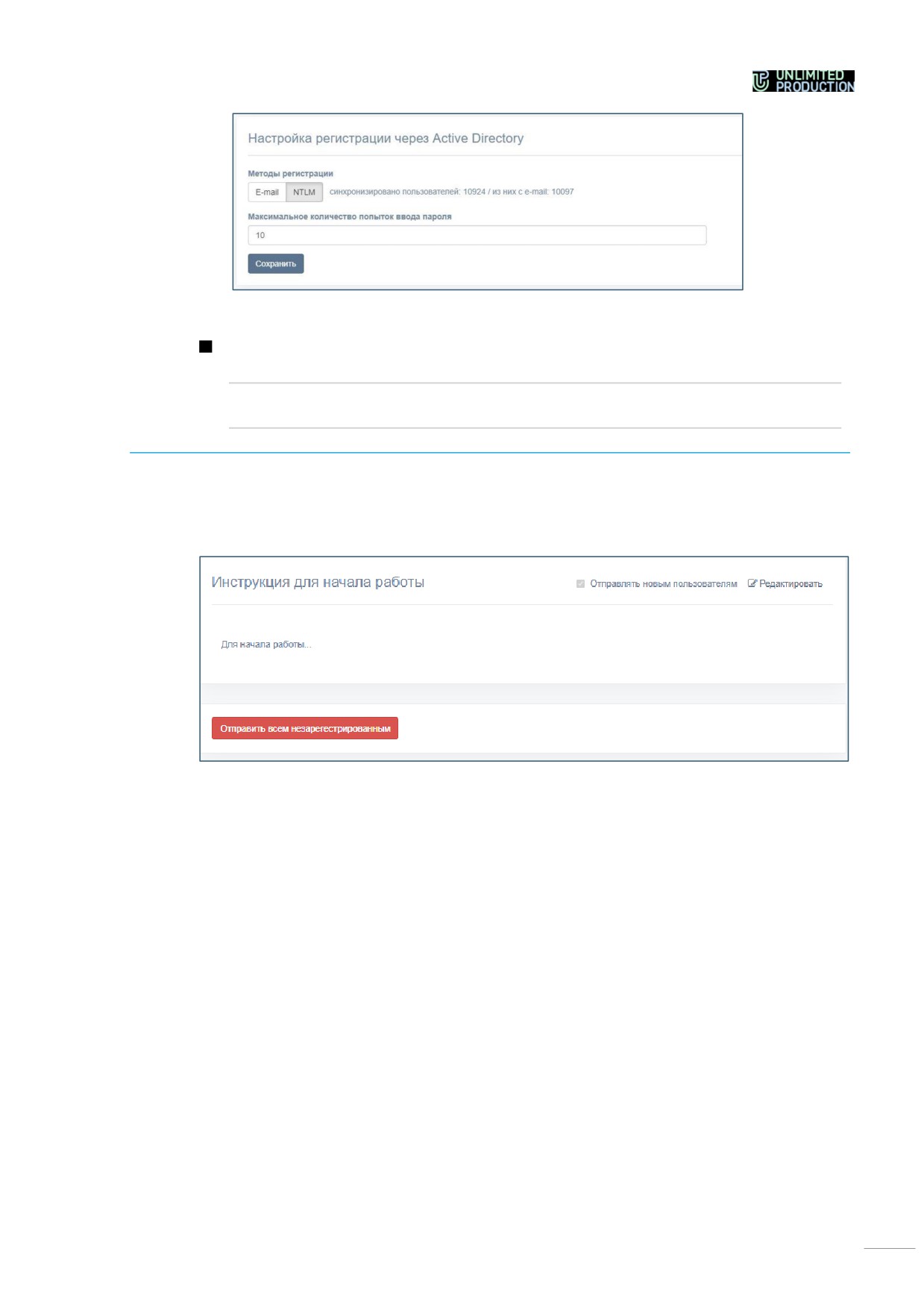
Рисунок 12
В поле «Максимальное количество попыток ввода пароляª укажите количе-
ство неудачных попыток при подтверждении регистрации пользователем.
Примечание. Если лимит превышен пользователемʍ отправьте повторный запрос на
регистраƚию.
РАССЫЛКА ИНСТРУКЦИИ ДЛЯ НАЧАЛА РАБОТЫ С ПРИЛОЖЕНИЕМ
Раздел «E-mailª → «Инструкция для начала работыª позволяет создать/редакти-
ровать инструкцию для начала работы с приложением, а также отправить и
настроить ее отправку незарегистрированным пользователям (Рисунок 13).
Рисунок 13
В основной части окна отображается текст инструкции.
Для отправки письма всем пользователям, которые не зарегистриро-
ваны на сервере, нажмите кнопку «Отправить всем незарегистрированнымª.
При установленном флаге «Отправлять новым пользователямª в верхнем правом
углу окна инструкция автоматически отправляется пользователю сразу после его
авторизации на корпоративном сервере. По умолчанию флаг не установлен.
Включить/отключить параметр «Отправлять новым пользователямª можно в ре-
жиме редактирования.
Для перехода в режим редактирования инструкции нажиме кнопку «Редак-
тироватьª в верхней правой части окна (Рисунок 13). Откроется окно редакти-
рования текста инструкции (Рисунок 14).
22
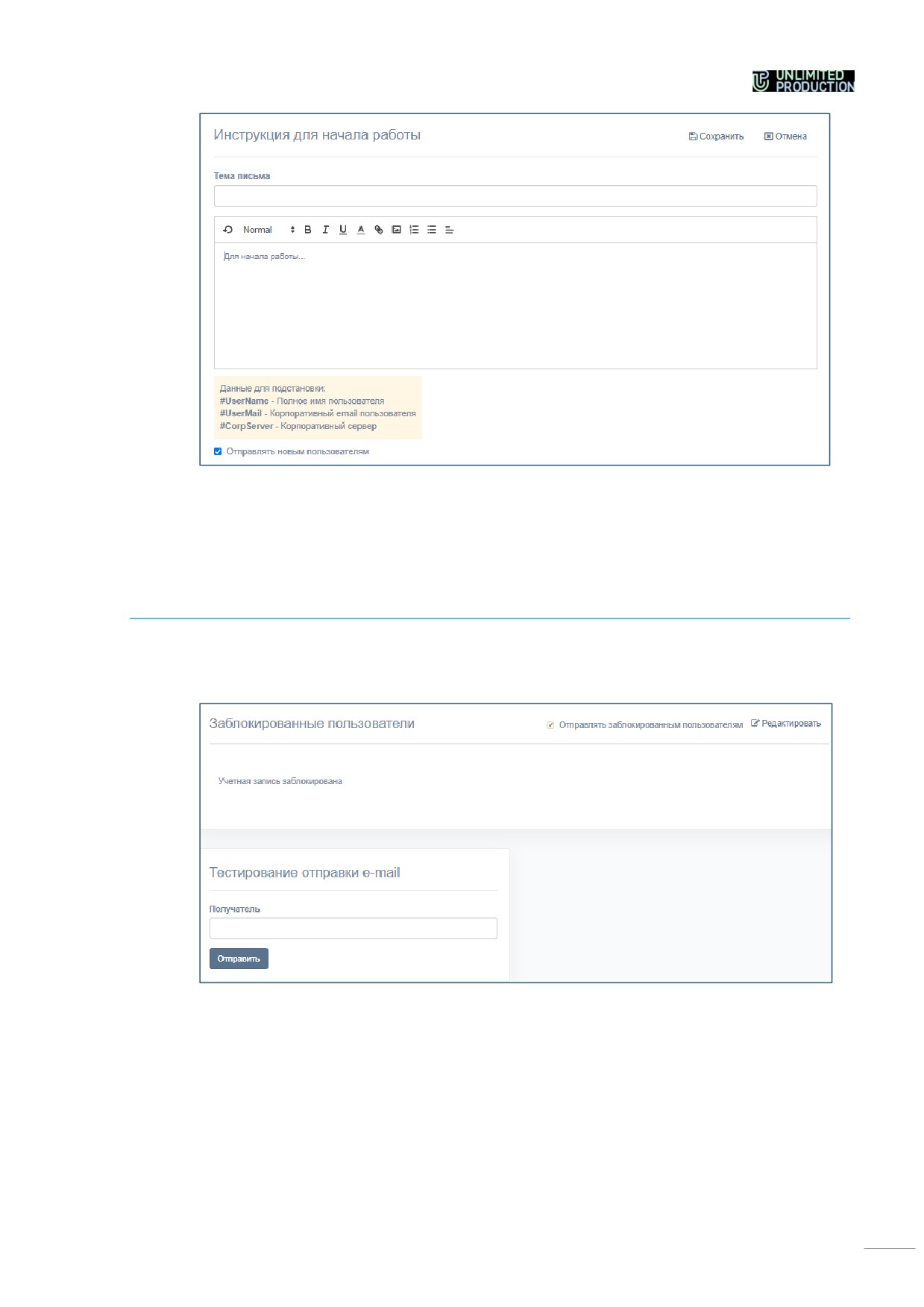
Рисунок 14
Теги ниже поля редактирования письма используются для подстановки данных
адресатов и замещаются при рассылке реальными именами пользователей, ад-
ресами их корпоративной почты и именами корпоративных серверов.
Для сохранения изменений нажмите кнопку «Сохранитьª.
РАССЫЛКА УВЕДОМЛЕНИЙ О БЛОКИРОВКЕ ПОЛЬЗОВАТЕЛЕЙ
Раздел «E-mailª → «Заблокированные пользователиª (Рисунок 15) позволяет
настроить рассылку писем с уведомлением о блокировке учетных записей.
Рисунок 15
В основной части окна отображается текст уведомления.
При установленном флаге «Отправлять заблокированным пользователямª в
верхнем правом углу окна уведомление автоматически отправляется пользова-
телю сразу после его блокировки на корпоративном сервере. По умолчанию флаг
не установлен. Включить/отключить параметр «Отправлять заблокированным
пользователямª, а также изменять текст уведомления можно в режиме редакти-
рования.
23
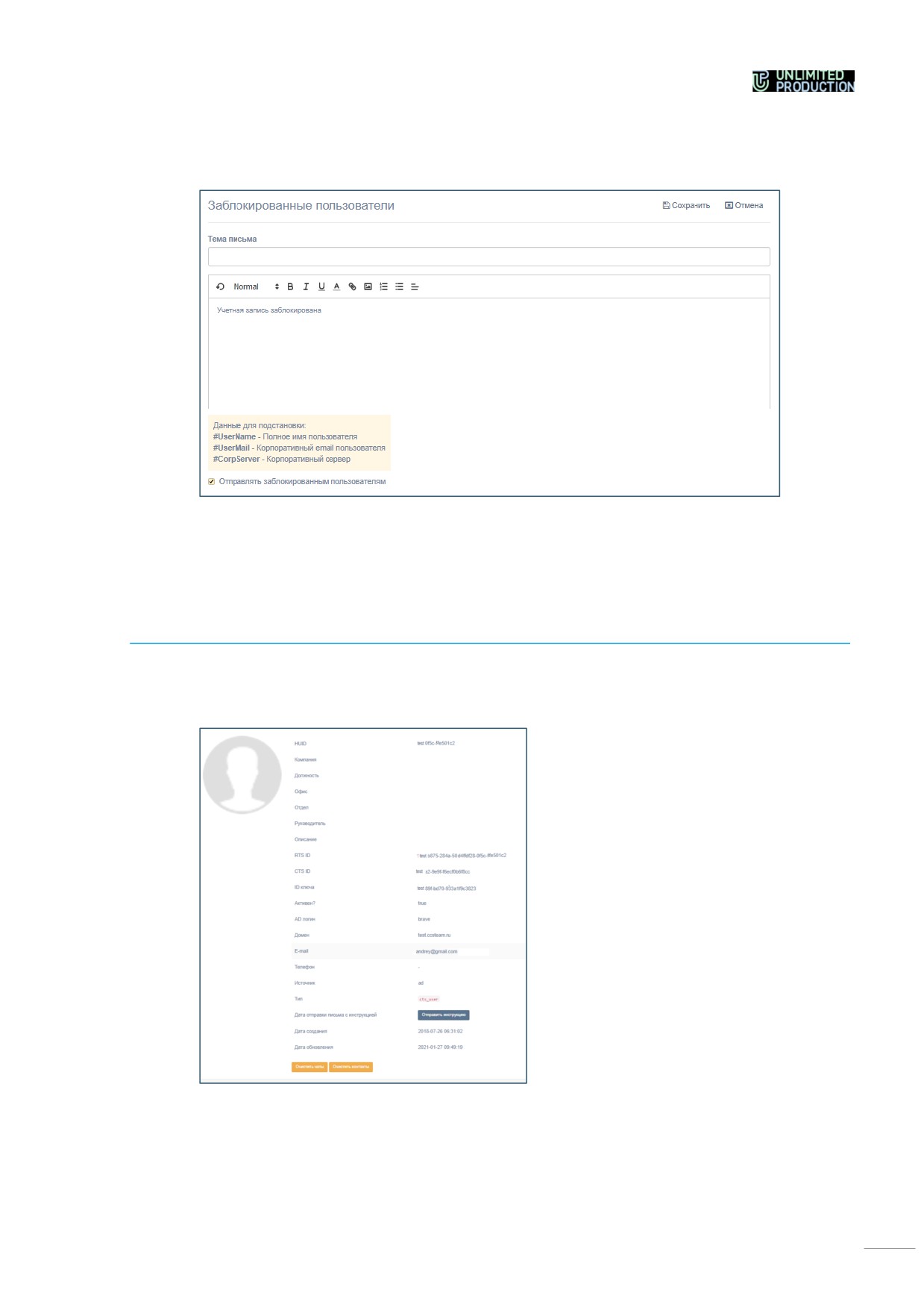
Для перехода в режим редактирования нажмите «Редактироватьª в верхнем
правом углу (Рисунок 16).
Для сохранения изменений нажмите «Сохранитьª.
Рисунок 16
Для тестирования отправки уведомления о блокировке введите адрес
электронной почты получателя в поле
«Тестирование отправки e-mailª и
нажмите кнопку «Отправитьª. На указанный адрес должно прийти письмо с уве-
домлением.
НАСТРОЙКА УЧЕТНОЙ ЗАПИСИ
У каждой учетной записи есть карточка, содержащая о ней полную информацию
(Рисунок 17).
Рисунок 17
Для отправки пользователю инструкции для начала работы с приложе-
нием нажмите кнопку «Отправить инструкциюª. Отобразится дата отправки ин-
струкции (Рисунок 18).
24
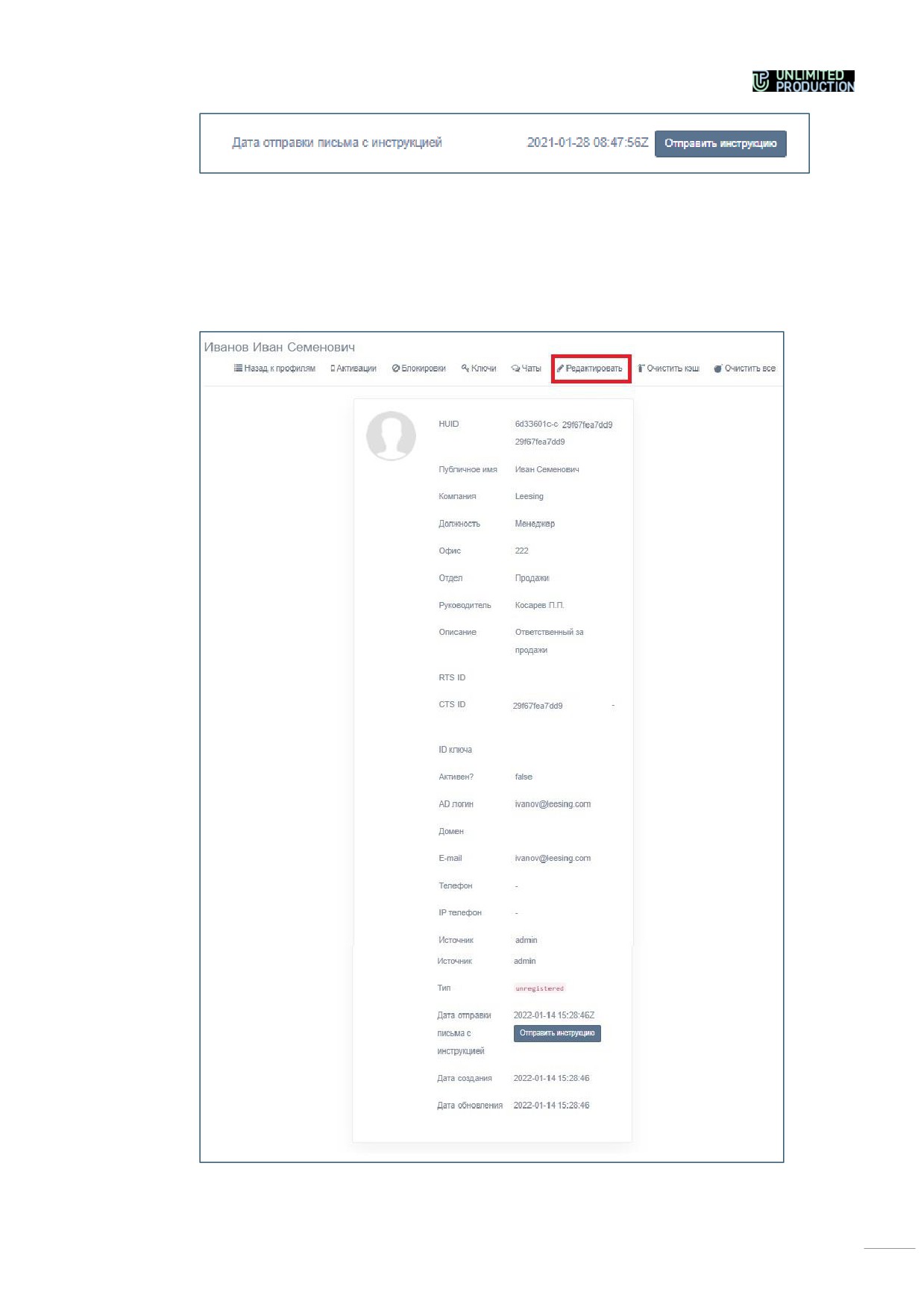
Рисунок 18
Информация на карточке пользователя, добавленного через AD, носит справоч-
ный характер и редактированию не подлежит.
Информацию на карточке пользователя, созданного через консоль администра-
тора, можно изменять. Для такого пользователя доступны кнопки редактирова-
ния данных и удаления учетной записи (Рисунок 19).
Рисунок 19
25
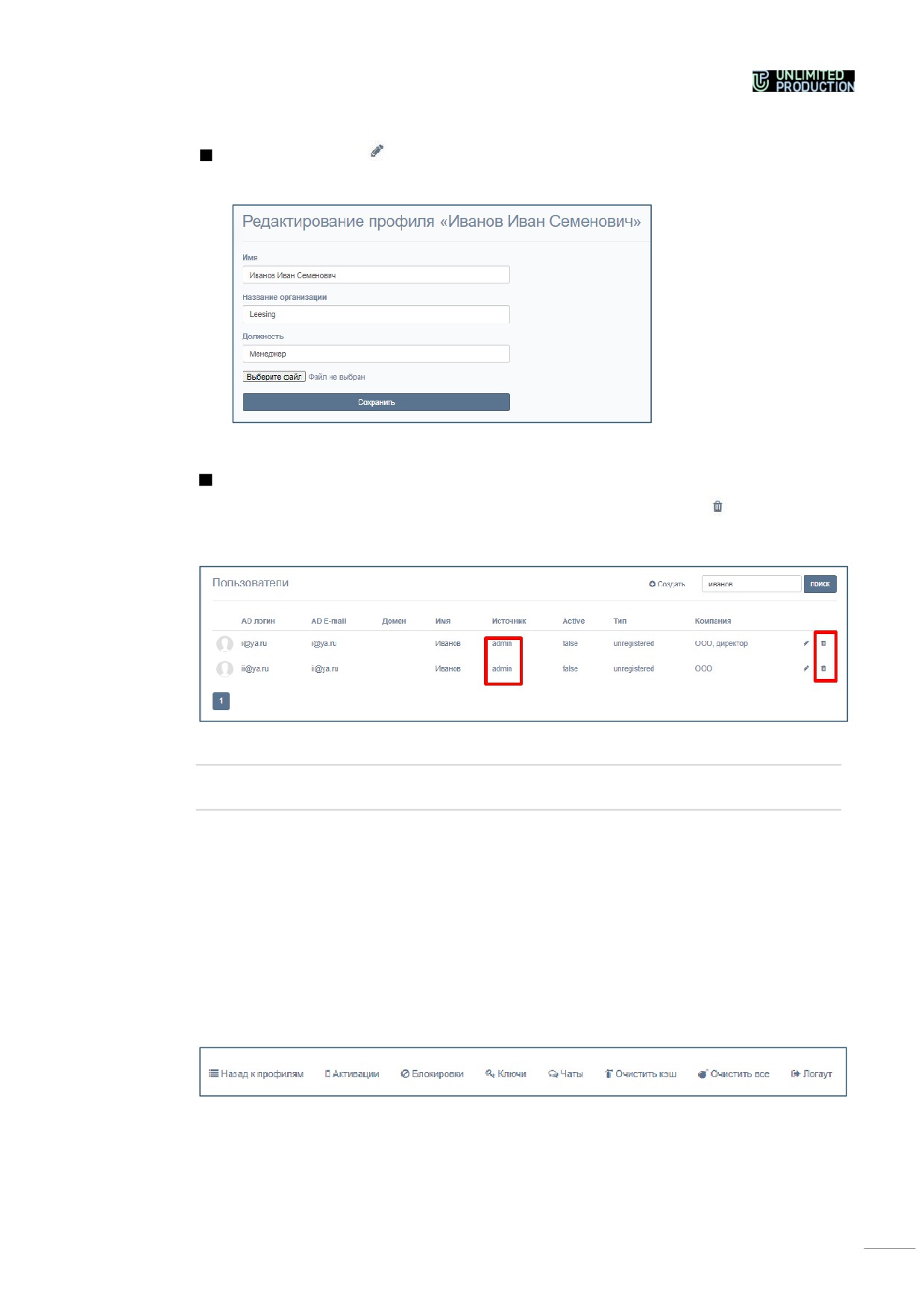
Для редактирования учетной записи:
Нажмите кнопку .
Откроется окно (Рисунок 20).
Рисунок 20
Внесите исправления и нажмите кнопку «Сохранитьª.
Для удаления учетной записи из таблицы нажмите кнопку и подтвердите
действие в открывшемся диалоговом окне нажатием кнопки «ОКª (Рисунок 21).
Учетная запись будет удалена.
Рисунок 21
Примечание. Удаление пользователя возможно только после его выхода с корпоратив-
ного сервера.
Выход пользователя с корпоративного сервера может осуществляться:
•
запросом на логаут, сделанным самим пользователем в клиентском прило-
жении и подтвержденным администратором (см. п. «Запросы на выход с
CTSª);
•
нажатием кнопки «Логаутª на панели инструментов в карточке пользователя
в консоли администратора.
После выхода пользователя с корпоративного сервера становится доступна
кнопка удаления пользователя с корпоративного сервера.
Для выполнения операций с учетной записью конкретного пользователя
используйте кнопки на панели инструментов (Рисунок 22).
Рисунок 22
Для возврата на страницу пункта
«Пользователиª нажмите кнопку
«Назад к профилямª.
26
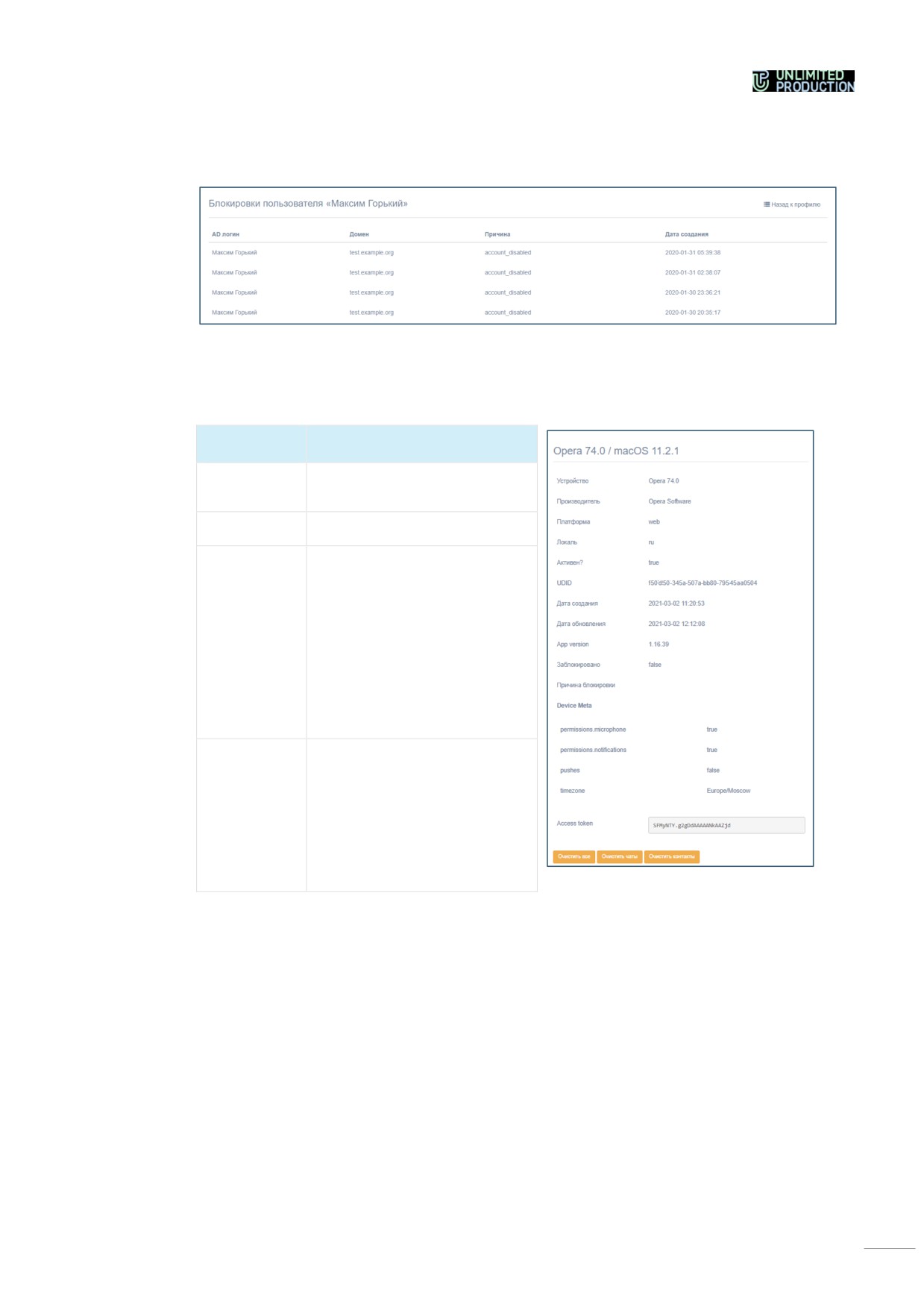
Для просмотра информации о блокировках нажмите кнопку «Блокировкиª.
Откроется окно со списком блокировок пользователя, добавленного из AD
(Рисунок 23).
Рисунок 23
В таблице содержится следующая информация:
Таблица 7
Название
Информация
столбца
AD-логин
Идентификационное имя учет-
ной записи в AD. Используется
при авторизации пользователя
Домен
Домен, на котором зарегистриро-
вана учетная запись
Причина
Причина блокировки пользова-
теля в AD. Поле принимает сле-
дующие значения:
• pwd_last_set_changed (смена
пароля);
• account_disabled (учетная за-
пись отключена);
• lockout (блокировка);
• password_expired (истек срок
действия пароля);
• account_expired
(истек срок
действия учетной записи)
Дата создания
Дата создания блокировки. За-
писывается в формате «год-ме-
сяц-день час:минуты:секундыª
Рисунок 24
Для просмотра информации об открытых сессиях зарегистрированного
корпоративного пользователя нажмите кнопку «Активацииª (Рисунок 24).
Каждая сессия представлена информационной карточкой. Для просмотра всех
информационных карточек пролистывайте страницу вниз.
В нижней части карточки расположены кнопки управления сессией:
•
«Очистить всеª;
•
«Очистить чатыª;
•
«Очистить контактыª.
Кнопка «Ключиª открывает окно со справочной информацией о присвоенных
пользователю публичных ключах (Рисунок 25).
27
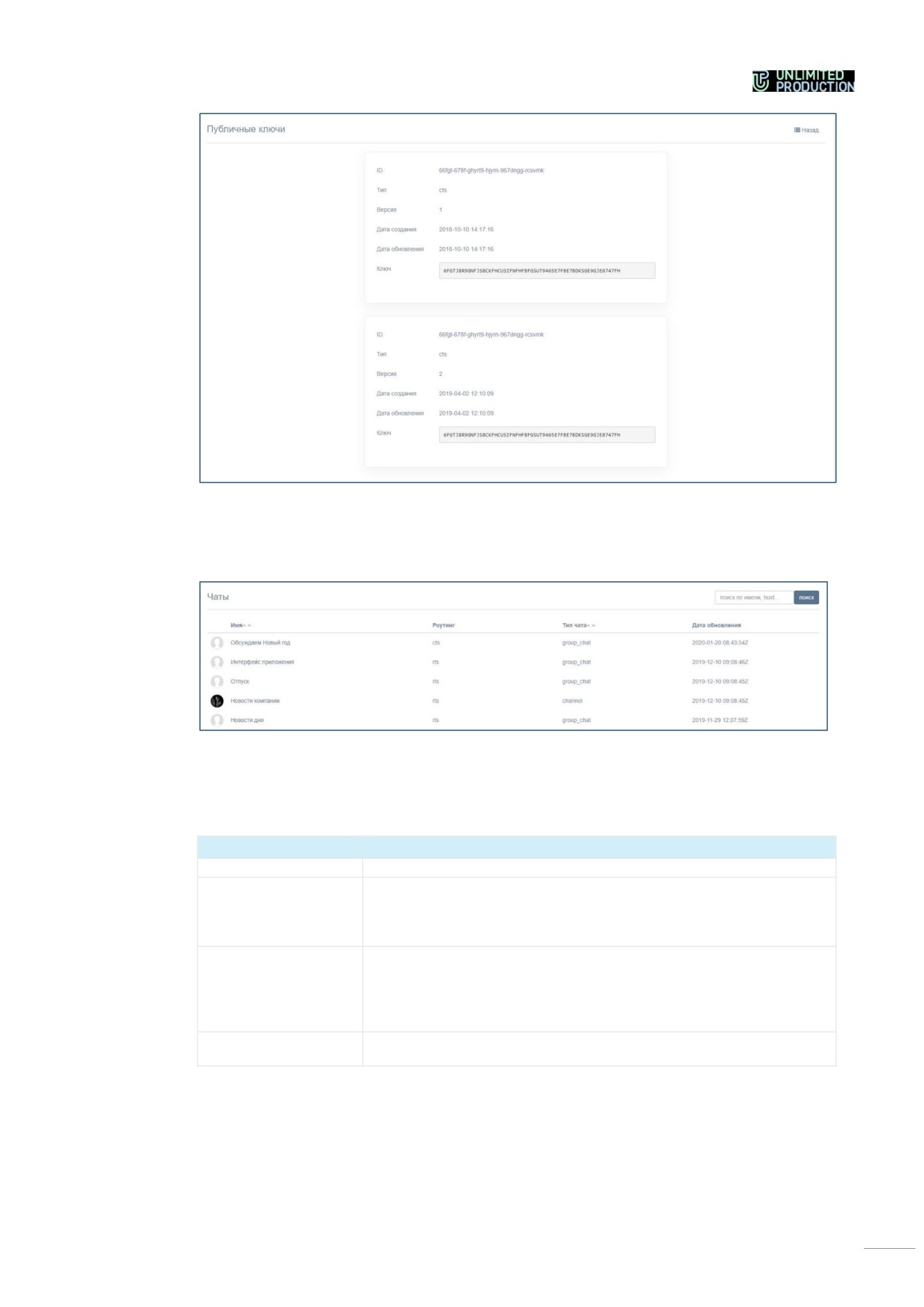
Рисунок 25
Кнопка «Чатыª открывает список чатов, к которым подключен пользователь
(Рисунок 26):
Рисунок 26
Таблица содержит следующую информацию:
Таблица 8
Название столбца
Информация
Имя
Название чата
Роутинг
Информация о сервере, на котором создан чат:
• cts (данные о чате хранятся на CTS);
• rts (данные о чате хранятся на RTS);
• hybrid (данные о чате хранятся на CTS и RTS)
Тип чата
Тип чата:
• chat (чат);
• group_chat (групповой чат);
• channel (канал);
• botx (чат-бот)
Дата обновления
Время последнего события в чате (сообщение, добавление пользова-
теля и др.)
Названия чатов являются гиперссылками на персональную карточку чата.
Для очистки буфера хранения временных файлов, часто используемых дан-
ных/команд нажмите кнопку «Очистить буферª.
28
Кнопка «Очистить всеª удаляет кэш и принудительно возвращает пользователя
к окну авторизации. Для входа в приложение пользователь должен авторизо-
ваться заново.
Кнопка «Логаутª доступна только в карточках зарегистрированных корпоратив-
ных пользователей, добавленных через AD. При нажатии на эту кнопку происхо-
дит выход пользователя с корпоративного сервера.
ЗАПРОСЫ НА ВЫХОД С КОРПОРАТИВНОГО СЕРВЕРА
Когда пользователь в настройках приложения в разделе «Профильª нажимает
кнопку
«Выйтиª, приложение отправляет запрос на выход с CTS.
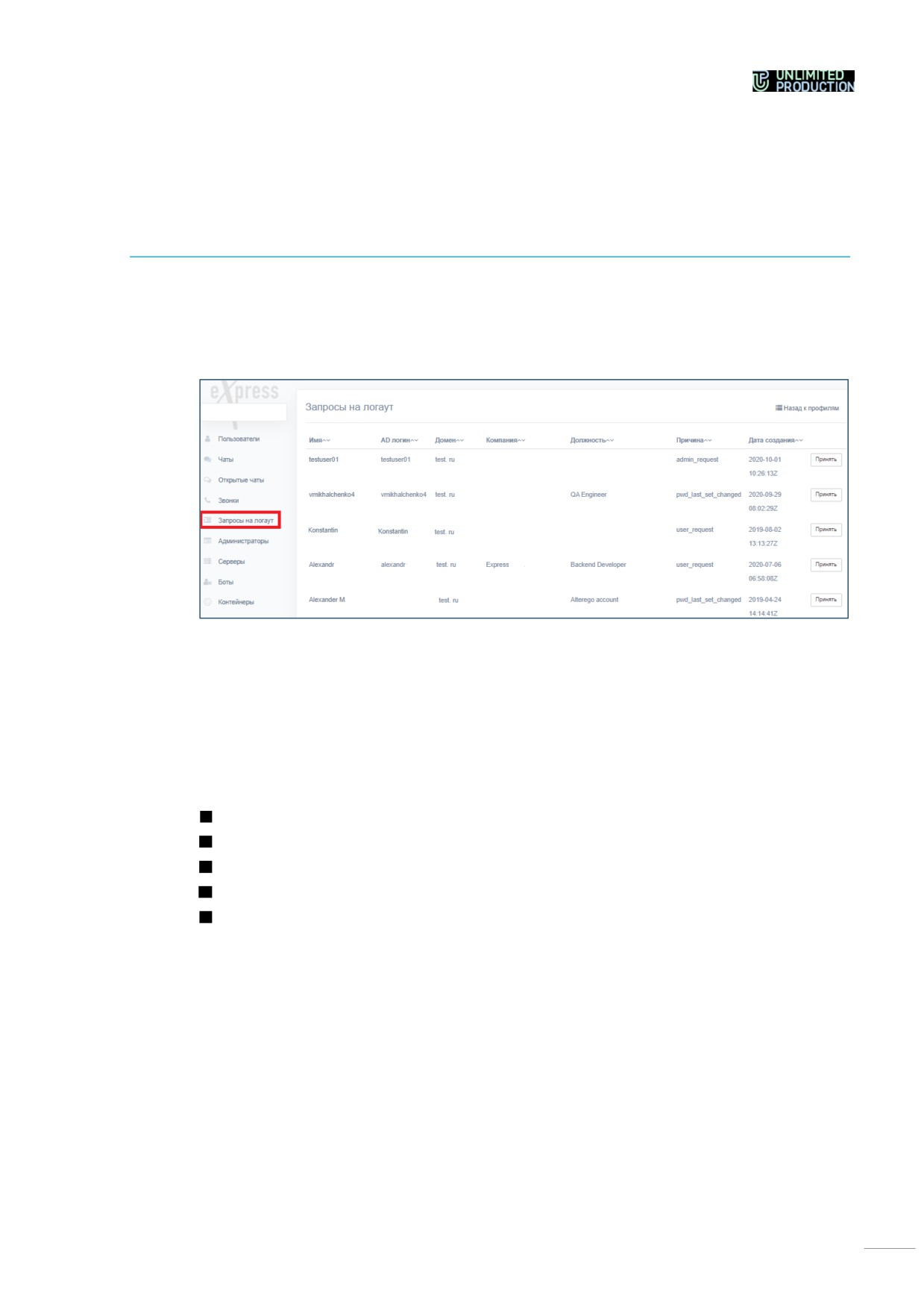
Запросы на выход отображаются в пункте меню
«Запросы на логаутª
(Рисунок 27).
Рисунок 27
Для подтверждения запроса пользователя нажмите кнопку «Принятьª.
Для удаления с CTS пользователя, запрос на логаут которого подтвер-
жден, перейдите в раздел «Пользователиª, нажмите на кнопку в виде мусорного
бака справа в строке записи пользователя и подтвердите действие нажатием
кнопки «ОКª в открывшемся диалоговом окне.
Для принудительного удаления пользователя с CTS:
Откройте пункт меню «Пользователиª.
В таблице выберите контакт и откройте карточку контакта.
На панели инструментов нажмите кнопку «Logoutª.
В пункте меню «Запросы на логаутª появится запрос.
Откройте пункт меню «Запросы на логаутª и нажмите кнопку «Принятьª
напротив имени пользователя.
29
ЧАТ-БОТЫ
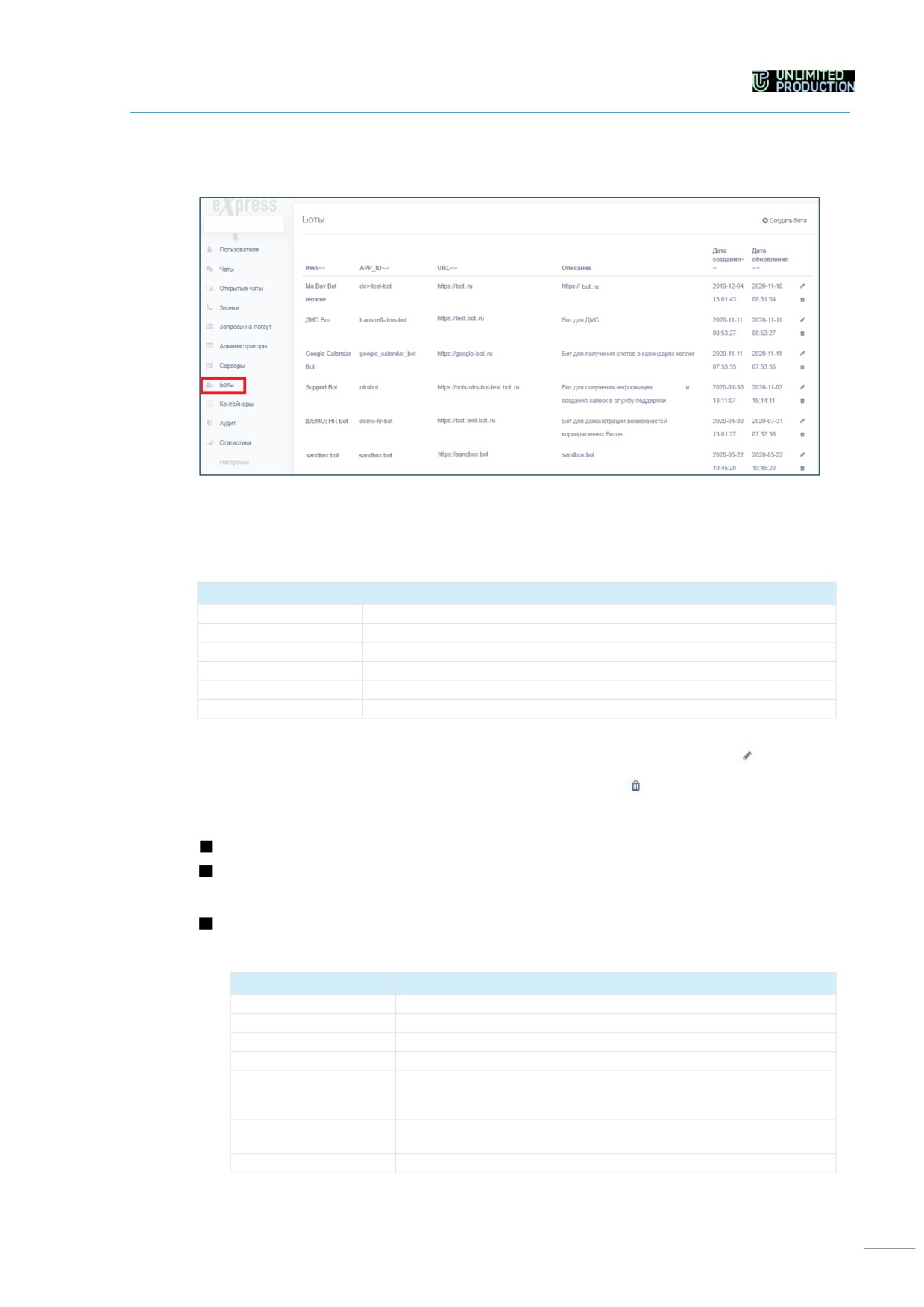
Все данные о чат-ботах представлены в пункте меню «Ботыª в виде таблицы
(Рисунок 28).
Рисунок 28
Таблица содержит следующую информацию:
Таблица 9
Название столбца
Информация
Имя
Название чат-бота
APP_ID
Уникальный текстовый идентификатор чат-бота
URL
Ссылка на API бота
Описание
Информация, дающая представление о предназначении чат-бота
Дата создания
Дата подключения чат-бота
Дата обновления
Дата последнего обращения к чат-боту
Для редактирования информации о чат-боте нажмите кнопку .
Для удаления чат-бота с сервера нажмите кнопку .
Для подключения чат-бота:
Откройте пункт меню «Ботыª.
В верхнем правом углу нажмите кнопку «Создать ботаª.
Откроется окно (Рисунок 29).
Заполните поля настроек.
Таблица 10
Название поля
Информация
Имя
Название чат-бота
APP_ID
Уникальный текстовый идентификатор чат-бота
URL
Ссылка на API чат-бота
Описание
Информация, дающая представление о предназначении чат-бота
Статус сообщения
Сообщение, которое будет выводиться от имени администратора
при обращении пользователя к чат-боту. Чат-бот должен быть
отключен
Версия протокола
Версия кода платформы BotX, используемая для отправки ко-
манды чат-боту
Включено
Активирует/отключает чат-бота
30
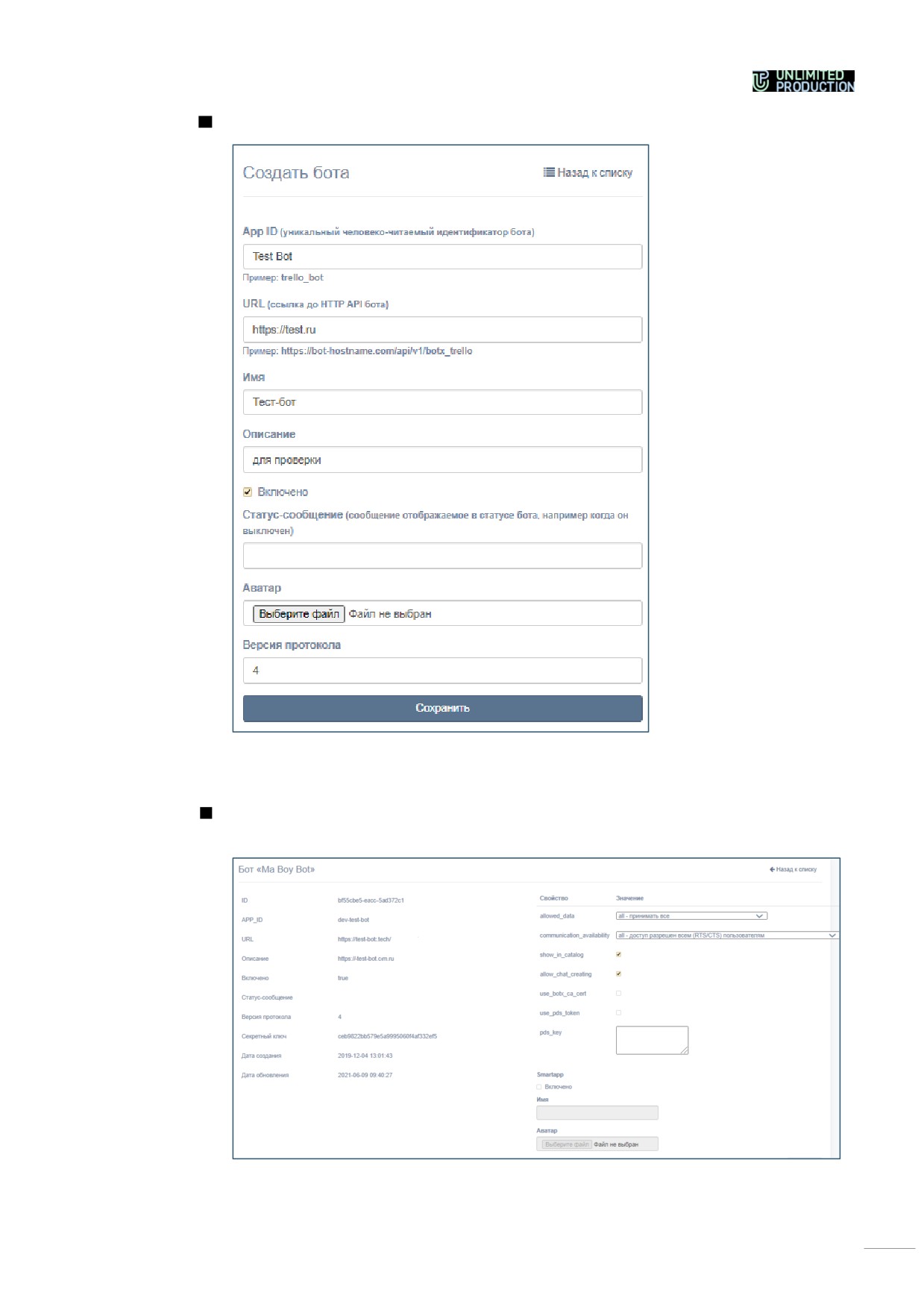
Нажмите кнопку «Сохранитьª.
Рисунок 29
Для настройки доступов чат-бота к сообщениям:
В столбце «Имяª выберите чат-бота.
Откроется окно (Рисунок 30).
Рисунок 30
31
содержание .. 1 2 ..
///////////////////////////////////////