содержание .. 8 9 10
Система «АЦК-Госзаказ»/«АЦК-Муниципальный заказ». Блок исполнения закупок. Подсистема планирования процедур государственных закупок. Руководство пользователя (2021 год) - часть 10
·
Проверяется заполненность поля Реестровый номер позиции плана, присвоенный в ЕИС в ЭД
«Закупка» в плане закупок для заполнения поля атрибута positionNumber. Если поле не
заполнено, выводится сообщение об ошибке: AZK-2783.
·
Проверяется, что для каждой записи списка Преимущества и требования в справочнике
Особенности размещения заказа заполнено поле Краткое наименование. Если условие не
выполняется, система выводит сообщение об ошибке: AZK-2780.
·
Проверяется, что во всех записях списка Преимущества и требования, которые также
присутствуют в системном параметре Соответствие особенностей размещения дополнительным
требованиям к участникам закупки отдельных видов товаров, работ, услуг, заполнено поле
Обоснование дополнительного требования. Если условие не выполнено, то система выводит
сообщение об ошибке: AZK-2779.
·
Проверяется что во всех строках спецификации без признака Позволять не указывать количество
установлена единица измерения. Если условие не выполнено, система выводит сообщение об
ошибке: AZK-2777.
·
Проверяется что во всех строках спецификации с включенным признаком Позволять не указывать
количество указана цена. Если условие не выполнено, то система выводит сообщение об ошибке:
AZK-2776.
·
Проверяется, что в выгружаемых записях указано значение поля код ОКЕИ справочника Единицы
измерения. Если условие не выполняется, система выводит сообщение об ошибке: AZK-0835.
·
Если длина значения поля Планируемая периодичность поставки товаров (выполнения работ,
оказания услуг) превышает 256 символов и год ЭД «Закупка» 2017 и выше, система выводит
сообщение об ошибке: AZK-2796.
·
Если в ЭД «Закупка»:
o включен признак Объектом закупки являются лекарственные препараты;
o выключены признаки Закупка отменена и Уточнить информацию о планируемых платежах (в
соответствии с ч.3 требований к форме плана-графика Постановления Правительства
№554);
o не заполнено поле Дата публикации позиции в ЕИС,
проверяется, что заполнено поле Описание товаров, работ, услуг
(функциональные,
технические, качественные и эксплуатационные характеристики). Если условие не выполняется,
система выводит сообщение об ошибке: AZK-3707.
·
Проверяется, что выполняется одно из следующих условий:
o включен признак Закупка отменена;
o включен признак Уточнить информацию о планируемых платежах (в соответствии с ч.3
требований к форме плана-графика Постановления Правительства №554);
o заполнено поле Дата публикации позиции в ЕИС.
459
Если ни одно условие не выполняется и для года плана параметр системы Контролировать
указание кода КТРУ в спецификации закупки находится в режиме Контролировать, строки
спецификации группируются по значениям полей ОКПД и Код КТРУ. Для каждой сгруппированной
строки спецификации документа с незаполненным полем Код КТРУ проверяется, что существует
хотя бы одна запись в справочнике КТРУ, которая удовлетворяет условиям:
o значение поля ОКПД записи совпадает с ОКПД строки спецификации;
o запись актуальна;
o поле Дата начала обязательного применения заполнено и его значение меньше либо равно
текущей дате сервера;
o поле Дата окончания применения не заполнено или его значение больше текущей даты
сервера.
Если такая запись найдена, система выводит сообщение об ошибке: AZK-0534.
·
Если выключен признак Закупка отменена, год плана закупки больше 2018, проверяется, что
заполнено поле Особые условия. Если условие:
o Выполняется и для выбранной записи включен признак Способ недопустим к применению,
система выводит сообщение об ошибке: AZK-3720.
Если у пользователя есть спецправо Редактирование общих сведений плана, ошибка
является игнорируемой.
o Не выполняется, для записи, указанной в поле Способ определения поставщика, подрядчика,
исполнителя документа осуществляется поиск записи в справочнике Особые условия, у которой
значение поля Код совпадает с кодом особого условия в ЕИС. Если для найденной записи
включен признак Способ недопустим к применению, система выводит сообщение об ошибке:
AZK-3720.
Если у пользователя есть спецправо Редактирование общих сведений плана, ошибка
является игнорируемой.
3.4.2.6
ЭД «Закупка» на статусе «Изменение закупки»
Над ЭД «Закупка» на статусе «Изменение закупки» не доступны никакие действия.
По результатам обработки порожденного документа родительский документ переходит на
статус:
·
«Архив», если изменения были внесены в документ;
·
«Закупка утверждена», если изменение документа было отменено.
Для ЭД «Закупка», у которого Номер позиции плана-графика совпадает с
Номером позиции плана-графика, указанным в родительском документе, лоте документа,
460

при включенном параметре Контролировать дату заключения контракта, планируемую
дату публикации извещения, относительного даты внесения изменений в план-
график контролируется заполнение поля Дата публикации позиции в ЕИС.
3.4.2.7
ЭД «Закупка» на статусе «Архив»
Над ЭД «Закупка» на статусе «Архив» не доступны никакие действия.
3.4.2.8
ЭД «Закупка» на статусе «Исключена»
Над ЭД «Закупка» на статусе «Исключена» доступны следующие действия:
·
Вернуть - при выполнении действия осуществляются следующие проверки:
o Проверяется, что ЭД «План закупок» или ЭД «План-график», в который включена закупка,
находится на статусе «Отложен»/«Новый». Если условие не выполнено, то система выводит
сообщение об ошибке: AZK-2819.
Если условие выполнено и:
o предыдущий статус сохранен, то документ возвращается на предыдущий статус;
o предыдущий статус не сохранен, то:
o документ удаляется;
o если существует родительский документ, то он сохраняется в списке закупок плана.
3.4.3
Внесение изменений в ЭД «Закупка»
Внесение изменений в ЭД «Закупка» невозможно без внесения изменений в
родительский ЭД «План закупок» или «План-график», см. разделы Внесение изменений в ЭД
«План закупок»
71
и Внесение изменений в ЭД «План-график»
197
3.4.4
Заполнение полей при загрузке ЭД «Закупка» из ЕИС
Таблица 48 - Заполнение полей при загрузке ЭД «Закупка» из ЕИС
Наименование поля
Правило заполнения
461
Номер
Если родительский ЭД:
·
найден, то значение поля копируется;
·
не найден, то заполняется автоматически в соответствии с генератором
номеров.
Дата
Заполняется текущей датой сервера.
№ позиции плана закупок
Если родительский документ:
·
найден, то копируется значения поля из родительского документа;
·
не найден, то заполняется автоматически согласно текущему состоянию
параметра Правило формирования кода закупки и номера позиции
плана-графика.
Статус
ЭД сохраняется на стату«е Закупка утвержд
»
Заказчик
Если родительский ЭД:
·
найден, то значение поля копируется;
·
не найден, то заполняется заказчиком родительского ЭД.
Получатель
Если родительский ЭД:
·
найден, то значение поля копируется;
·
не найден, то заполняется заказчиком родительского ЭД.
Дата внесения изменений
Заполняется текущей датой сервера.
Причина
аннулирования
Заполняется в соответствии со справочником Причина аннулирования
закупки
закупки.
Способ закупки
В справочнике Способы определения закупки (223-ФЗ) осуществляется
поиск записи со значением поля Код, идентичным значению загружаемого
пакета. Если такая запись:
·
найдена, то сохраняется ссылка на найденную запись справочника;
·
не найдена, то в комментарии к документу сохраняется: В справочнике
"Способы закупки" не найден способ закупки с кодом "<код>". Способ
закупки не был установлен в документе.
Процедура по цене единицы
Признак включается, если для обычной закупки хотя бы для одной из
продукции
(количество не
загружаемых строк спецификации содержится соответствующее условие.
определено)
Для инновационной закупки не заполняется.
Привлечение подрядчиков из
Если в загружаемой позиции плана присутствует позиция с аналогичным
числа субъектов малого и
значением, то признак включается.
среднего
предпринимательства
Категория закупки
В справочнике Категории закупки осуществляется поиск записи со
значением поля Код, идентичным значению загружаемого пакета. Если
такая запись:
·
найдена, то сохраняется ссылка на найденную запись справочника;
·
не найдена, то в комментарии к документу сохраняется запись: В
справочнике " Категории закупки" не найдена причина с кодом "<код>".
Категория закупки не была установлена в документе.
462
Обычная
закупка
-
Для обычной закупки заполняется в формате ДД.ММ.ГГГГ, ММ.ГГГГ,
Планируемый срок начала
Квартал.ГГГГ или ГГГГ.
закупки
Для инновационной закупки заполняется соответствующим значением.
Инновационная
-
Год
планируемого периода
Страна
В справочнике Территории осуществляется поиск записи со значением
кода ОКАТО, идентичным значению OKATO загружаемого пакета. Если такая
запись:
·
найдена, то заполняется значением поля Страна найденной записи
справочника;
·
не найдена, то в комментарии к ЭД сохраняется запись: В справочнике
"Территории" не найдена запись с кодом ОКАТО "<OKATO>". Страна не
была установлено в документе.
Выбрать адрес из
Заполняется значением ОКАТО, если заполнен.
Код
В справочнике Территории осуществляется поиск записи со значением
кода ОКАТО, идентичным значению OKATO загружаемого пакета. Если такая
запись:
·
найдена, то заполняется значением поля Страна найденной записи
справочника;
·
не найдена, то в комментарии к ЭД сохраняется запись: В справочнике
"Территории" не найдена запись с кодом ОКАТО "<OKATO>". Страна не
была установлено в документе.
<Наименование
значения
В справочнике Территории осуществляется поиск записи со значением
кода>
кода ОКАТО, идентичным значению OKATO загружаемого пакета. Если такая
запись:
·
найдена, то заполняется значением поля Страна найденной записи
справочника;
·
не найдена, то в комментарии к ЭД сохраняется запись: В справочнике
"Территории" не найдена запись с кодом ОКАТО "<OKATO>". Страна не
была установлено в документе.
Получатель
Заполняется значением поля Получатель ЭД «Закупка».
Текущий год
Заполняется соответствующим значением пакета загрузки.
Первый год
Заполняется соответствующим значением пакета загрузки.
Второй год
Заполняется соответствующим значением пакета загрузки.
Будущий период
Заполняется значением суммы полей Детализации будущего периода.
Всего
Заполняется значением суммы полей Текущий год, Первый год, Второй год
и Будущий период.
Детализация суммы будущего
Заполняется соответствующим значением пакета загрузки.
периода
Объем
привлечения
Заполняется соответствующим значением пакета загрузки.
подрядчиков СМП/ССП:
% от Н(М)ЦК привлечения
Автоматически рассчитывается значение процента в поле % от Н(М)ЦД
подрядчиков СМП/ССП
объема привлечения подрядчиков СМП/ССП от суммы Н(М)ЦД.
Детализация объемов оплаты
Заполняется соответствующим значением пакета загрузки.
долгосрочного договора по
годам
463
Код группы
Заполняется в соответствии с правилами определения группы продукции
строки спецификации.
Наименование группы
Заполняется на основании значения поля Код группы.
ОКПД
Заполняется в соответствии с правилами определения значения поля ОКПД
строки спецификации.
ОКВЭД
Заполняется соответствии с правилами определения значения поля ОКВЭД
строки спецификации.
Единица измерения
Для инновационной закупки не заполняется.
Количество не определено
Для инновационной закупки не заполняется.
Количество (Всего)
Для инновационной закупки не заполняется.
3.5
АРМ «Календарь размещения»
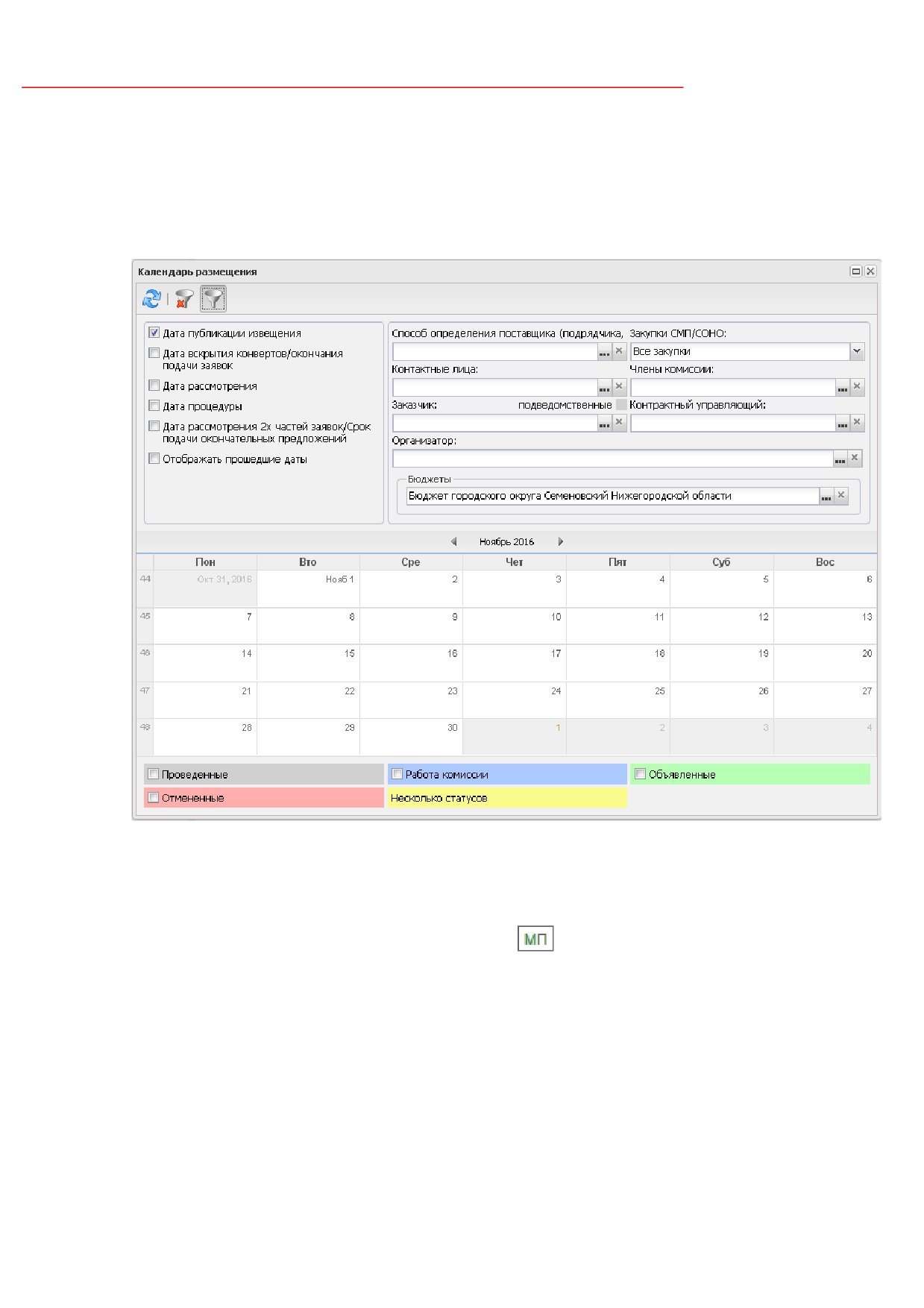
АРМ «Календарь размещения» вызывается из пункта меню Планирование
заказа→Календарь размещения:
Рисунок 92 - АРМ «Календарь размещения»
464

АРМ «Календарь размещения»
В верхней части списка находится панель инструментов, на которой располагаются
функциональные кнопки. С их помощью можно выполнить действия: обновить список,
очистить фильтр, показать/скрыть панель фильтрации.
Для удобства работы со списком используется панель фильтрации, которая
становится доступна при нажатии кнопки
(Показать/Скрыть панель фильтрации).
В поле Способ определения поставщика
(подрядчика, исполнителя)
выбираются значения из справочника Способы определения поставщика, (исполнителя,
подрядчика).
В поле Закупки СМП/СОНО из выпадающего списка выбирается одно из значений:
Все закупки, Только закупки размещенные у СМП/СОНО, Кроме закупок размещенных у
СМП/СОНО.
В полях Контактные лица, Члены комиссии, Контрактный управляющий
выбираются значения из Справочника персоналий.
В поле Заказчик выбираются значения из справочника Организации с фильтром по
ролям: Распорядитель, Заказчик, Уполномоченный орган.
Параметр подведомственные доступен для выбора, если в поле Организация
выбрано только одно значение.
В поле Организатор выбираются значения из справочника Организации с
фильтром по ролям: Организатор запроса котировок, Организатор конкурса,
Уполномоченный орган, Организатор аукциона, Организатор предварительного отбора,
Организатор торгов на ЭТП, Организатор запроса предложений.
Поле Бюджет по умолчанию заполняется текущим бюджетом. Доступно для выбора
только при наличии спецроли Доступ ко всем бюджетам (просмотр).
Для очистки выбранных параметров фильтрации нажимается кнопка
(Очистить
фильтр).
Внимание! Функционал календаря размещения доступен при наличии лицензии на модуль
planning_procedures специального права Календарь размещения
(справочник Роли
пользователей, ветка ЭД «План-график размещения заказа»).
465
АРМ «Календарь размещения»
3.5.1
Поле и записи календаря
Поле календаря содержит количество закупок и подсвечивается цветом согласно
легенде:
Рисунок 93 - Поле календаря размещения
Если хотя бы одна закупка содержит активный признак Размещение заказа для
субъекта малого предпринимательства/Размещение среди СМП, то поле календаря
отображает данную информацию пиктограммой
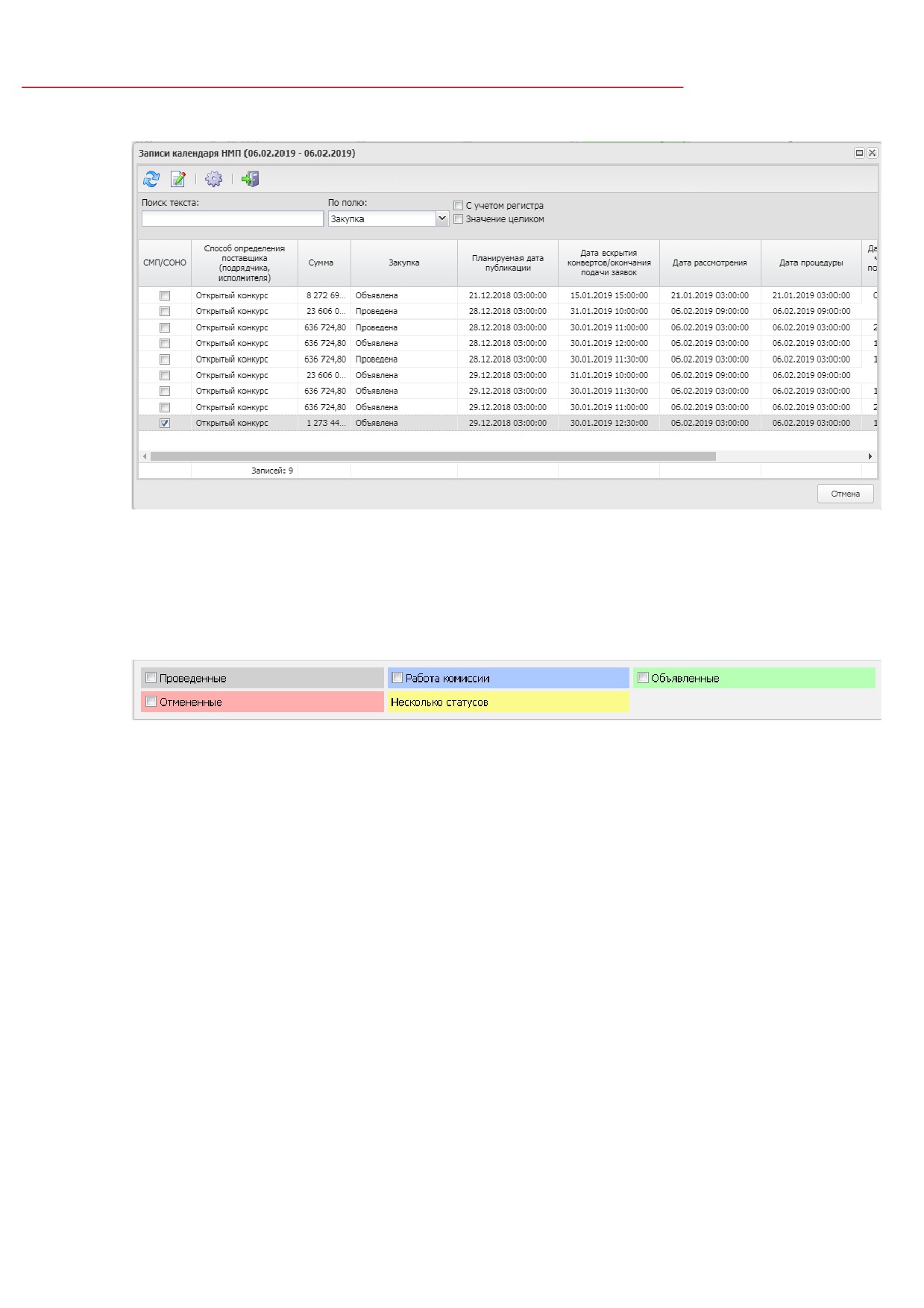
При двойном клике на поле календаря открывается список Записи календаря:
466
АРМ «Календарь размещения»
Рисунок 94 - Записи календаря
Список предназначен для просмотра списка записей календаря за конкретный
период: день, месяц, квартал.
Ниже полей календаря размещения расположен фильтр-статус закупки:
Рисунок 95 - Легенда календаря размещения
Поля Объявленные, Проведенные, Отмененные, Работа комиссии являются
легендой и фильтром. Поле Несколько статусов является только легендой.
Если включен фильтр:
o Объявленные - в календаре отображаются объявленные закупки;
o Проведенные - в календаре отображаются проведенные закупки;
o Отмененные - в календаре отображаются отмененные закупки;
o Работа комиссии - в календаре отображаются закупки на этапе работы
комиссии.
467
Отчет «Реестр идентичных закупок»
3.6
Отчет «Реестр идентичных закупок»
Отчет Реестр идентичных закупок предназначен для анализа потребностей
заказчика на этапе планирования закупок и получения данных по идентичным закупкам,
запланированным более чем у одного заказчика.
Примечание. Отчет доступен при наличии лицензии penzoblrep.
Отчет недоступен в меню системы и формируется посредством выполнения задания
планировщика SamePurchasesReport (описание заданий планировщика см. в документе
БАРМ.00003-43
32
01-3 Система
«АЦК-Госзаказ»/«АЦК-Муниципальный заказ». Блок
администрирования. Подсистема администрирования системы
«АЦК-Госзаказ»/«АЦК-
Муниципальный заказ». Настройка и сервис системы. Руководство администратора).
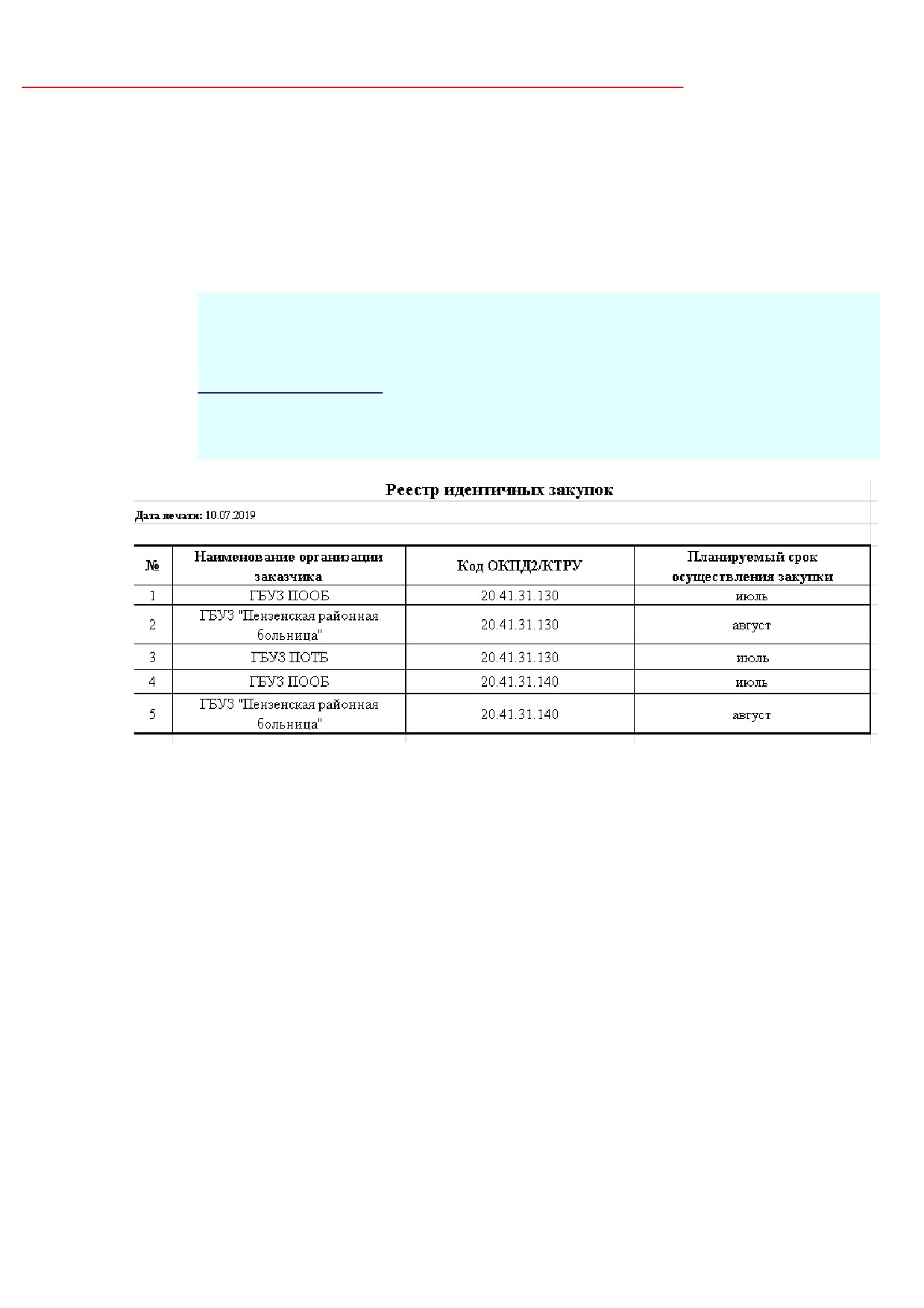
Рисунок 96 - Пример отчета
В отчет попадают ЭД «Закупка», соответствующие условиям:
·
находятся на статусах «Согласование», «Закупка утверждена»;
·
включены в ЭД «План-график» текущего года на статусе «План утвержден» или
«Внесение изменений», у которого в поле Статус плана в ЕИС указано значение
Опубликован в ЕИС и который имеет наибольшее значение в поле Версия плана
в цепочке планов-графиков;
·
не имеют порожденных документов, в том числе ЭД «Заявка на закупку», ЭД
«Контракт», ЭД «Договор»;
·
закупки, сгруппированные по коду ОКПД/КТРУ, запланированы более чем у одного
заказчика.
Таблица 49 - Список колонок печатной формы «Реестр идентичных закупок»
468
Отчет «Реестр идентичных закупок»
Наименование колонки
Описание
№ п/п
Порядковый номер строки.
Наименование организации заказчика
Выводися значение поля Заказчик ЭД «Закупка».
Код ОКПД2/КТРУ
Выводится значение поля ОКПД строки
спецификации ЭД «Закупка».
Планируемый срок осуществления закупки
Выводится значение поля Планируемый срок начала
закупки ЭД «Закупка».
Одна срока отчета представляет собой сведения об одном ЭД «Закупка».
3.7
Завершение работы программы
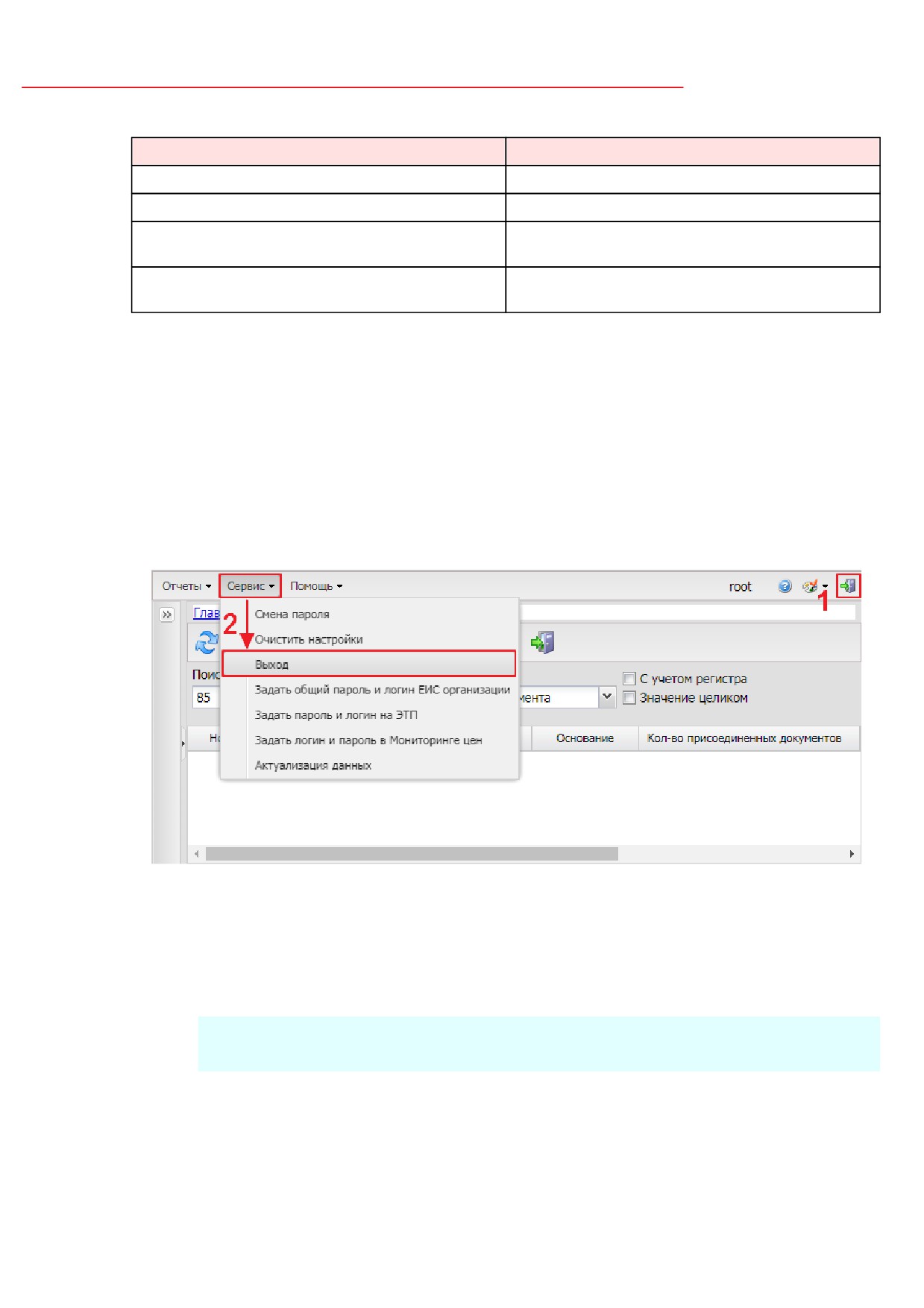
Для завершения работы с системой в правой верхней части главного окна системы
нажимается кнопка Выход:
Рисунок 97 - Завершение работы
Завершить работу также можно выбором пункта Сервис→Выход.
При выполнении действия сеанс работы с системой будет завершен. На экране
появится окно выхода из системы.
Внимание! Для корректного завершения работы системы не рекомендуется осуществлять
выход путем закрытия страницы браузера.
469