содержание .. 1 2 3 ..
МЕТОДИЧЕСКОЕ ПОСОБИЕ. АЛЬФА-АВТО: АВТОСЕРВИС + АВТОЗАПЧАСТИ КОРП., РЕДАКЦИЯ 6 (2020 год) - часть 2
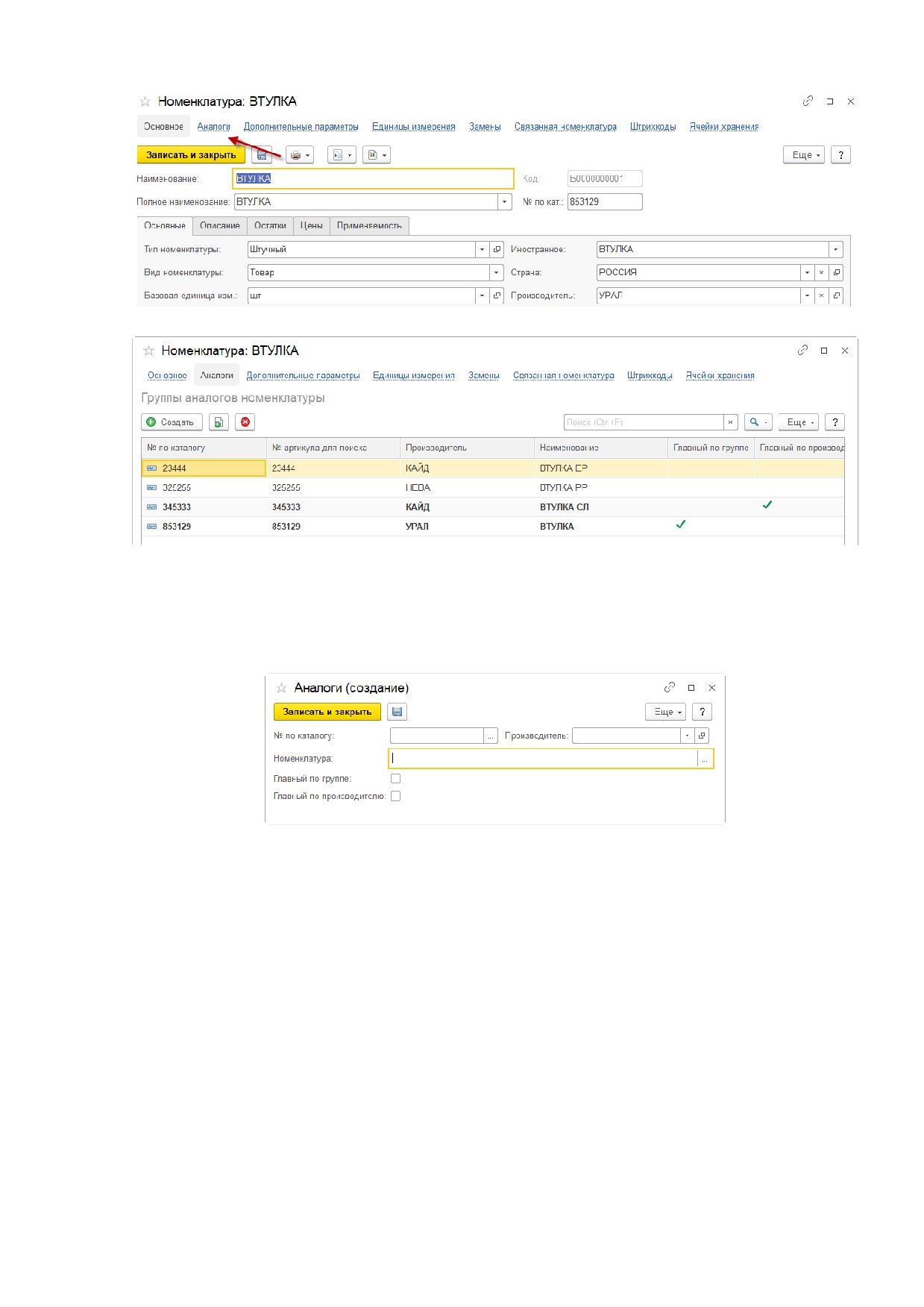
Рис. 58. Карточка справочника "Номенклатура", гиперссылка "Аналоги"
Рис. 59. Регистр сведений "Группы аналогов номенклатуры"
Регистр "Группы аналогов номенклатуры" (Рис. 59) может содержать как ссылку
на карточку справочника номенклатуры в базе, так и просто каталожный номер
(карточка детали отсутствует в базе данных). Новые аналоги добавляются вручную
по кнопке "Добавить".
Рис. 60. Добавление нового аналога номенклатуры
В реквизите "№ по каталогу" (Рис. 60) либо выбирается карточка номенклатуры,
созданная в базе, либо вводится номер карточки строкой (в случае, если карточка для
указываемой номенклатуры не создана в базе). Аналогичным образом заполняется
реквизит "Номенклатура". Реквизит "Производитель" заполняется из справочника
"Производители", обязательно наличие карточки производителя в базе.
Флаг "Главный по группе" используется при автоматическом расчете заказа на
пополнение склада (обработка "Расчет заказа", которая доступна из документа "Заказ
поставщику"). Обработка анализирует продажи аналогов за период, и при
необходимости заказывает главную деталь в зависимости от объема ее продаж и
продаж ее аналогов.
Флаг "Главный по производителю" является информационным.
Одна деталь может участвовать только в одной группе аналогов. При добавлении
к существующей группе номенклатуры замену, которая уже включена в какую-либо
группу, система предложит группы объединить.
Список аналогов можно загрузить в систему с помощью обработки "Загрузка
аналогов" (Рис. 61).
47
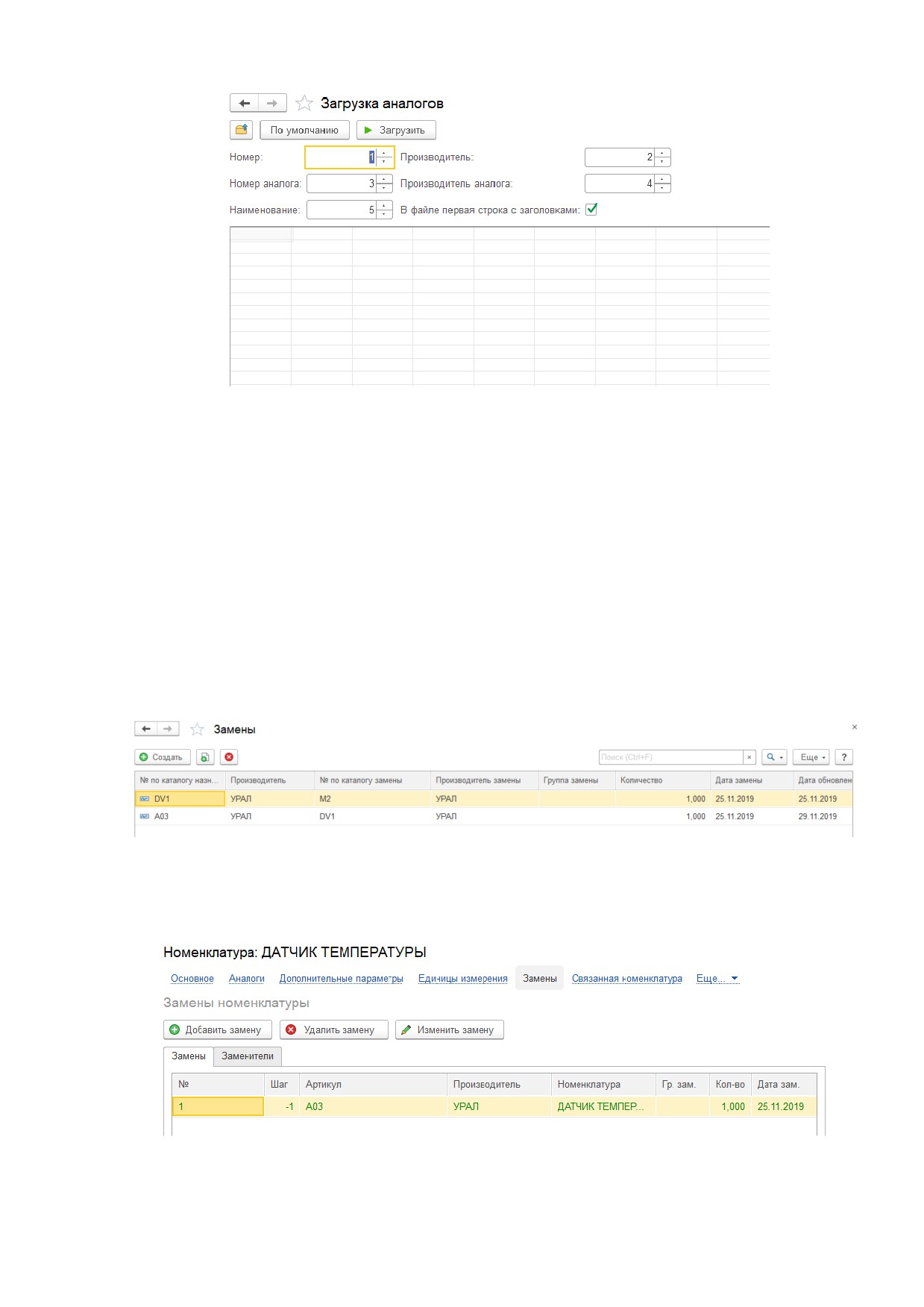
Рис. 61. Обработка "Загрузка аналогов"
3.2.4. ЗАМЕНЫ ЗАПЧАСТЕЙ
Заменами считаются запчасти одного типа одного производителя - когда взамен
устаревшей детали завод выпускает новую такого же типа, но с другим каталожным
номером. Данные детали учитываются в разрезе производителя. Замены хранятся в
регистре сведений "Замены", в данном регистре могут указываться как артикулы
деталей, карточки справочников которых существуют в базе, так и просто артикулы
деталей, которые в базе созданы не были.
Загрузка замен в регистр сведений может быть выполнена с помощью типовой
обработки "Загрузка данных из табличного документа", данные загружаются в
регистр сведений "Замены" (Рис.
62). Загружаемый файл обязательно должен
содержать два параметра: каталожный номер номенклатуры, для которой есть
замена, и каталожный номер замены. Загрузка данных с пустыми каталожными
номерами не допустима.
Рис. 62. Регистр сведений "Замены"
Загруженные в регистр замены отображаются в справочнике "Номенклатура" и
доступны по гиперссылке "Замены": на дополнительных вкладках содержится
сведения по "Заменам" и "Заменителям" соответственно (Рис. 63).
Рис. 63. Карточка справочника "Номенклатура", гиперссылка "Замены"
48
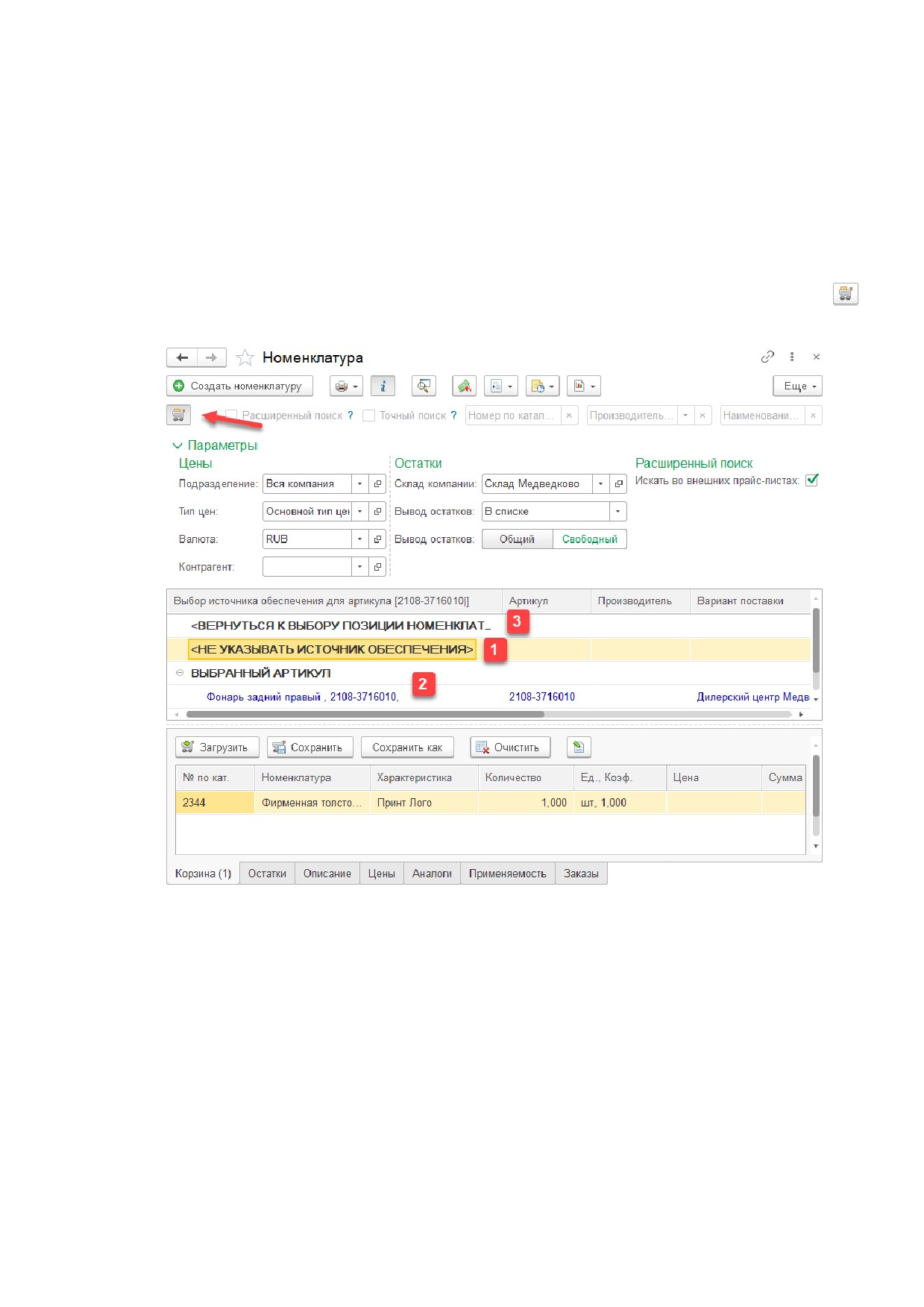
На закладке "Замены" добавляются позиции, для которых данная номенклатура
является заменой, а на закладке "Заменители", наоборот, позиции, которые для
текущей номенклатуры являются заменами.
3.2.5. КОРЗИНА
Для удобства работы реализован функционал "Корзина" из списка справочника
"Номенклатура". С помощью корзины возможно в рамках списка номенклатуры
совершить подбор деталей и сохранить данный список с ценами и складами (местами
обеспечения) для последующей работы в различных документах программы.
Функционал включается по кнопке "Включить подбор номенклатуры в корзину"
(Рис. 64, стрелка).
Рис. 64. Функционал "Корзина"
Цены в корзине подбираются в зависимости от указанных параметров цены. В
корзину можно подобрать номенклатуру, которая уже есть на складе (параметр
"Выбранный артикул"; Рис. 64, 2), так отсутствующую на складах (параметр "Не
указывать источник обеспечения"; Рис. 64, 1). В список номенклатуры можно
вернуться, выбрав параметр "Вернуться к выбору позиции номенклатуры"
(Рис. 64, 3).
По кнопкам "Сохранить" и "Сохранить как" корзина сохраняется, по кнопке
"Загрузить" можно загрузить ранее сохраненную корзину. По кнопке "Очистить" все
данные в корзине удаляются без сохранения.
49
4. ЦЕНООБРАЗОВАНИЕ И ПРАЙС-ЛИСТЫ
4.1.
ЦЕНООБРАЗОВАНИЕ НА ТОВАРЫ
4.1.1. ТИПЫ ЦЕН
Типовое решение позволяет вести неограниченный список цен по каждой
номенклатурной позиции, для этого используется справочник "Типы цен", который
находится в подсистеме "Маркетинг". Тип цены может действовать не только на
товары, но и на работы и автомобили; также необходимо указывать, в каких
документах могут быть использованы цены: или только в документах продажи, или
только в документах покупки, или в тех, и в других (Рис. 65). Цены могут храниться
для каждой номенклатурной позиции или рассчитываться от базового типа цены,
например, в качестве базового типа цены можно выбрать цену закупки и назначить
на нее определенный процент наценки.
Цена может включать в себя сумму НДС (флаг "Цена включает НДС") - в данном
случае программа считает, что НДС уже включен в состав цены и вычисляется из ее
значения. Если флаг не установлен, НДС будет начислен дополнительно к цене.
Дополнительно можно настроить метод округления для типа цены, который
может позволить, например, полностью убрать копейки в документах продажи.
Рис. 65. Справочник "Типы цен"
4.1.2. УСТАНОВКА ЦЕН ПРИ ПОСТУПЛЕНИИ ТОВАРА
Цены в системе могут устанавливаться автоматически при поступлении товара
от поставщика (оформляется документ "Поступление товаров"). Для выполнения
подобной операции необходимо, чтобы в карточке справочника "Подразделение
компании" были установлены флаги в блоке "Формирование цены документами
поступления" (Рис. 66).
50
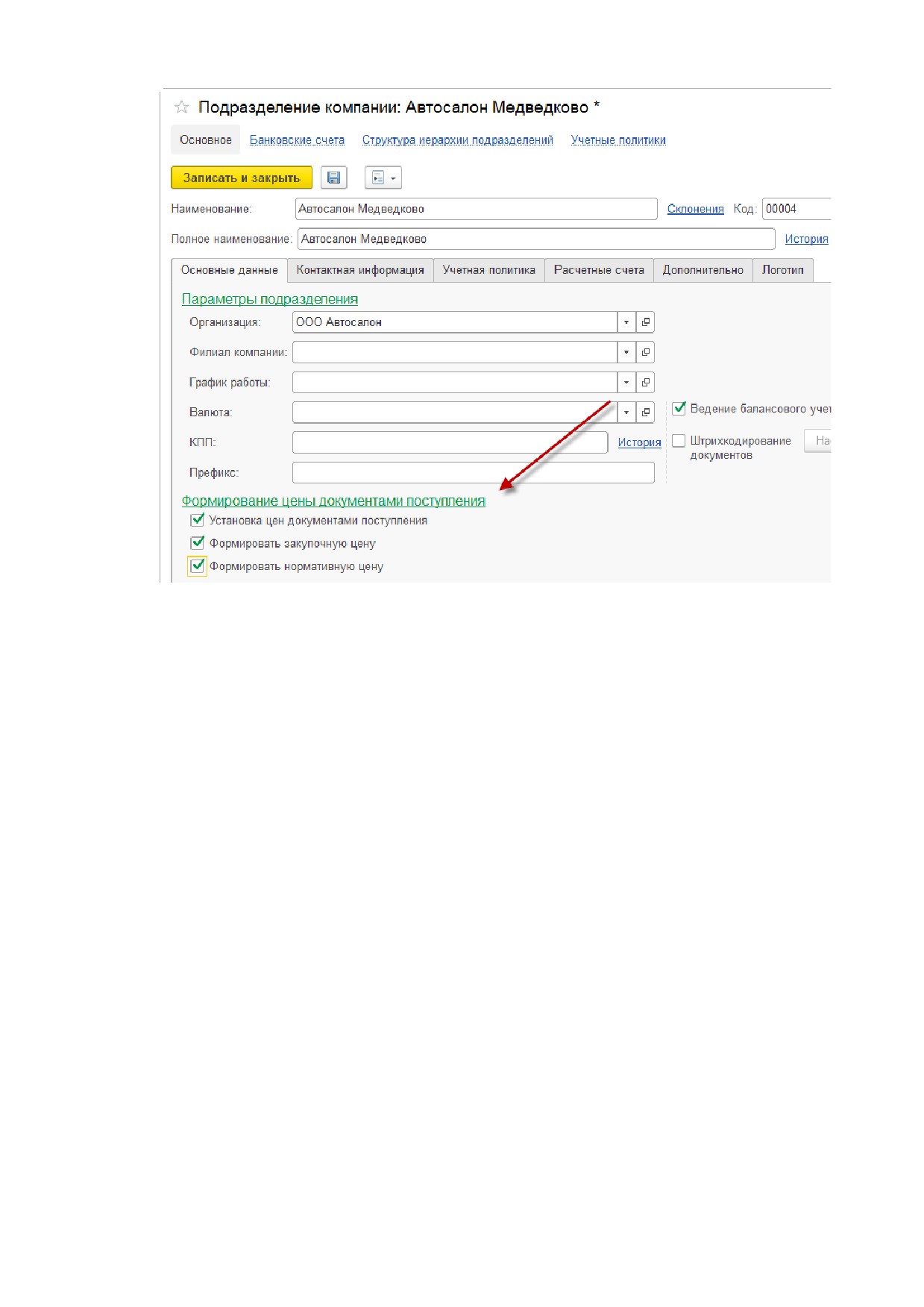
Рис. 66. Карточка справочника "Подразделение компании",
настройка автоматической установки цен
• Флаг "Установка цен документами поступления" включает механизм
автоматической установки цен.
• Флаг "Формировать закупочную цену" позволяет автоматически
устанавливать цену, указанную в документе "Поступление товаров", для
предопределенного типа цены "Тип цен закупки".
• Флаг "Формировать нормативную цену" позволяет автоматически
устанавливать цену, указанную в документе "Поступлении товаров", для
предопределенного типа цены "Нормативная цена".
Цена устанавливается только при условии, что она выбрана в параметрах
документа "Поступление товаров". После проведения документа цена заносится в
регистр сведений "Цены" со ссылкой на документ, установивший ее. В случае, если в
следующем поступлении товаров цена для этого товара изменится, в регистре
появится новая запись.
Установленные на товар цены можно посмотреть в карточке справочника
"Номенклатура", на вкладке "Цены" (Рис. 67). При двойном клике мышью на строку
цены открывается непосредственно сам регистр сведений "Цены", в котором можно
посмотреть историю изменения цен.
51
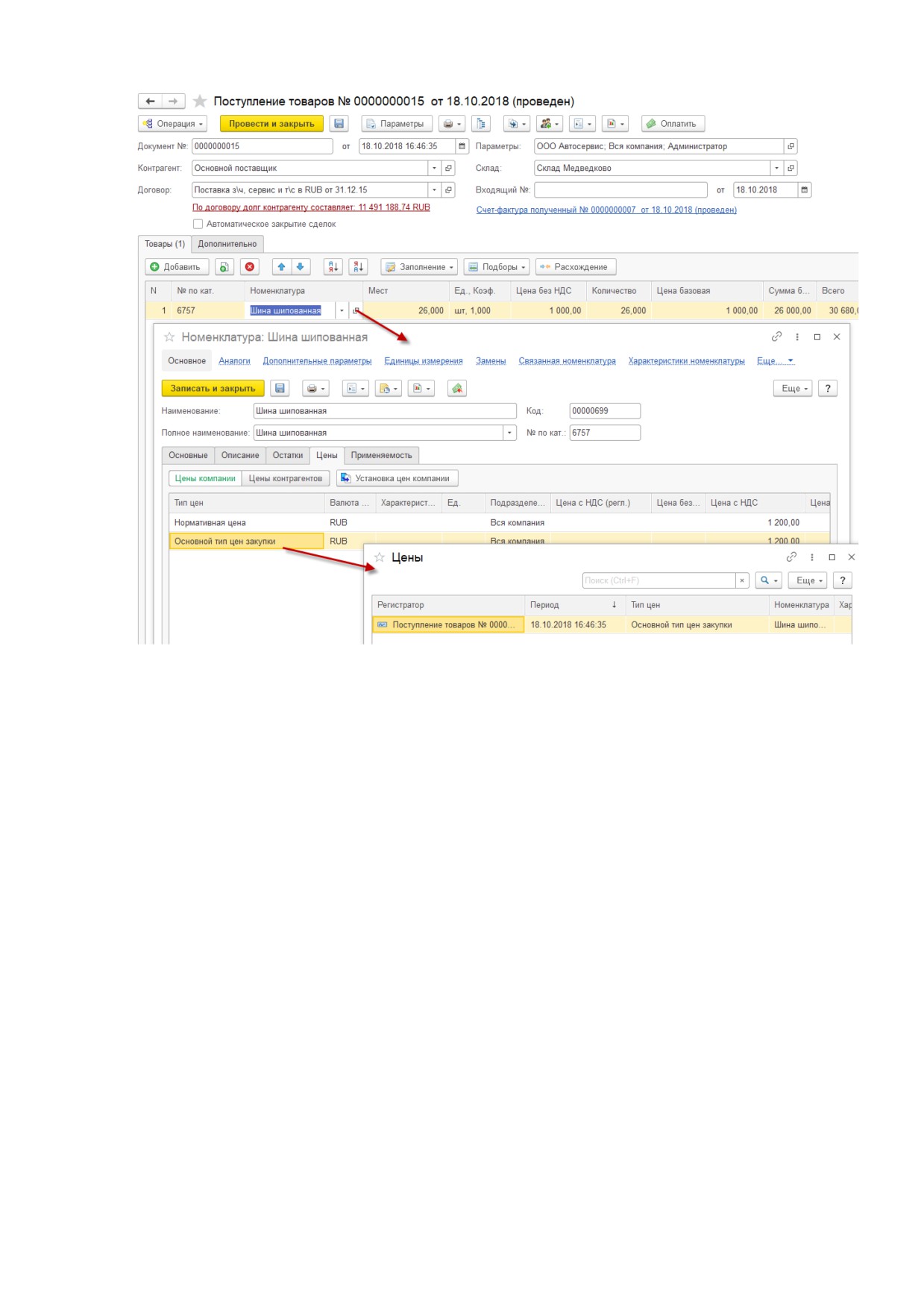
Рис. 67. Пример автоматической установки цен при поступлении товара
4.1.3. РАСЧЕТ ЦЕНЫ ОТ БАЗОВОГО ТИПА ЦЕН
После регистрации закупочной цены товара необходимо установить для него
продажную цену. В случае, если продажная цена рассчитывается с помощью
фиксированной наценки к закупочной, можно воспользоваться настройкой "Расчет
цены от базового типа цен" в карточке справочника "Типы цен". Для этого
необходимо в реквизите "Расчет цены" выбрать настройку "Цены автоматически
рассчитываются от базового типа цен", и в реквизите "Базовый тип цен" выбрать тип
цен закупки товара (Рис. 69).
Процент наценки (скидки) может быть неизменен для всех поступивших товаров,
но во многих случаях процент наценки зависит от определенной характеристики
номенклатуры (ценовой группы). В таком случае процент наценки задается для
каждой группы.
Для работы с ценовыми группами необходимо в "Настройках параметров учета"
включить опцию "Ценовые группы". В этом случае в карточках номенклатуры станет
доступен реквизит "Ценовая группа" (Рис. 68), где необходимо указать ценовую
группу позиции.
52
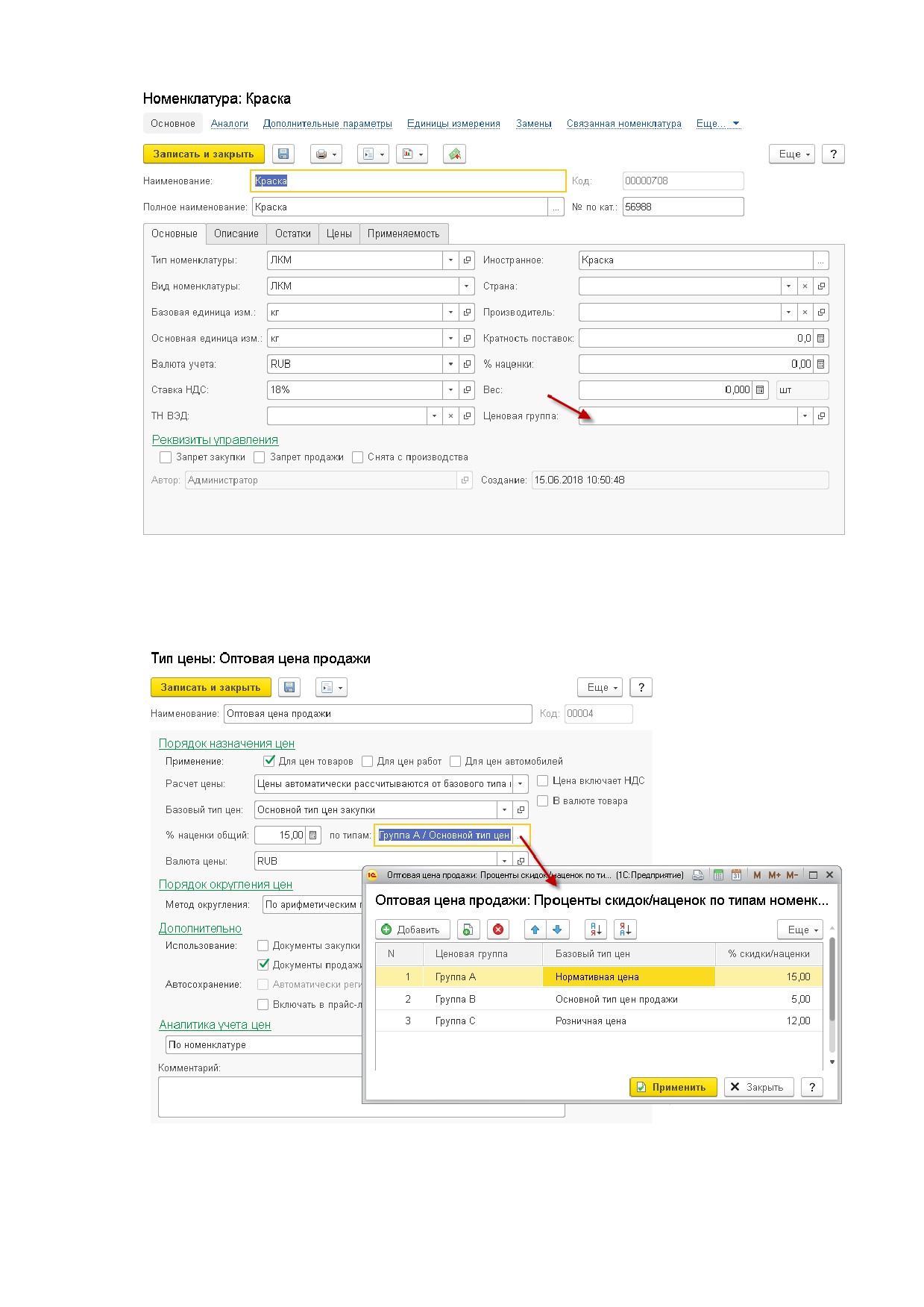
Рис. 68. Карточка справочника "Номенклатура", реквизит "Ценовая группа"
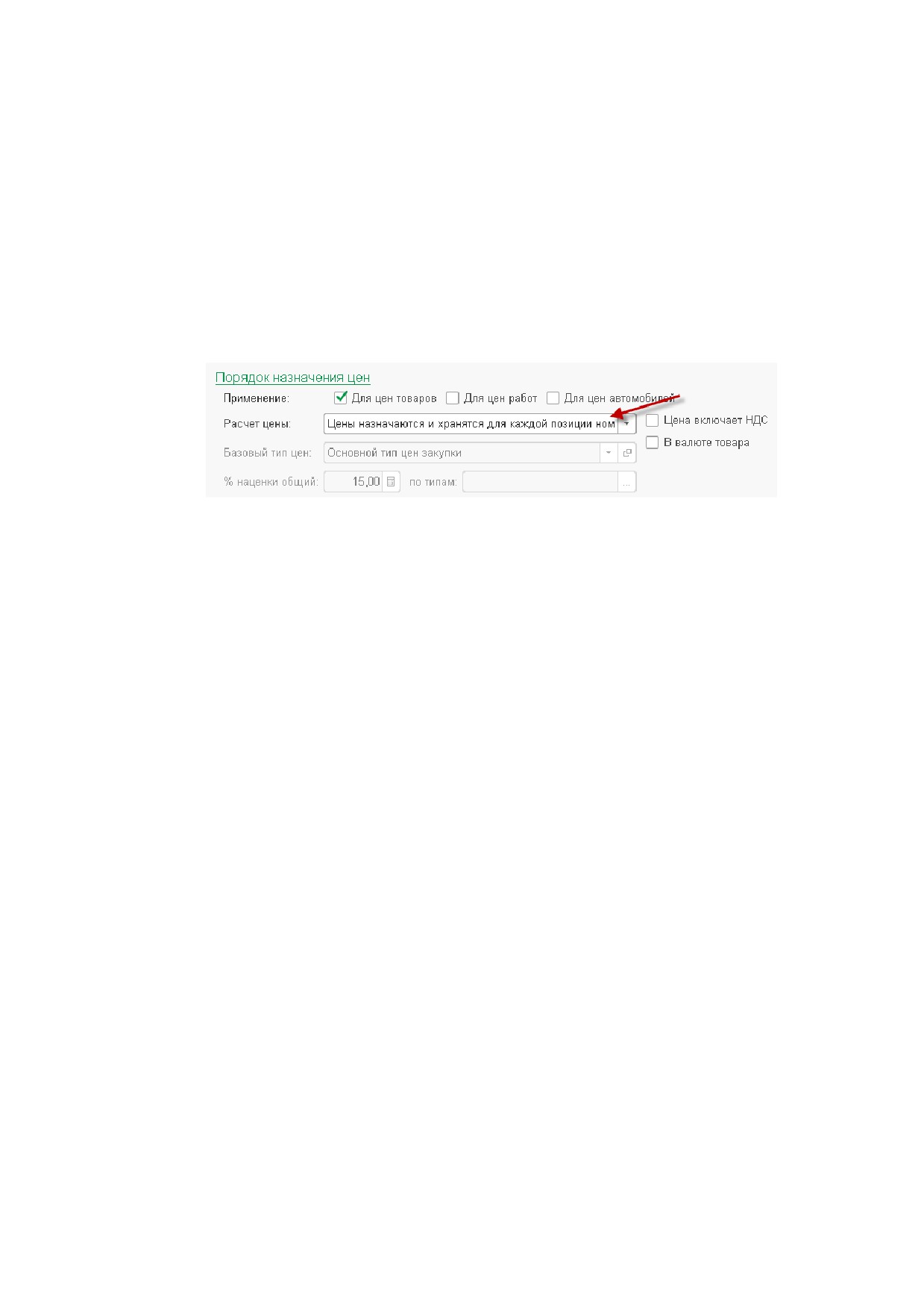
Для каждой ценовой группы есть возможность установить свой алгоритм расчета
цены от базового типа цены с процентом наценки (скидки) в карточке типа цены (Рис.
69).
Рис. 69. Карточка справочника "Типы цен", расчет цены по ценовым группам
Использование расчетной цены позволяет сэкономить время на установку
продажных цен, а также уменьшить размер базы - вместо сохранения отдельной
53
цены для каждого товара сохраняется только формула и цена рассчитывается в
режиме реального времени; при изменении базовой цены также автоматически
меняется и расчетная. Тем не менее минусом данного способа является отсутствие
истории изменений для расчетной цены (расчетные цены в регистре сведений
"Цены" не сохраняются).
4.1.4. НАЗНАЧЕНИЕ ЦЕНЫ ДЛЯ КАЖДОЙ ПОЗИЦИИ НОМЕНКЛАТУРЫ
В программе также можно вручную создавать и сохранять уникальные цены для
каждого товара, которые соответственно будут назначаться и контролироваться
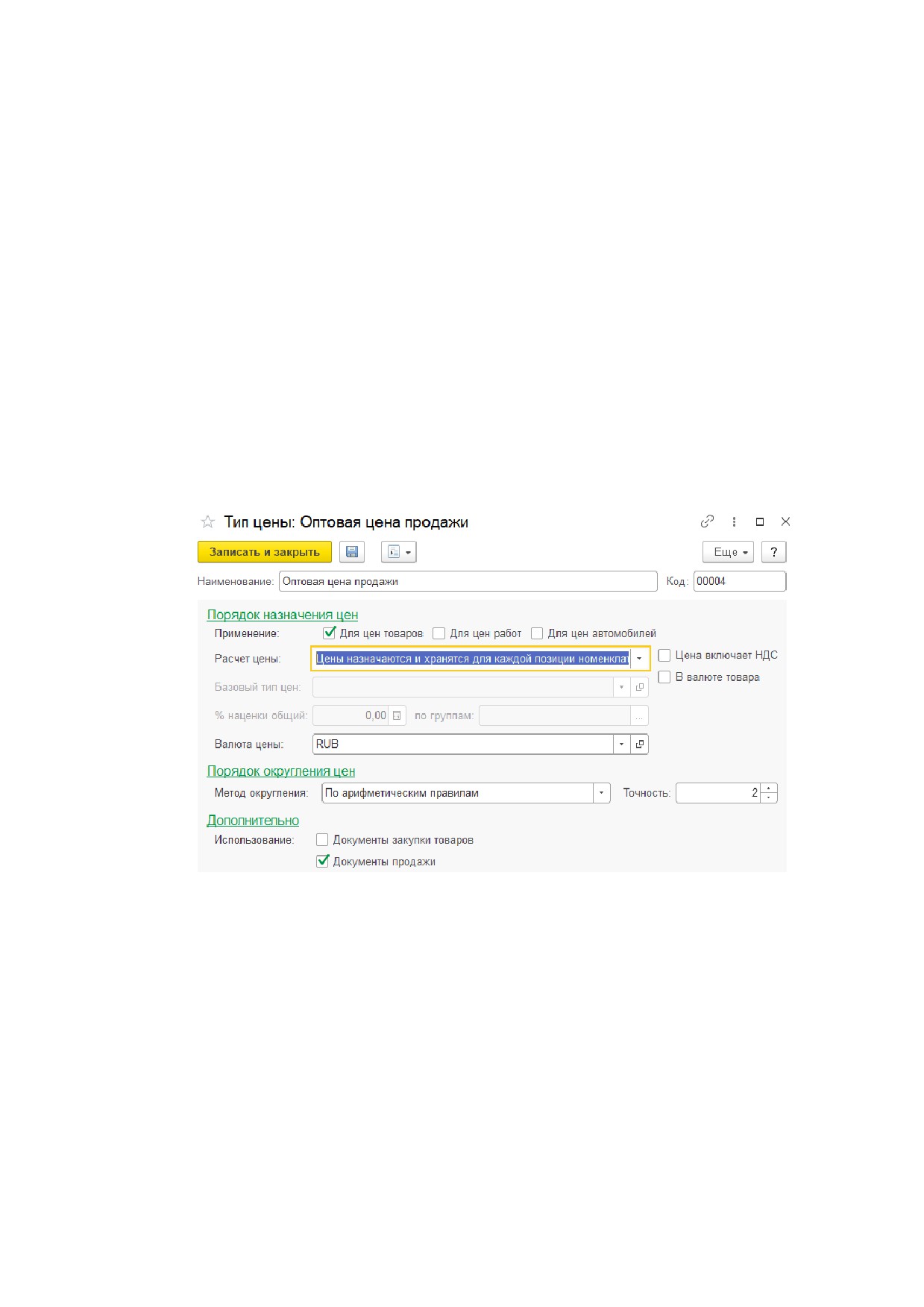
вручную. Для этого необходимо в типе цены установить в реквизите "Расчет цены"
настройку "Цены назначаются и хранятся для каждой позиции номенклатуры"
(Рис. 70, стрелка).
Рис. 70. Справочник "Типы цен"
Изменение цены фиксируется с помощью документа "Изменение цен компании и
контрагентов" (ссылка "Изменения цен" в подсистеме "Маркетинг").
У документа две хозяйственные операции: "Установка цен компании" и
"Установка цен контрагента". Первая операция позволяет устанавливать цены на
товары в разрезе подразделений для всех контрагентов, вторая операция позволяет
установить уникальные цены для контрагента соответственно. Рассмотрим
документ на примере хоз. операции "Установка цен компании".
В заголовке документа выбирается подразделение цены. В случае, если цена
действует для нескольких подразделений, выбирается подразделение верхнего
уровня ("Вся компания") и по гиперссылке "Цены не будут обновлены в подчиненных
подразделениях" выбираются необходимые пункты.
Указывается дата начала действия цены (не зависит от даты проведения
документа).
На закладку "Товары" подбираются номенклатурные позиции, на которые будет
изменяться цена. Товары можно подобрать в том числе из справочника
"Номенклатура" по кнопке "Подбор", а заполнить определенными наборами товаров
по кнопке "Заполнение". Например, при выборе пункта "Заполнение" - "Заполнить
складскими остатками" табличная часть заполняется остатками товаров на складах
выбранного подразделения.
По кнопке "Настройка типов цен" производится выбор типа цены (Рис. 71,
стрелка). Цену можно установить сразу на несколько типов цен.
54
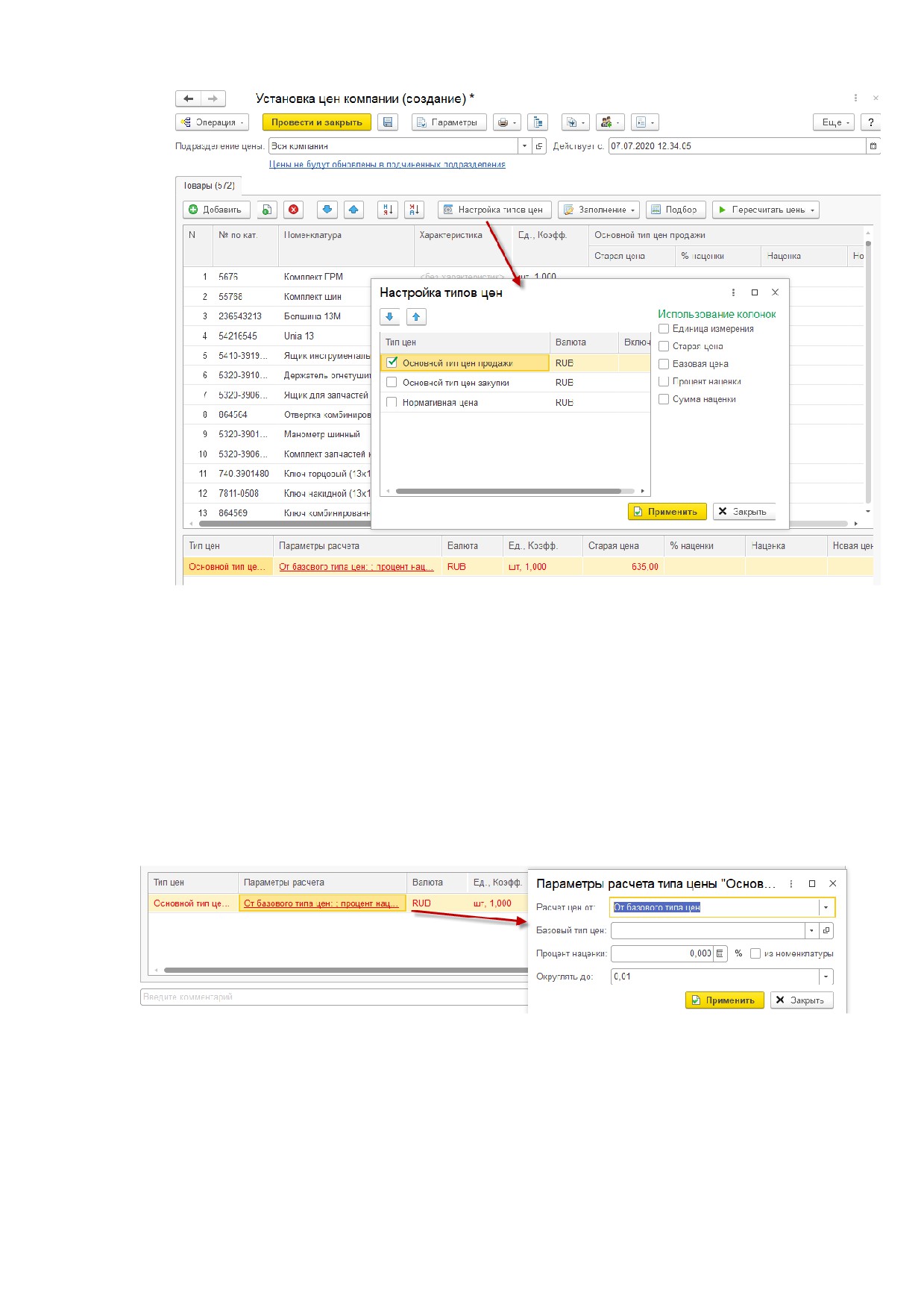
Рис. 71. Документ "Установка цен компании", выбор типа цены
В табличной части документа отображается старая цена товара для выбранного
типа цен (если выбрана установка только для одного типа цены). Новую цену можно
указать вручную в колонке "Новая цена" или рассчитать от старой цены, указав
наценку в соответствующих колонках. Если выбрано несколько типов цен, будет
несколько групп колонок в табличной части соответственно каждому выбранному
типу.
Цветовой индикатор строк в документе сообщает о динамике изменения цены:
синий - новая цена на товар больше старой цены, красный - новая цена на товар
меньше старой цены.
В нижней части документа выбираются дополнительные параметры расчета,
если это необходимо (Рис. 72).
Рис. 72. Дополнительные параметры расчета
Расчет новой цены можно производить по следующим параметрам:
• От базового типа цен;
• От документа основания;
• От цен поставщика;
• От себестоимости товаров на складе;
• От прайс-листа контрагента;
• От базового подразделения;
55
• По себестоимости выбранной партии.
Процент наценки может быть задан для всех товаров (реквизит "Процент
наценки"), либо взят из одноименного реквизита карточки номенклатуры (флаг "из
номенклатуры"). После установки новой цены с учетом процента наценки, цена
может быть изменена вручную в табличной части документа.
Цены фиксируются после проведения документа. Для изменения уже
установленных цен рекомендуется создавать и заполнять новый документ.
4.2.
ПРАЙС-ЛИСТЫ
4.2.1. ПРАЙС-ЛИСТЫ КОНТРАГЕНТОВ
Прайс-листы на запасные части обычно имеют объем от нескольких десятков
тысяч до нескольких миллионов записей. В обороте достаточно крупного
предприятия в течение года, как правило, участвует около 10 000 номенклатурных
позиций. Хранение всего прайс-листа в базе данных не эффективно по нескольким
причинам:
• большое время обновления данных (при получении нового прайс-листа);
• значительное увеличение объема базы данных.
Поэтому в случае больших прайс-листов (>50 000 записей) рекомендуется
хранить его во внешних базах данных (например, MS SQL или Dbase), а доступ к
добавлению новых позиций и изменению цен организовывать через справочник
"Прайс-листы контрагентов", который находится в подсистеме "Снабжение" (Рис. 73).
В рамках данного методического пособия коротко коснемся основных
возможностей прайс-листов контрагентов. Более подробную инструкцию можно
запросить у технической поддержки Альфа-Авто.
56
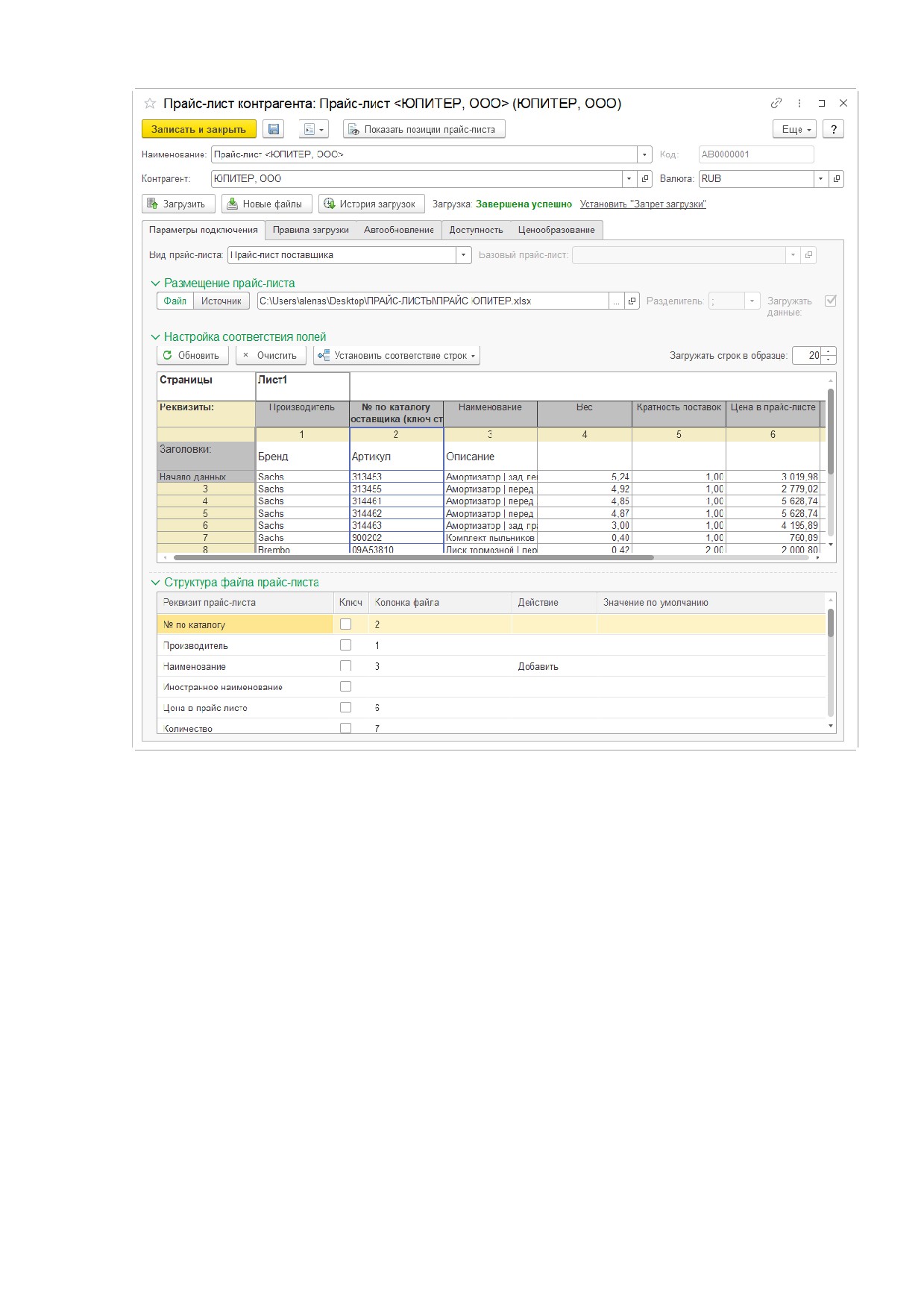
Рис. 73. Прайс-лист контрагента
В реквизите "Контрагент" указывается контрагент-поставщик.
На закладке "Параметры подключения" выполняется настройка адреса загрузки
прайс-листа, а также настройка структуры.
Доступно несколько видов прайс-листов.
• Прайс-лист поставщика - обычный прайс-лист с каталожными номерами
номенклатуры, ценами, остатками и т.д.
• Базовый каталог поставщика - прайс-лист, который содержит общий
список товаров поставщика, доступных к поставке, но не содержит
актуальных остатков и цен на данные товары.
• Остатки для базового каталога - приложение к базовому каталогу, в
котором уже содержится информация по актуальным остаткам и ценам.
Необходимо также указать ссылку на базовый каталог в соответствующем
реквизите.
Небольшие прайс-листы можно загружать в базу данных из файла форматов .xls,
.txt, .ods или из внешней базы, используя строку подключения.
В окне "Настройка соответствия полей" подгружаются первые строки прайс-
листа для настройки соответствия строк. Настройку соответствия можно выполнять
как в данном поле, так и в нижнем поле "Структура файла прайс-листа". Обязательно
должен быть один ключ строки.
57
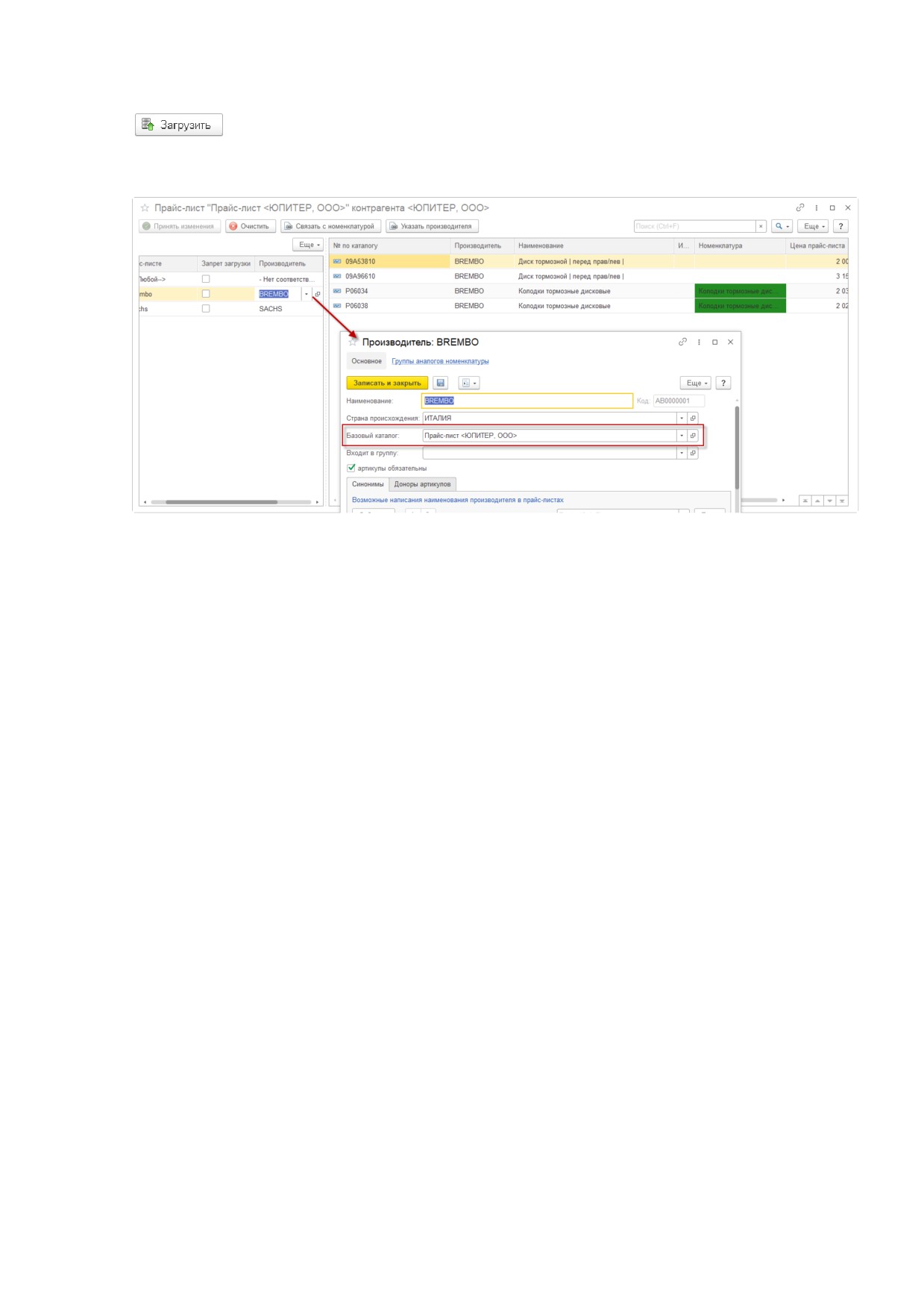
После настройки соответствий прайс-лист загружается в базу по кнопке
. Открывается дополнительное окно для настройки товаров из прайс-
листа, также если уже есть товар, карточки для которого созданы в справочнике
"Номенклатура", он отобразится в списке (выделен зеленым цветом) (Рис. 74).
Рис. 74. Прайс-лист контрагента, номенклатура из прайс-листа
Если планируется использовать автоматическое создание карточки
номенклатуры из прайс-листа необходимо обязательно указать производителя для
товаров. При этом в карточке справочника "Производитель" в реквизите "Базовый
каталог" должен быть указан прайс-лист (Рис. 74). Это необходимо в случае, если одна
и та же номенклатура одного производителя указана в нескольких прайс-листах, но
верная информация по параметрам этой номенклатуры может находиться только в
одном конкретном прайс-листе (наименование, каталожный номер, вес и т.п.), и
именно из него необходимо брать данные по товару. При этом, соответственно, цены
и остатки могут браться из прайс-листов различных поставщиков.
Для использования автоматического создания карточки номенклатуры из прайс-
листа необходимо также настроить закладку Правила загрузки в прайс-листе (Рис.
75). На данной закладке создается настройка загрузки данных из табличного
документа, с помощью которого можно указать, какая именно информация из прайс-
листа будет заноситься в карточку номенклатуры (например, вес, иностранное
наименование и т.п.).
58
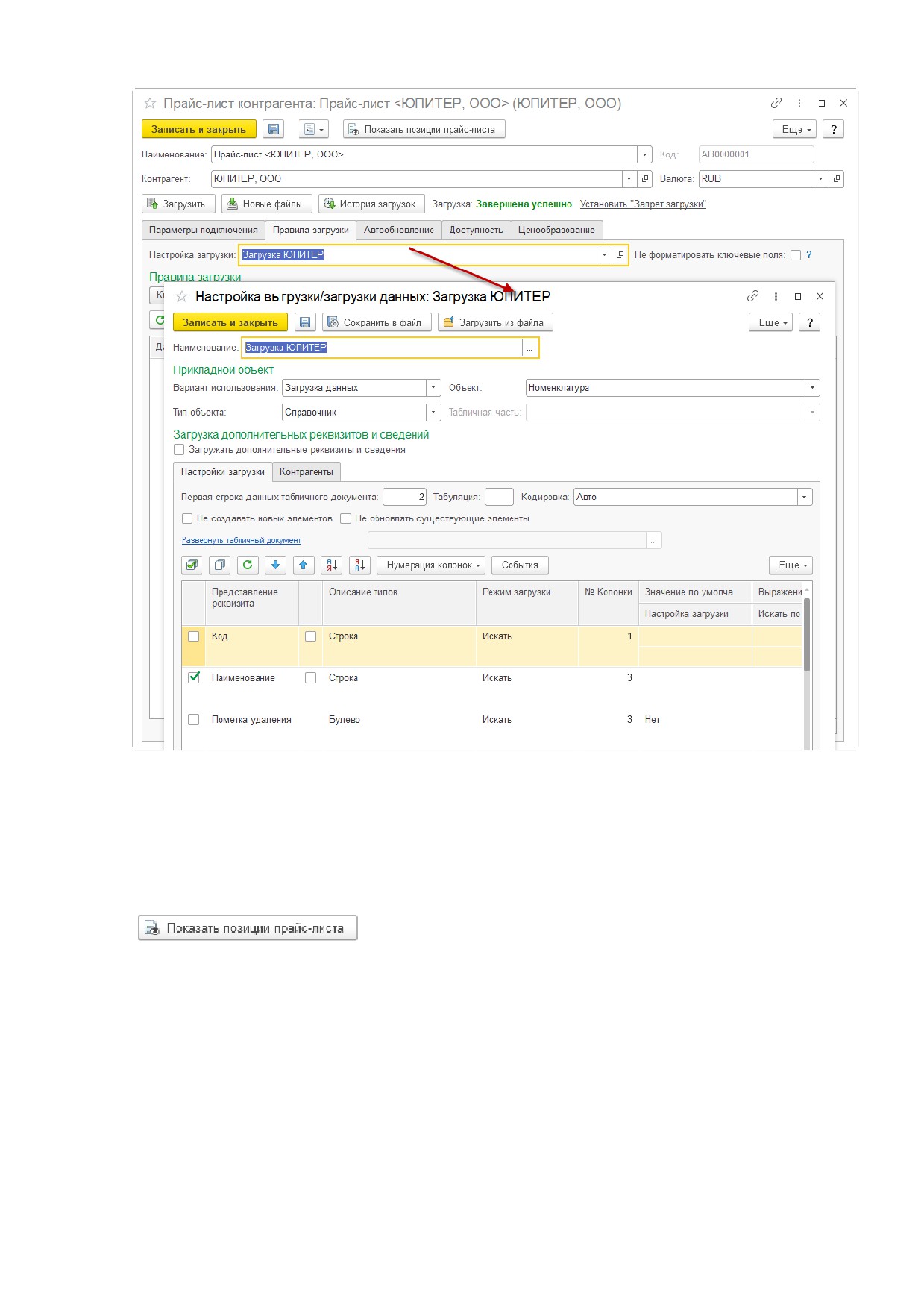
Рис. 75. Создание правил загрузки для номенклатурной карточки
На закладке Автообновление настраиваются данные по автоматическому
обновлению прайс-листов, на закладке Доступность - подразделения прайс-листа.
На закладке Ценообразование указывается тип цен, который будет
устанавливаться из прайс-листа при создании номенклатуры. Можно также
дополнительно настроить скидки и наценки.
Просмотр номенклатуры прайс-листа можно осуществить по кнопке
на панели меню справочника.
В списке справочника "Номенклатура" для включения отображения в поиске
номенклатуры из прайс-листа необходимо установить флаг "Расширенный поиск"
(Рис. 76, стрелка). Для создания карточки номенклатуры необходимо либо дважды
нажать на найденный из прайс-листа элемент, либо нажать кнопку "Создать
номенклатуру интерактивно"
(если она выведена в настройках на панель
справочника). Карточка будет создана, если:
• для производителя номенклатуры заполнен реквизит "Базовый каталог";
• для прайс-листа на закладке "Правила загрузки" были настроены
соответствия для прайс-листа и карточки номенклатуры.
Цены для номенклатуры будут автоматически установлены, если на закладке
"Ценообразование" в карточке базового прайс-листа были выполнены необходимые
настройки.
59
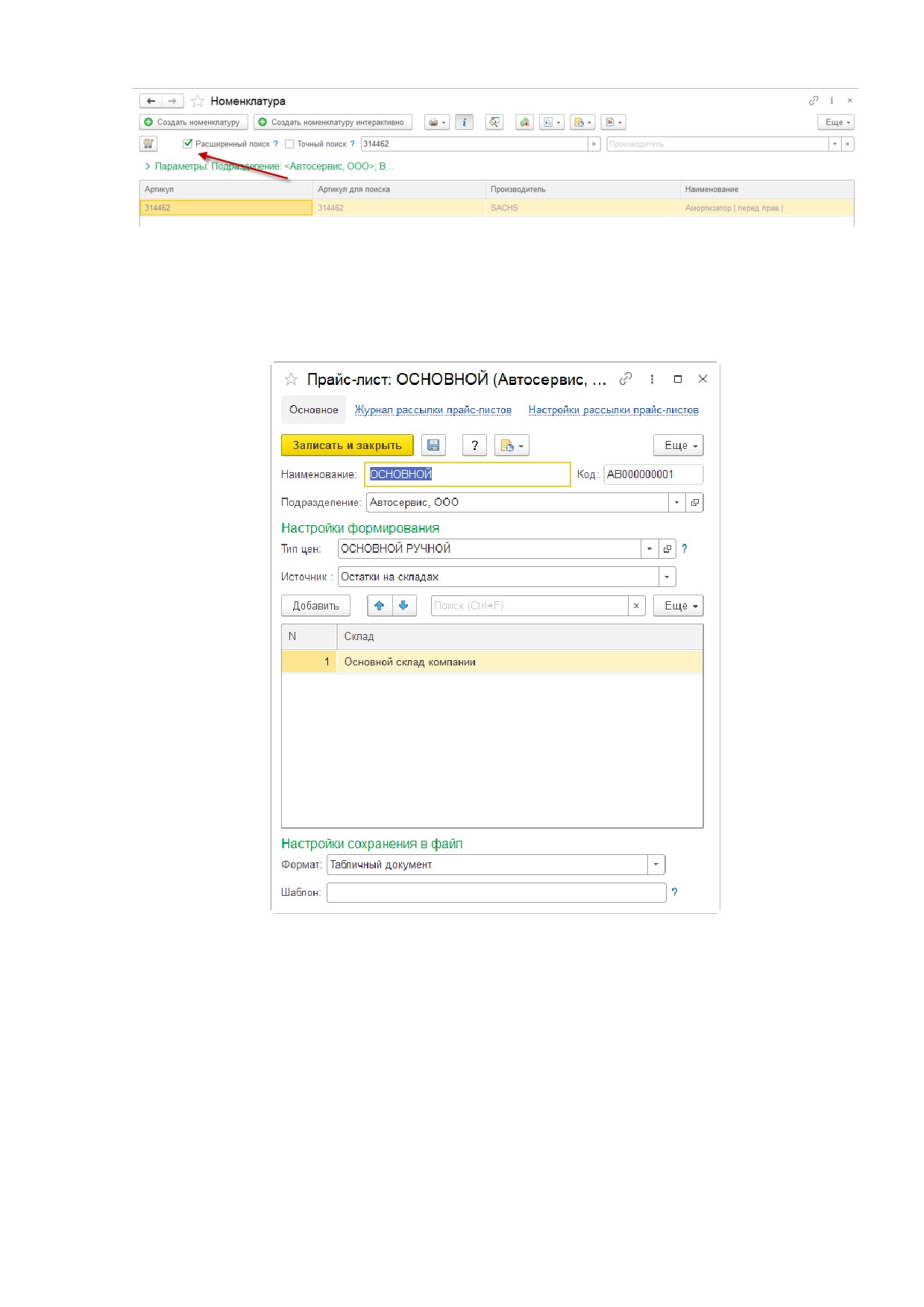
Рис. 76. Список справочника "Номенклатура", поиск по данным прайс-листов
4.2.2. СОБСТВЕННЫЕ ПРАЙС-ЛИСТЫ
В системе доступна возможность создания и выгрузки собственных прайс-листов
организации. Для этого необходимо открыть справочник "Прайс-лист", который
находится в подсистеме "Продажи" (Рис. 77).
Рис. 77. Выгрузка прайс-листа
В новом элементе справочника выбирается тип цен для выгрузки данных, тип
выгрузки, подбирается список складов для анализа остатков. В нижней части
документа находятся "Настройки сохранения в файл", которые позволяют создать
шаблон для файла выгрузки прайс-листа.
По гиперссылке "Настройки рассылки прайс-листов" на верхней панели меню
указываются параметры для настройки самой выгрузки, например, выбрать
контрагента для рассылки, настроить рассылку на электронную почту и т.п. Для
настройки сохранения прайс-листа в произвольную папку на компьютере можно
выбрать параметр "Каталог" (Рис. 78).
60
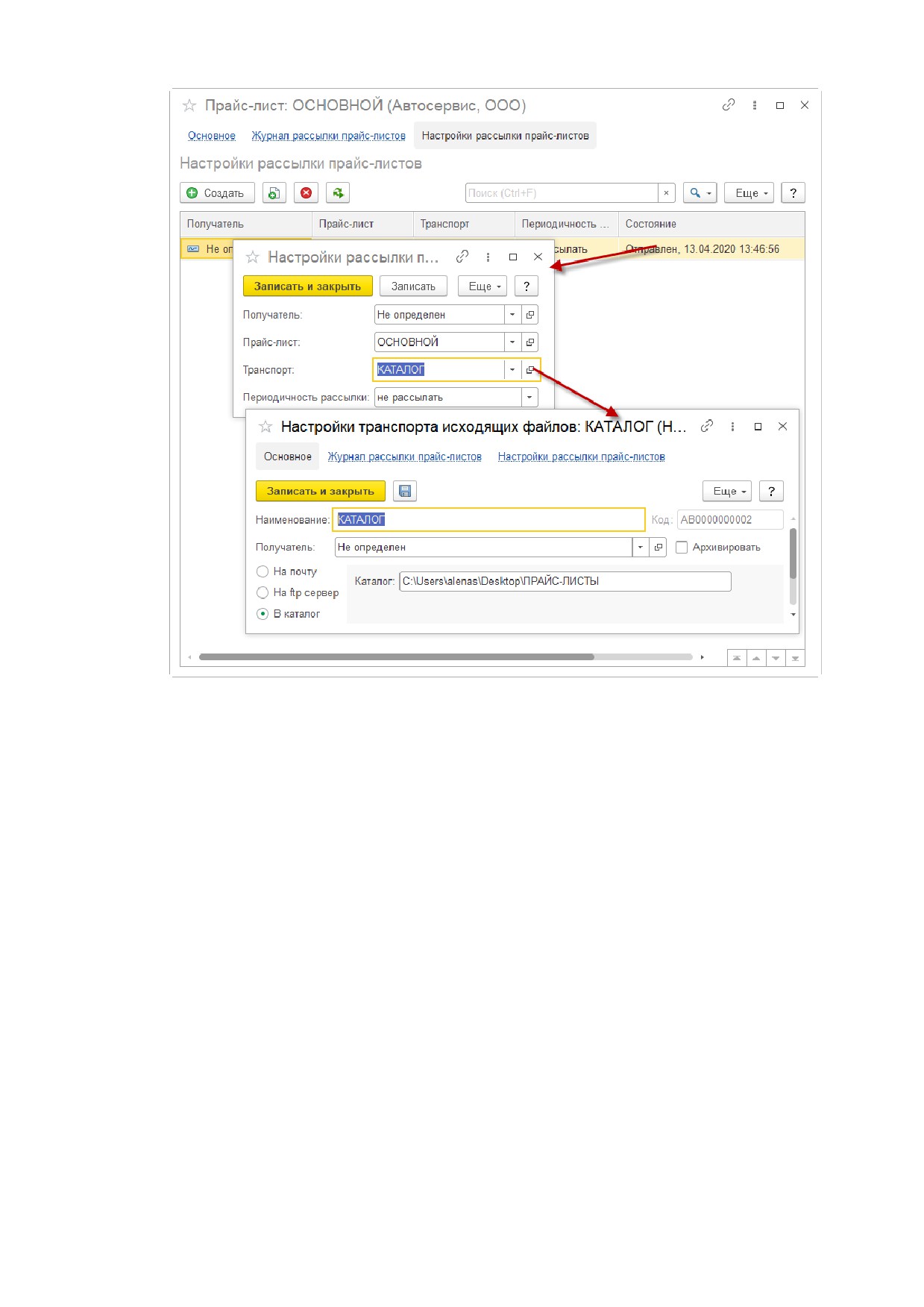
Рис. 78. Настройка сохранения прайс-листа
в выбранный каталог на компьютере пользователя
4.3.
СИСТЕМА СКИДОК
4.3.1. ТИПЫ СКИДОК И НАЦЕНОК
Система скидок/наценок задействована во всех документах, связанных с
продажей товаров. Скидки указываются в справочнике "Типы скидок и наценок". В
документах продажи товаров и услуг возможны следующие варианты
предоставления скидок:
• вручную для документа в целом (для заказ-наряда - отдельно для работ и
для товаров);
• вручную для каждой строки документа;
• автоматически в зависимости от параметров документа:
o суммы документа;
o даты документа;
o времени и дня недели предоставления скидки;
o номенклатурной позиции или автоработы;
• автоматически в зависимости от суммы, накопленной клиентом по
дисконтной карте;
• вручную в зависимости от накопленных бонусных баллов.
Дисконтные карты заводятся в справочнике "Карточки" (находится в нескольких
подсистемах, в том числе в подсистеме "Продажи") в предопределенной группе
"Дисконтные карты". Дисконтные карты должны быть привязаны к контрагентам
(Рис. 79).
61
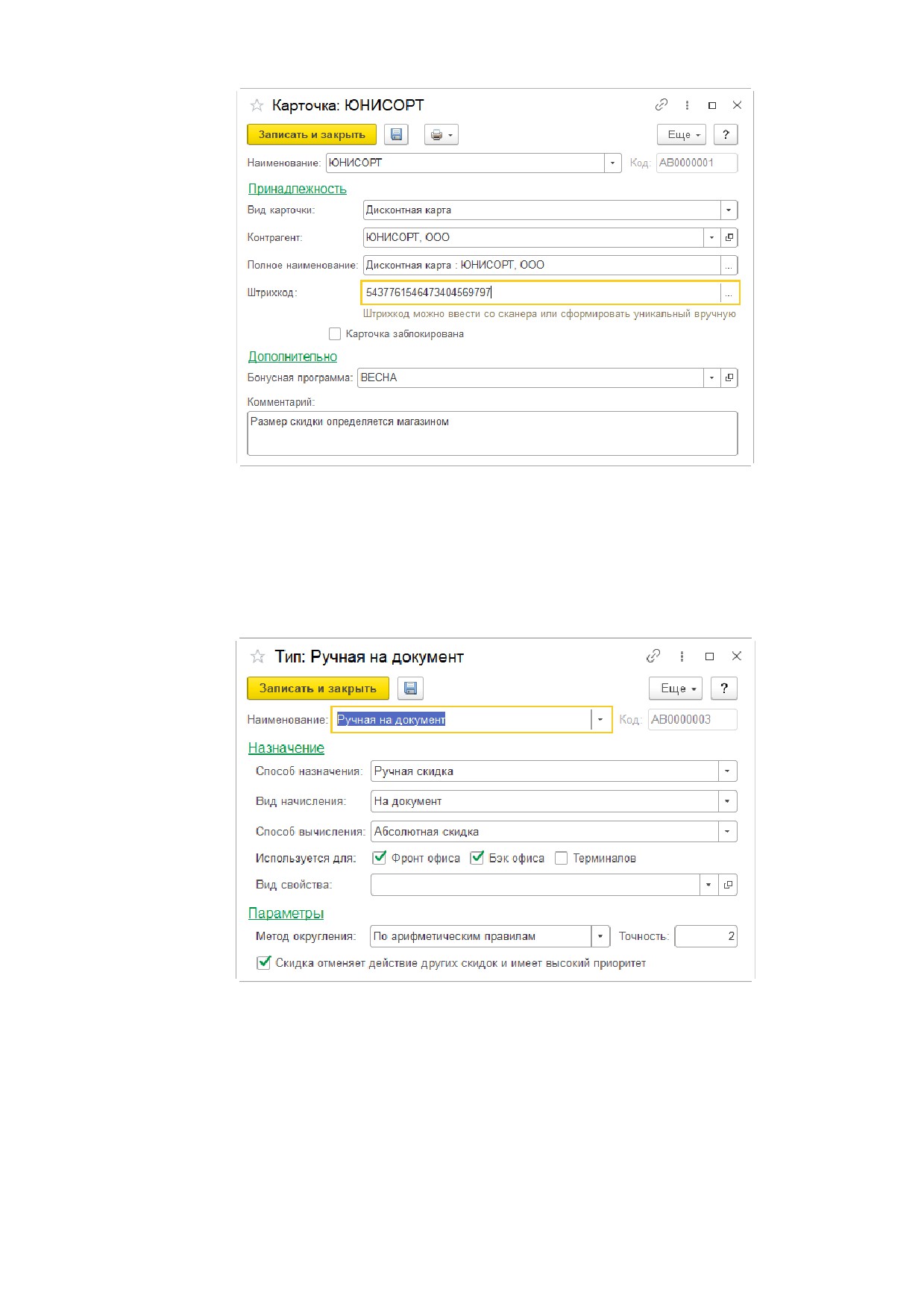
Рис. 79. Справочник "Карточки"
В справочнике "Типы скидок и наценок" (подсистема "Маркетинг") создается
карточка скидки (Рис. 80). Скидка может иметь абсолютное выражение (сумма) или
относительное (процент), иметь более высокий приоритет, чем остальные скидки.
Скидка может использоваться во фронт-офисе (фронте кассира при розничной
торговле), бэк-офисе (во всех документах программы, например, в заказ-наряде или
реализации товаров) и POS-терминале.
Рис. 80. Карточка справочника "Типы скидок и наценок"
Одной из главных настроек скидок является ее способ назначения.
• Ручная скидка - данную скидку можно выбрать вручную в документе. При
этом для возможности установки скидки вручную все равно должны
выполниться условия ее назначения, в противном случае скидку в
документе можно будет выбрать, но она не будет рассчитана. Например,
если ручная строчная скидка была назначена на шины, ее можно будет
выбрать для любых групп товаров, но расчет будет выполнен только для
шин.
62
• Автоматически скидка
- данная скидка применяется программой
автоматически при совпадении условий назначения скидки. При этом
скидку нельзя выбрать вручную, а рассчитанные строчные скидки (на
конкретный товар) нельзя убрать.
Следующим важным параметром скидки является ее вид начисления.
• Скидка на документ - скидки данного типа назначаются на все товары,
работы и услуги в документе без исключения.
• Скидка на строку - скидки данного типа назначаются на определенный
товар, который подпадает под условия назначения.
Скидки не начинают действовать, пока они не были установлены. Установка
скидок осуществляется с помощью документов "Назначение общих скидок" для
скидок на весь документ и "Назначением строчных скидок" для скидок строки.
4.3.2. НАЗНАЧЕНИЕ ОБЩИХ СКИДОК
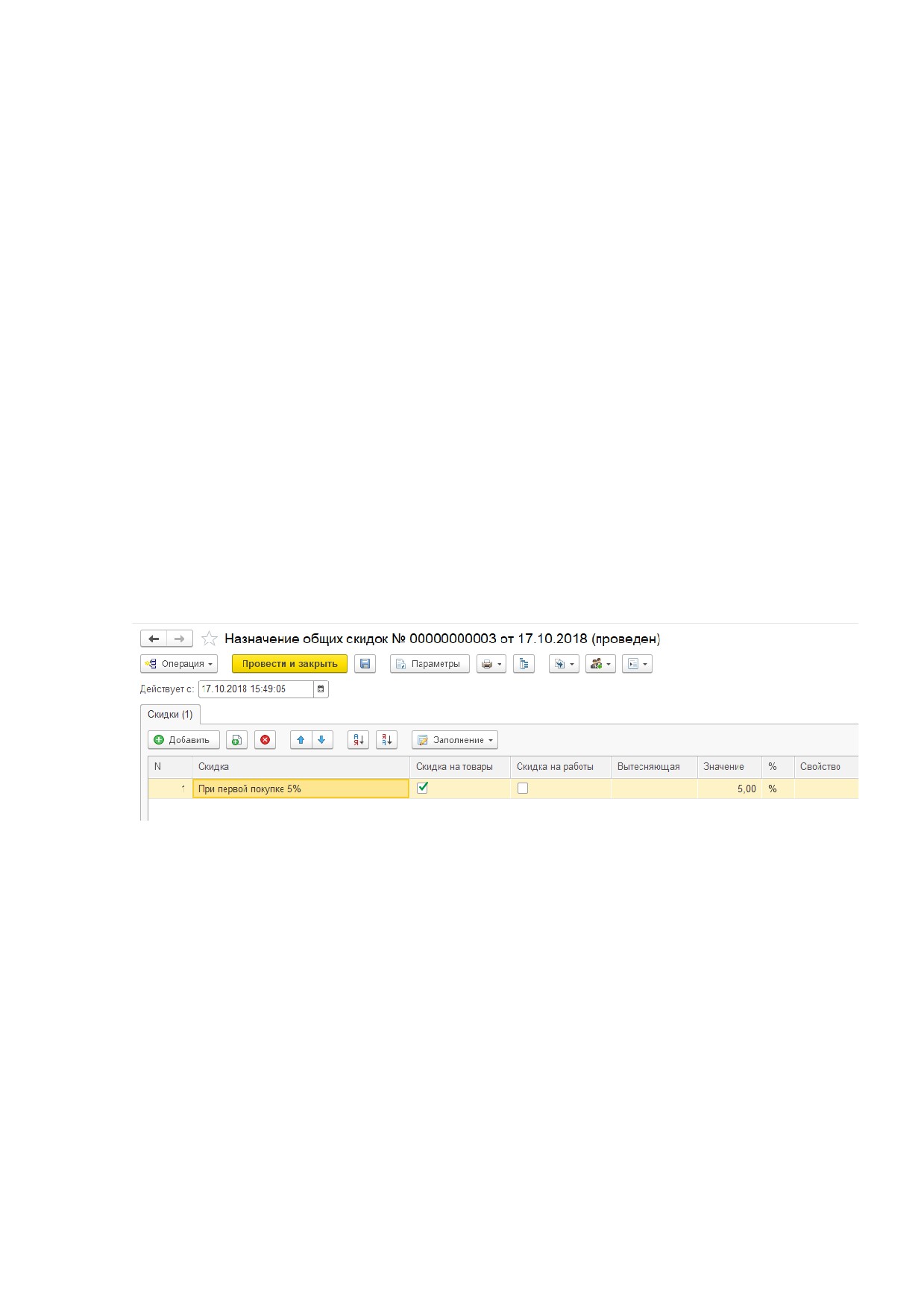
Если в справочнике "Типы скидок и наценок" вид начисления скидки выбран "На
документ", для ее установки создается документ "Назначение общих скидок",
который находится в подсистеме "Маркетинг". У документа две хозяйственные
операции: "Назначение общих скидок" и "Отмена общих скидок".
В документе указываются условия назначения скидки и начало ее действия (не
зависит от даты проведения документа) (Рис. 81). Также в документе можно указать
дополнительные условия назначения скидки (наценки), например сумма чека,
дисконтная карта, время и день недели, в которые предоставляется скидка и т.д.
Все заданные в документе условия назначения скидки должны одновременно
выполниться для предоставления скидки клиенту.
Рис. 81. Назначение общих скидок
Одним документом может быть установлено несколько скидок как
автоматических, так и ручных.
Общие скидки в зависимости от типа скидки выбираются в параметрах
документа продажи или ставятся автоматически при совпадении условий.
63
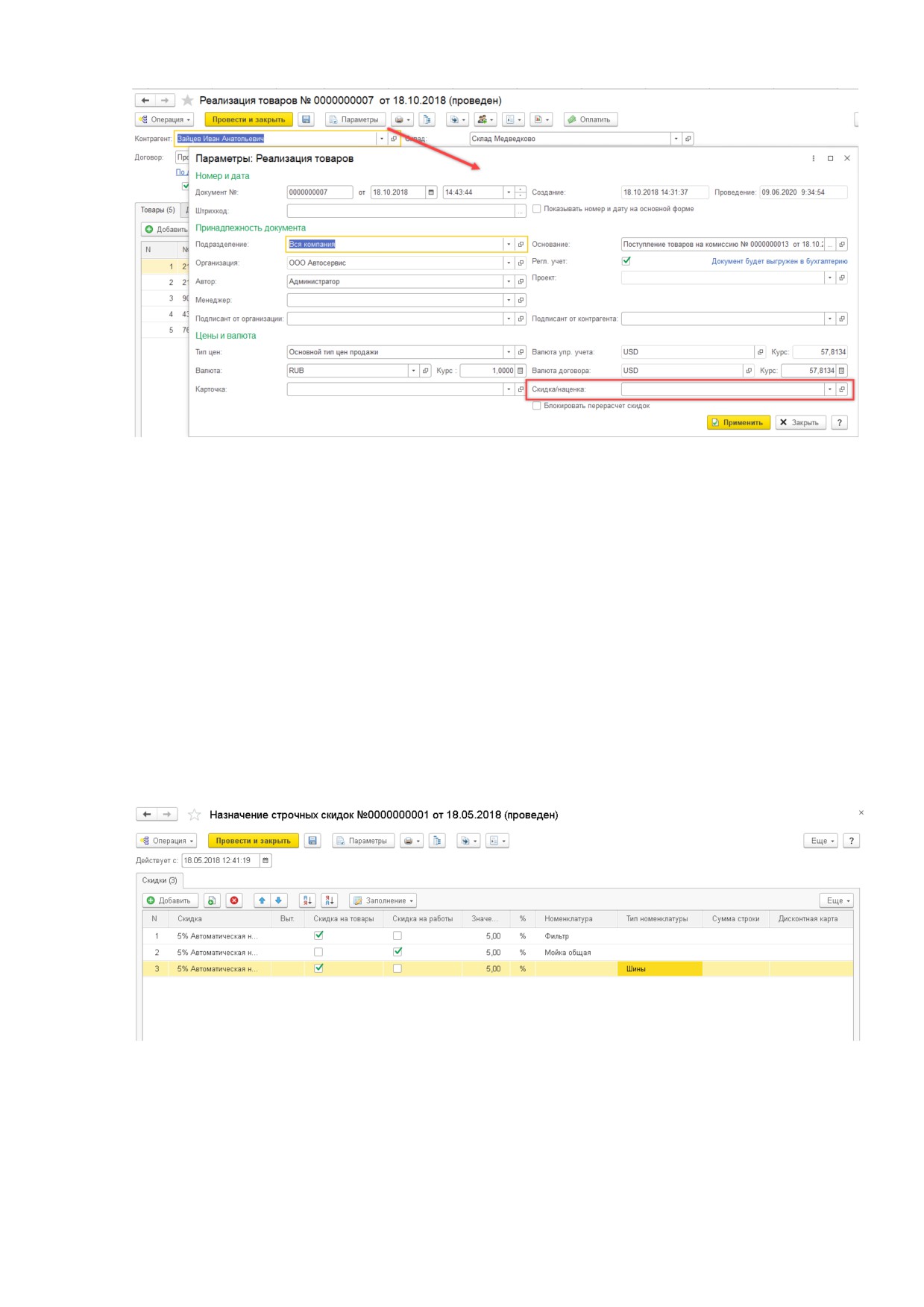
Рис. 82. Документ "Реализация товаров", выбор общей ручной скидки
Для отмены действия скидки создается новый документ "Назначение общих
скидок" с хозяйственной операцией "Отмена общих скидок". По кнопке "Заполнение"
- "Заполнить действующими скидками" в документ можно выбрать действующие
скидки для их отмены.
4.3.3. НАЗНАЧЕНИЕ ТОВАРНЫХ СКИДОК
При установке скидки на строку документа (вид начисления в справочнике
"Типы скидок и наценок"
- "На строку документа") используется документ
"Назначение строчных скидок"
(Рис.
83), который находится в подсистеме
"Маркетинг". У документа две хозяйственные операции: "Назначение строчных
скидок" и "Отмена строчных скидок".
В этом случае при назначении скидки (наценки) кроме параметров назначения
скидки и начала ее действия необходимо указывать номенклатуру/группу
номенклатуры, автоработу/группу авторабот или тип номенклатуры, на которые
предоставляется скидка (наценка).
Рис. 83. Документ "Назначение строчных скидок"
Строчные скидки выбираются непосредственно в табличной части документов
продажи для определенного товара вручную (если тип скидки "ручная") (Рис. 84) или
устанавливаются программой автоматически (если тип скидки "автоматическая").
64
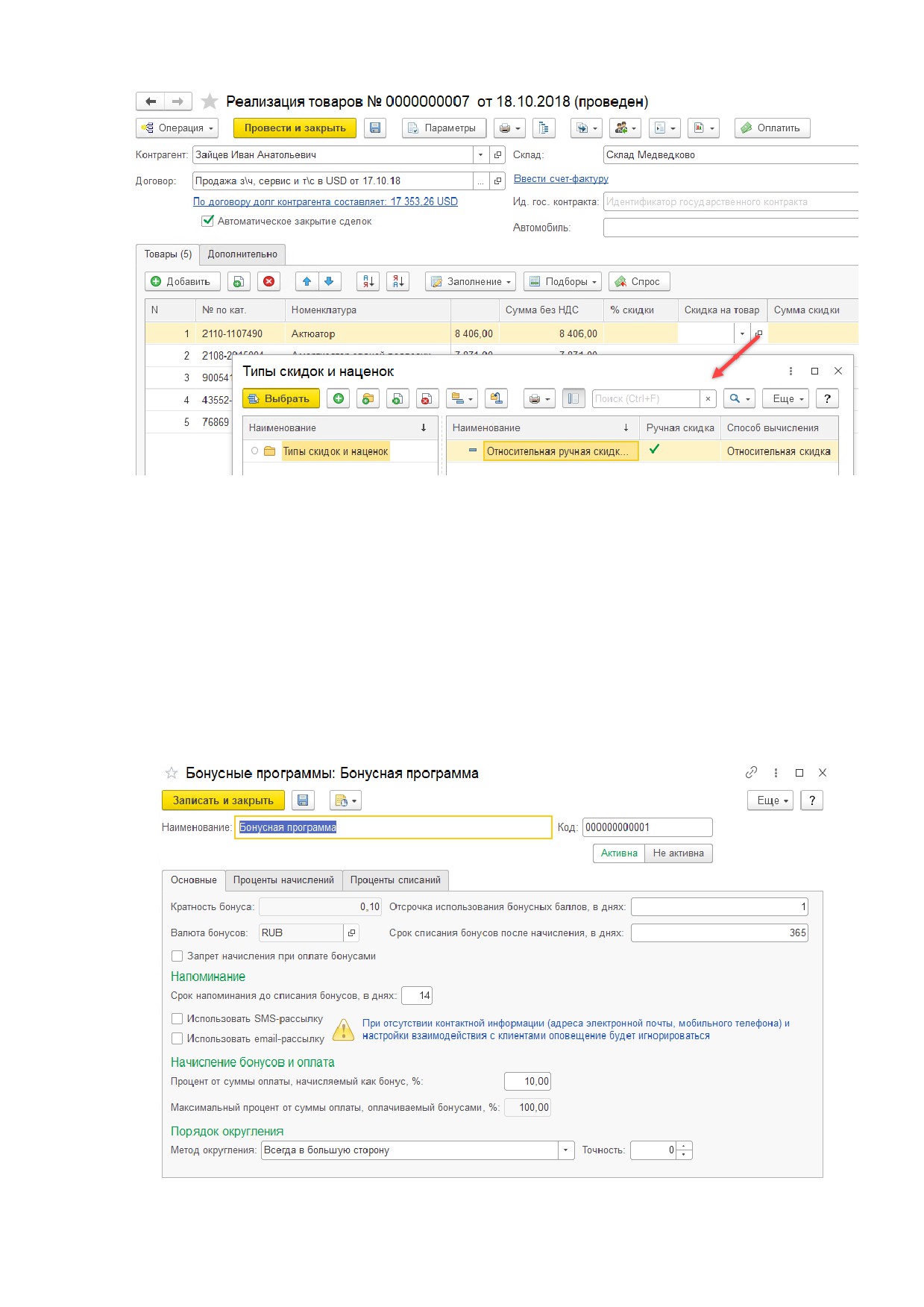
Рис. 84. Выбор товарной ручной скидки
Для отмены действия скидки необходимо создать новый документ "Назначение
строчных скидок" с хозяйственной операцией "Отмена строчных скидок". По кнопке
"Заполнение" - "Заполнить действующими скидками" в документ можно выбрать
действующие скидки для их отмены.
4.4.
БОНУСЫ
В рамках данного методического пособия кратко рассмотрим настройку и
использование бонусов в системе. Более подробную инструкцию можно запросить на
линии консультации Альфа-Авто.
Бонусные накопительные программы настраиваются в справочнике "Бонусные
программы", который находится в подсистеме "Маркетинг" (Рис. 85).
Рис. 85. Карточка справочника "Бонусные программы"
65
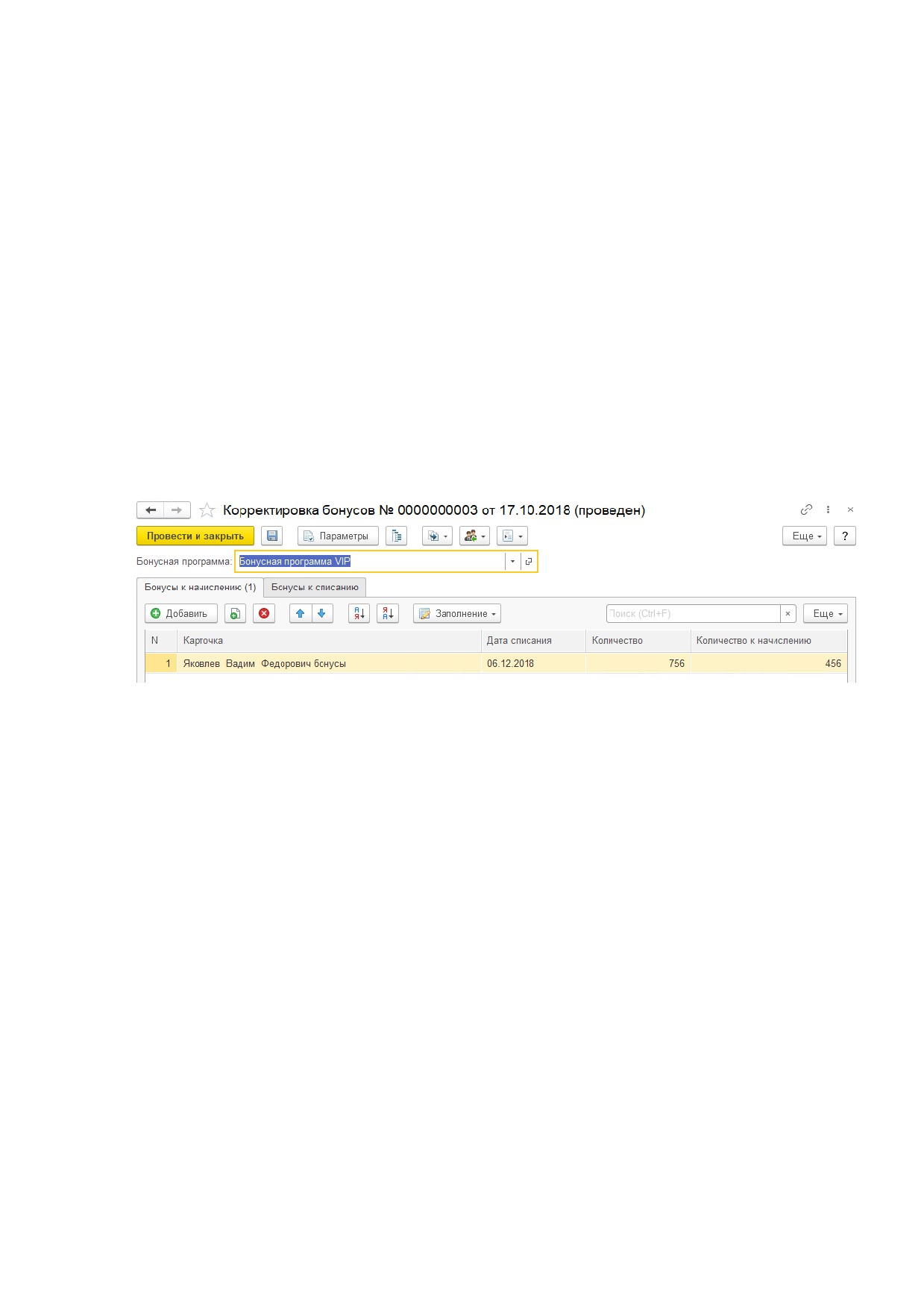
На закладке "основные" указываются такие параметры бонусной программы,
как:
• кратность бонуса к единице выбранной валюте;
• отсрочка начисления бонусов клиенту после покупки (чтобы клиент не
смог использовать начисленные бонусы в день первой покупки);
• время до списания неиспользованных клиентом бонусов;
• процент от суммы документа, на который начисляются бонусы;
• максимальный процент от суммы документа, который может быть
оплачен бонусами.
Если проценты начислений и списаний бонусов различаются для разных групп
товаров, это дополнительно можно настроить на закладках "Проценты начислений"
и "Проценты списаний" соответственно.
Действие бонусной программы можно остановить по переключателю "Не
активна".
В случае если для бонусных программ установлена отсрочка использования
бонусных баллов, необходимо создавать и проводить документ "Корректировка
бонусов" (Рис. 86). В документе можно одновременно для одной бонусной программы
указать как бонусы к начислению, так и неиспользованные бонусы к списанию.
Рис. 86. Документ "Корректировка бонусов"
В системе доступна возможность формирования документов "Корректировка
бонусов" автоматически программой в фоновом режиме, для этого администратору
системы необходимо настроить выполнение регламентного задания "Активация
бонусных баллов".
Накопление бонусных баллов идет по дисконтной карте клиента, поэтому
необходимо указать бонусную программу в дисконтной карточке клиента.
В документах продажи дисконтную карту либо считывают сканером штрихкода,
либо указывают вручную в параметрах документа. После этого в документе
становится доступной возможность списания бонусных баллов клиента (Рис. 87).
66
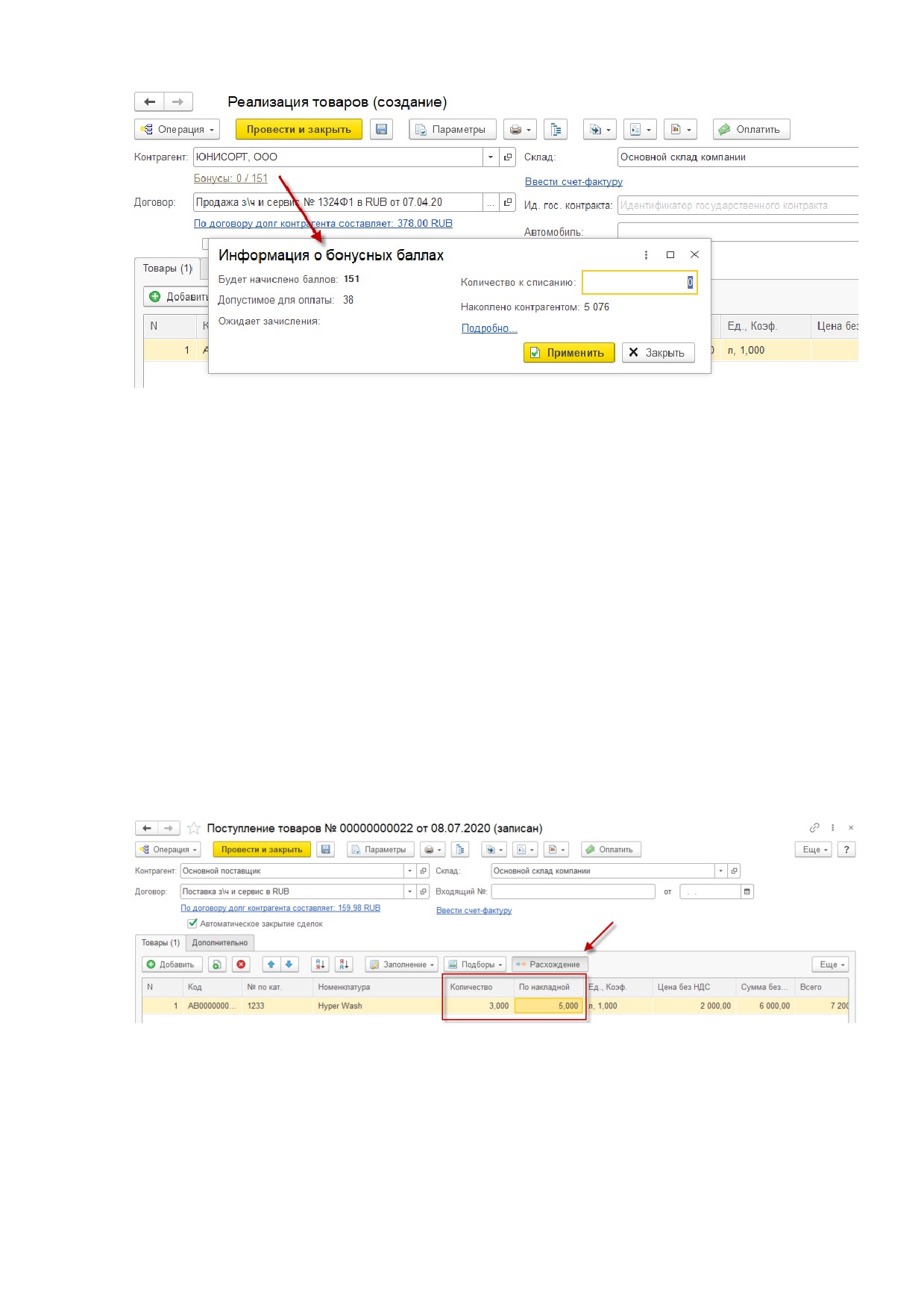
Рис. 87. Использование бонусов в документах продажи
5. СКЛАДСКОЙ УЧЕТ
5.1.
ПОСТУПЛЕНИЕ ТОВАРОВ
Операция оприходования товаров на склад оформляется в системе с помощью
документа "Поступление товаров", который находится в подсистеме "Снабжение"
(Рис. 88).
У документа большой набор хозяйственных операций, но в рамках складского
учета нас интересуют только операции "Поступление товаров" и "Безвозмездное
поступление".
"Поступление товаров" приходует товары на выбранный склад компании (при
этом для всех товаров должны быть созданы номенклатурные карточки в базе), а
также формирует задолженность организации перед контрагентом-поставщиком.
Документ "Безвозмездное поступление" в свою очередь приходует товары на склад,
но не формирует задолженности перед поставщиком, т.е. товар был получен даром.
Если документы "Поступления товаров" впоследствии перегружаются в
бухгалтерские программы, рекомендуется использовать безвозмездные поступления
только с согласия отдела бухгалтерии.
Рис. 88. Документ "Поступление товаров"
В документе помимо обязательных полей - контрагент-поставщик, договор
поставки и склад - можно заполнить дополнительную информацию по входящему
номеру и его дате.
На закладке "Товары" указывается товарная номенклатура. Если ранее в системе
данному поставщику был оформлен заказ поставщика, табличную часть можно
заполнить данными всех заказов, выбрав кнопку "Заполнение"
- "Заполнить
заказами поставщику". Если нужен только один заказ поставщику или его часть, по
67
кнопке "Подборы" - "Подбор по списку заказанного" доступен выбор конкретного
заказа поставщику.
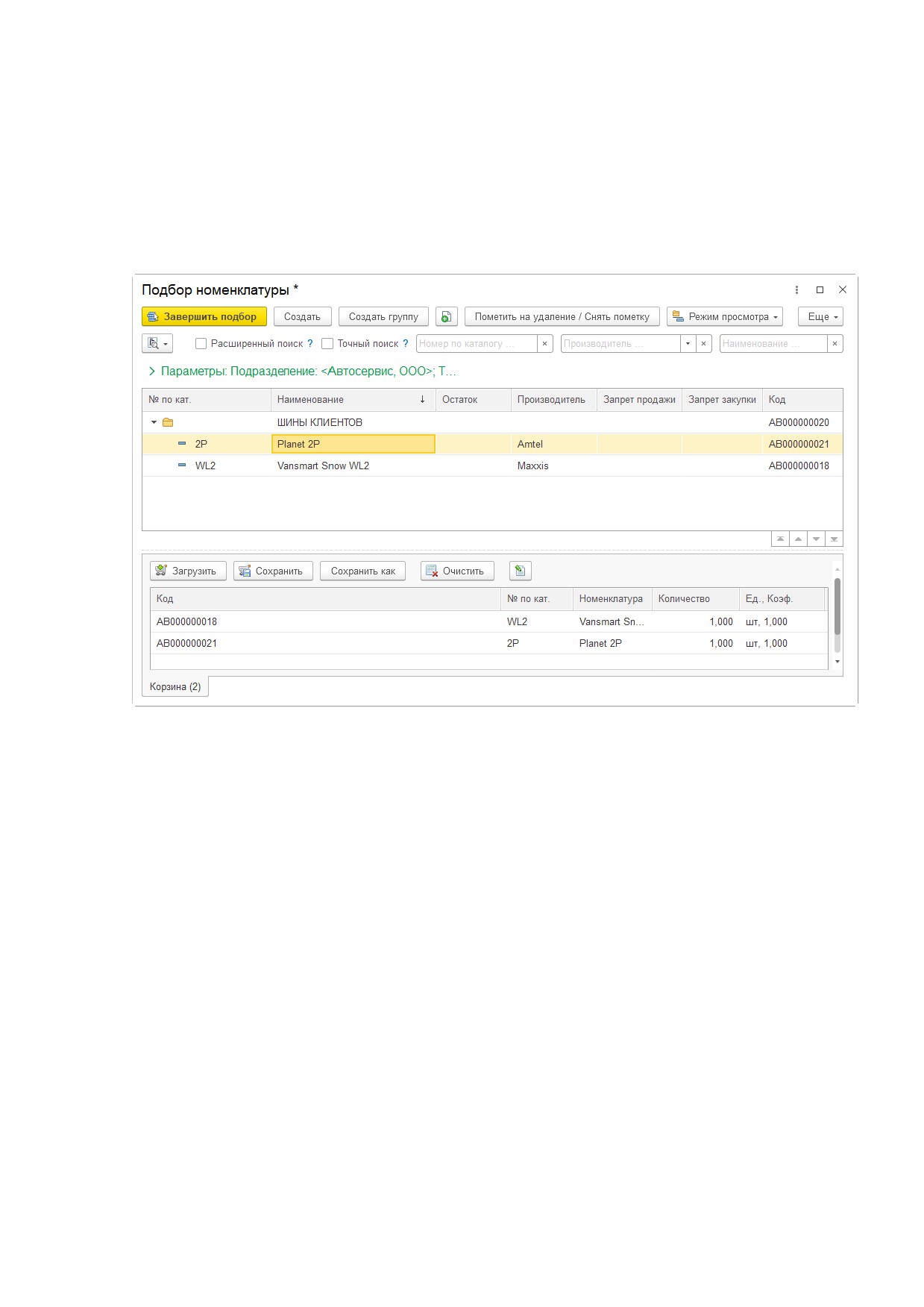
По кнопке "Подбор" - "Подбор номенклатуры" открывается окно подбора
номенклатурных позиций из справочника "Номенклатура". Подбор осуществляется в
корзину в нижней части обработки, которую можно также сохранить для
использования в других документах, где есть возможность подбора номенклатуры.
Подобранные товары переносятся в документ по кнопке "Завершить подбор" на
панели меню обработки (Рис. 89).
Рис. 89. Обработка "Подбор номенклатуры"
В документе запрещено добавление одного и того же товара в различные строки:
одинаковая номенклатура должна быть сгруппирована. Исключения возможны, если
у одного и того же товара присутствует различная характеристика или номера ГТД.
В случае если есть расхождения между количеством товара в накладной от
поставщика и количеством фактически пришедшего товара, можно оформить акт о
расхождении. Для этого в табличной части "Товары" необходимо нажать на кнопку
"Расхождения", после чего станет доступной для заполнения колонка "По накладной"
(Рис.
88). В колонке "Количество" указывается фактическое количество товара,
которое будет отправлено на склад, в колонке "По накладной" будет указана
информация по документам поставщика. После проведения документа по кнопке
"Печать" можно распечатать печатную форму ТОРГ-2 "Акт о расхождении по
количеству и качеству".
В колонке "ГТД" указываются номера грузовых таможенных деклараций. Номера
ГТД должны быть созданы и выбраны из одноименного справочника (Рис. 90).
68
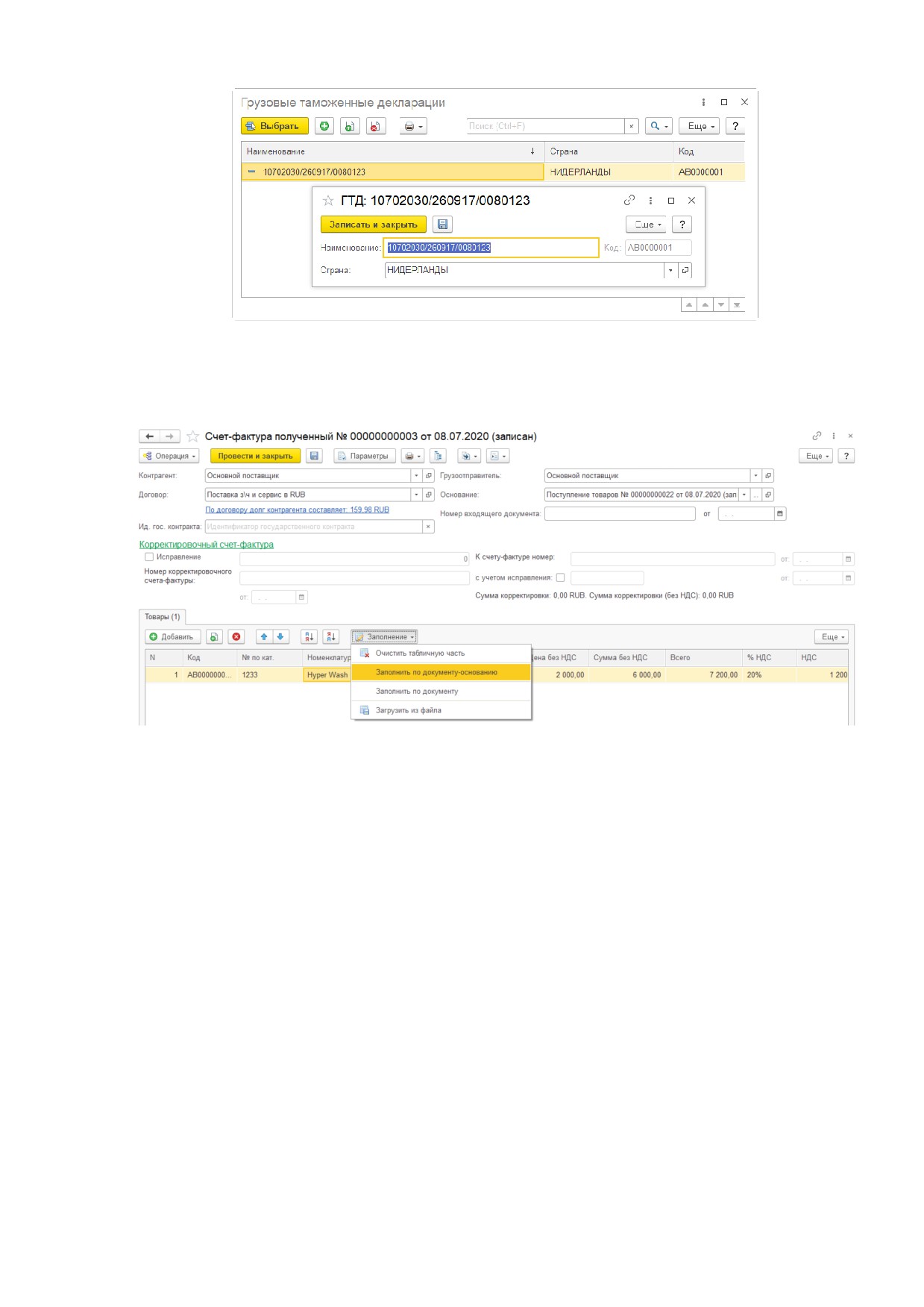
Рис. 90. Номера ГТД
После проведения документа "Поступление товаров" при необходимости
выпускается документ "Счет-фактура полученный"
(Рис.
91). Документ можно
создать по гиперссылке "Ввести счет-фактуру".
Рис. 91. Документ "Счет-фактура полученный"
Документ заполняется данными "Поступления товаров" и заблокирован для
изменения; его достаточно провести и закрыть.
Тем не менее, если в процессе работы изменялись данные в документе
"Поступление товаров", введенный на его основании "Счет-фактуру полученный"
также необходимо изменить. Для этого нажимается кнопка "Еще" на верхней панели
меню и выбирается пункт "Разрешить редактирование реквизитов", после чего
табличная часть "Товары" счет-фактуры становится доступной для изменения. По
кнопке "Заполнение" - "Заполнить по документу-основанию" данные счет-фактуры
перезаполняются данными из документа "Поступление товаров" (Рис. 91).
Необходимо иметь в виду, что счет-фактура хоть и проводится, но не делает
никаких проводок в регистры, поэтому изменять данные нужно именно в документе
"Поступление товаров".
5.2.
ВОЗВРАТЫ ТОВАРОВ
5.2.1. ВОЗВРАТЫ ТОВАРОВ ПОСТАВЩИКУ
Возвраты товаров поставщику в системе могут быть оформлены двумя разными
документами:
• "Возврат товаров поставщику";
• "Корректировка поступления".
69
Документы выполняют одинаковые операции и взаимозаменяемы в случае, если
не планируется дальнейшая выгрузка данных в бухгалтерские программы и не
формируются книги покупок и продаж.
Если же планируется выгрузка данных в бухгалтерию, рекомендуется
использовать в учете документ "Корректировка поступления", так как документ
"Возврат товаров поставщику" не может быть корректно отражен в бухгалтерских
книгах.
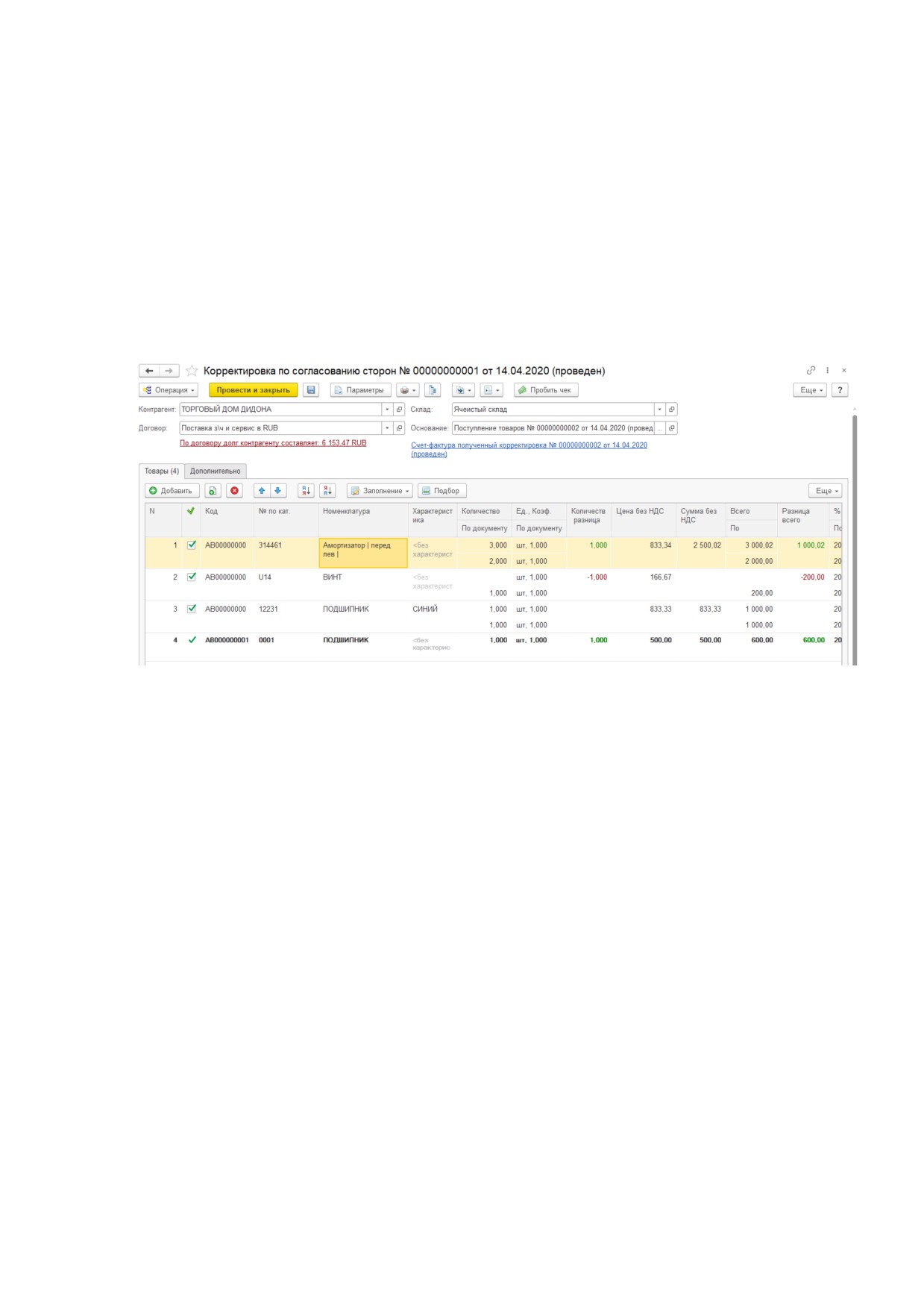
В рамках данного методического пособия рассмотрим документ "Корректировка
поступления" (Рис. 92).
Документ доступен из подсистемы "Снабжение", однако в случае с
корректировочными документами их вводят на основании документа, который
нужно скорректировать, в данном случае это документ "Поступление товаров".
Рис. 92. Документ "Корректировка поступления"
У "Корректировки поступления" две хозяйственные операции: "Исправление в
первичных документах" и "Корректировка по согласованию сторон". Обе операции с
точки зрения Альфа-Авто равнозначны, однако это может быть важным для
бухгалтерского учета, так как на основании операции "Исправление в первичных
документах" выпускается исправленный счет-фактура, а на основании
"Корректировки по согласованию сторон"
- корректировочный счет-фактура.
Следовательно, операцию следует выбирать в зависимости от того, производится ли
выгрузка данных в бухгалтерию и какие именно документы предоставил поставщик.
Исправления вносятся в табличной части вкладки "Товары". В колонке "По
документу" отображается информация из документа "Поступление товаров", в
колонке "Количество" вручную вносится количество товара, которое должно
остаться на складе, при этом мы можем как вернуть товар поставщику, так и
зарегистрировать дополнительное поступление. Если же товара нет в "Поступлении
товаров", мы заносим его новой строкой. Количество можно оставить неизменным и
исправлять только расхождения в сумме.
Товары, которые не редактируются, остаются без изменений, удалять их из
документа корректировки необходимости нет.
По кнопке "Печать" доступны печатные формы "Корректировка поступления" и
"Универсальный корректировочный документ".
По гиперссылке "Ввести счет-фактуру" выпускается "Корректировочный счет-
фактура" (независимо от документа основания счет-фактура всегда будет иметь
название "корректировочный", даже если по факту он является исправленным, для
учета Альфа-Авто это не принципиально).
70
После проведения документа товары, которые возвращаются поставщику, будут
списаны со склада, а которые принимаются от поставщика, соответственно,
оприходованы на склад. В случае, если правились только суммы, это повлияет на
себестоимость товаров.
5.2.2. ВОЗВРАТЫ ТОВАРОВ ОТ ПОКУПАТЕЛЯ
Возвраты товаров от клиента в системе могут быть оформлены двумя разными
документами:
• "Возвраты товаров от покупателя";
• "Корректировка реализации".
Если же планируется выгрузка данных в бухгалтерию, рекомендуется
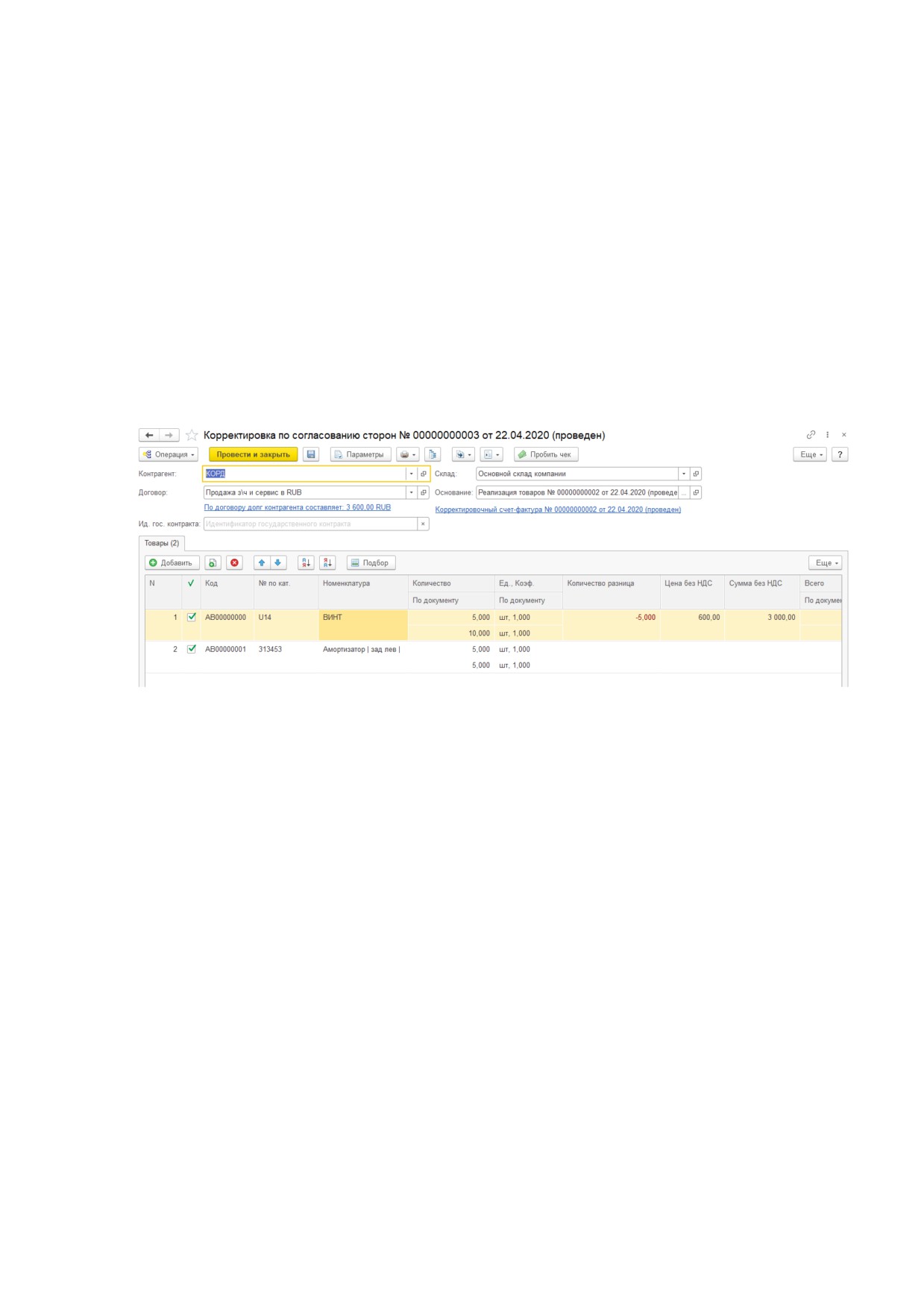
использовать в учете документ "Корректировка реализации" (Рис. 93).
Документ доступен из подсистемы "Продажи", однако в случае с
корректировочными документами их вводят на основании документа, который
нужно скорректировать, например, "Реализация товаров" и "Заказ-наряд".
Рис. 93. Документ "Корректировка реализации"
У "Корректировки реализации" две хозяйственные операции: "Исправление в
первичных документах" и "Корректировка по согласованию сторон". Обе операции с
точки зрения Альфа-Авто равнозначны, однако это может быть важным для
бухгалтерского учета, так как на основании операции "Исправление в первичных
документах" выпускается исправленный счет-фактура, а на основании
"Корректировки по согласованию сторон" - корректировочный счет-фактура.
Исправления вносятся в табличной части вкладки "Товары". В колонке "По
документу" отображается информация из документа продажи, в колонке
"Количество" вручную вносится количество товара, которое должно остаться у
клиента, при этом мы можем как принять товар от покупателя, так и продать
дополнительный товар. Если же товара нет в табличной части, мы заносим его новой
строкой. Количество можно оставить прежним, например, бракованный товар
остается у клиента, но мы должны вернуть ему все денежные средства, в этом случае
количество не изменяется, исправляются только суммы.
Товары, которые не редактируются, остаются без изменений, удалять их из
документа корректировки необходимости нет.
По кнопке "Печать" доступны печатные формы расходная накладная, ТОРГ-12,
универсальные корректировочные и передаточные документы.
По гиперссылке "Ввести счет-фактуру" выпускается "Корректировочный счет-
фактура".
После проведения документа товары, которые принимаются от клиента, будут
оприходованы на склад, а которые ему отдаются, соответственно, списаны со склада.
71
В случае, если правились только суммы, это повлияет на взаиморасчеты с клиентом,
например, образуется задолженность.
5.3.
СКЛАДСКИЕ ОПЕРАЦИИ
5.3.1. ПЕРЕМЕЩЕНИЕ ТОВАРОВ
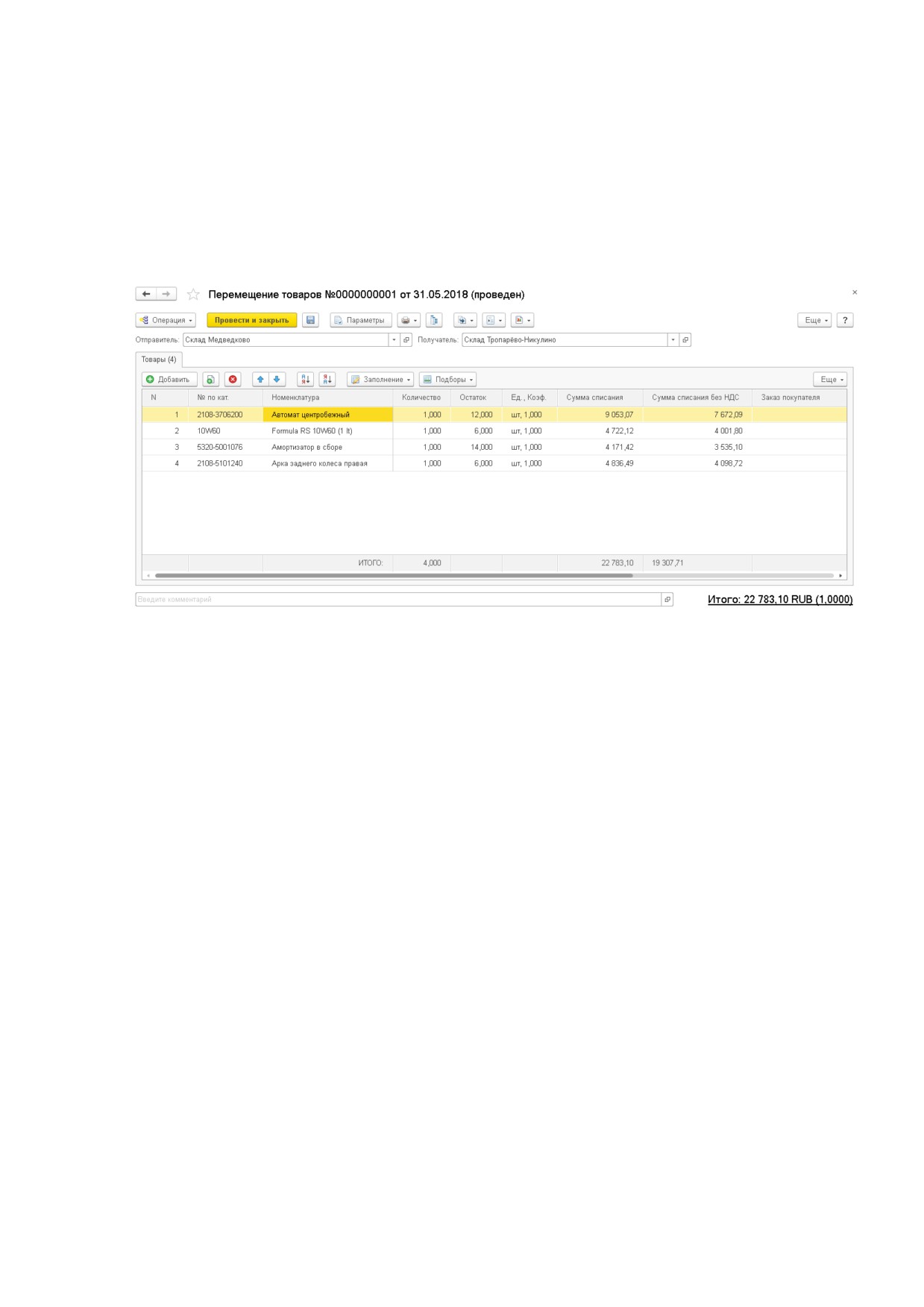
С помощью документа "Перемещение товаров" с одноименной хозяйственной
операцией отражается перемещение товара с одного склада на другой (Рис. 94). В
документе, соответственно, указываются склад-отправитель и склад-получатель.
Рис. 94. Документ "Перемещение товаров"
У документа также есть дополнительные хозяйственные операции, которые
предназначены для учета перемещения товаров в удаленные филиалы организации.
• Перемещение товаров в филиал
- данная хозяйственная операция
списывает товары со склада-отправителя, но не приходует товары на склад
получатель (вместо склада-получателя можно выбрать подразделение
организации).
• Перемещение товаров из филиала - данная хозяйственная операция
только приходует товары на склад-получатель, но не списывает их склада-
отправителя (или подразделения). В качестве цены товара необходимо
указывать его себестоимость
(для заполнения по документу
"Перемещение товаров в филиал" можно воспользоваться операцией
"Заполнение"
- "Заполнить по документу" и выбрать в списке
"Перемещение товаров").
Соответственно при учете перемещения товаров между удаленными филиалами
необходимо сначала списать товары со склада документом "Перемещение товаров в
филиал", а затем, при прибытии товаров в филиал, оприходовать их на склад
документом "Перемещение товаров из филиала".
5.3.2. ИНВЕНТАРИЗАЦИЯ
При работе с запчастями инвентаризация может производиться нескольким
способами:
• полная инвентаризация (на практике чаще всего проводимая один раз в
год), когда выполняется проверка всего склада;
• текущая инвентаризация
- проводится для улучшения контроля за
складом - выборочно: по группе товаров, по месторасположению (стеллаж,
полка).
72
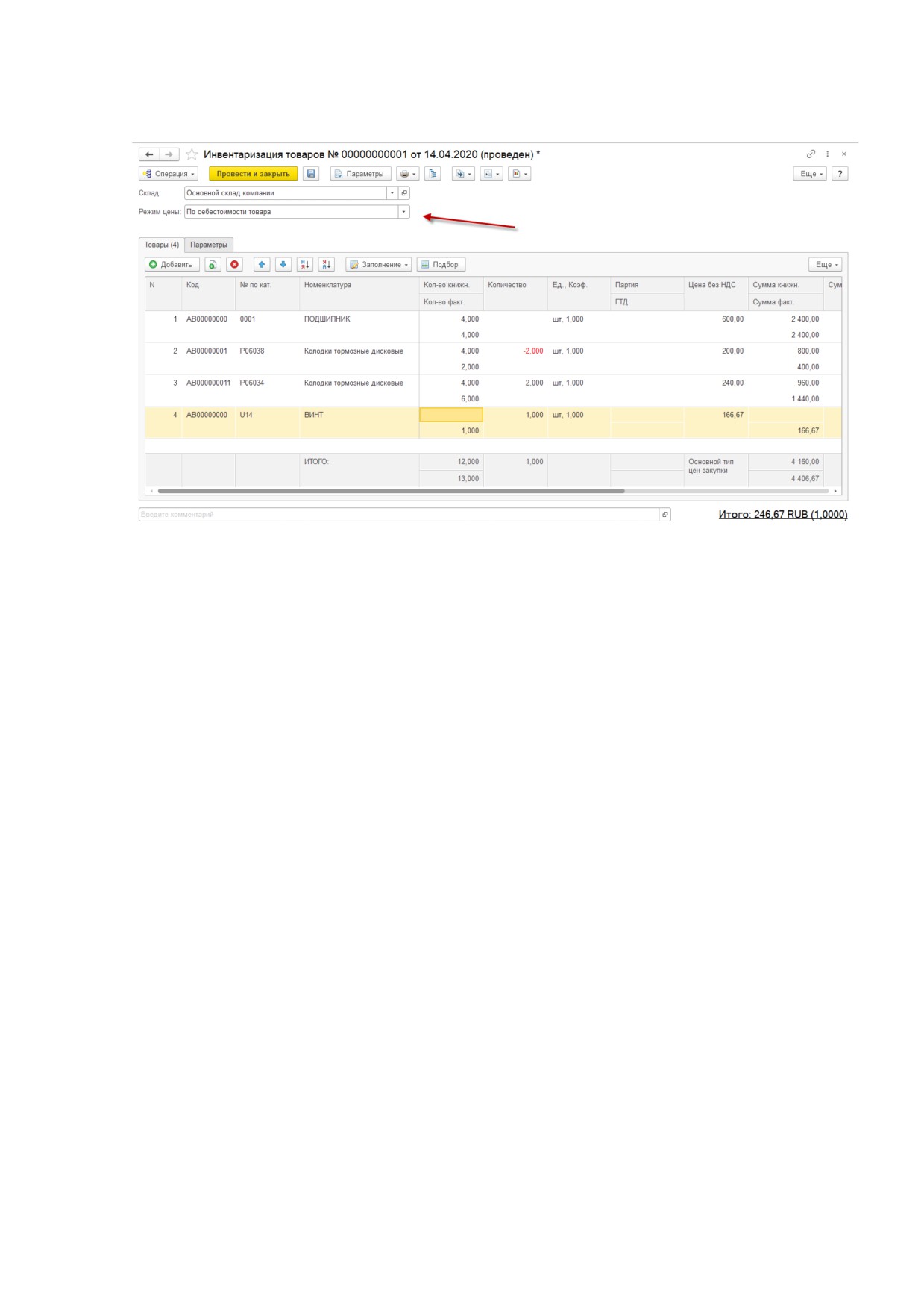
Для отражения в учете этих операций используется соответствующий документ
"Инвентаризация товаров" (Рис. 95), который находится в подсистеме "Склад".
Рис. 95. Документ "Инвентаризация товаров"
Инвентаризация может быть заполнена товарами по себестоимости либо по типу
цены документа; режим заполнения выбирается в поле "Режим цены" перед началом
заполнения табличной части (Рис. 95, стрелка). Данная цена необходима при
оприходовании излишков товара (себестоимость излишков).
Заполнить табличную часть товарами можно подбором из справочника
номенклатуры либо по кнопке "Заполнение" воспользоваться дополнительными
инструментами: например, заполнить документ складскими остатками, по группе
номенклатуры и т.п.
В табличной части документа в колонке "Количество книжное" отображается
наличие товаров согласно учету, значение недоступно для редактирования. В
колонке "Количество фактическое" указывается количество товаров, фактически
находящихся на складе. При проведении документа автоматически производится
списание недостачи и оприходование излишков товара.
Для удобства проведения инвентаризации документ можно заполнить и
записать, а затем по кнопке "Печать" распечатать печатные формы для обхода склада,
например, "Инвентаризация (пустографка)".
Если во время инвентаризации склад продолжал принимать и списывать товары
данные в учете могут измениться, но в записанном документе книжное количество
пересчитано не будет
(если документ не будет перезаполнен), поэтому
рекомендуется не проводить оприходование и списание товаров во время
проведения инвентаризации.
5.3.3. СПИСАНИЕ ТОВАРОВ
Списание оформляется с помощью документа "Списание товаров" (Рис. 96),
который находится в подсистеме "Склад".
73
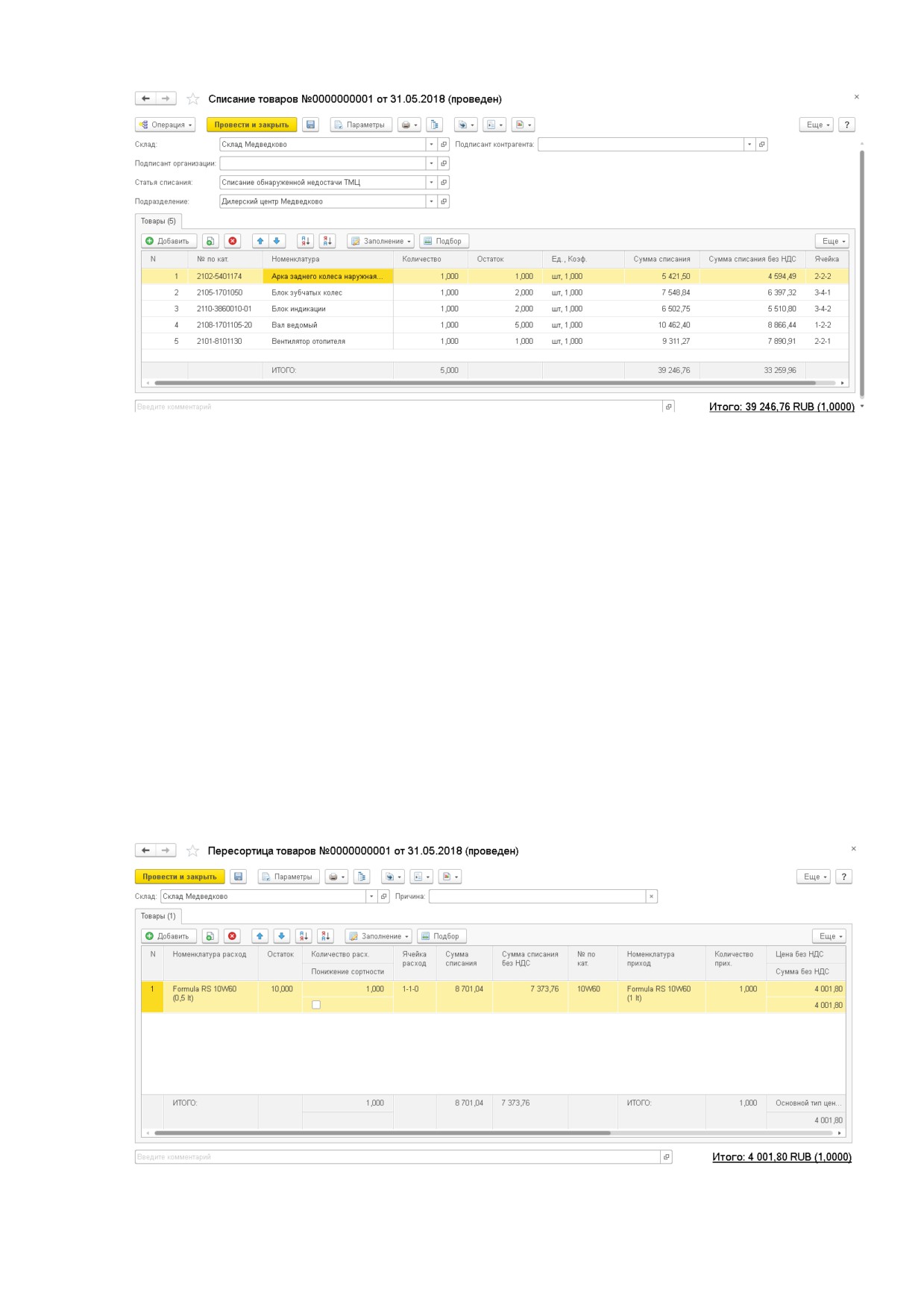
Рис. 96. Документ "Списание товаров"
На каждом предприятии есть необходимость списывать инструмент, спецодежду,
бракованные товары и прочее. В некоторых случаях при выполнении ремонта
расходные материалы не указываются в заказ-наряде, а списываются общим списком
по итогам месяца; рекомендуется делать это документом "Списание товаров" с
хозяйственной операцией "Списание товаров в производство". Для того чтобы
оперативно контролировать остатки таких расходных материалов списание следует
делать ежедневно.
5.3.4. ПЕРЕСОРТИЦА ТОВАРОВ
Широкий ассортимент номенклатуры запасных частей, а также наличие
взаимозаменяемых деталей достаточно часто приводит к появлению пересортицы на
складе. Для устранения обнаруженной пересортицы в типовом решении можно
использовать документ "Пересортица товаров", который находится в подсистеме
"Склад".
При проведении документа товар, указанный в поле "Номенклатура расход",
списывается в заданном количестве ("Количество расх."), а товар, указанный в поле
"Номенклатура приход", приходуется по той стоимости, по которой была списана
недостача ("Номенклатура расход") (Рис. 97).
Рис. 97. Документ "Пересортица товаров"
74
5.4.
ТОВАРЫ В ПРОИЗВОДСТВЕ
5.4.1. ПЕРЕМЕЩЕНИЕ ТОВАРОВ В ПРОИЗВОДСТВО
Учет выполнения ремонта в системе осуществляется с помощью документа
"Заказ-наряд". В данном документе в том числе указывается номенклатура,
необходимая для ремонта. Для выполнения работ указанная в заказ-наряде
номенклатура выдается со склада в цех, для чего используется документ
"Перемещение товаров в производство", который вводится на основании заказ-
наряда.
Подробнее документ "Заказ-наряд", а также возможность создания
"Перемещения товаров в производство" из заказ-наряда разбираются в разделе 8.7. В
данном параграфе мы рассмотрим случай, когда у сотрудника склада отсутствует
доступ к документу "Заказ-наряд".
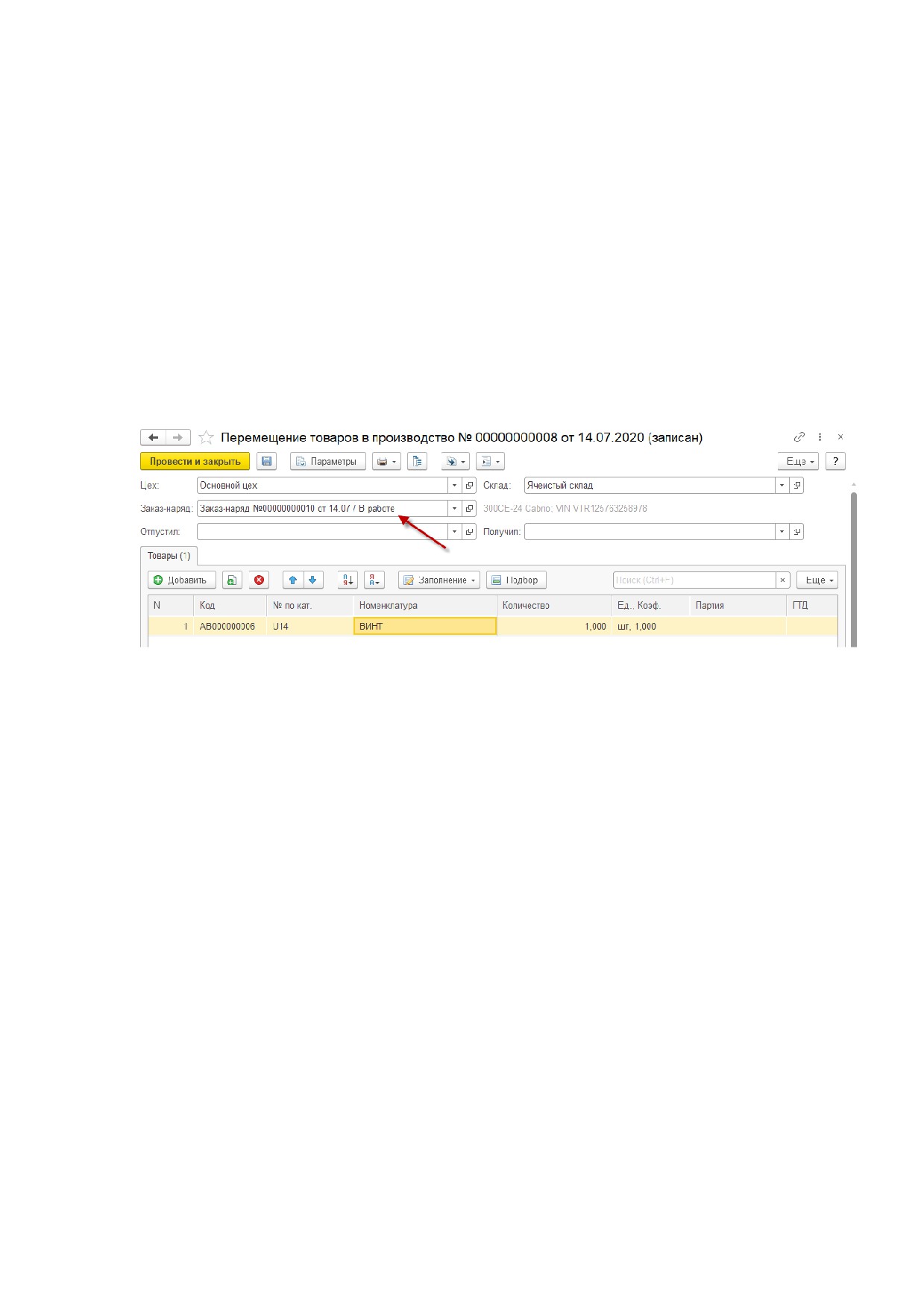
Документ "Перемещение товаров в производство" находится в подсистеме
"Автосервис" (Рис. 98).
Рис. 98. Документ "Перемещение товаров в производство"
Обязательными для заполнения являются реквизиты "Цех", в который
перемещается товар, "Склад", с которого товар списывается, и "Заказ-наряд", к
которому привязывается перемещение товаров. При выборе заказ-наряда табличная
часть заполняется его номенклатурой при совпадении следующих условий:
• склад, указанный в перемещении товаров в производство, совпадает со
складом, указанным для номенклатуры в заказ-наряде;
• номенклатура либо зарезервирована под данный заказ-наряд клиента,
либо есть на свободном остатке;
• заказ-наряд не находится в состояниях "Заявка", "Выполнен" или "Закрыт".
Состояние заказ-наряда указано в конце его наименования в реквизите "Заказ-
наряд" (Рис. 98, стрелка).
Если товары находятся на различных складах необходимо делать отдельные
перемещения в производство для каждого склада.
По договоренности с мастером-приемщиком можно выдать в цех номенклатуру,
которая не была указана в заказ-наряде. Для этого номенклатура добавляется в
документ с помощью кнопок "Добавить" или "Подбор", затем мастер-приемщик
может в заказ-наряде на закладке "Товары" нажать на кнопку "Заполнение" -
"Заполнить товарами из производства". Система разрешает закрыть заказ-наряд
только когда количество товаров, перемещенных в цех, совпадает с количеством
товаров, указанных в заказ-наряде. Для списания сопутствующих расходных
материалов, которые не должны быть указаны в заказ-наряде, можно использовать
документ "Списание товаров" с хозяйственной операцией "Списание товаров в
производство".
75
5.4.2. ИЗВЛЕЧЕНИЕ ТОВАРОВ ИЗ ПРОИЗВОДСТВА
Обратной операцией перемещения товаров в цех является, соответственно,
документ "Извлечение товаров из производства", который находится в подсистеме
"Автосервис". Для данного документа реквизит "Заказ-наряд" также является
обязательным для заполнения.
Вернуть товары из цеха на склад можно только в случае, когда заказ-наряд не
находится в состояниях "Заявка", "Выполнен" или "Закрыт". Себестоимость товара не
изменяется.
По кнопке "Заполнение" - "Заполнить излишками из производства" документ
можно заполнить только той номенклатурой, которая не указана на закладке
"Товары" в заказ-наряде.
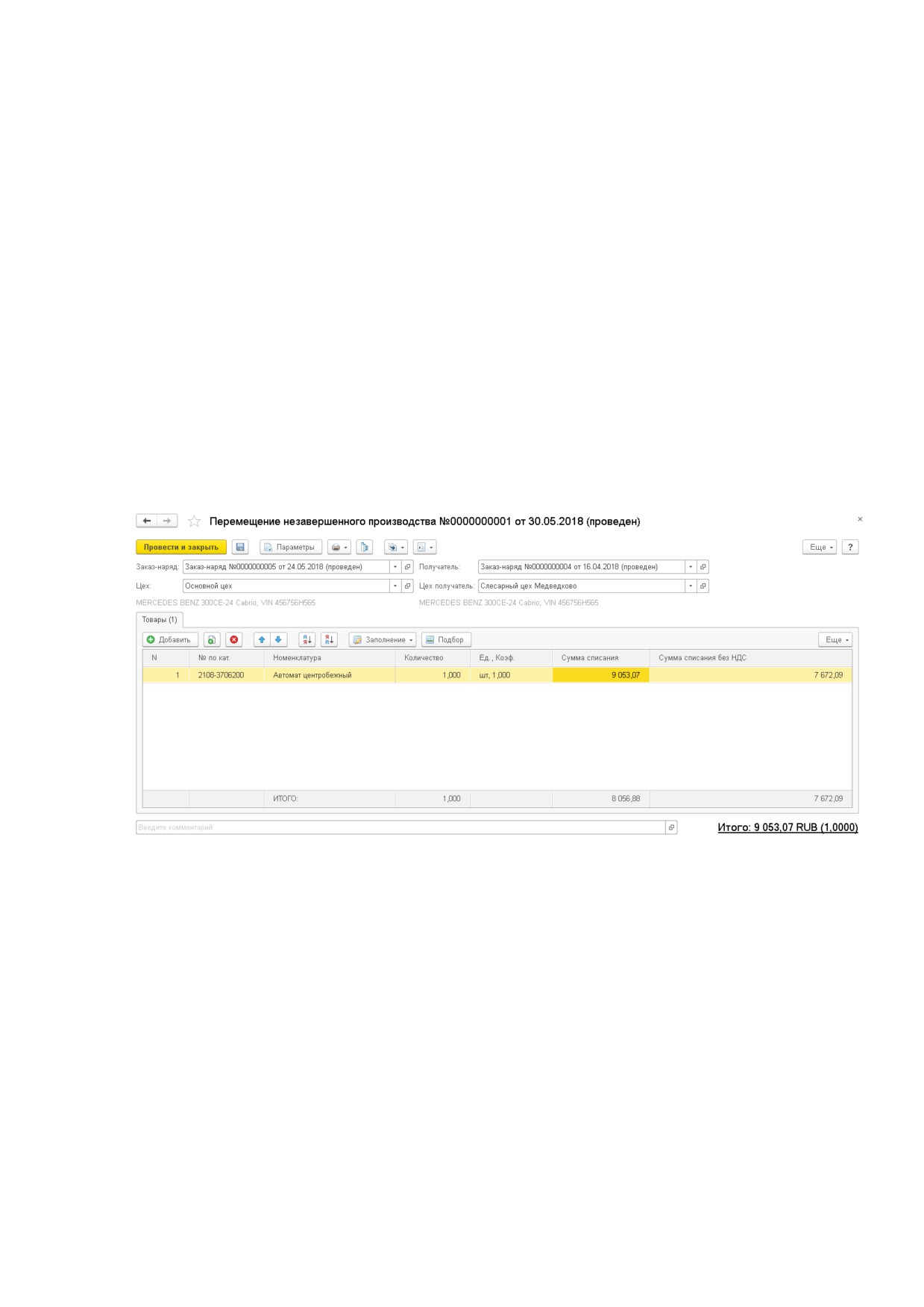
5.4.3. ПЕРЕМЕЩЕНИЕ НЕЗАВЕРШЕННОГО ПРОИЗВОДСТВА
Иногда возникает необходимость делать перемещения деталей из одного заказ-
наряда в другой. Например, после начала текущего ремонта оказалось, что некоторые
из работ подпадают под гарантийный случай, для которого открывается новый заказ-
наряд, а детали уже выданы в первый документ. В этом случае создается документ
"Перемещение незавершенного производства"
(находится в подсистеме
"Автосервис"; Рис. 99).
Рис. 99. Документ "Перемещение незавершенного производства"
5.5.
НАБОРЫ И КОМПЛЕКТЫ
5.5.1. НАБОРЫ
Для упрощения подбора определенного списка товаров в системе реализована
возможность создания набора номенклатурных позиций. Для этого создается новая
карточка номенклатуры с типом и видом номенклатуры "Набор" (Рис. 100), после чего
становится доступной дополнительная закладка "Состав".
76
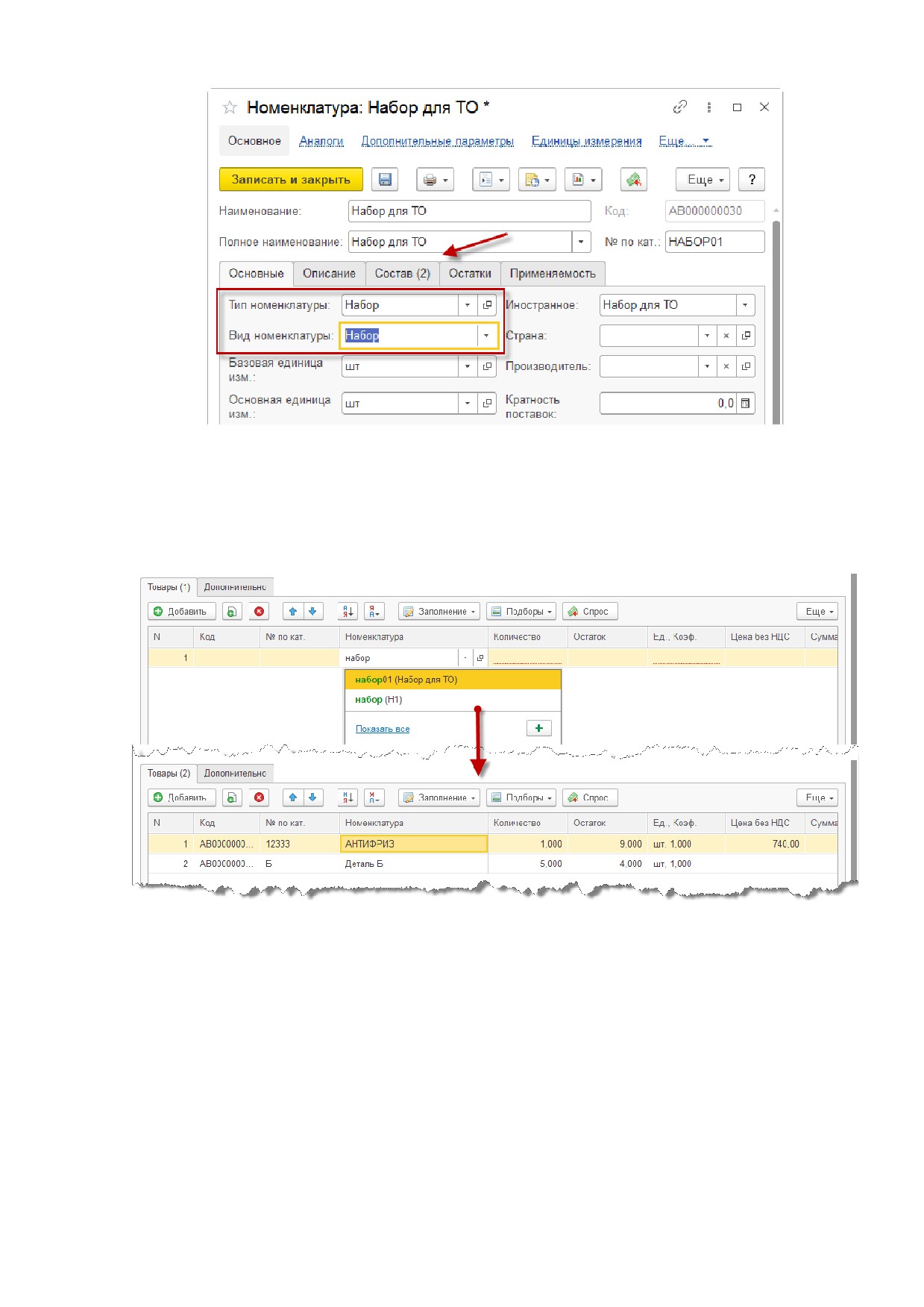
Рис. 100. Номенклатура с типом "Набор"
На закладке "Состав" указываются номенклатурные позиции, которые входят в
набор, и их количество. Номенклатура может отсутствовать на складе.
При добавлении набора в товарный документ он автоматически распадется на
товарный состав, сама номенклатура с типом "Набор" при этом в документах не
указывается (Рис. 101).
Рис. 101. Добавление набора в товарный документ
5.5.2. КОМПЛЕКТЫ
В системе реализована возможность собирать из различных номенклатурных
позиций единый комплект, который впоследствии можно реализовать как
отдельную деталь. Для этого создается новая карточка номенклатуры с типом и
видом номенклатуры "Комплект", после чего становится доступной дополнительная
закладка "Состав" (заполнять не обязательно).
Для формирования комплекта создается документ "Комплектация", который
находится в подсистеме "Склад" (Рис. 102).
77
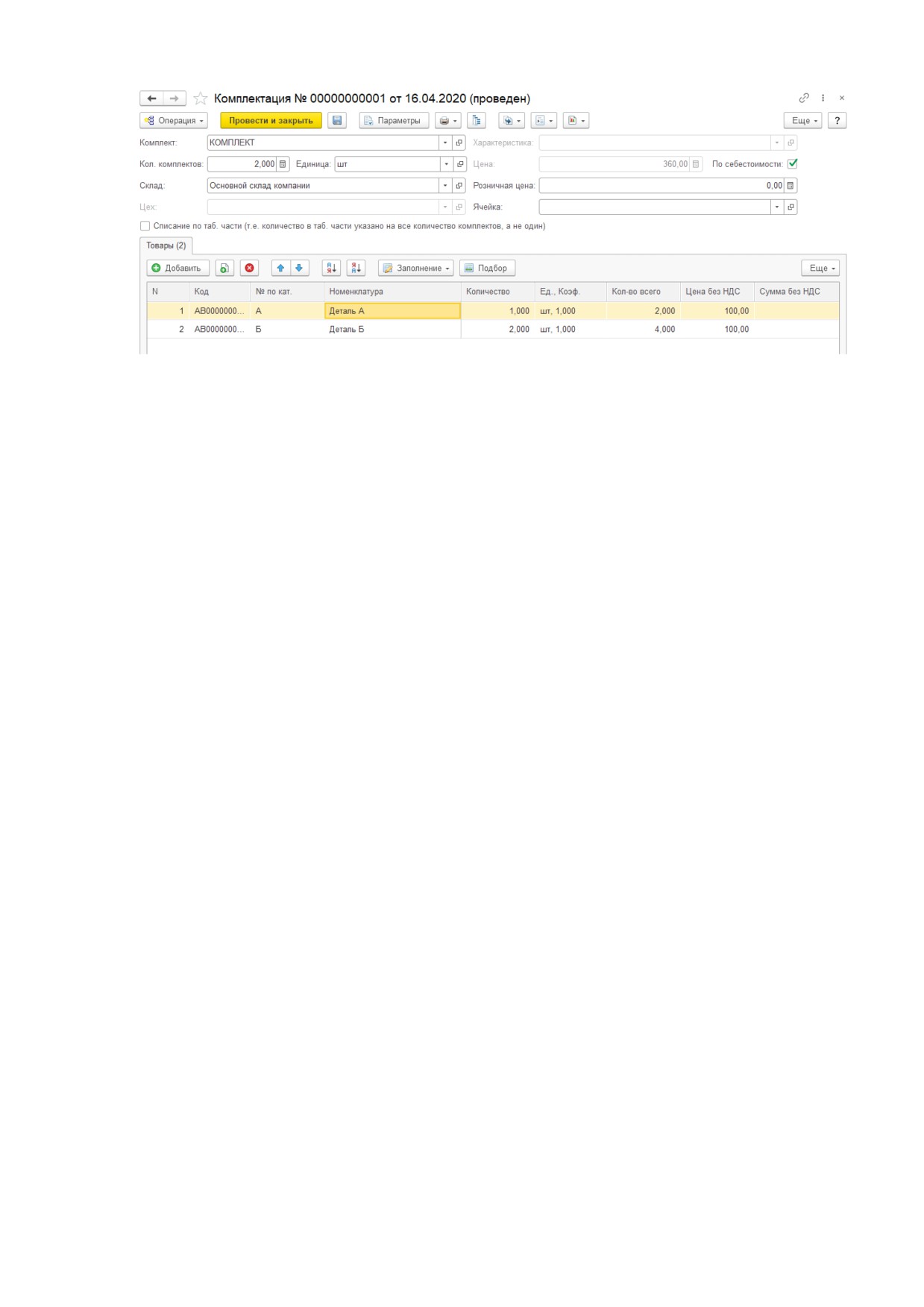
Рис. 102. Документ "Комплектация"
В реквизите "Комплект" указывается ранее созданная номенклатура с типом и
видом "Комплект". Если в номенклатуре был указан состав, он перенесется в
табличную часть документа.
При проведении документа "Комплектация" со склада списываются его
составные детали в количестве, указанном в колонке "Количество всего", и
приходуется то количество комплектов, которое указано в реквизите "Кол.
комплектов".
На примере на рисунке рис. 102 приходуется 2 комплекта, поэтому его составные
детали списываются в удвоенном количестве. Для того, чтобы списывалось ровно
указанное количество составных деталей независимо от количества приходуемых
комплектов необходимо установить флаг "Списание по таб. части".
Себестоимость приходуемых комплектов указывается в реквизите "Цена". Если
установить флаг "По себестоимости", то себестоимость комплектов будет
автоматически рассчитываться исходя из себестоимости деталей, входящих в его
состав.
Обратной операцией для документа "Комплектация" является, соответственно,
документ "Разукомплектация". Данный документ позволяет списать находящиеся на
складе комплекты и вместо них оприходовать составные части. Таким образом можно
в том числе разбирать комплекты, принятые от поставщиков.
5.6.
РАБОТА С ОРДЕРНЫМИ СКЛАДАМИ
5.6.1. ОСОБЕННОСТИ ОРДЕРНОГО УЧЕТА
При работе с ордерными складами (вид склада "Ордерный" или "Ордерно-
ячеистый" в карточке справочника "Склад") предполагается, что каждая операция с
таким складом должна подтверждаться складским ордером - приходным или
расходным. То есть любая операция, перемещающая товары между складами или
списывающая их со склада, должна сопровождаться созданием дополнительных
документов в системе.
Вести двойной складской учет имеет смысл, например, в случае если клиенту
сначала оформляют продажу товара и выдают расходную накладную, с которой он
идет на склад, где ему выдают товар и оформляют расходный складской ордер. Также
это имеет смысл при наличии удаленных складов, когда прием товаров в учет в
системе идет в разрыв с фактическим поступлением товара на склад.
Такое дублирование ввода данных не всегда может быть оправдано, поэтому
нужно уделить достаточно времени для того, чтобы проанализировать
преимущества и недостатки использования ордерных складов на предприятии.
Ордерные склады требуют контроля расхождения фактического и ордерного учета.
78
Можно использовать этот блок в других случаях, например, для ответственного
хранения товаров сторонних контрагентов. В этом случае документы ордерного
склада вводятся на основании данных извне, например, на основании письменной
заявки контрагента на получение товара.
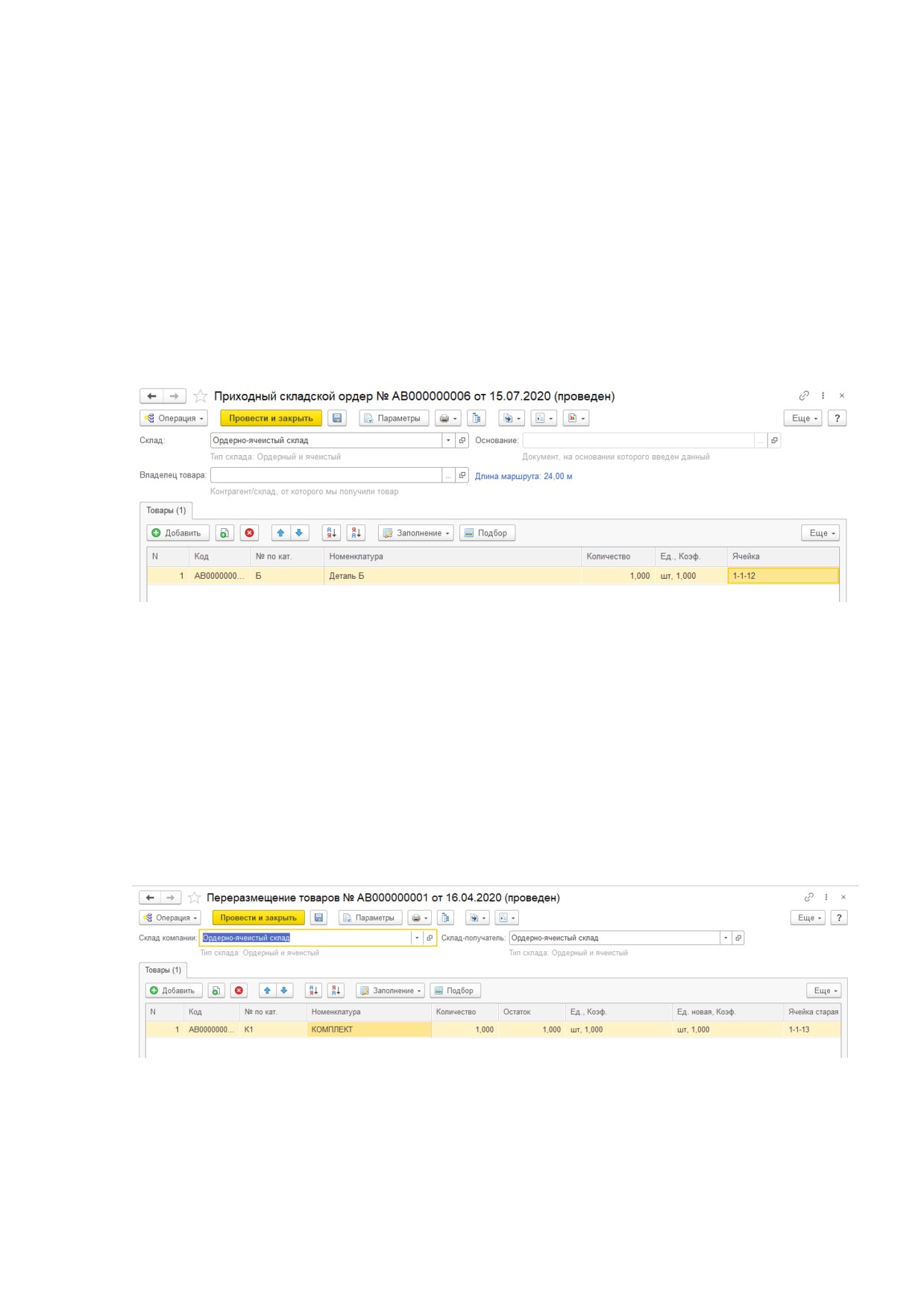
5.6.2. ПРИХОДНЫЙ СКЛАДСКОЙ ОРДЕР
Документ "Приходный складской ордер" предназначен для отражения операции
поступления на ордерный склад, и находится в подсистеме "Склад" или "Автосервис".
Может вводиться на основании документа, приходующего товар на склад
("Поступление товаров", "Перемещение товаров" и т.п.). Приходным складским
ордером работники склада отражают операцию поступления, которую уже ввели
сотрудники, работающие в офисе или, наоборот, сначала товар раскладывается на
складе, а после этого учитывается в офисе (Рис. 103).
Рис. 103. Документ "Приходный складской ордер"
Для ячеистых складов обязательно указывается ячейка хранения.
5.6.3. РАСХОДНЫЙ СКЛАДСКОЙ ОРДЕР
Документ "Расходный складской ордер" предназначен для отражения операции
отгрузки с ордерного склада. Может вводиться на основании документа "Реализация
товаров", "Перемещение товаров" или "Списание товаров" и прочих документов
списания или служить основанием для их ввода
5.6.4. ПЕРЕРАЗМЕЩЕНИЕ ТОВАРОВ
Документ "Переразмещение товаров" используется для ордерно-ячеистого склада
для перемещения товара из одних ячеек хранения в другие.
Рис. 104. Документ "Переразмещение товаров"
5.6.5. ИНВЕНТАРИЗАЦИЯ ОРДЕРНОГО СКЛАДА
Документ "Инвентаризация ордерного склада" используется для проведения
инвентаризации ордерного склада. При проведении документа производится
списание недостачи и оприходование излишков по ячейкам склада.
79
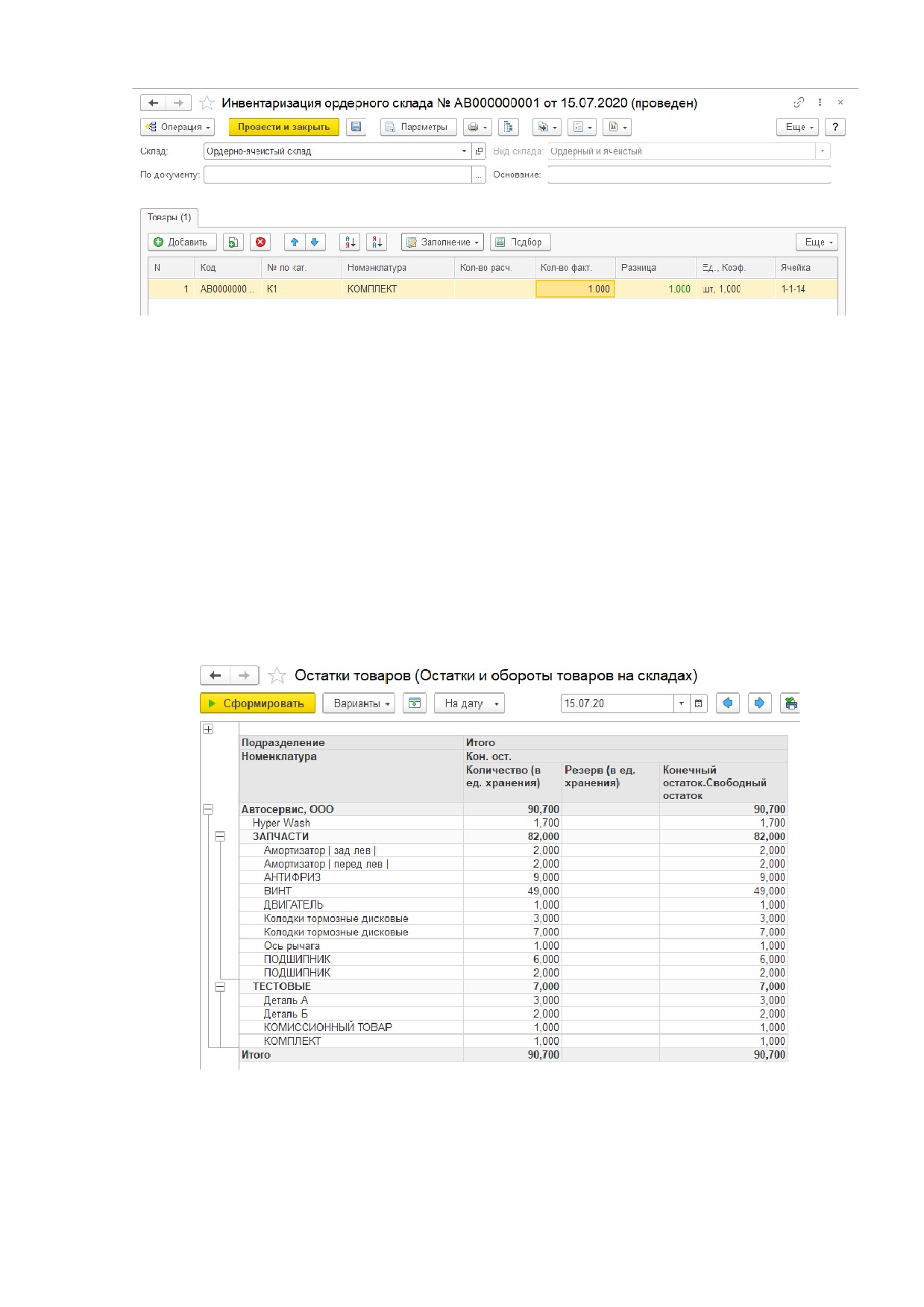
Рис. 105. Документ "Инвентаризация ордерного склада"
Следует обратить внимание, что документ "Инвентаризация ордерного склада" не
изменяет количество запчастей на складе по остаткам. Для этого следует
сформировать документ "Инвентаризация товаров" вводом на основании.
5.7.
СКЛАДСКИЕ ОТЧЕТЫ
5.7.1. ОСТАТКИ И ОБОРОТЫ ТОВАРОВ НА СКЛАДАХ
Отчет "Остатки и обороты товаров на складах" позволяет получить остатки
товаров на складах компании (Рис. 106). Отчет находится в подсистеме "Склад",
доступен по гиперссылке "Отчеты раздела "Склад"" в общем списке. Данные в отчете
показываются в базовых единицах измерения номенклатуры. С помощью отчета
можно посмотреть количество товара на свободном остатке и в резерве на указанную
дату, а также их изменения за период, тем не менее в отчете нельзя посмотреть, под
какой заказ зарезервирован товар.
Рис. 106. Отчет "Остатки и обороты товаров на складах"
5.7.2. ОСТАТКИ И ОБОРОТЫ ПАРТИЙ ТОВАРОВ
Отчет "Остатки и обороты партий товаров" используется для анализа движений
(приход, расход) товаров по складам (конкретная партия товара выводится только
при учете по ФИФО). В отчете можно посмотреть изменение себестоимости товара в
зависимости от поступлений, списаний, дополнительных расходов (Рис. 107).
80
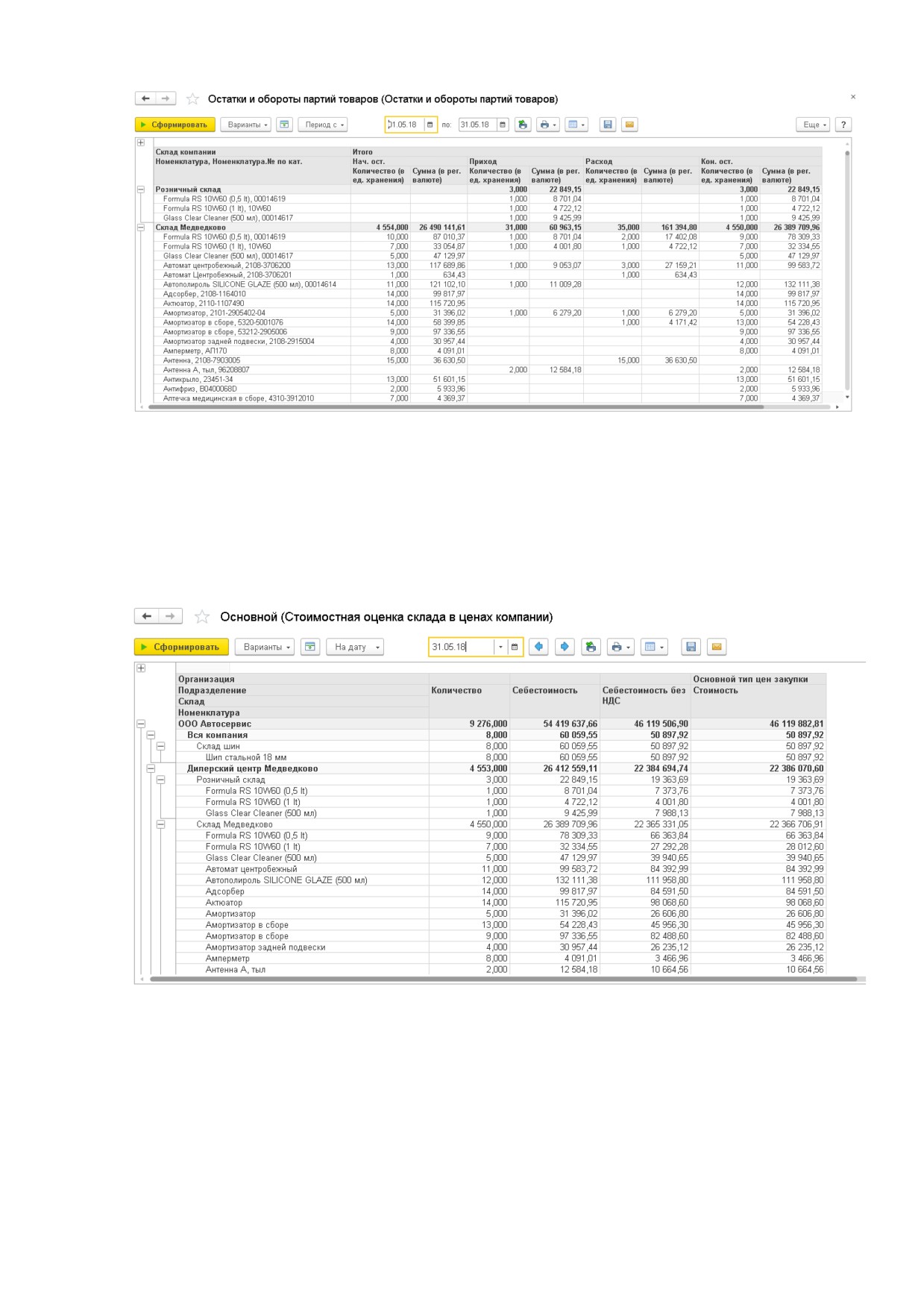
Рис. 107. Отчет "Остатки и обороты партий товаров"
В группировку строк может быть добавлено поле "Документ движения" и
"Документ продажи", если необходимо отследить движения запчасти за период.
5.7.3. СТОИМОСТНАЯ ОЦЕНКА СКЛАДА В ЦЕНАХ КОМПАНИИ
Отчет "Стоимостная оценка склада в ценах компании" служит для получения
стоимостной оценки товаров на складах по необходимым типам цен. Отчет также
позволяет вывести себестоимость товаров.
Рис. 108. Отчет "Стоимостная оценка склада в ценах компании"
5.7.4. ОСТАТКИ И ОБОРОТЫ ТОВАРОВ В ПРОИЗВОДСТВЕ
Отчет "Остатки и обороты товаров в производстве" позволяет проанализировать
количество товаров в цехе по незавершенным заказ-нарядам. Отчет находится в
подсистеме "Автосервис".
81
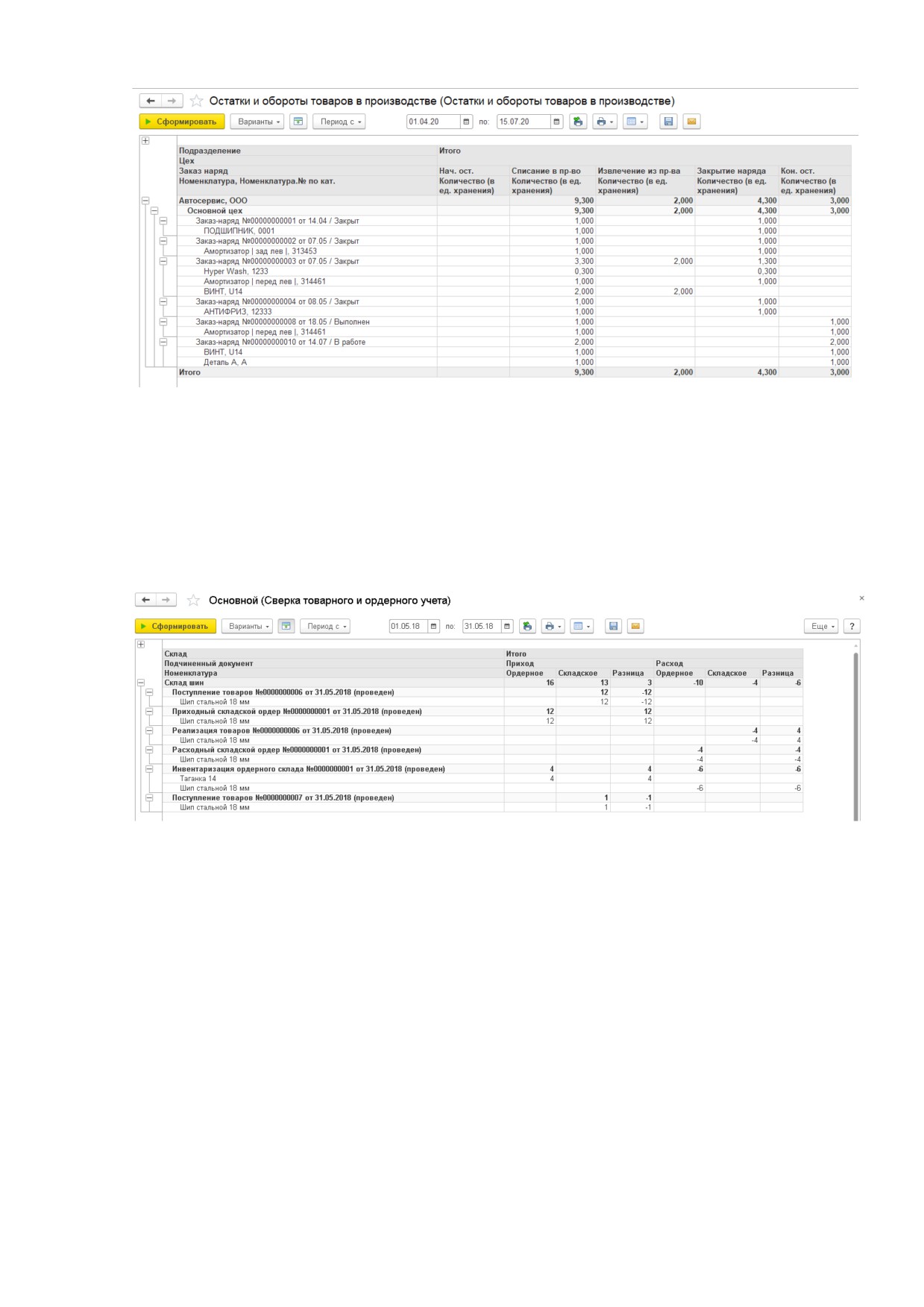
Рис. 109. Отчет "Остатки и обороты товаров в производстве"
5.7.5. СВЕРКА ТОВАРНОГО И ОРДЕРНОГО УЧЕТА
При ведении ордерного склада используется отчет "Сверка товарного и
ордерного учета". Он сверяет обороты товаров по документам прихода и расхода
(Поступление товаров, Реализация товаров и др.) и обороты по ордерному учету
(Приходный складской ордер и Расходный складской ордер).
В отчете имеется настройка, позволяющая в отчет выводить только документы,
в которых есть расхождения по товарному и ордерному учету.
Рис. 110.
Отчет "Сверка товарного и ордерного учета"
6. ЗАКАЗЫ ЗАПЧАСТЕЙ
6.1.
ОБЩАЯ ИНФОРМАЦИЯ ПО ЗАКАЗАМ
Заказы клиентов являются одной из основных операций в системе. Заказы
используются в нескольких случаях:
• клиент хочет купить деталь, отсутствующую на складе, для чего
оформляется заказ покупателя, а затем заказ поставщику;
• клиент по телефону заказывает деталь, она резервируется под клиента на
складе, после его ее нельзя зарезервировать или продать другому клиенту;
• деталь заказывается и резервируется под заказ-наряд клиента для
последующей передачи в цех.
В системе можно запретить продажу товаров клиенту без предварительного
заказа, даже если клиент находится в точке продажи и товар есть в наличии, однако
значительная часть продаж товаров в автосервисе производится по
предварительным заказам покупателей.
82
Типовое решение отслеживает состояние заказа покупателя от его ввода в базу
данных до отгрузки товаров покупателю согласно этому заказу (или до отмены
заказа). Типовое решение так же позволяет учитывать внутренние заказы - заказы,
сформированные от удаленных складов компании на центральный склад.
Заказы поставщику позволяют собирать в один заказ поставщику несколько
заказов покупателей и внутренних заказов. Также в системе можно оформлять заказ
поставщику с учетом спроса на товары и для пополнения минимальных остатков
товаров на складах.
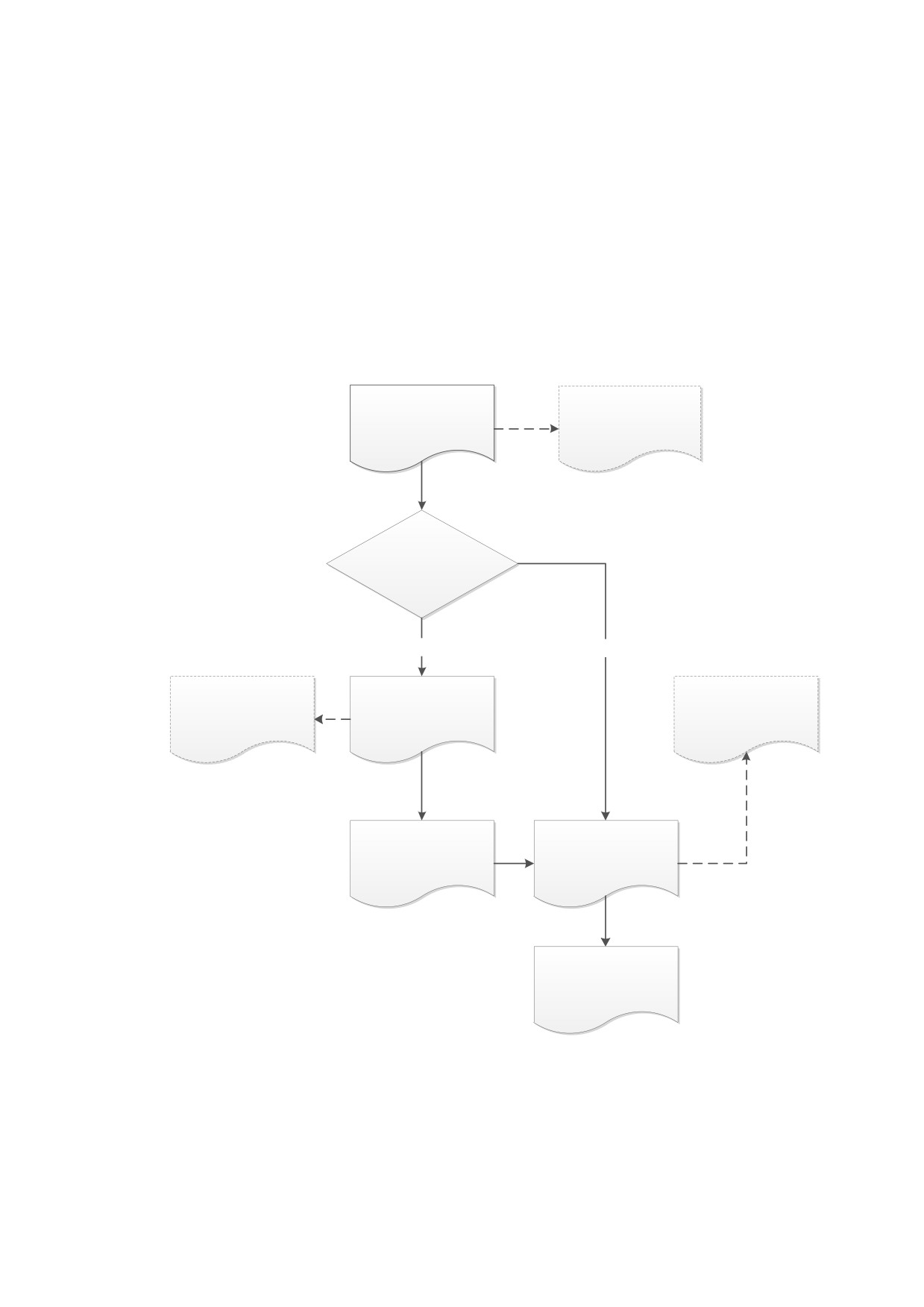
Общая схема торговли по заказам представлена на рисунке
(Рис.
111).
Документооборот, реализованный в типовом решении, решает задачи приема заказа,
размещения заказа у поставщиков, резервирования, корректировки и отгрузки.
Частные случаи и отклонения от правил при заказах запасных частей отражаются в
системе с помощью операций корректировки заказа покупателя и заказа поставщику.
Корректировка
Прием заказа
заказа
Товар имеется на
складе?
Нет
Да
Корректировка
Заказ поставщику
Снятие резерва
заказа поставщику
Поступление
Резервирование
запчастей на склад
запчастей
Отгрузка запчастей
Рис. 111. Схема торговли запчастями по заказам
6.2.
ЗАКАЗЫ ПОКУПАТЕЛЕЙ
6.2.1. ПРИЕМ ЗАКАЗА ПОКУПАТЕЛЯ
Клиентский заказ в системе оформляется документом "Заказ покупателя". Если
выполняется ремонт автомобиля клиента, оформляется документ "Заказ-наряд", а
уже на его основании фиксируются заказы деталей в ремонт, однако в рамках данной
83
главы инструкции мы рассмотрим оформление клиентского заказа на продажу
деталей на руки клиенту.
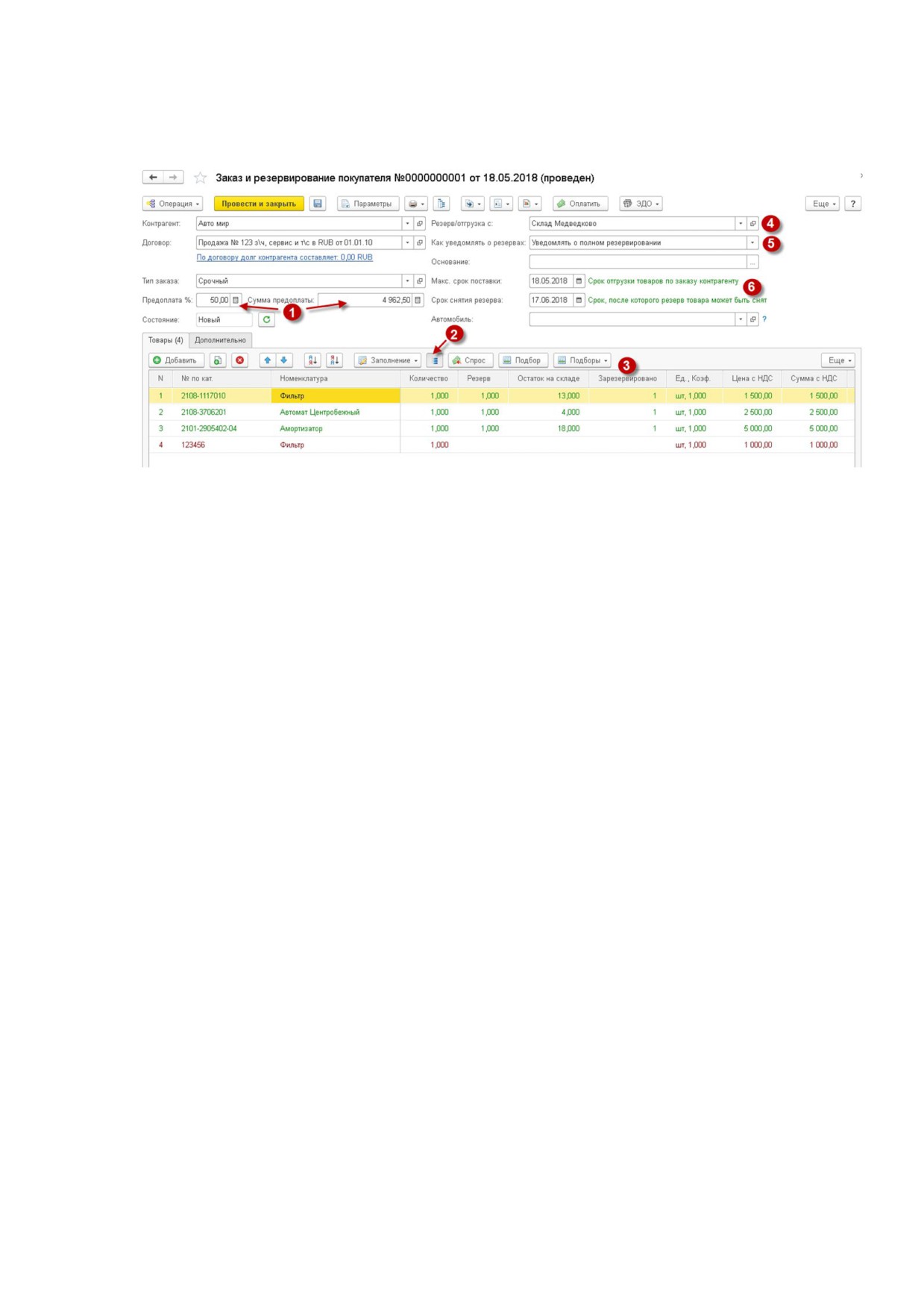
Документ "Заказ покупателя" находится в подсистеме "Продажи" (Рис. 112).
Рис. 112. Документ "Заказ покупателя"
У документа три хозяйственные операции:
• Заказ покупателя - с помощью данной операции оформляется заказ
клиента на товары, но при этом номенклатура не резервируются под
клиента, даже если она есть в наличии, для резервирования товаров
необходимо вводить на основании дополнительный документ
"Резервирование под заказ покупателя";
• Заказ и резервирование покупателя - с помощью данной операции можно
зарезервировать под клиента детали, которые есть в наличии на
выбранном складе, и заказать детали, которых на складе нет;
• Резервирование покупателя - данная операция резервирует детали из
свободного остатка на складе под клиента.
Наиболее полной операцией является "Заказ и резервирование покупателя",
поэтому именно ее мы будем рассматривать в данном разделе.
Документ заполняется вручную или вводом на основании другого документа
("Заказ-наряд", "Счет на оплату"). В зависимости от процента предоплаты
рассчитывается сумма предоплаты (Рис. 112, 1). Без внесения предоплаты возможно
проведение заказа и резервирование товаров, но запрещен заказ запчастей у
поставщиков под данный заказ покупателя (возможно отключить необходимость
предоплаты в правах пользователя).
При полном или частичном наличии товара на складе часть его может быть
зарезервирована. Для этого в колонке "Резерв" должно быть указано количество,
требуемое к резервированию. На примере (Рис. 112, 3) заказанные клиентом первые
три позиции резервируются на складе Медведково. Склад резервирования и отгрузки
выбирается в поле "Резерв/отгрузка с" (Рис. 112, 4).
Следует обратить внимание на цветовую индикацию состояния заказа в
табличной части. При нажатой кнопке "Подсветка состояния номенклатуры заказа"
строки табличной части раскрашиваются в различные цвета (Рис. 112, 2). При
наведении мышкой на кнопку появляется подсказка по цветовой индикации строк.
Поле "Как уведомлять о резервах" (Рис. 112, 5) заполняется оформляющим заказ
менеджером в случае, если необходимо системное оповещение о поступлении
запчастей по заказу клиенту и их резервировании на складах компании. Возможные
значения поля:
84
• не уведомлять о резервировании
- менеджеру не будет отправлено
уведомление о резервировании товара по заказу;
• уведомлять о резервировании - менеджеру будет отправлено уведомление
о резервировании товара, резервирование может быть как полным, так и
частичным по заказу;
• уведомлять о полном резервировании - менеджеру будет отправлено
уведомление только в случае полного резервирования товара по заказу.
Для работы уведомлений должна быть включена настройка "Значимые события" в
настройках параметров системы.
!
"Максимальный срок поставки" является чисто информативным полем для
пользователей, а "Срок снятия резерва" необходим в дальнейшем для
автоматического снятия резервов с заказа, если клиент к указанному сроку не забрал
товар (Рис. 112, 6).
Для последующей отгрузки товара по заказу покупателя необходимо, чтобы все
заказанные детали были зарезервированы под клиента и находились на складе,
выбранном в заказе.
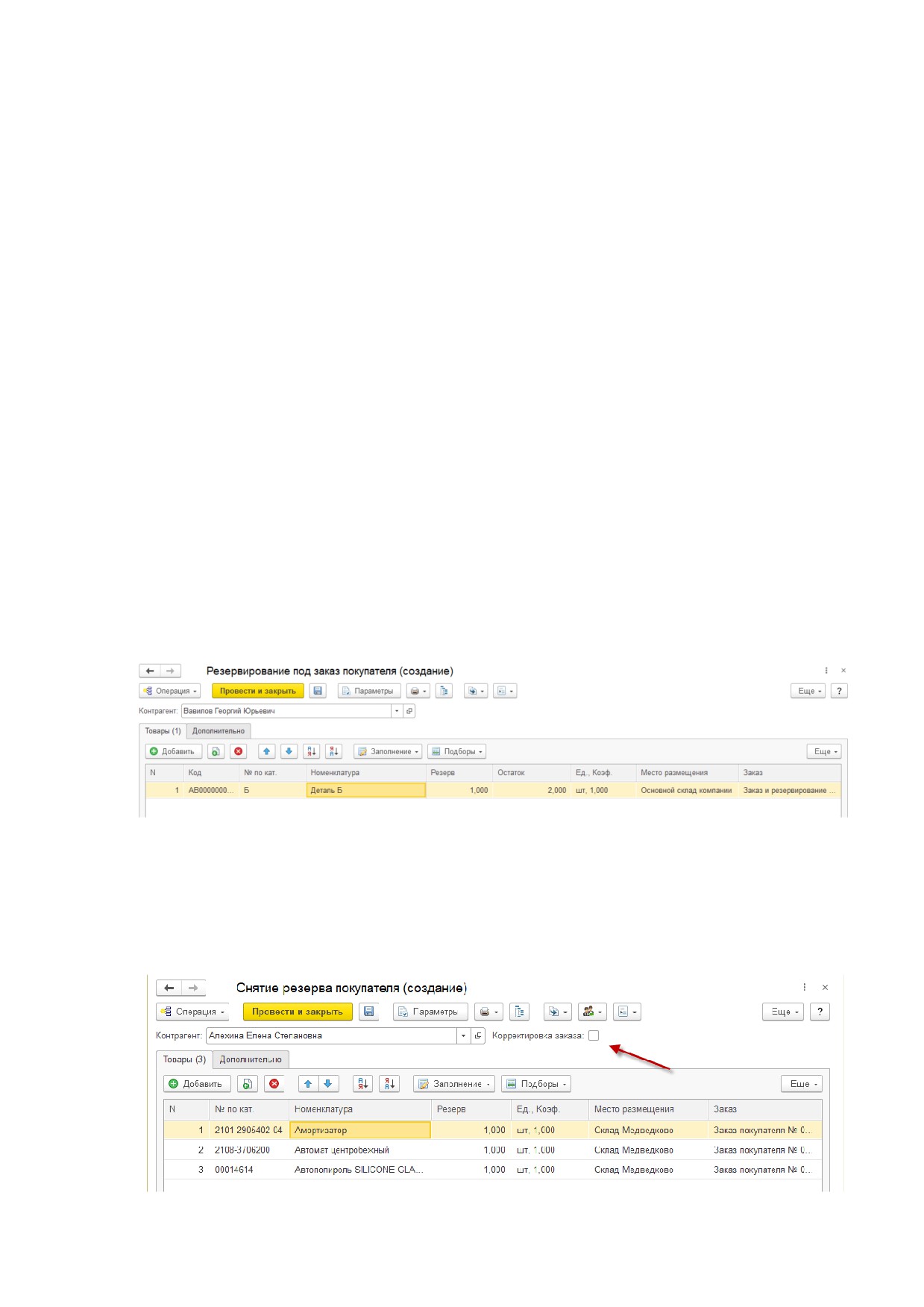
6.2.2. РЕЗЕРВИРОВАНИЕ ПОД ЗАКАЗ ПОКУПАТЕЛЯ
При оформлении клиентского заказа товар может быть не зарезервирован под
клиента. Например, был оформлен заказ с хозяйственной операцией "Заказ
покупателя", либо в момент оформления заказа товара еще не было на складе. В этом
случае не рекомендуется редактировать уже проведенный заказ, а необходимо на его
основании ввести дополнительный документ "Резервирование под заказ
покупателя" (Рис. 113).
Рис. 113. Резервирование под заказ покупателя
6.2.3. СНЯТИЕ РЕЗЕРВОВ
Зарезервированные под одного клиента товары программа запрещает продавать
другому клиенту. Для освобождения товара необходимо вводить дополнительный
документ "Снятие резерва покупателя" (Рис. 114), документ рекомендуется вводить
на основании документа заказа или резервирования.
Рис. 114. Документ "Снятие резерва покупателя"
85
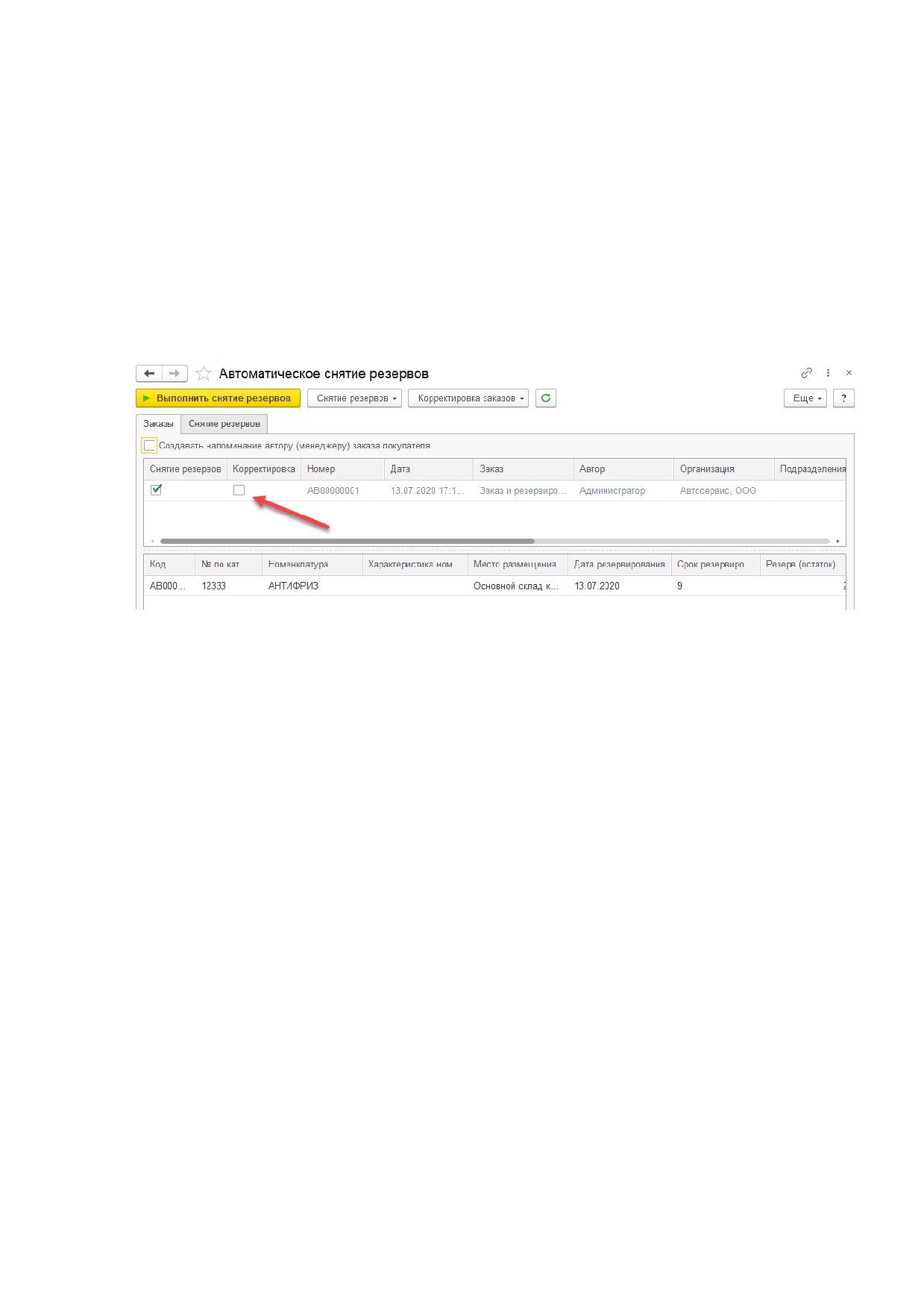
Данный документ только снимает товары из резерва, но не отменяет сам заказ;
при последующем поступлении товаров (в зависимости от настроек резервирования
и распределения) вновь поступивший товар может попасть в резерв по данному
заказу. Для полной отмены заказа покупателя можно установить флаг
"Корректировка заказа" (Рис. 114, стрелка), в этом случае исключенные из резерва
детали будут также отменены по заказу клиента и в новый резерв не попадут.
Срок снятия резерва может быть задан в заказе покупателя, если при
формировании заказа известна дата, до которой необходимо хранить резерв по
заказу. С помощью обработки "Автоматическое снятие резервов", которая находится
в подсистеме "Продажи", можно выполнить снятие резервов по просроченным
заказам (Рис. 115). При снятии резерва также можно отменить сам заказ (флаг
"Корректировка" в обработке; Рис. 115, стрелка).
Рис. 115. Обработка "Автоматическое снятие резервов"
6.2.4. КОРРЕКТИРОВКА ЗАКАЗА ПОКУПАТЕЛЯ
Для внесения исправлений или отмены заказа покупателя используется
документ "Корректировка заказа покупателя" (Рис. 116). Документ нужно вводить на
основании документа заказа.
В колонке "Заказано" отображается информация из заказа покупателя, в колонке
"Распределено" - какие товары уже были заказаны по данному клиентскому заказу у
поставщика. В колонке "Резерв" отображается количество зарезервированных
товаров - уже зарезервированные товары система не позволит корректировать, для
начала товар нужно снять с резерва с помощью документа "Снятие резерва
покупателя".
В колонке "Количество" указываются исправления, например, для исключения
товара из заказа нужно уменьшить его количество. Если оставить значения без
изменений или удалить строки данные позиции изменены не будут.
86
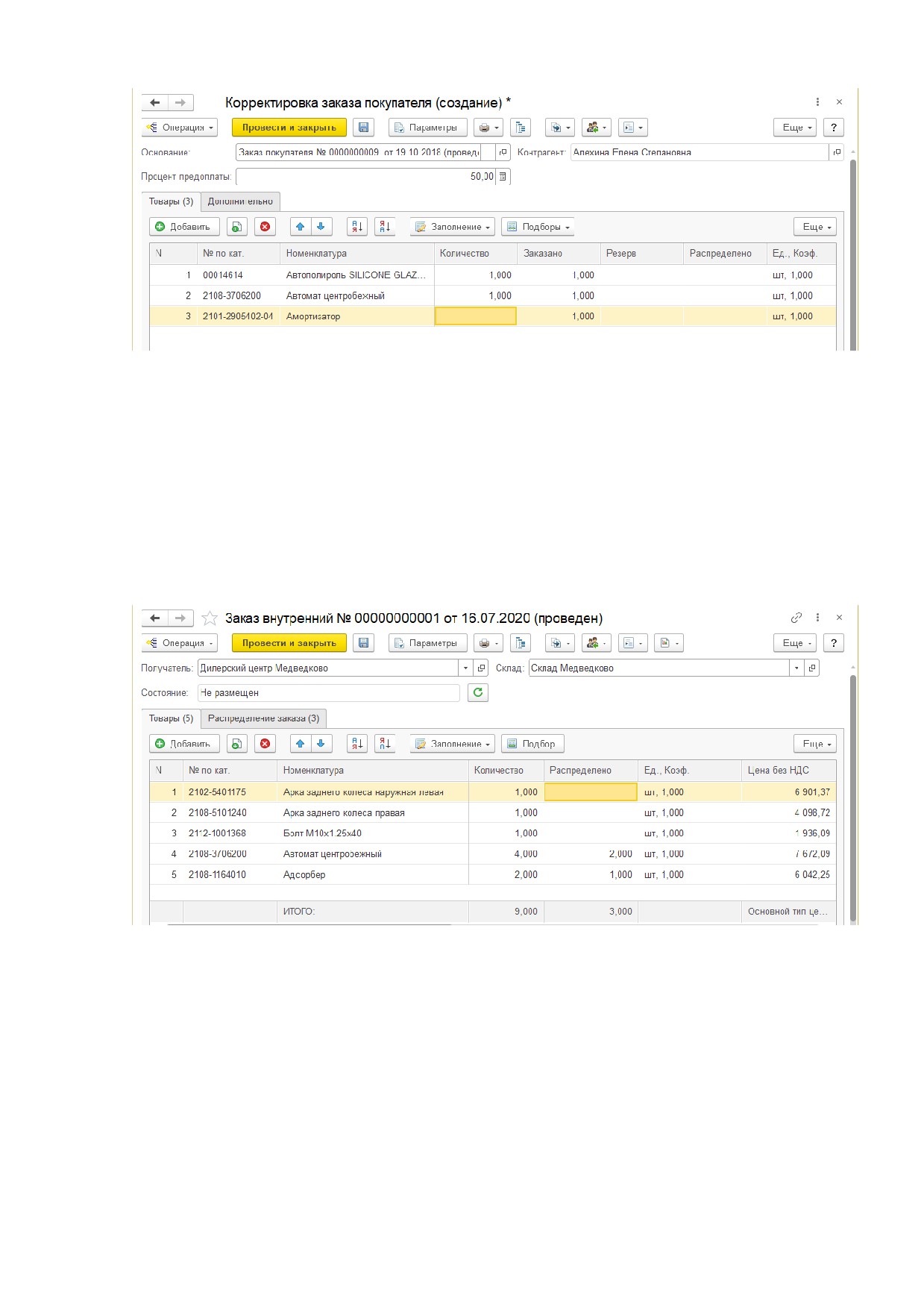
Рис. 116. Документ "Корректировка заказа покупателя"
6.3.
ВНУТРЕННИЙ ЗАКАЗ
В системе доступна возможность создания "Внутренних заказов", которые
предназначены для заказа и резервирования товаров на складах компании для
внутренних нужд подразделений. Например, подразделение может заказывать и
резервировать товары на удаленном складе компании для последующего
перемещения данных товаров на свой розничный склад.
Документ "Внутренний заказ" отличается от "Заказа покупателя" отсутствием
полей, связанных с клиентом; в качестве получателя заказа выбирается
определенное подразделение компании (Рис. 117).
Рис. 117. Документ "Заказ внутренний"
У документа "Заказ внутренний" также есть три хозяйственные операции,
которые в целом повторяют функциональность хозяйственных операций "Заказа
покупателя", т.е. документ позволяет как просто заказывать или резервировать
товары на выбранном складе, так и заказывать, и резервировать товары
одновременно.
Табличную часть товары можно заполнить через кнопку "Подбор" или вызвать
дополнительные заполнения, например, заполнить минимальными остатками
подразделения (кнопка "Заполнение" - "Минимальными остатками").
Внутренний заказ также можно собирать из клиентских заказов. Система в этом
случае связывает клиентский и внутренний заказ, автоматически резервируя под
клиента деталь, когда она поступит на склад в счет выполнения внутреннего заказа с
помощью документов "Перемещение товаров" с хозяйственной операцией
87
"Перемещение товаров" или "Перемещение товаров из филиала". Например, клиент
заказ деталь А, которой нет на местном складе, но которая есть на центральном
складе организации. В этом случае сначала формируется "Заказ покупателя", а затем
формируется "Заказ внутренний".
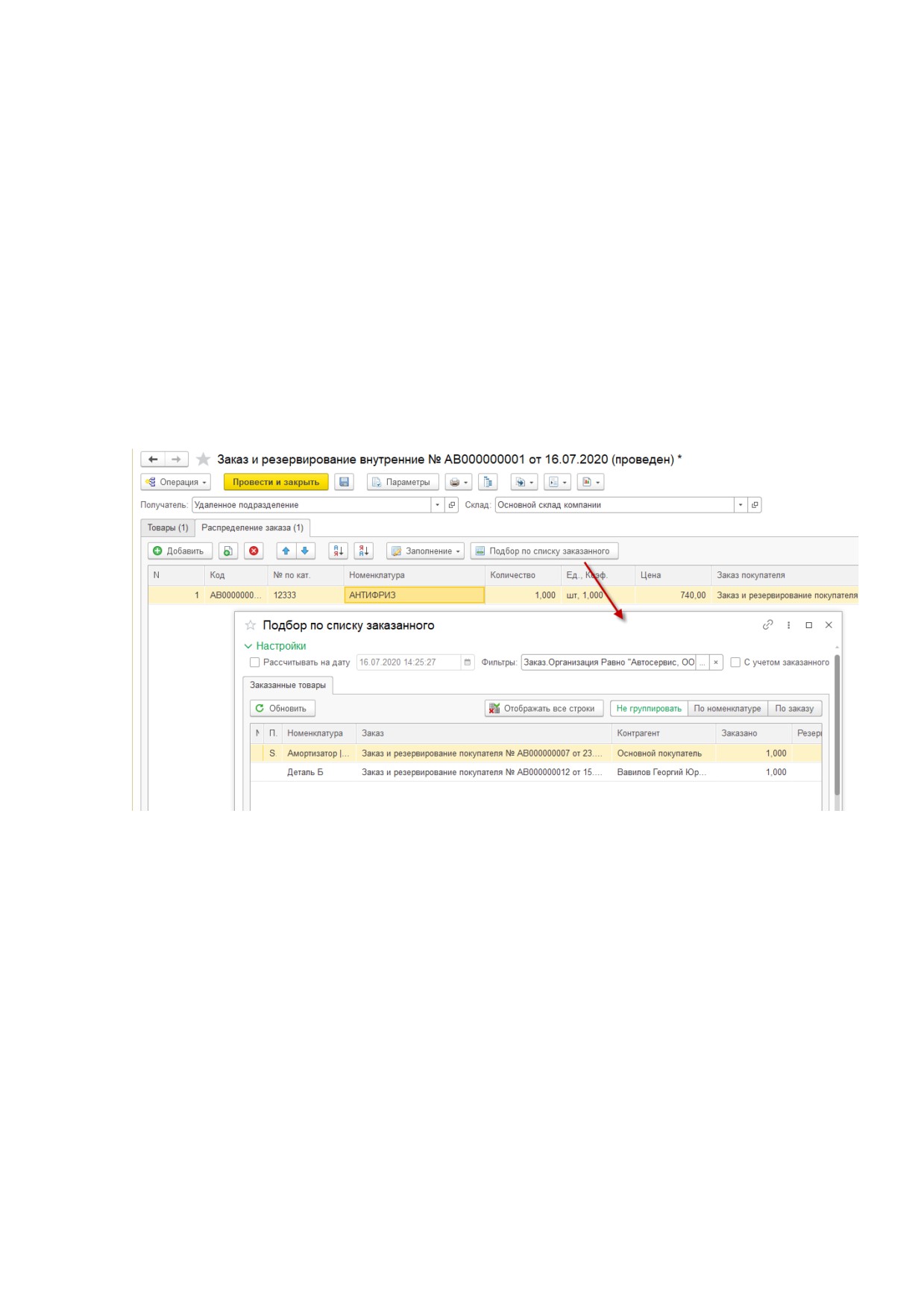
Для подбора клиентских заказов во внутренний заказ необходимо перейти на
закладку "Распределение заказа" и нажать на кнопку "Подбор по списку заказанного".
Система открывает одноименную обработку, в которой двойным кликом мыши
можно выбрать незакрытые клиентские заказы (Рис. 118). В случае, если не все
необходимые клиентские заказы отображаются в обработке, можно проверить
установленные по умолчанию отборы в реквизите "Фильтры".
После подбора клиентского заказа номенклатура дублируется на закладке
"Товары". Подобная номенклатура считается "распределенной", то есть связанной с
клиентским заказом (количество распределенного товара можно увидеть в колонке
"Распределено" на закладке "Товары"). Для удаления распределенной номенклатуры
с закладки "Товары" ее для начала необходимо удалить с закладки "Распределение
заказов".
Рис. 118. Документ "Заказ и резервирование внутренние", "Подбор по списку заказанного"
Снятие резервов внутреннего заказа осуществляется с помощью описанного в
параграфе 6.2.3 документа "Снятие резерва покупателя" с хозяйственной операцией
"Снятие резерва внутреннего".
Корректировка и исправление внутренних заказов осуществляется с помощью
описанного в параграфе 6.2.4 документа "Корректировка заказа покупателя" с
хозяйственной операцией "Корректировка заказа внутреннего ".
6.4.
ЗАКАЗЫ ПОСТАВЩИКАМ
6.4.1. ОФОРМЛЕНИЕ ЗАКАЗА ПОСТАВЩИКУ
В системе доступна возможность формирования заказов поставщикам с учетом
существующих заказов покупателей и внутренних заказов, а также для случаев
пополнения склада. Для оформления заказа используется документ "Заказ
поставщику", который находится в подсистеме "Снабжение".
Типовое решение позволяет реализовать следующие схемы заказов поставщику:
• централизованная
- заказы поставщику отправляются только с
центрального склада (из центрального офиса);
88
• децентрализованная - заказы поставщику отправляются с каждого склада
(каждого удаленного подразделения);
• смешанная - заказы поставщику могут отправляться как из центрального
офиса, так и из удаленных подразделений.
При централизованной схеме заказов поставщику территориально удаленное
подразделение принимает от клиентов заказы, размещает их во внутреннем заказе и
уже внутренний заказ пересылает в подразделение, которое занимается
взаимодействием с поставщиками. При этом на центральном подразделении
учитывается внутренний заказ от удаленного подразделения.
При децентрализованной схеме каждое подразделение может формировать свои
заказы поставщику в соответствии со своими потребностями и заказами
покупателей.
При смешанной схеме возможны поставки как через центральный склад, так и
непосредственно на само удаленное подразделение.
Заполнение табличной части документа может происходить несколькими
способами:
• вводом на основании заказа покупателя или внутреннего заказа;
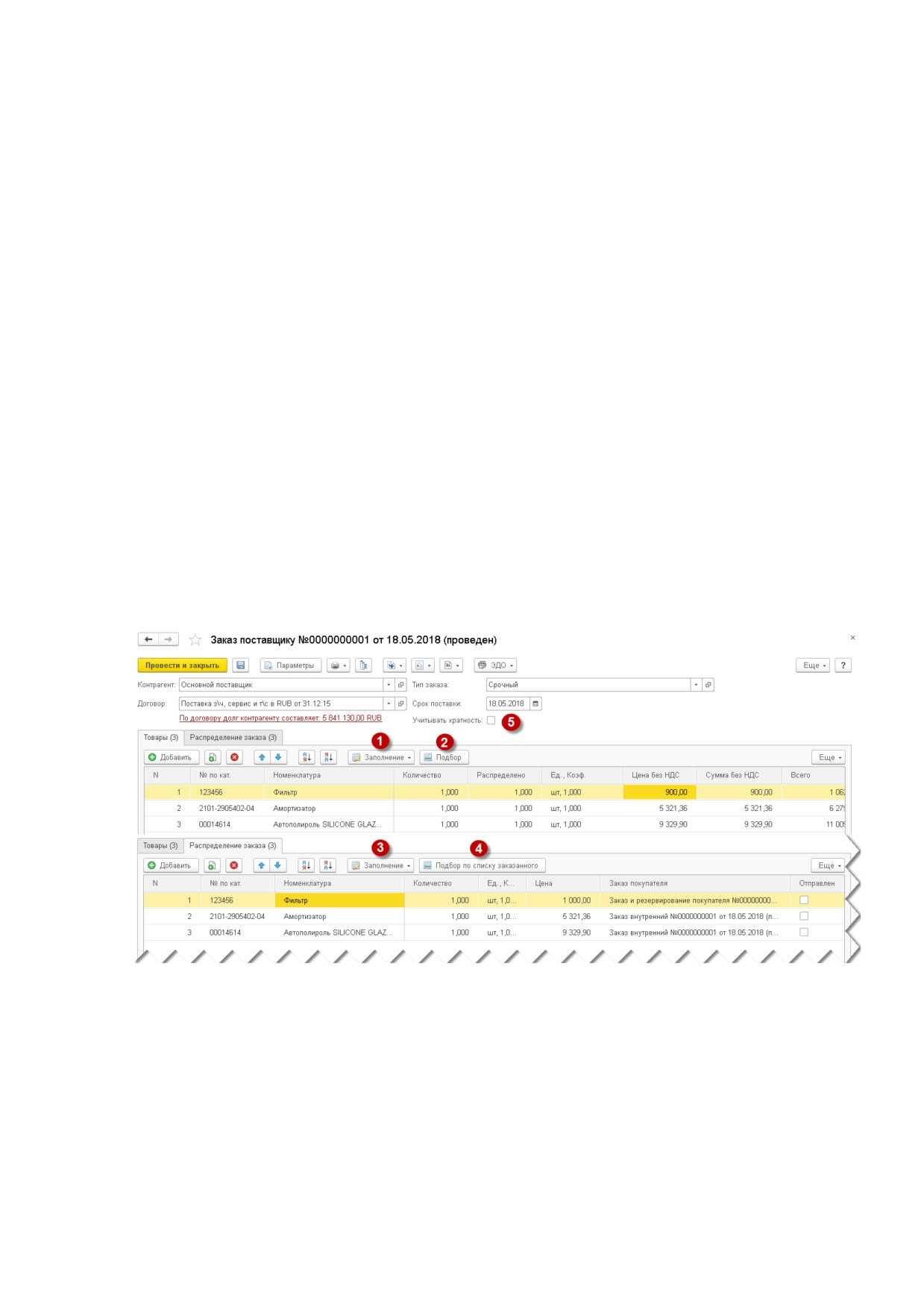
• подбором по справочнику "Номенклатура" с закладки "Товары" (Рис. 119,
2);
• подбором товаров из открытых клиентских/внутренних заказов - на
закладке "Распределение заказа" кнопка "Подбор по списку заказанного"
(Рис. 119, 4);
• заполнением по клиентским/внутренним заказам
- с закладки
"Распределение заказа" кнопка "Заполнение" (Рис. 119, 3).
Рис. 119.
Документ "Заказ поставщику"
Помимо этих способов можно заполнить документ по минимальным остаткам
товара и на основании продаж товаров выбранного поставщика (Рис. 119, 1). Эти
способы используются для формирования заказа с целью пополнения складского
запаса.
При подборе товаров по клиентским/внутренним заказам на закладке
"Распределение заказа" номенклатура дублируется на закладке "Товары". Подобная
номенклатура считается
"распределенной",
то
есть
связанной
с
клиентским/внутренним заказом
(количество распределенной номенклатуры
можно увидеть в колонке "Распределено" на закладке "Товары"). Для удаления
89
распределенной номенклатуры с закладки "Товары" ее для начала необходимо
удалить с закладки "Распределение заказов".
Если в документе установлен флаг "Учитывать кратность"
(Рис.
119,
5),
заказываемое количество будет скорректировано с учетом кратности поставки
запчастей. Кратность задается в справочнике "Номенклатура" для каждой запчасти.
Флаг "Отправлен" в табличной части "Распределение заказа" является
информационным, т.е. не используется программой.
Проведенный в системе документ "Заказ поставщику" считается отправленным,
не рекомендуется вносить в документ изменения задним числом, так как это может
некорректно повлиять на учет заказов и резервов по заказам покупателей и
внутренним заказам.
6.4.2. КОРРЕКТИРОВКА ЗАКАЗА ПОСТАВЩИКУ
Для исправления проведенного документа "Заказ поставщику" на его основании
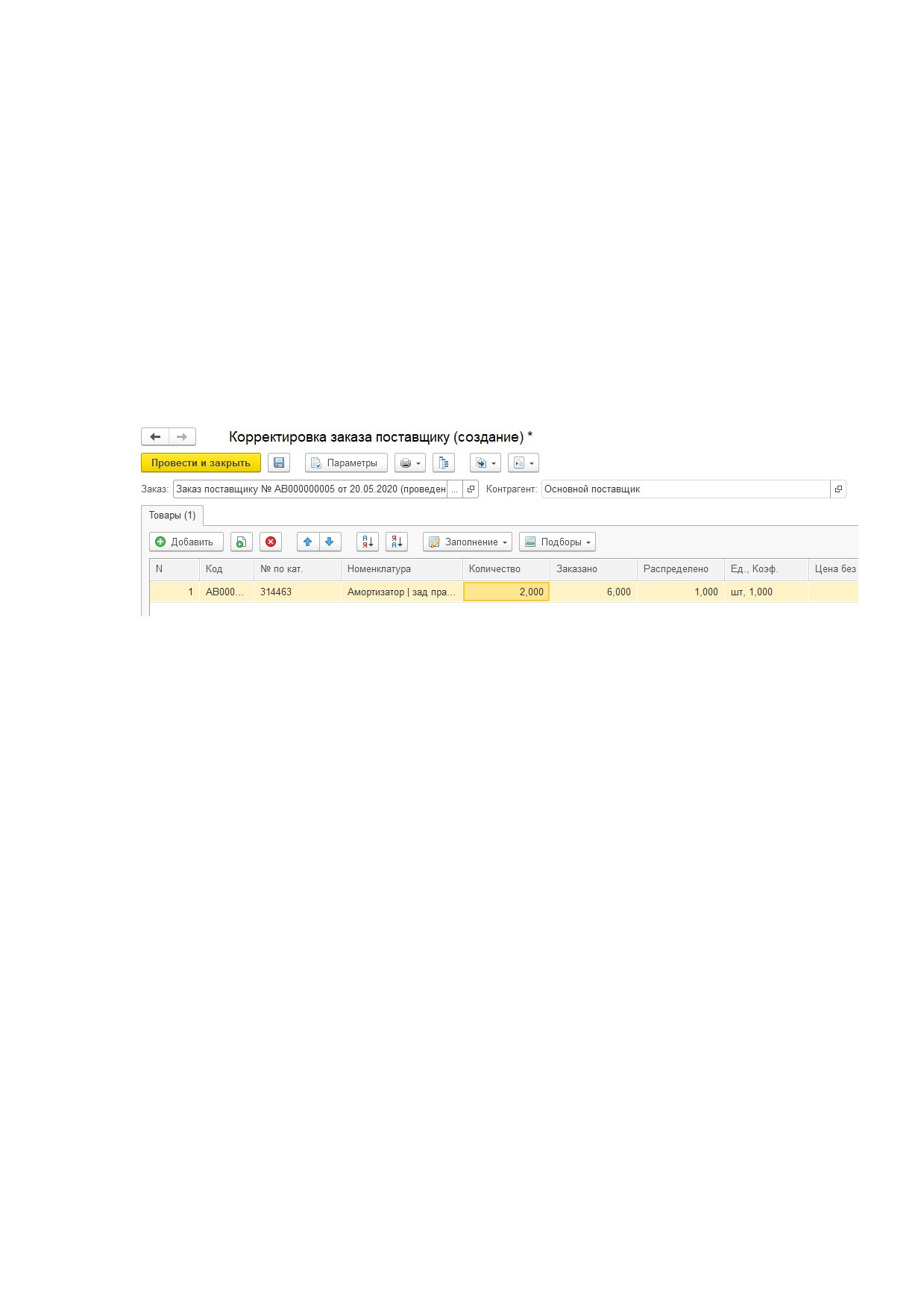
вводится документ "Корректировка заказа поставщику" (Рис. 120).
Рис. 120. Документ "Корректировка заказа поставщику"
В колонке "Заказано" отображается количество заказанной номенклатуры, в
колонке "Распределено" отображается, какая часть заказанной номенклатуры
связана с клиентским/внутренним заказом - данные значения отображаются для
информации и их нельзя исправить.
В колонке "Количество" можно указать, сколько номенклатуры должно остаться
по заказу. Например, на рис. 120 мы видим, что всего было заказано 6 штук
номенклатуры, одна из которых была распределена на клиентский/внутренний
заказ. В колонке "Количество" указано, что после проведения корректировки у
поставщика должно быть заказано только две позиции, заказ по остальным четырем
будет отменен.
Распределенную номенклатуру нельзя скорректировать (если предварительно
не убрать распределение), поэтому на примере на рис. 120 нельзя указать количество
"0" (полностью очистить колонку "Количество", чтобы отменить заказ поставщику на
номенклатурную позицию).
6.4.3. РАСПРЕДЕЛЕНИЕ ЗАКАЗОВ
Распределение номенклатуры - т.е. связь товара из внутреннего заказа с
клиентским заказом, а также связь товара из заказа поставщика с
внутренним/клиентским заказом - в первую очередь служит для корректного
резервирования товаров. При поступлении распределенного товара он
автоматически резервируется под свой заказ, что позволяет избежать случаев, когда
поступившая по заказу одного клиента номенклатура была случайно продана
другому клиенту; для подобной операции менеджеру сначала придется снять резерв
с заказа и только после этого продавать высвободившуюся номенклатуру. Также при
поступлении распределенных деталей менеджер по продажам запчастей будет
получать прямые оповещения в системе (если заполнен реквизит "Как уведомлять о
90
резервах" в документе "Заказ покупателя"). Тем не менее при возникновении
необходимости в отмене или корректировке заказа необходимо выполнять
дополнительные операции по изменению его распределения. Рассмотрим подобные
случаи на конкретных примерах.
¾ Пример 1.
Клиент отменил заказ (оформлен "Заказ покупателя") на деталь; деталь уже была
заказана у поставщика
(оформлен "Заказ поставщику"). По согласованию с
поставщиком принято решение также отменить заказ на деталь.
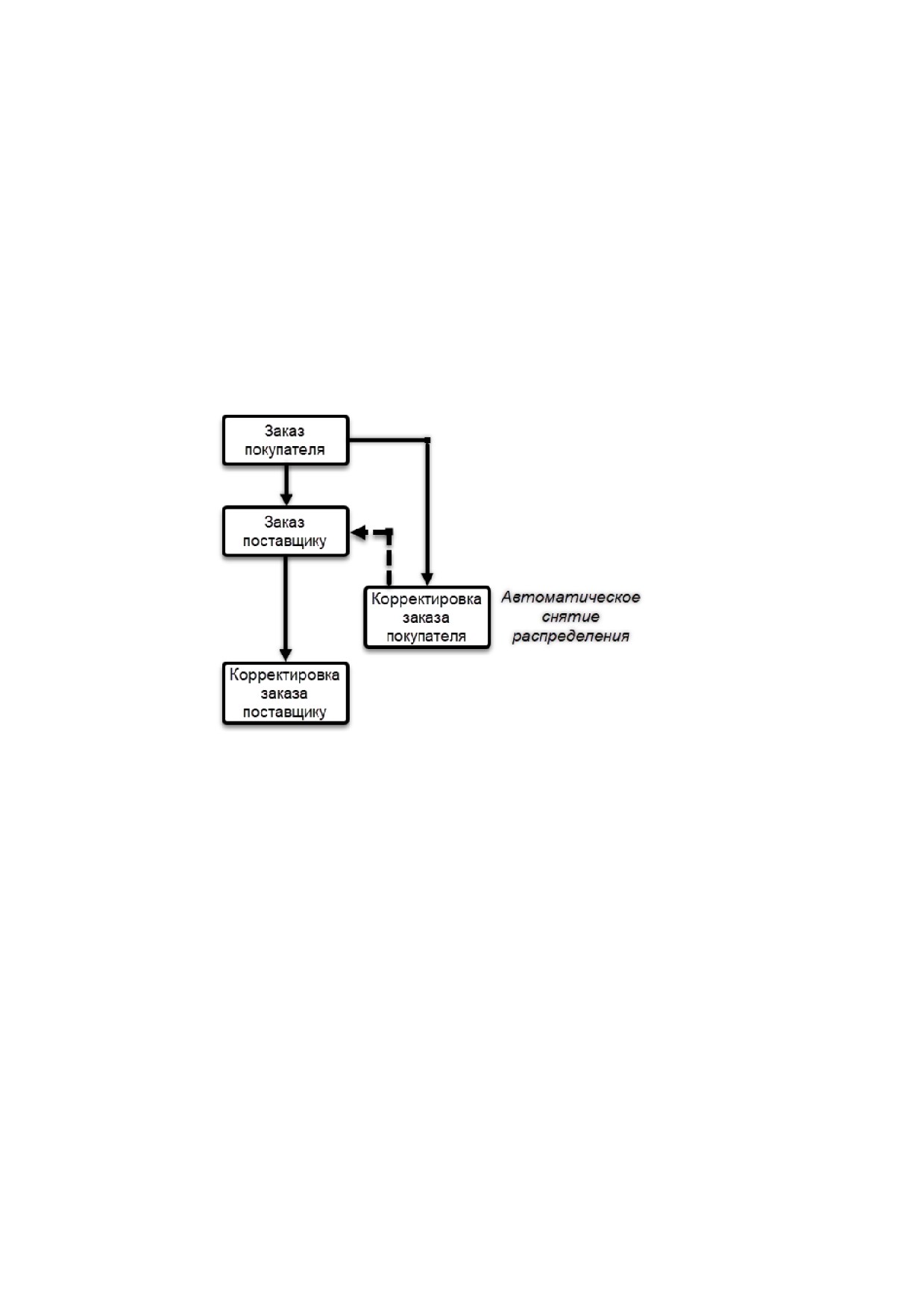
На основании документа "Заказ покупателя" создается документ "Корректировка
заказа покупателя", при проведении корректировки распределение будет
автоматически снято. Номенклатура останется в "Заказе поставщику", но при
поступлении не будет резервироваться под отмененный заказ, а упадет на свободный
остаток. Для отмены заказа номенклатуры у поставщика необходимо,
соответственно, вводить документ "Корректировка заказа поставщика" (Рис. 121).
Рис. 121. Простой случай отмены заказа покупателя
с последующей отменой заказа поставщику
¾ Пример 2.
Клиент заказал деталь (оформлен "Заказ покупателя"). Детали нет на складе, но
она уже была заказана на пополнение заказа у поставщика (оформлен "Заказ
поставщику"). Соответственно распределения у детали нет, при поступлении она не
попадет в резерв под клиентский заказа, а будет числиться в свободном остатке. Для
того, чтобы этого избежать, на основании документа "Заказ покупателя" вводится
документ "Распределение заказа покупателя"
(Рис.
122), который связывает
клиентский заказ с заказом поставщика. После поступления детали товар попадет в
резерв под клиентский заказ (Рис. 123).
91
содержание .. 1 2 3 ..