содержание .. 2 3 4 5 ..
Cупервайзинг бурения скважин (2009 год) - часть 4
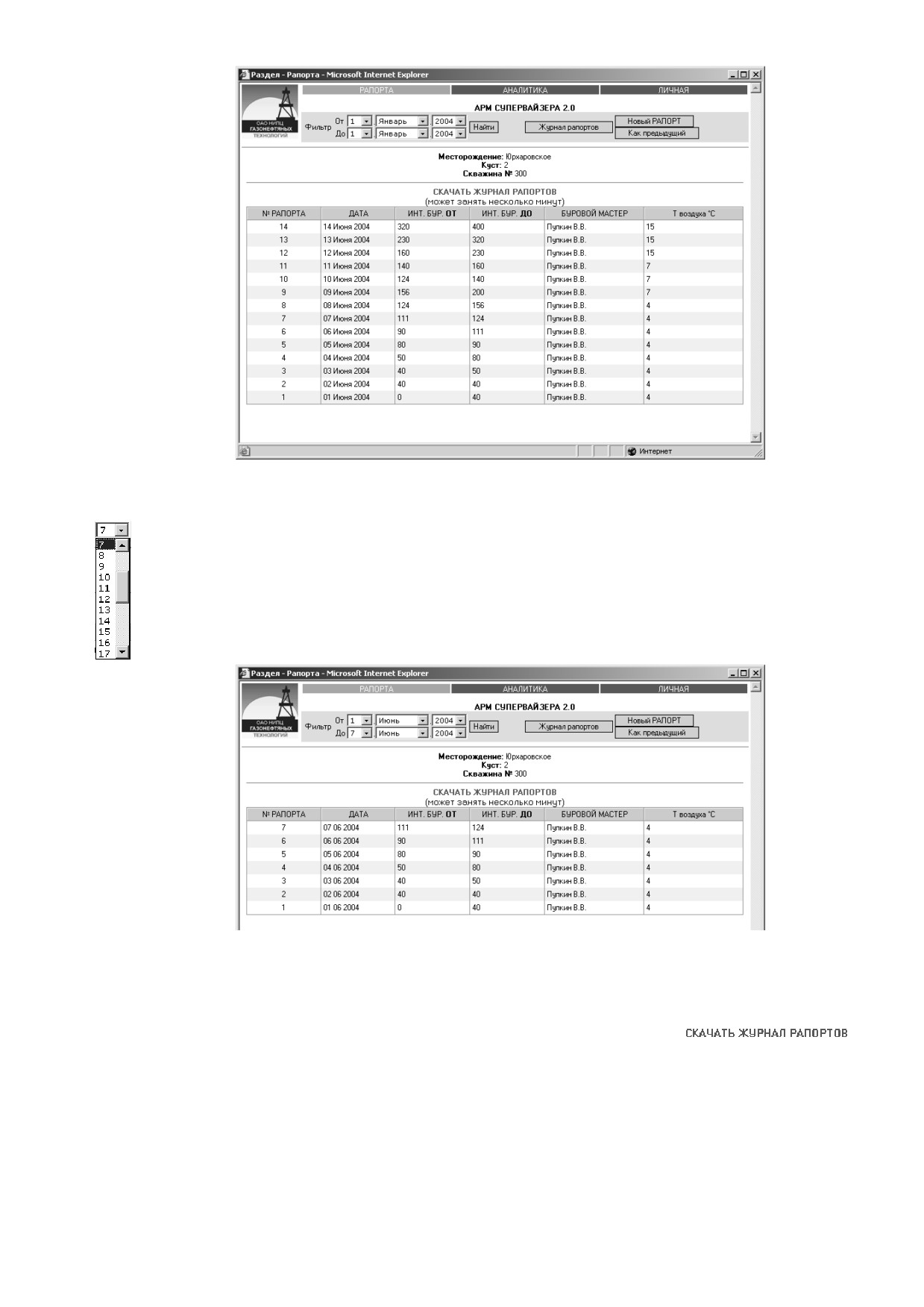
6.5.6. Для того, чтобы вывести рапорта за какой-нибудь период времени
(например, с 1 июня 2004 г. по 7 июня 2004), выставьте даты в полях фильтра
ОТ и ДО. Для этого наведите курсор мыши на поле, которое хотите изменить,
нажмите один раз левой кнопкой мыши, выберите значение, наведя на него
курсор, и нажмите еще один раз левой кнопкой. После того, как будут
выставлены обе даты, наведите курсор мыши на кнопку
«Найтиª и
произведите одно нажатие левой кнопкой мыши.
6.5.7. Для того, чтобы вывести все рапорта, наведите курсор мыши на кнопку
Журнал рапортов и один раз нажмите на левую кнопку мыши.
6.5.8. Для того, чтобы загрузить с сайта на свой компьютер журнал рапортов в
формате MS Excel, наведите курсор мыши на надпись
и
нажмите один раз на левую кнопку мыши. Обратите внимание на то, что
время подготовки журнала системой может занять до нескольких минут.
Журнал рапортов будет предоставлен в архиве формата ZIP.
131
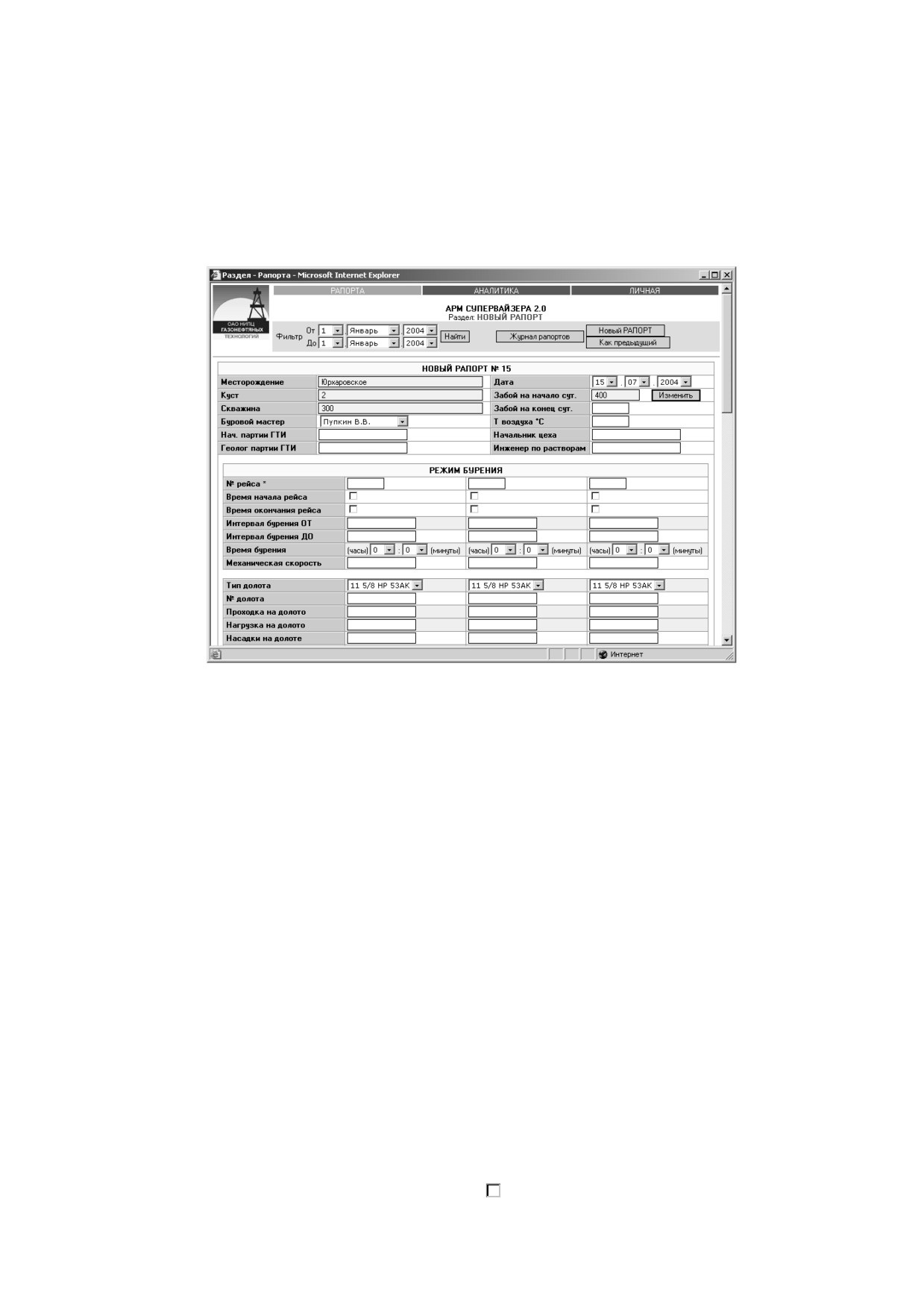
6.6. Создание нового рапорта супервайзера
ПРЕДУПРЕЖДЕНИЕ: При вводе чисел в поля программы дробная часть числа
должна отделяться точкой, а не запятой!!!
6.6.1.
Для того, чтобы создать новый рапорт, наведите курсор мыши на
кнопку «Новый РАПОРТª и нажмите один раз левую кнопку мыши. На
экране появится форма заполнения рапорта.
6.6.2. Обратите внимание на дату создания рапорта. Рапорта должны вноситься в
порядке строгой очередности, т.е. нельзя создавать рапорт за 15.07.2004, если
еще не создан рапорт за
14.07.2004. При этом рапортам автоматически
присваиваются порядковые номера.
6.6.3. Серые поля, такие как Месторождение, куст, скважина - не редактируются.
6.6.4. Серое поле «Забой на начало сутокª редактируется только после нажатия
кнопки «Изменитьª. Для этого наведите курсор мыши на кнопку «изменитьª и
нажмите один раз на левую кнопку мыши. Страница перезагрузится, и на ней
серое поле превратится в обычное, куда Вы сможете вписать новое значение.
6.6.5. Заполнение режима бурения
Для внесения параметров режима бурения необходимо поставить номер
рейса (этот параметр является обязательным и ключевым). Если номер
рейса не будет проставлен, то данные, которые будут указаны в столбце
ниже, сохранены не будут.
Следите за указанием времени начала/окончания рейса в рапорте.
Для того, чтобы указать время начала/окончания рейса, поставьте
«галочкуª напротив того времени, которое хотите ввести. Для этого
наведите курсор мыши на элемент напротив надписи «время начала
132
рейсаª и нажмите один раз на левую кнопку мыши. Страница
перезагрузится и напротив элемента
появится поле ввода, где Вы
сможете указать время.
Для выбора типа долота нужно навести курсор мыши на выпадающий
список, в котором перечислены все доступные для Вас долота, один раз
нажать левую кнопку мыши, выбрать нужное долото и еще один раз
нажать на левую кнопку мыши. Если необходимо указать долото,
отсутствующее в списке, выберите в списке «НЕ УКАЗАНª и отправьте
заявку администратору, где укажите долото, которое нужно добавить в
ваш справочник.
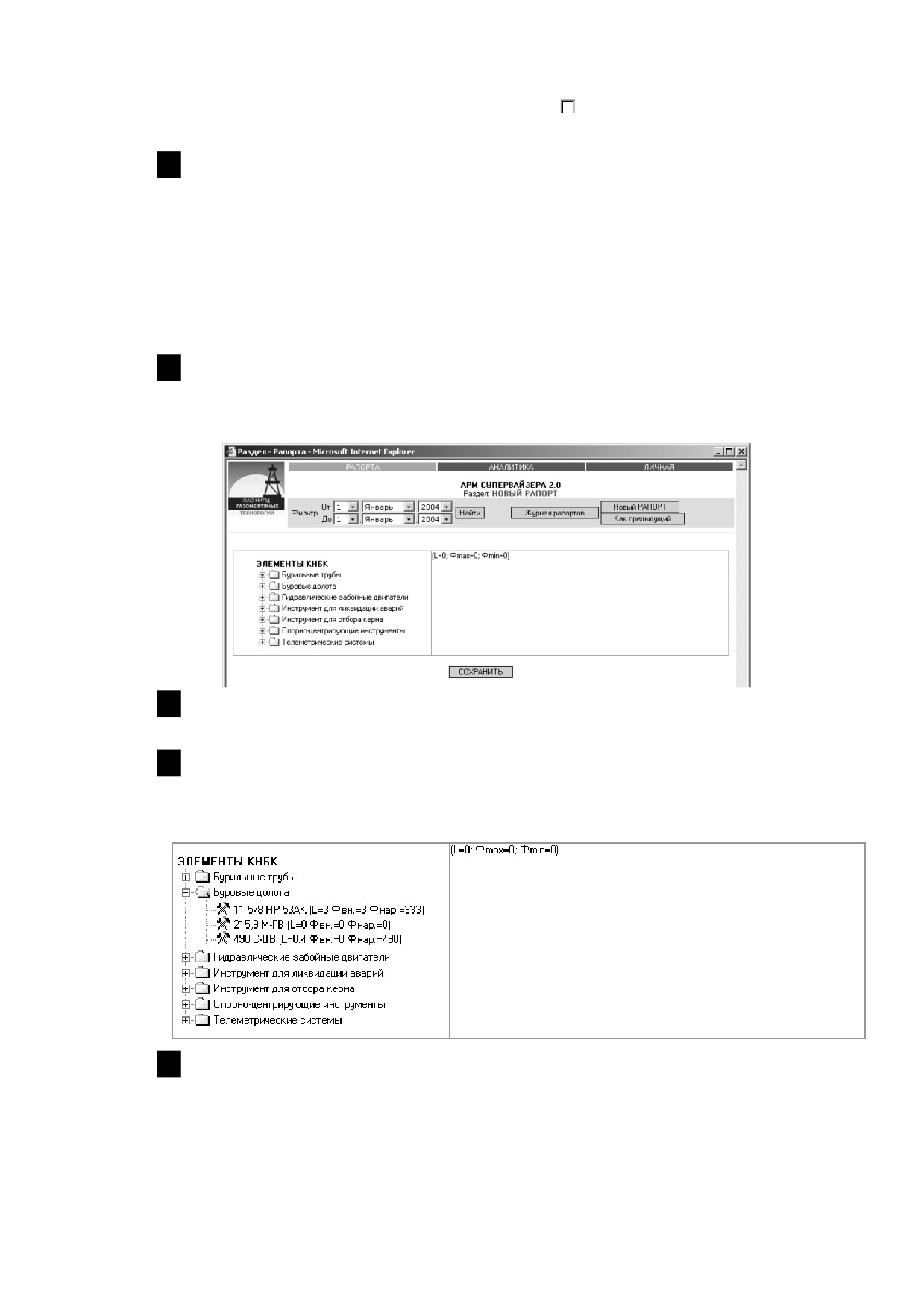
Для того, чтобы внести состав КНБК, наведите курсор мыши на кнопку
«Ввестиª, и нажмите один раз на левую кнопку мыши. Откроется
следующее окно:
На нем слева находятся все элементы КНБК, а справа будут те, которые
Вы выберете.
Для добавления элемента КНБК в компоновку раскройте тип
элементов, например «Буровые долотаª. Для этого наведите курсор
мыши на значок «+ª и нажмите один раз левую кнопку мыши.
Наведите курсор мыши на то долото, которое хотите добавить в
компоновку
(при этом цвет наименования долота превратится из
черного в голубой), и нажмите один раз на левую кнопку мыши.
Страница перезагрузится, долото окажется в правой половине экрана.
133
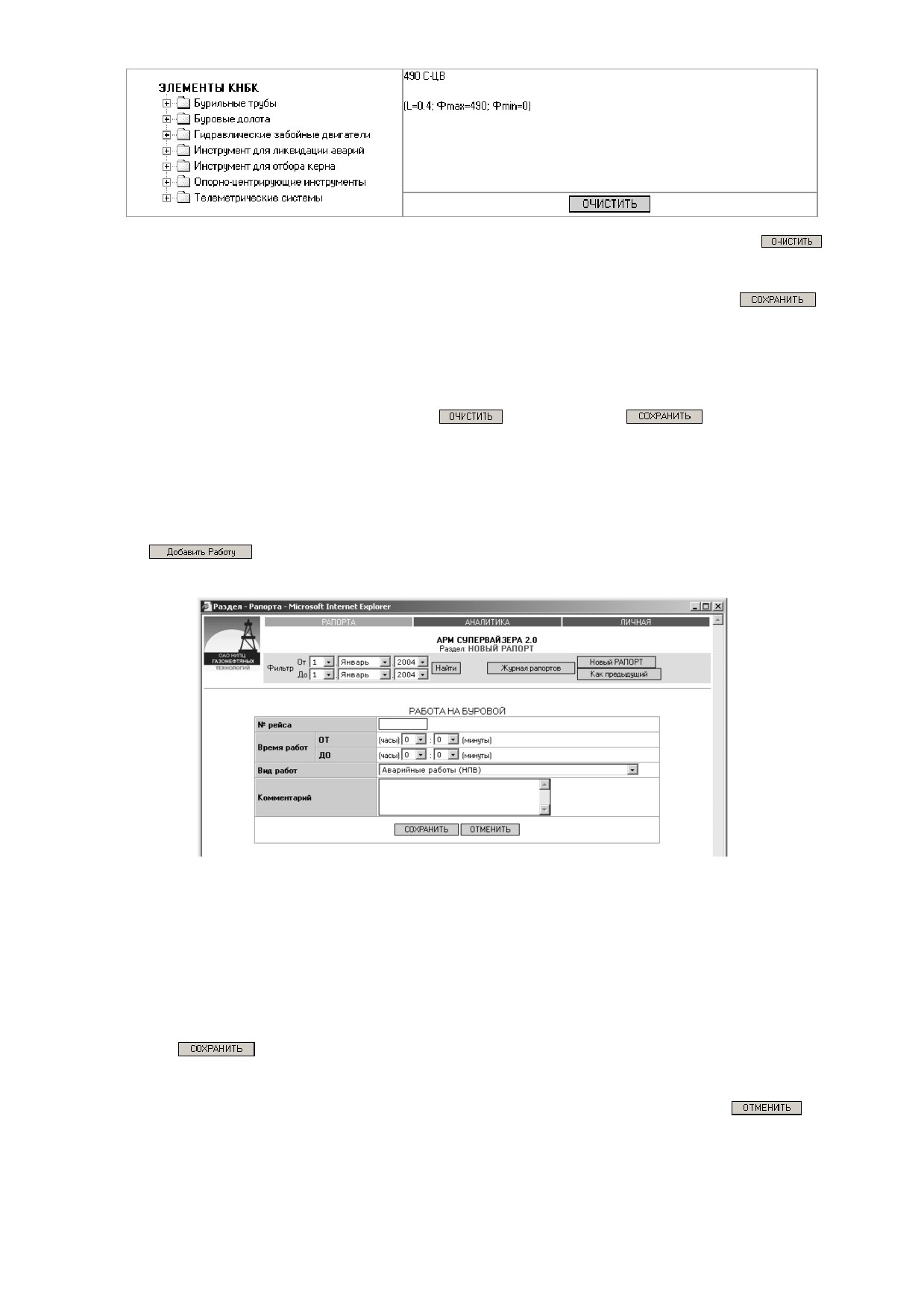
Если Вы ошиблись в наборе элементов, нажмите кнопку
(наведите на нее курсор мыши и нажмите один раз на ее левую кнопку).
После того, как все элементы набраны, нажмите на кнопку
Страница перезагрузится, и ваша КНБК будет представлена в форме
рапорта.
Если Вы по каким-либо причинам решили отказаться от ввода КНБК,
нажмите сначала кнопку
,
а потом
Страница
перезагрузится, в форме рапорта в поле будет пусто.
6.6.6. Заполнение проведенных работ за сутки
Для того, чтобы внести работу, нужно навести курсор мыши на
и нажать один раз левую кнопку мыши. Страница
перезагрузится.
В форме работ на буровой указывается рейс, к которому относится
работа, если работа межрейсовая - в № рейса пишется 0 (ноль). Поле
Комментарий
- обязательное, если комментариев к работе нет,
заносится знак «-ª.
Работа выбирается из выпадающего списка.
После того, как все параметры работы занесены, наведите курсор мыши
на
и нажмите левую кнопку мыши.
Если Вы по тем или иным причинам передумали вносить работу, то
вернуться к форме рапорта можно, наведя курсор мыши на
и
нажав левую кнопку мыши.
Если в дальнейшем Вам нужно будет откорректировать параметры
работы, то наведите курсор мыши на любой из параметров работы,
134

которую хотите изменить, и нажмите один раз левую кнопку мыши.
Далее все действия проводятся аналогично добавлению новой работы.
6.6.7. Заполнение параметров промывочной жидкости
Для того, чтобы ввести параметры промывочной жидкости, нужно
навести курсор мыши на
и нажать один раз левую
кнопку мыши. Страница перезагрузится.
В форме параметров промывочной жидкости нужно указать все
параметры. Если значения нет, вносите 0.
Если в списке буровых растворов не представлен необходимый Вам
раствор, отправьте заявку администратору, в которой укажите раствор,
который Вам необходим.
После того, как все параметры промывочной жидкости занесены,
наведите курсор мыши на
и нажмите левую кнопку мыши.
Если Вы по тем или иным причинам передумали вносить параметры, то
вернуться к форме рапорта можно, наведя курсор мыши на
и
нажав левую кнопку мыши.
Если в дальнейшем Вам нужно будет откорректировать параметры
промывочной жидкости, наведите курсор мыши на любой из
параметров промывочной жидкости, которую хотите изменить и
нажмите один раз левую кнопку мыши. Далее все действия проводятся
аналогично добавлению новой промывочной жидкости.
6.6.8. Заполнение параметров газового состава
Для того, чтобы внести газовый состав, нужно навести курсор мыши на
и нажать один раз левую кнопку мыши. Страница
перезагрузится.
В форме газового состава все параметры обязательны, кроме
«Описанияª. Описание можно не заполнять.
Если данные по какому-нибудь параметру отсутствуют, то введите «0ª
(ноль).
После того, как все параметры газового состава занесены, наведите
курсор мыши на
и нажмите левую кнопку мыши.
Если Вы по тем или иным причинам передумали вносить параметры, то
вернуться к форме рапорта можно, наведя курсор мыши на
и
нажав левую кнопку мыши.
Если в дальнейшем Вам нужно будет откорректировать параметры
газового состава, то наведите курсор мыши на любой из параметров
газового состава, который хотите изменить, и нажмите один раз левую
135
кнопку мыши. Далее все действия проводятся аналогично добавлению
нового состава.
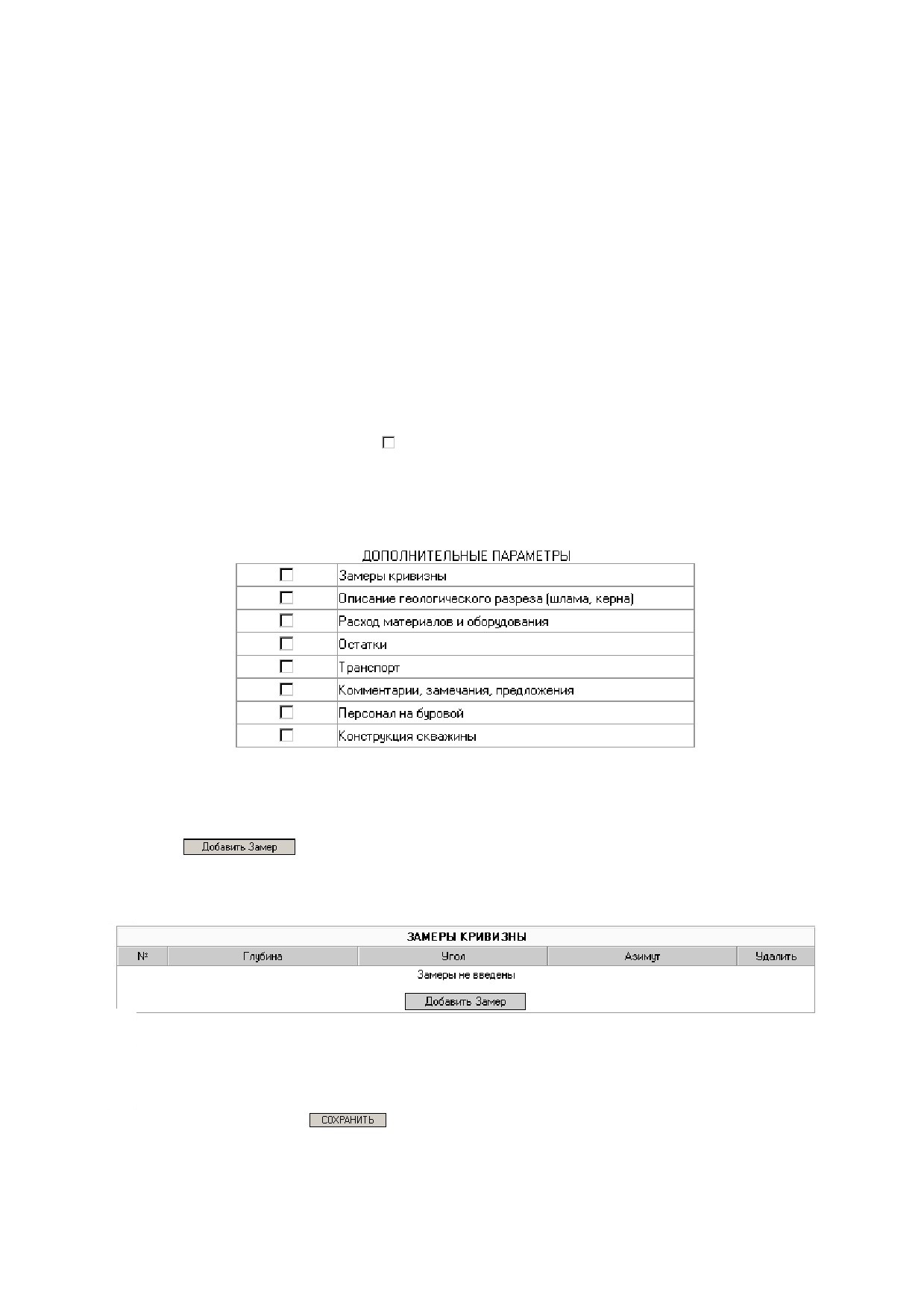
6.6.9. Заполнение дополнительных параметров
Если Вам необходимо внести дополнительные параметры, такие как:
а) замеры кривизны;
б) описание геологического разреза (шлама, керна);
в) расход материалов и оборудования;
г) остатки материалов;
д) транспорт;
е) комментарии, замечания, предложения;
ж) персонал на буровой;
з) конструкция скважины;
наведите курсор мыши на элемент
(под надписью Дополнительные параметры),
который находится напротив того параметра, который Вы хотите добавить, и
нажмите один раз левую кнопку мыши. Страница перезагрузится, и в форме
рапорта появится информация по тому параметру, который Вы хотели добавить.
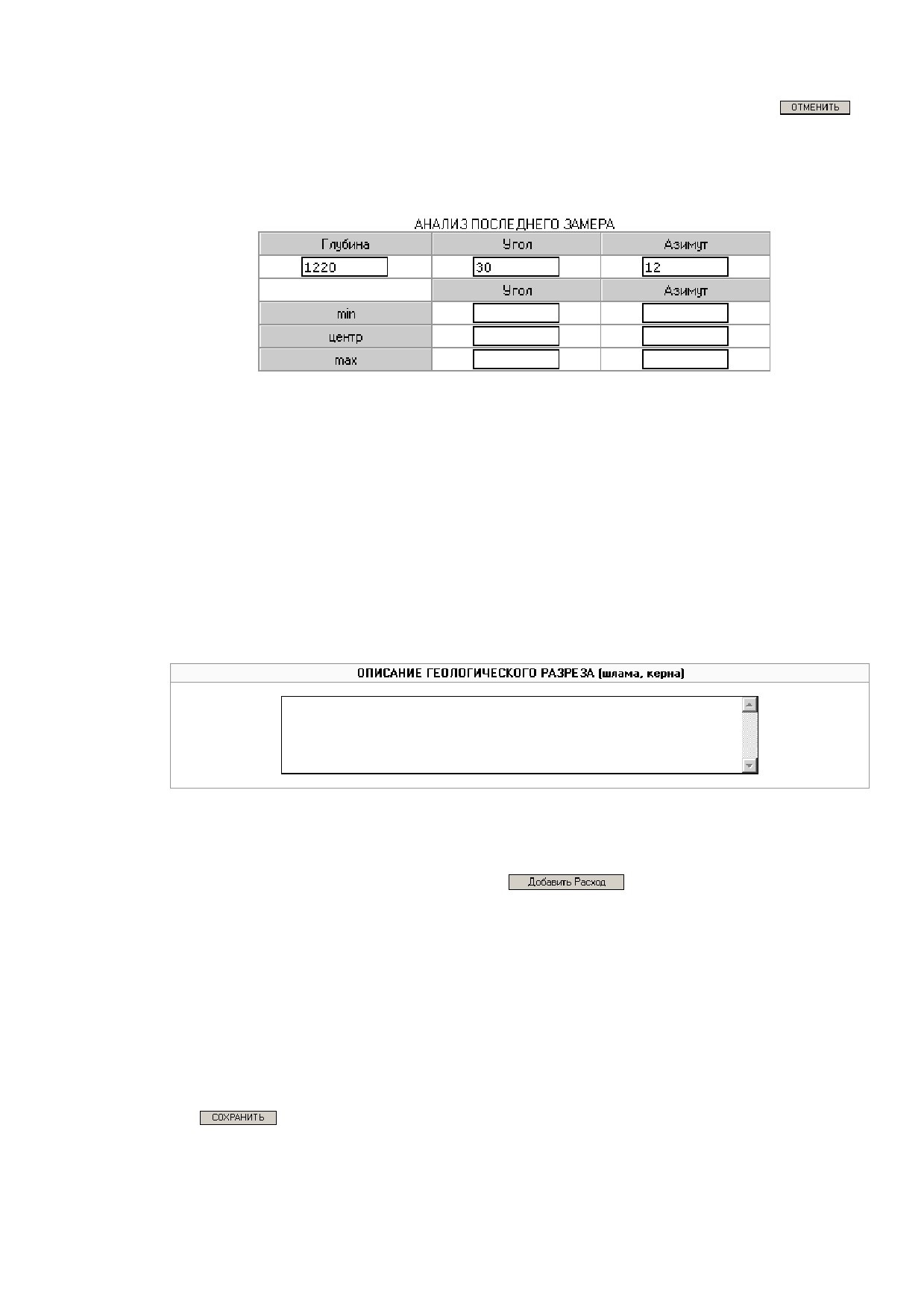
6.6.10.
Заполнение замеров кривизны
Для того, чтобы внести замер кривизны, нужно навести курсор мыши
на
и нажать один раз левую кнопку мыши. Страница
перезагрузится.
В форме замеров кривизны все параметры обязательны.
Если данные по какому-нибудь параметру отсутствуют, то введите «0ª
(ноль).
После того, как все параметры замеров кривизны занесены, наведите
курсор мыши на
и нажмите левую кнопку мыши.
136
Если Вы по тем или иным причинам передумали вносить параметры, то
вернуться к форме рапорта можно, наведя курсор мыши на
и
нажав левую кнопку мыши.
После того, как Вы добавили замер, в поле замеров кривизны в форме
рапорта появится таблица
в эту таблицу нужно внести данные последнего замера.
Если в дальнейшем Вам нужно будет откорректировать параметры
замеров кривизны, то наведите курсор мыши на любой из параметров
замеров кривизны, который хотите изменить, и нажмите один раз левую
кнопку мыши. Далее все действия проводятся аналогично добавлению
нового замера кривизны.
6.6.11.
Заполнение описания геологического разреза (шлама, керна)
Описание геологического разреза
(шлама, керна) производится
непосредственно в форме рапорта.
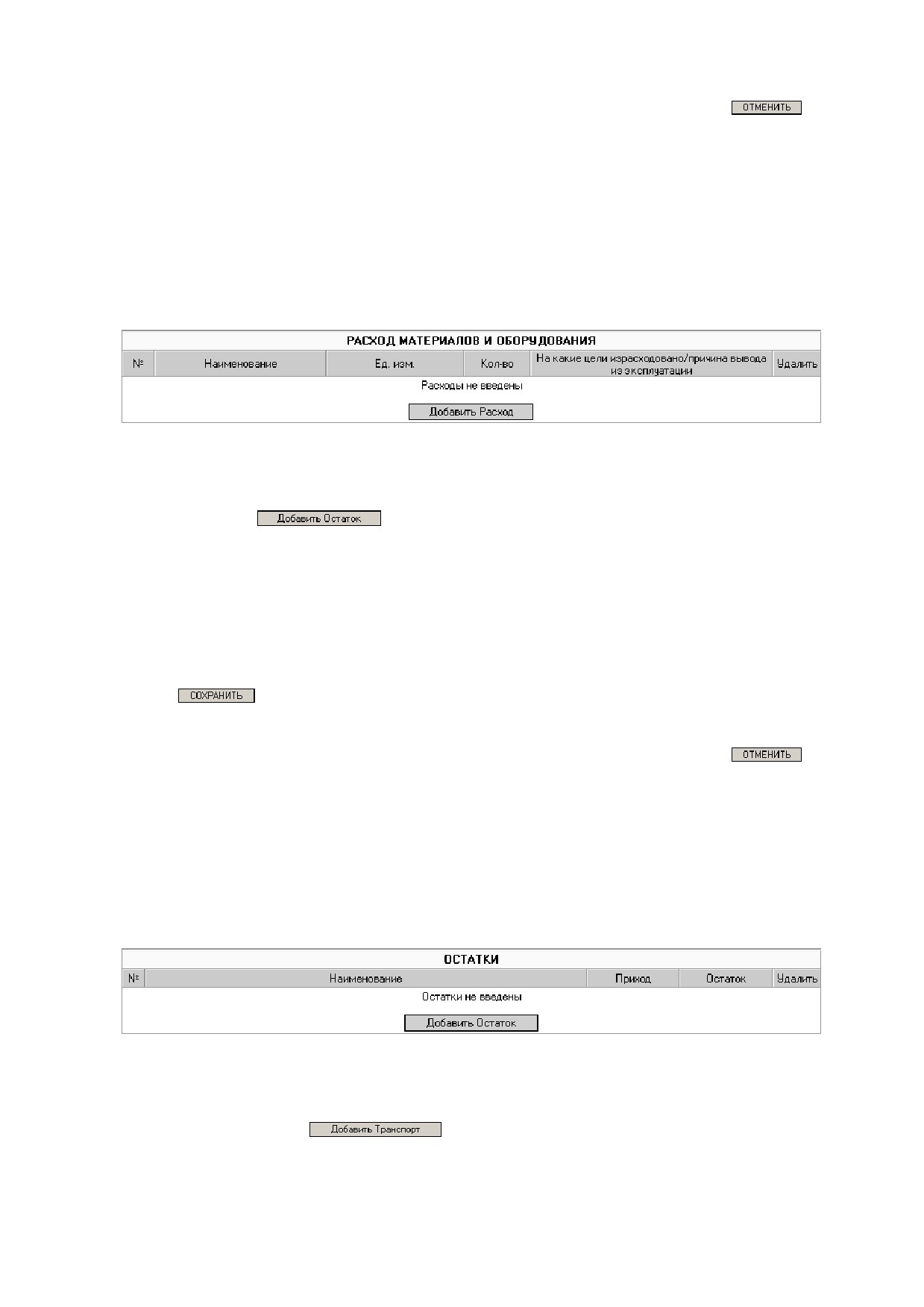
6.6.12.
Заполнение расходов материалов и оборудования
Для того, чтобы внести сведения о расходе материалов и оборудования,
нужно навести курсор мыши на
и нажать один раз левую
кнопку мыши. Страница перезагрузится.
В форме Расход материалов и оборудования все параметры
обязательны
Если данные по какому-нибудь параметру отсутствуют, то введите «0ª
(ноль).
После того, как все параметры израсходованных материалов и
информация об оборудовании занесены, наведите курсор мыши на
и нажмите левую кнопку мыши.
137
Если Вы по тем или иным причинам передумали вносить параметры, то
вернуться к форме рапорта можно, наведя курсор мыши на
и
нажав левую кнопку мыши.
Если в дальнейшем Вам нужно будет откорректировать параметры
расхода материалов и оборудования, наведите курсор мыши на любой
из параметров расхода материалов и оборудования, который хотите
изменить, и нажмите один раз левую кнопку мыши. Далее все действия
проводятся аналогично добавлению новой строки расхода материалов и
оборудования.
6.6.13.
Занесение информации об остатках оборудования и материалов
Для того, чтобы внести информацию об остатках, нужно навести курсор
мыши на
и нажать один раз левую кнопку мыши.
Страница перезагрузится.
В форме остатков все параметры обязательны
Если данные по какому-нибудь параметру отсутствуют, то введите «0ª
(ноль).
После того, как все параметры остатка занесены, наведите курсор мыши
на
и нажмите левую кнопку мыши.
Если Вы по тем или иным причинам передумали вносить параметры, то
вернуться к форме рапорта можно, наведя курсор мыши на
и
нажав левую кнопку мыши.
Если в дальнейшем Вам нужно будет откорректировать параметры
остатка, то наведите курсор мыши на любой из параметров остатка,
который хотите изменить, и нажмите один раз левую кнопку мыши.
Далее все действия проводятся аналогично добавлению нового пункта
остатков.
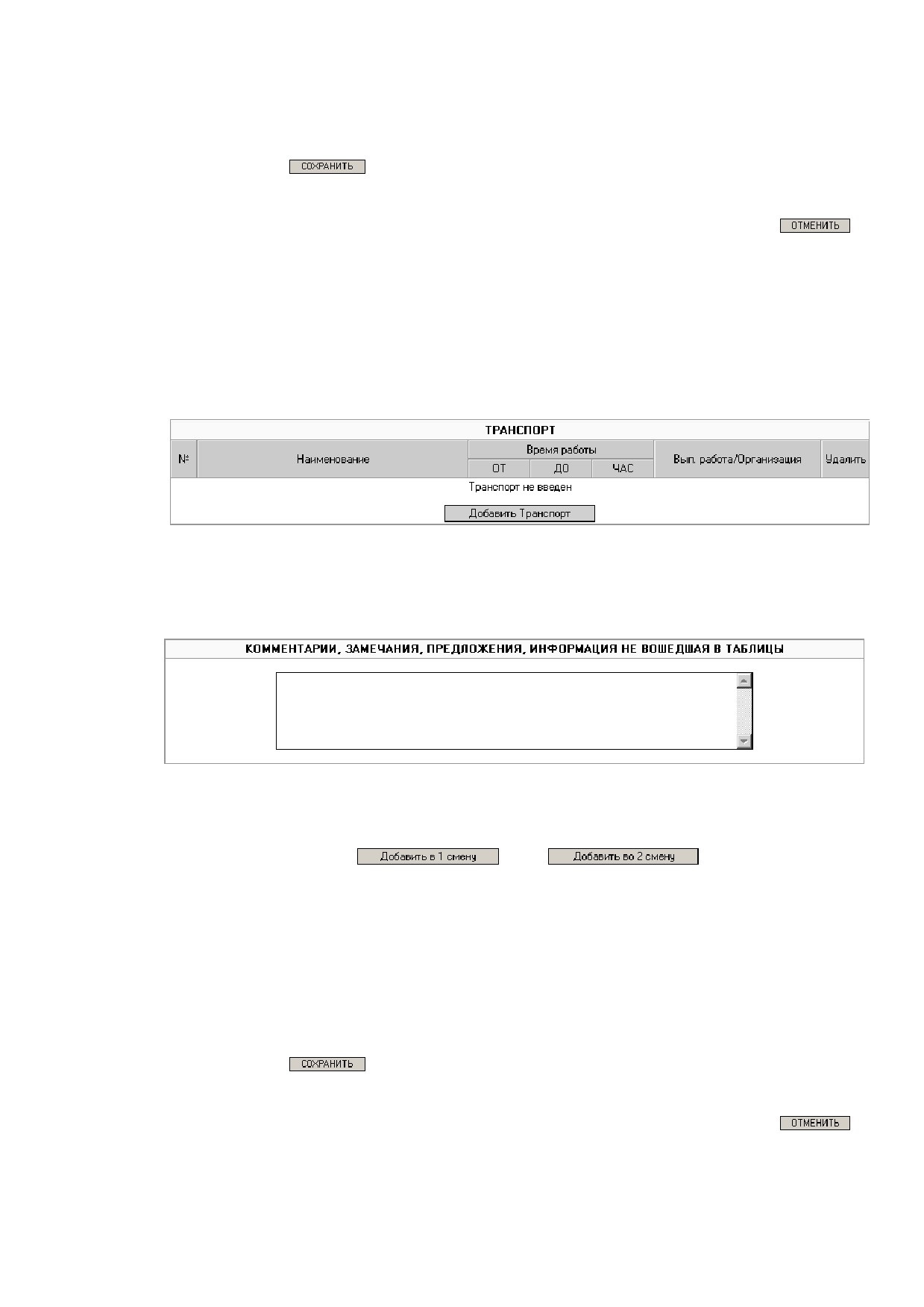
6.6.14.
Заполнение информационных полей об использовании транспорта
Для того, чтобы внести строку в описание транспорта, нужно навести
курсор мыши на
и нажать один раз левую кнопку мыши.
Страница перезагрузится.
В форме Транспорт все параметры обязательны.
138
Если данные по какому-нибудь параметру отсутствуют, то введите «0ª
(ноль).
После того, как все параметры транспорта занесены, наведите курсор
мыши на
и нажмите левую кнопку мыши.
Если Вы по тем или иным причинам передумали вносить параметры, то
вернуться к форме рапорта можно, наведя курсор мыши на
и
нажав левую кнопку мыши.
Если в дальнейшем Вам нужно будет откорректировать параметры
транспорта, то наведите курсор мыши на любой из параметров
транспорта, который хотите изменить, и нажмите один раз левую
кнопку мыши. Далее все действия проводятся аналогично добавлению
нового транспорта.
6.6.15.
Заполнение Комментариев, замечаний и предложений
Заполнение комментариев, замечаний и предложений производится
непосредственно в форме рапорта.
6.6.16.
Заполнение формы о персонале на буровой
Для того, чтобы внести информацию о персонале, нужно навести
курсор мыши на
или
(в зависимости от
того, персонал какой смены описывается) и нажать один раз левую
кнопку мыши. Страница перезагрузится.
В форме персонал все параметры обязательны
Если данные по какому-нибудь параметру отсутствуют, то введите «0ª
(ноль).
После того, как все параметры персонала занесены, наведите курсор
мыши на
и нажмите левую кнопку мыши.
Если Вы по тем или иным причинам передумали вносить параметры, то
вернуться к форме рапорта, можно наведя курсор мыши на
и
нажав левую кнопку мыши.
139
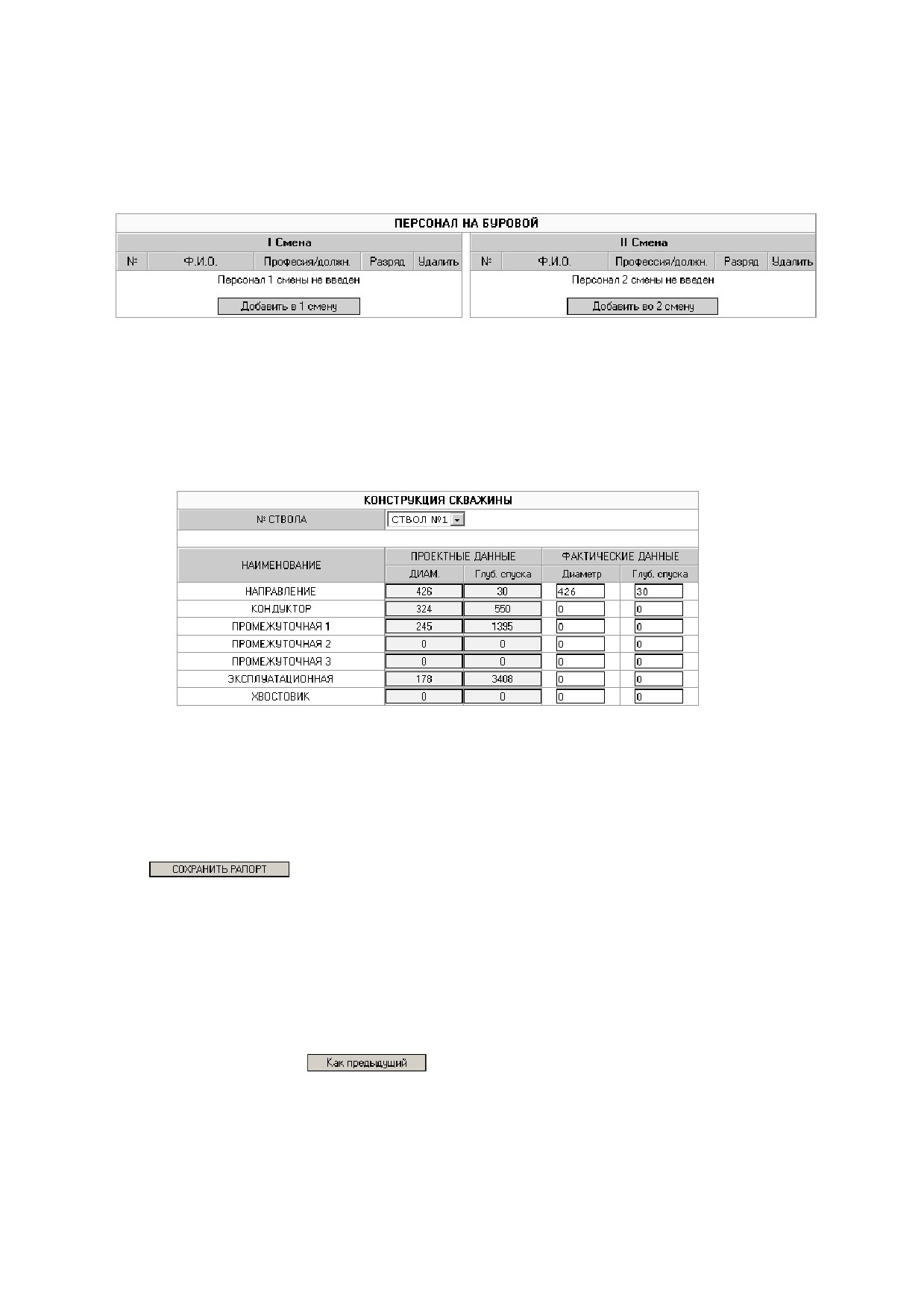
Если в дальнейшем Вам нужно будет откорректировать параметры
персонала, то наведите курсор мыши на любой из параметров
персонала, который хотите изменить, и нажмите один раз левую кнопку
мыши. Далее все действия проводятся аналогично добавлению нового
персонала.
6.6.17.
Заполнение конструкции скважины
Заполнение конструкции скважины производится непосредственно в
форме рапорта.
Диаметр и глубину спуска колонны следует указывать при заполнении
в рапорте операции «Разбуривание цементного стаканаª.
После того, как рапорт был заполнен, просмотрите его на наличие
ошибок. Особое внимание уделите дате рапорта и наличию в дробных
частях значений запятых. Запятые необходимо заменить точками.
Только после проверки можно приступать к сохранению рапорта.
Для того, чтобы сохранить рапорт, наведите курсор мыши на
и нажмите один раз на левую кнопку мыши. Страница
перезагрузится, и Вы попадете в журнал рапортов, в котором будет
присутствовать Ваш новый рапорт.
6.6.18.
Создание нового рапорта с копированием данных из предыдущего.
Если Вы хотите создать рапорт, в котором будут данные из
предыдущего рапорта, то, находясь в Журнале рапортов, наведите
курсор мыши на
в верхней правой части экрана и нажмите
один раз на левую кнопку мыши. Откроется форма заполнения рапорта.
Далее все действия производите аналогично заполнению нового
рапорта.
140
6.7. Просмотр и скачивание рапорта с веб-сайта
6.7.1. Для того, чтобы открыть рапорт для просмотра, находясь в журнале
рапортов, наведите курсор мыши на любые данные по рапорту, который
хотите открыть, и нажмите один раз левую кнопку мыши. Откроется форма
рапорта без возможности редактирования
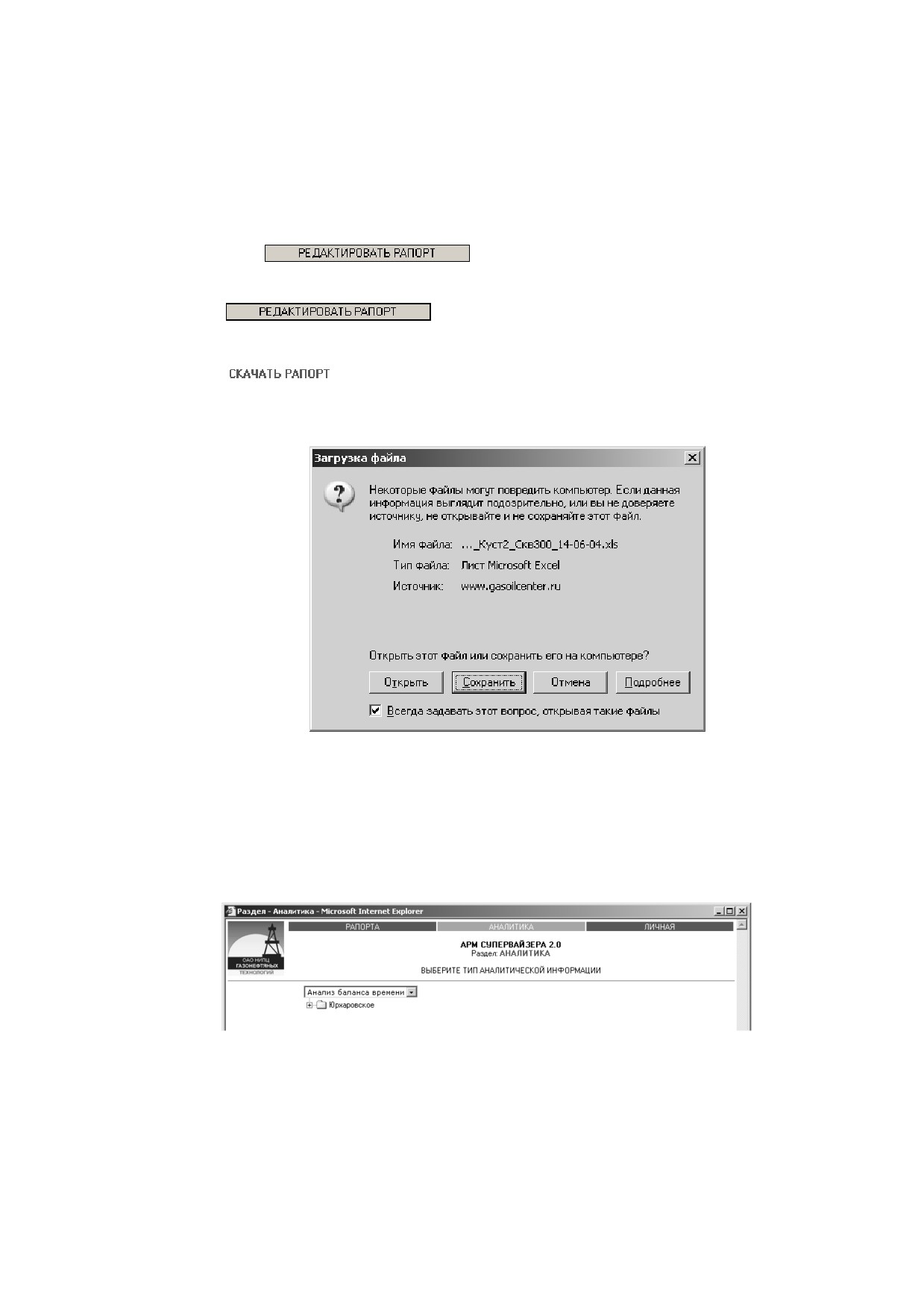
6.7.2. Если Вам разрешено редактирование рапорта, то внизу формы рапорта
будет кнопка
6.7.3. Чтобы перейти к редактированию/изменению рапорта, наведите курсор
мыши на
и нажмите один раз левую кнопку мыши.
6.7.4. Если Вы хотите получить рапорт в формате MS Excel. Наведите курсор
мыши на
и нажмите левую кнопку мыши. Откроется стандартное
окно сохранения/открытия файла. В зависимости от того, что Вы хотите
сделать, нажмите «Открытьª или «Сохранитьª.
6.8. Раздел «Аналитикаª
6.8.1. Для того, чтобы войти в раздел АНАЛИТИКА, наведите курсор мыши на
название раздела (поле раздела станет оранжевым), нажмите один раз левой
кнопкой мыши.
6.8.2. В этом разделе представлены доступные для Вас аналитические отчеты.
6.8.3. Для того, чтобы посмотреть аналитический отчет, например
«График
строительстваª. Выберите в выпадающем меню
«График строительстваª,
раскройте дерево до ствола, по которому хотите получить отчет, наведите
курсор мыши на ствол (цвет текста превратится из черного в голубой), и
141
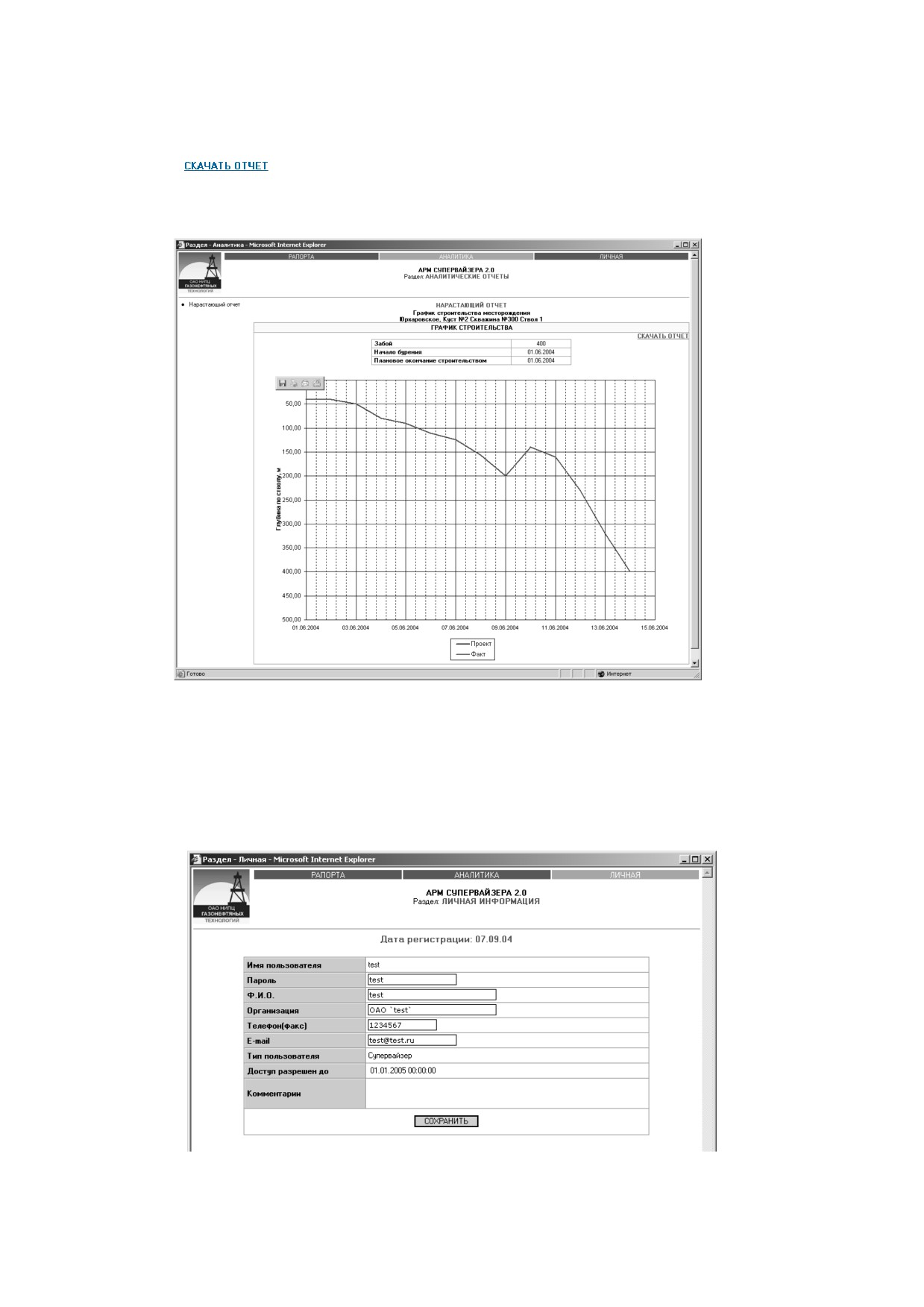
нажмите один раз левую кнопку мыши. На открывшейся странице Вы увидите
соответствующий отчет.
6.8.4. Если Вы хотите получить этот отчет в формате MS Excel, наведите курсор
мыши на
и нажмите левую кнопку мыши. Откроется стандартное
окно сохранения/открытия файла. В зависимости от того, что Вы хотите
сделать далее, нажмите «Открытьª или «Сохранитьª.
6.9. Раздел «Личнаяª
6.9.1. Для того, чтобы попасть на личную страницу, наведите курсор мыши на
название раздела (поле раздела станет оранжевым), и нажмите один раз левой
кнопкой мыши.
6.9.2. В этом разделе Вы можете откорректировать информацию о себе, поменять
пароль.
142
6.9.3. После того, как Вы внесли все необходимые изменения, наведите курсор
мыши на
и нажмите один раз на левую кнопку мыши.
6.10. Раздел «Справочникиª
Раздел «Справочникиª включает в себя следующие подразделы:
- Виды работ на буровой
- Виды работ супервайзера
- Буровые растворы
- Буровые мастера
- Буровые подрядчики
- Элементы КНБК
- Хим. реагенты
- Сервисные компании по буровым растворам
- Сервисные компании по телеметрии
- Сервисные компании по ГТИ
- Сервисные компании по геофизике
- Сервисные компании по цементажу
- Оборудование
- Месторождения, кусты, скважины
- График работы супервайзеров
Раздел «Справочникиª доступен только администраторам ресурса.
6.10.1. Виды работ на буровой
В этот раздел заносятся работы, которые проводятся на буровой
с
присвоением им свойств
(производительное/непроизводительное время).
Внесенные в этот справочник работы доступны при заполнении рапорта
супервайзера.
143
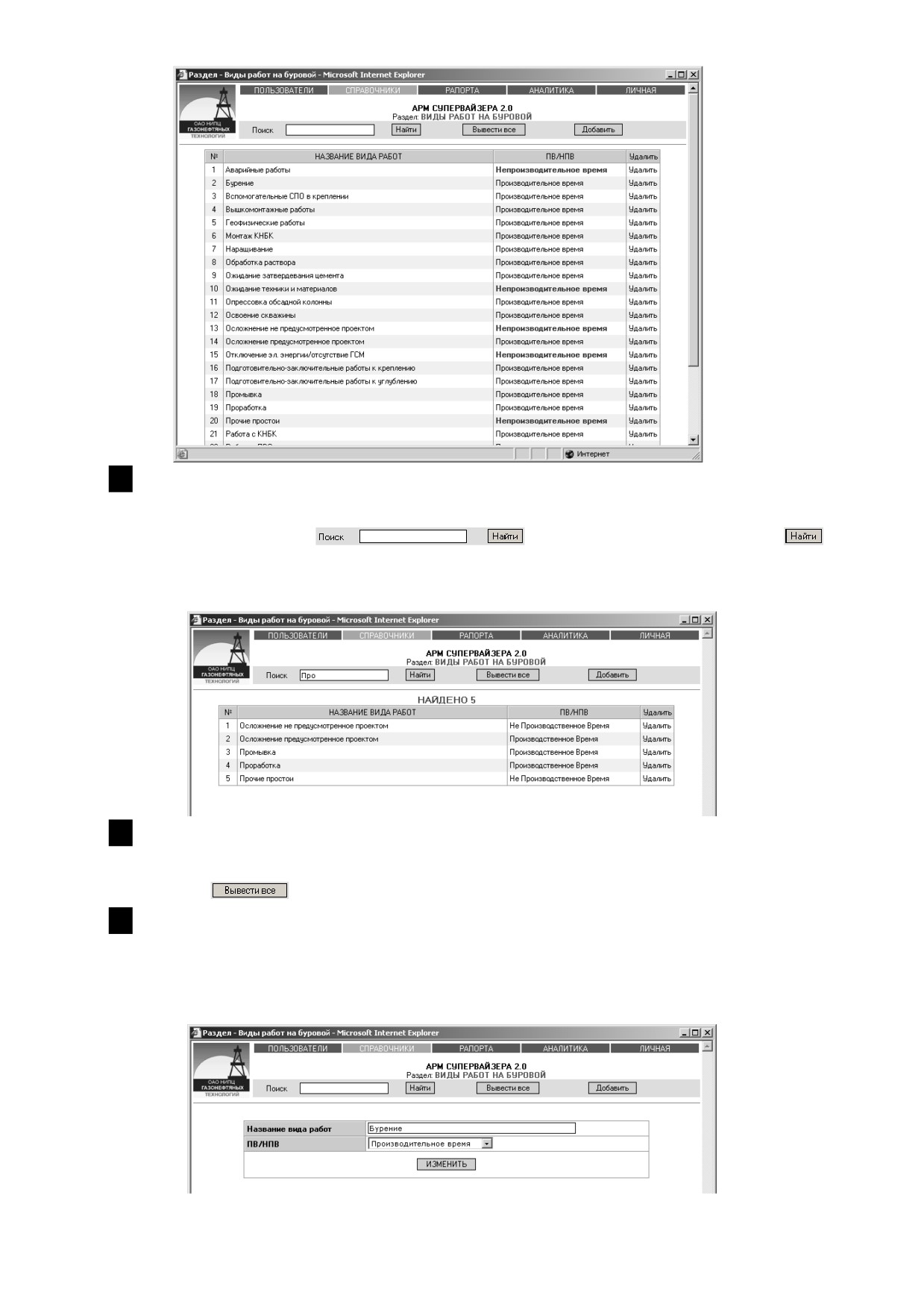
Поиск работы в справочнике.
Чтобы найти работу в справочнике, введите наименование или часть
наименования в поле поиск
, наведите курсор мыши на
и произведите одно нажатие левой кнопкой мыши. На экране появятся результаты
поиска.
Вывод всего содержимого справочника
Для того, чтобы вывести все работы, имеющиеся в справочнике, наведите
курсор мыши на
и нажмите один раз на левую кнопку мыши.
Редактирование работы
Для того, чтобы внести изменения в работе, наведите курсор мыши на
наименование работы, которое хотите изменить
(цвет текста изменится с
голубой), и нажмите один раз на левую кнопку мыши.
144
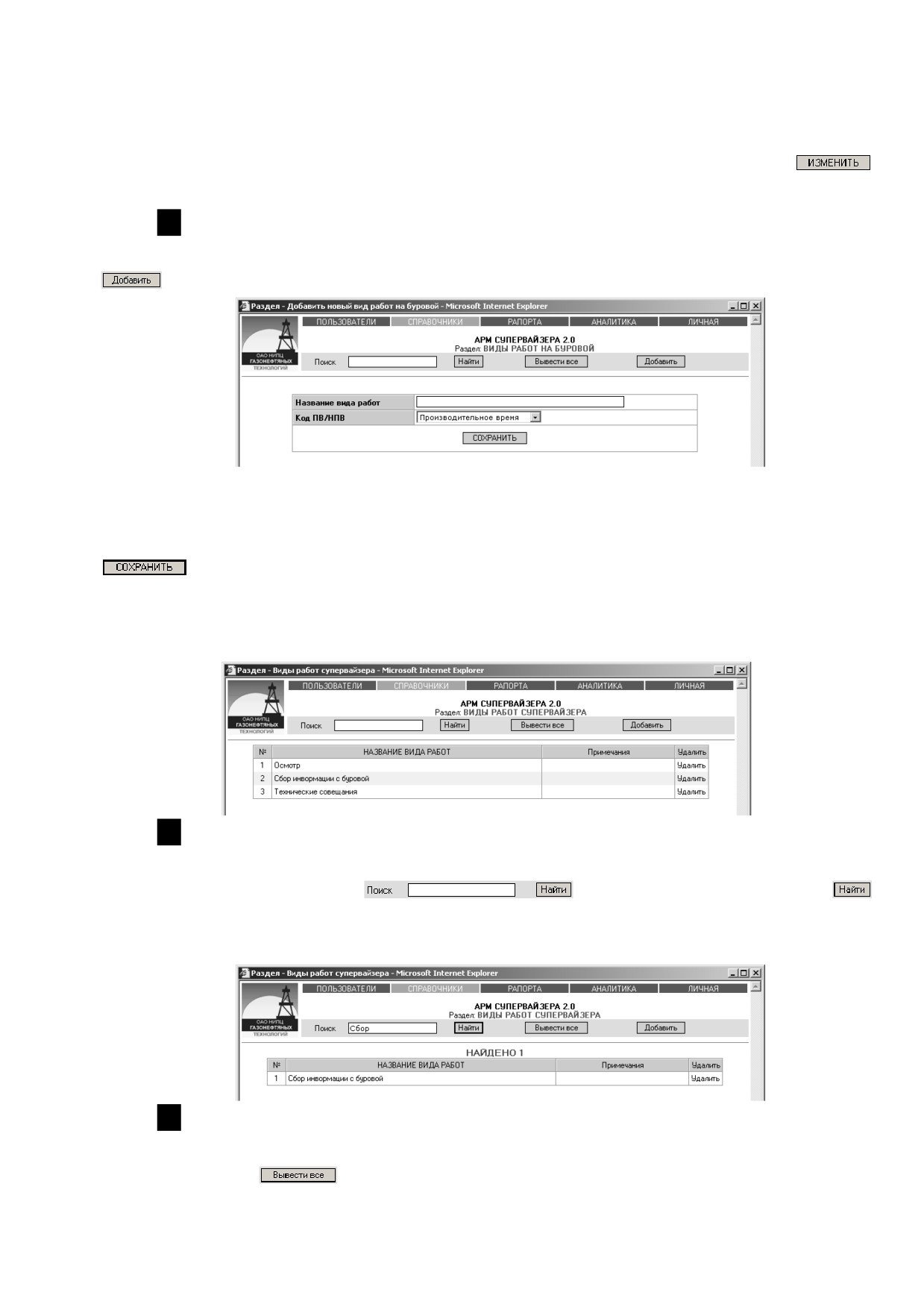
Вы можете изменить Название вида работ и параметр ПВ/НПВ, который
показывает к какому времени относится работа: производительному или
непроизводительному.
После того, как все изменения внесены, наведите курсор мыши на
и нажмите один раз на левую кнопку мыши.
Добавление новой работы.
Для того, чтобы добавить новый тип работ, наведите курсор мыши на
и нажмите один раз на левую кнопку мыши.
Введите Название вида работ и параметр ПВ/НПВ, который показывает к
какому времени относится работа, производительному или непроизводительному.
После того, как данные по работе внесены, наведите курсор мыши на
и нажмите один раз на левую кнопку мыши.
6.10.2.
Виды работ супервайзера
В этот раздел заносятся работы, которые проводятся супервайзером.
Поиск работы в справочнике.
Чтобы найти работу в справочнике, введите наименование или часть
наименования в поле поиск
, наведите курсор мыши на
и произведите одно нажатие левой кнопкой мыши. На экране появятся результаты
поиска.
Вывод всего содержимого справочника
Для того, чтобы вывести все работы, имеющиеся в справочнике, наведите
курсор мыши на
и нажмите один раз на левую кнопку мыши.
145
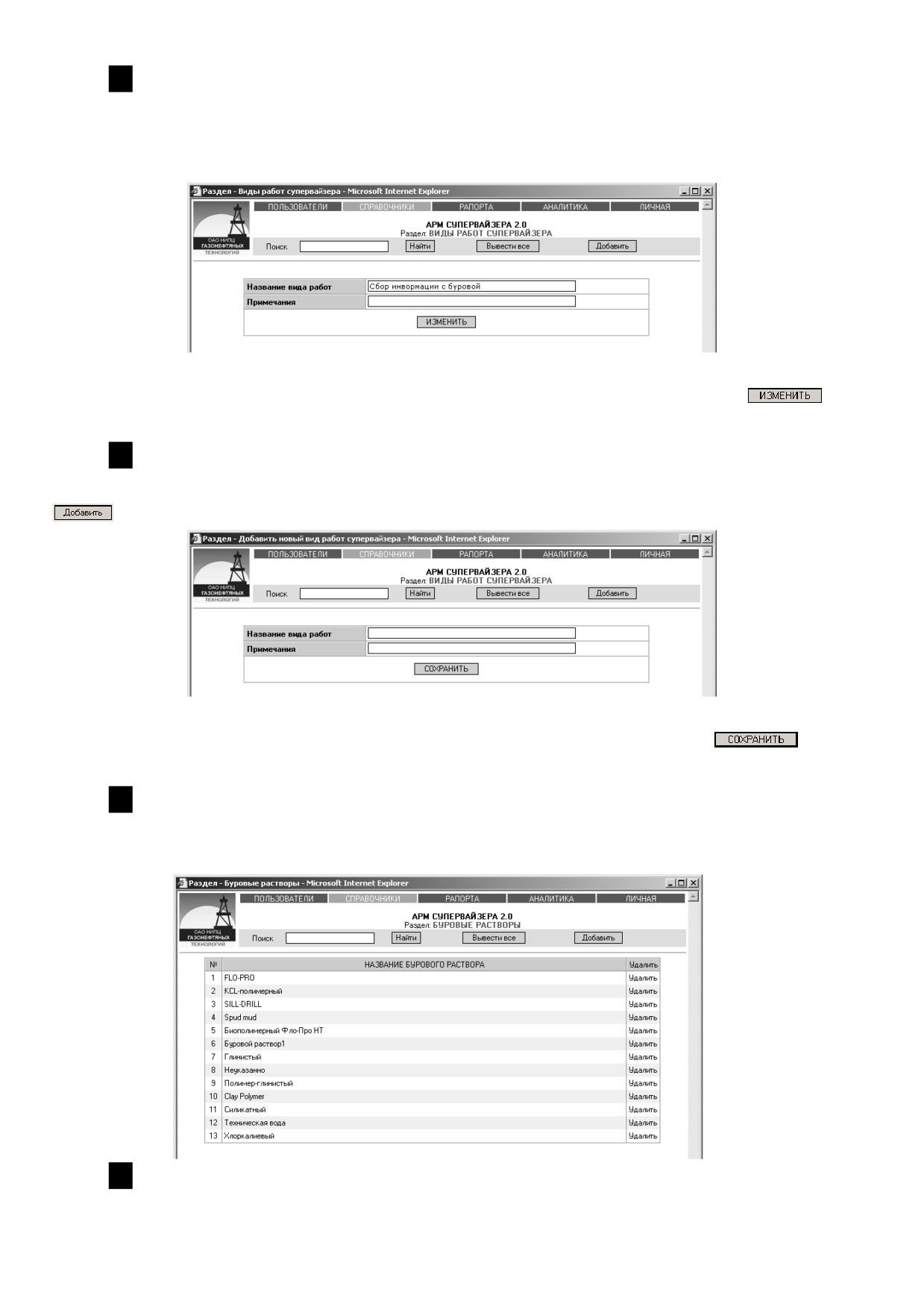
Редактирование работы
Для того, чтобы внести изменения в работе, наведите курсор мыши на
наименование работы, которое хотите изменить (цвет текста изменится с черного
на голубой), и нажмите один раз на левую кнопку мыши.
Вы можете изменить Название вида работ и дать примечания к ней.
После того, как все изменения внесены, наведите курсор мыши на
и нажмите один раз на левую кнопку мыши.
Добавление новой работы.
Для того, чтобы добавить новый тип работ, наведите курсор мыши на
и нажмите один раз на левую кнопку мыши.
Введите Название вида работ и примечания, если они необходимы. После
того, как данные по работе внесены, наведите курсор мыши на
и
нажмите один раз на левую кнопку мыши.
Буровые растворы
В этот раздел заносятся буровые растворы, которые указываются при
заполнении рапорта.
Поиск бурового раствора в справочнике.
146
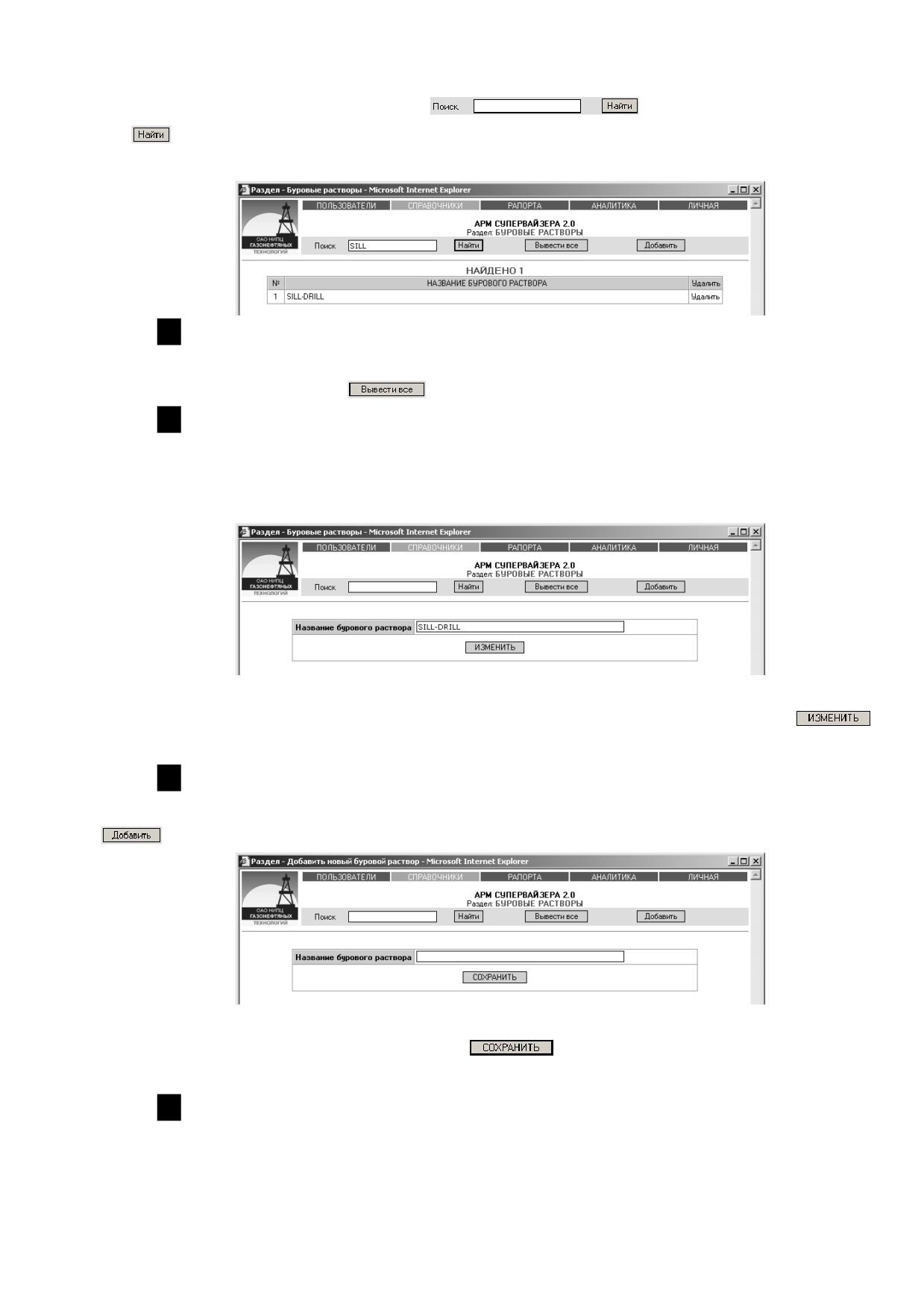
Чтобы найти буровой раствор в справочнике, введите наименование или
часть наименования в поле поиск
, наведите курсор мыши
на
и произведите одно нажатие левой кнопкой мыши. На экране появятся
результаты поиска.
Вывод всего содержимого справочника
Для того, чтобы вывести все буровые растворы, имеющиеся в справочнике,
наведите курсор мыши на
и нажмите один раз на левую кнопку мыши.
Редактирование бурового раствора
Для того, чтобы внести изменения в буровой раствор наведите курсор мыши
на наименование бурового раствора, который хотите изменить
(цвет текста
изменится с черного на голубой), и нажмите один раз на левую кнопку мыши.
Вы можете изменить Название бурового раствора.
После того, как все изменения внесены, наведите курсор мыши на
и нажмите один раз на левую кнопку мыши.
Добавление нового бурового раствора.
Для того, чтобы добавить новый буровой раствор, наведите курсор мыши на
и нажмите один раз на левую кнопку мыши.
Введите Название бурового раствора. После того, как данные по раствору
внесены, наведите курсор мыши на
и нажмите один раз на левую
кнопку мыши.
Буровые мастера
В этот раздел заносятся буровые мастера, которые указываются при
заполнении рапорта.
147
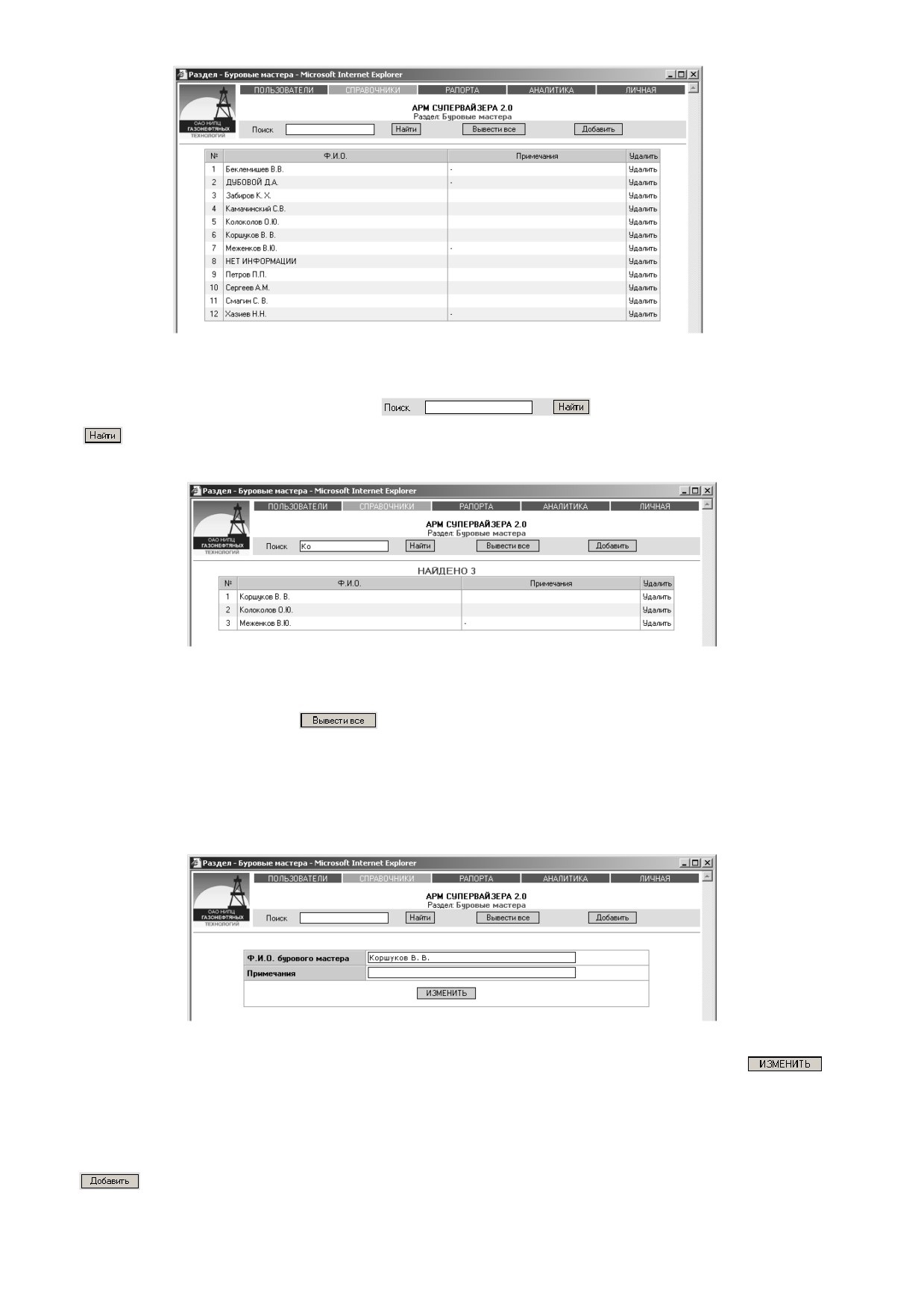
Поиск бурового мастера в справочнике.
Чтобы найти бурового мастера в справочнике, введите наименование или
часть наименования в поле поиск
, наведите курсор мыши
на
и произведите одно нажатие левой кнопкой мыши. На экране появятся
результаты поиска.
Вывод всего содержимого справочника
Для того, чтобы вывести всех буровых мастеров, имеющиеся в справочнике,
наведите курсор мыши на
и нажмите один раз на левую кнопку мыши.
Редактирование бурового мастера
Для того, чтобы внести изменения в бурового мастера, наведите курсор
мыши на Ф.И.О. бурового мастера, которые хотите изменить
(цвет текста
изменится с черного на голубой), и нажмите один раз на левую кнопку мыши.
Вы можете изменить Ф.И.О. бурового мастера и дать к нему примечания.
После того, как все изменения внесены, наведите курсор мыши на
и нажмите один раз на левую кнопку мыши.
Добавление нового бурового мастера.
Для того, чтобы добавить нового бурового мастера, наведите курсор мыши
на
и нажмите один раз на левую кнопку мыши.
148
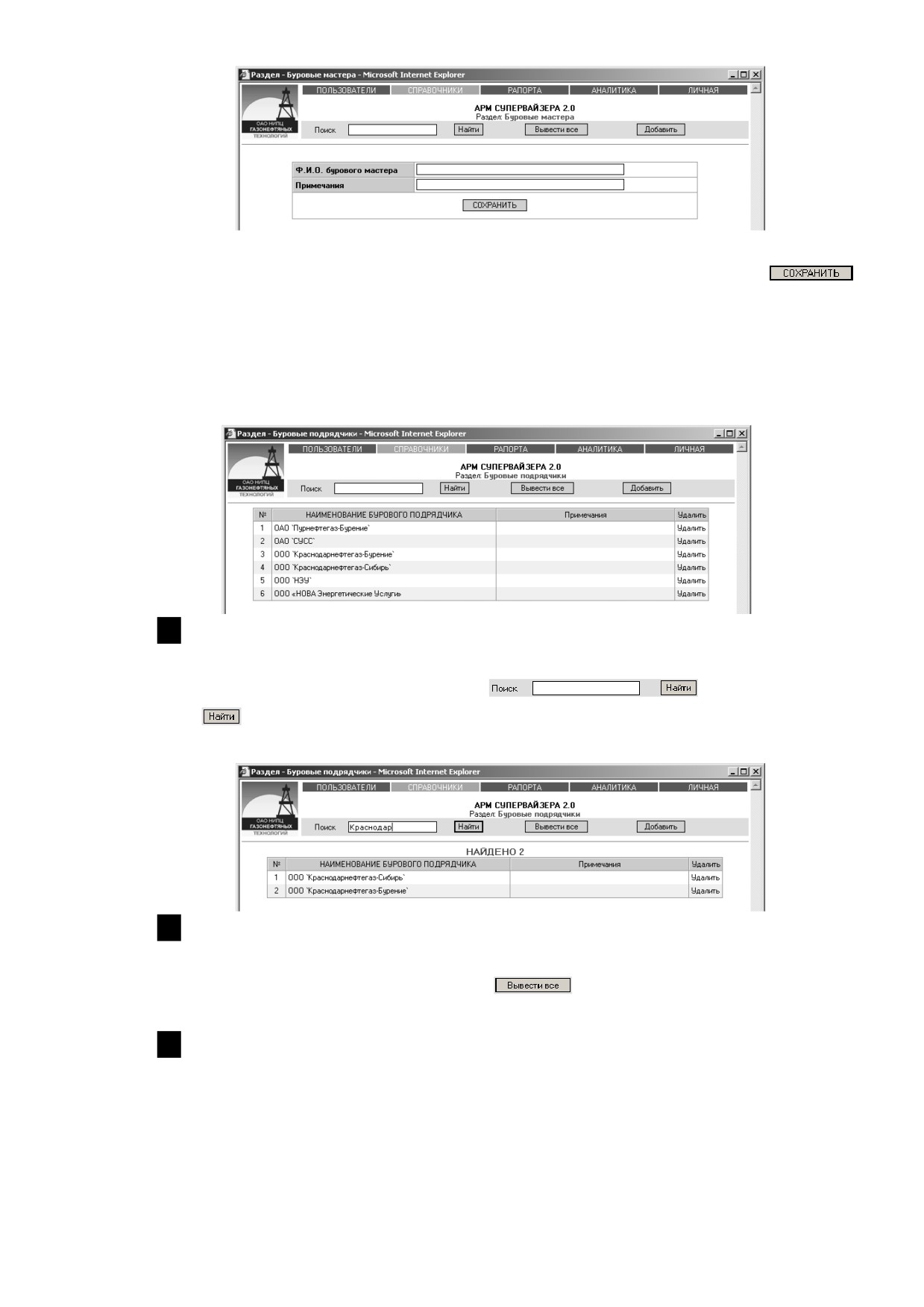
Введите Ф.И.О. бурового мастера и примечания (если это необходимо).
После того, как данные по мастеру внесены, наведите курсор мыши на
и
нажмите один раз на левую кнопку мыши.
6.10.3.
Буровые подрядчики
В этот раздел заносятся буровые подрядчики, которые указываются при
заполнении проектных данных по скважине.
Поиск бурового подрядчика в справочнике.
Чтобы найти бурового подрядчика в справочнике, введите наименование
или часть наименования в поле поиск
, наведите курсор
мыши на
и произведите одно нажатие левой кнопкой мыши. На экране
появятся результаты поиска.
Вывод всего содержимого справочника
Для того, чтобы вывести всех буровых подрядчиков, имеющихся в
справочнике, наведите курсор мыши на
и нажмите один раз на левую
кнопку мыши.
Редактирование бурового подрядчика.
Для того, чтобы внести изменения в бурового подрядчика наведите курсор
мыши на наименование бурового подрядчика, который хотите изменить (цвет
текста изменится с черного на голубой), и нажмите один раз на левую кнопку
мыши.
149
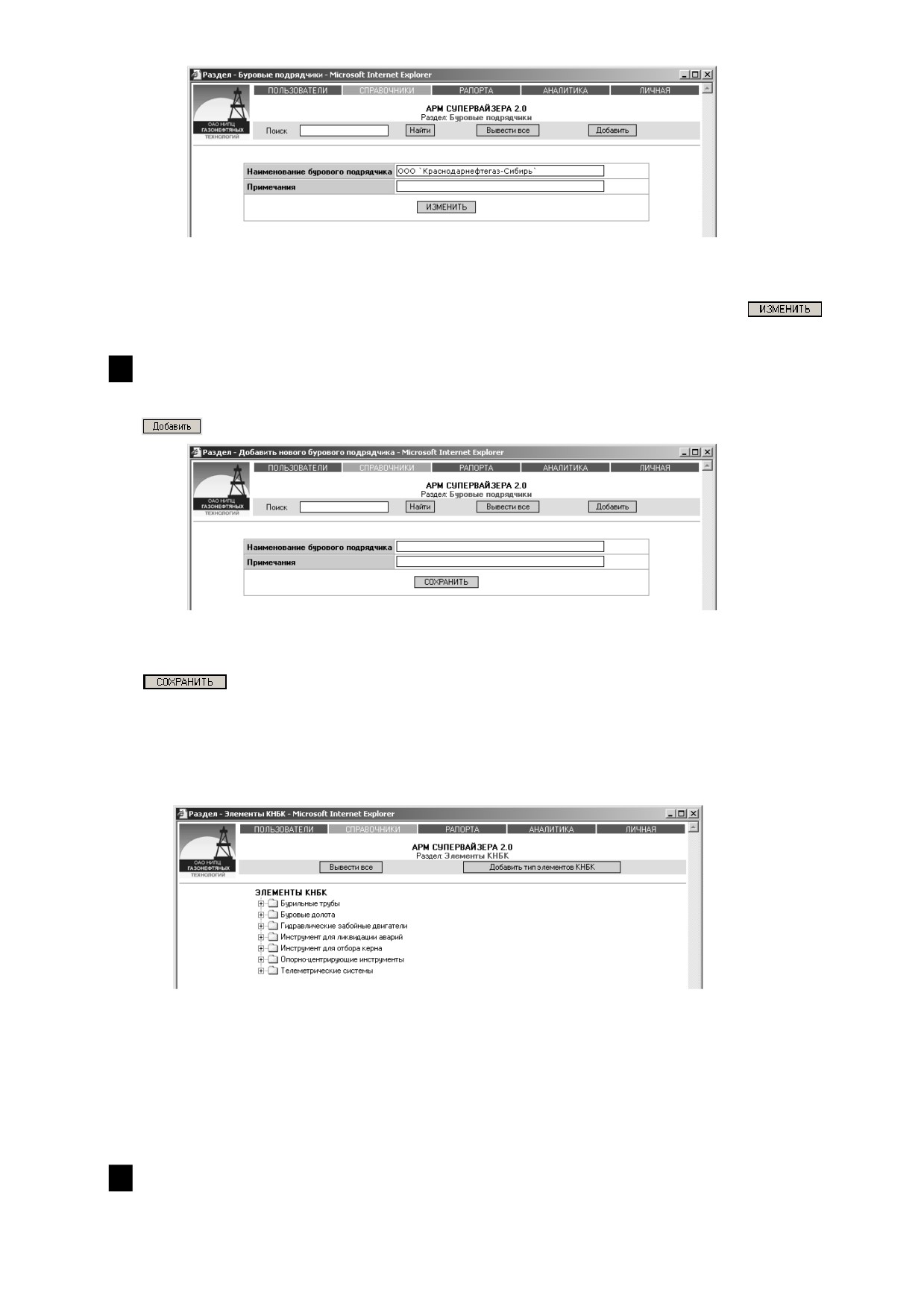
Вы можете изменить наименование бурового подрядчика и дать к нему
примечания.
После того, как все изменения внесены, наведите курсор мыши на
и нажмите один раз на левую кнопку мыши.
Добавление нового бурового подрядчика.
Для того, чтобы добавить нового бурового подрядчика наведите курсор
мыши на
и нажмите один раз на левую кнопку мыши.
Введите наименование бурового подрядчика и примечания
(если это
необходимо). После того, как данные по подрядчику внесены, наведите курсор
мыши на
и нажмите один раз на левую кнопку мыши.
6.10.4.
Элементы КНБК
В этот раздел заносятся элементы КНБК, которые указываются при
заполнении состава КНБК в рапорте супервайзера.
Этот справочник состоит из ТИПОВ элементов КНБК
(например,
бурильные трубы, буровые долота и т.д.) и самих ЭЛЕМЕНТОВ.
Чтобы открыть содержимое ТИПА КНБК, наведите курсор мыши на значок
«+ª напротив типа КНБК и произведите одно нажатие левой кнопкой мыши.
После нажатия значок «+ª превратится в «-ª, и раскроются все содержимое
данного типа.
Вывод всего содержимого справочника
150
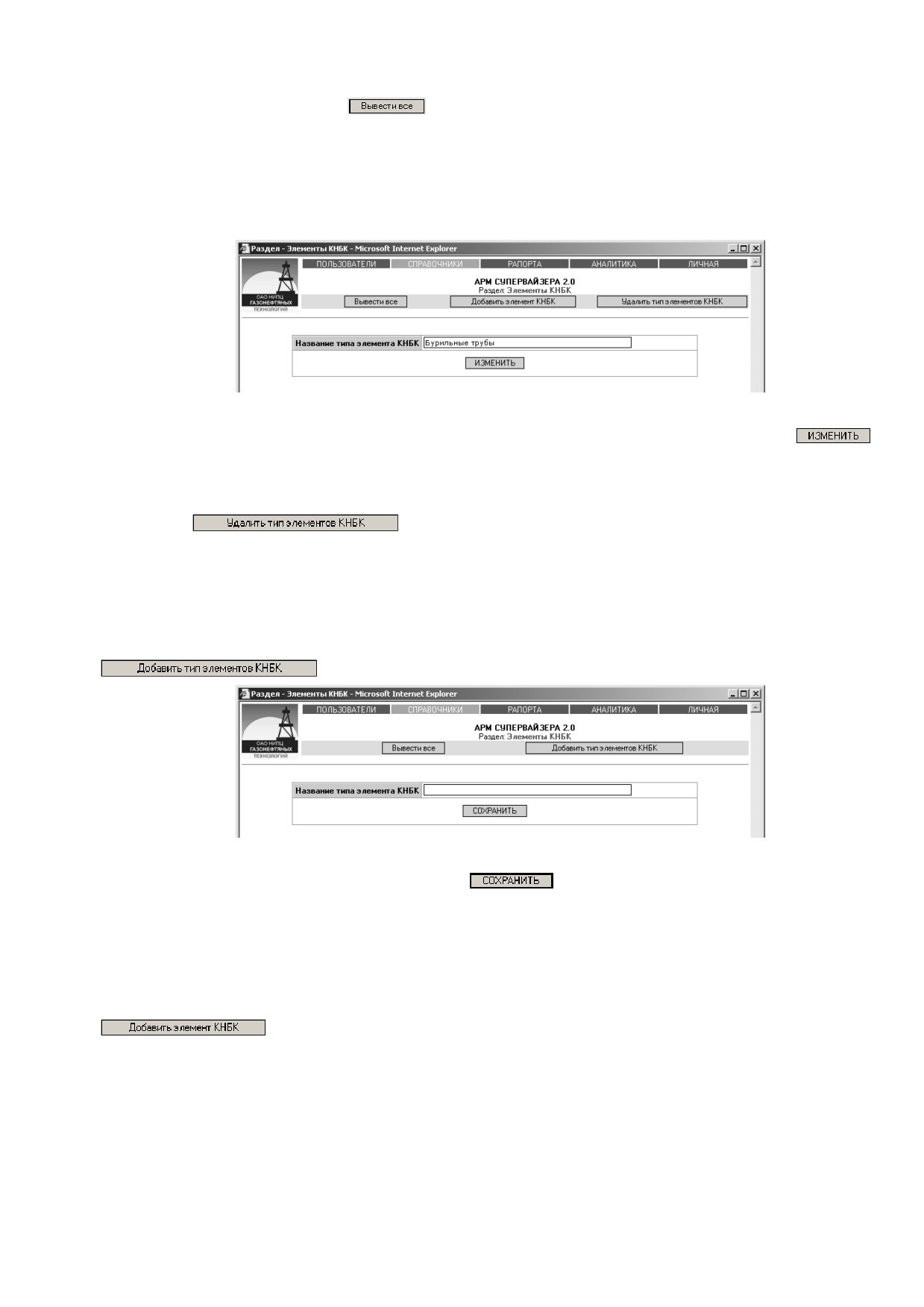
Для того, чтобы вывести все типы КНБК, имеющиеся в справочнике,
наведите курсор мыши на
и нажмите один раз на левую кнопку мыши.
Редактирование типа КНБК.
Для того, чтобы внести изменения в тип КНБК наведите курсор мыши на
наименование бурового подрядчика, который хотите изменить
(цвет текста
изменится с черного на голубой), и нажмите один раз на левую кнопку мыши.
Вы можете изменить наименование типа элемента КНБК.
После того, как все изменения внесены, наведите курсор мыши на
и нажмите один раз на левую кнопку мыши.
Если Вы хотите удалить этот тип элементов КНБК, то наведите курсор
мыши на
и нажмите один раз на левую кнопку мыши. При
этом удалятся и все элементы КНБК этого типа!
Добавление нового типа КНБК.
Для того, чтобы добавить новый тип КНБК, Вам нужно вывести все
содержимое справочника см. п.п. 7.6.1, после этого наведите курсор мыши на
и нажмите один раз на левую кнопку мыши.
Введите наименование типа КНБК. После того, как данные по типу КНБК
внесены, наведите курсор мыши на
и нажмите один раз на левую
кнопку мыши.
Добавление нового элемента КНБК.
Для того, чтобы добавить новый элемент КНБК, Вам нужно войти в режим
редактирования типа КНБК см п.п. 7.6.2, после этого наведите курсор мыши на
и нажмите один раз на левую кнопку мыши.
151
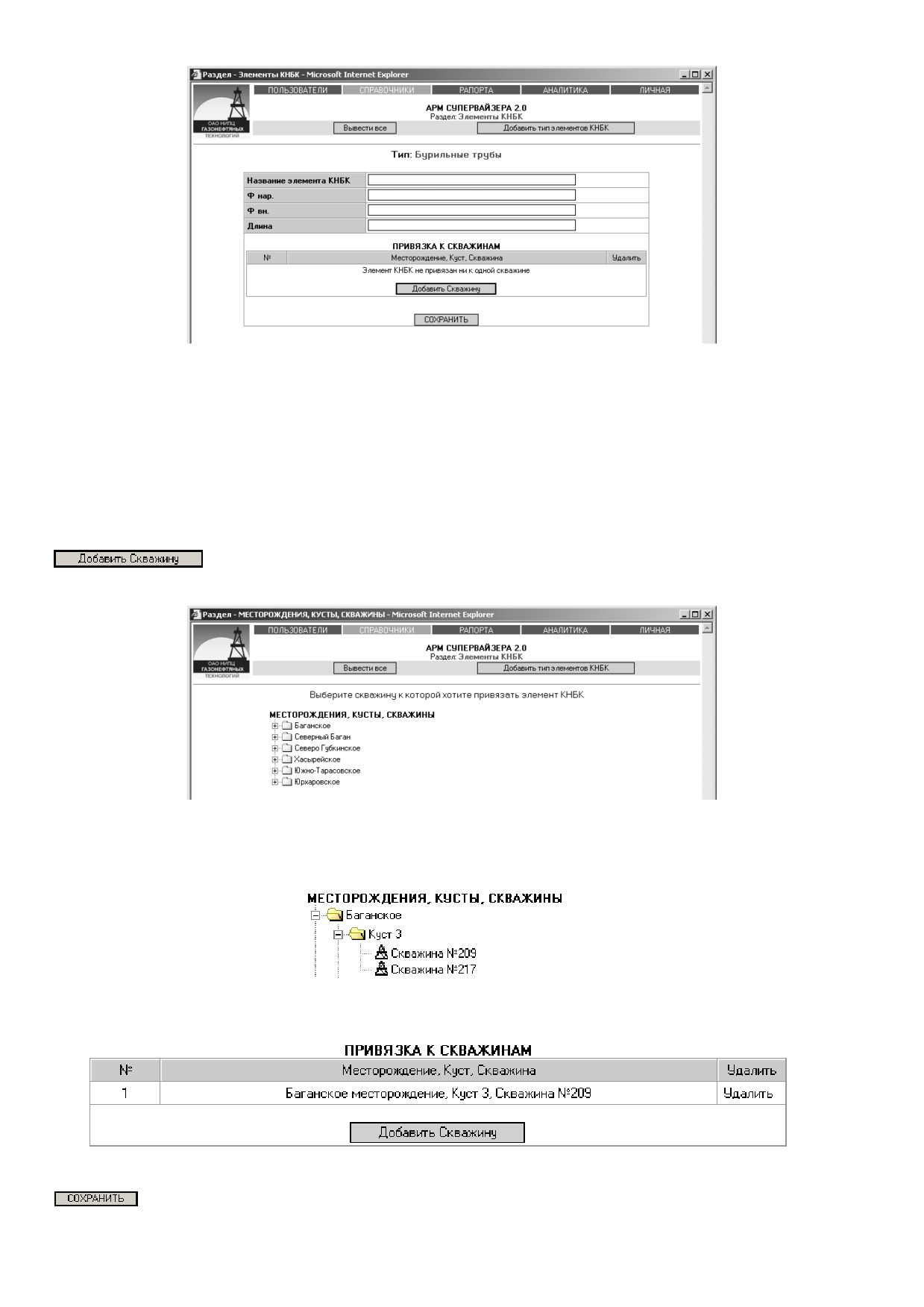
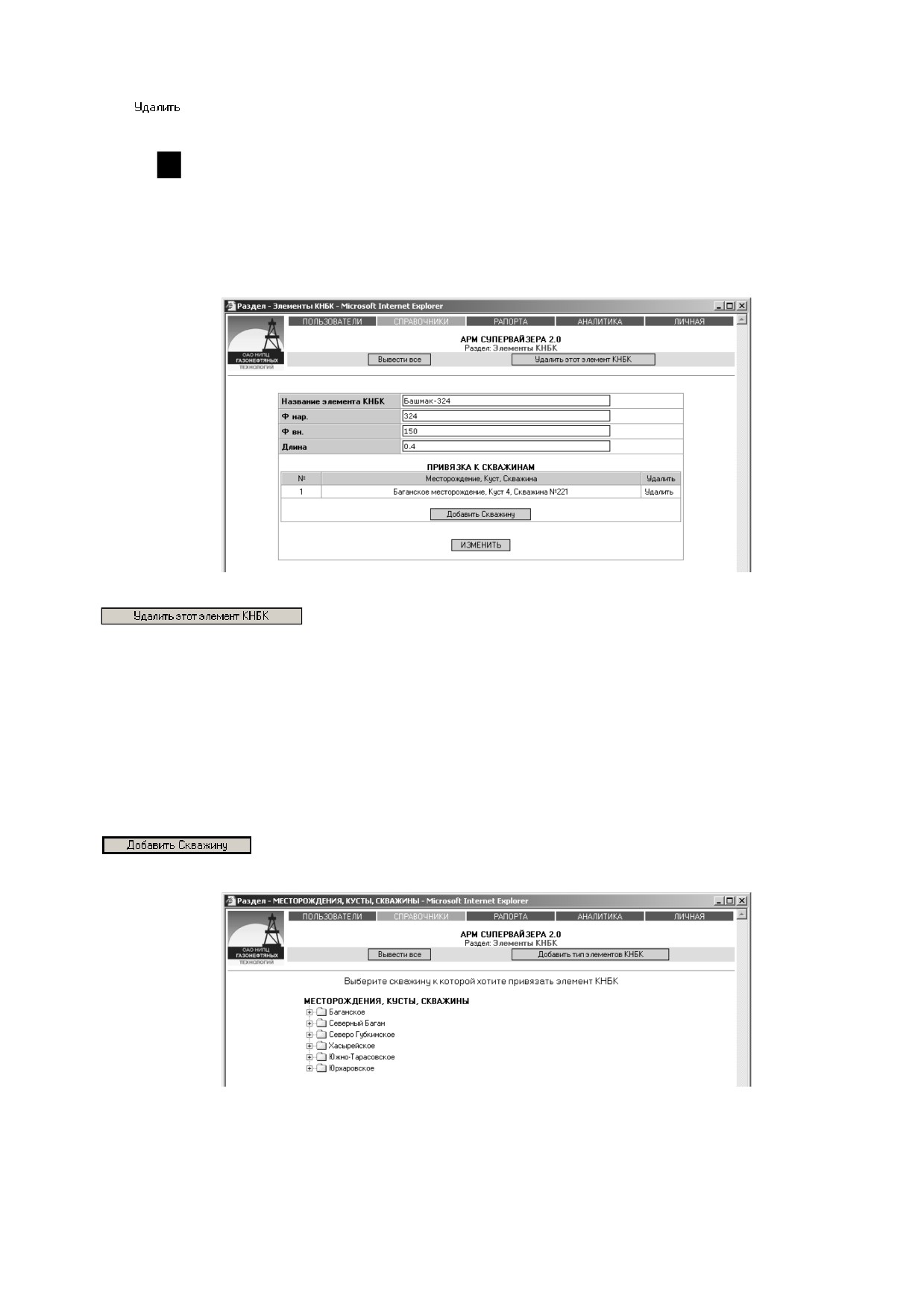
Введите наименование КНБК, диаметр наружный, внутренний, длину,
привязку к скважинам.
ПРИВЯЗКА К СКВАЖИНАМ необходима для того, чтобы при заполнении
рапорта в списке элементов КНБК присутствовал этот элемент. Другими словами,
в рапорте по скважине будут доступны только те элементы КНБК, которые Вы
привяжете к этой скважине.
Чтобы привязать элемент КНБК к скважине, наведите курсор мыши на
и нажмите один раз на левую кнопку мыши. Страница
перезагрузится, и на экране появится примерно следующее:
Пользуясь значками «+ª и «-ª, доберитесь до нужной Вам скважины,
наведите на ее номер курсор мыши (при этом цвет текста поменяется с черного на
голубой) и нажмите один раз на левую кнопку мыши.
Страница перезагрузится и в списке привязанных скважин появится
скважина, которую Вы привязали.
После того, как данные по типу КНБК внесены, наведите курсор мыши на
и нажмите один раз на левую кнопку мыши.
152
Если необходимо удалить привязанную скважину, наведите курсор мыши
на
напротив скважины (цвет текста поменяется с черного на голубой), и
нажмите один раз на левую кнопку мыши.
Изменение/Удаление элемента КНБК.
Для того, чтобы изменить элемент КНБК Вам нужно, используя «+ª и «-ª,
добраться до этого элемента, навести курсор на его наименование (при этом цвет
текста поменяется с черного на голубой) и нажмите один раз на левую кнопку
мыши.
Если Вы хотите удалить этот элемент, наведите курсор мыши на
и нажмите один раз на левую кнопку мыши.
Если Вы хотите изменить этот элемент, введите наименование КНБК,
диаметр наружный, внутренний, длину, привязку к скважинам.
ПРИВЯЗКА К СКВАЖИНАМ необходима для того, чтобы при заполнении
рапорта в списке элементов КНБК присутствовал этот элемент. Другими словами
в рапорте по скважине будут доступны только те элементы КНБК, которые Вы
привяжете к этой скважине.
Для привязки элемента КНБК к скважине наведите курсор мыши на
и нажмите один раз на левую кнопку мыши. Страница
перезагрузится, и на экране появится примерно следующее:
Пользуясь значками «+ª и «-ª, доберитесь до нужной Вам скважины,
наведите на ее номер курсор мыши (цвет текста поменяется с черного на голубой)
и нажмите один раз на левую кнопку мыши.
153
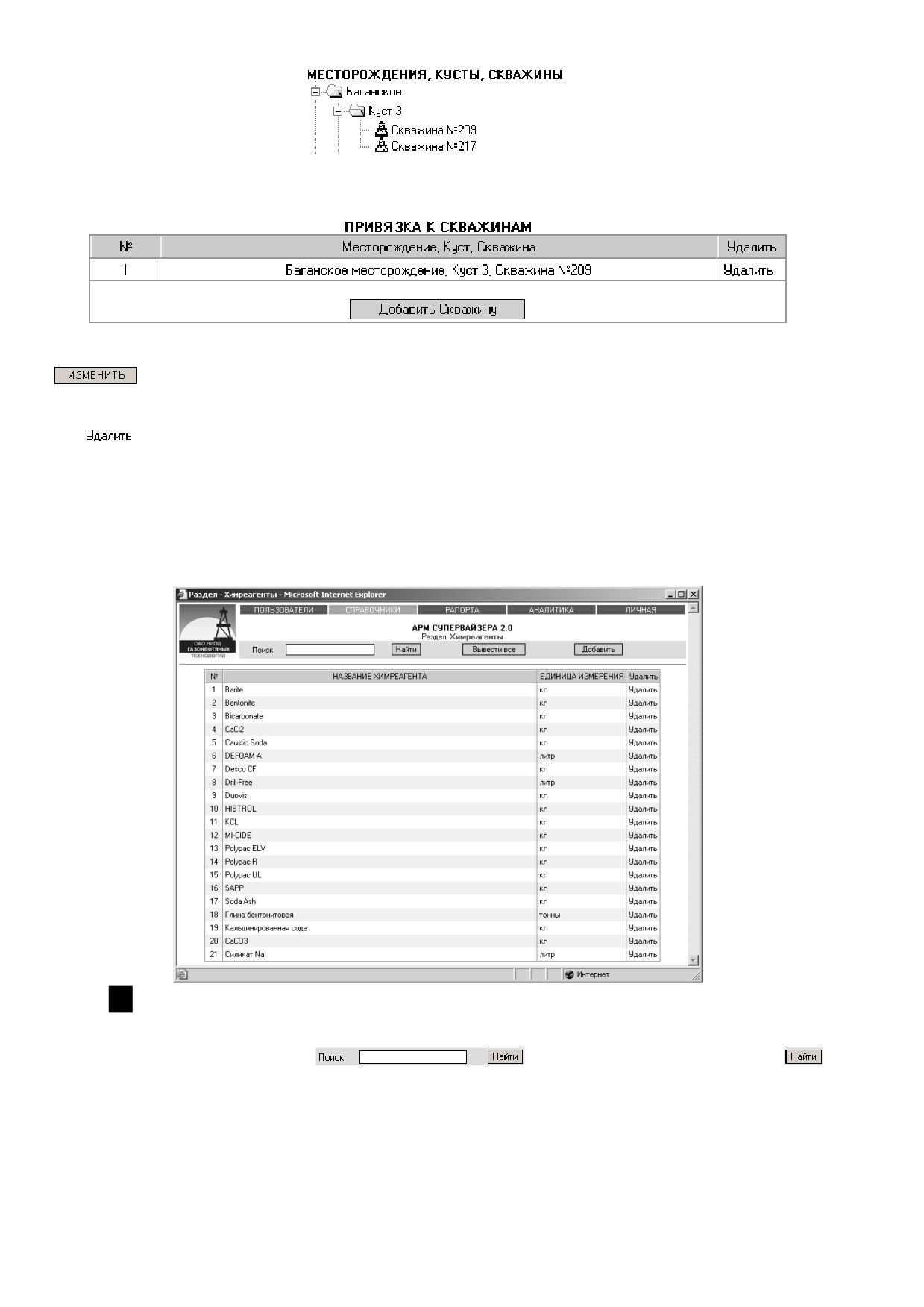
Страница перезагрузится и в списке привязанных скважин появится
скважина, которую Вы привязали.
После того, как данные по типу КНБК изменены, наведите курсор мыши на
и нажмите один раз на левую кнопку мыши.
Если необходимо удалить привязанную скважину, наведите курсор мыши
на
напротив скважины (цвет текста поменяется с черного на голубой), и
нажмите один раз на левую кнопку мыши.
6.10.5.
Химреагенты
В этот раздел заносятся химреагенты, которые указываются при заполнении
проектных данных по скважине.
Поиск химреагента в справочнике.
Чтобы найти химреагент в справочнике, введите наименование или часть
наименования в поле поиск
, наведите курсор мыши на
и произведите одно нажатие левой кнопкой мыши. На экране появятся результаты
поиска.
154
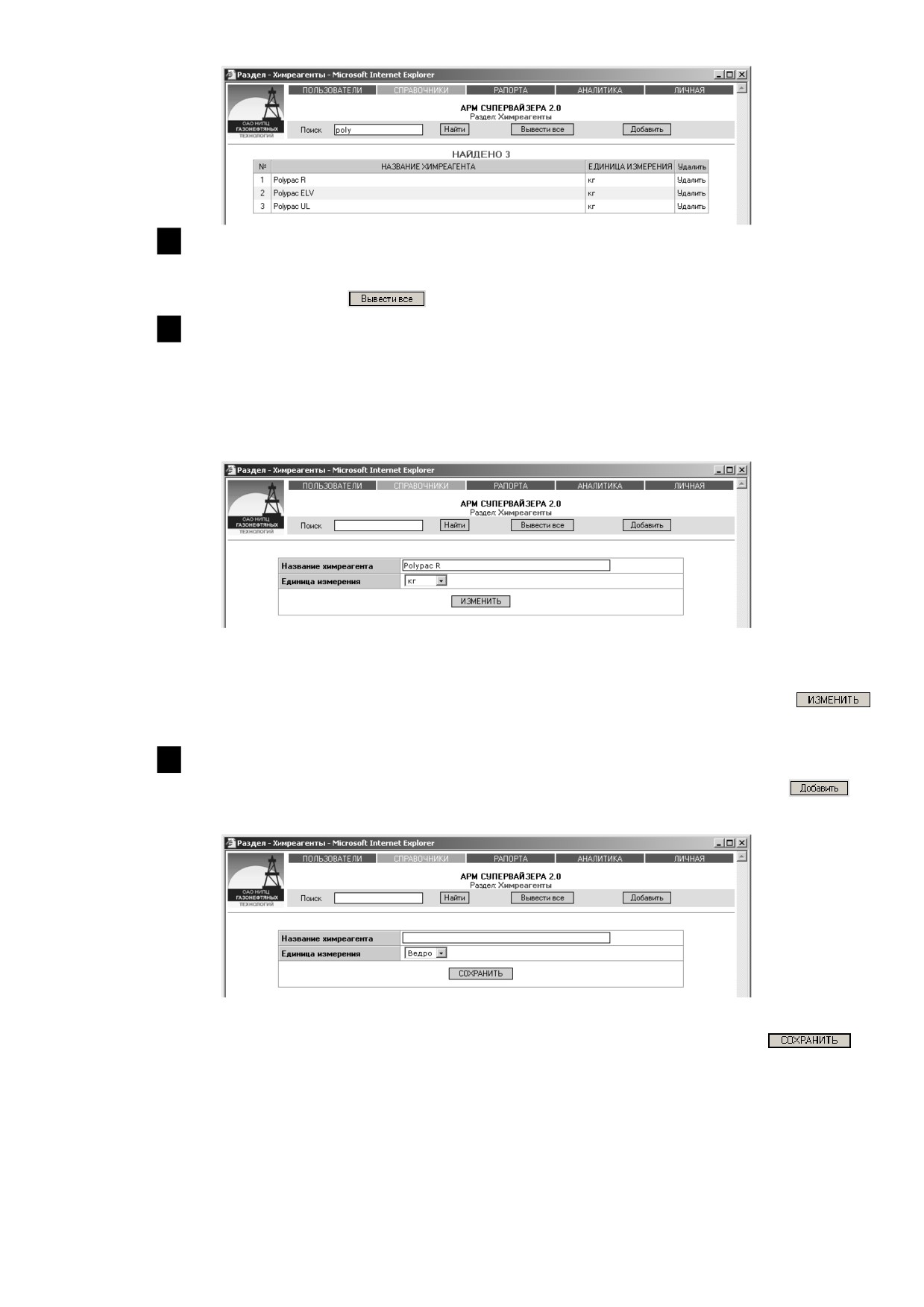
Вывод всего содержимого справочника
Для того, чтобы вывести все химреагенты, имеющиеся в справочнике,
наведите курсор мыши на
и нажмите один раз на левую кнопку мыши.
Редактирование химреагента.
Для того, чтобы внести изменения в параметры химреагента, наведите
курсор мыши на наименование химреагента, который хотите изменить (цвет
текста изменится с черного на голубой), и нажмите один раз на левую кнопку
мыши.
Вы можете изменить наименование химреагента и изменить единицу
измерения.
После того, как все изменения внесены, наведите курсор мыши на
и нажмите один раз на левую кнопку мыши.
Добавление нового химреагента.
Для добавления нового химреагента наведите курсор мыши на
и
нажмите один раз на левую кнопку мыши.
Введите наименование химреагента и выберите единицу измерения. После
того, как данные по химреагенту внесены, наведите курсор мыши на
и
нажмите один раз на левую кнопку мыши.
6.10.6.
Сервисные компании по буровым растворам
В этот раздел заносятся сервисные компании по буровым растворам,
которые указываются при заполнении проектных данных по скважине.
155
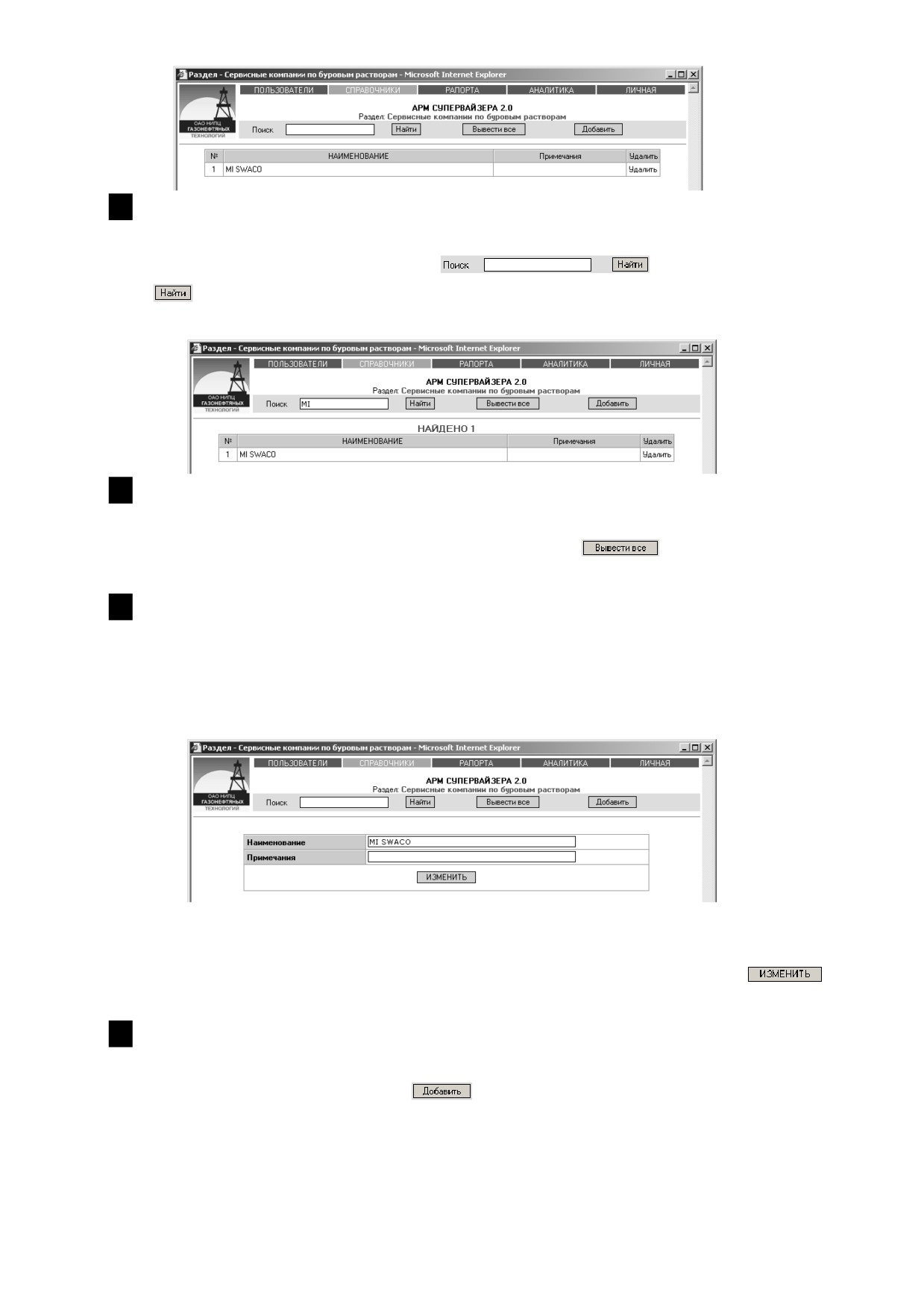
Поиск сервисной компании по буровым растворам в справочнике.
Чтобы найти сервисную компанию в справочнике, введите наименование
или часть наименования в поле поиск
, наведите курсор
мыши на
и произведите одно нажатие левой кнопкой мыши. На экране
появятся результаты поиска.
Вывод всего содержимого справочника
Для того, чтобы вывести все сервисные компании по буровым растворам,
имеющиеся в справочнике, наведите курсор мыши на
и нажмите один
раз на левую кнопку мыши.
Редактирование сервисной компании по буровым растворам.
Для внесения изменения в параметры сервисной компании по буровым
растворам наведите курсор мыши на наименование сервисной компании по
буровым растворам которую хотите изменить (цвет текста изменится с черного на
голубой), и нажмите один раз на левую кнопку мыши.
Вы можете изменить наименование сервисной компании по буровым
растворам и дать к ней примечания.
После того, как все изменения внесены, наведите курсор мыши на
и нажмите один раз на левую кнопку мыши.
Добавление новой сервисной компании по буровым растворам.
Для того, чтобы добавить новую сервисную компанию по буровым
растворам, наведите курсор мыши на
и нажмите один раз на левую кнопку
мыши.
156
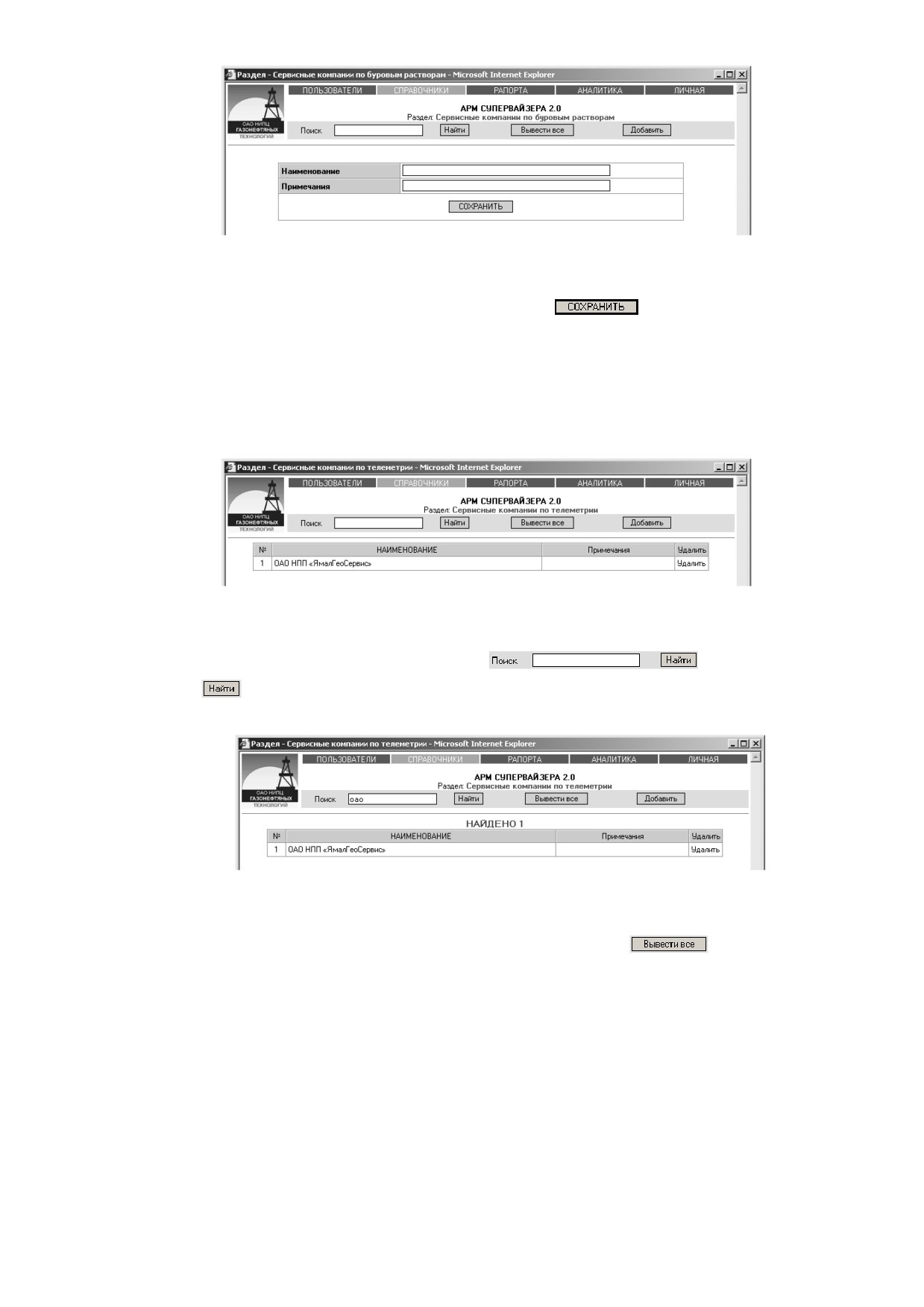
Введите наименование сервисной компании по буровым растворам и
примечания
(если это необходимо). После того, как данные по сервисной
компании внесены, наведите курсор мыши на
и нажмите один раз на
левую кнопку мыши.
6.10.7.
Сервисные компании по телеметрии
В этот раздел заносятся сервисные компании по телеметрии, которые
указываются при заполнении проектных данных по скважине.
Поиск сервисной компании по телеметрии в справочнике.
Чтобы найти сервисную компанию в справочнике, введите наименование
или часть наименования в поле поиск
, наведите курсор
мыши на
и произведите одно нажатие левой кнопкой мыши. На экране
появятся результаты поиска.
Вывод всего содержимого справочника
Для того, чтобы вывести все сервисные компании по телеметрии,
имеющиеся в справочнике, наведите курсор мыши на
и нажмите один
раз на левую кнопку мыши.
Редактирование сервисной компании по телеметрии.
Для внесения изменения в параметры сервисной компании по телеметрии
наведите курсор мыши на наименование сервисной компании по телеметрии,
которую хотите изменить
(цвет текста изменится с черного на голубой), и
нажмите один раз на левую кнопку мыши.
157
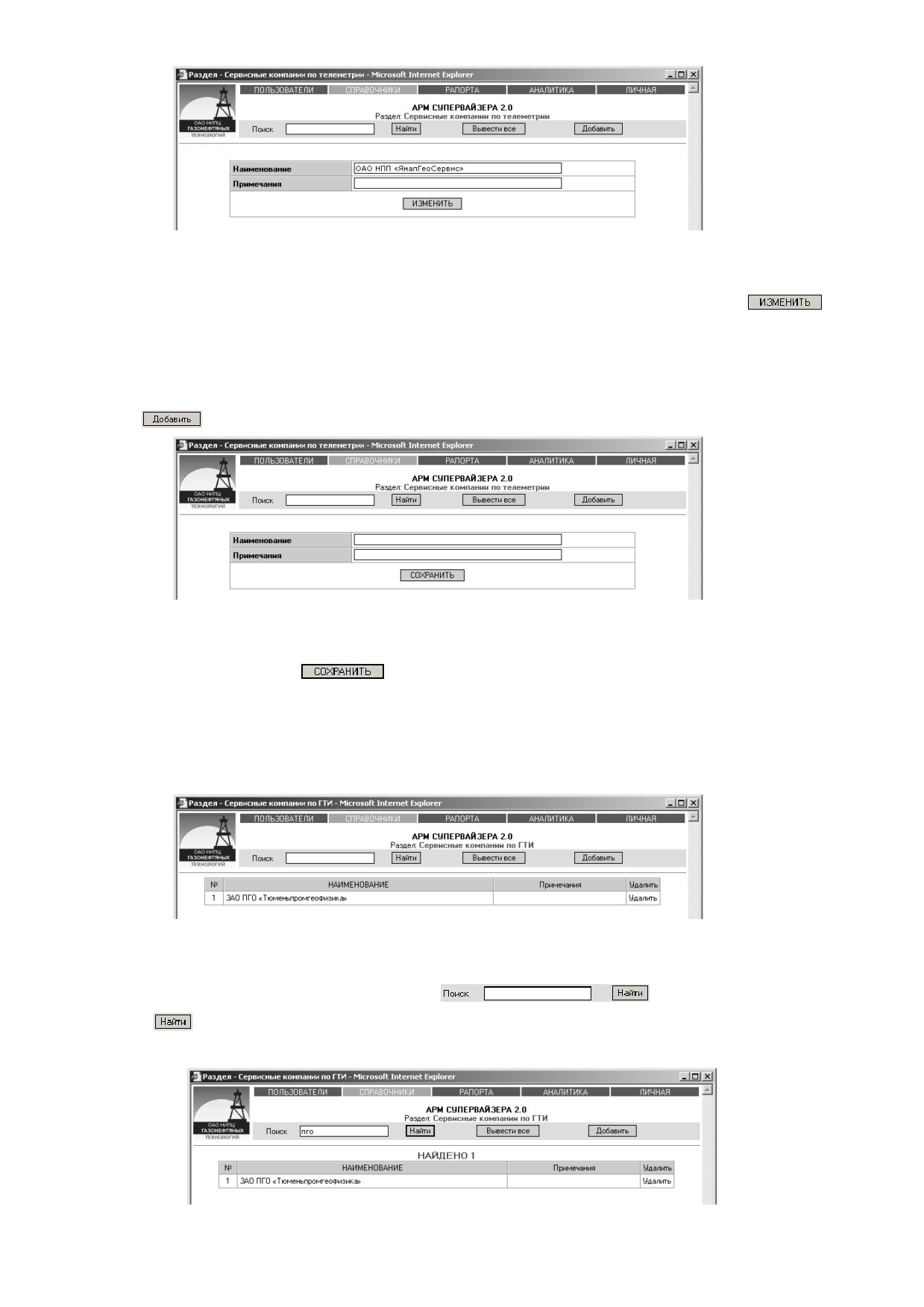
Вы можете изменить наименование сервисной компании по телеметрии и
дать к ней примечания.
После того, как все изменения внесены, наведите курсор мыши на
и нажмите один раз на левую кнопку мыши.
Добавление новой сервисной компании по телеметрии.
Для добавления новой сервисной компании по телеметрии наведите курсор
мыши на
и нажмите один раз на левую кнопку мыши.
Введите наименование сервисной компании по телеметрии и примечания
(если это необходимо). После того, как данные по сервисной компании внесены,
наведите курсор мыши на
и нажмите один раз на левую кнопку мыши.
6.10.8.
Сервисные компании по ГТИ
В этот раздел заносятся сервисные компании по ГТИ, которые указываются
при заполнении проектных данных по скважине.
Поиск сервисной компании по ГТИ в справочнике.
Чтобы найти сервисную компанию в справочнике, введите наименование
или часть наименования в поле поиск
, наведите курсор
мыши на
и произведите одно нажатие левой кнопкой мыши. На экране
появятся результаты поиска.
158
Вывод всего содержимого справочника
Для того, чтобы вывести все сервисные компании по ГТИ, имеющиеся в
справочнике, наведите курсор мыши на
и нажмите один раз на левую
кнопку мыши.
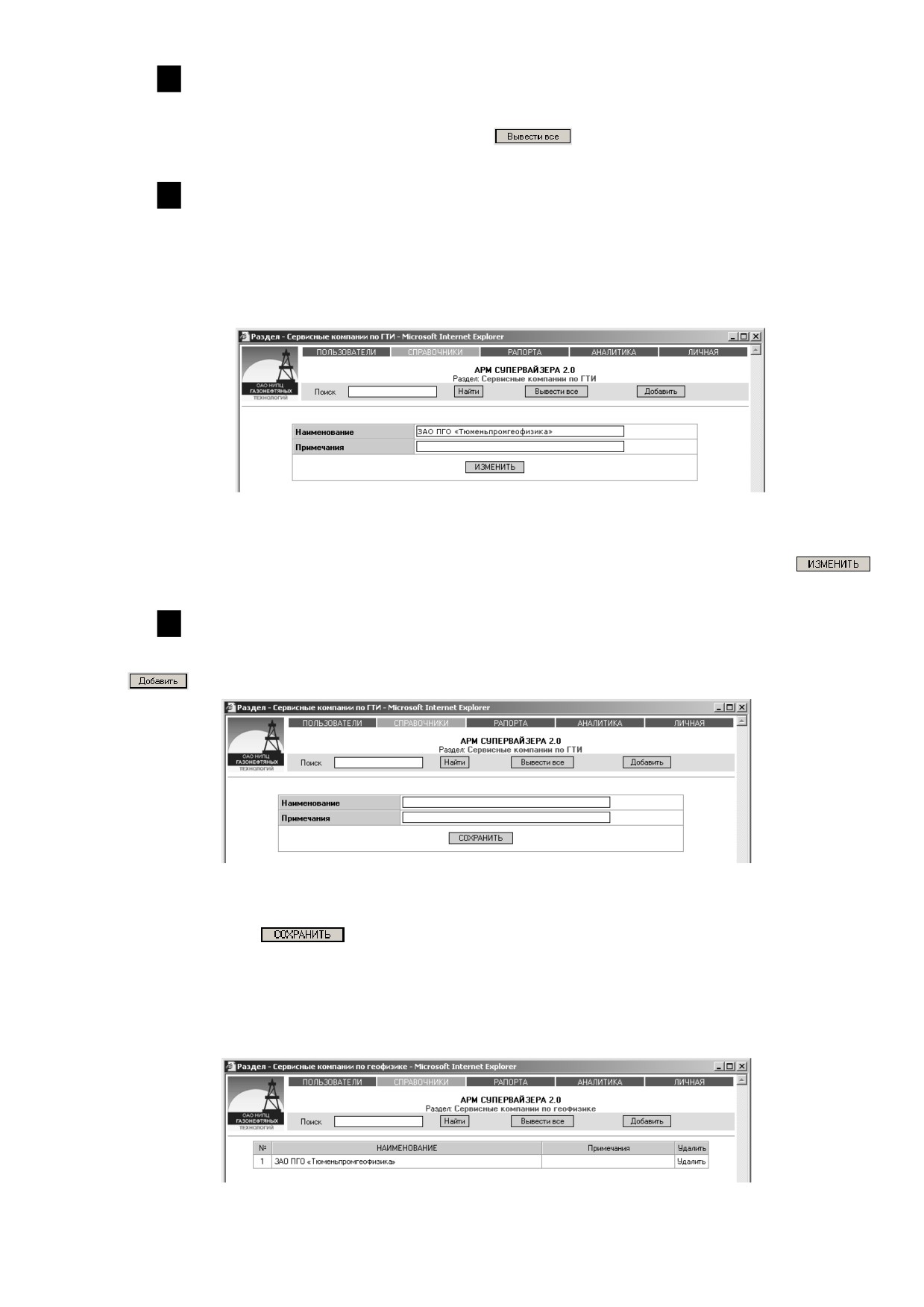
Редактирование сервисной компании по ГТИ.
Для внесения изменения в описание сервисной компании по ГТИ наведите
курсор мыши на наименование сервисной компании по ГТИ, которую хотите
изменить (цвет текста изменится с черного на голубой), и нажмите один раз на
левую кнопку мыши.
Вы можете изменить наименование сервисной компании по ГТИ и дать к
ней примечания.
После того, как все изменения внесены, наведите курсор мыши на
и нажмите один раз на левую кнопку мыши.
Добавление новой сервисной компании по ГТИ.
Для добавления новой сервисной компании по ГТИ наведите курсор мыши
на
и нажмите один раз на левую кнопку мыши.
Введите наименование сервисной компании по ГТИ и примечания (если это
необходимо). После того, как данные по сервисной компании внесены, наведите
курсор мыши на
и нажмите один раз на левую кнопку мыши.
6.10.9.
Сервисные компании по геофизике
В этот раздел заносятся сервисные компании по геофизике, которые
указываются при заполнении проектных данных по скважине.
159
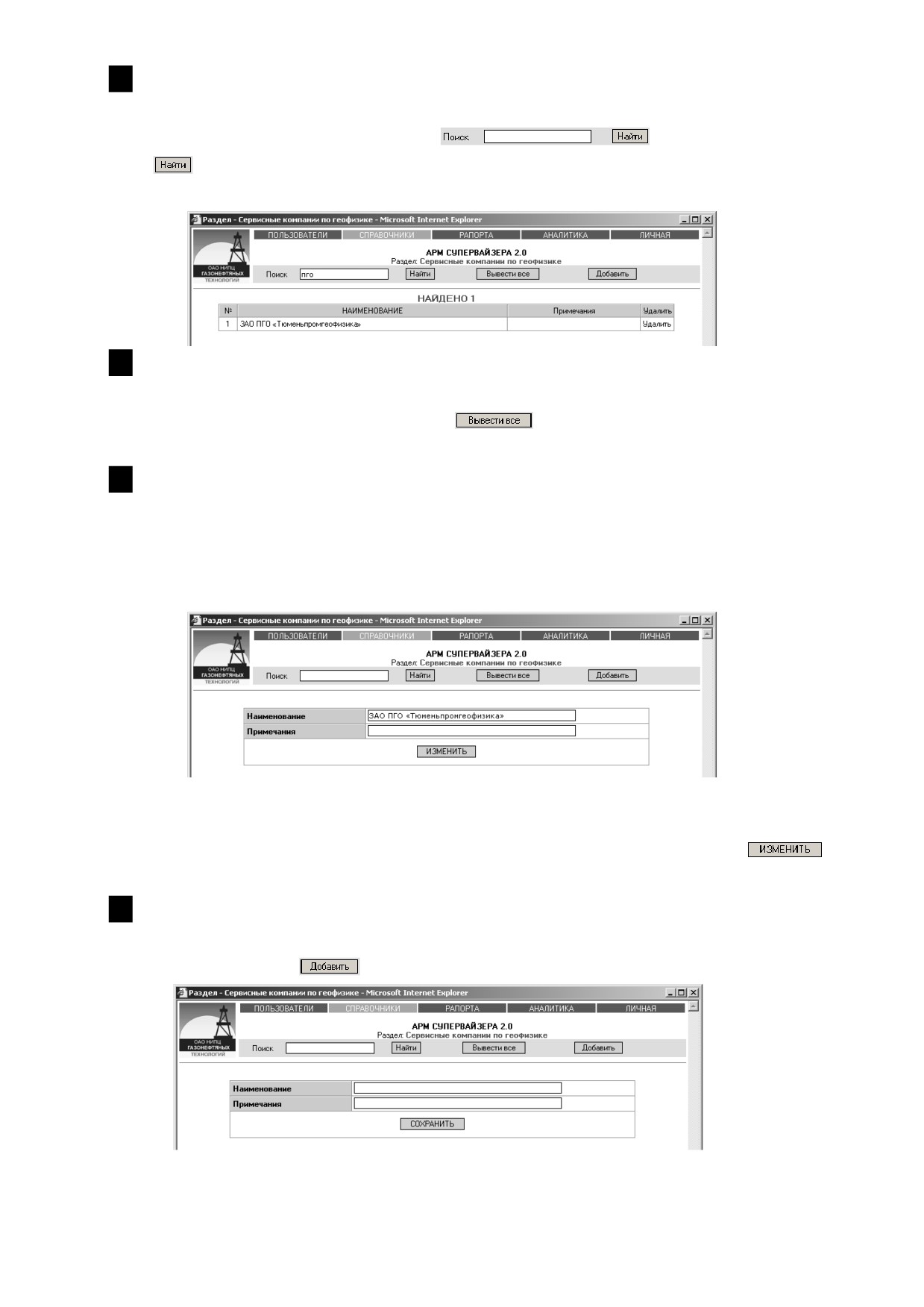
Поиск сервисной компании по геофизике в справочнике.
Чтобы найти сервисную компанию в справочнике, введите наименование
или часть наименования в поле поиск
, наведите курсор
мыши на
и произведите одно нажатие левой кнопкой мыши. На экране
появятся результаты поиска.
Вывод всего содержимого справочника
Для того, чтобы вывести все сервисные компании по геофизике, имеющиеся
в справочнике, наведите курсор мыши на
и нажмите один раз на левую
кнопку мыши.
Редактирование сервисной компании по геофизике.
Для внесения изменения в сервисную компанию по геофизике наведите
курсор мыши на наименование сервисной компании по геофизике, которую
хотите изменить (цвет текста изменится с черного на голубой), и нажмите один
раз на левую кнопку мыши.
Вы можете изменить наименование сервисной компании по геофизике и
дать к ней примечания.
После того, как все изменения внесены, наведите курсор мыши на
и нажмите один раз на левую кнопку мыши.
Добавление новой сервисной компании по геофизике.
Для того, чтобы добавить новую сервисную компанию по геофизике,
наведите курсор мыши на
и нажмите один раз на левую кнопку мыши.
160
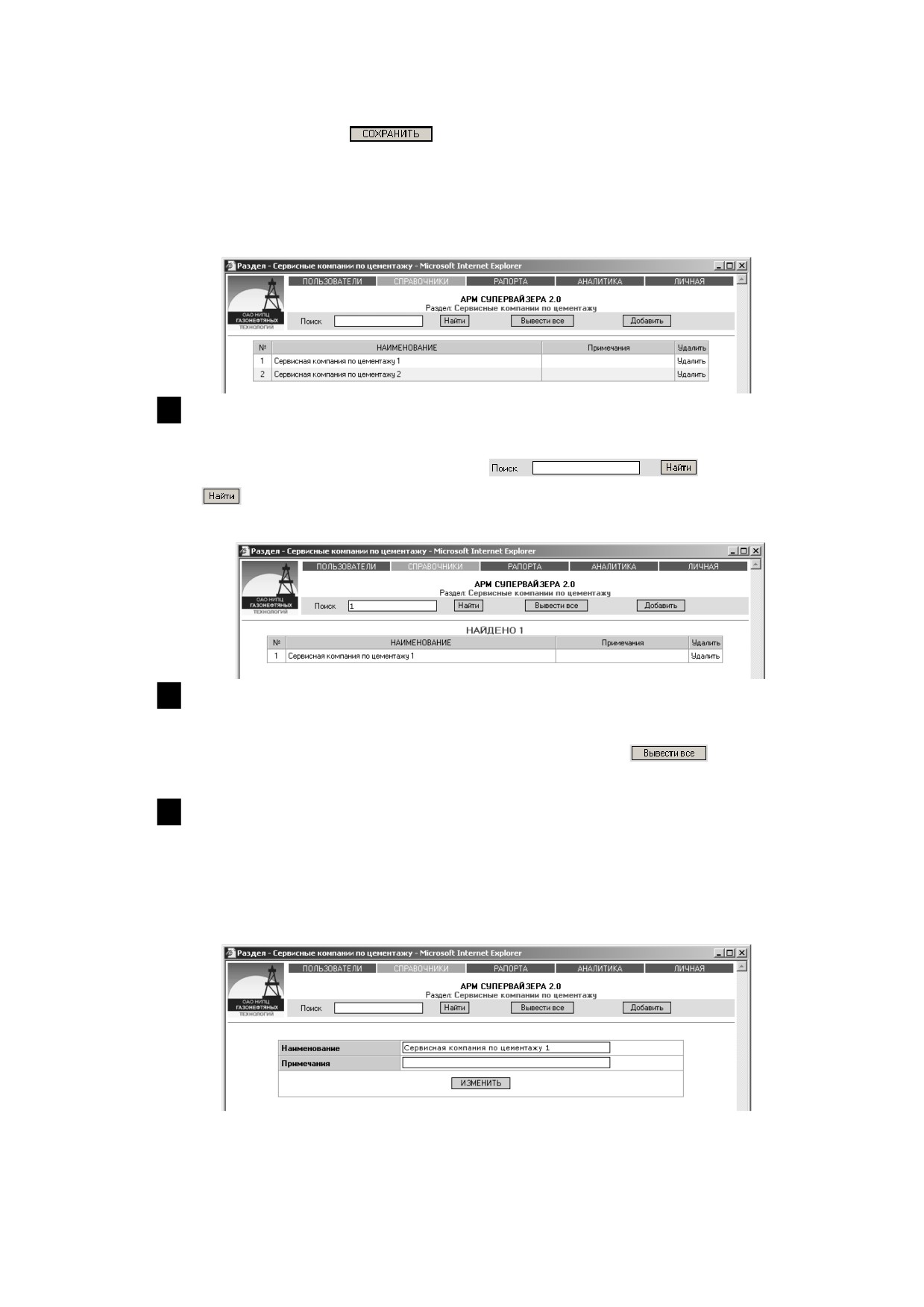
Введите наименование сервисной компании по геофизике и примечания
(если это необходимо). После того, как данные по сервисной компании внесены,
наведите курсор мыши на
и нажмите один раз на левую кнопку мыши.
6.10.10.
Сервисные компании по цементажу
В этот раздел заносятся сервисные компании по цементажу, которые
указываются при заполнении проектных данных по скважине.
Поиск сервисной компании по цементажу в справочнике.
Чтобы найти сервисную компанию в справочнике, введите наименование
или часть наименования в поле поиск
, наведите курсор
мыши на
и произведите одно нажатие левой кнопкой мыши. На экране
появятся результаты поиска.
Вывод всего содержимого справочника
Для того, чтобы вывести все сервисные компании по цементажу,
имеющиеся в справочнике, наведите курсор мыши на
и нажмите один
раз на левую кнопку мыши.
Редактирование сервисной компании по цементажу.
Для внесения изменения в сервисную компанию по цементажу наведите
курсор мыши на наименование сервисной компании по цементажу, которую
хотите изменить (цвет текста изменится с черного на голубой), и нажмите один
раз на левую кнопку мыши.
Вы можете изменить наименование сервисной компании по цементажу и
дать к ней примечания.
161
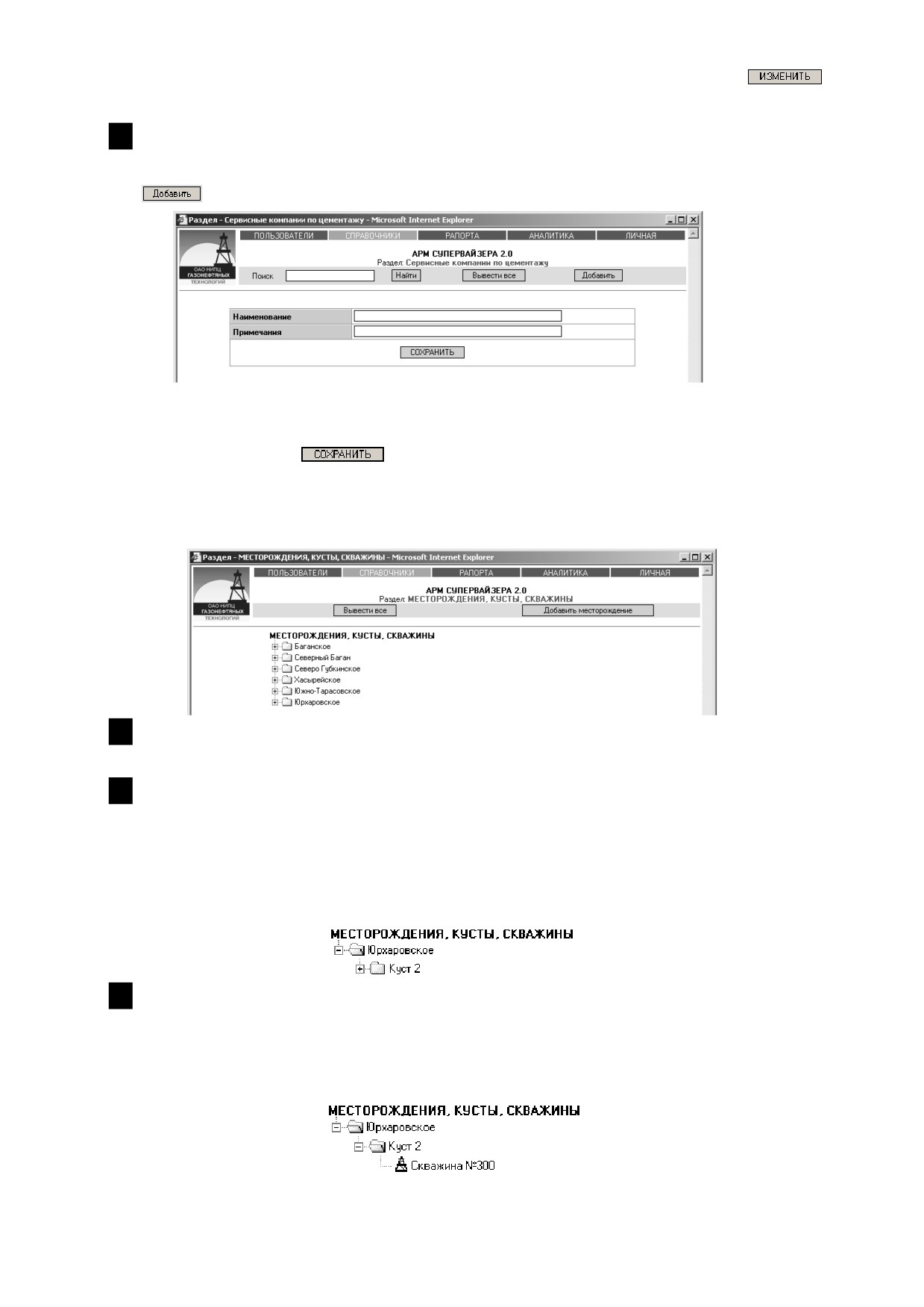
После того, как все изменения внесены, наведите курсор мыши на
и нажмите один раз на левую кнопку мыши.
Добавление новой сервисной компании по цементажу.
Для добавления новой сервисной компании по цементажу наведите курсор
мыши на
и нажмите один раз на левую кнопку мыши.
Введите наименование сервисной компании по цементажу и примечания
(если это необходимо). После того, как данные по сервисной компании внесены,
наведите курсор мыши на
и нажмите один раз на левую кнопку мыши.
6.10.11.
Месторождения, кусты, скважины
В этот раздел заносятся проектные данные по скважине.
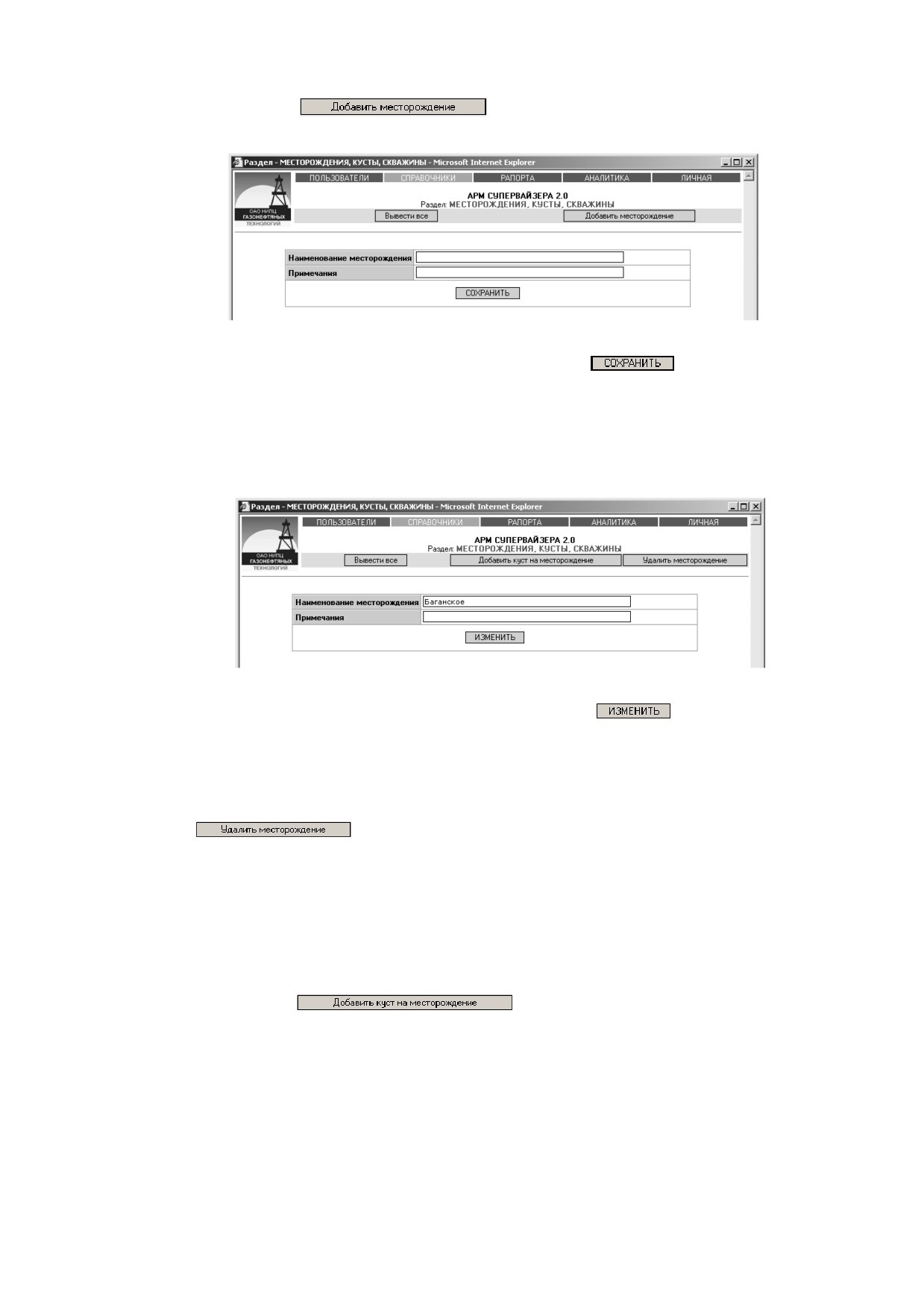
На экране Вы увидите доступные Вам месторождения, кусты, скважины
представленные в виде дерева.
Для того, чтобы увидеть кусты месторождения, наведите курсор мыши
на значок «+ª напротив наименования месторождения и произведите
одно нажатие левой кнопкой мыши. После нажатия значок
«+ª
превратится в «-ª, и раскроются все доступные для Вас кусты в этом
месторождении.
Для того, чтобы увидеть скважины куста, наведите курсор мыши на
значок «+ª напротив наименования куста и произведите одно нажатие
левой кнопкой мыши. После нажатия значок «+ª превратится в «-ª, и
раскроются все доступные для Вас скважины этого куста.
162
Для того, чтобы добавить новое месторождение, нужно навести курсор
мыши на
и нажать один раз на левую кнопку
мыши.
После того, как Вы введете наименование месторождения и примечания
(если они необходимы), наведите курсор мыши на
и нажмите один раз
левую кнопку мыши.
Для того, чтобы изменить месторождение, наведите курсор мыши на
его наименование (при этом цвет текста поменяется с черного на
голубой), и нажмите один раз левую кнопку мыши.
После того, как Вы введете наименование месторождения и примечания
(если они необходимы), наведите курсор мыши на
и нажмите один раз
левую кнопку мыши.
Для того, чтобы удалить месторождение, откройте его для
редактирования см. п.
7.13.5, наведите курсор мыши на
и нажмите один раз левую кнопку мыши.
Внимание! Вместе с месторождением будут удалены все входящие в него
кусты и скважины.
Для того, чтобы добавить куст на месторождение, откройте
месторождение для редактирования см. п. 10.12.3.5, наведите курсор
мыши на
и нажмите один раз левую кнопку
мыши.
163
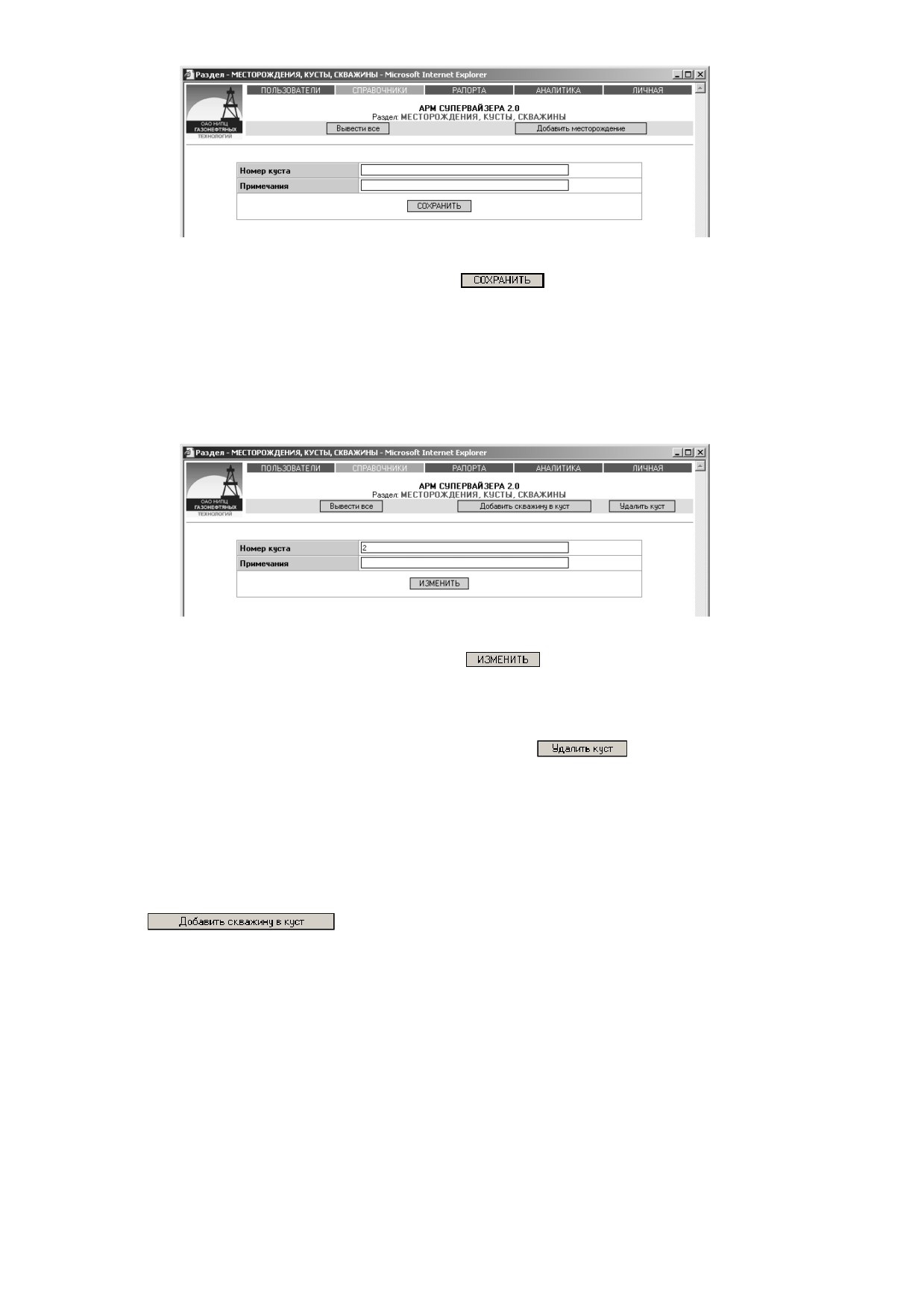
После того, как Вы введете номер куста и примечания
(если они
необходимы), наведите курсор мыши на
и нажмите один раз левую
кнопку мыши.
Для того, чтобы изменить куст на месторождении, наведите курсор
мыши на номер куста в дереве «месторождения, кусты, скважиныª (при
этом цвет теста поменяется с черного на голубой), и нажмите один раз
левую кнопку мыши.
После того, как Вы введете номер куста и примечания
(если они
необходимы), наведите курсор мыши на
и нажмите один раз левую
кнопку мыши.
Для того, чтобы удалить куст, откройте его для редактирования
см. п. 10.12.8, наведите курсор мыши на
и нажмите один раз
левую кнопку мыши.
Внимание! Вместе с кустом будут удалены все скважины.
Для того, чтобы добавить скважину на куст, откройте куст для
редактирования см. п. 10.12.8,
наведите курсор мыши на
и нажмите один раз левую кнопку мыши.
164
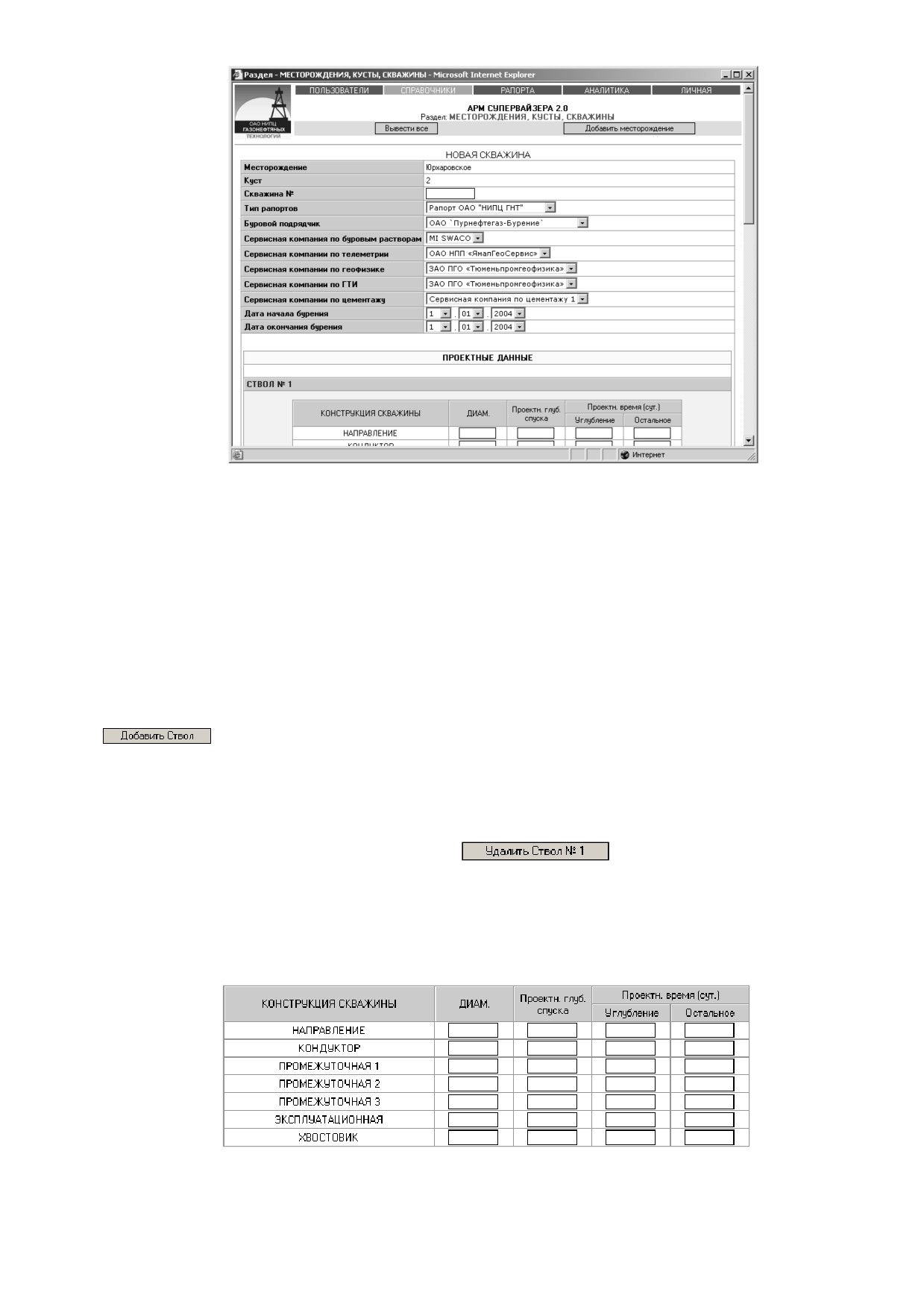
Укажите номер скважины, тип рапортов, бурового подрядчика, сервисную
компанию по буровым растворам, сервисную компанию по телеметрии,
сервисную компанию по геофизике, сервисную компанию по ГТИ, сервисную
компанию по цементажу, дату начала бурения, дату окончания бурения.
Тип рапортов необходимо указать, для того, чтобы система знала в каком
формате формировать рапорт в программу MS Excel.
6.10.12. Проектные данные
В проектных данных можно заводить неограниченное количество стволов.
Для того, чтобы добавить дополнительный ствол, наведите курсор мыши на
и нажмите один раз на левую кнопку мыши. Страница
перезагрузится, и на ней появится дополнительные поля для заполнения по
новому стволу.
Для удаления ствола (эта функция доступна если заведены 2 или более
стволов) наведите курсор мыши на
, где
«№1ª - указатель на
номер ствола и нажмите один раз на левую кнопку мыши. Страница
перезагрузится, и на ней не будет ствола, который Вы удалили.
Для того, чтобы указать конструкцию скважины, необходимо занести
данные в следующие поля:
165
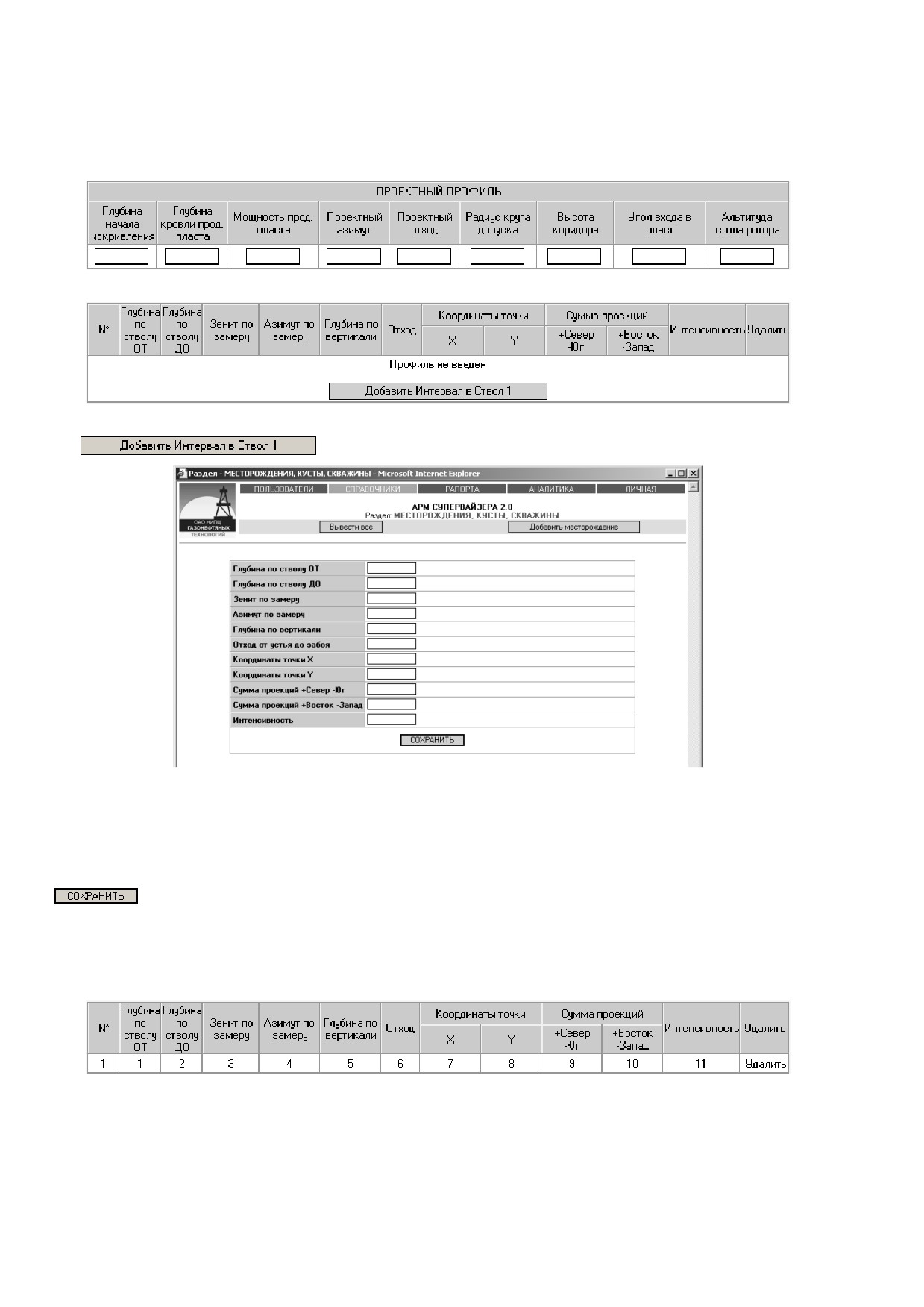
Напротив наименования каждой колонны необходимо внести значения
диаметра, проектной глубины спуска, проектное время углубления/остальное.
Время углубления - это время бурения+время наращивания.
Проектный профиль заносится в следующие поля:
Проектная инклинометрия заносится в следующие поля:
Для того, чтобы добавить данные о замере (строку), наведите курсор мыши
на
где «1ª номер ствола.
Если Вам не известно какое-нибудь значение параметра, ставьте 0 (ноль).
Все параметры тут обязательны, и если Вы их не заполните, система не даст Вам
возможности их сохранить.
После того, как Вы заполнили все значения, наведите курсор мыши на
и нажмите один раз левую кнопку мыши.
Для того, чтобы отредактировать замер, наведите курсор мыши на любое из
значений замера (цвет текста изменится с черного на голубой) и нажмите один раз
на левую кнопку мыши.
Чтобы удалить замер, наведите курсор мыши на надпись
«Удалитьª
напротив этого замера (при этом цвет текста изменится с черного на голубой) и
нажмите один раз на левую кнопку мыши.
6.10.13. Расход химреагентов
166
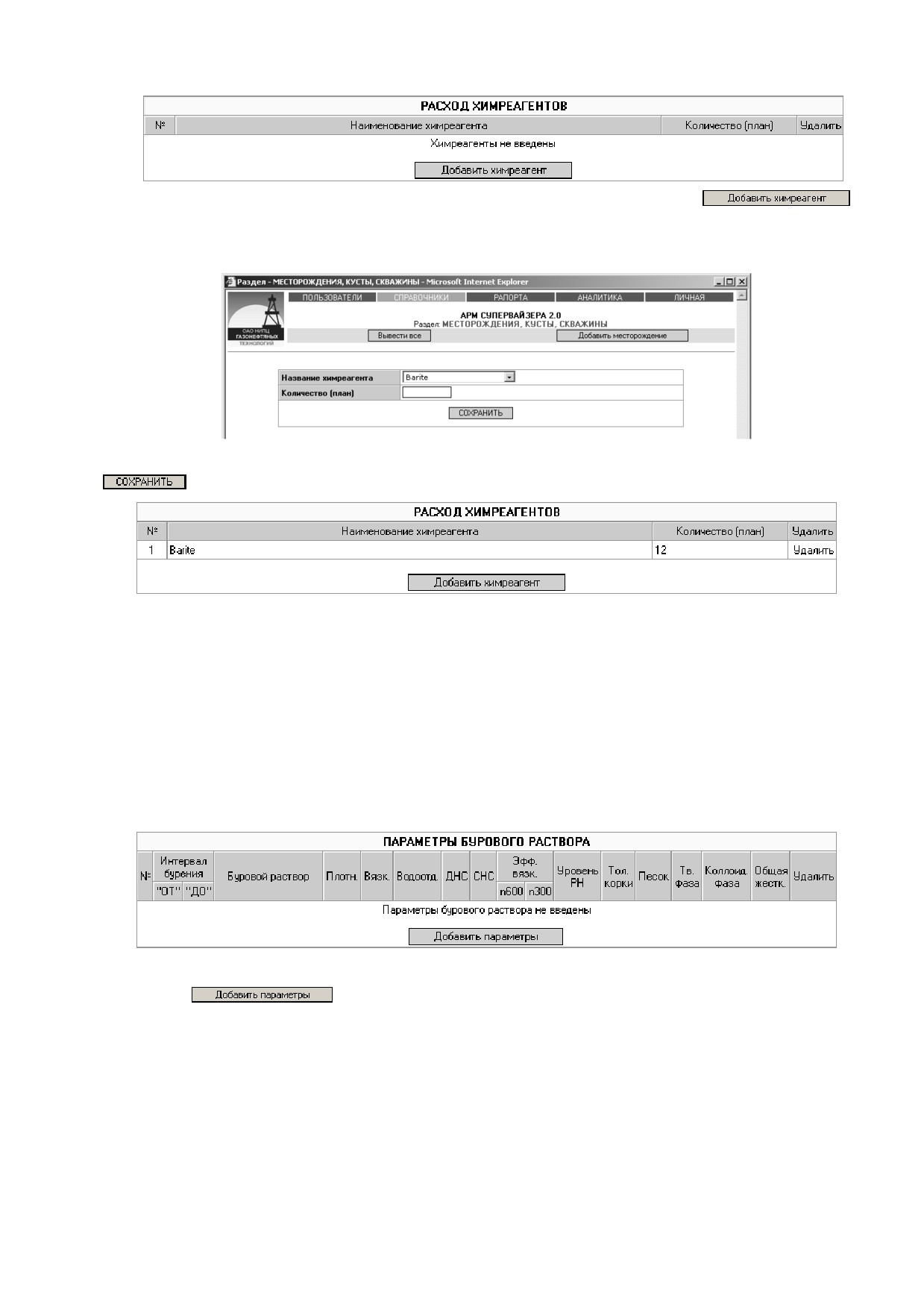
В этом разделе указываются плановый расход химреагентов.
Чтобы добавить химреагент, наведите курсор мыши на
и
нажмите один раз на левую кнопку мыши. Страница перезагрузится и на экране
появится форма ввода данных химреагента.
После того, как Вы ввели данные по химреагенту, наведите курсор мыши на
и нажмите левую кнопку мыши.
Для того, чтобы изменить данные по химреагенту, наведите курсор мыши
на наименование химреагента или его количество и нажмите левую кнопку мыши.
Для того, чтобы удалить химреагент, наведите курсор мыши на надпись
«Удалитьª напротив того химреагента, который хотите удалить и нажмите левую
кнопку мыши.
6.10.14. Параметры бурового раствора
В этом разделе указываются плановые параметры бурового раствора на
интервале бурения
Для того, чтобы добавить новые параметры бурового раствора, наведите курсор
мыши на
и нажмите один раз на левую кнопку мыши.
167
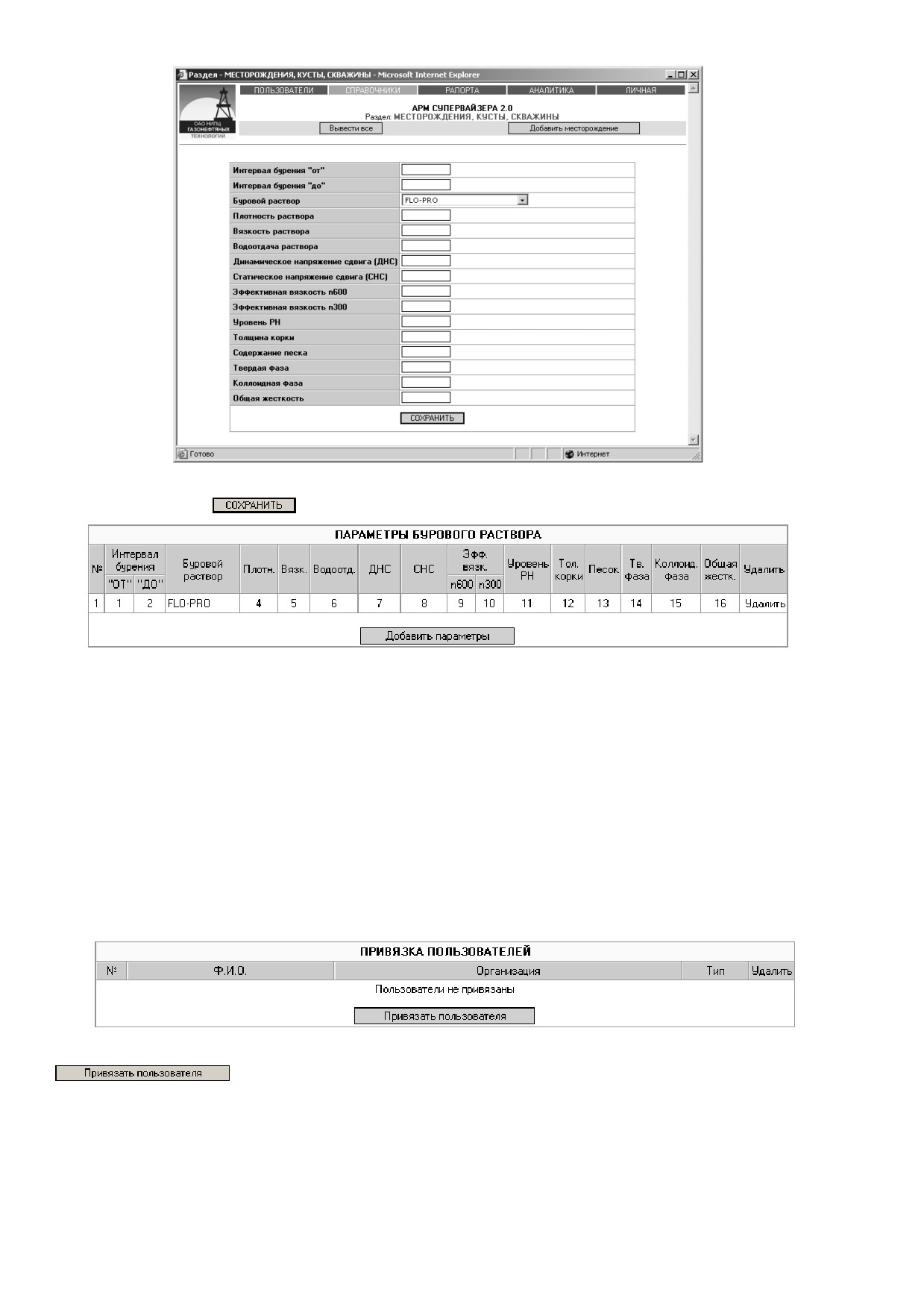
После того, как Вы ввели все параметры бурового раствора, наведите
курсор мыши на
и нажмите левую кнопку мыши.
Для того, чтобы изменить данные по буровому раствору, наведите курсор
мыши на любой из параметров бурового раствора (цвет текста поменяется с
черного на голубой) и нажмите левую кнопку мыши.
Для того, чтобы удалить буровой раствор, наведите курсор мыши на
надпись «Удалитьª напротив того бурового раствора который хотите удалить
(при этом цвет текста поменяется с черного на голубой) и нажмите левую кнопку
мыши.
6.10.15. Привязка пользователей
В этом разделе указываются пользователи без привилегий администратора,
которым будет доступна эта скважина.
Для того, чтобы привязать нового пользователя, наведите курсор мыши на
и нажмите левую кнопку мыши.
168
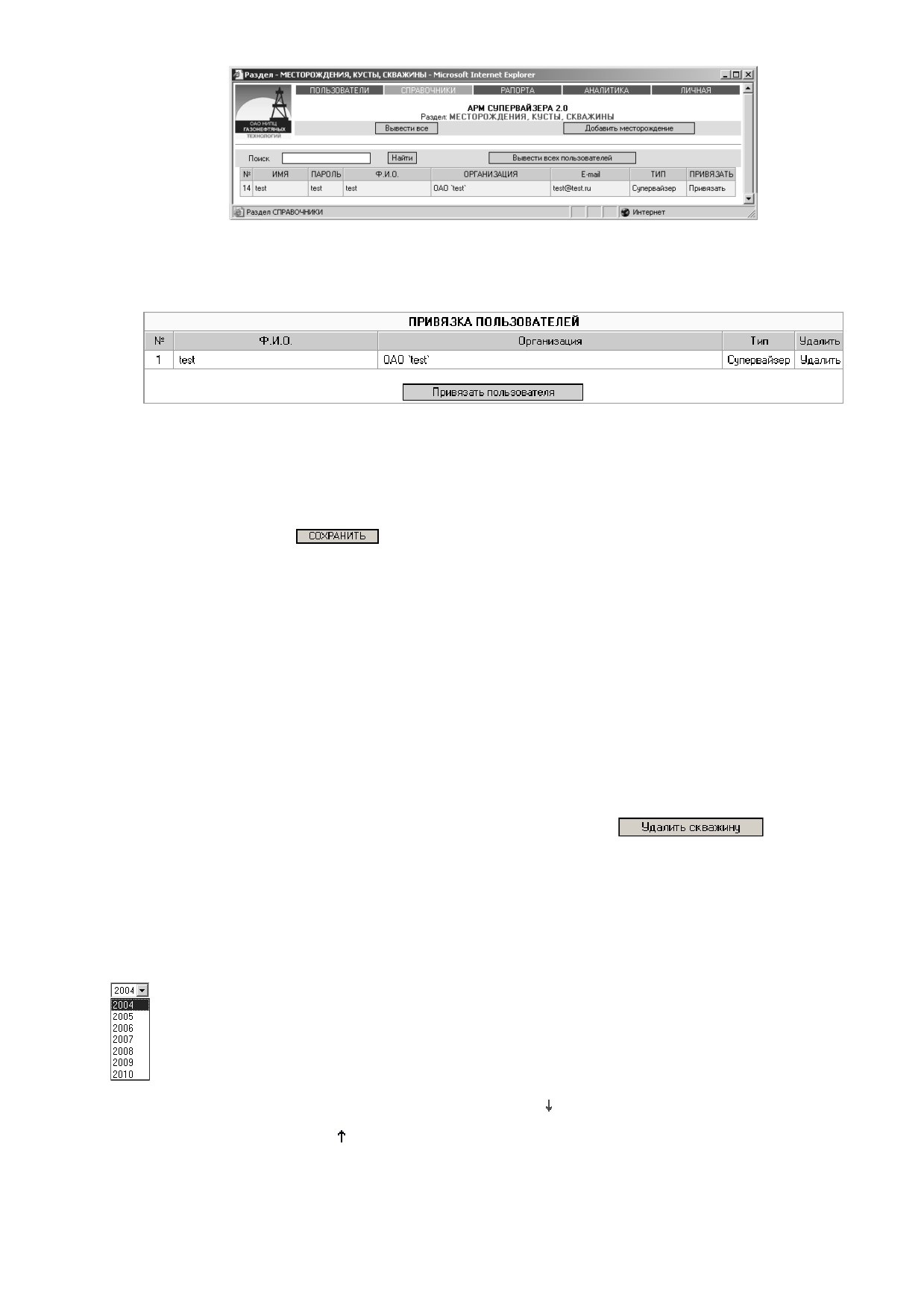
Наведите курсор мыши на надпись «Привязатьª напротив пользователя
(при этом цвет текста поменяется с черного на голубой) и нажмите левую кнопку
мыши.
Для того, чтобы удалить пользователя, наведите курсор мыши на надпись
«Удалитьª напротив того пользователя, которого хотите удалить (цвет текста
поменяется с черного на голубой), и нажмите левую кнопку мыши.
После того, как Вы внесли все данные по скважине, наведите курсор
мыши на
и нажмите левую кнопку мыши. После того, как
страница перезагрузится, Вы сможете найти скважину в справочнике
МЕСТОРОЖДЕНИЯ, КУСТЫ, СКВАЖИНЫ
Для того, чтобы изменить скважину, найдите ее в дереве, наведите
курсор мыши на ее номер (цвет текста поменяется с черного на
голубой) и нажмите левую кнопку мыши. Далее действия производите
аналогично добавлению новой скважины.
Для того, чтобы удалить скважину, найдите ее в дереве, наведите
курсор мыши на ее номер (цвет текста поменяется с черного на
голубой) и нажмите левую кнопку мыши. Вы попадете в режим
редактирования. Наведите курсор мыши на
и нажмите
левую кнопку мыши. Скважина будет удалена
6.10.16. График работы супервайзеров
В этот справочник вносится информация о расписании работы
супервайзеров на скважинах.
В левой верхней части экрана можно выбрать год, за который отображается
график. Для этого наведите курсор мыши на выпадающий список с годами,
нажмите один раз левую кнопку мыши, выберите курсором год и еще раз
нажмите левую кнопку мыши.
В графике красным цветом и знаком обозначается дата прибытия, а
черным цветом и знаком обозначается дата выбытия.
169
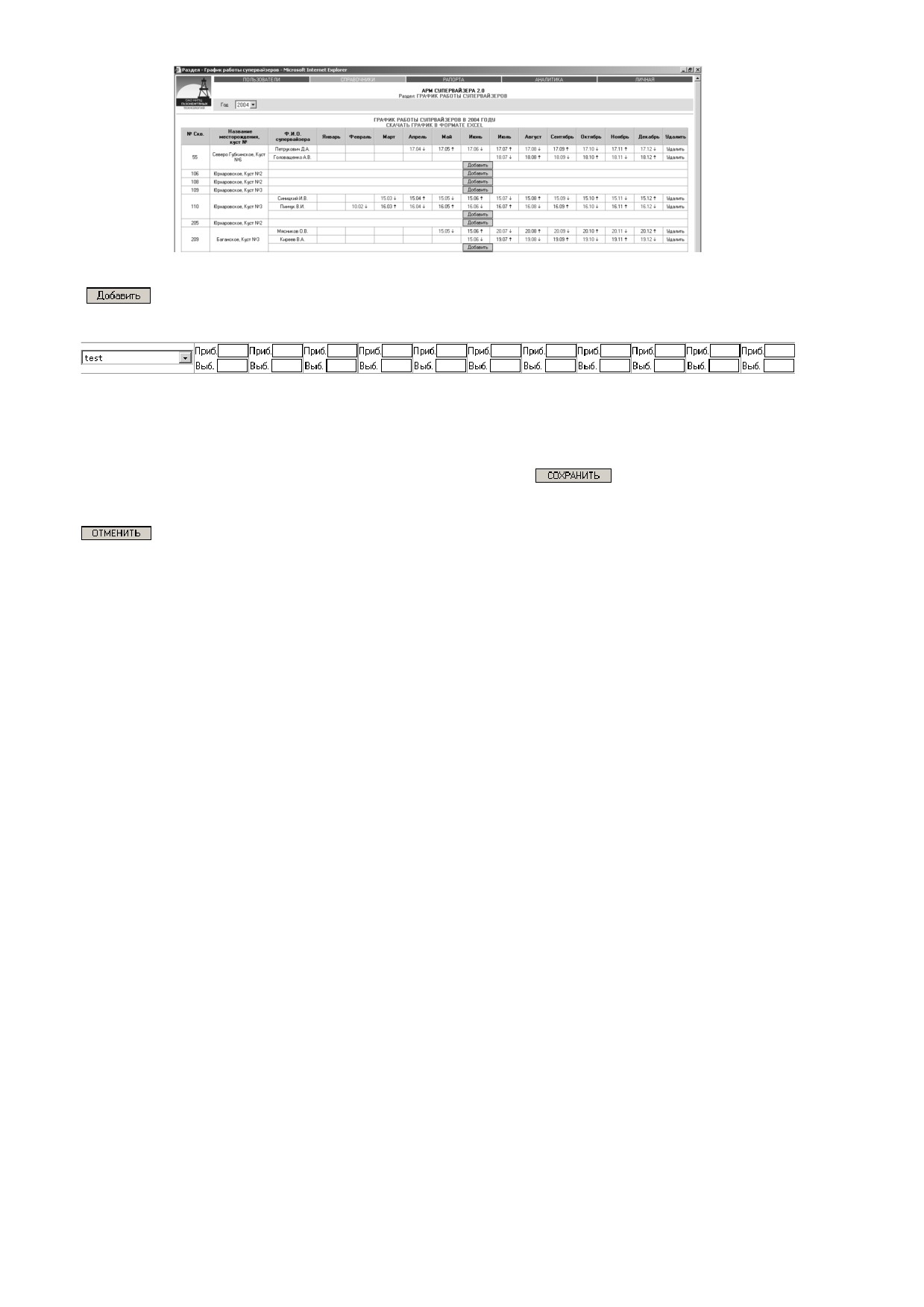
Для того, чтобы добавить супервайзера на скважину, наведите курсор мыши
на
и нажмите один раз на левую кнопку мыши. Напротив скважины
появится следующая строка:
В выпадающем списке Вы выбираете Ф.И.О. супервайзера, а в ячейках
Приб. и Выб. прописываете дату прибытия или выбытия соответственно по форме
(чч.мм) где чч - число, мм - месяц. После того, как Вы заполните данные по
работе супервайзера, наведите курсор мыши на
и нажмите один раз
левую кнопку мыши. Если Вы не хотите вводить данные, наведите курсор мыши
на
и нажмите один раз левую кнопку мыши.
Если Вы хотите удалить данные по графику работы супервайзера, то
наведите курсор мыши на надпись
«Удалитьª напротив того супервайзера,
которого хотите удалить
(при этом цвет надписи поменяется с черного на
голубой) и нажмите один раз на левую кнопку мыши. Страница перезагрузится,
данные по работе супервайзера будут удалены.
Для завершения работы с программой закройте окно обозревателя Интернета.
7. Общие принципы проведения тендерных мероприятий по буровому
супервайзингу
7.1.Поиск заказчиков по буровому супервазингу
Для получения контракта на ведение работ по буровому супервайзингу
сервисная компания должна пройти процедуры предварительной квалификации и
тендерного отбора подрядчиков. Эти мероприятия организуются заказчиками в
соответствии с внутренними корпоративными стандартами.
Для успешного прохождения конкурсных процедур компании-подрядчики
должны иметь подтвержденный производственный опыт и материально-
техническую базу. На окончательный выбор подрядчиков сильно влияет
стоимость оказания услуг по буровому супервайзингу.
(англ. tender - предложение) — конкурентная форма размещения
заказов на поставку товаров, предоставление услуг или выполнение работ по
заранее объявленным в документации условиям, в оговоренные сроки на
принципах состязательности, справедливости и эффективности. Контракт
заключается с победителем тендера
— участником, подавшим предложение,
соответствующее требованиям документации, в котором предложены наилучшие
условия. В отличие от аукционов, участники тендера не имеют доступа к
условиям, предложенным конкурентами.
Термин «тендерª, используемый в повседневной речи, может являться как
аналогом русских терминов конкурс или торги, так могут подразумеваться и
внеконкурсные
(но конкурентные) процедуры, например запросы котировок,
запросы цен, запросы предложений.
Торги в Российской федерации подразделяются на открытые и закрытые,
могут проводиться в один или два этапа, в форме конкурса или аукциона.
Одноэтапный тендер это вид тендера, который проводится в один этап, где
лицо желающее участвовать в тендере, подает одновременно документы для
определения участников тендера и победителя тендера. В данном виде тендера
переговоры запрещены.
Двухэтапный тендер - это вид тендера, который проходит в два этапа с
проведением на первом этапе переговоров по технической части предложений
поставщиков. Организатор на первом этапе разрабатывает первоначальный
(примерный) вариант технического задания, на основе которого поставщики
готовят первоначальные тендерные заявки
(без указания цены и других
коммерческих условий). Далее организатор тендера проводит переговоры, на
которых согласуются различные варианты решения задачи, предложенные
поставщиками, по результатам которых организатор тендера готовит
окончательный вариант технического задания.
171
На втором этапе поставщики (только те, которые участвовали в первом
этапе) подают окончательные конкурсные заявки с техническим предложением
(подготовленным согласно уточненному варианту конкурсной документации) и
коммерческим предложением (цены или расценки, сроки поставки и график
платежей, условия поставки и так далее). Получив такие окончательные
тендерные заявки, организатор тендера обеспечивает их сопоставление и оценку,
выбирает выигравшего тендер поставщика и заключает с ним договор.
Возможно 2 варианта поиска потенциальных заказчиков по буровому
супервайзингу:
1. Методический мониторинг соответствующих разделов на сайтах заказчиков
с приглашениями принять участие в тендере:
2. Получение и анализ уведомлений о проведении тендеров в интересующей
отрасли после регистрации на одном из многочисленных порталов,
предоставляющим информацию по тендерам и закупкам:
- http://www.magelan.su и др.
Услуги рассылки уведомлений платные. Но они позволяют сэкономить
время.
Для допуска к участию в тендере нефтегазовые компании предлагают своим
подрядчикам пройти процедуру предварительной квалификации. Она позволяет
на начальном этапе отсеять компании, которые не имеют достаточного опыта
работы, или не удовлетворяют основным требованиям заказчика. Подтвердив
свою состоятельность на предварительной квалификации, подрядчик может
получить возможность участвовать в конкурсных торгах в интересующей области
в течение одного года.
7.2.Состав документов и порядок участия в тендере
Пакет предквалификационных документов должен содержать документы
юридического характера:
1.
Заявка на проведение предварительного квалификационного отбора
2.
Анкета подрядной организации
3.
Копия устава предприятия (нотариально заверенная)
4.
Копия свидетельства о регистрации юридического лица (нотариально
заверенная)
172
содержание .. 2 3 4 5 ..