Zebra Промышленные принтеры ZT210 / ZT220 / ZT230. Руководство пользователя (2012 год) - часть 4


  Главная      Учебники - Разные     Zebra Промышленные принтеры ZT210 / ZT220 / ZT230 (номер P1048261-154 Вер. A). Руководство пользователя (2012 год)


поиск по сайту            правообладателям  


содержание      ..     2      3      4      5     ..


Zebra Промышленные принтеры ZT210 / ZT220 / ZT230. Руководство пользователя (2012 год) - часть 4


Настройка


и


эксплуатация


принтера

Подключение


принтера


к


источнику


питания

54

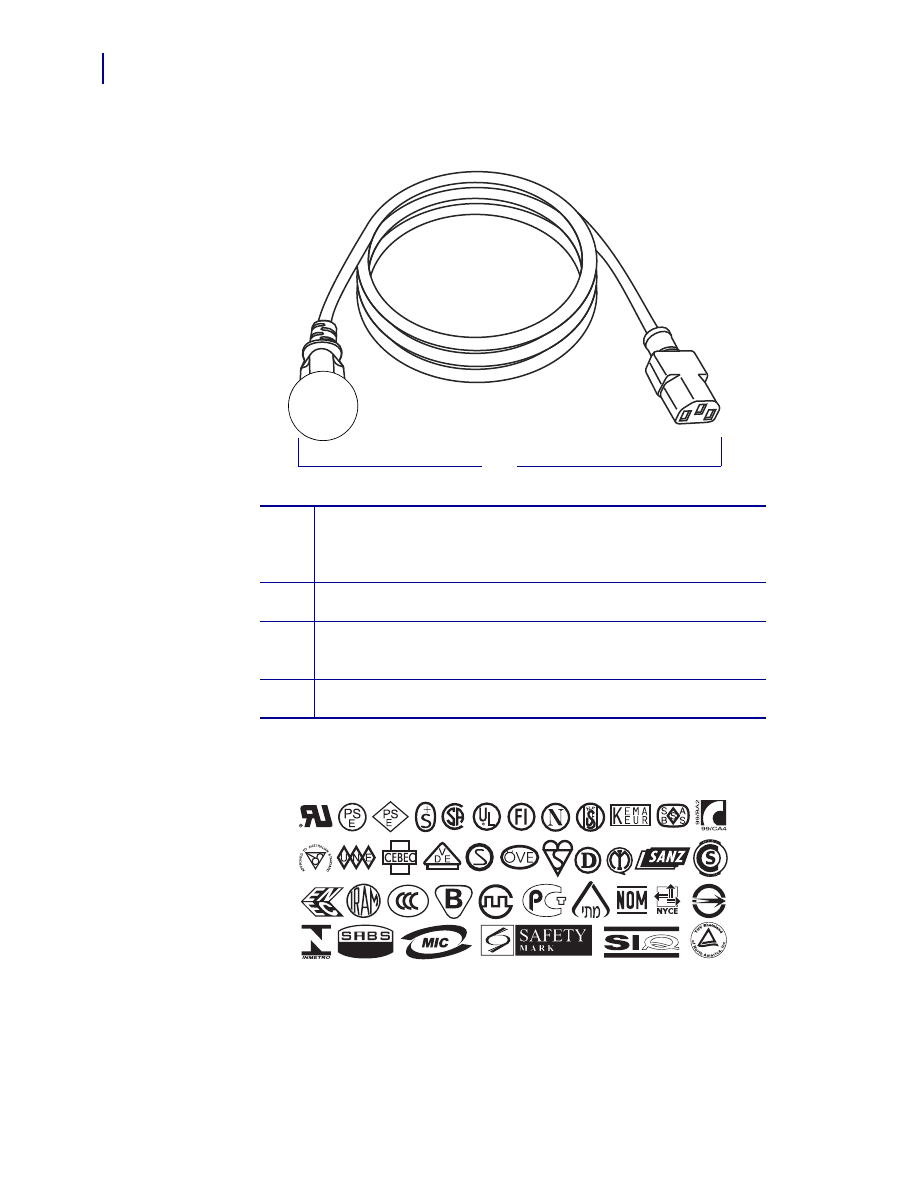
Рис

. 9 • 

Характеристики


шнура


питания

Рис

. 10 • 

Символы


сертификации


международных


организаций


по безопасности

1

Вилка


электропитания

соответствующая


местным


стандартам

Данная


вилка


должна


иметь


сертификационную


метку


минимум


одной


признанной


международной


организации


по


безопасности


(

Рис

. 10

).

2

Трехжильный


кабель

соответствующий


стандарту

 HAR, 

или


другой


кабель

соответствующий


местным


требованиям

.

3

Разъем

 IEC 320. 

Данный


разъем


должен


иметь


сертификационную


метку


минимум


одной


признанной


международной


организации


по


безопасности

 (

Рис

. 10

).

4

Длина


 3 

м

 (9,8 

фута

). 

Ток

 10 

А

напряжение

 250 

В


переменного


тока

.

3

1

2

4

55

Настройка


и


эксплуатация


принтера

Выбор


режима


печати

Выбор


режима


печати

Используйте


способ


печати

соответствующий


текущему


носителю


и


доступным


компонентам


принтера

 (

Табл

. 6

). 

Табл

. 6 • 

Режимы


печати


и


компоненты


принтера

Режим


печати

Условия


использования

необходимые


компоненты


принтера

Действия


принтер

Отрывание


(

параметр


по


умолчанию

)

Используется


для


большинства


применений

Этот


режим


можно


использовать


с


любыми


компонентами принтера


и


большинством


типов


носителей

.

Принтер


печатает


форматы


этикеток


в


том


виде

в


котором


получает


их

Пользователь


принтера


может


оторвать


отпечатанные


этикетки


в


любое


время


после


их


печати

.

Рулонный


носитель


в


режиме


отрывания


(

показано


использование


носителя


для


термопереноса


с


загруженной


лентой

)

Фальцованный


носитель


в


режиме


отрывания


(

показано


использование


носителя


для


прямой


термопечати


без


ленты

)

Настройка


и


эксплуатация


принтера

Выбор


режима


печати

56

Отклеивание

Используется

только


если


принтер


имеет


компонент


отклеивания


или


приема


подложки

*.

*

Компонент


приема


подложки


доступен

только


на


принтерах

 ZT230.

Принтер


отклеивает


этикетку


от


подложки


во


время


печати

а


затем


приостанавливает


работу

пока


этикетка


не


будет


извлечена

Подложка


выходит


со


стороны


передней


панели


принтера

.

В


режиме


отклеивания


подложка

выходит


со


стороны


передней


панели


принтера

В


режиме


отклеивания


с


приемом

подложки


подложка


наматывается


на


шпиндель


приема


подложки


или


шпиндель


перемотки

.


Режим


отклеивания

(

показано


без


системы


подачи


ленты

)

Режим


отклеивания


с


приемом


подложки

(

показано


использование


носителя


для


прямой


термопечати


без


ленты

)

Табл

. 6 • 

Режимы


печати


и


компоненты


принтера

Режим


печати

Условия


использования

необходимые


компоненты


принтера

Действия


принтер

57

Настройка


и


эксплуатация


принтера

Выбор


режима


печати

Резак

Используется

если


принтер


имеет


компонент


резака


и


вы


хотите


отрезать


этикетки

.

Принтер


печатает


этикетку

а


затем


отрезает ее

.


Режим


резака

(

показано


использование


носителя


для


прямой


термопечати


без


ленты

)

Табл

. 6 • 

Режимы


печати


и


компоненты


принтера

Режим


печати

Условия


использования

необходимые


компоненты


принтера

Действия


принтер

Настройка


принтера

Загрузка


ленты

58

Загрузка


ленты

Лента


используется


только


для


этикеток


с


термопереносом

Для


этикеток


прямой


термопечати


не


устанавливайте


ленту


в


принтер

Чтобы


определить

нужна


ли


лента


для конкретного


носителя

см

раздел


Когда


используется


лента


на стр

. 43

.

Для


установки


ленты


выполните


следующие


действия

.

1.

Поднимите


дверцу


носителя

.

Примечание

 • 

Этот


раздел


относится


только


к


принтерам

печатающим


методом


термопереноса

.

Внимание

! • 

При


выполнении


любых


действий


вблизи


открытой


печатающей


головки


снимите


кольца

часы

ожерелья

идентификационные


карточки

-

пропуски


и


другие


металлические


предметы

которые


могут


коснуться


печатающей


головки

Выключать


принтер


во


время


работы


вблизи


открытой


печатающей


головки


не


обязательно

однако


компания

 Zebra 

рекомендует


сделать


это


в


качестве


меры


предосторожности

При


выключении


питания


будут


потеряны


временные


настройки

такие


как


формат


этикеток

их


нужно


будет


загрузить


повторно


перед


возобновлением


печати

.

Важно

 • 

Для


защиты


головки


от


истирания


используйте


ленту


шириной


больше


ширины


носителя

Лента


должна


иметь


покрытие


снаружи

.

59

Настройка


принтера

Загрузка


ленты

2.

3.

Разверните


ленту


так

чтобы


ее


свободный


конец


сматывался


по


часовой


стрелке

.

4.

Поместите


рулон


ленты


на


подающий


шпиндель

Протолкните


рулон


назад


до

упора

.

Внимание

! • 

Печатающая


головка


может


быть


горячей


и


стать


причиной


ожога

Подождите

пока


печатающая


головка


остынет

.

Поверните


рычаг


открытия


печатающей


головки

 (

1

против


часовой


стрелки

чтобы


освободить


механизм


печати

(

2

).

1

2

Настройка


принтера

Загрузка


ленты

60

5.

Ваш


принтер


поставляется


с


пустой


катушкой


для


ленты

установленной


в

приемные


шпиндели

Если


катушка


отсутствует

установите


в


приемные


шпиндели

пустую


катушку


для


ленты

Протолкните


катушку


назад


до


упора

.

6.

Просуньте


ленту


под


механизм


печати

.

61

Настройка


принтера

Загрузка


ленты

7.

Намотайте


ленту


по


часовой


стрелке


на


катушку


в


приемном


шпинделе

Проверните

шпиндель

чтобы


лента


обмотала


его


несколько


раз

.

8.

Если


носитель


уже


загружен

поверните


рычаг


открытия


печатающей


головки


по

часовой


стрелке

чтобы


зафиксировать


печатающую


головку

В


противном


случае

перейдите


к


шагу


Загрузка


носителя


на стр

. 63

.

Настройка


принтера

Загрузка


ленты

62

9.

Закройте


дверцу


носителя

.

10.

Если


необходимо

нажмите


клавишу


PAUSE

чтобы


включить


печать

.

63

Настройка


принтера

Загрузка


носителя

Загрузка


носителя

Используйте


инструкции


данного


раздела


для


загрузки


рулонного


или


фальцованного


носителя


в


любом


режиме


печати

.

Для


загрузки


носителя


выполните


следующие


действия

.

1.

Поднимите


дверцу


носителя

.

Внимание

! • 

При


выполнении


любых


действий


вблизи


открытой


печатающей


головки


снимите


кольца

часы

ожерелья

идентификационные


карточки

-

пропуски


и


другие


металлические


предметы

которые


могут


коснуться


печатающей


головки

Выключать


принтер


во


время


работы


вблизи


открытой


печатающей


головки


не


обязательно

однако


компания

 Zebra 

рекомендует


сделать


это


в


качестве


меры


предосторожности

При


выключении


питания


будут


потеряны


временные


настройки

такие


как


формат


этикеток

их


нужно


будет


загрузить


повторно


перед


возобновлением


печати

.

Настройка


принтера

Загрузка


носителя

64

2.

3.

Вставьте


носитель


в


принтер

Следуйте


соответствующим


инструкциям


для

рулонного


или


фальцованного


носителя

.

Внимание

! • 

Печатающая


головка


может


быть


горячей


и


стать


причиной


ожога

Подождите

пока


печатающая


головка


остынет

.

Поверните


рычаг


открытия


печатающей


головки

 (

1

против


часовой


стрелки

чтобы


освободить


механизм


печатающей


головки

(

2

).

1

2

Рулонный


носитель

Фальцованный


носитель

a.

Полностью


удалите


все


ярлыки


и

этикетки

которые


загрязнены

,

приклеены


или


прикреплены

липкой


лентой

.

a.

Сдвиньте


и


откиньте

направляющую


подачи


носителя

.

65

Настройка


принтера

Загрузка


носителя

b.

Сдвиньте


и


откиньте

направляющую


подачи


носителя

.

b.

Вставьте


фальцованный


носитель

со


стороны


задней


панели

принтера

.

c.

Наденьте


рулон


носителя


на

кронштейн


подачи


носителя

.

Протолкните


рулон


назад


до


упора

.

c.

Поместите


носитель


поверх

кронштейна


подачи


носителя

.

d.

Откиньте


вверх


направляющую

подачи


носителя

.

d.

Откиньте


вверх


направляющую

подачи


носителя

.

Рулонный


носитель


(

Продолжение

)

Фальцованный


носитель


(

Продолжение

)

Настройка


принтера

Загрузка


носителя

66

4.

Полностью


выдвиньте


внешнюю


направляющую


носителя

.

e.

Сдвиньте


направляющую


подачи

носителя


так

чтобы


она


касалась

края


рулона

.

e.

Сдвиньте


направляющую


подачи

носителя


так

чтобы


она


слегка

касалась


края


носителя

.

f.

Перейдите


к


выполнению

оставшихся


шагов


для


рулонного

носителя

.

Рулонный


носитель


(

Продолжение

)

Фальцованный


носитель


(

Продолжение

)

67

Настройка


принтера

Загрузка


носителя

5.

Просуньте


носитель


под


узел


рычага


натяжения


носителя


и


механизм


печати

.

Носитель


должен


выступить


за


пределы


передней


части


принтера

.

6.

Убедитесь

что


носитель


пропущен


через


щель


в


датчике


прохождения


носителя

 (

1

)

и


под


внутренней


направляющей


носителя

 (

2

). 

Носитель


должен


только


касаться

задней


части


щели


в


датчике


прохождения


носителя

.

1

2

Настройка


принтера

Загрузка


носителя

68

7.

В


каком


режиме


печати


будет


работать


принтер

? (

Дополнительные


сведения

о режимах


печати


см

в


разделе


Выбор


режима


печати


на стр

. 55

.)

Если


применяется

...

Тогда

Режим


отрывания

Перейдите


к


Завершающие


шаги


для


режима


отрывания


на стр

. 69

.

Режим


отклеивания

 (

с


приемом


подложки


или без


него

)

Перейдите


к


Завершающие


шаги


для


режима


отклеивания


(

с приемом подложки или без нег

о

)


на стр

. 71

.

69

Настройка


принтера

Загрузка


носителя

Завершающие


шаги


для


режима


отрывания

8.

Сдвиньте


внешнюю


направляющую


носителя


так

чтобы


она


касалась


края

носителя

.

Режим


резака

Перейдите


к


Завершающие


шаги


для


режима


резака


на стр

. 77

.

Если


применяется

...

Тогда


содержание      ..     2      3      4      5     ..