содержание .. 1 2
ME240 / ME340 ТЕРМОТРАНСФЕРНЫЙ / ТЕРМОПЕЧАТНЫЙ ПРИНТЕР ШТРИХКОДА. Руководство пользователя (2011 год) - часть 2
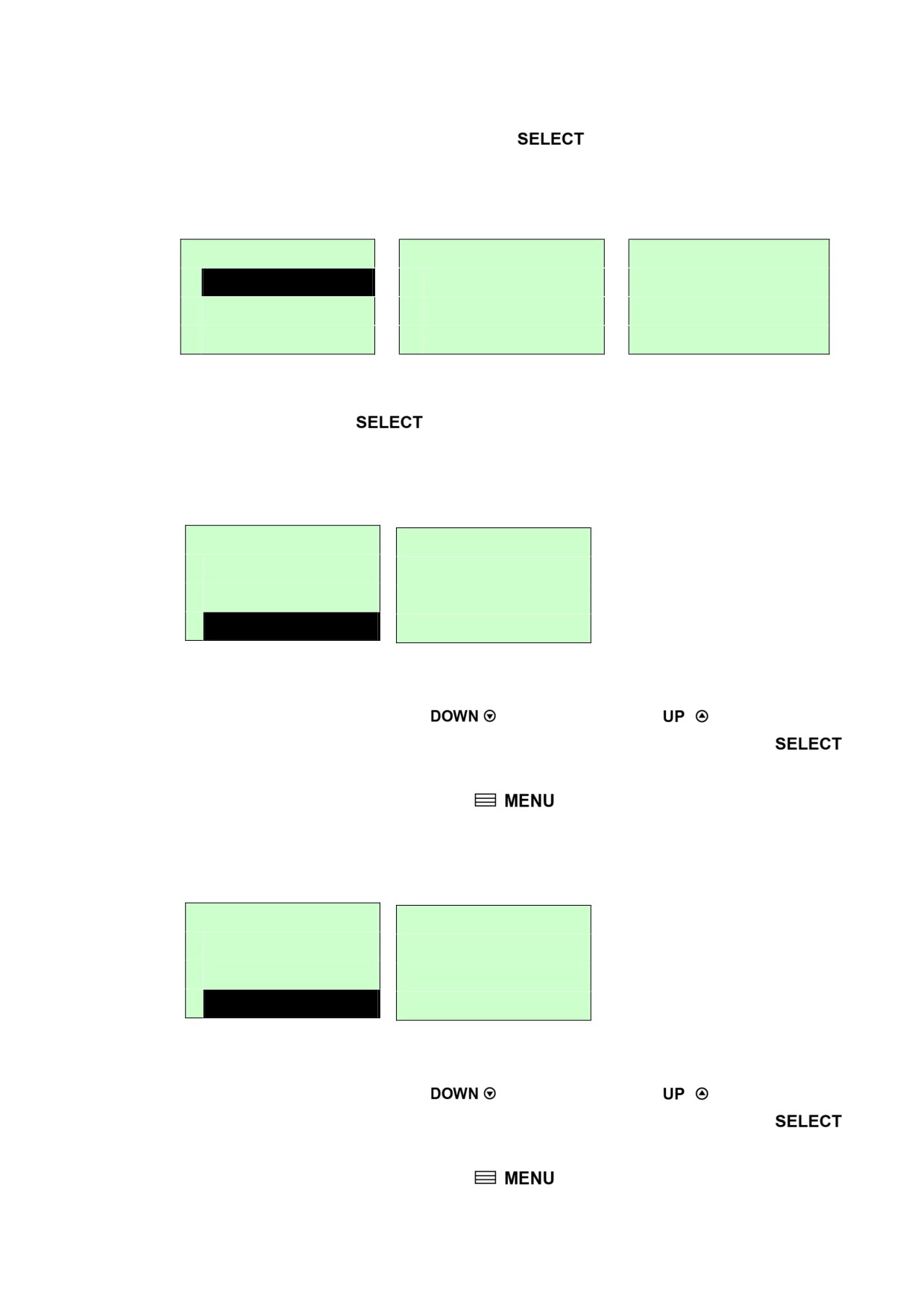
Эта функция служит для печати доступных на данный момент форматов принтера на
этикетке. Форматы должны быть сохранены в DRAM, флеш или на оптической карте
памяти. Для печати списка нажмите кнопку
3.1.1-2.9 List Setup (Перечень настроек):
Print Setup
9/17
Self Test …
Printing …
>
List Setup
1/1
Control Prefix
Format Prefix
Эта функция служит для печати конфигурации принтера на этикетке. Для печати
списка нажмите кнопку
3.1.1-2.10 Control Prefix (Префикс управления):
Print Setup
10/17
List Formats
Control Prefix
List Setup
< ~ >
7EH
>
Control Prefix
Этот пункт позволяет задать символ префикса управления. Перемещайте курсор от
левой позиции к правой кнопкой
и, нажимая кнопку
, установите в
позиции цифру от « 0 ª до « 9 ª или букву от « A ª до « F ». Нажмите кнопку
,
чтобы ввести параметр в принтер. Чтобы отменить настройку с возвратом в
предыдущее меню, нажмите клавишу
3.1.1-2.11 Format Prefix (Префикс формата):
Print Setup
11/17
List Setup
Format Prefix
Control Prefix
< ⋏ >
5EH
>
Format Prefix
Этот пункт позволяет задать символ префикса формата. Перемещайте курсор от
левой позиции к правой кнопкой
и, нажимая кнопку
, установите в
позиции цифру от « 0 ª до « 9 ª или букву от « A ª до « F ª. Нажмите кнопку
,
чтобы ввести параметр в принтер. Чтобы отменить настройку с возвратом в
предыдущее меню, нажмите клавишу
39
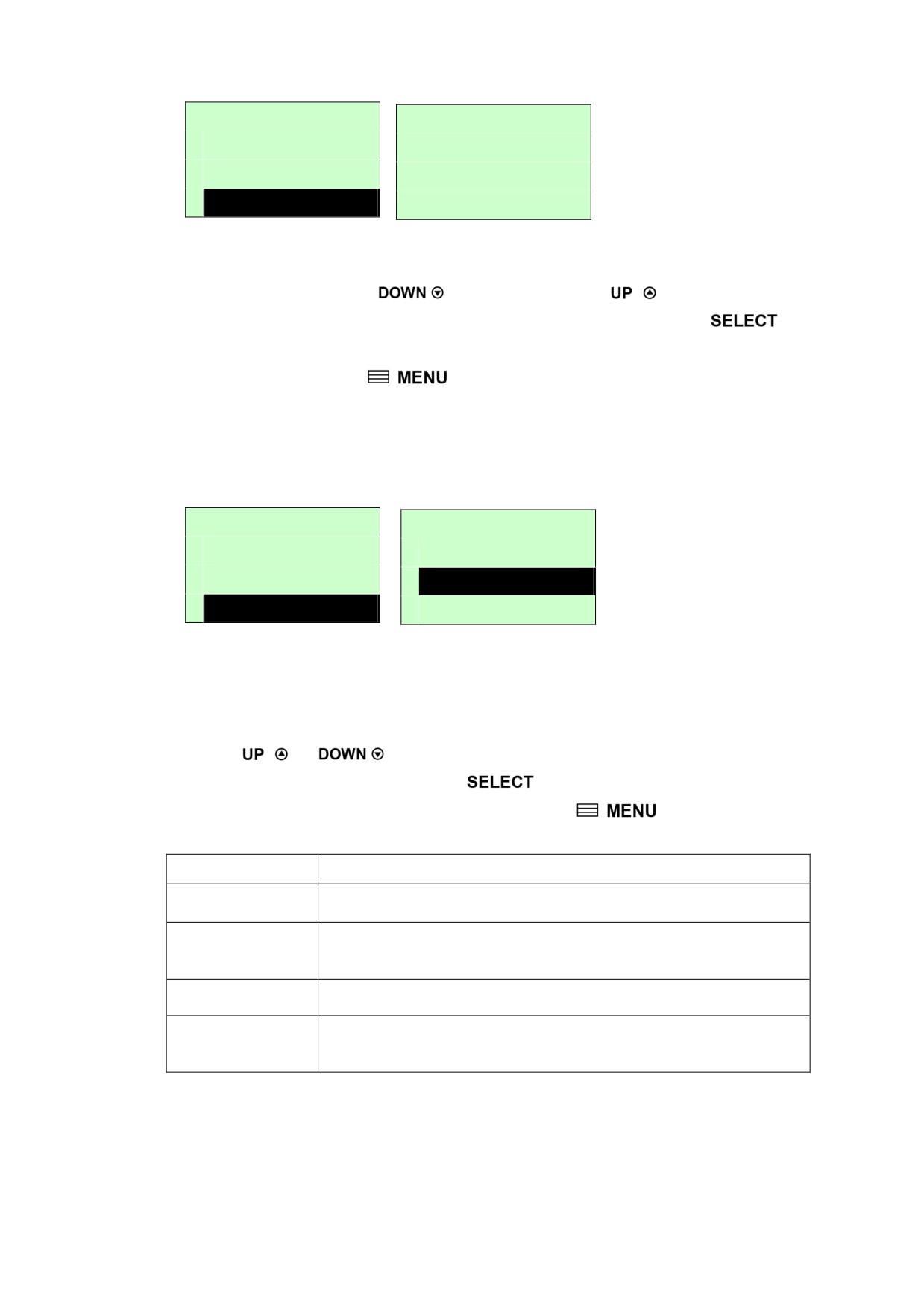
3.1.1-2.12 Delimiter Char (Символ разделителя):
Print Setup
12/17
Control Prefix
Delimiter Char
Format Prefix
< , >
2CH
>
Delimiter Char
Этот пункт позволяет задать символ разделителя. Перемещайте курсор от левой
позиции к правой кнопкой
и, нажимая кнопку
, установите в позиции
цифру от « 0 ª до « 9 ª или букву от « A ª до « F ª. Нажмите кнопку
, чтобы
ввести параметр в принтер. Чтобы отменить настройку с возвратом в предыдущее
меню, нажмите клавишу
3.1.1-2.13 Media Power Up (Носитель при включении):
Print Setup
13/17
Media Power U
4/5
Format Prefix
Length
Delimiter Char
>
No Motion
>
Media Power Up
Exit
Этот пункт позволяет задать действие с носителем при включении принтера. По
умолчанию, принтер настроен на режим No Motion (Без движения). При входе в этот
пункт справа от значка « > » отображается текущая настройка принтера. Нажимая
клавиши
и
, выберите другой режим печати, а затем запишите
настройку в принтер, нажав клавишу
. Чтобы отменить настройку с
возвратом в предыдущее меню, нажмите клавишу
Варианты выбора
Назначение
Feed (Подача)
Принтер начинает протяжку одной этикетки
Calibration
Принтер выполняет регулировку уровней датчиков,
(Регулировка)
определяет длину и подает носитель с этикетками.
Length (Длина)
Принтер определяет длину и подает носитель с этикетками.
No Motion
Принтер не перемещает носитель
(Без движения)
40
3.1.1-2.14 Head Close (Закрытие головки):
Print Setup
14/17
Head Close
4/5
Delimiter Char
Length
Media Power Up
>
No Motion
>
Head Close
Exit
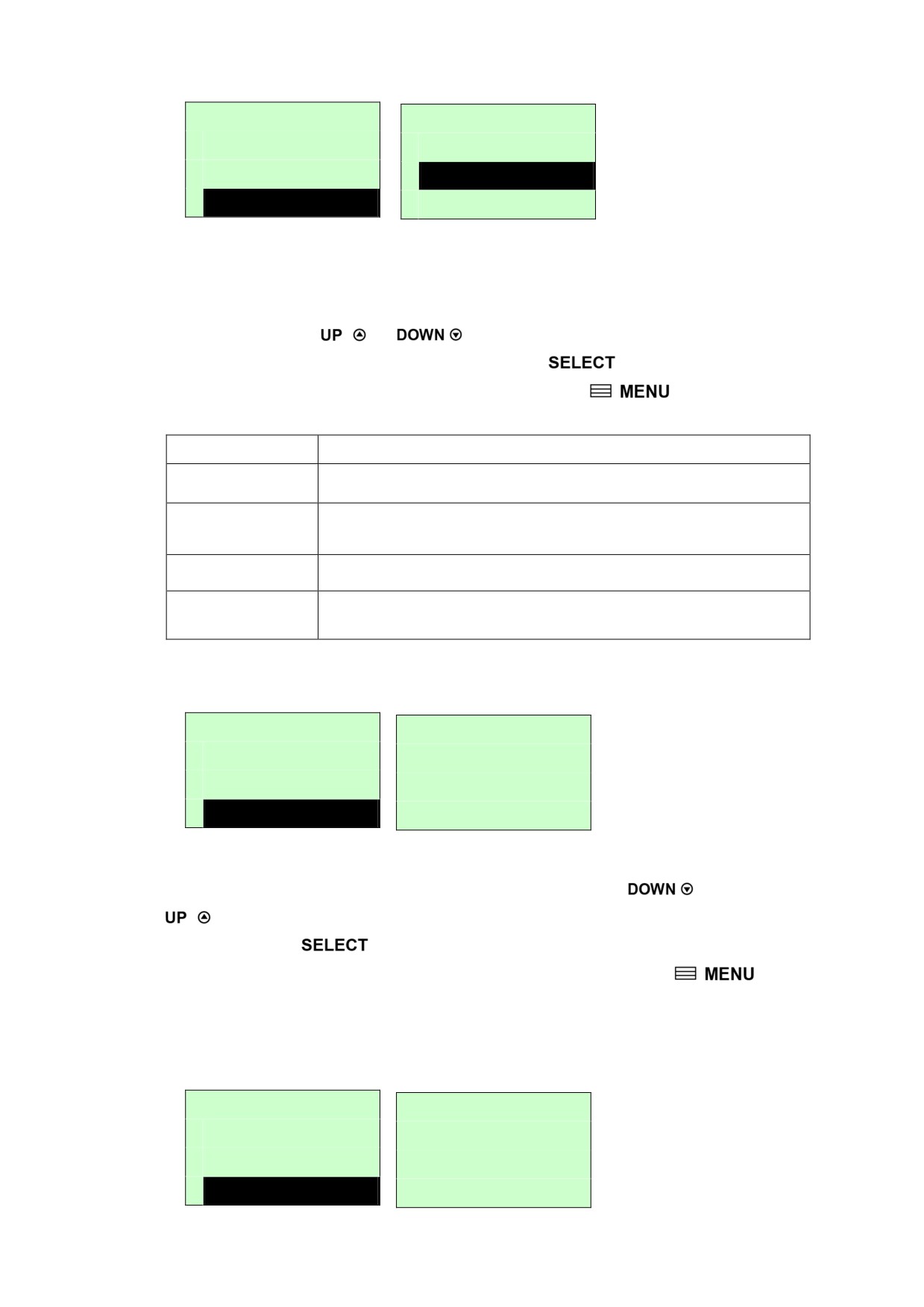
Этот пункт позволяет задать действие с носителем при закрывании печатающей
головки. По умолчанию, принтер настроен на режим No Motion (Без движения). При
входе в этот пункт справа от значка « > » отображается текущая настройка принтера.
Нажимая клавиши
и
, выберите другой режим печати, а затем
запишите настройку в принтер, нажав клавишу
. Чтобы отменить настройку
с возвратом в предыдущее меню, нажмите клавишу
Варианты выбора
Назначение
Feed (Подача)
Принтер начинает протяжку одной этикетки
Calibration
Принтер выполняет регулировку уровней датчиков,
(Регулировка)
определяет длину и подает носитель с этикетками.
Length (Длина)
Принтер определяет длину и подает носитель с этикетками.
No Motion
Принтер не перемещает носитель
(Без движения)
3.1.1-2.15 Label Top (Верхний край этикетки):
Print Setup
15/17
Media Power Up
Label Top
Head Close
+000
>
Label Top
Эта функция служит для настройки вертикального положения печати на этикетке.
Перемещайте курсор от левой позиции к правой кнопкой
и, нажимая кнопку
, установите в позиции знак « + » или « - » или число от « 0 » до « 1/2 ».
Нажмите кнопку
, чтобы ввести параметр в принтер. Чтобы отменить
настройку с возвратом в предыдущее меню, нажмите клавишу
. Значение
по умолчанию равно +000, а диапазон составляет от -120 до +120 точек.
3.1.1-2.16 Left Position (Левая позиция):
Print Setup
16/17
Head Close
Left Position
Label Top
+0000
>
Left Position
41
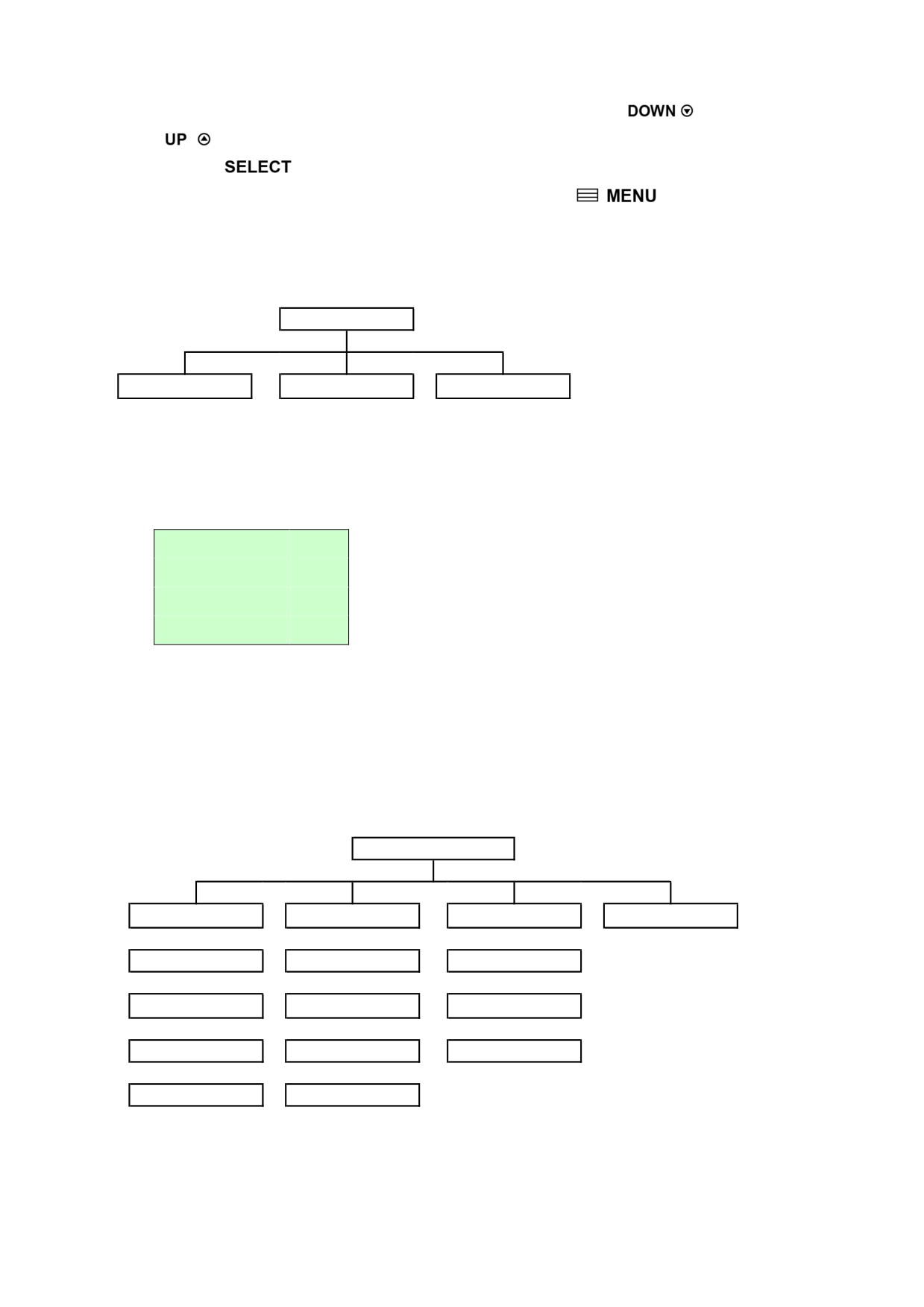
Эта функция служит для настройки горизонтального положения печати на этикетке.
Перемещайте курсор от левой позиции к правой кнопкой
и, нажимая кнопку
, установите в позиции знак « + » или « - » или цифру от « 0 » до « 9 ». Нажмите
кнопку
, чтобы ввести параметр в принтер. Чтобы отменить настройку с
возвратом в предыдущее меню, нажмите клавишу
. Значение по
умолчанию равно +0000, а диапазон составляет от -9999 до +9999 точек.
3.1.2 Sensor (Датчик)
Sensor
Status
Calibration
Exit
3.1.2.1 Status (Состояние)
Эта функция служит для проверки состояния датчика принтера. При переходе к пункту
[Status] (Состояние) появится такое сообщение:
Paper Len.
812
Gap Size
24
Intensity
3
Ref. Level
512
3.1.2.2 Calibration (Калибровка)
Этот пункт служит для установки типа датчика носителя и регулировки выбранного
датчика. Прежде чем приступать к печати после замены носителя, рекомендуется
регулировать датчик.
Calibration
Gap Mode
Bline Mode
Cont. Mode
Exit
↓
↓
↓
Automatic
Automatic
Automatic
↓
↓
↓
Manual
Manual
Manual
↓
↓
↓
Pre-Printed
Pre-Printed
Exit
↓
↓
Exit
Exit
42
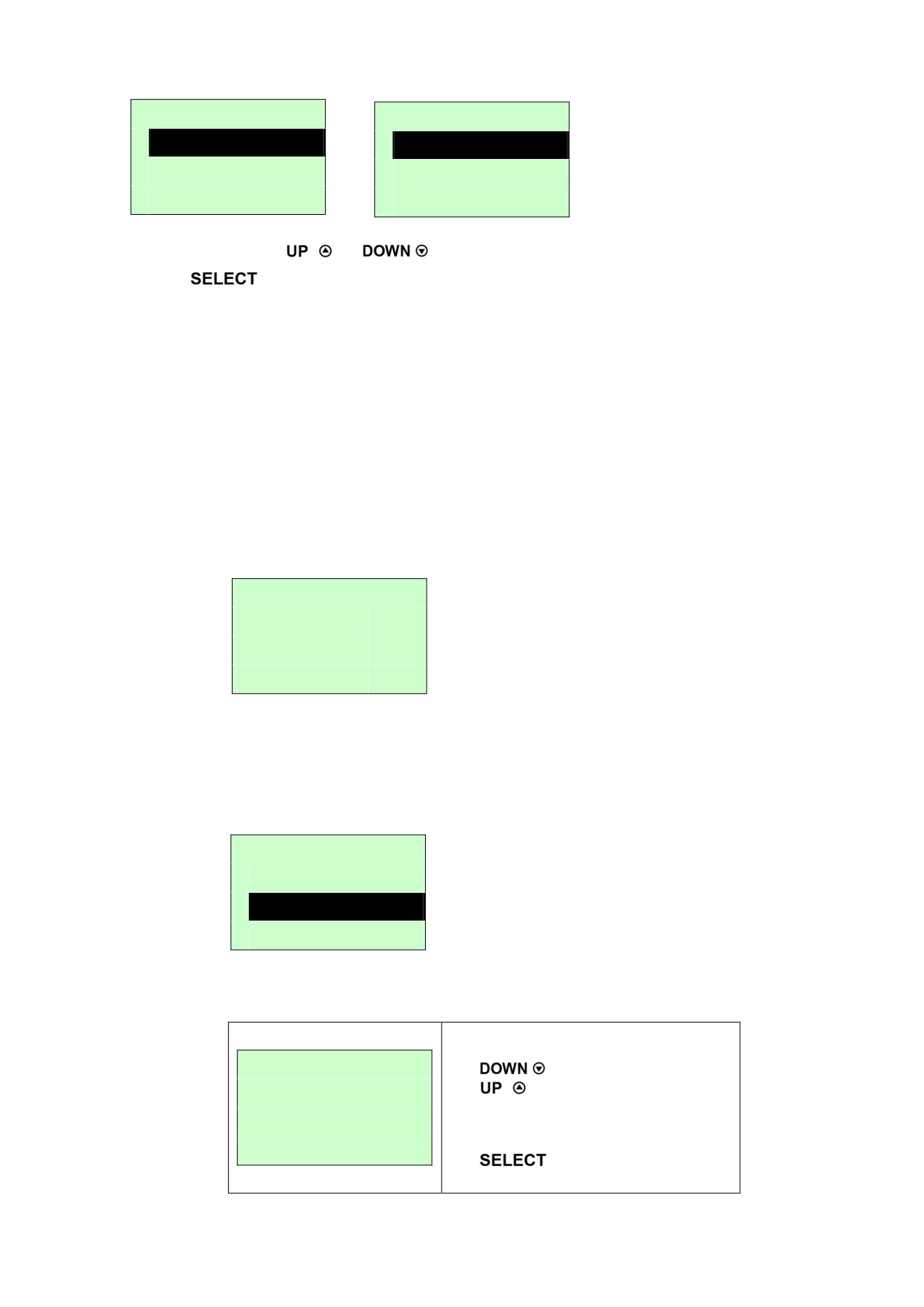
A. Gap Mode (Режим высечки)
Calibration
1/4
Gap Mode
1/4
>
Gap Mode
>
Automatic
Bline Mode
Manual
Cont. Mode
Pre-Printed
Нажимая клавиши
и
, переведите курсор на тип носителя, и нажмите
кнопку
, чтобы войти в режим калибровки.
Примечание. При печати из программного обеспечения или драйвера,
прилагаемого к принтеру, оно посылает команду GAP или BLINE,
которая изменяет настройку, введенную с передней панели.
A-1 Automatic (Автоматическая)
При выборе пункта [Automatic] (Автоматическая) появится следующее
сообщение, и принтер подаст носитель на 2-3 длины этикетки, чтобы
автоматически отрегулировать чувствительность датчика. По окончании
регулировки экран ЖКД перейдет к предыдущему меню.
Gap Mode
Automatic
A-2 Manual (Ручная)
Если к используемому носителю невозможно применить автоматическую
регулировку датчика «Automaticª (Автоматический), отрегулируйте датчик
высечки вручную с помощью функции «Manual» (Ручная).
Gap Mode
2/4
Automatic
>
Manual
Pre-Printed
При переходе к пункту [Manual] (Ручная) появится такое сообщение:
Выполните следующие действия:
1. Перемещайте курсор от левой
позиции к правой кнопкой
и, нажимая кнопку
, установите в позиции
Paper Len.
цифру от «0» до «9» или единицу
00812 dot
«dot» (точка), «mm» () или «inch»
(дюйм). Нажмите кнопку
, чтобы задать для
принтера длину бумаги.
43
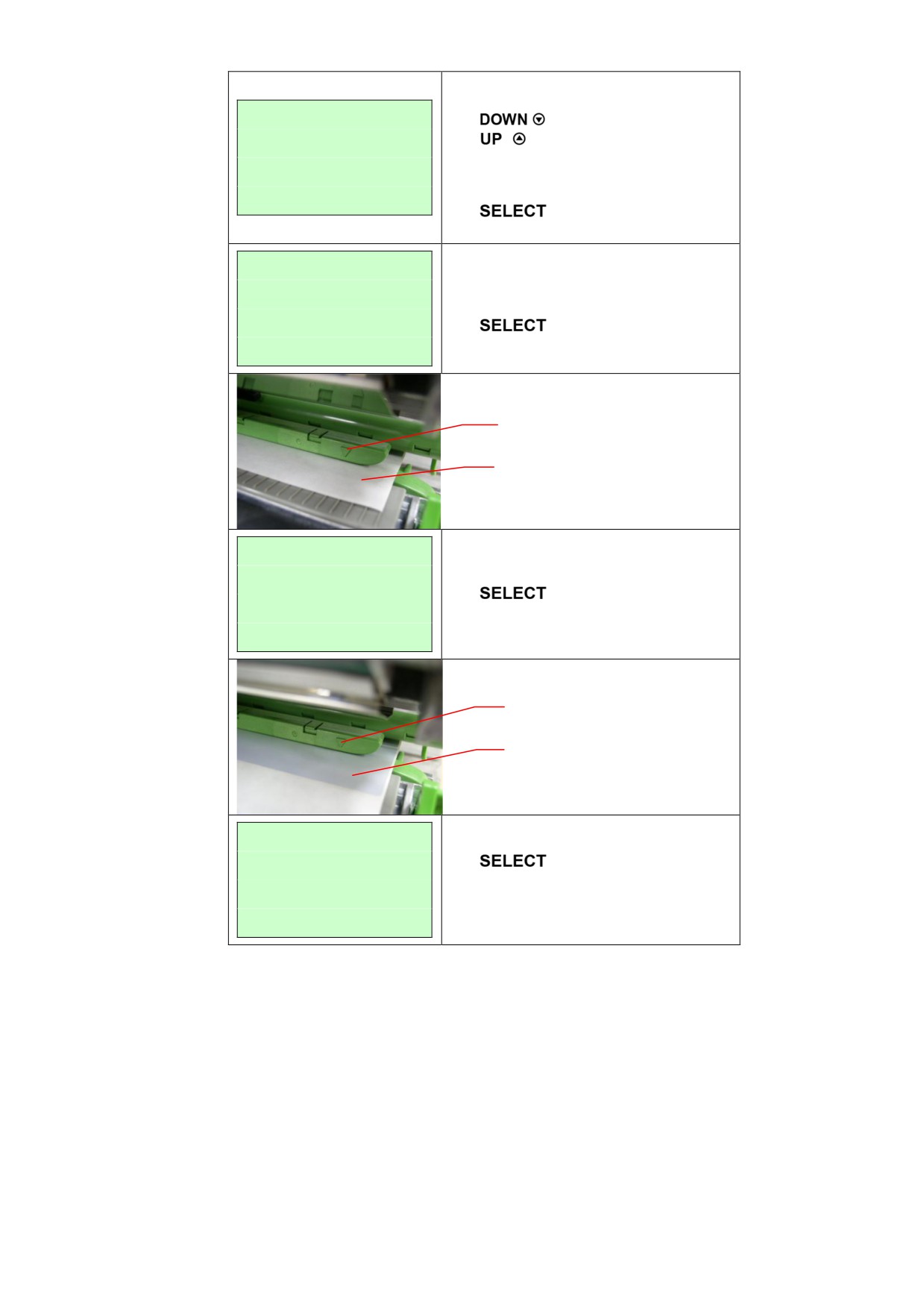
2. Перемещайте курсор от левой
позиции к правой кнопкой
и, нажимая кнопку
, установите в позиции
Gap Size
цифру от «0» до «9ª или единицу
0024 dot
«dotª (точка), «mmª (мм) или
«inchª (дюйм). Нажмите кнопку
, чтобы задать для
принтера длину высечки.
3. Откройте механизм печатающей
Gap Mode
головки и подставьте подкладку
этикетки (защитную пленку) под
Scan Backing
датчик носителя. Нажмите кнопку
Intensity
x
, чтобы ввести параметр
в принтер.
Ref. Level
xxx
Положение датчика
носителя
Подкладка этикетки
(защитная пленка)
4. Затем подставьте этикетки с
Gap Mode
защитной пленкой под датчик
носителя. Нажмите кнопку
Scan Paper
, чтобы ввести параметр
Intensity
x
в принтер.
Ref. Level
xxx
Положение датчика
носителя
Этикетка с
защитной пленкой
5. Регулировка датчика высечки
Gap Mode
завершена. При нажатии клавиши
ЖКД перейдет к
Complete
предыдущему меню.
Intensity
x
Ref. Level
xxx
A-3 Pre-Printed (Предварительная печать)
Эта функция будет необходима для задания длины бумаги и величины
высечки перед автоматической регулировкой чувствительности датчика.
Используя ее, можно более точно настроить чувствительность датчика для
носителя для предварительной печати.
44
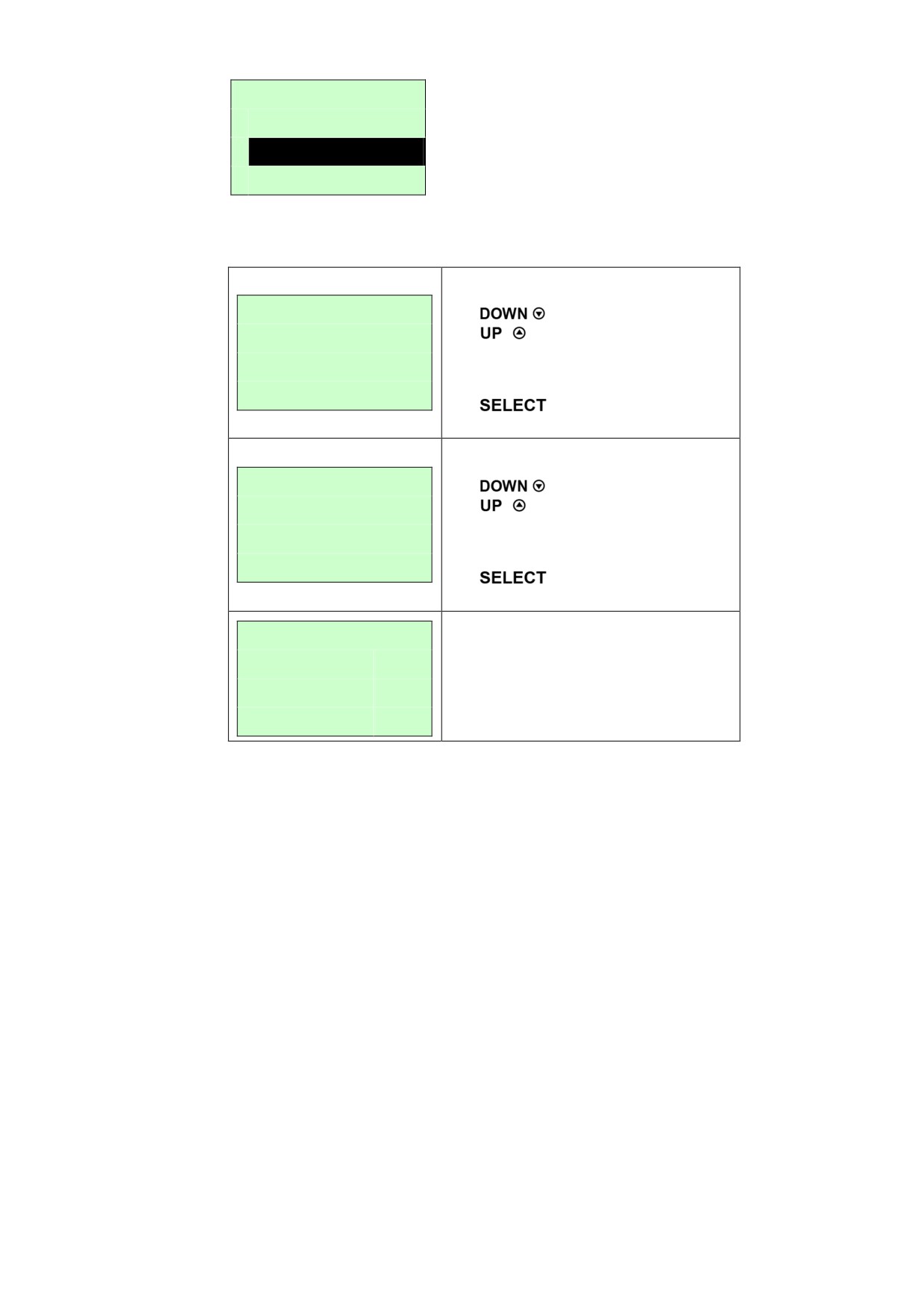
Gap Mode
3/4
Manual
>
Pre-Printed
Exit
При переходе к пункту [Pre-Printed] (Предварительная печать) появится
следующее сообщение. Выполните три действия:
1. Перемещайте курсор от левой
позиции к правой кнопкой
и, нажимая кнопку
, установите в позиции
Paper Len.
цифру от «0ª до «9ª или единицу
00812 dot
«dotª (точка), «mmª (мм) или
«inchª (дюйм). Нажмите кнопку
, чтобы задать для
принтера длину бумаги.
2. Перемещайте курсор от левой
позиции к правой кнопкой
и, нажимая кнопку
, установите в позиции
Gap Siz
цифру от «0ª до «9ª или единицу
0024 dot
«dotª (точка), «mmª (мм) или
«inchª (дюйм). Нажмите кнопку
, чтобы задать для
принтера длину высечки.
3. После этого принтер протянет
Gap Mode
этикетки для автоматической
калибровки этикеток. По
Pre-Printed
окончании регулировки экран ЖКД
перейдет к предыдущему меню.
45
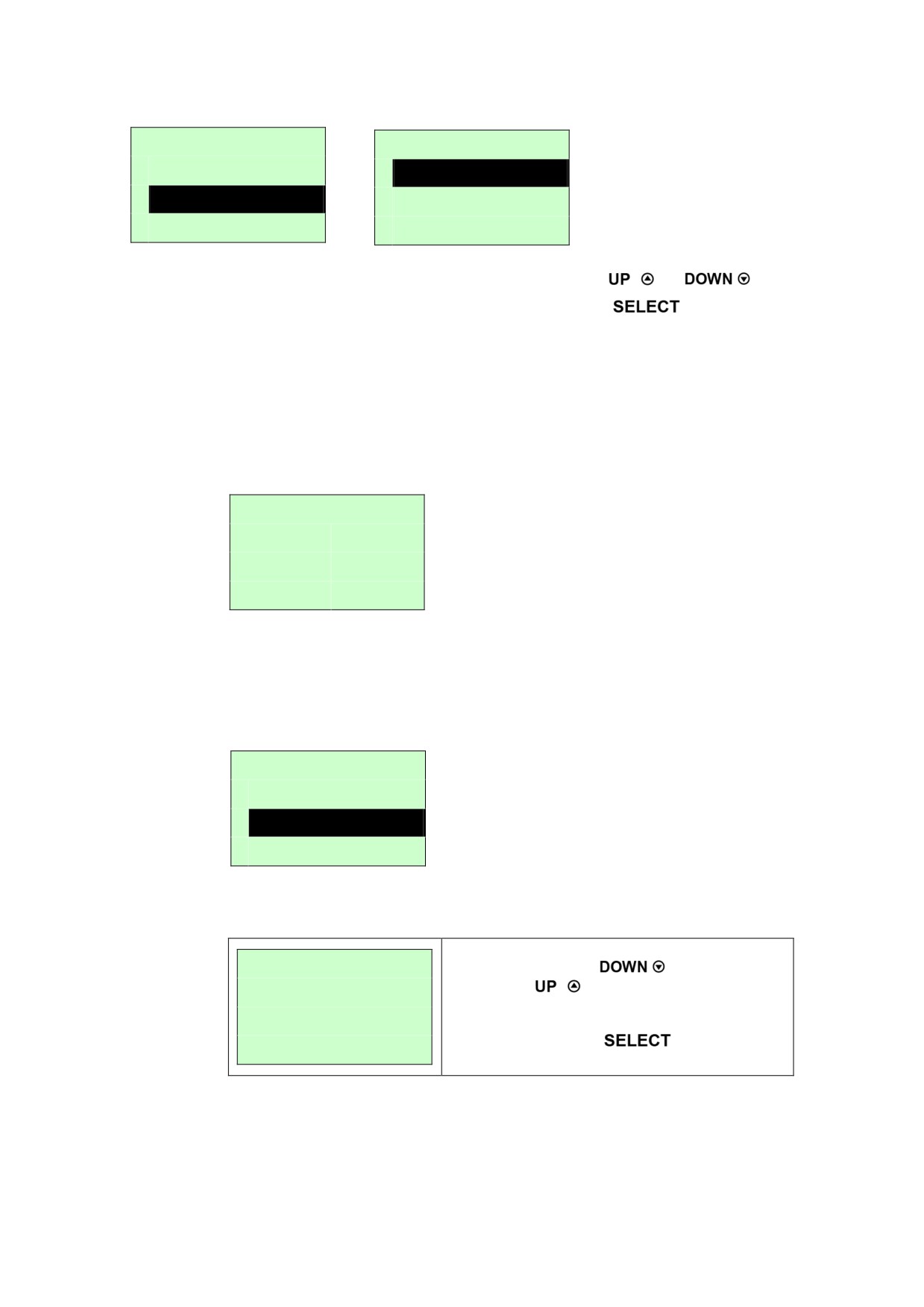
B. Bline Mode (Режим Bline)
Calibration
2/4
Bline Mode
1/4
Gap Mode
>
Automatic
>
Bline Mode
Manual
Cont. Mode
Pre-Printed
Для установки указателя на тип датчика нажмите клавиши
и
. Для ввода
режима регулировки датчика черной метки нажмите кнопку
B-1 Automatic (Автоматическая)
При выборе пункта [Automatic] (Автоматическая) появится следующее
сообщение, принтер автоматически подаст этикетку типа «черная меткаª и
отрегулирует чувствительность датчика. По окончании регулировки экран ЖКД
перейдет к предыдущему меню.
Bline Mode
Automatic
B-2 Manual (Ручная)
Если к используемому носителю невозможно применить автоматическую
регулировку датчика «Automaticª (Автоматическая), отрегулируйте датчик bline
вручную с помощью функции «Manual» (Ручная).
Bline Mode
2/4
Automatic
>
Manual
Pre-Printed
При переходе к пункту [Manual] (Ручная) появится такое сообщение:
Выполните три действия:
1. Перемещайте курсор от левой позиции к
правой кнопкой
и, нажимая
кнопку
, установите в позиции
Paper Len.
цифру от «0ª до «9ª или единицу «dotª
00151 dot
(точка), «mmª (мм) или «inchª (дюйм).
Нажмите кнопку
, чтобы задать
для принтера длину бумаги.
46
2. Перемещайте курсор от левой позиции к
правой кнопкой
и, нажимая
кнопку
, установите в позиции
Bline Size
цифру от «0ª до «9ª или единицу «dotª
0024 dot
(точка), «mmª (мм) или «inchª (дюйм).
Нажмите кнопку
, чтобы задать
для принтера длину bline.
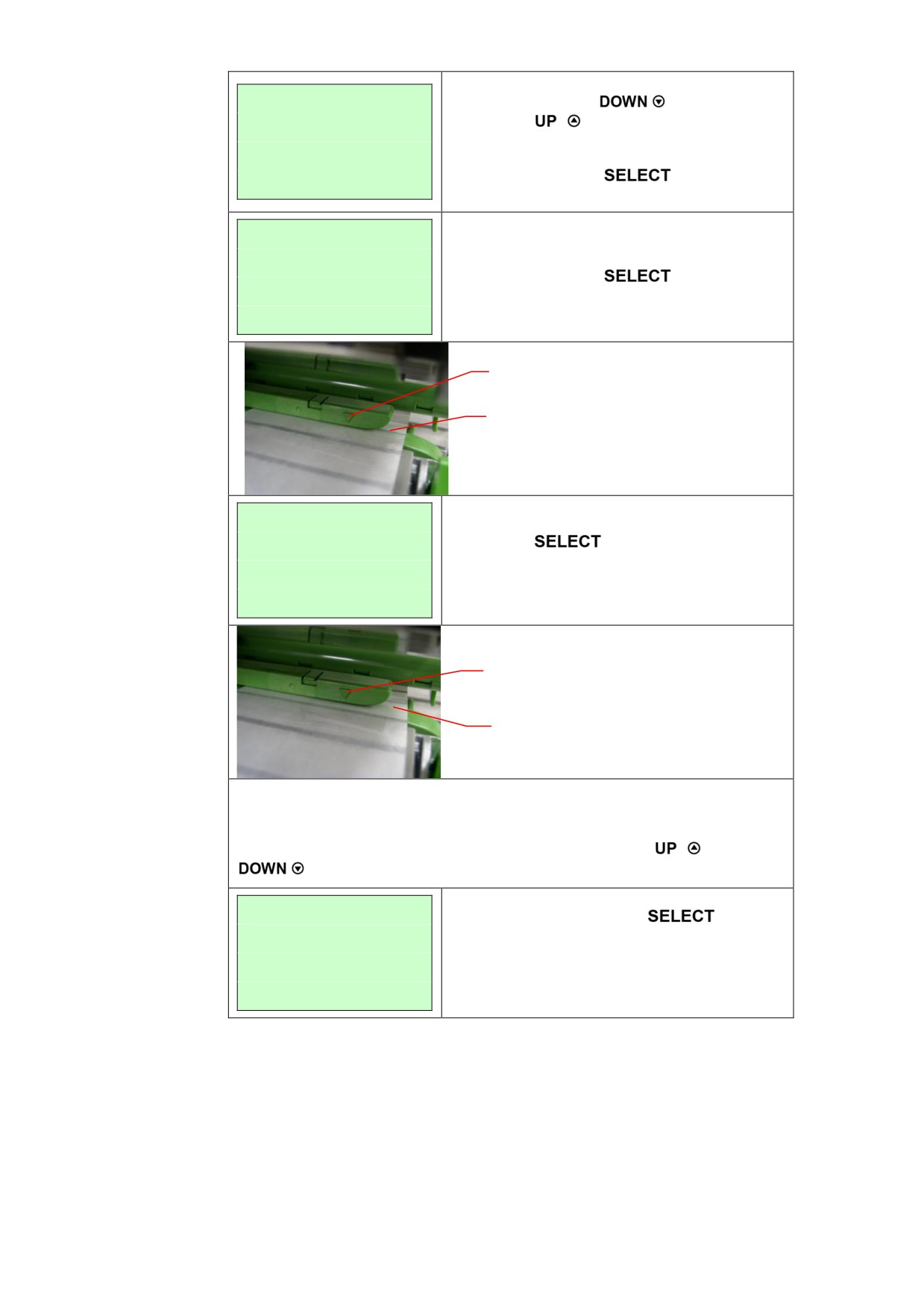
3. Откройте механизм печатающей головки
Bline Mode
и подставьте подкладку этикетки
Scan Mark
(защитную пленку) под датчик носителя.
Нажмите кнопку
, чтобы ввести
Intensity
x
параметр в принтер.
Ref. Level
xxx
Датчик носителя
Ширина черной метки
4. Затем подставьте этикетку без черной
Bline Mode
метки под датчик носителя. Нажмите
кнопку
, чтобы ввести параметр
Scan Paper
в принтер.
Intensity
x
Ref. Level
xxx
Датчик носителя
Этикетка без черной метки
Примечание.
Обычно значение «Ref. Level» (Справ. уровень) для метки должно
превышать 128. Если датчик носителя не выдает такое значение, следует
вручную изменить параметр Intensity, нажимая клавиши
и
до достижения указанной величины.
5. Регулировка датчика bline завершена.
Bline Mode
При нажатии клавиши
ЖКД
Complete
перейдет к предыдущему меню.
Intensity
x
Ref. Level
xxx
B-3 Pre-Printed (Предварительная печать)
Эта функция будет необходима для задания длины бумаги и величины
высечки перед автоматической регулировкой чувствительности датчика.
Используя ее, можно более точно настроить чувствительность датчика для
носителя для предварительной печати.
47
Bline Mode
3/4
Manual
>
Pre-Printed
Exit
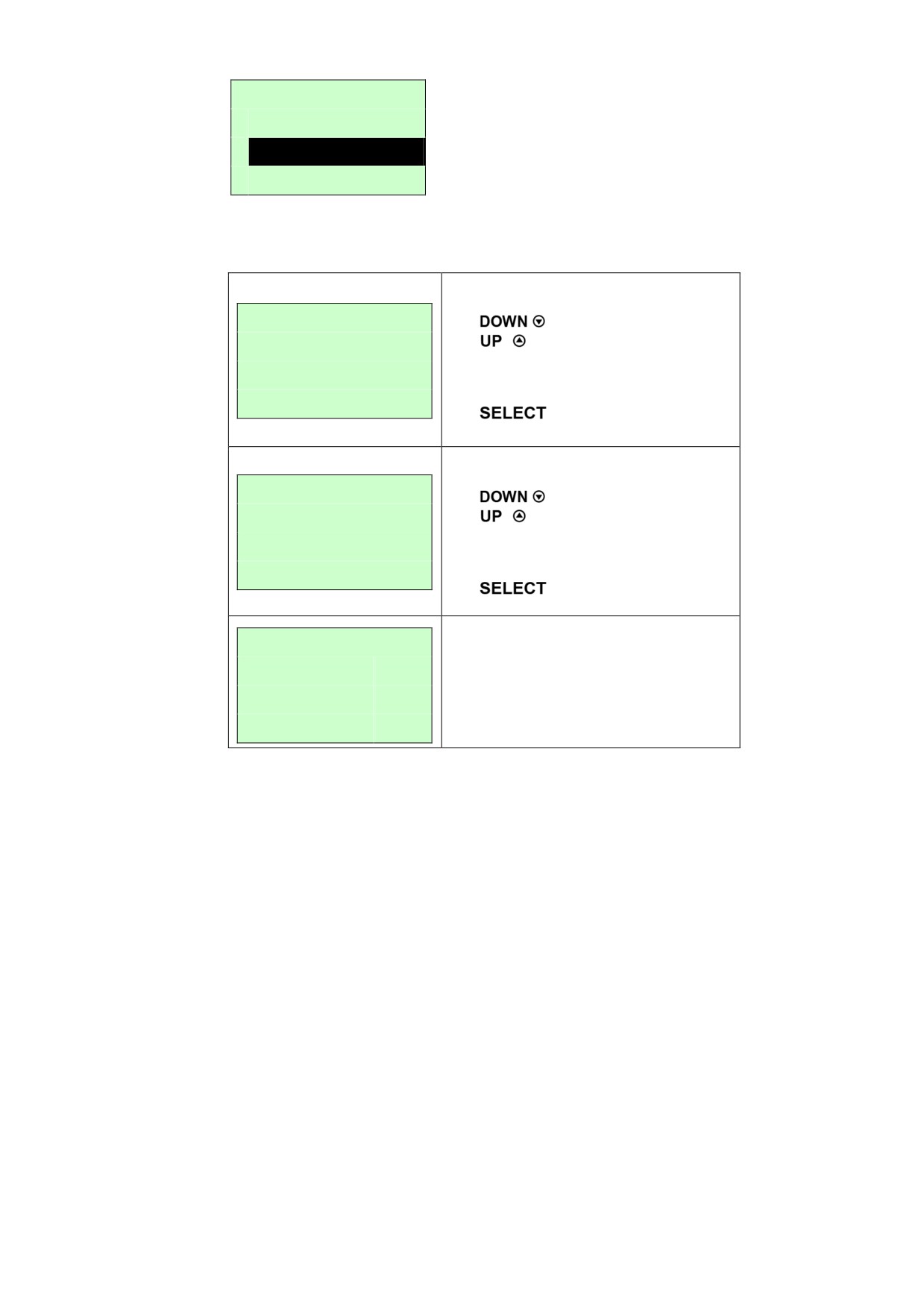
При переходе к пункту [Pre-Printed] (Предварительная печать) появится
следующее сообщение. Выполните три действия:
1. Перемещайте курсор от левой
позиции к правой кнопкой
и, нажимая кнопку
, установите в позиции
Paper Len.
цифру от «0ª до «9ª или единицу
00812 dot
«dotª (точка), «mmª (мм) или
«inchª (дюйм). Нажмите кнопку
, чтобы задать для
принтера длину бумаги.
2. Перемещайте курсор от левой
позиции к правой кнопкой
и, нажимая кнопку
Bline Size
, установите в позиции
цифру от «0ª до «9ª или единицу
0024 dot
«dotª (точка), «mmª (мм) или
«inchª (дюйм). Нажмите кнопку
, чтобы задать для
принтера длину bline.
3. После этого принтер протянет
Bline Mode
этикетки для автоматической
калибровки этикеток. По
Pre-Printed
окончании регулировки экран ЖКД
перейдет к предыдущему меню.
48
C. Cont. Mode (Режим Cont. (Продолжить))
Calibration
3/4
Cont. Mode
1/3
Bline Mode
>
Automatic
>
Cont. Mode
Manual
Exit
Exit
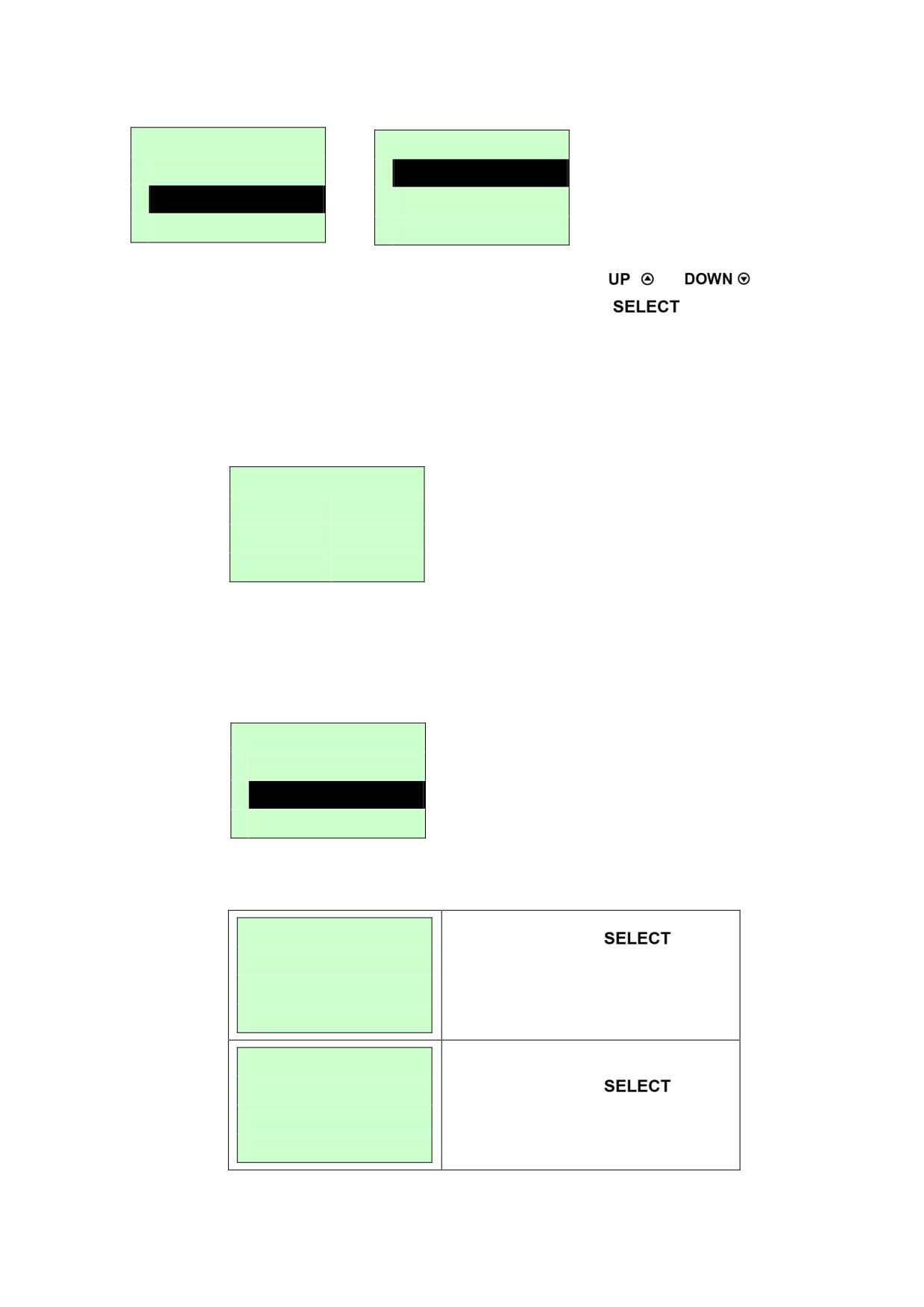
Для установки указателя на тип датчика нажмите клавиши
и
. Для ввода
режима регулировки датчика черной метки нажмите кнопку
C-1 Automatic (Автоматическая)
При выборе пункта [Automatic] (Автоматическая) появится следующее
сообщение, и принтер автоматически отрегулирует чувствительность датчика.
По окончании регулировки экран ЖКД перейдет к предыдущему меню.
Cont. Mode
Automatic
C-2 Manual (Ручная)
Если к используемому носителю невозможно применить автоматическую
регулировку датчика «Automaticª (Автоматическая), отрегулируйте датчик
вручную с помощью функции «Manual» (Ручная).
Cont. Mode
2/3
Automatic
>
Manual
Exit
При переходе к пункту [Manual] (Ручная) появится такое сообщение:
Выполните три действия:
1. Снимите непрерывную этикетку.
Cont. Mode
Нажмите кнопку
, чтобы
Remove Label
ввести параметр в принтер.
Intensity
x
Ref. Level
xxx
2. Затем подставьте непрерывную
Cont. Mode
этикетку под датчик носителя.
Scan Paper
Нажмите кнопку
, чтобы
ввести параметр в принтер.
Intensity
x
Ref. Level
xxx
49
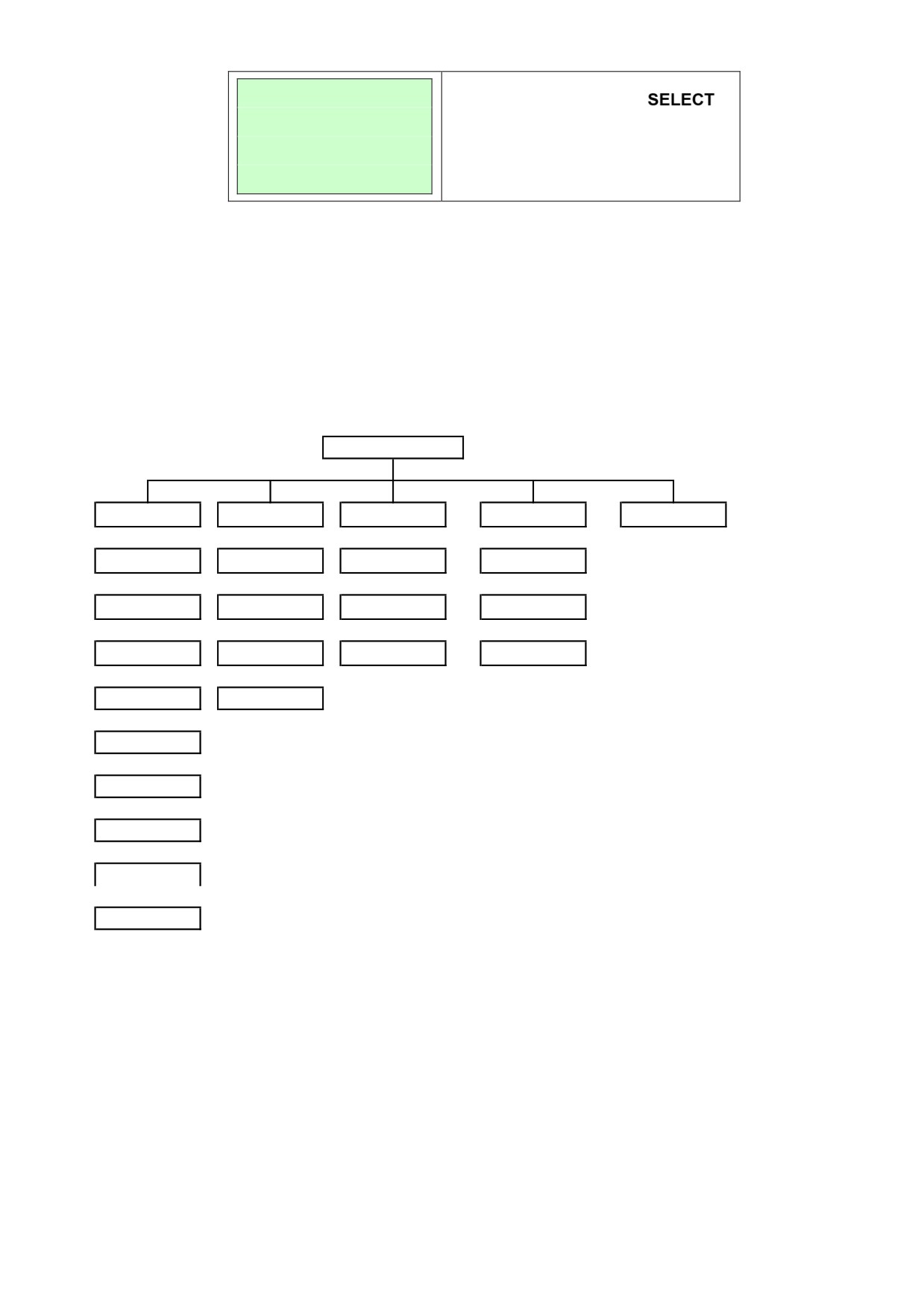
3. Регулировка датчика завершена.
Cont. Mode
При нажатии клавиши
Complete
ЖКД перейдет к предыдущему
меню.
Intensity
x
Ref. Level
xxx
3.1.3 Serial Comm. (Последовательная связь)
Serial Comm.
Baud Rate
Parity
Data Bits
Stop Bit(s)
Exit
↓
↓
↓
↓
1200 bps
None
7
1
↓
↓
↓
↓
2400 bps
Odd
8
2
↓
↓
↓
↓
4800 bps
Even
Exit
Exit
↓
↓
9600 bps
Exit
↓
19200 bps
↓
38400 bps
↓
57600 bps
↓
115200 bps
↓
Exit
50
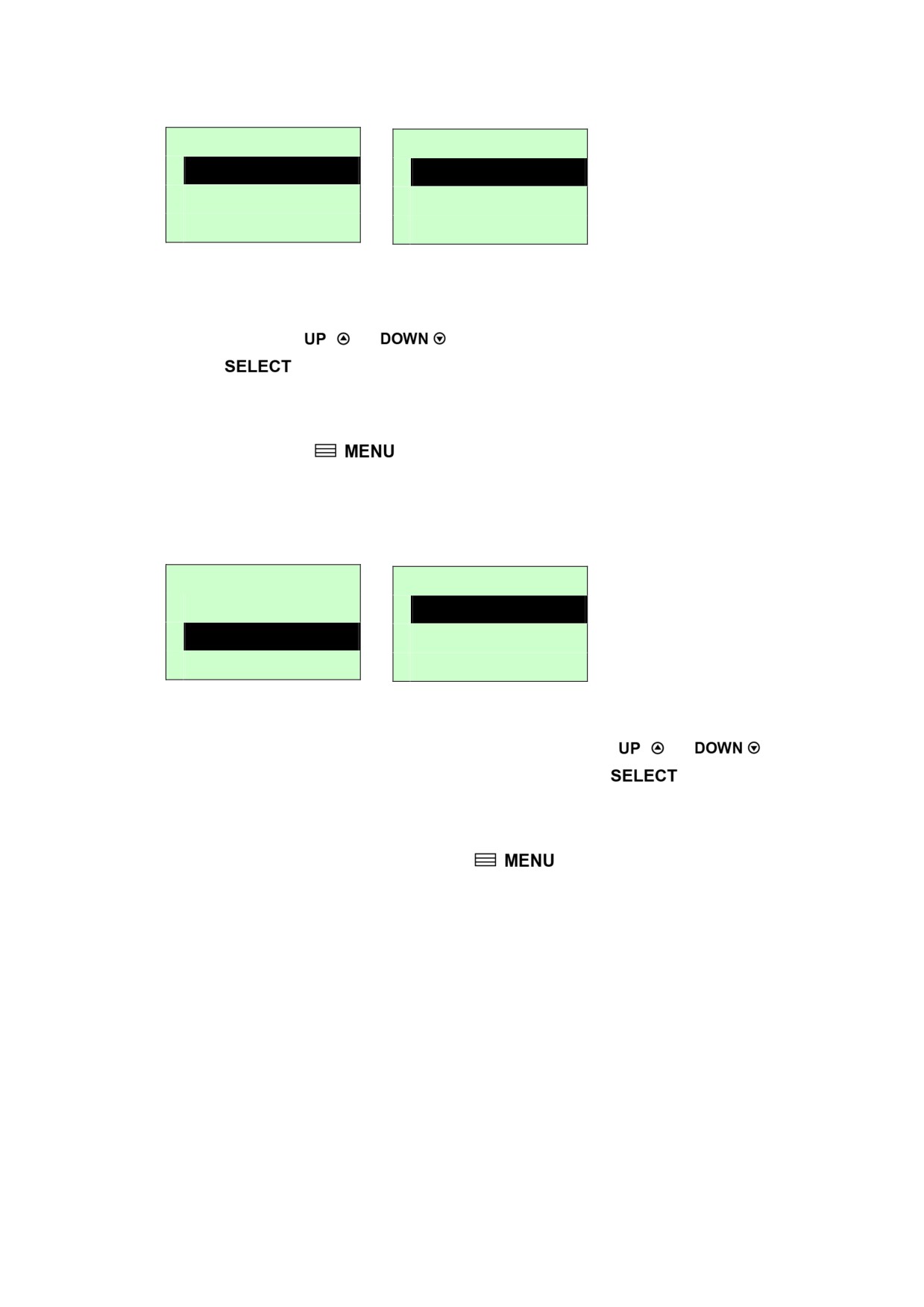
3.1.3.1 Baud Rate (Скорость обмена)
Serial Comm.
1/5
Baud Rate
4/9
>
Baud Rate
>
9600 bps
Parity
19200 bps
Data Bits
38400 bps
Этот пункт позволяет задать скорость обмена по интерфейсу RS-232. Значение по
умолчанию 9600 бит/с.
Нажимая кнопки
и
, выберите другую скорость обмена и нажмите
кнопку
, чтобы сохранить введенное значение в принтере. При входе в этот
список справа от значка « > » отображается скорость обмена, веденная в принтер на
данный момент. Чтобы отменить настройку с возвратом в предыдущее меню,
нажмите клавишу
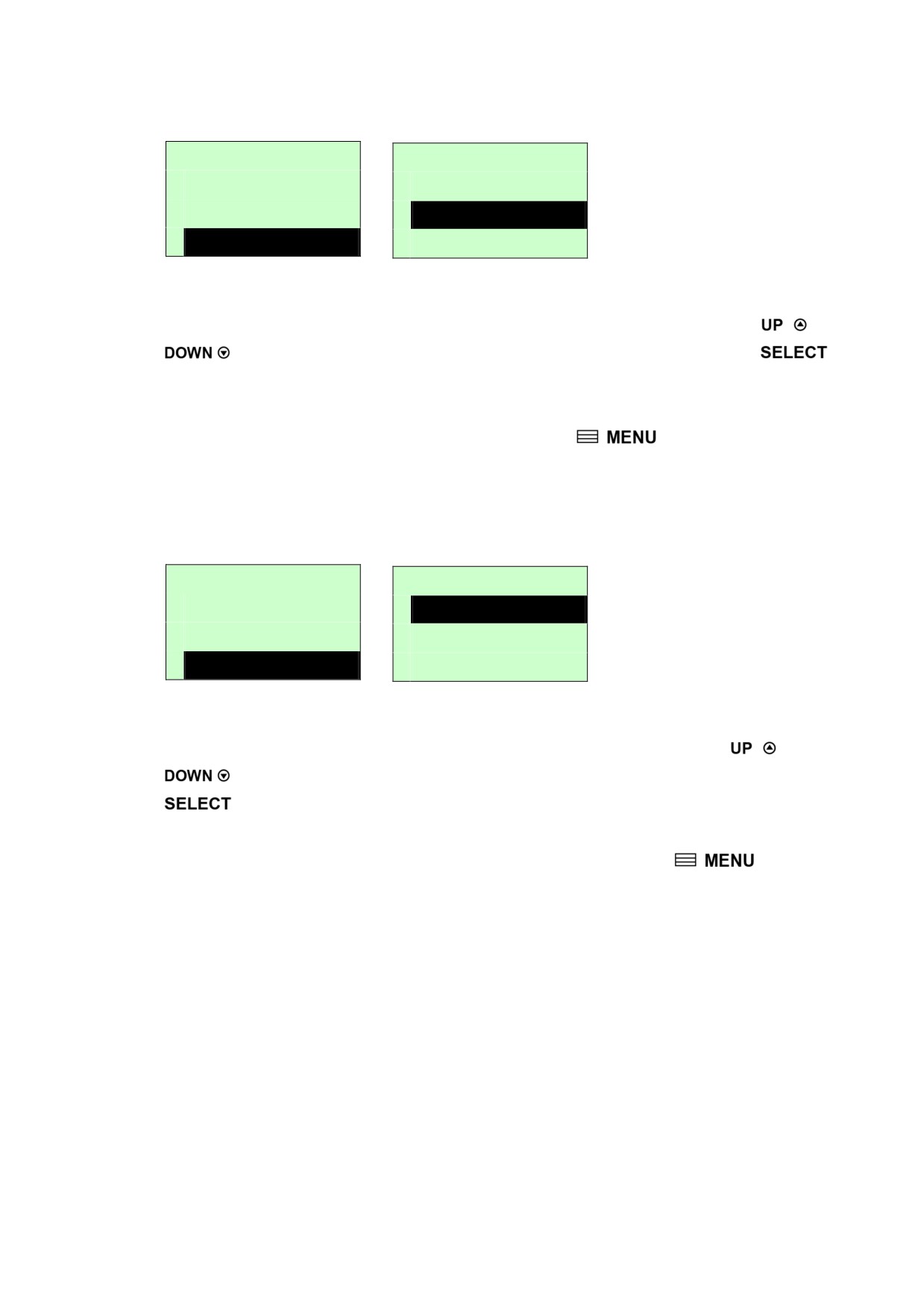
3.1.3.2 Parity (Четность)
Serial Comm.
2/5
Parity
1/4
Baud Rate
>
None
>
Parity
Odd
Data Bits
Even
Этот пункт позволяет задать контроль четности при обмене по интерфейсу RS-232.
Значение по умолчанию «None» (Нет). Нажимая кнопки
и
, выберите
другую настройку контроля четности и нажмите кнопку
, чтобы сохранить
введенное значение в принтере. При входе в этот пункт справа от значка « > »
отображается текущая настройка принтера. Чтобы отменить настройку с возвратом в
предыдущее меню, нажмите клавишу
51
3.1.3.3 Data Bits (Разрядность данных):
Serial Comm.
3/5
Data Bits
2/3
Baud Rate
7
Parity
>
8
>
Data Bits
Exit
Этот пункт позволяет задать количество разрядов данных при обмене по интерфейсу
RS-232. Значение по умолчанию « 8 » разрядов данных. Нажимая кнопки
и
, выберите другую настройку разрядов данных и нажмите кнопку
,
чтобы сохранить введенное значение в принтере. При входе в этот пункт справа от
значка « > » отображается текущая настройка принтера. Чтобы отменить настройку с
возвратом в предыдущее меню, нажмите клавишу
3.1.3.4 Stop Bit(s) (Стоповый бит (биты)):
Serial Comm.
4/5
Stop Bit(s)
1/3
Parity
>
1
Data Bits
2
>
Stop Bit(s)
Exit
Этот пункт позволяет задать количество стоповых бит при обмене по интерфейсу
RS-232. Значение по умолчанию « 1 » стоповый бит. Нажимая кнопки
и
, выберите другую настройку количества стоповых бит и нажмите кнопку
, чтобы сохранить введенное значение в принтере. При входе в этот список
справа от значка « > » отображается текущая настройка принтера. Чтобы отменить
настройку с возвратом в предыдущее меню, нажмите клавишу
52
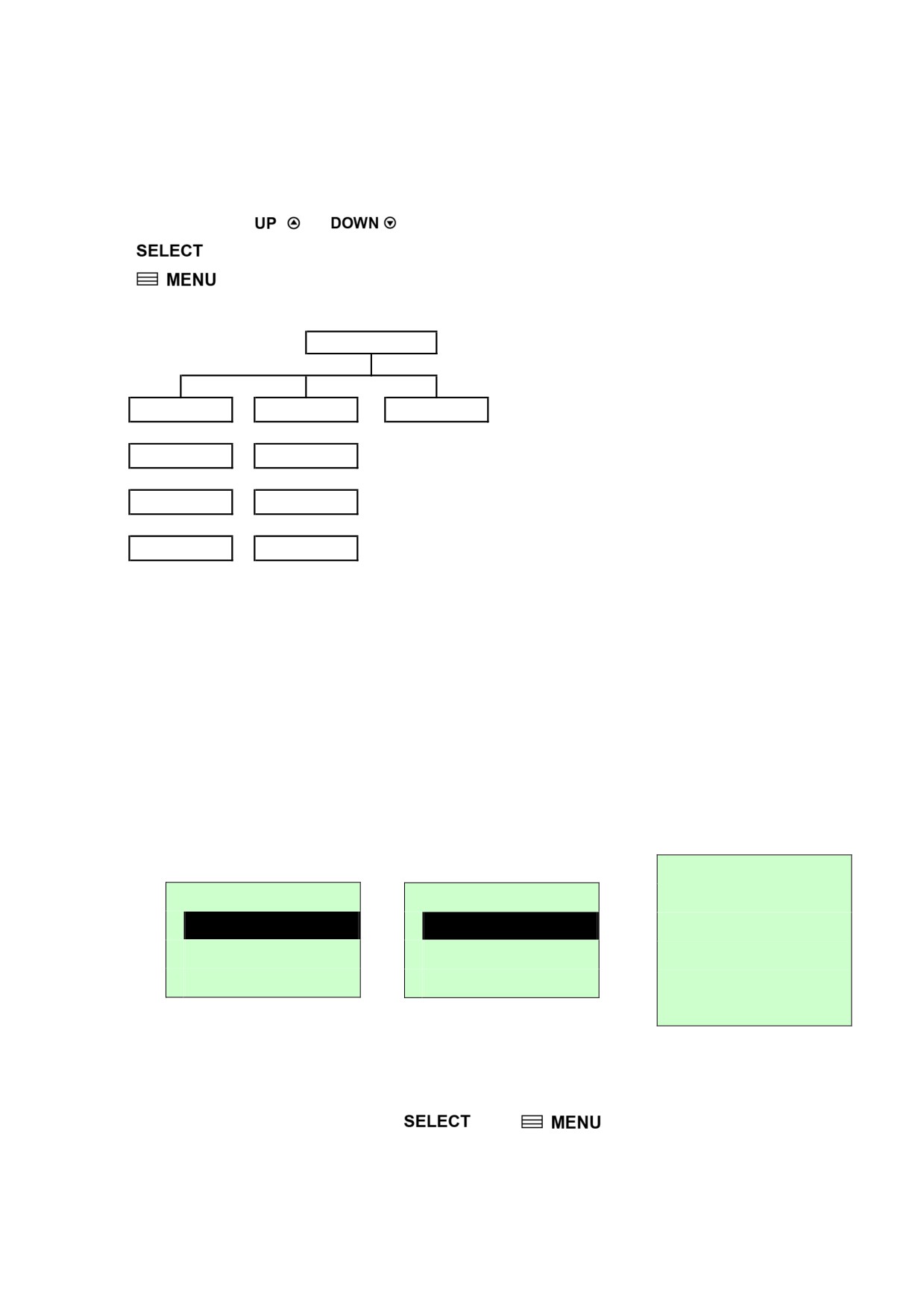
3.1.4 Ethernet
Данное меню служит для настройки внутренней проверки модуля Ethernet принтера и
сброса модуля Ethernet. Если плата Ethernet установлена, эта функция отображается на
экране ЖКД.
Нажав кнопки
и
, выделите другой пункт и войдите в него, нажав кнопку
. Чтобы отменить настройку с возвратом в предыдущее меню, нажмите клавишу
Ethernet
Status
Configure
Exit
↓
↓
IP Address
DHCP
↓
↓
MAC
Static IP
↓
↓
Exit
Exit
3.1.4.1 Status (Состояние): (IP Address (IP-адрес) / MAC)
Это меню служит для проверки состояния Ethernet.
3.1.4.1.1 IP Address (IP-адрес)
IP Address
Ethernet
1/3
Status
1/3
0.0.0.0
>
Status
>
IP Address
Subnet Mask
Configure
MAC
0.0.0.0
Exit
Exit
Gateway
0.0.0.0
На экране ЖКД отображается информация об IP-адресе. Для возврата в предыдущее
меню следует нажать кнопки
или
53
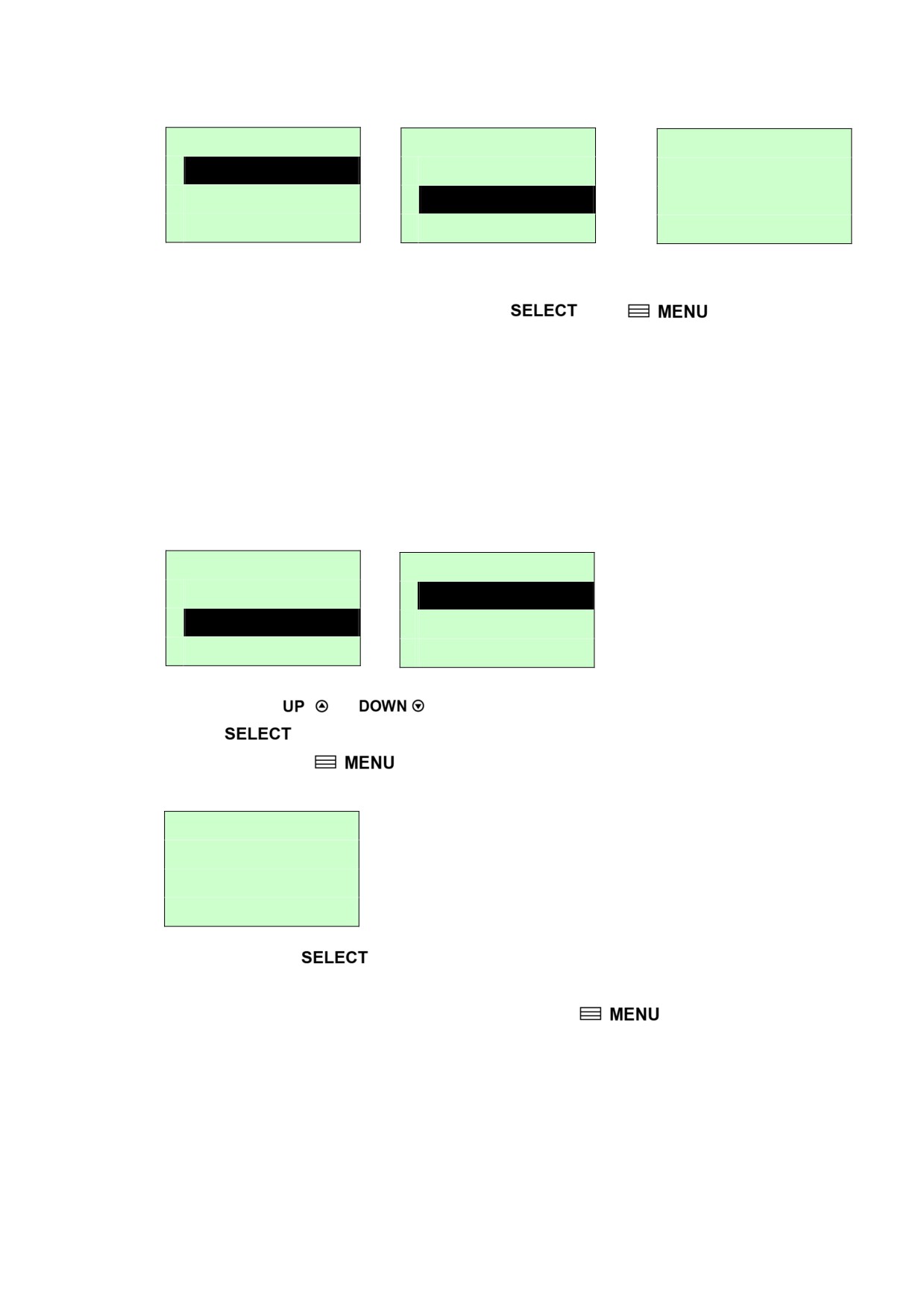
3.1.4.1.2 MAC
Ethernet
1/3
Status
2/3
MAC Address
>
Status
IP Address
001B82-FF0918
Configure
>
MAC
Exit
Exit
На экране ЖКД отображается информация об MAC-адресе. Для возврата в
предыдущее меню следует нажать кнопки
или
3.1.4.2 Configure (Конфигурация): (DHCP / Static IP (Статический IP-адрес))
Это меню служит для установки DHCP и статического IP-адреса принтера.
3.1.4.2.1 DHCP
Ethernet
2/4
Configure
1/3
Status
>
DHCP
>
Configure
Static IP
Reset
Exit
Нажав кнопки
и
, выделите пункт DHCP и войдите в него, нажав
кнопку
. Чтобы отменить настройку с возвратом в предыдущее меню,
нажмите клавишу
DHCP
SELECT:
YES
MENU:
NO
Нажмите кнопку
, чтобы установить DHCP, или перезапустите принтер,
чтобы сбросить настройку.
Для возврата в предыдущее меню нажмите кнопку
54
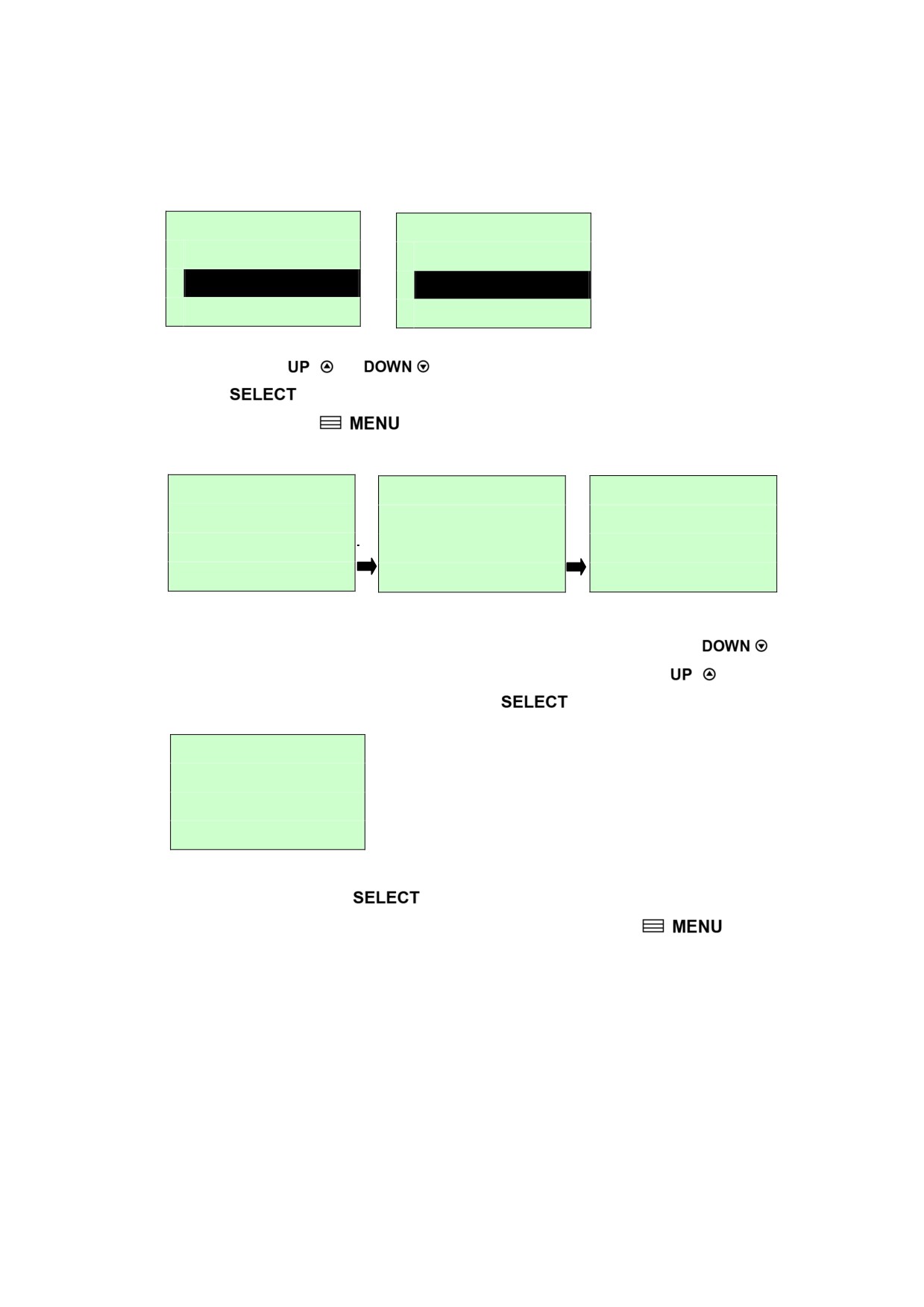
3.1.4.2.2 Static IP (Статический IP-адрес)
Это меню служит для установки IP-адреса принтера, маски подсети и шлюза.
Ethernet
2/3
Configure
2/3
Status
DHCP
>
Configure
>
Static IP
Exit
Exit
Нажав кнопки
и
, выделите другой пункт и войдите в него, нажав
кнопку
. Чтобы отменить настройку с возвратом в предыдущее меню,
нажмите клавишу
IP address
Subnet Mask
Gateway
000.000.000.000
000.000.000.000
000.000.000.000
Перемещайте курсор от левой позиции к правой, нажимая кнопку
, и
установите в позиции цифру от « 0 » до « 9 », нажимая кнопку
. Для перехода к
следующему параметру нажмите кнопку
Static IP
SELECT:
YES
MENU:
NO
При нажатии клавиши
принтер перезапустится и сбросит настройку
модуля Ethernet. Для отмены настройки нажмите клавишу
55
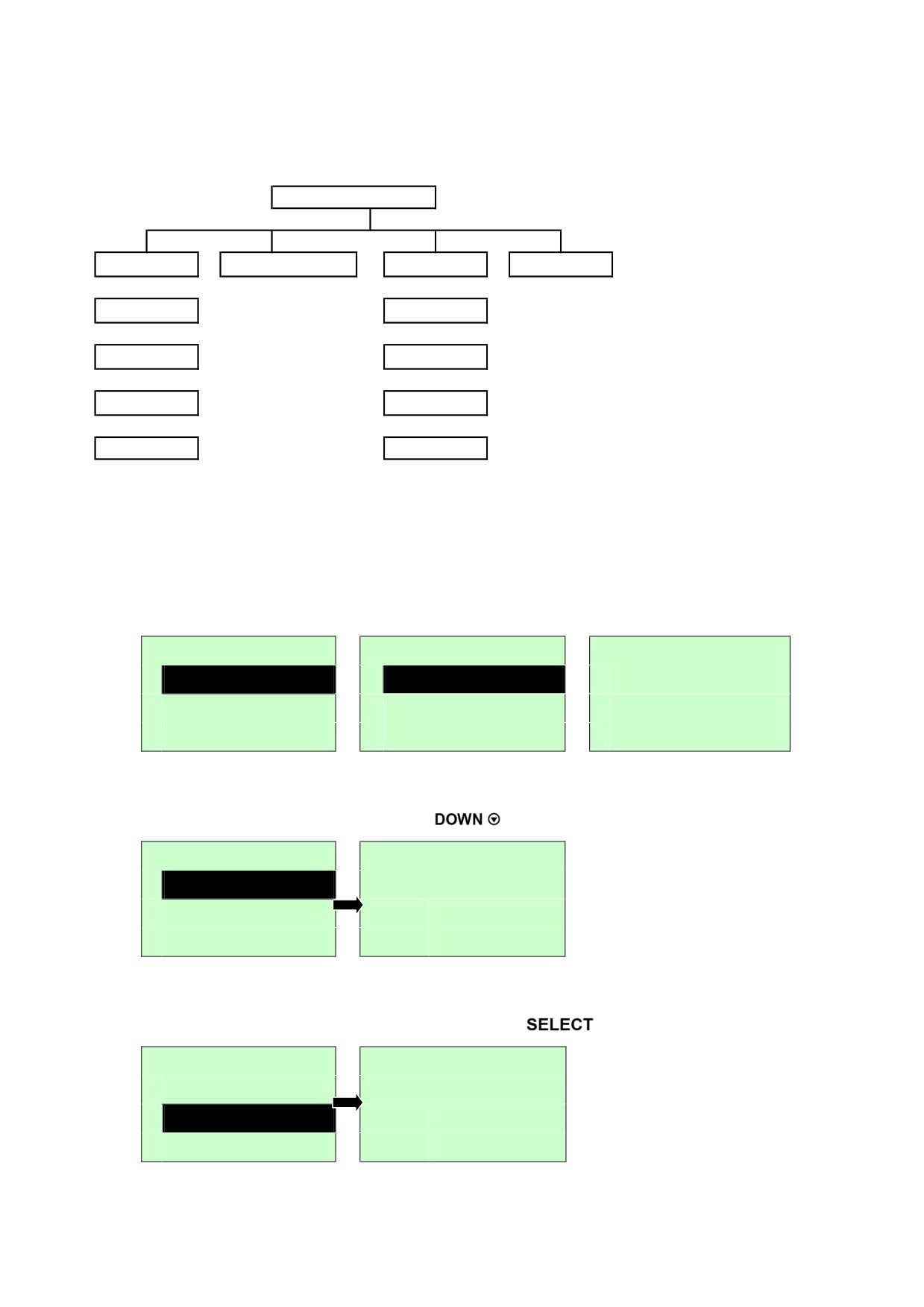
3.2 File Manager (Диспетчер файлов)
Эта функция служит для проверки доступной памяти принтера и перечня файлов.
File Manager
File List
Avail. Memory
Del. All Files
Exit
↓
↓
DRAM
DRAM
↓
↓
FLASH
FLASH
↓
↓
CARD
CARD
↓
↓
Exit
Exit
3.2.1 File List (Перечень файлов)
Это меню служит для отображения, удаления и выполнения файлов (.BAS),
сохраненных в памяти DRAM, флеш-памяти или на карте принтера.
Для отображения файлов следует выполнить такие действия:
File Manager
1/4
File List
2/4
FLASH File List
>
File List
>
FLASH
>
DEMO.TTF
Avail. Memory
CARD
DEMO.BAS
Del. All Files
Exit
Для удаления файла следует выполнить следующие действия. Выполнив действия в
указанном порядке, нажмите кнопку
FLASH File List
DEMO.TTF
>
DEMO.TTF
1.75 MB
DEMO.BAS
DOWN:
Delete
Для выполнения файла (.BAS) следует выполнить следующие действия. Выполнив
действия в указанном порядке, нажмите кнопку
FLASH File List
DEMO.BAS
DEMO.TTF
406 Byte(S)
>
DEMO.BAS
DOWN:
Delete
SELECT:
Run
56
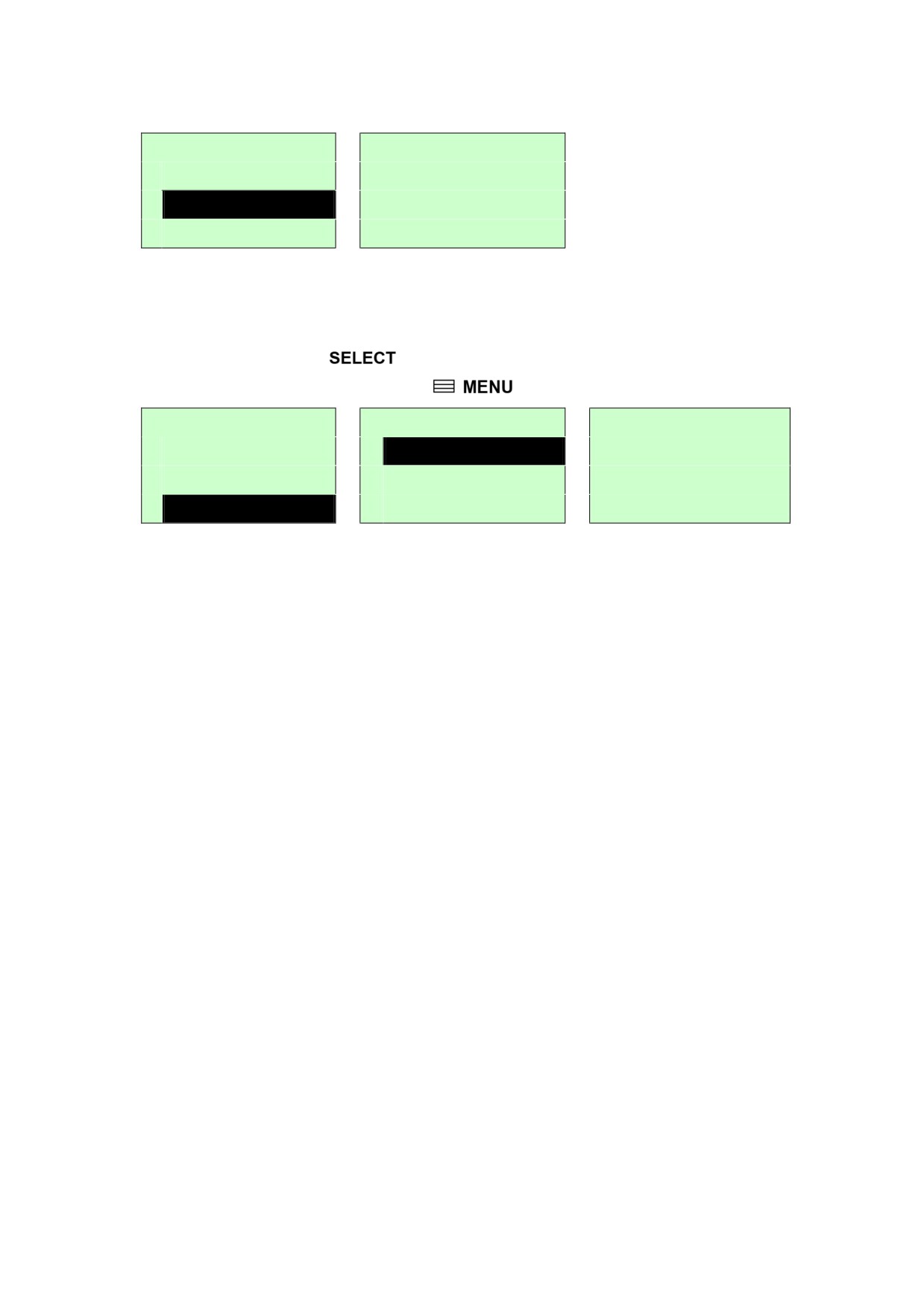
3.2.2 Avail. Memory (Доступная память)
Это меню служит для отображения доступного объема памяти.
File Manager
2/4
Avail. Memory
File List
DRAM:
256 KB
>
Avail. Memory
FALSH:
6656 KB
Del. All Files
CARD:
0 KB
3.2.3 Del. All Files (Удаление всех файлов)
Это меню служит для удаления всех файлов. Для удаления всех файлов устройства
следует нажать кнопку
. Чтобы отменить удаление файлов и вернуться в
предыдущее меню, нажмите кнопку
File Manager
3/4
File List
1/4
Del. All Files
File List
>
DRAM
Avail. Memory
FALSH
SELECT:
YES
>
Del. All File
CARD
MENU:
NO
57
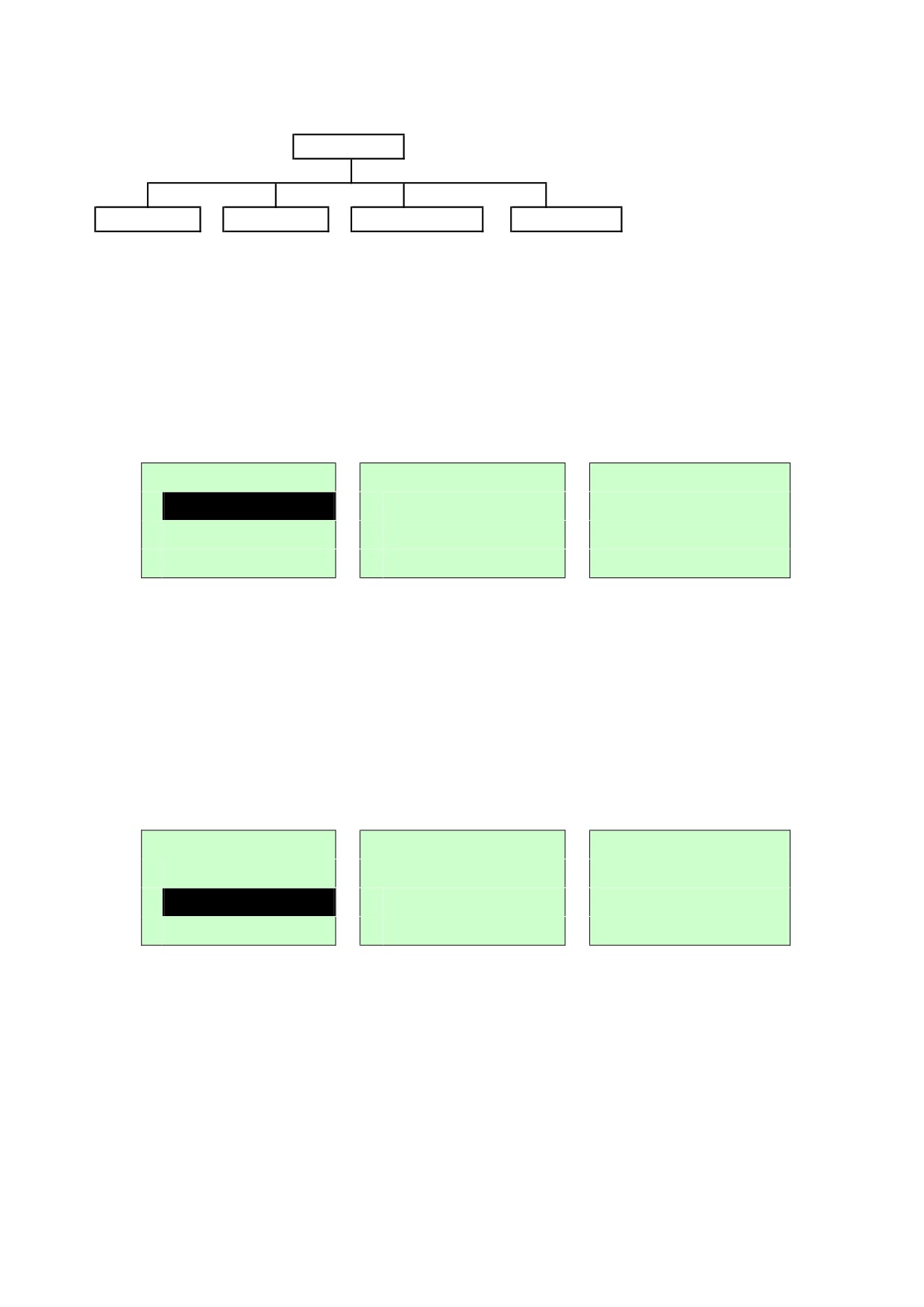
3.3 Diagnostics (Диагностика)
Diagnostics
Print Config.
Dump Mode
Rotate Cutter
Exit
3.3.1 Print Config. (Печать конфигурации)
Эта функция служит для печати конфигурации принтера на этикетке. При печати
конфигурации выполняется печать узора для опробования печатающей головки, что
полезно для проверки наличия повреждений нагревательных элементов печатающей
головки. (См. п. 4.2.)
Diagnostics
1/4
Self Test …
Printing …
>
Print Config.
1/1
Dump Mode
Rotate Cutter
3.3.2 Dump Mode (Режим дампа)
Захватывает данные из портов связи и распечатывает данные, полученные принтером.
В режиме дампа все символы печатаются в 2 столбца следующим образом: слева
печатаются символы, полученные из системы, а справа - соответствующие
шестнадцатеричные коды символов. Это позволяет пользователям или инженерам
проверять и отлаживать программу. (см. п. 4.2)
Diagnostics
2/4
Printing …
Dump Mode
Pritn Config.
1/1
>
Dump Mode
Rotate cutter
Примечание.
1. Для Dump mode (Режим дампа) необходима бумага шириной 4 дюйма.
2. Для перевода принтера в режим нормальной печати его необходимо
выключить и снова включить.
3. Для возврата в предыдущее меню нажмите кнопку TEST.
58

3.3.3 Rotate Cutter (Вращение резака)
Если в резаке застряла бумага, эта функция позволяет провернуть нож вперед или
назад, что облегчает удаление застрявшей бумаги из резака.
Diagnostics
3/4
UP:
Fwd.
Print Config.
DOWN:
Rev.
Dump Mode
>
Rotate Cutter
MENU:
Exit
59
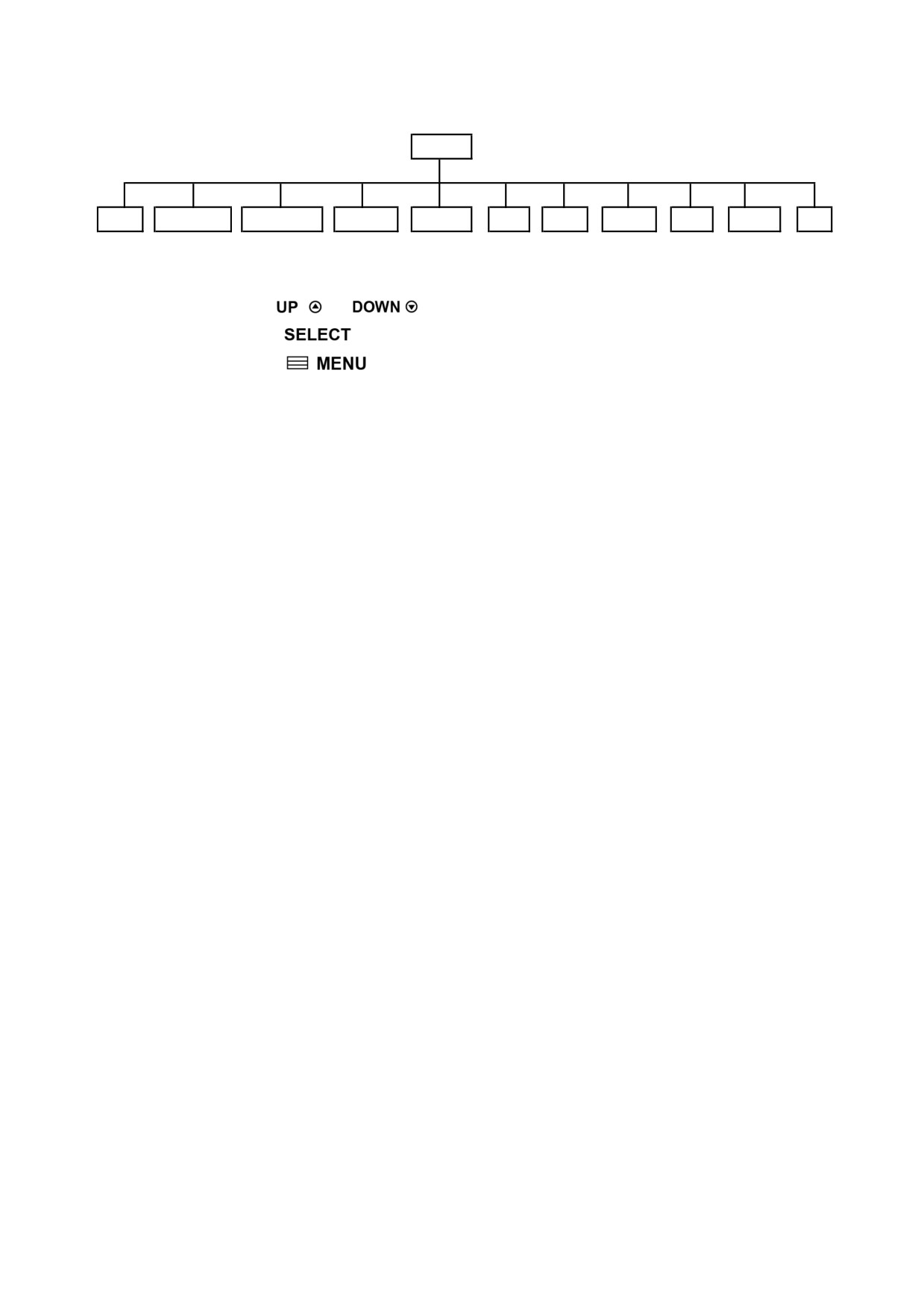
3.4 Language (Язык)
Language
English
Chinese (TC)
Chinese (SC)
Japanese
German
Italian
French
Russian
Polish
Spanish
Exit
Этот пункт позволяет настроить язык сообщений, выводимых на экран ЖКД.
Нажимая кнопки
и
, переведите указатель на нужный язык и установите
его, нажав кнопку
. Чтобы отменить настройку с возвратом в предыдущее меню,
нажмите клавишу
. По умолчанию установлен английский язык.
60
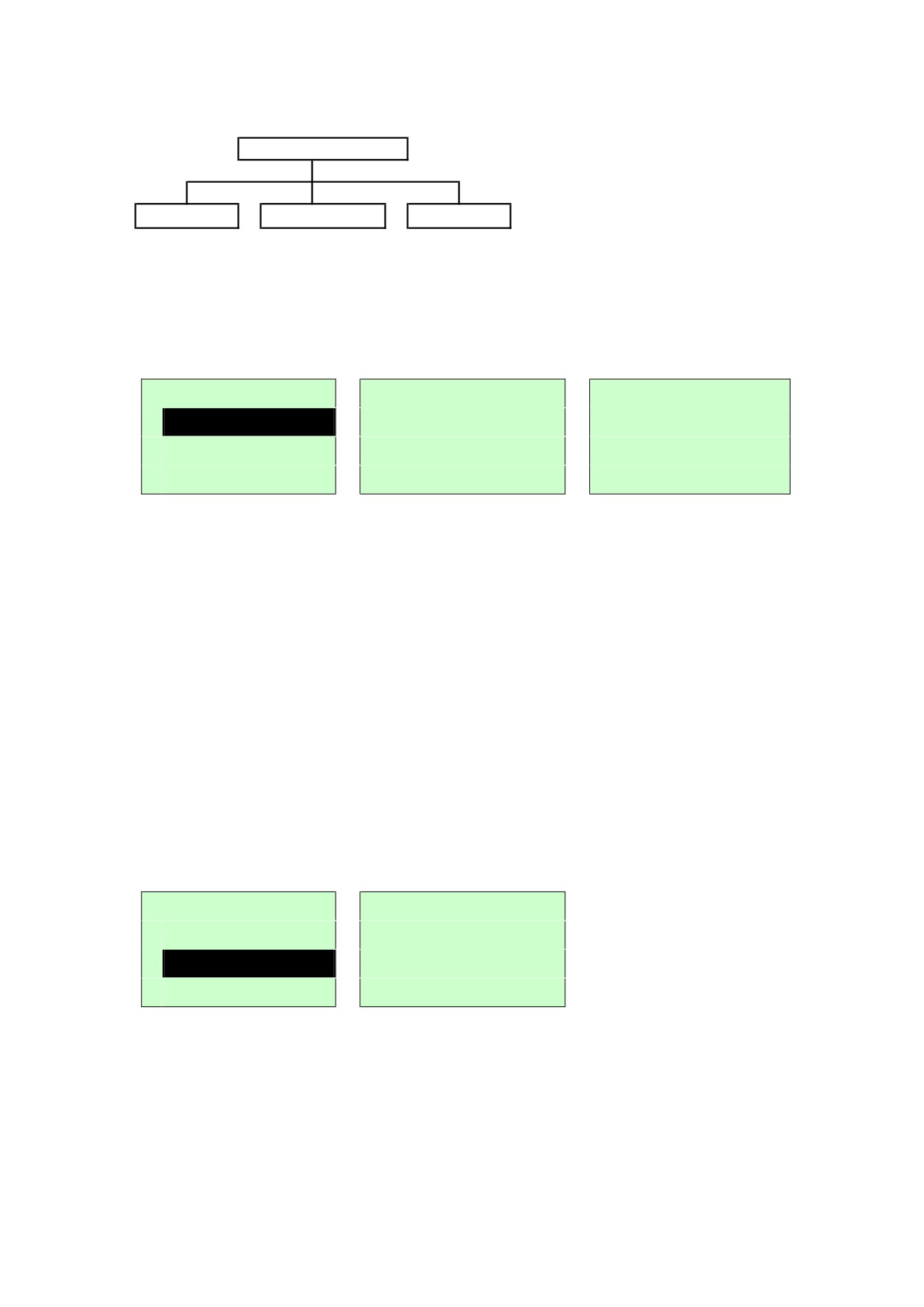
3.5 Service (Сервис)
Service
Initialization
Mileage Info.
Exit
Эта функция используется для восстановления настроек принтера по умолчанию и
отображения данных о сроке службы принтера.
3.5.1 Initialization (Инициализация)
Service
1/3
Initialization
Initializing …
>
Initialization
Mileage Info.
SELECT
YES
Exit
MENU
NO
При инициализации принтера происходит восстановление настроек принтера до
значений по умолчанию. (см. п. 4.2 для получения информации о настройках по
умолчанию.)
Примечание.
По завершении инициализации отрегулируйте зазор или датчик черной метки,
а затем приступайте к печати.
3.5.2 Mileage Info. (Данные о сроке эксплуатации)
Этот пункт меню служит для проверки срока эксплуатации принтера (отображается в
метрах).
Service
1/3
Mileage:
(m)
Initialization
xxxx
>
Mileage Info.
Labels: (pcs.)
Exit
xxxxx
61
4. Средства диагностики
Программа диагностики компании TSC является встроенным инструментом
определения состояния принтера и его настроек, изменения настроек принтера,
загрузки графики, шрифтов и встроенного ПО, создания растровых шрифтов печати и
передачи дополнительных команд на принтер. С помощью этого мощного инструмента
можно мгновенно проверять состояние принтера и его настроек, что значительно
облегчает поиск и устранение неполадок и решение других проблем.
4.1 Запуск программы диагностики
1. Для запуска программы диагностики дважды щелкните значок программы
(
).
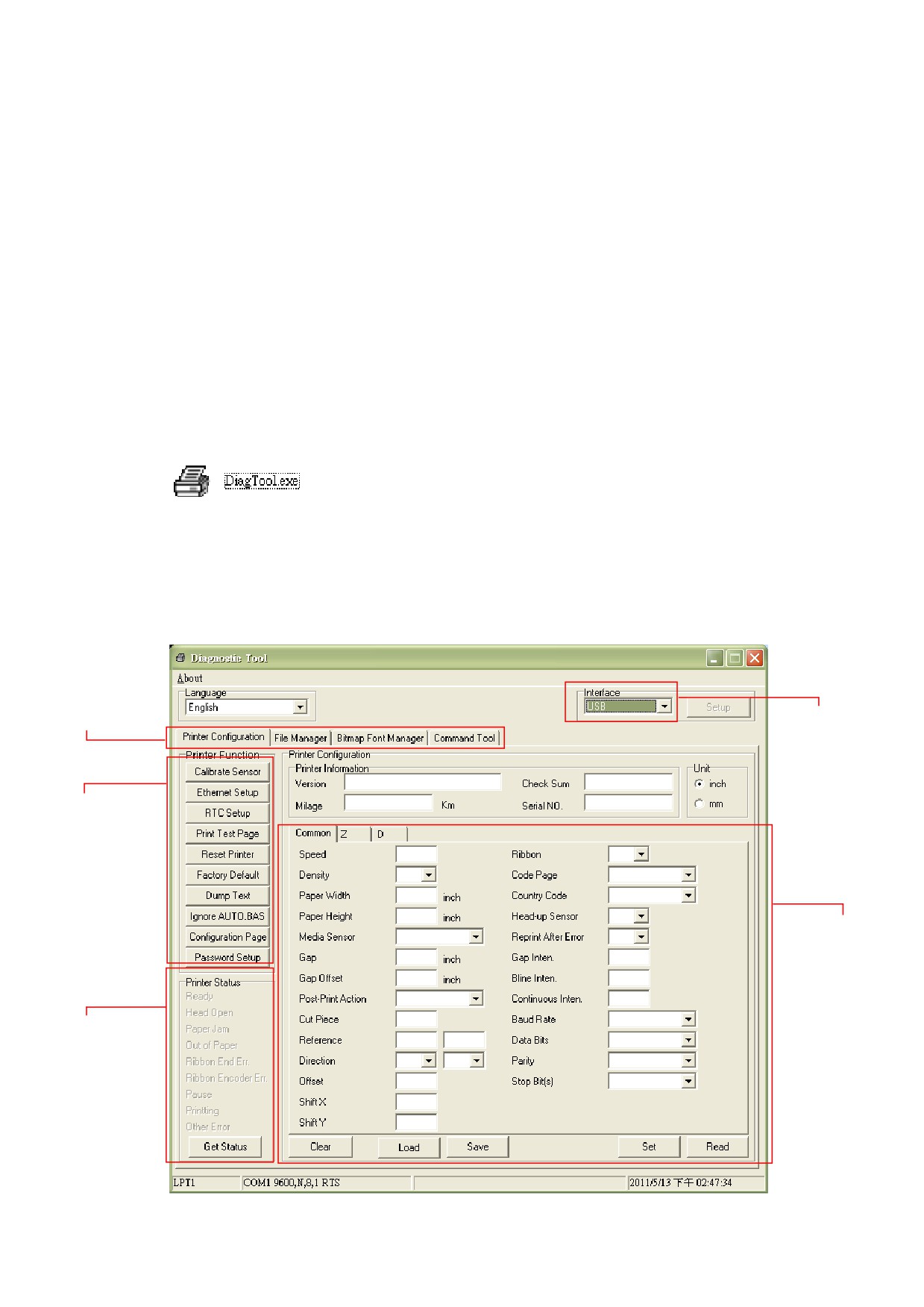
2. Программа диагностики включает четыре функции: Printer Configuration (Настройка
принтера), File Manager (Диспетчер файлов), Bitmap Font Manager (Программа
создания растровых шрифтов) и Command Tool (Дополнительные команды
управления принтером).
Вкладка
функций
Интерфейс
Функции
принтера
Настройки
принтера
Состояние
принтера
62
4.2 Эксплуатация принтера
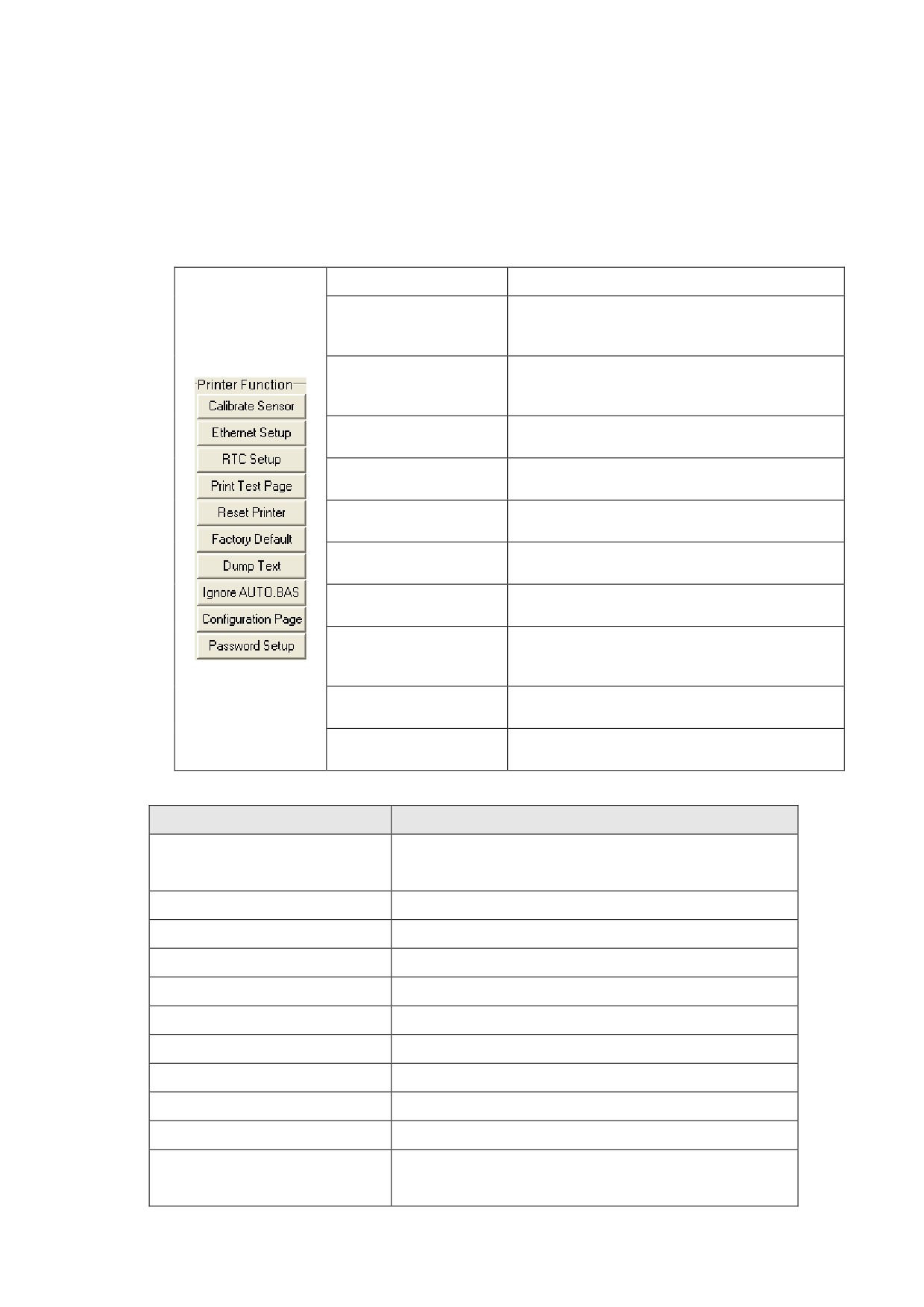
1. Выберите интерфейс, подключенный к принтеру штрихкодов.
2. Для настройки нажмите кнопку «Printer Function» (Эксплуатация принтера).
3. Ниже приводится подробный список функций группы Printer Function.
Функция
Назначение
Калибровка датчика, указанного в поле
Calibrate Sensor
датчика носителя в разделе настроек
(Калибровка датчика)
принтера
Настройка IP-адреса, маски подсети,
Ethernet Setup
шлюза для встроенного интерфейса
(Настройка Ethernet)
Ethernet
RTC Setup
Синхронизация часов реального времени
(Реальное время)
принтера и ПК
Print Test Page
Печать тестовой страницы
(Тестовая страница)
Reset Printer
Перезагрузка принтера
(Сброс принтера)
Factory Default
Инициализация принтера и восстановление
(Заводские настройки)
заводских настроек по умолчанию.
Dump Text
Перевод принтера в режим вывода текста.
(Вывод текста)
Ignore AUTO.BAS
Игнорировать загруженную программу
(Игнорировать
AUTO.BAS
AUTO.BAS)
Configuration Page
Распечатки конфигурации принтера
(Конфигурация)
Password Setup
Установка пароля для защиты настроек
(Пароль)
принтера
Настройки принтера по умолчанию перечислены ниже.
Параметр
Настройка по умолчанию
Скорость
ME240: 5 дюйм/с (127 мм/с)
ME240: 3 дюйм/с (76,2 мм/с)
Плотность
8
Ширина этикетки
4,00” (101,6 мм)
Высота этикетки
4,00” (101,6 мм)
Тип датчика
Датчик высечки
Настройка высечки
0,12” (3,0 мм)
Направление печати
0
Точка отсчета
0.0 (верхний левый угол)
Смещение
0
Режим печати
Пакетный режим
Настройки
9600 бит/с, без контроля четности, 8 разрядов
последовательного порта
данных, 1 стоповый бит
63
Кодовая страница
850
Код страны
001
Очистка флеш-памяти
Нет
Смещение по оси X
0
Смещение по оси Y
0
Чувствительность датчика
3 (Будет сброшена. Датчик высечки нужно
высечки
перенастроить)
Чувствительность датчика
2 (Будет сброшена. Датчик высечки нужно
Bline
перенастроить)
Язык
Английский
IP-адрес
DHCP
Конфигурация
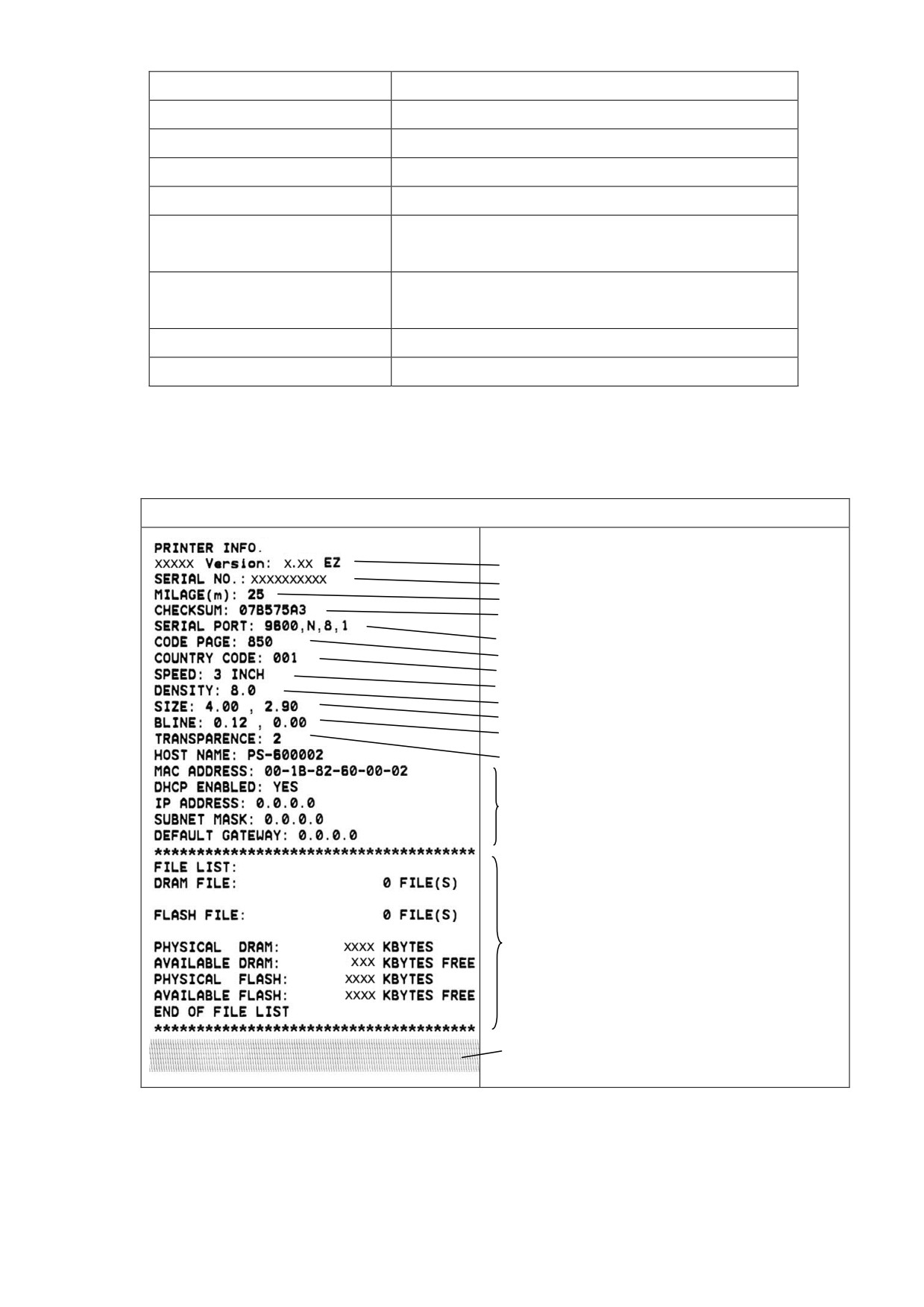
Распечатка самодиагностики
Название модели принтера и версия
микропрограммного обеспечения системной платы
Серийный номер принтера
Срок эксплуатации принтера
Контрольная сумма микропрограммного обеспечения
системной платы
Настройка последовательного порта
Code page (Кодовая страница)
Country code (Код страны)
Скорость печати
Степень черноты печати
Размер этикетки (ширина, высота)
Размер черной метки или высечки (вертикальный
зазор, смещение)
Чувствительность датчика
Информация о настройках Ethernet
(дополнительно)
Информация диспетчера файлов
Узор для проверки печатающей головки
64
Вывод текста
DOWNLOA
0D 0A 44 4F 57 4E 4C 4F 4I
D „TEST2.
44 20 22 54 45 53 54 32 2E
DAT“,5,CL
44 41 54 22 2C 35 2C 43 4C
S DOWNLO
53 0D 0A 44 4F 57 4E 4C 4F
AD F,“TES
41 44 20 46 2C 22 54 45 53
T4.DAT“,5
54 34 2E 44 41 54 22 2C 35
,CLS DOW
2C 43 4C 53 0D 0A 44 4F 57
NLOAD „TE
4E 4C 4F 41 44 20 22 54 45
ST2.DAT”,
53 54 32 2E 44 41 54 22 2C
5,CLS DO
35 2C 43 4C 53 0D 0A 44 4F
WNLOAD F,
57 4E 4C 4F 41 44 20 46 2C
„TEST4.DA
22 54 45 53 54 34 2E 44 41
T”,5,CLS
54 22 2C 35 2C 43 4C 53 0D
DOWNLOAD
0A 44 4F 57 4E 4C 4F 41 44
“TEST2.D
20 22 54 45 53 54 32 2E 44
AT”,5,CLS
41 54 22 2C 35 2C 43 4C 53
DOWNLOA
0D 0A 44 4F 57 4E 4C 4F 4I
D F,“TEST
44 20 46 2C 22 54 45 53 54
4.DAT“,5,
34 2E 44 41 54 22 2C 35 2C
CLS
43 4C 53 0D 0A
Данные ASCII
Шестнадцатеричные данные, относящиеся к
левому столбцу данных ASCII
Примечание.
1. Для Dump Mode (Режим дампа) необходима бумага шириной 4 дюйма.
2. Для перевода принтера в режим нормальной печати его необходимо
выключить и снова включить.
Для получения дополнительных сведений о средствах диагностики смотрите краткое
руководство по работе с программой диагностики на компакт-диске в папке Utilities.
65
5 Настройка сети Ethernet с помощью
программы диагностики (дополнительно)
Программа диагностики записана на компакт-диск в папке Utilities. Для настройки сети
Ethernet по интерфейсам RS-232, USB и Ethernet можно использовать средства диагностики.
Далее приводятся указания по конфигурации сети Ethernet с использованием этих трех
интерфейсов.
5.1 Настройка интерфейса Ethernet с помощью интерфейса
USB
1. Соедините принтер с компьютером с помощью шнура USB.
2. Включите принтер.
3. Запустите программу диагностики, дважды щелкнув значок
Примечание. Данная программа работает на принтерах со встроенным ПО
версий V6.00 и выше.
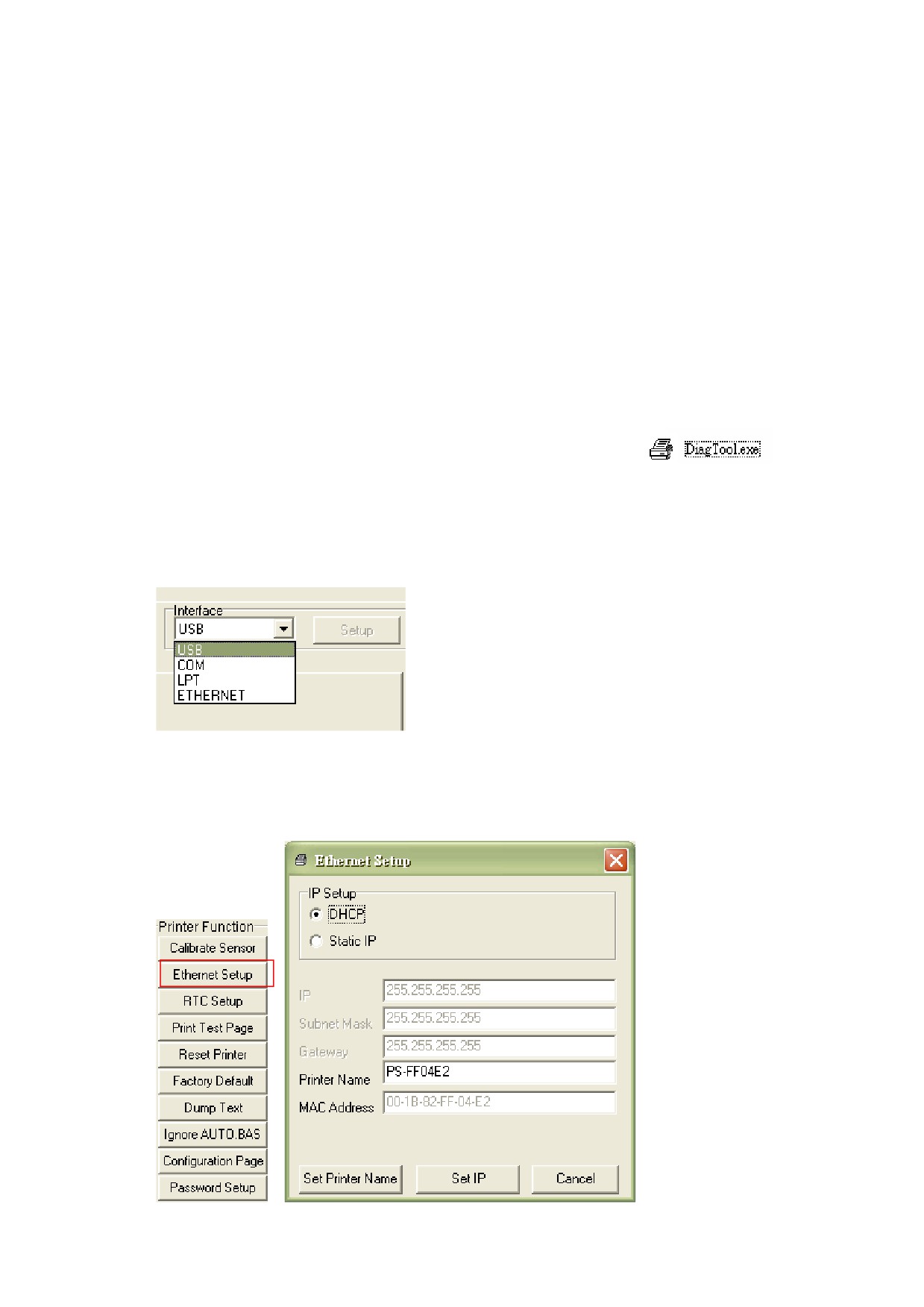
4. Стандартный интерфейс программы диагностики - USB. При подключении к принтеру
интерфейса USB в поле интерфейса не нужно менять никакие настройки.
5. Нажмите кнопку «Ethernet Setup» (Настройка Ethernet) в группе «Printer Function»
(Работа принтера) во вкладке Printer Configuration (Конфигурация принтера), чтобы
настроить IP-адрес, маску подсети и шлюз для встроенного порта Ethernet.
66
5.2 Настройка интерфейса Ethernet с помощью интерфейса
RS-232
1. Соедините принтер с компьютером с помощью комплектного шнура RS-232.
2. Включите принтер.
3. Запустите программу диагностики, дважды щелкнув значок
Примечание. Данная программа работает на принтерах со встроенным ПО
версий V6.00 и выше.
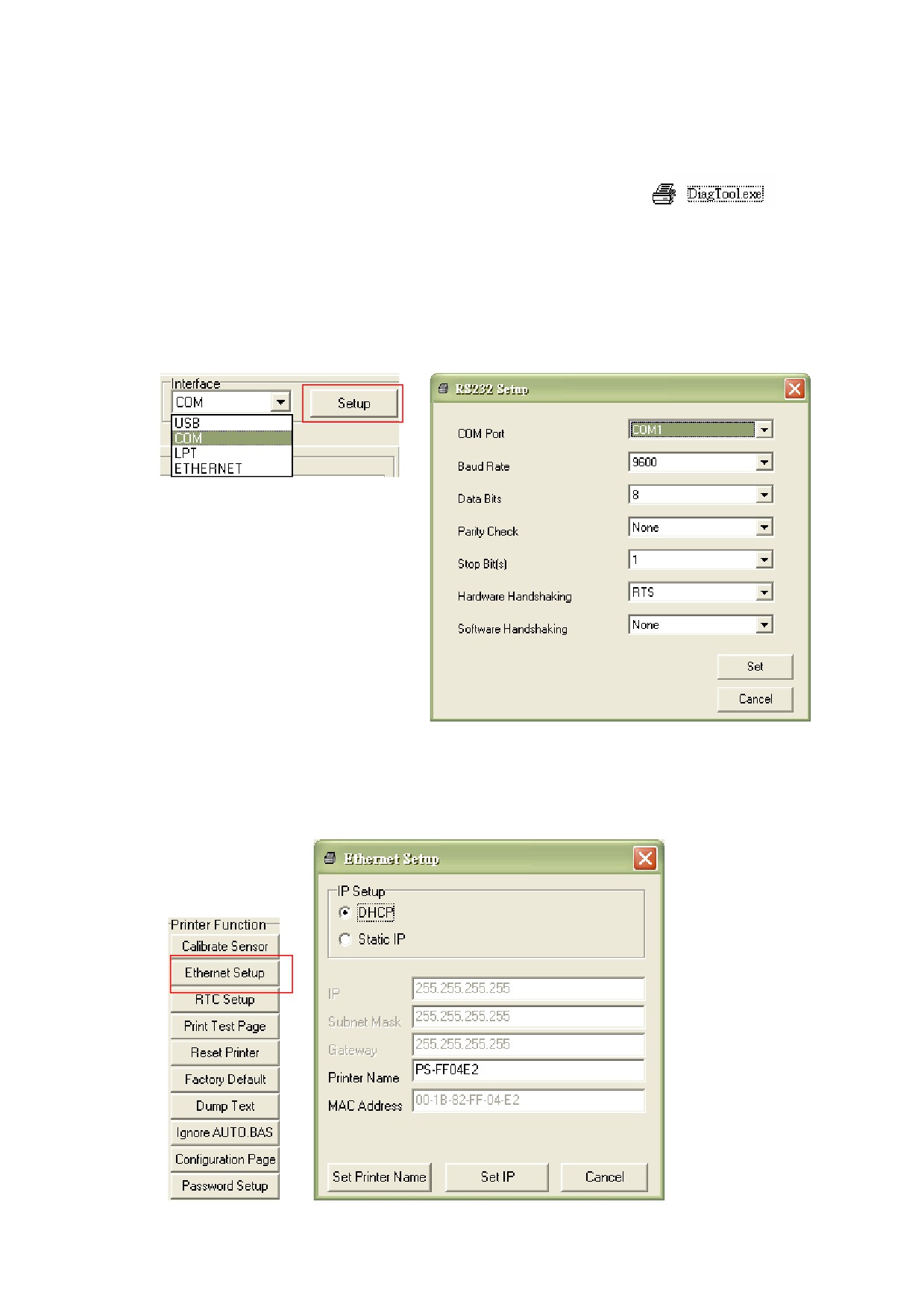
4. Выберите интерфейс «COM» и нажмите кнопку «Setup» (Настройка), чтобы настроить
baud rate (скорость обмена), parity check (контроль четности), data bits stop bit
(количество разрядов данных), stop bit (стоповых бит) и параметры управления обменом.
5. Нажмите кнопку “Ethernet Setup” (Настройка Ethernet) раздела printer function
(функция принтера) вкладки Printer Configuration (Конфигурация принтера), чтобы
настроить параметр IP address (IP-адрес), маску подсети и шлюз для встроенного
порта Ethernet.
67
5.3 Настройка интерфейса Ethernet с помощью интерфейса
Ethernet
1. Подключите компьютер и принтер к локальной сети.
2. Включите принтер.
3. Запустите программу диагностики, дважды щелкнув значок
Примечание. Данная программа работает на принтерах со встроенным ПО
версий V6.00 и выше.
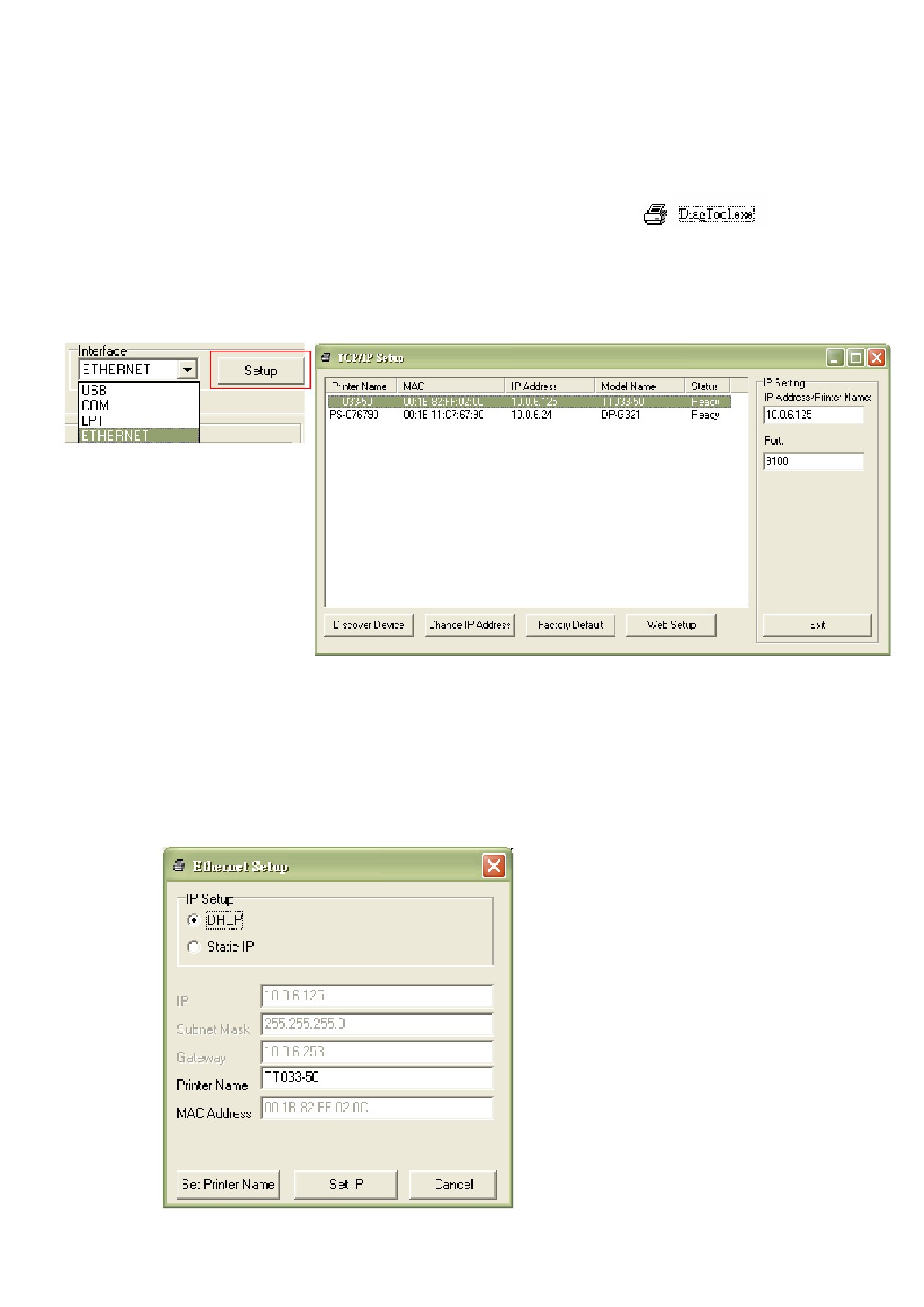
4. Выберите интерфейс «Ethernet» и нажмите кнопку «Setup» (Настройка), чтобы
настроить IP address (IP-адрес), маску подсети и шлюз для встроенного порта Ethernet.
5. Нажмите кнопку «Discover Device» (Найти устройство), чтобы найти принтеры,
подключенные к сети.
6. Выберите принтер из приведенного слева списка принтеров. Справа в поле «IP address/
Printer Name» (IP-адрес/Имя принтера) будет показан соответствующий IP-адрес.
7. Нажмите кнопку «Change IP Address» (Изменить IP-адрес), чтобы настроить IP-адрес,
полученный через DHCP, или статический IP address (IP-адрес).
68
По умолчанию, IP address (IP-адрес) назначается с помощью DHCP. Чтобы сменить
настройку на статический IP-адрес, установите селектор «Static IP» (Статический
IP-адрес) и введите IP address (IP-адрес), маску подсети и шлюз. Нажмите кнопку «Set
IP» (Назначить IP-адрес), чтобы настройки вступили в силу.
В этих полях пользователи могут также изменить «Printer Name» (Имя принтера) на
название другой модели, а затем нажать кнопку «Set Printer Name» (Задать имя
принтера), чтобы настройки вступили в силу.
Примечание. При нажатии кнопок «Set Printer Name» (Задать имя принтера)
или «Set IP» (Задать IP-адрес) произойдет сброс принтера,
чтобы настройки вступили в силу.
8.
Нажмите кнопку «Exit» (Выход), чтобы выйти из настройки интерфейса Ethernet и
вернуться на главный экран программы диагностики.
Кнопка Заводские настройки
Эта функция выполняет сброс IP-адреса, маски подсети и параметров шлюза,
полученного по DHCP, и сброс имени принтера.
Кнопка Настройка Интернета
Кроме настройки принтера, программа диагностики позволяет анализировать и
изменять настройки и состояние принтера или обновлять встроенное ПО с помощью
интернет-браузера Internet Explorer или Firefox. Эта функция имеет удобный
интерфейс и позволяет управлять принтером в дистанционном режиме посредством
сети.
69

6. Поиск и устранение неисправностей
6.1 Наиболее частые неисправности
В данном разделе приводятся наиболее частые неисправности, которые могут происходить
при эксплуатации принтера штрихкодов. Если после выполнения рекомендуемых действий
принтер все равно не работает, обратитесь в отдел обслуживания потребителей продавца
или дистрибутора, у которого было приобретено изделие.
Неисправность
Возможная причина
Порядок устранения
* Вставьте шнур питания в
* Не подключен должным
принтер и в розетку
Не горит индикатор питания
образом шнур питания.
электросети.
* Включите принтер.
- DiagTool показывает состояние
принтера «Открыта головка».
* Открыта каретка принтера.
* Закройте каретку принтера.
- На ЖКД отображается
сообщение «Открыта каретка.
- DiagTool показывает состояние
принтера «Ошибка окончания
ленты » или «Ошибка
* Закончилась лента.
* Установите новый рулон ленты.
кодировщика ленты».
* Неправильно установлена
* См. описание действий в п. 2.5
лента.
для переустановки ленты.
- На ЖКД отображается
сообщение «Не установлена
лента».
- DiagTool показывает состояние
* Установите новый рулон
* Закончилась этикетка.
этикеток.
принтера «Нет бумаги».
* Неправильно установлена
* См. описание действий в п. 2.6
- На ЖКД отображается
этикетка.
для переустановки рулона
* Не отрегулирован датчик
этикеток.
сообщение «Не установлена
высечки или черной метки.
* Отрегулируйте датчик
бумага».
высечки/черной метки.
* Не отрегулирован надлежащим
- DiagTool показывает состояние
образом датчик высечки или
* Отрегулируйте датчик
черной метки.
принтера «Замятие бумаги».
высечки/черной метки.
* Убедитесь в правильности
* Настройте должным образом
- На ЖКД отображается
настройки размера этикетки.
размер этикетки.
* Возможно, этикетки прилипли к
сообщение «Замятие бумаги».
механизму печати изнутри.
* Если установлен модуль снятия
защитной пленки, удалите
этикетку.
- На ЖКД отображается
* Если в передней части принтера
* Включена функция снятия
отсутствует модуль снятия
сообщение «Принять
защитной пленки.
защитной пленки, выключите
этикетку».
принтер и установите этот
модуль.
* Проверьте правильность
подключения разъема.
70

* Если установлен блок обрезки,
нажмите клавишу "вверх" или
- На ЖКД отображается
"вниз", чтобы прокрутить резак
* Смятие бумаги в резаке.
следующее:
вверх или вниз и вернуть нож в
* В принтере не установлен
правильное положение.
UP:
Fwd.
резак.
* Снимите этикетку.
* Вышла из строя печатная плата
DOWN:
Rev.
* Убедитесь в том, что плотность
управления резаком.
этикетки менее 280 г/м2.
MENU:
Exit
* Замените печатную плату
управления резаком.
* Вставьте кабель в гнездо.
* Если используется
последовательный кабель:
- Замените кабелем, разъемы
которого распаяны одинаково.
- Проверьте настройку скорости
обмена. Скорость обмена,
установленная в принтере по
умолчанию, равна 9600, без
контроля четности, 8 бит
данных, 1 стоповый бит.
* Если используется кабель
Ethernet:
- Проверьте, светится ли
зеленый индикатор у разъема
Ethernet RJ-45.
- Проверьте, светится ли
желтый индикатор у разъема
Ethernet RJ-45.
- Проверьте, получил ли
* Плохо подключен кабель к
принтер IP-адрес в режиме
последовательному порту,
DHCP.
порту USB или параллельному
- Если используется
Без печати
порту.
статический IP-адрес,
* Разъемы кабеля
проверьте правильность
последовательного порта
IP-адреса.
распаяны по-разному.
- Подождите несколько секунд,
пока принтер вступит в связь с
сервером, и снова проверьте
настройку IP-адреса.
* Замените кабель.
* Лента несовместима с
носителем.
* Проверьте, с какой стороны
ленты нанесена краска.
* Перезаправьте ленту.
* Очистите печатающую головку.
* Неправильно настроена
плотность печати.
* Разъем жгута принтера плохо
подключен к печатающей
головке. Выключите принтер и
снова вставьте разъем.
* Проверьте программу: в конце
файла должна быть команда
PRINT, а в конце каждой
командной строки - символ
CRLF.
71

* Удалите из флеш-памяти
FLASH/DRAM ненужные файлы.
* Максимальное количество
файлов в памяти DRAM
составляет 256.
* Максимальный объем
Переполнение памяти
* Заполнена флеш-память
адресуемой памяти DRAM
FLASH/DRAM.
составляет 256 кбайт.
(FLASH / DRAM)
* Максимальное количество
файлов во флеш-памяти
составляет 256.
* Максимальный объем
адресуемой флеш-памяти
составляет 2560 кбайт.
* Используйте SD-карту
* SD-карта повреждена.
поддерживаемого объема.
* SD-карта не вставляется
* Вставьте SD-карту повторно.
Невозможно пользоваться
должным образом.
* Поддерживаемые
* Используется SD-карта, не
характеристики SD-карт и
SD-картой
изготовленная одобренным
список одобренных
производителем.
производителей SD-карт
приведены в п. 2.2.3.
72

* Перезаправьте ленту.
* Очистите печатающую головку.
* Очистите бумагоопорный валик.
* Настройте плотность и скорость
печати.
* Проведите самодиагностику
принтера и проверьте, не
отсутствует ли узор.
* Вставьте надлежащую ленту
или носитель с этикетками.
* Отрегулируйте давление
печатающей головки.
- Если слишком светлая левая
половина изображения,
переведите левую ручку
регулятора давления на
большее значение (увеличьте
* Неправильно заправлены лента
давление). Если ручка
и носитель
давления регулятора
* На печатающей головке
находится в положении «5»,
скопилась пыль или клей.
но качество печати слева все
* Неправильно настроена
равно низкое, переведите
плотность печати.
Плохое качество печати
левую ручку регулятора
* Поврежден элемент
давления в положение «1» и
печатающей головки.
выполните точную
* Лента несовместима с
регулировку давления ручкой
носителем.
регулировки по оси Z.
* Неправильно настроено
- Если слишком светлая правая
давление печатающей головки.
половина изображения,
переведите правую ручку
регулятора давления на
большее значение (увеличьте
давление). Если ручка
давления регулятора
находится в положении «5»,
но качество печати справа все
равно низкое, переведите
правую ручку регулятора
давления в положение «1» и
выполните точную
регулировку давления ручкой
регулировки по оси Z.
* Рычаг освобождения не
фиксирует должным образом
печатающую головку.
* Выключите принтер и включите
Экран ЖКД не светится, а
* Произошел сбой при
его снова.
инициализации принтера.
* Выполните инициализацию
индикаторы горят
принтера.
Экран ЖКД не светятся,
* Плохо закреплен разъем экрана
* Разъем экрана ЖКД
индикаторы горят и
ЖКД.
перевернут.
происходит подача этикетки
* Правильно вставьте
Не работает резак
* Плохо закреплен разъем.
соединительный кабель.
* Если этикетка сползает вправо,
Неравномерная подача
сместите направляющую
* Направляющая носителя не
носителя влево.
этикетки во время печати
касается края носителя.
* Если этикетка сползает влево,
(с перекосом)
сместите направляющую
носителя вправо.
73
* Проверьте, правильно ли
настроен размер этикетки.
* Отрегулируйте датчик с
* Неправильно указан размер
помощью параметров Auto Gap
этикетки.
При печати происходит
(Автоматическая настройка
* Неправильно настроена
высечки) или Manual Gap
пропуск этикеток
чувствительность датчика.
(Ручная настройка высечки).
* Датчик носителя покрыт пылью.
* Очистите датчик
высечки/черной метки сжатым
воздухом.
* Отрегулируйте коэффициент
чувствительности датчика.
* Задайте правильный размер
этикетки и ширину зазора.
* Нажмите кнопки [MENU] ˘
[SELECT] x3 ˘ [DOWN]x6 ˘
[SELECT], чтобы выполнить
точную настройку параметра
Shift Y (Смещение по оси Y).
(дополнительно)
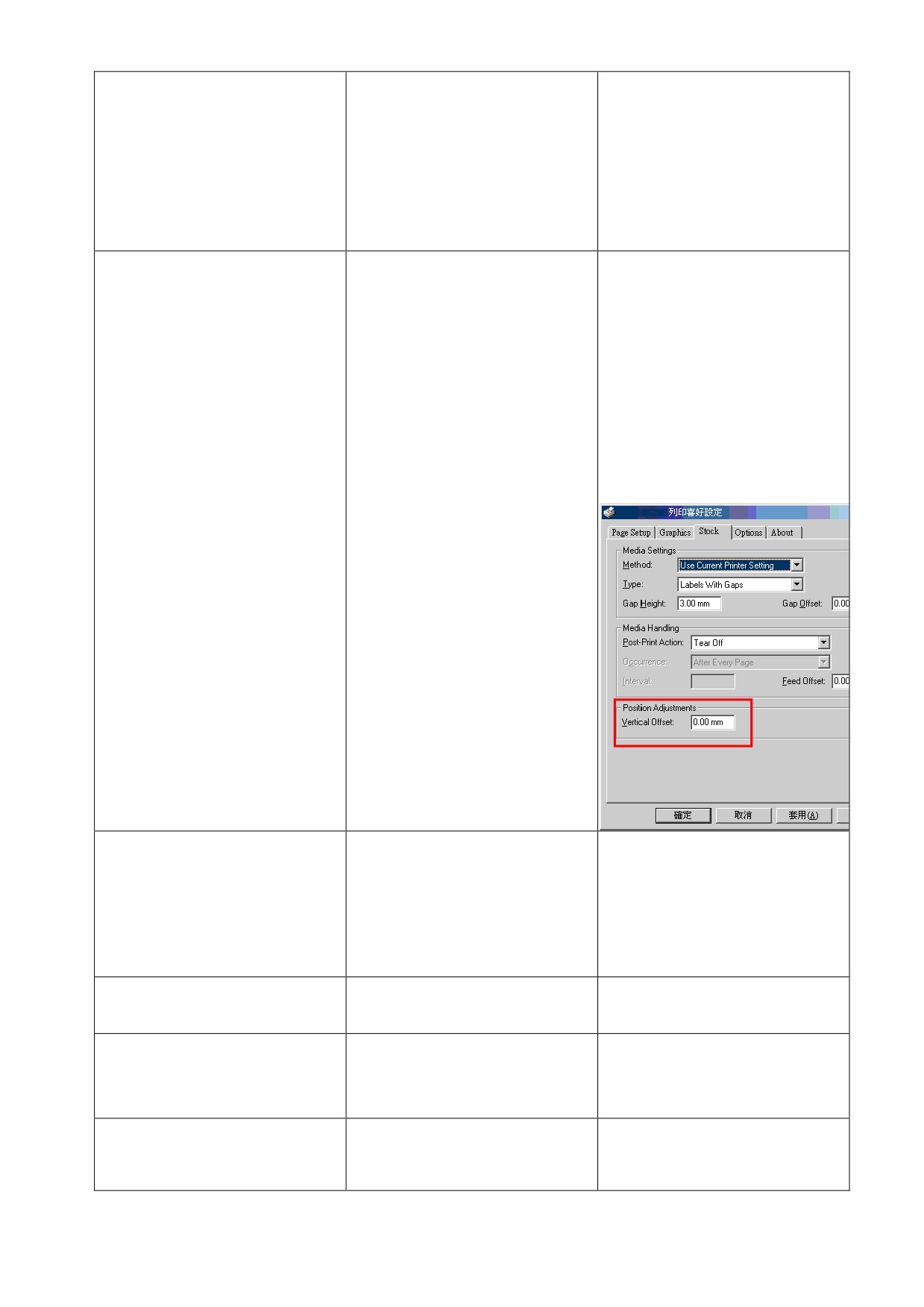
* Если используется программное
* Неправильно настроена
обеспечение BarTender, задайте
чувствительность датчика
смещение по вертикали с
носителя.
помощью драйвера.
Неправильное положение при
* Неправильно задан размер
этикетки.
печати этикеток малого
* Неправильно задан параметр
формата
Shift Y (Смещение по оси Y) в
меню ЖКД.
* Неправильно задано смещение
по вертикали в меню ЖКД.
* Задайте правильный размер
этикетки.
* Неправильная настройка
* Нажмите кнопки [MENU] ˘
Неправильное положение
размера этикетки.
[SELECT] x 3 ˘ [DOWN] x 5 ˘
* Неправильно задан параметр
[SELECT], чтобы выполнить
левого края распечатки
Shift X (Смещение по оси X) в
точную настройку параметра
меню ЖКД.
Shift X (Смещение по оси X).
(дополнительно)
Отсутствует печать справа или
* Неправильная настройка
* Задайте правильный размер
размера этикетки.
этикетки.
слева этикетки
При перезагрузке принтера
* Проверьте наличие батарейки
сбилась настройка часов
* Разрядилась батарейка.
на системной плате.
реального времени
* Выключите принтер и
Индикаторы Питание и Ошибка
* От выключения до включения
дождитесь, пока погаснут все
принтера прошло слишком мало
индикаторы, а затем включите
быстро мерцают
времени.
принтер снова.
74

* Неправильная настройка
* См. следующую главу.
давления печатающей головки.
* Для обеспечения высокого
* Неправильная установка ленты.
качества печати настройте
* Неправильная установка
должным образом плотность
Образуются складки
носителя.
печати.
* Неправильная настройка
* Убедитесь, что направляющая
плотности печати.
этикетки касается
* Неправильная подача носителя.
направляющей носителя.
Серая линия на чистой
* Грязная печатающая головка.
* Очистите печатающую головку.
* Грязный бумагоопорный валик.
* Очистите бумагоопорный валик.
этикетке
* Выключите принтер и включите
* Принтер находится в режиме
его снова, чтобы он вышел из
Шестнадцатеричный дамп.
Неравномерная печать
режима дампа.
* Неправильно настроен порт
* Установите надлежащие
RS-232.
настройки интерфейса RS-232.
75
6.2 Точная регулировка механизма для устранения складок
ленты
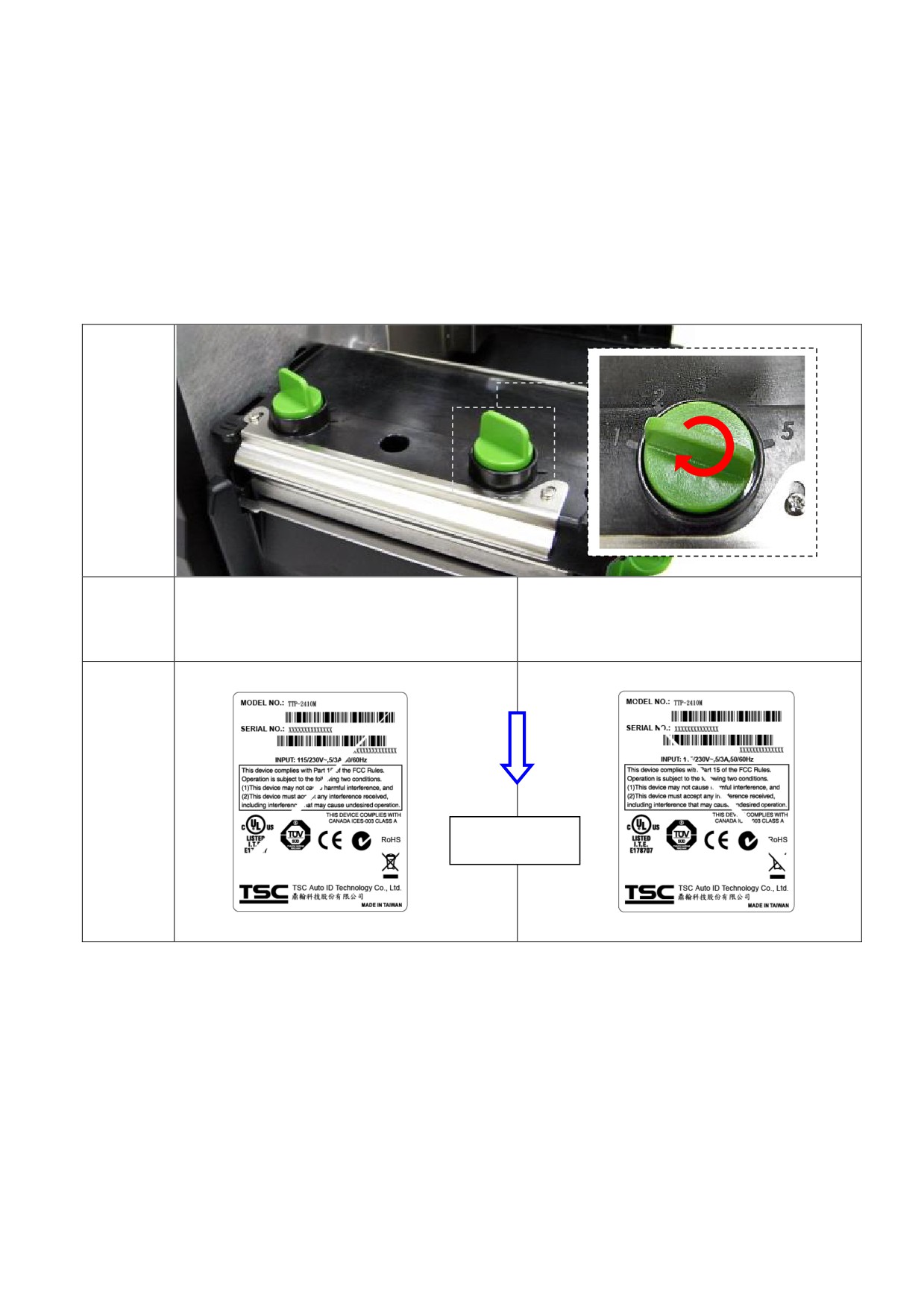
Данный принтер перед отгрузкой прошел полные испытания. При работе с носителем общего
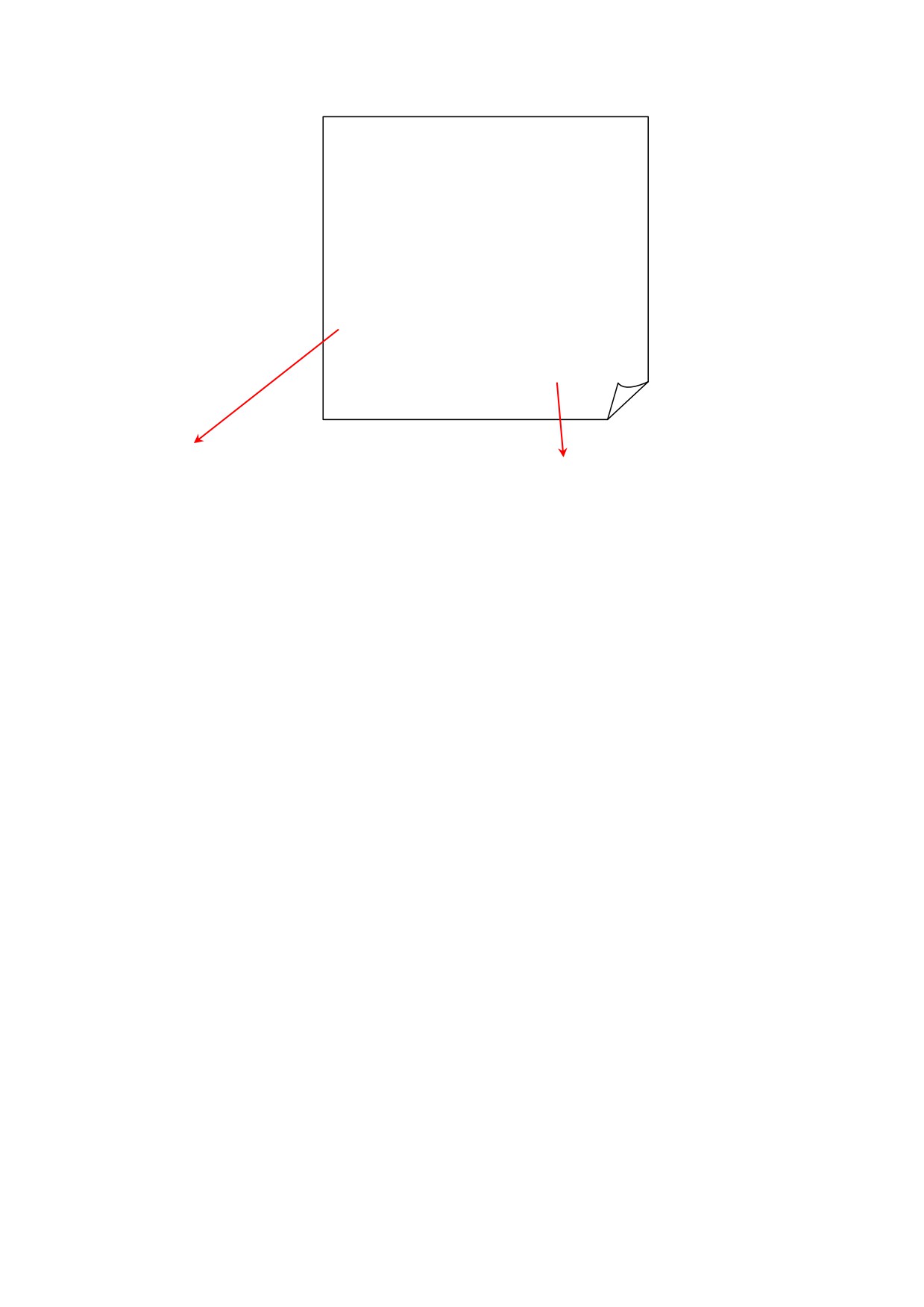
назначения не должны появляться складки ленты. Появление складок ленты связано с
толщиной носителя, равномерностью давления печатающей головки, характеристиками
пленки ленты, настройкой степени черноты ленты и другими факторами. Если появятся
складки ленты, отрегулируйте детали принтера, выполнив следующие указания.
Регулиру
емые
детали
принтера
Признак
1. Появляются складки от нижнего
2. Появляются складки от нижнего
неисправ
левого до верхнего правого угла
правого до верхнего левого угла
ности
этикетки («ˊ»)
этикетки («ˋ»)
Пример
складки
Направление
подачи
76
Отрегулируйте давление печатающей головки
Отрегулируйте давление печатающей головки
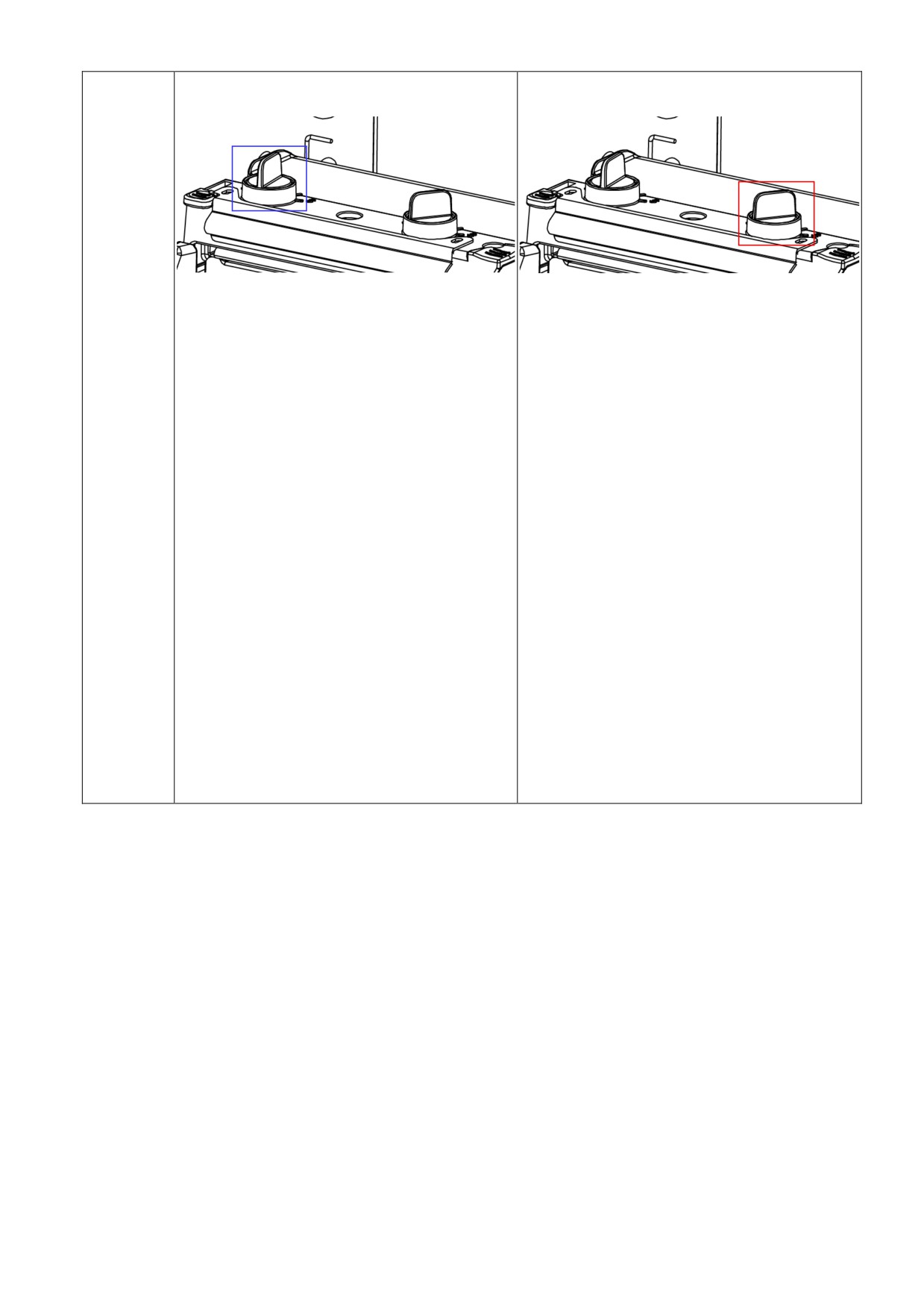
Левая ручка
Правая ручка
Ручка для регулировки давления печатающей
Ручка для регулировки давления печатающей
головки позволяет устанавливать один из 5
головки позволяет устанавливать один из 5
уровней давления. При вращении ручки по
уровней давления. При вращении ручки по
часовой стрелке давление печатающей
часовой стрелке давление печатающей
головки повышается. При вращении ручки
головки повышается. При вращении ручки
против часовой стрелки давление
против часовой стрелки давление
печатающей головки понижается.
печатающей головки понижается.
Если складка на этикетке начинается в
Если складка на этикетке начинается в
нижнем левом углу и проходит до верхнего
нижнем правом углу и проходит до верхнего
правого угла, выполните следующую
левого угла, выполните следующую
регулировку.
регулировку.
1. Уменьшайте настройку правой ручки
1. Уменьшайте настройку левой ручки
регулировки давления печатающей головки
регулировки давления печатающей головки
каждый раз на 1 пункт, а затем проверьте,
каждый раз на 1 пункт, а затем проверьте,
не исчезла ли складка, повторив печать.
не исчезла ли складка, повторив печать.
2. Если правая ручка регулировки давления
2. Если левая ручка регулировки давления
печатающей головки установлена на «1»
печатающей головки установлена на «1»
(минимально возможное значение),
(минимально возможное значение
увеличьте давление печатающей головки
давления), увеличьте давление
слева.
печатающей головки справа.
3. Если не удается избежать складок,
3. Если не удается избежать складок,
обратитесь в отдел обслуживания
обратитесь в отдел обслуживания
потребителей продавца или
потребителей продавца или
дистрибьютора, у которого было
дистрибьютора, у которого было
приобретено изделие.
приобретено изделие.
77
7. Техническое обслуживание
В данном разделе описаны инструменты очистки и методы технического обслуживания
принтера.
1. Для очистки принтера пользуйтесь одним из следующих материалов.
Ватный тампон
Безворсовая ткань
Щетка с подключением вакуума или сжатого воздуха
Этиловый спирт 100%
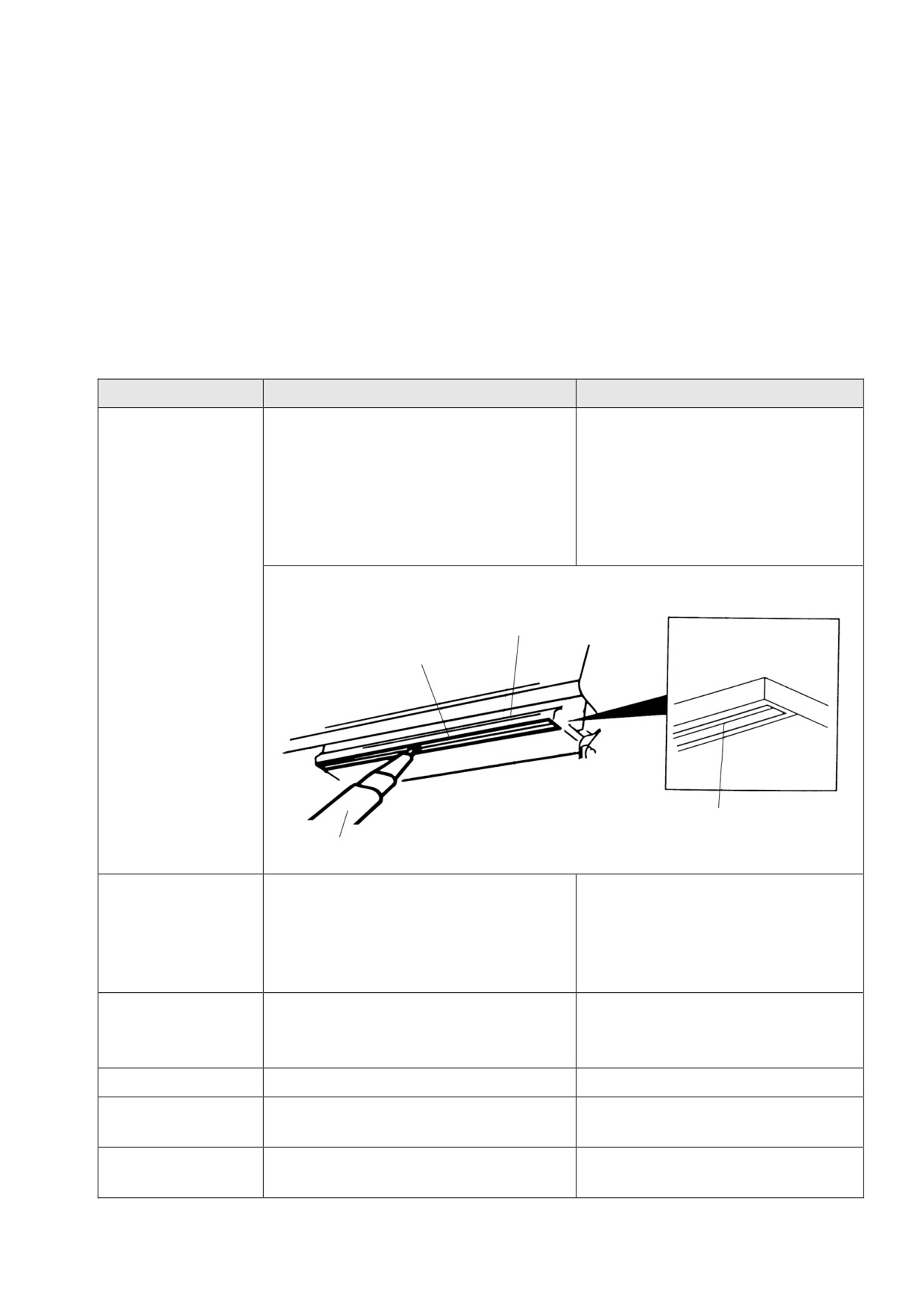
2. Очистку следует выполнять следующим образом.
Деталь принтера
Способ очистки
Периодичность
1. Перед очисткой всегда
Чистите печатающую головку при
выключайте принтер.
замене рулона этикетки
2. Подождите хотя бы минуту, чтобы
остыла печатающая головка.
3. С помощью ватного тампона,
смоченного в 100% этиловом
спирте, очистите поверхность
печатающей головки.
Печатающая головка
Печатающая головка
Печатающая
Элемент
головка
Элемент
Ручка для очистки головки
1. Выключите принтер.
Чистите бумагоопорный валик при
2. Вращая бумагоопорный валик,
замене рулона этикетки
Бумагоопорный
тщательно протрите его ватным
валик
тампоном или безворсовой
тканью, смоченной в 100%-ным
этиловом спирте.
Вытирайте планку безворсовой
Планка для
По необходимости
тканью, смоченной в 100%-ном
отрыва/снятия
этаноле.
защитной пленки
Датчик
Сжатый воздух или вакуум
Ежемесячно
Протрите тканью, смоченной в воде
Внешняя
По необходимости
поверхность
Внутренние
Щетка или вакуум
По необходимости
поверхности
78

Примечание.
z
Не прикасайтесь руками к головке принтера. Если все же нечаянно прикоснулись к ней,
протрите ее этиловым спиртом.
z
Пользуйтесь только 100%-ный этиловый спирт. НЕ пользуйтесь медицинским спиртом -
он может вызвать повреждение печатающей головки.
z
Чтобы сохранить рабочие характеристики принтера и продолжить его срок службы,
регулярно чистите печатающую головку и датчики подачи при установке новой ленты.
История изменений
Дата
Содержание
Редактор
2011/11/16
Изменить п. 4.2
Камилль
2011/12/2
Изменить п. 2.3.2
Камилль
2011/12/6
Изменить раздел «Сертификаты и одобрения агентствами»
Камилль
79