содержание .. 1 2 3 ..
Ноутбук Lenovo ThinkPad L14 Gen 1, L15 Gen 1. Руководство пользователя (2021 год) - часть 2
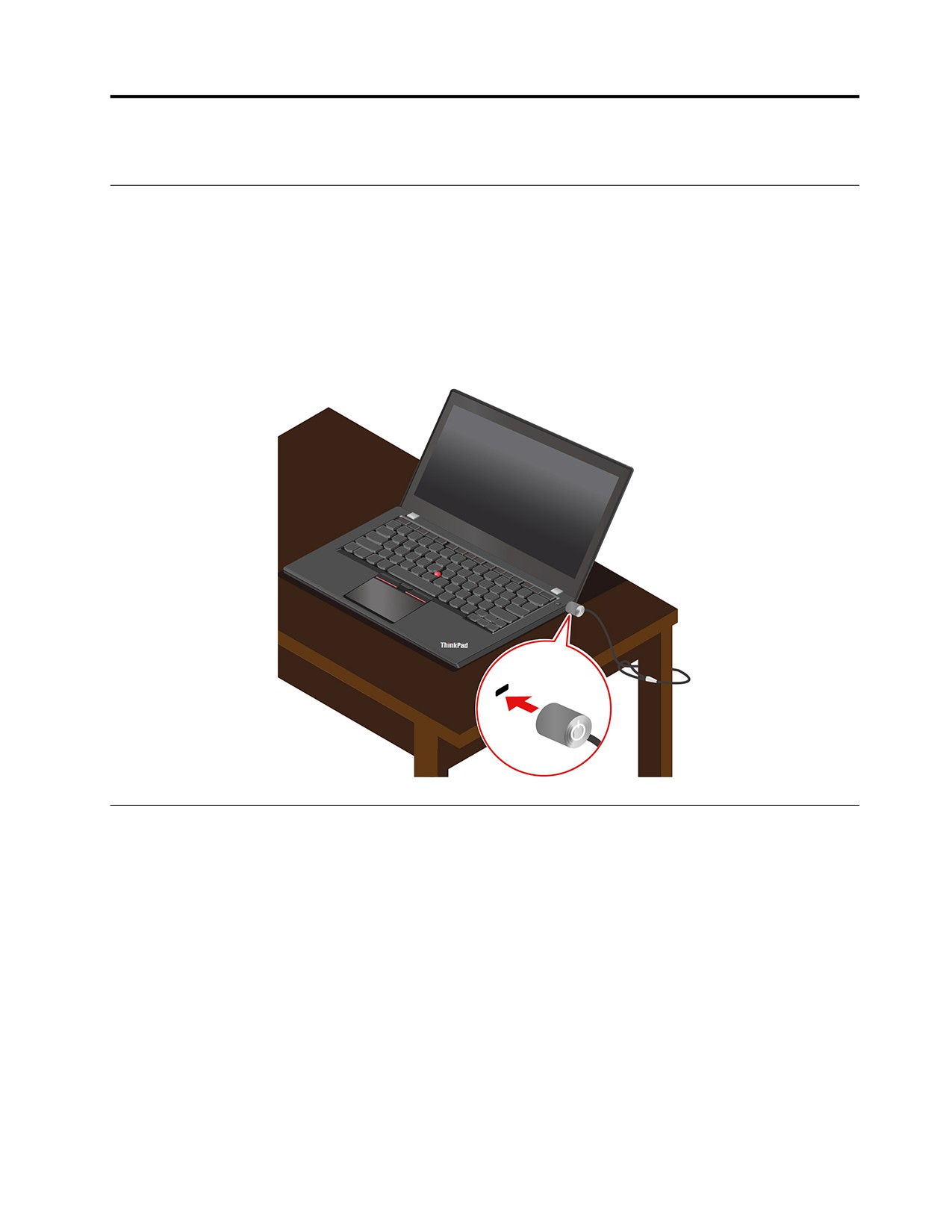
Глава 5. Защита компьютера и информации
Блокировка компьютера
Закрепление компьютера на столе или другом предмете с помощью совместимого защитного замка
для троса.
Примечание: Вы несете ответственность за оценку, выбор и использование блокирующих устройств
и средств защиты. Компания Lenovo не дает никаких комментариев, оценок и гарантий относительно
работы, качества и эффективности блокирующих устройств и функции безопасности. Замки для
тросов для данного продукта можно приобрести на сайте Lenovo по адресу https://
smartfind.lenovo.com.
Использование паролей
В этом разделе представлены типы паролей в UEFI (Unified Extensible Firmware Interface) BIOS (Basic
Input/Output System) и сведения об установке, изменении и удалении пароля.
Типы паролей
Можно задать пароль при включении, пароль администратора, пароль для управления системой или
пароль на доступ к жесткому диску в UEFI BIOS, чтобы предотвратить несанкционированный доступ к
компьютеру. Однако запрос на ввод пароля UEFI BIOS не будет отображаться, когда компьютер
выходит из спящего режима.
Пароль при включении
После установки такого пароля при включении компьютера на экране каждый раз будет появляться
окно. Введите правильный пароль, чтобы продолжить работу.
39
Пароль администратора
Пароль администратора защищает системную информацию, которая хранится в UEFI BIOS. При
входе в меню UEFI BIOS введите верный пароль администратора в открывшемся окне. Можно также
нажать клавишу Enter, чтобы пропустить запрос пароля. Однако вы не сможете изменить
большинство параметров конфигурации системы в UEFI BIOS.
Если задан пароль администратора и пароль при включении, можно использовать пароль
администратора для доступа к компьютеру при его включении. Пароль администратора имеет
приоритет над паролем на включение.
Пароль для управления системой
Пароль для управления системой также может обеспечивать безопасность системной информации,
которая хранится в UEFI BIOS, такой как пароль администратора, однако у пароля для управления
системой по умолчанию более низкие полномочия. Пароль для управления системой можно задать в
меню UEFI BIOS или с помощью инструментария Windows Management Instrumentation (WMI) в
интерфейсе управления клиентом Lenovo.
Для управления функциями безопасности можно предоставить паролю для управления системой
такие же полномочия, что и паролю администратора. Чтобы настроить разрешения пароля для
управления системой в меню UEFI BIOS, выполните следующие действия:
1. Вход в меню UEFI BIOS. См. раздел «Вход в меню UEFI BIOS» на странице 45.
Примечание: При появлении запроса на ввод пароля введите правильный пароль
администратора, если он задан, или правильный пароль для управления системой, если пароль
администратора не задан. В противном случае изменить конфигурации, выполняя действия ниже,
не получится.
2. Выберите Security ➙ Password ➙ System Management Password Access Control.
3. Следуйте инструкциям на экране.
Если вы задали и пароль администратора, и пароль для управления системой, пароль
администратора переопределяет пароль для управления системой. Если вы задали и пароль для
управления системой, и пароль при включении, пароль для управления системой переопределяет
пароль при включении.
Пароли на доступ к жесткому диску
Пароль на доступ к жесткому диску предотвращает несанкционированный доступ к данным на
устройстве хранения данных. Если задан пароль на доступ к жесткому диску, при каждой попытке
получить доступ к устройству хранения данных будет запрашиваться правильный пароль.
Чтобы задать пароль на доступ к жесткому диску, выберите один из следующих типов:
• Только пользовательский пароль на доступ к жесткому диску
Если пользовательский пароль на доступ к жесткому диску задан без главного пароля на доступ к
жесткому диску, то для получения доступа к файлам и приложениям на устройстве хранения
данных пользователь должен ввести пользовательский пароль на доступ к жесткому диску.
• Главный пароль на доступ к жесткому диску + пользовательский пароль на доступ к
жесткому диску
Главный пароль на доступ к жесткому диску задает и использует системный администратор. С его
помощью администратор получает доступ ко всем устройствам хранения данных в системе или
любому компьютеру в той же сети. Администратор также может задать главный пароль на доступ к
жесткому диску для каждого компьютера в сети. Пользователь компьютера может изменить
40
пользовательский пароль на доступ к жесткому диску, но только администратор может удалить
его.
При появлении запроса на ввод пароля на доступ к жесткому диску нажмите клавишу F1, чтобы
переключиться между главным паролем на доступ к жесткому диску и пользовательским паролем на
доступ жесткому диску.
Примечание: Пароль на доступ к жесткому диску недоступен в следующих ситуациях:
• Если на компьютере установлены совместимое с Opal устройство хранения данных Trusted
Computing Group (TCG) и программа управления Opal TCG, и программа управления Opal TCG
включена.
• Устройство хранения данных eDrive установлено на компьютере, на котором предварительно
установлена операционная система Windows.
Задание, изменение и удаление пароля
Перед началом работы распечатайте эти инструкции.
1. Перезагрузите компьютер. Когда откроется окно с логотипом, нажмите клавишу F1, чтобы войти
в меню UEFI BIOS.
2. Выберите Security ➙ Password с помощью клавиш со стрелками.
3. Выберите тип пароля. Следуйте инструкциям на экране, чтобы задать, изменить или удалить
пароль.
Запишите все свои пароли и сохраните их в надежном месте. Если вы забудете какие-либо из своих
паролей, соответствующие операции по ремонту и обслуживанию устройства гарантией не
покрываются.
Что делать, если вы забыли пароль при включении
Если вы забыли пароль при включении, сделайте следующее, чтобы удалить его:
• Если вы знаете пароль администратора, сделайте следующее:
1. Перезагрузите компьютер. Когда откроется окно с логотипом, сразу же нажмите клавишу F1.
2. Введите пароль администратора, чтобы войти в меню UEFI BIOS.
3. Выберите Security ➙ Password ➙ Power-On Password с помощью клавиш со стрелками.
4. В поле Enter Current Password введите текущий пароль администратора. Оставьте поле Enter
New Password пустым и нажмите клавишу «Ввод» два раза.
5. В окне «Changes have been saved» нажмите клавишу «Ввод».
6. Нажмите клавишу F10, чтобы сохранить изменения и выйти из меню UEFI BIOS.
• Если вы не установили пароль администратора, обратитесь в авторизованный сервис-центр
Lenovo, чтобы удалить пароль при включении.
Что делать, если вы забыли пароль доступа к жесткому диску
В случае потери пользовательского или обоих паролей на доступ к жесткому диску
(пользовательского и главного) компания Lenovo не сможет ни сбросить их, ни восстановить данные
на устройстве хранения. Для замены устройства хранения данных можно обратиться в
авторизованный сервис-центр Lenovo. За детали и обслуживание будет взиматься плата. Если
устройство хранения данных является узлом CRU (подлежащим замене силами пользователя), вы
можете обратиться в Lenovo для приобретения нового устройства хранения данных и
самостоятельной замены старого устройства. Чтобы проверить, является ли устройство хранения
узлом CRU, и узнать, как производится его замена, обратитесь к разделу Глава 7 «Замена CRU» на
странице 49.
Глава 5. Защита компьютера и информации
41
Что делать, если вы забыли пароль администратора
Если вы забыли пароль администратора, удалить его в ходе какой-либо процедуры обслуживания
невозможно. В этом случае необходимо обратиться в авторизованный сервис-центр Lenovo для
замены системной платы. За детали и обслуживание будет взиматься плата.
Что делать, если вы забыли пароль для управления системой
Если вы забыли пароль для управления системой, выполните следующие действия, чтобы удалить
его:
• Если вы знаете пароль администратора, сделайте следующее:
1. Перезагрузите компьютер. Когда откроется окно с логотипом, сразу же нажмите клавишу F1.
2. Введите пароль администратора, чтобы войти в меню UEFI BIOS.
3. С помощью клавиш со стрелками выберите Security ➙ Password ➙ System Management
Password.
4. В поле Enter Current Password введите текущий пароль администратора. Оставьте поле Enter
New Password пустым и нажмите клавишу «Ввод» два раза.
5. В окне «Changes have been saved» нажмите клавишу «Ввод».
6. Нажмите клавишу F10, чтобы сохранить изменения и выйти из меню UEFI BIOS.
• Если вы не задали пароль администратора, обратитесь в авторизованный сервис-центр Lenovo,
чтобы удалить пароль для управления системой.
Использование функции защиты от потери питания (в некоторых
моделях)
Для моделей, поставляемых с твердотельным диском NVMe M.2: твердотельный диск M.2 оснащен
уникальной функцией Lenovo PLP (защита от потери питания) во избежание потери или повреждения
данных. В редких случаях, когда ваш компьютер не отвечает, может потребоваться завершить работу
компьютера нажатием и удерживанием кнопки питания нажатой в течение около 7 секунд. В этом
случае функция PLP обеспечит своевременное сохранение ключевых данных вашего компьютера.
Однако нет гарантии, что во всех ситуациях будут сохранены все данные. Чтобы проверить тип
твердотельного диска M.2, выполните следующие действия.
1. Перезагрузите компьютер. Когда отобразится экран с логотипом, нажмите клавишу F10, чтобы
войти в меню диагностики Lenovo.
2. На вкладке «ИНСТРУМЕНТЫ» с помощью клавиш со стрелками выберите SYSTEM
INFORMATION ➙ STORAGE.
3. Найдите раздел Device Type, чтобы проверить нужную информацию.
Использование устройства распознавания отпечатков пальцев (в
некоторых моделях)
Зарегистрируйте отпечатки пальцев и разблокируйте компьютер, отсканировав отпечатки пальцев
на устройстве распознавания отпечатков пальцев.
1. Введите Параметры входа в поле поиска Windows и нажмите клавишу Enter.
42
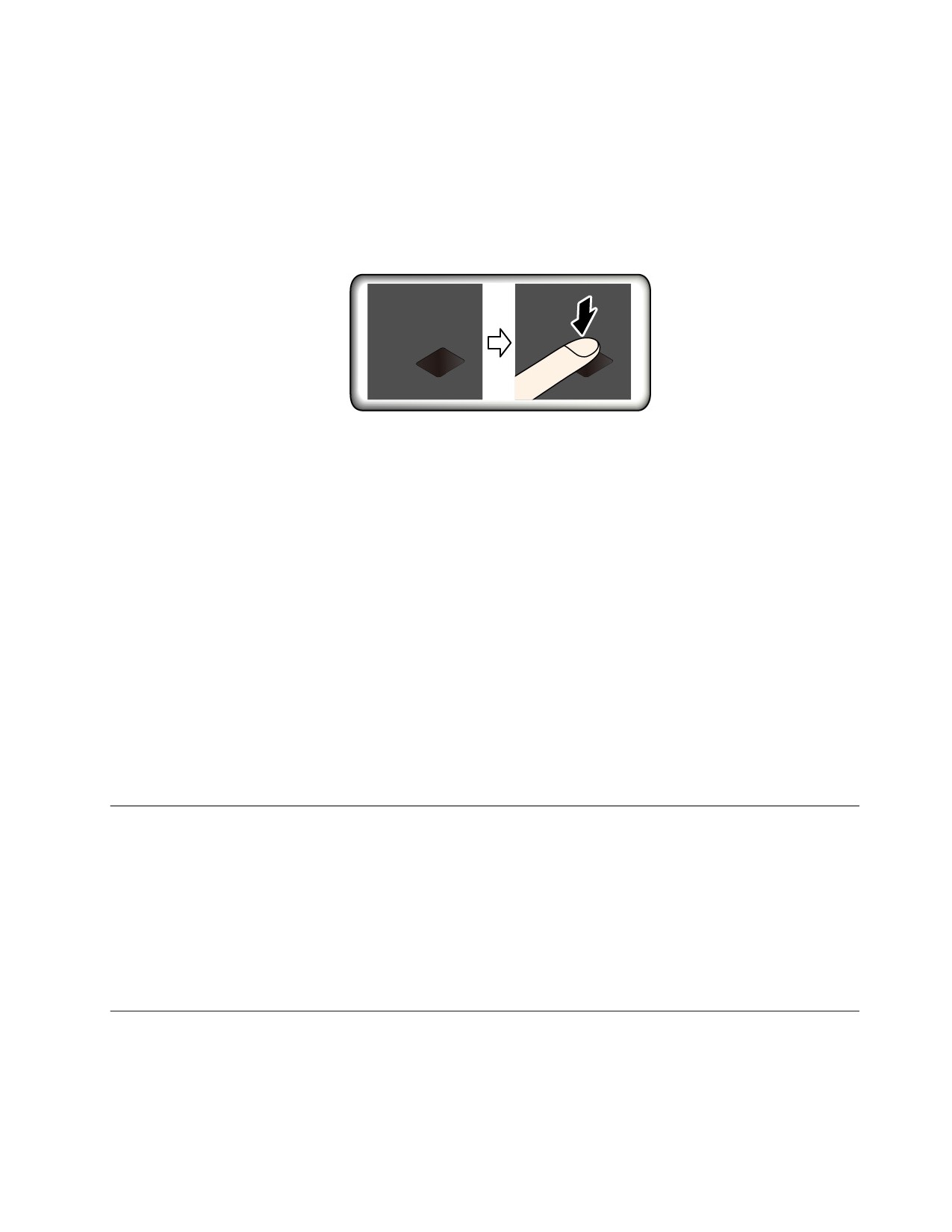
2. Выберите параметр распознавания отпечатков пальцев и следуйте инструкциям на экране, чтобы
зарегистрировать отпечаток пальца.
Примечание: При регистрации рекомендуется помещать палец в центре устройства
распознавания отпечатков пальцев и регистрировать несколько отпечатков на случай
повреждения пальцев. После регистрации отпечатки пальцев связываются с паролем Windows
автоматически.
3. Войдите с помощью отпечатка пальца.
Рекомендации по обслуживанию
• Не царапайте поверхность устройства распознавания твердым предметом.
• Не прикладывайте к устройству влажный, грязный, сморщенный или травмированный палец.
Использование аутентификации по лицу (в некоторых моделях)
В моделях со шторкой веб-камеры, обеспечивающей конфиденциальность, перед использованием
функции распознавания лиц Windows Hello сдвиньте шторку, чтобы открыть объектив камеры.
Создайте идентификатор лица и разблокируйте компьютер, отсканировав свое лицо.
1. Введите Параметры входа в поле поиска Windows и нажмите клавишу Enter.
2. Выберите параметр идентификации по лицу и следуйте инструкциям на экране, чтобы создать
идентификатор лица.
Использование брандмауэров и антивирусных программ
На компьютере может быть предварительно установлен брандмауэр. Брандмауэр обеспечивает
защиту компьютера от интернет-угроз, несанкционированного доступа, взлома и интернет-атак.
Кроме того, они защищают конфиденциальность данных пользователя.
Глава 5. Защита компьютера и информации
43
Полная версия антивирусной программы предоставляется с бесплатной подпиской на 30 дней. Через
30 дней необходимо обновить лицензию, чтобы по-прежнему получать обновления программы.
Дополнительную информацию см. в справочной системе программы.
44

Глава 6. Настройка дополнительных параметров
В этой главе содержится информация о UEFI BIOS, RAID, восстановлении, установке операционной
системы и средствах системного управления.
UEFI BIOS
В этом разделе представлен обзор UEFI BIOS и описаны операции, которые можно выполнить в UEFI
BIOS.
Что такое UEFI BIOS
UEFI BIOS — это первая программа, которая запускается при включении компьютера. UEFI BIOS
инициализирует компоненты аппаратных средств и загружает операционную систему и другие
программы. На компьютере установлена программа настройки, с помощью которой можно изменить
параметры UEFI BIOS.
Вход в меню UEFI BIOS
Перезагрузите компьютер. Когда откроется окно с логотипом, нажмите клавишу F1, чтобы войти в
меню UEFI BIOS.
Примечание: При задан пароль администратора, при запросе введите правильный пароль. Можно
также нажать клавишу Enter, чтобы пропустить запрос пароля и войти в меню UEFI BIOS. Однако не
удастся изменить конфигурации системы, защищенные паролем администратора.
Навигация по интерфейсу UEFI BIOS
Внимание: Конфигурации по умолчанию уже оптимизированы для вас и выделены жирным
шрифтом. Некорректное изменение конфигураций может привести к неожиданным результатам.
Чтобы перейти в интерфейс UEFI BIOS, нажмите следующие клавиши:
F1
Отображение экрана общей справки.
F9
Восстановление параметров по умолчанию.
F10
Сохранение конфигурации и выход.
F5
Установка более низкого значения.
F6
Установка более высокого значения.
↑↓
Поиск элемента.
Tab
Выбор вкладки.
Esc
Выход из подменю и возврат в родительское меню.
Enter
Вход на выбранную вкладку или подменю.
Изменение последовательности загрузки
1. Перезагрузите компьютер. Когда откроется окно с логотипом, нажмите клавишу F1.
2. Выберите Startup ➙ Boot. Затем нажмите клавишу Enter. Отображается порядок загрузки
устройств по умолчанию.
45
Примечание: Если компьютер не загружается ни с одного из устройств или на них не найдена
операционная система, загрузочных устройств не отображается.
3. Настройте последовательность загрузки по своему желанию.
4. Нажмите клавишу F10, чтобы сохранить настройки и выйти из программы.
Чтобы временно изменить последовательность загрузки, выполните следующие действия.
1. Перезагрузите компьютер. Когда откроется окно с логотипом, нажмите клавишу F12.
2. Выберите устройство, с которого должен загружаться компьютер, и нажмите клавишу Enter.
Установка системной даты и времени
1. Перезагрузите компьютер. Когда откроется окно с логотипом, нажмите клавишу F1.
2. Выберите Date/Time и установите системные дату и время по желанию.
3. Нажмите клавишу F10, чтобы сохранить настройки и выйти из программы.
Обновление UEFI BIOS
При установке новой программы, драйвера устройства или аппаратного компонента может
потребоваться обновить UEFI BIOS.
Загрузите и установите последнюю версию пакета обновления UEFI BIOS одним из следующих
способов:
• Откройте приложение Vantage, чтобы проверить доступные пакеты обновлений. Если доступен
новейший пакет обновлений UEFI BIOS, выполните инструкции на экране, чтобы скачать и
установить его.
следуйте инструкциям на экране, чтобы загрузить и установить последнюю версию пакета
обновления UEFI BIOS.
Установка операционной системы Windows и драйверов
В этом разделе описывается установка операционной системы Windows и драйверов устройств.
Установка операционной системы Windows
Microsoft постоянно предоставляет обновления для операционной системы Windows. Прежде чем
устанавливать определенную версию Windows, проверьте ее совместимость в соответствующем
списке. Дополнительные сведения см. по адресу https://support.lenovo.com/us/en/solutions/windows-
support.
Внимание:
• Рекомендуется обновить операционную систему по официальным каналам. Неофициальное
обновление может представлять угрозу безопасности.
• В ходе установки новой операционной системы удаляются все данные с внутреннего устройства
хранения данных, включая данные, сохраненные в скрытой папке.
• На моделях компьютеров с установленным гибридным твердотельным диском (с памятью Intel
Optane) убедитесь, что операционная система устанавливается не в память Optane.
1. Если вы используете функцию BitLocker® Drive Encryption в Windows и на компьютере имеется
Trusted Platform Module, отключите эту функцию.
2. Убедитесь, что для микросхемы защиты задано значение Active.
46
a. Перезагрузите компьютер. Когда откроется окно с логотипом, нажмите клавишу F1, чтобы
войти в меню UEFI BIOS.
b. Выберите Security ➙ Security Chip и нажмите клавишу Enter. Откроется подменю Security
Chip.
c. Убедитесь, что для микросхемы защиты для TPM 2.0 задано значение Active.
d. Нажмите клавишу F10, чтобы сохранить настройки и выйти из программы.
3. На моделях компьютеров с установленным гибридным твердотельным диском (с памятью Intel
Optane) войдите в меню UEFI BIOS и выберите Config ➙ Storage ➙ Controller mode. Убедитесь,
что выбрано значение RST mode.
4. Подключите к компьютеру установочный диск операционной системы.
5. Перезагрузите компьютер. Когда откроется окно с логотипом, нажмите клавишу F1, чтобы войти
в меню UEFI BIOS.
6. Выберите Startup ➙ Boot для отображения подменю Boot Priority Order.
7. Выберите диск, содержащий программу установки операционной системы, например USB HDD.
Затем нажмите клавишу Esc.
Внимание: После изменения последовательности загрузки убедитесь, что во время
копирования, сохранения или форматирования выбрано правильное устройство. Если выбрано
неправильное устройство, содержащиеся на нем данные могут быть удалены или перезаписаны.
8. Выберите Restart и убедитесь, что параметр OS Optimized Defaults включен. Затем нажмите
клавишу F10, чтобы сохранить настройки и выйти из программы.
9. Следуйте инструкциям на экране, чтобы установить драйверы устройств и необходимые
программы.
10. После установки драйверов устройств используйте Центр обновления Windows для получения
последних доступных обновлений, например обновлений для системы безопасности.
Установка драйверов устройств
Если устройство стало хуже работать или является новым для данной системы, рекомендуется
загрузить для него актуальный драйвер. Это позволит устранить драйвер из числа возможных причин
проблемы. Загрузите и установите последний драйвер одним из следующих способов:
• Откройте приложение Vantage, чтобы проверить доступные пакеты обновлений. Выберите нужные
пакеты обновлений и следуйте инструкциям на экране, чтобы скачать и установить их.
следуйте инструкциям на экране, чтобы загрузить и установить необходимые драйверы и
программы.
Глава 6. Настройка дополнительных параметров
47
Глава 7. Замена CRU
Что такое CRU
Узлы, подлежащие замене силами пользователя (CRU), — это компоненты, которые пользователь
может модернизировать или заменить самостоятельно. В компьютерах содержатся узлы CRU
указанных ниже типов:
• Узлы CRU самообслуживания. Это компоненты, которые могут легко устанавливаться и
заменяться самими пользователями или квалифицированными специалистами по обслуживанию
за дополнительную плату.
• Узлы CRU с дополнительным обслуживанием. Это компоненты, которые могут устанавливаться
и заменяться пользователями с высоким уровнем квалификации. Квалифицированные
специалисты по обслуживанию также могут предоставлять услугу установки и замены
компонентов в соответствии с типом гарантии, предусмотренной для компьютера клиента.
Если вы собираетесь установить какой-либо узел CRU, Lenovo поставит его вам. Информация о CRU
и инструкции по замене входят в комплект поставки вашего продукта; кроме того, их всегда можно
запросить в Lenovo. Вам может потребоваться вернуть дефектный компонент, замененный узлом
CRU. Если узел необходимо вернуть, то: 1) вместе с запасным CRU предоставляются инструкции по
возврату, оплаченная транспортная этикетка и контейнер; 2) если дефектный узел CRU не будет
возвращен в сервисный центр Lenovo в течение тридцати (30) дней после получения пользователем
узла, предоставленного ему для замены, сервисный центр может выставить пользователю счет за
этот узел. Подробные сведения см. в документации по ограниченной гарантии Lenovo по адресу
https://www.lenovo.com/warranty/llw_02.
См. следующий список CRU для компьютера.
CRU самообслуживания
• Адаптер питания
• Лоток для карты nano-SIM*
• Шнур питания
CRU с дополнительным обслуживанием
• Узел крышки корпуса
• Блок жесткого диска*
• Кабель для жесткого диска*
• Клавиатура
• Модули памяти
• Твердотельный диск M.2*
• Звуковая USB-плата (только для L14 Gen 1)
• Карта беспроводной глобальной сети*
* в некоторых моделях
Примечание: Замена любых не указанных выше компонентов, включая встроенный перезаряжаемый
аккумулятор должна выполняться авторизованным центром обслуживания или уполномоченным
специалистом Lenovo. Дополнительную информацию см. по адресу https://support.lenovo.com/
partnerlocation.
49
Отключение функции «Быстрый запуск» и встроенного
аккумулятора
Перед заменой любого узла CRU сначала выключите функцию быстрого запуска и только потом
отключите встроенный аккумулятор.
Чтобы отключить быстрый запуск, выполните следующие действия.
1. Перейдите на Панель управления и настройте отображение мелких или крупных значков.
2. Щелкните Электропитание, а затем — Действия кнопок питания на левой панели.
3. В верхней части экрана щелкните Изменение параметров, которые сейчас недоступны.
4. В случае появления подсказки функции контроля учетных записей пользователей нажмите Да.
5. Снимите флажок Включить быстрый запуск и нажмите Сохранить изменения.
Чтобы отключить встроенный аккумулятор, выполните следующие действия.
1. Перезагрузите компьютер. Когда откроется окно с логотипом, сразу же нажмите клавишу F1,
чтобы войти в меню UEFI BIOS.
2. Выберите Config ➙ Power. Откроется подменю Power.
3. Выберите Disable Built-in Battery и нажмите клавишу Enter.
4. В окне Setup Confirmation выберите Yes. Встроенный аккумулятор отключается, а компьютер
выключается автоматически. Дайте компьютеру охладиться в течение трех—пяти минут.
Замена CRU
Выполните процедуру замены, чтобы заменить CRU.
Узел крышки корпуса
Предварительное требование
Перед началом работы прочитайте раздел Приложение A «Важная информация по технике
безопасности» на странице 77 и распечатайте представленные ниже инструкции.
Примечание: Не снимайте блок крышки корпуса, если компьютер подключен к сети питания
переменного тока. В противном случае возможен риск короткого замыкания.
Процедура замены
1. Отключите встроенный аккумулятор. См. раздел «Отключение функции «Быстрый запуск» и
встроенного аккумулятора» на странице 50.
2. Выключите компьютер и отключите его от сети питания переменного тока и всех подключенных
кабелей.
3. Извлеките лоток для карты nano-SIM, если компьютер оснащен им. См. раздел «Использование
смарт-карты или карты microSD (в некоторых моделях)» на странице 28.
4. Закройте крышку с дисплеем компьютера и переверните компьютер.
50
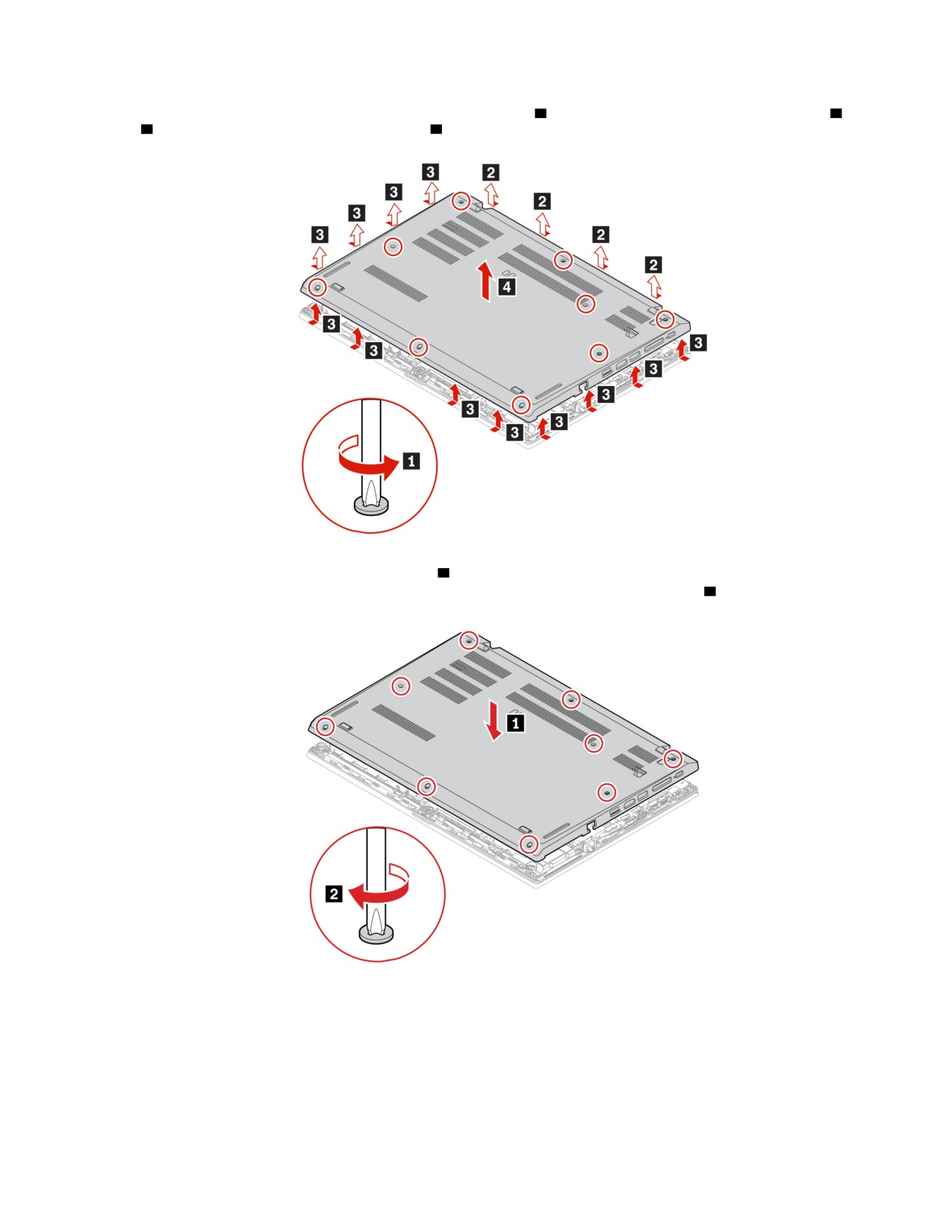
5. Ослабьте винты, фиксирующие узел крышки корпуса 1 . Затем отожмите по очереди защелки 2 и
3 , чтобы извлечь узел крышки корпуса 4 .
6. Установите новый узел крышки корпуса 1 . Убедитесь, что защелки под узлом крышки корпуса
закрыты. Затем затяните винты, чтобы зафиксировать узел крышки корпуса 2 .
7. Переверните компьютер. Подсоедините к компьютеру адаптер питания переменного тока и все
отключенные кабели.
Устранение неполадок
Если компьютер не запускается после повторной установки узла крышки корпуса, отключите адаптер
электропитания и снова подключите его к компьютеру.
Глава 7. Замена CRU
51
Модули памяти
Предварительное требование
Перед началом работы прочитайте раздел Приложение A «Важная информация по технике
безопасности» на странице 77 и распечатайте представленные ниже инструкции.
Внимание: Не прикасайтесь к контактам модуля памяти. В противном случае возможно
повреждение модуля памяти.
Процедура замены
1. Отключите встроенный аккумулятор. См. раздел «Отключение функции «Быстрый запуск» и
встроенного аккумулятора» на странице 50.
2. Выключите компьютер и отключите его от сети питания переменного тока и всех подключенных
кабелей.
3. Закройте крышку с дисплеем компьютера и переверните компьютер.
4. Снимите узел крышки корпуса. См. раздел «Узел крышки корпуса» на странице 50.
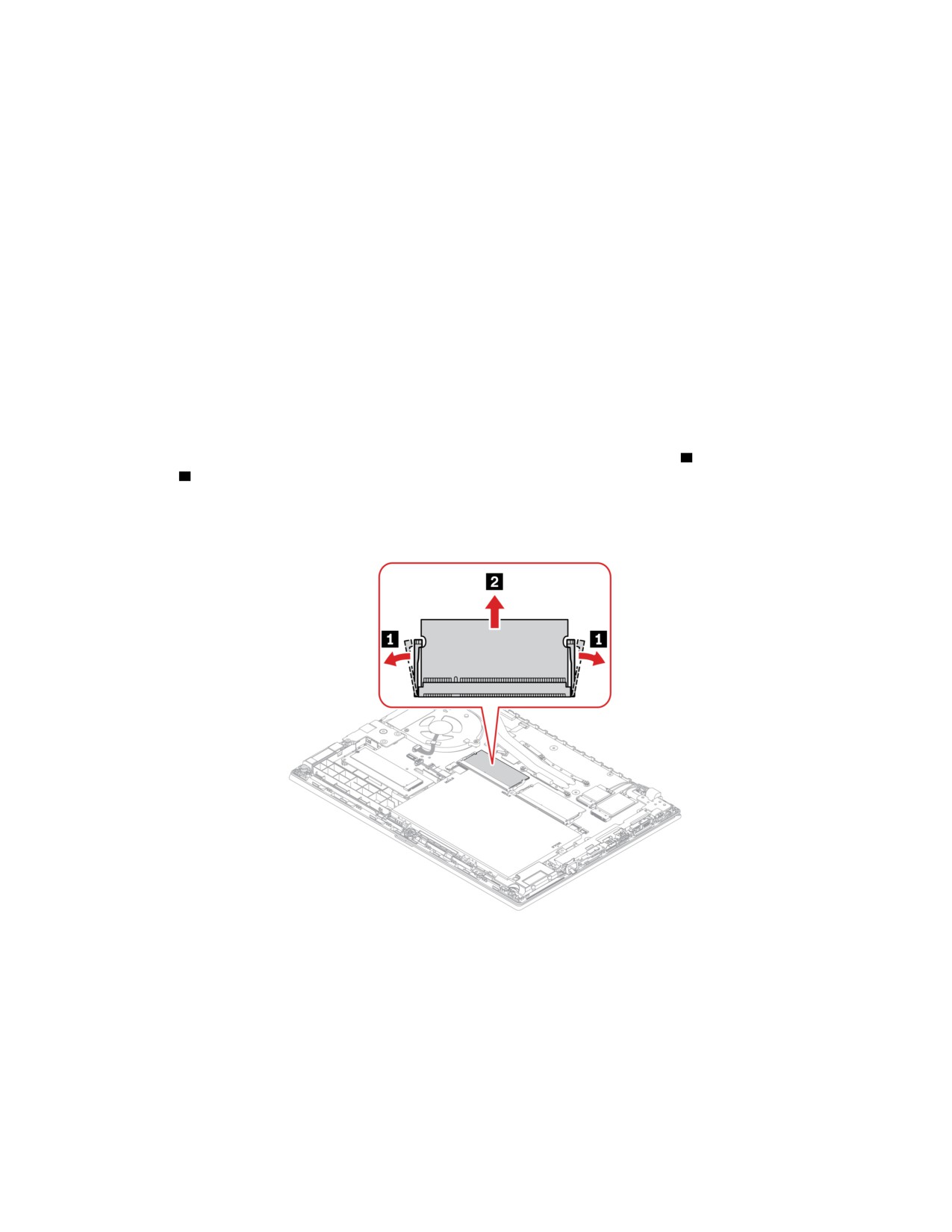
5. Откройте защелки одновременно с обеих сторон гнезда для модуля памяти 1 и извлеките модуль
памяти 2 .
Примечание: Модуль памяти может быть покрыт майларовой пленкой. Для получения доступа к
нему сначала откройте защитную пленку.
52
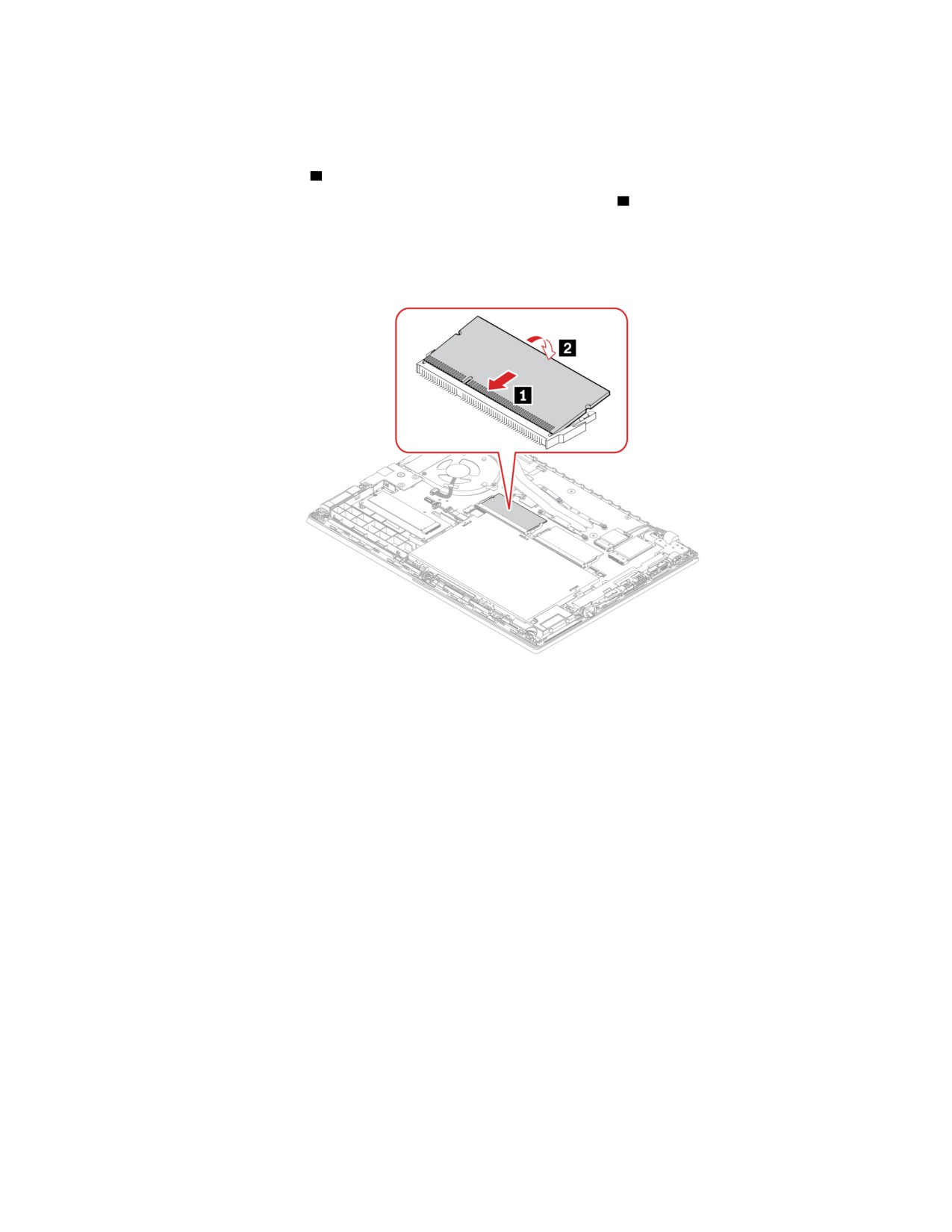
6. Установите новый модуль памяти.
a. Приложите новый модуль памяти стороной с вырезом к области контактов на гнезде модуля
памяти. Затем вставьте новый модуль памяти в предназначенное для него гнездо под углом
около 20 градусов 1 .
b. Поверните модуль памяти вниз так, чтобы он встал на место 2 . Убедитесь в том, что модуль
памяти надежно зафиксирован в предназначенном для него гнезде.
Примечание: Если в компьютере установлен только один модуль памяти, убедитесь, что он
установлен в гнезде рядом с блоком вентилятора.
7. Установите узел крышки корпуса на место.
8. Переверните компьютер. Подсоедините к компьютеру адаптер питания переменного тока и все
отключенные кабели.
Карта беспроводной глобальной сети (в некоторых моделях)
Следующая информация касается только компьютеров с модулями, устанавливаемыми
пользователем.
Следующая информация касается только компьютеров с модулями, устанавливаемыми
пользователем. Необходимо использовать только разрешенный компанией Lenovo модуль
беспроводной связи, специально тестированный для данной модели компьютера. В противном случае
при включении компьютера появится последовательность звуковых сигналов с кодом ошибки.
Предварительное требование
Перед началом работы прочитайте раздел Приложение A «Важная информация по технике
безопасности» на странице 77 и распечатайте представленные ниже инструкции.
Внимание: Не прикасайтесь к контактам карты беспроводной сети WAN. В противном случае
возможно повреждение карты.
Процедура замены
1. Отключите встроенный аккумулятор. См. раздел «Отключение функции «Быстрый запуск» и
встроенного аккумулятора» на странице 50.
Глава 7. Замена CRU
53
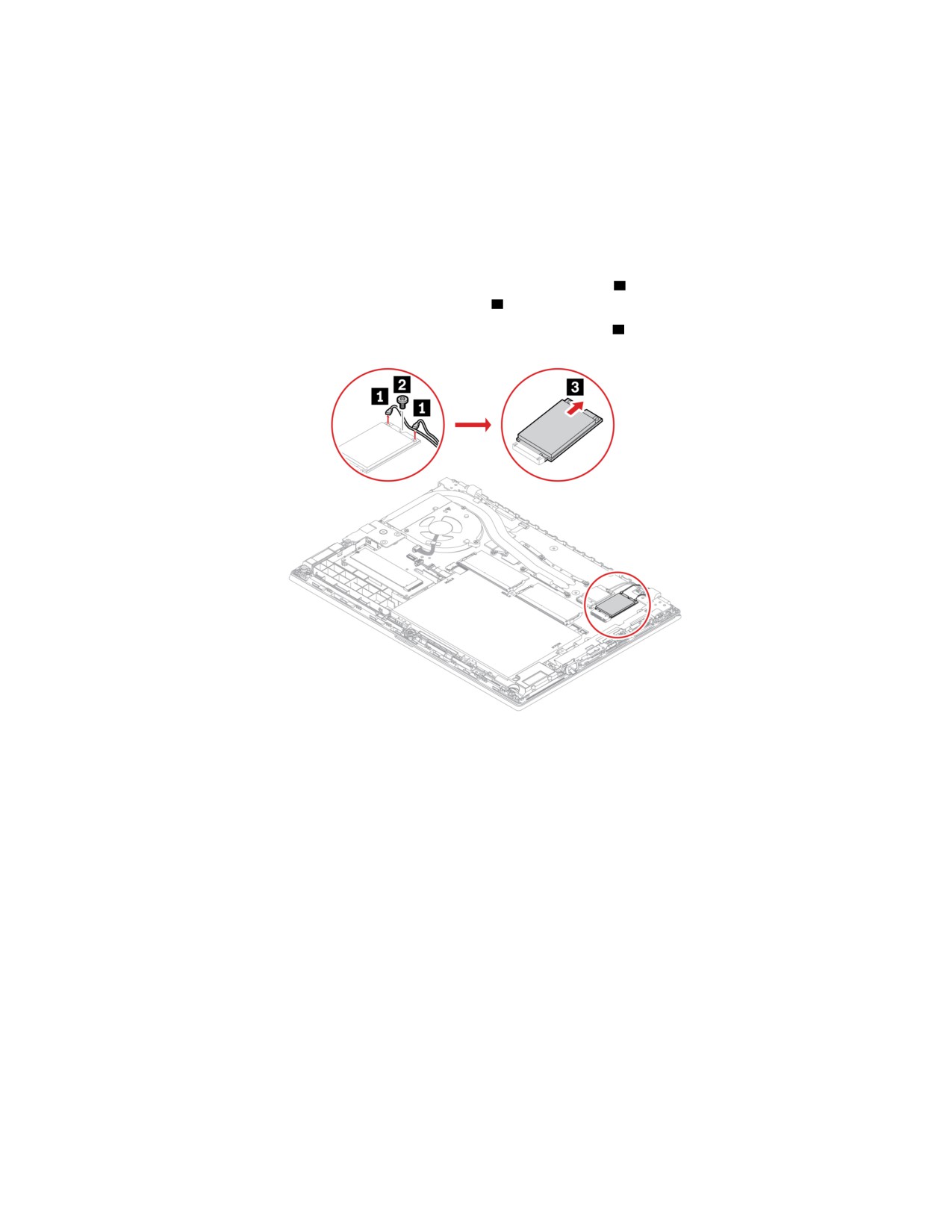
2. Выключите компьютер и отключите его от сети питания переменного тока и всех подключенных
кабелей.
3. Закройте крышку с дисплеем компьютера и переверните компьютер.
4. Снимите узел крышки корпуса. См. раздел «Узел крышки корпуса» на странице 50.
5. Извлеките карту беспроводной сети WAN.
Примечание: Карта беспроводной глобальной сети может быть покрыта майларовой пленкой.
Чтобы получить доступ к ней, сначала откройте защитную пленку.
a. Осторожно отсоедините разъемы кабелей беспроводной сети 1 . Затем отверните винт,
фиксирующий карту беспроводной сети WAN 2 . Карта приподнимется.
b. Аккуратно извлеките карту беспроводной сети WAN из гнезда 3 .
54
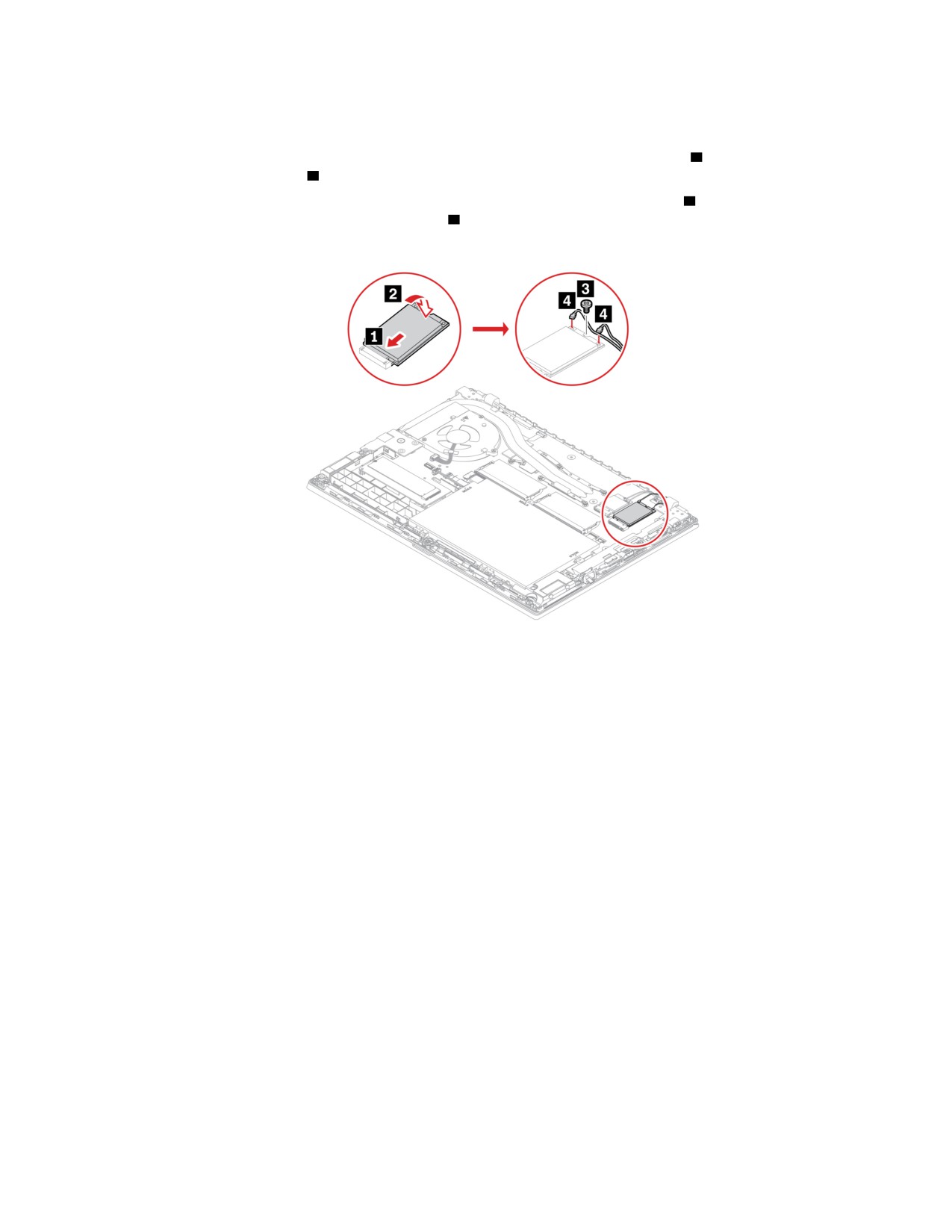
6. Установите новую карту беспроводной сети WAN:
a. Совместите контактный край новой карты беспроводной глобальной сети с ключом в гнезде.
Затем аккуратно вставьте карту в гнездо под углом около 20 градусов 1 и поверните ее в
направлении вниз 2 .
b. Закрутите винт, чтобы зафиксировать карту беспроводной сети WAN 3 . Подключите к карте
разъемы кабелей беспроводной сети 4 . Убедитесь, что оранжевый кабель подключается к
главному разъему на карте, а синий — к вспомогательному.
7. Установите узел крышки корпуса на место.
8. Переверните компьютер. Подсоедините к компьютеру адаптер питания переменного тока и все
отключенные кабели.
Блок жесткого диска (в некоторых моделях)
Предварительное требование
Перед началом работы прочитайте раздел Приложение A «Важная информация по технике
безопасности» на странице 77 и распечатайте представленные ниже инструкции.
Внимание: Блок жесткого диска — чувствительное устройство. Неправильное обращение с ним
может вызвать его повреждение и полную потерю данных.
При обращении с блоком жесткого диска соблюдайте следующие рекомендации:
• Заменяйте блок жесткого диска только в случае его ремонта или обновления системы. Блок
жесткого диска не предназначен для частой замены или переустановки.
• Перед заменой блока жесткого диска создайте резервную копию всех данных, которые
необходимо сохранить.
• Не прикасайтесь к контактам блока жесткого диска. В противном случае возможно повреждение
блока жесткого диска.
• Не давите на блок жесткого диска.
• Не роняйте блок жесткого диска и оберегайте его от ударов. Кладите блок жесткого диска на
материалы, поглощающие толчки, например на мягкую ткань.
Глава 7. Замена CRU
55
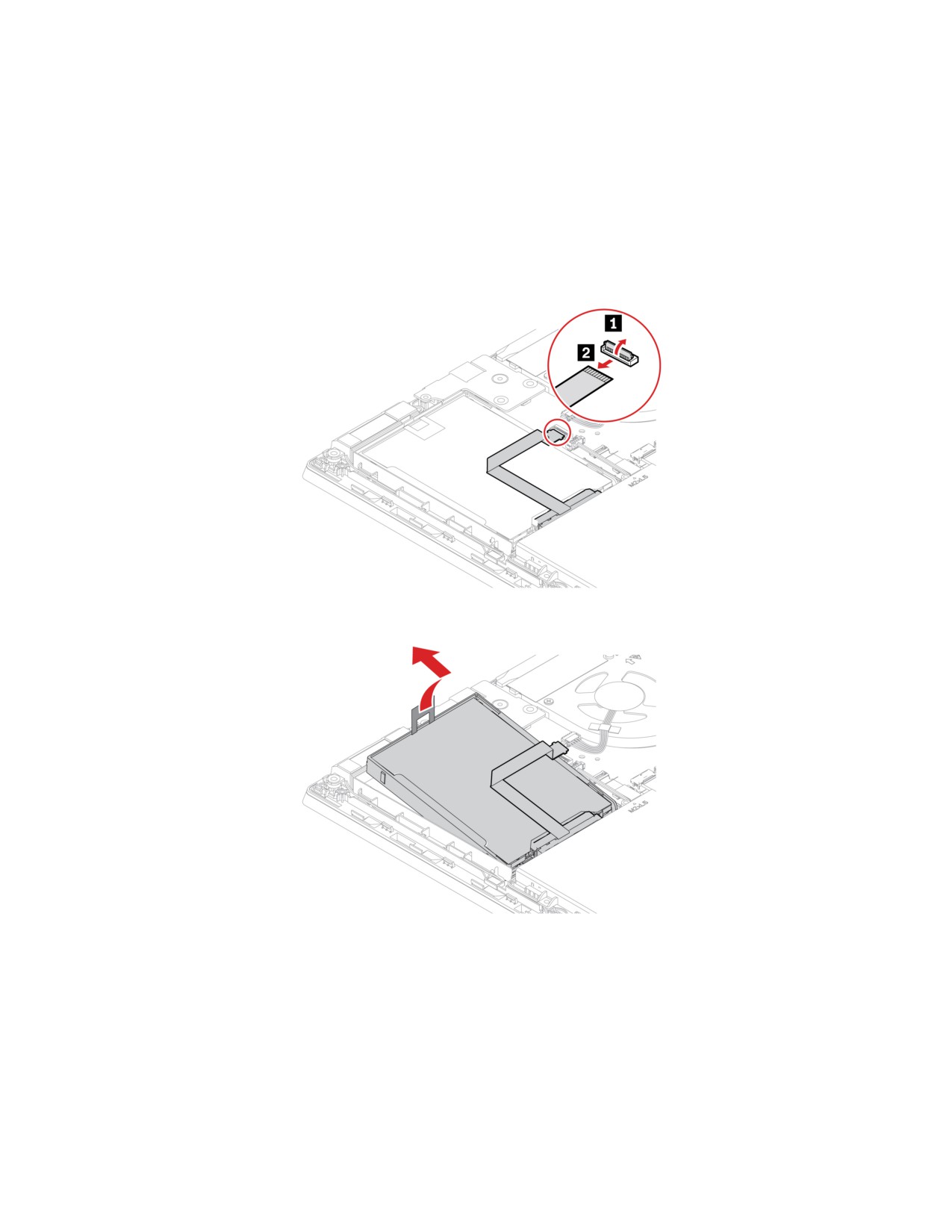
Процедура замены
1. Отключите встроенный аккумулятор. См. раздел «Отключение функции «Быстрый запуск» и
встроенного аккумулятора» на странице 50.
2. Выключите компьютер и отключите его от сети питания переменного тока и всех подключенных
кабелей.
3. Закройте крышку с дисплеем компьютера и переверните компьютер.
4. Снимите узел крышки корпуса. См. раздел «Узел крышки корпуса» на странице 50.
5. Отсоедините кабель от материнской платы.
6. Потяните за ленту, чтобы извлечь блок жесткого диска.
56
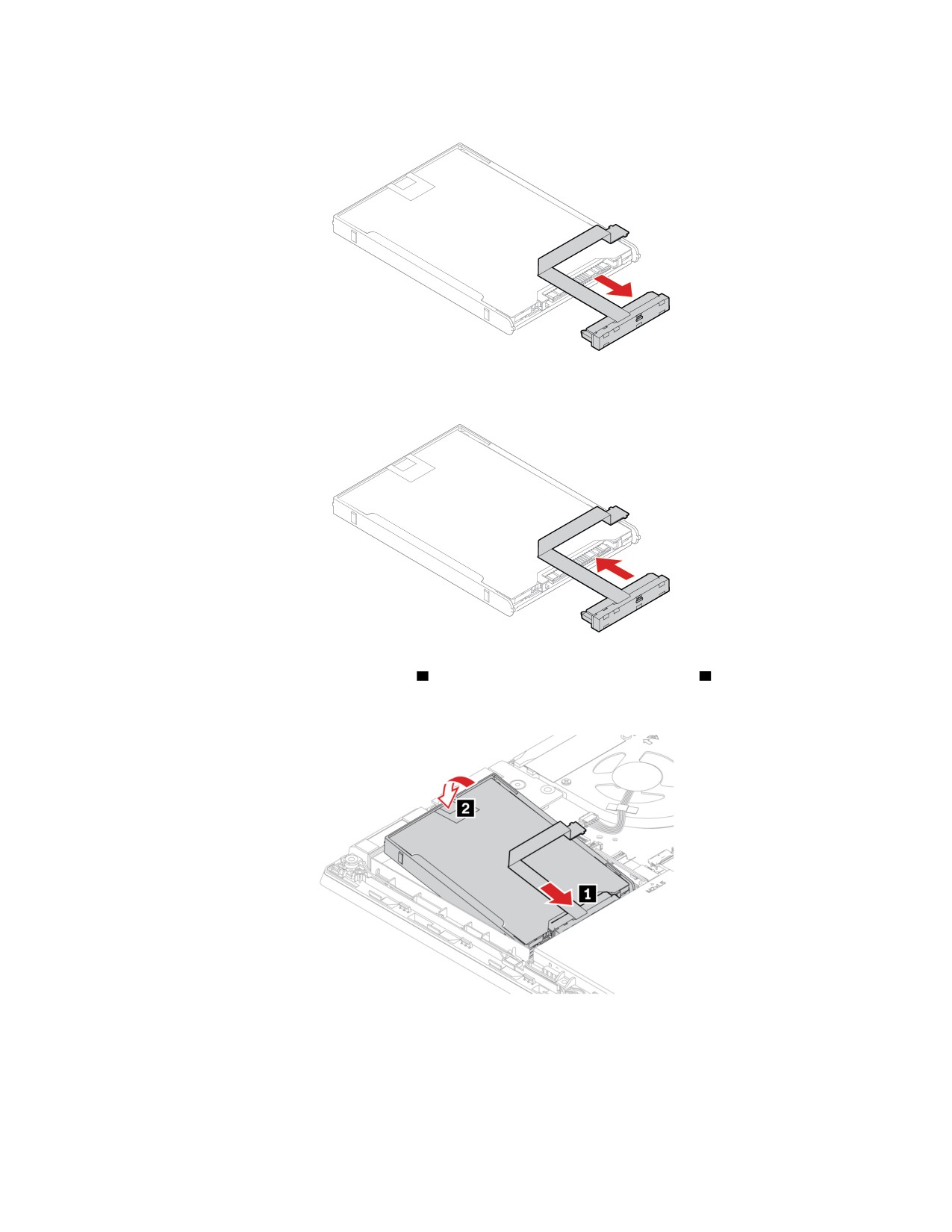
7. Отсоедините кабель от блока жесткого диска.
8. Подсоедините кабель к новому блоку жесткого диска.
9. Вставьте новый блок жесткого диска 1 и поверните его в направлении вниз 2 . Убедитесь, что
новый блок жесткого диска встал на место.
Глава 7. Замена CRU
57
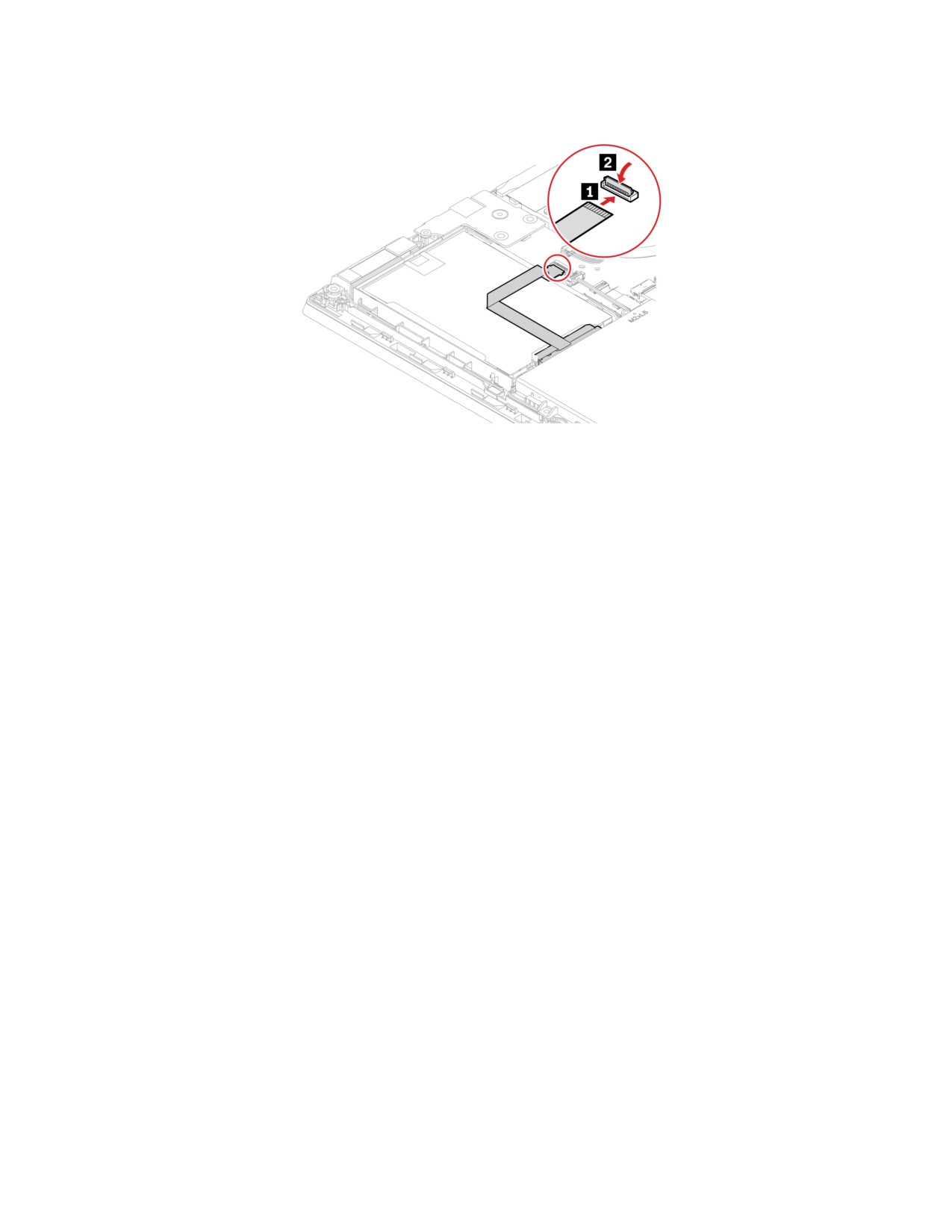
10. Подсоедините кабель к материнской плате.
11. Установите узел крышки корпуса на место.
12. Переверните компьютер. Подсоедините к компьютеру адаптер питания и все отсоединенные
кабели.
Твердотельный диск M.2 (только для моделей с жестким диском)
Предварительное требование
Перед началом работы прочитайте раздел Приложение A «Важная информация по технике
безопасности» на странице 77 и распечатайте представленные ниже инструкции.
Внимание:
• После замены твердотельного диска M.2 может потребоваться установить новую операционную
систему. Подробную инструкцию по установке новой операционной системы см. в разделе
«Установка операционной системы Windows и драйверов» на странице 46.
• Если компьютер оснащен гибридным твердотельным диском (с памятью Intel Optane), сведения о
его замене см. в разделе https://support.lenovo.com/docs/tg_ssd.
Твердотельный диск M.2 — чувствительное устройство. Неправильное обращение с ним может
вызвать его повреждение и полную потерю данных.
При обращении с твердотельным диском M.2 соблюдайте следующие рекомендации:
• Заменяйте твердотельный диск M.2 только в случае его ремонта или обновления системы.
Твердотельные диски M.2 не предназначены для частой замены или переустановки.
• Перед заменой твердотельного диска M.2 создайте резервную копию всех данных, которые
необходимо сохранить.
• Не нажимайте на твердотельный диск M.2.
• Не прикасайтесь к контактам и печатной плате твердотельного диска M.2. В противном случае
возможно повреждение твердотельного диска M.2.
• Не роняйте твердотельный диск M.2 и оберегайте его от ударов. Кладите твердотельный диск M.2
на материалы, поглощающие толчки, например на мягкую ткань.
58
Процедура замены
1. Отключите встроенный аккумулятор. См. раздел «Отключение функции «Быстрый запуск» и
встроенного аккумулятора» на странице 50.
2. Выключите компьютер и отключите его от сети питания переменного тока и всех подключенных
кабелей.
3. Закройте крышку с дисплеем компьютера и переверните компьютер.
4. Снимите узел крышки корпуса. См. раздел «Узел крышки корпуса» на странице 50.
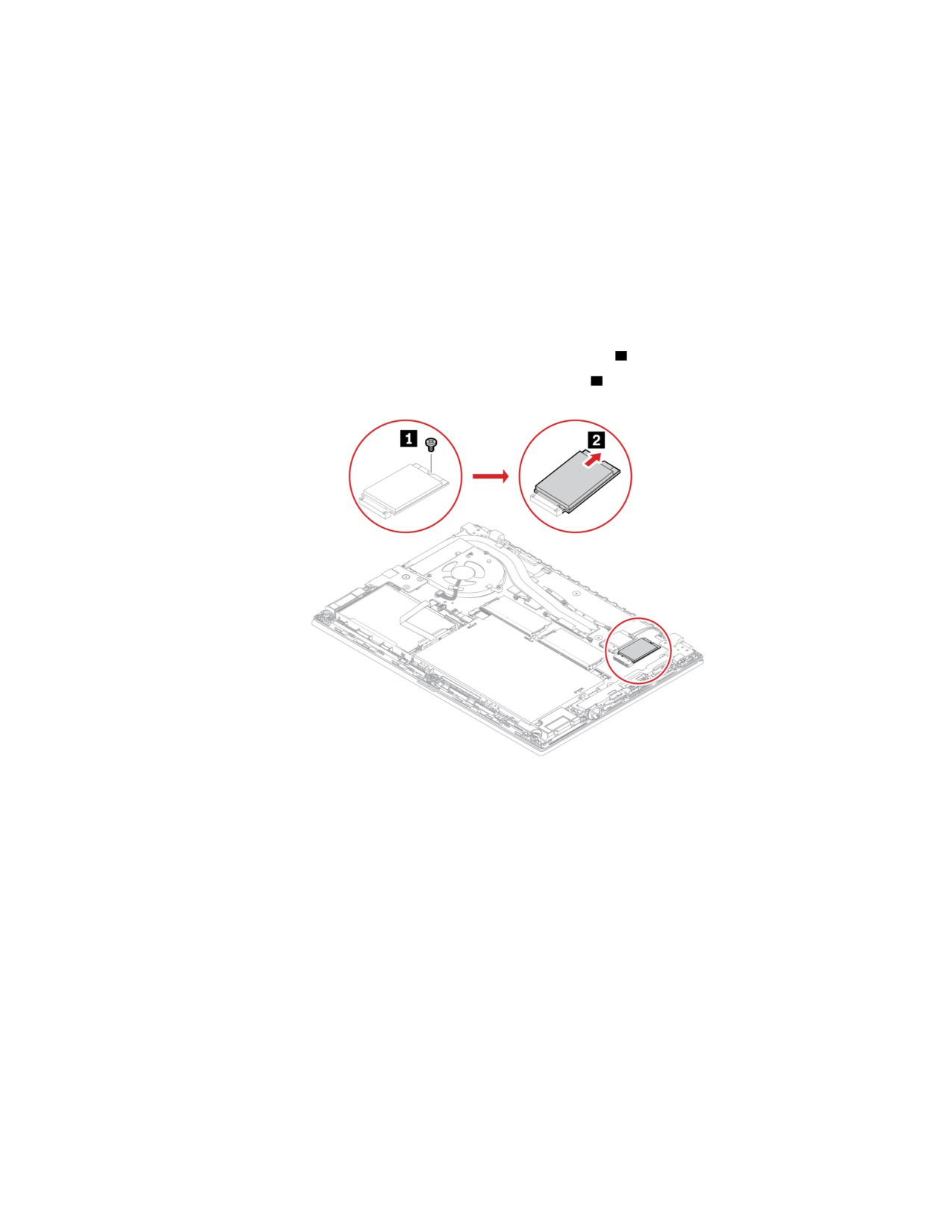
5. Извлеките твердотельный диск M.2.
Примечание: Твердотельный диск может быть покрыт пленкой. Чтобы получить доступ к нему,
сначала откройте защитную пленку.
a. Отверните винт, которым крепится твердотельный диск M.2 1 . Диск приподнимется.
b. Осторожно вытащите твердотельный диск M.2 из гнезда 2 .
Глава 7. Замена CRU
59
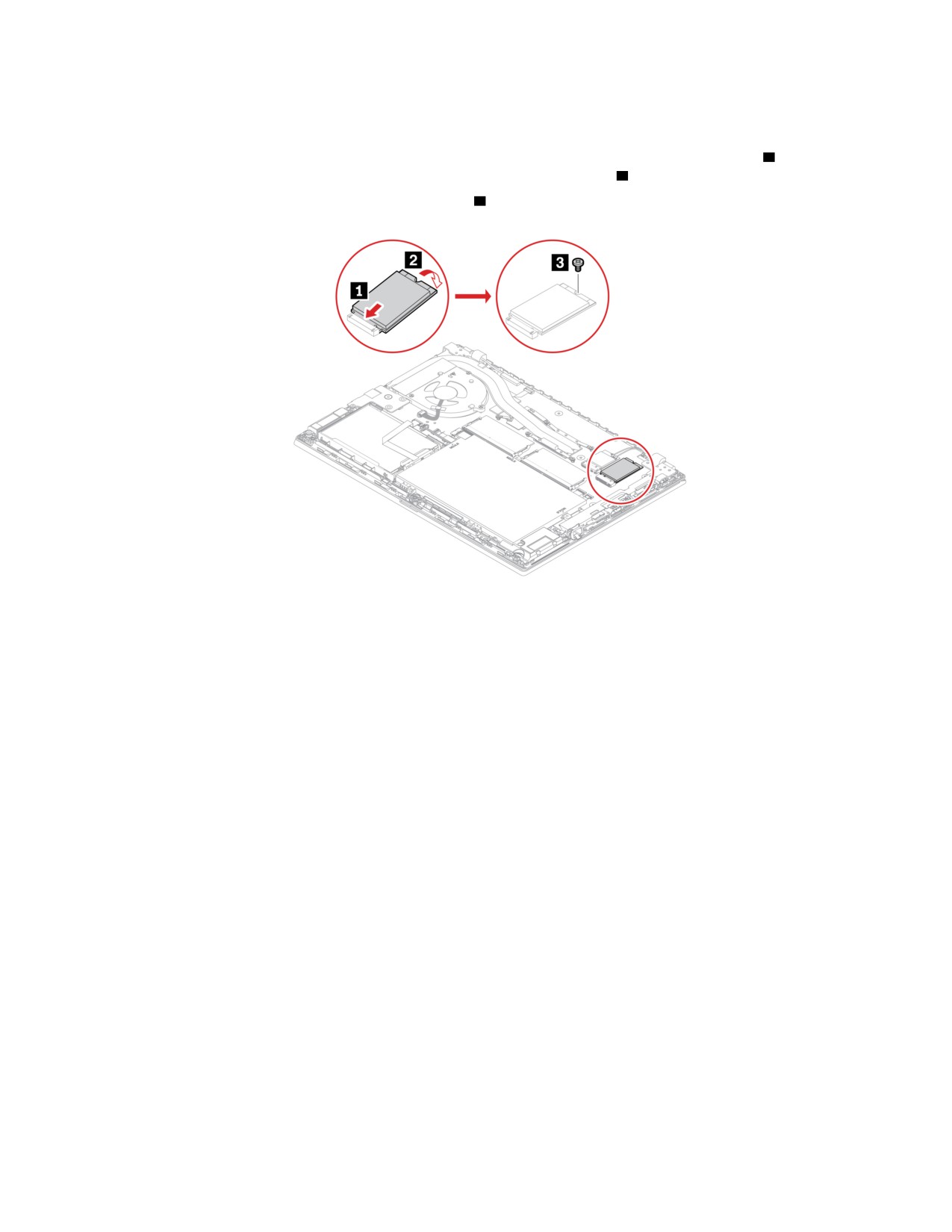
6. Установите новый твердотельный диск M.2, выполнив указанные ниже действия:
a. Совместите контактный край нового твердотельного диска M.2 с ключом в гнезде. Затем
аккуратно вставьте твердотельный диск M.2 в гнездо под углом около 20 градусов 1 .
Поверните новый твердотельный диск M.2 в направлении вниз 2 .
b. Закрепите твердотельный диск M.2 винтом 3 .
7. Установите узел крышки корпуса на место.
8. Переверните компьютер. Подсоедините к компьютеру адаптер питания переменного тока и все
отключенные кабели.
Твердотельный диск M.2 (только для моделей без жесткого диска)
Предварительное требование
Перед началом работы прочитайте раздел Приложение A «Важная информация по технике
безопасности» на странице 77 и распечатайте представленные ниже инструкции.
Внимание:
• После замены твердотельного диска M.2 может потребоваться установить новую операционную
систему. Подробную инструкцию по установке новой операционной системы см. в разделе
«Установка операционной системы Windows и драйверов» на странице 46.
• Если компьютер оснащен гибридным твердотельным диском (с памятью Intel Optane), сведения о
его замене см. в разделе https://support.lenovo.com/docs/tg_ssd.
Твердотельный диск M.2 — чувствительное устройство. Неправильное обращение с ним может
вызвать его повреждение и полную потерю данных.
При обращении с твердотельным диском M.2 соблюдайте следующие рекомендации:
• Заменяйте твердотельный диск M.2 только в случае его ремонта или обновления системы.
Твердотельные диски M.2 не предназначены для частой замены или переустановки.
• Перед заменой твердотельного диска M.2 создайте резервную копию всех данных, которые
необходимо сохранить.
• Не нажимайте на твердотельный диск M.2.
60
• Не прикасайтесь к контактам и печатной плате твердотельного диска M.2. В противном случае
возможно повреждение твердотельного диска M.2.
• Не роняйте твердотельный диск M.2 и оберегайте его от ударов. Кладите твердотельный диск M.2
на материалы, поглощающие толчки, например на мягкую ткань.
Процедура замены
1. Отключите встроенный аккумулятор. См. раздел «Отключение функции «Быстрый запуск» и
встроенного аккумулятора» на странице 50.
2. Выключите компьютер и отключите его от сети питания переменного тока и всех подключенных
кабелей. Затем закройте дисплей компьютера.
3. Снимите узел крышки корпуса. См. раздел «Узел крышки корпуса» на странице 50.
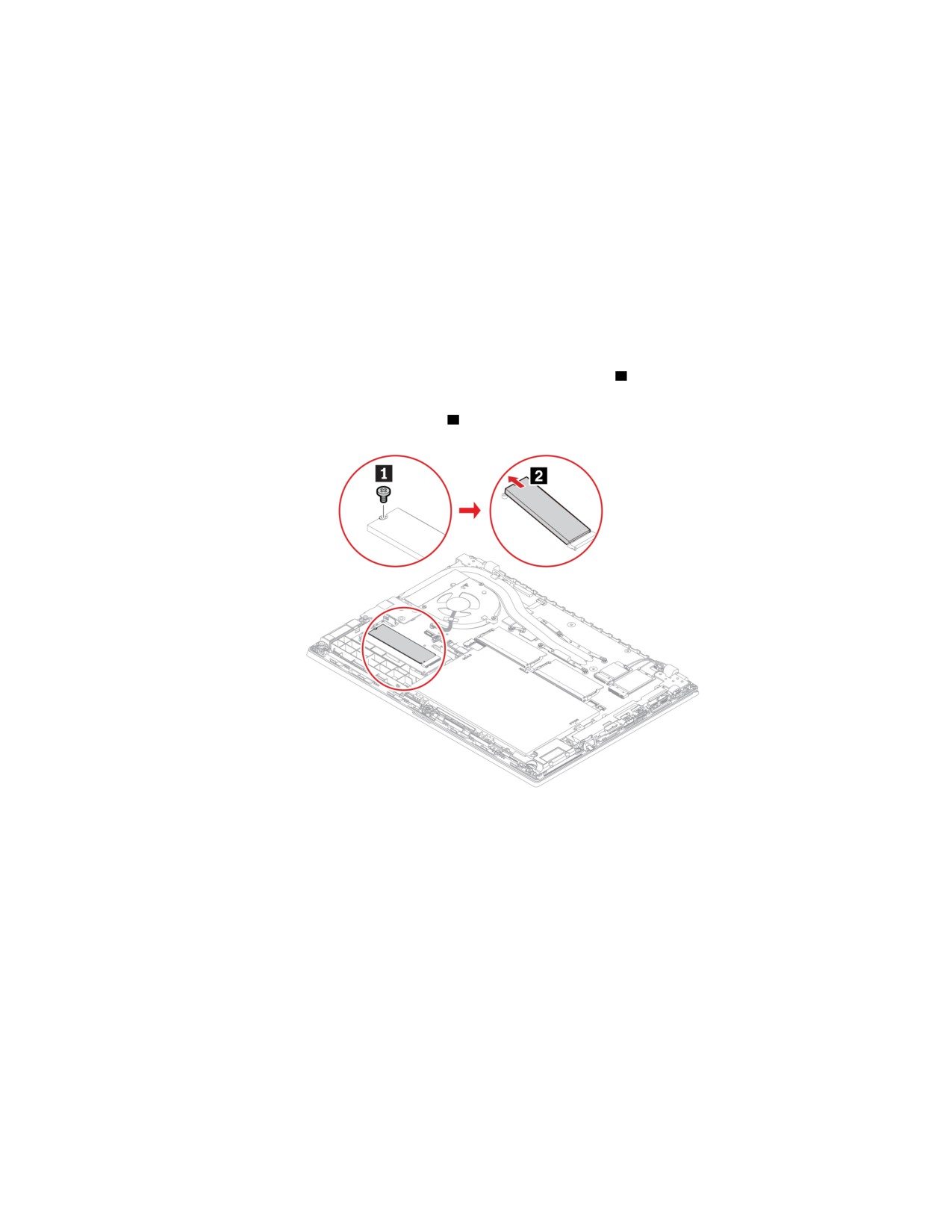
4. Извлеките твердотельный диск M.2, выполнив указанные ниже действия.
a. Отверните винт, которым крепится твердотельный диск M.2 1 . Твердотельный диск M.2
освобождается и поворачивается из своего положения вверх.
b. Осторожно извлеките диск из гнезда 2 .
Глава 7. Замена CRU
61
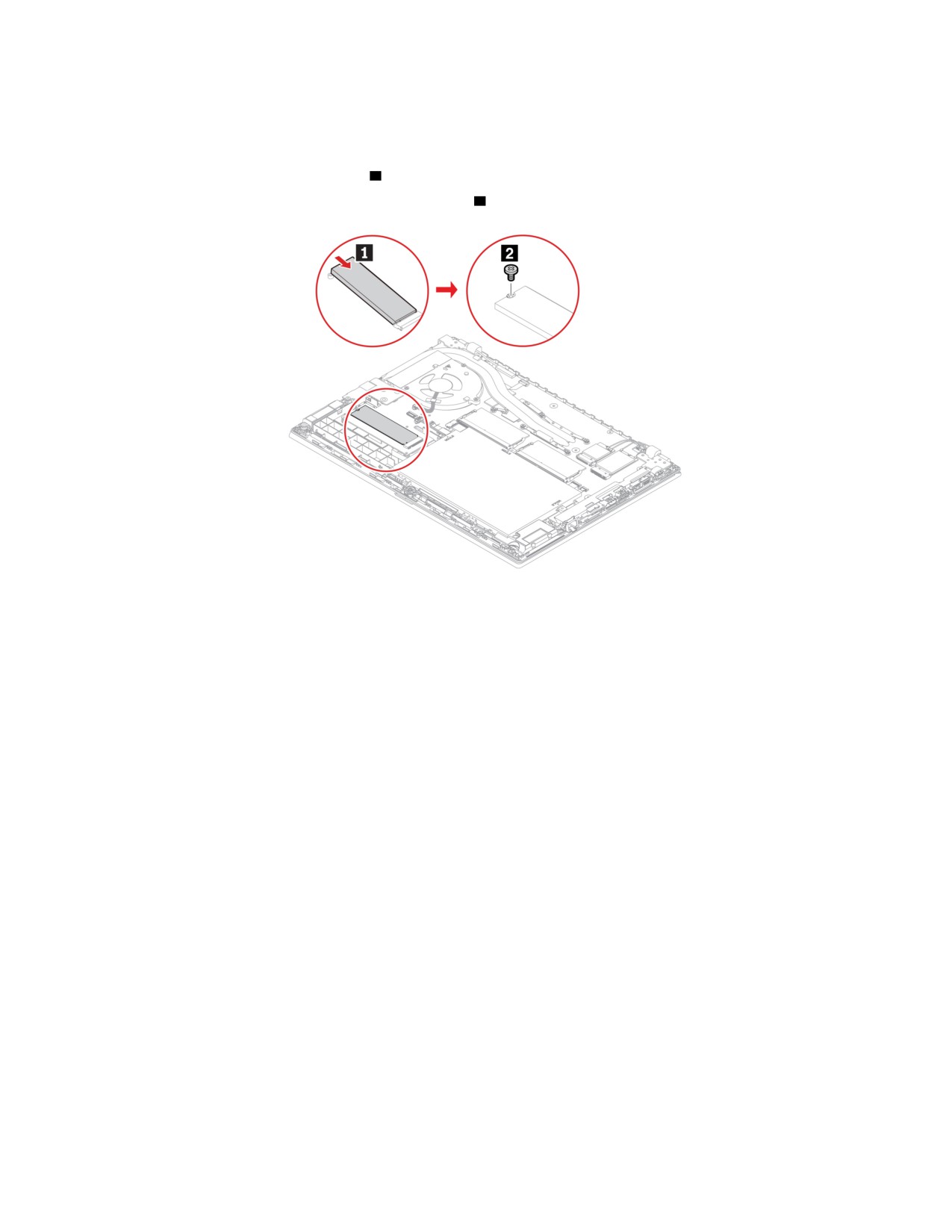
5. Установите новый твердотельный диск M.2, выполнив указанные ниже действия:
a. Совместите контактный край нового твердотельного диска M.2 с ключом в гнезде. Затем
аккуратно вставьте диск в гнездо под углом около 20 градусов и поверните твердотельный
диск M.2 в направлении вниз 1 .
b. Закрепите твердотельный диск M.2 винтом 2 .
6. Установите узел крышки корпуса на место.
7. Подсоедините к компьютеру адаптер питания переменного тока и все отключенные кабели.
Клавиатура
Предварительное требование
Перед началом работы прочитайте раздел Приложение A «Важная информация по технике
безопасности» на странице 77 и распечатайте представленные ниже инструкции.
Процедура замены
Примечание: При выполнении одного из перечисленных ниже действий вам, возможно, потребуется
сдвинуть рамку клавиатуры вперед или назад. В этом случае при сдвиге рамки клавиатуры не
нажимайте и не удерживайте клавиши. В противном случае рамка клавиатуры не сдвинется.
1. Отключите встроенный аккумулятор. См. раздел «Отключение функции «Быстрый запуск» и
встроенного аккумулятора» на странице 50.
2. Убедитесь, что компьютер выключен, и отсоедините от него шнур электропитания и все
остальные кабели.
3. Закройте крышку с дисплеем компьютера и переверните компьютер. Ослабьте винты, которыми
закреплена клавиатура.
62
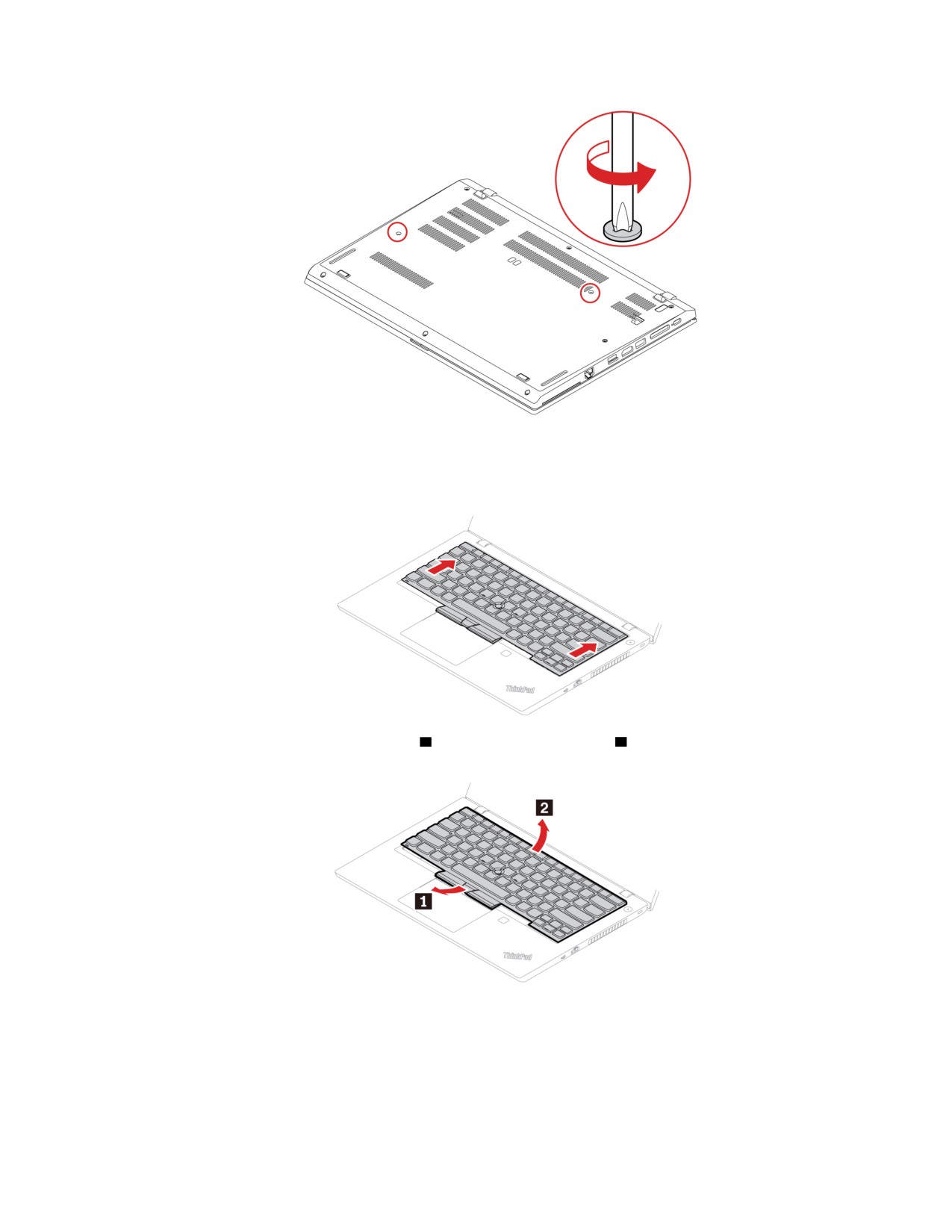
4. Нажмите на клавиатуру в направлении, указанном стрелками, чтобы защелки вышли из
углубления клавиатуры.
5. Поверните клавиатуру немного вверх 1 , а затем переверните ее 2 .
Глава 7. Замена CRU
63
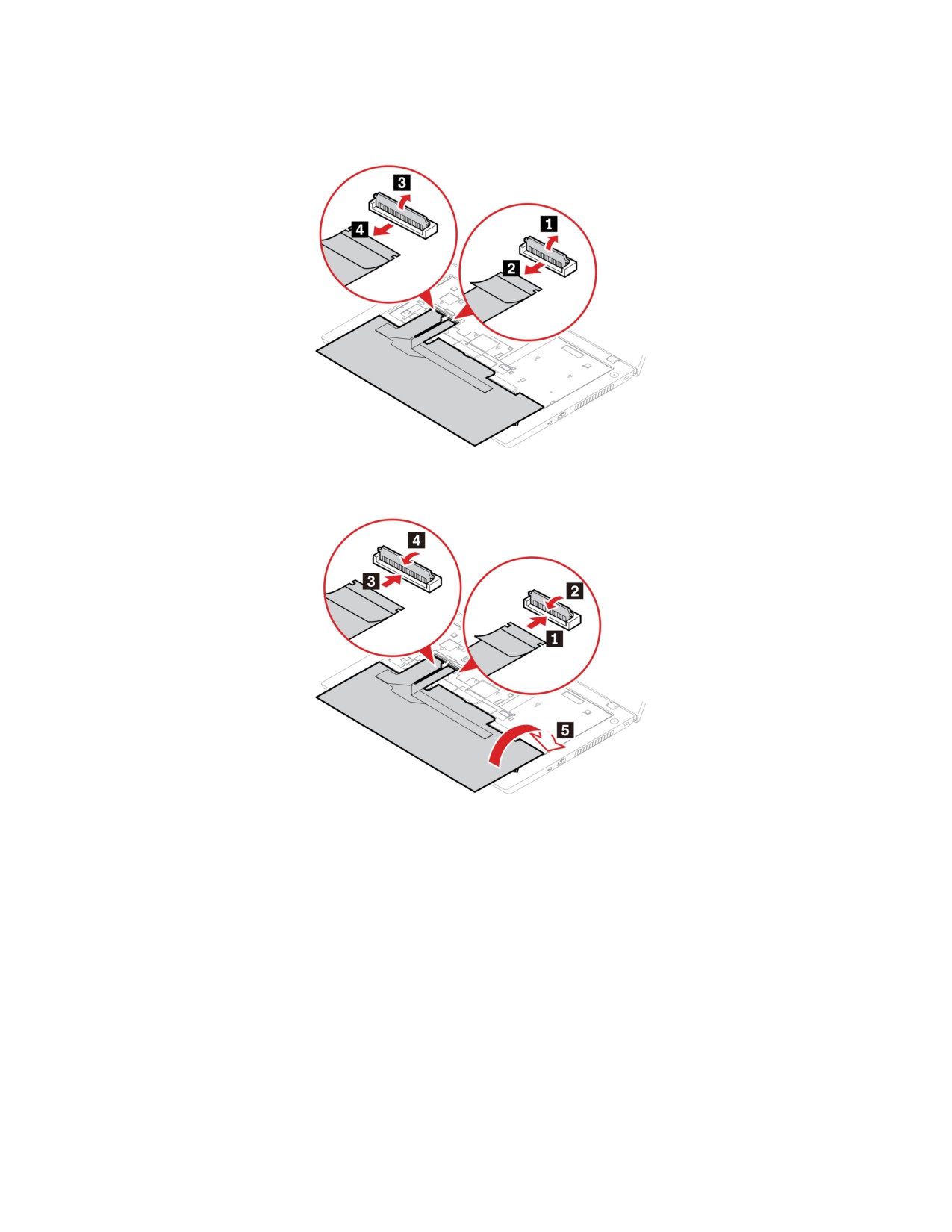
6. Потяните клавиатуру на подставку для рук, как показано на рисунке, и отключите разъемы. Затем
извлеките клавиатуру.
7. Подключите разъемы и переверните клавиатуру.
64
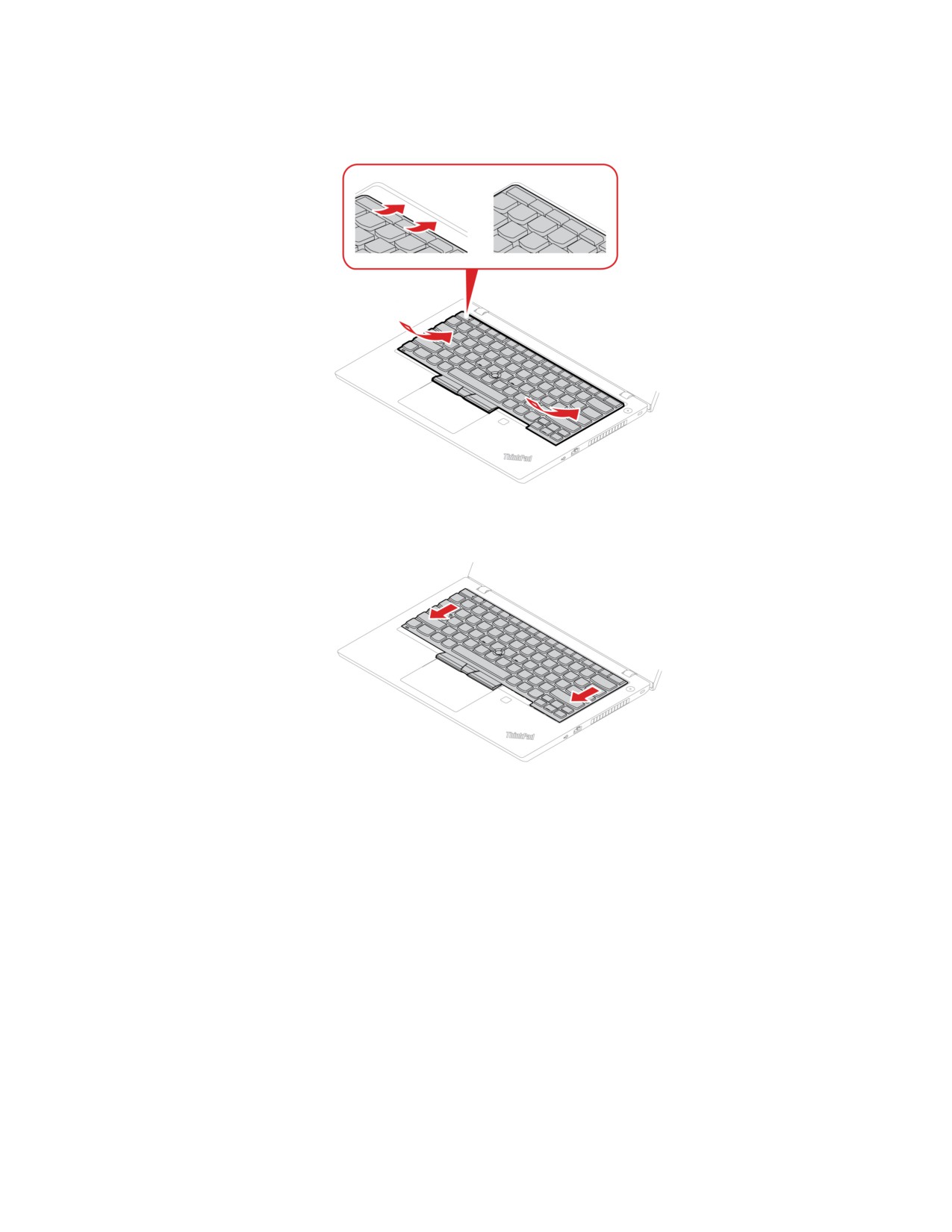
8. Вставьте клавиатуру в углубление клавиатуры, как показано на рисунке. Убедитесь, что передний
край клавиатуры (который ближе к дисплею) находится под рамкой углубления клавиатуры.
9. Сдвиньте клавиатуру в направлении, показанном на рисунке. Убедитесь, что защелки находятся
под рамкой клавиатуры.
Глава 7. Замена CRU
65
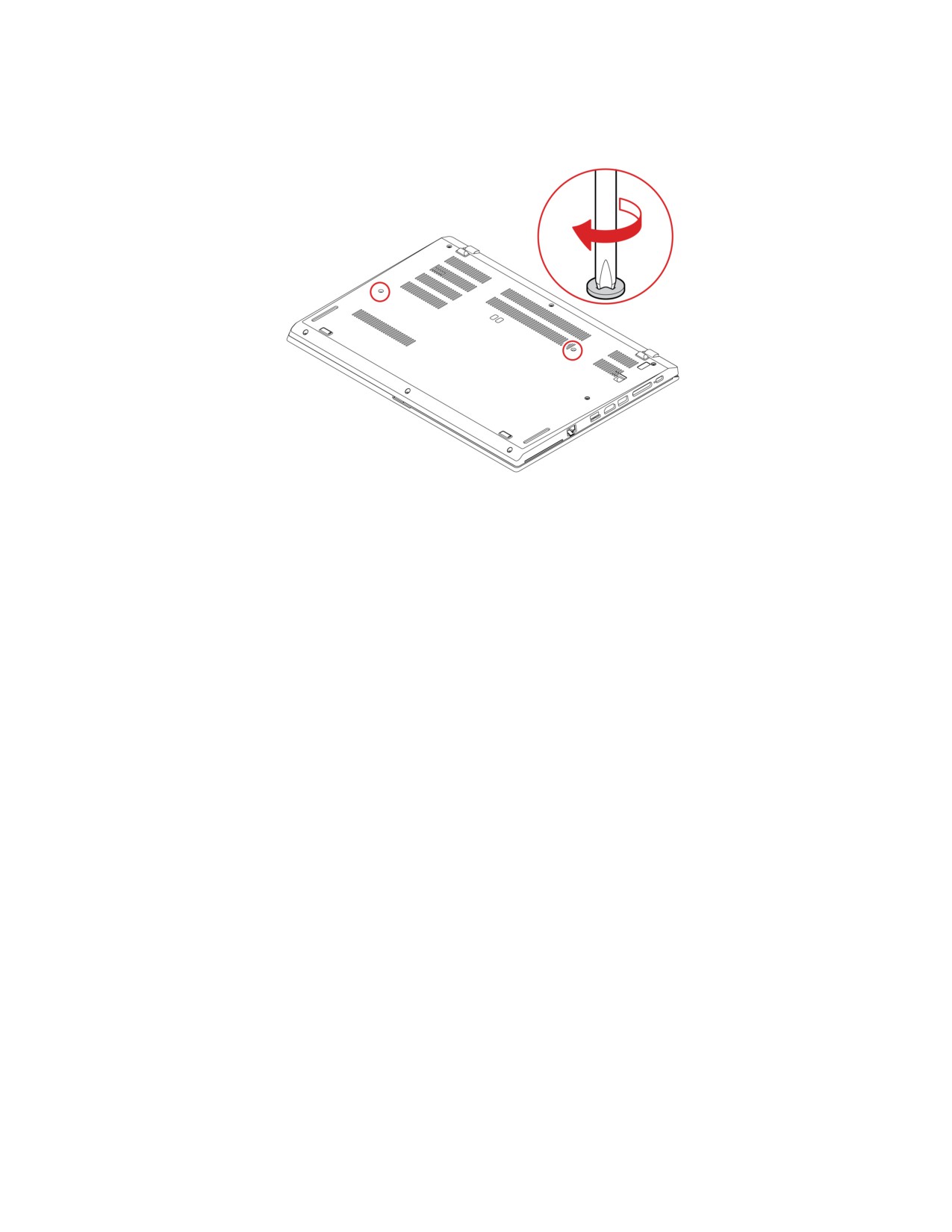
10. Закройте крышку с дисплеем компьютера и переверните компьютер. Затяните винты, чтобы
зафиксировать клавиатуру.
11. Подсоедините к компьютеру адаптер питания переменного тока и все отключенные кабели.
Звуковая USB-плата (только для L14 Gen 1)
Предварительное требование
Перед началом работы прочитайте раздел Приложение A «Важная информация по технике
безопасности» на странице 77 и распечатайте представленные ниже инструкции.
Процедура замены
1. Отключите встроенный аккумулятор. См. раздел «Отключение функции «Быстрый запуск» и
встроенного аккумулятора» на странице 50.
2. Выключите компьютер и отключите его от сети питания переменного тока и всех подключенных
кабелей.
3. Закройте крышку с дисплеем компьютера и переверните компьютер.
4. Снимите узел крышки корпуса. См. раздел «Узел крышки корпуса» на странице 50.
66
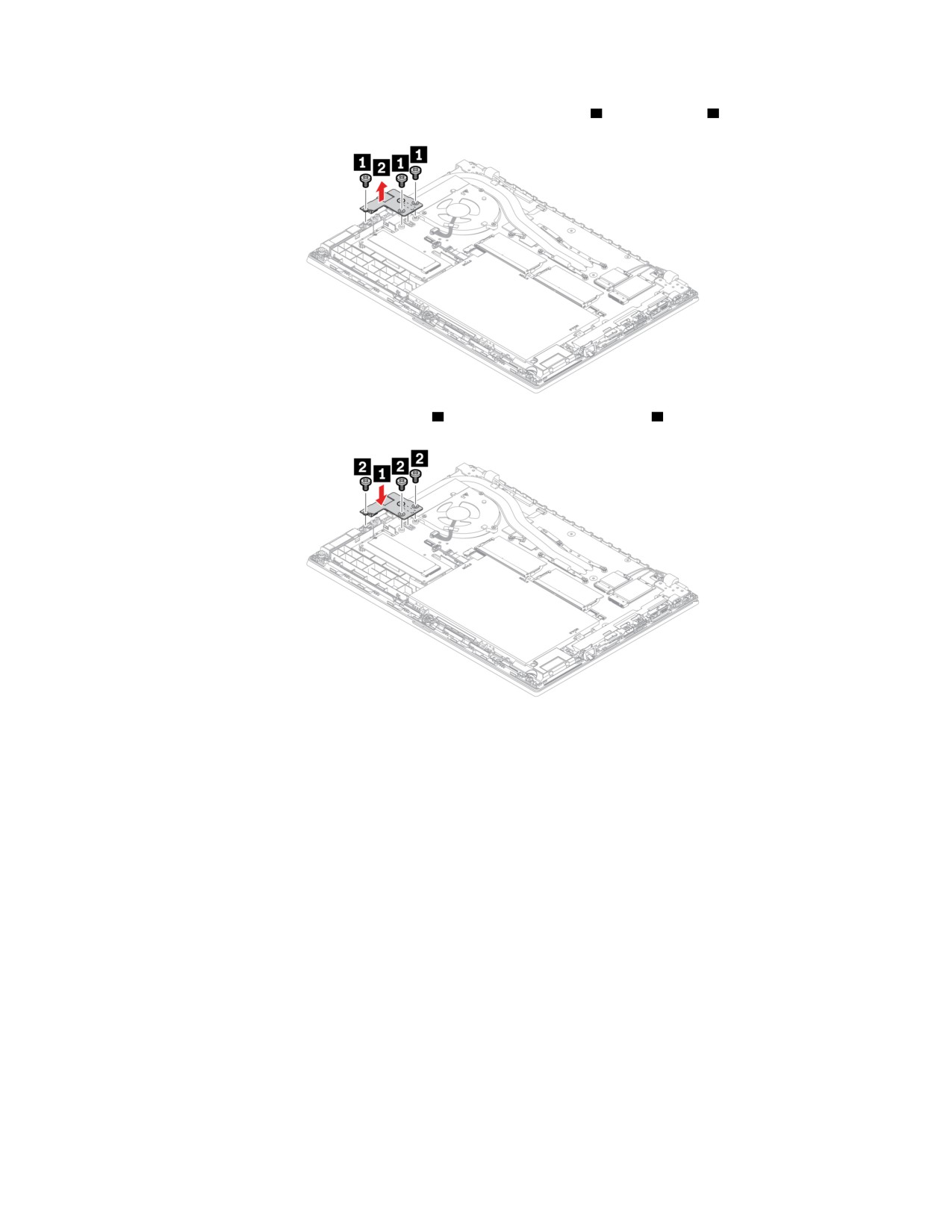
5. Отверните винты, которыми закреплена звуковая USB-плата 1 , и снимите ее 2 .
6. Установите новую звуковую USB-плату 1 и зафиксируйте ее винтами 2 .
7. Установите узел крышки корпуса на место.
8. Переверните компьютер. Подсоедините к компьютеру адаптер питания переменного тока и все
отключенные кабели.
Глава 7. Замена CRU
67

Глава 8. Справка и поддержка
Часто задаваемые вопросы
Как открыть Панель
Введите Панель управления в поле поиска Windows и нажмите клавишу
управления?
Enter.
Откройте меню Пуск и нажмите Питание. Затем щелкните Завершение
Как выключить компьютер?
работы.
Как разделить устройство
хранения данных на разделы?
1. Нажмите и удерживайте кнопку питания, пока компьютер не
выключится. Затем перезагрузите компьютер.
2. Если шаг 1 не работает:
• В случае моделей с отверстием для аварийной перезагрузки вставьте
конец распрямленной скрепки для бумаг в отверстие, чтобы
временно остановить подачу питания. Затем перезапустите
компьютер, подключенный к сети переменного тока.
Что делать, если компьютер
перестает отвечать на
• Для моделей без отверстия для аварийной перезагрузки:
команды?
- В случае моделей со съемным аккумулятором извлеките съемный
аккумулятор и отсоедините все источники питания. Затем снова
подключите компьютер к сети переменного тока и перезапустите
компьютер.
- В случае моделей со встроенным аккумулятором отсоедините все
источники питания. Нажмите и удерживайте кнопку питания в
течение приблизительно 7 секунд. Затем снова подключите
компьютер к сети переменного тока и перезапустите компьютер.
1. Осторожно отсоедините адаптер электропитания и немедленно
выключите компьютер. Чем быстрее компьютер будет обесточен, тем
больше вероятность минимизировать повреждения вследствие
коротких замыканий.
Внимание: Несмотря на возможность потери несохраненных данных,
Что делать, если я пролил(а)
компьютер следует немедленно отключить. Если оставить компьютер
жидкость на компьютер?
включенным, он может стать непригодным для дальнейшего
использования.
2. Не пытайтесь слить жидкость, перевернув компьютер. Если снизу на
компьютере есть дренажные отверстия клавиатуры, жидкость вытечет
через них.
3. Перед тем как снова включить компьютер, убедитесь, что жидкость
полностью высохла.
Перезагрузите компьютер. Когда откроется окно с логотипом, нажмите
Как перейти в меню UEFI BIOS?
клавишу F1, чтобы войти в меню UEFI BIOS.
• Из Lenovo Vantage. См. разделы «Установка операционной системы
Откуда можно загрузить
Windows и драйверов» на странице 46 и «Обновление UEFI BIOS» на
последние версии драйверов
странице 46.
устройств и UEFI BIOS?
• Их можно загрузить с веб-сайта поддержки Lenovo по адресу https://
pcsupport.lenovo.com.
69

Сообщения об ошибках
Если появится сообщение, отсутствующее в следующей таблице, сначала запишите сообщение об
ошибке, затем завершите работу компьютера и обратитесь в Lenovo за помощью. См. раздел «Центр
поддержки клиентов Lenovo» на странице 75.
Сообщение
Решение
Компьютер выключился из-за низкого уровня заряда аккумулятора.
0190: Аккумулятор разряжен
Подсоедините к компьютеру адаптер питания и дайте аккумуляторам
зарядиться.
0191: Защита системы -
Неудачная попытка изменить конфигурацию системы. Подтвердите
Запрошено недопустимое
операцию и повторите попытку.
дистанционное изменение
0199: Защита системы -
Это сообщение отображается, если вы ввели неверный пароль
превышено допустимое число
администратора более трех раз. Подтвердите пароль супервизора и
попыток ввода пароля.
попробуйте ещё раз.
0271: Проверьте настройки
На компьютере не установлена дата или время. Войдите в меню UEFI BIOS и
даты и времени.
установите дату и время.
210x/211x: Ошибка
Не работает устройство хранения данных. Повторно установите устройство
обнаружения/считывания на
хранения данных. Если проблема не исчезнет, замените устройство
жестком или твердотельном
хранения данных.
диске
Примечание:
Эта ошибка означает, что операционная система или программы не могут
создавать, изменять или удалять данные в энергонезависимой памяти
переменной UEFI системы, поскольку недостаточно свободного места после
процедуры POST.
Энергонезависимая память переменной UEFI системы используется UEFI
BIOS и операционной системой или программами. Эта ошибка возникает,
когда операционная система или программы сохраняют большие объемы
данных в памяти переменной. Все данные, необходимые для процедуры
POST, например параметры программы настройки UEFI BIOS, данные
Ошибка: Энергонезависимая
конфигурации набора микросхем или платформы, сохраняются в отдельной
память переменной UEFI
памяти переменной UEFI.
системы почти заполнена.
Когда откроется сообщение об ошибке, нажмите клавишу F1, чтобы войти в
меню UEFI BIOS. Отобразится диалоговое окно с предложением очистить
память. Если вы выберете Yes, все данные, созданные операционной
системой или программами, будут удалены, кроме глобальных переменных,
определенных в спецификации Unified Extensible Firmware Interface. Если вы
выберете No, все данные будут сохранены, но операционная система или
программы не смогут создавать, изменять или удалять данные в памяти.
Если эта ошибка произойдет в сервис-центре, уполномоченный
представитель сервис-центра Lenovo очистит энергонезависимую память
переменной UEFI системы, используя приведенное выше решение.
Вентилятор может работать неправильно. После появления сообщения об
Ошибка вентилятора. Для
ошибке нажмите клавишу ESC в течение 5 секунд для запуска компьютера с
загрузки с ограниченным
ограниченной производительностью. В противном случае компьютер сразу
быстродействием нажмите
же завершит работу. Если ошибка вентилятора возникает во время
клавишу ESC
следующего запуска, отдайте компьютер в ремонт.
Глава 8. Справка и поддержка
71
Звуковые сигналы, сообщающие об ошибках
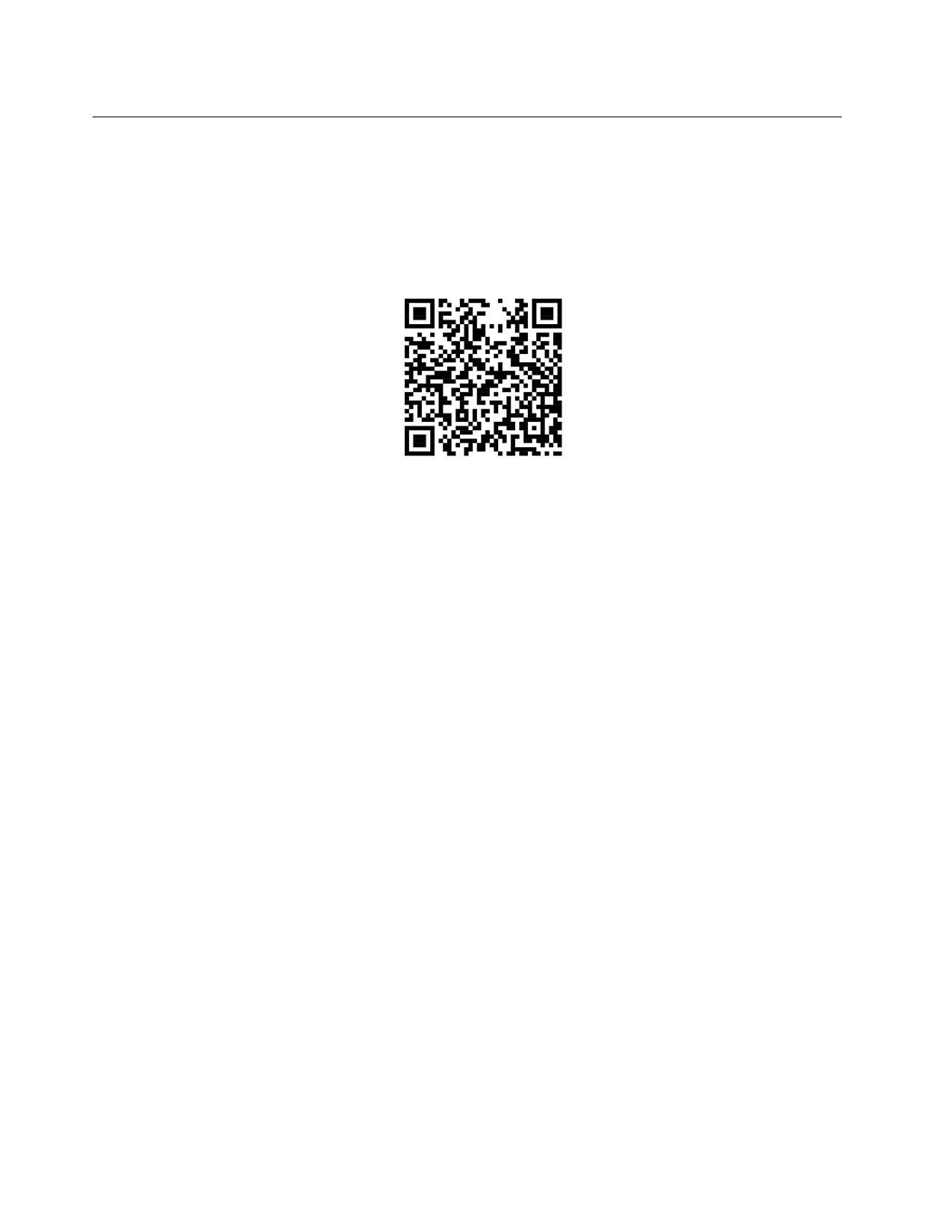
Технология Lenovo SmartBeep позволяет расшифровывать звуковые сигналы, сообщающие об
ошибках, с помощью смартфона, когда экран компьютера становится черным и начинает звучать
сигнал. Чтобы с помощью технологии Lenovo SmartBeep расшифровать ошибку, о которой сообщает
звуковой сигнал, выполните следующие действия.
QR-код.
2. Загрузите соответствующее приложение для диагностики и установите его на смартфоне.
3. Запустите приложение диагностики и поднесите смартфон к компьютеру.
4. Нажмите клавишу Fn на компьютере, чтобы снова зазвучал сигнал. Приложение для диагностики
расшифровывает ошибку и отображает на экране смартфона возможные решения.
Примечание: Не пытайтесь самостоятельно выполнять обслуживание продукта кроме случаев, когда
это рекомендовано Центром поддержки клиентов или документацией к продукту. Для проведения
ремонта обращайтесь только в авторизованные сервис-центры Lenovo.
72
Ресурсы для самостоятельного устранения неполадок
Для получения дополнительных сведений о компьютере и устранения неполадок используйте
следующие ресурсы для самостоятельного устранения неполадок.
Ресурсы
Как найти?
Устранение неполадок и часто задаваемые вопросы
Информация о специальных возможностях
• Используйте варианты восстановления Lenovo.
1. Откройте веб-страницу по адресу https://
support.lenovo.com/HowToCreateLenovoRecovery.
2. Следуйте инструкциям на экране.
• Используйте варианты восстановления Windows.
Возврат в исходное состояние или восстановление
1. Перейдите на сайт https://pcsupport.lenovo.com.
Windows
2. Выполните поиск компьютера или выберите
его модель вручную.
3. Нажмите Diagnostics (Диагностика) ➙
Operating System Diagnostics (Диагностика
операционной системы) и следуйте
инструкциям на экране.
Используйте приложение Vantage для выполнения
следующих действий.
• Настройка параметров устройства.
• Скачивание и установка обновлений UEFI BIOS,
драйверов и микропрограммы.
• Защита вашего компьютера от внешних угроз.
Введите Vantage в поле поиска Windows и нажмите
• Диагностика неполадок в аппаратных компонентах.
клавишу Enter.
• Проверка состояния гарантии на компьютер.
• Использование Руководства пользователя и других
полезных статей.
Примечание: Доступные функции различаются в
зависимости от модели компьютера.
Документация по продукту:
• Руководство по технике безопасности и гарантии
• Общие замечания по безопасности и соответствию
Перейдите на сайт https://pcsupport.lenovo.com. Затем
требованиям
следуйте инструкциям на экране, чтобы с помощью
фильтров найти нужную документацию.
• Руководство по установке
• Это руководство пользователя
• Regulatory Notice
Глава 8. Справка и поддержка
73
Ресурсы
Как найти?
На веб-сайте поддержки Lenovo предоставляются
самые последние сведения о поддержке по
следующим темам:
• Драйверы и программное обеспечение
• Решения для диагностики
• Гарантия на продукцию и обслуживание
• Сведения о продукции и компонентах
• База знаний и часто задаваемые вопросы
• Откройте меню «Пуск» и нажмите Получение
справки или Советы.
• Используйте функцию Windows Search или личный
Справочная информация по Windows
помощник Cortana®.
• Веб-сайт службы поддержки Майкрософт: https://
support.microsoft.com
Наклейка Windows
В зависимости от указанных ниже факторов на корпусе вашего компьютера может присутствовать
наклейка подлинного ПО Microsoft Windows:
• Ваше географическое местоположение
• Предварительно установленный выпуск Windows
Изображения наклеек подлинного ПО Microsoft различных типов можно посмотреть по адресу https://
www.microsoft.com/en-us/howtotell/Hardware.aspx.
• В Китайской Народной Республике наклейка подлинного ПО Microsoft обязательно должна
присутствовать на компьютерах всех моделей с предустановленной операционной системой
Windows любой версии.
• В других странах и регионах наличие наклейки подлинного ПО Microsoft требуется только для
моделей компьютеров, лицензированных для использования с Windows Pro.
Отсутствие наклейки подлинного ПО Microsoft не означает, что предустановленная версия Windows
не является подлинной. Порядок определения подлинности предустановленного продукта Windows
описывается на сайте корпорации Майкрософт по адресу https://www.microsoft.com/en-us/howtotell/
default.aspx.
Код продукта или версия Windows, для использования с которой лицензирован компьютер, не
указываются в явном виде где-либо на корпусе компьютера. Вместо этого идентификационный код
продукта содержится в микропрограмме компьютера. Если на компьютере установлен продукт
Windows, для его активации программа установки проверяет действительность кода продукта,
содержащегося в микропрограмме компьютера.
В некоторых случаях на компьютер может быть предустановлена более ранняя версия Windows
согласно условиям лицензии Windows Pro в отношении права использования предыдущей версии.
Как обратиться в центр поддержки клиентов Lenovo
Если вы пытались исправить неполадку самостоятельно, но сделать это не удалось, можно
обратиться в центр поддержки клиентов Lenovo.
74
Перед тем как связаться с Lenovo
Перед тем как связаться с Lenovo, подготовьте следующую информацию:
1. Запишите признаки и сведения о проблеме:
• В чем заключается проблема? Проблема проявляется постоянно или периодически?
• Возникает сообщение об ошибке или код ошибки?
• Какая операционная система установлена на вашем компьютере? Какая версия?
• Какие приложения работали в момент возникновения проблемы?
• Можно ли воспроизвести проблему? Если да, то каким образом?
2. Запишите информацию о системе:
• Название продукта
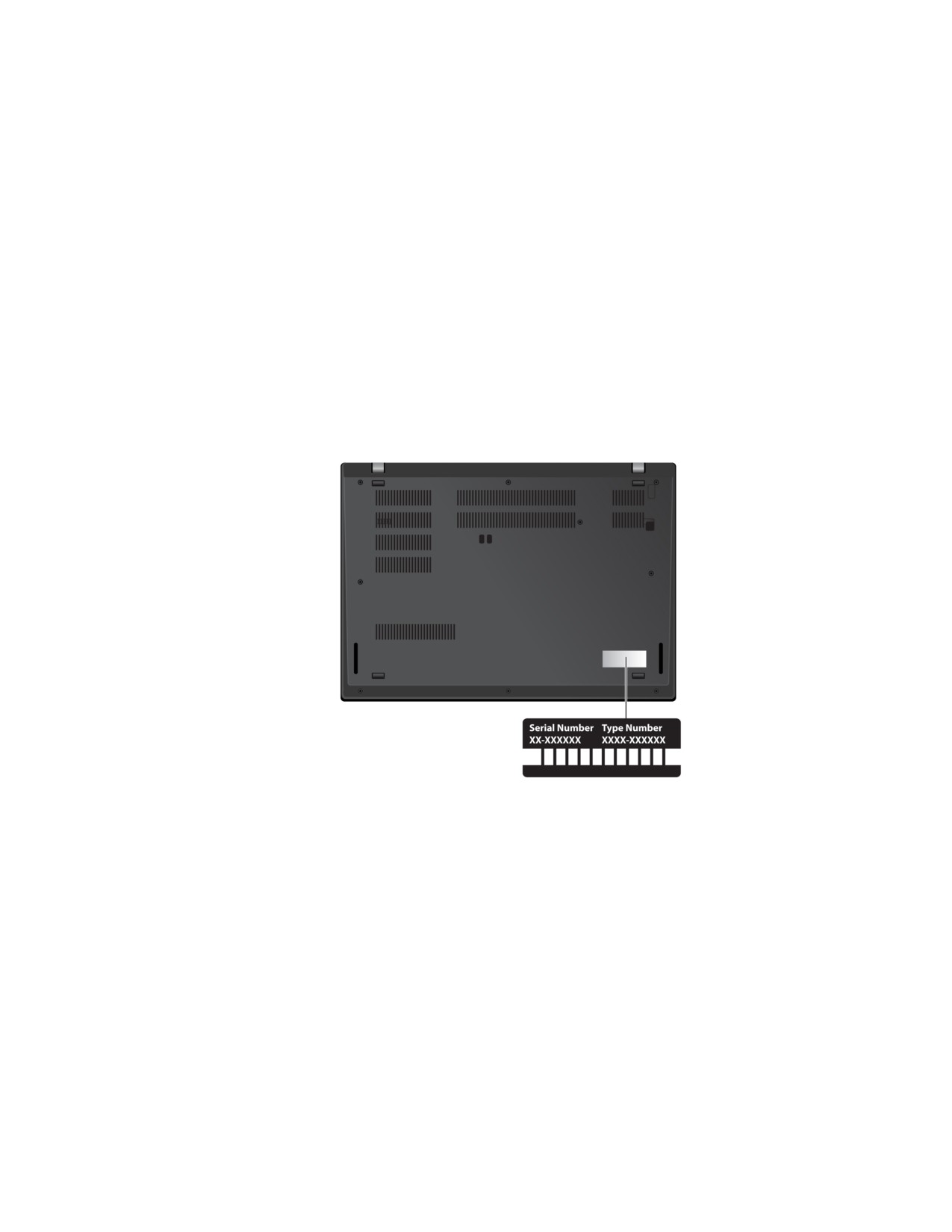
• Тип компьютера и серийный номер
На следующем рисунке показано расположение информации о типе и серийном номере
компьютера.
Центр поддержки клиентов Lenovo
В течение гарантийного периода можно обратиться в центр поддержки клиентов Lenovo за помощью.
Телефоны
Актуальный список телефонов службы поддержки Lenovo для вашей страны или региона см. по
ссылке https://pcsupport.lenovo.com/supportphonelist.
Примечание: Номера телефонов могут быть изменены без уведомления. Если телефон для вашей
страны или региона не указан, обратитесь к распространителю продукции или торговому
представителю Lenovo.
Услуги, предоставляемые в течение гарантийного периода
• Выявление неполадок - квалифицированные сотрудники помогут вам определить, связана ли
неполадка с аппаратными средствами, и решить, что следует предпринять для ее устранения.
Глава 8. Справка и поддержка
75
• Ремонт аппаратных средств - если будет установлено, что неполадка связана с аппаратными
средствами, на которые предоставляется гарантия, квалифицированные специалисты обеспечат
обслуживание соответствующего уровня.
• Технологические изменения - иногда после продажи продукта бывает необходимо внести в него
изменения. Компания Lenovo или уполномоченный распространитель продукции Lenovo внесут
необходимые технологические изменения (Engineering Changes, или EC), относящиеся к
приобретенным вами аппаратным средствам.
Услуги, не предусмотренные условиями гарантии
• Замену или использование частей, произведенных не или не для Lenovo, или частей, не
находящихся на гарантии
• Выявление причин неполадок в программных средствах
• Конфигурирование UEFI BIOS в процессе установки или обновления
• Изменение, модификация и обновление драйверов устройств
• Установка и обслуживание сетевых операционных систем (NOS)
• Установка и обслуживание программ
Положения и условия ограниченной гарантии Lenovo, действующие для вашего аппаратного продукта
Lenovo, см. по следующей ссылке:
Приобретение дополнительных услуг
В течение гарантийного периода и после его завершения можно приобретать дополнительные услуги
Lenovo по адресу https://pcsupport.lenovo.com/warrantyupgrade.
Перечень и наименование услуг могут быть разными в разных странах и регионах.
76
Приложение A. Важная информация по технике
безопасности
Замечания по технике безопасности
Эта информация поможет вам безопасно пользоваться компьютером. Сохраните всю документацию,
поставляемую с вашим компьютером. Информация, содержащаяся в данном документе, не меняет
условий вашего договора о приобретении компьютера и ограниченной гарантии. Дополнительные
сведения см. в документе Руководство по технике безопасности и гарантии, входящем в комплект
поставки компьютера.
Безопасности клиентов придается большое значение. Мы стараемся разрабатывать безопасные и
эффективные продукты. Однако персональные компьютеры являются электронными устройствами.
Электрические шнуры, адаптеры питания и другие детали несут потенциальную угрозу безопасности
и могут стать причиной телесного повреждения или материального ущерба, особенно в случае
неправильного обращения. Чтобы свести эту угрозу к минимуму, строго следуйте инструкциям,
сопровождающим устройство, обращайте внимание на предупреждения, написанные на табличках и
содержащиеся в рабочих инструкциях, и внимательно ознакомьтесь с содержанием данного
документа. Тщательное соблюдение предписаний и рекомендаций, содержащихся в данном и других
документах, поставляемых вместе с компьютером, поможет вам защитить себя от возможных рисков
и создать безопасную рабочую среду.
Примечание: В данной публикации содержатся ссылки на адаптеры и источники питания. Внешние
адаптеры питания поставляются не только с Hub, но и с другими устройствами (например,
динамиками и мониторами). Если у вас имеется такое устройство, данная информация относится и к
нему. Кроме того, в компьютерах есть встроенная батарейка размером с небольшую монету, которая
предназначена для поддержания питания системных часов в выключенном компьютере, так что
информация по технике безопасности работы с батарейками относится ко всем компьютерам.
Важная информация по использованию компьютера
Следуя приведенным ниже важным советам, вы получите максимум пользы и удовольствия от работы
с компьютером. Их несоблюдение может привести к возникновению дискомфорта, травмам и сбоям в
работе компьютера.
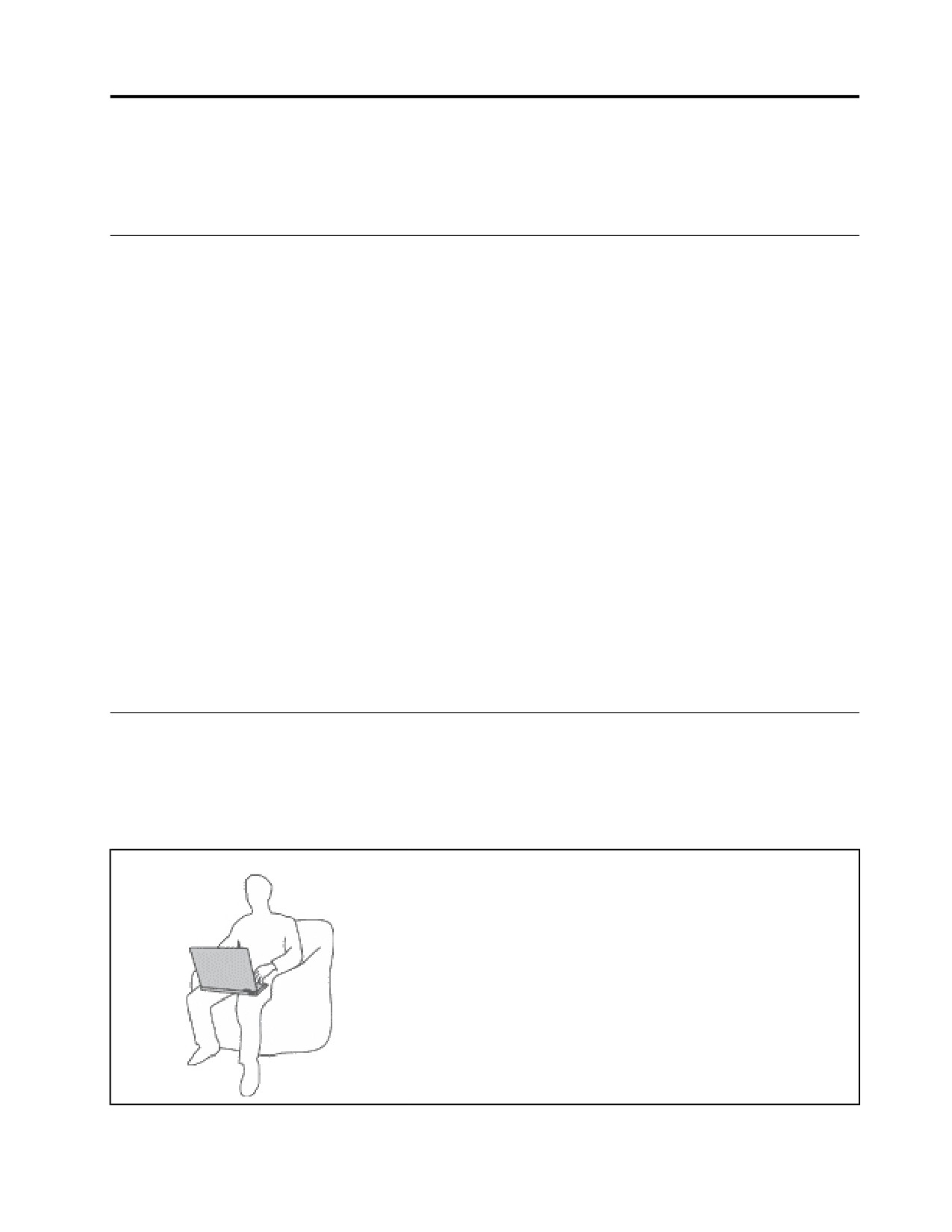
Будьте осторожны: при работе компьютер нагревается.
Когда компьютер включен или заряжается аккумулятор,
основание компьютера, подставка для рук и некоторые другие
части компьютера могут нагреваться. Температура этих частей
зависит от интенсивности работы компьютера и уровня зарядки
аккумулятора.
Длительный контакт компьютера с телом, даже через одежду,
может вызвать неприятные ощущения или даже ожоги.
• Не допускайте, чтобы части компьютера, которые нагреваются
во время работы, длительное время контактировали с руками,
коленями или другой частью тела.
• Время от времени делайте перерывы в работе на клавиатуре
(убирайте руки с подставки для рук).
77
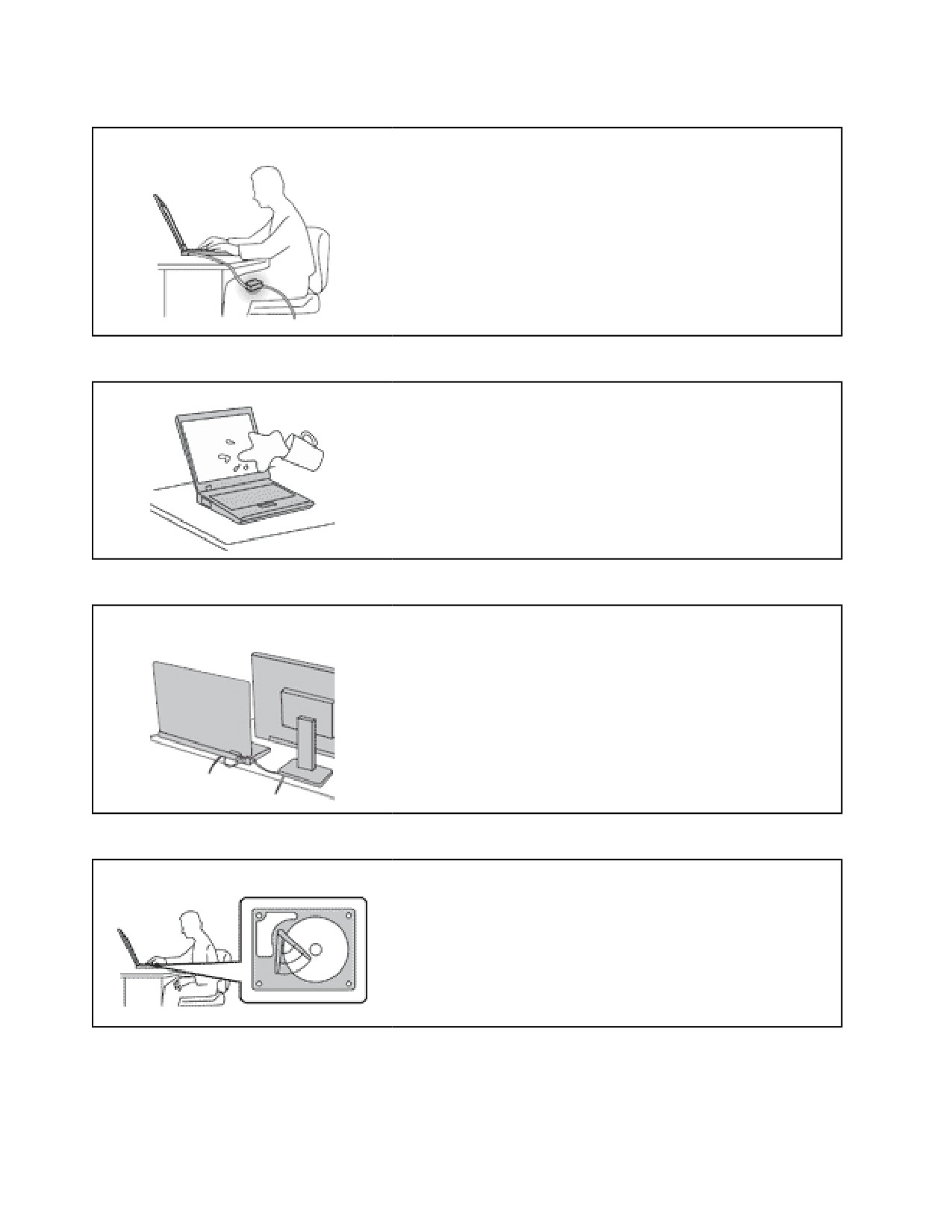
Будьте осторожны: в процессе работы адаптер питания нагревается.
Если адаптер питания подключен к розетке и к компьютеру, он
нагревается.
Длительный контакт адаптера с телом, даже через одежду,
может привести к ожогам.
• Во время работы не касайтесь адаптера питания.
• Никогда не используйте адаптер для согревания тела.
• Не оборачивайте шнуры вокруг адаптера электропитания во
время использования.
Берегите компьютер от влаги.
Держите жидкости на расстоянии от компьютера, чтобы не
пролить их на компьютер и избежать поражения электрическим
током.
Старайтесь не повредить провода.
Не прикладывайте лишних усилий при работе с проводами, чтобы
не повредить и не порвать их.
Прокладывайте кабели адаптера питания, мыши, клавиатуры,
принтера и других электронных устройств, а также
коммуникационные кабели так, чтобы избежать возможности
споткнуться об них, зацепить или повредить их каким-либо
другим способом: это может нарушить работу компьютера.
Будьте аккуратны при переноске компьютера.
Прежде чем переносить компьютер, оснащенный устройством
хранения данных, выполните одно из следующих действий.
• Выключите компьютер.
• Переведите компьютер в режим сна.
• Переведите компьютер в режим гибернации.
Это поможет не допустить повреждения компьютера и
возможной потери данных.
78
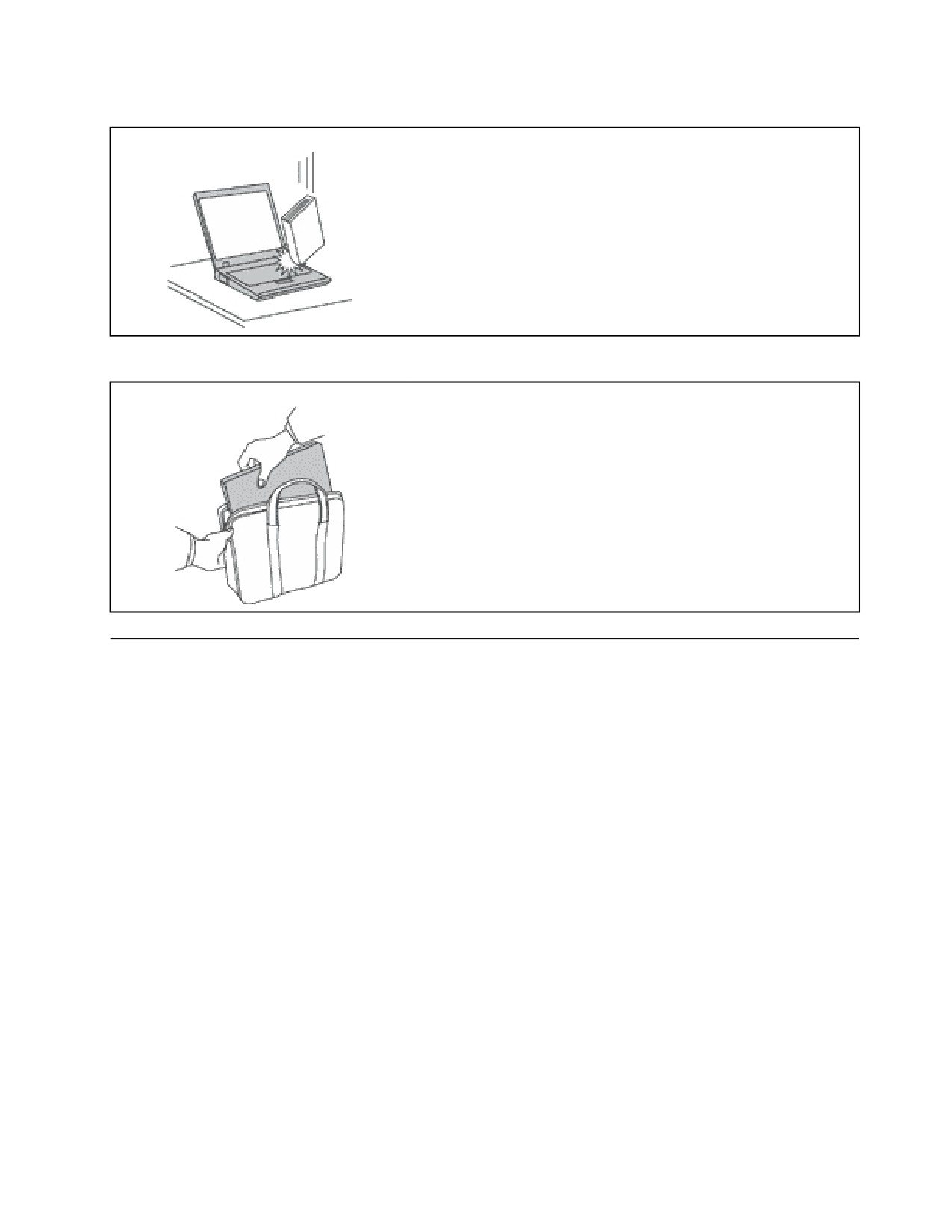
Обращайтесь с компьютером аккуратно.
Не роняйте, не ударяйте, не царапайте, не перегибайте и не
трясите компьютер, не ставьте на него, а также на дисплей и
внешние устройства тяжёлые предметы.
Носите компьютер осторожно.
• Переносите компьютер в качественной сумке,
обеспечивающей должную амортизацию и защиту.
• Не кладите компьютер в плотно набитый чемодан или сумку.
• Прежде чем поместить компьютер в сумку для переноски,
убедитесь, что он находится в режиме сна или гибернации
либо выключен. Прежде чем класть компьютер в сумку для
переноски, выключите его.
Состояния, требующие немедленных действий
Продукт может получить повреждение в результате неправильного обращения или халатности.
При этом повреждение может оказаться таким серьезным, что продуктом нельзя будет
пользоваться, пока его не осмотрит (а при необходимости и не отремонтирует) уполномоченный
представитель по обслуживанию.
Как и в случае любого электронного устройства, внимательно следите за продуктом в момент
включения.
Очень редко, но бывает, что при включении в сеть из прибора вырывается клуб дыма, сыплются
искры или исходит запах. Возможно, вы услышите щелчок, потрескивание или шипение. Эти
признаки означают, что какой-то электронный компонент вышел из строя — перегорел, что
само по себе для пользователя не представляет никакой опасности. Однако они могут означать
и потенциально опасное состояние устройства. Не рискуйте и не пытайтесь самостоятельно
определить причину этих явлений. Обратитесь в Центр поддержки заказчиков за
дополнительными указаниями. Список телефонов отделов обслуживания и поддержки см. на
веб-сайте по следующему адресу:
Регулярно осматривайте свой компьютер и все его компоненты с целью выявления
повреждений, износа или признаков потенциальной опасности. В случае сомнений по поводу
состояния какого-либо из компонентов прекратите пользоваться продуктом. Обратитесь в
Центр поддержки заказчиков или к изготовителю продукта и узнайте, как проверить продукт и
где при необходимости можно его отремонтировать.
Приложение A. Важная информация по технике безопасности
79

Если вы обнаружите один из описанных ниже признаков неисправностей (это маловероятно),
или если вам кажется, что работать с устройством небезопасно, то выключите устройство и
отсоедините источники питания и коммуникационные линии; не пользуйтесь устройством, пока
вы не обратитесь в Центр поддержки заказчиков для получения дальнейших указаний.
• Шнуры питания, электрические вилки, адаптеры питания, удлинители, разрядники и источники
питания с трещинами, вмятинами, выбоинами и другими следами повреждения или разрушения.
• Признаки перегрева, дым, искры или пламя.
• Повреждения аккумулятора (трещины, выбоины, вмятины), протечка или отложение посторонних
веществ на его поверхности.
• Щелчки, потрескивание или шипение, раздающиеся из продукта, или исходящий из него запах.
• Признаки того, что внутрь компьютера попала жидкость, или на компьютер, на электрический
шнур или на адаптер питания упал тяжелый предмет.
• На компьютер, электрический шнур или адаптер питания попала вода.
• Продукт уронили или повредили каким-то другим образом.
• Продукт не работает надлежащим образом, хотя вы точно следуете инструкциям по эксплуатации.
Примечание: Заметив признаки неполадки у продукта, изготовленного не Lenovo или не для Lenovo
(например, у удлинителя), не пользуйтесь им до тех пор, пока не свяжетесь с производителем и не
получите соответствующие рекомендации или не найдете подходящую замену.
Обслуживание и модернизация
Не пытайтесь самостоятельно выполнять обслуживание продукта кроме случаев, когда это
рекомендовано Центром поддержки заказчиков или документацией к продукту. Обращайтесь только
в сервис-центры, которые уполномочены выполнять ремонт именно таких изделий, к которым
относится принадлежащий вам продукт.
Примечание: Некоторые детали компьютера подлежат замене силами пользователя. Обновленные
компоненты обычно называются дополнительными аппаратными средствами. На английском
запасные части, устанавливаемые пользователем, называются Customer Replaceable Units, или CRU.
Если пользователи могут сами установить дополнительные аппаратные средства или заменить CRU,
Lenovo предоставляет соответствующие инструкции по замене этих компонентов. При установке или
замене компонентов нужно строго следовать этим инструкциям. Если индикатор питания находится в
состоянии «Выключено», это еще не означает, что внутри устройства нет напряжения. Прежде чем
снимать крышки с устройства, оснащенного шнуром питания, убедитесь в том, что устройство
выключено, а шнур питания отсоединен от источника питания. Если у вас возникли затруднения или
есть вопросы, обращайтесь в Центр поддержки клиентов.
Хотя после отсоединения шнура питания в компьютере нет движущихся частей, приведенные ниже
предупреждения необходимы для обеспечения вашей безопасности.
Не касайтесь опасных движущихся частей пальцами или другими частями тела. В случае травмы
немедленно обратитесь за медицинской помощью.
Не прикасайтесь к горячим поверхностям нагретых компонентов внутри компьютера. Во время
работы некоторые компоненты нагреваются в достаточной степени, чтобы обжечь при касании.
80
Прежде чем открыть крышку компьютера, выключите его, отключите питание и подождите
приблизительно 10 минут, пока не остынут компоненты.
После замены CRU установите на место все защитные крышки, включая крышку компьютера, прежде
чем подавать питание и использовать компьютер. Это предотвратит непредвиденное поражение
электрическим током и непредвиденное возгорание, которое возможно в очень редких случаях.
При замене CRU будьте осторожны, чтобы не порезаться об острые карая или углы. В случае травмы
немедленно обратитесь за медицинской помощью.
Шнуры и адаптеры питания
ОПАСНО
Пользуйтесь только теми шнурами и адаптерами питания, которые поставляются
изготовителем продукта.
Шнуры питания должны быть одобрены для использования. В Германии следует
использовать шнуры H03VV-F, 3G, 0,75 мм2 или более высокого качества. В других странах
нужно использовать аналогичные типы шнуров.
Не оборачивайте шнур вокруг адаптера питания или какого-либо другого предмета.
Возникающие при этом напряжения могут привести к тому, что изоляция потрескается,
расслоится или лопнет. А это представляет угрозу безопасности.
Укладывайте шнуры питания так, чтобы о них нельзя было споткнуться и чтобы они не
оказались защемлёнными какими-либо предметами.
Не допускайте попадания жидкостей на шнуры и адаптеры питания. В частности, не
оставляйте их возле раковин, ванн, унитазов или на полу, который убирают с использованием
жидких моющих средств. Попадание жидкости может вызвать короткое замыкание, особенно
если шнур или адаптер питания изношен или поврежден в результате неаккуратного
обращения. Жидкости также могут вызывать коррозию контактов шнура и (или) адаптера
питания, что в свою очередь будет приводить к их перегреву.
Следите за тем, чтобы соединительные колодки шнуров питания надёжно и плотно входили в
предназначенные для них гнёзда.
Не пользуйтесь адаптерами питания со следами коррозии на штырьках вилки или признаками
перегрева (например, деформированная пластмасса) на вилке или на пластмассовом
корпусе.
Не пользуйтесь шнурами питания со следами коррозии или перегрева на входных или
выходных контактах или с признаками повреждения.
Для предотвращения перегрева не накрывайте включенный в электрическую розетку адаптер
питания одеждой или другими предметами.
Приложение A. Важная информация по технике безопасности
81
содержание .. 1 2 3 ..