Руководство пользователя визуального интерфейса Клирингового терминала WEB UI (ВЕРСИЯ 1.6.12)
2023
Руководство пользователя
визуального интерфейса
Клирингового терминала
ВЕРСИЯ 1.6.12
Оглавление
1. Общее описание программы WEB UI КТ
5
1.1 Назначение программы
5
2. Условия функционирования программы
5
2.1 Требование к ПО
5
2.2 Сертификаты
5
3. Разграничение доступа
5
3.1 Уровни разграничения
5
3.2 Роли пользователей программы
6
3.3 Ограничение доступа по РК
6
4. Жизненный цикл запроса в КТ
6
4.1 Краткое описание
6
4.2 Создание документа
7
4.3 Проверки документа
7
4.4 Статусы документа
7
4.5 Проверки запроса
8
4.6 Статусы запроса
8
5. Общее описание графического интерфейса
9
5.1 Структура окна программы
9
5.2 Общий фильтр
10
5.3 Меню программы
11
5.4 Структура табличной формы
12
5.5 Поиск и сортировка
13
5.6 Групповые операции
13
5.7 Выгрузка в файлы MS Excel, PDF и XML
15
5.8 Оповещения о выполнении
15
6. Краткое описание особенностей формирования ЭЦП
16
7. Участник клиринга
17
7.1 Информация об Участнике клиринга
17
7.2 Запрос на изменение предпочтительного языка в сообщениях
18
7.3 Запрос на регистрацию реквизитов для отправки электронных счетов-
фактур
19
8. Переводы
20
8.1 Возврат обеспечения
20
8.1.1 Общее описание
20
8.1.2 Таблица запросов
20
8.1.3 Фильтры
21
8.1.4 Добавление запроса
21
1
8.1.5 Копирование запроса
23
8.1.6 Отмена запроса
23
8.1.7 Карточка запроса
23
8.2 Перевод обеспечения
24
8.2.1 Общее описание
24
8.2.2 Таблица запросов
25
8.2.3 Фильтры
26
8.2.4 Добавление запроса
26
8.2.5 Копирование запроса
27
8.2.6 Отмена запроса
27
8.2.7 Карточка запроса
27
8.3 Передача профиля
28
8.3.1 Общее описание
28
8.3.2 Таблица запросов
29
8.3.3 Фильтры
30
8.3.4 Добавление запроса
30
8.3.5 Копирование запроса
31
8.3.6 Отмена запроса
31
8.3.7 Карточка запроса
31
9. Расчетные коды
32
9.1 Расчетные коды 1-ого уровня
32
9.1.1 Общее описание окна «Расчетные кодыª
32
9.1.2 Таблица Расчетных кодов
33
9.1.3 Фильтры и поиск
35
9.1.4 Общее описание карточки Расчетного кода
35
9.1.5 Вкладка «Общая информацияª
35
9.1.6 Вкладка «Постоянные возвраты обеспеченияª
39
9.1.7 Вкладка «Реквизитыª
40
9.1.8 Установление соответствия счета для возврата обеспечения
расчетному коду
41
9.1.9 Отмена соответствия счета для возврата обеспечения расчетному коду
42
9.1.10 Запрос на присвоение признака Единый пул
42
9.1.11 Запрос на расширение области действия
43
9.1.12 Запрос на ограничение времени начала заключения сделок
44
9.1.13 Запрос на установку режима ранних расчетов
44
9.1.14 Постоянное поручение на установку режима ранних расчетов
45
9.1.15 Запрос на установку режима раннего завершения торгов
46
2
9.1.16 Постоянное поручение на установку режима раннего завершения
торгов 47
9.1.17 Запрос на изменение расчетному коду признака единого счета с НРД
47
9.1.18 Запрос на изменение специального признака Расчетного кода
48
9.1.19 Запрос на постоянное поручение на возврат обеспечения
48
9.1.20 Запрос на отмену постоянного поручения на возврат обеспечения
49
9.1.21 Запрос на постоянное поручение на депонирование
50
9.1.22 Запрос на отмену постоянного поручения на депонирование
51
9.1.23 Запрос на депонирование
51
9.1.24 Запрос на отмену запроса на депонирование
52
9.1.25 Запрос на привязку к РК для учета обеспечения под налоги РФ
53
9.1.26 Запрос на удаление привязки к РК для учета обеспечения под налоги
РФ
53
9.2 Расчетные коды 2-го и 3-го уровня
54
9.2.1 Таблица Расчетных кодов 2-го и 3-го уровней
54
9.2.2 Фильтры и поиск
55
9.2.3 Карточка Расчетного кода
55
10.
Счета обеспечения
55
10.1
Общее описание
55
10.2
Таблица счетов
56
10.3
Фильтры
56
10.4
Выписка по счету обеспечения
57
10.5
Журнал операций по счету
58
10.6
Запрос выписки по счету
59
11.
Документы
59
11.1
Документы поданные
59
11.1.1 Общее описание
59
11.1.2 Таблица поданных документов
59
11.1.3 Фильтры
60
11.1.4 Карточка документа
60
11.2
Документы входящие
61
11.2.1 Общее описание
61
11.2.2 Таблица входящих документов
61
11.2.3 Фильтры
62
11.2.4 Сохранение документов на диск
62
11.2.5 Карточка квитанции на запрос
63
11.2.6 Форма просмотра выписки
64
11.2.7 Форма просмотра авизо
64
3
11.2.8 Форма отчета о процентах по депозитам
64
11.2.1 Форма отчета об обеспечении под стресс
65
11.3
Сообщения
65
11.3.1 Общее описание
65
11.3.2 Таблица сообщений
65
11.3.3 Фильтры
66
11.3.4 Форма просмотра
66
11.3.5 Добавление нового сообщения
67
12.
Справочники
67
12.1
Реквизиты для возврата обеспечения
67
12.1.1 Общее описание
67
12.1.2 Таблица счетов для возврата обеспечения
67
12.1.3 Фильтры
69
12.1.4 Добавление реквизитов
70
12.1.5 Копирование реквизитов
72
12.1.6 Изменение реквизитов
72
12.1.7 Аннулирование реквизитов
73
12.1.8 Карточка реквизитов счета для возврата обеспечения
73
12.2
Торговые идентификаторы
74
12.2.1 Общее описание
74
12.2.2 Карточка торгового идентификатора
75
12.3
Брокерские фирмы
86
12.3.1 Общее описание
86
12.3.2 Карточка БФ
87
13.
ПРИЛОЖЕНИЕ
90
13.1
Уровни доступа ролей пользователей
90
13.1
Перечень документов, формируемых и принимаемых КТ
94
4
1. ОБЩЕЕ ОПИСАНИЕ ПРОГРАММЫ WEB UI КТ
1.1
Назначение программы
Программа Клиринговый терминал WEB UI (далее используется краткое "WEB UI
КТ") предназначена для управления различными объектами Участника клиринга,
такими как Расчетные коды (РК), Брокерские фирмы (БФ), Разделы клирингового
регистра, Торгово-клиринговые счета (ТКС), счета обеспечения, реквизиты для
возврата обеспечения и т.д. Управление объектами осуществляется путем
защищенной передачи запросов к информационно-учетным системам НКЦ.
2. УСЛОВИЯ ФУНКЦИОНИРОВАНИЯ ПРОГРАММЫ
2.1
Требование к ПО
Для работы в программе WEB UI КТ требуется установка следующего специального
ПО:
• MOEX Browser Plugin, версия 1.3.0.9 и выше.
• СКЗИ "Валидата CSP", версия
5.0.347 и выше. Для работы с
квалифицированными сертификатами.
• АПК Клиент МБ - Справочник сертификатов, XCS. Вер. 5.0.347 и выше, 32bit.
Для работы с квалифицированными сертификатами.
• ПКЗИ СЭД МБ - Справочник сертификатов, RCS. Вер. 6.0.366 и выше. Для
работы с неквалифицированными сертификатами.
Системное ПО, браузеры:
• MS Internet Explorer 11 и выше.
• Google Chrome, вер. 64.0 и выше.
• Mozilla FireFox, вер. 57.0 и выше.
2.2
Сертификаты
Для работы в программе WEB UI КТ требуются сертификаты и ключи электронной
подписи (ЭП), квалифицированные или неквалифицированные, а также файлы
локальных справочников. Сертификат, используемый в программе WEB UI КТ,
должен быть указан в программе Справочник сертификатов как «рабочийª.
3. РАЗГРАНИЧЕНИЕ ДОСТУПА
3.1
Уровни разграничения
Разграничение доступа пользователей к различным ресурсам программы WEB UI
КТ обеспечивают два уровня:
• Роль пользователя;
• Расчетные коды, доступные пользователю.
5
3.2
Роли пользователей программы
Ролевая модель разграничения доступа имеет следующие роли пользователей в
зависимости от их типовых операций:
• Операции с денежными средствами;
• Клиринговые операции;
• Все операции;
• Операционист.
Роль пользователя определяется на этапе оформления подключения
пользователя к Клиринговому терминалу.
Роль Операции с денежными средствами (MoneyReq) позволяет направлять
запросы, оперирующие с обеспечением: возврат обеспечения, перевод
обеспечения между Расчетными кодами, запрос на депонирование и т.п.
Роль Клиринговые операции (ClearingReq) позволяет направлять все прочие
запросы: проведение ранних расчетов, установка тарифных планов, передача
профилей активов и др.
Роль Все операции (AllReq) предоставляет полный доступ к объектам и функциям
программы WEB UI КТ.
Роль Операционист (TellerReq) предоставляет доступ к объектам и функциям
программы WEB UI КТ, однако, пользователь и его сертификат определенным
образом ограничен в правах на подпись запросов. Подпись пользователя данной
роли не учитывается при подсчете достаточного количества подписей под
запросами. Документ с подписью пользователя роли TellerReq остаётся в статусе
Ожидает подписи до подписания необходимым количеством подписей
пользователей других ролей.
Перечень доступных объектов программы в зависимости от роли пользователя см.
ПРИЛОЖЕНИЕ 1. Уровни доступа ролей пользователей
3.3
Ограничение доступа по РК
При доступе пользователей к функционалу Клирингового терминала может быть
установлено ограничение возможности просматривать и совершать операции с
определенными Расчетными кодами и объектами, относящимися к данным
Расчетным кодам (Торгово-клиринговыми счетами, выписками, авизо, поручениями
и т.п.).
Список доступных РК определяется на этапе оформления подключения
пользователя к Клиринговому терминалу.
По умолчанию доступны все РК Участника клиринга.
4. ЖИЗНЕННЫЙ ЦИКЛ ЗАПРОСА В КТ
4.1
Краткое описание
Управление информационными и финансовыми объектами Участника клиринга в
Клиринговом терминале осуществляется посредством отправки подписанных
документов из графического интерфейса WEB UI в адрес сервера Клирингового
терминала. В большинстве случаев документы содержат в себе инструкции -
6

запросы - по управлению информационными и финансовыми объектами Участника
клиринга в учётных системах НКЦ.
Жизненный цикл документа состоит из следующих этапов:
1. Создание документа с запросом в графическом интерфейсе программы.
2. Подпись достаточным количеством ЭП и отправка документа.
3. Проверка технических параметров документа на сервере КТ.
4. Проверка и обработка запроса в учётной системе НКЦ.
5. Получение квитанции о результатах обработки запроса.
4.2
Создание документа
Некоторые запросы создаются непосредственно в виде электронных документов с
заполнением экранных форм
(например, запросы возврата и перевода
обеспечения в пункте Переводы или Запрос на депонирование в Расчетных
кодах). Другие же формируются в результате изменения свойств объектов.
Например, присоединение РК к Единому пулу
(объект
- РК, свойство
-
принадлежность к ЕП).
Так или иначе, в результате этих действий формируется документ с запросом
внутри, содержимое подписывается ключом ЭП (см. ниже) и отправляется в адрес
сервера КТ.
Все поданные документы представлены в списке пункта меню Документы -
Поданные, а также в раскрывающихся списках Запросы в обработке в списках
запросов, расчетных кодов и счетов обеспечения.
4.3
Проверки документа
Поступив на обработку сервером КТ, документ проходит ряд административных и
технических проверок:
• Проверка корректности составления документа на техническом уровне
(HTTP-запрос, валидность XML);
• Проверка прав пользователя;
• Проверка ЭП под документом;
• Проверка актуальной даты, номера;
• Другие.
В результате проверки документ может быть отклонён, оставлен в ожидании
дополнительной подписи или направлен на обработку в учётную систему НКЦ.
Результат проверки отражается в статусе документа.
4.4
Статусы документа
Об этапе жизненного цикла документа говорит столбец Статус в списке поданных
документов. Возможны следующие значения статуса:
•
- Ожидает подписи. Документ прошел формальные проверки, но нет
достаточного количества подписей, определенного для запросов данного
вида. Постановка дополнительной подписи осуществляется здесь же,
нажатием кнопки с изображением синего карандаша - .
•
- Принят. Документ получен сервером КТ, содержащийся в нем
7

запрос еще не передан в обработку.
•
- Отменен. Отменен пользователем (см. ниже).
•
- Проверка подписи. Документы находится на этапе проверки подписи.
•
- Отклонен. Документ отклонен в результате неудачной проверки
подписи под документом.
•
- Обрабатывается. Документ успешно прошел проверки, его запрос
передан в учетную систему НКЦ и находится на этапе исполнения.
•
- Исполнен. Запрос, содержавшийся в документе, удовлетворен,
соответствующие процедуры над объектом запроса в учётной системе НКЦ
выполнены. Квитанция с положительным ответом получена (см. ниже).
•
- Не исполнен. Запрос отвергнут учётной системой НКЦ в результате
проверки или неудачной попытки исполнения. Причина указывается в виде
кода и текста ошибки в соответствующем столбце. Квитанция с
отрицательным ответом получена (см. ниже).
Поданный документ может быть отменен путем подачи запроса на отмену. Отмене
подлежат документы, находящиеся в следующих статусах: Ожидает подписи,
Проверка подписи. Запрос на отмену документа инициируется нажатием кнопки
Отмена запроса в списке Документы-Поданные или Запросы в обработке.
Квитанции на обработанные запросы содержат атрибуты и статус исходного
документа. Квитанции представлены в списке пункта меню Документы-
Входящие.
4.5
Проверки запроса
В процессе обработки в учётной системе НКЦ, в зависимости от своего типа, запрос
проходит ряд свойственных ему проверок.
Результатом проверок может быть либо положительный исход - исполнение
запроса и соответствующего ему документа, либо отрицательный исход и отказ в
исполнении запроса и его документа.
4.6
Статусы запроса
Запросы некоторых типов, созданные непосредственно через форму добавления
запроса, отображаются в списках запросов соответствующих пунктов меню.
Например, пункт Переводы-Возврат обеспечения или Передача профиля
содержит списки именно запросов, обработанных в учётной системе НКЦ.
Этапы обработки запроса в учётной системе НКЦ также отражаются в графе
Статус.
•
- Принят. Запрос принят к обработке в учётной системе, но стадия
обработки пока на начата. Статус его документа на этом этапе
-
Обрабатывается.
•
- Обрабатывается. Запрос находится на стадии исполнения. Статус
его документа так же Обрабатывается.
•
- Исполнен. Запрос удовлетворен, соответствующие процедуры над
8
объектом запроса выполнены. Квитанция с положительным ответом
получена. Документ так же в статусе Исполнен.
•
- Отвергнут. Запрос отвергнут в результате проверки или неудачной
попытки исполнения. Причина указывается в виде кода и текста ошибки в
столбце Ошибка. Квитанция с отрицательным ответом получена. Документ
запроса находится в статусе Не исполнен.
Запрос может быть отменен путем подачи запроса на отзыв. Отзыву подлежат
запросы, находящиеся в следующих статусах: Принят.
Запрос на отзыв запроса инициируется нажатием кнопки
Отмена запроса в
списке поданных документов.
5. ОБЩЕЕ ОПИСАНИЕ ГРАФИЧЕСКОГО ИНТЕРФЕЙСА
5.1
Структура окна программы
Программа WEB UI имеет стандартные элементы графического интерфейса и
типовые функции для программ подобного рода.
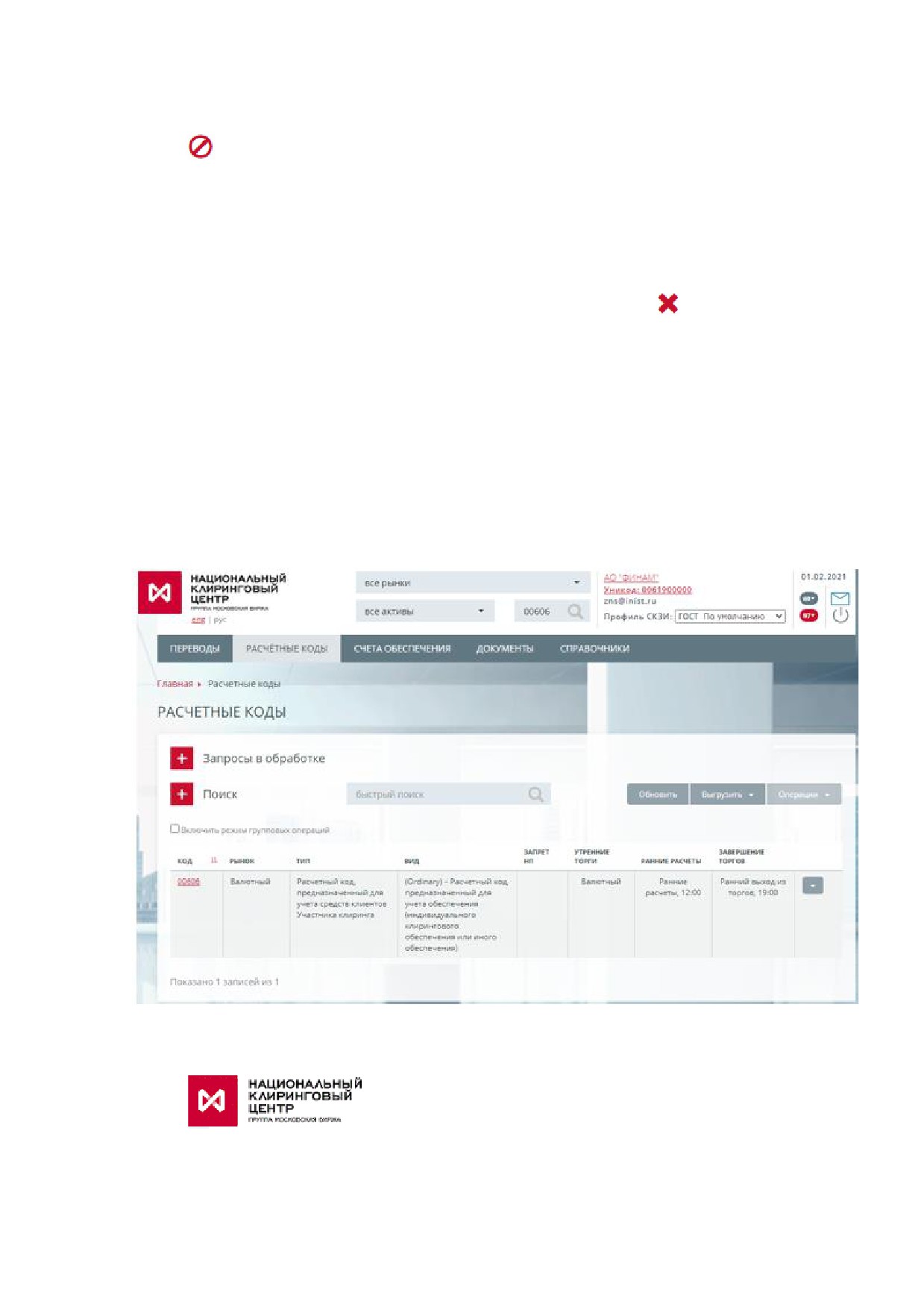
Главное окно программы со списком запросов на возврат денежных средств
представлено на Рисунок 5-1.
Рисунок 5-1 Общий вид окна программы
В шапке окна расположены следующие графические элементы управления:
•
- ссылка на сайт НКЦ;
• eng | рус
- переключатель языка интерфейса приложения с русского на
английский и обратно;
9
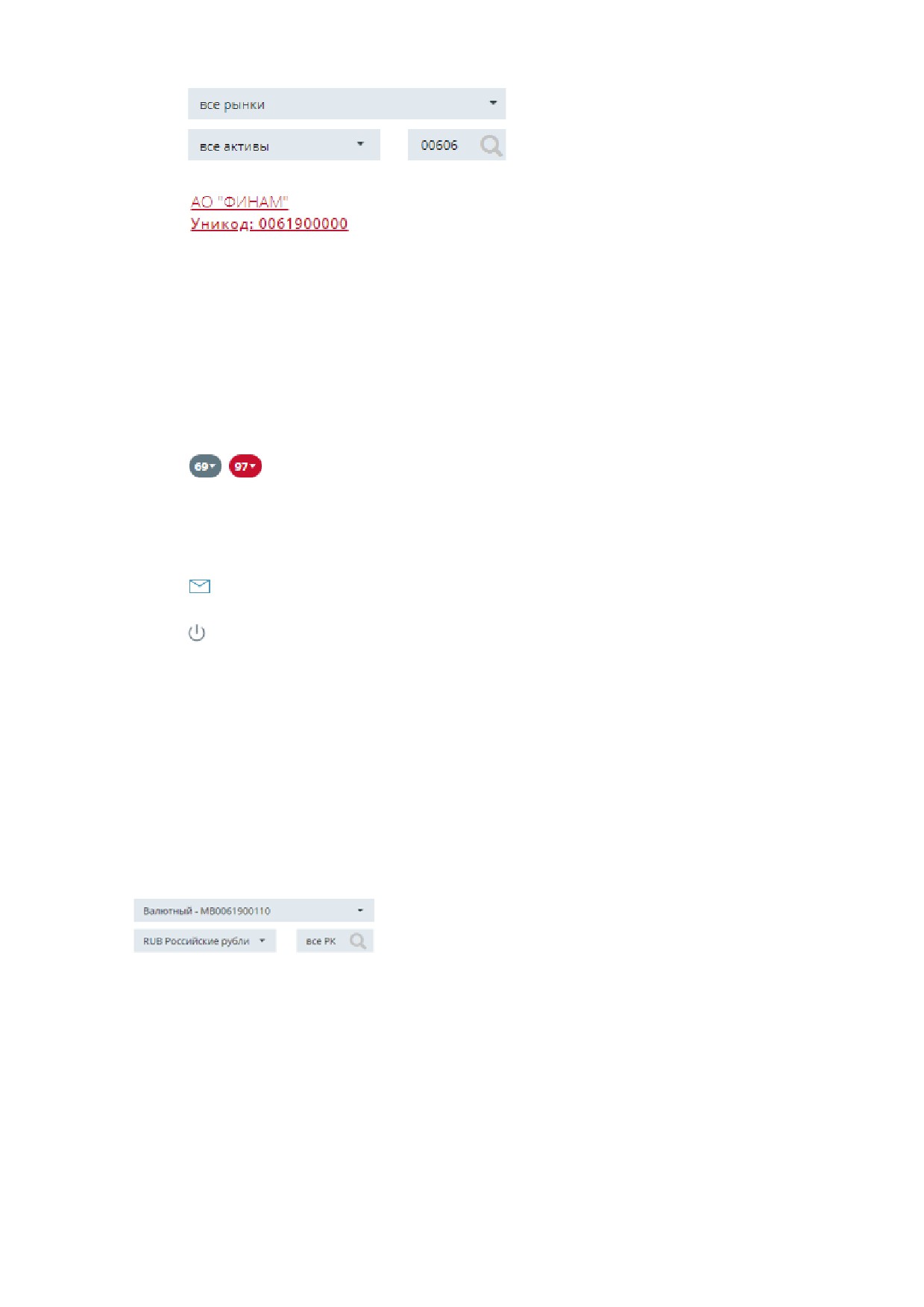
•
- общий фильтр на торговый
идентификатор, актив и РК (см. Общий фильтр).
•
- ссылка на информационную страницу с параметрами
Участника клиринга, от имени которого ведется работа в программе (см.
Участник клиринга)
•
zns@inist.ru - ФИО или логин пользователя, работающего в программе.
•
Профиль СКЗИ - текущий профиль системы криптозащиты, сопряженный с
рабочим сертификатом пользователя системы. Выбранным сертификатом
подписываются документы, отправляемые в адрес НКЦ по каналу
Клиринговый терминал. Допускается наличие более одного профиля и
возможности их оперативной смены.
•
01.02.2021 - дата текущего расчетного дня;
•
,
- кнопки-индикаторы входящих и поданных документов
соответственно. Числа на кнопках показывают количество поданных и
непрочитанных входящих документов в текущем операционном дне.
Нажатие приводит к переходу к спискам в меню Документы -Входящие и
Документы -Поданные.
•
- вызов формы добавления сообщения свободного формата в адрес НКЦ
(см. п.11.3 на стр. 65).
•
- выход из сеанса работы, разрыв авторизованной сессии. Завершать
работу в программе следует нажатием этой кнопки.
5.2
Общий фильтр
В шапке окна программы присутствует раздел с общим фильтром.
Параметрами данного фильтра являются:
• Рынок;
• Актив;
• РК.
Например, установлен следующий фильтр:
Под действие данного фильтра попадают все списки, в которых есть (явно или
опосредованно) заданный параметр фильтра. Так, например, фильтрованный
согласно картинке выше, список счетов обеспечения будет представлен только
рублёвыми счетами, приписанными к сегменту валютного рынка. В то же время, к
списку расчетных кодов, не имеющих привязки к валюте в принципе, будет
применен только параметр Рынок, т.е. отобраны только РК валютного рынка.
Параметры общего фильтра дополняют и не пересекаются с параметрами
фильтров конкретных списков.
Фильтрация сохраняется на период одной рабочей сессии.
10

5.3
Меню программы
Меню программы (см. Рисунок 5-2) состоит из пунктов и подпунктов, описанных
ниже.
Рисунок 5-2 Меню программы
•
| ПЕРЕВОДЫ | Основные типы финансовых запросов:
o
| Возврат обеспечения |
o
| Перевод обеспечения |
o
| Передача профиля |
Просмотр списка и работа с запросами данных типов.
•
| РАСЧЁТНЫЕ КОДЫ | Список и работа с расчетными кодами участника,
создание запросов, не связанных с переводом денежных средств
•
| СЧЕТА ОБЕСПЕЧЕНИЯ | Список счетов обеспечения, включая:
Просмотр оборотов по счету
Создание запроса выписки по счету
•
| ДОКУМЕНТЫ | Списки отправленных и полученных документов
o
| Поданные
| Список отправленных в адрес НКЦ документов,
содержащих запросы различных типов. В том числе с возможностью
доподписи и отмены ранее отправленных документов. Этапы
жизненного цикла документа отражены в столбце «Статусª.
o
| Входящие | Список полученных от НКЦ документов следующих
типов:
Выписка - выписка по счету обеспечения
Квитанция - результат обработки запроса в учетной системе
НКЦ
Авизо - извещение об операции по счету обеспечения РК
Проценты по депозитам - отчет о начисленных и выплаченных
процентах по депозитным договорам
Обеспечение под стресс
- Уведомление о минимальном
размере Обеспечения под стресс
o
| Сообщения
| Список отправленных в адрес НКЦ текстовых
сообщений свободного формата, подписанных электронной подписью.
•
| СПРАВОЧНИКИ |
o
| Реквизиты для возврата обеспечения | Список реквизитов для
возврата обеспечения, создание запросов и список поданных
документов с запросами следующих типов:
Запрос на регистрацию реквизитов Счета для возврата
обеспечения
Запрос на изменение реквизитов Счета для возврата
обеспечения
Запрос на аннулирование реквизитов Счета для возврата
обеспечения
o
| Торговые идентификаторы | Список торговых идентификаторов
Участника клиринга, просмотр торгово-клиринговых счетов и
11
тарифных планов.
o
| Брокерские фирмы
| Список брокерских фирм и инвесторов
(клиринговых регистров)
5.4
Структура табличной формы
Данные в программе представляются в виде таблиц и в виде карточек для
полноэкранного просмотра и ввода новых данных об объекте.
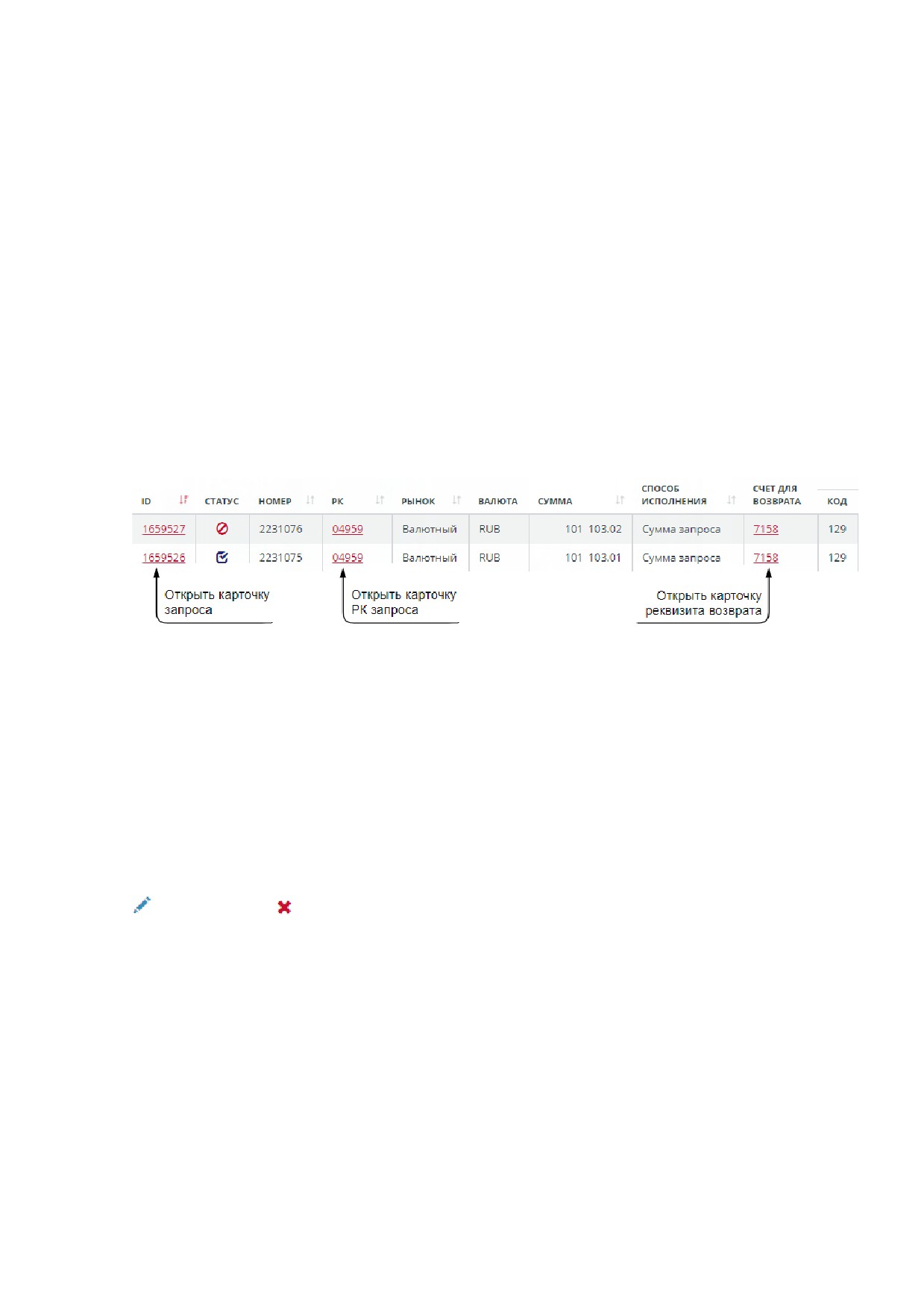
Таблицы используются для представления списка однотипных объектов. В каждой
строке таблицы содержится запись об одном отдельном объекте.
В первой колонке списка располагается ключевая информацию об объекте, щелчок
мышью по которой открывает карточку этого объекта. Обычно, это номер, код или
какой-либо другой идентификатор объекта, например, ID запроса на возврат
обеспечения. Надпись имеет вид гиперссылки.
В других столбцах также могут быть значения, ссылающиеся на связанный объект.
Щелчок по тексту в такой колонке переводит на карточку соответствующего
объекта.
Рисунок 5-3 Вид строки в таблице
Таблицы с большим количеством записей разбиты на страницы, панель навигации
по которым расположена под таблицей.
В верхней части некоторых страниц находится скрываемая область Запросы в
обработке. Данный список содержит отправленные из программы и пока
находящиеся на обработке документы с запросами, контекстно относящимися к
текущему пункту меню. Так, например, в пункте Расчетные коды список поданных
документов будет содержать документы с запросами на присоединение РК к
Единому пулу, установлению соответствия РК счету возврата и т.п.
Кроме того, список Запросы в обработке содержит запросы, ожидающие
постановку второй подписи. Для таких запросов доступно две операции Подписать
и Отменить .
Список очищается по мере успешной обработки документа на сервере
клирингового терминала и поступления запроса из этого документа в учетную
систему НКЦ. Полный список поданных документов можно просмотреть в пункте
меню Документы -Поданные.
Карточки используются для полноэкранного представления и изменения
информации об одном отдельном объекте.
Меню действий реализуется в виде набора кнопок, каждая из которых приводит к
открытию формы ввода или иному действию в контексте карточки объектов.
Закрыть окно карточки можно клавишей Esc, кнопкой Закрыть окно или щелчком
в название более старшего узла.
12
5.5
Поиск и сортировка
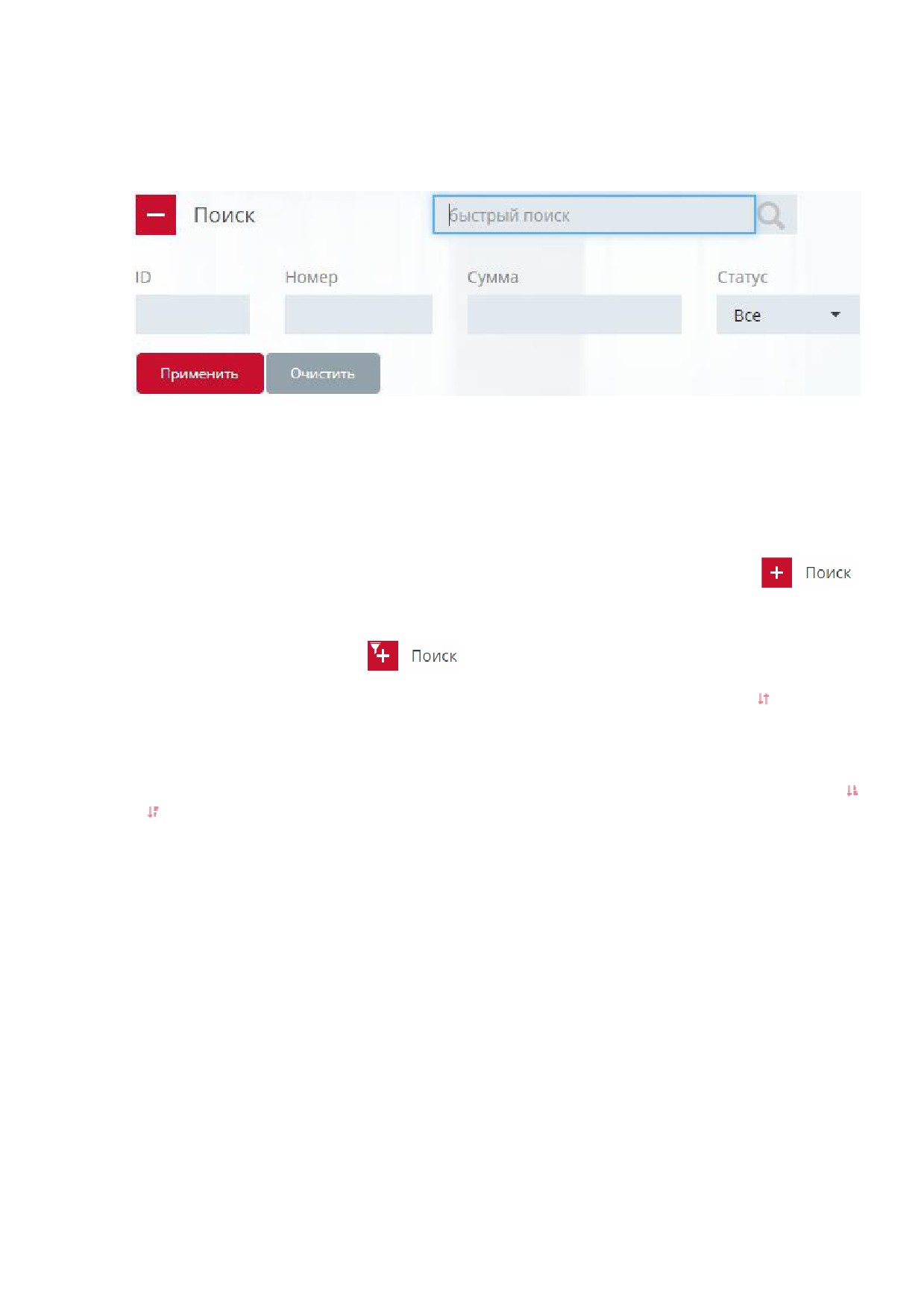
Помимо глобального фильтра (см. п.5.2 Общий фильтр на стр.10) каждый список
записей имеет механизм поиска значений по характерным для этого списка
атрибутам.
Рисунок 5-4 Вид фильтра
• Быстрый поиск - поле ввода для поиска по фрагменту значения некоторых
атрибутов объекта. Поиск выполняется после ввода каждого символа.
Список атрибутов объекта, по которым выполняется поиск, приводится в
описании каждого пункта меню программы отдельно.
• Поиск - поиск по строгому значению в определенных столбцах таблицы.
Область поиска раскрывается при нажатии одноименной кнопки
Допускается поиск по нескольким столбцам одновременно. Индикатором
того, что к списку записей в текущий момент применен поиск, служит иконка
воронки на кнопке -
Сортировка записей списка выполняется нажатием пиктограммы
рядом с
заголовком столбца, по которому нужна сортировка. Список будет отсортирован по
возрастанию значений выбранного столбца. Повторный щелчок по пиктограмме
приводит к сортировке по убыванию, следующий щелчок снимет сортировку.
Индикатором установленной сортировки является измененный вид пиктограммы:
и соответственно.
Возможна сортировка по нескольким столбцам одновременно: нажмите и
удерживайте клавишу Ctrl и отмечайте сортируемые столбцы.
Установленная сортировка сохраняется до следующего изменения.
5.6
Групповые операции
Над записями некоторых списков возможно выполнение групповых операций,
присущих объектам этих списков. Так, например, можно одним действием
установить режим «Утренние торгиª для группы выбранных РК.
Для отбора записей в группу следует перевести список в режим групповых
операций, щелкнув по флажку «Включить режим групповых операцийª, см. рис
ниже.
13
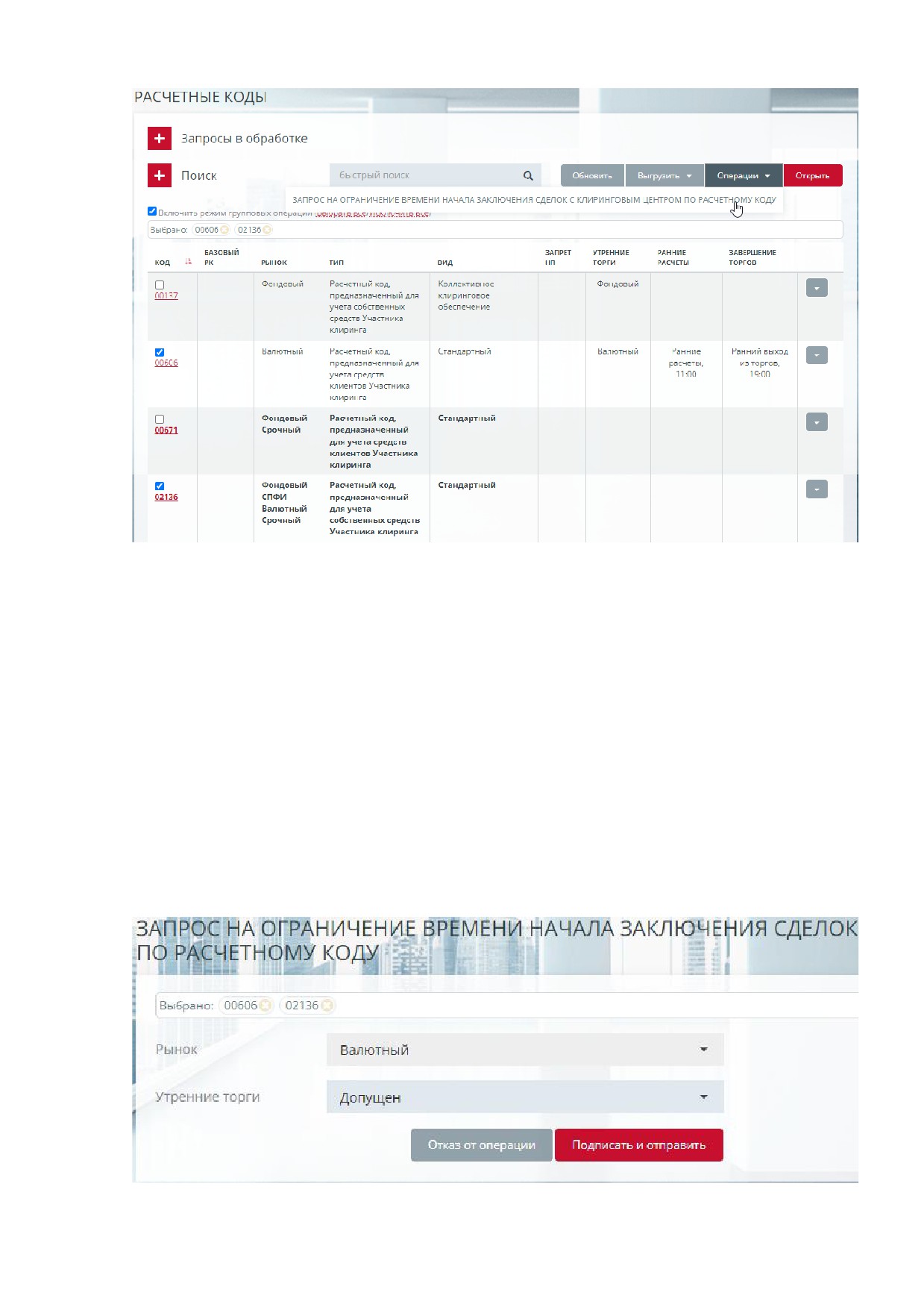
Рисунок 5-5 Групповые операции. Отбор записей
Записи, отмеченные флажком в крайнем левом столбце, отбираются в группу.
Идентификаторы отобранных записей отражаются над списком записей, в секции
Выбрано.
Список доступных для выделенных объектов операций раскрывается по кнопке
Операции. На рисунке выше над отобранными РК 00606 и 02136 будет проведена
операция создания запроса на ограничение времени начала заключения сделок по
РК.
Кнопка Операции доступна, если в группу отобрана хотя бы одна запись.
Удалить отобранную запись из группы можно, щелкнув в флажок записи или в ее
идентификатор в секции Выбрано, если сама запись находится на другой странице
или скрыта фильтром.
На форме выполнения групповой операции также представлен список
идентификаторов отобранных объектов
(с возможностью их исключения) и
параметры самой операции.
14
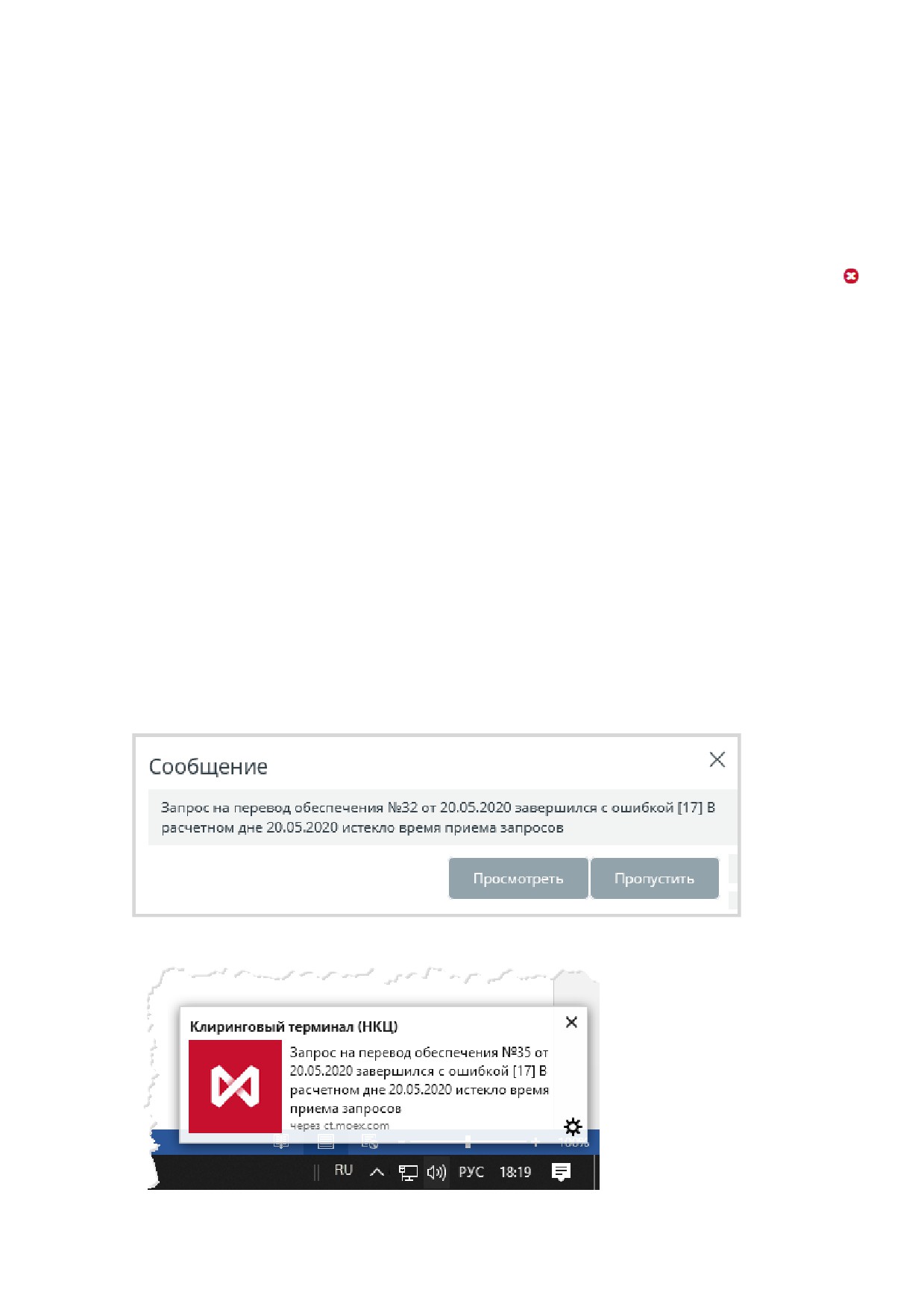
Рисунок 5-6 Групповые операции. Форма операции создания запроса
При нажатии кнопки Подписать и отправить будут последовательно созданы
запросы по каждому отобранному в группу РК.
Если при выполнении операции по какому-то объекту будут выявлены ошибки,
последовательное исполнение операции будет приостановлено, на экран будет
выведена ошибка с идентификатором объекта.
Для продолжения группового исполнения операции над оставшимися объектами
необходимо удалить проблемный объект из группы, щелкнув по пиктограмме
рядом с ним, и повторно нажать кнопку Подписать и отправить.
5.7
Выгрузка в файлы MS Excel, PDF и XML
Программа предоставляет возможность выгрузки некоторых таблиц в файлы
формата MS Excel или PDF. Выгрузка осуществляется нажатием кнопки Выгрузить
и выбором соответствующего вида файла.
Таблицы выгружаются с примененными фильтрами и сортировками,
установленными в выгружаемой таблице.
Кроме того, входящие документы могут быть сохранены на диск в формате XML
(см. п.11.2.4).
5.8
Оповещения о выполнении
Оповещения об окончании какого-либо процесса или действия реализованы в виде
всплывающих сообщений либо на странице программы (см. Рисунок 5-7), либо в
области системных уведомлений (в правом нижнем углу экрана, см. Рисунок 5-8),
если страница приложения или сам web-браузер не активен в момент прихода
оповещения.
Рисунок 5-7 Оповещение на странице приложения
15
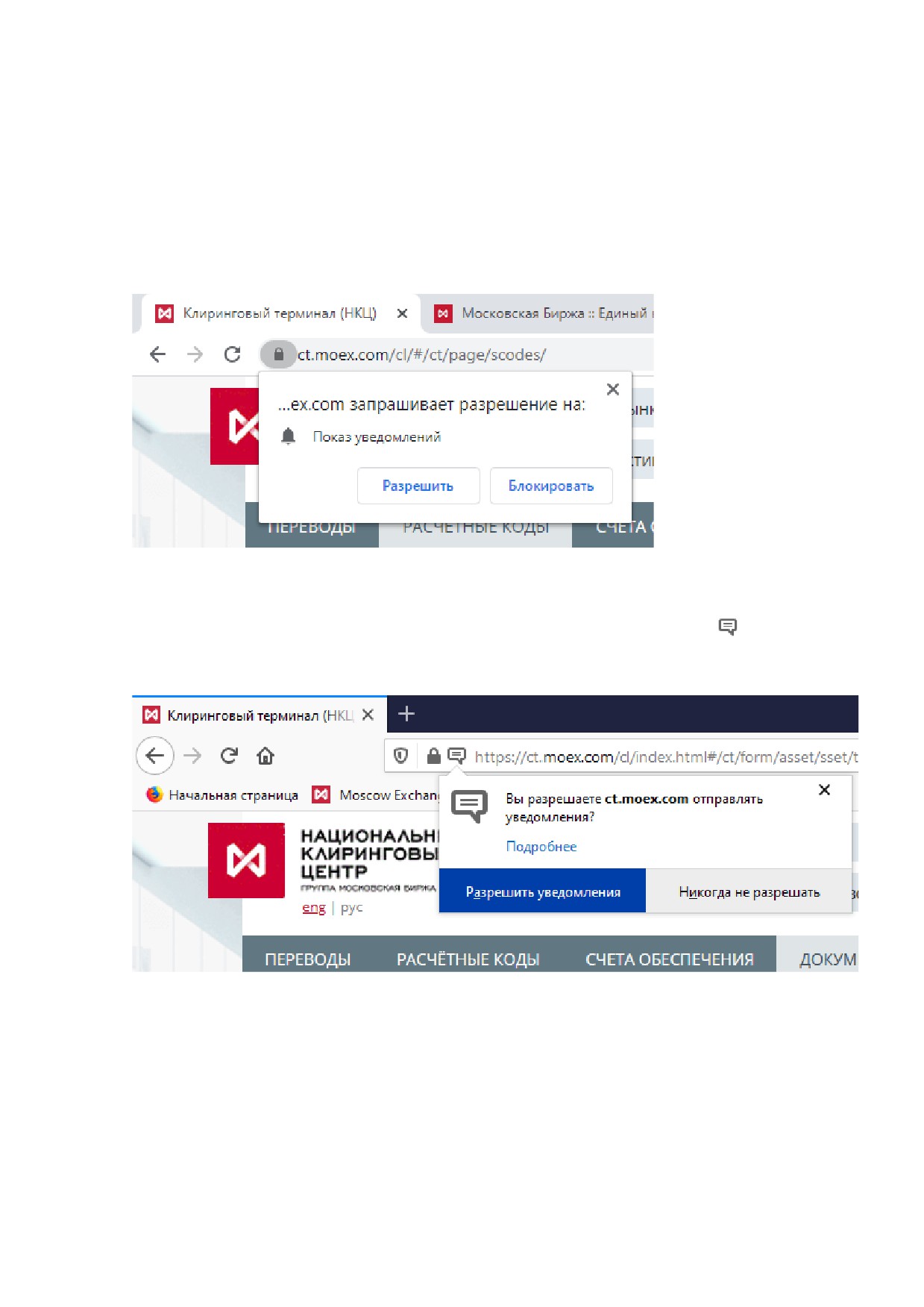
Рисунок 5-8 Оповещение в области системных уведомлений
Системные уведомления доступны при работе в браузерах Google Chrome и Mozilla
FireFox и не доступны в браузере MS Internet Explorer.
Системные уведомления должны быть разрешены для web-страницы приложения
WEB UI КТ. Если уведомления не разрешены, браузер выдаст запрос на
разрешение их показывать.
В браузере Google Chrome необходимо выбрать Разрешить на запрос,
представленный на рисунке ниже.
Рисунок 5-9 Запрос на разрешение уведомлений, Google Chrome
В браузере Mozilla FireFox в адресной строке появляется значок . Необходимо
нажать на него и в диалоге выбрать Разрешить уведомления.
Рисунок 5-10 Запрос на разрешение уведомлений, Mozilla FireFox
6. КРАТКОЕ ОПИСАНИЕ ОСОБЕННОСТЕЙ ФОРМИРОВАНИЯ ЭЦП
Весь документооборот между Участником клиринга и НКЦ по каналу Клиринговый
терминал подписывается электронными подписями сторон.
Со стороны УК для работы с электронной подписью требуется ПО, указанное в
пункте 2.1 Требование к ПО на стр.5, а также сертификаты и ключи для проверки и
постановки ЭП.
16
Минимально необходимое количество подписей под документами от Участника
клиринга в адрес НКЦ определяется на этапе подключения УК к системе КТ и не
может быть изменено Участником в одностороннем порядке. Количество может
различаться в зависимости от типов: документы из группы «Операции с денежными
средствамиª, другие документы. Возможное количество подписей:
1 или
2.
Требование двух подписей подразумевает две разные подписи от двух
пользователей.
Подпись отправляемых документов (запросов) производится непосредственно в
процессе отправки запроса, при нажатии на кнопку Подписать и отправить.
Документ, подписанный недостаточным количеством подписей, переходит в статус
Ожидает подписи. Постановка второй подписи производится в списке документов
пункта меню Документы-Поданные или в раскрывающихся списках Запросы в
обработке, нажатием кнопки Подписать .
Документ, подписанный достаточным количеством подписей, автоматически
отправляется на обработку в учётную систему НКЦ.
Документ, подпись под которым не прошла проверку, получает статус Отклонен.
7. УЧАСТНИК КЛИРИНГА
7.1 Информация об Участнике клиринга
Просмотр и редактирование параметров Участника клиринга осуществляется по
ссылке в наименовании Участника клиринга в шапке окна программы
(см.
Структура окна программы).
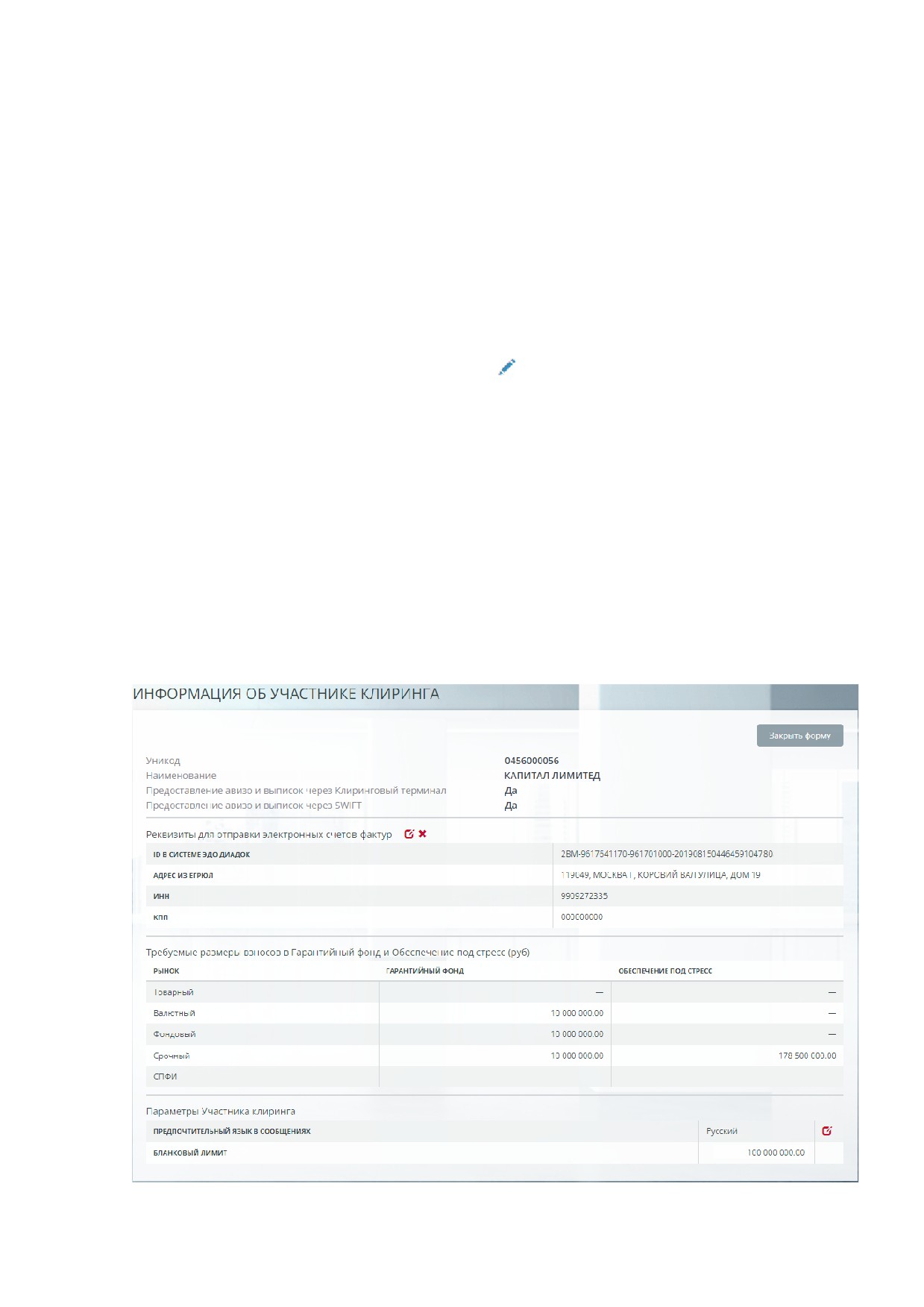
Карточка Участника клиринга представлена на Рисунок 7-1.
17

Рисунок 7-1 Карточка Участника клиринга
Карточка Участника клиринга содержит следующие поля:
•
Уникод - уникальный код Участника клиринга;
•
Наименование - наименование Участника клиринга;
•
Предоставление Участнику клиринга авизо и выписок через Клиринговый
терминал - признак предоставления Участнику клиринга выписок через
Клиринговый терминал, возможные значения: Да, Нет;
•
Предоставление Участнику клиринга авизо и выписок через SWIFT-
признак предоставления Участнику клиринга выписок через SWIFT,
возможные значения: Да, Нет;
•
Реквизиты для отправки электронных счетов-фактур - реквизиты УК в
системе
«Контур.Диадокª, по которым отправляются автоматически
сформированные в Учетной системе НКЦ счета-фактуры. Счета-фактуры
формируются по факту оплаты некоторых комиссий НКЦ, в частности,
комиссии за репортинг о внебиржевых сделках.
Заполнить реквизиты можно на форме отправки запроса
«Запрос на
регистрацию реквизитов для отправки электронных счетов-фактурª,
вызванной кнопкой
(см. ниже). Удалить реквизиты можно, отправив запрос
на удаление реквизитов, нажав кнопку . В результате будет очищено поле
«ID в системе ЭДО Диадокª.
•
Требуемые размеры взносов в Гарантийный фонд и Обеспечение под
стресс (руб):
o Рынок;
o Гарантийный фонд - размер взноса в рублях;
o Обеспечение под стресс - размер взноса в рублях;
•
Параметры Участника клиринга:
o Предпочтительный язык в сообщениях
- язык текста
диагностических сообщений об ошибках в квитанциях из Учетной
системы НКЦ. Возможные варианты: Русский, English. Параметр
редактируется по кнопке
; Влияет на сохраняемые на жесткий диск
файлы квитанций (*receipt*.xml). На экранных формах язык сообщений
соответствует выбранному языку графического интерфейса
программы.
o Бланковый лимит
- отображает величину бланкового лимита,
установленного для Участника клиринга-нерезидента для налогов РФ.
Параметр является атрибутом РК с видом
«Расчетный код,
предназначенный для учета обеспечения под налоги РФª.
В форме доступно формирование следующих запросов:
• Запрос на изменение предпочтительного языка в сообщениях
-
формируется по кнопке в поле «Предпочтительный язык в сообщенияхª.
7.2 Запрос на изменение предпочтительного языка в сообщениях
Формирование запроса на изменение предпочтительного языка в сообщениях об
ошибках в квитанциях осуществляется нажатием кнопки
в поле
«Предпочтительный язык в сообщенияхª в карточке Участника клиринга.
18
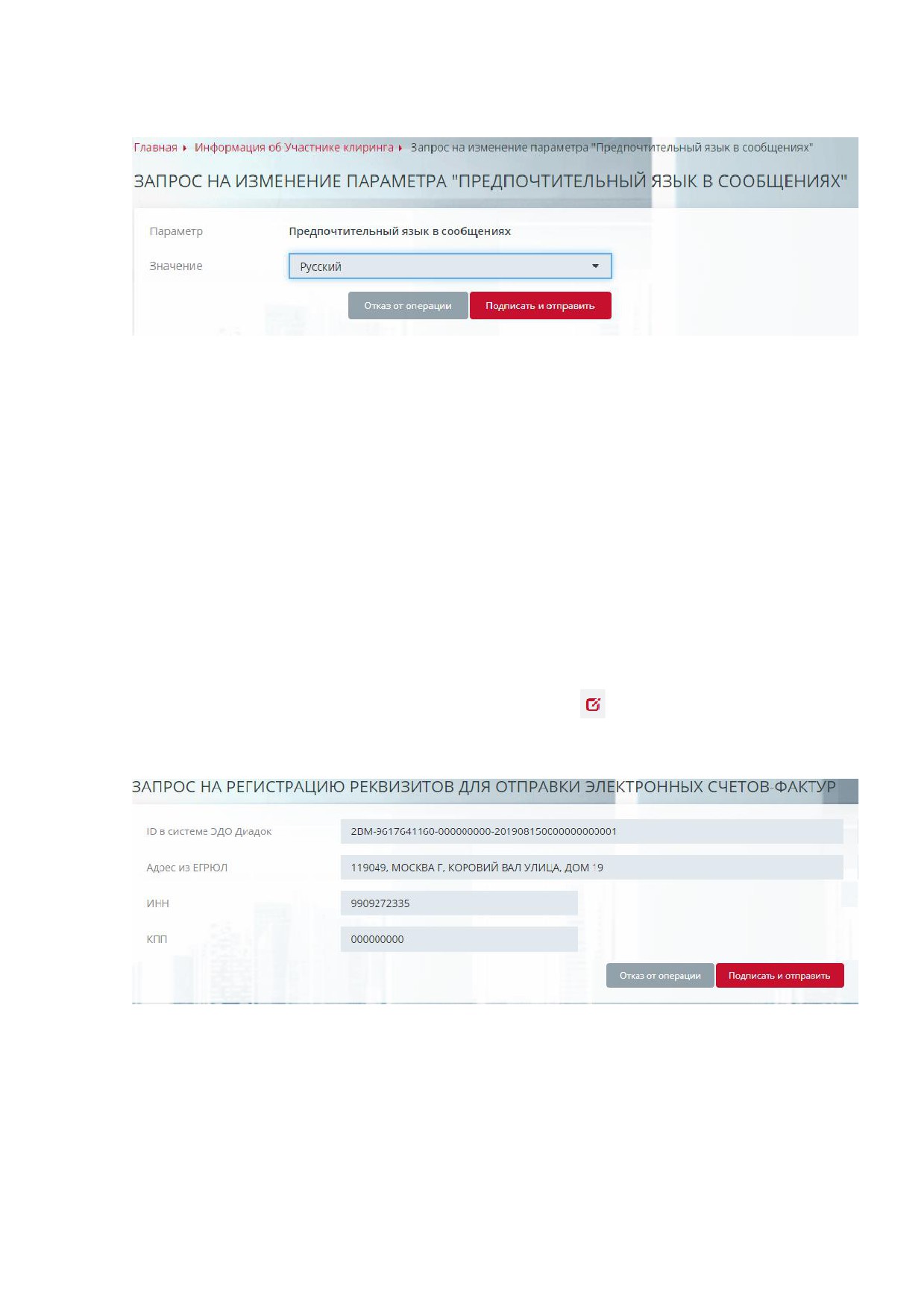
Форма запроса на изменение предпочтительного языка в сообщениях
представлена на Рисунок 7-2.
Рисунок
7-2 Форма запроса на изменение предпочтительного языка в
сообщениях
Форма содержит следующие поля:
• Параметр - значение «Предпочтительный язык в сообщенииª;
• Значение - язык, выбор из списка значений:
o Русский;
o English.
Нажатием кнопки «Подписать и отправитьª происходит подтверждение операции
добавления запроса. Нажатием кнопки «Отказ от операцииª - её отмена.
7.3 Запрос на регистрацию реквизитов для отправки электронных
счетов-фактур
Формирование запроса на регистрацию реквизитов для отправки электронных
счетов-фактур осуществляется нажатием кнопки
в разделе «Реквизиты для
отправки электронных счетов-фактурª в карточке Участника клиринга.
Форма запроса представлена на Рисунок 7-2.
Рисунок
7-3 Форма запроса на регистрацию реквизитов для отправки
электронных счетов-фактур
Форма содержит следующие поля:
• ID в системе ЭДО Диадок - идентификатор участника клиринга в системе
«Контур.Диадокª. Обязательно для заполнения;
• Адрес из ЕГРЮЛ - адрес УК, как указан в ЕГРЮЛ. Обязательно для
заполнения;
19
• ИНН - ИНН УК. Обязательно для резидентов РФ;
• КПП - КПП УК. Обязательно, если заполнен ИНН.
Нажатием кнопки «Подписать и отправитьª происходит подтверждение операции
добавления запроса. Нажатием кнопки «Отказ от операцииª - её отмена.
8. ПЕРЕВОДЫ
8.1 Возврат обеспечения
8.1.1 Общее описание
Запрос на возврат обеспечения предназначен для возврата денежных средств,
учитываемых в качестве обеспечения Участника клиринга, на свои счета или на
счета своих клиентов.
Работа с запросами на возврат обеспечения осуществляется в пункте меню
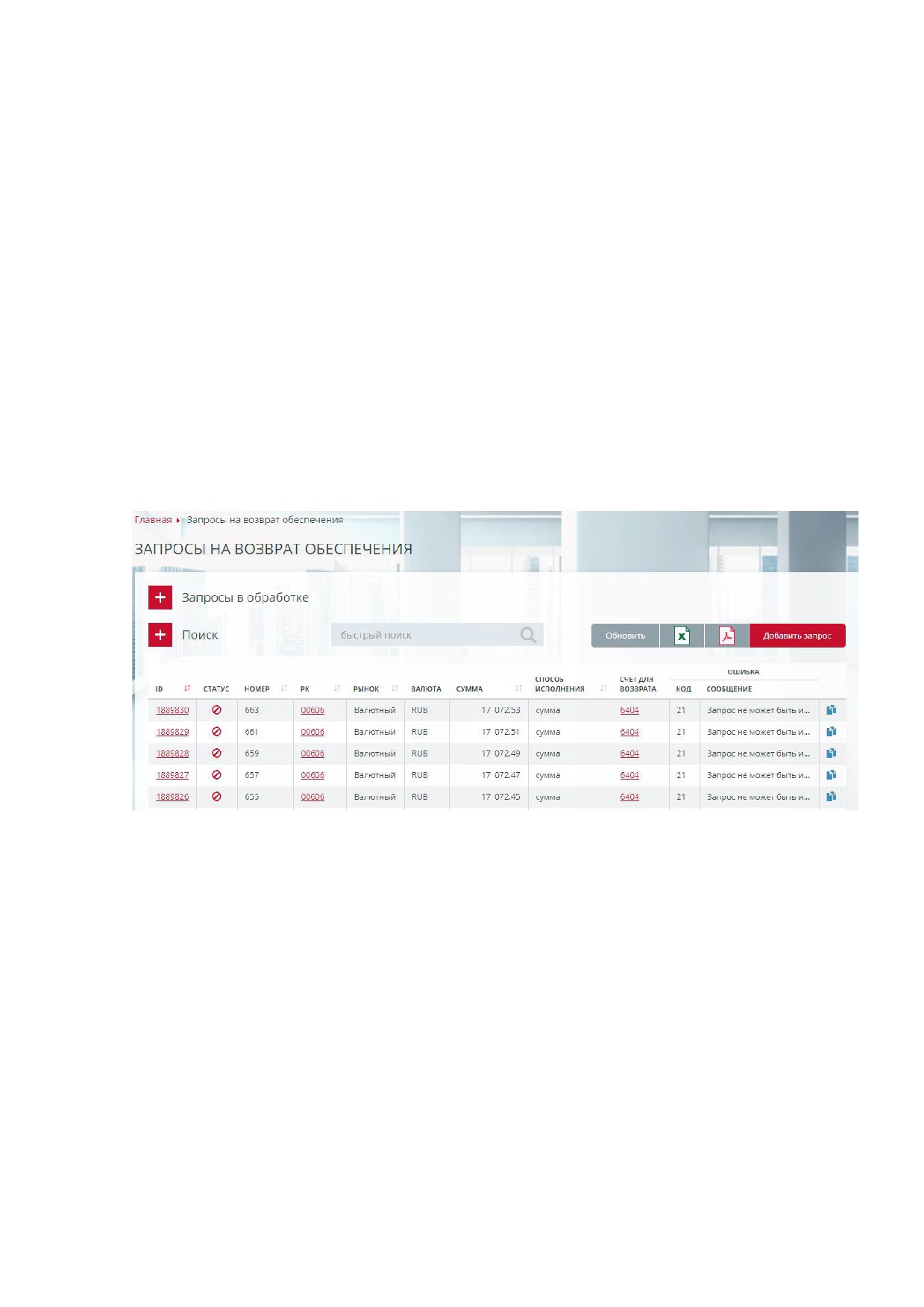
Переводы-Возврат обеспечения. Окно Запросы на возврат обеспечения
представлено на Рисунок 8-4.
Рисунок 8-4 Окно «Запросы на возврат обеспеченияª
Окно Запросы на возврат обеспечения доступно для пользователей,
приписанных к ролям MoneyReq, AllReq.
8.1.2 Таблица запросов
В таблице отображаются запросы на возврат обеспечения, сформированные в
текущем расчетном дне, прошедшие формальную проверку формата, контроль ЭП,
а также проверки при регистрации в учетной системе НКЦ.
Таблица запросов на возврат обеспечения состоит из следующих полей:
• ID - уникальный номер запроса в учетной системе НКЦ, ссылка на карточку
«Запрос на возврат обеспеченияª;
• Статус - статус обработки запроса, возможные значения:
o Принят;
o Обрабатывается;
o Исполнен;
20

o Отвергнут.
• Номер
- исходящий номер документа, присвоенный ПО Участника
клиринга;
• РК - Расчетный код, ссылка на карточку Расчетного кода;
• Рынок - наименование сектора рынка;
• Валюта - код валюты;
• Сумма - сумма возврата;
• Способ исполнени
- возможные способы исполнения запроса:
o сумма запроса - возврат указанной в запросе суммы;
o максимальная сумма - возврат максимально доступной суммы;
o нетто-требование по сделкам - суммарное итоговое обязательство
УК по результатам торгового дня без учета комиссии;
o нетто-требование итоговое - суммарное итоговое обязательство УК
по результатам торгового дня с учетом комиссии. Исполнение ВДС
происходит после окончания расчетной сессии.
• Счет для возврат
- наименование или идентификатор реквизита для
возврата обеспечения, ссылка на окно «Информация о реквизитах счета
для возврата обеспеченияª;
• Ошибка/Код - код ошибки по результатам исполнения запроса;
• Ошибка/Ошибка - текст ошибки.
В окне доступны следующие операции:
• Добавление нового запроса на возврат обеспечения;
• Отмена запроса на возврат обеспечения;
• Выгрузка в Excel;
• Выгрузка в PDF.
8.1.3 Фильтры
Поиск запроса возможен по следующим полям локального фильтра:
• ID - поиск по точному значению ID;
• Номер - поиск по точному значению номера документа;
• Сумма - поиск по точному значению суммы;
• Статус - поиск по точному значению статуса, выбор из списка возможных
статусов.
Строка быстрого поиска позволяет отбирать запросы по фрагменту значения полей
Актив, Номер, РК, Счет для возврата.
8.1.4 Добавление запроса
Нажатием кнопки «Добавить запросª осуществляется переход в форму ввода
запроса (см. Рисунок 8-5).
21
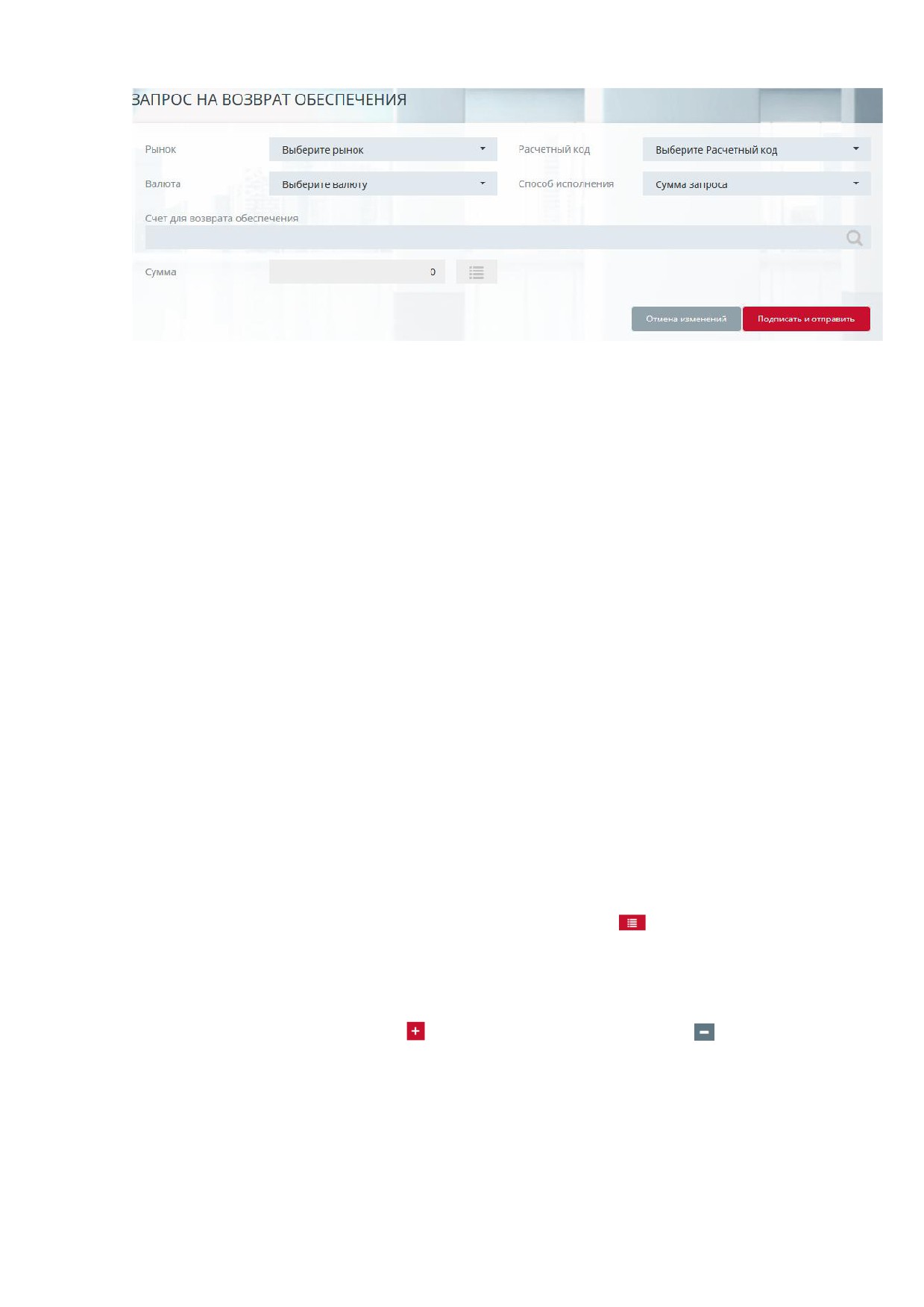
Рисунок 8-5 Форма ввода запроса на возврат обеспечения
Форма ввода содержит следующие поля (жирным шрифтом выделены поля,
обязательные для заполнения):
•
Рынок - выбор из списка рынков. Если установлен общий фильтр на рынок,
инициализируется установленным в нём значением;
•
Расчетный код - выбор из списка расчетных кодов, соответствующих
выбранному рынку;
•
Валюта - выбор из списка активов. Если установлено значение в поле
«Рынокª, то список активов ограничивается допущенными к этому рынку;
•
Способ исполнения - выбор из списка:
o сумма - возврат указанной в запросе суммы;
o максимальная сумма - возврат максимально доступной суммы;
•
Счет для возврата обеспечения - выбор из списка реквизитов для
возврата обеспечения, предварительно зарегистрированных в Учетной
системе НКЦ
(см. Реквизиты для возврата обеспеченияª). В списке
отображаются реквизиты в статусе «Утвержденª в выбранной валюте и
принадлежащие выбранному расчетному коду. Выбор реквизита в поле
осуществляется нажатием на основную информационную строку
реквизитов;
•
Сумма - поле доступно для ввода, если выбран способ исполнения «Сумма
запросаª. Возможны два режима ввода суммы:
o Сумма без детализации - поле доступно для ввода, если не выбран
режим детализации по клиринговым регистрам или расчетным кодам
2, 3 уровней;
o Детализация списаний по клиринговым регистрам/РК 2, 3 уровней -
режим детализации включается кнопкой . Кнопка доступна, если
выбран один из рынков: Валютный, Фондовый или Срочный. Общая
сумма списания не доступна для указания пользователем и
рассчитывается автоматически как сумма по отдельным клиринговым
регистрам. Добавление строк детализации осуществляется
нажатием кнопки
, удаление - нажатием кнопки
В поле «Клиринговый регистрª в выпадающем списке для выбора
доступны клиринговые регистры для расчетных кодов срочного рынка
или РК 2, 3 уровней для других рынков, принадлежащие выбранному
РК.
При заполнении формы ввода запроса на возврат обеспечения осуществляются
следующие проверки:
22

• Заполнение обязательных полей;
• Сумма больше нуля, если установлен способ исполнения «Сумма запросаª;
• Уникальность клирингового регистра в детализации суммы списания;
• Добавлено не больше одной строки детализации, если выбран способ
исполнения «Максимальная суммаª.
Нажатием кнопки «Подписать и отправитьª происходит подтверждение операции
добавления запроса. Нажатием кнопки «Отказ от операцииª - ее отмена.
8.1.5 Копирование запроса
Копирование запроса возможно двумя способами:
• Нажатием кнопки
-
«Копирование запроса. Запрос на возврат
обеспеченияª в строке копируемого запроса в общей таблице «Запросы на
возврат обеспеченияª;
• Нажатием кнопки «Скопировать запросª в карточке «Информация о запросе
на возврат обеспеченияª.
При этом осуществляется переход в форму ввода запроса (см. Рисунок 8-5),
инициализированную данными текущей записи. Все поля формы доступны для
редактирования.
Нажатием кнопки
«Подписать и отправитьª происходит подтверждение
формирования запроса на возврат обеспечения. Нажатием кнопки «Отказ от
операцииª - ее отмена.
8.1.6 Отмена запроса
Отмена запроса осуществляется кнопкой
в строке запроса. Операция отмены
доступна только для запросов на возврат обеспечения, находящихся в статусе
«Принятª. Форма отмены запросов позволяет подтвердить операцию нажатием
кнопки «Подписать и отправитьª или отказаться от неё нажатием кнопки «Отказ от
операцииª.
8.1.7 Карточка запроса
По ссылке в поле «IDª в табличной форме осуществляется переход на карточку
«Запрос на возврат обеспеченияª (Рисунок 8-6)
23
Рисунок 8-6 Карточка «Запрос на возврат обеспеченияª
В карточке отображаются следующие поля:
• ID в Учётной системе - идентификатор запроса в учетной системе НКЦ;
• Дата документа;
• Номер документа;
• Статус - статус обработки документа;
• Канал
- канал получения запроса, возможные варианты: ЭДО, КТ,
Оператор;
• Валюта - валюта запроса;
• Сумма - сумма запроса;
• Расчетный код - расчетный код, ссылка на карточку РК;
• Рынок;
• Способ исполнения;
• Реквизиты счета:
o Валюта;
o Идентификатор - ссылка на карточку «Информация о реквизитах
Счета для возвратаª,
o БИК - БИК получателя, для рублевых запросов;
o Получатель, л/с - счет получателя, для рублевых запросов;
o Бенефициар, счет/BIC
- реквизиты получателя для валютных
запросов;
o Банк бенефициара, счет/BIC - реквизиты банка получателя для
валютных запросов.
В форме доступны следующие действия:
• Скопировать запрос;
• Добавить запрос.
Нажатием кнопки «Закрыть формуª или клавиши Esc происходит возврат в
табличную форму.
8.2
Перевод обеспечения
8.2.1 Общее описание
Запрос на перевод обеспечения предназначен для перевода средств обеспечения
между расчетными кодами Участника клиринга на различных рынках.
Для работы с запросами по переводу обеспечения необходимо перейти в пункт
меню
«Перевод обеспеченияª. Окно
«Запросы на перевод обеспеченияª
представлено на Рисунок 8-7.
24
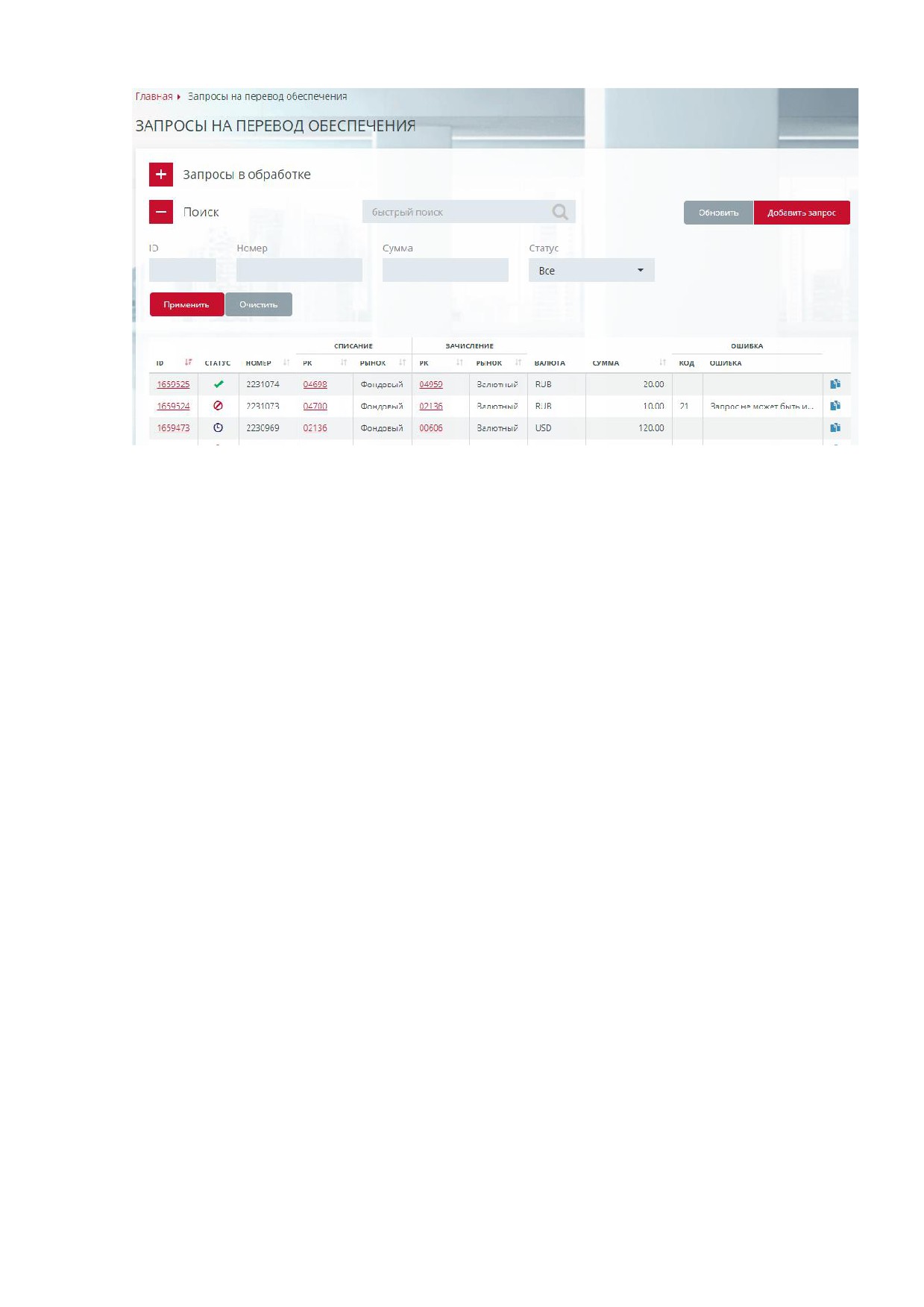
Рисунок 8-7 Окно «Запросы на перевод обеспеченияª
Окно
«Запросы на перевод обеспеченияª доступно для пользователей,
приписанных к следующим ролям: MoneyReq, AllReq.
8.2.2 Таблица запросов
В таблице запросов отображаются запросы на перевод обеспечения,
сформированные в текущем расчетном дне, прошедшие формальную проверку
формата, контроль ЭП, а также проверки при регистрации в учетной системе НКЦ.
Таблица запросов на перевод обеспечения состоит из следующих полей:
• ID - уникальный номер запроса в учетной системе НКЦ, ссылка на карточку
«Запрос на перевод обеспеченияª;
• Статус - статус обработки запроса, возможные значения:
o Принят;
o Обрабатывается;
o Исполнен;
o Отвергнут.
• Номер
- исходящий номер документа, присвоенный ПО Участника
клиринга;
• Списание/РК - Расчетный код, с которого списываются средства, ссылка на
карточку Расчетного кода списания;
• Списание/Рынок - наименование сектора рынка списания;
• Зачисление/РК - Расчетный код, на который зачисляются средства, ссылка
на карточку Расчетного кода зачисления;
• Зачисление/Рынок - наименование сектора рынка зачисления;
• Валюта - код валюты;
• Сумма - сумма перевода;
• Ошибка/Код - код ошибки отвергнутого запроса;
• Ошибка/Ошибка- текст ошибки отвергнутого запроса.
В окне доступны следующие операции:
• Добавление запроса на перевод обеспечения;
• Отмена запроса на перевод обеспечения;
25
• Выгрузка в Excel;
• Выгрузка в PDF.
8.2.3 Фильтры
Поиск запроса возможен по следующим полям локального фильтра:
• ID - поиск по точному значению ID;
• Номер - поиск по точному значению номера документа;
• Сумма - поиск по точному значению суммы;
• Статус - поиск по точному значению статуса, выбор из списка возможных
статусов.
Строка быстрого поиска позволяет отбирать запросы по фрагменту значения полей
Актив, Номер, РК (списание), РК (зачисление).
8.2.4 Добавление запроса
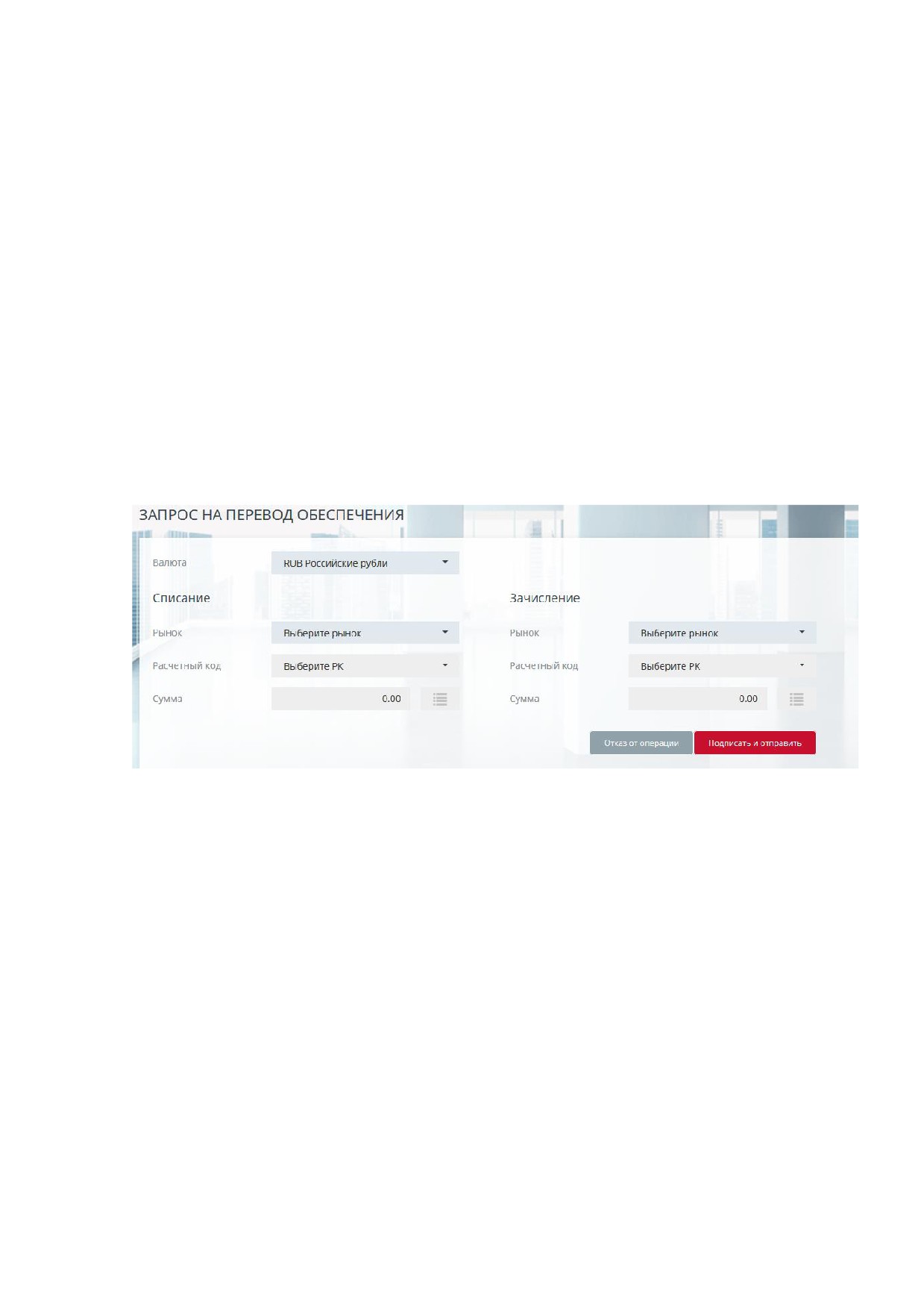
Нажатием кнопки Добавить запрос осуществляется переход в форму ввода
запроса (см.Рисунок 8-8).
Рисунок 8-8 Форма ввода запроса на перевод обеспечения
Форма ввода содержит следующие поля (обязательные для заполнения поля
выделены жирным шрифтом):
• Валюта - выбор из списка активов. Если установлен общий фильтр на
актив, инициализируется установленным в фильтре активом, в противном
случае - российским рублем.
• Рынок - выбор из списка рынков, доступных для выбранного актива, для
которых разрешен перевод обеспечения. Если установлен общий фильтр
на рынок, инициализируется установленным в нём значением.
• Расчетный код - выбор из списка расчетных кодов, соответствующих
выбранному рынку.
• Сумма (списания/зачисления) - возможны два режима ввода суммы:
o Сумма без детализации - поле доступно для ввода, если не выбран
режим детализации по клиринговым регистрам или расчетным кодам
2,
3 уровней. При вводе суммы списания, поле сумма в группе
зачисления автоматически заполняется тем же значением. Режим
«Без детализацииª не доступен на срочном рынке.
26

o Детализация списаний/зачислений по клиринговым регистрам/РК 2, 3
уровней
- режим детализации включается кнопкой . Кнопка
доступна, если выбран один из рынков: Валютный, Фондовый. Для
срочного рынка режим детализации устанавливается автоматически.
Общая сумма списания/зачисления не доступна для указания
пользователем и рассчитывается автоматически как сумма по
отдельным клиринговым регистрам. Добавление строк детализации
осуществляется нажатием кнопки
, удаление - нажатием кнопки
В поле «Клиринговый регистрª в выпадающем списке для выбора
доступны клиринговые регистры для расчетных кодов срочного рынка
или РК 2, 3 уровней для других рынков.
При заполнении формы ввода запроса на перевод осуществляются следующие
проверки:
• Заполнение обязательных полей;
• Сумма списания равна сумме зачисления;
• Уникальность клирингового регистра в детализации суммы списания;
• Уникальность клирингового регистра в детализации суммы зачисления;
• РК списания не совпадает с РК зачисления, если по обоим РК не задана
детализация.
Нажатием кнопки «Подписать и отправитьª происходит подтверждение операции
добавления запроса. Нажатием кнопки «Отказ от операцииª - её отмена.
8.2.5 Копирование запроса
Копирование запроса возможно двумя способами:
• Нажатием кнопки
-
«Копирование запроса. Запрос на перевод
обеспеченияª в строке копируемого запроса в общей таблице «Запросы на
перевод обеспеченияª;
• Нажатием кнопки «Скопировать запросª в карточке «Информация о запросе
на перевод обеспеченияª.
При этом осуществляется переход в форму ввода запроса (см. Рисунок 8-8),
инициализированную данными текущей записи. Все поля формы доступны для
редактирования.
Нажатием кнопки
«Подписать и отправитьª происходит подтверждение
формирования запроса на перевод обеспечения. Нажатием кнопки «Отказ от
операцииª - ее отмена.
8.2.6 Отмена запроса
Отмена запроса осуществляется кнопкой
в строке запроса. Операция отмены
доступна только для запросов на перевод обеспечения, находящихся в статусе
«Принятª. Форма отмены запросов позволяет подтвердить операцию нажатием
кнопки «Подписать и отправитьª или отказаться от неё нажатием кнопки «Отказ от
операцииª.
8.2.7 Карточка запроса
По ссылке в поле «IDª в табличной форме осуществляется переход на карточку
«Запрос на перевод обеспеченияª (см. Рисунок 8-9).
27
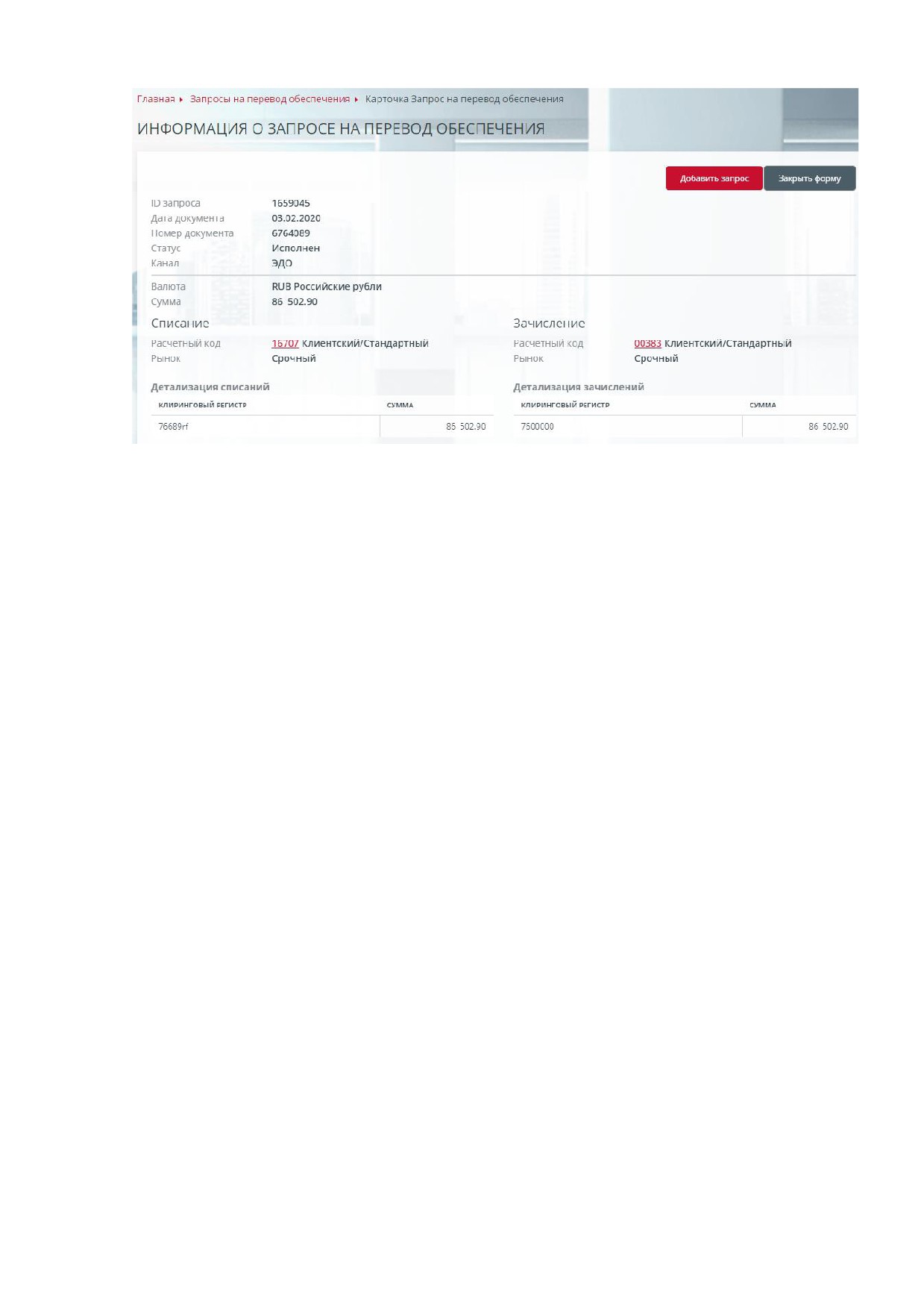
Рисунок 8-9 Карточка «Запрос на перевод обеспеченияª
Описание полей карточки «Запрос на перевод обеспеченияª см. Добавление
запроса
В форме доступны следующие действия:
• Скопировать запрос;
• Добавить запрос.
Нажатием кнопки «Закрыть формуª или клавиши Esc происходит возврат в
табличную форму.
8.3
Передача профиля
8.3.1 Общее описание
Запрос на передачу профиля актива предназначен для перевода актива с одного
рынка на другой в разрезе одного Расчетного кода единого пула.
Для работы с запросами по передаче профиля необходимо перейти в пункт меню
«Передача профиляª. Окно
«Запросы на передачу профилей активовª
представлено на Рисунок 8-10.
28
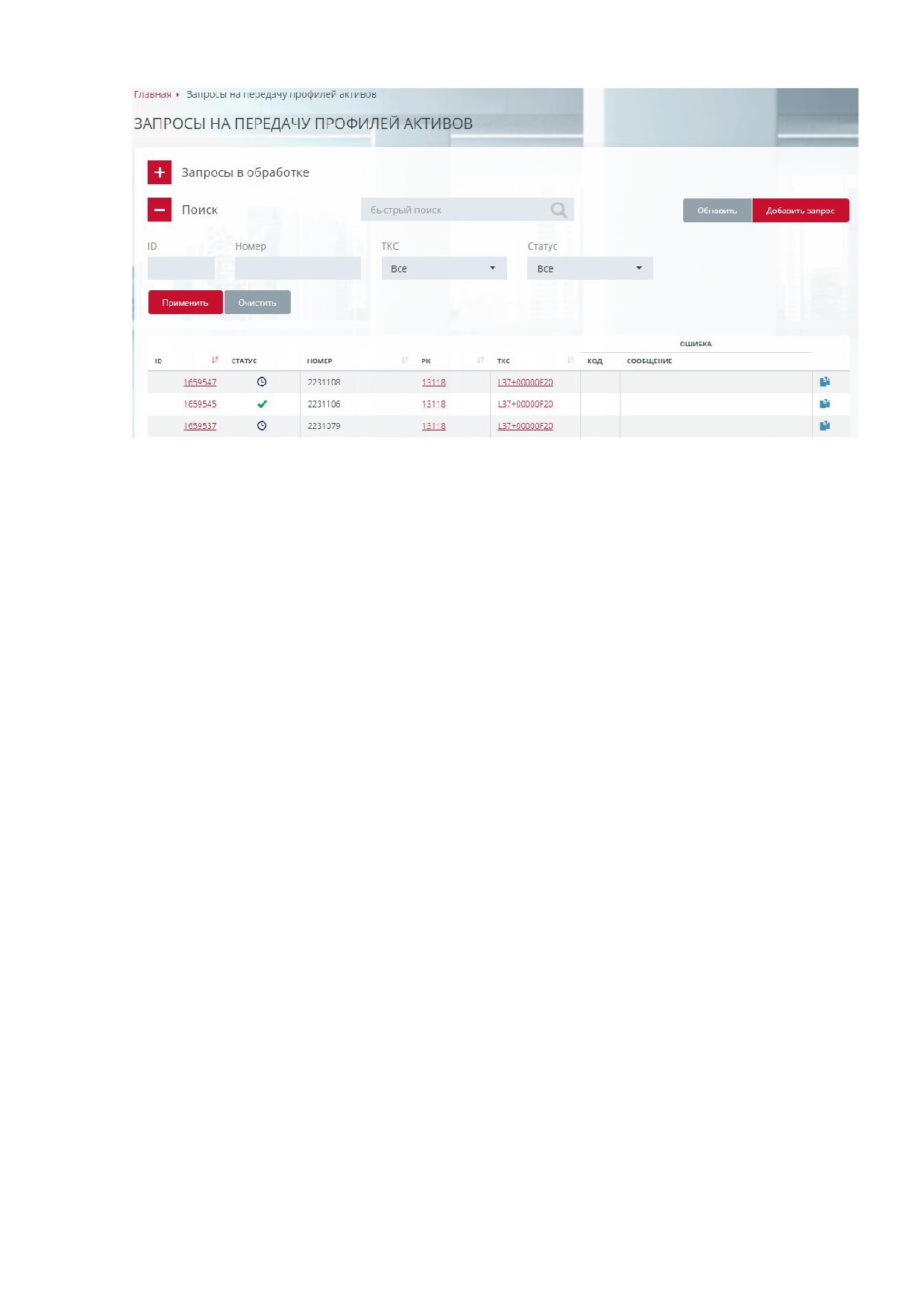
Рисунок 8-10 Окно «Запросы на передачу профилей активовª
Окно «Запросы на передачу профилей активовª доступно для пользователей,
приписанных к ролям AllReq, ClearingReq.
8.3.2 Таблица запросов
В таблице запросов отображаются запросы на передачу профилей активов,
сформированные в текущем расчетном дне, прошедшие формальную проверку
формата, контроль ЭП , а также проверки при регистрации в учетной системе НКЦ.
Таблица запросов на передачу профиля состоит из следующих полей:
• ID - уникальный номер запроса в учетной системе НКЦ, ссылка на карточку
«Запрос на передачу профиляª;
• Статус - статус обработки запроса, возможные значения:
o Принят,
o Обрабатывается,
o Исполнен,
o Отвергнут.
• Номер
- исходящий номер документа, присвоенный ПО Участника
клиринга;
• РК - Расчетный код, ссылка на карточку Расчетного кода;
• ТКС - торгово-клиринговый счет;
• Ошибка/Код - код ошибки по результатам исполнения запроса;
• Ошибка/Сообщение - текст ошибки.
Обновление информации в таблице запросов на передачу профилей активов
осуществляется нажатием кнопки «Обновитьª.
В окне доступны следующие операции:
• Добавление запроса на передачу профилей активов;
• Копирование запроса на передачу профилей активов;
• Отмена запроса на передачу профилей активов;
• Выгрузка в Excel;
• Выгрузка в PDF.
29
8.3.3 Фильтры
Поиск запроса возможен по следующим полям локального фильтра:
• ID - поиск по точному значению ID;
• Номер - поиск по точному значению номера документа;
• ТКС - поиск по точному значению ТКС;
• Статус - поиск по точному значению статуса, выбор из списка возможных
статусов.
Строка быстрого поиска позволяет отбирать запросы по фрагменту значения полей
Актив, Номер, РК, ТКС.
8.3.4 Добавление запроса
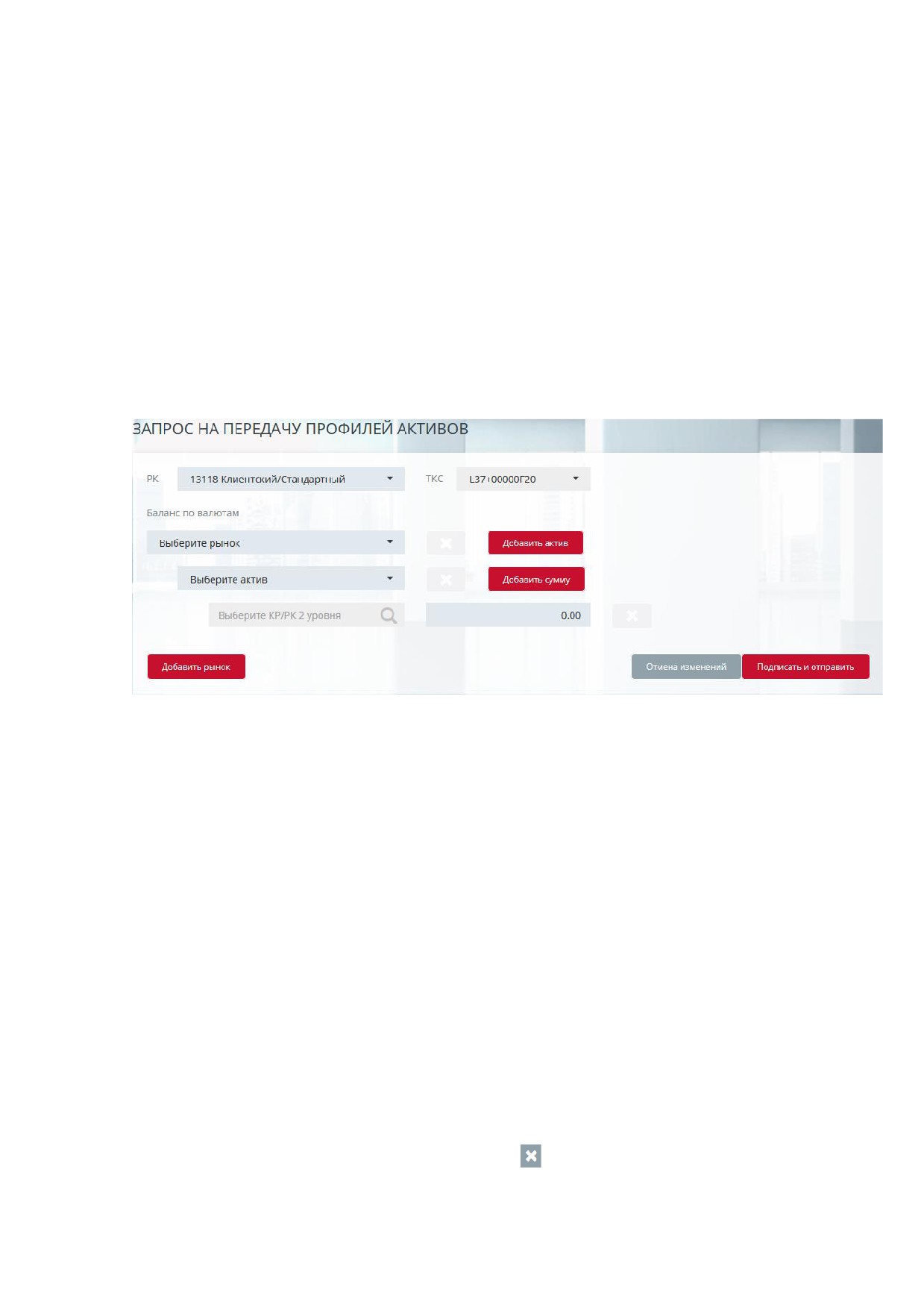
Нажатием кнопки «Добавить запросª осуществляется переход в форму ввода
запроса (см. Рисунок 8-11).
Рисунок 8-11 Форма ввода запроса на передачу профиля
Форма ввода содержит следующие поля (обязательные для заполнения поля
выделены жирным шрифтом):
• Расчетный код
- выбор из списка активных расчетных кодов,
присоединенных к Единому пулу;
• ТКС - торгово-клиринговый счет, выбор из списка ТКС 1-ого уровня с
признаком ЕП;
• Баланс по валютам - итоговая сумма по каждой из введенных валют.
Сумма баланса выделяется красным цветов, если баланс не равен 0;
• Рынок - выбор из списка рынков, приписанных к РК;
• Актив - выбор из списка валют, определенных для выбранного рынка;
• Клиринговый регистр/РК
2,
3 уровня - выбор активного клирингового
регистра для срочного рынка или РК 2, 3 уровня для фондового и валютного
рынков;
• Сумма - сумма списания/зачисления. Для рынка списания сумма вводится
со знаком минус, для рынка зачисления сумма должна быть положительной.
При добавлении/удалении новой суммы изменяется значение поля «Баланс
по валютамª.
Добавление рынка осуществляется нажатием кнопки «Добавить рынокª, удаление
рынка - нажатием кнопки «Удалить рынокª .
30

Добавление актива осуществляется нажатием кнопки «Добавить активª, удаление
актива - нажатием кнопки «Удалить активª .
Добавление суммы осуществляется нажатием кнопки «Добавить суммуª, удаление
суммы - нажатием кнопки «Удалить суммуª .
При заполнении формы ввода запроса на передачу профиля осуществляются
следующие проверки:
• Заполнение обязательных полей;
• Баланс по всем валютам равен нулю;
• Сумма списания равна сумме детализаций.
Нажатием кнопки «Подписать и отправитьª происходит подтверждение операции
добавления запроса. Нажатием кнопки «Отказ от операцииª - ее отмена.
8.3.5 Копирование запроса
Копирование запроса возможно двумя способами:
• Нажатием кнопки
- «Копирование запроса. Запрос на передачу профиля
активовª в строке копируемого запроса в общей таблице «Запросы на
передачу профилей активовª;
• Нажатием кнопки «Скопировать запросª в карточке «Информация о запросе
на передачу профилей активовª.
При этом осуществляется переход в окно формы ввода запроса (см. Рисунок 8-11),
инициализированной данными текущей записи. Все поля формы доступны для
редактирования.
Нажатием кнопки
«Подписать и отправитьª происходит подтверждение
формирования запроса на передачу профилей активов. Нажатием кнопки «Отказ
от операцииª - ее отмена.
8.3.6 Отмена запроса
Отмена запроса осуществляется кнопкой в строке запроса. Операция отмены
доступна только для запросов на передачу профиля, находящихся в статусе
«Принятª. Форма отмены запросов позволяет подтвердить операцию нажатием
кнопки «Подписать и отправитьª или отказаться от неё нажатием кнопки «Отказ от
операцииª.
8.3.7 Карточка запроса
По ссылке в поле «IDª в табличной форме осуществляется переход на карточку
«Запрос на передачу профилей активовª (см. Рисунок 8-9129).
31
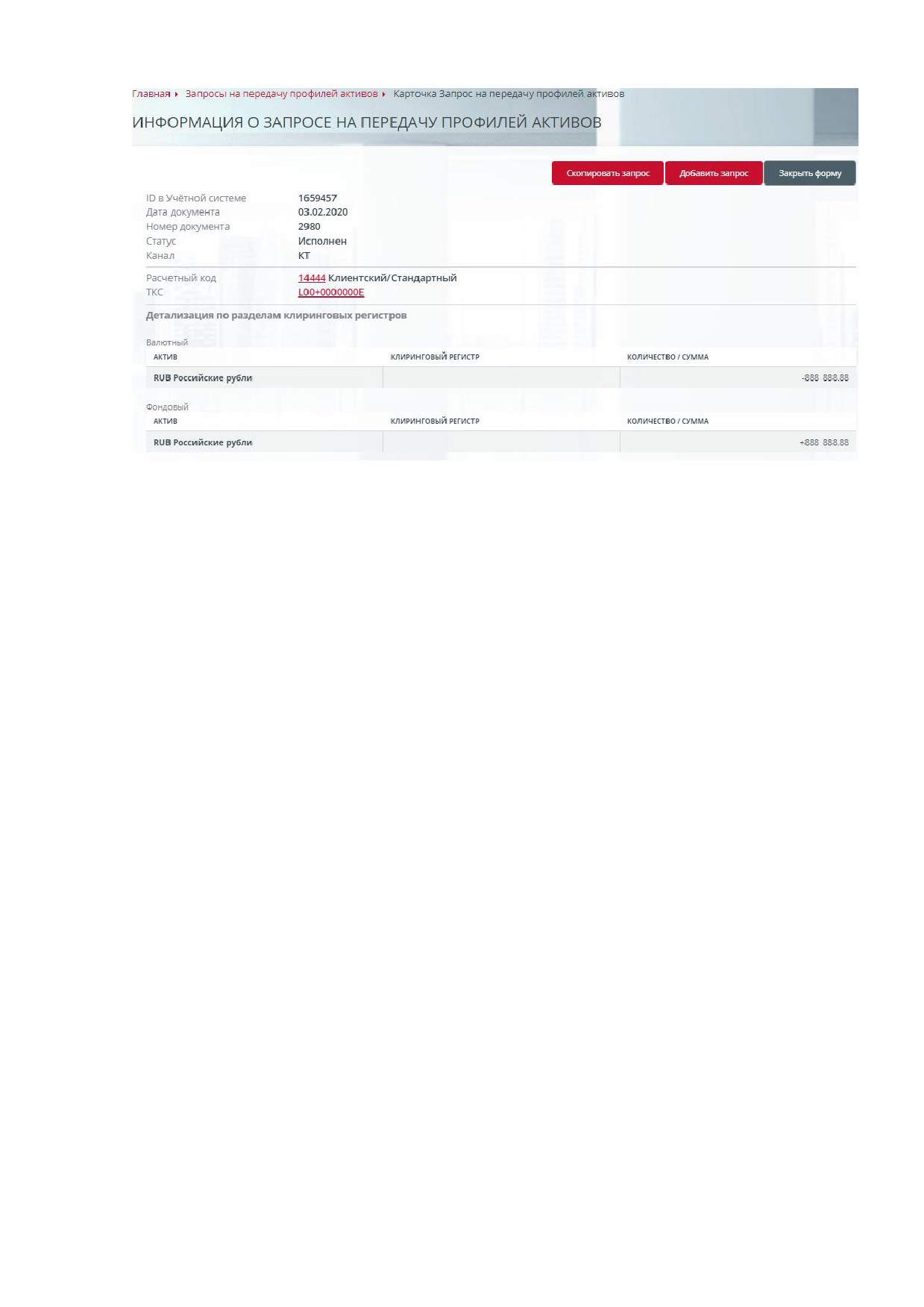
Рисунок 8-912 Карточка «Запрос на передачу профилей активовª
В карточке отображаются следующие поля:
• ID в Учётной системе - ID запроса в Учётной системе НКЦ;
• Дата документа;
• Номер документа;
• Статус - статус исполнения запроса;
• Канал
- канал получения запроса
- возможные варианты: ЭДО, КТ,
Оператор;
• Расчетный код - ссылка на карточку Расчетного кода;
• ТКС - ссылка на карточку Торгово-клирингового счета;
• Детализация по разделам клиринговых регистров по рынкам:
o Актив - валюта;
o Клиринговый регистр - клиринговый регистр или
o Количество/сумма.
Нажатием кнопки «Закрыть формуª или клавиши Esc происходит возврат в
табличную форму.
В форме доступны следующие действия:
• Скопировать запрос;
• Добавить запрос.
9. РАСЧЕТНЫЕ КОДЫ
9.1 Расчетные коды 1-ого уровня
9.1.1 Общее описание окна «Расчетные кодыª
Окно «Расчетные кодыª предназначено для просмотра списка расчетных кодов
участника клиринга. Окно «Расчетные кодыª представлено на Рисунок 9-1.
32
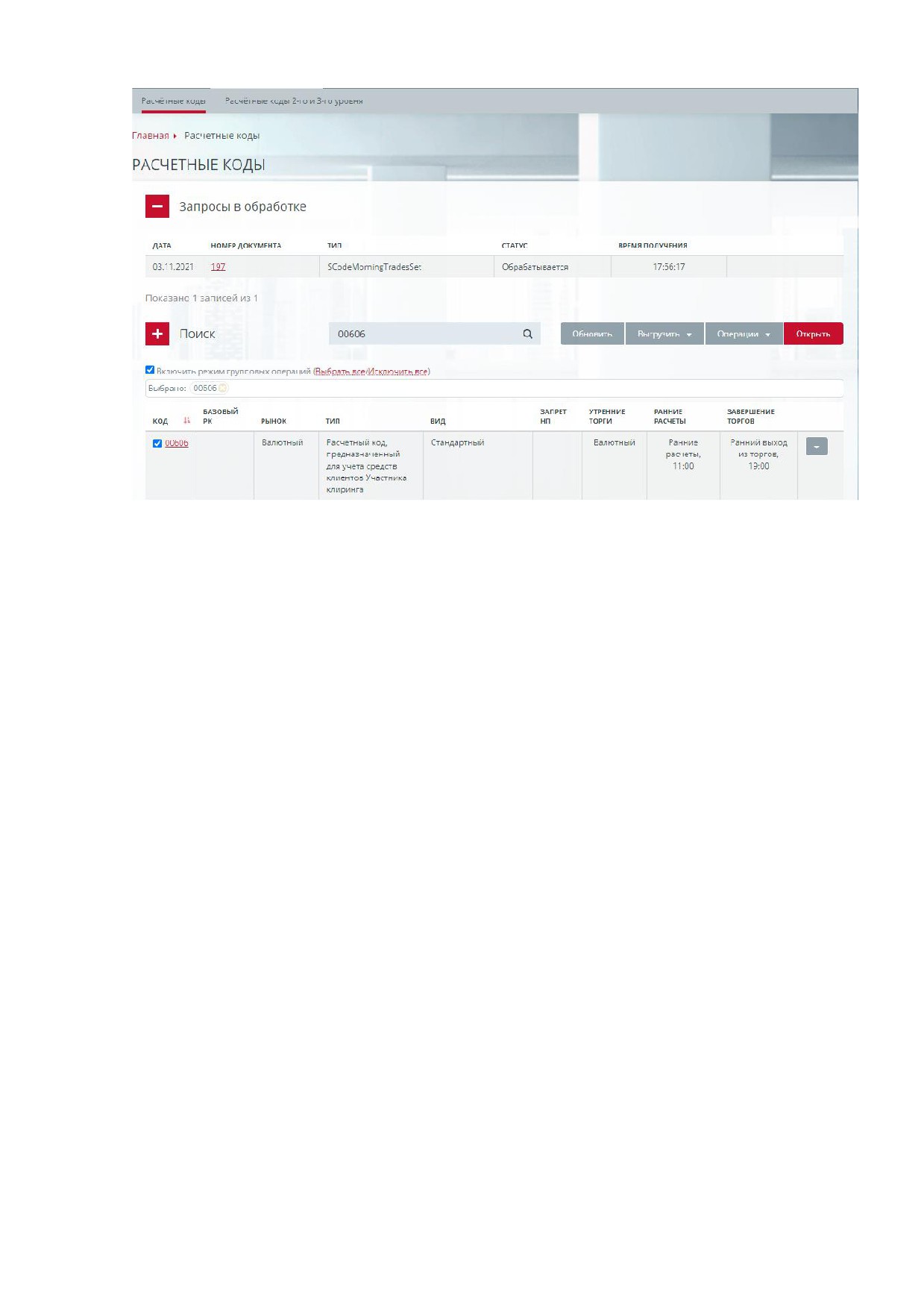
Рисунок 9-1 Окно «Расчетные кодыª
Доступ к таблице расчетных кодов доступен для всех ролей пользователей.
9.1.2 Таблица Расчетных кодов
Таблица Расчетных кодов состоит из следующих полей:
•
Код - код расчетного кода, ссылка на карточку расчетного кода. Если РК
присоединен к Единому пулу, то при наведении курсора на поле появляется
всплывающая подсказка «Единый пулª. Если РК находится в статусе
«Исключенª, то появляется всплывающая подсказка «Исключенª;
•
Базовый РК - номер расчетного кода, являющегося базовым для указанного
в графе Код. Обычно, базовые РК есть у РК пульных типов (напр., «Пул
<OFZ>ª)
•
Рынок - рынок(и), которому принадлежит расчетный код;
•
Тип - тип расчетного кода. Возможные значения:
o Расчетный код, предназначенный для учета собственных средств
Участника клиринга;
o Расчетный код, предназначенный для учета средств клиентов
Участника клиринга;
o Расчетный код, предназначенный для учета средств, переданных в
доверительное управление Участнику клиринга;
•
Вид - вид расчетного кода. Возможные значения:
o Стандартный
- Расчетный код, предназначенный для учета
обеспечения (индивидуального клирингового обеспечения или иного
обеспечения);
o Коллективное клиринговое обеспечение
- Расчетный код,
предназначенный для учета коллективного клирингового
обеспечения
o Обеспечение под стресс - Расчетный код, предназначенный для
учета Обеспечения под стресс
(индивидуального клирингового
обеспечения);
33

o Обеспечение под риски концентрации;
o Депозит;
o Пул <GC Bonds> - Расчетный код, предназначенный для учета
обеспечения, внесенного в имущественный пул «GC Bondsª;
o Пул <GC Shares> - Расчетный код, предназначенный для учета
обеспечения, внесенного в имущественный пул «GC Sharesª;
o Пул <GC Expanded> - Расчетный код, предназначенный для учета
обеспечения, внесенного в имущественный пул «GC Expandedª;
o Пул
<OFZ>
- Расчетный код, предназначенный для учета
обеспечения, внесенного в имущественный пул «OFZª;
o Налоги РФ
- Расчетный код, предназначенный для учета
обеспечения под налоги РФ;
• Запрет НП - запрет необеспеченных покупок, установленный НКЦ, для РК
фондового и валютного рынков. Знак
в поле указывает, что по РК
установлен запрет необеспеченных покупок;
• Утренние торги - признак доступности участия РК в ранних торговых
сессиях в разрезе по рынкам.
• Ранние расчеты - установленное время ранних расчетов для текущего
расчетного дня;
• Завершение торгов - установленное время раннего выхода из торгов для
текущего расчетного дня.
Панель инструментов окна содержит четыре кнопки:
• Обновить - перечитать и отобразить возможно изменившиеся данные в
списке расчетных кодов (но не в Запросы в обработке);
• Выгрузить - сохранить список расчетных кодов во внешний файл формата
MS Excel или PDF;
• Операции - выбор доступной групповой операции для отобранных РК.
Кнопка активна только в режиме групповых операций (см. п. 5.6 Групповые
операции на стр. 13);
В выпадающем списке операций, доступном по кнопке
, по расчетному коду
возможны следующие действия:
• Запрос на присвоение расчетному коду признака Единый пул;
• Запрос на расширение области действия;
• Запрос на установку режима ранних расчетов;
• Запрос на установку режима раннего завершения торгов;
• Запрос на ограничение времени начала заключения сделок;
• Запрос на привязку к РК для учета обеспечения под налоги РФ;
• Запрос на изменение информации о фонде доверительного управления;
• Запрос на изменение специального признака Расчетного кода;
• Запрос на дополнительный Отчет о движении денежных средств (CCX99) по
Расчетному коду;
• Запрос на удаление привязки к РК для учета обеспечения под налоги РФ.
Выбор любого значения ведет на форму создания соответствующего запроса. Те
же запросы можно сформировать непосредственно из карточки РК, редактируя
соответствующие параметры расчетного кода.
34
В зависимости от статуса расчетного кода в таблице предусмотрены следующие
выделения записей:
• Активный РК - отображается стандартным цветом;
• РК исключен - отображается серым цветом;
• РК не присоединен к Единому пулу - отображается стандартным цветом;
• РК присоединен к Единому пулу - отображается жирным шрифтом.
РК, привязанные к налоговым РК, маркируются значком .
9.1.3 Фильтры и поиск
Поиск запроса возможен по следующим полям локального фильтра:
• Тип РК - тип Расчетного кода, выбор из списка;
• Вид Расчетного кода - вид Расчетного кода, выбор из списка;
• Единый пул - признак присоединения РК к Единому пулу, возможные
значения: Да, Нет;
• Статус - статус РК, возможные значения: Все, Активен, Исключен.
Строка быстрого поиска позволяет отбирать расчетные коды по фрагменту
значения следующих полей:
• Код - код РК;
• Наименование - наименование клиента;
• Наименование клиента (англ.) - наименование клиента на английском
языке;
• Реквизит 1 - идентификационные данные клиента;
• Реквизит 2 - идентификационные данные клиента;
• Фонд доверительного управления.
9.1.4 Общее описание карточки Расчетного кода
По ссылке в поле «Кодª в табличной форме осуществляется переход на карточку
Расчетного кода (см. Рисунок 9-).
Карточка Расчетного кода содержит три вкладки:
• Общая информация;
• Постоянные возвраты обеспечения;
• Реквизиты.
9.1.5 Вкладка «Общая информацияª
Вкладка «Общая информацияª карточки Расчетного кода представлена на Рисунок
9-.
35
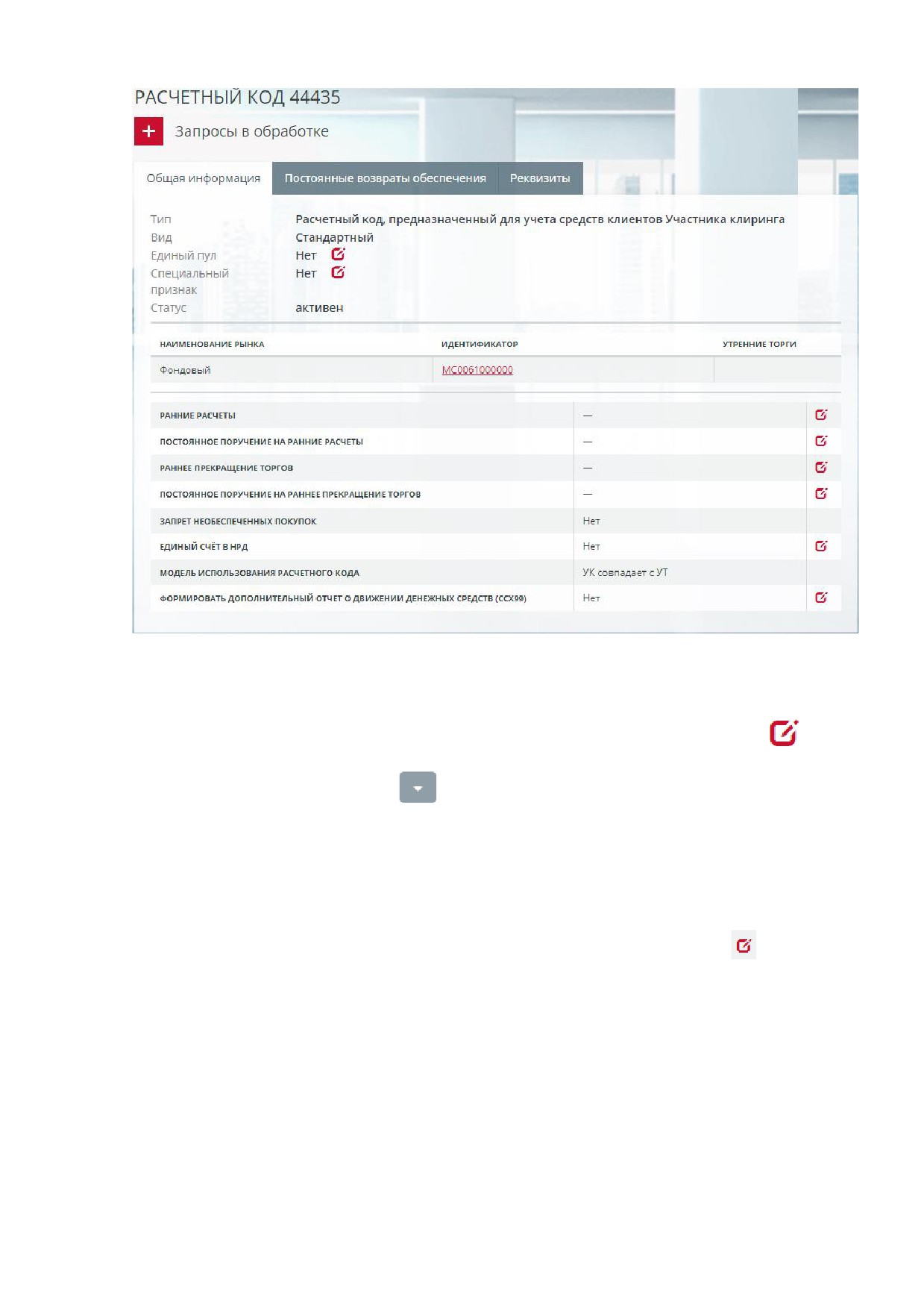
Рисунок 9-2 Карточка Расчетного кода. Общая информация
На вкладке представлены атрибуты расчетного кода. В зависимости от рынка, вида
или типа РК набор атрибутов может быть различен. Большинство атрибутов могут
быть изменены путем создания запроса на изменение нажатием кнопки
рядом
с названием атрибута. Кроме того, аналогичные запросы могут быть созданы из
таблицы РК, нажатием кнопки
у записи расчетного кода (см. выше).
Вкладка содержит следующую информацию о Расчетном коде:
• Тип - тип Расчетного кода;
• Вид - вид Расчетного кода;
• Единый пул - признак присоединения РК к Единому пулу, возможные
значения: Да, Нет. Поле отображается только для РК фондового рынка. Если
поле содержит значение
«Нетª, то нажатием кнопки
возможно
формирование запроса на присвоение Расчетному коду признака Единый
пул,
• Специальный признак:
o
«Даª
- Расчетный код используется для учета обеспечения
нерезидентов;
o
«Нетª - Расчетный код используется для обеспечения резидентов.
• Статус - статус Расчетного кода, возможные значения: Активен, Исключен;
• Идентификационные данные клиента - группа полей отображается, если
признак «Защита средствª установлен в «Даª:
o Наименование - наименование клиента;
36

o Наименование клиента
(англ.)
- наименование клиента на
английском языке;
o Реквизит 1 - идентификационные данные клиента (ИНН, номер
паспорта или другое);
o Реквизит 2 - идентификационные данные клиента (ИНН, номер
паспорта или другое);
o Защита средств - признак защиты денежных средств, возможные
значения: «Даª.
•
Наименование рынка, Идентификатор и Утренние торги - перечень
торговых идентификаторов, к которым принадлежит Расчетный код, ссылка
на карточку торгового идентификатора участника клиринга, а также
возможность участия в утренних торгах на соответствующем рынке;
•
Утренние торги - индикатор допуска к участию в утренней торговой сессии
в разрезе рынка(ов) РК. Щелчок по ссылке со значением состояния (Допущен
| Не допущен) открывает форму добавления запроса на ограничение
времени начала заключения сделок. Отсутствие ссылки означает
невозможность использования данной функции в разрезе рынка записи.
•
Фонд доверительного управления - наименование фонда доверительного
управления для РК типа «Доверительное управлениеª. Может быть изменен
через запрос, формируемый нажатием кнопки
;
•
Ранние расчеты - установленное время ранних расчетов для текущего
расчетного дня. Параметр доступен только для РК фондового и валютного
рынков, редактируется запросом на установку режима ранних расчетов по
кнопке
;
•
Постоянное поручение на ранние расчеты - установленное время ранних
расчетов для текущего и последующих дней. Параметр доступен только для
РК фондового и валютного рынков, редактируется запросом на постоянное
поручение на установку режима ранних расчетов по кнопке
;
•
Раннее прекращение торгов - установленное время раннего завершения
торгов для текущего ОД. Параметр доступен только для РК фондового и
валютного рынков, редактируется запросом на установку режима раннего
завершения торгов по кнопке
;
•
Постоянное поручение на раннее прекращение торгов - установленное
время раннего завершения торгов для текущего и последующих дней.
Параметр доступен только для РК фондового и валютного рынков,
редактируется запросом на постоянное поручение на установку режима
раннего завершения торгов по кнопке
;
•
Запрет необеспеченных покупок - признак ограничения допуска к клирингу
с частичным обеспечением по ценным бумагам и/или денежным средствам,
возможные значения: Да, Нет;
•
Единый счет в НРД - признак регистрации в НРД единого счета в качестве
счета для возврата обеспечения, возможные значения: Да, Нет. Параметр
редактируется по кнопке
запросом на изменение Расчетному коду
признака единого счета с НРД;
•
Связан с РК для налогов - указывает наличие или отсутствие привязки
данного РК к РК типа
«Расчетный код, предназначенный для учета
обеспечения под налоги РФª Свойство доступно для расчетных кодов вида
37

«РК для учета обеспечения
(Ordinary)ª участников-нерезидентов.
Возможные значения:
o с дд.мм.гггг - означает действующую привязку РК для налогов,
начиная с указанной даты;
o с дд.мм.гггг по дд.мм.гггг - означает прекращенную привязку,
действовавшую в указанный период;
o Не связан - указывает на отсутствие привязки данного РК к РЕ
для налогов.
Значение параметра Связан | Не связан редактируется нажатием кнопки
с последующим формированием запросов «Запрос на привязку к РК для
учета обеспечения под налоги РФª или «Запрос на удаление привязки к РК
для учета обеспечения под налоги РФª соответственно. На приведенном
выше рисунке отсутствует;
•
Бланковый лимит
- отображает величину бланкового лимита,
установленного для Участника клиринга-нерезидента для налогов РФ.
Параметр является атрибутом РК с видом
«Расчетный код,
предназначенный для учета обеспечения под налоги РФª. Также
транслируется в карточке участника клиринга;
•
Модель использования расчетного кода - вид юридической модели
использования РК. Не редактируется, задается при открытии РК.
o Договор поручения - допускается только для РК с типом
Собственные средства
o Клиринговый брокер - допускается только для РК с типом Средства
клиентов и Доверительное управление
o УК совпадает с УТ
•
Формировать дополнительный отчет о движении денежных средств
(CCX99) - при включенном признаке в адрес УК в сервисе WEB-Клиринг из
Учетной системы НКЦ периодически отправляются отчеты о движении
денежных средств в разрезе конкретного РК. Запрос на изменение
параметра может быть создан нажатием кнопки
;
•
Открыт ТКС для депозитов - указывает, открыт ли ТКС для депозитов,
связанный с данным РК. Запрос на открытие ТКС можно оформить нажатием
кнопки
или в списке Торгово-клиринговых счетов, указав режим Депозит.
Данный признак доступен РК на рынке ФР, типов Собственный или
Доверительное управление, вида Стандартный.
На вкладке доступно формирование следующих запросов:
• Запрос на ограничение времени начала заключения сделок - формируется
по щелчку по ссылке со значением состояния (Допущен | Не допущен).
Отсутствие ссылки означает невозможность использования данной
функции в разрезе рынка.
• Запрос на расширение области действия
- формируется по кнопке
«Расширить область действияª. Кнопка доступна только для расчетных
кодов Единого пула;
• Запрос на установку режима ранних расчетов - формируется по кнопке
в поле «Ранние расчетыª;
38
• Постоянное поручение на установку режима ранних расчетов
-
формируется по кнопке
в поле «Постоянное поручение на ранние
расчетыª;
• Запрос на установку режима раннего завершения торгов - формируется по
кнопке
в поле «Раннее прекращение торговª;
• Постоянное поручение на установку режима раннего завершения торгов -
формируется по кнопке
в поле «Постоянное поручение на раннее
прекращение торговª;
• Запрос на изменение расчетному коду признака единого счета с НРД -
формируется по кнопке в поле «Единый счет с НРДª.
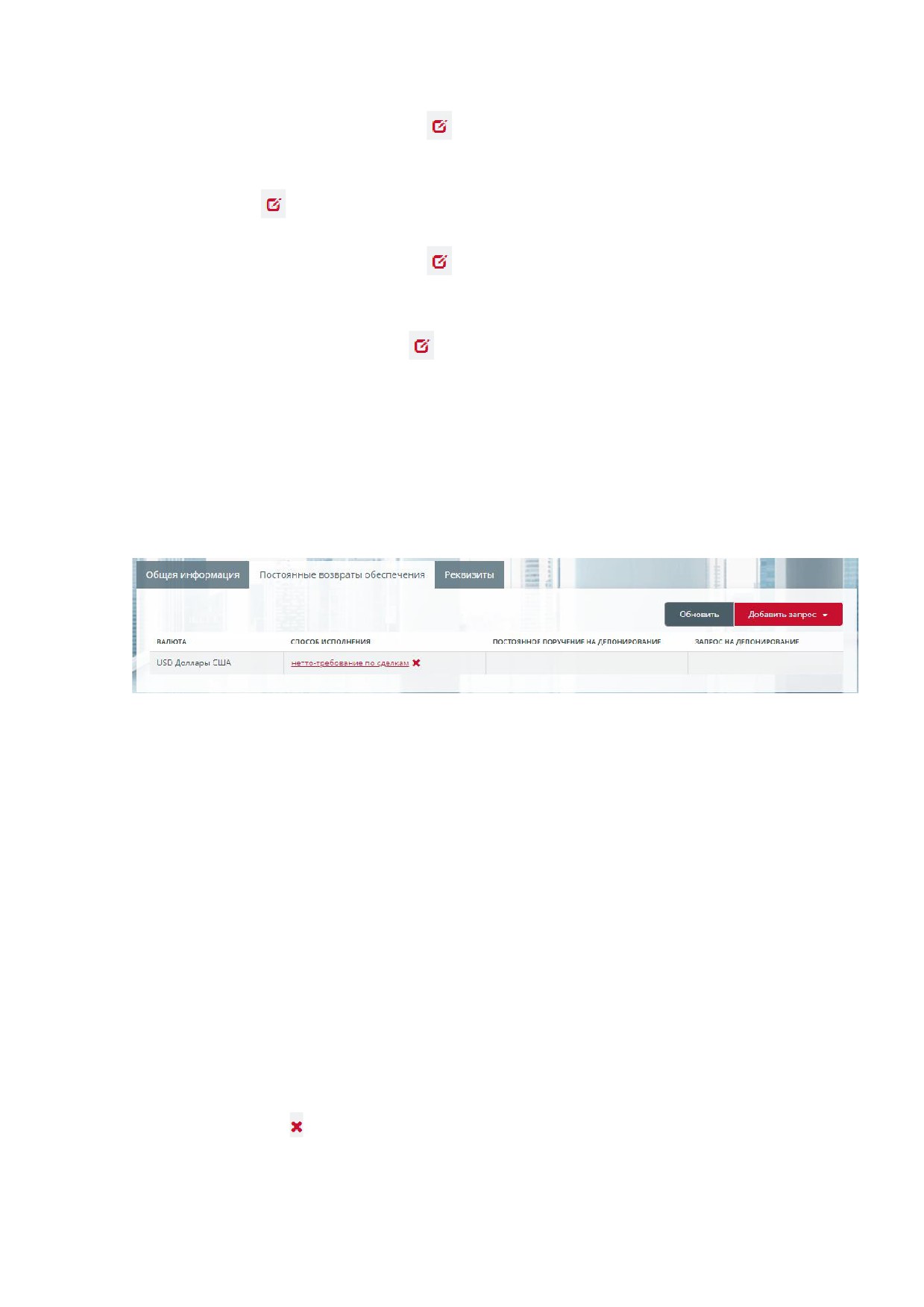
9.1.6 Вкладка «Постоянные возвраты обеспеченияª
На вкладке «Постоянные возвраты обеспеченияª (см. Рисунок 9-) отображается
информация о наличии у расчетного кода следующих запросов:
• Постоянное поручение на возврат обеспечения;
• Постоянное поручение на депонирование;
• Запрос на депонирование.
Рисунок 9-3 Карточка Расчетного кода. Постоянные возвраты обеспечения
На вкладке в разрезе валюты отображаются следующие поля:
• Способ исполнения - способ исполнения текущего запроса на постоянное
поручение на возврат обеспечения, ссылка на карточку запроса;
• Постоянное поручение на депонирование - сумма текущего запроса на
постоянное поручение на депонирование, ссылка на карточку запроса на
постоянное поручение на депонирование;
• Запрос на депонирование - сумма текущего запроса на депонирование,
ссылка на карточку запроса на депонирование.
На вкладке доступно формирование следующих запросов:
• Постоянное поручение на возврат обеспечения;
• Постоянное поручение на депонирование;
• Запрос на депонирование.
Добавление запроса осуществляется по кнопке «Добавить запросª выбором из
выпадающего списка.
Удаление запроса возможно двумя способами:
• По кнопке в общей таблице запросов;
• По кнопке «Удалить запросª в карточке запроса.
39
9.1.7 Вкладка «Реквизитыª
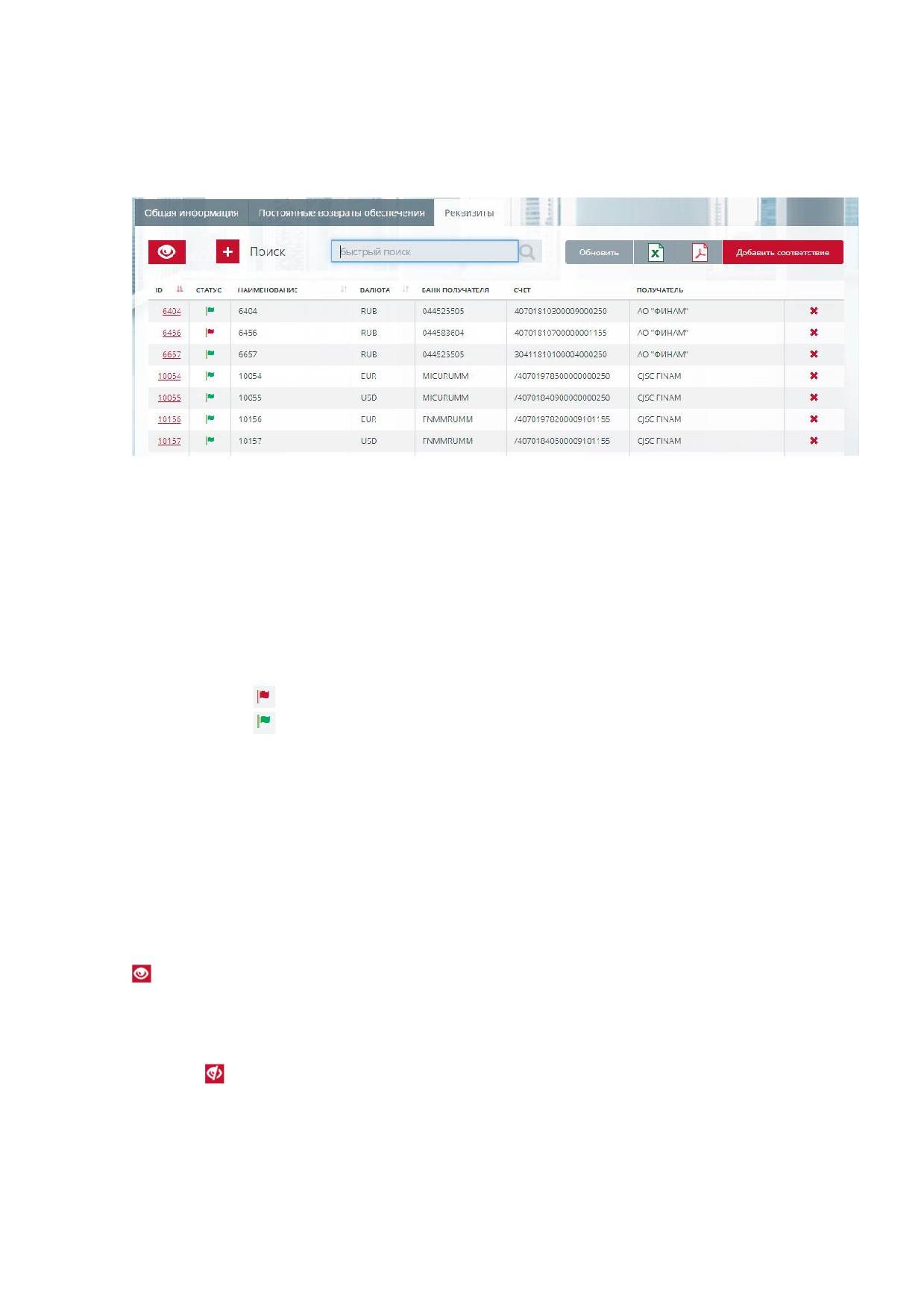
На вкладке «Реквизитыª отображается информация о реквизитах счетов для
возврата обеспечения, приписанных к данному расчетному коду (см. Рисунок 9-).
Рисунок 9-4 Карточка Расчетного кода. Реквизиты
На вкладке «Реквизитыª предусмотрены два режима отображения реквизитов:
основной и дополнительный.
В основной строке таблицы реквизитов отображаются следующие поля:
• ID - идентификатор реквизита для возврата обеспечения в учетной системе
НКЦ, ссылка на карточку «Информация о реквизитах счета для возврата
обеспеченияª;
• Статус
- текущий статус реквизита счета для возврата обеспечения.
Возможные значения:
o
- Зарегистрирован;
o
- Утвержден;
• Наименование - наименование реквизита счета для возврата обеспечения
в учетной системе НКЦ. Если наименование не заполнено, то отображается
ID реквизита;
• Валюта - валюта реквизита счета для возврата обеспечения;
• Банк получателя - отображается одно из полей: БИК банка получателя,
наименование банка получателя;
• Счет - лицевой счет получателя;
• Получатель - отображается одно из полей: БИК получателя, наименование
получателя.
Дополнительный режим просмотра реквизитов устанавливается нажатием кнопки
Поля реквизитов в дополнительном режиме, а также поля фильтра, описаны в
Реквизиты для возврата обеспечения.
Отключение дополнительного режима просмотра реквизитов осуществляется
кнопкой .
На вкладке «Реквизитыª доступны следующие операции:
• Установление соответствия счета для возврата обеспечения Расчетному
коду;
• Отмена соответствия счета для возврата обеспечения Расчетному коду;
40
• Выгрузка в Excel;
• Выгрузка в PDF.
9.1.8 Установление соответствия счета для возврата обеспечения
расчетному коду
Операция
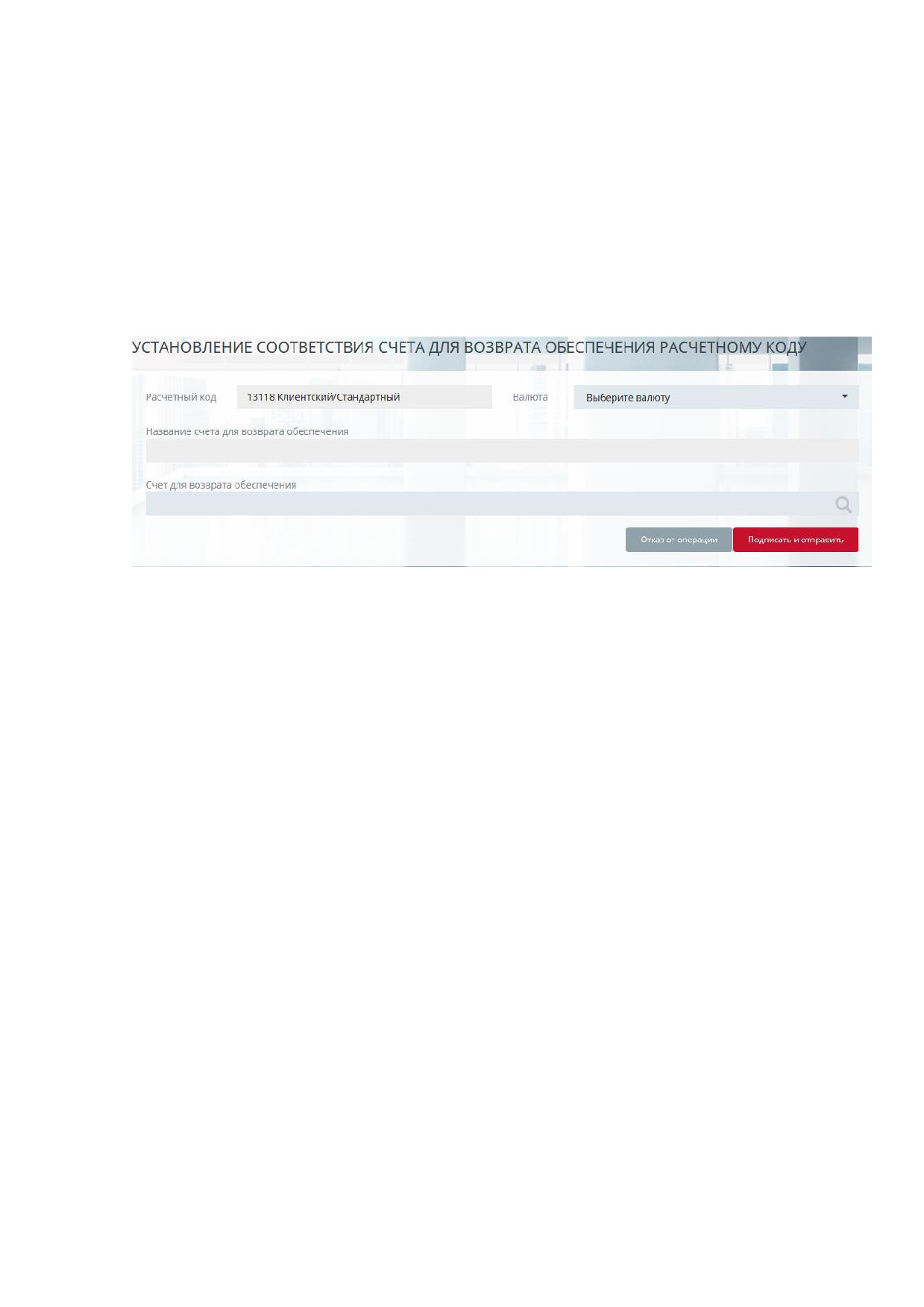
«Установление соответствия счета для возврата обеспечения
Расчетному кодуª выполняется нажатием на кнопку «Добавить соответствиеª на
вкладке
«Реквизитыª. Форма установления соответствия счета для возврата
обеспечения Расчетному коду представлена на рис. Рисунок 9-.
Рисунок
9-5 Форма установления соответствия счета для возврата
обеспечения Расчетному коду
Форма содержит следующие поля:
• Расчетный код - текущий расчетный код;
• Валюта - валюта реквизита;
• Название счета для возврата обеспечения - инициализируется после
выбора счета для возврата обеспечения;
• Счет для возврата обеспечения - выбор из списка счетов обеспечения в
указанной валюте, для которых не определено соответствие с текущим
расчетным кодом. Форма автозаполнения осуществляет поиск по фрагменту
следующих полей реквизитов:
o Наименование реквизита;
o Лицевой счет получателя;
o ИНН получателя;
o КПП получателя;
o БИК банка получателя;
o Корреспондентский счет банка получателя;
o Наименование клиента;
o Лицевой счет клиента;
o ИНН клиента;
o Назначение платежа;
o BIC банка-посредника;
o Наименование/адрес банка бенефициара;
41
o BIC банка бенефициара;
o Счет банка бенефициара;
o Наименование/адрес бенефициара;
o BIC бенефициара;
o Счет бенефициара.
Нажатием кнопки «Подписать и отправитьª происходит подтверждение операции
установления соответствия счета для возврата обеспечения Расчетному коду.
Нажатием кнопки «Отказ от операцииª - ее отмена.
9.1.9 Отмена соответствия счета для возврата обеспечения
расчетному коду
Операция отмены соответствия счета для возврата обеспечения Расчетному коду
выполняется нажатием кнопки в основной строке реквизита или нажатием кнопки
«Удалить соответствиеª в карточке «Информация о реквизитах для возврата
обеспеченияª, открывающейся при переходе из карточки РК. В форме «Отмена
соответствия счета для возврата обеспечения Расчетному кодуª. Нажатием кнопки
«Подписать и отправитьª происходит подтверждение операции отмены
соответствия. Нажатием кнопки «Отказ от операцииª - ее отмена.
9.1.10 Запрос на присвоение признака Единый пул
Формирование запроса на присвоение признака Единый пул доступно для
расчетных кодов на рынке ФР, не являющихся расчетными кодами Единого пула,
не имеющими признак «Специальный признакª, вида Стандартный. Выполнение
операции добавления запроса возможно двумя способами:
• Выбором действия «Запрос на присвоение расчетному коду признака
единый пулª в выпадающем списке операций, доступном по кнопке
, по
выбранному расчетному коду в таблице «Расчетные кодыª;
• По кнопке
в поле «Единый пулª на вкладке «Общая информацияª
карточки расчетного кода.
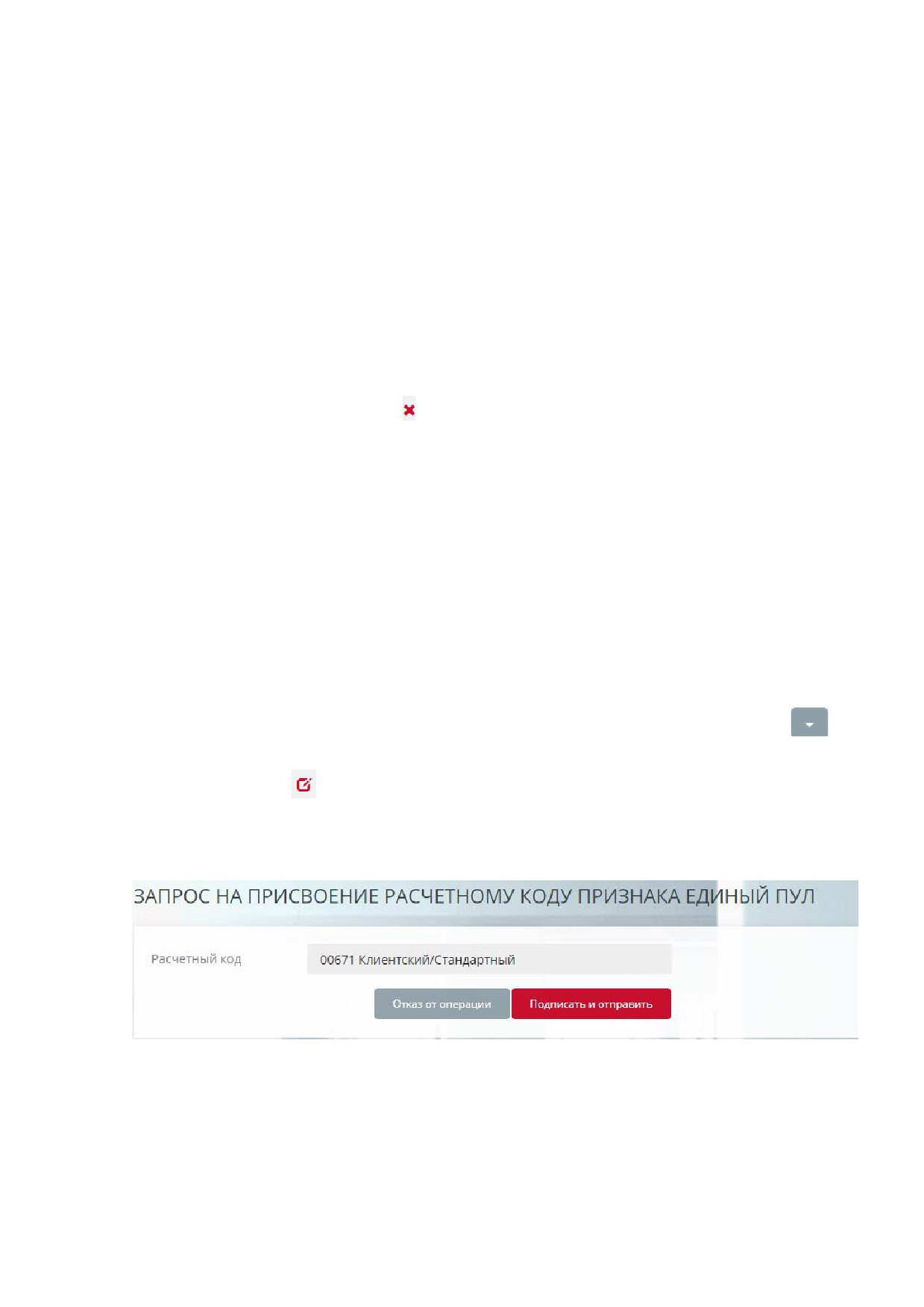
Форма запроса на присвоение Расчетному коду признака Единый пул представлена
на Рисунок 9-.
Рисунок 9-6 Форма ввода запроса на присвоение Расчетному коду признака
Единый пул
Форма содержит следующие поля:
• Расчетный код - заполняется автоматически текущим расчетным кодом.
42
Нажатием кнопки «Подписать и отправитьª происходит подтверждение операции
добавления запроса. Нажатием кнопки «Отказ от операцииª - её отмена.
9.1.11 Запрос на расширение области действия
Формирование запроса на расширение области действия доступно для расчетных
кодов, являющихся расчетными кодами Единого пула. Выполнение операции
добавления запроса возможно двумя способами:
• Выбором действия
«Запрос на расширение области действияª в
выпадающем списке операций, доступном по кнопке
, по выбранному
расчетному коду Единого пула в таблице «Расчетные кодыª;
• По кнопке «Расширить область действияª на вкладке «Общая информацияª
карточки расчетного кода Единого пула.
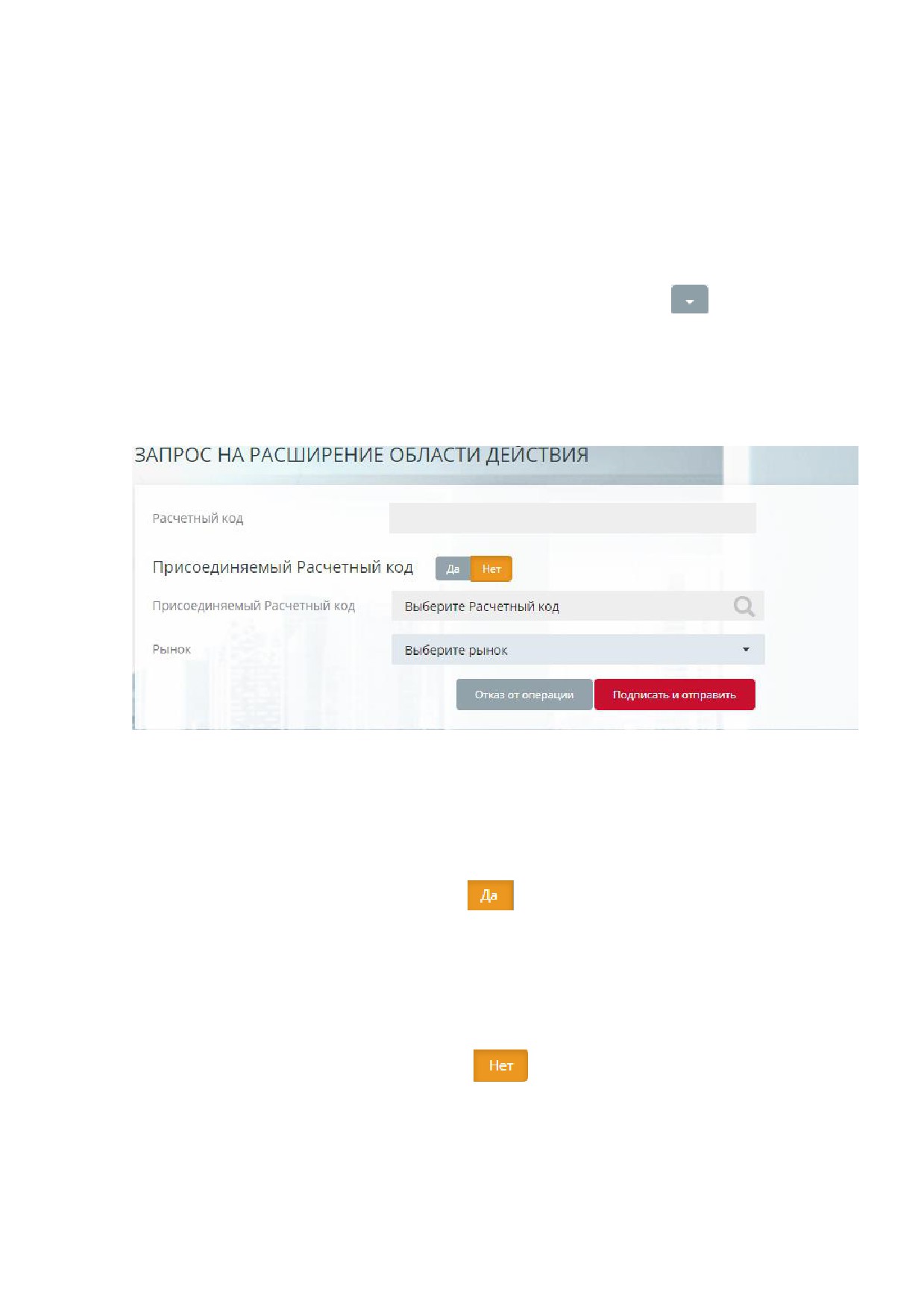
Форма ввода запроса на расширение области действия представлена на Рисунок
9-.
Рисунок 9-7 Форма ввода запроса на расширение области действия
Форма содержит следующие поля:
• Расчетный код - заполняется автоматически текущим расчетным кодом;
• Присоединяемый Расчетный код - группа полей, возможные значения:
«Даª, «Нетª:
o Если выбрано значение
, то поле «Присоединяемый Расчетный
кодª обязательно для заполнения. Для выбора доступны активные
расчетные коды, имеющие вид «Стандартныйª и тип, совпадающий с
типом текущего РК Единого пула. Поле
«Рынокª заполняется
автоматически рынком присоединяемого РК. Расчетный код, успешно
присоединенный к РК ЕП, исключается из активных РК в следующем
расчетном дне;
o Если выбрано значение
, то для ввода доступно только поле
«Рынокª с выпадающим списком рынков, еще не присоединенных к
текущему РК Единого пула.
Нажатием кнопки «Подписать и отправитьª происходит подтверждение операции
добавления запроса. Нажатием кнопки «Отказ от операцииª - её отмена.
43
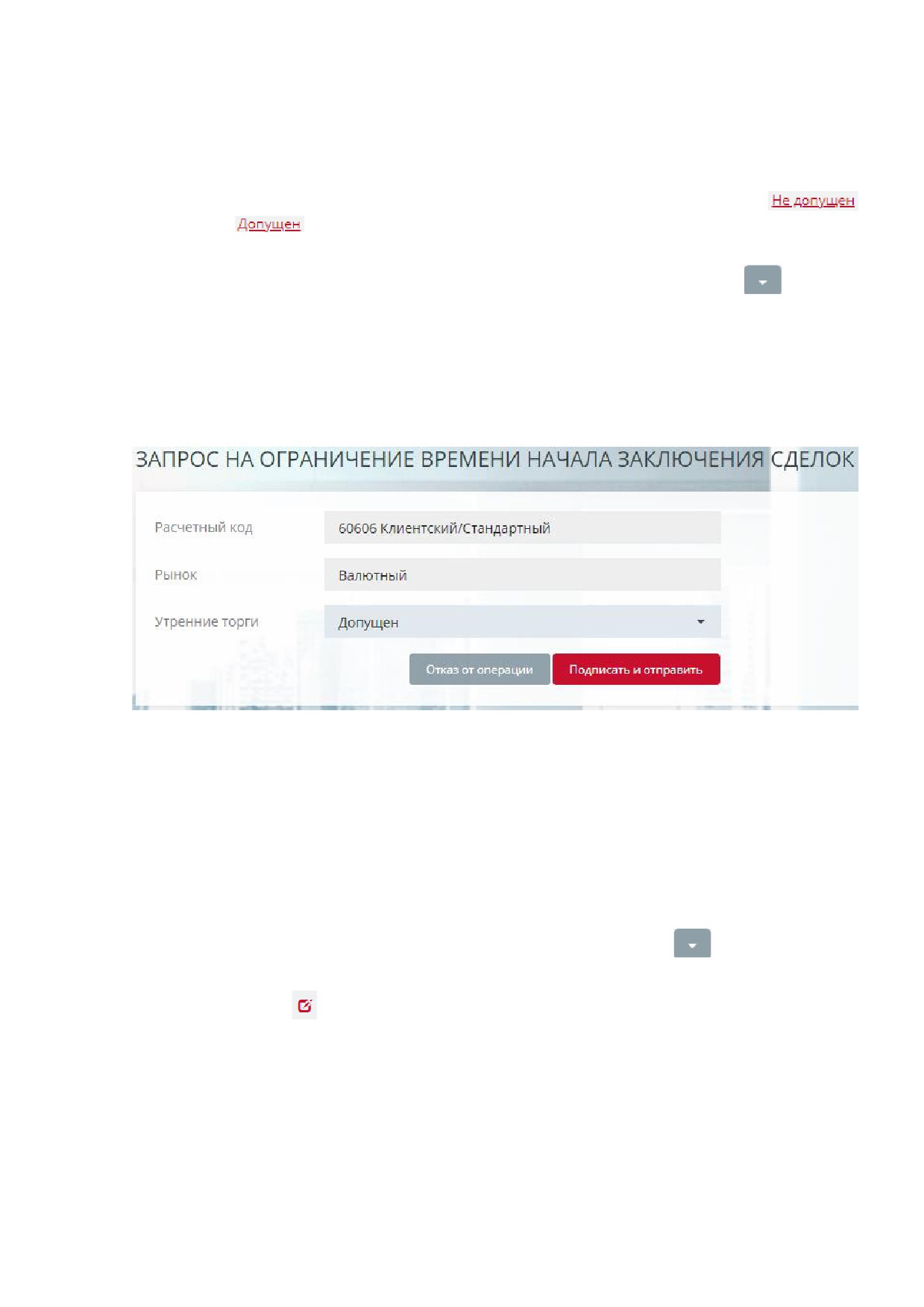
9.1.12 Запрос на ограничение времени начала заключения сделок
Значения параметра РК «Утренние торгиª изменяются при успешной обработке
Запроса на ограничение времени начала заключения сделок. Формирование
запроса осуществляется на форме, открытой одним из следующих способов:
• Нажатием на ссылку с одним из возможных значений параметра:
или
;
• Выбором действия «Запрос на ограничение времени начала заключения
сделокª в выпадающем списке операций, доступном по кнопке
в записи
расчетного кода в таблице «Расчетные кодыª;
Кроме того, изменение данного параметра доступно в режиме групповой операции
над группой отмеченных РК, связанных с одним рынком (см. п. 5.6 Групповые
операции на стр. 13).
Форма запроса на ограничение времени начала заключения сделок представлена
на Рисунок 9-.
Рисунок 9-8 Форма запроса на ограничение времени начала заключения сделок
Нажатием кнопки «Подписать и отправитьª происходит подтверждение операции
добавления запроса. Нажатием кнопки «Отказ от операцииª - её отмена.
9.1.13 Запрос на установку режима ранних расчетов
Формирование запроса на установку режима ранних расчетов возможно двумя
способами:
• Выбором действия «Запрос на установку режима ранних расчетовª в
выпадающем списке операций, доступном по кнопке
, по выбранному
расчетному коду в таблице «Расчетные кодыª;
• По кнопке
в поле «Ранние расчетыª на вкладке «Общая информацияª
карточки расчетного кода.
44
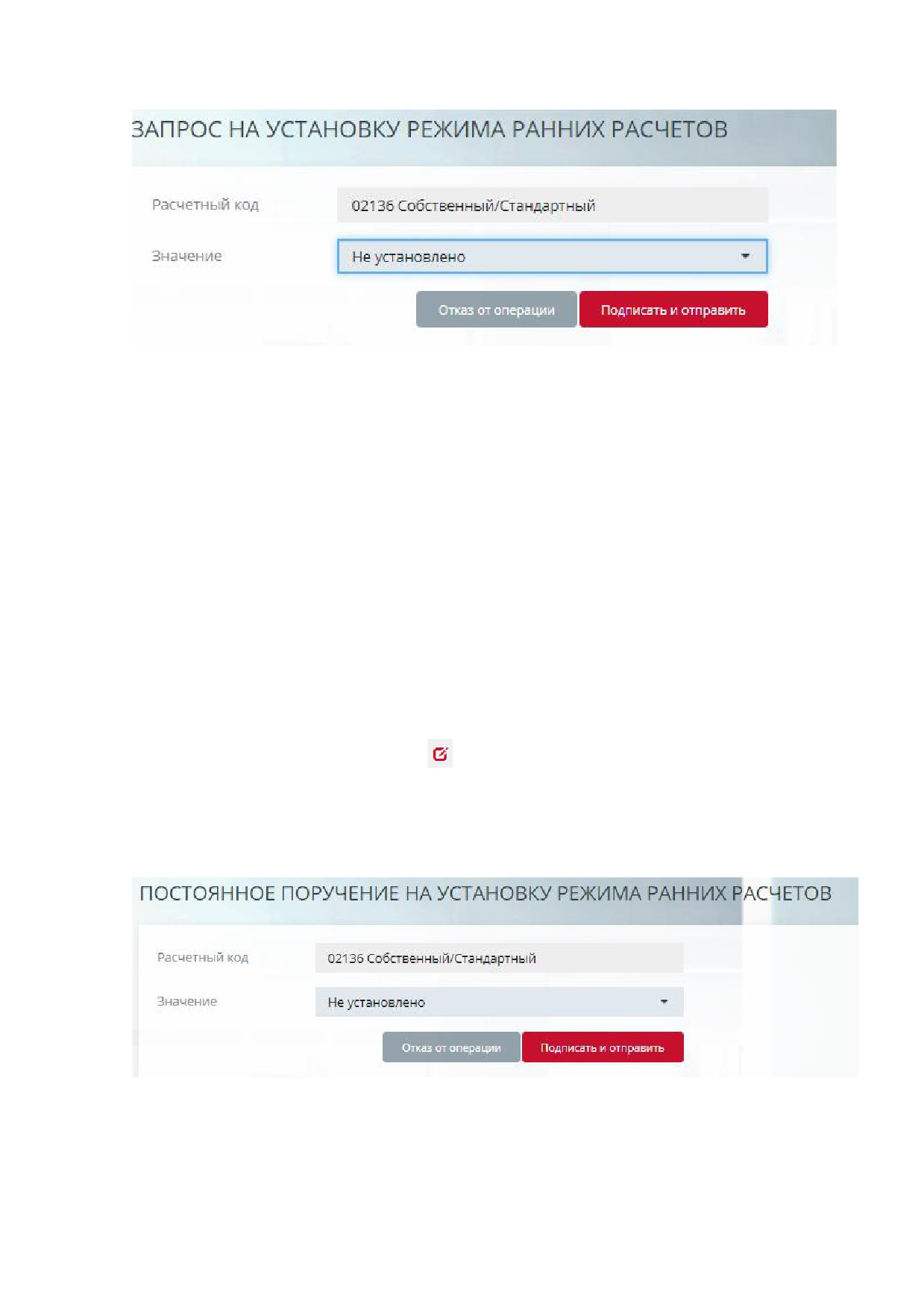
Форма запроса на установку режима ранних расчетов представлена на Рисунок 9-2.
Рисунок 9-2 Форма ввода запроса на установку режима ранних расчетов
Форма содержит следующие поля:
• Расчетный код - инициализируется текущим РК;
• Значение - время расчетов, выбор из списка значений:
o Ранние расчеты, ближайшее время;
o Ранние расчеты, 11:00;
o Ранние расчеты, 12:30;
o Ранние расчеты, 15:15;
o Ранние расчеты, 18:00.
Нажатием кнопки «Подписать и отправитьª происходит подтверждение операции
добавления запроса. Нажатием кнопки «Отказ от операцииª - её отмена.
9.1.14 Постоянное поручение на установку режима ранних расчетов
Формирование постоянного поручения на установку режима ранних расчетов
производится нажатием кнопки
в поле «Постоянное поручение на ранние
расчетыª на вкладке «Общая информацияª карточки расчетного кода.
Форма постоянного поручения на установку режима ранних расчетов представлена
на Рисунок 9-30.
Рисунок 9-30 Форма ввода постоянного поручения на установку режима ранних
расчетов
Форма содержит следующие поля:
• Расчетный код - инициализируется текущим РК;
45
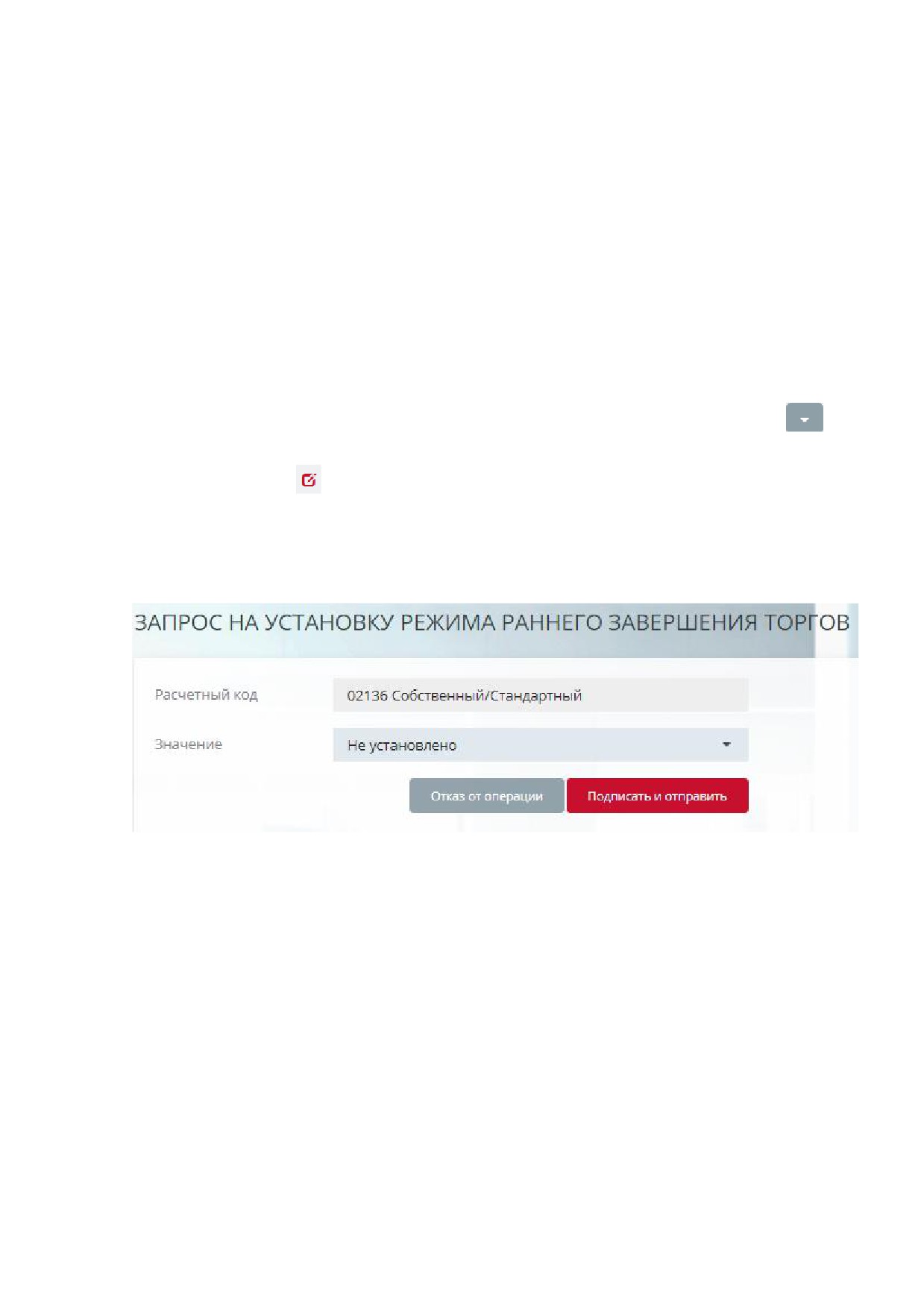
• Значение - время расчетов, выбор из списка значений:
o Ранние расчеты, 11:00;
o Ранние расчеты, 12:30;
o Ранние расчеты, 15:15;
o Ранние расчеты, 18:00.
Нажатием кнопки «Подписать и отправитьª происходит подтверждение операции
добавления запроса. Нажатием кнопки «Отказ от операцииª - её отмена.
9.1.15 Запрос на установку режима раннего завершения торгов
Формирование запроса на установку режима раннего завершения торгов возможно
двумя способами:
• Выбором действия «Запрос на установку режима раннего завершения
торговª в выпадающем списке операций, доступном по кнопке
, по
выбранному расчетному коду в таблице «Расчетные кодыª;
• По кнопке
в поле «Раннее прекращение торговª на вкладке «Общая
информацияª карточки расчетного кода.
Форма запроса на установку режима раннего завершения торгов представлена на
Рисунок 9-4.
Рисунок 9-41 Форма ввода запроса на установку режима раннего завершения
торгов
Форма содержит следующие поля:
• Расчетный код - инициализируется текущим РК;
• Значение - время выхода из торгов, выбор из списка значений:
o Ранний выход из торгов, ближайшее время;
o Ранний выход из торгов, 18:00;
o Ранний выход из торгов, 19:00.
Нажатием кнопки «Подписать и отправитьª происходит подтверждение операции
добавления запроса. Нажатием кнопки «Отказ от операцииª - её отмена.
46
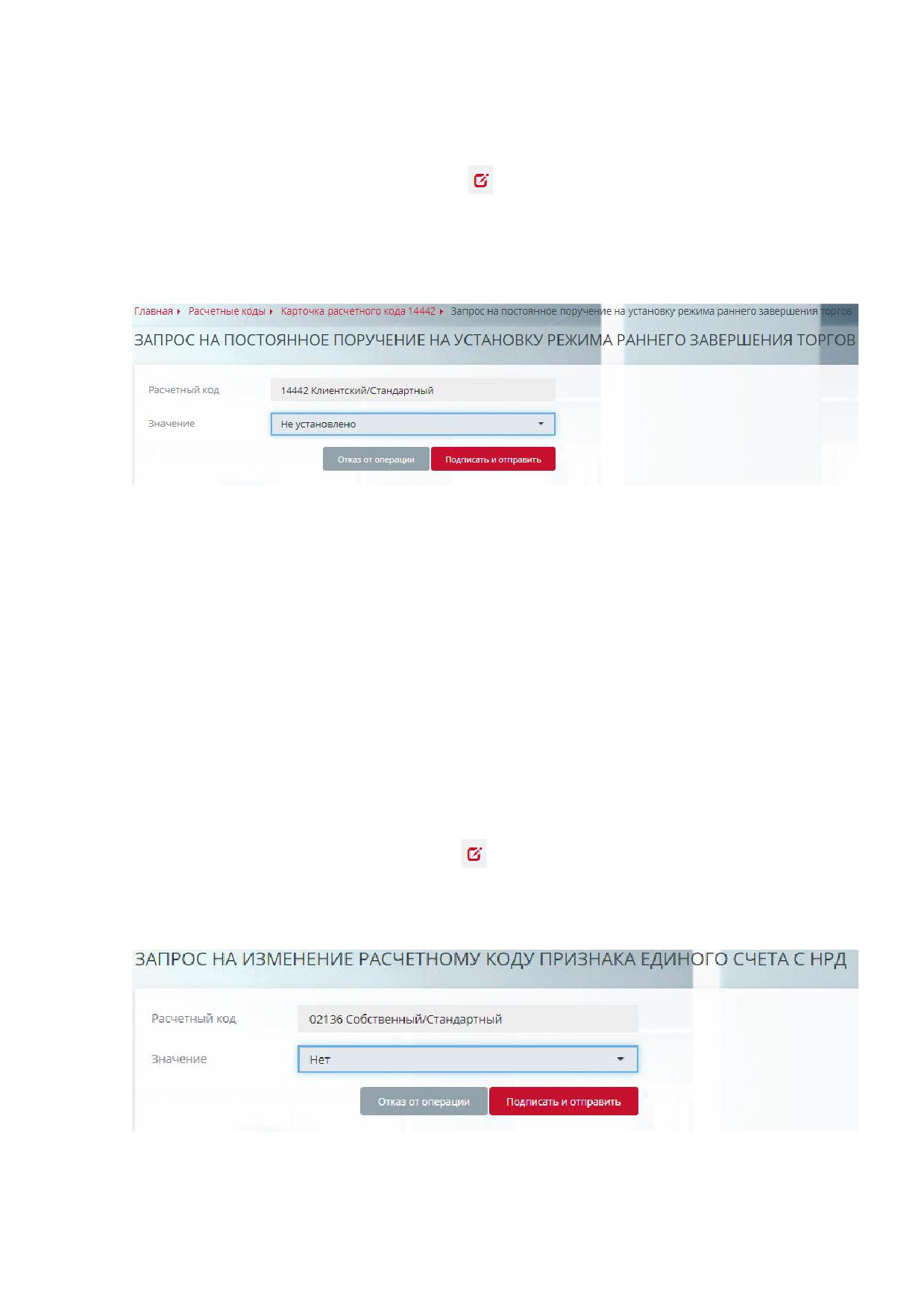
9.1.16 Постоянное поручение на установку режима раннего
завершения торгов
Формирование постоянного поручения на установку режима раннего завершения
торгов производится нажатием кнопки в поле «Постоянное поручение на раннее
прекращение торговª на вкладке «Общая информацияª карточки расчетного кода.
Форма постоянного поручения на установку режима раннего завершения торгов
представлена на Рисунок 9-5.
Рисунок 9-52 Форма ввода постоянного поручения на установку режима раннего
завершения торгов
Форма содержит следующие поля:
• Расчетный код - инициализируется текущим РК;
• Значение - время выхода из торгов, выбор из списка значений:
o Ранний выход из торгов, 18:00;
o Ранний выход из торгов, 19:00.
Нажатием кнопки «Подписать и отправитьª происходит подтверждение операции
добавления запроса. Нажатием кнопки «Отказ от операцииª - её отмена.
9.1.17 Запрос на изменение расчетному коду признака единого счета
с НРД
Формирование запроса на изменение расчетному коду признака единого счета с
НРД производится нажатием кнопки
в поле «Единый счет с НРДª на вкладке
«Общая информацияª карточки расчетного кода.
Форма запроса на изменение расчетному коду признака единого счета с НРД
представлена на Рисунок 9-6.
Рисунок 9-63 Форма ввода запроса на изменение расчетному коду признака
единого счета с НРД
47
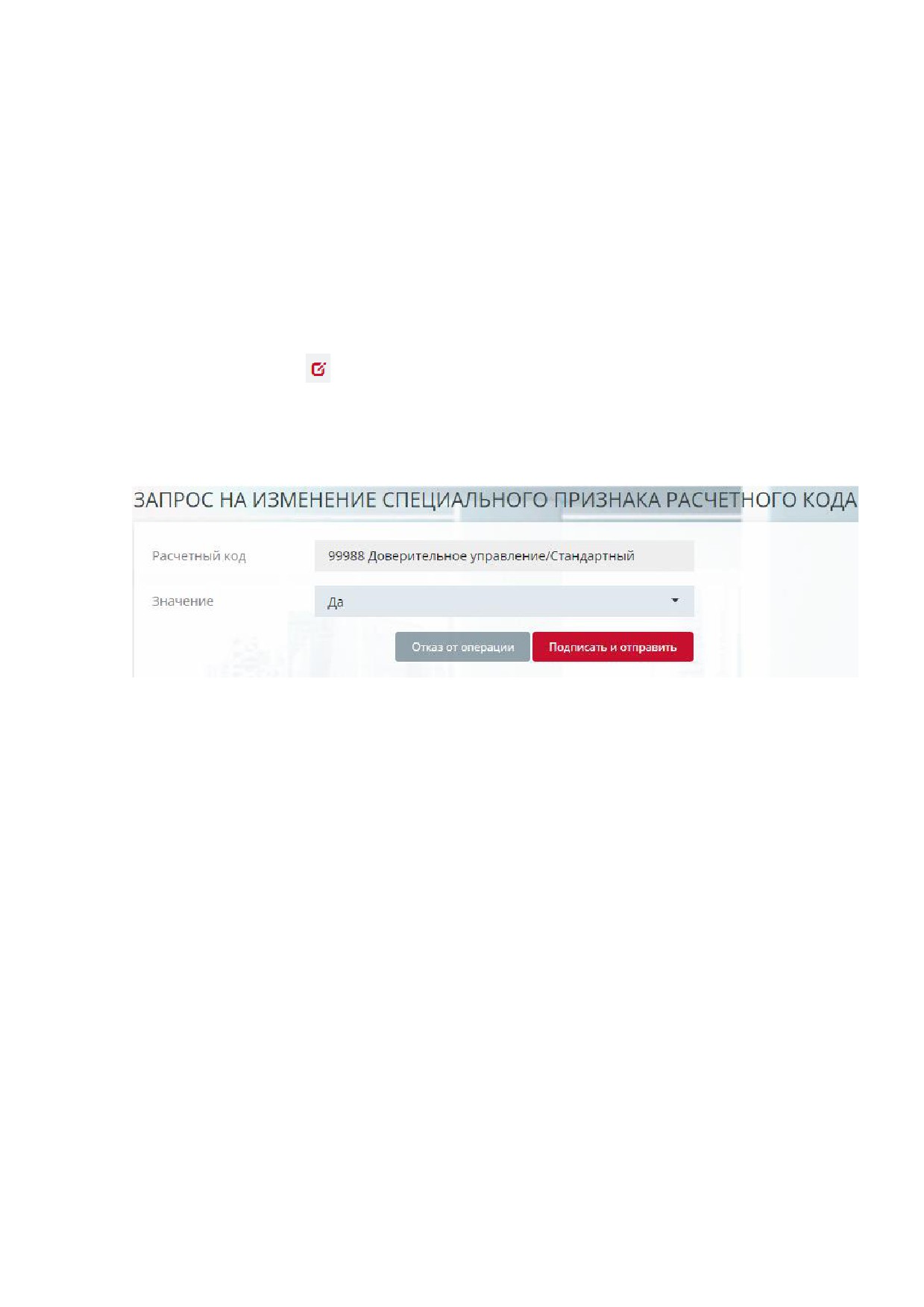
Форма содержит следующие поля:
• Расчетный код - инициализируется текущим РК;
• Значение - выбор из списка значений:
o
«Даª;
o
«Нетª.
Нажатием кнопки «Подписать и отправитьª происходит подтверждение операции
добавления запроса. Нажатием кнопки «Отказ от операцииª - её отмена.
9.1.18 Запрос на изменение специального признака Расчетного кода
Формирование запроса на изменение расчетному коду специального признака
нажатием кнопки
в поле
«Специальный признакª на вкладке
«Общая
информацияª карточки расчетного кода. Доступен для РК непульных типов на
рынке ФР или ВР, без признаков «Единый пулª и «Единый счет в НРДª.
Форма запроса на изменение расчетному коду специального признака
представлена на Рисунок 9-6.
Рисунок 9-74 Форма ввода запроса на изменение расчетному коду специального
Форма содержит следующие поля:
• Расчетный код - инициализируется текущим РК;
• Значение - выбор из списка значений:
o
«Даª
- Расчетный код используется для учета обеспечения
нерезидентов;
o
«Нетª - Расчетный код используется для обеспечения резидентов.
Нажатием кнопки «Подписать и отправитьª происходит подтверждение операции
добавления запроса. Нажатием кнопки «Отказ от операцииª - её отмена.
9.1.19 Запрос на постоянное поручение на возврат обеспечения
Формирование постоянного поручения на возврат обеспечения производится
выбором действия «Постоянное поручение на возврат обеспеченияª из списка,
выпадающего при нажатии кнопки «Добавить запросª на вкладке «Постоянные
возвраты обеспеченияª карточки расчетного кода.
Форма запроса на постоянное поручение на возврат обеспечения представлена на
Рисунок 9-8.
48
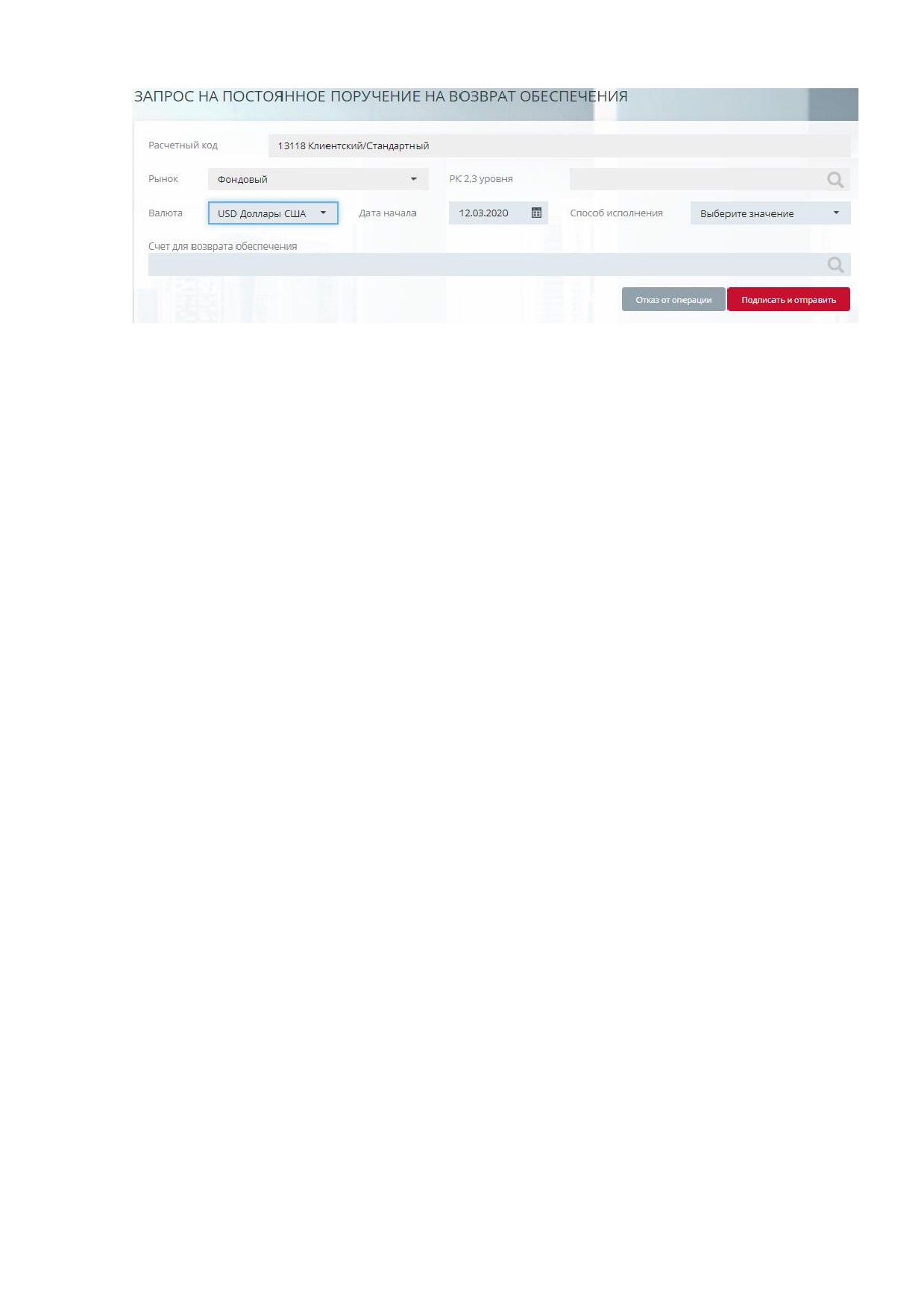
Рисунок
9-85 Форма ввода запроса на постоянное поручение на возврат
обеспечения
Форма содержит следующие поля:
•
Расчетный код - инициализируется текущим РК;
•
Рынок - инициализируется рынком расчетного кода, для РК Единого пула
всегда «Фондовыйª;
•
Клиринговый регистр - раздел клирингового регистра для РК срочного
рынка;
•
РК 2, 3 уровня - код расчетного кода 2-го или 3-го уровня для РК валютного
и фондового рынков;
•
Валюта - выбор из списка активов, допущенных к рынку. На срочном рынке
установлено принудительное ограничение на выбор валюты Российский
рубль;
•
Дата начала - дата начала действия запроса, по умолчанию текущая;
•
Способ исполнения - выбор из списка:
o максимальная сумма - возврат максимально доступной суммы (кроме
металлов в унциях, например, XAU);
o нетто-требование
по
сделкам
-
суммарное итоговое обязательство УК по
результатам торгового дня без учета комиссии;
o нетто-требование
итоговое
-
суммарное итоговое обязательство УК по
результатам торгового дня с учетом комиссии;
•
Счет для возврата обеспечения - выбор из списка реквизитов для
возврата обеспечения, предварительно зарегистрированных в Учетной
системе НКЦ
(см. Реквизиты для возврата обеспечения). В списке
отображаются реквизиты в статусе «Утвержденª в выбранной валюте и
принадлежащие выбранному расчетному коду. Выбор реквизита в поле
осуществляется нажатием на основную информационную строку реквизитов.
Нажатием кнопки «Подписать и отправитьª происходит подтверждение операции
добавления запроса. Нажатием кнопки «Отказ от операцииª - её отмена.
9.1.20 Запрос на отмену постоянного поручения на возврат
обеспечения
Формирование запроса на отмену постоянного поручения на возврат обеспечения
возможно двумя способами:
49
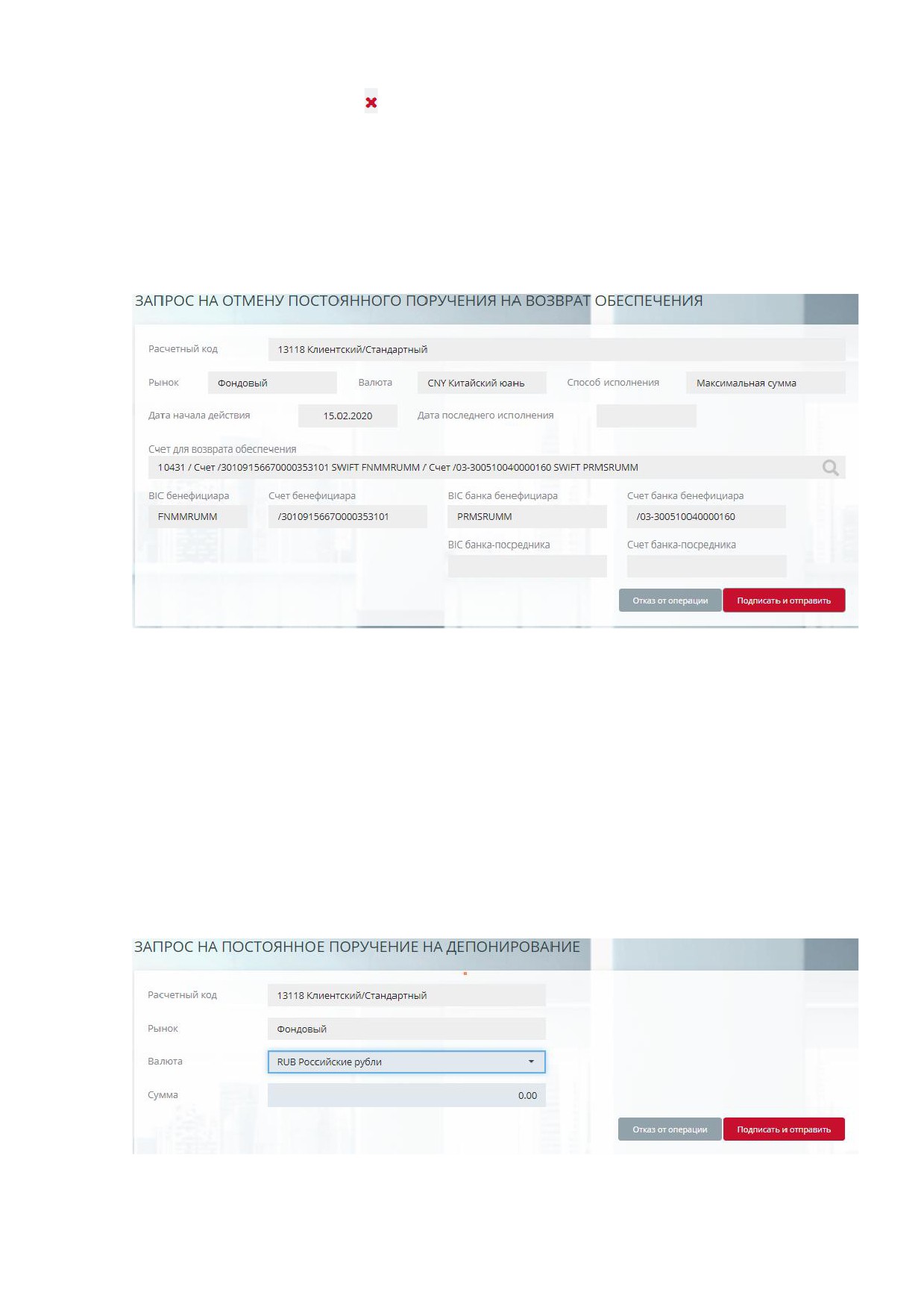
• Нажатием кнопки в поле «Способ исполненияª справа от ссылки на
карточку запроса на постоянное поручение на возврат обеспечения на
вкладке «Постоянные возвраты обеспеченияª;
• Нажатием кнопки «Удалить запросª в карточке запроса на постоянное
поручение на возврат обеспечения.
Форма запроса на отмену постоянного поручения на возврат обеспечения
представлена на Рисунок 9-9.
Рисунок 9-96 Форма отмены запроса на постоянное поручение на возврат
обеспечения
Нажатием кнопки «Подписать и отправитьª происходит подтверждение операции
добавления запроса. Нажатием кнопки «Отказ от операцииª - её отмена.
9.1.21 Запрос на постоянное поручение на депонирование
Формирование постоянного поручения на депонирование производится выбором
действия «Постоянное поручение на депонированиеª из списка, выпадающего при
нажатии кнопки
«Добавить запросª на вкладке
«Постоянные возвраты
обеспеченияª карточки расчетного кода.
Форма запроса на постоянное поручение на депонирование представлена на
Рисунок 9-10.
Рисунок 9-107 Форма ввода запроса на постоянное поручение на депонирование
50
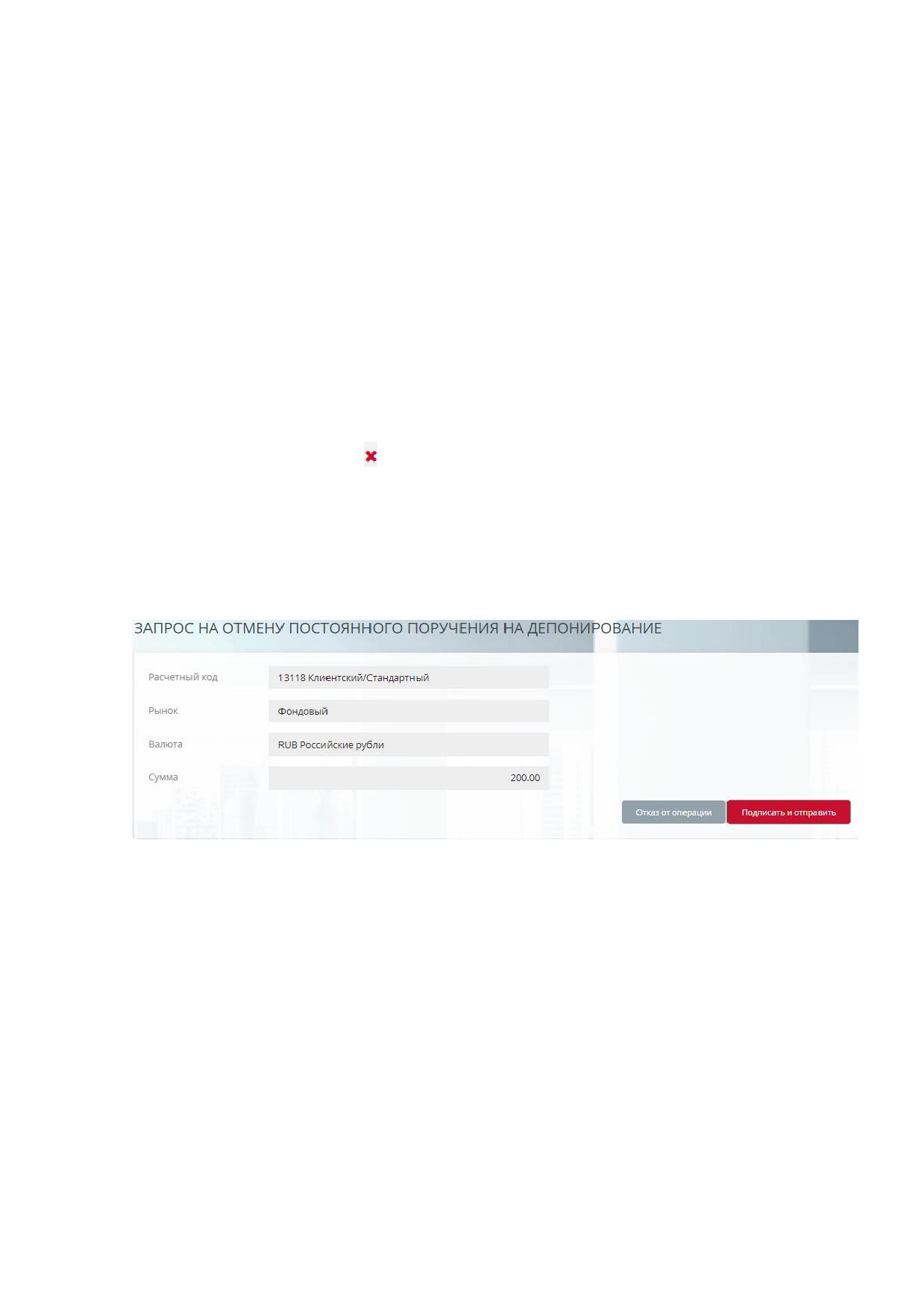
Форма содержит следующие поля:
• Расчетный код - инициализируется текущим РК;
• Рынок - инициализируется рынком расчетного кода, для РК Единого пула
всегда «Фондовыйª;
• Валюта - выбор из списка активов, допущенных к рынку. На срочном рынке
установлено принудительное ограничение на выбор валюты Российский
рубль;
• Сумма - положительная сумма депонирования.
Нажатием кнопки «Подписать и отправитьª происходит подтверждение операции
добавления запроса. Нажатием кнопки «Отказ от операцииª - её отмена.
9.1.22 Запрос на отмену постоянного поручения на депонирование
Формирование запроса на отмену постоянного поручения на депонирование
возможно двумя способами:
• Нажатием кнопки в поле «Постоянное поручение на депонированиеª
справа от ссылки на карточку запроса на постоянное поручение на
депонирование на вкладке «Постоянные возвраты обеспеченияª;
• Нажатием кнопки «Удалить запросª в карточке запроса на постоянное
поручение на депонирование.
Форма запроса на отмену постоянного поручения на депонирование представлена
на Рисунок 9-11.
Рисунок
9-118 Форма запроса на отмену на постоянное поручение на
депонирование
Нажатием кнопки «Подписать и отправитьª происходит подтверждение операции
добавления запроса. Нажатием кнопки «Отказ от операцииª - её отмена.
9.1.23 Запрос на депонирование
Формирование запроса на депонирование производится выбором действия
«Запрос на депонированиеª из списка, выпадающего при нажатии кнопки
«Добавить запросª на вкладке «Постоянные возвраты обеспеченияª карточки
расчетного кода.
Форма запроса на депонирование представлена на Рисунок 9-12.
51
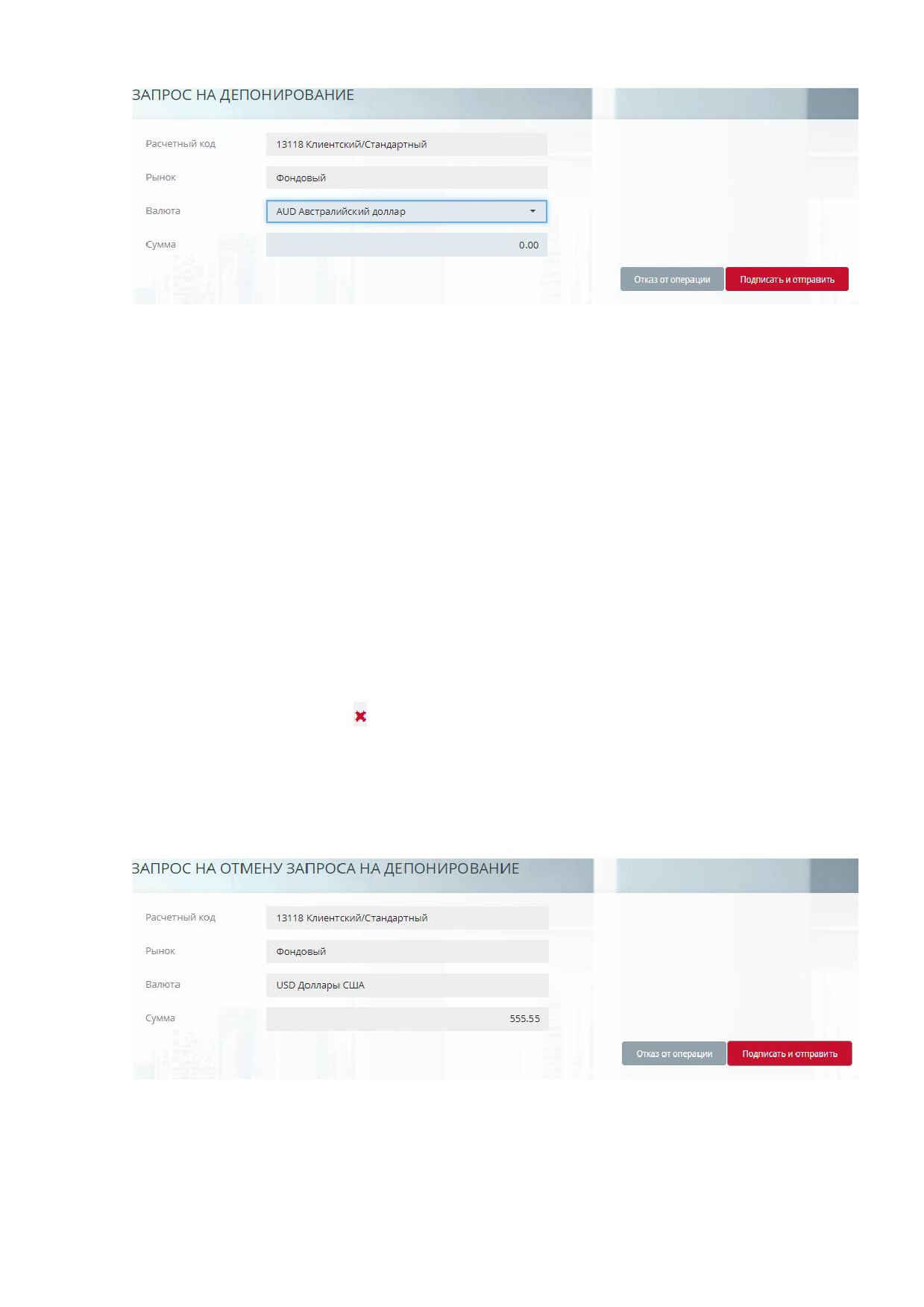
Рисунок 9-12 Форма ввода запроса на депонирование
Форма содержит следующие поля:
• Расчетный код - инициализируется текущим РК;
• Рынок - инициализируется рынком расчетного кода, для РК Единого пула
всегда «Фондовыйª;
• Валюта - выбор из списка активов, допущенных к рынку. На срочном рынке
установлено принудительное ограничение на выбор валюты Российский
рубль;
• Сумма - положительная сумма депонирования.
Нажатием кнопки «Подписать и отправитьª происходит подтверждение операции
добавления запроса. Нажатием кнопки «Отказ от операцииª - её отмена.
9.1.24 Запрос на отмену запроса на депонирование
Формирование запроса на отмену запроса на депонирование возможно двумя
способами:
• Нажатием кнопки в поле «Запрос на депонированиеª справа от ссылки на
карточку запроса на запрос на депонирование на вкладке «Постоянные
возвраты обеспеченияª;
• Нажатием кнопки «Удалить запросª в карточке запроса на депонирование.
Форма запроса на отмену запроса на депонирование представлена на Рисунок
9-13.
Рисунок 9-130 Форма запроса на отмену запроса на депонирование
Нажатием кнопки «Подписать и отправитьª происходит подтверждение операции
добавления запроса. Нажатием кнопки «Отказ от операцииª - её отмена.
52
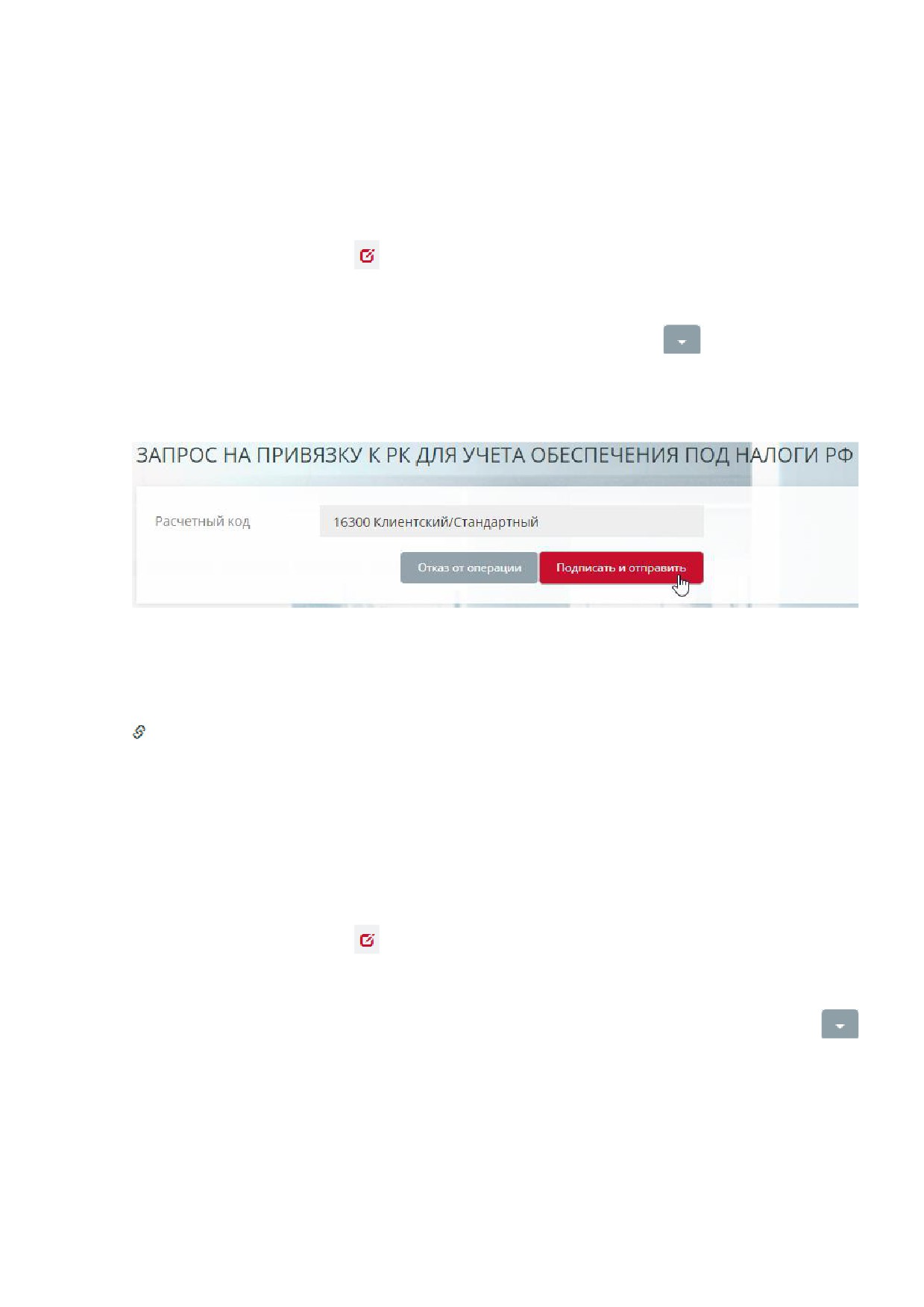
9.1.25 Запрос на привязку к РК для учета обеспечения под налоги РФ
Запрос доступен для расчетных кодов вида «РК для учета обеспечения (Ordinary)ª,
принадлежащих участникам-нерезидентам. Запрос применим к РК без
действующей привязки. Для выполнения запроса необходимо наличие РК вида
«Расчетный код, предназначенный для учета обеспечения под налоги РФª.
Формирование запроса возможно двумя способами:
• Нажатием кнопки
в поле «Связан с РК для налоговª на вкладке «Общая
информацияª карточки расчетного кода;
• Выбором действия «Запрос на привязку к РК для учета обеспечения под
налоги РФª в выпадающем списке операций (кнопка
у выбранного РК)
в таблице «Расчетные кодыª.
Форма запроса на привязку представлена на Рисунок 9-14.
Рисунок 9-141 Форма запроса на привязку к РК для налогов
Нажатием кнопки «Подписать и отправитьª происходит подтверждение операции
добавления запроса. Нажатием кнопки «Отказ от операцииª - её отмена.
В списке Расчетные коды РК, привязанные к налоговым РК, маркируются значком
9.1.26 Запрос на удаление привязки к РК для учета обеспечения под
налоги РФ
Запрос доступен для расчетных кодов вида «РК для учета обеспечения (Ordinary)ª,
принадлежащих участникам-нерезидентам. Запрос применим к ранее привязанным
РК.
Формирование запроса возможно двумя способами:
• Нажатием кнопки
в поле «Связан с РК для налоговª на вкладке «Общая
информацияª карточки расчетного кода;
• Выбором действия
«Запрос на удаление привязки к РК для учета
обеспечения под налоги РФª в выпадающем списке операций (кнопка
у выбранного РК) в таблице «Расчетные кодыª.
Форма запроса на привязку представлена на Рисунок 9-15.
53
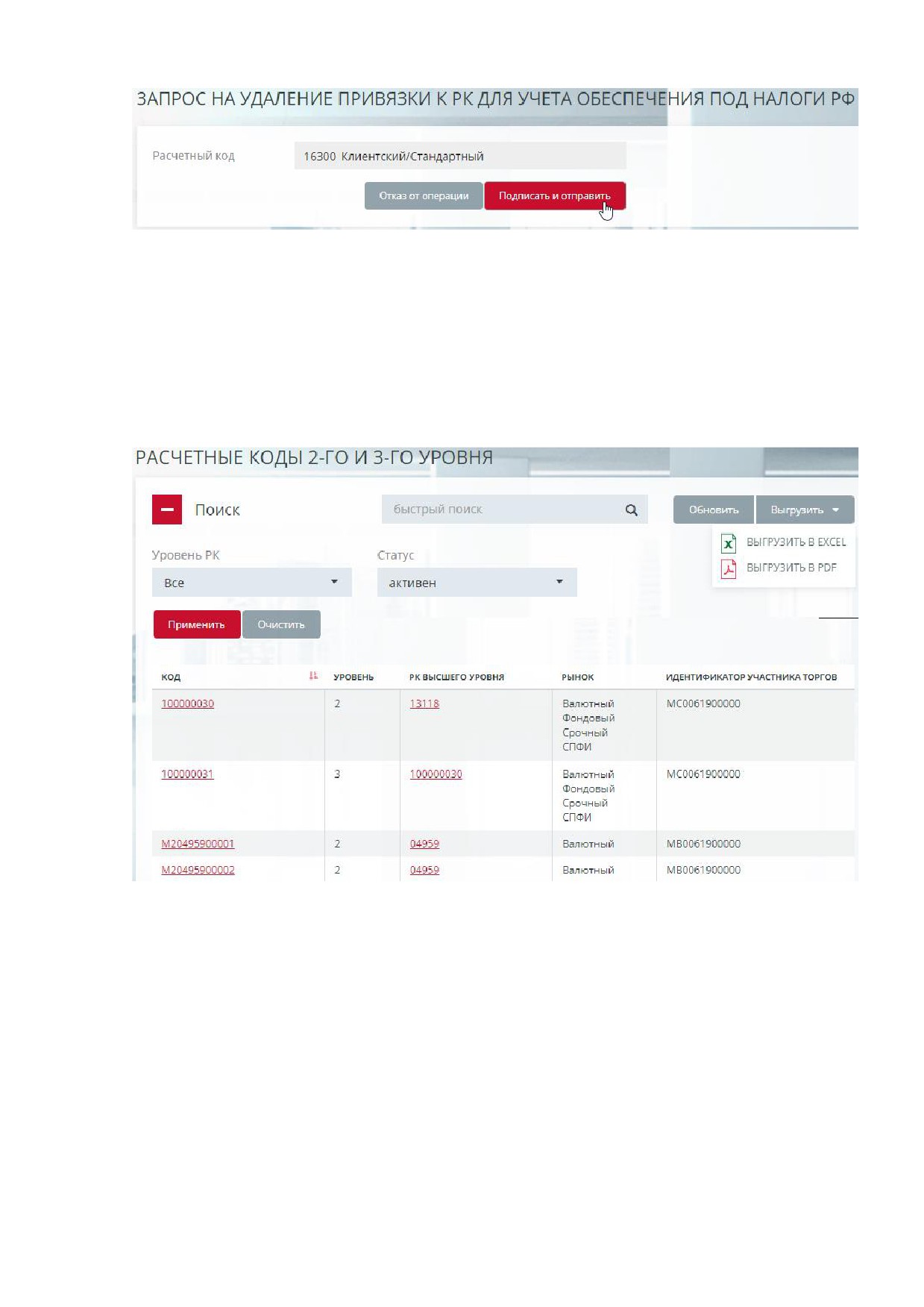
Рисунок 9-152 Форма запроса на удаление привязки к РК для налогов
Нажатием кнопки «Подписать и отправитьª происходит подтверждение операции
добавления запроса. Нажатием кнопки «Отказ от операцииª - её отмена.
9.2
Расчетные коды 2-го и 3-го уровня
Окно «Расчетные коды 2-го и 3-го уровняª предназначено для просмотра и списка
Расчетных кодов соответствующих уровней и их свойств. Окно представлено на
Рисунок 9-1.
Рисунок 9-163 Окно «Расчетные коды 2-го и 3-го уровняª
Доступ к таблице Расчетных кодов доступен для всех ролей пользователей.
9.2.1 Таблица Расчетных кодов 2-го и 3-го уровней
Таблица Расчетных кодов 2-го и 3-го уровней состоит из следующих полей:
• Код - код расчетного кода 2-го, 3-го уровня, ссылка на карточку Расчетного
кода. Если РК находится в статусе «Исключенª, то появляется всплывающая
подсказка «Исключенª. Доступна сортировка по данному полю;
• Уровень - значения уровня РК - 2 или 3;
• РК высшего уровня - номер вышестоящего РК, ссылка на его карточку;
• Рынок - рынок/рынки, которому принадлежит расчетный код;
54
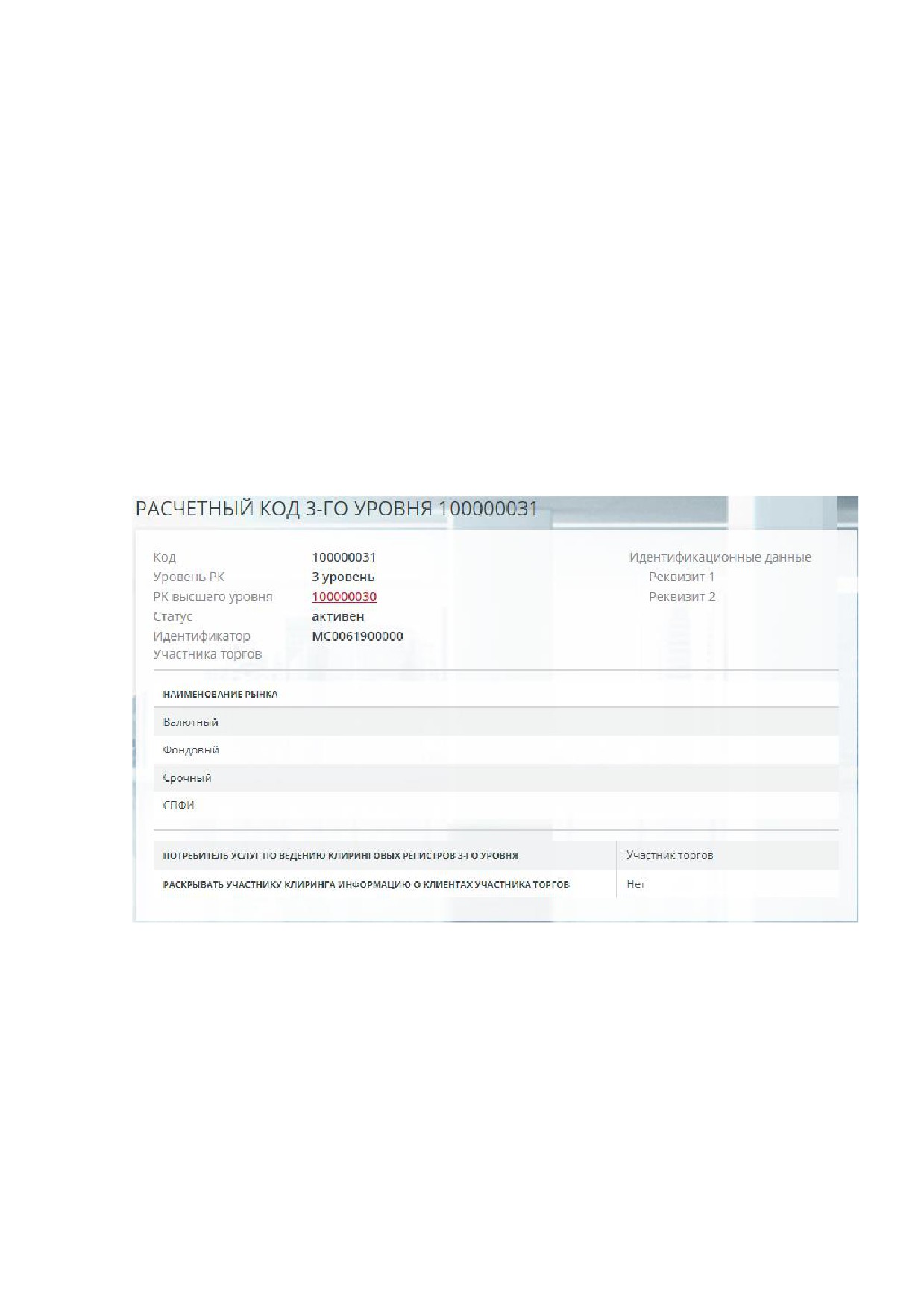
• Идентификатор участника торгов - торговый идентификатор владельца
РК.
Список РК 2-го и 3-го уровней может быть сохранен в файлы формата Excel и PDF
- кнопка Выгрузить.
9.2.2 Фильтры и поиск
Фильтры доступны по полям Уровень РК и Статус.
Строка быстрого поиска позволяет отбирать расчетные коды по фрагменту
значения следующих полей:
• Код
• РК высшего уровня
• Идентификатор участника торгов
9.2.3 Карточка Расчетного кода
По ссылке в поле «Кодª в табличной форме осуществляется переход на карточку
Расчетного кода 2-го или 3-го (см. Рисунок 9-).
Рисунок 9-174 Окно «Карточка Расчетного кода 3-го уровняª
10. СЧЕТА ОБЕСПЕЧЕНИЯ
10.1 Общее описание
Окно «Счета обеспеченияª предназначено для работы с лицевыми счетами, в
разрезе которых осуществляется учет средств обеспечения Участника клиринга.
Окно «Счета обеспеченияª представлено на Рисунок 10-1.
55
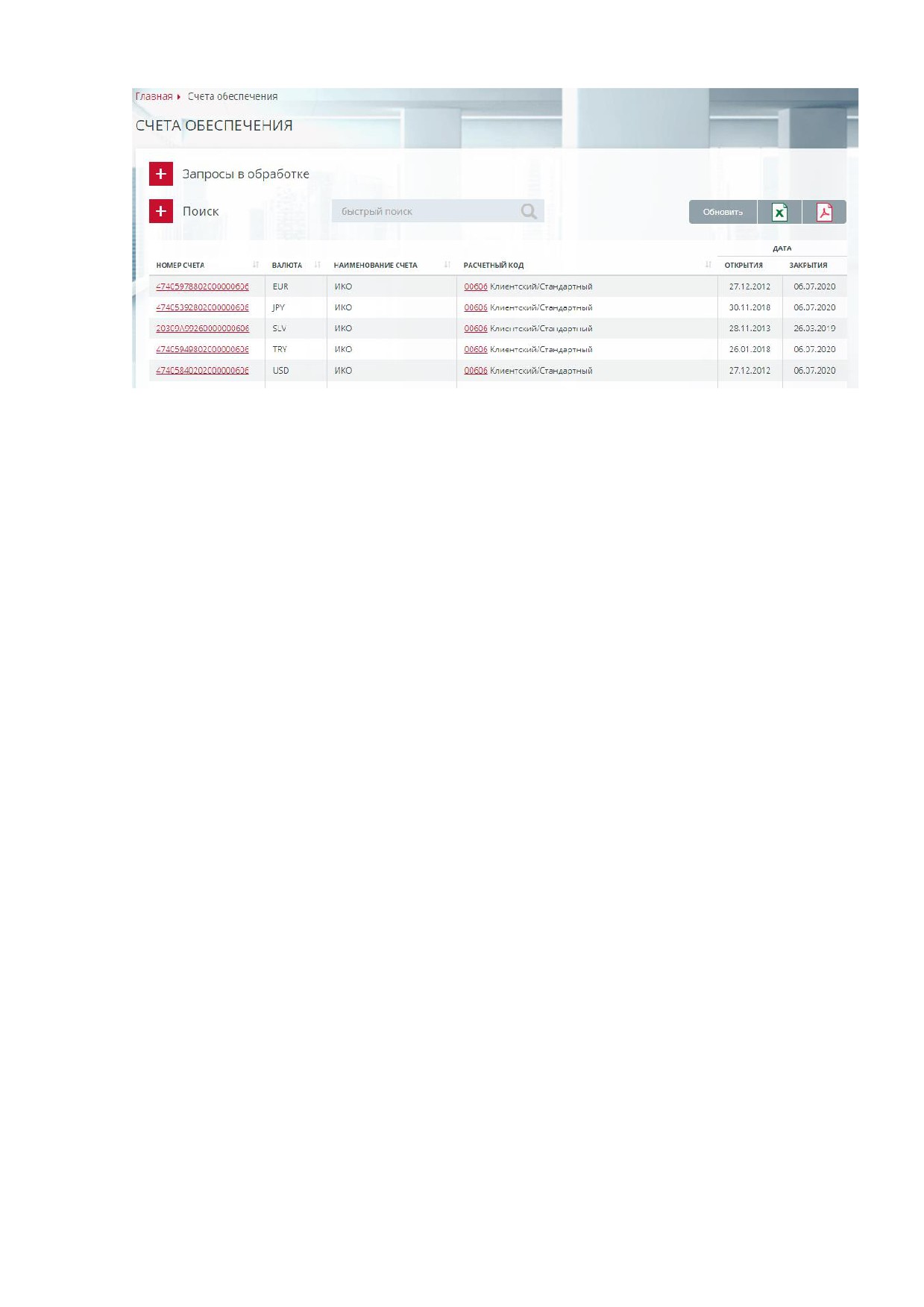
Рисунок 10-1 Окно «Счета обеспеченияª
Окно
«Счета обеспеченияª доступно для пользователей, приписанных к
следующим ролям: MoneyReq, ClearingReq, AllReq.
10.2 Таблица счетов
Таблица счетов обеспечения состоит из следующих полей:
• Номер счета - номер лицевого счета, ссылка на просмотр выписки по
счету;
• Валюта - код валюты или металла;
• Наименование счета - название вида счета;
• Расчетный код - код и тип/вид расчетного кода, которому принадлежит
счет, ссылка на карточку расчетного кода;
• Дата открытия - дата открытия лицевого счета;
• Дата закрытия счета - дата закрытия счета для закрытых
лицевых
счетов.
Существует возможность выгрузки таблицы счетов в файлы Excel и PDF.
10.3 Фильтры
Поиск запроса возможен по следующим полям локального фильтра:
• Вид счёта - выбор из следующих значений видов счетов:
o Начисленные комиссии;
o ИКО;
o Задолженность;
o Средства под исполнение;
o Гарантийный фонд;
o Проценты на обеспечение под стресс;
o Депозит;
o Депозит, начисленные проценты;
o Клиринг К;
o Стресс фонд;
o Задолженность, Т0.
• Состояние счета - выбор из значений:
o Все - отображение открытых и закрытых лицевых счетов;
56
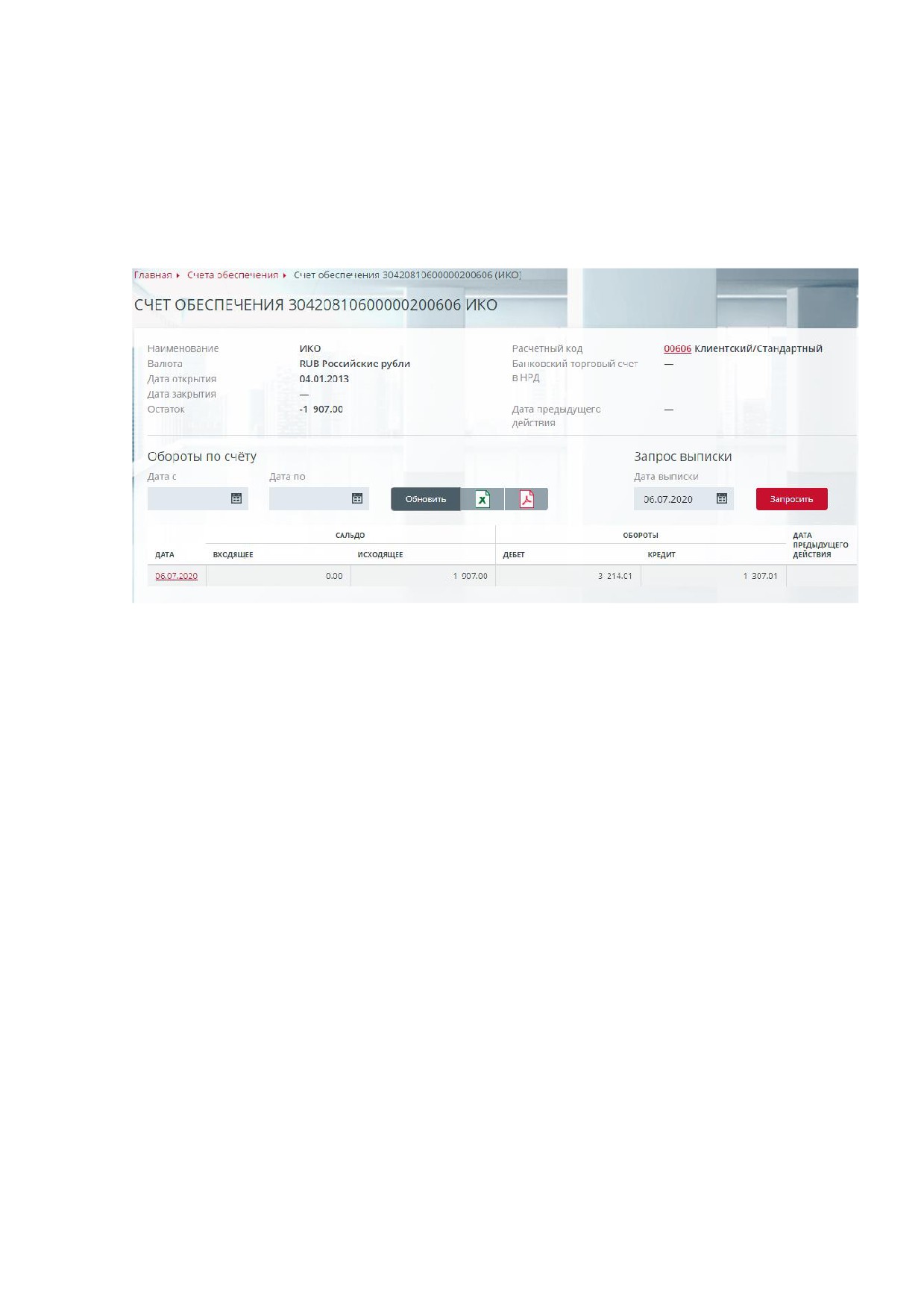
o Только открытые - отображение только открытых лицевых счетов.
Строка быстрого поиска позволяет отбирать запросы по фрагменту значения полей
Номер счета, Валюта, Наименование счета, Расчетный код.
10.4 Выписка по счету обеспечения
По ссылке в поле «Номер счетаª в табличной форме осуществляется переход в
форму просмотра счета обеспечения (см. Рисунок 10-2).
Рисунок 10-2 Форма просмотра счета обеспечения
Форма содержит следующие поля:
• Наименование - название вида счета;
• Валюта - код валюты или металла;
• Дата открытия - дата открытия лицевого счета;
• Дата закрытия счета - дата закрытия счета для закрытых лицевых счетов;
• Остаток - остаток на счете за текущий расчетный день;
• Расчетный код - код и тип/вид расчетного кода, которому принадлежит счет,
ссылка на карточку расчетного кода;
• Банковский торговый счет в НРД - торговый счет расчетного кода в НРД;
• Дата предыдущего действия
- дата предыдущего движения по счету
относительно текущего расчетного дня
• Обороты по счёту:
o Дата с - фильтр на дату начала периода просмотра оборотов по
счету;
o Дата по - фильтр на дату конца периода просмотра оборотов по
счету;
o Дата - дата операционного дня, ссылка на журнал операций по счету;
o Сальдо/входящее - входящий остаток по счету на дату расчетного
дня;
o Сальдо/исходящее - исходящий остаток по счету на дату расчетного
дня;
o Обороты/Дебет - обороты по дебету счета на дату расчетного дня;
o Обороты/Кредит - обороты по кредиту счета на дату расчетного дня;
57
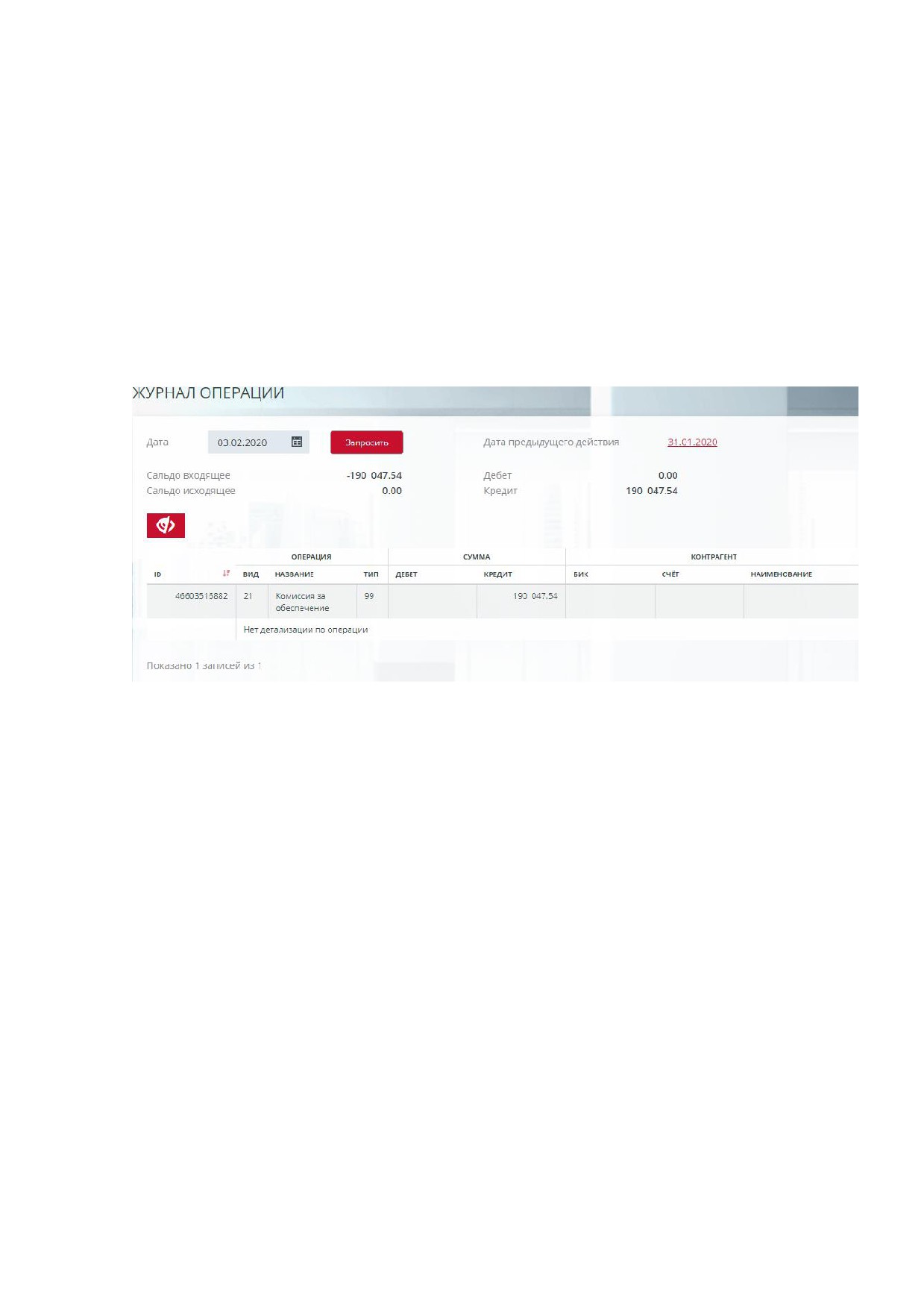
o Дата предыдущего действия - дата предыдущего движения по счету
относительно даты оборотов по счету;
• Запрос выписки:
o Дата выписки - дата, за которую запрашивается выписка.
В окне доступны следующие операции:
• Запрос выписки по счету;
• Выгрузка в Excel;
• Выгрузка в PDF.
10.5 Журнал операций по счету
По ссылке в поле «Датаª формы просмотра счета обеспечения осуществляется
переход в журнал операций по счету (см. Рисунок 10-3).
Рисунок 10-3 Журнал операций по счету
Форма содержит следующие поля:
• Сальдо входящее - входящий остаток по счету на дату расчетного дня;
• Сальдо исходящее - исходящий остаток по счету на дату расчетного дня;
• Дебет - суммарный оборот по дебету счета на дату расчетного дня;
• Кредит - суммарный оборот по кредиту счета на дату расчетного дня;
• Дата предыдущего действия - дата предыдущего движения по счету;
• Операция:
o ID - номер операции в учетной системе НКЦ, ссылка на просмотр
информации о платеже;
o Вид - код вида операции;
o Название - название вида операции;
o Тип - тип операции;
• Сумма:
o Дебет - сумма операции по дебету счета;
o Кредит - сумма операции по кредиту счета;
• Контрагент:
o БИК - БИК получателя, банка получателя или плательщика;
o Счет - лицевой счет получателя, банка получателя или плательщика;
o Наименование - наименование плательщика или получателя.
58

• Детализация операции - режим детализации включается кнопкой
«Показать реквизитыª. Реквизиты содержат следующую информацию:
o Номер расчетного документа;
o Дата расчетного документа - только для рублевых платежей
o Ссылка - номер операции отправителя;
o UETR код - универсальный идентификатор SWIFT-перевода (при
наличии);
o Транспортная система:
SWIFT - если платеж отправлен по системе SWIFT
СПФС - если платеж отправлен по системе СПФС
o Плательщик - реквизиты плательщика;
o Банк посредник - реквизиты банка посредника для платежей в
валюте;
o Банк бенефициара - реквизиты банка получателя для платежей в
валюте;
o Получатель - реквизиты получателя;
o Назначение платежа.
Отключение режима просмотра детализации осуществляется кнопкой
«Скрыть реквизитыª.
10.6 Запрос выписки по счету
Запрос выписки по счету за дату, выбранную в поле
«Дата выпискиª,
осуществляется нажатием кнопки «Запроситьª. При этом формируется запрос
информации о движении денежных средств, который доступен для просмотра в
окне Документы/Поданные. Запрос доступен для просмотра в таблице при
неустановленных общих фильтрах на рынок, расчетный код и актив.
11. ДОКУМЕНТЫ
11.1 Документы поданные
11.1.1 Общее описание
В пункте меню Документы-Поданные сохраняются все запросы,
сформированные Участником клиринга в адрес НКЦ.
11.1.2 Таблица поданных документов
Таблица «Документы, поданные через Клиринговый терминалª представлена на
Рисунок 11-1.
59
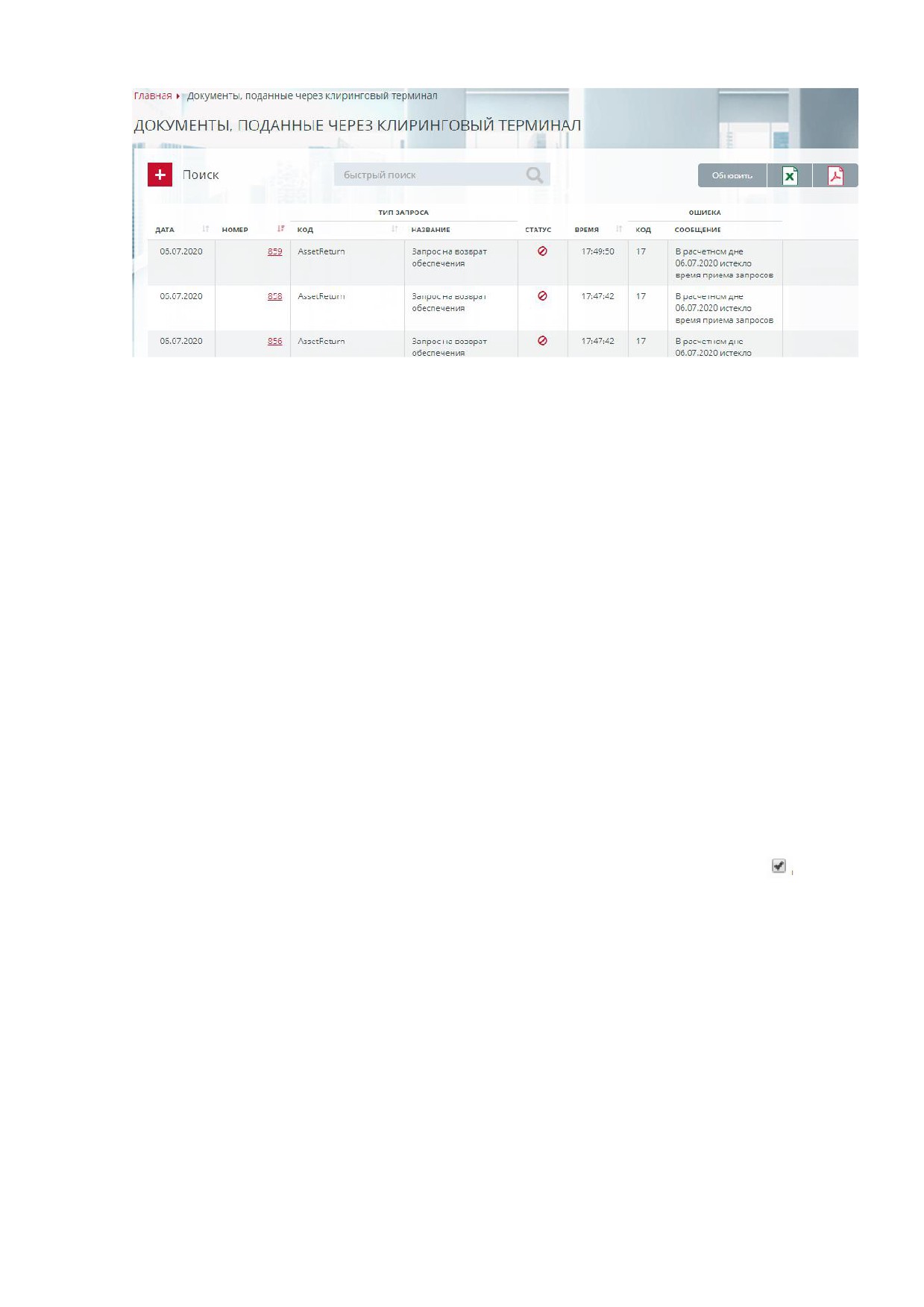
Рисунок 11-1 Окно «Документы, поданные через Клиринговый терминалª
Таблица состоит из следующих полей:
• Дата - дата расчетного дня документа;
• Номер - уникальный номер документа в КТ, ссылка на карточку запроса;
• Тип запроса/Код
- код типа запроса
(полный перечень возможных
документов см. Перечень документов, формируемых и принимаемых КТ);
• Тип запроса/Название - название типа запроса;
• Статус - текущий статус документа;
• Время - время формирования документа;
• Ошибка - ошибка обработки запроса в Учетной системе НКЦ:
o Код - код ошибки;
o Сообщение - текст ошибки.
Существует возможность выгрузки таблицы поданных документов в файлы Excel и
PDF.
11.1.3 Фильтры
Поиск документов возможен по следующим полям локального фильтра:
• Номер документа - поиск по точному значению номера документа;
• Дата документа - поиск по точному значению даты документа. По
умолчанию в поле установлена дата текущего расчетного дня, для
изменения даты устанавливается признак редактирования даты
;
• Тип - поиск по типу документа, выбор из списка типов документов;
• Статус - поиск по точному значению статуса, выбор из списка возможных
статусов (см. Статусы документа).
Строка быстрого поиска позволяет отбирать документы по точному значению поля
«Номерª и по фрагменту значений полей:
• Тип запроса/Код;
• Ошибка/Код;
• Ошибка/Сообщение.
11.1.4 Карточка документа
По ссылке в поле
«Номерª в табличной форме поданных документов
осуществляется переход в карточку запроса.
60
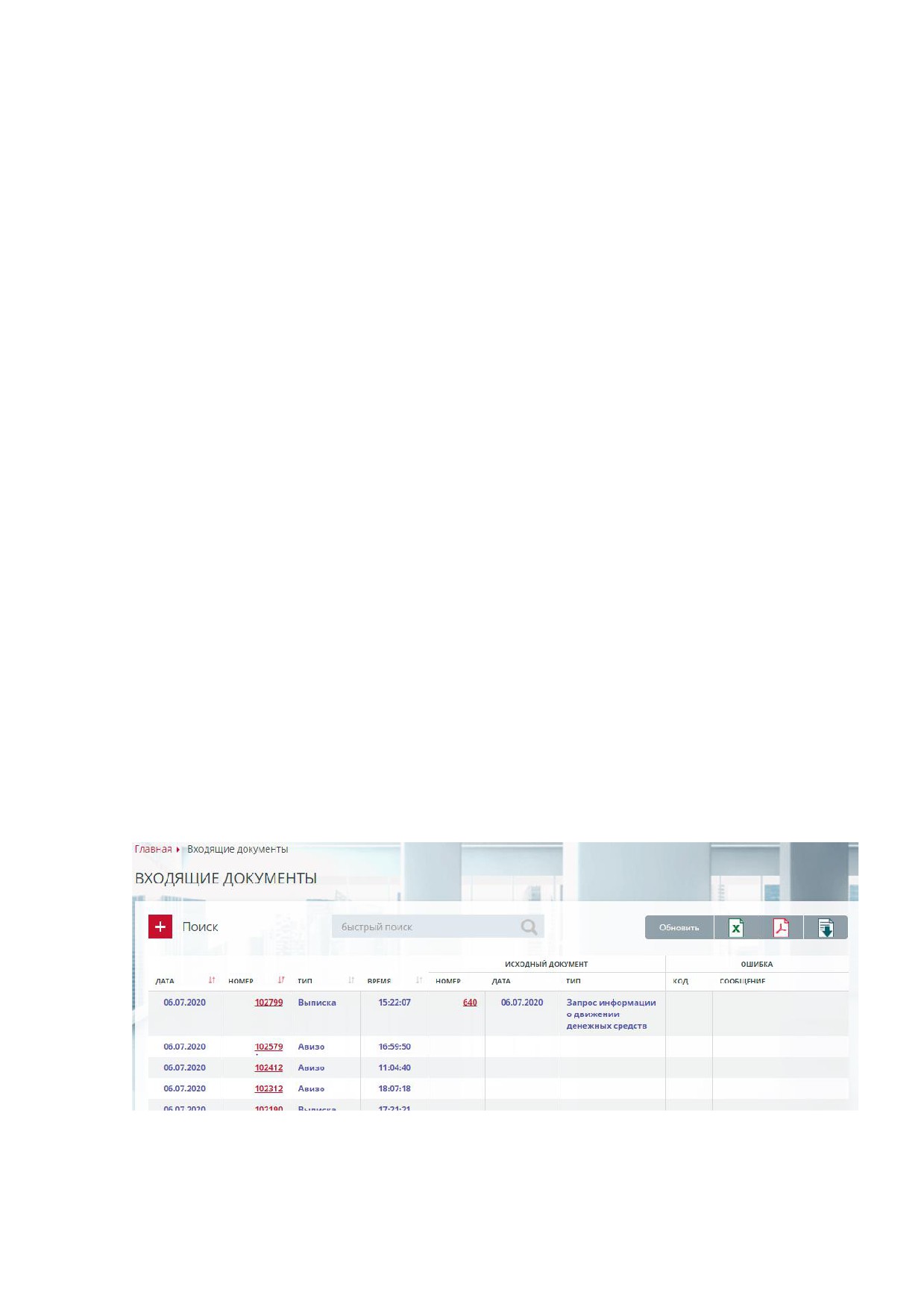
В карточке отображается следующая информация:
• Реквизиты поданного запроса:
o ID - ID запроса в Учётной системе НКЦ;
o Дата документа;
o Номер документа;
o Статус - текущий статус обработки запроса;
• Содержимое запроса - см. описание соответствующего вида запроса;
• Подписи:
o Дата и время - дата и время подписи документа;
o Номер ключа в УЦ - номер ключа в Удостоверяющем центре;
o Издатель - организация, выдавшая сертификат;
o Подписант - ФИО подписанта;
o Организация - организация, сотрудником которой является подписант;
• Информация об исполнении запроса:
o Код ошибки - код ошибки исполнения в Учетной системе НКЦ;
o Диагностическое сообщение - текст ошибки исполнения в Учетной
системе НКЦ.
Нажатием кнопки «Закрыть формуª или клавиши Esc происходит возврат в
табличную форму.
11.2 Документы входящие
11.2.1 Общее описание
В пункте меню Документы-Входящие сохраняются все полученные из Учетной
системы НКЦ документы.
11.2.2 Таблица входящих документов
Таблица «Входящие документыª представлена на Рисунок 11-2.
Рисунок 11-2 Окно «Входящие документыª
Таблица состоит из следующих полей:
61

• Номер - уникальный номер документа в КТ, ссылка на карточку документа;
• Тип - название типа входящего документа, возможные варианты:
o Выписка;
o Авизо;
o Квитанция;
o Проценты по депозитам;
o Обеспечение под стресс;
• Время - время приема документа;
• Исходный документ:
o Номер - номер исходного запроса в КТ, ссылка на карточку исходного
запроса;
o Дата - дата исходного запроса в КТ;
o Тип - тип исходного запроса в КТ;
• Ошибка - ошибка обработки исходного документа в Учетной системе НКЦ
для документов типа «Квитанцияª:
o Код - код ошибки;
o Сообщение - текст ошибки.
Непросмотренные документы выделяются в таблице жирным шрифтом.
В окне доступны следующие операции:
• Выгрузка в Excel;
• Выгрузка в PDF;
• Сохранение документов на локальный диск компьютера (см.п. 11.2.4).
11.2.3 Фильтры
Поиск документов возможен по следующим полям локального фильтра:
• Номер вход. документа - поиск по точному значению номера документа в
КТ;
• Дата вход. документа, с..по - фильтр по дате документов за период. По
умолчанию в поле установлена дата текущего расчетного дня, для
изменения даты устанавливается признак редактирования даты
;
• Тип
- поиск по типу входящего документа, выбор из списка типов
документов;
• Счет - поиск по номеру и названию счета обеспечения, выбор из списка
счетов обеспечения;
• Номер исх. документа - поиск по точному значению номера исходного
документа.
Строка быстрого поиска позволяет отбирать документы по точному значению поля
«Номерª и по фрагменту значений полей.
• Ошибка/Код;
• Ошибка/Сообщение.
11.2.4 Сохранение документов на диск
Сохранение документов на локальный диск компьютера осуществляется нажатием
кнопки
«Сохранить на дискª, обозначенной пиктограммой
. Сохранению
подлежат документы, отобранные установленными на момент старта операции
62

локальным и общим фильтрами. Сохранение осуществляется в папку каталога,
выбранную пользователем. По умолчанию предлагается каталог, использованный
при последней операции сохранения данного пользователя.
Процесс скачивания отображается в нижней правой части окна:
Нажатием
возможно прерывание выполняющейся операции сохранения.
Повторный запуск операции запрещен, если предыдущая операция скачивания
еще не завершена. По окончании операции пользователь получает оповещение о
результатах сохранения файлов.
Документы сохраняются на диск в виде xml-файлов в каталог следующей
структуры:
• Год-Месяц (YYYY-MM).
Имя файла имеет структуру YYYY-MM-DD_doctype_docnum.xml, где:
• YYYY-MM-DD - дата документа;
• doctype - вид документа (Advice, Receipt, Statement, StressCollateralNotice,
DepositInterest);
• docnum - номер документа.
11.2.5 Карточка квитанции на запрос
Квитанция представляет собой входящий документ, содержащий результат
обработки исходящего запроса в информационно-учетных системах НКЦ.
По ссылке в поле «Номерª в табличной форме входящих документов для
документа типа «Квитанцияª осуществляется переход в карточку квитанции на
исходный запрос.
В карточке отображается следующая информация:
• Дата документа - дата обработки документа;
• Номер документа - номер документа в КТ;
• Статус
- информация об электронной подписи входящего документа,
возможные варианты: «Документ подписанª, «Документ не подписанª;
• Исходный документ:
o Дата - дата исходного документа;
o Номер - номер исходного документа;
o Тип - тип исходного документа;
• Содержимое исходного запроса- см. описание соответствующего вида
запроса;
• Подписи:
o Дата и время - дата и время подписания;
o Номер ключа в УЦ - номер ключа в Удостоверяющем центре;
o Издатель - организация, выдавшая сертификат;
63
o Подписант - ФИО подписанта;
o Организация - организация, сотрудником которой является подписант;
• Информация об исполнении запроса:
o Статус - статус исполнения исходного запроса, возможные варианты:
«Исполненª, «Ошибка исполненияª
o Код ошибки - код ошибки в случае исполнения запроса с ошибкой;
o Диагностическое сообщение
- текст ошибки в случае исполнения
запроса с ошибкой.
Нажатием кнопки «Закрыть формуª или клавиши Esc происходит возврат в
табличную форму.
11.2.6 Форма просмотра выписки
По ссылке в поле «Номерª в табличной форме входящих документов для
документа типа «Выпискаª осуществляется переход в стандартную форму отчета
о движении денежных средств. Отчет формируется в виде html файла.
В форме доступны следующие действия:
• Распечатать - печать отчета стандартными средствами браузера.
Нажатием кнопки «Закрыть формуª или клавиши Esc происходит возврат в
табличную форму.
11.2.7 Форма просмотра авизо
По ссылке в поле «Номерª в табличной форме входящих документов для
документа типа «Авизоª осуществляется переход в стандартную форму отчета
«Уведомление о списании и зачисленииª. Отчет формируется в виде html файла.
В форме доступны следующие действия:
• Распечатать - печать отчета стандартными средствами браузера.
Нажатием кнопки «Закрыть формуª или клавиши Esc происходит возврат в
табличную форму.
11.2.8 Форма отчета о процентах по депозитам
По ссылке в поле «Номерª в табличной форме входящих документов для
документа типа «Проценты по депозитамª осуществляется переход в стандартную
форму отчета «Отчет о начисленных и выплаченных процентах по депозитным
договорамª.
Отчет содержит данные об операциях по счетам вида “Депозит, начисленные
проценты” за один календарный месяц. Отчет рассылается в последний рабочий
день месяца.
В форме доступны следующие действия:
• Распечатать - печать отчета стандартными средствами браузера.
Нажатием кнопки «Закрыть формуª или клавиши Esc происходит возврат в
табличную форму.
64
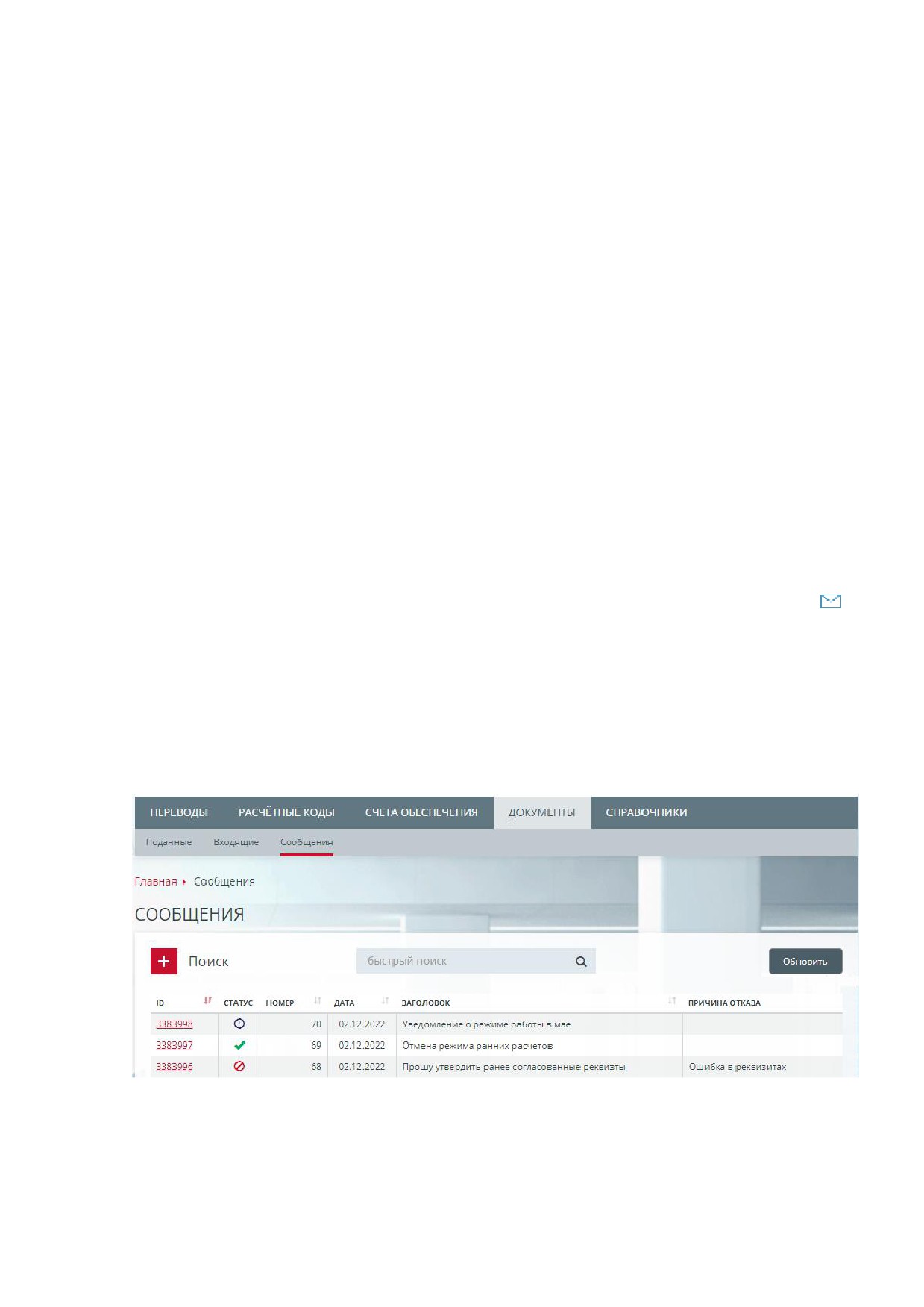
11.2.1 Форма отчета об обеспечении под стресс
По ссылке в поле «Номерª в табличной форме входящих документов для
документа типа «Обеспечение под стрессª осуществляется переход в стандартную
форму отчета «Уведомление о минимальном размере обеспечения под стрессª.
Отчет рассылается ежедневно при наличии актуальных записей требований к ОПС
в разрезе УК в учетной системе НКЦ.
В форме доступны следующие действия:
• Распечатать - печать отчета стандартными средствами браузера.
Нажатием кнопки «Закрыть формуª или клавиши Esc происходит возврат в
табличную форму.
11.3 Сообщения
11.3.1 Общее описание
Участник клиринга имеет возможность направить в адрес НКЦ текстовое
сообщение свободного формата по каналу программы Клиринговый терминал.
Аналогично другим запросам, сообщения подписываются электронной подписью
Участника.
В данном пункте представлен список сообщений, ранее отправленных и успешно
полученных учетной системой НКЦ.
Вызов формы создания нового сообщения осуществляется нажатием кнопки в
шапке программы.
Результаты обработки сообщения отображаются в виде статусов, а также
подтверждаются квитанциями, аналогично другим документам
(пункт меню
Входящие).
11.3.2 Таблица сообщений
Таблица «Сообщенияª представлена на Рисунок 11-3.
Рисунок 11-3 Окно «Сообщенияª
Таблица состоит из следующих полей:
• ID - идентификационный номер сообщения в Учётной системе НКЦ, ссылка
на карточку сообщения;
65
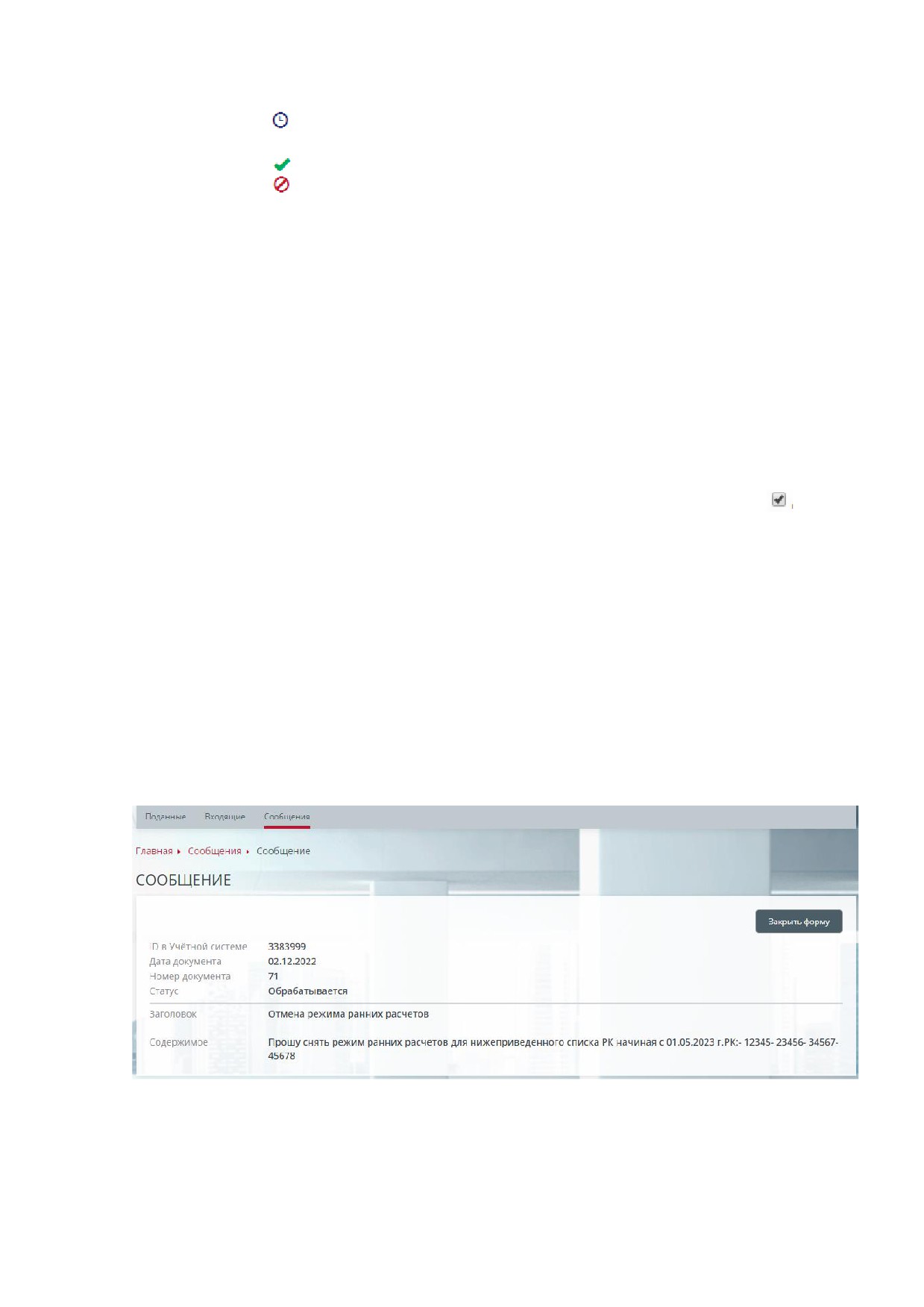
• Статус - текущий статус документа
o
- Обрабатывается. Сообщение получено учетной системой
НКЦ, решение не принято;
o
- Исполнен. Сообщение рассмотрено, исполнено;
o
- Отвергнут. Сообщение рассмотрено, в исполнении отказано.
Причина приведена в столбце Причина отказа;
• Номер - уникальный номер сообщения в КТ;
• Дата - дата формирования сообщения;
• Заголовок - текст заголовка сообщения;
• Причина отказа - причина отказа в исполнении сообщения.
11.3.3 Фильтры
Поиск отправленных сообщений возможен по следующим полям локального
фильтра:
• Дата вход. документа, с..по - фильтр по дате сообщений за период. По
умолчанию в поле установлена дата текущего расчетного дня, для
изменения даты устанавливается признак редактирования даты
;
• Статус
- выбор из списка предустановленных значений статусов
сообщений. Описаны выше.
Строка быстрого поиска позволяет отбирать документы по фрагменту значений
полей:
• Заголовок;
• Содержимое.
11.3.4 Форма просмотра
Карточка просмотра отправленного сообщения вызывается щелчком мышки по
значению в поле ID списка сообщений.
Карточка «Сообщениеª представлена на Рисунок 11-4.
Рисунок 11-4 Окно «Сообщениеª
66
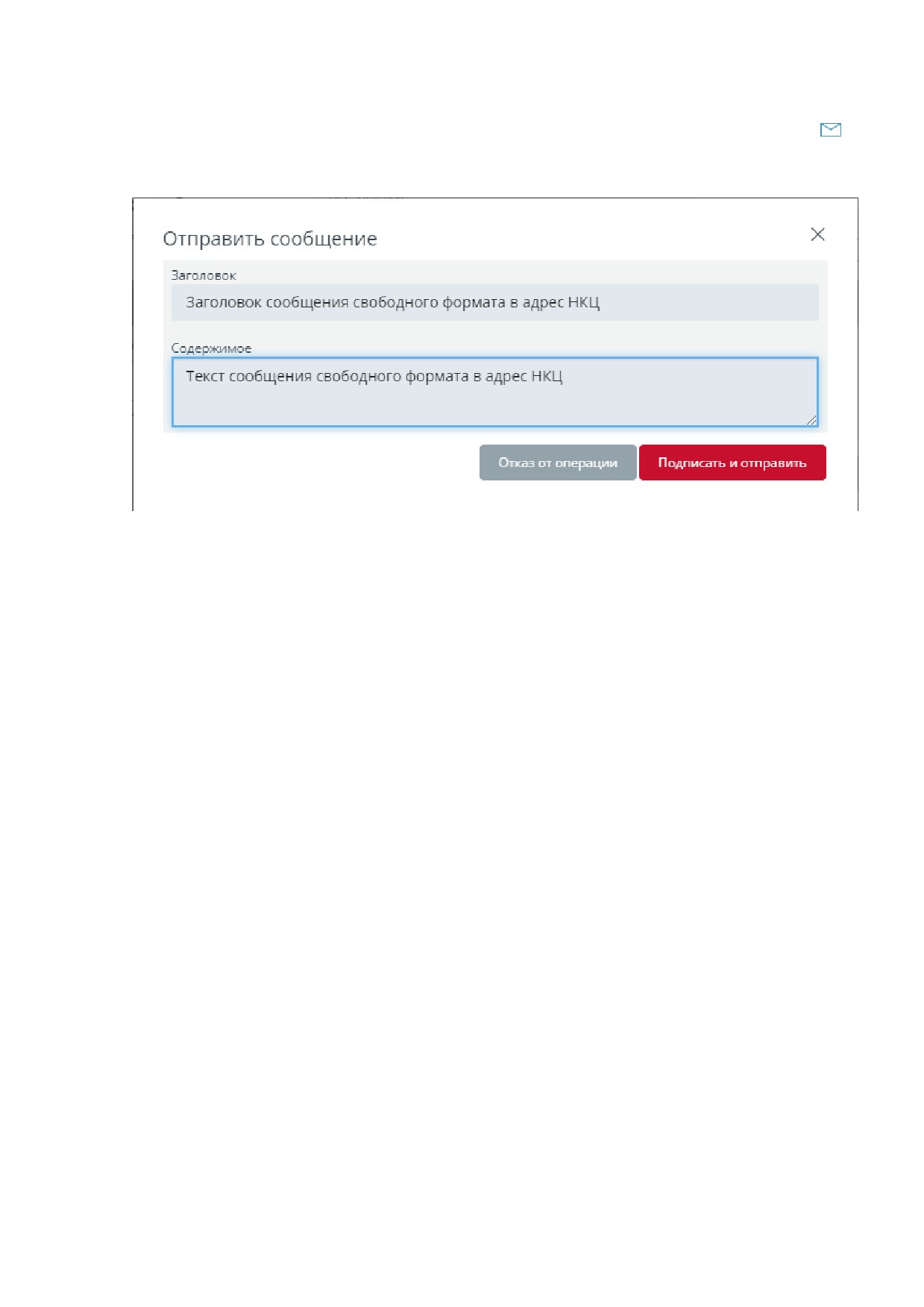
11.3.5 Добавление нового сообщения
Вызов формы создания нового сообщения осуществляется нажатием кнопки в
правом углу шапки программы.
Форма добавления нового сообщения представлена на Рисунок 11-5.
Рисунок 11-5 Окно «Отправить сообщениеª
Для отправки нового сообщения заполните поля Заголовок и Содержимое, и
нажмите кнопку Подписать и отправить аналогично отправке других запросов.
Результаты обработки сообщения в учетной системе НКЦ будут отражены в виде
статуса в списке сообщений, а также в виде квитанций (п.м. Входящие).
12. СПРАВОЧНИКИ
12.1 Реквизиты для возврата обеспечения
12.1.1 Общее описание
Справочник
«Реквизиты для возврата обеспеченияª расположен в меню
Справочники-Реквизиты для возврата обеспечения и предназначен для
регистрации, редактирования, и удаления реквизитов для возврата обеспечения
Участника клиринга.
Просмотр и осуществление операций с реквизитами счетов для возврата
обеспечения возможно для пользователей с ролями AllReq, MoneyReq.
12.1.2 Таблица счетов для возврата обеспечения
Окно «Реквизиты для возврата обеспеченияª представлено на Рисунок 12-1.
67
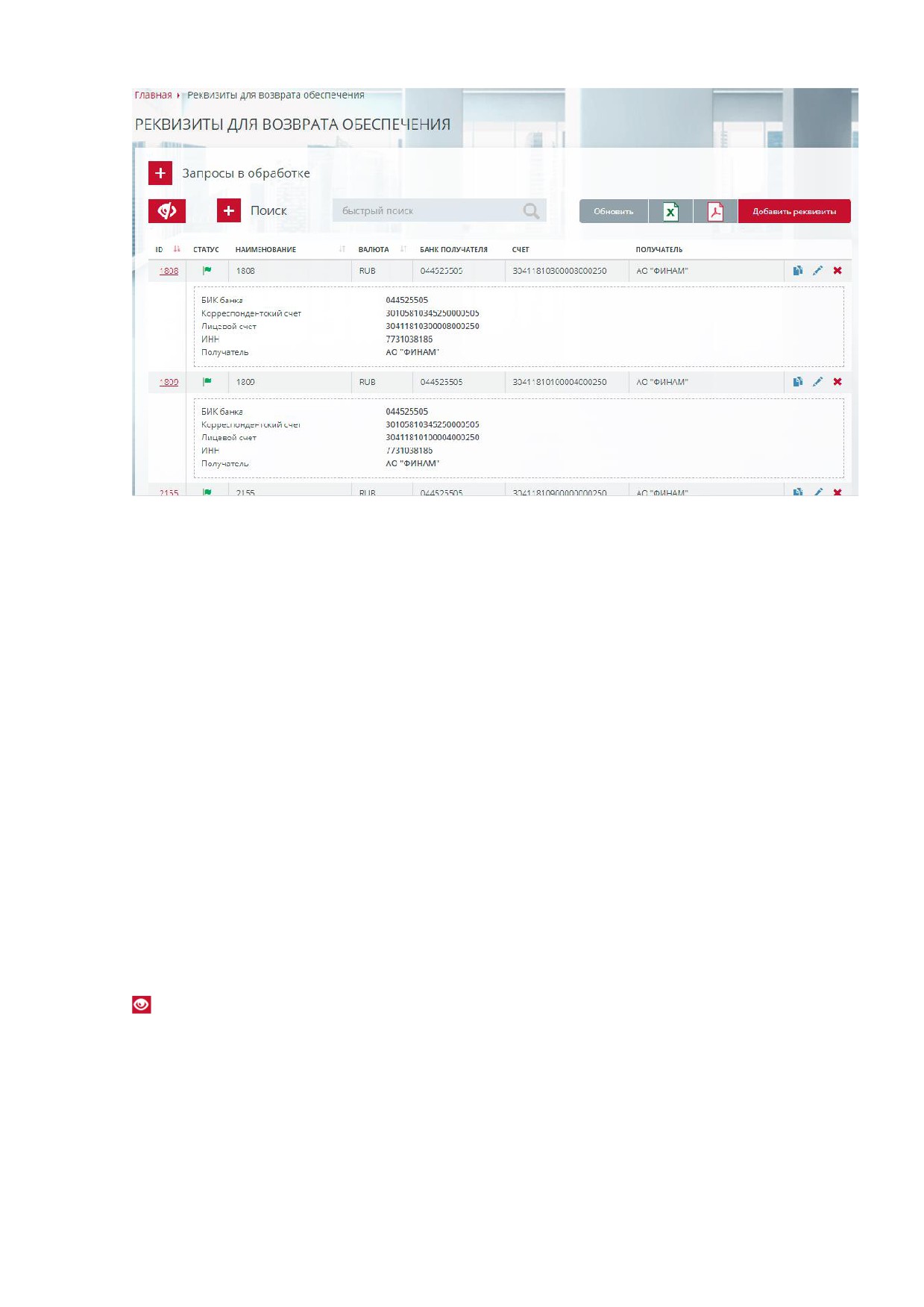
Рисунок 12-1 Окно «Реквизиты для возврата обеспеченияª
В справочнике предусмотрены два режима отображения реквизитов: основной и
дополнительный.
В основной строке таблицы реквизитов отображаются следующие поля:
• ID - идентификатор реквизита для возврата обеспечения в учетной системе
НКЦ, ссылка на карточку «Информация о реквизитах счета для возврата
обеспеченияª;
• Статус - текущий статус реквизита счета для возврата обеспечения.
Возможные значения:
o Зарегистрирован;
o Утвержден;
• Наименование - наименование реквизита счета для возврата обеспечения
в учетной системе НКЦ. Если наименование не заполнено, то отображается
ID реквизита;
• Валюта - валюта реквизита счета для возврата обеспечения;
• Банк получателя - отображается одно из полей: БИК банка получателя,
наименование банка получателя;
• Счет - лицевой счет получателя;
• Получатель - отображается одно из полей: БИК получателя, наименование
получателя.
Дополнительный режим просмотра реквизитов устанавливается нажатием кнопки
В дополнительных строках реквизитов при наличии значения отображаются
следующие поля:
• для рублевых реквизитов:
o БИК банка - БИК банка получателя;
o Корреспондентский счет - корреспондентский счет банка получателя;
o Лицевой счет - лицевой счет получателя;
o ИНН - ИНН получателя;
68

o Получатель - наименование получателя;
o Клиент, Лицевой счет - номер счета клиента;
o Назначение платежа.
• для валютных реквизитов:
o BIC банка-посредника - SWIFT BIC банка-посредника;
o Банк-посредник - наименование банка-посредника;
o BIC банка бенефициара - SWIFT BIC банка получателя;
o Счет банка бенефициара;
o Банк бенефициара - наименование банка получателя;
o BIC бенефициара - SWIFT BIC получателя;
o Бенефициар - наименование получателя;
o Счет бенефициара;
o Назначение платежа.
Отключение дополнительного режима просмотра реквизитов осуществляется
кнопкой .
В окне доступны следующие операции:
• Добавление реквизита;
• Копирование реквизитов;
• Изменение реквизитов;
• Аннулирование реквизитов;
• Выгрузка в Excel;
• Выгрузка в PDF.
12.1.3 Фильтры
Поиск реквизитов счета для возврата обеспечения возможен по следующим полям
локального фильтра:
• БИК - поиск по точному значению БИК банка, БИК банка-посредника, БИК
банка бенефициара, БИК бенефициара;
• ИНН - поиск по точному значению ИНН получателя;
• Счет - поиск по фрагменту значения лицевого счета получателя, счета
клиента, корр.счета банка получателя, счета банка бенефициара, счета
бенефициара;
• Статус - статус реквизита счета для возврата обеспечения, выбор из
выпадающего списка.
Строка быстрого поиска позволяет отбирать реквизиты счетов по фрагменту
значений:
• ID реквизита;
• Наименование реквизита;
• Наименование получателя;
• Лицевой счет получателя;
• ИНН получателя;
• КПП;
• БИК банка получателя;
• Корреспондентский счет;
• Наименование клиента;
69
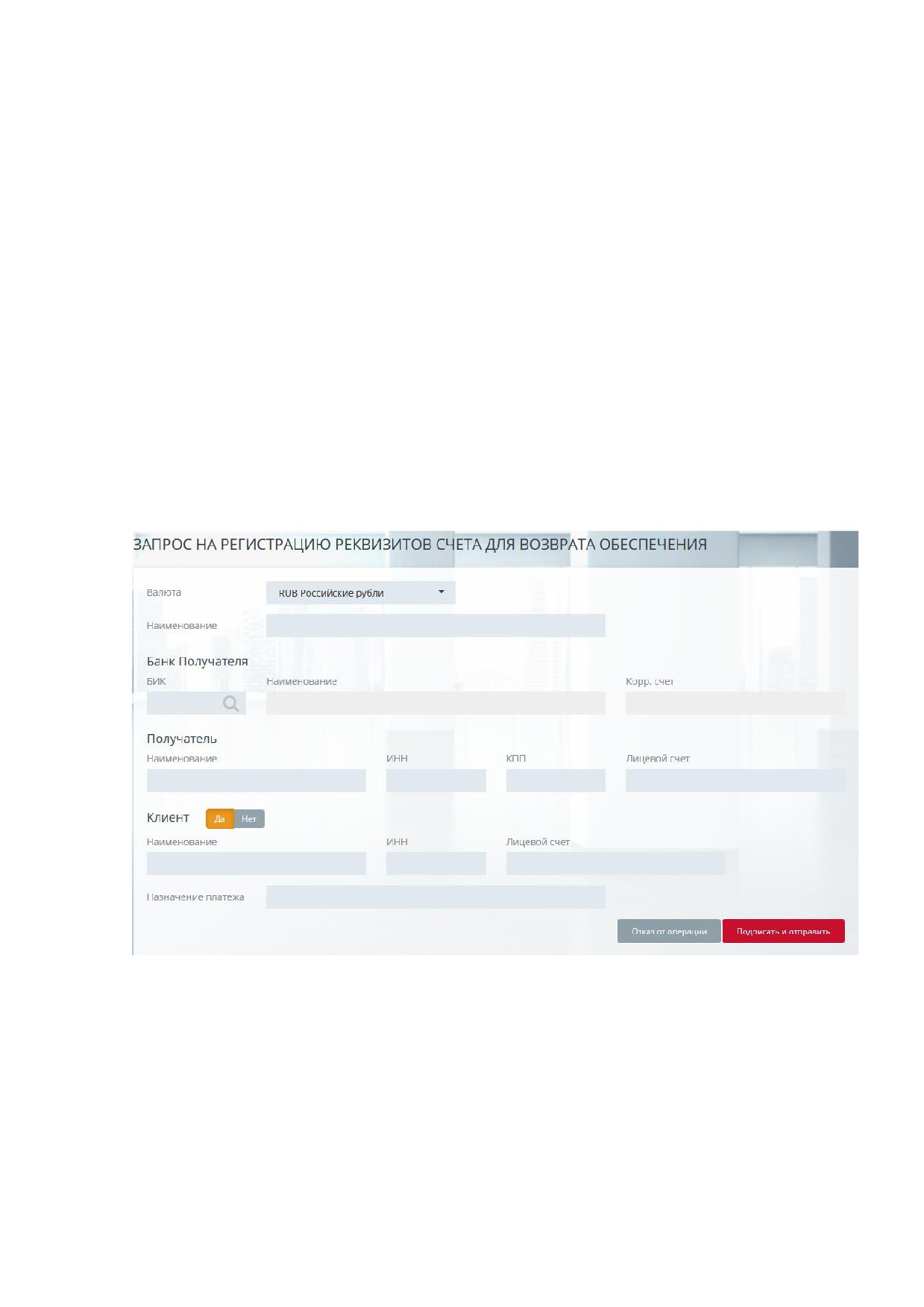
• Лицевой счет клиента;
• ИНН клиента;
• Назначение платежа;
• BIC банка-посредника;
• Наименование/адрес банка-посредника;
• BIC банка бенефициара;
• Счет банка бенефициара;
• Наименование/адрес банка бенефициара;
• Наименование/адрес бенефициара;
• BIC бенефициара;
• Счет бенефициара.
12.1.4 Добавление реквизитов
Добавление реквизитов осуществляется нажатием кнопки «Добавить реквизитыª в
окне «Реквизиты для возврата обеспеченияª. Форма добавления запроса на
регистрацию рублевых реквизитов представлена на Рисунок 12-2.
Рисунок 12-2 Форма ввода запроса на регистрацию рублевых реквизитов счета
для возврата
Окно запроса на регистрацию реквизитов содержит следующие поля
(обязательные для заполнения поля выделены жирным шрифтом):
• Валюта - выбор из списка активов;
• Наименование - наименование реквизита;
• Если выбрана валюта RUB, то отображаются следующие поля:
o Банк получателя:
70

БИК - БИК банка получателя, выбор из справочника БИК МЦИ. Поиск
БИК в справочнике БИК МЦИ возможен как по фрагменту значения
БИК, так и по наименованию банка;
Наименование - наименование банка получателя, заполняется
автоматически из справочника БИК МЦИ при выборе БИК банка
получателя;
Корр.счет - корреспондентский счет банка получателя, заполняется
автоматически из справочника БИК МЦИ при выборе БИК банка
получателя;
o Получатель:
Наименование - наименование получателя;
ИНН - ИНН получателя;
КПП - КПП получателя;
Лицевой счет - лицевой счет получателя;
o Клиент - реквизиты клиента, если нажата кнопка
:
Наименование - наименование клиента;
ИНН - ИНН клиента;
Лицевой счет - лицевой счет клиента;
•
Если выбрана валюта, отличная от RUB, то отображаются следующие поля:
o
Бенефициар:
BIC - BIC SWIFT получателя, выбор из справочника BIC SWIFT. Поиск
BIC в справочнике BIC SWIFT возможен как по фрагменту значения
BIC, так и по наименованию банка;
Счет - номер счета бенефициара, только разрешенные в SWIFT
символы. При вводе значения первый символ автоматически
устанавливается в «/ª;
Название/адрес - название/адрес получателя, только разрешенные
в SWIFT символы. Первые две строки заполняются автоматически
при установке значения в поле «BICª;
o
Если нажата кнопка Банк бенефициара
:
BIC - BIC SWIFT банка получателя, выбор из справочника BIC SWIFT.
Поиск BIC в справочнике BIC SWIFT возможен как по фрагменту
значения BIC, так и по наименованию банка;
Счет - счет банка получателя, только разрешенные в SWIFT
символы. При вводе значения первый символ автоматически
устанавливается в «/ª;
Название/адрес
- название/адрес банка бенефициара
- только
разрешенные в SWIFT символы. Первые две строки заполняются
автоматически при установке значения в поле «BICª;
o
Если нажата кнопка Банк-посредник
:
BIC - BIC SWIFT банка-посредника - только большие латинские
символы и цифры, заполняется по фрагменту поля
«BICª из
справочника «BIC SWIFTª,
Счет банка-посредника - только разрешенные в SWIFT символы.
При вводе значения первый символ автоматически устанавливается
в «/ª;
71

Название/адрес
- название/адрес банка-посредника, только
разрешенные в SWIFT символы. Первые две строки заполняются
автоматически при установке значения в поле «BICª;
• Назначение платежа.
При заполнении формы ввода запроса на регистрацию реквизитов осуществляются
следующие проверки:
• Заполнение обязательных полей;
• Контроль ввода допустимых символов;
• Соответствие ключа номера лицевого счета, указанному БИК;
• Контроль ключа в ИНН;
• Заполнение одного из полей
«Счетª или BIC для каждой стороны:
бенефициар, банк бенефициара
(при наличии), банк-посредник
(при
наличии);
• Наличие наименования банка в поле
«Название/адресª для каждой
стороны: бенефициар, банк бенефициара (при наличии), банк-посредник
(при наличии), если не заполнено поле BIC;
• Наличие адреса банка в поле «Название/адресª для каждой стороны:
бенефициар, банк бенефициара
(при наличии), банк-посредник
(при
наличии), если не заполнено поле BIC. Проверка выполняется при
определенных настройках в Учетной системе НКЦ.
Нажатием кнопки «Подписать и отправитьª происходит подтверждение операции
на регистрацию реквизитов счета для возврата обеспечения. Нажатием кнопки
«Отказ от операцииª - ее отмена.
12.1.5 Копирование реквизитов
Копирование реквизитов возможно двумя способами:
• Нажатием кнопки
-
«Копирование запроса. Запрос на регистрацию
реквизитов счета для возврата обеспеченияª в строке копируемых
реквизитов в общей таблице «Реквизиты для возврата обеспеченияª;
• Нажатием кнопки «Скопировать реквизитыª в карточке «Информация о
реквизитах счета для возврата обеспеченияª.
При этом осуществляется переход в форму ввода запроса на регистрацию
реквизитов счета для возврата обеспечения
(см.
Рисунок
12-2),
инициализированную данными текущей записи за исключением поля
«Наименованиеª. Все поля формы, кроме поля
«Валютаª, доступны для
редактирования.
Нажатием кнопки «Подписать и отправитьª происходит подтверждение операции
на регистрацию скопированных реквизитов счета для возврата обеспечения.
Нажатием кнопки «Отказ от операцииª - ее отмена.
12.1.6 Изменение реквизитов
Редактирование реквизитов возможно двумя способами:
• Нажатием кнопки
- «Запрос на изменение реквизитов счета для возврата
обеспеченияª в строке изменяемых реквизитов в общей таблице «Реквизиты
для возврата обеспеченияª;
• Нажатием кнопки
«Изменить реквизитыª в карточке
«Информация о
реквизитах счета для возврата обеспеченияª.
72
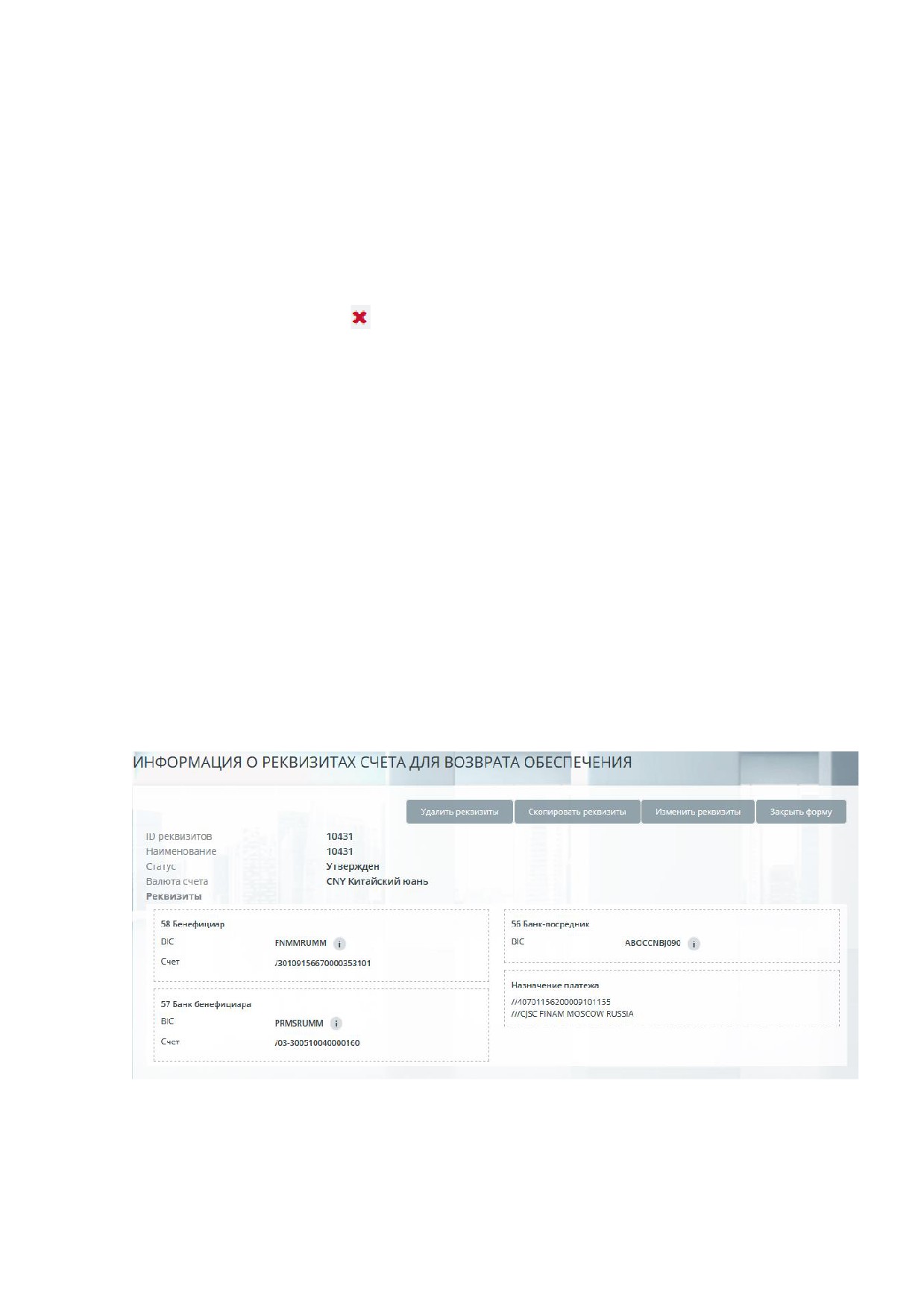
При этом осуществляется переход в форму ввода запроса (см. Рисунок 12-2),
инициализированную данными текущей записи. Все поля формы, кроме «IDª и
«Валютаª, доступны для редактирования.
Нажатием кнопки «Подписать и отправитьª происходит подтверждение операции
на изменение реквизитов счета для возврата обеспечения. Нажатием кнопки
«Отказ от операцииª - ее отмена.
12.1.7 Аннулирование реквизитов
Удаление реквизитов возможно двумя способами:
• Нажатием кнопки
-
«Запрос на аннулирование регистрации реквизитов
счета для возврата обеспеченияª в строке удаляемых реквизитов в общей
таблице «Реквизиты для возврата обеспеченияª;
• Нажатием кнопки
«Удалить реквизитыª в карточке
«Информация о
реквизитах счета для возврата обеспеченияª.
При этом осуществляется переход в форму «Запрос на аннулирование регистрации
реквизитов счета для возврата обеспеченияª, аналогичную форме ввода запроса
на регистрацию реквизитов. Все поля формы являются нередактируемыми.
Нажатием кнопки «Подписать и отправитьª происходит подтверждение операции
на аннулирование реквизитов счета для возврата обеспечения. Нажатием кнопки
«Отказ от операцииª - ее отмена.
12.1.8 Карточка реквизитов счета для возврата обеспечения
По ссылке в поле «IDª в табличной форме счетов для возврата обеспечения
осуществляется переход на карточку
«Информация о реквизитах счета для
возврата обеспеченияª. Вид карточки зависит от валюты реквизитов и
заполненности полей, описанных в Добавление реквизитов. Вид карточки
валютных реквизитов представлен на Рисунок 12-3.
Рисунок 12-3 Карточка валютных реквизитов счета для возврата обеспечения
В форме доступны следующие действия:
• Удалить реквизиты;
• Скопировать реквизиты;
73
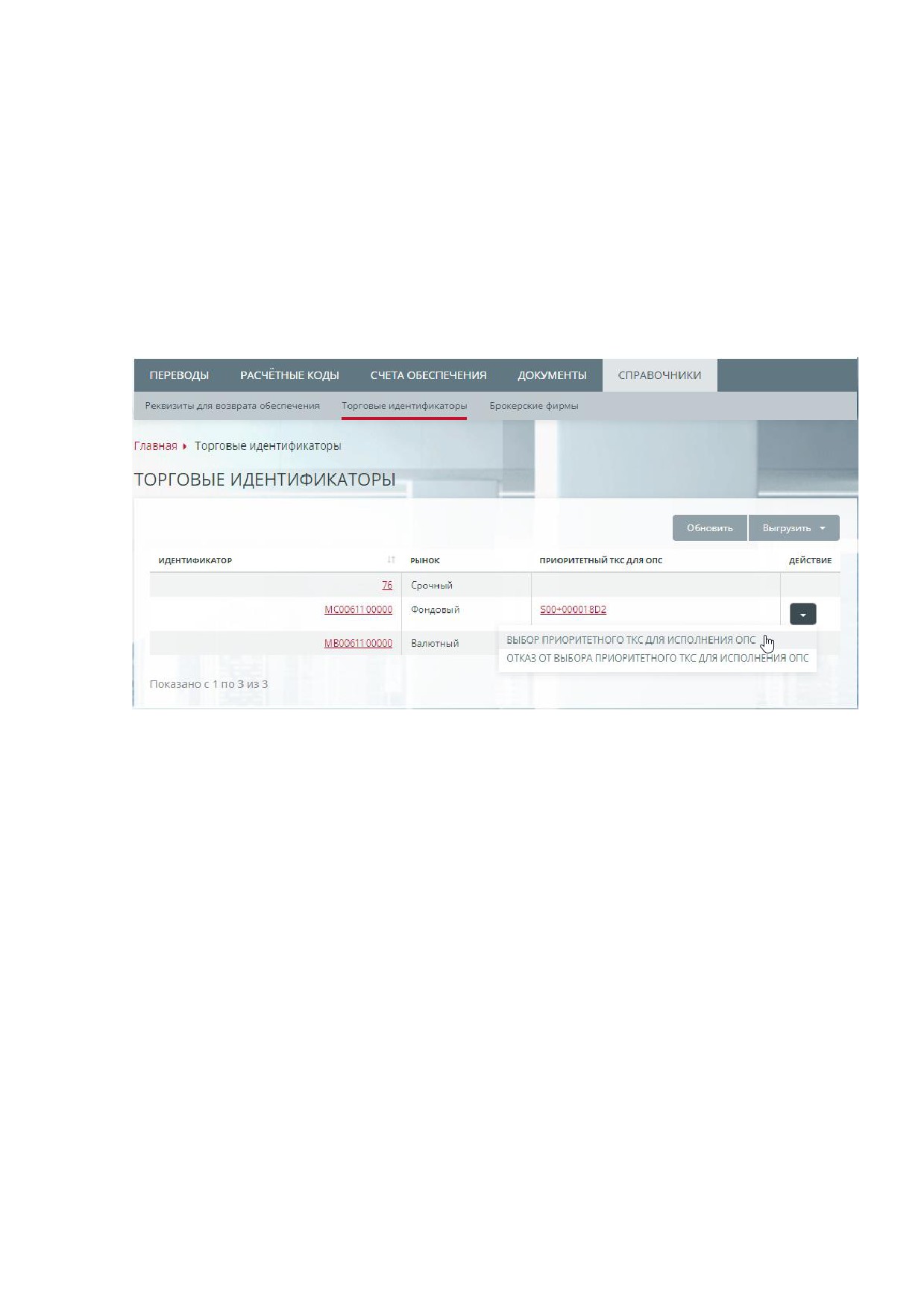
• Изменить реквизиты.
Нажатием кнопки «Закрыть формуª или клавиши Esc происходит возврат в
табличную форму.
12.2 Торговые идентификаторы
12.2.1 Общее описание
Справочник «Торговые идентификаторыª расположен в меню Справочники-
Торговые идентификаторы и содержит параметры регистрационных кодов,
торгово-клиринговых счетов и тарифных планов Участника клиринга на различных
рынках. Форма справочника представлена на Рисунок 12-4.
Рисунок 12-4 Окно «Торговые идентификаторыª
Таблица идентификаторов содержит следующие поля:
• Идентификатор - регистрационный код фирмы на определенном рынке,
ссылка на карточку идентификатора фирмы;
• Рынок - наименование сектора рынка;
• Приоритетный ТКС для ОПС - выбранный Торгово-клиринговый счет для
исполнения требований по Обеспечению под стресс. Активы указанного
ТКС будут использоваться в первую очередь при закрытии маржинальных
требований по ОПС, непогашенных Участником клиринга в срок,
определенный Правилами клиринга;
• Действие:
o Выбор приоритетного ТКС для исполнения ОПС - создание запроса
«Выбор приоритетного ТКС для исполнения ОПСª, см. пункт 12.2.2.2 на
стр. 75;
o Отказ от выбора приоритетного ТКС для исполнения ОПС
-
создание запроса «Отказ от выбора приоритетного ТКС для исполнения
ОПСª, см. пункт 12.2.2.2 на стр. 75;
Кнопка Выгрузить предоставляет возможность выгрузки таблицы
идентификаторов в файлы Excel или PDF.
74
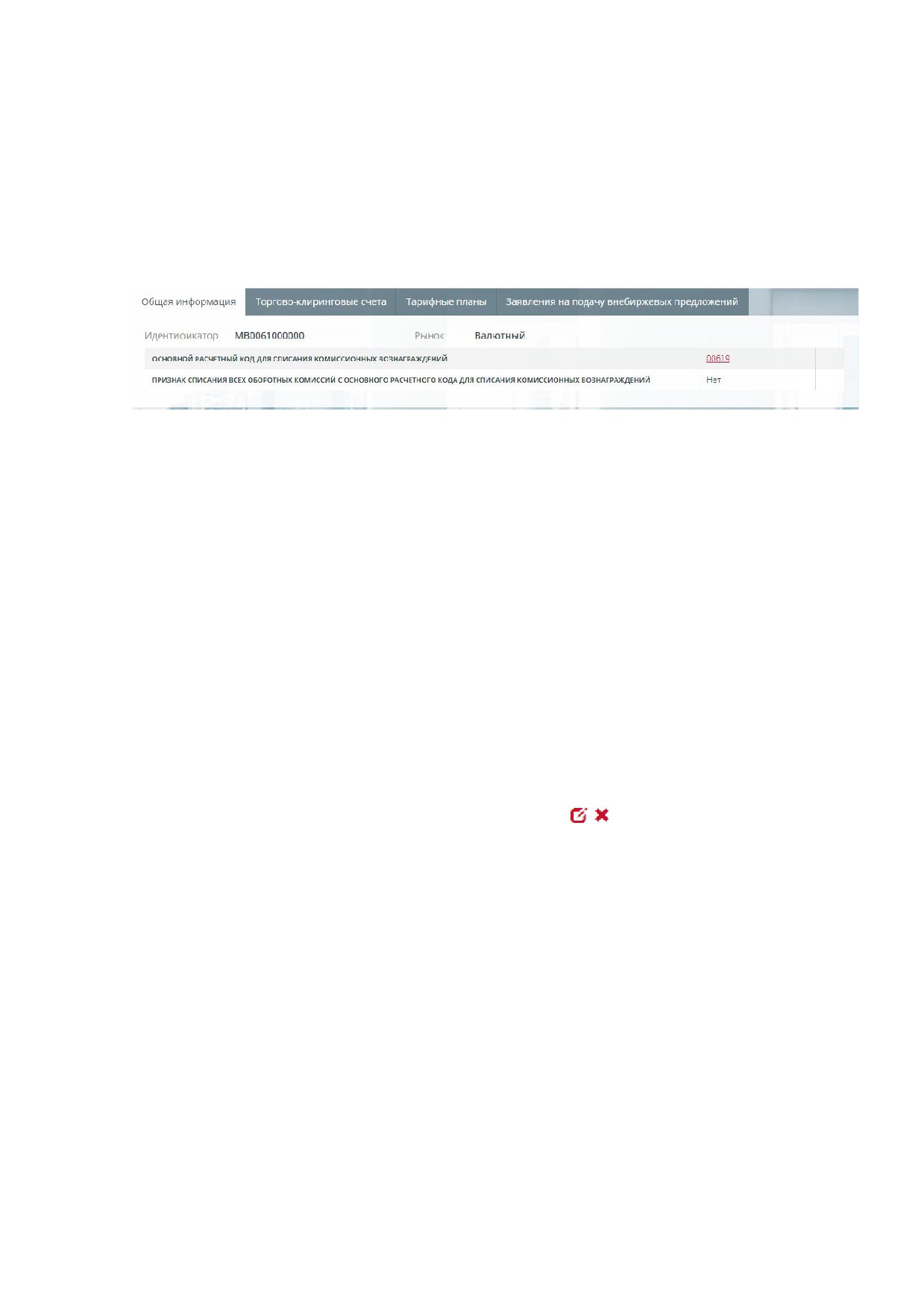
Просмотр идентификаторов фирмы возможен для пользователей с ролями AllReq,
ClearingReq и MoneyReq.
12.2.2 Карточка торгового идентификатора
12.2.2.1 Общая описание карточки
По ссылке в поле «Идентификаторª справочника осуществляется переход на
карточку идентификатора фирмы (см. Рисунок 12-5).
Рисунок 12-5 Карточка торгового идентификатора фирмы валютного рынка.
Общая информация
12.2.2.2 Вкладка «Общая информацияª
На вкладке «Общая информацияª (см. Рисунок 12-5; для рынка ВР) отражены
следующие параметры идентификатора:
•
Идентификатор - регистрационный код фирмы на рынке;
•
Рынок - наименование сектора рынка;
•
Для фондового и валютного рынков:
o Основной расчетный код для списания комиссионных вознаграждений -
ссылка на карточку расчетного кода;
o Признак списания всех оборотных комиссий с основного расчетного
кода для списания комиссионных вознаграждений
- возможные
значения: «Даª, «Нетª;
•
Для фондового рынка:
o Приоритетный ТКС для исполнения обеспечения под стресс - указан
ТКС, выбранный для исполнения требований по Обеспечению под
стресс в первую очередь. Кнопки
вызывают окна создания
запросов «Выбор приоритетного ТКС для исполнения ОПСª и «Отказ от
выбора приоритетного ТКС для исполнения ОПСª соответственно. См
в конце данного раздела.
•
Для срочного рынка:
o ТКС, зарегистрированный в ASTS фондового рынка, предназначенный
для исполнения поставочных фьючерсных контрактов на акции и
облигации, заключенных по собственным брокерским фирмам - номер
торгово-клирингового счета, ссылка на карточку ТКС;
o ТКС, зарегистрированный в ASTS фондового рынка, предназначенный
для исполнения поставочных фьючерсных контрактов на акции и
облигации, заключенных по клиентским брокерским фирмам - номер
торгово-клирингового счета, ссылка на карточку ТКС;
o ТКС, зарегистрированный в ASTS фондового рынка, предназначенный
для исполнения поставочных фьючерсных контрактов на акции и
облигации, заключенных по брокерским фирмам ДУ - номер торгово-
клирингового счета, ссылка на карточку ТКС.
75
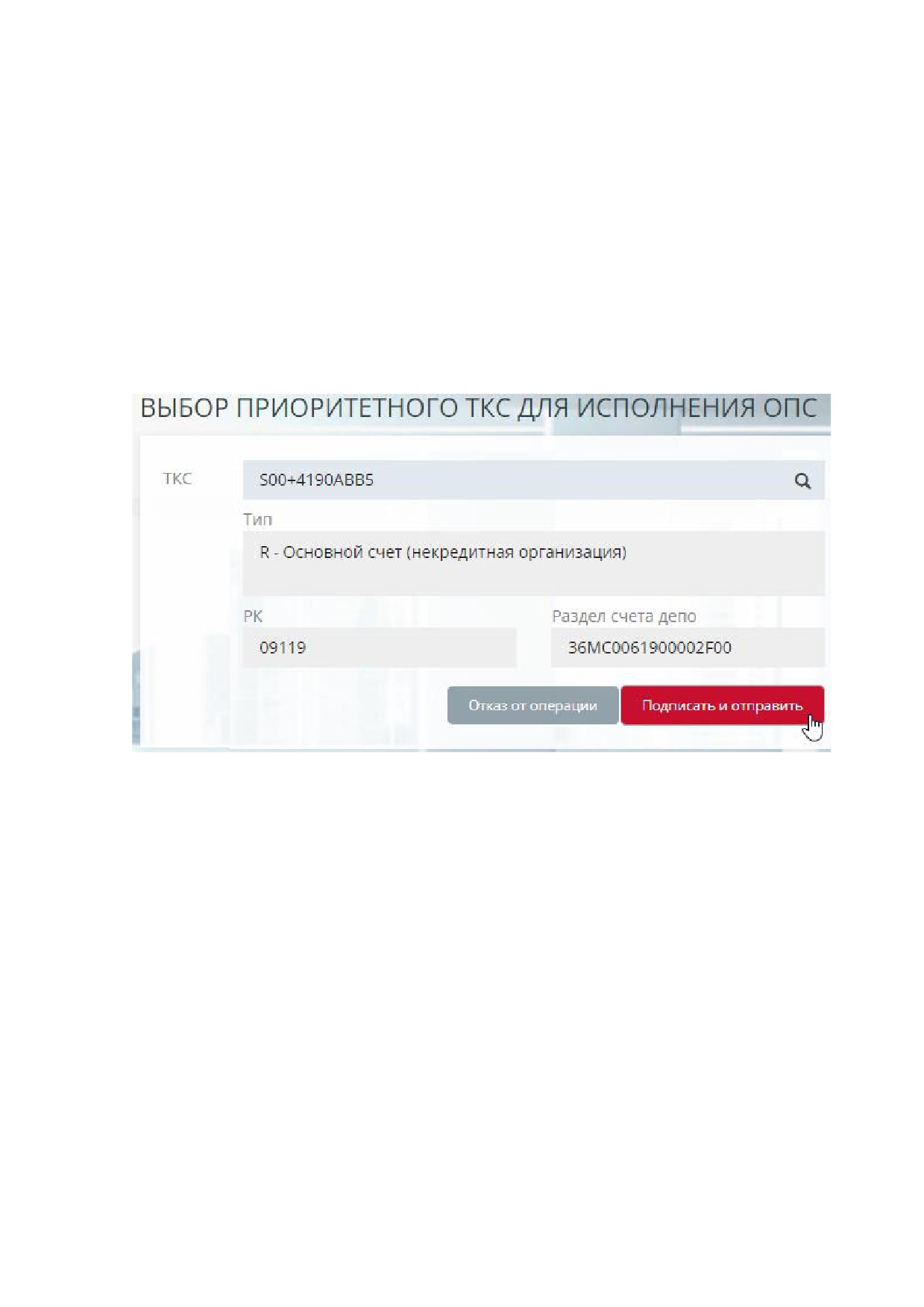
12.2.2.3 Запрос Выбор приоритетного ТКС
В окне запроса выбора ТКС доступен список торгово-клиринговых
счетов, удовлетворяющих условиям:
Рынок ТКС = ФР
Тип:
• M - Основной счет (кредитная организация)
• R - Основной счет (некредитная организация)
• ТКС T+
Исполнение запроса приводит к установке признака «Приоритетный
ТКС для исполнения ОПСª для выбранного ТКС.
В окне запроса отказа нет возможности выбора ТКС. Исполнение
запроса приводит к снятию ранее установленного признака
«Приоритетный ТКС для исполнения ОПСª.
Рисунок 12-6 Запрос Выбор приоритетного ТКС для исполнения ОПС
12.2.2.4 Вкладка «Торгово-клиринговые счетаª
Вкладка «Торгово-клиринговые счетаª доступна только для идентификаторов
валютного и фондового рынков и содержит список торгово-клиринговых счетов,
принадлежащих текущему идентификатору (см. Рисунок 12-7)
76
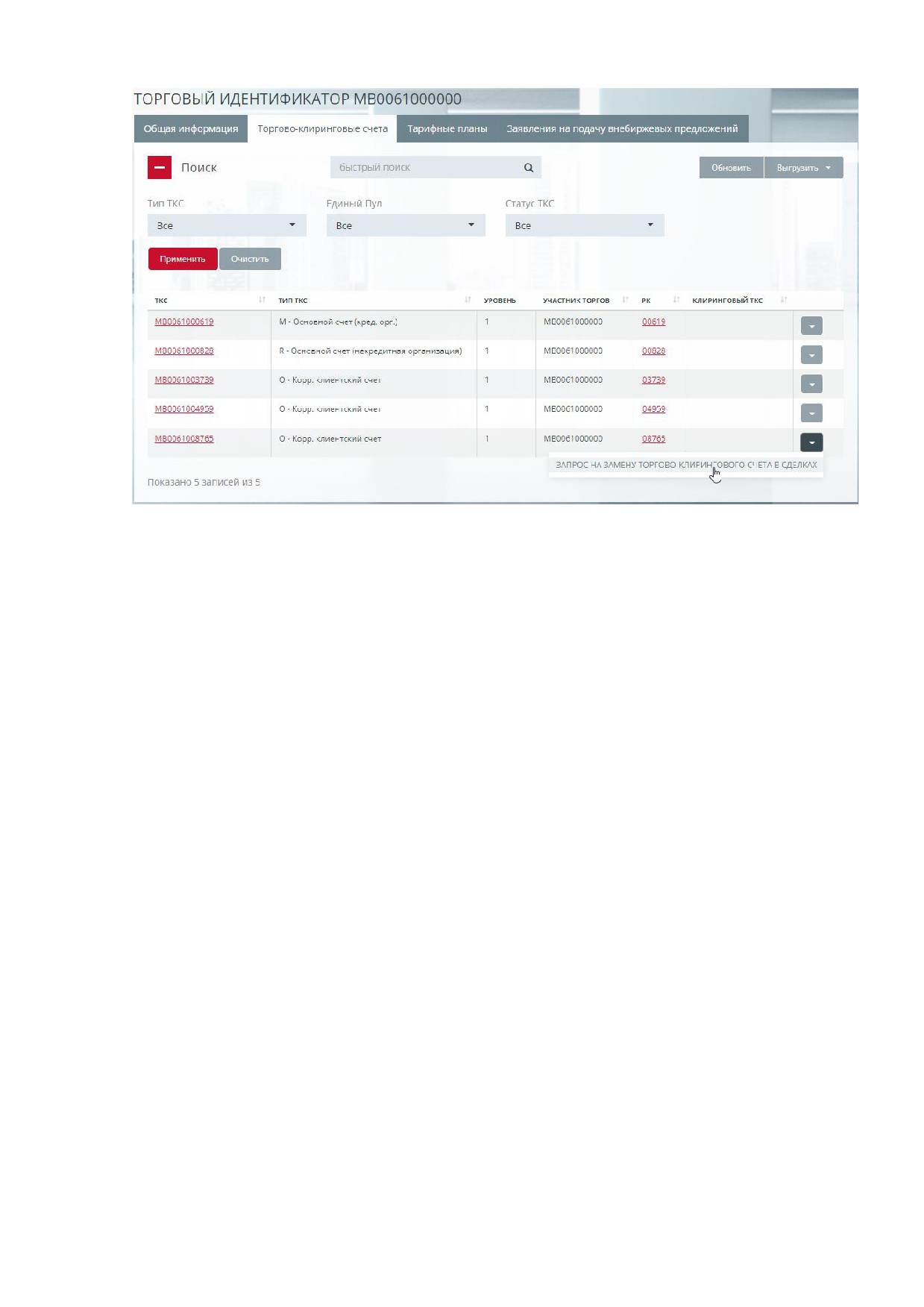
Рисунок 12-7 Карточка торгового идентификатора фирмы рынка ВР. Торгово-
клиринговые счета
Таблица торгово-клиринговых счетов содержит следующие поля:
• ТКС - номер торгово-клирингового счета, ссылка на карточку ТКС;
• Тип ТКС - тип торгово-клирингового счета;
• Уровень - ТКС 1-го или 2-го уровня;
• Участник торгов - торговый идентификатор УТ
• РК - расчетный код, который входит в состав ТКС;
• Клиринговый ТКС - номер клирингового ТКС;
• Номер торгового счета депо - номер торгового счета депо. Только на ФР;
• Номер торгового раздела счета депо - номер торгового раздела счета депо.
Только на ФР.
Поиск Торгово-клиринговых счетов возможен по следующим полям локального
фильтра:
• Тип ТКС - поиск по номеру ТКС, выбор из выпадающего списка:
o Участника клиринга;
o Клиента Участника клиринга;
o ДУ - доверительное управление;
• Единый пул - признак принадлежности к Единому пулу, возможные значения:
«Даª, «Нетª;
• Статус ТКС - статус торгово-клирингового счета, возможные значения:
o Активен;
o Неактивен (новый);
o Заблокирован.
Строка быстрого поиска позволяет отбирать торгово-клиринговые счета по
фрагменту полей «ТКСª и «РКª.
Кнопка «Выгрузитьª предоставляет возможность выгрузки списка ТКС в Excel или
PDF.
77
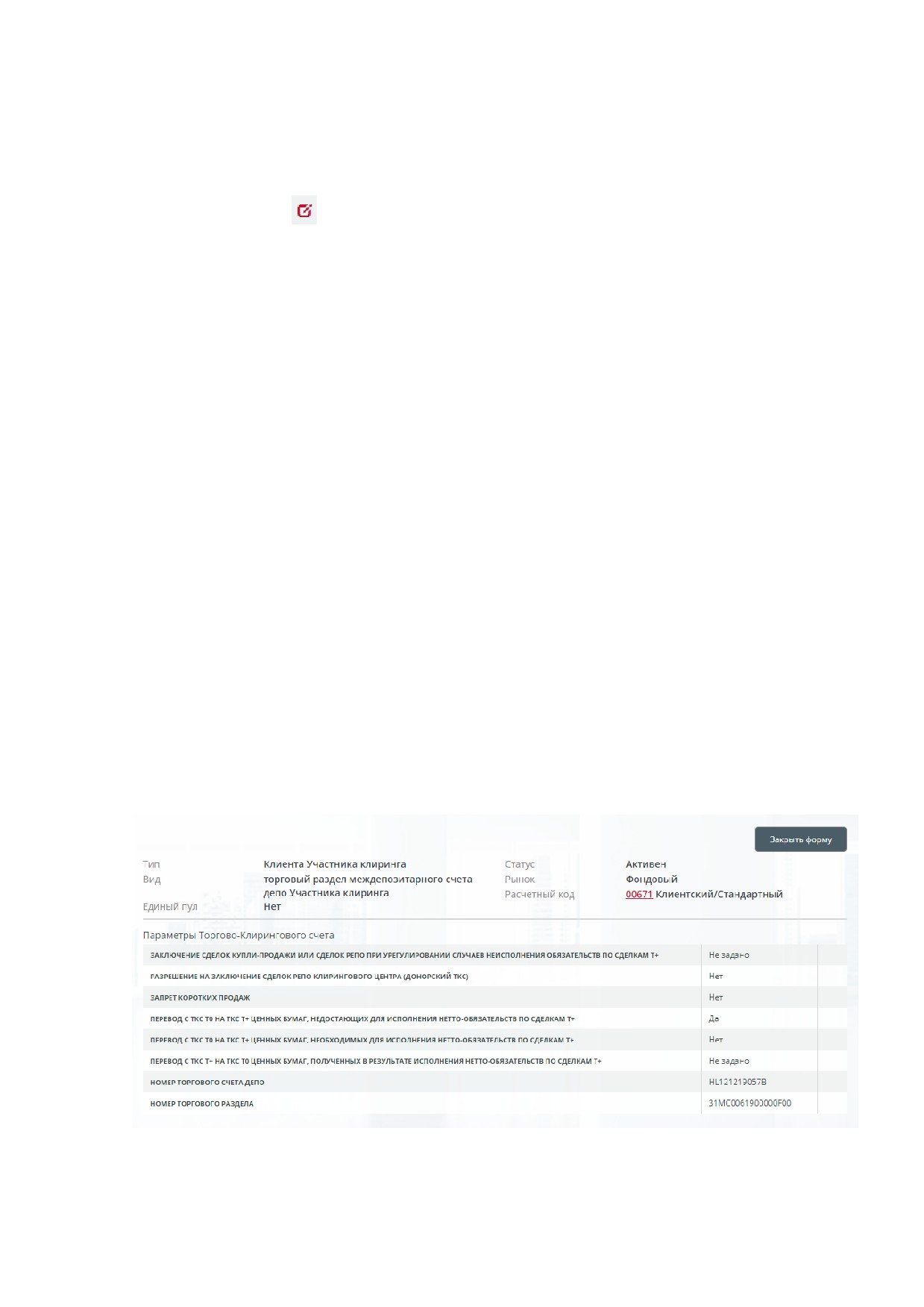
Кнопка «Открытьª (для ТКС ФР) вызывает окно добавления Запроса на открытие
Торгово-клирингового счета для определенного РК. На данный момент режим
ограничен значением «Депозитª, т.е. открытие ТКС для депозитов в разрезе РК.
Список РК ограничен кодами типов Собственный или Доверительное управление,
вида Стандартный. Также, запрос на открытие ТКС данного вида можно оформить
нажатием кнопки
опции Открытие ТКС для депозитов в карточке расчетного
кода.
Для Торгово-клиринговых счетов доступны следующие запросы на изменение
свойств:
• Запрос на включение Расчетного кода в состав Торгово-клирингового счета.
Доступен для:
o счетов ТКС Т0 (с первыми символами номера раздела счета депо -
"31") и отсутствующей связью с РК;
o счетов ТКС Т+ (с первыми символами номера раздела счета депо -
"36" или "3U") и отсутствующей связью с РК.
Включаемые РК должны иметь свойства:
o рынок ФР
o тип Стандартный
• Запрос на замену Расчетного кода в Торгово-клиринговом счете.
Доступность аналогична запросу выше, кроме отсутствия РК.
• Запрос на замену Торгово-клирингового счета в сделках. Доступен для всех
ТКС на рынках ФР и ВР, кроме типов «ДУ, депозитыª и «Основной,
депозитыª. Возможен множественный отбор сделок по коду клиента или
номеру/направлению сделок.
12.2.2.5 Карточка ТКС
По ссылке в поле «ТКСª на вкладке «Торгово-клиринговые счетаª карточки
торгового идентификатора фирмы осуществляется переход на карточку «Торгово-
клиринговый счетª. Форма карточки Торгово-клирингового счета представлена на
Рисунок 12-8.
Рисунок 12-8 Карточка Торгово-клирингового счета
Карточка ТКС содержит следующие параметры:
78
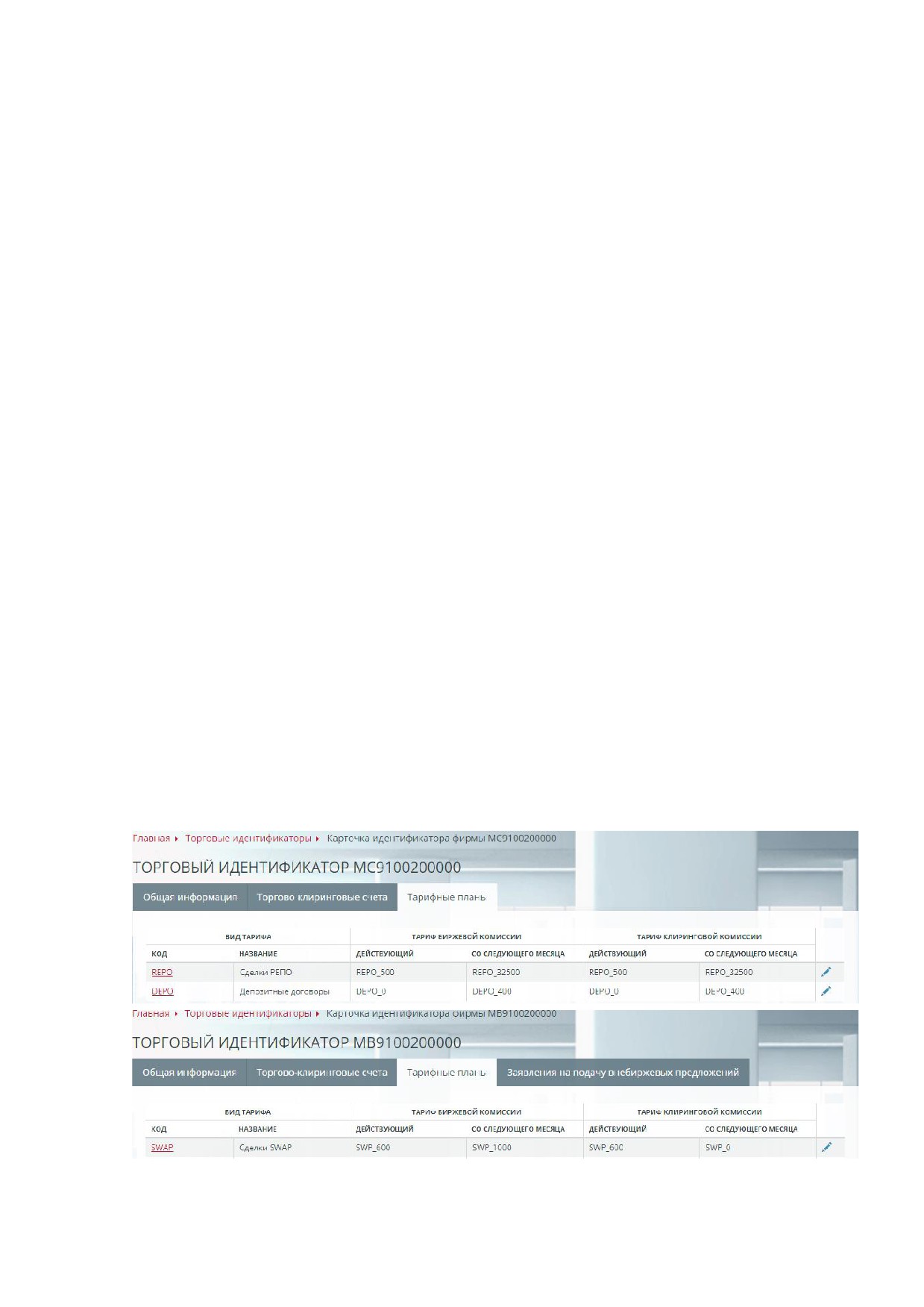
•
Тип - тип Торгово-клирингового счета;
•
Вид - вид Торгово-клирингового счета;
•
Единый пул - признак принадлежности к Единому пулу;
•
Статус - статус Торгово-клирингового счета;
•
Рынок - рынок ТКС;
•
Расчетный код - код, тип и вид Расчетного кода, ссылка на карточку
Расчетного кода;
•
Параметры Торгово-клирингового счета:
o Заключение сделок купли-продажи или сделок РЕПО при
урегулировании случаев неисполнения обязательств по сделкам Т+ -
возможные значения: «Даª, «Нетª, «Не заданоª;
o Разрешение на заключение сделок РЕПО клирингового центра
(донорский ТКС) - возможные значения: «Даª, «Нетª, «Не заданоª;
o Запрет коротких продаж - возможные значения: «Даª, «Нетª, «Не
заданоª;
o Перевод с ТКС Т0 на ТКС Т+ ценных бумаг, недостающих для
исполнения нетто-обязательств по сделкам Т+ - возможные значения:
«Даª, «Нетª, «Не заданоª;
o Перевод с ТКС Т0 на ТКС Т+ ценных бумаг, необходимых для
исполнения нетто-обязательств по сделкам Т+ - возможные значения:
«Даª, «Нетª, «Не заданоª;
o Перевод с ТКС Т0 на ТКС Т+ ценных бумаг, полученных в результате
исполнения нетто-обязательств по сделкам Т+ - возможные значения:
«Даª, «Нетª, «Не заданоª;
o Номер торгового счета депо;
o Номер торгового раздела.
Нажатием кнопки «Закрыть формуª или клавиши Esc осуществляется возврат в
карточку идентификатора фирмы.
12.2.2.6 Вкладка «Тарифные планыª
На вкладке
«Тарифные планыª отображаются действующие тарифы на
клиринговое обслуживание торгового идентификатора по рынку. Форма вкладки
представлена на Ошибка! Источник ссылки не найден.Рисунок 12-9.
79
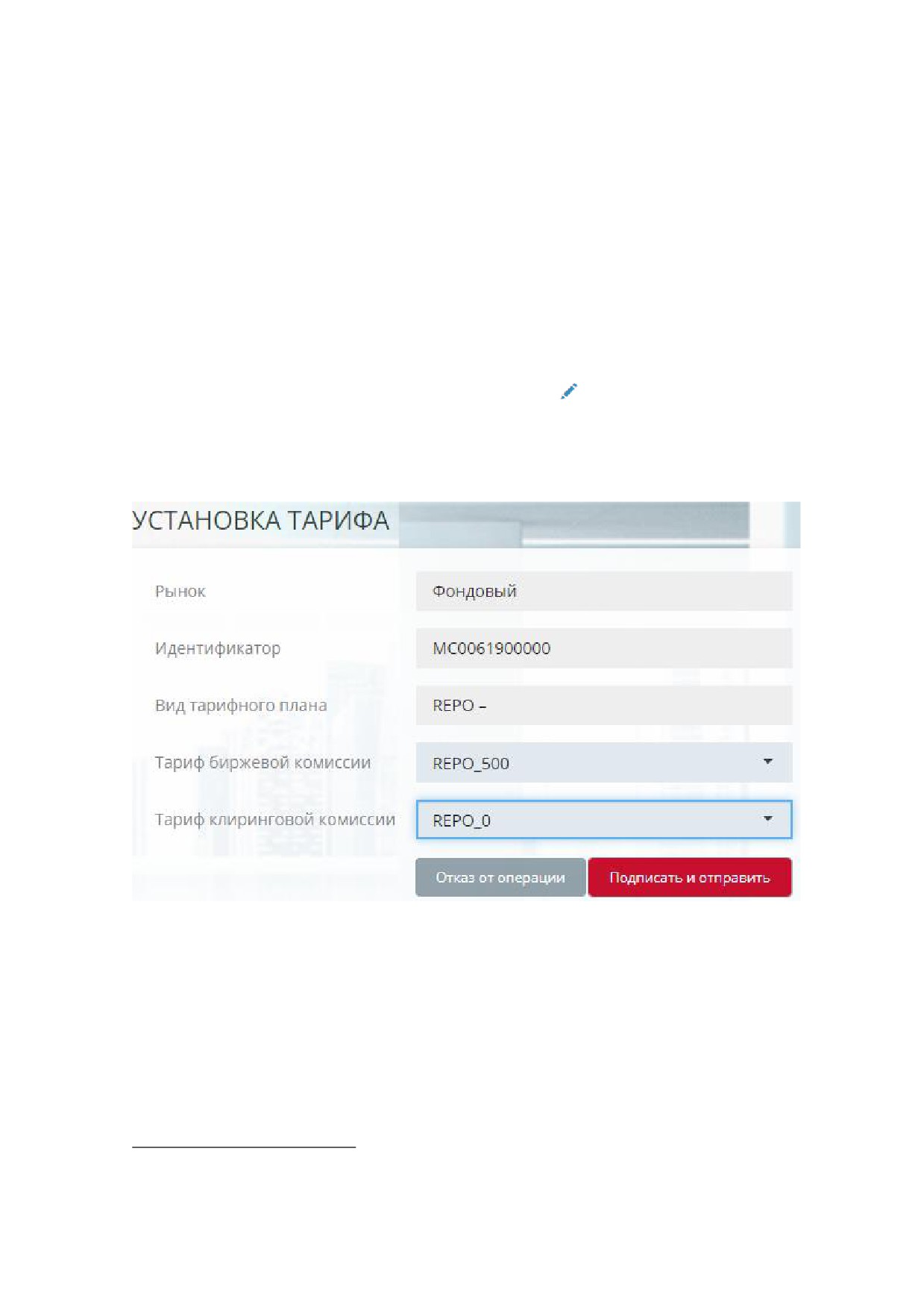
Рисунок 12-9 Карточка торгового идентификатора фирмы. Тарифные планы
На вкладке «Тарифные планыª отражены параметры тарифных планов в разбивке
по биржевой и клиринговой комиссии, а также текущей и грядущей:
• Вид тарифа:
o Код - код вида тарифного плана, ссылка на карточку тарифа;
o Название - название вида тарифа;
• Тариф биржевой/клиринговой комиссии:
o Действующий - код действующего тарифного плана;
o Со следующего месяца
- код тарифного плана, который будет
действовать со следующего месяца.
Изменить или установить тариф в рамках тарифного плана можно при помощи
Запроса о выборе (смене) тарифного плана.
Окно запроса вызывается нажатием кнопки . Отсутствие кнопки означает
невозможность подачи запроса на изменение тарифа в данный момент.
Причинами невозможности может быть как общий запрет со стороны учетной
системы НКЦ на подачу запроса данного типа, так и истечение разрешенного
периода подачи запроса - любые дни, кроме последних пяти1 рабочих дней месяца.
Рисунок 12-10 Запрос «Установка тарифаª
12.2.2.7 Карточка тарифа
По ссылке в поле «Вид тарифа/Кодª осуществляется переход в карточку тарифного
плана. Форма карточки тарифа представлена на Ошибка! Источник ссылки не
найден..
1 Количество дней может отличаться от приведенного и задается согласно текущим настройкам
Учетной системы НКЦ.
80
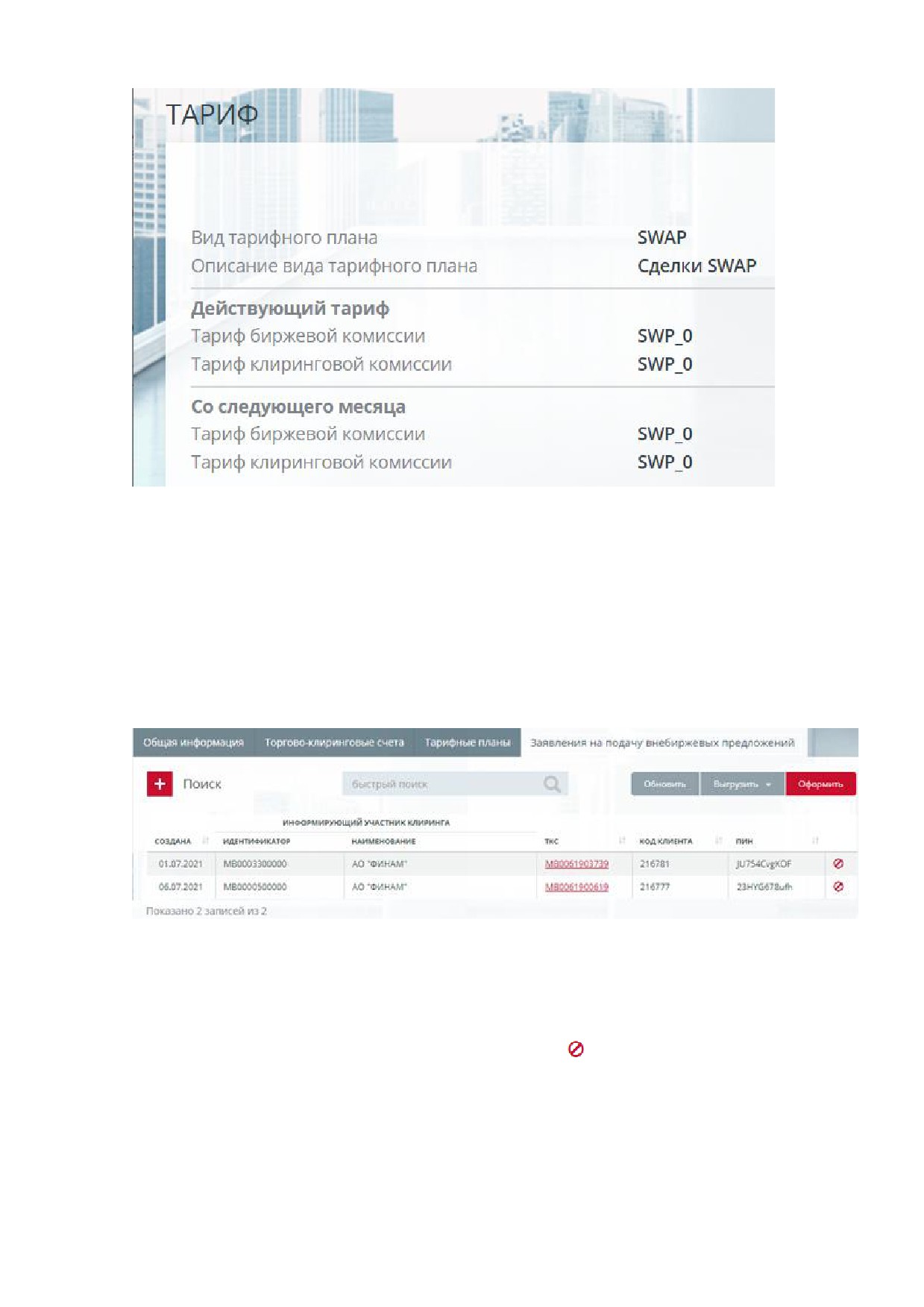
Рисунок 12-111 Карточка тарифа
Нажатием кнопки «Закрыть формуª или клавиши Esc осуществляется возврат в
карточку идентификатора фирмы.
12.2.2.1 Вкладка «Заявления на подачу внебиржевых предложенийª
Оформление и отмена Заявлений на подачу внебиржевых предложений
посредством информирующего Участника клиринга на валютном рынке.
Рисунок 12-12 Вкладка Заявления на подачу внебиржевых предложений
На данной вкладке представлен список поданных ранее заявлений, а также
следующие операции:
• Оформление нового заявления (кнопка «Оформитьª);
• Отзыв ранее выданного заявления (кнопка
);
• Выгрузка списка заявлений во внешний файл формата Excel
(кнопка
«Выгрузитьª);
• Выгрузка списка заявлений во внешний файл формата PDF
(кнопка
«Выгрузитьª).
81
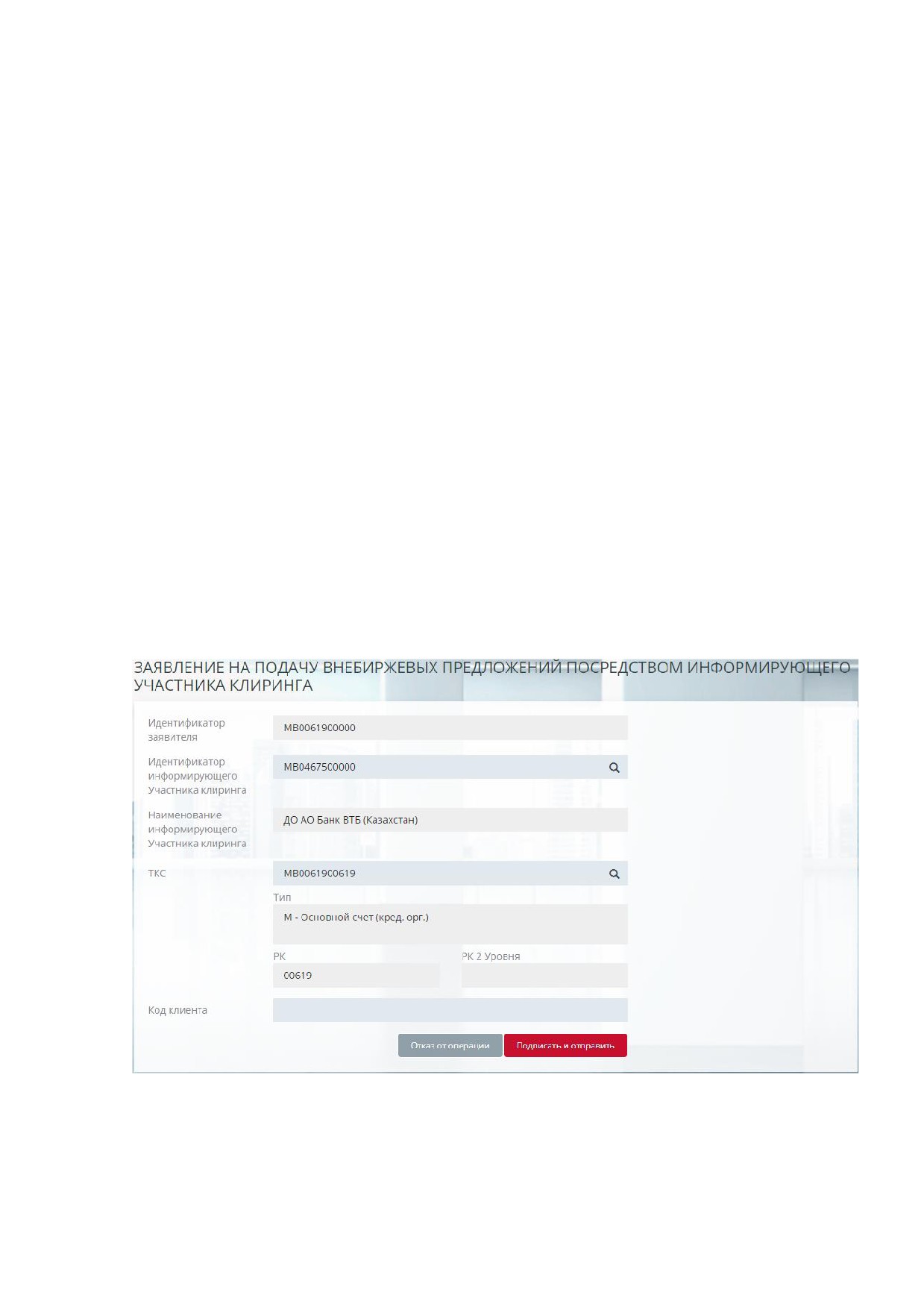
Список заявлений содержит следующие атрибуты:
• Создана - дата подачи заявления;
• Информирующий участник клиринга
o Идентификатор - торговый идентификатор участника клиринга, через
которого подаются заявки;
o Наименование - наименование информирующего участника клиринга;
• ТКС - торгово-клиринговый счет заявителя;
• Код клиента - код клиента, необязательное заполнение;
• Пин - значение секретной строки, получаемое от учетной системы в ответе
на подачу заявки;
В быстром фильтре доступна фильтрация списка заявлений по фрагментам
значений следующих атрибутов:
• Идентификатор информирующего УК;
• Наименование информирующего УК;
• ТКС;
• Код клиента.
12.2.2.2 Запрос на выпуск нового заявления
Новое заявление может быть выпущено путем отправки запроса «Заявление на
подачу внебиржевых предложений посредством информирующего участника
клирингаª
(код AttorneyIssue). Переход на страницу запроса осуществляется
нажатием кнопки «Оформитьª из списка заявлений (см. выше).
Рисунок 12-13 Выпуск нового заявления
Для отправки запроса требуется указать значения следующих атрибутов:
82

• Идентификатор информирующего участника
- торговый
идентификатор УК, через которого подаются предложения. Выбор из
раскрывающегося списка участников клиринга на валютном рынке;
• ТКС - выбор торгово-клирингового счета заявителя из раскрывающегося
списка;
• Код клиента - Код клиента Участника торгов в сделках (необязательное
заполнение)
Остальные атрибуты заполняются автоматически и носят информационный
характер.
Нажатием кнопки «Подписать и отправитьª происходит подтверждение операции
добавления запроса. Нажатием кнопки «Отказ от операцииª - её отмена.
Просмотр отправленного запроса или постановка второй подписи
(если
необходима) возможны в списке документов пункта меню Документы-Поданные.
12.2.2.3 Запрос на отмену заявления
Отменить ранее одобренное заявление на подачу внебиржевых предложений
можно, отправив запрос на отзыв из списка - «Отмена заявления на подачу
внебиржевых предложений посредством информирующего участника клирингаª.
Вызов формы заполнения запроса осуществляется нажатием кнопки в списке
заявлений у записи отзываемого. Нажатием кнопки «Подписать и отправитьª
происходит подтверждение операции добавления соответствующего запроса.
Нажатием кнопки «Отказ от операцииª -отмена добавления запроса.
Просмотр отправленного запроса или постановка второй подписи
(если
необходима) возможны в списке документов пункта меню Документы-Поданные,
код запроса AttorneyRevoce.
12.2.2.4 Вкладка «Заявления на дополнительные отчетыª
Вкладка
«Заявления на дополнительные отчетыª доступна только для
идентификаторов фондового рынка. Вкладка содержит список, а также
возможность подачи или отмены заявлений на предоставление дополнительного
отчета по внебиржевым сделкам по инструменту. Список имеет стандартные
механизмы сортировки и фильтрации.
Доступны следующие операции:
• Подача нового заявления на предоставление отчетов
(кнопка
«Подать
заявлениеª);
• Подача нового заявления на прекращение предоставления отчетов (кнопка
).
Список заявлений содержит следующие атрибуты:
• Код инструмента - код инструмента, по которому запрошено формирование
дополнительного отчета;
• Режим торгов
- режим внебиржевых торгов, по которому запрошено
формирование отчета;
• ТКС - Торгово-клиринговый счет Фондового рынка;
• Код клиента - код клиента;
83
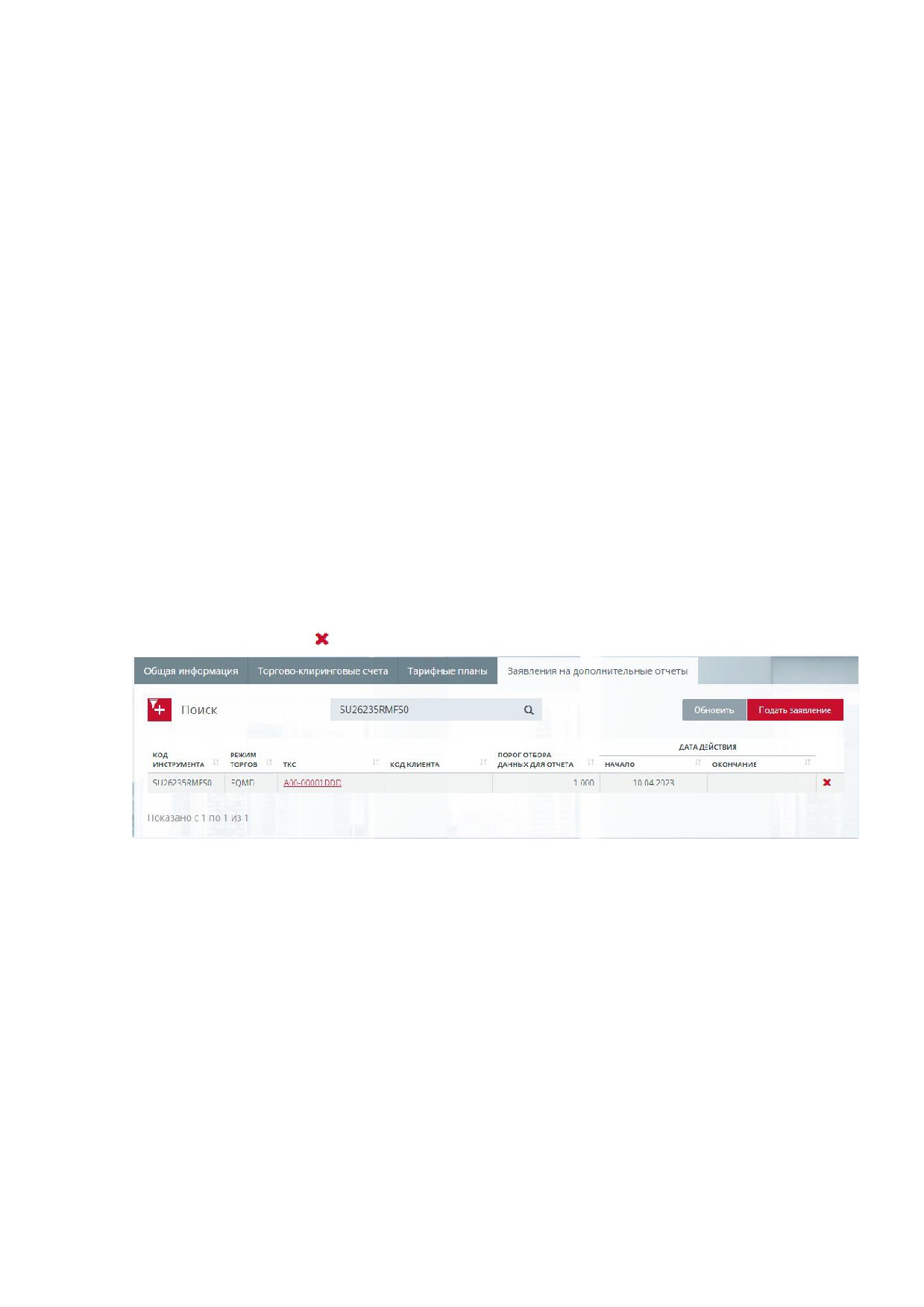
• Порог отбора данных для отчета - пороговое значение в лотах для отбора
сделок в отчет.
• Дата действия
o Начало - дата начала действия заявления на дополнительный отчет;
o Окончание - дата окончания действия заявления на дополнительный
отчет. Указывается при положительной обработке заявления на
прекращение предоставления дополнительного отчёта. Записи не
отображаются при выборе значения «Только активныеª в атрибуте
фильтра Состояние заявления.
Фильтр содержит следующие атрибуты:
• На дату - отбирает действовавшие в заданную дату заявления;
• Состояние заявления
o Все заявления - полный список заявлений;
o Только активные - действующие на текущую дату операционного дня.
В быстром фильтре доступна фильтрация списка заявлений по фрагментам
значений следующих атрибутов:
• Код инструмента;
• Режим торгов;
• ТКС;
• Код клиента.
Форма добавления нового заявления на предоставление отчетов вызывается
кнопкой «Подать заявлениеª.
Форма добавления заявления на прекращение предоставления отчетов
вызывается кнопкой в строке соответствующего действующего заявления.
Рисунок 12-14 Вкладка Заявления на дополнительные отчеты
12.2.2.5 Запрос на предоставление дополнительного отчета
Новое заявление на предоставление дополнительного отчета может быть
выпущено путем отправки запроса
«Заявление на предоставление
дополнительного отчета по внебиржевым сделкам по инструментуª
(код
OTCReportAdd). Переход на страницу запроса осуществляется нажатием кнопки
«Подать заявлениеª из списка заявлений (см. выше).
Форма карточки подачи заявление представлена на Рисунок
12-15Ошибка!
Источник ссылки не найден..
84
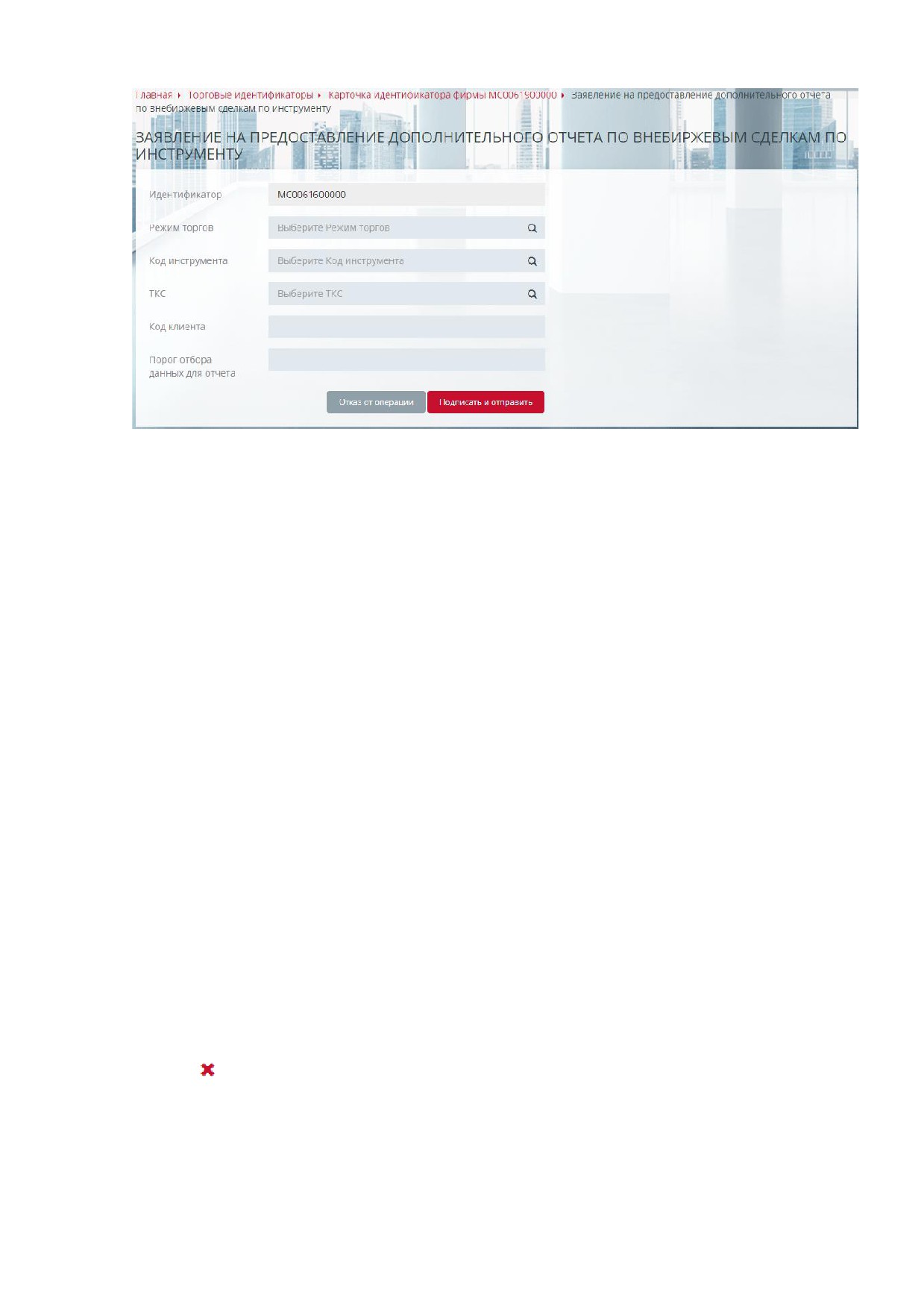
Рисунок 12-15 Выпуск нового заявления на дополнительные отчеты
Для отправки запроса требуется указать значения следующих атрибутов
(обязательность отмечена жирным шрифтом):
• Идентификатор участника - торговый идентификатор УК. Подставляется
автоматически;
• Режим торгов - режим внебиржевых торгов, по которому возможно
формирование отчета. Заполняется из раскрывающегося списка, зависит от
выбранного инструмента;
• Код инструмента - код инструмента, по которому требуется формирование
отчета, допущенного к выбранному выше режиму торгов. Выбирается из
раскрывающегося списка
• ТКС
- Торгово-клиринговый счет Фондового рынка, выбор из
раскрывающегося списка;
• Код клиента - Код клиента УК;
• Порог отбора данных для отчета - пороговое значение в лотах для отбора
сделок в отчет.
Нажатием кнопки «Подписать и отправитьª происходит подтверждение операции
добавления запроса. Нажатием кнопки «Отказ от операцииª - её отмена.
Просмотр отправленного запроса или постановка второй подписи
(если
необходима) возможны в списке документов пункта меню Документы-Поданные.
12.2.2.6 Запрос на прекращение предоставления дополнительного
отчета
Отменить ранее одобренное заявление можно, отправив запрос «Заявление на
прекращение предоставления дополнительного отчета по внебиржевым сделкам
по инструментуª. Вызов формы заполнения запроса осуществляется нажатием
кнопки
в списке заявлений у записи отзываемого действующего заявления.
Нажатием кнопки «Подписать и отправитьª происходит подтверждение операции
добавления соответствующего запроса. Нажатием кнопки «Отказ от операцииª -
отмена добавления запроса.
85
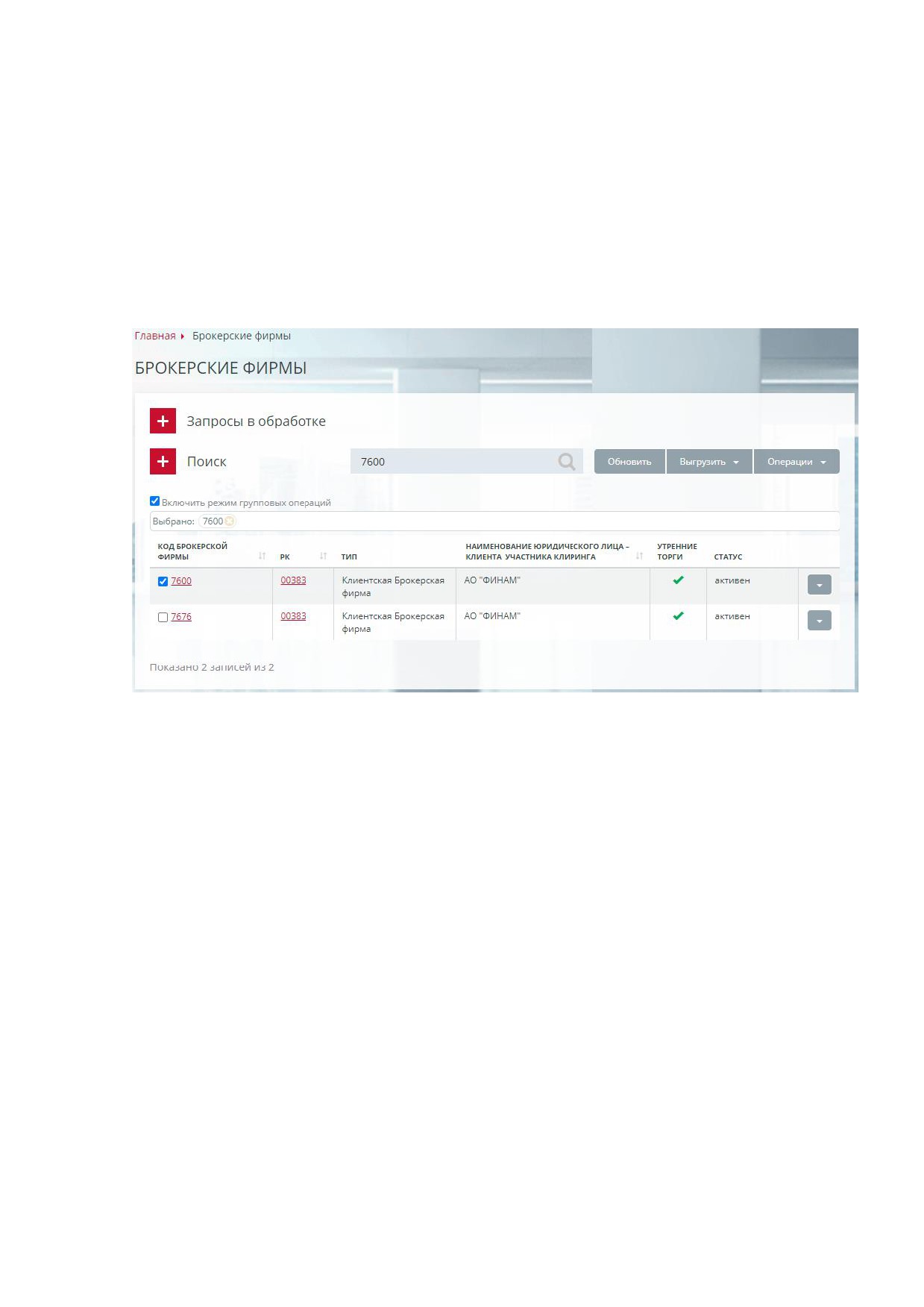
Просмотр отправленного запроса или постановка второй подписи
(если
необходима) возможны в списке документов пункта меню Документы-Поданные,
код запроса OTCReportDel.
12.3 Брокерские фирмы
12.3.1 Общее описание
Справочник «Брокерские фирмыª расположен в меню Справочники-Брокерские
фирмы и содержит информацию о Брокерских фирмах и разделах клирингового
регистра Брокерских фирм. Форма справочника представлена на Рисунок 12-16.
Рисунок 12-16 Окно «Брокерские фирмыª
Таблица брокерских фирм содержит следующие поля:
• Код брокерской фирмы - код Брокерской фирмы, ссылка на карточку
брокерской фирмы;
• РК - расчетный код Брокерской фирмы, ссылка на карточку расчетного кода;
• Тип - тип Брокерской фирмы;
• Наименование юридического лица - клиента Участника клиринга;
• Утренние торги - признак участия Брокерской фирмы в утренних торговых
сессиях. Регулируется отправкой запроса на ограничение времени начала
заключения сделок;
• Статус - статус Брокерской фирмы.
Строка быстрого поиска позволяет отбирать брокерские фирмы по фрагменту
полей Код Брокерской фирмы и РК.
Поля таблицы являются нередактируемыми и носят информационный характер.
Просмотр справочника доступен для всех ролей пользователя.
Кнопка Выгрузить предоставляет возможность выгрузки таблицы в файлы Excel
или PDF.
Таблица имеет возможность выполнения групповой операции создания запроса на
ограничение времени начала заключения сделок для группы выделенных БФ
86
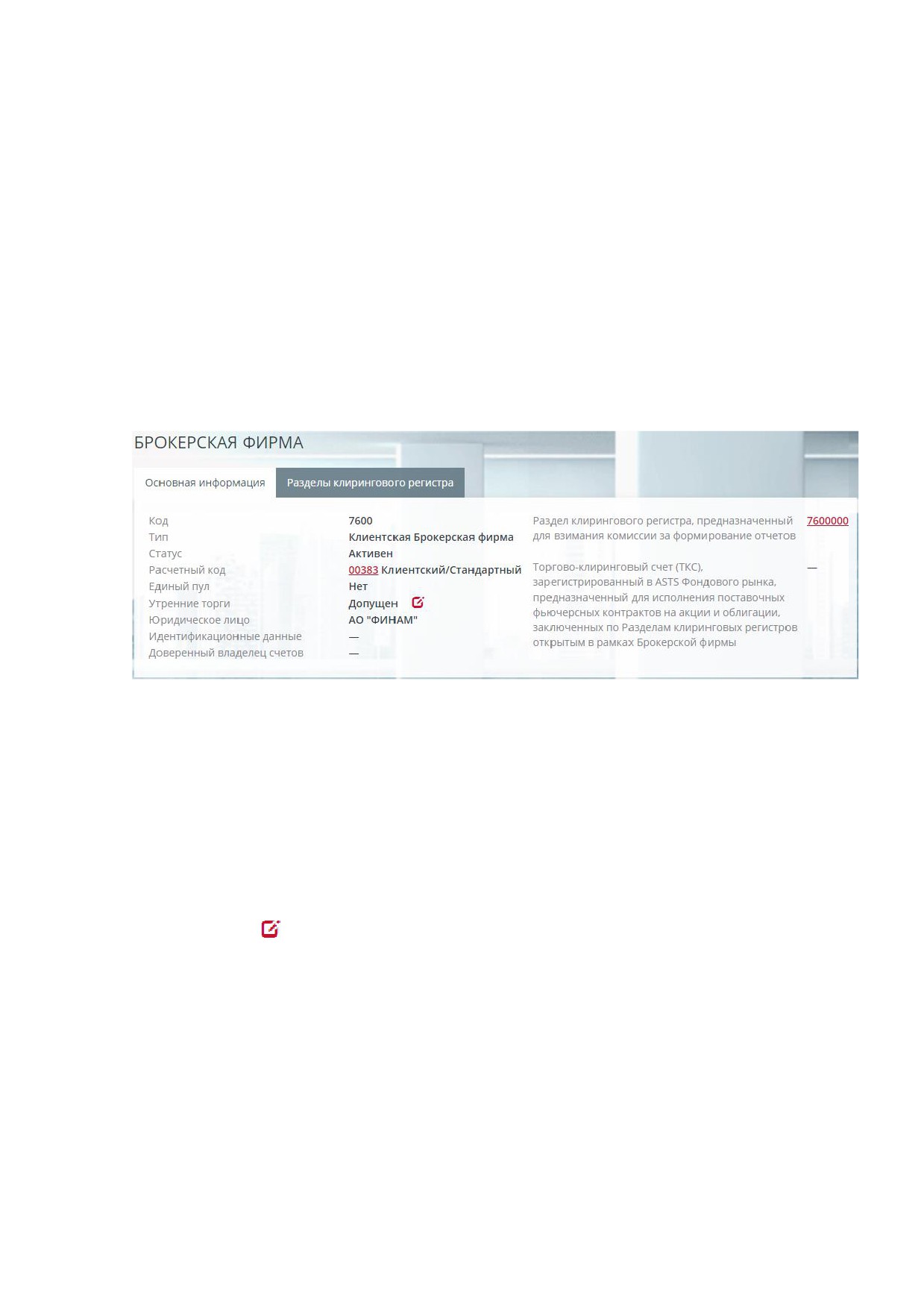
(подробнее см. п.5.6 Групповые операции на стр. 13). На рисунке выше отобрана в
группу только одна БФ - 7600.
Кнопка Операции позволяет выполнять групповые операции над несколькими
выделенными записями Брокерских фирм. На данный момент список операций
исчерпывается операций создания запроса на ограничение времени начала
заключения сделок для управления атрибутом БФ Утренние торги.
12.3.2 Карточка БФ
12.3.2.1 Общее описание карточки
По ссылке в поле «Код Брокерской фирмыª справочника осуществляется переход
на карточку «Брокерская фирмаª (см Рисунок 12-17).
12.3.2.2 Вкладка «Основная информацияª
Рисунок 12-17 Карточка Брокерской фирмы. Основная информация
Вкладка «Основная информацияª карточки содержит следующие параметры:
• Код - код Брокерской фирмы;
• Тип - тип Брокерской фирмы;
• Статус - статус Брокерской фирмы;
• Расчетный код - Расчетный код, к которому приписана Брокерская фирма,
его тип и вид, ссылка на карточку Расчетного кода;
• Единый пул - признак принадлежности РК к Единому пулу;
• Утренние торги - признак доступности участия в утренних торговых сессиях.
Кнопка
открывает окно создания запроса на ограничение времени
создания сделок. Запрос аналогичен одноименному запросу для РК;
• Юридическое лицо - наименование юридического лица - клиента УК;
• Идентификационные данные;
• Доверенный владелец счетов;
• Раздел клирингового регистра, предназначенный для взимания комиссии за
формирование отчетов
- ссылка на карточку клиентского раздела
клирингового регистра;
• Торгово-клиринговый счет (ТКС), зарегистрированный в ASTS Фондового
рынка, предназначенный для исполнения поставочных фьючерсных
контрактов на акции и облигации, заключенных по Разделам клиринговых
регистров, открытым в рамках Брокерской фирмы - ссылка на карточку ТКС.
87
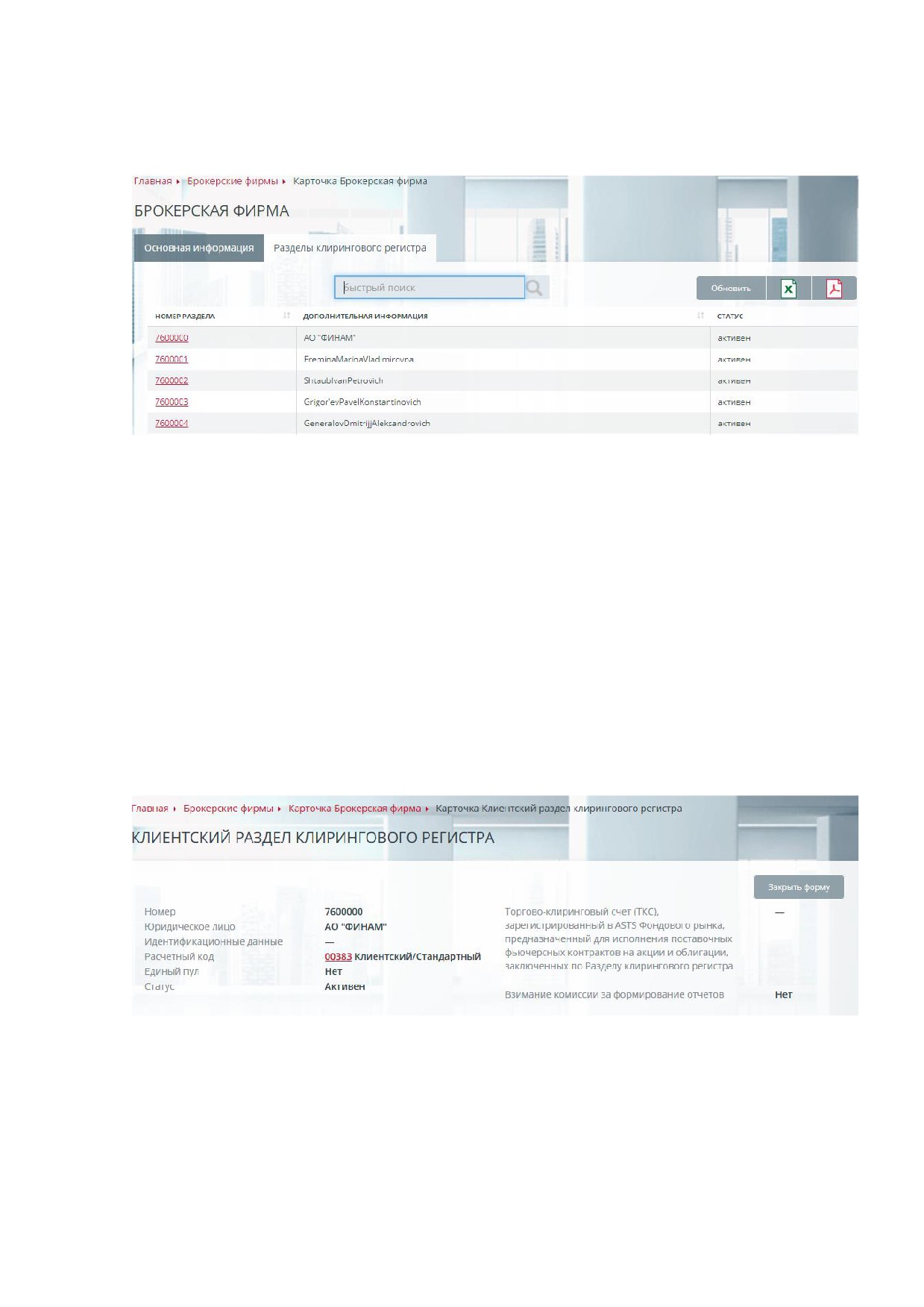
12.3.2.3 Вкладка «Разделы клирингового регистраª
Вкладка
«Разделы клирингового регистраª содержит список клиринговых
регистров, принадлежащих Брокерской фирме (см. Рисунок 12-18)
Рисунок 12-18 Карточка Брокерской фирмы. Разделы клирингового регистра
Вкладка «Разделы клирингового регистраª содержит следующие поля:
• Номер раздела - номер раздела клирингового регистра, ссылка на карточку
клиентского раздела клирингового регистра;
• Дополнительная информация - наименование клиента УК;
• Статус - статус раздела клирингового регистра.
Строка быстрого поиска позволяет отбирать клиринговые регистры по фрагменту
полей «Номер разделаª и «Дополнительная информацияª.
Существует возможность выгрузки таблицы в файлы Excel и PDF.
12.3.2.4 Карточка клиентского раздела клирингового регистра
Вкладка
«Разделы клирингового регистраª содержит список клиринговых
регистров, принадлежащих Брокерской фирме (см. Рисунок 12-19)
Рисунок 12-19 Карточка клиентского раздела клирингового регистра
Карточка клиентского раздела клирингового регистра содержит следующие поля:
• Номер - номер раздела клирингового регистра;
• Юридическое лицо - наименование юридического лица - клиента УК;
• Идентификационные данные;
88
• Расчетный код - расчетный код, к которому приписана брокерская фирма, его
тип и вид, ссылка на карточку РК;
• Единый пул - признак принадлежность РК к единому пулу;
• Юридическое лицо - наименование юридического лица - клиента УК;
• Статус - статус клиентского раздела клирингового регистра;
• Торгово-клиринговый счет
(ТКС), зарегистрированный в ASTS Фондового
рынка, предназначенный для исполнения поставочных фьючерсных контрактов
на акции и облигации, заключенных по Разделу клирингового регистра - ссылка
на карточку ТКС;
• Признак взимания комиссии за формирование отчетов.
Нажатием кнопки «Закрыть формуª осуществляется возврат в карточку Брокерской
фирмы.
89
13. ПРИЛОЖЕНИЕ
13.1 Уровни доступа ролей пользователей
Роли
Операции с
Клиринго
Все
Операци
денежными
вые
операц
онист
Окна программы, действия
средствами
операции
ии
Информация об участнике клиринга:
Да
Да
Да
Да
Запрос на изменение параметра
Нет
Да
Да
Да
"предпочтительный язык в сообщениях"
Запрос на регистрацию реквизитов для
Нет
Да
Да
Да
отправки электронных счетов-фактур
Запрос на отмену регистрации реквизитов
Нет
Да
Да
Да
для отправки электронных счетов-фактур
Переводы:
Запросы на перевод обеспечения
Да
Нет
Да
Да
Запросы на возврат обеспечения
Да
Нет
Да
Да
Запросы на передачу профиля актива
Нет
Да
Да
Да
Расчетные коды:
Да
Да
Да
Да
Запрос изменения признака единого
Нет
Да
Да
Да
счета с НРД
Запрос на установку ранних расчетов
Нет
Да
Да
Да
Постоянное поручение на установку
Нет
Да
Да
Да
ранних расчетов
Запрос на ограничение времени начала
Нет
Да
Да
Да
заключения сделок
Запрос на установку режима раннего
Нет
Да
Да
Да
завершения торгов
Постоянное поручение на установку
Нет
Да
Да
Да
режима раннего завершения торгов
Запрос на присвоение Расчетному коду
Нет
Да
Да
Да
признака Единый пул
Запрос на изменение области действия
Нет
Да
Да
Да
Расчетного кода Единого пула
Запрос на изменение специального
Нет
Да
Да
Да
признака расчетного кода
Запрос на привязку к РК для учета
Нет
Да
Да
Да
обеспечения под налоги РФ
Запрос на удаление привязки к РК для
Нет
Да
Да
Да
учета обеспечения под налоги РФ
Список Торгово-клиринговых счетов
2
Да
Да
Да
Да
уровня
Торгово-клиринговый счет 2 уровня
Да
Да
Да
Да
Приписанные к Расчетному коду
реквизиты Счетов для возврата
Да
Да
Да
Да
обеспечения
90

Запрос на установление соответствия
Счета для возврата обеспечения
Да
Нет
Да
Да
Расчетному коду
Приписанный к Расчетному коду реквизит
Да
Да
Да
Да
Счета для возврата обеспечения
Запрос на отмену соответствия Счета для
Да
Нет
Да
Да
возврата обеспечения Расчетному коду
Постоянные поручения на возврат
Да
Нет
Да
Да
обеспечения
Постоянное поручение на возврат
Да
Нет
Да
Да
обеспечения
Постоянное поручение на возврат
Да
Нет
Да
Да
обеспечения
Запрос на отмену постоянного поручения
Да
Нет
Да
Да
на возврат обеспечения
Запрос на изменение информации о
Нет
Да
Да
Да
фонде доверительного управления
Запрос на дополнительный Отчет о
движении денежных средств (CCX99) по
Нет
Да
Да
Да
Расчетному коду
Запрос на включение Расчетного кода в
Нет
Да
Да
Да
состав Торгово-клирингового счета
Запрос на замену Расчетного кода в
Нет
Да
Да
Да
Торгово-клиринговом счете
Запрос на замену Торгово-клирингового
Нет
Да
Да
Да
счета в сделках
Запрос о выборе тарифного плана
Нет
Да
Да
Да
Список Расчетных кодов 2 и 3 уровней
Да
Да
Да
Да
Расчетный код 2 или 3 уровня
Да
Да
Да
Да
Запросы на депонирование:
Да
Нет
Да
Да
Запрос на отмену запроса на
Да
Нет
Да
Да
депонирование
Постоянные поручения на депонирование
Да
Нет
Да
Да
Постоянное поручение на депонирование
Да
Нет
Да
Да
Получить постоянное поручение на
Да
Нет
Да
Да
депонирование
Постоянное поручение на депонирование
Да
Нет
Да
Да
Запрос на отмену постоянного поручения
Да
Нет
Да
Да
на депонирование
Счета обеспечения:
Да
Да
Да
Да
Журнал операций по счету за день
Да
Нет
Да
Да
Запрос информации о движении
Да
Нет
Да
Да
денежных средств
Обороты по счету
Да
Да
Да
Да
Документы,
поданные
через
Да
Да
Да
Да
клиринговый терминал:
91

Запрос, поданный через Клиринговый
Да
Да
Да
Да
терминал
Подписание запроса на установку режима
Нет
Да
Да
Да
ранних расчетов
Подписание постоянного поручения на
Нет
Да
Да
Да
установку режима ранних расчетов
Подписание запроса на установку режима
Нет
Да
Да
Да
раннего завершения торгов
Подписание постоянного поручения на
установку режима раннего завершения
Нет
Да
Да
Да
торгов
Подписание запроса на изменение
области действия Расчетного кода
Нет
Да
Да
Да
Единого пула
Подписание запроса на установление
соответствия Счета для возврата
Да
Нет
Да
Да
обеспечения Расчетному коду
Подписание запроса на отмену
соответствия Счета для возврата
Да
Нет
Да
Да
обеспечения Расчетному коду
Подписание постоянного поручения на
Да
Нет
Да
Да
возврат обеспечения
Подписание запроса на отмену
постоянного поручения на возврат
Да
Нет
Да
Да
обеспечения
Подписание запроса на депонирование
Да
Нет
Да
Да
Подписание запроса на отмену запроса
Да
Нет
Да
Да
на депонирование
Подписание постоянного поручения на
Да
Нет
Да
Да
депонирование
Подписание запроса на отмену
Да
Нет
Да
Да
постоянного поручения на депонирование
Подписание запроса информации о
Да
Нет
Да
Да
движении денежных средств
Подписание запроса на регистрацию
реквизитов
Счета для возврата
Да
Нет
Да
Да
обеспечения
Подписание запроса на изменение
реквизитов
Счета для возврата
Да
Нет
Да
Да
обеспечения
Подписание запроса на аннулирование
регистрации реквизитов Счета для
Да
Нет
Да
Да
возврата обеспечения
Подписание запроса на возврат
Да
Нет
Да
Да
обеспечения
Подписание запроса на отмену запроса
Да
Нет
Да
Да
возврат обеспечения
92

Подписание запроса на перевод
Да
Нет
Да
Да
обеспечения
Подписание запроса на отмену запроса
Да
Нет
Да
Да
на перевод обеспечения
Подписание запроса на передачу
Нет
Да
Да
Да
профилей активов
Подписание запроса на отмену запроса
Нет
Да
Да
Да
на передачу профилей активов
Входящие документы:
Да
Да
Да
Да
Входящий документ - Авизо
Да
Нет
Да
Да
Входящий документ - Квитанция
В соответствии с разрешением на доступ к
типу исходного документа квитанции
Входящий документ - Выписка
Да
Нет
Да
Да
Входящий документ - Обеспечение под
Да
Нет
Да
Да
стресс
Входящий документ
- Проценты по
Да
Нет
Да
Да
депозитам
Сообщения
Нет
Да
Да
Да
Справочники
-
Торговые
Да
Да
Да
Да
идентификаторы:
Идентификатор Участника клиринга
Да
Да
Да
Да
Тарифы
Да
Да
Да
Да
Выбор Приоритетного ТКС для
Нет
Да
Да
Да
исполнения ОПС
Отмена выбора Приоритетного ТКС для
Нет
Да
Да
Да
исполнения ОПС
Список Торгово-клиринговых счетов
Да
Да
Да
Да
Данные о ТКС
Да
Да
Да
Да
Параметры ТКС
Да
Да
Да
Да
Заявления
на
предоставление
дополнительного отчета по внебиржевым
Нет
Да
Да
Да
сделкам
Заявления
на
прекращение
предоставления дополнительного отчета
Нет
Да
Да
Да
по внебиржевым сделкам по инструменту
Доверенности на подачу внебиржевых
Нет
Да
Да
Да
предложений
Справочники
- Брокерские фирмы
Да
Да
Да
Да
(срочный рынок):
Брокерская фирма
Да
Да
Да
Да
Разделы клирингового регистра
Да
Да
Да
Да
Запрос на ограничение времени начала
Нет
Да
Да
Да
заключения сделок
Справочники
- Реквизиты для
Да
Нет
Да
Да
возврата обеспечения:
93

Запрос на регистрацию реквизитов Счета
Да
Нет
Да
Да
для возврата обеспечения
Реквизиты
Счета
для возврата
Да
Нет
Да
Да
обеспечения
Запрос на изменение реквизитов Счета
Да
Нет
Да
Да
для возврата обеспечения
Запрос на аннулирование регистрации
реквизитов
Счета для возврата
Да
Нет
Да
Да
обеспечения
13.1 Перечень документов, формируемых и принимаемых КТ
Код запроса
Наименование запроса
Исходящие документы
AccountStatementReq
Запрос информации о движении денежных средств
AssetDeposit
Запрос на депонирование
AssetDepositDel
Запрос на отмену запроса на депонирование
AssetDepositOrd
Постоянное поручение на депонирование
AssetDepositOrdDel
Запрос на отмену постоянного поручения на депонирование
AssetReturn
Запрос на возврат обеспечения
AssetReturnDel
Запрос на отмену запроса на возврат обеспечения
AssetReturnOrd
Постоянное поручение на возврат обеспечения
Запрос на отмену постоянного поручения на возврат
AssetReturnOrdDel
обеспечения
AssetTransfer
Запрос на перевод обеспечения
AssetTransferDel
Запрос на отмену запроса на перевод обеспечения
Заявление на подачу внебиржевых предложений
AttorneyIssue
посредством информирующего участника клиринга
AttorneyRevoce
Отмена заявления на подачу внебиржевых предложений
посредством информирующего участника клиринга
BrokerMorningTradesSet
Постоянное поручение на ограничение времени начала
заключения сделок с Клиринговым центром по Брокерской
фирме
CashFlowAddStmntReq
Запрос на дополнительный Отчет о движении денежных
средств (CCX99) по Расчетному коду
MemberParamSet
Запрос на изменение параметра Участника клиринга
Запрос на регистрацию реквизитов для отправки
MemberDiadocParamsSet
электронных счетов-фактур
Message
Текстовое сообщение свободного формата
Заявление на предоставление дополнительного отчета по
OTCReportAdd
внебиржевым сделкам
Заявление на прекращение предоставления
дополнительного отчета по внебиржевым сделкам по
OTCReportDel
инструменту
94

Запрос на регистрацию реквизитов Счета для возврата
PayPropAdd
обеспечения
Запрос на установление соответствия Счета для возврата
PayPropAttach
обеспечения Расчетному коду
Запрос на отмену соответствия Счета для возврата
PayPropDetach
обеспечения Расчетному коду
Запрос на изменение реквизитов Счета для возврата
PayPropEdit
обеспечения
Запрос на аннулирование регистрации реквизитов Счета для
PayPropRemove
возврата обеспечения
ProfileTransfer
Запрос на передачу профилей активов
ProfileTransferDel
Запрос на отмену запроса на передачу профилей активов
Запрос на изменение Расчетному коду признака единого
SCodeCommonNSDAccountSet
счета с НРД
SCodeEarlyTradesSet
Запрос на установку режима раннего завершения торгов
Постоянное поручение на установку режима раннего
SCodeEarlyTradesOrdSet
завершения торгов
SCodeEarlySettleSet
Запрос на установку режима ранних расчетов
Постоянное поручение на установку режима ранних
SCodeEarlySettleOrdSet
расчетов
Запрос на изменение информации о фонде доверительного
SCodeFundSet
управления
Запрос на ограничение времени начала заключения сделок с
SCodeMorningTradesSet
Клиринговым центром по Расчетному коду
Запрос на изменение специального признака Расчетного
SCodeSpFSet
кода
Запрос на расширение области действия Расчетного кода
SCodeSPMarketAdd
Единого пула
SCodeSPSet
Запрос на присвоение Расчетному коду признака Единый пул
Запрос на привязку к РК для учета обеспечения под налоги
SCodeTaxAttach
РФ
Запрос на удаление привязки к РК для учета обеспечения
SCodeTaxDetach
под налоги РФ
Выбор Приоритетного ТКС для исполнения ОПС
StressCollateralTrdAccSet
Отмена выбора Приоритетного ТКС для исполнения ОПС
TrdAccOpen
Запрос на открытие Торгово-клирингового счета
TrdAccReplace
Запрос на замену Торгово-клирингового счета в сделках
Запрос на включение Расчетного кода в состав Торгово-
TrdAccSCodeInclude
клирингового счета
Запрос на замену Расчетного кода в Торгово-клиринговом
TrdAccSCodeReplace
счете
TariffFeeSet
Запрос о выборе тарифного плана
95

Входящие документы
Advice
Авизо
Receipt
Квитанция
Statement
Выписка
DepositInterest
Проценты по депозитам
StressCollateralNotice
Обеспечение под стресс
96