МОБИЛЬНОЕ ПРИЛОЖЕНИЕ ГОСУСЛУГИ. ДОМ. РУКОВОДСТВО ПОЛЬЗОВАТЕЛЯ (v.2.4.0)

МОБИЛЬНОЕ ПРИЛОЖЕНИЕ ГОСУСЛУГИ.ДОМ v.2.4.0
РУКОВОДСТВО ПОЛЬЗОВАТЕЛЯ
Листов: 23
Общее
Мобильное приложение Госуслуги.Дом предназначено для решения
жилищно-коммунальных проблем.
В приложении вы можете:
● просматривать свои объекты недвижимости - в приложении показывается список
объектов недвижимости, находящихся в собственности пользователя
● просматривать информацию об управляющей организацией и отчеты по
управлению домом
● взаимодействовать с управляющей организацией - отправлять обращения, если
нужно что-то исправить (помыть, починить, улучшить), участвовать в голосованиях
и принимать совместные решения по обслуживанию дома
● передавать показания счетчиков и оплачивать услуги ЖКХ
● оформить страховку
Установка приложения
Для начала работы с приложением загрузите его на мобильное устройство из магазина
приложений:
● Google Play - если пользуетесь Android
● App Gallery - если пользуетесь устройством Huawei на Android
● App Store - если пользуетесь устройством на IOS
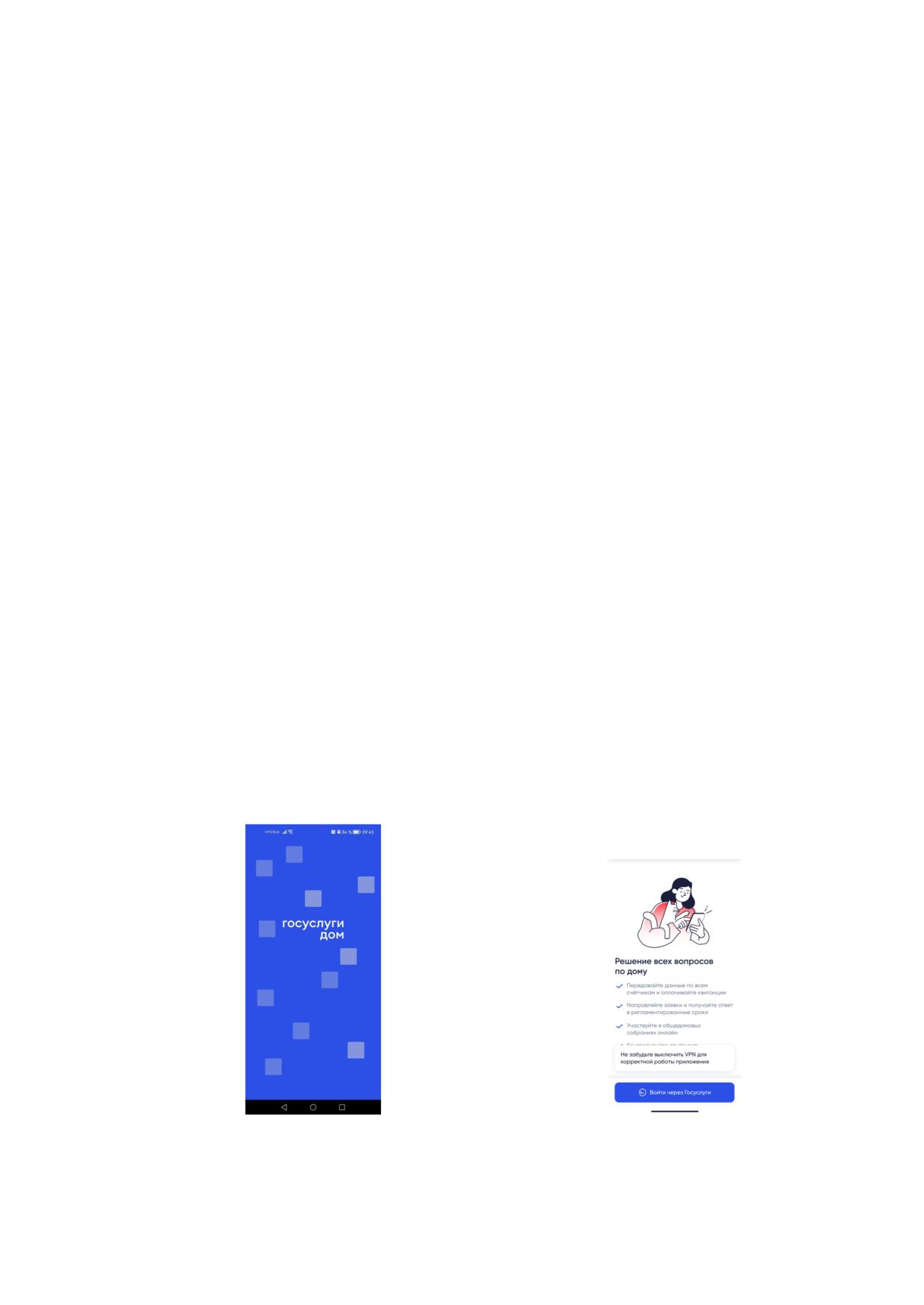
После запуска приложения откроется стартовый и приветственный экраны.
Мы постоянно улучшаем приложение и обновляем версии. Когда выходит новая версия
приложения, на стартовом экране показывается сообщение о необходимости обновить
приложение.
Стартовый экран
Приветственный экран
1
Авторизация
Вход в приложение возможен только через подтвержденную учетную
запись на Госуслугах. Если у вас нет подтвержденной учетной записи
на Госуслугах, пожалуйста, создайте и подтвердите ее, это займет
около 10 минут.
● Как зарегистрироваться на Госуслугах
● Как подтвердить учетную запись
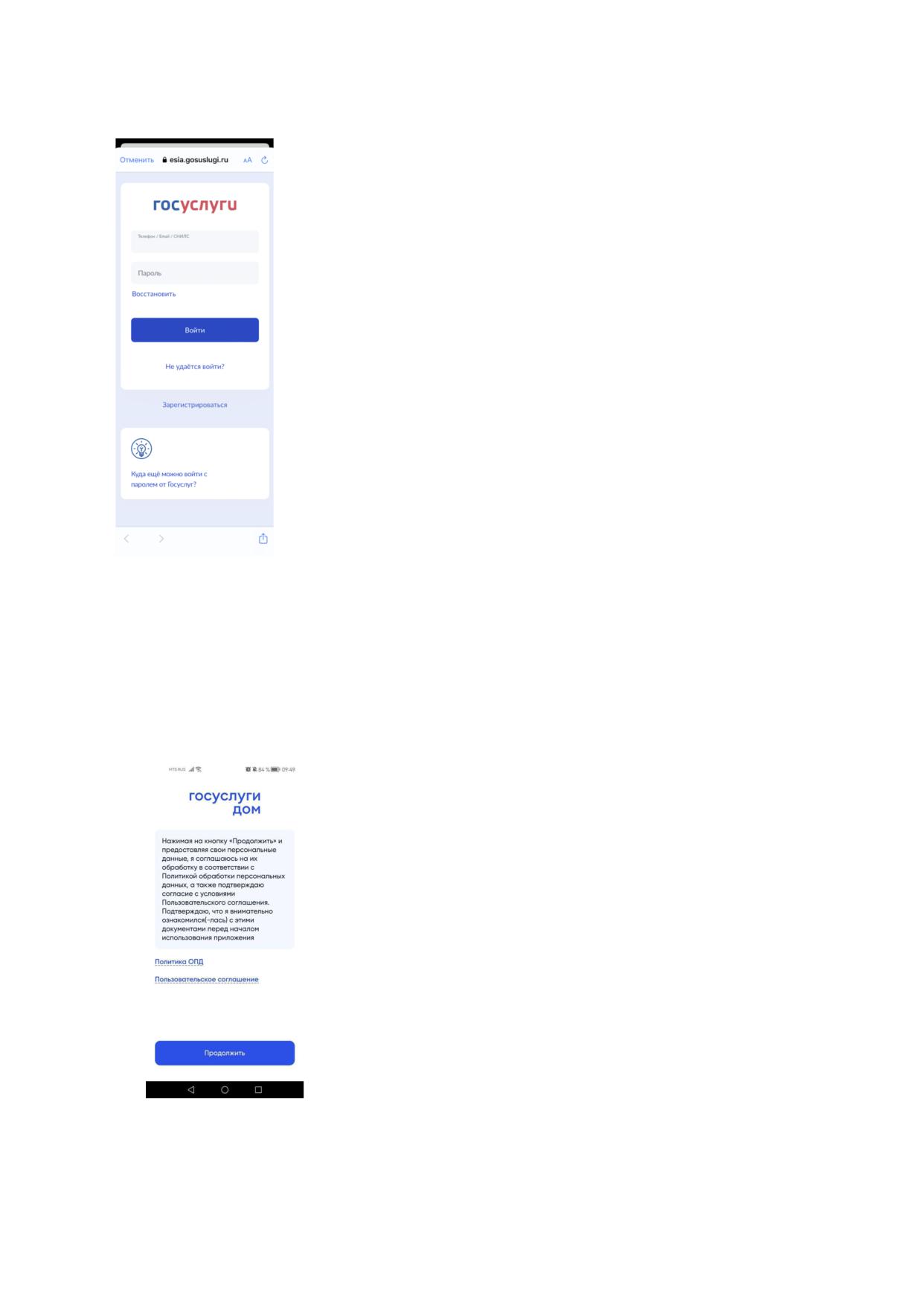
После просмотра экрана о необходимости авторизации через
Госуслуги переходите к экрану авторизации на сайте или приложение
Госулуги.
Введите ваш логин и пароль от Госуслуг - после ввода данных в
форму авторизации приложение автоматически создаст учетную запись
и перенаправит вас к следующему экрану.
Если в системе Госуслуги.Дом учетная запись уже есть, то после сразу
после авторизации произойдет перенаправление к экрану учетной
записи.
Почему необходимо вводить пароль от Госуслуг в приложении?
Приложение использует вход без регистрации через ЕСИА (единую систему
идентификации и авторизации), это распространенный механизм, используемый
различными сервисами. После ввода авторизационных данных, мы по безопасному
соединению запрашиваем в ЕСИА данные для вашего аккаунта. Это позволяет избежать
Согласие с политикой обработки персональных данных
Для работы с приложением необходимо ознакомиться и принять
пользовательское соглашение и политику обработки персональных
данных.
Ознакомиться с документами можно на экране согласия, нажав на
ссылку на документ - откроется экран с текстом документа.
● Политика ОПД - откроет документ "Политика обработки
персональных данных"
● Пользовательское соглашение - откроет документ
"Пользовательское соглашение"
По нажатию на кнопку Продолжить - произойдет переход к
следующему экрану, а приложение учтет ваше согласие с
опубликованными документами.
Текст документов по ссылкам:
● Политика ОПД
● Пользовательское соглашение
2
Пин-код
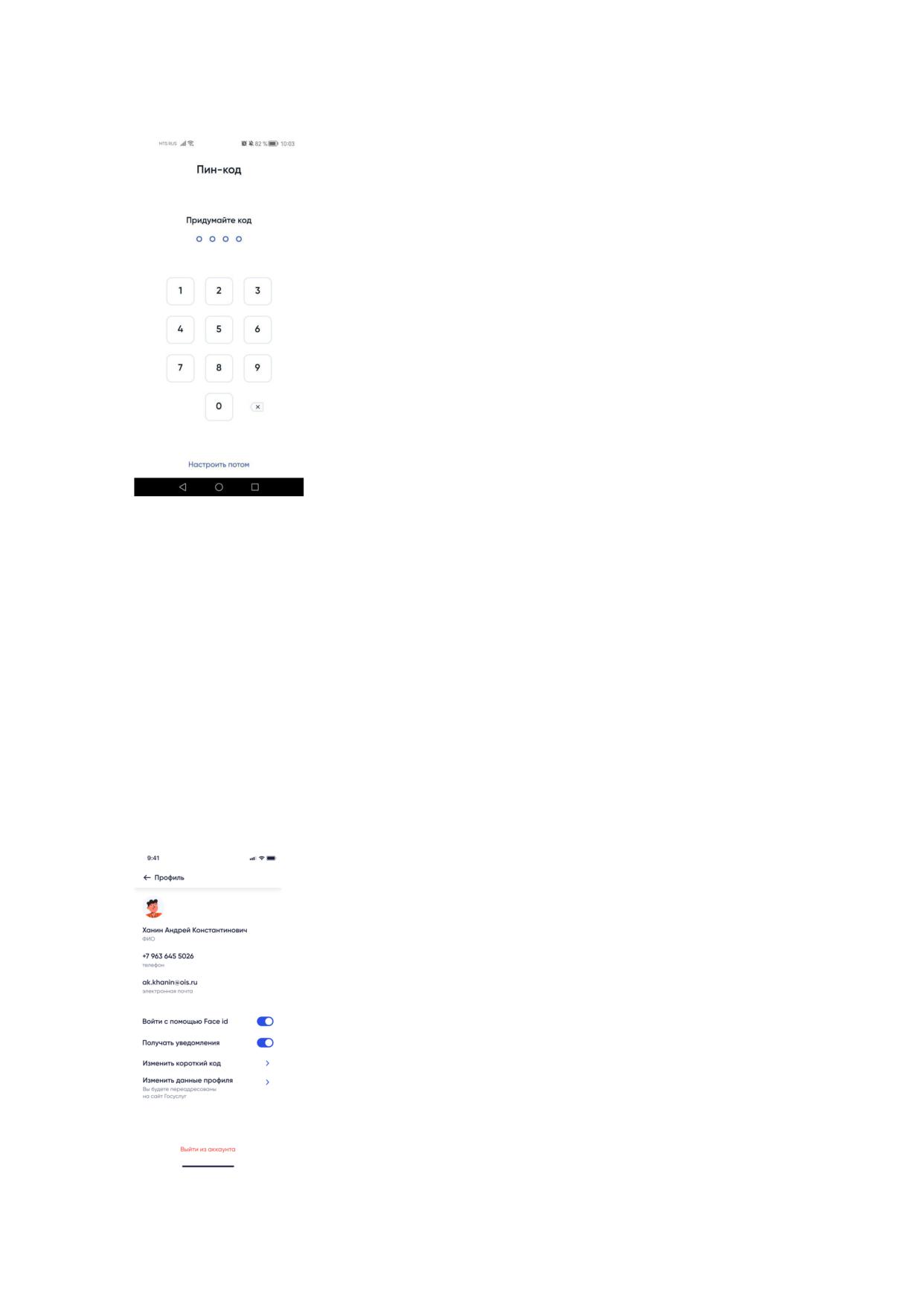
На следующем шаге приложение попросит задать пин-код -
четырехзначное число, которое можно использовать для быстрого
входа в приложение.
Этот шаг можно пропустить, нажав на строку Настроить потом.
В этом случае, при повторном входе потребуется авторизация через
Госуслуги.
Чтобы задать пин-код:
● Введите 4 цифры, которые планируете использовать в качестве кода
● Повторите код.
o если код совпал, на экране появится сообщение об успехе. - Используйте
этот код для быстрого входа в приложение.
o если код не совпал, на экране появится текст ошибки. - Повторно задайте
код и повторите его.
Если вы забудете короткий код, то сможете его сбросить.
После сброса пин-кода авторизуйтесь повторно через Госуслуги.
Вход/Выход
Если после авторизации через Госуслуги вы установили Пин-код, то
для входа в пользовательскую часть приложения можно использовать
его. Экран ввода пин-кода будет отображаться при новом запуске
приложения.
Если Пин-код не был установлен, то после запуска приложения нужно
авторизовываться через Госуслуги.
Для завершения пользовательской сессии (выхода из аккаунта):
1. Нажмите на область с именем пользователя. - Откроется
экран Профиль пользователя
2. Внизу экрана нажмите на ссылку Выйти из аккаунта. -
Произойдет выход из аккаунта. Для повторного входа в приложению
необходимо будет пройти авторизацию через Госуслуги.
3
Раздел Моя Недвижимость
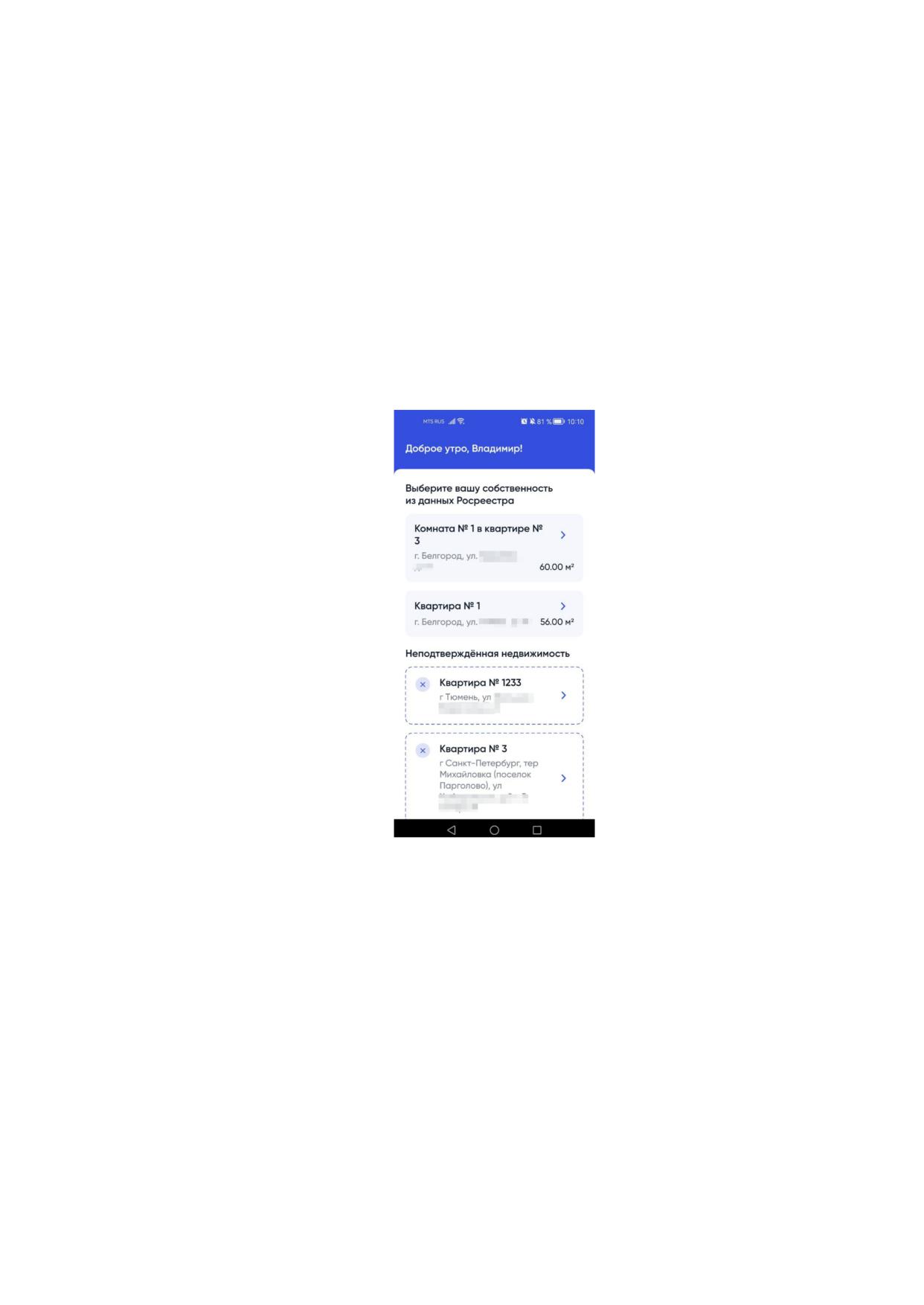
После авторизации в приложении открывается раздел Моя недвижимость
В разделе Моя недвижимость выводится недвижимость в вашей собственности по
данным Росреестра. В приложении отображаются только объекты недвижимости
многоквартирных домов, если у вас частный дом, то в приложении такие объекты не
отобразятся.
Объекты недвижимости загружаются автоматически. Если в вашем приложении не
отображены ваши (по данным Росреестра) объекты недвижимости, то вы можете
отправить заявку на добавление недвижимости из приложения. По результатам обработки
заявки объект либо появится в списке подтвержденной недвижимости, либо вы можете
удалить, нажав на крестик.
Экран Моя недвижимость.
Список с Подтвержденной недвижимостью и Неподтвержденной недвижимостью
На экране Моя Недвижимость могут быть следующие типы объектов недвижимости:
● Подтвержденный объект недвижимости. Недвижимость, которая загружена
автоматически из Росреестра. В Росреестре содержатся сведения о ваших правах
собственности на указанный объект, а также в ГИС ЖКХ размещены сведения об
этом объекте.
● Объект недвижимости с отметкой "Нет данных о кадастровом номере". Такой
объект отображается в профиле, в случае, когда в ГИС ЖКХ нет сведений об этом
объекте. В этом случае, необходимо подать заявку в Управляющую Организацию на
добавление объекта.
● Неподтвержденный объект недвижимости. Недвижимость, которая была
добавлена через заявку из приложения. Этот объект можно удалить из списка,
4

нажав на крестик в блоке объекта. После проверки заявки технической поддержкой
статус объекта изменится.
Если на странице нет объекта вашей собственности, то необходимо убедиться, что ваш
объект есть в базе Росреестра
Если объект в базе есть, нужно отправить заявку на добавление объекта недвижимости:
1. На экране Моя недвижимость нажмите кнопку Не показывает недвижимость. -
Откроется экран с вопросом «У вас точно многоквартирный дом, а не частный
дом».
2. Ответьте на вопрос:
a. Нет, не МКД - В этом случае добавление объекта недвижимости в
приложение невозможно.
b. Да, МКД - Осуществится переход к следующему экрану.
3. Перед формированием заявки необходимо проверить, что ваша квартира есть в базе
Росреестра, переходите к формированию заявки, нажав на кнопку К заявке. -
Откроется экран заполнения данных заявки.
4. Заполните поля:
a. Город, улица, дом
b. Номер квартиры
c. Кадастровый номер
d. Дата государственной регистрации права
5. Нажмите кнопку Подать заявку. - Заявка будет добавлена в систему, объект
недвижимости отобразится в списке как Неподтвержденный объект. Управляющая
организация проверит права собственности на этот объект. Если права
подтвердились - объект будет добавлен в список подтвержденных. Если права не
подтвердились - объект автоматически будет удален из приложения.
Ошибка в объектах недвижимости
Если вы обнаружили ошибку в данных вашего объекта недвижимости (площадь,
кадастровый номер), то вам необходимо обратиться в территориальное управление (ТУ)
Росреестра или центр «Мои документы», предоставив необходимые документы на
квартиру.
Нажатие на плашку именем приведет к переходу на страницу профиля пользователя.
Для перехода к работе с вашим объектом недвижимости нажмите на название объекта. -
Откроется раздел Главная
5
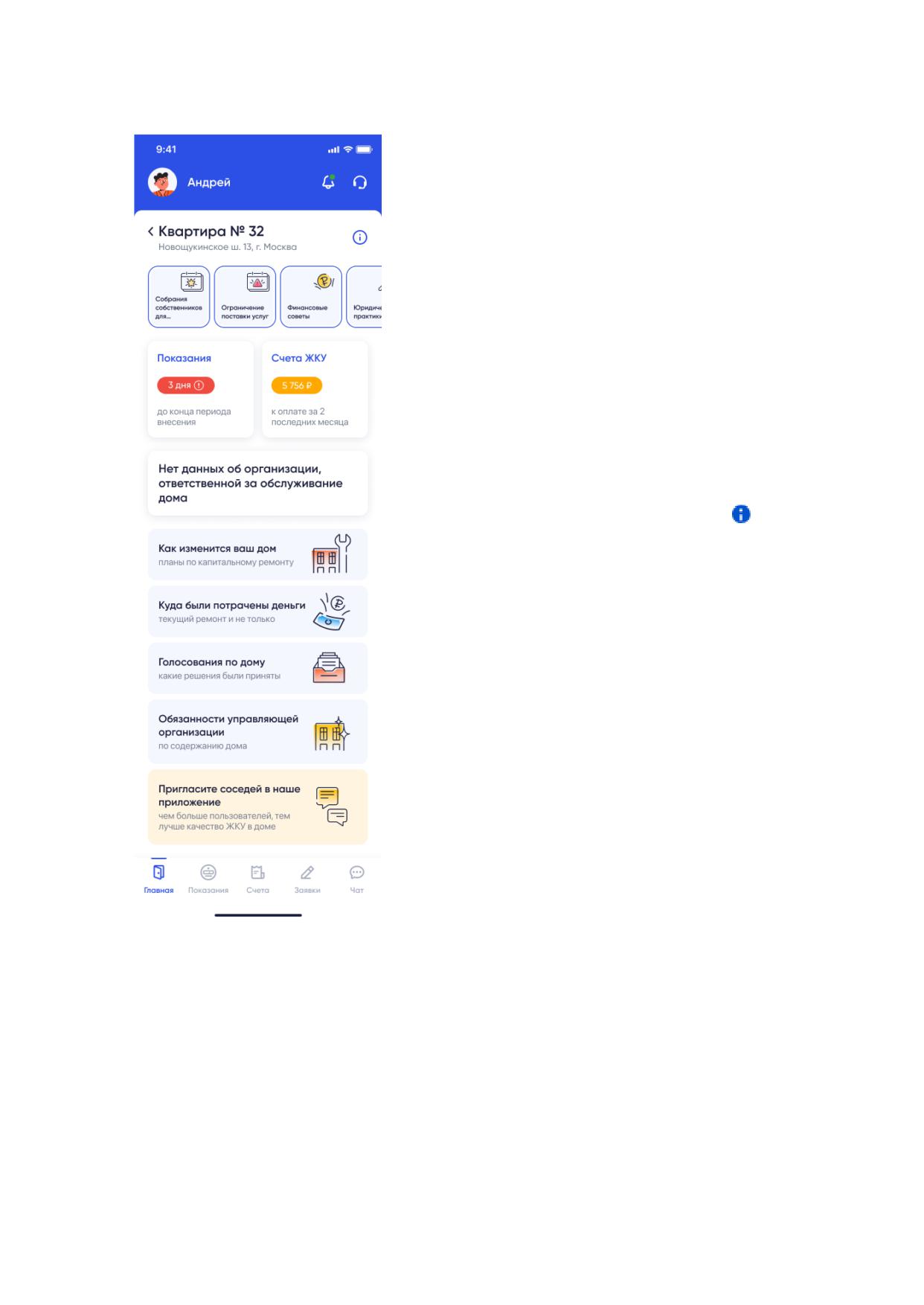
Раздел Главная
Переход к разделу Главная осуществляется из
раздела Моя недвижимость, по нажатию на объект
недвижимости.
В разделе отображается информация по выбранному
объекту недвижимости, а также доступен переход к
операциям, связанным с этим объектом недвижимости.
В зависимости от статуса подтверждения объекта
недвижимости доступный набор функций может
отличаться, так для Неподтвержденных объектов
доступных возможностей меньше - недоступна
передача показаний, отправка уведомлений в
управляющую организацию.
В разделе Моя недвижимость можно:
● просматривать адрес объекта недвижимости
● просматривать кадастровый номер объекта и
площадь - в окне, по нажатию на иконку
● просматривать новости - блок с новостями сразу
под блоком с адресом, для просмотра новостей
необходимо нажать на квадрат с новостью
● просматривать сообщения о необходимости
передать показания и оплатить за ЖКУ, а также перейти к
оплате
● просматривать данные управляющей организации
● увидеть сообщение о новых уведомлениях
● отправить сообщение в тех.поддержку
● отправить приглашение к соседям
● перейти к следующим разделам:
o Профиль пользователя
o Показания (Недоступно для
неподтвержденных объектов)
o Счета (Недоступно для
неподтвержденных объектов)
o Информация по капитальному ремонту
o Отчеты по управлению домом
o Страхование (Недоступно для некоторых
регионов)
o Заявки (Недоступно для
неподтвержденных объектов)
o Чат (Недоступно для неподтвержденных
объектов)
6
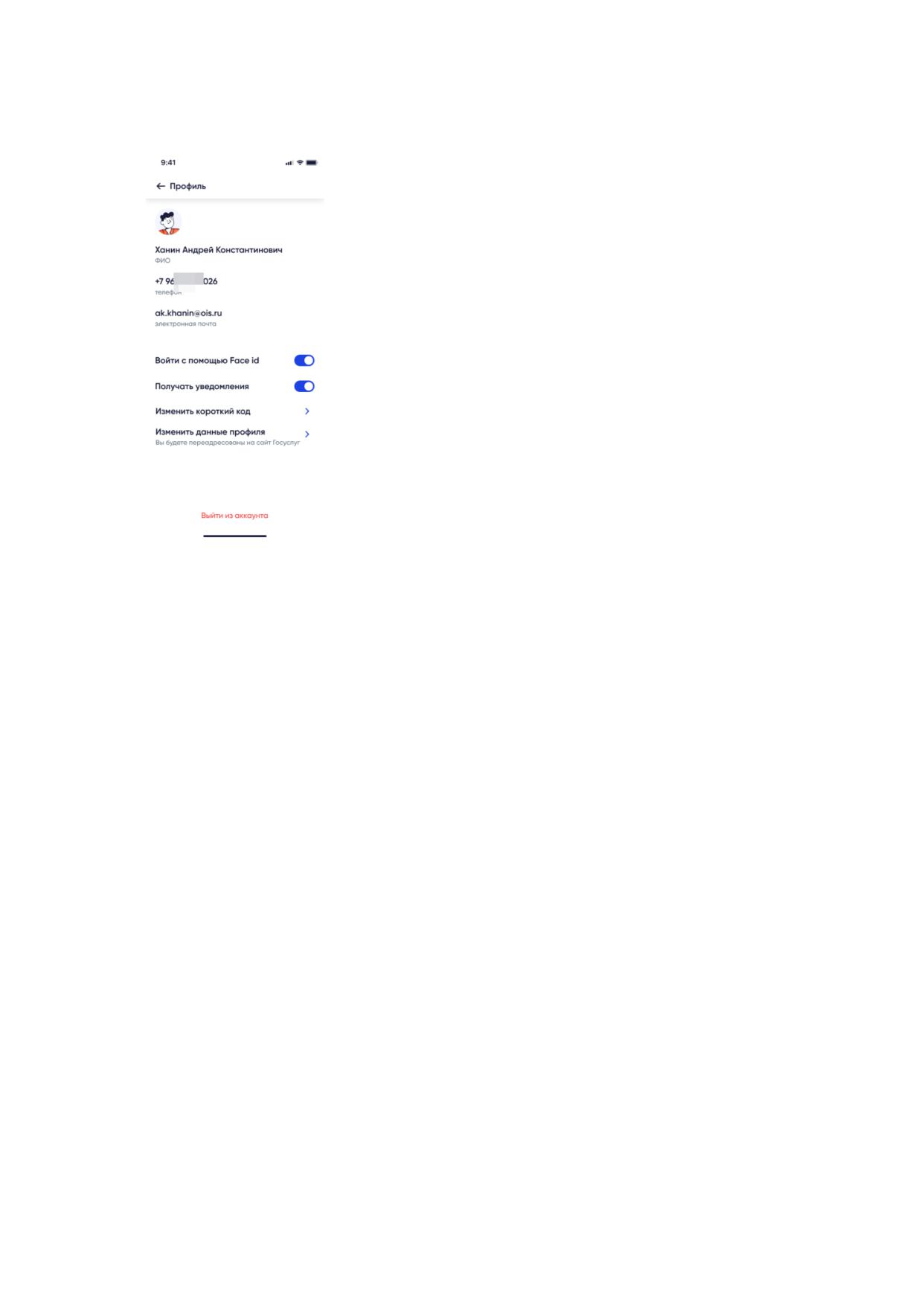
Профиль пользователя
Раздел Профиль пользователя открывается по нажатию на
плашку с именем в верхней части экрана.
Данные профиля пользователя автоматически подтягиваются из
аккаунта на Госуслугах
На экране отображены основные данные пользователя:
● ФИО
● номер телефона
● email
Настройки:
● Вход с помощью Face Id / По отпечатку пальца
● Получать уведомления
● Изменение короткого кода
Кнопка выхода из аккаунта - по нажатию произойдет выход из
аккаунта, для продолжения работы потребуется заново
проходить процедуру авторизации.
Изменения данных профиля
Данные профиля пользователя заполняются автоматически при авторизации через
Госуслуги. Чтобы изменить данные профиля нажмите на кнопку Изменить данные
профиля - произойдет переход на сайт Госуслуг, где сможете скорректировать данные.
После изменения данных на Госуслугах, повторно войдите в приложение.
7
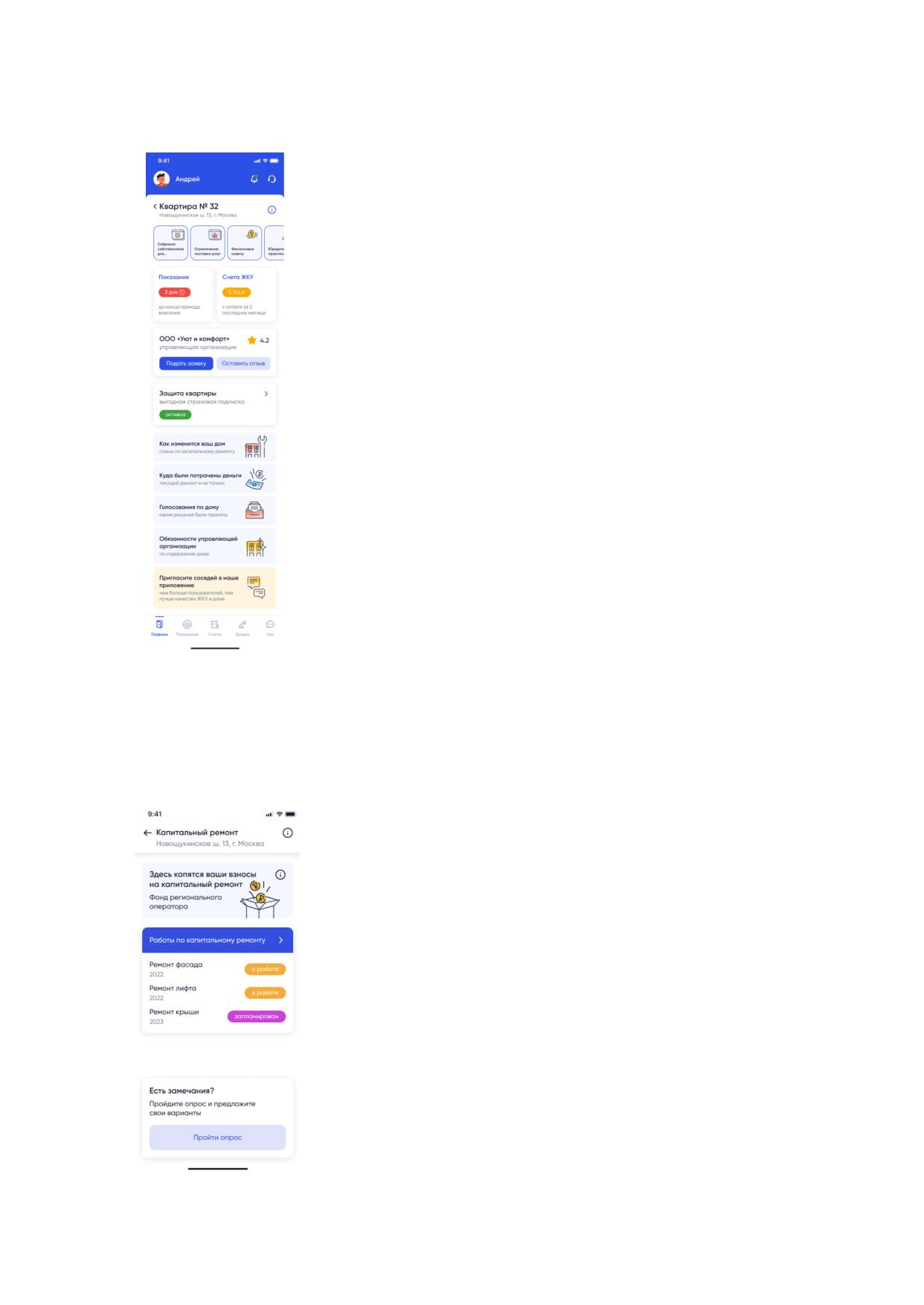
Управляющая организация
На экране Главная в информационных блоках выведены основная
информация по управляющей организации:
● блок с названием - Название вашей управляющей
организации и кнопка Подать заявку, по нажатию откроется окно
формирования заявки.
● Как изменится ваш дом - По нажатию на блок происходит
переход к экрану Капитальный ремонт. На экране выводятся
работы по капитальному ремонту и статус их выполнения. Для
просмотра выполненных работ по капитальному ремонту необходимо
перейти в раздел Архив выполненных работ.
● Куда были потрачены деньги - По нажатию на блок
происходит переход к экрану Отчеты управляющей компании, где
списком отображены отчеты. Для просмотра деталей отчета
необходимо нажать на интересующий отчет. - Откроется экран с
детализацией отчета и возможностью скачать отчет в формате .doc.
Для скачивания отчета необходимо нажать на файл отчета. -
Скачивание начнется в соответствии с настройками устройства, как
правило файлы загружаются в раздел «Загрузки» и по завершении
скачивания устройство отправляет уведомление.
● Голосование по дому - По нажатию на блок происходит
переход к экрану Архив голосований.
● Обязанности управляющей организации - По нажатию
открывается опрос по услугам управляющей организации. По
завершении опроса можно подать заявку в управляющую организацию на
исправление качества услуг.
Капитальный ремонт
Переход к разделу Капитальный ремонт осуществляется с экрана
Главная, по нажатию на баннер Как изменится ваш дом. -
Откроется экран капитальный ремонт. На экране можно посмотреть
детали по капитальному ремонту.
Для перехода к просмотру детального отчета по капремонту
необходимо нажать на строку Работу по капитальному ремонту.
8
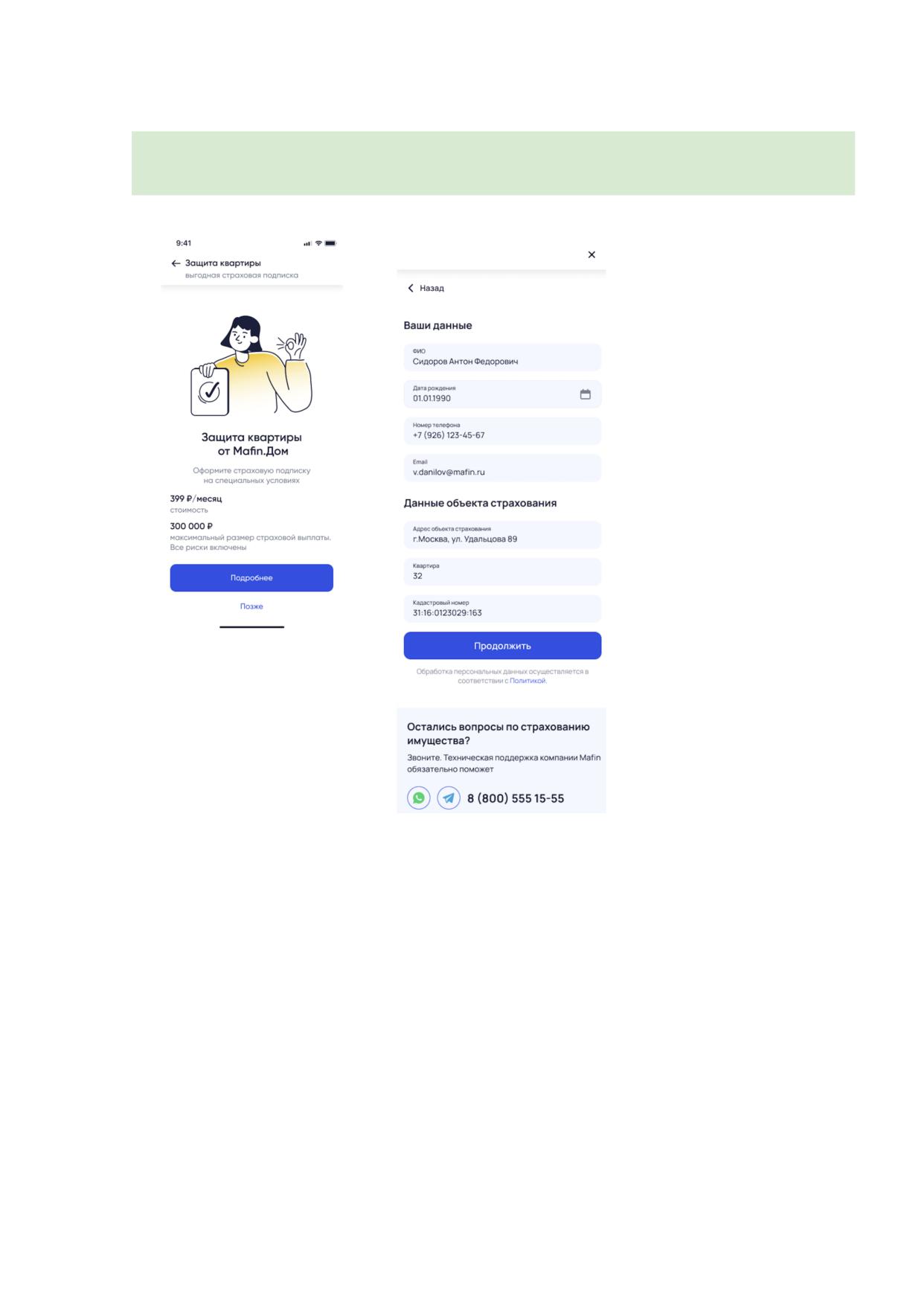
Страхование
Раздел пока недоступен следующих регионов:
Республика Дагестан, Республика Ингушетия, Карачаево-Черкесская Республика, Республика Северная Осетия
- Алания, Чеченская Республика, Республика Крым, Забайкальский край, ДНР, ЛНР, Херсонская область,
Запорожская область, Белгородская область, Курская область, Брянская область.
Переход к разделу Страхования может осуществляться со следующих экранов:
● Главный экран (баннер Защита квартиры. Выгодная страховая подписка)
● Баннер на экране после оплаты за ЖКХ
● Баннер в сториз
Страхование предоставляется партнером Mafin, для оформление страховки необходимо на
экране Страхования нажать кнопку Подробнее - откроется экран заполнения данных,
ввести свои данные и данные объекта страхования, ознакомиться с правилами страхования
и поставить галочку, далее перейти к оплате.
После успешной оплаты в мобильном приложении, появится информация о страховке.
Для перехода к просмотру деталей страховой подписки необходимо:
1. На главной странице объекта недвижимости нажать на баннер Защита квартиры.
Выгодная страховая подписка (в случае, если страховка куплена на баннере -
9
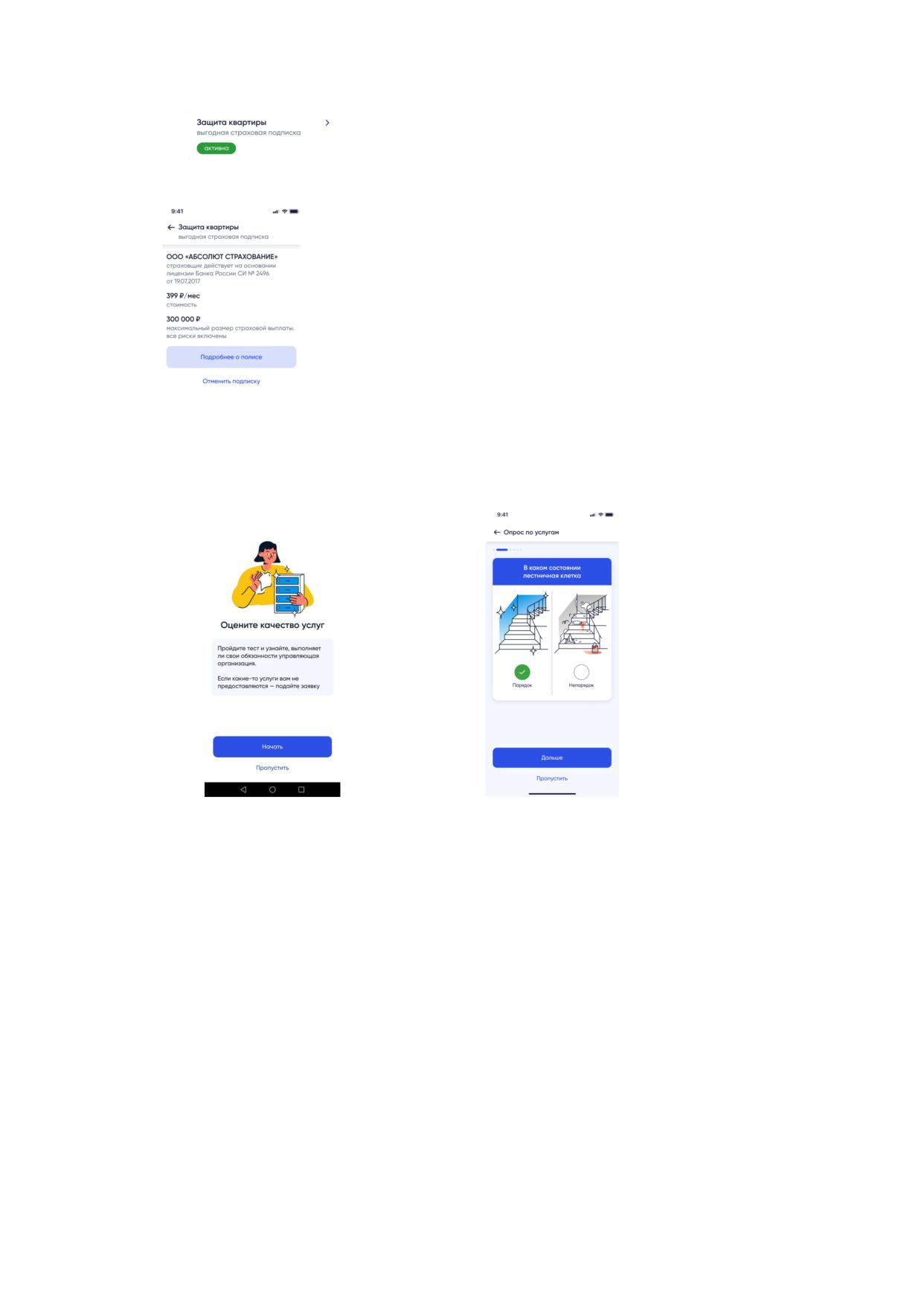
отображается статус Активна).
2. Откроется экран просмотра купленной страховки:
Опрос по услугам
При переходе на экран Главная приложение может показать опрос о качестве услуг
управляющей организации. Проведение опросов позволяет оценить качество услуг
управляющей организации, и узнать все ли обязанности выполняет управляющая
организация, но его можно пропустить.
Если вы не прошли опрос, то сможете к нему вернуться через некоторое время - переход
к опросу будет с экрана Главная, блок Обязанности управляющей организации.
Опрос содержит несколько вопросов по услугам управляющей организации. При
прохождении опроса вам нужно просматривать вопросы и выбирать подходящий вариант.
После того, как вы ответите на все вопросы система откроет информационное окно с
результатами, с этой страницы вы сможете отправить заявку в управляющую организацию
на исправление проблемы.
10
Заявки (доступно для подтвержденных объектов недвижимости)
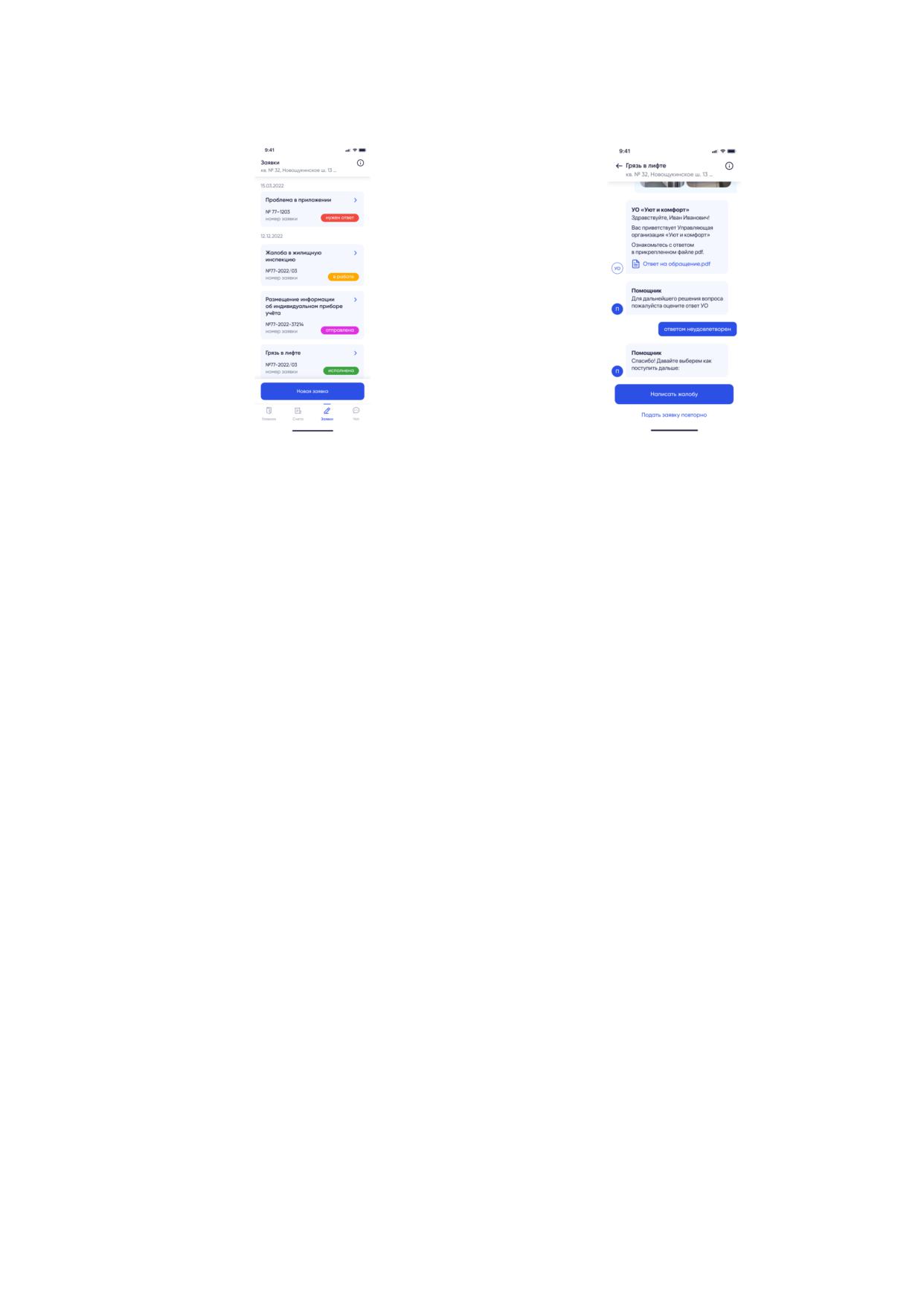
Раздел Заявка. Список заявок
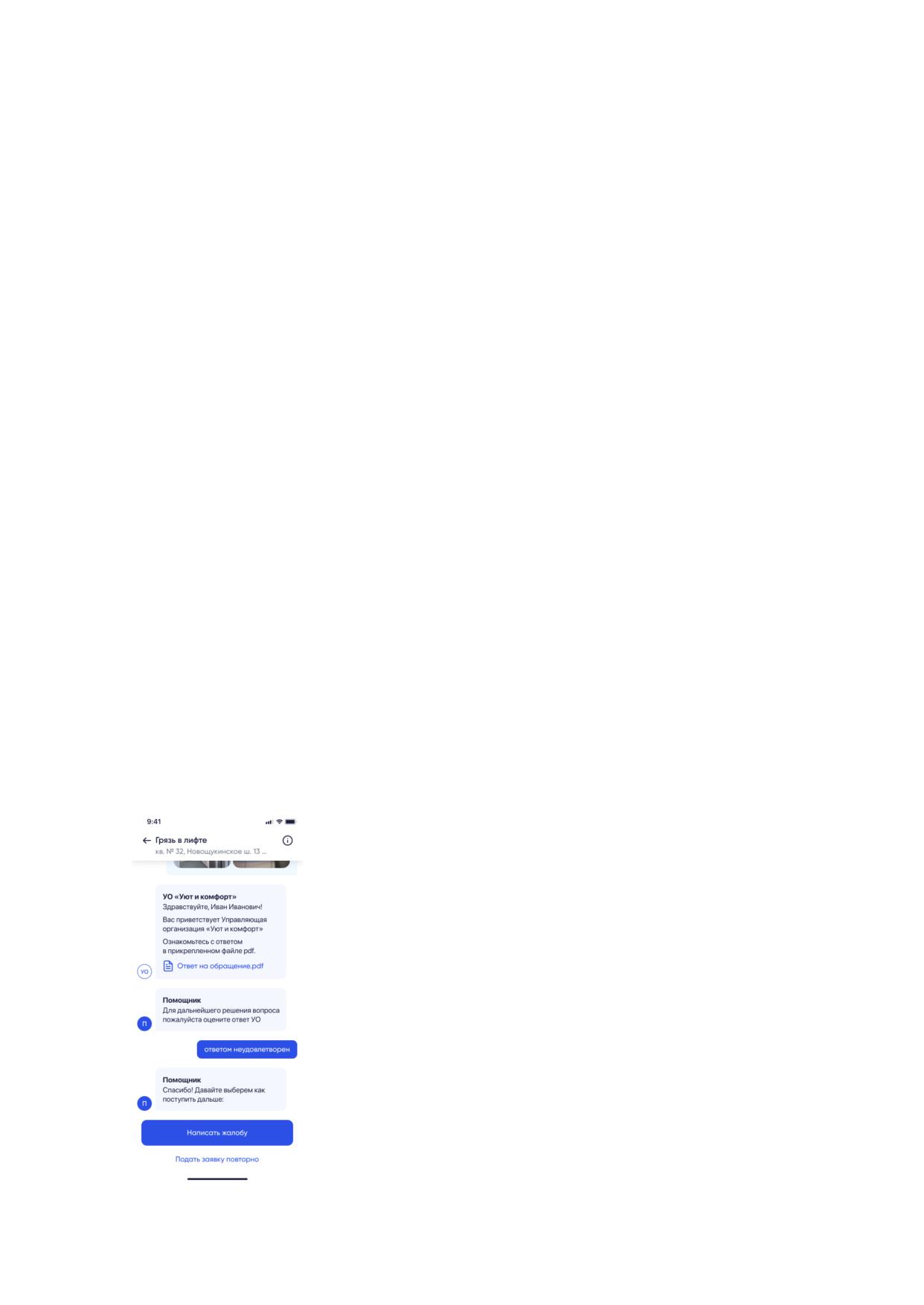
Раздел Заявки. Исполненная заявка с
оценкой Ответом не удовлетворен
Подать заявку в управляющую организацию можно:
● нажав на кнопку Подать заявку в блоке управляющей организации на Главной
● нажав на кнопку Новая заявка на экране Заявка
Чтобы отправить заявку Техподдержку необходимо нажать на иконку наушники в шапке
приложения.
Создание заявки
На экране создания заявки отображается текст помощника, для создания заявки следует
ответить на его вопросы, добавить описание проблемы и приложить фото проблемы (если
есть).
В зависимости от типа проблемы ваша заявка будет обработана или управляющей
организацией (если заявка связана с объектом недвижимости) или Технической поддержки
(если заявка связана с работой мобильного приложения).
Список заявок
В разделе Заявки, доступен просмотр списка заявок их статуса выполнения. С экрана
возможен переход к просмотру заявки, для перехода - нажмите на интересующую заявку.
- Откроется экран просмотра заявки.
В списке заявок для заявок отображается:
● дата создания заявки
● тема заявки
● номер заявки
● статус выполнения
Статусы выполнения заявки:
11
● Отправлена - заявка отправлена исполнителю (Управляющая организация или
Техническая поддержка) и находится в очереди на обработку.
● В работе - исполнитель получил заявку.
● Исполнена - заявка исполнена, вы можете увидеть и оценить ответ.
Оценка исполненной заявки
Если заявка переведена в статус Завершена, вы можете оценить ответ по заявке.
Можно выбрать одну из оценок:
● Ответом удовлетворен. - Ваша оценка будет учтена.
● Ответом частично удовлетворен. - Ваша оценка будет учтена, на экране
появится кнопка перехода на страницу создания повторной заявки.
● Ответом не удовлетворен. - На экране появится возможность создания
повторной заявки или пожаловаться в ГЖИ.
Оценка просроченной заявки
Если срок исполнения заявки завершен, но при этом заявка не была обработана УО, то на
экране появится сообщение от помощника:
Ваше обращение не обработано в регламентные сроки, что является нарушением.
Бывает, что УО решила проблему, но не отправила ответ. Видите ли вы изменения по
вашему вопросу?
Доступные действия:
● Да, проблема решена/решается
● Нет, ничего не изменилось. - сообщение от Помощника с информацией о
возможности пожаловаться в ГЖИ и кнопка Пожаловаться в ГЖИ
Жалоба в ГЖИ
Раздел Заявки. Исполненная заявка с оценкой Ответом не
удовлетворен
Кнопка Пожаловаться в ГЖИ появляется в случаях:
● если при оценке исполнения заявки был выбран вариант
Ответом не удовлетворен,
● УО не ответила на заявку в срок и пользователь выбрал Нет,
ничего не изменилось.
Для создании жалобы необходимо нажать на эту кнопку -
откроется информационное сообщение о сроках обработки заявки.
На экране информационного сообщения необходимо нажать на
кнопку Да, написать - откроется форма создания жалобы.
Приложение заполнит автоматически форму, используя данные
заявки, вы можете исправить текст при необходимости перед
отправкой.
Ответ ГЖИ на жалобу можно будет увидеть в приложении.
12
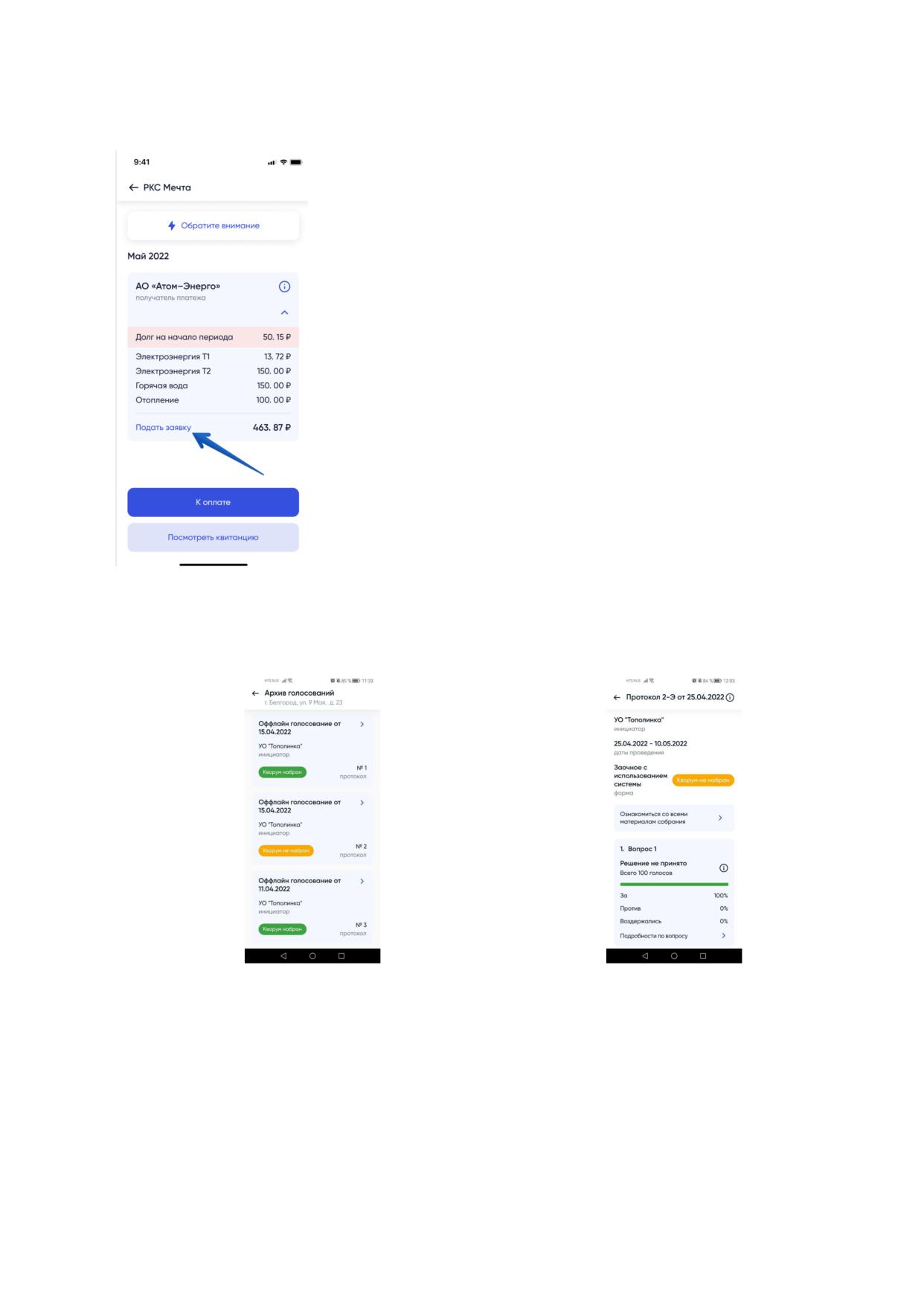
Заявка поставщику услуг
В приложении есть возможность подать заявку Поставщику услуг,
в случае если есть вопросы по оплате или начислениям. Такие
заявки будут также отображены в разделе Заявка, вместе с
другими обращениями.
Чтобы сформировать заявку поставщику услуг необходимо:
1. Перейти в раздел Счета, нажав кнопку Счета в нижнем
меню приложения.
2. Просмотреть список начислений и выбрать начисления,
нажав на строку начислений. - Откроется экран поставщика
услуг.
3. Нажать на текст Подать заявку - Откроется форма
подачи заявки.
4. Заполните текста заявки и сохраните. - Заявка будет
создана и отображена в разделе Заявка, где можно отслеживать
статус ее выполнения.
Голосование (доступно для подтвержденных объектов недвижимости)
Раздел Голосования. Архив голосований
Раздел Голосования. Протокол
голосования
Приложение позволяет участвовать в общедомовых собраниях онлайн и просматривать
протоколы голосований. В приложении можно участвовать в активных голосованиях,
просматривать результаты прошедших голосований.
На экране могут быть отображены следующие типы голосований:
● активные - голосования, проводящиеся на текущую дату;
13

● запланированные - голосования, начало которых запланировано на дату больше
текущей;
● архив - голосования, завершенные на дату, меньше текущей. Архивные
голосования собраны в специальном разделе Архив голосований.
Перейти к архиву голосований можно с экрана Главная, нажав на кнопку Архив
голосований по дому. Если есть новые голосования, на экране Главная будет отображен
баннер для перехода к новому голосованию.
В архиве голосований отображен список протоколов голосований, по каждому
голосованию:
● Название и дата проведения;
● Инициатор;
● Статус проведения;
● Переход к просмотру протокола голосования.
А также кнопка Отправить запрос - для создания заявки, в случае, если вы не нашли
существующий протокол или хотите подать жалобу о нарушении сроков подачи
протоколов.
По нажатию на кнопку протокола голосования произойдет переход к экрану Протокол
голосования.
Сводная информация о протоколе собрания, доступна по нажатию на иконку
Для ознакомления с материалами собрания необходимо нажать на соответствующую
кнопку. - На экране будут отображены материалы, которые загрузил автор голосования.
14
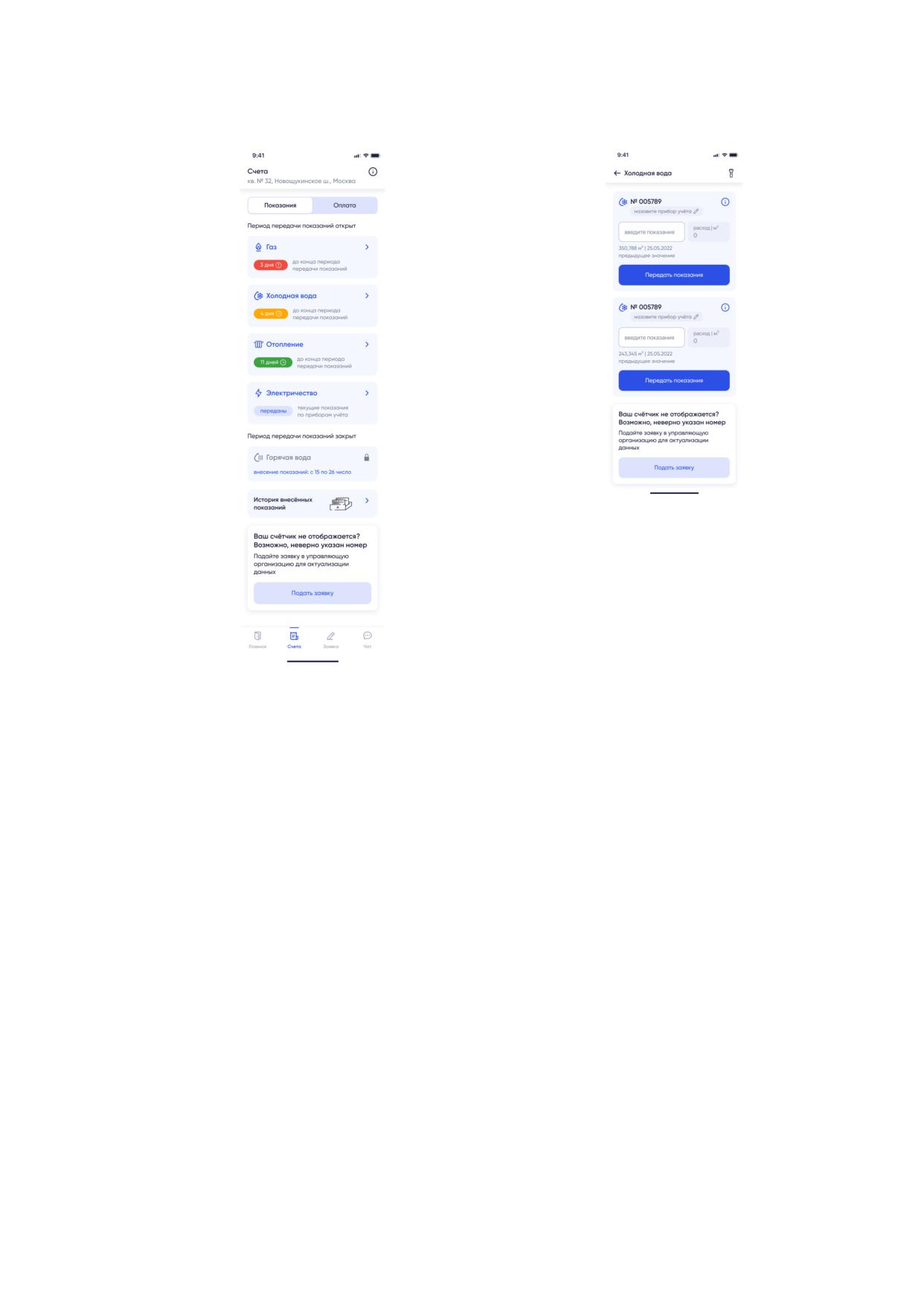
Показания (доступно для подтвержденных объектов)
Раздел Счета. Передача показаний для
Раздел Показания.
различных типов коммунального ресурса
Переход к разделу Показания доступен с экрана Главная, нажав на плашку Передача
показаний. На экране 2 вкладки - Показания и Оплата, по умолчанию открыта вкладка
Показания.
На экране выводится список всех доступных приборов учета, по которым доступна
передача показаний.
В разделе доступны следующие операции:
● передать показания счётчиков по вашей недвижимости
o увидеть расход за период
o добавить описания приборов учета
● просмотреть историю внесенных показаний
● перейти к подаче заявки в управляющую организацию
Передавать показания через приложение можно только если в приложении отображены
приборы учета, по которым возможна передача показаний.
15
Список приборов учета и номера приборов учета загружаются в систему Управляющей
Организацией, если вы увидели ошибку в номере прибора учета, необходимо отправить
заявку через приложение.
Передать показания
Передать показания можно в определенные даты месяца, даты зависят от типа
коммунального ресурса (вода, газ, электричество и пр) и управляющей организации. Дата
передачи показаний отображаются в блоке коммунального ресурса.
Если период передачи открыт, то в блоке коммунального ресурса отобразится значок с
отметкой о том, сколько осталось времени, до закрытия периода.
Для передачи показаний:
1. На экране Главная нажать на блок Передать показания. - Откроется экран
передачи показаний
2. На экране Показания просмотреть список доступных коммунальных ресурсов и
нажать на тот ресурс, по которому будете передавать показания. - Откроется экран
с приборами учета выбранного ресурса. При первом переходе к экрану приложение
попросит проверит номер приборов учета, если заметите ошибку в номере прибора
учета - отправьте заявку в управляющую организацию.
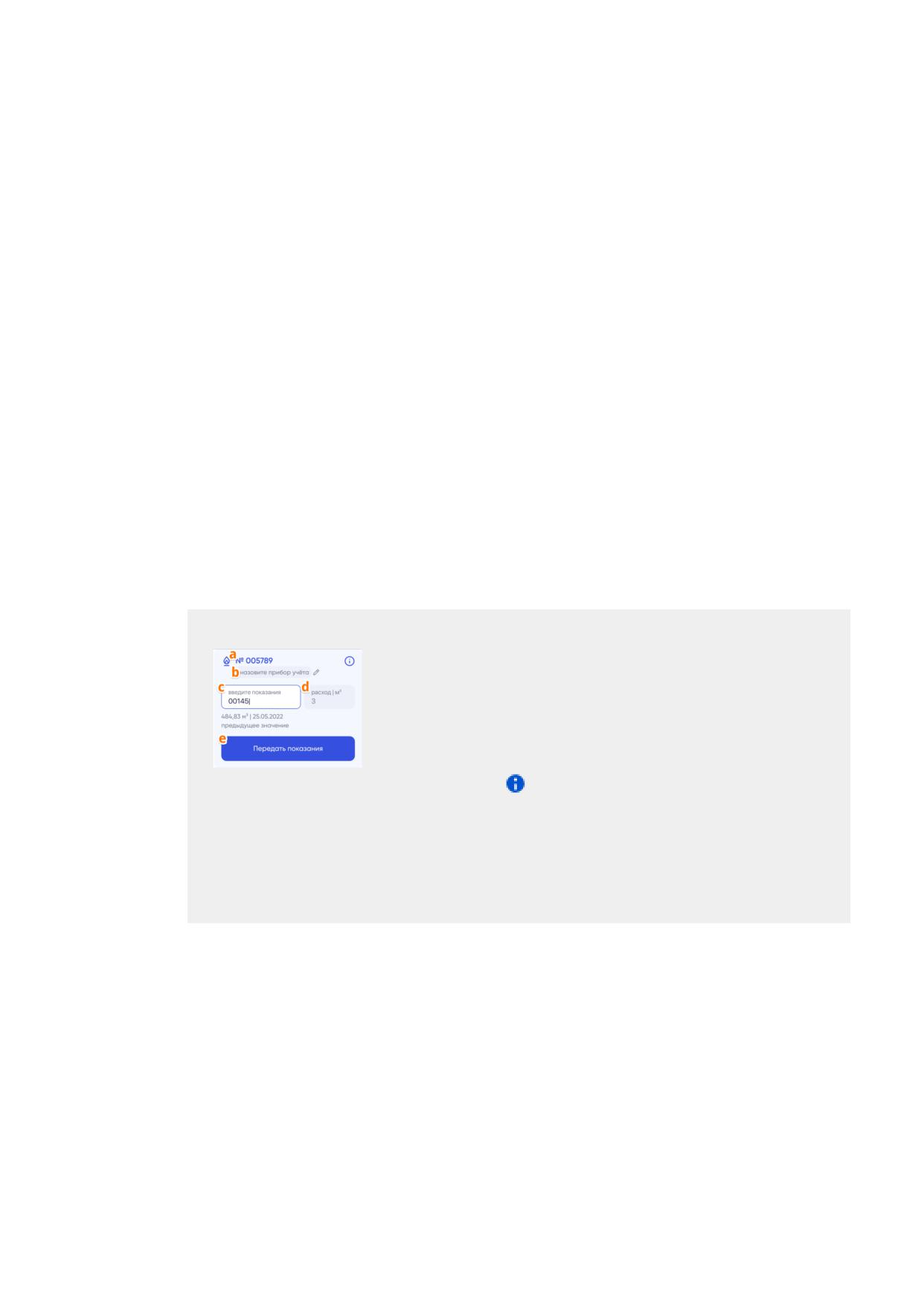
3. Заполнить поля ввода показаний прибора учета. - После ввода показания
приложение посчитает и отобразить расход по выбранному прибору.
На экране с приборами учета выбранного ресурса:
A. Номер прибора учета с иконкой
B. Поле изменения названия - вы можете указать ваше название прибора
учета, чтобы было проще искать его в списке
C. Поле ввода показаний, под полем значение и дата ранее переданных
показаний
D. Расход - рассчитывается автоматически при вводе показаний
E. Кнопка Передать показания - становится активной после заполнения
поля ввода показаний. По нажатию показания сохраняются в системе
4. Проверьте, что показания внесены верно и нажмите кнопку Передать показания.
- Показания будут переданы, данные будут сохранены в системе.
16
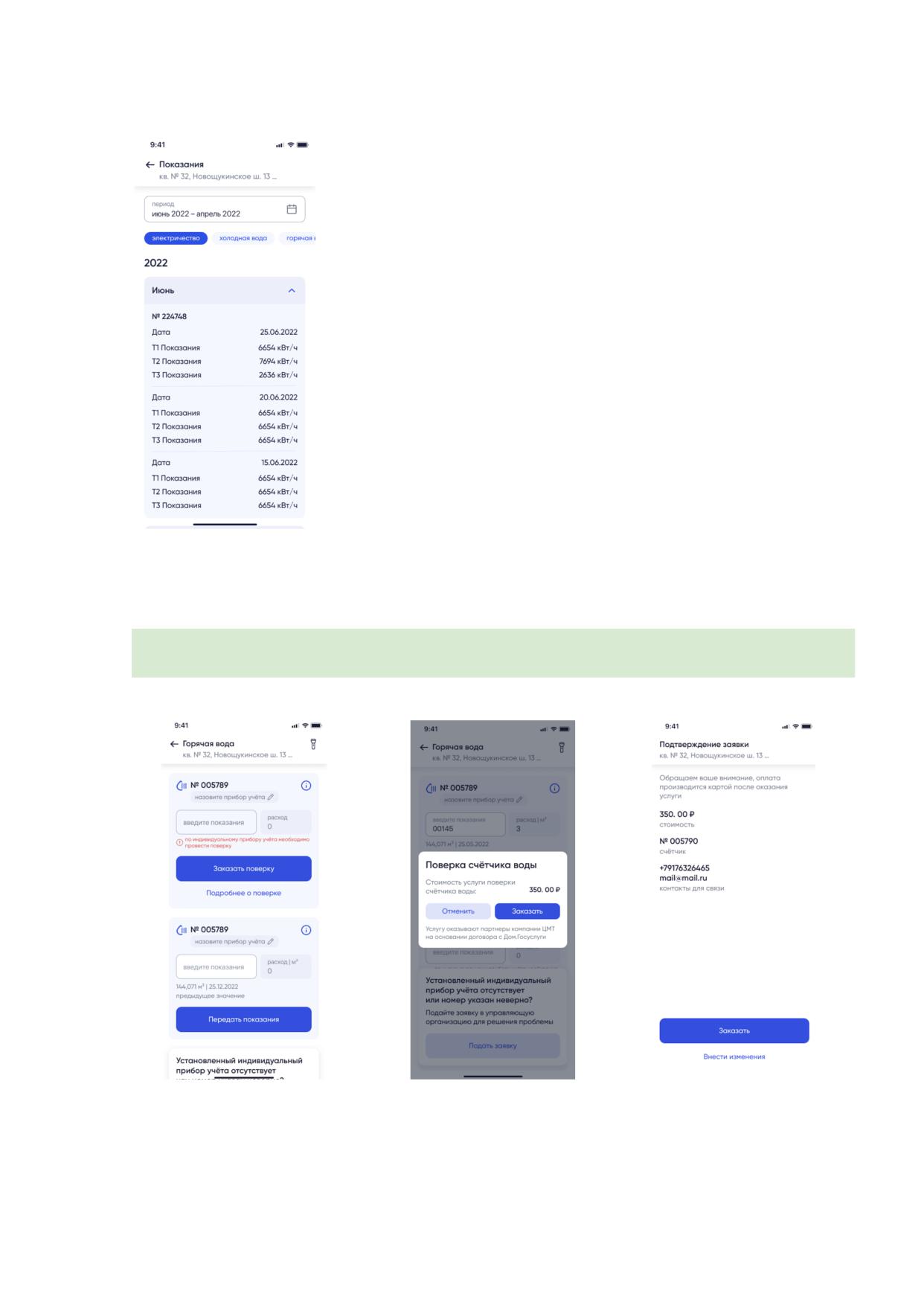
История показаний
Для просмотра истории переданных показаний необходимо:
1. В разделе Показания нажать на ссылку История
внесенных показаний внизу экрана. - Откроется раздел
просмотра истории показаний.
2. На экране отображена история показаний за период по
выбранным приборам учета. Для настройки можно использовать
фильтры:
a. Период, за который следует показать историю.
Нажать на плашку с календарем и задать период.
b. Коммунальный ресурс - нажать на тот, по
которому необходимо просмотреть историю
c. Номер счетчика - отметить тот, по которому
следует просмотреть историю.
Поверка счетчиков
Заказ поверки счетчиков из мобильного приложения доступен не во всех регионах, подключается постепенно.
На текущий момент заявка на поверку счетчиков доступна для следующих регионов: Ставрополь, Киров,
Жуковский (МО), Дмитров (МО).
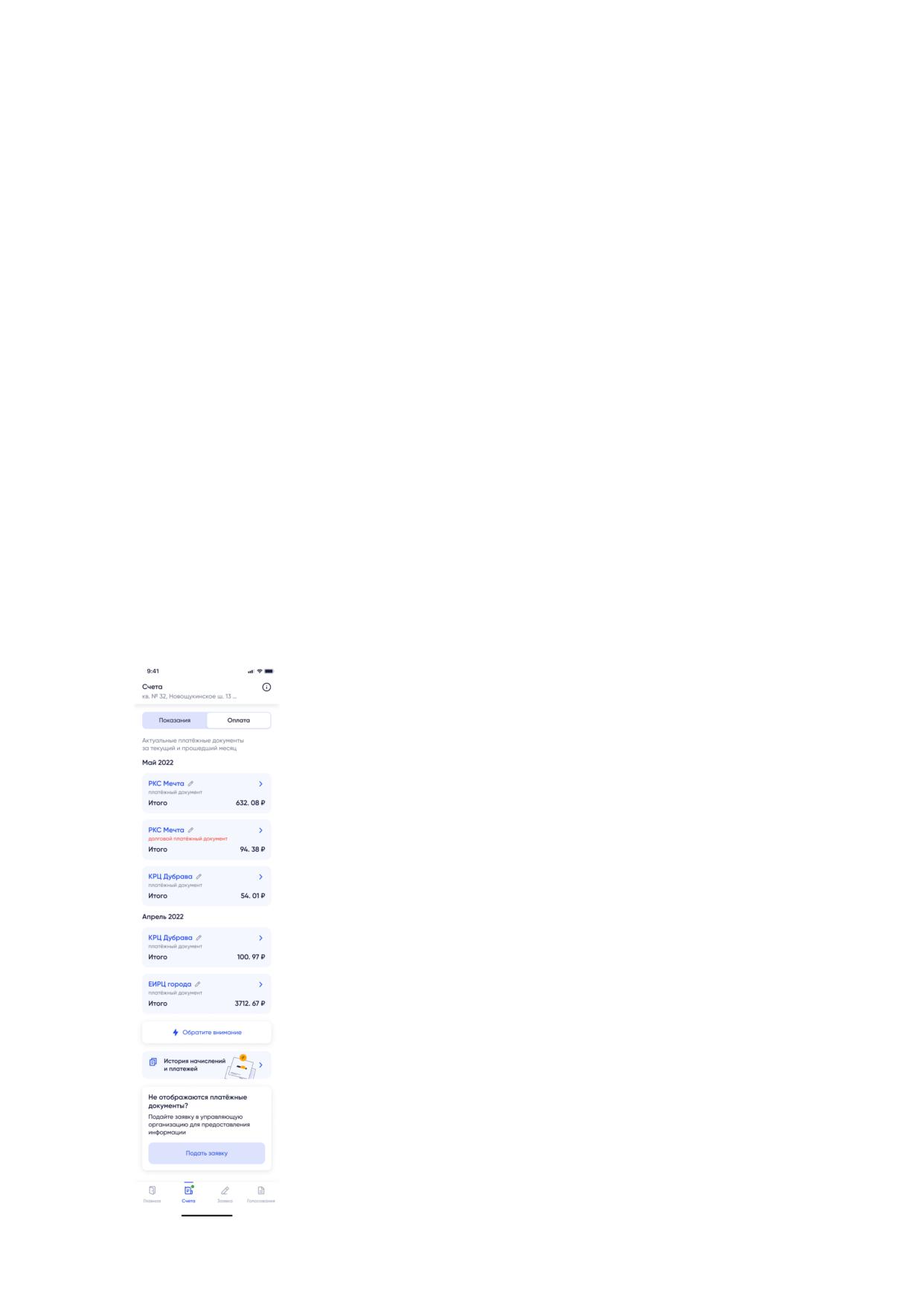
Экран просмотра приборов
Окно просмотра стоимости
Экран подтверждения заявки
учета. Есть прибор, по которому
поверки
необходимо провести поверку.
17
Приложение позволяет просмотреть данные счетчика (номер, дата установки и дата
поверки), в случае, если приближается дата поверки счетчика воды, то приложение
отправит Пуш-уведомление о приближении даты следующей поверки.
Заказать поверку счетчика можно из приложения, с соответствующего экрана, на который
можно перейти из пуш-уведомления или с экрана передачи показаний.
Для заказа поверки необходимо:
1. Открыть экран со списком счетчиков. - В случае, если приближается срок поверки
счетчика, на экране будет отображено сообщение о необходимости провести
поверку.
2. Нажать кнопку Заказать поверку - откроется окно с описанием услуги и
указанием стоимости.
3. Подтвердить заказ поверки, нажать кнопку Заказать - откроется экран создания
заявки на поверку счетчика.
4. Указать телефон и email, подтвердить, что данные введены корректно и нажать
кнопку Далее. - Откроется экран подтверждения заявки.
5. Проверить введенные данные и нажать кнопку Заказать. - Заявка на поверку
счетчиков будет создана. Сотрудники УО свяжутся с вами. Просмотреть статус
заявки можно в разделе Заявки.
Оплата (доступно для подтвержденных объектов
недвижимости)
Переход к разделу Оплата доступен с экрана Главная:
● По нажатию на пункт меню Счета внизу экрана;
● По нажатию на информационный блок с задолженностями.
В разделе Оплата можно выполнить следующие действия:
● Просмотреть список начислений, ожидающих оплату
(долговые документы отмечены красным)
● Изменить названия поставщика услуг
● Прочитать информацию по оплате от поставщика услуг, нажав
на кнопку Обратите внимание, кнопка отображается, если есть
информация от поставщика услуг
● Перейти к экрану просмотра истории начислений и платежей
● Подать заявку в управляющую организацию, в случае, если на
экране не отображены платежные документы
18
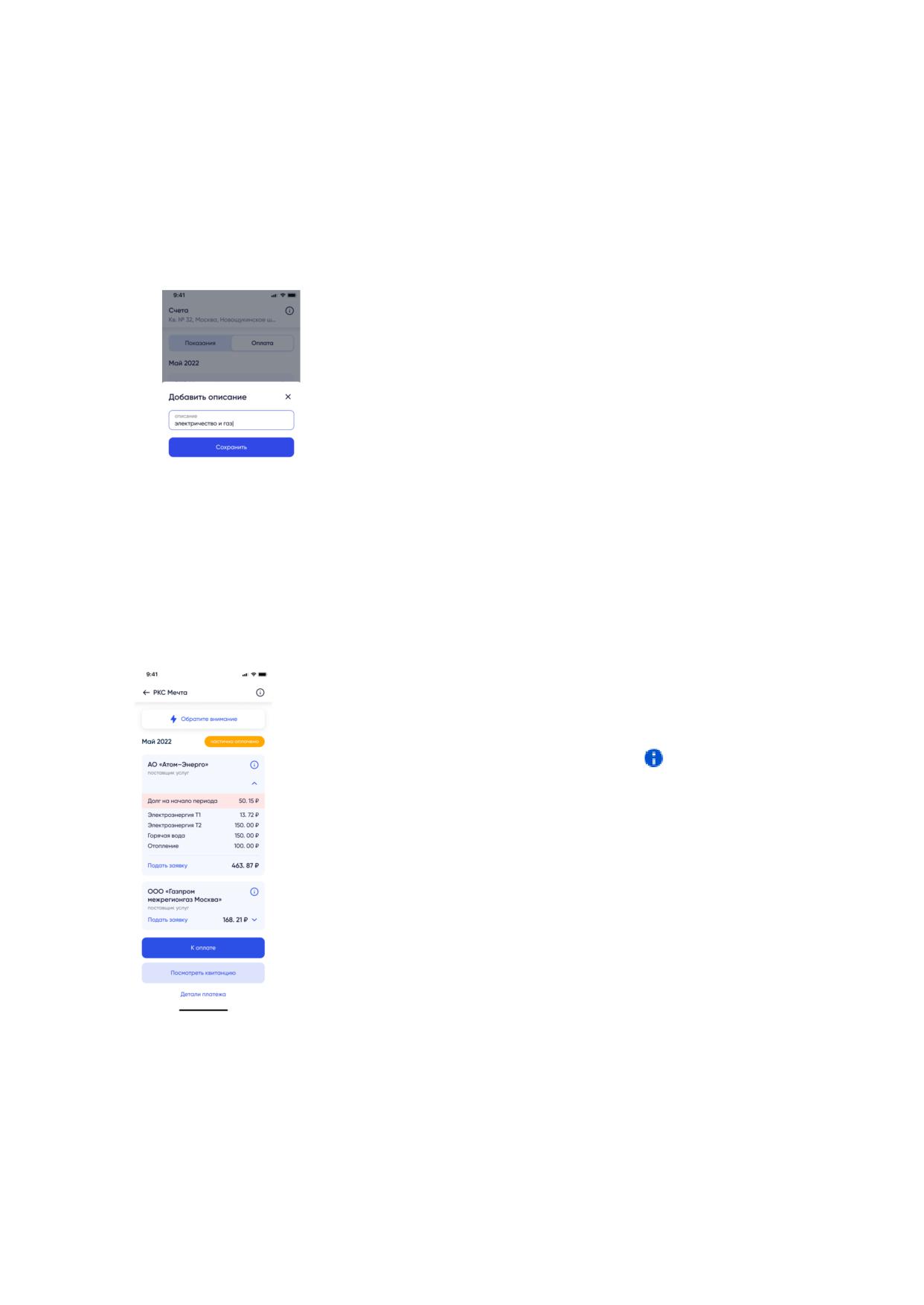
Изменение названия поставщика услуг
Название поставщиков услуг, отображенные в приложении, приложение получает вместе
со счетами. Но, если вам удобнее видеть другое название, например "Электричество", то
можно его указать и сохранить.
Для изменения названия необходимо:
1. На экране Счета, вкладка Оплата в блоке платежного документа нажать на иконку
Карандаш. - Откроется форма ввода нового названия.
2. Ввести новое название в форме ввода (не более 22 символов с пробелами).
3. Нажать кнопку Сохранить. - Новое название сохранится и будет отображаться в
списке.
Оплата
Для оплаты необходимо в раздел Оплата нажать на платежный
документ. - Откроется экран просмотра деталей поставщика услуг.
На экране:
● Название поставщика услуг и иконка
(просмотр реквизитов
поставщика)
● Статус оплаты платежного документа с отметкой:
o К оплате - неоплаченный платежный документ
o В обработке - документ, который был оплачен, но
платеж пока не был учтен. Статус изменится,
o Частично оплачено - платежный документ, который
не был оплачен полностью. На экранах таких документов есть кнопка
Детали платежа по которой осуществляется переход к просмотру
истории платежа
● Услуги и суммы, начисленные по услугам
● Ссылка Подать заявку - по нажатию происходит переход к
созданию заявки поставщику услуг
● Кнопка К оплате - по нажатию произойдет переход к экрану
оплаты
● Кнопка Посмотреть квитанцию - для скачивания
платежного документа в формате PDF
19
Оплата платежного документа
Для проведения платежа необходимо:
1. На экране просмотра деталей платежа нажать кнопку К оплате. - откроется экран
ввода реквизитов плательщика.
2. Заполнить реквизиты плательщика (телефон, email и указать реквизиты платежной
карты)
3. Ввести код из sms.
4. В случае успеха откроется экран с сообщением об успешном платеже, где можно
ввести email для получения квитанции. Для перехода к следующему экрану нажать
кнопку Дальше. - Откроется экран оценки качества ЖКУ
5. На экране оценки качества ЖКУ:
a. Оценить качество ЖКУ, отметив необходимое количество звездочек, и
нажать Оценить. - Произойдет переход к экрану «Счета»
b. Не оценивать качество ЖКУ, нажав на кнопку Оценить позже. -
Произойдет переход к экрану Счета.
Общедомовой чат
Раздел доступен не всем пользователям приложения.
В общедомовом чате могут переписываться собственники жилья из
одного многоквартирного дома, обсуждать и решать вопросы по
дому. Чат создается автоматически, в него добавляются все
собственники объектов недвижимости из одного многоквартирного
дома, если они работают с приложением Госуслуги.Дом.
Можно приглашать пользователей в общедомовой чат, отправив им
ссылку на приложение.
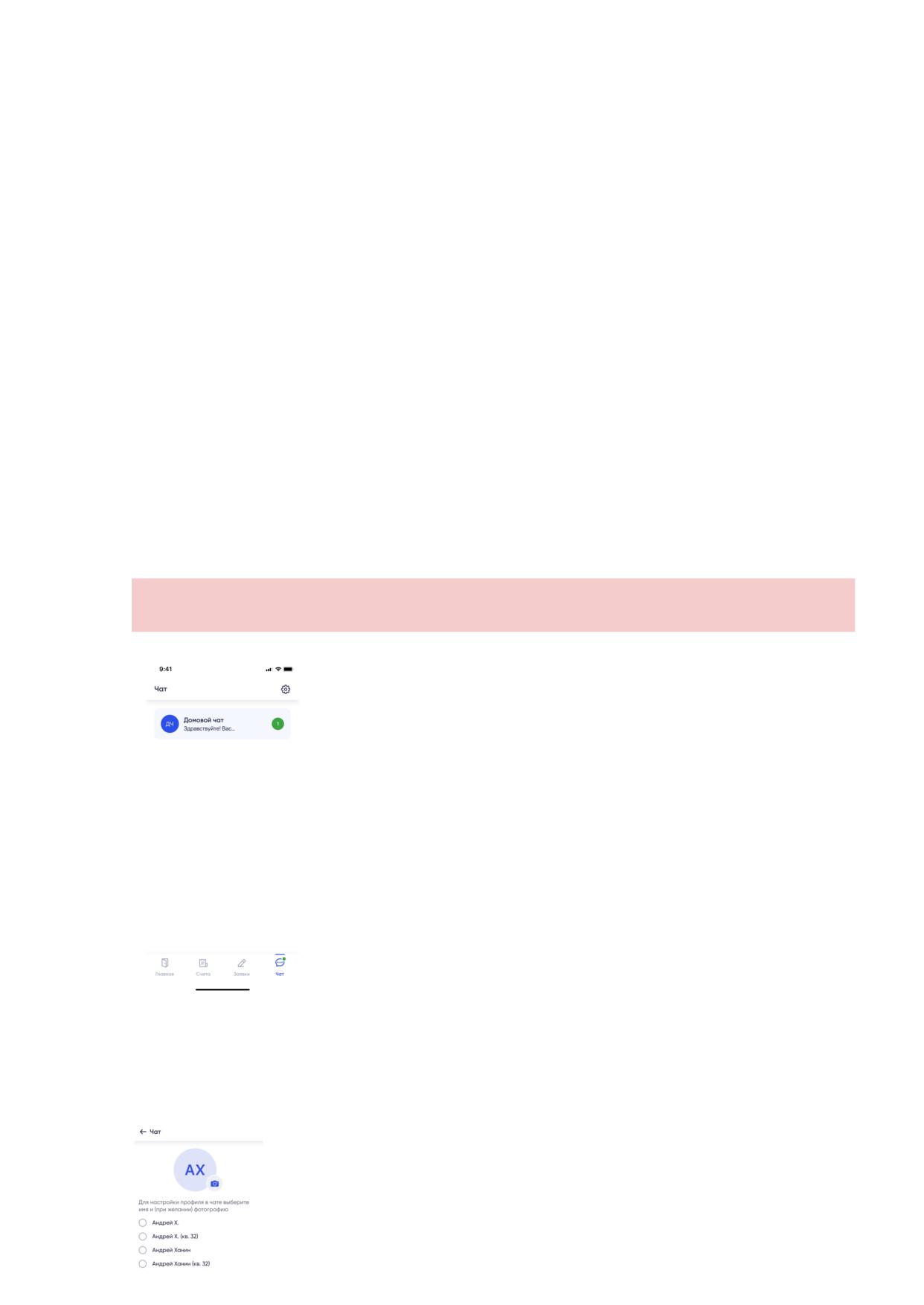
Чтобы перейти к общедомовому чату, нужно внизу экрана нажать
на кнопку Чат. - Откроется начальная страница чата, для перехода
к сообщениям чата, нажмите на строку Домой чат.
Первый вход в чат
При первом входе в чат необходимо настроить профиль - настройки отображения в чате
(имя и картинка профиля).
Для настройки имени просто выберите любое из предложенных
отображений.
20
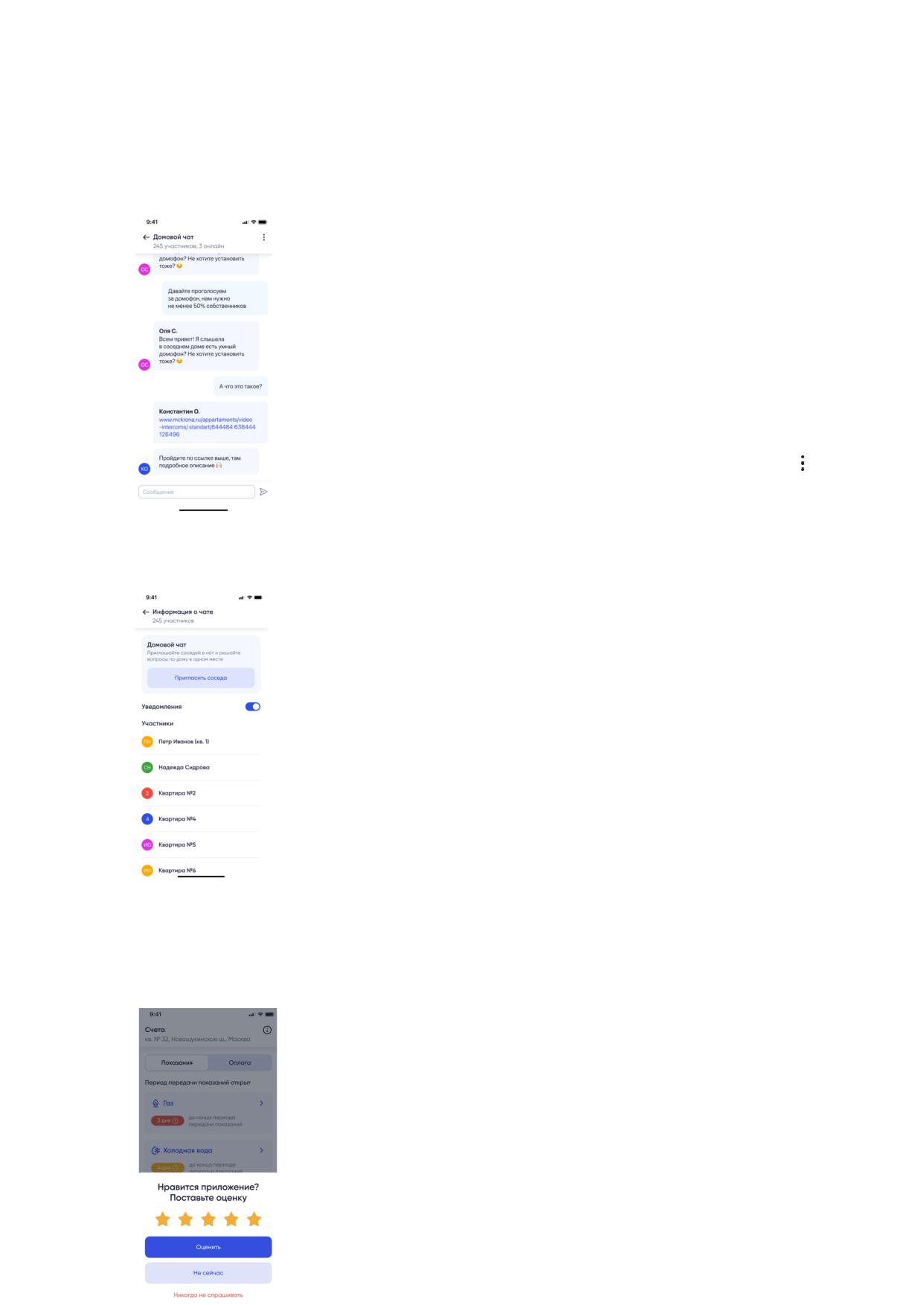
Также можно настроить фото профиля, для этого нажмите на иконку Камера и загрузите
фото профиля с вашего устройства.
Работа в чате
В чате доступны стандартные операции с сообщениями:
● просмотр истории чата - для этого просто пролистайте
переписку
● отправка сообщения - введите текст внизу экрана и нажмите
на иконку рядом
● удаление сообщения - доступно удаление только своих
сообщений, для этого некоторое время удерживайте сообщение,
появится окно с необходимостью подтвердить удаление. Подтвердите
удаление.
Просмотр информации о чате доступно по нажатию на иконку
-
откроется экран Информация о чате.
Просмотр информации о чате
В разделе Информация о чате
● Кнопка Пригласить соседа. Вы можете пригласить соседа, если
его еще нет в чате, отправив ему ссылку на приложение через любой
сервис отправки сообщений, установленный на вашем мобильном
устройстве.
● Бегунок включения уведомлений. - Если бегунок находится в
положении ВКЛ (раскрашен цветом), то вы будете получать
пуш-уведомления о новых событиях. Для отключения уведомлений -
необходимо перевести бегунок в положение ВЫКЛ.
● Участники - отображены все собственники недвижимости
вашего дома, которые установили приложение и настроили профиль
для работы с чатом.
Оценка приложения
Приложение иногда может запрашивать оценку и комментарий по работе с приложением,
например, после ввода показаний счетчиков и оценкой ответа на заявку.
Для ввода оценки необходимо:
1. В окне оценки приложения отметить количество звезд, оценив
приложение.
a. если оценка 5 или 4, то приложение предложит
сохранить оценку или оценить в другой раз
b. если оценка ниже 4, то приложение предложит оставить
отзыв (откроется окно ввода отзыва). Ввести текст отзыва.
21
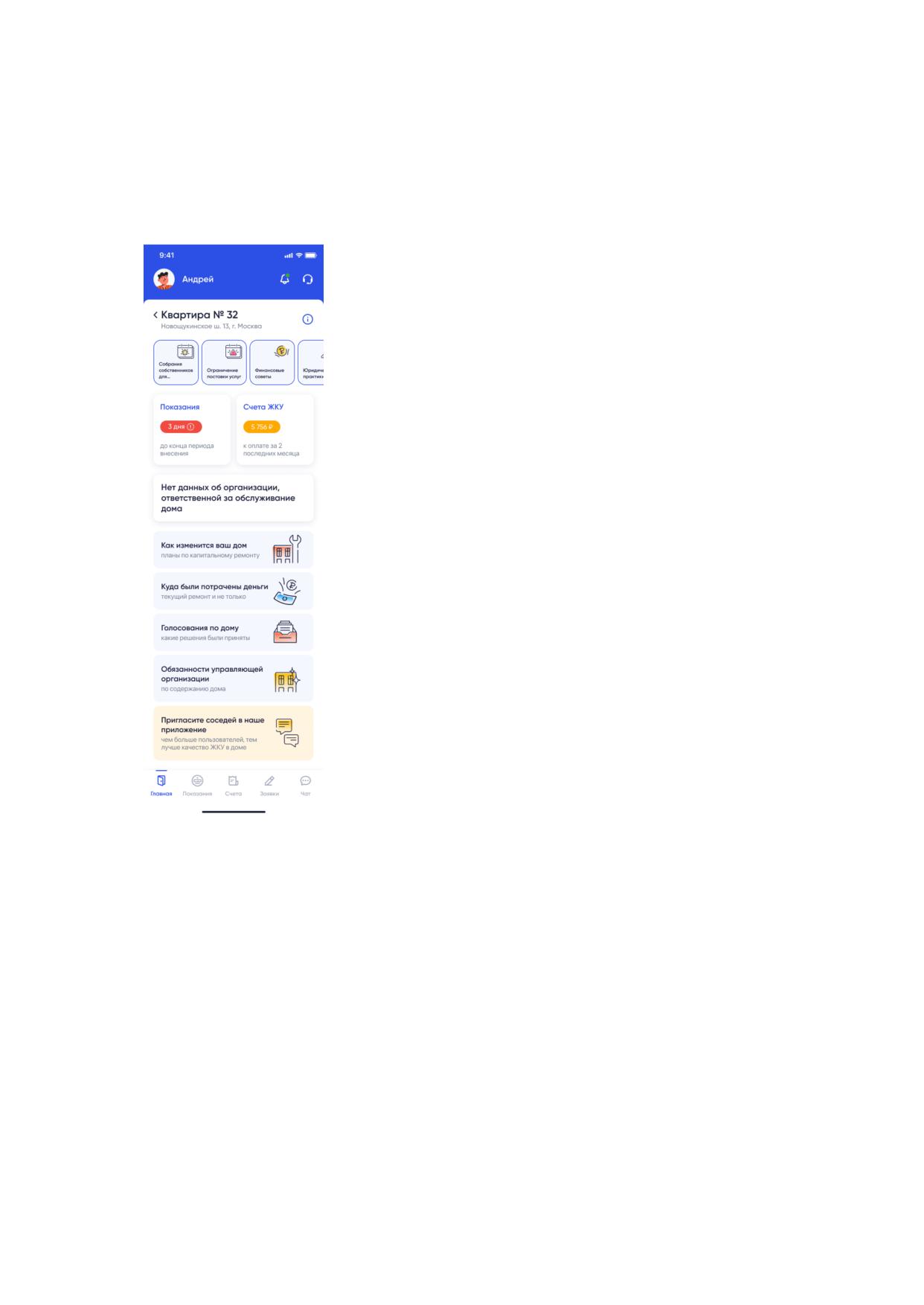
2. Нажать кнопку Оценить. - Оценка будет сохранена в системе, произойдет
переадресация в магазин, откуда было скачано приложение. .
Пригласить соседей в приложение
Для того, чтобы пригласить соседей в приложение, достаточно
отправить новому пользователю ссылку на скачивание
приложения.
Отправить приглашение можно с главного экрана нашего
приложения, нажав на баннер внизу экрана - приложение
предложит выбрать способ передачи баннера (канал связи по
которому отправить ссылку на скачивание - Телеграм,
Whatsapp, Email и пр).
После выбора способа передачи откроется выбранный
мессенджер, в поле создания сообщения будет введен текст
сообщения с ссылками на скачивание приложения, созданный
автоматически.
22