ГИС ЖКХ. Руководство пользователя. Регистрация (2016 год)

ИНСТРУКЦИЯ
Регистрация юридических лиц (организаций), органов
государственной власти и органов местного самоуправления,
уполномоченных сотрудников организации и индивидуальных
предпринимателей в Единой системе идентификации и
аутентификации и Государственной информационной системе
жилищно-коммунального хозяйства
Листов: 98
2016

Код документа:
Содержание
1.
Общие сведения
4
2.
Процесс регистрации физического лица
6
2.1
Этапы регистрации в ЕСИА
6
2.2
Регистрация упрощенной учетной записи
6
2.3
Создание стандартной учетной записи
10
2.4
Подтверждение учетной записи
12
2.5
Регистрация пользователя в центре обслуживания
18
3.
Процесс регистрации юридического лица и органа власти
20
3.1
Особенности регистрации юридических лиц
24
3.2
Особенности регистрации органов государственной власти
26
4.
Процесс добавления сотрудников юридического лица и органа власти в ЕСИА
28
4.1
Добавление нового участника ЮЛ, редактирование данных участников ЮЛ
28
4.2
Предоставление прав доступа участникам ЮЛ
33
4.3
Добавление представителей организации органа власти в ЕСИА и наделение их функциями по
доступу к ГИС ЖКХ
36
5.
Создание учетной записи индивидуального предпринимателя
41
6.
Регистрация организации в ГИС ЖКХ
44
6.1
Общие сведения о регистрации организации в ГИС ЖКХ
44
6.2
Регистрация организации
44
6.3
Регистрация органа власти
55
6.4
Регистрация банка или иной кредитной организации
65
6.5
Регистрация обособленного подразделения
73
6.6
Регистрация представителя организации
79
7.
Процесс подключения информационной системы банка, иной кредитной организации к
интеграционному взаимодействию
83
8.
Процесс подключения собственной информационной системы поставщика информации к
интеграционному взаимодействию
87
9.
Процесс подключения информационной системы Оператора ИС к интеграционному
взаимодействию
90
10.
Процесс предоставления прав доступа операторам ИС
93
10.1
Предоставление прав доступа
93
10.2
Отзыв прав доступа
94
10.3
Принятие прав доступа оператором коммерческой ИС
95
Лист регистрации изменений
96
2

Код документа:
ТЕРМИНЫ И ОПРЕДЕЛЕНИЯ
Термин
Определение
ГИС ЖКХ
Государственная информационная система жилищно-коммунального
хозяйства, созданная в соответствии с требованиями федерального закона
от 21.07.2014 г. №209-ФЗ «О государственной информационной системе
жилищно-коммунального хозяйства»
БГИР
Базовые государственные информационные ресурсы
ЕСИА
Федеральная государственная информационная система «Единая система
идентификации
и
аутентификации
в
инфраструктуре,
обеспечивающей информационно-технологическое
взаимодействие
информационных систем, используемых для предоставления
государственных и муниципальных услуг в электронной форме»
ЕПГУ
ИП
Индивидуальный предприниматель
ЛК
Личный кабинет
ОГВ, орган власти
Органы государственной власти и органы местного самоуправления
СКП
Сертификат ключа проверки электронной подписи
УЦ
Удостоверяющий центр
УЭК
Универсальная электронная карта
ЭП
Электронная подпись
ЮЛ
Юридическое лицо
3

Код документа:
1. ОБЩИЕ СВЕДЕНИЯ
Вход пользователей и поставщиков информации в личные кабинеты государственной
информационной системы жилищно-коммунального хозяйства (далее
- ГИС ЖКХ)
осуществляется с использование Единой системы идентификации и аутентификации (ЕСИА).
Для получения учетной записи органа государственной власти, юридического лица
(организации) или индивидуального предпринимателя необходимо выполнить процедуру
юридических лиц (организаций) и органов власти единообразна до шага выбора типа организации
на форме создания учетной записи организации и предусматривает:
1. Получение руководителем организации средства электронной подписи в одном из
удостоверяющих центров, аккредитованных Минкомсвязи России (список
удостоверяющих
центров
можно
скачать
по
адресу:
В качестве владельца
сертификата проверки ключа электронной подписи должно быть указано лицо,
имеющее право действовать без доверенности от имени юридического лица
(руководитель юридического лица).
2. Регистрацию руководителя юридического лица, органа власти в ЕСИА как физического
лица с подтвержденной учетной записью: данные о пользователе проверяются в
государственных ведомствах (проверка СНИЛС и персональных данных в Пенсионном
Фонде, проверка данных документа, удостоверяющего личность, в Федеральной
миграционной службе) и личность пользователя подтверждена одним из доступных
способов подтверждения (Раздел 2).
3. Авторизацию в профиле физического лица, зарегистрированного в соответствии с
пунктом 2, и создание учетной записи юридического лица (вкладка «Организации»)
(Раздел 3).
4. Добавление сотрудников юридического лица, органа власти и наделение их правами
доступа к ГИС ЖКХ (Раздел 4).
Каждый сотрудник должен иметь зарегистрированную и подтвержденную учетную запись
физического лица в ЕСИА (Раздел 2).
Процедура регистрации индивидуального предпринимателя в ЕСИА предусматривает:
1. Регистрацию в ЕСИА в качестве физического лица с подтвержденной учетной записью:
данные о пользователе проверяются в государственных ведомствах (проверка СНИЛС
и персональных данных в Пенсионном Фонде, проверка данных документа,
4

Код документа:
удостоверяющего личность, в Федеральной миграционной службе) и личность
пользователя подтверждена одним из доступных способов подтверждения (Раздел 2).
2. Авторизацию в профиле физического лица, зарегистрированного в соответствии с
пунктом 1, и создание учетной записи индивидуального предпринимателя (вкладка
«Организации») (Раздел 5).
5
Код документа:
2. ПРОЦЕСС РЕГИСТРАЦИИ ФИЗИЧЕСКОГО ЛИЦА
2.1 Этапы регистрации в ЕСИА
Процесс регистрации граждан Российской Федерации включает в себя следующие этапы
регистрации:
-
Этап 1. Регистрация упрощенной учетной записи.
-
Этап 2. Создание стандартной учетной записи.
-
Этап 3. Заполнение профиля пользователя, инициирование процедуры проверки
данных. Успешная проверка данных переводит учетную запись в состояние стандартной.
-
Этап 4. Подтверждение личности одним из доступных способов, в результате чего
учетная запись пользователя становится подтвержденной.
Также возможна регистрация в одном из центров обслуживания - в этом случае будет сразу
создана подтвержденная учетная запись (п. 2.5).
2.2 Регистрация упрощенной учетной записи
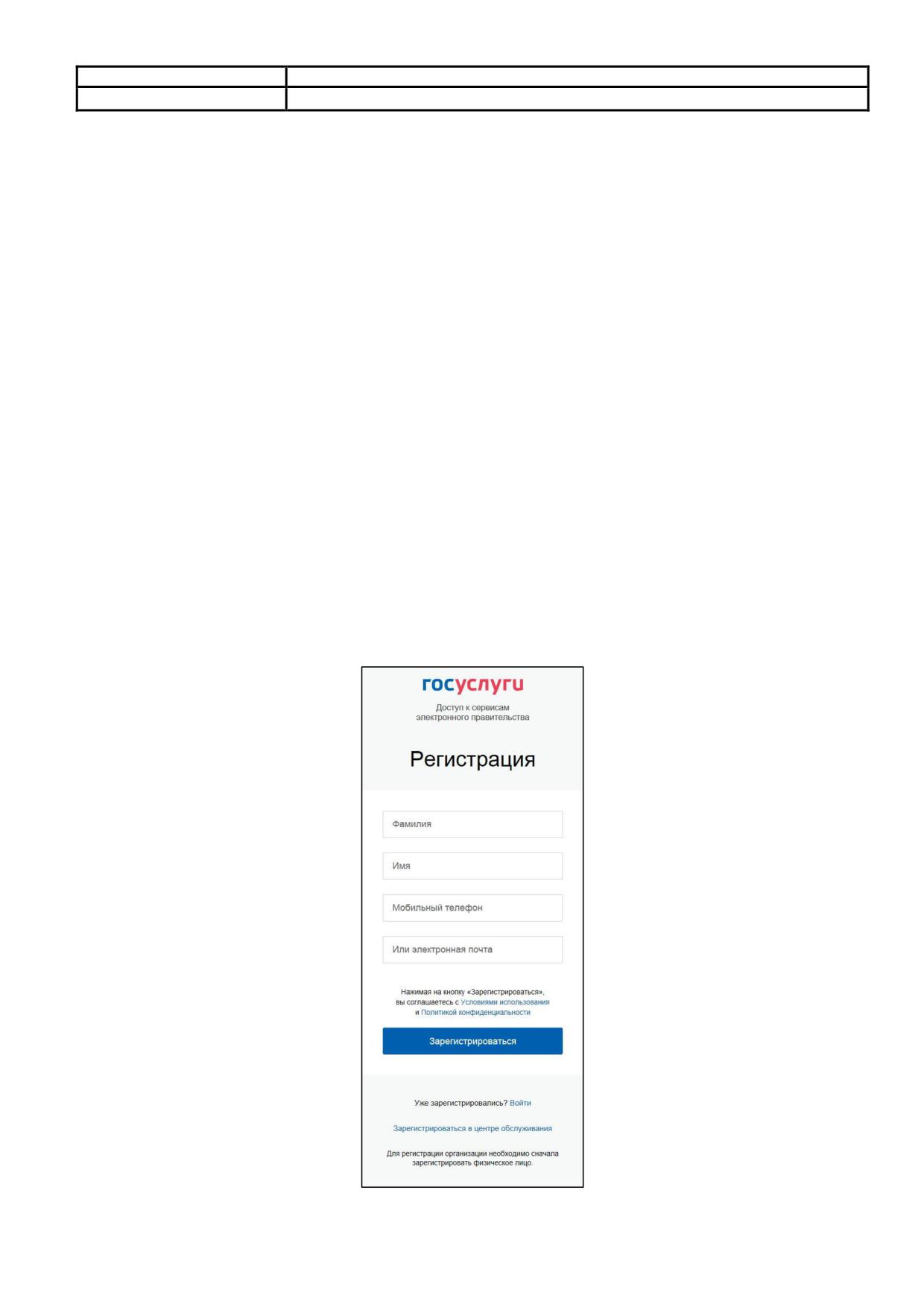
Форма регистрации доступна на Едином портале государственных услуг
(http://esia.gosuslugi.ru/registration) (Рис. 1).
Рис. 1 Форма регистрации
6
Код документа:
Заполните поля:
«Фамилия»;
«Имя»;
«Мобильный телефон»;
«Или электронная почта».
Электронная почта является вспомогательным методом регистрации.
Нажмите на кнопку «Зарегистрироваться».
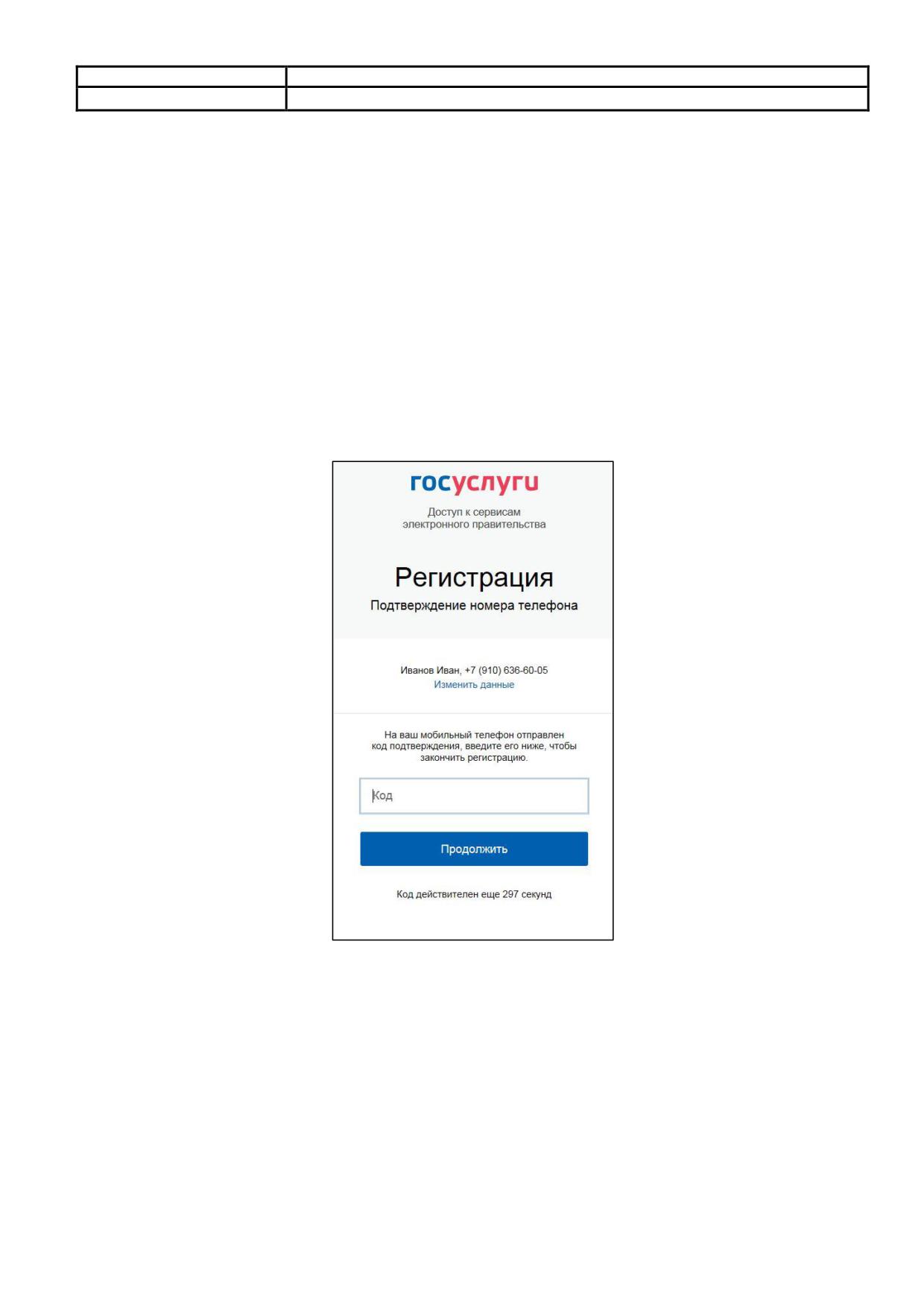
Если выбран способ регистрации по мобильному телефону, то система отправляет код
подтверждения на номер мобильного телефона, указанный при регистрации и отображается форма
для подтверждения номера мобильного телефона (Рис. 2).
Рис. 2 Форма для подтверждения номера моб. телефона
Код подтверждения можно ввести в течение 5 минут. При истечении отведенного времени
можно запросить новый код подтверждения. Для этого необходимо нажать на кнопку «Выслать
еще раз».
Введите полученный код подтверждения в поле «Код», нажмите на кнопку «Продолжить».
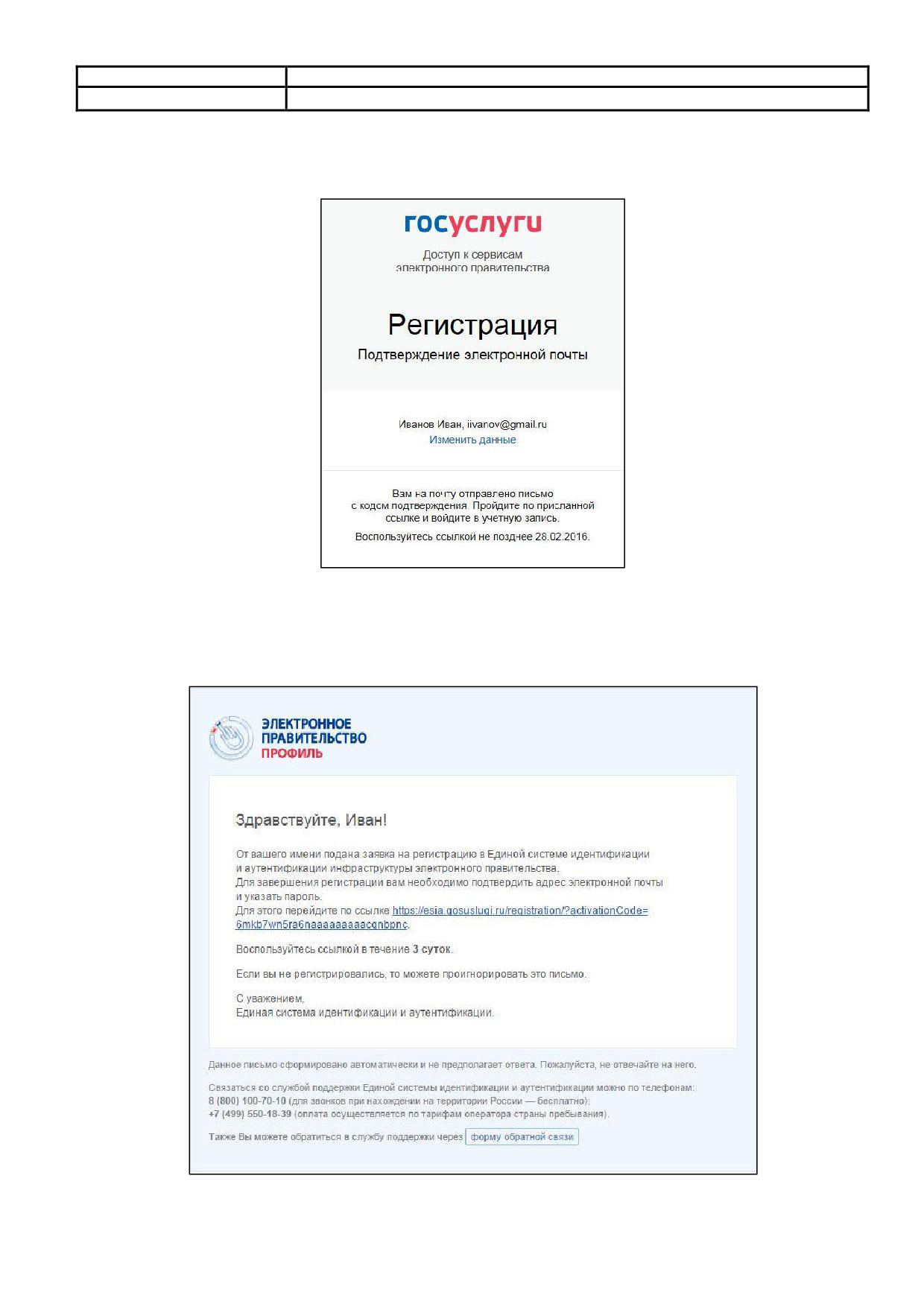
Если выбран способ регистрации по электронной почте, то отобразится страница
подтверждения адреса электронной почты для создаваемой учетной записи (Рис. 3).
7
Код документа:
На адрес электронной почты, указанный при регистрации, Система отправляет письмо с
гиперссылкой для подтверждения адреса электронной почты.
Рис. 3 Форма подтверждения адреса электронной почты
Необходимо открыть полученное письмо и перейти по гиперссылке для подтверждения
адреса электронной почты (Рис. 4).
Рис. 4 Письмо для подтверждения адреса электронной почты
8
Код документа:
Время действия полученной гиперссылки составляет 3 дня.
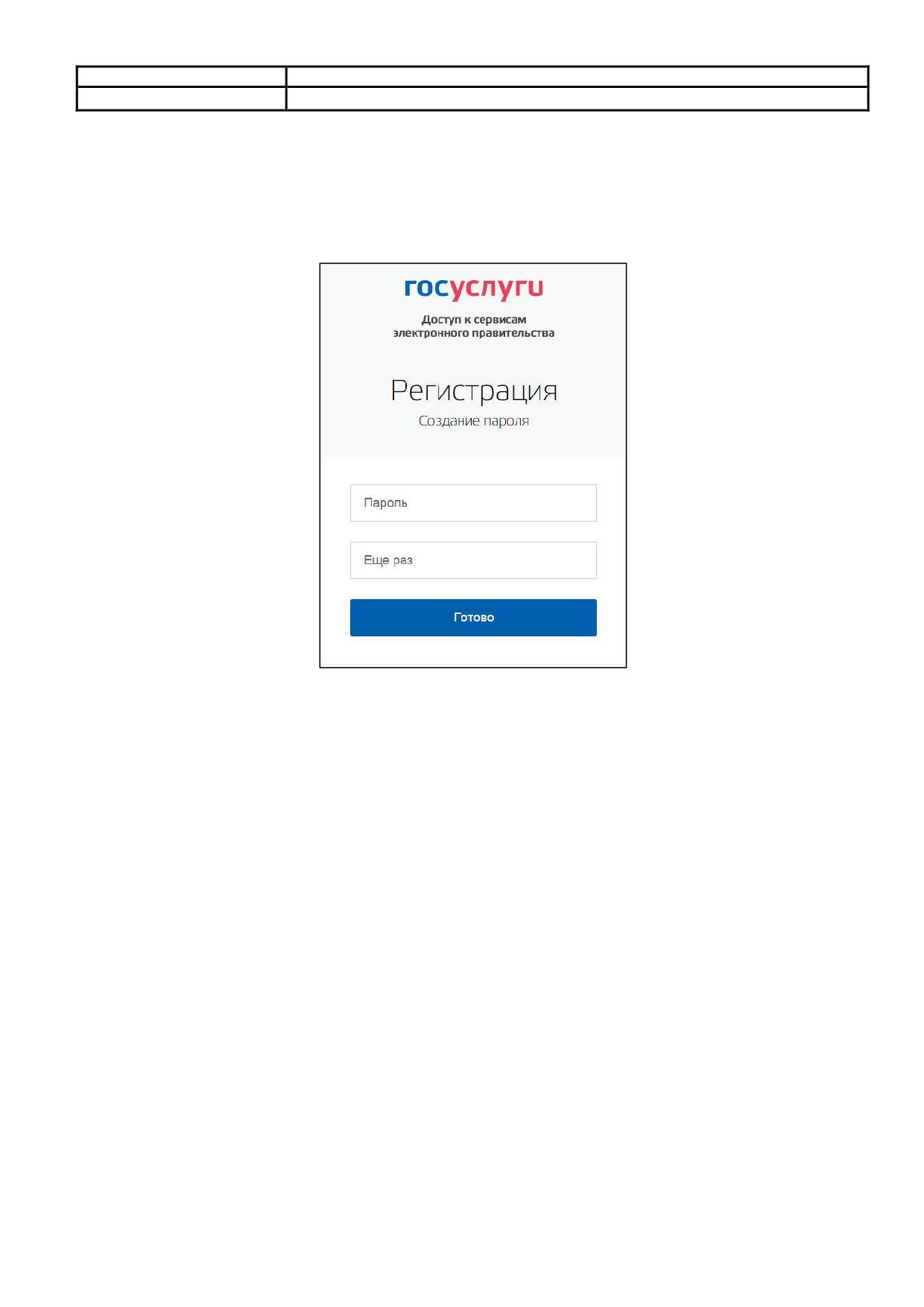
При нажатии на кнопку «Продолжить» (Рис. 2) или при переходе по гиперссылке в письме
для подтверждения адреса электронной почты (Рис. 4), отображается форма создания пароля (Рис.
5).
Рис. 5 Форма создания пароля
Пароль будет использоваться для входа в Систему.
Внимание! Пароль должен содержать не менее 8 символов латинского алфавита и состоять из
строчных и заглавных букв, а также содержать цифры.
Введите пароль в поле «Пароль».
Подтвердите создаваемый пароль его повторным вводом в поле «Еще раз».
Нажмите на кнопку «Готово».
При нажатии на кнопку «Готово», выполняется проверка корректности введенных данных.
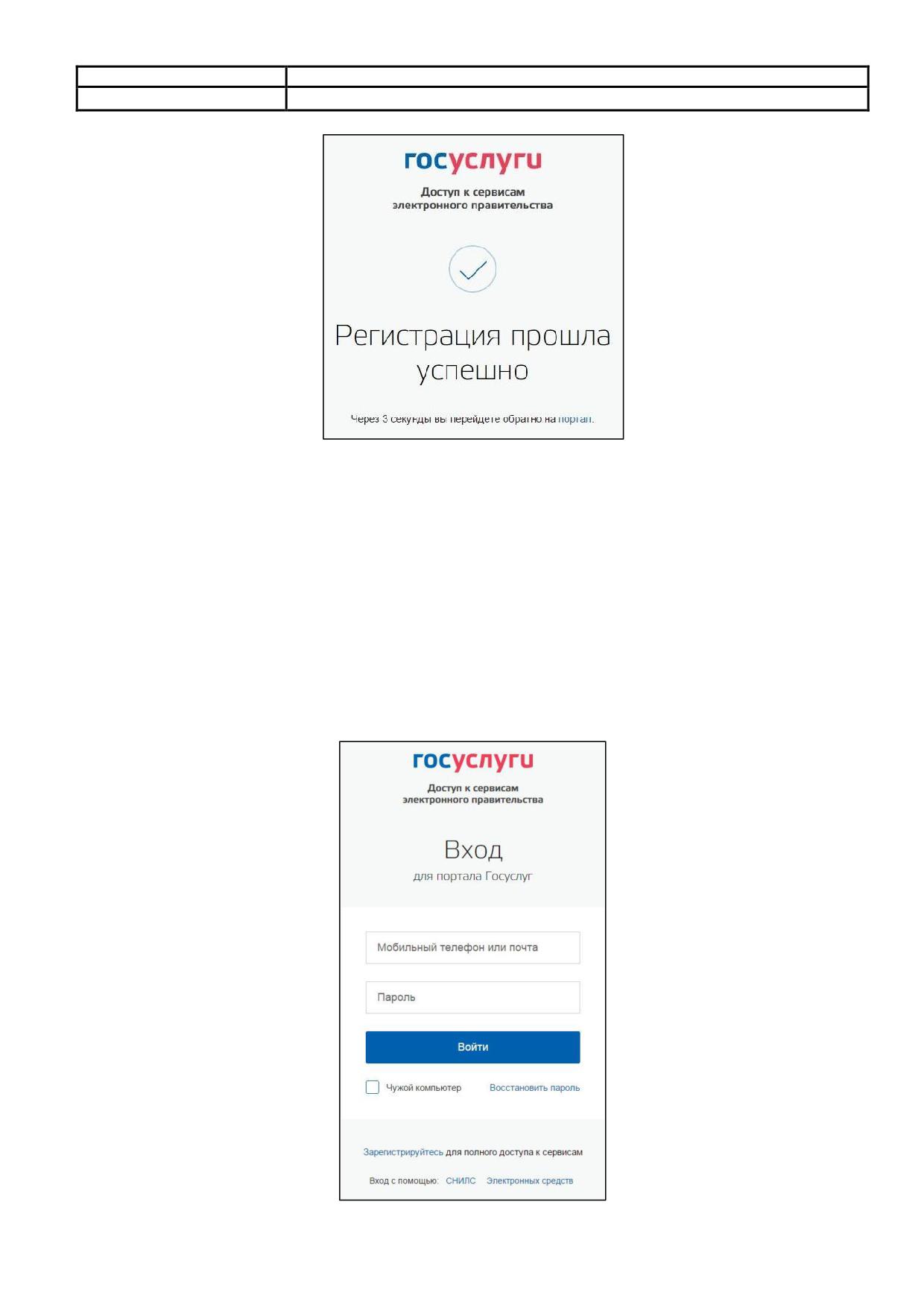
Если указанные данные корректны, то отображается окно с сообщением об успешной регистрации
(Рис. 6).
9
Код документа:
Рис. 6 Сообщение об успешной регистрации
Системой создана упрощенная учетная запись. Упрощенная учетная запись нуждается в
подтверждении (п. 2.4).
2.3 Создание стандартной учетной записи
Если создание стандартной учетной записи происходит непосредственно после
регистрации упрощенной учетной записи, то инициировать процедуру проверки данных можно из
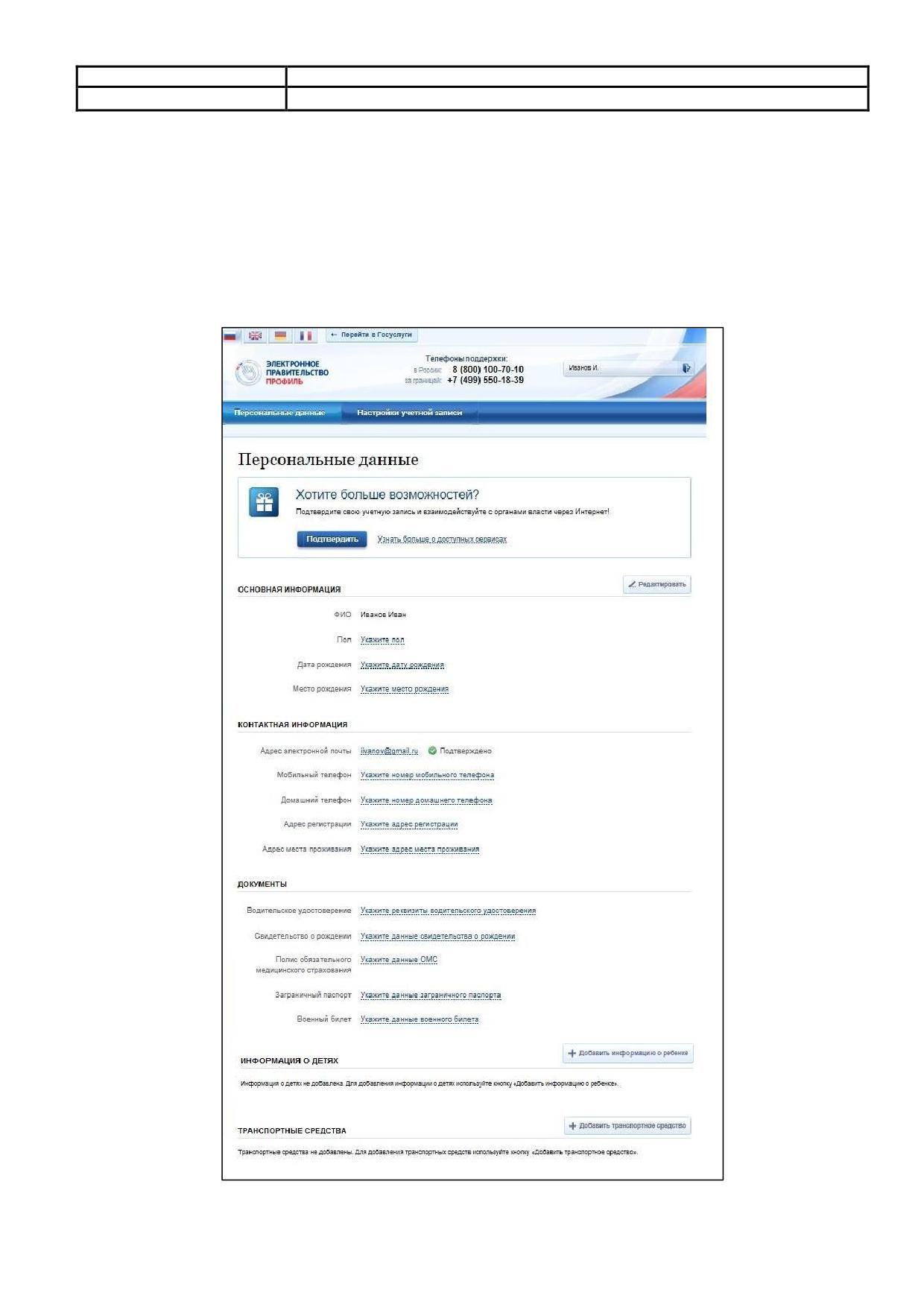
личного профиля. Форма входа на Единый портал государственных услуг (http://esia.gosuslugi.ru/)
(Рис. 7).
Рис. 7 Форма входа
10
Код документа:
Введите логин в поле «Мобильный телефон или почта».
Введите пароль в поле «Пароль».
Нажмите на кнопку «Войти».
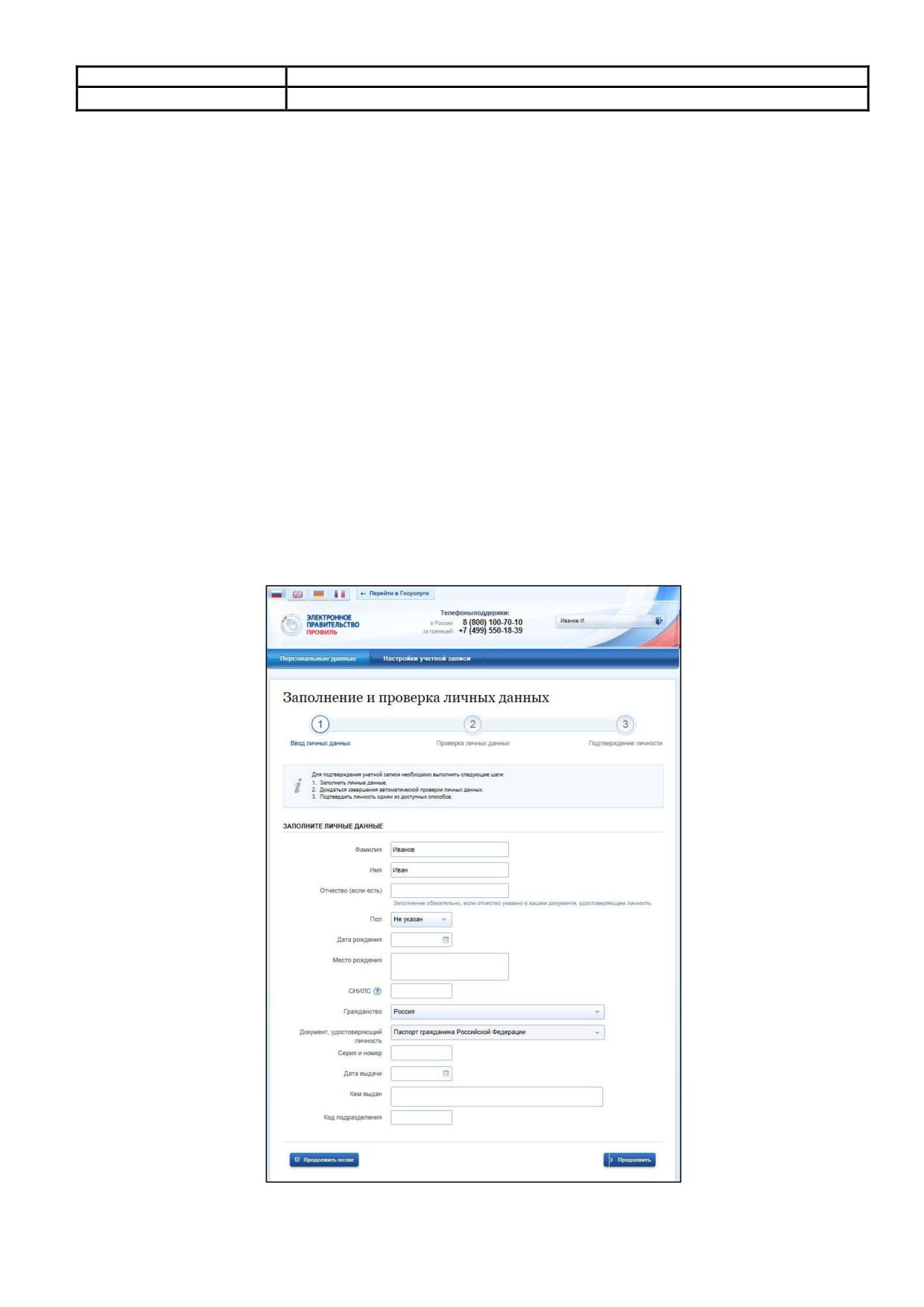
Отображается форма с персональными данными пользователя (Рис. 8). Для перехода к
созданию стандартной учетной записи необходимо воспользоваться баннером-приглашением,
размещенным в верхней части страницы с данными пользователя.
Рис. 8 Форма с персональными данными
11
Код документа:
2.4 Подтверждение учетной записи
Для подтверждения учетной записи необходимо:
Заполнить личные данные;
Дождаться завершения автоматической проверки личных данных (запись
переводится в статус «стандартная»);
Подтвердить личность одним из доступных способов (запись переводится в статус
«подтвержденная»).
В случае если регистрируется руководитель юридического лица для последующей
регистрации самого юридического лица в ЕСИА, рекомендуется сразу использовать способ
подтверждения личности «С помощью электронной подписи или УЭК».
Для заполнения личных данных нажмите на кнопку «Подтвердить» на баннере-
приглашении, размещенном в верхней части страницы с данными пользователя (Рис. 8).
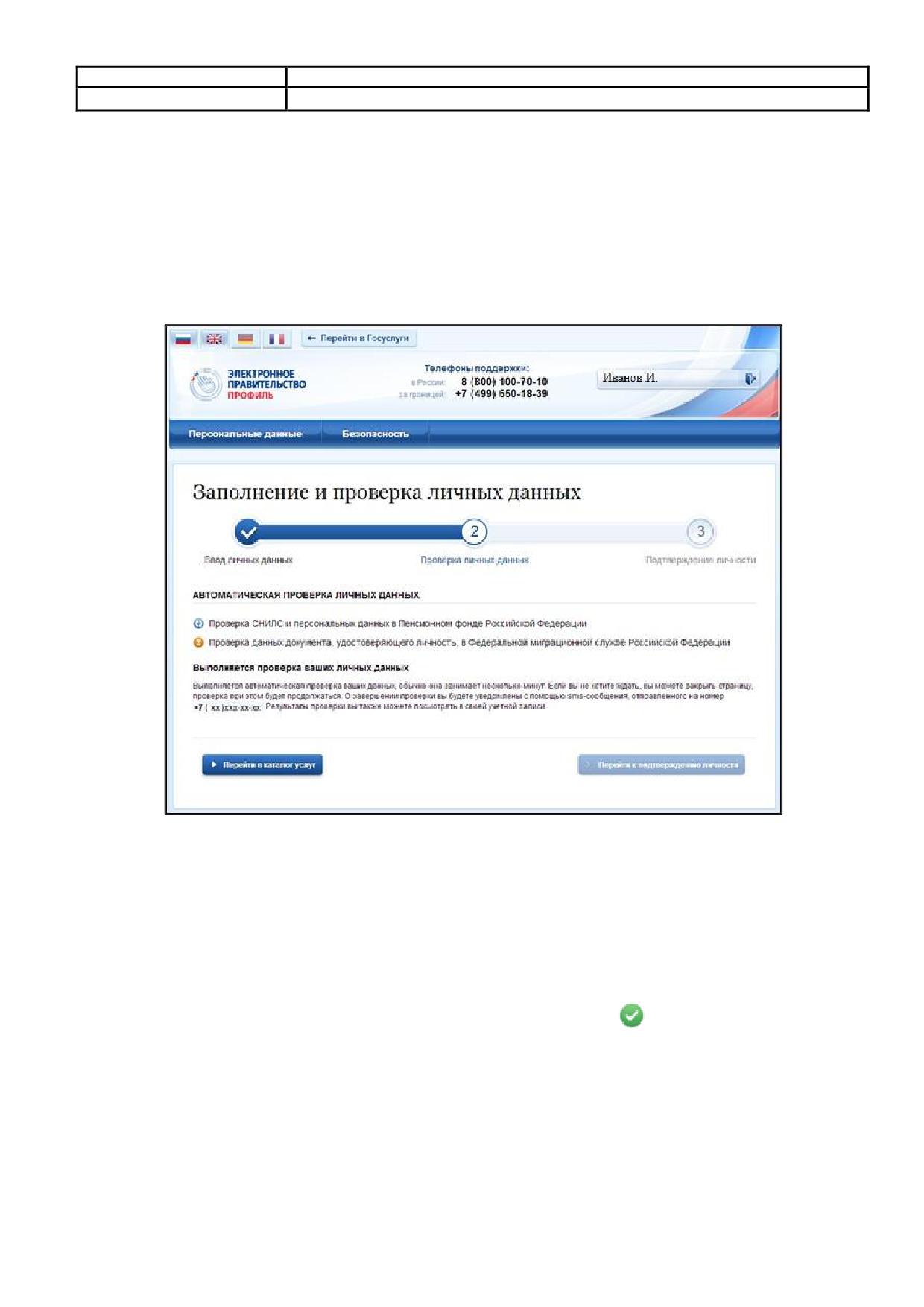
При нажатии на кнопку «Подтвердить» отображается форма для ввода личных данных
(Рис. 9).
Рис. 9 Форма для ввода личных данных
12
Код документа:
Заполните поля формы корректными личными данными, нажмите на кнопку «Продолжить»
для перехода к автоматической проверке личных данных, или на кнопку «Продолжить позже» для
сохранения указанных сведений.
Внимание! Автоматическая проверка личных данных занимает несколько минут.
При нажатии на кнопку «Продолжить» система отображает окно с информацией о ходе
автоматической проверки личных данных (Рис. 10).
Рис. 10 Окно с информацией о ходе проверки
До завершения проверки кнопка «Перейти к подтверждению личности» не активна.
Внимание! При закрытии окна проверка личных данных не останавливается и выполняется в
фоновом режиме.
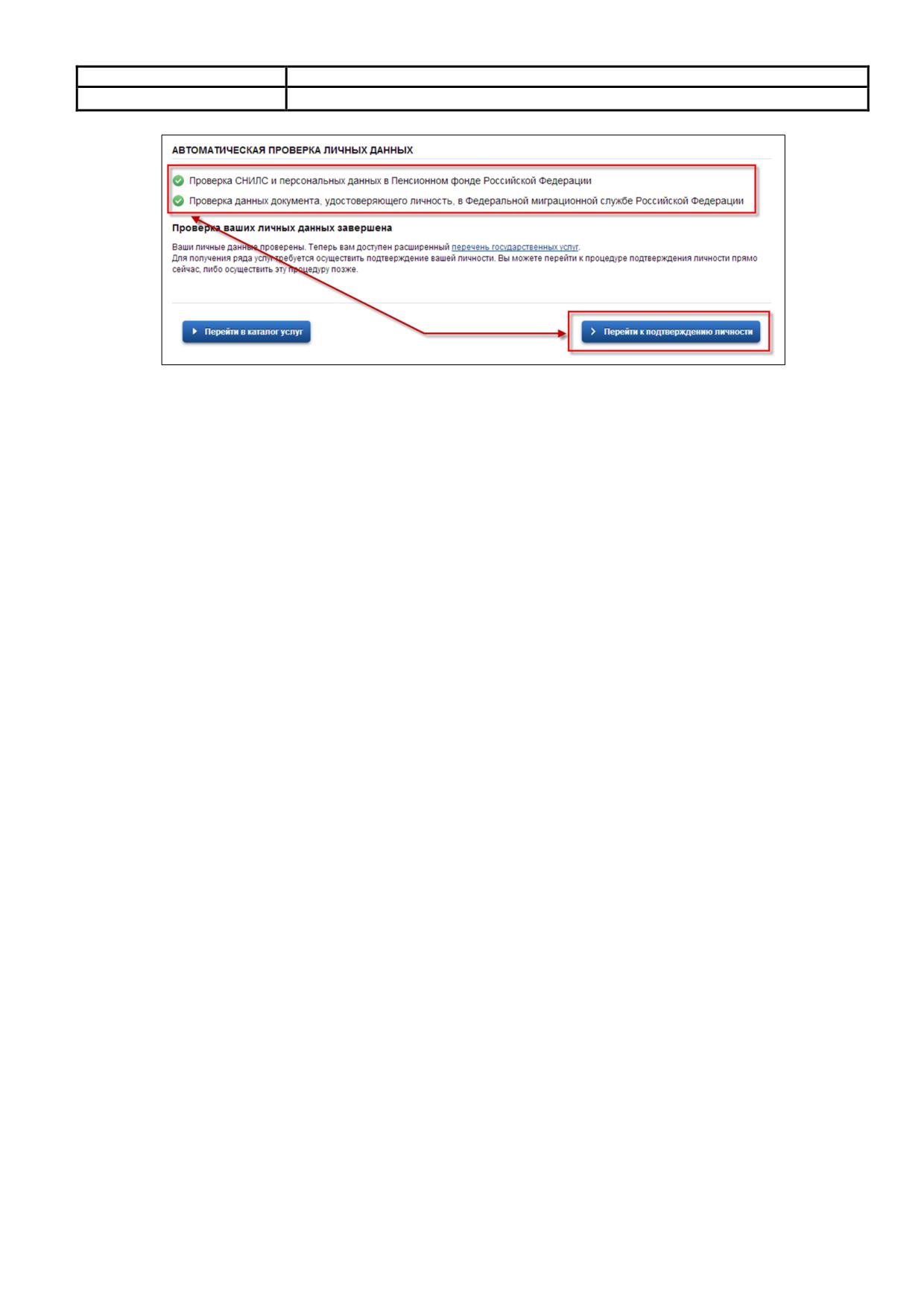
Проверка личных данных выполнена успешно, если в центральной части окна для каждой
из выполненных проверок отображаются пиктограммы
«
», кнопка «Перейти к
подтверждению личности» - активна (Рис. 11).
В случае успешной проверки личных данных учетная запись пользователя станет
стандартной.
13
Код документа:
Рис. 11 Центральная часть окна с информацией о ходе проверки. Проверка выполнена
успешно
Нажмите на кнопку «Перейти к подтверждению личности» для перехода к следующему
Этапу подтверждения учетной записи.
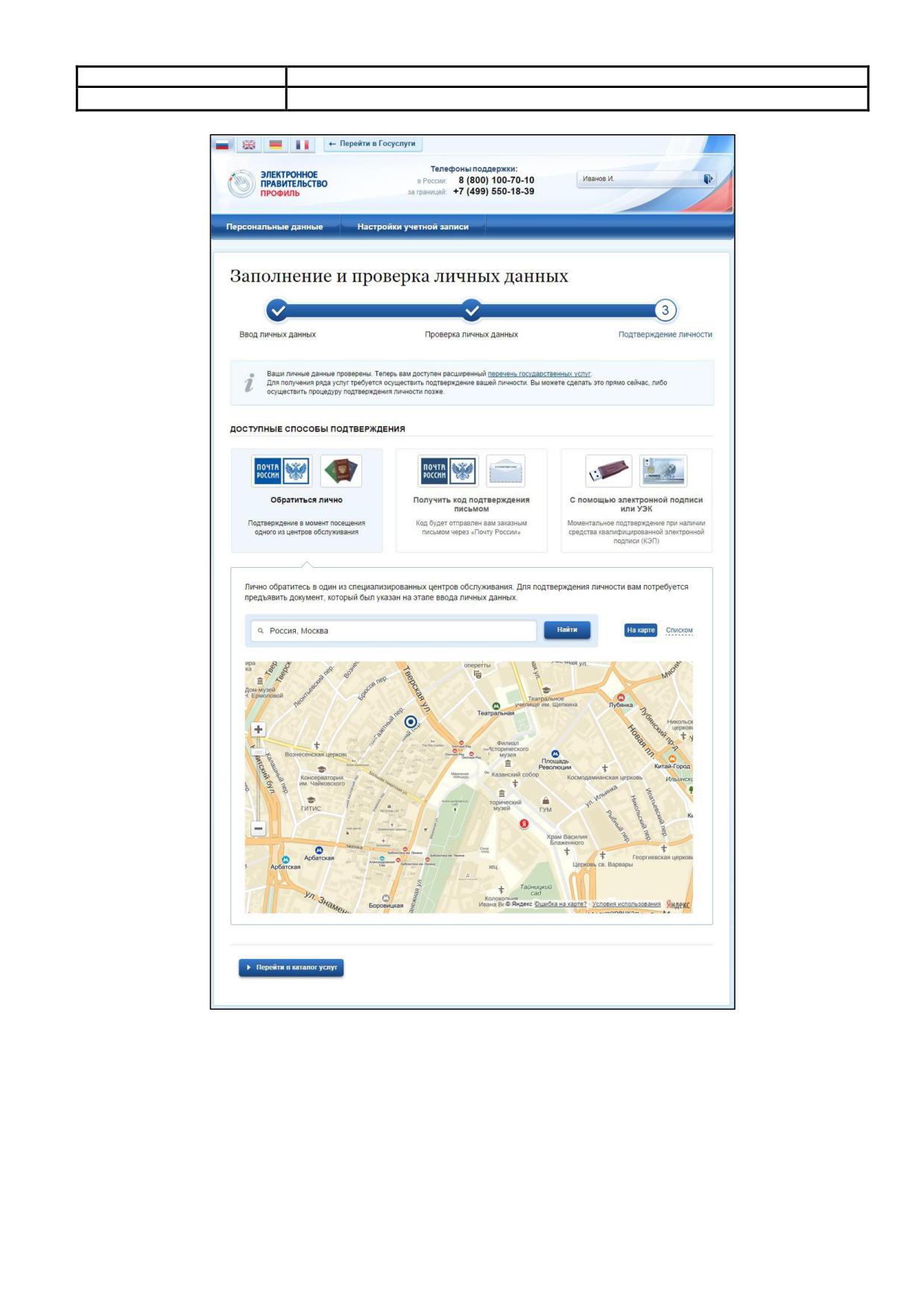
При нажатии на кнопку «Перейти к подтверждению личности», отображается окно для
выбора способа подтверждения личности (Рис. 12).
Подтверждение личности доступно следующими способами:
Личное обращение в центр обслуживания;
С помощью кода подтверждения, полученного письмом;
С помощью электронной подписи или УЭК.
14
Код документа:
Рис. 12 Окно для выбора способа подтверждения личности
При выборе способа подтверждения «Обратиться лично» будут отображены все доступные
центры регистрации. Можно обратиться в любую из указанных организаций. Для прохождения
процедуры подтверждения личности необходимо предъявить оператору этой организации
документ, удостоверяющий личность.
15
Код документа:
Внимание! Необходимо предъявить тот же документ, который был указан в личных данных при
запуске процедуры подтверждения личности. Если вы получили новый документ, удостоверяющий
личность, то вы не сможете подтвердить свою личность. В этом случае следует создать новую
непроверенную учетную запись, ввести свои данные и данные нового документа, дождаться их проверки, и
только после этого обратиться в Центр обслуживания.
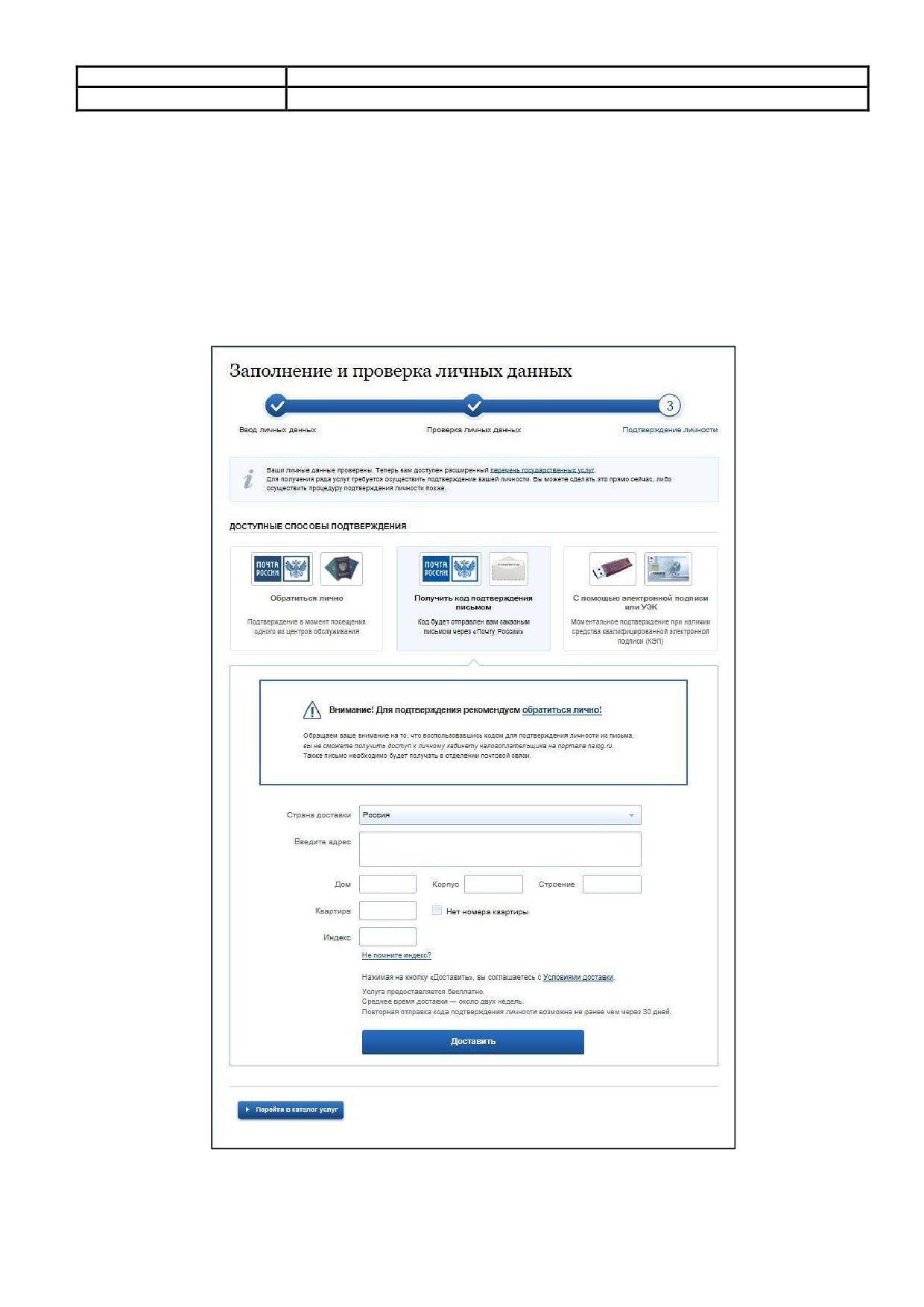
При выборе способа «Получить код подтверждения письмом» необходимо указать
почтовый адрес, по которому заказным письмом будет отправлен код активации (Рис. 13).
Рис. 13 Окно для выбора способа подтверждения личности. Способ «Получение кода
подтверждения письмом»
16
Код документа:
Средний срок доставки кода по почте составляет около 2-х недель. Необходимо убедиться в
том, что адрес заполнен корректно: в случае ошибочного указания адреса повторная отправка кода
активации будет возможна не раньше, чем через 30 дней после первой отправки. Убедившись в
корректности адреса, нажмите на кнопку «Доставить».
После получения извещения о заказном письме в отделение Почты России следует
обратиться в это отделение и получить письмо, содержащее код активации.
Учетная запись подтверждается после ввода корректного кода активации на странице с
личными данными.
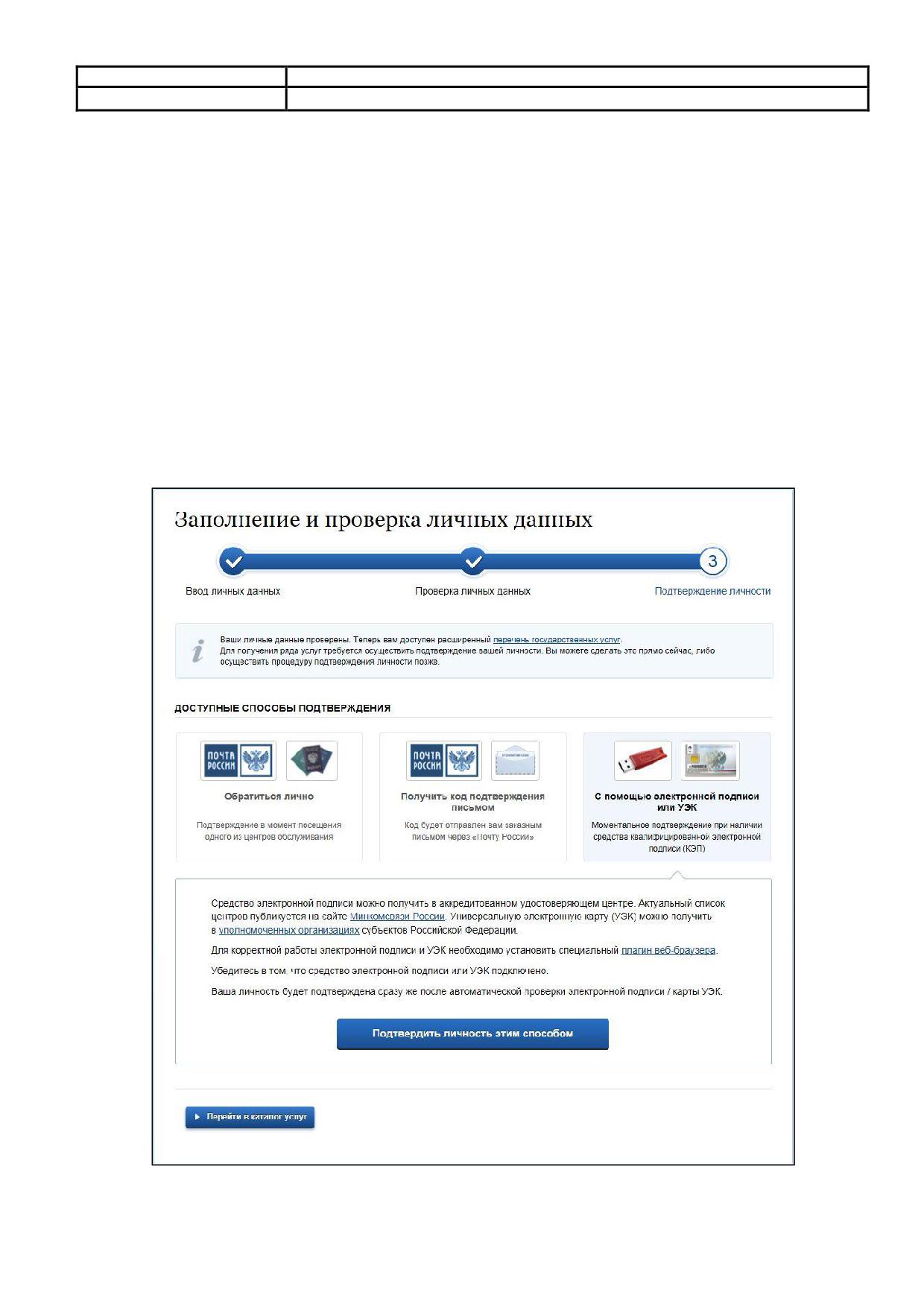
Выберите способ подтверждения «С помощью электронной подписи или УЭК»,
подключите средство электронной подписи или УЭК, нажмите на кнопку «Подтвердить личность
этим способом» (Рис. 14).
Рис. 14 Окно для выбора способа подтверждения личности. Способ «С помощью
электронной подписи или УЭК»
17
Код документа:
При нажатии на кнопку «Подтвердить личность этим способом» выполняется проверка
электронной подписи или карты УЭК.
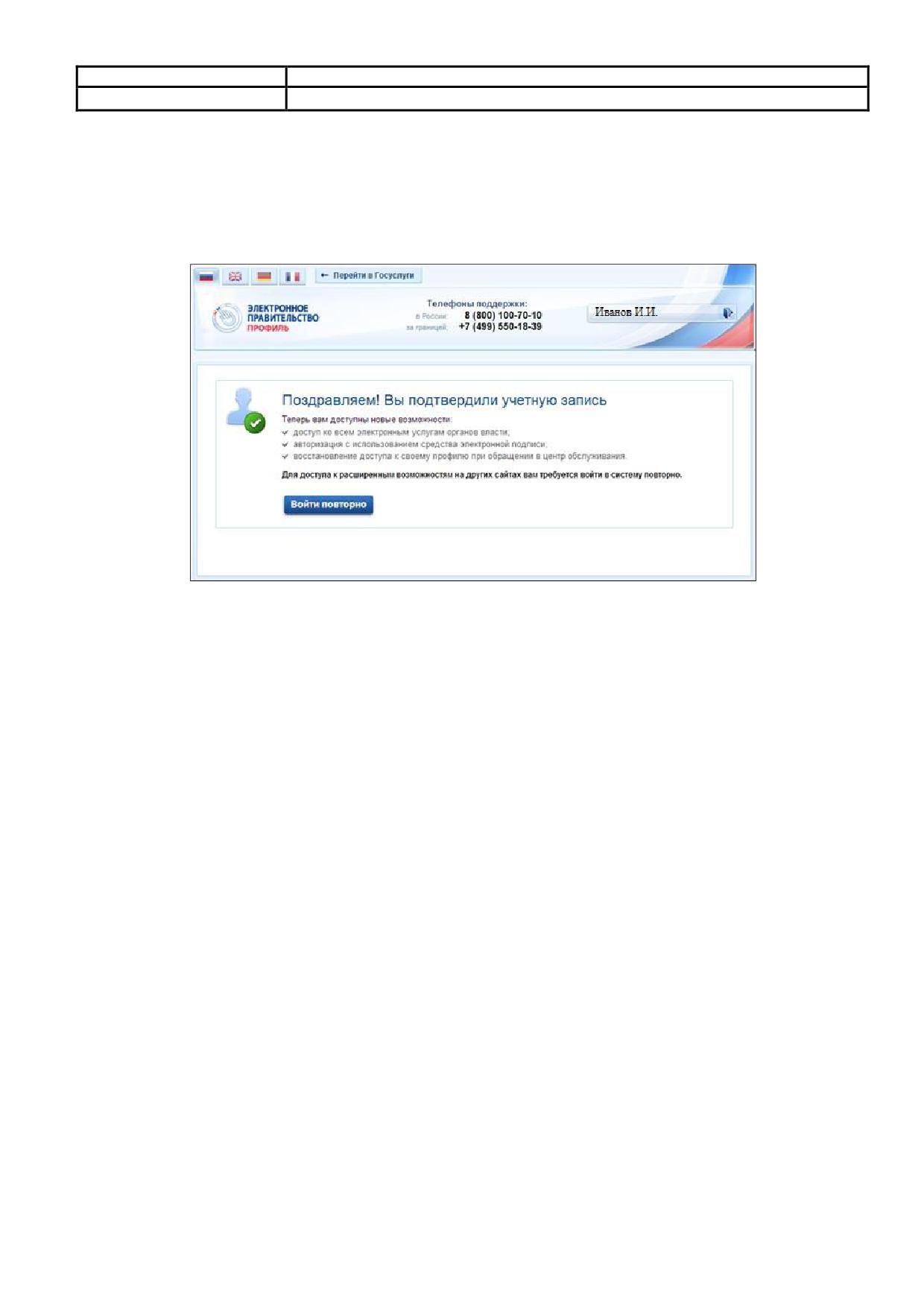
При успешно выполненном подтверждении личности, отображается окно с сообщением о
подтверждении учетной записи (Рис. 15).
Рис. 15 Окно с сообщением о подтверждении учетной записи
2.5 Регистрация пользователя в центре обслуживания
При обращении в один из доступных центров обслуживания возможно осуществить
регистрацию пользователя без предварительной самостоятельной регистрации в ЕСИА. В этом
случае необходимо убедиться, что выбранный центр обслуживания осуществляет не только
подтверждение личности, но и регистрацию пользователей ЕСИА. Для регистрации необходимо
лично обратиться в такой центр и предъявить следующие документы:
паспорт гражданина РФ;
СНИЛС.
После проверки личности оператор центра обслуживания может предложить следующие
способы получения пароля для входа в ЕСИА:
на номер мобильного телефона;
на адрес электронной почты;
непосредственно на бланке центра обслуживания;
без выдачи пароля (если пользователь планирует осуществлять вход в систему по
электронной подписи).
После создания заявки на регистрацию пользователю сразу будет передан указанным
способом пароль для первого входа. Следует учитывать следующие особенности регистрации в
центре обслуживания:
18

Код документа:
пароль будет действовать только после проверки данных пользователя в
государственных ведомствах, до этого момента при использовании выданного
пароля будет появляться сообщение об ошибке;
об успешном завершении проверок данных в государственных ведомствах
пользователь будет уведомлен по указанным контактам (мобильному телефону или
адресу электронной почты);
вход в систему будет возможен только по СНИЛС в качестве логина, недопустимо
использовать мобильный телефон или адрес электронной почты в качестве логина;
если далее мобильный телефон / адрес электронной почты будут указаны и
подтверждены в личном профиле, то их можно будет использовать в качестве
логина;
если проверки данных в государственных ведомствах не прошли успешно, т.е.
пользователь получил сообщение об ошибке, то необходимо обратиться в
соответствующий центр обслуживания для получения детальной информации об
ошибке.
После успешного первого входа в систему пользователю необходимо сменить пароль. Если
пароль не был получен (пользователю выдана электронная подпись), то он сможет задать пароль в
личном профиле самостоятельно.
19

Код документа:
3. ПРОЦЕСС РЕГИСТРАЦИИ ЮРИДИЧЕСКОГО ЛИЦА И ОРГАНА ВЛАСТИ
Для создания учетной записи организации необходимо:
наличие подтвержденной учетной записи физического лица в ЕСИА (Раздел 2) для
руководителя юридического лица, органа власти или представителя юридического
лица, имеющего право действовать от имени организации без доверенности (далее -
руководитель организации);
наличие средства электронной подписи, содержащего действующий
квалифицированный сертификат ключа проверки электронной подписи (СКП),
выданный руководителю организации, одним из УЦ, аккредитованных
Минкомсвязи России.
Создание учетной записи организации включает следующие шаги:
Подключение средства электронной подписи;
Ввод данных организации и личных данных;
Проверка данных организации и личных данных.
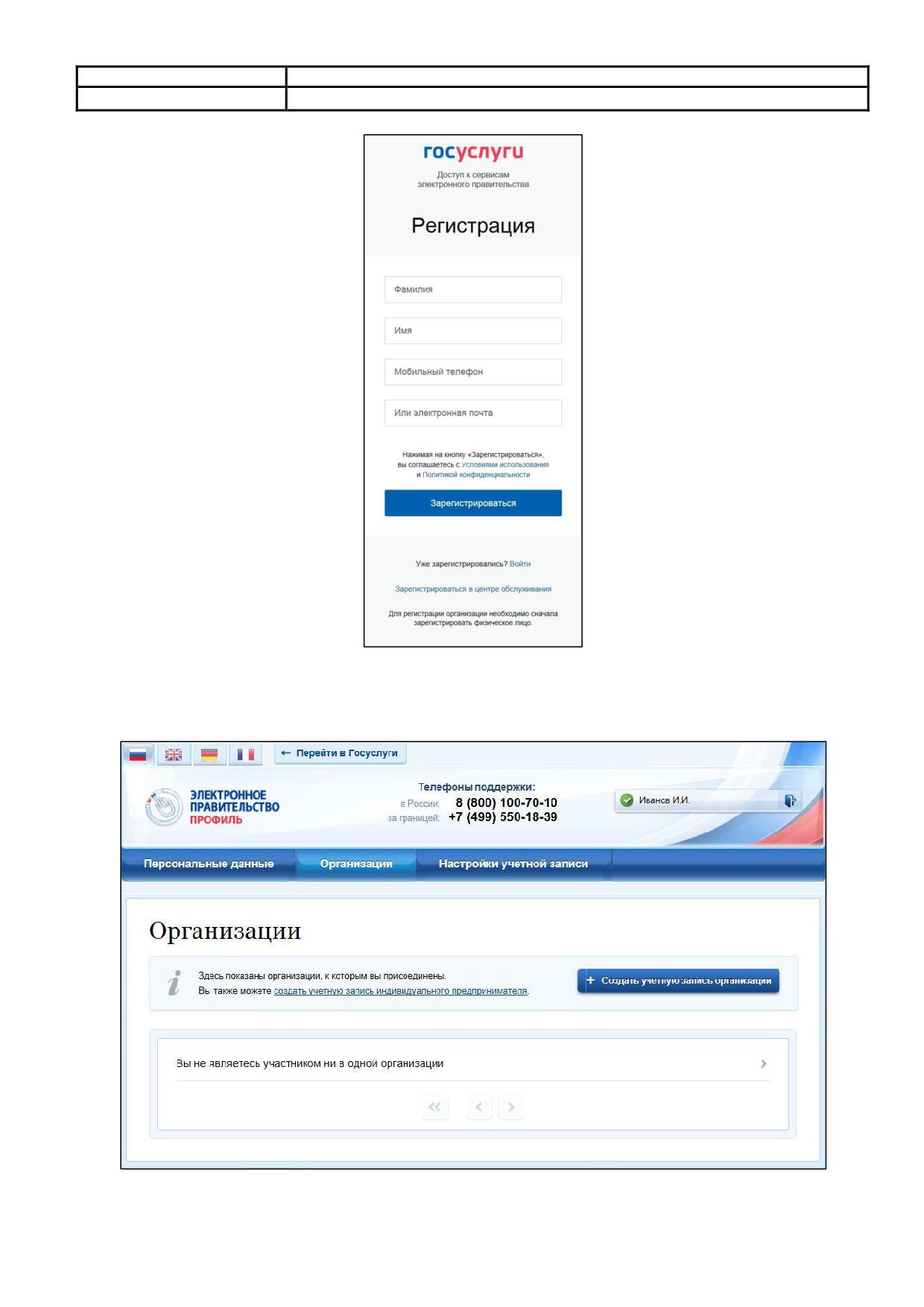
Для создания учетной записи организации на странице входа в ЕСИА
регистрационных данных физического лица (Рис. 16).
20
Код документа:
Рис. 16 Форма входа
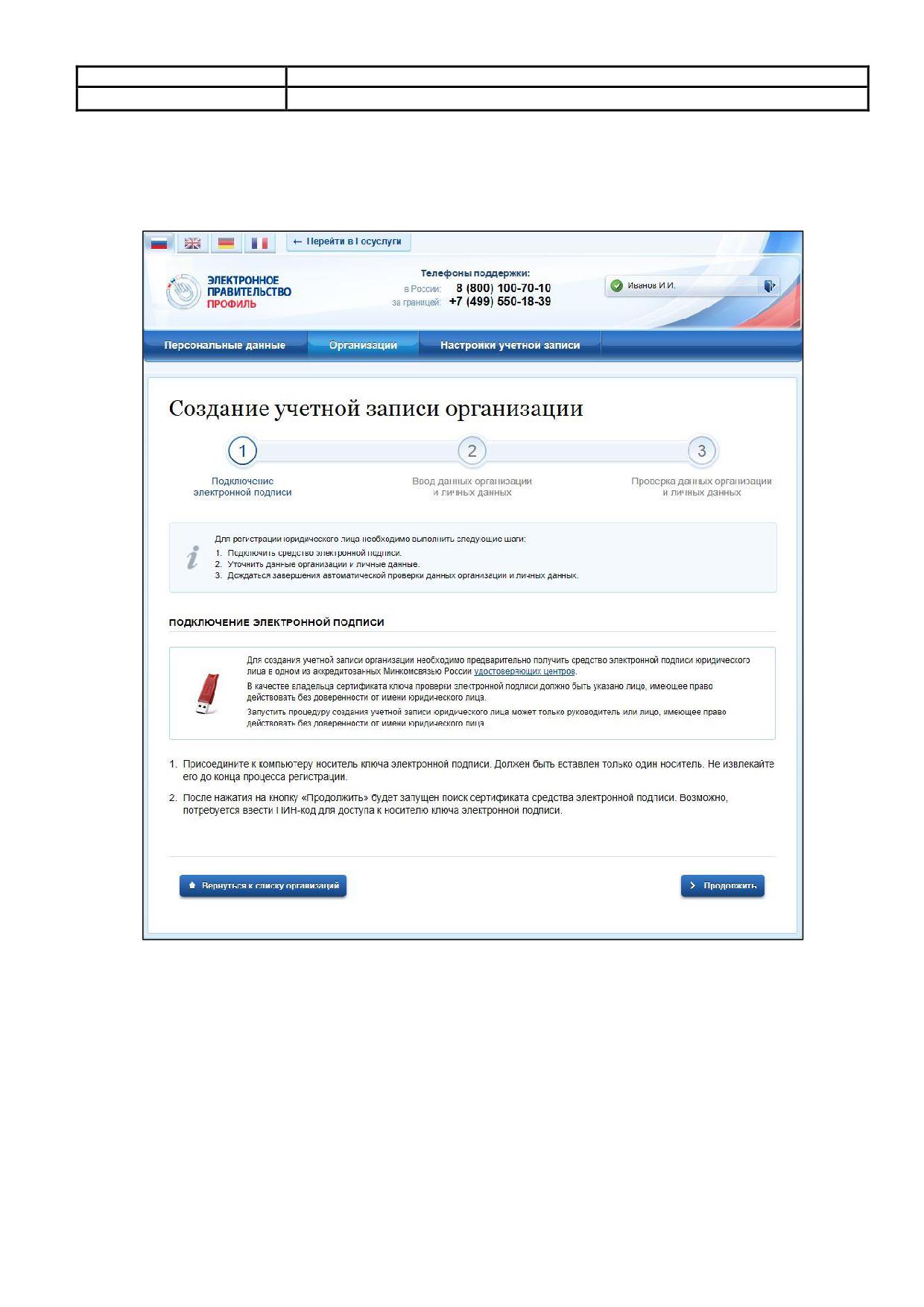
Откройте вкладку «Организации» (Рис. 17).
Рис. 17 Вкладка «Организации»
21
Код документа:
Нажмите на кнопку «Создать учетную запись организации».
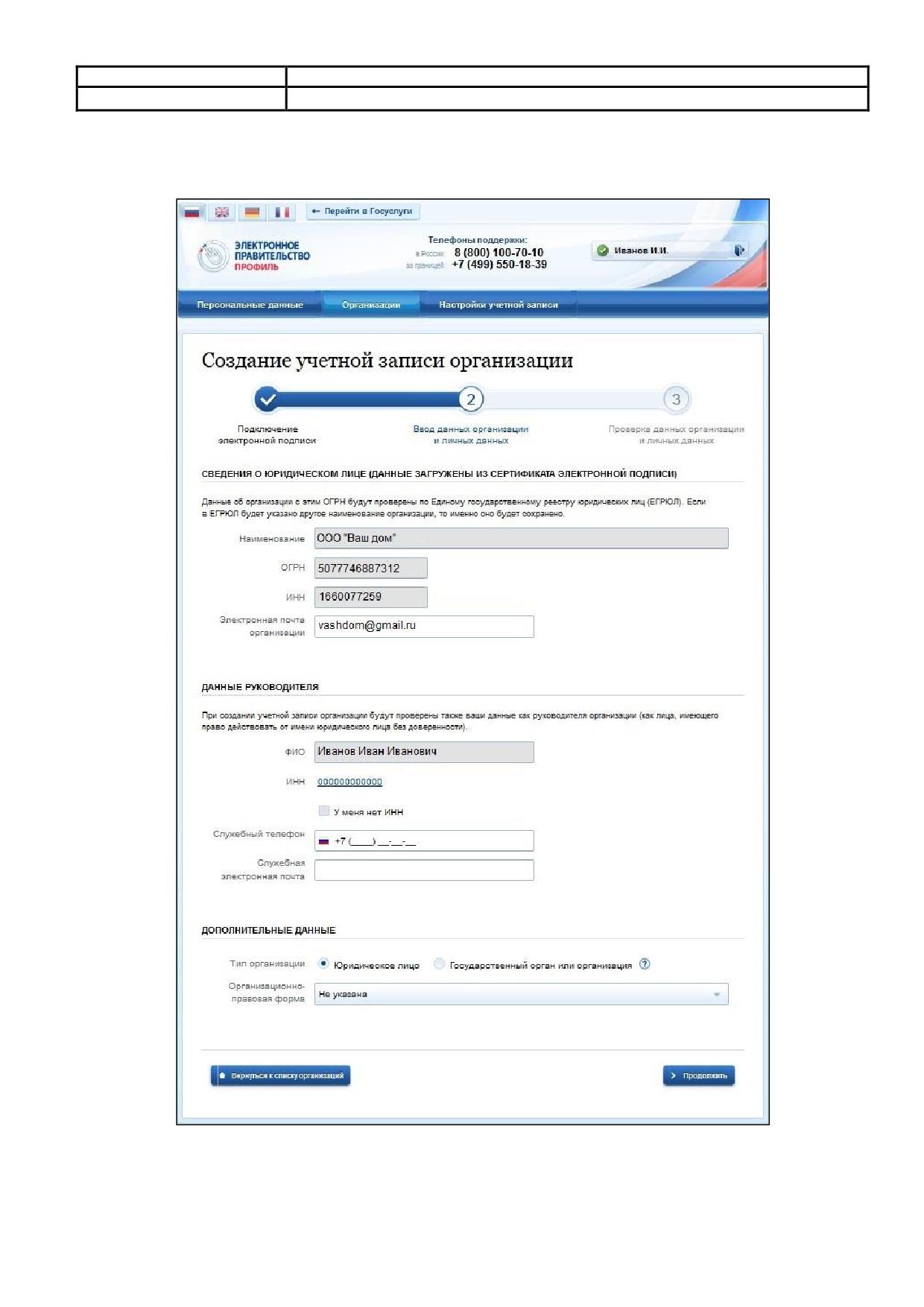
При нажатии на кнопку «Создать учетную запись организации» отображается окно с
информацией о первом шаге по созданию учетной записи организации (Рис. 18).
Рис. 18 Создание учетной записи организации. Подключение носителя ключа электронной
подписи
Подключите носитель ключа электронной подписи к компьютеру. Для регистрации
юридического лица или органа власти требуется использовать квалифицированную электронную
подпись, выданную на имя руководителя организации.
Внимание! Не извлекайте носитель до завершения процедуры регистрации.
Нажмите на кнопку «Продолжить» для перехода к шагу ввода данных организации и
личных данных.
22
Код документа:
При нажатии на кнопку «Продолжить» отображается форма для ввода данных об
организации (Рис. 19).
Рис. 19 Создание учетной записи организации. Форма ввода данных об организации
На форме отображаются следующие блоки информации для заполнения:
сведения о юридическом лице;
23
Код документа:
данные руководителя;
дополнительные данные.
Заполните поле «Электронная почта организации», введите сведения о руководителе.
Если в личных данных не был указан ИНН, то в поле «ИНН» следует указать ИНН
пользователя как физического лица.
Подробное описание процесса дальнейшей регистрации юридического лица приведено в п.
3.1.
Подробное описание процесса дальнейшей регистрации органа власти приведено в п. 3.2.
3.1
Особенности регистрации юридических лиц
Заполните поля в блоке «Дополнительные данные» (Рис. 19). В поле «Тип организации»
переключатель по умолчанию установлен в положение «Юридическое лицо».
Заполнив поля формы, следует перейти к шагу по автоматической проверке данных.
Внимание! Автоматическая проверка данных занимает несколько минут.
Нажмите на кнопку «Продолжить» для перехода к автоматической проверке данных.
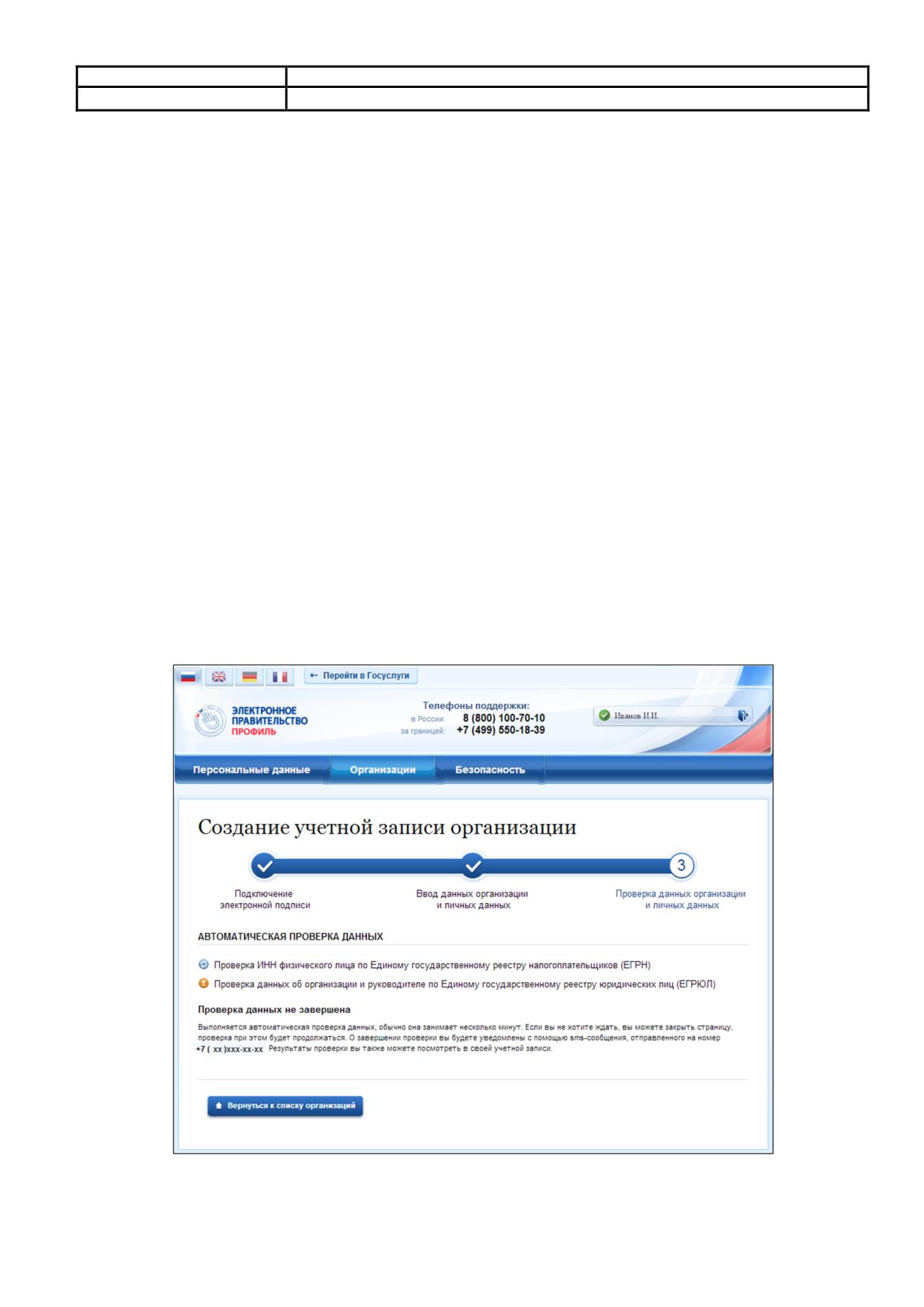
При нажатии на кнопку «Продолжить» выполняется автоматическая проверка данных,
отображается окно с информацией о ходе проверки (Рис. 20).
Рис. 20 Окно с информацией о ходе проверки данных
Ход проверки отображается в центральной части окна.
24
Код документа:
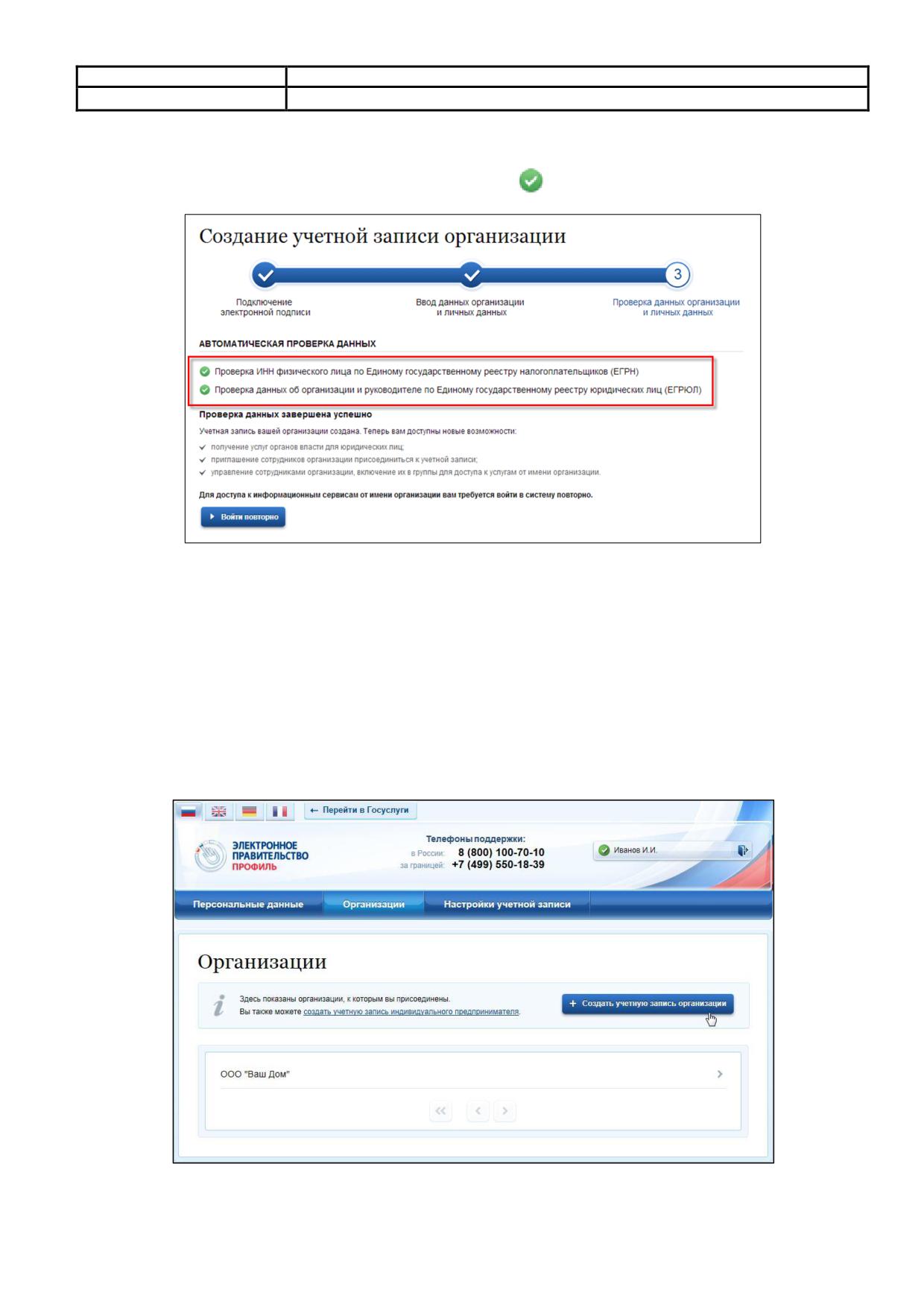
Проверка данных выполнена успешно, если в центральной части окна для каждой из
выполненных проверок отображаются пиктограммы «
» (Рис. 21).
Рис. 21 Центральная часть окна с информацией об успешно выполненной проверке
При успешно выполненной проверке данных выполняется регистрация юридического лица
в ЕСИА, запись вносится в регистр ЮЛ. Руководитель организации, осуществлявший
регистрацию ЮЛ, автоматически получает роль представителя организации данного ЮЛ и права
руководителя.
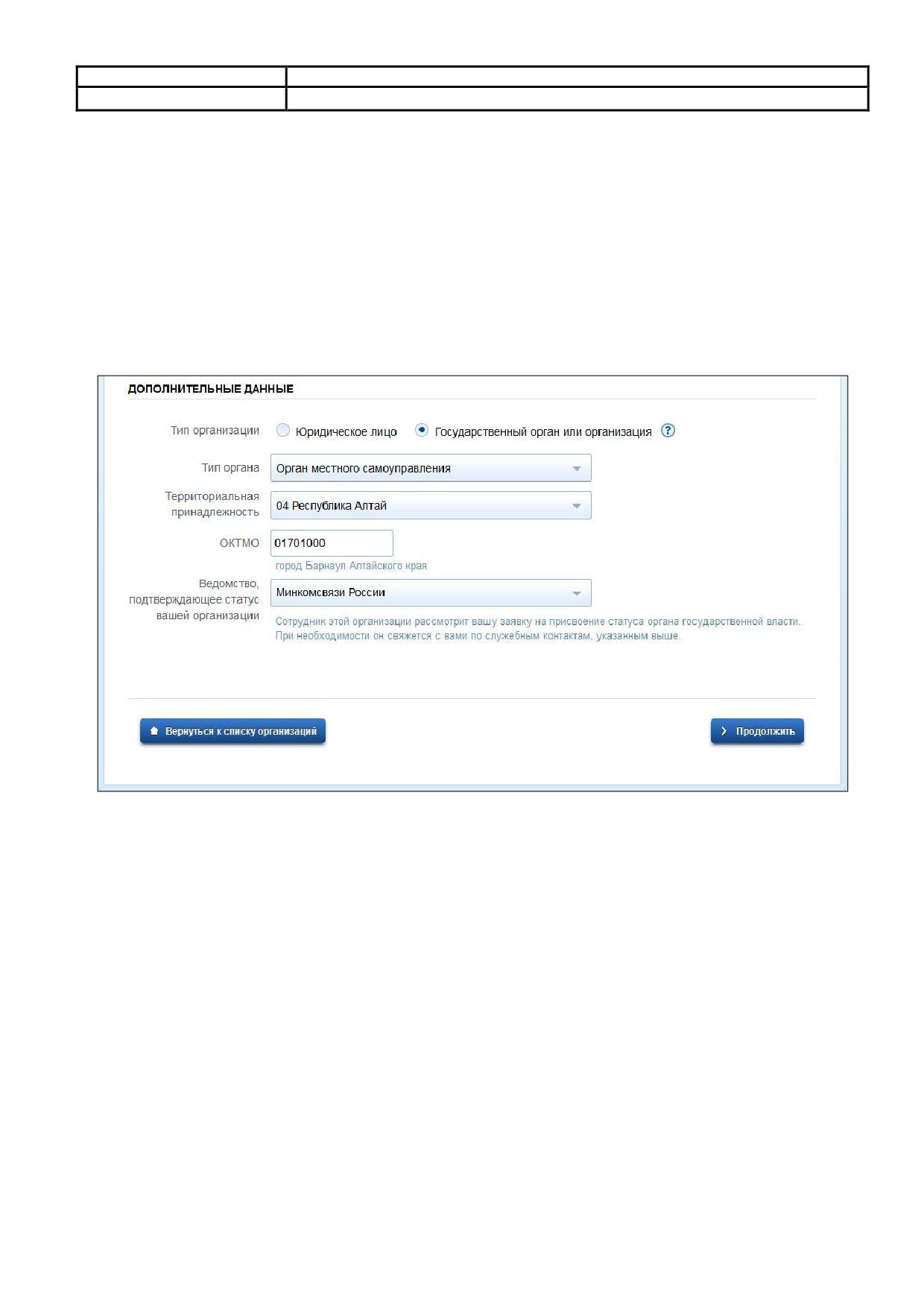
Зарегистрированная организация отображается на вкладке «Организации» в личном
профиле подтвержденной учетной записи физического лица (Рис. 22).
Рис. 22 Окно со списком организаций пользователя
25
Код документа:
После регистрации учетной записи у руководителя организации появляется возможность
приглашать сотрудников, регулировать их доступ к информационным системам (п.4).
3.2
Особенности регистрации органов государственной власти
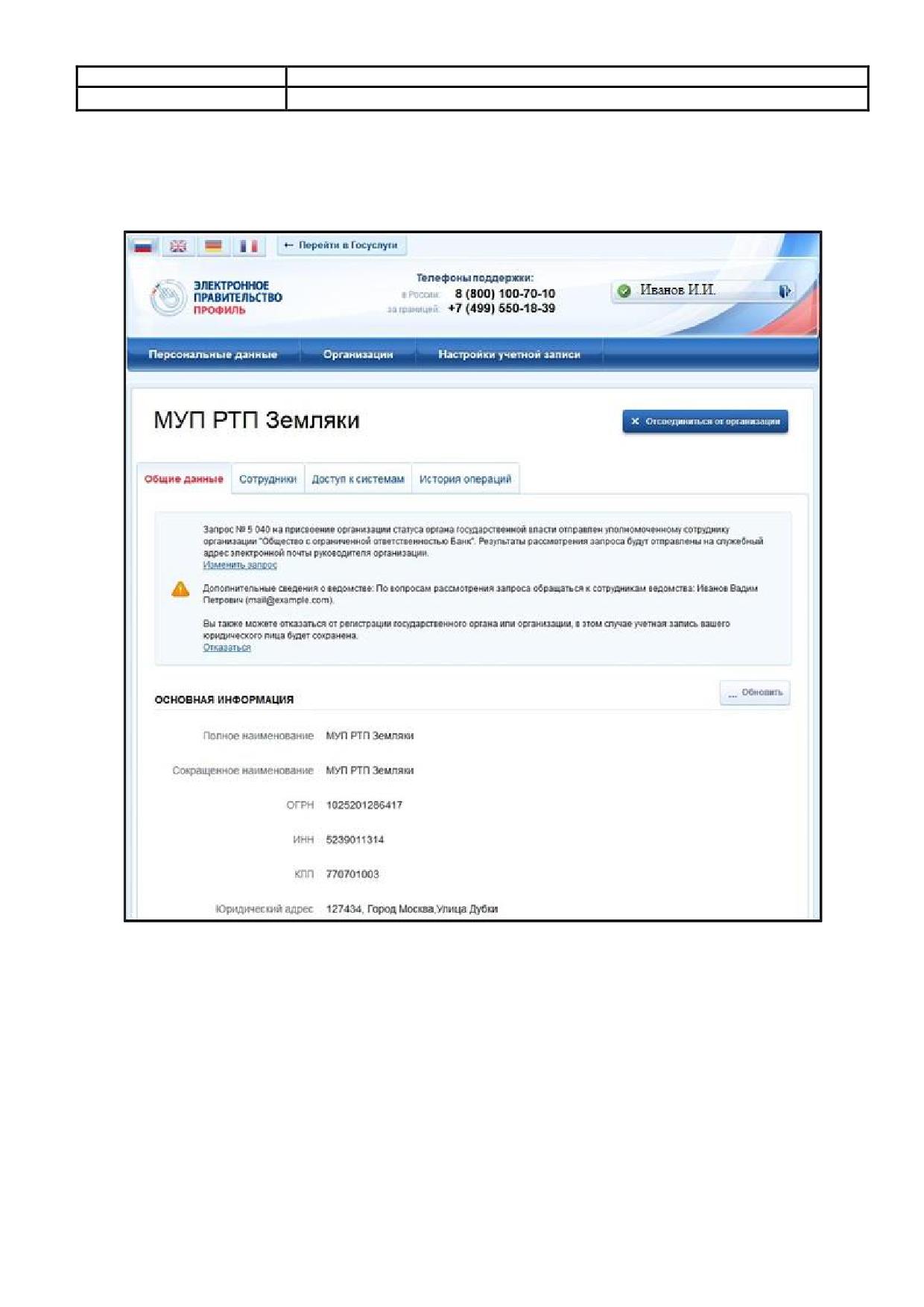
В случае регистрации органа власти на форме создания учетной записи организации (Рис.
19) в блоке «Дополнительные данные» установите переключатель в положение «Государственный
орган или организация». В результате отображаются дополнительные поля для ввода данных (Рис.
23).
Рис. 23 Блок «Дополнительные данные» при регистрации органа государственной власти
Заполните дополнительные сведения об организации:
тип органа;
территориальную принадлежность (для федеральных органов власти следует указать
«Российская Федерация», для органов власти субъектов РФ - соответствующий
регион);
ОКТМО;
ведомство, подтверждающее статус государственного органа или организации.
В поле «Ведомство, подтверждающее статус вашей организации» отображается
наименование вышестоящей организации, зарегистрированной в ЕСИА. Подбор организации
происходит автоматически.
После заполнения всех данных нажмите на кнопку «Продолжить».
При нажатии на кнопку «Продолжить» выполняется автоматическая проверка данных.
26
Код документа:
После успешной автоматической проверки данных в профиле зарегистрированной
организации отображается информационный блок о факте рассмотрения заявки на подтверждение
статуса ОГВ (Рис. 24).
Рис. 24 Профиль организации. Заявка на регистрацию ОГВ в процессе рассмотрения
После подтверждения заявки на регистрацию ОГВ в профиле организации отображаются
все сведения, внесенные на этапе создания учетной записи организации ОГВ.
С подробной инструкцией по регистрации органа власти в ЕСИА можно ознакомиться по
адресу: http://minsvyaz.ru/ru/documents/4244/.
27
Код документа:
4. ПРОЦЕСС ДОБАВЛЕНИЯ СОТРУДНИКОВ ЮРИДИЧЕСКОГО ЛИЦА И ОРГАНА
ВЛАСТИ В ЕСИА
4.1
Добавление нового участника ЮЛ, редактирование данных участников ЮЛ
Для добавления сотрудников юридического лица, нажмите на наименование организации в
окне со списком организаций (Рис. 22).
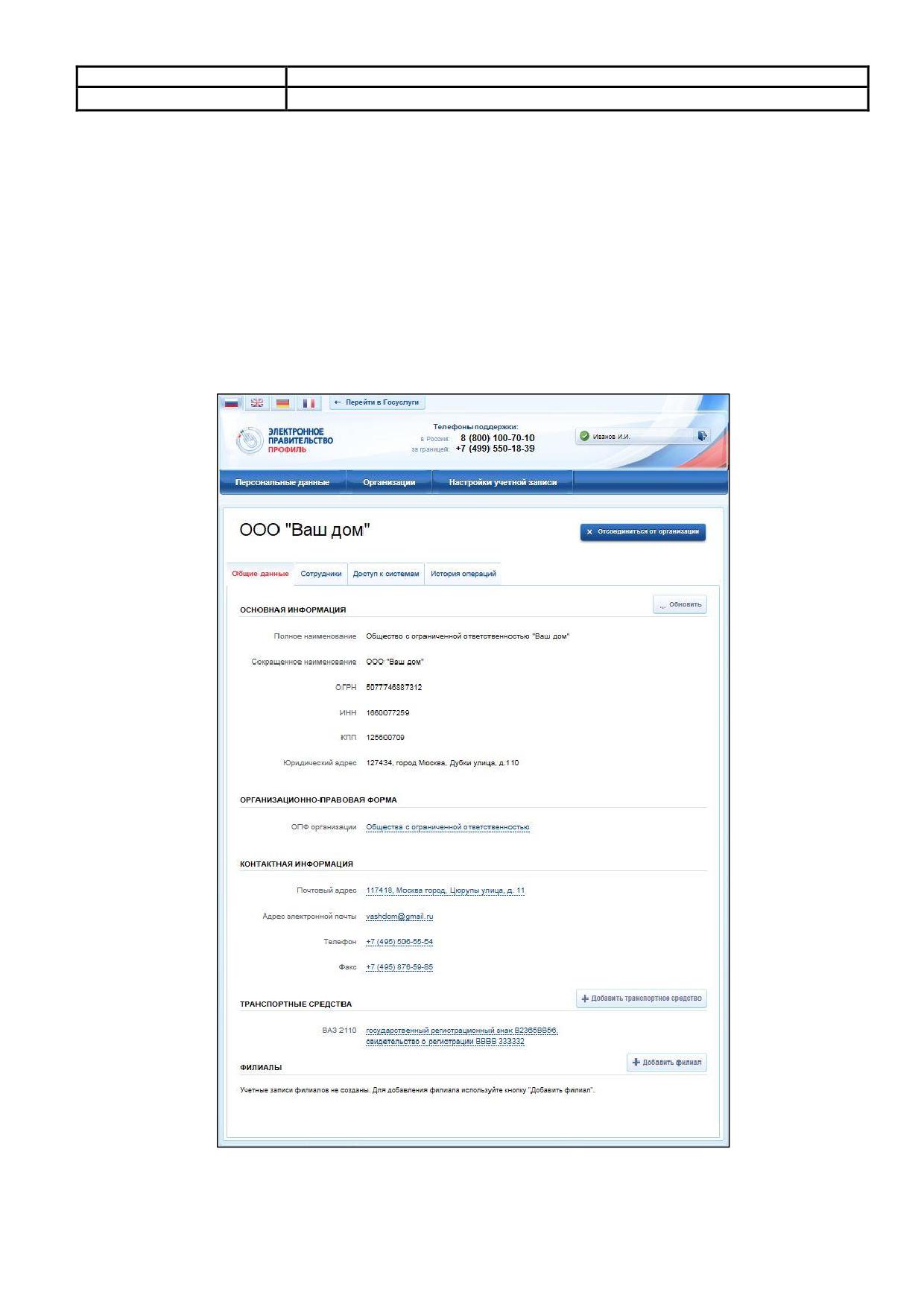
При нажатии на наименование организации отобразится окно с общими данными
организации (Рис. 25).
Рис. 25 Общие данные организации
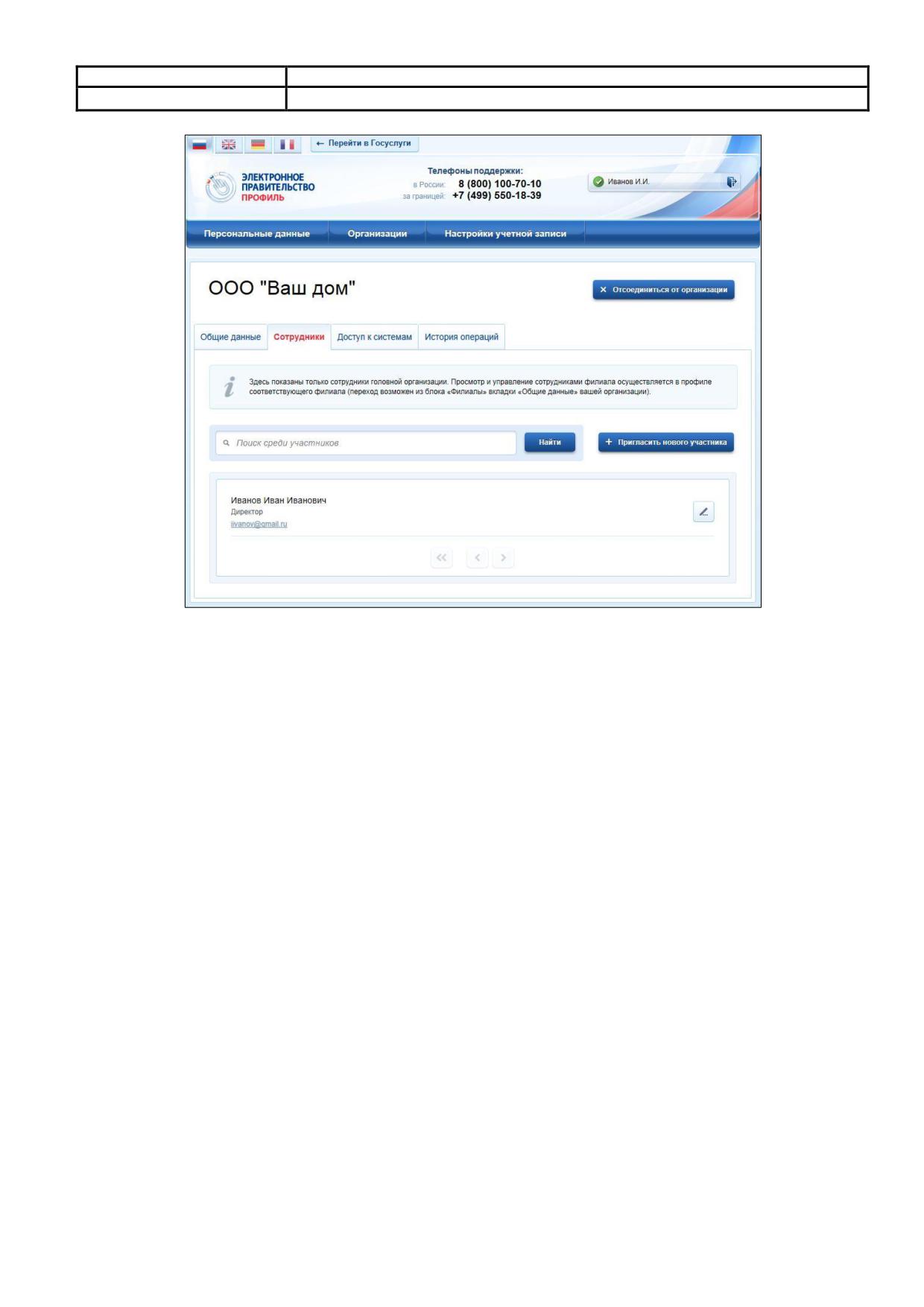
Перейдем на вкладку «Сотрудники» (Рис. 26).
28
Код документа:
Рис. 26 Окно с перечнем сотрудников организации
Внимание! Новый участник должен иметь зарегистрированную и подтвержденную учетную запись
физического лица в ЕСИА.
Нажмите на кнопку «Пригласить нового участника».
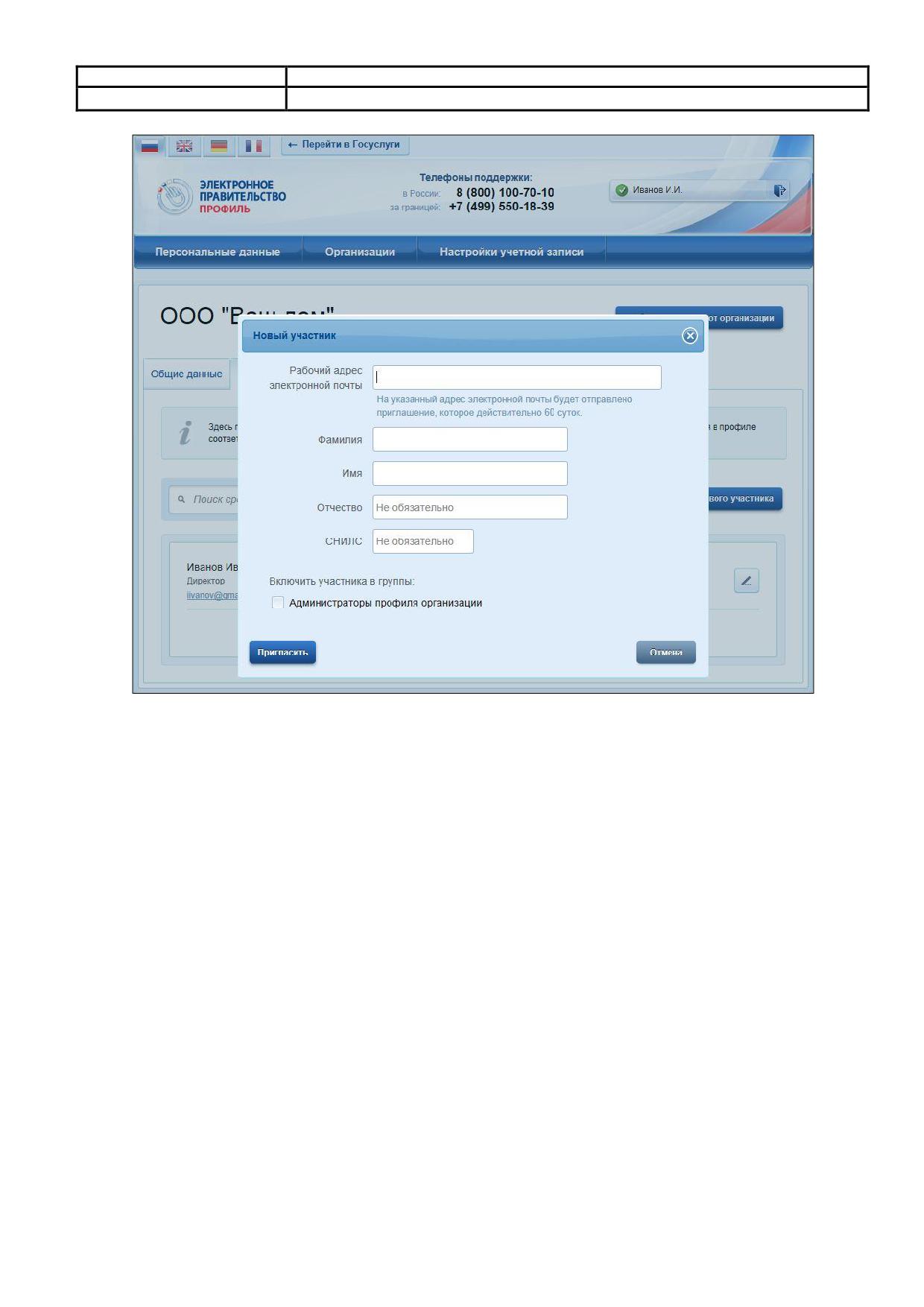
При нажатии на кнопку «Пригласить нового участника» отображается окно для
формирования приглашения новому участнику (Рис. 27).
29
Код документа:
Рис. 27 Окно для формирования приглашения новому участнику
Заполните необходимые поля.
Следует указывать СНИЛС для тех случаев, когда администратор профиля организации
хочет быть уверенным в том, что приглашением не сможет воспользоваться кто-то другой, в
частности, однофамилец приглашаемого лица. Если СНИЛС не указан, к организации
присоединится тот, кто воспользуется ссылкой, отправленной по электронной почте, если у него
совпадает фамилия и имя.
Для добавления участника в группу «Администраторы профиля организации», установите
флажок в поле «Администраторы профиля организации».
Нажмите на кнопку «Пригласить».
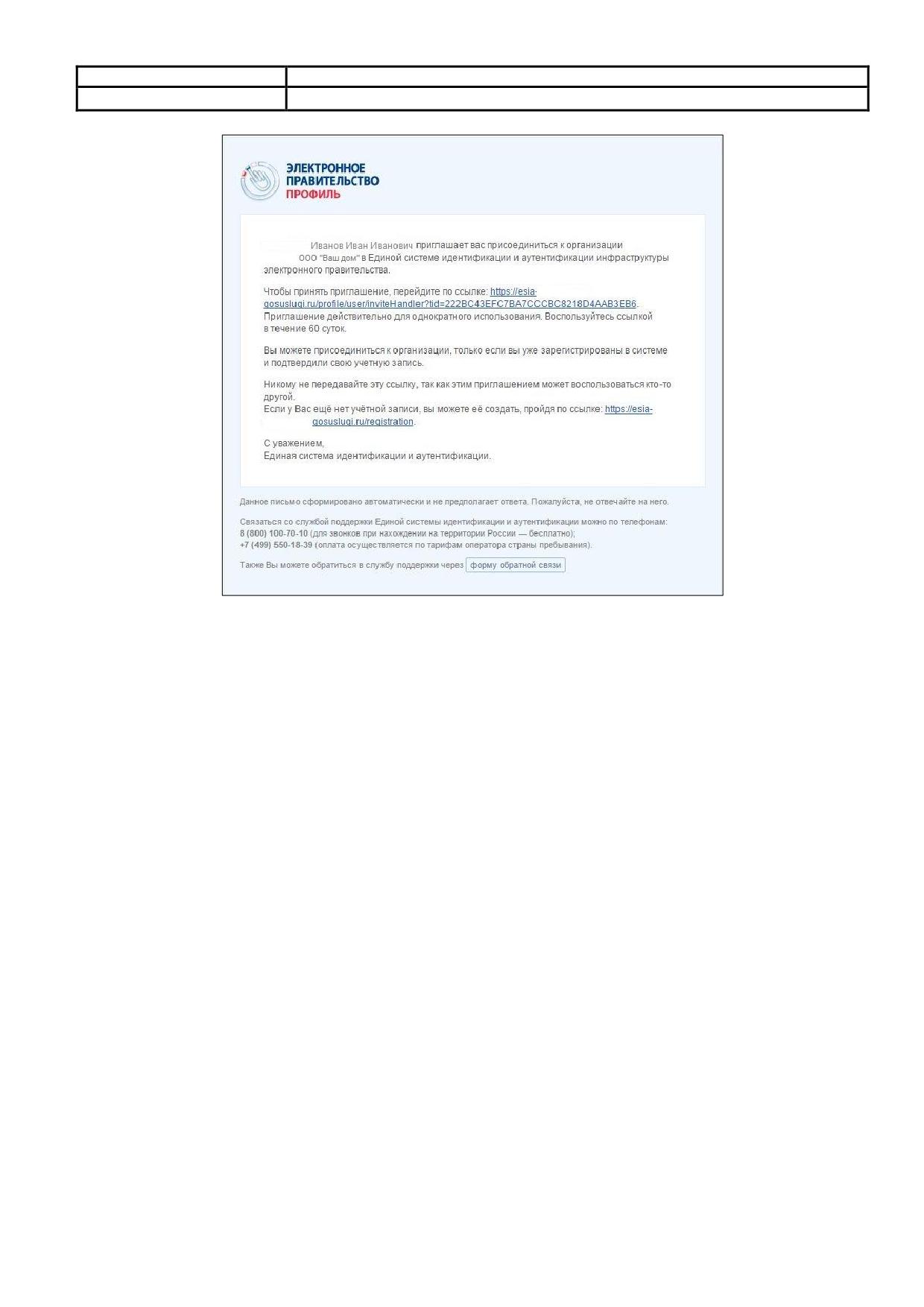
На электронный адрес нового участника отправляется письмо с приглашением
присоединиться к ЮЛ (Рис. 28).
30
Код документа:
Рис. 28 Письмо с приглашением присоединиться к ЮЛ
Для присоединения к ЮЛ приглашаемому участнику необходимо перейти по гиперссылке
в электронном письме. Приглашение действительно для однократного использования и действует
в течение 60 суток.
Следует помнить, что присоединиться к организации сможет только пользователь с
подтвержденной учетной записью.
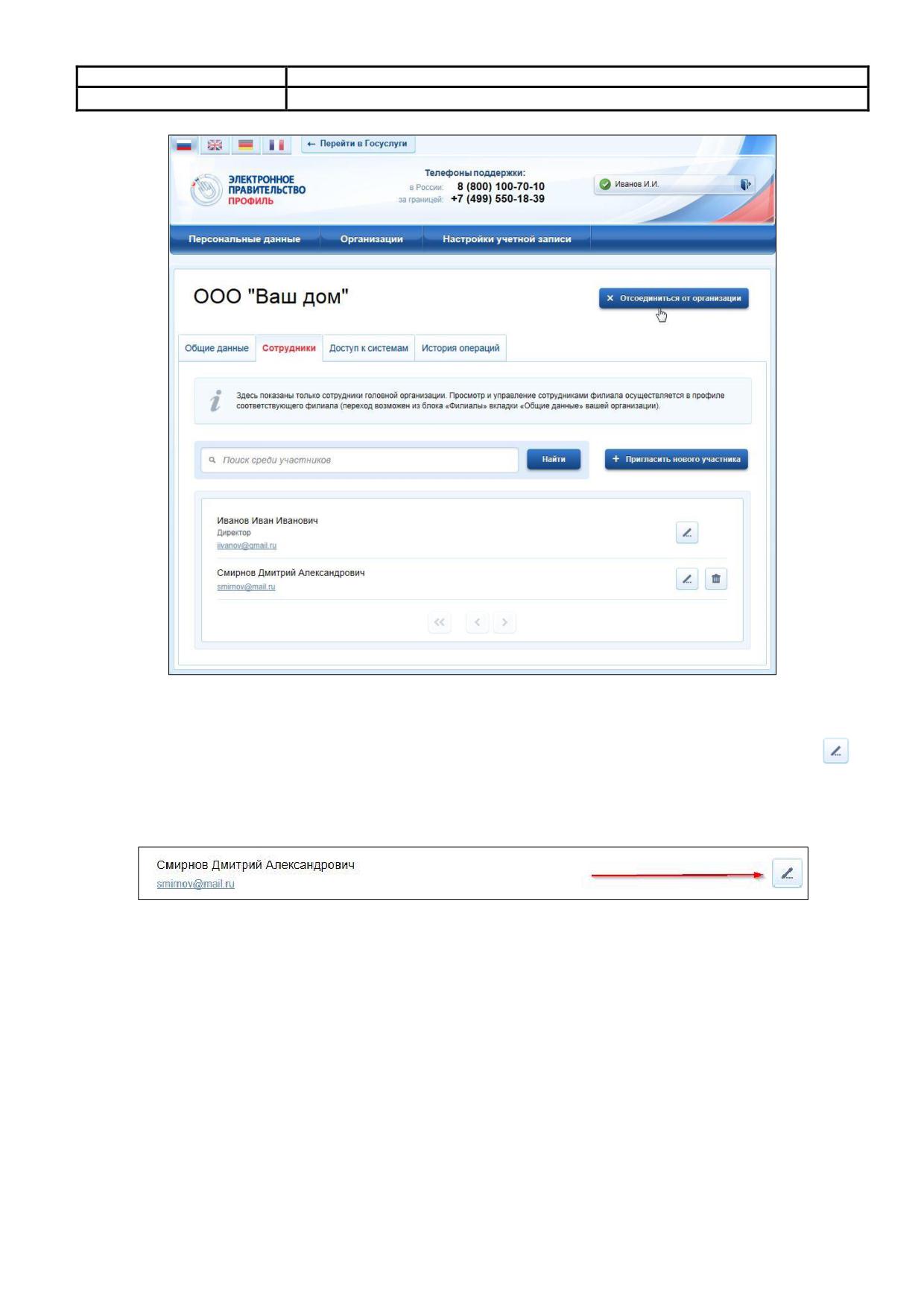
При принятом приглашении новый участник отображается в списке сотрудников
организации.
31
Код документа:
Рис. 29 Добавленный сотрудник в списке участников организации
Для редактирования данных участников ЮЛ, нажмите на пиктограмму
«
»,
расположенную справа от наименования учетной записи пользователя в списке участников (Рис.
30).
Рис. 30 Пиктограмма для редактирования данных в списке участников организации
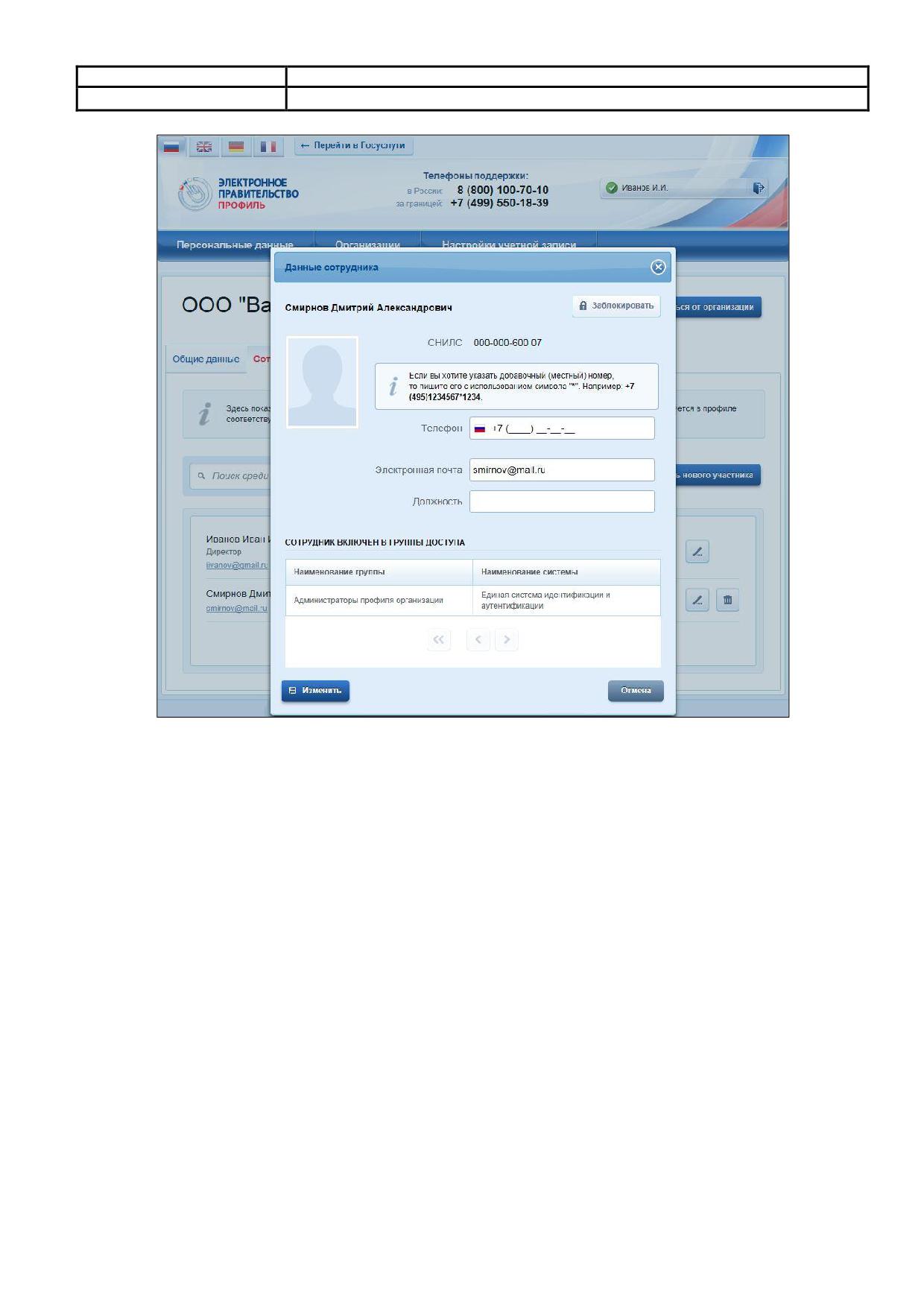
При нажатии на пиктограмму отобразится форма редактирования данных участника ЮЛ
(Рис. 31).
32
Код документа:
Рис. 31 Форма редактирования данных участника ЮЛ
Внесите необходимые изменения в данные, нажмите на кнопку «Изменить».
4.2 Предоставление прав доступа участникам ЮЛ
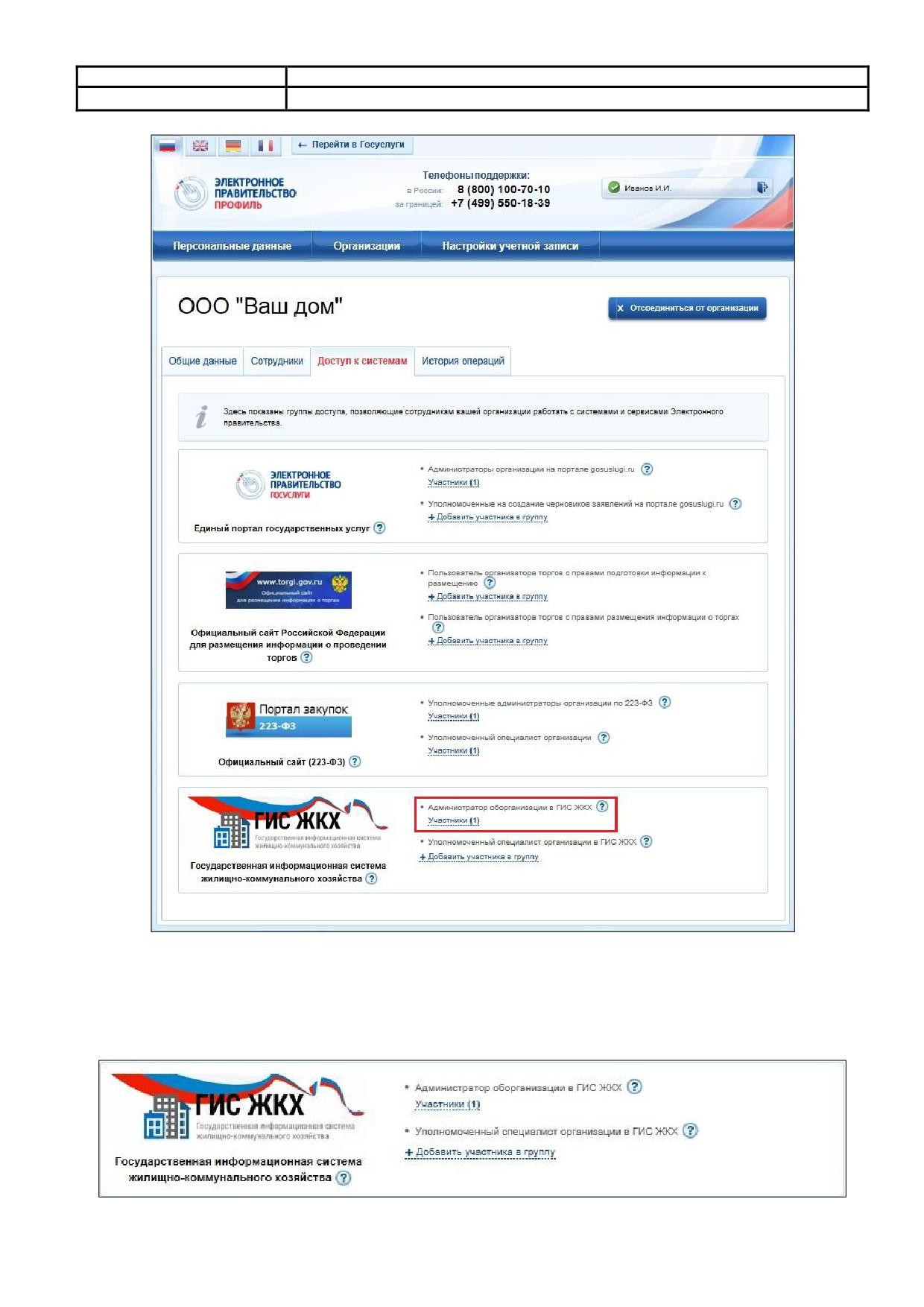
Группы доступа, позволяющие сотрудникам организации работать с ГИС ЖКХ и другими
информационными системами и сервисами Электронного правительства, отображаются на
вкладке «Доступ к системам» (Рис. 32).
33
Код документа:
Рис. 32 Вкладка «Доступ к системам»
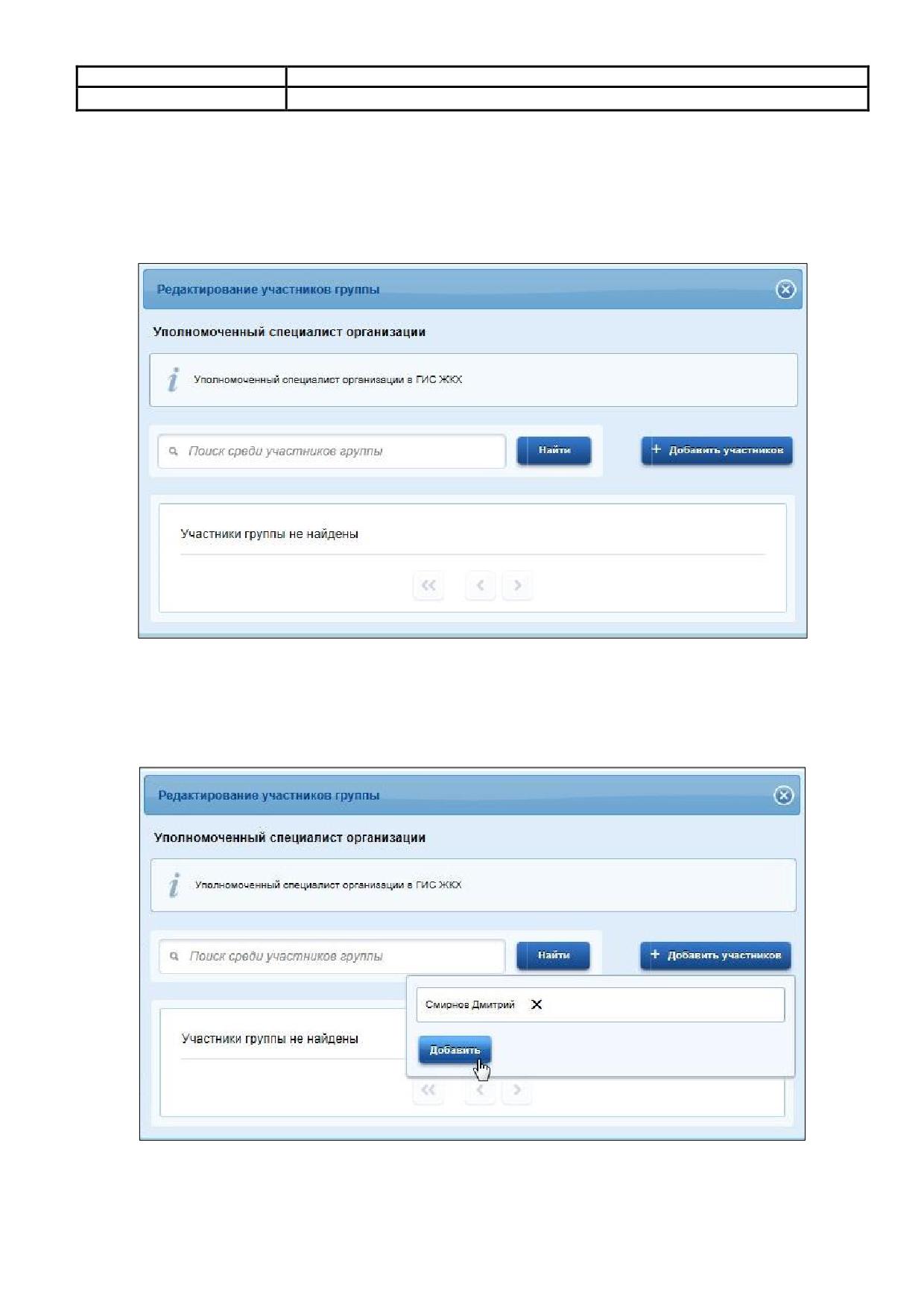
Для добавления участника в группу нажмите на гиперссылку «Добавить участника в
группу» или на гиперссылку «Участники» (Рис. 33).
Рис. 33 Гиперссылки для добавления участника в группу
34
Код документа:
Гиперссылка «Участники» отображается при наличии в группе добавленных участников
(цифра в круглых скобках означает количество добавленных в группу участников).
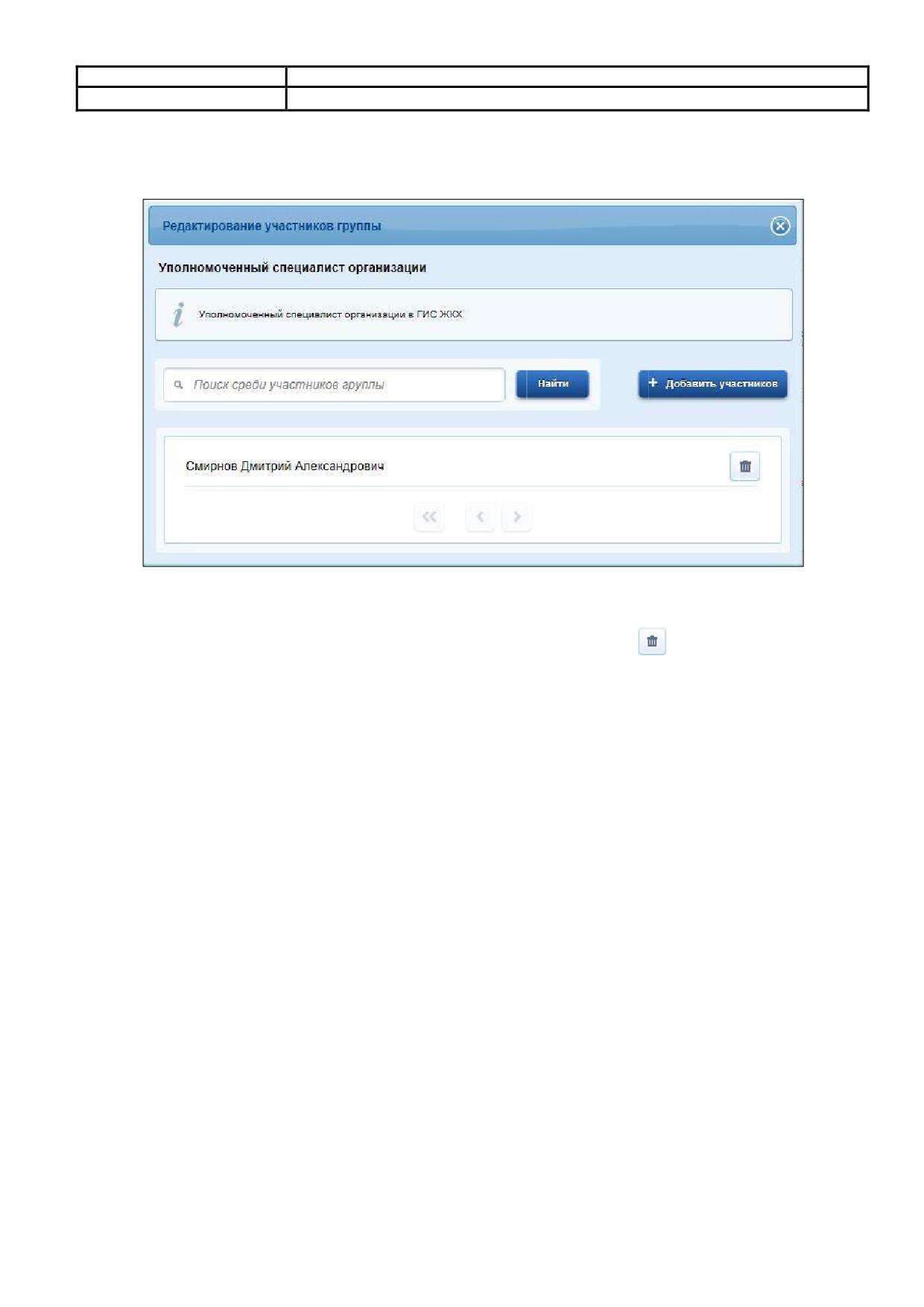
При нажатии на гиперссылку «Добавить участника в группу» (или гиперссылку
«Участники») отображается окно редактирования участников группы (Рис. 34).
Рис. 34 Окно редактирования участников группы
Нажмите на кнопку «Добавить участников».
Введите фамилию, имя, отчество участника в отобразившемся окне (Рис. 35).
Рис. 35 Окно добавления участника в группу
35
Код документа:
Нажмите на кнопку «Добавить». Добавленный в группу участник отображается в списке
участников группы (Рис. 36).
Рис. 36 Окно редактирования участников группы с добавленным участником
Для удаления участника из группы, нажмите на пиктограмму «
».
4.3 Добавление представителей организации органа власти в ЕСИА и наделение их
функциями по доступу к ГИС ЖКХ
В целях регистрации органа власти в ГИС ЖКХ «Администратор профиля государственной
организации» в своем личном кабинете в ЕСИА должен наделить себя ролью (включить себя в
группу) «Администратор организации в ГИС ЖКХ».
Для этого «Администратор профиля государственной организации» осуществляет вход в
36
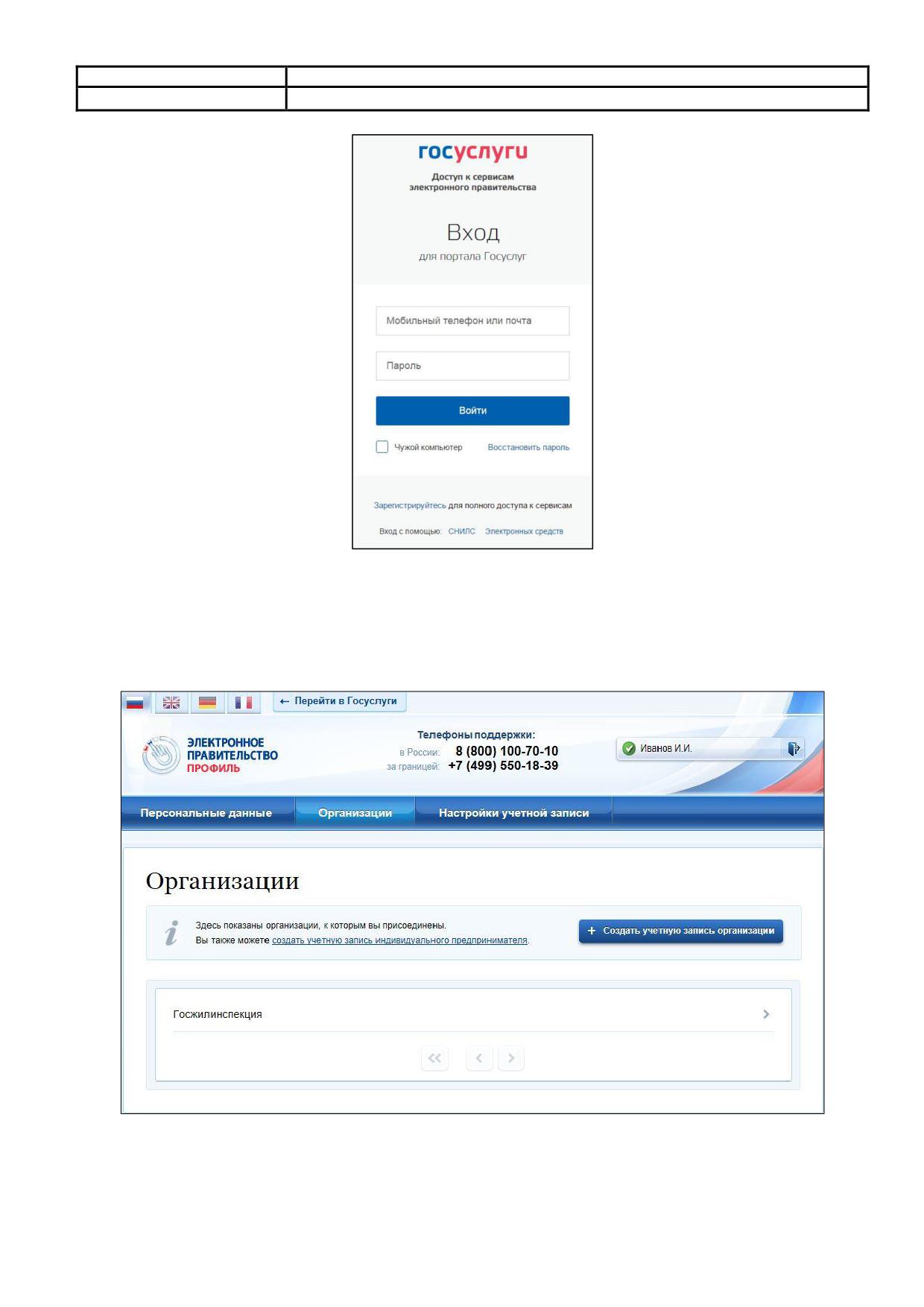
Код документа:
Рис. 37 Форма входа в ЕСИА
В личном кабинете требуется перейти в раздел «Организации» и выбрать соответствующий
орган власти, в котором уполномоченный представитель организации был назначен
«Администратором профиля государственной организации» (Рис. 38).
Рис. 38 Вкладка «Организации» в личном кабинете в ЕСИА
После выбора органа власти откроется новое окно, в котором на вкладке «Доступ к
системам» уполномоченный представитель организации органа власти с ролью «Администратор
37
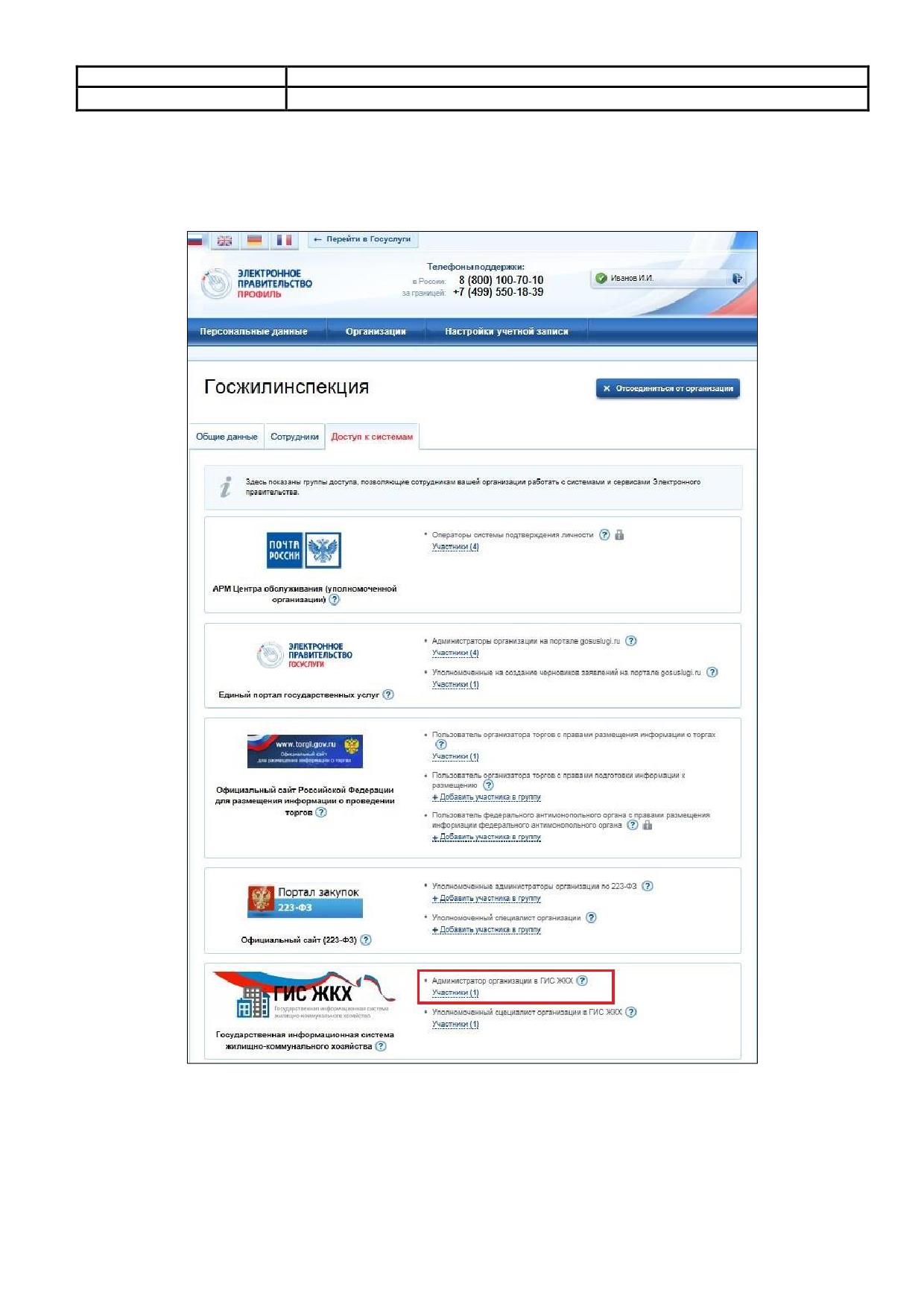
Код документа:
профиля государственной организации» должен добавить себя в группу «Администратор
организации в ГИС ЖКХ» для получения соответствующих ролей по доступу и регистрации
органа власти в ГИС ЖКХ (Рис. 39).
Рис. 39 Вкладка «Доступ к системам»
В последующем уполномоченный представитель организации с ролью «Администратор
профиля государственной организации» в своем личном кабинете в ЕСИА также может добавить
представитель органов власти в ЕСИА следующим образом:
38

Код документа:
1. На вкладке «Сотрудники» формирует приглашение новому представителю органа
власти, зарегистрированному в ЕСИА, и заполняет необходимые поля:
Рабочий адрес электронной почты;
Фамилия;
Имя;
Отчество;
СНИЛС.
Следует указывать СНИЛС для тех случаев, когда «Администратор профиля
государственной организации» хочет быть уверенным в том, что приглашением не сможет
воспользоваться кто-то другой, в частности, однофамилец приглашаемого лица. Если СНИЛС не
указан, к организации присоединится тот, кто воспользуется ссылкой, отправленной по
электронной почте, если у него совпадает фамилия и имя.
2. ЕСИА высылает приглашение представителю органа власти.
На электронный адрес представителя органа власти отправляется письмо с приглашением.
3. Приглашённому представителю органа власти необходимо перейти в электронном
письме по гиперссылке. Приглашение действительно для однократного использования и действует
в течение 60 суток.
Следует помнить, что присоединить представителя организации к органу власти можно
только в случае наличия у него подтвержденной учетной записи.
4. При принятом приглашении новый представитель органа власти включается в состав
представителей органа власти.
В целях работы в ГИС ЖКХ «Администратор профиля государственной организации» в
своем личном кабинете в ЕСИА на вкладке «Доступ к системам» должен наделить (добавить
участников в группу), прикрепленных в ЕСИА к органу власти ролью представителя организации
«Уполномоченный специалист организации в ГИС ЖКХ» (Рис. 40).
39
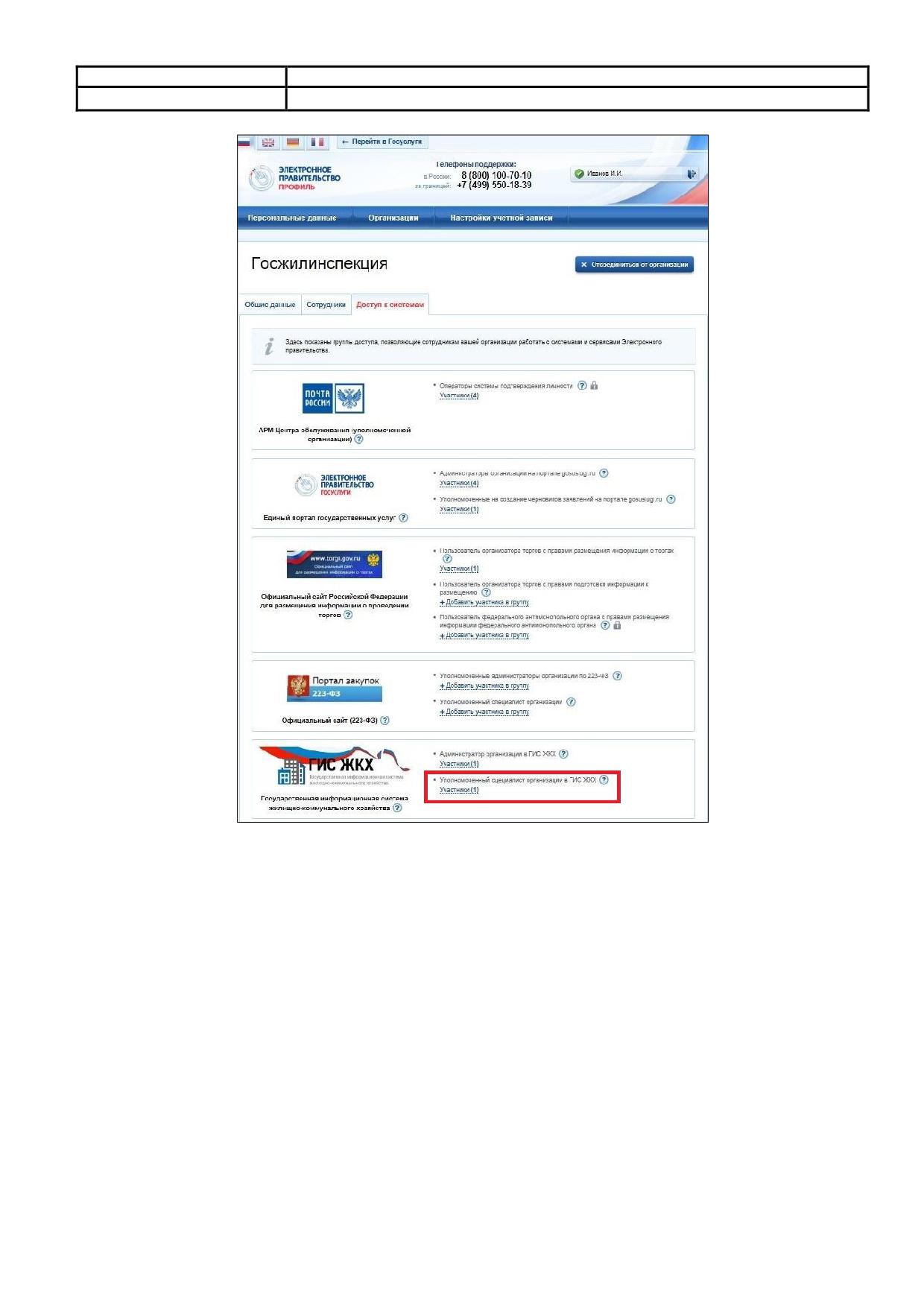
Код документа:
Рис. 40 Вкладка «Доступ к Системам»
При этом, «Администратор профиля государственной организации» может добавить себя в
качестве лица с ролью «Уполномоченный специалист организации в ГИС ЖКХ».
Внимание! В случае если «Администратор профиля государственной организации» не выберет ни
одного представителя органа власти с ролью «Уполномоченный специалист организации в ГИС ЖКХ», то
сотрудники данного органа власти, в том числе с ролью «Администратор организации в ГИС ЖКХ», не
смогут осуществлять функции по размещению информации в ГИС ЖКХ.
Например: если «Администратор профиля государственной организации» в ГЖИ не определит в
ЕСИА себя либо иного сотрудника ГЖИ в качестве «Уполномоченного специалиста организации», то
функционал для ГЖИ по ведению реестра лицензий в ГИС ЖКХ не будет доступен.
40
Код документа:
5. СОЗДАНИЕ УЧЕТНОЙ ЗАПИСИ ИНДИВИДУАЛЬНОГО ПРЕДПРИНИМАТЕЛЯ
Создавать учетную запись индивидуального предпринимателя можно только из
подтвержденной учетной записи физического лица. Это значит, что для регистрации
индивидуального предпринимателя предварительно необходимо пройти процедуру
подтверждения учетной записи физического лица (Раздел 2).
Процедура регистрации индивидуального предпринимателя из подтвержденной учетной
записи пользователя включает в себя три основных шага.
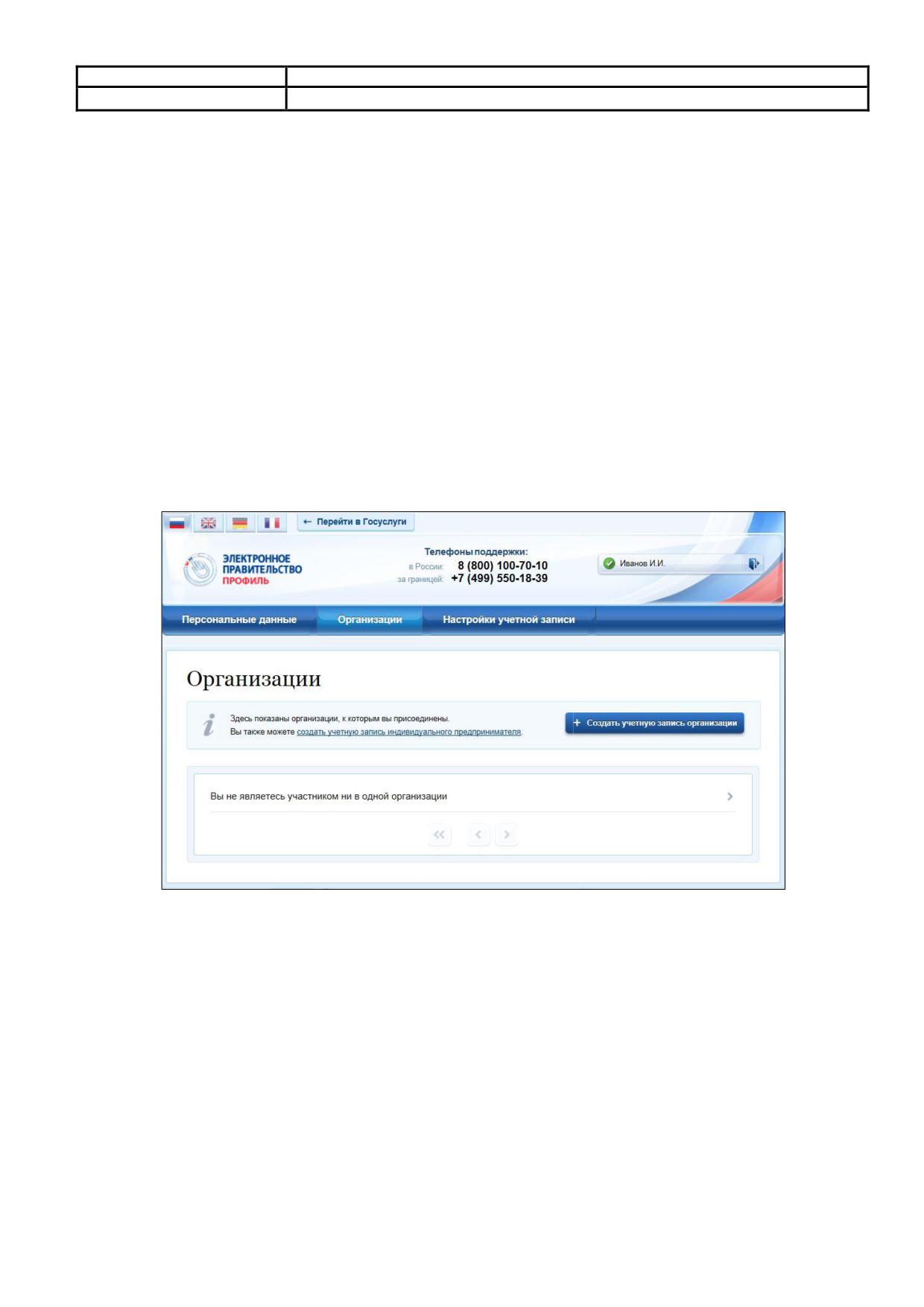
Во-первых, следует войти в ЕСИА и перейти во вкладку «Организации». Далее нажать на
ссылку «создать учетную запись индивидуального предпринимателя», расположенную на
информационном баннере (Рис.
41).
ЕСИА отобразит инструкцию по регистрации
индивидуального предпринимателя в ЕСИА.
Рис. 41 Страница «Организации»
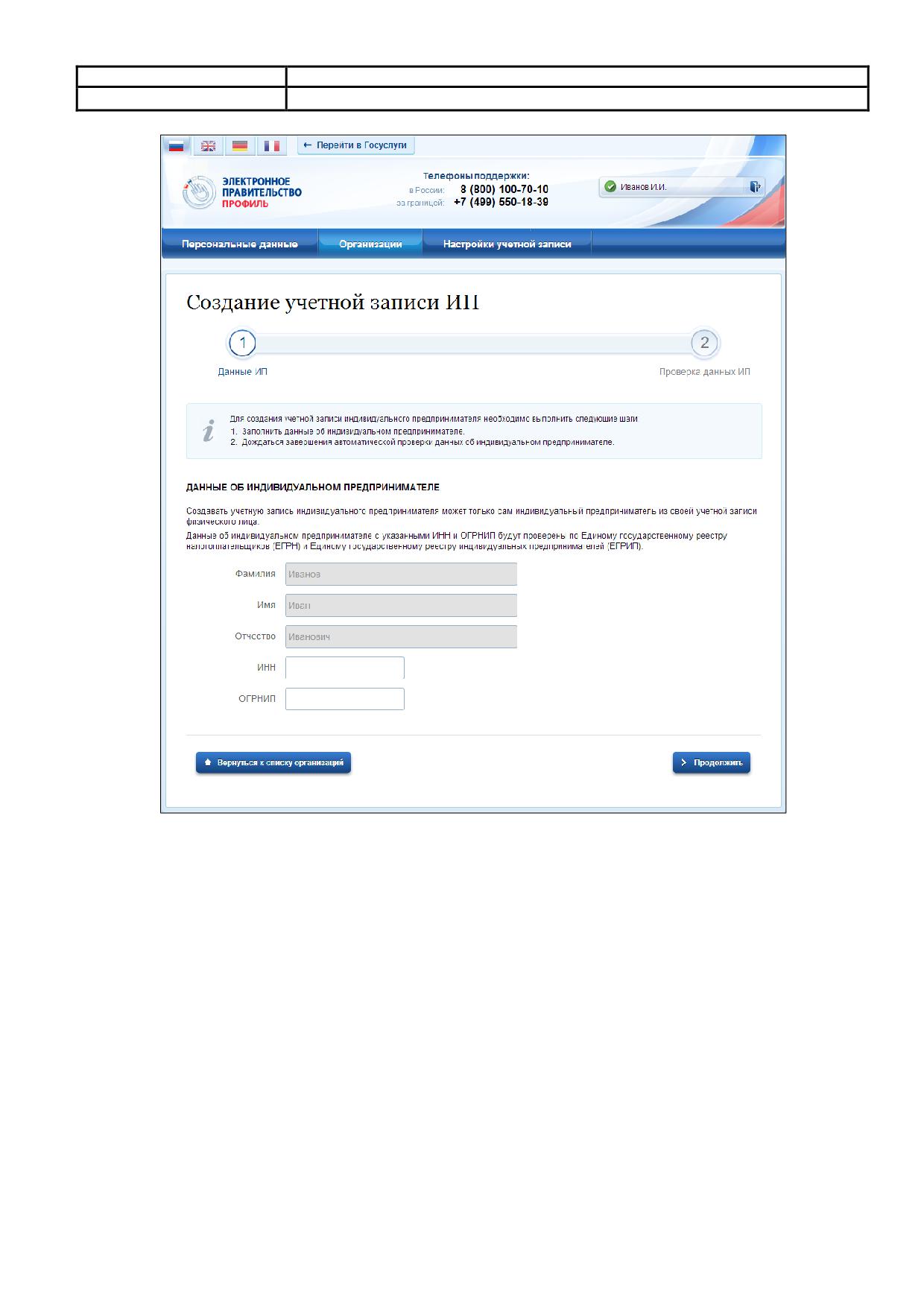
Во-вторых, после с ознакомления с инструкцией следует заполнить данные об
индивидуальном предпринимателе. Основные данные будут уже указаны (они взяты из учетной
записи пользователя) (Рис. 42). Необходимо указать лишь ряд сведений об индивидуальном
предпринимателе:
ИНН (если не был указан ранее);
ОГРНИП.
41
Код документа:
Рис. 42 Данные индивидуального предпринимателя
После этого следует нажать на кнопку «Продолжить».
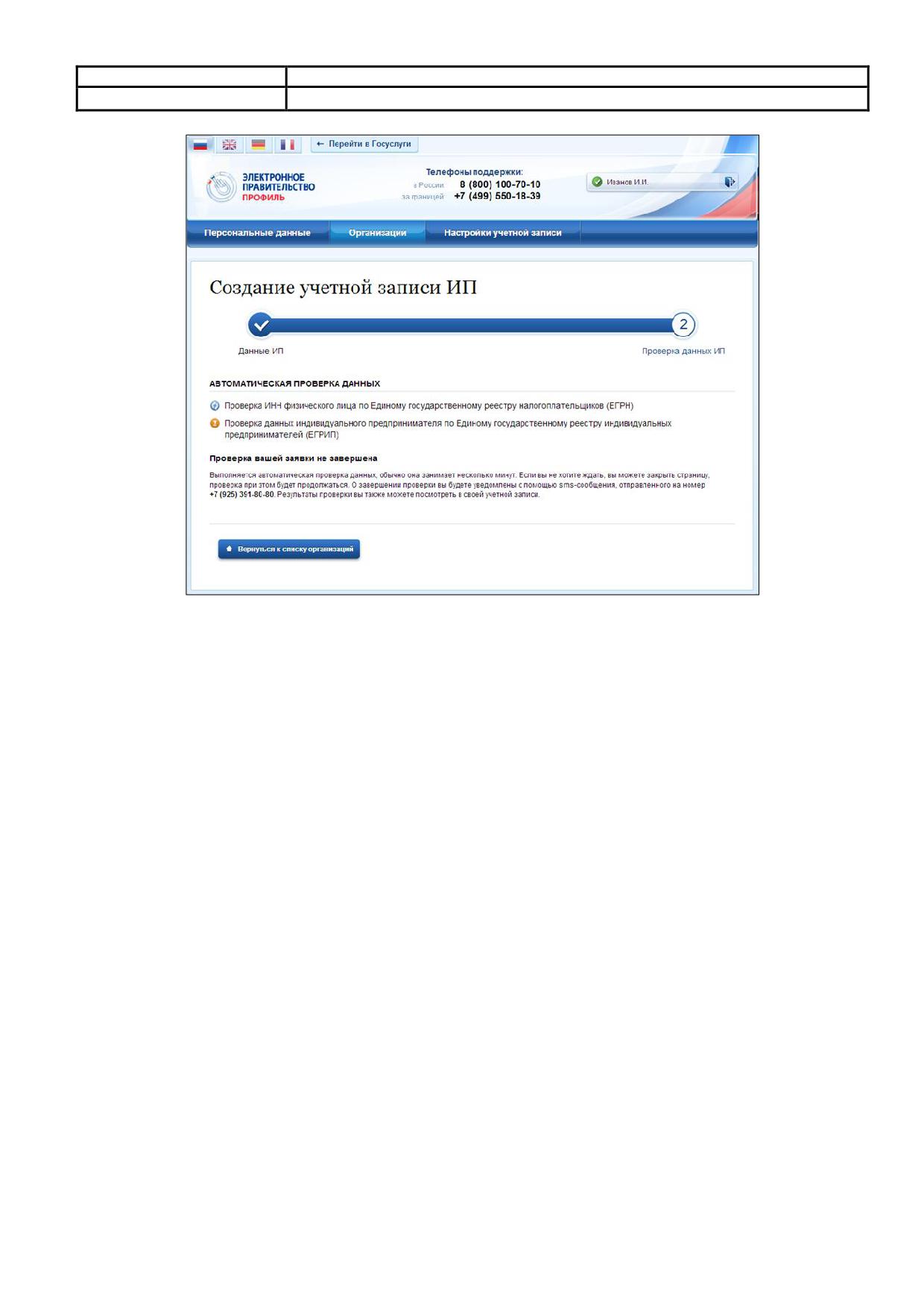
В-третьих, следует дождаться автоматической проверки данных индивидуального
предпринимателя в Федеральной налоговой службе (Рис. 43). Если ошибок не возникнет, то
индивидуальный предприниматель будет зарегистрирован. До окончания проверок можно закрыть
данную страницу: ход выполнения проверок можно посмотреть через личную страницу ЕСИА, о
результатах выполнения проверок пользователь будет уведомлен по имеющимся контактам
(адресу электронной почты или номеру мобильного телефона).
42
Код документа:
Рис. 43 Проверка данных индивидуального предпринимателя
43

Код документа:
6. РЕГИСТРАЦИЯ ОРГАНИЗАЦИИ В ГИС ЖКХ
6.1 Общие сведения о регистрации организации в ГИС ЖКХ
Регистрация в ГИС ЖКХ доступна организациям (и их представителям), являющимся
поставщиками информации в соответствии с Федеральным законом от 21 июля 2014 года № 209-
ФЗ «О государственной информационной системе жилищно-коммунального хозяйства».
Регистрацию организации в ГИС ЖКХ осуществляет руководитель организации (или иной
представитель, для которого в Едином Государственном Реестре Юридических Лиц (ЕГРЮЛ)
имеется запись «имеет право действовать от имени юридического лица без доверенности») с
ролью «Администратор организации». «Уполномоченный специалист» не имеет возможности
зарегистрировать организацию.
Роли пользователя «Уполномоченный специалист организации» и «Администратор
организации» назначаются в ЕСИА. Это группы доступа, заданные в ЕСИА, которые позволяют
сотрудникам организации работать с ГИС ЖКХ. Порядок добавления сотрудника организации в
группу доступа в ЕСИА описан в п. 4.2 данного документа.
При входе сотрудника организации в ГИС ЖКХ через ЕСИА ГИС ЖКХ получает от ЕСИА
информацию о пользователе (фамилия, имя, отчество, СНИЛС, кем является пользователь -
уполномоченным специалистом организации или администратором организации) и информацию
об организации, сотрудником которой является пользователь.
Информацию о методах защиты персональных данных и другой конфиденциальной
информации при использовании сети Интернет см. в документе «Организация защиты
передаваемой в ГИС ЖКХ информации». Документ доступен для просмотра и скачивания в
открытой
части
Системы
в
разделе
«Регламенты
и
инструкции»
6.2 Регистрация организации
Зарегистрировать организацию может:
1) для ЮЛ: руководитель организации или иное должностное лицо, для которого в Едином
государственном реестре юридических лиц (ЕГРЮЛ) имеется запись «имеет право действовать от
имени юридического лица без доверенности» и получивший в ЕСИА статус «Администратор
организации в ГИС ЖКХ».
2) для ИП: сам индивидуальный предприниматель, получивший в ЕСИА статус
«Администратор организации в ГИС ЖКХ».
Внимание! Организациям, осуществляющим передачу (транспортировку) электрической энергии,
тепловой энергии и воды и других ресурсов потребителям, не относящимся к жилищному фонду,
размещать информацию в ГИС ЖКХ не обязательно. Ресурсоснабжающие организации, которые не
44
Код документа:
осуществляют поставки ресурсов, необходимых для предоставления коммунальных услуг в
многоквартирные дома, жилые дома, не обязаны регистрироваться и размещать информацию в ГИС ЖКХ.
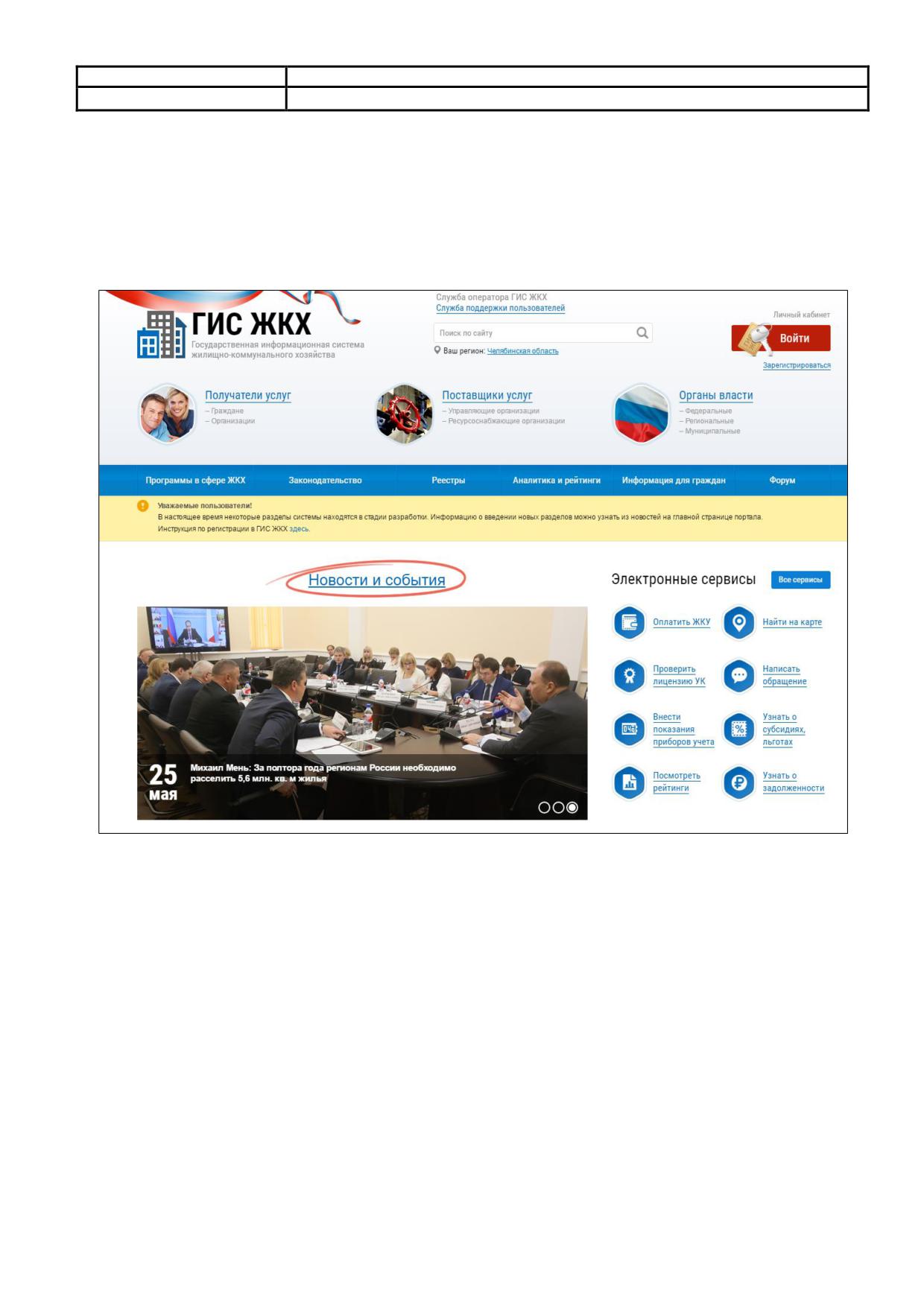
Для регистрации организации с типом «Юридическое лицо» или «Индивидуальный
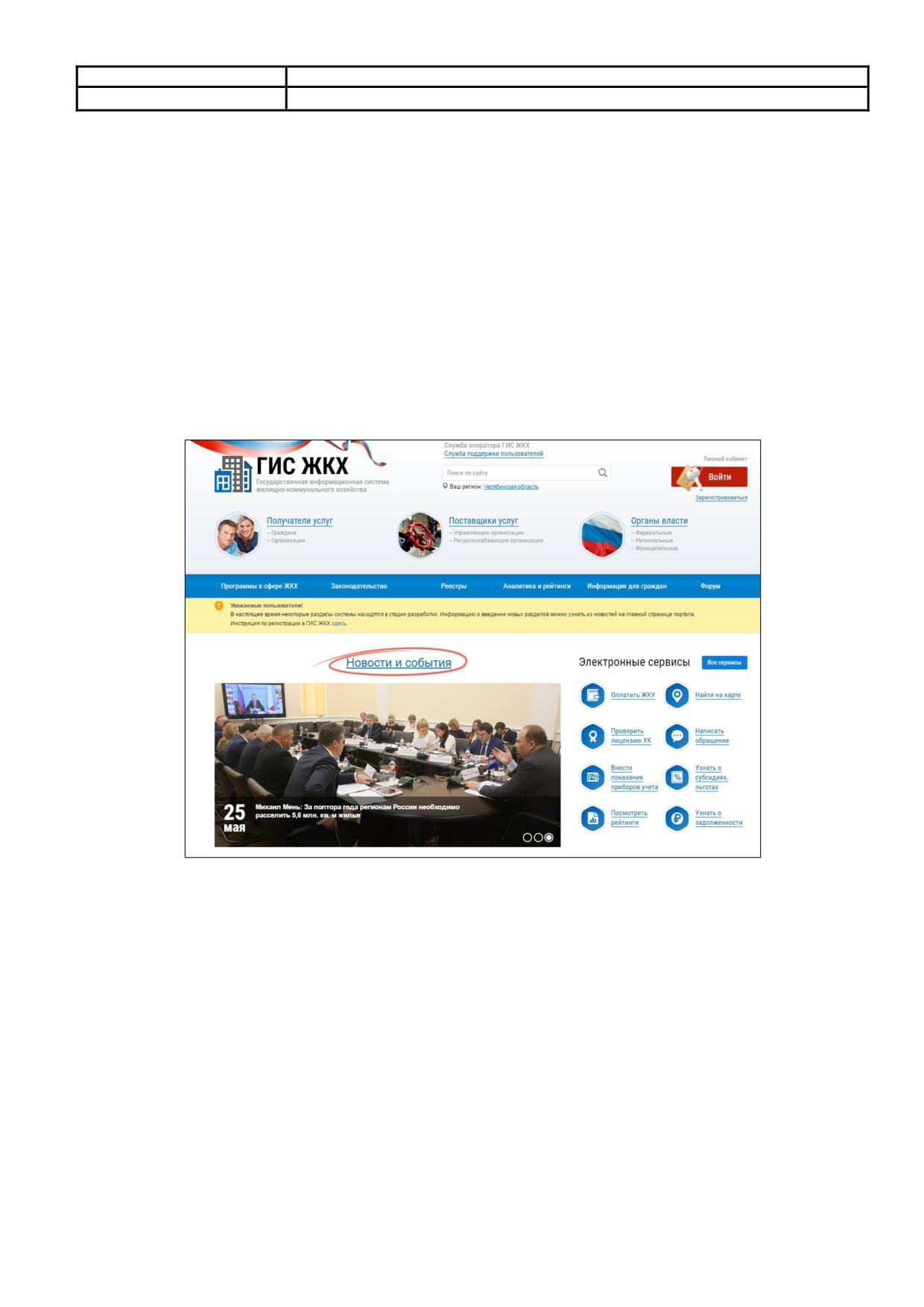
на кнопку «Войти» (Рис. 44) и осуществить вход в Систему через ЕСИА.
Рис. 44 Главная страница портала ГИС ЖКХ
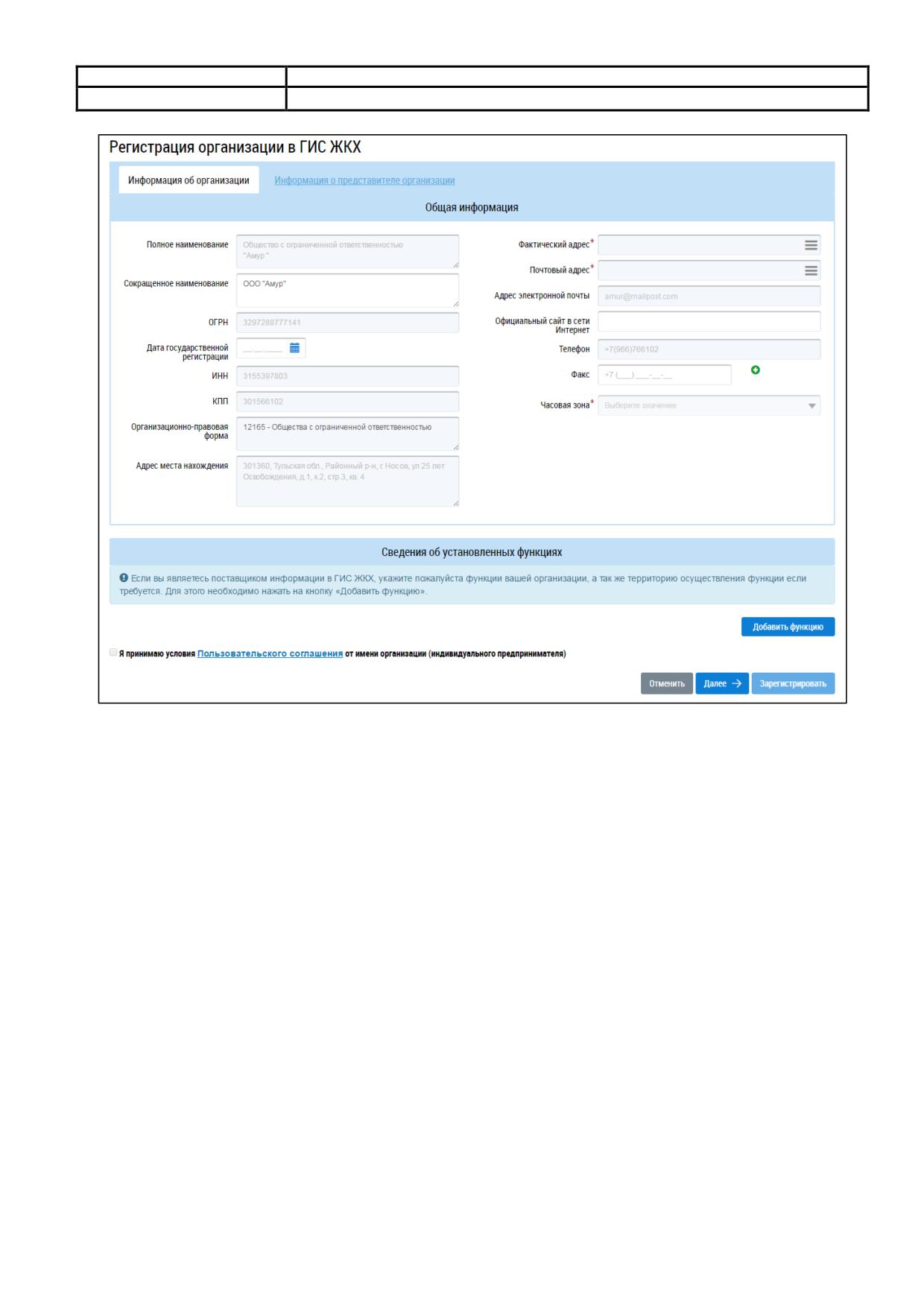
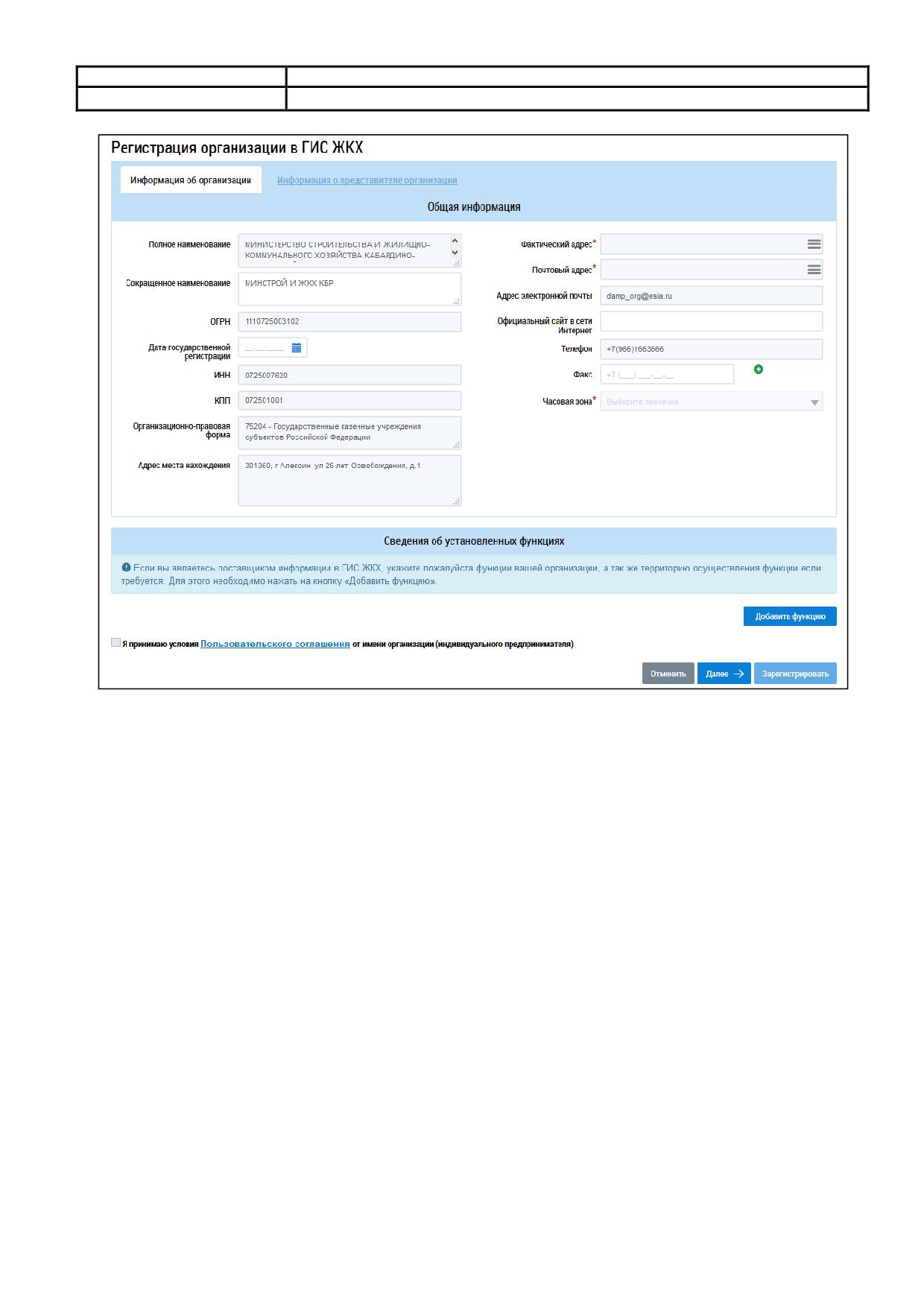
Отображается форма «Регистрация организации в ГИС ЖКХ» на вкладке «Информация об
организации» (Рис. 45).
45
Код документа:
Рис. 45 Форма «Регистрация организации в ГИС ЖКХ», вкладка «Информация об
организации»
В следующих полях отображаются данные, полученные из ЕСИА:
- «Полное наименование»;
- «Сокращенное наименование»;
- «ОГРН»;
- «ИНН»;
- «КПП»;
- «Организационно-правовая форма»;
- «Адрес места нахождения»;
- «Адрес электронной почты»;
- «Телефон».
Сведения в полях, перечисленных выше (кроме поля «Сокращенное наименование»),
недоступны для редактирования. Если эти поля не содержат значений, то для продолжения
регистрации в ГИС ЖКХ необходимо внести изменения через Личный кабинет в ЕСИА (п. 3).
Заполните поля в блоке «Общая информация»:
46
Код документа:
- «Дата государственной регистрации»;
- «Фактический адрес*»;
- «Почтовый адрес*»;
- «Официальный сайт в сети Интернет»;
- «Факс»;
- «Часовая зона*».
Поля, обозначенные символом
«*», являются обязательными для заполнения. Если
регистрируемая организация имеет тип «ИП», потребуется также ввести фамилию, имя и отчество
руководителя организации в соответствующие поля.
Примечание. Юридический адрес (адрес места нахождения) организации отображается в
соответствии с данными, указанными при ее регистрации в ЕСИА. При смене юридического адреса через
Личный кабинет в ЕСИА, в ГИС ЖКХ будет отображаться измененный адрес, указанный в ЕСИА.
Для заполнения полей «Официальный сайт в сети Интернет» и «Факс» необходимо ввести
значения в поля. Для заполнения полей «Фактический адрес» и «Почтовый адрес» необходимо
нажать на пиктограмму «
», в отобразившейся форме заполнить поля, выбрав значения из
выпадающего списка, нажать на кнопку «Выбрать».
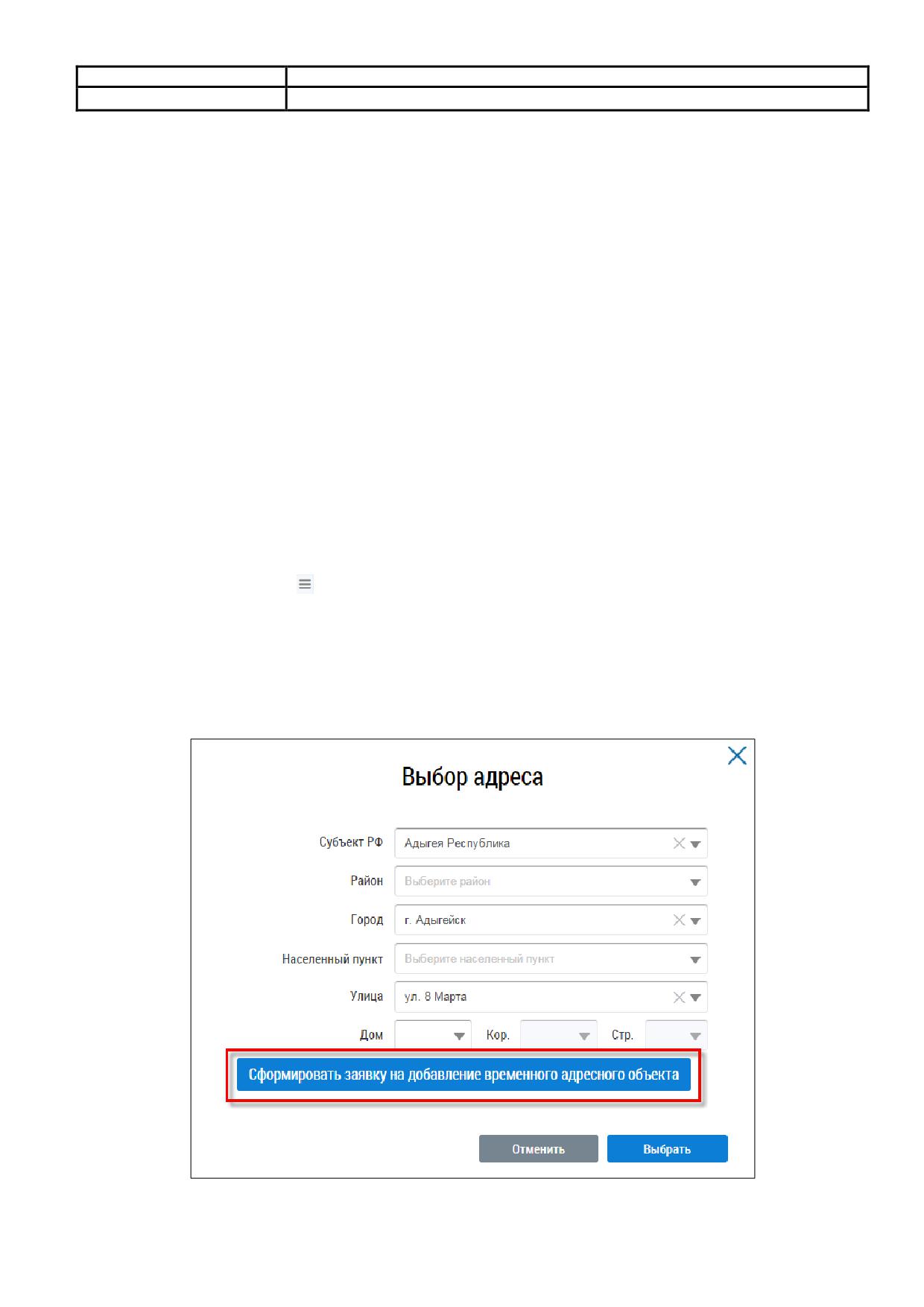
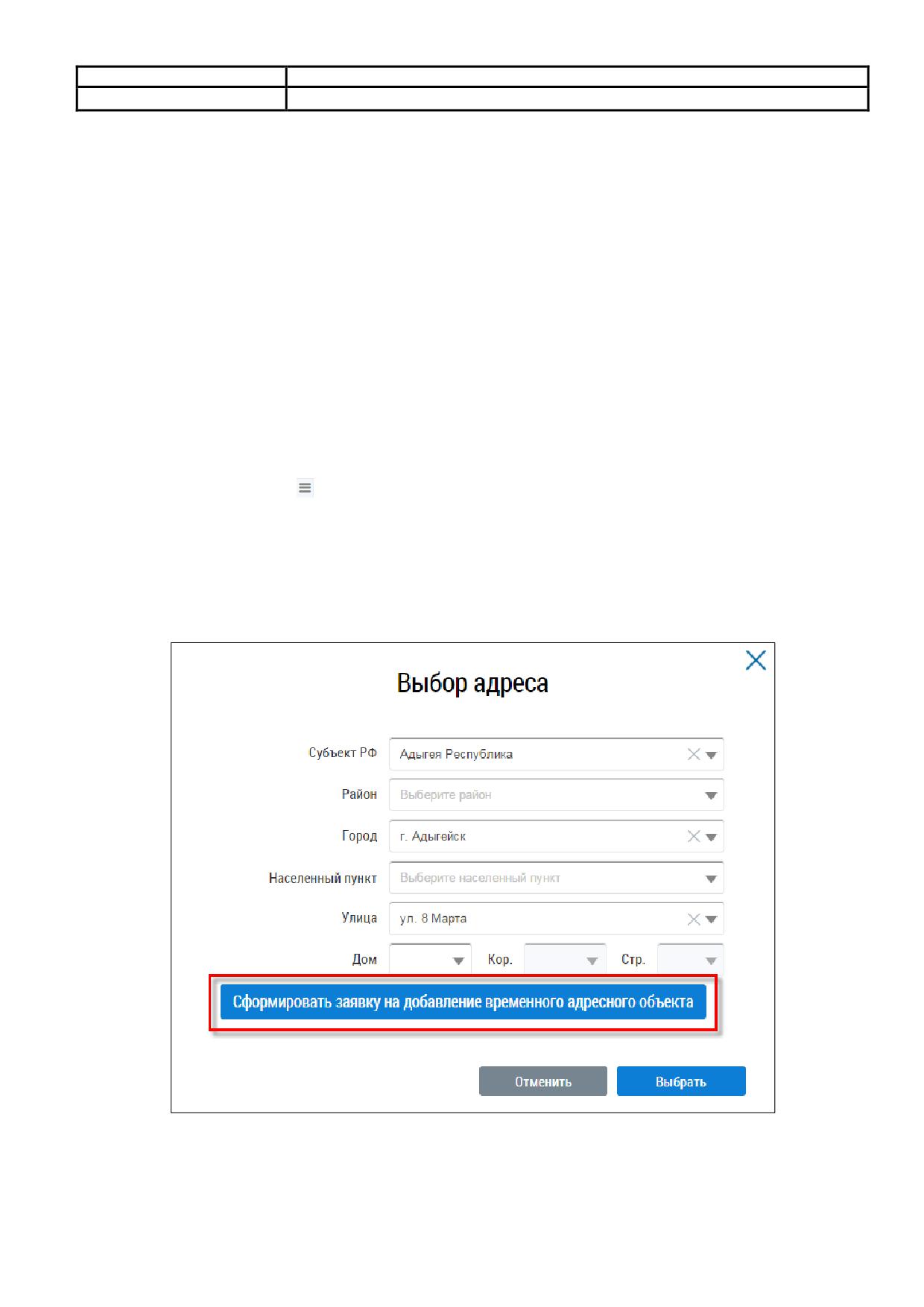
В случае отсутствия в Системе необходимого адреса необходимо сформировать заявку на
добавление временного адреса в Систему. Для этого в окне выбора адреса нажмите на кнопку
«Сформировать заявку на добавление временного адресного объекта» (Рис. 46).
Рис. 46 Выбор адреса. Кнопка «Сформировать заявку на добавление временного адресного
объекта»
47
Код документа:
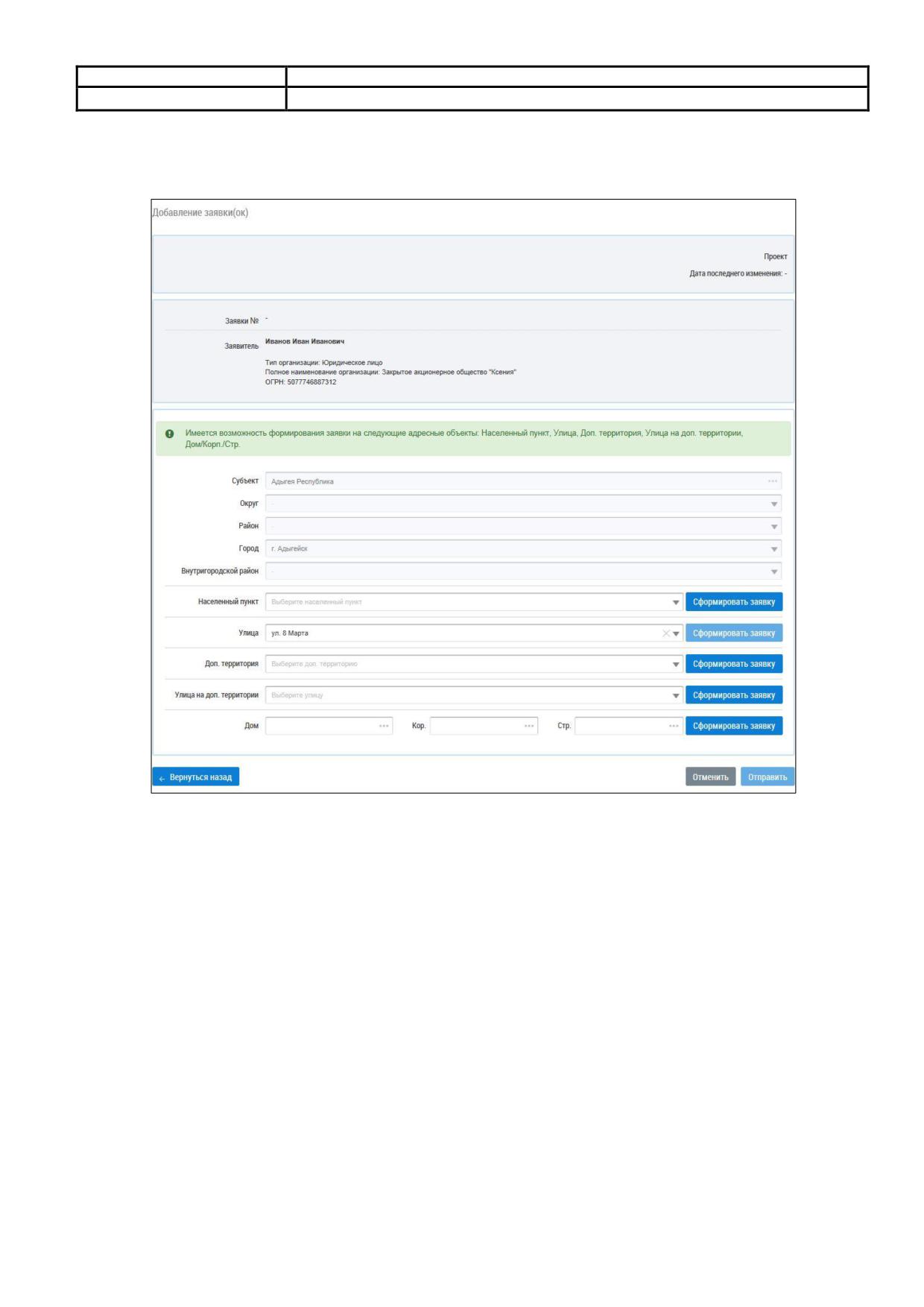
В результате отображается страница «Добавление заявки(ок)» Реестра внесения изменений
в справочники (Рис. 47).
Рис. 47 Страница «Добавление заявки(ок)»
Часть полей заполнена автоматически на основании сведений, введенных на шаге выбора
адреса.
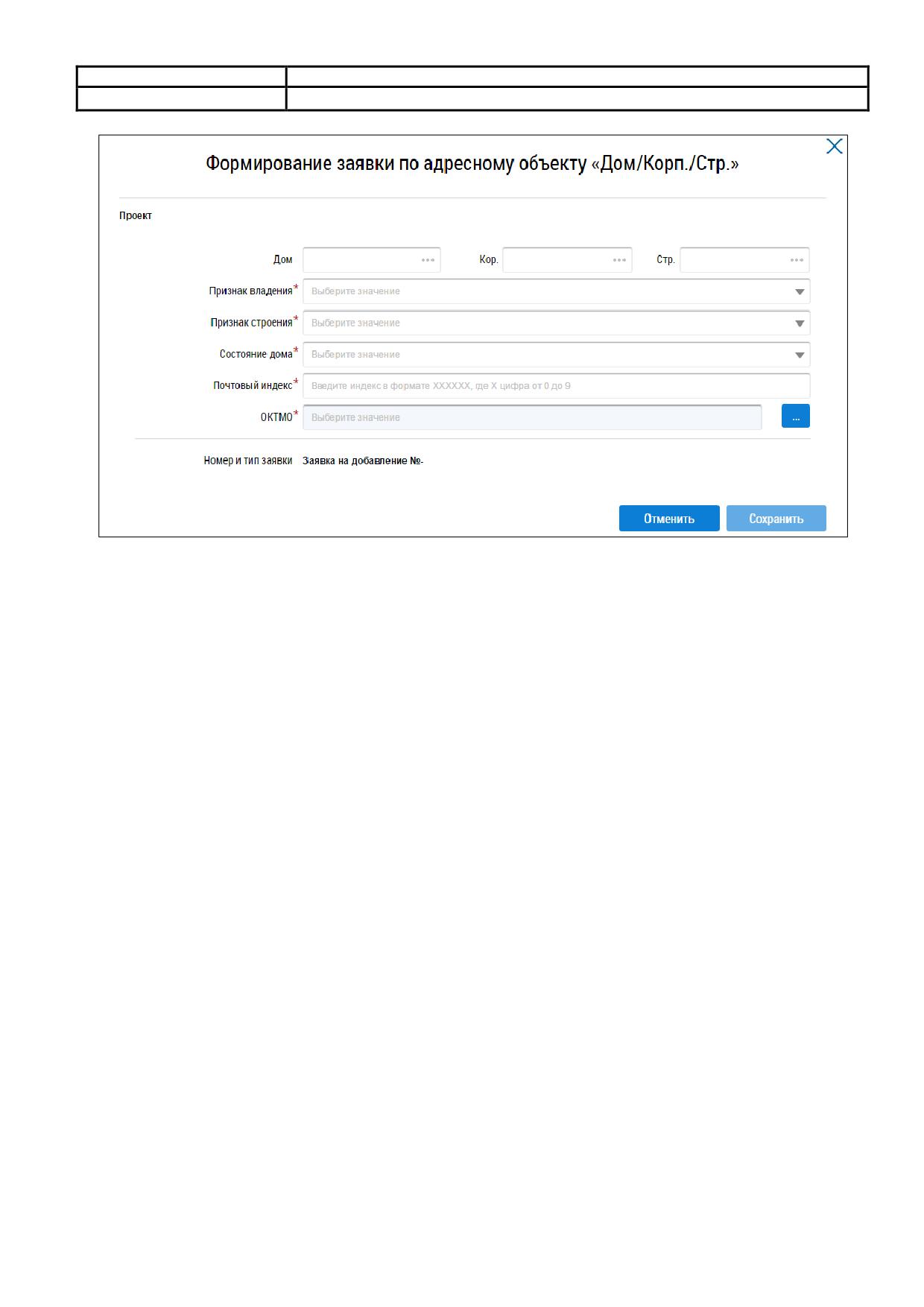
Для формирования заявки по адресному объекту нажмите на кнопку «Сформировать
заявку». В результате отображается окно формирования заявки по адресному объекту (Рис. 48).
48
Код документа:
Рис. 48 Окно формирования заявки по адресному объекту
Заполните обязательные поля в окне формирования заявки и нажмите на кнопку
«Сохранить». Для отправки заявки на рассмотрение нажмите на кнопку «Отправить».
Оператором ФИАС является Федеральная налоговая служба. Вместе с тем, обязанность по
актуализации ФИАС закреплена за органами местного самоуправления, органами
государственной власти субъектов Российской Федерации - городов федерального значения
Москвы и Санкт-Петербурга, уполномоченных на присвоение адресов объектам адресации, если
законами не установлено, что данные функции осуществляются органами местного
самоуправления внутригородских муниципальных образований городов федерального значения
Москвы и Санкт-Петербурга. Для актуализации информации и внесения соответствующего адреса
в ФИАС в соответствии с Федеральным законом от 28 декабря 2013 года № 443-ФЗ «О
федеральной информационной адресной системе и о внесении изменений в Федеральный закон
«Об общих принципах организации местного самоуправления в Российской Федерации»
организация также вправе самостоятельно обратиться в уполномоченные органы для присвоения
адресов необходимым объектам.
Временному адресу, добавленному по указанной выше схеме в ГИС ЖКХ, будет присвоен
постоянный статус только после внесения соответствующей информации в ФИАС.
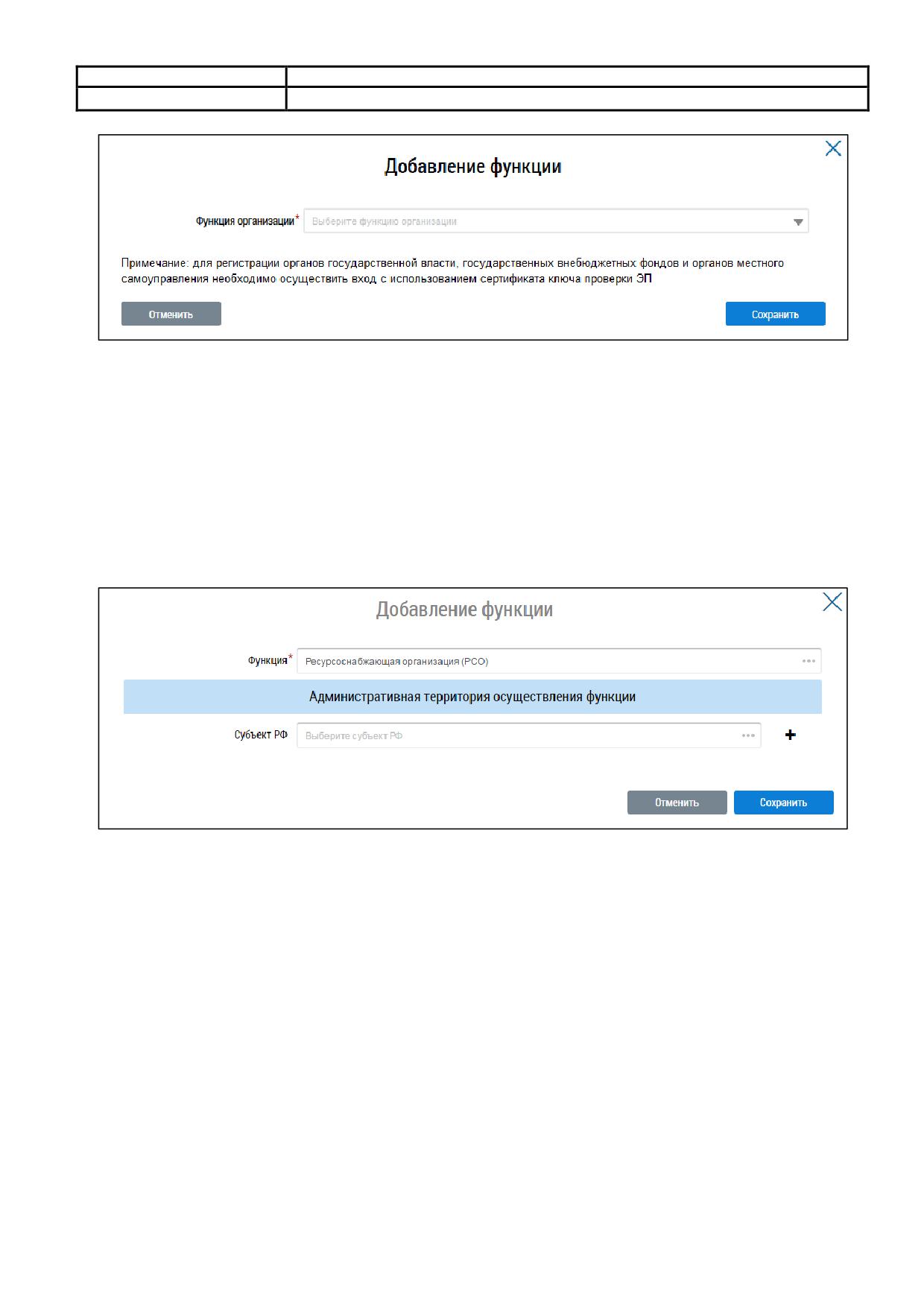
Для добавления функций организации нажмите на кнопку «Добавить функцию». В
результате отображается окно «Добавление функции» (Рис. 49).
49
Код документа:
Рис. 49 Окно «Добавление функции»
Выберите из выпадающего списка требуемое значение («Управляющая организация (УО)»,
«Товарищество собственников жилья (ТСЖ)», «Жилищный кооператив «ЖК», «Жилищно-
строительный кооператив (ЖСК)», «Иной специализированный потребительский кооператив»,
«Ресурсоснабжающая организация (РСО)», «Региональный оператор по обращению с твердыми
коммунальными отходами» или «Региональный оператор капитального ремонта»). В окне
дополнительно отображается блок для выбора субъекта РФ (Рис. 50).
Рис. 50 Блок выбора субъекта РФ
Выберите необходимый субъект из списка. Нажмите на кнопку «Сохранить» для
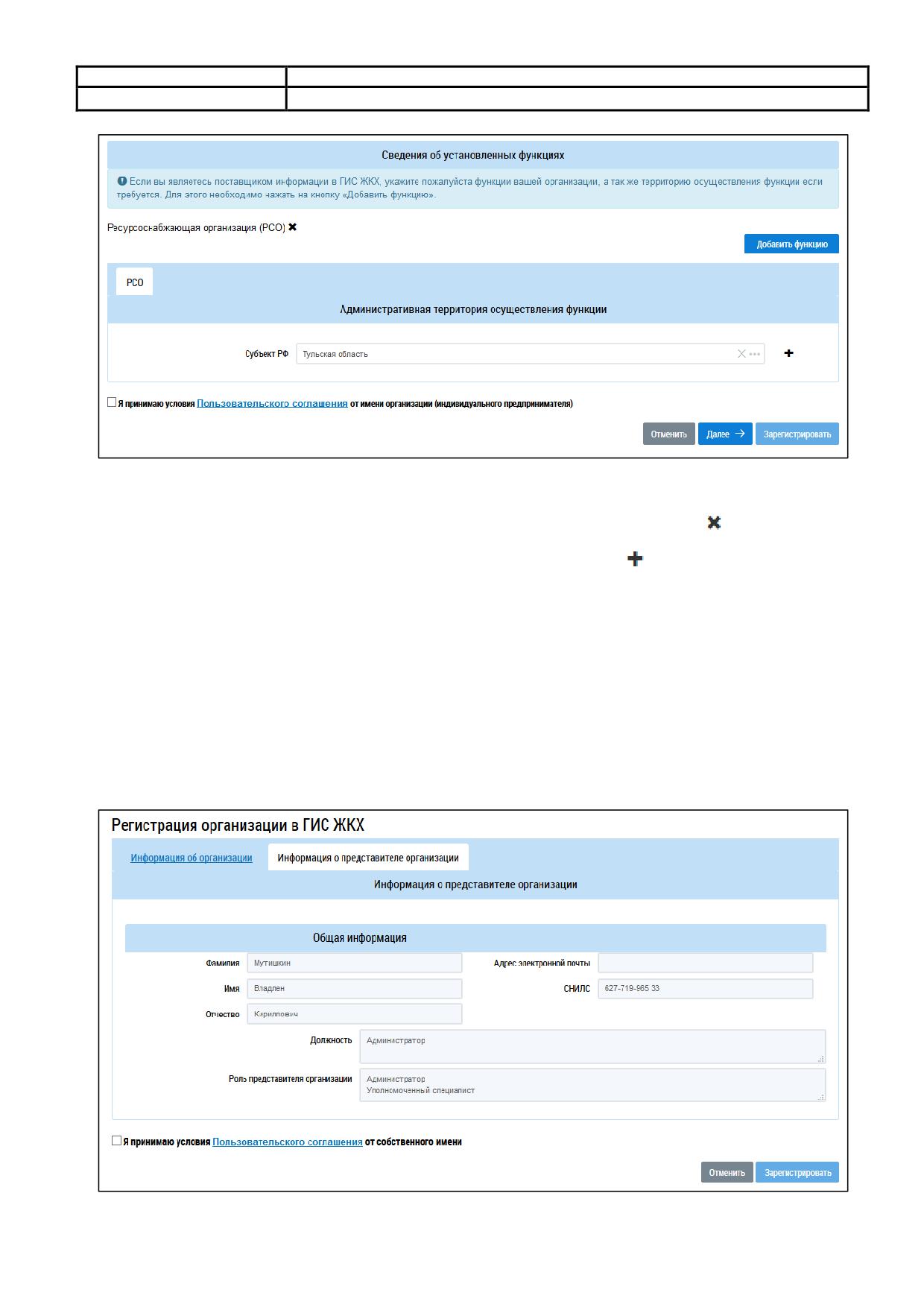
сохранения функции организации и административной территории осуществления функции. На
вкладке «Информация об организации» (Рис. 45) дополнительно отображается блок с добавленной
функцией (Рис. 51).
50
Код документа:
Рис. 51 Блок со сведениями о добавленной функции
При необходимости для удаления функции нажмите на пиктограмму «
». Для добавления
нескольких административных территорий нажмите на пиктограмму «
».
Заполните обязательные поля на вкладке «Информация об организации». Ознакомьтесь с
пользовательским соглашением, нажав на гиперссылку «Пользовательское соглашение
организации» (Рис. 45). Примите условия пользовательского соглашения, установив флажок «Я
принимаю условия Пользовательского соглашения от имени организации (индивидуального
предпринимателя)» (Рис. 45). Нажмите на кнопку «Далее».
Отображается форма «Регистрация организации в ГИС ЖКХ» на вкладке «Информация о
представителе организации» (Рис. 52).
Рис. 52 Вкладка «Информация о представителе организации»
51

Код документа:
Проверьте имеющуюся информацию. Ознакомьтесь с пользовательским соглашением
гражданина, нажав на гиперссылку «Пользовательское соглашение». Установите флажок в поле
«Я принимаю условия Пользовательского соглашения от собственного имени» и нажмите на
кнопку «Зарегистрировать» для завершения регистрации. Для прекращения процедуры
регистрации без сохранения данных необходимо нажать на кнопку «Отменить». Кнопка
«Зарегистрировать» становится доступна после того, как данные о представителе организации
были просмотрены, и, если у организации установлена хотя бы одна функция.
После нажатия кнопки «Зарегистрировать» система проводит проверку заявленных
функций в соответствующих реестрах. Если проверка пройдена успешно, заявленные функции
получают статус «Подтверждено».
После регистрации организации в ГИС ЖКХ только руководитель или иное должностное
лицо организации, имеющее право действовать от имени юридического лица без доверенности,
(либо ИП) со статусом «Администратор организации ГИС ЖКХ» может предоставить остальным
сотрудникам права доступа на совершение действий в системе, в том числе предоставить право на
установку прав доступа "Уполномоченным специалистам" иному сотруднику организации со
статусом «Администратор организации ГИС ЖКХ».
Если организация не проходит проверку заявленных функций, эти функции останутся в
статусе «Заявлено организацией». В этом случае руководитель организации может назначать
права доступа прочим представителям организации лишь в ограниченном объеме.
В случае отсутствия функций в статусе «Подтверждено» пользователю с ролью
«Администратор организации» можно назначить только следующие права доступа:
- Просмотр перечня пользователей организации;
- Просмотр детальной информацию о пользователе организации;
- Настройка прав доступа пользователей организации;
- Изменение сведений об организации;
- Добавление/Снятие функции организации;
- Просмотр журнала событий.
Пользователю с ролью «Уполномоченный специалист» можно назначить следующие права
доступа:
- Доступ к реестру заявок на внесение изменений в справочники/ФИАС;
- Подключение/Отключение/Восстановление
подключения
лицевого
счета
организации.
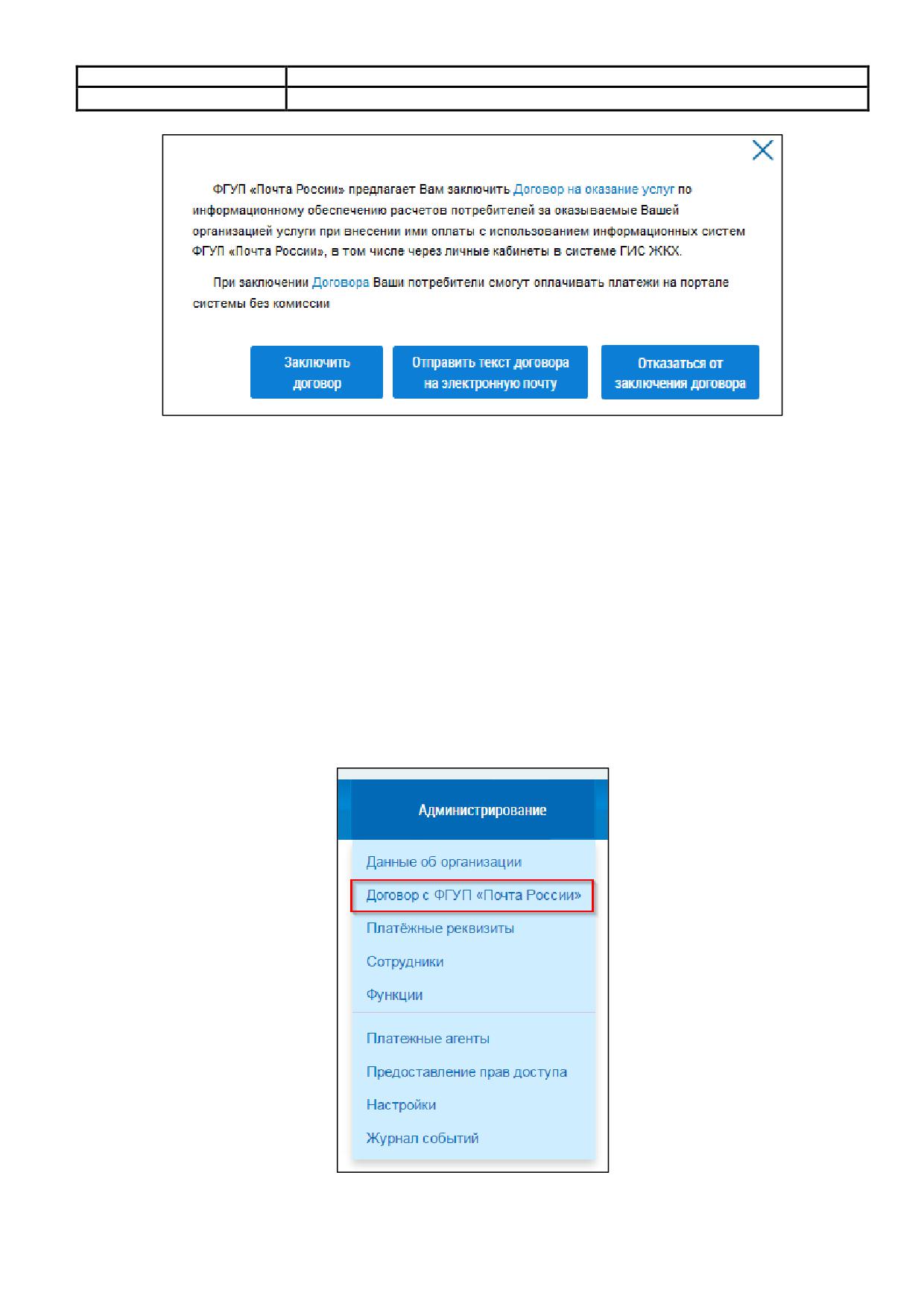
Если хоть одна функция получает статус «Подтверждено», отображается окно заключения
договора с ФГУП «Почта России» (Рис. 53).
52
Код документа:
Рис. 53 Форма заключения договора с ФГУП «Почта России»
Нажмите «Отправить текст договора на электронную почту», чтобы ознакомиться с
текстом договора. Договор будет выслан на адрес электронной почты, указанный при регистрации
организации.
Для отказа от заключения договора с ФГУП «Почта России» нажмите «Отказаться от
заключения договора».
Для заключения договора нажмите кнопку «Заключить договор».
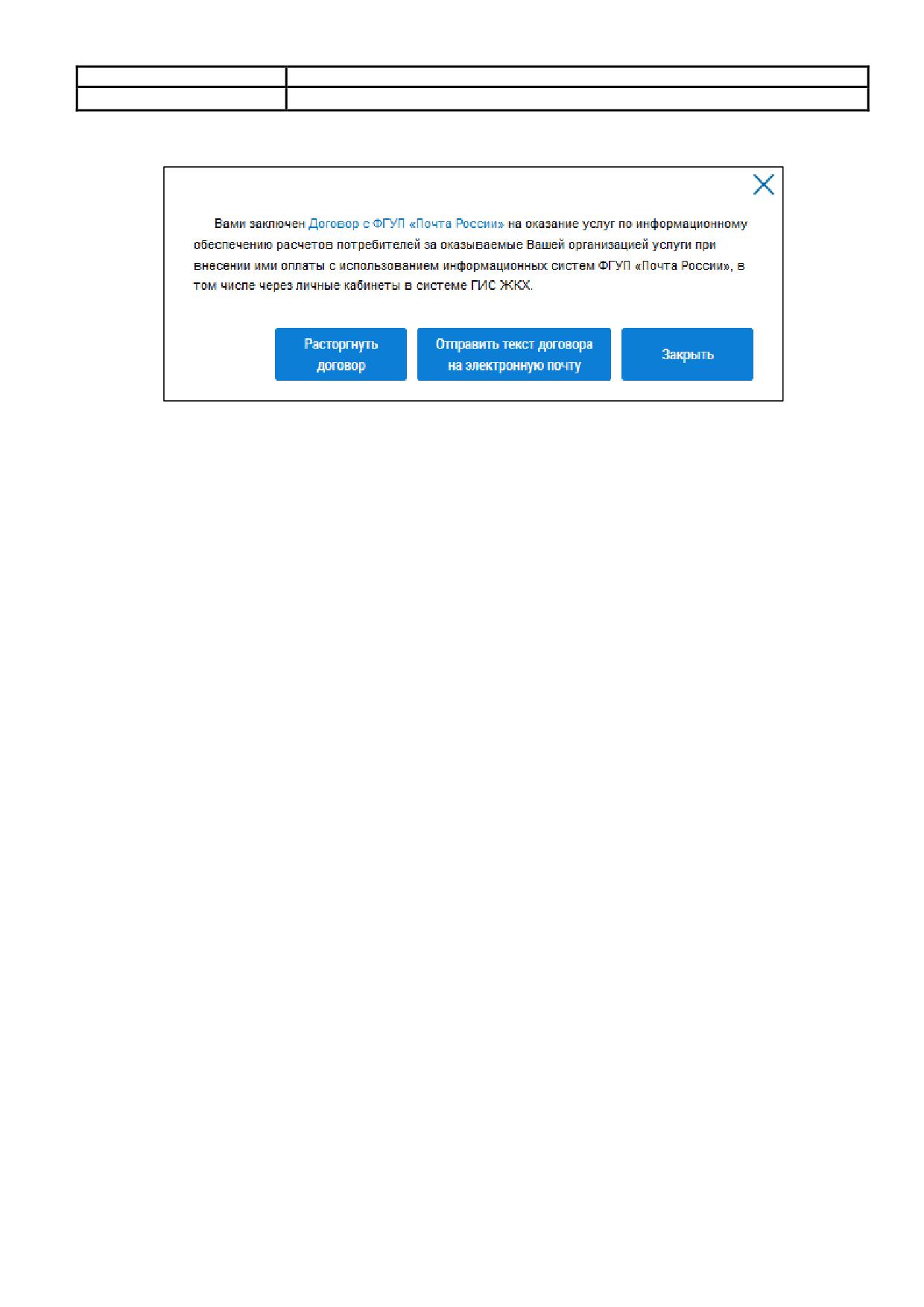
Договор можно расторгнуть позднее. Для этого нажмите на пункт «Администрирование»
горизонтального навигационного меню и выберите пункт «Договор с ФГУП «Почта России» (Рис.
54).
Рис. 54 Пункт «Договор с ФГУП «Почта России»
53
Код документа:
Отображается окно расторжения договора (Рис. 55).
Рис. 55 Окно расторжения договора с ФГУП «Почта России»
Для расторжения договора нажмите на кнопку «Расторгнуть договор» и подтвердите
действие.
После регистрации запись об организации появляется в Реестре поставщиков информации
и становится доступна для просмотра. Подробнее о поиске и просмотре информации в Реестре
поставщиков информации смотрите соответствующие разделы документа «Руководство
пользователя. Открытая часть».
Если в организации сменился директор (руководитель), необходимо исключить прежнего
директора из перечня сотрудников организации и добавить в указанный перечень нового в личном
кабинете ЕСИА. Ознакомиться с руководством пользователя ЕСИА возможно по ссылке:
http://minsvyaz.ru/ru/documents/4240.
С момента исключения директора из перечня сотрудников данной организации в личном
кабинете ЕСИА данное лицо утрачивает возможность входа в личный кабинет организации в ГИС
ЖКХ как должностное лицо данной организации.
В личном кабинете организации в ГИС ЖКХ исключенный директор будет отображаться в
списке сотрудников, однако дальнейших действий производить не требуется.
После регистрации в ЕСИА и присоединения к организации нового директора данному
лицу при первом входе в личный кабинет в ГИС ЖКХ необходимо пройти регистрацию как
должностному лицу (п. 6.6), при этом саму организацию регистрировать заново не нужно.
Аналогично исключение сотрудника оформляется на портале ЕСИА. После исключения
гражданина из перечня сотрудников данной организации в ЕСИА, в ГИС ЖКХ он не сможет зайти
в качестве должностного лица данной организации (только как физическое лицо). В ГИС ЖКХ
данный сотрудник будет отображаться в списке сотрудников, действий с ним никаких
производить не требуется, так как в Системе ведется история операций по каждому сотруднику.
54
Код документа:
Если в рамках реорганизации предприятия происходит изменение основных сведений
организации (ОГРН, КПП), необходимо проходить регистрацию на ГИС ЖКХ заново.
6.3 Регистрация органа власти
Для регистрации органа власти в ГИС ЖКХ руководителю органа власти (или иному
представителю, для которого в Едином Государственном Реестре Юридических Лиц (ЕГРЮЛ)
имеется запись «имеет право действовать от имени юридического лица без доверенности») с
ролью
«Администратор
организации»
необходимо
на
портале
ГИС
ЖКХ
через ЕСИА в качестве органа власти.
Рис. 56 Главная страница портала ГИС ЖКХ
Отображается форма «Регистрация организации в ГИС ЖКХ», вкладка «Информация об
организации» (Рис. 57).
55
Код документа:
Рис. 57 Форма «Регистрация организации в ГИС ЖКХ», вкладка «Информация об
организации»
В следующих полях отображаются данные, полученные из ЕСИА:
- «Полное наименование»;
- «Сокращенное наименование»;
- «ОГРН»;
- «ИНН»;
- «КПП»;
- «Организационно-правовая форма»;
- «Адрес места нахождения»;
- «Адрес электронной почты»;
- «Телефон».
Сведения в полях, перечисленных выше (кроме поля «Сокращенное наименование»),
недоступны для редактирования. Если эти поля не содержат значений, то для продолжения
регистрации в ГИС ЖКХ необходимо внести изменения через Личный кабинет в ЕСИА (п. 3).
Заполните поля в блоке «Общая информация»:
- «Дата государственной регистрации»;
56
Код документа:
- «Фактический адрес*»;
- «Почтовый адрес*»;
- «Официальный сайт в сети Интернет»;
- «Факс»;
- «Часовая зона*».
Поля, обозначенные символом «*», являются обязательными для заполнения.
Примечание. Юридический адрес (адрес места нахождения) организации отображается в
соответствии с данными, указанными при ее регистрации в ЕСИА. При смене юридического адреса через
Личный кабинет в ЕСИА, в ГИС ЖКХ будет отображаться измененный адрес, указанный в ЕСИА.
Для заполнения полей «Официальный сайт в сети Интернет» и «Факс» необходимо ввести
значения в поля. Для заполнения полей «Фактический адрес» и «Почтовый адрес» необходимо
нажать на пиктограмму «
», в отобразившейся форме заполнить поля, выбрав значения из
выпадающего списка, нажать на кнопку «Выбрать».
В случае отсутствия в Системе необходимого адреса необходимо сформировать заявку на
добавление временного адреса в Систему. Для этого в окне выбора адреса нажмите на кнопку
«Сформировать заявку на добавление временного адреса» (Рис. 58).
Рис. 58 Выбор адреса. Кнопка «Сформировать заявку на добавление временного адресного
объекта»
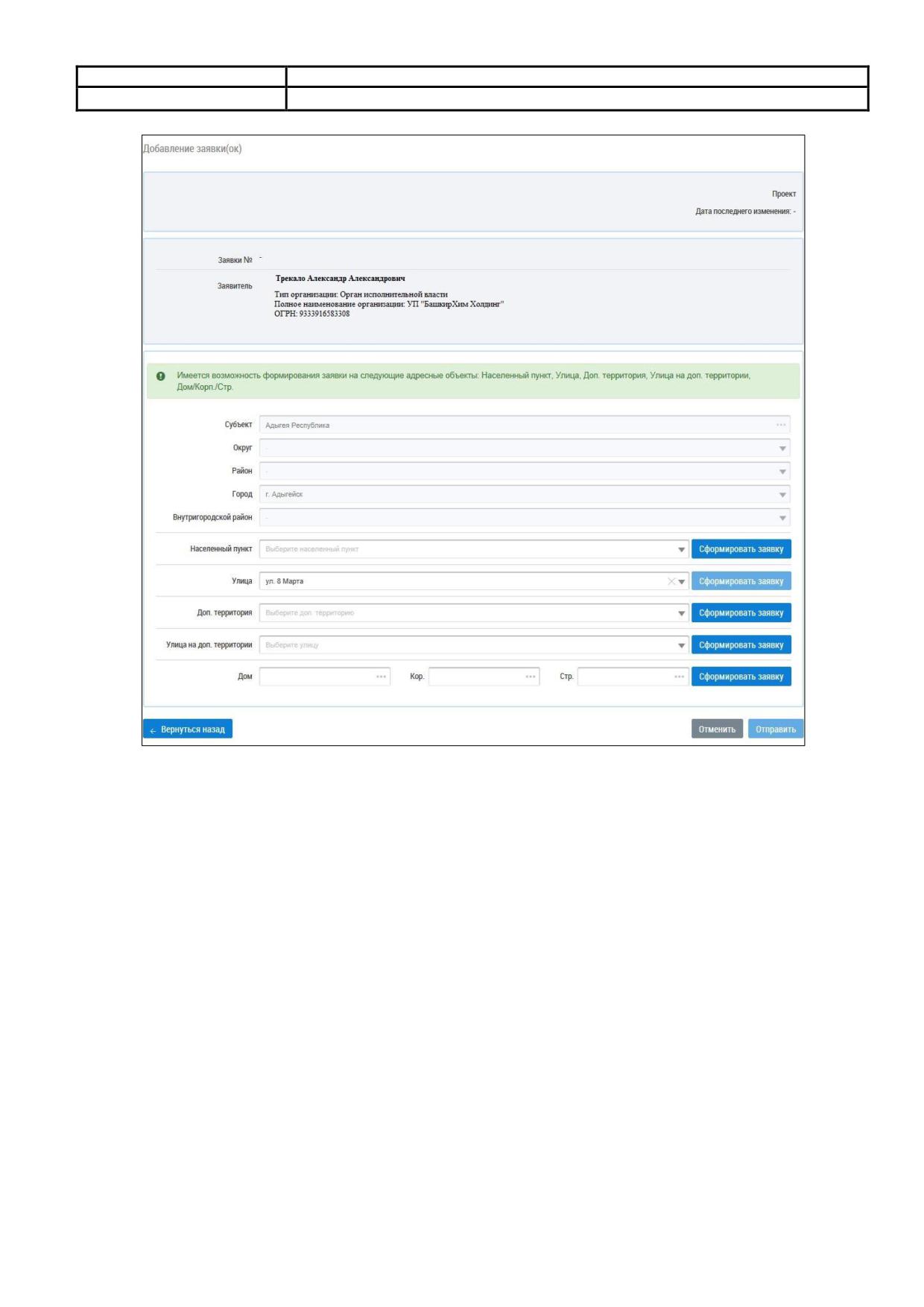
В результате отображается страница «Добавление заявки(ок)» реестра внесения изменений
в справочники (Рис. 59).
57
Код документа:
Рис. 59 Страница «Добавление заявки(ок)»
Часть полей заполнена автоматически на основании сведений, введенных на шаге выбора
адреса.
Для формирования заявки по адресному объекту нажмите на кнопку «Сформировать
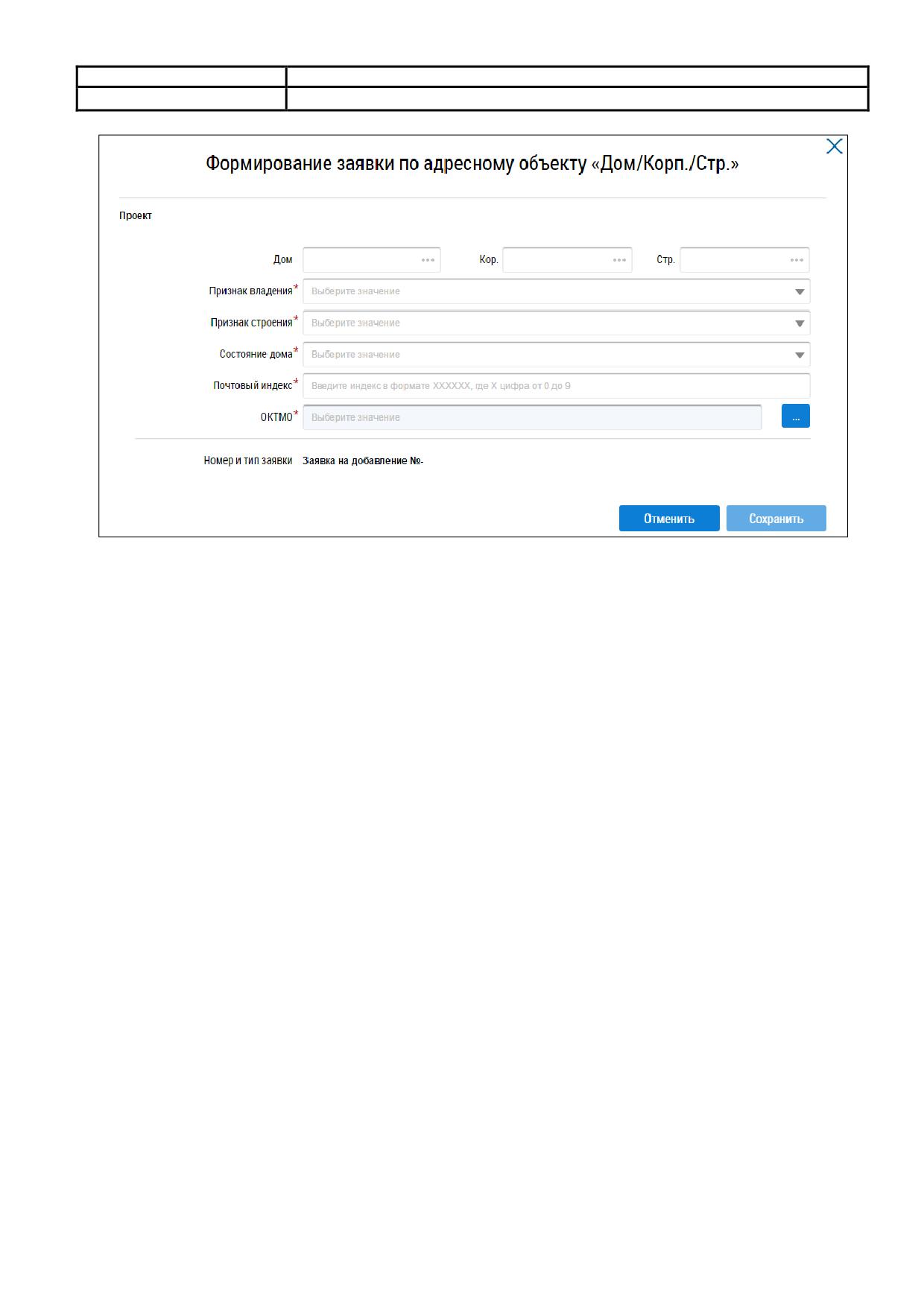
заявку». В результате отображается окно формирования заявки по адресному объекту (Рис. 60).
58
Код документа:
Рис. 60 Окно формирования заявки по адресному объекту
Заполните обязательные поля в окне формирования заявки и нажмите на кнопку
«Сохранить».
Для отправки заявки на рассмотрение нажмите на кнопку «Отправить».
Оператором ФИАС является Федеральная налоговая служба. Вместе с тем, обязанность по
актуализации ФИАС закреплена за органами местного самоуправления, органами
государственной власти субъектов Российской Федерации - городов федерального значения
Москвы и Санкт-Петербурга, уполномоченных на присвоение адресов объектам адресации, если
законами не установлено, что данные функции осуществляются органами местного
самоуправления внутригородских муниципальных образований городов федерального значения
Москвы и Санкт-Петербурга. Для актуализации информации и внесения соответствующего адреса
в ФИАС в соответствии с Федеральным законом от 28 декабря 2013 года № 443-ФЗ «О
федеральной информационной адресной системе и о внесении изменений в Федеральный закон
«Об общих принципах организации местного самоуправления в Российской Федерации»
организация также вправе самостоятельно обратиться в уполномоченные органы для присвоения
адресов необходимым объектам.
Временному адресу, добавленному по указанной выше схеме в ГИС ЖКХ, будет присвоен
постоянный статус только после внесения соответствующей информации в ФИАС.
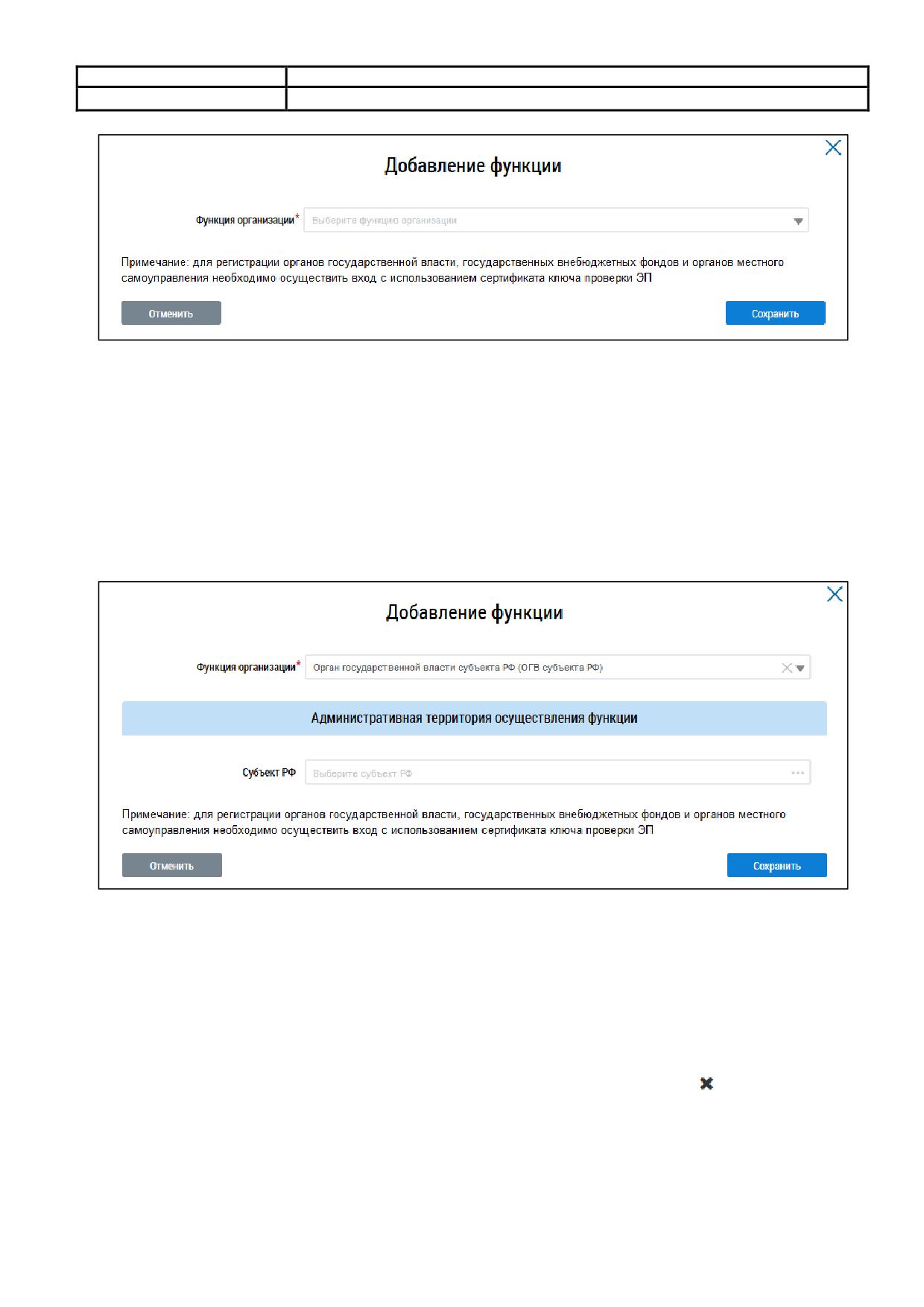
Для добавления функций органа власти нажмите на кнопку «Добавить функцию». В
результате отображается окно «Добавление функции» (Рис. 61).
59
Код документа:
Рис. 61 Окно «Добавление функции»
Выберите из выпадающего списка требуемую функцию.
Примечание. Для регистрации органов государственной власти, государственных внебюджетных
фондов и органов местного самоуправления необходимо осуществить вход с использованием сертификата
ключа проверки ЭП.
При выборе функций соответствующего органа государственной власти субъекта РФ
дополнительно отображается блок для выбора субъекта РФ (Рис. 62).
Рис. 62 Блок выбора субъекта РФ
Выберите необходимый субъект РФ из выпадающего списка. Нажмите на кнопку
«Сохранить» для сохранения функции органа власти и административной территории
осуществления функции. На вкладке «Информация об организации» дополнительно отображается
блок с добавленной функцией.
При необходимости для удаления функции нажмите на пиктограмму «
».
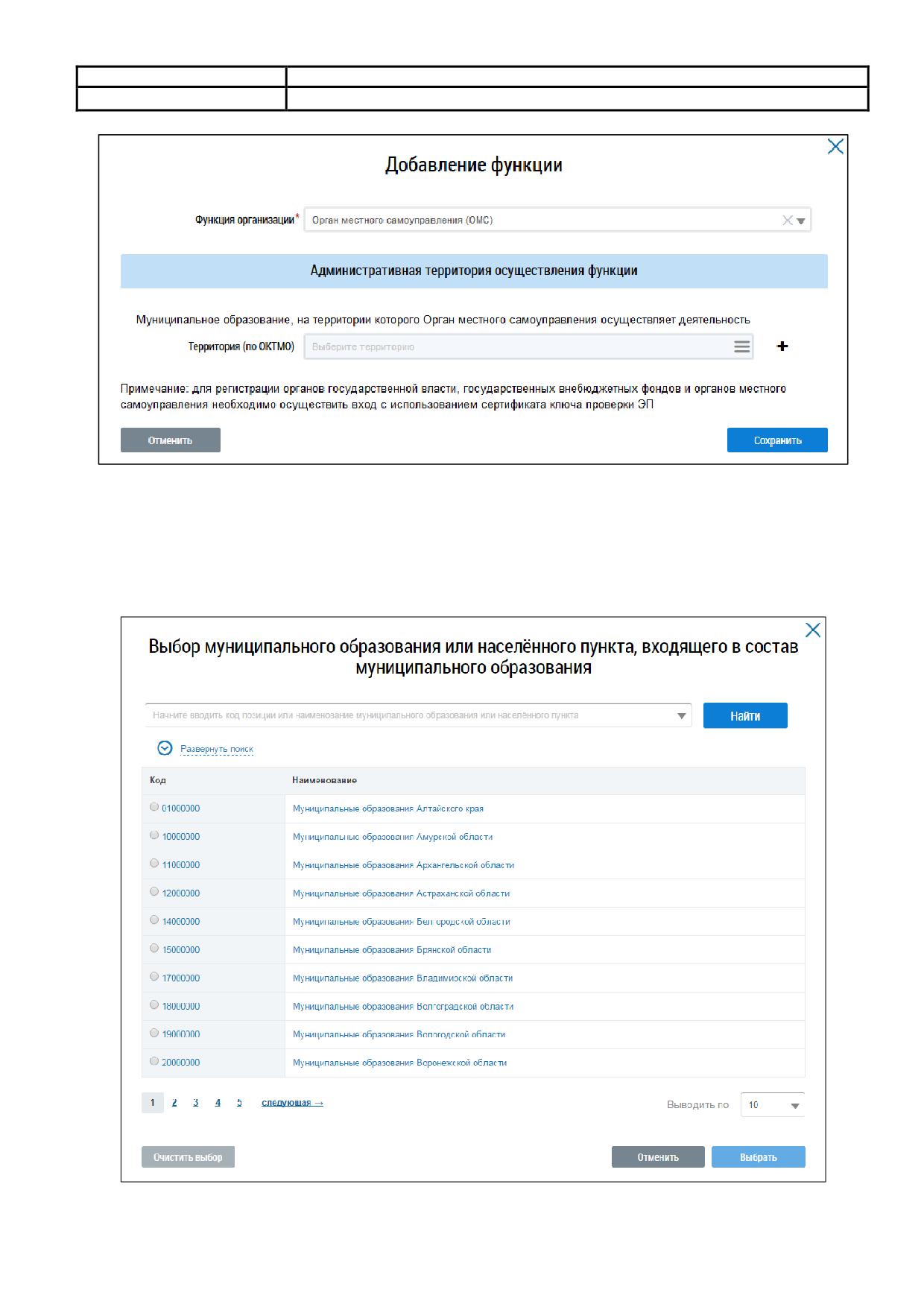
При выборе функций органа местного самоуправления либо органа муниципального
жилищного контроля в окне добавления функции дополнительно отображается блок для выбора
территории (по ОКТМО) (Рис. 63).
60
Код документа:
Рис. 63 Окно с блоком для выбора территории (по ОКТМО)
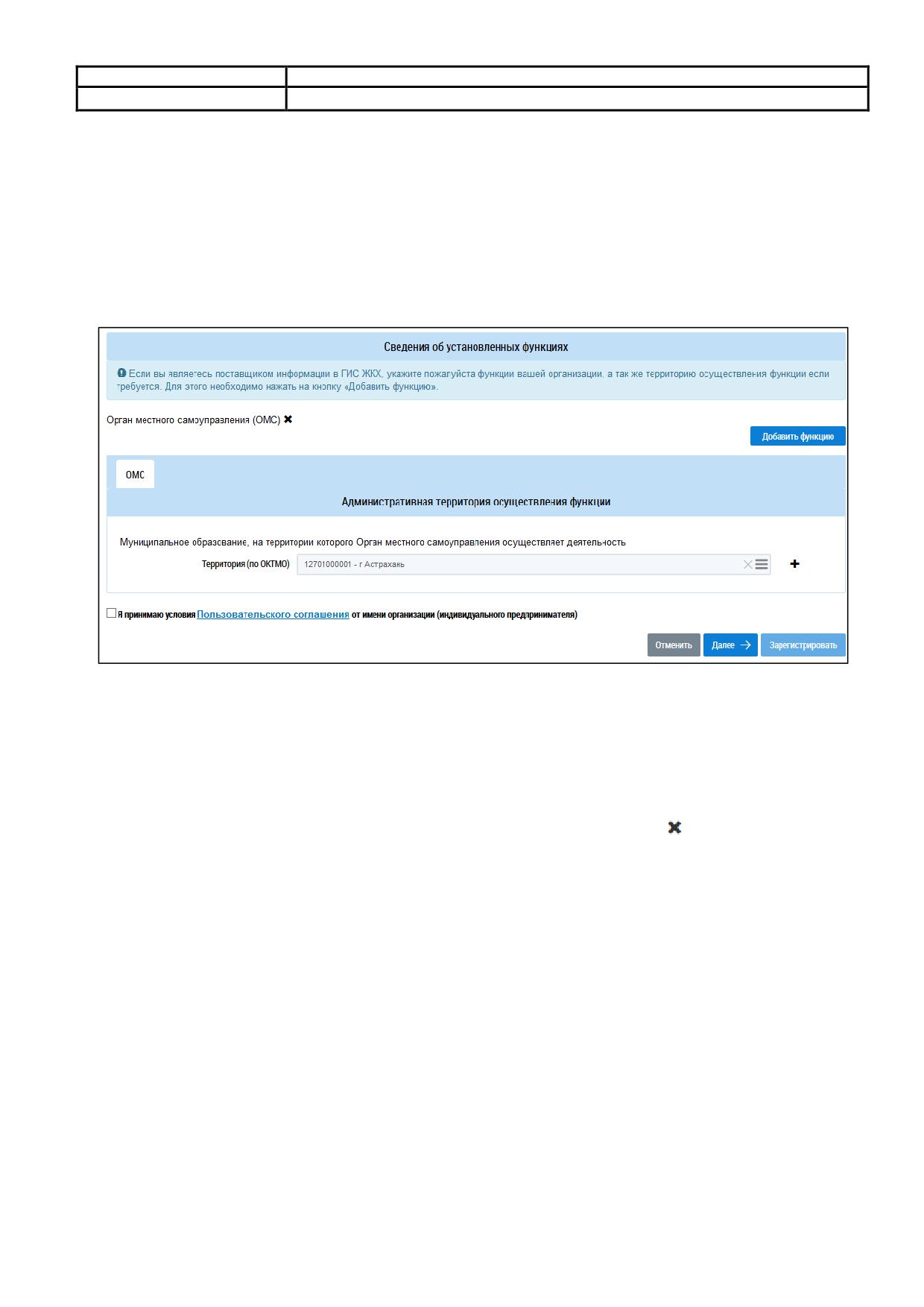
Нажмите на пиктограмму для выбора территории. Отображается окно «Выбор
муниципального образования или населенного пункта, входящего в состав муниципального
образования» (Рис. 64).
Рис. 64 Окно выбора территории по ОКТМО
61
Код документа:
В окне выбора территории по ОКТМО воспользуйтесь выпадающим списком и выберите
необходимую территорию.
Нажмите на кнопку «Сохранить» для сохранения функции органа местного
самоуправления и административной территории осуществления функции. На вкладке
«Информация об организации» дополнительно отображается блок с добавленной функцией
(Рис. 65).
Рис. 65 Блок со сведениями о добавленной функции
В случае наличия у органа власти нескольких функций необходимо выбрать все
осуществляемые органом власти функции из выпадающего списка. Добавление функций
происходит последовательно, путем нажатия на кнопку «Добавить функцию» (Рис. 65).
При необходимости удаления функции нажмите на пиктограмму «
».
Ознакомьтесь с пользовательским соглашением, нажав на гиперссылку «Пользовательское
соглашение организации» (Рис. 57). Примите условия пользовательского соглашения, установив
флажок «Я принимаю условия пользовательского соглашения от имени организации
(индивидуального предпринимателя)» (Рис. 57).
После заполнения обязательных полей на вкладке «Информация о представителе
организации» нажмите на кнопку «Далее».
Отображается форма «Регистрация организации в ГИС ЖКХ», вкладка «Информация о
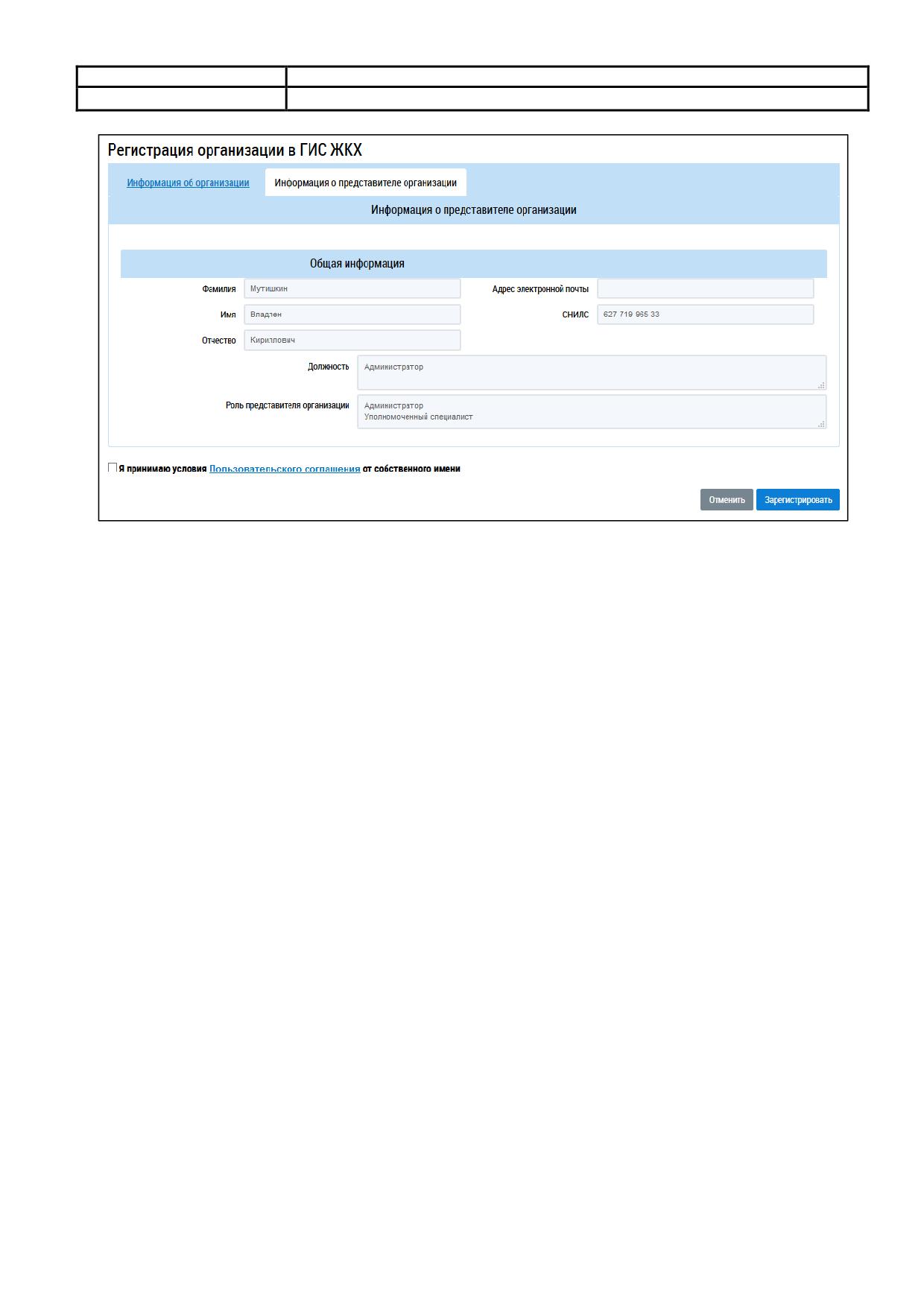
представителе организации» (Рис. 66).
62
Код документа:
Рис. 66 Форма регистрации, вкладка «Информация о представителе организации»
Проверьте информацию о представителе организации, заполненную автоматически из
ЕСИА, установите флажок в поле «Я принимаю условия Пользовательского соглашения от
собственного имени» и нажмите на кнопку «Зарегистрировать».
В случае если в указанной информации имеются ошибки, необходимо вносить изменения в
ЕСИА.
После нажатия кнопки «Зарегистрировать» система проводит проверку заявленных
функций в соответствующих реестрах. Если проверка пройдена успешно, заявленные функции
получают статус «Подтверждено». В этом случае руководитель организации (а также и
пользователи с ролью «Администратор организации» при предоставлении им руководителем
права доступа «Администрирование прав доступа пользователей») получает возможность
назначать права доступа прочим представителям организации безо всяких ограничений.
Если же организация не проходит проверку заявленных функций, эти функции останутся в
статусе «Заявлено организацией». В этом случае руководитель организации (а в дальнейшем и
пользователи с ролью «Администратор организации») может назначать права доступа прочим
представителям организации лишь в ограниченном объеме.
В случае отсутствия функций в статусе «Подтверждено» пользователю с ролью
«Администратор организации» можно назначить только следующие права доступа:
- Просмотр перечня пользователей организации;
- Просмотр детальной информацию о пользователе организации;
- Настройка прав доступа пользователей организации;
- Изменение сведений об организации;
63

Код документа:
- Добавление/Снятие функции организации;
- Просмотр журнала событий.
Пользователю с ролью «Уполномоченный специалист» можно назначить следующие права
доступа:
- Доступ к реестру заявок на внесение изменений в справочники/ФИАС;
- Подключение/Отключение/Восстановление
подключения
лицевого
счета
организации.
После успешного прохождения регистрации руководитель организации попадает в личный
кабинет органа власти в ГИС ЖКХ и может осуществлять функции администрирования (по
распределению прав доступа между сотрудниками в ГИС ЖКХ).
После регистрации запись об организации появляется в Реестре поставщиков информации
и становится доступна для просмотра. Подробнее о поиске и просмотре информации в Реестре
поставщиков информации смотрите соответствующие разделы документа «Руководство
пользователя. Открытая часть».
Если в организации сменился директор (руководитель), необходимо исключить прежнего
директора из перечня сотрудников организации и добавить в указанный перечень нового в личном
кабинете ЕСИА. Ознакомиться с руководством пользователя ЕСИА возможно по ссылке:
http://minsvyaz.ru/ru/documents/4240.
С момента исключения директора из перечня сотрудников данной организации в личном
кабинете ЕСИА данное лицо утрачивает возможность входа в личный кабинет организации в ГИС
ЖКХ как должностное лицо данной организации. В личном кабинете организации в ГИС ЖКХ
исключенный директор будет отображаться в списке сотрудников, однако дальнейших действий
производить не требуется.
После регистрации в ЕСИА и присоединения к организации нового директора данному
лицу при первом входе в личный кабинет в ГИС ЖКХ необходимо пройти регистрацию как
должностному лицу (п. 6.6), при этом саму организацию регистрировать заново не нужно.
Аналогично исключение сотрудника оформляется на портале ЕСИА. После исключения
гражданина из перечня сотрудников данной организации в ЕСИА, в ГИС ЖКХ он не сможет зайти
в качестве должностного лица данной организации (только как физическое лицо). В ГИС ЖКХ
данный сотрудник будет отображаться в списке сотрудников, действий с ним никаких
производить не требуется, так как в Системе ведется история операций по каждому сотруднику.
Если в рамках реорганизации предприятия происходит изменение основных сведений
организации (ОГРН, КПП), необходимо проходить регистрацию на ГИС ЖКХ заново.
64
Код документа:
6.4 Регистрация банка или иной кредитной организации
Для регистрации банка или иной кредитной организации в ГИС ЖКХ руководителю
организации (или иному представителю, для которого в Едином Государственном Реестре
Юридических Лиц (ЕГРЮЛ) имеется запись «имеет право действовать от имени юридического
лица без доверенности») с ролью «Администратор организации» необходимо на портале ГИС
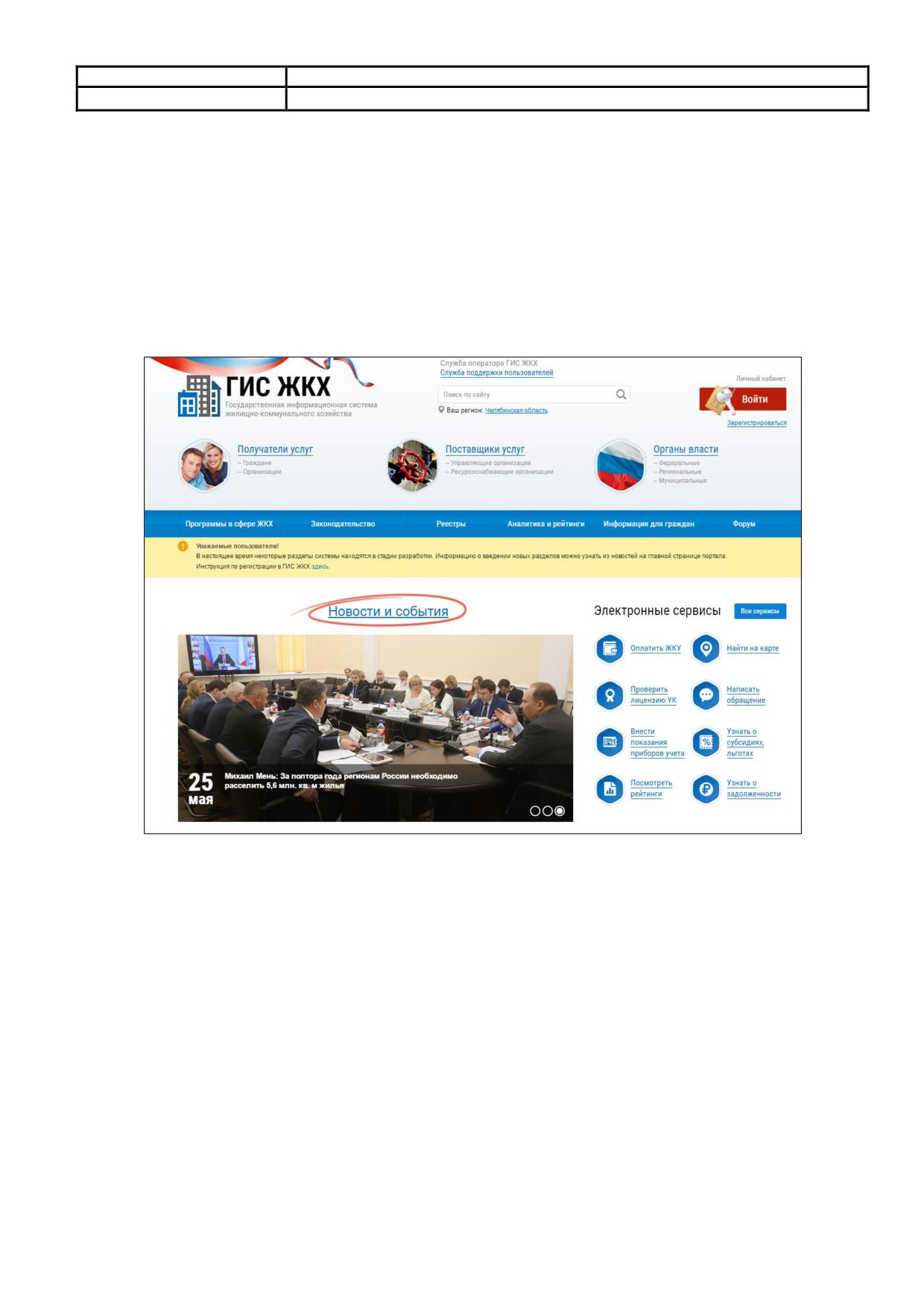
через ЕСИА.
Рис. 67 Главная страница портала ГИС ЖКХ
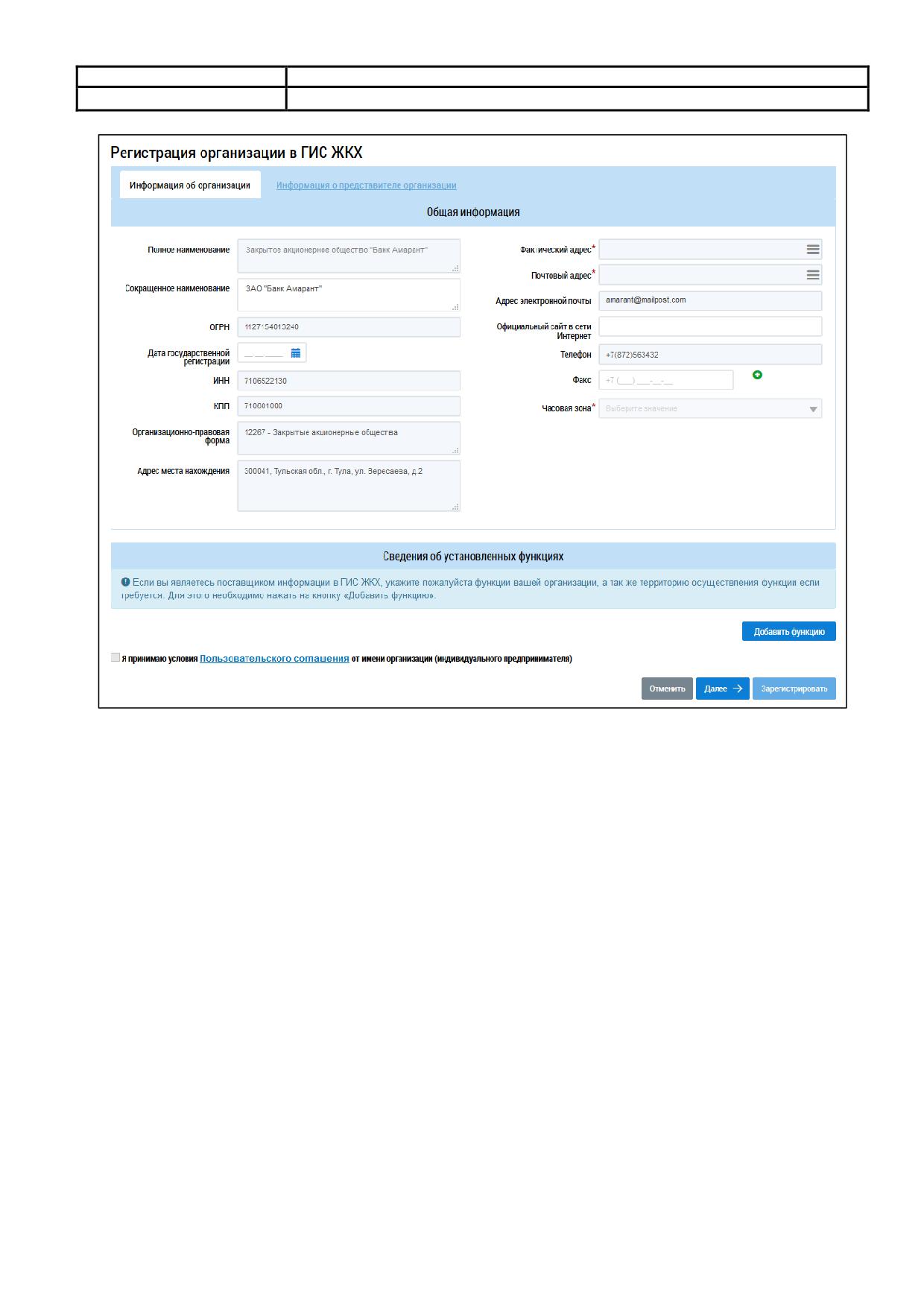
Отображается форма «Регистрация организации в ГИС ЖКХ» на вкладке «Информация об
организации» (Рис. 68).
65
Код документа:
Рис. 68 Форма «Регистрация организации в ГИС ЖКХ», вкладка «Информация об
организации»
В следующих полях отображаются данные, полученные из ЕСИА:
- «Полное наименование»;
- «Сокращенное наименование»;
- «ОГРН»;
- «ИНН»;
- «КПП»;
- «Организационно-правовая форма»;
- «Адрес места нахождения»;
- «Адрес электронной почты»;
- «Телефон».
Сведения в полях, перечисленных выше (кроме поля «Сокращенное наименование»), не
доступны для редактирования. Если эти поля не содержат значений, то для продолжения
регистрации в ГИС ЖКХ необходимо внести изменения через Личный кабинет в ЕСИА (п. 3).
Заполните поля в блоке «Общая информация»:
66
Код документа:
- «Дата государственной регистрации»;
- «Фактический адрес*»;
- «Почтовый адрес*»;
- «Официальный сайт в сети Интернет»;
- «Факс»;
- «Часовая зона*»;
Поля, обозначенные символом «*», являются обязательными для заполнения.
Примечание. Юридический адрес (адрес места нахождения) организации отображается в
соответствии с данными, указанными при ее регистрации в ЕСИА. При смене юридического адреса через
Личный кабинет в ЕСИА, в ГИС ЖКХ будет отображаться измененный адрес, указанный в ЕСИА.
Для заполнения полей «Официальный сайт в сети Интернет» и «Факс» необходимо ввести
значения в поля. Для заполнения полей «Фактический адрес» и «Почтовый адрес» необходимо
нажать на пиктограмму «
», в отобразившейся форме заполнить поля, выбрав значения из
выпадающего списка, нажать на кнопку «Выбрать».
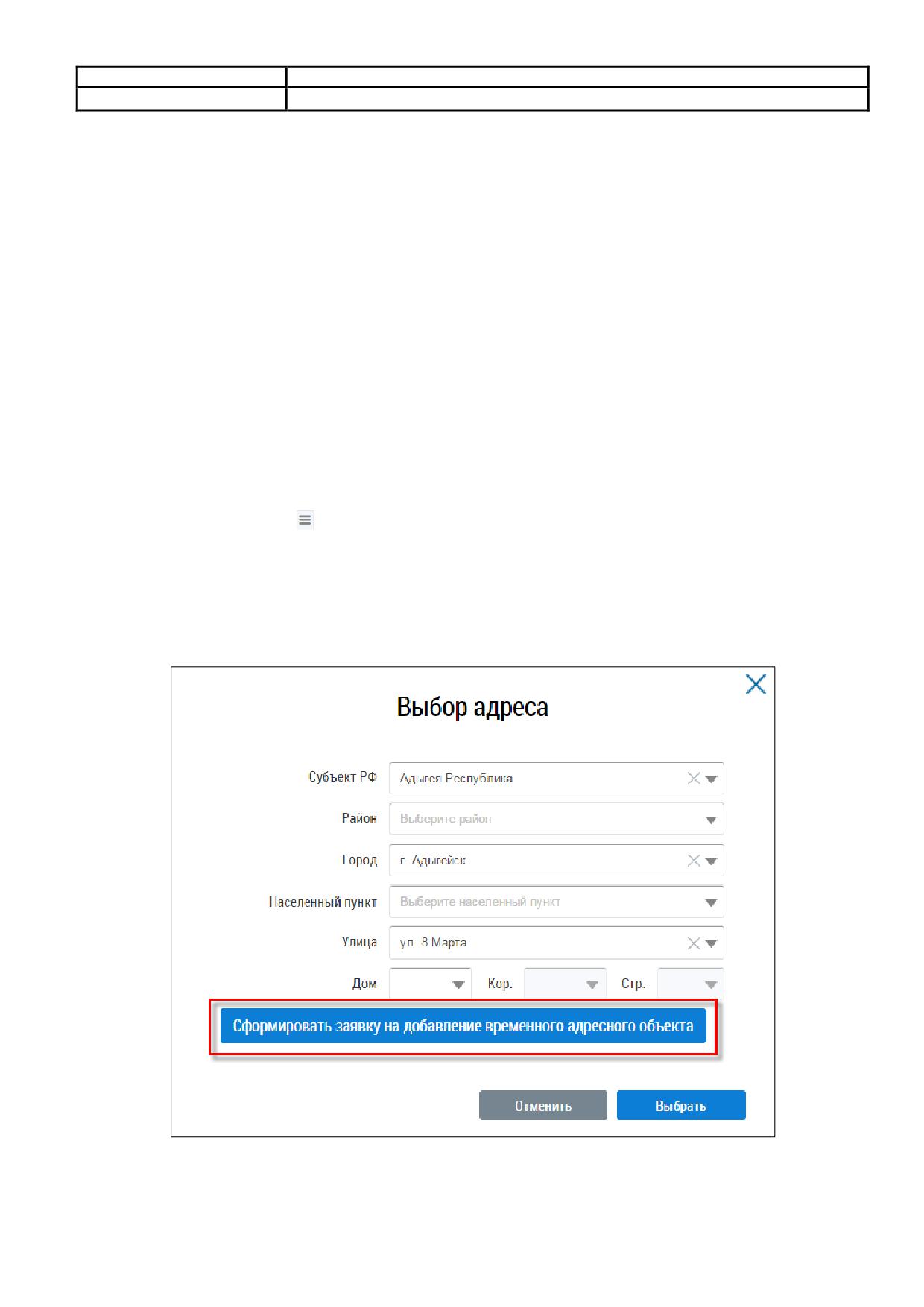
Примечание. В случае отсутствия в Системе необходимого адреса необходимо сформировать заявку
на добавление временного адреса в Систему. Для этого в окне выбора адреса нажмите на кнопку
«Сформировать заявку на добавление временного адресного объекта» (Рис. 69).
Рис. 69 Выбор адреса. Кнопка «Сформировать заявку на добавление временного адресного
объекта»
67
Код документа:
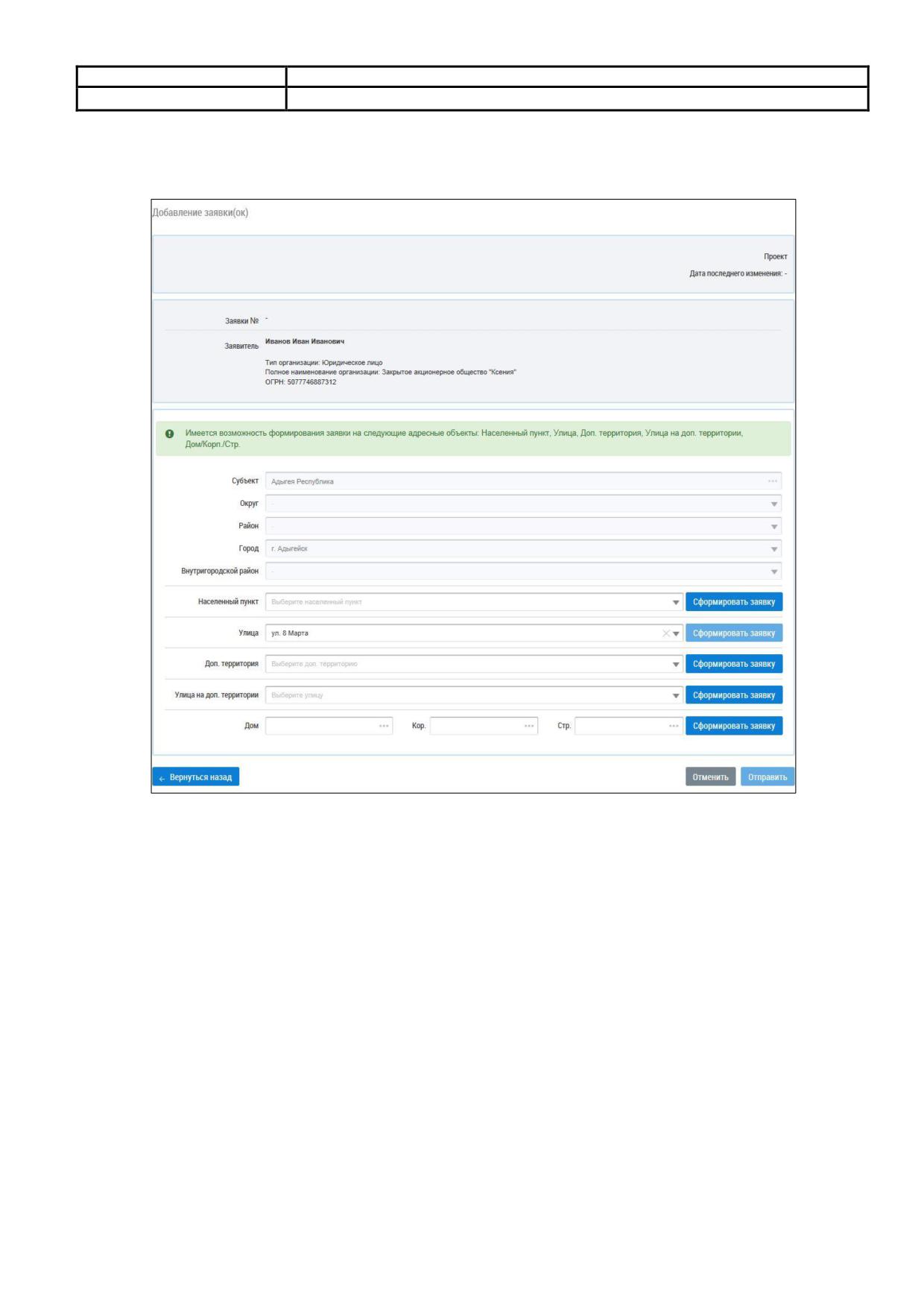
В результате отображается страница «Добавление заявки(ок)» Реестра внесения изменений
в справочники (Рис. 70).
Рис. 70 Страница «Добавление заявки(ок)»
Часть полей заполнена автоматически на основании сведений, введенных на шаге выбора
адреса.
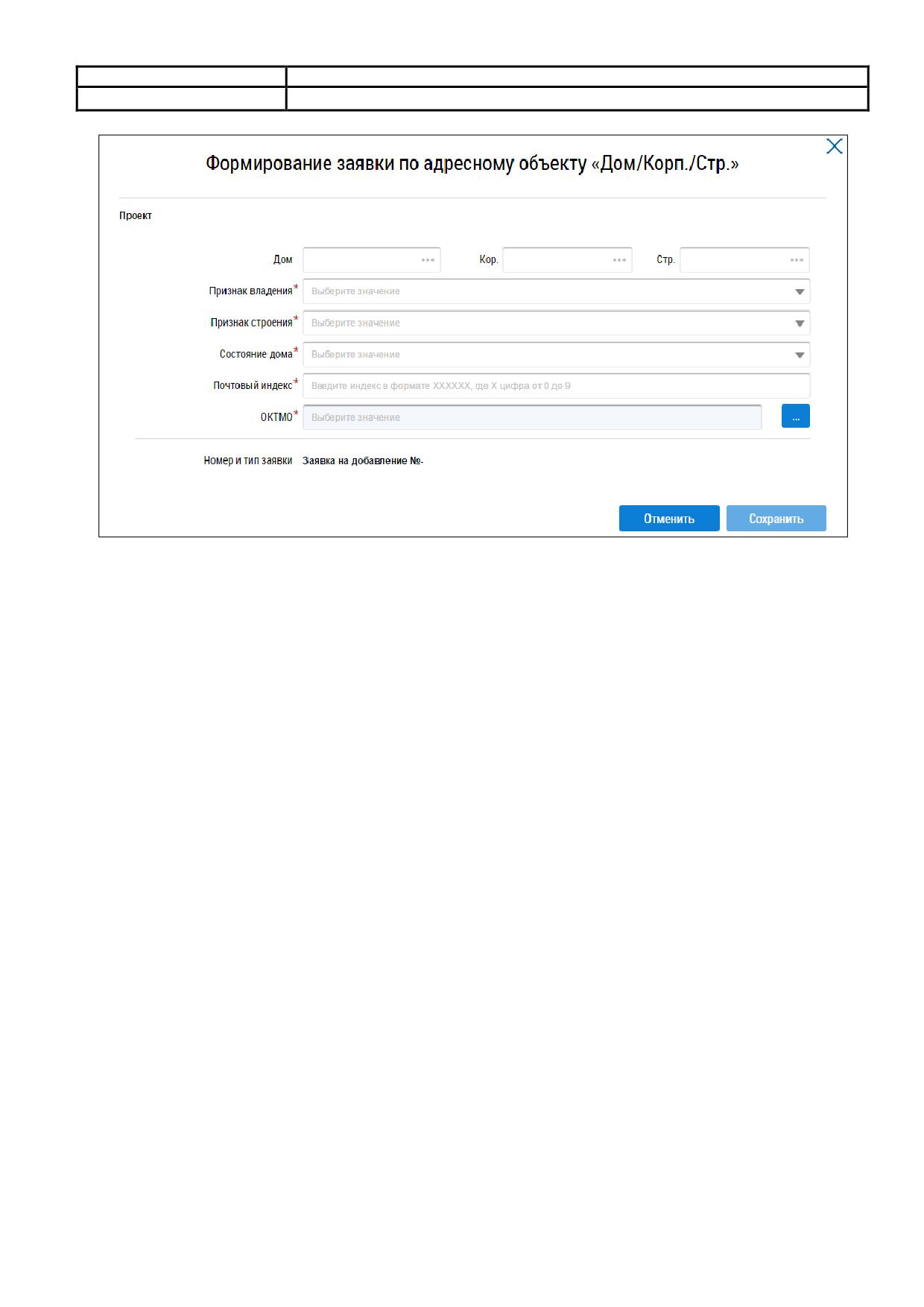
Для формирования заявки по адресному объекту нажмите на кнопку «Сформировать
заявку». В результате отображается окно формирования заявки по адресному объекту (Рис. 71).
68
Код документа:
Рис. 71 Окно формирования заявки по адресному объекту
Заполните обязательные поля в окне формирования заявки и нажмите на кнопку
«Сохранить».
Для отправки заявки на рассмотрение нажмите на кнопку «Отправить».
Оператором ФИАС является Федеральная налоговая служба. Вместе с тем, обязанность по
актуализации ФИАС закреплена за органами местного самоуправления, органами
государственной власти субъектов Российской Федерации - городов федерального значения
Москвы и Санкт-Петербурга, уполномоченных на присвоение адресов объектам адресации, если
законами не установлено, что данные функции осуществляются органами местного
самоуправления внутригородских муниципальных образований городов федерального значения
Москвы и Санкт-Петербурга. Для актуализации информации и внесения соответствующего адреса
в ФИАС в соответствии с Федеральным законом от 28 декабря 2013 года № 443-ФЗ «О
федеральной информационной адресной системе и о внесении изменений в Федеральный закон
«Об общих принципах организации местного самоуправления в Российской Федерации»
организация также вправе самостоятельно обратиться в уполномоченные органы для присвоения
адресов необходимым объектам.
Временному адресу, добавленному по указанной выше схеме в ГИС ЖКХ, будет присвоен
постоянный статус только после внесения соответствующей информации в ФИАС.
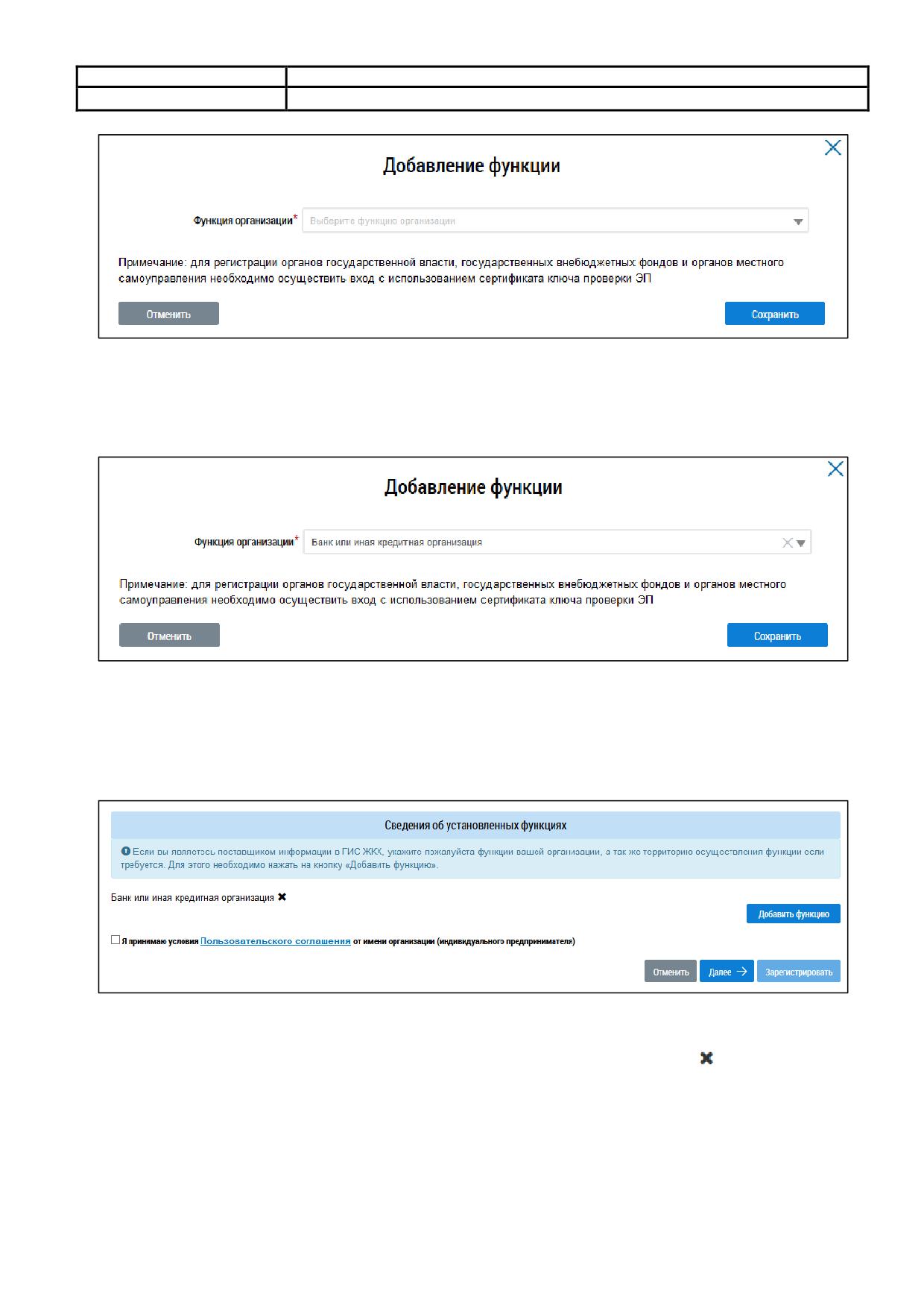
Для добавления функций организации нажмите на кнопку «Добавить функцию». В
результате отображается окно «Добавление функции» (Рис. 72).
69
Код документа:
Рис. 72 Окно «Добавление функции»
Выберите из выпадающего списка значение «Банк или иная кредитная организация» (Рис.
73).
Рис. 73 Окно «Добавление функции» с выбранным значением «Банк или иная кредитная
организация»
Нажмите на кнопку «Сохранить» для сохранения функции. На вкладке «Информация об
организации» (Рис. 68) дополнительно отображается блок с добавленной функцией (Рис. 74).
Рис. 74 Блок со сведениями о добавленной функции
При необходимости для удаления функции нажмите на пиктограмму «
».
После добавления функции «Банк или иная кредитная организация» в блоке «Общая
информация» отображается поле «БИК*». Заполните его.
Убедитесь, что все обязательные поля на вкладке «Информация об организации»
заполнены. Ознакомьтесь с пользовательским соглашением, нажав на гиперссылку
«Пользовательское соглашение организации» (Рис. 68). Примите условия пользовательского
70
Код документа:
соглашения, установив флажок «Я принимаю условия Пользовательского соглашения от имени
организации (индивидуального предпринимателя)» (Рис. 45). Нажмите на кнопку «Далее».
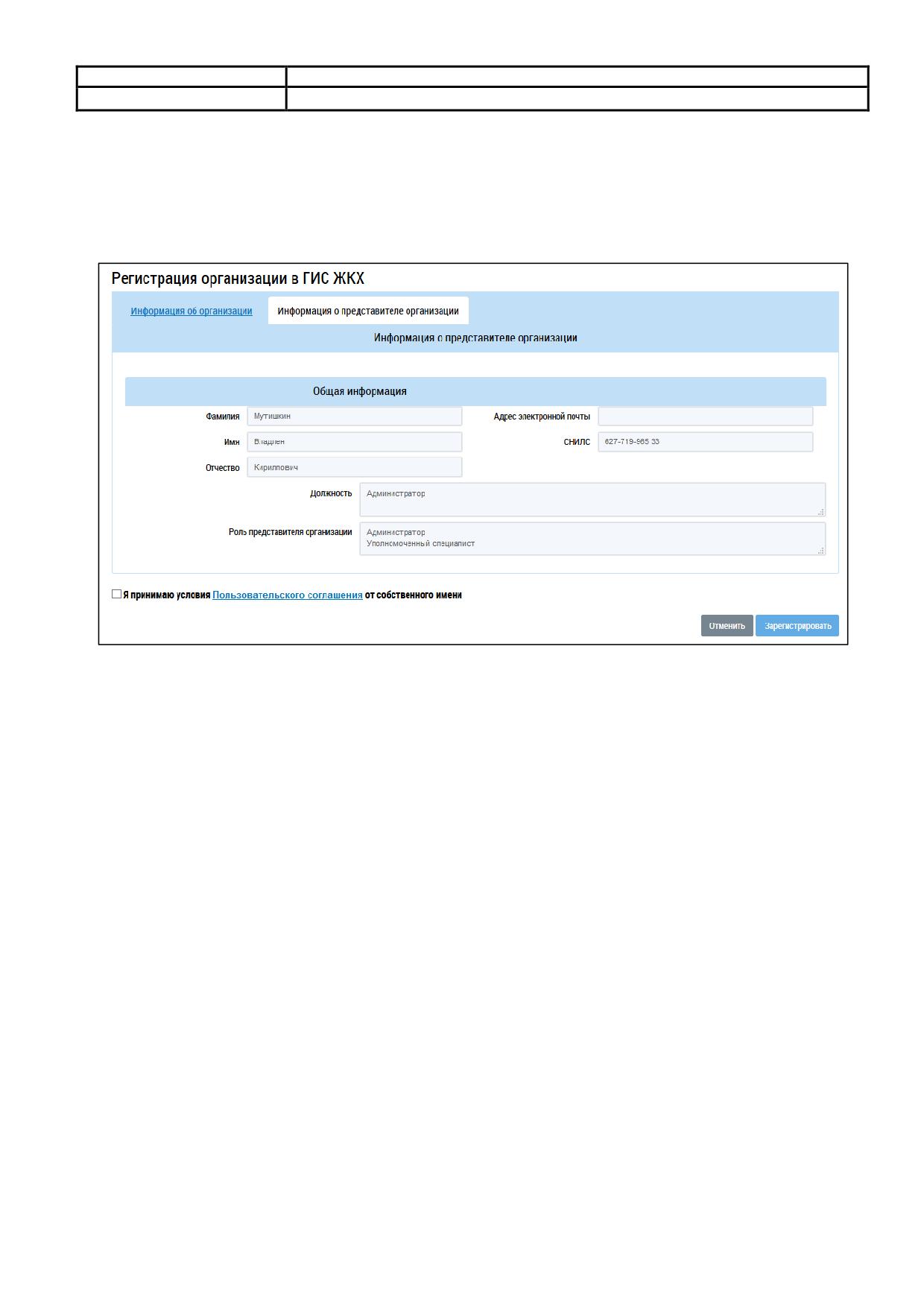
Отображается форма «Регистрация организации в ГИС ЖКХ» на вкладке «Информация о
представителе организации» (Рис. 75).
Рис. 75 Вкладка «Информация о представителе организации»
Проверьте имеющуюся информацию. Ознакомьтесь с пользовательским соглашением
гражданина, нажав на гиперссылку «Пользовательское соглашение». Установите флажок в поле
«Я принимаю условия Пользовательского соглашения от собственного имени» и нажмите на
кнопку «Зарегистрировать» для завершения регистрации. Для прекращения процедуры
регистрации без сохранения данных необходимо нажать на кнопку «Отменить». Кнопка
«Зарегистрировать» становится доступна после того, как данные о представителе организации
были просмотрены, и, если у организации установлена хотя бы одна функция.
После нажатия кнопки «Зарегистрировать» система проводит проверку заявленных
функций в соответствующем реестре. Если проверка пройдена успешно, заявленная функция
получает статус «Подтверждено». В этом случае руководитель организации (а в дальнейшем и
пользователи с ролью «Администратор организации») получает возможность назначать права
доступа прочим представителям организации безо всяких ограничений.
Если же организация не проходит проверку заявленной функции, эта функция останется в
статусе «Заявлено организацией». В этом случае руководитель организации (а в дальнейшем и
пользователи с ролью «Администратор организации») может назначать права доступа прочим
представителям организации лишь в ограниченном объеме.
71

Код документа:
В случае отсутствия функции в статусе «Подтверждено» пользователю с ролью
«Администратор организации» можно назначить только следующие права доступа:
- Просмотр перечня пользователей организации;
- Просмотр детальной информацию о пользователе организации;
- Настройка прав доступа пользователей организации;
- Изменение сведений об организации;
- Добавление/Снятие функции организации;
- Просмотр журнала событий.
Пользователю с ролью «Уполномоченный специалист» можно назначить следующие права
доступа:
- Доступ к реестру заявок на внесение изменений в справочники/ФИАС;
- Подключение/Отключение/Восстановление
подключения
лицевого
счета
организации.
После успешного прохождения регистрации руководитель организации попадает в личный
кабинет банка или иной кредитной организации в ГИС ЖКХ и может осуществлять функции
администрирования (по распределению прав доступа между сотрудниками в ГИС ЖКХ).
После регистрации запись об организации появляется в Реестре поставщиков информации
и становится доступна для просмотра. Подробнее о поиске и просмотре информации в Реестре
поставщиков информации смотрите соответствующие разделы документа «Руководство
пользователя. Открытая часть».
Если в организации сменился директор (руководитель), необходимо исключить прежнего
директора из перечня сотрудников организации и добавить в указанный перечень нового в личном
кабинете ЕСИА. Ознакомиться с руководством пользователя ЕСИА возможно по ссылке:
http://minsvyaz.ru/ru/documents/4240.
С момента исключения директора из перечня сотрудников данной организации в личном
кабинете ЕСИА данное лицо утрачивает возможность входа в личный кабинет организации в ГИС
ЖКХ как должностное лицо данной организации. В личном кабинете организации в ГИС ЖКХ
исключенный директор будет отображаться в списке сотрудников, однако дальнейших действий
производить не требуется.
После регистрации в ЕСИА и присоединения к организации нового директора данному
лицу при первом входе в личный кабинет в ГИС ЖКХ необходимо пройти регистрацию как
должностному лицу (п. 6.6), при этом саму организацию регистрировать заново не нужно.
Аналогично исключение сотрудника оформляется на портале ЕСИА. После исключения
гражданина из перечня сотрудников данной организации в ЕСИА, в ГИС ЖКХ он не сможет зайти
72
Код документа:
в качестве должностного лица данной организации (только как физическое лицо). В ГИС ЖКХ
данный сотрудник будет отображаться в списке сотрудников, действий с ним никаких
производить не требуется, так как в Системе ведется история операций по каждому сотруднику.
Если в рамках реорганизации предприятия происходит изменение основных сведений
организации (ОГРН, КПП), необходимо проходить регистрацию на ГИС ЖКХ заново.
6.5 Регистрация обособленного подразделения
Для регистрации обособленного подразделения в ГИС ЖКХ руководителю организации с
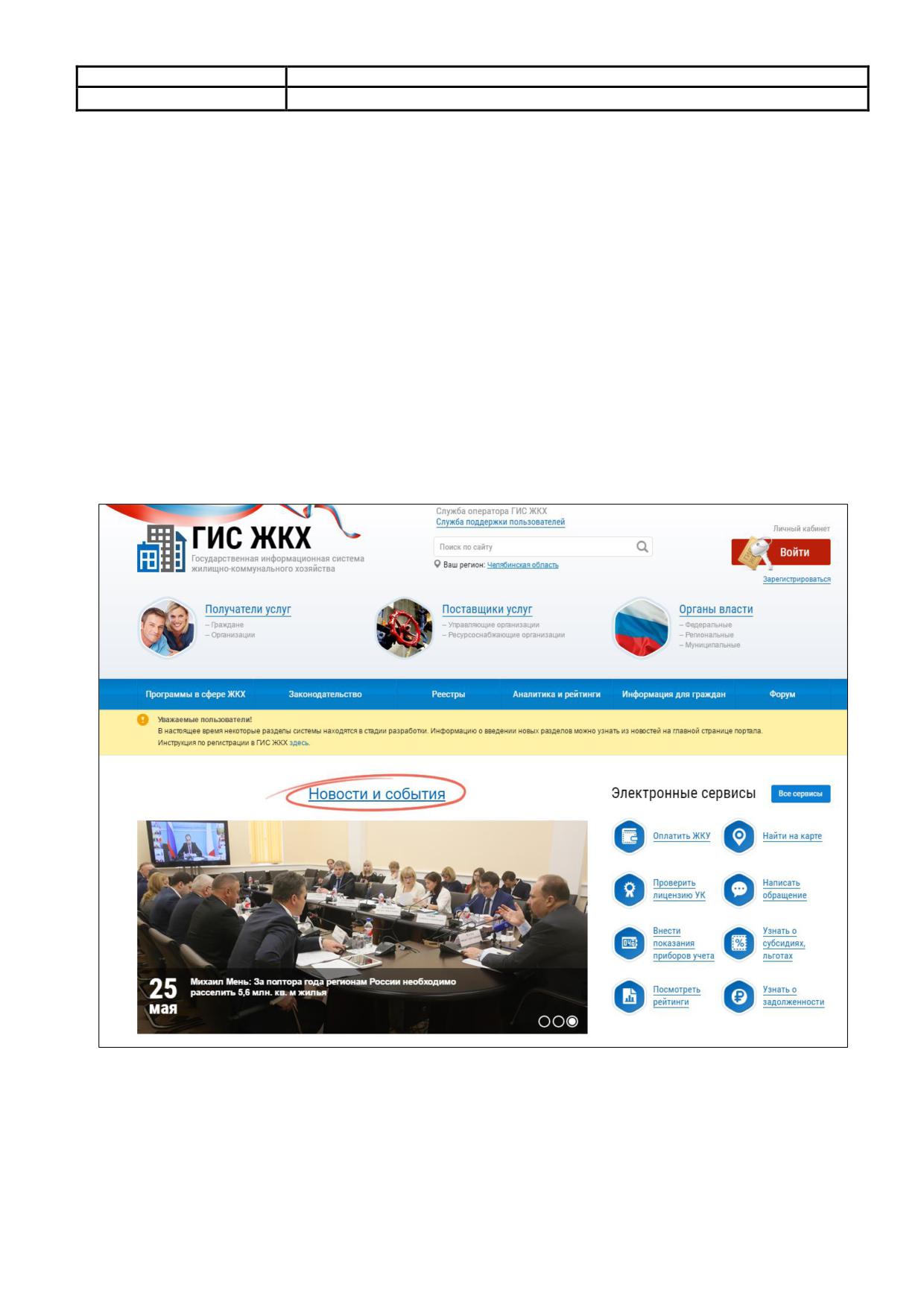
нажать на кнопку «Войти» (Рис. 76) и осуществить вход в Систему через ЕСИА. Головная
организация должна быть обязательно зарегистрирована в ГИС ЖКХ до регистрации
обособленного подразделения. Подробнее о регистрации головной организации см. в п. 6.2.
Рис. 76 Главная страница портала ГИС ЖКХ
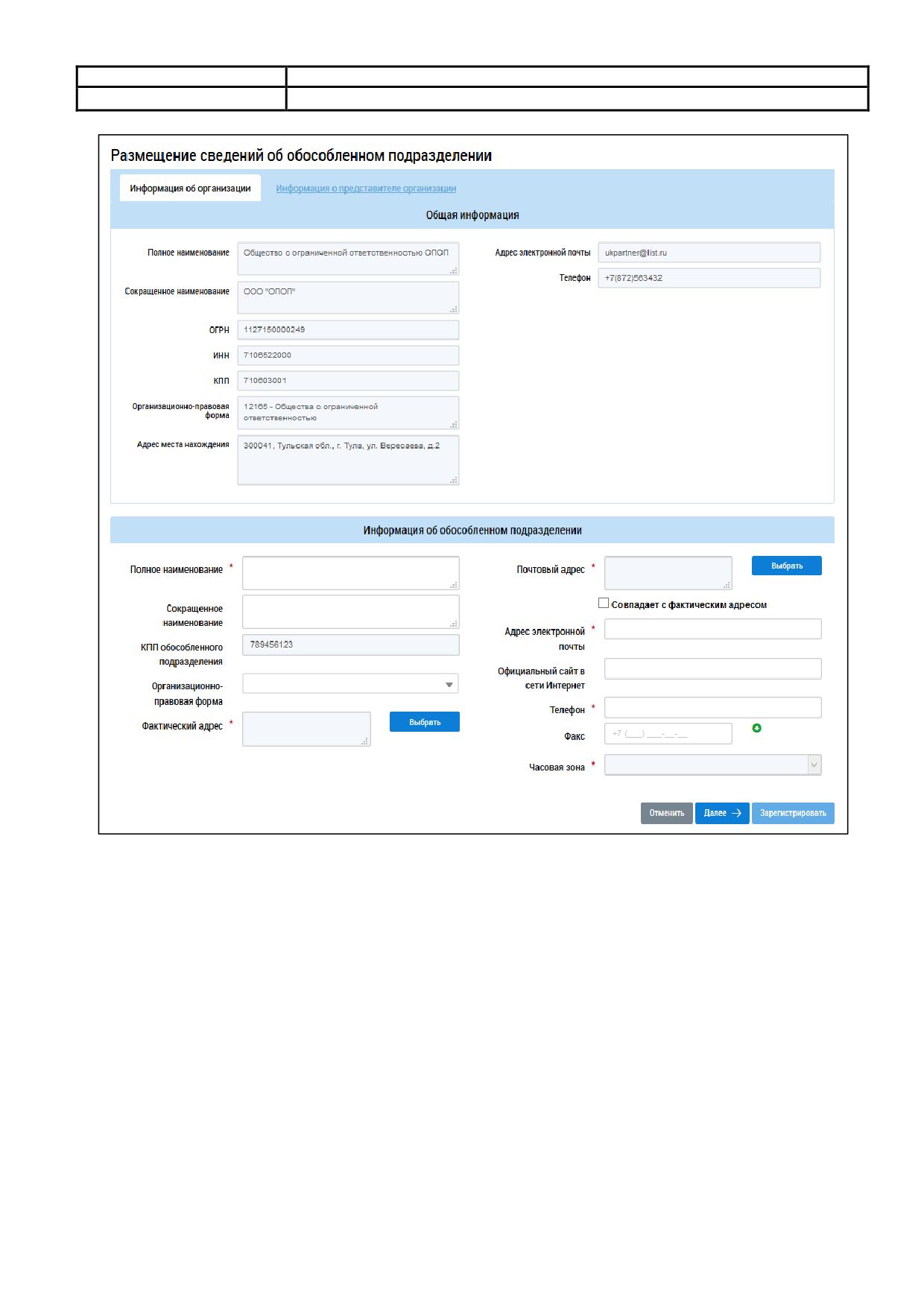
Отображается форма «Размещение сведений об обособленном подразделении» на вкладке
«Информация об организации» (Рис. 77).
73
Код документа:
Рис. 77 Форма «Размещение сведений об обособленном подразделении», вкладка
«Информация об организации»
В следующих полях отображаются данные, полученные из ЕСИА:
- «Полное наименование»;
- «Сокращенное наименование»;
- «ОГРН»;
- «ИНН»;
- «КПП»;
- «Организационно-правовая форма»;
- «Адрес места нахождения»;
- «Адрес электронной почты»;
- «Телефон»;
74

Код документа:
- «КПП обособленного подразделения».
Сведения в полях, перечисленных выше, не доступны для редактирования.
Заполните поля в блоке «Информация об обособленном подразделении»:
- «Полное наименование*»;
- «Сокращенное наименование*»;
- «БИК*» (отображается, если головная организация обособленного подразделения
имеет функцию «Банк или иная кредитная организация»).
- «Организационно-правовая форма»;
- «Фактический адрес*»;
- «Почтовый адрес*»;
- «Адрес электронной почты»;
- «Официальный сайт в сети Интернет»;
- «Телефон»;
- «Факс»;
- «Часовая зона*».
Поля, обозначенные символом «*», являются обязательными для заполнения.
Для заполнения полей «Полное наименование», «Сокращенное наименование», «БИК»,
«Адрес электронной почты», «Официальный сайт в сети Интернет», «Телефон» и «Факс»
необходимо ввести значения в поля. Для заполнения полей «Фактический адрес» и «Почтовый
адрес» необходимо нажать на кнопку «Выбрать», в отобразившейся форме заполнить поля, выбрав
значения из выпадающего списка, нажать на кнопку «Выбрать». Для заполнения поля
«Организационно-правовая форма» необходимо выбрать значение из выпадающего списка.
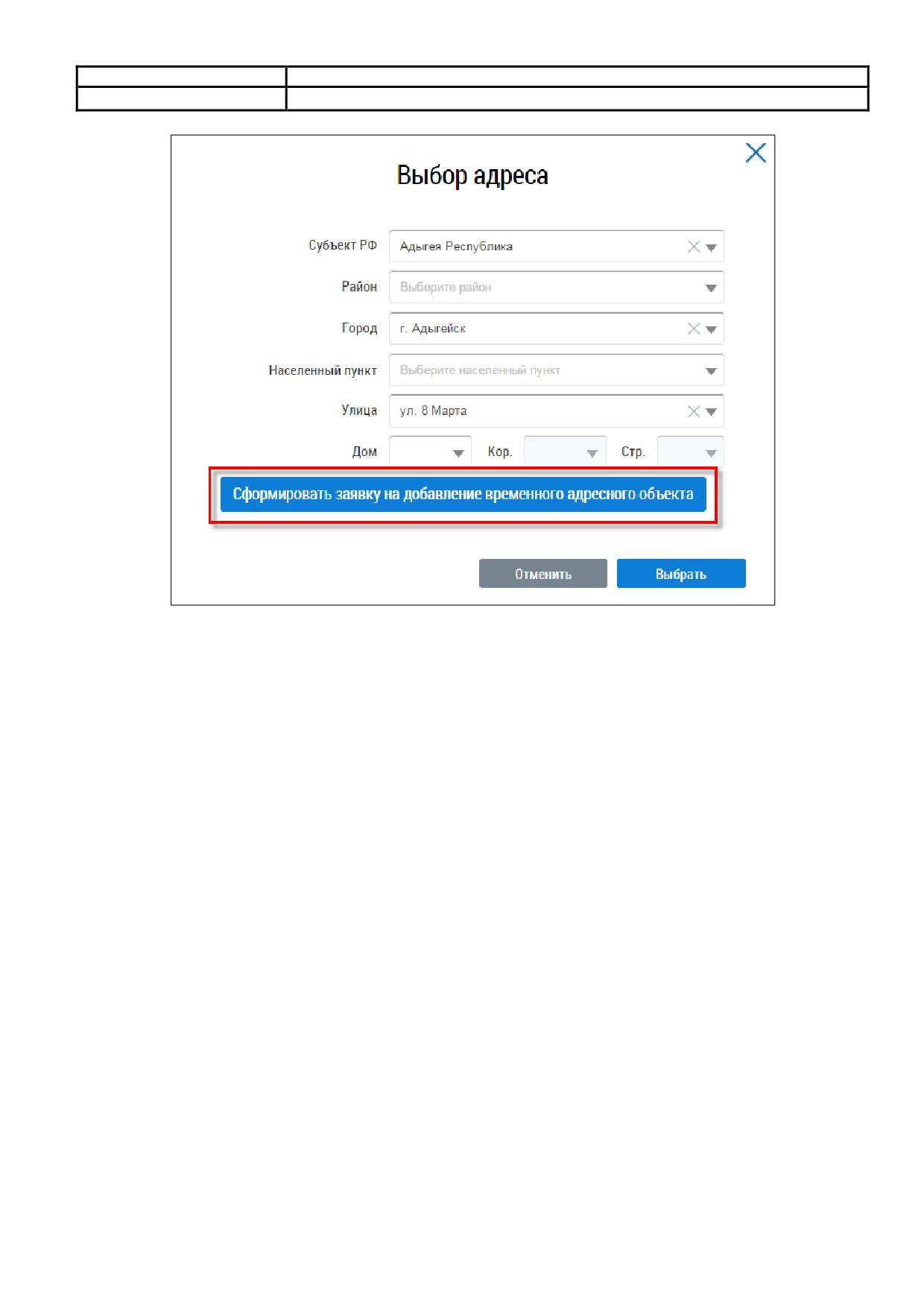
В случае отсутствия в Системе необходимого адреса необходимо сформировать заявку на
добавление временного адреса в Систему. Для этого в окне выбора адреса нажмите на кнопку
«Сформировать заявку на добавление временного адресного объекта» (Рис. 78).
75
Код документа:
Рис. 78 Выбор адреса. Кнопка «Сформировать заявку на добавление временного адресного
объекта»
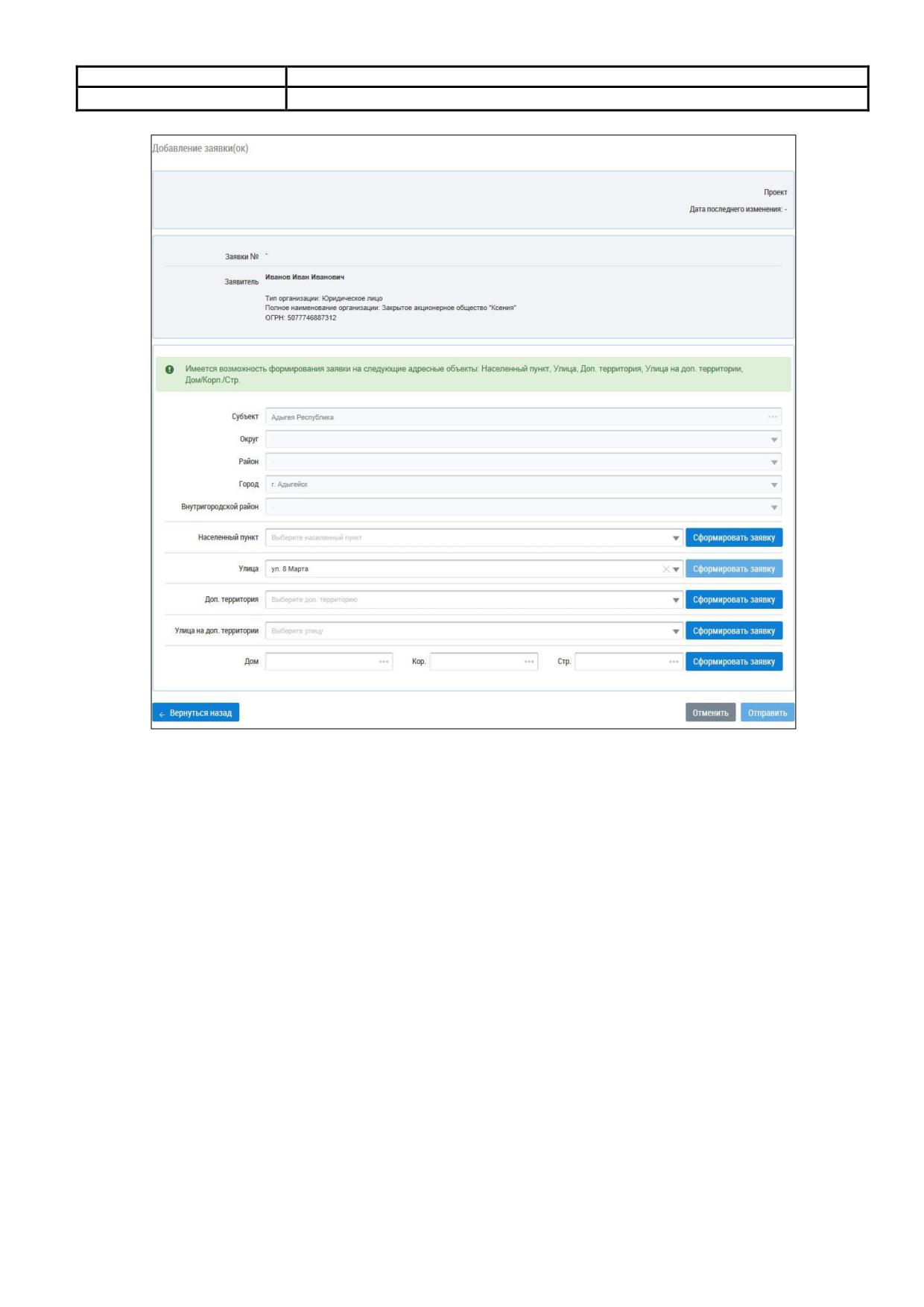
В результате отображается страница «Добавление заявки(ок)» Реестра внесения изменений
в справочники (Рис. 79).
76
Код документа:
Рис. 79 Страница «Добавление заявки(ок)»
Часть полей заполнена автоматически на основании сведений, введенных на шаге выбора
адреса.
Для формирования заявки по адресному объекту нажмите на кнопку «Сформировать
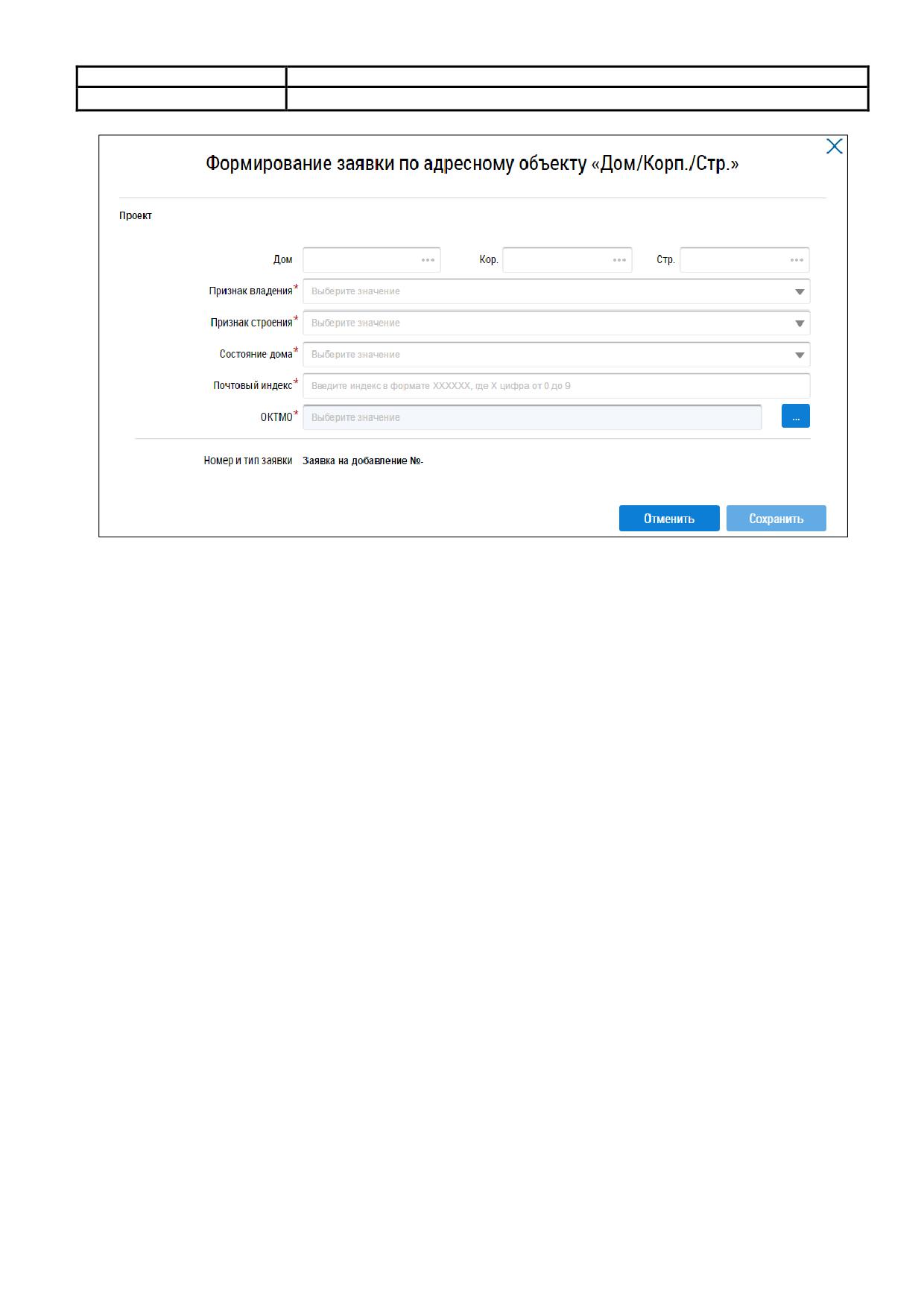
заявку». В результате отображается окно формирования заявки по адресному объекту (Рис. 80).
77
Код документа:
Рис. 80 Окно формирования заявки по адресному объекту
Заполните обязательные поля в окне формирования заявки и нажмите на кнопку
«Сохранить».
Для отправки заявки на рассмотрение нажмите на кнопку «Отправить».
Оператором ФИАС является Федеральная налоговая служба. Вместе с тем, обязанность по
актуализации ФИАС закреплена за органами местного самоуправления, органами
государственной власти субъектов Российской Федерации - городов федерального значения
Москвы и Санкт-Петербурга, уполномоченных на присвоение адресов объектам адресации, если
законами не установлено, что данные функции осуществляются органами местного
самоуправления внутригородских муниципальных образований городов федерального значения
Москвы и Санкт-Петербурга. Для актуализации информации и внесения соответствующего адреса
в ФИАС в соответствии с Федеральным законом от 28 декабря 2013 года № 443-ФЗ «О
федеральной информационной адресной системе и о внесении изменений в Федеральный закон
«Об общих принципах организации местного самоуправления в Российской Федерации»
организация также вправе самостоятельно обратиться в уполномоченные органы для присвоения
адресов необходимым объектам.
Временному адресу, добавленному по указанной выше схеме в ГИС ЖКХ, будет присвоен
постоянный статус только после внесения соответствующей информации в ФИАС.
Заполните обязательные поля в блоке «Информация об обособленном подразделении».
Нажмите на кнопку «Далее».
78
Код документа:
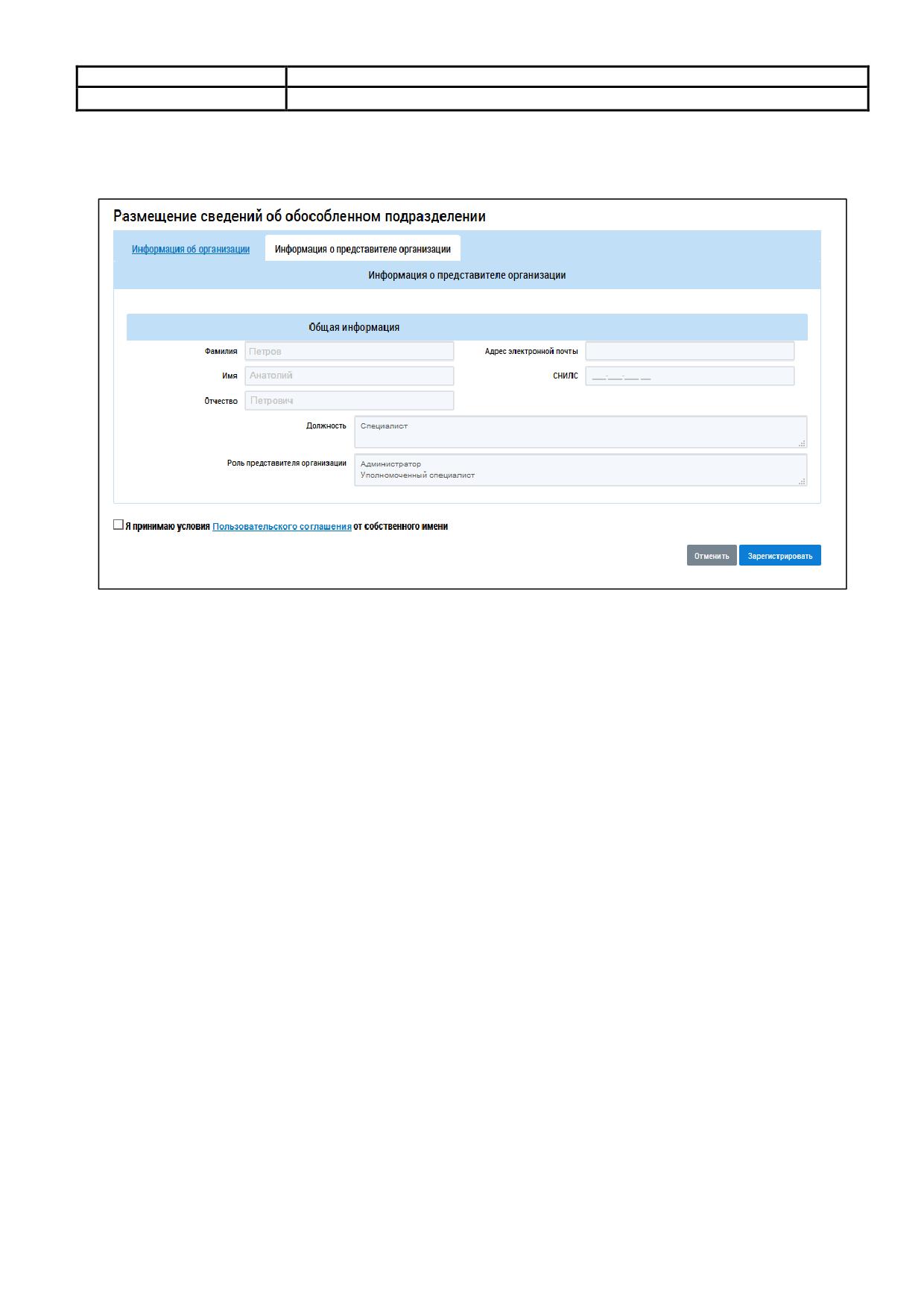
Отображается форма «Размещение сведений об обособленном подразделении» на вкладке
«Информация о представителе организации».
Рис. 81 Вкладка «Информация о представителе организации»
Проверьте имеющуюся информацию. Ознакомьтесь с пользовательским соглашением
гражданина, нажав на гиперссылку «Пользовательское соглашение». Установите флажок в поле
«Я принимаю условия Пользовательского соглашения от собственного имени» и нажмите на
кнопку «Зарегистрировать» для завершения регистрации. Для прекращения процедуры
регистрации без сохранения данных необходимо нажать на кнопку «Отменить».
6.6 Регистрация представителя организации
Представитель организации - это физическое лицо, осуществляющее действия в ГИС ЖКХ
от имени организации или органа власти.
Работа в личном кабинете ГИС ЖКХ в части добавления сведений и осуществления иных
функций, предусмотренных Системой, доступна сотруднику, имеющему полномочие в Единой
системе идентификации и аутентификации (ЕСИА) «Уполномоченный специалист организации в
ГИС ЖКХ», и которому в ГИС ЖКХ назначены соответствующие права доступа сотрудником с
полномочием в ЕСИА «Администратор организации в ГИС ЖКХ», при этом у сотрудника с
полномочием «Администратор организации в ГИС ЖКХ» должно быть назначено право
«Администрирование прав доступа пользователей».
В ЕСИА один и тот же человек одновременно может быть «Администратор профиля
организации», «Администратор организации в ГИС ЖКХ» и «Уполномоченный специалист
79
Код документа:
организации в ГИС ЖКХ». Указанные полномочия устанавливаются в личном кабинете ЕСИА
руководителем организации или назначенным им «Администратором профиля организации».
Для регистрации представителя организации осуществите вход в Систему через ЕСИА.
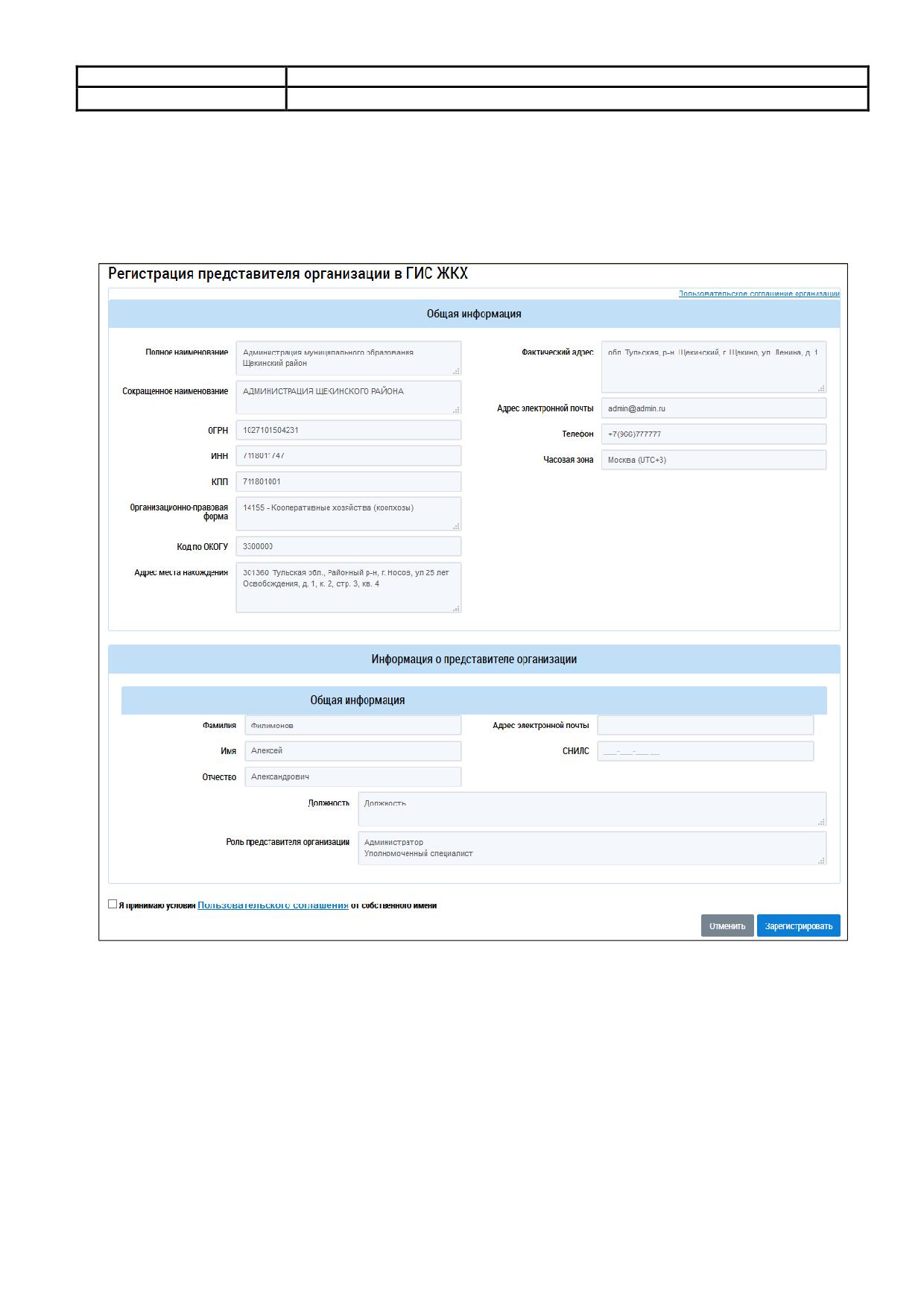
Отображается страница «Регистрация представителя организации в ГИС ЖКХ» (Рис. 82).
Рис. 82 Страница «Регистрация представителя организации в ГИС ЖКХ»
Информация на странице отображается только для просмотра и недоступна для
редактирования.
Проверьте информацию в полях «Фамилия», «Имя», «Отчество», «Адрес электронной
почты», «СНИЛС», установите флажок в поле «Я принимаю условия Пользовательского
соглашения от собственного имени» и нажмите на кнопку «Зарегистрировать».
Для прекращения процедуры регистрации без сохранения данных необходимо нажать на
кнопку «Отмена».
80
Код документа:
Внимание! После регистрации в ГИС ЖКХ при входе в личный кабинет у представителя
организации недоступны функциональные возможности ГИС ЖКХ. Необходимо обратиться либо к
руководителю организации для назначения соответствующих прав доступа, либо к представителю
организации с ролью «Администратор организации» и включенным правом доступа «Администрирование
прав доступа пользователей».
Руководитель организации назначает права доступа зарегистрированным пользователям
своей организации с ролью «Администратор организации» и «Уполномоченный специалист».
Руководитель организации назначает права доступа пользователям обособленных подразделений с
ролью «Администратор организации». Если он предоставит пользователю с ролью
«Администратор организации» право доступа «Администрирование прав доступа пользователей»,
тот сможет назначать права доступа пользователям с ролью «Уполномоченный специалист».
Назначение прав пользователю организации с ролью «Администратор организации»
происходит следующим образом. Руководитель организации должен осуществить вход в личный
кабинет, на странице с перечнем сотрудников организации
(«Администрирование»
→
«Сотрудники») найти пользователя, зарегистрированного в ГИС ЖКХ и в контекстном меню
выбрать пункт «Предоставить права доступа представителю организации» (Рис. 83).
Рис. 83 Страница с перечнем сотрудников организации
Затем руководитель организации назначает сотруднику права доступа (Рис. 84).
81
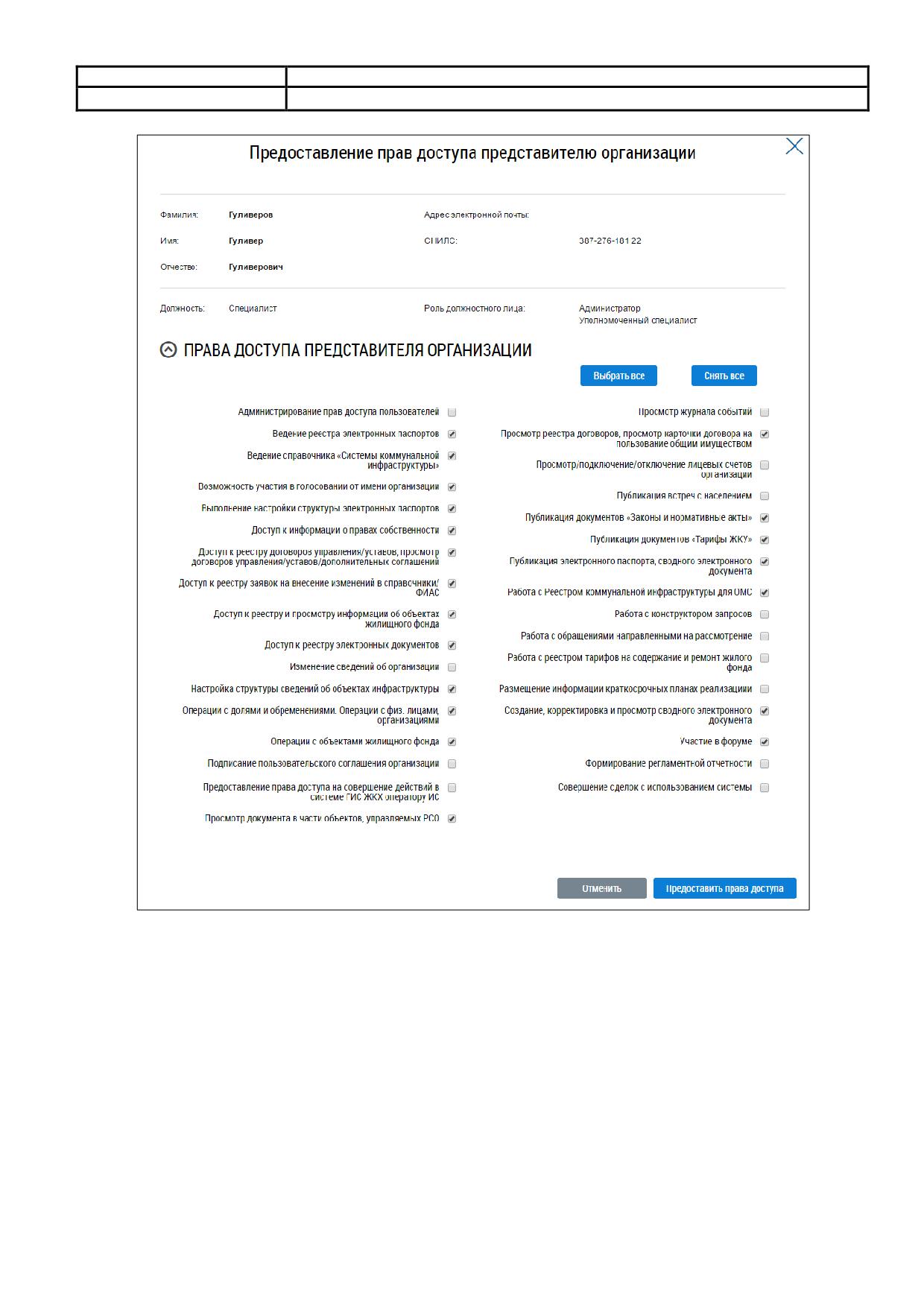
Код документа:
Рис. 84 Форма настройки прав доступа представителю организации
Процесс назначения прав пользователю организации с ролью «Уполномоченный
специалист» аналогичен описанному выше за тем исключением, что назначать права
уполномоченному специалисту может как руководитель организации, так и назначенный
руководителем пользователь с ролью «Администратор организации» и включенным правом
доступа «Администрирование прав доступа пользователей».
Уполномоченный специалист организации осуществляет вход в закрытую часть ГИС ЖКХ.
После успешного прохождения идентификации пользователь попадает в личный кабинет
представителя организации в ГИС ЖКХ и может осуществлять назначенные ему функции.
82

Код документа:
7. ПРОЦЕСС ПОДКЛЮЧЕНИЯ ИНФОРМАЦИОННОЙ СИСТЕМЫ БАНКА, ИНОЙ
КРЕДИТНОЙ ОРГАНИЗАЦИИ К ИНТЕГРАЦИОННОМУ ВЗАИМОДЕЙСТВИЮ
Кредитная организация осуществляет регистрацию в системе ГИС ЖКХ в соответствии с п.
6 настоящего документа.
Для подключения к интеграционному взаимодействию с ГИС ЖКХ Оператор
информационной системы кредитной организации (далее
- ИСКО) выполняет следующие
действия:
1. Формирует заявку на предоставление доступа оператора ИС на портале ГИС ЖКХ:
a.
Входит в личный кабинет организации с функцией «Банк или иная кредитная
организация» пользователем с ролью «Администратор организации» в ГИС
ЖКХ, с признаком «Руководитель организации».
b.
В главном меню выбирает раздел «Информационные системы».
c.
Нажимает на кнопку «Сформировать заявку на новую ИС кредитной
организации».
d.
На форме заявки, на вкладке «Регистрационные сведения», указывает
атрибуты заявки:
i. Полное наименование ИС.
ii. Сокращенное наименование ИС.
iii. Вид ИС.
iv. Территория функционирования.
v. Подтверждение соответствия ИС установленным законодательством
Российской Федерации требованиям о защите информации и об
информационной безопасности.
vi. Подтверждение принятия «Соглашения об информационном
взаимодействии».
e.
На вкладке «Дополнительные сведения» указывает контактные сведения
администратора информационной системы.
f.
При необходимости, на вкладке «Заявка на тестирование» указывает о
необходимости предоставить информационной системе доступ к стенду
интеграционного тестирование (далее - СИТ).
g.
Нажимает на кнопку «Подписать и отправить».
2. Если
при регистрации информационной системы была указана необходимость
предоставления доступа к СИТ, получает доступ к стенду интеграционного
тестирования и выполняет тестирование информационной системы:
83

Код документа:
a.
Направляет Оператору ГИС ЖКХ заявку, оформленную в соответствии с
шаблоном «Шаблон заявки на подключение к информационному
взаимодействию с СИТ ГИС ЖКХ кредитных организаций». Шаблон
доступен для скачивания на портале ГИС ЖКХ в разделе «Регламенты и
инструкции».
Отправить заполненную заявку нужно через форму обращения службу
в том числе, следующими значениями:
i. Роль пользователя - Уполномоченный специалист.
ii. Аудитория пользователя - Поставщики услуг.
iii. Наименование, ИНН, КПП, ОГРН/ОГРНИП
- в соответствии с
реквизитами организации.
iv. Полномочия - Кредитная организация.
v. Тема - «Подключение ИСКО».
vi. Тип - Интеграция.
vii. Подтип - Регистрация внешней ИС.
viii. Название информационной системы - из заявки.
ix. Описание - Подключение ИСКО.
Приложить заполненную заявку из файла необходимо через кнопку
«Добавить файл».
Обработка заявки Оператором ГИС ЖКХ осуществляется в течение 5 рабочих
дней.
b.
Получает ответ от Оператора ГИС ЖКХ, который содержит следующие
сведения:
i. Адрес СИТ (для доступа в личные кабинеты тестовых поставщиков).
ii. Учетная запись тестовой кредитной организации (поставщика
информации о платеже).
iii. Учетную запись тестового поставщика
- получателя платежа
(формирует Оператор ГИС ЖКХ). Учетная запись тестового
поставщика используется для выставления платежных документов,
проверки, что платеж доставлен в личный кабинет исполнителя.
iv. Реквизиты тестового платежного документа и атрибуты поиска
платежного документа.
84

Код документа:
v. Прочую
информацию,
необходимую
для
тестирования
интеграционного взаимодействия на СИТ.
c.
При необходимости проводит тестовые испытания на СИТ. Для этого, по
адресу, полученному в соответствии с п. 2.b.i, в личном кабинете кредитной
организации
(2.b.ii) оператор ИСКО выполняет на СИТ действия,
аналогичные шагу 4 («Осуществляет предоставление доступа собственной
ИСКО», см ниже).
d.
Осуществляет тестирование интеграционного взаимодействия с СИТ с
использованием тестовых сервисов СМЭВ версии 1.1 (далее ТЭСМЭВ, см.
v/SID0004157,
SID0004766 ). Тестовые сервисы СМЭВ предыдущей версии 1.0 доступны по
адресам:
mev/SID0004153,
SID0004154 .
e.
По результатам тестирования получает от Оператора ГИС ЖКХ
подтверждение об успешности прохождения тестирования.
3.
Обеспечивает доступ к промышленному программно-аппаратному комплексу ГИС
ЖКХ (далее ППАК) через ПСМЭВ в соответствии с приложением №2 «Правила и
процедуры работы в СМЭВ по Методическим рекомендациям версии 2.Х» к
документу «Регламент обеспечения предоставления государственных услуг и
исполнения государственных функций в электронном виде Версия
3.4»
4.
Осуществляет предоставление доступа собственной ИСКО.
a. Входит в личный кабинет организации с функцией «Банк или иная кредитная
организация» пользователем с ролью «Администратор организации» в ГИС
ЖКХ, с признаком «Руководитель организации».
b. В главном меню выбирает раздел «Предоставление прав доступа» - «Заявки».
c. Нажимает на кнопку «Предоставить доступ собственной ИС кредитной
организации».
d. На форме заявки указывает атрибуты заявки:
85

Код документа:
i. Наименование ИС.
ii. Срок действия прав.
e. Нажимает на кнопку «Отправить заявку».
86

Код документа:
8. ПРОЦЕСС ПОДКЛЮЧЕНИЯ СОБСТВЕННОЙ ИНФОРМАЦИОННОЙ СИСТЕМЫ
ПОСТАВЩИКА ИНФОРМАЦИИ К ИНТЕГРАЦИОННОМУ ВЗАИМОДЕЙСТВИЮ
Организация осуществляет регистрацию в системе ГИС ЖКХ в соответствии с п.
6
настоящего документа.
Для подключения к интеграционному взаимодействию с ГИС ЖКХ Оператор собственной
информационной системы организации выполняет следующие действия:
1. Формирует заявку на предоставление доступа оператора ИС на портале ГИС ЖКХ:
a.
Входит в личный кабинет организации пользователем с ролью
«Администратор организации» в ГИС ЖКХ, с признаком «Руководитель
организации».
b.
В главном меню выбирает раздел «Информационные системы».
c.
Нажимает на кнопку «Сформировать заявку на новую собственную ИС».
d.
На форме заявки, на вкладке «Регистрационные сведения», указывает
атрибуты заявки:
i. Полное наименование ИС.
ii. Сокращенное наименование ИС.
iii. Вид ИС.
iv. Виды информации по функциям организации.
v. Территория функционирования.
vi. Квалифицированный сертификат ключа проверки электронной
подписи ИС.
vii. Подтверждение соответствия ИС установленным законодательством
Российской Федерации требованиям о защите информации и об
информационной безопасности.
viii. Подтверждение принятия «Соглашения об информационном
взаимодействии».
e.
На вкладке «Дополнительные сведения» указывает контактные сведения
администратора информационной системы.
f.
При необходимости, на вкладке «Заявка на тестирование» указывает о
необходимости предоставить информационной системе доступ к стенду
интеграционного тестирование (далее - СИТ).
g.
Нажимает на кнопку «Подписать и отправить».
87

Код документа:
2. Если при регистрации информационной системы была указана необходимость
предоставления доступа к СИТ, получает доступ к стенду интеграционного
тестирования и выполняет тестирование информационной системы:
a.
Направляет Оператору ГИС ЖКХ заявку, оформленную в соответствии с
шаблоном «Шаблон заявки на подключение к информационному
взаимодействию
с
ГИС
ЖКХ
собственных
ИС».
Отправить заполненную заявку нужно через форму обращения службу
в том числе, следующими значениями:
i. Роль пользователя - Уполномоченный специалист.
ii. Аудитория пользователя - в соответствии с функциями организации.
iii. Наименование, ИНН, КПП, ОГРН/ОГРНИП
- в соответствии с
реквизитами организации.
iv. Полномочия - в соответствии с функцией организации.
v. Тема - «Подключение собственной ИС».
vi. Тип - Интеграция.
vii. Подтип - Регистрация внешней ИС.
viii. Название информационной системы - из заявки.
ix. Описание - Подключение собственной ИС.
Приложить заполненную заявку из файла необходимо через кнопку
«Добавить файл».
Обработка заявки Оператором ГИС ЖКХ осуществляется в течение 5 рабочих
дней.
b.
Получает ответ от Оператора ГИС ЖКХ, который содержит следующие
сведения:
i. Адрес СИТ (для доступа в личные кабинеты тестовых поставщиков).
ii. Учетная запись тестовой организации.
iii. Прочую
информацию,
необходимую
для
тестирования
интеграционного взаимодействия на СИТ.
c.
При необходимости проводит тестовые испытания на СИТ. Для этого, по
адресу, полученному в соответствии с п. 2.b.i, в личном кабинете тестового
поставщика (2.b.ii) оператор ИС выполняет на СИТ действия, аналогичные
шагу 3 («Осуществляет предоставление доступа собственной ИС», см ниже).
88

Код документа:
d. Осуществляет тестирование интеграционного взаимодействия с СИТ с
использованием тестовых сервисов в соответствии с форматами обмена,
соответствующими версии СИТ.
e. По результатам тестирования получает от Оператора ГИС ЖКХ
подтверждение об успешности прохождения тестирования.
3. Осуществляет предоставление доступа собственной ИС.
a. Входит в личный кабинет организации пользователем с ролью
«Администратор организации» в ГИС ЖКХ, с признаком «Руководитель
организации».
b. В главном меню выбирает раздел «Предоставление прав доступа» - «Заявки».
c. Нажимает на кнопку «Предоставить доступ собственной ИС».
d. На форме заявки указывает атрибуты заявки:
i. Наименование ИС.
ii. Срок действия прав.
iii. Виды информации, по которым ИС будет предоставлять информацию.
e. Нажимает на кнопку «Отправить заявку».
89

Код документа:
9. ПРОЦЕСС ПОДКЛЮЧЕНИЯ ИНФОРМАЦИОННОЙ СИСТЕМЫ ОПЕРАТОРА ИС
К ИНТЕГРАЦИОННОМУ ВЗАИМОДЕЙСТВИЮ
Организация осуществляет регистрацию в системе ГИС ЖКХ в соответствии с п.
6
настоящего документа.
Для подключения к интеграционному взаимодействию с ГИС ЖКХ Оператор ИС
выполняет следующие действия:
1. Формирует заявку на предоставление доступа оператора ИС на портале ГИС ЖКХ:
a.
Входит в личный кабинет организации пользователем с ролью
«Администратор организации» в ГИС ЖКХ, с признаком «Руководитель
организации».
b.
В главном меню выбирает раздел «Информационные системы».
c.
Нажимает на кнопку «Сформировать заявку на новую ИС».
d.
На форме заявки, на вкладке «Регистрационные сведения», указывает
атрибуты заявки:
i. Полное наименование ИС.
ii. Сокращенное наименование ИС.
iii. Вид ИС.
iv. Виды информации по функциям организации.
v. Территория функционирования.
vi. Квалифицированный сертификат ключа проверки электронной
подписи ИС.
vii. Для вида ИС «Региональная» или «Муниципальная» - правовые акты,
на основании которых создана ИС.
viii. Подтверждение соответствия ИС установленным законодательством
Российской Федерации требованиям о защите информации и об
информационной безопасности.
ix. Подтверждение принятия «Соглашения об информационном
взаимодействии».
e.
На вкладке «Дополнительные сведения» указывает контактные сведения
администратора информационной системы.
f.
Для вида ИС «Коммерческая» - при необходимости, а для «Региональная»
или «Муниципальная» - в обязательном порядке, на вкладке «Заявка на
тестирование» указывает о необходимости предоставить информационной
системе доступ к стенду интеграционного тестирование (далее - СИТ).
90

Код документа:
g. Нажимает на кнопку «Подписать и отправить» для отправки заявки на
рассмотрение оператором ГИС ЖКХ. По результатам рассмотрения
Оператором ГИС ЖКХ заявка может быть утверждена, с соответствующим
доступом для интеграционного взаимодействия, переведена на тестирование
или отклонена.
2. Если при регистрации информационной системы была указана необходимость
предоставления доступа к СИТ, получает доступ к стенду интеграционного
тестирования и выполняет тестирование информационной системы:
a.
Направляет Оператору ГИС ЖКХ заявку, оформленную в соответствии с
шаблоном «Шаблон заявки на подключение к информационному
взаимодействию с СИТ ГИС ЖКХ РГИС,МИС» или «Шаблон заявки на
подключение к информационному взаимодействию с СИТ ГИС ЖКХ
коммерческих ИС», в заявке должен быть заполнен блок №3 «Сведения об
организациях-поставщиках информации (только для тестирования)».
Отправить заполненную заявку нужно через форму обращения службу
в том числе, следующими значениями:
i. Роль пользователя - Уполномоченный специалист.
ii. Аудитория пользователя - Поставщики услуг.
iii. Наименование, ИНН, КПП, ОГРН/ОГРНИП
- в соответствии с
реквизитами организации оператора ИС.
iv. Полномочия - Оператор ИС.
v. Тема - «Подключение ИС».
vi. Тип - Интеграция.
vii. Подтип - Регистрация внешней ИС.
viii. Название информационной системы - из заявки.
ix. Описание - Подключение ИС.
Приложить заполненную заявку из файла необходимо через кнопку
«Добавить файл».
Обработка заявки Оператором ГИС ЖКХ осуществляется в течение 5 рабочих
дней.
b.
Получает ответ от Оператора ГИС ЖКХ, который содержит следующие
сведения:
i. Адрес СИТ (для доступа в личные кабинеты тестовых поставщиков).
91

Код документа:
ii. Учетная запись тестовой организации (поставщика информации) из
блока
№3 «Сведения об организациях-поставщиках информации
(только для тестирования)».
iii. Учетную запись оператора ИС (формирует Оператор ГИС ЖКХ).
iv. Прочую
информацию,
необходимую
для
тестирования
интеграционного взаимодействия на СИТ.
c. При необходимости проводит тестовые испытания на СИТ. Для этого, по
адресу, полученному в соответствии с п. 2.b.i, в личном кабинете тестового
поставщика (2.b.ii) оператор ИС выполняет на СИТ действия, аналогичные
шагу 3 («Осуществляет предоставление доступа собственной ИС», см ниже).
d. Осуществляет тестирование интеграционного взаимодействия с СИТ с
использованием тестовых сервисов в соответствии с форматами обмена,
соответствующими версии СИТ.
e. По результатам тестирования получает от Оператора ГИС ЖКХ
подтверждение об успешности прохождения тестирования, которое является
основанием начала работ на ППАК.
92

Код документа:
10. ПРОЦЕСС ПРЕДОСТАВЛЕНИЯ ПРАВ ДОСТУПА ОПЕРАТОРАМ ИС
10.1 Предоставление прав доступа
Организация осуществляет регистрацию в системе ГИС ЖКХ в соответствии с п.
6
настоящего документа.
Для предоставления прав доступа на совершение действий в системе от своего имени
оператору ИС пользователь выполняет следующие действия:
1. Формирует заявку на предоставление прав доступа на совершение действий в
системе от своего имени оператору ИС на портале ГИС ЖКХ:
a.
Входит в личный кабинет организации пользователем с ролью
«Администратор организации» в ГИС ЖКХ, с признаком «Руководитель
организации».
b.
В главном меню выбирает раздел «Предоставление прав доступа» - «Заявки».
c.
Нажимает на кнопку «Предоставить доступ оператору ИС».
d.
На форме заявки указывает атрибуты заявки:
i. Организация получателя прав доступа. (Пользователь системы вправе
предоставлять права доступа на совершение действий в системе от
своего имени операторам только тех ИС, которые включены в
перечень ИС и операторам которых предоставлены права доступа).
ii. Наименование ИС.
iii. Срок действия прав. (Изменение прав доступа операторов
региональной ИС, муниципальных ИС и иных пользователей системы
в связи с предоставлением прав доступа операторам региональных ИС
и муниципальных ИС на совершение действий в системе от имени
пользователей системы и прекращением указанных прав доступа
осуществляется в 00 часов 00 минут 00 секунд 15-го числа каждого
календарного месяца).
iv. Виды информации, по которым ИС будет предоставлять информацию.
(Оператор региональной ИС или муниципальной ИС получает права
доступа на совершение действий в системе от имени пользователя
системы по всем видам информации, размещение которых
осуществляется с использованием такой ИС, и объектам пользователя
системы, расположенным на территории субъекта Российской
93

Код документа:
Федерации и (или) муниципального образования, на которой
функционирует соответствующая ИС).
e. Нажимает на кнопку «Отправить заявку». Заявки Операторам ИС с видом
«Региональная» или «Муниципальная» принимаются автоматически. Заявки
Операторам ИС с видом «Коммерческая» рассматриваются Оператором ИС и
могут быть приняты или отклонены. Если у заявки Оператору ИС с видом
«Коммерческая» истек срок рассмотрения - 10 дней, то она автоматически
аннулируется.
10.2 Отзыв прав доступа
Для отзыва прав доступа на совершение действий в системе от своего имени пользователь
выполняет следующие действия:
1. Отзывает у оператора ИС заявку на предоставление прав доступа на совершение
действий в системе от своего имени на портале ГИС ЖКХ:
a. Входит в личный кабинет организации пользователем с ролью
«Администратор организации» в ГИС ЖКХ, с признаком «Руководитель
организации».
b. В главном меню выбирает раздел «Предоставление прав доступа» - «Заявки».
c. В списке заявок нажимает на наименование организации оператора ИС, у
которого будет выполнен отзыв прав доступа, и открывает заявку на
просмотр.
d. Для уже принятой оператором ИС заявки - на странице просмотра заявки
нажимает на кнопку «Отозвать права».
Для заявки, находящейся на рассмотрении оператора ИС, - на странице
просмотра заявки нажимает на кнопку «Отозвать заявку».
e. Указывает причину отзыва прав доступа и подтверждает действие по отзыву.
(Изменение прав доступа операторов региональной ИС, муниципальных ИС и
иных пользователей системы в связи с предоставлением прав доступа
операторам региональных ИС и муниципальных ИС на совершение действий
в системе от имени пользователей системы и прекращением указанных прав
доступа осуществляется в 00 часов 00 минут 00 секунд 15-го числа каждого
календарного месяца).
94

Код документа:
10.3 Принятие прав доступа оператором коммерческой ИС
Организация осуществляет регистрацию в системе ГИС ЖКХ в соответствии с п. 6
настоящего документа.
Организация осуществляет регистрацию коммерческой информационной системы в
системе ГИС ЖКХ в соответствии с п. 9 настоящего документа.
Для принятия прав доступа на совершение действий в системе от имени поставщика
информации в ГИС ЖКХ пользователь выполняет следующие действия:
1. Принимает заявку на предоставление прав доступа на совершение действий в
системе от имени поставщика информации на портале ГИС ЖКХ:
a. Входит в личный кабинет организации в ГИС ЖКХ.
b. В главном меню выбирает раздел «Поставщики информации» - «Заявки на
предоставление прав доступа».
c. В списке заявок нажимает на наименование организации поставщика
информации, для которого будет выполнено принятие прав доступа, и
открывает заявку на просмотр.
d. Для заявки, находящейся на рассмотрении оператора ИС, - на странице
просмотра заявки нажимает на кнопку «Принять заявку».
95

Код документа:
ЛИСТ РЕГИСТРАЦИИ ИЗМЕНЕНИЙ
№
Дата
версии
Изменения
Автор
изменения
док-та
8.7.0
21.04.2016
Актуализировано по версии 8.7.0.
Обновлены пункты:
- п.6. Регистрация организации в ГИС ЖКХ;
- Приложение 1. Настройка прав доступа.
Перечень прав доступа.
Добавлены пункты:
- п.6.4. Регистрация обособленного
подразделения;
- Приложение 1. Настройка прав доступа.
Перечень прав доступа:
-
1. Перечень прав доступа для
уполномоченного специалиста
Товарищества собственников жилья,
Жилищного кооператива, Жилищно-
строительного кооператива и Иного
специализированного потребительского
кооператива;
-
2. Перечень прав доступа для
уполномоченного специалиста
Регионального оператора по
обращению с твердыми
коммунальными отходами;
-
3. Перечень прав доступа для
уполномоченного специалиста
Регионального оператора капитального
ремонта;
-
4. Перечень прав доступа для
уполномоченного специалиста Органа
исполнительной власти субъекта РФ по
96

Код документа:
№
Дата
версии
Изменения
Автор
изменения
док-та
регулированию тарифов.
8.7.2
20.05.2016
Обновлены пункты:
- п.6.2. Регистрация организации;
- п.6.3. Регистрация органа власти;
- п.6.4. Регистрация банка или иной кредитной
организации;
- п.6.5. Регистрация обособленного
подразделения.
9.0.0
24.06.2016
Удалены пункты:
- Приложение 1. Настройка прав доступа.
Перечень прав доступа.
9.0.0
28.06.2016
Добавлены пункты:
- п.7. Процесс подключения информационной
системы банка, иной кредитной организации к
интеграционному взаимодействию;
- п.8. Процесс подключения собственной
информационной системы поставщика
информации к интеграционному
взаимодействию;
- п.9. Процесс подключения информационной
системы Оператора ИС к интеграционному
взаимодействию;
- п.10. Процесс предоставления прав доступа
операторам ИС;
- п.10.1 Предоставление прав доступа;
- п.10.2 Отзыв прав доступа;
- п.10.3 Принятие прав доступа оператором
коммерческой ИС.
Удалено приложение 1. Шаблоны доступны на
97

Код документа:
№
Дата
версии
Изменения
Автор
изменения
док-та
портале ГИС ЖКХ в разделе «Регламенты и
инструкции».
9.0.3
22.07.2016
Обновлены пункты:
- п.6.2. Регистрация организации;
- п.6.3. Регистрация органа власти;
- п.6.4. Регистрация банка или иной кредитной
организации.
98