AVASOFT для AvaSpec-102/256/1024/2048. РУКОВОДСТВО ПОЛЬЗОВАТЕЛЯ (версия 6.2)
0 УСТАНОВКА AVASOFT
5
1 БЫСТРЫЙ СТАРТ: ИЗМЕРЕНИЕ И СОХРАНЕНИЕ СПЕКТРА
8
2 ГЛАВНОЕ ОКНО
9
2.1 ЛИНЕЙКА МЕНЮ
9
2.2 ЛИНЕЙКА КНОПОК
9
2.3 ЛИНЕЙКА РЕДАКТИРОВАНИЯ
12
2.4 ГРАФИЧЕСКАЯ
13
ОБЛАСТЬ
13
2.5 ЛИНЕЙКА СТАТУСА
14
2.6 ПОИСК ПИКОВ ИЛИ ПРОВАЛОВ ПРИ ПОМОЩИ CTRL ИЛИ SHIFT+ЩЕЛЧОК
ЛЕВОЙ КНОПКОЙ МЫШИ
14
3 МЕНЮ ОПЦИЙ (ВЫБОРА)
15
3.1 ФАЙЛОВОЕ МЕНЮ
15
3.1.1 Файловое меню: Старт нового эксперимента
15
3.1.2 Файловое меню: Загрузка темнового фона
16
3.1.3 Файловое меню: Загрузка данных опорного канала
16
3.1.4 Файловое меню: Загрузка данных эксперимента
16
3.1.5 Файловре меню: Сохранение темнового фона
16
3.1.6 Файловое меню: Сохранение опорных данных
16
3.1.7 Файловре меню: Сохранение данных эксперимента
17
3.1.8 Файловое меню: печать
18
3.1.9 Файловое меню: Черно-белый принтер
19
3.1.10 Файловое меню: Сохранение графика, выведенного на дисплей
19
3.1.11 Файловое меню: Конвертирование графиков в ASCII-коды
20
3.1.12 Файловое меню: Конвертирование графика в эквидистантные ASCII-коды
22
3.1.13 Файловое меню: Конвертирование графика в
22
J-CAMP
22
3.1.14 Файловое меню: Выход
23
3.2 МЕНЮ УСТАНОВОК (SETUP MENU)
23
3.2.1 Меню установок: Аппаратура (Hardware)
23
3.2.2 Меню установок: Калибровочные коэффициенты шкалы длин волн
24
3.2.3 Меню установок: Сглаживание и сшивание
24
3.2.4 Меню установок: Коррекция динамического темнового фона
26
3.2.5 Меню установок: Вычитание темнового фона
27
3.2.6 Меню установок: Возможность строба (DO1)
27
3.2.7 Меню установок: Возможность частоты 1 kHz (DO2)
27
3.2.8 Меню установок: Опции
27
3.2.8.1 Меню установок: Опции - Контроль насыщения
28
3.2.8.2 Меню установок: Опции - Полная ширина половины максимума (Full Width
Half Max) (в научной литературе принят термин - полуширина)
31
3.2.8.3 Меню установок: Опции - Интегралы
32
3.2.8.4 Меню установок: Опции - Периодическое автосохранение спектров
33
3.2.8.5 Меню установок: Опции - Коррекция дрейфа
34
3.2.8.6 Меню установок: Опции - Автоматическое сохранение темнового фона,
используя TTL затвор
38
3.2.8.7 Меню установок: Опции - Установка внешнего триггера
38
3.2.8.8 Установочное меню: Опции - Автоконфигурация времени интегрирования.
(Setup Menu: Options - Auto configure Integration time).
43
2
AVASOFT Russian
Декабрь 2007
Avantes
3.2.8.9 Установочное меню: Опции - Использование стандартного образца
отражения. Setup Menu: Options - Use Custom Reflection Reference
43
3.2.8.10 Установочное меню: Опции - Запрет сохранения комментариев. Setup Menu:
Options - Suppress Save Comments
44
3.2.8.11 Установочное меню: Опции - Обзор отражения вместо пропускания. Setup
Menu: Options - View Reflectance instead of Transmittance
44
3.3 ОБЗОРНОЕ МЕНЮ (VIEW MENU)
44
3.3.1 Обзорное меню : Режим накопления (View Menu: Scope Mode)
45
3.3.2 Обзорное меню : Режим поглощения (View Menu: Absorbance Mode)
45
3.3.3 Обзорное меню : Режим Пропускание\Отражение (View Menu:
ransmittance/Reflectance Mode)
45
3.3.4 Обзорное меню : Режим радиометра (View Menu: Irradiance Mode)
45
3.3.5 Обзорное меню: Канал
47
View Menu: Channel
47
3.3.6 Обзорное меню: Изменение шкалы графика (масштабов по осям)
47
View Menu: Change Graph Scale
47
3.3.7 Обзорное меню: Переустановка графика
47
View Menu: Graphic Reset
47
3.3.8 Обзорное меню: Автошкала по Y-оси
47
View Menu: Autoscale Y-axis
47
3.3.9 Обзорное меню: Переход к предустановке шкалы
48
View Menu: Goto Preset Scale
48
3.3.10 Обзорное меню: Инициирование сетки
48
View Menu: Grid Enable
48
3.3.11 Обзорное меню: Подключение линейки прогрессии
48
View Menu: Progress Bar Enable
48
4 ПРИЛОЖЕНИЯ
49
APPLICATIONS
49
4.1 ПРИЛОЖЕНИЯ: ФУНКЦИИ АРХИВА КАНАЛОВ
49
APPLICATIONS: HISTORY CHANNEL FUNCTIONS
49
4.1.1 Приложение архива: Функция ввода
49
History Application: Function Entry
50
4.1.2 Архивное Приложение: Старт Измерения (History Application: Start Measuring)
56
4.1.3 Архивное приложение: Показ сохраненного архивного графика (History
Application: Display Saved History Graph)
57
4.2 ПРИЛОЖЕНИЯ (APPLICATIONS): КАЛИБРОВКА ДЛИНЫ ВОЛНЫ (WAVELENGTH
CALIBRATION)
59
4.2.1 Приложение Калибровка Длины Волны: Осуществление Новой Калибровки
(Calibrate Wavelength Application: Perform New Calibration)
59
4.2.2 Приложение Калибровка по Длине Волны: Восстановление оригинальной
Калибровки (Calibrate Wavelength Application: Restore Original Calibration)
60
4.3 ПРИЛОЖЕНИЕ: ИЗМЕРЕНИЕ ЦВЕТА (APPLICATIONS: COLOR MEASUREMENT)
60
4.3.1 Цвет Объект-Фон (Color of an Object - Background)
61
4.3.2 Опция Меню: Измерение Цвета (Menu option: Color Measurement)
62
4.3.2.1 LABChart
62
4.3.2.2 Временные последовательности (Time Series)
67
4.4 ПРИЛОЖЕНИЯ : ПРИЛОЖЕНИЕ АБСОЛЮТНОЙ РАДИОМЕТРИИ (APPLICATIONS: ABSOLUTE
IRRADIANCE APPLICATION)
71
4.4.1 Фон (Background)
73
4.4.2 Быстрый старт (Quick Start)
81
4.4.3 Загрузите калибровку интенсивности (Load Intensity Calibration)
82
4.4.4 Выполнение калибровки интенсивности (Perform Intensity Calibration)
83
Декабрь 2007
AVASOFT Russian
3
email:
4.4.4.1 Старт калибровки интенсивности (Start Intensity Calibration)
85
4.4.4.2 Сохранение калибровки интенсивности (Save Intensity Calibration)
85
4.4.5 Диаграмма излучения (Irradiance Chart)
86
4.4.5.1 Установки режима диаграмма излучения (Irradiance Chart Settings)
86
4.4.5.2 Вид дисплея при Irradiance Chart (Irradiance Chart Display )
88
4.4.6 Измерение Time Series
93
4.5 ПРИЛОЖЕНИЯ: (APPLICATIONS): PROCESS CONTROL APPLICATION
97
4.5.1 Цифровые выходные сигналы (Digital Output signals)
97
4.5.2 Использование Process Control Application в AvaSoft
98
4.6 ПРИЛОЖЕНИЯ: ВЫХОД В EXCEL (APPLICATIONS: EXCEL OUTPUT)
99
4.6.1 Выбор данных источника (Select Source Data)
99
4.6.2 Включение Excel Output
100
4.6.3 Установки (Settings)
100
4.6.4 Старт вывода (Start Output)
105
4.6.5 Остановка вывода (Stop Output)
105
4.6.6 Замечания по ограничениям и оптимизации (Limitations and Optimization Notes)
106
4.КИСЛОРОДНОЕ ПРИЛОЖЕНИЕ (OXYGEN APPLICATION)
107
4.7.1 Быстрый старт: Как проводить измерения кислорода с AvaSoft-Oxy (Quick
Start: How to take oxygen measurements with AvaSoft-Oxy)
107
4.7.2 Инициирование приложения (Enabling the application)
108
4.7.3 Settings
109
4.8 ХЕМОМЕТРИЯ (CHEMOMETRY)
109
4.8.1 Быстрый старт: Как проводить измерения концентрации при помощи AvaSoft-
Chem (Quick Start: How to make concentration measurements with AvaSoft-Chem)
110
4.8.2 Калибровочные установки (Calibration Settings)
111
4.8.2.1 Старт новой калибровки (Start New Calibration)
111
4.8.2.2 Модификация калибровки (Modifying a calibration)
113
4.8.3 Инициирование приложения (Enabling the application)
114
5 ПОМОЩЬ (HELP)
115
ДОПОЛНЕНИЕ A ПРОБЛЕМЫ (TROUBLESHOOTING)
117
КАК ИСПРАВИТЬ НЕПРАВИЛЬНУЮ (USB) ИНСТАЛЛЯЦИЮ (HOW TO RECTIFY AN INCORRECT
(USB) INSTALLATION)
117
4
AVASOFT Russian
Декабрь 2007
Avantes
0 Установка AvaSoft
Прежде, чем Вы подсоедините AvaSpec спектрометр к USB порту вашего компьютера, вам
необходимо, прежде всего, инсталлировать AvaSoft программное обеспечение.
AVASOFT версия 6.2 является 32-битовым приложением и может быть инсталлировано под
следующими операционными системами:
• Windows 95/98/Me
• Windows NT/2003/XP
Если операционной системой является Windows 95 или Windows NT4.0, используйте
стандартный RS-232 кабель (с “папой” и “мамой” - разъемами DB-9) для подсоединения
AvaSpec к последовательному порту компьютера.
Инсталляция программы
Каждая новая спектрометрическая система комплектуется AVANTES PRODUCT CD-ROM.
Одна из опций главного меню, показывается после того, как CD-ROM вставлен в CD-ROM
драйв, и при помощи, которой осуществляется инсталляция AvaSoft программного
обеспечения. После выбора этой опции высвечивается субменю, в котором может быть
выбрана конфигурация спектрометра. В группе спектрометров AvaSpec 102/256/1024/2048
для инсталляции AvaSoft должен быть выбран один из следующих типов спектрометров:
•
AvaSpec-102 or AvaSpec-102-y
•
AvaSpec-256 or AvaSpec-256-y
•
AvaSpec-1024 or AvaSpec-1024-y
•
AvaSpec-2048 or AvaSpec-2048-y
•
AvaSpec-2048FT or AvaSpec-2048FT-y
Индекс y представляет число спектрометрических каналов. Настоящее руководство
посвящено AvaSpec 102/256/1024/2048 группе спектрометров.
Инсталляционные диалоги
При установке программы будет проверена конфигурация системы компьютера. Если не
будет обнаружено никаких проблем, то первый диалог будет называться “Welcome”,
содержащий некую общую информацию.
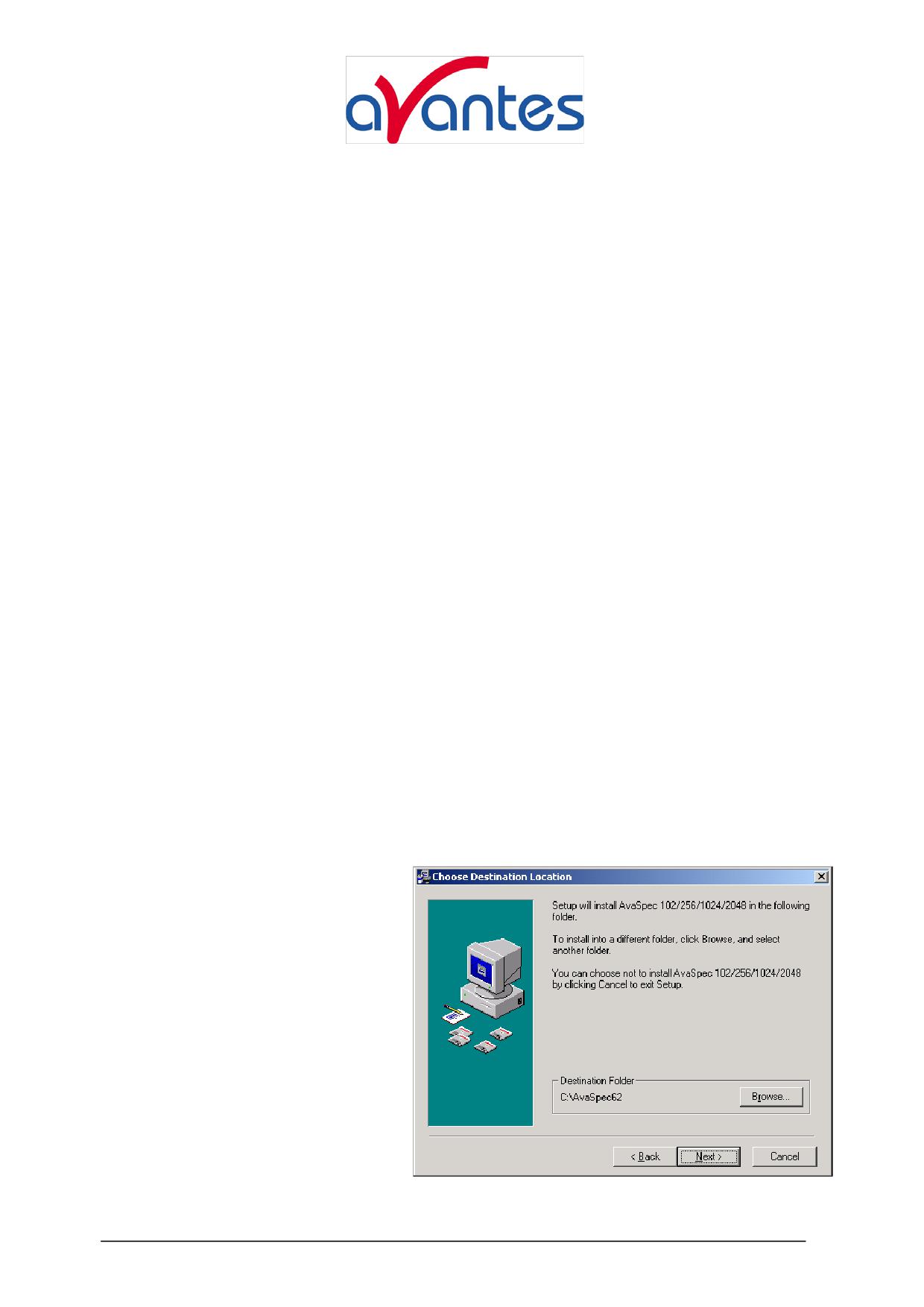
В следующем диалоге директория
его
расположения
для
программного
обеспечения
AvaSoft может быть изменена. По
умолчанию,
директория
расположения C:\AVASPEC62.
Если Вы хотите инсталлировать
программу в другую директорию,
кликните кнопкой Browse, для
выбора новой директории и
кликните OK.
Если выбранной директории не
существует, то она должна быть
создана.
Декабрь 2007
AVASOFT Russian
5
email:
В следующем диалоге имя группы программного менеджера может быть изменено. По
умолчанию его имя “AVANTES Software”.
После этого покажется диалог “Start Installation”. После нажатия кнопки “next”
инсталляционная программа запустит установочные файлы.
После того, как все файлы будут инсталлированы, появится диалог “Installation Complete”.
Настоятельно рекомендуется перезапустить компьютер перед стартом AvaSoft.
Подсоединение компьютера
Подсоедините USB разъем к USB порту на вашем компьютере при помощи прилагаемого
USB кабеля. Если ваш спектрометр типа AvaSpec-SPU, поставьте переключатель в
положение SPU. Если ваш AvaSpec спектрометр требует питания 12V, соедините AvaSpec
с источником 12 V. Windows покажет в диалоговой строке сообщение “Found New
Hardware” (обнаружено новое USB устройство) и запустит поиск драйвера (это может
потребовать несколько минут).
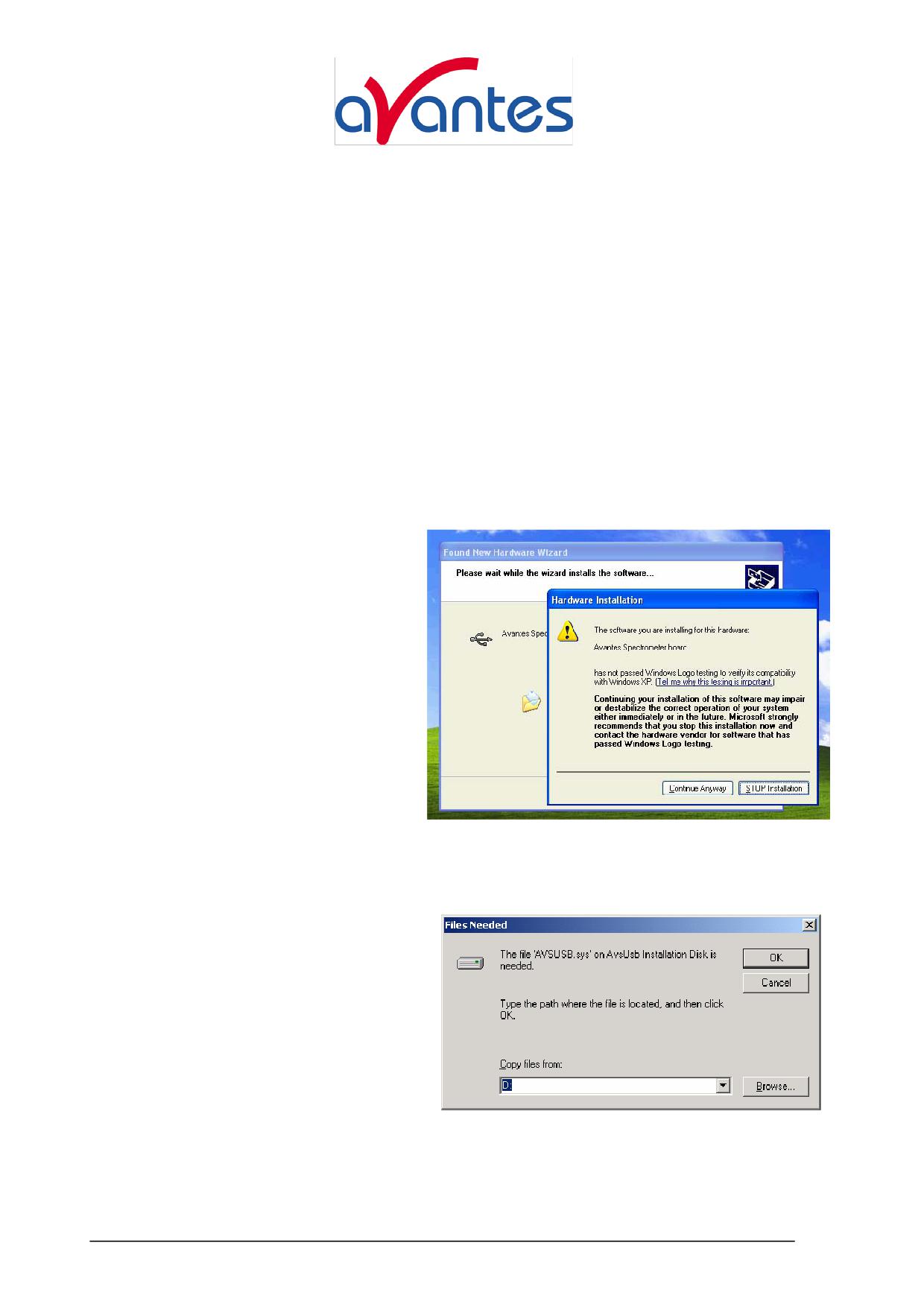
Под Windows XP в окне появится
сообщение, спектрометр Avantes "has
not passed Windows Logo testing to verify
compatibility with Windows XP" (не
прошел Лого
тестирование на
подтверждение совместимости с
Windows XP
) что означает, что
производитель USB драйвера не
отсылал его в Microsoft для его
тестирования и соответственно его не
оплачивал, как было в случае всех
драйверов, разработанных для Windows
2000, которые прекрасно работают и
под Windows XP:
Выберите "Continue Anyway".
В зависимости от версии Windows, справа
может появиться диалоговое окно,
которое позволяет вам найти директорию,
где может находиться USB драйвер.
Кликните кнопку Browse и войдите в
директорию:
C:\WINNT\SYSTEM32\DRIVERS, дважды
кликните AvsUsb.sys драйвер.
Если компьютер не поддерживает USB (Windows 95, Windows NT 4.0), используйте
стандартный RS-232 кабель (с “папой” и “мамой” DB-9 разъемами) для того, чтобы
соединить AvaSpec с последовательным портом компьютера.
6
AVASOFT Russian
Декабрь 2007
Avantes
Запуск программного обеспечения
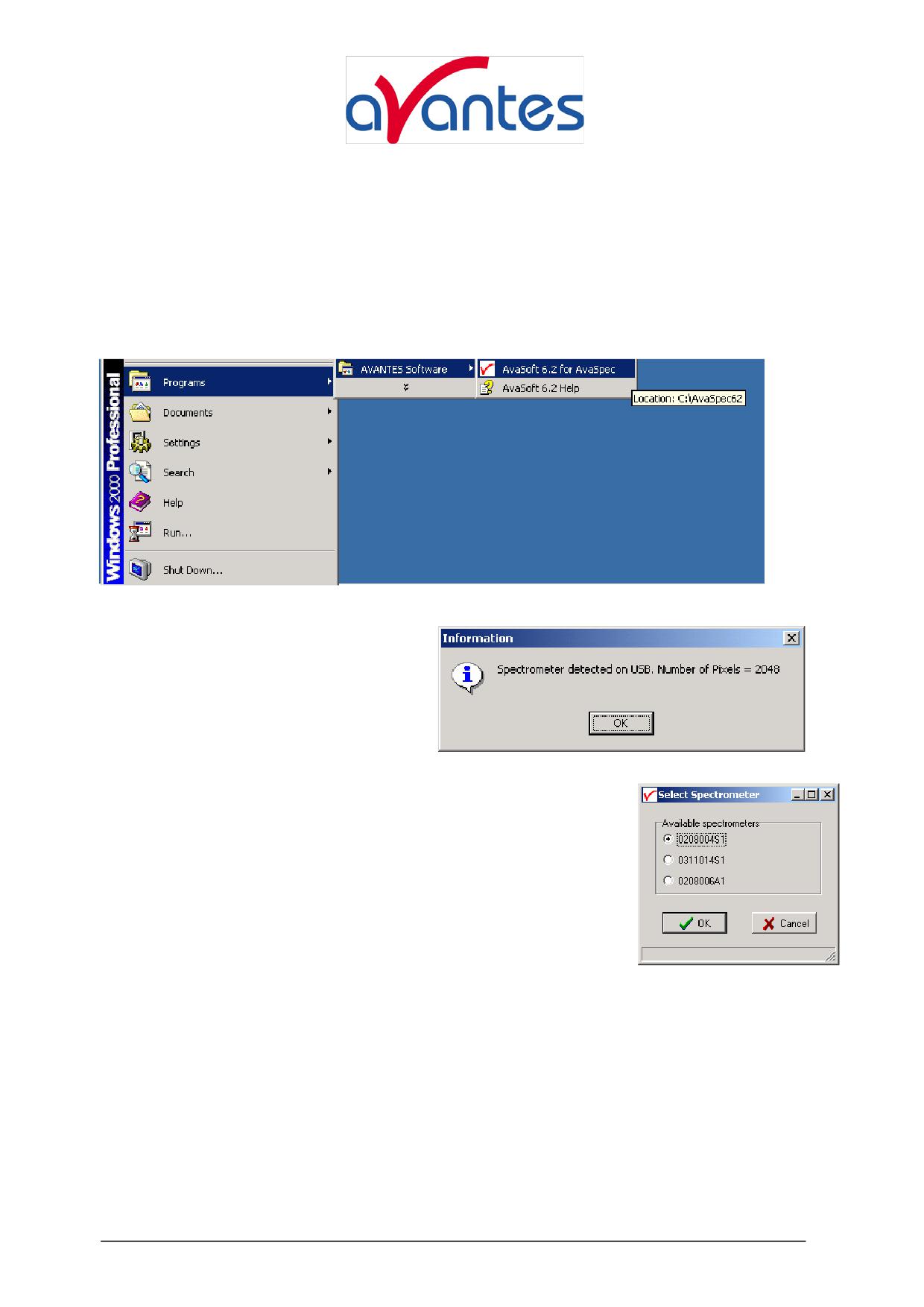
AvaSoft может быть запущен из Windows Start Menu. При запуске Start-программ
добавляется группа “AVANTES Software”. Эта группа содержит две иконки. При помощи
красной “V” иконки, AvaSoft стартует. Иконка AvaSoft Help может быть использована для
активирования AvaSoft хелповых файлов (эти файлы могут также быть активированы из
меню Help после старта AvaSoft).
После старта AvaSoft, диалоговое окно
справа покажет индикацию того, что
USB
-
соединение обнаружено
(аналогичная картина будет, если
используется
последовательный
интерфейс RS-232):
Если к вашему РС подключено более оного
AvaSpec
спектрометра, то диалог справа покажет вам какой спектрометр,
с каким серийным номером,
вы можете выбрать для
использования его с AvaSoft. Новым в AvaSoft 6.2 является то,
что Вы можете запустить мультиканальные спектрометры
одновременно просто при помощи многократного перезапуска
AvaSoft.
После того, как Вы кликнете кнопкой OK, откроется окно главного меню. Обратитесь к
секции 2, в которой есть описание компонентов главного окна. Информация о “Quick Start”
может быть найдена в секции 1, если Вы хотите начать измерения немедленно. Подробная
информация о меню опций находится в секции 3. В зависимости от того, какая версия
AvaSoft (базовая или полная) и от того, какими дополнительными модулями оснащен ваш
спектрометр, в AvaSoft имеется до восьми приложений, которые описаны в секциях с 4.1
по 4.8:
•
История (стандарт для полной версии AvaSoft FULL)
•
Калибровка шкалы длин волн (стандарт для AvaSoft FULL)
•
Цветовые измерения (требуется наличие дополнительного модуля)
Декабрь 2007
AVASOFT Russian
7
email:
•
Измерение интенсивности излучения, (требуется дополнительный модуль AvaSoft-
Photon)
•
Процессорный контроль (требуется дополнительный модуль)
•
Выход в Excel (требуется дополнительный модуль)
•
Измерение концентрации кислорода (требуется дополнительный модуль)
•
Хемометрия (требуется дополнительный модуль)
1
Быстрый старт: Измерение и сохранение спектра
1.
После запуска AvaSoft для начала измерений необходимо нажать зеленую кнопку Start.
2.
Подсоедините волоконный кабель к источнику света или поместите перед источником
света исследуемый образец. Подсоедините волоконный кабель к входному порту (или
портам) спектрометра. Сделайте соответствующие настройки вашего эксперимента для
получения опорного (референтного) спектра.
3.
Установите параметры сглаживания в меню Setup (секция 3.2.3) для того, чтобы
оптимизировать его для используемых диаметров световода или спектральной щели.
4.
Теперь включите источник света. Обычно некоторые спектры можно увидеть на экране,
но возможно света в спектрометре будет либо слишком много или слишком мало при
данном наборе установок. То, что световой поток слишком велик, означает, что для
определенного участка длин волн сигнал будет насыщен и это выражается в появлении
прямой линии на уровне максимального сигнала (по оси Y) и появлении надписи
“saturated” на линейке статуса спектрометрического канала. Эта проблема обычно
может быть решена уменьшением времени интегрирования. Время интегрирования
может быть изменено в главном окне в белом боксе внизу кнопки start/stop. Если
AvaSoft накапливает данные, то кнопка start/stop показывает красный ‘stop’ и бокс
времени интегрирования становится серым, - индикатор того, что время интегрирования
не может быть изменено. После нажатия кнопки ‘stop’ накопление данных
останавливается, и время интегрирования может быть изменено. В результате
измененное время интегрирования можно увидеть после нажатия зеленой кнопки ‘start’.
Попробуйте настроить время интегрирования таким, чтобы максимальный счет (сигнал)
в выбранном диапазоне длин волн был порядка 14500. Когда при минимальном
времени интегрирования сигнал остается еще слишком велик, может быть использован
ослабитель - нейтральный светофильтр или световоды меньшего диаметра. Когда в
спектрометр поступает недостаточно света, время интегрирования должно быть
увеличено.
5.
После того, как получен хороший спектр, выключите (перекройте) источник
света.
6. Теперь сохраните данные темнового фона. Это делается при помощи File-Save-Dark из
меню или нажатием на черный квадрат в левом верхнем углу экрана при помощи мыши.
Всегда используйте Save Dark после того, как время интегрирования было изменено.
7. Опять включите источник света. Сохраните имеющийся спектр как опорный выбором
File Save-Reference из меню или нажатием на белый квадрат (следующий за черным).
Всегда используйте Save Reference после того, как время интегрирования было
изменено.
8. Теперь в режиме online могут быть получены спектры Transmittance/reflectance
(пропускания/отражения) (T кнопка) или Absorbance (поглощения) (A кнопка), Для того,
чтобы иметь лучшее представление о зависимости амплитуды сигнала от длины волны,
Вы можете кликнуть кнопкой курсора. На графике появится вертикальная линия. Если
курсор мыши поместить вблизи этой линии, то форма курсора изменится со стрелки на
8
AVASOFT Russian
Декабрь 2007
Avantes
‘drag’ (перетаскиватель). Если высветилась эта форма, то левая кнопка мыши может
быть использована для перемещения (при сохранении этой кнопки нажатой) этой линии
в новую позицию. Перемещение этой линии показывает соответствующие значения
длины волны и амплитуды на главном экране. При нажатии красной кнопки стоп,
накопление данных останавливается и выводится последний зарегистрированный
спектр в статическом режиме. Накопление данных может быть запущено опять
нажатием той же кнопки, которая теперь зеленого цвета ‘Start’.
9. Для сохранения спектра (в режиме, который был выбран перед этим), выберите в меню
File-Save-Experiment или кликните кнопку Save Experiment на линейке кнопок.
10. Для улучшения соотношения сигнал/шум несколько спектров могут быть усреднены.
Для того чтобы это сделать величина (значение) в белом боксе усреднения в главном
окне (следующем боксе после бокса времени интегрирования) должна быть увеличена.
Эту величину можно изменить только в статическом режиме. Когда AvaSoft
накапливает данные, бокс усреднения становится серым.
2 Главное окно
2.1 Линейка меню
Меню и субменю описаны в секции 3.
2.2 Линейка кнопок
Кнопка Start/Stop
Кнопка Start/Stop может быть использована для вывода на дисплей данных в режиме
реального времени или для получения моментального снимка
Кнопка курсора
После нажатия кнопки курсора на графике появится вертикальная линия. Если курсор
мыши поместить вблизи этой линии, то форма курсора изменится со стрелки на ‘drag’
(перетаскиватель). Если высветилась эта форма, то левая кнопка мыши может быть
использована для перемещения (при сохранении этой
кнопки нажатой) этой линии в новую позицию.
Перемещение этой линии показывает соответствующие
значения длины волны и амплитуды на главном экране.
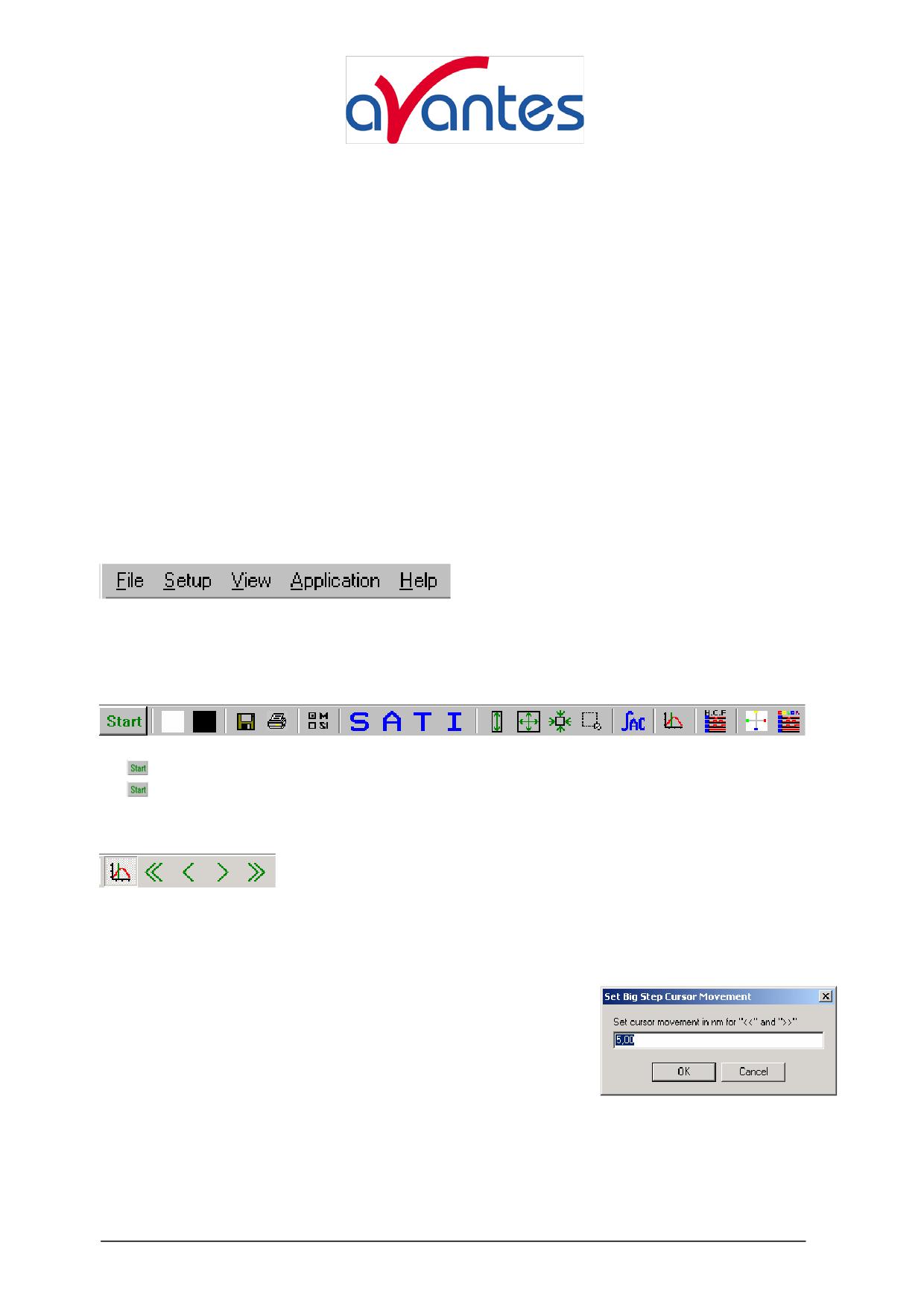
Как альтернатива, для перемещения этой линии могут быть
использованы кнопки со стрелками (на рис. вверху) малого
или большого шага или левая и правая клавиши-стрелки на клавиатуре РС. Размер шага
может быть изменен для кнопок со стрелками при удерживании CTRL-клавиши в нажатом
состоянии, когда нажимаете кнопку со стрелкой (одинарной или двойной).
Декабрь 2007
AVASOFT Russian
9
email:
Кнопки сохранения опорного канала и темнового фона
Кнопка опорного канала - белая кнопка в левом верхнем углу экрана. Ее необходимо
нажать, чтобы сохранить данные опорного канала Аналогичный результат может быть
достигнут с помощью опции File-Save Reference. Черная рядом с белой кнопка - кнопка
сохранения темнового фона. Для сохранения темнового фона ее необходимо нажать.
Аналогичный результат может быть получен с помощью опции File-Save Dark.
Кнопка сохранения экспериментальных данных
При нажатии кнопки Save Experiment происходит сохранение экспериментальных данных.
Аналогичный результат может быть получен с помощью опции File-Save Experiment.
Кнопка печати
При нажатии кнопки Print будет распечатан график, который выведен на монитор.
Аналогичный результат, может быть достигнут с помощью опции File-Print.
Кнопка выбора канала
После нажатия кнопки Channel появляется диалоговое окно, в котором может быть выбран
каналы спектрометра, для которых будут накоплены и показаны данные. Аналогичный
результат, может быть достигнут с помощью опции View-Channel.
Кнопка счета
При нажатии кнопки S данные будут представлены в режиме счета - Scope Mode.
Аналогичный результат, может быть достигнут с помощью опции View-Scope Mode.
Кнопка измерения поглощения
При нажатии кнопки А данные будут представлены в режиме измерения поглощения -
Absorbance Mode. Аналогичный результат может быть достигнут с помощью опции View-
Absorbance Mode.
Кнопка измерения пропускания
При нажатии кнопки Т данные будут представлены в режиме измерения пропускания -
Transmittance Mode. Аналогичный результат может быть достигнут с помощью опции
View-Transmittance Mode.
10
AVASOFT Russian
Декабрь 2007
Avantes
Кнопка режима измерения излучения
При нажатии кнопки I данные будут представлены в режиме измерения излучения -
Irradiance Mode. Аналогичный результат может быть, достигнут с помощью опции View-
Irradiance Mode.
Кнопка автошкалы по оси Y
При нажатии этой кнопки график будет перестроен в режиме on-line. Максимальный сигнал
будет показан на уровне приблизительно
75% вертикальной шкалы. Аналогичный
результат может быть достигнут с помощью опции View-Autoscale Y-axis.
Кнопка выбора шкалы графика
При нажатии этой кнопки появится диалог, в котором может быть изменена область как для
X- , так и для Y-оси. Эта область может быть благополучно сохранена и восстановлена в
любое время нажатием кнопки Goto Preset Scale (см. ниже). Опция меню с той же
функцией - View-Change Graph Scale.
Кнопка перехода к шкале, установленной заранее
При нажатии этой кнопки щкала для X- и Y-оси будет установлена в области, которая была
выбрана перед этим. Аналогичный результат может быть достигнут при помощи опции
меню View-Goto Preset Scale
Кнопка возврата для графика
При нажатии этой кнопки X- и Y-ось возвратятся к установкам (величинам), сделанным по
умолчанию. Аналогичный результат может быть достигнут с помощью опции View-Graphic
Reset.
Кнопка автоконфигурации времени интегрирования
После нажатия этой кнопки AvaSoft начинает поиск оптимального времени
интегрирования. В зависимости от максимальных значений счета при последнем
сканировании время интегрирования будет увеличено или уменьшено автоматически до тех
пор, пока сигнал не достигнет 14500. Во время процедуры поиска изменения времени
интегрирования могут последовательно выводиться в боксе редактирования времени
интегрирования на линейке редактирования. Новое время интегрирования будет показано в
Декабрь 2007
AVASOFT Russian
11
email:
окне диалога, если поиск уже завершен. Процедура может быть прекращена нажатием
кнопки еще раз перед тем, как поиск завершен.
Кнопка функции прошлого канала (H.C.F.)
Кнопка History Channel Function позволяет вам непосредственно включить экран с
функцией прошлого канала для того, чтобы немедленно начать измерения. Конечно,
сначала эти функции должны быть определены.
Две кнопки внизу доступны только в том случае, если AvaSoft заказывался вместе с
дополнительным цветным приложением:
Кнопка цветной диаграммы (карты)
Кнопка Color Chart позволяет вам непосредственно переключить экран на цветной и
немедленно начать измерения.
Кнопка измерения цвета объекта в зависимости от времени
Кнопка Color of Object в зависимости от времени позволяет вам непосредственно
переключиться на временное измерение цветовых параметров и немедленно начать
измерение.
2.3 Линейка редактирования
Когда AvaSoft накапливает данные, поля редактора серые и редактирование невозможно.
Нажатием кнопки STOP накопление данных останавливается и поля редактора становятся
белыми и пригодными для редактирования. Линейка редактирования показывает
следующие параметры:
Время интегрирования [ms]
Эта опция изменяет частоту считывания с CCD-детектора и, таким образом, экспозицию
или время интегрирования CCD-детектора. Чем больше время интегрирования, тем больше
света попадает на детектор в течение одного сканирования и тем больше сигнал. Если
время интегрирования устанавливается очень большим, то очень много света достигает
детектора. Результатом этого является то, что в некоторой области длин волн сигнал
превышает максимальную величину
(16383) или, в экстремальном случае, выглядит как
прямая линия на любом произвольном уровне, даже вблизи нуля. Установка более
короткого времени интегрирования может обычно решить эту проблему. Попытайтесь
настроить время интегрирования таким, чтобы максимальный сигнал во всей области длин
волн был порядка 14500. Когда при минимальном интегрировании сигнал все еще слишком
велик, используйте ослабитель
- нейтральный светофильтр или световоды меньшего
12
AVASOFT Russian
Декабрь 2007
Avantes
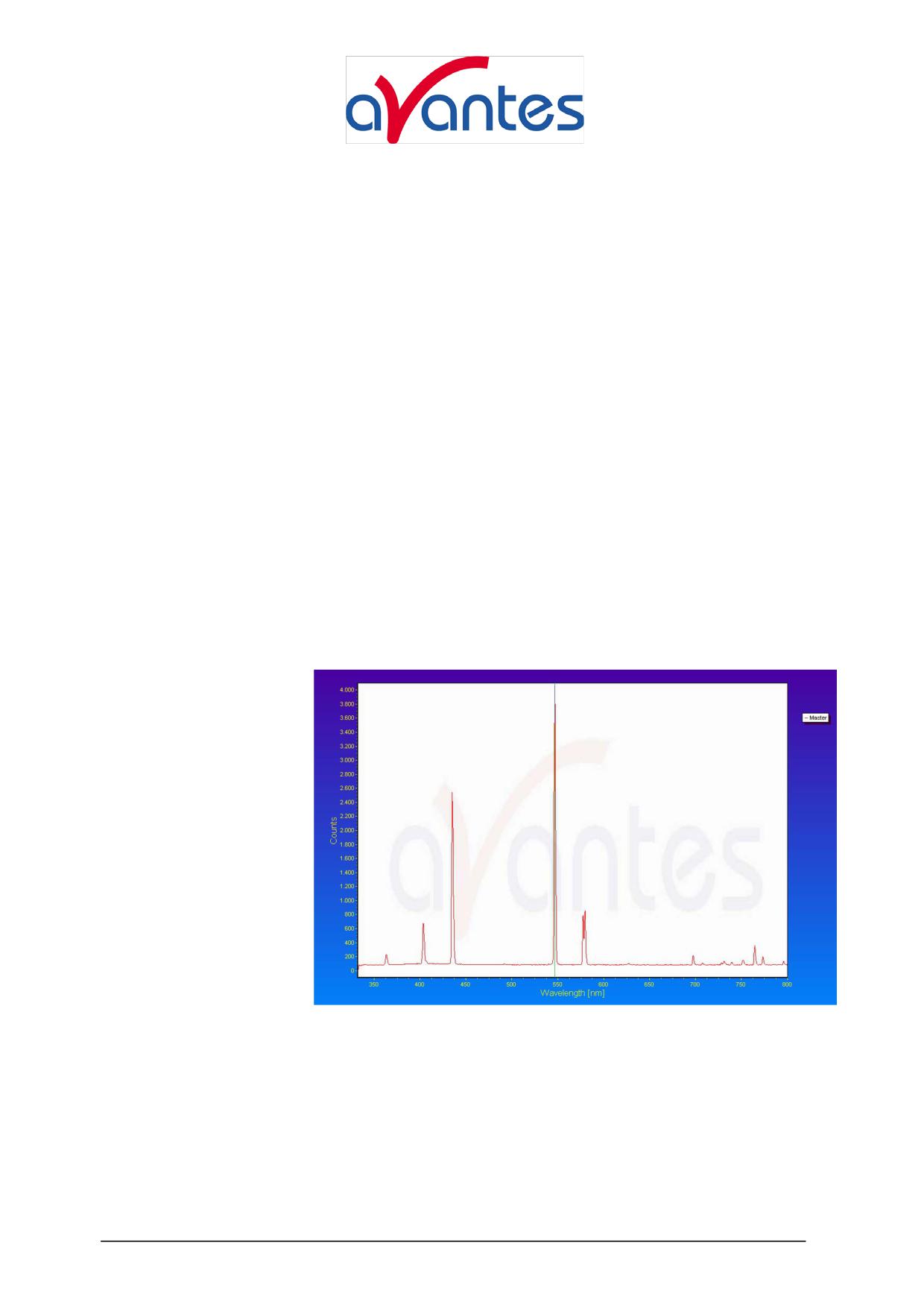
диаметра. Когда в спектрометр попадает недостаточно света, должно быть установлено
более длительное время интегрирования. Также возможно позволить AvaSoft поиск более
подходящего времени интегрирования нажатием кнопки ‘∫AC’ или при использовании
опции меню Setup-Options-Auto Configure Integration time.
Если измерения производятся в режиме, в котором требуются данные опорного канала и
темнового фона (все режимы за исключением режима Scope), то после изменения времени
интегрирования необходимо заново измерить и сохранить спектральные данные опорного
канала и темнового фона.
Усреднение
При помощи этой опции устанавливается число сканирований, по которым будет
проводиться усреднение. Спектр будет появляться после каждых
# сканирований.. Этот
спектр является усредненным по # сканированиям.
Длина волны [nm]
Длина волны показывает позицию курсора, который становится видимым, если утоплена
кнопка курсора. Амплитуда сигнала, которая дается на линейке статуса в самой нижней
части главного окна, есть амплитуда при длине волны, показанной в этом поле.
2.4 Графическая
область
Графическая
область
представляет данные в
виде XY-диаграммы, с
длиной
волны
в
нанометрах по оси X и
сигналами детектора по
оси Y. После загрузки
или сохранения сигнала
опорного канала и
темнового спектра, для
оси Y могут быть
выбраны
другие
единицы: Поглощение
(оптическая плотность -Absorbance Units), Пропускание в процентах (Percentage
Transmittance) или Относительная интенсивность излучения (Relative Irradiance).
Свойства опции Zoom (растяжки)
Zoom in (растяжка включена на увеличение): выберите область, которую надо
расширить на всю графическую область. Для того чтобы эту область выбрать, щелкните
левой кнопкой мыши на белом поле графической области и тащите ее вниз и вправо. После
освобождения левой кнопки мыши на графическом дисплее обе оси X и Y изменят шкалу
на новые значения выбранной области.
Декабрь 2007
AVASOFT Russian
13
email:
Zoom out (выключение растяжки): протащите мышь с нажатой левой кнопкой через
белое поле под углом, но вместо перетаскивания мыши вниз и вправо, тащите ее в
противоположном направлении. После освобождения кнопки мыши шкалы обеих осей X
и Y возвратятся к значениям, которые были по умолчанию.
Move (передвижение) X-Y: перетаскивание при помощи правой кнопки мыши будет иметь
результатом передвижение всего спектра целиком вверх или вниз и влево или вправо.
Move (передвижение) -Y: если у мыши есть колесико, то спектр можно передвигать вниз и
вверх с его помощью.
2.5 Линейка статуса
Для каждого выбранного канала спектрометра линейка статуса в самой нижней части
главного окна показывает информацию о файле в котором будут сохранены данные,
амплитуду сигнала при текущей длине волны и текущие установки параметров
сглаживания и spline (сшивания). Поле справа от Spline используется для индикации того,
что спектрометр получает слишком много света в определенной области длин волн (=16383
перед коррекцией на динамический темновой фон, сглаживание или усреднение). В этом
случае будет становиться видимой надпись “saturated” (насыщенный). Смотрите также
секцию 3.2.8.1: проверка на насыщение.
2.6 Поиск пиков или провалов при помощи CTRL или SHIFT + щелчок левой
кнопкой мыши
Эта опция может быть использована во всех режимах (Scope, Absorbance, Transmittance or
Irradiance) и для всех появляющихся графиков. Когда в графической области происходит
щелчок левой кнопки мыши при утопленной кнопке CTRL, AvaSoft будет следовать
следующей процедуре обращения к ближайшему пику:
1. Длина волны определяется позицией (пространственной), в которой произошел щелчок.
2. Восстанавливаются данные ближайшего пиксела
3. Направление поиска пика определяется по соседним пикселам. Если оба пиксела имеют
меньшее значение по оси Y, чем текущий пиксел, то этот текущий пиксел уже считается
пиком. Если величина только одного из соседних пикселов больше, чем величина
текущего пиксела, поиск пика будет осуществляться в направлении этого большего
пиксела. Если оба соседних пиксела имеют по оси Y большее значение, чем текущий
пиксел, то текущий пиксел является “провалом” (минимумом), т.е. находится в
“долине”. Пик в этом случае ищется в направлении соседнего пиксела, имеющего
большую величину.
4. Курсор начинает движение в направлении, которое определено в пункте 3), до тех пор,
пока не достигнет пиксела, величина которого не больше, чем пиксел, оцененный
последним. На этом пикселе курсор останавливается.
Удерживая нажатой клавишу SHIFT вместо CTRL, аналогичная процедура будет
использована для перемещения к ближайшему провалу.
Если на дисплее имеется более одного спектра, диалоговое
окно справа подскажет какой спектр необходимо выбрать
14
AVASOFT Russian
Avantes
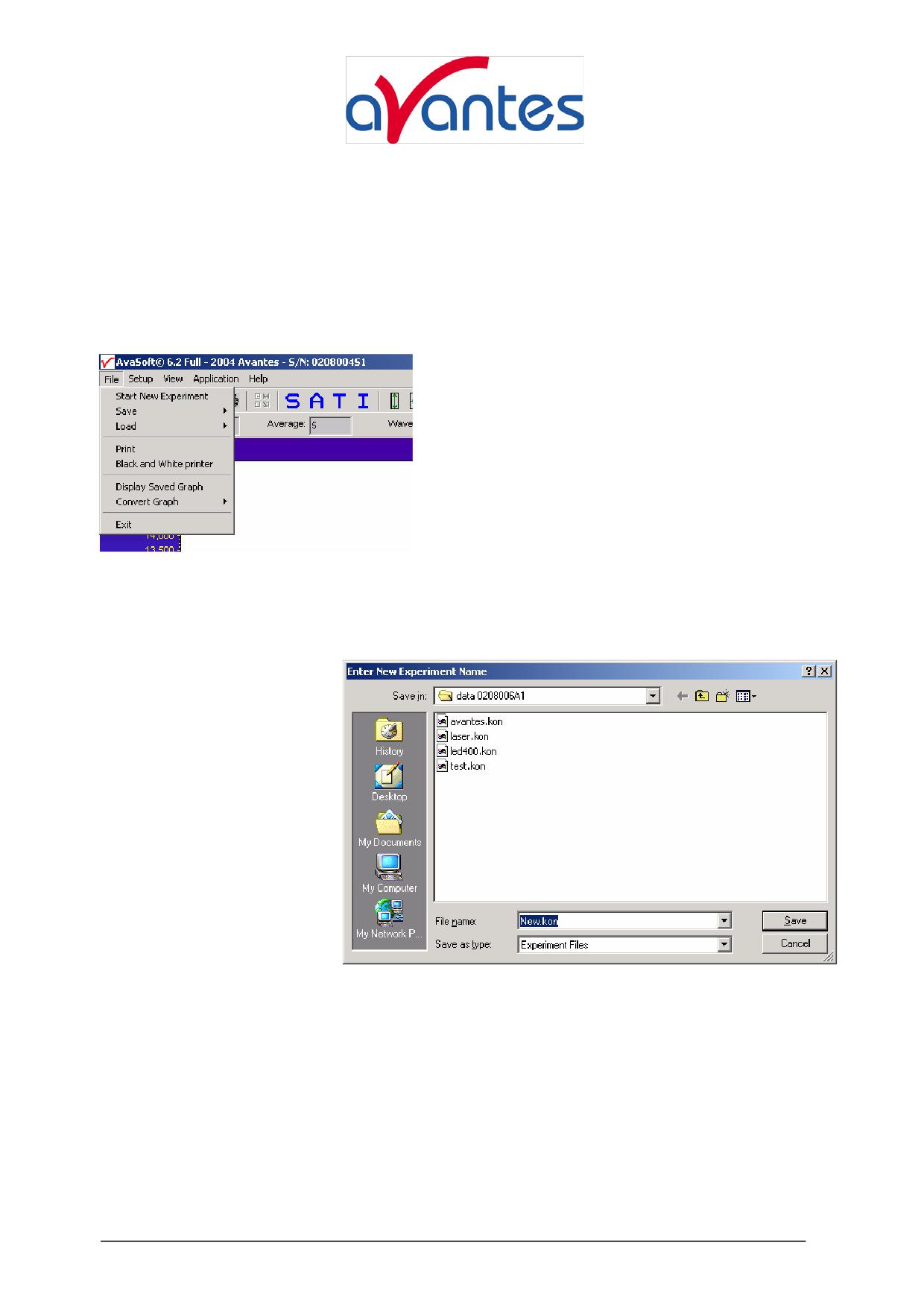
среди тех, что присутствуют на дисплее для его активирования для поиска пика.
3 Меню опций (выбора)
В секциях 3.1 - 3.3 описаны в деталях опции главного меню (File, Setup и View Menu), а
также их субменю.
3.1 Файловое меню
3.1.1 Файловое меню: Старт нового эксперимента
После выбора этой опции появляется диалоговое окно, в котором нужно ввести имя нового
эксперимента. Имя эксперимента будет сохранено как имя файла с расширением *.kon. Это
расширение вводить не
надо.
После щелчка на кнопке
сохранения, текущее имя
файла будет построено из
имени
эксперимента,
которое было введено, и
порядкового
номера,
начинающегося с 0001.
Пример:
если
имя
эксперимента “test”, то
первый графический файл,
который будет сохранен в
режиме scope (обзор), будет
называться test0001.ROH,
порядковый номер будет введен автоматически, так что следующий файл, который будет
сохранен в режиме будет называться test0002.ROH и т.д. Более подробную информацию об
именах графических файлов смотри в File-Save Experiment. Заметим, что диалог позволяет
вам выбрать различные папки или драйвы (диски) для сохранения результатов
экспериментов, равно, как и создание новых папок под новыми именами для новых
экспериментов. По умолчанию, папка, в которой сохраняются данные, имеет название
“data <serialnumber>”, в котором <serialnumber> означает серийный номер AvaSpec
спектрометра, который используется (0208006A1 на рисунке вверху).
После закрытия окна диалога щелчком на кнопке save, снизу слева линейки статуса
появляется имя нового эксперимента под его следующим по порядку номером. Щелчком
кнопки cancel (выход) восстанавливается прежнее имя эксперимента.
Декабрь 2007
AVASOFT Russian
15
email:
3.1.2 Файловое меню: Загрузка темнового фона
При помощи этой опции могут быть загружены данные темнового фона, которые были
сохранены до этого. Если AvaSoft находится в статическом режиме, данные темнового
фона, которые будут загружаться первыми, появятся на экране.
3.1.3 Файловое меню: Загрузка данных опорного канала
При помощи этой опции предварительно могут быть загружены данные опорного канала.
Если AvaSoft находится в статическом режиме, данные опорного канала, которые
предстоит загрузить, предварительно показываются на экране.
3.1.4 Файловое меню:
Загрузка данных
эксперимента
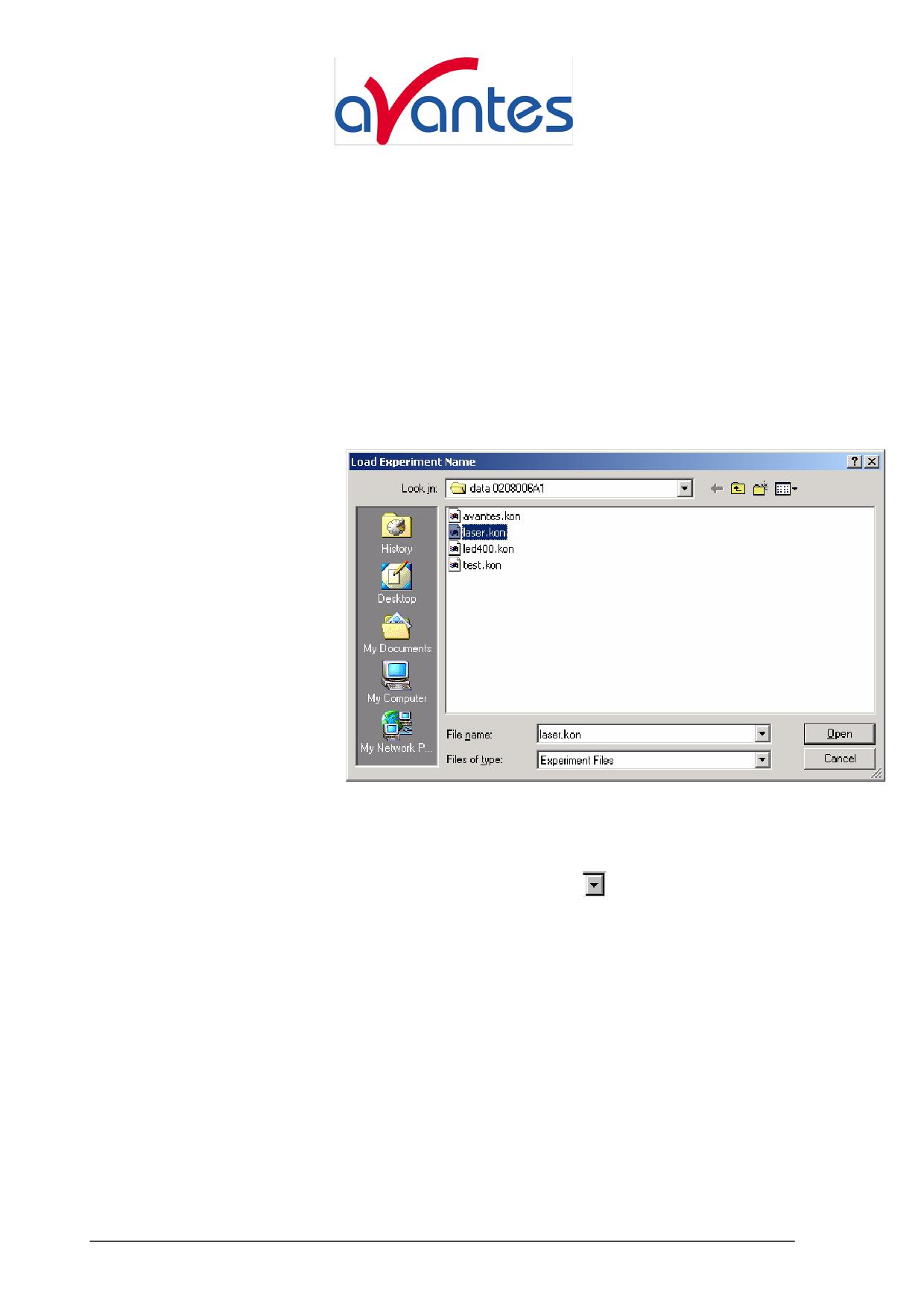
При помощи этой опции
могут
быть
загружены
данные
эксперимента,
которые были использованы
перед этим. Таким образом,
может
быть
сохранено
больше
спектров
до
проводимого эксперимента.
Имя эксперимента имеет
файловое расширение "*-
.kon". После выбора этой
опции
диалоговое
окно
показывает все эксперименты, которые были сохранены ранее в директории текущего
эксперимента. Если имя того эксперимента, который необходимо загрузить, находится в
этой директории, выберете его и щелкните на кнопке save. Если имя того эксперимента,
который необходимо загрузить, находится на другом диске и/или, в другой директории,
перейдите к этой директории при помощи нажатия клавиши
, которая находится позади
имени текущей папки. Для более детального ознакомления с именами графических файлов
обратитесь к File-Save Experiment.
3.1.5 Файловре меню: Сохранение темнового фона
При помощи этой опции сохраняются данные темнового фона. Имя файла с данными
темнового фона - "dark*.dat", где * представляет собой номер ведомого (slave) канала, для
которого сохранены данные темнового фона (*=0 соответствует ведущему (master) каналу).
Файлы с данными темнового фона будут сохранены в директории эксперимента, который
был “подобран” опцией File-Load-Experiment или File-Start New-Experiment.
3.1.6 Файловое меню: Сохранение опорных данных
При помощи этой опции сохраняются опорные данные. Имя этого файла данных -
"ref*.dat", где * представляет номер ведомого (slave) канала, для которого сохраняются
опорные данные (*=0 соответствует ведущему (master) каналу).
16
AVASOFT Russian
Декабрь 2007
Avantes
Файлы с опорными данными будут сохранены в директории эксперимента, который был
“подобран” опцией File-Load-Experiment или File-Start New-Experiment.
3.1.7 Файловре меню: Сохранение данных эксперимента
При помощи этой опции сохраняются спектральные данные. Все графические файлы будут
сохранены в директории эксперимента, который был “подобран” опцией File-Load-
Experiment или File-Start New-Experiment.
Сохранение графических файлов, если задействован один канал спектрометра
Прежде всего, появляется окно, в котором может быть введена строка комментариев к
сохраненному графику. Далее будут сохранены два файла: первый файл содержит
сохраненные спектральные данные. Имя этого первого файла начинается с имени
эксперимента, непосредственно за ним следует порядковый номер сохраненного спектра.
Расширение этого первого файла зависит от режима текущего измерения, как показано
ниже:
Extension
Mode
ROH
Scope Mode
ABS
Absorbance
TRM
Transmittance/Reflectance
IRR
Irradiance
Второй файл содержит строку комментариев, которые могут быть сопоставлены этому
графику. Имя этого второго файла, за исключением расширения, такое же, как и имя
первого файла (имя эксперимента и порядковый номер). Расширение этого второго файла
также зависит от режима измерения, как показано ниже:
Extension
Mode
RCM
Scope Mode
ACM
Absorbance
TCM
Transmittance/Reflectance
ICM
Irradiance
Пример: предположим, что имя нашего эксперимента "avs". Затем, сохраним один спектр в
режиме scope (обзор), один в режиме absorbance (поглощение) и два в режиме transmittance
(пропускание). В результате будем иметь следующие файлы:
avs0001.roh: spectrum data in scope mode
avs0001.rcm: comments for the spectrum saved in avs0001.roh
avs0001.abs: spectrum data in absorbance mode
avs0001.acm: comments for the spectrum saved in avs0001.abs
avs0001.trm: spectrum transmittance mode
avs0001.tcm: comments for the spectrum saved in avs0001.trm
Декабрь 2007
AVASOFT Russian
17
email:
avs0002.trm: spectrum data in transmittance mode
avs0002.tcm: comments for the spectrum saved in avs0002.trm
После выхода из Приложения (application) и следующего открытия AvaSoft, графики,
сохраненные в режимах scope, absorbance и transmittance будут зафиксированы,
соответственно, в файлах данных avs0002.roh, avs0002.abs и avs0003.trm, а файлы
комментариев в avs0002.rcm, avs0002.acm и avs0003.tcm.
Перед сохранением имена графических файлов высвечиваются на дисплее на линейке
статуса в нижней части экрана. После сохранения порядковый номер присваивается
автоматически.
Сохранение графических файлов в случае, если используется многоканальный
спектрометр
Если графические файлы сохраняются, в то время как более чем один канал доступен
обзору одновременно (см. опцию View-Channel), то имя каждого графического файла для
каждого канала, который высвечен, получает различный порядковый номер. Например,
результат сохранения одного эксперимента в трех различных режимах осуществляется в
трех файлах с графическими данными и в трех файлов с комментариями, а именно:
avs0002.roh: spectrum data in scope mode (e.g. Master Channel)
avs0003.roh: spectrum data in scope mode (e.g. Slave1 Channel)
avs0004.roh: spectrum data in scope mode (e.g. Slave2 Channel)
avs0002.rcm: comments for the spectrum saved in avs0002.roh
avs0003.rcm: comments for the spectrum saved in avs0003.roh
avs0004.rcm: comments for the spectrum saved in avs0004.roh
Для каждого канала может быть введена различная строка, содержащая комментарий
Для того чтобы упростить процедуру выбора графических файлов в последствии при
помощи опции File-Display Saved Graph, все строки комментариев начинаются с короткого
имени канала, для которого был сохранен график:
M for Master, S1 for Slave1 и т.д..
После сохранения порядковые номера в этом примере (тройной режим) будут
автоматически увеличены до 0005, 0006 и
0007 для каналов, соответственно, . Master,
Slave1 и Slave2.
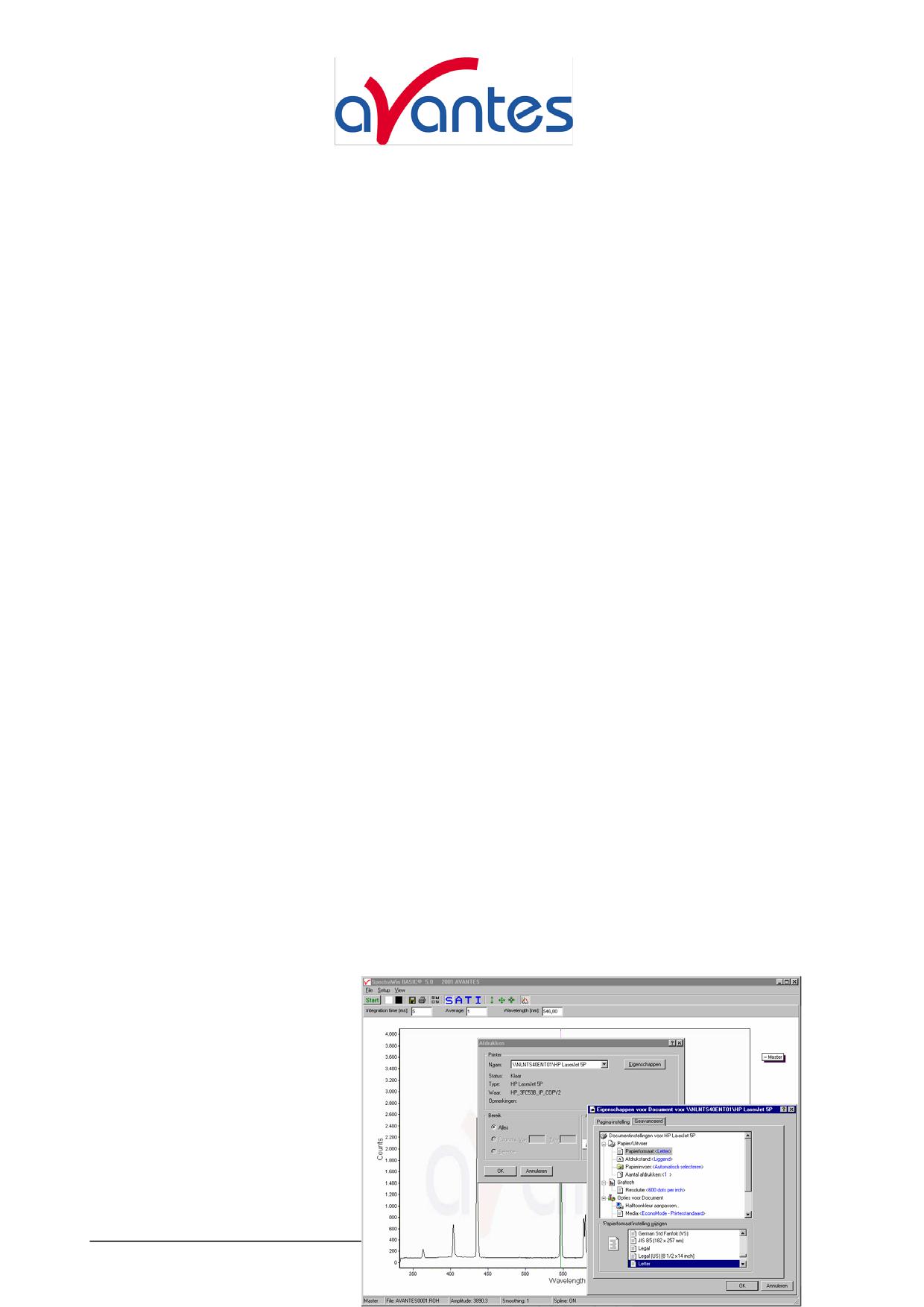
3.1.8 Файловое меню:
печать
После выбора опции меню print
(печать),
цвет
фона
в
графической области станет
белым. Если задействована
(помечена) опция меню “Black
and White printer” (черно-белый
принтер) (см. следующую
секцию), строка стилей для
спектров будет изменена с
18
Avantes
цветной на черную. В диалоговом окне будет показано, какой заголовок может быть
введен для вывода на печать. В следующем окне могут быть изменены установки принтера
(а именно, вертикальная или горизонтальная печать, качество печати и т.д.). После нажатия
OK в диалоговом окне установок принтера график будет распечатан и на мониторе будут
восстановлены исходные цвета.
3.1.9 Файловое меню: Черно-белый принтер
В AvaSoft установкой по умолчанию является печать спектров в тех же цветах, в каких они
появляются на мониторе. Однако, если нет цветного принтера, может быть выбрана опция
меню “Black and White printer” (черно-белый принтер). Если выбрана эта опция, то при
печати могут быть выбраны различные стили отображения спектров, если их более, чем
один: т.е. тире-тире, точка-точка, тире-точка. Для реализации этого действия нажмите
соответствующую опцию меню, чтобы перед ней появилась метка.
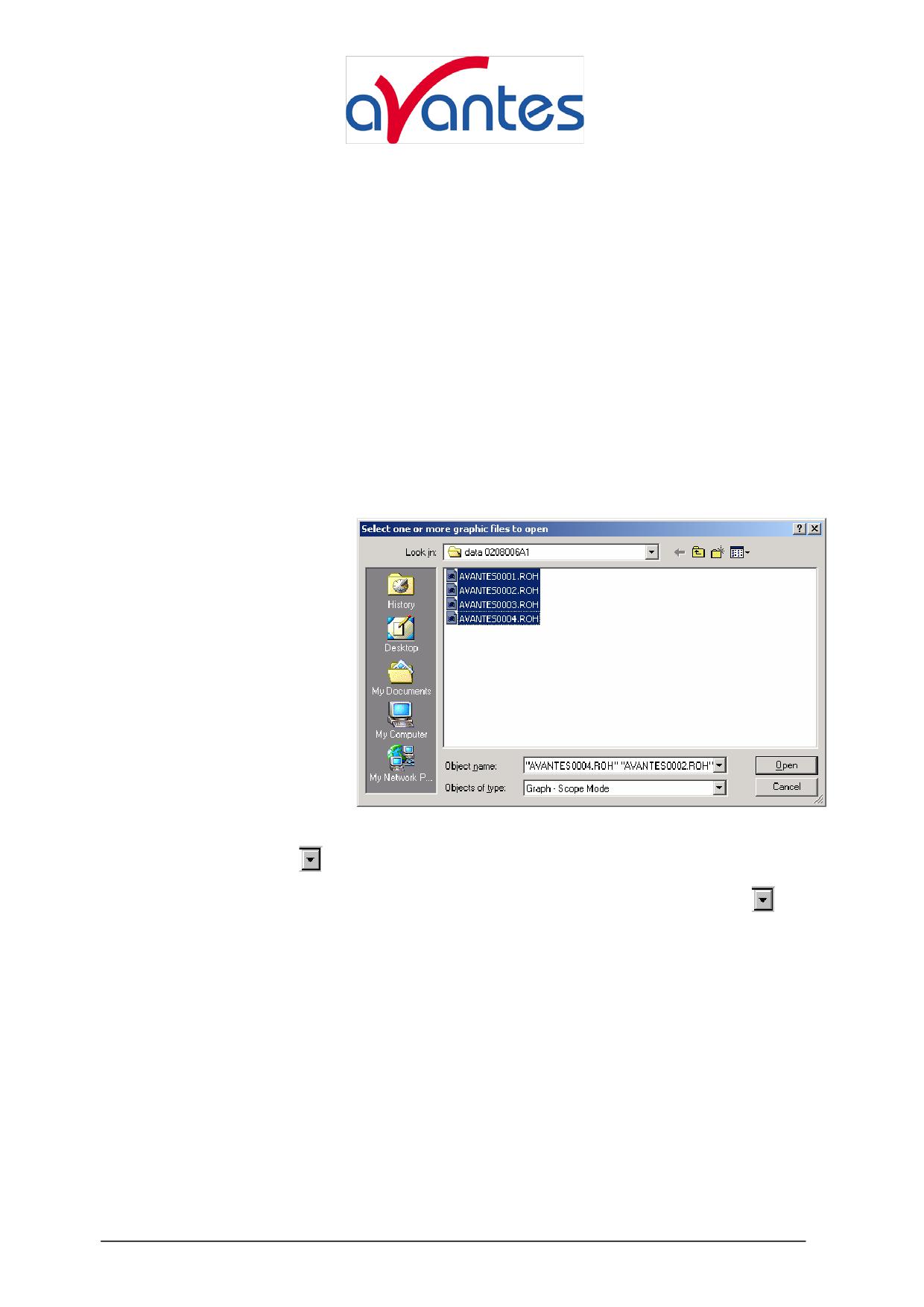
3.1.10 Файловое меню: Сохранение графика, выведенного на дисплей
Эта опция требует, чтобы
графические файлы были
заранее
сохранены
с
использованием опции File-
Save
Experiment.
После
выбора этой опции, в окне
покажутся все файлы для
текущего
измерительного
режима. Например, в окне
справа режим измерения
“scope”, так что расширение
ранее сохраненного спектра
*.roh.
Для того чтобы выбрать
графический файл, сохраненный для другого режима измерения, например “absorbance”
(поглощение), щелкните
позади Graph - …Mode и пик появится в желаемом режиме.
Для того чтобы выбрать графический файл из другой папки или диска, щелкните позади
имени текущей папки.
Если графический файл помечается одиночным щелчком мыши на имени файла, то строка
комментария для этого файла появляется вверху графической области главного окна.
Выбор файловых мультиимен может быть реализован путем использования клавиш CTRL
или SHIFT в комбинации с мышью. Если клавиша CTRL нажата, то все файлы кликнутые
мышью будут выбраны для появления на дисплее. Если нажата клавиша SHIFT, то для
демонстрации будут отобраны все файлы, находящиеся между двумя кликнутыми файлами.
Выберите имя файла (или файлов), который хотите посмотреть, и щелкните на кнопке
Open. Для того чтобы выйти из этого диалога без высвечивания графических файлов
щелкните на кнопке CANCEL.
Декабрь 2007
AVASOFT Russian
19
email:
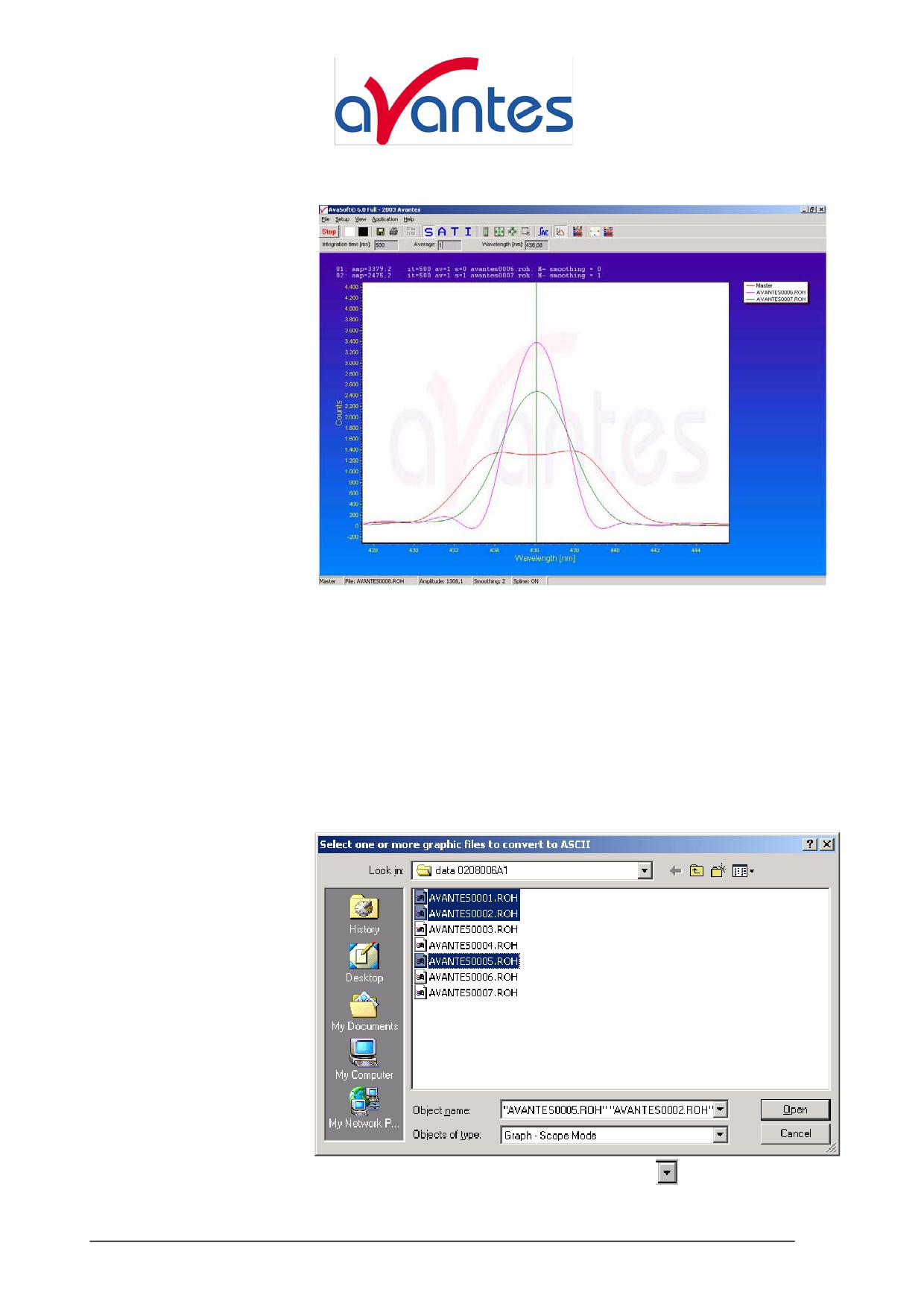
На рисунке справа для показа выбраны два графических файла в режиме scope (обзор).
Комментарии,
которые
были сохранены с этими
графиками высвечиваются
вверху
графической
области
вместе
с
информацией
об
амплитуде при данной
длине
волны
(amp),
временем интегрирования
(it)
и
установках
сглаживания
(s)
на
момент сохранения файла
и имя графического файла.
Если среди активных
каналов спектрометра (т.е.
Master) не имеется не
отобранных с помощью
опции View Channel,
действительные для активированного канала (каналов) данные будут показаны на том же
графике, что и отобранные графические файлы. Щелчок на зеленой кнопке “start” приведет
к тому, что online измерения могут быть сравнены непосредственно с графиками,
сохраненными перед этим.
Опция меню File-Display Saved Graph является предпосылкой (источником) контрольной
метки до тех пор, пока высвечиваются ранее сохраненные графики. Для того чтобы
очистить экран от этих, ранее сохраненных графиков, выберите опять опцию меню File-
Display Saved Graph, после которой контрольная метка исчезает, и остаются только спектры
активного канала (каналов) спектрометра.
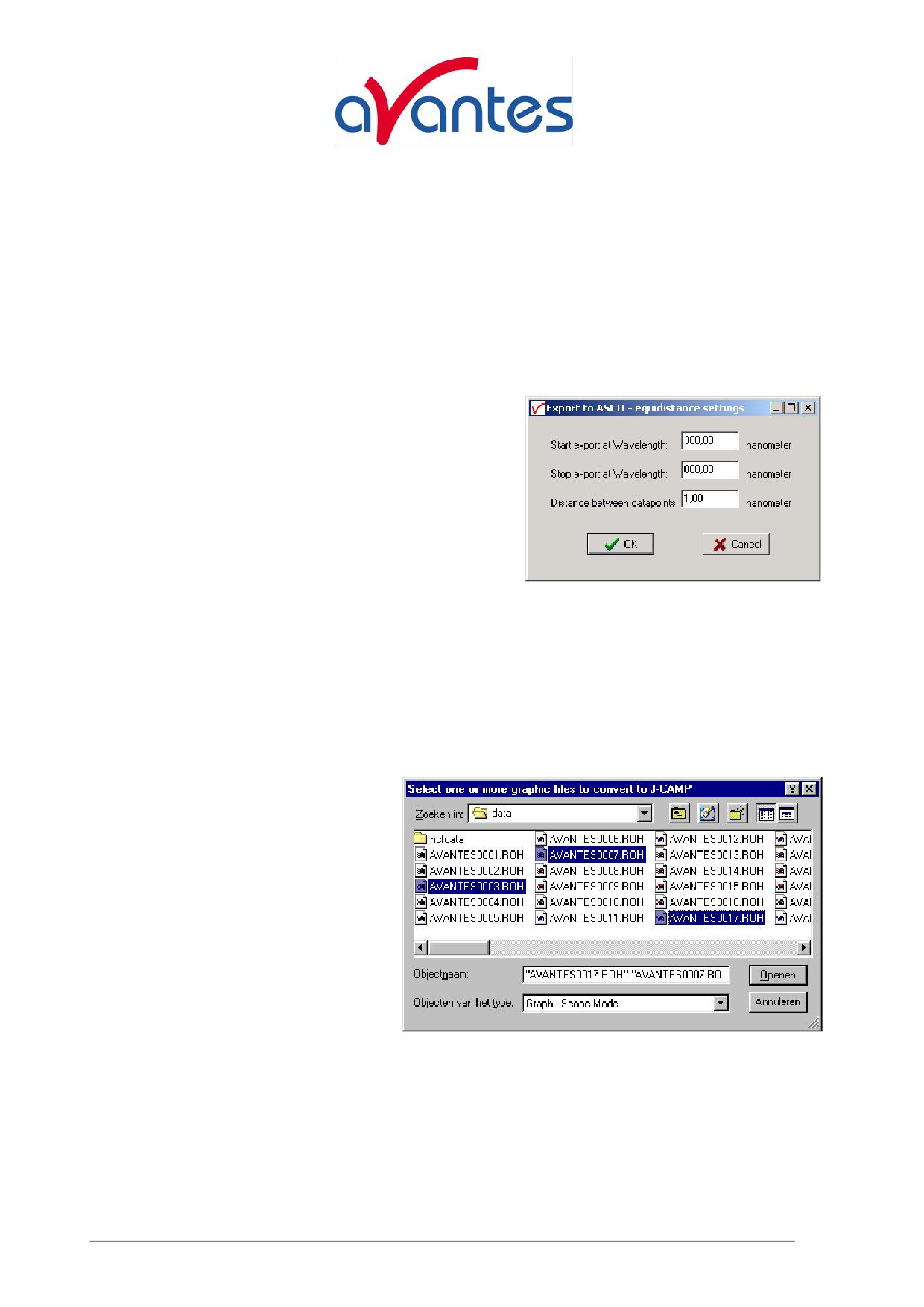
3.1.11 Файловое меню: Конвертирование графиков в ASCII-коды
Эта опция требует, чтобы
графические файлы были
ранее сохранены при
помощи опции File-Save
Experiment. После ее
выбора окно показывает
все файлы в текущем
режиме измерения. На
примере справа режим
измерения “scope”, так
что расширение ранее
сохраненных
спектров
*.roh.
Для выбора графических
файлов, сохраненных в
другом измерительном режиме, например, “absorbance”, щелкните
позади Graph -
…Mode и “вытащите” желаемый измерительный режим.
20
AVASOFT Russian
Декабрь 2007
Avantes
Для выбора графических файлов из другой папки или диска, щелкните,
позади текущего
имени папки. Если графический файл помечен однократным щелчком мыши на имени
файла, то вверху графической области главного окна появляется строка комментария для
этого файла. Выбор нескольких файловых имен может быть реализован при использовании
клавиш CTRL или SHIFT в комбинации с мышью.
Если утоплена клавиша CTRL, то все файлы, которые вызываются щелчком мыши, будут
выбраны для конверсии. Если нажата клавиша SHIFT, то для конверсии будут выбраны все
файлы, находящиеся между двумя помеченными файлами.
Выберите имя файла (файлов) для конверсии в ASCII и щелкните кнопку Open. Для того
чтобы выйти из этого диалога без конвертирования файлов, щелкните кнопку CANCEL.
Расширение текстовых файлов зависит от расширения бинарного графического файла, как
показано ниже:
Расширение бинарного файла Расширение текстового файла
ROH
TRT
ABS
TAT
TRM
TTT
IRR
TIT
Все текстовые файлы начинаются с заголовка, несущего информацию для графических
файлов, которые конвертировались. Заголовок показывает:
-
the comment line (строка комментария)
-
the integration time (время интегрирования)
-
the number of scans that has been averaged (число сканирований, по которым проводилось
усреднение)
-
the number of pixels used for smoothing (число пикселов, использованных для
сглаживания)
-
the serial number of the spectrometer that was used to save the data (серийный номер
спектрометра, который был использован при сохранении данных)
Данные в файле *.TRT даются в двух колонках. В первой - длина волны в нанометрах, во
второй - данные scope-режима.
Данные в файлах *.TАT и ТТТ представлены в пяти колонках. В первой - длина волны в
нанометрах. Во второй по четвертую колонку содержатся, соответственно, данные
темнового фона, опорные и обзорные (scope) данные. В пятой колонке представлены
расчетные значения поглощения (absorbance) (в
*.TAT файле) или пропускания
(transmittance) (в *.TTT файле).
Формат текстовых файлов для режима измерения излучения (irradiance) (*.TIT) зависит от
наличия программы AvaSoft-IRRAD. Текстовой файл для абсолютных значений
интенсивности излучения, который будет сгенерирован, если AvaSoft-IRRAD имеется,
имеет шесть колонок. Первые две - длина волны и темновой фон. В третьей - функция
преобразования числа сосчитанных импульсов в микроватты. Четвертая колонка содержит
число измеренных импульсов (результаты счета). В пятой и шестой находятся результаты
Декабрь 2007
AVASOFT Russian
21
email:
пересчета
излучения в микроватты на квадратный сантиметр (энергетическая
освещенность) (колонка 5) и в число фотонов (колонка 6). Текстовой файл для режима
измерения относительной интенсивности излучения, который будет сгенерирован, если
программа AvaSoft-IRRAD не установлена, имеет пять колонок. Первая колонка - длина
волны в нанометрах. Во второй по четвертую, соответственно, темновой фон, опорные и
обзорные (scope) данные. Пятая колонка содержит расчетные значения относительной
интенсивности излучения.
3.1.12 Файловое меню: Конвертирование графика в эквидистантные ASCII-коды
Эта опция требует, чтобы графические файлы были
предварительно сохранены при помощи опции File-
Save Experiment. После выбора опции “File/ Convert
Graph/To ASCII - Equi distance”, в диалоговом окне
могут быть введены область длин волн, для которой
данные должны быть конвертированы и расстояние
между двумя соседними точками (см. рисунок
справа). После щелчка на кнопке OK Вы можете
выбрать
файлы,
которые
необходимо
конвертировать. Процедура выбора этих файлов точно такая же, как при конвертировании в
ASCII без эквидистантности (секция 3.1.11).
Также, информация в заголовке файла та же самая, что и при конвертировании в ASCII без
эквидистантности. Данные в файлах *.TRT, *.TAT, *.TTT и *.TIT представлены в двух
колонках. В первой колонке представлены равно отстоящие значения длины волны в
нанометрах. Во второй колонке - интерполяционные величины для данных обзорного
(scope) режима (в *.TRT файле), поглощения (absorbance) (в *.TAT файле), пропускания
(transmittance) (в *.TTT файле) или излучения (irradiance) (в *.TIT файле).
3.1.13 Файловое меню:
Конвертирование графика в
J-CAMP
JCAMP-DX
-
стандартный
файловый формат для обмена
спектрами
между различными
спектрометрическими системами и
компьютерами. JCAMP-DX спектр
это текстовый файл, который можно
видеть,
скорректированный
и
аннотированный
текстовым
редактором. Большое количество
других разработанных спектрометрических программ, таких, как Grams32 и OPUS
допускают импорт файлов в формат JCAMP-DX.
Формат J-Camp требует равных расстояний между значениями данных по оси X (длина
волны). Конвертирование CCD-пикселов в точки шкалы длин волн - нелинейная функция,
поэтому, перед записью в J-Camp формат, 2048 (для AvaSpec-2048) значений данных,
прежде всего они линеаризуются.
22
AVASOFT Russian
Декабрь 2007
Avantes
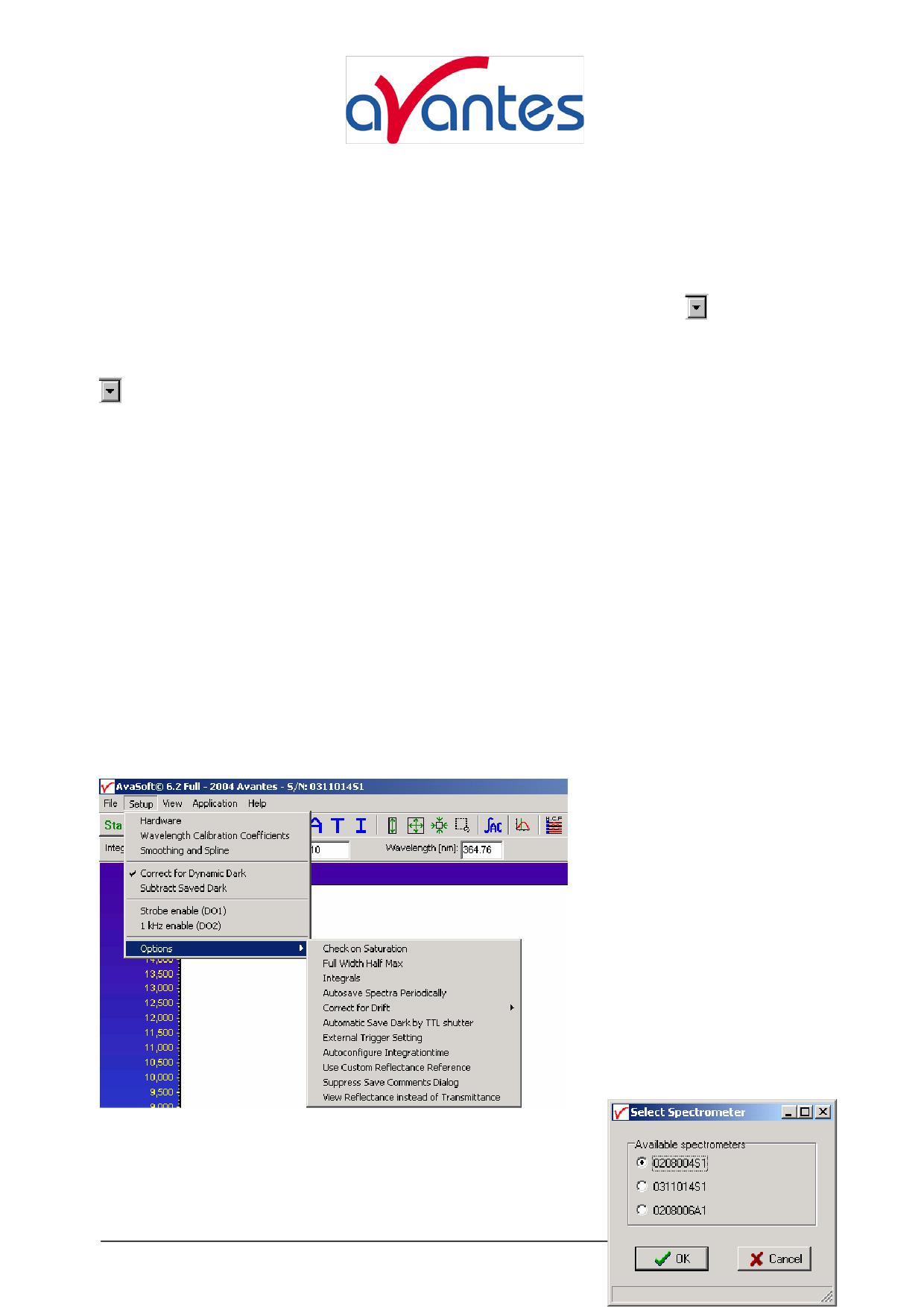
Эта опция требует, чтобы графические файлы были бы прежде сохранены при
использовании опции File-Save Experiment. После выбора этой опции в окне покажутся все
файлы в текущем измерительном режиме. На примере справа измерительный режим -
“scope”, так что расширение ранее сохраненных спектров *.roh.
Для того чтобы выбрать графические файлы, которые были ранее сохранены в другом
измерительном режиме, например, поглощение (absorbance), щелкните
позади Graph -
…Mode, и “вытащите” желаемый измерительный режим.
Для того чтобы выбрать графические файлы из другой папки или диска щелкните на кнопке
позади имени текущей папки.
Если графический файл помечен однократным щелчком мыши на имени файла, в верхней
части графической области главного окна появляется строка комментария дл него. Выбор
многих имен файла может быть реализован при использовании клавиш CTRL или SHIFT
key в комбинации с мышью. Если нажата клавиша CTRL, то для конверсии могут быть
отобраны все файлы, которые были щелкнуты мышью. Если утоплена клавиша SHIFT, то
для конверсии будут отобраны все файлы, что лежат между двумя кликнутыми файлами.
Выберите имя файла (файлов) для конверсии в J-Camp и щелкните кнопку Open. Чтобы
выйти из этого диалога без конверсии файлов щелкните кнопку CANCEL. Текстовые файлы
в формате J-Camp требуют расширения DX. Если, например, один файл
-
AVANTES0001.trm, а другой - AVANTES0001.abs и оба конвертируются в J-Camp,
результатом в обоих случаях будет AVANTES0001.dx.
3.1.14 Файловое меню: Выход
Закрытие AvaSoft.
3.2 Меню установок (Setup Menu)
3.2.1 Меню установок: Аппаратура (Hardware)
Эта опция меню показывает список серийных номеров
AvaSpec спектрометров, которые соединены с РС через USB
Декабрь 2007
AVASOFT Russian
порт(ы) и COM порт(ы) и которые не используются другим, например, приложением. Эта
опция может быть использована для распределения спектрометров по приложениям
(например, один спектрометр работает с AvaSoft-Full, а другому спектрометру необходима
программа AvaSoft-Raman). Но она (опция) может быть также использована для запуска
нескольких спектрометров одновременно посредством нескольких перезапусков AvaSoft.
После щелчка на кнопке OK AvaSoft свяжется с серийным номером спектрометра, который
активируется в диалоговом окне.
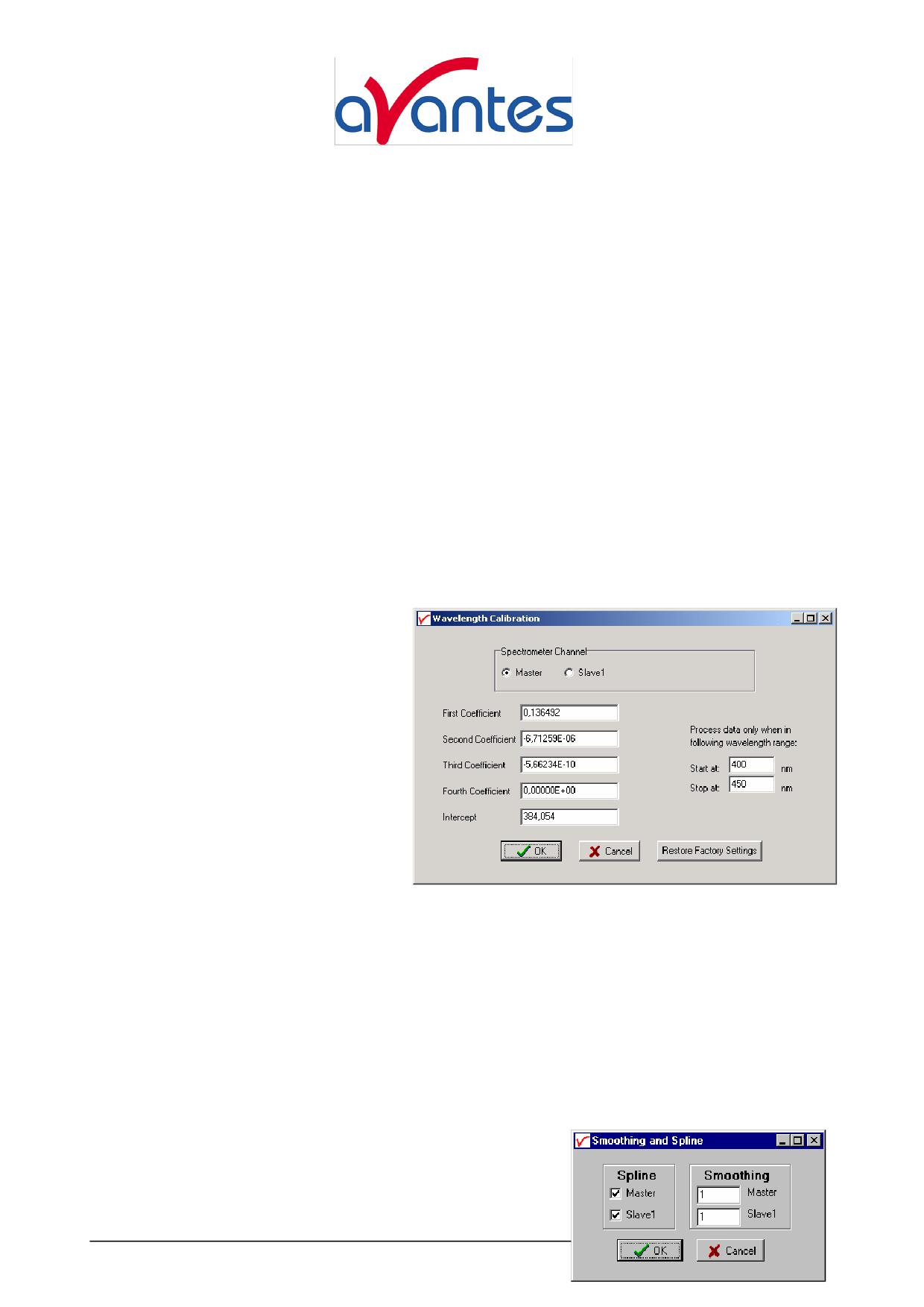
3.2.2 Меню установок: Калибровочные коэффициенты шкалы длин волн
После щелчка этой опции, диалоговое окно покажет, в какой из калибровочных
коэффициентов изменение может быть внесено вручную.
Фон
Длина волны λ, которая соответствует некому пикселу, т.е. ячейке матричного детектора
спектрометра под номером (pixnr) может быть вычислена из следующего уравнения:
λ = Intercept + X1*pixnr + X2*pixnr2 + X3*pixnr3 + X4*pixnr4,
где Intercept и X1 - X4 соответствуют Прерыванию и Первому - Четвертому Коэффициенту
на рисунке внизу. Например, если мы хотим рассчитать длину волны, соответствующую
пикселу номер 1000, используя числа, приведенные на рисунке, то получим следующую
длину волны:
λ =
384,054 + 0,136492*1000 +
-6,71259E-6*1E6 +
-5,66234E-10*1E9
=
513,267 nm.
Кнопка ‘Restore Factory Settings’
(Восстановить Фабричные Установки)
восстанавливает для всех каналов
спектрометра
исходные
калибровочные коэффициенты шкалы
длин волн, которые были сохранены
EEPROM во время фабричной
калибровки.
Опция “Process data only when in following wavelength range” (Обрабатывать данные только
для следующей области длин волн) может быть использована для переноса от спектрометра
к компьютеру сигналов только от ограниченного числа пикселов. Это может существенно
увеличить скорость передачи (так для AvaSpec-2048 от 30 ms для всего детектора до 14 ms
для малой выборки из 10 пикселов). Второе преимущество - сокращение объема данных,
т.к. будут сохранены только спектральные данные для пикселов, которые соответствуют
длинам волн из выбранной области.
3.2.3 Меню установок: Сглаживание и сшивание
Для получения лучшей оценки спектральных данных между пикселами линейки детектора
может быть применен Алгоритм Кубической Сшивающей
Интерполяции (это необходимо, чтобы получить из
24
AVASOFT Russian
Avantes
дискретного набора данных от каждого пиксела непрерывную функцию (кривую)).
Сглаживание является процедурой, которая усредняет спектральные данные по числу
пикселов детекторной линейки. Например, если параметр сглаживания установлен
2,
спектральные данные для всех пикселов xn на детекторной линейке будут усреднены со
своими соседними пикселами xn-2, xn-1, xn+1 и xn+2.
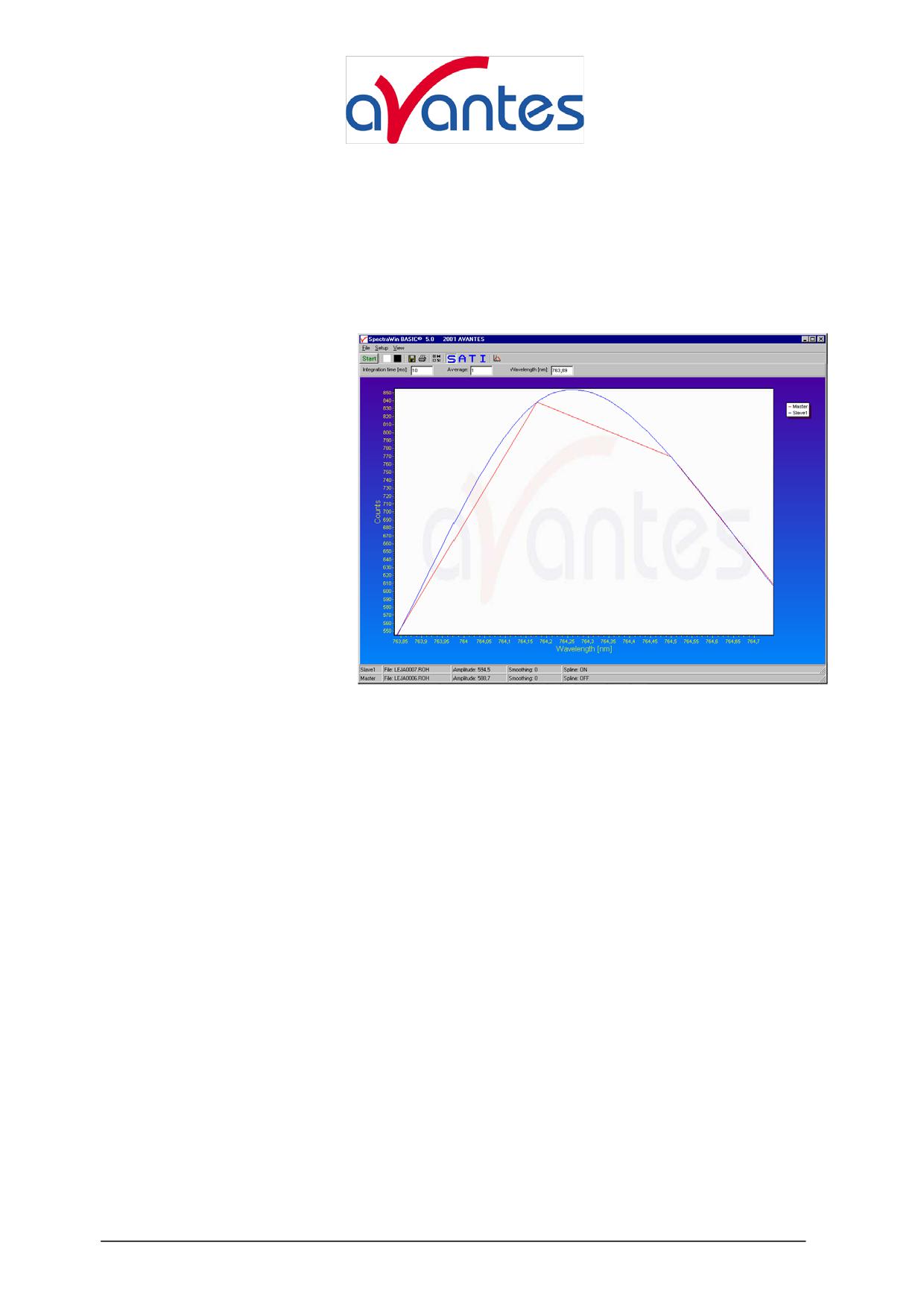
Кубическая сшивающая интерполяция
На рисунке справа приведена
иллюстрация
эффекта
сшивающей экстраполяции.
Данные ведущего канала
(Master) показывают значения
счета детектора (AD) для
4
пикселов,
соединенных
прямой линией (линейная
инрерполяция).
Данные
ведомого канала
1 (Slave1)
приведены для тех же
4
пикселов и в точности такие
же, как для канала Master, но
здесь к ним применен
алгоритм
кубической
сшивающей интерполяции и
результатом
являются
данные, которые сглажены для первой производной и непрерывны для второй производной.
Сшивающая интерполяция может быть полезна для приложений, в которых используются
линейчатые источники света, такие, как лазерные диоды, или для других приложений,
требующих высокого разрешения. Заметим, что для AvaSpec-2048 с 2048 пикселами,
эффект сшивающей интерполяции не заметен, если данные представлены для полной
шкалы. Разрешение монитора много меньше, чем 2048 пикселов. Эффект сшивающей
интерполяции может быть увиден, если число пикселов детектора на дисплее меньше, чем
число пикселов монитора по оси Х.
Сглаживание
Для того, чтобы получить сглаженный спектр без потери информации, важно установить в
программе правильный параметр сглаживания. Оптимальный параметр сглаживания
зависит от расстояния между пикселами на линейке детектора и светового пучка,
поступающего в спектрометр. Для AvaSpec-2048 расстояние между пикселами CCD-
линейки - 14 micron.
Декабрь 2007
AVASOFT Russian
25
email:
Световой
Параметр
С подсоединенным световодом
200 micron
(щель не
установлена) оптическое разрешение в пикселах порядка 14.3
Пучок
Сглажи-
CCD-пикселов. Для параметра сглаживания 7, каждый пиксел
[micron]
вания
будет усреднен по 7 соседним пикселам слева и по 7 справа.
Усреднение по
15 пикселам при расстоянии между CCD
10
0
пикселами 14 micron покроет 15*14 = 210 micron на CCD
25
0
линейке. Использование световода диаметром
200 micron
означает, что потеряем в разрешении, когда установим параметр
50
1
сглаживания 7. Теоретически, таким образом, оптимальный
100
3
параметр сглаживания 6. Если в спектрометре установлена
щель 50 micron, оптическое разрешение в пикселах будет 3.6
200
6
CCD-пикселов и параметр сглаживания нужно выставить 1. В
таблице слева приведены рекомендованные значения сглаживания для спектрометра Spec-
2048, как функция диаметра светового пучка, поступающего в спектрометр. Значения в
столбце Световой Пучок это либо диаметр сердцевины световода, либо, если в
спектрометре установлена щель, ширина щели. Заметим, что в этой таблице приведены
оптимальные значения параметров сглаживания без потери разрешения. Если разрешение
не является важным результатом, можно выбрать больший параметр сглаживания для
уменьшения шума ценой уменьшения разрешения.
Наилучшим способом определить оптимальный параметр сглаживания это
посмотреть разрешение с использованием линейчатого источника света, такого, как
калибровочная лампа AvaLight-CAL. Вывод на дисплей разрешения в нанометрах для
полной ширины половины максимума (Full Width Half Max) может быть осуществлен
опцией меню Setup/Options/Full Width Half Max. Сперва взгляните на величину FWHM для
одного или более пиков без сглаживания (smoothing = 0). Затем увеличьте параметр
сглаживания и проверьте есть ли эффект увеличения значения (значений) FWHM. Для того,
чтобы получить оптимальное сглаживание без потери разрешения параметр сглаживания
должен быть увеличен до того максимального значения, при котором разрешение еще не
ухудшается.
3.2.4 Меню установок: Коррекция динамического темнового фона
Пикселы CCD детектора (AvaSpec-2048) температурно чувствительны, что вызывает
небольшой темноовой ток даже без световой экспозиции. Для того чтобы получить
приблизительную оценку этого темнового тока можно выбрать сигнал от первых 14
оптически черных пиксела CCD детектора и вычесть его из массива обзорных (scope)
данных. Это произойдет, если выполнение опции коррекции динамического темнового
фона возможна. Так как эти 14 пикселов имеют такое же температурное поведение что и
акттивные пикселы, коррекция проводится.
Заметим, что эта опция отличается от опции для темнового тока, что необходима для его
сохранения перед тем, как будут выполнены какие-либо измерения пропускания или
поглощения (File-Save Dark). Если опция коррекции динамического темнового фона
изменялась, то будет необходимо сохранить новые темновой и опорный спектры потому,
что массив данных изменялся.
Если этой опции меню предшествует контрольная метка (checkmark), данные режима scope
корректируются при помощи алгоритма темнового динамического фона. Рекомендуется
выйти из этой контрольной установки, которая является состоянием по умолчанию.
26
AVASOFT Russian
Декабрь 2007
Avantes
3.2.5 Меню установок: Вычитание темнового фона
Эта опция используется для вычитания темнового спектра, который был сохранен (File-
Save Dark) из массива scope данных. После запуска AvaSoft эта опция меню всегда
является не выбранной, так как темновой спектр прежде, чем он может быть вычтен,
необходимо запомнить или загрузить.
Если этой опции меню предшествует контрольная метка, то scope данные корректируются
на сохраненный темновой фон.
3.2.6 Меню установок: Возможность строба (DO1)
Эта опция может быть использована для подключения или не подключения внешнего
строба ( т.е. XE-2000) к спектрометру AvaSpec.
Блоку XE-2000 для подключения к AvaSpec необходим интерфейсный кабель IC-DB15-2
для миниатюрных 15 штырьковых разъемов Sub-D на AvaSpec и XE-2000. Если у XE-2000
имеется возможность переключения между режимами одиночной вспышки (Single Flash) и
мульти вспышки (Multi Flash) (в этом случае на задней панели XE-2000 будет
переключатель). Убедитесь, что переключатель всегда находится в положении Single Flash,
если Вы используете XE-2000 с спектрометром AvaSpec ( в режиме Single Flash для XE-
2000 запускающий импульс поступает на контакт 1, в Multi Flash на 2).
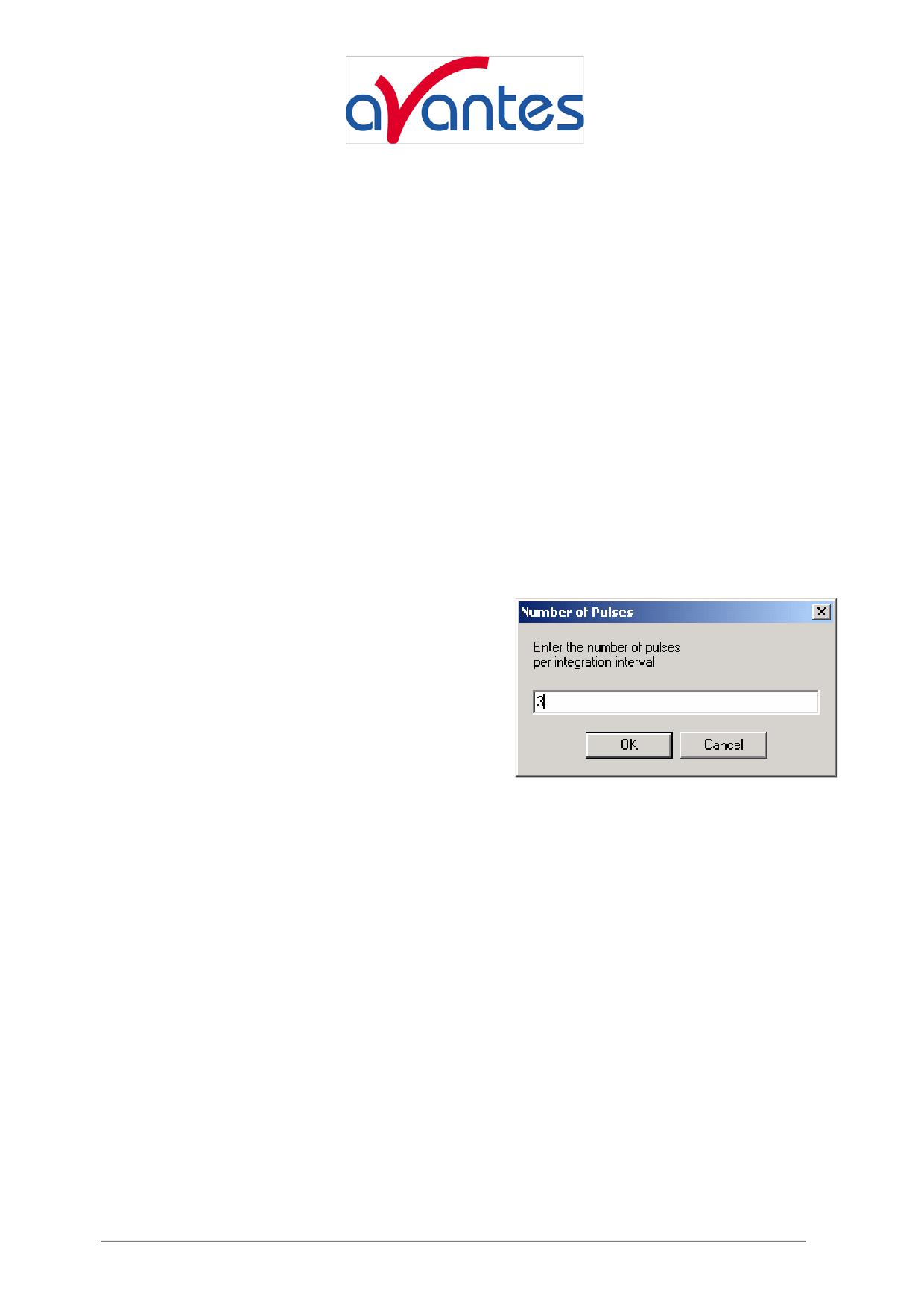
Измеренная интенсивность излучения XE-2000 не
зависит от времени интегрирования AvaSoft. Для
увеличения интенсивности излучения должно
быть увеличено число импульсов на интервал
интегрирования. Когда производится щелчок на
опции меню “Strobe Enable” появляется
диалоговое окно, в котором может быть
установлено это число импульсов. Максимальная
частота, на которой работает XE-2000 - 100 Hz.
Это означает, что минимальное время интегрирования для одного импульса на
сканирование составляет
10 ms. Когда установка числа импульсов, например,
3,
минимальное время интегрирования становится 30 ms. Рекомендуется сохранять время
интегрирования, насколько возможно, малым, чтобы избежать ненужного увеличение
шума.
Если этой опции меню предшествует контрольная метка, то реализуется функция контроля
строба. Для прекращения строба просто щелкните опцию меню, когда этому
предшествовала контрольная метка.
3.2.7 Меню установок: Возможность частоты 1 kHz (DO2)
Контакт
2 миниатюрного
15 штырькового разъема Sub-D на AvaSpec может быть
использован для генерации сигнала с частотой 1 kHz. Этот сигнал может быть использован
для контроля источника света AvaLight-LED в импульсном режиме.
3.2.8 Меню установок: Опции
Декабрь 2007
AVASOFT Russian
27
email:
Все опции, описанные в этой секции, включены как стандарт в версию AvaSoft FULL.
Версия AvaSoft BASIC этими свойствами не обладает.
3.2.8.1 Меню установок: Опции - Контроль насыщения
14-битовый аналого-цифровой преобразователь (A/D) в AvaSpec обеспечивает накопление
на одном пикселе детектора от 0 до 16383 единиц счета. Если при измерении происходит
накопление 16383 на одном или более пикселях, то такие пиксели называют насыщенными
или переполненными. Так как насыщенные пиксели могут искажать результаты измерений,
в AvaSoft (и в пакете драйвера 161.dll),большое внимание уделено детектированию
насыщения и предупреждению пользователя измерение содержит насыщенные пиксели.
Это предупреждение осуществляется таким образом, что пользователь может всегда
решить проигнорировать насыщение, например, если насыщение происходит на пикселах,
которые не попадают в область длин волн, интересующую пользователя. Проблема
насыщения обычно может быть решена выбором более короткого времени интегрирования.
Когда при минимальном интегрировании сигнал все еще очень велик, можно использовать
ослабитель нейтральный плотный фильтр или световод меньшего диаметра.
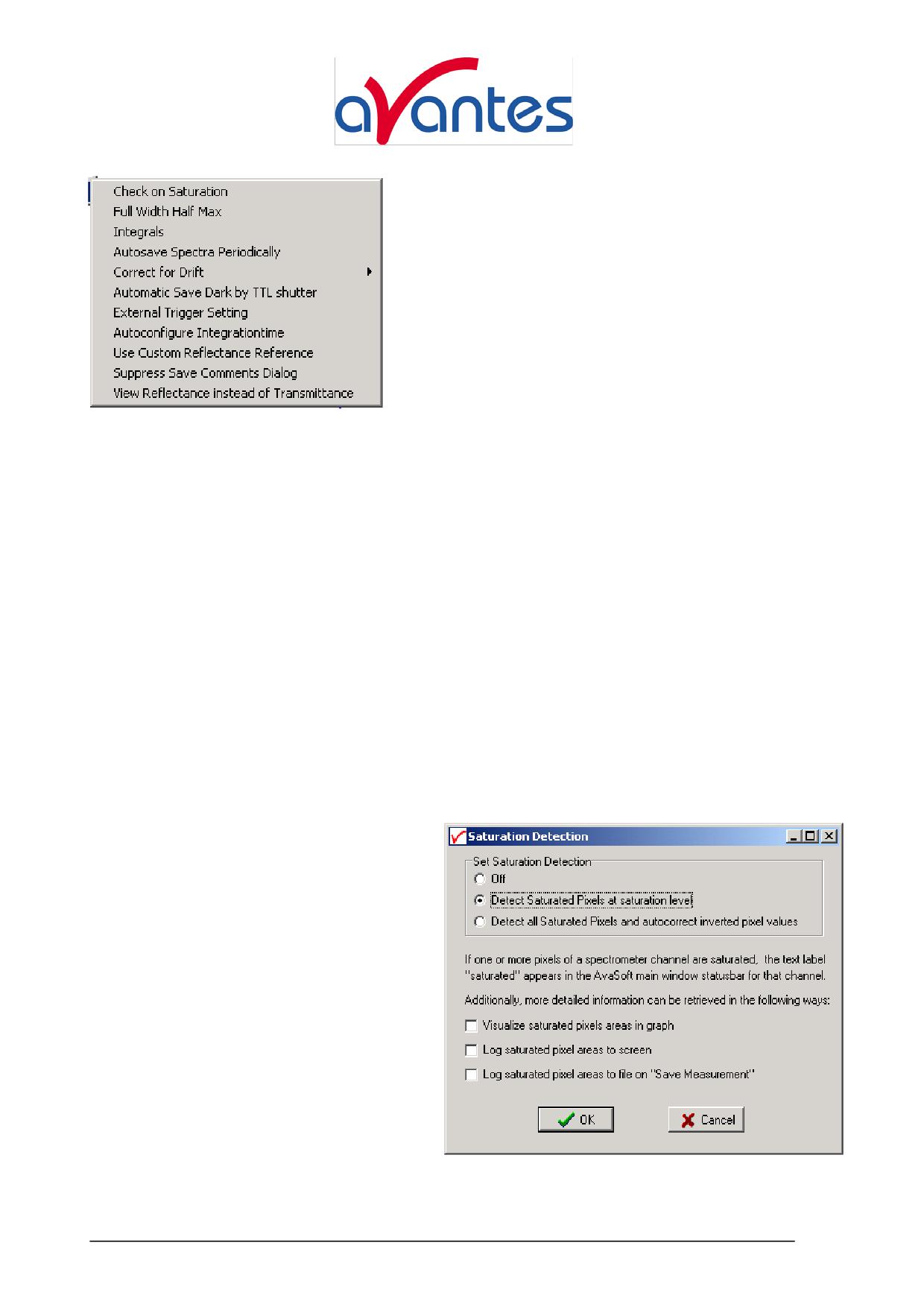
В AvaSoft могут быть установлены различные уровни детектирования насыщения, а также
различные опции для предупреждения,
как показано на рисунке справа.
Уровни детектирования насыщения
По умолчанию уровень детектирования
насыщения - “Detect Saturated Pixels at
saturation
level”.
Третий
уровень
(автокоррекция
инвертированных
пикселов)
достижим
только
для
спектрометров AvaSpec-2048. Причина
этого заключается в том, что если
детектор того типа, что установлен
AvaSpec-2048 (Sony-ILX554) сильно
насыщен (при интенсивности излучения в
пять раз большей, чем та, при которой
насыщение начинается), он возвратится к
значениям <16383 единиц счета. Детекторы других типов в AvaSpec-102, 256 и 1024 не
показывают этого эффекта и у них нет нужды его корректировать. В нормальной ситуации
28
AVASOFT Russian
Декабрь 2007
Avantes
Вы также не нуждаетесь в использовании этого третьего уровня для AvaSpec-2048, разве
что при измерении “остроконечного” спектра с некоторыми сильно насыщенными пиками
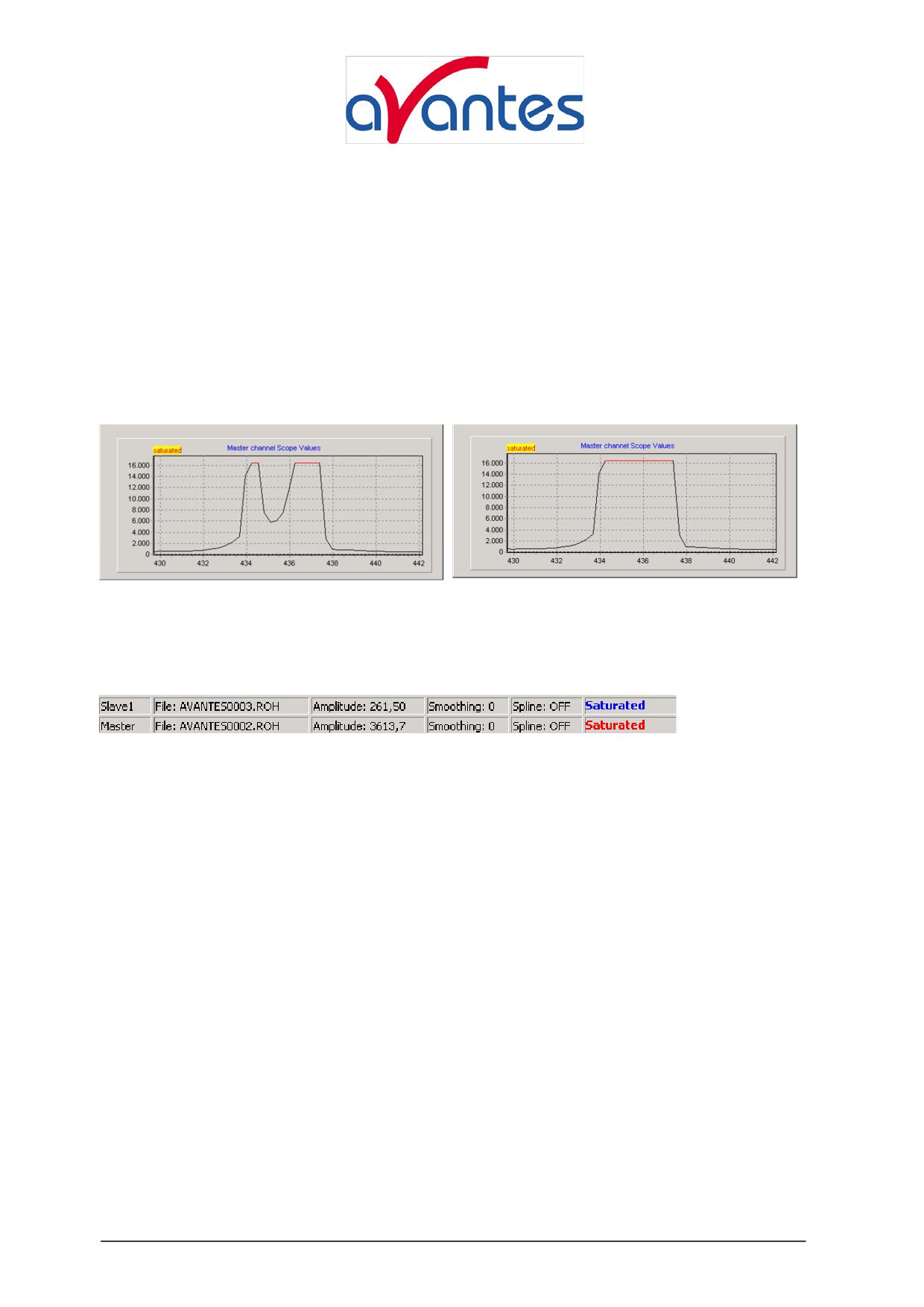
может использоваться автокоррекция. Для иллюстрации этого рассмотрим следующую
ситуацию: интенсивный пик от калибровочного линейчатого источника AvaLight-CAL
был сильно насыщен при
435.84 nm. Это привело к тому, что большинство сильно
насыщенных пикселов произвели операцию возврата (<16383 counts) (рисунок внизу слева).
На правом рисунке детекция насыщения была установлена на третьем уровне, который
будет не только детектировать насыщенные пикселы при 16383, но также детектирует и
корректирует инвертированные насыщенные пикселы. Неудобство автокоррекции уровня
детектирования заключается в том, что осуществление приложением сканирований при
насыщении занимает больше времени.
Предупреждение о насыщении
Если детектирование насыщения не выключено, линейка статуса канала спектрометра
будет показывать надпись “saturated” до тех пор, пока один или более пикселов в этом
спектральном канале насыщены:
Это полезно при измерениях в режимах пропускания, поглощения и излучения, потому, что
в этих режимах насыщение нельзя наблюдать непосредственно, глядя на значения счета,
как в scope режиме. Но даже в scope режиме, спектр может содержать насыщенные пикселы
и также это нельзя непосредственно наблюдать на графике. Примеры:
•
Усреднение. Если измеренный спектр является средним нескольких сканирований,
некоторые сканирования могут содержать насыщенные пикселы, в то время, как
конечный результат не показывает на графике, что достигается максимум счета.
•
Сглаживание. Максимальная величина пика на пикселе может быть насыщена, но
усредняется с соседними пикселами, которые могут быть не насыщенны..
•
Алгоритм корректировки динамического темнового фона вычитает темновые
значения, которые измеряются на оптически черных пикселах из спектральных
данных. Таким образом, уровень насыщения 16383 никогда не будет достигнут при
включенной коррекции динамического темнового фона
- ON. Детектирование
насыщения в AvaSoft делается перед тем, как данные корректируются на
динамический темновой фон, так что насыщение будет также детектироваться при
динамическом темновом фоне - ON.
•
Разрешение монитора. Детектор CCD содержит 2048 пикселов, что намного больше,
чем число пикселов монитора в графическом редиме. Т.к. не все CCD пикселы могут
быть отображены на мониторе, узкий острый пик на одном CCD пикселе может быть
Декабрь 2007
AVASOFT Russian
29
email:
насыщен, хотя это не будет видно на мониторе. Используйте функцию растяжки
(zoom) если Вы хотите проверить есть ли в данном случае насыщение.
•
Включена растяжка (Zoomed in). Насыщение может также быть невидимым, потому,
что график не полномасштабный (находится не на полной шкале длин волн).
При всех этих обстоятельствах надпись “saturation” будет появляться на линейке статуса
канала спектрометра, для которого один или более пикселов насыщены. Во время серий
временных измерений (History Channel Functions, цвет в зависимости от времени, излучение
в зависимости от времени) детектирование насыщения будет осуществляться только для
подходящей (соответствующей) спектральной области. Подходящая спектральная область
при цветовых измерениях от 380 до 780 nm. Для History Channel Functions подходящая
область устанавливается пользователем. Например, когда результат наблюдения
-
интеграл от 500 до 505 nm, детектирование насыщения и предупреждение будут сделаны
только для этой области. Если насыщение есть, то станет видна надпись “saturation” при
выходе из History Channel. Если серии временных измерений сохраняются online в Excel,
то цвет шрифта в Excel будет красным для “history channel” до тех пор, пока выход этого
канала насыщен.
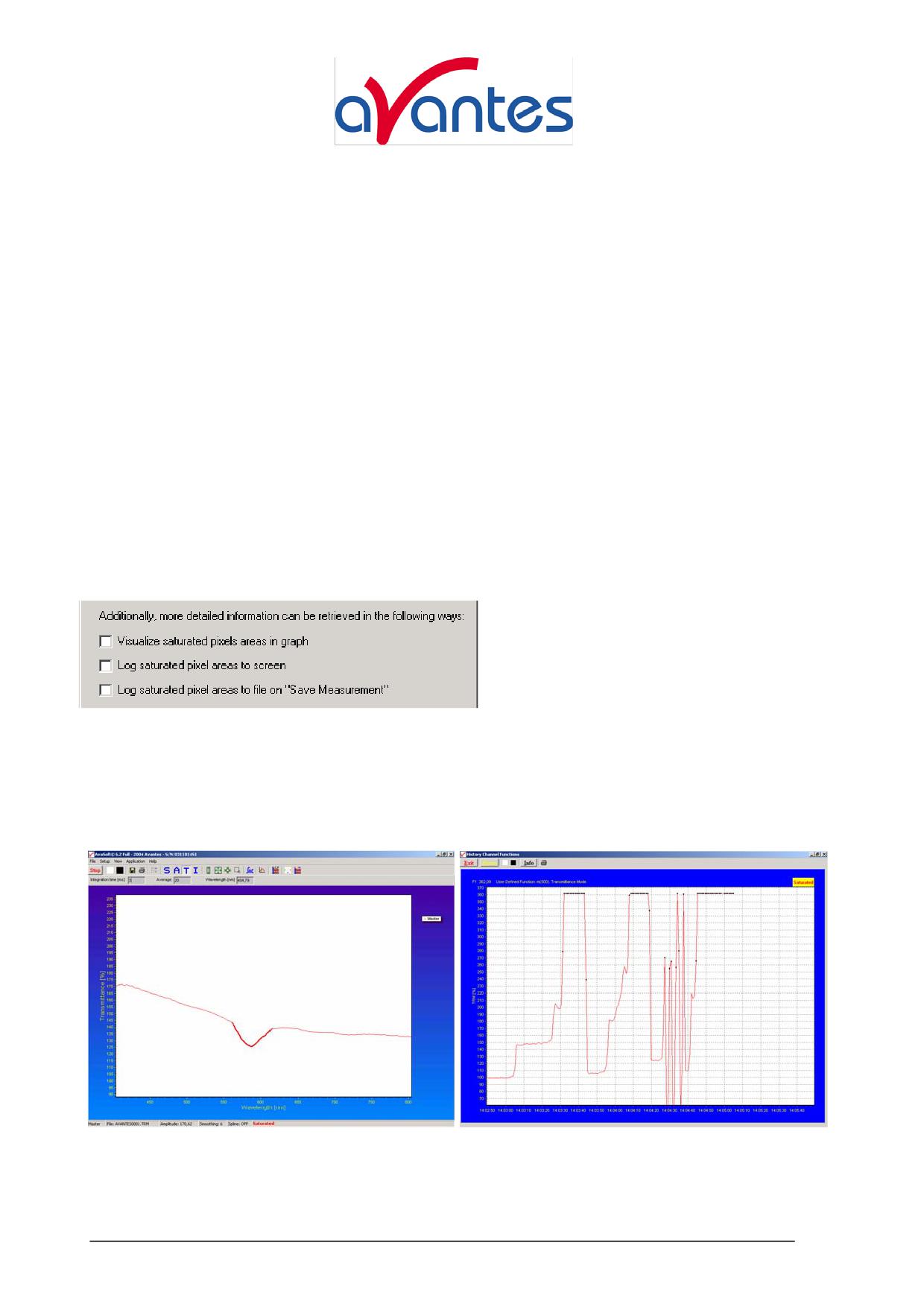
Дополнительная информация, касающаяся насыщенной области длин волн может быть
визуализована и/или сохранена при применении следующих опций:
Визуализация площади насыщенных пикселов на графике
Посредством применения этой опции спектр в главном окне появится с более толстой
линией для тех областей длин волн, в которых осуществляется насыщение. При сериях
временных измеренийIn функция выходных величин (короче, спектр), которые были
расчитаны с использованием насыщенных данных, маркируются черными точками.
Область на экране для пикселов, испытавших логарифмическое насыщение
30
AVASOFT Russian
Декабрь 2007
Avantes
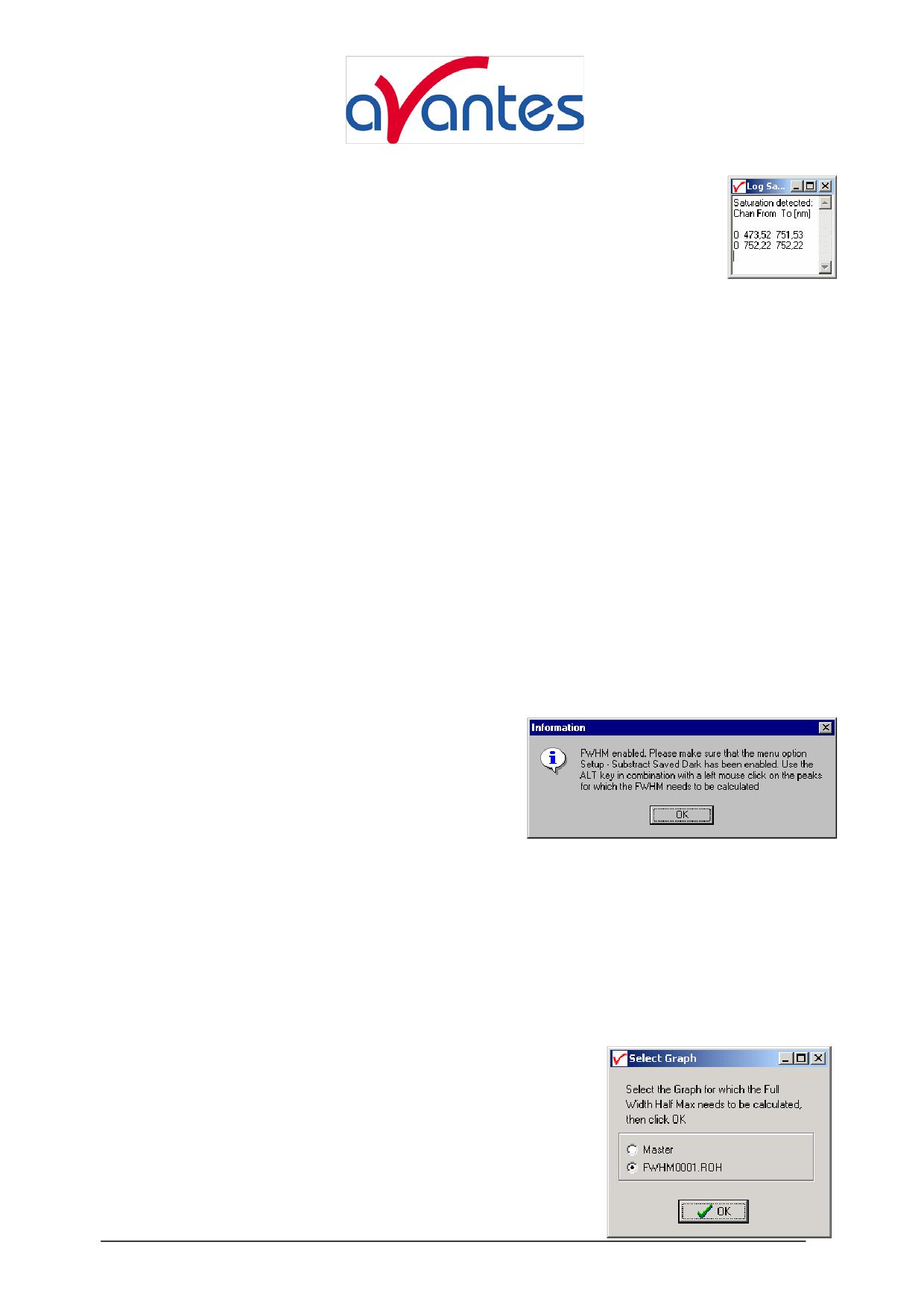
При выборе второй опции (см. серый рис. на предыдущей странице)
появляется маленькое окно, в котором приведены номер канала
спектрометра (0 = Master, 1 = Slave1 и т.д,…) и область длин волн в которой
присутствует насыщение.
Log saturated pixel areas to file on “Save Measurement”
Третья опция может быть использована для создания файла, в который будет записана
насыщенная спектральная область, когда измерение сохраняется в AvaSoft. Когда
сохраненный спектр находится в главном окне (кнопка Save, или опция меню File-Save-
Experiment), имя Log файла становится одинаковым с именем эксперимента, но с
расширением *.sat. Например, если график в режиме поглощения сохраняется в файл
test0001.abs и если этот спектр содержит насыщенные данные, то в текстовой файл test.sat
будут записаны доподнительные строки.
Если серии временных измерений, цветовых измерений, измерений излучения сохраняются
в файл, то данные будут также проверены на насыщение и, если оно присутствует
дополнительные строки будут записаны в logfile с тем же самым именем, что и у файла с
экспериментальными результатами, но с расширение *.sat (например, History.sat).
Файлы с расширением
*.sat могут быть открыты при помощи какого-либо текстового
редактора, например, Notepad.
3.2.8.2 Меню установок: Опции - Полная ширина половины максимума (Full Width
Half Max) (в научной литературе принят термин - полуширина)
The Full Width Half Maximum пика это ширина полосы (в нанометрах), для которой
интенсивность выше, чем половина максимальной интенсивности вышеупомянутого пика.
FWHM может быть рассчитана в режимах Scope
или Irradiance. Эта единица широко используется
для измерения выходного излучения лазерных
диодов. При расчетах FWHM интенсивность
необходимо скорректировать по темновым
данным. Поэтому, рекомендуется использовать
опцию Subtract Saved Dark, как показано справа в
диалоговом окне, которое появляется после щелчка на опции FWHM . После щелчка
кнопки OK значения Full Width Half Max рассчитываются для нескольких пиков. Для того,
чтобы пометить пик, для которого необходимо рассчитать величину FWHM, нажмите
клавишу ALT, и щелкните левой кнопкой мыши на этом пике. Если задействован только
один канал спектрометра и ранее не сохранялось графиков, которые были показаны на
дисплее, то значение FWHM помеченного пика появится непосредственно на вершине
пика. Более того, этот пик будет помечен желтым цветом поверх ширины значения FWHM
(может быть для того, чтобы увидеть, что пик промаркирован, будет необходимо
воспользоваться растяжкой (zoom in)).
Если на дисплее боле одного спектра, диалоговое окно, как
показано справа, подсказывает для какого спектра из всех,
представленных на дисплее, необходимо активировать
FWHM.
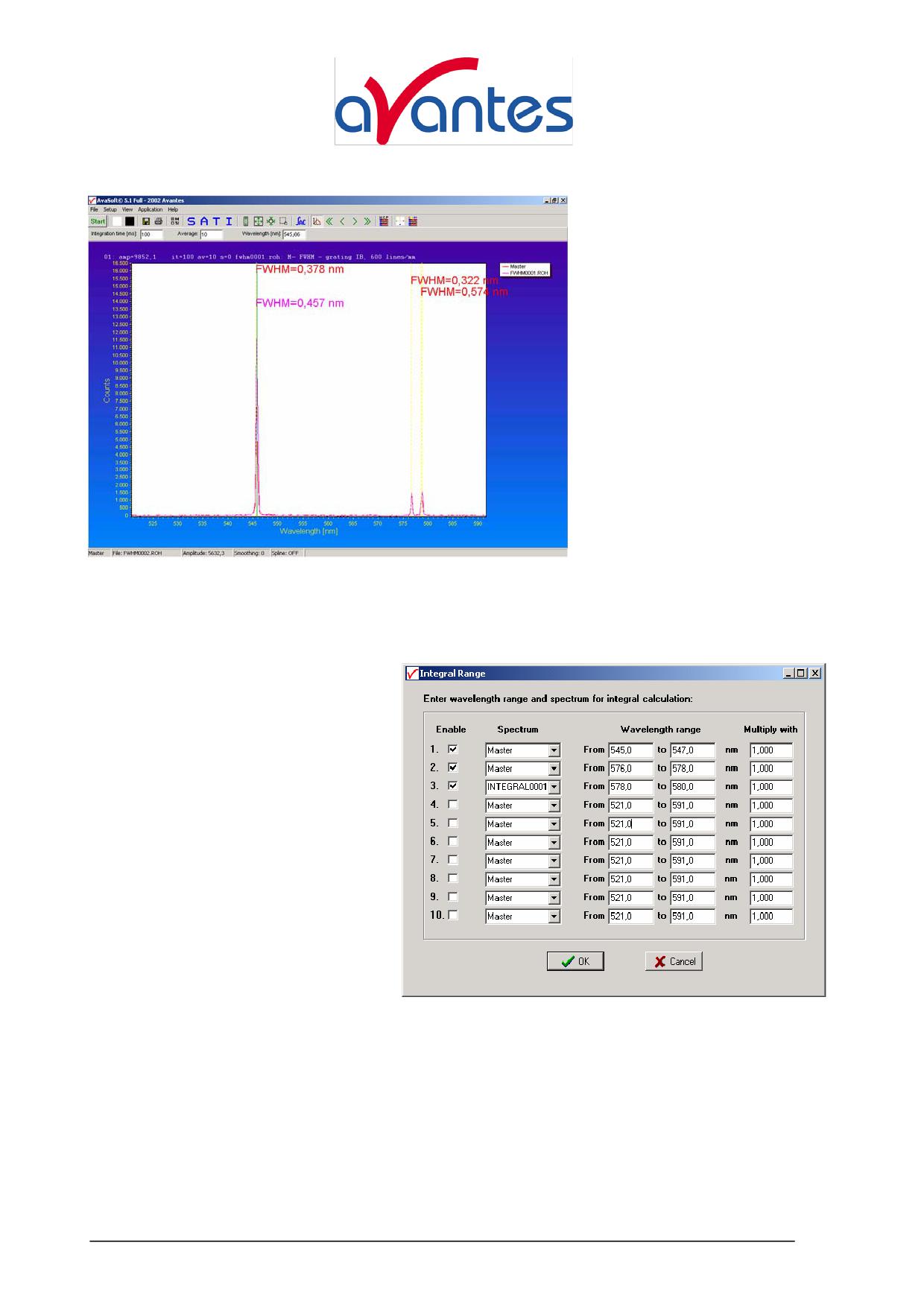
На рисунке внизу для расчета FWHM были выбраны четыре
пика: три для канала Master и один для “FWHM0001.roh”,
который является ранее сохраненным спектром. Значения
FWHM даются в том же цвете, что и спектр.
Декабрь 2007
AVASOFT Russian
email:
Для прекращения расчета FWHM опцию меню (которая сохраняет метку пока выполняется
FWHM) необходимо перевыбрать.
3.2.8.3 Меню установок: Опции -
Интегралы
Эта
утилита
может
быть
использована для измерения полного
количества энергии, поступающей в
спектрометр. Одновременно на
дисплее может быть представлено до
10
интегралов.
Вычисления
интегралов осуществляются после
того,
как
они
определены
(зафиксированы) в диалоговом окне,
как показано вверху справа. Это
окно
появляется
после
активирования опции меню Setup-
Options-Integrals. В примере на
рисунке определены три интеграла
(первые три маркированы в окошках
столбца “Enable”). Во втором столбце могут быть выбраны все спектры, которые в данный
момент представлены на дисплее в главном окне AvaSoft. Полный список спектров для
выбора (сюда включены ранее сохраненные спектры, такие, как интеграл 3 из примера)
высвечивается после щелчка на кнопке “arrow” (стрелка) с правой стороны второй колонки.
В третьем и четвертом столбцах может быть введена спектральная область, для которой
должен быть вычислен интеграл. В последнем столбце может быть введен множитель для
изменения масштаба. После щелчка кнопки OK значение интеграла дается, как показано на
рисунке внизу.
32
AVASOFT Russian
Декабрь 2007
Avantes
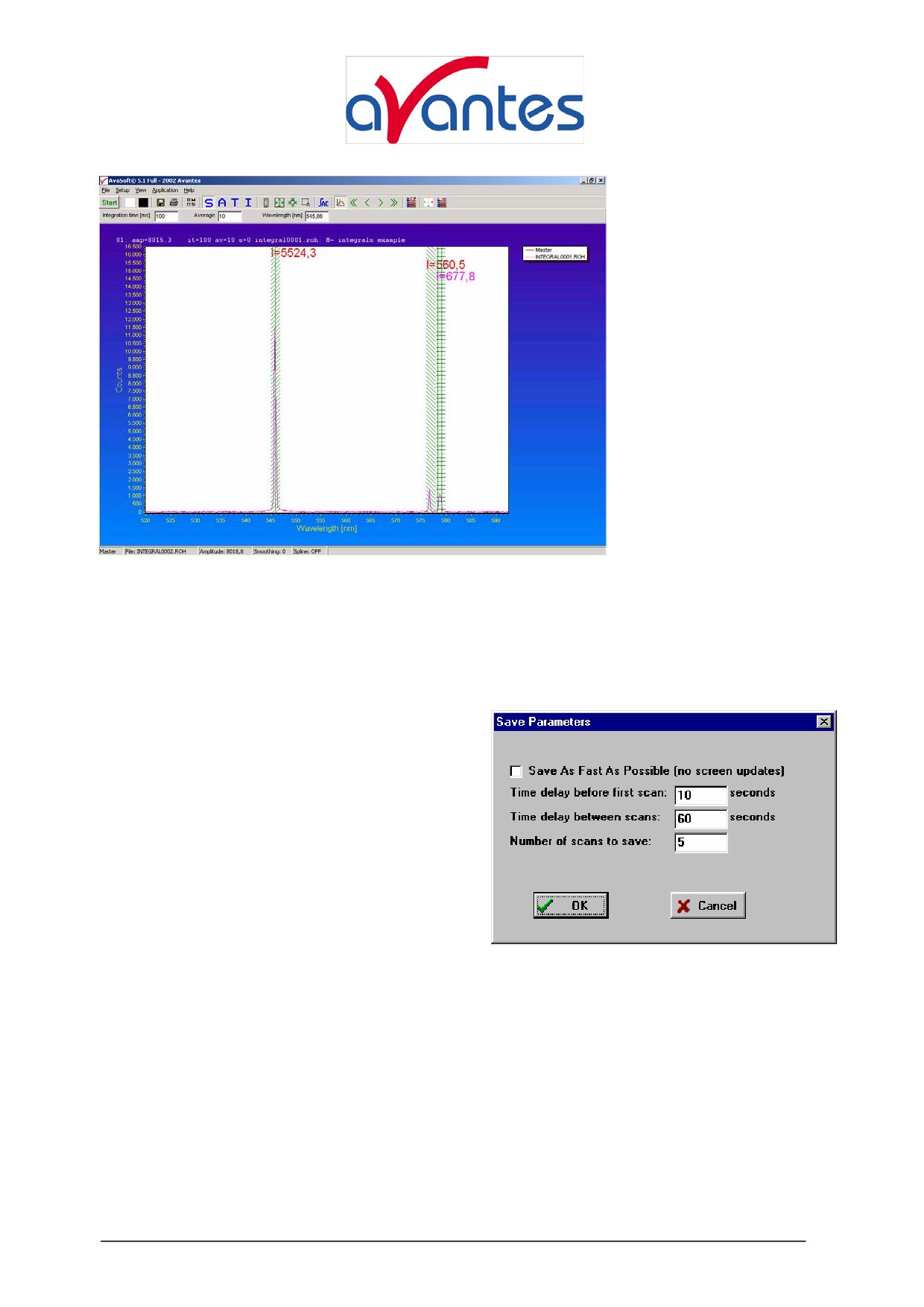
Для прерывания вычисления интеграла опцию меню (которая сохранила метку все время,
пока действовала опция Integrals) необходимо перевыбрать.
Для измерения зависимости интеграла от времени могут быть введены до 8 различных
функций в приложении History.
3.2.8.4 Меню установок: Опции - Периодическое автосохранение спектров
При помощи этой опции полные спектры
могут автоматически сохраняться во времени.
Могут быть установлены следующие
параметры:
• Время
задержки
перед
первым
сканированием необходимо ввести в
секундах. После щелчка кнопки OK
AvaSoft ждет это число секунд прежде, чем
первое сканирование сохраняется.
• Время задержки между сканированиями
необходимо ввести в секундах. Оно определяет время между сохранением двух
последовательных спектров. Если установка этого числа 0 AvaSoft сохранит спектры
так быстро, насколько возможно.
• Число сканирований для сохранения: число спектров, которое может быть введено
для сохранения.
Наверху блока параметров, которые появляются, справа контрольное окно показывает: Save
As Fast As Possible (сохранить настолько быстро, насколько возможно) (без обновления
экрана).
Если белый бокс перед этой текстовой строкой помечен, то опция Automatic Save всегда
сохранит число сканирований, которое было введено, настолько быстро, насколько
возможно. После этого время задержки между сканированиями автоматически изменится
Декабрь 2007
AVASOFT Russian
33
email:
на 0 миллисекунд в момент щелчка на контрольном окошке. При выборе этой опции
спектры будут сохраняться в 5-10 раз быстрее, чем в случае, если бы она не была выбрана.
Это увеличение скорости обусловлено двумя основными причинами:
1) Во время сохранения числа сканирований, которое было введено, обновление экрана,
которое является очень времязатратным, не активируется. Вместо этого, главное
временно минимизируется и число сканирований, которое нужно сохранить,
сбрасывается в новое диалоговое окно.
2) Не генерируется файлов с комментариями.
Другие факторы, которые положительно влияют на скорость получения данных и которые
могу быть установлены в AvaSoft:
• Параметры сглаживания.
• Время интегрирования.
• Усреднение.
• Число пикселов для переноса (секция 3.2.2)
Кроме того, рекомендуется хранить небольшое количество файлов в вашей
экспериментальной директории (несколько сотен максимум), потому что большое
количество файлов в одной и той же экспериментальной директории имеет отрицательное
влияние на системную скорость. Хотя системная скорость сильно зависит от аппаратуры и
активности Windows “за кулисами”, этим способом возможно сохранять полный спектр при
помощи AvaSpec-2048 за примерно
30 миллисекунд. Если необходимо передать
информацию только с ограниченного числа пикселов, то это может быть осуществлено за
время до 14 ms. При помощи AvaSpec-102 с детектором TAOS эти значения существенно
ниже: от 6 до 7 ms для полного спектра.
Если перед тем, как все спектры должны быть сохранены, необходимо убрать
автоматическое сохранение, то опция меню “Autosave Spectra Periodically” может быть
выбрана опять, если для числа спектров, подлежащих сохранению, введено значение 0.
3.2.8.5 Меню установок: Опции - Коррекция дрейфа
Введение
Когда производится измерение отражение белого керамического стандарта или
пропускание стандартного раствора во времени, выходной сигнал теоретически должен
оставаться 100% +/- шум. На практике величина сигнала на выходе не будет оставаться в
точности флуктуирующей около 100%, сигнал может медленно дрейфовать в том или ином
направлении. Причина существования этого дрейфа в измерительной системе может
заключаться в изменении температуры оптической скамьи, которое вызывает микро изгибы
компонентов, фокусирующих свет на детекторе, а также в дрейфе источника излучения,
который используется для освещения стандартного образца.
Для того чтобы провести коррекцию дрейфа, его, прежде всего, необходимо измерить. Это
может быть сделано при помощи двухканального оптоволоконного переключателя (Fiber
Optic Switch (FOS-2-INLINE-UV/VIS)) в случае которого один канал соединен со
стандартным образцом, а другой с образцом, который необходимо измерить. При
регулярном переключении каналов (вручную или автоматически) измеренные отклонения
34
AVASOFT Russian
Декабрь 2007
Avantes
от 100% в канале стандартного образца могут быть использованы для компенсации
измеренных данных в канале экспериментального образца. Те же принципы могут быть
использованы, если в наличие имеется 2-х или мультиканальный спектрометр. В этом
случае данные для образца и стандарта могут быть измерены одновременно и результаты
для стандарта могут непосредственно быть использованы для корректировки данных
полученных для образца. Недостатком “correct for drift by spectrometer channel”
эаключается в том, что данные для стандарта и данные для образца измеряются при
использовании двух оптических платформ, которые могут по-разному реагировать на
температурные изменения. Если дрейф, в основном, вызван источником света (таким, как
разная интенсивность вспышек лампы XE-2000), то рекомендуется именно этот метод
коррекции. Достоинство метода “correct for drift by FOS-2-INLINE-UV/VIS” в том, что он
может также быть использован для коррекции дрейфа, вызванного температурными
изменениями оптической скамьи. К недостаткам можно отнести то, что коррекция
производиться последовательно, так что не каждое сканирование немедленно
корректируется. Кроме того, для переключения каналов требуется время.
Корректировка дрейфа при помощи FOS-2-INLINE-UV/VIS
FOS-2-INLINE-UV/VIS - 2-х канальный оптоволоконный переключатель. Переключение
между оптическими каналами можно делать вручную или TTL- сигналом (см. Руководство
по эксплуатации или руководство для аппаратуры FOS-2-INLINE-UV/VIS). При
соединении AvaSpec с FOS-2 (или IC-DB15-FOS2-2, если затвор необходимо
контролировать и из AvaSpec) интерфейсным кабелем IC-DB15-2, спектрометр получает
возможность контролировать положение переключателя. В AvaSoft нижний канал
определен, как опорный (канал стандарта), а верхний канал должен быть к оптическому
тракту, который используется для измерения образцов.
Корректировка дрейфа с помощью FOS-2 может быть выполнена двумя способами.
1. Регулярным включением канала стандарта FOS, измеренный спектр может быть
сравнен с сохраненным до этого спектром стандарта. Разности могут быть
использованы для корректировки данных, которые были измерены в канале образца
FOS. Чтобы иметь возможность корректировки данные для образца в наличии
необходимо иметь следующие данные:
o Темновой спектр канала образца FOS
o Темновой спектр канала стандарта FOSl (если время интегрирования в канале
стандарта отлично от такового в канале образца)
o Спектр стандарта в канале стандарта FOS
2. В режиме Пропускание/Отражение (Transmittance/Reflectance) или Поглощение
(Absorbance) спектр, измеренный в канале стандарта FOS, может быть использован, как
новый стандарт для канала образца FOS.
Возможна коррекция разницы в
чувствительности между двумя каналами FOS, результаты для стандарта (белая
керамика или пустое место) необходимо сохранить в канале стандарта FOS равно, как и
в канале образца FOS. Эта опция требует одинаковых времен интегрирования для
канала стандарта и образца FOS. В наличии необходимо иметь следующие данные:
o Темновой спектр канала стандарта или образца FOSl
o Опорный спектр канала образца FOS
Декабрь 2007
AVASOFT Russian
35
email:
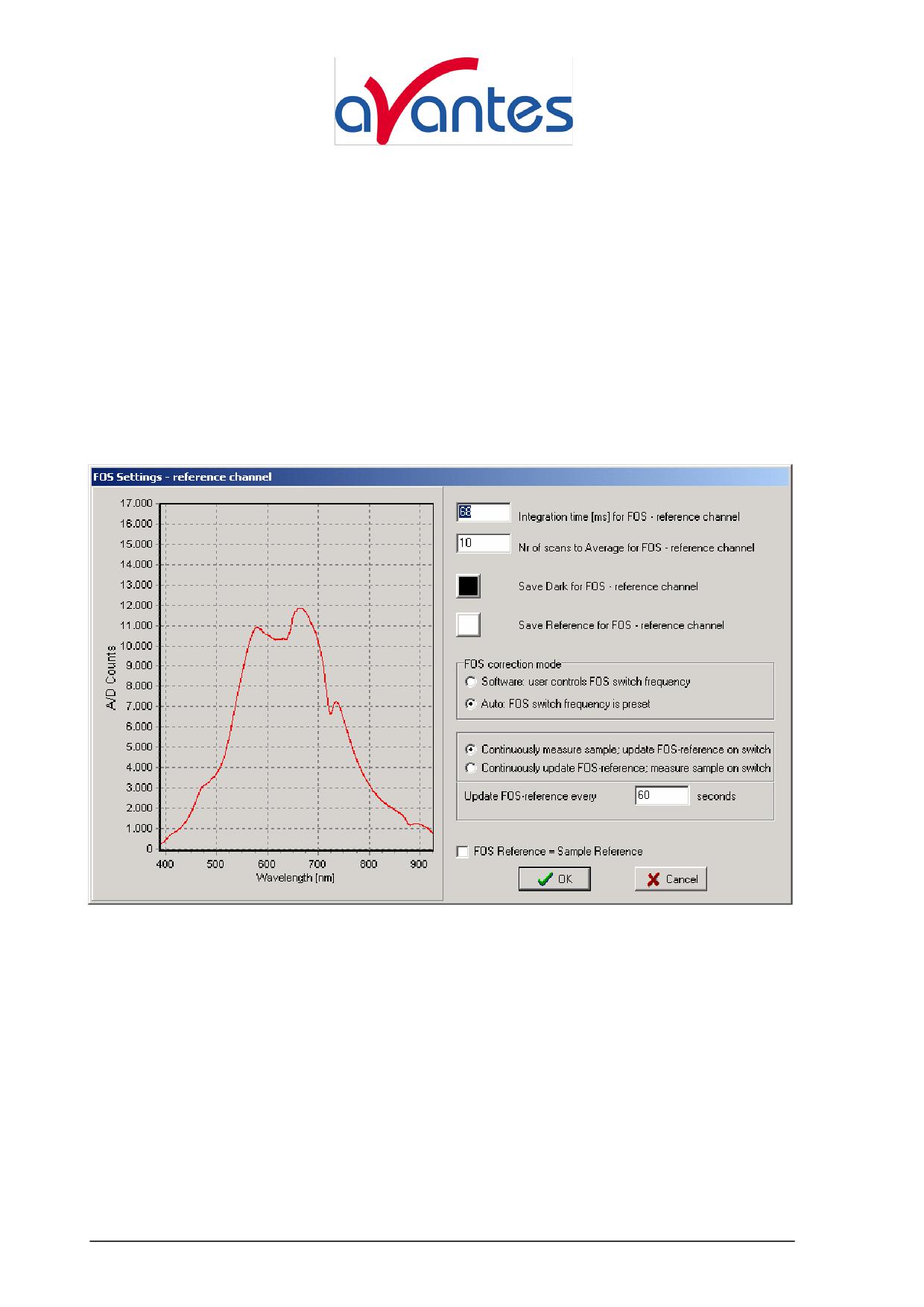
o Опорный спектр канала стандарта FOS
Различие между этими двумя методами коррекции состоит в том, что в первом методе нет
отношения между данными в обоих каналах (иными словами, данные одного канала не
делятся на данные другого). Avasoft использует только дифференциальные (разностные)
измерения во времени для канала стандарта FOS для коррекции данных, измеренных в
канале образца. Во втором методе коррекции первым определяется множитель коррекции
(т.е. величина отношения сигналов в обоих каналах) для обоих каналов FOS, затем стандарт
(белый), измеренный в канале стандарта FOS пересчитывается и сохраняется, как новый
стандарт для канала образца FOS.
Так как для обоих методов требуется наличие темнового спектра. Темновой спектр
сохраняют перед запуском опции меню Correct for Drift by FOS-2-INLINE-UV/VIS. После
щелчка на этой опции меню, будет показано следующее диалоговое окно:
Если интерфейсный кабель между AvaSpec и FOS-2 и Power Supply (источник питания)
соответственно подсоединены, то FOS-2 закроет верхний (=образец) канал и откроет
нижний (=стандарт) канал. До тех пор, пока установки диалогового окна FOS не закрыты,
FOS-2 остается в этой позиции.
Если Вы хотите использовать второй метод коррекции дрейфа (путем сохранения нового
стандарта, см. предыдущую страницу), щелкните контрольный бокс “FOS Reference =
Sample Reference” на дне диалога. При использовании первого метода коррекции, время
интегрирования для канала стандарта FOS может быть установлено отличным от значения
в канале образца FOS. Не забудьте сохранить новые значения темнового фона и стандарта
для канала стандарта FOS после изменения времени интегрирования. Подберите
оптимальное время интегрирования и сохраните стандарт FOS, щелкнув белую кнопку.
36
AVASOFT Russian
Декабрь 2007
Avantes
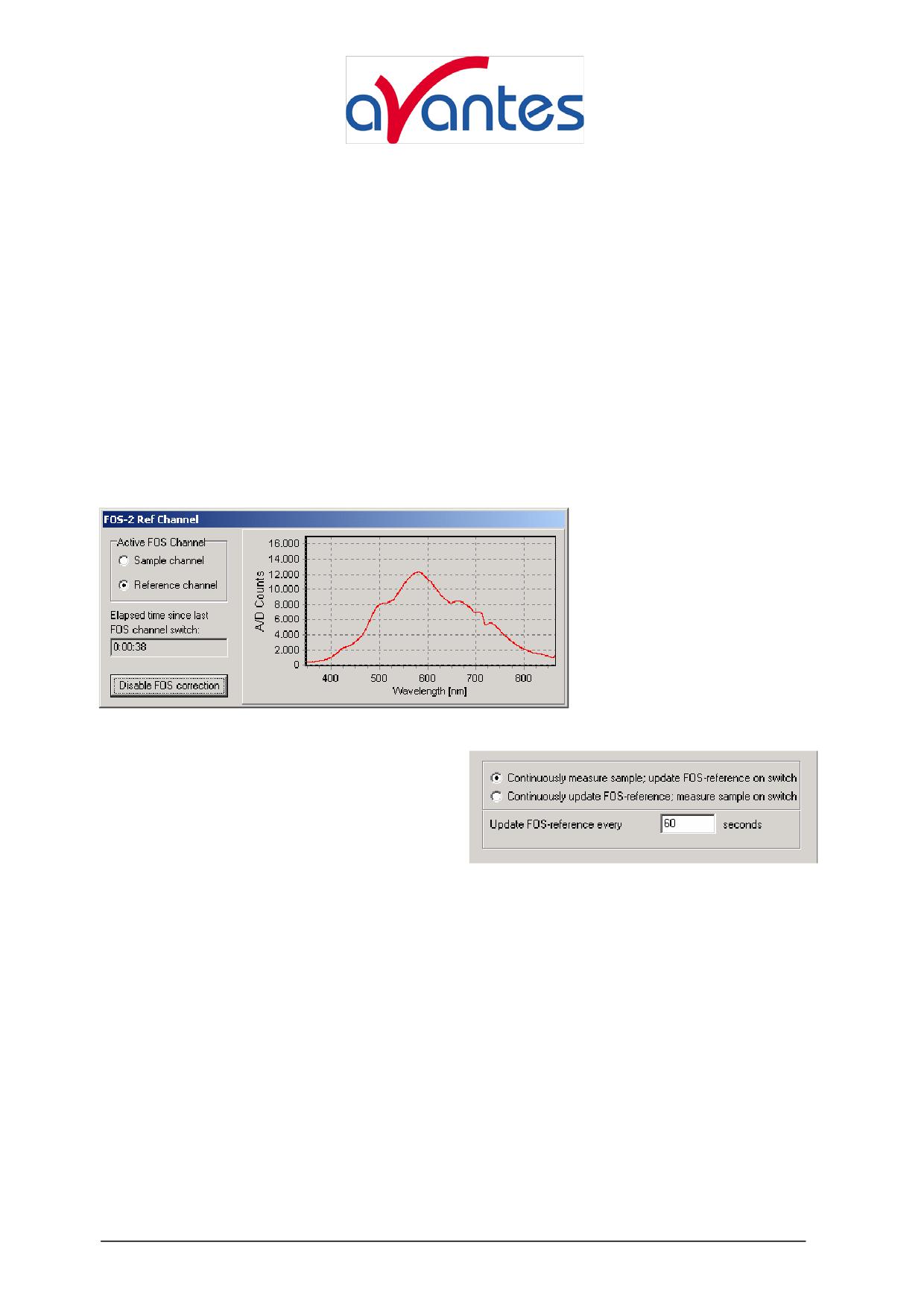
Затем выключите источник света и сохраните FOS темновой спектр, щелкнув черную
кнопку.
Режим FOS коррекции, как показано в установочном FOS диалоговом окне может быть
установлен в “Software” или в “Auto”. Эта установка определяется, когда AvaSoft должна
будет переключить каналы во время измерений.
Если установка “Software”, то пользователь определяет когда переключить каналы. Диалог
(рис. Внизу) покажется после щелчка на кнопке OK в FOS Settings диалоге. Пока канал
стандарта (Reference channel)
- активный FOS Channel, обработка данных не
осуществляется в главном окне, а маленький график, как продемонстрировано на рисунке
внизу, показывает A/D счет, измеренный в FOS-стандарт канале. Когда щелкается радио
кнопка Sample channel, FOS-2 переключает каналы, и (скорректированные) данные будут
обработаны, как обычно. Маленькое окно будет продолжать показывать в каком FOS
канале можно переключиться обратно к FOS стандарт каналу и измерять новый стандарт
спектр.
Если установить “Auto”, переключение
каналов
будет
произведено
после
предустановки числа секунд. Кроме того,
если Вы хотите, то можете выбрать
обновление FOS стандарт спектра один раз
каждые x секунд или снимать измерения
для одного образца один раз каждые x секунд. На рисунке справа канал образца будет
измерен в течение самое большее 60 секунд. Один раз каждые 60 секунд, FOS переключает
на FOS стандарт-канал, чтобы извлечь новый FOS стандарт-спектр, который будет
использован для коррекции.
После щелчка OK в диалоговом окне FOS Settings, FOS высветит один из двух диалогов,
показанных ниже. До тех пор, пока канал образца активизирован (левый диалог),
результаты измерения будут обработаны как обычно. Пока активизирован стандарт-канал
(правый диалог), результаты измерения будут использованы для обновления стандарт-
спектра а A/D-счет для этого спектра будет высвечен в окне.
Декабрь 2007
AVASOFT Russian
37
email:
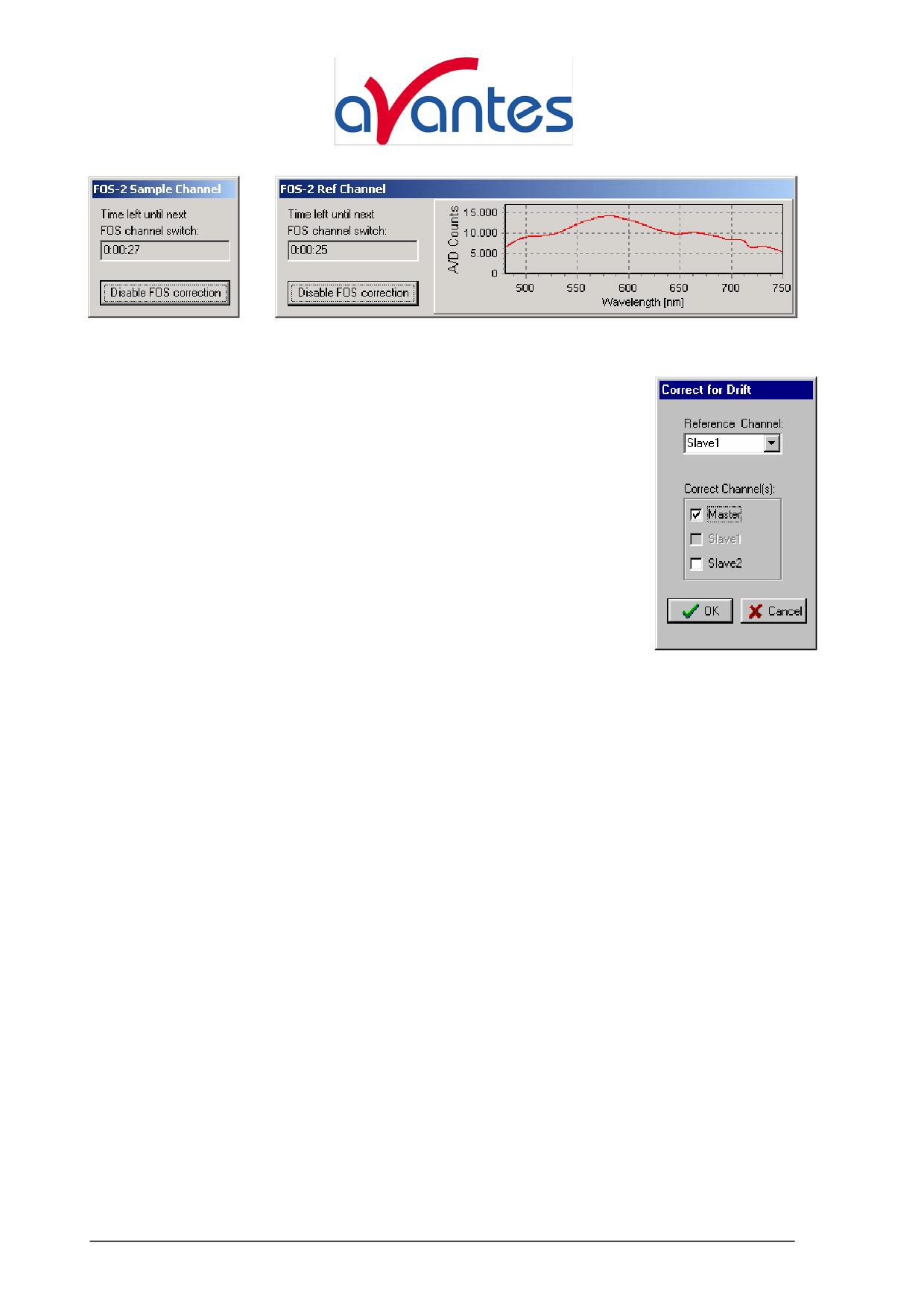
Корректировка дрейфа при помощи канала спектрометра
Эта опция присутствует, если спектрометрическая система имеет
один или более ведомых (slave) каналов. Один канал спектрометра
будет использован как стандарт-канал, который будет непрерывно
измерять спектр стандартного образца (например, белая керамика
при измерениях отражения или кювета, содержащая стандартный
раствор при измерениях пропускания). Измерения этого опорного
сигнала, например, вследствие дрейфа источника света, будет
использовано для коррекции данных других (выбранных) каналов
спектрометра. Область длин волн, в которой данные могут быть
скорректированы, будет частично перекрывать область длин волн
между стандарт-каналом спектрометра и каналом, подлежащем
коррекции.
Если активирована эта опция, диалог показывает в каком стандарт-
канале и показывает один или более каналов (в зависимости от числа доступных каналов
спектрометра), которые могут быть выбраны для коррекции. После выборы правильной
установки и щелчка кнопки OK, AvaSoft показывает следующую информацию:
Включите ваш источник света, выберите правильное время интегрирования и сохраните
стандарт. Затем выключите источник света и сохраните темновой фон. После щелчка на
кнопке OK, AvaSoft выявляет каналы спектрометра, которые пригодны для коррекции
дрейфа. После сохранения файлов стандарта и темнового фона, сообщение диалога
показывает, что данные будут скорректированы на дрейф. Опция меню будет предпослана
контрольной меткой. Для завершения опции коррекции дрейфа, опцию меню (если она
предпослана контрольной меткой) необходимо щелкнуть.
3.2.8.6 Меню установок: Опции - Автоматическое сохранение темнового фона,
используя TTL затвор
Для того, чтобы использовать опцию автоматического сохранения темнового фона,
соединить интерфейсным кабелем спектрометр и источник света, имеющий затвор
(AvaLight-HAL-S, AvaLight-DHc, AvaLight-D(H)-S-(DUV) ). Интерфейсный кабель между
TTL-затвором и спектрометром - кабель 15 Х 15 контактов (IC-DB15-2).
TTL переключатель на источнике света должен находиться в положении TTL. В AvaSoft
должна быть инициирована опция в меню setup-options - ‘save auта опция инициирована,
TTL закроет затвор на источнике света в момент сохранения темновых данных. После того,
как темновые данные сохранены, затвор откроется автоматически.
3.2.8.7 Меню установок: Опции - Установка внешнего триггера
38
AVASOFT Russian
Декабрь 2007
Avantes
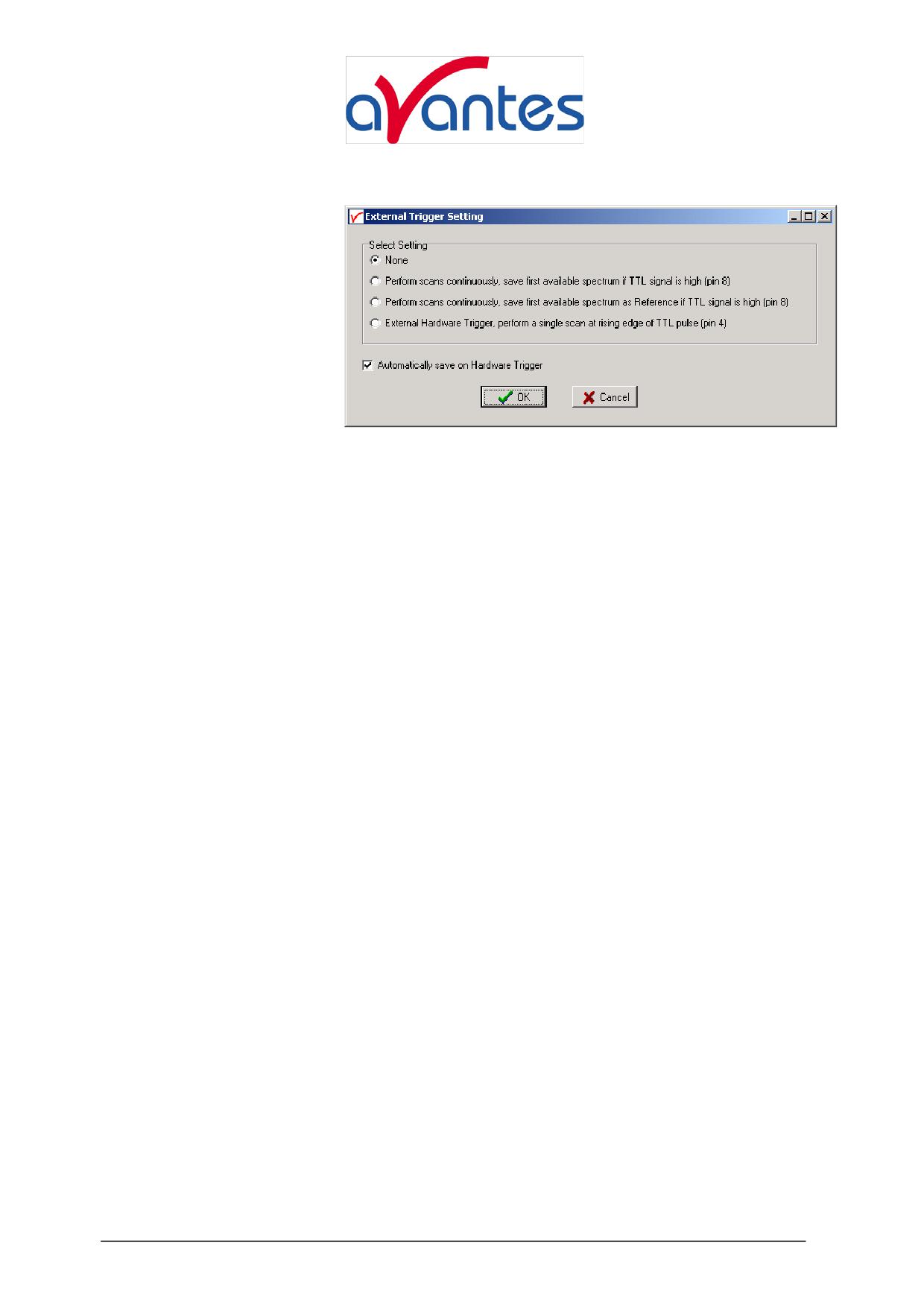
DB15 разъем на спектрометре AvaSpec использует два контакта для цифровой IN связи:
контакт 4 и 8.
Контакт 4 используется для
режима Hardware Trigger, а
контакт
8
- обычный
цифровой контакт, статус
которого,
может
быть
выбран.
В
AvaSoft
определены две функции
использования цифрового
сигнала на контакте
8.
Могут
быть
легко
выполнены и многие другие требования (определяется заказчиком). Для генерации сигнала
+5V на контакте 8 вручную, может быть заказан кабель IC-Extrig-2 с ручной кнопкой, или,
если необходима поддержка опции “Automatic Save Dark by TTL shutter” , может быть
заказан кабель “IC-DB15-Extrig-2”. Различные опции, показанные в диалоге выше,
описываются ниже.
Чтобы непрерывно производить сканирования, сохраните первый имеющийся спектр,
если TTL-сигнал велик (контакт 8)
В этом режиме AvaSoft будет выбирать статус контакта 8 после каждого проведенного
сканирования. Если статус контакта 8 - HIGH (+5V), то спектр (или спектры, в случае
большего числа активированных спектрометрических каналов) будет сохранен
автоматически, как описано в секции 3.1.7. Комментарий к диалогу не будет показан,
вместо него в файл комментария будут записаны номер канала спектрометра и время
метки. Заметим, что спектр будет сохранен, если только сигнал - “high” в момент выбора,
который является моментом, в который AvaSoft получает новый спектр от драйвера,
принимающего данные. Если на контакте 8 генерируется короткий TTL-импульс, то есть
большой шанс, что импульс не сохраняется. Таким образом, для сохранения одного спектра
длительность TTL-сигнала должна быть должна быть такой же, как произведение времени
интегрирования и числа сканирований, по которым производилось усреднение. Во время
критических ситуаций рекомендуется использовать External Hardware Trigger Mode.
Чтобы непрерывно производить сканирования, сохраните первый имеющийся спектр
как стандарт, если TTL-сигнал велик (контакт 8)
Для измерений поглощения или отражения/пропускания рекомендуется регулярно
обновлять данные стандарта, для тог, чтобы исключить влияния дрейфа источника света
или, например, температурные эффекты детектора или оптической скамьи. В большинстве
случаев стандарт сохраняется вручную щелчком белой кнопки стандарта. Эти сиандарт-
данные будут сохраняться автоматически, если выбрана опция внешнего триггера и статус
контакта
8
- HIGH (+5V) в момент когда в наличии образуется новый спектр. О
востребованных TTL-сигналом длительности и запуске см. вышеприведенное описание
операции сохранения спектра при “high” TTL-сигнале.
Аппаратура внешнего триггера, осуществление одиночного сканирования при
восходящем фронте TTL импульса (контакт 4)
При выборе опции аппаратуры внешнего триггера (external hardware trigger option), данные
имеющегося режима спектрометра изменяются. Никакие данные не поступят до тех пор,
Декабрь 2007
AVASOFT Russian
39
email:
пока TTL-импульс поступает на контакт 4 разъема DB15. Время задержки между фронтом
TTL-импульса и стартом цикла времени интегрирования зависит от типа спектрометра, как
показано в таблице внизу.
Тип спектрометра
Мин. задержки [µs]
Max. задержки [µs]
AvaSpec-102
1000
1500
AvaSpec-256
1000
1500
AvaSpec-1024
4000
4500
AvaSpec-2048 (S/N <= 0405054S1)
2000
2500
AvaSpec-2048 (S/N > 0405054S1)
1.26
1.30
AvaSpec-2048FT
1.26
1.30
Например, цикл времени интегрирования (как установлен в AvaSoft) стартует для
стандартного AvaSpec-102 после от 1.0 дo 1.5 ms по получении TTL-импульса на контакте 4
разъема DB15. После того, как установка времени интегрирования заканчивается, данные
обрабатываются AvaSoft и спектрометр ждет следующего импульса. Аппарат внешнего
триггера полезен для наблюдения коротких импульсных процессов (например, лазерные
импульсы и т.д.). Для измерения лазерного импульса AvaSpec-2048FT оснащен опцией
переноса TTL-импульса на контакт DO2, чтобы лазер сработал как раз перед тем, как цикл
времени интегрирования стартует (задержка = -42 ns). При установке положительной
задержки между TTL-выходом на DO2 и стартом цикла времени интегрирования, AvaSpec-
2048FT может быть использован LIBS приложении (спектроскопия лазерного пробоя
(Laser-induced breakdown spectroscopy)), где сам по себе лазерный импульс измерить
невозможно, но можно зарегистрировать излучение, образующейся при пробое плазмы,
например через 1 µs после срабатывания лазера. О деталях установок задержки для
AvaSpec-2048FT при использовании режима external hardware trigger, см. ниже.
Если белый бокс “automatic save on trigger” помечен, то каждый спектр, который будет
записан в режиме external hardware trigger будет автоматически сохранен.
Убедитесь перед выбором External Hardware Trigger и подтверждением выбора щелчком
кнопки, что +5V TTL-импульс может быть подан на контакт 4. Для того чтобы выйти из
режима “external trigger”, необходимо выбрать опцию меню “External Trigger Setting” и
щелкнуть радиокнопку “None” , сопровождающуюся нажатием кнопки OK. Однако,
оборудование спектрометра не возвратится к нормальному режиму прежде, чем получит
TTL-импульс на контакте 4.
AvaSpec-2048FT оборудование внешнего триггера
AvaSec-2048FT был разработан для LIBS (Laser-induced breakdown spectroscopy)
приложений, но может, конечно, также быть использованным в приложениях, требующих
высокого временного разрешения сигнала внешнего триггера, таких, как измерение
продуктов на ленте конвейера.
40
AVASOFT Russian
Декабрь 2007
Avantes
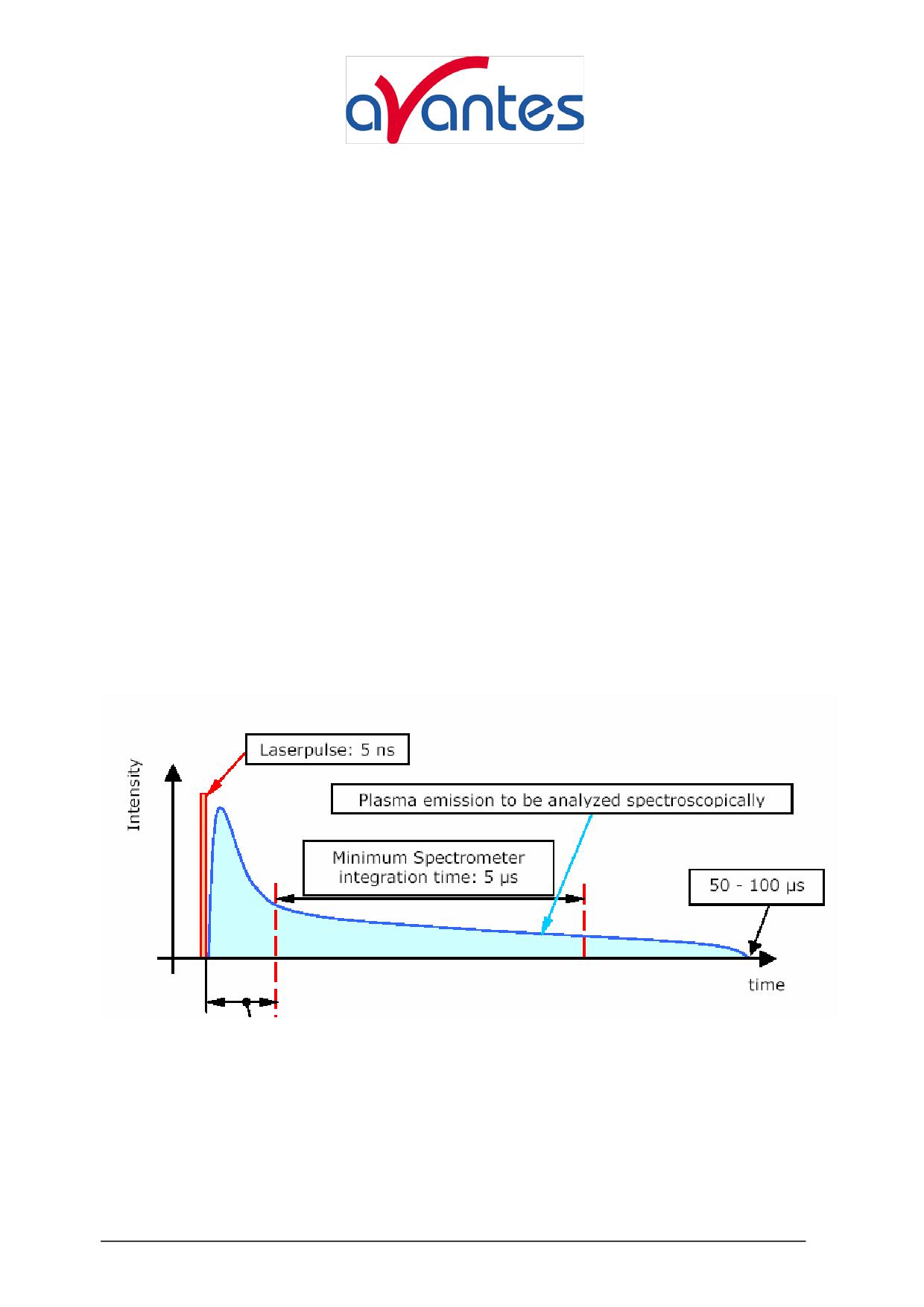
Если AvaSpec-2048FT сканирование контролируется сигналом external hardware trigger на
контакте 4 разъема DB15, то после получения этого сигнала триггера он выполнит
следующие действия:
1. Во первых он ответит передачей TTL выходного сигнала на контакт 2 разъема DB15
. Этот TTL выходной сигнал может быть использован для запуска лазера в LIBS
приложении.
2. Цикл времени интегрирования стартует с задержкой, определенной пользователем,
после того, как TTL выходной сигнал будет получен лазером. Минимум этой
задержки - 42 наносекунды, в этом случае лазерный импульс будет измерен, потому,
что цикл времени интегрирования стартует за
42 ns до того, как TTL-выходной
импульс окажется на DO2. Установка периода задержки может быть увеличена с
шагом 42 наносекунд. Максимальная задержка - 2730583 ns. В LIBS приложениях
часто используют установку задержки 1000 ns. Поскольку флуктуаций времени
задержки для AvaSpec-2048FT не существует, то это делает его пригодным не только
для простых качественных измерений, но и для прецизионных количественных
аналитических приложений.
Программируемая задержка между выходным сигналом DO2 (запускающим лазер) и
стартом времени интегрирования используется для того чтобы проводить измерение в
первый период, непосредственно после лазерного импульса, в который излучение плазмы
имеет высокую интенсивность, но не содержит полезной информации. На рисунке внизу
приведен пример распределения интенсивности излучения плазмы после лазерного
импульса. Время интегриравания для AvaSpec-2048FT может быть установлено в пределах
от
2 ms до
60000 ms. В LIBS-приложениях ииспользуется минимальное время
интегрирования 2ms.
Программируемая задержка: от -42 ns до +2730583 ns с шагом 42 ns, флуктуация = 0 ns
Эта часть излучения плазмы во время интегрирования.
Декабрь 2007
AVASOFT Russian
41
email:
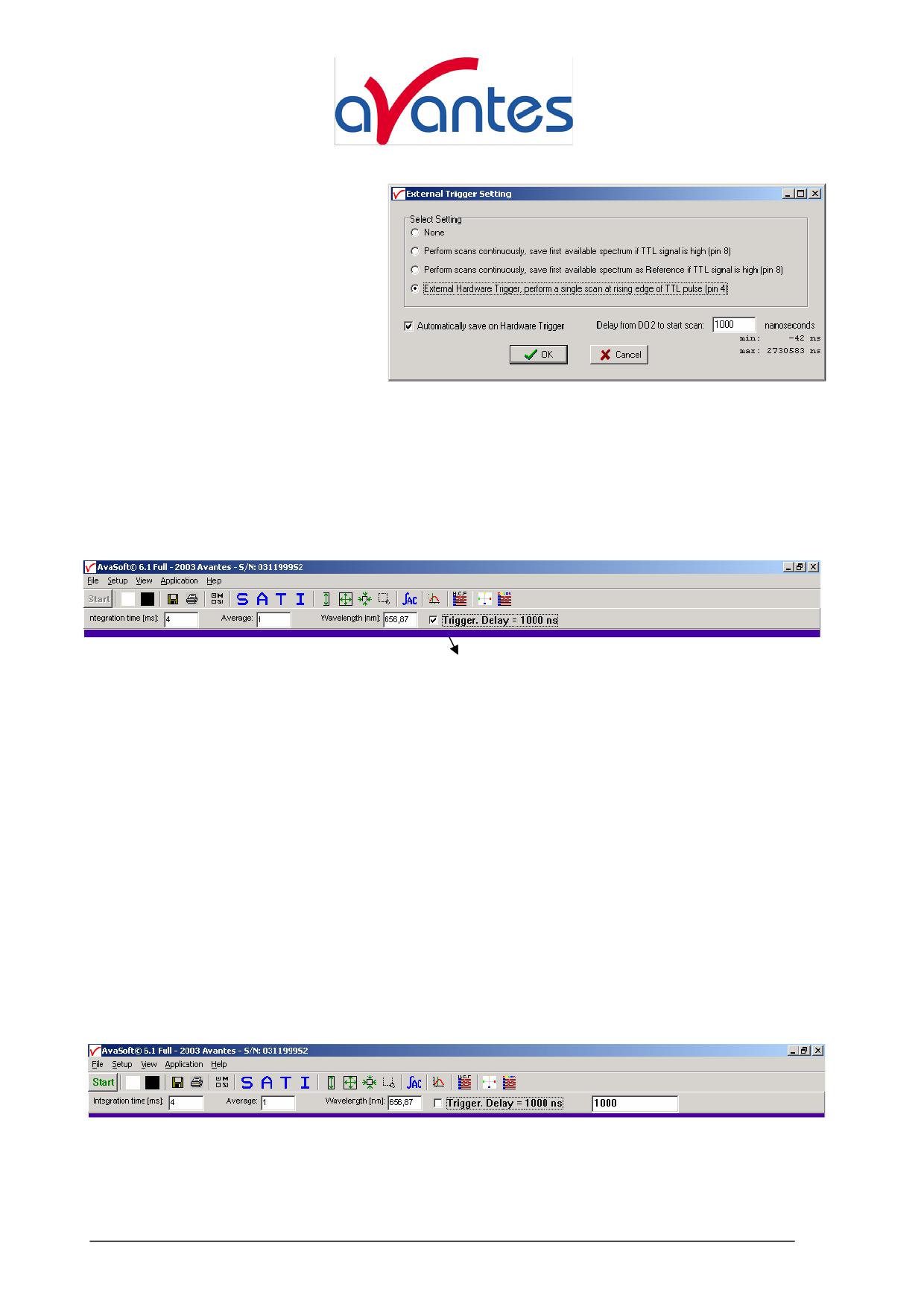
Для того чтобы установить
задержку в AvaSoft, выберите
опцию внешнего триггера в
диалоге External Trigger Setting, как
показано на рисунке. Введите
задержку (в наносекундах) между
выходным сигналом, который
будет поступать на контакт 2 для
запуска лазера, и стартом цикла
времени интегрирования. Если Вы
хотите чтобы спектры сохранялись автоматически, то задействуйте опцию “Automatically
save on Hardware Trigger”. Затем щелкните OK.
Когда измерения проводятся в режиме внешней аппаратуры (external hardware mode),
поступление данных контролируется импульсом, поступающим от внешнего триггера.
Таким образом, кнопка Start/Stop будет не задействована. Редакторская линейка покажет
текущую установку для времени задержки (1000 ns на рисунке внизу).
Trigger checkbox
Пока спектрометр находится в этом режиме, Вы не можете посылать команды из
программы AvaSoft в спектрометр. Так что, если вам необходимо изменить время
задержки, вам прежде всего необходимо отключить режим внешнего триггера. Это может
быть сделано диалоговое окно режима внешнего триггера посредством выбора кнопки
“None”, но с тем же эффектом можно щелкнуть контрольный бокс Trigger на редакторской
линейке главного окна. Заметим, что потребуется прохождение одного импульса триггера
прежде, чем режим внешнего триггера отключится. Причина этого в том, что спектрометр
должен прореагировать на внешний триггер на контакте
4 прежде, чем он может
прореагировать на команду “disable external trigger mode”.
После отключения режима External Trigger и при условии наличия не более одного
триггера, в редакторском боксе появится текущая установка времени задержки (см. рисунок
ниже). Установка задержки может быть изменена в этом редакторском боксе (от -42 до
2730583 наносекунд).
После изменения задержки Вы можете инициировать внешний триггер щелчком
контрольного бокса триггера (Trigger checkbox).
Заметим, что разрешение для времени задержки в наносекундах соответствует шагам по
41.67 нс со смещением -41.67 нс. Так что если Вы вводите, например, задержку 800 нс, то
программа сосчитает ближайший шаг как (= -41.67+20*41.67 = 792 нс).
42
AVASOFT Russian
Декабрь 2007
Avantes
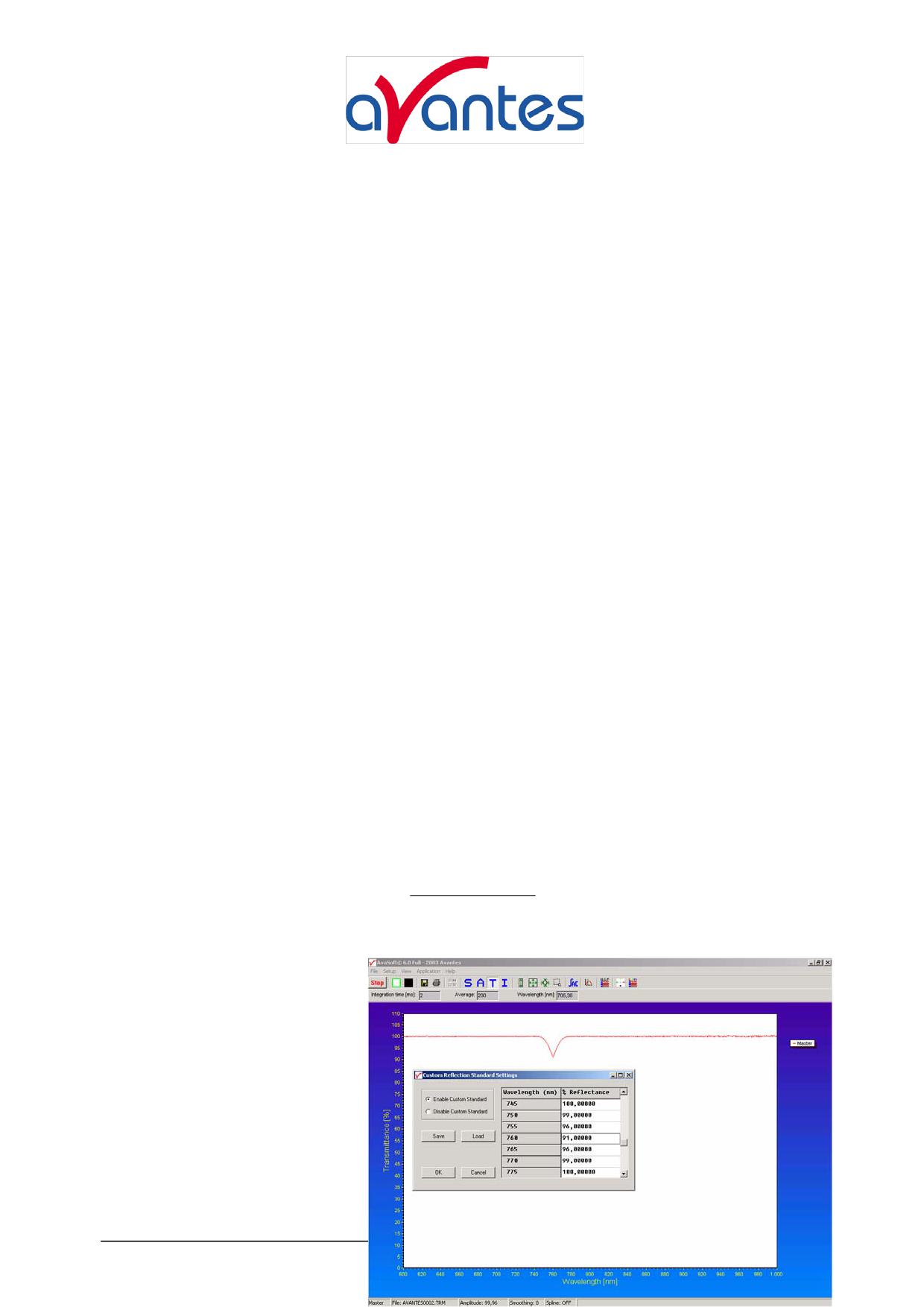
Для спектров, которые сохраняются в режиме внешнего триггера файл с комментарием
будет создан автоматически и в нем будут указаны дата, время и задержка. Это может
помочь сравнивать спектры, которые были записаны с различными установками времени
задержки, для определения оптимальной величины задержки (File-Display Saved Graph).
Оптимальная задержка при использовании приложения LIBS зависит от материала и лазера.
3.2.8.8 Установочное меню: Опции - Автоконфигурация времени интегрирования.
(Setup Menu: Options - Auto configure Integration time).
После того, как вы щелкнули опцию данного меню, AvaSoft начинает поиск оптимального
времени интегрирования. В зависимости от значения максимального счета при последнем
сканировании время интегрирования будет автоматически уменьшено или увеличено пока
не будет достигнут максимум измеряемого сигнала.
Изменение значений действующего времени интегрирования при этом поиске может быть
далее сделано в поле времени интегрирования на линейке редактирования. Если время
интегрирования, установленное при рутинном конфигурировании, необходимо удалить
перед тем, как найдено оптимальное время интегрирования, щелкните кнопку ‘∫AC’
(которая при поиске находится в нижнем положении) или выберите еще раз опцию меню
Setup-Options-Auto Configure Integration time.
Когда максимальный пик составляет примерно 14000 диалог показывает новое время
интегрирования. Так как время интегрирования было изменено, то необходимо сохранить
новые опорный и темновой спектры перед тем, как будет возможно переключение режимов
пропускания и поглощения. По этой причине эта опция доступна только в scope режиме.
3.2.8.9 Установочное меню: Опции - Использование стандартного образца отражения.
Setup Menu: Options - Use Custom Reflection Reference
В режиме
Пропускания/Отражения (Transmittance/Reflectance Mode) значение
отражения/пропускания на n-ом пикселе the transmittance/reflectance at pixel n
рассчитывается с использованием сигнала от данного стандартного образца, сигнала
опорного канала и темнового сигнала, подставляемых в уравнение:
⎛
sample
-
dark
⎞
n
n
T
=
C
*⎜
⎟
n
n
⎜
⎟
ref
-
dark
⎝
n
n
⎠
Cn
- коэффициент (весовой
фактор) Стандартного Образца
Отражения (Custom Reflectance
Reference) для пиксела n. В
ранних версиях AvaSoft этот
коэффициент устанавливался
100 для каждого пиксела и не
мог быть изменен. В AvaSoft
version 6, по умолчанию этот
коэффициент устанавливается
Декабрь 2007
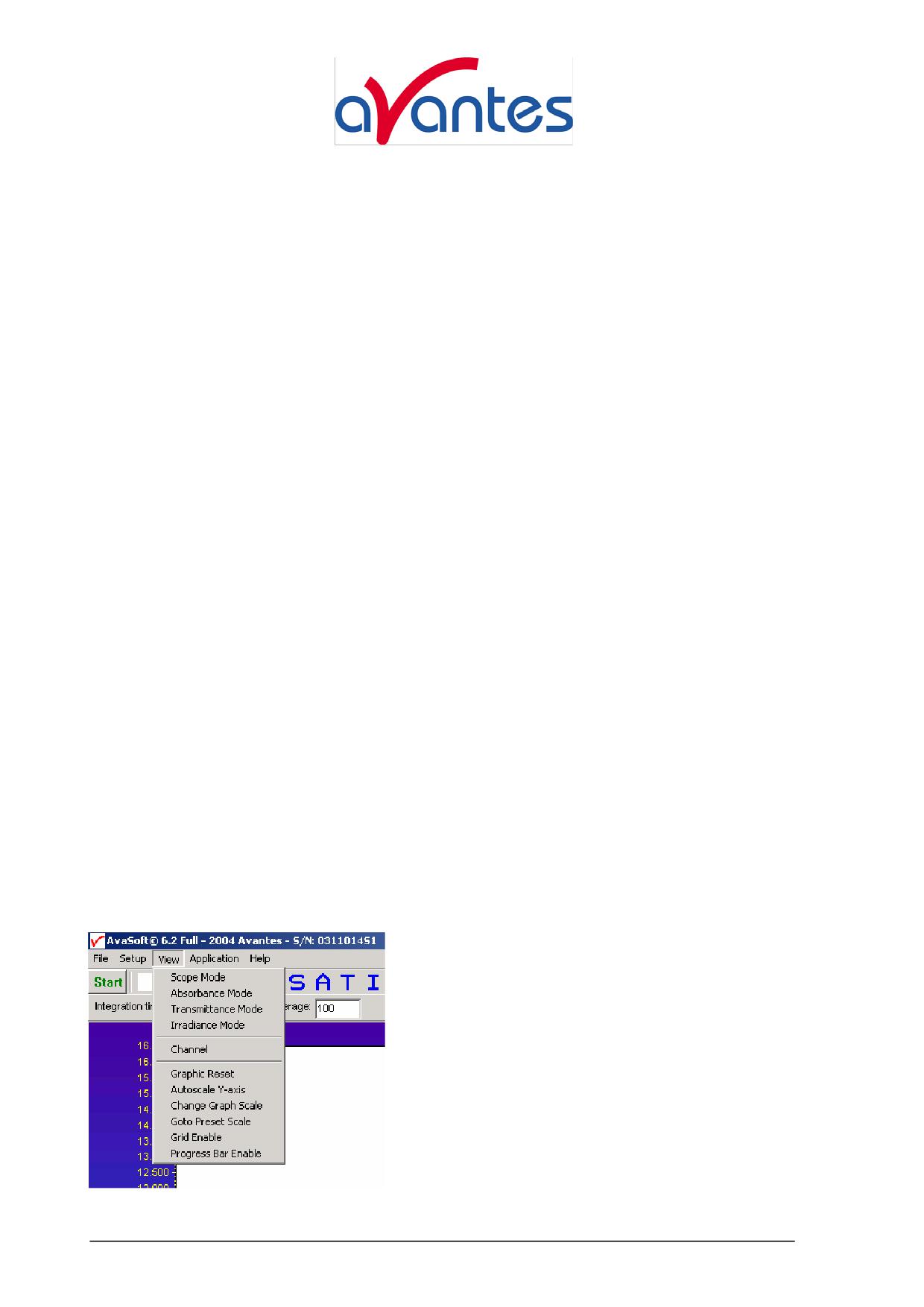
по умолчанию 100, но может, если необходимо, быть изменен. Если спектр “белого”
стандартного образца известен, то данные могут быть считаны из файла или введены в
таблицу в AvaSoft. Результирующие данные для стандартного образца могут быть
сохранены и загружены под именем, присвоенным пользователем.
Щелкните радио кнопку “Enable Custom Standard” и затем OK в диалоговом окне Custom
Reflectance Settings для того, чтобы использовать в AvaSoft данные для стандартного
образца в качестве опорных..
Состояние этой опции показывается на линейке кнопок добавлением зеленого окаймления
белой кнопки. Если окаймление отсутствует, то предполагается, что значение отражения
опорного стандартного образца - 100%. Если окаймление присутствует, как на рисунке
выше, то при всех калибровках будут использоваться паспортные значения отражения.
3.2.8.10 Установочное меню: Опции - Запрет сохранения комментариев.
Setup
Menu: Options - Suppress Save Comments
Эта опция, если ей предшествует контрольная метка, блокирует появление диалогового
окна комментариев, если эксперимент сохраняется так, как описано в секции 3.1.7.
По умолчанию эта опция выключена (OFF). После щелчка на опции меню она будет
активирована (предварительно отмеченная контрольной меткой).
3.2.8.11 Установочное меню: Опции - Обзор отражения вместо пропускания Setup
Menu: Options - View Reflectance instead of Transmittance
Хотя методики измерения отражения и пропускания математически эквивалентны,
экспериментальные установки для режимов пропускания или отражения различны и , таким
образом, существует возможность выбора заголовка “Reflectance” вместо “Transmittance”.
То, что по умолчанию этой опции не должна предшествовать контрольная метка, означает,
что программа будет использовать режим Transmittance. При щелчке на опции меню
контрольная метка появится и программа будет использовать заголовок Reflectance вместо
Transmittance. Эффект изменения проявляется двояко:
• В режиме Reflectance/Transmittance заголовок Reflectance появится вдоль Y-оси
• Буква на кнопке Reflectance/Transmittance изменится с T на R, и вид соответствующей
опции обзорного меню изменится с “Transmittance mode” на “Reflectance mode”.
3.3 Обзорное меню (View Menu)
44
AVASOFT Russian
Декабрь 2007
Avantes
3.3.1 Обзорное меню : Режим накопления
(View Menu: Scope Mode)
Если дисплей настраивается на Scope Mode, то он показывает в реальном времени
первичный необработанный сигнал, причем по оси Y считывается выход AD-конвертера, а
по оси X рассчитанная длина волны.
3.3.2 Обзорное меню : Режим поглощения (View Menu: Absorbance Mode)
В режиме поглощения (Absorbance Mode) величина поглощения на пикселе n
рассчитывается с использованием сигнала от измеряемого образца (sample),
сигнала опорного канала и темнового сигнала по следующей формуле:
⎛
sample
-
dark
⎞
n
n
A
=
−log⎜
⎟
n
⎜
⎟
ref
-
dark
⎝
n
n
⎠
:
3.3.3 Обзорное меню : Режим Пропускание\Отражение (View Menu:
Transmittance/Reflectance Mode)
В режиме Пропускание (Transmittance Mode) пропускание на пикселе n рассчитывается с
использованием сигнала от измеряемого образца (sample),
сигнала опорного канала и темнового сигнала по следующей формуле:
⎛
sample
-
dark
⎞
n
n
T
=100 *⎜
⎟
n
⎜
⎟
ref
-
dark
⎝
n
n
⎠
Как описано в секции 3.2.8.9, опорному (белому) сигналу может быть приписано значение
100%. Процентное значение пропускания математически эквивалентно процентному
значению отражения и может быть также использовано в экспериментах по измерению
отражения (смотри также секцию 3.2.8.11).
3.3.4 Обзорное меню : Режим радиометра (View Menu: Irradiance Mode)
Если в AvaSoft был заказан режим измерения абсолютного уровня радиации (Absolute
Irradiance Measurements Module), то эта опция покажет абсолютную энергию на выходе
(прибора) в µWatt/cm2/nm. Детальное описание экспериментальных установок в случае
абсолютных измерений излучения можно найти в секции 4.4.
Если использование приложения для абсолютных измерений излучения непрриемлимо, то
необходимо использовать в качестве опорного источник света с известной цветовой
температурой, например, AvaLight-HAL с цветовой температурой
2850K при перемычке,
установленной по умолчанию. Относительная энергия излучения на длине волны λ затем
рассчитывается с использованием сигнала от измеряемого образца (sample), данных для
опорного (reference) канала и темнового (dark) сигнала:
Декабрь 2007
AVASOFT Russian
45
email:
S
=B
*
(
sample
− dark
)
λ
λ
λ
λ
Где Bλ есть расчетное отношение энергии излучения абсолютно черного тела (с
температурой используемого опорного источника в градусах К) к соответствующей
величине для используемого опорного источника при длине волны λ (т.е. коэффициент
серости)
Как проводить относительные измерения излучения с AvaSoft
How to take relative irradiance measurements with AvaSoft
1.
Запустите программу AvaSoft и щелкните кнопку Start в главном окне.
2.
Подсоедините световод к входному порту спектрометра.
3.
Настрой те параметры сглаживания в меню Setup для того, чтобы оптимизировать
сглаживание для используемого диаметра светодода или спектральной щели.
4.
Жестко зафиксируйте другой конец световода на измеряемом источнике света.
Обычно на экране сразу можно увидеть какой-то спектр, но, возможно, света будет
или слишком много, или слишком мало при установленных настройках. То, что света
слишком много означает, что в соответствующей спектральной области сигнал
перегрузки выглядит как прямая линия на произвольной высоте, даже вблизи нуля.
Эту проблему обычно можно решить выбором более короткого времени
интегрирования. Время интегрирования может быть изменено в главном окне в белом
боксе, расположенном ниже кнопки start/stop. Если AvaSoft накапливает данные, то
кнопка start/stop выглядит как красная ‘stop’ и бокс времени интегрирования серый,
что означает, что оно не может быть изменено. После щелчка кнопки ‘stop’
поступление данных останавливается и время интегрирования может быть измерено.
Результат изменения времени интегрирования может быть виден после щелчка
зеленой кнопки ‘start’. Попытайтесь настроить время интегрирования так, чтобы
максимальный счет во всей спектральной области был бы порядка 14000. Когда при
минимальном времени интегрирования сигнал все равно слишком велик, используйте
световод меньшего диаметра. Когда в спектрометр поступает недостаточно света
время интегрирования должно быть увеличено.
5.
После получения хорошего спектра выключите источник света.
6.
Теперь сохраните темновые (Dark) данные. Это делается при помощи File-Save Dark
из меню или щелчком мыши на черном квадрате в левом верхнем углу экрана.
7.
Включите опорный (т.е. источник сравнения) источник света с известной цветовой
температурой
(2850K для AvaLight-HAL с перемычкой, установленной по
умолчанию) и установите конец световода, который не подсоединен к спектрометру,
так, чтобы на экране был хороший спектр. Заметим, что время интегрирования или
тип световода не могут быть изменены во время измерения опорных (reference)
данных. Если света слишком много настройте фокусировку источника света так,
чтобы меньше света поступало в световод. Пока в световод поступает свет только от
опорного источника света и нет посторонней засветки, это не будет влиять на
спектральное распределение, только на величину светового потока. Попытайтесь
настроить световод таким образом, чтобы максимальный счет во всей спектральной
области был бы порядка 14000.
46
AVASOFT Russian
Декабрь 2007
Avantes
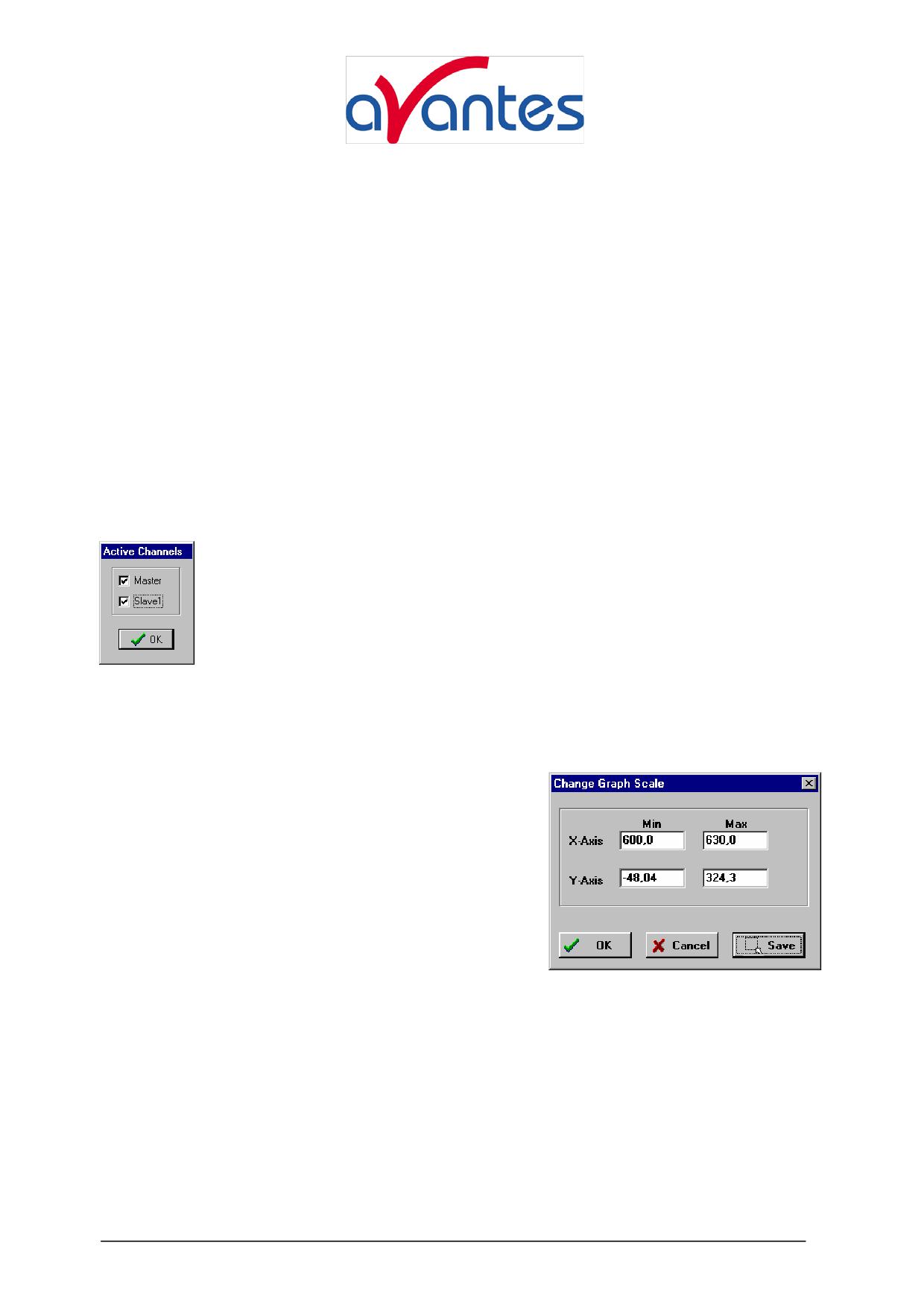
8.
Сохраните опорные (Reference) данные. Это делается при помощи File-Save Reference
из меню или щелчком мыши на белом квадрате в левом верхнем углу экрана.
9.
Заметим, что нет необходимости производить полную процедуру сохранения
опорного файла каждый раз, когда стартует новый эксперимент. Опорные данные
сохраняются в файле с именем ref*.dat и могут быть загружены в следующий раз
выбором опции File-Load Reference. После сохранения или загрузки опорных и
темновых данных режим измерения излучения может быть выбран щелчком кнопки
‘I’ или при помощи опции меню View-Irradiance mode. Первым появляется бокс
сообщений, в который может быть введено значение цветовой температуры опорного
источника в Kelvin Если свет от опорного источника виден, то на дисплее
высвечивается кривая Планка для цветовой температуры опорного источника.
Максимум опорной планковской кривой установлен 100.
3.3.5 Обзорное меню: Канал
View Menu: Channel
После выбора этой опции диалог показывает какие из высвеченных каналов
могут быть выбраны. Это зависит от числа действующих каналов в
используемой спектрометрической системе, а вообще может быть выбрано до
8 спектральных каналов. Если происходит высвечивание графиков, которые
были сохранены ранее (File-Display Saved Graph), то активные каналы также
остаются видимыми, чтобы иметь возможность измерений в режиме online
относительно фона сохраненных графиков. Для того, чтобы видеть только сохраненные
графики все активные каналы необходимо закрыть.
3.3.6 Обзорное меню: Изменение шкалы графика
(масштабов по осям)
View Menu: Change Graph Scale
После выбора этой опции диалог показывает в каких
пределах могут быть изменены X и Y оси. Для того,
чтобы включить полную шкалу может быть
использована опция View-Graphic Reset или
выключение растяжки (zoom-out) при помощи мыши.
Щелчком на кнопке Save в этом диалоге будут
установки для X и Y осей будут сохранены в файл и могут быть восстановлены в будущем
выбором опции меню “View-Goto Preset Scale” или при помощи щелчка на
соответствующей кнопке на линейке кнопок.
3.3.7 Обзорное меню: Переустановка графика
View Menu: Graphic Reset
Когда выбрана эта опция, параметры графика (формат) возвратятся к установленным по
умолчанию.
3.3.8 Обзорное меню: Автошкала по Y-оси
View Menu: Autoscale Y-axis
Декабрь 2007
AVASOFT Russian
47
email:
При использовании этой опции шкала на графике будет перестроена в режиме on-line.
Максимальный сигнал будет выглядеть как, примерно, 75% от вертикальной шкалы.
3.3.9 Обзорное меню: Переход к предустановке шкалы
View Menu: Goto Preset Scale
Щелчком этой опции меню шкалы для X- Y-осей будут установлены в области, которая
была выбрана перед этим. Аналогичный результат может быть достигнут щелчком Goto
Preset Scale Button на линейке кнопок.
3.3.10 Обзорное меню: Инициирование сетки
View Menu: Grid Enable
При активации опции Grid Enable на графике покажется сетка, как продемонстрировано на
рисунке ниже.
3.3.11 Обзорное меню: Подключение линейки прогрессии
View Menu: Progress Bar Enable
Если используются большие времена интегрирования или большой число усреднений, то
может потребоваться несколько или более секунд прежде, чем приложение осуществит
новое сканирование. Для того, чтобы получить индикацию о том, насколько много времени
пройдет прежде, чем осуществится следующее сканирование, можно высветить линейку
прогрессии (progress bar). После включения progress bar щелчком на опции меню, она
(progress bar) появится после следующего (текущего) сканирования. Рrogress bar появится
только тогда, когда интервал между сканированиями более одной секунды. Время между
сканированиями в грубом приближении соответствует времени интегрирования,
умноженному на число усреднений. Однако, если число усреднений велико, то интервалы
между сканированиями могут получиться более длительными из за затрат времени, которое
тратится на передачу усредненного спектра к PC.
48
AVASOFT Russian
Декабрь 2007
Avantes
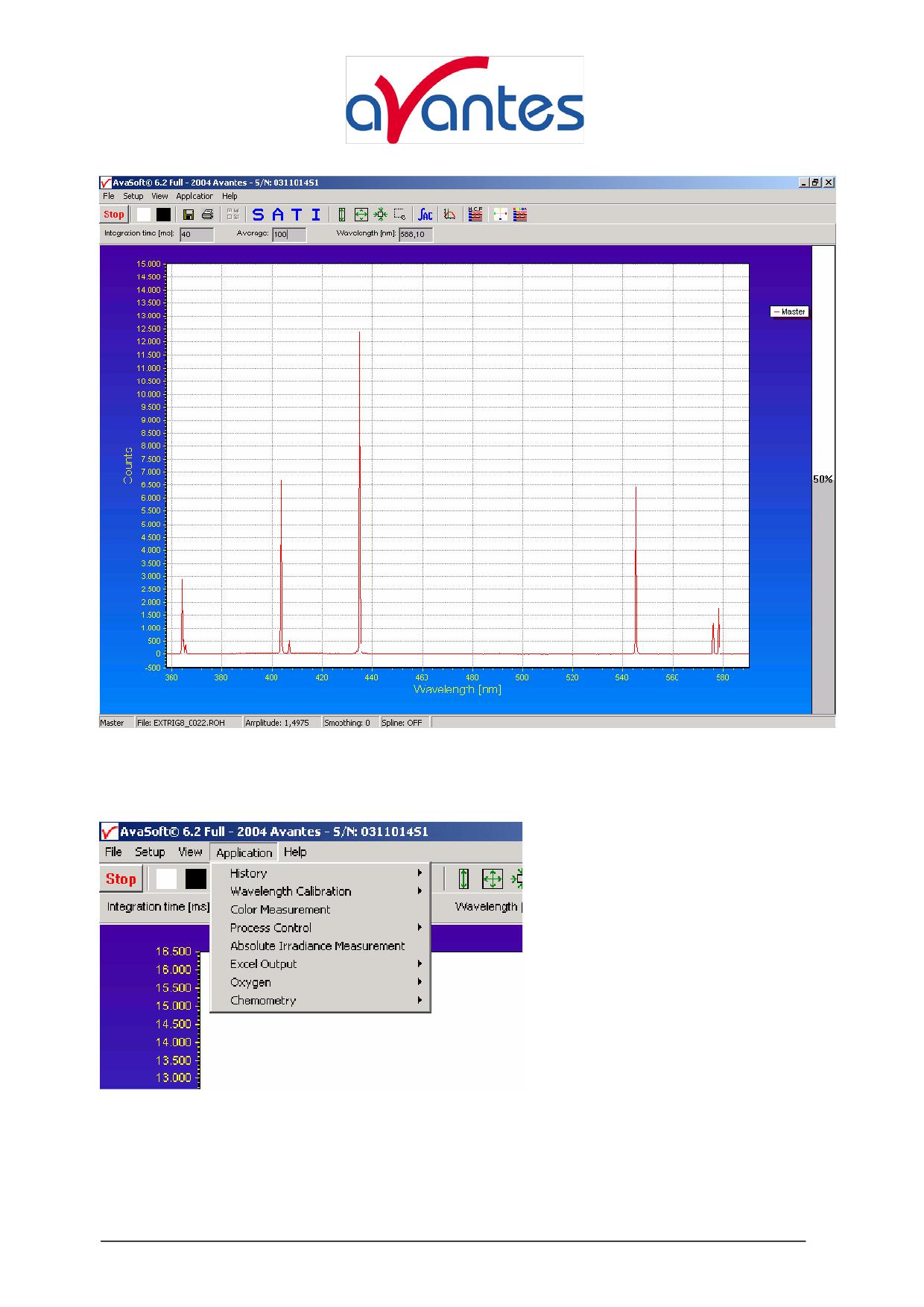
4 Приложения
Applications
4.1 Приложения: Функции архива каналов
Applications: History Channel Functions
4.1.1 Приложение архива: Функция ввода
Декабрь 2007
AVASOFT Russian
49
email:
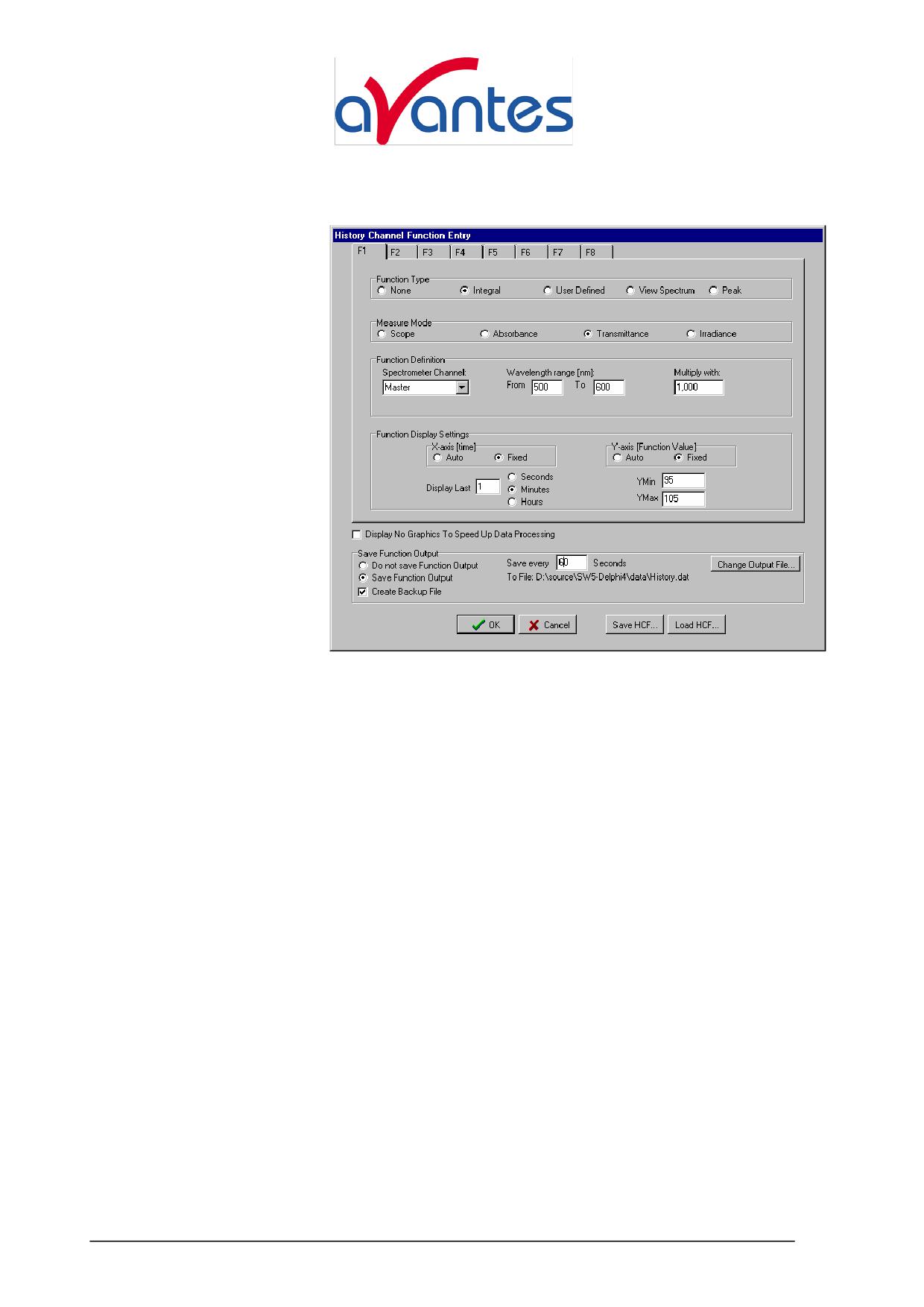
History Application: Function Entry
При помощи
History
Application может быть
осуществлен
последовательный вывод
встроенных функций или
интегралов в виде графиков
в зависимости от времени.
Одновременно может быть
выведено до 8 функций.
Функции, определяемые в
диалоге справа и которые
показываются после того,
как была выбрана опция
History-Function Entry.
Функции от F1 до F8 могут
быть выбраны щелчком
соответствующей
TAB
страницы в верхней части
диалога.
Кроме того, может быть введено некоторое число параметров (независящих от функций)
ниже TAB страниц функций.
Тип функции (Function Type)
Первое время после того, как диалог Function Entry активирован, все 8 функций не
являются активированными (Function Type = None). Для того, чтобы функция была
определена необходимо перевести радиокнопку Function Type из состояния None в
состояние: Integral, User Defined , View Spectrum или Peak. Плосле определения типа
функции могут быть сделаны установки Measure Mode, Function Definition и Function
Display Settings.
Режим измерения (Measure Mode)
Четыре возможных режима (Накопление, Поглощение, Пропускание, Излучение) описаны в
секциях
3.3.1
- 3.3.4. Заметим, что если выбирается режим измерения Поглощения,
Пропускания или Излучения, то необходимо сохранить или загрузить опорный и темновой
спектры перед запуском History Channel Measurements.
Определение Функции (Function Definition)
Параметры, которые необходимо ввести в Function Definition Box, зависят от Типа
Функции (Function Type), которая была выбрана: Integral, User Defined, View Spectrum или
Peak.
Задание функция-интеграл (Function Definition-Integral)
50
AVASOFT Russian
Декабрь 2007
Avantes
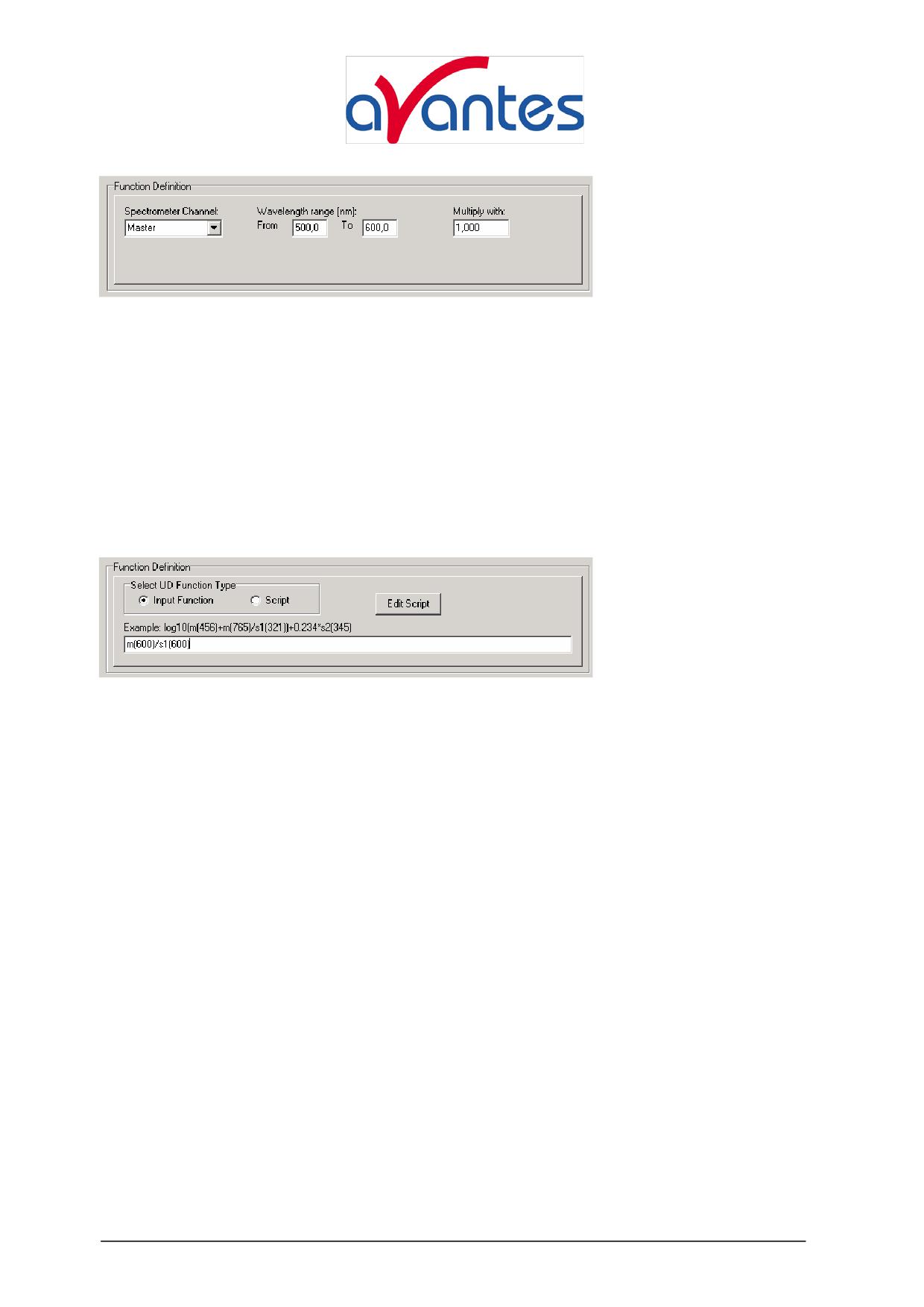
В случае, когда задается вывести на дисплей функцию в виде интеграла в зависимости от
времени, могут быть установлены следующие параметры:
Канал спектрометра. По умолчанию - Мастер, но в случае наличия большего числа каналов
канал может быть изменен на один из ведомых (Slave1, Slave2…..до Slave7).
“От” и “До”
(“from” and “to”) редакторские боксы могут быть изменены для того, чтобы
обозначить область длин волн в нанометрах в пределах которой необходимо сосчитать
интеграп.
Окончательно может быть введен множитель. Эта введенная величина перемножается с
рассчитанным интегралом.
Задание функции-Задание пользователя (Function Definition-User Defined)
Если вы хотите воспроизвести на выходе самостоятельно заданную функцию в зависимости
от времени, то функция должна быть сперва определена. Вы можете либо ввести функцию,
заданную пользователем, в диалоговый бокс, либо назначить процедуру каналу архива.
Ввод функций: (Input Functions:)
Исчерпывающий пример ввода функции дается в диалоге, но он иллюстрирует только
несколько функций, с которыми может обращаться AvaSoft. Список разрешенных
операторов и функций приводится ниже:
Операторы:
*, /, +,-
Функции:
log(x) = натуральный log
log10(x) = log по основанию 10
exp(x) = e в степени x
sqrt(x) = квадратный корень
Дополнительно, сигнал, соответствующий длине воны ведущего (master) и ведомого (slave)
канала (каналов)может быть введен следующим образом:
m(длина волны в nm)
= master
s1(длина волны в nm)
= slave1, s2(длина волны в nm)
= slave2, и т.д.
Например: функция, которую необходимо ввести соответствует интенсивности HG пика в
зависимости от времени во втором slave канале есть: s2(253.65)
Сценарии (протоколы): (Scripts)
Декабрь 2007
AVASOFT Russian
51
email:
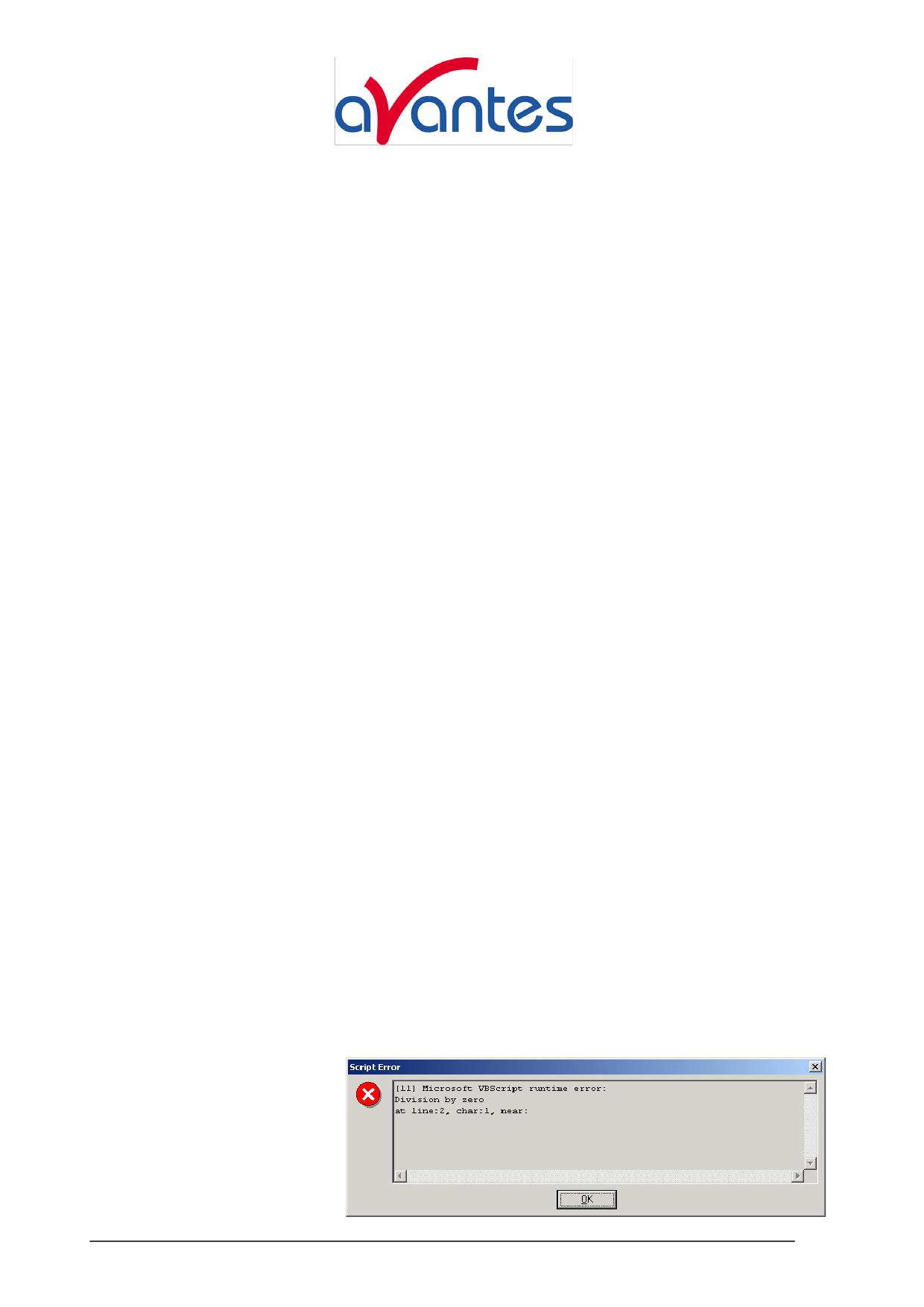
Для того, чтобы позволить вам использовать более сложные вычисления с применением
большого количества математических и логических функций особенности протокола могут
быть расширены. Протоколы также позволят вам комбинировать результаты нескольких
архивных каналов.
AvaSoft использует Microsoft VBScript язык, который поступает к вам с вашей копией
Windows. Мы включили (в программное обеспечение) файл помощи для справок по
VBScript. Вы можете вывести его из главного меню (main menu), выбрав ‘Help’, ‘VBScript’.
Его список содержит кроме других опций все доступные операторы и функции.
Когда Вы редактируете сценарий, то будет показан каждый предыдущий сценарий для
данного канала или будет сгенерирован новый стартовый сценарий, если предыдущих нет.
AvaSoft включает в себя простой редактор сценариев. Сценарии помещаются в ASCII
файлы, называемые Fx_script.txt, где Х есть номер архивного канала от 1 до 8.
Стартовый сценарий имеет следующее содержание:
Значение функции F2(value)
F2=0
Конец функции (End Function)
Вы можете манипулировать с этой функцией до тех пор, пока ей присвоено значение F2 в
конечной строке. В данном случае F2 будет придано значение 0.
Вы можете обратиться к другим архивным каналам с предзаданием переменных от F1 дo
F8. Если Вы хотите использовать данные от спектрометра, то вам будет необходимо
назначить другие архивные каналы для, например, значений функций или интегралов.
Следующий сценарий определяет значение для функции F3 как отношение F1 и F2.
Function F3(value)
F3=F1/F2
End Function
Пожалуйста, не задавайте значение самой функции для сценария. Вы можете также не
обозначать другие функции если они, сами по себе, обозначены для сценария. В результате
это приведет к сценарной, продолжающейся во времени (run-time), ошибке. Если Вы хотите
использовать код из другого сценария, пожалуйста, скопируйте необходимые строки из
этого сценариев сценарий, с которым Вы работаете.
Пожалуйста, понимайте, что сценарий используется интерпретатором строка за строкой,
Если Вы делаете синтаксическую ошибку в вашем сценарии, то это, обычно, будет
показано только в момент, когда строка с ошибкой обрабатывается, как run-time ошибка.
Ничто не остановит вас, например, от ввода следующего сценария для функции 3:
Function F3(value)
F3=F1/0
End Function
Результат этого сценария
будет run-time ошибка, как
52
AVASOFT Russian
Декабрь 2007
Avantes
показано справа:
Если Вы обращаетесь к каналам, которые не определены (Функция типа ‘None’), они будут
обращаться, как с незадействованными переменными со значением
0 посредством
VBScript. Это касается всех незадействованных переменных, которые Вы можете
использовать в ваших сценариях.
В заключение - маленький пример подсчета интеграла пика между 522 нм и 550 нм, при
котором “подставка” (фон) вычитается. Площадь фона - это площадь, лежащая ниже
прямой линии, соединяющей нижние (по оси ординат) точки графика при 522 нм и при 550
нм.
F1 определяется, как заданная пользователем входная функция: m(522)
F2 определяется, как заданная пользователем входная функция: m(550)
F3 определяется, как нулевая база интеграла между 522 нм и 550 нм.
Сценарий для функции F4 может затем быть написан как:
Function F4(value)
If F1 > F2 Then
offset = 28*(F2 + (0.5*(F1-F2)))
Else
offset = 28*(F1 + (0.5*(F2-F1)))
D pfrk.xtybt End If
F4 = F3 - offset
End Function
Определение функции-Вид спектра (Function Definition-View Spectrum)
Функция вида (показа) спектра (The View Spectrum function) не высвечивает функцию,
полученную в зависимости от времени, а вместо этого по оси Х будет показана волновая
область, которая была введена в Function Definition Boxis. Спектр для выбранного канала
спектрометра будет показан в выбранном режиме измерения. В комбинации с AvaSoft-XLS
режим View Spectrum может быть также быть использован для экспорта спектра в режиме
online в Excel (секция 4.6).
Если функции архивного канала (History Channel Functions) используются для того, чтобы
проследить за интенсивностью или длиной волны пика (см. ниже Function Definition -
Peak), то для визуализации изменений пика в спектре может быть использовано
графическое средство. Может быть введен номер пика в спектре, который высвечивается на
дисплее. Этот номер (от 0 до 100) является номером вертикальных линий, которые будут
нарисованы в спектре, и каждая вертикальная линия представляет один из пиков,
детектированных ранее.
• Высота вертикальной линии равна интенсивности пика.
Декабрь 2007
AVASOFT Russian
53
email:
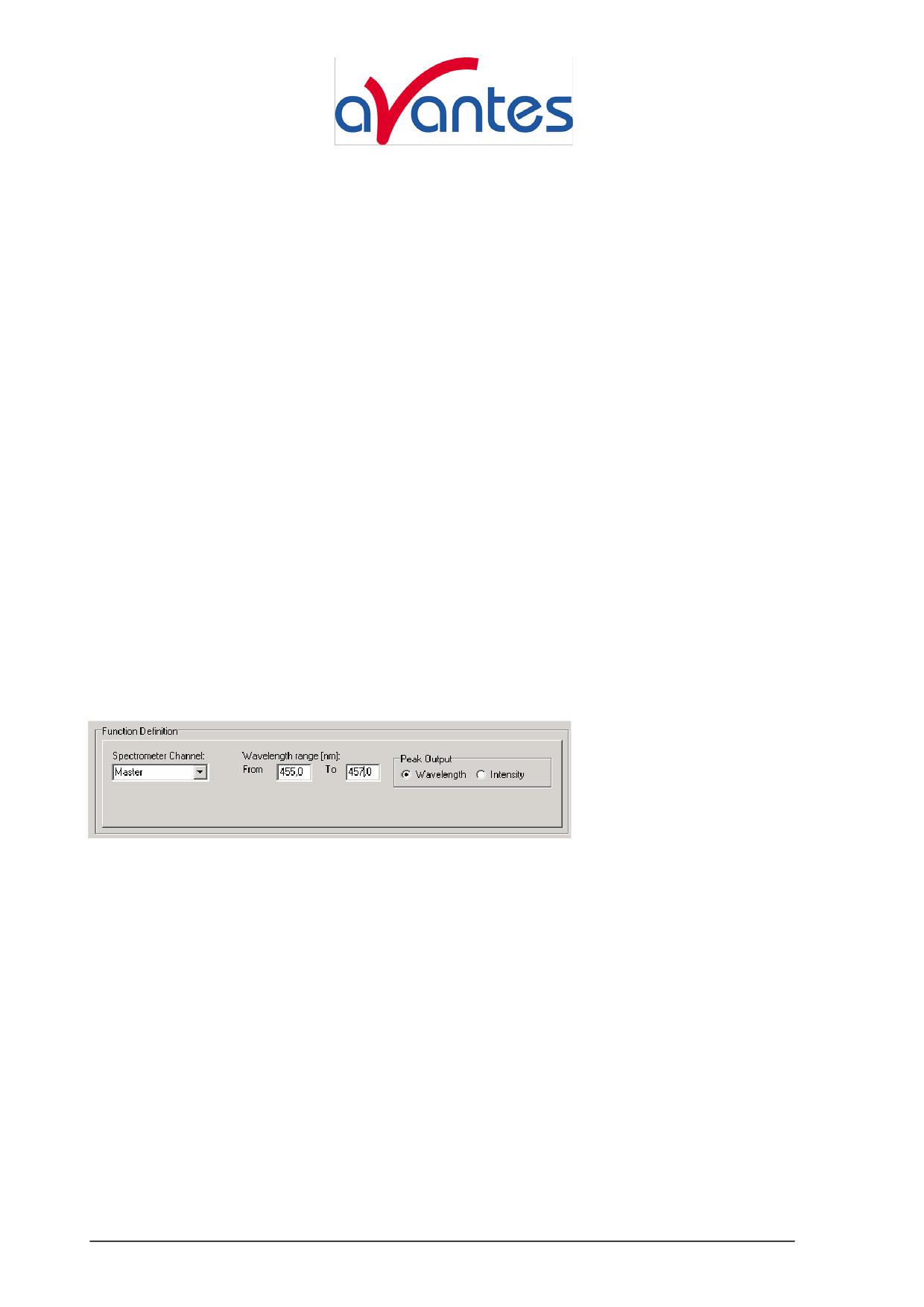
• Длина волны, которой в спектре соответствует вертикальная линия, ровна длине волны
детектированного пика.
• Цвет вертикальной линии представляет “возраст” пика: Наиболее недавние пики
красные, следующие за ними во времени - оранжевые, зеленые и голубые. Все более
поздние пики серого цвета - от светло серого (наиболее поздний пик) до темно серого
(пик, следующий сразу за голубым).
Временной интервал, через который вертикальные линии обновляются тот же самый, что и
временной интервал, через который сохраняется выводящаяся функция (вводится по
команде Save каждые x Seconds при Save Function Output).
Для примера положим, что получаемая функция будет сохраняться каждые 3 секунды и Nr
пиков на дисплее были установлены равными 10 в функции F1. После запуска History
Channel Measurements пик в спектре, вычерченном для F1 будет немедленно помечен
красной вертикальной линией. За следующие
3 секунды спектральный пик может
изменяться по амплитуде или положению, но красная вертикальная линия будет оставаться
на том же месте и неизменной по амплитуде. Через 3 секунды красная вертикальная линия
становится оранжевой и будет начерчена новая красная линия в позиции и с амплитудой
пика, детектированных в этот момент (t=3). Через 6 секунд рисуется другая линия и опять
происходит сдвиг цвета так, что красным становится самый последний пик, следующие -
оранжевым и зеленым. Через t=27 секунд вычерчивается десятая вертикальная линия опять
красная для самого последнего пика, а самый “старый” пик представляется теперь светло
серым цветом. Через t=30 секунд “старейший” пик удаляется из списка (так как в этом
примере Nr высвечивания пиков равно 10), а добавляется новый пик и, соответственно, по
определению, сдвигается цвет и т.д.
Функция Определение-Пик (Function Definition-Peak)
В случае, если функция задается для высвечивания пика в зависимости от времени, могут
быть установлены следующие параметры:
Канал Спектрометра. По умолчанию - Мастер (Master), но в случае, если используется
большее число каналов это название может быть изменено на Slave1, Slave2….. до Slave7.
“From” (из) и “to” (в) редакционных боксов могут быть изменены для того, чтобы точно
определить область длин волн в нанометрах, которая будет использована при поиске пика.
Окончательно выбор может быть сделан такой: либо определить длину волны пика (Peak
Output: Wavelength), либо его интенсивность (Intensity).
Если длина волны и интенсивность должны быть представлены в зависимости от времени,
то для слежения за длиной волны пика может быть использована одна из функций (F1..F8)
и другая функция для отслеживания интенсивности пика. Для визуализации изменений
интенсивности пика в “View Spectrum” может быть кроме того установлена третья
функция для области длин волн, например, 455- 457 и nr показа пиков установлена 10. На
рисунке вверху, в результате, будет представлена длина волны самого интенсивного пика
между 455 и 457 нанометрами. Если была выбрана кнопка интенсивности, то функция
выведет интенсивность самого высокого пика между 455 и 457 нанометрами.
54
AVASOFT Russian
Декабрь 2007
Avantes
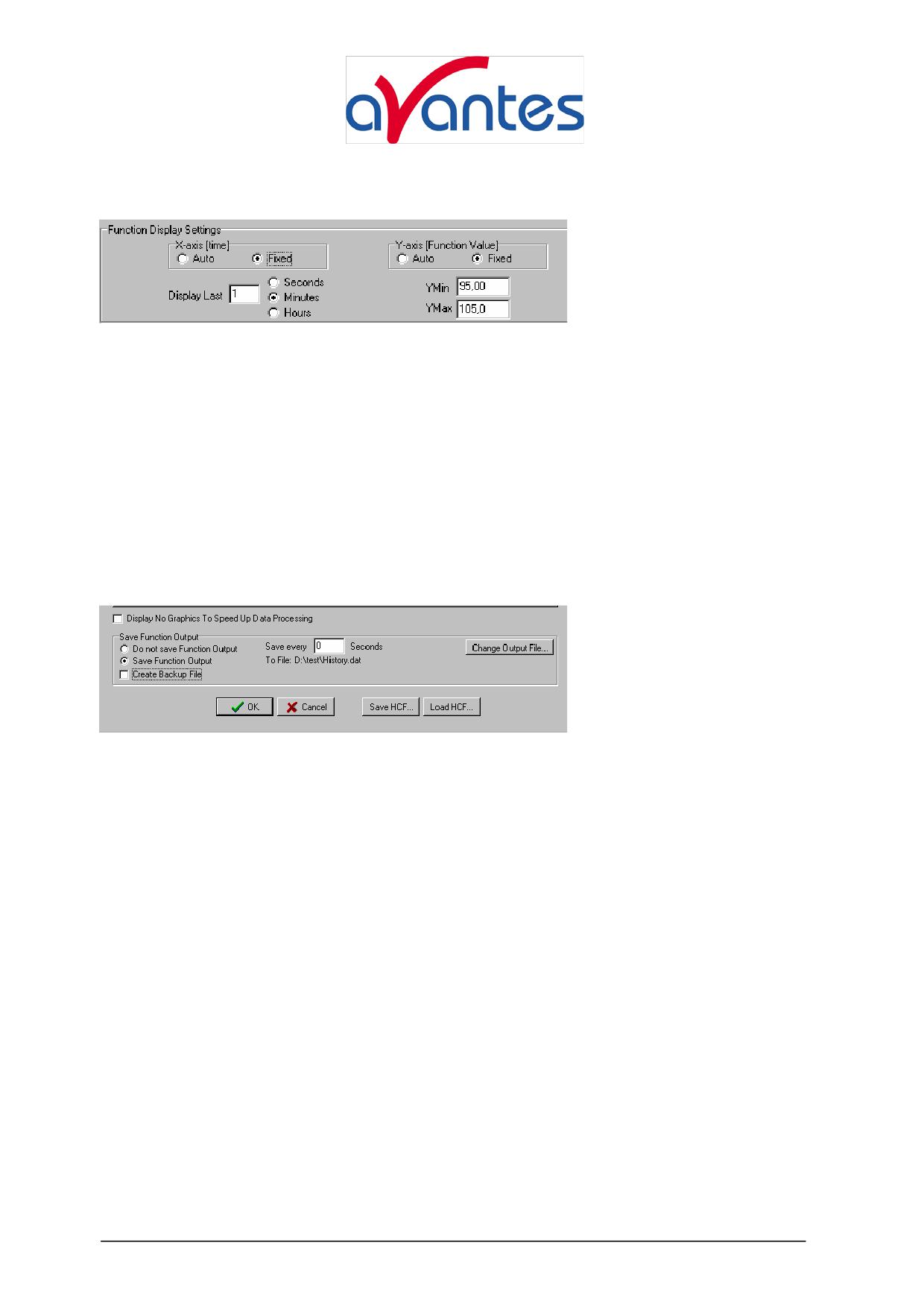
Установка функции дисплея (Function Display Setting)
Для интеграла, User Defined и Peak функций выход (результат) может быть отражен
графически в зависимости от времени. Временной интервал, который будет показан на оси
X может быть установлен в ручную щелчком на радиокнопке Fixed. Если сделана
установка Auto, то временная ось будет установлена на 1 минуту. Эта опция не пригодна
если выбрана View Spectrum Function Type потому, что в этом случае по X-оси отложены
нанометры nanometers, заданные выбранной областью длин волн, как описано выше.
По осям Y также можно установить Fixed или Auto. Опция Auto установит по осям Y
область минимального и максимального значений функции, которые находятся в списке
измеренных данных.
Function Independent Parameters
Функция независимых параметров (Function Independent Parameters) - Не показывает
графиков для того, чтобы ускорить обработку данных.
Ниже листы TAB для функции определения опции могут дать возможность, или не дать ее,
увеличения скорости обработки данных, но без показа графиков во время измерений. Если
приложение требует быстрой обработки данных (например, более 10 сканирований в
секунду), то эта опция должна быть использована. Если произведено сохранение в
выходной (output) файл, то данные могут быть показаны графически после того, как
закончится временная последовательность экспериментов, как это описано в секции
4.1.3: Архив -Показ Сохраненной Архивной Графики (History-Display Saved History Graph).
Функция независимых параметров - Вывод Функции Сохранения (Function Independent
Parameters - Save Function Output)
Результаты последовательных во времени экспериментов будут сохранены , как ASCII-
файл если была выбрана радиокнопка “Save Function Output”. Количество секунд между
сохранением может быть введено для сокращения данных в случае если измерения
проводятся за длительные периоды времени. Ввод величины ноль выражается в сохранении
каждого сканирования. Имя файла, в котором будут сохранены данные, может быть
изменено после щелчка на кнопке “Change Output File…”. Последняя опция в боксе “Save
Function Output” определяет - использовать или не использовать возможность создавать
вспомогательный файл во время измерений. Если задействована эта опция, то AvaSoft
создаст вспомогательный файл с тем же самым именем, но с расширением
*.bak (также в
Декабрь 2007
AVASOFT Russian
55
email:
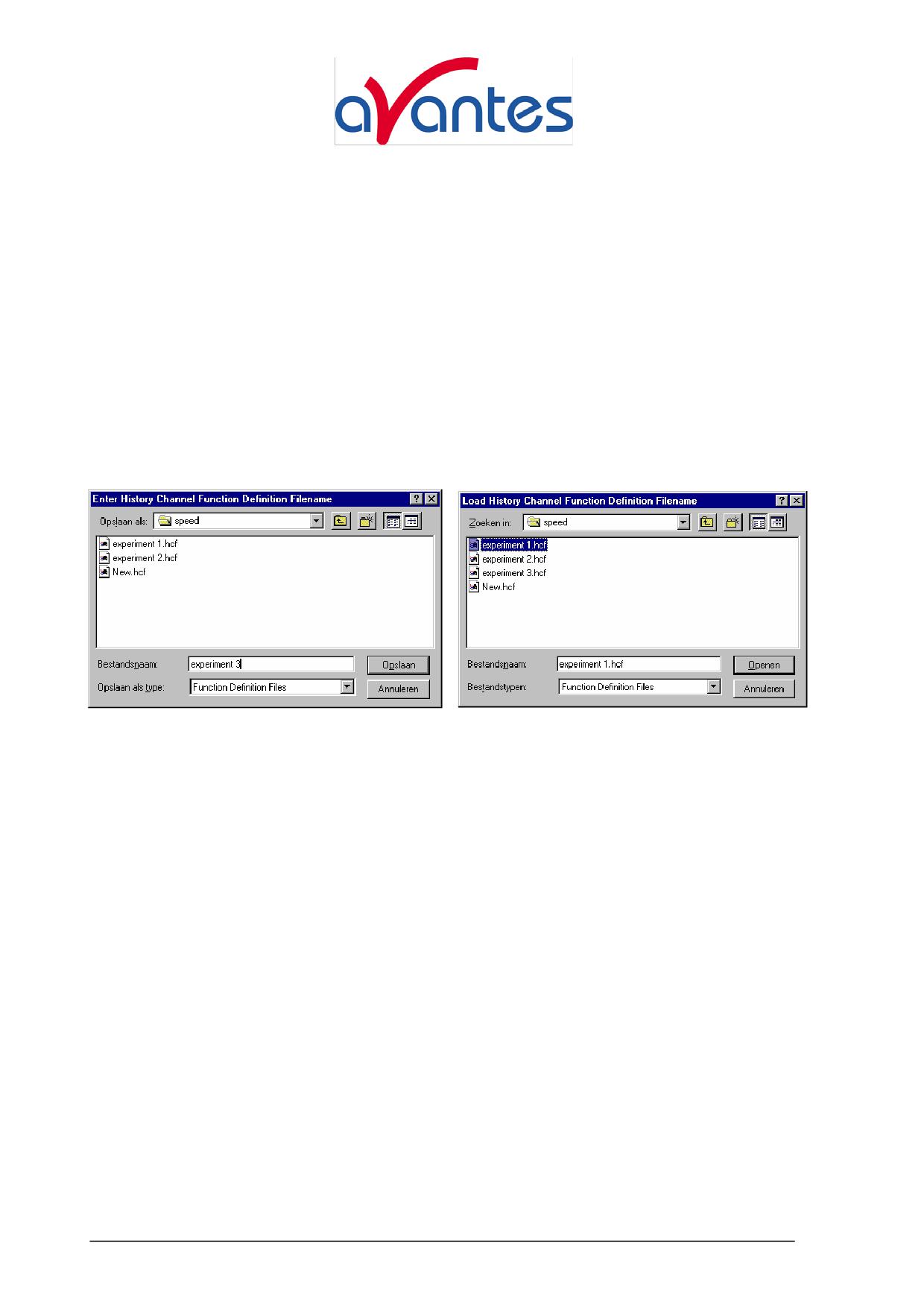
ASCII). Этот вспомогательный файл заменяется каждое сканирование и может быть
использован в случае если имя файла, которое было выбрано, оказалось непригодным для
сохранения данных, например, из-за нарушения питания в прцессе измерений.
Сохранение HCF… /Кнопки загрузки HCF (Save HCF…/Load HCF buttons)
AvaSoft автоматически сохраняет все параметры (определение функции, сохранение опций)
в файле hcf.ini и восстанавливает эти параметры при следующем старте AvaSoft. При
помощи кнопок Save HCF… и Load HCF… также возможно сохранить установки этих
параметров (и загрузить их) в файле с расширением *.hcf. С помощью этой особенности
есть возможность для каждого эксперимента завести отдельный HCF файл, так что он
может быть загружен в момент, когда требуются те же самые установки. На левом рисунке
внизу представлен диалог, в котором имя hcf файла может быть введено после щелчка на
кнопке save HCF… . Правый рисунок внизу, который показывает ситуацию после щелчка
на кнопке Load HCF… , иллюстрирует как выбрать ранее сохраненный HCF файл.
После определения (задания) одной или более функций щелчок на кнопке OK означает
подтверждение совершенного действия, а на кнопке CANCEL выход из диалога без
изменений. Если нажимается кнопка OK, то AvaSoft совершает такое количество проверок
данных, какое было введено. Если не появляется никаких предупреждений, то введенные
параметры принимаются и процесс измерения может стартовать посредством опции меню
History - Start Measuring.
4.1.2 Архивное Приложение: Старт Измерения (History Application: Start Measuring)
Эта опция показывает выходные данные в зависимости от времени для архивных функций,
которые были заданы в диалоговом боксе Channel Function Entry, Если опция ускорения
обработки данных “Display no graphics to speed up data processing” была помечена в диалоге
ввода функции, то вывод функции будет показан многократно и обновляется каждый раз
при условии сохранения нового сканирования в файл вывода.
В верхней части этого окна имеется шесть кнопок - кнопка Выход (Exit), кнопка
Пауза/Старт, кнопка сохранения для стандартного образца (Save Reference), кнопка
Сохранения Темнового фона (Save Dark), кнопка Info и кнопка Print.
Если щелкнута красная кнопка Exit, то измерения заканчиваются и снова активируются
главное окно и меню. Желтая кнопка Pause может быть использована для временной
остановки измерений. После щелчка на кнопке Pause поступление данных останавливается
и надпись на кнопке меняется на зеленую
Start. Если щелкается кнопка Start, то
поступление данных снова активируется и надпись изменяется обратно на желтую Pause.
56
AVASOFT Russian
Декабрь 2007
Avantes
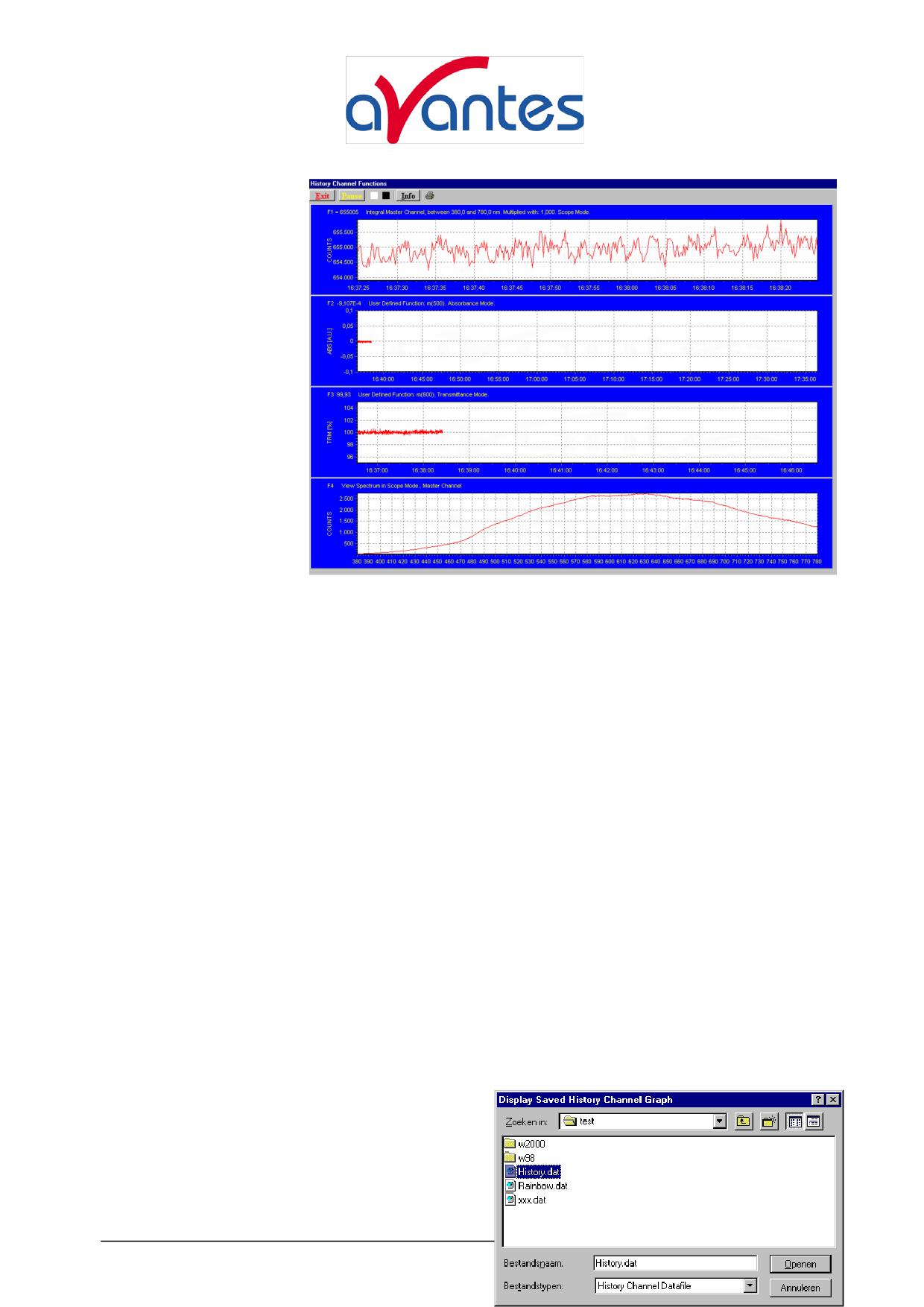
Кнопки для Сохранения
Стандартного образца и
Сохранения Темнового
фона (Save Reference
and Save Dark)имеют те
же функции, что и в
окне главного меню.
Кнопка Info показывает
диалог Ввод Функции
(Function
Entry),
в
котором могут быть
видны все параметры
(но не редактируемы)
во время проведения
эксперимента.
Щелчком кнопки Print
может быть распечатана
графика,
которая
появляется на дисплее в течение сеанса. Сначала специальный диалог принтера показывает
в какой из опций может быть установлен принтер. Например, если необходимо напечатать
только один из четырех графиков, что на рисунке выше, то этот график может быть
выделен радиокнопкой page(s). Все графики печатаются в полном размере на отдельной
странице.
Свойства растяжки (изменения масштаба). (Zoom features)
Для каждого графика применяются такие же растяжки, как и в главном окне (за
исключением масштабирования оси Y при помощи колесика мыши). Однако, растяжка
(изменение масштаба) вдоль оси X, когда идут измерения и ось X уже “в действии”, будет
невозможна, потому что, в этом случае, ось Х заменяется при каждом новом сканировании.
Щелчком на кнопке pause сделайте “моментальный снимок”, который решит эту проблему.
Zoom in: увеличивает масштаб для всего графика в выбранной области. Для того, чтобы
выбрать эту область щелкните левой кнопкой мыши на свободной (белой) части графика и
перетащите ее вниз и вправо. После отпускания кнопки мыши обе оси X и Y будут
перемасштабированы на новые величины выбранной области.
Zoom out: тащите левой кнопкой мыши курсор по белой части графика, но не вниз и
вправо, а в противоположном направлении. После отпускания кнопки мыши обе оси X и Y
будут возвращены к величинам, выбранным по умолчанию.
Move X-Y: перетаскивание при помощи правой кнопки мыши результатов для
перемещения полного спектра вниз, вверх, вправо или влево.
4.1.3 Архивное приложение: Показ сохраненного архивного графика (History
Application: Display Saved History Graph)
Если время измерения данных было сохранено,
то результирующий ASCII файл может быть
показан графически при выборе этого файла в
диалоге, который появляется после щелчка
опции меню “Display Saved History Graph”.
Декабрь 2007
AVASOFT Russia
website: http://www.ava
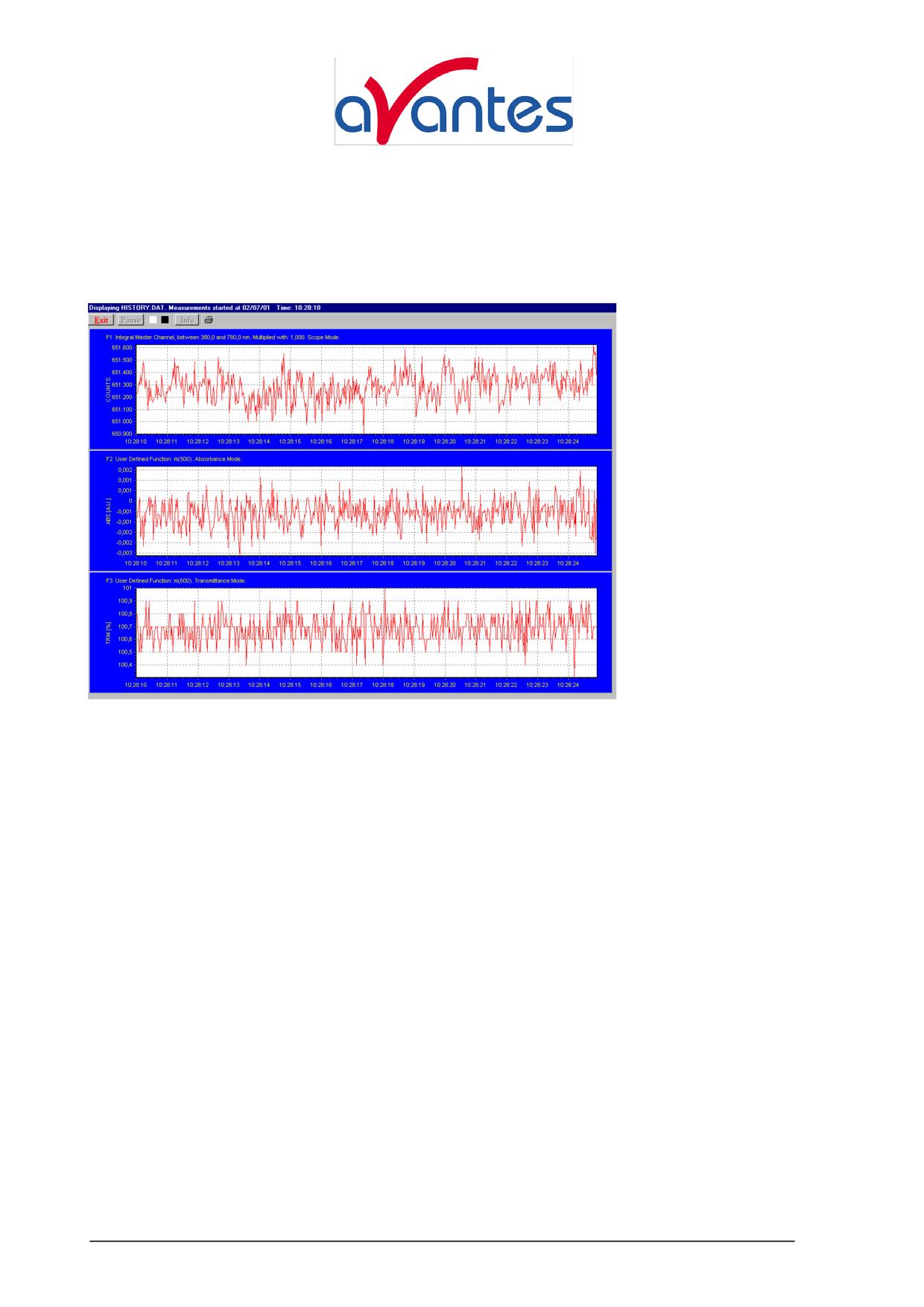
После нажатия кнопки “Open” на дисплей выводится функция в зависимости от времени из
набора с назначением типа “Integral” или “User Defined”. По обеим осям X и Y
устанавливается полная шкала, которая определяется минимальным и максимальным
значениями в списке.
Свойства zoom, как описано в секции 4.1.2, могут быть применены для растяжения
интересующего временного интервала. Описание кнопки print может быть также найдено в
секции 4.1.2.
Так как файл History Channels Output является ASCII файлом, то он может быть легко
импортирован в такую широко распространенную программу, как Microsoft Excel. Эти
данные также могут быть увиденными при помощи текстового редактора, такого, как
Microsoft Word или Notepad. Пример формата файла дается ниже:
History Channel Functions Measurement Report
Начало измерений (Measurements started at) 29/06/01 Время (Time): 15:06:29
Время интегрирования (Integration time): 3 ms
Усреднение: 1 сканирование (Average: 1 scans)
Описание функций: (Description of the Functions☺
FUNCTION 1: Задана пользователем: (User Defined Function:) m(400). Scope Mode.
FUNCTION 2: Задана пользователем: (User Defined Function:) m(500). Absorbance Mode.
FUNCTION 3: Задана пользователем: (User Defined Function:) m(600). Transmittance Mode.
FUNCTION 4: Задана пользователем: (User Defined Function:) m(700). Irradiance Mode.
58
AVASOFT Russian
Декабрь 2007
Avantes
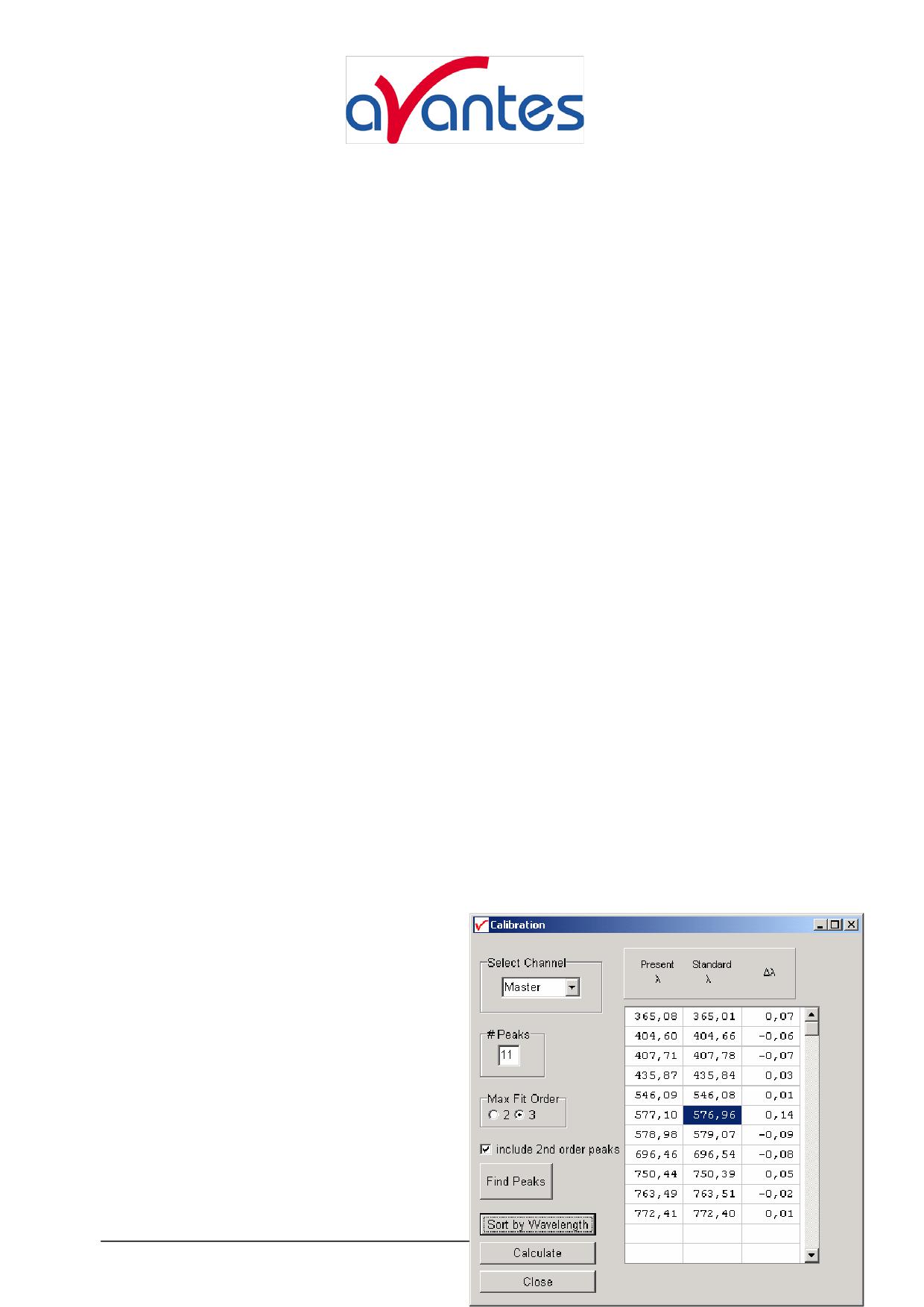
FUNCTION 5: Интегральный ведущий канал (Integral Master Channel), между 380,0 и 780,0
nm. Умноженный на: 1,000. Transmittance Mode.
FUNCTION 6: Вид спектра (View Spectrum) в режиме Transmittance Mode. Сохраненных
данных нет
FUNCTION 7:Не активирован (Not Activated)
FUNCTION 8:Не активирован (Not Activated)
Time
Seconds
F1
F2
F3
F4
F5
15:06:29
0,62
79,79
-2,294E-3
100,8
74,11
40192
15:06:30
0,77
81,84
-2,059E-3
100,9
74,17
40236
15:06:30
0,92
81,79
-3,756E-3
100,2
73,77
40201
15:06:30
1,07
84,69
-3,209E-3
101,0
73,43
40202
15:06:30
1,22
82,19
-7,877E-4
100,3
74,11
40188
4.2 Приложения (Applications): Калибровка длины волны (Wavelength Calibration)
Пожалуйста, обратитесь к секции 3.2.2 для ознакомления с описанием полинома, который
конвертирует в AvaSoft число пикселей на детекторе с в соответствующую длину волны.
Если задействован источник света Ртуть-Аргон вместе с подходящими световодами, то
может быть совершена автоматическая калибровка длины волны:
FC-IR008-2
8 µm core, Vis/NIR, 2 meters long, SMA
FC-IR050-2
50 µm core, Vis/NIR, 2 meters long, SMA
FC-UV050-2 50 µm core, UV/Vis, 2 meters long, SMA
Важным предварительным условием для успешной калибровки является отсутствие
насыщения. Простейший способ удостовериться в этом - выбрать опцию ‘check on
saturation’ (секция 3.2.8.1). Если спектрометр насыщается при минимальном времени
интегрирования необходимо использовать световод меньшего диаметра (например, FC-
IR008-2). Как альтернативу можно использовать ослабление падающего светового потока,
например, при помощи аттенюатора (FOA-Inline) или нейтрального фильтра.
4.2.1 Приложение Калибровка Длины
Волны: Осуществление Новой
Калибровки (Calibrate Wavelength
Application: Perform New Calibration)
Процедура
проведения
новой
автокалибровки следующая:
Подсоедините световод к световому
источнику AvaLight-CAL и к каналу
спектрометра, который должен быть
откалиброван.
-
Выберите подходящее время
интегрирования так, чтобы на детекторе
Декабрь 2007
AVASOFT R
website: http://ww
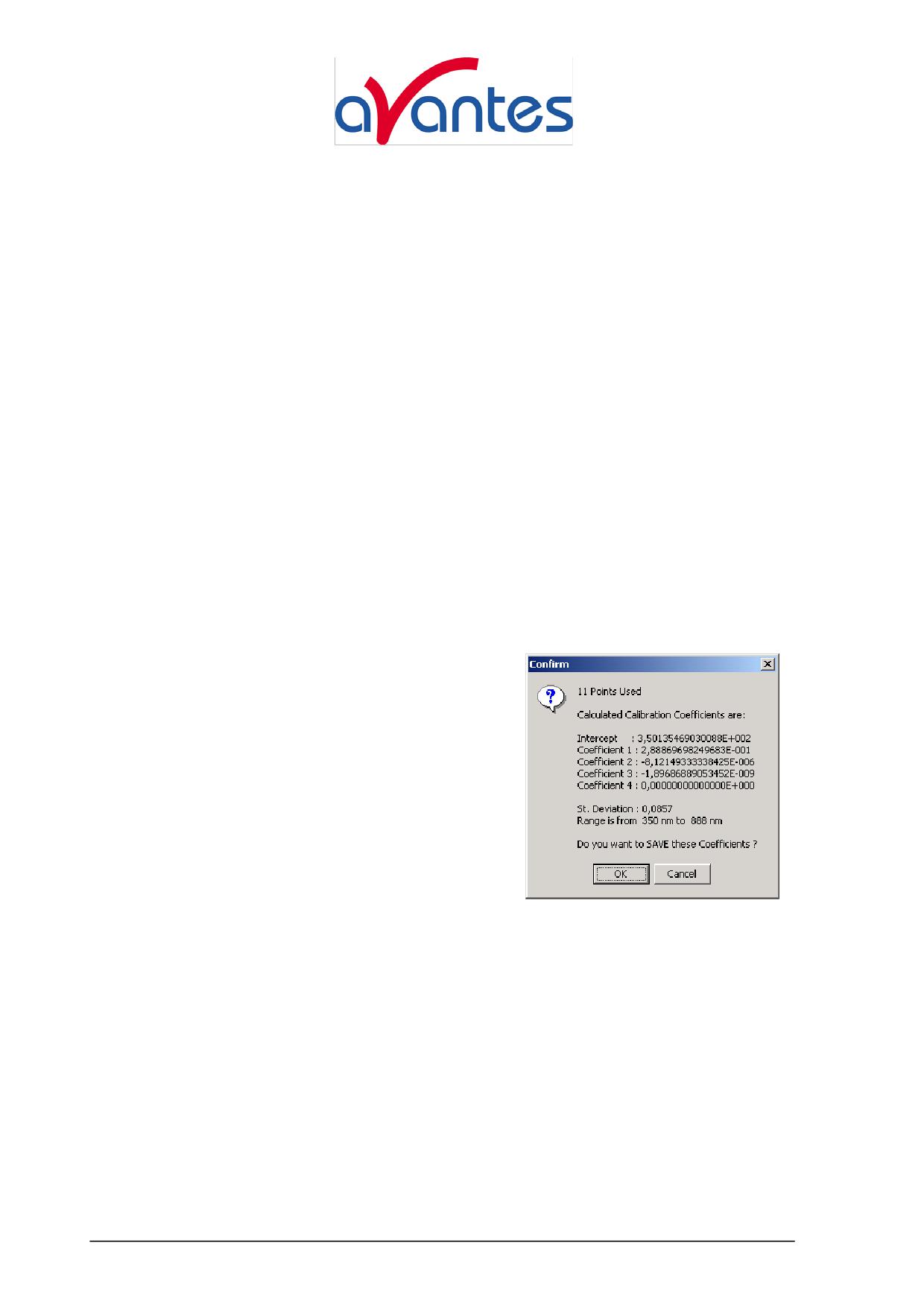
не было насыщения. Пики могут быть видны в режиме scope.
-
Выберите опцию меню ‘Wavelength Calibration-Perform New Calibration’.
-
Программа автокалибровки будет теперь искать число пиков; Вначале она будет искать
5 пиков в массиве данных ведущего (Master) канала.
-
Канал спектрометра и число пиков для поиска могут изменяться. Новый поиск может
быть осуществлен нажатием кнопки ‘Find Peaks’. Пики представляются в трех колонках.
Первая колонка показывает положение найденных пиков. Вторая показывает положение
предложенного стандартного пика, если имеется. Последняя колонка содержит
перечень разностей между первыми двумя. Вы можете редактировать величины во
второй колонке, выбирая их при помощи мыши.
-
Выберите порядок полинома. В большинстве случаев наилучшим образом будет
подходить полином третьего порядка (см. рисунок выше).
-
Опция “include 2nd order peaks” может быть использована если к списку табличных
пиков должны быть добавлены пики из второго и третьего порядков (диффракционной
решетки) (например, 507.30 нм, как пик второго порядка для 253.65). В большинстве
спектрометров эффекты второго порядка исключаются при помощи фильтров или
нанесением на решетку специальных покрытий, но если эти опции (меры
предосторожности) не предусмотрены в спектрометре и пики второго порядка
присутствуют, то они могут быть исключены при калибровке. Ячейки центральной
колонки будут помечены зеленым если обнаруживается пик второго порядка и желтым
если обнаруживается пик третьего порядка.
-
Нажмите кнопку ‘Calculate’. Если ваша
калибровка успешна, Вы запросите подтвердить
новые коэффициенты (поправочные).
Выберите ‘OK’ и немедленно будет применена
новая калибровка.
Для успешного завершения новой калибровки
необходимы, по крайней мере, 3 пика. Старайтесь
проводить калибровку по большему числу пиков.
Однако, выбор очень большого количества пиков
может привести к появлению пиков, которые нельзя
соотнести со стандартными длинами волн.
4.2.2 Приложение Калибровка по Длине Волны: Восстановление оригинальной
Калибровки (Calibrate Wavelength Application: Restore Original Calibration)
Эта опция позволяет пользователю восстанавливать калибровочные коэффициенты до их
исходных значение, т.е. значений, которые были поставлены с AvaSoft. Если новая
калибровка была произведена для ограниченного набора пиков или для ограниченной
области длин волн, то результаты могут оказаться менее привлекательными.
Эта опция позволяет пользователю предотвращать нежелательные изменения в калибровке.
4.3 Приложение: Измерение Цвета (Applications: Color Measurement)
60
AVASOFT Russian
Декабрь 2007
Avantes
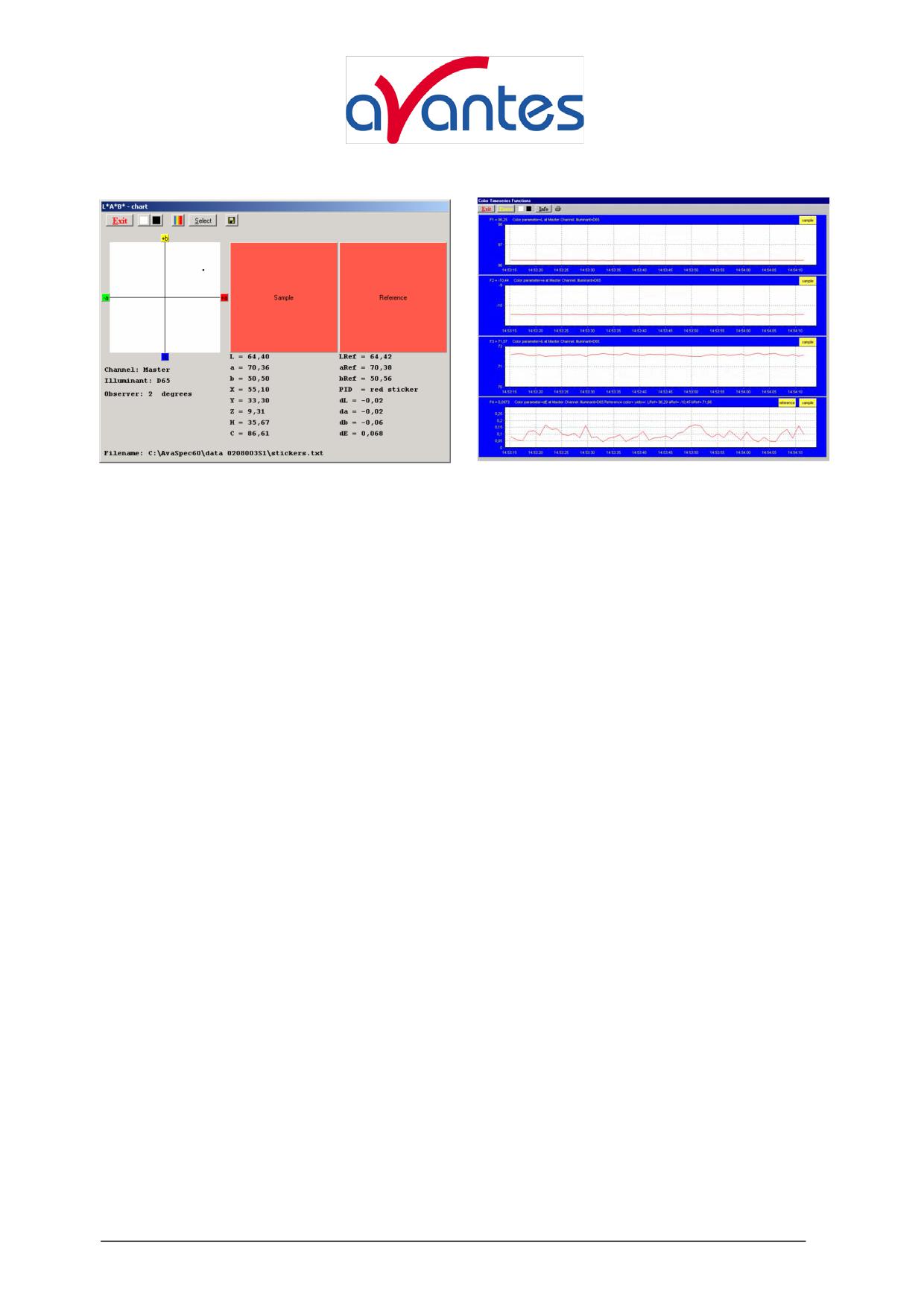
Приложение AvaSoft Color Application было разработано для совершения цветовых
измерений в режиме on-line при помощи спектрометрической системы. Оно может быть
использовано для цветовых измерений в отражении, в ранних версиях AvaSoft оно
называлось “color of object measurements” (измерения цвета объекта). Рассчитываются
цветовые параметры L*a*b* для системы CIE
1976, равно, как и другие, часто
используемые параметры, - Hue, Chroma и X, Y, Z.
Эти параметры могут быть представлены на дисплее в виде CIELAB диаграммы или в виде
графика в зависимости от времени. Также возможно сохранить измеренные величины
L*a*b* в режиме online в базе данных и использовать один из параметров из базы данных,
как опорный (образцовый) цвет. Посредством сравнения измеренных значений L*a*b* с
величинами, занесенными в базу данных, могут быть измерены цветовые разности (∆ELab,
∆L*, ∆a* или ∆b*).
Эмиссионные цветовые измерения могут быть проделаны для определения цвете источника
света (например, LED’s). Для расчета цветовых параметров x, y и z эти измерения требуют
наличие спектра излучения. С помощью Irradiance приложения AvaSoft возможно
осуществить измерения излучения с гораздо более высокой точностью, чем при
использовании режима относительного измерения излучения (который подразумевает
наличие совершенного источника света типа черное тело с известной цветовой
температурой). По этой причине расчет цвета излучения или “color of light” (цвета света)
является характерной особенностью Irradiance Application.
4.3.1 Цвет Объект-Фон (Color of an Object - Background)
Цвет объекта может быть выражен при помощи цветового пространства CIE 1976 (L*a*b*).
L* описывает яркость цвета. Положительная величина a* описывает “красноту” цвета,
отрицательная a* “зеленость”. “Желтизна” или “голубизна” суммарно выражается
координатой b*, которая положительна для желтого и отрицательна для голубого.
Величины L*a*b* являются величинами, получающимися из трех CIE величин X, Y и Z
образца (объекта) и трех величин Xn, Yn и Zn стандартного источника света.
Стандартные величины Xn, Yn, и Zn для стандартного источника света являются
константами и зависят только от типа стандартного источника, который был выбран.
Три CIE величины X, Y и Z для объекта получаются перемножением относительной
мощности (силы) Р стандартного источника света, отражения R (или пропускания) объекта
Декабрь 2007
AVASOFT Russian
61
email:
и CIE функций для стандартного наблюдателя xλ, yλ и zλ (наблюдаемых под углом 2
градуса или 10). Интеграл этих произведений по всем длинам волн видимого спектра (380 -
780 нм с интервалом 5 нм) дает искомые три величины.
Хроматические координаты x, y и z получаются из отношений тройки величин (X, Y и Z) к
их сумме:
X
Y
Z
x
=
y
=
z
=
(X+Y +Z)
(X
+Y
+
Z)
(X+Y +Z)
Другим хорошо известным способом представления цветовых параметров a* и b* является
их угол оттенка (блеска) (hue angle) (h*) и Chroma (C*).
Hue angle отсчитывается в градусах от начала с h*=0 в красном направлении
(+a*) и
увеличивается против часовой стрелки:
Chroma определяется, как длина линии от точки a*=b*=0 до точки образца:
*
b
*
h
=
arctan
*
a
2
2
*
*
*
C
=
a
+
b
Для того, чтобы описать цветовые разности используется хорошо известный параметр
∆ELab, который определяется, как:
2
2
2
∆E
=
(∆L*)
+(∆a*)
+
(∆b*)
Lab
Где ∆L*, ∆a* и ∆b* представляют различие между величинами L*a*b* у стандартного
цвета и измеренными на практике L*a*b*.
4.3.2 Опция Меню: Измерение Цвета (Menu option: Color Measurement)
После выбора опции меню “Applications-Color Measurement” высвечивается диалог, в
котором могут быть установлены входные параметры. Диалог показывает две размеченных
страницы: одна называется “LABChart” и показывает исходные параметры демонстрации
цветовых измерений на цветной странице; другая страница называется “Time Series” и
показывает все исходные параметры для показа до восьми цветовых параметров на графике
в зависимости от времени. Исходные параметры будут в деталях описаны в секциях 4.3.2.1
(LABChart) и 4.3.2.2 (Time Series).
Цветовые измерения стартуют при щелчке на кнопке OK. Если нажимается кнопка Cancel,
то AvaSoft возвращает главное окно.
4.3.2.1 LABChart
62
AVASOFT Russian
Декабрь 2007
Avantes
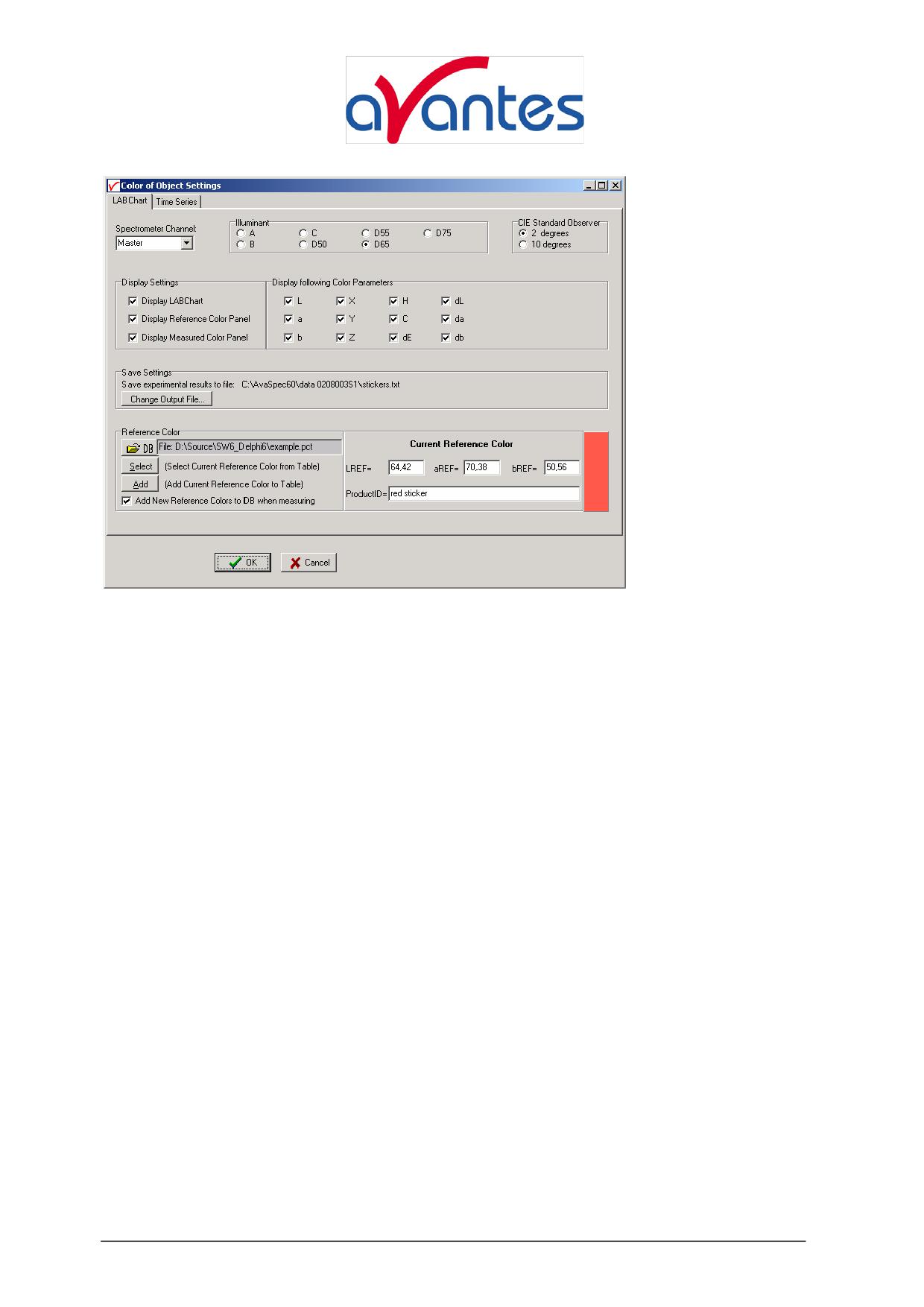
Цветные измерения в LABChart начинаются щелчком кнопки OK на рисунке вверху. Перед
тем, как стартуют измерения могут быть заданы следующие параметры:
• Канал Спектрометра (Spectrometer Channel). Если спектрометрическая система
содержит один или более ведомых спектральных каналов, то канал спектрометра на
котором будут произведены измерения цвета, может быть выбран в боксе в верхнем
левом углу (по умолчанию “Master”). Убедитесь в том, что предварительно были
сохранены спектры стандартного образца и темнового фона для выбранного канала
спектрометра.
• Стандартный источник излучения (Illuminant). CIE Стандартные источники A, B
или C или один из D50, D55, D65 или D75 могут быть выбраны щелчком на одной из
радиокнопок. По умолчанию предлагается D65, который является наиболее широко
используемым стандартным источником. Распределение яркости его излучения
соответствует усредненному дневному свету с корреляцией на цветовую температуру
6500K. D50, D55 и D75 имеют цветовую температуру скоррелированную на 5000K,
5500K и
7500K. CIE Стандартные источники A, B и C представляют из себя
соответственно: диффузный свет (черное тело при
2854K), Имитатор дневного
солнечного света и Имитатор дневного света хмурого (покрытого облаками) неба.
Заметим, что здесь нет взаимосвязи между стандартным источником света, выбранным
в данном случае, и источником света, который используется для измерения цвета
объекта. Выбранный стандартный источник используется при расчетах цветовых
параметров. Эти цветовые параметры будут различными. Если, например, источник A
будет выбран вместо D65, то это будет аналогично тому, что цвет объекта будет
выглядеть по разному при усредненном дневном освещении или при диффузном
освещении (черное тело при 2854K).
• CIE Стандартный Наблюдатель (CIE Standard Observer). Исходные CIE функции
стандартного наблюдателя xλ, yλ и zλ были определены в 1931, и известны, как значения
Декабрь 2007
AVASOFT Russian
63
email:
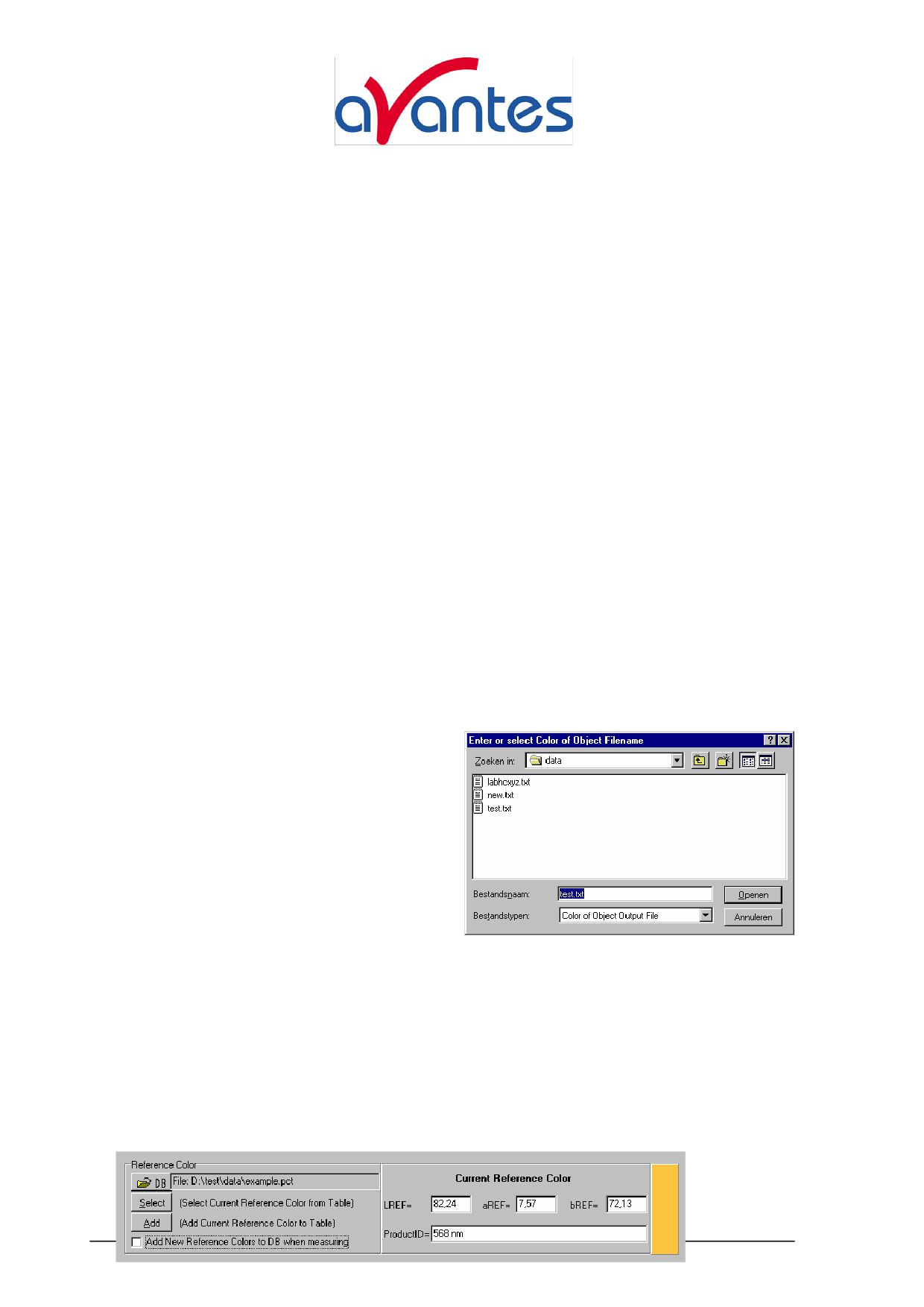
для стандартного наблюдателя при наблюдении под углом 2 градуса. 2 градуса
соответствуют углу зрения, который был использован в экспериментах этих величин
для стандартного наблюдателя. В 1964 CIE было рекомендовано использование других
величин для стандартного наблюдателя для более высокой корреляции с визуальным
восприятием для больших образцов. Они известны, как дополнительный стандартный
обозреватель 1964 или величины для наблюдателя под углом 10 градусов. Оба
стандарта еще используются и в AvaSoft может быть выбран стандартный наблюдатель
CIE выбором щелчка на одной из радиокнопок. По умолчанию это 2 градуса.
•
Установки Дисплея (Display settings). Результаты измерений могут быть отражены
графически на 3 листах:
1) LABChart, на котором a* и b* показываются движущейся по CIELAB графику
точкой
2) Панель измеренного цвета (Measured Color Panel), которая высвечивает цвет,
который измеряется. Заметьте, что, цвет, показанный на мониторе, может не очень
точно совпадать с цветом объекта (зависит от монитора), но дает хорошее
представление о нем.
3) Панель цвета стандартного образца (Reference Color Panel), которая показывает цвет
для стандартного образца, который был выбран при установке “reference color”.
Графический дисплей может быть активирован или деактивирован щелчком кнопки
мыши для каждого графика отдельно.
•
Показ последовательных цветовых параметров (Display following Color
Parameters). Значения активируемых цветовых параметров будут высвечены внизу
листа в процессе проведения измерений
•
Сохранение установок (Save Settings).
Цветовые параметры могут быть
сохранены в ASCII файле при
проведении экспериментов. Текущее имя
и расположение этого ASCII файла
показывается при сохранении установки.
Это имя файла (и путь) могут быть
изменены щелчком на кнопке “Change
Output File”. Следующий диалог будет
показан:
Для старта нового файла для сохранения цветовых параметров введите имя файла,
которое до сих пор не существовало (AvaSoft добавит расширение txt) и щелкните Open.
Если выбран существующий файл, то цветовые параметры, которые будут сохранены,
присоединяются к этому файлу. Таким образам, эксперименты, которые были ранее
сохранены, могут быть продолжены, используя тот же самый выходной (output) файл.
•
Стандартный образец цвета (Reference Color)Образец цвета может быть
установлен
64
Декабрь 2007
Avan
mail:
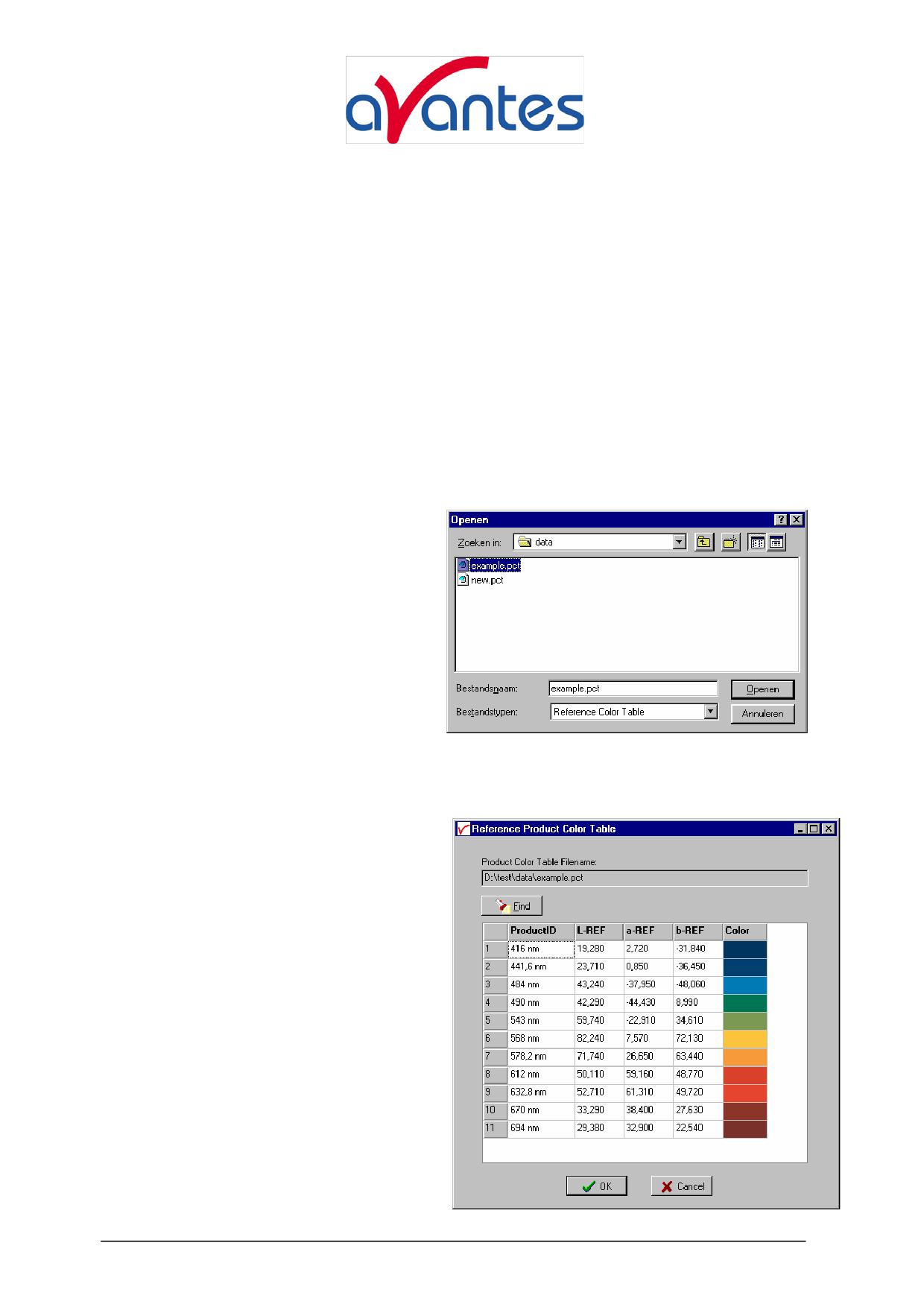
Образец цвета может быть установлен путем сравнения цветовых параметров
L*,
a* и b*, при проведении измерений в режиме online, с значениями LREF, aREF и bREF
для стандарта цвета. Цветовые различия могут быть показаны во время измерений, как dL
(=L*-LREF), da (=a*-aREF), db (=b*-bREF) и/или dE (=√ (dL2+da2+db2)).
Стандартный образец цвета может быть введен вручную в разделе “Current Reference Color
на рисунке наверху или он может быть выбран из файла базы данных. Файл базы данных -
список стандартных образцов, которые прежде были сохранены в этом файле, все с
уникальным ProductID. По умолчанию имя файла базы данных - “empty.pct”. Щелчком
кнопки DB может быть выбран другой файл базы данных или может быть создан новый
файл.
Для того, чтобы открыть новый файл
базы данных для сохранения цветов
стандартного образца, введите имя
файла, которого еще не было, (AvaSoft
добавит расширение .pct) и .
щелкните Open.
Для того, чтобы открыть существующий
файл просто дважды щелкните на имени
файла или выберите его и щелкните
кнопку Open. Файл example.pct может
быть найден в главной директории
AvaSoft’s
(по умолчанию C:\AvaSpec60) и содержит несколько измеренных цветов
стандартного образца.
Для того, чтобы выбрать цвет
стандартного образца из файла базы
данных, щелкните кнопку выбора ниже
кнопки DB. Содержимое базы данных
будет высвечено, как показано на рисунке
внизу (сбоку):
Для того, чтобы выбрать один из
объектов из списка, щелкните один из
номеров (1..11) в первой (серой) колонке.
Для того, чтобы удалить объект из
списка, выберите (пометьте) его и
щелкните клавишу delete на клавиатуре.
Для того, чтобы найти тот же объект
(productID) или номер, щелкните кнопку
Find.
Для того, чтобы рассортировать записи в
ProductID, L-REF, a-REF или b-REF,
щелкните на соответствующем заголовке
Декабрь 2007
AVASOFT Russian
65
email:
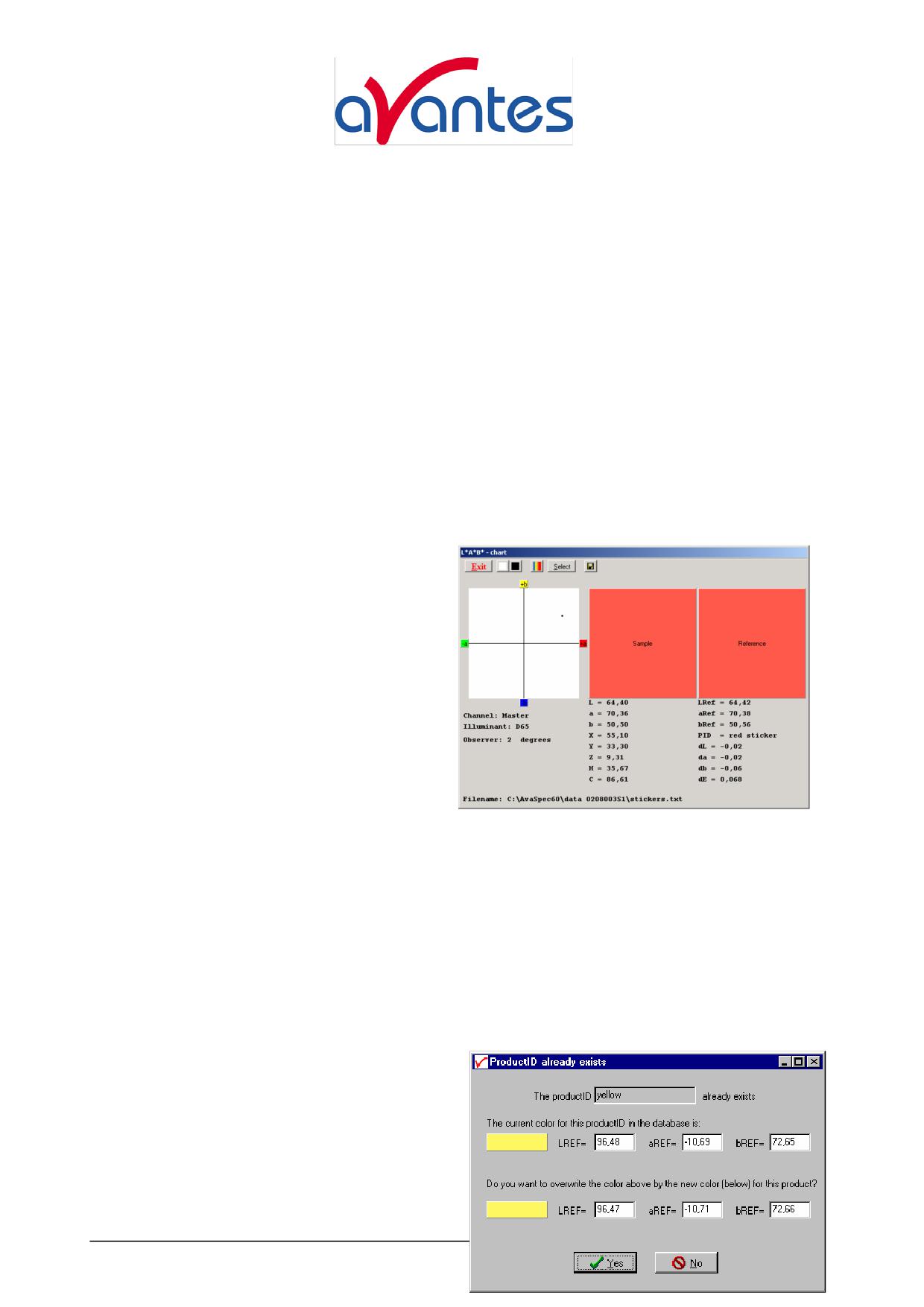
колонки. В заголовке колонки будет показана, помеченная желтым
‘1’. Повторным
щелчком на заголовке, который уже помечен, директория сортинга будет преобразована.
При щелчке на кнопке Cancel выбранный объект не будет передвинут в текущий
установочный диалог цвета опорного образца LABChart и изменения (например, удаление
объекта из списка) будут проигнорированы.
Щелчком на кнопке OK текущий цвет стандартного образца в установочном диалоге
ABChart изменяется на цвет, который был выбран.
Для того, чтобы добавить текущий цвет стандартного образца (указанный в установочном
диалоге LABChart) в файл базы данных может быть щелкнута кнопка Add (нихе кнопки
select. Если ProductID уже существует, то будет показан диалог, в котором выбор может
быть сделан перезаписью старых цветовых параметров на новые или сохранением старых
значений для данного productID. Как альтернатива, цвет стандартного образца может быть
добавлен в базу данных при проведении измерений в режиме online. Это может быть
сделано только если в установочном диалоге LABChart задействована опция “Add new
reference colors to DB when measuring”.
После того, как все установки произведены
правильно, измерения могут быть начаты
щелчком кнопки OK или при помощи
клавиши Enter на клавиатуре. Быстрый
запуск измерения непосредственно при
помощи
LABChart
(пренебрегая
установочным диалогом) осуществляется
щелчком кнопки LABChart в главном окне
AvaSoft.
Рисунок справа показывает все цветовые
параметры The figure at the right shows all
color parameters и там же представлены все
3
листа.
Измерения
на
рисунке
совершаются ведущим (Master) каналом спектрометра и с выбранным стандартным
источником света D65. Цветовые параметры рассчитываются с использованием значений
для 2 градусного стандартного наблюдателя CIE. Имя файла, в котором будут сохранены
данные можно найти в левом нижнем углу. Линейка кнопок в LABChart имеет следующие
кнопки:
• Кнопка Exit щелкается для того, чтобы остановить цветовые измерения и вернуться в
главное окно AvaSoft.
• Белая и черная стандартные кнопки имеют те же функции, что и в главном окне
AvaSoft.
• Кнопка “Save as reference color” используется для смены цвета текущего стандартного
образца. После щелчка на этой кнопке
диалог показывает в какое имя для
ProductID необходимо открыть. Если
productID уже существует в файле базы
данных и если опция “Add new reference
colors
to
DB
when
measuring”
задействована в установочном диалоге
66
AVASOFT Rus
Avantes
website: http://www.
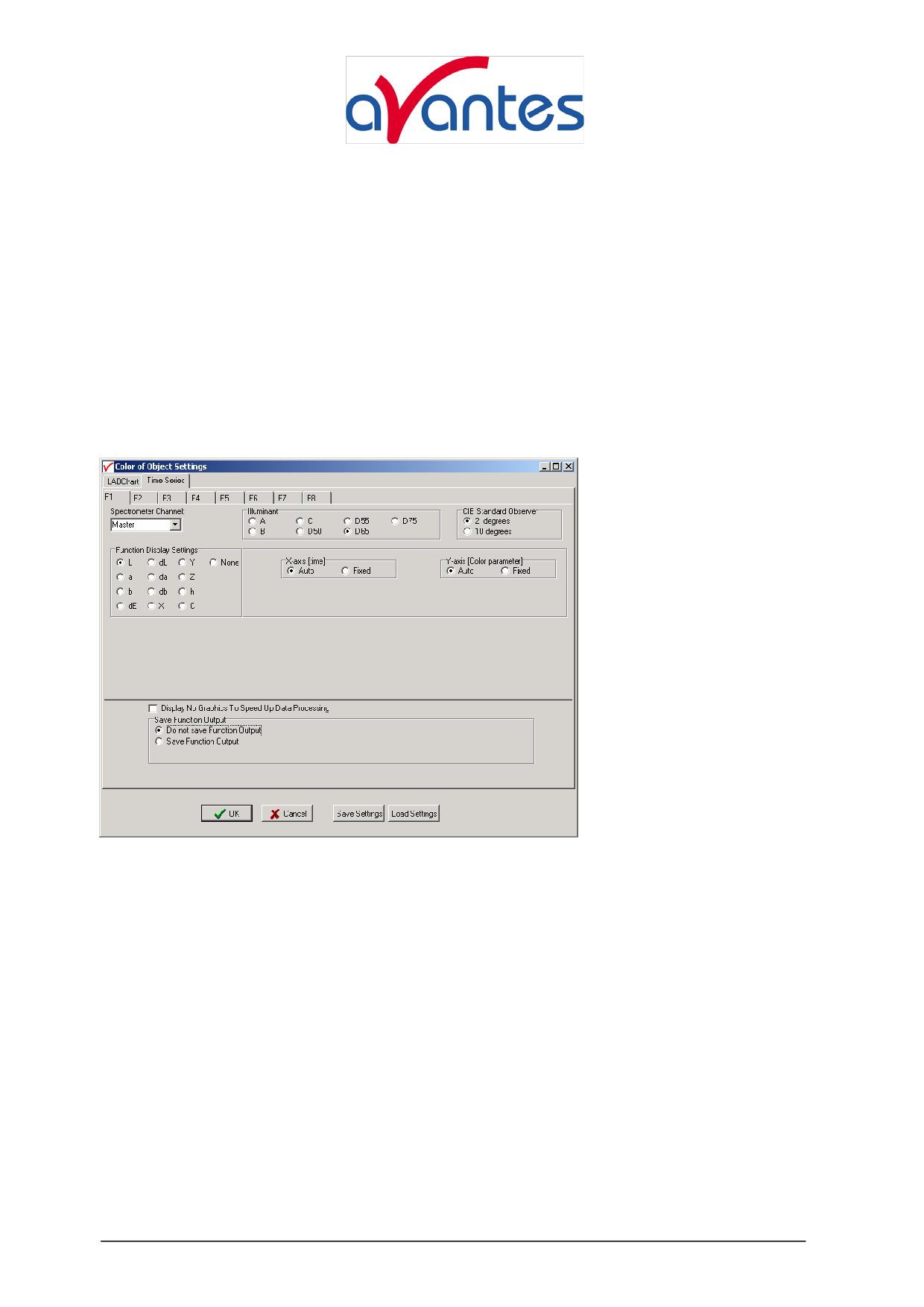
LABChart, то затем в диалоге будет показано при каком выборе может быть сделана
перезапись старых цветовых параметров на новые или сохранение старых значений для
этого productID (см. рисунок справа).
• Выбор кнопки может быть использован для выбора нового цвета стандартного образца
из базы данных, как подробно описано на предыдущей странице.
• Каждый раз когда нажимается кнопка Save добавляется новая запись к имени файла
(Filename) в левом нижнем углу. Одна запись содержит следующие поля: Date, Time,
Comments, L, a, b, h, c, X, Y, Z, RefProductID, Lref, aRef, bRef, dL, da, db, dE, Channel,
Illuminant и Observer. Поле комментариев содержит текст, который вводится в диалог и
который показывается после щелчка на кнопке Save.
4.3.2.2 Временные последовательности (Time Series)
При помощи временных серий или временных последовательностей цветовых измерений
(time series) на график могут быть одновременно выведены до 8 цветовых параметров или
цветовых разностей в зависимости от времени. Установки time series определяются в
диалоге на рис. выше, который показан после щелчка на Time Series TAB page. Функции от
F1 до F8 могут быть выбраны щелчком на соответствующем TAB вверху этого диалога.
Кроме того, под функцию Тав страничек может быть введено (подложено) некоторое число
основных параметров (не зависящих от функции). Для всех функций от F1 до F8 могут
быть установлены следующие свойства:
• Канал спектрометра (Spectrometer Channel).
Если спектрометрическая система содержит один или более ведомых спектрометрических
каналов, то спектрометрический канал, на котором будет измеряться цвет может быть
выбран в раскрывающемся боксе в верхнем левом углу (по умолчанию “Master”). Будьте
уверены, что белый стандартный образец и темновой спектр были сохранены перед
выбором спектрального канала.
• Стандартный источник света (Illuminant).
Декабрь 2007
AVASOFT Russian
67
email:
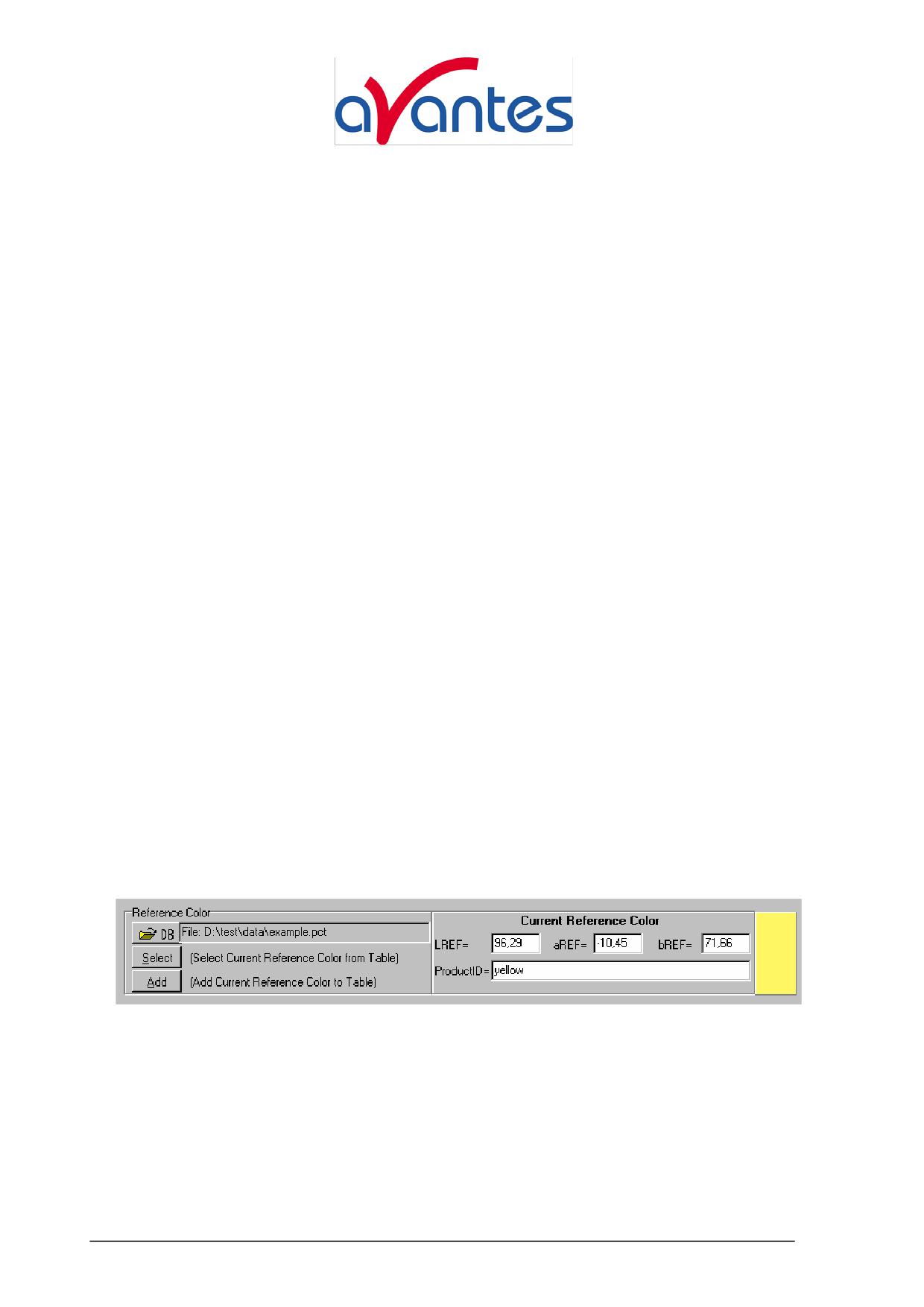
Стандартные источники CIE A, B или C или один из стандартных источников D50, D55,
D65 или D75 могут быть выбраны щелчком одной из радио кнопок. По умолчанию
выбирается D65, который является наиболее широко используемым стандартным
источником. Он представляет энергетическое распределение усредненного дневного света с
приведенной цветовой температурой 6500K. D50, D55 и D75 имеют 5000K, 5500K и 7500K.
CIE стандартные источники A, B или C представляют соответственно рассеянный свет
(черное тело при 2854K), имитатор дневного солнечного света и имитатор дневного
облачного неба. Заметим, что не существует связи между стандартным источником,
выбранным здесь и источником света, который используется для измерения цвета объекта.
Выбранный стандартный источник используется в расчетах цветовых параметров. Эти
цветовые параметры будут различными если, например, вместо D65 будет выбран A, равно
как и цвет объекта будет разным при усредненном дневном освещении или в рассеянном
свете (черное тело при 2854K).
• CIE Стандартный наблюдатель (CIE Standard Observer).
Исходные функции стандартного наблюдателя CIE xλ, yλ и zλ были приняты в
1931 и
известны, как значения для стандартного наблюдателя под углом 2 градуса. “ градуса
соответствуют углу зрения, который был использован в экспериментах по определению
этих величин для стандартного наблюдателя. В
1964 CIE рекомендовала использование
других величин для стандартного наблюдателя для более высокой корреляции с
визуальным восприятием для больших образцов. Эти значения известны, как
дополнительный стандартный наблюдатель
1964 или величины для
10 градусного
наблюдателя. Оба стандарта еще находятся в обиходе и в AvaSoft CIE стандартный
наблюдатель может быть выбран щелчком на одной из радиокнопок. По умолчанию
используются 2 градуса.
• Установки функции дисплея (Function display settings).
Для каждой функции может быть выбран один из цветовых параметров. Функции, для
которых цветовой параметр установлен на “None” будут исключены из рассмотрения. Если
выбран один из разностных цветовых параметров (dL, da, db или dE), то дополнительно
необходимо определить (зафиксировать) цвет стандартного образца, с которым надо
сравнивать измеренный цвет. Таким образом, если щелкнут dL, da, db или dE, то появится
бокс для определения цвета стандартного образца (рисунок внизу).
Для каждой функции может быть выбран различный цвет стандартного образца.
Детальное описание кнопок DB, Select Add можно найти в предыдущей секции.
Цветовые параметры, которые были установлены для функций, могут быть показаны
графически в зависимости от времени. Временной интервал, который будет высвечен
по оси X может быть установлен вручную щелчком на радиокнопке Fixed (см. рисунок
внизу). Если установлено Auto, то время для оси будет 1 минута. Ось Y также можно
установить на Fixed или на Auto. Опция Auto установит по оси Y область
минимального и максимального значений функции, которые присутствуют в списке
данных для измеренных точек.
68
AVASOFT Russian
Декабрь 2007
Avantes
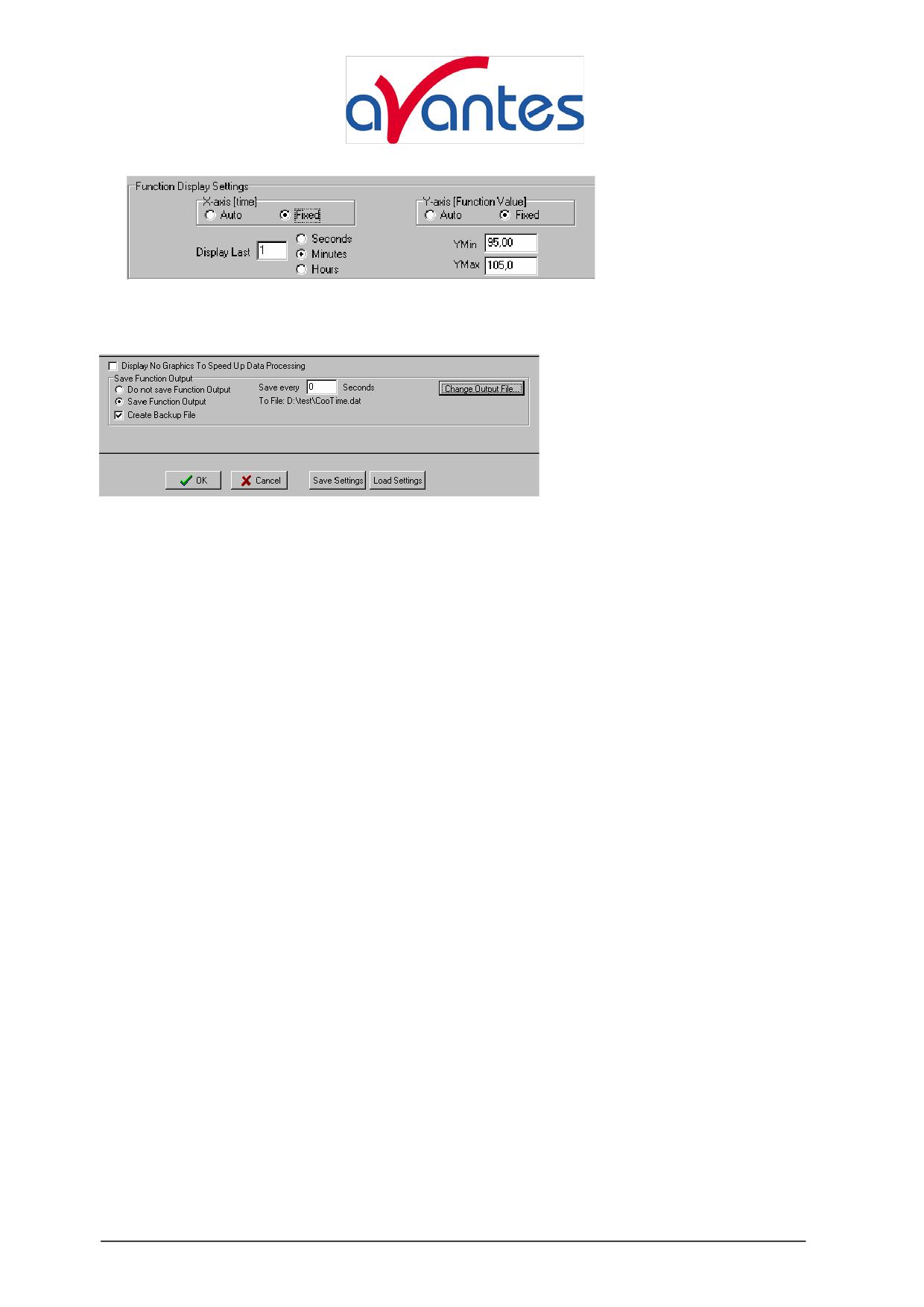
Независимые Параметры Функции (Function Independent Parameters)
Независимые Параметры Функции - не показывает графиков для ускорения обработки
данных ( Function Independent Parameters - Display no graphics to speed up data processing)
Страницы TAB ниже опции для определения функции могут быть задействованы или нет
для ускорения процесса обработки данных за счет того, что во время измерений не
показываются графики. Если приложение требует быстрой обработки данных, то эта опция
должна быть включена. Если происходит сохранение в output файл, то данные могут быть
отображены графически после окончания time series эксперимента, как описано в секции
4.1.3: History-Display Saved History Graph.
Независимые Параметры Функции - Сохранение полученного значения Функции (Function
Independent Parameters - Save Function Output)
Результаты time series цветового эксперимента будут сохранены в ASCII-файле если была
выбрана кнопка “Save Function Output”. В случае, когда измерения длятся в течение
длительных периодов времени, для редукции данных может быть введено количество
секунд между сохранениями. Ввод значения ноль приводит к сохранению каждого
сканирования. Имя файла, в котором будут сохранены данные, может быть изменено после
щелчка на кнопке “Change Output File…”. Последняя опция в боксе “Save Function Output”
служит для активирования или деактивирования возможности создавать вспомогательный
файл во время измерений. Если эта опция включена, то AvaSoft создаст вспомогательный
файл с тем же именем, но с расширением
*.bak (также в ASCII). Этот вспомогательный
файл обменивается при каждом сканировании и может быть использован в случае, когда
имя файла, выбранного для сохранения данных было испорчено, например, при
отключении сети при проведении измерений.
Сохранение Установок/кнопки Загрузки Установок (Save Setting/Load Settings buttons)
AvaSoft автоматически сохраняет все параметры (цветовые параметры, опции сохранения)
в файле cootime.ini и восстанавливает эти параметры, когда AvaSoft стартует в следующий
раз. С помощью кнопок Save Settings Load Settings также возможно сохранить эти
установочные параметры (и извлечь их из) в файле с расширением *.coo. При помощи этого
свойства можно припасти для каждого эксперимента отдельный файл *.coo, так что, если
требуются те же установки, то в следующий момент он может быть загружен. Рисунок
слева внизу - диалог, в котором имя файла может быть введено после щелчка на кнопке
Декабрь 2007
AVASOFT Russian
69
email:
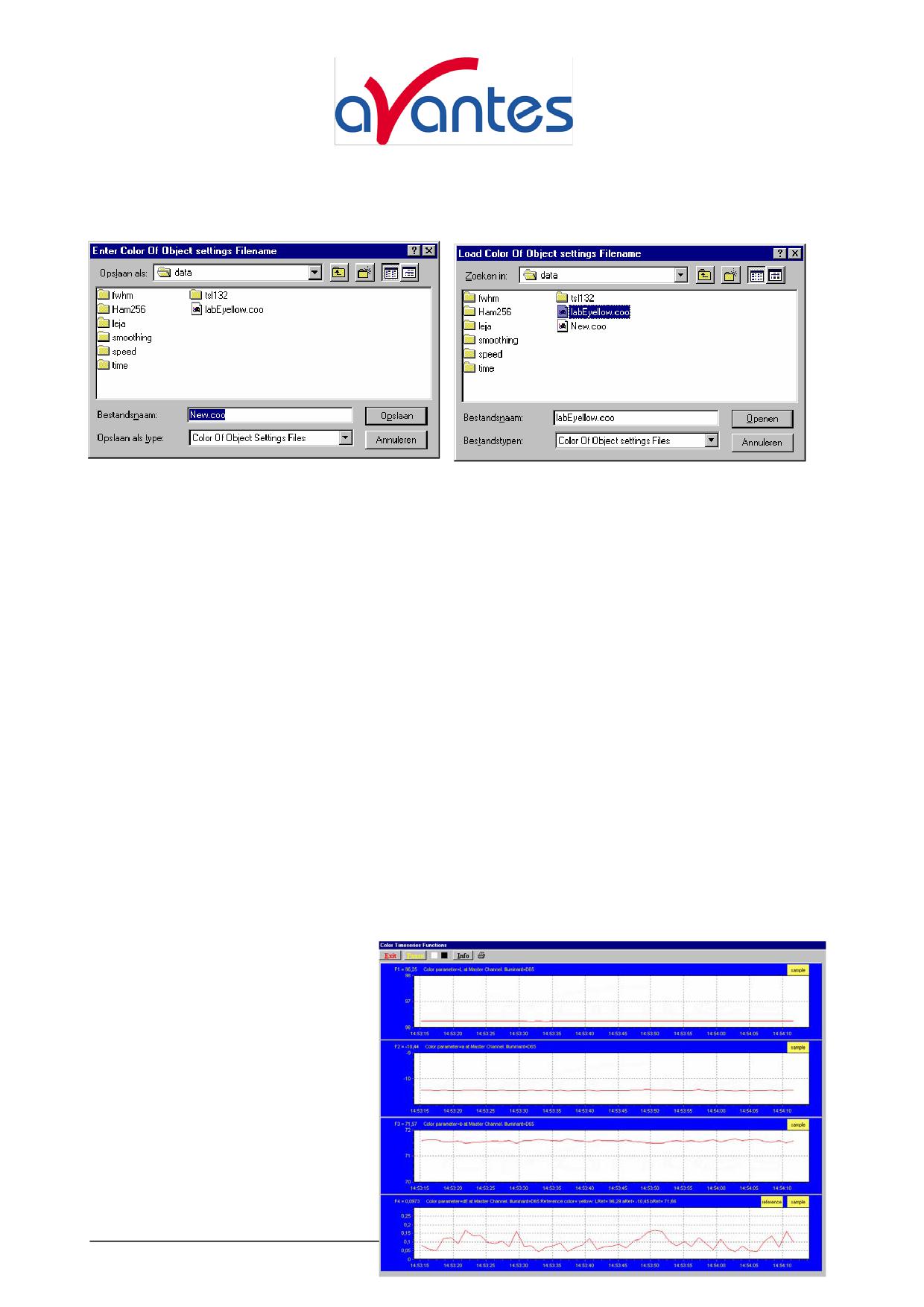
Save Settings. Правый рисунок внизу, который высвечивается после щелчка кнопки Load
Settings, иллюстрирует, как выбрать ранее сохраненный *.coo файл.
После определения одной или более функций для начала измерений щелкается кнопка OK,
кнопка CANCEL служит для выхода из диалога и возвращения в главное окно AvaSoft.
После начала цветовых измерений нажатием кнопки OK, результат выбора цветовых
параметров будет высвечен в зависимости от времени. Если опция “Display no graphics to
speed up data processing” была помечена в исходном диалоге функции, то результат
измерения функции будет представлен только числами, которые заменяются каждый раз,
когда новое сканирование сохраняется в output файл.
Вверху этого окна имеется шесть кнопок (см. рисунок внизу): кнопка Exit, Pause/Start, Save
Reference, Save Dark, Info и Print.
Если щелкается красная кнопка Exit, то время измерений заканчивается и активируются
главное окно и меню. Желтая кнопка Pause может быть использована для временной
остановки измерений. После щелчка на кнопке Pause поступление данных останавливается
и заголовок на кнопке меняется на зеленый Start. Если щелкается кнопка Start, то
поступление данных возобновляется и заголовок меняется обратно на желтый Pause.
Кнопки Save Reference и Save Dark имеют те же функции, что и в главном окне.
Кнопка Info показывает диалог, в котором могут быть видны все параметры (не
отредактированные) пока продолжаются измерения.
Щелчком кнопки Print графики,
которые высвечиваются, могут
быть напечатаны в течение
процесса (измерений). Прежде
всего показывается специальный
диалог принтера, в котором могут
быть установлены все опции
принтера. Например, если нужно
напечатать только один из
четырех графиков на рисунке
вверху, то этот график может
быть
выбран
радиокнопкой
page(s).
Все
графики
70
Avantes
web
распечатываются в полноразмерном виде на отдельной странице.
Справа наверху каждого графика панель цветовой индикации показывает цвет измеряемого
образца. Если результирующая функция является величиной цветовой разности, как dE на
рисунке вверху, то на второй панели цветовой индикации показывается цвет стандартного
образца.
Если время измерения данных было сохранено, то результирующий ASCII файл может
быть представлен графически при помощи выбора этого файла в диалоге, который
показывается после щелчка опции меню: Application-History-Display Saved History Graph.
После щелчка кнопки “Open” в этом диалоге, результат измерения функции высвечивается
в зависимости от времени. Обе оси X и Y устанавливаются на полную шкалу, которая
определяется минимальным и максимальным значениями в списке.
Свойства опции Изменения масштаба (Zoom features)
Для каждого графика применимы те же свойства изменения масштаба, что присущи и
главному окну (за исключением случая, когда шкала по оси Y устанавливается колесиком
мыши). Однако, изменение масштаба вдоль оси X при проведении измерения и ось Х уже
размечена будет невозможно, потому что в этом случае ось X заменяется при каждом
новом сканировании. Щелчок кнопки pause делает моментальный снимок, который решит
эту проблему.
Растяжение (Zoom in): выберите область, которая должна быть расширена на весь график.
Для того, чтобы выбрать эту область щелкните левой кнопкой мыши на белом поле графика
и протащите его вниз и вправо. После отпускания левой кнопки мыши обе оси X и Y будут
переразмечены новыми значениями для выбранной области.
Сжатие (отмена растяжения) (Zoom out): протащите левой кнопкой мыши вдоль белого
поля графика, но вместо того, чтобы тащить мышь вниз и вправо тащите ее в
противоположном направлении. После отпускания кнопки мыши обе оси X и Y возвратятся
к своим значениям по умолчанию.
Перемещение X-Y (Move X-Y): перетаскивание правой кнопкой мыши приводит к
перемещеню всего спектра вверх или вниз, влево или вправо.
4.4 Приложения : Приложение Абсолютной Радиометрии (Applications: Absolute
Irradiance Application)
Декабрь 2007
AVASOFT Russian
71
email:
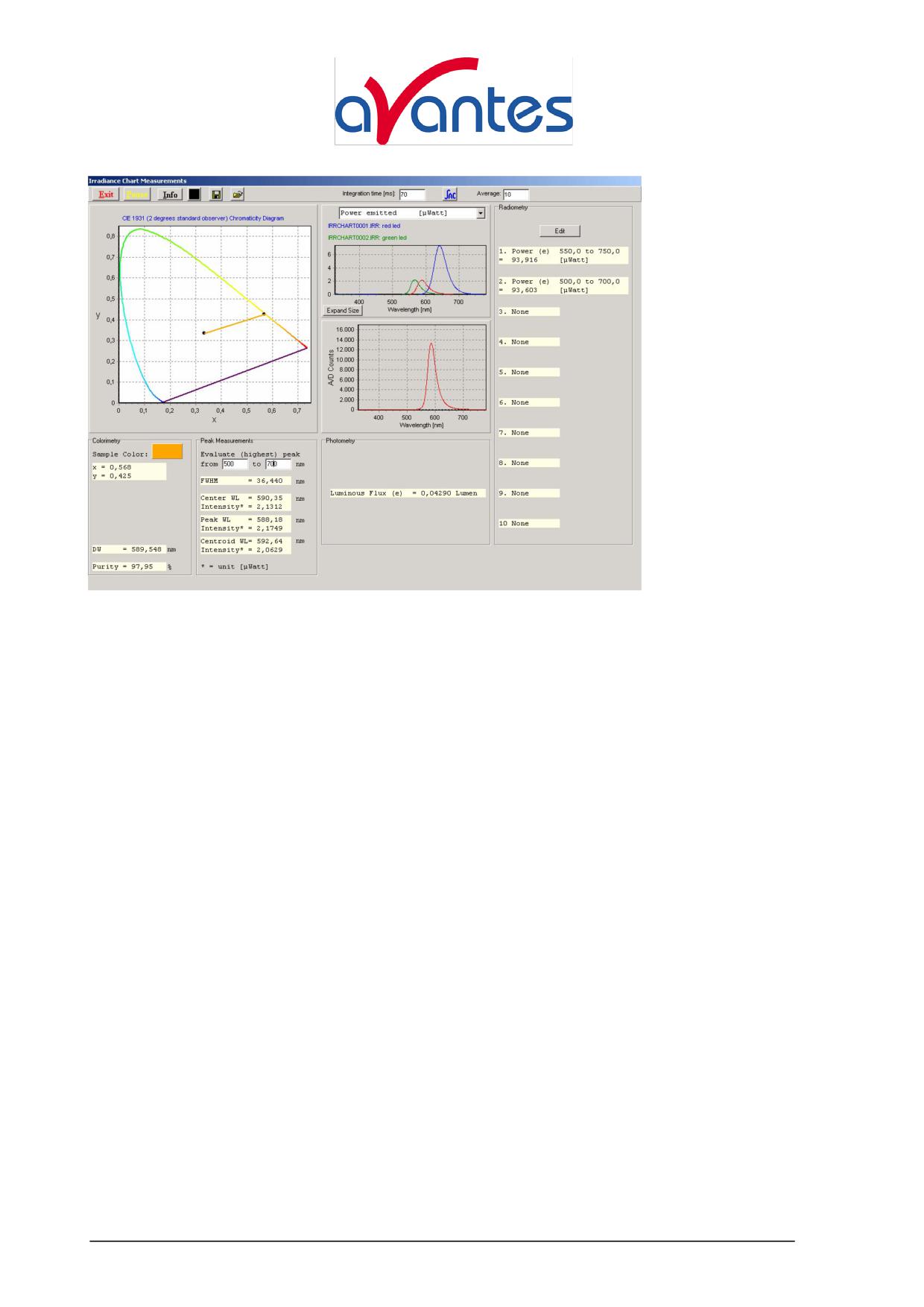
AvaSoft-IRRAD было разработано для совершения абсолютных измерений излучения в
режиме on-line с помощью спектрометрической системы Avantes. В качестве стандартного
используется калиброванный источник света AvaLight-HAL-CAL или AvaLight-DH-CAL с
известным энергетическим выходом (в µWatt/cm2/nm). Калибровка спектрометрической
системы Avantes также может быть сделана в нашей калибровочной лаборатории, после
чего эта калибровка может быть загружена.
Цвет световых параметров может быть выражен хроматическими координатами x, y и z.
Эти хроматические координаты получаются из отношений величин X, Y и Z к их сумме.
Величины X, Y и Z и спектр источника света рассчитываются для спектральной области от
380 нм до 780 нм с использованием интервала 1 нм. Эти параметры, равно как и
координаты u, v и цветовая температура внешнего источника света могут быть рассчитаны
и отображены в режиме реального времени. Для измерений с LED также могут быть
рассчитаны такие, представляющие интерес, параметры, как Основная Длина волны
(Dominant Wavelength) и Чистота (спектральная) (Purity).
Аналогичный экспериментальный прием (спектрометр с волоконной оптикой и
косинусным корректором или интегрирующей сферой) используется для расчета
фотометрических и радиометрических параметров измеряемого источника света. Результат
расчета может быть показан и сохранен тремя способами:
• В главном окне Window данные могут быть отображены, как спектральная зависимость
излучения в µWatt/cm2/nm.
• Результаты измерений могут быть также выражены в виде карты излучения (рис. выше),
которая показывает хроматическую диаграмму, спектр излучения, спектр в режиме
scope и многие параметры для колориметрии, фотометрии, радиометрии и измерений
пиков. Для каждого результата, который будет показано до
10 различных
радиометрических параметров и/или волновых интервалов.
72
AVASOFT Russian
Декабрь 2007
Avantes
• В режиме Временных Измерений (Time Measurement) может быть показано до
8
функций одновременно в зависимости от времени. Для каждой функции могут быть
выбраны такие различные результирующие параметры, как радиометрические,
фотометрические, цветовые координаты или пики и/или область длин волн, равно как и
различные спектрометрические каналы.
4.4.1 Фон (Background)
Перед тем, как могут быть выполнены измерения излучения, требуется провести
калибровку. Средство калибровки содержит данные функции переноса для каждого
пиксела. Эти данные используются для преобразования scope (цифровых) данных (A/D
Counts - число импульсов после аналого-цифрового преобразования) в энергетические
параметры излучения (в µWatt/cm2). Для того, чтобы расчет функции переноса был
возможен, необходимо иметь в наличии калиброванный источник света с известной
выходной характеристикой (в µWatt/cm2/nm).
Когда происходит сохранение A/D Counts с включенным и выключенным стандартным
источником света, мы узнаем соотношение между A/D Counts и µWatt/cm2:
⎛
Caldata
⎞
n
⎜
⎟
⎜
⎟
refcal
-
darkcal
⎝
n
n
⎠
Caldatan
= Интенсивность от калиброванного источника света на пикселе n (в
µWatt/cm2) из lampfile (паспорта лампы)
refcaln
= A/D Counts на пикселе n, которые были сохранены при включенном
стандартном источнике света
darkcaln
= A/D Counts на пикселе n, которые были сохранены с выключенным
стандартным источником света
Когда измеренные A/D counts, полученные от источника света отличаются от данных
калиброванного источника (но, конечно при использовании того же оптоволоконного
кабеля и диффузора), то это соотношение может быть использовано для измерения
интенсивности на каждом пикселе n (в µWatt/cm2). Если samplen есть измеренное значение
A/D counts на пикселе n при наблюдении источника света - объекта измерения и darkn -
измеренное значение A/D Counts с выключенным источником, уравнение для
интенсивности In (в µWatt/cm2) становится следующим:
⎛
sample
-
dark
⎞
n
n
I
=
Caldata
*⎜
⎟
n
n
⎜
⎟
refcal
-
darkcal
⎝
n
n
⎠
Если при калибровке интенсивности было использовано было использовано другое время
интегрирования (например, 100ms), чем время интегрирования при измерениях образца
(например,
2 ms), в уравнение, для компенсации этого, добавляют множитель. В
приведенном примере множитель - 100/2 = 50.
Декабрь 2007
AVASOFT Russian
73
email:
Калибровка интенсивности (в µWatt/cm2) по измеренному спектру образца (в A/D Counts)
может быть, таким образом, сделана при помощи следующего уравнения:
⎛ sample
−
dark
⎞
n
n
I
=
Caldata
*⎜
⎟*
factor
n
n
⎜
⎟
refcal
−
darkcaln
⎝
n
⎠
Из спектра излучения (в µWatt/cm2) может быть вычислено большое количество световых
параметров: колориметрических, фотометрических и радиометрических.
Ниже дается краткая фоновая информация о колориметрических, радиометрических и
радиометрических параметров. Мы также описываем процедуру определения параметров
пика, которые тоже могут быть измерены.
Колориметрия (Colorimetry)
Цвет света может быть выражен хроматическими координатами x, y и z. Эти
хроматические координаты получаются выбором отношений величин (X, Y и Z) к их
сумме:
X
Y
Z
x
=
y
=
z=
(X + Y + Z)
(X+Y +Z)
(X+Y+Z)
Величины X, Y и Z рассчитываются, как:
X=k*
I
*
x
Y=k*
I
*
y
Z=k*
I
*
z
∑
λ
λ
∑
λ
λ
∑
λ
λ
где:
k
=
constant (= 1/(Σyλ ) = 0.00934
Iλ
=
Спектральное излучение на длине вопны λ
xλ, yλ, zλ =
CIE 1931 или 1964 величины для Standard Observer (для угла зрения 2
или10 градусов ) на длине волны λ
X, Y и Z и спектральное излучение рассчитываются для области длин волн от 380 нм до
780 нм, при использовании 1 нм интервала.
CIE1960 UCS цветовые координаты u и v рассчитываются, как:
4x
6y
u=
v
=
(−
2x+12y+
3)
(
−
2x
+
12
y
+
3)
74
AVASOFT Russian
Декабрь 2007
Avantes
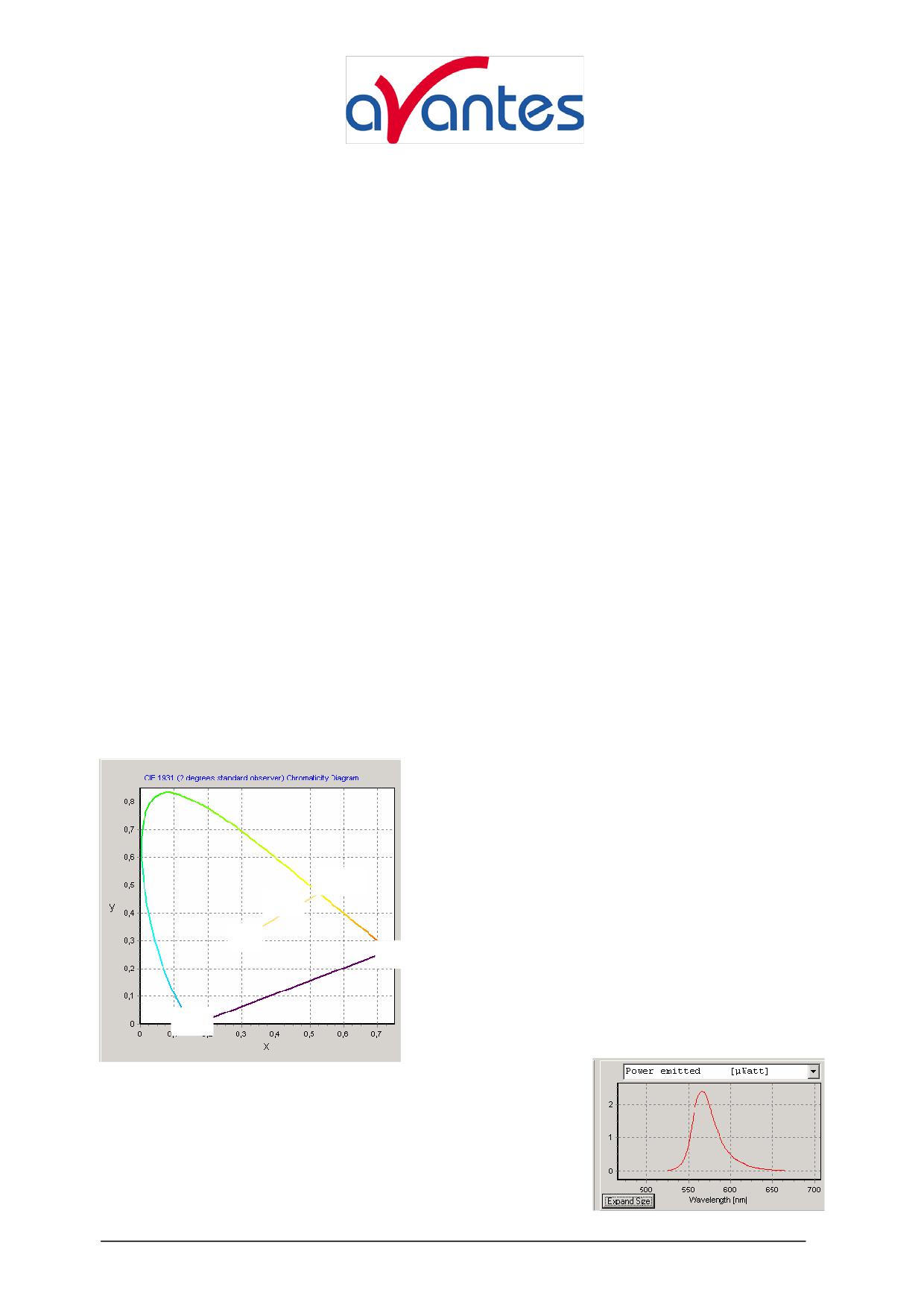
Для расчета цветовой температуры используется уравнение, которое является
эмпирическим и имитирует излучатель типа черное тело:
p = ((x-0.332)/(y-0.1858))
Цветовая Температура (Color Temp) =5520.33-(6823.3*p)+(3525*p2)-(449*p3)
При измерениях с LED для описания цвета часто используется Основная Длина волны
(Dominant Wavelength) и Спектральная Чистота (Purity) (также известные, как координаты
HelmHolz). Dominant Wavelength может быть получена для измеренной точки образца S с
хроматическими координатами (Sx,Sy) с помощью проведения прямой линии из середины
хроматической диаграммы (E с x=y=0.333) через S к краю Хроматической диаграммы
(Chromaticity Diagram) (геометрическому месту точек спектра - spectrum locus). Точки
spectrum locus соответствуют длине волны и точка пересечения прямой линии, проходящей
через E и S с locus называется Dominant Wavelength.
Purity - расстояние от середины (E) до точки образца (S), деленное на разность midpoint (E)
и spectrum locus (DW):
Purity = (E-S) / (E-DW)
Метод, описанный выше, пригоден для всех цветов с Dominant Wavelength, лежащей в
области от 380 до 699 нанометров. Если координаты x,y находятся в области треугольника,
ограниченного 3 точками E, A и B, то Dominant Wavelength не может быть рассчитана,
потому что точка пересечения прямой, проходящей через E и S с spectrum locus (между A и
B) не соответствует длине волны. В этом случае используется Дополнительная
(Complementary) Dominant Wavelength (CDW). Линия из E в S направляется в другую
(обратную) сторону, чтобы определить Complementary Dominant Wavelength (CDW).
DW
S
E
B
A
Измерения Пика (Peak Measurements)
На рисунке справа показано типичное спектральное
распределение энергии зеленого LED. Из этого спектра
может быть вычислено некоторое количество параметров
пика:
Декабрь 2007
AVASOFT Russian
75
email:
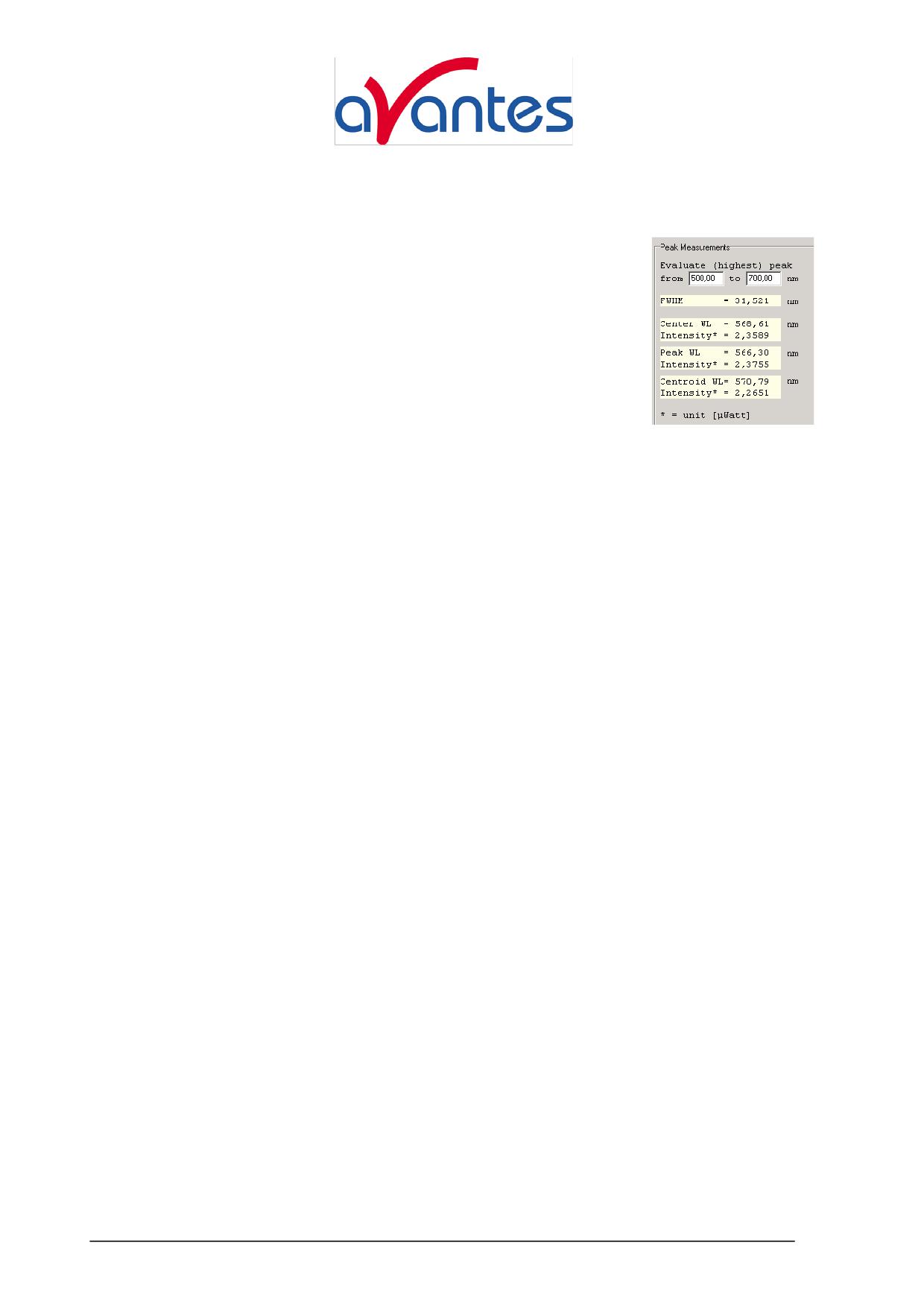
FWHM и Центральная длина волны (Center Wavelength)
Полуширина пика (The Full Width Half Maximum) - это ширина (в
нанометрах), для которой интенсивность больше, чем половина
максимальной интенсивности этого пика. Центральная длина волны
- это длина волны середины длинами волн слева и справа, для
которых интенсивность равна половине максимальной.
Длина волны Пика (Peak Wavelength)
Длина волны максимума спектрального распределения энергии.
Центральная длина волны (Centroid Wavelength)
Длина волны, для которой полная спектральная энергия (интеграл) справа и слева
одинаковы.
Радиометрия (Radiometry)
Радиометрические параметры могут быть сгруппированы в трех категориях:
•
Радиационный поток (Radiant) [µWatt]: Радиационный поток - полная излучаемая
источником энергия во всех направлениях. Наилучший способ измерять энергию,
излученную источником, - проводить измерения с источником, помещенным внутрь
интегрирующей сферы. Это часьо делают при измерениях LED. Также возможно
рассчитать поток от источника при измерениях излучения на поверхности диффузора
(косинусный корректор или порт для образца интегрирующей сферы) на таком же
расстоянии, что и до источника света. Важным предположением в этом расчете
является то, что источник должен быть изотропным и расстояние между диффузором
и источником должно быть в пять раз больше, чем наибольшее измерение источника
(приближение точечного источника).
•
Энергетическая Сила Света (Radiant Intensity) [µWatt/sr]: Энергетическая cила cвета -
оптическая мощность в единичном угле. Она используется для определения
оптической мощности, излучаемой источником, в определенном направлении. Radiant
intensity вычисляется по результатам измерений излучения умножением на квадрат
расстояния между источником и поверхностью диффузора. При этом предполагается,
что источник является точечным.
•
Поверхностная плотность потока излучения (Irradiance) [µWatt/cm2]: Irradiance
используется для измерения мощности, получаемой поверхностью.
Радиометрические измерения могут быть выполнены различным образом - с оптическим
косинусным корректором или с интегрирующей сферой. Оба способа могут быть
использованы для измерения спектра излучения от поверхности диффузора (косинусный
излучатель или порт образца интегрирующей сферы) для того же расстояния, что и до
источника света. В случае, когда измерения проводятся на том же расстоянии от источника,
могут быть вычислены энергетическая cила cвета (Radiant Intensity) и световой поток
(Flux), как было описано выше. Когда измеряемый источник находится внутри сферы,
может быть измерен световой поток, но radiant intensity и irradiance parameters измерены
быть не могут.
76
AVASOFT Russian
Декабрь 2007
Avantes
Радиометрические параметры, рассчитанные по распределению мощности (Radiometric
parameters calculated from the power distribution)
Распределение мощности может быть легко преобразовано в распределение энергии
(energy distribution) умножением мощности на время интегрирования. Результатом
является величина анергии, которая была излучена или поступила за время одного цикла
интегрирования.
Другим радиометрическим параметром, который может быть рассчитан по спектру
излучения, является число фотонов (number of photons), которое падает на поверхность.
Так как число фотонов на нанометр очень велико (даже при очень низких интенсивностях
света), для того, чтобы выразить число фотонов в молях (в нашем приложении в in µmols),
используется число Авогадро. Число фотонов на нанометр может быть рассчитано из
зависимости энергии фотона от длины волны и из измеряемой абсолютной световой
энергии. Подробное описание того, как это делается можно найти на следующей странице.
Распределение числа фотонов [µMol/(s.m2.nm)] показывает поток фотонов, падающий на
квадратный метр. Другие характеристики числа фотонов, который могут быть рассчитаны:
•
[µMol/(s.nm)] поток фотонов, получаемый поверхность диффузора
•
[µMol/( m2.nm)] фотоны, падающие на квадратный метр за один цикл интегрирования
•
[µMol/nm] фотоны, падающие на поверхность диффузора за один цикл
интегрирования
Декабрь 2007
AVASOFT Russian
77
email:
Как преобразовать распределение мощности [µWatt/(cm2.nm)] в распрелделение числа
фотонов [µMol/(s.m2.nm)]
Энергия фотона E(λ) = h.c/λ e
Где:
h = постоянная Планка 6,626 068 76 x10-34
c = скорость света 2,998 x108 m/s
λ = длина волны в метрах
Например, энергия фотона при 250 нм и при 1000 нм:
E(250) = (6,626 x 10-34. 2,998 x 108)/ 250.10-9
= 7,946 x10-19 (Joule/photon)
(1)
E(1000)= (6,626 x 10-34. 2,998 x 108)/ 1000.10-9 = 1,986 x10-19 (Joule/photon)
(2)
1eV = 1,60207 x 10⁻¹⁹ Joule, так что, энергия фотона, выраженная в eV/photon становится:
E(250) = 7,946 x10-19 /1,60207 x 10-19
= 4,9592 (eV/photon)
(3)
E(1000)= 1,986 x10-19 /1,60207 x 10-19
= 1,2398 (eV/photon)
(4)
Предположим, что мы измеряем 20 µWatt/cm2 при той же длине волны
20 µWatt/cm2
= 20 µJoule/s/cm2 = 0.2 Joule/s/m2
= 0.2/(1,60207 x 10-19 ) eV/s/m2
= 1,248 . 1018 eV/s/m2
(5)
Зная энергию фотона при 250 нм и при 1000 нм из (3) и (4), из (5) мы можем рассчитать
число фотонов, соотвнтствующее 20 µWatt/cm2 при 250 нм и при 1000 нм как:
для 250 nm
: #photons = 1,248 . 1018 / 4,9592 = 2,517 . 1017 photons/s/m2
для 1000 nm
: #photons = 1,248 . 1018 / 1,2398 = 1,007 . 1018 photons/s/m2
1 mol = 6,02308 x10²³ (число Aвогадро)
1 µmol = 6,02308 x10¹⁷
Таким образам, число фотонов, выраженное в µmol/s/m2, и которое соответствует 20
µWatt/cm2 при длине волны 250 нм и тем же 20 µWatt/cm2 при 1000 нм становится:
для 250 nm
: 2,517 . 1017 / 6,02308 .1017 = 0,418 µmol/s/m2
для 1000 nm
: 1,007 . 1018 / 6,02308 .1017 = 1,672 µmol/s/m2
В таблице внизу перечисляются радиометрические параметры, которые могут быть
измерены в AvaSoft. Заметим, что необходимо определить область длин волн, по которой
будут проинтегрированы результаты измерения спектральных параметров. В первой
колонке (оборудование), “inside sphere” относится к измерениям, которые производятся с
источником света, установленном внутри интегрирующей сферы, а “outside sphere or cc”
соответствует измерениям, сделанным с источником света, установленным на том же
расстоянии от сферы или с косинусным корректором
Установленное
Параметр
Единица
Description
оборудование
измерения
78
AVASOFT Russian
Декабрь 2007
Avantes
Внутри сферы
Поток
µWatt
Полная оптическая мощность,
излучения
излученная источником
(Излученная
мощность)
i Внутри сферы
Излученная
µJoule
Полная оптическая энергия излученная
источником, полученная умножением
энергия
мощности на время интегрирования
Снаружи сферы
Поток
µWatt
Полная оптическая мощность,
или косинусный
излучения
излученная источником, полученная
(Излученная
умножением энергетической силы света
корректор
мощность)
на телесный угол источника света
Снаружи сферы
Излученная
µJoule
Полная оптическая энергия, излученная
или косинусный
источником, полученная умножением
энергия
корректор
мощности на время интегрирования
Снаружи сферы
Энергетическ
µWatt/sr
Оптическая мощность на единицу
или косинусный
ая сила света
телесного угла, полученная умножением
освещенности на квадрат расстояния
корректор
между точечным источником и
поверхностью диффузора
Снаружи сферы
Энергетическ
µJoule/sr
Полная оптическая энергия излученная
или косинусный
ая сила света
источником, полученная умножением
энергетической силы света на время
корректор
интегрирования
Снаружи сферы
Power
µWatt
Мощность полученная поверхностью
или косинусный
received
диффузора
корректор
Снаружи сферы
Energy
µJoule
Энергия, полученная поверхностью
или косинусный
received
диффузора, вычисленная, как
произведение мощности и времени
корректор
интегрирования
Снаружи сферы
Освещен-
µWatt/cm2
Мощность, падающая на квадратный
или косинусный
ность
сантиметр
корректор
Снаружи сферы
Energy/cm2
µJoule/cm2
Энергия, падающая на квадратный
или косинусный
сантиметр, полученная, как произведение
освещенности на время интегрирования
корректор
Снаружи сферы
Photon
µMol/(s.m2)
Число фотонов, падающих на кв. метр за
или косинусный
Flux/m2
секунду. Для расчета см.предыдущую
страницу
корректор
Снаружи сферы
Photon Flux
µMol/s
Число фотонов, попадающих на
Декабрь 2007
AVASOFT Russian
79
email:
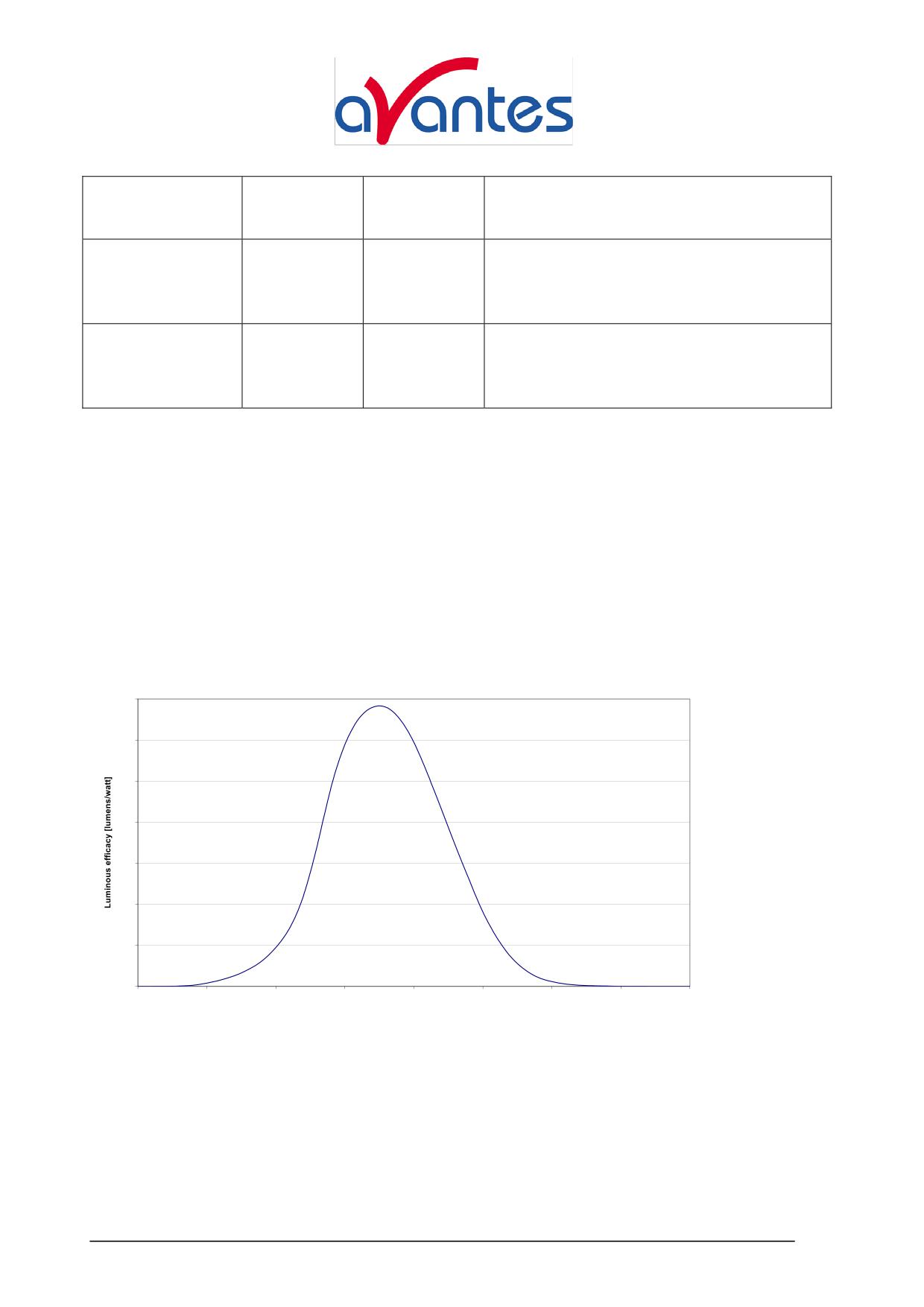
или косинусный
поверхность диффузора за секунду
корректор
Снаружи сферы
Photons/m2
µMol/m2
Число фотонов, попадающих на кв. метр
или косинусный
за один цикл интегрирования
корректор
Снаружи сферы
Photons
µMol
Число фотонов, попадающих на
или косинусный
поверхность диффузора за один цикл
интегрирования
корректор
Фотометрия (Photometry)
Фотометрия (визуальная) занимается измерением характеристик видимого света. . В
отличие от радиометрии она не является областью чисто физических измерений и
величины, в ней принятые, рассчитываются, исходя из рассмотрения “стандартного”
(усредненного) человеческого визуального восприятия. Это достигается умножением
радиометрических данных на функцию видности (см. рис. внизу) и интегрированием
произведения по видимой области (380 - 780 nm).
Три категории, что были определены для радиометрических параметров, могут также быть
Luminous efficacy curve
700
600
500
400
300
200
100
0
380
430
480
530
580
630
680
730
780
Wavelength [nm]
использованы для параметров фотометрических.
•
Фотометрическим эквивалентом для энергетического потока излучения (Radiant Flux)
[µWatt] является световой поток (Luminous Flux), выраженный в люменах (Lumens).
•
Фотометрическим эквивалентом для энергетической силы света (Radiant Intensity)
[µWatt/sr] является сила света (Luminous Intensity), выраженная в Lumens/sr.
Единицей ее измерения является свеча (Candela).
80
AVASOFT Russian
Декабрь 2007
Avantes
•
Фотометрическим эквивалентом для энергетической освещенности или светности
(Irradiance) [µWatt/cm2] является освещенность, выраженная в Lumens/m2. Единицей
ее измерения является люкс (Lux).
Так как геометрия (геометрический фактор) для этих трех категорий одинакова и для
радиометрии и для фотометрии, то тоже самое можно сказать и о приборном оснащении:
световой поток (luminous flux) может быть измерен внутри интегрирующей сферы. Когда
измеряемый источник расположен на том же расстоянии от интегрирующей сферы или
косинусного корректора, то световой поток (luminous flux) может быть рассчитан в
предположении, что источник изотропный и точечный. Сила света (Luminous Intensity)
[Candela] и освещенность (Illuminance) [Lux] сферы могут быть измерены снаружи
интегрирующей сферы или с косинусным корректором.
4.4.2 Быстрый старт (Quick Start)
Быстрый старт (Quick Start) (1): Выполнение абсолютных измерений излучения с
использованием прокалиброванной лампы (Perform absolute irradiance measurements
using a calibrated lamp)
1. Запустите программу AvaSoft и щелкните кнопку Start в главном окне .
2. Подсоедините световод к входному порту спектрометра.
3. Запустите Приложение программы (Absolute Irradiance Application) щелчком опции
меню: Application/Absolute Irradiance. Щелкните кнопку “Perform Intensity Calibration”.
4. Выберите канал спектрометра, который будет откалиброван, файл калибровки лампы и
введите диаметр световода/косинусного корректора или порта образца интегрирующей
сферы, который используется, как описано в секции 4.4.4.
5. Откройте (выберите) образцовый источник света (например, AvaLight-HAL-CAL или
AvaLight-HAL-CAL-ISP). Если используется косинусный корректор на торце световода,
то закрепите его непосредственно на образцовом источнике света. Если на конце
световода применяется интегрирующая сфера, то поместите порт образца сферы над
световым выходным портом.
6. Проверьте, что калибровочная лампа включена (ON), по крайней мере 15 минут и
щелкните кнопку “Start Intensity Calibration”. Постарайтесь подобрать время
интегрирования для света в образцовом канале таким, чтобы максимальный счет
составлял около 14000 во всей спектральной области. Для подбора оптимального
времени интегрирования можно использовать также использовать систему подбора в
AvaSoft щелчком кнопки ‘∫AC’.
7. Настройте Smoothing Parameter для того, чтобы оптимизировать сглаживание для
используемого диаметра световод/щель (Fiber/Slit).
8. Если демонстрируется хороший опорный (reference) сигнал, щелкните белую кнопку
“Save Reference”. Белая линия обозначит reference спектр. Затем выключите
калибровочную лампу, подождите, пока спектр станет “плоским” вблизи нижнего края
шкалы и щелкните черной кнопкой, чтобы сохранить темновой спектр. Темновой спектр
вычертит черная линия.
Декабрь 2007
AVASOFT Russian
81
email:
9. Щелкните кнопку “Save Intensity Calibration”. Показывается диалог, в котором
представляются текущие установки калибровки интенсивности. Если калибровка была
выполнена с диффузором, то данные калибровки интенсивности будут сохранены в
ASCII файле с расширением
*.dfr, если просто со световодом, то расширение будет
*.fbr. Имя файла калибровки может быть введено после щелчка кнопки “Save As”.
10. Переключитесь на Irradiance Chart TAB для того, чтобы ввести оборудование и выбрать
режим либо колориметрический, либо радиометрический или фотометрический и/или
параметров пика, представляющего интерес (см. секцию 4.4.5.1) . Затем щелкните OK.
11. Измерьте выходные параметры эксперимента. Если необходимо, измените время
интегрирования так, чтобы в режиме Scope Mode максимум был около
14000 A/D
импульсов (Counts). Перекройте оптический путь спектрометра и сохраните темновой
спектр. Если необходимо представить измеренную силу света
((ir)radiance) в
зависимости от времени, щелкните TAB временных измерений в установочном диалоге,
как это описано в секции 4.4.6.
12. Калибровка Интенсивности, как представлено в пункте 9, может быть загружена в
будущих экспериментах при помощи выбора опции “Load Intensity Calibration”, как
описано ниже в Quick Start (2). После загрузки калибровки интенсивности, прежде чем
перейти в режим Irradiance, необходимо сохранить темновой спектр.
Быстрый старт (2) (Quick Start (2): Выполнение абсолютных измерений силы свете
при помощи загрузки калибровки интенсивности (Perform absolute irradiance
measurements by loading an intensity calibration)
1. Запустите программу AvaSoft и щелкните кнопку Start в главном окне .
2. Соедините тот же световод (и диффузор или интегрирующую сферу), что были
использованы при калибровке интенсивности, которые будут подсоединены к входному
порту спектрометра.
3. Запустите программное приложение Absolute Irradiance Application посредством щелчка
опции меню: Application/Absolute Irradiance. Щелкните кнопку “Load Intensity
Calibration”. Диалог показывает какой файл калибровки интенсивности может быть
выбран. Выберите файл и щелкните кнопку open.
4. Переключитесь на Irradiance Chart TAB для того, чтобы ввести установку оборудования
и выбрать режим либо колориметрический, либо радиометрический или
фотометрический и/или параметров пика, представляющего интерес (см. секцию 4.4.5.1)
. Затем щелкните OK.
5. Измерьте выходные параметры эксперимента. Если необходимо, измените время
интегрирования так, чтобы в режиме Scope Mode максимум был около
14000 A/D
импульсов (Counts). Перекройте оптический путь спектрометра и сохраните темновой
спектр. Если необходимо представить измеренную силу света
((ir)radiance) в
зависимости от времени, щелкните TAB временных измерений в установочном диалоге,
как это описано в секции 4.4.6.
4.4.3 Загрузите калибровку интенсивности (Load Intensity Calibration)
82
AVASOFT Russian
Декабрь 2007
Avantes
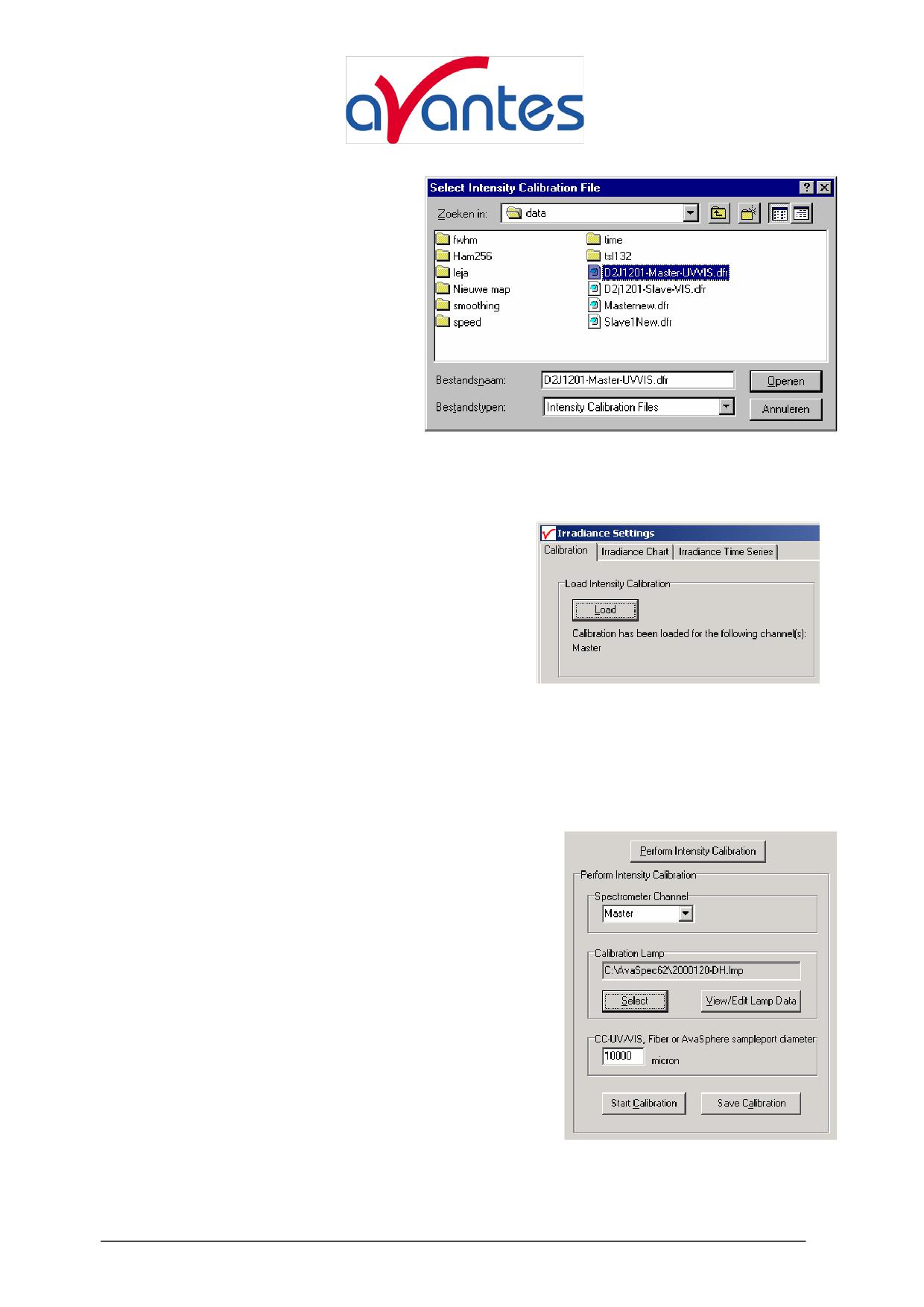
При выборе опции меню Application-
Absolute
Irradiance
Measurement,
показывается окно, в котором при
помощи щелчка кнопки “Load” может
быть
загружена
калибровка
интенсивности, сохраненная прежде.
Файл калибровки интенсивности
содержит
данные,
которые
необходимы
для преобразования
данных Scope в данные Irradiance.
Если спектрометрическая система
содержит один или более ведомых
каналов, то важно знать, что данные калибровки для каждого канала сохраняются в
отдельном файле. Для того, чтобы измерить данные irradiance на многих каналах
одновременно, прежде всего должны быть загружены калибровочные файлы для каждого
из спектрометрического канала. После загрузки
файла калибровки интенсивности показывается
график, который представляет данные функции
переноса для загруженного канала. Спектр
излучения рассчитывается при помощи умножения
измеренных scope данных (из которых вычтен
темновой спектр) на эти данные функции переноса.
Если была загружена калибровка интенсивности, то
активируются “Irradiance Chart” и “Irradiance Time Series”. Щелчок одной из этих вывесок
позволяет вам менять установки для “irradiance chart” или “time series” измерений, после
чего щелчок кнопки ОК могу быть начаты измерения. “Irradiance chart” и “time series” будут
описаны в секциях 4.4.5 и 4.4.6.
4.4.4 Выполнение калибровки интенсивности (Perform Intensity Calibration)
Если используется такой калиброванный источник, как AvaLight-HAL-CAL или AvaLight-
DH-CAL, то может быть проведена калибровка
интенсивности. При выборе опции меню Application-
Absolute Irradiance Measurement, появляется окно, в
котором после щелчка на кнопке “Perform Intensity
Calibration” становятся видимыми установки для
калибровки интенсивности. Перед запуском калибровки
интенсивности необходимо ввести следующие
установки:
• Канал спектрометра
• Файл калибровки лампы
• CC-UV/VIS, тип световода или диаметр порта для
образца интегрирующей AvaSphere
Декабрь 2007
AVASOFT Russian
83
email:
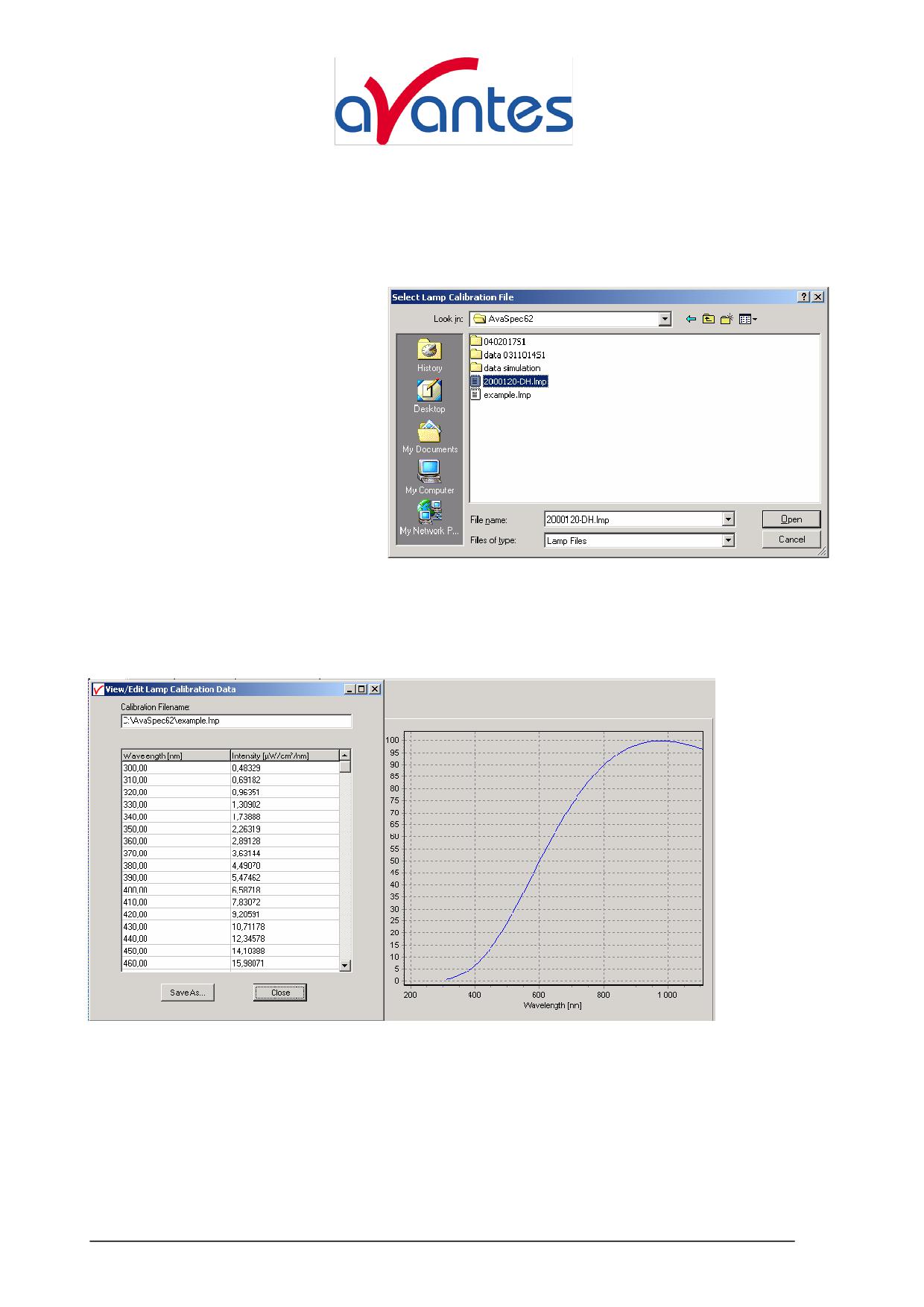
Для одноканального спектрометра канал будет уже установлен на “Master”. Для
многоканального спектрометра канал, для которого будет выполнена калибровка
интенсивности, может быть выбран из списка (Master, Slave1…).
Калиброванная лампа (Calibration Lamp)
Энергию
излучения
(энергетическую светимость) (в
µWatt/cm2/nm) для калиброванной
лампы,
которая
будет
использована, можно найти в
файле с расширением
*.lmp. Этот
файл нужно выбрать щелчком
кнопки “Select” .
После того, как файл калибровки
выбран, данные могут быть
увидены, отредактированы и/или
сохранены под различным именем
файла щелчком кнопки “View/Edit
Lamp Data”.
Для выбранного калиброванного источника света показывается диалог с интенсивностью в
зависимости от значений длины волны, равно, как и график, на котором интенсивность
представляется в зависимости от длины волны:
Если нужно, данные могут быть отредактированы и сохранены под другим именем
щелчком кнопки Save As… . Прежде, чем измененные данные себя проявят, необходимо
загрузить новое имя файла в опции Select lamp, описанной выше.
CC-UV/VIS, тип световода или диаметр порта для образца интегрирующей AvaSphere
(CC-UV/VIS, Fiber or AvaSphere sample port diameter)
Комплект оборудования, на котором калиброванная лампа была откалибрована лампа (CC-
UV/VIS косинусный корректор, световод или интегрирующая сфера), должен быть таким
84
AVASOFT Russian
Декабрь 2007
Avantes
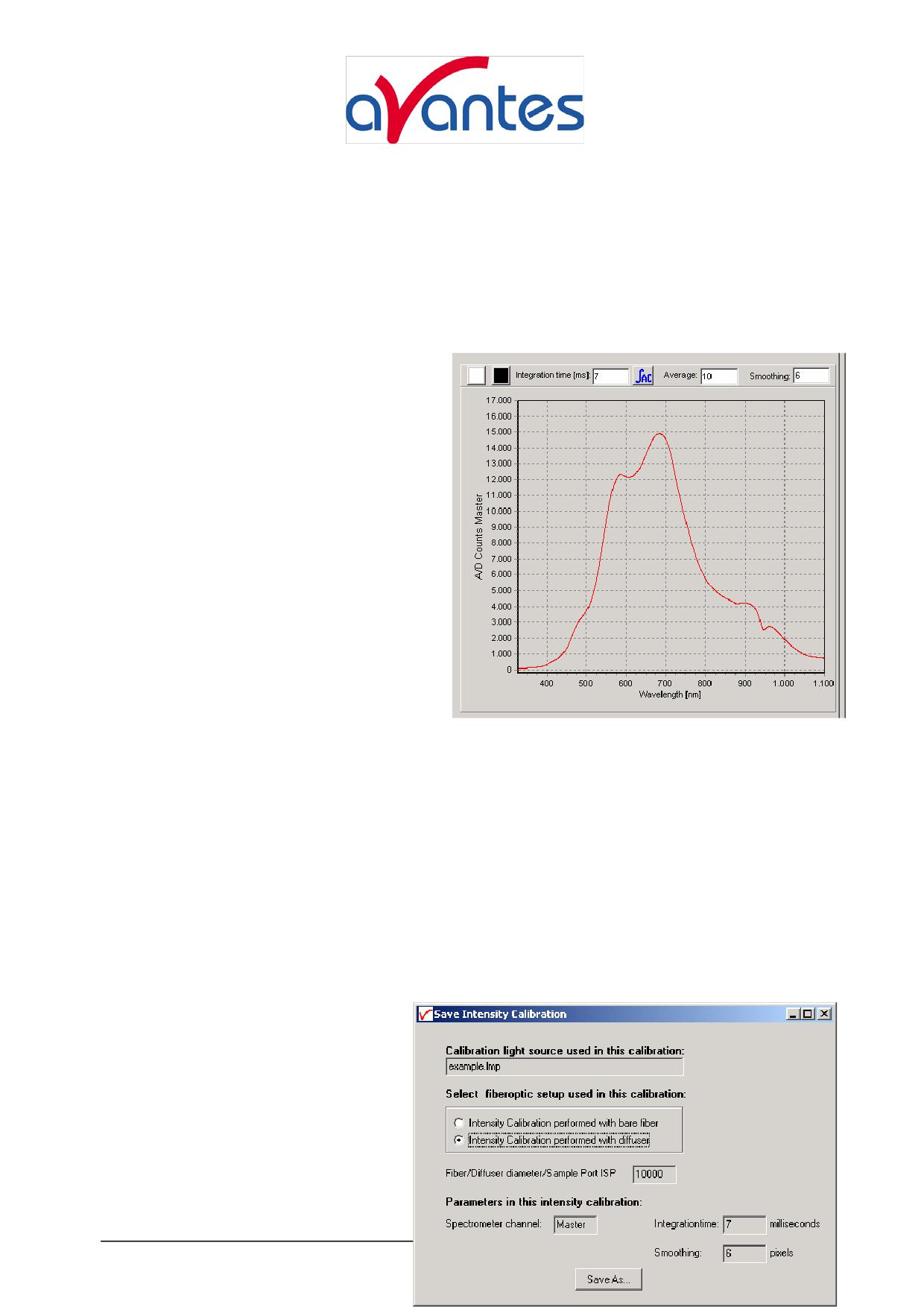
же, как и при калибровке интенсивности. Диаметр косинусного корректора (3900 micron),
световода или AvaSphere (6000, 10000 или 15000 micron для, соответственно, AvaSphere-
30, AvaSphere-50 и AvaSphere-80) должен быть введен в micron.
Важно, что комплект оборудования который используется при калибровке, является тем же
самым, что и при измерениях (ir)radiance.
4.4.4.1 Старт калибровки
интенсивности (Start Intensity
Calibration)
Убедитесь, что калибровка включена
(ON) по крайней мере 15 минут, и что
оборудование
было
установлено
правильно. Затем нажмите кнопку “Start
Calibration”.
В результате, Scope данные (A/D Counts)
для выбранного канала спектрометра
будут нарисованы графически.
Установите параметр сглаживания для
оптимизации сглаживания под диаметр
использованных световод/щель (см.
также секцию 3.2.3).
Настройте время интегрирования так, чтобы иметь хороший опорный (reference) сигнал
(максимум порядка
14000
-
15000 counts). Также возможно использовать систему
настройки оптимального времени интегрирования AvaSoft search при щелчке кнопки
AutoConfigure Integration time (‘∫AC’).
Настройте число сканирований для усреднения, чтобы максимально ослабить шум при
калибровке интенсивности.
Если достигается хороший опорный сигнал, то нажмите белую кнопку “Save Reference” в
диалоге наверху. Опорный спектр будет обозначен белой линией. Затем выключите
калибровочную лампу, подождите пока спектр превратится в прямую линию в нижней
части шкалы и щелкните черную кнопку для сохранения темнового спектра. Темновой
спектр будет обозначен черной линией.
4.4.4.2 Сохранение калибровки
интенсивности (Save Intensity
Calibration)
Если опорные и темновые данные
были сохранены (рис. выше), то
intensity calibration может быть
сохранена щелчком кнопки “Save
Calibration”.
Диалог показывает в какой текущей
конфигурации
установок
Декабрь 2007
A
website:
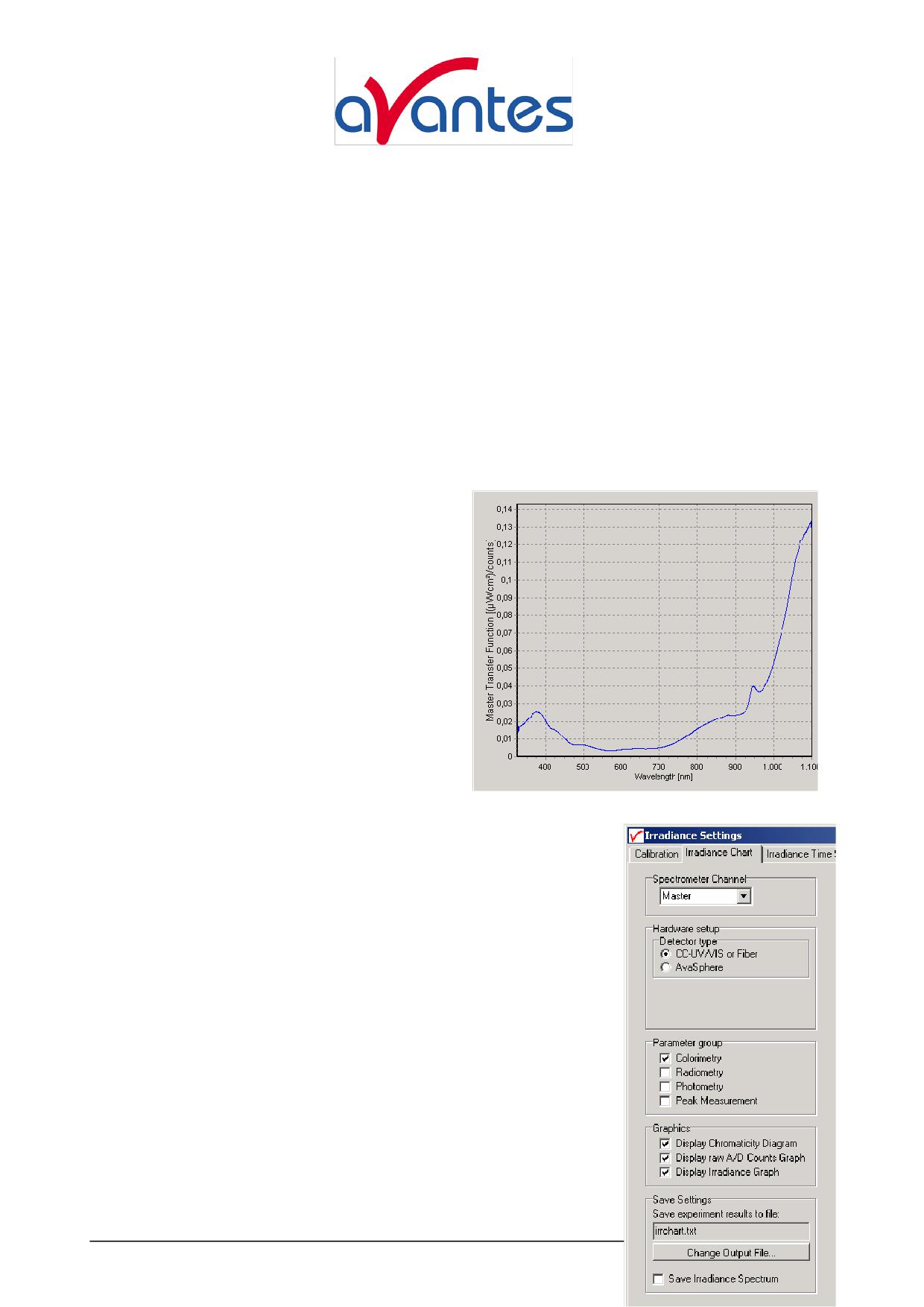
представлена калибровка интенсивности. Если калибровка была выполнена с диффузором,
то данные калибровки интенсивности будут сохранены в ASCII файле с расширением *.dfr,
если просто со световодом, то это расширение будет *.fbr. Имя файла калибровки
интенсивности может быть введено щелчком кнопки “Save As”.
В файле калибровки интенсивности будут сохранены следующие данные:
•
Название калибровочного источника света (*.lmp)
•
Канал спектрометра (0=Master, 1=Slave1 и т.д.)
•
Время интегрирования в milliseconds
•
Диаметр поверхности диффузора в microns
•
ОБЩЕЕ ЧИСЛО ПИКСЕЛОВ ПРИЕМНИКА (TOTAL_PIXELS) (=2048 для AvaSpec-
2048), которое определяет динамический диапазон (опорные данные минус темновые)
для каждого пиксела при калибровке
интенсивности,
деленной
на
интенсивность
использованного
калиброванного источника света.
•
Данные установки параметра
сглаживания при калибровке
интенсивности.
После того, как калибровка интенсивности
была проведена, высветится график, который
показывает данные для функции переноса для
данного канала спектрометра. Спектр
излучения рассчитывается умножением
данных для scope режима (из которых вычтен
темновой спектр) на функцию переноса.
После выполнения калибровки интенсивности будут
активизированы таблички “Irradiance Chart” и “Irradiance Time
Series”. Щелчок на одной из них позволяет вам менять
настройку режима измерений с диаграммы (карты) излучения
(irradiance chart) на последовательные во времени (time series),
после чего измерения могут быть начаты щелчком кнопки OK.
Настройки (установки) irradiance chart и time series будут
описаны в секциях 4.4.5 и 4.4.6.
4.4.5 Диаграмма излучения (Irradiance Chart)
4.4.5.1 Установки режима диаграмма излучения
(Irradiance Chart Settings)
После того, как калибровка излучения выполнена или
загружена, “Irradiance Chart TAB” становится доступной в
Settings диалоге. После щелчка на TAB, высвечиваются
Irradiance Chart установки. Рисунок справа показывает
86
AVASOFT Russian
Avantes
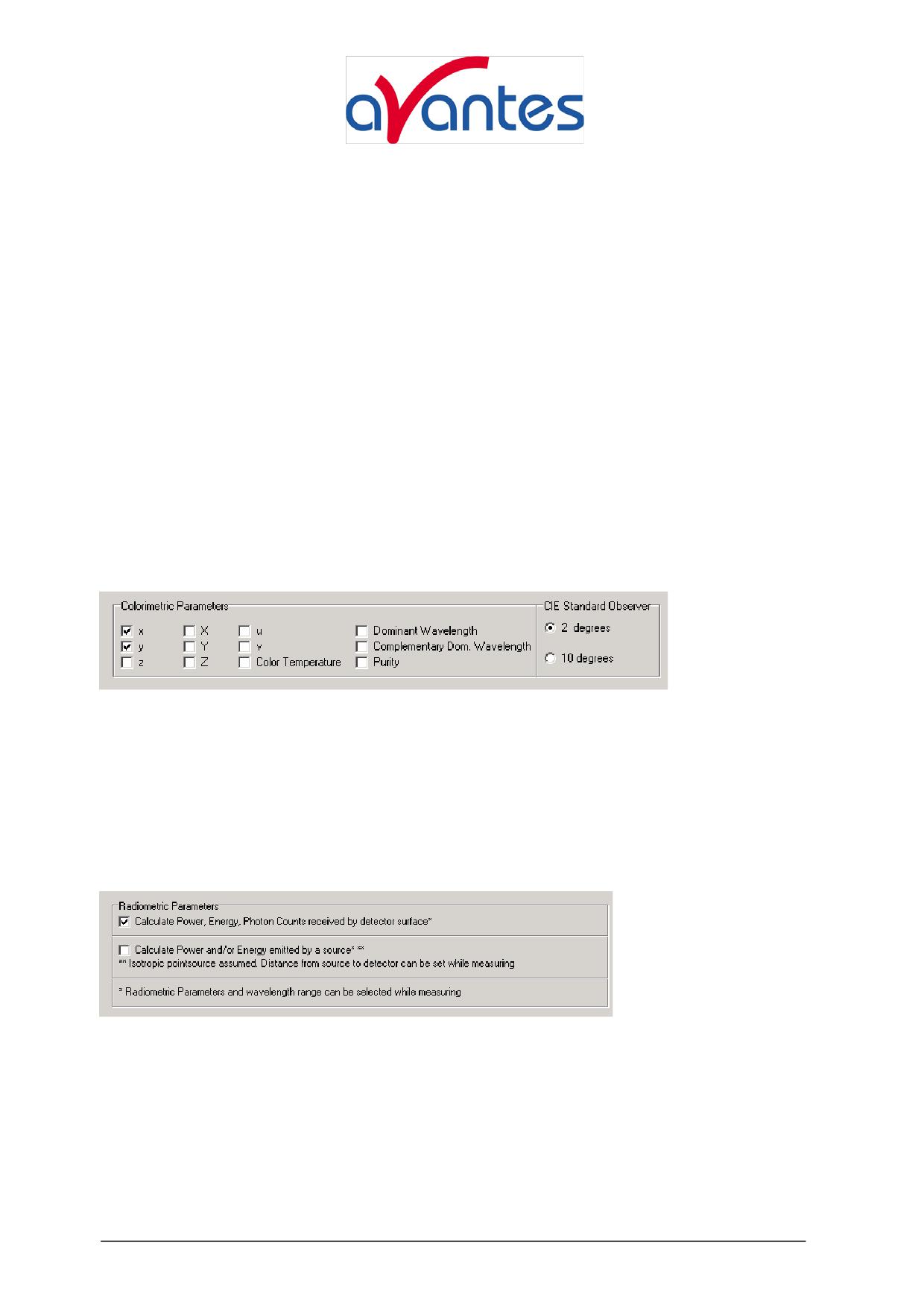
установки по умолчанию для канала спектрометра (Spectrometer Channel), конфигурации
оборудования (Hardware Setup), группы параметров (Parameter group), графиков (Graphics) и
установок для сохранения (Save Settings).
Установки Spectrometer Channel могут быть изменены, если калибровки были выполнены
для многоканальной спектрометрической системы или загружены более, чем для одного
канала.
Hardware setup является вавжным параметром потому, что, как описано в секции 4.4.1
(background), он определяет радиометрические и фотометрические параметры, которые
могут быть измерены и каким образом они вычисляются. Если используется AvaSphere, то
важно знать находится измеряемый источник света внутри сферы (как часто делается для
светодиодов (LED’s) или снаружи сферы. Эта установка может быть введена после щелчка
кнопки AvaSphere и затем inside (внутри) или outside (снаружи).
Установка Parameter group определяет какие параметры будут показаны в режиме irradiance
chart. После щелчка на одной из групп параметров становятся видимыми детали установок
для этой группы. Описание этих параметров и , как они вычисляются, можно найти в
секции 4.4.1.
По умолчанию активизируются только цветовые (Colorimetric) параметры.
Параметры, которые активизированы на рисунке сверху, будут высвечены в Irradiance
Chart.
Детальная настройка для радиометрических параметров делается во время измерений
irradiance chart диалоге. Если установка оборудования не является “source inside sphere”,
Вы уже можете выбрать, если хотите, только измерение радиометрических параметров,
поступивших от поверхности диффузора или также рассчитать мощность и/или энергию,
излучаемую источником. Важным предположением при расчетах излучаемой мощности
или энергии является то, что источник считается изотропным и точечным.
Если установка оборудования является “source inside sphere”, то детальная настройка для
радиометрических параметров (излученная мощность в µWatt или энергия в µJoule)
делается во время измерений irradiance chart диалоге.
Аналогичное различие в установке оборудования определяет фотометрические параметры,
которые могут быть измерены. Если установка оборудования не является “source inside
sphere”, то может быть измерена освещенность в Lux. Световой поток (фотометрический
эквивалент радиометрической мощности) может быть измерен от поверхности диффузора,
но он также может быть рассчитан, как число люменов, излучаемых источником. Важным
Декабрь 2007
AVASOFT Russian
87
email:
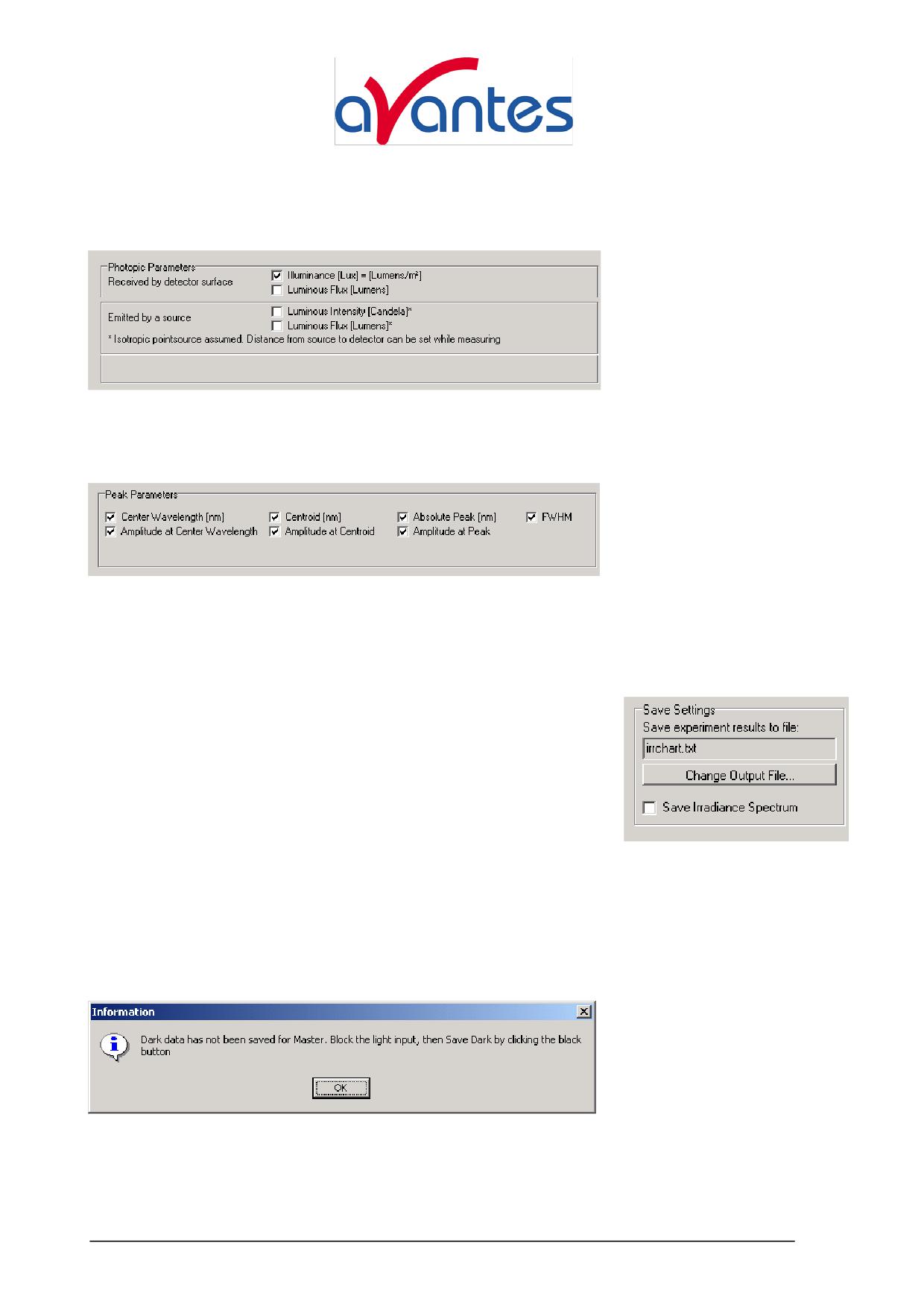
предположением (допущением) является то, что источник считается изотропным и
точечным. При этой установке может быть также измерена сила света (Luminous Intensity) в
свечах (Candela).
Рeak parameter group плозволяет вам вывести или не выводить следующую информацию о
пике.
Детализация параметров пика, таких, как область длин волн и радиометрический параметр,
для которых рассчитывается пик (или пики), могут быть сделаны в диалоге Irradiance chart.
Установка Graphics определяет, какой график будет показан на дисплее в диалоге irradiance
chart.
Save Settings используется для ввода имени текстового файла, в
котором будут сохранены результаты измерений irradiance
chart. По умолчанию это имя - irrchart.txt, но щелчком на кнопке
“Change Output File” оно может быть изменено.
При помощи применения опции “Save Irradiance Spectrum” будет
сохранен полный irradiance спектр вместе с результирующими
параметрами. Имя файла irradiance спектра будет вызываться
под именем, которое было введено (irrchart на рис. справа), следующее под
соответствующим номером и с расширением *.irr. Файл irradiance spectrum может быть
сохранен и загружен из диалога irradiance chart.
Если были введены все настройки, то измерения можно начинать щелчком кнопки OK. Для
того, чтобы измерения A/D счета были правильными (скорректированными на темновой
спектр), то в случае, когда темновой спектр не был сохранен, появится предупреждение:
4.4.5.2 Вид дисплея при Irradiance Chart (Irradiance Chart Display )
88
AVASOFT Russian
Декабрь 2007
Avantes
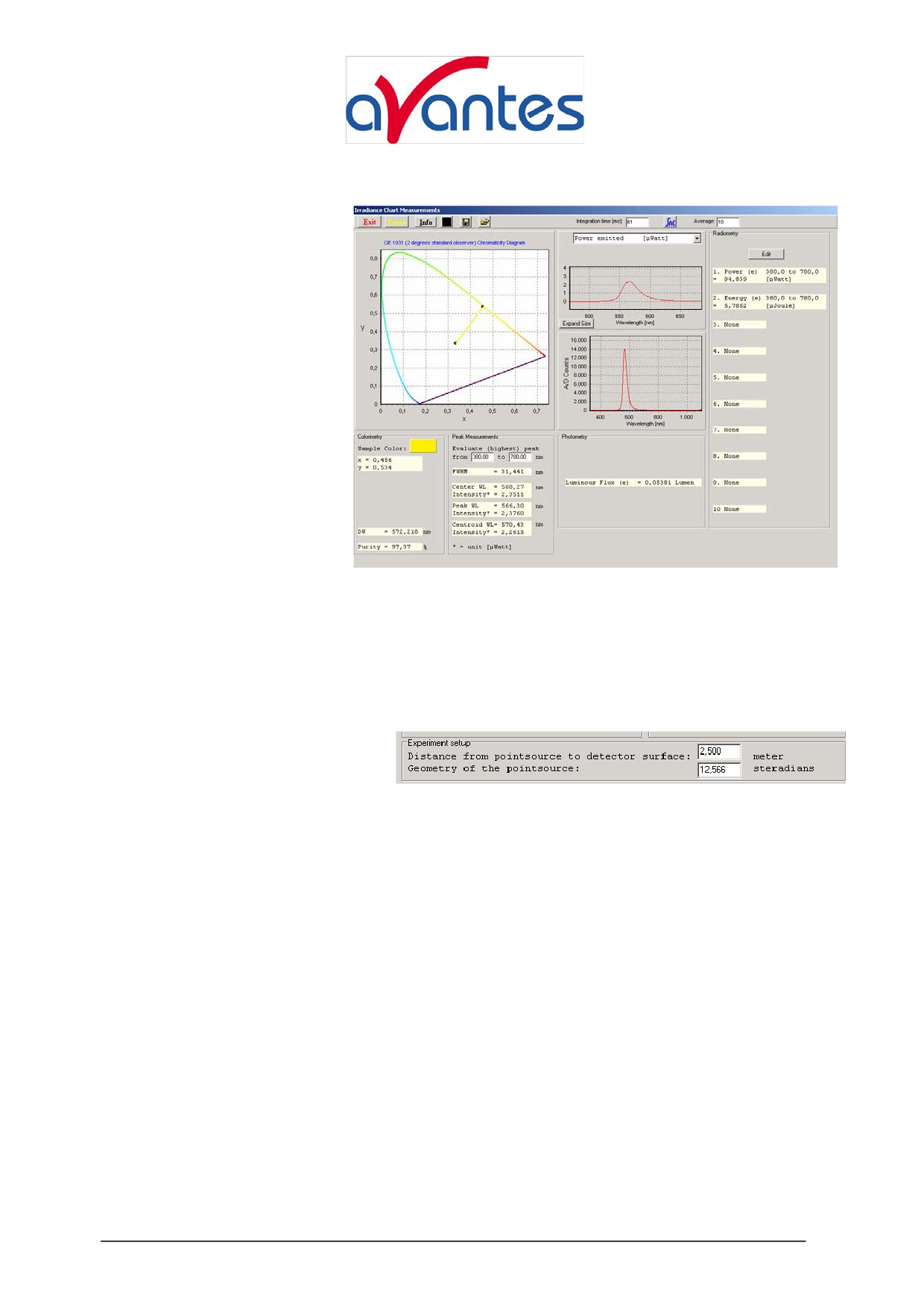
Irradiance chart показывает
графики
и
выходные
параметры, которые были
выбраны в установочном
(настроечном) диалоге. Более
того, могут быть выбраны до
десяти параметров, каждый
для спектральной области,
заданной
пользователем.
Результаты измерений могут
быть сохранены и позднее,
ранее сохраненные спектры,
могут быть представлены
графически и сравнены с
измеренным спектром. Время
интегрирования и число
сканирований для усреднения
могут быть изменены для оптимизации результатов AD-счета для каждого образца.
На рисунке справа показаны типичные результаты измерений для LED, помещенного
внутрь Avasphere.
Если источник света измеряется вне сферы или с косинусным корректором и необходимо
вычислить энергетический поток (radiant flux) [µWatt], энергетическую силу света (radiant
intensity) [µWatt/sr], световой поток (luminous flux) [Lumens] или фотометрическую силу
света (luminous intensity) [Candela],
то вдобавок в окне irradiance chart
могут быть введены расстояние (в
meter) и геометрия лампы (в steradians). Геометрия точечного источника, по умолчанию, 4π
steradians и нужна только при расчетах энергетического и светового потоков.
В этой секции будут описаны следующие позиции окна irradiance chart:
• Добавление/Редактирование радиометрических параметров
• Графики
• Линейка кнопок
Другие выходные параметры высвечиваются в соответствии с установками диалога
irradiance chart. Второстепенная информация о всех выходных параметрах может быть
найдена в секции 4.4.1.
• Добавление/Редактирование радиометрических параметров
(Add/Edit radiometric parameters)
Имеется два способа контроля радиометрических параметров. Первый - посредством
выбора (назначения) до десяти различных параметров или участков длин волн в
радиометрическом боксе с правой стороны окна chart window. Второй - посредством
выбора радиометрического параметра на графике, после чего для этого параметра будет
показан спектр (см. ниже graphics).
Декабрь 2007
AVASOFT Russian
89
email:
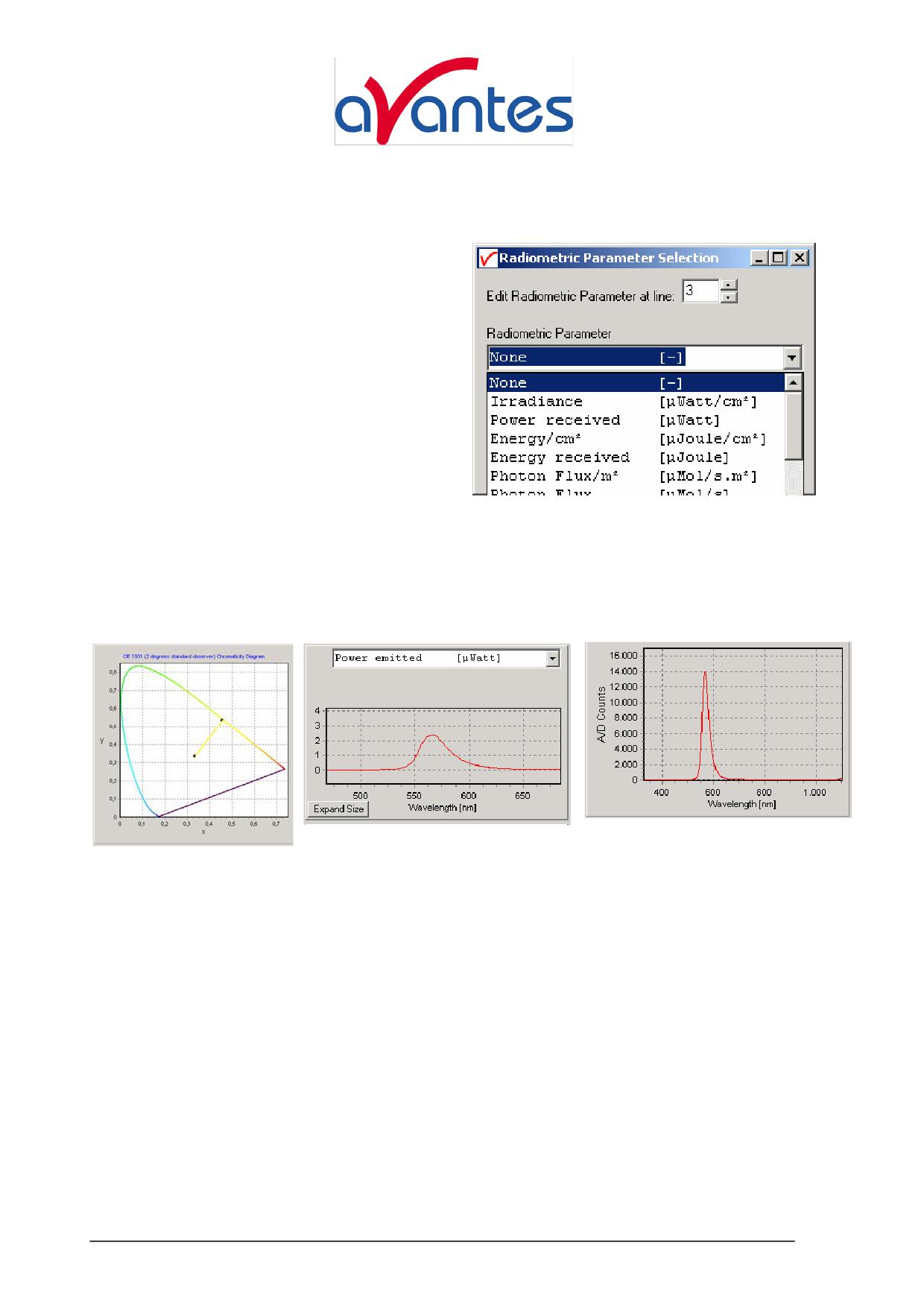
Для выбора выходного параметра на одной или десяти строках в радиометрическом боксе
просто дважды щелкните на строке или в окошке сверху введите номер строки. Появится
диалог, в котором радиометрический параметр и область длин волн можно уточнить.
Область длин волн, это спектральный
диапазон, по которому радиометрические
выходные данные будут проинтегрированы.
Например, точным определением UV-C, UV-
B UV-A областей длин волн на трех
различных строчках излучение в этих трех
спектральных диапазонах может быть
измерено одновременно (предполагая, что
область длин волн спектрометра включает в
себя эти три выбранных участка и для этих
участков была сделана калибровка).
Заметьте, что достижимые параметры зависят от настроек в установочном диалоге
irradiance chart. Например, для того, чтобы иметь возможность измерять radiant intensity,
должна быть использована опция “Calculate Power and/or Energy emitted by a source”.
Графики (Graphics)
Chromaticity diagram
Radiometric Graph
Scope Data Graph
Цветовая диаграмма
Радиометрический график
График данных счета
Цветовая диаграмма используется для визуализации данных колориметрических
измерений. В соответствие с тем, что было выбрано в установочном диалоге irradiance
chart, будет показано геометрическое место точек стандартного наблюдателя для 2 или 10
градусов. Измеренные координаты (x,y) будут высвечены на диаграмме и будет проведена
линия из средней точки (x=y=1/3) через измеренную точку (x,y) до пересечения с краем
диаграммы, которое (пересечение) соответствует доминантной длине волны.
График данных счета показывает необработанные данные A/D счета, которые поступают со
спектрометра. Этот график может быть использован для того, чтобы определить,
оптимальное ли время интегрирования было выставлено. Если время интегрирования
слишком мало, то радиометрический спектр будет в шумах, если оно слишком велико, то
детектор спектрометра может быть насыщен и в этом случае в Scope Data Graph появится
табличка с сообщением о насыщении.
90
AVASOFT Russian
Декабрь 2007
Avantes
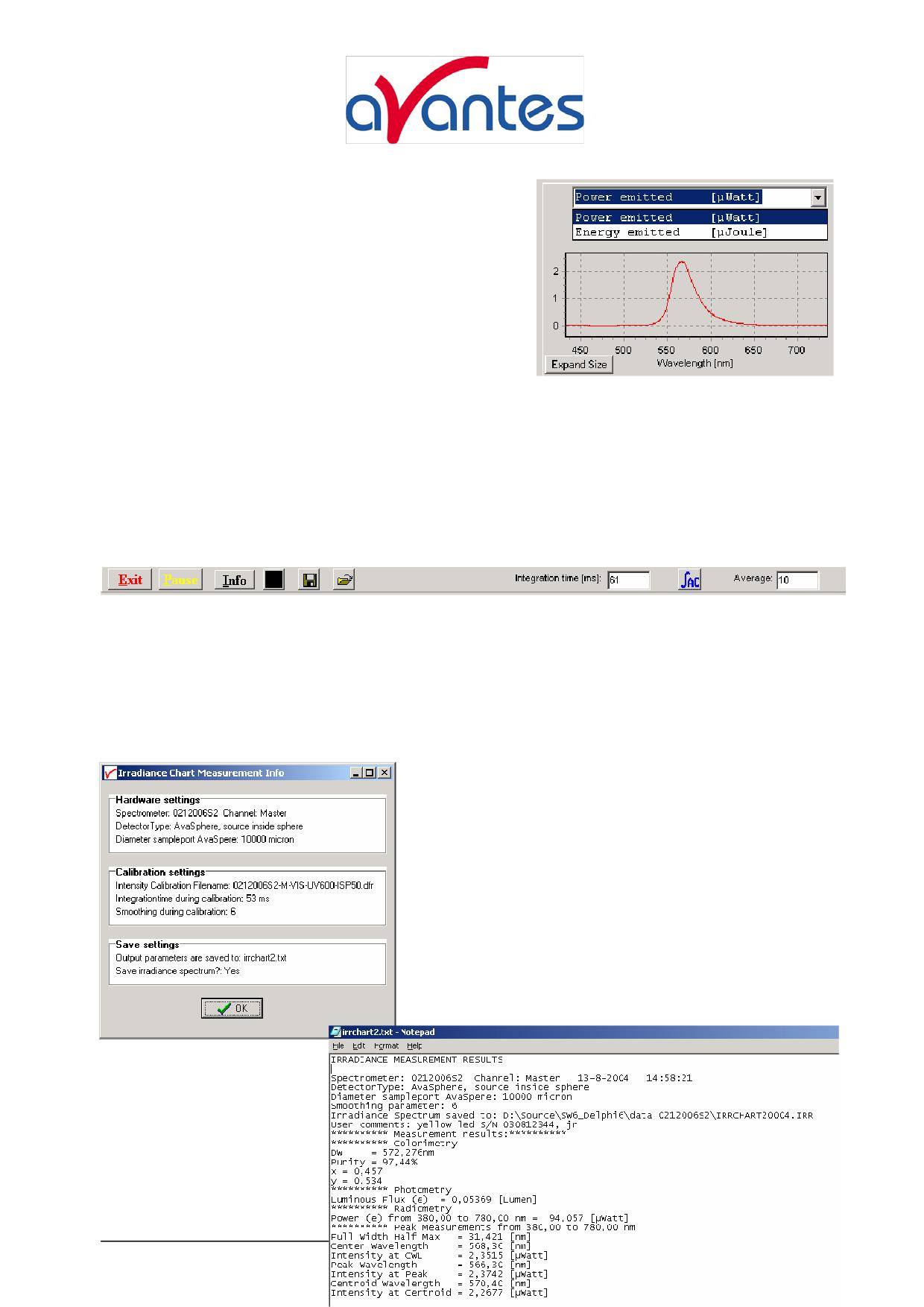
Радиометрический график показывает спектр для
выбранного радиометрического параметра. Точно
также, как и при выборе радиометрического
параметра в радиометрическом боксе, достижимые
параметры зависят от установок в диалоге irradiance
chart. На рисунке справа измеряется
LED,
помещенный внутрь интегрирующей сферы,
-
случай, при котором могут быть выбраны только
Radiant Flux (излученная мощностьe в µWatt) и
излученная энергия за один цикл интегрирования (в
µJoule). См. также радиометрическую таблицу в секции 4.4.1. Выбранный параметр на
радиометрическом графике используется также для определения пиков в боксе peak
measurement.
Радиометрический спектр может быть сохранен и загружен кнопками “Save” и “Open
Saved Graph”(см. ниже button bar).
Линейка кнопок (Button bar)
Кнопка Exit закроет irradiance chart и вернет главное окно AvaSoft.
Кнопка Pause остановит обработку данных, чтобы дать возможеость
сделать
моментальный снимок спектра и/или выходных параметров.
Кнопка Info показывает информацию о текущих установках, как показано на диалоге внизу:
Последняя строка в этом диалоге: “Save irradiance
spectrum?: Yes” refers to the save setting in section
4.4.5.1. Если выбирается эта опция, то затем все
параметры (которые показаны) будут сохранены, в
данном примере, в файле irrchart2.txt и спектр для
выбранного
на радиометрическом графике
параметра будет сохранен в irrchart2xxxx.irr, где
xxxx представляет порядковый номер.
Если опция “Save irradiance spectrum” не выполнена,
то будут сохранены только показанные выходные
параметры.
Щелчком кнопки сохранени
Рекомендуется сохранять н
интегрирования.
Декабрь 2007
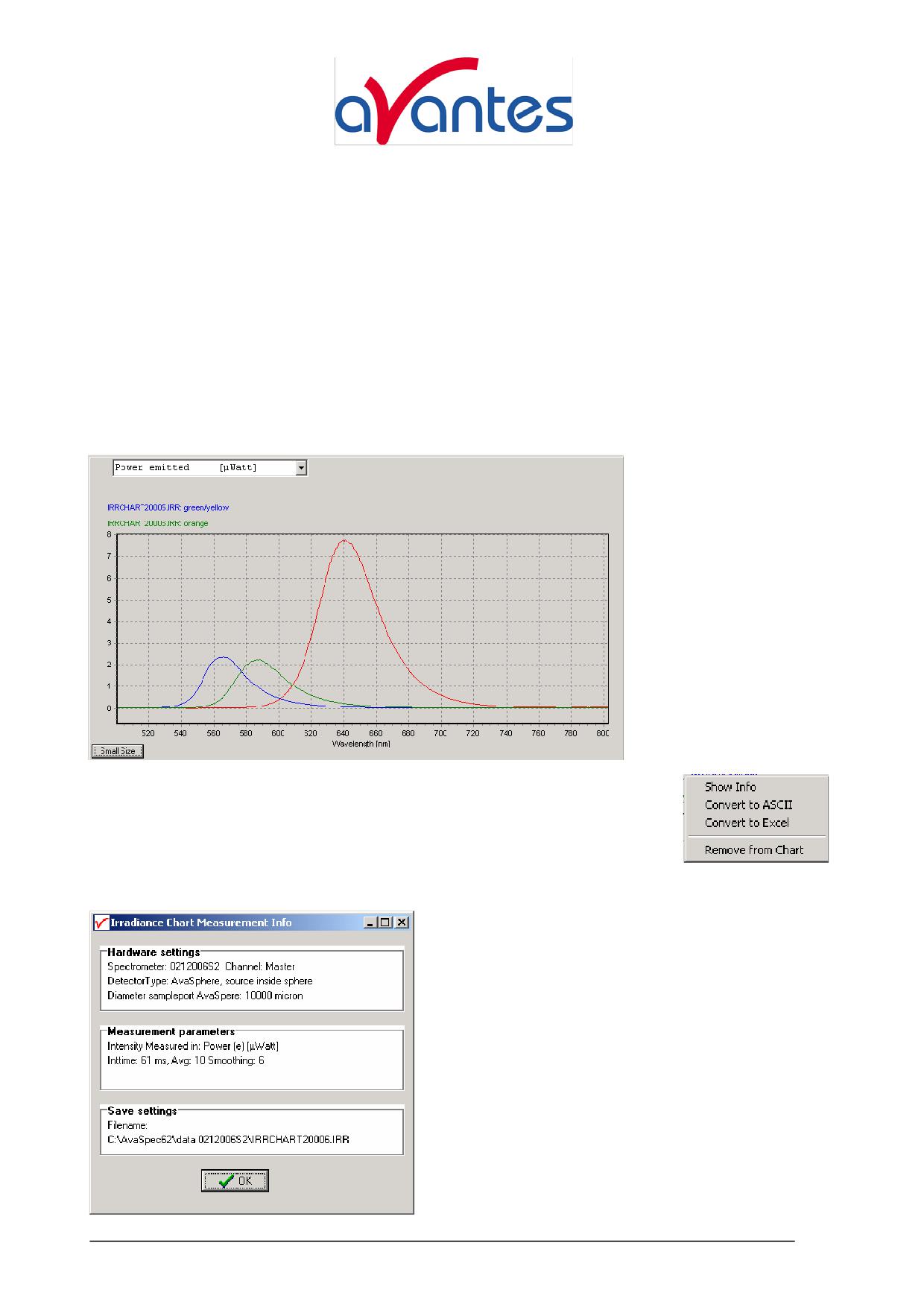
Щелчок кнопки save data (справа от черной) добавит измеренные данные к текстовому
файлу. К сохраненным данным может быть добавлен комментарий пользователя. Если
радиометрический спектр был сохранен с выходными параметрами, то имя этого файла
также сохраняется в текстовом файле.
Для того, чтобы загрузить (вывести) радиометрический спектр, который был ранее
сохранен, можно щелкнуть кнопку “Display Saved Graph”. В диалоге открытого файла
радиометрический спектр, сохраненный ранее, будет внесен в список. При однократном
щелчке имени файла на графике появится комментарий для него. При двукратном щелчке
имени файла или щелчке на кнопке Open, будет показан радиометрический спектр. Эта
процедура может быть повторена для второго имени файла, что позволяет вам сравнить два
спектра графически. Спектр, измеренный в режиме online будет показан на том же графике
может быть, кроме того, сравнен с ранее измеренными спектрами.
Имя файла и комментарий к показанному спектру появляются вверху
графика, цвета их текста
- такие же, как цвета, которые были
использованы для рисования спектров. При щелчке имени файла
(голубого или зеленого) правой кнопкой мыши для этого
радиометрического спектра появляется выскакивающее меню с
опциями, показанными на рис справа:
Опция меню “Show Info” показывает настройки
оборудования, параметры процесса измерения и
сохраняет установки для этого спектра, как
показано в диалоге слева.
Measurement parameters показывает единицу
измерения
интенсивности
высвеченного
сохраненного спектра. Эта единица может быть
отличной от той, которая была выбрана для
измеренного в режиме online спектра. Также,
сравнивая два сохраненных спектра графически,
убедитесь, что они были сохранены в
одинаковых радиометрических единицах.
Другие опции этого меню “Convert to ASCII” и
92
AVASOFT Russian
Декабрь 2007
Avantes
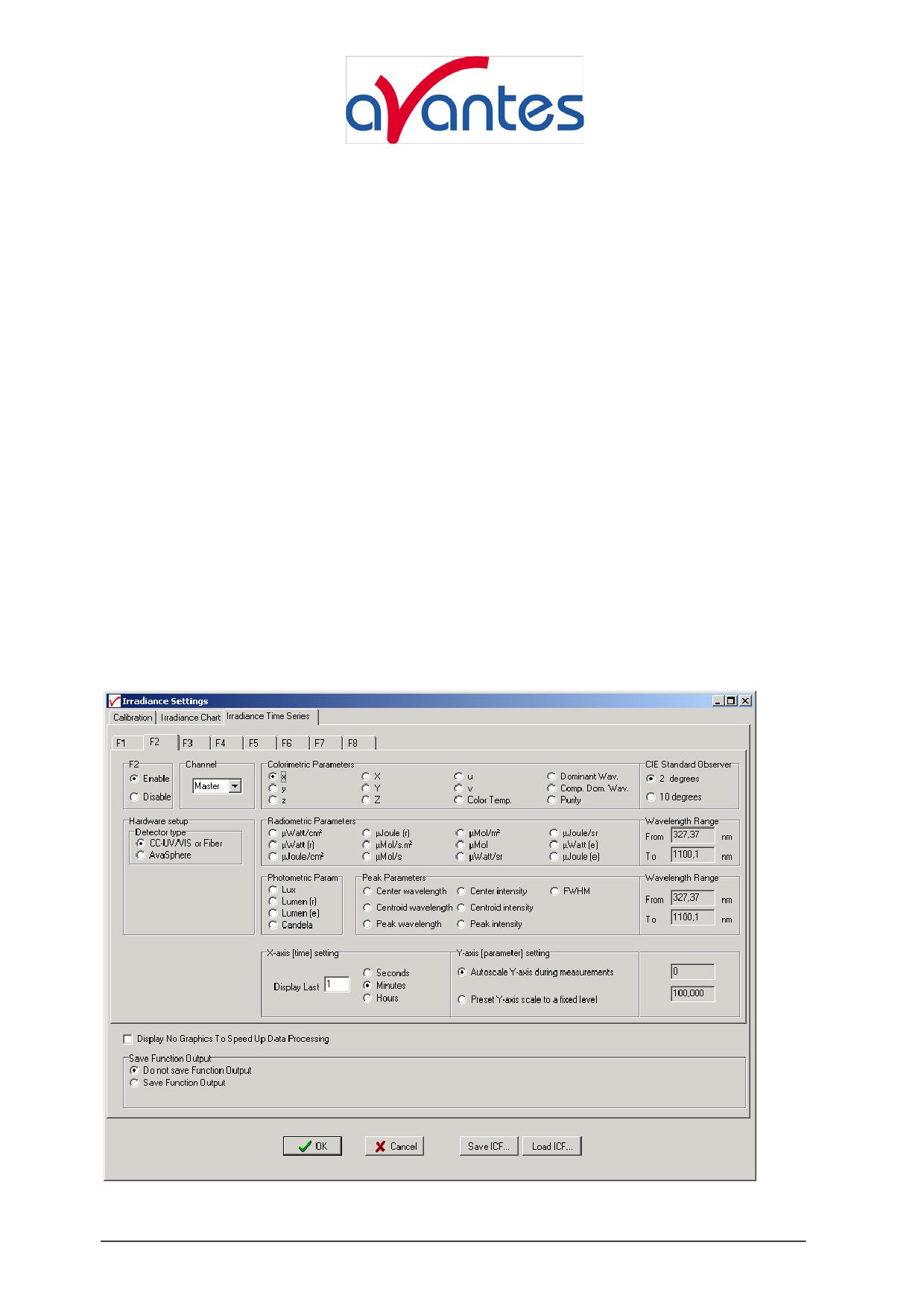
“Convert to Excel” могут быть использованы для экспорта данных из (бинарного) файла с
расширением *.IRR в текстовой файл (*.txt) или в файл, который может быть открыт при
помощи Excel (*.xls).
Опция меню “Remove from Chart” очищает сохраненный спектр.
С правой стороны линейки кнопок в окнах integration time и average (число сканирований
для усреднения) эти значения могут быть изменены. Кнопка Auto Configure Integration time
может быть использована для запуска поиска при помощи AvaSoft времени
интегрирования, такого, чтобы максимальный счет в режиме scope (A/D счет) был бы около
14500. Не забывайте сохранять новый темновой спектр (черная кнопка) после изменения
времени интегрирования.
4.4.6 Измерение Time Series
После того, как калибровка интенсивности выполнена или загружена в диалоге Irradiance
Settings становится доступной “Irradiance Time Series TAB”. После щелчка TAB,
появляются установки Irradiance Time Series.
При помощи измерений time series irradiance на графике в зависимости от времени можно
одновременно наблюдать до 8 радиометрических параметров. Функции от F1 до F8 могут
быть выбраны в диалоге установок Time Series щелчком соответствующего TAB листка в
верхней части.
Более того, некоторое число общих (не зависящих от функций F1-F8) параметров могут
быть введены под ТАВ листки функций. Для всех функций от F1 до F8 могут быть
отдельно установлены следующие свойства:
Декабрь 2007
AVASOFT Russian
93
email:
•
Выполнение/Невыполнение функций (Enable/Disable function). После щелчка
кнопки Enable могут быть установлены радиометрические параметры.
•
Наличное оборудование (Hardware Setup). Установка наличного оборудования
является важным параметром, поскольку, как описано в секции 4.4.1 (подготовка),
определяет радиометрический и фотометрический параметры, которые могут быть
измерены, равно, как и способ, которым они рассчитываются. Если используется
AvaSphere, то важно знать находится ли измеряемый источник света внутри сферы
(как часто делается при измерениях LED) или вне ее.
•
Канал спектрометра (Spectrometer Channel). Если спектрометрическая система
содержит один или более ведомых каналов, для которых также была загружена или
выполнена калибровка интенсивности, то в выпадающем боксе слева (по умолчанию в
нем показан “Master”) может быть выбран спектрометрический канал, на котором
будет измерен выходной параметр.
•
Параметр (Parameter). Число возможных параметров и способ их вычисления
зависит от установленного оборудования. Рисунок наверху показывает установки,
которые возможны, когда измерения проводятся с косинусным корректором или с
интегрирующей сферой на одинаковом расстоянии от источника света. Для каждой
функции F1..F8 может быть выбран один из
35 доступных параметров. Цветовые
параметры могут быть рассчитаны с использованием величин для 2-х градусного или
10-ти градусного стандартного наблюдателя. Если выбирается один из
радиометрических параметров, то необходимо точно определить область длин волн.
Область длин волн - это спектральная область, по которой будет произведено
интегрирование радиометрических результатов. Если источник не внутри
интегрирующей сферы, то радиационная (энергетическая) сила света (в µWatts/sr) и
радиационная энергия (в µJoule/sr) могут быть вычислены если расстояние от
источника до поверхности диффузора точно определено. Радиационный поток (µWatts
излученные (в 4π)) и излученная энергия (µJoule изл.) могут быть вычислены если
точно определена геометрия (размеры) лампы (в steradians). Расстояние (Distance) и
Геометрия (Geometry) могут быть введены если выбирается параметр, для которого
эти понятия применимы. Если выбирается один из параметров пика, то должна быть
введена область длин волн в пределах которой будет рассчитан пик (самый высокий).
Более того, радиометрический параметр должен быть точно определен для
характеризации параметра пика. Фотометрические параметры не нуждаются в
указании области длин волн, так как для них она заранее определена - 380 до 780 нм.
Однако, так как излученные Lumens и Candela являются фотометрическими
эквивалентами radiant flux и radiant intensity, геометрия (для излученных Lumens) и
расстояние (для излученных Lumens и Candela) необходимо точно определить если
источник измеряется не внутри интегрирующей сферы. Если источник измеряется
внутри интегрирующей сферы, то радиационные параметры, которые могут быть
измерены, ограничиваются
радиационным потоком (radiant flux)
(µWatts
излученных) и излученной энергией (radiant energy) (µJoule изл.) и фотометрическим
параметром, который может быть измерен на этом оборудовании является
излучаемый Lumen.
•
Показ установок функций (Function display settings). Параметры, которые были
установлены для функций могут быть показаны графически в зависимости от
времени. Временной интервал, который будет отложен по оси Х может быть
94
AVASOFT Russian
Декабрь 2007
Avantes
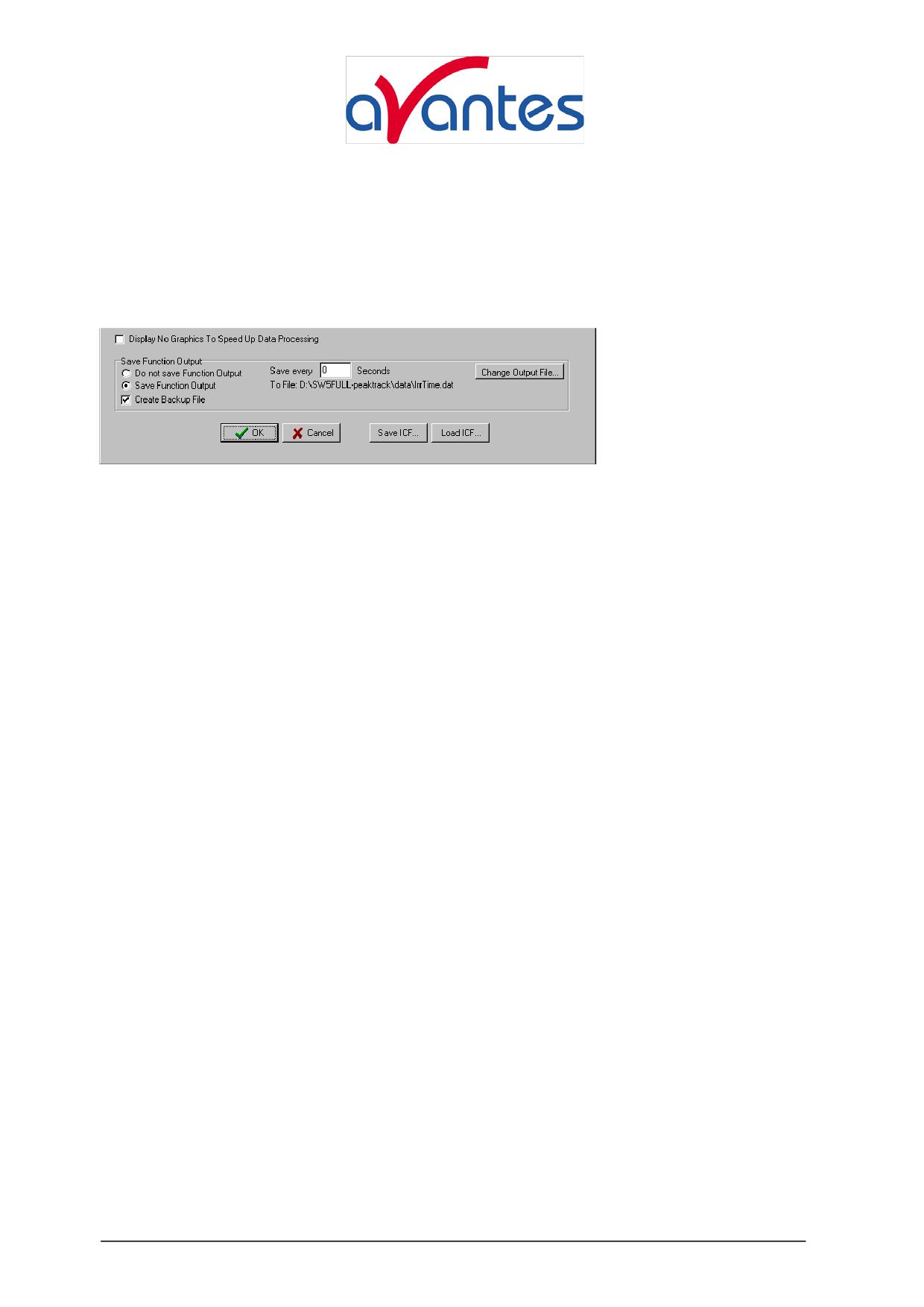
установлен вручную при настройке Х-оси. Шкала оси Y может быть настроена на
фиксированную область или при помощи Autoscale. Опция Autoscale настроит шкалу
оси Y равной расстоянию между minimum и maximum значениями функции, которые
приведены в списке измеренных данных.
Независимые параметры функций (Function Independent Parameters)
Независимые параметры функции - Дисплей не показывает графиков для ускорения
обработки данных (Function Independent Parameters - Display no graphics to speed up data
processing)
Ниже TAB листков опция для определения функции может быть использована или не
использована для быстрой обработки данных, но не показывает графиков во время
измерений. Если приложение требует быстрой обработки данных, то эта опция должна
быть запущена. Если было сохранение в выходной файл, то могут быть показаны
графически после того, как time series эксперимент закончился, как описано в секции 4.1.3:
History-Display Saved History Graph.
Независимые параметры функции - Сохранение выходной функции (Function Independent
Parameters - Save Function Output)
Результаты time series цветового эксперимента будут сохранены в ASCII-файле если была
выбрана радиокнопка “Save Function Output”. Число секунд между сохранением может
быть введено для сокращения данных в том случае, когда измерения проводятся в течение
длинных периодов времени. Ввод значения ноль приводит к сохранению каждого
сканирования. Имя файла, в котором данные будут сохранены, может быть изменено
щелчком кнопки “Change Output File…”.
Последняя опция в боксе “Save Function Output” открывает или закрывает возможность
образовывать вспомогательный файл во время измерений. Если выполняется эта опция, то
AvaSoft создаст вспомогательный файл с тем же самым именем, но с расширением *.bak
(также в ASCII). Этот вспомогательный файл обменивается каждое сканирование и может
быть использован в случае, если имя файла для сохранения данных, которое было выбрано,
испортится, например, вследствие нарушения сетевого питания во время проведения
измерений.
Кнопки Save ICF/Load ICF
AvaSoft автоматически сохраняет все параметры (излучательные параметры, опции
сохранения) в файле irrtime62.ini и восстанавливает эти параметры каждый раз, когда
AvaSoft запускается. При помощи кнопок Save ICF и Load ICF также возможно сохранять
установки этих параметров в (и загружать из) файле с расширением *.icf. При помощи
этого свойства возможно для каждого эксперимента сохранять отдельный
*.icf файл, так
что он может быть загружен в следующий раз с теми же установками, что требуются.
Декабрь 2007
AVASOFT Russian
95
email:
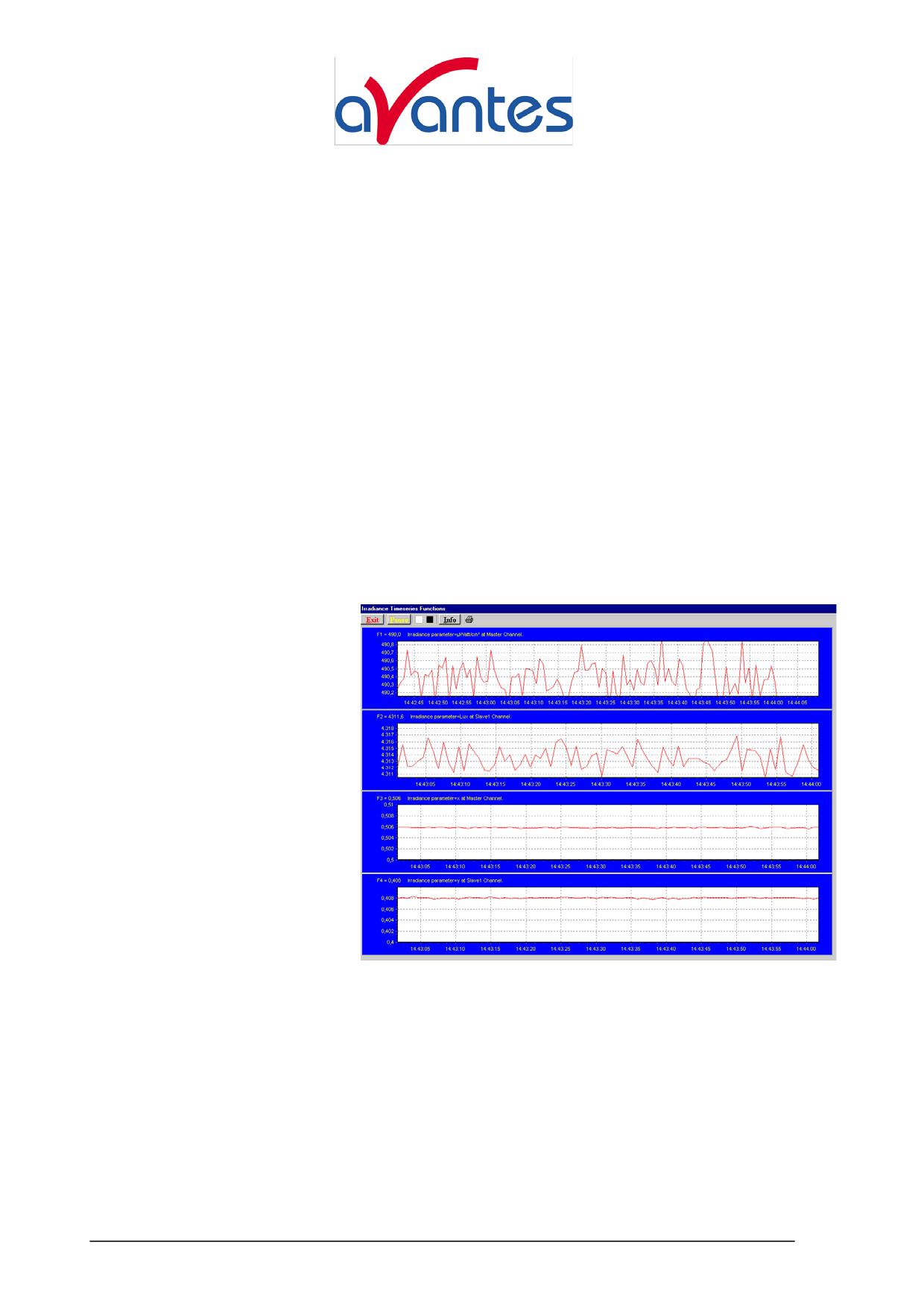
После задания одной или более функций щелкается кнопка OK для начала измерения,
кнопка CANCEL - выход из диалога и возвращение в главное окно AvaSoft.
После запуска измерений излучения щелчком OK результат для выбранного параметра
будет показан в зависимости от времени. Если в диалоге ввода функции была помечена
опция “Display no graphics to speed up data processing”, то выход функции будет показан
только в виде числа, которое изменяется каждый раз при сохранении нового сканирования
в выходной файл.
Вверху этого окна имеется шесть кнопок (см. рисунок внизу):кнопка Exit, кнопка
Pause/Start, кнопка Save Reference, кнопка Save Dark, кнопка Info и кнопка Print .
Если щелкнута красная кнопка Exit, время измерений заканчивается и активируется главное
окно и главное меню. Желтая кнопка Pause может быть использована для временной
остановки измерений. После щелчка кнопки Pause поступление данных останавливается и
заголовок на кнопке изменяется на зеленый Start. Если щелкнута кнопка Start, поступление
данных возобновляется и заголовок опять меняется на желтый Pause.
Кнопки Save Reference и Save Dark имеют те же функции, что и в главном меню.
Кнопка Info открывает диалог, в котором могут быть видны (но не могут редактироваться)
все параметры во время проведения измерений.
Щелчком
кнопки Print
графики,
которые
показываются могут быть
распечатаны
в
процессе.
Первым
показывается
специальный диалог принтера,
в
котором
могут
быть
установлены опции печати.
Например,
если
нужно
напечатать один график из
четырех на рисунке справа, то
этот график может быть выбран
при помощи радиокнопки
page(s).
Все
графики
печатаются в полном размере
на отдельных страницах.
Если
данные
во
время
измерения были сохранены, то графически может быть показан результирующий ASCII
файл после щелчка опции меню: Application-History-Display Saved History Graph. После
щелчка “Open” в этом диалоге, показывается зависимость выходной функции от времени.
Шкалы обеих осей X и Y настраиваются на полный размах, который определяется
минимальными и максимальными величинами в списке.
Свойства растяжки (Zoom features)
К растяжке каждого графика приложимы те же свойства, что присущи и главному окну (за
исключением случая, когда шкала оси Y устанавливается колесом мыши). Однако,
растяжка по оси X в то время, когда проводится измерение, и шкала оси X уже сверстана,
будет невозможна, потому что в этом случае ось X обменивается при каждом новом
96
AVASOFT Russian
Декабрь 2007
Avantes
сканировании. Щелчок на кнопке pause сделает моментальный снимок и решит эту
проблему.
Растяжка включена (Zoom in): выберите область для того, чтобы расширить ее на весь
график. Для того, чтобы выбрать эту область прижмите левую кнопку мыши на белом поле
графика и тяните ее вниз и вправо. После освобождения левой кнопки обе оси Х и Y будут
перемасштабированы на новые величины для выбранной области.
Растяжка выключена (Zoom out): протащите левой кнопкой мыши по белому полю
графика, но вместо перетаскивания мыши вниз и вправо, тяните ее в противоположном
направлении. После отпускания кнопки мыши обе оси X и Y вернуться к величинам,
установленным по умолчанию.
Движение X-Y (Move X-Y): перетаскивание правой кнопкой мыши имеет своим
результатом движение всего спектра вверх или вниз и влево или вправо.
4.5 Приложения: (Applications): Process Control Application
Avasoft Process Control позволяет вам обрабатывать цифровые выходные сигналы,
соответствующие уровням предустановки ваших архивных каналов. Вы можете
использовать все восемь архивных каналов, как и, вдобавок, функции на выходе Time
Series из обоих приложений - Color и Irradiance.
4.5.1 Цифровые выходные сигналы (Digital Output signals)
AvaSoft поддерживает 8 встроенных цифровых выхода, имеющихся на AvaSpec, по одному
на архивный канал. Выходные контакты на High Density 15-pole Sub-D рвзъеме, которые
используются для процесса контроля приложения перечислены в таблице внизу. Так,
контакт
5 используется для контроля порогов, которые устанавливаются для History
Channel Function F1 и т. д.
HD DB15 pins used by AvaSoft
Process Control
HCF# connector
pin
1
5
2
6
3
7
4
9
5
11
6
12
7
14
8
15
GND
10
Декабрь 2007
AVASOFT Russian
97
email:
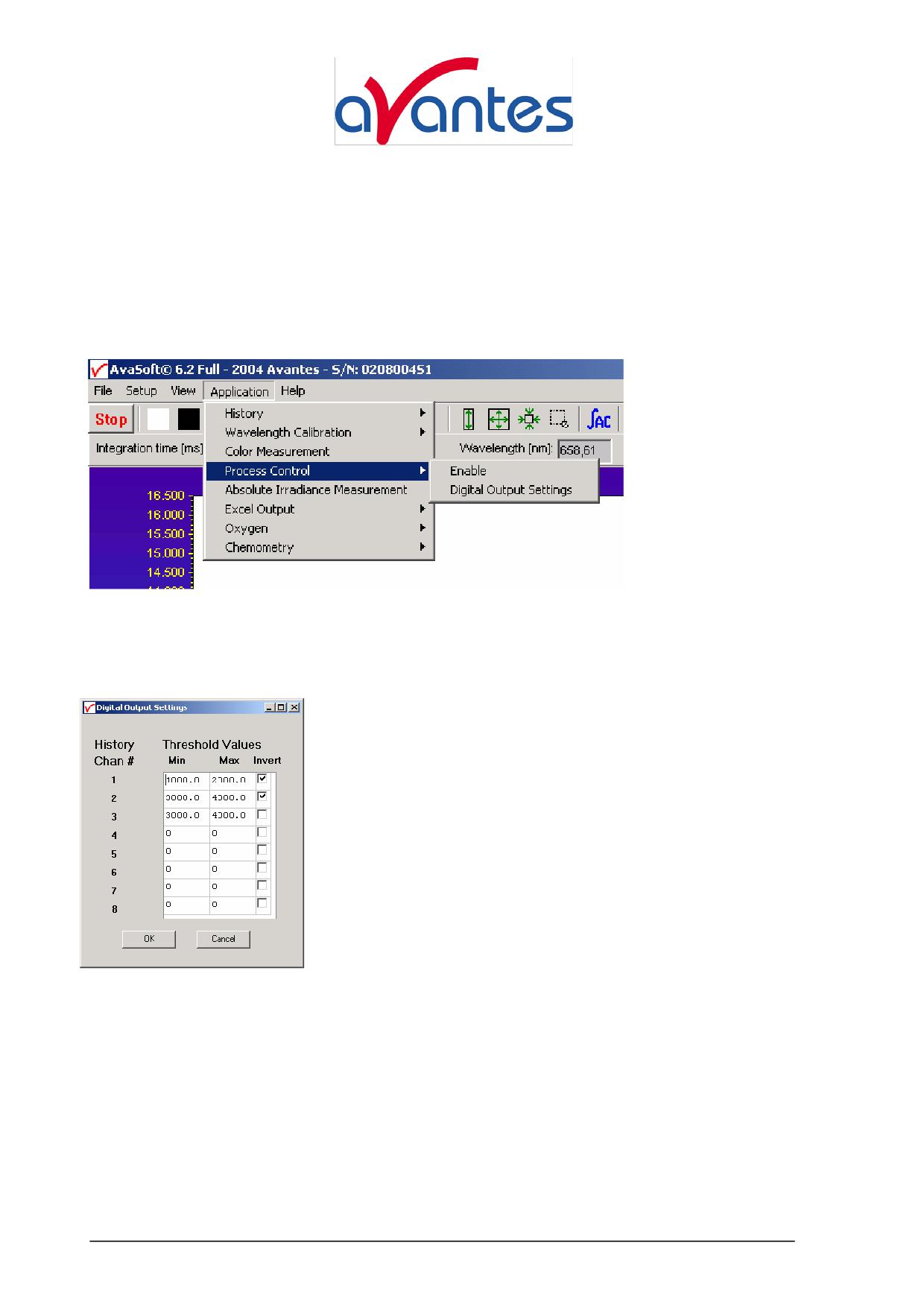
IC-DB15-2 интерфейсный кабель пригоден для подсоединения всех контактов к вашему
оборудованию для обработки сигналов.
4.5.2 Использование Process Control Application в AvaSoft
Приложение Process Control активируется при выборе ‘Application’, ‘Process Control’,
‘Enable’. Перед входом в меню появится метка, показывающая, какая опция задействована.
Для установки минимального и максимального значений пороговых величин для каждой
архивной (History) функции выберите ‘Application’, ‘Process Control’, ‘Digital Output
Settings’.
Бокс показывает 16 величин, соответствующих минимальным
и максимальным пороговым величинам для
8 архивных
каналов. Все 16 величин могут редактироваться при щелчке на
них мышью. В дополнение, в третьей колонке, Вы можете
сделать выбор - инвертировать или нет выходной сигнал. Для
каждого канала величина минимального порога не может
превышать величину для максимального порога. Вы не можете
оставить поле пустым, в этом случае введите 0.
После выбора OK, установки записываются в бинарный файл
с именем ‘digital.ini’.
Минимальная и максимальная пороговые величины
показываются на архивных графиках горизонтальными
линиями.
Если ‘Invert’ не выбирается, соответствующий выходной контакт будет установлен на
высокий уровень если сигнал на выходе архивного канала лежит между минимальным и
максимальным значениями. Он будет установлен на низкий уровень если величина сигнала
на выходе архивного канала превышает максимальную величину OR менее, чем на
минимальное пороговое значение.
Если выбран ‘Invert’, то соответствующий выходной контакт будет установлен на высокий
уровень если величина на выходе архивного канала превышает максимальную величину
OR менее, чем на минимальное пороговое значение. Он будет установлен на нижний
98
AVASOFT Russian
Декабрь 2007
Avantes
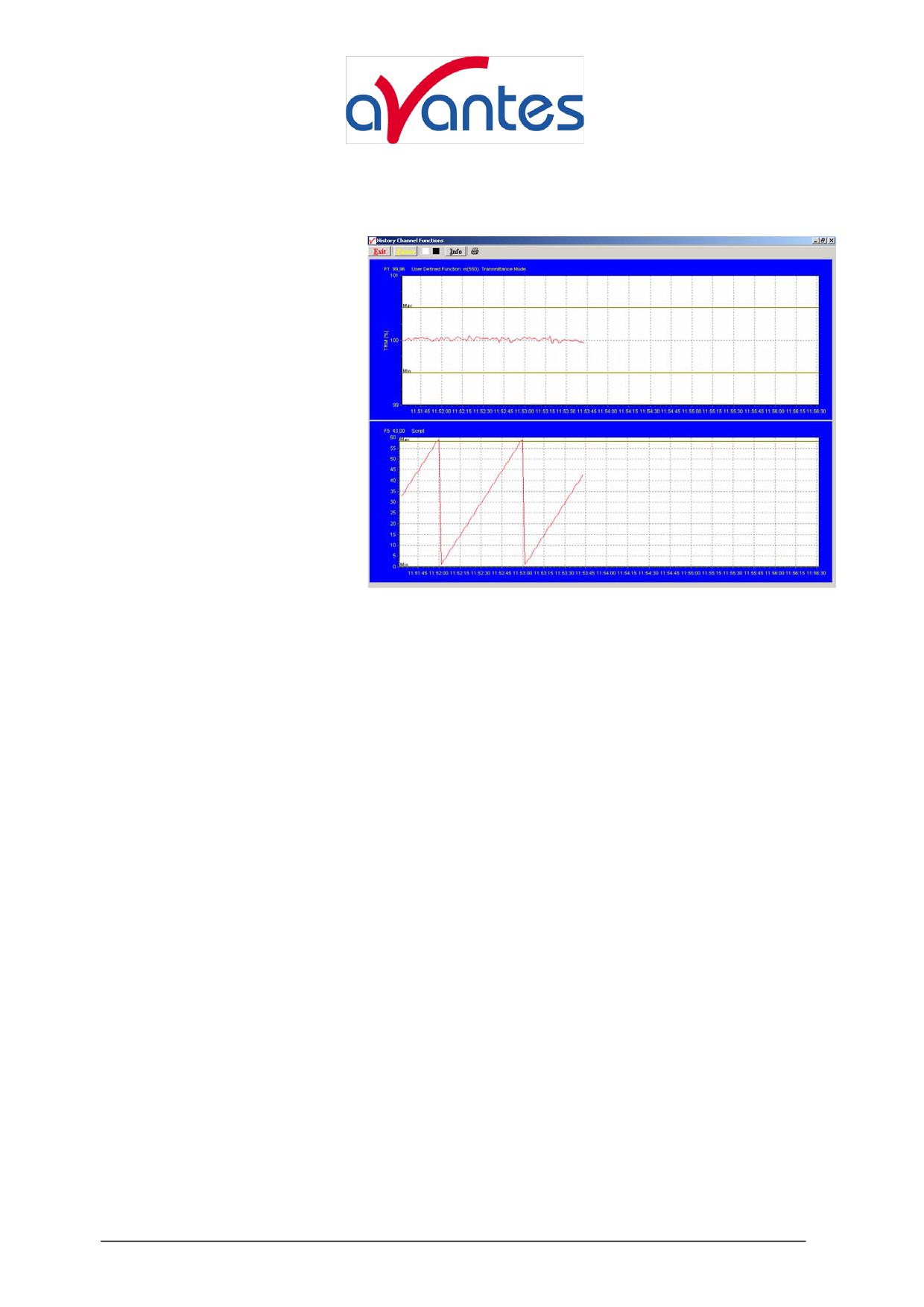
уровень если величина на выходе архивного канала лежит между минимумом и
максимумом.
Если
Вы
хотите
контролировать обе пороговые
величины, то Вы можете
назначить два (одинаково
сконфигуриро-
ванных)
архивных канала.
Для контроля одиночного
уровня
установите
одну
пороговую
величину
на
желаемый уровень, а другую
задайте вне области, например,
Min
-99999999 и Max
1000,
или Min 2000 и Max 99999999.
Этот способ может вам
понадобиться только в том
случае, когда на один канап
приходится по одной пороговой величине.
Пример совместной работы функций History Channel и приложения Process Control показан
на рисунке справа.
В этом примере были заданы две History Channel функции. Пороговые зеачения для
функции F1 были заданы, как 99.5 и 100.5 процентов пропускания, для функции F5, как 0
и 58. Эти величины представлены на графиках.
Если Вы нуждаетесь в 16 выходах, то (для установки минимального и максимального
порогов на каждый архивный канал отдельно), то вам потребуется дополнительная
цифровая карта. Для этой цели AvaSoft поддерживает PCI-6503.
Для преобразования выхода History Channel Functions в аналоговый сигнал необходимо
иметь карту DA. Для этой цели AvaSoft поддерживает карту PC-AO-2DC (2 аналоговых
выхода, 8 цифровых)
4.6 Приложения: Выход в Excel (Applications: Excel Output)
Приложение AvaSoft XLS является дополнением, которое позволяет Avasoft Full передавать
данные архивного канала и/или полный спектр в Microsoft Excel.
Оно использует OLE-Automation, которое является технологией, позволяющей AvaSoft на
удалении контролировать Excel, открывая страницы копируя данные в ячейки.
В современном оборудовании мы имеем возможность копировать полный 2048 пикселный
спектр в Excel за время 50 мсек.
4.6.1 Выбор данных источника (Select Source Data)
Декабрь 2007
AVASOFT Russian
99
email:
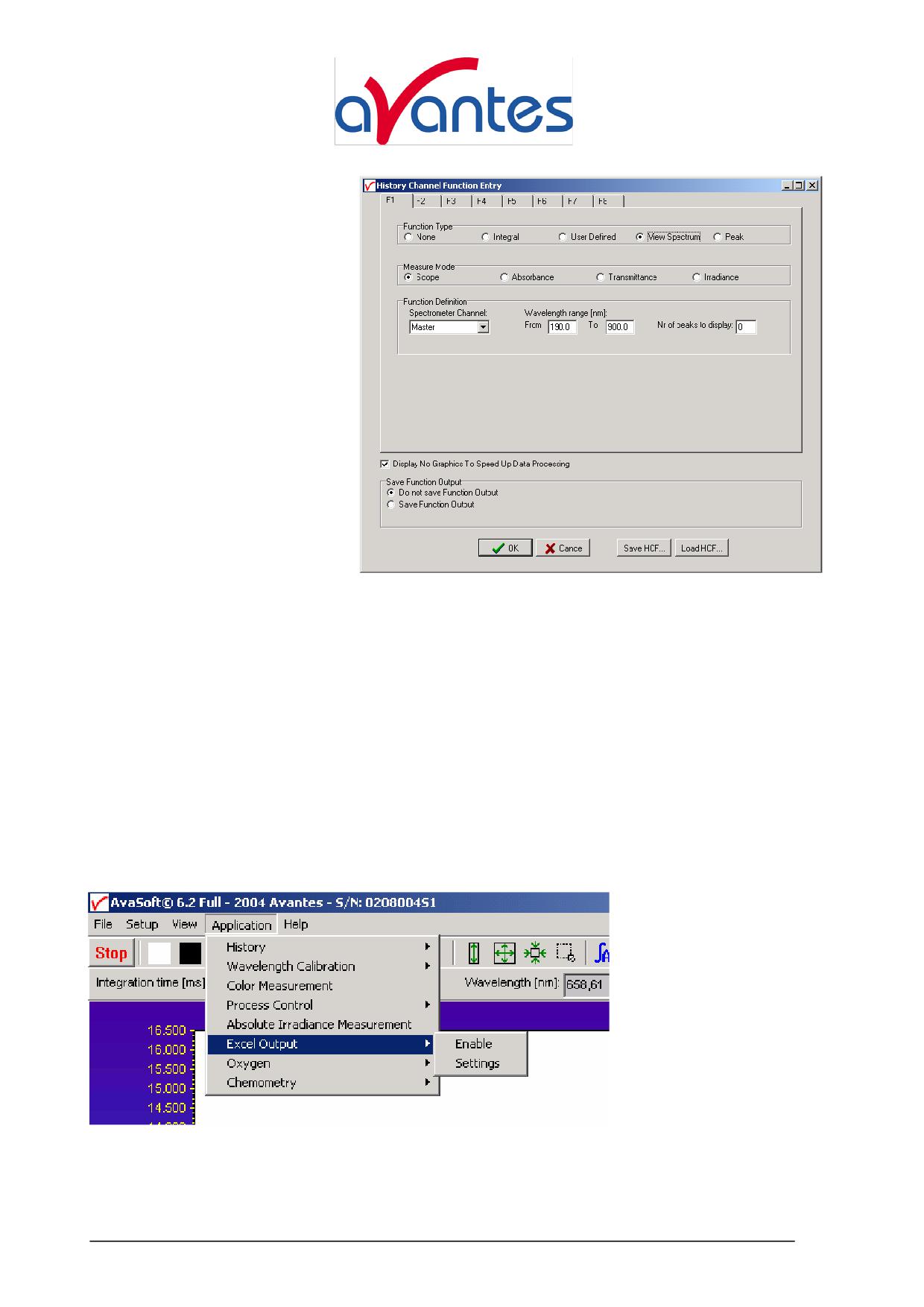
Рядом с включением выхода в
Excel Вы можете выбрать
данные вашего источника.
Это делается таким же образом,
как это делалось бы и без
опции выхода в Excel при
помощи входных экранов, что
Вы используете для того, чтобы
назначить
History Channel
Functions и
Time Series в
приложениях
Color
и
Irradiance.
Единственным
отличием
является бокс ‘Save Function
Output’,
который
не
используется опцией Excel
Output. Эта часть представляет
собой отдельный диалог, который будет описан в ‘Settings’.
4.6.2 Включение Excel Output
Включение опции осуществляется последовательным выбором ‘Application’, ‘Excel Output’,
‘Enable’.
Перед входом в меню появится контрольная метка ‘Enable’, для того, чтобы показать
статус опции.
4.6.3 Установки (Settings)
100
AVASOFT Russian
Декабрь 2007
Avantes
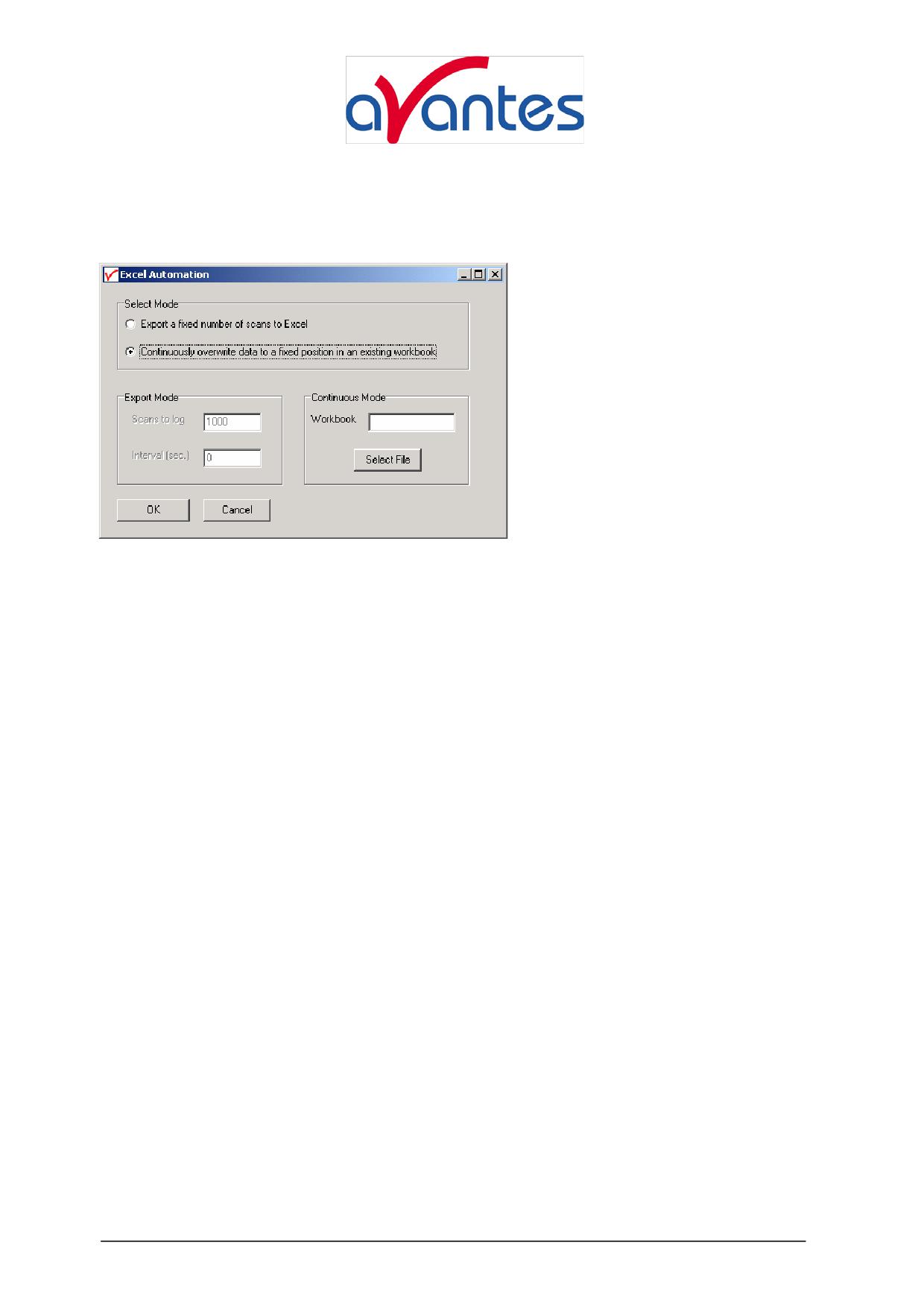
AvaSoft запишет данные на три по разному отформатированныз страницах в зависимости
от входа пользователя в диалог History Channel Function Entry и Settings.
Вы можете войти в диалог Settings при выборе ‘Application’, ‘Excel Output’, ‘Settings’.
В первую очередь выберите нужный вам режим.
Export mode
Вы можете выбрать Export Mode с помощью верхней радикнопки. В этом режиме
преопределенное число сканирований будет переведено на новую рабочую страницу,
которую откроет Excel.
В зависимости от вашего выбора архивного канала Excel откроет страницу в одном из двух
форматов (или в обоих).
Если Вы выбираете регулярные архивные каналы, без выбора ‘View Spectrum’, то страница
будет отформатирована горизонтально с программным добавлением нового ряда для
каждого записанного измерения.
Декабрь 2007
AVASOFT Russian
101
email:
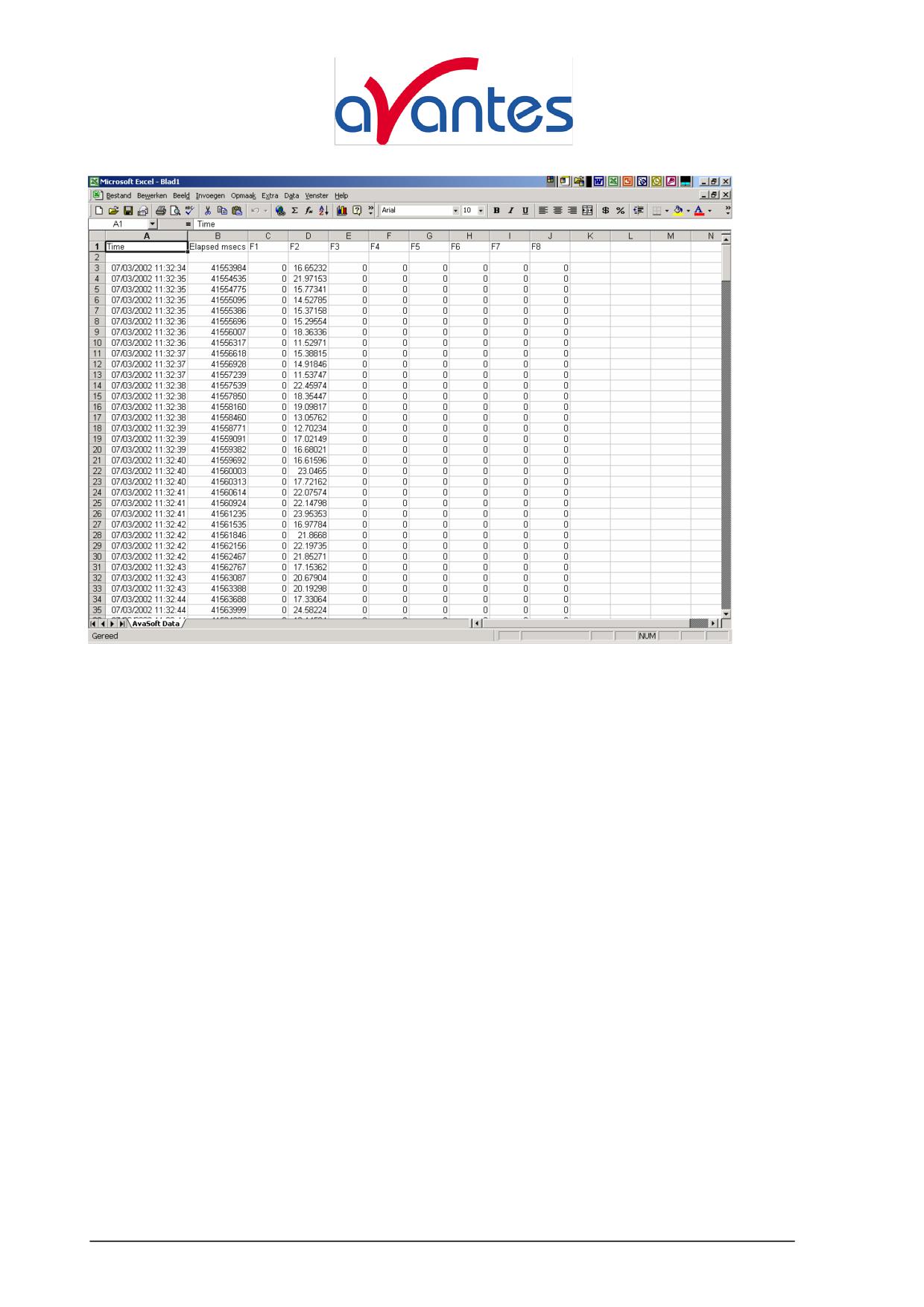
Страница будет названа ‘AvaSoft Data’, колонки содержат следующие данные:
Колонка A содержит величины данные/время, отформатированные, как ‘dd:mm:yyyy
hh:mm:ss’.
Это величина с плавающей запятой, в которой целая часть это число с началом отсчета
Январь 1, 1900 с днем 1. Дробная часть представляет собой десятичное время, где 0.5 есть
12:00 h. по полудни и 0.75 есть 18:00 h.
Этот способ дифференцировки в дата/время дает возможность легко рассчитать величины
вычитанием, что было бы намного более сложным если бы это было текстовое
представление.
Колонка B содержит время, представляющее миллисекунды, прошедшие после полуночи.
Эта величина не имеет миллисекундного разрешения. Помните, что Windows не
операционная система реального времени. Она, однако, может использована как
аккуратный индикатор времени, прошедшего между сканированиями.
Колонки от C до J содержат 8 различных величин для History Channel. Для невыбранных
архивных каналов на страницу будут введены 0.
Если при вашем выборе History Channels вы выбираете ‘View Spectrum’, то страница будет
отформатирована вертикально. Так как Excel предлагает только 256 колонок на страницу,
нам нужно записать спектр (который может содержать более, чем 2000 пикселов) в колонку
вместо ряда и добавить больше колонок для прошедшего времени.
102
AVASOFT Russian
Декабрь 2007
Avantes
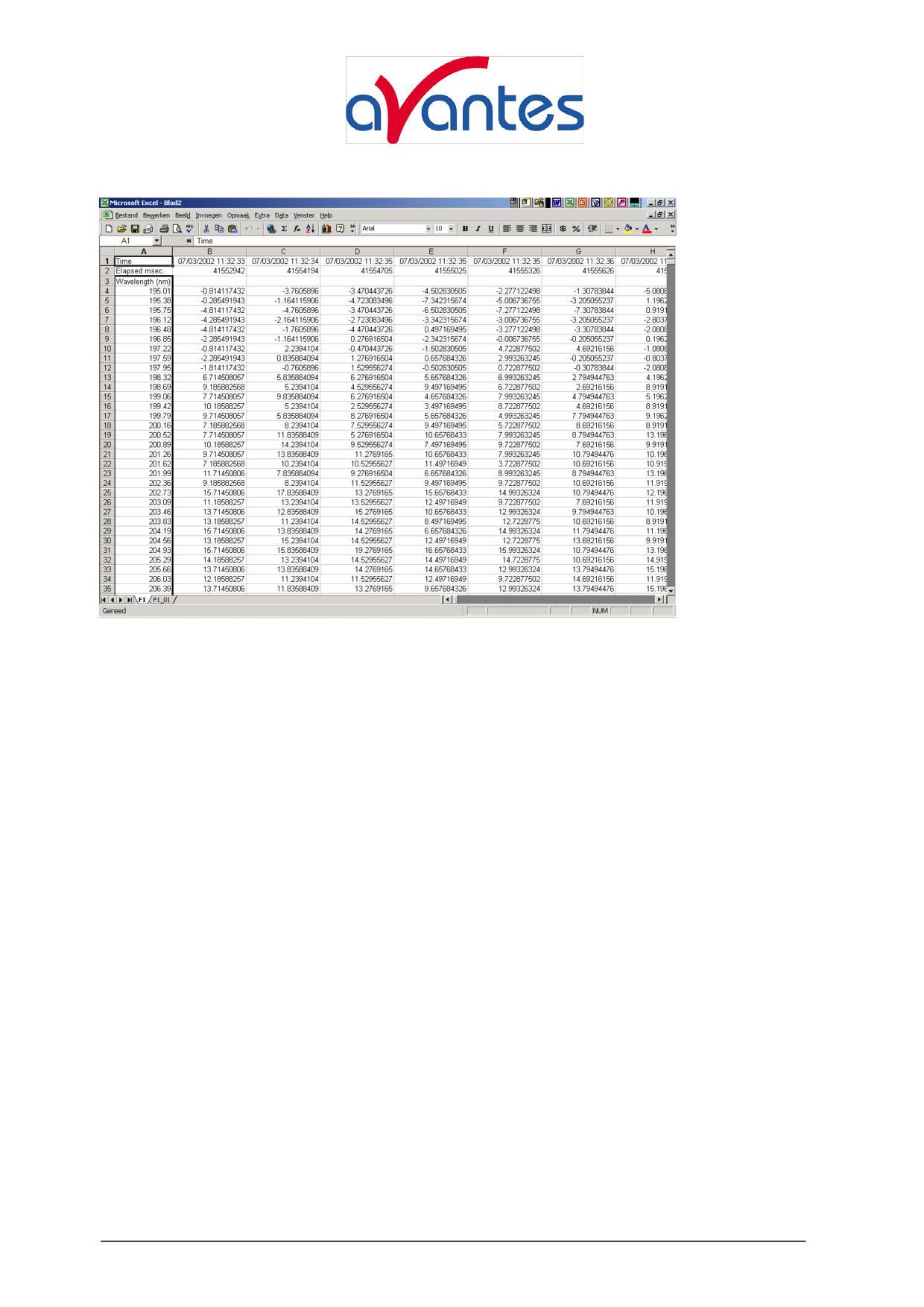
Так как на страницу влезает максимум 256 колонок, то после их заполнения будут
добавлены новые 256 (‘IV’).
Первая страница будет названа ‘F1’ и предназначена для архивного канала 1, ‘F2’ для
архивного канала 2 и т.д. Если добавляется чистая страница, то к ее имени будет добавлен
суффикс, например, F1_01, F1_02 и т.д.
Если функция типа “View Spectrum” была выбрана более, чем для одного History Channel
Function (например, Master канал для F1, Slave1 канал для F2), то страницы для разных
архивных каналов (с именами F1 и F2) располагаются в разных рабочих папках и должны
быть сохранены под отдельными именами файлов. Это также относится к странице с
величинами для 8 History Channel, описанного выше.
Ряды 1 и 2 содержат отметку дата/время и число прошедших миллисекунд, как описано в
предыдущей секции.
Колонка A на первой странице содержит шкалу длин волн. Область длин волн это та
область длин волн, которая была точно определена в History Channel Functions.
Нижняя левая половина диалога Settings может быть использована для ввода числа
сканирований, которое Вы хотите экспортировать в Excel и временного интервала (в
секундах) между двумя сканированиями.
По умолчанию число сканирований - 1000, а временной интервал не вводится, что
означает, что система работает так быстро, как может.
Непрерывный режим (Continuous Mode)
Декабрь 2007
AVASOFT Russian
103
email:
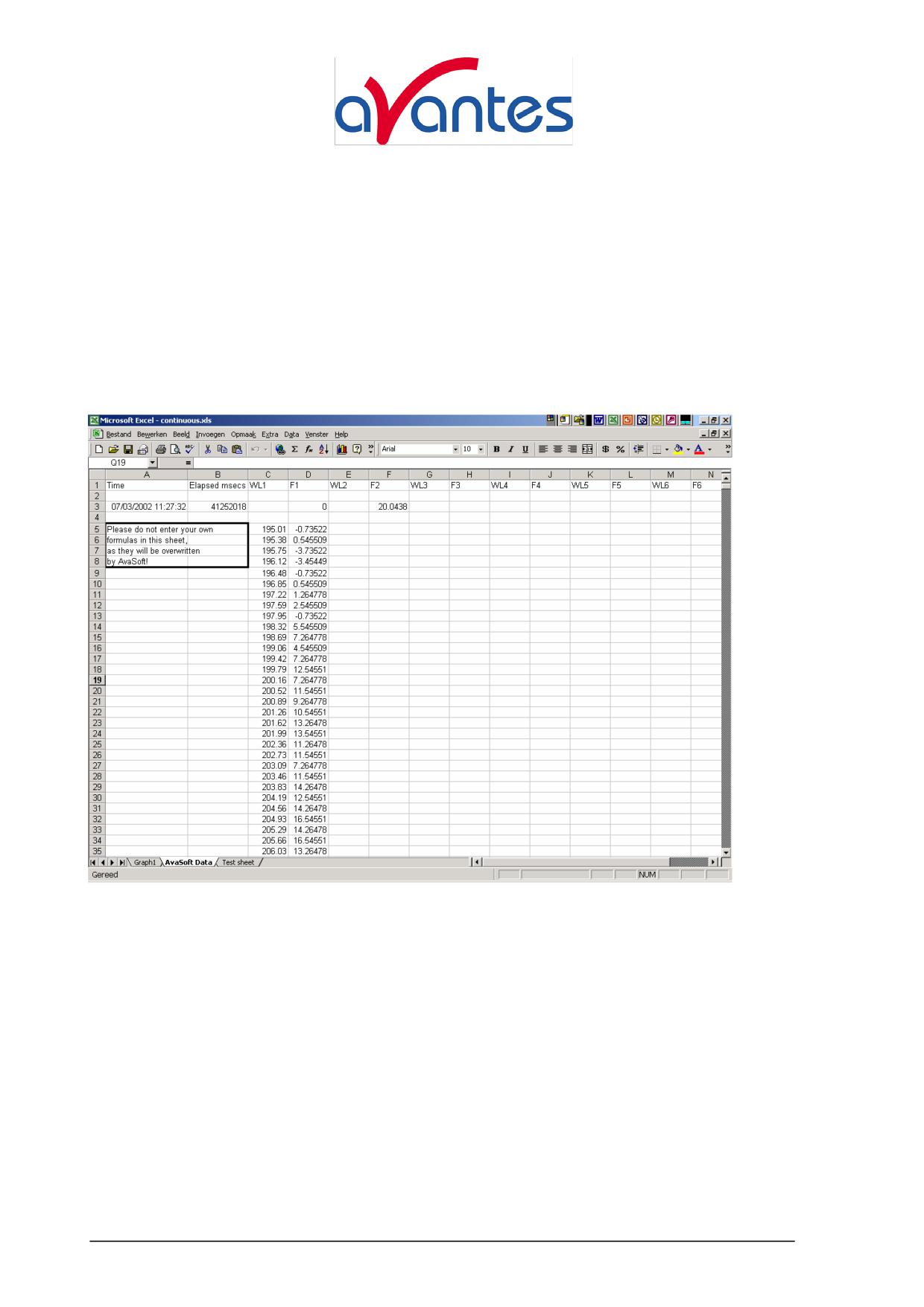
Вы можете выбрать Continuous Mode при помощи радиокнопки внизу. В этом режиме
данные будут записаны на отдельную страницу, при этом каждое новое сканирование
накладывается поверх предыдущего.
В нижней правой части диалога Settings Вы можете выбрать страницу, которая будет
добавлена в рабочую папку, дающую вам возможность использовать ваши собственные
расчеты и графики в Excel для “живых” данных, поступающих от AvaSoft.
Нажмите кнопку ‘Select File’ для выбора рабочей папки. Пожалуйста, сохраняйте рабочую
папку пустой, используя Excel, если у вас нет предыдущей рабочей папки, которую можно
было бы открыть.
AvaSoft проверит есть ли в наличие страница с именем ‘AvaSoft Data’ и добавит эту
страницу если ее нет. Таким способом связи со страницей могут быть сохранены между
сеансами.
Страница содержит следующие данные на фиксированных позициях:
A3
: Date / Time stamp
Это величина с плавающей запятой, в которой целая часть - число месяца с точкой отсчета
- Январь 1, 1900 с днем 1. Дробная часть представляет собой значение десятичного
времени, где 0.5 есть 12:00 h. по полудни и 0.75 - 18:00 h. Такой способ дифференцировки
для дата/время дает возможность легко рассчитать величины вычитанием, что было бы
намного более сложным если бы это было текстовое представление.
104
AVASOFT Russian
Декабрь 2007
Avantes
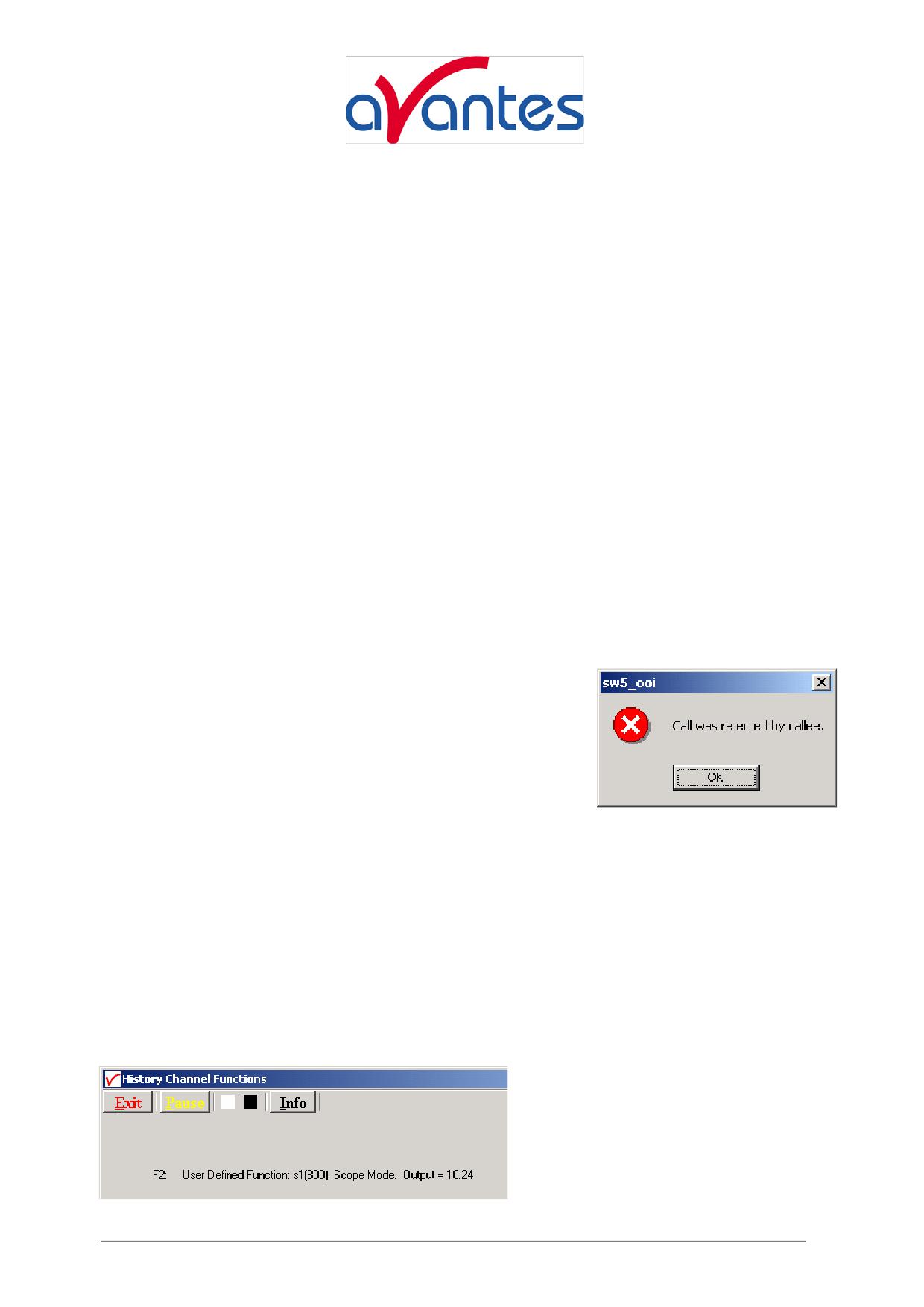
B3
:Время в миллисекундах после полуночи
Эта величина не имеет миллисекундного разрешения. Помните, что Windows не
операционная система реального времени. Она, однако, может использована как
аккуратный индикатор времени, прошедшего между сканированиями.
C5-C***
: Шкала длин волн (в нм) для спектра из первого History Channel
D3
: Величина для первого History Channel (0 если спектр не отбирается)
D5-D***
: Спектр для первого History Channel.
E5-E***
: Шкала длин волн (в нм) для спектра из второго History Channel
(пустая если спектр не выбран)
F3
: Величина для второго History Channel
F5-F***
: Спектр для второго History Channel
(пустой если спектр не выбирается)
etc.
*** :зависит от выбранной области длин волн
4.6.4 Старт вывода (Start Output)
Старт осуществляется обычным обращо - ‘Application’,
‘History’, ‘Start measuring’.
Вы можете также использовать соответствующую кнопку
на линейке кнопок.
Пожалуйста, не вносите больших изменений в рабочую
страницу во время передачи данных. Ошибка ‘Call was
rejected by callee’ будет выдана если Excel очень
перегружен.
Движение относительно (вокруг) рабочей страницы не должно вызывать каких-либо
проблем.
Сохраните изменения в вашей рабочей странице перед стартом передачи в Excel. Вы не
должны закрывать рабочую страницу или Excel.
4.6.5 Остановка вывода (Stop Output)
Если Вы хотите прервать передачу в Excel перейдите в AvaSoft и нажмите ‘Exit’. Перед
появлением кнопки может пройти несколько секунд.
Декабрь 2007
AVASOFT Russian
105
email:
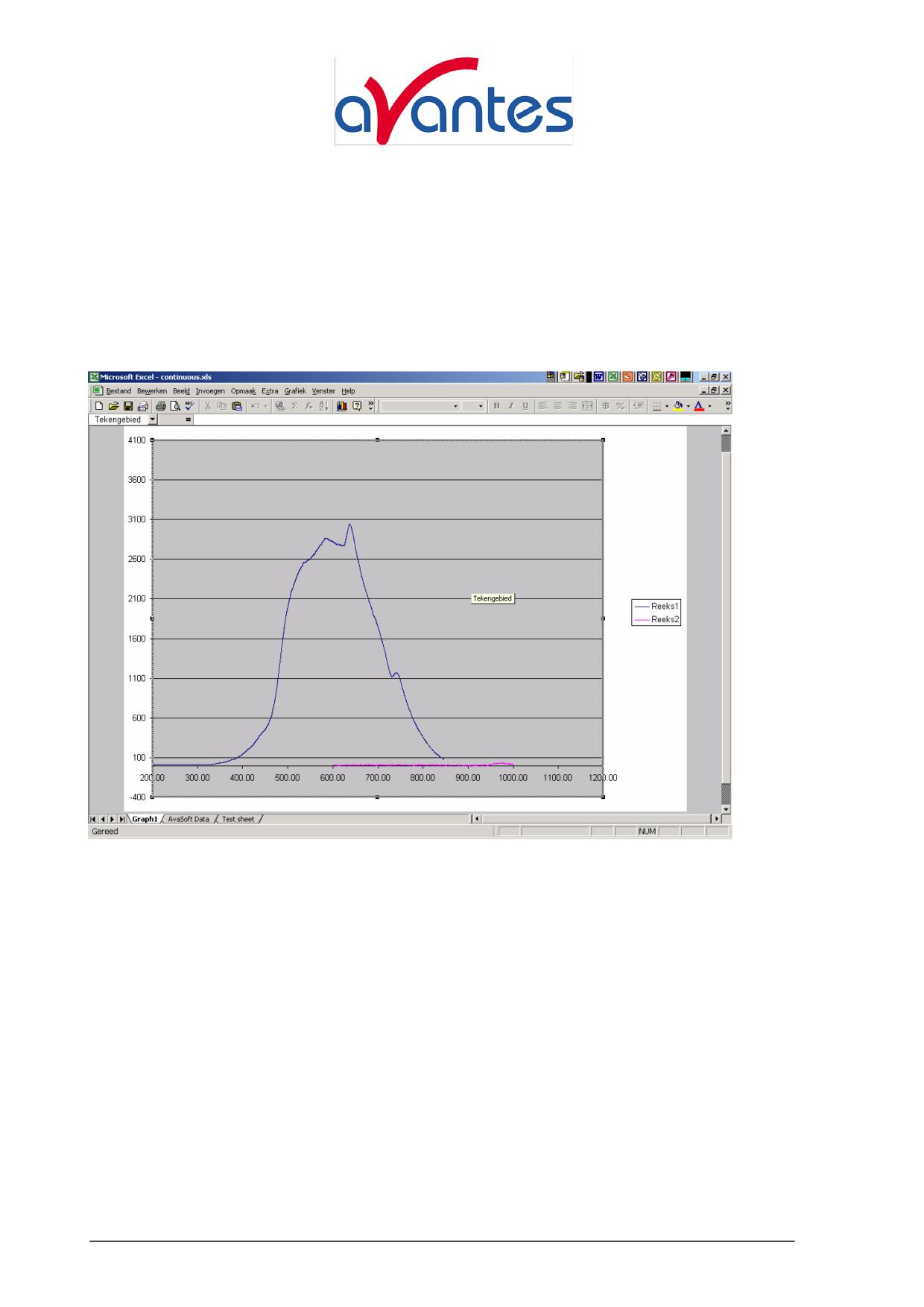
Excel не будет закрыт AvaSoft. Сохраниете ваши труды и закройте Excel таким же образом,
как Вы это делаете при работе с Excel вручную.
Ми включили в этот текст образец рабочей страницы с именем ‘Continuous.xls’, которая
демонстрирует связь с страницей ‘AvaSoft Data’. В этом случае рисуются два графика из
колонок для Channel 1 и 2. График и данные непрерывно заменяются во время переноса
данных с Excel.
4.6.6 Замечания по ограничениям и оптимизации (Limitations and Optimization Notes)
Так как все сканирования накапливаются в памяти, то очень просто переправить
внутреннюю память со сканированиями в режим Export.
Таким образом, предел запоминания числа сканирований встроен в Excel. Перед тем, как
добавляется новая страница определяется объем памяти, которую использует Excel. Если
это значение больше, чем половина физической памяти, встроенной в машину, вывод в
Excel остановится.
Для машины в 128 MB это соответствует 7-8 полным страницам с 256 колонками и
2000
рядов, по грубой оценке 2000 полных сканирований. Соответственно, ограничение области
длин волн расширит массив сканирований.
Конечно, добавление к вашей машине Ram также поможет отодвинуть этот предел.
Мы имеем, однако, очевидные ограничения объема памяти, который может использовать
Excel. Это выглядит, как внутренний предел, который достигается прежде, чем внутренняя
память будет исчерпана.
106
AVASOFT Russian
Декабрь 2007
Avantes
В машине с 512 MB предел соответствует примерно 16 страницам с полными, по
2000
пикселов, спектрами. После этого Excel выдает сообщение ‘Out of Memory’ и больше не
работает.
Это касается только машин с большими объемами памяти (256 MB, 512 MB).
Для достижения наибольшей скорости важно сосредоточить внимание на Excel. Если Вы
сфокусируетесь на AvaSoft, то Windows существенно понизит приоритет Excel. Вы можете
убедиться в этом, наблюдая за производительностью в ‘Filling Cells’ в левом нижнем углу
вашей рабочей страницы.
4.Кислородное приложение (Oxygen application)
Avasoft-Oxygen было разработано для выполнения в режиме on-line абсолютных измерений
концентрации кислорода спектрометрическим методом. Действие кислородных зондов
основывается на эффекте тушения кислородом флуоресценции рутениевого комплекса.
Использованный источник света AvaLight-LED-475 излучает свет с длиной волны
приблизительно 475 нм. Измерения флуоресценции выполняются приблизительно на
600
нм. Высокий уровень сигнала соответствует низкой концентрации кислорода и наоборот.
Рассчитанный уровень содержания кислорода может быть показан и сохранен двумя
способами:
• Уровень кислорода может быть показан в режиме on-line в отдельном окошке дисплея,
причем могут быть задействованы до восьми каналов.
• Вы можете выбрать до восьми архивных каналов, которые могут показать и сохранить
уровни кислорода в зависимости от времени. Это приложение можно комбинировать с
приложениями Excel и Process-Control.
4.7.1 Быстрый старт: Как проводить измерения кислорода с AvaSoft-Oxy (Quick
Start: How to take oxygen measurements with AvaSoft-Oxy)
1. Запустите программу AvaSoft и щелкните кнопку Start в главном окне.
2. Подсоедините одну ветвь раздвоенного оптоволоконного кабеля к входу вашего
спектрометра, а другую к вашему голубому LED источнику света. Используйте SMA
переходник (ME-FI-SM-MM) для соединения кислородного зонда к общей части
раздвоенного кабеля.
3. Установите параметры сглаживания (Smoothing Parameters) в установочном меню
(‘Setup’, ‘Smoothing и Spline’) на 10.
4. Перед тем, как могут быть выполнены измерения кислорода, кислородный зонд
должен быть откалиброван для двух известных концентраций кислорода таких, как
0.0 процентов кислорода и
100.0 процентов кислорода. Хотя для низких
концентраций рекомендуется нулевой уровень кислорода, в качестве стандартов
могут использоваться и другие величины пока они достаточно различаются.
Кислородный стандарт низкого и высокого уровней так же, как и единицу
(измерения) нужно ввести диалог
Oxygen Settings. Установочный диалог
открывается выбором ‘Application’, ‘Oxygen’, ‘Settings’ из главного меню.
Хонд должен быть защищен от внешней засветки для получения достоверных
результатов. Для того, чтобы определить уровень внешней засветки, попадающей на
зонд, голубой LED может быть выключен. Спектр должен появиться в виде прямой
линии в нижней части шкалы.
Декабрь 2007
AVASOFT Russian
107
email:
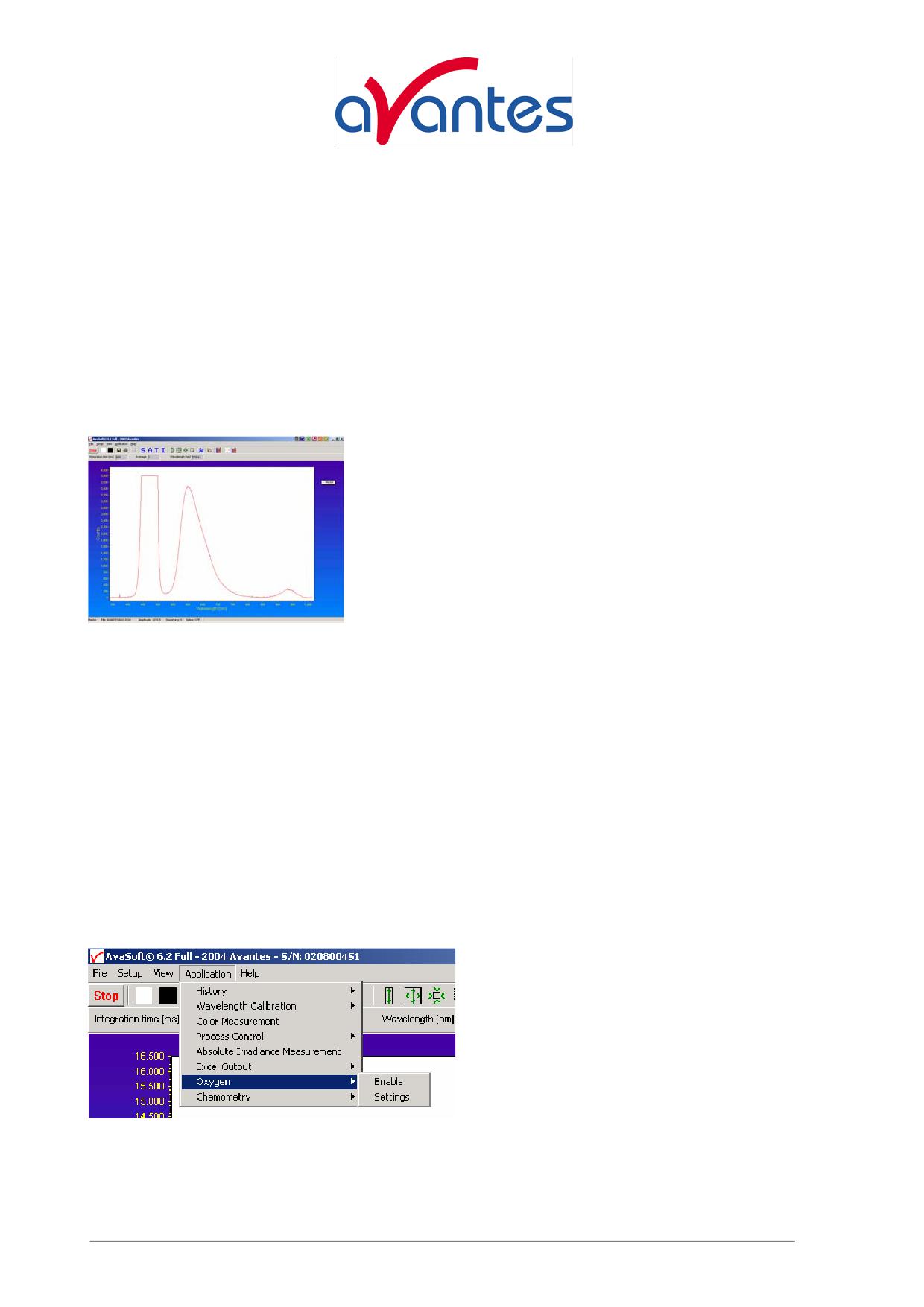
Прежде всего сохраните темновой уровень, выключите LED источник света и
щелкните ‘File’, ‘Save’, ‘Dark’ или щелкните кнопку ‘Save Dark’ на линейке кнопок.
Затем стартуйте с кислородным стандартом низкого уровня. Выберите подходящую
установку для времени интегрирования, постарайтесь добиться широкого
динамического диапазона. Более высокие уровни кислорода будут давать более
низкие уровни сигналов. Усреднение может быть увеличено до, например, 10 для
обеспечения стабильности сигнала.
5. Ваш показанный спектр должен теперь выглядеть, как на рисунке внизу. Пик слева -
пик 475 nm LED. Он может быть выше или ниже, чем флуоресцентный пик в
зависимости от кислородных зондов.
Пик в центре - флуоресцентный пик около 600 нм.
6. Если Вы имеете стабильный сигнал, щелкните кнопку ‘Low Oxygen’ и подтвердите
считывание стандарта кнопкой ‘OK’.
7. Повторите, описанную выше процедуру для высокого кислородного стандарта. Пик
при 600 нм должен быть значительно ниже для высокого уровня кислорода.
Щелкните кнопку ‘High Oxygen’ и зафиксируйте ‘OK’.
8. Рассчитайте величины K и I0 щелчком кнопки ‘Calculate’ button.
9. Сохраните величины для калибровки щелчком ‘Save Channel’. Закройте
установочный диалог щелчком кнопки ‘Close Form’.
10. Запустите измерения кислорода выбором “Application’, ‘Oxygen’, ‘Enable’ из
главного меню. После того, как приложение запускается также возможен выбор
‘Oxygen’ как функции History Channel.
4.7.2 Инициирование приложения (Enabling the application)
Инициируйте приложение выбором ‘Application’, ‘Oxygen’, ‘Enable’ из главного меню.
Перед входом в меню появится контрольная метка, показывающая, что опция
108
AVASOFT Russian
Декабрь 2007
Avantes
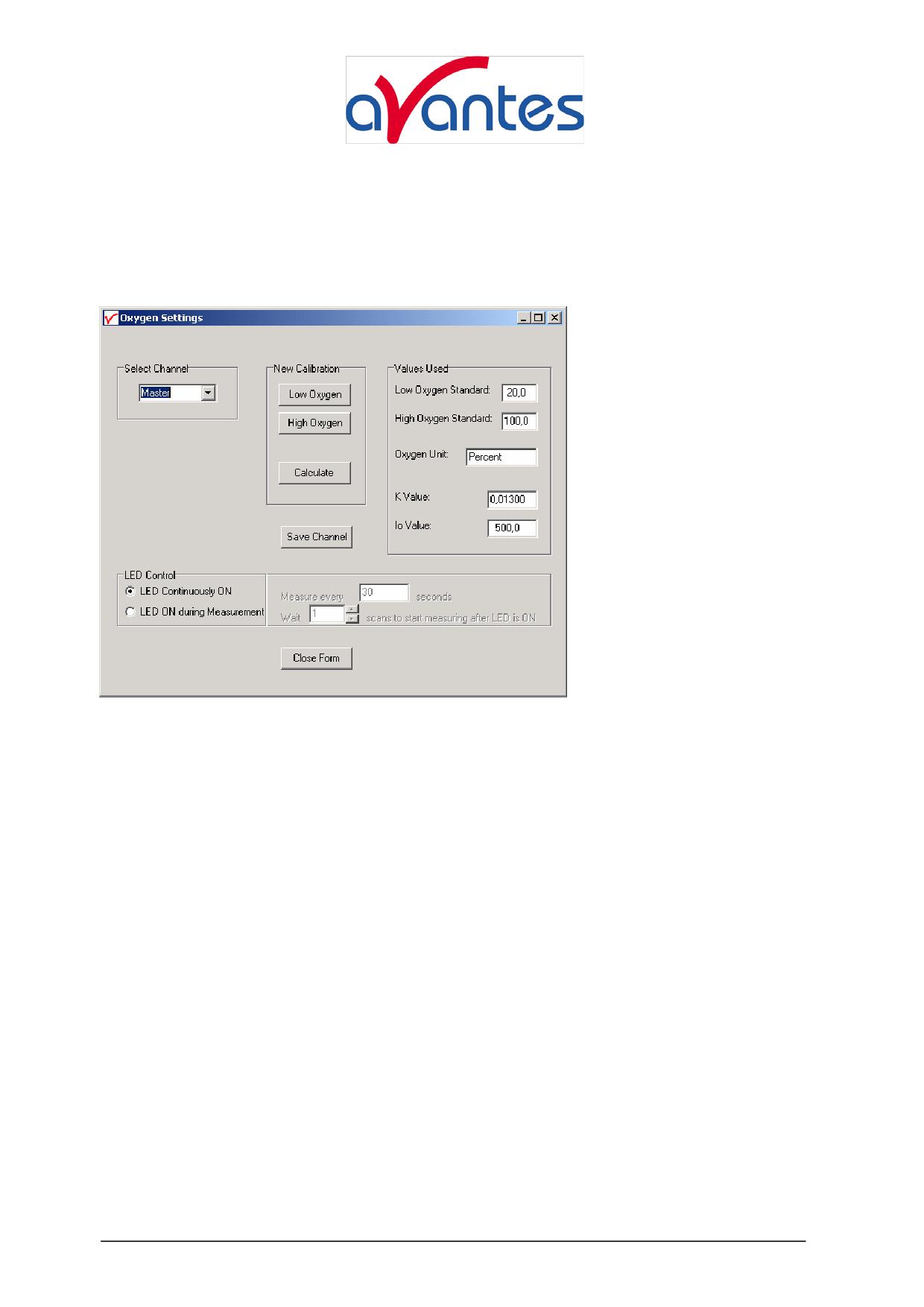
активирована. После инициирования Вы можете выбрать ‘Oxygen’ в качестве функции для
диалога Function Entry опции History Application.
4.7.3 Settings
Этот диалог показывается после выбора ‘Application’, ‘Oxygen’, ‘Settings’ из главного
меню. Установки считываются из файла oxygen.ini на диск. Вы можете использовать
различные стандарты и единицы измерения для каждого из 8 спектрометрических каналов.
Опция LED Control разрешает вам переключить LED на ON при помощи программы
только когда делаются измерения. Эта опция требует специальной версии LED источника
света (AvaLight-LED-475-p14), в которой он может контролироваться на контакте
14
разъема DB15 в TTL позиции.
Заметим, что совершенно возможно вводить ваши собственные величины K и I0 в
редакторском боксе и работать с этими величинами. Вы можете сохранить эти величины
или рассчитать новые при помощи новой калибровки. Всегда сохраняйте изменения при
помощи кнопки ‘Save Channel’.
Помните, что величины K и I0 зависят от многих параметров, таких как качество зонда,
диаметр световода и его положение, время интегрирования, темновые настройки,
интенсивность источника света, внешняя засветка, значения концентраций использованного
кислородного стандарта и т.д.
Таким образом, настоятельно рекомендуется производить калибровки так часто, как это
возможно.
Выберите стандарты для диапазона ваших измерений и попытайтесь добиться, по
возможности, максимальной разницы в сигналах в его пределах.
4.8 Хемометрия (Chemometry)
Декабрь 2007
AVASOFT Russian
109
email:
AvaSoft-Chem было разработано для получения возможности проведения измерений
концентрации в режиме on-line при помощи спектрометрической системы.
Согласно закону Ламберта-Беера, между поглощением и концентрацией существует
линейное соотношение.
A = ε*c*l
Где A поглощение (или экстинкция), ε коэффициент экстинкции измеряемого соединения
и l длина оптического пути.
На практике это соотношение линейно только для умеренно низких уровней поглощения
(скажем, меньше, чем 2). Длина волны, на которой измеряется поглощение должна,
конечно, оставаться постоянной.
Для проведения измерений концентрации вам будет необходим спектрометр с либо
кюветодержателем, либо погружной зонд и подходящий источник света.
Если Вы используете кюветы, то помните, что стеклянные кюветы будут поглощать UV
свет. Для работы в UV области используйте кварцевые кюветы или, сделанные из
полистирола.
AvaSoft-Chem может показать и сохранить рассчитанную концентрацию двумя способами:
-
Концентрация может быть показана в режиме on-line в отдельном окне дисплея для
вплоть до восьми спектрометрических каналов (если требуется).
- Вы можете выбрать до восьми архивных каналов, которые могут показывать и
сохранять значения концентрации в зависимости от времени. Это приложение может
быть скомбинировано с приложениями Excel и Process-Control.
4.8.1 Быстрый старт: Как проводить измерения концентрации при помощи AvaSoft-
Chem (Quick Start: How to make concentration measurements with AvaSoft-Chem)
1. Запустите программу AvaSoft и щелкните кнопку Start в главном окне.
2. Подготовьте эксперимент по измерению поглощения с кюветодержателем или
погружным зондом для измерения образца с низшей концентрацией, который
обычно служит вам опорным. Включите источник света.
3. Настройте время интегрирования так, чтобы получить хороший опорный сигнал с
максимумом порядка 14500. Проще всего это сделать с помощью опции
“AutoConfigure Integration time”.
4. Установите число усреднений. Чем больше, тем лучше, однако, время отдельного
считывания поглощения должно оставаться в разумных пределах. Если Вы хотите
изменить его, то прежде нажмите кнопку Stop и опять нажмите кнопку Start после
изменения числа усреднений (Average) на редакторской линейке (Edit-bar).
5. Выключите источник света и сохраните темновой спектр, включите его снова и
сохраните опорный спектр.
6. Выберите режим поглощения (Absorbance) щелчком кнопки ‘A’ на линейке кнопок.
Измеряйте поглощение образца с высокой концентрацией для того, чтобы найти
110
AVASOFT Russian
Декабрь 2007
Avantes
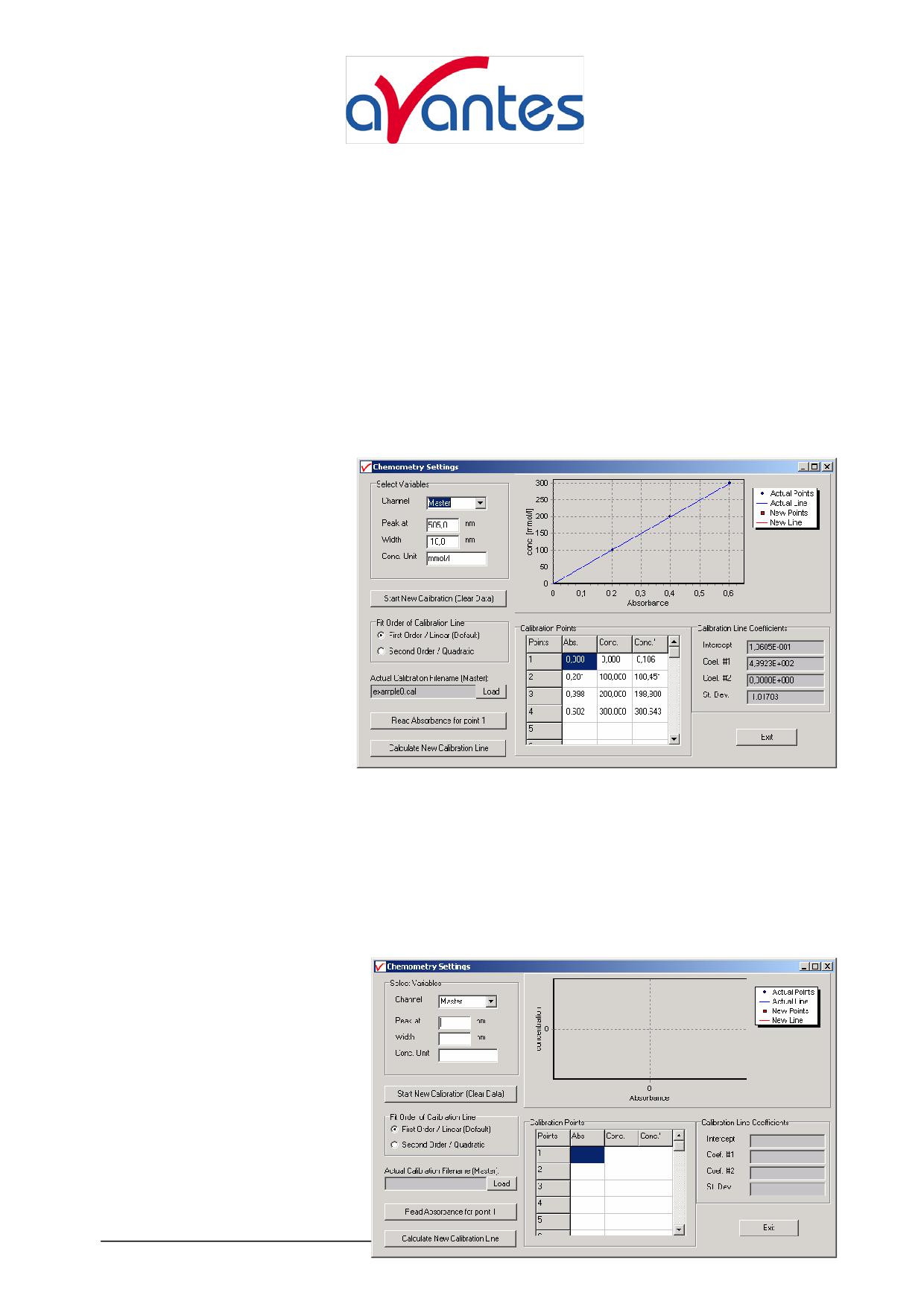
длину волны и ширину пика поглощения для его использования (в подавляющем
числе случаев используется длина волны с максимальным поглощением).
7. Прокалибруйте ваши результаты считывания поглощения в протоколе ‘Chemometry
Settings’ (секция 4.8.2). Вы также можете как раз использовать график предыдущей
калибровки, т.к. он может быть сохранен в файле на диске под присвоенным
пользователем именем и перезагружен при старте приложения.
8. Приступите к измерениям концентрации выбором ‘Application’, ‘Chemometry’,
‘Enable’ из главного меню. После инициирования приложения возможно также
выбрать ‘Chem’, как функцию History Channel.
4.8.2 Калибровочные установки (Calibration Settings)
Диалог справа показывается
после выбора ‘Application’,
‘Chemometry’, ‘Settings’ в
первый раз. Файл примера
калибровки
(example0.cal)
был создан в папке “chem”,
которая содержит данные,
которые
приводятся
в
диалоге. Заметим, что пример
только иллюстративный. Для
того, чтобы создать свой
собственный
файл(ы)
калибровки, как описано в
секции
4.8.2.1,
вам
необходимо
измерить
несколько образцов с известной концентрацией. После того, как калибровка сохранена, она
будет автоматически загружена в момент следующего запуска приложения. Если однажды
калибровка была сохранена, она может быть позднее загружена и, если необходимо,
модифицирована. Секция 4.8.2.2 описывает, как модифицировать прежде сохраненный
файл калибровки.
4.8.2.1 Старт новой калибровки (Start New Calibration)
Новая калибровка запускается
щелчком кнопки “Start New
Calibration (Clear Data)”. Все
поля данных для выбранных
спектрометри- ческих каналов
будут очищены. Введите длину
волны для измерений в поле
‘Peak at’ и ширину пика,
который будет использован в
поле
‘Width’.
Программа
проинтегрирует
значения
поглощения от “Peak minus
Декабрь 2007
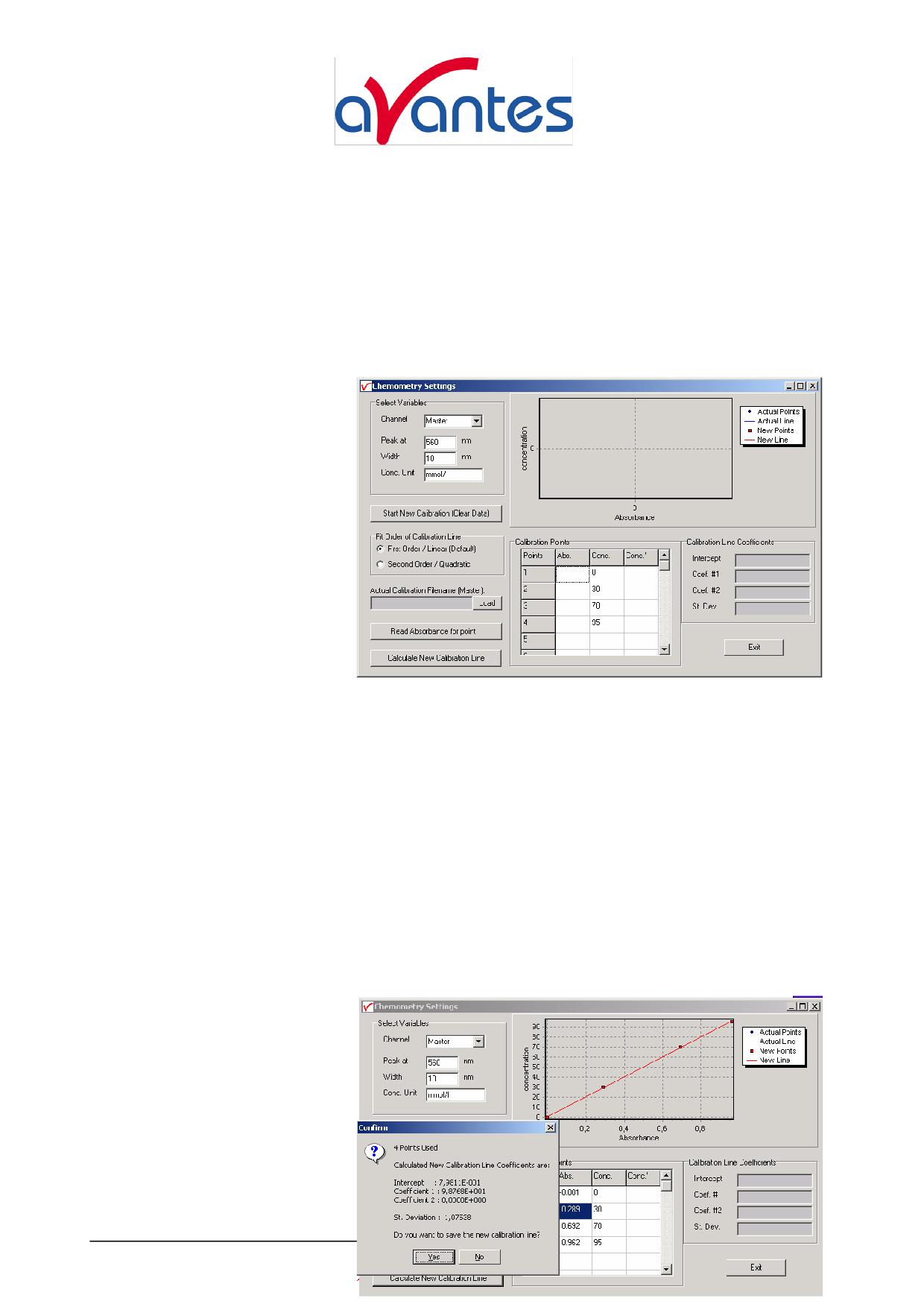
Width” до “Peak plus Width” и использует этот интеграл как величину поглощения при
расчетах концентрации.
Единица измерения концентрации может быть введена в поле ‘Conc. Unit’. Это является
только текстом и при изменении этой величины не требуется никаких настроек.
Введите известные значения концентраций для имеющихся в распоряжении стандартов в
центральную колонку таблицы точек калибровки. В эти измерения Вы можете включить
опорный образец с нулевой концентрацией.
После этого появится диалог ,
содержащий данные и который
для примера показан на
рисунке. Если образец с
нулевой
концентрацией
(опорный) включается, как на
примере
справа,
то
организуйте эксперимент
по
измерению этого опорного
образца.
Используйте
клавиатуру или мышь для того,
чтобы указать ряд в таблице
для образца из которого будет
измерена
величина
поглощения. Когда происходит
перемещение по ряду таблицы текст на кнопке “Read Absorbance for point x”, будет изменен
для образца, который будет измерен. В примере мы стартуем с измерения поглощения в
точке 1, соответствующей опорному образцу. Щелкните кнопку “Read Absorbance for point
1” для импорта измеренного поглощения в левую колонку таблицы, как точки1. Если
измеряется опорный образец, то результат должен быть очень близок к 0.000. Измеренное
поглощение и соответствующая концентрация будут показаны, как новая точка на графике.
Теперь передвиньте курсор в таблице на второй ряд, оформите эксперимент для измерения
образца с известной концентрацией для точки
2 (30 mmol/l в примере выше) и щелкните
кнопку “Read Absorbance for point 1” для импорта измеренного поглощения в левую
колонку таблицы, как точки 2. Повторите эти шаги для других образцов с известной
концентрацией. Для калибровки линейности графика необходимы, по крайней мере, два
образца, но чем больше точек будет добавлено, тем более достоверна будет калибровка.
После того, как образцы будут
измерены, щелкните кнопку
“Calculate
New Calibration
Line”. В
результате через
измеренные данные будет
примерена красная линия и Вы
сможете сделать запрос на
сохранение калибровки или
нет.
Рисунок справа показывает,
что калибровочная линия очень
112
Avantes
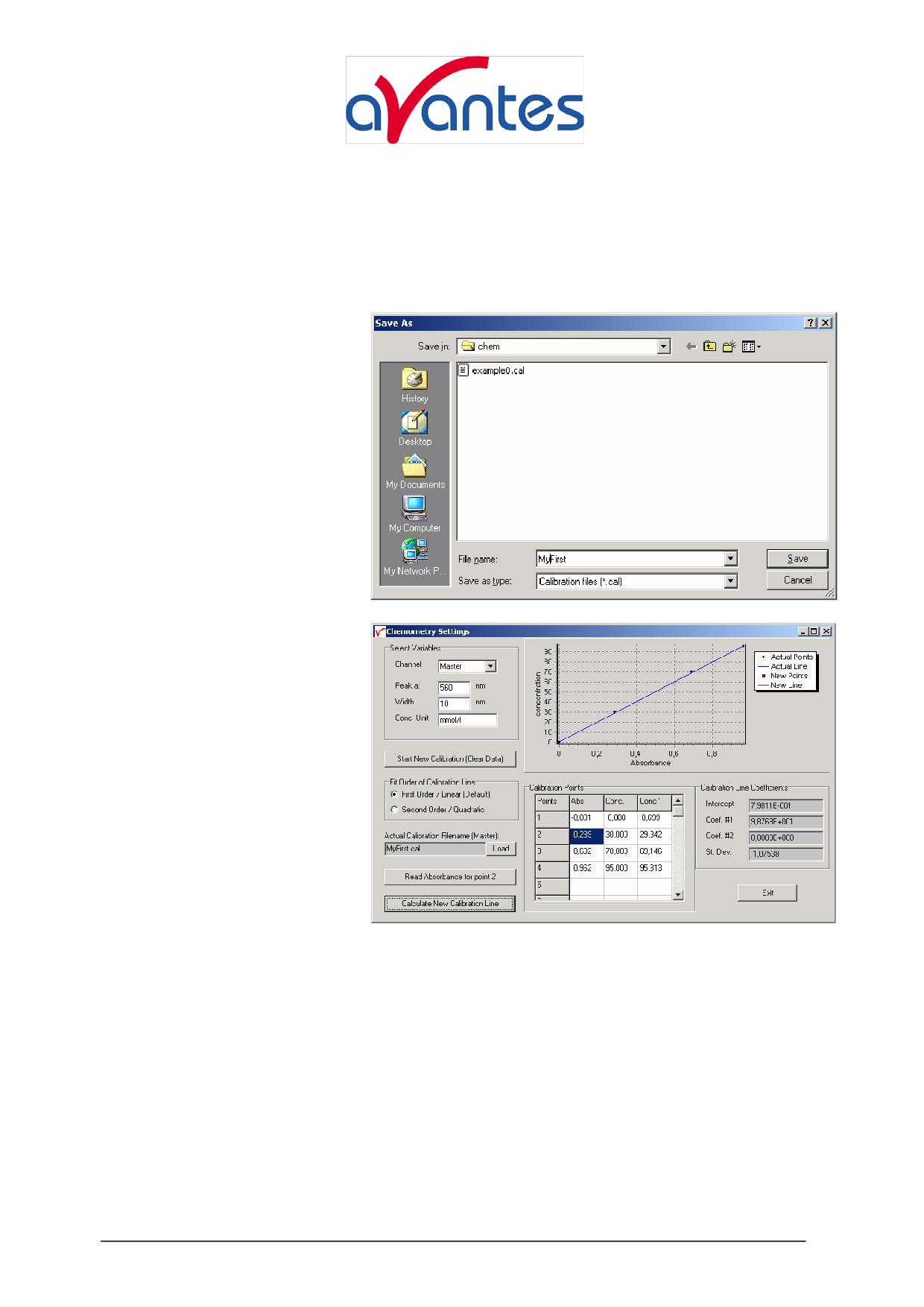
хорошо ложится на измеренные точки, так что мы щелкаем yes в знак согласия на
сохранение калибровки.
Если в процессе измерений была измерена некорректная точка, например, вследствие
путаницы образцов или измерения концентрации не для нужного ряда, то это будет ясно из
графика. Вы можете затем либо прямо кнопку “No” или выбрать кнопку “Yes” и
модифицировать калибровочную линию позднее.
После
щелчка
“Yes”
появляется диалог, в котором
можно ввести имя файла
калибровки. Впечатайте имя,
которое
Вы
будете
использовать
для
этой
калибровочной линии (MyFirst
на рисунке справа), затем
щелкните кнопку “Save”. В
результате будет создан файл
MyFirst.cal и калибровочная
линия
станет
реальной
калибровочной линией, которая
будет использоваться
для
расчета уровней концентраций
для
выделенного
канала
спектрометра (Master в этом
примере).
После того, как калибровочная
линия сохраняется она станет
реальной
калибровочной
линией, которая окрашивается
в голубой цвет. Эта реальная
линия будет использована для
расчетов концентраций.
Кроме того, в правом нижнем
углу диалога показываются
коэффициенты калибровочной
линии (Calibration Line) и
величины предсказанных концентраций, которые были рассчитаны с использованием
калибровочных коэффициентов, добавлены к стандартам в правой колонке таблицы.
Сравнивая предсказанные величины с действительными значениями концентраций, Вы
можете получить впечатление о качестве вашей калибровочной линии.
Реальная калибровочная линия будет автоматически загружена при следующем запуске
AvaSoft. Щелчком кнопки Load могут быть загружены остальные калибровки, которые
были сохранены до этого, после чего загруженная калибровочная линия становится
реальной (рабочей).
4.8.2.2 Модификация калибровки (Modifying a calibration)
Реальная калибровочная линия может быть модифицирована изменением порядка
приближения калибровочной линии или добавлением или удвоением калибровочных точек.
Декабрь 2007
AVASOFT Russian
113
email:
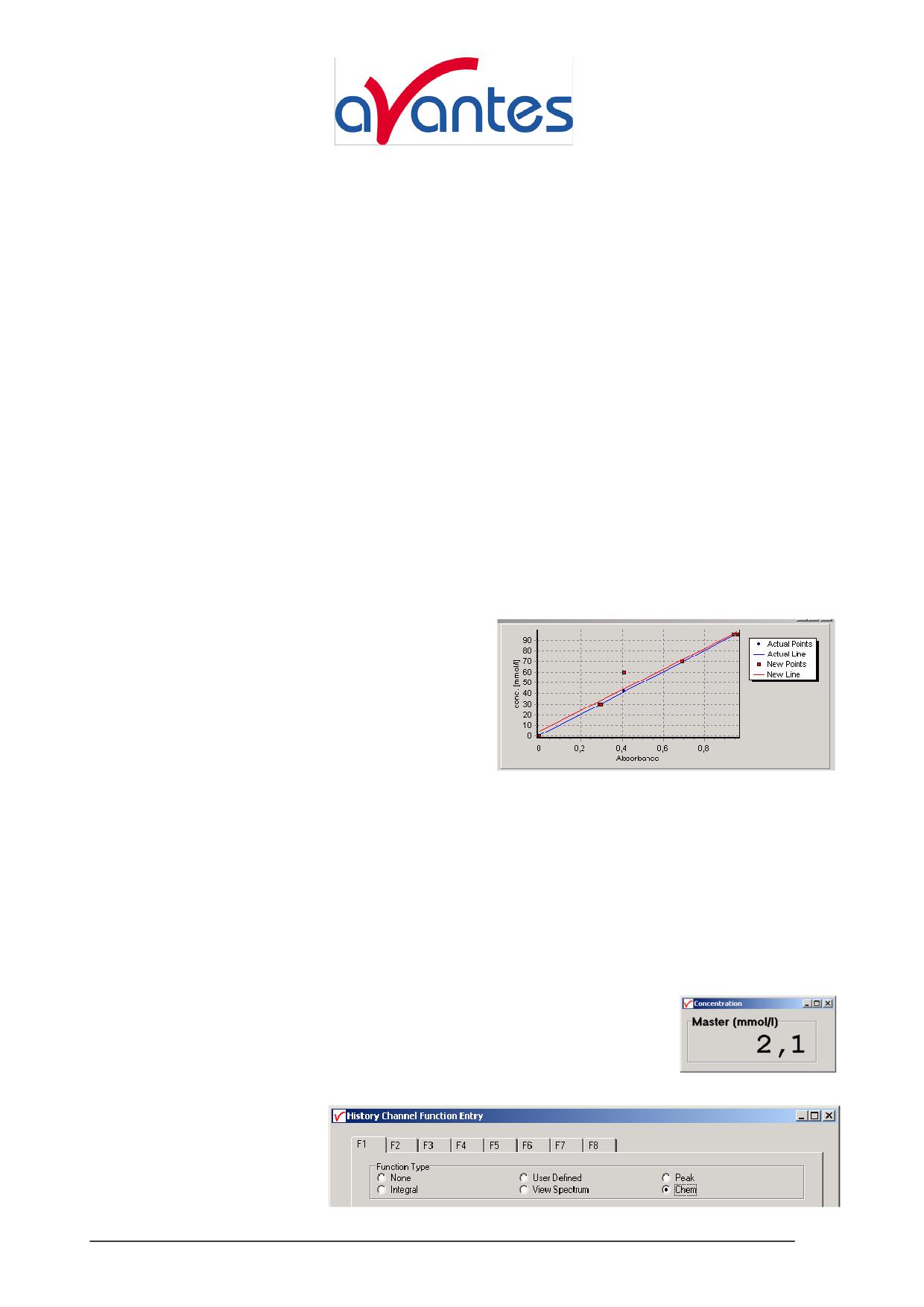
Подгонка приближения (Fit order)
По умолчанию подгонка приближения линейна. Использование второго порядка
(параболическая кривая) делает возможным компенсацию нелинейности в, например,
вашем погружном зонде. Для того, чтобы проиллюстрировать это, была загружена
калибровка из предыдущей секции (MyFirst.cal) и приближение было изменено с первого на
второй порядок. После щелчка кнопки “Calculate New Calibration Line” показанное
отклонение нового стандарта гораздо лучше подходит, чем предыдущее (линейное)
приближение. После сохранения этой калибровочной линии в “MySecond.cal”
предсказанные концентрации обнаружили также гораздо лучшее совпадение для
квадратичной модели. Однако, безусловно, с этими несколькими калибровочными точками
с опцией второго порядка следует обращаться с осторожностью, т.к. она прекрасно
нарисует хорошо совпадающую калибровочную кривую и через посторонние репера.
Добавление/удаление точек калибровки (Adding/deleting calibration points)
Операция добавления и удаления точек калибровки из/в реальную калибровочную линию
является очень простой и очень хорошо видна на графическом дисплее. Для тог, чтобы
добавить новые калибровочные точки в калибровку, просто загрузите калибровочный файл,
переместите курсор на следующий ряд в таблице (ряд 5 в нашем примере), внесите
концентрацию образца в центральную колонку и считайте поглощение в первом столбце
щелчком кнопки “Read Absorbance for point 5”.
Новая красная точка отметит калибровочную
точку на графике. Новые точки могут быть
добавлены для до 30 стандартных образцов.
“Calculate New Calibration Line” покажет новую
красную линию вместе с реальной голубой
калибровочной линией перед запуском диалога с
вопросом должны быть сохранены новые
калибровочные данные или нет. Может быть полезным видеть корректно ли измерены
новые точки или, что одна или более точек вызывают увеличение стандартного отклонения.
Например, на рисунке справа ошибка была вызвана тем, что в центральной колонке вместо
правильной величины 40 напечатали 60. Для того, чтобы удалить одну или более точек из
реальной калибровки просто удалите значение для этой точки в левой или второй колонке.
4.8.3 Инициирование приложения (Enabling the application)
Инициируйте приложение выбором ‘Application’, ‘Chemometry’, ‘Enable’ из главного меню.
Перед входом в меню появится контрольная метка, показывающая, что доступ к опции
достигнут.
Для каждого задействованного спектрометрического канала появится
отдельный дисплей Concentration.
После введения в действие
хемометрического
приложения Вы можете
выбрать ‘Chem’ , как тип
функции
в
диалоге
Function Entry приложения
114
AVASOFT Russian
Декабрь 2007
Avantes
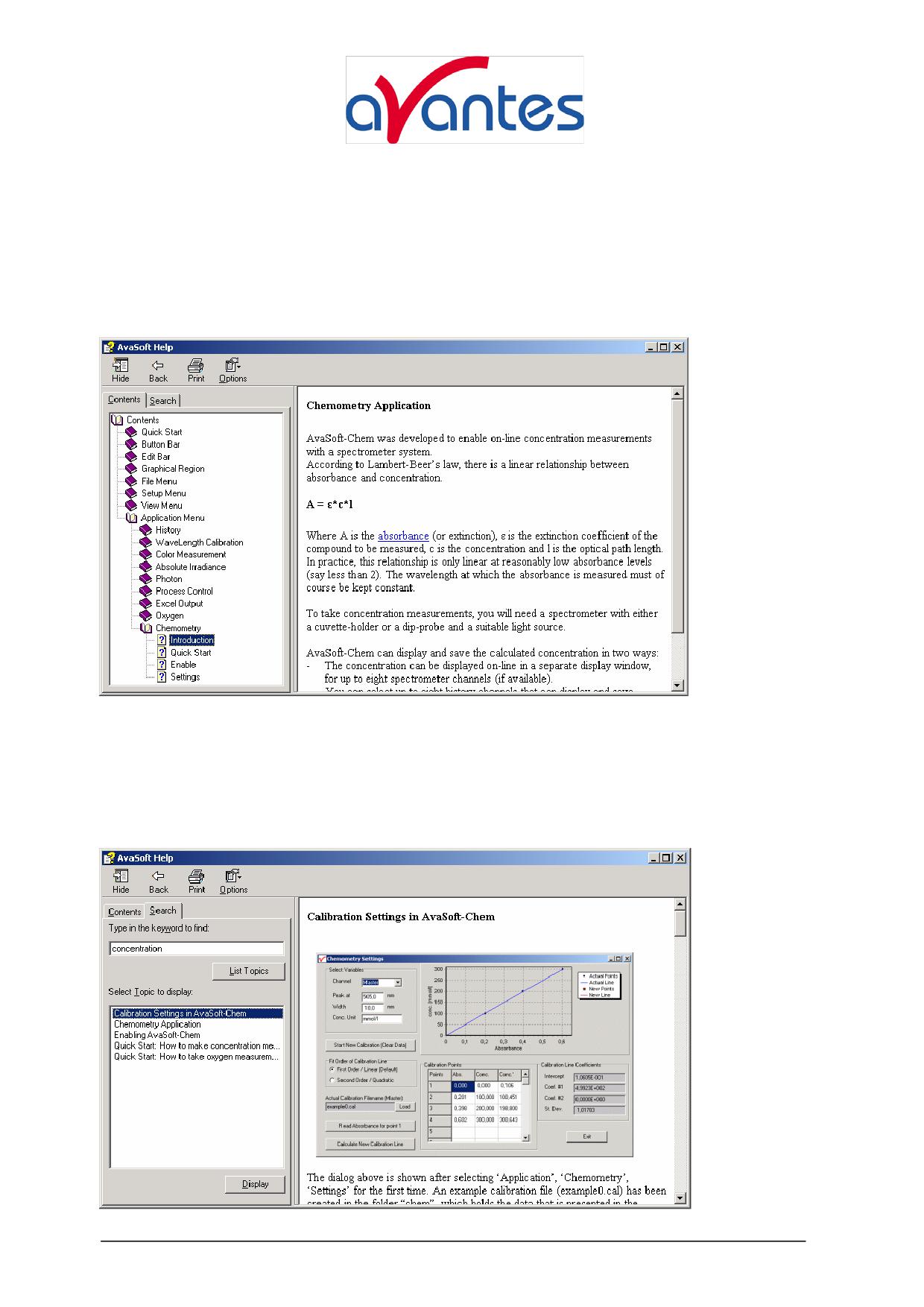
History.
5 Помощь (Help)
После щелчка опции меню Help-Contents появится руководство AvaSoft FULL в формате
HTML. С левой стороны оглавление (Help Contents) показывает все секции, в которых
пользователь может раскрыть специальную тему.
Вместо путеводителя по оглавлению специальных тем может быть выбран искатель TAB,
как показано на рисунке внизу. После печати на клавиатуре (например, концентрации) и
щелчка кнопки Topics появляется список всех тем, содержащих это ключевое слово. При
выборе темы слева (двойной щелчок) показывается информация справа, в которой
ключевое слово помечено в тексте.
Декабрь 2007
AVASOFT Russian
115
email:
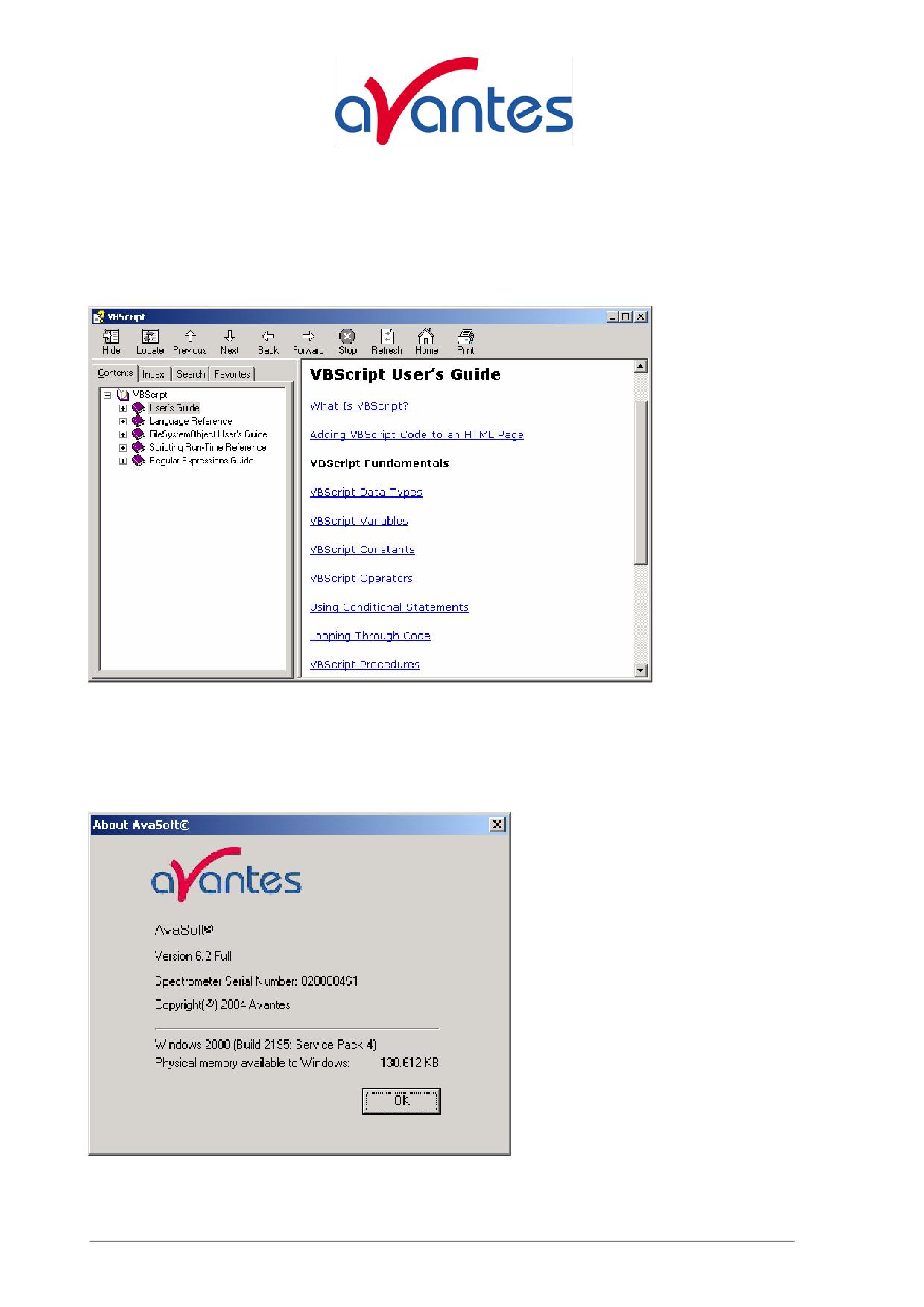
Как описано в секции 4.1.1, History Channel Functions расширено для того, чтобы иметь
возможность определять (назначать) функцию с поддержкой VB Script. Для ваших
потребностей мы включили файл помощи для VBScript. Вы можете добраться до него из
главного меню выбором ‘Help’, ‘VBScript’. Он содержит кроме других вещей все
имеющиеся операторы и функции:
В заключение, третье Help субменю является боксом, который показывает некоторую
информацию об используемой AvaSoft версии, серийный номер подсоединенного
спектрометра, версию Windows на компьютере и используемую память:
116
AVASOFT Russian
Декабрь 2007
Avantes
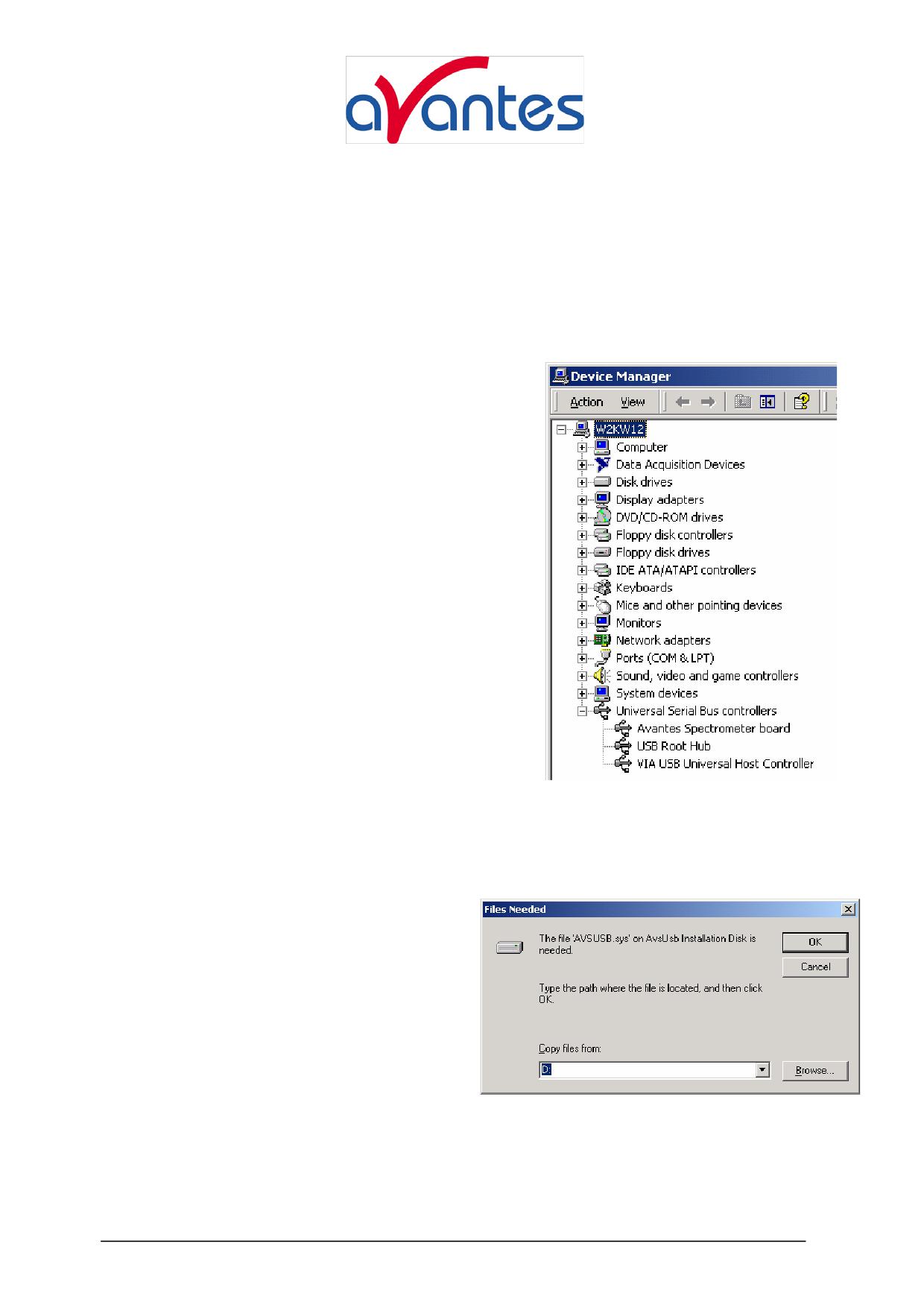
Дополнение A Проблемы (Troubleshooting)
Как исправить неправильную (USB) инсталляцию (How to rectify an incorrect (USB)
installation)
Некоторые USB устройства требуют, чтобы USB драйверы были с необходимостью
инсталлированы прежде, чем устройство будет подсоединено к компьютеру. Если Вы
случайно соединили AvaSpec спектрометр к USB порту вашего PC перед инсталляцией
AvaSoft, то USB драйверы не могут быть найдены и
спектрометр не может быть найден программой
(позднее инсталлированной). Для того, чтобы
исправить неправильную инсталляцию, следуйте
указаниям:
1.
Обратитесь к Device Manager. Если Вы имеете
Windows98, выберите Start | Settings | Control
Panel. Дважды щелкните иконку System.
Выберите Device Manager tab. Для систем
Windows2000 правый щелчок на My Computer,
выбор Properties, выбор Hardware tab и щелчок
кнопки Device Manager.
2.
Прокрутите вниз, пока не увидите Other devices
3.
В Other devices Вы увидите USB device с
большим вопросительным знаком, нажмите
кнопку remove или щелкните правой клавишей на
USB device и выберите опцию uninstall.
4.
Появится бокс предупреждения с вопросом
действительно ли Вы хотите удалить устройство,
щелкните OK.
5.
Отсоедините AvaSpec спектрометр от вашего PC
и переустановите программу AvaSoft.
6.
Теперь Вы можете подсоединить спектрометр
AvaSpec к USB порту опять. Вдобавок не забудьте подсоединить AvaSpec к 12V
источнику питания. Windows покажет диалог “Found New Hardware” (USB device) и
начнет поиск драйвера (это может занять несколько минут). В зависимости от версии
Windows справа может подняться диалог “Files Needed”, который позволяет вам
просмотреть директорию, где расположен драйвер USB. Щелкните кнопку Browse,
раскройте директорию:
C:\WINNT\SYSTEM32\DRIVERS и
дважды щелкните драйвер AvsUsb.sys.
Затем щелкните кнопку OK в диалоге
“Files Needed” справа для завершения
инсталляции.
7.
Программа AvaSoft может теперь
стартовать и найти спектрометр в порте
USB. Если нет, пожалуйста загляните в
Device Manager, который должен
содержать плату Avantes Spectrometer с
Universal Serial Bus контроллерами, как
проиллюстрировано на рисунке вверху. Не стесняйтесь войти в контакт с нами если
проблема оказалась неразрешимой.
Декабрь 2007