Oracle DIVAdirector. Manual in Chinese (5.3)
Oracle® DIVAdirector
管理员指南
发行版 5.3
E71118-01
2015 年 10 月
目录
前言
7
目标读者
7
文档可访问性
7
相关文档
7
约定
7
1. 简介
9
1.1. 准备安装
9
2. 初始 DIVAdirector 配置
11
2.1. 更改管理密码
11
2.2. 配置 DIVAdirector 服务器连接
11
2.2.1. 访问配置屏幕
11
2.2.2. 确认 DIVAdirector 服务器网络连接
13
2.2.3. 确认 DIVAdirector 数据库连接
14
2.2.4. 确认 TCP 连接端口
14
2.2.5. 确认 SAMMAsolo 支持
15
2.3. 配置 Oracle DIVArchive Manager 连接
15
2.4. 配置 DIVAdirector 用户界面
16
2.4.1. 系统设置
16
2.4.2. 系统策略
19
2.4.3. 数据库同步过滤
20
2.4.4. 配置键盘快捷键
21
2.4.4.1. 分镜头表快捷键
22
2.4.4.2. 代理播放器快捷键
23
2.4.5. 样式
24
2.5. 配置 DIVAdirector Web 服务器
24
2.5.1. 侦听端口配置
24
2.5.2. IIS 服务帐户配置
25
2.6. 存储位置配置
25
2.6.1. 放置文件夹配置
25
2.6.1.1. DIVArchive 操作放置文件夹
25
2.6.1.1.1. 具有特殊名称的文件
25
3
Oracle® DIVAdirector
2.6.1.2. 代理放置文件夹
26
2.6.1.3. 注释放置文件夹
27
2.6.2. 添加新的 DIVArchive 操作放置文件夹
27
2.6.3. 添加新的代理放置文件夹
29
2.6.3.1. 将存储位置映射到 Windows 并设置文件夹权限
31
2.6.3.2. 将代理文件夹添加到 DIVAdirector Web 服务器(使用
IIS)中
33
2.6.3.3. 将代理位置添加到 DIVAdirector 服务器中
33
2.6.3.4. 配置代理位置的存储大小
36
2.6.3.5. 配置位置填充策略
37
2.6.3.6. 代理位置运行状态
38
2.6.4. 放置文件夹配置
38
2.6.4.1. DESCRIPTION 参数
38
2.6.4.2. ACTION 参数
39
2.6.4.2.1. PROXY 操作
39
2.6.4.2.2. ARCHIVE 操作
41
2.6.4.2.3. RESTORE 操作
42
2.6.4.2.4. COPY 操作
43
2.6.4.2.5. PURGE 操作
44
2.6.4.3. 使用 XML 向导
44
2.6.4.3.1. ACTION 屏幕
44
2.6.4.3.2. Settings 屏幕(下一个屏幕或最终屏幕)
45
2.6.4.3.3. Field Mapping 屏幕(最终屏幕)
47
2.6.4.4. 直接编辑 XML 配置文件
49
2.6.5. 特定于 DIVArchive 操作放置文件夹的配置
51
2.6.5.1. ARCHIVE 操作参数
53
2.6.5.2. COPY 操作参数
54
2.6.5.3. RESTORE 操作参数
54
2.6.5.4. PURGE 操作参数
55
2.7. 转码服务配置
55
2.7.1. Web 配置文件更改
57
2.7.2. Windows 服务更改
58
2.7.3. 启动和停止转码服务 Windows 服务
60
2.8. 日志记录配置
61
2.8.1. DIVAdirector 服务器日志记录配置
61
2.8.1.1. 日志级别
61
2.8.1.2. 日志文件名
62
2.8.1.3. 日志文件大小和循环
62
2.8.2. 放置文件夹日志记录配置
63
4
Oracle® DIVAdirector
2.8.2.1. 日志级别
63
2.8.2.2. 日志文件名
64
2.8.2.3. 日志文件大小和循环
64
2.9. 帐户配置
65
2.9.1. 添加新组织
65
2.9.2. 添加新组
66
2.9.2.1. 组角色
67
2.9.2.2. 内容过滤器
70
2.9.2.3. DIVArchive 操作
71
2.9.2.4. 虚拟资产类别
74
2.9.2.5. 数据导出
74
2.9.3. 添加新用户
75
2.9.3.1. 轻量目录访问协议 (Lightweight Directory Access
Protocol, LDAP) 登录
76
2.10. 搜索配置
77
2.10.1. 对象元数据
77
2.10.1.1. 数据类型
77
2.10.1.2. DIVAdirector 显示控件
78
2.10.1.3. 预定义的元数据显示列
79
2.10.2. 添加新的元数据条目
79
2.10.3. 添加新的质量控制元数据
81
2.10.4. 元数据过滤器
82
2.10.5. 元数据发布设置
83
2.11. 质量控制 (Quality Control, QC) 报告配置
84
2.11.1. QC 报告文件放置
84
2.12. 自动化备份配置
85
3. DIVAdirector 日常操作
89
3.1. 检查可用存储容量
89
3.2. 检查孤立文件
90
3.3. 检查审计迹
90
3.4. 检查备份是否成功完成
91
4. 系统管理
93
4.1. 数据库同步管理
93
4.2. 代理存储管理
94
4.2.1. 代理迁移任务
94
4.2.2. 代理 URL 搜索列表
95
5
Oracle® DIVAdirector
4.3. 用户数据和资源管理
96
4.3.1. 将公用资源设为专用
96
4.4. 帐户管理
97
4.4.1. 管理组织
97
4.4.1.1. 修改现有组织
97
4.4.1.2. 删除组织
97
4.4.2. 管理组
98
4.4.2.1. 修改现有组
98
4.4.2.2. 删除现有组
98
4.4.3. 管理用户帐户
99
4.4.3.1. 修改现有用户
99
4.4.3.2. 删除用户
99
4.5. 搜索管理
99
4.5.1. 元数据列管理器
100
4.5.2. 编辑元数据条目
100
4.5.3. 删除元数据条目
100
4.6. 会话管理
101
4.7. 管理员消息
101
4.8. ShuttlePro V2 或 ShuttleXpress 控制柄的配置
102
5. 故障排除和灾难恢复
103
5.1. 屏幕透明度
103
5.2. 启动和停止 DIVAdirector 服务器
104
5.2.1. 命令行参数
105
5.3. 启动和停止 DIVAdirector Web 服务器
106
5.4. 检查日志文件
108
5.5. 平面文件导出
108
5.6. 手动备份和数据库恢复
109
5.6.1. 执行手动备份
109
5.6.2. 执行数据库恢复
110
6. 常见问题
111
索引
115
6
前言
本文档提供系统功能的基本介绍以及有关配置 Oracle DIVAdirector 发行版 5.3 的详细
说明。
目标读者
本文档指导系统管理员完成 Oracle DIVAdirector 系统的初始配置、日常操作和例行维
护。
文档可访问性
有关 Oracle 对可访问性的承诺,请访问 Oracle Accessibility Program 网站 http://
www.oracle.com/pls/topic/lookup?ctx=acc&id=docacc。
获得 Oracle 支持
购买了支持服务的 Oracle 客户可通过 My Oracle Support 获得电子支持。有关信息,
请访问 http://www.oracle.com/pls/topic/lookup?ctx=acc&id=info;如果您听
力受损,请访问 http://www.oracle.com/pls/topic/lookup?ctx=acc&id=trs。
相关文档
有关更多信息,请参阅《Oracle DIVAdirector 发行说明》和《Oracle DIVAdirector 用
户指南》。
约定
本文档中使用以下文本约定:
约定
含义
粗体
粗体文字表示用于执行操作的图形用户界面元素。
斜体
斜体文字表示书名、强调或需要您提供特定值的占位符变量。
等宽字体
等宽字体文字表示段落中的命令、URL、示例中的代码、屏幕上显示的文本或用
户输入的文本。
前言 · 7
8
1
第 1 章 简介
Oracle DIVAdirector 是一个适用于 Oracle DIVArchive 系统发行版 6.5.3 和更高版本
的图形用户界面 (Graphical User Interface, GUI)。用户可以从网络中的任何计算机
通过基于 Web 的界面远程查找和处理视频。无论管理员身在何处,只要可以访问网
络,便可以轻松监视和维护系统及用户帐户。DIVAdirector 可以通过 Web 浏览器使用
HTTPS 协议访问。基于 Web 的界面有以下一些优势:
• 无需安装 GUI 软件。
• 可以从网络中的任何位置访问基于浏览器的 GUI。
• 无需配置客户机应用程序。
• 无需执行客户机更新。
使用 DIVAdirector 可以执行以下操作:
• 按文件名、日期、类别和格式搜索视频剪辑。
• 定义用于支持搜索的元数据字段和值。
• 使用布尔运算符、大于条件和小于条件。例如,可以搜索在美国(但不在内布拉斯
加州和堪萨斯州)的农场动物的视频剪辑。可以搜索在 1999/9/1 和 2013/9/3 之间
制作的有关曲棍球比赛的视频。
• 使用内置媒体播放器观看找到的剪辑。
• 提取所选帧、将所选帧添加到相关剪辑的列表中、将所选帧转发到编辑应用程序或
编排所选帧以用于分发。
注:
DIVAdirector 发行版 5.3 和更高版本按用户(而不按并发用户)授予许可。您可以在
Admin/System/Defaults 屏幕上确定最大并发用户数(介于 1 到 100 之间)。
1.1. 准备安装
在 Oracle 交付和安装团队到达现场之前,您必须完成系统硬件的安装和配置。您还
必须分配 IP 地址和存储位置、在防火墙中打开端口以及完成网络布线等。该团队到
达后,在开始安装之前他们将审查配置规格,以确保所有必要的组件均已到位并且
可以访问。在提供给您的最低硬件规格列表中列出了建议满足的最低要求,安装的
硬件必须满足或高于该要求。服务器主机硬件必须安装 Microsoft Server 2008 R2 或
Windows Server 2012 R2。
第 1 章 简介 · 9
准备安装
配置服务器主机,使其可以在网络中正常运行并使用唯一的安全密码限制对服务器的
访问。在该服务器主机上安装 Microsoft 信息服务器 (Internet Information Server, IIS)
7,并确认可以正常运行并且网络连接通畅。
任何需要的第三方应用程序(例如,Telestream)必须获得许可并安装到位。设置
所有 DIVArchive 配置参数,包括存储设备、视频服务器、Avid Interplay(如果使
用)、Oracle SAMMAsolo(如果使用)、Microsoft 群集管理器(如果使用)等的 IP
地址和端口配置。在 DIVAdirector 安装过程中,该团队需要参考这些信息。
在安装期间和安装后,必须至少有一台完全正常运行的客户机可用于测试。客户机必
须安装带 Service Pack 1 的 Microsoft Windows 7 专业版或 Windows 7 旗舰版(32
位或 64 位)或者 Mac OSX 10.6 (Snow Leopard) 或更高版本的操作系统并具有以下
受支持的 Web 浏览器之一:
• Internet Explorer 7/Internet Explorer 8(必须在本机模式下运行,不能在兼容模式
下运行)
• Internet Explorer 9
• Chrome 18.0
注:
由于 NPAPI 在 Google Chrome 中的生命周期终止 (End of Life, EOL),因此不再支持在此浏
览器中播放 WMV 和 MOV 剪辑。可以继续使用 Google Chrome 播放 MP4 格式的文件。
• Firefox 12.0
• Safari 5.1.5(不支持从右侧的主窗口拖放到左侧的导航窗格。支持从左侧导航窗格
拖放到其他位置以及从其他位置拖放到左侧导航窗格)。
10
2
第 2 章 初始 DIVAdirector 配置
在 Oracle 交付和安装团队完成了初始安装后,您必须继续配置 DIVAdirector。通
常,本章中的初始配置任务只需完成一次即可,除非系统或网络发生了重大更改(例
如,IP 地址更改和端口号更改等)。
2.1. 更改管理密码
安装技术人员使用默认的管理登录名和密码(两者均为 admin,区分大小写且全部
为小写)安装 DIVAdirector。您必须立即更改 DIVAdirector 管理密码,以充分保
护 DIVAdirector 服务器主机。请注意,如果保持默认的管理员密码不变并且未保护
Windows 操作系统,则未经授权的用户可以完全访问 DIVAdirector 软件和服务器主
机。在安装技术人员离开之前,按如下更改 DIVAdirector 管理密码:
1. 使用管理员登录凭证登录到 DIVAdirector GUI。
2. 导航到 Admin/Personal Settings 屏幕。
3. 在 Password 字段中输入现有的默认密码 (admin)。
4. 在 New Password 字段中输入新密码(密码区分大小写)。您需要使用安全密
码。
5. 在 Confirm Password 字段中输入新密码。
6. 单击屏幕右上方的 Save 保存新密码。
从系统注销,然后重新登录,以确认系统已接受新密码。
2.2. 配置 DIVAdirector 服务器连接
要将 DIVAdirector 连接到 DIVArchive,您需要为通信参数设置正确的值。安装团队将
在安装期间设置初始连接参数。确认值是否正确,然后再继续操作。
2.2.1. 访问配置屏幕
可以使用 DIVAdirector GUI 和 DIVAdirector 配置模式来确认和重置(如果需要)通信
参数。以下步骤标识了每个参数的正确界面。可以使用此过程在 DIVAdirector GUI 中
确认(或重置)预设的系统连接参数
1. 打开 Web 浏览器。
第 2 章 初始 DIVAdirector 配置 · 11

配置 DIVAdirector 服务器连接
2. 在 URL 地址字段中输入服务器主机的 IP 地址。
3. 按 Enter 键打开 DIVAdirector GUI。
4. 使用管理员登录名和密码登录到 DIVAdirector。
5. 导航到屏幕左侧的 Admin/System 菜单树,然后确认参数。
要确认(或重置)预设的连接参数,请在配置模式下重新启动 DIVAdirector 服务器。
1. 从 Windows "Start" 菜单中选择 All Programs。
2. 从 All Programs 菜单中选择 FPDI DIVAdirector 5。
3. 从 FPDI DIVAdirector 5 菜单中选择 Stop DIVAdirector Server。
4. 从 Windows "Start" 菜单中选择 All Programs。
5. 从 "All Programs" 菜单中选择 FPDI DIVAdirector 5。
6. 从 FPDI DIVAdirector 5 菜单中选择 DIVAdirector Server Configuration。
7. 单击 DIVAdirector 托盘图标打开 Status 屏幕。
8. 右键单击 Status 屏幕。
9. 在 "Status" 屏幕中,从显示的上下文菜单中选择 Configure Settings。
此时将显示完整的配置屏幕。
12

配置 DIVAdirector 服务器连接
2.2.2. 确认 DIVAdirector 服务器网络连接
在 DIVAdirector GUI 中的 Server Settings 屏幕上确认 DIVAdirector 服务器网络连
接。
1. 确认 DIVAdirector 服务器 IP 地址。
该 IP 地址标识了 DIVAdirector 服务器主机,通常是 Web 服务器驻留在的同
一台计算机。如果所有 DIVAdirector 软件位于同一台主机上,则您可以使用
localhost 作为 IP 地址。
2. 如果该 IP 地址与服务器主机的地址不匹配,则您需要输入正确的地址。
3. 确认 DIVAdirector 服务器端口号。
4. 如果该端口号与服务器主机的端口号不匹配,则您需要输入正确的值。
第 2 章 初始 DIVAdirector 配置 · 13
配置 DIVAdirector 服务器连接
5. 在屏幕的右上角,单击 Save 保存更改。
6. 停止服务器,然后在配置模式下重新启动服务器。
下一步,确认 DIVAdirector 数据库连接。
2.2.3. 确认 DIVAdirector 数据库连接
警告:
请勿更改数据库参数,除非 Oracle 服务支持人员指示这样做。
DIVAdirector 数据库会按预先确定的计划定期与 DIVArchive 数据库同步。如果
DIVAdirector 服务器无法与数据库通信,则不会收到任何新的对象更新,并且无法执
行 DIVArchive 操作。用户仍能执行以下操作:回放代理、浏览元数据、添加元数据以
及创建分镜头表和工作区等。
1. 在 DIVAdirector Server Configuration 屏幕的右上方,确认 DIVAdirector 数据
库参数值是否正确。
2. 确认 User ID 的值是否为 postgres。
3. 密码由安装团队设置,并且在字段中仅显示星号。
4. 确认 DSN 的值是否为 DIVAdirectorPG。
5. 如果任何值不正确或 DIVAdirector 无法连接到数据库,请通知安装技术人员(如
果他们仍在现场)或联系 Oracle 技术支持以获取帮助。
下一步,确认 TCP 连接端口和 Oracle SAMMAsolo 支持。
2.2.4. 确认 TCP 连接端口
DIVAdirector 服务器通过 TCP 端口 7680 侦听用户界面命令。除非默认端口号与安装
在系统上的其他软件冲突(例如,如果其他 Web 服务器使用该端口号),否则请勿修
改默认端口号。
1. 在 DIVAdirector Server Configuration 屏幕的左上方,确认 TCP connection
port 参数值是否为 7680。
2. 如果端口号不正确,请将值更改为 7680。
3. 此时将显示一个警告对话框,提醒您重新启动服务器以使更改生效
4. 在对话框中单击 OK。
5. 在配置模式下重新启动服务器。
下一步,确认 SAMMAsolo 支持。
14
配置 Oracle DIVArchive Manager 连接
2.2.5. 确认 SAMMAsolo 支持
DIVAdirector 支持与 SAMMAsolo 通信。如果不确定您的组织是否使用
SAMMAsolo,请向经理咨询。
1. 在 "Configuration Mode Settings" 屏幕上,定位到 TCP connection port 参数正
下方的 Solo Support 复选框。
选中此复选框会将 SoloSupport=1 设置添加到 cmgserver.ini 文件中的
[Settings] 参数组。重新启动服务器之前,任何设置更改都不会生效。
2. 如果 SAMMAsolo 不在使用中,请取消选中此复选框以禁用该功能。
3. 如果进行了任何更改,请在配置模式下重新启动服务器。
2.3. 配置 Oracle DIVArchive Manager 连接
Oracle DIVArchive Manager 是 DIVArchive 系统的主要操作器。所有操作请求都将通
过此管理器。此管理器会按照用户在启动请求时设置的请求优先级将请求排入队列。
此管理器会将请求转发到(优先级最高的请求最先)Oracle DIVArchive Actor。此执
行器会执行请求并将结果报告回到管理器。管理器会在 DIVArchive GUI 中显示结果,
并将结果转发到 DIVAdirector 以供用户检查结果。
确认管理器的 IP 地址和侦听端口号是否具有正确的值,以确保在 DIVAdirector 和
DIVArchive Manager 之间正常进行通信。
1. 在 "Configuration Mode Settings" 屏幕的左侧,定位到 General 区域正下方的
DIVArchive Manager 区域。
2. 确认 manager's IP address 是否正确。如果不正确,请在 Address 字段中输入
正确的 IP 地址。
3. 确认侦听端口号是否正确(通常为端口号 9000)。如果不正确,请在 Port 字段
中输入正确的端口号。
4. 通常应选中 Re-connect automatically 复选框,以使 DIVAdirector 在链接脱机时
自动尝试重新连接到 DIVArchive Manager。
5. 如果网络或 DIVArchive Manager 已关闭,请取消选中 Re-connect
automatically 复选框,直至连接问题已解决为止。
当禁用该选项时,您必须使用 Connect to DIVArchive Manager 上下文菜单项手
动重新连接到管理器。
第 2 章 初始 DIVAdirector 配置 · 15

配置 DIVAdirector 用户界面
下一步,配置 DIVAdirector 用户界面 (User Interface, UI)。
2.4. 配置 DIVAdirector 用户界面
现在,您已配置所有网络连接和系统连接,接下来必须配置对用户与 DIVAdirector 和
DIVArchive 的交互方式有影响的内部系统参数。要配置 DIVAdirector 用户界面,请导
航到 GUI 屏幕左侧的 Admin/System 菜单树。
首先,配置系统设置。
2.4.1. 系统设置
Defaults 屏幕包含两个部分,您可以在其中配置诸如分辨率、搜索结果限制以及日期
和时间显示等不同选项。这些选项位于屏幕顶部的 Default Settings 区域中。在屏幕
底部的 Number of Days to Delete 区域中,您可以针对删除与本地恢复和本地部分
文件恢复、DIVArchive 状态、审计迹以及预定备份相关的数据和文件配置各个选项。
1. 导航到 GUI 左侧的 System 菜单树下的 Defaults 屏幕。
2. 为每个选项输入最适合您的组织和用户的值。
16

配置 DIVAdirector 用户界面
作为系统管理员,您可以根据现有的组织策略和物理位置确定大多数值,例如,日历
显示格式、时间显示格式、系统备份的保留天数和审计迹的保留天数等。您可能需要
向用户(或其经理)咨询,以确定诸如代理分辨率宽度和高度、SAMMA 缩略图技术
和捕获帧偏移等选项。
屏幕的 Default Settings 区域中的以下字段是可配置的:
Search Results Limit
标识一次显示的搜索结果数。
Search Language
定义用于全文搜索的语言。如果您的元数据主要不采用某种特定语言,或者您所用
的语言不在列表中,则选择 Simple 选项。
警告:
重新计算搜索语言是一个详尽的数据库过程,只应在至少持续八小时的维护期间于 Oracle
支持代表的指导下完成。
Default Results Sort Order
定义用作排序的主要来源的元数据列。
第 2 章 初始 DIVAdirector 配置 · 17
配置 DIVAdirector 用户界面
Capture Frame Offset
定义从已放置的代理文件中提取关键帧时必须从代理的开头跳过的帧计数。
Key Frame Count
定义将从已放置的代理文件中提取的关键帧的数量。
SAMMA Thumbnail Count
定义在 SAMMA 缩略图控件中使用的缩略图数量。
Proxy Resolution Width
定义分辨率宽度(以像素为单位)。
Proxy Resolution Height
定义分辨率高度(以像素为单位)。如果输入值 0,则此参数维护相对于 Proxy
Resolution Width 的高宽比。
Date Display Format
定义用于 DIVAdirector 中所有日期类型的字段的格式。
该列表包含三个格式选项。
• American-mm/dd/yyyy
• European-dd/mm/yyyy
• Custom-此选项不支持除 dd、mm、yy 和 yyyy 以外的任何代码。代码顺序是任
意的,可以随意定义(可以用相对自由的格式进行定义,例如 yyyy.dd.mm)。
允许的分隔符号是:
• 空格 ( )
• 句点 (.)
• 逗号 (,)
• 下划线 (_)
• 连字符 (-)
• 冒号 (:)
• 正斜杠 (/)
• 反斜杠 (/)
Time Display Format
定义以 12 小时还是 24 小时格式显示时间。
Calendar Display Format
定义日历中一周的第一天。
Max Metadata Label Length in Tooltip
定义在工具提示标签中显示的最大字符数。如果元数据字段标题超过此设置,则会
截断并以三个点 (…) 结尾。
Max Metadata Field Length in Tooltip
定义在工具提示内容中显示的最大字符数。如果元数据字段值超过此设置,则会截
断并以三个点 (…) 结尾。
屏幕的 Number of Days to Delete 区域中的以下字段是可配置的:
18

配置 DIVAdirector 用户界面
Local Restore and Local Partial Restore Files
定义已通过本地恢复或本地部分恢复操作恢复到 DIVAdirector 服务器主机的文件
的保留天数。
DIVArchive Status
定义在 Operation Status 屏幕上保留 DIVArchive 状态信息的天数。
Audit Trail
定义审计迹和放置文件夹日志信息的保留天数。
Scheduled Backups
定义由预定备份创建的备份文件的保留天数。
屏幕的 Connections 区域中的以下字段是可配置的:
Maximum Number of Concurrent Users Allowed
DIVAdirector 发行版 5.3 和更高版本按用户(而不按并发用户)授予许可。可以在
此字段中设置最大并发用户数(介于 1 到 100 之间)。如果未输入任何值,则将
使用默认用户数 (100)。最大并发用户数受可用系统资源的数量限制。如果系统似
乎由于一定数量的并发用户联机而变慢,您应降低该最大数量并重新评估性能。
下一步,配置系统策略。
2.4.2. 系统策略
系统策略参数定义了 DIVAdirector 和 DIVArchive 之间的系统级别更新交互,例如,
搜索新数据(资产)、用户请求状态更新和是否从数据库中删除文件条目等。
1. 导航到 GUI 左侧的 System 菜单树下的 Policies 屏幕。
2. 为每个选项输入最适合您的组织和用户的值。应向您的经理或用户的经理咨询,以
确定对您的数据最有效、最安全的配置。
Policies 屏幕上的以下字段是可配置的:
Asset Discovery
定义自动同步调度。第一个列表(位于左侧)定义了频率,第二个列表(位于右
侧)定义了开始时间。
Update Request Status
定义了 DIVAdirector 服务器从 DIVArchive 请求 DIVArchive 运行状态的频率。
Delete from DB
负责删除在数据库同步期间从 DIVAdirector 数据库中找不到的对象。如果选中此
复选框,则将删除找不到的对象。如果取消选中此复选框,则不会删除对象。
第 2 章 初始 DIVAdirector 配置 · 19

配置 DIVAdirector 用户界面
Delete Proxy
负责从 DIVAdirector 数据库中删除在数据库同步期间找不到的代理文件及其相应
注册。如果选中此复选框,则将删除找不到的文件。如果取消选中此复选框,则不
会删除文件。
下一步,配置数据库同步过滤。
2.4.3. 数据库同步过滤
定期执行预定同步过程后,DIVAdirector 系统会自动根据 Policies 屏幕上的 Asset
Discovery 值进行填充(请参阅上一节)。可以在 Discover 屏幕上配置数据库同步
过滤器。同步过滤器定义了在同步期间处理的对象。每个同步过滤器代表一个对象
参数组合(例如,对象名称、对象类别和介质名称),并具有各自的上次同步时间。
可以通过使用通配符(星号)来将参数定义为掩码。默认情况下,将为空字段设置星
号。三个字段全部带有星号的过滤器是无效的,并且不能添加到过滤器列表中。如果
您在现有过滤器的所有相应对象已同步后添加新过滤器,然后单击 Discover New,
则新过滤器的相应对象也会同步。
请记住,系统按照从最后一个到第一个的顺序来应用同步过滤器。因此,如果引入极
其明确的新过滤器,这样很容易使过滤器过于具有限制性。
可以使用以下两个按钮之一立即启动下一个搜索周期。使用这些按钮不会从
DIVAdirector 中删除虚拟对象。
使用 Discover All 按钮可基于整个 DIVArchive 历史记录对 DIVArchive 数据库中的所
有对象启动同步。如果需要搜索大量对象,则此选项可能需要很长时间。
使用 Discover New 按钮可对自执行上次数据库同步以来添加或删除的所有对象启动
同步。
使用以下过程添加新的同步过滤器:
1. 导航到 GUI 左侧的 System 菜单树下的 Discover 屏幕。
2. 单击屏幕右上方的 Add 添加新过滤器。
3. 在 Object Name、Object Category 和 Media Name(如果已知,并且需要)字
段中输入信息。至少必须在其中一个字段中输入信息才能添加到过滤器列表。
4. 选中 Enable 复选框以启用过滤器。
5. 单击 check mark 以将过滤器保存到列表中,或单击 X 以取消操作。
20
配置 DIVAdirector 用户界面
通过以下方法测试配置:将新文件放置到 DIVArchive 上的存储位置之一,然后单击
Discover New。该文件在 DIVAdirector 数据库中应当存在并且已注册。可以通过以
下方法检查数据库注册:从 DIVAdirector 中使用屏幕右上方的 Quick Search 字段对
文件运行搜索。
下一步,配置键盘快捷键。
2.4.4. 配置键盘快捷键
在每日工作任务期间执行常见的例行过程时,使用键盘快捷键可节省时
间。DIVAdirector 具有预定义的和在安装期间自动配置的热键组合。代理播放器可以
在两种不同模式下运行;分镜头表模式和代理播放器模式。System/Shortcuts 菜单
树中有两个相应的子部分-每种模式各一个。每个子部分定义了播放器在该特定模式
下的键盘绑定。应为代理播放器指定每种模式下的键盘快捷键。DIVAdirector 系统中
预定义了以下热键组合:
Ctrl + E
编辑
Shift + 1
4 倍速倒退
Shift + 2
8 倍速倒退
Shift + 3
4 倍速快进
Shift + 4
8 倍速快进
Shift + A
添加
Shift + B
帧后退
Shift + D
降低音量
Shift + F
前进
Shift + I
绘入
Shift + L
循环
Shift + M
静音
Shift + N
帧前进
第 2 章 初始 DIVAdirector 配置 · 21
配置 DIVAdirector 用户界面
Shift + O
绘出
Shift + P
播放/暂停
Shift + R
倒退
Shift + S
停止
Shift + T
切换时间格式
Shift + U
提高音量
Shift + X
绘出并添加
警告:
配置快捷键期间必须谨慎操作,因为这些快捷键可能与 Internet 浏览器或其他软件中使用的热键
重叠,从而导致用户遇到意外结果。
使用以下过程更改任一子部分的快捷键组合:
1. 根据情况导航到 System/Shortcuts/Shotlist Shortcuts 屏幕或
System/Shortcuts/Player Shortcuts 屏幕。
2. 单击 Pencil 图标编辑所需的热键组合。
3. 选择所需的 Ctrl、Shift 与按键的组合。
4. 单击 Check Mark 保存更改。
5. 逐个测试所有已配置的热键,以确保与系统上安装的其他应用程序不存在任何冲
突。
2.4.4.1. 分镜头表快捷键
可以在屏幕左侧的 Shortcuts 菜单树中的 Shotlist Shortcuts 屏幕上配置用于通过代
理播放器在分镜头表模式下执行常规功能的热键。单击 Pencil 图标编辑现有快捷键组
合。
22

配置 DIVAdirector 用户界面
2.4.4.2. 代理播放器快捷键
代理播放器是默认的播放器模式。可以在屏幕左侧的 Shortcuts 菜单树中的 Player
Shortcuts 屏幕上配置用于通过代理播放器在默认的播放模式下执行功能的热键。单
击 Pencil 图标编辑现有快捷键组合。
下一步,添加您的组织的徽标。
第 2 章 初始 DIVAdirector 配置 · 23
配置 DIVAdirector Web 服务器
2.4.5. 样式
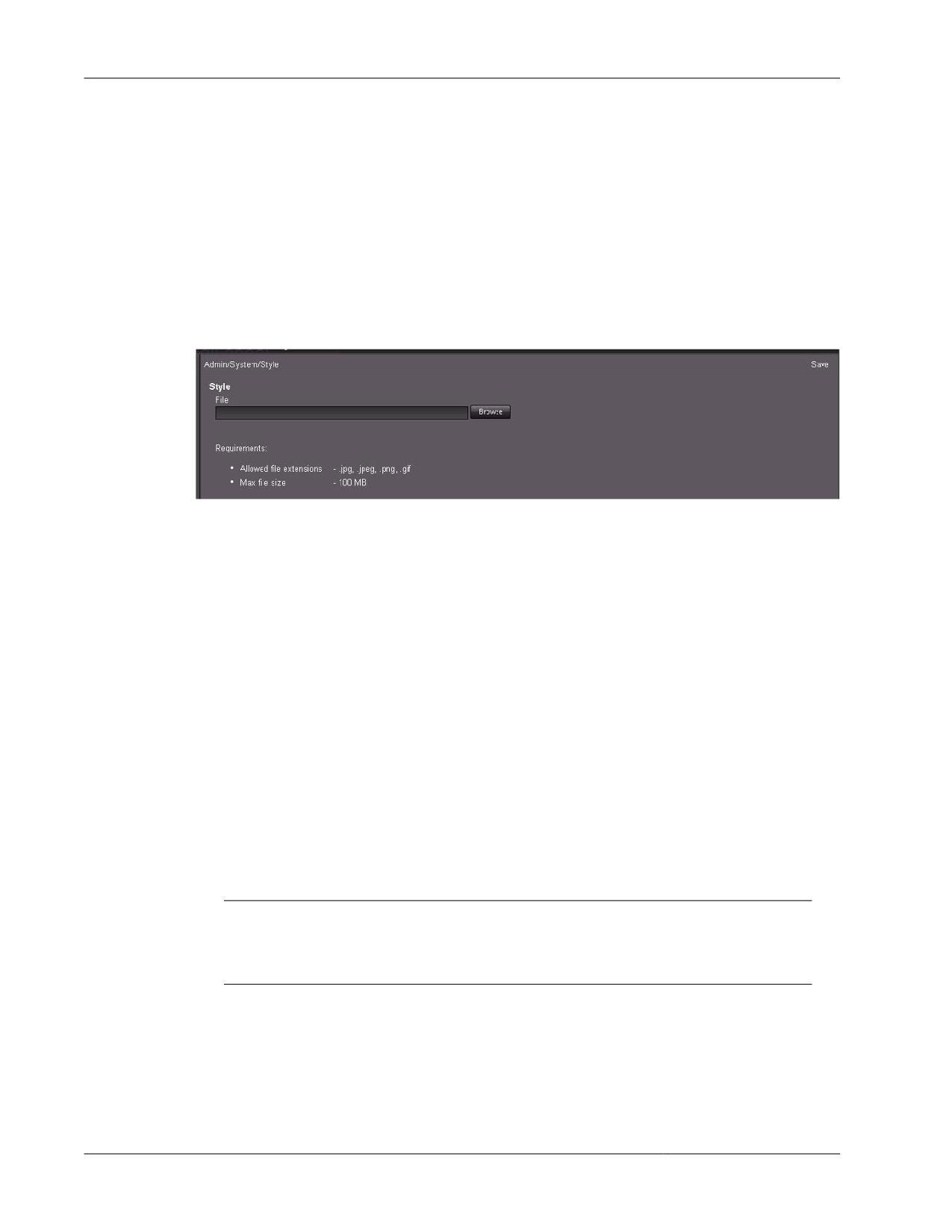
如果需要,可以快速定制界面样式,以使组织徽标显示在所有 GUI 屏幕的右上角。使
用以下过程添加徽标:
1. 导航到 GUI 左侧的 System 菜单树下的 Style 屏幕。
2. 单击 Browse,然后在显示的浏览对话框中导航到所需的图像文件。
3. 选择所需的文件,然后单击 OK。
4. 单击屏幕右上方的 Save 以应用更改。
5. 刷新浏览器屏幕以查看更改。
下一步,配置 DIVAdirector Web 服务器。
2.5. 配置 DIVAdirector Web 服务器
DIVAdirector 使用 Microsoft Internet 信息服务器 (Internet Information Server, IIS) 7
作为 Web 服务器引擎。IIS 在安装 Windows Server 2008 R2/Windows Server 2012
R2 期间进行安装。DIVAdirector Web 服务器完全由安装应用程序进行配置。除非需
要修改特定的 Web 服务器参数,否则不必调整配置。默认 IP 端口是端口 80,将绑定
到系统设备列表中的第一个网络适配器。如果需要获取帮助以将服务器绑定到其他网
络适配器,请与 Oracle 技术支持联系。
首先,配置侦听端口。
2.5.1. 侦听端口配置
默认侦听端口的值为 80。这是 Web 服务器的标准 Internet HTTP 端口。此值可以是
系统未在使用的任何端口号;如果端口 80 不可用,则应更改此值。要应用对端口号
进行的更改,必须从命令行中使用 issreset 命令重新启动 IIS。
注:
更改服务器端口号后,DIVAdirector 用户可能需要在类似以下的 Web 地址中显式指定端口号:
如果对侦听端口进行了更改,请通过以下方法测试 Web 服务器配置:打开 Web 浏览
器,然后在 URL 地址栏中输入 DIVAdirector IP 地址(和端口号,如果需要)。
24
存储位置配置
下一步,配置 IIS 服务帐户。
2.5.2. IIS 服务帐户配置
在 DIVAdirector 安装过程中,将创建名为 dd5-user 的帐户。此帐户是一个必要部
分,对确保 Web 服务器应用程序的安全很重要。永远不应删除此帐户,也永远不应更
改此帐户的权限。
下一步,配置存储位置。
2.6. 存储位置配置
在 DIVArchive 和 DIVAdirector 中,可以将单个存储位置同时用作数据的源和目
标。区别在于执行的操作。例如,磁带存储 A 可以用作文件恢复或部分文件恢复
操作的源。但是,也可以将磁带存储 A 指定为归档和复制操作的目标。您可以在
DIVArchive 中配置存储位置并将其标识为源或目标(或两者)。DIVAdirector 将使用
在 DIVArchive 中标识的相同存储位置。
下一步,配置放置文件夹。
2.6.1. 放置文件夹配置
放置文件夹是存储位置上的目录,用户将文件放置在其中,并且操作在其中对文件执
行。放置文件夹可使典型工作任务变得更容易,因为您只需将对象放置在该文件夹中
即可,该文件夹会执行专为该文件夹配置的操作。
DIVAdirector 会监视放置文件夹的新增内容及其他文件更改,并相应地更新数据库信
息。每个放置文件夹具有各自的配置文件,并且可以执行单个操作(代理、归档、恢
复、复制或清除)。以下几节提供了这些操作和关联参数的说明。有关配置元数据放
置文件夹和注释放置文件夹的信息,请参阅《Oracle DIVAdirector 用户指南》。
2.6.1.1. DIVArchive 操作放置文件夹
可以监视 DIVArchive 操作放置文件夹的立即文件放置处理或基于预定事件的处理。系
统将对任何事件类型执行完全文件夹扫描(立即或预定),并根据文件夹的配置处理
搜索到的每个文件(具有特殊名称的文件除外)。您必须了解为放置文件夹设置的配
置选项才能高效地配置这些文件夹。
2.6.1.1.1. 具有特殊名称的文件
有两种类型的文件被视为具有特殊名称。
• 放置文件夹 XML 配置文件的文件名包含文件夹名称和 .xml 扩展名。系统从不处理
此文件,但会使用此文件来指定文件夹的配置。可以在任何 Unicode 文本编辑器中
打开此文件,以查看配置或根据需要进行编辑。
第 2 章 初始 DIVAdirector 配置 · 25
存储位置配置
• 临时文件或要在文件夹中保留的文件的文件名以两个前导波浪号 (~) 开头。系统从
不处理这些文件。
放置到 DIVArchive 操作放置文件夹中的文件将触发 ACTION 数据。已放置的文件按
如下进行处理:
1. 根据为文件夹配置的 FORMAT 值,文件将作为平面文件(类似于逗号分隔值
(Comma Separated Values, CSV) 格式)或 XML 文件进行处理。
2. 根据已配置的 HEADER_ROW 值,系统会跳过或处理第一个非空行。
3. 然后,系统会解析每个后跟的行的字段,并将字段集用于单个操作。
4. 为 DELETE_AFTER_PROCESS 参数配置的值决定了当到达文件结尾时是删除原
始文件还是将其保留在文件夹中。
5. 系统会按照符合文件夹设置的方式记录每个操作。
2.6.1.2. 代理放置文件夹
代理放置文件夹是具有特殊用途的放置文件夹,用于导入 DIVAdirector 代理文件(使
用 Windows Media 9.0 音频和视频格式的媒体文件)。如果文件夹的 INTERVAL 参
数配置为 IMMEDIATELY,则会通过监视 Windows 文件更改通知来执行导入。系统
还会每隔一分钟重新扫描每个代理放置文件夹一次,以自动处理尚未处理的文件。
注:
Oracle 建议使用新的转码服务而不使用代理放置文件夹。此外,您可以继续将在 DIVAdirector 和
DIVArchive 外部生成的代理用于本地代理,但强烈建议不要这样做。
转码引擎通常直接将代理文件写入到代理放置文件夹中。然后,系统会基于每个文件
系统通知事件处理代理放置文件夹,并在文件写入操作完成后根据 DIVAdirector 系统
的默认设置按如下处理文件:
1. 解析文件名以获取对象名称、类别和语言。
可以使用 NAME_FORMAT 参数在文件夹的 .xml 文件中配置文件名格式。NAME
_FORMAT 可以是 OBJECT NAME ONLY 或 OBJECT NAME + OBJECT
CATEGORY。在后一种情况下,最后一个下划线字符将对象类别与对象名称分
隔。可以使用 LANGUAGE 参数在文件夹的 .xml 文件中配置语言格式,该参数可以
是 FROM NAME 或 FROM WM9 METADATA。在前一种情况下,最后一个下
划线符号将语言名称与对象名称(和类别)分隔,并且类别由上一个规则定义。
在后一种情况下,语言名称的值从媒体文件中检索而得,并将使用内部 Windows
Media 9 格式语言标记。
注:
仅当使用的是嵌入式语言时,语言名称才具有字面语言含义。在其他情况下,语言名称可能
表示任何信息性值,例如,导演讲评和声音效果通道等。这使您能够区分与同一段视频素材
相关的多个备选音轨。
2. 按解析而得的名称和类别值搜索 DIVArchive 对象。
26
存储位置配置
3. 如果对象存在于 DIVAdirector 数据库中,则代理会注册到该对象。
4. 如果对象不存在于 DIVAdirector 数据库中,但对 DIVArchive 来说似乎是已知的,
则会将新对象插入到 DIVAdirector 数据库中并注册代理。
如果在 DIVAdirector 数据库的下一个同步周期开始之前放置了代理,可能会出现
这种情况。如果对象不存在于 DIVAdirector 数据库中,并且不存在与 DIVArchive
的活动连接,则代理文件会保留在放置文件夹中(该文件会冻结)。下次当其他代
理到达该文件夹时,系统将对该文件进行处理。
5. 放置文件夹中未冻结的代理会移到存储目标之一。
6. 已注册的代理会移到代理文件夹的随机子文件夹中。子文件夹按 0 到 500 进行命
名。
7. 未注册的代理会移到预定义的孤立文件夹。您至少需要每天检查孤立文件夹,并且
需要决定对孤立对象执行的操作。
2.6.1.3. 注释放置文件夹
注释放置文件夹允许将 CSV 文件放置到文件夹中,以用于导入在文件中指定的对象的
定位器元数据。以下条件适用于 CSV 文件:
• 文件必须使用 Unicode (UTF-8) 编码。
• 文件必须包含标题行。
• 文件必须包含 6 列,如下所示:
对象名称
此列限制为 200 个字符,并且应当与 DIVArchive 中的对象名称匹配。
类别名称
此列限制为 200 个字符,并且应当与 DIVArchive 中的对象类别名称匹配。
对象标识符
显示名称或特定于对象的标识符。
开始时间码
定位器的开始时间,格式为 HH:MM:SS:FF。
结束时间码
定位器的结束时间,格式为 HH:MM:SS:FF。此字段不是必填的,如果将此字段
留空,则定位器会被视为标记(单个帧的说明)。
说明
此列限制为 2000 个字符,是定位器(标记)的文本说明。
下一步,添加新的 DIVArchive 操作放置文件夹。
2.6.2. 添加新的 DIVArchive 操作放置文件夹
您必须创建并配置放置文件夹以供在 DIVAdirector 中使用,因为安装期间不会添加这
些文件夹。放置文件夹区域位于 DIVAdirector "Configuration Mode Settings" 屏幕的
底部。
第 2 章 初始 DIVAdirector 配置 · 27

存储位置配置
要对列出的任何放置文件夹执行操作,请从列表中选择文件夹并单击与所需操作关联
的按钮。这些按钮位于放置文件夹区域(在屏幕右侧),包含以下操作:
Add
将新的放置文件夹添加到可用放置文件夹的列表中。
Delete
删除在放置文件夹列表中选择的放置文件夹。
Enable
启用或禁用现有放置文件夹。启用后,禁用的放置文件夹已准备好处理未来的放置
文件夹事件。即使当前启用的文件夹非空,启用放置文件夹也不会触发该文件夹的
立即处理。该文件夹只会在已配置为待运行的下一个事件期间进行处理(除非单击
Run)。
Disable
禁用的放置文件夹不提供任何文件处理,但会保留在已配置的放置文件夹列表中,
并且会保持先前设置的配置。
Reinitialize
直接在配置文件中手动进行了配置更改(而不是通过 XML 向导)后,此操作会重
新初始化放置文件夹。
Run
此操作会使所选放置文件夹立即处理所有已配置的操作。
Settings
如果预设配置不符合当前需求,用户可以在运行时重新配置任何放置文件夹。此操
作不要求重新启动 DIVAdirector 服务器。要使用 XML 向导更改放置文件夹配置,
请在列表中选择文件夹,然后单击屏幕右侧的 Settings。
使用以下过程将新的放置文件夹添加到系统中。添加文件夹后,您需要使用 XML 向导
配置该文件夹,或直接编辑该文件夹的 XML 配置文件。
使用以下过程将新文件夹添加到放置文件夹列表中:
1. 单击放置文件夹部分右上方的 Add。
28
存储位置配置
2. 在显示的 Browse for Folders 对话框中,找到并选择(单击鼠标左键以突出显示
该文件夹)指定用作 DIVAdirector 放置文件夹的文件夹。
3. 单击对话框底部的 OK。
4. 如果文件夹未包含 XML 配置文件,则会显示一则提示,提示您使用 XML 向导配
置该文件夹。
5. 通过 XML 向导继续操作(如果适用),并在完成后单击 Run 以触发立即放置文
件夹处理。
如果偏向于直接编辑配置文件,您可以使用任何兼容 Unicode 的文本编辑器(例
如“记事本”)执行此操作。请勿使用诸如 Microsoft Word 等程序编辑配置文件,因
为此类程序会向文件添加额外字符并损坏配置。
6. 如果已直接编辑配置文件(如上文所述),请将文件另存为 Unicode 格式,并使
用放置文件夹区域右侧的 Reinitialize 按钮重新初始化放置文件夹。
7. 通过以非管理用户身份将文件放置到文件夹中来测试新文件夹的操作,并确认已
配置的操作是否正确执行。例如,如果已将文件放置到 ARCHIVE 操作放置文件夹
中,并且该文件夹已配置为将文件归档到存储 A,请检查存储 A 以确认放置到该
文件夹中的文件是否存在。
下一步,添加新的代理放置文件夹。
2.6.3. 添加新的代理放置文件夹
注:
Oracle 建议使用新的转码服务而不使用代理放置文件夹。此外,您可以继续将在 DIVAdirector 和
DIVArchive 外部生成的代理用于本地代理,但强烈建议不要这样做。
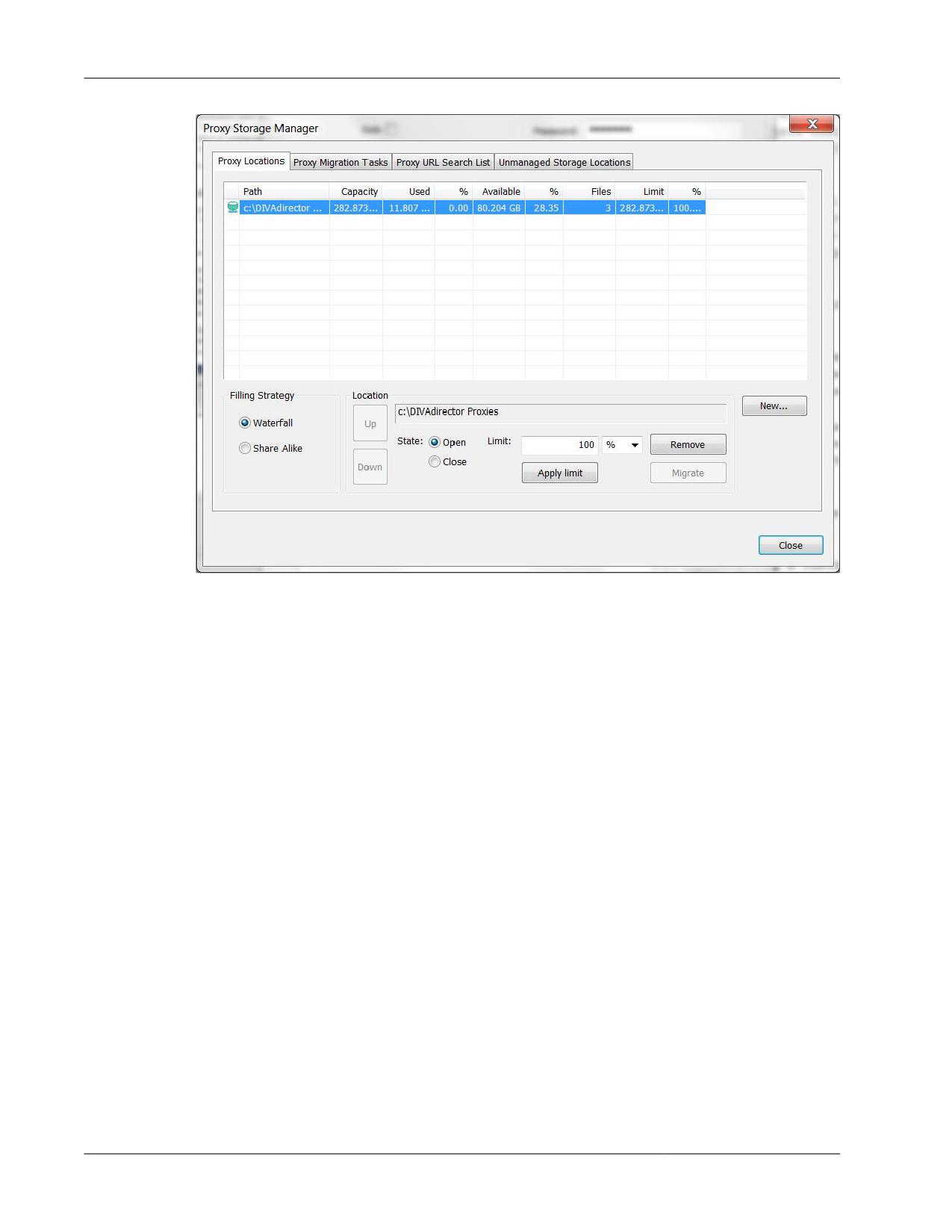
所有已在 DIVAdirector 系统中注册的代理会保存在代理存储磁盘上。可以通过
DIVAdirector 服务器配置和管理多个代理存储位置。可以使用代理存储管理器
来管理和配置代理存储位置。可以通过单击 DIVAdirector "Configuration Mode
Settings" 屏幕左下方的 Proxy Storage Manager 来访问代理存储管理器。代理存
储位置由指向文件系统(本地位置或网络共享)上的文件夹的路径定义。默认情况
下,DIVAdirector 安装过程中会添加一个代理位置。对于默认安装,默认位置是 C:/
Program Files/DIVAdirector/proxies 文件夹。在定制安装过程中,该位置是您选择的
文件夹。每个位置在存储设备上的可用空间均受到限制-此限制可以是相对的或固定
的。相对限制设置为一个相对于存储设备容量的百分比,而固定限制以兆字节为单位
进行设置。
第 2 章 初始 DIVAdirector 配置 · 29
存储位置配置
使用代理存储管理器,用户可以在 Proxy Locations 选项卡上查看有关每个代理位置
的以下信息:
状态图标
显示内容第一列中的一个图标,反映了代理位置的当前状态。
Path
指向代理位置文件夹的路径。
Capacity
代理所位于的存储设备上的空间总量。
Used
代理位置中已使用的空间,也就是目前被文件夹中所有文件占用的空间。
Used %
已用空间相对于限制的百分比。
Available
代理位置中的可用空间。
Available %
可用空间相对于限制的百分比。
Files
代理位置中的文件数。代理本身不必在 DIVAdirector 中注册-它们仍驻留在存储
位置中并正常使用空间。
30

存储位置配置
Limit
可以在存储设备上使用的空间量。
Limit %
空间限制相对于存储设备容量的百分比。
使用下文概述的过程添加新的代理存储位置:首先,将存储位置映射到 Windows 并设
置文件夹权限。
2.6.3.1. 将存储位置映射到 Windows 并设置文件夹权限
1. 映射存储位置,以使其在 Windows 中可见。
2. 如果文件夹是网络驱动器,请务必将其设置为在 Windows 启动时重新连接。
3. 在 Windows 资源管理器,右键单击该文件夹,然后从菜单中选择 Properties。
4. 在 "Security" 选项卡屏幕的中间,单击 Edit。
5. 单击屏幕中间的 Add 将新用户添加到文件夹权限中。
第 2 章 初始 DIVAdirector 配置 · 31

存储位置配置
6. 出现 Select Users or Groups 对话框后,在 Object Name 字段(位于屏幕底
部)中输入在 DIVAdirector 安装过程中使用的 IIS Web 服务器帐户(默认为 dd5-
user),然后单击 Check Names(在 "Object Name" 字段的右边)以验证输入的
名称是否有效。
7. 如果用户经验证为有效,则单击 OK 添加该用户。
8. 对 Authenticated Users 重复上文的步骤 5、6 和 7。现在,两个用户应当都已添
加到文件夹权限中,并已正确设置用于 DIVAdirector Web 服务器。
32

存储位置配置
下一步,将代理文件夹添加到 DIVAdirector Web 服务器中。
2.6.3.2. 将代理文件夹添加到 DIVAdirector Web 服务器(使用
IIS)中
1. 单击 Windows Start 按钮。
2. 在搜索框中输入 inetmgr。此时将自动开始搜索。
3. 当 inetmgr 程序显示在搜索结果中时,双击程序名称以启动该应用程序。
4. 在 IIS 管理器的左侧,单击主机的计算机名称,然后定位到 Sites 菜单下的
DIVAdirector 5。
5. 右键单击 DIVAdirector 5,然后从出现的菜单中选择 Add Virtual Directory。
6. 输入新的代理存储位置的别名和物理路径。
7. 单击 OK 完成此过程。
下一步,将代理位置添加到 DIVAdirector 服务器中。
2.6.3.3. 将代理位置添加到 DIVAdirector 服务器中
要使用户能够访问在先前的步骤中创建的代理位置,必须将该位置添加到
DIVAdirector 服务器配置中。
1. 在配置模式下启动 DIVAdirector 并打开设置屏幕。
2. 单击 DIVAdirector "Configuration Mode Settings" 屏幕底部的 Proxy Storage
Manager。
第 2 章 初始 DIVAdirector 配置 · 33

存储位置配置
3. 在代理存储管理器的 Proxy Locations 选项卡(默认打开)上,单击 New(在屏
幕右侧从上往下三分之二处)。
34

存储位置配置
4. 在显示的 Browse for Folders 对话框中,找到并选择(单击鼠标左键以突出显示
该文件夹)已注册的代理将存储到的文件夹。
5. 单击 OK 将所选文件夹添加到代理位置的列表中。
注:
添加代理位置路径后,无法对其进行更改。
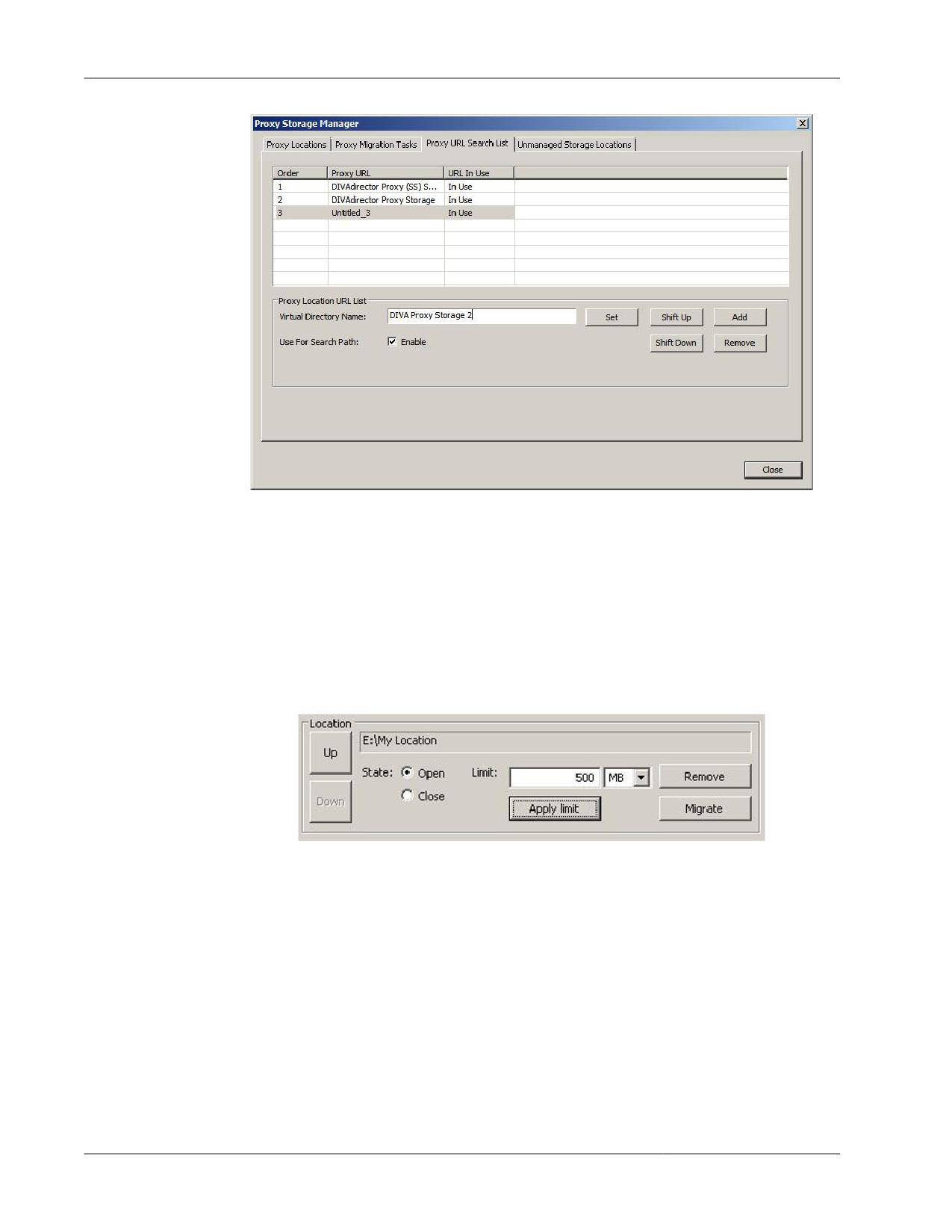
6. 在 Proxy Storage Manager 屏幕上,导航到 Proxy URL Search List 选项卡,
然后单击屏幕右侧的 Add。
第 2 章 初始 DIVAdirector 配置 · 35
存储位置配置
7. 在位于屏幕中间的字段中输入虚拟目录名称(在 IIS 中输入的别名),然后单击
Set。
下一步,为刚添加的位置配置存储大小。
2.6.3.4. 配置代理位置的存储大小
1. 在 Proxy Storage Manager 中,导航到 Proxy Locations 选项卡,然后从
Proxy Storage Manager 列表中选择刚添加的代理位置。适用于该位置的选项将
变为活动状态,并显示在屏幕底部。
2. 使用 Limit 列表选择所需的限制类型(百分比或兆字节)。
3. 在 Limit 字段中输入限制大小或百分比。
4. 单击 Apply Limit 应用新限制,并重新计算所选代理位置的已用空间和可用空间。
下一步,配置位置填充策略。
36

存储位置配置
2.6.3.5. 配置位置填充策略
填充策略定义了用文件填充代理存储的方式。可以选择以下两种策略之一。应选择的
策略取决于可用存储量、可用存储位置的个数和内部组织策略等。两种可用策略如下
所示:
瀑布
代理文件始终放置到存储链上第一个具有足够可用空间的存储位置。可以使用 Up
和 Down 按钮更改位置顺序。
相同方式共享
代理文件始终放置到占用空间较少的存储位置。此策略将在各个存储位置之间平均
分配代理文件。
如果所有已注册的存储位置处于 "Open" 以外的状态,则代理文件会保留在代理放置
文件夹中,直至打开其他位置并且该位置具有足够空间可用于接受文件为止。
1. 在 Proxy Locations 选项卡屏幕的左下方,选择适当的 Filling Strategy。
2. 如果要更改位置的优先级,请使用 Up 或 Down 按钮。
3. 在屏幕的右下方,单击 Close。
现在,新位置的添加和配置已完成。通过以非管理用户身份将代理文件放置到文件夹
中来测试新位置,然后使用代理播放器打开该文件。
下一节介绍代理位置的运行状态。
第 2 章 初始 DIVAdirector 配置 · 37
存储位置配置
2.6.3.6. 代理位置运行状态
代理位置可以处于五种可能的运行状态之一。每种状态都具有各自的状态图标,该图
标以图形方式表示位置的当前状态。代理位置可以处于以下五种状态之一:
打开
“打开”状态下的状态图标是一个用绿色填充的圆柱形,不带有任何标记。此图标指
示未达到该代理位置的限制值。处于“打开”状态的位置可以接受新文件以及参与迁
移任务,但只能显式转换为“关闭”状态。
关闭
“关闭”状态下的状态图标是一个黄色圆柱形,其上方带有红色 X。此图标指示该代
理位置无法接受新文件。处于“关闭”状态的位置只能显式转换为“打开”状态,并且
可以作为源(而不能作为目标)参与迁移任务。
溢出
“溢出”状态下的状态图标是一个红色圆柱形,其上方带有感叹号。此图标指示已达
到该代理位置的限制值。处于“溢出”状态的位置无法接受新文件,也无法转换为其
他状态;但它们可以作为源(而不能作为目标)参与迁移任务。代理存储管理器的
填充策略不允许位置溢出。只有对环境进行的外部操作才会导致存储位置处于此状
态。
迁移
“迁移”状态下的状态图标是一个粉红色圆柱形,其下面带有双箭头。此图标指示该
代理位置正在进行迁移。处于“迁移”状态的位置无法接受新文件,也无法转换为其
他状态,直至迁移过程完成为止。
无法访问
“无法访问”状态下的状态图标是一个灰显的圆柱形,其上方带有问号。此图标指示
当前在环境中未检测到该代理位置(找不到该路径)。处于“无法访问”状态的位置
无法转换为其他状态,也无法迁移或删除此类位置。
下一步,对放置文件夹进行配置,使其在用户将文件放置到该文件夹中时执行所需操
作。
2.6.4. 放置文件夹配置
有些参数是所有放置文件夹共用的。通用参数对所有放置文件夹的解释方式是完全相
同的,但您需要为每个放置文件夹单独配置这些参数。以下几个小节介绍通用参数。
2.6.4.1. DESCRIPTION 参数
可以使用 DESCRIPTION 参数添加特定放置文件夹的功能的逻辑说明。该说明会显示
在 DIVAdirector 服务器配置屏幕的放置文件夹部分,以便参考和识别。您应确保放置
文件夹的说明足够生动,以便任何人都能立即明白在将文件放置到该文件夹中时执行
的具体操作。
38
存储位置配置
2.6.4.2. ACTION 参数
您可以使用 ACTION 参数标识对放置文件夹中的文件执行的操作。只能在每个放置
文件夹的 XML 配置文件中配置一个操作。每个 ACTION 值与不同的状态图标相关
联。ACTION 设置可以具有以下可能值:
PURGE
"PURGE" 图标包含一个文件,其下方带有一个垃圾箱,其左上角带有 P。此操作
会导致删除某个文件或该文件在 DIVArchive 系统中的实例之一。
RESTORE
"RESTORE" 图标的右上方包含一个文件,其底部带有一个驱动器,其左上方带有
红色 R。此操作会导致在 DIVArchive 文件的目标之一上恢复该文件。
注:
恢复放置文件夹目前不支持部分文件恢复操作。
COPY
"COPY" 图标包含两个驱动器,其左上角带有绿色 C。此操作会导致将一个或多个
DIVArchive 文件实例从一个介质复制到另一个介质。
ARCHIVE
"ARCHIVE" 图标的右上方包含一个文件,其底部带有一个驱动器,其左上方带有
红色 A。此操作会导致在 DIVArchive 系统中归档一组文件并创建 DIVArchive 对
象(文件容器)。
PROXY
"PROXY" 图标包含两个文件,其左上方带有红色 X。此操作会导致在
DIVAdirector 系统中注册 DIVArchive 代理文件。此操作不会影响 DIVArchive 系
统内容。
SAMMA METADATA
"SAMMA METADATA" 图标的右上方包含一个文件,其底部带有一个红色容
器,其左上方带有绿色 Q。此操作会导致将 SAMMAsolo 生成的元数据移到
DIVAdirector 的 SAMMA 元数据位置。
2.6.4.2.1. PROXY 操作
PROXY 操作具有特定值,这些值仅适用于此操作。用户通常无法直接访问代理存
储,因为安全设置不允许。播放代理的唯一方法是以获得执行此操作的授权的用户身
份登录到 DIVAdirector 系统。以下列表标识了每个特定于 PROXY 操作的参数及其作
用和配置方法。
PATH
PATH 文件夹设置定义了用作代理存储的根代理文件夹。每个代理文件都放置到
随机选择的子文件夹(按 0 到 500 进行命名)中。该路径可能是全限定文件夹路
径;可以是网络共享路径,也可以位于 DIVAdirector 主机本地。必须以 Uniform
Naming Convention(通用命名约定,UNC) 格式指定网络路径,而且不支持映
射驱动器路径。
第 2 章 初始 DIVAdirector 配置 · 39
存储位置配置
URL
URL 文件夹设置定义了相对于 DIVAdirector Web 服务器根路径的 URL 路径。虽
然此设置的实际定义已过时,但我们仍在 DIVAdirector 内部使用此设置。因此,
始终可以放心地将其设置为任何代理放置文件夹的 /proxies。
ORPHAN
ORPHAN 文件夹设置适用于 PROXY 操作,定义了将无法识别的代理文件放置到
的位置的完整路径。如果已放置代理并且文件名未丢失,则该文件会移到孤立文件
夹中。这要求定期检查文件夹并确定要对该文件夹中的任何文件执行的操作。
OBJECT_CATEGORY
OBJECT_CATEGORY 设置定义了应与已放置的代理关联的类别。如果在 NAME
_FORMAT 设置中选择了 OBJECT NAME + OBJECT CATEGORY,则会禁用此设
置。
OBJECT_CATEGORY 设置可以具有以下值之一:
空白
此设置为默认设置。已放置到放置文件夹中且具有 filename.wmv 文件名的文
件会导致文件名与在数据库中找到的第一个具有匹配的 object_name 的文件
(无论该文件属于哪种类别)相匹配。
单个对象类别
此设置定义了匹配文件应属于哪种类别才能关联。
*(星号)
此设置会导致已放置到放置文件夹中且具有 filename.wmv 文件名的文件与在
数据库中找到的所有具有匹配的 object_name 的文件(无论该文件属于哪种
类别)相匹配。
如果已打开 Solo Support 选项,则系统会使用以下过程来确定如何查找项:
1. 按原样查找(区分大小写模式)匹配文件。
2. 如果找不到任何文件,则会查找具有匹配的大写 object_name(object
_category 保持不变)的文件。
3. 如果在步骤 2 中找不到任何文件,则会查找具有匹配的大写 object_name 和
大写 object_category 的文件。
NAME_FORMAT
NAME_FORMAT 参数定义了要使用的代理文件名格式。必须将代理文件放置到代理
放置文件夹中才能在 DIVAdirector 中正确注册。
NAME_FORMAT 设置可以具有以下值之一:
OBJECT NAME + OBJECT CATEGORY
DIVAdirector 将从文件名获取对象名称和对象类别。必须用下划线字符分隔对
象名称和类别,例如 objectname_objectcategory.wmv
OBJECT NAME ONLY
DIVAdirector 仅从文件名获取对象名称,例如 filename.wmv
LANGUAGE
LANGUAGE 参数控制 DIVAdirector 如何定义音频代理文件中的语言。LANGUAGE
设置可以具有以下值之一:
40
存储位置配置
From Name
DIVAdirector 将从 .wma 文件名获取语言。必须按如下设置名称格式才能成功
在 DIVAdirector 数据库中注册:
• OBJECT NAME + OBJECT CATEGORY
objectname_objectcategory.wmv
objectname_objectcategory_language.wma
• OBJECT NAME ONLY
objectname.wmv
objectname_language.wma
From WM9 Metadata
DIVAdirector 将从 .wma 文件设置获取语言。
• OBJECT NAME + OBJECT CATEGORY
objectname_objectcategory.wmv
objectname_objectcategory.wma
• OBJECT NAME ONLY
objectname.wmvobjectname.wma
2.6.4.2.2. ARCHIVE 操作
ARCHIVE 操作具有特定值,这些值仅适用于此操作。已放置到 ARCHIVE 操作文
件夹中的对象会发送到在文件夹配置中指定为归档存储的存储位置。应为每个指定
的归档存储位置创建一个 ARCHIVE 操作放置文件夹。以下列表标识了每个特定于
ARCHIVE 操作的参数及其作用和配置方法。
COMMENTS
COMMENTS 参数指定了 ARCHIVE 操作的默认注释值。
DELETE_ON_SOURCE
DELETE_ON_SOURCE 参数可指示 DIVArchive 在磁带迁移完成后删除源上的原始文
件集。DELETE_ON_SOURCE 参数可以具有值 YES 或 NO。默认值为 NO。
FIELD(记录字段映射)
该 FIELD 映射引入了一组嵌入到 FILE_NAME_LIST 和 FILE_PATH_ROOT 设置中的
变量。以下示例显示了配置,但必须在操作的运行时扩展变量(将其替换为实际的
记录字段值)。
<FIELD>
<ORDINAL>1</ORDINAL>
第 2 章 初始 DIVAdirector 配置 · 41
存储位置配置
<MAPS_TO>variableName1</MAPS_TO>
</FIELD>
<FIELD>
<ORDINAL>7</ORDINAL>
<MAPS_TO>variableName7</MAPS_TO>
</FIELD>
FILE_NAME_LIST
FILE_NAME_LIST 参数指定了 ARCHIVE 操作的默认文件名列表。DIVAdirector 提
供了一个功能,用户可以通过该功能以 FIELD 和 MAPS_TO 放置文件夹设置中的可
扩展替代项组成复杂列表。FILE_NAME_LIST 的值包含可能的变量字段(由美元符
号括起的符号名称),这些字段将替换为相应输入字段中的值。按预期,每个变
量都会映射到字段名称 (MAPS_TO)。否则,该变量会在 FILE_PATH_ROOT 中保持原
样。只有 OBJECT_NAME 和 OBJECT_CATEGORY 是预定义的映射-任何其他映射可
以具有任意名称。
FILE_PATH_ROOT
FILE_PATH_ROOT 指定了 ARCHIVE 和 RESTORE 操作的默认文件路径根文件
夹。要全面了解 FILE_PATH_ROOT,您必须知道源/目标上的文件结构。此设置专
用于 ARCHIVE 操作,可以包含变量(由美元符号括起的符号名称)。在 FIELD
映射中找到其名称的变量会在运行时扩展为实际字段值;否则,变量会在 FILE
_PATH_ROOT 中保持原样。
MEDIA_NAME
MEDIA_NAME 参数指定了 RESTORE、ARCHIVE 和 COPY 操作的默认介质名
称,用于正确构成必需的 DIVArchive API archive 命令。MEDIA_NAME 必须与
DIVArchive 中的名称匹配。与 OBJECT_CATEGORY 参数一样,应使用 MEDIA_NAME
的值来构成 API 命令,除非放置文件夹的 XML 配置文件中的字段映射包含 res
_media_name 的映射。输入文件的每个记录中包含的值将取代 MEDIA_NAME 设置
中的值(如果有)。
SOURCE_DESTINATION
SOURCE_DESTINATION 参数指定了已配置用于 ARCHIVE 和 RESTORE 操作的
DIVArchive 源和目标。配置的值必须与 DIVArchive 中的设置完全匹配,这点很
重要,因为这些值将用于以透明方式完成必需的 ARCHIVE 和 RESTORE API 命
令。SOURCE_DESTINATION 配置设置对于 ARCHIVE 和 RESTORE 操作是必需
的,对于 METADATA 和 PURGE 操作则是可忽略的。ARCHIVE 操作配置应当
只列出一个源,而 RESTORE 操作列表最多可以包含十个目标。源和目标由符
号名称标识,但可以代表视频服务器、FTP 服务器位置和编辑系统等。即使不在
DIVAdirector 中配置源和目标的值,放置文件夹处理也能成功执行归档或恢复操
作。
2.6.4.2.3. RESTORE 操作
42
存储位置配置
RESTORE 操作具有特定值,这些值仅适用于此操作。已放置到 RESTORE 操作文件
夹中的对象会发送到在文件夹配置中指定为恢复存储的存储位置。应为每个指定的恢
复存储位置创建一个 RESTORE 操作放置文件夹。
注:
恢复放置文件夹目前不支持部分文件恢复操作。
以下列表标识了每个特定于 RESTORE 操作的参数及其作用和配置方法。
FILE_PATH_ROOT
FILE_PATH_ROOT 参数指定了 ARCHIVE 和 RESTORE 操作的默认文件路径根。
要全面了解 FILE_PATH_ROOT,您必须知道源/目标上的文件结构。
此设置专用于 ARCHIVE 操作,可以包含变量(由美元符号括起的符号名称)。在
FIELD 映射中找到其名称的变量会在运行时扩展为实际字段值;否则,变量会在
FILE_PATH_ROOT 中保持原样。
MEDIA_NAME
MEDIA_NAME 参数指定了 RESTORE、ARCHIVE 和 COPY 操作的默认介质名称,
用于正确构成必需的 DIVArchive API 命令。MEDIA_NAME 必须与 DIVArchive 中的
名称匹配。
与 OBJECT_CATEGORY 参数一样,应使用 MEDIA_NAME 的值来构成 API 命令,除非
特定放置文件夹的 XML 配置文件中的字段映射包含 res_media_name 的映射。输
入文件的每个记录中包含的值将取代 MEDIA_NAME 参数中的值。
INSTANCE
由于 DIVArchive 系统中可以存在单个对象的多个副本(实例),因此可以使用
INSTANCE 参数指定要对其执行 RESTORE、COPY 和 PURGE 操作的文件实例。
此参数对所有这些操作都是可选的,但可用于明确指示 DIVArchive 使用对象的特
定实例来完成请求。此参数的值可以是任何整数。
SOURCE_DESTINATION
SOURCE_DESTINATION 设置标识了已配置用于 ARCHIVE 和 RESTORE 操作的
DIVArchive 源和目标。请注意,配置的值必须与 DIVArchive 中的设置完全匹配,
这点很重要,因为这些值将用于以透明方式完成必需的 ARCHIVE 和 RESTORE
API 命令。SOURCE_DESTINATION 配置设置对于 ARCHIVE 和 RESTORE 操作是
必需的,对于 METADATA 和 PURGE 操作则是可忽略的。ARCHIVE 操作配置应
当只列出一个源,而 RESTORE 操作列表最多可以包含十个目标。源和目标由符
号名称标识,但可以代表视频服务器、FTP 服务器位置和编辑系统等。即使不在
DIVAdirector 中配置源和目标的值,放置文件夹处理也能成功执行归档或恢复操
作。
2.6.4.2.4. COPY 操作
COPY 操作具有特定值,这些值仅适用于此操作。已放置到 COPY 操作文件夹中的对
象会复制到在文件夹配置中指定为存储目标的存储位置。应为每个指定的存储目标位
第 2 章 初始 DIVAdirector 配置 · 43
存储位置配置
置创建一个 COPY 操作放置文件夹。以下列表标识了每个特定于 COPY 操作的参数
及其作用和配置方法。
INSTANCE
由于 DIVArchive 系统中可以存在单个对象的多个副本(实例),因此可以使用
INSTANCE 参数指定要对其执行 RESTORE、COPY 和 PURGE 操作的文件实例。
此参数对所有这些操作都是可选的,但可用于明确指示 DIVArchive 使用对象的特
定实例来完成请求。此参数的值可以是任何整数。
2.6.4.2.5. PURGE 操作
PURGE 操作具有特定值,这些值仅适用于此操作。已放置到 PURGE 操作文件夹中
的对象会从文件夹配置中指定的存储位置中删除。应为每个指定的存储位置(对象可
能需要从中删除)创建一个 PURGE 操作放置文件夹。以下列表标识了每个特定于
PURGE 操作的参数及其作用和配置方法。
INSTANCE
由于 DIVArchive 系统中可以存在单个对象的多个副本(实例),因此可以使用
INSTANCE 参数指定要对其执行 RESTORE、COPY 和 PURGE 操作的文件实例。
此参数对所有这些操作都是可选的,但可用于明确指示 DIVArchive 使用对象的特
定实例来完成请求。此参数的值可以是任何整数。
下一步,完成用于配置放置文件夹的 XML 向导。
2.6.4.3. 使用 XML 向导
DIVArchive "Operation Drop Folder Configuration" 对话框(也称为 XML 向导)是一
个 Windows 向导风格的工具,可用于创建和编辑放置文件夹配置 XML 文件。如下一
节所讨论,我们可以直接配置和编辑 XML 文件,但该向导可使这些任务变得更容易更
快速。该向导可将放置文件夹配置文件的创建过程可视化,还可帮助用户执行配置验
证和一致性验证。
要调用该向导,请在 "DIVAdirector Server Configuration" 对话框中添加新的放置文件
夹或选择现有文件夹,然后单击 Settings。
2.6.4.3.1. ACTION 屏幕
ACTION 屏幕是该向导中的第一个屏幕。可以在此屏幕上选择放置文件夹操作以及输
入放置文件夹说明字符串。
1. 从 ACTION 列表中选择放置文件夹的操作。
2. 在 DESCRIPTION 字段中输入说明。应确保说明足够生动,以便任何人一看便明白
在将文件放置到该文件夹中时执行的具体操作。
3. 单击 Next 前进到下一个屏幕。
44

存储位置配置
2.6.4.3.2. Settings 屏幕(下一个屏幕或最终屏幕)
Settings 屏幕是第一个屏幕,您可以在其中指定所有放置文件夹参数值(字段映射除
外)。
对于 DIVArchive 操作放置文件夹,请单击 Next 前进到 Field Mappings 屏幕,然后
再完成向导。
在这种情况下,由于不必在代理放置文件夹的字段映射中指定任何值,所以此屏幕是
最终屏幕。输入必需值后,单击 Finish 以完成向导。
以下是配置过程的要点:
• 从列表中选择间隔项后,务必将所有 XX 或 XXX 占位符替换为所需的实际值。
• RECORDS_TO_PROCESS 的值不会影响元数据放置文件夹。
• 当前支持的 FILE_CODE_PAGE 值包括 1252(Windows Latin-I 西欧字符)和
1255(Windows 希伯来语)。如果放置的文件包含任何不符合可用代码页的字符,
则必须对要导入的文件使用 Unicode (小尾数法)。
第 2 章 初始 DIVAdirector 配置 · 45

存储位置配置
• 要创建包含多个项的 SOURCE_DESTINATION 列表,请使用 + 或 - 按钮相应地添
加或删除当前显示的项。
• 无法手动输入 PRIORITY 值(在 XML 向导中),必须从列表中选择已存在的值。
请手动编辑配置文件,以输入介于 0 到 100 之间的数值。
• 无论是否已在向导的下一个屏幕 Field Mappings 上添加了相应的映射,都可以设
置 FILE_PATH_LIST 和 FILE_PATH_ROOT 的值。系统不会以任何方式验证变量
名称是否与预定使用的字段映射匹配。
1. 使用列表选择每个参数的值。
2. 根据需要在字段中输入值。
3. 单击 Finish(对于代理放置文件夹)或 Next(对于 DIVArchive 操作放置文件
夹)。
Settings 屏幕包含以下专用于 PROXY 操作的参数:
ORPHAN
ORPHAN 文件夹参数适用于 PROXY 操作,定义了将无法识别的代理文件放置到
的位置的完整路径。如果已放置代理并且文件名未丢失,则该文件会移到孤立文件
夹中。这要求定期检查文件夹并确定要对该文件夹中的任何文件执行的操作。
OBJECT_CATEGORY
OBJECT_CATEGORY 参数定义了应与已放置的代理关联的类别。如果为 NAME
_FORMAT 参数选择了 OBJECT NAME + OBJECT CATEGORY,则会禁用此设
置。
46

存储位置配置
NAME_FORMAT
NAME_FORMAT 参数定义了要使用的代理文件名格式。必须将代理文件放置到代理
放置文件夹中才能在 DIVAdirector 中正确注册。
LANGUAGE
LANGUAGE 参数控制 DIVAdirector 如何定义音频代理文件中的语言。LANGUAGE
设置可以具有以下值之一:
From Name
DIVAdirector 将从 filename.wma 文件名获取语言。
From WM9 Metadata
DIVAdirector 将从 filename.wma 文件设置获取语言。
2.6.4.3.3. Field Mapping 屏幕(最终屏幕)
XML 向导将以空白列表启动此页面。必须添加并配置所需的所有字段映射,以使这些
字段映射在导入操作期间可用。
以下是字段映射过程的要点:
• 添加新的映射模板后,其 ORDINAL 值设置为零。字段映射中不允许将零用于
ORDINAL 值,因此必须修改该值。
• 对于 ARCHIVE 操作(仅限此操作),可以将 MAPS_TO 设置填充为要在 FILE
_PATH_LIST 和 FILE_PATH_ROOT 设置中使用的变量名称。无论变量定义或用法
如何,请确认输入的值是否正确。
第 2 章 初始 DIVAdirector 配置 · 47

存储位置配置
1. 单击屏幕左下方的 Add 添加新的字段映射。
2. 选择必需的字段映射参数,然后单击 OK。此时将返回到 Field Mapping 屏幕。
3. 输入新参数的值。
4. 对所需的每个字段映射重复这些步骤。
5. 单击 Finish 保存更改。
如果在配置过程中输入了一个或多个无效值,您将收到以下错误消息之一(或两
者)。每条消息都包含在其中检测到错误的参数的名称,或包含放置文件夹逻辑违规
说明。
第一种类型的错误消息包含发现的错误和导致发生该错误的参数。
第二种类型的错误消息包含逻辑错误说明和导致发生该错误的参数值。
48
存储位置配置
如果收到这些消息之一(或两者),请返回到相应的向导页面并修复导致发生该错误
的值,然后单击 Finish 完成向导。
下一步,学习如何直接编辑 XML 配置文件。
2.6.4.4. 直接编辑 XML 配置文件
XML 配置文件定义了放置文件夹的配置参数。多个通用规则适用于 XML 标记,包
括:
• 如果 XML 标记的设置被忽略,则将应用默认值。
• 任何在当前操作上下文中无意义的设置都会被忽略,即使该设置存在于 XML 配置文
件中也如此。
• 所有设置的值均不区分大小写。
直接编辑(而不是使用 XML 向导) XML 配置文件时,只能使用纯文本 Unicode 编辑
器编辑该文件。如果使用字处理程序(例如,Microsoft Word),则当保存文件时,
将向文件中添加额外的隐藏的格式设置代码。这些代码将损坏放置文件夹的 XML 文
件。只能使用诸如“记事本”或 Notepad ++ 等编辑器,并且应将文件另存为 Unicode
格式。
放置文件夹 XML 配置文件可以包含以下配置参数:
ACTION
要对放置文件夹中的文件执行的操作;例如,ARCHIVE、COPY、RESTORE 和
PURGE。
CLEAN_UP_INTERVAL
指定导入文件在放置文件夹中保留多长时间。
COMMENTS
指定 ARCHIVE 操作的默认注释值。
DATABASE_CHECK
指定 DIVAdirector 系统是否应在发出适当的 DIVArchive 命令之前验证特定对象名
称在 RESTORE、ARCHIVE 和 PURGE 操作的输入文件的每个记录中存在与否。
DD_REQUEST_SET_SIZE
通过获取 DIVArchive 请求队列大小来指定发送到 DIVArchive 的不可中断的请求
集的大小。
DD_SLEEP_INTERVAL
两次向 DIVArchive 发送请求集之间必须经过的间隔。
DELETE_AFTER_PROCESS
指定 DIVAdirector 应在完成处理后删除输入文件还是保留输入文件以用于后续处
理。如果不断获取大量对象并将其归档到 DIVArchive,而这些对象具有大型输入
文件元数据,则此参数很有用。成功处理之前,文件会保留在放置文件夹中。
DELETE_ON_SOURCE
指示 DIVArchive 在磁带迁移完成后删除源上的原始文件集。
第 2 章 初始 DIVAdirector 配置 · 49
存储位置配置
DESCRIPTION
DIVAdirector 系统管理员应为每个放置文件夹的功能添加逻辑说明,以便任何人都
能轻松识别。该说明将显示在 DIVAdirector 服务器 GUI 中,以便参考。
DIVA_MAX_QUEUE_SIZE
指定允许的 DIVArchive 请求队列最大大小。
ENCAPSULATION
指定用于将输入文件中包含的每个值括起的封装字符,例如,单引号、双引号或无
封装。
FILE_CODE_PAGE
定义了必须根据哪种规则解释非 Unicode 导入文件。
FILE_NAME_LIST
指定归档操作的默认文件名列表。DIVAdirector 提供了一个功能,用户可以通过该
功能以 FIELD 和 MAPS_TO 放置文件夹设置中的可扩展替代项组成复杂列表。
FILE_PATH_ROOT
指定归档和恢复操作的默认文件路径根。
FORMAT
定义输入文件的预期格式。当前,系统仅支持平面文件格式。根据为此设置选择的
选项,只能将采用指定格式的文件放置到放置文件夹中。
HEADER_ROW
一个节头,表示 XML 标记且包含可能的配置设置值。
INSTANCE
用于指定要对其执行 RESTORE、COPY 和 PURGE 操作的文件实例。
INTERVAL
定义了处理放置文件夹中的文件的频率和时间。
LANGUAGE
指定 DIVAdirector 应从何处提取音频代理文件的语言。
MATCHING_OBJECT_NOT_FOUND
指定 DIVAdirector 应对数据库中找不到的对象执行的操作。该操作是返回错误或
创建虚拟对象。
MEDIA_NAME
指定 RESTORE、ARCHIVE 和 COPY 操作的默认介质名称,用于正确构成必需
的 DIVArchive API archive 命令。
NAME_FORMAT
指定 DIVAdirector 应如何从代理文件名提取名称和类别。
OBJECT_CATEGORY
指定特定操作(例如,PURGE、ARCHIVE、RESTORE 和 COPY)的默认对象
类别。应将对象类别值与输入文件的每个记录中找到的对象名称组合使用,以正确
构成必需的 DIVArchive API 命令。
OPTIONS
指定 ARCHIVE 和 RESTORE 操作的默认选项,并包含可用源和目标的登录名参
数和密码参数。
50
存储位置配置
ORPHAN
适用于代理操作,定义了将无法识别的代理文件放置到的位置的完整路径。如果已
放置代理连接并且文件名未丢失,则该文件会移到孤立文件夹中。这要求定期检查
孤立文件夹并确定要对文件执行的操作。
PATH
定义用作代理存储的根代理文件夹。每个代理文件都放置到随机选择的子文件夹
(按 0 到 500 进行命名)中。用户通常无法直接访问代理存储,因为安全设置不
允许。用户可用来播放代理的唯一方法是以获得执行此操作的授权的用户身份登录
到 DIVAdirector 系统。
PRIORITY
指定 ARCHIVE、RESTORE、COPY 和 PURGE 操作的默认优先级。
QUALITY_OF_SERVICE
指定 ARCHIVE 和 RESTORE 操作的默认服务质量。
RECORDS_TO_PROCESS
指定在特定输入文件中处理的最大记录数。通过此参数,可以从一定程度上控制可
能会淹没 DIVArchive 系统的请求数。
RESULTANT_FILE
此设置定义了 DIVAdirector 系统在处理输入文件之后创建一个还是多个结果文
件。
RESULTANT_FILE_PATH
指定 DIVAdirector 应在完成处理操作之后将已处理的文件放置到的位置的路径。
SEPARATOR
指定放置文件夹的输入文件每一行中的值必须以哪种方式分隔。
SOURCE_DESTINATION
指定 DIVAdirector 应在完成处理操作之后将已处理的文件放置到的位置的路径。
SPACE_REMOVAL
指定 DIVAdirector 是否应删除每个输入字段值中包含的数据的前导空格或尾部空
格(或两者)。
URL
定义了相对于 DIVAdirector Web 服务器根路径的 URL 路径。始终可以放心地将
其设置为任何代理放置文件夹的 /proxies。
下一步,配置特定于 DIVArchive 操作的参数。
2.6.5. 特定于 DIVArchive 操作放置文件夹的配置
DIVArchive 操作放置文件夹的 RESTORE、ARCHIVE、COPY 和 PURGE
DIVArchive 操作具有特定的参数,这些参数仅适用于这些类型的操作。以下通用参数
可用于全部四种类型的操作:
DATABASE_CHECK
DATABASE_CHECK 参数指定 DIVAdirector 系统是否应在发出适当的 DIVArchive 命
令之前验证特定 OBJECT_NAME 在 RESTORE、ARCHIVE、COPY 和 PURGE 操
作的输入文件的每个记录中存在与否。
第 2 章 初始 DIVAdirector 配置 · 51
存储位置配置
无论文件是否存在于 DIVAdirector 数据库中,系统始终会在 DIVArchive 中检查
该文件。文件也可以具有双重注册(也就是其实例同时存在于 DIVAdirector 和
DIVArchive 中)。
DATABASE_CHECK 参数可以包含以下值:
YES
这是默认值,将检查对象在数据库中是否存在。
NO
不执行数据库检查。
DD_SLEEP_INTERVAL
DD_SLEEP_INTERVAL 参数表示两次向 DIVArchive 发送请求集之间必须经过的间
隔。此设置的默认值为 60 秒。
DD_REQUEST_SET_SIZE
DD_REQUEST_SET_SIZE 参数通过获取“DIVArchive 请求队列大小”来指定发送到
DIVArchive 的不可中断的请求集的大小。默认值为 10。
DIVA_MAX_QUEUE_SIZE
DIVA_MAX_QUEUE_SIZE 参数指定允许的 DIVArchive 请求队列最大大小。默认值
为 150。
此设置用于限制 DIVArchive 系统的负载,因为 DIVArchive 放置文件夹自动生成
的请求很可能会淹没系统。
发出下一个请求集之前,DIVAdirector 服务器会接收当前队列大小。如果当前队列
大小超过相应的放置文件夹设置值,则服务器会在 DD_SLEEP_INTERVAL 时间内停
止发出请求。
PRIORITY
PRIORITY 参数指定 ARCHIVE、RESTORE、COPY 和 PURGE 操作的默认优先
级。可以使用任何介于 0 到 99 之间的整数来明确标识有关处理放置文件夹中的文
件的优先级值。
PRIORITY 参数可以具有以下值之一:
NORMAL
50(这是默认值)
MIN
0
LOW
25
HIGH
75
MAX
99
RECORDS_TO_PROCESS
RECORDS_TO_PROCESS 参数指定在特定输入文件中处理的最大记录数。通过此参
数,可以从一定程度上控制可能会淹没 DIVArchive 系统的请求数。按此值所定
52
存储位置配置
义,DIVAdirector 系统会处理输入文件中的第一组记录。系统假定记录总数少于一
百。
RECORDS_TO_PROCESS 参数可以具有以下值:
100
这是默认设置,最多将处理一百个记录。
0
此设置将处理输入文件中的所有记录,是最常用的设置。
NNN
此设置可以表示在输入文件中处理任何整数 (NNN) 个数的记录。
QUALITY_OF_SERVICE
QUALITY_OF_SERVICE 参数指定了 ARCHIVE 和 RESTORE 操作的默认服务质
量。
QUALITY_OF_SERVICE 参数可以具有以下值之一:
Default
默认设置由 DIVArchive 系统管理员配置。
Cache Only
此设置仅使用高速缓存的对象。
Direct Only
此设置仅使用直接访问的对象。
Cache and Direct
此设置同时使用高速缓存的对象和直接访问的对象,并且高速缓存的对象优
先。
Direct and Cache
此设置同时使用直接访问的对象和高速缓存的对象,并且直接访问的对象优
先。
2.6.5.1. ARCHIVE 操作参数
ARCHIVE 放置文件夹操作提供了一个基于列表的内容归档功能,通过使用该功能,
对象可以基于文件内容自动移到 DIVArchive 中。ARCHIVE 放置文件夹操作基于以下
配置参数:
• XML 配置文件定义了要处理平面文件中哪些包含 OBJECT_NAME 和 OBJECT
_CATEGORY 的字段,并定义了哪个 DIVArchive 源用于 Archive API 命令。
• 只能在 XML 文件中标识单个 DIVArchive 存储位置。
• 对于 XML 配置文件中配置的存储位置,DIVAdirector 将逐个记录对平面文件进行
处理,并对该平面文件中找到的每个 OBJECT_NAME 发出 DIVArchive Archive 命
令。
• 系统会处理对象中的所有记录,因为在进行处理时,文件不一定存在于 DIVArchive
中。这意味着 DATABASE_CHECK 设置不适用于此操作类型。
第 2 章 初始 DIVAdirector 配置 · 53
存储位置配置
2.6.5.2. COPY 操作参数
COPY 放置文件夹操作提供了一个基于列表的复制功能,DIVAdirector 可以使用该功
能在 DIVArchive 系统中创建对象的新实例以用于执行操作(例如,将内容预暂存到受
管磁盘)。COPY 放置文件夹操作基于以下配置参数:
• XML 配置文件定义了将通过输入文件中哪些包含 OBJECT_NAME 和 OBJECT
_CATEGORY 的字段创建新实例,并定义了哪些 DIVArchive 介质名称是复制操作
的目标。
• 定义的介质名称必须存在于 DIVArchive 中。
• 由于复制操作的性质,可以在每个放置文件夹的 XML 配置文件中定义多个介质名
称。对于 XML 配置文件中的每个介质名称,DIVAdirector 将对每个输入文件记录中
找到的对象发出单独的复制请求。
• 对于位于输入文件中但在 DIVAdirector 中找不到的对象,系统会跳过这些对象并将
其记录到结果文件,或者会基于 XML 配置文件的 DATABASE_CHECK 值不加考虑
地处理这些对象。
• 特定文件夹的 XML 配置文件中定义了 COPY 操作的优先级。
• 输入文件中的每个记录也可以包含与特定 OBJECT_NAME 对应的 OBJECT
_CATEGORY,或者可以在 XML 配置文件中以全局方式为放置在放置文件夹中的
所有输入文件定义 OBJECT_CATEGORY。
• 仅当将 OBJECT_CATEGORY 参数配置为该放置文件夹中的已映射字段之一时,
每个输入文件记录中的 OBJECT_CATEGORY 才会取代在 XML 配置文件中以全局
方式配置的任何设置。
2.6.5.3. RESTORE 操作参数
RESTORE 放置文件夹操作提供了一个基于列表的恢复功能,DIVAdirector 可以使用
该功能将对象和文件复制到一组已标识的存储位置。
注:
恢复放置文件夹目前不支持部分文件恢复操作。
RESTORE 放置文件夹操作基于以下配置参数:
• XML 配置文件定义了要处理输入文件中哪些包含 OBJECT_NAME 和 OBJECT
_CATEGORY 的字段,并定义了哪些 DIVArchive 存储位置是恢复操作的目标。
• 定义的存储位置必须存在于 DIVArchive 中,但不一定必须已在 DIVAdirector 中配
置。
• 由于恢复操作的性质,可以在每个放置文件夹的 XML 配置文件中定义多个目标。对
于 XML 配置文件中的每个存储位置,DIVAdirector 将对每个输入文件记录中找到的
OBJECT_NAME 发出单独的恢复请求。
• 对于位于输入文件中但在 DIVAdirector 中找不到的对象,系统会跳过这些对象并将
其记录到结果文件,或者会基于 XML 配置文件的 DATABASE_CHECK 值不加考虑
地处理这些对象。
54
转码服务配置
• 特定文件夹的 XML 配置文件中定义了 RESTORE 操作的优先级。
• 输入文件中的每个记录也可以包含与特定 OBJECT_NAME 对应的 OBJECT
_CATEGORY,或者可以在 XML 配置文件中以全局方式为放置在放置文件夹中的
所有输入文件定义 OBJECT_CATEGORY。
• 仅当将 OBJECT_CATEGORY 配置为该放置文件夹中的已映射字段之一时,每个
输入文件记录中的 OBJECT_CATEGORY 才会取代在 XML 配置文件中以全局方式
配置的任何 OBJECT_CATEGORY 设置。
2.6.5.4. PURGE 操作参数
PURGE 放置文件夹操作提供了一个基于列表的内容清除功能,DIVAdirector 可以使
用该功能基于文件内容从 DIVArchive 中删除对象和文件。
警告:
将放置文件夹定义为执行 PURGE 操作时,请格外小心,因为系统会不加考虑地处理文件,并且
任何匹配对象都将从 DIVArchive 系统中删除。目前没有任何功能可用于在删除对象后撤消清除
操作。
PURGE 放置文件夹操作基于以下配置参数:
• XML 配置文件定义了要处理平面文件中哪些包含 OBJECT_NAME 和 OBJECT
_CATEGORY 的字段。
• DIVAdirector 将逐个记录对平面文件进行处理,并对该文件中找到的每个
OBJECT_NAME 发出 DIVArchive delete 命令。
• 对于位于输入文件中但在 DIVAdirector 中找不到的对象,系统会跳过这些对象并将
其记录到结果文件,或者会基于 XML 配置文件的 DATABASE_CHECK 值不加考虑
地处理这些对象。
• 除了任何其他必需参数之外,特定文件夹的 XML 配置文件中还定义了 PURGE 操
作的优先级。
• 输入文件中的每个记录也可以包含与特定 OBJECT_NAME 对应的 OBJECT
_CATEGORY,或者可以在 XML 配置文件中以全局方式为放置在放置文件夹中的
所有输入文件定义 OBJECT_CATEGORY。
• 仅当将 OBJECT_CATEGORY 配置为该放置文件夹中的已映射字段之一时,每个
输入文件记录中的 OBJECT_CATEGORY 才会取代在 XML 配置文件中以全局方式
配置的任何设置。
下一步,配置 DIVAdirector 转码服务。
2.7. 转码服务配置
DIVAdirector 发行版 5.3 在系统中引入了一个新的转码服务。该服务包含两个主要组
件。第一个组件是 RESTful API,用于提交和查看请求,以及查看当前配置的转码器
信息(名称和版本等)。第二个组件是基于时间的后台进程,它定期执行以更新所有
正在执行的转码请求的进度和状态。
第 2 章 初始 DIVAdirector 配置 · 55
转码服务配置
根路径必须指向当前配置的转码器实施服务可以读取的位置。然而,新的转码服务本
身无需对该位置具有读取访问权限。为了弄清新转码服务和转码器实施之间的区别,
可以这样理解:转码服务为多种转码器实施(例如,Vantage 和 FlipFactory 等)提供
了一个通用接口。转码器实施(例如,Vantage 服务)需要对根路径具有读取访问权
限。
转码服务 API 位于自托管 Open Web Interface for .NET(适用于 .NET 的开放 Web
接口,OWIN)应用程序中并包含在 Windows 服务中,目的是消除对 IIS 的任何依
赖。请求信息存储在通过服务安装程序安装的 SQL Server Express LocalDB 数据库
中,并由数据层通过通用接口进行访问。
从 DIVAdirector 向转码服务源/目标发出请求时,转码服务将使用用户选
择的具有有效文件扩展名(请参见第 2.7.1 节 “Web 配置文件更改”中的
"ProxyableFileExtensions")的文件生成代理。要使用转码器服务,用户应在提交
请求时选择 transcodeSvc 作为源或目标。要正确配置新的转码服务,Source Name
必须与 DIVAdirector 的 TranscodeSourceDestName 配置值相匹配,并且 Connect
Options 条目不能包含任何 tr 标志(例如,tr_restore_format 和 tr_names
等)。
下图显示了源和目标配置的样例。选择的该特定源和目标位置(恢复目标与
TranscodeSourceDestName 键匹配)隐式指定了在恢复完成后进行转码并创建代
理。
注:
目前仅支持将 Vantage 转码器与新的转码服务结合使用。
56

转码服务配置
2.7.1. Web 配置文件更改
转码服务要求对 DIVAdirector Web 配置进行几处更改。Web 配置文件位于安装的
www 文件夹中。例如,C:/Program Files (x86)/DIVAdirector 5/www/Web.config。
设置更新如下:
DIVArchive Web 服务 (Web Service, WS) 端点
可以将 WS 端点配置为任何可用端口。
<add key="DIVArchiveAPIUrl" value="http://10.80.106.57:9763/
services/DIVArchiveWS_REST_2.1/" />
第 2 章 初始 DIVAdirector 配置 · 57
转码服务配置
appName
此参数标识要在 DIVArchive WS API 接口中注册的应用程序的名称。具体来说,
指的是传递到 registerClient 方法的 appName 参数的值。需要在与 DIVArchive
WS API 连接之前配置此设置。
<add key="appName" value="DIVAdirector" />
TranscodeSourceDestName
此参数标识预配置源或目标的名称,预配置源或目标定义 DIVAdirector 用于通过
转码服务创建代理的 DIVArchive 恢复位置。
<add key="TranscodeSourceDestName" value="transcodeSvc"/>
2.7.2. Windows 服务更改
随 Web 应用程序一起安装的 DIVAdirector Windows 服务将处理在 Web 请求的
上下文之外执行的后台任务(例如,代理创建、元数据提取和放置文件夹监控
等)。Windows 管理控制台将旧服务显示为 DIVAdirector Server Service。
后台任务功能将从旧版 Windows 服务迁移到新服务。但是,新的 Oracle
.DIVAdirector.TaskManager Windows 服务当前仅处理该功能的一部分,因此
DIVAdirector 安装程序目前会同时安装两个服务。
Oracle.DIVAdirector.TaskManager 服务配置文件 (Oracle.DIVAdirector.TaskManager
.exe.config) 位于 C:/Program Files (x86)/DIVAdirector 5/TaskManager/ 文件夹中。
该配置文件包含四个需要注意的主要部分,如下文所述。
1. DIVArchive Web 服务 API REST 端点配置
您需要在 <appSettings> 部分中配置以下四项设置:
applicationName
这是要在 WS API 接口中注册的应用程序的名称。具体来说,指的是传递到
registerClient 方法的 appName 参数的值。需要在与 WS API 连接之前配置
此设置。
<add key="applicationName" value="app name" />
locationName
此参数标识运行客户机的计算机所在的物理位置。具体来说,指的是传递到
registerClient 方法的 locName 参数的值。需要在与 WS API 连接之前配置
此设置。
<add key="locationName" value="location name" />
processID
此参数标识用于注册客户机应用程序的进程 ID 号。具体来说,指的是传递到
registerClient 方法的 processID 参数的值。需要在与 WS API 连接之前配
置此设置。
58
转码服务配置
<add key="processId" value="1234" />
DIVArchiveApiUrl
此参数标识 WS API REST 端点。可以将任何可用端口号用于此端点。
<add key="DIVArchiveApiUrl" value="http://10.80.106.57:9763/
services/DIVArchiveWS_REST_2.1/" />
2.
转码器服务访问配置
您需要在 <TranscodeSettingsConfigurationSection> 部分中配置以下设置:
TranscoderClientSettings
TranscoderApiUrl 表示转码服务基础 API 端点的 url。可以将可选的 int
LocationId 添加到 TranscoderClientSettings 中以覆盖默认位置。
<TranscoderClientSettings TranscoderApiUrl="http://
localhost:9876/api/"
PresetName
PresetName 表示转码服务中的预设配置的名称。预设是与预设 ID(例
如,Vantage 工作流 ID)关联的名称。
PresetName="Default Video Proxy"
ProxyableFileExtensions
ProxyableFileExtensions 表示服务将尝试为其创建代理的文件扩展名的列
表。
ProxyableFileExtensions="mxf,lxf,avi,mpg,mpeg,mov,mp4">
下面的参数列表将传递到由 PresetName 定义的预设工作流。您可以根据需要向此
列表添加更多参数,而无需对代码进行任何更改。
<Parameters> <Parameter Key="GenerateKeyFrames" Value="True" /
> <Parameter Key="KeyframeCaptureInterval" Value="00:00:01:00@29
.97" /> </Parameters>
3.
任务和任务间隔配置
以下任务在 <ScheduledTasks> 部分中配置并由 Windows 服务运行。一旦禁用任
一任务,其相应功能也将丢失。但是,您可以使用 IntervalInSeconds 参数对间
隔定时器进行调优来获取更佳性能。
TranscodeOnRestoreCompleteTask
此任务轮询 DIVArchive 恢复请求的进度(通过 DIVArchive Web 服务 (Web
Service, WS) API REST 端点),并在完成时立即启动转码请求。此任务还负
责调用代理创建服务。
<ScheduledTask Name="TranscodeOnRestoreCompleteTask"
Type="Oracle.DIVAdirector.TaskManager.Tasks
第 2 章 初始 DIVAdirector 配置 · 59
转码服务配置
.TranscodeOnRestoreCompleteTask, Oracle.DIVAdirector
.TaskManager" IntervalInSeconds="10" Enabled="true" />
UpdateRequestsStatusTask
此任务将监视并更新所有处于活动状态的 DIVArchive 请求的状态和进度。
<ScheduledTask Name="UpdateRequestsStatusTask" Type="Oracle
.DIVAdirector.TaskManager.Tasks.UpdateRequestsStatusTask,
Oracle.DIVAdirector.TaskManager" IntervalInSeconds="10"
Enabled="true" />
4. Postgres 数据库通信配置
此连接字符串应使用与 DIVAdirector Web 应用程序 web.config 文件中定义的连接
字符串相同的服务器和凭证。
<connectionStrings><add name="DIVADirectorContext"
connectionString="Server=localhost;Database=DIVAdirector;User
Id=postgres;Password=Manager;" providerName="Npgsql" /></
connectionStrings>
2.7.3. 启动和停止转码服务 Windows 服务
应将 DIVAdirector 转码服务的两个 Windows 服务都设置为自动启动。这两个服务
分别以名称 Oracle.Transcode.Api.Owin 和 Oracle.Transcode.TaskManager 显示在
Windows 服务管理器。
可以通过 Windows 服务管理器或 Windows 命令行控制任一服务。可以使用以下命令
行选项控制任一服务:
install
此选项将安装服务。
start
此选项将启动服务。
stop
此选项将停止服务。
restart
此选项将停止再重新启动服务。
uninstall
此选项将删除服务。
status
此选项将显示服务的当前状态。
help
此选项将显示帮助对话框。
例如,可以使用以下命令启动 API 服务:
60
日志记录配置
Oracle.Transcode.Api.Owin.exe start
可以使用以下命令先停止再重新启动后台任务服务:
Oracle.Transcode.TaskManager.exe restart
下一步,配置 DIVAdirector 日志文件和服务器日志记录。
2.8. 日志记录配置
现在,我们已为系统配置了存储,接着将配置日志文件。DIVAdirector 中使用两组日
志文件。
DIVAdirector 服务器日志文件
DIVAdirector 服务器包含一个通用日志记录系统,该系统将生成与所有服务器任务
(放置文件夹处理除外)相关的日志文件。
放置文件夹日志文件
放置文件夹日志包含有关常规放置文件夹操作机制的通用信息和 DIVAdirector 服
务器中可能的常规错误状态处理。
2.8.1. DIVAdirector 服务器日志记录配置
DIVAdirector 服务器日志包含有关各项服务器操作的通用信息和可能的操作处理错误
信息。
日志记录系统设计用于执行服务器故障排除活动,默认情况下完全禁用。可以配置定
制的日志级别(如下文所述),以获取不同的信息量。如果未定义定制的日志级别设
置,则默认情况下将应用级别 0。
系统将在 DIVAdirector 服务器启动期间应用日志设置。可以在服务器运行期间更改设
置,但需要重新启动服务器,以便系统能够识别并应用新设置。
2.8.1.1. 日志级别
服务器日志记录功能具有多种不同的定制级别。每种级别都标识了在服务器运行期
间记录的特定信息量。要设置定制的日志级别,请编辑 DIVAdirector_HOME/cmg-
server/cmgserver.ini 文件的 [Startup] 部分。
[Startup]
LogLevel=[custom log level]
可用的定制日志级别如下所示:
0
禁用日志记录。
第 2 章 初始 DIVAdirector 配置 · 61
日志记录配置
1
服务器错误-此级别只会记录在服务器上发生的错误。
2
警告消息-此级别将记录服务器错误和警告消息。这是建议的日志级别设置。
3
信息性消息-此级别将记录服务器错误、警告消息和信息性消息。将日志级别设置
为级别 3 会导致创建庞大的日志文件,因此建议不要设置此级别,除非 Oracle 技
术支持指示这样做。
4
调试级别- 应避免设置此值,因为生成的日志记录数量会很大。请求 Oracle 技术
支持提供帮助时,Oracle 工作人员可能会要求将日志记录级别设置为 4 以便排除
故障。
2.8.1.2. 日志文件名
可以用全限定格式或相对格式指定服务器日志文件的文件名。如果忽略了此参数,则
将应用默认的日志文件文件名 _cmgserver.log。由于该默认名称是一个相对路径,因
此将在 DIVAdirector 服务器从中启动的文件夹中创建日志文件。
要设置定制的日志文件名,请编辑 DIVAdirector_HOME/cmg-server/cmgserver.ini 文
件的 [Startup] 部分。
[Startup]
LogFileName=[custom log filename]
2.8.1.3. 日志文件大小和循环
警告:
目前,DIVAdirector 服务器中未引入日志文件自动清理机制。需要自己处理在服务器运行期间累
积的过时日志文件。
应创建批处理文件以定期删除过时的日志文件,并使用 Windows 任务计划程序创建在每天的非
生产时间运行该批处理文件的任务。
服务器日志在 DIVAdirector 服务器正常运行期间会不断增长。为防止文件增长不受控
制,系统会在执行每次日志操作期间对日志文件进行大小限制验证。如果文件大小超
过限制,则系统会关闭该文件并按照以下模板将其重命名:
original-log-filename_timestamp.original-file-extension
其中 timestamp 表示重命名该文件的时间。时间戳字符串的格式为 YYYYMMDD-
hhmmss,其中:
YYYY = 年
MM = 月
DD = 日
62
日志记录配置
hh = 时 (0 - 23)
mm = 分 (0 - 59)
ss = 秒 (0 - 59)
如果未指定服务器的 LogFileSize 限制,则将应用默认值 (4MB)。要设置定制的服务
器日志文件大小限制,请编辑 DIVAdirector_HOME/cmg-server/cmgserver.ini 文件的
[Startup] 部分。
[Startup]
LogFileSize=[custom file size limit in bytes]
2.8.2. 放置文件夹日志记录配置
放置文件夹日志记录系统设计为始终启用。无法禁用放置文件夹日志,但可以通过设
置较低的日志级别来降低日志记录的数量。
2.8.2.1. 日志级别
放置文件夹日志级别设置设计用于根据您的当前需求提供灵活的事件日志记录。系统
将在启动 DIVAdirector 服务器时应用此设置。可以在服务器运行期间更改此级别,但
需要重新启动服务器,以便系统能够识别并应用新设置。如果忽略此设置,则默认情
况下将应用日志级别 0。
可用的日志级别如下:
0
优先级最高的消息,包括常规日志记录系统事件(例如:初始化和关机)和操作结
果。
1
仅放置文件夹初始化错误。
2
放置文件夹配置文件解析错误和初始化错误。
3
通用放置文件夹操作错误、文件解析错误和初始化错误。
4
其他类型的放置文件夹错误。
高于 4
级别 4 以上的级别仅设计用于放置文件夹故障排除目的,因为生成的日志记录数
量会很大。一般来说,强烈建议避免设置这些较高的值,除非 Oracle 技术支持指
示这样做。
要设置定制的放置文件夹日志级别,请编辑 DIVAdirector_HOME/cmg-server/
cmgserver.ini 文件的 [Startup] 部分。
[Startup]
第 2 章 初始 DIVAdirector 配置 · 63
日志记录配置
DropFoldersLogLevel=[custom log level]
2.8.2.2. 日志文件名
可以用全限定路径和文件名指定放置文件夹日志文件的文件名,或者也可以用相对格
式(仅文件名)指定。如果忽略了此设置,则将应用默认的日志文件名 DropFolders
.log。由于该默认名称是一个相对路径,因此将在 DIVAdirector 服务器从中启动的文
件夹中创建日志文件。
要设置定制的放置文件夹日志文件名,请编辑 DIVAdirector_HOME/cmg-server/
cmgserver.ini 文件的 [Startup] 部分。
[Startup]
DropFoldersLogFilename=[custom log filename]
2.8.2.3. 日志文件大小和循环
警告:
目前,DIVAdirector 服务器中未引入日志文件自动清理机制。必须手动处理在服务器运行期间累
积的过时日志文件。
建议您创建批处理文件以定期删除过时的日志文件,并使用 Windows 任务计划程序创建在每天
的非生产时间运行该批处理文件的任务。
放置文件夹日志在 DIVAdirector 服务器正常运行期间会不断增长。为防止文件增长不
受控制,系统会在执行每次日志操作期间进行日志文件大小限制验证。如果文件超过
限制,则系统会关闭该文件并按照以下模板将其重命名:
OriginalLogFilename_Timestamp.OriginalFileExtension
其中 Timestamp 表示重命名该文件的时间。时间戳字符串的格式为 YYYYMMDD-
hhmmss,其中:
YYYY = 年
MM = 月
DD = 日
hh = 时 (0 - 23)
mm = 分 (0 - 59)
ss = 秒 (0 - 59)
如果未指定日志文件大小限制,则将应用默认值 (4 MB)。要设置定制的放置文件夹
日志文件大小限制,请编辑 DIVAdirector_HOME/cmg-server/cmgserver.ini 文件的
[Startup] 部分。
[Startup]
64
帐户配置
DropFoldersLogFileSize=[custom file size limit in bytes]
下一步,添加新的组织、组和用户。
2.9. 帐户配置
DIVAdirector 是一个基于权限的系统,仅允许有限数量的用户同时登录。该并发用户
数取决于系统资源,通常大约为四十到五十(虽然可配置的最大值是一百)。任何访
问该系统的用户在登录过程中都必须经过身份验证。要获得访问该系统的授权,用户
必须输入特定于其用户帐户的有效登录电子邮件地址和密码。可以使用电子邮件地址
的名称 admin 和您的管理密码进行登录。
DIVAdirector 中有三种类别(或级别)的用户帐户(除了 Administrator 之外),这些
类别按如下进行结构化:
• 组织-这是顶层帐户,用于各个内部部门。组织包含组。
• 组-这是第二层帐户,用于组织内的各个组。组包含用户帐户。
• 用户-这是第三层帐户,用于各个系统用户。用户是组的成员。
首先,配置新组织。
2.9.1. 添加新组织
组织是在 DIVAdirector 发行版 5.1 引入的,包含一组组。通过配置组织,可以禁止组
织或组之外的用户(这些用户不需要访问相关数据)访问信息。例如,某家公司可能
不希望提供其数据给其他公司查看,或者某家公司内的某个部门可能不希望提供其数
据给同一家公司内的其他部门查看。在这两种情况下,可以在 DIVAdirector 中用组织
来表示希望获取受限访问权限的整个公司或特定部门。
使用以下过程创建新组织:
1. 在屏幕左侧的菜单中,导航到 Admin/Users/Organizations。
2. 单击 Users 菜单项旁边的 + 展开菜单树。
3. 在 Organization 列表中选择 New Organization。
4. 在 Organization Name 字段中输入组织名称。
5. 如果需要 LDAP 登录,则进入 LDAP settings。
6. 在 Permissions 区域中,输入任何对象、类别和站点-请用分号分隔多个条目。可
以使用星号表示通配符(例如,ABC* 或 AB*D 等)。任何过滤器前面的感叹号表
示只能包含由该过滤器确定的对象。
Site 权限极其重要,因为这些权限使组织能够访问与该过滤器匹配的特定站点上
的对象。
7. 通过选中元数据名称旁边的复选框,标识可供组织访问的 Metadata Access 字
段。如果取消选中相应复选框,则组织无法访问该元数据字段。组织内的组可以进
一步细化其获得授权的选择。
第 2 章 初始 DIVAdirector 配置 · 65

帐户配置
8. 单击屏幕右上方的 Save 以保存信息。
下一步,添加新组。
2.9.2. 添加新组
组是用户集合,是组织的一部分。系统会为每个组分配一组权限,以向该组的
用户授予对特定系统组件和功能的访问权限。组是可定制的,可以根据组织的
安全要求对其进行配置。默认情况下,系统安装有两个用户组-SuperAdmin 和
admins。SuperAdmin 组是系统中权限最高的组,因为该组包含 admin (root) 用户。
只有属于 SuperAdmin 组的用户可以完全访问系统中任何其他用户的所有权限、配置
参数、查询、工作区和分镜头表。
创建新组时,应为该新组分配唯一的名称。组名称应具有描述性且明确,以使系统管
理和维护变得更加简单明了。组名称不能超过 32 个字符。
66

帐户配置
使用以下过程创建新组并设置该组的权限:
1. 导航到 Admin/Users/Groups 屏幕。最初显示此屏幕时,Profile 选项卡已选定。
2. 从 Group 列表中选择 New Group。
3. 在 Group Name 字段中输入新的组名称。
4. 从 Organization 列表中选择组的组织。
5. 单击屏幕右上方的 Save 创建新组。
2.9.2.1. 组角色
现在,您已创建组并将其与正确的组织相关联,接着必须标识该组的角色。
无论组的角色是哪种,所有用户都永远可以访问 Operation Status 以及“更
改密码”和“注销”功能。只有 SuperAdmin 可以访问 DIVAdirector Server 屏
幕、Shortcuts 屏幕以及 Discover 屏幕上的 "Public Resources and Synchronization
Filters"。
在用户登录期间,该用户当前拥有的角色集只会传递到应用程序一次。在用户的下次
会话登录之前,对用户权限进行的任何更改都不会生效。
只有从系统注销才会结束会话。用户会话超时(一小时)不会导致会话被终止,并且
续订会话可保留进行任何更改之前的用户权限。
Create and Use Group Drop Folders
允许用户创建和使用组定义的放置文件夹。
View Queries and Save Advanced Searches
允许用户执行高级搜索并保留执行的查询的历史记录。如果用户不拥有此权限,则
Query Results 和 Create/Display Query 面板不会显示在 Search 屏幕上。
Create and View Work Bins
允许用户创建个人工作区和公用工作区以及在其中执行操作。
Modify Asset Metadata
允许用户在 Search 和 Shot List 屏幕中修改对象元数据。如果禁用此权限,则元
数据会以只读格式向用户显示。
Create Shot Lists
允许用户访问 Shot List 屏幕、添加对象和代理段以及执行文件管理和编辑操
作。如果用户不拥有此权限,则 Edit(以及图标)不会显示在 Query Results 和
Work Bin 面板上,并且不会显示 Shot List 菜单项。
第 2 章 初始 DIVAdirector 配置 · 67
帐户配置
Publish Shot Lists
允许用户创建自己的公用分镜头表。如果禁用此权限,则 Make Public 不会显示
在 Shot List 面板上。
View Asset Proxies
允许用户查看代理和启用 Play。
Download Proxies
允许用户将代理视频下载到其本地系统。
Modify Annotations
允许用户添加、编辑和删除注释元数据。
Archive from Source
允许用户将新数据归档到 DIVArchive 长期存储。
Delete
允许用户从 DIVArchive 长期存储中删除对象实例。
Restore
允许用户从 DIVArchive 长期存储恢复对象,以使这些对象在指定的目标(例
如,ftp 目标或视频服务器)上立即可供访问。
Partial Restore
允许用户对分镜头表中的所选文件执行部分恢复操作。
Local Archive
允许将对象从共享存储位置传输到 DIVAdirector 服务器上的指定位置(虚拟文件
夹)。DIVArchive 会将此位置标识为归档源。
Local Restore
允许用户将文件恢复到 DIVAdirector 服务器以及下载恢复的文件。
Local Partial Restore
允许用户将部分文件恢复到 DIVAdirector 服务器以及下载恢复的文件。
Create Virtual Assets
允许用户创建虚拟对象。
Local Proxies
允许用户在从客户机上载代理文件后将这些文件放置到代理放置文件夹中。
注:
您可以继续将在 DIVAdirector 和 DIVArchive 外部生成的代理用于本地代理,但强烈建议不
要这样做。
Local Metadata
允许用户在从客户机上载元数据后将其放置到元数据放置文件夹中。
Discover Objects and Manage Requests
向用户授予对管理功能的访问权限,该功能可用于在 DIVArchive 中搜索对象和管
理系统请求。搜索功能允许用户执行即席搜索,可以通过以下方法访问该功能:导
航到 Admin/System/Discover 屏幕。可以在 Operation Status 屏幕上执行请求
管理,此功能可向用户授予在系统中管理请求优先级或取消请求的权限。
68
帐户配置
用户管理
分配 Allow Group-Wide Access(允许组范围访问)或 Allow User-Wide
Access(允许用户范围访问)的用户权限。组范围访问允许用户配置组织内的组。
用户范围访问允许用户修改组内的用户帐户。
用户范围访问
允许组的每个成员查看该组内任何其他用户的查询、工作区和分镜头表。
组范围访问
允许组的每个成员查看用户组织内任何其他用户的查询、工作区和分镜头表。
Modify Metadata Schema
允许用户访问 Admin/Metadata 屏幕以对 Asset Metadata 字段进行以下管理:
查看、编辑、添加和删除元数据列。
Modify Interface Style
允许用户访问 Admin/Systems/Style 屏幕,以及上载新的标题徽标图像。该标题
徽标图像用于对 DIVAdirector 的界面外观进行以下定制:在所有页面的右上角添
加组织的徽标。
Modify Policies and Settings
允许用户编辑系统策略(可在 System/Policies 屏幕上执行此操作)和编辑默认
设置(可在 System/Defaults 屏幕上执行此操作)。
Administer Database Backups
允许用户访问 Perform Database Backup Operations 区域(位于
Admin/Backup 菜单中)。备份操作包括查看上次操作、预定自动备份和执行手
动备份或恢复。
Display Site Information
使站点信息可供查看。
Allow Audit Trail
启用或禁用审计迹。审计迹位于 System/Audit Trail 屏幕上。
Session Management
启用或禁用会话管理。可以在 System/Session Management 屏幕上执行会话管
理。
使用以下过程设置组成员的角色。
1. 在 Admin/Users/Groups 屏幕上,单击 Permissions 选项卡以显示
Permissions 屏幕。
2. 使用 "Privileges" 区域中的复选框为组配置适当角色。选中的复选框指示已向组授
予该功能的使用权限。取消选中的复选框指示已拒绝向组授予该功能的使用权限。
3. 单击屏幕右上方的 Save 以保存新组及其关联的权限。
第 2 章 初始 DIVAdirector 配置 · 69

帐户配置
下一步,设置内容过滤器。
2.9.2.2. 内容过滤器
可以在 Permissions 屏幕上配置基于组的过滤器。对于所有与该组关联且当前已登
录的用户,系统会立即应用在过滤器中进行的任何已保存的更改。Content Filter
仅允许用户查看符合一组过滤器(例如,"Object Name"(对象名称)、"Object
Category"(对象类别)和 "Sites"(站点))的数据。Content Filter 是一个包含三个
字段的表,位于 Permissions 屏幕的底部。该表中所有字段最初都是空白的。空白字
段指示不对该类型的鉴别器进行任何过滤。内容过滤器会同时应用到查询和工作区,
但不会影响 "Shot Lists" 和 Status 屏幕。
每个字段可以包含用分号分隔的多个过滤器。星号用作通配符。过滤器开头处带有感
叹号指示只能包含与该过滤器匹配的项,不带有感叹号则指示排除该过滤器。过滤器
还可以是空白的或包含空格,这指示不需要进行任何过滤;过滤器之间的空格会被忽
略。
注:
系统会同时应用组织级别过滤器,但针对组级别配置对其进行了模糊处理。
下一步,配置 DIVArchive 操作参数。
70
帐户配置
2.9.2.3. DIVArchive 操作
可以在 DIVArchive Settings 选项卡(位于 Admin/Users/Groups 屏幕上)上配置
以下 DIVArchive 操作的参数值。并非所有参数都适用于所有操作。有效的操作参数如
下:
归档
有效参数包括 Source、Media、Storage Plan、QoS、Priority 和 Category。
本地归档
有效参数包括 Source、Storage Plan、QoS、Priority 和 Category。
恢复
有效参数包括 Destination、QoS 和 Priority。
本地恢复
有效参数包括 QoS 和 Priority。
部分文件恢复 (Partial File Restore, PFR)
有效参数包括 Destination、QoS、Priority、File Format 和 PFR Name Format。
删除
有效参数是 Priority。
系统会根据以下说明应用每个操作的有效参数:
Source
Source 参数定义了用于 DIVArchive 操作的 DIVArchive 源存储位置的列表。该列
表仅显示用户选择的源。无论用户选择哪个 DIVArchive 源作为默认源,该源都将
在其列表中显示为默认项。
Destination
Destination 参数定义了用于 DIVArchive 操作的 DIVArchive 目标存储位置的列
表。该列表仅显示用户选择的目标。无论用户选择哪个 DIVArchive 目标作为默认
目标,该目标都将在其列表中显示为默认项。
Media
Media 参数定义了用于 DIVArchive 操作的 DIVArchive 介质的列表。该列表仅显
示用户选择的介质。无论用户选择哪个 DIVArchive 介质作为默认介质,该介质都
将在其列表中显示为默认项。
Storage Plan
Storage Plan 参数定义了用于 DIVArchive 操作的 DIVArchive 存储计划的列表。
该列表仅显示用户选择的存储计划。无论用户选择哪个 DIVArchive 存储计划作为
默认存储计划,该存储计划都将在其列表中显示为默认项。
QoS(服务质量,Quality of Service)
QoS 参数定义了 DIVArchive 操作的服务质量。可用选项包括
Default、Cache、Direct、Cache and Direct 和 Direct and Cache。如果选中
Force Default Value 复选框,则用户在执行操作之前无法更改选择的选项。
第 2 章 初始 DIVAdirector 配置 · 71
帐户配置
Priority
Priority 参数定义了 DIVArchive 操作的执行优先级。此参数的最小值为 0,最大
值为 100-其中 100 表示最高优先级。如果选中 Force Default Value 复选框,
则用户在执行操作之前无法更改选择的选项。
Category
Category 参数定义了 DIVArchive 操作的对象类别的列表。用户的列表中仅包含
选择的类别。该列表最初是空的;可以单击 + 添加新类别。
File Format
File Format 参数定义了存储在 DIVArchive 中用于部分恢复操作的高分辨率文件
的格式。
PFR Name Format
PFR Name Format 参数定义了显示在部分文件恢复操作结果中的文件的文件名格
式。第一个列表包含名称格式中使用的分隔符类型(下划线、破折号或句点)。第
二个列表包含其他名称构造类型,如下所示:
• 无:对象名称用作文件名;不使用其他构造。
•
1:向文件名添加分镜头表中的一位数段号和分隔符(例如,objectname
_1.gxf)。
•
2:向文件名添加分镜头表中的两位数段号和分隔符(例如,objectname
_01.gxf)。
•
3:向文件名添加分镜头表中的三位数段号和分隔符(例如,objectname
_001.gxf)。
•
4:向文件名添加分镜头表中的四位数段号和分隔符(例如,objectname
_0001.gxf)。
• SOM-EOM:在文件名中使用时间码(例如,[objectname_start-timecode-of-
segment]-[end-timecode-of-segment].gxf)。
Use Relative TC 复选框决定了在 PFR 文件名构造和部分文件恢复操作中使用相对
还是绝对时间码。
72

帐户配置
73

帐户配置
下一步,配置虚拟资产类别。
2.9.2.4. 虚拟资产类别
可以在 Virtual Asset Settings 选项卡上配置类别列表以用于创建虚拟对象。该列表
仅显示用户选择的类别。该列表最初是空的,您必须填充该列表。
使用以下过程添加虚拟对象类别:
1. 单击 + 并在字段中输入类别名称。
2. 选中类别名称右边的复选框可将其设置为默认类别。无论用户选择哪个类别作为默
认类别,该类别都将在其列表中显示为默认项。
3. 对所需的每个类别重复步骤 1。
4. 单击屏幕右上方的 Save 以保存输入。
下一步,配置数据导出角色。
2.9.2.5. 数据导出
可以在 Export Settings 选项卡上从三个列表中选择组的数据导出设置。这些列表如
下:
Default Shot List Export Video Format
此列表决定 EDL 导出文件中的视频格式。从列表中选择 NTSC 或 PAL。
74

帐户配置
Default Shot List Export Format
此列表决定分镜头表导出格式。从 Final Cut Pro 或 Avid ALE 中选择一个选项。
Default Metadata Export Format
此列表决定元数据导出格式。从 CSV 或 XML 中选择一个选项。
下一步,添加新用户。
2.9.3. 添加新用户
所有用户都是组的成员,并继承分配给该组的角色和访问权限。可以使用以下过程将
新用户添加到系统中以创建新的用户帐户:
1. 导航到 Admin/Users/User。
2. 从 User 列表中选择 new user。
3. 以下信息是必填的,请在 Account Information 区域中输入这些信息。所有其他
字段都是可选的,如果需要,可将其留空。
Group
从列表中选择用户所属的组织组。
Email
输入要用于登录到系统的电子邮件地址。此字段不区分大小写。
User Name
输入用户的实际名称。
第 2 章 初始 DIVAdirector 配置 · 75
帐户配置
Password
输入要用于首次登录到系统的初始密码。密码区分大小写,建议用户在首次登
录到系统后立即更改其密码。出于安全考虑,您应建议用户每 60 到 90 天更改
一次密码。
Confirm Password
重新输入用户的密码以确认该密码正确。此字段必须与 Password 字段完全匹
配。
注:
出于安全目的,Password 和 Confirm Password 字段仅显示星号,而不显示明文。
4. 单击屏幕右上方的 Save 创建新用户。
下一步,配置轻量目录访问协议 (Lightweight Directory Access Protocol, LDAP) 登录
功能。如果您的公司不支持 LDAP,则您可以跳过本节而继续阅读“搜索配置”。
2.9.3.1. 轻量目录访问协议 (Lightweight Directory Access
Protocol, LDAP) 登录
如果您的组织使用轻量目录访问协议 (Lightweight Directory Access Protocol,
LDAP),则您可以将 DIVAdirector 用户配置为使用 LDAP 登录到系统。永远不应将管
理帐户配置为使用 LDAP 登录,因为如果 LDAP 服务器地址不正确或 LDAP 服务器变
为不可用,则任何人(包括您自己)都无法登录。您只能使用 DIVAdirector 的电子邮
件和密码登录机制进行登录。该机制允许您在服务器变为不可用或错误地指定了设置
时重置 LDAP 设置。
使用以下过程从电子邮件和密码登录方法切换到 LDAP 登录:
1. 导航到 Admin/Users/Organizations。
2. 选中 Enable LDAP Login 复选框。
3. 在 Primary LDAP IP Address 字段中输入 LDAP 服务器的 IP 地址。可以通过
添加 :port 选项作为 IP 地址的后缀来指定端口号。这是 DIVAdirector 用来侦听
LDAP 连接的端口号。如果未指定任何端口,将使用默认的 LDAP 端口(端口
389)。
4. 可以指定可选的辅助 LDAP 服务器地址(和端口号,如果需要),以在主服务器
发生故障或不可访问时进行身份验证。在 Secondary LDAP IP Address 字段中
输入辅助 LDAP 服务器信息。
5. 单击屏幕右上方的 Save 以应用更改。
76

搜索配置
下一步,添加组和用户的搜索参数。
2.10. 搜索配置
以下几节包含有关管理元数据的详细信息。在 DIVAdirector 和 DIVArchive 系统中执
行系统范围搜索时,可以使用元数据来定位特定文件、文件类别、对象或视频剪辑。
这些角色是为组设置的,并且适用于该组的所有成员。
2.10.1. 对象元数据
对象元数据是属于某个对象的一组搜索词。每个对象具有各自的预定义元数据集。
• 从 DIVArchive 导入的元数据(OBJECT_NAME、OBJECT_CATEGORY 和
ARCHIVE_DATE 等)。
• 从已放置的代理导入的代理元数据。
可以从 Admin/Users/Metadata 屏幕访问 Object Metadata 屏幕。可以从 Object
Metadata 屏幕访问以下功能。
• 单击屏幕右上方的 Add 为 DIVAdirector 中的对象添加新的元数据。
• 通过以下方法删除现有元数据类型:单击要从列表中删除的类型,然后单击屏幕右
上方的 Delete。
• 通过以下方法编辑元数据类型:单击要编辑的元数据对应的行开头处的 Pencil 图
标。
2.10.1.1. 数据类型
DIVAdirector 支持将多种数据类型用于元数据字段定义和关联的显示控件。如果选择
特定的数据类型,则会向用户提供附加参数。
有效的元数据类型如下:
CHAR
任何字符串;长度限制为 1 到 100000 个字符。可以使用 EditBox、TextBox 或
SelectBox 控件(请参阅第 2.10.1.2 节 “DIVAdirector 显示控件”)显示 CHAR 数
据类型。
第 2 章 初始 DIVAdirector 配置 · 77
搜索配置
INT
任何整数值。可以使用 EditBox、TextBox 或 SelectBox 控件表示 INTEGER 数
据类型。
FLOAT
任何数值,包括小数。可以使用 EditBox、TextBox 或 SelectBox 控件表示
FLOAT 数据类型。
DATE
可以使用 EditBox、SelectBox 或 Calendar 控件表示 "DATE" 字段。
TIME
可以使用 EditBox 或 SelectBox 控件表示 "TIME" 字段。
BINARY
采用任意内部格式的固定形式文件,可以使用 FileSelect 控件来显示。
SAMMA_GRAPH
源自 Oracle SAMMAsolo 的元数据图形表示形式。图形可以表示整个对象,也可
以仅表示对象的一部分。
SAMMA_THUMBNAIL
帧的缩略图表示形式,这些帧与 SAMMA_GRAPH 所表示的对象的一部分匹配。
QC_REPORT
用于质量控制报告选项,这些选项包括:
• 报告类型
• 选中(选中或取消选中)
• 数据文件扩展名
• 报告文件扩展名
2.10.1.2. DIVAdirector 显示控件
大部分元数据字段数据类型使用多种方法来显示数据,而一部分数据类型仅使用特定
控件。以下是可用于显示元数据字段的控件的说明:
EditBox
一种单行文本输入控件,允许用户编辑其值。
TextBox
一种常规的多行文本编辑控件。
Select
允许用户从提供的唯一值列表中选择值。
CheckBox
允许用户通过选中相应的复选框来选择选项。
Calendar
允许用户浏览图形日历并选择适当日期。此格式仅用于 DATE 数据类型。
FileSelect
一种特殊的复合控件,包含 Upload 按钮和指向现有二进制文件的链接。此格式仅
用于 BINARY 数据类型。
78
搜索配置
SammaGraph
此控件仅用于 SAMMA_GRAPH 数据类型,并显示由 SAMMAsolo 生成的元数据
的图形表示。
SammaThumbnail
此控件仅用于 SAMMA_THUMBNAIL 数据类型,提供与 "SammaGraph" 控件所
表示的对象部分匹配的帧的缩略图表示。
2.10.1.3. 预定义的元数据显示列
元数据显示屏幕以表格格式排列。表中的列是预定义的,如下所述:
ID
DIVAdirector 为对象定义的唯一标识符。
Name
DIVArchive 系统定义的对象名称,用作与类别结合使用的唯一标识符。
Category
DIVArchive 系统定义的对象类别,与名称结合使用。
Date
将对象归档到 DIVArchive 系统中的日期。
Comments
一个注释文本字段,其中包含在创建对象期间添加的注释。
Source
创建对象的文件的原始来源。
Active
当前的对象状态,确定该对象是否存在。
Virtual
定义对象是否为虚拟对象的标志(YES 或 NO)。
SOM (P)
对象代理的开始时间码,从放置到代理放置文件夹中的代理提取。
Duration (P)
对象代理的持续时间,从放置到代理放置文件夹中的代理提取。
EOM (P)
对象代理的结束时间码,从放置到代理放置文件夹中的代理提取。
首先,添加新的元数据条目。
2.10.2. 添加新的元数据条目
使用以下过程将新的元数据条目添加到元数据管理器中:
1. 单击屏幕右上方的 Add。
2. 在出现的对话框(如下图所示)中输入信息。
第 2 章 初始 DIVAdirector 配置 · 79

搜索配置
3. 单击屏幕左下方的 Check Mark 添加该新条目,或单击屏幕左下方的 X 图标取消
添加。
4. 对需要添加到系统中的每个元数据条目重复以上步骤。
从列表中选择元数据类型后,将显示特定于所选类型的附加参数字段。上图未显示这
些字段。每个元数据条目包含以下参数:
Title
Title 字段是显示在用户界面中的元数据列名称。标题可以是任何 unicode 文
本,最大长度为 32 个字符。
Type
Type 字段决定条目的数据类型,用户从 Type 列表中选择一种类型后,系统会自
动定义该字段。例如,如果元数据列在数据库中的类型为 DATETIME,则可以从
列表中选择以下两种类型之一:DATE 或 TIME。
Format
所使用的显示控件的类型。
文件掩码
如果选择了 BINARY 类型,则会显示编辑字段,而不显示列长度,如上图所示。
使用 Shot List 屏幕的 Object Metadata 区域时,只能选择带有此掩码的文件进
行上载。可以设置多个掩码,并用分号分隔。例如,可以输入 *.txt; *.log;保
存后,任何空格都会被删除(在此示例中)。
日期掩码
如果为摘要列选择了 DATE 类型,则会显示编辑字段,而不显示列长度,如上图
所示。使用分析放置文件夹时,只能将与此掩码对应的数据保存到数据库中。可以
使用传统日期字符(dd、mm、yy 或 yyyy)和分隔符设置该掩码。
80
搜索配置
时间掩码
如果为摘要列选择了 TIME 类型,则会显示编辑字段,而不显示列长度,如上图所
示。使用分析放置文件夹时,只能将与此掩码对应的数据保存到数据库中。可以使
用传统时间字符 (HH:MM:SS) 和冒号分隔符设置该掩码。
Description
这是当用户将光标悬停于以下位置时显示在工具提示中的列说明:Query Results
中的列标题、Search 屏幕上的 Work Bin 表和 Shot List 屏幕上的 Asset
Metadata 区域。该说明可以是任何 unicode 文本,最大长度为 240 个字符。
显示选项(标志)
以下一个或多个选项,如前文所述:
• 隐藏
• 只读
• 在搜索结果中显示
• 在工具提示中显示
除了以上选项之外,SAMMA_GRAPH 元数据列类型还需要以下参数:
Y Axis Label
此标签用于指定 SAMMA Graph 的 Y 轴的名称。
Graph Tags
指定要在 SAMMA Graph 上显示的信息类型。单击 Field Tag 按钮上的 + 添加每
个标记,并指定颜色。可以在 Choose Type 列表中访问预定义的标记,或者也可
以单击显示在 Field Tag 下方的默认类型。例如,如果从 Choose Type 列表中选
择类型 Video,则会自动创建以下 3 个字段标记:
• Luminance Average
• Chroma U Average
• Chroma V Average
下一步,配置质量控制报告元数据。
2.10.3. 添加新的质量控制元数据
可以使用以下过程向系统的搜索功能添加质量控制报告元数据:
1. 在 Admin/Metadata 屏幕上,打开 Metadata Column Manager。
2. 单击屏幕右上方的 Add。
3. 在 Title 字段中输入元数据的名称。
4. 从 Type 列表中选择 qc report。
5. 从 Format 列表中选择 QC Report。
6. 可以使用每种报告类型旁边的复选框选择要使其可见的报告。
7. 在 Data Extension 字段中输入每种可见报告的数据文件扩展名(通常为 xml)。
8. 在 Report File Extension 字段中输入报告文件扩展名(通常为 xml 或 pdf)。
第 2 章 初始 DIVAdirector 配置 · 81

搜索配置
如果用于数据的 XML 文件和用于查看的 PDF 文件同时可用,则将 Report File
Extension 设置为 PDF。在大多数情况下,可以保持将其设置为默认值:xml。
9. 在 Description 字段中输入说明。
10. 如果希望对用户隐藏报告,请选中 Hidden (Hid) 复选框;否则,保持取消选中该
复选框。
11. 单击屏幕左下方的 Check Mark 保存新的报告列,或单击红色 X 取消添加。
下一步,配置组的元数据访问。
2.10.4. 元数据过滤器
元数据过滤器用于授权和限制用户对各个元数据字段的访问。在 Groups 屏幕中的
Permissions (Metadata) 选项卡上,可以按组(而不是按用户)配置过滤器。用户只
能查看其组拥有访问权限的元数据字段。
只能在 Queries/Edit Metadata 屏幕和 Shot List 屏幕中应用元数据过滤器。可以使
每个字段可访问或不可访问,还可以使其可用于(或不可用于)发布(有关发布功能
的更多信息,请参阅《Oracle DIVAdirector 用户指南》)。
82

搜索配置
下一步,配置元数据发布设置。
2.10.5. 元数据发布设置
DIVAdirector 可以将恢复的视频剪辑发布到 Oracle DIVApublish。要使用发布功
能,在 DIVArchive 中配置的目标必须指向正在接收恢复的视频剪辑及其元数据的
DIVApublish 位置。必须在 DIVArchive Destination 列表(位于 Groups 屏幕中的
Metadata Publish Settings 选项卡上)中选择该设置作为发布位置。
DIVAdirector 的发布元数据功能使用 FTP 网络协议,必须在屏幕的 FTP 区域中配置
该协议。要将剪辑发布到 DIVApublish,必须以 XML 文件格式发送视频剪辑的元数
据。
可以在屏幕的 Metadata 区域中选择要包含到 XML 文件的元数据字段。可用字段由
Metadata Permissions Filter 中配置的设置决定。
1. 可以使用每个字段右边的复选框选择要包含到 XML 文件的可用元数据字段。如果
已选中对应的复选框,则该字段将包含到 XML 文件中;如果已取消选中对应的复
选框,则不包含该字段。
2. 在指定的字段中输入 FTP 服务器的主机、用户名、密码和端口号。可以手动输入端
口号,或者也可以使用端口字段右边的向上箭头和向下箭头提高或降低显示的端口
号。如果将端口字段留空,则会使用默认的 FTP 端口 (25)。
3. 从 DIVArchive Destination 列表中选择目标。
4. 单击屏幕右上方的 Save 以保存设置。
第 2 章 初始 DIVAdirector 配置 · 83

质量控制 (Quality Control, QC) 报告配置
下一步,配置质量控制报告。
2.11. 质量控制 (Quality Control, QC) 报告配置
DIVAdirector 支持与来自 Venera Rapid、Venera Pulsar、Tektronix Cerify 和 Interra
Baton 的 QC 报告集成。应将报告文件放置在 IIS DIVAdirector 5 根文件夹下的路径
中:
DIVAdirector QC Report/{报告名称}/{类别}/{对象名称}/{对象名称}.xml
例如:
DIVAdirector QC Report/Venera Rapid/WMV/AUTO_20120615_031030/AUTO
_20120615_031030.xml
首先,为 QC 报告创建文件夹。将所有报告放置在所创建的文件夹中。
2.11.1. QC 报告文件放置
使用以下过程为 QC 报告创建文件夹。创建报告后,将这些报告放置在适当的文件夹
中。
1. 打开 IIS,然后导航到 DIVAdirector 5 菜单项下的 DIVAdirector QC Report 虚拟
目录。
2. 右键单击 DIVAdirector QC Report 文件夹,然后从上下文菜单中选择 Explore。
3. 在报告类型文件夹下为文件创建属于特定类别的新文件夹(例如:Venera Rapid
或 Venera Pulsar)。
4. 使用报告名称创建新文件夹(例如,AUTO_20120615_031030)。
5. 将 QC 报告 XML 文件放置在新创建的文件夹中。可以将其他报告文件(例
如,PDF)放置在相同位置。
下一步,配置自动化系统备份。
84

自动化备份配置
2.12. 自动化备份配置
通过标识所需调度并选中对应的复选框以激活预定任务,可以配置自动化备份操作。
可以将调度设置为每周运行一次或每月运行一次。
使用以下过程配置自动化备份:
1. 导航到 Admin/Backup/Schedule 屏幕。
2. 可以直接在 Start Time 字段中输入备份的开始时间,或使用 Start Time 字段右
边的时钟图标显示可选择时间菜单(称为时间选择器)。
Start Time 字段指示备份应在何时开始,且必须使用 24 小时格式和标准 hh:mm
表示法,其中:
• hh = 时 (0 - 23)
• mm = 分 (0 - 59)
3. 可以使用 Occurrence 列表选择每周或每月备份频率。
如果将 Occurrence 设置为 Weekly,则您可以指定应在周中的哪些天执行备份,
方法是选中所需的每一天左边的复选框。
如果将 Occurrence 设置为 Monthly,则您可以设置(按日期)应在月中的哪一
天执行备份,方法是从 Days 列表中选择日期。
第 2 章 初始 DIVAdirector 配置 · 85

自动化备份配置
4. 在 Directory 字段中选择备份快照文件的目标文件夹。
根位置会映射到名为 "DIVAdirector Database Backup Storage" 的虚拟文件夹。使
用屏幕右侧的 Directory 区域中(或上方)提供的导航控件选择备份目标。
5. 单击屏幕右上方的 Save 以应用设置。成功保存更改后,将显示一条确认消息。
现在,已创建的 DIVAdirector 预定备份任务在 Windows 任务计划程序中可用。可以
在 Windows 任务计划程序中验证是否正确预定了任务。系统将按顺序为其他备份任务
编号(例如,At2、At3 和 At4,依此类推)。
86

自动化备份配置
重要提示:虽然可以在 Windows 资源管理器中删除预定任务,但请勿使用此方
法删除任务。如果意外在 "Scheduled Tasks" 中删除了任务,则必须删除名为
HKEY_LOCAL_MACHINE/SOFTWARE/Wow6432Node/Front Porch Digital Inc./
DIVAdirector/DB/Backup 的 Windows 注册表项。这样可使 DIVAdirector 能够正确
配置更多预定备份。如果您需要获取帮助或无法轻松编辑 Windows 注册表,请与
Oracle 技术支持联系。
DIVAdirector 的初始配置现已完成。在下一章中,您将了解可用于使 DIVAdirector 保
持运行的每日任务。
第 2 章 初始 DIVAdirector 配置 · 87
88

3
第 3 章 DIVAdirector 日常操作
您需要每天监视 DIVAdirector,以确保正常操作、存储容量、孤立文件、用户交互、
成功备份和常规系统运行状况不出现意外。如果您发现任何异常且不确定应该如何处
理,请与 Oracle 技术支持联系以获取帮助。本章讨论日常操作例程。
3.1. 检查可用存储容量
在执行初始 DIVAdirector 配置期间,您标识了系统存储位置和每个位置的限制。正
常使用期间,存储位置会随着时间的推移而填满。您需要每天检查每个位置剩余的
可用空间。如果存储位置即将达到其限制,则您需要将部分(或全部)数据迁移到
其他位置(对于代理数据,请参阅第 4.2.1 节 “代理迁移任务”)或配置新位置(请参
阅第 2.6 节 “存储位置配置”)。
使用以下过程检查存储位置和剩余的可用空间:
1. 单击 "DIVAdirector Server Configuration" 屏幕上的 Proxy Storage Manager 以
加载 Proxy Manager。
2. 在 Proxy Locations 选项卡上检查存储位置。
第 3 章 DIVAdirector 日常操作 · 89
检查孤立文件
3. 检查每个位置的状态图标(第一列)以确定存储位置的当前状态。“第 2.6.3.6 节
“代理位置运行状态””中对图标进行了介绍。
如果位置不处于运行状态(并且您未设置该状态),则您需要确定该位置为何出现
当前状态并解决问题(如有必要)。可以使用服务器日志和放置文件夹日志来帮助
确定问题。如果您无法解决该问题并且需要获得更多帮助, 请与 Oracle 技术支持
联系。
4. 检查 Used 和 Available 列,以分别确定每个位置已占用的存储空间量和剩余的可
用空间量。您必须确定需要添加更多空间还是需要将数据迁移到其他位置或可以保
持该位置的当前状态。
5. 如果需要添加新的存储位置,请参阅第 2.6 节 “存储位置配置”。
6. 如果需要调整存储空间限制,请参阅第 2.6.3.4 节 “配置代理位置的存储大小”。
7. 如果需要将数据迁移到其他存储位置,请参阅第 4.2.1 节 “代理迁移任务”。
下一步,检查孤立文件。
3.2. 检查孤立文件
在每天与 DIVAdirector 进行用户交互期间,有时会产生一些孤立文件。孤立文件是
指放置在放置文件夹中且格式不正确的文件、封装与文件夹配置不同的文件或在数
据库中不存在的文件。系统会将这些文件标识为无法识别并将其移到特殊的孤立文
件夹中。您在进行初始配置时标识了孤立文件夹(请参阅第 2.6.1 节 “放置文件夹配
置”)。
使用以下过程查找孤立文件并对其采取操作:
1. 打开 Windows 文件资源管理器。
2. 导航到为第一个放置文件夹配置的孤立文件夹。
3. 确定存在于该文件夹中的每个文件所包含的内容。
4. 确定文件内容后,决定对该文件采取以下操作之一:1) 修复导致该文件被放置在
孤立文件夹中的任何原因并将其重新放置到放置文件夹中以用于重新处理;2) 将
该文件移到其他存储位置;或 3) 删除该文件。
应根据内部组织策略和文件重要性决定对每个文件采取的操作。
下一步,检查与审计迹的用户交互。
3.3. 检查审计迹
检查审计迹可审查对特定对象执行的系统活动和用户活动。这对常规系统概览很有
用,如果用户尝试对特定对象执行操作时发生错误,这也能起作用。
Audit Trail 屏幕显示用户与 DIVAdirector 系统的交互。可以按 Action、User、时
间段(From 和 To)、Object Name 和 Object Category using the options on
the right side of the screen 过滤显示内容。过滤器中的 Object Name 和 Object
Category 字段可以包含不完整单词。
90

检查备份是否成功完成
例如,如果要专门搜索市场营销部门的用户对名为 MySportsVideos 且对象类别为
MOV 的对象执行的操作,请使用以下过程:
1. 在 "Organization" 字段中输入 Mark 并选中 Organization 复选框。
2. 在 Object Name 字段中输入 My 并选中 Object Name 复选框。
3. 在 Object Category 字段中输入 MO 并选中 Object Category 复选框。
4. 单击屏幕右下方的 Apply Filter 以查找该对象。
如果该对象存在于审计迹中,则此过程将能找到该对象。
单击屏幕右上方的 Export 会将已过滤(或未过滤)的审计迹导出到文件,您可以使
用该文件来跟踪常规系统使用情况或错误。
3.4. 检查备份是否成功完成
有必要执行系统备份,这对灾难恢复极其重要。您需要验证在初始配置期间创建的备
份是否成功完成且保存到正确的存储位置。您无法恢复损坏的备份文件,所以应每天
检查备份文件。
使用以下过程检查备份文件:
1. 打开 Windows 资源管理器。
2. 导航到在进行初始系统配置时指定的存储位置。
如果需要获取有关已设置的备份存储位置的提醒,请参阅第 2.12 节 “自动化备份
配置”。
3. 检查文件夹中最新文件的创建日期和时间。确认该日期和时间是否与备份调度匹
配。
第 3 章 DIVAdirector 日常操作 · 91
检查备份是否成功完成
4. 检查系统日志文件以查看与备份作业相关的错误。有关应使用的过程,请参
阅第 5.4 节 “检查日志文件”。
如果发现备份损坏或不成功,请在尝试排除任何问题之前使用“第 5.6.1 节 “执行手动
备份””中介绍的过程尝试执行手动系统备份。
在下一章中,您将了解有时需要使用的系统维护任务。
92

4
第 4 章 系统管理
您需要不定期对 DIVAdirector 执行系统维护任务。可以根据需要完成这些任务,包括
数据库同步编辑、存储管理、数据和资源管理以及帐户管理等。
4.1. 数据库同步管理
您在进行初始 DIVAdirector 配置时添加了数据库同步过滤器(请参阅第 2.4.3 节 “数
据库同步过滤”)。可以根据需要更新或删除现有过滤器。可以编辑、启用和禁用过滤
器,还可以将过滤器从同步过滤器列表中删除。
使用以下过程编辑现有同步过滤器:
1. 选择过滤器,然后单击 Pencil 图标进入编辑屏幕。
2. 现在,可以对该过滤器进行任何必要的更改了。
3. 单击 Check Mark 保存更改。
使用以下过程启用或禁用同步过滤器:
1. 选择过滤器,然后单击 Pencil 图标进入编辑屏幕。
2. 选中 Enable 复选框启用过滤器,或取消选中该复选框禁用过滤器。
3. 单击 Check Mark 保存更改。
使用以下过程将同步过滤器从过滤器列表中删除:
1. 定位到要从列表中删除的过滤器。
2. 单击过滤器条目右侧的红色 X。
3. 该过滤器现已从列表中删除。
下一步,管理代理存储位置。
第 4 章 系统管理 · 93
代理存储管理
4.2. 代理存储管理
在执行每日系统监视期间,应检查存储容量。最后,您必须添加、重新配置和删除存
储位置(请参阅第 2.6 节 “存储位置配置”)或重新排列存储搜索优先级。有时,由于
各种原因(例如,替换存储位置和增加可用存储空间的数量等),您可能必须将数据
从一个存储位置迁移到其他存储位置。
4.2.1. 代理迁移任务
可以将代理存储位置中的数据迁移到其他开放存储位置。应执行迁移的各种原因
包括:减少已用空间量并同时增加可用空间、将数据移到其他(物理)位置(或
计算机)或临时重定位数据以便当前位置可以进行维护或替换。只能迁移处于
"Open"、"Closed" 或 "Overflown" 状态的位置。迁移过程会按照在 Proxy Locations
选项卡上选择的填充策略来执行。
使用以下过程对代理存储位置的内容执行迁移:
1. 在 "DIVAdirector Server Configuration" 屏幕上,单击 Proxy Storage Manager。
2. 在 Proxy Locations 选项卡上,选择要迁移到的代理位置。
3. 单击 Migrate(如果可用)。
4. 在确认对话框中单击 Yes。
5. 所选位置的状态将变为 Migrating。
注:
如果已将某个位置设置为 Migrating 状态,则只有先将该位置设置为 "Closed" 状态,然后才
能设置为 "Open" 状态。完成迁移任务或删除迁移任务后,迁移位置将设置为 "Closed" 状
态。
6. 切换到 "Proxy Storage Manager" 屏幕上的 Proxy Migration Tasks 选项卡,以查
看有关迁移过程的信息:
"Proxy Migration Tasks" 选项卡中的列包含以下信息:
Source
从中运行迁移过程的代理位置的路径。
Files Total
开始迁移时已在代理位置中注册的代理文件的计数。
Files Left
尚未从代理位置迁移的已注册代理文件的计数。
Progress %
已迁移代理文件相对于文件总数的百分比。
Elapsed Time
迁移任务已用的执行时间。
Started At
开始迁移过程时的日期和时间。
94

代理存储管理
Finished At
完成迁移过程时的日期和时间。
代理迁移任务可以处于三种状态之一,每种状态都具有各自的状态图标。要更改代
理迁移任务的状态,请在列表中选择该任务,然后单击屏幕的 Migration 部分中的
Run、Suspend 或 Remove。代理迁移任务的状态如下:
Running
"Running" 状态下的状态图标是一个粉红色圆柱形,其下面带有双箭头。此图标指
示迁移任务正在运行。可以暂停正在运行的任务或将其从任务列表中删除。
Suspended
"Suspended" 状态下的状态图标是一个灰显的圆柱形,其上方带有红色 X。此图标
指示迁移任务已暂停。可以通过以下方法运行已暂停的任务以继续迁移过程:在列
表中选择该任务,然后单击屏幕左下方的 Run;单击屏幕右下方的 Remove 则可
将该任务从任务列表中删除。
Ended
"Ended" 状态下的状态图标是一个带有绿色外边框的圆柱形。此图标指示迁移任务
已结束。已结束的任务会保留在任务列表中,这只是为了提供信息,您可以随时将
其从列表中删除。已结束的任务无法转换为 "Running" 或 "Suspended" 状态。
4.2.2. 代理 URL 搜索列表
此选项卡管理已放置的代理的搜索顺序。代理 URL 必须与 IIS 中设置用于
DIVAdirector Web 服务器的虚拟目录相对应。此选项卡不用于配置虚拟目录本身的分
配,但您可以通过此选项卡向系统中添加更多存储,而无需将现有代理移到新的存储
位置。
第 4 章 系统管理 · 95

用户数据和资源管理
单击屏幕中间的 Proxy Location URL List 部分中的按钮可执行以下功能:
Set
执行以下步骤可重命名所选代理 URL:从列表中选择代理 URL,在 Virtual
Directory Name 字段中输入名称,然后单击 Set。
Shift Up
执行以下步骤可在搜索顺序中向上移动所选代理 URL,从而为其指定更高优先
级:从列表中选择代理 URL,然后单击 Shift Up。
Shift Down
执行以下步骤可在搜索顺序中向下移动所选代理 URL,从而为其指定更低优先
级:从列表中选择代理 URL,然后单击 Shift Down。
Add
执行以下步骤可将新的代理 URL 插入到搜索列表中:在 Virtual Directory
Name 字段中输入名称,然后单击 Add。
Remove
执行以下步骤可将代理 URL 从搜索列表中删除:从列表中选择代理 URL,然后单
击 Remove。
下一步,管理数据和用户资源。
4.3. 用户数据和资源管理
用户能够将其专用数据设为公用,以便其他用户可以查看该数据(包括查询、工作区
和分镜头表)。用户将资源设为公用后,您是唯一能够将该资源恢复为专用的用户。
如果用户请求对其资源之一进行状态更改,或者如果您怀疑数据受到未经授权的访
问,则您可以根据适当情况将公用资源设为专用。
4.3.1. 将公用资源设为专用
可以在 Admin/System/Public Resources 屏幕上管理诸如查询、工作区和分镜头表
等公用资源。用户设为公用的任何项只能由您通过此页面恢复为专用。此屏幕显示有
关公用资源的如下信息:资源名称、类型、创建该资源的用户、创建时间以及将该资
源设为公用的时间。如果拥有一个或多个公用资源的用户已从系统中删除,则管理员
用户会自动成为这些公用资源的所有者。
警告:
如果单击 Make Private,所选资源将变为专用,而不会显示更多确认消息。
可以选择一个或多个要设为专用的资源,然后使用以下过程将资源从公用更改为专
用:
96

帐户管理
1. 要同时选择多个项,请按住 Ctrl 键并单击每个资源。
2. 要选择一个资源范围,请按住 Shift 键并先后单击该范围中的第一个和最后一个资
源(该范围中的所有项都将突出显示)。
3. 右键单击选择内容并选择 Make Private 上下文菜单项,以将所选资源设为专用。
下一步,管理组织、组和用户帐户。
4.4. 帐户管理
在正常操作过程中,您最后必须管理组织、组和用户帐户。以下几节介绍修改和删除
帐户。要添加新帐户,请参阅第 2.9 节 “帐户配置”。
4.4.1. 管理组织
通常,您不需要修改或删除组织。但是,公司重组有时可能要求您添加新组织,或者
要求您更改或删除现有组织。有关添加新组织的说明,请参阅第 2.9.1 节 “添加新组
织”。
4.4.1.1. 修改现有组织
使用以下过程修改现有组织:
警告:
保存更改后,无法重置更改。要重置已进行的任何更改,必须再次修改组织。
1. 导航到 Admin/Users/Organizations 屏幕。
2. 从 Organization 列表中选择要修改的组织。
3. 根据需要修改组织的属性。
4. 单击屏幕右上方的 Save 以应用更改。
4.4.1.2. 删除组织
使用以下过程删除现有组织:
第 4 章 系统管理 · 97

帐户管理
1. 导航到 Admin/Users/Organizations 屏幕。
2. 从 Organization 列表中选择要删除的组织。
3. 选择组织后,单击屏幕右上方的 Delete。
4. 在出现的对话框中,单击 OK 以确认删除。
4.4.2. 管理组
在正常操作过程中,您最后必须添加、修改或删除组。修改可能包括更改组中的用户
角色、更改组名称和更改内容过滤器等。有关添加新组的说明,请参阅第 2.9.2 节 “添
加新组”。
4.4.2.1. 修改现有组
使用以下过程修改现有组:
1. 导航到 Admin/Users/Groups 屏幕。
2. 从 Groups 列表中选择要修改的组的名称。
3. 根据需要在 Group Name 字段中修改组名称,在 Privileges 区域中修改组权限,
以及在 Content Filter 区域中修改过滤器。第 2.9.2.2 节 “内容过滤器”中对内容
过滤器进行了讨论。
4. 单击屏幕右上方的 Save 以应用更改。
4.4.2.2. 删除现有组
您是 SuperAdmin 组的成员。您和由您授权的其他用户是 Admin 组的成员。您拥有对
系统的完全控制。您的帐户必须始终可用,因此永远不能删除这两个组。如果尝试删
除这些组,则会显示一条警告消息,您应立即检查系统的安全性。
除非组不包含活动成员,否则无法删除该组。如果尝试删除包含活动成员的组,则会
显示一个错误,通知您该组中存在活动用户。
使用以下过程删除不包含活动用户的现有组。
1. 导航到 Admin/Users/Groups 屏幕。
98
搜索管理
2. 从 Groups 列表中选择要删除的组的名称。
3. 单击屏幕右上方的 Delete。
4. 在出现的对话框中,单击 OK 以确认删除。
4.4.3. 管理用户帐户
在正常操作过程中,您最后必须添加、修改或删除用户帐户。这包括删除不再需要访
问系统的用户、不再在公司任职的员工和更换了部门(组或组织)的用户等。用户
帐户修改包括更改电子邮件地址、重置密码(如果忘记了密码)和更改用户邮寄地址
等。有关添加新用户的说明,请参阅第 2.9.3 节 “添加新用户”。
4.4.3.1. 修改现有用户
使用以下过程修改现有用户帐户:
警告:
保存更改后,无法重置更改。如果要在保存修改后进行其他更改或更正,您必须再次完成用户修
改过程,然后再次保存更改。
1. 导航到 Admin/Users/User 屏幕。
2. 从 User 列表中选择要修改的用户。字段可能已填充或为空,具体取决于先前在创
建用户或执行上次修改时输入的信息。
3. 根据需要修改用户的属性。
注:
系统从不自动填充 Password 和 Confirm Password 字段。必须手动修改这两个字段,以更
改帐户密码。
4. 单击屏幕右上方的 Save 以应用更改。
4.4.3.2. 删除用户
使用以下过程删除现有用户:请记住,永远不能删除管理员用户。
1. 导航到 Admin/Users/User 屏幕。
2. 从 User 列表中选择要删除的用户帐户。
3. 要删除该用户,请单击屏幕右上方的 Delete。
4.5. 搜索管理
随时可以添加、更新或删除搜索元数据。在执行初始系统配置期间,您添加了新的搜
索元数据,定义了内容过滤器,并分配了元数据发布角色。元数据条目的所有修改和
删除操作均在 Admin/Metadata 屏幕上进行。有关添加新的搜索元数据的说明,请参
阅第 2.10.2 节 “添加新的元数据条目”。
第 4 章 系统管理 · 99
搜索管理
4.5.1. 元数据列管理器
Admin/Metadata 屏幕包含一个表,该表带有基本元数据和对象元数据的元数据条
目。每一行各代表一个元数据条目(称为元数据列),并在相应的表列中显示该条目
的参数。
在 Metadata Column Manager 表中,可以针对屏幕显示添加、删除和编辑元数据
列,还可以对元数据列进行重新排序。某些行(例如,来自 DIVArchive 和代理元数据
的参数)是预定义的,这些行始终存在于该表中,您无法删除它们。
可以通过以下方法更改条目的顺序:将行拖放到其他位置(单击并按住鼠标左键以将
该行拖到新位置,然后释放鼠标左键以完成重新定位)。
复选框显示了每个条目的状态,选中或取消选中复选框可启用或禁用各种状态。
Hid
"Hidden"-如果选中此复选框,则该条目不会显示在 Metadata 屏幕上。
R/O
"Read Only"-如果选中此复选框,则该条目会显示在 Metadata 屏幕中,但不可
修改。
SR
"Search Results"-如果选中此复选框,则该条目会以 Search Results List View
模式显示。
TT
"Tooltip"-如果选中此复选框,则该条目会显示在工作提示中。
下一步,编辑元数据列。
4.5.2. 编辑元数据条目
使用以下过程编辑元数据列:
1. 导航到 Admin/Metadata 屏幕。
2. 定位到要编辑的元数据条目。
3. 单击条目行的第一个表列中的 Pencil 图标。
4. 所选行会在表中突出显示,并且会显示所选条目的所有参数以用于进行编辑。
5. 完成对条目的编辑后,单击 Check Mark 以保存更改,或单击 X 以取消更改。
下一步,删除元数据条目。
4.5.3. 删除元数据条目
使用以下过程删除元数据条目:
1. 导航到 Admin/Metadata 屏幕。
100

会话管理
2. 定位到要删除的元数据条目。
3. 选择该条目的行。
4. 单击屏幕右上方的 Delete。
5. 在确认对话框中,单击 OK 以删除该条目。
下一步,管理用户会话。
4.6. 会话管理
可以在 Session Management 屏幕上查看有关当前联机的用户和未登录(脱机)的
用户的信息。每个用户一次只能从一个位置(浏览器会话)登录。用户登录会话的不
活动超时为一小时。
如果用户的组可见性允许访问此功能,则当前已登录的用户只能查看其他已登录和已
注销用户的状态。例如,如果当前用户所属的组无法查看其他组,则只有同一组内的
用户在 Session Management 屏幕上可见。唯一的例外是 SuperAdmin 用户始终会
显示在该屏幕上。
使用以下过程监视用户会话、对表行进行排序以及使联机用户注销(如有必要):
1. 导航到 Admin/Session Management 屏幕。
2. 联机用户显示在屏幕顶部,脱机用户则显示在屏幕底部。
3. 为便于显示,可以单击表的标题列对行进行排序。
4. 右键单击联机用户并从上下文菜单中选择 Sign out user 可使用户从系统中注销。
下一步,为所有用户添加系统消息。
4.7. 管理员消息
Message 屏幕仅用于添加、更改或删除在所有系统用户登录时向其显示的消息。有三
种类型的消息:
• 公告(这是默认消息)
• 警告
• 警报
使用以下过程添加或更新系统消息:
第 4 章 系统管理 · 101
ShuttlePro V2 或 ShuttleXpress 控制柄的配置
1. 导航到 Admin/Users/Messages 屏幕。
2. 从 Type 列表中选择消息类型。
3. 在 Message 字段中输入消息文本。
4. 单击屏幕右上方的 Save 以保存消息。
下一步,安装并配置 Contour 的控制柄(如果用户需要使用它们)。
4.8. ShuttlePro V2 或 ShuttleXpress 控制柄的配置
在用户的客户机上安装并配置 Contour 的控制柄。可以通过以下方法设置并配置
ShuttlePro V2 或 ShuttleXpress 控制柄:运行随软件一起提供的安装程序并使用默认
选项。
安装完成后,复制适用于相应操作系统的 Shuttle 配置文件,如下所述:
Windows 7
将 C:/Program Files (x86)/DIVAdirector 5/Support/etc/Pref file - Windows/
SDIshuttle.pref 复制到 C:/Program Data/Contour Design。
注:
要查看该路径,Windows 要求拥有在 "Folder Settings" 中显示隐藏文件的特权。
Mac OSX
将 C:/Program Files (x86)/DIVAdirector 5/Support/etc/Pref file - Mac/com
.contourdesign.shuttle.prefs 复制到 ~/Library/Preferences/。
完成对 Shuttle Control 的设置后,您必须将焦点设置到播放器(在播放器区域中单
击),然后才能使用 Shuttle Control。
在下一章中,您将了解故障排除过程和灾难恢复过程。
102

5
第 5 章 故障排除和灾难恢复
本章包含有关系统初步故障排除和灾难恢复的信息。应先执行这些活动,然后再与
Oracle 技术支持联系以获取帮助。
5.1. 屏幕透明度
可以在 "Configuration Mode Settings" 屏幕的右侧中间设置屏幕透明度。可以使用
此区域中的调整控件将显示屏的透明度级别设置为 0% 到 90%(零值表示完全不透
明)。如果您需要查看 "DIVAdirector Server Status" 屏幕并同时打开其他对话框(或
屏幕),则此选项很有用,并能减少同时查看两者所需的屏幕空间量。
DIVAdirector Server Configuration 屏幕始终以完全不透明模式启动。移动调整控件
时,系统会实时演示更改透明度级别的效果。真正接受更改之前,您可以观看各个级
别的效果。释放鼠标按键时,对话框会在短暂暂停后恢复其不透明状态;但是,控件
最后指示的透明度级别会暂时保存起来。单击 OK 后,更改后的设置会应用到所有其
他服务器对话框。单击 Cancel 可放弃暂时保存的透明度级别并保留先前设置(进行
更改前的设置)。
下一步,通过命令行启动和停止 DIVAdirector 服务器。
第 5 章 故障排除和灾难恢复 · 103

启动和停止 DIVAdirector 服务器
5.2. 启动和停止 DIVAdirector 服务器
默认情况下,在系统启动期间,DIVAdirector 服务器自动作为 Windows 系统服务启
动。本地 DIVAdirector 日志(例如,与 DIVArchive 的连接日志)作为应用程序日
志保存在 System Event Viewer 中。在执行故障排除活动期间,应根据需要使用
Windows 菜单手动启动和停止服务器服务。
• 要停止 DIVAdirector 服务器服务,请选择开始/所有程序/FPDI DIVAdirector
5/Stop DIVAdirector Server Service。
• 要启动 DIVAdirector 服务器服务,请选择开始/所有程序/FPDI DIVAdirector 5/Run
DIVAdirector Server Service。
首次停止服务后,可以在交互模式下手动启动 DIVAdirector 服务器。DIVAdirector 服
务器交互模式应用程序和 DIVAdirector 服务器服务不能同时运行,因此,必须先停止
该服务才能进入交互模式。
在交互模式下运行时,DIVAdirector 服务器应用程序会向 Windows 系统状态区域(称
为系统托盘)添加一个图标,并显示本地数据库和与 DIVArchive 的连接的当前状态。
单击 DIVAdirector 托盘图标时,显示的 DIVAdirector Status 屏幕分为三个部分,每
个部分都包含特定信息。
"General Settings" 部分位于屏幕顶部。此部分显示上次启动服务器的日期和时间、连
接总数、当前连接总数、服务器的运行模式、上次同步的日期和时间以及服务器的当
前日期和时间。
"DIVArchive Manager" 部分位于屏幕中间。此部分显示 Oracle DIVArchive Manager
的连接状态、当前连接状态和上次进行连接的时间。
"DIVAdirector Database" 部分位于屏幕底部,其中显示正在使用的数据库源名称
(Database Source Name,DSN-也称为数据源名称)、当前连接状态以及上次与
数据库连接的日期和时间。
104
启动和停止 DIVAdirector 服务器
5.2.1. 命令行参数
在解决错误期间,可以根据需要通过命令行运行(而不是作为 Windows 系统服
务)DIVAdirector 服务器,方法是打开命令行窗口并使用以下语法:
DIVAdirector Server.exe [-parameter]
必须输入以下有效的命令行参数之一,否则将返回到操作系统提示符。
install (-i)
安装 DIVAdirector 服务器服务。
uninstall (-u)
卸载 DIVAdirector 服务器服务并将其从 Windows 服务列表中删除;但是,可以运
行交互模式而不运行该服务。
debug (-d)
在交互模式下运行 DIVAdirector 服务器应用程序。
config (-c)
在配置模式(这是一种受限模式)下运行 DIVAdirector 服务器。
runservice (-r)
启动 DIVAdirector 服务器服务。
stopservice (-s)
停止 DIVAdirector 服务器服务。
help (-h or ?)
显示帮助对话框,其中提供了命令行语法和受支持的参数的列表。
使用以下过程通过命令行安装 DIVAdirector 服务器服务:
1. 打开 Windows 命令行提示符。
2. 运行以下命令:DIVAdirector Server.exe -i
3. 在 Installing DIVAdirector Server Service 窗口中,单击 Local System 或 This
User (DOMAIN/User) 旁边的单选按钮。此对话框中提供以下选项:
Local System
DIVAdirector 只能使用本地代理存储,因为本地系统帐户受到本机 Windows
限制。
This user (DOMAIN/User)
输入管理用户帐户(以 DOMAIN/User 格式)以及该用户的密码,然后确认密
码。输入的用户将拥有已配置为网络共享的代理存储位置的访问权限。该用户
必须属于 Admin 组,并且必须向该用户授予基于 NAS 的代理存储的读取和写
入访问权限。如果未指定任何域(或指定了 "." 域),则本地系统会被默认为
帐户域。
第 5 章 故障排除和灾难恢复 · 105

启动和停止 DIVAdirector Web 服务器
4. 单击 OK 启动 DIVAdirector 服务器服务。
下一步,启动和停止 DIVAdirector Web 服务器。
5.3. 启动和停止 DIVAdirector Web 服务器
如果出现有关基于 Web 的用户界面的问题,可以使用以下过程手动启动和停止
DIVAdirector Web 服务器:
1. 在 Windows 中单击 "Start" 以启动 Internet 服务管理器 (Internet Services
Manager, ISM)。
2. 在搜索框中输入 inetmgr-搜索将自动开始。当 inetmgr 程序显示在搜索结果中
时,双击程序名称以启动该应用程序。
3. 单击计算机名称,然后定位到 Sites 菜单下的 DIVAdirector 5。
106

启动和停止 DIVAdirector Web 服务器
4. 在 Actions 面板(位于屏幕右侧)中,单击 Manage Web Site 部分下的 Start 可
启动 Web 服务器,而单击 Restart 可停止正在运行的服务器然后再重新启动 Web
服务器,单击 Stop 则可完全停止 Web 服务器。
灰显且不可选择的菜单项指示了 Web 服务器的当前状态。例如,如果 Start 菜单
项灰显,则表示 Web 服务器当前正在运行。
下一步,检查 DIVAdirector 服务器日志文件和放置文件夹日志文件以查看错误。
第 5 章 故障排除和灾难恢复 · 107
检查日志文件
5.4. 检查日志文件
在正常运行期间,DIVAdirector 会为系统和放置文件夹创建日志文件。在执行初始
DIVAdirector 配置期间,您配置了日志文件的文件名、大小和位置。如果需要获取有
关为日志指定的文件名和位置的提醒,请参阅第 2.8 节 “日志记录配置”。
DIVAdirector 服务器日志包含有关各项服务器操作的信息和可能的操作处理错误信
息。放置文件夹日志包含特定于放置文件夹的信息。
可以在 DIVADirector_HOME/www/logs/log.txt 文件中找到 Web 服务器日志。Web 服
务器日志用于对系统进行故障排除,当您请求提供帮助时,Oracle 技术支持可能会请
求提供这些日志。
您可能需要更改在初始系统配置期间设置的级别以协助故障排除活动。在故障排除期
间,您可能需要提高日志记录级别以协助查找错误或故障的原因。为正常系统操作建
议的日志文件级别设置如下:
• 对于 DIVAdirector 服务器日志,请勿将日志级别设置为级别 2 以上,除非您正在尝
试查找错误,或者 Oracle 技术支持指示这样做。
• 对于放置文件夹日志,请勿将日志级别设置为级别 0 以上,除非您正在尝试查找错
误,或者 Oracle 技术支持指示这样做。
下一步,将数据库表导出为平面文件格式。
5.5. 平面文件导出
警告:
只能根据 Oracle 技术支持的要求执行平面文件导出以导出特定的数据库表内容。执行数据库恢
复操作之前,必须先完成数据库手动备份。
执行数据库恢复之前,应先导出数据库表。可以使用以下过程导出数据库中的表:
1. 导航到 Admin/Backup/Flat File Export 屏幕。
2. 使用列表中每个表名称旁边的复选框选择要导出的一个或多个表。
3. 在屏幕顶部,选择用于分隔字段的分隔符和用于将语句括起的环绕符。通常,分隔
符是逗号,而环绕符是双引号。
4. 如果表导出中的第一行是列名称,请选中 Include columns names as first
line(就在顶端的 Enclosure 旁边)旁边的复选框。
5. 单击屏幕右上方的 Refresh 以刷新表列表。这会导致使用所选分隔符和环绕符重
新生成表列表并在页面上重新列出。
6. 可以使用每个表名称旁边的复选框来选择(或取消选择)要导出的表。选中顶部的
复选框将选择(或取消选择)列表中的所有表。
7. 选择屏幕标题行上的 Download All 可以用压缩格式将所有文件保存到一起,单击
屏幕右上方的 Export 则可以单独保存文件。
108

手动备份和数据库恢复
下一步,执行手动备份和数据恢复。
5.6. 手动备份和数据库恢复
在任何数据系统中,数据库手动备份和恢复都是非常重要的操作。DIVAdirector 提供
了一种简单方法用于在必要时执行这些操作。
5.6.1. 执行手动备份
使用以下过程对 DIVAdirector 数据库执行手动备份:
1. 导航到 Admin/Backup/Manual Backup and Restore 屏幕。
2. 在 Manual Backup and Restore 屏幕上,单击 Operation 旁边的 Backup 的选
项。浏览目录并选择备份目标文件夹。
注:
备份文件名 DIVAdirector_database_timestamp.lhb 是预定义的,且无法修改。
时间戳的格式为 DDMMYY-hhmm,其中:
第 5 章 故障排除和灾难恢复 · 109
手动备份和数据库恢复
• DD = 日
• MM = 月
• YY = 年
• hh = 时
• mm = 分
3. 单击屏幕右上方的 Backup Now 可立即开始备份操作。
屏幕底部将显示一条消息,指示备份过程已开始且通常需要大约 3 到 5 分钟
(具体取决于数据库中的数据量)才能完成。该消息以红色文本显示在 Manual
Backup and Restore 屏幕底部。
5.6.2. 执行数据库恢复
警告:
执行数据库恢复操作之前,必须先完成数据库手动备份。
使用以下过程手动恢复 DIVAdirector 数据库:
1. 在 Manual Backup and Restore 屏幕上,单击 Operation 旁边的 Restore 的选
项。
2. 浏览 From 区域以显示服务器的远程文件系统树。
3. 选择要恢复的数据库快照文件(单击文件名)。
4. 浏览 To 区域并选择恢复目标文件夹,或选择 Restore to Active Database (logs
off all connected users)。
如果选择 Restore to Active Database (logs off all connected users) 选项,则
恢复过程会将现有数据库替换为恢复的数据库。此时将显示一个确认对话框,通知
您所有已连接的用户都将注销。
5. 如果未选择 Restore to Active Database (logs off all connected users) 选项,
则单击 Restore Now 开始恢复过程。
110
6
第 6 章 常见问题
本章列出了一些常见问题。
是否提供代理放置文件夹,这些文件夹仍可使用吗?
是,此发行版仍提供了代理放置文件夹,而且这些文件夹可以使用;但是,Oracle
建议使用新的转码服务,而不要使用代理放置文件夹。
是否提供原来的代理工作流,这些工作流仍可使用吗?
是,此发行版仍提供了原来的代理工作流,而且这些工作流可以使用。
DIVAdirector 5.3 仍可以与 DIVArchive 6.5 和 7.1(以及更高版本)的 API 链接
吗?
DIVAdirector 5.3 可以链接到 API 发行版 6.5.3 或 7.1 以及更高版本;但它目前仅
使用 API 发行版 6.5.3。
DIVAdirector 5.3 可以列出 DIVArchive 复杂对象的所有组件文件吗?
目前,DIVAdirector 无法列出复杂对象的所有组件文件。
DIVAdirector 5.3 可以还原 DIVArchive 复杂对象的所有组件文件吗?
目前,此发行版没有实施复杂对象支持。
如果代理是通过新的转码服务以外的方式创建的,是否仍可按同样的方式使用本地
代理?
极力不推荐使用在 DIVarchive 和 DIVAdirector 之外生成的代理。但是,本地代理
功能在此发行版中仍可用。
放置文件夹是否支持部分文件还原?
DIVArchive 操作放置文件夹目前不支持部分文件还原操作。
引用 ProxyFileExtensions 参数时,代理是根据哪个文件生成的?
从 DIVAdirector 向转码器源/目标发出请求时,转码器会使用文件扩展名有效的文
件生成代理。在这种情况下,由用户选择所需文件,自动代理生成操作目前保持不
变。
新的转码服务支持哪些转码器?
当前仅支持 Vantage 转码器。
第 6 章 常见问题 · 111
112
词汇表
Complex Object(复杂
一个复杂对象包含 1,000 个或更多文件。此值在 DIVArchive 中是
对象)
可配置的。复杂对象的处理方法可能与非复杂对象不同。请参见
Object(对象)。
Data Store(数据存储)
包含一组集成对象的数据存储库。
Drop Folders(放置文件
通过网络监视的文件夹,分配了特定操作。当文件放置在放置文件夹中
夹)
时,系统将执行为该特定文件夹标识的操作。
Internet Information
Internet 信息服务是由 Microsoft 创建的可扩展 Web 服务
Service(Internet 信息
器,用于与 Windows NT 系列操作系统结合使用。IIS 支持
服务,IIS)
HTTP、HTTPS、FTP、FTPS、SMTP 和 NNTP 协议。安装 Windows
时,IIS 默认未开启。可以通过 Microsoft 管理控制台或“控制面板”中
的“管理工具”访问 IIS 管理器。
Lightweight Directory
轻量目录访问协议是一个应用程序协议,用于通过 Internet 协议
Access Protocol(轻量
(Internet Protocol, IP) 网络访问和维护分布式目录信息服务。
目录访问协议,LDAP)
Object(对象)
对象是归档条目。一个对象(归档条目)由一个对(名称和类别)标
识,其中包含视频文件、音频文件和元数据文件等。这些文件作为对象
实例存储在 DIVArchive 中。如果包含超过 1,000 个文件,则对象会被
视为复杂对象。请参见 Complex Object(复杂对象)。
Open Web Interface for
.NET Web 应用程序和 Web 服务器之间的接口标准。该标准是开源
.NET(适用于 .NET 的开
的。
放 Web 接口,OWIN)
Partial File Restore(部
基于时间码、字节偏移量、文件夹或 DPX 帧,仅将文件的一部分(而
分文件恢复,PFR)
不是整个文件)从 DIVArchive 恢复到目标。
Proxy(代理)
代理视频是一种元数据形式。它包含高度压缩的、分辨率非常低的视频
和从原始母版数字录音镜像的声音。
Root
也称为 SuperAdmin,此特殊用户帐户在用户配置文件中使用授权标
志来标识,允许执行管理功能和完全不受限制地访问服务器主机。在
DIVAdirector 中,此帐户的名称为 admin。
Shot List(分镜头表)
由用户编排的列表,其中包含视频剪辑(镜头),指示该列表中包含
的场景的顺序。该列表可能包含场景序号、场景的拍摄地点、场景的说
明、场景的时间长度和场景的参演演员名单等。
Uniform Naming
通用命名约定指定了一种通用语法,用于描述网络资源(例如,共享文
Convention(通用命名
件、目录或打印机)的位置。适用于 Windows 系统的 UNC 语法的通
约定,UNC)
用格式为 //ComputerName/SharedFolder/Resource。
词汇表 · 113
Work Bin(工作区)
一个工作区域,供用户在一个位置整理和处理视频剪辑、文件和对象
等。
114
索引
索引 · 115
116