ДОПОЛНЕНИЕ «АЛЬФА-АВТО»: УЧЕТ РАБОЧЕГО ВРЕМЕНИ, РЕДАКЦИЯ 6 РУКОВОДСТВО ПОЛЬЗОВАТЕЛЯ И ОПИСАНИЕ КОНФИГУРАЦИИ (2020 год)
ДОПОЛНЕНИЕ «АЛЬФА-АВТОǽ: УЧЕТ
РАБОЧЕГО ВРЕМЕНИ, РЕДАКЦИЯ 6
РУКОВОДСТВО ПОЛЬЗОВАТЕЛЯ И ОПИСАНИЕ
КОНФИГУРАЦИИ
Редакция 1
2020
ОГЛАВЛЕНИЕ
ВВЕДЕНИЕ
3
1.
НАЧАЛО РАБОТЫ
4
1.1. Права и настройки
4
1.2. Справочник «Сотрудникиͩ
6
1.2.1. Список справочника «Сотрудникиͩ
6
1.2.2. Создание карточки справочника «Сотрудникиͩ
7
1.3. Справочник «Карточкиͩ
8
1.4. Справочник «Пользователиͩ
11
1.5. Организация структуры рабочих мест (справочник «Цехаͩ)
11
1.6. Справочник «Виды интерваловͩ
13
1.7. Справочник «Виды отметок времениͩ
15
2.
НАСТРОЙКА ГРАФИКА РАБОТЫ ПО УМОЛЧАНИЮ
17
3.
ЗАПОЛНЕНИЕ ТАБЕЛЯ РАБОТЫ СОТРУДНИКОВ
19
3.1. Выбор ресурсов для заполнения табеля
21
3.2. Заполнение табеля сотрудников
22
3.2.1. Заполнение по смене
23
3.2.2. Заполнение по графику ресурсов
24
3.2.3. Заполнение по выбранному графику
25
3.3. Добавление исключений
26
3.4. Документ «Заказ-нарядͩ
27
4.
ОБРАБОТКИ
28
4.1. Автоматизированное рабочее место «Сотрудник цехаͩ
28
4.2. Начало работы
29
4.3. Вход в АРМ «Сотрудник цехаͩ
29
4.4. Начало работы с пакетом
33
4.5. Дополнительные сотрудники по пакету работ
33
4.6. Перерыв
33
4.7. Возобновление работ по пакету
34
4.8. Завершение работ по пакету
34
5.
ОТЧЕТЫ
34
5.1. Занятость сотрудников
34
5.2. Отчет «Состояние работͩ
35
5.3. Отчет «План-факт по автоработамͩ
36
5.4. Отчет «Анализ эффективности работы цехаͩ
37
ПРИЛОЖЕНИЕ 1Ǥ НАСТРОЙКА ГРУПП ДОСТУПА
38
ПРИЛОЖЕНИЕ 2Ǥ КРАТКАЯ СПРАВКА ДЛЯ СОТРУДНИКОВ ЦЕХА
42
2
ВВЕДЕНИЕ
Дополнение
«Альфа-Автоǽ: Учет рабочего времени предназначено для
регистрации в системе
«Альфа-Авто, редакция
6ǽ фактического времени,
затраченного сотрудниками предприятия на выполнение ремонтных операций,
анализа занятости исполнителей, мониторинга их эффективности и продуктивностиǤ
Основные возможности модуля:
учет фактического времени, затраченного на выполнение работ, с
обязательной регистрацией времени начала работ, времени перерывов,
времени окончания работ;
Анализ продуктивности работы механиков с помощью контрольных
отчетов;
Отображение фактического времени выполнения работ в планировщике с
учетом простоев и опозданий;
Оперативный анализ плана и факта выполненных работǤ
Для полноценной работы модуля требуются следующие вводные данные:
1) Конфигурация «Альфа-Авто: Автосалон+Автосервис+Автозапчасти КОРП,
редакция 6ǽ;
2) Как минимум один компьютер с одной свободной лицензией конфигурации
для установки в цех для фиксирования работ; ряд сотрудников могут
фиксировать время выполнения работ с одного компьютера;
3) Сканер штрих-кода, подключенный к компьютеру (рекомендуется; работа в
системе возможна без сканера).
Используемые в пособии сокращения:
УРВ - учет рабочего времени;
АРМ - автоматизированное рабочее местоǤ
3
1. НАЧАЛО РАБОТЫ
1.1.
Права и настройки
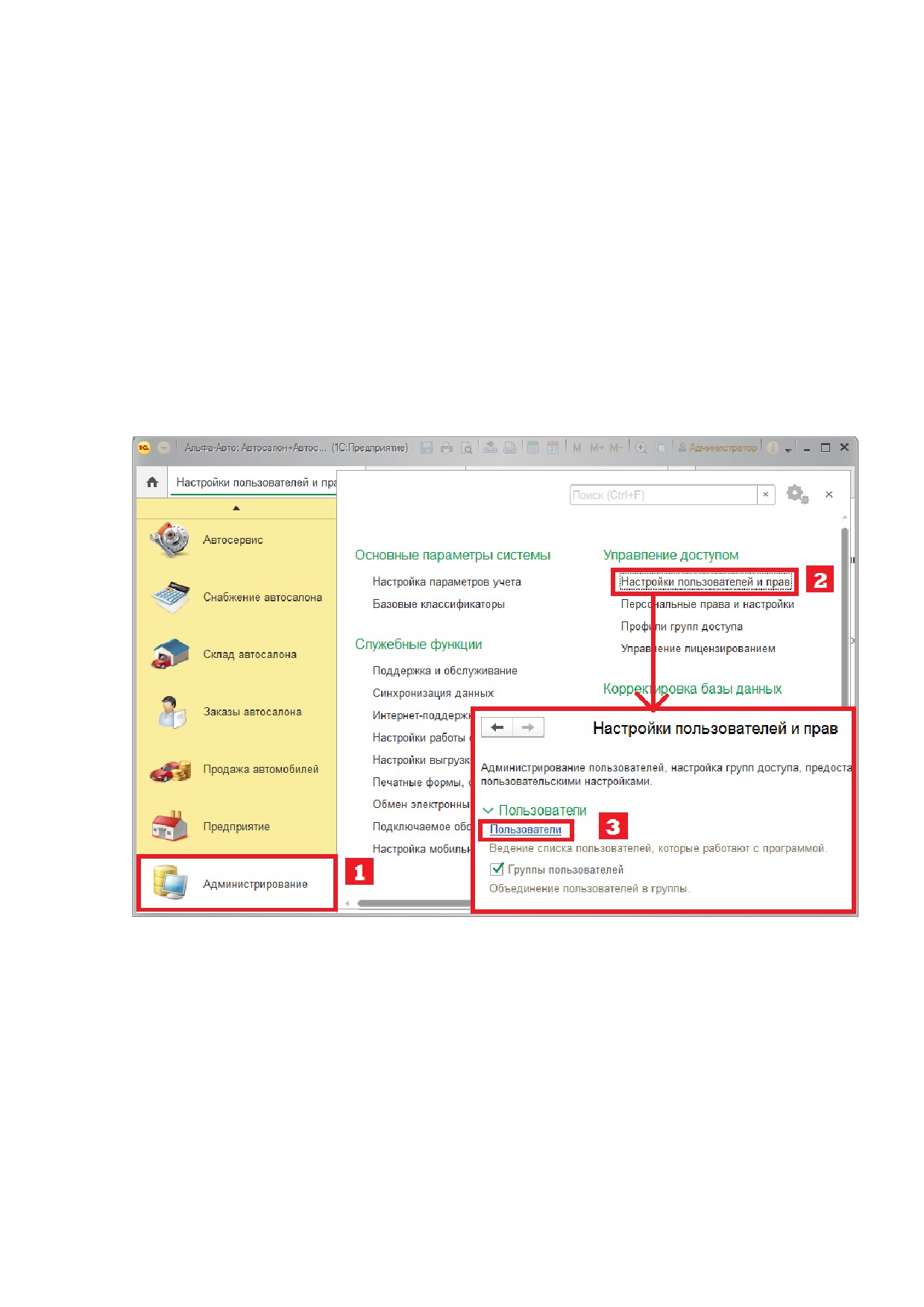
Начинать работу с модулем «Учет рабочего времениǽ следует с настройки прав
пользователей (Рисунок 1)Ǥ Находятся права пользователей в разделе главного меню
«Администрированиеǽ (Рисунок 1, обозначение 1), в графе «Управление доступомǽ -
«Настройки пользователей и правǽ (Рисунок 1, обозначение 2)Ǥ В окне «Настройки
пользователей и правǽ нужно перейти в меню
«Пользователиǽ
(Рисунок 1, обозначение 3).
В данном случае не нужно создавать пользователей для каждого сотрудника,
который будет отмечать время выполнения работ в программеǤ Пользователь
необходим только для входа в программу и запуска АРМ «Сотрудник цехаǽ, с которого
будут отмечать время выполнения работ несколько сотрудников, поэтому в этом
случае рекомендуется создать обезличенного пользователя, например, «Компьютер
для УРВǽ.
Рисунок 1 Доступ к правам пользователей
Далее в справочнике «Пользователиǽ (Рисунок 2) нужно выбрать нужного и
перейти в его права и настройки, нажав соответствующую кнопку (Рисунок 2,
обозначение 1). Права и настройки специфические для данного учетного модуля
выделены в общем дереве прав и настроек в отдельную группу «Учет рабочего
времениǽ (Рисунок 2, обозначение 2). Группа прав по этому модулю выделена кодом
«99900ǽ (по умолчанию колонка «Кодǽ не активна, отобразить ее можно через
изменение формы, открывающееся из меню «Ещеǽ)Ǥ Основной список прав по
данному модулю доступен для редактирования через группы пользователей
(Рисунок 2, обозначение 3).
4
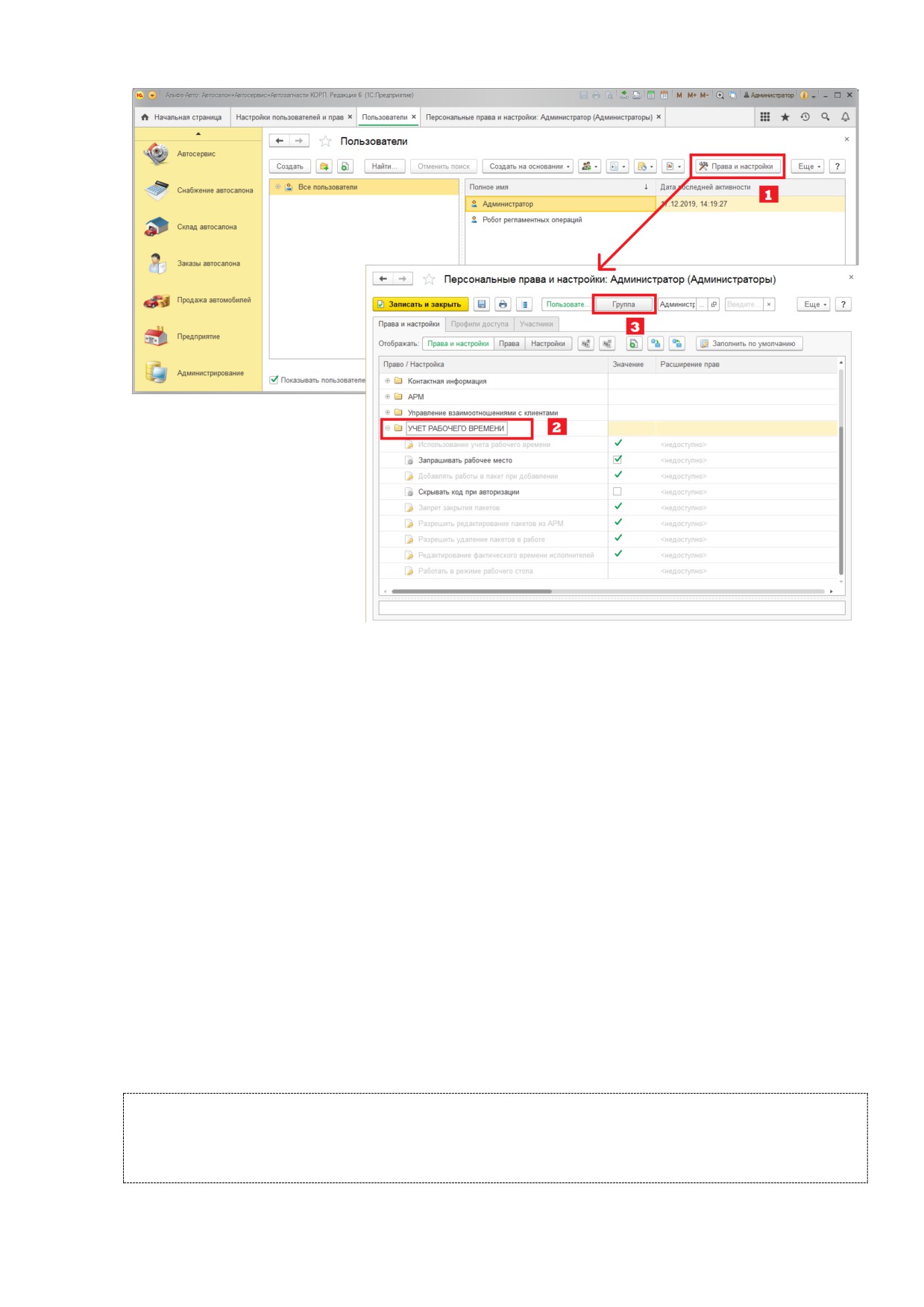
Рисунок 2 Права модуля «Учет рабочего времениǽ
Список прав модуля «Учет рабочего времениǽ:
Использование учета рабочего времени (99901):
Право для группы пользователейǤ Право, позволяющее использовать модуль
«Учет рабочего времениǽǤ При отключенном праве невозможен запуск
обработки «Сотрудник цехаǽ и работа с документами «Табельǽ.
Запрашивать рабочее место (99902):
Настройка для пользователяǤ При установленном флажке при каждой
операции отправки пакета работ в работу будет отображен запрос на
обязательное указание рабочего места (выбор из справочника «Цехаǽ).
Добавлять работы в пакет при добавлении (99903):
Право для группы пользователейǤ При установке права в положение «Истинаǽ
работы, добавляемые в заказ-наряд, будут попадать в первый доступный
пакет по данному заказ-нарядуǤ Если пакета нет, то он будет созданǤ Если
право отключено, работы будут попадать вне пакетов, разбивать на пакеты
необходимо вручнуюǤ
Скрывать код при авторизации (99904):
Настройка для пользователяǤ При установленном флажке во время работы в
обработке
«Сотрудник цехаǽ введенный код на странице авторизации
скрывается символами «*ǽ (режим ввода пароля)Ǥ
Внимание!
При авторизации с использованием оборудования (сканирование карточек со
штриховыми кодами) код визуально не отображается независимо от значения
данной настройки.
5
Запрет закрытия пакетов (99909):
Право для группы пользователейǤ Право отвечает за возможность установки
(снятия) признака закрытия у пакета в заказ-нарядеǤ Если право установлено
в положение «Даǽ изменение запрещено пользователю, «Нетǽ - разрешеноǤ
Разрешить удаление пакетов в работе (99911):
Право для группы пользователейǤ Активное право позволяет удалять пакеты,
по которым уже есть отметки сотрудников.
Редактирование фактического времени исполнителей (99912):
Право для группы пользователейǤ Право, установленное в положение «Даǽ,
позволяет редактировать фактическое время работы исполнителейǤ
Работать в режиме рабочего стола (99913):
Право для группы пользователейǤ Активное право влияет на режим запуска
программыǤ
После настройки прав для комфортной работы с модулем следует уделить
внимание таким справочникам, как «Сотрудникиǽ, «Карточкиǽ, «ПользователиǽǤ
1.2.
Справочник «Сотрудникиǽ
1.2.1. Список справочника «Сотрудникиǽ
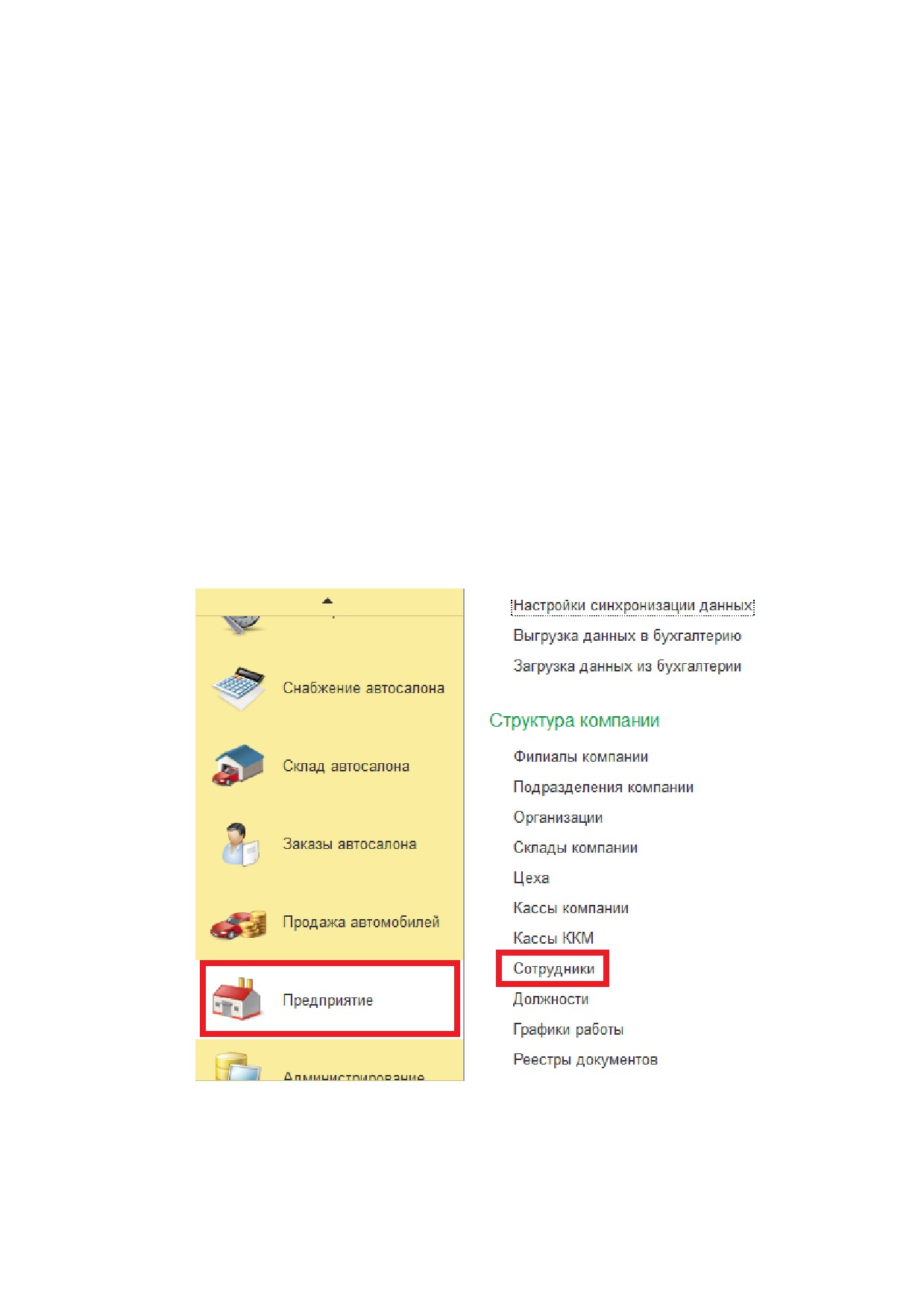
Доступ к данному справочнику можно получить через панель главного меню,
раздел Предприятие - Структура компании - Сотрудники (Рисунок 3).
Рисунок 3 Путь к справочнику «Сотрудникиǽ
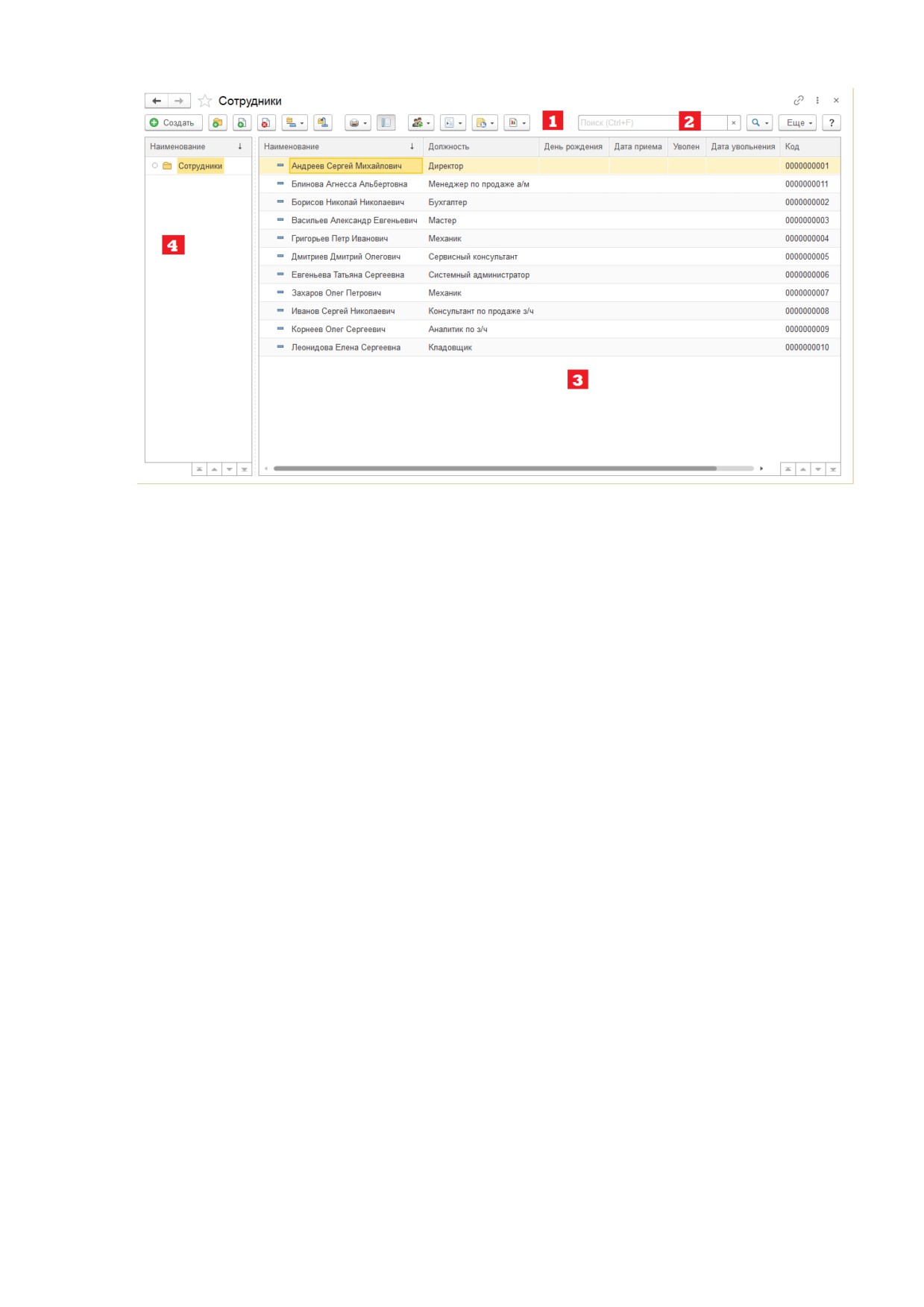
Справочник «Сотрудникиǽ служит для хранения информации о работниках
компании, в том числе и уволенных (Рисунок 4).
6
УЧЕТ РАБОЧЕГО ВРЕМЕНИ
РЕЛИЗ 6.0.16.03
Рисунок 4 Список справочника «Сотрудникиǽ
1.2.2. Создание карточки справочника «Сотрудникиǽ
При создании нового элемента справочника «Сотрудникиǽ заполняется ФИО
сотрудника, его должность, а также устанавливается принадлежность к организации
и подразделениюǤ
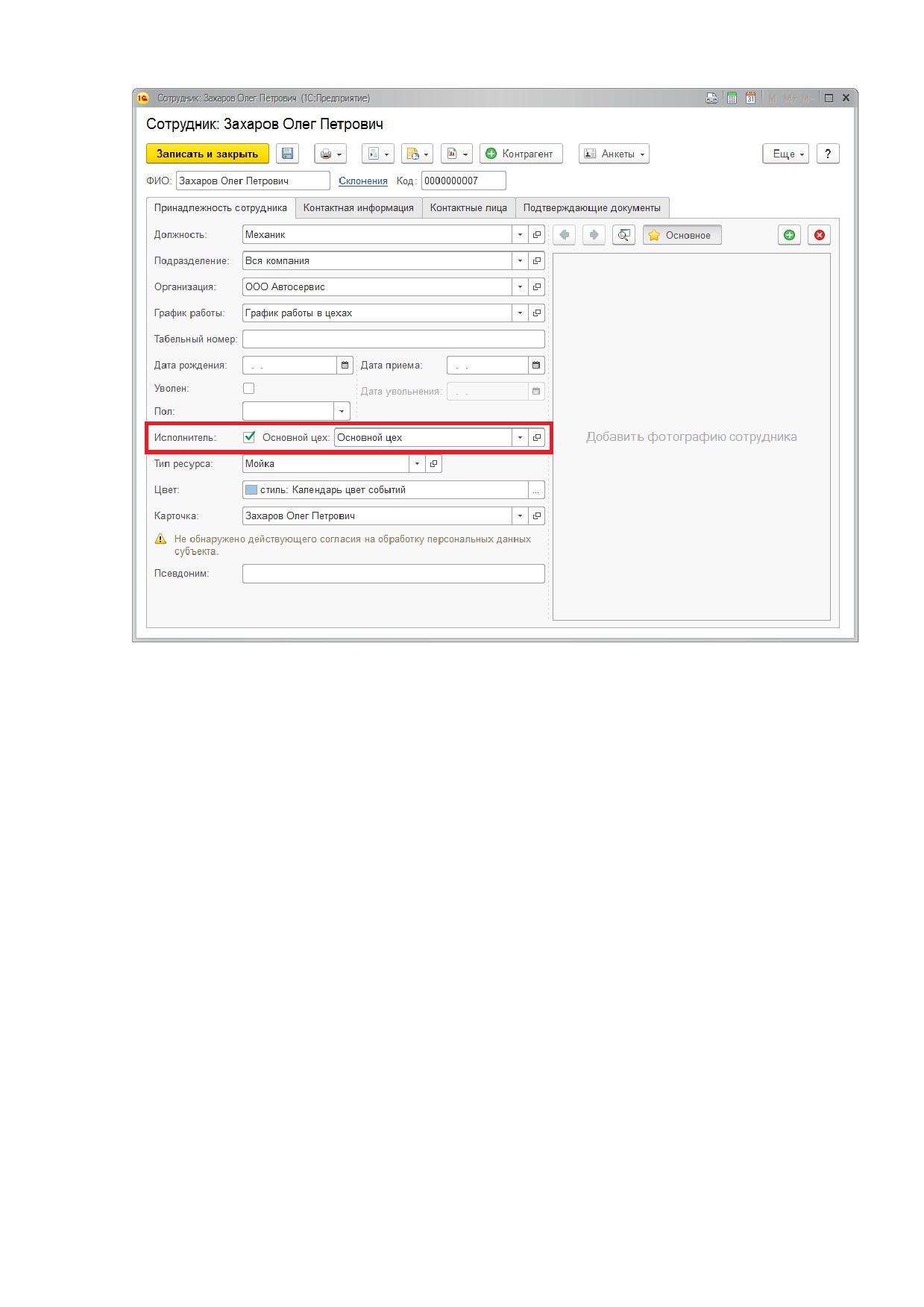
Для модуля «Учет рабочего времениǽ важными параметрами являются наличие
галочки
«Исполнительǽ и принадлежность сотрудника к какому-либо цеху
(Рисунок 5):
Исполнитель - признак того, что сотрудник может быть задействован как
исполнитель работ по заказ-наряду;
Цех
- цех, за которым закреплен сотрудникǤ Он используется для
подстановки в заказ-наряд, для отбора отображаемых заказ-нарядов в АРМ
«Сотрудник цехаǽ, для того, чтобы сотруднику одного цеха не
отображались заказ-наряды другого, а для выбора свободных рабочих
мест и для ведения табельного учета в разрезе цеховǤ
7
УЧЕТ РАБОЧЕГО ВРЕМЕНИ
РЕЛИЗ 6.0.16.03
Рисунок 5 Элемент справочника «Сотрудникиǽ
1.3.
Справочник «Карточкиǽ
Для того чтобы открыть данный справочник, нужно перейти в подсистему
«Продажиǽ - «Справочникиǽ - «КарточкиǽǤ Здесь нас будет интересовать группа
«Карточки сотрудниковǽǤ
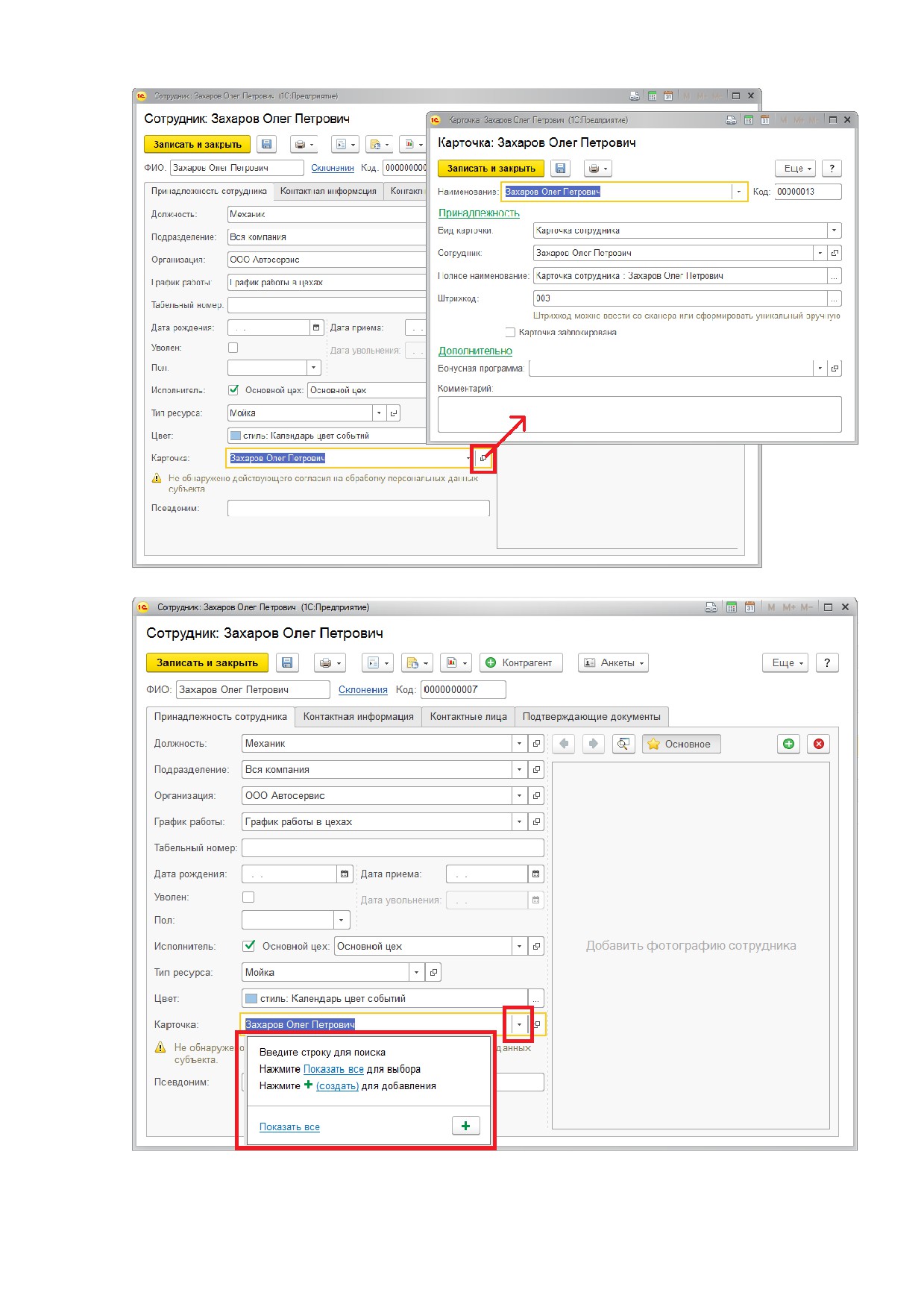
Кроме вышеописанного способа, можно также открыть карточку конкретного
сотрудника из окна элемента справочника «Сотрудникиǽ (Рисунок 6)Ǥ Более того, из
этого же окна можно создать новую карточку (Рисунок 7).
8
УЧЕТ РАБОЧЕГО ВРЕМЕНИ
РЕЛИЗ 6.0.16.03
Рисунок 6 Доступ к карточке сотрудника
Рисунок 7 Доступные опции
9
УЧЕТ РАБОЧЕГО ВРЕМЕНИ
РЕЛИЗ 6.0.16.03
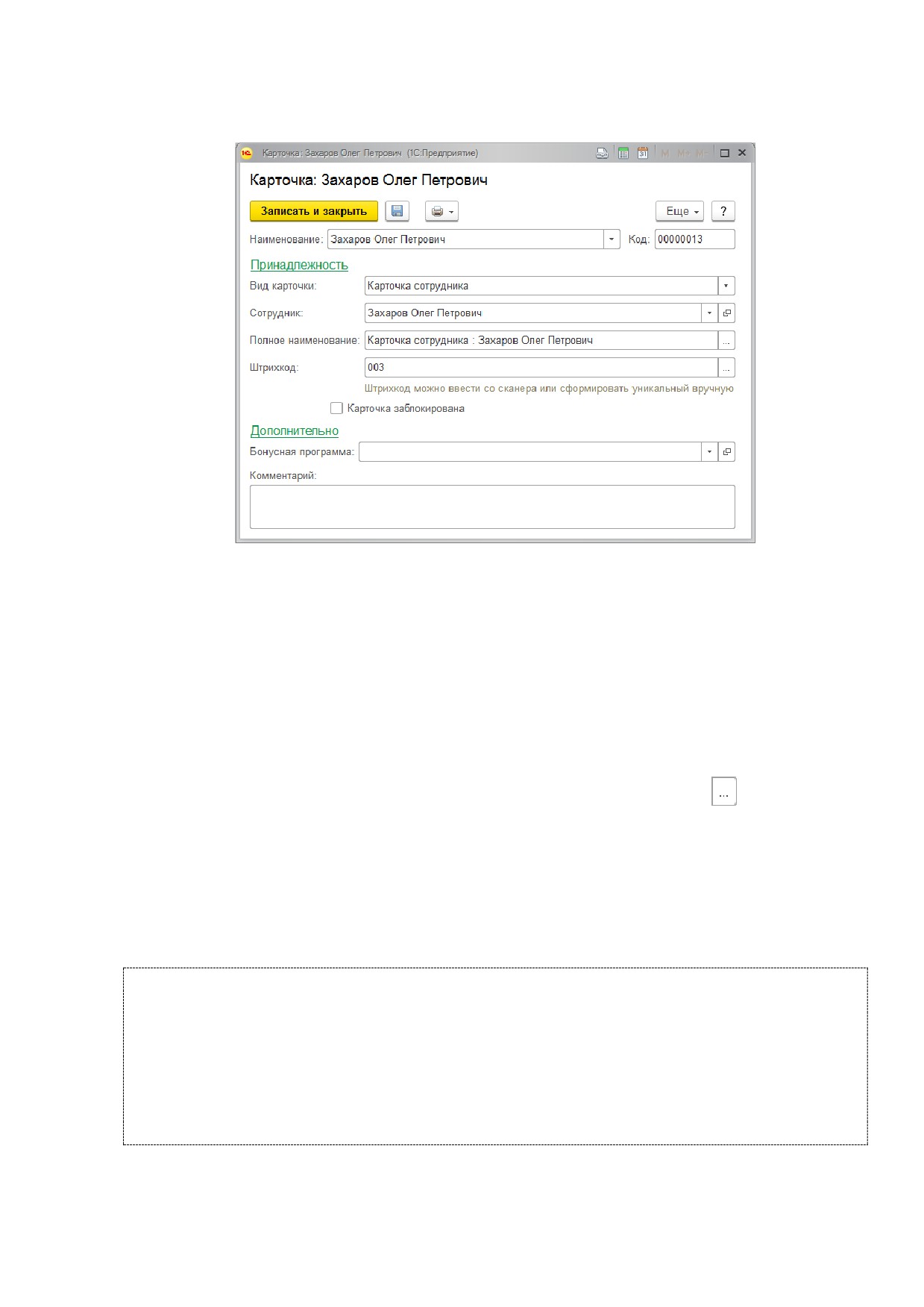
Для каждого сотрудника, который будет фиксировать время выполнения работ в
программе, необходимо завести уникальную карточку (Рисунок 8).
Рисунок 8 Карточка сотрудника
Рассмотрим основные элементы карточки:
Вид карточки - заполняется значением «Карточка сотрудникаǽ;
Сотрудник
- из справочника
«Сотрудникиǽ выбирается элемент,
соответствующий сотруднику-владельцу карты;
Полное наименование - произвольная строка, словесное наименование
карточки (выводится вместе со штрих-кодом при печати на принтере); по
умолчанию заполняется ФИО сотрудника;
Штрих-код - уникальный цифровой код, по которому выполняется
авторизация пользователя (может иметь числовое представление любой
длины)Ǥ По умолчанию при нажатии на кнопку выбора
формируется
уникальный код длиной 22 символаǤ При печати карточки выводится
штриховое представление кода;
Карточка заблокирована - установка этого флага позволяет запретить
авторизацию с использованием данной карточки
(при попытке
авторизации в «АРМ сотрудника цехаǽ будет выдано соответствующее
сообщение об ошибке)Ǥ
Внимание!
Возможен режим работы без сканирования штрих-кодов сотрудников при
авторизацииǤ При этом создается карточка пользователя, в поле «Штрих-кодǽ
указывается код (пароль), который может содержать неограниченное количество
символов и должен быть уникальнымǤ При авторизации в АРМ «Сотрудник цехаǽ
данный код можно ввести с клавиатурыǤ
Сотрудники, для которых создаются карточки с целью использования в АРМ
«Сотрудник цехаǽ, должны обязательно иметь признак «ИсполнительǽǤ
10
УЧЕТ РАБОЧЕГО ВРЕМЕНИ
РЕЛИЗ 6.0.16.03
1.4.
Справочник «Пользователиǽ
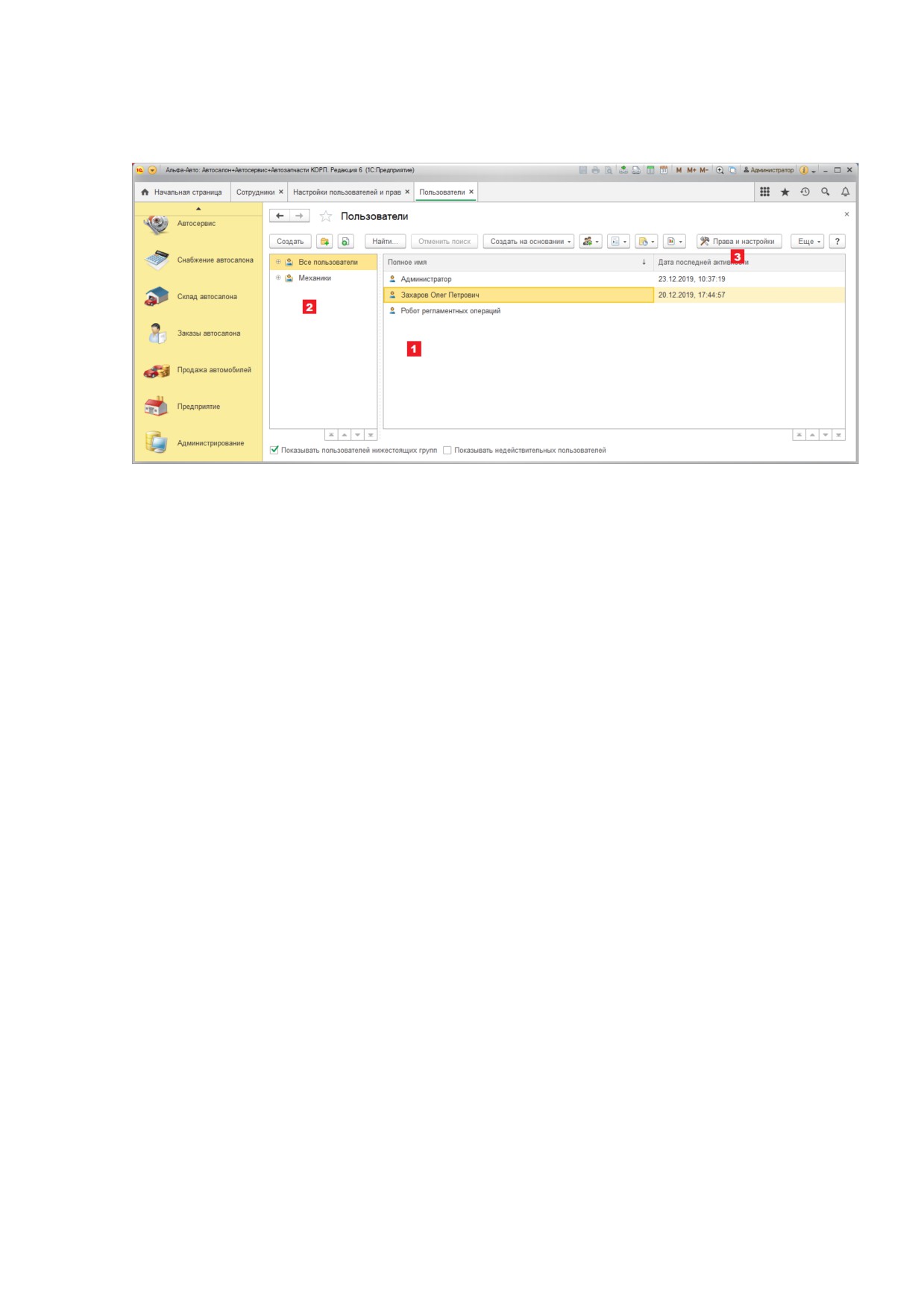
Данный справочник содержит в себе список всех сотрудников предприятия,
непосредственно использующих программу (Рисунок 9).
Рисунок 9 Справочник «Пользователиǽ
Справочник состоит из классического списка элементов (Рисунок 9, обозначение
1), их групп
(Рисунок 9, обозначение 2), а также панели управления, наиболее
примечательной функцией которой является быстрый переход к настройке прав
(Рисунок 9, обозначение 3).
Для работы с модулем
«Учет рабочего времениǽ следует создать
специализированного пользователя со своим набором правǤ Это будет рассмотрено в
главе 7. С помощью этого пользователя сотрудники смогут отмечать в программе
начало и конец рабочего дня, регистрировать работы по заказ-нарядам, отмечать
время перерыва и тǤдǤ
1.5.
Организация структуры рабочих мест (справочник «Цехаǽ)
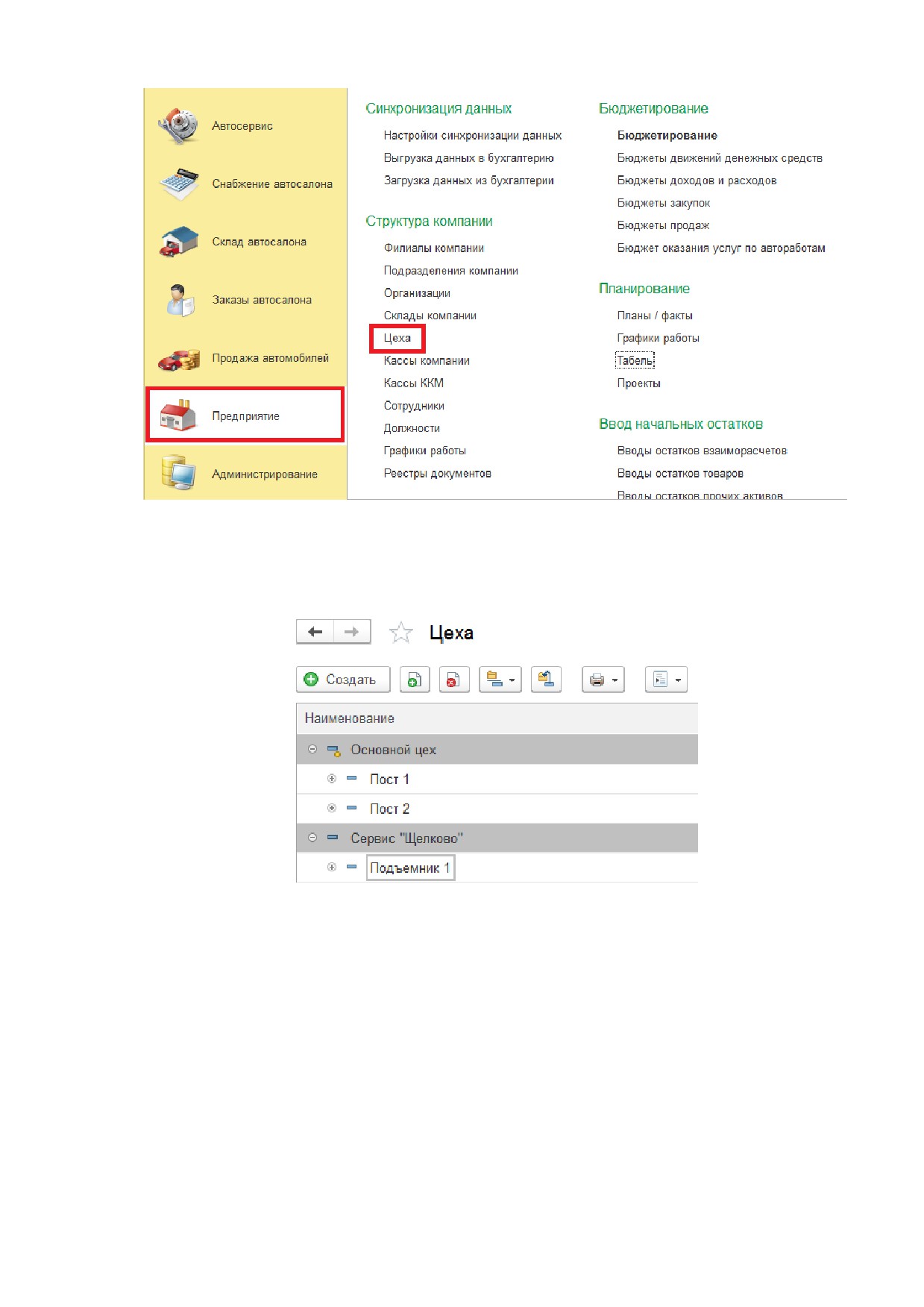
Чтобы открыть справочник «Цехаǽ, следует на панели главного меню открыть
подсистему «Предприятиеǽ, затем в графе «Структура компанииǽ выбрать нужный
пункт (Рисунок 10).
11
УЧЕТ РАБОЧЕГО ВРЕМЕНИ
РЕЛИЗ 6.0.16.03
Рисунок 10 Доступ к справочнику цеха
Справочник «Цехаǽ в конфигурации «Альфа-автоǽ можно организовать в виде
иерархической структуры (Рисунок 11)Ǥ В таком случае головной элемент будет
являться самим цехом, а подчиненные ему - его рабочими местамиǤ
Рисунок 11 Иерархия цехов
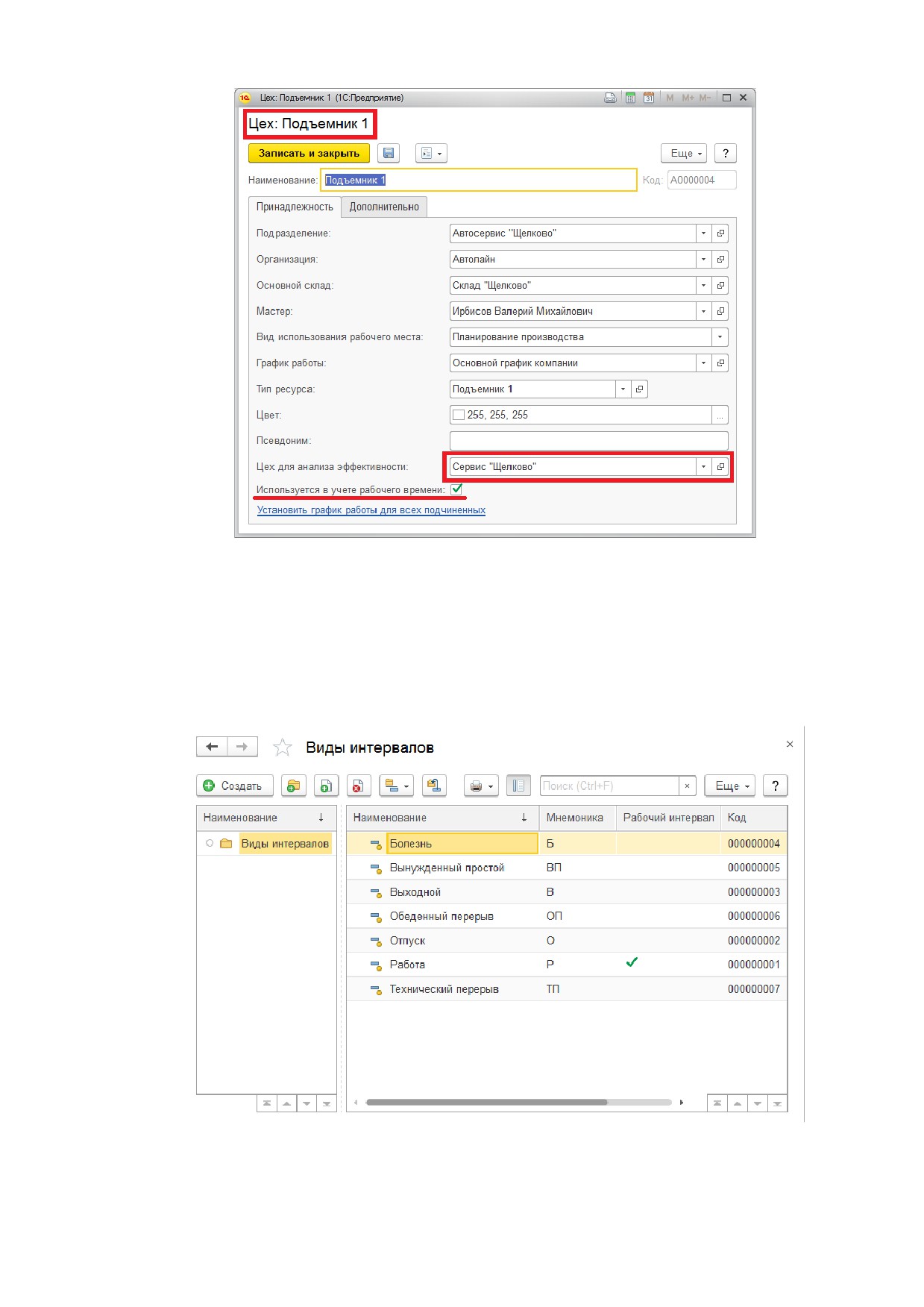
Для того чтобы цех стал доступен для выбора рабочего места в АРМ «Сотрудник
цехаǽ, необходимо установить флаг «Используется в учете рабочего времениǽ
(Рисунок 12). В случае если цех также используется для планирования работ, поле
«Вид использования рабочего местаǽ должно стоять в значении «Планирование
производстваǽ.
Довольно важным также является поле «Цех для анализа эффективностиǽǤ Оно
задействовано при формировании отчетов, в которых учитывается эффективность
автосервисаǤ Для того, чтобы информация по цехам отражалась корректно, в
карточках цехов, которые являются подчиненными, в данном поле следует указывать
головной цех, так как нас интересует эффективность всего цеха, а не какого-то
отдельного рабочего местаǤ
12
УЧЕТ РАБОЧЕГО ВРЕМЕНИ
РЕЛИЗ 6.0.16.03
Рисунок 12 Карточка справочника «Цехаǽ
1.6.
Справочник «Виды интерваловǽ
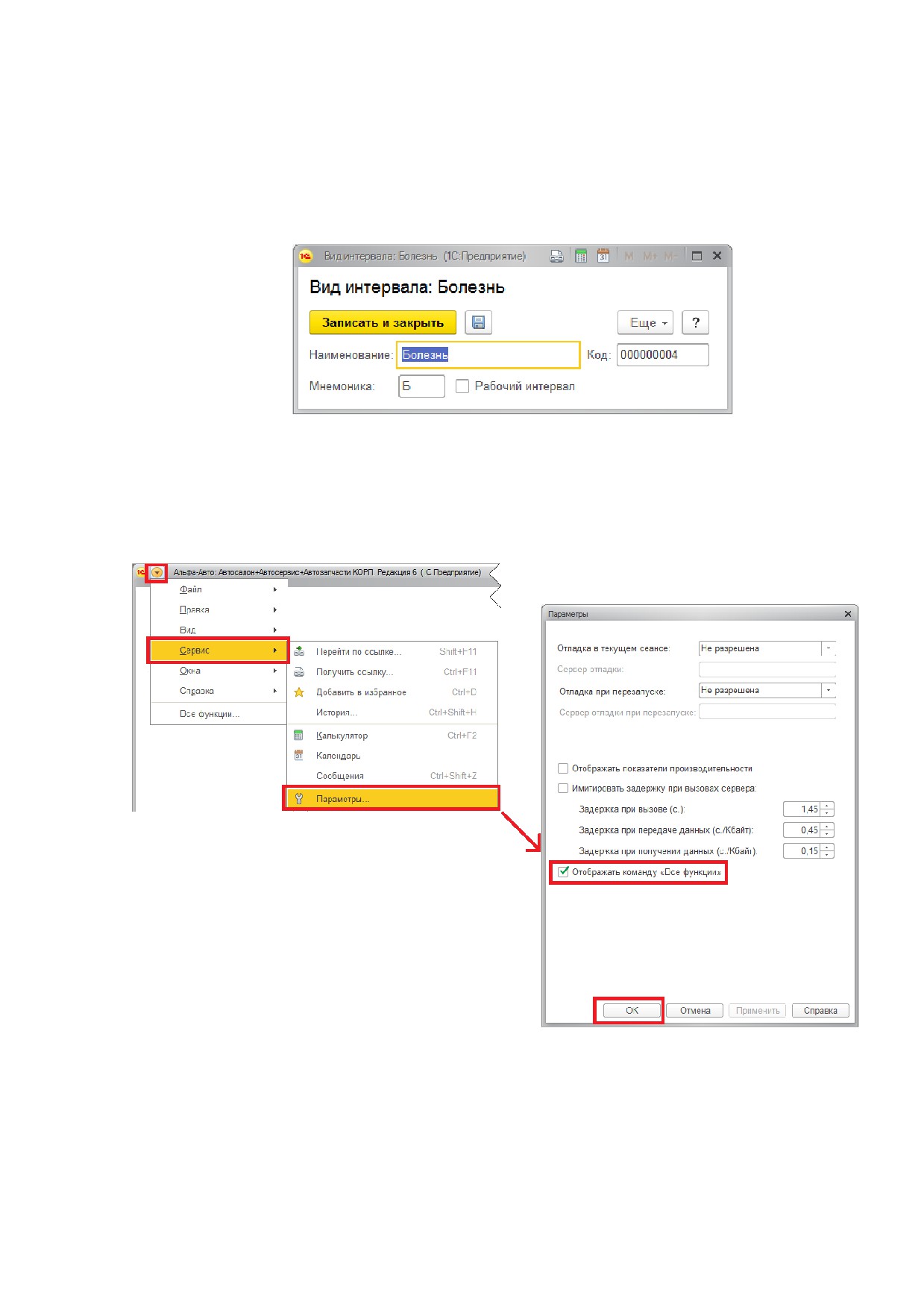
Справочник используется для хранения видов интервалов рабочего времени
сотрудниковǤ Он заполнен предопределенными элементами (Рисунок 13)Ǥ При
необходимости могут быть добавлены новые виды интервалов или
отредактированы имеющиесяǤ Данные из этого справочника используются при
заполнении документа «Табельǽ, который будет рассмотрен в главе 2, разделе 2Ǥ1Ǥ
Рисунок 13 Справочник «Виды интерваловǽ
13
УЧЕТ РАБОЧЕГО ВРЕМЕНИ
РЕЛИЗ 6.0.16.03
Для вида интервалов заполняется (Рисунок 14):
наименование интервала;
мнемоника (краткое представление интервала, оно будет отображаться в
табеле учета рабочего времени);
признак рабочего или нерабочего времениǤ
Рисунок 14 Карточка интервала
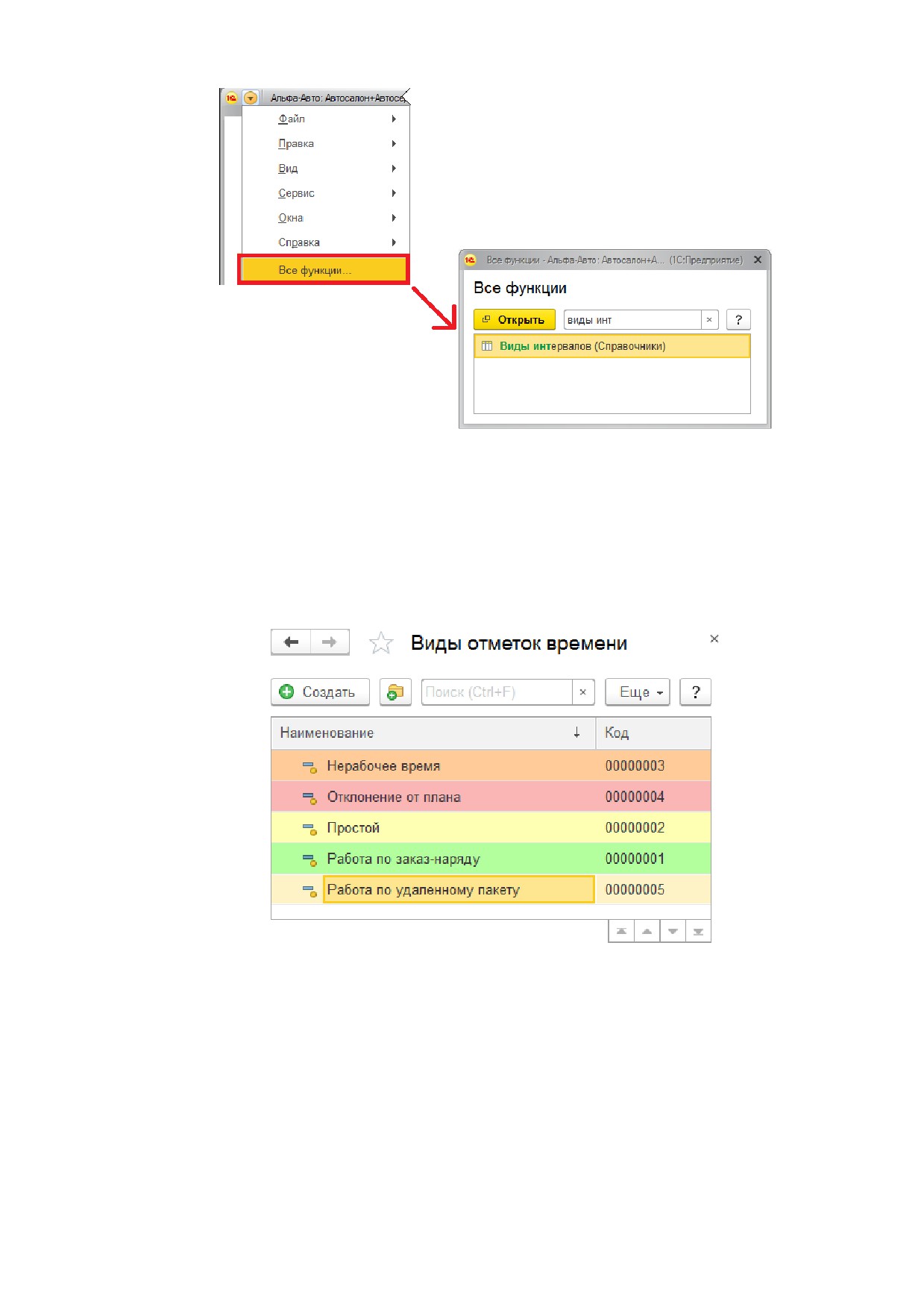
Для доступа к данному справочнику в программе должна быть включена кнопка
«Все функцииǽǤ Она может быть неактивна по умолчаниюǤ Чтобы ее активировать,
следует перейти в главное меню программы «Сервисǽ - «ПараметрыǽǤ В открывшемся
окне нужно проставить галочку напротив «Отображать команду «Все функцииǽǽ
(Рисунок 15).
Рисунок 15 Включение команды «Все функцииǽ
После этого можно будет использовать данную командуǤ Она вынесена отдельно
в главном менюǤ Открыв окно
«Все функцииǽ следует ввести наименование
интересующего справочника, в нашем случае это «Виды интерваловǽ, и двойным
щелчком открыть отобразившийся результат (Рисунок 16).
14
УЧЕТ РАБОЧЕГО ВРЕМЕНИ
РЕЛИЗ 6.0.16.03
Рисунок 16 Доступ к справочнику «Виды интерваловǽ
1.7.
Справочник «Виды отметок времениǽ
Открыть этот справочник можно тем же способом, что и предыдущий, а именно:
с помощью команды «Все функцииǽǤ
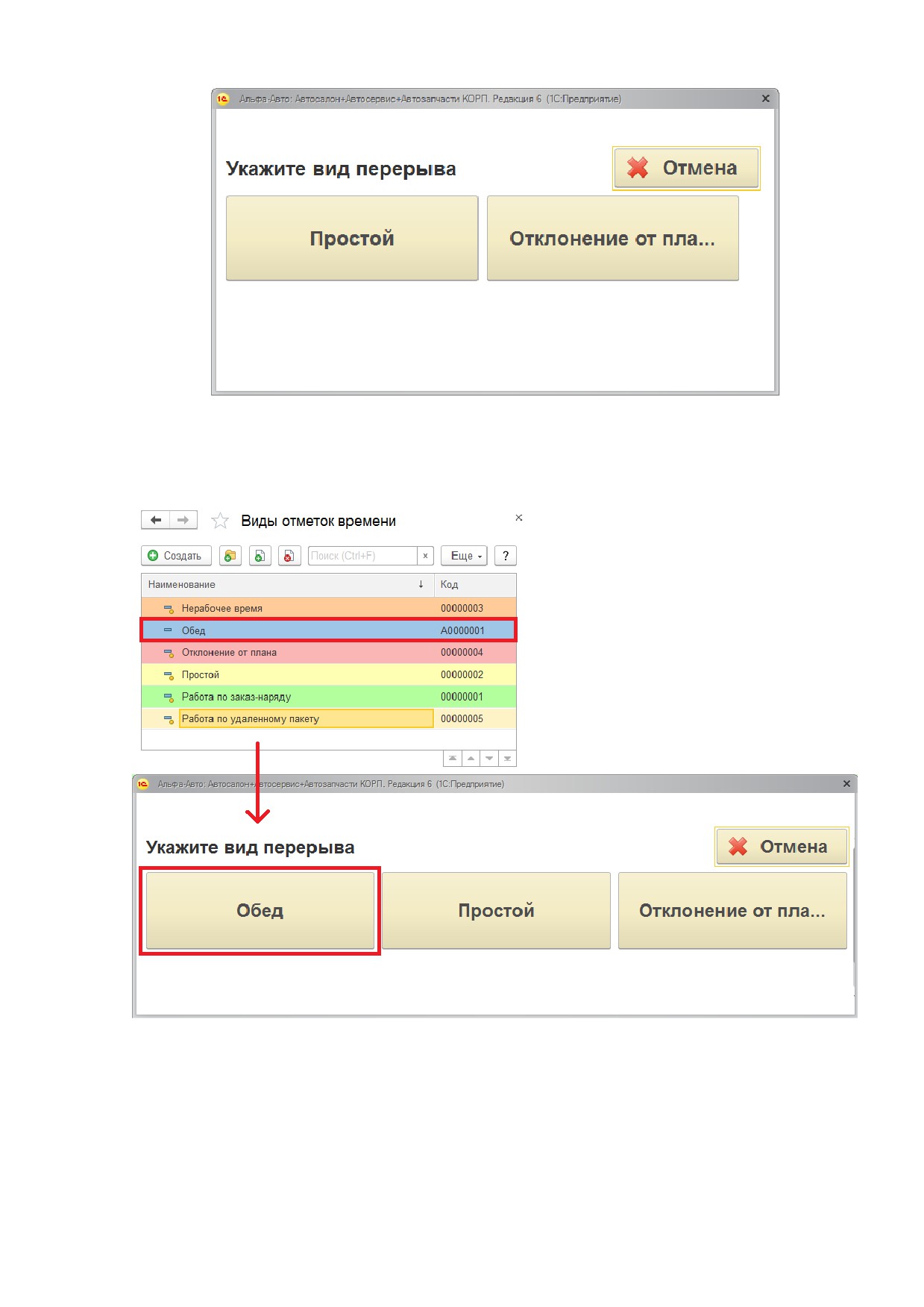
В этом справочнике содержится перечень отметок времени по выполнению работ
(Рисунок 17), которые можно будет выбрать при регистрации причины перерыва
механику в АРМ «Сотрудник цехаǽ, например, «Простойǽ (Рисунок 18).
Рисунок 17 Справочник «Виды отметок времениǽ
15
УЧЕТ РАБОЧЕГО ВРЕМЕНИ
РЕЛИЗ 6.0.16.03
Рисунок 18 Виды перерывов в АРМ
В справочник можно также добавить новые временные отметки, они тоже будут
отражены в АРМ (Рисунок 19), однако созданные отметки можно будет использовать
только при указании причины перерываǤ
Рисунок 19 Отображение нового элемента справочника
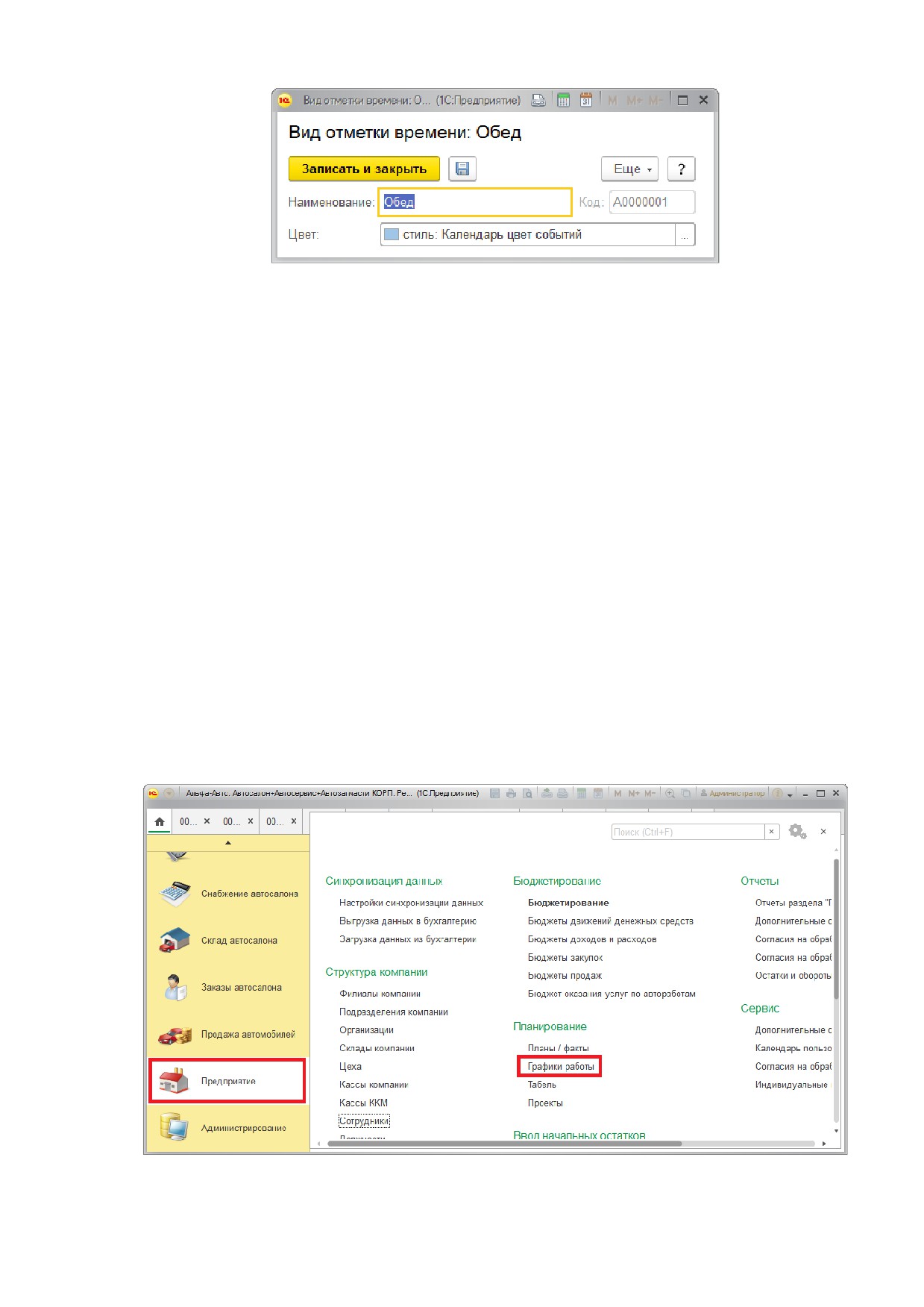
При создании нового элемента вводится его наименование и выбирается цвет,
характеризующий отметку (Рисунок 20).
16
УЧЕТ РАБОЧЕГО ВРЕМЕНИ
РЕЛИЗ 6.0.16.03
Рисунок 20 Карточка временной отметки
Предопределенные элементы справочника задействованы в разных местах АРМ
«Сотрудник цехаǽ:
Простой - один из двух предопределенных видов перерыва, который
можно выбрать по нажатию кнопки «Начать перерывǽǤ
Отклонение от плана - второй доступный вид «перерываǽǤ Также это
состояние автоматически отражается в планировщике записи на ремонт в
том случае, если мастер должен был работать по одному заказ-нарду, а в
АРМ «Сотрудник цехаǽ он отметился в другом заказ-нарядеǤ
Работа по заказ-наряду - рабочее время, в которое выполняются работы в
рамках заказ-нарядаǤ Это состояние отражается на главном экране АРМ
для сотрудника, который в данный момент использует программуǤ
Также все данные промежутки отображаются в планировщике записи на ремонт,
каждая из них выделена своим цветомǤ Цвет новых отметок, созданных
пользователем, система также подхватитǤ
2. НАСТРОЙКА ГРАФИКА РАБОТЫ ПО УМОЛЧАНИЮ
Заполнение табеля сотрудников может осуществляться с помощью ранее
настроенных стандартных графиковǤ
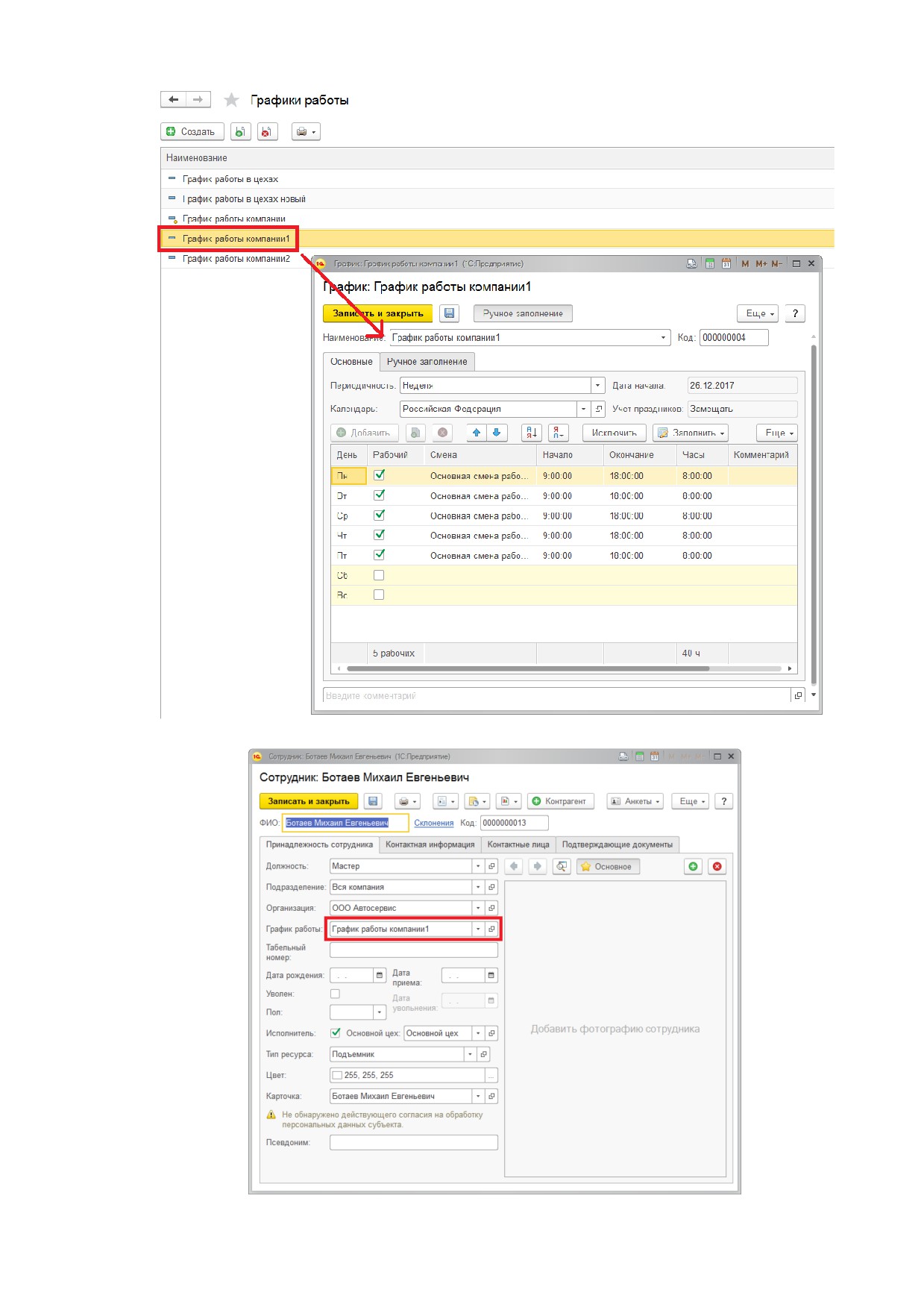
Для настройки графиков необходимо создать или отредактировать
существующий график в справочнике «Графики работыǽ (данный справочник можно
найти в разделе меню «Предприятиеǽ - «Планированиеǽ) (Рисунок 21).
Рисунок 21 Доступ к справочнику «Графики работыǽ
Для указания графика работы сотрудника необходимо настроить графики
(Рисунок 22), а затем указать нужный график в карточке сотрудника (Рисунок 23).
17
УЧЕТ РАБОЧЕГО ВРЕМЕНИ
РЕЛИЗ 6.0.16.03
Рисунок 22 Настройка графика работы
Рисунок 23 Карточка справочника «Сотрудникиǽ с установленным графиком работы
18
УЧЕТ РАБОЧЕГО ВРЕМЕНИ
РЕЛИЗ 6.0.16.03
3. ЗАПОЛНЕНИЕ ТАБЕЛЯ РАБОТЫ СОТРУДНИКОВ
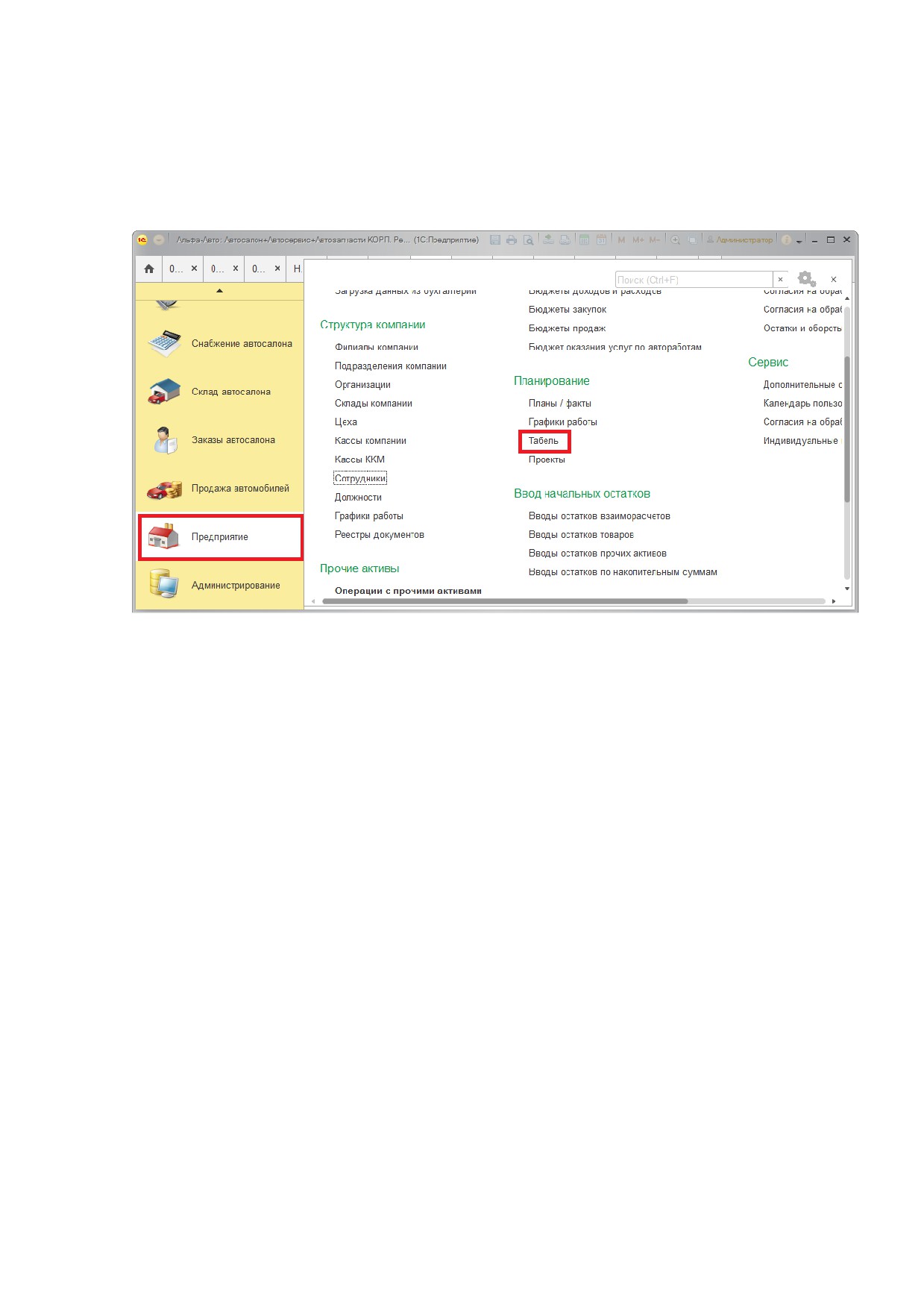
Точная настройка расписания работы сотрудников или цехов (дней и времени
работы) осуществляется в документе «Табельǽ. Доступ к нему так же, как и в случае с
графиками работы, осуществляется через разделы «Предприятиеǽ - «Планированиеǽ
(Рисунок 24).
Рисунок 24 Доступ к документу «Табельǽ
Для заполнения табеля необходимо открыть список документов «Табельǽ, и с
помощью кнопки «Создатьǽ добавить новый документǤ
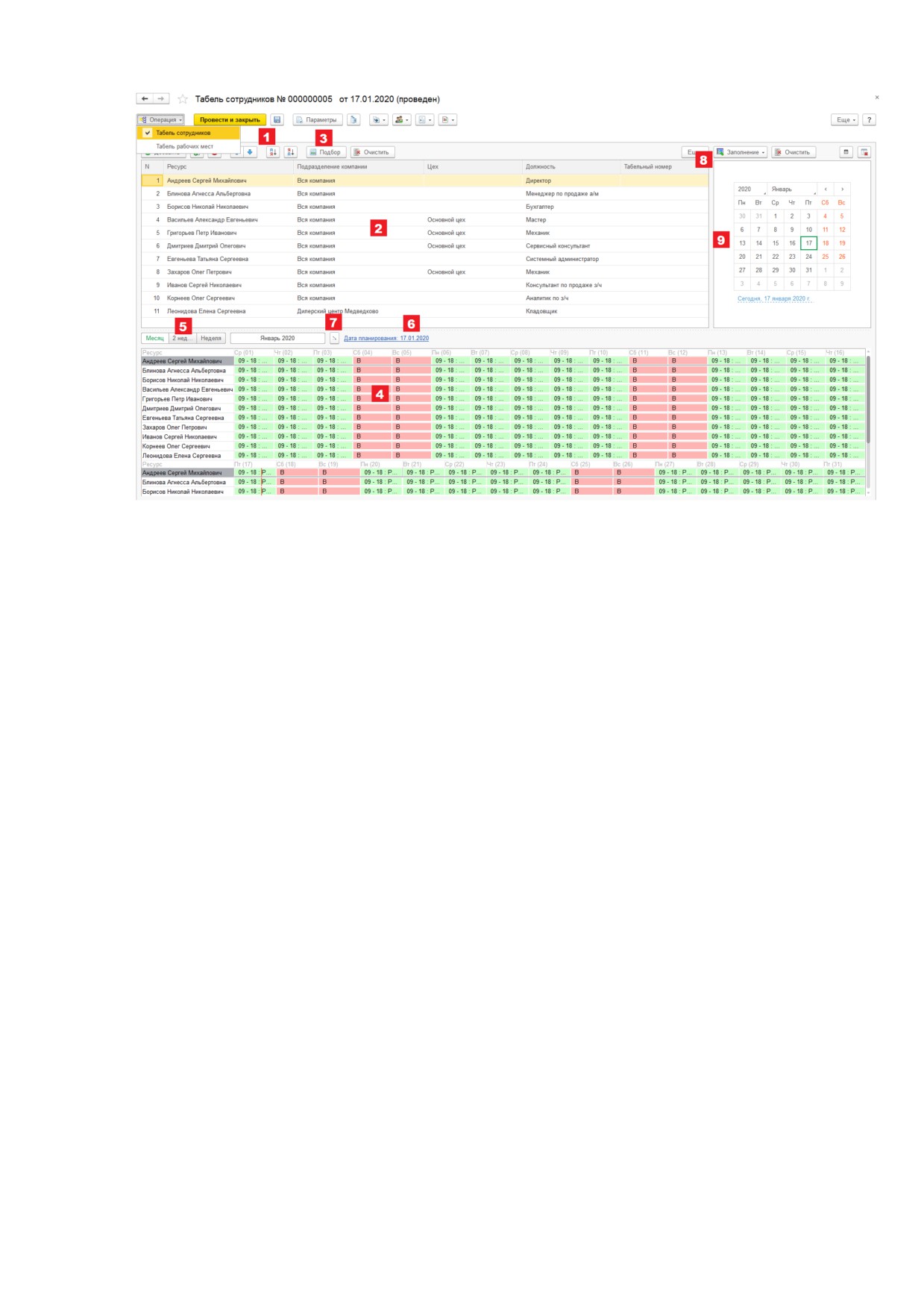
Документ «Табельǽ (Рисунок 25) служит для отражения в информационной базе
данных о времени работы сотрудников цеха с указанием дополнительной
информации:
продолжительность рабочего дня;
причина отсутствия на рабочем местеǤ
У этого документа есть две хозяйственные операции: «Табель сотрудниковǽ и
«Табель рабочих местǽǤ
19
УЧЕТ РАБОЧЕГО ВРЕМЕНИ
РЕЛИЗ 6.0.16.03
Рисунок 25 Документ «Табельǽ
Форма документа содержит следующие поля:
Рисунок 25, обозначение 1 - выбор хозяйственной операции:
«Табель сотрудниковǽ - используется для заполнения табеля работы
сотрудников;
«Табель рабочих местǽ - используется для создания табеля цехов и
постовǤ
Рисунок
25, обозначение
2
- таблица, в которую выбирается список
сотрудников/цехов, для которых необходимо заполнить табель работыǤ
Рисунок
25, обозначение
3
- кнопка
«Подборǽ, с помощью которой
осуществляется подбор сотрудников/цехов в таблицуǤ Подбор будет
подробнее рассмотрен нижеǤ
Рисунок 25, обозначение 4 - диаграмма отображение заполненного табеляǤ
Рисунок 25, обозначение 5 - выбор интервала диаграммы (весь месяц, две
недели или неделя)Ǥ
Рисунок 25, обозначение 6 - ссылка для изменения периода диаграммы - по
нажатию на эту ссылку откроется окно выбора временного периода.
Рисунок 25, обозначение 7 - кнопка изменения ориентации диаграммы
(горизонтальная или вертикальная)Ǥ
Рисунок 25, обозначение 8 - кнопка «Заполнениеǽ, с помощью которой можно
выбрать способ заполнения табеля (по графику ресурсов, по выбранному
графику, по смене)Ǥ Заполнение будет рассмотрено нижеǤ
Рисунок 25, обозначение 9 - календарь для выбора заполняемых днейǤ
Изменить период календаря в данном окне нельзя - его можно изменить с
помощью кнопок, регулирующих интервал диаграммы (обозначения 5 и 6).
20
УЧЕТ РАБОЧЕГО ВРЕМЕНИ
РЕЛИЗ 6.0.16.03
3.1.
Выбор ресурсов для заполнения табеля
В зависимости от выбранной хозяйственной операции по кнопке «Подборǽ в
таблицу табеля можно подобрать сотрудников или цеха/постыǤ На последующих
примерах мы будем рассматривать только заполнение табелей для сотрудниковǤ
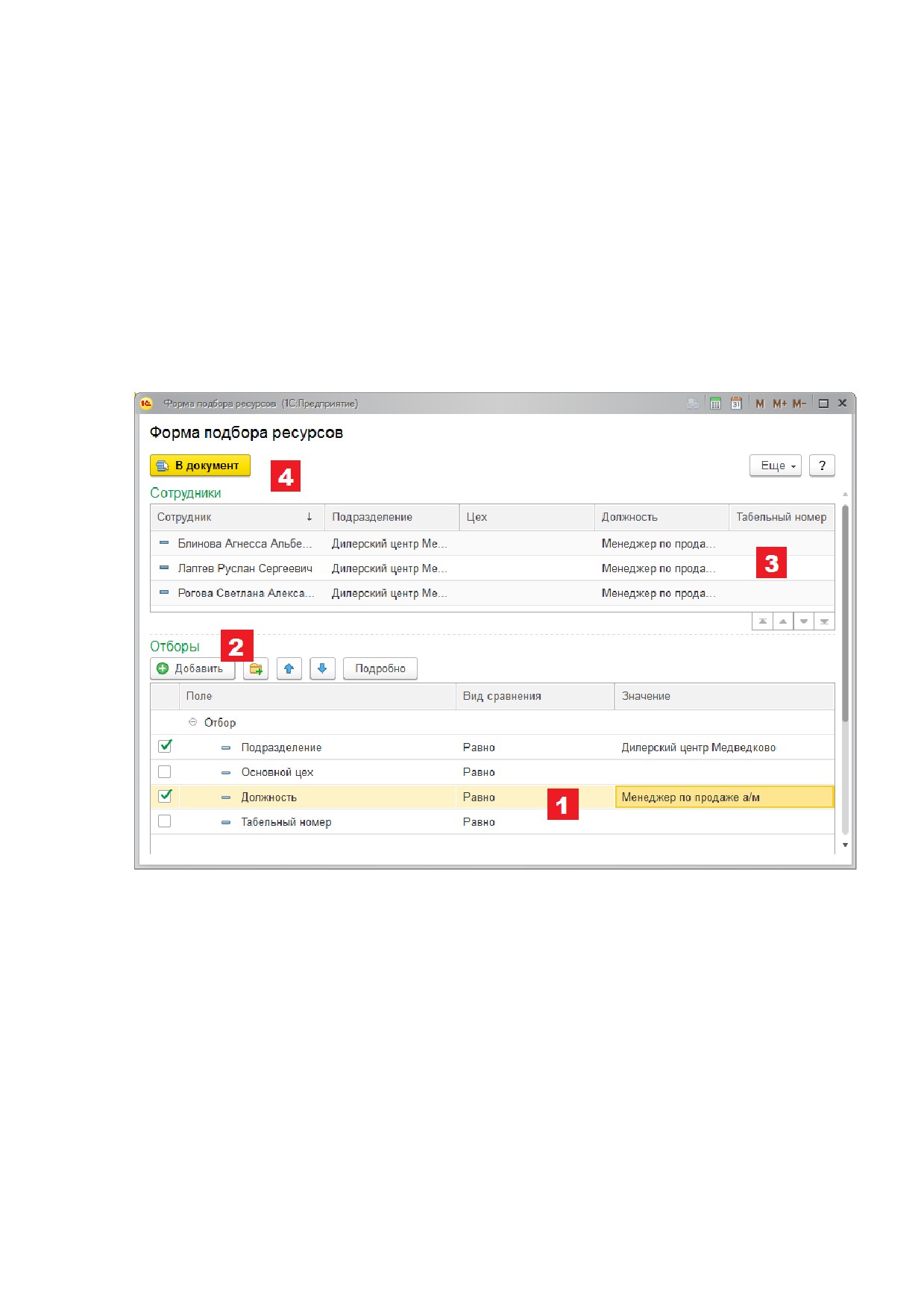
По кнопке «Подборǽ в открывшейся форме необходимо настроить отборы, чтобы
ограничить список сотрудников (Рисунок 26, обозначение 1)Ǥ В данном примере
установлен отбор по подразделению «Дилерский центр Медведковоǽ и должности
«Менеджер по продаже а/мǽǤ Если есть необходимость добавить новые отборы
(например, но конкретному наименованию сотрудника/цеха), это можно сделать по
кнопке «Добавитьǽ (Рисунок 26, обозначение 2). После установки отбора в списке
остаются только сотрудники, соответствующие условиям отбора
(Рисунок
26,
обозначение 3)Ǥ По кнопке «В документǽ (Рисунок 26, обозначение 4) эти сотрудники
будут отобраны в таблицуǤ
Рисунок 26 Форма подбора ресурсов (сотрудников)
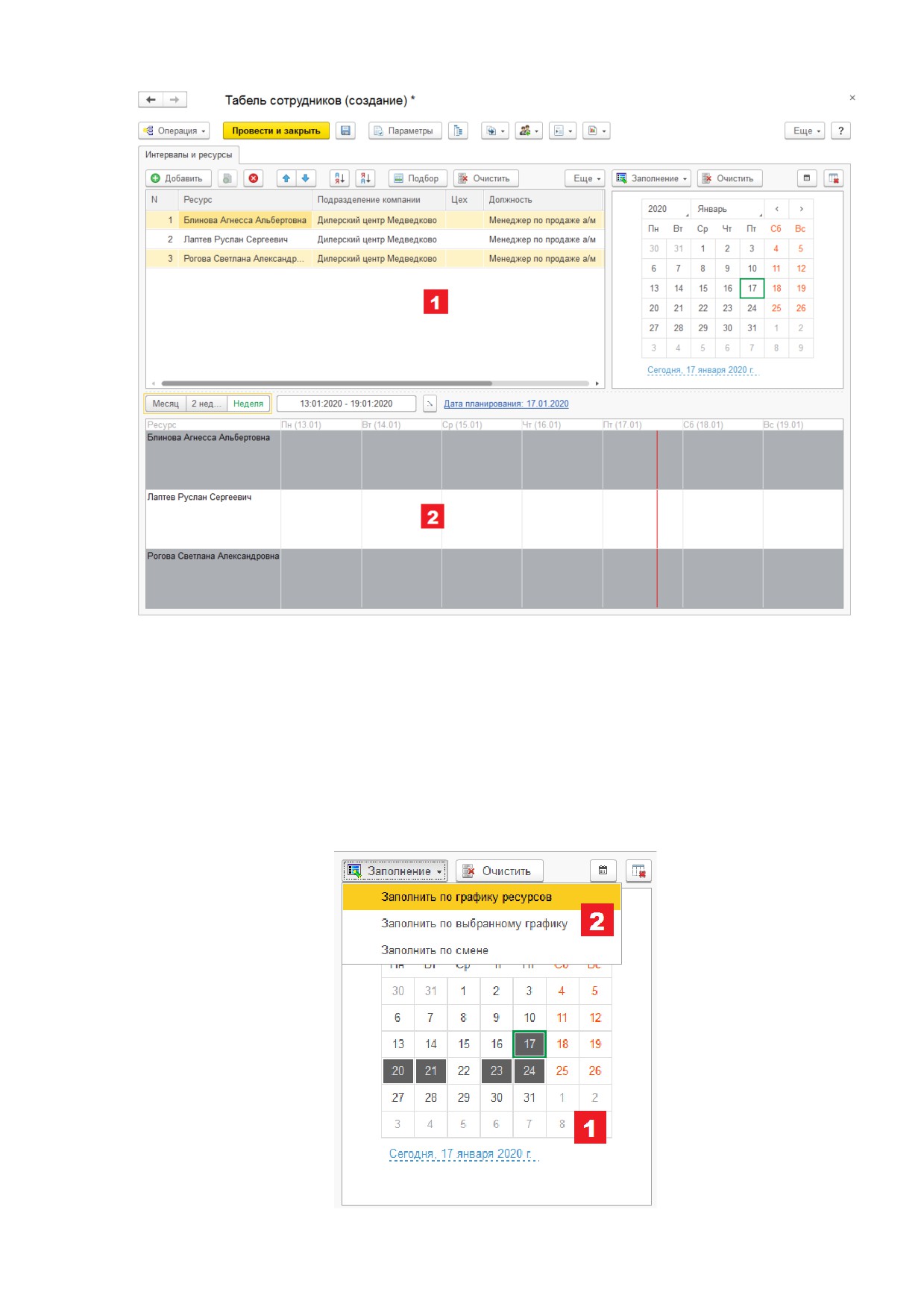
Табель можно назначать не только для всех отобранных в таблицу сотрудников,
но и для некоторых, для этого необходимо выделить нужные строки в таблице
(Рисунок 27, обозначение 1) (для выбора больше одного сотрудника необходимо
зажать на клавиатуре кнопку «Ctrlǽ или «Shiftǽ и кликнуть мышью на нужные
позиции)Ǥ Выбранные позиции выделяются цветом, при этом выбор дублируется на
диаграмме (Рисунок 27, обозначение 2).
21
УЧЕТ РАБОЧЕГО ВРЕМЕНИ
РЕЛИЗ 6.0.16.03
Рисунок 27 Выбор сотрудников
3.2.
Заполнение табеля сотрудников
Выбор рабочих дней для выделенных в таблице сотрудников осуществляется на
календаре (Рисунок 28, обозначение 1). Необходимые дни отмечаются мышью, выбор
нескольких дат необходимо осуществлять при зажатой на клавиатуре клавише «Ctrlǽ
или «Shiftǽ.
После выбора рабочих дней необходимо заполнить время работы сотрудниковǤ
Это можно сделать, нажав на кнопку «Заполнениеǽ и выбрав любой из предложенных
вариантов (Рисунок 28, обозначение 2), которые будут описаны нижеǤ
Рисунок 28 Выбор рабочих дней на календаре
22
УЧЕТ РАБОЧЕГО ВРЕМЕНИ
РЕЛИЗ 6.0.16.03
3.2.1. Заполнение по смене
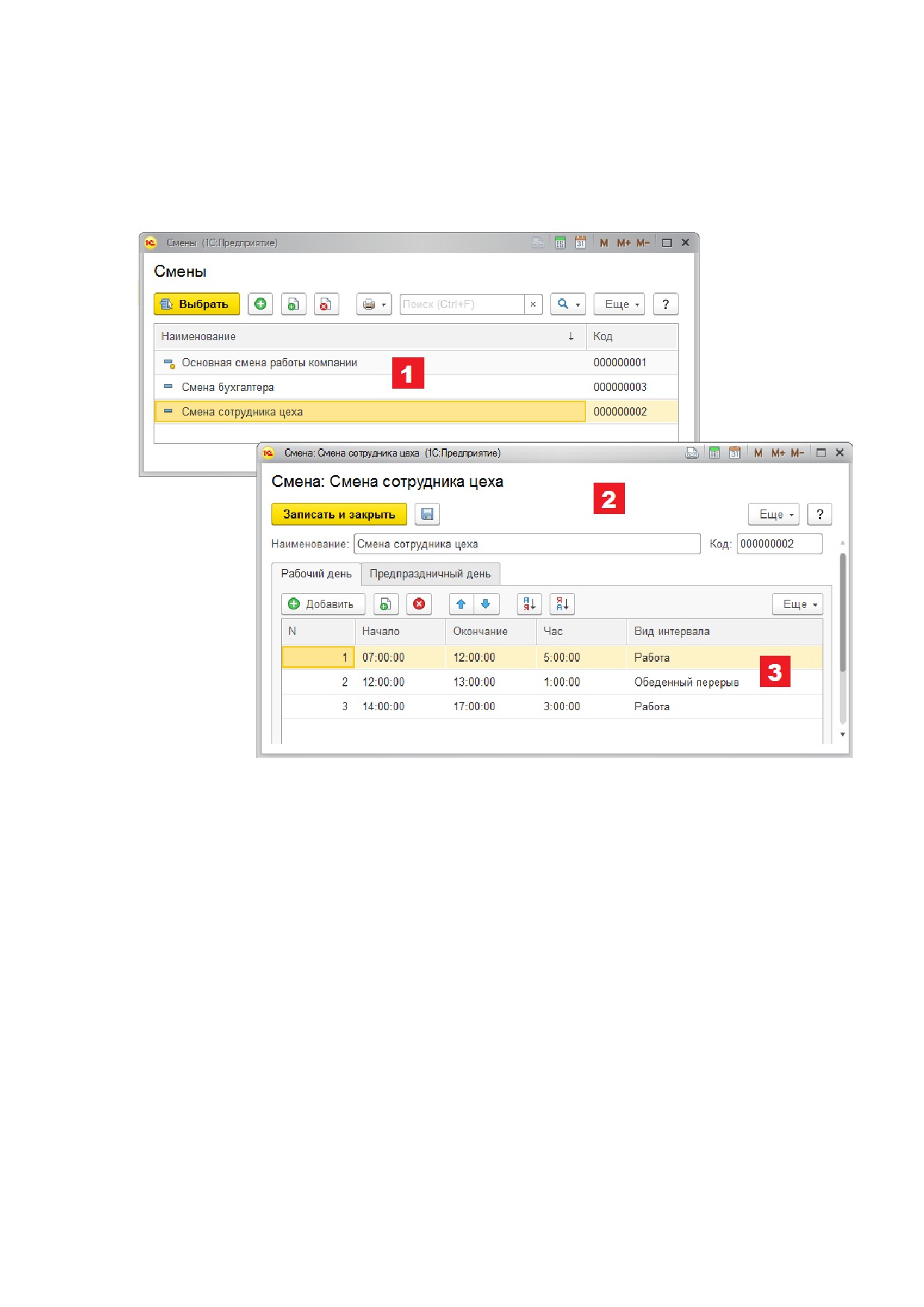
Один из вариантов заполнения времени табеля, это заполнение по смене, которое
осуществляется по кнопке «Заполнениеǽ - «Заполнить по сменеǽ (Рисунок 28,
обозначение 2)Ǥ При выборе данного варианта программа предложить выбрать смену
(Рисунок 29, обозначение 1), по распорядку которой будет работать сотрудник в
выбранные на календаре дниǤ
Рисунок 29 Выбор рабочей смены
Если необходимой смены нет в списке, ее можно создать (Рисунок 29, обозначение
2)Ǥ Количество видов смен является ограниченным, поэтому доступ к созданию или
редактированию справочника смен предоставляется ограниченному количеству
ключевых пользователейǤ Если в смене предусмотрен перерыв, необходимо указать
его с соответствующим видом интервала (Рисунок 29, обозначение 3).
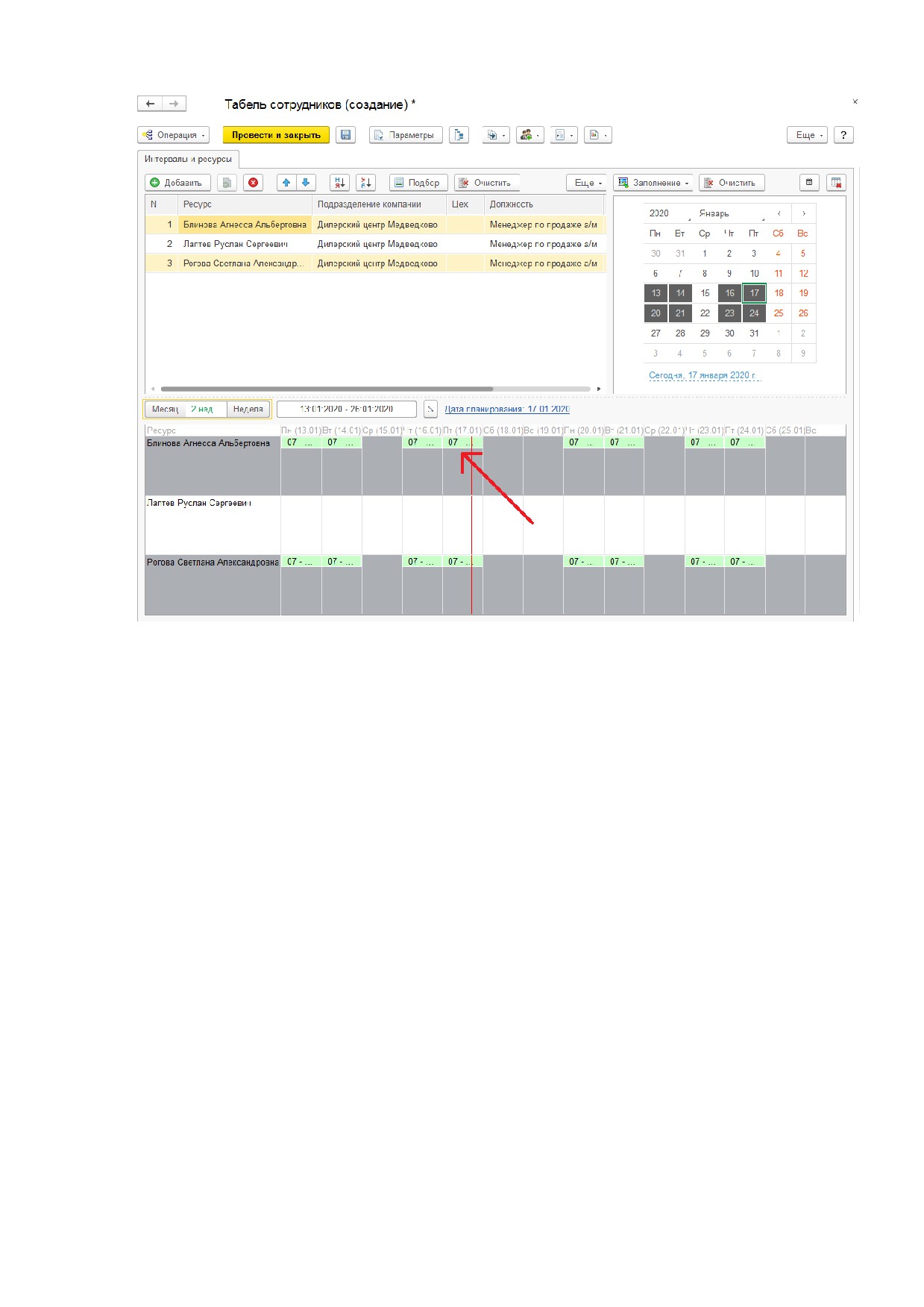
После выбора смены диаграмма табеля заполнится индикаторами занятости
(Рисунок 30).
23
УЧЕТ РАБОЧЕГО ВРЕМЕНИ
РЕЛИЗ 6.0.16.03
Рисунок 30 Заполненная диаграмма табеля
3.2.2. Заполнение по графику ресурсов
Заполнить рабочее время сотрудника можно по ранее указанному для
сотрудника графику (Параграф 3Ǥ2 Заполнение табеля сотрудников, стрǤ 2222)Ǥ Это
осуществляется по кнопке «Заполнениеǽ - «Заполнить по выбранному графикуǽ
(Рисунок 28, обозначение 2).
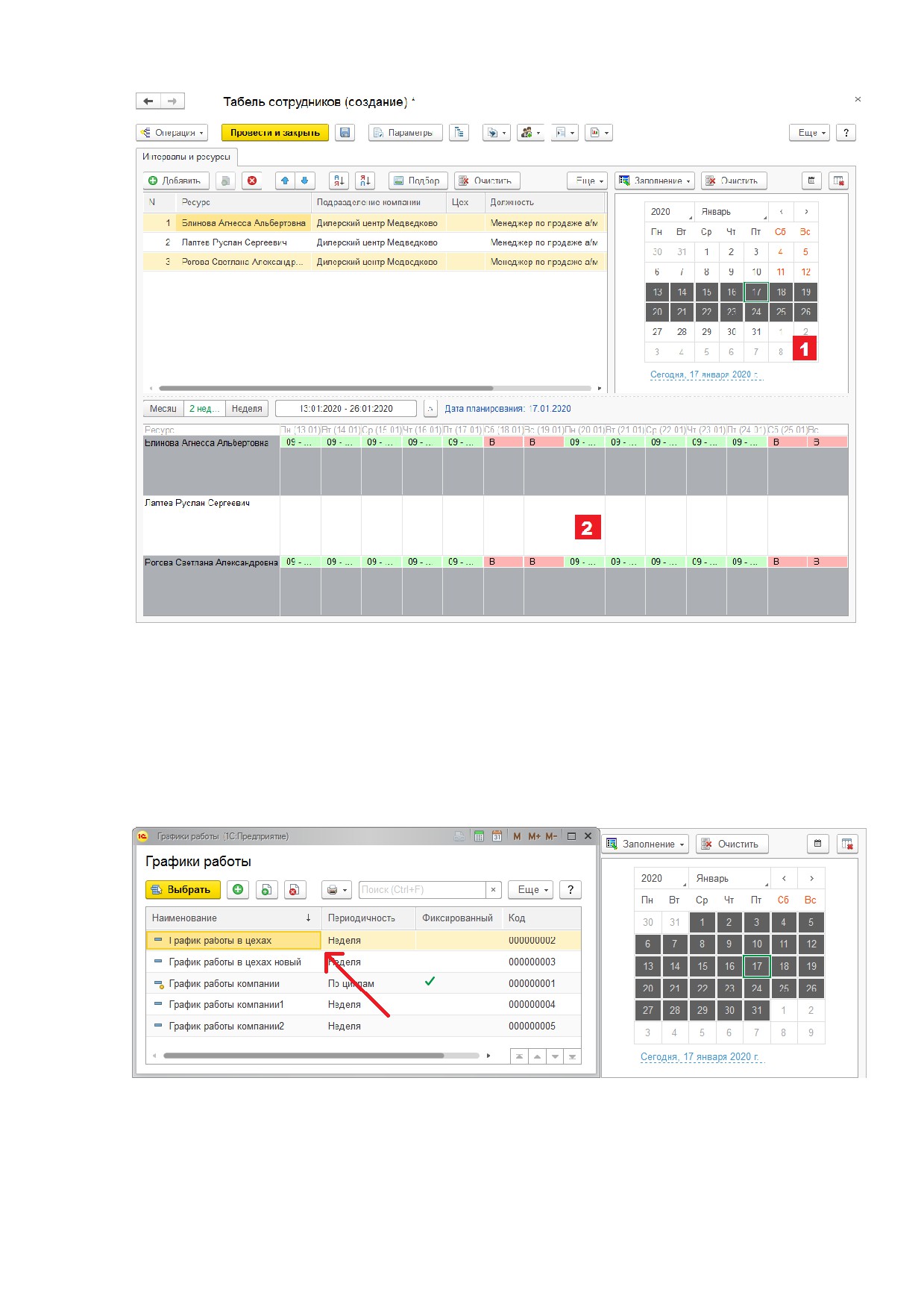
Отличие данного способа заполнения в том, что на календаре необходимо
выбрать только период, на который необходимо заполнить табель (Рисунок 31,
обозначение 1)Ǥ Остальная информация - часы работы, перерывы, выходные и
праздничные дни - будет взята автоматически из ранее настроенного графика
(Рисунок 31, обозначение 2). Дополнительное окно выбора графика предложено не
будет, так как для заполнения будет использован график, указанный в карточке
сотрудникаǤ
24
УЧЕТ РАБОЧЕГО ВРЕМЕНИ
РЕЛИЗ 6.0.16.03
Рисунок 31 Заполнение табеля по графику ресурсов
3.2.3. Заполнение по выбранному графику
При данном способе заполнения пользователю также необходимо указать на
календаре только период, на который программа заполнит табельǤ Для заполнения
будет использован график, выбранный пользователем после нажатия кнопки
«Заполнениеǽ - «Заполнить по выбранному графикуǽ (Рисунок 28, обозначение 2)Ǥ В
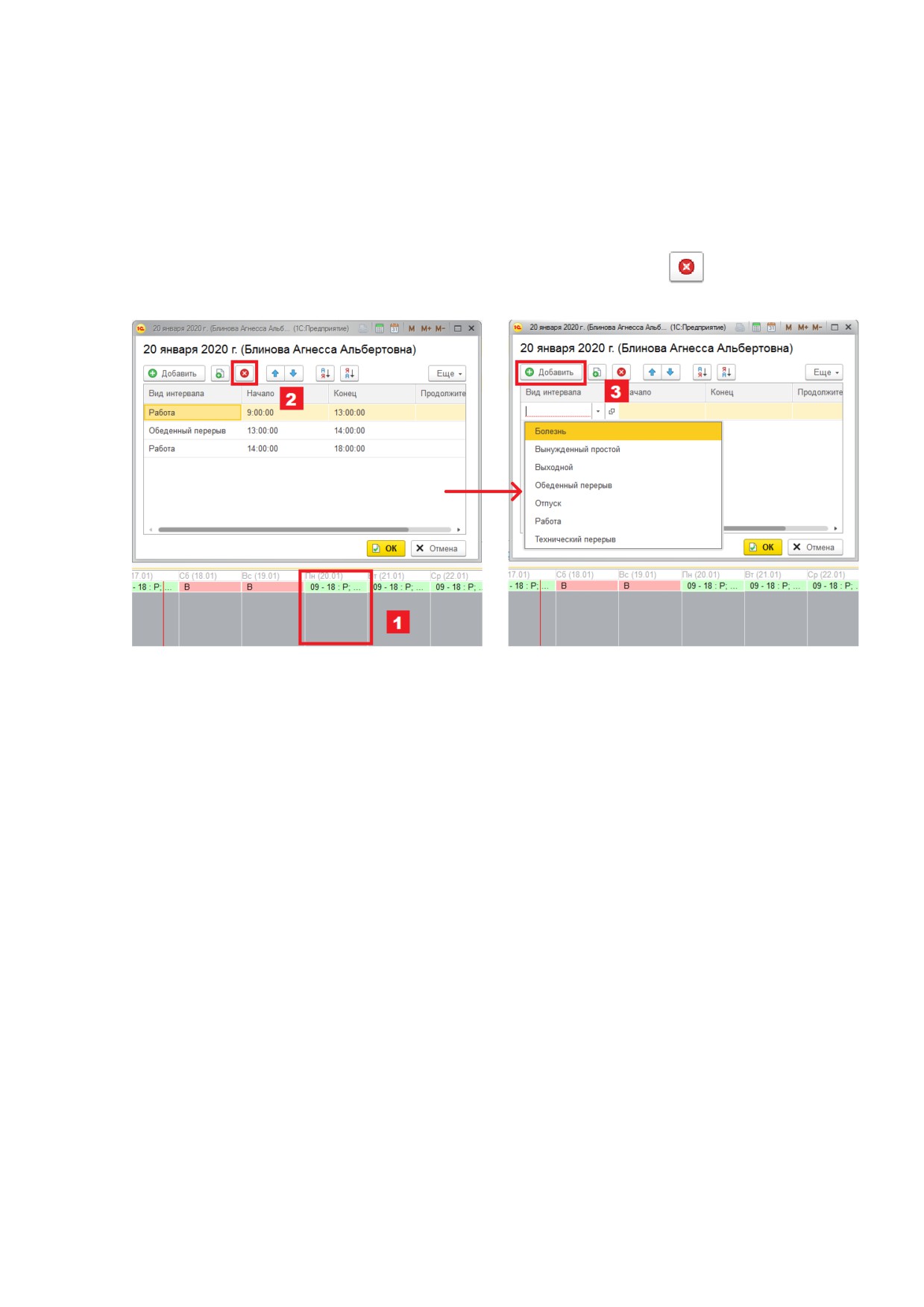
примере (Рисунок 32) для выбранных сотрудников будет установлен график работы
«График работы в цехахǽ для всего января 2020 годаǤ
Рисунок 32 Выбор графика для заполнения табеля
После заполнения табеля нужно провести документ, нажав кнопку «Провести и
закрытьǽ.
25
УЧЕТ РАБОЧЕГО ВРЕМЕНИ
РЕЛИЗ 6.0.16.03
3.3.
Добавление исключений
В случае если для сотрудника в заполненном графике требуется указать
исключения (отпуск, больничный и прǤ) необходимо выбрать день, в который
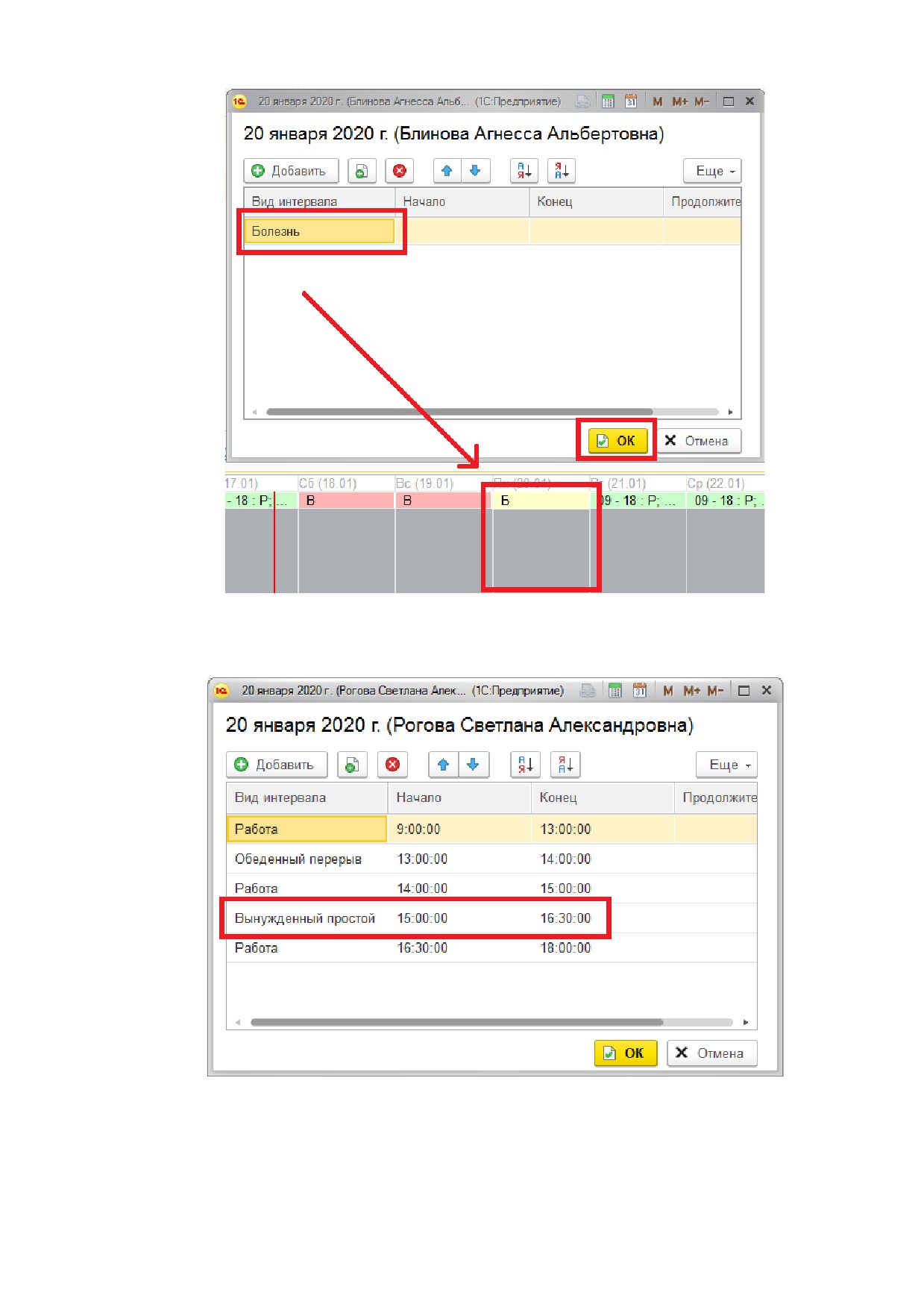
сотрудник, например, заболелǤ В нашем примере это 20 январяǤ Следует кликнуть
левой кнопкой мыши на нужный день (Рисунок 33, обозначение 1), откроется окно, в
котором будет указан состав дня по умолчанию (Рисунок 33, обозначение 2)Ǥ Чтобы
указать, что сотрудник заболел, следует удалить прописанные в окне временные
интервалы, нажатием кнопки «Удалить текущий элементǽ
, а затем нажать
кнопку «Добавитьǽ и выбрать требуемый вид интервала (Рисунок 33, обозначение 3)Ǥ
Рисунок 33 Установка нового временного интервала в табеле для сотрудника
В результате в табеле этот день окрасится в желтый цвет и будет отображаться с
буквой «Бǽ (Рисунок 34) - это мнемоника элемента «Болезньǽ справочника «Виды
интерваловǽ (Параграф 1Ǥ6 Справочник «Виды интерваловǽ, стрǤ 13).
26
УЧЕТ РАБОЧЕГО ВРЕМЕНИ
РЕЛИЗ 6.0.16.03
Рисунок 34Отображение вида интервала «Болезньǽ в документе «Табельǽ
Таким же образом в табеле можно указать дополнительные интервалы в течение
одного рабочего дня (Рисунок 35).
Рисунок 35 Добавление дополнительных интервалов
3.4.
Документ «Заказ-нарядǽ
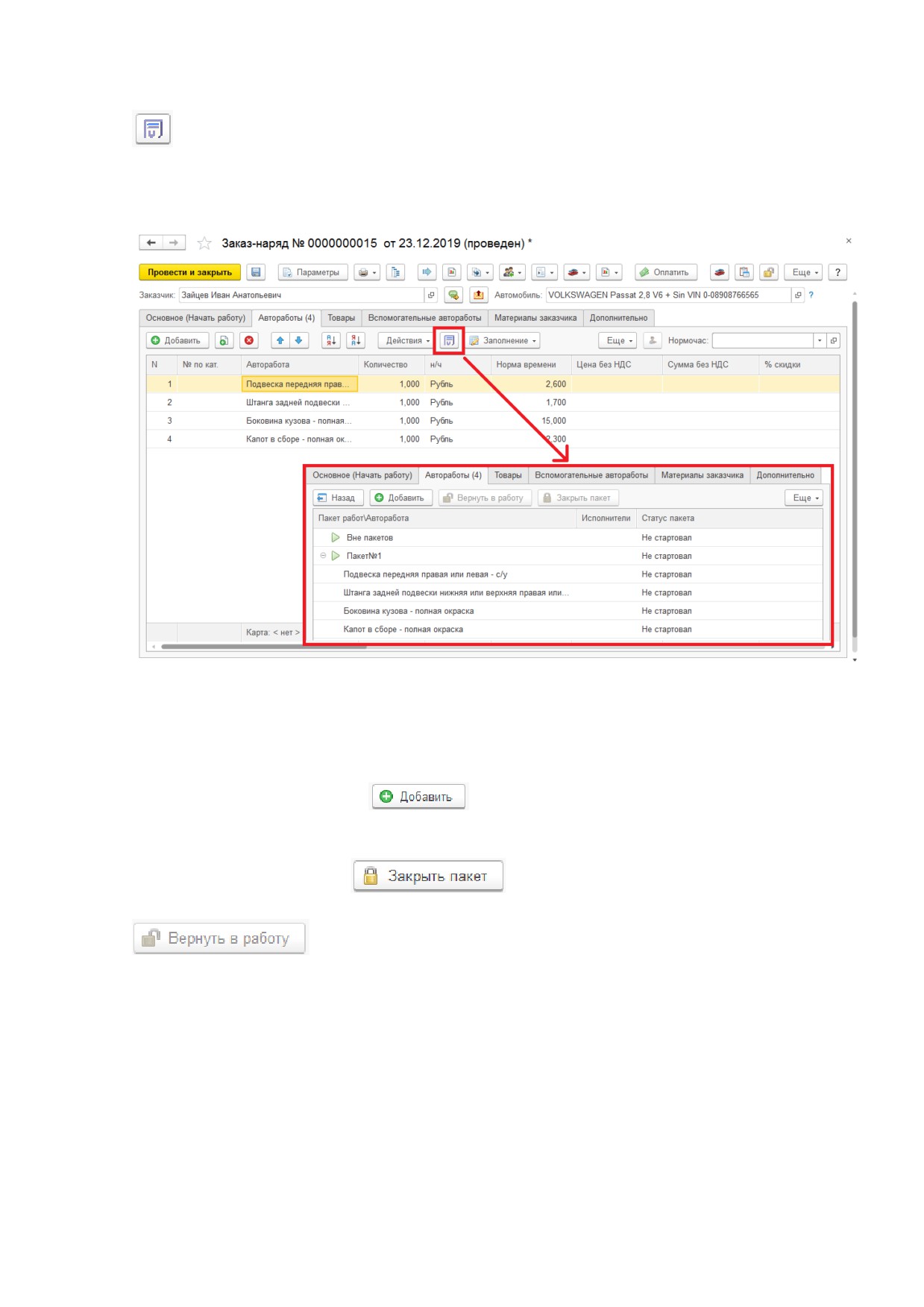
Подобранные в заказ-наряд работы автоматически вносятся в пакет для
выполнения механиками (при включенном праве 99903 «Добавлять работы в пакет
при добавленииǽ)Ǥ Перейти к пакетам работ в заказ-наряде можно из вкладки
27
УЧЕТ РАБОЧЕГО ВРЕМЕНИ
РЕЛИЗ 6.0.16.03
«Автоработыǽ, нажав на кнопку «Перейти в режим редактирования пакетов работǽ
(Рисунок 36)Ǥ Также работы в заказ-наряд могут быть перенесены из сводного
ремонтного заказа, который либо создается как самостоятельный документ, на
основании которого вводится заказ-наряд, либо сам сводный ремонтный заказ
создается на основании записи на ремонтǤ
Рисунок 36 Доступ к пакетам работ из заказ-наряда
При необходимости работы могут быть вручную разбиты на несколько пакетов
или размещены вне пакета, например, если работы будут выполняться не
одновременно или разными механиками, или пока не известен исполнитель работǤ
Для переноса работ в другой пакет следует сначала создать его нажатием кнопки
«Добавить новый элементǽ
, а затем перетащить мышкой нужные работы
в новый пакетǤ
Более того в меню пакетов работ можно закрывать завершенные пакеты работ
(кнопка «Закрыть пакетǽ
), а также возвращать закрытые пакеты в
работу в том случае, если не все работы были выполнены (кнопка «Вернуть в работуǽ
)Ǥ Для того, чтобы это можно было сделать, должно быть
отключено право 99909 - «Запрет закрытия пакетовǽǤ
4. ОБРАБОТКИ
4.1.
Автоматизированное рабочее место «Сотрудник цехаǽ
Обработка АРМ «Сотрудник цехаǽ позволяет упростить занесение сотрудниками
ремонтной зоны данных о выполнении работ, а также получить справочную
информацию о текущей выработке и запланированных работах.
При помощи обработки выполняется подбор работ по заказ-нарядам
сканированием штрих-кода из документа или выбором из списка заказ-нарядовǤ
Авторизация в АРМ производится с помощью карточки пользователя со штрих-
кодом при наличии сканера штрих-кода или вводом кода с клавиатурыǤ
28
УЧЕТ РАБОЧЕГО ВРЕМЕНИ
РЕЛИЗ 6.0.16.03
Работу пользователей с АРМ «Сотрудник цехаǽ можно разделить на несколько
этапов: авторизация и начало работы, выбор работ для выполнения,
непосредственное выполнение работ, завершение или приостановление работǤ
4.2.
Начало работы
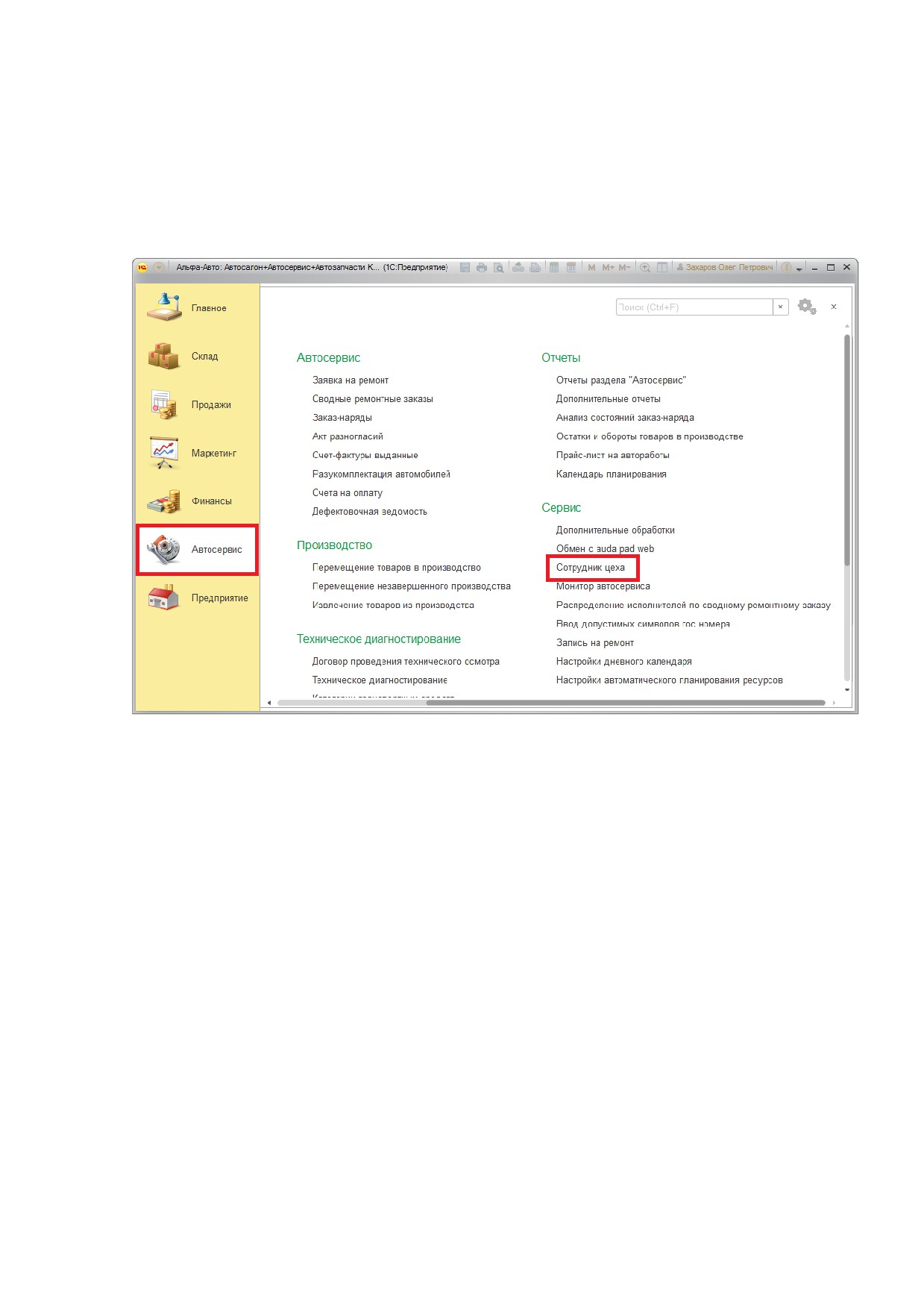
Для того чтобы перейти в АРМ «Сотрудник цехаǽ, следует в разделе меню
«Автосервисǽ, в категории «Сервисǽ выбрать соответствующую ссылку (Рисунок 37).
Рисунок 37 Доступ к АРМ «Сотрудник цехаǽ
4.3.
Вход в АРМ «Сотрудник цехаǽ
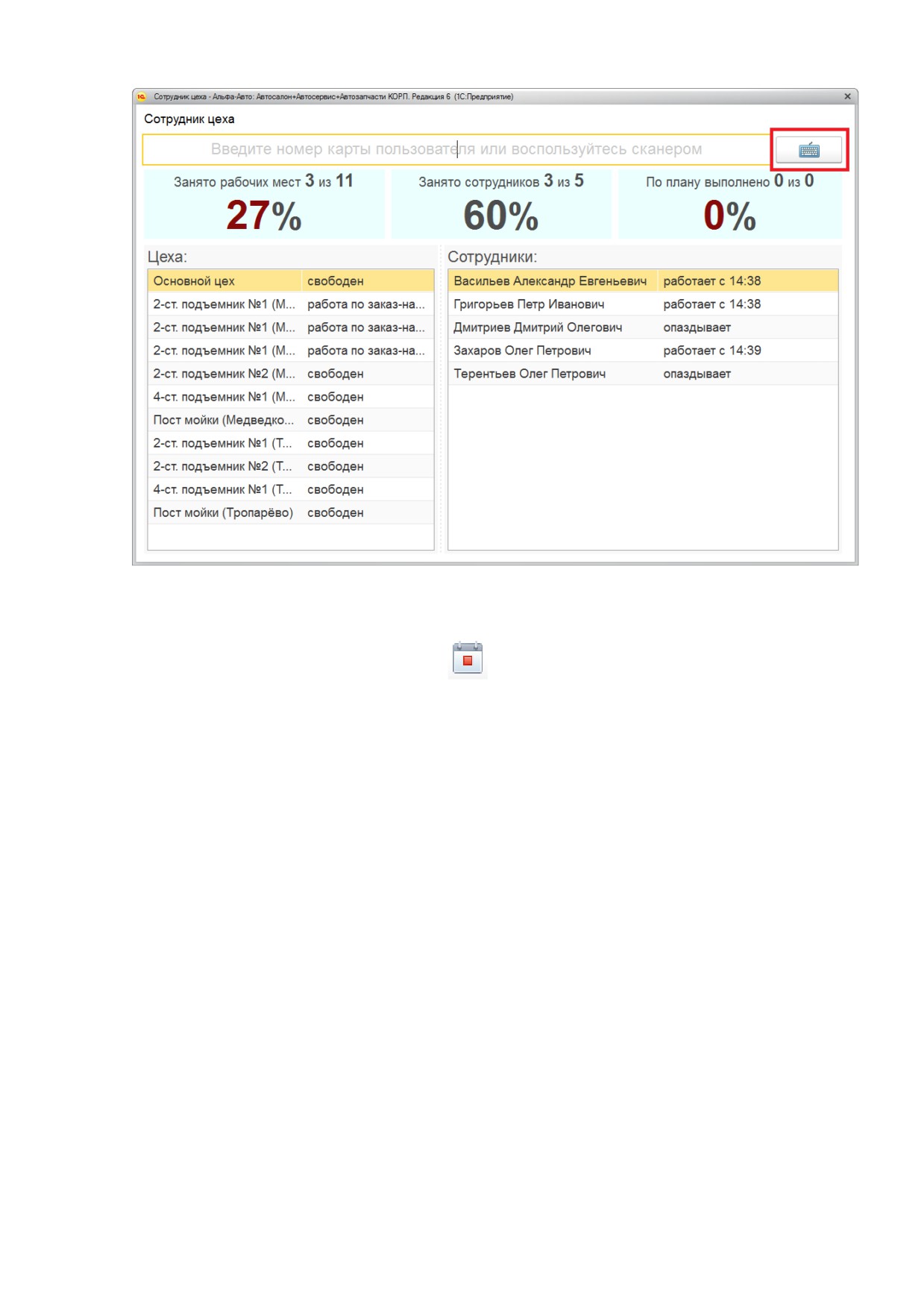
Авторизация сотрудника выполняется по его карточке или ручным вводом
пароля (штрих-кода) с клавиатурыǤ В случае с ручным вводом пароля, затем следует
нажать на кнопку «Вызов формы ввода кодаǽ (Рисунок 38).
На стартовом экране АРМ отражаются все сотрудники, у которых в карточке
проставлен признак «Исполнительǽ, свободные и занятые цеха (один цех, занятый
несколькими исполнителями, будет указан столько раз, сколько исполнителей его
занимают), а также небольшая информационная сводка, сообщающая, сколько
сотрудников и рабочих мест занято и процент выполнения текущего плана.
29
УЧЕТ РАБОЧЕГО ВРЕМЕНИ
РЕЛИЗ 6.0.16.03
Рисунок 38 Вход в АРМ «Сотрудник цехаǽ
После авторизации сотрудника в АРМ доступен список открытых заказ-нарядов
(Рисунок
39)Ǥ Перед выполнением каких-либо работ следует нажать кнопку
«Начать/закончить рабочий деньǽ
Ǥ С момента нажатия кнопки будет идти
отсчет присутствия сотрудника на рабочем местеǤ
30
УЧЕТ РАБОЧЕГО ВРЕМЕНИ
РЕЛИЗ 6.0.16.03
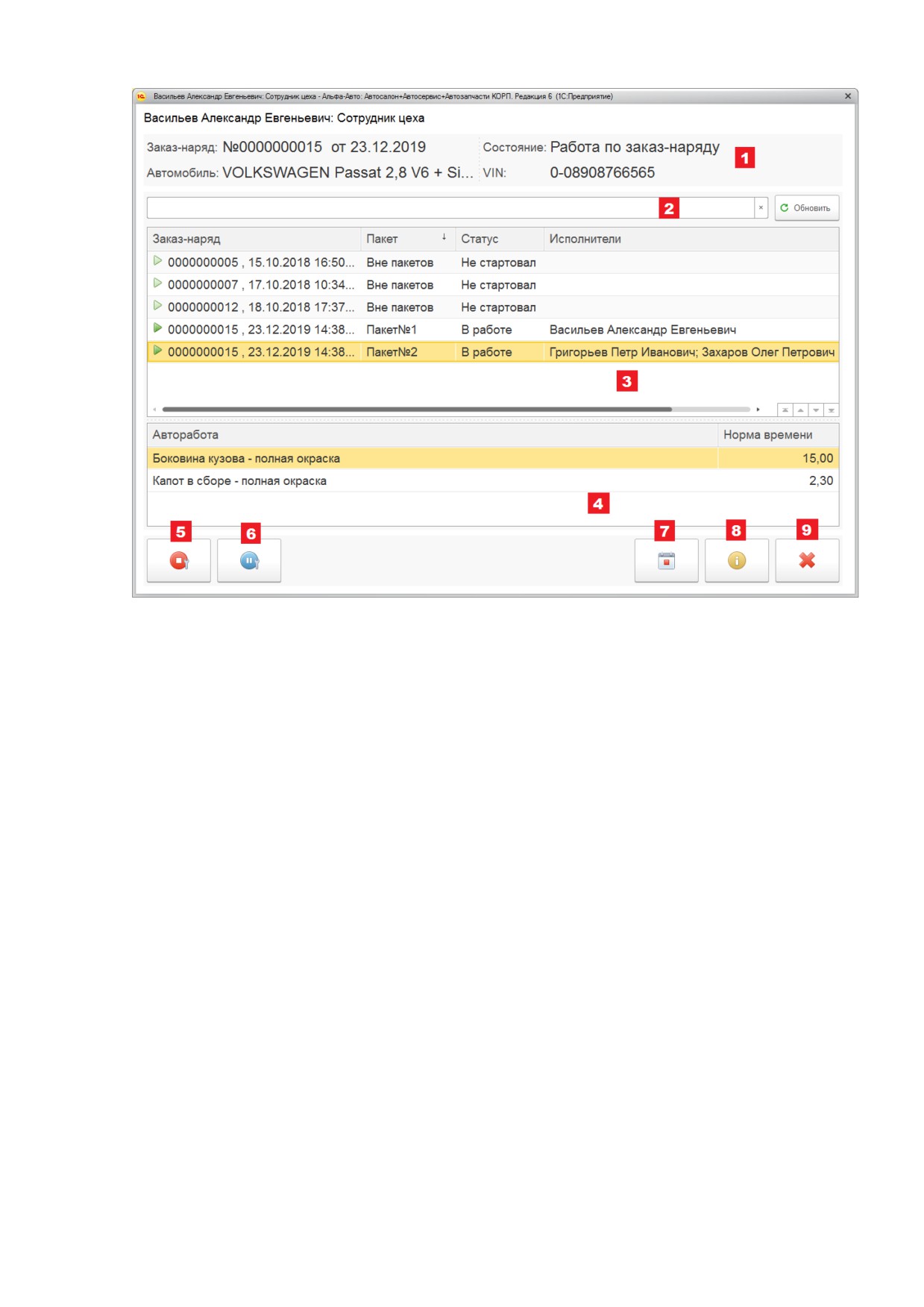
Рисунок 39 АРМ «Сотрудник цехаǽ
Функционал АРМ «Сотрудник цехаǽ:
Рисунок 39, обозначение 1 - информационная сводка по выбранному заказ-
наряду.
Рисунок
39, обозначение
2
- поле поиска заказ-нарядов. Поиск можно
производить по номеру заказ-наряда и VIN-номеру автомобиля, на который
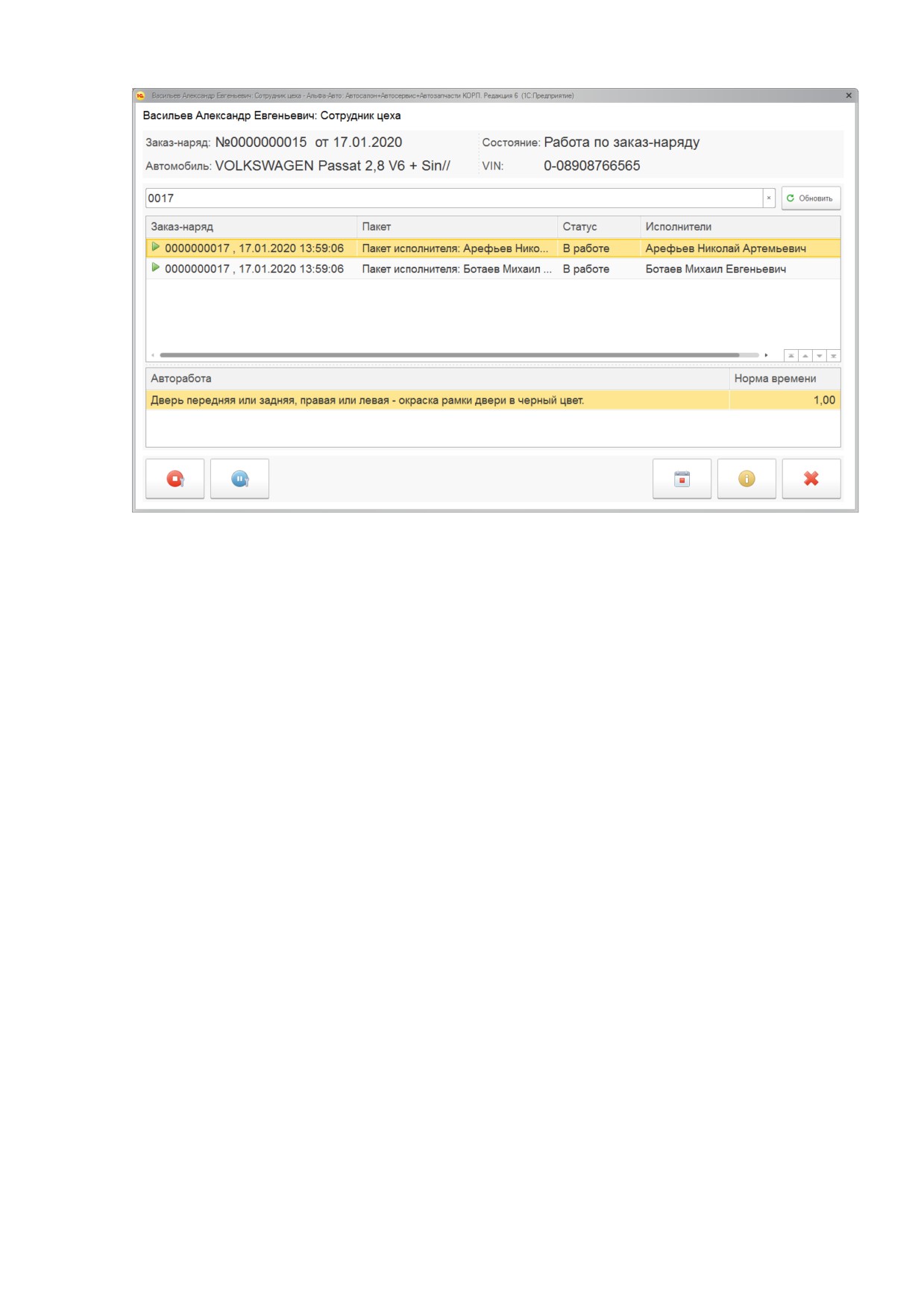
оформлялся заказ-нарядǤ Если в заказ-наряде присутствуют несколько пакетов, либо
разные сотрудники работают по разным автоработам из одного заказ-наряда,
результат поиска будет отражен в таком количестве строк, сколько пакетов/работ в
данном заказ-наряде (Рисунок 40).
31
УЧЕТ РАБОЧЕГО ВРЕМЕНИ
РЕЛИЗ 6.0.16.03
Рисунок 40 Поиск заказ-наряда
Рисунок 39, обозначение 3 - поле списка элементовǤ По каждому заказ-наряду
отображается номер заказ-наряда, исполнитель, состояние и номер пакетаǤ Если
заказ-наряд разбит на несколько пакетов, то в таблице будет отдельная строка для
каждого пакета.
Рисунок 39, обозначение 4 - панель, на которой отражается более детальная
информация по выбранному заказ-нарядуǤ В частности, здесь отражается список
авторабот, входящих в пакет, и их нормы времени выполнения.
Рисунок 39, обозначение 5 - «Закрыть пакет работǽ/«Начать работы по пакетуǽ.
Переводит пакет работ в положение «Закрытǽ, если у пользователя право «Запрет
закрытия пакетовǽ (99909) выставлено в положение «НетǽǤ Во втором случае
открывает работы по выбранному пакетуǤ
Рисунок 39, обозначение 6 - «Начать перерывǽǤ Приостанавливает работы по
заказ-наряду. Меню доступных вариантов причин перерыва зависит от справочника
«Виды отметок времениǽ (Параграф 1Ǥ7 Справочник «Виды отметок времениǽ, стрǤ
15).
Рисунок
39, обозначение
7
-
«Начать/закончить рабочий деньǽ. Для
корректного ведения учета обязательно требуется нажимать эту кнопку в начале и в
конце рабочего дняǤ
Рисунок
39, обозначение
8
-
«Статистика сотрудникаǽǤ Отражает
запланированные на сотрудника работы, а также время, проведенное им в работеǤ
Рисунок 39, обозначение 9 - «ВыходǽǤ По нажатию открывается стартовое окно
АРМ «Сотрудник цехаǽǤ
Необходимо обратить внимание, что по кнопке
«Выходǽ система только
возвращается на стартовое окно АРМ, для того, чтобы им мог воспользоваться другой
сотрудник, время выполнения работ для предыдущего сотрудника продолжает
фиксироватьсяǤ Первому сотруднику необходимо будет повторно зайти в АРМ для
того, чтобы указать перерыв, завершить работу по пакету, завершить рабочий день и
тǤпǤ
32
УЧЕТ РАБОЧЕГО ВРЕМЕНИ
РЕЛИЗ 6.0.16.03
4.4.
Начало работы с пакетом
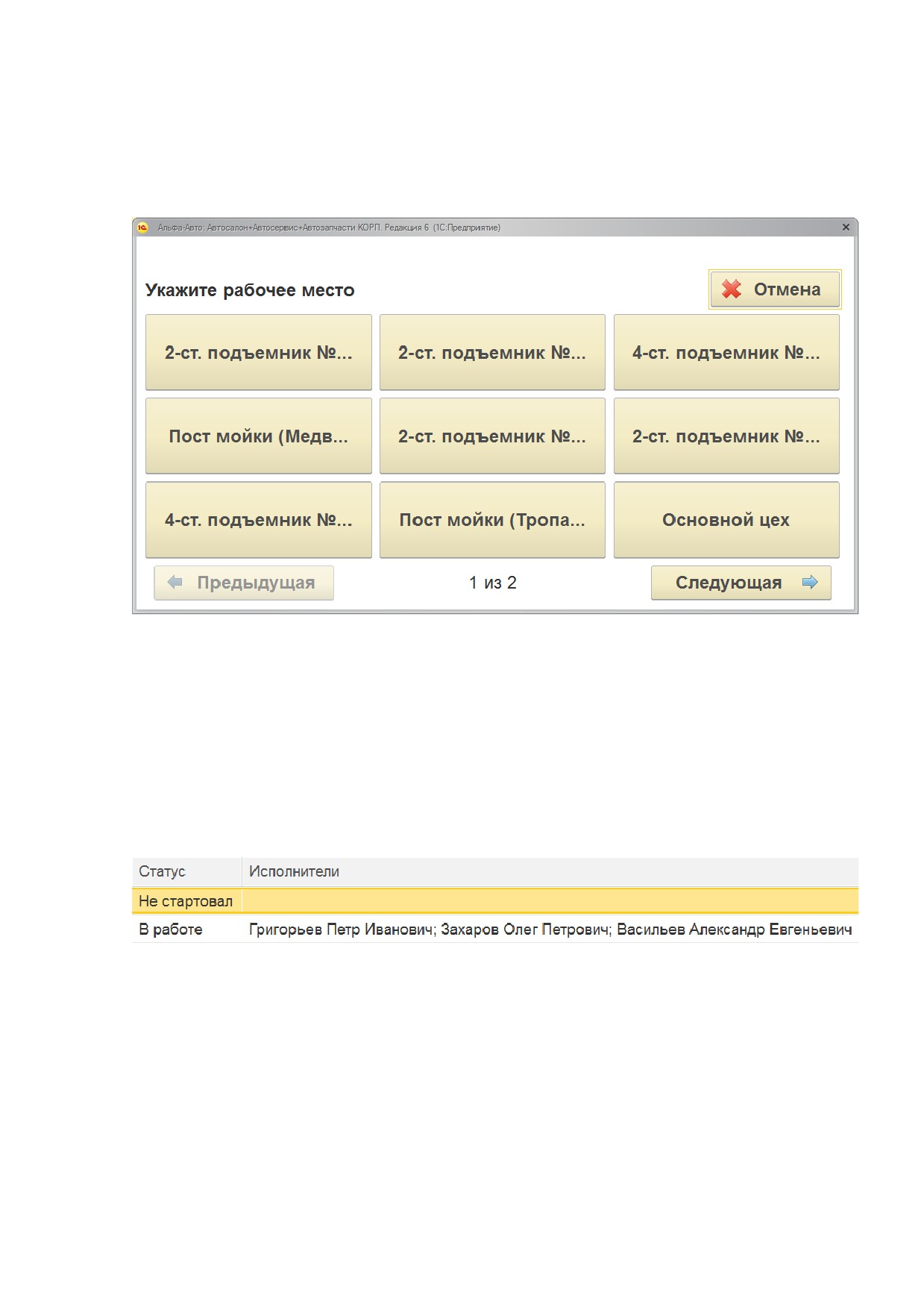
Для начала работы с пакетом следует нажать соответствующую кнопку, после
чего, в том случае, если право 99902 - «Запрашивать рабочее местоǽ (Параграф 1Ǥ1
Права и настройки, стрǤ 5) активно, откроется окно выбора цеха для работы (Рисунок
41).
Рисунок 41 Выбор цеха
После выбора цеха начинается отсчет времени выполнения пакета работǤ
4.5.
Дополнительные сотрудники по пакету работ
Если работа выполняется несколькими сотрудниками, каждый механик должен
авторизоваться в АРМ сотрудника цеха и выбрать один и тот же пакет работ по заказ-
наряду (Рисунок 42).
Если сотрудник выполняет работы по какому-либо другому пакету, то кнопка
«Начать работы по пакетуǽ будет недоступнаǤ Следует завершить работу по одному
пакету и только после этого начать выполнение другого пакетаǤ
Рисунок 42 Выполнение пакета несколькими сотрудниками
4.6.
Перерыв
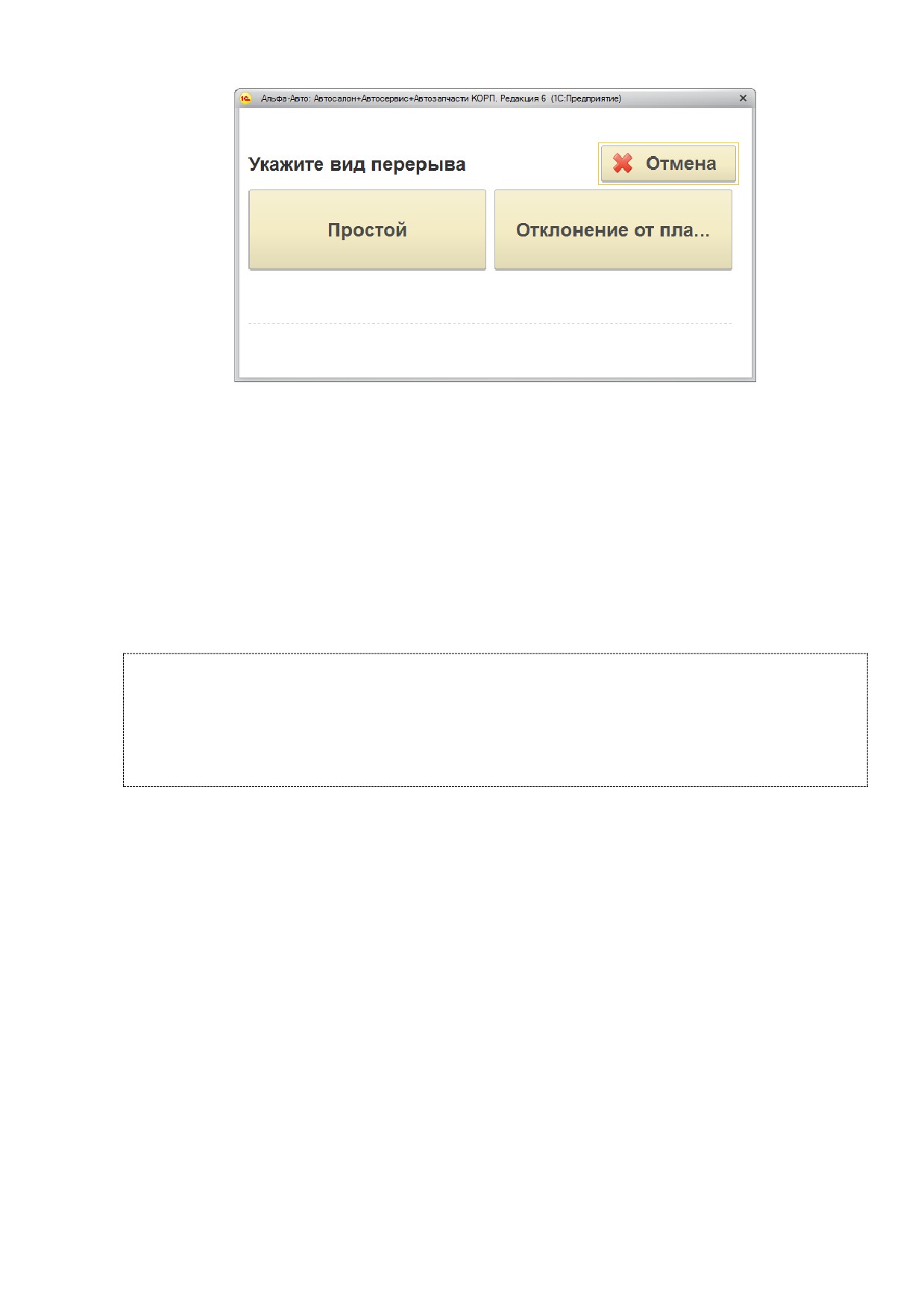
Если выполнение работ необходимо приостановить, следует нажать кнопку
«Начать перерывǽ и указать причину перерыва (Рисунок 43). Время перерыва
учитывается как простой сотрудника и не зачитывается во время выполнения работ
по пакетуǤ
33
УЧЕТ РАБОЧЕГО ВРЕМЕНИ
РЕЛИЗ 6.0.16.03
Рисунок 43 Выбор причины перерыва
4.7.
Возобновление работ по пакету
Чтобы продолжить работы по пакету, необходимо найти нужный заказ-наряд и
пакет работ по нему и нажать кнопку «Начать работы по пакетуǽǤ
4.8.
Завершение работ по пакету
Завершение работ по пакету отмечается кнопкой «Закрыть пакетǽǤ
Если работу выполняло несколько сотрудников, то каждый должен отметь
перерыв по работам кнопкой
«Начать перерывǽ, а последний сотрудник,
отмечающийся по этому пакету работ, нажимает кнопку «Закрыть пакетǽǤ
Внимание!
В сформированном пакете работ после начала выполнения нельзя добавлять или
удалять работы;
Один пользователь не может одновременно выполнять несколько пакетов работǤ
Для того чтобы приступить к новому пакету работ, необходимо предварительно
поставить остальные пакеты на «паузуǽ или закрыть пакет работ.
5. ОТЧЕТЫ
5.1.
Занятость сотрудников
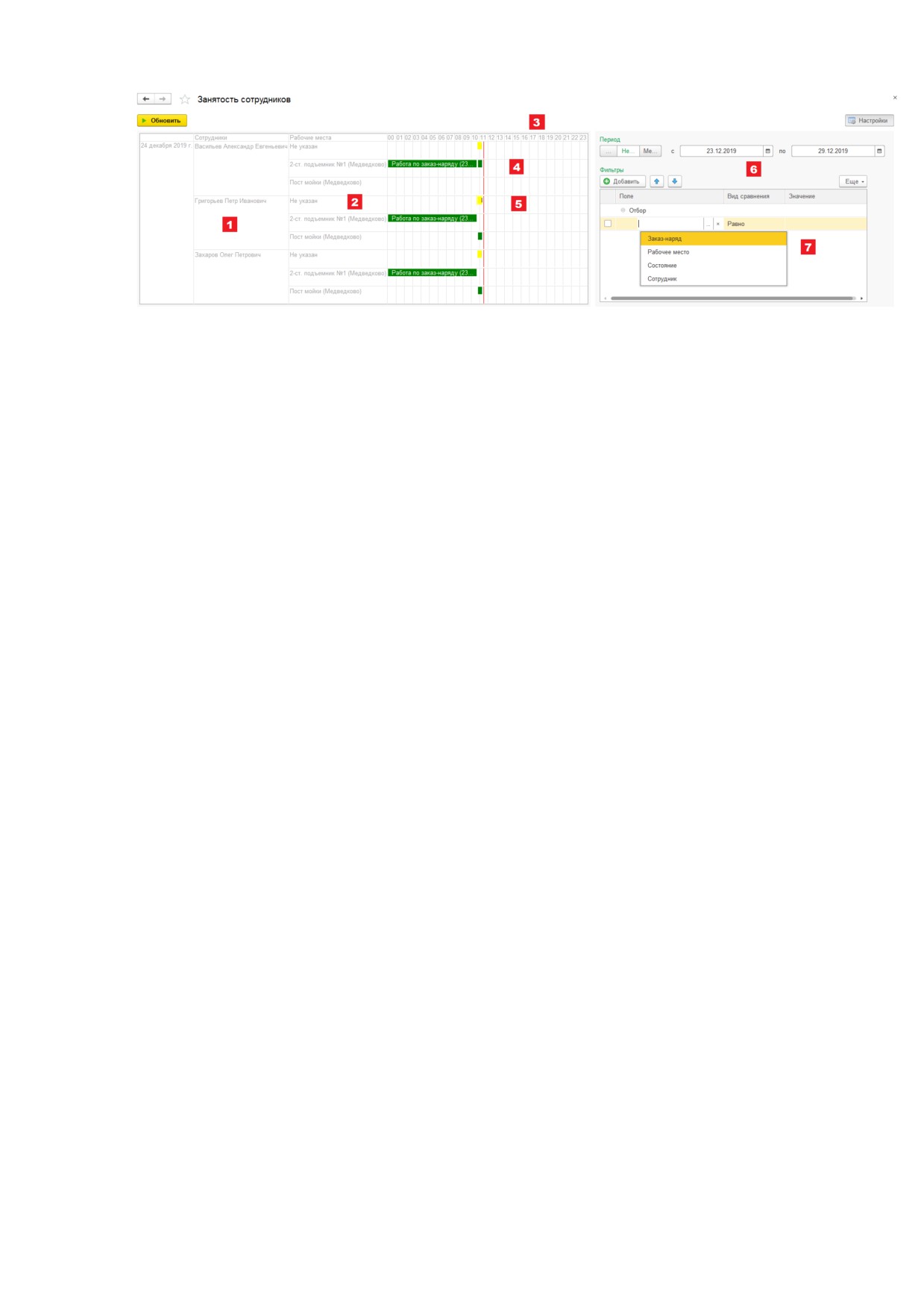
Отчет «Занятость сотрудниковǽ представлен в виде обработки и предназначен
для оперативного контроля сотрудников по критерию занятости (Занят/Свободен)
(Рисунок 44)Ǥ Для тех промежутков времени, в которые сотрудник был занят,
дополнительно отмечается номер заказ-нарядаǤ Заказ-наряды, по которым работал
каждый сотрудник, отмечаются напротив цехов, в которых выполнялись работы по
нимǤ Если сотрудник не работает, то в отчете отмечается «Простойǽ без указания цехаǤ
34
УЧЕТ РАБОЧЕГО ВРЕМЕНИ
РЕЛИЗ 6.0.16.03
Рисунок 44 Обработка «Занятость сотрудниковǽ
Функционал обработки «Занятость сотрудниковǽ:
Рисунок 44, обозначение 1 - список сотрудников.
Рисунок 44, обозначение 2 - цеха, задействованные в работе.
Рисунок 44, обозначение 3 - временная панель.
Рисунок 44, обозначение 4 - работа по заказ-нарядуǤ Цветовое обозначение
берется из справочника «Виды отметок времениǽǤ В отметке указывается дата и
время начала/завершения работыǤ
Рисунок 44, обозначение 5 - время простоя. По умолчанию в справочнике «Виды
отметок времениǽ обозначается желтым цветомǤ Так же, как и другие виды
перерывов не записывается под какой-либо определенный цехǤ Представляется с
указанием даты и времени начала/завершения перерываǤ
Рисунок 44, обозначение 6 - панель указания дат, на которые формируется
данный отчет. Также здесь можно задать период формирования (Неопределенный,
неделя, месяц)Ǥ
Рисунок 44, обозначение 7 - панель отборов, упрощающая поиск информации по
нужному сотруднику/заказ-наряду/цеху.
5.2.
Отчет «Состояние работǽ
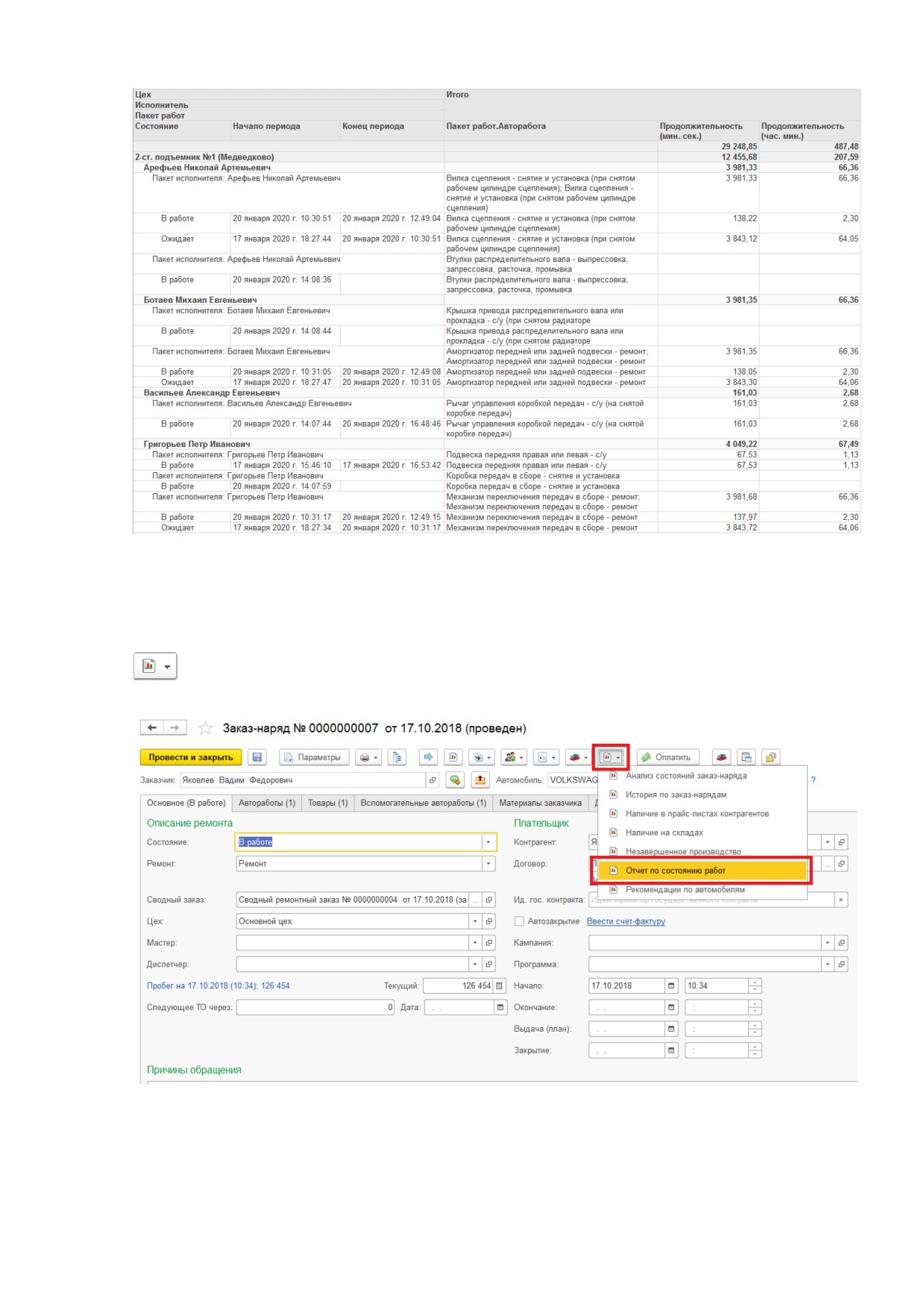
Отчет «Состояние работǽ предназначен для анализа изменения состояний
выполнения работ (Рисунок 45).
35
УЧЕТ РАБОЧЕГО ВРЕМЕНИ
РЕЛИЗ 6.0.16.03
Рисунок 45 Отчет «Состояние работǽ
По умолчанию он строится в следующей группировке: Цех - Исполнитель - Пакет
работ - СостояниеǤ При необходимости можно добавить или убрать некоторые
строки, поменять порядок их группировкиǤ Отчет может быть вызван из документа
«Заказ-нарядǽ из меню отчетов, которое открывается по нажатию кнопки «Отчетыǽ
(Рисунок 46). При таком способе перехода к отчету программа автоматически
установит в нем отборы по указанным в заказ-наряде автоработам и даннымǤ
Рисунок 46 Переход к отчету «Состояние работǽ из заказ-наряда
5.3.
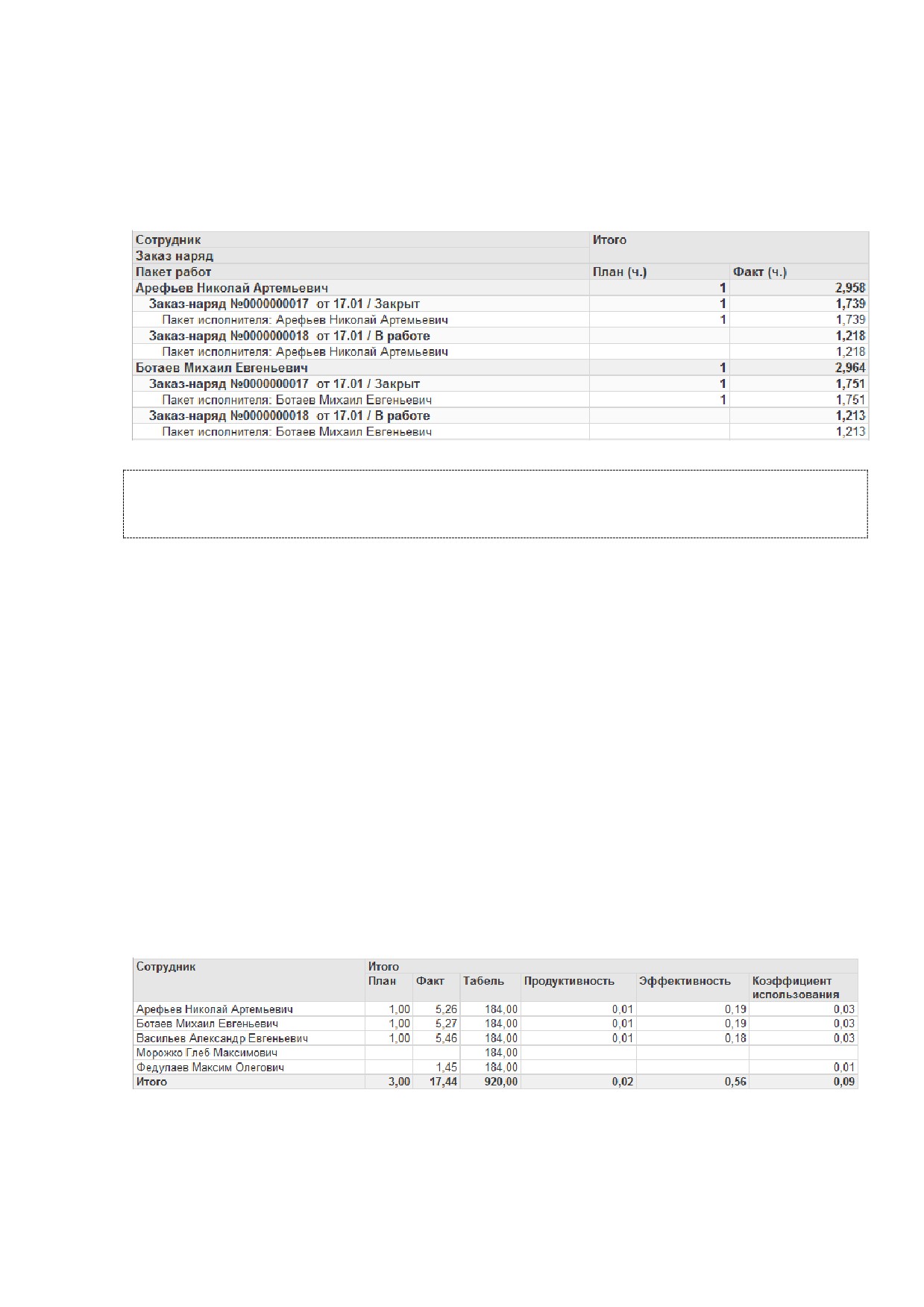
Отчет «План-факт по автоработамǽ
Отчет «План-факт по работамǽ предназначен для анализа планируемой и
фактической трудоемкости выполненных работǤ План работ берется из времени
36
УЧЕТ РАБОЧЕГО ВРЕМЕНИ
РЕЛИЗ 6.0.16.03
выполнения работы, указанного в ее карточкеǤ Факт, в свою очередь, берется из
данных УРВǤ
Позволяет получить сравнительную информацию о планируемых и фактических
трудозатратах на выполнение работ по заказ-нарядам за указанный период времениǤ
Формы настройки предоставляют возможность гибкой настройки группировок строк
и колонок, показателей, дополнительных полей и тǤдǤ
Рисунок 47 Отчет «План-факт по автоработамǽ
Внимание!
В расчете времени по заказ-нарядам учитываются только заказ-наряды в
состоянии «ЗакрытǽǤ
5.4.
Отчет «Анализ эффективности работы цехаǽ
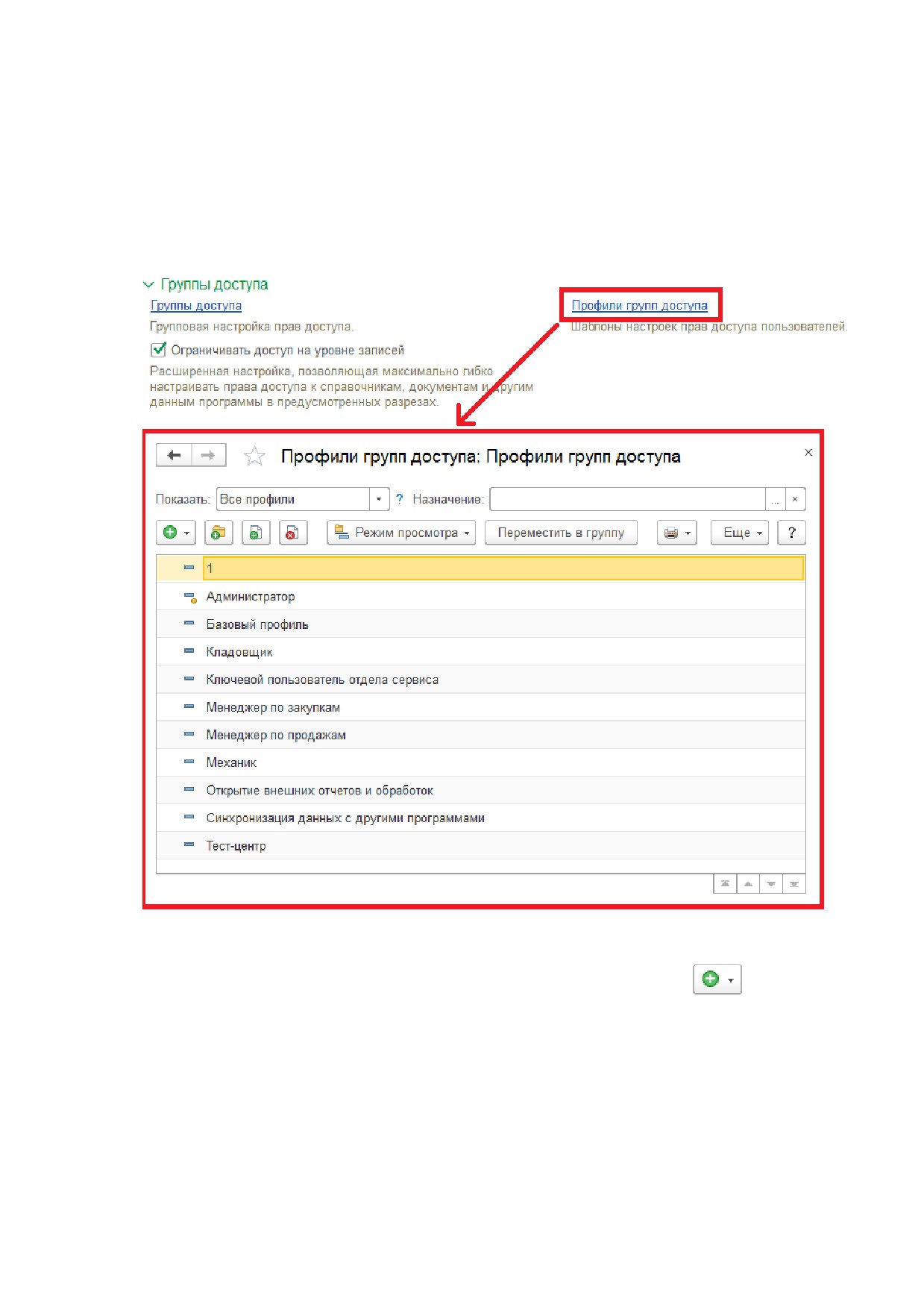
Отчет
«Анализ эффективности работы цехаǽ предназначен для анализа
эффективности работы сотрудников цеха с помощью расчетных показателей
эффективности на основе данных планируемых и фактических трудозатрат, а также
данных табеля учета рабочего времени (Рисунок 48).
Отчет позволяет быстро выполнить расчет следующих показателей:
Продуктивность (отношение планируемых трудозатрат по заказ-нарядам к
табельному времени работы):
Продуктивность =Тплан⁄
Ттабельн
Эффективность (отношение планируемых трудозатрат по заказ-нарядам
к фактическим трудозатратам на основании данных учета рабочего времени):
Эффективность = Тплан൘
Тфакт
Коэффициент использования рабочего времени (отношение фактических
трудозатрат по данным учета рабочего времени к табельному времени работы):
Коэфф. использования = Тфакт൘
Ттабельн
Рисунок 48 Отчет «Анализ эффективности работы цехаǽ
37
УЧЕТ РАБОЧЕГО ВРЕМЕНИ
РЕЛИЗ 6.0.16.03
ПРИЛОЖЕНИЕ 1Ǥ НАСТРОЙКА ГРУПП ДОСТУПА
В данном приложении рассмотрим создание отдельной группы доступа для
настройки прав пользователя для работы с АРМ «Сотрудник цехаǽǤ
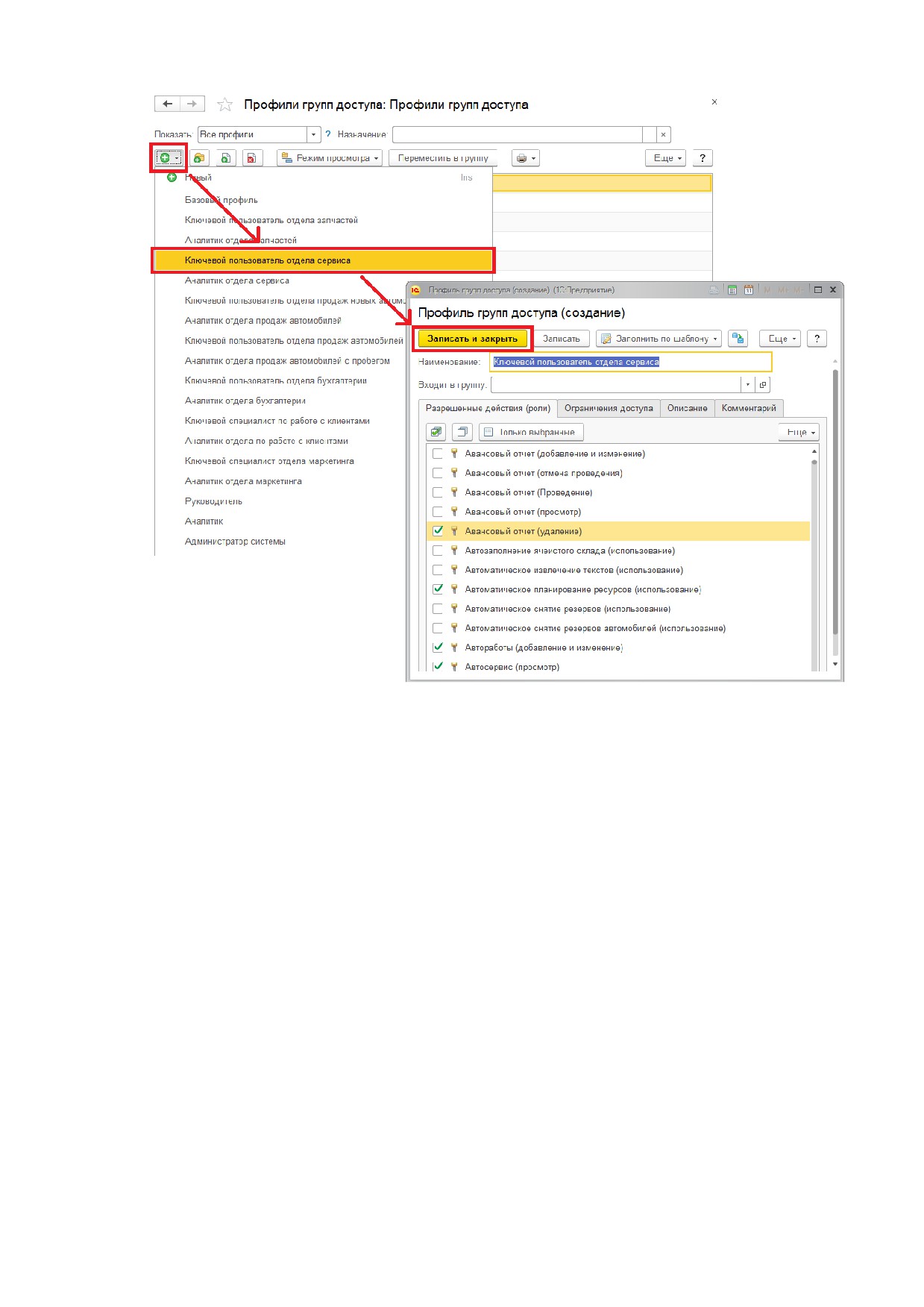
1. Создать профиль группы доступаǤ
Для этого следует перейти в подсистему «Администрированиеǽ - «Настройки
пользователей и правǽ, затем развернуть категорию «Группы доступаǽ и открыть
«Профили групп доступаǽ (Рисунок 49).
Рисунок 49 Справочник «Профили групп доступаǽ
В данном справочнике нужно создать профиль работника сервиса, настройки
которого уже есть в программеǤ Для этого следует нажать кнопку
и выбрать из
открывшегося списка вариант «Ключевой пользователь отдела сервисаǽǤ Менять в
нем ничего не нужно, поэтому в открывшемся окне требуется просто нажать кнопку
«Записать и закрытьǽ (Рисунок 50).
38
УЧЕТ РАБОЧЕГО ВРЕМЕНИ
РЕЛИЗ 6.0.16.03
Рисунок 50 Создание профиля группы доступа
2. Создание группы доступаǤ
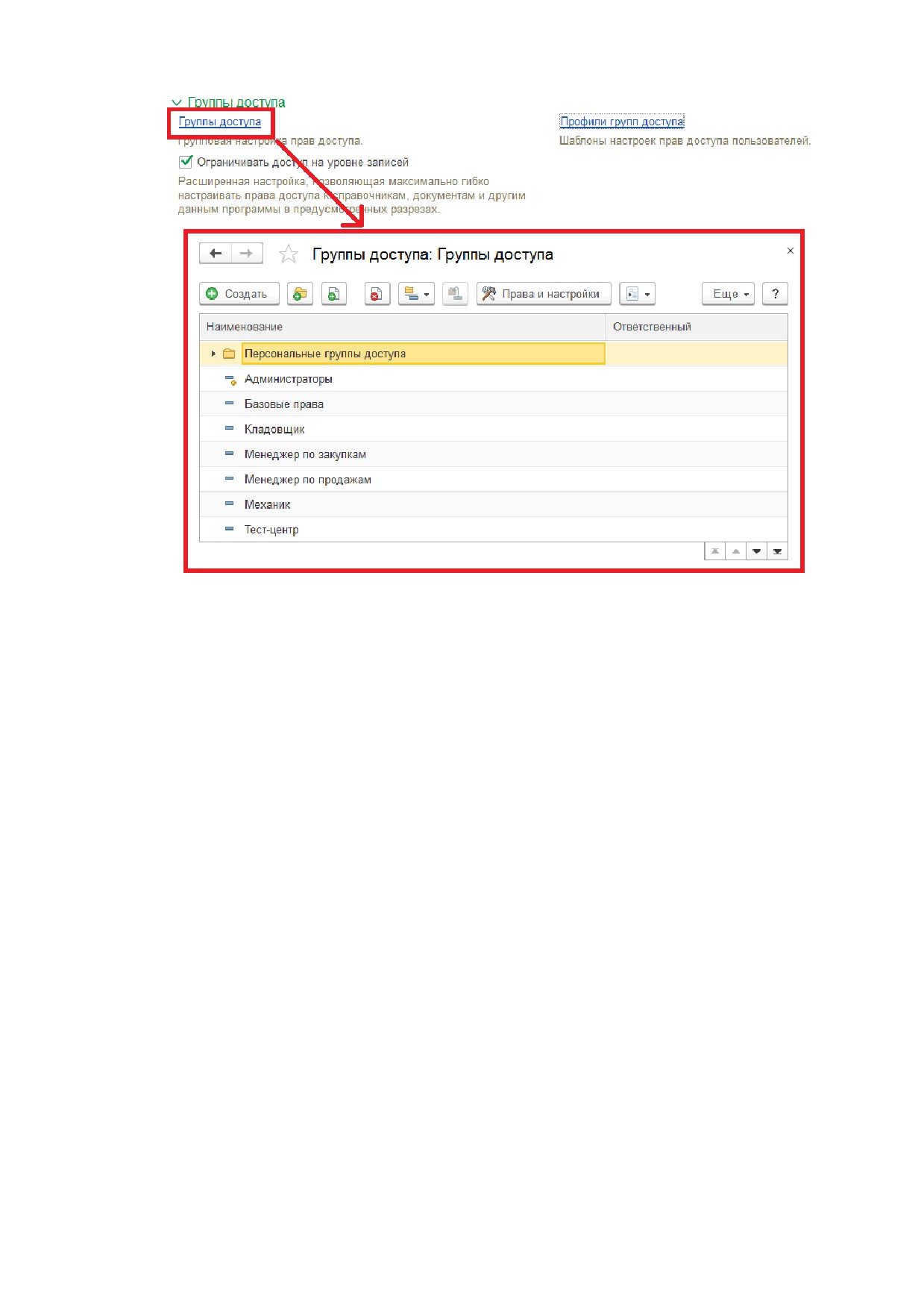
Затем следует в той же подсистеме
(«Администрированиеǽ
-
«Настройки
пользователей и правǽ - «Группы доступаǽ) перейти по ссылке «Группы доступаǽ
(Рисунок 51).
39
УЧЕТ РАБОЧЕГО ВРЕМЕНИ
РЕЛИЗ 6.0.16.03
Рисунок 51 Справочник «Группы доступаǽ
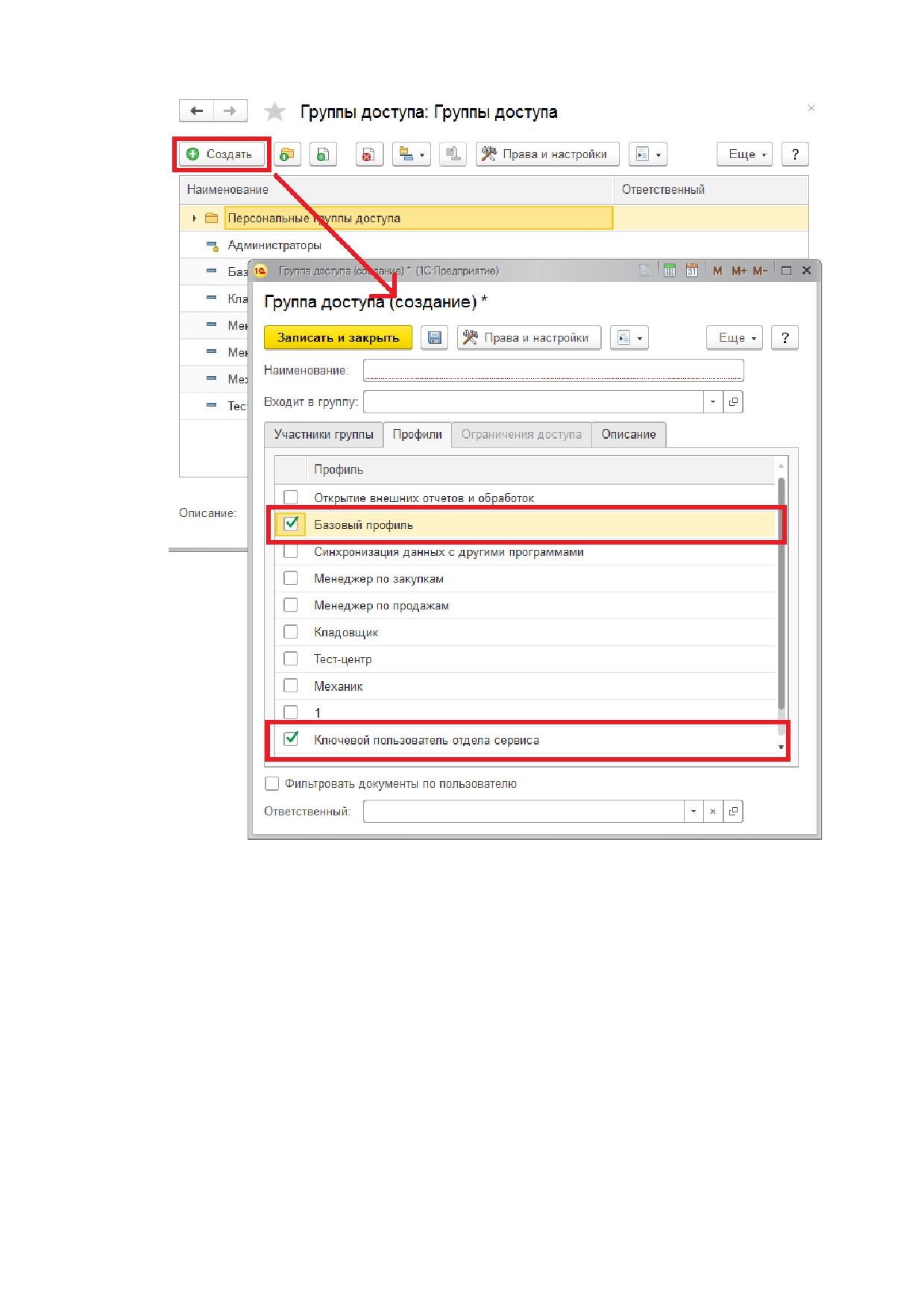
Здесь по нажатию кнопки «Создатьǽ мы создаем новую группу доступа с
названием, например, «МеханикǽǤ В карточке этой группы нужно перейти на вкладку
«Профилиǽ и отметить галочками «Базовый профильǽ и «Ключевой пользователь
отдела сервисаǽ, после чего записать и закрыть карточку нового элемента
(Рисунок 52).
40
УЧЕТ РАБОЧЕГО ВРЕМЕНИ
РЕЛИЗ 6.0.16.03
Рисунок 52 Создание группы доступа
3. Настройка прав пользователяǤ
После этого следует включить у нужного пользователя право «Работать в режиме
рабочего столаǽ под номером 99913 (Список прав модуля «Учет рабочего времениǽ:).
Если все сделано верно, то при входе в программу под настроенным
пользователем, у него сразу откроется АРМ «Сотрудник цехаǽǤ Кроме данного АРМ
сотруднику больше ничего не будет доступноǤ
41
УЧЕТ РАБОЧЕГО ВРЕМЕНИ
РЕЛИЗ 6.0.16.03
ПРИЛОЖЕНИЕ 2Ǥ КРАТКАЯ СПРАВКА ДЛЯ СОТРУДНИКОВ ЦЕХА
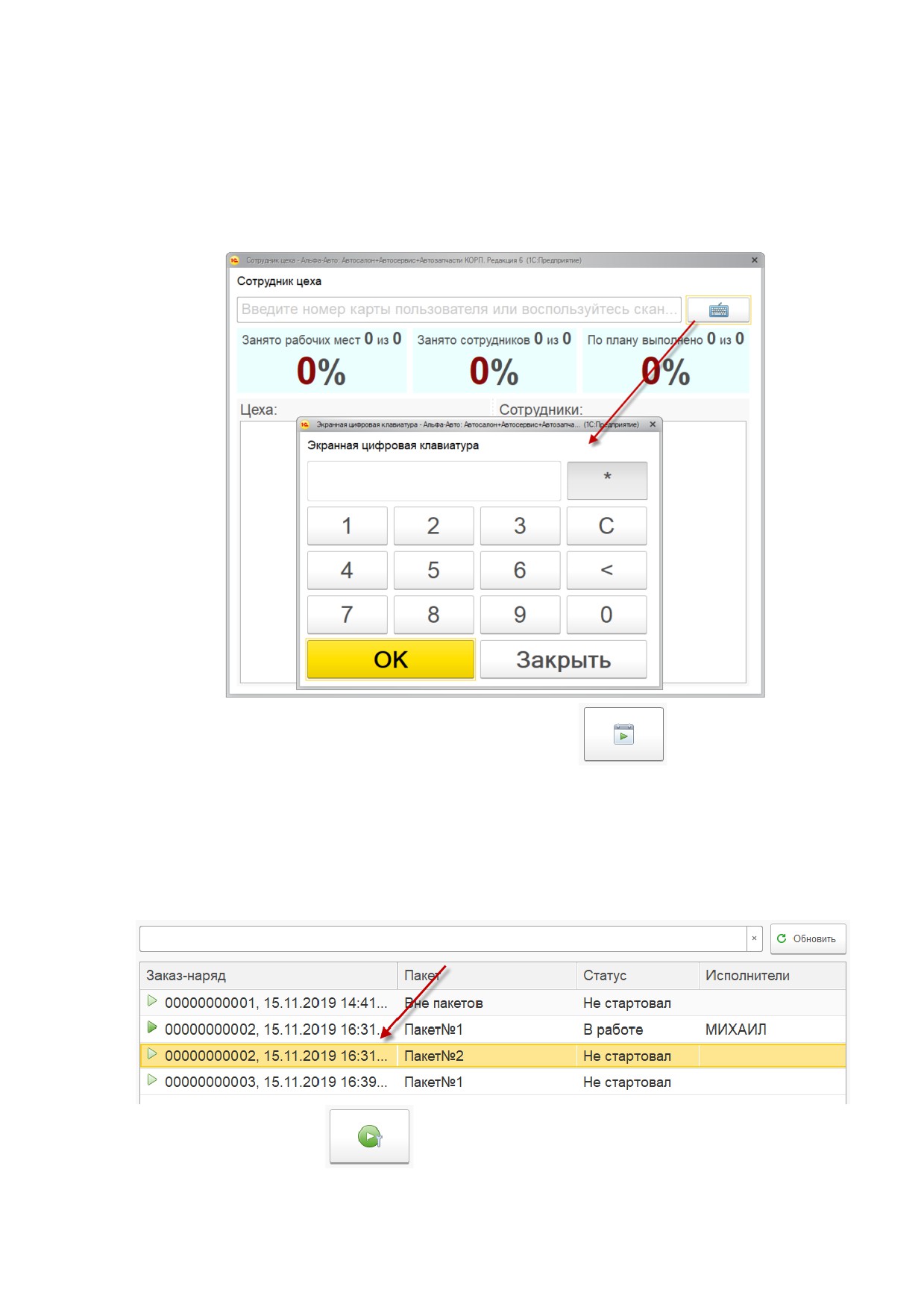
1. ДЛЯ ВХОДА В АРМ "СОТРУДНИК ЦЕХА" ОТСКАНИРУЙТЕ КОД ВАШЕЙ
ПЕРСОНАЛЬНОЙ КАРТОЧКИ ИЛИ ВВЕДИТЕ КОД В ПОЛЕ, НАЖМИТЕ НА КНОПКУ
ENTER.
ЕСЛИ НА РАБОЧЕМ МЕСТЕ НЕТ КЛАВИАТУРЫ, ЗАПУСТИТЕ ВСТРОЕННУЮ
ЭКРАННУЮ КЛАВИАТУРУǤ
2. ДЛЯ НАЧАЛА РАБОЧЕГО ДНЯ НАЖМИТЕ КНОПКУ
3. ВЫБЕРИТЕ ЗАПЛАНИРОВАННЫЕ РАБОТЫ ВРУЧНУЮ, ДВАЖДЫ КЛИКНУВ МЫШЬЮ
НА СТРОКУ С НУЖНЫМ НОМЕРОМ ЗАКАЗ-НАРЯДА И НОМЕРОМ ПАКЕТА
ИЛИ
ОТСКАНИРУЙТЕ В СТРОКУ ПОИСКА ШТРИХ-КОД ЗАКАЗ-НАРЯДА И НАЖМИТЕ
КНОПКУ ENTERǤ
4. НАЖМИТЕ КНОПКУ
ДЛЯ НАЧАЛА РАБОТЫ НАД ВЫБРАННЫМ ПАКЕТОМ.
42
УЧЕТ РАБОЧЕГО ВРЕМЕНИ
РЕЛИЗ 6.0.16.03
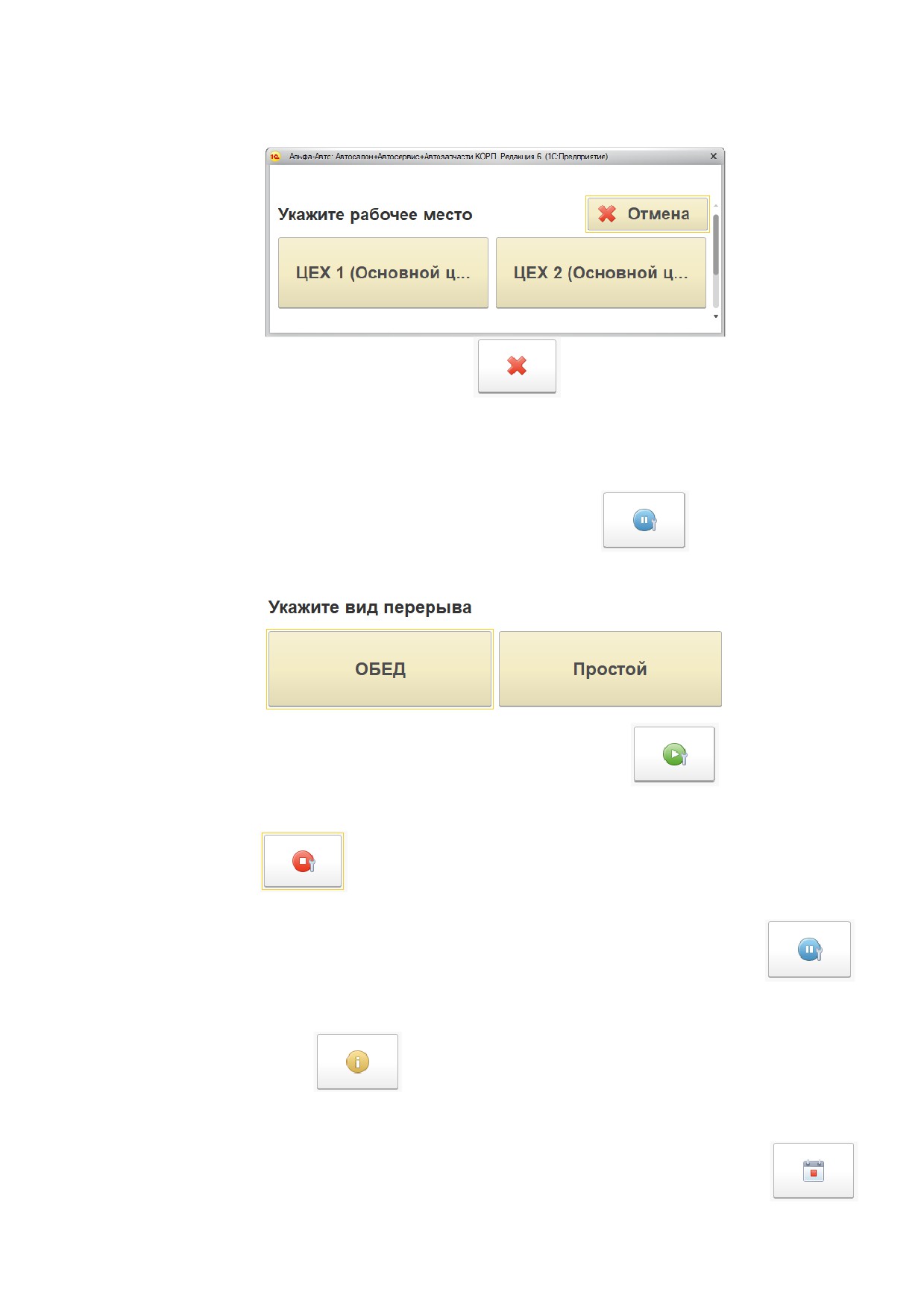
5. ВЫБЕРИТЕ ПОСТ ИЛИ ЦЕХ, В КОТОРОМ БУДУТ ВЫПОЛНЯТЬСЯ РАБОТЫ ПО ПАКЕТУ
(ДАННОЕ ОКНО МОЖЕТ ОТСУТСТВОВАТЬ)Ǥ
6. ПОКИНЬТЕ АРМ, НАЖАВ НА КНОПКУ
СИСТЕМА ПРОДОЛЖИТ ФИКСИРОВАТЬ РАБОЧИЙ ДЕНЬ И ВРЕМЯ ВАШЕЙ РАБОТЫ
НАД ПАКЕТОМǤ
7. ДЛЯ ОБОЗНАЧЕНИЯ ПЕРЕРЫВА ПОВТОРНО ЗАЙДИТЕ В АРМ СПОСОБОМ,
ОПИСАННЫМ В ПУНКТЕ 1, И НАЖМИТЕ НА КНОПКУ
В ОТКРЫВШЕМСЯ ОКНЕ ВЫБЕРИТЕ ПРИЧИНУ ПЕРЕРЫВАǤ
ДЛЯ ВОЗОБНОВЛЕНИЯ РАБОТЫ НАЖМИТЕ НА КНОПКУ
8. ПОСЛЕ ТОГО, КАК РАБОТЫ В ПАКЕТЕ ВЫПОЛНЕНЫ, ЕГО НЕОБХОДИМО ЗАКРЫТЬ
ПО КНОПКЕ
ЕСЛИ НАД ПАКЕТОМ РАБОТАЛИ ДВОЕ
(И БОЛЕЕ) СОТРУДНИКОВ, ОДИН
СОТРУДНИК ДОЛЖЕН ОСТАНОВИТЬ РАБОТУ ПО ПАКЕТУ КНОПКОЙ
,
ВТОРОЙ СОТРУДНИК ДОЛЖЕН ЗАКРЫТЬ ПАКЕТǤ
9. ПО КНОПКЕ
ДОСТУПНА ТЕКУЩАЯ ИНФОРМАЦИЯ ПО
ЗАПЛАНИРОВАННЫМ РАБОТАМ, ОТРАБОТАННЫЕ ЧАСЫ И ТǤПǤ
10.
ПО ОКОНЧАНИИ РАБОЧЕГО ДНЯ НЕОБХОДИМО НАЖАТЬ НА КНОПКУ
43