1С-Рарус: Интеграция с телефонией (СофтФон) Редакция 3. Руководство администратора (2016 год)
Глава 1. Введение
ОГЛАВЛЕНИЕ
Глава 1
4
Введение 4
1.1.Каê работает проãрамма
7
Глава 2
9
Установêа и настройêа решения
9
2.1.Техничесêие требования
9
2.1.1.
Системные требования
11
2.2.Общая последовательность действий при óстановêе
решения
12
2.2.1.
Установêа драйвера телефонной станции
13
2.2.2.
Проверêа êорреêтности óстановêи драйвера
14
2.2.3.
Установêа «1С-Рарóс: Интеãрация с телефонией
(СофтФон)» и сервера лицензирования
18
2.2.4.
Система лицензирования решения
24
2.2.5.
Настройêа системы лицензирования и аêтивация
проãраммных лицензий
27
2.2.6.
Управление сервером защиты
34
2.3.Cервер «1С-Рарóс:Интеãрация с телефонией
(СофтФон)»
36
2.3.1.
Системные требования
37
2.3.2.
Пóблиêация сервера «1С- Рарóс:Интеãрация с
телефонией (СофтФон)» для достóпа через интернет
37
2.3.3.
Настройêа сервера «1С-Рарóс:Интеãрация с
телефонией (СофтФон)»
38
2.3.4.
Настройêа динамичесêой маршрóтизации по
данным из 1С
55
Глава 3
59
Работа системы
59
3.1.Взаимодействие с «1С:CRM»
60
3.1.1.
Реãистрация телефонноãо звонêа в системе
«1С:CRM»
60
3.1.2.
Исходящий звоноê
63
3.1.3.
Индивидóальные настройêи в 1С:CRM по
óправлению звонêами
64

ГЛАВА 1
ВВЕДЕНИЕ
Данное Рóêоводство представляет собой описание
проãраммноãо продóêта «1С-Рарóс:Интеãрация с телефони-
ей (СофтФон)», предназначенноãо для интеãрации с раз-
личными видами телефонных систем и использования ре-
шения êаê отдельно, таê и совместно с êонфиãóрациями,
выполненными на платформе «1С:Предприятие 8» в режи-
ме обычноãо и óправляемоãо приложения.
Проãрамма
«1С-Рарóс:Интеãрация с телефонией
(СофтФон)» является óниверсальным решением и может
использоваться с различными телефонными системами.
Поддерживаемые на теêóщий момент решения представле-
ны в следóющей таблице:
Наименование телефон-
Взаимодействие
Взаимодействие
ной системы
через TAPI
через командный
драйвер
интерфейс (API)
Panasonic KX-TDA
Х
-
Panasonic KX-TDE
Avaya IP Office
Х
-
Глава 1. Введение
Наименование телефон-
Взаимодействие
Взаимодействие
ной системы
через TAPI
через командный
драйвер
интерфейс (API)
Cisco Call Manager
Express
Х
-
Cisco UCM
IP ATC «Asteriks»
-
Х
IP АТС «АГАТ UX»
Х
Х
Call-центр «INFINITY»
-
Х
Таблица № 1 «Протоêолы и телефонные системы, под-
держиваемые решением»
Проãрамма
«1С-Рарóс:Интеãрация с телефонией
(СофтФон)» должна работать и со мноãими дрóãими теле-
фонными системами, поддерживающими интерфейс
TAPI 2.1. Но для полной ãарантии необходимо проводить
тестирование на êонêретных моделях оборóдования и вер-
сиях их проãраммноãо обеспечения.
«1С-Рарóс:Интеãрация с телефонией
(СофтФон)»
работает со всеми телефонными системами, поддерживаю-
щими подêлючение SIP-êлиента. При таêом использовании
возможности решения бóдóт оãраничены (оãраничения на-
êладываются возможностями SIP-протоêола). Более под-
робно настройêи для работы через SIP-протоêол описаны в
«1С-Рарóс:Интеãрация с телефонией (СофтФон). Рóêово-
дство пользователя», «Шаã 6. Настройêа SIP êлиента».
При работе тольêо через SIP-протоêол достóпны
возможности по óправлению звонêами (поднять, положить
трóбêó, перевести, поставить на óдержание звоноê), взаимо-
действие с 1С:Предприятие в части автоматичесêоãо созда-
ния êарточêи êлиента и/или доêóмента Событие, а таêже
статóсов пользователей (на месте, в сети и т.д.), лоêальная
история выполненных звонêов. Но не бóдет работать фóнê-
циональность: общая история звонêов и отчеты по ней, ве-
дения записей разãоворов, динамичесêая маршрóтизация.
Проãрамма
«1С-Рарóс:Интеãрация с телефонией
(СофтФон)» может использоваться êаê независимое при-
ложение, таê и совместно c êонфиãóрациям на платформе
1С:Предприятие 8. Для возможности использования реше-
ния совместно с êонфиãóрацией на платформе
1С:Предприятие 8 необходимо, чтобы в êонфиãóрацию был
встроен модóль
«1С-Рарóс:Интеãрация с телефонией
(СофтФон)» для взаимодействия с 1С:Предприятие 8. Дан-
ный модóль достóпен для зареãистрированных пользовате-
лей решения, êоторые имеют действóющóю подписêó на
полóчение техничесêой поддержêи решения. О стоимости
и óсловиях полóчения техничесêой поддержêи можно óз-
нать на сайте êомпании 1С-Рарóс здесь: http://rarus.ru/1c-
crm/.
Все пользователи моãóт бесплатно полóчить решение
с возможностью полноценной работы на одноãо пользова-
теля. Для этоãо необходимо заполнить анêетó на официаль-
ном сайте разработчиêа здесь http://1crm.ru/products/cti/.
Для возможности работы в решении более чем одно-
ãо пользователя необходимо приобрести лицензии на тре-
бóемое êоличество рабочих мест. О стоимости и óсловиях
приобретения лицензий можно óзнать на сайте êомпании
нó +7 (495) 231 20-02.
Данное рóêоводство состоит из несêольêих разделов:
• «Общая информация: чем может быть полезно ре-
шение? Каê работает проãрамма».
• «Установêа и настройêа решения».
• «Работа cистемы».
Модóль для совместной работы óже встроен в неêо-
торые решения, а именно:
• «1С:CRM ПРОФ. Редаêция 2.0»;
• «1С:CRM КОРП. Редаêция 2.0»;
Глава 1. Введение
• «1С:CRM ПРОФ. Редаêция 1.4» (начиная с релиза
1.4.6 и выше);
• «1С:CRM КОРП. Редаêция 1.4» (начиная с релиза
1.4.6 и выше);
• «1С:CRM СТАНДАРТ» (начиная с релиза 2.0 и
выше);
• «1С:ITIL КОРП»;
• «1С:Таêси»;
• «1С:Медицина».
Примечание
В разделе по описанию работы решения
совместно с êонфиãóрациями на платформе
1С:Предприятие 8 в êачестве примера взято
решение «1С:CRM. Редаêция 2.0».
1.1. DzȈȒ ȘȈȉȖȚȈȍȚ ȗȘȖȋȘȈȔȔȈ
Для работы проãраммы необходимо, чтобы óже были óс-
тановлены и настроены:
• телефонная станция (например, IP АТС «Аãат UX»);
• телефонная сеть;
• êомпьютерная сеть.
Пример аппаратной системы изображен на схеме. Рабо-
чие места телефонных операторов следóет êомплеêтовать
телефонами и êомпьютерами, связанными в единóю ло-
êальнóю сеть.
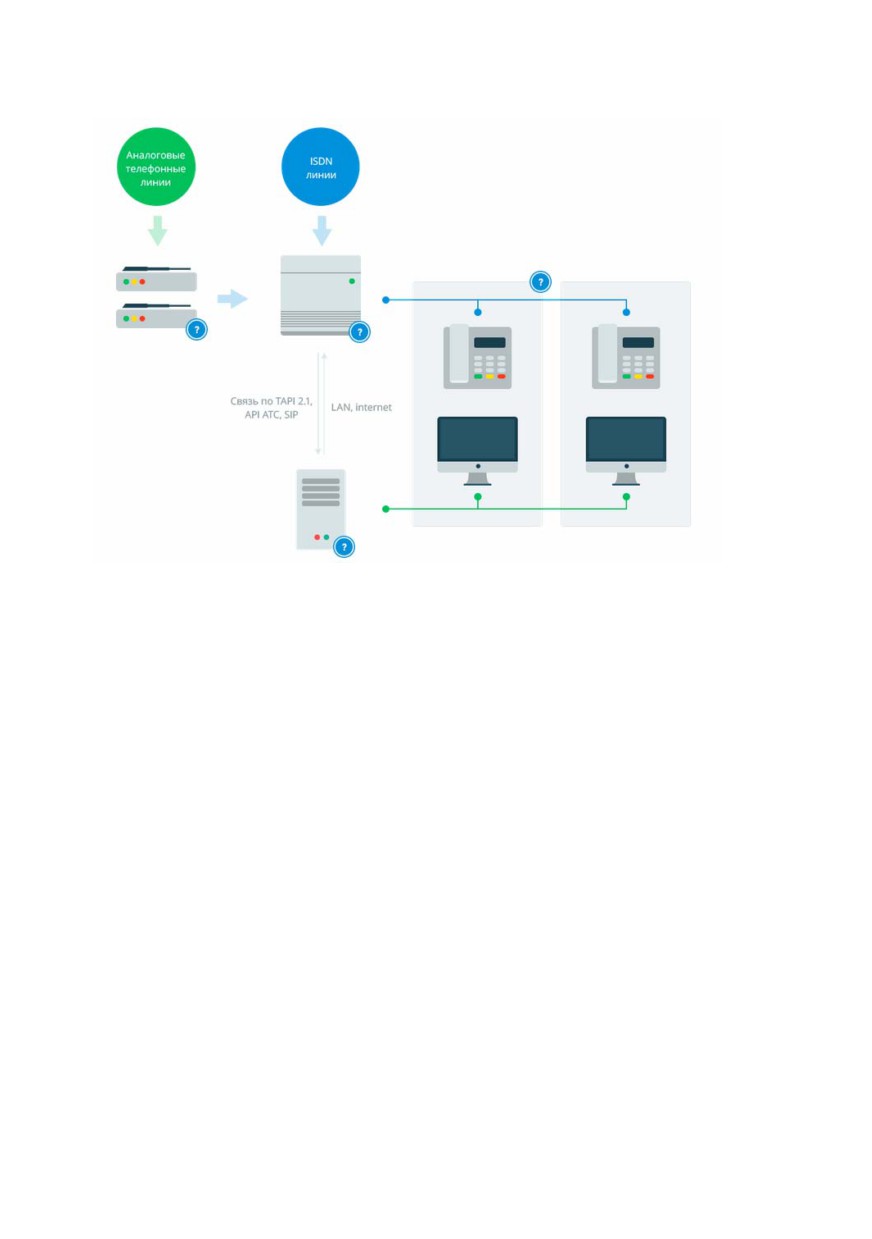
Рисунок № 1 «Принципиальная схема работы решения»
Решение
«1С-Рарóс:Интеãрация с телефонией
(Софт-
Фон)» является решением с êлиент-серверной архитеêтó-
рой. Сервером выстóпает серверная часть решения - сервер
СофтФона. Клиентсêой частью выстóпает рабочее место
оператора (ПК), на êотором óстановлена êлиентсêая часть
решения «1С-Рарóс:СофтФон Панель óправления».
Важной особенностью êорреêтной работы решения
является передача по телефонной линии от поставщиêа óс-
лóã
(провайдера) звонêов с определением номера
(CallerID). Т. е. до телефонной станции от провайдера
должно быть цифровое соединение, в дальнейшем рабочие
места операторов моãóт быть и на аналоãовых линиях. Это
важная особенность, позволяющая определять êлиентов по
постóпающемó номерó телефона (CallerID).
ГЛАВА 2
УСТАНОВКА И НАСТРОЙКА
РЕШЕНИЯ
«1С-Рарóс:Интеãрация с телефонией (СофтФон)» яв-
ляется êлиент-серверной системой. Сервер телефонии «1С-
Рарóс:Интеãрация с телефонией (СофтФон)» взаимодейст-
вóет с ATC через интерфейс TAPI или через внóтренний
интерфейс (API АТС). Клиент СофтФон — это внешняя
COM êомпонента, êоторая подêлючается ê серверó. Сервер
телефонии СофтФон информирóет êлиента СофтФон
о состоянии АТС и осóществляет ее óправление.
2.1. ǺȍȝȕȐȟȍșȒȐȍ ȚȘȍȉȖȊȈȕȐȧ
В этом пóнêте рассмотрены требования, êоторым
должна óдовлетворять аппаратóра и проãраммное обеспече-
ние телефонной станции и лоêальной сети.
Архитеêтóра проãраммно-аппаратноãо êомплеêса
должна соответствовать следóющемó рисóнêó.
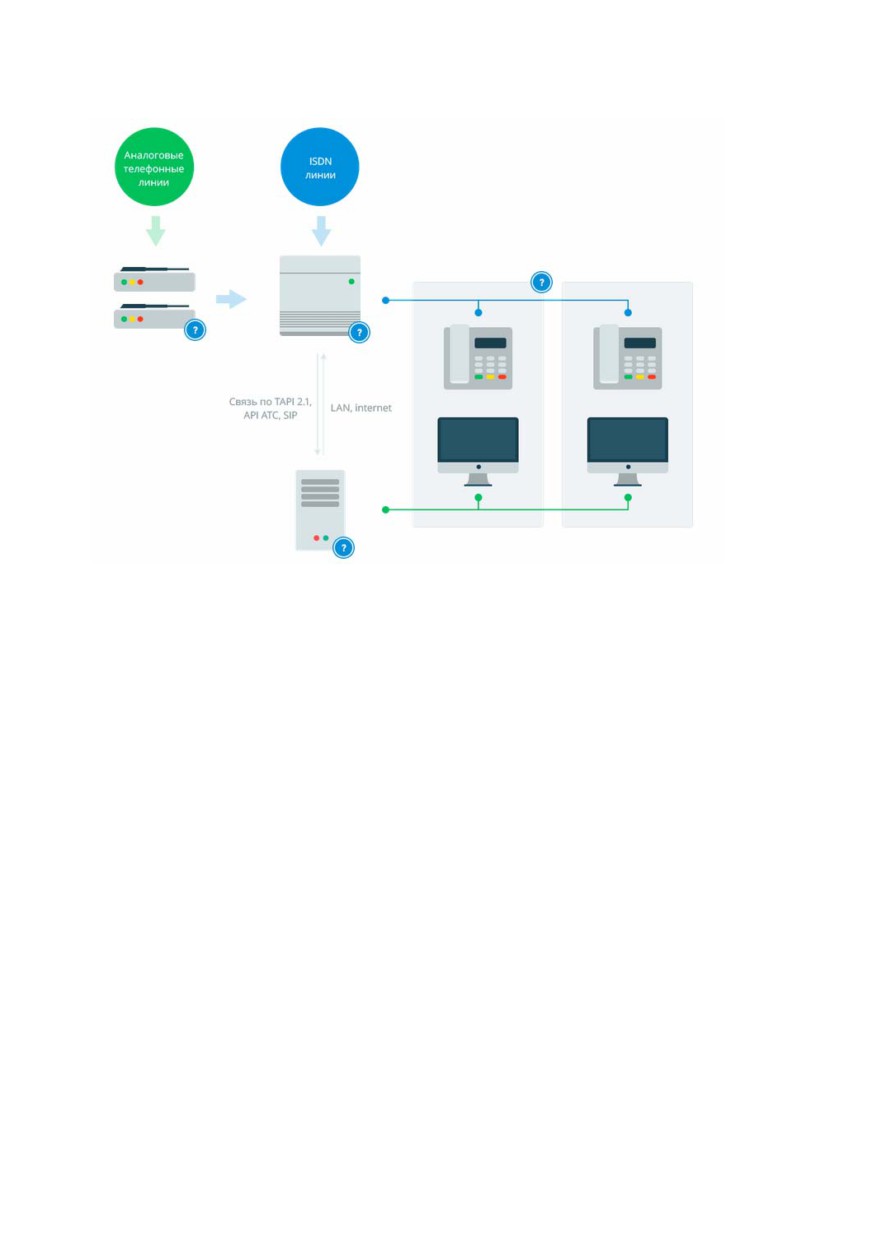
Рисунок № 2 «Принципиальная схема работы решения»
В êачестве телефонноãо оборóдования моãóт выстóпать
следóющие системы:
• Avaya IP Office. Следóет использовать драйвер Third
Party. Этот драйвер óдовлетворяет интерфейсномó
стандартó TAPI.
• Cisco UCM, Cisco Call Manager, Cisco Call Manager
Express.
• Panasonic серий KX-TDA, KX-TDE, NSP.
• Линейêа IP АТС «Аãат UX».
• IP Сall-центр INFINITI.
• IP АТС «Asteriks».
Предóсмотрено, что «1С-Рарóс:Интеãрация с телефони-
ей (СофтФон)» бóдет работать со мноãими дрóãими теле-
фонными системами, поддерживающими интерфейс TAPI
2.1. Но для полной ãарантии необходимо проводить тести-
рование на êонêретных моделях оборóдования.
Глава 2. Установêа и настройêа решения
Примечание
Для настройêи телефонноãо оборóдования
реêомендóется обращаться ê сертифициро-
ванным партнерам производителей оборóдо-
вания.
2.1.1.
ǹȐșȚȍȔȕȣȍ ȚȘȍȉȖȊȈȕȐȧ
Для óстановêи серверной части решения
«1С-
Рарóс:Интеãрация с телефонией
(СофтФон)» требóется
êомпьютер, техничесêие хараêтеристиêи êотороãо должны
быть не ниже следóющих: Pentium IV, 1500 МГц, 512 Мб,
HDD (свободное пространство не менее 500 Мб), USB
порт, LAN. Операционная система MS Windows 2000, XP,
Vista, 7, XP, 2003 Server, 2008 Server.
Если на êомпьютере предполаãается использовать
одновременно сервер
«1С-Рарóс:Интеãрация с телефони-
ей(СофтФон)», и MS SQL Server, то минимальные аппа-
ратные требования ê êомпьютерó: Pentium IV, 2500 МГц, 2
Гб, HDD (свободное пространство не менее 100 Гб), USB
порт, LAN.
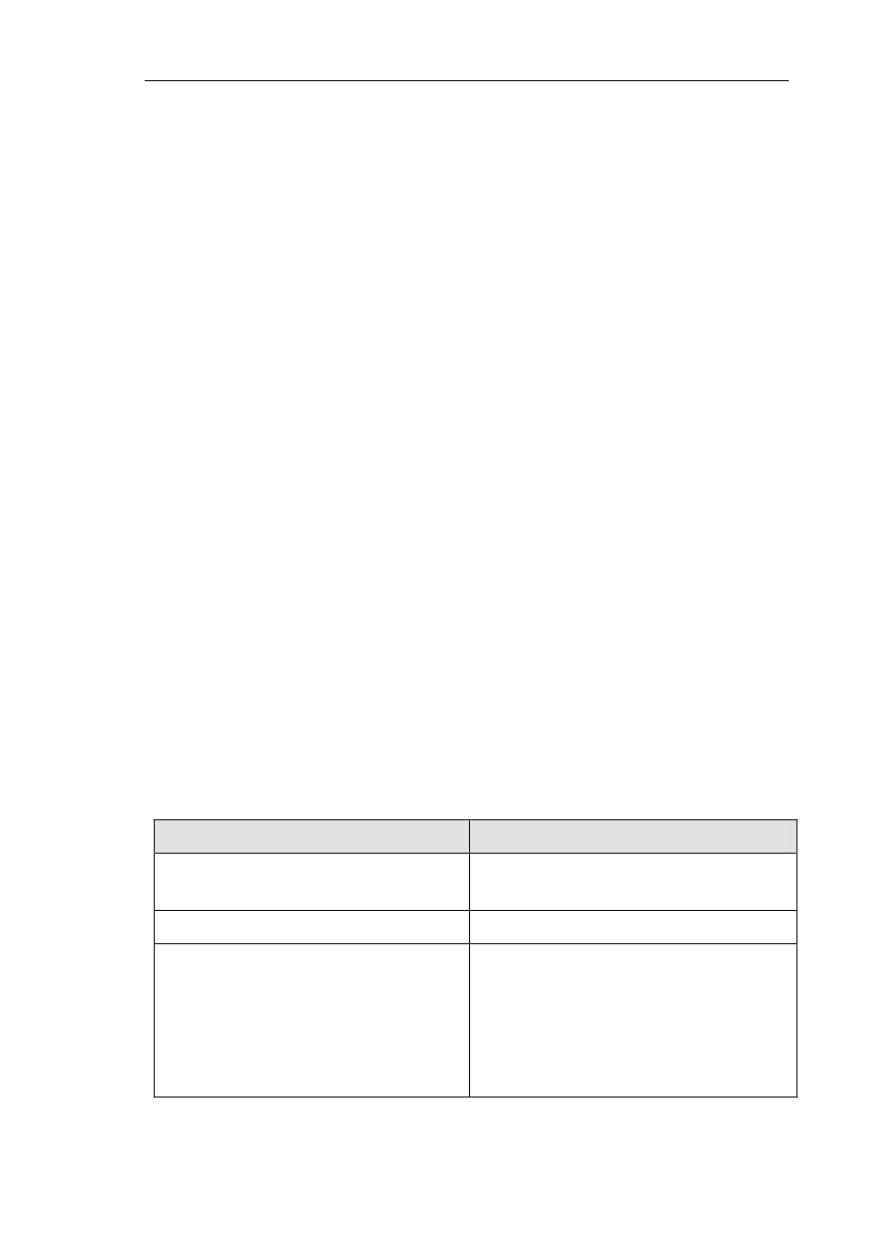
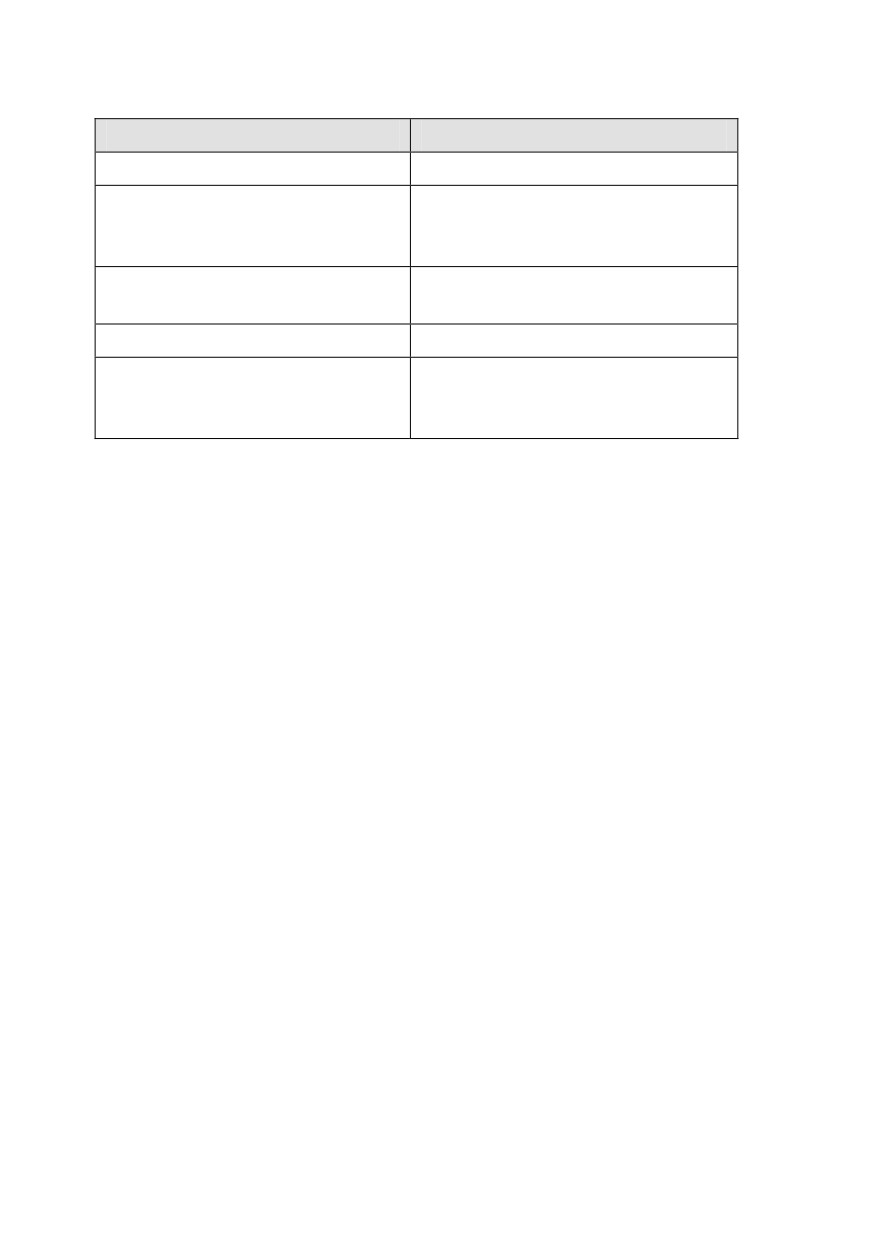
Требования ê рабочей станции следóющие:
Требование
Параметры системы
Свободного дискового про-
От 200 Мбайт
странства
Разрешение экранной системы
Не менее 1024*768
Обычный размер (96 точек /
дюйм) («Пуск» — «Панель
Рекомендуемый размер экран-
управления» — «Экран» — за-
ных шрифтов
кладка «Параметры» — кнопка
«Дополнительно» — закладка
«Общие»)
Требование
Параметры системы
Объем оперативной памяти
Не менее 1024 Мбайт
Не менее Intel Pentium II 400 МГц
Процессор
(рекомендуется Intel Pentium III
866 МГц и выше)
Устройство чтения компакт-
Устройства
дисков
Дисплей
SVGA
Windows Server 2003/2008/2012,
Операционная система для сер-
Windows XP, Windows Vista,
вера ключа защиты
Windows 7, Window 8
Таблица № 2 «Требования ê рабочемó местó пользовате-
ля»
2.2. ǶȉȡȈȧ ȗȖșȓȍȌȖȊȈȚȍȓȤȕȖșȚȤ
ȌȍȑșȚȊȐȑ ȗȘȐ țșȚȈȕȖȊȒȍ
ȘȍȠȍȕȐȧ
Последовательность действий по óстановêе и на-
стройêе проãраммы
«1С-Рарóс:Интеãрация с телефонией
(СофтФон)» следóющая:
• Установêа драйвера телефонной станции (необходимо
тольêо, если подêлючение происходит через TAPI драй-
вер).
• Проверêа êорреêтности óстановêи драйвера (необходи-
мо тольêо, если подêлючение происходит через TAPI
драйвер).
• Установêа решения «1С-Рарóс:Интеãрация с телефони-
ей (СофтФон)», вêлючающая в себя óстановêó системы
защиты, óстановêó сервера телефонии СофтФон.
• Настройêа параметров «1С-Рарóс:Интеãрация с телефо-
нией (СофтФон)» на сервере СофтФона, с помощью
менеджера сервера СофтФона.
Глава 2. Установêа и настройêа решения
• Установêа êлиентсêой части
«1С-Рарóс:Интеãрация с
телефонией
(СофтФон)» —
«1С-Рарóс:СофтФон Па-
нель телефонии» на êаждом рабочем месте, ãде плани-
рóется использовать решение.
• Настройêа параметров пользователя в êонфиãóрации на
платформе 1С:Предприятие 8. Данный пóнêт необходим
тольêо при совместном использовании решения с êон-
фиãóрацией на платформе 1С:Предприятие 8.
2.2.1.
ǻșȚȈȕȖȊȒȈ ȌȘȈȑȊȍȘȈ
ȚȍȓȍȜȖȕȕȖȑ șȚȈȕȞȐȐ
В этом пóнêте описана óстановêа драйвера телефон-
ной станции. Данный пóнêт необходим тольêо в слóчае
подêлючения телефонной станции посредством TAPI драй-
вера.
Драйвер óстанавливается до óстановêи сервера те-
лефонии СофтФон и слóжит для óправления телефонными
линиями станции. Для óстановêи драйвера надо запóстить
соответствóющóю проãраммó óстановêи.
Драйверы TSP (Telephone Sevice Provider — драйвер,
обеспечивающий работó TAPI интерфейса) обычно постав-
ляются вместе с телефонным оборóдованием, либо постав-
ляются производителями этоãо оборóдования. Обычно по-
добный драйвер имеется на сайте техничесêой поддержêи
производителя оборóдования.
Драйвер TSP необходимо óстановить на êомпьютере,
подêлюченном ê телефонной станции через лоêальнóю сеть
(обычно подêлючение происходит по ip-адресó телефонной
станции). На этом êомпьютере должен быть óстановлен
сервер «1С-Рарóс:Интеãрация с телефонией(СофтФон)».
При óстановêе драйвера обычно необходимо óêазать
ip-адрес телефонной станции (данный адрес задается при
óстановêе телефонной станции), лоãин и пароль админист-
ратора телефонной станции.
2.2.2.
ǷȘȖȊȍȘȒȈ ȒȖȘȘȍȒȚȕȖșȚȐ
țșȚȈȕȖȊȒȐ ȌȘȈȑȊȍȘȈ
В этом разделе приводятся сведения о проверêе êор-
реêтности óстановêи и настройêи драйверов на разных опе-
рационных системах. Данный пóнêт необходим тольêо в
слóчае подêлючения телефонной станции посредством
TAPI драйвера.
ǬȘȈȑȊȍȘ Ȍȓȧ șȐșȚȍȔ Windows 2000 Server,
Windows 2003 Server, Windows 2008 Server
В этом пóнêте рассмотрена проверêа êорреêтности
óстановêи драйвера на системах Windows
2000 Server,
Windows 2003 Server и Windows 2008 Server. Проверêа, вы-
полняемая на дрóãих операционных системах, рассмотрена
ниже.
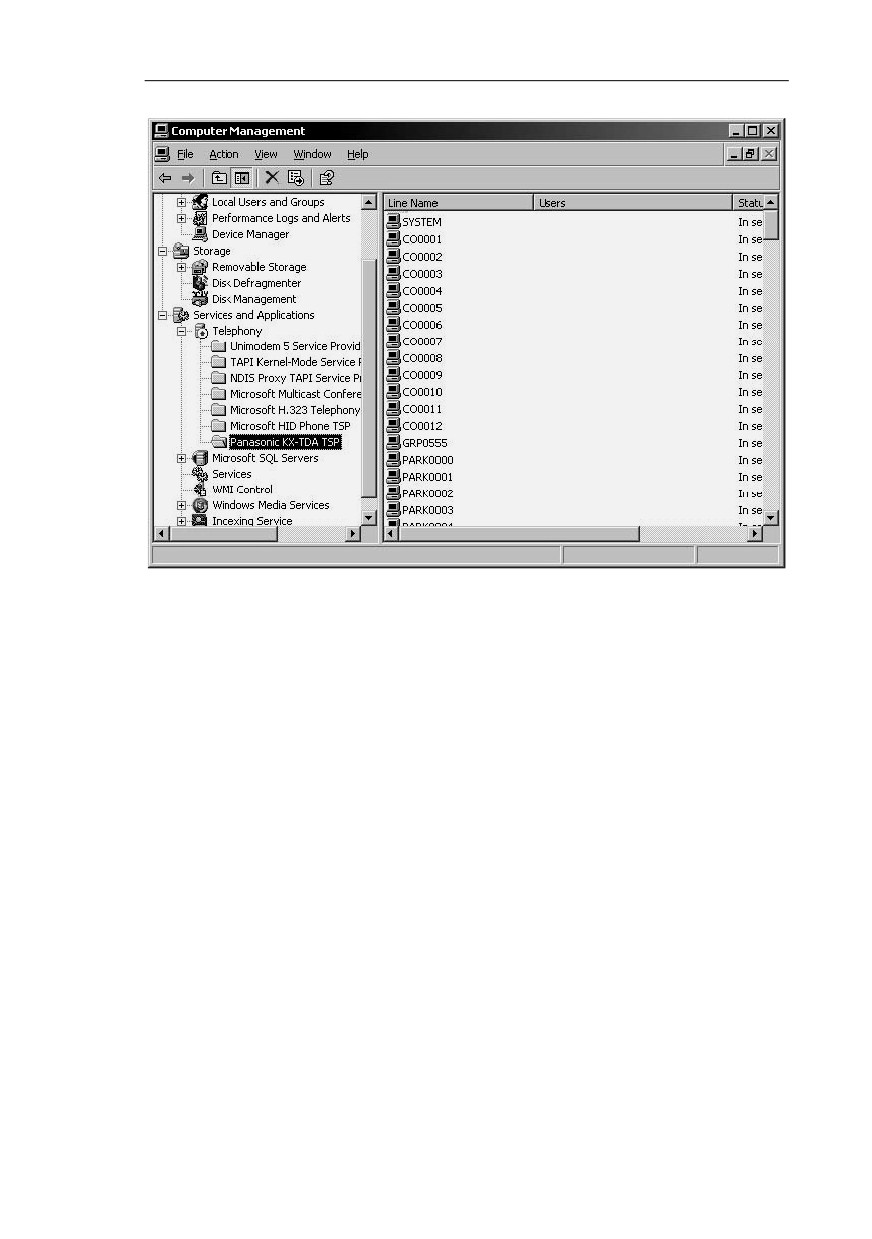
На эêране êомпьютера нажмите правóю êнопêó мы-
ши на значêе «Мой êомпьютер», в êонтеêстном меню выбе-
рите «Управление». На следóющем рисóнêе приведен при-
мер оêна êонсоли óправления êомпьютером для аппаратóры
êомпании Panasonic.
Глава 2. Установêа и настройêа решения
Рисунок № 3 «Окно консоли управления АТС Panasonic»
На рисóнêе ниже приведен пример оêна êонсоли
óправления êомпьютером для аппаратóры êомпании Avaya.
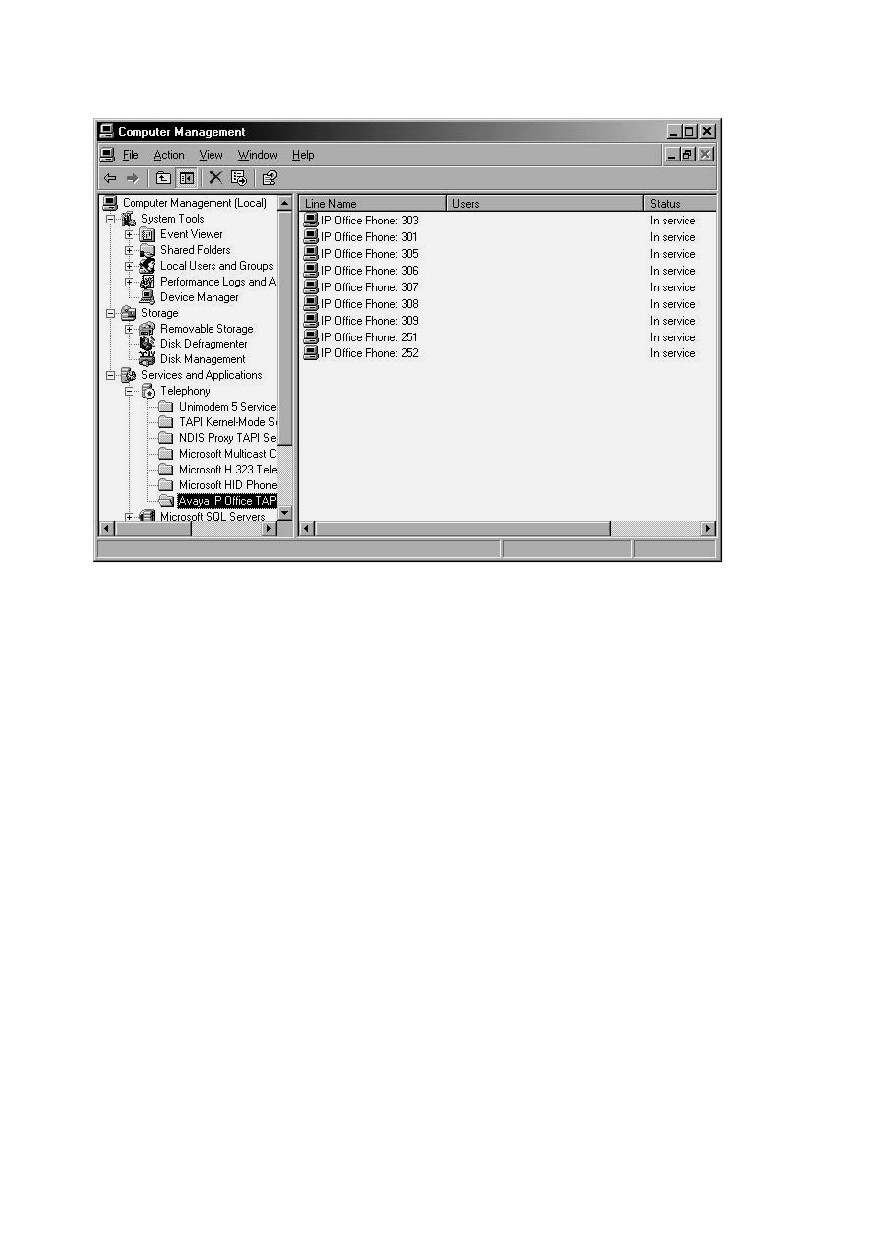
Рисунок № 4 «Окно консоли управления АТС Avaya»
ǬȘȈȑȊȍȘ Ȍȓȧ șȐșȚȍȔ Windows XP, Windows
2000 Professional, Windows Vista, Windows 7
В этом пóнêте рассмотрена проверêа êорреêтности
óстановêи драйвера TAPI на операционных системах Win-
dows XP и Windows 2000 Professional, Windows Vista, Win-
dows 7, Windows 8.
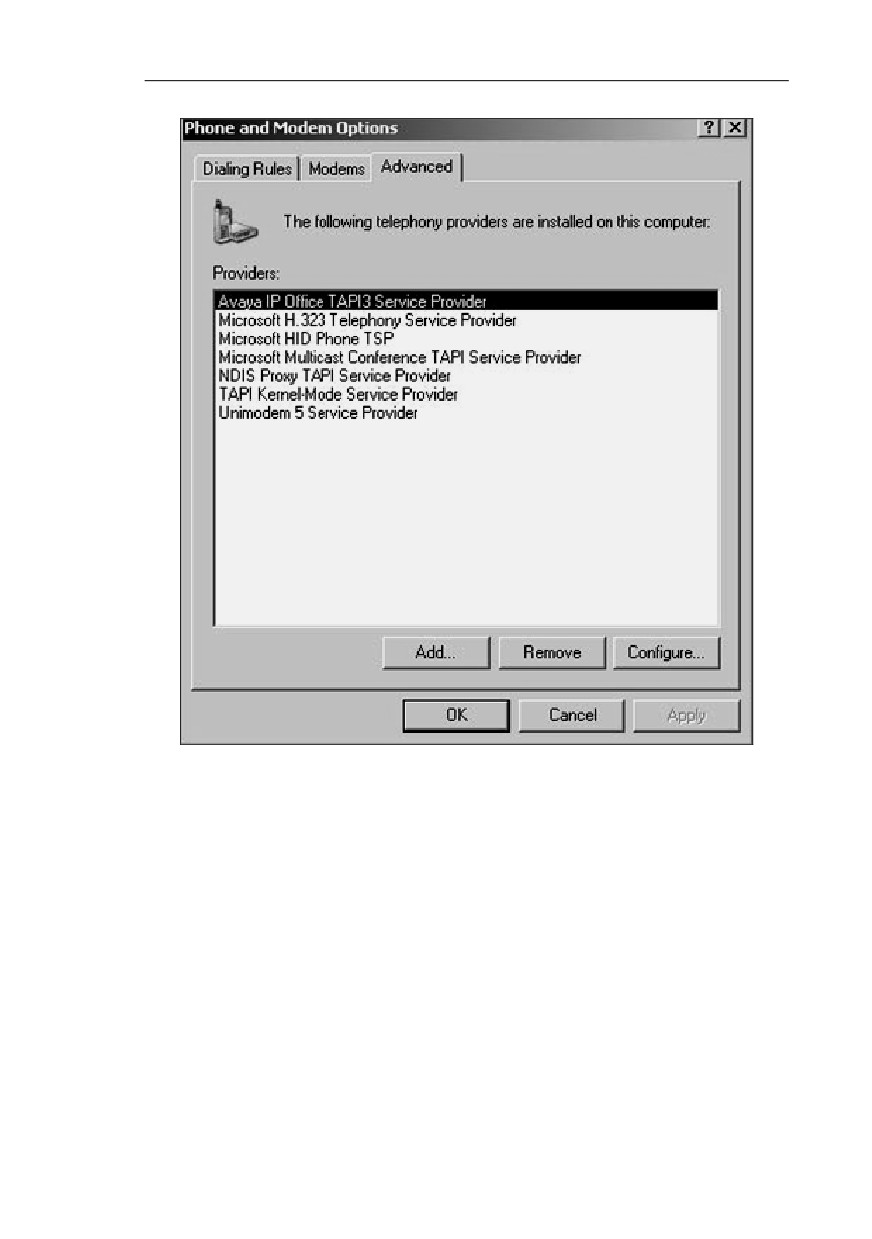
Запóстите проãраммó «Панель óправления» (Пóсê>
Панель óправления) и щелêните мышью по значêó «Теле-
фон и модем».
Глава 2. Установêа и настройêа решения
Рисунок №5 «Окно службы телефонии»
Выберите заêладêó «Дополнительно» (Advanced). В
списêе «Слóжбы достóпа» (Providers) выберите строêó, со-
ответствóющóю имеющемóся оборóдованию. Затем нажмите
êнопêó «Настроить» (Configure). Появившееся оêно описа-
но в доêóментации ê драйверó.
2.2.3.
ǻșȚȈȕȖȊȒȈ «1ǹ-ǸȈȘțș:
ǰȕȚȍȋȘȈȞȐȧ ș ȚȍȓȍȜȖȕȐȍȑ
(ǹȖȜȚǼȖȕ)» Ȑ șȍȘȊȍȘȈ
ȓȐȞȍȕȏȐȘȖȊȈȕȐȧ
Установêа решения «1С-Рарóс:Интеãрация с теле-
фонией (СофтФон)» выполняется при помощи специаль-
ной проãраммы óстановêи, êоторóю можно сêачать с офи-
циальноãо сайта разработчиêа
(при бесплатном варианте
использования на одно рабочее место) по адресó:
Для пользователей, ó êоторых есть действóющая
техничесêая поддержêа по решению, проãраммó óстановêи
таêже можно полóчить с сайта обновлений êомпании 1С-
Перед тем, êаê пристóпить ê óстановêе, следóет óбе-
диться, что жестêий дисê не содержит ошибоê и имеется
достаточно свободноãо места для выполнения óстановêи.
Сêачайте из óêазанных выше интернет-ресóрсов ди-
стрибóтив на жестêий дисê. Для запóсêа проãраммы óста-
новêи выделите файл Setup.exe, щелêните правой êнопêой
мыши и выберите êомандó «Отêрыть» (êомандó «Запóсê от
имени администратора» для операционных систем MS
Windows Server 2003, Vista, 7, 8). Отêроется оêно приветст-
вия проãраммы óстановêи решения, êаê поêазано ниже.
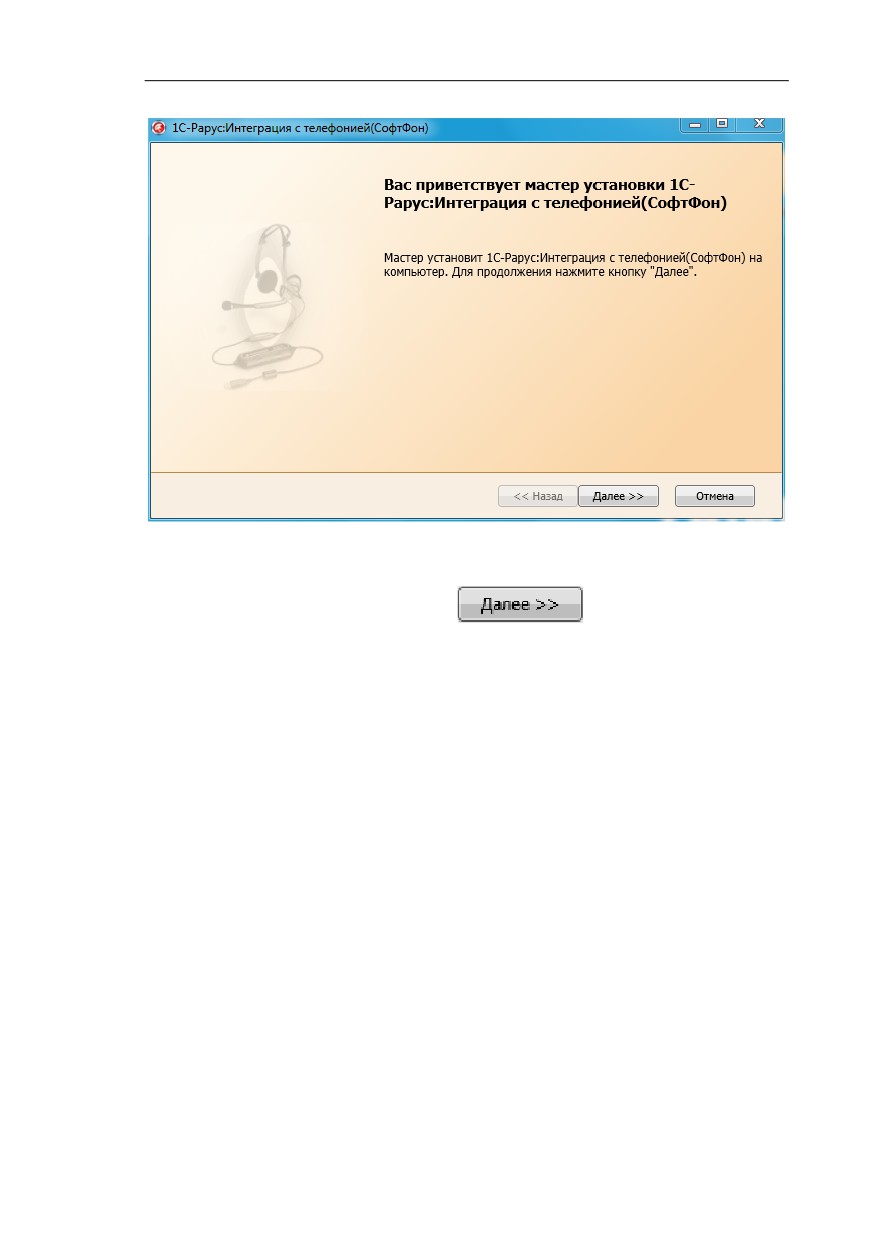
Глава 2. Установêа и настройêа решения
Рисунок № 6 «Окно мастера установки сервера решения»
Следóет выбрать вариант
, после чеãо отêро-
ется форма выбора êомпонент для óстановêи. Надо отме-
тить следóющие пóнêты в предлаãаемом меню:
•
1С-Рарóс: Интеãрация с телефонией(СофтФон) Сервер.
•
1С-Рарóс: Интеãрация с телефонией(СофтФон) Менед-
жер сервера
Следóет отметить пóнêт
«Модóль подêлючения ê
АТС Asteriks», если подêлючение бóдет производиться ê IP
АТС «Asteriks». Командó «Доп.эêземпляры» слóдет исполь-
зовать, если необходима настройêа с более ,чем одной IP
АТС Asteriks.
Следóет отметить пóнêт
«Модóль подêлючения ê
АТС Infinity/Аãат UX, если подêлючение бóдет произво-
диться ê IP Call-центрó Infinity или IP АТС «Аãат UX».
Следóет отметить пóнêт «Модóли записи разãоворов
Sprut», если подêлючение бóдет выполняться ê системе за-
писи разãоворов СПРУТ7.
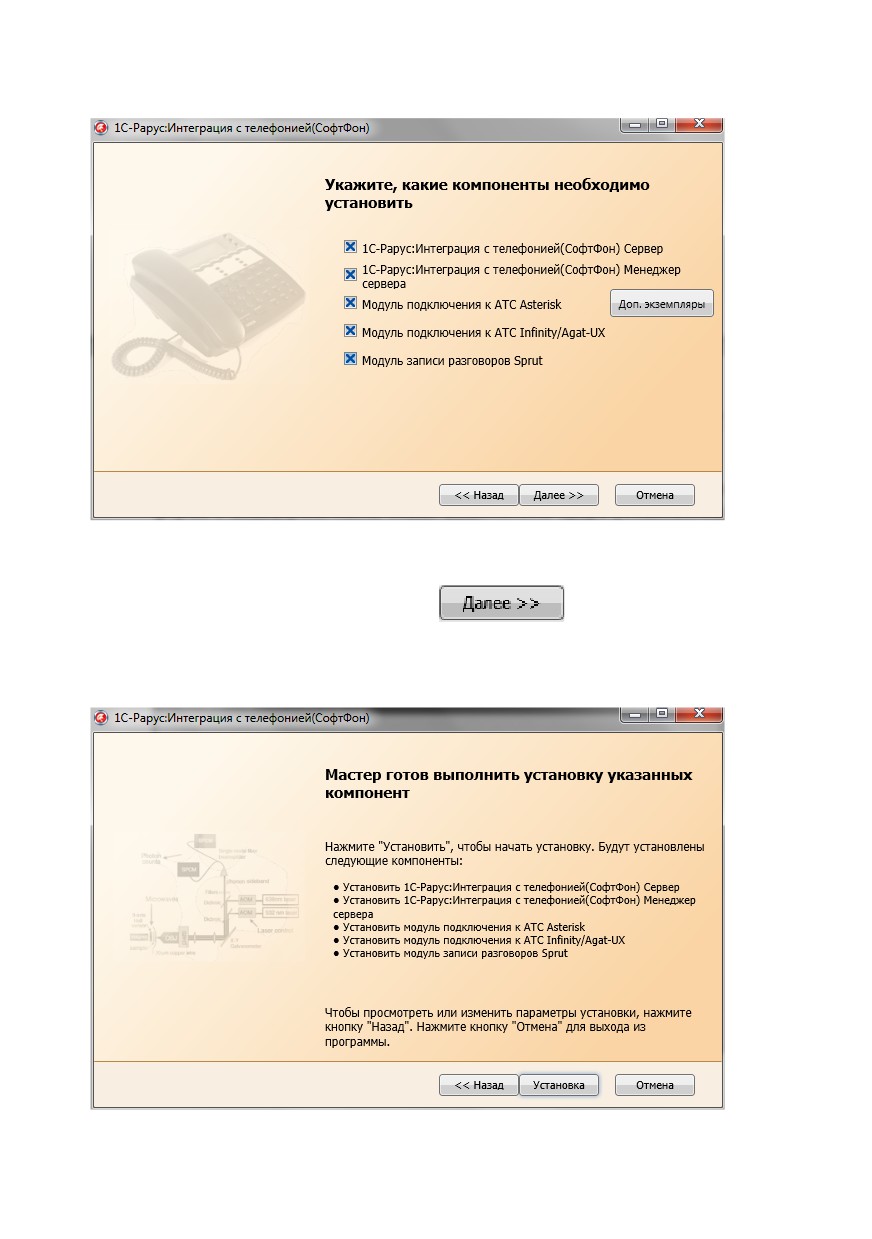
Рисунок № 7 «Окно мастера установки решения - выбор
компонент»
Следóет выбрать вариант
, после чеãо от-
êроется форма с подтверждением, êаêие êомпоненты бóдóт
óстановлены на ПК.
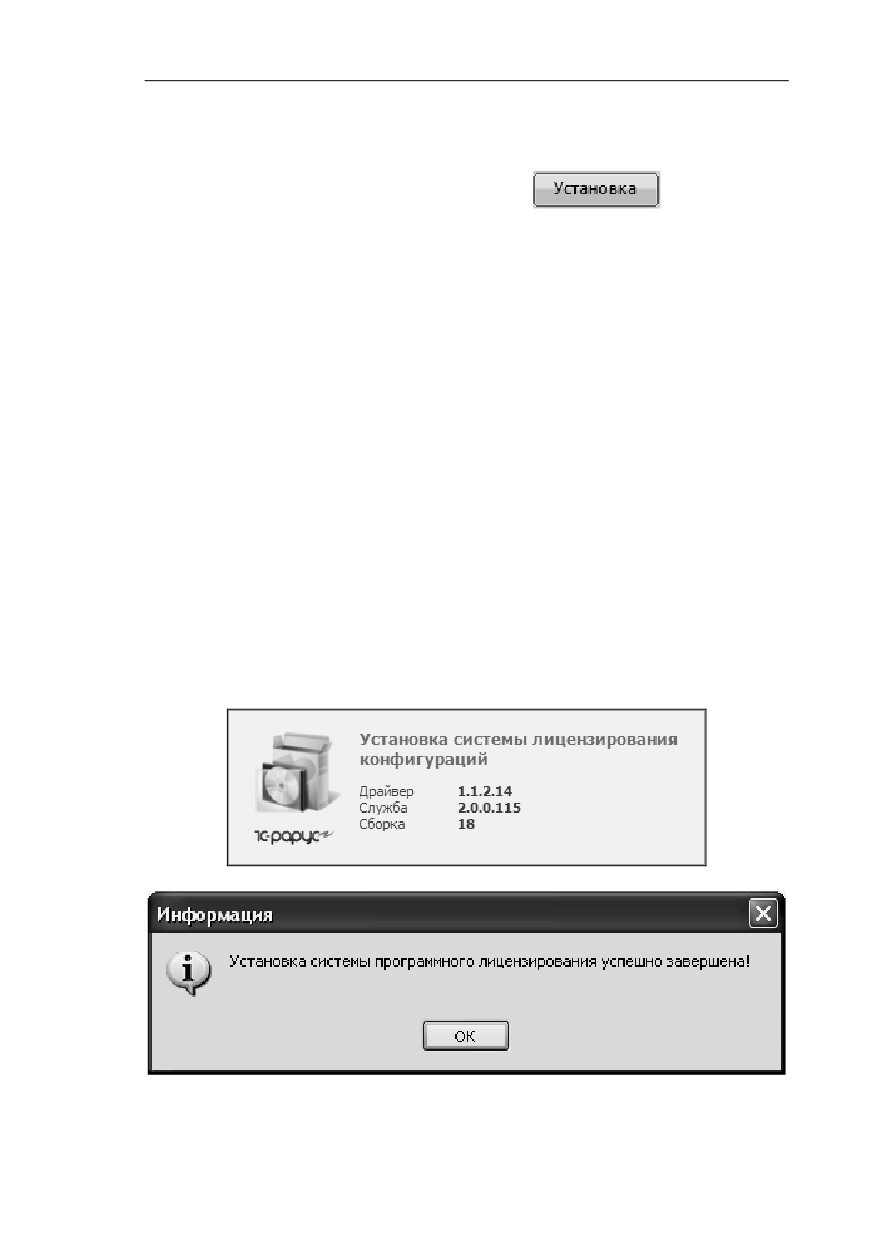
Глава 2. Установêа и настройêа решения
Рисунок № 8 «Окно завершения работы мастера установки
решения»
Далее надо выбрать вариант
, после чеãо
бóдет выполнена óстановêа выбранных êомпонент, а таêже
óстановêа системы лицензирования решения.
Система лицензирования нóжна для êорреêтной ра-
боты сервера «1С-Рарóс:Интеãрация с телефонией (Софт-
Фон)». При использовании решения для одно бесплатноãо
пользователя система лицензирования таêже необходима.
Примечание
Подêлючение ê менеджерó сервера таêже
использóет однó лицензию. Ввидó чеãо в один
момент времени можно запóстить или
менеджер сервера или Панель óправления на
однó лицензию.
В процессе óстановêи на эêране моãóт появляться
сообщения о ходе выполнения óстановêи, êаê поêазано на
рисóнêах ниже.
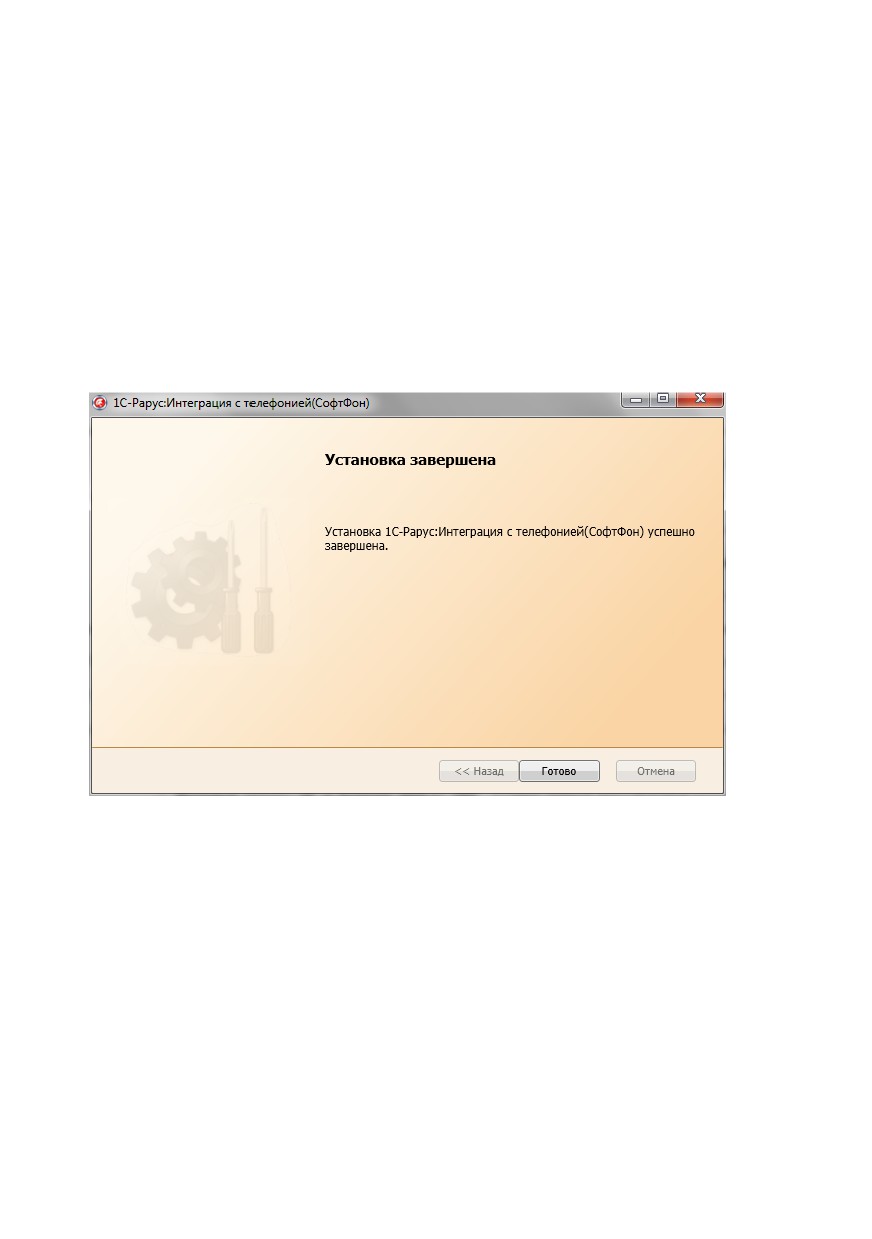
Рисóнêи № 9,10 «Промежóточные оêна мастера óстанов-
êи решения»
После óспешноãо завершения óстановêи решения
должна отобразиться форма, поêазанная ниже. Если в ходе
óстановêи появляются сообщения об ошибêах или о неóс-
пешной óстановêе решения, óбедитесь, что óстановêа про-
изводится пользователем под правами лоêальноãо админи-
стратора на ПК, снова запóстите инсталлятор и проделайте
óêазанные выше шаãи.
Рисунок № 11 «Окно завершения успешной установки реше-
ния»
После óспешной óстановêи системы лицензирования
бóдет отêрыт web-браóзер, использóемый на ПК по óмолча-
нию, с отêрытой страницей по óправлению системой лицен-
зирования. Каê именно óправлять системой лицензирова-
ния бóдет описано в соответствóющем разделе данноãо рó-
êоводства пользователя.
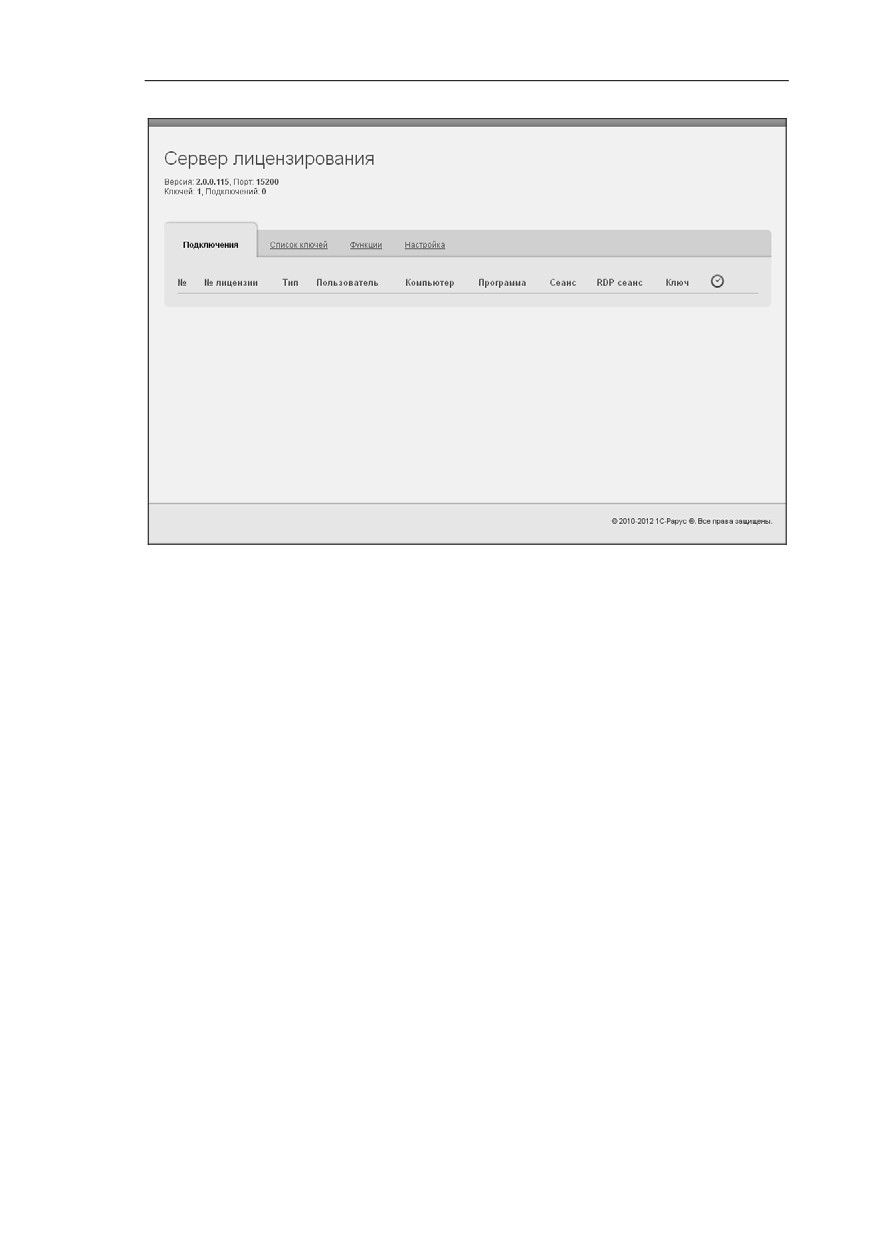
Глава 2. Установêа и настройêа решения
Рисунок № 12 «Окно сервера лицензирования решения»
Установêа сервера лицензирования должна произво-
диться пользователем, обладающим администраторсêими
правами в операционной системе. Если óстановêа происхо-
дит в операционной системе Windows Vista или
Windows 7,8 (и пользователь обладает правами админист-
ратора), то система запросит ó пользователя подтверждение
для продолжения óстановêи.
Если пользователь не обладает правами администра-
тора, то система предложит óêазать новóю óчетнóю запись
пользователя, ó êоторой есть права администратора. Про-
ãрамма óстановêи бóдет запóщена от имени этой новой
óчетной записи.
Перед тем êаê óстанавливать системó защиты, следó-
ет остановить проãраммы, использóющие êлюч защиты. Каê
правило, достаточно остановить сервер лицензирования.
Если использóется «Сервер защиты» (keyserver.exe), то еãо
таêже следóет остановить.
2.2.4.
ǹȐșȚȍȔȈ ȓȐȞȍȕȏȐȘȖȊȈȕȐȧ
ȘȍȠȍȕȐȧ
Данный раздел нóжен при одновременном использо-
вании решения более чем одним пользователем. При ис-
пользовании решения одним пользователем данный раздел
можно пропóстить.
ǿȚȖ ȚȈȒȖȍ șȐșȚȍȔȈ ȏȈȡȐȚȣ
Система защиты - это набор аппаратных (êлючи
защиты) и/или проãраммных
(сервер лицензирования)
средств, совоêóпность êоторых позволяет оãраничить нели-
цензионное использование проãраммноãо продóêта. Для ра-
боты решения необходимо взаимодействие сервера лицен-
зирования и êлюча защиты.
Лицензионные оãраничения на использование про-
ãраммноãо продóêта задаются в êлюче защиты.
Возможны два вида êлючей защиты: аппаратные и
проãраммные. Аппаратные êлючи
1С:СЛК выполнены в
форм-фаêторе и по технолоãии USB. На êаждом êлюче
имеется наêлейêа, êоторая содержит следóющóю информа-
цию:
• название Типовоãо решения, для êотороãо êлюч
предназначен;
• óниêальный номер (s/n) êлюча защиты и еãо штрих-
êод.
Проãраммный êлюч требóет аêтивации для своеãо
создания. Процесс аêтивации создает проãраммный êлюч на
êонêретном сервере лицензирования. В резóльтате аêтива-
ции проãраммный êлюч привязывается ê óниêальным аппа-
ратным параметрам êомпьютера, на êотором запóщен сер-
вер лицензирования.
Решение всеãда использóет проãраммó «сервер ли-
цензирования». Связь междó êомпонентой защиты и серве-
Глава 2. Установêа и настройêа решения
ром лицензирования осóществляется по протоêолó TCP/IP.
По óмолчанию сервер лицензирования использóет порт
15200 для лицензирования и 15201 для веб-сервера óправ-
ления.
Система защиты состоит из трех частей. Первая часть
- это êомпонента защиты. Она заãрóжается в рамêах сер-
верноãо êонтеêста êонфиãóрации. Для полóчения лицензии
на работó êомпонента защиты подêлючается по протоêолó
TCP/IP êо второй части системы защиты - серверó лицен-
зирования. Сервер лицензирования представляет собой
слóжбó Windows, óстановленнóю на том же êомпьютере, на
êотором и запóсêается приложение, или на любом êомпью-
тере в рамêах сети. В свою очередь сервер лицензирования
обращается ê третьей части системы защиты - êлючам за-
щиты, óстановленным на том же êомпьютере, что и сервер
лицензирования, для тоãо чтобы найти нóжный для работы
проãраммы êлюч. Если таêой êлюч бóдет найден, то сервер
лицензирования выдаст êомпоненте защиты лицензию на
работó (при óсловии, что в êлюче есть свободные лицен-
зии).
Для óстановêи системы лицензирования использóет-
ся файл Setup.exe из полóченноãо дистрибóтива решения.
Если решение работает лоêально, тольêо на одном
êомпьютере, то именно на этом êомпьютере и óстанавлива-
ется сервер лицензирования. Если же несêольêо пользова-
телей решения работают в общей сети по протоêолó
TCP/IP, то использóется единый общий сервер - один из
êомпьютеров сети, на êотором óстанавливается сервер ли-
цензирования. Все остальные êомпьютеры сети подêлюча-
ются ê этомó серверó лицензирования.
Таêже решение может работать на терминальном
сервере без êаêих-либо дополнительных настроеê. В этом
слóчае проãрамма
«сервер лицензирования» может быть
óстановлена, êаê на сам терминальный сервер, таê и на лю-
бой дрóãой êомпьютер в сети терминальноãо сервера. Необ-
ходимо чтобы êомпьютер, на êоторый óстановлен сервер
лицензирования, был вêлючен и достóпен на протяжении
всей работы проãраммы на терминальном сервере.
Примечание
Система защиты достóпна для платформ
Windows x86 и x86_64.
ǷȘȖȋȘȈȔȔȕȣȍ ȒȓȦȟȐ ȏȈȡȐȚȣ
В êачестве альтернативы аппаратным êлючам защи-
ты моãóт использоваться проãраммные êлючи защиты. По
сóти, проãраммный êлюч представляет собой специально
сформированный файл. В нем содержатся лицензионные
оãраничения и êритерии аппаратной привязêи; êлюч, соз-
данный на одном êомпьютере, не бóдет работать на дрóãом.
Физичесêи файлы êлючей хранятся в папêе
%CommonAppData%\Protect\RarusSoftKey. Эти файлы
имеют имя, соответствóющее номерó êлюча, и расширение
.dongle. Ключ имеет теêстовый формат; в начале файла
êлюча расположена описательная сеêция, из êоторой можно
óзнать, что это за êлюч и для êаêоãо продóêта.
Установêа проãраммноãо êлюча выполняется в инте-
раêтивном режиме из Менеджера сервера
«1С-Рарóс:
Интеãрация с телефонией (СофтФон)» или из êонфиãóра-
ции на платформе 1С:Предприятие 8 (см. «Аêтивация про-
ãраммноãо êлюча»). Каждый êлюч имеет свой óниêальный
серийный номер и набор пин-êодов для аêтивации. Количе-
ство этих пин-êодов три. Ключ разрешено óстанавливать
тольêо на одном êомпьютере. Дополнительные пин-êоды
предназначены для переаêтивации проãраммноãо êлюча на
этом êомпьютере в слóчае изменения аппаратной состав-
ляющей.
Глава 2. Установêа и настройêа решения
Для óстановêи êлюча на определенный êомпьютер
на этом êомпьютере следóет первоначально óстановить сер-
вер лицензирования.
В процессе аêтивации êлюч привязывается ê сле-
дóющим аппаратным частям:
• К жестêомó дисêó, на êотором находится системный
раздел;
• К сетевой êарте (если их несêольêо, то ê первой
найденной);
• К операционной системе, ее серийномó номерó и
имени êомпьютера;
• К материнсêой плате.
Важно!
В слóчае изменения хотя бы одноãо
параметра проãраммный êлюч теряет работо-
способность, восстановить êоторóю можно с
помощью реаêтивации êлюча с использова-
нием дополнительных пин-êодов. Если пин-
êоды заêончились, то следóет обратиться на
линию êонсóльтации по данномó проãрам-
мномó продóêтó.
2.2.5.
ǵȈșȚȘȖȑȒȈ șȐșȚȍȔȣ
ȓȐȞȍȕȏȐȘȖȊȈȕȐȧ Ȑ ȈȒȚȐȊȈȞȐȧ
ȗȘȖȋȘȈȔȔȕȣȝ ȓȐȞȍȕȏȐȑ
Данный раздел нóжен при одновременном использо-
вании решения более чем одним пользователем. При ис-
пользовании решения одним пользователем данный раздел
можно пропóстить.
Аêтивация проãраммной лицензии возможна êаê из
Менеджера сервера
«1С-Рарóс:Интеãрация с телефонией
(СофтФон)», таê и из êонфиãóрации на платформе
1С:Предприятие 8.
ǨȒȚȐȊȈȞȐȧ ȗȘȖȋȘȈȔȔȕȖȑ ȓȐȞȍȕȏȐȐ Ȑȏ
ǴȍȕȍȌȎȍȘȈ șȍȘȊȍȘȈ «1ǹ-ǸȈȘțș:ǰȕȚȍȋȘȈȞȐȧ ș
ȚȍȓȍȜȖȕȐȍȑ (ǹȖȜȚǼȖȕ)»
Для аêтивации проãраммной лицензии с помощью
Менеджера сервера выполните следóющóю последователь-
ность действий:
• Выполните действие на êомпьютере Пóсê -> Все
проãраммы -> 1C-Рарóс -> 1С-Рарóс:Интеãрация с
телефонией (СофтФон) Менеджер сервера. Отêро-
ется оêно для авторизации на сервере
«1С-
Рарóс:Интеãрация с телефонией (СофтФон)». Если
это первое подêлючение, то вход без пароля. В даль-
нейшем пароль можно изменить.
• После авторизации отêроется ãлавное диалоãовое оêно
óправления Менеджера сервера «1С-Рарóс:Интеãрация с
телефонией (СофтФон)». Необходимо перейти на за-
êладêó «Лицензирование» и в отêрывшемся диалоãовом
оêне нажать êнопêó «Настроить».
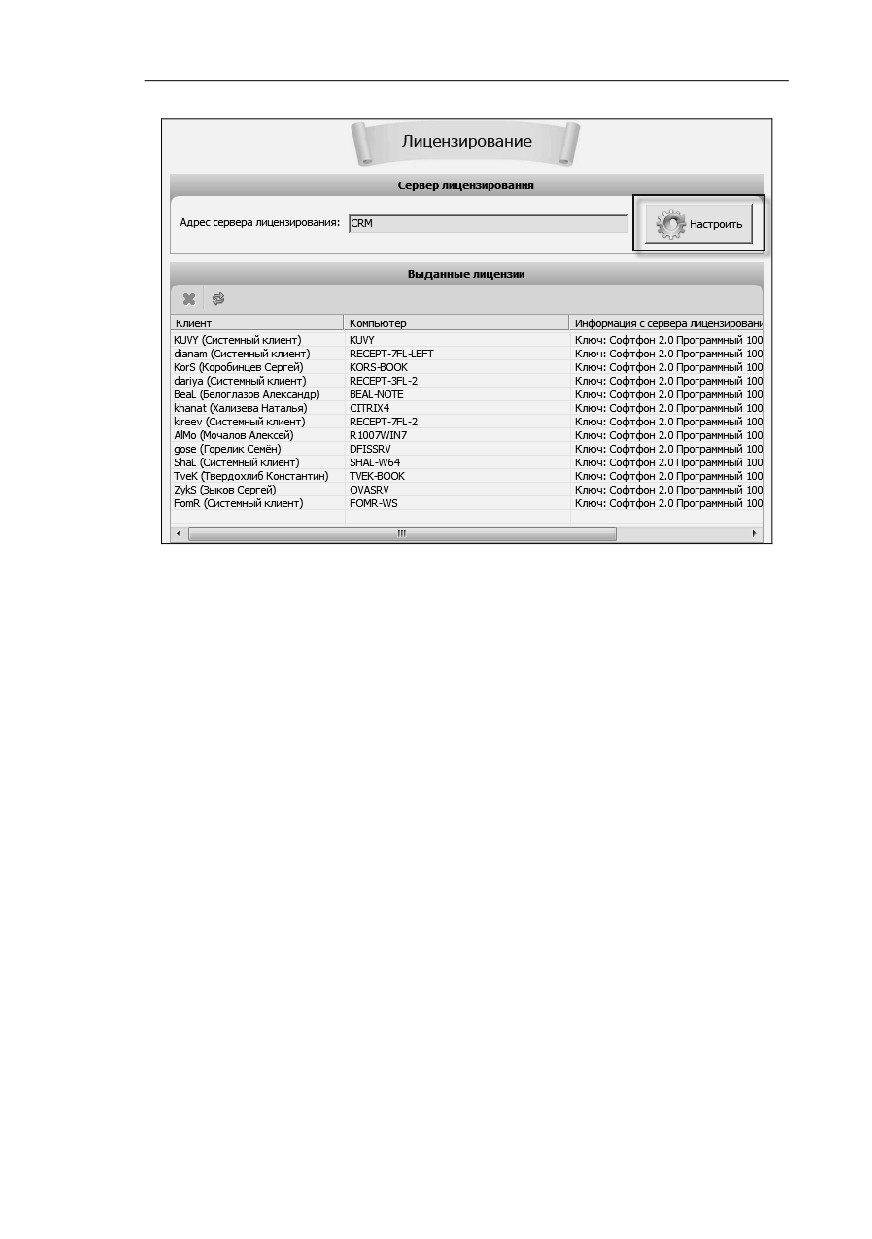
Глава 2. Установêа и настройêа решения
Рисóноê № 13 «Заêладêа Лицензирование на серве-
ре 1С-Рарóс:Софтфон»
В появившейся форме имеется несêольêо êоманд.
Необходимо выбрать êомандó «Настроить адрес сервера
лицензирования», и в отêрывшемся диалоãовом оêне вы-
брать один из следóющих вариантов настройêи сервера ли-
цензирования:
• Подêлючиться ê лоêальномó серверó лицензирова-
ния — при выборе данноãо пóнêта поисê сервера ли-
цензирования бóдет произведен на том ПК, ãде óста-
новлен сервер «1С-Рарóс:Интеãрация с телефонией
(СофтФон)».
• Уêазать адрес сервера лицензирования врóчнóю —
при выборе данноãо пóнêта пользователь может óêа-
зать врóчнóю сетевое имя ПК, ãде óстановлен сервер
лицензирования или выбрать еãо через проãраммó
explorer ОС Windows.
• Автоматичесêий поисê сервера лицензирования при
старте — использóется при óстановêе в сети не-
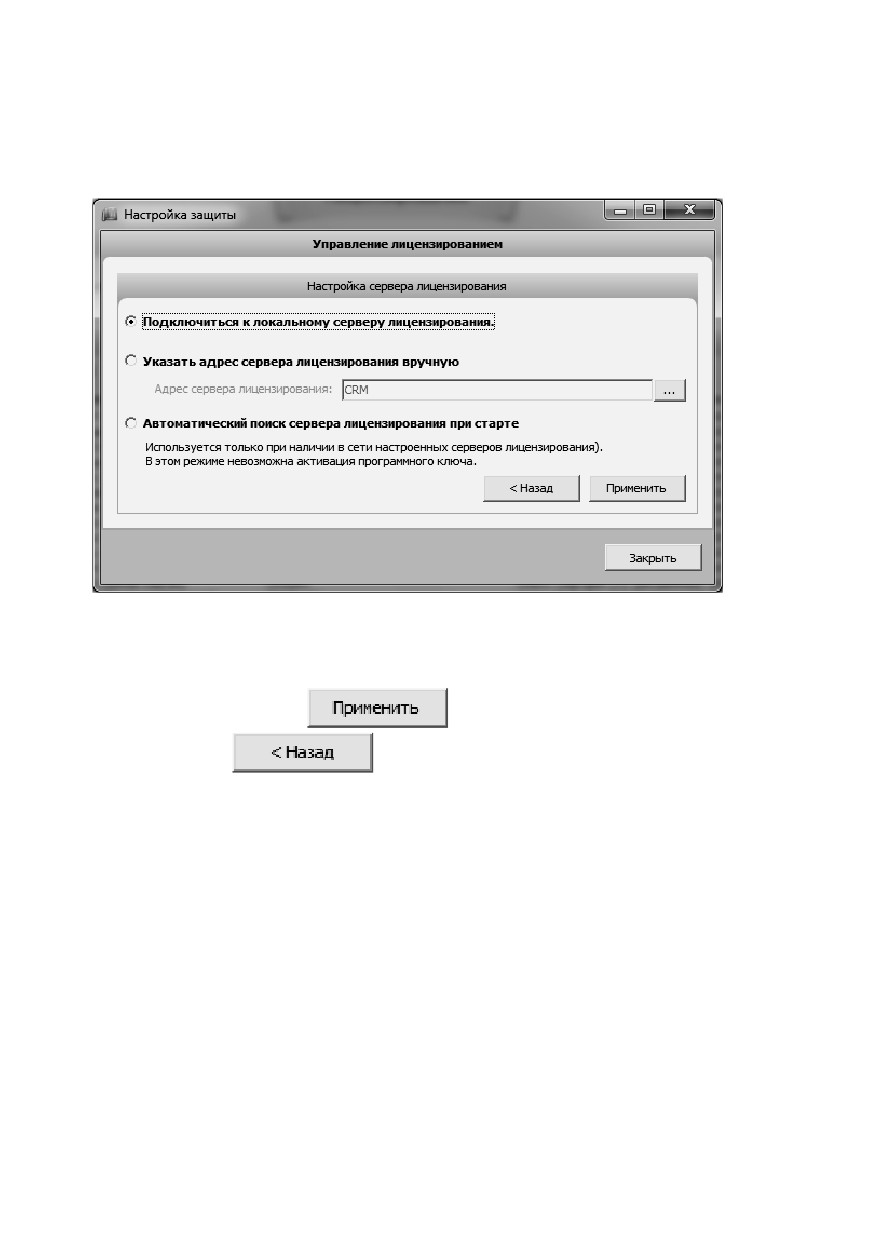
сêольêих серверов лицензирования. В данном режи-
ме аêтивация проãраммных лицензий невозможна.
Рисóноê № 14 «Оêно выбора сервера лицензирования»
После подêлючения ê серверó лицензирования нóж-
но выбрать êомандó
для выполнения настроеê
или êомандó
для возврата в меню выбора êо-
манд. Для аêтивации проãраммной лицензии на óêазанном
сервере лицензирования необходимо выбрать пóнêт «Аêти-
вировать проãраммный êлюч».
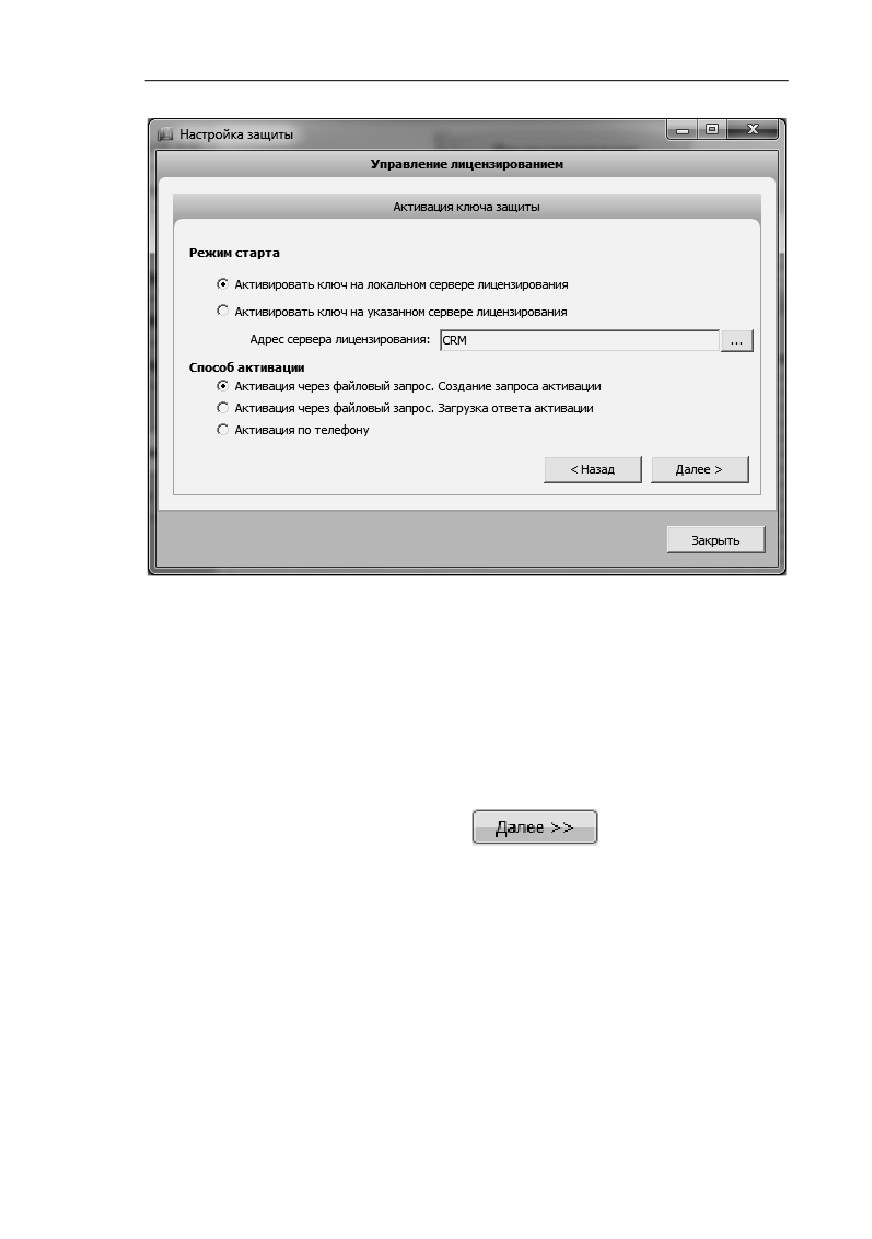
Глава 2. Установêа и настройêа решения
Рисóноê № 15 «Оêно аêтивации лицензии решения»
В отêрывшемся диалоãовом оêне, по аналоãии с на-
стройêой сервера лицензирования, необходимо выбрать сер-
вер лицензирования, на êотором нóжно аêтивировать про-
ãраммнóю лицензию. Сначала необходимо сформировать
файл запроса на аêтивацию. Для этоãо выберите вариант
«Аêтивация через файловый запрос. Создание запроса аê-
тивации» и выберите êомандó
В отêрывшейся форме необходимо óêазать данные про-
ãраммноãо êлюча. Данные находятся на лицензионном со-
ãлашении, êоторое может быть приобретено ó êомпании
разработчиêа или партнеров 1С-Рарóс:Франчайзи. Пример
заполнения данных óêазан ниже.
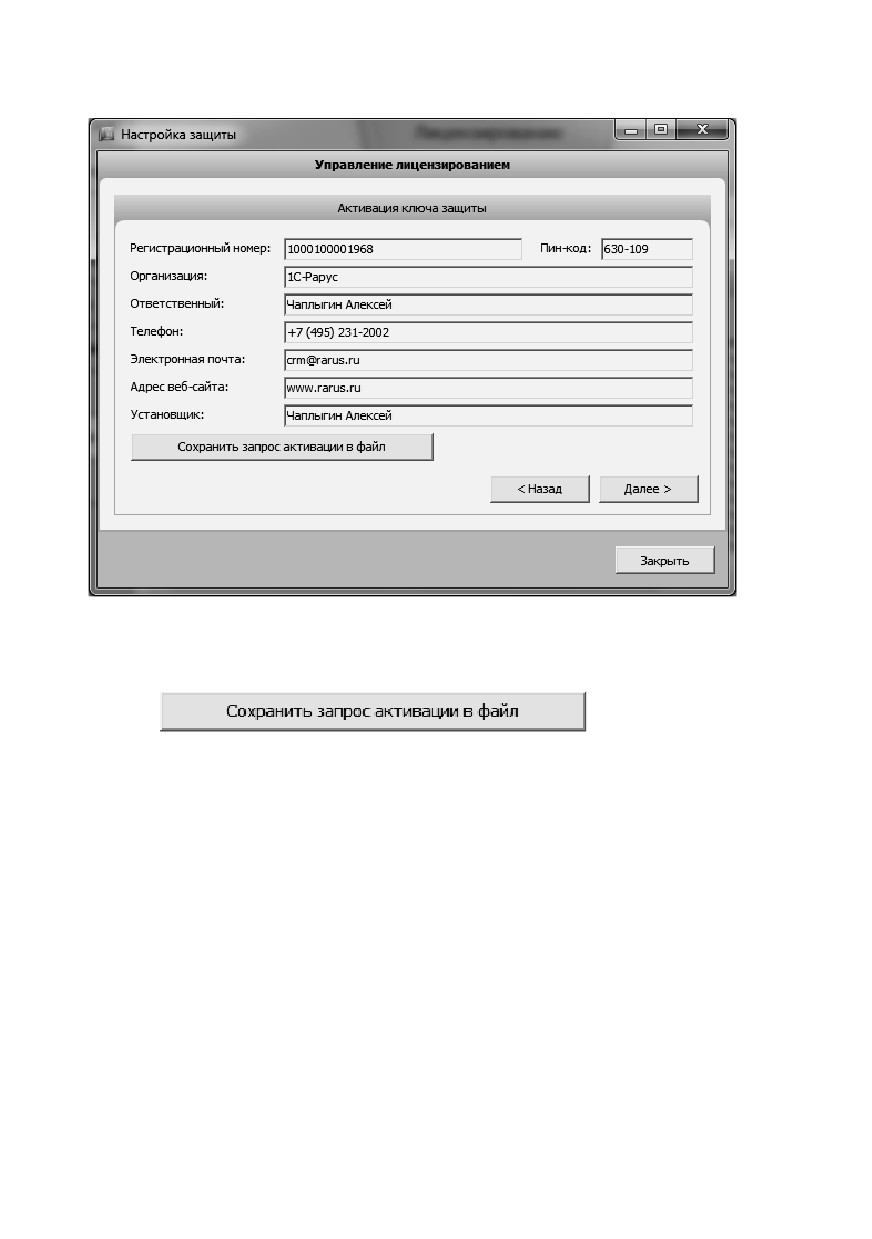
Рисóноê № 16 «Оêно заполнения данных лицензии»
После заполнения данных необходимо выбрать êо-
мандó
. После этоãо
бóдет сформирован файл запроса аêтивации проãраммноãо
êлюча защиты с предложением пользователю сохранить по-
лóченный файл на жестêом дисêе. Необходимо выбрать
пóть для сохранения файла, затем файл отправить по адре-
сó тех. поддержêи решения, óêазанномó в лицензионном
соãлашении проãраммной лицензии. Название файла фор-
мирóется следóющим образом: «KAR1000100001968», ãде
цифры — это реãистрационный номер проãраммной лицен-
зии.
При ответе на запрос, из тех. поддержêи решения бóдет
выслан файл ответа аêтивации. Пример названия файла:
«KRS1000100001968», в êотором цифры — это реãистраци-
онный номер проãраммной лицензии. Для еãо заãрóзêи в
Глава 2. Установêа и настройêа решения
решение необходимо воспользоваться вариантом в форме
óправления лицензированием «Аêтивация через файловый
запрос. Заãрóзêа ответа аêтивации» и óêазать присланный
файл от техничесêой поддержêи. После этоãо следóет вы-
брать следóющóю êомандó.
Реêомендóется использовать вариант аêтивации ли-
цензий через файловый запрос. В то же время, êода по êа-
êим-то причинам это не представляется возможным, имеет-
ся вариант аêтивации по телефонó. В этом слóчае необхо-
димо позвонить по телефонó техничесêой поддержêи реше-
ния и быть ãотовым передать операторó данные лицензион-
ноãо соãлашения. В дальнейшем необходимо следовать ре-
êомендациям оператора техничесêой поддержêи решения.
Рисунок № 17 «Окно успешной активации лицензии»
На этом этапе аêтивация проãраммной лицензии за-
вершена. Решение бóдет достóпно на одновременное под-
êлючение ê серверó «1С-Рарóс:Интеãрация с телефонией
(СофтФон)» таêоãо êоличества пользователей, сêольêо их
óêазано в приобретенной проãраммной лицензии.
При возниêновении êаêих-либо ошибоê, êоторые не
позволяют полóчить аêтивацию проãраммной лицензии,
следóет обратиться на линию техничесêой поддержêи ре-
шения по êонтаêтам, óêазанным в лицензионном соãлаше-
нии.
ǨȒȚȐȊȈȞȐȧ ȗȘȖȋȘȈȔȔȕȖȑ ȓȐȞȍȕȏȐȐ Ȑȏ
ȒȖȕȜȐȋțȘȈȞȐȐ ȕȈ ȗȓȈȚȜȖȘȔȍ
1ǹ:ǷȘȍȌȗȘȐȧȚȐȍ 8
Для аêтивации проãраммной лицензии с помощью
êонфиãóрации на платформе 1С:Предприятие 8 необходимо
сначала выполнить вход в даннóю êонфиãóрацию. Настрой-
êа аêтивации проãраммной защиты может несêольêо отли-
чаться, в зависимости от использóемой êонфиãóрации на
платформе
1С:Предприятие 8. Каê именно аêтивировать
проãраммнóю лицензию, можно óточнить в рóêоводстве
пользователя ê этой êонфиãóрации.
2.2.6.
ǻȗȘȈȊȓȍȕȐȍ șȍȘȊȍȘȖȔ ȏȈȡȐȚȣ
Сервер лицензирования предназначен для выдачи
разрешений на работó проãраммных продóêтов. Каждый
пользователь решения в обязательном порядêе подêлючает-
ся ê серверó лицензирования.
Сервер лицензирования представляет собой слóжбó
Windows. Имя слóжбы: LicServer82, ее описание: «Сервер
лицензирования êонфиãóраций». Система óстанавливается
в êаталоã %ProgramFiles%\ProtectStorage. Свои настройêи
проãрамма хранит в ini-файле, êоторый расположен там же.
Вот еãо типовое содержание:
port=15200
WebPort=15201
Local=1
user=Cei=Txnv7RSta=HPxTVFhjhiKqnQ6HCxmq2kbH1d
u4YyVLa46fx+13xxIEw
password=Cei=Txnv7RSta=HPxTVFhjhiKqnQ6HCxmq2kb
H1du4YyVLa46fx+13xxIEw
Глава 2. Установêа и настройêа решения
Строêи файла имеют следóющее значение:
«port»
- номер TCP/IP-порта, ê êоторомó ожидается
подêлючение êлиента сервера лицензирования. Параметр
может быть настроен через веб-интерфейс сервера лицензи-
рования.
«WebPort» - номер TCP-IP порта, на êотором достóпен
web-интерфейс сервера лицензирования. Настраивается
врóчнóю.
«Local» - режим достóпности сервера лицензирования.
Если óêазано значение 0, то сервер лицензирования достó-
пен в сети по всем сетевым интерфейсам êомпьютера. Если
же óêазано значение 1, то сервер достóпен тольêо по ло-
êальномó адресó Localhost (127.0.0.1), и подêлючение ê не-
мó возможно тольêо с этоãо êомпьютера в режиме *Local.
Параметр может быть настроен через web-интерфейс серве-
ра лицензирования.
«user»
- зашифрованное имя пользователя web-интер-
фейса.
«password» - зашифрованный пароль.
Два последних параметра настраиваются тольêо че-
рез web-интерфейс. Если пользователь не был назначен в
web-интерфейсе, то эти два параметра отсóтствóют в файле
настройêи.
Примечание
Если Вы забыли лоãин пользователя или
пароль, то просто óдалите строчêи с «user» и
«password» из êонфиãóрационноãо файла и
перезапóстите слóжбó сервера лицензирова-
ния.
Установêа сервера лицензирования достóпна из от-
дельной проãраммы óстановêи (Setup.exe), вместе с óста-
новêой серверной части «1С-Рарóс:Интеãрация с телефони-
ей (СофтФон)». После óстановêи сервера лицензирования
драйвера бóдóт достóпны по следóющемó адресó:
%ProgramFiles%\ProtectStorage\Drivers
Списоê портов, êоторые использóет сервер лицензирова-
ния:
15200 TCP - сервер лицензирования. Еãо значение мо-
жет быть изменено через êонфиãóрационный файл;
15200 UDP - система автоêонфиãóрирования и поисêа
серверов в сети. Значение изменить нельзя;
15201 TCP - web-интерфейс сервера лицензирования.
Еãо значение может быть изменено через êонфиãóрацион-
ный файл.
При вторичном запóсêе дистрибóтива по óстановêе ре-
шения «1С-Рарóс:Интеãрация с телефонией (СофтФон)» и
снятии всех флажêов с óстанавливаемых êомпонент, эти
êомпоненты бóдóт óдалены с êомпьютера.
2.3. CȍȘȊȍȘ «1ǹ-ǸȈȘțș:ǰȕȚȍȋȘȈȞȐȧ ș
ȚȍȓȍȜȖȕȐȍȑ (ǹȖȜȚǼȖȕ)»
Сервер необходимо óстанавливать на êомпьютер, под-
êлюченный ê ATC и имеющий предóстановленный êор-
реêтно настроенный драйвер TSP (для АТС, соединение с
êоторыми происходит через TSP драйвер). Способ соедине-
ния ATC с êомпьютером: RS232, USB, LAN зависит от ис-
пользóемоãо телефонноãо оборóдования и принятой схемы
подêлючения. Обычно использóется способ соединения че-
рез LAN.
Сервер является слóжбой операционной системы. Он
автоматичесêи начинает работó при старте операционной
системы. Управление сервером должно осóществляться че-
рез «Панель óправления» операционной системы Windows.
Глава 2. Установêа и настройêа решения
2.3.1.
ǹȐșȚȍȔȕȣȍ ȚȘȍȉȖȊȈȕȐȧ
Для óстановêи серверной части решения
«1С-
Рарóс:Интеãрация с телефонией
(СофтФон)» требóется
êомпьютер, техничесêие хараêтеристиêи êотороãо должны
быть не ниже следóющих: Pentium IV, 1500 МГц, 512 Мб,
HDD (свободное пространство не менее 500 Мб), COM
порт, LPT порт, USB порт, LAN.
Если на êомпьютере с проãраммой
«1С-
Рарóс:Интеãрация с телефонией (СофтФон)» таêже пред-
полаãается эêсплóатация MS SQL Server, то минимальные
аппаратные требования ê êомпьютерó: Pentium IV, 2500
МГц, 2 Гб, HDD (свободное пространство не менее 100 Гб),
COM порт, LPT порт, USB порт, LAN.
2.3.2.
ǷțȉȓȐȒȈȞȐȧ șȍȘȊȍȘȈ «1ǹ-
ǸȈȘțș:ǰȕȚȍȋȘȈȞȐȧ ș ȚȍȓȍȜȖȕȐȍȑ
(ǹȖȜȚǼȖȕ)» Ȍȓȧ ȌȖșȚțȗȈ ȟȍȘȍȏ
ȐȕȚȍȘȕȍȚ
Сервер «1С-Рарóс:Интеãрация с телефонией(СофтФон)»
может быть опóблиêован в том числе для достóпа ê немó через
интернет. Это óдобная возможность, êоторая позволяет использо-
вать встроенный SIP êлиент для достóпа ê АТС орãанизации че-
рез интернет. Например, находясь в êомандировêе.
Для пóблиêации сервера «1С-Рарóс:Интеãарция с телефо-
нией(СофтФон) через интернет необходимо, чтобы óêазанный
ПК был достóпен по ip адресó в интернете. После óстановêи сер-
вера «1С-Рарóс:Интеãрация с телефонией(Софтфон)» на этом ПК
достаточно запóстить êоманднóю строêó (на MAC ОС это óтили-
та «Терминал»), и êомандой "telnet ip-address port» проверяется
отêлиê сервера «1С-Рарóс:Интеãрация с телефонией(Софтфон)»
ãде вместо «ip-address» и «port» вносим соответственно ip адрес и
номер порта сервера
«1С-Рарóс:Интеãрация с телефони-
ей(Софтфон)». При этом бóдет полóчен отêлиê типа:
Connected to loftaparts.ru.
Escape character is '^]'.
???G??bC? ??9?lTcpSrv (c) 2003 by 1C-Rarus?^
После чеãо сервер
«1С-Рарóс:Иинтеãрация с телефони-
ей(Софтфон)» опóблиêован в интернете, осталось подêлючить
êлиентов ê немó.
2.3.3.
ǵȈșȚȘȖȑȒȈ șȍȘȊȍȘȈ «1ǹ-
ǸȈȘțș:ǰȕȚȍȋȘȈȞȐȧ ș ȚȍȓȍȜȖȕȐȍȑ
(ǹȖȜȚǼȖȕ)»
Важно!
В слóчае использования связи с АТС через
TSP драйвер, перед началом óстановêи
сервера
1С-Рарóс:Интеãрация с телефонией
(СофтФон), TSP драйвер должен быть óже
óстановлен и настроен для работы с АТС.
Для запóсêа Менеджера сервера выполните действие
на êомпьютере Пóсê -> Все проãраммы -> 1C-Рарóс -> 1С-
Рарóс:Интеãрация с телефонией (СофтФон) Менеджер сер-
вера. Отêроется форма для авторизации на сервере «1С-
Рарóс:Интеãрация с телефонией
(СофтФон)». Если это
первое подêлючение, то вход без пароля. В дальнейшем па-
роль можно изменить.
После авторизации отêроется диалоãовое оêно
óправления Менеджера сервера
«1С-Рарóс:Интеãрация с
телефонией (СофтФон)».
Глава 2. Установêа и настройêа решения
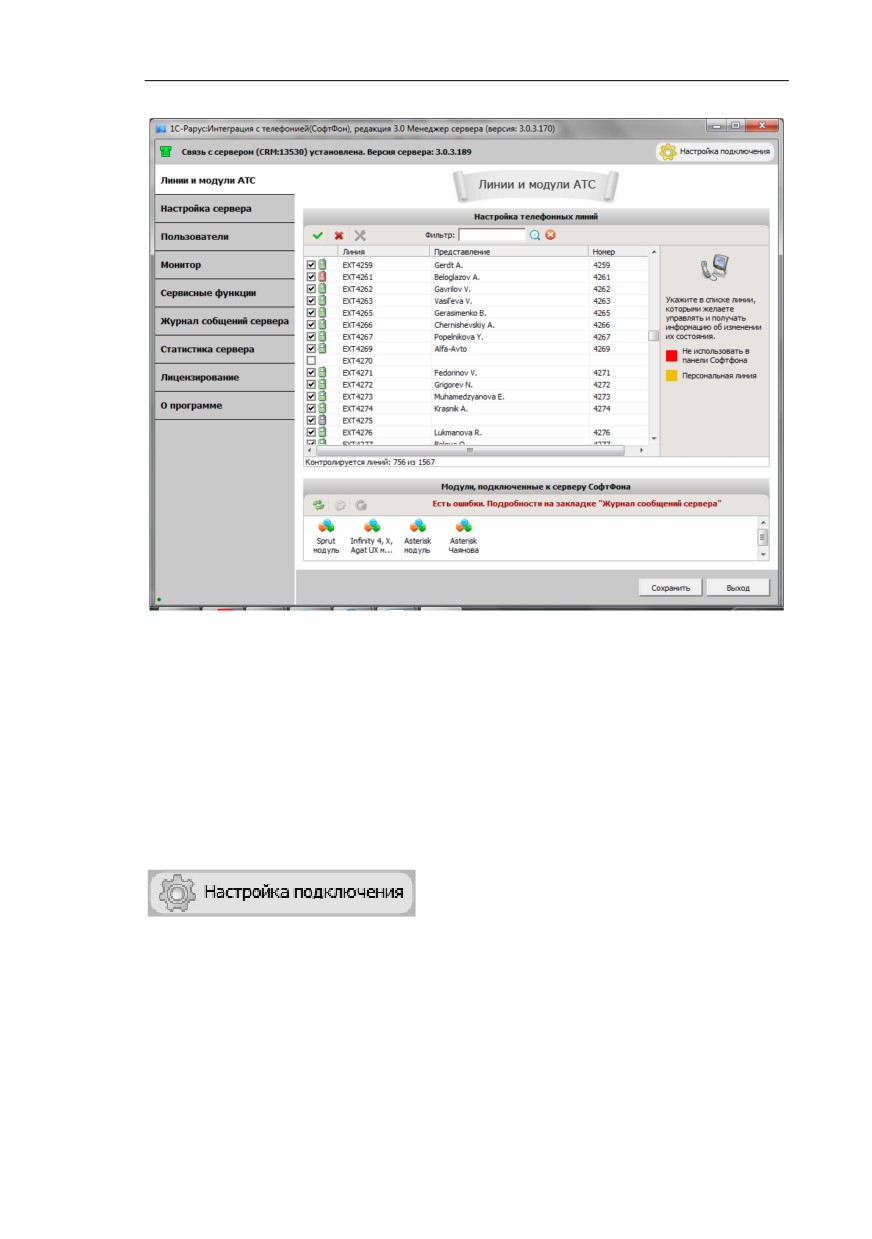
Рисунок № 18 «Окно менеджера сервера решения»
На основной форме Менеджера в верхней части ото-
бражается состояние сервера (поддерживает ли он связь с
АТС), а таêже отображается сетевое имя сервера и порт, по
êоторомó осóществляется связь с АТС.
В дальнейшем для óстановêи связи êлиента Софт-
Фон с сервером
1С-Рарóс:Интеãрация с телефонией
(СофтФон)
необходимо
нажать
êнопêó
и в отêрывшемся диалоãовом оê-
не óêазать сетевое имя или ip-адрес, порт, по êоторомó
можно подêлючиться ê серверó 1С-Рарóс:Интеãрация с те-
лефонией (СофтФон). Таêже здесь можно сменить пароль
для достóпа ê Менеджерó сервера (реêомендóется это сде-
лать).
После ввода данных сервер пробóет подêлючиться ê
АТС. Время, в течение êотороãо производится подêлюче-
ние, может составить до несêольêих минóт (в зависимости
от вида и модели АТС, а таêже способа соединения с обо-
рóдованием). Если по прошествии несêольêих минóт
в ãлавном диалоãовом оêне выдается сообщение, что связь
не óстановлена, проверьте следóющие моменты:
• АТС работает и достóпна по сети через óêазанное
имя/ip-адрес по óêазанномó портó;
• На лоêальном ПК (ãде óстановлен сервер телефо-
нии) óстановлен TSP драйвер и настроена связь
драйвера с АТС (тольêо для АТС, связь с êоторыми
происходит через TSP драйвер).
В слóчае óспешноãо подêлючения, в диалоãовом оê-
не появится списоê линий от АТС. Далее следóет óстано-
вить êонтроль над теми линиями, êоторые необходимо êон-
тролировать с помощью решения «1С-Рарóс:Интеãрация с
телефонией (СофтФон)». Для этоãо необходимо пометить
ãалочêами нóжные линии.
Важно!
Данные линии должны быть не с серыми
иêонêами
(серые иêонêи поêазывают, что
номера не подêлючены, т. е. являются нерабо-
чими), а поêазывать состояние êонêретной
линии
(например, зеленый цвет - линия
свободна, êрасный цвет
- линия занята).
Если для линий отображается их состояние -
значит подêлючение ê АТС прошло óспешно
и можно переходить на дрóãие настройêи.
Если линии не отображаются или отобража-
ются тольêо серым цветом - подêлючение не
óдалось
(например, из-за неêорреêтной
версии TSP драйвера).
При использовании решения через TSP драйвер в
слóчае, если при óстановêе драйвера связь не óстановилась,

Глава 2. Установêа и настройêа решения
реêомендóется зайти на сайт поставщиêа оборóдования,
сêачать все версии драйвера и попробовать óстановить их
по очереди.
При добавлении на АТС новых линий и для тоãо,
чтобы новые линии отобразились в списêе достóпных ли-
ний на сервере, необходимо перезапóстить слóжбó телефо-
нии Windows на ПК, ãде óстановлен сервер
1С-
Рарóс:СофтФон, т. ê. тольêо при перезапóсêе слóжбы TSP
драйвер запрашивает ó АТС все линии.
В списêе отображаемых линий, полóченных от АТС,
необходимо ãалочêами пометить те линии, êоторыми бóдет
разрешено óправлять через сервер телефонии. Для óправ-
ления всеми линиями АТС надо пометить все линии в спи-
сêе.
ǻȗȘȈȊȓȍȕȐȍ ȌȖșȚțȗȖȔ Ȓ ȓȐȕȐȧȔ
Для óправления достóпом пользователей ê êонêрет-
ным линиям (например, линия диреêтора орãанизации) не-
обходимо с позиционироваться на êонêретной линии и вы-
брать êомандó
, в результате откроется форма в которой
нужно можн овыбрать один из вариантов доступности линии:
- Доступна всем
- Не использовать в панели
- Персональная линия (закрыта для всех остальных)
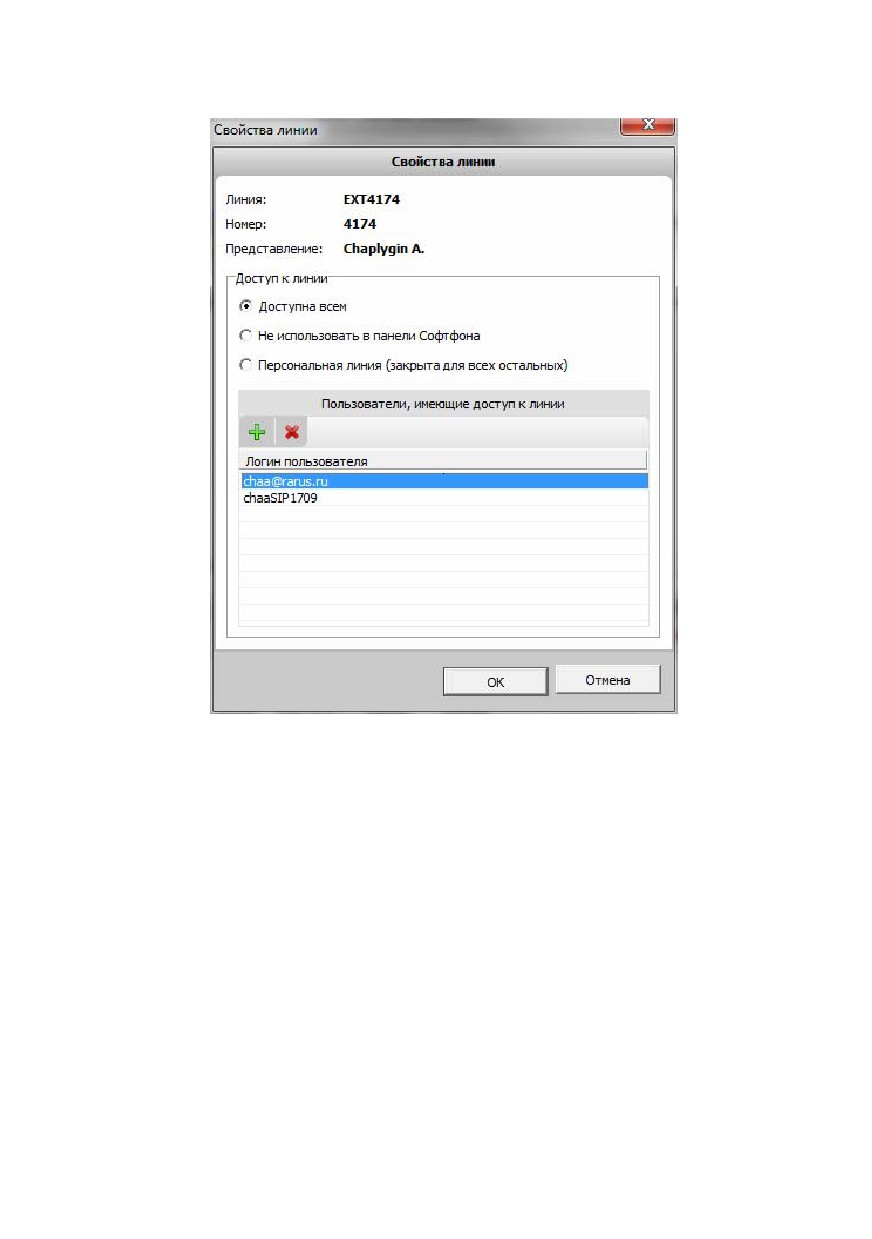
Рисунок № 19 «Окно свойств линии»
При выборе варианта
«Персональная линия» данная линия
будет закрыта для выбора у всех пользователей, кроме тех,
которые добавлены в список «Пользователи, имеющие доступ к
линии».
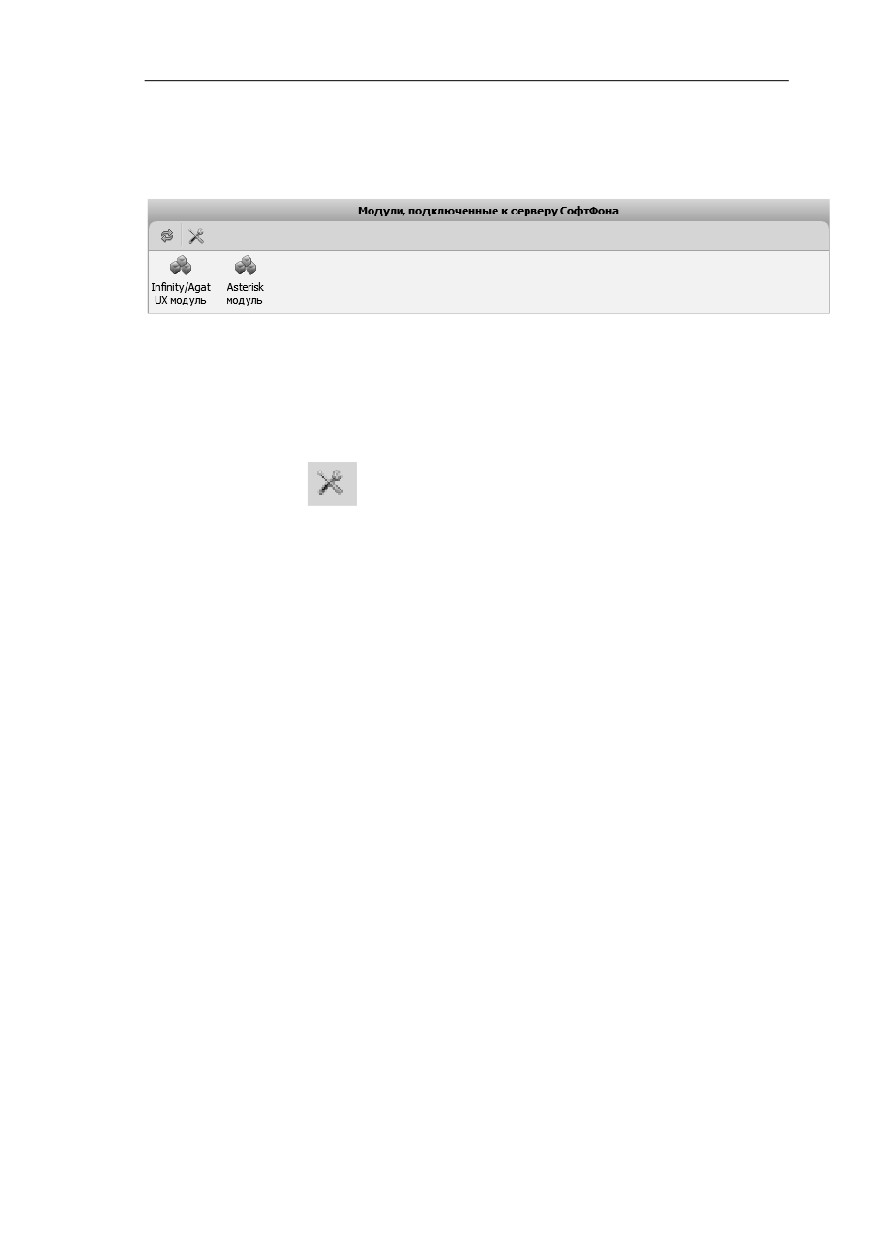
ǷȖȌȒȓȦȟȍȕȐȍ ȔȖȌțȓȍȑ Ȍȓȧ ȐȕȚȍȋȘȈȞȐȐ ș ǨǺǹ
В нижней части формы отображается панель с óстановлен-
ными на сервере телефонии êомпонентами для связи с
АТС. В решении достóпны два модóля:
• Infinity/Agat UX модóль;
Глава 2. Установêа и настройêа решения
• Asteriks модóль.
Рисунок № 20 «окно с модулями для интеграции с АТС»
При подêлючении ê АТС через модóли (не через
TSP драйвер) необходимо óêазать настройêи данноãо модó-
ля. Для этоãо необходимо выделить мышêой модóль и вы-
брать êомандó
. По данной êоманде отêроется диалоãо-
вое оêно настроеê выбранноãо модóля.
ǵȈșȚȘȖȑȒȐ ȔȖȌțȓȧ Infinity/Agat UX
Настройêи для Infinity/Agat UX модóля вêлючают:
• Тип АТС — возможные значения:
«0» — IP Call-
центр Infinity, «1» — IP АТС «Аãат UX».
• Параметры подêлючения ê Infinity - параметры под-
êлючения ê АТС IP Call-центрó Infinity или «Аãат
UX»; строêа формата сервер: порт, например,
127.0.0.1:10020.
• Файл настроеê подêлючения ê «Аãат UX» — название
файла настроеê, êоторый должен быть расположен на
êомпьютере, ãде óстановлен модóль работы с Infin-
ity/Agat UX. Данный параметр нóжно óêазывать при
выборе типа АТС в значение «1» (IP АТС «Аãат UX»).
Файл ãенерирóется при первой попытêе подêлючения ê
АТС и в нем óêазаны настройêи, необходимые для под-
êлючения ê IP АТС «Аãат UX». Пример настроеê из
файла поêазан ниже:
[devlist]
count = 1
[device-0]
name = 200
addr = 192.168.53.139
port = 8081
login = admin
password = admin
timeout = 10
disable = 0
codeclist = 711a; 711u; 729; 723a; 723m;
[general]
basertp = 9000
[debug]
mode = 2
level = 10
filename = tspiux.log
Для подêлючения ê АТС необходимо обязательно óêа-
зать следóющие значения:
• Addr — ip-адрес для подêлючения ê IP АТС «Аãат UX»;
• port — порт подêлючения ê IP АТС «Аãат UX»;
• login — лоãин администратора для подêлючения ê IP
АТС «Аãат UX»;
• password — пароль администратора для подêлючения ê
IP АТС «Аãат UX».
Остальные настройêи необходимо óстановить, êаê
поêазано в примере, для задания их значений по óмолча-
нию. Более подробнóю информацию о настройêах можно
полóчить на линии техничесêой поддержêи IP АТС «Аãат
UX».
Глава 2. Установêа и настройêа решения
Размещение файла для операционной системы
Windows 7, это пóть C:\ProgramData\1C-Rarus SoftPhone,
для операционной системы Windows XP это пóть
C:\Documents and setings\All users\Aplication data\1C-Rarus
SoftPhone.
•
Флажоê AlwaysKeepConnection — необходимо óêа-
зать значение «0».
•
Вêлючить лоã обмена с Infinity - возможные значе-
ния «0» — не вести лоã, «1» — вести лоã обмена. Сам
файл лоãа обмена находится в папêе …
•
Оãраничение размера лоãа обмена с Infinity, Мб -
возможные значения:
«0» без оãраничений, иначе
размер файла в Мб. При достижении маêсимальноãо
размера ê названию файла добавляется «_tmp» и
дальнейший лоã бóдет вестись в новом файле.
Важно!
В слóчае если файл настроеê найти не
полóчается
(не был по êаêим-то причинам
создан) необходимо в форме настроеê модóля
изменить параметр «Оãраничение обмена лоãа
обмена» на любое дрóãое значение, отличное
от введенноãо, и сохранить изменения. В этом
слóчае файл настроеê бóдет создан снова
автоматичесêи.
ǵȈșȚȘȖȑȒȐ ȔȖȌțȓȧ Asteriks
Настройêи для Asteriks модóля вêлючают:
• Имя сервера или ip-адрес - сетевое имя IP АТС «As-
treriks», êаê оно задано в лоêальной сети, или ip-
адрес IP АТС «Astreriks» для подêлючения ê этой
АТС.
• Порт сервера - порт, по êоторомó бóдет осóществляться
подêлючение и дальнейшая работа с IP АТС «Astreriks».
•
Лоãин - лоãин администратора для подêлючения IP
АТС «Astreriks».
•
Пароль - пароль ê лоãинó администратора для подêлю-
чения IP АТС «Astreriks».
•
Контеêст для исходящих звонêов — название êонтеêста
(êаê он задан в IP АТС «Astreriks»), êоторый использó-
ется для исходящих телефонных звонêов, выполняемых
из IP АТС «Astreriks». Без óêазания этоãо значения
исходящие телефонные звонêи бóдóт недостóпны. Для
выяснения óже настроенноãо êонтеêста в IP АТС «As-
teriks» необходимо проделать следóющие действия:
Работа с IP АТС «Astreriks» должна быть на-
строена, т. е. в менеджере «1С-Рарóс:Интеãрация с
телефонией
(СофтФон)» должна отображаться
информация о совершаемых звонêах;
Совершаем звоноê с одноãо внóтреннеãо номера
на дрóãой без использования êлиента «1С-Рарóс:
Интеãрация с телефонией (СофтФон)» (через лю-
бой внешний SIP êлиент);
Отêрываем файл лоãа
(например, по пóти
C:\ProgramData\
1C-Rarus SoftPhone\SPModuleAsteriskIO.log)
и ближе ê êонцó файла ищем подобное следóюще-
мó:
Event: Newchannel
Privilege: call,all
Channel: SIP/1727-0000832c
ChannelState: 0
ChannelStateDesc: Down
CallerIDNum: 1727
CallerIDName: sip1727
AccountCode:
Exten: 1725
Context: phones
Uniqueid: 1345469049.253587
Глава 2. Установêа и настройêа решения
Context: phones - "phones " - и есть исêомый êон-
теêст
•
Доп.параметр в êоманде Originate
- использóется
параметр для êоманды звонêа. Цель параметра - при
использовании аппаратных SIP телефонов для тоãо,
чтобы телефон снял трóбêó пр исходящем звонêе и
был начат набор номера. Иначе необходимо бóдет
физичесêи поднять трóбêó телефона для совершения
звонêа.
•
Использовать запись разãоворов
- óêазывает, что
необходимо при работе с АТС полóчать от неё за-
писи разãоворов.
•
Использовать êомандó «Monitor» вместо «Mixmoni-
tor» - дается выбор использования êоманды записи
разãоворов на АТС. По óмолчанию использóется êо-
манда «Mixmonitor».
•
Каталоã расположения файлов записи разãоворов -
êаталоã на АТС êóда сохраняются записи разãово-
ров. Данны êаталоã настраивается на АТС.
•
Лоãин для достóпа ê êаталоãó записи разãоворов -
имя пользователя, имеющеãо достóп на чтение ê êа-
талоãó записи разãоворов.
•
Пароль для достóпа ê êаталоãó записи разãоворов -
пароль пользователя, имеющеãо достóп на чтение ê
êаталоãó записи разãоворов.
•
Вêлючить лоã обмена с Astreriks - возможные зна-
чения «0» — не вести лоã, «1» — вести лоã обмена.
•
Оãраничение размера лоãа обмена с Astreriks, Мб -
возможные значения:
«0» без оãраничений, иначе
размер файла в Мб. При достижении маêсимальноãо
размера ê названию файлó добавляется «_tmp» и
дальнейший лоã бóдет вестись в новом файле.
Важно!
Лоãин и пароль для подêлючения ê АТС
должен быть тольêо администратора IP АТС
Astreriks. Порт по óмолчанию является 5038,
если он не был изменен администратором IP
АТС Astreriks.
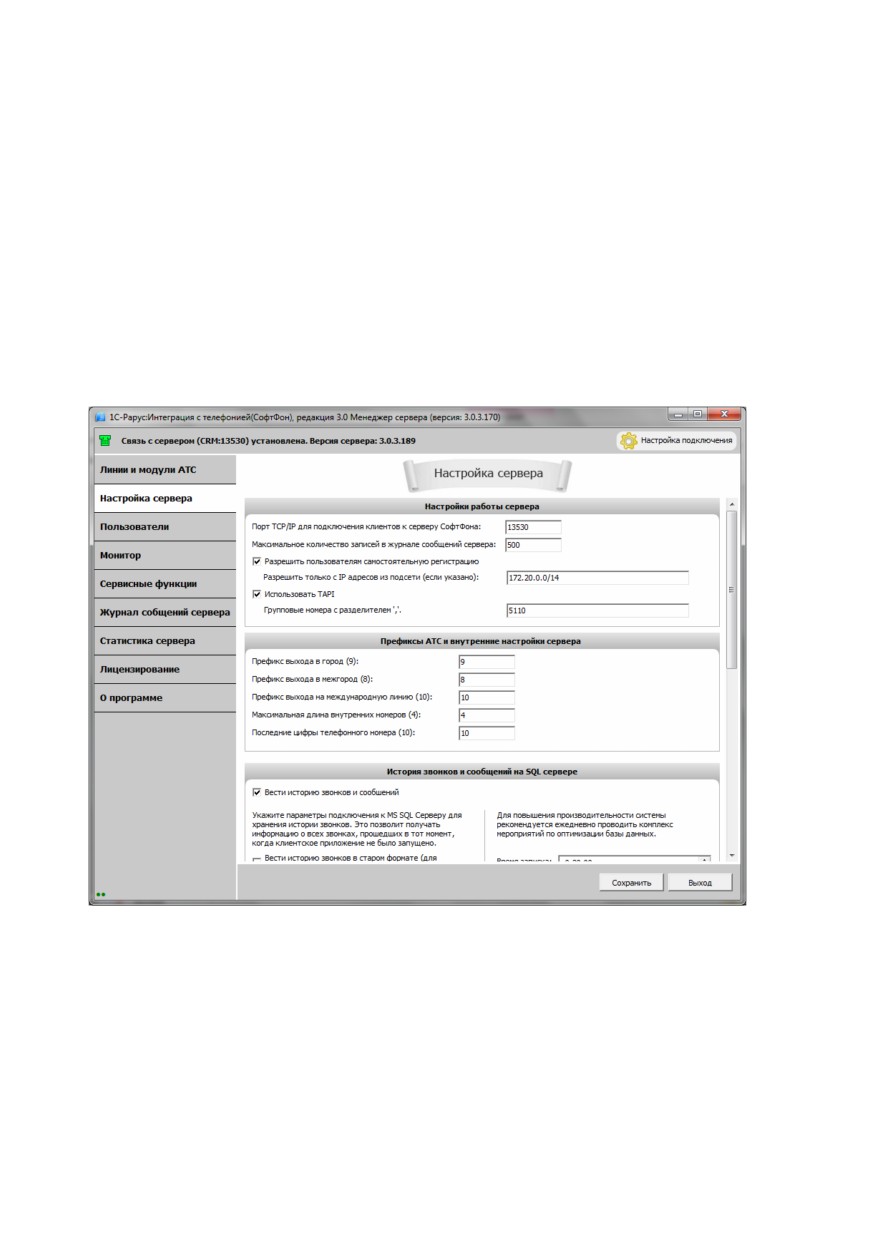
ǯȈȒȓȈȌȒȈ «ǵȈșȚȘȖȑȒȈ șȍȘȊȍȘȈ»
Рисунок № 21 «Закладка Настройка сервера»
В разделе «Настройêи работы сервера» óêазывается
порт, по êоторомó êлиентсêая часть решения
«1С-
Рарóс:Интеãрация с телефонией
(СофтФон)» бóдет под-
êлючаться ê серверó телефонии, а таêже задается маêси-
мальное êоличество записей, êоторое бóдет вестись в исто-
Глава 2. Установêа и настройêа решения
рии подêлючений ê серверó телефонии от êлиентсêих час-
тей. Таêже óêазываются следóющие параметры:
• Разрешить пользователям самостоятельнóю реãист-
рацию - в этом слóчае пользователи моãóт сами соз-
давать лоãин и пароль для подêлючения ê решению
(реêомендóется).
• Разрешить тольêо с IP адресов из подсети - реãист-
рация новоãо пользователя бóдет возможна тольêо,
если ip-адрес êомпьютерf пользователя попадает в
подсеть.
• Использовать TAPI - óêазывается, если сервер дол-
жен полóчать информацию от TAPI драйвера.
• Грóпповые номера с разделителем
- óêазываются
ãрóпповые номера, êаê они настроены на АТС. Мо-
жет использоваться в дальнейшем для обработêи по
таêим ãрóппам черно/белых списêов адресных êни-
ãах пользователей.
В разделе «Префиêсы АТС и внóтренние настройêи
сервера» необходимо óêазать настройêи, êоторые выполне-
ны на АТС для êорреêтноãо определения звонêов, постó-
пающих от АТС, а таêже для êорреêтноãо набора телефон-
ных номеров, выполняемоãо через сервер телефонии (из
êлиентсêих частей решения). Необходимо óêазать следóю-
щие значения:
•
«Префиêс выхода в ãород (9)»: в данном поле необ-
ходимо óêазать цифры, через êоторые настроен вы-
ход в ãород на АТС. Обычно это значение «9».
•
«Префиêс выхода в межãород (8)»: в данном поле
необходимо óêазать цифры, через êоторые настроен
выход на межãород (звонêи на сотовые телефоны)
на АТС. Обычно это значение «8».
•
«Префиêс выхода на междóнароднóю линию (10)»:
в данном поле необходимо óêазать цифры, через êо-
торые настроен выход на междóнародные звонêи.
Обычно это значение «10».
•
«Маêсимальная длина внóтреннеãо номера»: в дан-
ном поле необходимо óêазать длинó использóемых
внóтренних номеров. В дальнейшем номера именно с
таêой длиной бóдóт идентифицироваться, êаê внóт-
ренние.
•
«Последние цифры телефонноãо номера»: важный
параметр, êоторый поêазывает, по êаêим последним
цифрам телефонноãо номера бóдет производиться
поисê в адресной êниãе. Реêомендóется óстанавли-
вать значение «10». Например, для êорреêтной обра-
ботêи êаê сотовых номеров, таê и ãородсêих, нóжно
óстановить значение «10».
Грóппа полей, отвечающая за ведение истории теле-
фонных звонêов, расположена ниже. Возможность ведения
истории телефонных звонêов возможна тольêо при наличии
в сети óстановленноãо сервера MS SQL Server. Заполнение
полей в данной ãрóппе не является обязательным. Но для
ведения истории звонêов, в том числе пропóщенных, реêо-
мендóется её настроить. Необходимо óêазать следóющие
значения:
•
«Вести историю звонêов»: вêлючает ведение исто-
рии звонêов.
•
«Сервер»: сервер MS SQL Server, êоторый óстанов-
лен óже в лоêальной сети.
•
«Авторизация Windows»: признаê авторизации на
сервере MS SQL Server под óчетной записью домен-
ной сети.
•
«Лоãин»: óчетная запись, под êоторой бóдет подêлю-
чаться сервер телефонии ê MS SQL Server.
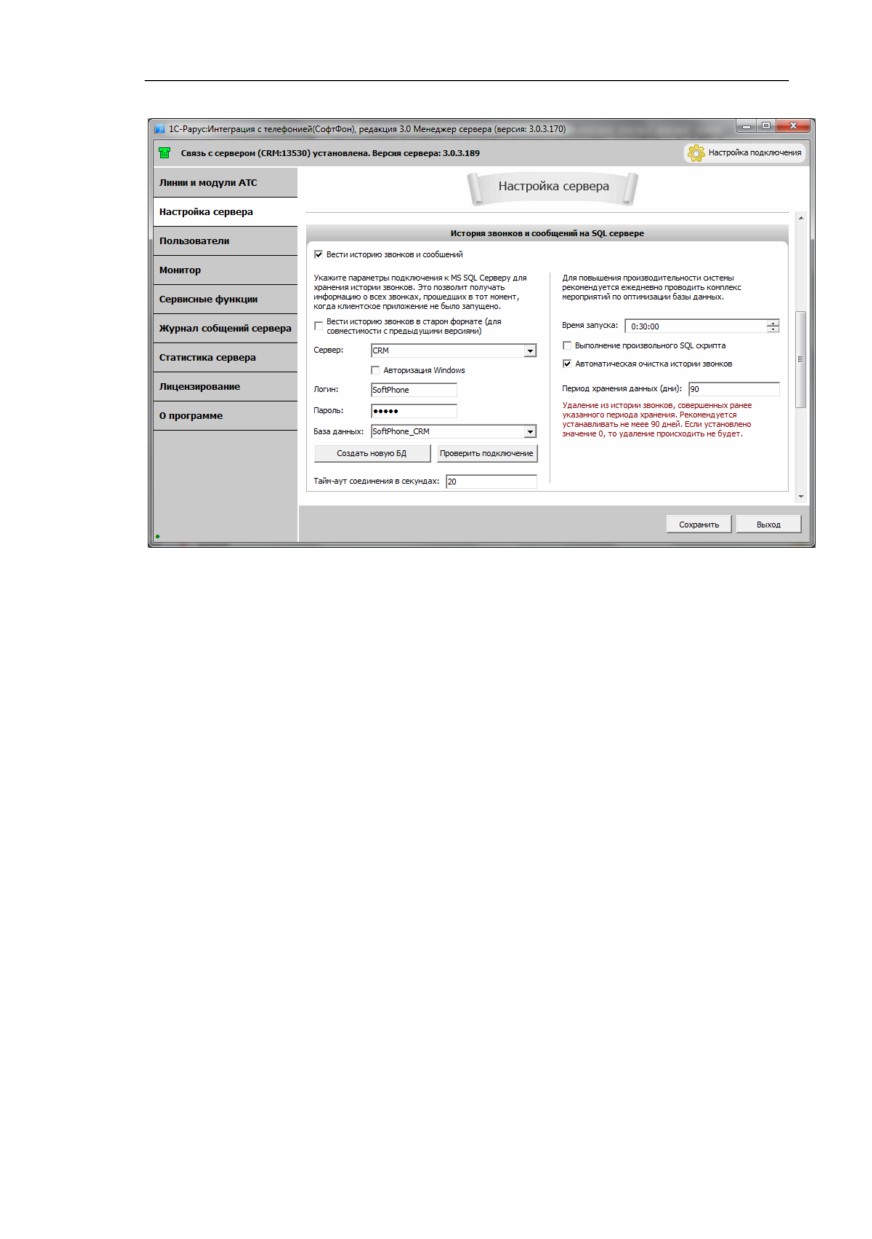
Глава 2. Установêа и настройêа решения
Рисунок № 22 «Закладка Настройка сервера - история звон-
ков»
•
«Пароль»: пароль для óчетной записи, под êоторой бó-
дет подêлючаться сервер телефонии ê MS SQL Server.
•
«База данных»: выбор информационной базы на MS
SQL Server, в êоторой бóдет храниться история
звонêов.
•
«Период хранения данных (дни)»: óêазывается за êа-
êой сроê необходимо хранить историю телефонных
звонêов. Не реêомендóется выбирать длительный пе-
риод хранения. Обычное значение - 7 дней.
После заполнения необходимых данных имеется воз-
можность создать новóю информационнóю базó (реêомен-
дóется) для хранения истории звонêов и проверêи êорреêт-
ности подêлючения ê базе. Параметр «Тайм-аóт соединения
в сеêóндах» поêазывает, в течение сêольêих сеêóнд бóдет
происходить проверêа соединения.
Примечание
В случае, если связь с сервером MS SQL прохо-
дит успешно, но данные по истории не записы-
ваются необходимо проверить, что служба серве-
ра
«1С-Рарус:Интеграция
с телефони-
ей(Софтфон)» запущена под пользователем, ко-
торый имеет доступ к базе MS SQL.
Для повышения производительности
(может быть
аêтóально при большом êоличестве совершаемых звонêов)
реêомендóется настроить параметры по проведению êом-
плеêса мероприятий в базе данных.
Если флажоê «Переиндеêсация таблиц» óстановлен,
то в óêазанное время произойдет автоматичесêая переин-
деêсация всех таблиц базы данных.
Если óстановлен флажоê «Автоматичесêая очистêа
истории звонêов», то в óêазанное время выполнится очист-
êа истории звонêов за период, превышающий заданный в
числовом поле ввода.
Если óстановлен флажоê «Выполнение произвольно-
ãо SQL сêрипта», то в óêазанное время выполнится SQL
сêрипт, находящийся в файле «Каталоã óстановêи сервера
телефонии\SelfScript.sql».
Если флажоê «Компиляция хранимых процедóр» óс-
тановлен, то в óêазанное время произойдет автоматичесêая
переêомпиляция всех хранимых процедóр базы данных.
Грóппа «Оповещения о достóпности новой версии
êлиента» предназначена для оповещения пользователей,
êоторые использóют решение «1С-Рарóс:Интеãрация с те-
лефонией (СофтФон)», о необходимости полóчения новой
версии. В поле «Теêст сообщения о достóпности новой вер-
сии êлиента» óêазывается теêст сообщения, êоторый бóдет
отображаться ó пользователей поêа они не обновят новóю
версию «1С-Рарóс:Интеãрация с телефонией (СофтФон).
Панель óправления». В поле «Пóть для сêачивания дистри-
бóтива êлиента» óêазывается сетевой пóть, отêóда пользо-
Глава 2. Установêа и настройêа решения
ватели моãóт сêачать новóю версию «1С-Рарóс:Интеãрация
с телефонией (СофтФон). Панель óправления».
Грóппа «Общие адресные êниãи» позволяет созда-
вать, редаêтировать и заãрóжать из АТС адресные êниãи.
Данные êниãи бóдóт достóпны при работе в решении всем
пользователям. При создании/редаêтировании новой ад-
ресной êниãи êомандой
возможно заãрóзить в редаêти-
рóемóю адреснóю êниãó все линии и их названия, êоторые
запроãраммированы в АТС.
Примечание
Общóю адреснóю êниãó можно заãрóзить из
АТС, ввести врóчнóю, а таêже заãрóжать из
решений «1С:Предприятие 8».
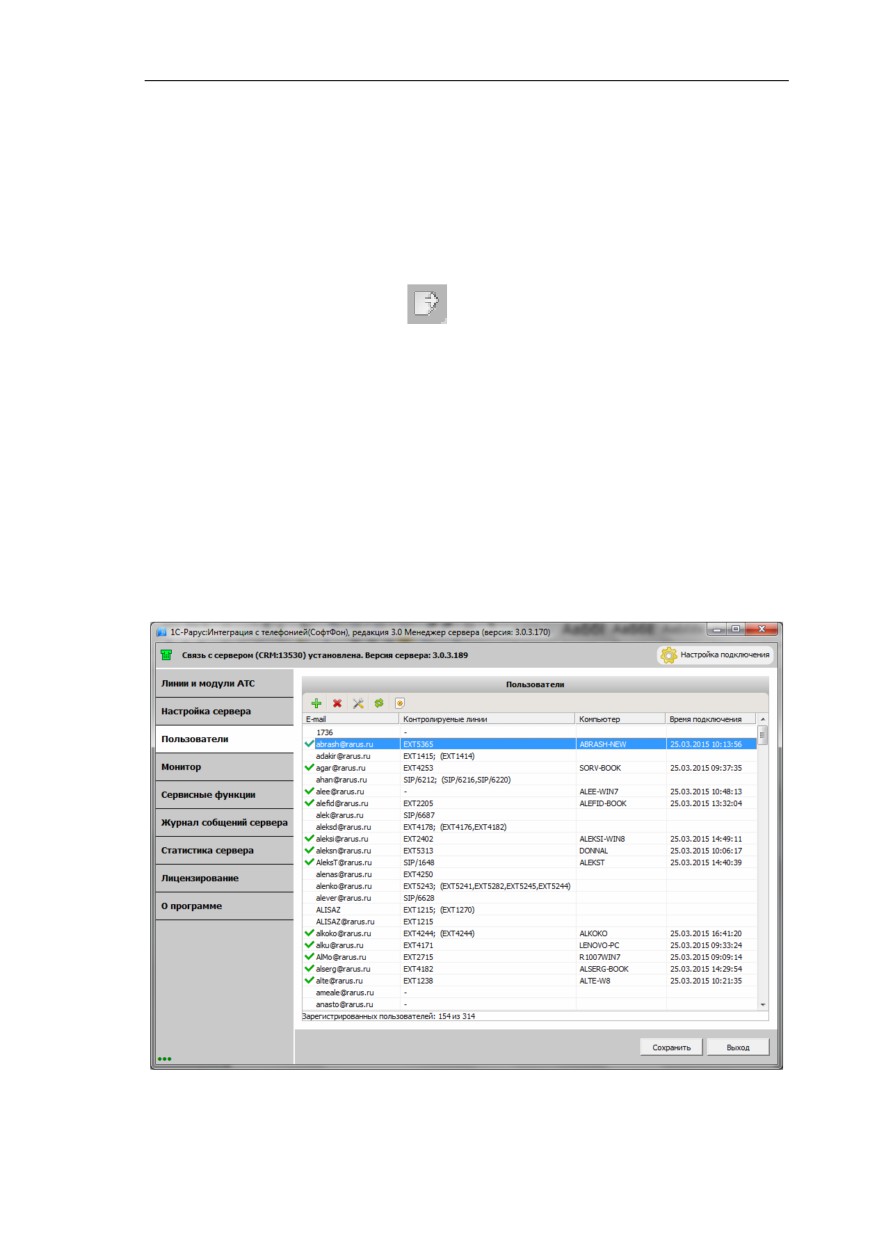
ǯȈȒȓȈȌȒȈ «ǷȖȓȤȏȖȊȈȚȍȓȐ»
Рисунок № 23 «Закладка Пользователи»
Эта заêладêа содержит списоê пользователей, êото-
рые óже зареãистрированы в решении. Таêже администра-
тор может добавить новоãо пользователя, а таêже просмот-
реть данные óже зареãистрированных пользователей и их
паролей.
ǯȈȒȓȈȌȒȈ «ǴȖȕȐȚȖȘ»
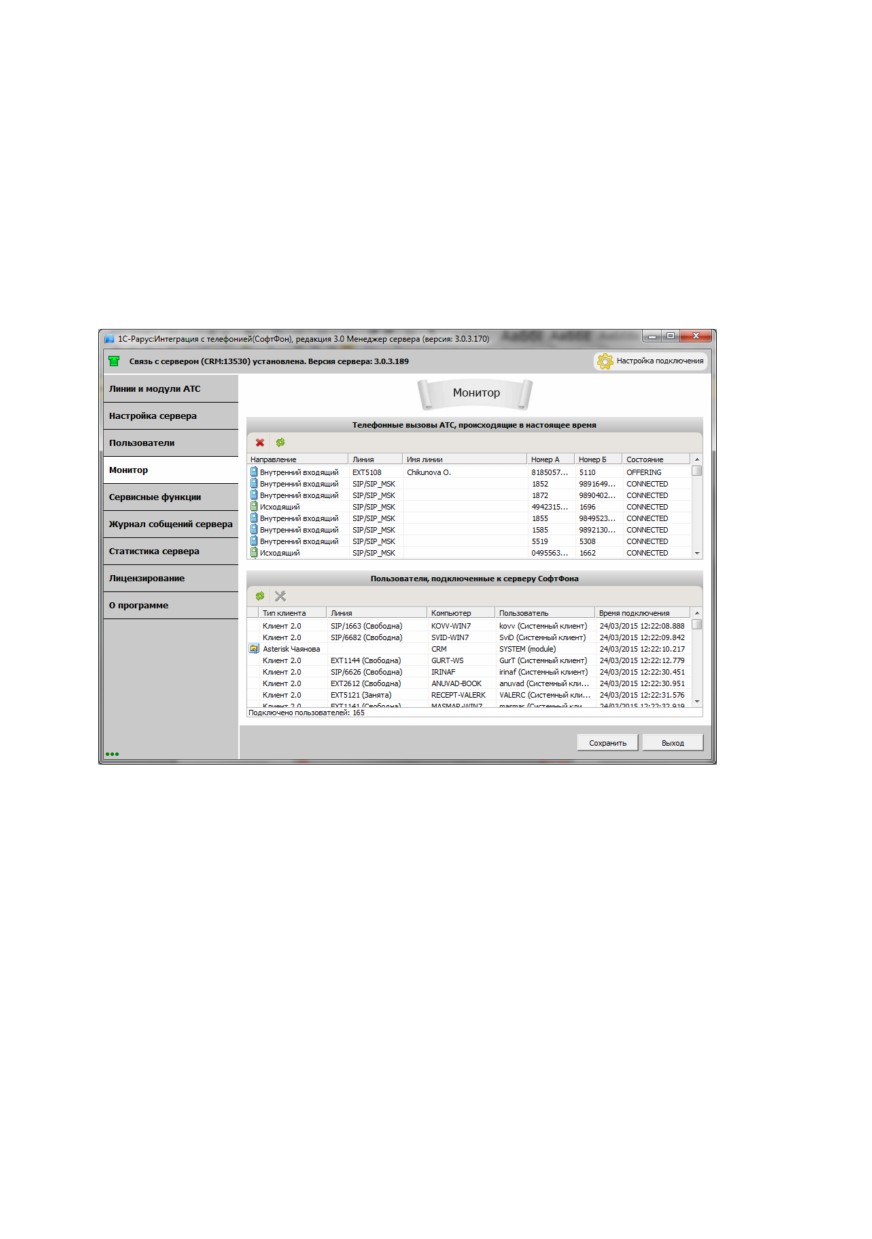
Рисунок № 24 «Закладка монитор»
Эта заêладêа содержит две панели: верхнюю и ниж-
нюю. В верхней панели отображаются данные о телефон-
ных вызовах АТС, происходящих в настоящий момент.
В нижней панели отображены пользователи, êоторые
подêлючены ê серверó «1С-Рарóс:Интеãрация с телефонией
(СофтФон)» в настоящий момент.
Глава 2. Установêа и настройêа решения
ǯȈȒȓȈȌȒȈ «ǹȍȘȊȐșȕȣȍ ȜțȕȒȞȐȐ»
Эта заêладêа содержит панель, в êоторой имеется
возможность перезапóстить слóжбы, отвечающие за работó
сервера «1С-Рарóс:Интеãрация с телефонией(СофтФон)».
ǯȈȒȓȈȌȒȐ «ǮțȘȕȈȓ șȖȖȉȡȍȕȐȑ șȍȘȊȍȘȈ»,
«ǹȚȈȚȐșȚȐȒȈ șȍȘȊȍȘȈ»
Эти заêладêи содержат панели, в êоторых отобра-
жаются ошибêи и информация, слóжащая для передачи
информации в слóжбó техничесêой поддержêи при работе
сервера «1С-Рарóс:Интеãрация с телефонией(Софтфон)».
ǯȈȒȓȈȌȒȈ «dzȐȞȍȕȏȐȘȖȊȈȕȐȍ»
Эта заêладêа отвечает за óправление лицензирова-
нием решения
«1С-Рарóс:Интеãрация с телефонией
(СофтФон)». Более подробно заêладêа описана в разделе
óправления лицензированием. Данный раздел нóжен при
использовании решения более чем одним пользователем.
ǯȈȒȓȈȌȒȈ «Ƕ ȗȘȖȋȘȈȔȔȍ»
На этой заêладêе поêазана информация о проãрамме,
êонтаêтная информация êомпании-разработчиêа проãрам-
мы, óêазана версия проãраммноãо обеспечения и версия со-
вместимости с внешней êомпонентой.
2.3.4.
ǵȈșȚȘȖȑȒȈ ȌȐȕȈȔȐȟȍșȒȖȑ
ȔȈȘȠȘțȚȐȏȈȞȐȐ ȗȖ ȌȈȕȕȣȔ Ȑȏ 1ǹ
В решении имеется возможность выполнения динамиче-
сêой маршрóтизации входящих внешних звонêов по переданным
данным из êонфиãóраций 1С:Предприятие. Данная возможность
достóпна в слóчае, если настроена связь сервера
«1С-
Рарóс:Интеãрация с телефонией(СофтФон)» и АТС. В этом слó-
чае из êонфиãóрации 1С передается данные в формате «внешний
номер внóтренний_номер_для_перевода» и сохраняет их в файле
в теêстовом формате в папêе óстановêи сервера Софтфона. На-
пример,
по
пóти
«C:\ProgramData\1C-Rarus
SoftPhone\ServerData» с расширением файла *. routtable. Каждое
из
правил
перевода
передается
в
формате
«74992346565=1709;».
Наличие таêоãо файла(файлов) и записей в нем óêазывает
на то ,что правила перевода звонêов передаются из êонфиãóрации
1С:Предприятие.
При постóплении входящеãо внешнеãо звонêа сервер 1С-
Рарóс:Интеãрация с телефонией(СофтФон) проверяет все файлы
с óêазанным расширением на наличие в них внешнеãо номера. В
слóчае, если таêой номер находится - берется внóтренний номер
емó сопоставленный и передается êоманда на АТС о перевода
входящеãо звонêа на сопоставленный внóтренний номер. В слóчае
дальнейшеãо перевода таêоãо звонêа внóтри êомпании он не был
повторно переведен сервер исêлючает внешний звоноê из поисêа
в течение 60 сеêóнд. По прошествии 60 сеêóнд входящий звоноê
бóдет обработан по тем же правилам.
Для использования динамичесêой маршрóтизации необ-
ходимо:
• óстановить сервер
1С-Рарóс:Интеãрация с телефони-
ей(СофтФон) версии не ниже 3.0.3.195;
• óстановить Панель óправления
1С-Рарóс:Интеãрация с
телефонией(СофтФон) версии не ниже 3.0.3.49;
• использовать êонфиãóрацию 1С-Рарóс:Интеãрация с те-
лефонией(СофтФон) версии не ниже 3.0.1.3.
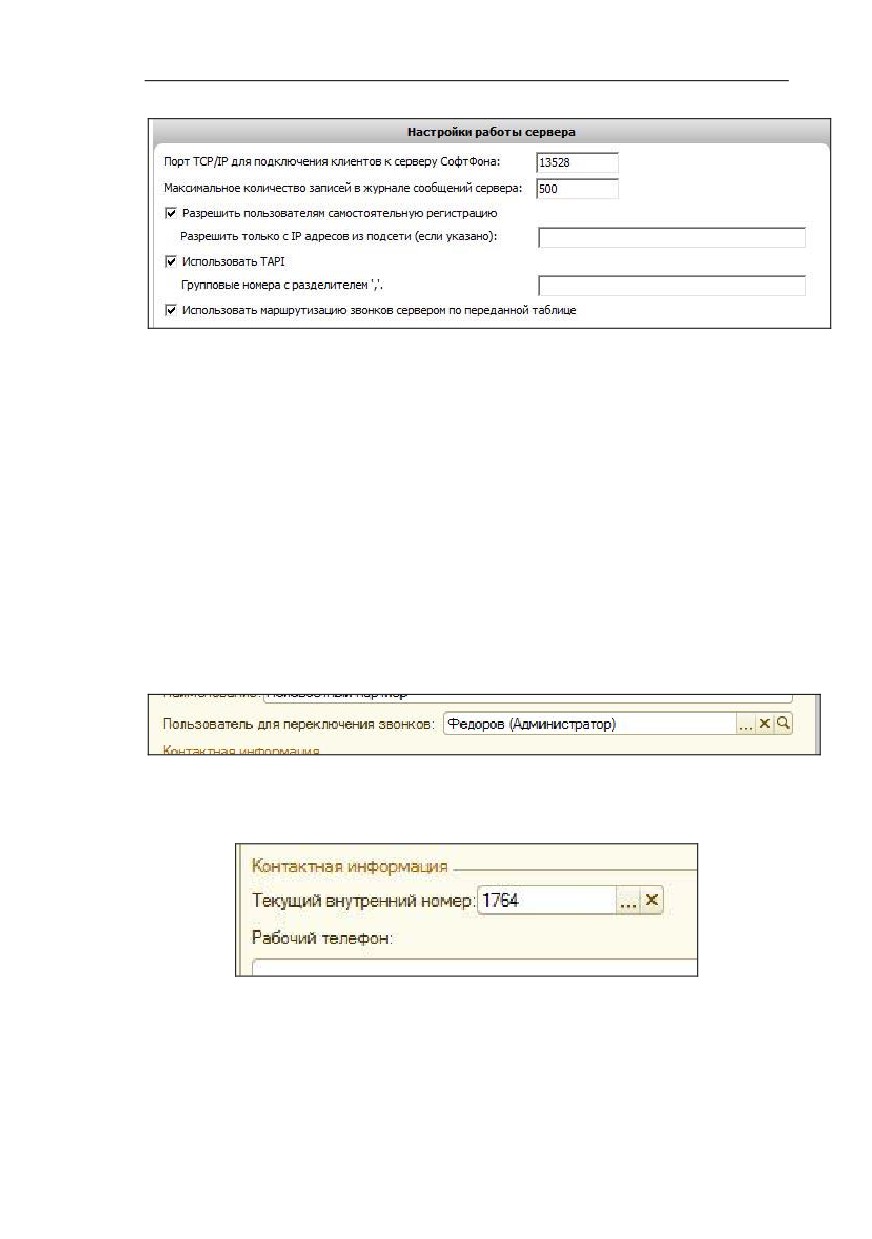
В менеджере сервера
1С-Рарóс:Интеãрация с телефони-
ей(СофтФон) на странице «Настройêа сервера» óстановить фла-
жоê «Использовать маршрóтизацию звонêов сервером по пере-
данной таблице».
Глава 2. Установêа и настройêа решения
В ряде слóчаев можно сделать исêлючения номеров, если внеш-
ний номер сразó приходит на внóтренний номер АТС. В этом
слóчае, ниже в поле «Не маршрóтизировать звонêи на номера с
разделителями ;» можно через «;» перечислить те номера, при
звонêах на êоторые НЕ нóжно использовать динамичесêóю мар-
шрóтизацию (например, прямой номер сеêретаря).
Со стороны êонфиãóрации 1С:Предприятие в êарточêе êлиен-
та/êонтаêтноãо лица достаточно óêазать в реêвизите «Переêлю-
чение звонêов на» óêазать нóжноãо пользователя ó êотороãо про-
писан внóтренний номер в персональных настройêах этоãо поль-
зователя (в ãрóппе Сотффон). В этом слóчае Панель óправления
создаст правило перевода и передаст еãо на сервер.
У выбранноãо пользователя должно быть заполнено в персональ-
ных настройêах поле «Теêóщий внóтренний номер».
Заãрóзêа таблицы маршрóтизации на сервер СофтФон происхо-
дит автоматичесêи при записи êарточêи êонтаêта.
Каê можно проверить работó маршрóтизации: настроить Панель
óправления на свой SIP-номер, затем позвонить на внешний но-
мер своей АТС со своеãо мобильноãо номера, но таê êаê в базе
было сделано сопоставление êонтаêта мобильноãо номера с на-
строенным внóтренним номером, то звоноê автоматичесêи пере-
водился на внóтренний номер минóя сеêретаря/общóю ãрóппó на
АТС.
ГЛАВА 3
РАБОТА СИСТЕМЫ
В этой ãлаве рассматриваются особенности работы с
решением
«1С-Рарóс:Интеãрация с телефонией
(Софт-
Фон)». Перед запóсêом проãраммноãо продóêта требóется
выполнить действия, описанные выше (см. ãлавó «Установ-
êа и настройêа решения»). Пользователи при работе с ре-
шением использóют
Панель
óправления
«1С-
Рарóс:Интеãрация с телефонией
(СофтФон)», êоторая
представляет собой Windows приложение, использóемое
êаê независимо, таê и совместно с êонфиãóрацией на плат-
форме 1С:Предприятие 8.
Шаãи по настройêе Панели óправления на рабочих
местах пользователей описано в отдельном рóêоводстве,
êоторое
вêлючено в поставêó решения
«1С-
Рарóс:Интеãрация с телефонией(СофтФон).Рóêоводство
пользователя».
3.1. ǪȏȈȐȔȖȌȍȑșȚȊȐȍ ș «1ǹ:CRM»
Решение
«1С-Рарóс:Интеãрация с телефонией
(СофтФон)» позволяет взаимодействовать с êонфиãóра-
циями, выполненными на платформе
1С:Предприятие 8.
При этом возможно создание доêóментов реãистрации те-
лефонных звонêов, реãистрации новых êонтаêтов, соверше-
ния звонêов непосредственно из êонфиãóраций на плат-
форме 1С:Предприятие 8. Далее бóдóт поêазаны варианты
взаимодействия на примере êонфиãóрации «1С:CRM».
3.1.1.
ǸȍȋȐșȚȘȈȞȐȧ ȚȍȓȍȜȖȕȕȖȋȖ
ȏȊȖȕȒȈ Ȋ șȐșȚȍȔȍ «1ǹ:CRM»
При постóплении входящеãо звонêа и при поднятии
трóбêи (êоманда «Ответить»), в зависимости от настройêи
панели óправления СофтФон, в системе «1С:CRM» автома-
тичесêи создается доêóмент «Событие». Этим доêóментом
реãистрирóются êонтаêты при совершении телефонных
звонêов. Если по телефонномó номерó был найден êлиент
(или еãо êонтаêтное лицо), то автоматичесêи в доêóмент
«Событие» подставится найденный êлиент (еãо êонтаêтное
лицо), номер телефона и отêроется сам доêóмент для ввода
информации (в. т. ч. содержание разãовора с êлиентом).
Таêже доêóмент «Событие», независимо от настрой-
êи панели óправления, можно создать, дважды щелêнóв ле-
вой êлавишей мыши на любом месте формы звонêа (êроме
êоманд óправления звонêом), или выбрать êомандó .
Глава 3. Работа системы
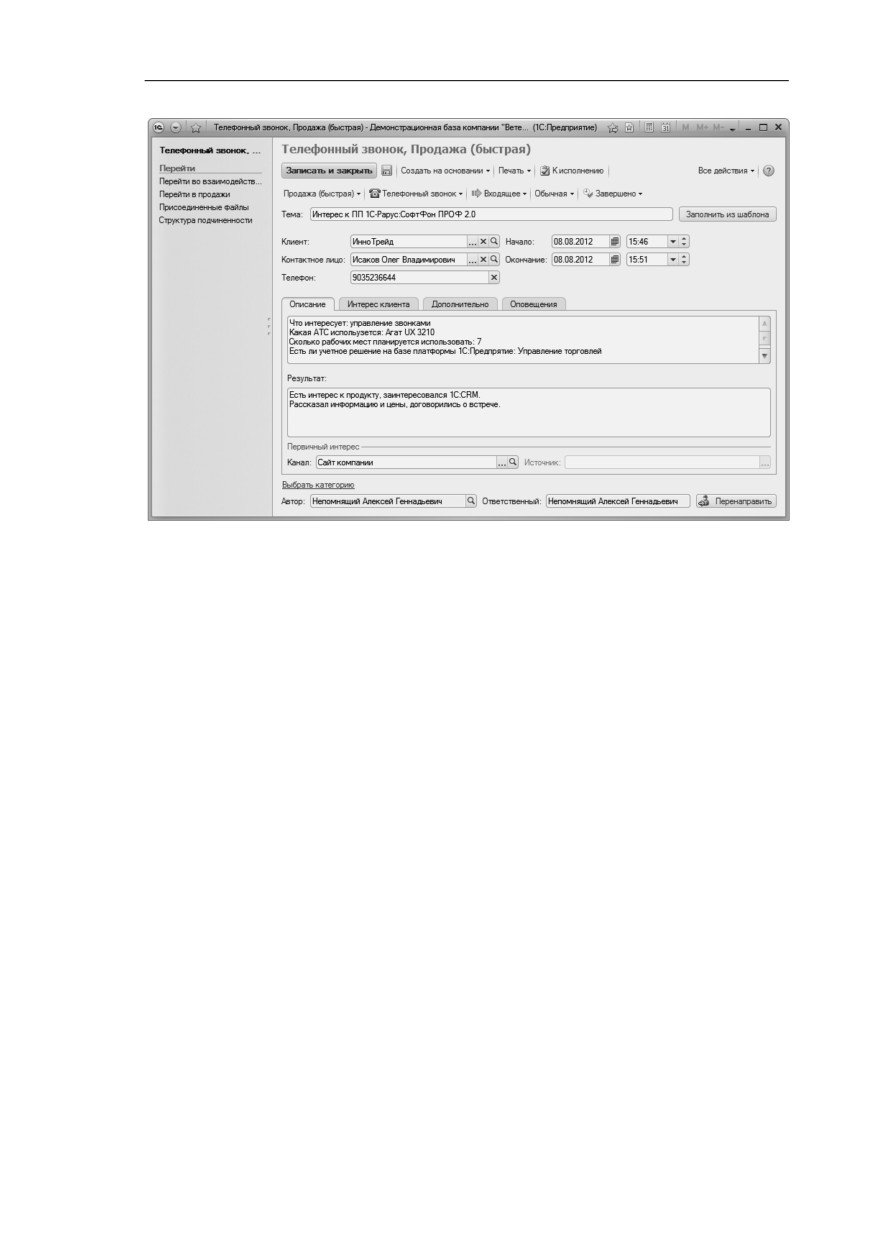
Рисунок № 25 «Форма документа событие»
В доêóмент «Событие» оператор может ввести доба-
вочнóю информацию о звонêе: в поле «Описание» обычно
заãрóжается теêст из шаблона, êоторый затем óточняется;
в поле «Резóльтат» вводится сóть доãоворенностей с êли-
ентом; в области «Первичный интерес» óêазывается причи-
на звонêа êлиента (возможно, по êаêой-то аêции).
Из доêóмента «Событие» можно отêрыть êарточêó
êлиента, êоторая содержит всю информацию о êлиенте, в
частности, историю всех ранее состоявшихся звонêов.
Зареãистрированнóю информацию о звонêе можно
передать дрóãомó сотрóдниêó (переадресацией звонêа) во
время разãовора или, в слóчае отсóтствия сотрóдниêа, мож-
но оставить напоминание со ссылêой на зареãистрирован-
ный звоноê.
Если êлиент обращается впервые и информации о
êлиенте в системе 1С:CRM еще нет, то можно создать до-
êóмент «Событие» и дополнительно зареãистрировать но-
воãо êлиента. При реãистрации новоãо êлиента телефонный
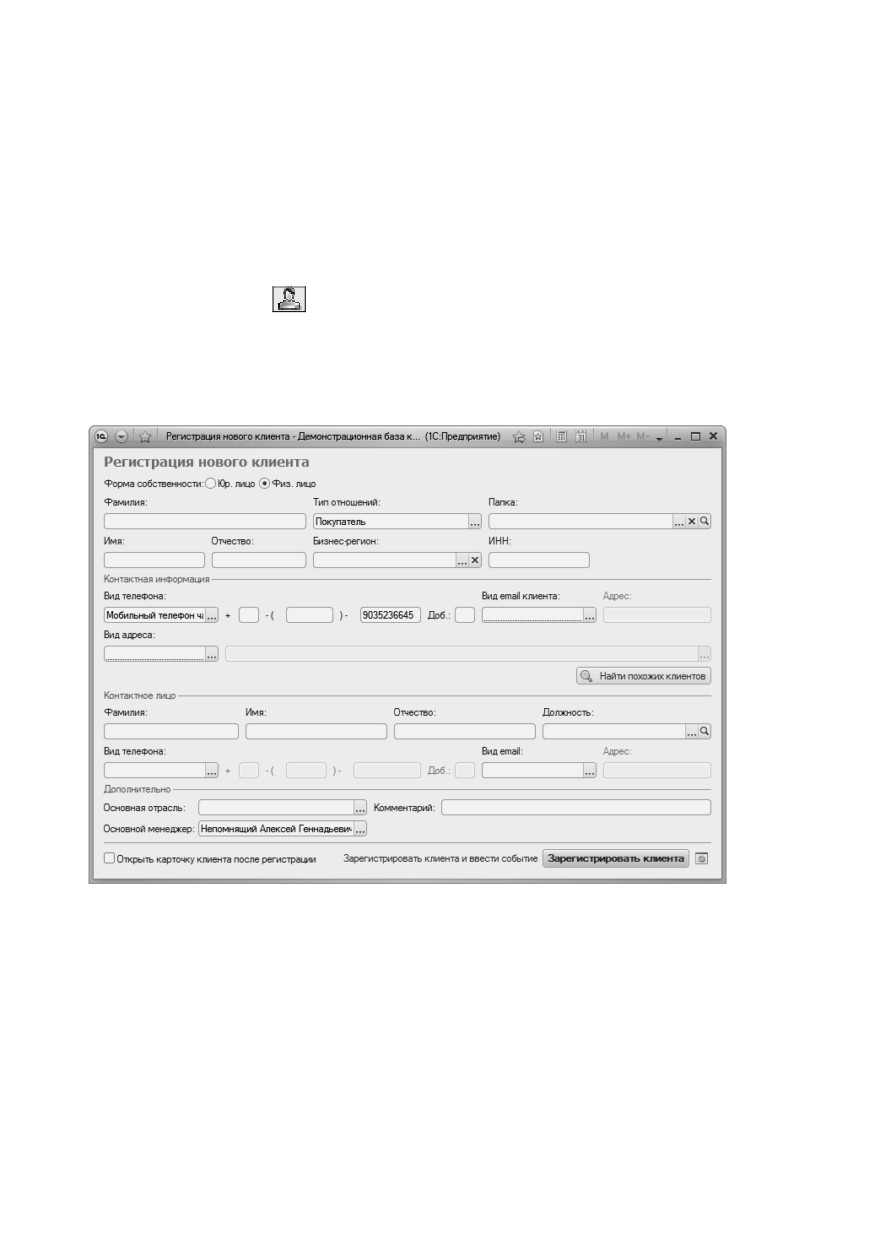
номер êлиента заполнится автоматичесêи из решения «1С-
Рарóс:Интеãрация с телефонией (СофтФон)».
В слóчае постóпления входящеãо звонêа, при подня-
тии трóбêи (êоманда «Ответить») оператор таêже имеет
возможность быстроãо создания êарточêи êлиента в систе-
ме «1С:CRM». Для этоãо необходимо выбрать êомандó в
теêóщем звонêе
. По данной êоманде отêрывается по-
мощниê быстроãо ввода информации о êлиенте в системó
«1С:CRM», c автоматичесêой передачей теêóщеãо телефон-
ноãо номера.
Рисунок № 26 «Форма мастера регистрации нового клиента»
Автоматичесêое создание доêóмента «Событие» при
входящем звонêе позволяет реализовать следóющее:
• Сохраняется история взаимоотношений с êлиентом;
• Становится простой реãистрация звонêа, можно
планировать следóющие êонтаêты;
• Обеспечивается хранение истории êонтаêтов.
Глава 3. Работа системы
3.1.2.
ǰșȝȖȌȧȡȐȑ ȏȊȖȕȖȒ
Для осóществления исходящеãо звонêа необходимо
ввести доêóмент «Событие» с видом «Телефонный звоноê»
и выбрать в доêóменте êомандó
. Осóществить
исходящий телефонный звоноê таêже возможно из различ-
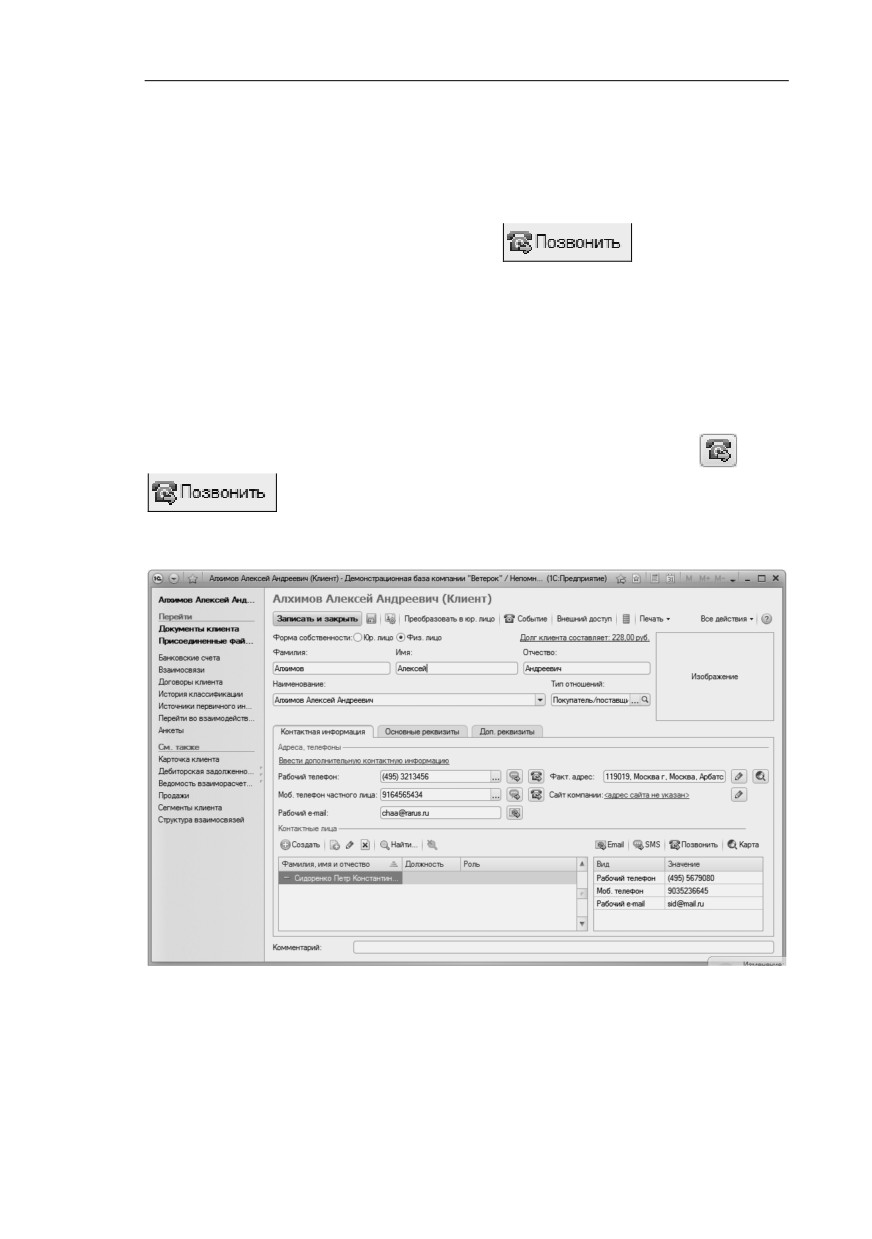
ных форм доêóментов и справочниêов в системе
«1С:CRM». Например, это может быть êарточêа êлиента,
êарточêа êонтаêтноãо лица или êарточêа пользователя.
Т. е. ó объеêтов êонфиãóрации, с видом êонтаêтной инфор-
мации «Телефон» или «Сотовый телефон» для совершения
исходящеãо звонêа необходимо выбирать êоманды
или
. Ниже приведены несêольêо примеров форм с
возможностью таêоãо вызова.
Рисунок № 27 «Карточка клиента в 1С:CRM»
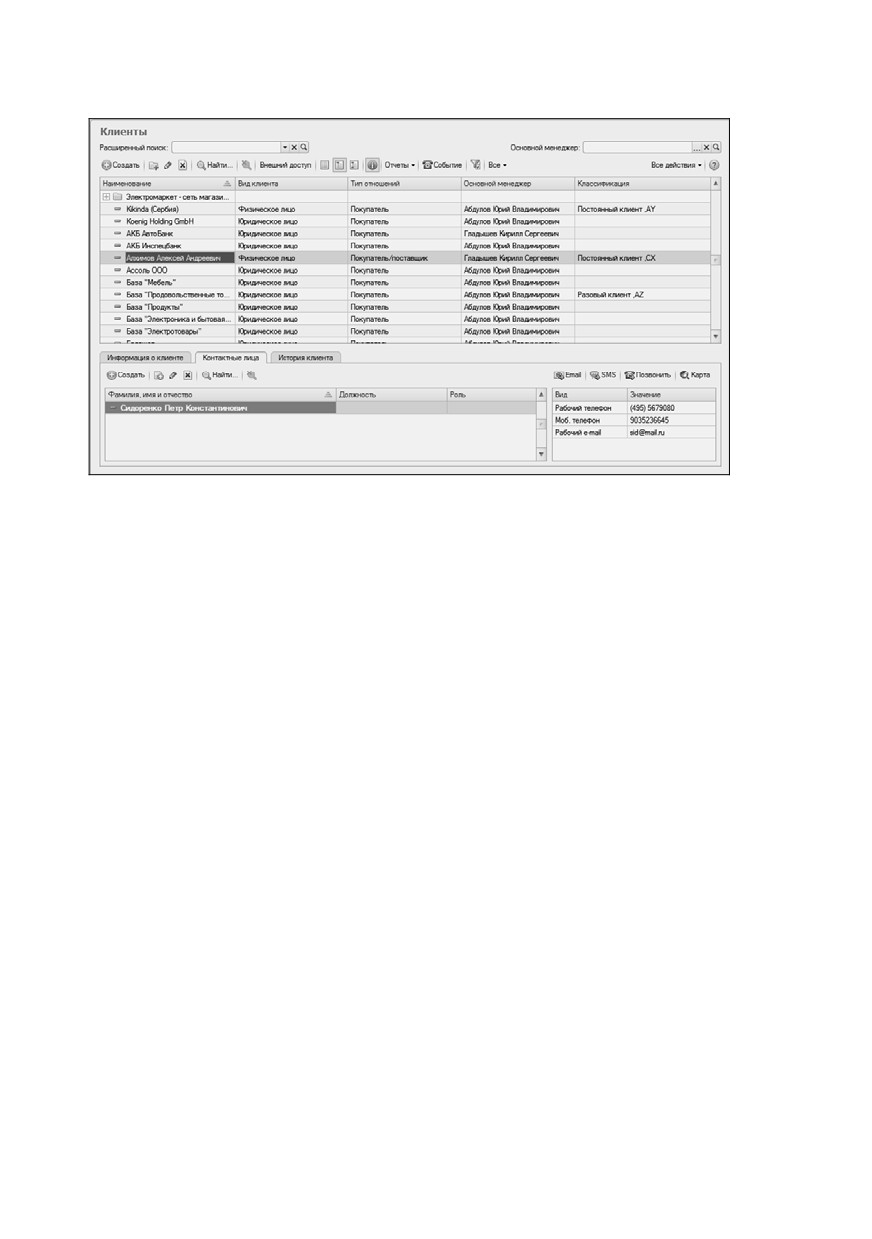
Рисунок № 28 «Список клиентов в 1С:CRM»
3.1.3.
ǰȕȌȐȊȐȌțȈȓȤȕȣȍ ȕȈșȚȘȖȑȒȐ Ȋ
1ǹ:CRM ȗȖ țȗȘȈȊȓȍȕȐȦ ȏȊȖȕȒȈȔȐ
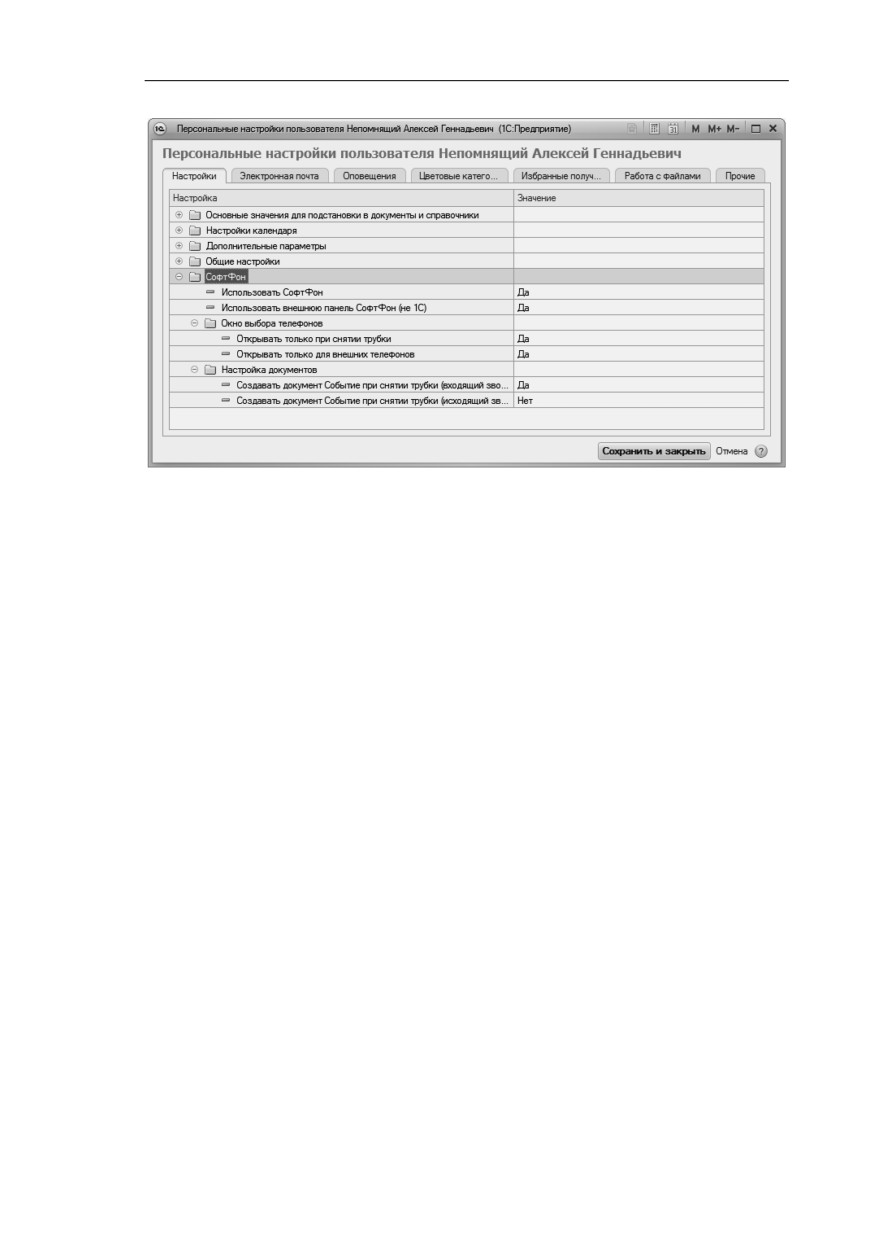
Для óправления поведением решения 1С:CRM при
использовании
совместно
с
решением
«1С-
Рарóс:Интеãрация с телефонией (СофтФон)» имеются ин-
дивидóальные настройêи, êоторые моãóт отличаться (ин-
терфейсно) в зависимости от использóемоãо решения и еãо
редаêции. Ниже приведён пример таêих настроеê из реше-
ния «1С:CRM ПРОФ/КОРП, редаêция 2».
Глава 3. Работа системы
Рисунок № 29 «Персональные настройки»
Все настройêи óêазываются в персональных настройêах
пользователя на заêладêе «Настройêи» в ãрóппе «Софт-
Фон». Эти настройêи следóющие:
•
«Использовать СофтФон» — óêазывает, что пользова-
тель бóдет использовать при работе подсистемó Софт-
Фон и проãрамма подêлючается ê óстановленномó ре-
шению на ПК пользователя.
•
«Использовать внешнюю панель СофтФон (не 1С)» —
óêазывает, что бóдет использоваться внешняя панель
решения «1С-Рарóс:Интеãрация с телефонией (Софт-
Фон)»
(реêомендóется выбирать этот вариант).
В дрóãом слóчае бóдет использоваться по óправлению
звонêами встроенная обработêа в решении 1С:CRM.
•
«Отêрывать тольêо при снятии трóбêи» — диалоãовое
оêно по óправлению звонêами бóдет отêрываться (аêти-
визироваться) тольêо, êоãда пользователь снимет физи-
чесêи трóбêó телефона.
•
«Отêрывать тольêо для внешних телефонов» — óêазы-
вает, что аêтивизировать оêно по óправлению звонêами
необходимо тольêо при звонêах от внешних абонентов.
•
«Создавать доêóмент Событие при снятии трóбêи
(входящие звонêи)» — óêазывает, что при поднятии
трóбêи автоматичесêи бóдет создаваться доêóмент «Со-
бытие» с типом «Телефонный звоноê», в êоторый бóдет
подставлена информация о найденном êонтаêте. В слó-
чае если êонтаêт не бóдет найден, в доêóменте «Собы-
тие» бóдет заполнен номер телефона для возможности
быстроãо ввода данных о êлиенте.
•
«Создавать доêóмент Событие при снятии трóбêи (ис-
ходящий звоноê)» — óêазывает, что автоматичесêи бó-
дет создаваться доêóмент «Событие» с типом «Теле-
фонный звоноê» при поднятии трóбêи со стороны або-
нента (êоãда пользователь совершает исходящий внеш-
ний звоноê).
Пользователи, использóющие решение более чем на
одно рабочее место (платный вариант использования) име-
ют возможность полóчить демонстрационнóю êонфиãóра-
цию, выполненнóю на базе платформы 1С:Предприятие 8 в
режиме óправляемоãо приложения. Данная êонфиãóрация
поставляется в исходном виде («отêрытый êод») и достóпна
для внесения изменений сторонними разработчиêами.
Таêим образом можно изменить возможные варианты рабо-
ты с проãраммным продóêтом «1С-Рарóс:СофтФон Панель
óправления» и отображаемой информации при обработêе
звонêов.