1С-Рарус: Комбинат питания. Работа с ЕГАИС (редакция 1.0). Руководство пользователя (2017 год)
Данная книга является частью описания типового решения
«1С-Рарус: Комбинат питания, редакция 1». В данном
приложении к основному руководству пользователя изложен
порядок работы в конфигурации с системой ЕГАИС (Единой
государственной автоматизированной информационной
системой учета объема производства и оборота этилового
спирта, алкогольной и спиртосодержащей продукции).
Оглавление
Глава 1
7
Настройка работы с ЕГАИС
7
1.1.
Подготовка к работе
7
1.2.
Настройка подключения Универсального транспортного
модуля
8
Глава 2
11
Обмены с ЕГАИС
11
2.1.
Работа с обработкой Товарно-транспортная накладная
ЕГАИС
11
2.2.
Возврат товаров поставщику
21
2.3.
Постановка на баланс в ЕГАИС
22
2.3.1.
Механизм балансировки остатков продукции на регистрах
ЕГАИС при превышении остатков в учетной базе
25
2.4.
Передача в торговый зал и возврат из торгового зала
ЕГАИС
30
2.5.
Списание алкогольной продукции с баланса ЕГАИС
31
2.5.1.
Механизм балансировки остатков продукции на регистрах
ЕГАИС при превышении остатков на регистрах ЕГАИС
33
2.6.
Балансировка остатков ЕГАИС методом
инвентаризации
37
2.7.
Перемещения алкогольной продукции между точками
продаж обособленных подразделений (ресторанами)
39
2.8.
Отчет о производстве ЕГАИС
41
ГЛАВА 1
НАСТРОЙКА РАБОТЫ
С ЕГАИС
1.1.
ПОДГОТОВКА К РАБОТЕ
Программа
«1С-Рарус: Комбинат питания, редакция 1»
позволяет организовать обмен данными с ЕГАИС (Единой
государственной автоматизированной информационной
системой учета объема производства и оборота этилового
спирта, алкогольной и спиртосодержащей продукции) в
части поставок алкогольной продукции. Подготовка к работе
с ЕГАИС состоит из следующих этапов:
1. Необходимо получить USB ключ JaCarta PKI\ГОСТ на
каждую торговую точку. Его можно приобрести в любом
удостоверяющем центре (например, где приобретались
ранее ключи ЭЦП для алкогольных деклараций), либо
8
получить у разработчика этих ключей на сайте:
2. После приобретения ключа нужно получить доступ в
личный кабинет на сайт http://egais.ru. Подробная
видеоинструкция по регистрации личного кабинета,
записи и получения сертификата, установке УТМ
(универсальный транспортный модуль) размещена по
адресу: http://egais.ru/news/view?id=8.
3. После получения и записи сертификата на ключ JaCarta и
установки УТМ можно начинать работу с обработкой
Товарно-транспортная накладная ЕГАИС.
1.2. НАСТРОЙКА ПОДКЛЮЧЕНИЯ УНИВЕРСАЛЬНОГО
ТРАНСПОРТНОГО МОДУЛЯ
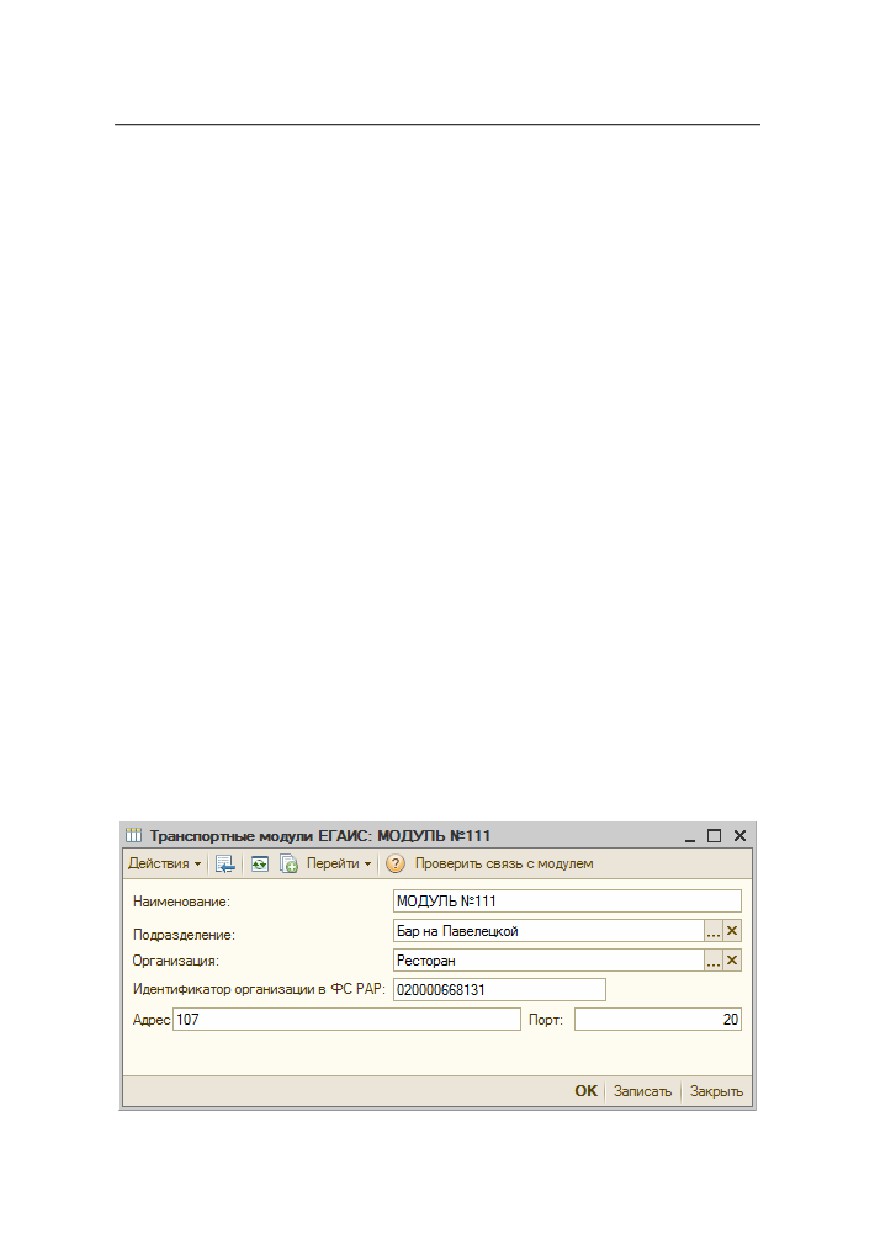
Для начала работы с ЕГАИС необходимо настроить
подключение оборудования для работы с ЕГАИС
(универсальный Транспортный Модуль). Для этого в
справочнике
Транспортные
модули
ЕГАИС
(Справочники - ЕГАИС - Транспортные
модули
ЕГАИС) должны быть заполнены данные о транспортном
модуле, используемом для синхронизации данных с ЕГАИС.
Глава 1. Настройка работы с ЕГАИС
9
В форме записей регистра задаются следующие реквизиты:
■ Наименование - наименование транспортного модуля.
■ Подразделение - подразделение компании, которому
принадлежит транспортный модуль.
■ Организация - указывается организация, с которой
оформляется
поступление/продажа
алкогольной
продукции в программе «1С-Рарус: Комбинат питания,
редакция 1»;
■ Идентификатор в ФСРАР - номер идентификатора, под
которым организация зарегистрирована в Федеральной
службе по регулированию алкогольного рынка РФ;
■ Адрес,
Порт - параметры
локальной
сети,
обеспечивающие соединение с
Универсальным
транспортным модулем.
10
ГЛАВА 2
ОБМЕНЫ С ЕГАИС
2.1. РАБОТА С ОБРАБОТКОЙ ТОВАРНО-
ТРАНСПОРТНАЯ НАКЛАДНАЯ ЕГАИС
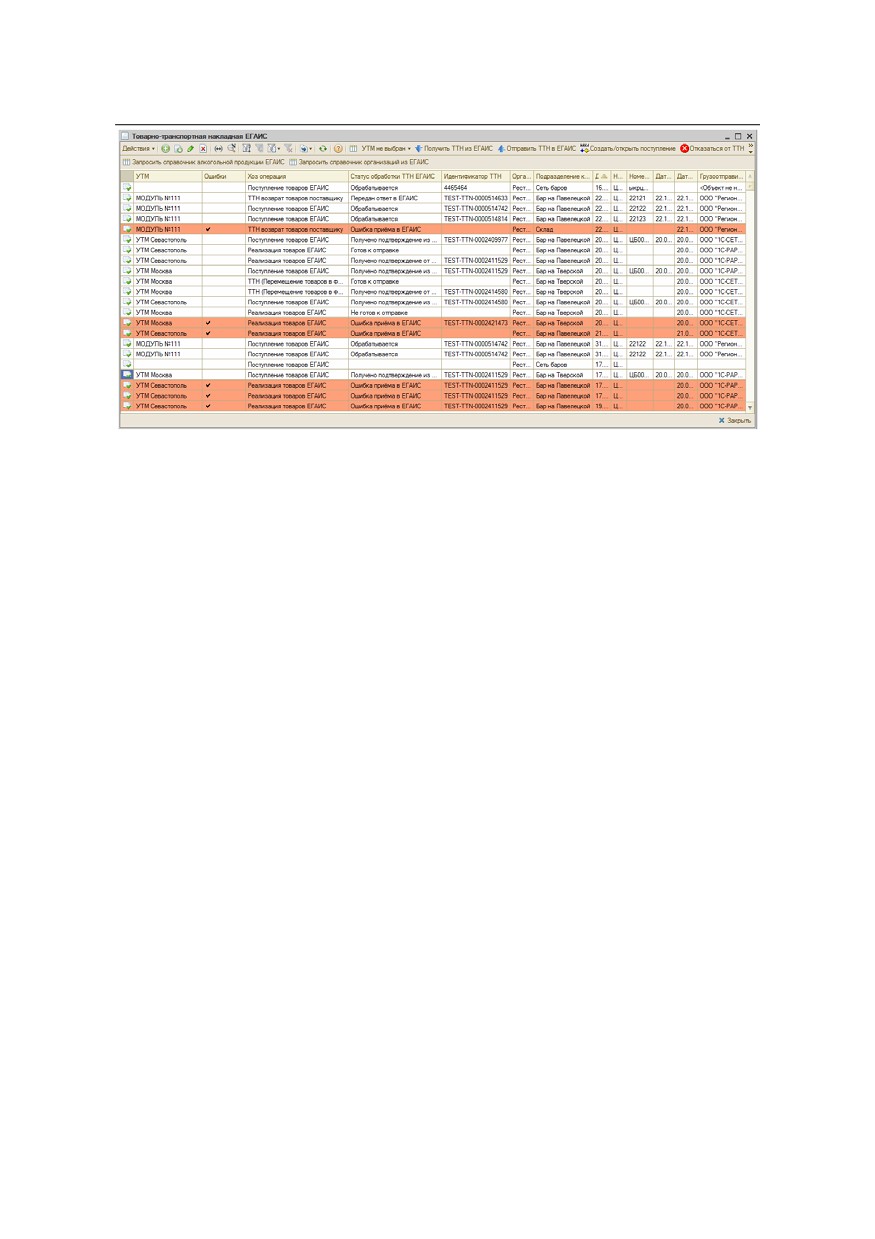
Обмен данными с ЕГАИС производится с помощью
обработки Товарно-транспортная накладная ЕГАИС
(Обработки -
Обмены -
Товарно-транспортная
накладная ЕГАИС).
12
С помощью обработки выполняются следующие действия:
■ Загрузка товарно-транспортных накладных из ЕГАИС.
■ Отправка отказа от товарно-транспортной накладной.
■ Создание на основании ТТН ЕГАИС документов
Поступление товаров и услуг. При этом предусмотрены
следующие возможности:
○ Установка соответствия контрагентов системы и
классификатора организаций ЕГАИС.
○ Установка соответствия номенклатуры системы и
алкогольной продукции в классификаторе ЕГАИС.
○ Отправка акта расхождения поступления товара в
ЕГАИС.
○ Отправка подтверждения поступления товара в
ЕГАИС.
Загрузка товарно-транспортных накладных из ЕГАИС
производится по кнопке Получить ТТН из ЕГАИС.
Товарно-транспортную накладную можно открыть для
просмотра деталей.
Глава 2. Обмены с ЕГАИС
13
На вкладках диалогового окна ТТН расположена
информация из ЕГАИС о перемещаемой алкогольной
продукции.
Из загруженных ТТН данные о товарах и организациях-
производителях/импортерах или поставщиках автоматически
записываются в справочники Классификатор алкогольной
продукции
ЕГАИС
(Справочники -
ЕГАИС -
Классификатор алкогольной продукции ЕГАИС) и
Классификатор организаций ЕГАИС
(Справочники -
ЕГАИС - Классификатор организаций ЕГАИС)
соответственно.
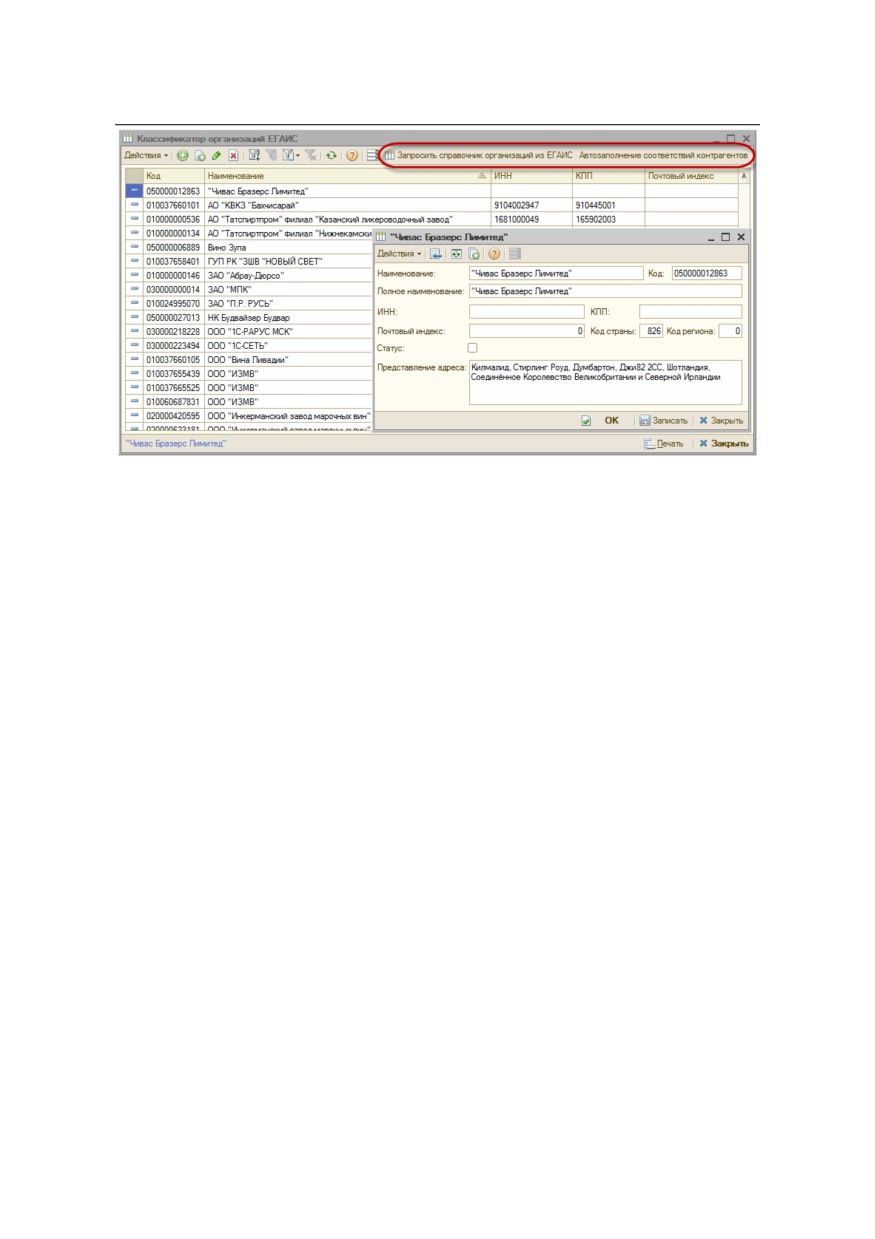
Классификатор организаций ЕГАИС хранит информацию
о зарегистрированных
в
ФСРАР
организациях,
осуществляющих обмен данными в системе ЕГАИС.
Элементами данного справочника могут быть:
■ Производители алкогольной продукции;
■ Импортеры алкогольной продукции;
■ Оптовые организации;
■ Розничные магазины.
14
По кнопке Запросить справочник организаций из ЕГАИС
можно получить данные из классификатора организаций
ЕГАИС, предварительно указав используемый транспортный
модуль ЕГАИС. По нажатию на кнопку Автозаполнение
соответствий контрагентов происходит автозаполнение
регистра Соответствие организаций ЕГАИС (см. стр. 17).
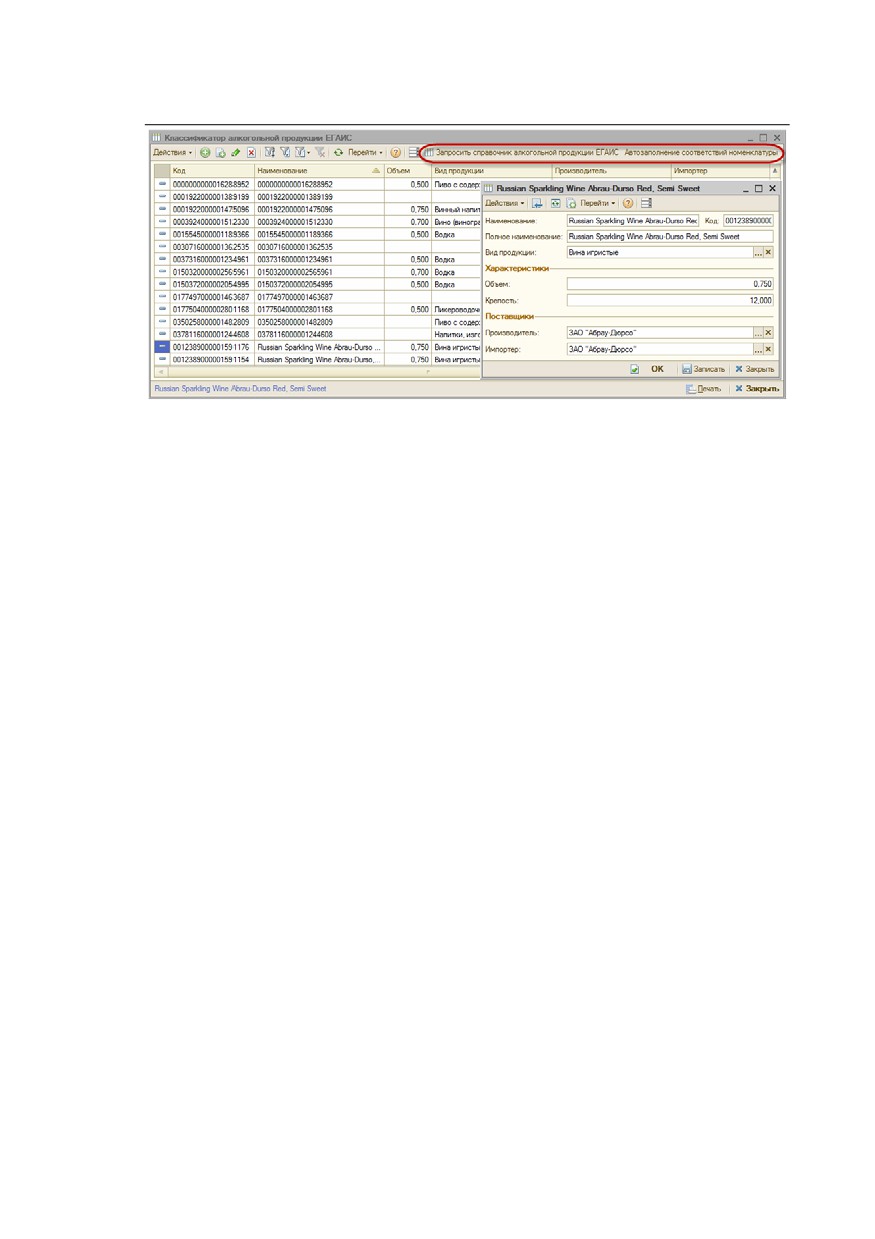
Классификатор алкогольной продукции ЕГАИС хранит
информацию об алкогольной продукции, загруженной из
ЕГАИС.
Заполнение
справочника
происходит
автоматически. Данные об алкогольной продукции можно
загрузить из ЕГАИС по ИНН производителя или импортера,
отправив соответствующий запрос в УТМ по кнопке
Запросить справочник алкогольной продукции ЕГАИС.
По нажатию на кнопку Автозаполнение соответствий
номенклатуры производится автозаполнение регистра
Соответствие номенклатуры ЕГАИС (см. стр. 19).
Глава 2. Обмены с ЕГАИС
15
Для отправки отказа от товарно-транспортной накладной
(например, если такой поставки не ожидается и ТТН была
оформлена ошибочно), с помощью кнопки Отказаться от
ТТН формы обработки ТТН ЕГАИС направляется
уведомление в систему ЕГАИС об ошибке. Следует учесть,
что это действие необратимое, получить ее повторно из
системы ЕГАИС невозможно, и дальнейшие действия в
программе на основании этой ТТН также блокируются.
Если все в порядке, то пользователь может отправить
подтверждение в систему, нажав кнопку Отправить
подтверждение.
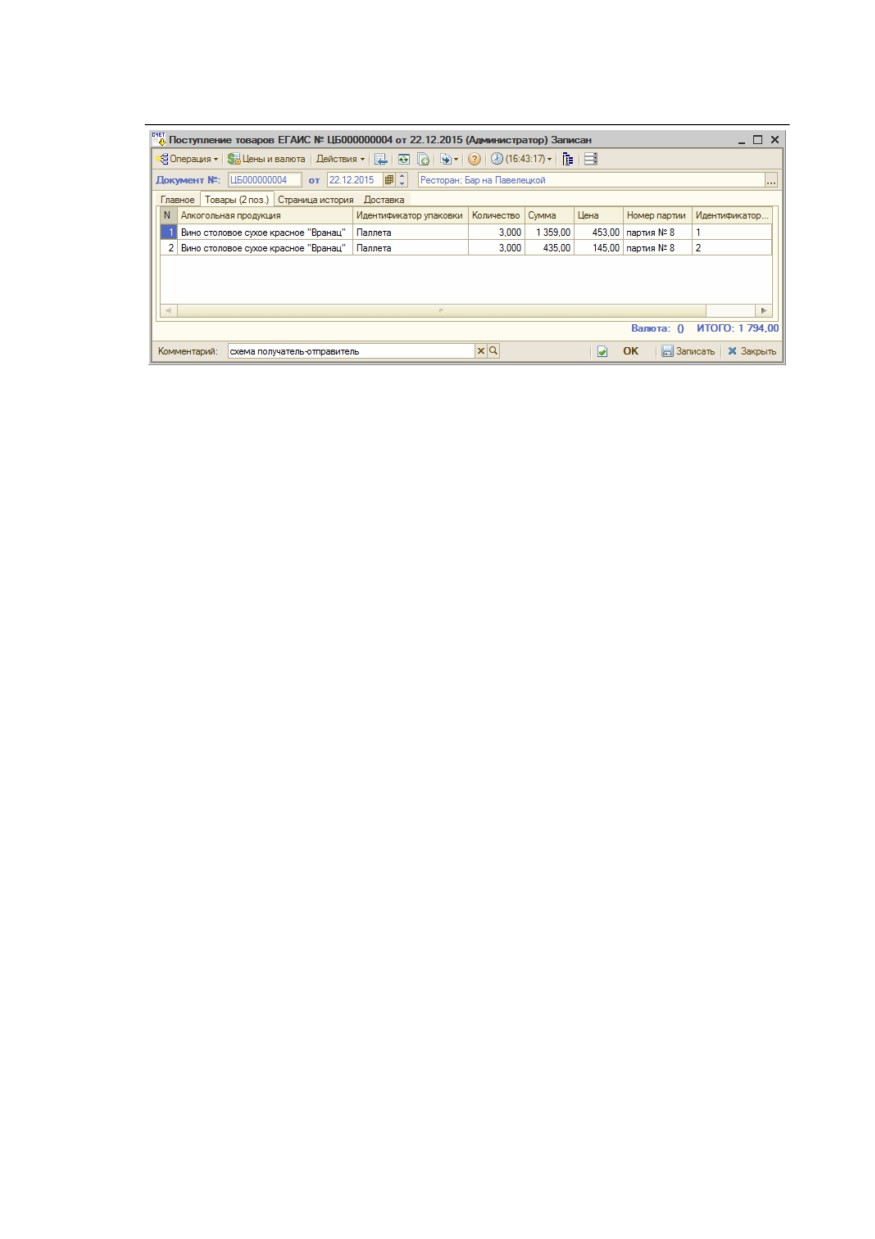
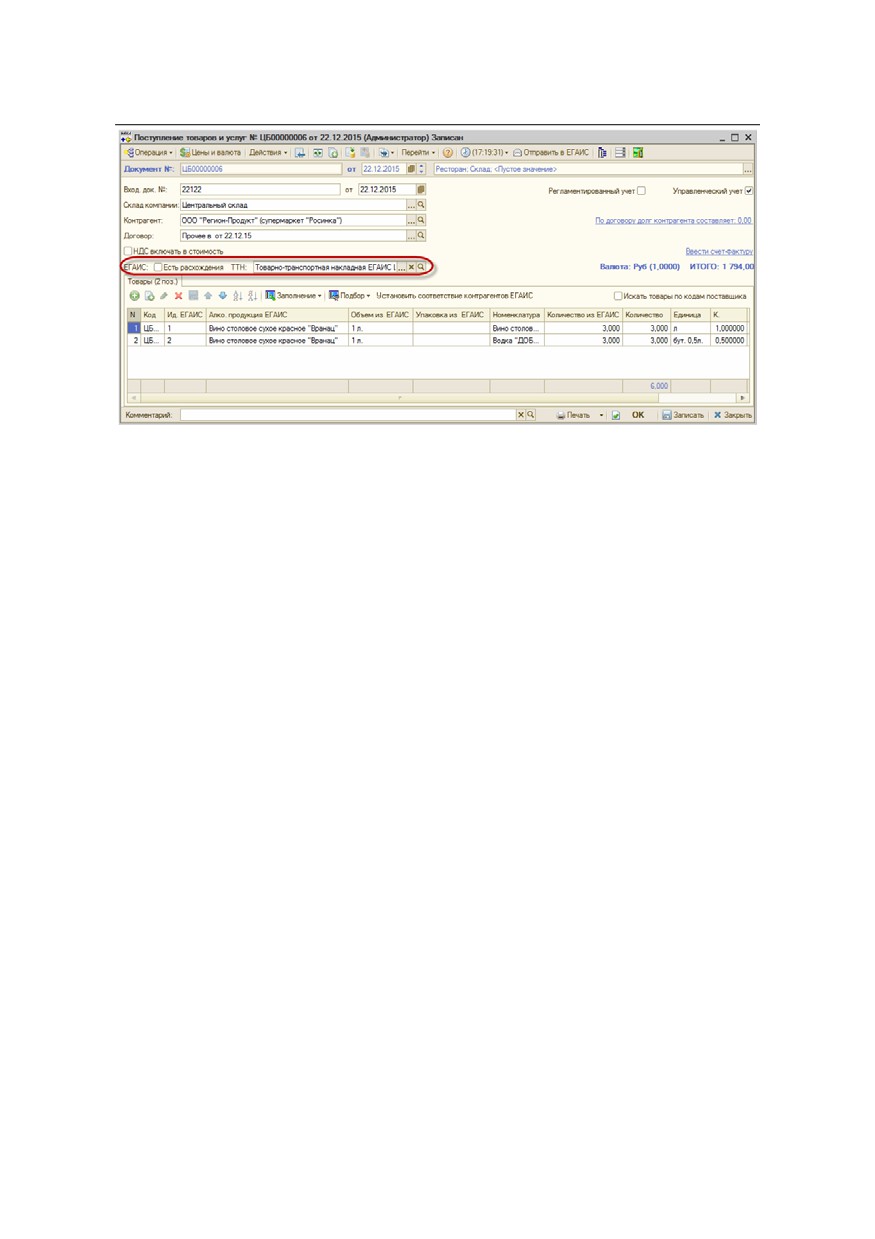
При нажатии на форме обработки кнопки Создать/открыть
поступление на основании ТТН из ЕГАИС создается
документ Поступление товаров и услуг (или открывается
уже созданный на основании документ). С помощью этого
документа происходит просмотр и корректировка данных,
загруженных из ЕГАИС.
16
На форме документа присутствуют дополнительные
реквизиты:
■ Есть
расхождения -
флажок
устанавливается
автоматически при расхождениях между фактически
поступившим количеством товара и указанным в ТТН
ЕГАИС. При наличии расхождений формируются итоги
по факту и по данным поставщика. После подтверждения
ТТН ЕГАИС с расхождениями данные по расхождениям
будут переданы в систему ЕГАИС для подтверждения
поставщиком. При этом поставщику будут отправлены
только недостачи. На обнаруженные излишки
необходимо у поставщика запросить дополнительную
накладную, например, позвонив поставщику или
отправив электронное письмо.
■ ТТН - товарно-транспортная накладная ЕГАИС, на
основании которой создано Поступление товаров и
услуг.
В табличной части документа также присутствуют
дополнительные графы, соответствующие информации из
ЕГАИС:
■ Ид. ЕГАИС - идентификатор строки в ТТН ЕГАИС;
Глава 2. Обмены с ЕГАИС
17
■ Алког. продукция ЕГАИС - наименование алкогольной
продукции в ЕГАИС;
■ Объем из ЕГАИС - информация об объеме товара из
ЕГАИС;
■ Упаковка из ЕГАИС - информация об упаковке товара
из ЕГАИС;
■ Количество из ЕГАИС - информация о количестве
товара из ЕГАИС.
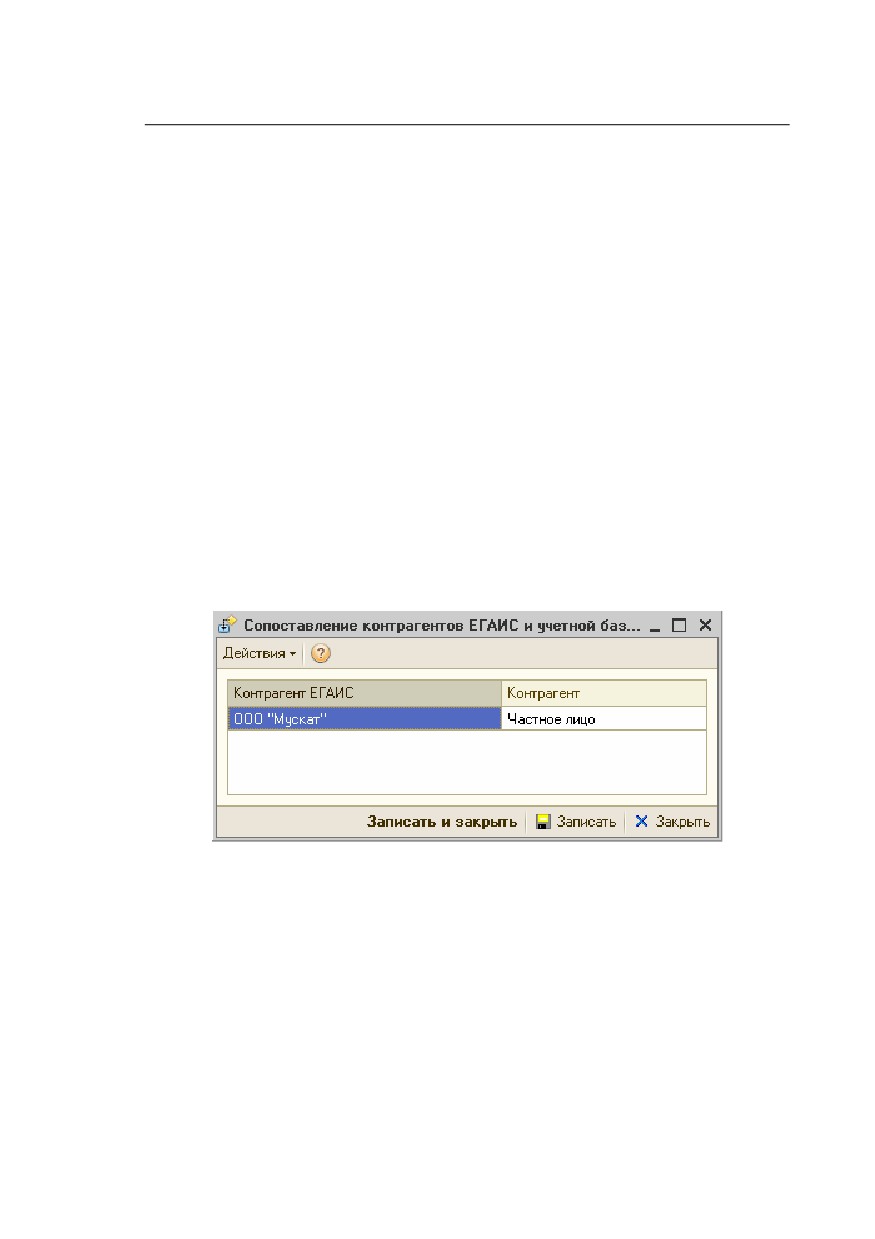
Для установки соответствия контрагентов системы и
классификатора организаций ЕГАИС надо воспользоваться
кнопкой Установить соответствие контрагентов ЕГАИС в
командной панели табличной части документа Поступление
товаров и услуг. Установка соответствия производится в
форме обработки Сопоставление контрагентов ЕГАИС и
учетной базы.
С помощью данной формы выполняется заполнение и
настройка соответствия справочника Контрагенты данным
ЕГАИС.
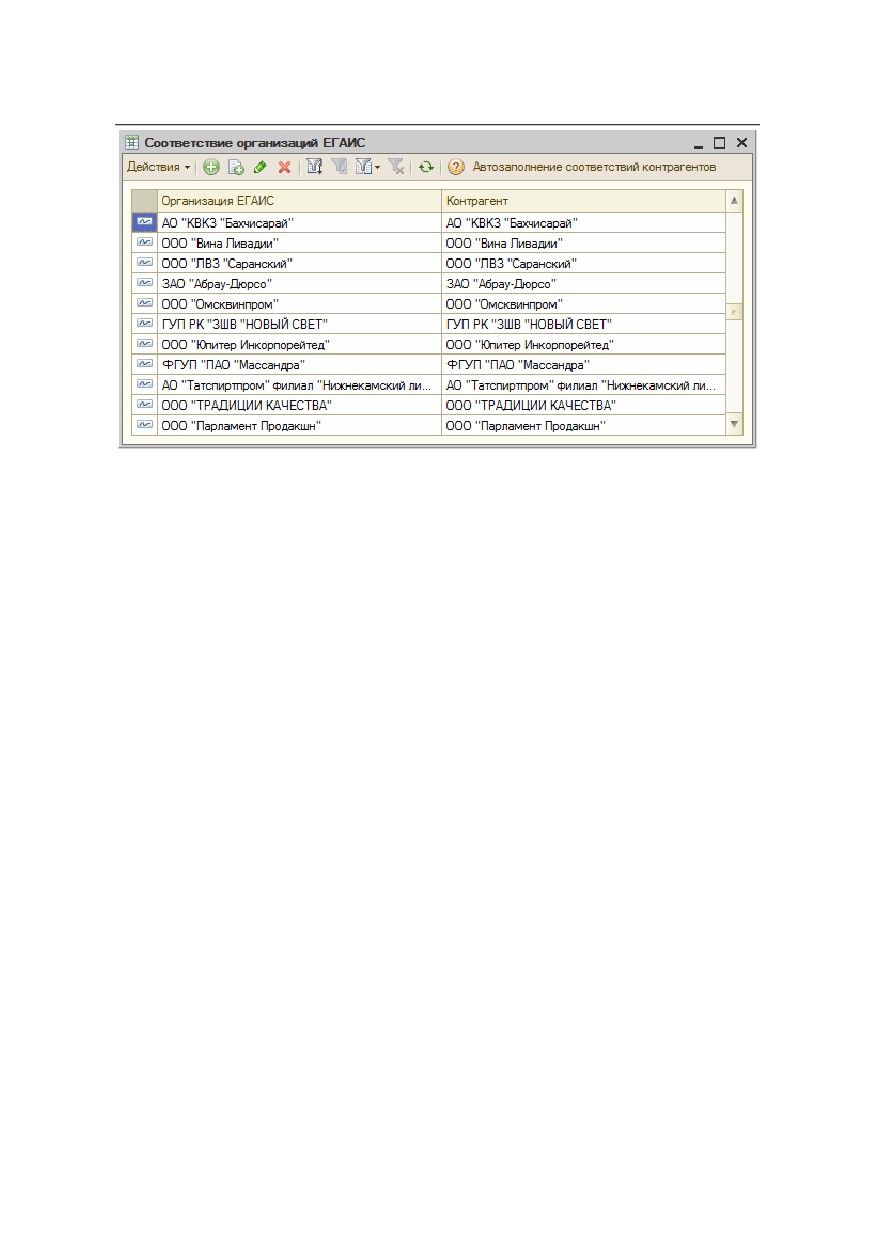
Установленные соответствия хранятся в регистре сведений
Соответствие организаций ЕГАИС
(Справочники -
ЕГАИС - Соответствие организаций ЕГАИС).
18
Нажатием на кнопку Автозаполнение соответствий
контрагентов производится автоматическое заполнение
данного регистра.
Реквизит Контрагент в документе Поступление товаров и
услуг заполняется соответствием, установленным для
реквизита Поставщик из ТТН ЕГАИС. Если соответствие
не установлено, то для реквизита Контрагент используется
значение основного поставщика, заданное для пользователя
в правах и настройках
(АРМ Администратор, права
пользователя - вкладка Права и настройки - Документы -
Документы поставки - Основной поставщик).
Если в ТТН ЕГАИС реквизит Поставщик не заполнен, то
для заполнения реквизита Контрагент будет использоваться
соответствие,
установленное
для
реквизита
Грузоотправитель из ТТН ЕГАИС. Если соответствие не
установлено, то для реквизита Контрагент используется
значение основного поставщика, заданное для пользователя
в правах и настройках
(АРМ Администратор, права
пользователя - вкладка Права и настройки - Документы -
Документы поставки - Основной поставщик).
Глава 2. Обмены с ЕГАИС
19
Когда в ТТН ЕГАИС не заполнены оба значения
Поставщик и Грузоотправитель, то для реквизита
Контрагент используется значение основного поставщика,
заданное для пользователя в правах и настройках
(АРМ
Администратор, права пользователя - вкладка Права и
настройки - Документы - Документы поставки -
Основной поставщик).
В случае если в ТТН ЕГАИС указывается товар, которого
нет в справочнике Номенклатура, можно либо выбрать
существующую номенклатуру, соответствующую товару из
ЕГАИС, либо создать идентичную номенклатуру
непосредственно из документа Поступление товаров и
услуг при его вводе на основании ТТН ЕГАИС. Также надо
настроить соответствие справочника номенклатуры данным
ЕГАИС. Для этого в графе Номенклатура следует нажать
кнопку выбора и, после открытия формы справочника
Номенклатура, создать новую номенклатурную позицию.
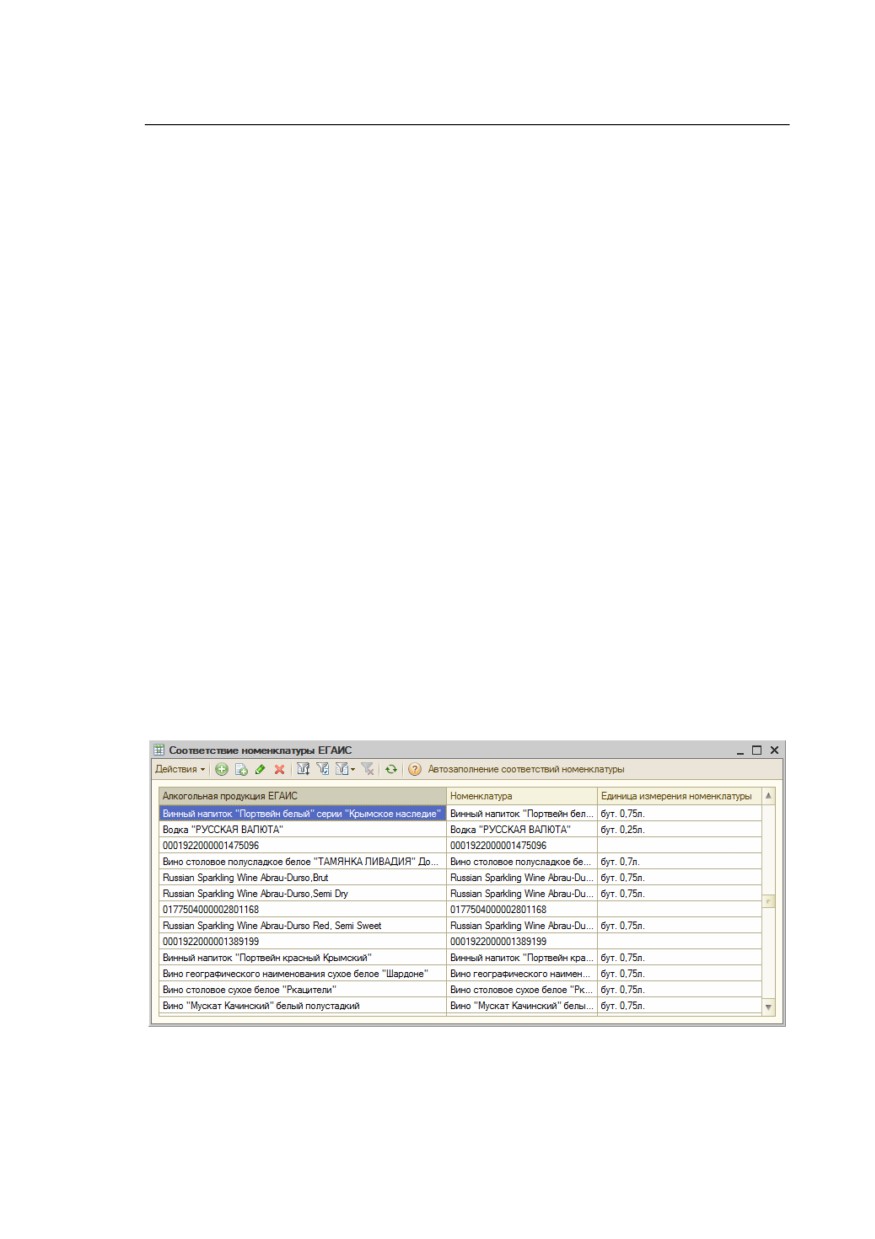
Установленные соответствия хранятся в регистре сведений
Соответствие номенклатуры ЕГАИС
(Справочники -
ЕГАИС - Соответствие номенклатуры ЕГАИС)
20
По нажатию на кнопку Автозаполнение соответствий
номенклатуры происходит автоматическое заполнение
регистра Соответствие номенклатуры ЕГАИС.
Перед созданием новой позиции номенклатуры
рекомендуется установить соответствие контрагентов. В
этом случае в карточке создаваемой номенклатуры будут
заполнены данные о производителе/импортере или
поставщике алкогольной продукции.
При нажатии на форме документа Поступление товаров и
услуг кнопки Отправить в ЕГАИС происходит отправка по
этому документу либо акта расхождения (при выявленных
расхождениях), либо подтверждения в ЕГАИС.
В ходе работы с данными, полученными из ЕГАИС,
меняется статус обработки ТТН ЕГАИС (отображается на
форме списка ТТН в графе Статус обработки ТТН
ЕГАИС):
■ Значение не заполнено - устанавливается непосредст-
венно после загрузки ТТН из ЕГАИС;
■ Обрабатывается - устанавливается, когда на основании
ТТН из ЕГАИС создается документ Поступление товаров
и услуг;
■ Передан отказ - устанавливается после отправки отказа
от товарно-транспортной накладной;
■ Передан ответ - устанавливается после отправки из
Поступления товаров и услуг, созданного на основании
ТТН ЕГАИС, акта расхождения
(при выявленных
расхождениях) или подтверждения в ЕГАИС.
По кнопке Действия -
Обработать
запросы,
расположенной на форме обработки ТТН ЕГАИС, можно
получить ответы из ЕГАИС по отосланным запросам.
Выполнять обработку запросов можно также с помощью
Глава 2. Обмены с ЕГАИС
21
аналогичной кнопки, находящейся на форме справочника
Транспортные модули.
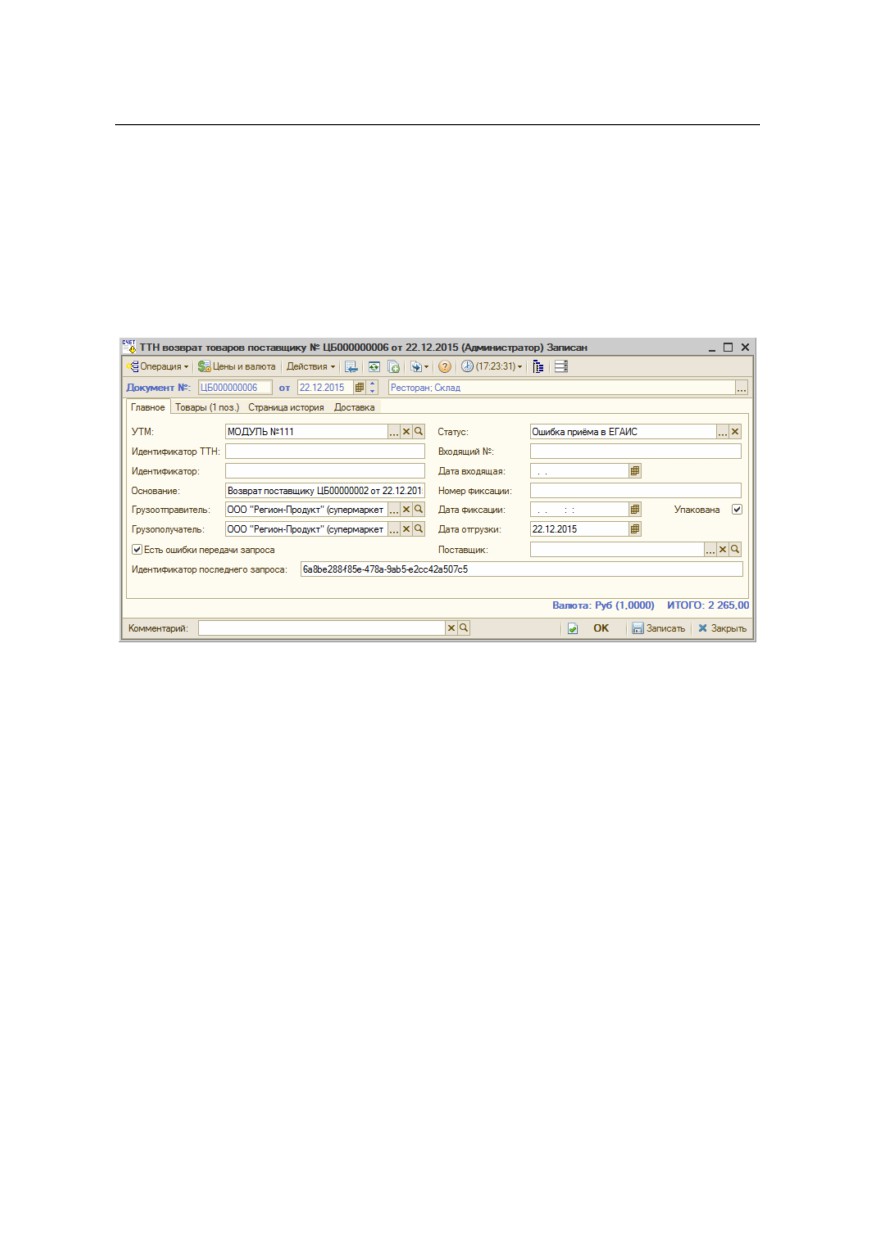
Если получен ответ о передаче запроса с ошибкой, то в
системе производятся следующие изменения:
■ статус обработки соответствующей ТТН ЕГАИС
меняется:
○ для отправленных отказов значение статуса
становится незаполненным;
○ для актов расхождений и подтверждений
устанавливается статус Обрабатывается.
■ На форме соответствующей ТТН устанавливается
флажок Есть ошибки передачи запроса и выводится
сообщение об ошибке
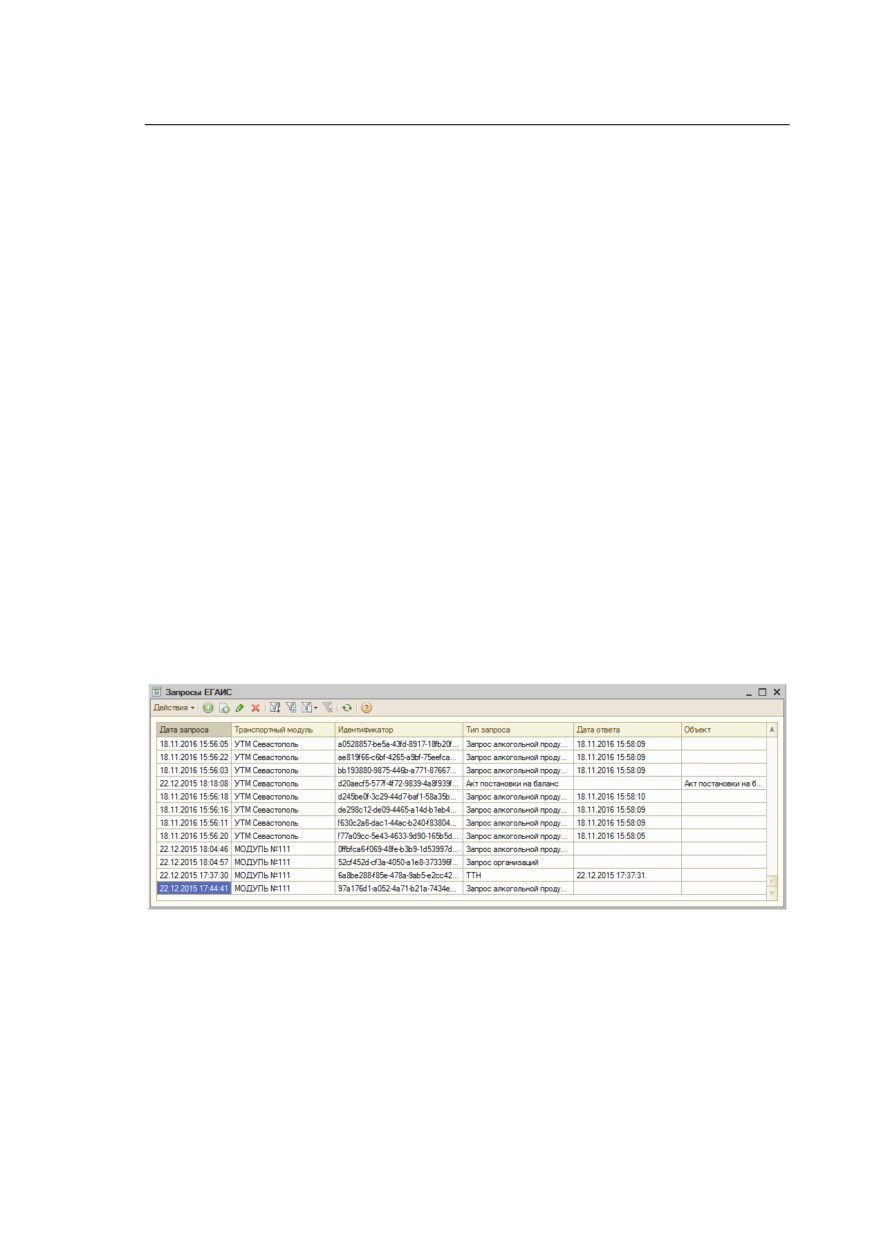
Для хранения списка запросов в ЕГАИС и отслеживания
движений ТТН ЕГАИС используется регистр сведений
Запросы ЕГАИС
(Справочники - ЕГАИС - Запросы
ЕГАИС).
2.2. ВОЗВРАТ ТОВАРОВ ПОСТАВЩИКУ
Возврат алкогольной продукции поставщику на основании
поступления формируется точно так же, как и для любых
других товаров. В меню Ввести на основании нужного
документа Поступление товаров и услуг необходимо
22
выбрать пункт Возврат поставщику и в открывшейся
форме откорректировать табличную часть: изменить
количество или удалить строки.
После проведения документа Возврат товаров поставщику
на его основании следует ввести ТТН ЕГАИС (возврат
товаров поставщику).
2.3. ПОСТАНОВКА НА БАЛАНС В ЕГАИС
Алкогольную продукцию, приходившую до подключения к
ЕГАИС, а также обнаруженные излишки необходимо
поставить на баланс в ЕГАИС.
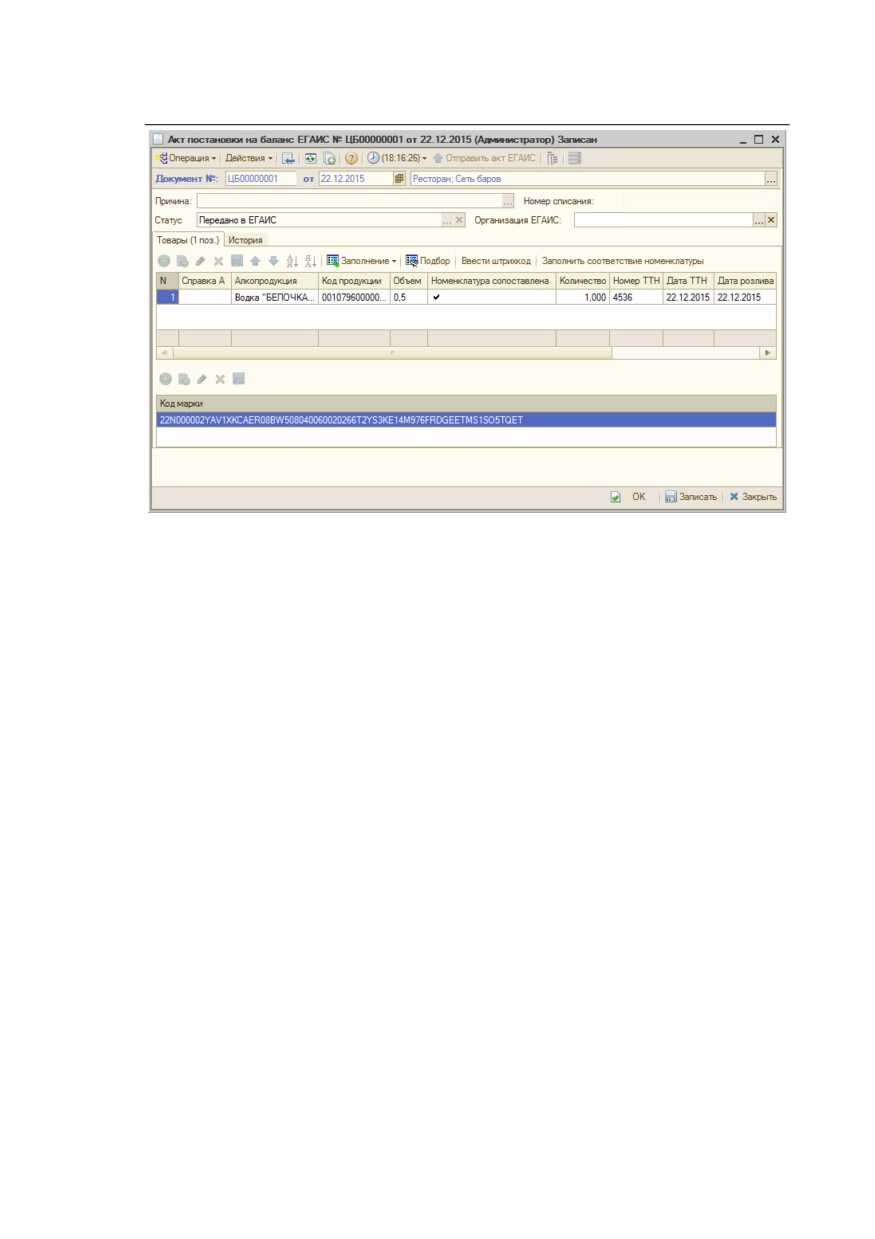
Для этого в списке Акты постановки на баланс
(Документы - ЕГАИС - Акты постановки на баланс)
необходимо создать новый Акт постановки на баланс.
Пользователь может выбрать один из вариантов постановки
на баланс:
■ Акт постановки на баланс,
■ Акт постановки в торговый зал.
Глава 2. Обмены с ЕГАИС
23
Так как для постановки на баланс алкогольной продукции
требуется считывание кода марки, при постановке на баланс
алкогольных товаров в складских помещениях для
заполнения табличной части можно воспользоваться
двухмерным сканером (2D сканером), нажав кнопку Ввести
штрихкод.
В случае если пользователь пользуется подбором товаров из
справочника вручную, система проверит наличие штриховых
кодов для введенной продукции и предупредит
пользователя, если штрихкод товара не внесен в
информационную систему.
Для каждой товарной позиции может быть считано
несколько кодов акцизной марки, при этом количество в
строке установится равным количеству считанных марок. В
одной строке могут быть объединены бутылки из одной
производственной партии.
Для алкогольной продукции ЕГАИС, указанной в табличной
части Товары, обязательно должно быть установлено
соответствие со справочником Номенклатура, иначе
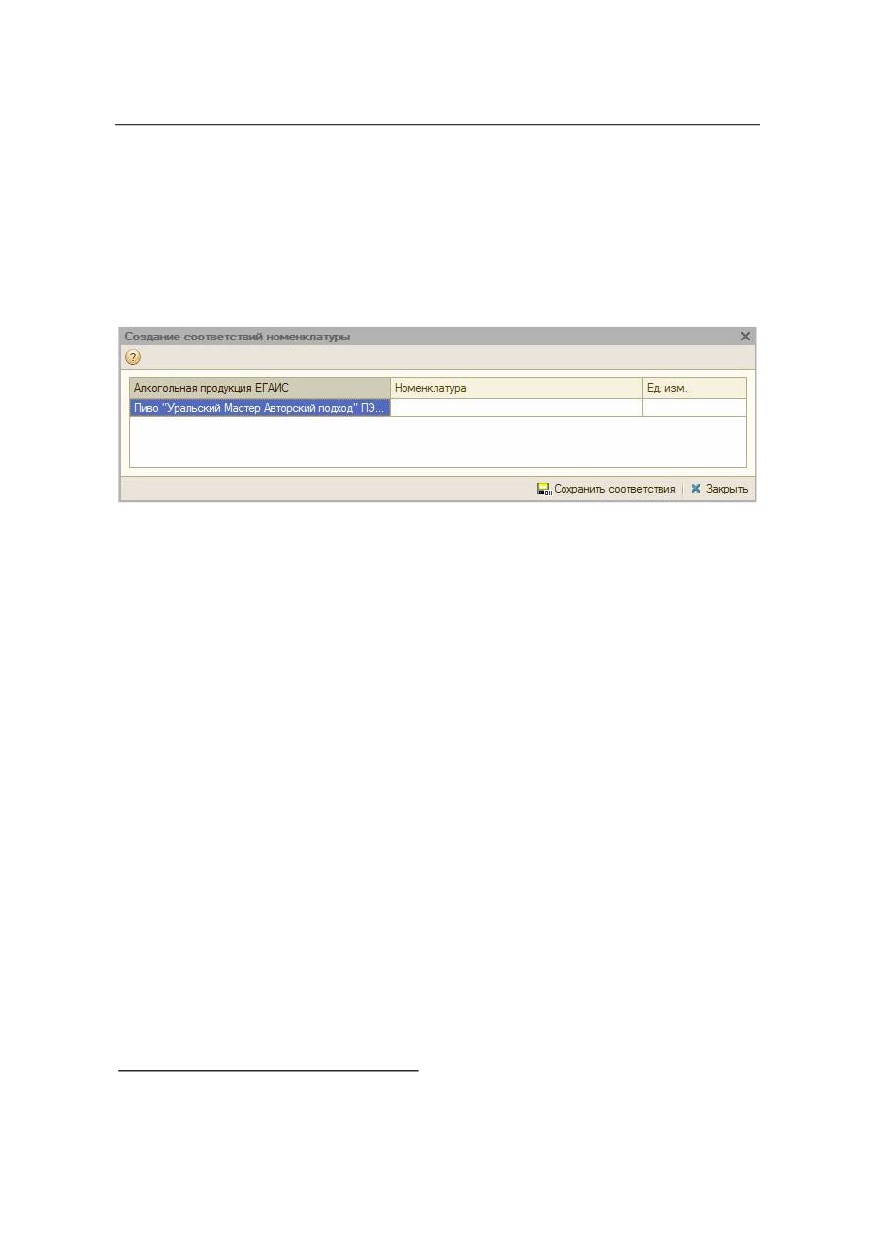
24
документ нельзя будет сохранить. Для заполнения
соответствий можно воспользоваться кнопкой Заполнить
соответствие номенклатуры. Заполнение соответствий
выполняется в специальной форме. Введенные данные
сохраняются в регистре сведений Соответствие
номенклатуры ЕГАИС.
После сопоставления номенклатуры и алкогольной
продукции для каждой строки документа потребуется ввести
данные справки «1∗ », сопровождавшей ее поставку:
■ Количество произведенной продукции, зафиксированное
в справке «1»;
■ Номер и дата ТТН, указанные в справке «1»;
■ Дата розлива;
■ Номер и дата подтверждения ЕГАИС о фиксации данных.
После заполнения табличной части и записи и проведения
Акта постановки на баланс выполняется отправка данных
по кнопке Отправить акт ЕГАИС. После поступления
подтверждения акта колонка табличной части Справка «2»
заполняется значениями, присвоенными данной партии в
ЕГАИС.
∗В интерфейсе конфигурации вместо значений «Справка ″1″» и «Справка ″2″» могут
применяться значения «Справка ″А″» и «Справка ″Б″»
Глава 2. Обмены с ЕГАИС
25
При постановке на баланс в торговом зале сканирование
акцизных марок не требуется. Не нужно также вводить
сведения из справок «1» и «2».
2.3.1.
Механизм балансировки остатков продукции
на регистрах ЕГАИС при превышении остатков
в учетной базе
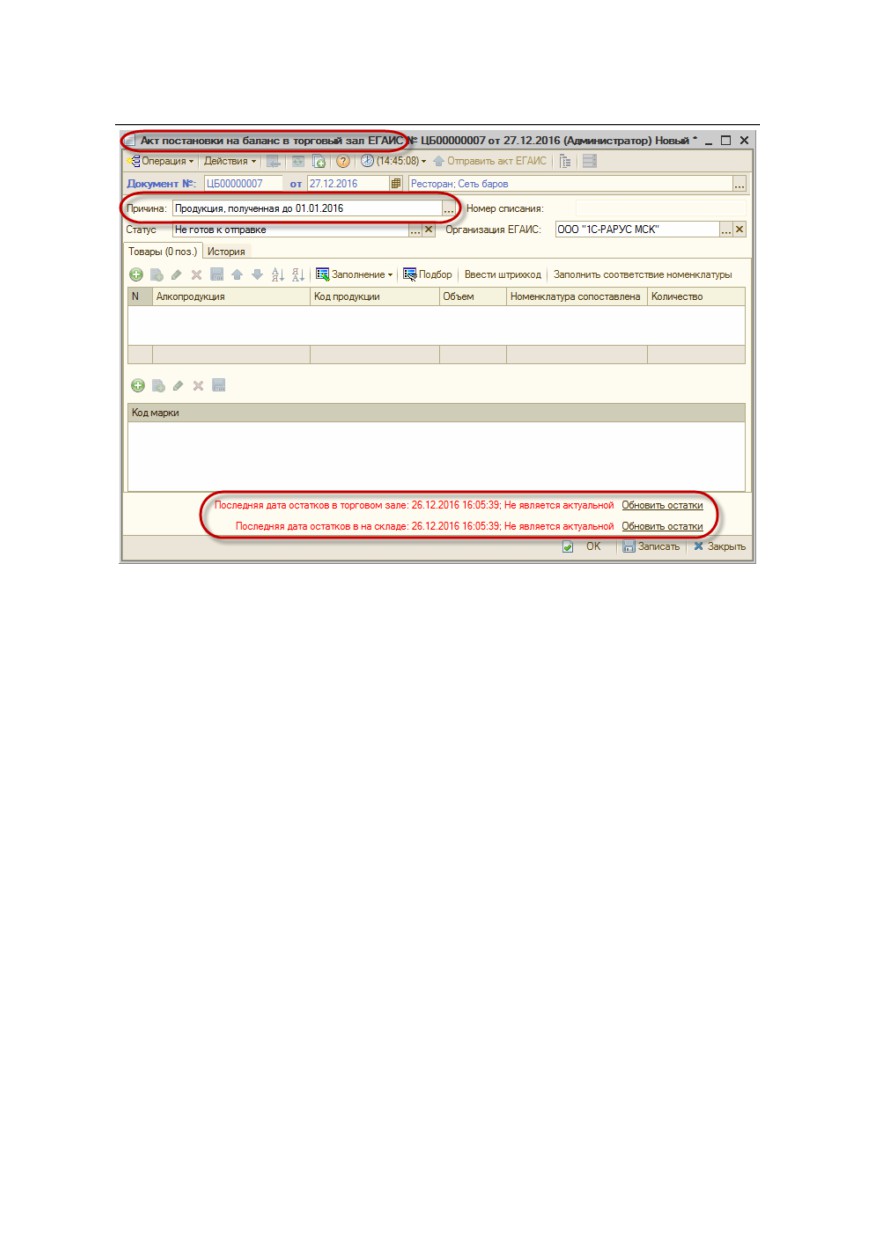
Чтобы свести учетные остатки и остатки ЕГАИС об
алкогольной продукции, приходившей до подключения к
ЕГАИС, необходимо выполнить постановку на баланс этой
продукции, все еще числящейся на остатках в учетной
системе. Для этого используется документ Акт постановки
на баланс с вариантом постановки В торговый зал. Такой
вариант постановки на баланс является более простым,
поскольку на регистре №2 в системе ЕГАИС нет аналитик
справок «1» и «2» и алкогольная номенклатура хранится
только в разрезе алкокодов. В качестве причины постановки
на баланс следует выбрать вариант Продукция, полученная
до 01.01.2016 г.
Важно!
Такой вариант возможен, если нет возвратов поставщику
или перемещений между обособленными подразделениями-
лицензиатами.
26
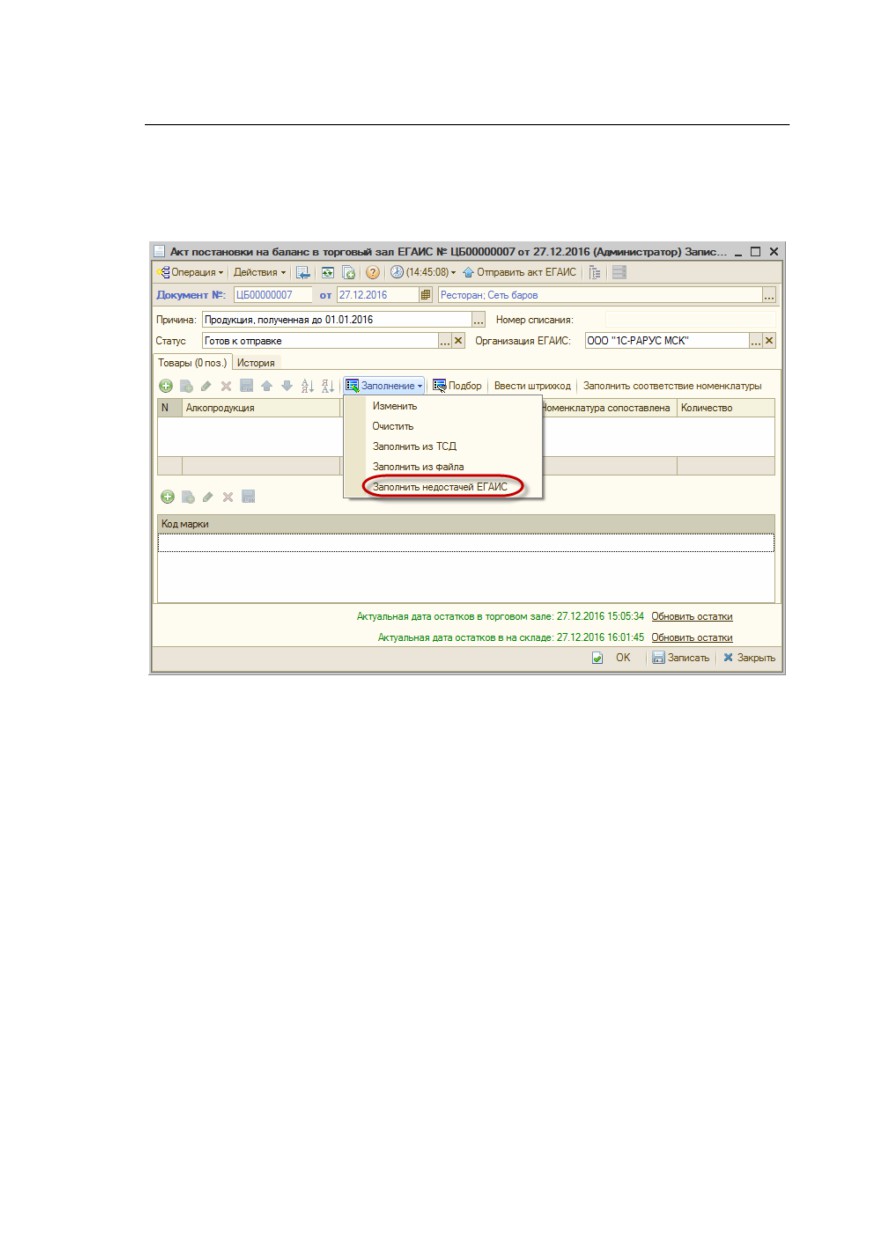
В этом случае в нижней части формы Акта постановки на
баланс отображаются две информационные строки,
характеризующие необходимость обновления информации
об остатках ЕГАИС на складе и в торговом зале. Актуальной
информация считается, если после создания документа
Остатки ЕГАИС не было сформировано ни одного
документа ЕГАИС, влияющего на эти остатки (о документе
Остатки ЕГАИС см. на стр. 27). Если необходимо обновле-
ние информации об остатках ЕГАИС, гиперссылки
отображаются красным цветом. Обновление данных об
остатках на складе (регистр №1 ЕГАИС) и в торговом зале
(регистр
№2 ЕГАИС) производится нажатием на
гиперссылки
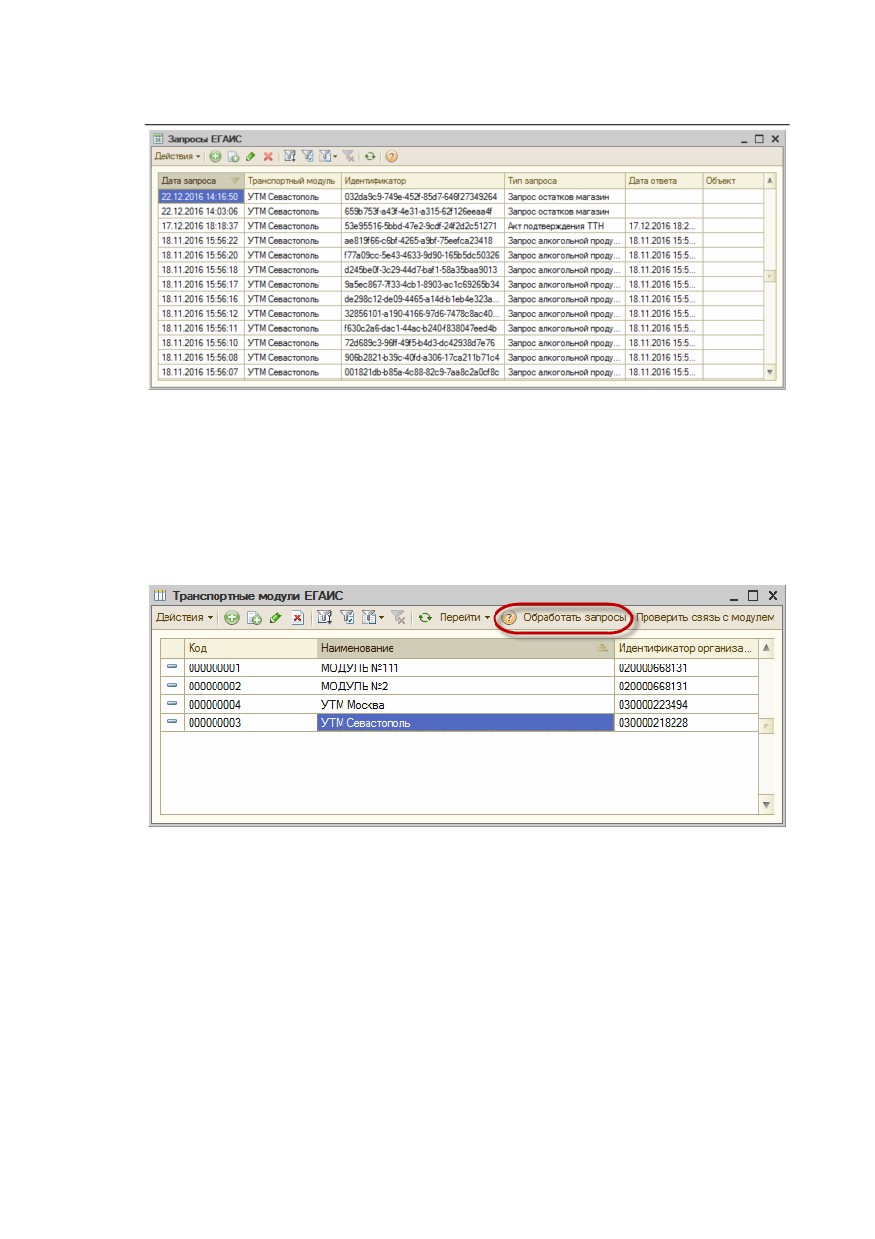
Обновить остатки. В результате
сформированный запрос отобразится в регистре сведений
Запросы ЕГАИС
(Справочники - ЕГАИС - Запросы
ЕГАИС).
Глава 2. Обмены с ЕГАИС
27
В клиент-серверной базе запросы обрабатываются
автоматически. В случае работы с файловой базой для
обработки
запросов
надо
открыть
справочник
Транспортные модули ЕГАИС, выбрать используемый
УТМ и нажать кнопку Обработать запросы.
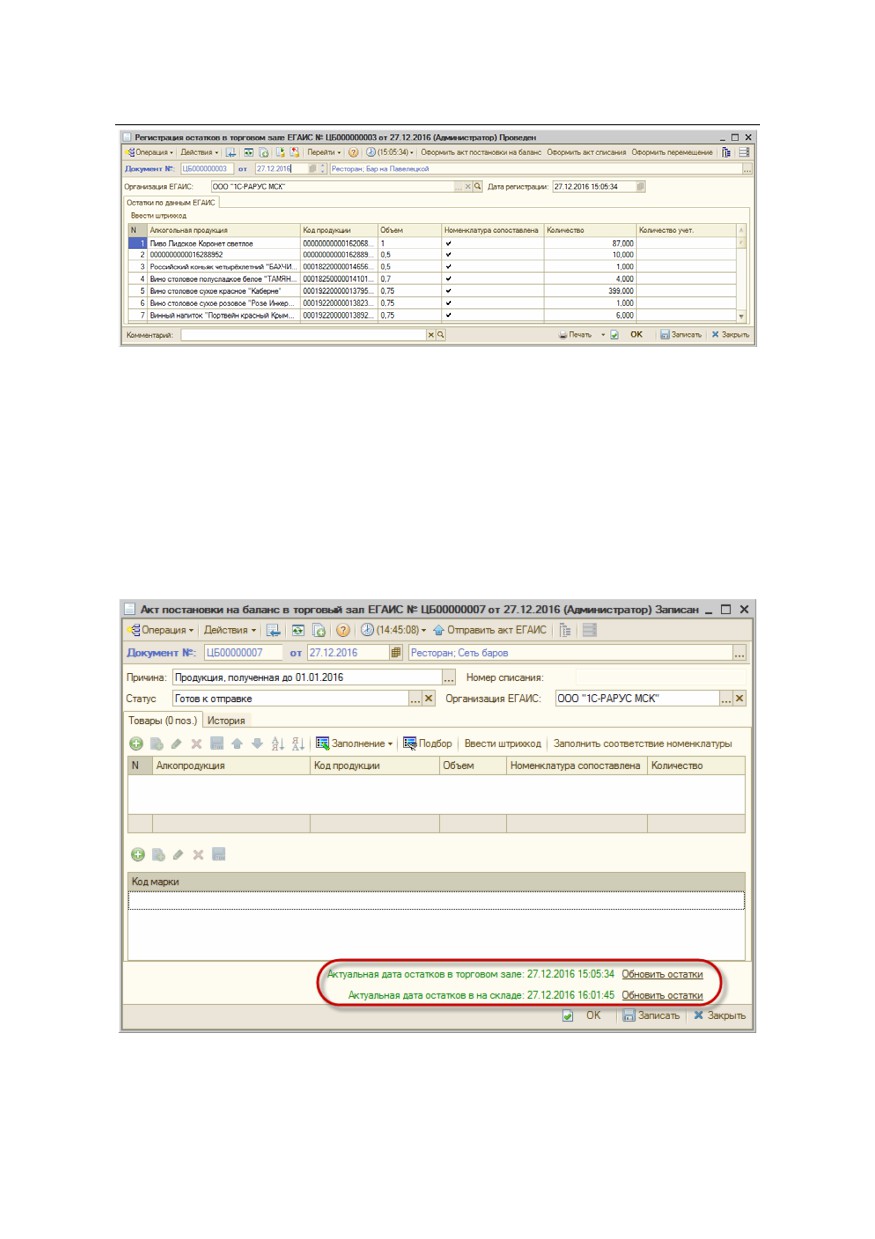
После обработки запроса в системе создается документ
Остатки ЕГАИС с видом Регистрация остатков на складе
ЕГАИС или Регистрация остатков в торговом зале
ЕГАИС. Документ предназначен для запроса остатков
алкогольной продукции по данным ЕГАИС в разрезе
справок «1» и «2». В дальнейшем наличие справок к каждой
позиции товара потребуется для списаний и возвратов. На
основании полученных данных проводится контроль
остатков алкогольной продукции.
28
После выполненного таким образом обновления остатков
ЕГАИС на складе и в торговом зале цвет информационных
строк об остатках в документе Акт постановки на баланс
сменится с красного на зеленый (документ надо сохранить,
закрыть и снова открыть). Также будет выведена
информация об актуальности остатков по регистрам №1 и
№2 в системе ЕГАИС.
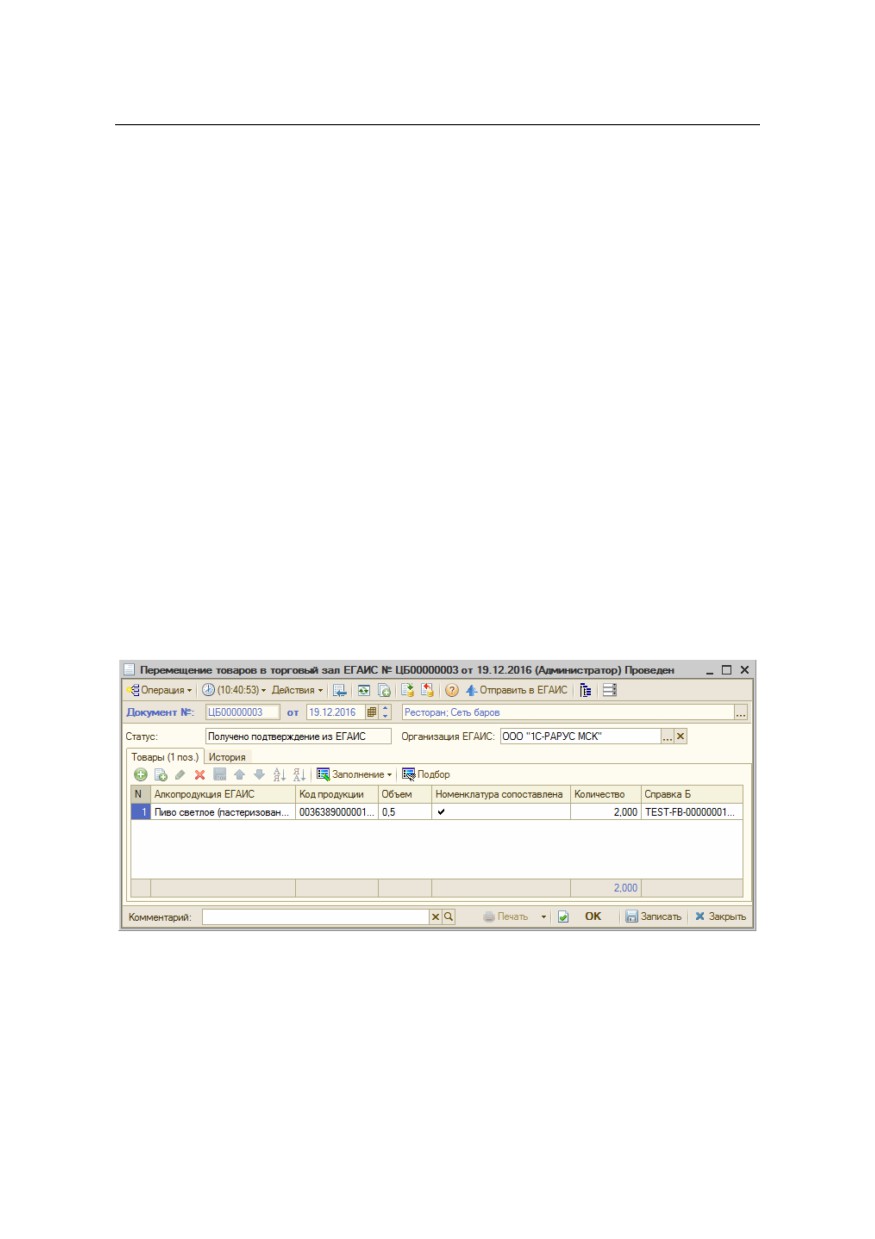
Далее следует заполнить табличную часть документа Акт
постановки на баланс по расхождениям с ЕГАИС нажатием
Глава 2. Обмены с ЕГАИС
29
кнопки Заполнение - Заполнить недостачей ЕГАИС на
форме документа. Недостача рассчитывается как разница
между учетными остатками и остатками по торговому залу.
Автоматическое заполнение табличной части Код марки
можно выполнить с помощью 2D сканера (кнопка Ввести
штрихкод). Также коды акцизных марок можно ввести
вручную с помощью кнопки Добавить.
Затем документ Акт постановки на баланс надо сохранить
и нажать кнопку Отправить в ЕГАИС.
После этих действий следует опять актуализировать остатки
ЕГАИС и сверить их с остатками на 41 счетах учетной
системы. К этому моменту они должны быть приведены в
соответствие.
Важно!
Такой способ балансировки остатков продукции применим в
случае, когда для каждой позиции Классификатора
30
алкогольной продукции ЕГАИС установлено однозначное
соответствие с элементом справочника Номенклатура.
2.4. ПЕРЕДАЧА В ТОРГОВЫЙ ЗАЛ И ВОЗВРАТ ИЗ
ТОРГОВОГО ЗАЛА ЕГАИС
В соответствии с методикой учета товарных остатков
алкогольной продукции в рознице все товары,
предназначенные для продажи в розницу, должны быть
перемещены на регистр учета остатков товаров №2 в системе
ЕГАИС. Это можно сделать с помощью документов
Перемещение в торговый зал ЕГАИС
(Документы -
ЕГАИС - Перемещение товаров ЕГАИС).
Новый документ можно добавить с помощью кнопки
Создать в командной панели списка. Также Перемещение
товаров ЕГАИС можно создать из документа Остатки
ЕГАИС по кнопке Оформить перемещение.
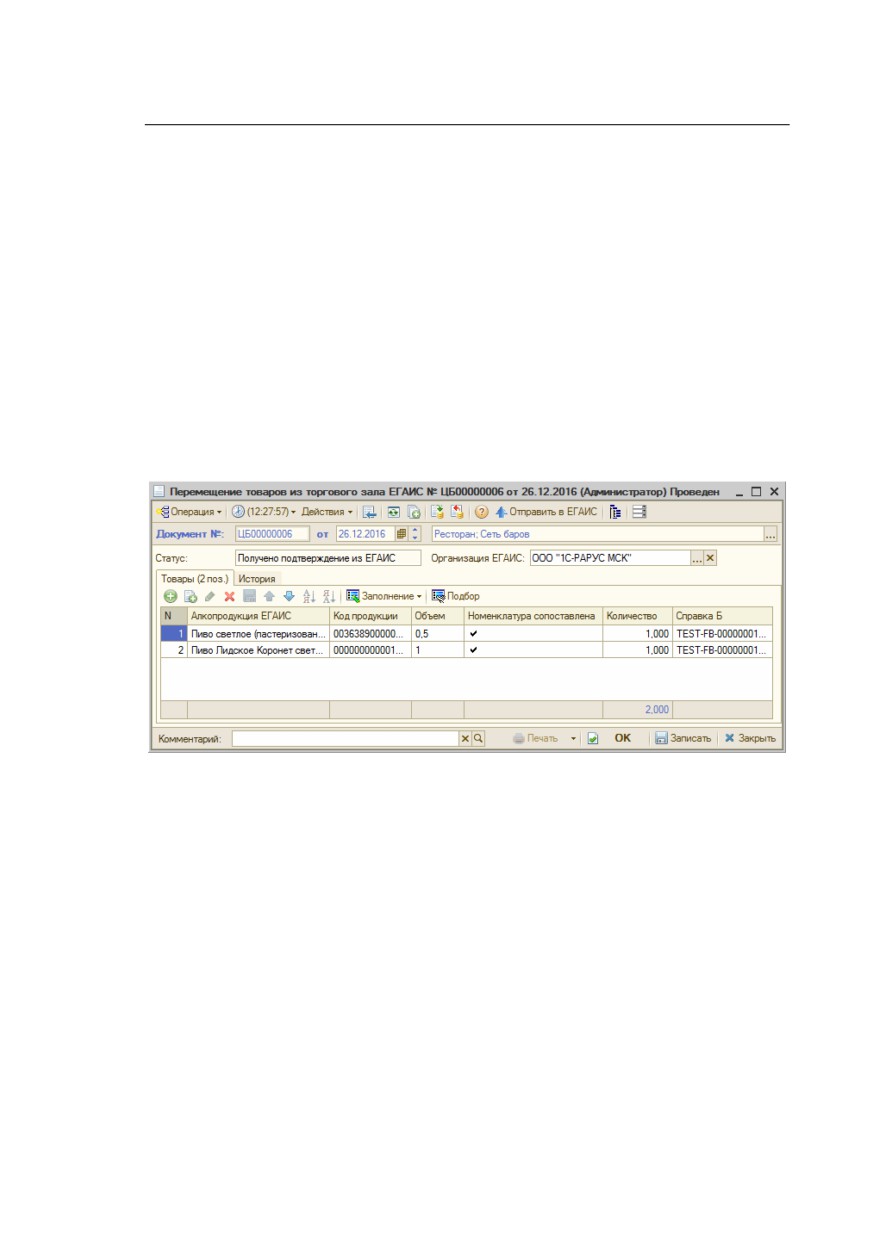
Подбор товаров в табличную часть Товары производится из
Классификатора алкогольной продукции ЕГАИС с
помощью команды Добавить. В созданном документе
данные справки
«2» заполняются по информации
о поступлении алкогольной продукции.
Глава 2. Обмены с ЕГАИС
31
После проведения документа необходимо воспользоваться
командой Отправить в ЕГАИС. При этом в системе
ЕГАИС складские остатки на регистре №1 товаров на складе
уменьшаются, а на регистре №2 - увеличиваются, но они
хранятся уже без разреза cправок «2».
Возврат из торгового зала на склад, например, для
оформления возврата поставщику или обратного
перемещения на распределительный центр оформляется с
помощью документа Перемещение товаров из торгового
зала ЕГАИС
(Документы - ЕГАИС - Перемещение
товаров ЕГАИС).
2.5. СПИСАНИЕ АЛКОГОЛЬНОЙ ПРОДУКЦИИ
С БАЛАНСА ЕГАИС
В некоторых случаях может понадобиться списание
алкогольной продукции, находящейся на балансе ЕГАИС.
Например, при бое при разгрузке товара или в торговом зале.
Для передачи в ЕГАИС сведений о списанном товаре
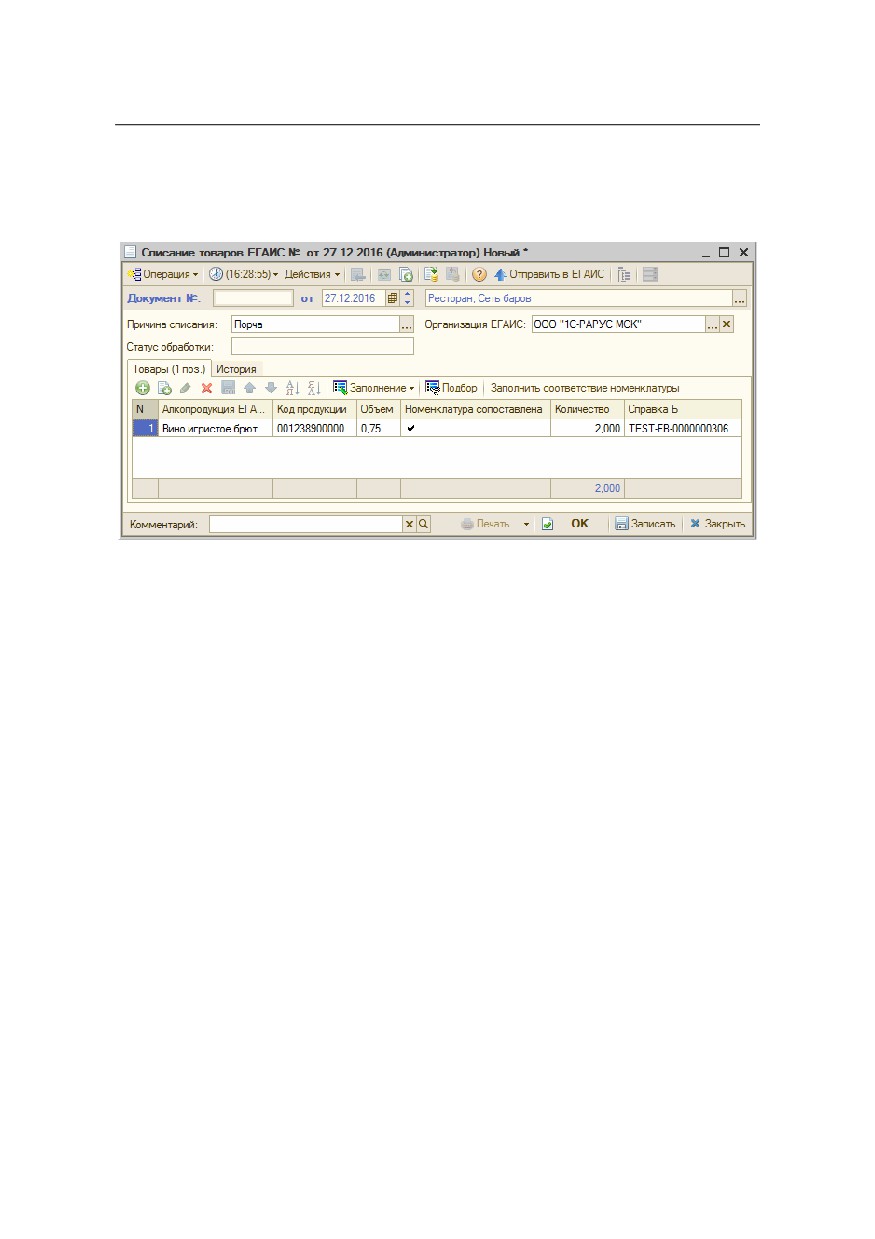
предусмотрен документ Списание товаров ЕГАИС
(Документы - ЕГАИС - Списание товаров ЕГАИС).
При создании нового документа можно выбрать один из
вариантов списания: Списание товаров со склада ЕГАИС
32
или Списание товаров с торгового зала ЕГАИС. Для
варианта Списание товаров ЕГАИС указываются данные
справки «2».
В поле Причина списания надо выбрать значение из
списка, установленного в информационной системе ЕГАИС:
■ Пересортица;
■ Недостача;
■ Уценка;
■ Порча;
■ Потери;
■ Проверки;
■ Арест;
■ Иные цели (только для списания с торгового зала);
■ Реализация (только для списания с торгового зала).
После завершения формирования табличной части товаров
необходимо провести документ и отправить данные с
помощью команды Отправить в ЕГАИС.
Глава 2. Обмены с ЕГАИС
33
2.5.1.
Механизм балансировки остатков продукции
на регистрах ЕГАИС при превышении остатков
на регистрах ЕГАИС
Поскольку для предприятий общепита подтверждение всех
поступлений, возвратов поставщику и перемещений
алкогольной
продукции
между
обособленными
подразделениями стало обязательным с
01.01.2016 г., а
необходимость отчитываться о реализации алкогольной
продукции возникла с
01.07.2016 г., это повлекло
расхождение учетных данных и данных ЕГАИС.
Значительная часть продукции, поступившей на баланс в
ЕГАИС, не была списана после реализации. Для сведения
учетных остатков и остатков ЕГАИС необходимо выполнить
списание алкогольной продукции, которая все еще числится
на остатках ЕГАИС, но уже отсутствует в учетной системе.
Аналогично балансировке остатков продукции на регистрах
ЕГАИС при превышении остатков в учетной базе
(см. стр. 25),
для
упрощения процесса списания
рекомендуется произвести перемещение алкопродукции с
регистра учета остатков товаров №1 на регистр №2 в системе
ЕГАИС. Это обосновано тем, что на регистре
№2 нет
аналитик справок «1» и «2» и алкогольная номенклатура
хранится только в разрезе алкокодов.
Чтобы свести остатки, в рассматриваемом случае надо
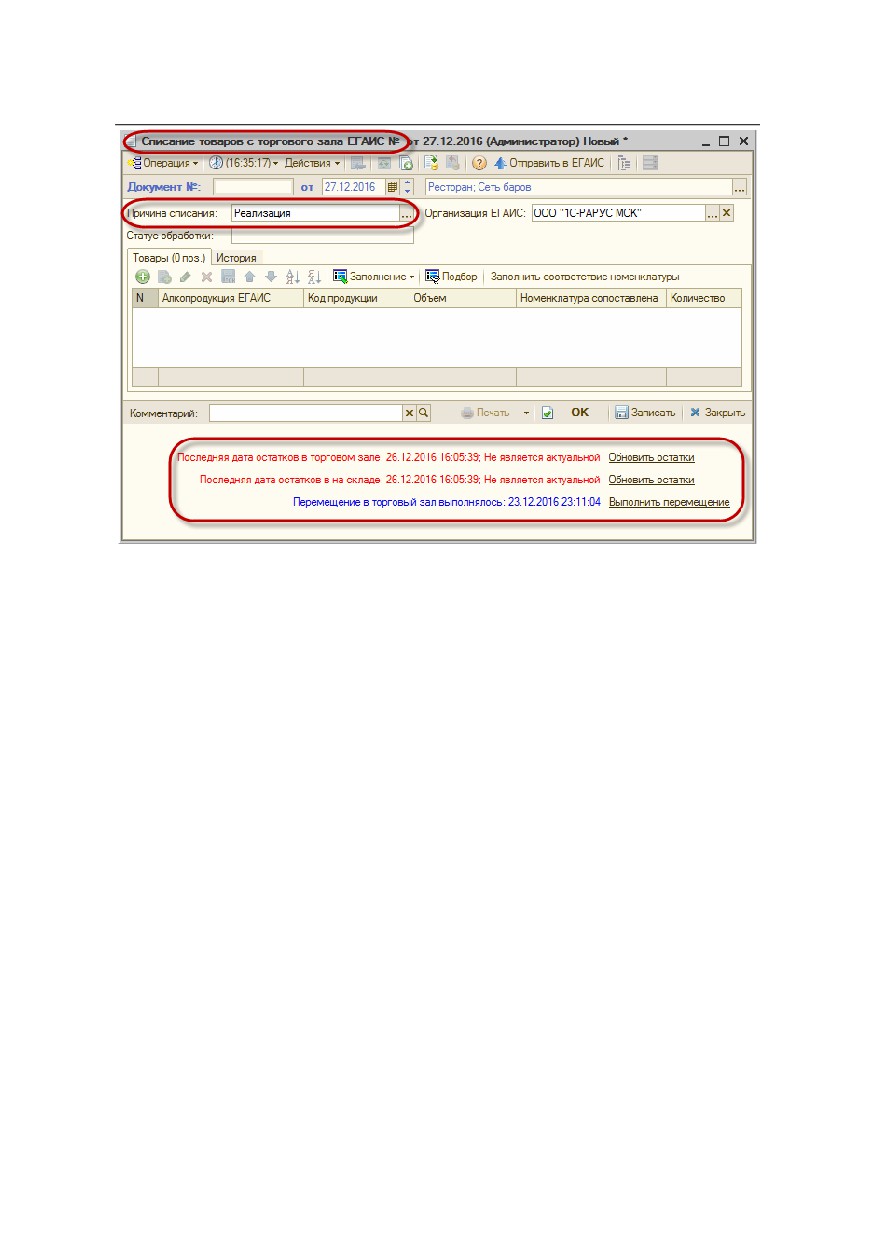
создать документ Списание товаров ЕГАИС с вариантом
списания Списание товаров с торгового зала ЕГАИС и
причиной списания - Реализация.
34
В нижней части формы документа отображаются
информационные строки об актуальности информации об
остатках ЕГАИС для склада и торгового зала (аналогично
документу Акт постановки на баланс, рассмотренному на
стр. 22):
■ красный цвет - остатки не актуальны, требуется
обновление,
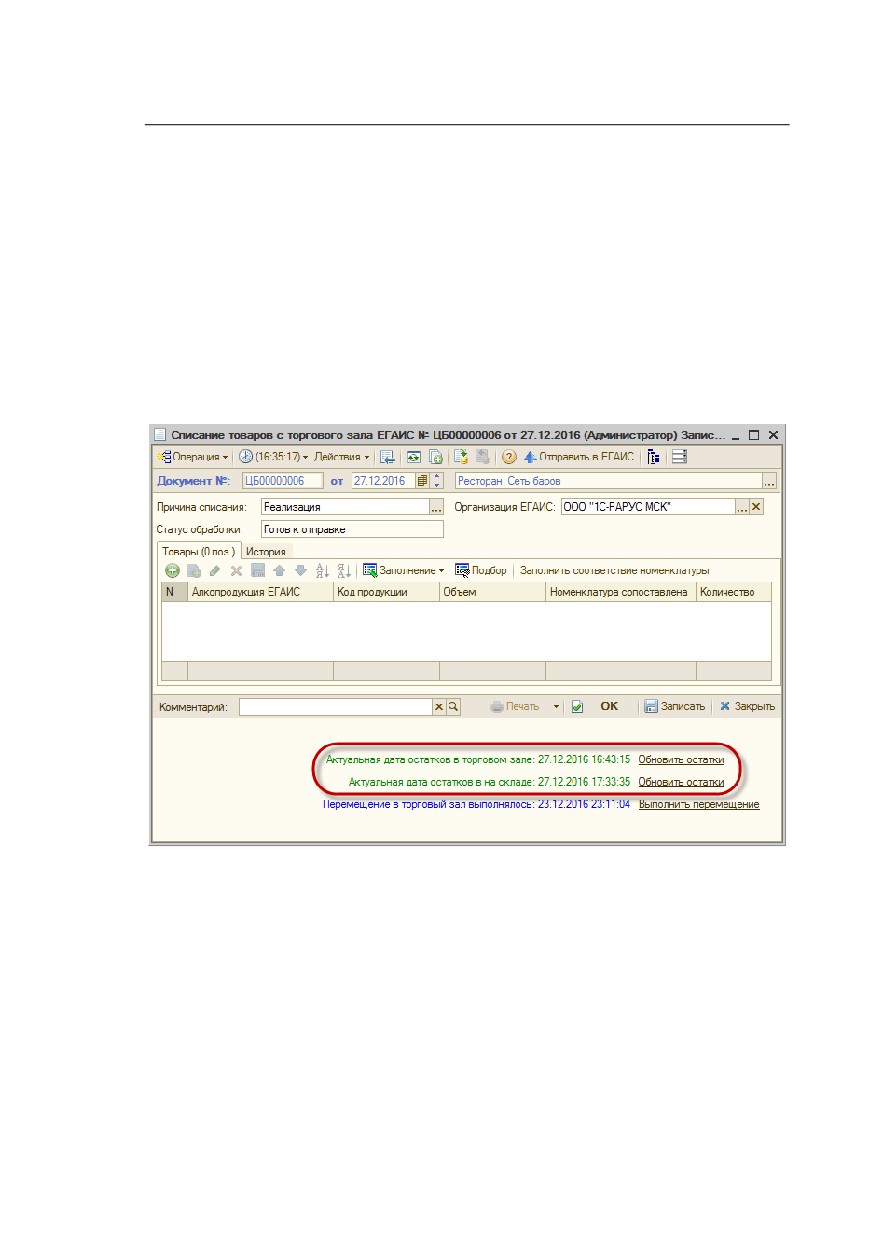
■ зеленый - остатки актуальны, обновление не требуется.
После заполнения шапки документа следует удостовериться,
что остатки в ЕГАИС актуальны.
На рисунке выше видно, что необходимо обновить остатки
на складе и в торговом зале. Для обновления информации
надо воспользоваться гиперссылками Обновить остатки.
Описание обработки запросов остатков ЕГАИС см. на
стр. 26.
После обработки запроса в системе создается документ
Остатки ЕГАИС с видом Регистрация остатков на складе
Глава 2. Обмены с ЕГАИС
35
ЕГАИС или Регистрация остатков в торговом зале
ЕГАИС (о документе Остатки ЕГАИС см. на стр. 27).
После выполненного таким образом обновления остатков
ЕГАИС на складе и в торговом зале в документе Списание
товаров ЕГАИС цвет информационных строк об остатках
сменится с красного на зеленый. Также будет выведена
информация об актуальности остатков по регистрам №1 и
№2 в системе ЕГАИС (документ надо сохранить, закрыть и
снова открыть).
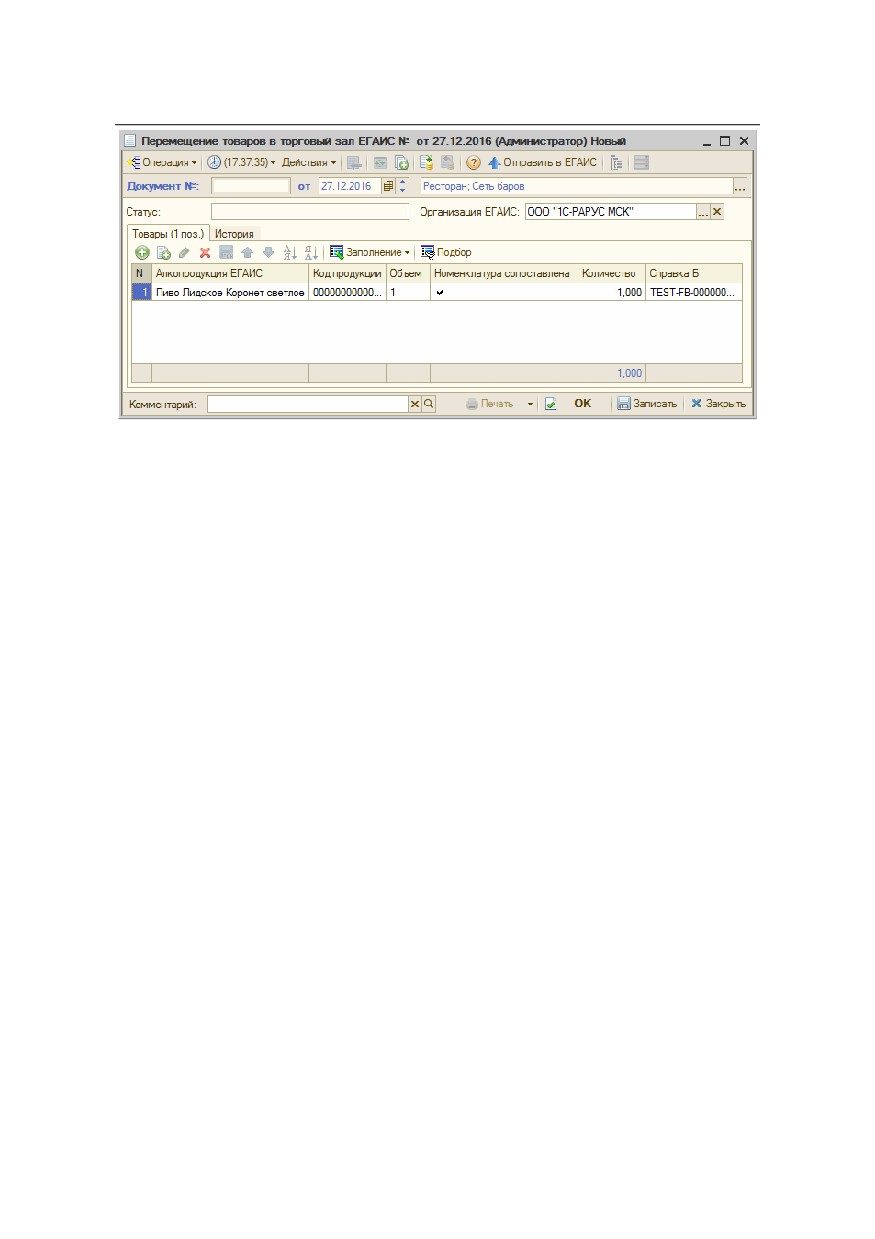
Теперь чтобы уравнять остатки в учетной базе и в ЕГАИС,
надо выполнить перемещение всей алкопродукции со склада
в торговый зал. Для этого надо воспользоваться
гиперссылкой Выполнить перемещение. Таким образом в
системе создается документ Перемещение товаров в
торговый зал ЕГАИС. Документ автоматически
заполняется всеми позициями алкогольной номенклатуры,
числящейся на складе (все остатки регистра №1 ЕГАИС).
36
Документ надо записать и нажать кнопку Отправить в
ЕГАИС. Описание обработки запросов остатков ЕГАИС см.
на стр. 26.
В результате выполненного перемещения все остатки будут
числиться в торговом зале (регистр №2 ЕГАИС).
Далее в создаваемом документе Акт списания опять следует
выполнить актуализацию остатков ЕГАИС по складу и
торговому залу, как это было рассмотрено выше.
После обновления остатков ЕГАИС табличную часть
документа Акт списания надо заполнить по расхождениям
между остатками в ЕГАИС и остатками учетной базы,
числящимися на
41 счетах. Заполнение выполняется по
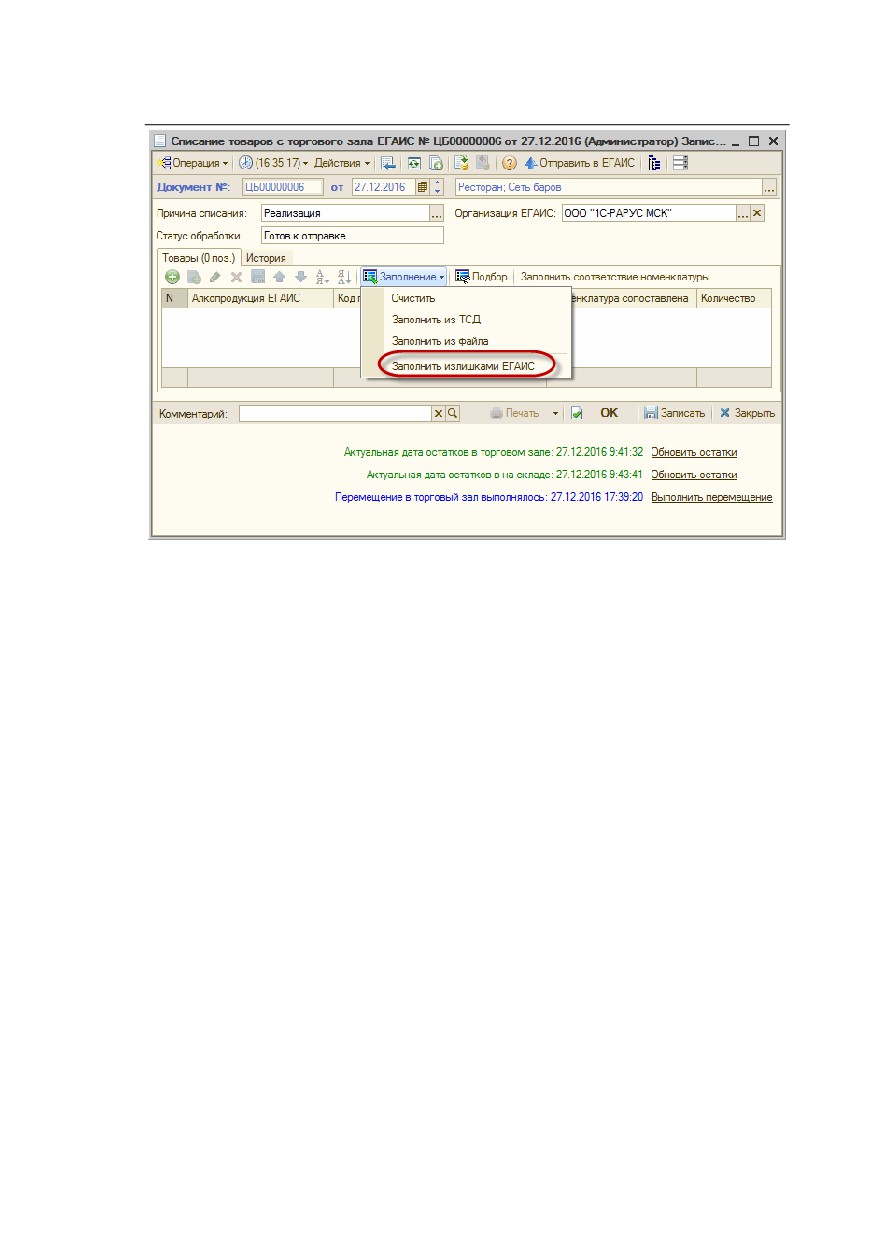
нажатию кнопки Заполнить излишками в торговом зале
ЕГАИС. Эти излишки надо списать и отправить в ЕГАИС.
Глава 2. Обмены с ЕГАИС
37
Документ следует сохранить и нажать кнопку Отправить в
ЕГАИС.
В результате всех рассмотренных выше действий будет
выполнено сведение остатков по превышению остатков на
регистрах ЕГАИС.
2.6. БАЛАНСИРОВКА ОСТАТКОВ ЕГАИС МЕТОДОМ
ИНВЕНТАРИЗАЦИИ
Механизмы балансировки остатков, рассмотренные в п. 2.3.1
на стр. 25 и п. 2.5.1 на стр. 33, применимы в случае, когда
для каждой позиции Классификатора алкогольной
продукции ЕГАИС установлено однозначное соответствие
с элементом справочника Номенклатура. Если такое
соответствие не установлено, можно свести остатки так
называемым методом инвентаризации.
38
В этом случае сканируется вся алкогольная продукция
учетной базы, и затем полученные данные сопоставляются с
данными ЕГАИС.
При применении такого механизма балансировки остатков
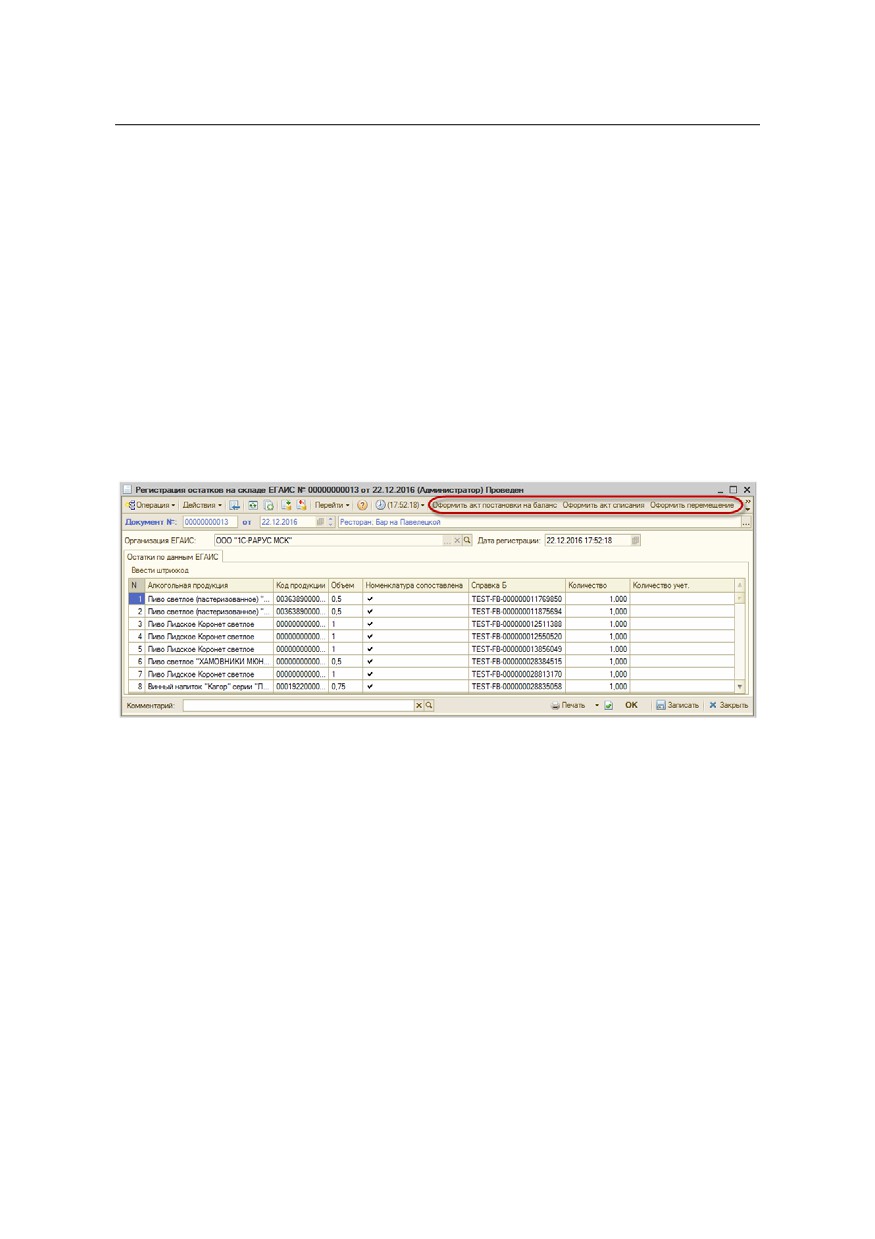
ЕГАИС используется документ Остатки ЕГАИС. Документ
создается нажатием кнопок Получить остатки со склада и
Получить остатки из торгового зала, расположенных на
форме списка. Документы Остатки ЕГАИС формируются в
системе после обработки отправки запросов ЕГАИС
(описание обработки запросов остатков ЕГАИС см. на
стр. 26).
В графе Количество отражаются данные ЕГАИС, в графе
Количество учет. - данные учетной базы, полученные в
результате сканирования алкогольной продукции.
По полученным данным на основании документа Остатки
ЕГАИС создаются документы Списание товаров ЕГАИС
или Акт постановки на баланс. Эти документы создаются
по кнопкам Оформить акт постановки на баланс и
Оформить акт списания, расположенным в командной
панели документа Остатки ЕГАИС. В Акт постановки на
баланс будут автоматически заноситься позиции, учетное
количество которых превышает данные ЕГАИС, в Списание
товаров ЕГАИС будут вноситься товары, количество
которых в ЕГАИС превышает данные учетной базы.
Глава 2. Обмены с ЕГАИС
39
О работе с документами Акт постановки на баланс и
Списание товаров ЕГАИС см. на стр. 22 и стр. 31
соответственно.
Для перемещения товаров в торговый зал ЕГАИС можно
воспользоваться
кнопкой Оформить перемещение
командной панели документа Остатки ЕГАИС.
Таким образом, в
результате
выполненной
инвентаризации
остатков алкогольной продукции на складе и в торговом
зале, будут сведены остатки ЕГАИС и учетной базы.
2.7.
ПЕРЕМЕЩЕНИЯ АЛКОГОЛЬНОЙ ПРОДУКЦИИ
МЕЖДУ ТОЧКАМИ ПРОДАЖ ОБОСОБЛЕННЫХ
ПОДРАЗДЕЛЕНИЙ (РЕСТОРАНАМИ)
Перемещение товаров допускается в пределах обособленных
подразделений организаций. При этом осуществляется
контроль по ИНН и КПП. В качестве организации-
б
отправителя и получателя должны быть вы
раны элементы
о
справочника Организации, имеющие одинак
вое значение
ИНН, но разные КПП. Каждому ресторану должна
соответствовать отдельная организация с соответствующим
КПП.
Перемещение возможно либо в одной общей
информационной базе, либо с использованием РИБ по
между вумя
ресторану. Перемещение
несвязанными
информационными базами не предусмотрено.
настройки
а
При использовании РИБ
обмен
с ЕГАИС в
каждом узле должны содержать запись только о тех УТМ,
которые установлены в данном ресторане. Может быть
несколько УТМ, если продажи алкогольной продукции
производятся от имени нескольких организаций.
40
Если настройки обменов с ЕГАИС выполняются
непосредственно в информационных базах ресторанов, то
после
завершения настройки н об
одимо выполнить обмен
РИБ, чтобы синхронизировать данные о настройках с
ЕГАИС в центральном узле «Комбината питания» и во всех
ресторанах.
Перемещение алкогольной продукции с одного
обособленного подразделения на другое в одной учетной
од
системе произв
ится по следующей схеме:
1. В системе создаются две настройки обмена ЕГАИС для
каждой организации. В этих настройках будут заданы
разные ФСРАР и, соответственно, адреса УТМ.
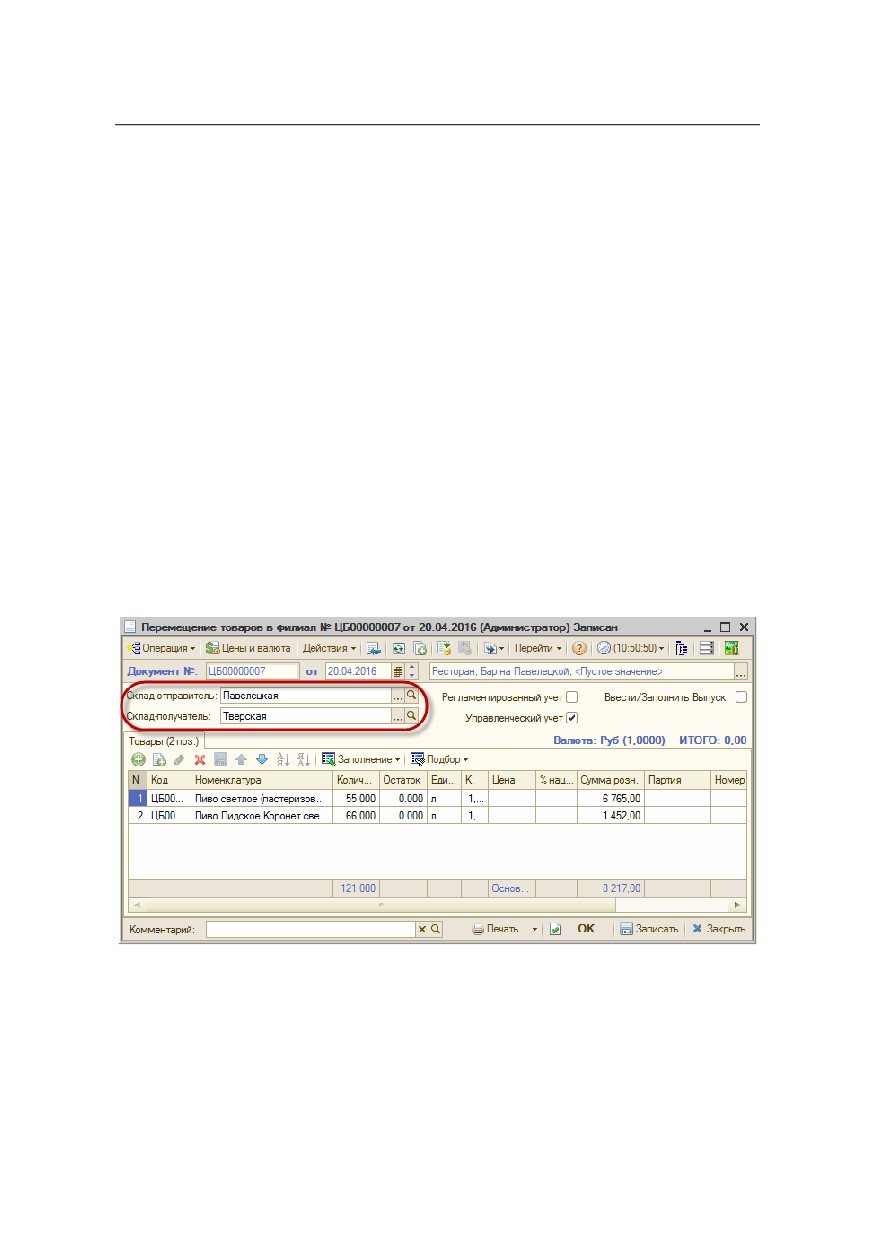
2. Создается документ Перемещение товаров в филиал, в
котором в качестве отправителя и получателя
указываются соответствующие склады организаций.
3. На основании Перемещения товаров в филиал
создается ТТН ЕГАИС
(Перемещение товаров в
филиал).
4. На организацию-грузополучатель поступает ТТН
ЕГАИС (Перемещение товаров из филиала).
Глава 2. Обмены с ЕГАИС
41
5. Для
организации-грузополучателя на основании
полученной ТТН ЕГАИС (Перемещение товаров из
филиала) создается документ Перемещения товаров в
филиал.
Если ресторан-получатель посылает отказ от перемещения в
ЕГАИС или ресторан-отправитель отказывается от акта
подтверждения ТТН ЕГАИС, то документ Перемещение
товаров автоматически распроводится. Процесс оформления
перемещения придется начать сначала.
2.8. ОТЧЕТ О ПРОИЗВОДСТВЕ ЕГАИС
В программе предусмотрена возможность отражения
оборота производимой продукции для организаций,
осуществляющих
производство пива, пивных напитков,
сидра, пуаре и
медовухи. С этой целью в системе
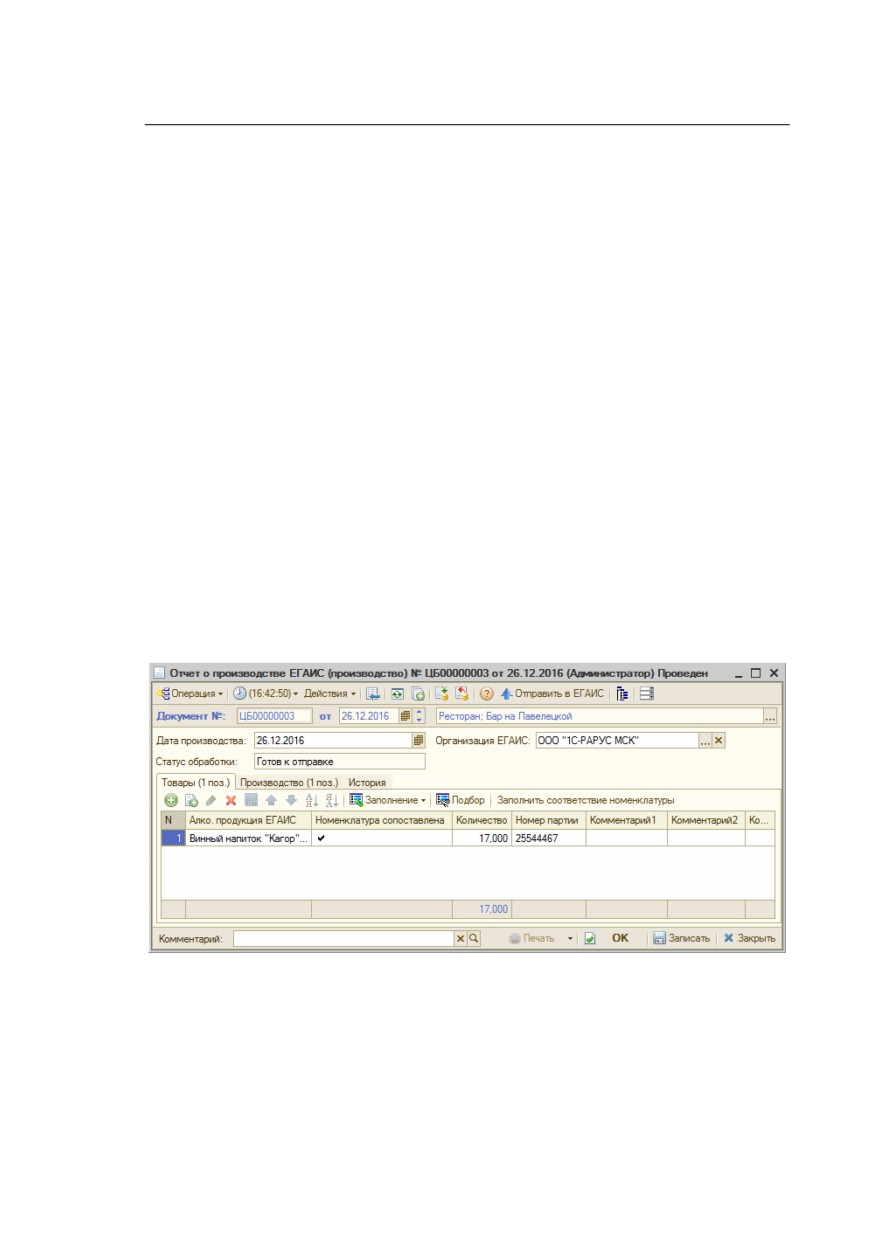
применяется документ Отчет о производстве ЕГАИС.
Документ может быть создан вручную или на основании
документа Выпуск продукции.
42
Документ отражает следующие хозяйственные операции,
совершаемые предприятием:
■ Отчет о производстве ЕГАИС (производство),
■ Отчет о производстве ЕГАИС (переработка),
■ Отчет о производстве ЕГАИС
(собственное
использование).
При вводе Отчета о производстве ЕГАИС на основании
документа Выпуск продукции с хозяйственными
операциями Выпуск продукции с перемещением, Выпуск
продукции со списанием, Выпуск продукции с розничной
реализацией и Выпуск продукции с реализацией по
умолчанию создается документ Отчет о производстве
ЕГАИС
(производство). Если в документе-основании
используется хозяйственная операция Выпуск продукции,
то по умолчанию создается документ Отчет о производстве
ЕГАИС (собственное использование).
Если документ Отчет о производстве ЕГАИС создается на
основании Выпуска продукции, то для номенклатурных
позиций, указанных на закладках Товары и Производство
документа Выпуск продукции, должно быть установлено
соответствие с Классификатором алкогольной продукции
ЕГАИС - одноименные закладки документа Отчет о
производстве ЕГАИС будут заполняться данными из
Классификатора алкогольной продукции ЕГАИС
согласно установленным соответствиям. В графе
Номенклатура сопоставлена устанавливается признак
установки соответствия. Для заполнения соответствий
можно воспользоваться кнопкой Заполнить соответствие
номенклатуры (см. стр. 26).
По кнопке Отправить в ЕГАИС информация Отчета о
производстве отправляется в ЕГАИС.
Глава 2. Обмены с ЕГАИС
43
После получения ответа из ЕГАИС в документе Отчет о
производстве ЕГАИС графа Справка Б на закладке
Товары заполняется сведениями из регистра №2 ЕГАИС.
Произведенная продукция в результате перечисленных
действий будет числиться на балансе ЕГАИС.