1С-Рарус: Интеграция с телефонией (СофтФон). Руководство пользователя (2019 год)
Оглавление
ОГЛАВЛЕНИЕ
ШАГ 1. Настройка интеграции с АТС
4
ШАГ 2. Активация лицензий
4
ШАГ 3. Установка панели управления
4
ШАГ 4. Подключение к серверу
5
ШАГ 5. Контроль над линией
9
ШАГ 6. НЕ ОБЯЗАТЕЛЬНЫЙ. Настройка SIP клиента
12
ШАГ 7. НЕ ОБЯЗАТЕЛЬНЫЙ. Настройка панели
16
ШАГ 8. НЕ ОБЯЗАТЕЛЬНЫЙ Управление звонками
21
ЗАКЛЮЧЕНИЕ
30
1С-Рарус:Интеграция с телефонией(СофтФон) 3. Руководство пользователя
ШАГ 1. Настройка интеграции с АТС
Необходимо установить сервер «1С-Рарус:Интеграция с те-
лефонией(СофтФон)ª. Порядок установки подробно описан в
«1С-Рарус:Интеграция с телефонией(СофтФон).Руководство
администратора».
ШАГ 2. Активация лицензий
Необходимо активировать необходимое количество лицензий
на решение «1С-Рарус:Интеграция с телефонией(СофтФон)ª.
Порядок установки подробно описан в «1С-Рарус:Интеграция с
телефонией(СофтФон). Руководство администратора».
ШАГ 3. Установка панели управления
На компьютер необходимо установить программный продукт
«1С-Рарус:Интеграция с телефонией (СофтФон). Панель управ-
ленияª, запустив из дистрибутива файл SetupClient.exe. После
чего откроется мастер установки, как показано на скрин-шоте
ниже. Далее следует выполнять указания мастера и после уста-
новки запустить Панель управления.
4
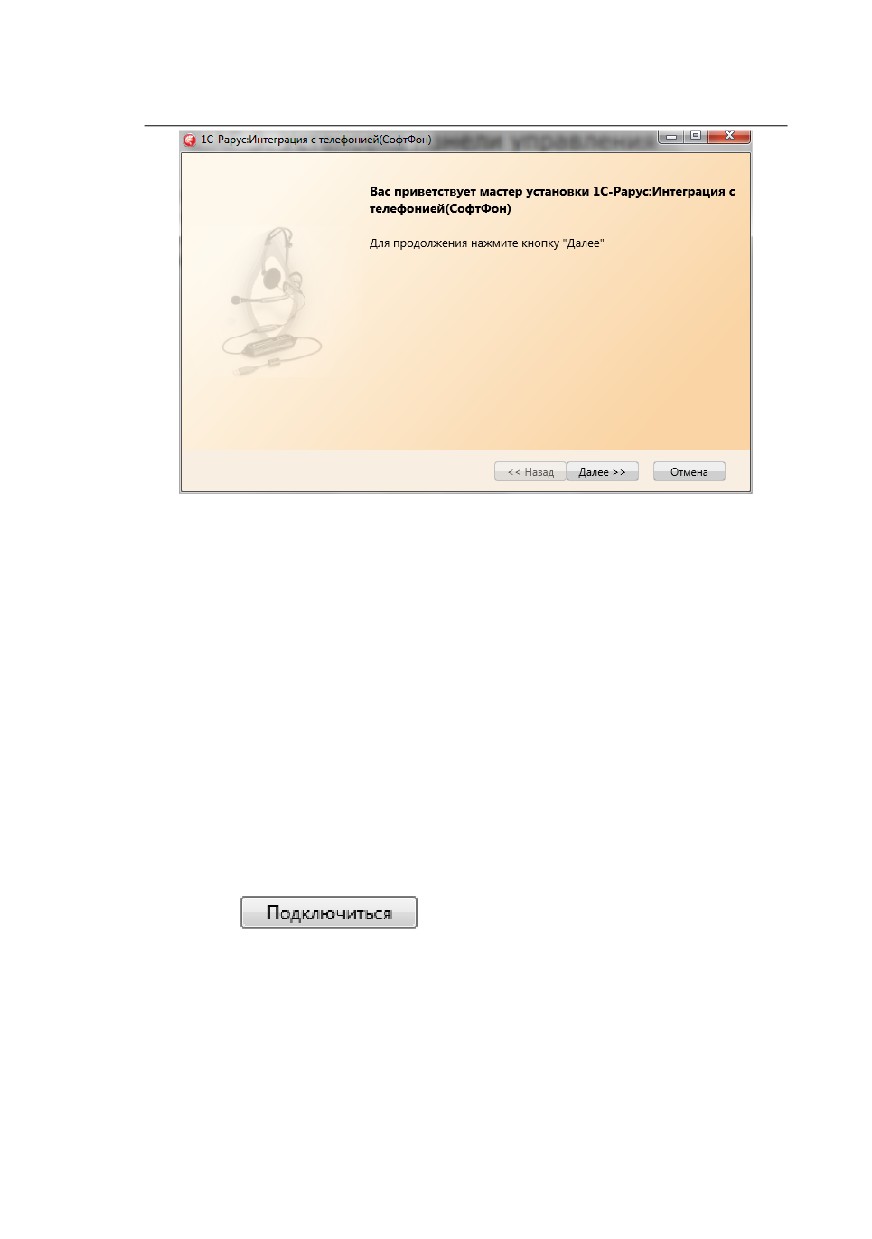
Рисунок № 1 «Мастер установки решенияª
Примечание
При установке на операционной системе
MicroSoft Vistа и более новой, необходимо
устанавливать
приложение
выбрав
из
контекстного меню команду «Запустить от имени
администратораª.
ШАГ 4. Подключение к серверу
После установки Панели управления пользователю откроется
форма в которой необходиом указать адрес ранее установленно-
го сервера 1С-Рарус:Интеграция с телефонией(СофтФон) и порт
(по умолчанию - «13528ª), как показано на скрин-шоте ниже.
Кнопкой
можно проверить правильность ука-
зания введенных данных о сервере. В случае успешного под-
ключения на панели будет выведен текст «Подключение к сер-
веру выполнено успешноª.
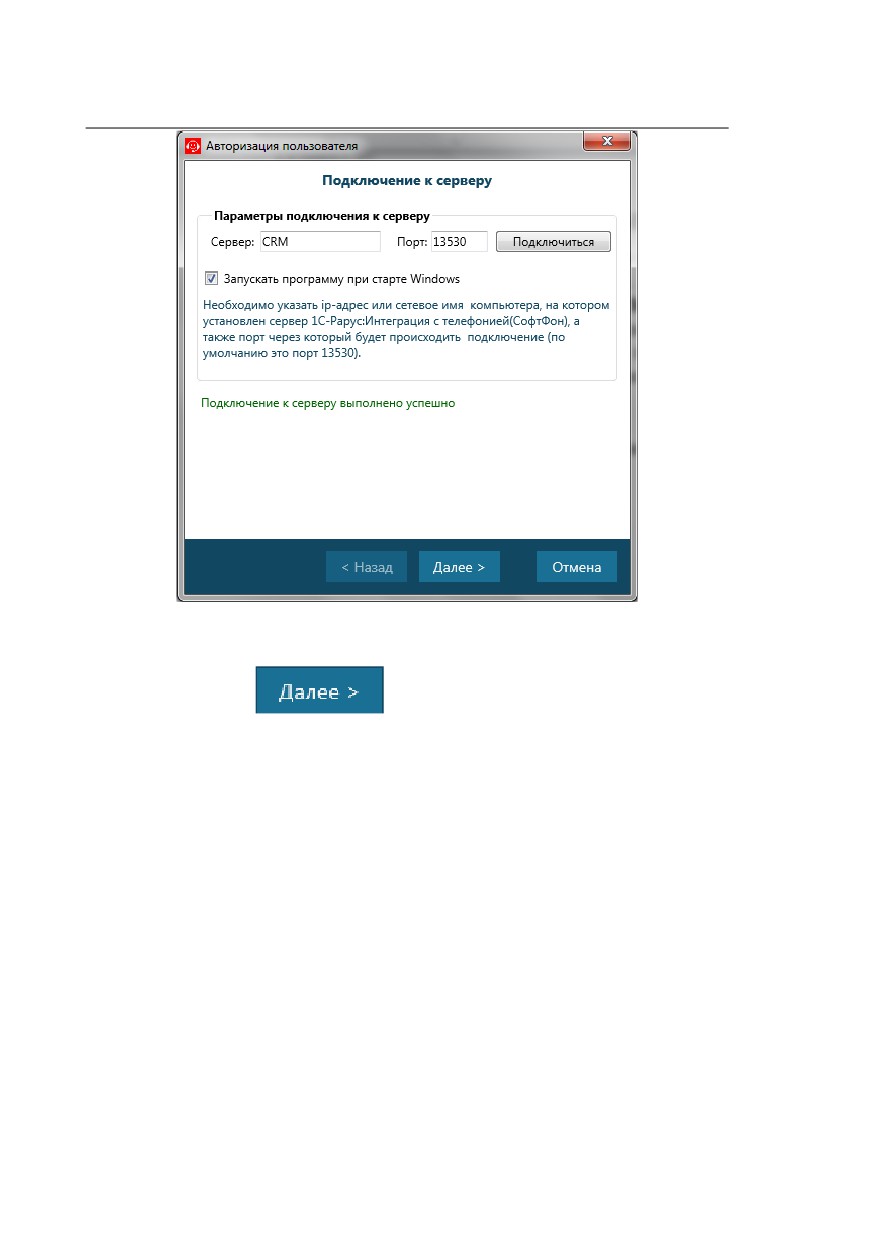
Рисунок № 2 «Форма подключения к серверу решенияª
По команде
небходимо зарегистрироваться с
помощью отобразившегося на экране диалогового окна автори-
зации.
6
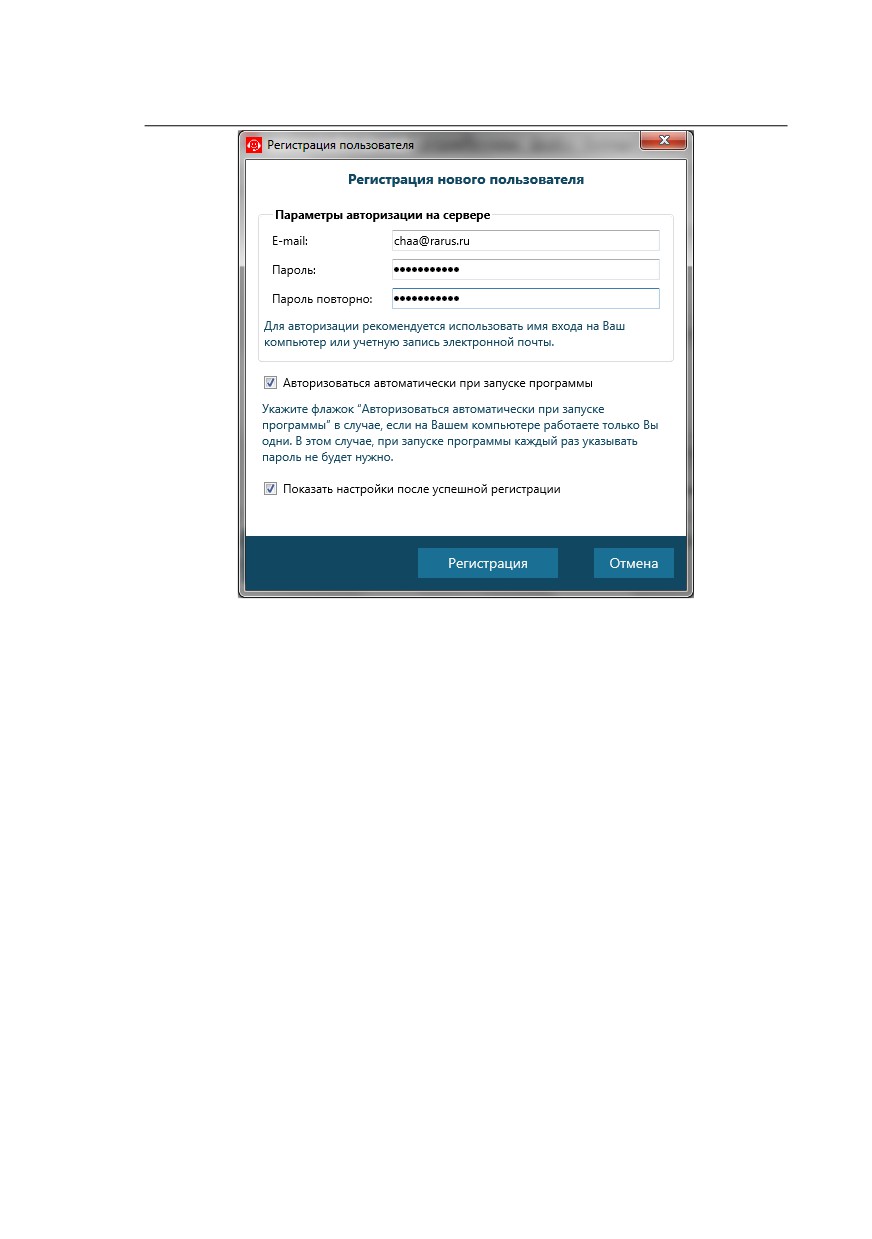
Рисунок № 3 «Форма регистрации на сервере решенияª
Примечание
Если следующая форма не соответствует
описанию - необходимо выполнить
соответствующие настройки на сервере «1С-
Рарус:Интеграция с телефонией(СофтФон)ª,
описанные в «1С-Рарус:Интеграция с
телефонией(СофтФон).Руководство
администратора».
При установке флажка «Авторизоваться автоматически при
запуске программыª авторизация будет производиться при
запуске программы автоматически (например, при запуске ком-
пьютера).
Примечание
В качестве логина рекомендуется использовать
общепризнанный в организации принцип
идентификации сотрудников. Например, email
адрес или логин в доменную сеть организации.
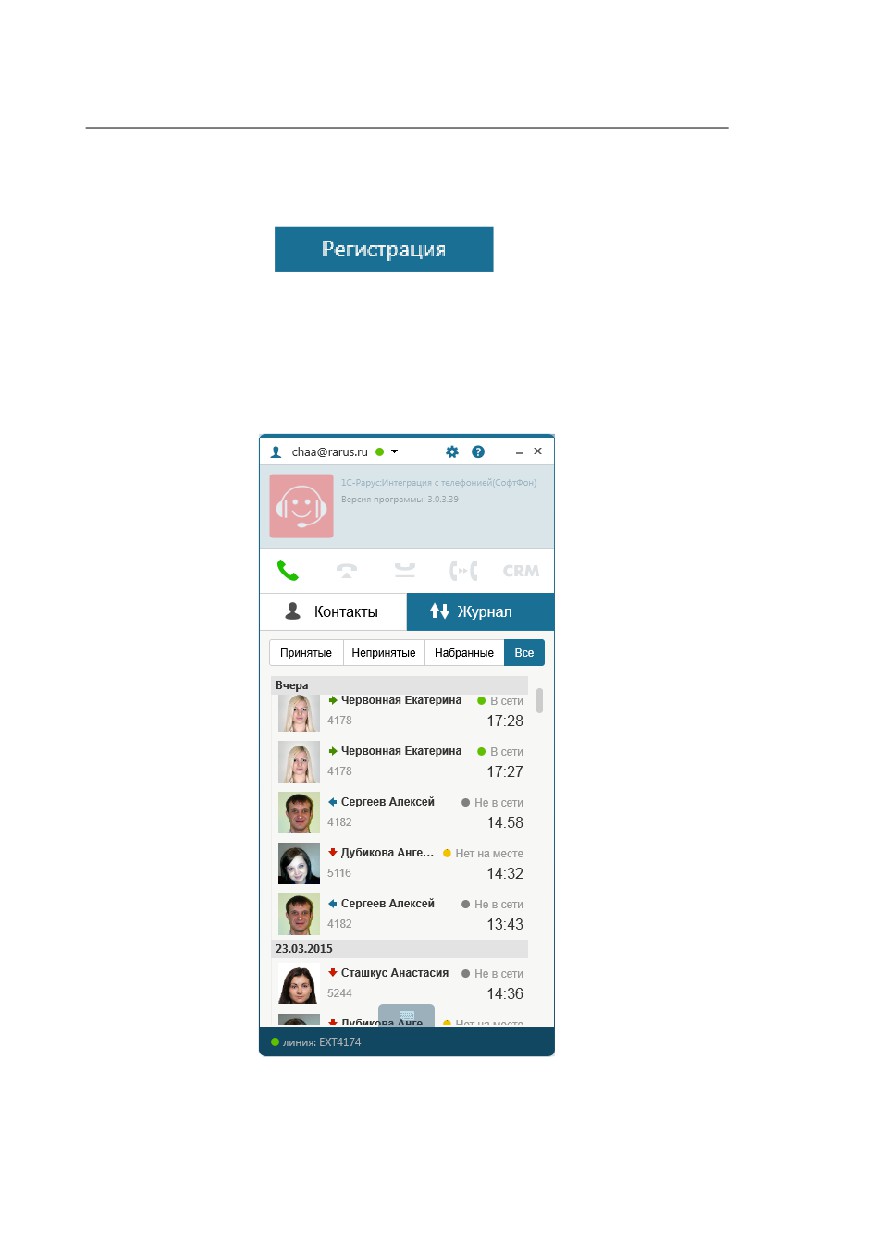
По команде
пользователь будет
зарегистрирован и будет запущена Панель управления в
рабочем режиме. В дальнейшем Панель управления
«1С-
Рарус:Интеграция с телефонией (СофтФон)ª можно запустить,
используя команду «Пуск -> Программы -> 1С-Рарус -> 1С-
Рарус: СофтФон Панель управленияª.
Рисунок № 4 «Форма Панели управления решенияª
8
Примечание
Поведение Панели управления зависит от
выполненных настроек, а также используется ли
Панель управления совместно с конфигурациями
на платформе 1С:Предприятие 8.
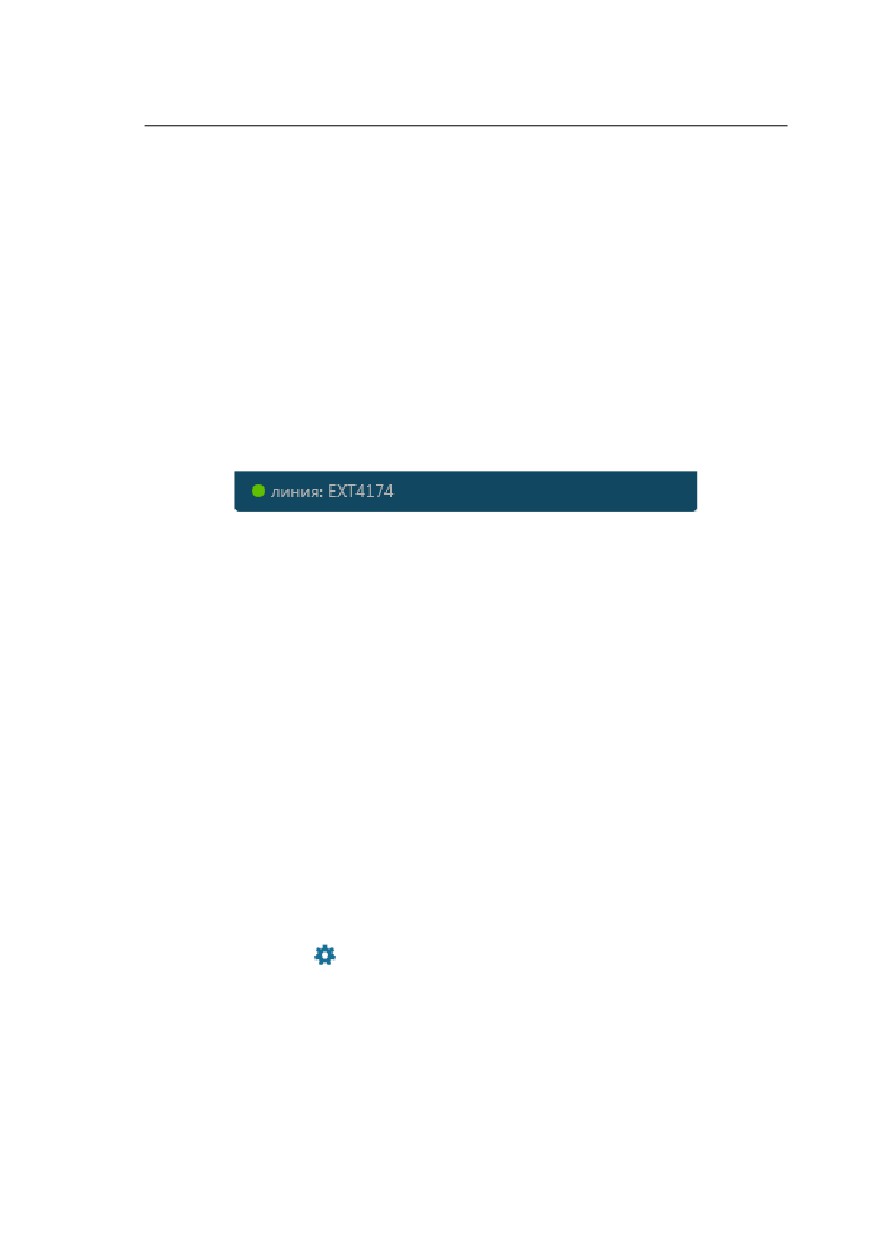
В нижней строке Панели управления находится индикатор,
который показывает состояние подключения оператора к серве-
ру и отображает имя контролируемой этим оператором теле-
фонной линии.
Цвет данного индикатора имеет следующее значение:
Зелёный — панель управления оператора подключена к сер-
веру, линия выбрана.
Желтый — панель управления оператора подключена к сер-
веру, линия не выбрана (вместо имени линии в этом случае
будет показана надпись «ЛИНИЯ НЕ ВЫБРАНАª).
Красный — панель управления оператора не подключена к
серверу.
Белый — ожидание ответа от сервера.
ШАГ 5. Контроль над линией
При установке часть настроек панели управления выполнены
по умолчанию, а часть необходимо указать. Для просмот-
ра/изменения настроек необходимо на форме панели управления
нажать кнопку
. В результате откроется диалоговое окно
«Настройкиª. Данное окно откроется на закладке
«Способ
управления звонкамиª. Данные на закладках «Подключение к
серверуª и «Авторизация и запуск программыª были уже запол-
нены при регистрации на предыдущих шагах.
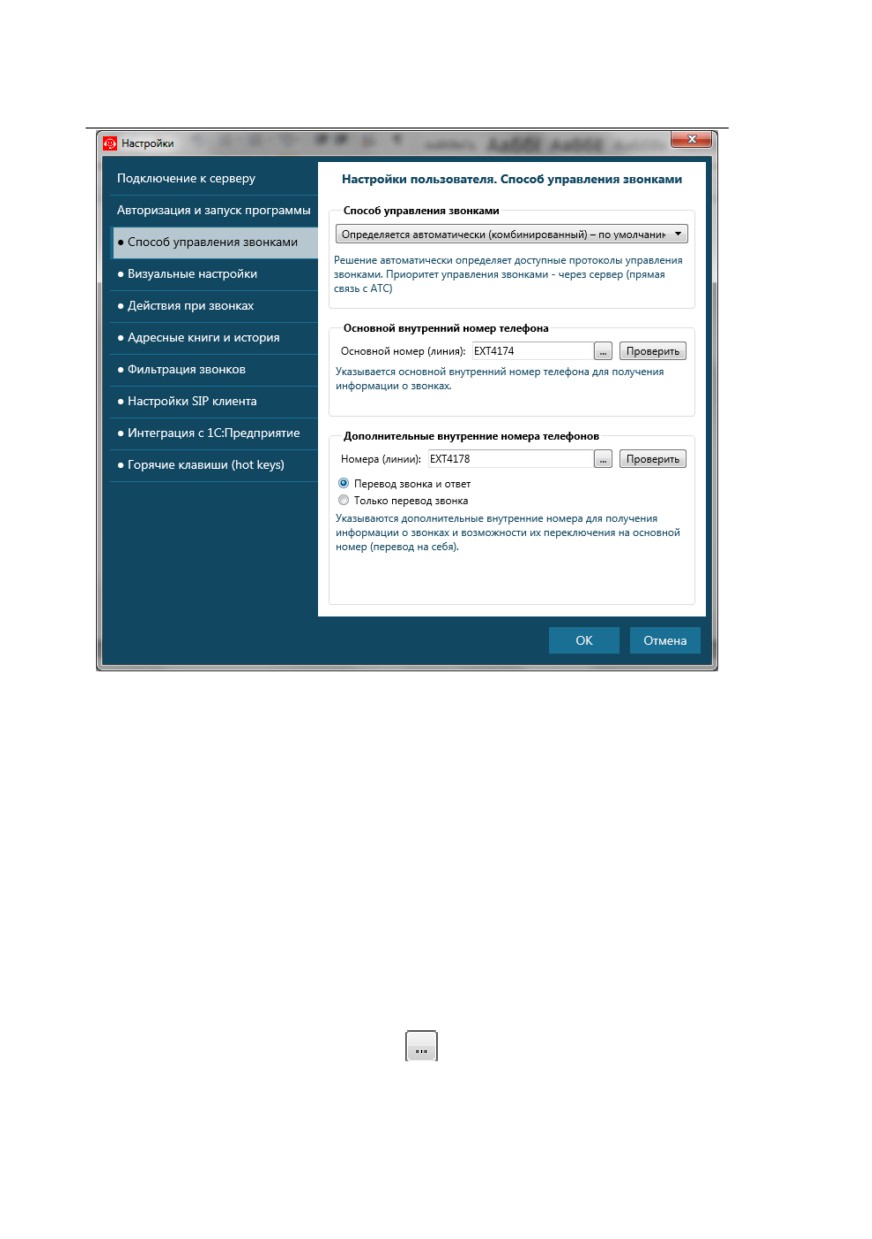
Рисунок № 5 «Форма настройки Панели управления: Способ
упавления взонкамиª
Примечание
Если используется вариант использования
решения без интеграции с АТС, то текущий шаг
необходимо пропустить и перейти на ШАГ №6
Настройка SIP клиента.
В поле «Основной внутренний номер телефонаª указать но-
мер телефона (линии) которой необходимо управлять. Для этого
необходимо нажать на команду
после чего откроется список
10
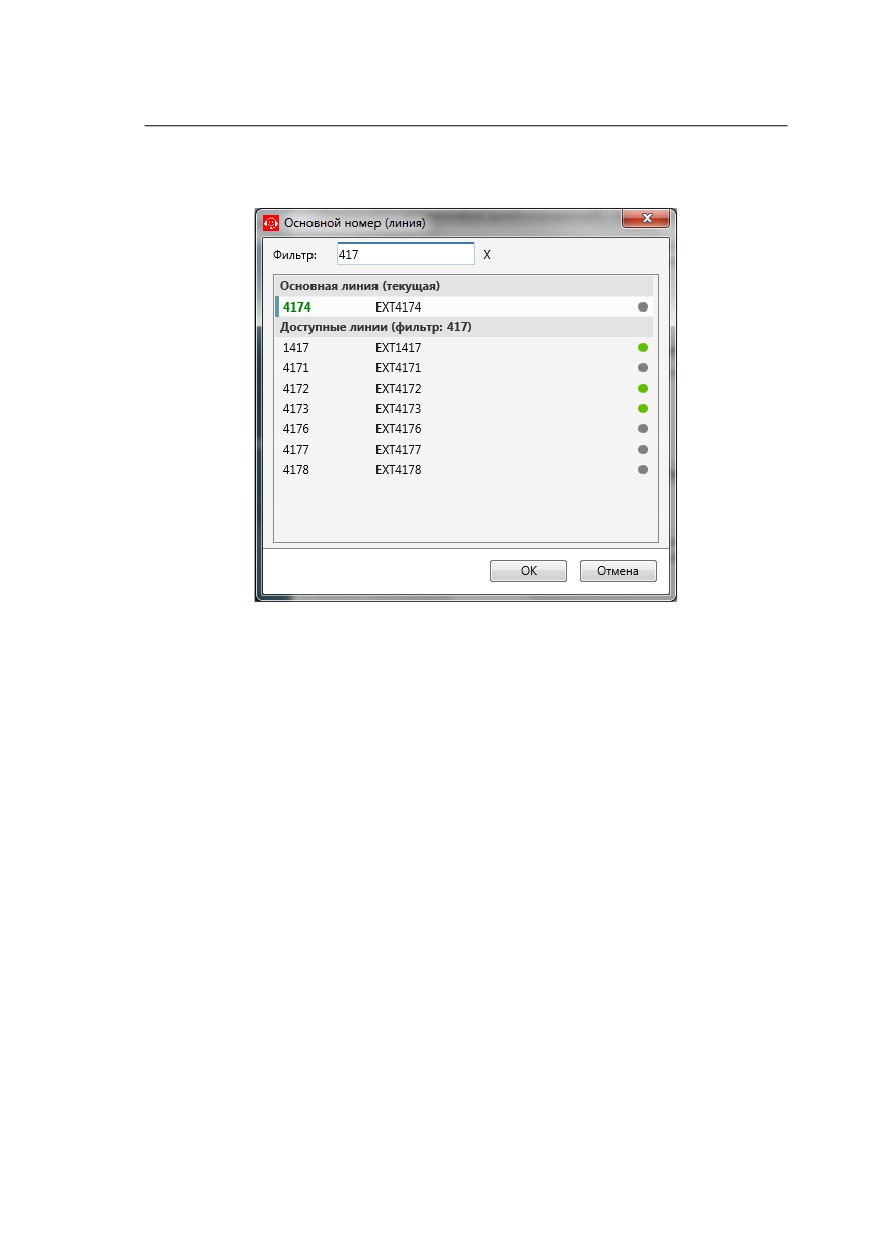
с доступными для выбора линиями, как показано на скрин-шоте
ниже.
Рисунок № 6 «Форма выбора линии для контроля над нейª
Примечание
Если доступных линий нет
- необходимо
настроить решение для интеграции с АТС
согласно «Руководству пользователяª -ШАГ №
1.
Из доступного списка телефонных линий необходимо
выбрать одну, на которую будет приходить звонок от АТС (если
рядом у пользователя стоит телефонный аппарат, надо поста-
вить галочку именно на номере, который настроен на телефон-
ном аппарате).
Решение позволяет выбрать более одной линии для кон-
троля. Эта удобная функция позволяет контролировать теле-
фонные звонки своих коллег. Например, когда сотрудник ушел
в отпуск, болеет или просто отсутствует на рабочем месте, до-
статочно указать линию для контроля и тогда все звонки, при-
ходящие на контролируемую линию, будут отображаться в па-
нели управления с возможностью быстрого «перехватаª звонка.
Для использования этой возможности нужно указать необходи-
мые линии в поле «Дополнительные внутренние номера теле-
фоновª.
Поле «Способ управления звонкамиª следует оставить по
умолчанию. Для необходимости в изменения этого рекоменду-
ется обратиться к администратору (техническому специалисту).
Возможные значения:
Определяется автоматически
(комбинированный) — по
умолчанию;
Только через сервер 1С-Рарус:СофтФон;
Только через встроенный SIP клиент;
Только через встроенный TAPI на клиенте.
Указание способа управления звонками отражает, что при
управлении звонками решение, в первую очередь, будет ориен-
тироваться на заданный способ и только при невозможности
такого варианта работы — отрабатывать другие способы управ-
ления звонками.
Применение способа «Только через встроенный TAPI на
клиентеª позволяет панели управления «1С-Рарус:Интегарция с
телефонией (СофтФон)ª подключаться к драйверу, установлен-
ному на локальном ПК, не обращаясь к серверу
«1С-
Рарус:Интеграция с телефонией (СофтФон)ª (например, этот
вариант используется при интеграции с Cisco Call Manager
Express и рядом других АТС).
ШАГ 6. НЕ ОБЯЗАТЕЛЬНЫЙ.
Настройка SIP клиента
Данный шаг следует пройти, если для работы выполнения
телефонного звонка используется встроенный в решение SIP
клиент.
12
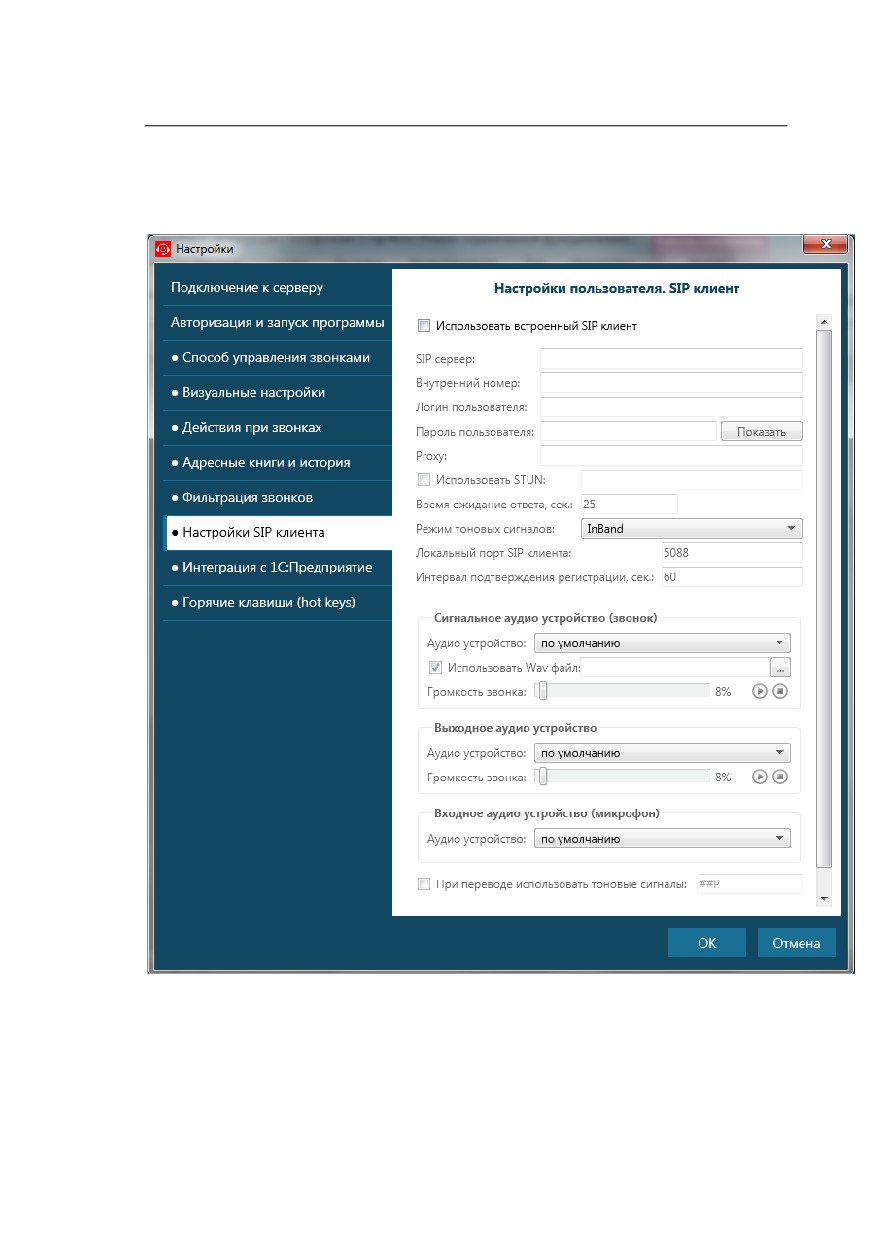
Для подключения через встроенный SIP-клиент необходимо
указать настройки на закладке «Настройки SIP-клиентаª.
Рисунок № 7 «Форма настройки встроенного SIP клиентаª
Использовать встроенный SIP клиент — признак под-
ключения к АТС через встроенный SIP клиент; при установ-
ке данного флажка подключение к АТС осуществляется
только через SIP клиент.
SIP сервер — сетевое имя или ip-адрес телефонной станции.
Внутренний номер — номер, который используется на АТС
для текущего соединения (внутренний номер);
Логин пользователя — логин для подключения к телефон-
ной станции по SIP протоколу.
Пароль пользователя — пароль к логину для подключения
к телефонной станции по SIP протоколу.
Proxy — сетевое имя или ip-адрес сервера, через который
производится подключение к SIP серверу (в случае исполь-
зования шлюза, через который осуществляется подключе-
ние).
Использовать STUN — использование STUN-утилиты для
прохождения сессий для NAT. Это сетевой протокол, кото-
рый позволяет клиенту, находящемуся за сервером трансля-
ции адресов, определить свой внешний IP-адрес, способ
трансляции адреса и порт во внешней сети, связанный с
определённым внутренним номером порта. Эта информация
используется для установления соединения UDP между
двумя хостами в случае, если они оба находятся за маршру-
тизатором NAT
Время ожидания ответа, сек. — указывается максималь-
ный интервал времени ожидания поднятия трубки при со-
вершении исходящего звонка, после которого панель авто-
матически сбрасывает данный звонок.
Режим тоновых сигналов — один из режимов, которые
могут быть использованы при регистрации SIP клиента на
АТС. Следует отметить, что это только рекомендуемый ре-
жим, при регистрации АТС сама определяет какой режим
будет использоваться.
Локальный порт SIP клиента — при использовании пане-
ли управления
«1С-Рарус:Интеграция с телефонией
(СофтФон)ª на терминальном сервере
(например,
Microsoft RDP) каждый SIP клиент должен использовать
свой локальный порт на этом сервере для общения с АТС.
14
По умолчанию используется порт 5088. В случае использо-
вания более двух SIP клиентов на одном сервере (персо-
нальном компьютере) необходимо явно указать для каждого
из SIP клиента свой порт, который не должен пересекаться с
другими портами SIP клиентов.
Интервал подтверждения регистрации, сек. — данный
интервал определяет через какое время SIP клиент будет ав-
томатически подтверждать регистрацию на АТС. В случае
одновременного использования на одной линии двух SIP
клиентов (например, программного и аппаратного) можно
для программного указать интервал меньше, чем у аппарат-
ного, и таким образом при входящих звонках они всегда бу-
дут приходить на программный SIP клиент, а совершать ис-
ходящие звонки можно будет от обоих SIP клиентов.
В области «Сигнальное аудио устройство (звонок)ª указы-
вается аудио устройство, доступное на рабочем месте пользова-
теля для получения оповещений при совершении звонков
(например, получение входящего звонка). Также здесь настраи-
вается громкость звонка. Рекомендуется настроить в данном по-
ле колонки компьютера для возможности получения звонка, да-
же если гарнитура будет снята.
В области «Выходное аудио устройствоª задается аудио
устройство, доступное на рабочем месте пользователя для вос-
произведения звука при совершении звонков (например, колон-
ки или наушники у гарнитуры). Также здесь настраивается
громкость звонка.
Область «Входное аудио устройство (микрофон)ª предна-
значена для задания аудио устройства, доступного на рабочем
месте пользователя для передачи звука при совершении звонков
(например, микрофон или микрофон на гарнитуре).
При установке флажка «При переводе использовать тоно-
вые сигналыª — SIP клиент позволяет использовать наборы
внутренних номеров и другие команды, поддерживаемые АТС, с
использованием тоновых сигналов. В этом случае необходимо
указать символ(ы), которые используются на АТС при наборе
таких команд (тоновых сигналов).
ШАГ 7. НЕ ОБЯЗАТЕЛЬНЫЙ. Настройка
панели
На данном шаге указываются настройки для использова-
ния дополнительных возможностей решения и/или их уточне-
ния.
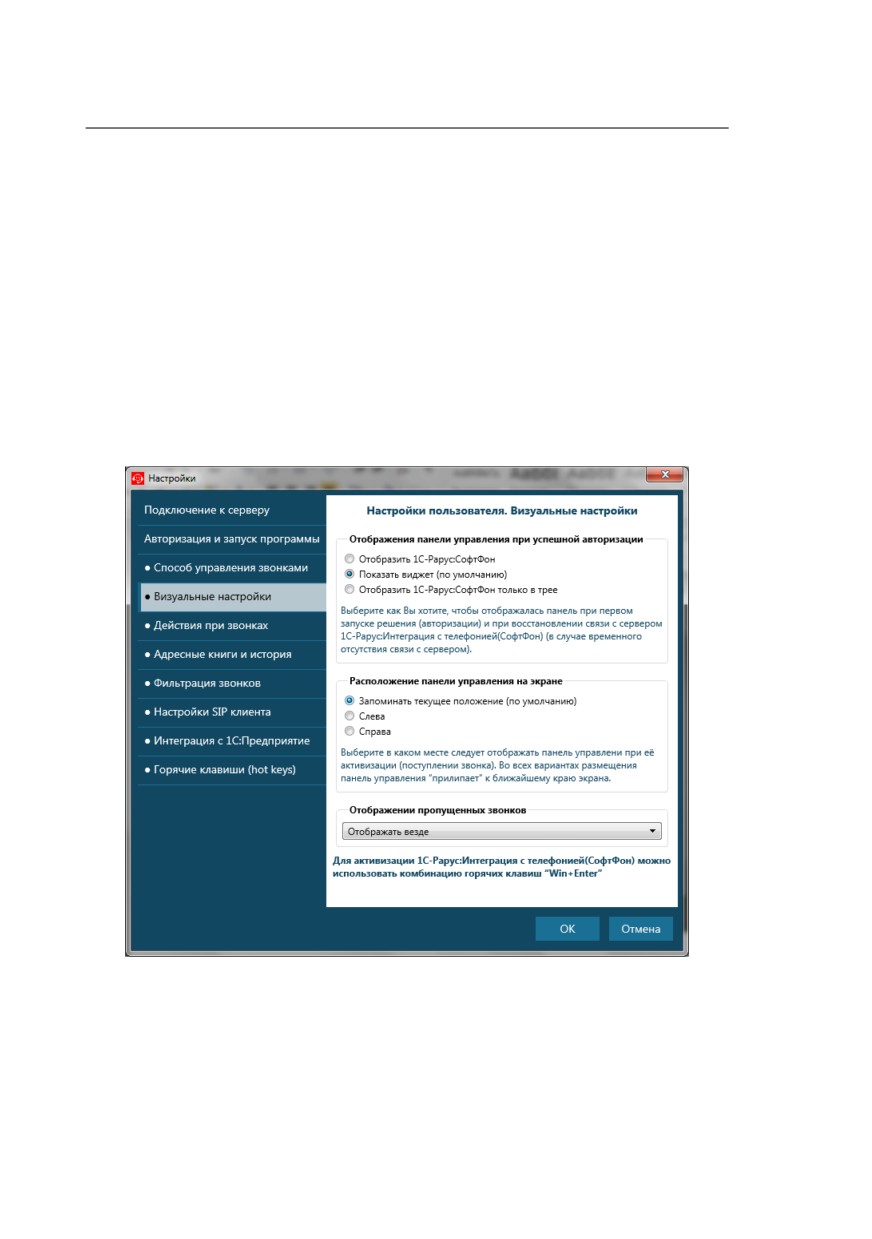
На закладке «Визуальные настройкиª формы редакти-
рования настроек для панели управления можно указать
настройки по ее поведению.
Рисунок № 8 «Форма настроек Панели управления: Визуаль-
ные настройкиª
Настройка
«Отображение панели управления при
успешной авторизацииª задает вариант отображения панели
управления при запуске решения (авторизации) и при восста-
16
новлении связи с сервером «1С-Рарус:Интеграция с телефонией
(СофтФон)ª (в случае временного отсутствия связи с сервером):
Отобразить 1С-Рарус:СофтФон;
Показать виджет (по умолчанию);
Отобразить 1С-Рарус:СофтФон только в трее.
Возможно задать расположение панели управления
СофтФон при ее активизации во время поступления звонка
(настройка «Расположение панели управления на экранеª).
Во всех вариантах размещения панель управления «прилипаетª
к ближайшему краю экрана:
Запомнить текущее положение (по умолчанию);
Слева;
Справа.
Возможно указать варианты отображения пропущен-
ных звонков выбрав один из трех доступных:
Отображать везде
Только в трее
Не отображать
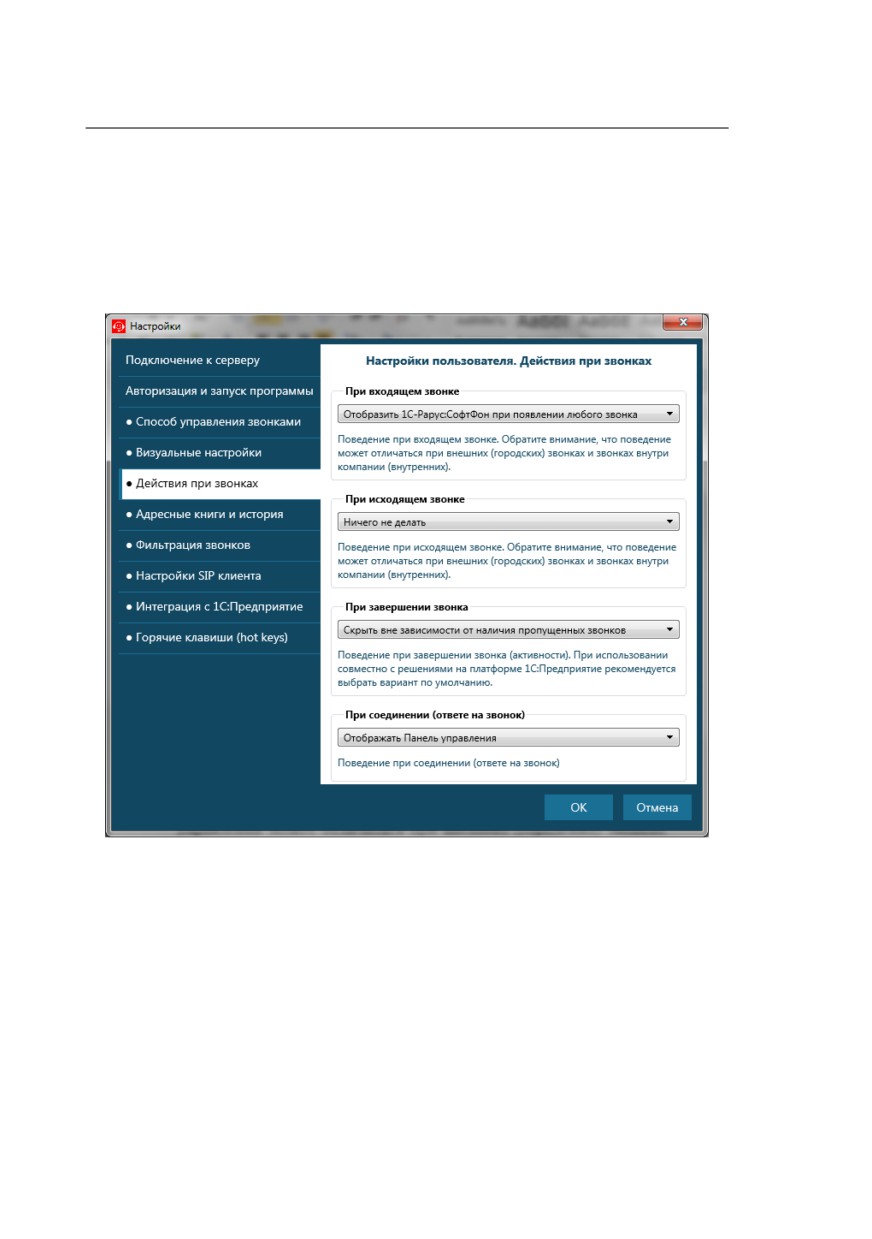
На закладке «Действия при звонкахª формы редакти-
рования настроек можно настроить поведение Панели управле-
ния при входящем, исходящем звонке, а также при завершении
звонка. Обратите внимание, что поведение панели управления
может отличаться при внешних (городских) звонках и внутрен-
них звонках (внутри компании).
Рисунок № 9 «Форма настройки Панели управления: Действия
при звонкахª
Примечание
Настройки индивидуальные - рекомендуется к
ним обращаться, когда есть неудобство в
управлении звонками.
18
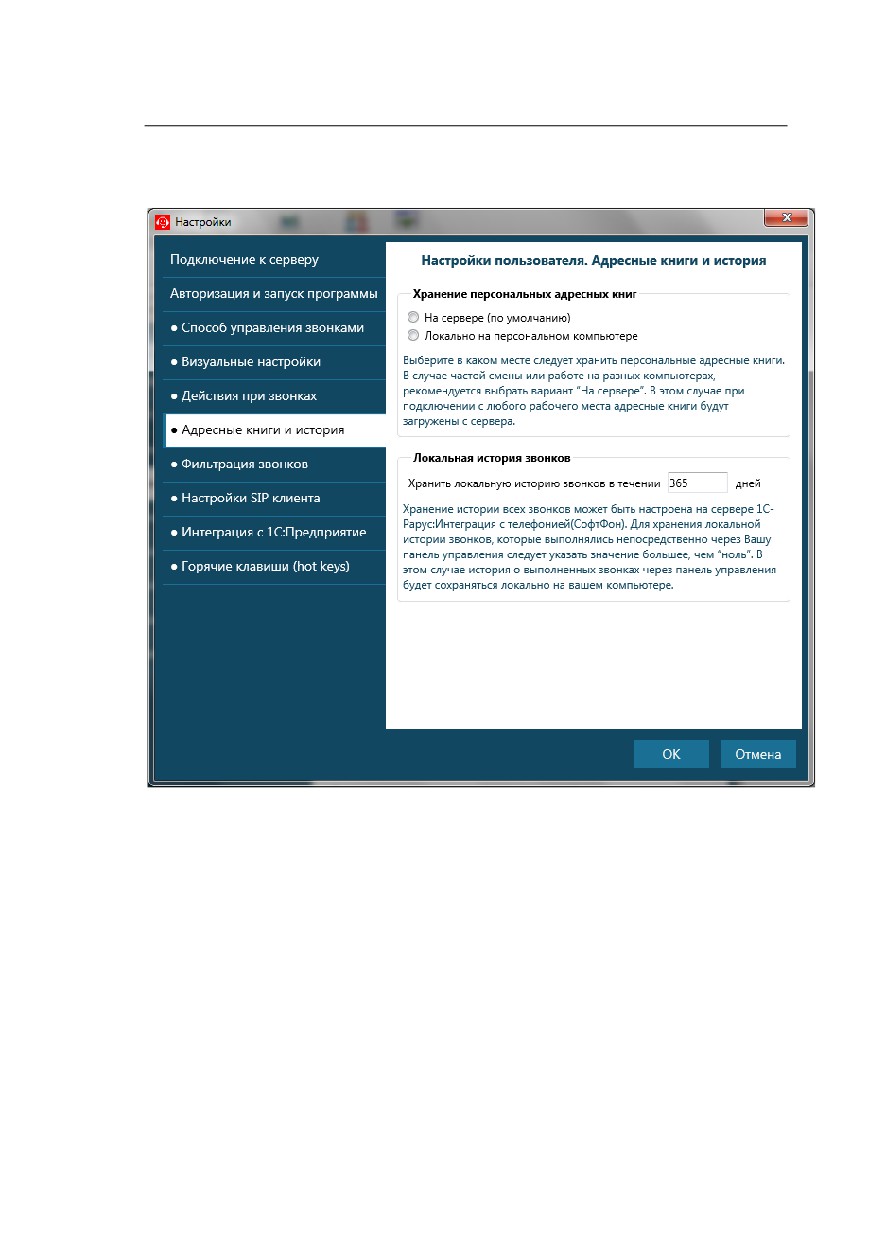
На следующем рисунке показана закладка «Адресные
книги и историяª формы редактирования настроек.
Рисунок № 10 «Форма настройки Панели управления: Адресные
книги и историяª
На этой закладке пользователь указывает вариант хране-
ния персональных адресных книг:
На сервере (рекомендуется);
Локально на персональном компьютере.
При частой смене вариантов хранения или работе на раз-
ных компьютерах, рекомендуется указывать вариант
«На сервереª. В этом случае при подключении с любого рабо-
чего места адресные книги будут загружены с сервера.
В области «Локальная история звонковª можно указать
период хранения (в днях) локальной истории звонков пользова-
теля (звонки, которые выполнялись непосредственно через па-
нель управления пользователя). Для данного параметра следует
указать значение большее, чем ноль — в этом случае локальная
история будет сохраняться на компьютере пользователя.
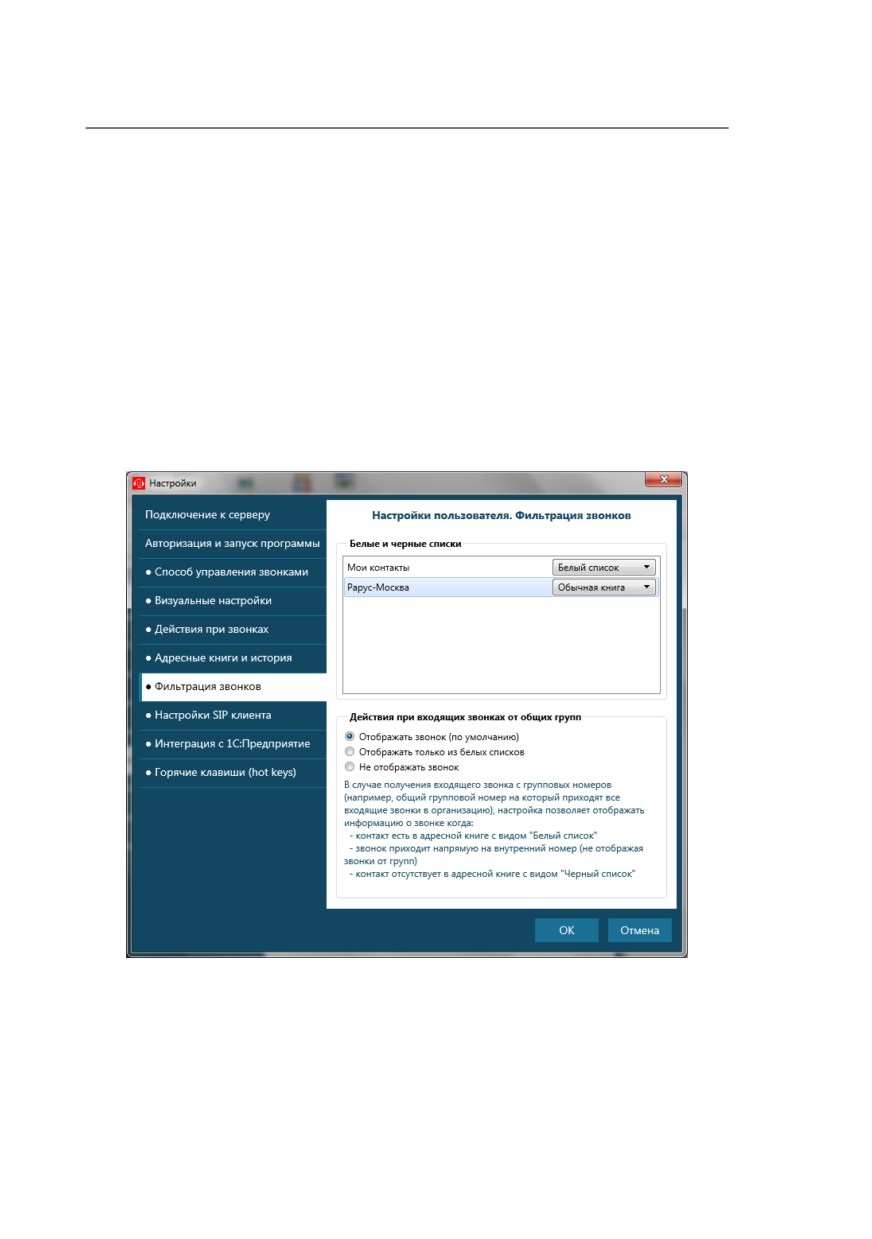
Настройка на закладке «Фильтрация звонковª приме-
няется для управления оповещениями при входящих звонках в
организацию. При этом предполагается, что контролируемая
линия подключена в группу первой линии обработки входящих
звонков в организацию (группу диспетчеризации).
Рисунок № 11 «Форма настройки Панели управления:
Фильтрация звонковª
В поле «Действия при звонках от общих группª указывается
какие действия необходимо выполнять Панели управления при
20
поступлении входящего звонка в организацию. Например, руко-
водитель организации может внести в свою адресную книгу с
признаком «Белый списокª контакт и в случае поступления
звонка в организацию от этого контакта - в Панели управления
будет отображена информация о звонке с возможностью отве-
тить.
На этой закладке включается опция «Использовать таймер
для событийª и указывается интервал в секундах. При активи-
зации данной опции панель управления СофтФон через указан-
ный интервал времени генерирует событие и передает его в ре-
шение
на
платформе
1С:Предприятие.
Событие в этом решении может быть обработано для выполне-
ния каких-либо действий. Например, по событию может быть
получен список всех пропущенных телефонных звонков от АТС
и передан в решение на платформе 1С:Предприятие для обра-
ботки.
Примечание
Описание формата события и управления
возможными методами имеется в «Руководстве
разработчикаª, которое поставляется вместе с
дистрибутивом решения «1С-Рарус:Интеграция с
телефонией (СофтФон)ª.
На закладке «Горячие клавиши (hot keys)ª пользователь
активирует использование «горячих клавишª при работе с пане-
лью управления СофтФон.
ШАГ 8. НЕ ОБЯЗАТЕЛЬНЫЙ
Управление звонками
Управление звонками осуществляется с помощью Пане-
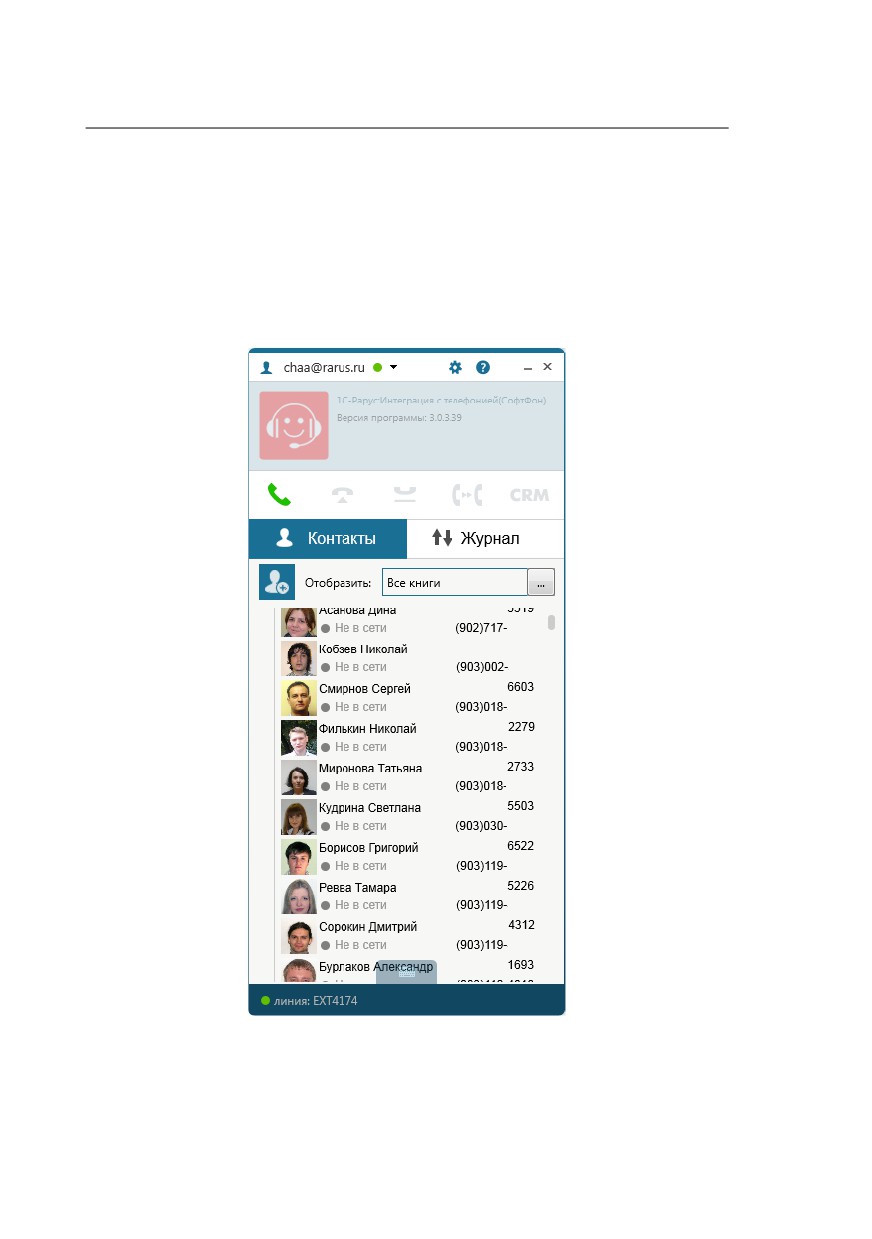
ли управления. На закладке «Контактыª отображаются адрес-
ные книги и контакты, а также отображается информация о до-
ступности контакта в данный момент: «В сетиª, «Не в сетиª,
«Занятª.
Примечание
Состояния контактов доступны только в случае,
если данные сотрудники используют также
решение
1С-Рарус:Интеграция
с
телефонией(СофтФон).
Например,
общая
адресная книга организации.
Рисунок № 12 «Вид общей адресной книгиª
22
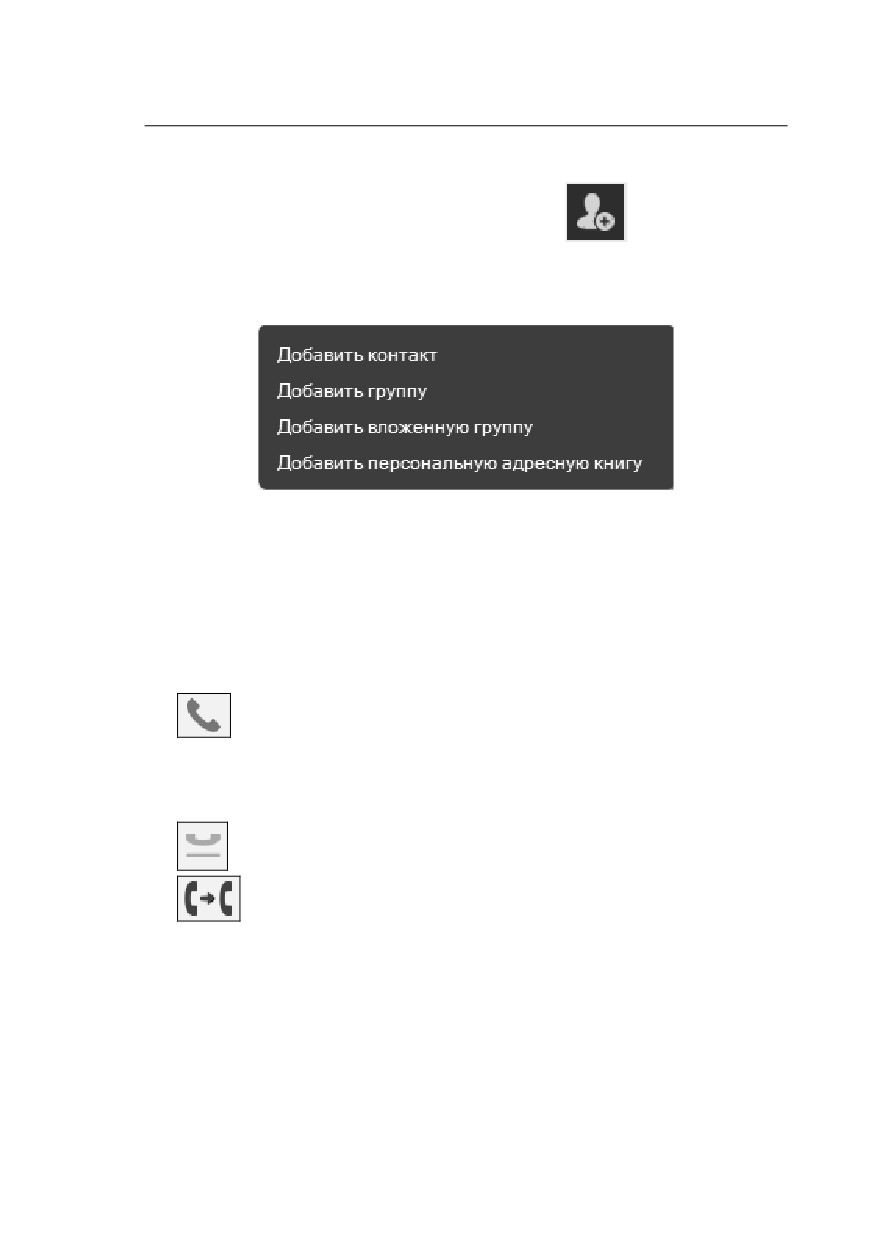
В поле «Отобразитьª пользователь указывает адресную
книгу, контакты из которой будут отображаться на панели
управления. При помощи меню кнопки
можно зареги-
стрировать нового абонента, создать группы контактов или до-
бавить персональную адресную книгу.
Рисунок № 13 «Команды над адресной книгойª
Команды по управлению звонками
Команды Панели управления, которые позволяют управ-
лять звонками, следующие:
— снимает трубку для ответа на звонок (начало соеди-
нения с абонентом). Для осуществления звонка надо позицио-
нировать курсор на нужном контакте и нажать данную кнопку.
— удерживает звонок в режиме ожидания.
— переводит звонок на другой номер (без согласова-
ния с сотрудником, на которого переводится звонок). В случае
сначала ответа на звонок выполняется консультационный пере-
вод звонка (после подтверждения от сотрудника по возможно-
сти перевода звонка на него).

— команда (список команд), которые могут назна-
чаться из решений на платформе 1С:Предприятие 8 для выпол-
нения каких-либо действий при совершении звонка. Например,
при взаимодействии с решениями 1С:CRM по данной команде
создается документ «Событиеª, в котором автоматически за-
полняются данные о клиенте.
— прекращает связь.
Указанные команды позволяют управлять текущим те-
лефонным звонком (текущий телефонный звонок выделяется
цветным контуром). В определенный момент времени может
быть активным только один звонок, остальные могут находить-
ся в других состояниях (идет новый входящий звонок, звонок
находится в состоянии удержания). При выборе команды для
какого-либо звонка он становится текущим. Если в это время
был разговор с другим абонентом, то звонок устанавливается на
удержание.
Набор номера телефона для звонка также можно осу-
ществлять с клавиатуры или из панели для набора номера, кото-
рая открывается по нажатию кнопки
, расположенной в
нижней части Панели управления.
Командные кнопки Панели управления особенно полез-
ны, если оператор пользуется телефонным аппаратом с гарниту-
рой, так как в этом случае руки оператора остаются свободными
и можно выполнять все действия на самом компьютере, не ис-
пользуя телефонный аппарат.
Закладка «Журналª
На закладке «Журналª Панели управления отображается
информация:
О принятых звонках;
О непринятых звонках;
24
О набранных телефонных номерах;
Обо всех звонках.
Информацию о звонках можно увидеть, нажав соответ-
ствующую кнопку: «Принятыеª, «Непринятыеª, «Набран-
ныеª, «Всеª.
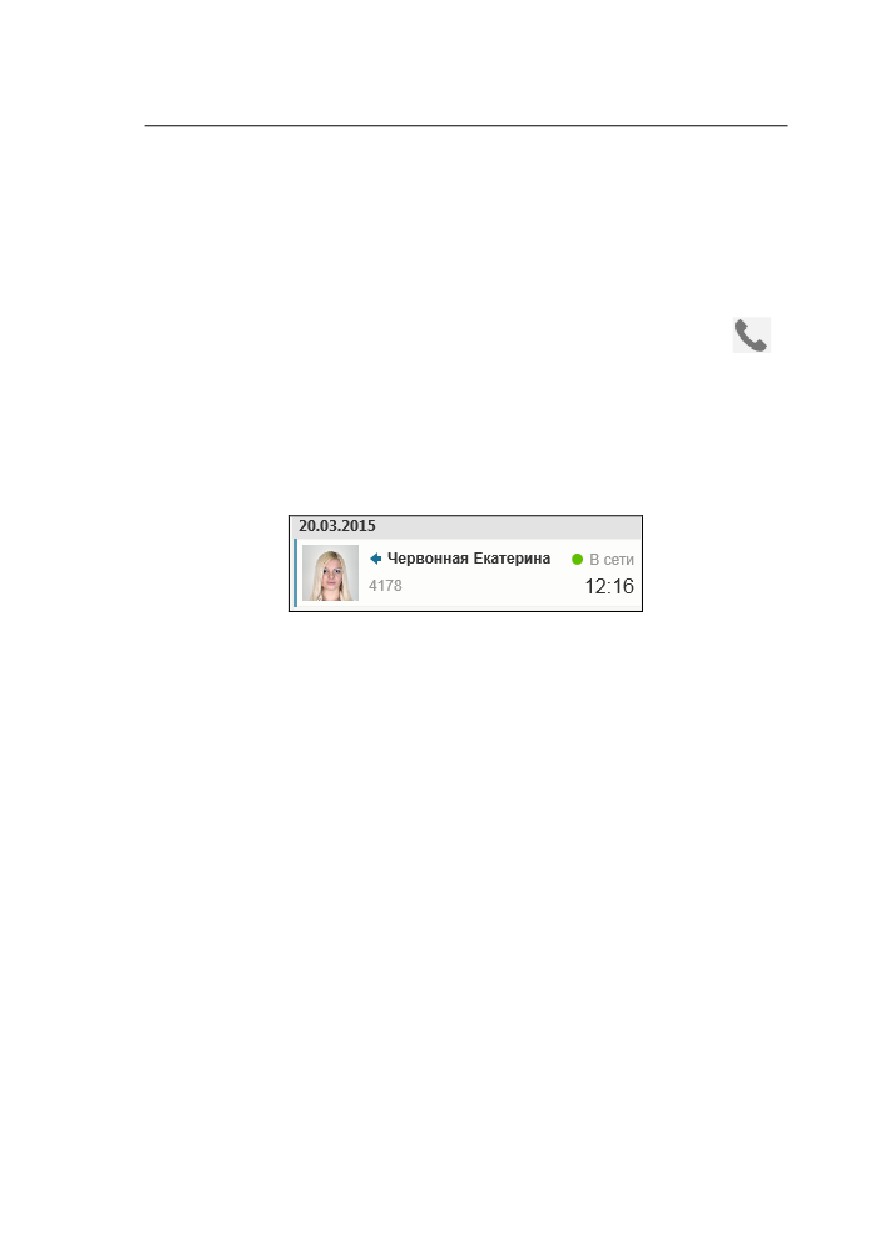
Данные по звонкам отображаются в виде отдельных
блоков с возможностью быстрого набора номера (команда
).
Для каждого звонка отображается абонент (если он был опреде-
лен в адресной книге или получен из системы 1С:Предприятие),
номер телефона, время и продолжительность звонка. Дополни-
тельно отображается свободна ли сейчас линия абонента (воз-
можно ли перезвонить абоненту в данную минуту).
Рисунок № 14 «Статус абонента в адресной книгеª
Входящий звонок
При поступлении входящего звонка он автоматически
отображается в Панели управления «1С-Рарус:Интеграция с те-
лефонией (СофтФон)ª. Если панель была свернута, то она авто-
матически разворачивается (панель не будет автоматически раз-
вернута, если пользователь в настройках специально указал та-
кое поведение Панели управления).
Если была найдена информация о контакте, то она появ-
ляется в диалоговом окне звонка, с указанием названия контак-
та. Название контакта определяется следующим образом:
Если контакт найден в адресной книге, то подставляется
название из адресной книги;
Если номер в адресной книге не найден, то отображается
номер телефона, с которого осуществлен звонок;
Если панель управления используется совместно с решени-
ем «1С:Предприятиеª, то в случае найденного контакта
отображается
информация,
переданная
из
«1С:Предприятиеª (если из «1С:Предприятиеª ничего не
найдено — информация отображается по правилам первых
двух пунктов);
Если в «1С:Предприятиеª найдено несколько разных кон-
тактов с одним и тем же телефонным номером, то в назва-
нии будет указан текст «Найдено несколько совпаденийª.
Обработка (выбор) нужного контакта выполняетcя уже на
стороне решения «1С:Предприятиеª.
Программа
«1С-Рарус:Интеграция с телефонией
(СофтФон)ª обрабатывает также внутренние звонки между со-
трудниками. В панели управления СофтФон появляется инфор-
мация о сотруднике и его внутреннем номере, «аватарª.
Для облегчения поиска и набора внутренних номеров со-
трудников создаются списки сотрудников с телефонными номе-
рами — адресные книги. Адресные книги могут быть общи-
ми — они редактируются в Менеджере сервера
«1С-
Рарус:Интеграция с телефонией (СофтФон)ª. Также пользова-
тель может добавлять свои личные адресные книги
(избранные номера для быстрого доступа, личные номера).
Адресная книга
Закладка «Контактыª Панели управления служит для
быстрого поиска контактной информации и набора телефонных
номеров (в том числе внутренних номеров). Также на данную
закладку переводится пользователь при использовании команды
переключения на другого абонента.
По умолчанию при переходе на закладку «Контактыª
открывается cписок адресных книг. Общая адресная книга зада-
ется на сервере
«1С-Рарус:Интеграция с телефонией
(СофтФон)ª. Пользователь может создать одну или несколько
своих адресных книг (например, «Личнаяª). Поиск абонента
можно производить по номеру телефона, названию или части
номера/названия контакта. Чтобы найти контакт в адресной
книге, необходимо с клавиатуры ввести текст, по которому
26
нужно произвести поиск. В результате, на закладке отобразятся
контакты, названия которых будут содержать набранную поль-
зователем комбинацию символов.
Список адресных книг также автоматически вызывается
при переводе/переключении звонка на другой номер.
Адресные книги по умолчанию пустые. Для заполнения
общих адресных книг следует воспользоваться Менеджером
сервера «1С-Рарус:Интеграция с телефонией (СофтФон)ª.
По умолчанию у пользователя создана одна предопреде-
ленная адресная книга «Избранноеª. Данная адресная книга пу-
стая и редактируется, как и другие адресные книги. Особенность
адресной книги
«Избранноеª в том, что при переключении
звонка при открытии закладки «Контактыª, панель управления
позиционируется всегда именно на этой книге. Поэтому для
удобства работы рекомендуется в
«Избранноеª добавлять
наиболее часто используемые контакты для быстрого переклю-
чения на эти контакты. Контакты можно как вносить вручную,
так и перетаскивать при помощи мыши (drag&drop) из других
адресных книг.
В контакте личной адресной книге можно заполнить по-
ле «Комментарийª. В случае наличия такого комментария при
звонке от контакта дополнительно будет отображаться инфор-
мация указанная в данном поле.
Сценарий перевода звонка на другого
абонента
При активном использовании решения часто возникает по-
требность в быстром переводе активного звонка на коллегу. В
данном разделе рассмотрены возможные сценарии перевода та-
ких звонков. При ответе на звонок, например, от нашего клиента
в Панели управления отображается информация по нему, при
этом также отображаются те команды, которые доступны в
этом режиме.
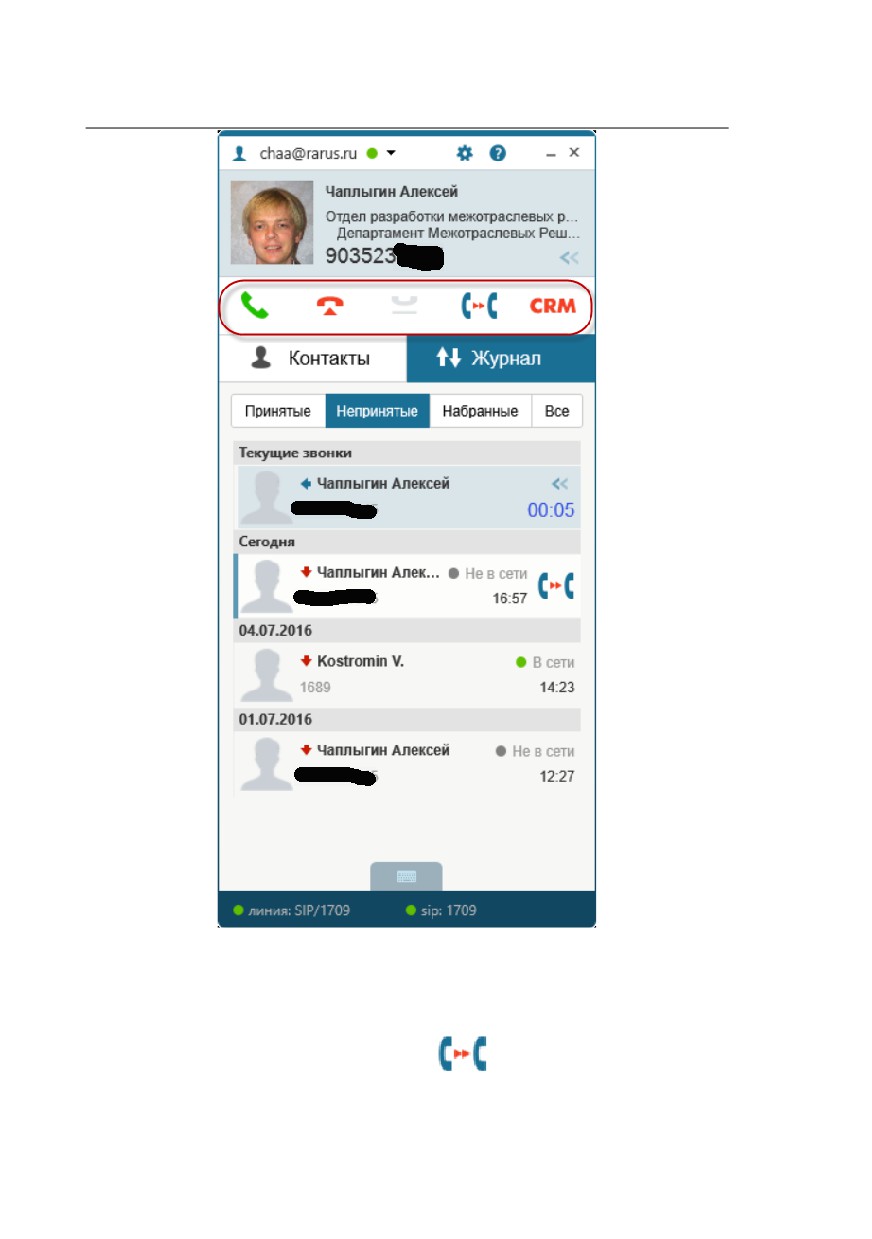
Рисунок № 15 «Ответ на входящий номер телефонаª
Для перевода на другого сотрудника звонка, достаточно
можно выбрать номер телефона (вводом его на клавиатуре) и
затем нажать на команду
Также возможно
28
использование имеющихся адресных книг. Во втором случае
команду перевода нужно нажимать непосредственно у
найденной записи в адресной книге. При этом абонент, который
вам позвонил ставиться на удержание (у него начинает играть
обычно музыка) и создается новый звонок - нашему коллеге.
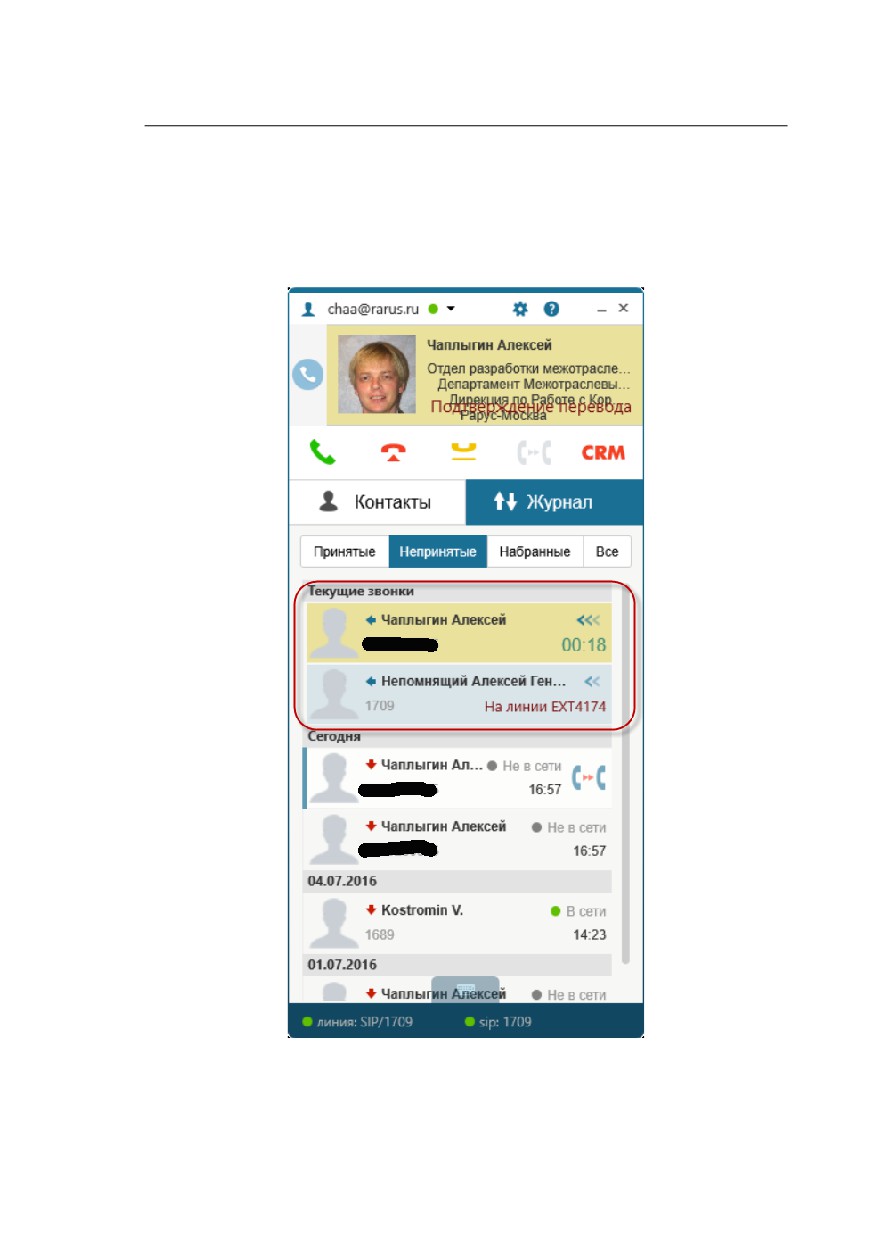
Рисунок № 16 «Перевод звонка на коллегуª
В нашем примере, номер на который выполняется перевод
«4174ª. При этом звонок на удержании подсвечивается другим
цветом, а также в основном окне Панели управления (вверху)
отображается текст «Подтверждение переводаª. Данный текст
говорит о том, что линия на удержании находится в режиме пе-
ревода. При ответе нашего коллеги, которому идет перевод (но-
мер «4174ª), мы сообщаем суть нашей просьбы (хотим переве-
сти на него нашего абонента). При этом у нас доступны следу-
ющие действия:
- подтверждение перевода. В этом случае это
являестя аналогом
«Положить трубкуª. При этом внешний
абонент снимается с удержания (музыка у него прекращаетя
проигрывать) и соединяется с коллегой на номере «4174ª. При
этом у текущего пользователя(кто переводил звонок) все звонки
из Панели управления завершаются
- абонент был усешно
переведен.
- команда, которая отменяет перевод и мы
возвращаемся снова к нашему абоненту. При этом у абонента
прекращается проигрывать музыка и он снова слышит вас. В
этом случае можно снова повторить перевод на любой другой
номер.
ЗАКЛЮЧЕНИЕ
Итак, вы научились настраивать и использовать Панель
управления решения, что позволит вам всегда быть на связи для
ваших коллег и клиентов.
Приятного общения -
30