1С-Рарус:Анализатор счета (Версия 3.1). Руководство пользователя (2020 год)
Версия 3.1
Руководство пользователя
Оглавление
Предисловие
4
Программа позволяет:
4
Как Анализатор счета позволяет компании сократить затраты:
4
Взаимодействие с программами «1С:Предприятие»
4
Определения
6
1. Установка программы
7
Комплект поставки
7
Требования к системе
7
Установка программы
7
Настройки учета
8
Как получить логин и пароль для программы Анализатор счета?
9
С чего начать работу с программой?
10
3. Интерфейс программы
11
Абоненты и номера
11
Поиск абонентов и номеров
14
Компенсации и тарифы
15
4. Мастер настройки программы
18
Абоненты и номера
18
Заполнение вручную
18
Загрузка списка из личного кабинета Билайн
20
Настройка компенсаций
20
Как создать новую компенсацию
22
Настройка графика работы
26
Назначить/отменить компенсацию
30
Алгоритм расчета компенсаций:
34
Настройка программы
35
5. Мастер обработки начислений
36
Шаг 1. Загрузка начислений
36
Шаг 2. Обработка начислений и детализаций
38
Шаг 3. Проверка начислений на абонентов
39
Управление взаиморасчетами
40
Шаг 4. Создание справок о начислениях
41
Файлы справок
42
Шаг 5. Рассылка справок по электронной почте и СМС уведомлений
44
Мастер рассылки e-mail
45
Создание и рассылка групповых файлов справок и детализаций
51
Создание и рассылка индивидуальных файлов справок
52
Мастер рассылки SMS-сообщений
52
Шаг 6. Выгрузка начислений в «1С:Предприятие»
53
6. Контроль предварительной стоимости звонков текущего периода
55
7. Управление услугами
57
8. Работа с персональными данными
58
9. Отчеты
59
Отчет «Анализ счетов»
59
Отчет «Анализ счетов по типам начислений»
61
Отчет «Анализ взаиморасчетов»
61
Отчет «Предварительная стоимость»
62
Отчет «Анализ платежей»
63
Отчет «Состояние загрузок»
64
Отчет «Анализ взаимодействия с номером«»
64
Отчет «Список абонентов»
65
2
Отчет «История перемещения номеров»
65
Дополнение отчета о персональных данных
66
Отчет "Анализ Пакетного тарифа"
66
10. Сервисные возможности
67
Настройки подключения к БД
67
Настройки программы
67
Обслуживание БД
67
Управление авторизацией
68
Изменение даты регистрации номера
68
Изменение последней даты смены абонента на номере
69
Отмена погашения задолженности
69
Журнал операций
70
11. Взаимодействие с программами «1С:Предприятие»
71
Общий принцип работы обработок обмена данными
71
Описание шагов внешней обработки 1С
72
Настройка связи с БД
72
Настройка сопоставлений
73
Настройка загрузки в 1С
75
Загрузка начислений
75
3
Предисловие
Это руководство представляет собой описание программного продукта «Анализатор
счета» (далее программа). В руководстве содержатся советы, примечания и примеры
использования программы.
Программа «Анализатор счета» предназначена для автоматизации управления мобильной
связью корпоративных клиентов «Билайн».
Программа позволяет:
Вести список номеров и их владельцев
«Анализатор счета» содержит список сотрудников, владеющих sim-картами
корпоративного тарифа «Билайн», и показывает их номера. Программа ежемесячно
загружает и обрабатывает данные биллинга «Билайн»: начисления и детализации по
каждому владельцу номера.
Разделить звонки сотрудников на служебные и личные с помощью созданных
правил компенсации за мобильную связь
Предусмотрены компенсации в фиксированном размере, в процентах от суммы счета,
по типам начислений (местные звонки, роуминг, SMS, GPRS и т.д.), по времени и дням
звонков (в рабочее время, смены). Также предусмотрена компенсация служебных
звонков на определенные телефонные номера.
Управлять взаиморасчетами с сотрудниками по задолженности за личные звонки.
Сотрудники компенсируют компании затраты за личные звонки.
Рассылать сотрудникам по электронной почте отчетную документацию
«Справка о начислениях за мобильную связь» - информация о начислениях и
компенсациях по каждому номеру сотрудника.
«Детализация начислений» - подробная расшифровка начислений.
Выгружать сумму задолженности сотрудника за мобильную связь в бухгалтерские
программы для автоматического ее удержания из зарплаты сотрудника. Есть выгрузка в
1С и другие программы.
Контролировать предварительную стоимость звонков текущего периода
Формировать аналитические отчеты:
«Анализ начислений» и «Анализ взаиморасчетов», «Анализ платежей» и другие.
Как Анализатор счета позволяет компании сократить затраты:
1. Разделить звонки сотрудников на служебные и личные. Таким образом, личные
звонки сотрудник оплачивает самостоятельно, что позволит компании сократить затраты
от 20% и более от суммы счета за услуги мобильной связи;
2. Отнести затраты на служебные звонки на производственные затраты компании, тем
самым, уменьшить налогооблагаемую базу и оптимизировать налоговые платежи;
3. Автоматизировать все рутинные операции по управлению корпоративной мобильной
связью, сэкономить время на контроль и управление мобильной связью;
4. Контролировать затраты на связь в текущем периоде с помощью механизма
установки лимитов абонентам и загрузки предварительной стоимости звонков текущего
периода. Это позволит предотвратить чрезмерные необоснованные расходы на связь;
5. Не распределять на сотрудников скидку от общей суммы счета за мобильную связь.
Взаимодействие с программами «1С:Предприятие».
«Анализатор счета» обеспечивает обмен информацией с типовыми учетными
системами 1С:
«1С:Зарплата и Кадры 7.7»;
4
«1С:Бухгалтерия 7.7»;
«1С:Комплексная 7.7»;
«1С:Предприятие 8. Бухгалтерия предприятия»;
«1С:Предприятие 8. Зарплата и Управление Персоналом»;
«1С:Предприятие 8. Управление производственным предприятием»;
«1С:Предприятие 8. Комплексная автоматизация».
Для каждой конфигурации 1С предназначена своя внешняя обработка по обмену
данными. Обработка запускается из программы 1С, запущенной в режиме
«1С:Предприятие».
Программа «Анализатор счета» разработана с использованием Turbo Delphi Professional и
является самостоятельной программой, для работы программы не требуется платформа
«1С:Предприятие». Решение является защищенным, код программы закрыт для изменения
пользователем.
5
Определения
В этом разделе содержатся определения и термины, используемые в документации.
«Программа» - программный продукт «Анализатор счета».
«Организация» - юридическое лицо - клиент «Билайн», владеющий sim-картами
корпоративного тарифа «Билайн».
«Абонент» - сотрудник организации, которому выданы для использования sim-карты
корпоративного тарифа «Билайн». На электронный адрес абонента программа позволяет
высылать файлы справок начислений за мобильную связь и файлы детализаций. Имя
абонента и сумму начислений можно выгрузить в программу 1С.
«Пользователь» - сотрудник организации, который работает с программой; обычно это
ответственный за мобильную связь в организации.
«Телефонный номер», «Номер» - десятизначный номер телефона корпоративного тарифа
«Билайн».
«Тип начислений» - начисления за мобильную связь: местные звонки, роуминг, SMS, GPRS
и т.д.
«Компенсация» - правило, созданное в программе, с помощью которого организация может
возмещать (компенсировать) сотрудникам затраты на мобильную связь. Алгоритм расчета
компенсаций настраивается пользователем. Компенсации определяют правила, по которым
звонки разделяются на личные и служебные.
«Лимит» - месячный лимит на мобильную связь по всем номерам абонента, обычно равен
среднемесячной сумме затрат на мобильную связь по номерам абонента. Лимит используется
для контроля над нецелевым чрезмерным расходом мобильной связи. Сумма лимита
сравнивается с предварительной стоимостью звонков текущего периода, загружаемой в
программу пользователем. После загрузки предварительной стоимости звонков текущего
периода, программа формирует отчет со списком абонентов, у которых есть превышение
лимита, этим абонентам так же можно разослать е-mail используя мастер рассылки е-mail.
Шрифтом без засечек выделены надписи и сообщения, которые можно видеть
непосредственно на экране компьютера, например, «Мастер», «Далее», «ОК».
Символ «+» показывает выбор в программном меню. Например, «Мастер + Добавить
номер» означает следующее: «В главном меню выберите «Мастер», затем выберите пункт
«Добавить номер». Кроме того, самый последний заголовок в такой последовательности
может означать не пункт меню, а имя вкладки, в которую следует перейти.
Жирным шрифтом выделены названия клавиш, например, «Insert» или «Shift+F4».
1. Установка программы
В этой главе содержатся сведения о том, как установить программу на компьютер.
Для выполнения установки Вам необходимо уметь устанавливать программы в
операционной системе Windows 10, 8, 7, 2008, 2003, 2000, XP.
Комплект поставки
В комплект поставки программы включены:
Дистрибутив программы (распространяется в электронном виде по ссылке:
Руководство пользователя (в электронном виде).
Требования к системе
Для установки и работы с программой у пользователя компьютера должны быть полные
права администратора операционной системы Windows. Для загрузки файлов начислений и
детализаций, а также формирования файлов справок на компьютере должна быть
установлена программа MS Excel или OpenOffice/LibreOffice.
Таблица 1. Рекомендуемые минимальные требования к системе.
Операционная система
Windows 10, 8, 7, 2008, 2003, 2000, XP
Свободного дискового
от 2 Гбайт
пространства
Объем оперативной памяти
не менее 512 Мбайт
Процессор
частотой от 2000 МГц и выше
Разрешение экранной системы
не менее 1024 x 768
Рекомендуемый размер
В поле «Размер шрифта» («Пуск + Настройка + Панель
экранных шрифтов
управления + Экран + Настройка, кнопка
«Дополнительно») выберите значение списка «Мелкий
шрифт»
Интернет
Соединение с Интернет - постоянное не менее 10Кбайт/с.
Для комфортной работы с программой и обработки больших объемов информации
рекомендуем использовать компьютеры с большими параметрами оперативной памяти и
производительности процессора.
Установка программы
Перед установкой программы скачайте последний дистрибутив программы по ссылке:
После скачивания, разархивируйте файл дистрибутива в отдельную папку.
Установка программы выполняется при помощи специальной программы - мастер
7
установки. Для запуска программы установки выберите и запустите файл «Setup.exe» в
папке дистрибутива программы.
На экране появится окно мастера установки «Установка программы «Анализатор
счета», далее, следуя подсказкам мастера установки, выполните все шаги мастера
установки. Внимательно отнеситесь к настройкам программы. Обратите внимание на шаги
мастера, описанные ниже в разделе «Хранилище базы данных программы» и «Настройки
учета».
Настройки учета
Во время установки программы необходимо заполнить параметры «Настройки учета».
Следующие поля нельзя изменять, указаны для информации, т.к. все счета на
текущий момент формируются в рублях:
o Валюта учета программы. Показывает, в какой валюте (в условных
единицах или в рублях) будет вестись учет начислений/удержаний в
программе. В выбранной валюте будет отображаться вся финансовая
информация в интерфейсе программы и в отчетах. Справки о начислениях и
детализации начислений, рассылаемые сотрудникам, всегда формируются в
рублях, независимо от валюты учета. Пересчет в рубли из у.е. происходит
по курсу пересчета, указанному в «Настройках учета».
o Валюта счета и детализации «Билайн». Показывает, в какой валюте (в
условных единицах или в рублях) компания «Билайн» присылает файлы
счетов и детализаций. Важно правильно указать это значение. Если в
процессе работы с программой в новом файле изменилась валюта, то перед
его загрузкой необходимо поменять значение валюты в этом поле.
Например, если начисление за апрель в у.е., а начисление за май в рублях,
то перед загрузкой начисления за май надо поменять валюту счета и
детализации «Билайн» на рубли.
o Курс пересчета. Курс пересчета из у.е. в рубли установлен: 1 у.е. = 28,7
руб. Данный курс закреплен компанией «Билайн», и изменить данное
значение нельзя.
Ставка НДС. В этом поле устанавливается ставка НДС - обычно это 18%.
Скидку на договор. Позволяет распределять или не распределять на номера
скидку на договор, предоставленную от Билайн. ВАЖНО! Внимательно отнеситесь
к заполнению этого поля. При необходимости, этот параметр можно изменять и
для его применения повторно обработать начисления.
Ограничить период между сменами абонентов на номере. Позволяет
установить период между сменами абонентов на номере, во время которого номер
не будет использоваться; в это время номер числится на организации. Для
простоты анализа начислений при смене абонента на номере рекомендуем не
переводить номер с одного абонента на другого в одном расчетном периоде,
переведите номер на корневой элемент дерева абонентов, а после смены
расчетного периода номер можно выдавать новому абоненту.
8
Путь к файлам справок. Позволяет указать путь к папке, в которой будут
храниться файлы справок и детализаций, создаваемые программой. По умолчанию
это папка «AccFiles» в системном каталоге - ««\ProgramData\Application
Data\BeelineBillAnalysis\AccFiles\...» для Windows 7 и выше; или ««\Documents
And Settings\All Users\Application Data\BeelineBillAnalysis\AccFiles\...» - для
Windows XP/2003. Что бы открыть эту папку в окне проводника введите строку
%ALLUSERSPROFILE%\Application Data\BeelineBillAnalysis\
Лимит предварительной стоимости звонков текущего периода - в этом поле
можно указать значение лимита по умолчанию для всех абонентов. Значение этого
лимита будет использоваться при вводе нового абонента, и для тех абонентов у
кого ранее не был указан лимит.
Задавать вопрос о сохранении компенсации на номере при смене абонента
номера. Если флаг установлен, то при смене абонента будет задан вопрос «о
сохранении компенсации на номере» и при необходимости можно сохранить
компенсации, действующие для прошлого абонента, и для нового абонента номера.
Разрешать дублирование имён абонентов (вне одной группы) - Если флаг
установлен, то можно будет ввести абонентов с одинаковыми ФИО. По умолчанию
флаг не стоит, и программа предупреждает о вводе одинаковых ФИО абонентов -
дублировании ФИО.
По окончании установки программы на Рабочем столе появится ярлык запуска
программы. Для запуска программы можно воспользоваться этим ярлыком или запустить
программу с помощью меню «Пуск + Программы + «Билайн - Анализатор счета».
Удаление программы
Для удаления программы можно использовать стандартные способы. Например, можно
использовать меню «Пуск + Настройка + Панель управления + Программы + Установка
и удаление программ», после чего выбрать программу «Билайн - Анализатор счета» и
нажать кнопку «Удалить».
Также можно удалить программу с помощью меню «ПУСК + Программы + «Билайн -
Анализатор счета» + Деинсталляция».
Как получить логин и пароль для программы Анализатор счета?
Для использования всех возможностей программы по загрузке и обработке начислений и
детализаций мобильной связи по закрытым периодам необходимо подключить услугу
«Анализатор счета».
Услуга платная. Подробная информация на сайте http://b2b.beeline.ru.
Бесплатно ознакомиться! До принятия решения о подключении платной услуги
воспользуйтесь услугой в течение 30 дней в тестовом режиме бесплатно.
Для подключения услуги в тестовом режиме обратитесь к менеджеру Билайн.
Для подключения платной услуги обратитесь к менеджеру Билайн или подключите услугу
самостоятельно, используя систему управления услугами https://my.beeline.ru.
9
Для самостоятельного подключения платной услуги:
«Каталог услуг», далее в раздел «Управление расходами», выберите услугу «Анализатор
счета» и следуйте инструкциям.
В программе «Анализатор счета» можно в одной базе обрабатывать данные по
нескольким договорам. Для этого необходимо подключить услугу «Анализатор счета» на
каждый договор, данные по которому вы хотите обрабатывать в программе. Для удобства
работы сохраните логины и пароли по каждому договору в мастере «Управление
авторизацией» в меню «Сервис».
С чего начать работу с программой?
В этом разделе кратко описана последовательность действий для начала работы с
программой после ее установки. Подробное описание функциональных возможностей
программы находится в соответствующих разделах документации.
1.
Запустите программу.
2.
Первоначальные настройки.
Для начала работы с программой необходимо с помощью мастера настройки
программы выполнить первоначальные настройки:
- Заполнить список абонентов и телефонных номеров,
- Создать компенсации и назначить их на нужные номера,
- Проверить настройки, указанные при установке.
3.
Обработка начислений.
После выполнения первоначальных настроек можно перейти к обработке начислений
и детализаций за мобильную связь. Для этого необходимо использовать мастер
обработки начислений.
Мастер помогает последовательно выполнить следующие шаги:
- Загрузить в программу данные начислений и детализаций от «Билайн».
- Обработать загруженные данные о начислениях и детализациях с учетом
назначенных компенсаций на номерах.
- Проверить начисления.
- Создать и проверить файлы справок начислений и детализаций по мобильной
связи.
- Разослать файлы справок и детализаций по электронной почте.
- Выгрузить начисления в программы «1С:Предприятие» или другие
бухгалтерские программы.
10
3. Интерфейс программы
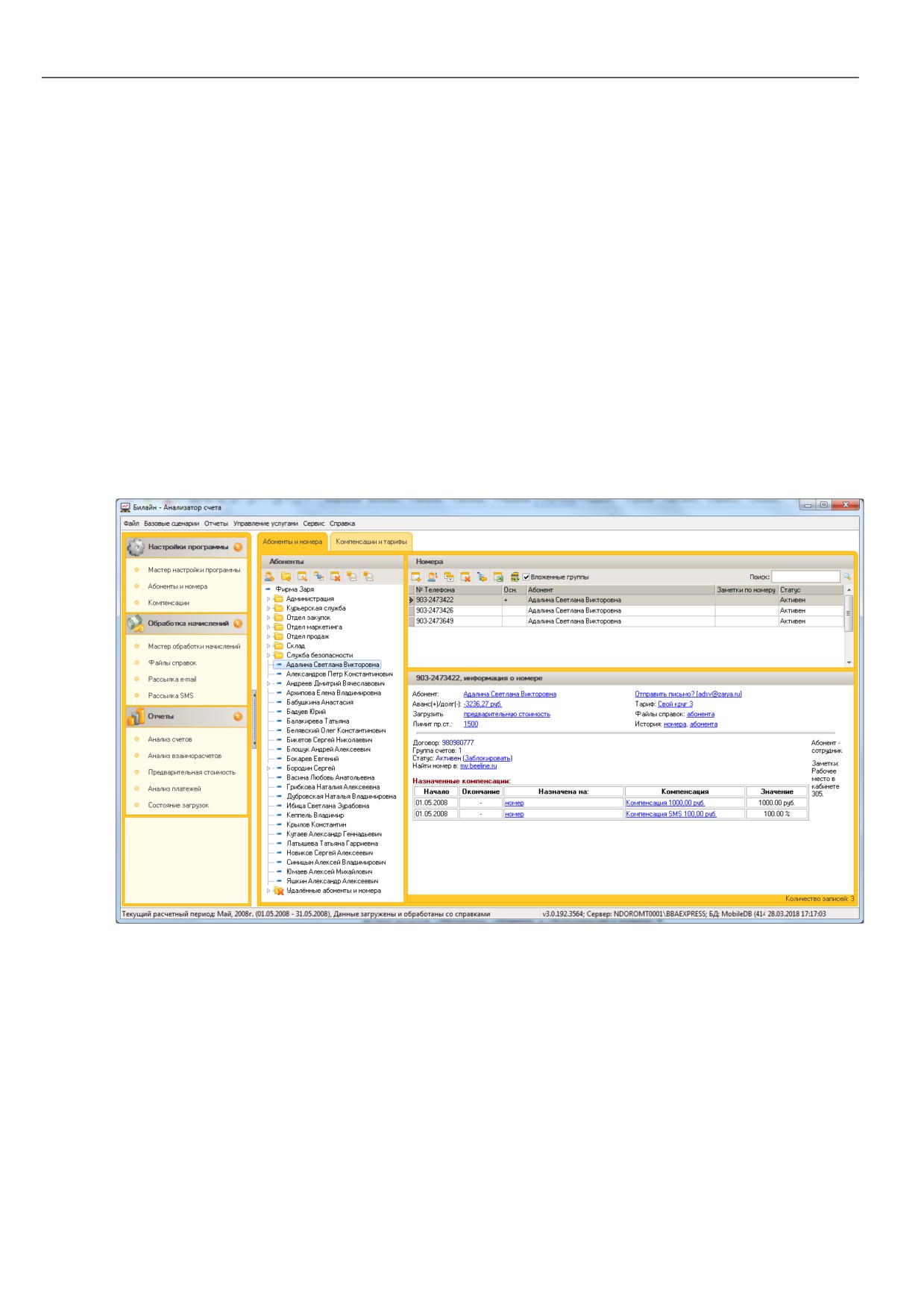
Интерфейс программы состоит из четырех разделов:
1. Главное меню содержит пункты меню: «Файл», «Базовые сценарии», «Отчеты»,
«Управление услугами», «Сервис», «Справка».
2. Панель управления содержит мастера, необходимые для выполнения основных
операций во время работы с программой. Разделы панели управления: «Настройки
программы», «Обработка начислений», «Отчеты».
3. Основное окно содержит закладки: «Абоненты и номера», «Компенсации и
тарифы». В этих окнах можно увидеть основную информацию программы и
результаты обработки начислений по мобильной связи.
4. Строка состояния содержит информацию о текущем расчетном периоде,
результатах обработки начислений и детализаций, версии программы, размещении
базы данных имя сервера и имя базы.
Рис. 1. Программа «Билайн - Анализатор счета» закладка «Абоненты и номера».
Абоненты и номера
Рассмотрим основное окно программы, закладка «Абоненты и номера». Это окно состоит
из трех разделов: «Абоненты», «Номера» и «Информация о номере».
Раздел «Абоненты» содержит иерархический список пользователей номеров. Данный
список может включать в себя отдельно абонентов и группы абонентов. (В данном списке
абоненты могут быть объединены в группы.) Каждый элемент списка может иметь
многоуровневую вложенность - т.е. группы, в свою очередь, могут входить в другие группы.
Группа может включать список абонентов, объединенных по определенному признаку:
например, сотрудники одного департамента, отдела или объединенные по каким-то другим
признакам. Абонент тоже может быть группирующим объектом.
11
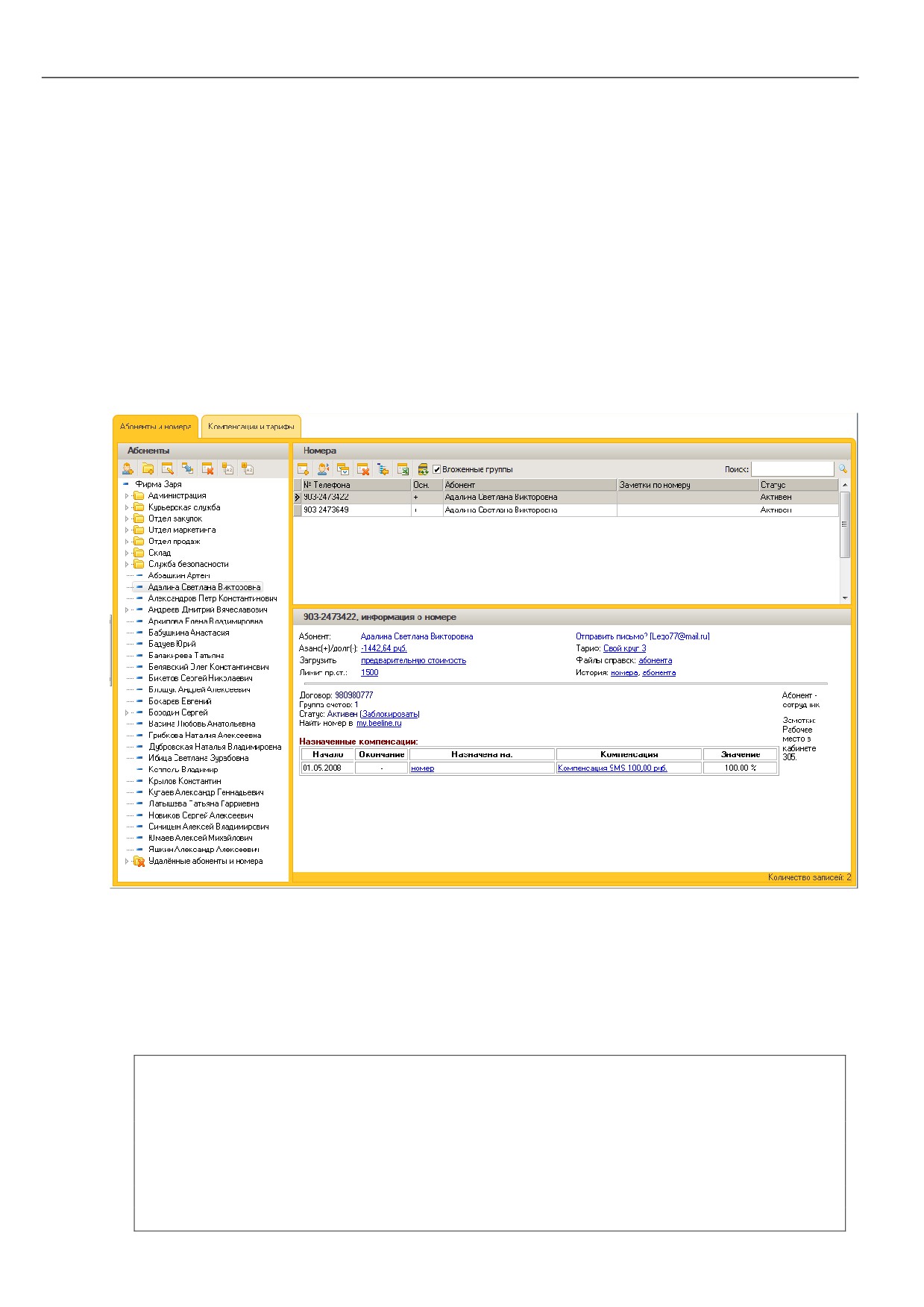
Установка курсора на абоненте или группе приводит к отображению в окне «Номера»
списка номеров, принадлежащих выбранному абоненту или абонентам, входящим в
выбранную группу.
В колонке «Осн.» указывается дополнительный признак номера - «Основной\служебный
номер». Если у абонента несколько номеров, то, используя признак «Основной\служебный
номер», можно выделить номер, являющийся основным или служебным. Установить или
отменить признак «Основной\служебный номер» можно в контекстном меню кликнув
правой кнопкой мыши на нужном номере.
В колонке «Заметки по номеру» можно указать любой текстовый комментарий. Заметка
хранится в связке Абонент - Номер - Заметка. При перемещении номера между абонентами
заметка от старого абонента не сохраняется
Рис. 2. Закладка «Абоненты и номера».
Дерево абонентов содержит служебные элементы: папка "Удалённые абоненты и номера"
и служебный абонент "Удалённые номера". В папку "Удалённые абоненты и номера"
необходимо перемещать абонентов, которые больше не используют мобильные номера
организации (например, уволенные сотрудники), а на служебного абонента - "Удалённые
номера" необходимо перемещать номера, которые больше не числятся на договоре
организации (например, переведены на уволенного сотрудника).
Внимание!
Если на абоненте числятся или ранее числились номера, то этого абонента нельзя
удалить, т.к. в программе хранятся ссылки на абонента. Рекомендуем при
необходимости вместо удаления перемещать таких абонентов в папку "Удалённые
абоненты и номера".
Если по номеру были начисления, то его нельзя удалить, т.к. в программе хранятся
ссылки на этот номер. Рекомендуем при необходимости вместо удаления перемещать
такие номера в папку "Удалённые номера".
12
Рекомендация!
Для поиска выбывших с договора номеров (были переведены на другой договор, физ.
лицо) можно использовать мастер Загрузки предварительной стоимости. По
выбывшим с договора номерам в этом мастере не будут указаны суммы в поле
Стоимость (поле будет пустое). Такие номера непосредственно в мастере можно
переместить в удаленные номера или выгрузить в Excel для дальнейшего контроля.
Подробнее в разделе «Контроль предварительной стоимости звонков текущего
периода»
Раздел «Информация о номере» содержит информацию о выбранном номере в таблице
номеров. Это окно содержит: номер телефона, имя абонента, тариф, аванс(+)/долг(-) -
состояние взаиморасчетов с абонентом, предварительную стоимость звонков текущего
периода, лимит на звонки текущего периода, ссылку на файлы справок по абоненту, историю
абонента (какими номерами владел абонент), историю номера (кто владел номером), договор
и группу счетов номера в соответствии со счетом Билайн, список назначенных компенсаций,
а также заметки (произвольные комментарии) по абоненту.
Внимание! Значения в полях «Абонент», «Аванс(+)/долг(-)», «Загрузить
предварительную стоимость», «Лимит», «Файлы справок», «Тариф», «История
абонента, номера» являются гиперссылками. При нажатии этих ссылок открывается
окно с дополнительной информацией по соответствующему полю.
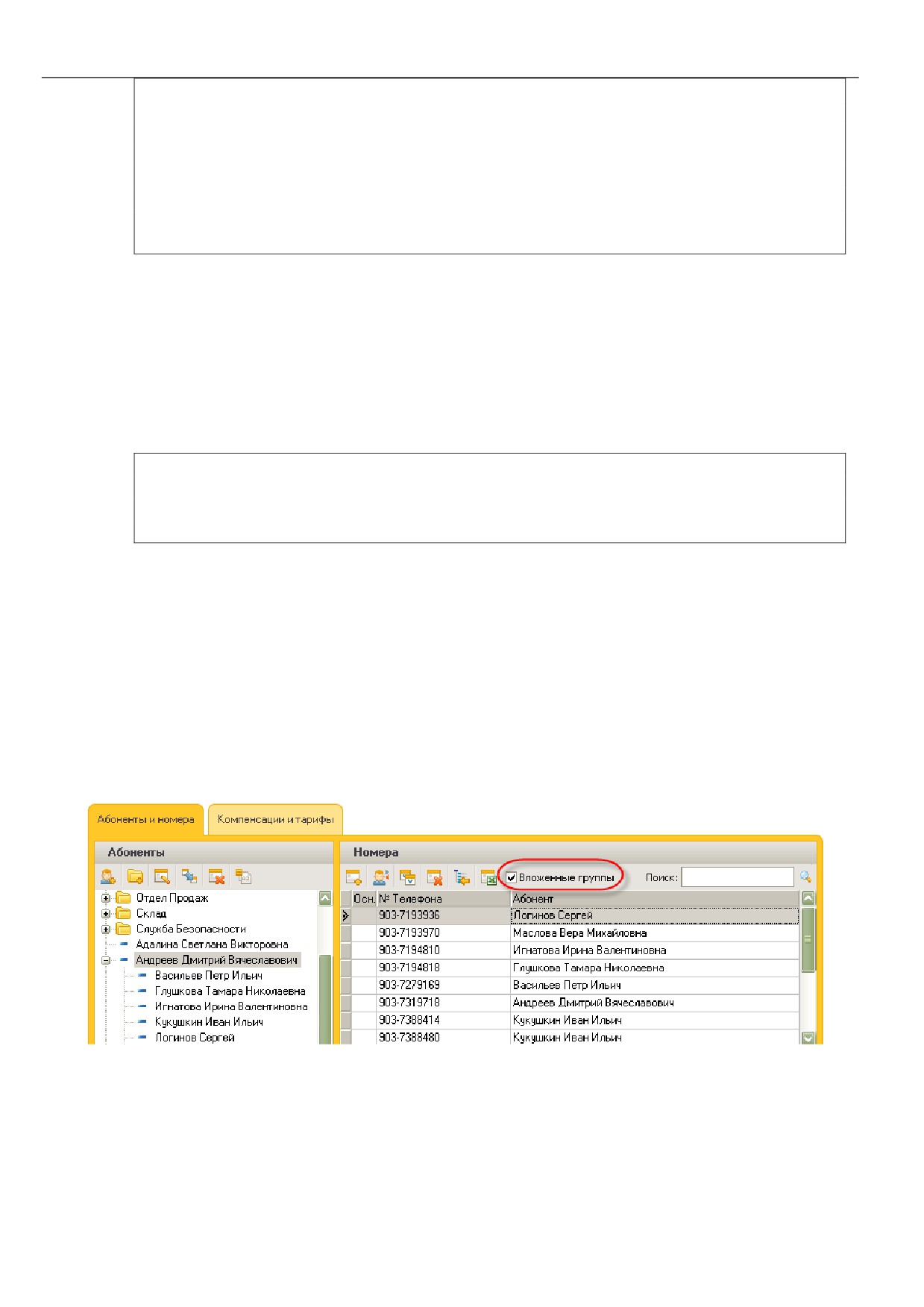
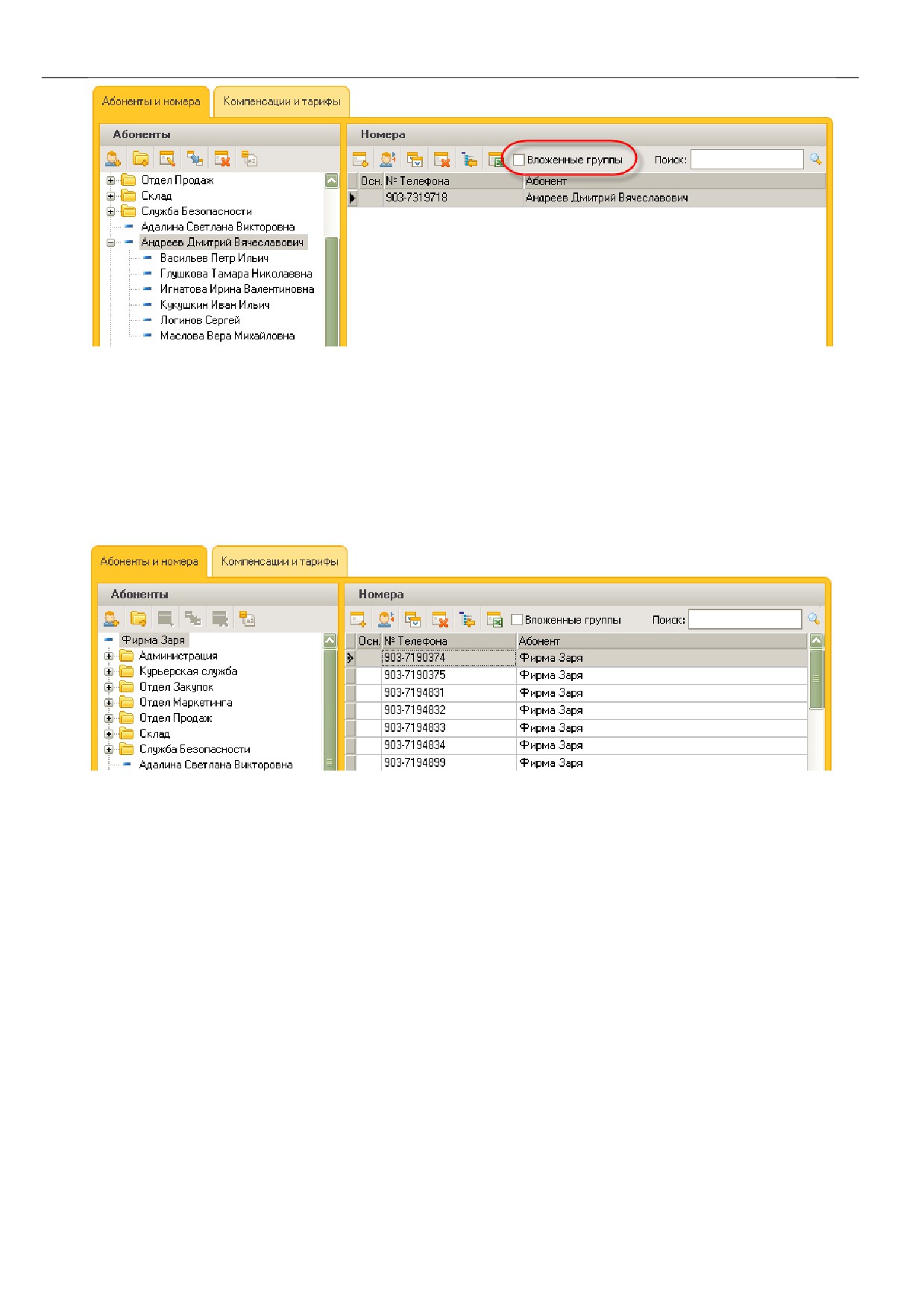
Список номеров в разделе «Номера» может изменяться в зависимости от значения
флажка «Вложенные группы».
Если флажок «Вложенные группы» установлен, то в окне «Номера» будет выводиться
информация по всем абонентам, входящим в выбранную группу. Если этот флажок снят, то в
окне «Номера» будет выводиться информация по номерам, принадлежащим только
выбранному элементу в списке абонентов.
Рис. 3. Вид с флажком «Вложенные группы».
Рис. 4. Вид без флажка «Вложенные группы».
13
Чтобы увидеть все телефонные номера организации, необходимо в списке абонентов
выделить корневой элемент списка и установить флажок «Вложенные группы».
Чтобы увидеть все «свободные» номера, то есть номера, не выданные сотрудникам, но
числящиеся на организации, необходимо в списке абонентов выделить корневой элемент
списка и снять флажок «Вложенные группы».
Рис. 5. Список «свободных» номеров.
Поиск абонентов и номеров
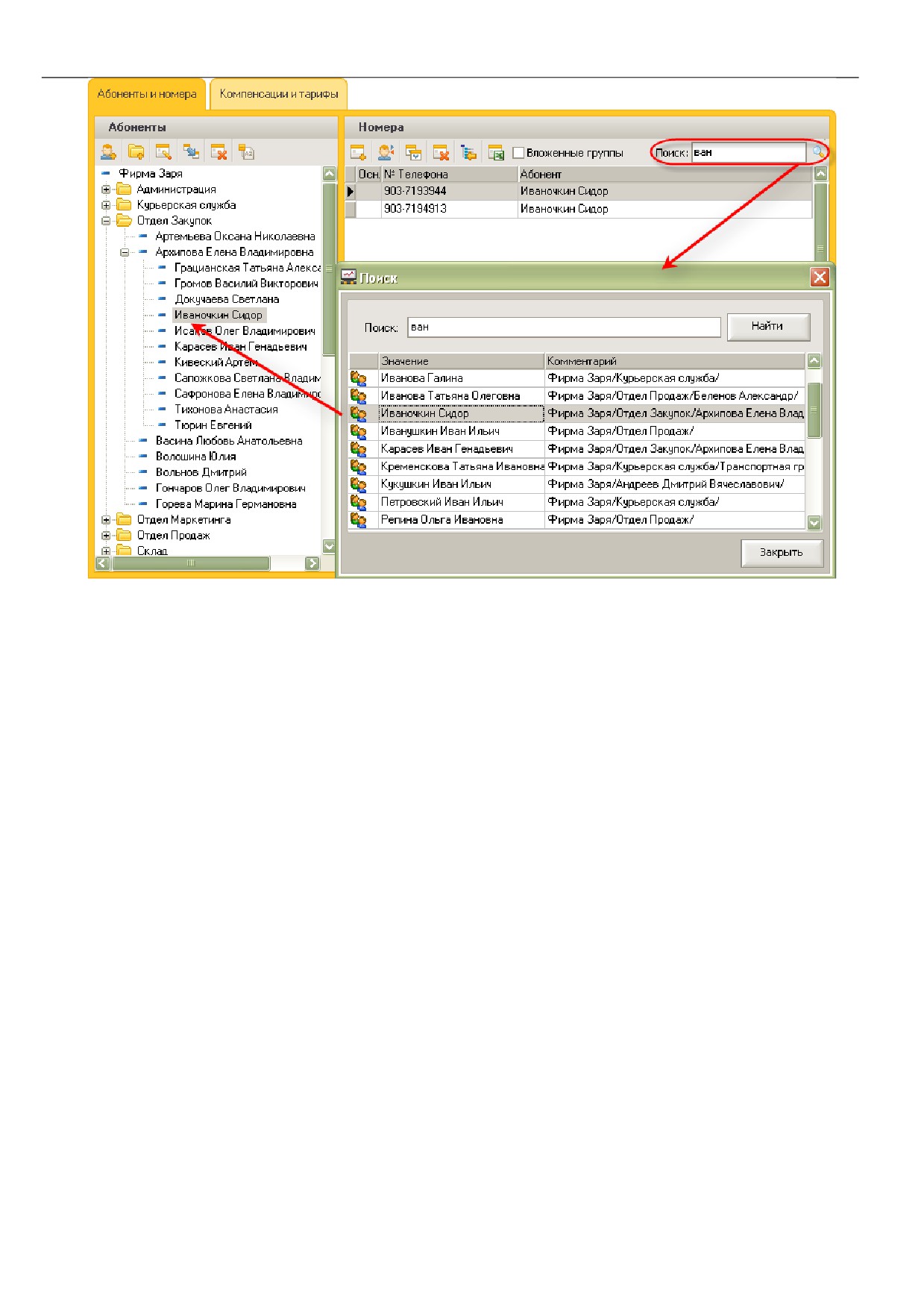
Для поиска в списке абонентов или в списке номеров нужного абонента или номера можно
использовать два способа: быстрый поиск и общий поиск. Рассмотрим работу поиска на
примере поиска нужного абонента.
1. Быстрый поиск. Для начала поиска установите курсор на корневом элементе списка
абонентов и наберите первые буквы фамилии абонента. Курсор будет
позиционироваться на первом элементе списка, начинающемся с этих букв. Быстрый
поиск также можно использовать и в разделе «Номера» по столбцам «Номер
телефона» и «Абоненты» и по другим спискам в программе.
2. Общий поиск. Для поиска введите нужную фамилию или часть ФИО в поле
«Поиск», расположенном в правом верхнем углу, в разделе «Номера», и нажмите
кнопку поиска. После этого появится список с результатами поиска. Выберите в
списке то, что искали, и курсор установится на нужном абоненте в списке абонентов.
Общий поиск производится по вхождению указанных символов в поля «ФИО» в
списке абонентов и по полю «Телефонный номер» в списке номеров.
Рис. 6. Поиск по списку абонентов.
14
Компенсации и тарифы
Рассмотрим основное окно программы, закладка «Компенсации и тарифы». Это окно
состоит из двух закладок: «Компенсации» и «Тарифы Билайн».
Окно «Компенсации» содержит информацию по созданным пользователями программы
компенсациям. С помощью компенсаций организация может возмещать (компенсировать)
сотрудникам затраты на мобильную связь. Алгоритм расчета компенсаций настраивается
пользователем программы.
Рис. 7. Закладка «Компенсации и тарифы» - закладка «Компенсации».
15
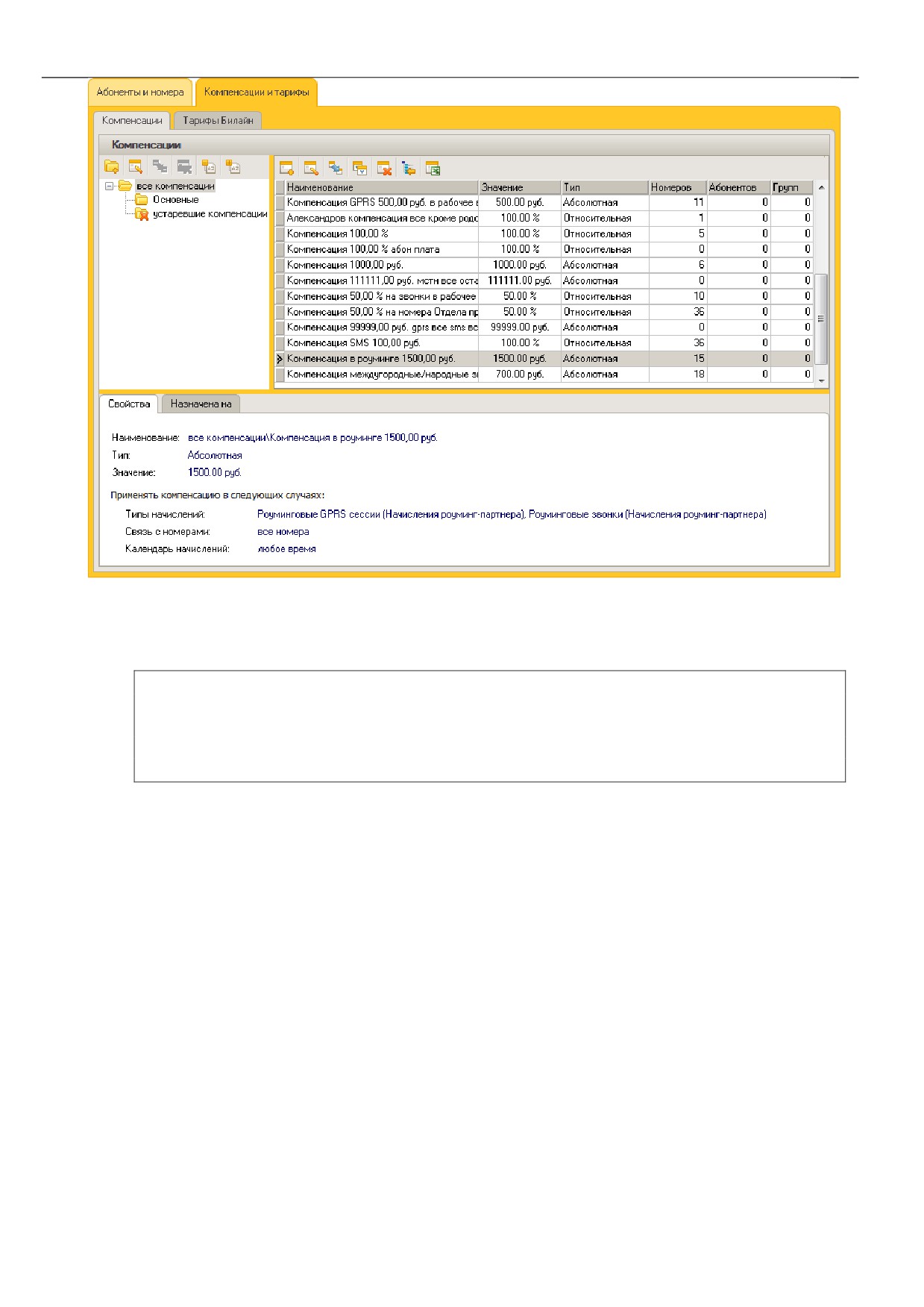
Таблица со списком компенсаций содержит информацию о характеристиках компенсации,
количестве и списке номеров (абонентов, групп), для которых назначена компенсация.
Список номеров (абонентов, групп) можно выгрузить в MS Excel.
Внимание!
Если компенсация использовалась в начислениях, то её нельзя удалить из списка
компенсаций, даже если она не назначена на текущий момент ни на одни номер.
Не используемые компенсации можно переместить в служебную папку «устаревшие
компенсации».
Окно «Тарифы Билайн» - это перечень тарифов, которые предоставляет компания
«Билайн». Список тарифов заполняется автоматически при загрузке файлов начислений и
детализаций. Пользователь программы не может вводить новые тарифы. Пользователь
может заполнить текстовое описание тарифа и/или ввести ссылки на сайт или файл с
подобным описанием.
16
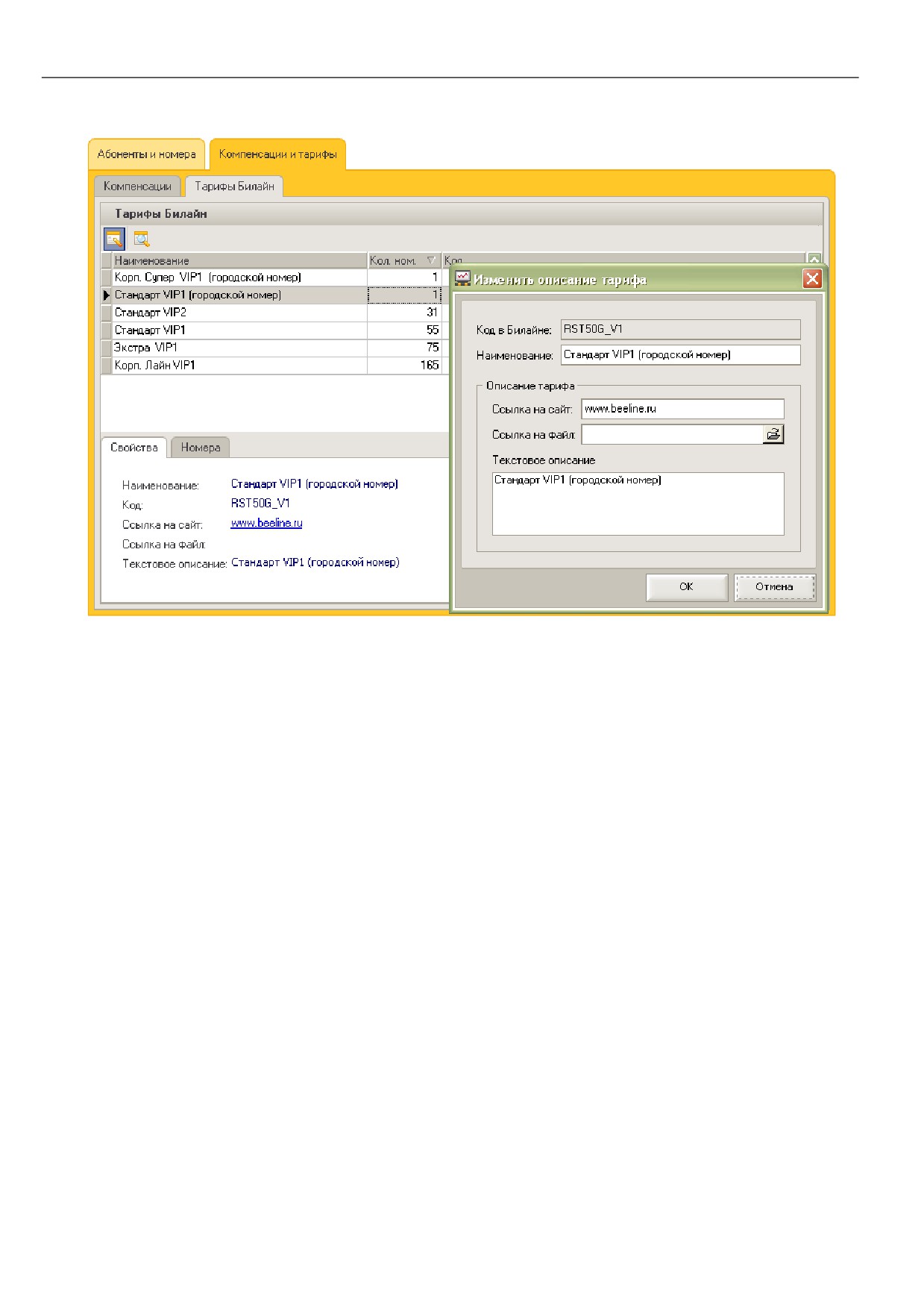
Рис. 8. Закладка «Компенсации и тарифы», закладка «Тарифы Билайн».
В списке тарифов показывается количество номеров, которые используют тариф. Этот
список можно выгрузить в MS Excel.
17
4. Мастер настройки программы
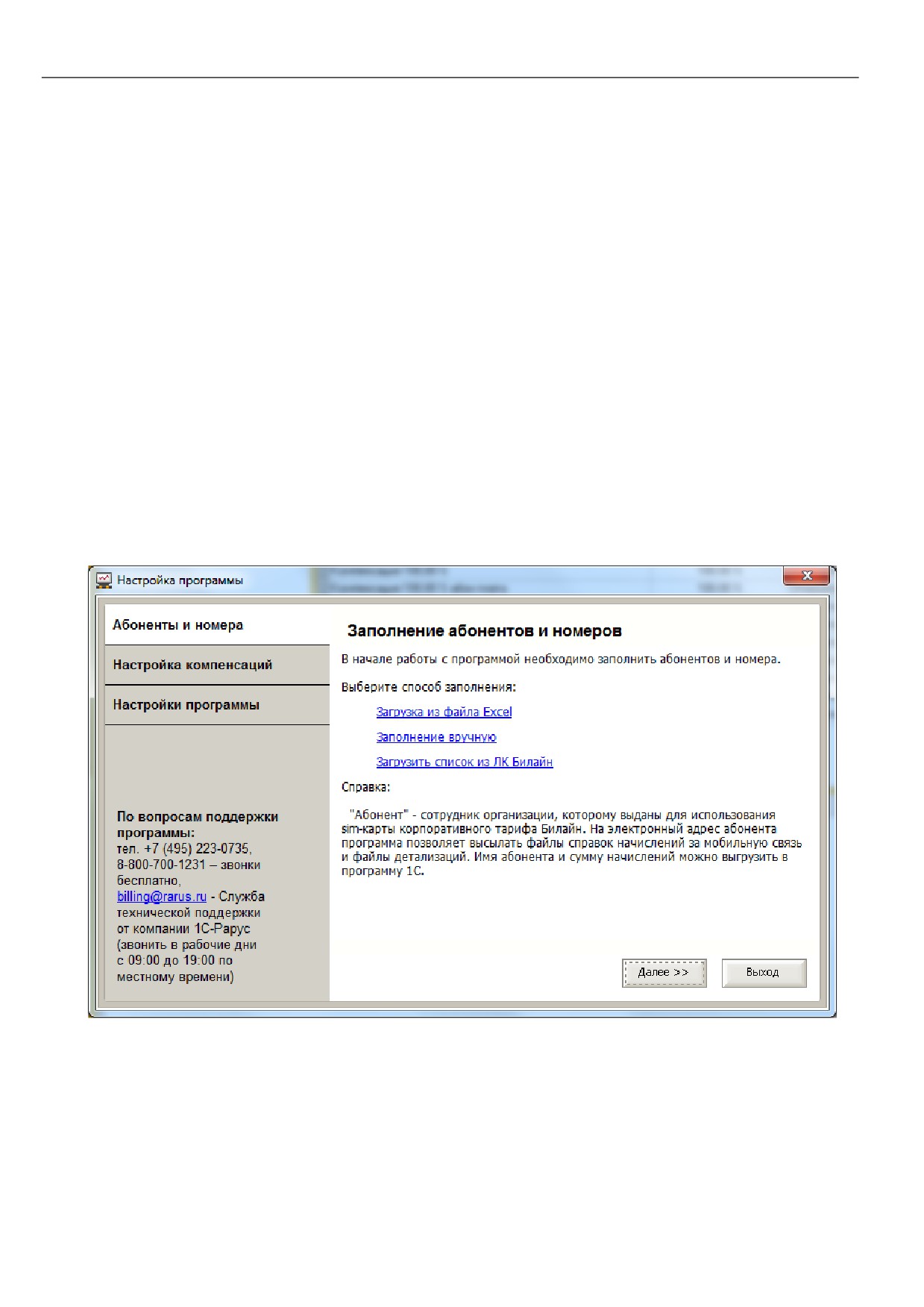
Для начала работы с программой необходимо с помощью мастера настройки программы
выполнить первоначальные настройки:
1. Заполнить список абонентов и указать его номера.
Определение абонента находится в разделе «Предисловие».
Для удобства работы со списком абонентов можно создавать группы.
2. Создать компенсации и назначить их на нужные номера.
С помощью компенсаций компания может компенсировать сотрудникам затраты на
мобильную связь. Алгоритм расчета компенсаций настраивается пользователем программы.
Мастер настройки программы запускается автоматически при запуске программы, если в
программе не заполнен список абонентов или номеров. Также можно запустить мастер,
используя ссылку «Мастер настройки программы» на панели управления в разделе
«Настройки программы».
Запустите мастер и, следуя подсказкам, выполните необходимые шаги.
Абоненты и номера
Рис. 9. Окно формирования дерева абонентов и номеров.
Список абонентов и номеров можно заполнить несколькими способами:
Заполнить вручную.
Загрузить из файла MS Excel определенной структуры.
Заполнение вручную
Для заполнения списка абонентов вручную нажмите одноименную ссылку «Заполнение
вручную» в мастере. Откроется модальное окно (т.е. окно, до завершения работы с которым
18
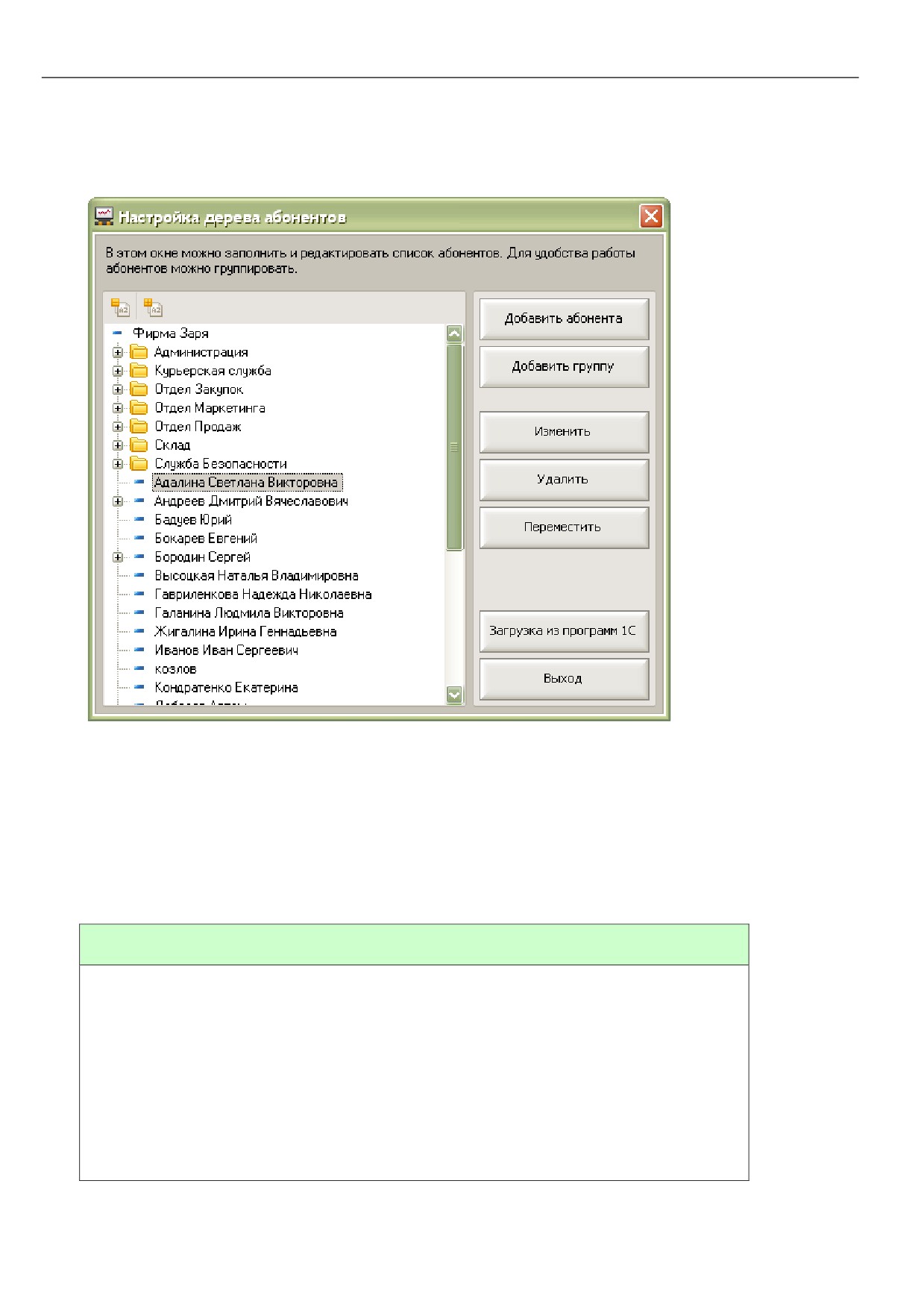
невозможно продолжить работу с другими объектами программы) «Настройка дерева
абонентов».
Рис. 10. Окно «Настройка дерева абонентов».
Мастер настройки дерева абонентов можно также открывать через панель управления
программы, раздел «Настройки программы», меню «Абоненты». Кнопки вызова этого
мастера также доступны и в основном окне программы на закладке «Абоненты и номера» в
разделе «Абоненты».
Кнопки в обработке мастера «Настройка дерева абонентов»:
Описание
«Добавить абонента» - позволяет создать нового абонента.
Необходимо указать: ФИО абонента. Для возможности рассылок также
необходимо указать его электронный адрес. На электронный адрес абонента
будут высылаться файлы справок начислений за мобильную связь и файлы
детализаций.
Для абонентов, являющихся сотрудниками компании, необходимо установить
флажок «Сотрудник компании». По этим абонентам будет происходить
выгрузка задолженности за мобильную связь в программы 1С.
Также могут быть добавлены произвольные заметки об абоненте.
19
«Добавить группу» - позволяет создать новую группу абонентов.
«Изменить» - позволяет изменить (отредактировать) данные по
существующему абоненту или группе.
«Переместить» - позволяет переместить абонента или группу абонентов в
другую часть списка. Для этого необходимо в списке абонентов выбрать объект,
который следует переместить - элемент списка или группу, после чего нажать
кнопку «Перемещение» и в открывшемся окне выбрать, куда нужно
переместить выбранные объекты.
Удерживая клавишу «Shift» или «Ctrl», можно в списке абонентов выбрать
несколько абонентов или групп абонентов.
«Удалить» - позволяет удалить абонента и группу абонентов. Удаление
возможно только для тех объектов, на которые нет ссылок в базе данных, т.е. на
абоненте не числятся и не числились ранее телефонные номера.
«Загрузка из программ 1С».
Из программы 1С можно загрузить в «Анализатор счета» справочники
«Сотрудники» и «Физические лица».
Для обмена с программами 1С используются внешние обработки. Обработка
запускается из программы 1С, запущенной в режиме «1С:Предприятие».
Подробное описание того, как работает внешняя обработка 1С по обмену
данными, находится ниже, в главе «Взаимодействие с программами 1С».
«Развернуть/свернуть вложения» - позволяет развернуть или свернуть все
вложения дерева абонентов.
Загрузка списка из личного кабинета Билайн
Позволяет автоматически через Интернет загрузить данные из личного кабинета Билайн
Настройка компенсаций
Рис. 12. Окно «Настройка компенсаций».
20
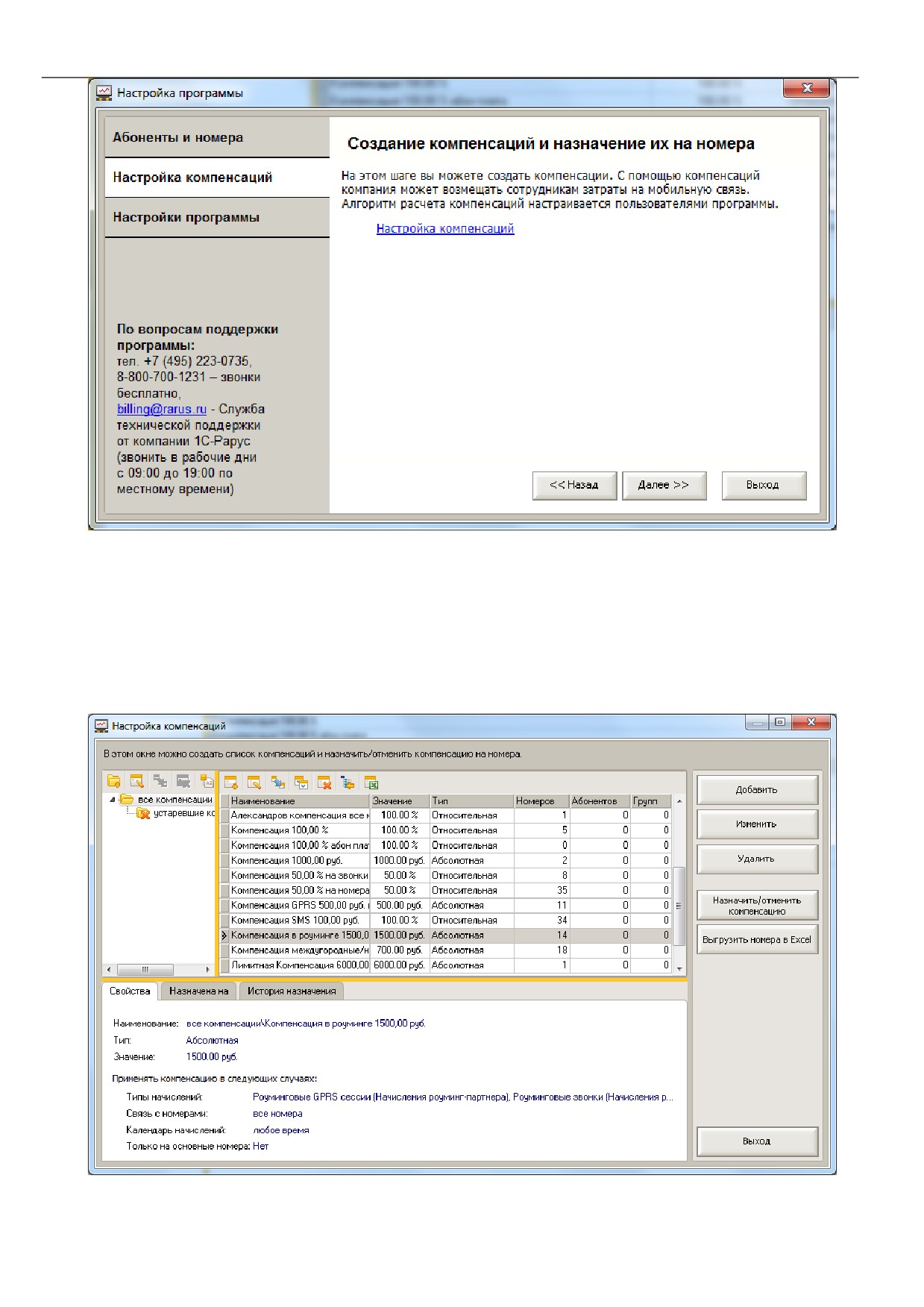
На этом шаге можно создать компенсации и назначить их на нужные номера, абонентов,
группы.
С помощью компенсаций организация может компенсировать сотрудникам затраты на
мобильную связь. Алгоритм расчета компенсаций настраивается пользователем программы.
Для создания и настройки компенсаций нажмите ссылку «Настройка компенсаций».
Откроется окно «Настройка компенсаций».
Рис. 13. Окно «Настройка компенсаций».
Мастер «Настройка компенсаций» можно также открывать через панель управления
21
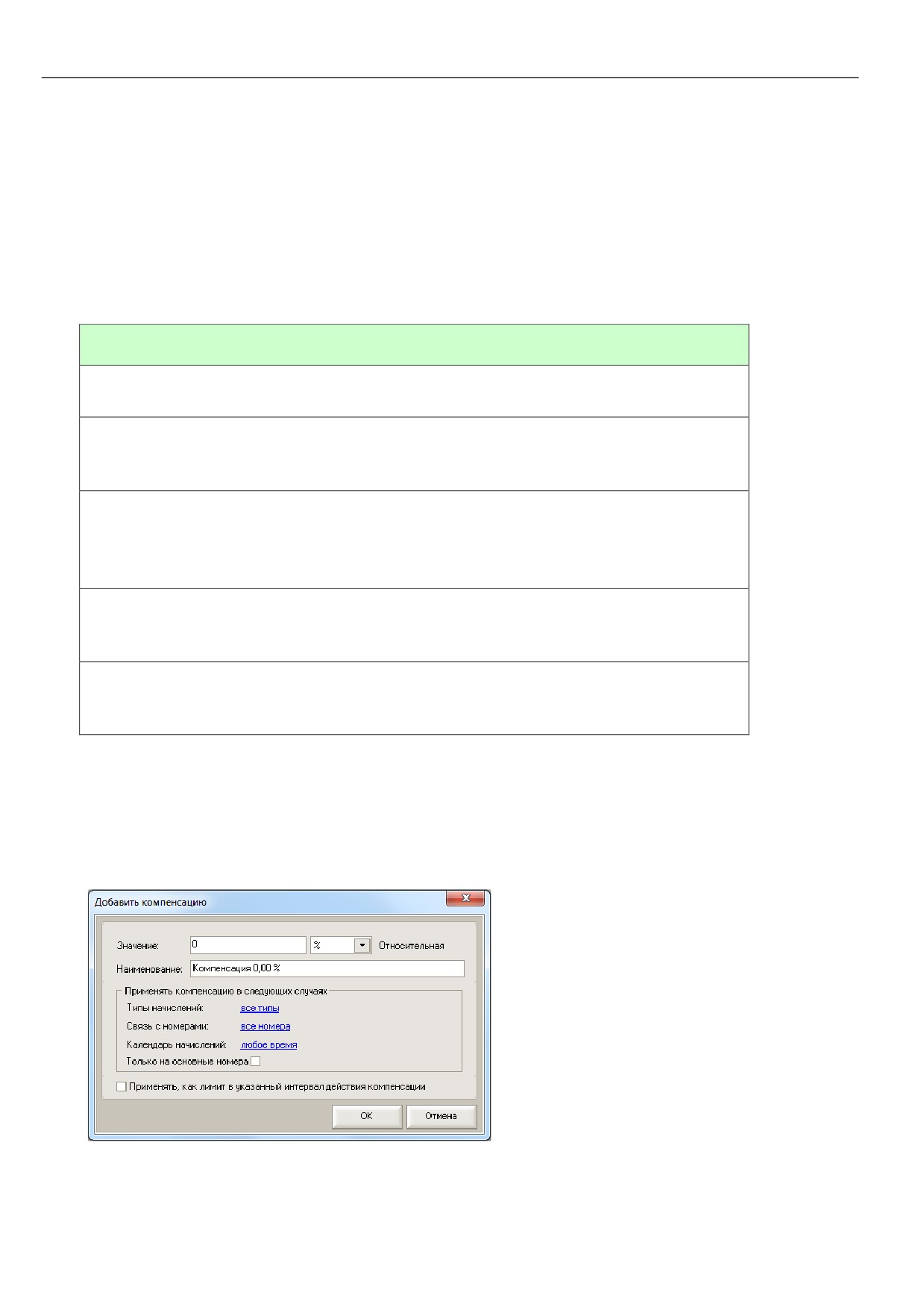
программы, раздел «Настройки программы», меню «Компенсации». А так же это окно
также можно вызвать из меню Базовые сценарии + Компенсации. Кнопки управления
этим мастером также доступны и в основном окне программы на закладке «Абоненты и
номера» в разделе «Номера» + кнопка «Назначить/отменить компенсацию» и на
закладке «Компенсации и тарифы», закладка «Компенсации» + кнопка
«Назначить/отменить компенсацию».
Кнопки мастера «Настройка компенсаций»:
Описание
«Добавить компенсацию» - позволяет создать новую компенсацию.
«Изменить компенсацию» - позволяет изменить (отредактировать)
существующую компенсацию.
«Удалить компенсацию» - позволяет удалить компенсацию. Удаление
возможно только для тех объектов, на которых нет ссылок в базе данных. Иначе
говоря, может быть удалена только такая компенсация, которая не назначена ни
на одном номере и не участвовала в начислениях ранее.
«Назначить/отменить компенсацию» - позволяет назначить или отменить
компенсацию для выбранного номера.
«Выгрузить номера в MS Excel» - выгружает список номеров, на которые
назначена компенсация, в файл формата MS Excel.
Как создать новую компенсацию
Для создания новой компенсации нажмите кнопку «Добавить компенсацию». Откроется
окно для создания новой компенсации.
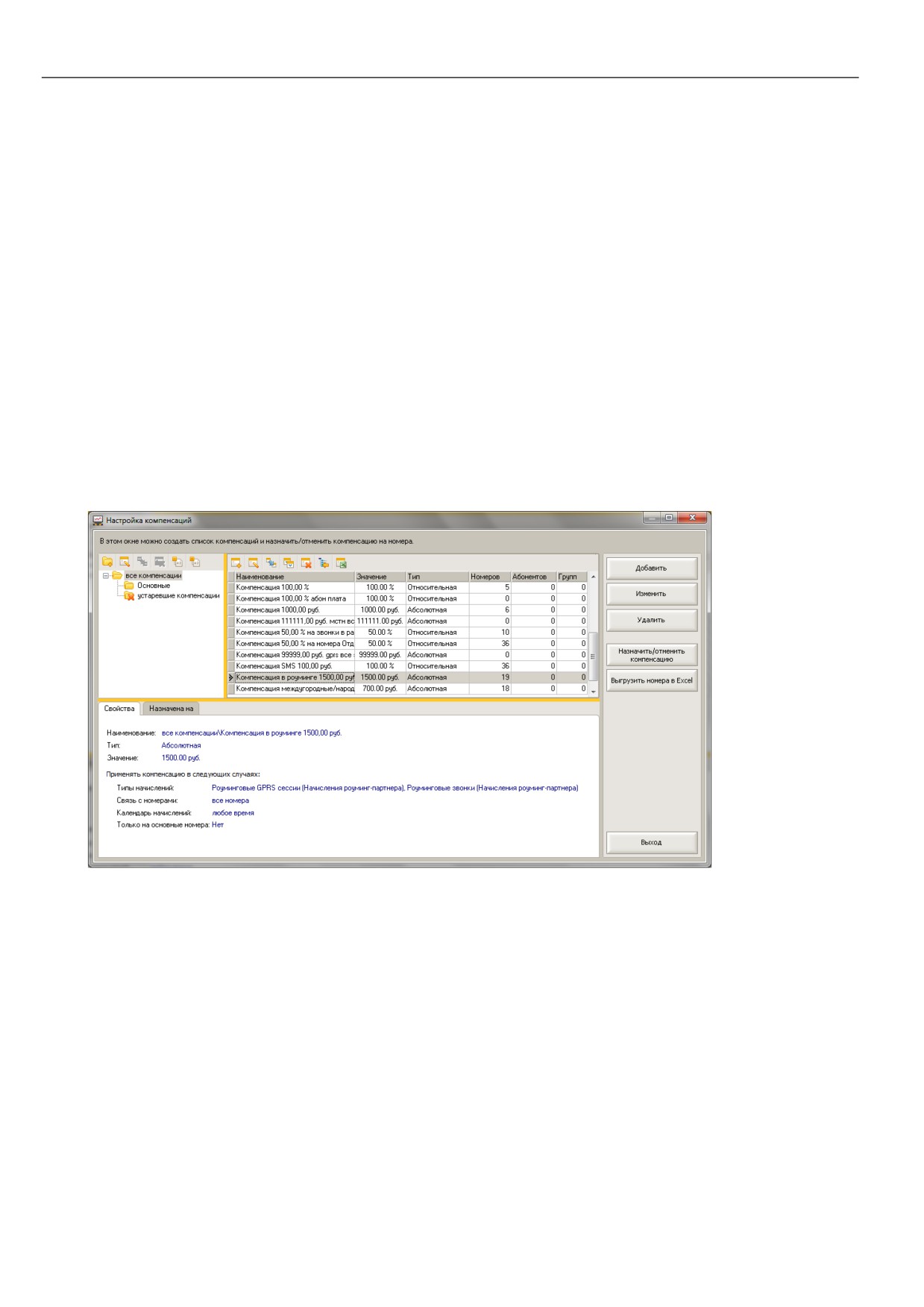
Рис. 14. Окно «Добавить компенсацию».
В этом окне необходимо заполнить поле «Значение», выбрать тип компенсации и уточнить
«Наименование».
Компенсация может быть:
22
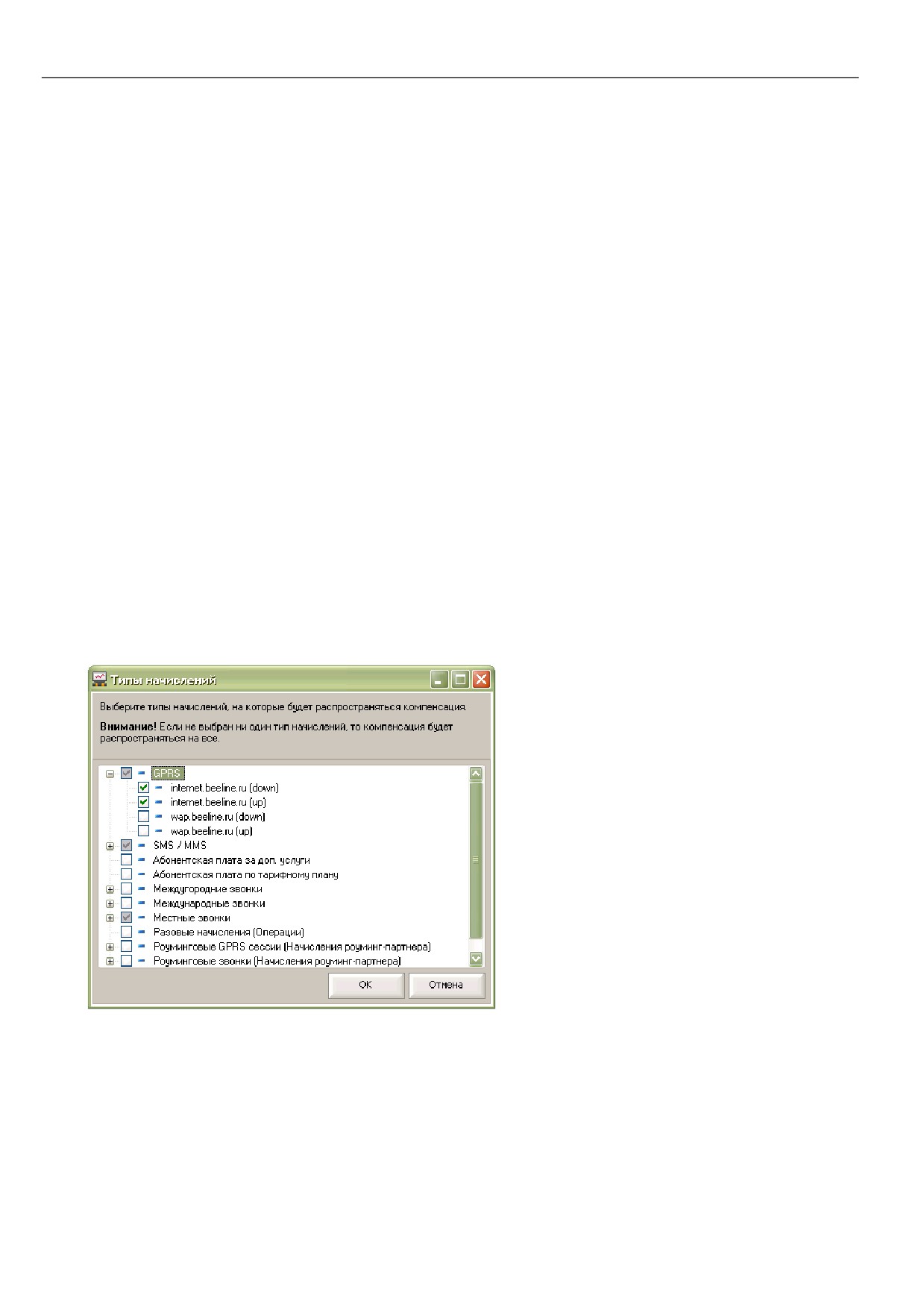
Абсолютная:
o Руб. - будет компенсирована сумма рублей, указанная в поле «Значение»,
o Мб GPRS - будет компенсирован указанный объем Мб, применяется для типа
начисления «GPRS, Роуминговые GPRS сессии (Начисления роуминг
партнера)»,
o Шт. SMS - будет компенсирован указанное количество SMS, применяется для
типа начисления «SMS/MMS»,
o Мин. - будет компенсировано указанное количество минут, применяется для
типов начисления «Местные звонки, Междугородние звонки, Международные
звонки, Роуминговые звонки (Начисления роуминг партнера)»
Относительная - тогда будет компенсирован процент от начислений, указанный в
поле «Значение».
В разделе «Применять компенсацию в следующих случаях» можно задать условия
действия этой компенсации. Если данные условия не заданы, то компенсация будет
действовать без ограничений на все типы начислений, для всех телефонных номеров, в
любые дни недели и время. Можно указать одно, два или все условия одновременно для
одной компенсации.
Условия действия компенсации
Ссылка «Типы начислений» открывает одноименное окно.
Рис. 15. Окно «Типы начислений».
В этом окне можно выбрать типы начислений, на которые будет распространяться
компенсация. Можно выбрать как весь тип начисления, так и конкретные его значения.
Например, для «GPRS» можно настроить компенсацию только интернет трафика без WAP,
для «SMS / MMS» только простые SMS без MMS и платных SMS сервисов, для «Местные
звонки» только местные звонки без роуминговой составляющей местного звонка и т.д.
Компенсации будет распространяться только на те типы начислений, которые отмечены
галочкой.
Список типов начислений загружается автоматически при загрузке файлов начислений и
23
детализации, поэтому создание компенсаций с применением условия по типам начисления
возможно только после загрузки файлов начислений и детализации. Как загрузить файлы
начислений и детализации, описано в разделе документации «Мастер обработки
начислений».
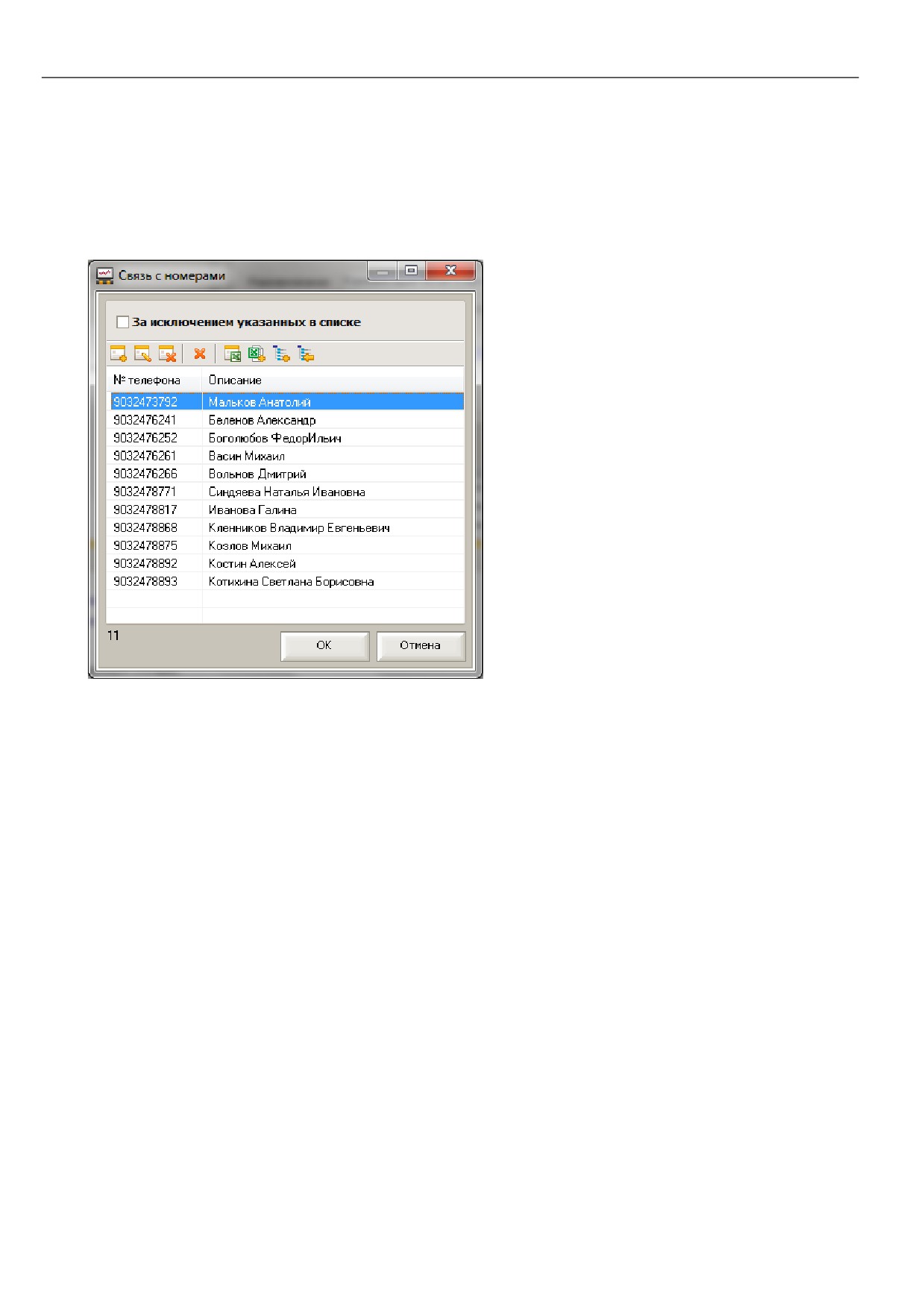
Ссылка «Связь с номерами» открывает окно «Связь с номерами».
Рис. 16. Окно «Связь с номерами».
Условие действия компенсации может работать в двух режимах: компенсировать звонки
на номера, указанные в списке, либо компенсировать звонки по всем номерам, за
исключением указанных в списке.
Для установки второго режима необходимо установить флажок «За исключением
указанных в списке»
В табличную часть этого окна необходимо ввести номера, на связь с которыми будет
распространяться компенсация. (Если установлен флажок «За исключением указанных в
списке», то в список наоборот, заносятся все номера, на которые компенсация
распространяться не будет.)
Например, при условии «компенсировать звонки на номера, указанные в списке»
можно ввести телефонные номера клиентов или партнеров - тогда звонки на эти номера
будут компенсироваться в указанном размере и для указанных номеров абонентов. Для
компенсации звонков между сотрудниками организации можно указать номера, введенные в
программу в списке номеров.
Например, при условии «компенсировать звонки по всем номерам, за исключением
указанных в списке» можно ввести не служебные телефонные номера родственников,
друзей, и т.д. - тогда звонки на указанные в списке номера не будут компенсироваться, а не
указанные в списке номера будут считаться служебными и звонки на них будут
компенсироваться. Использовать режим «За исключением указанных в списке» удобно,
когда список служебных номеров ежемесячно изменяется.
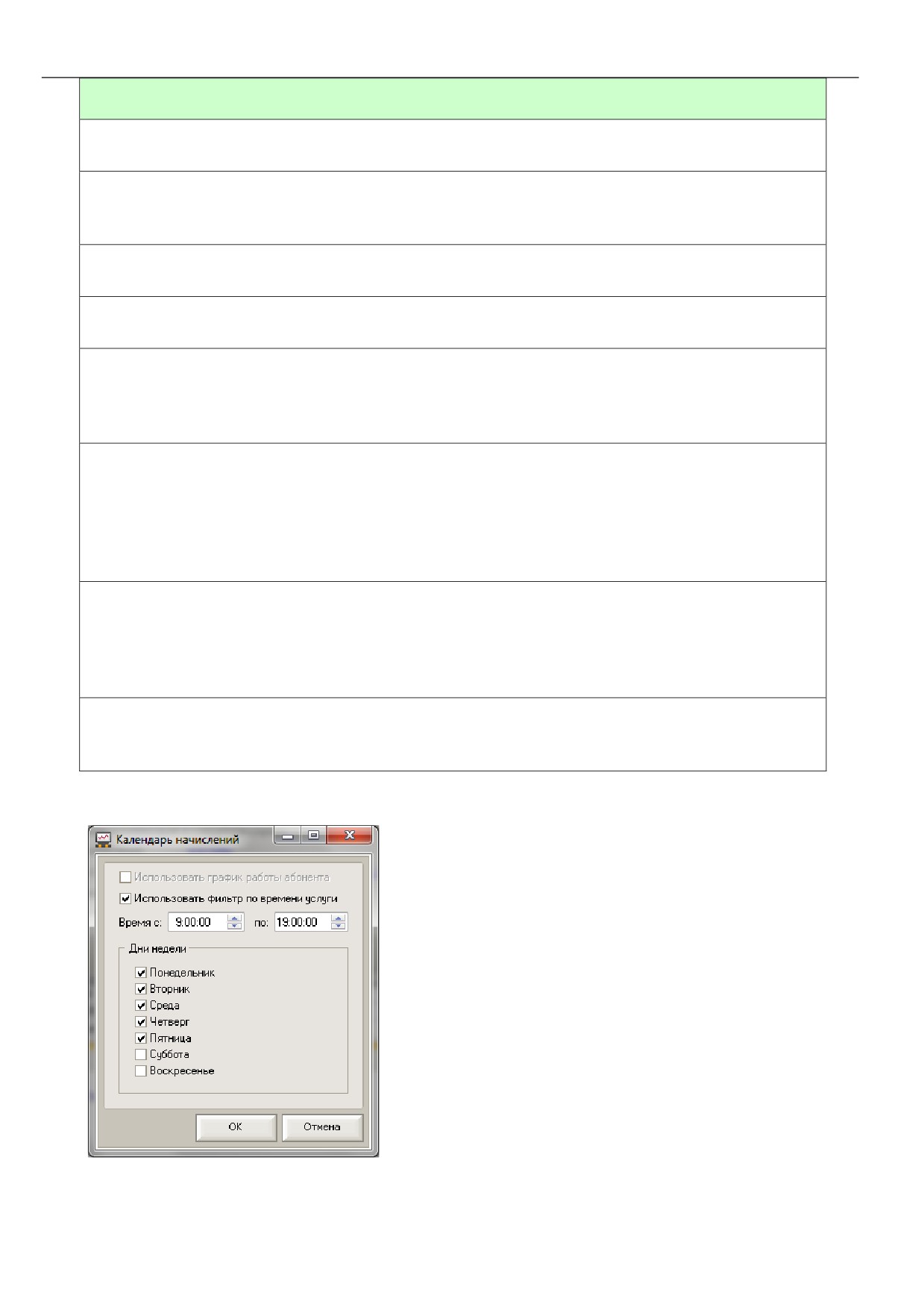
Кнопки управления в окне «Связь с номерами»:
24
Описание
«Добавить номер» - позволяет создать новую строку в таблице.
«Изменить номер» - позволяет изменить или отредактировать существующую строку в
таблице.
«Удалить номер» - позволяет удалить строку в таблице.
«Очистить все» - удаляет все номера из списка.
«Экспортировать в MS Excel» - выгружает список номеров в файл MS Excel. В Файле
можно отредактировать номера и загрузить их обратно очистив перед этом список
номеров в окне «Связь с номерами».
«Загрузка из файла MS Excel» - загружает в список номера из указанного файла MS
Excel. Для этого необходимо использовать файл, образец которого указан в каталоге
установки программы: по умолчанию это каталог ««\Program
Files\BeelineBillAnalysis\...». Имя данного файла «Пример 10 служебных номеров.xls».
«Загрузка из списка абонентов и номеров» - открывает окно «Список сотрудников».
В этом окне необходимо выбрать абонента либо группу абонентов, номера которых
необходимо добавить в список связь с номерами. Будут загружены номера, у которых
установлен признак «Основной/служебный номер».
«Загрузка из списка внешних номеров» - позволяет выбрать нужные номера из списка
внешних номеров.
Ссылка «Календарь начислений» открывает одноименное окно.
Рис. 17. Окно «Календарь начислений».
Можно настроить один из двух вариантов работы с календарем начисления:
«Использовать график работы абонента» или «Использовать фильтр по времени услуги».
25
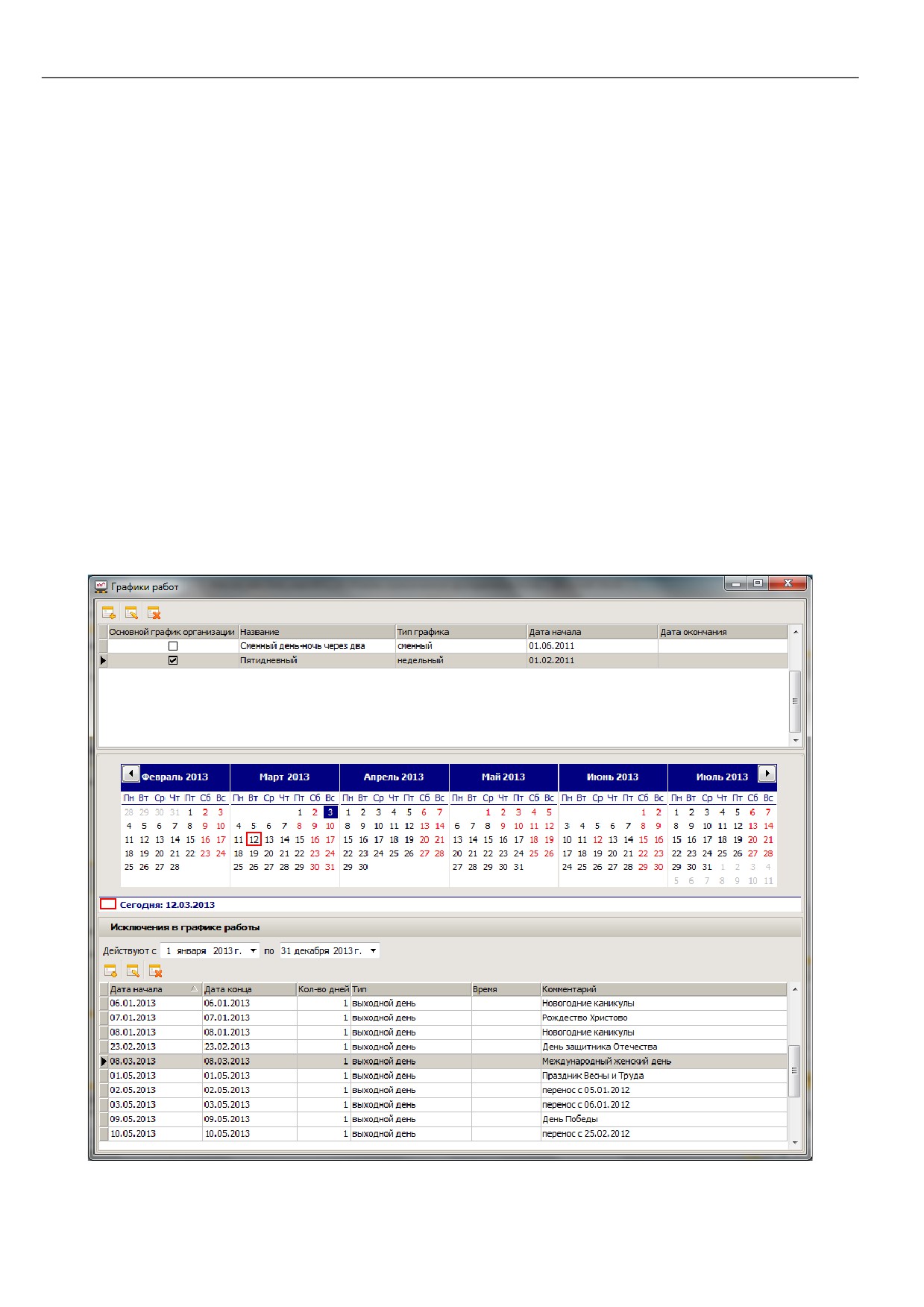
Использовать фильтр по времени услуги - это упрощенный вариант календаря
достаточно только указать галочками рабочие дни недели и интервал рабочего времени. При
этом не будут учтены праздничные дни, перенос рабочих дней на выходные, больничные,
отпуска, командировки, и прочие отклонения в графике работы.
В тоже время этот вариант простой в настройке достаточно один раз задать рабочие дни и
время и больше не тратить время на ввод отклонений от графика работы.
Использовать график работы абонента - при выборе этого варианта определение
рабочих и не рабочих дней происходит по реальному календарному графику работы с учетом
праздничных дней переносов рабочих дней на выходные, а так же учитываются введённые
для абонента (сотрудника) отклонения от общего графика (больничные, отпуск,
командировки).
Этот вариант точный, но более трудоемкий: надо настроить график работы компании,
назначить график абонентам, и ежемесячно вводить в программу отклонения сотрудников от
общего графика (больничные, отпуск, командировки).
Таким образом, для каждого абонента можно точно указать его рабочие и не рабочие дни и
точно разделить начисления за мобильную связь на служебные и личные. Для разных
категорий сотрудников, подразделений можно создать различные графики работ:
пятидневный, шестидневный, сменный, и т.д.
Настройка графика работы
Окно «Графики работы» можно вызвать из меню Базовые сценарии + Графики работы.
Рис. Окно «Графики работы»
В этом окне можно создать график работы компании. Если в некоторых подразделениях
график работы отличается от общего графика компании, то для них можно создать
отдельные графики.
26
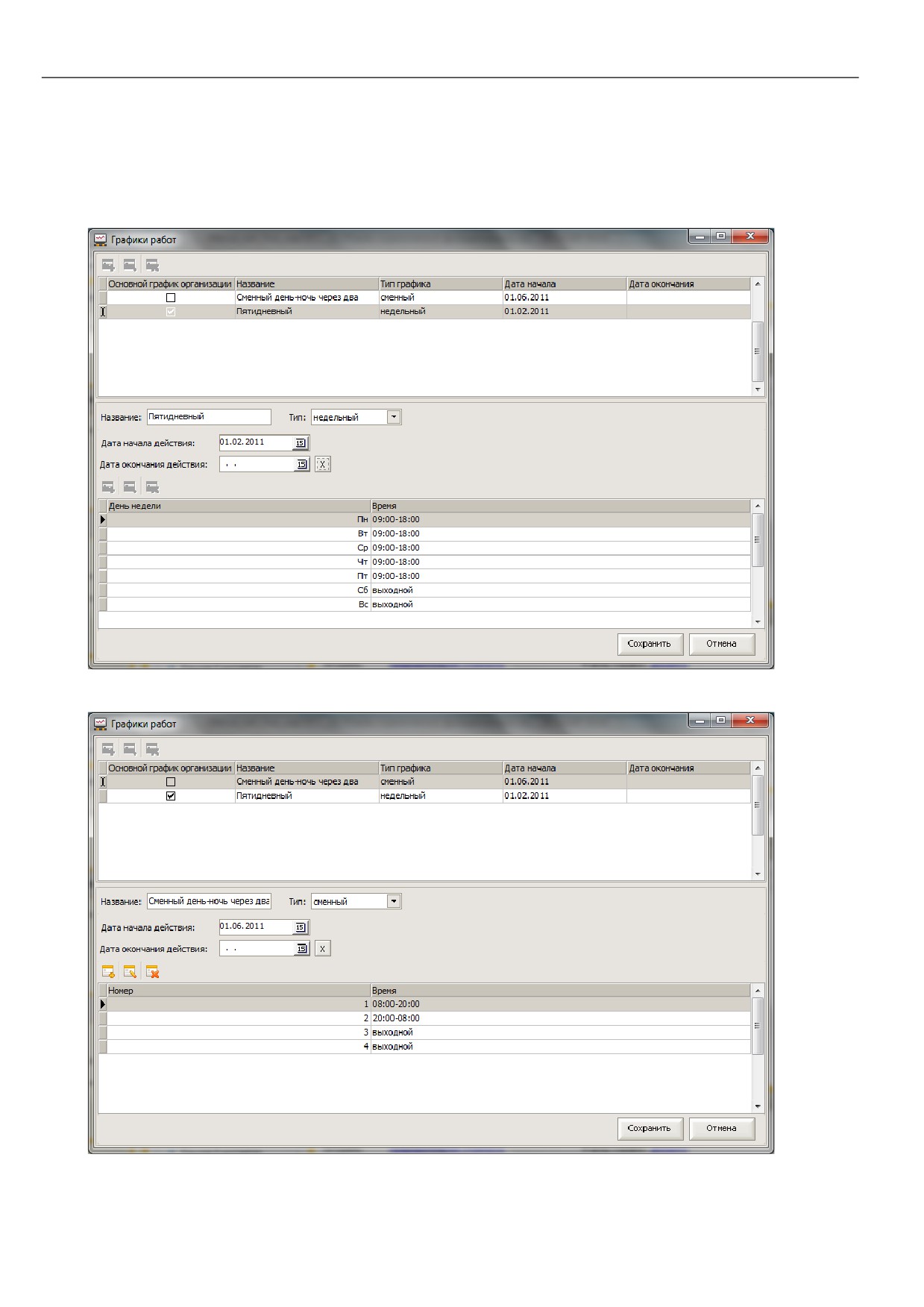
Для каждого графика можно определить выходные и праздничные дни, указать переносы
праздников и рабочих дней. Основной график работы, используемый большинством
подразделений компании, следует отметить флагом. Основной график работы будет
автоматически назначен для всех абонентов и групп.
Можно создать недельный или сменных график работы.
Рис. «Редактирование недельного графика работы»
Рис. «Редактирование сменного графика работы»
Если в компании для разных подразделений разные графики работы, то для большинства
подразделений надо назначить основной график, а для остальных соответствующий им
график работы. Основной график работы будет автоматически назначен для всех абонентов
27
и групп, будет применено правило «использовать график работы вышестоящего».
Достаточно выбрать основной график в окне «Графики работ».
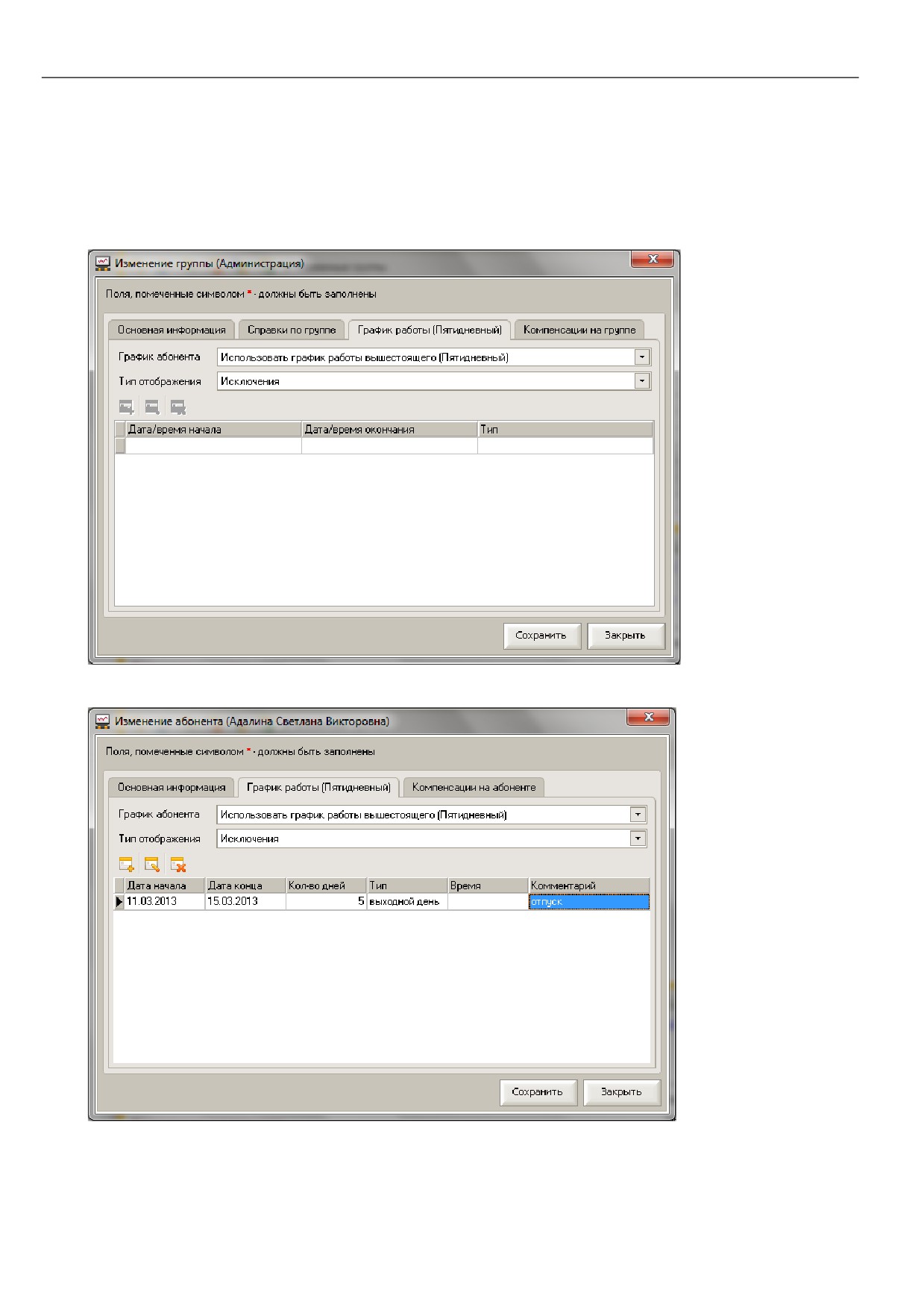
Для подразделений и абонентов с не основным графиком в карточке группы или карточке
абонента на закладке график работы надо указать нужный график. Удобно назначать
графики на группу, а входящие в группу абоненты и группы унаследуют этот график по
правилу «использовать график работы вышестоящего».
Рис. «Карточка группы - закладка График работы»
Рис. «Карточка абонента- закладка График работы»
Индивидуальные исключения абонента в общем графике работ (отпуск,
больничный, командировка и т.д.) можно указать в карточке абонента на закладке График
работы или в окне «Исключения в графиках работы» открывается из меню Базовые
28
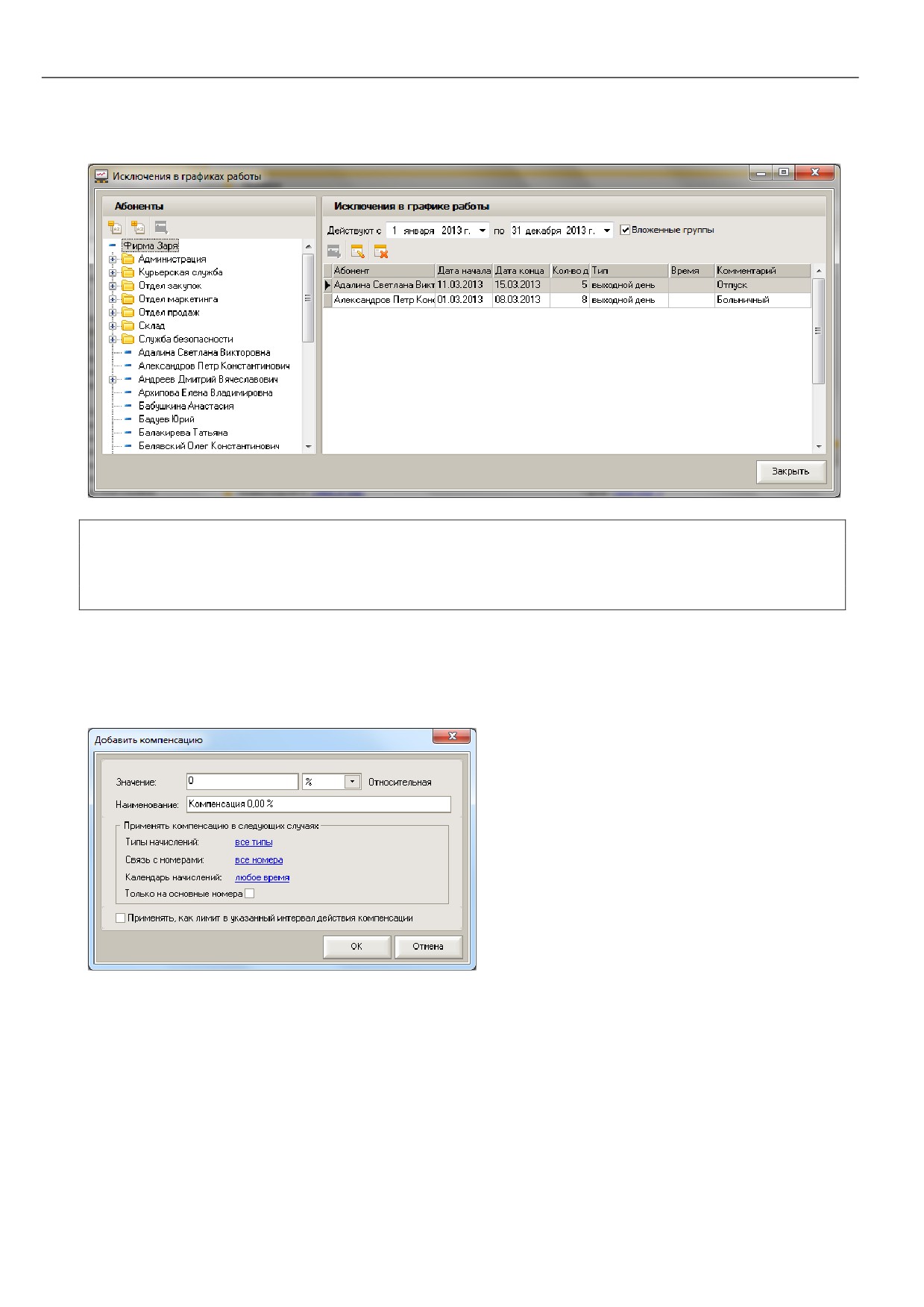
сценарии + Исключения в графиках работы. Это окно позвоялет удобно ввести
отклонения в работе по нужным сторудникам и увидеть их общим списком.
Рис. «Исключения в графиках работы»
Внимание!
Указанные для абонентов и групп графики работ будут применяться только, если в
настройках компенсации для условия «Календарь начисления» указан флаг «Использовать
график работы абонента».
Флаг «Только на основные номера».
Установка флага «Только на основные номера» в настройках правила действия
компенсации позволяет применять компенсацию только на основные номера.
Рис. 14. Окно «Добавить компенсацию».
Если флаг установлен, то эта компенсация действует только на основные номера.
Основные номера - это служебные номера сотрудника, по которым с ним можно связаться.
Признак «только на основные номера» удобно использовать при назначении компенсации
на Абонента или Группу абонентов, тогда компенсация будет действовать только на
основные номера Абонента или Группы абонентов, а так же для дополнительного контроля
корректности назначения компенсации на номера.
Флаг «Применять, как лимит в указанный интервал действия компенсации».
Установка этого флага позволяет создать абсолютную компенсацию с указанием размера
лимита (бюджета) на нужный период её действия (год, квартал). И назначить её на абонента
или группу. Например, требуется применять компенсацию на определенные типы
начислений в рамках заданного бюджета на год или квартал (бюджет на командировки, или
29
бюджет на международные звонки, или бюджет на мобильную связь). Компенсация
применяется на все расчетные периоды дата начала, которых попадает в
интервал действия компенсации, указанный при ее назначении. Применение и размер
компенсации в конкретном расчетном периоде зависит от указанного значения (лимита) этой
компенсации и его остатка на дату расчета. Размер компенсации в разные периоды может
быть разным в зависимости от суммы начислений в каждом периоде, но общая сумма
компенсации на будет превышать ее установленного значения (лимита, бюджета). Если
заданный в компенсации бюджет уже потрачен, компенсация не применяется в новых
периодах.
Назначить/отменить компенсацию
Компенсацию можно назначить на номер, на абонента и на группу абонентов.
Компенсация, назначенная на Абонента, Группу абонентов распределяется на номера
абонента, абонентов группы. На один номер, Абонента, Группу абонентов можно назначить
несколько компенсаций, дополняющих друг друга. При назначении компенсации можно
указать дату начала и окончания ее действия.
Для назначения или отмены компенсации выберите компенсацию в окне «Настройка
компенсаций» и нажмите кнопку «Назначить/отменить компенсацию».
Рис. Окно «Настройка компенсаций»
После нажатия на кнопку «Назначить/отменить компенсацию» откроется окно
«Настройка компенсаций». В поле «Назначить компенсацию на:» можно выбрать
назначение компенсации на Номера, Абонентов или Группы.
Назначение на номера:
Рис. 18. Окно «Настройка компенсаций на номерах».
30
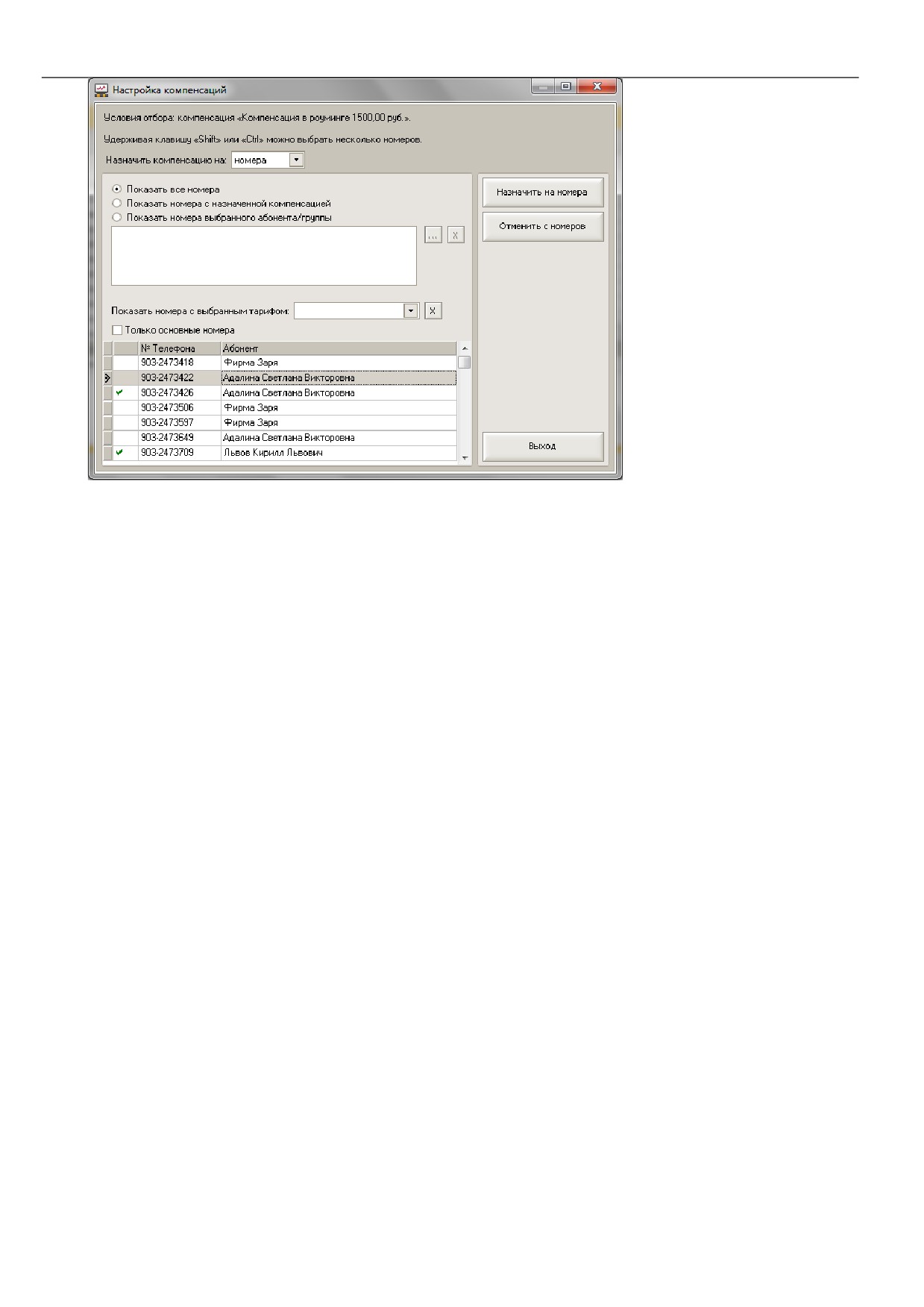
Используя фильтры можно быстро сформировать нужный список номеров, среди которых
выбрать номера, на которые надо назначить компенсацию.
Рассмотрим пример назначения компенсации. Выберите в этом окне номер или несколько
номеров (удерживая клавишу «Shift» или «Ctrl»), на которые надо назначить компенсацию, и
нажмите кнопку «Назначить на номер».
Появится окно «Мастер назначения/отмены компенсации». В левой части окна список
всех компенсаций, среди которых выделена курсором назначаемая компенсация, в правой
части окна информация о подключенных ранее компенсациях на выбранном номере
(номерах). В отдельном окне надо указать дату начала и окончания компенсации, если срок
окончания не определен, то компенсация будет действовать без-срочно. После нажатия в
отдельном окне кнопки «Сохранить» компенсация появится в списке справа в основном
окне, и после нажатия на кнопку «Выполнить» компенсация будет назначена на номер
(номера).
Рис. 20. Назначение компенсации на номера.
31
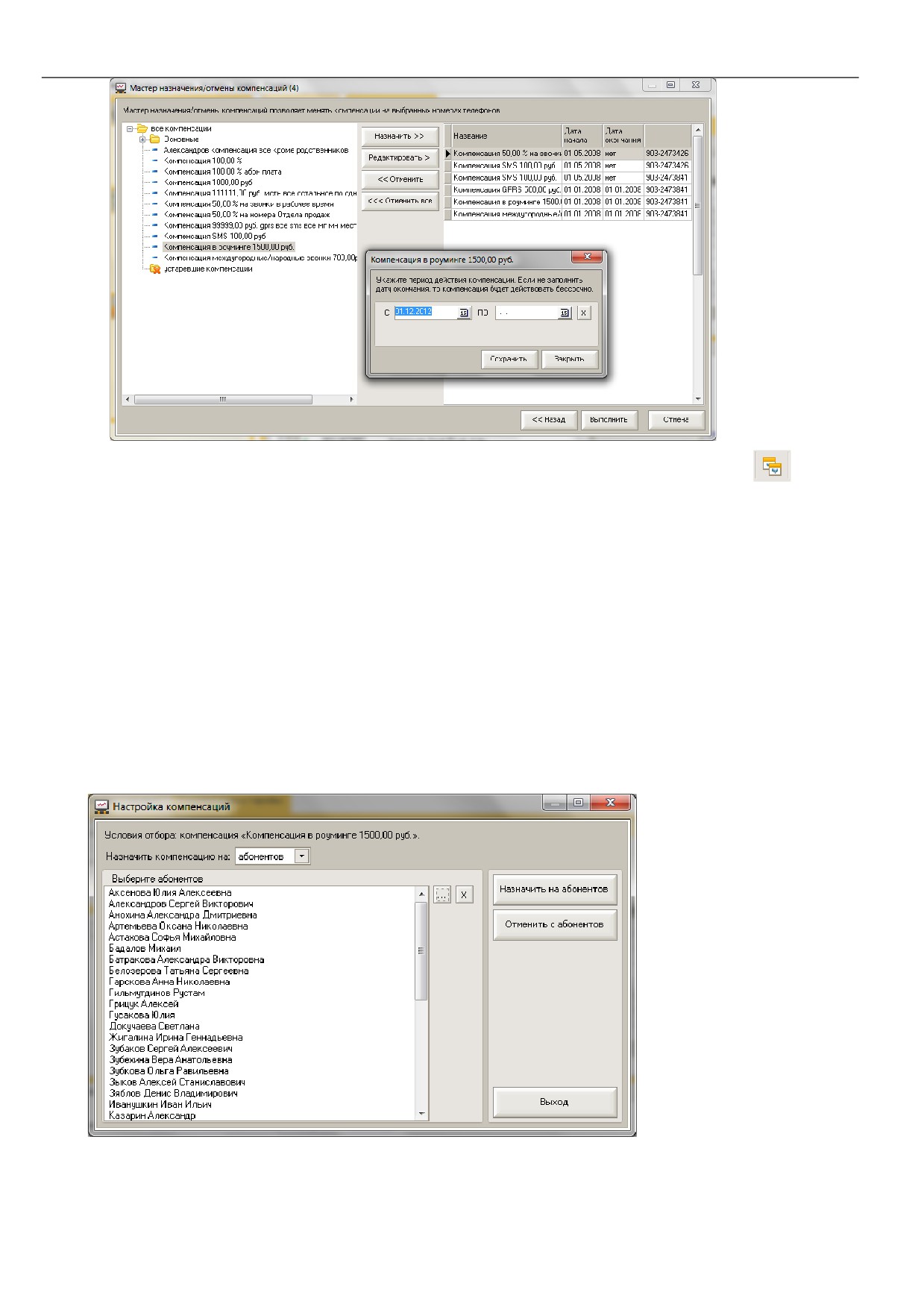
«Мастер назначения/отмены компенсации» также можно вызвать по кнопке
(«Назначить/отменить компенсацию»). Она располагается также и в основном окне
программы на закладке «Абоненты и номера» в разделе «Номера», «Абоненты», на
закладке «Компенсации и тарифы» в разделе «Компенсации». Изменяя список
подключенных компенсаций в правой части окна, можно подключить или отключить
компенсации.
Назначение компенсации на абонента или группу
Алгоритм назначения компенсации на абонента или на группу одинаковый, по этому
далее будем использовать написание «абонента \ группу» подразумевая один из этих
способов.
Рис. Назначение компенсации на абонентов
В окне «Настройка компенсации» в поле «Назначить компенсацию на:» выберите
назначение компенсации на Абонентов или Группы. Далее в списке надо указать нужных
32
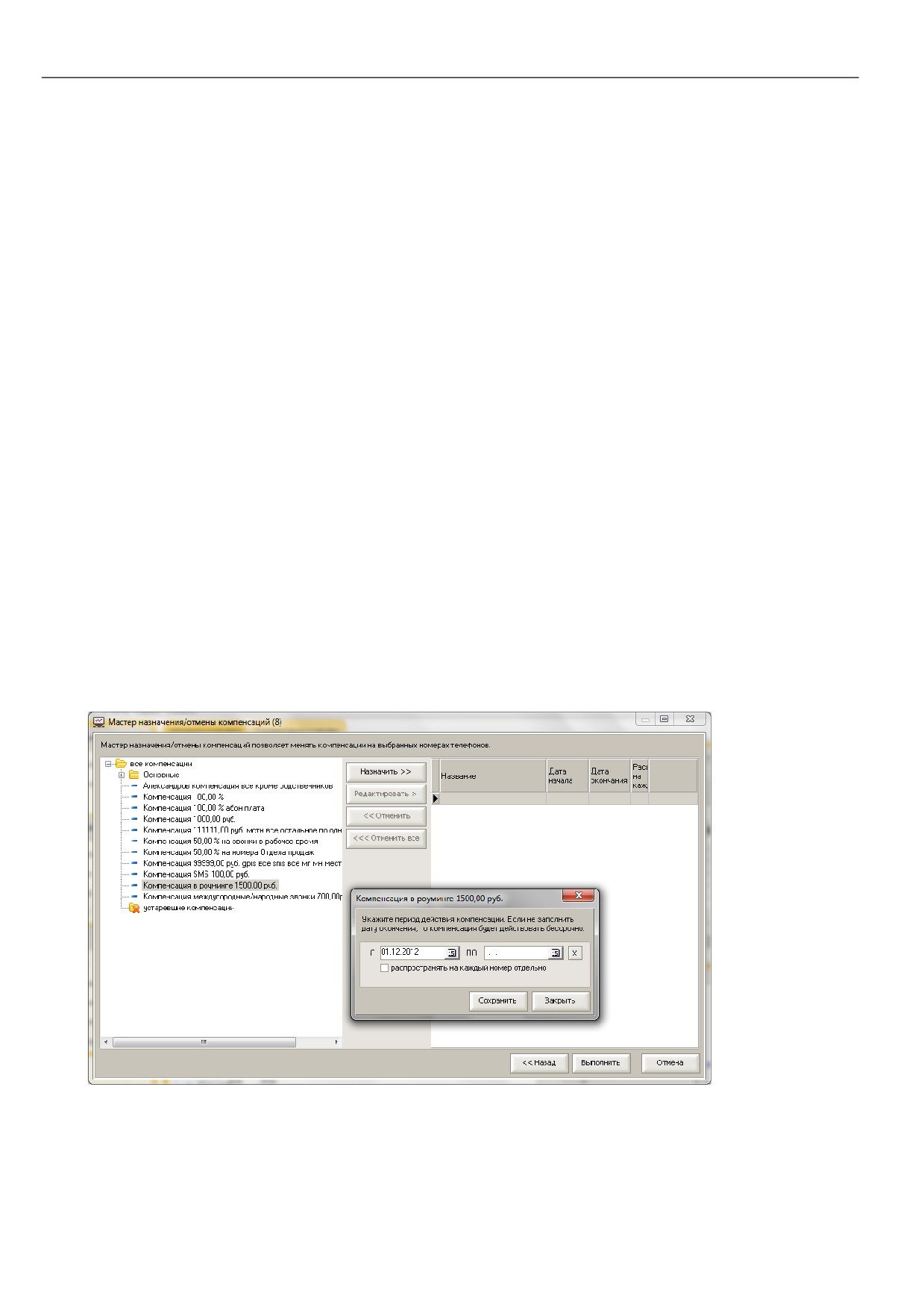
абонентов и нажать на кнопку «Назначить на абонентов» \ «Назначить на группы».
Появится окно «Мастер назначения/отмены компенсации». В левой части окна список
всех компенсаций, среди которых выделена курсором назначаемая компенсация, в правой
части окна информация о подключенных ранее компенсациях на выбранном абоненте \
группе. В отдельном окне надо указать дату начала и окончания компенсации, если срок
окончания не определен, то компенсация будет действовать без-срочно.
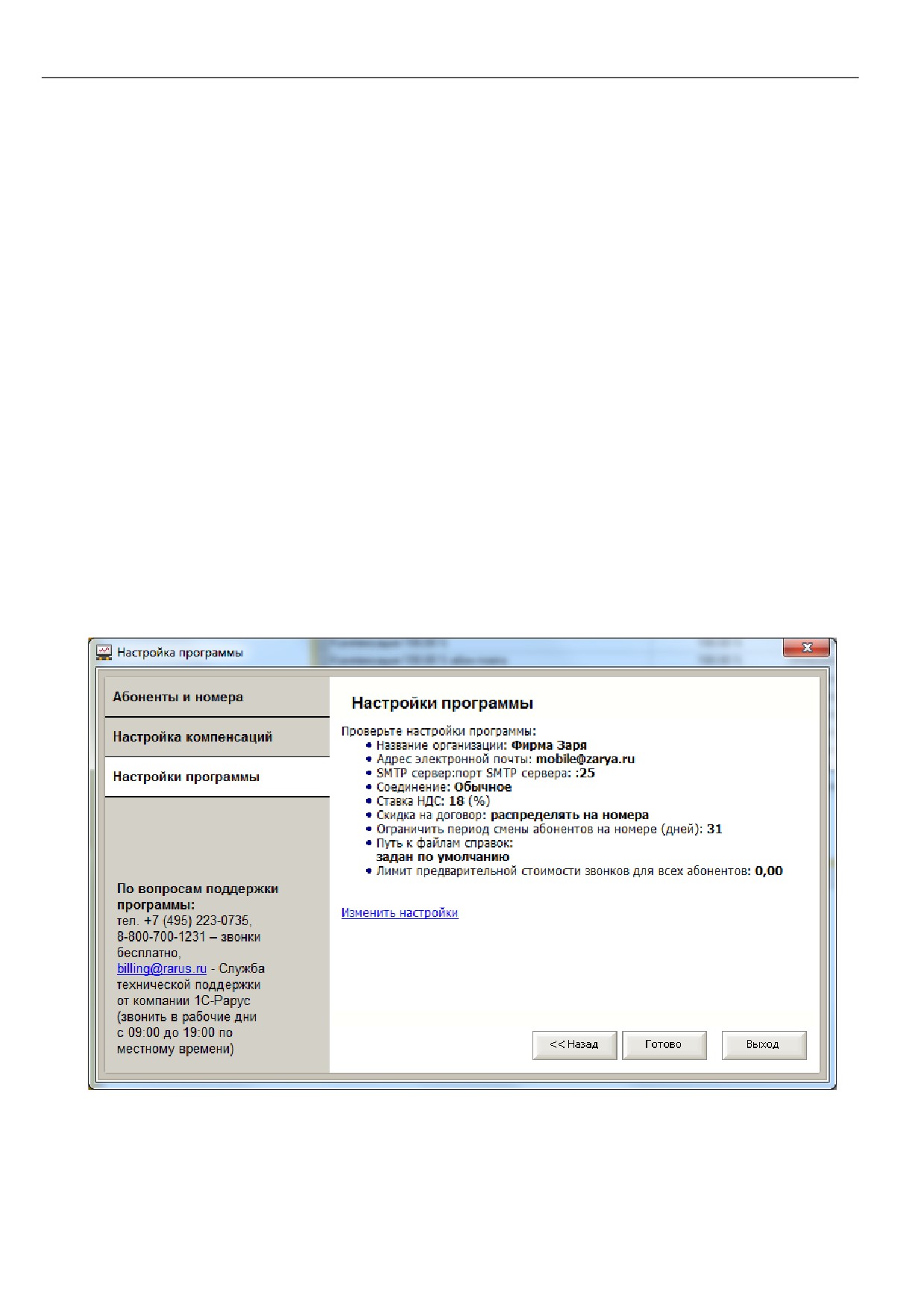
В этом же окне можно указать правило действия компенсации, используя флаг
«Распространять на каждый номер отдельно».
При назначении компенсации на абонента \ группу можно с помощью флага
«распространять на каждый номер отдельно» указать правило ее действия.
1. Если флаг не установлен, то сумма компенсации распределяется пропорционально
начислениям между номерами абонента \ группы абонентов. Т.е. одна сумма
компенсации делится между многими номерами.
2. Если флаг установлен, то компенсация действует, как назначенная на каждый номер
отдельно. Сумма и правила указанные в компенсации действуют на каждый номер
отдельно, т.е. на каждый номер действует сумма компенсации один к одному.
Фактически, это удобный способ назначения компенсации на номера. При добавлении в
группу нового абонента с номером или при добавлении абоненту нового номера, на
новый номер автоматически распространится такая компенсация.
После нажатия в отдельном окне с датами кнопки «Сохранить» компенсация появится в
списке справа в основном окне, и после нажатия на кнопку «Выполнить» компенсация будет
назначена на абонента \ группу.
Рис. Определение правил действия компенсации: даты и распространять на номера
Компенсации, назаченные на абонента \ группу, можно увидеть в карточке абонента \
группы на закладке «Компенсации на абоненте \ группе».
33
Алгоритм расчета компенсаций:
В этом разделе обобщена информация о настройках компенсаций, условиях определяемых
при назначении компенсации и алгоритмах расчета компенсации.
На алгоритм расчета компенсация влияют:
Настройки компенсации, указанные при создании компенсации:
o
Размер компенсации:
в рублях - сумма компенсации в рублях,
в % - сумма компенсации в % от суммы начислениях.
в объемных показателях (минуты для звонков, Мб для GPRS, шт. для
SMS,) - сумма компенсации в объемных показателях.
o
Правила применения компенсации:
Типы начислений - применять компенсацию только на указанные
типы начисления или подтипы начисления,
Связь с номерами:
применять компенсацию только на указанные номера
или,
применять на все номера за исключением указанных в списке,
Календарь начислений:
Упрощенный календарь учитывает рабочие дни недели и
рабочее время звонка,
или
График работы абонента - применяется календарь с учетом
праздничных и выходных дней, а так же с учетом отпусков,
больничных и командировок сотрудников.
Фиксированные типы начислений (Абонентская плата за доп.
услуги, Абонентская плата по тарифному плану, Разовые
начисления) нельзя выбирать для распределения по календарю
начисления.
Только на основные номера - компенсация будет применяться только
на основные номера.
Можно указать различные сочетания правил применения или не указывать
эти правила, тогда компенсация будет применяться без этих ограничений.
Условия, указанные при назначении компенсации:
o Компенсация назначена на Номер, или Абонента, или Группу,
o Дата начала и окончания действия компенсации,
o Для компенсаций, назначенных на Абонента \ Группу - Распространять на
каждый номер отдельно или на все номера абонента \ группы.
На один Номер, Абонента, Группу абонентов можно назначить несколько компенсаций,
дополняющих друг друга. При назначении компенсации надо контролировать, чтобы
правила указанные в компенсациях не дублировались.
Каждая из назначенных компенсаций рассчитывается по заданным правилам от исходной
суммы начислений. Компенсации уменьшают сумму начислений по отдельности. Если
общая сумма компенсаций больше суммы начисления, то сумма компенсации будет
уменьшена до размера суммы начисления. Общая сумма компенсации не может превышать
сумму начислений.
Для компенсаций, рассчитываемых от объемных показателей выбранного типа
34
начислений (для звонков в минутах, для GPRS трафика в Мегабайтах, для SMS сообщений в
штуках), при расчете компенсации вычисляется средняя стоимость платных услуг
выбранных типов начислений, которая умножается на указанный в компенсации объем
фактических единиц.
Для компенсаций, назначенных на Абонента \ Группу без флага «распространять на
каждый номер отдельно» сумма компенсации распределяется пропорционально
начислениям между номерами абонента \ группы абонентов. Т.е. одна сумма компенсации
делится между многими номерами.
Отрицательные компенсации.
Можно создавать отрицательные компенсации в поле Значение для рублей указать сумму
со знаком минус. Такие компенсации будут работать как дополненные начисления на
номере, т.е. будут увеличивать сумму начислений на номере.
Равномерное распределение начисления на номера абонентов.
Для равномерного распределения одной суммы начисления равными долями между
номерами абонентов можно создать компенсацию с отрицательной суммой, назначить её на
группу абонентов (при назначении флаг «распространять на номера» не устанавливать) и
тогда указанная в компенсации сумма распределится равными долями на номера этой
группы.
Настройка программы
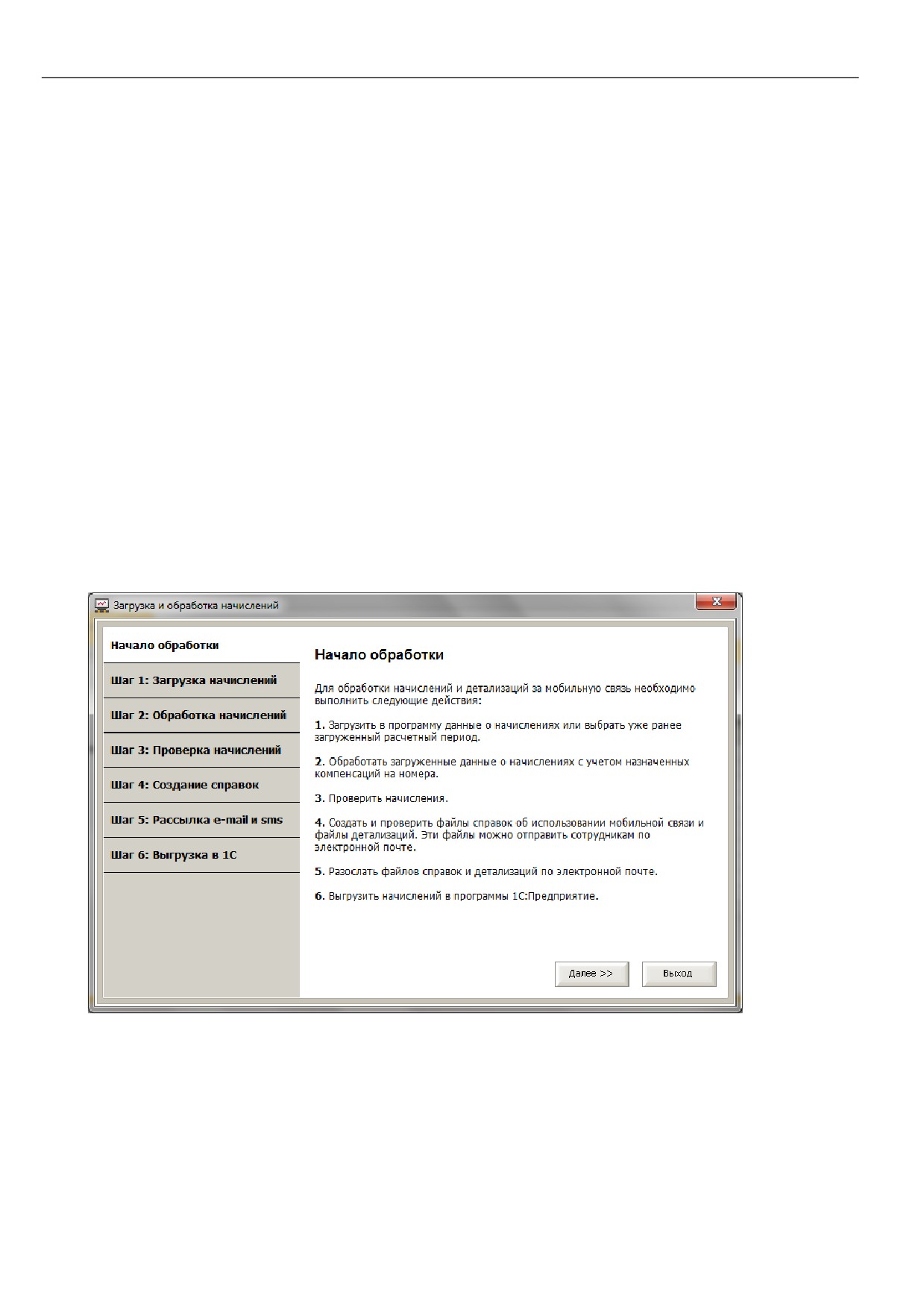
Рис. Окно «Настройка программы».
В этом окне можно увидеть настройки, указанные при установке программы. Ссылка
«Изменить настройки» позволяет их отредактировать.
35
5. Мастер обработки начислений
После выполнения первоначальных настроек можно перейти к обработке начислений
и детализаций расходов на мобильную связь. Для этого необходимо использовать мастер
обработки начислений.
Мастер помогает последовательно выполнить следующие шаги:
1. Загрузить в программу данные начислений и детализаций, полученные от «Билайн».
2. Обработать загруженные данные о начислениях и детализациях с учетом назначенных
компенсаций на номерах.
3. Проверить начисления.
4. Создать и проверить файлы справок начислений и детализаций по мобильной связи.
Эти файлы можно отправить абонентам (сотрудникам) по электронной почте.
5. Разослать файлы справок и детализаций по электронной почте.
6. Выгрузить начисления в программы «1С:Предприятие».
Запустите мастер обработки начислений и, следуя подсказкам мастера, выполните
необходимые для Вашей задачи шаги.
Мастер обработки начислений можно запустить, используя ссылку на панели
управления программы, в разделе «Настройки программы». Запустите мастер и, следуя
подсказкам, выполните необходимые шаги.
Рис. 21. Окно мастера загрузки и обработки начислений.
Шаг 1. Загрузка начислений
Рис. 22. Окно «Загрузка и обработка начислений».
36
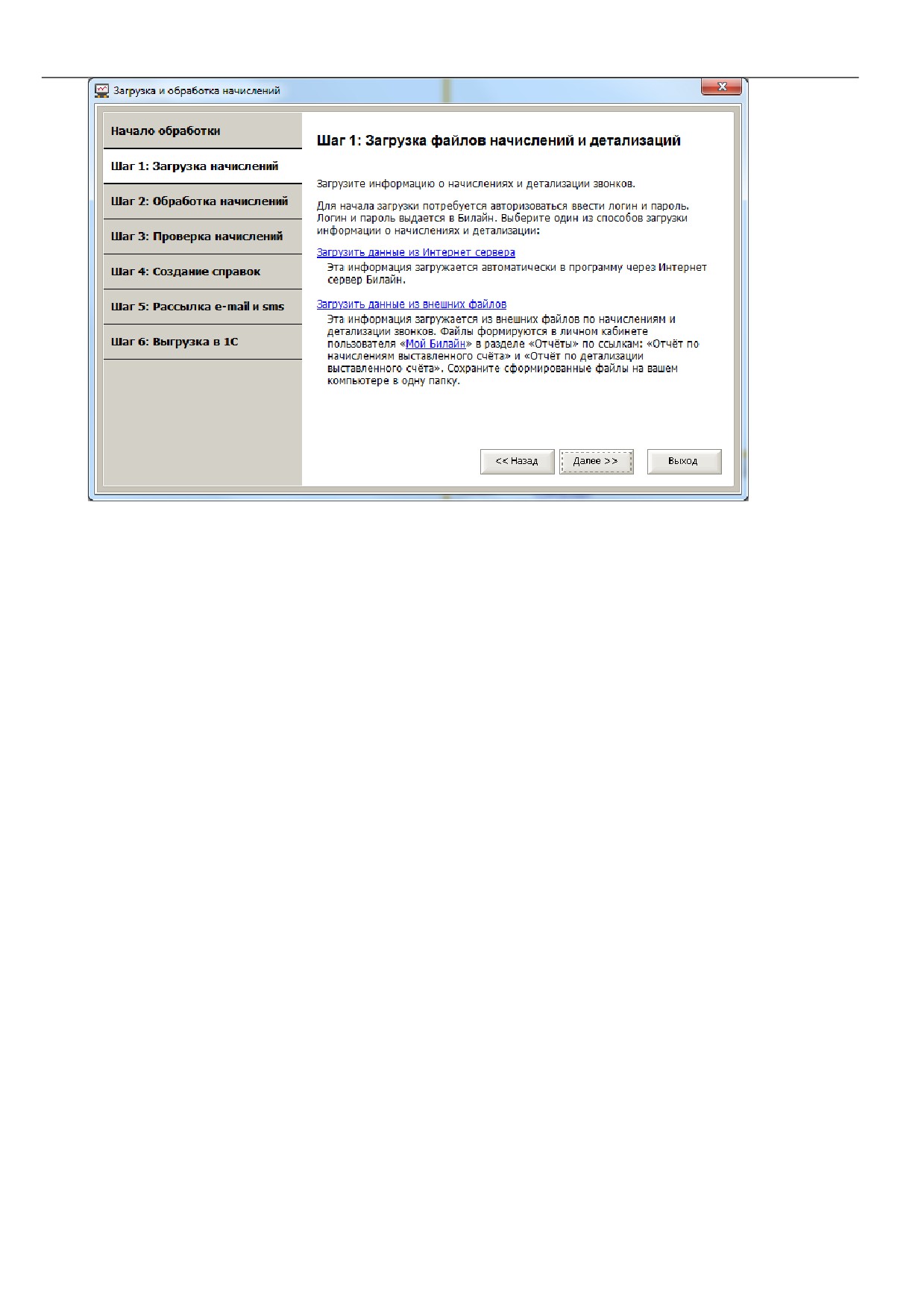
В этом шаге необходимо загрузить данные начислений и детализаций, которые
предоставляет «Билайн». Загрузка может выполняться двумя способами: «Загрузить данные
из Интернет-сервера» или «Загрузить данные из внешних файлов». При использовании
способа «Загрузить данные из Интернет-сервера» данные загружаются напрямую в
программу Анализатор счета со специального сервера, созданного для программы. При
использовании способа «Загрузить данные из внешних файлов» данные загружаются из
внешних файлов, предварительно полученных с другого сервера - https://my.beeline.ru.
Рекомендуем использовать способ «Загрузить данные из Интернет сервера».
При использовании любого из способов необходимо указать логин и пароль от программы
Анализатор счета. Логин и пароль высылается по SMS при подключении услуги Анализатор
счета. Логин и пароль выдается сотрудниками Билайн, если у вас нет логина и пароля,
обратитесь к вашему менеджеру в Билайн.
Если у вас несколько договоров мобильной связи с Билайн, то вы можете загружать и
обрабатывать данные по нескольким договорам в одной базе данных программы Анализатор
счета. Для каждого договора, загружаемого и обрабатываемого в программе Анализатор
счета, должен быть получен отдельный логин и пароль.
Рекомендация!
Для удобства хранения логина и пароля от каждого договора, их можно сохранить один раз в
программе, и в будущем при загрузке начислений и детализаций логин и пароль будут
подставляться автоматически. При этом все договоры можно загрузить «одной кнопкой».
Для сохранения и изменения и логинов и паролей используйте меню «Сервис» \
«Управление авторизацией».
Рекомендация!
На шаге 1, при загрузке данных в программу, существует возможность установить параметр
автоматического выполнения шагов 2 - Обработка начислений и 4 - Создание справок. Таким
образом, программа после загрузки данных автоматически обработает данные с учетом
установленных правил компенсации, и сформирует файлы справок и детализации по
каждому сотруднику. В итоге, пользователю останется только проверить начисления (шаг 3)
37
и выполнить рассылку е-mail (шаг 5).
Шаг 2. Обработка начислений и детализаций
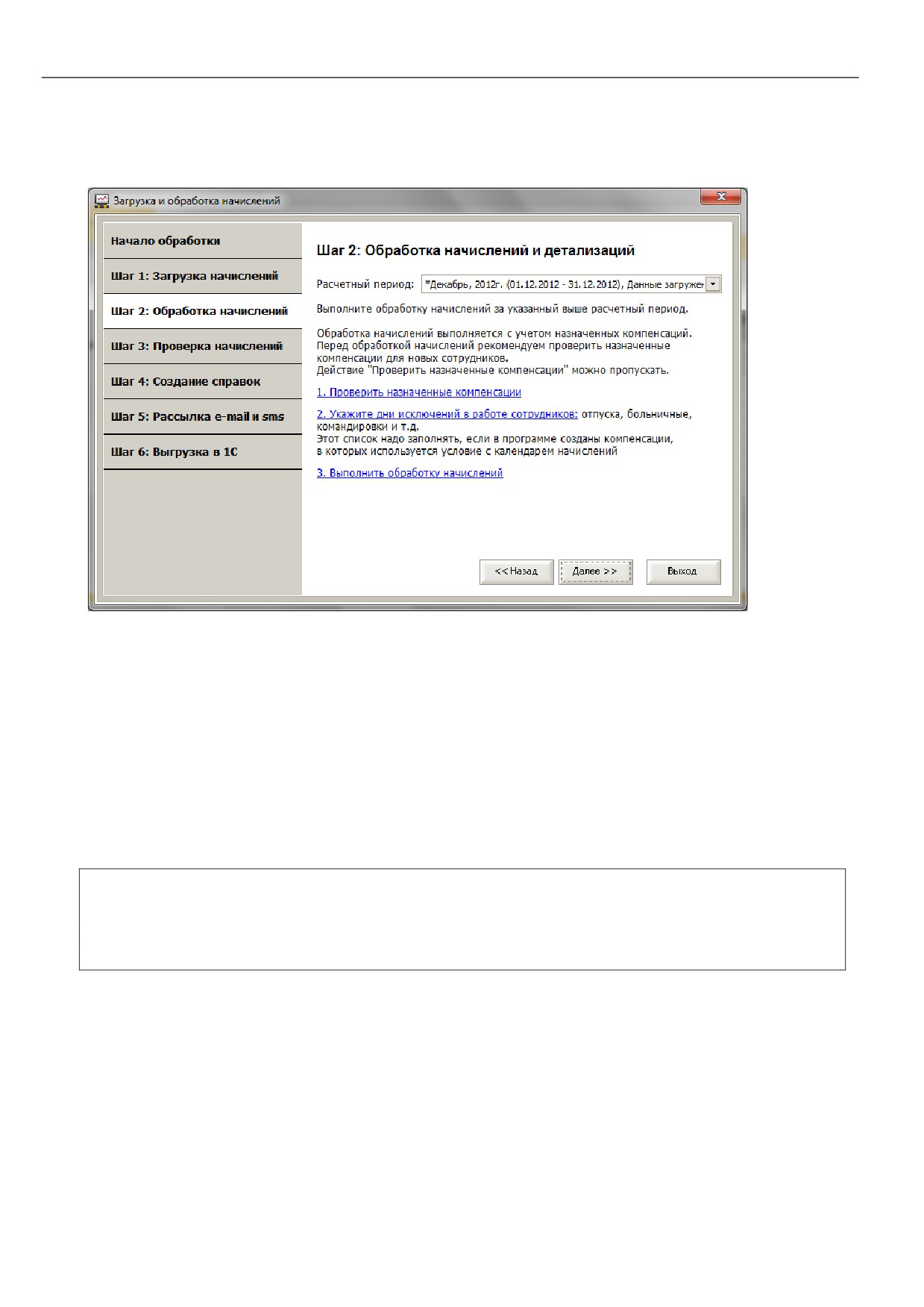
Рис. 23. Окно «Обработка начислений и детализаций».
Обработка начислений выполняет распределение по абонентам начислений и расчет
компенсаций за мобильную связь. Обработку надо выполнять, даже если организация не
использует компенсации.
Перед началом обработки рекомендуем проверить компенсации для новых сотрудников, но
это действие можно и пропускать.
Если в программе применяются компенсации с календарем начисления и условием
«Использовать график работы абонента», то рекомендуем заполнить дни исключений в
работе сотрудников (больничные, отпуска, командировки и т.д.).
Внимание! Если после Шага 2 - «Обработка начислений» выполнялись какие-либо
изменения, например, переместили номер на другого абонента, изменили состав
компенсаций по номеру либо изменили настройки ранее созданной компенсации, то после
всех этих изменений необходимо повторно выполнить обработку начислений - Шага 2.
Рекомендация!
Для наглядного просмотра в отчетах начислений рекомендуем осуществлять перемещение
телефонного номера с одного абонента на другого через корневой элемент списка абонентов,
т.е. через организацию. Желательно, но не обязательно, чтобы номер «отлежался» - т. е. был
«свободным» (был на корневом элементе) до начала расчетного периода, в котором
произошла смена абонента.
Если внутри одного расчетного периода изменять абонента на номере на другого абонента
без перемещения на корневой элемент списка абонентов, то начисления распределятся
между абонентами с учетом дат использования номера. Единственное неудобство - по
прошлым владельцам номера нельзя будет изменить назначенные компенсации, если это
потребуется.
38
Список действующих компенсаций по прошлым владельцам номера можно будет увидеть в
отчете «История перемещения номеров» вызов из меню Отчеты. А созданные начисления в
мастере «Управление взаиморасчётами» вызов из меню Базовые сценарии.
Шаг 3. Проверка начислений на абонентов
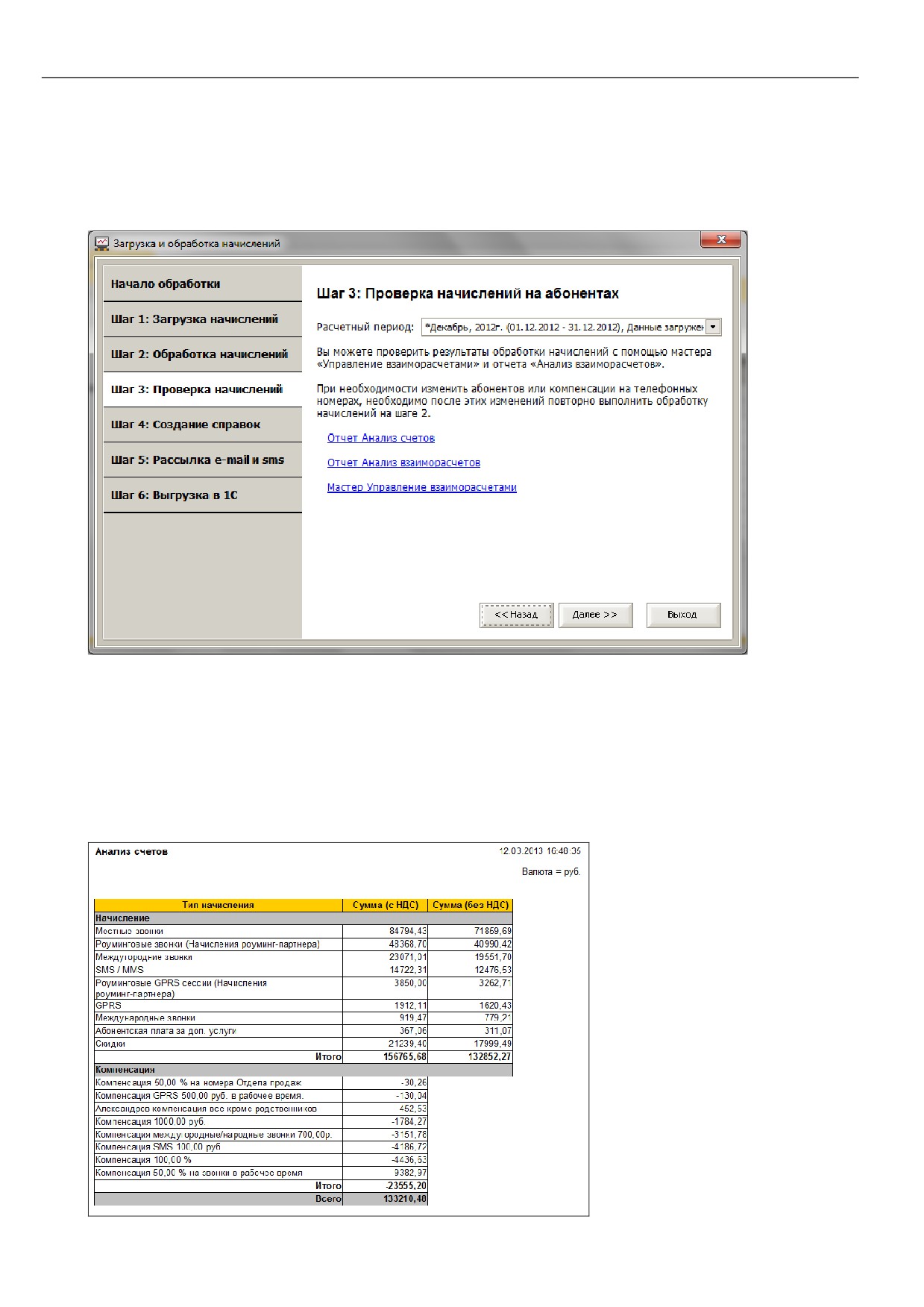
Рис. 24. Окно «Проверка начислений на абонентов».
Для проверки общей суммы начислений рекомендуем использовать отчет «Анализ счетов» с
типом отчета «Анализ счетов». В поле «Загрузка» необходимо выбрать последний период. В
сформированном отчете в разделе «Начисления» в строке «Итого» Сумма с НДС совпадает с
общей суммой счета загруженного в программу, а разделе «Компенсация» сумма в строке
«Итого» показывает общую сумму всех компенсаций, а в строке «Всего» показывает сумму
фактических затрат компании (сумма Начислений уменьшенная на сумму Компенсаций).
Рис. Отчет «Анализ счетов» с типом отчета «Анализ счетов».
39
Для детальной проверки результатов начислений можно также использовать мастер
управления взаиморасчетами и отчет «Анализ взаиморасчетов».
Управление взаиморасчетами
Нажмите ссылку мастер «Управление взаиморасчетами»; откроется окно мастера.
Или вызов в меню Базовые сценарии + Управление взаиморасчетами.
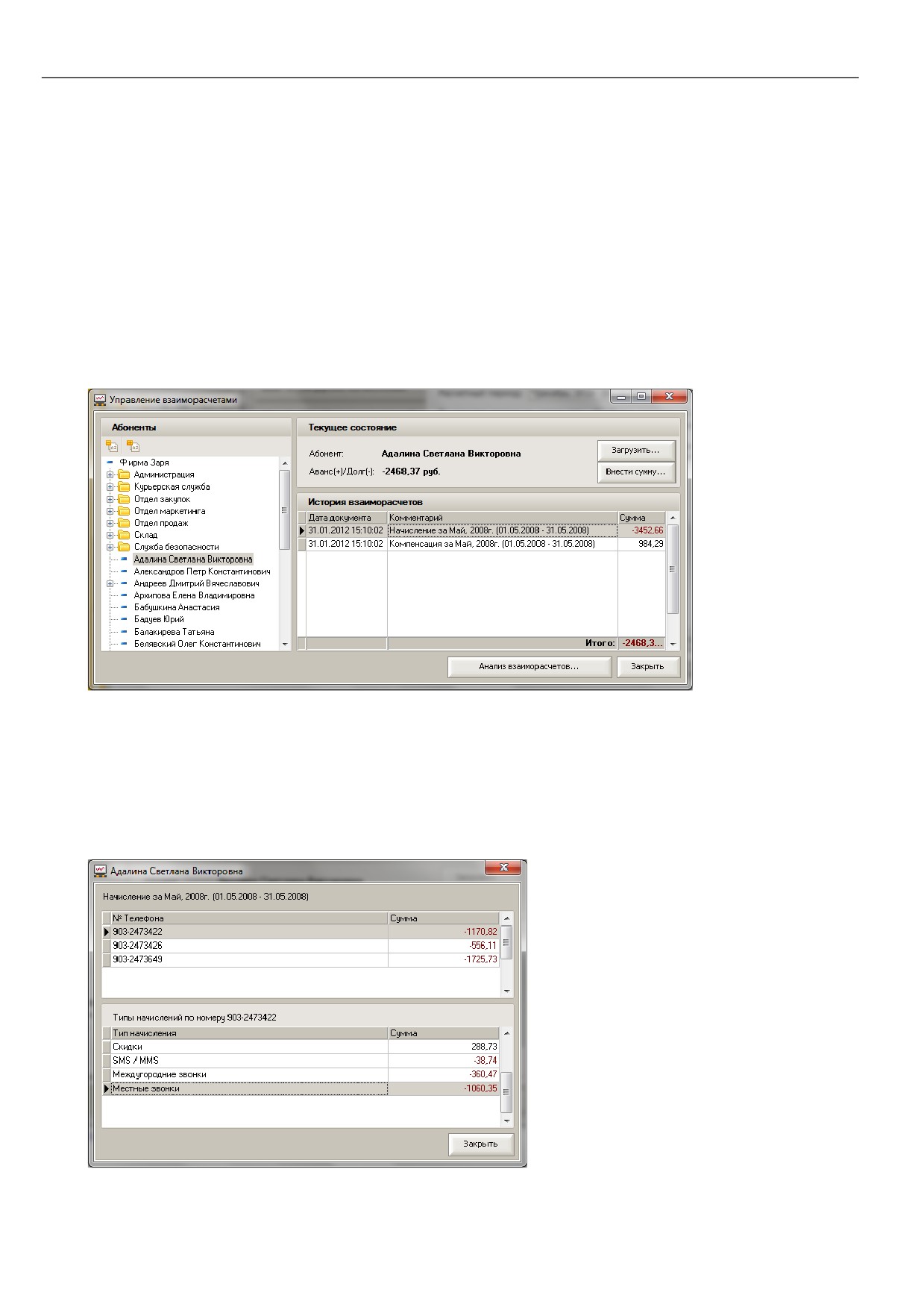
Мастер «Управление взаиморасчетами» позволяет просматривать историю
начислений и компенсаций, а также при необходимости регистрировать оплату за
мобильную связь.
Рис. 25. Окно мастера «Управление взаиморасчетами».
В списке абонентов выберите нужного абонента, в таблице справа «История
взаиморасчетов» будут показаны начисления и компенсации по каждому расчетному
периоду по выбранному абоненту. Для просмотра того, из чего сформировалось начисление
или компенсация, можно щелкнуть мышкой на нужной строке - при этом в дополнительном
окне появится расшифровка по номерам и типам начислений или компенсациям.
Рис. 26. Пример расшифровки начислений.
40
Рекомендации!
Рекомендуем с помощью мастера управления взаиморасчетами проверить начисления
на корневом элементе дерева абонентов (название вашей компании). Так как на корневом
элементе числятся свободные, не используемые номера, предназначенные для выдачи новым
сотрудникам, то начислений по этим номера не должно быть. Если у вас есть начисления на
корневом элементе, то возможно вы выдали номер сотруднику и забыли указать в программе
это действие, или забыли отключить на номере услуги с абонентской платой после сдачи
номера сотрудником. С помощью мастера управления взаиморасчетами можно увидеть,
по каким номерам есть начисления, и принять меры для исправления возможной ошибки.
Если начисления за мобильную связь удержали из зарплаты сотрудника и начисления
были выгружены в 1С, то в окне обработки управления взаиморасчетами будет видна запись
об уменьшении задолженности сотрудника на выгруженную в 1С сумму начислений
с указанием того, что задолженность выгружена в 1С.
С помощью мастера «Управление взаиморасчетами» можно регистрировать
информацию об оплате начислений за мобильную связь, например, при оплате через кассу
или терминал оплаты.
Для этого в списке «Абоненты» необходимо выбрать абонента, по которому
производится операция корректировки баланса, и нажать на кнопку «Внести сумму», указав
нужную сумму. В результате в поле «История взаиморасчетов» отразится информация по
произведенной операции, произведенных ранее операциях и итоговой сумме баланса.
Для загрузки терминальных платежей нажмите кнопку «Загрузить» и выберите способ
загрузки («Автоматически» или «Из файла»).
«Автоматически» - этот способ загрузки позволяет подключиться к личному кабинету
Билайн и загрузить данные в автоматическом режиме. Для этого надо будет ввести логин
«Из файла» - этот способ загружает данные из файла (MS Excel), выгруженного в ручную
Платежи» можно сформировать список терминальных платежей и выгрузить его в файл
MS Excel.
Шаг 4. Создание справок о начислениях
Рис. 27. Окно «Создание справок о начислениях».
41
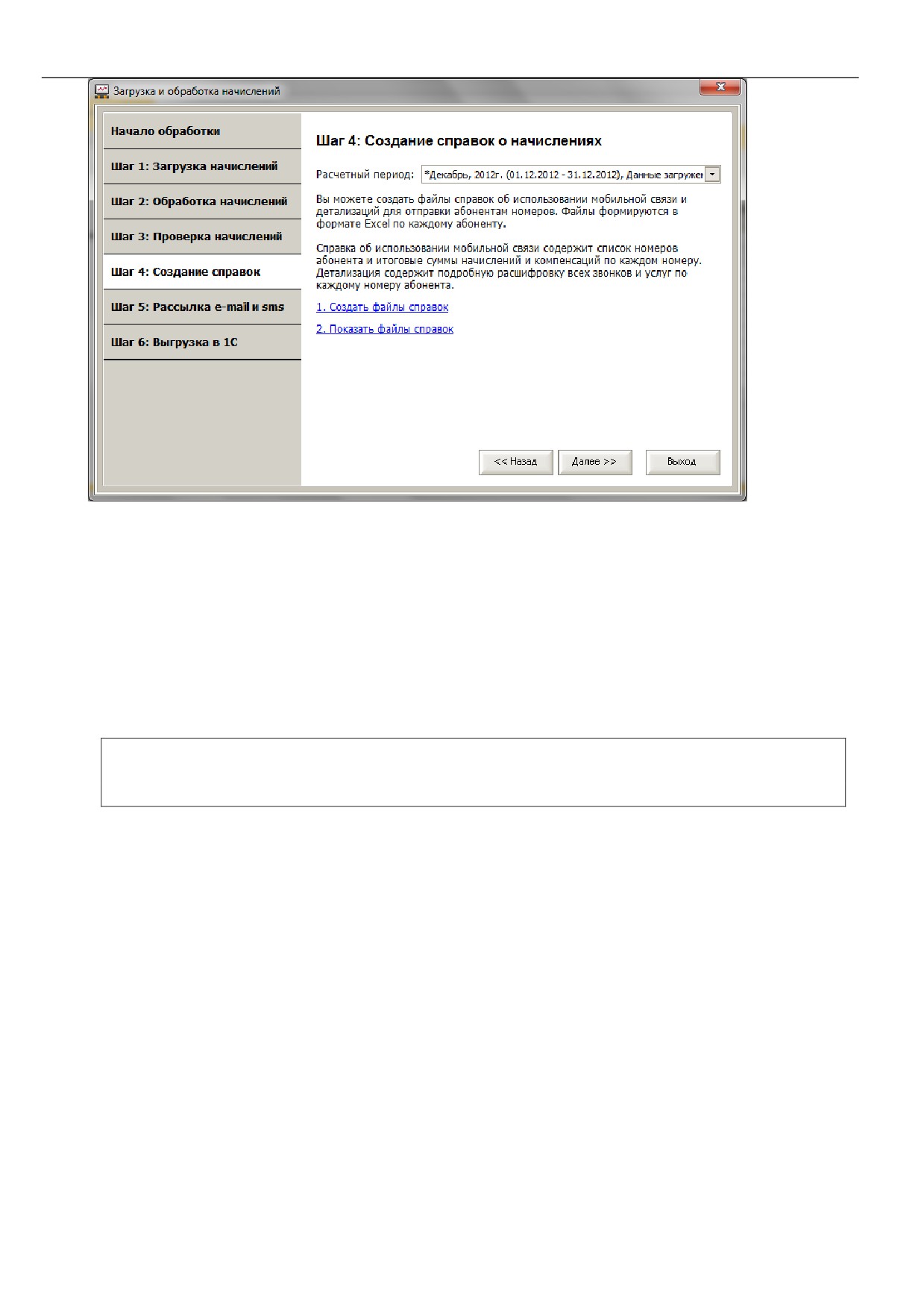
На этом шаге создаются файлы справок о начислениях за мобильную связь и детализациях
для отправки этих справок абонентам по электронной почте. Файлы справок формируются в
формате MS Excel по каждому абоненту.
Справка о начислениях за мобильную связь содержит список номеров абонента, итоговые
суммы начислений и компенсаций по каждому номеру. Детализация содержит подробную
расшифровку всех звонков и услуг по каждому номеру.
Для создания файлов справок нажмите ссылку «Создать файлы справок». Для
просмотра созданных справок нажмите ссылку «Показать файлы справок».
Внимание! ВАЖНО!
Перед началом создания файлов справок закройте все файлы MS Excel и
не открывайте MS Excel до окончания формирования файлов справок.
Файлы справок
По ссылке «Показать файлы справок» открывается окно «Просмотр файлов справок».
Это окно можно также открывать через панель управления программы, раздел
«Обработка начислений», меню «Файлы справок», или на закладке «Абоненты и номер»
в разделе информации о номере ссылка - «Файлы справок абонента».
Рис. 28. Окно «Просмотр файлов справок».
42
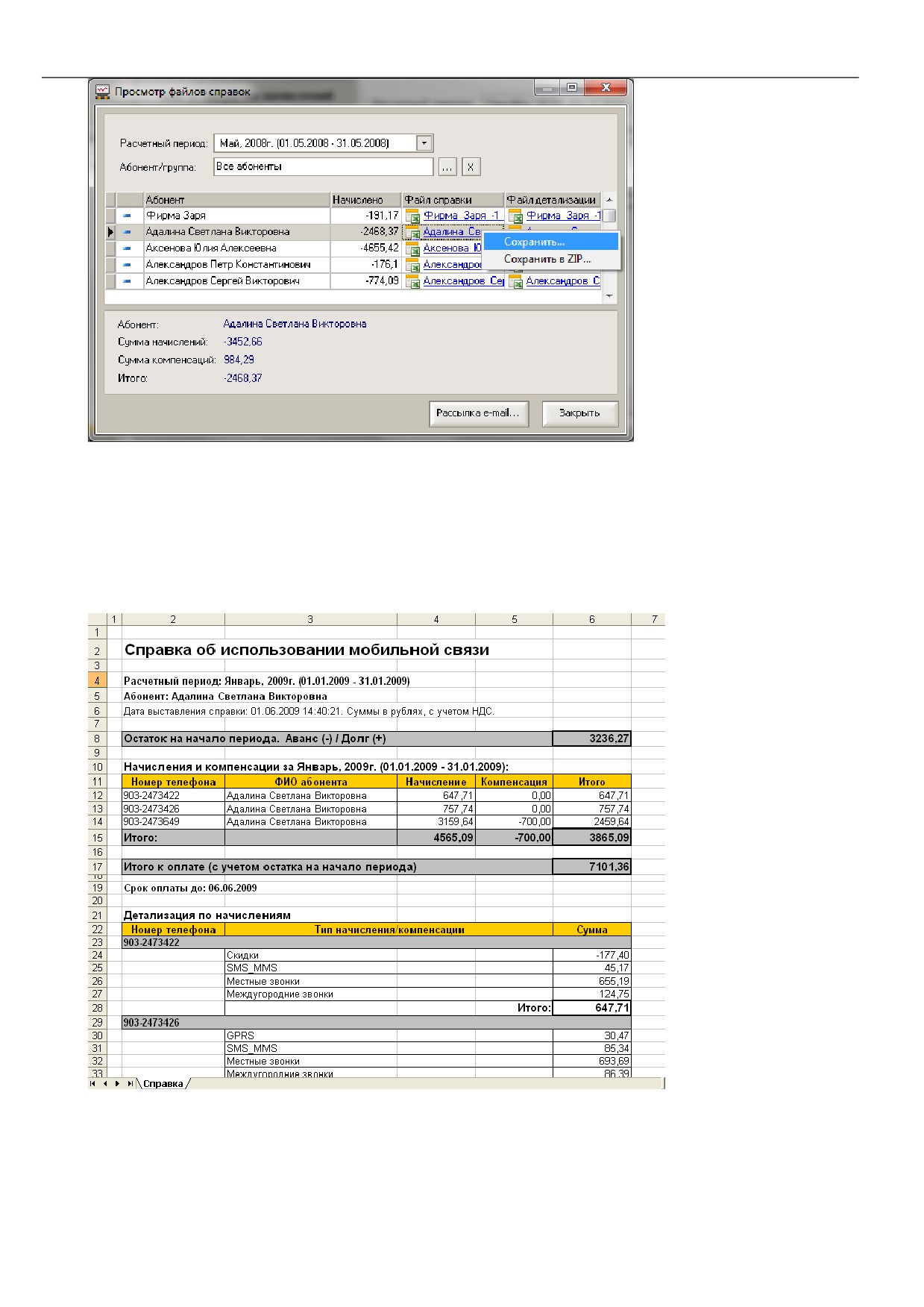
Для просмотра файлов справок о начислениях за мобильную связь и детализации
необходимо щелкнуть на имени файла.
Для сохранения фала справок в нужной папке можно кликнуть на файле правой кнопкой
мыши и выбрать нужное действие: Сохранить или Сохранить в Zip. (см. пример на рисунке
выше).
Рис. 29. Пример справки о начислениях (файл MS Excel).
43
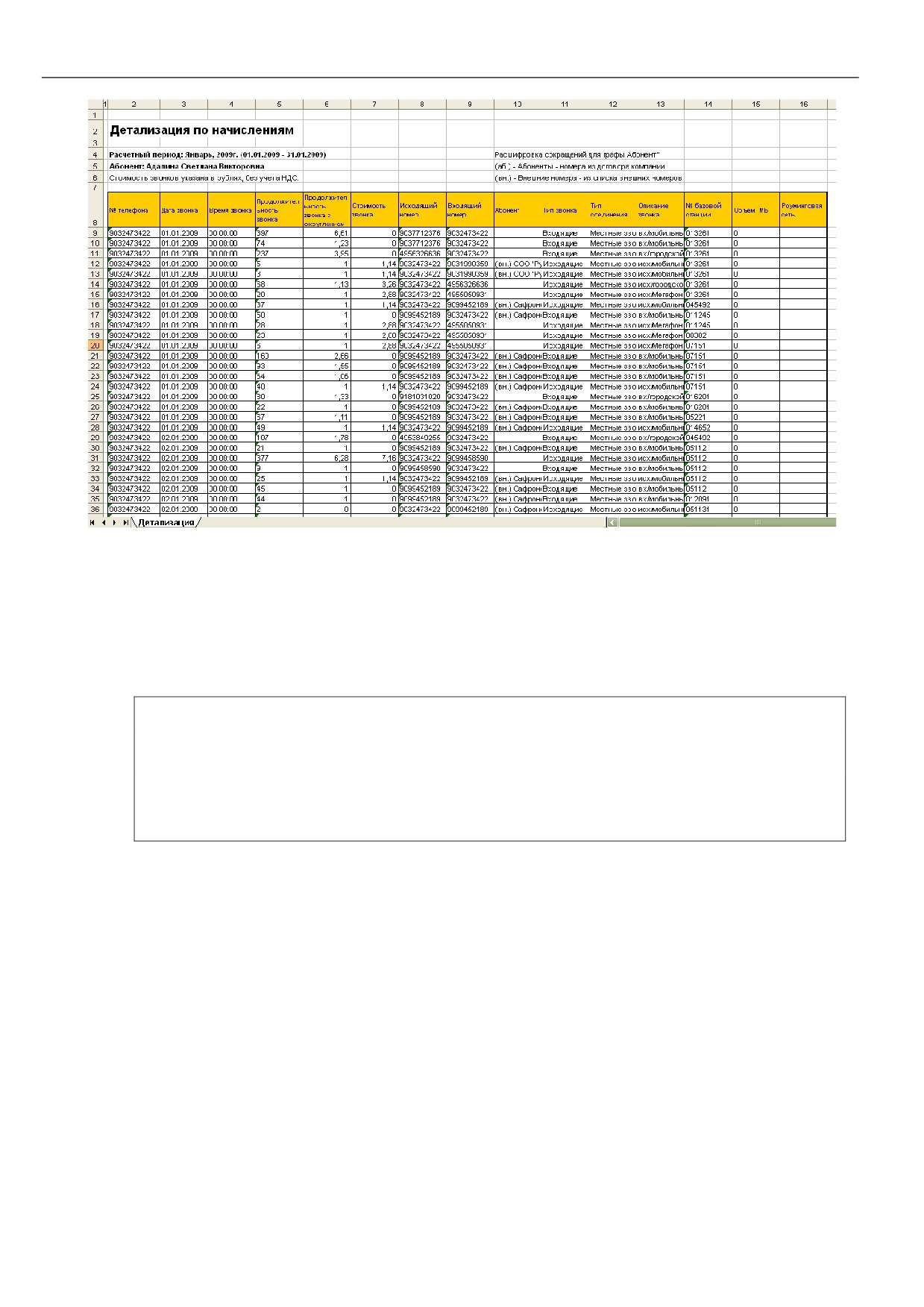
Рис. 30. Пример детализации (файл MS Excel).
В графе «Абонент» расшифровывается, кому принадлежит второй номер, на который звонил
абонент или с которого звонили абоненту. Это позволяет более подробно анализировать
детализацию звонков и видеть с кем общался абонент - сотрудник компании. Информация о
расшифровке второго номера заполняется из списка абонентов или из справочника
«Внешние номера» (меню «Базовые сценарии» + «Внешние номера»). Внешние номера,
указанные при создании новых компенсаций, автоматически попадают в справочник
«Внешние номера».
Внимание! Если после формирования справок выполнялись какие-либо изменения,
например, номер был перемещен на другого абонента, изменен состав компенсаций
по номеру, изменено содержание ранее созданной компенсации, то после всех этих
изменений необходимо повторно выполнить обработку начислений на шаге 2 и
формирование справок на шаге 4. Файлы справок обновятся с учетом изменений.
Рекомендация!
Для удобства просмотра и анализа информации в файле детализации, установлена функция
MS Excel «Автофильтр». Отключить Автофильтр можно при помощи команды в меню
«Данные» / «Фильтр» / «Автофильтр».
Шаг 5. Рассылка справок по электронной почте и СМС уведомлений
Рис. 31. Окно «Рассылка справок по электронной почте».
44
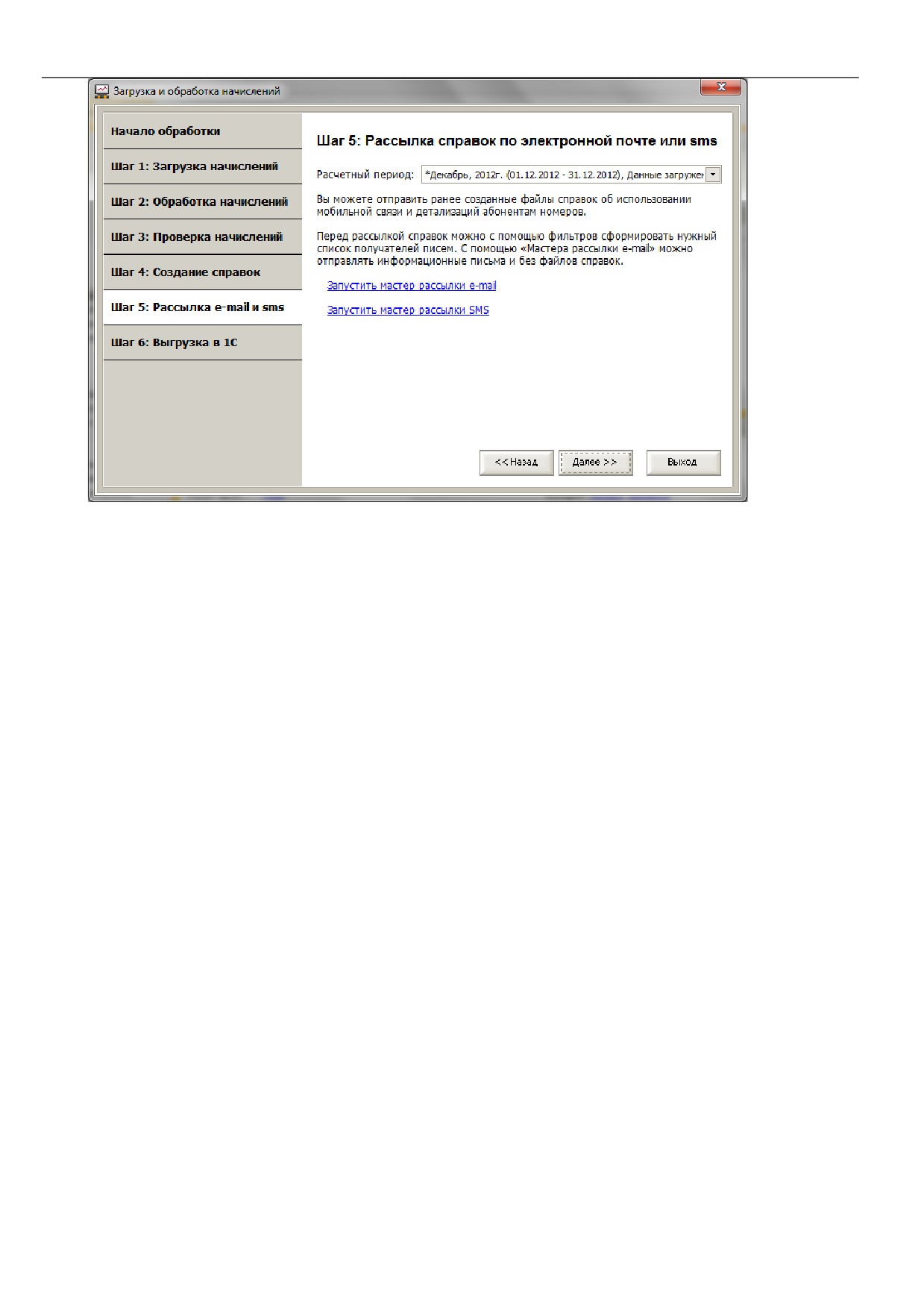
Можно отправить абонентам ранее созданные файлы справок о начислениях за мобильную
связь и детализации по электронной почте. Для этого нажмите на ссылку «Запустить
мастер рассылки e-mail»
Мастер рассылки e-mail
По ссылке «Запустить мастер рассылки e-mail» открывается окно «Мастер рассылки e-
mail». Это окно можно также открывать через панель управления программы, раздел
«Обработка начислений», меню «Рассылка e-mail».
Мастер рассылки e-mail может работать в пяти вариантах:
1. Для рассылки справок.
- Тип рассылки: «Есть начисление в текущем периоде».
2. Для рассылки суммы задолженности за мобильную связь, без вложения справок.
- Тип рассылки: «Долг больше указанной суммы».
3. Для рассылки суммы предварительной стоимости звонков сотрудникам, у которых
есть превышение установленного лимита.
- Тип рассылки: «Есть превышение лимита предварительной стоимости»
4. Для рассылки уведомлений абонентам о загрузке в программу их терминальных
платежей
- Тип рассылки: «Есть платежи за период»
5. Для рассылки писем без вложения справок и без указания суммы задолженности.
- Тип рассылки: «Всем».
6. Для сбора персональных данных абонентов (паспортные данные, адрес регистрации)
- По списку номеров телефонов
45
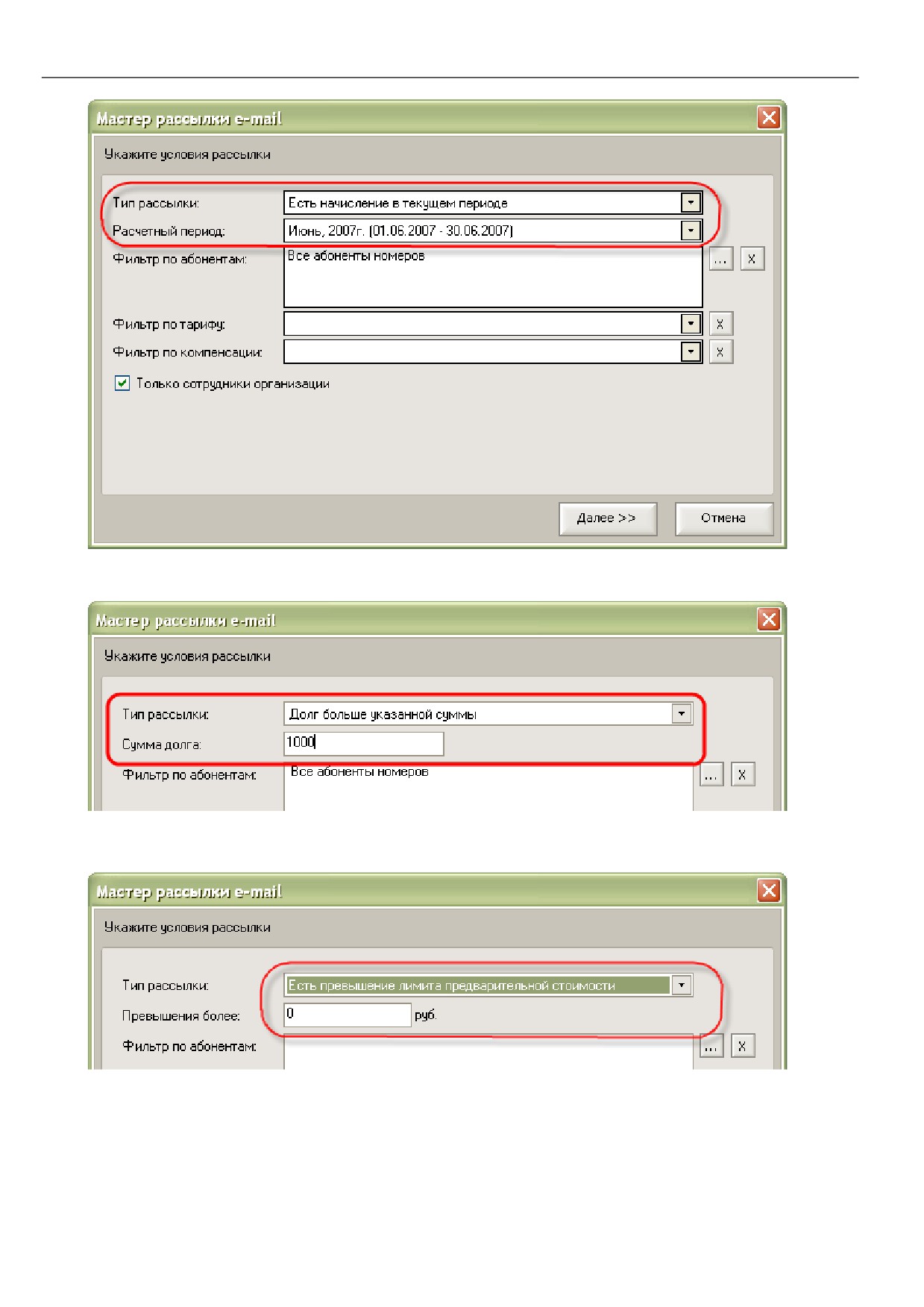
Рис. 32. Окно «Пример варианта рассылки типа 1».
Рис. 33. Окно «Пример варианта рассылки типа 2».
Рис. 34. Окно «Пример варианта рассылки типа 3».
46
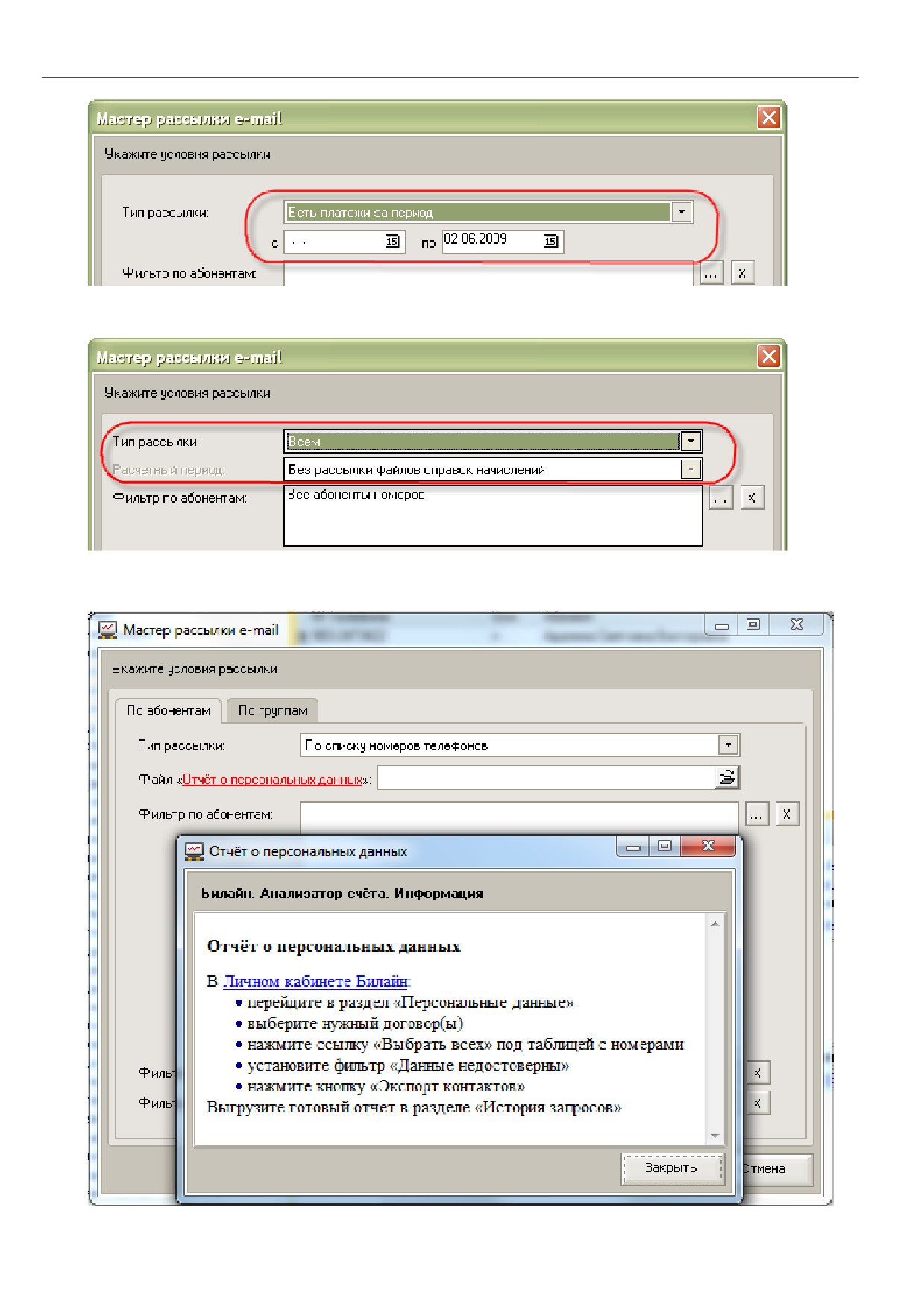
Рис. 35. Окно «Пример варианта рассылки типа 4».
Рис. 36. Окно «Пример варианта рассылки типа 5».
Рис 36а Окно «Пример варианта рассылки типа 6».
47
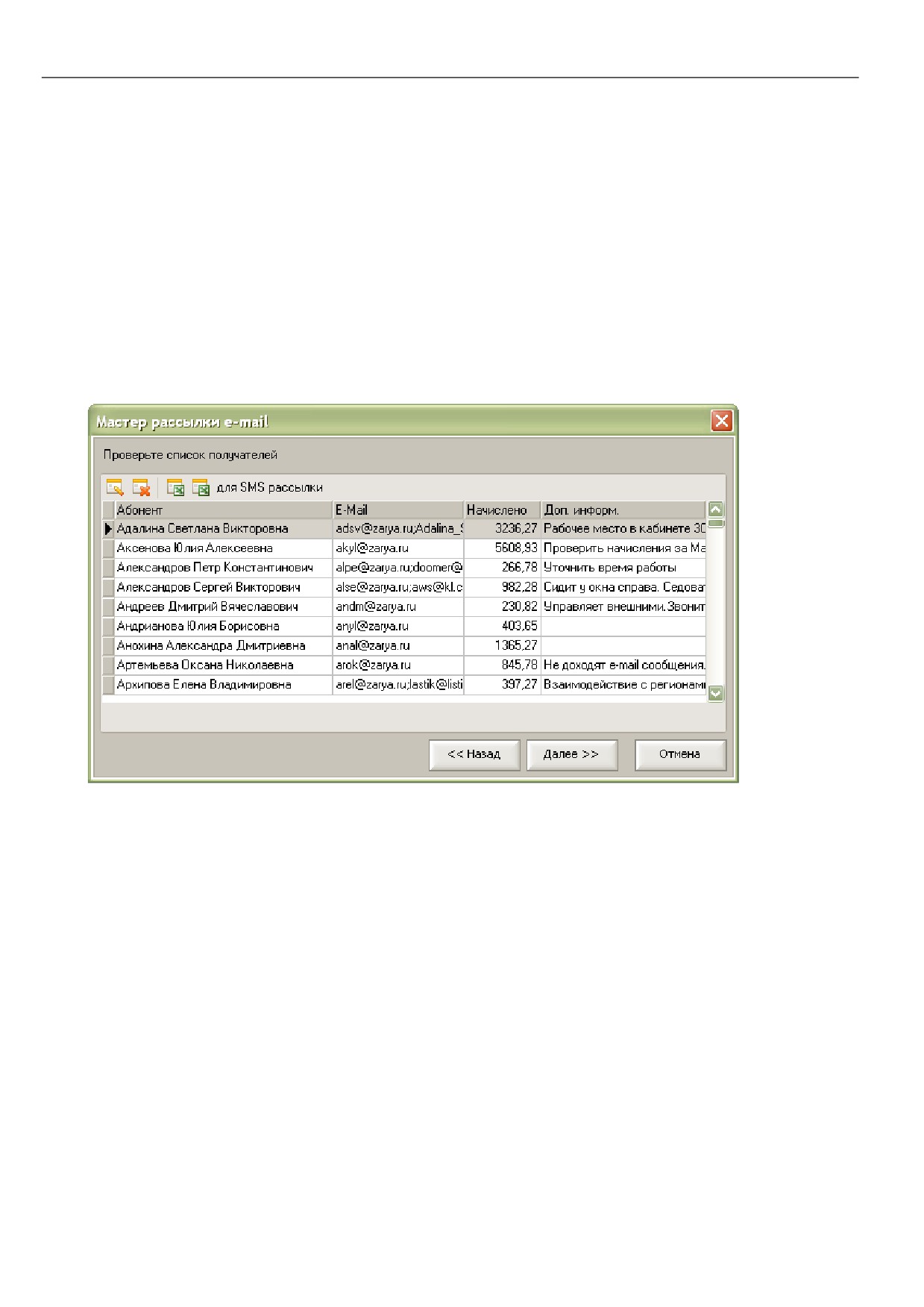
Для сбора персональных данных абонентов (паспортные данные, адрес регистрации и
фактического пребывания), используется тип рассылки «По списку номеров телефонов».
Список номеров загружается из ЛК Билайн. Можно выгрузить в файл номера, по которым
нет персональных данных, указать этот файл, а Анализатор счета разошлет каждому
абоненту список его номеров по которым нет данных и приложит к письму шаблон файла
для импорта данных в ЛК Билайн.
С помощью фильтров можно указать условия рассылки и сформировать нужный список
получателей. После заполнения фильтров для продолжения нажмите кнопку «Далее».
Появится окно со списком получателей; можно проверить этот список - в частности,
наличие e-mail у абонентов в списке. Для продолжения нажмите кнопку «Далее».
Рис. 37. Окно «Проверка списка получателей».
Дополнительные возможности:
По кнопке «Выгрузить в Excel для SMS рассылки» программа формирует файл Excel со
списком основных номеров абонентов и текстом, для SMS рассылки информации по этим
номерам. Для отправки SMS можно использовать SMS сервис SMS4B.ru - SMS для Бизнеса.
Для отправки SMS по списку номеров из файла Excel можно использовать форму отправки в
личном кабинете сайта www.sms4b.ru. SMS сообщения можно так же отправить
непосредственно из программы Анализатор счета использую Мастер рассылки SMS. Меню
«Базовые сценарии - Рассылка SMS «»
В следующем окне можно указать тему и содержание письма. Для выполнения рассылки
нажмите кнопку «Далее».
Рис. 38. Окно «Заполнение темы и содержания письма».
48
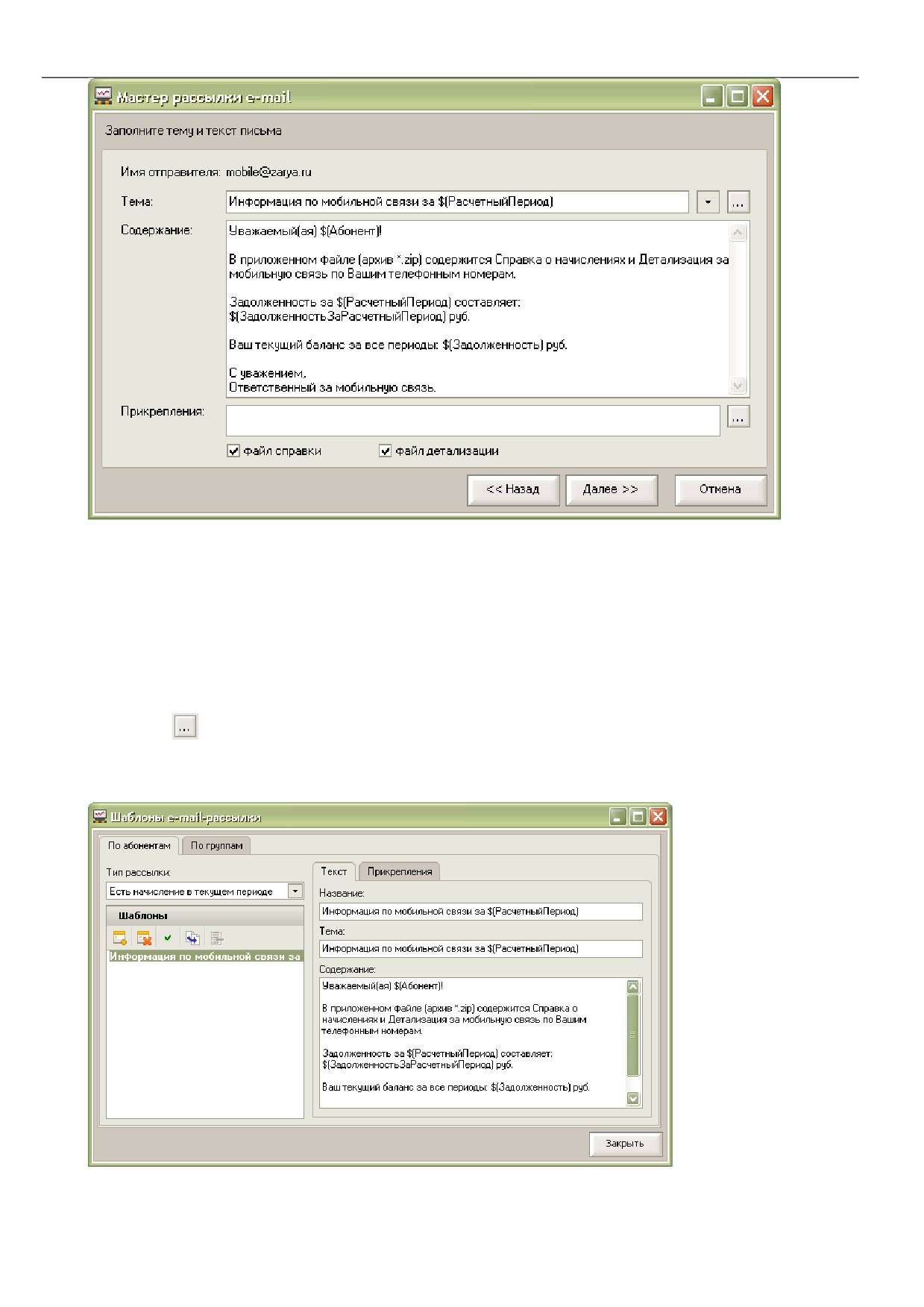
В программе есть справочник шаблонов рассылки e-mail, из которого заполняются
тема, содержание и прикрепления отправляемых писем. Для каждого типа рассылки
существуют отдельные шаблоны e-mail. Можно создавать и сохранять свои шаблоны e-mail.
В шаблонах используется «автотекст» - словосочетания, начинающиеся с символа $ и
ограничен скобками («). При оправке е-mail автотекст заполняется индивидуальными
значениями для каждого абонента.
Справочник шаблонов рассылки e-mail вызывается из меню «Базовые сценарии» или
по кнопке
из мастера рассылки e-mail на шаге заполнения темы и содержания письма.
Рис. 39. Окно «шаблоны рассылки e-mail»
При клике правой кнопкой мыши в полях «Тема» и «Содержание» открывается
49
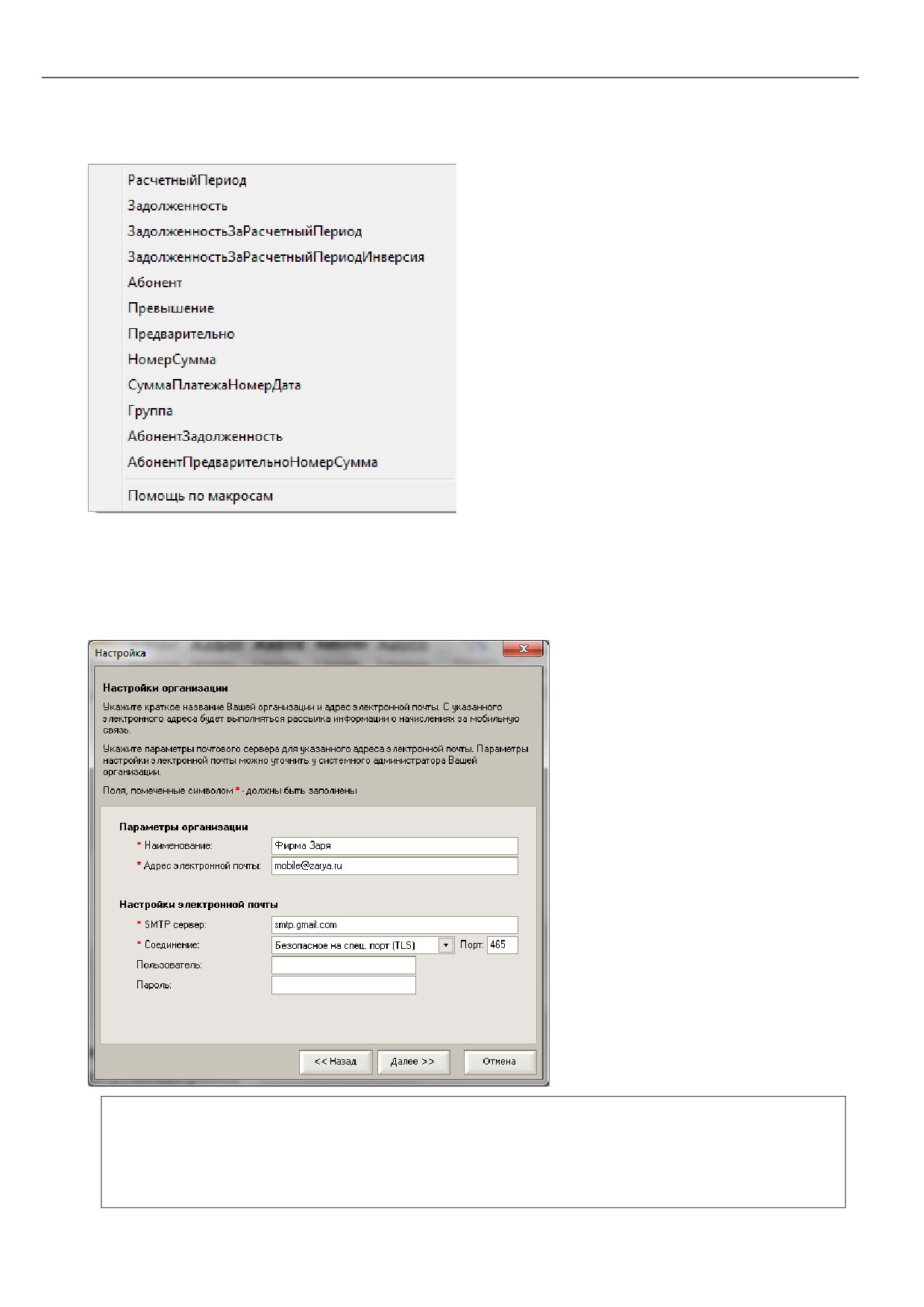
контекстное меню со списком «автотекста», для вставки нужного «автотекста» в текст
шаблона письма.
Рис. 40. Контекстное меню со списком «автотекста» (макросов).
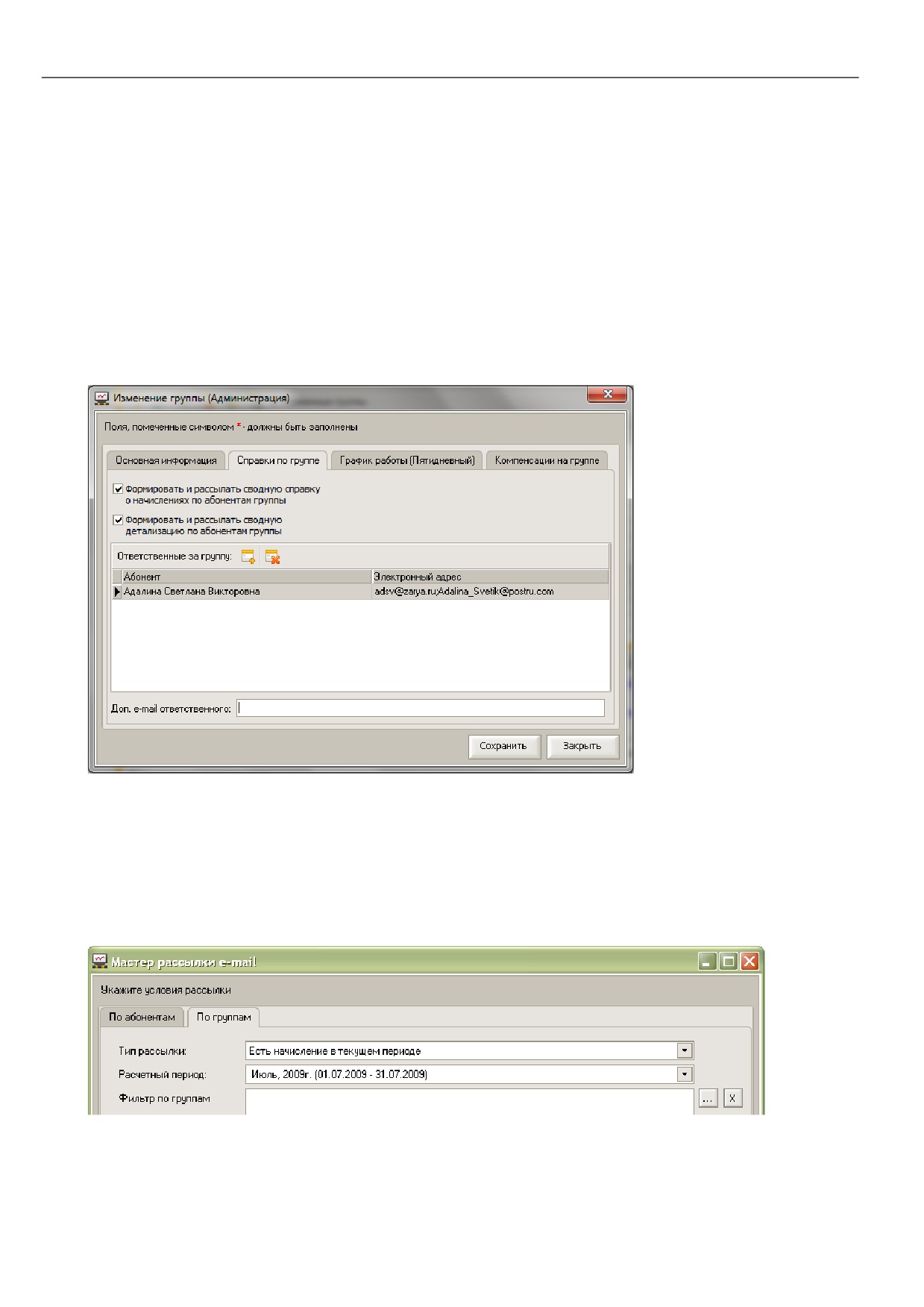
Письма будут отправляться с адреса e-mail, указанного во время установки программы.
Для изменения этого e-mail или изменения параметров подключения к почтовому серверу
нужно открыть меню «Сервис + Настройки программы».
Рис. 41. Окно «Настройка» - выделен раздел «Настройки электронной почты».
Рекомендации!
В строке «Соединение» для разных почтовых серверов надо указвать
различные параметры:
- для gmail.com - «Безопасное на спец. порт (TSL)» и порт 465
- для mail.ru - «Обычное» и порт 25
50
Создание и рассылка групповых файлов справок и детализаций.
В программе предусмотрена возможность создания и рассылки групповых файлов
справок и детализаций. Можно настроить, что бы по нужным группам (папкам)
формировались групповые файлы справок и детализации по всем абонентам этой группы и
отправлялись на е-mail, ответственного за группу.
Данный механизм будет полезен для пользователей, которым необходимо информировать
руководителей подразделений (групп, отделов, управлений, департаментов и т.д.) о суммах,
потраченных их сотрудниками на мобильную связь.
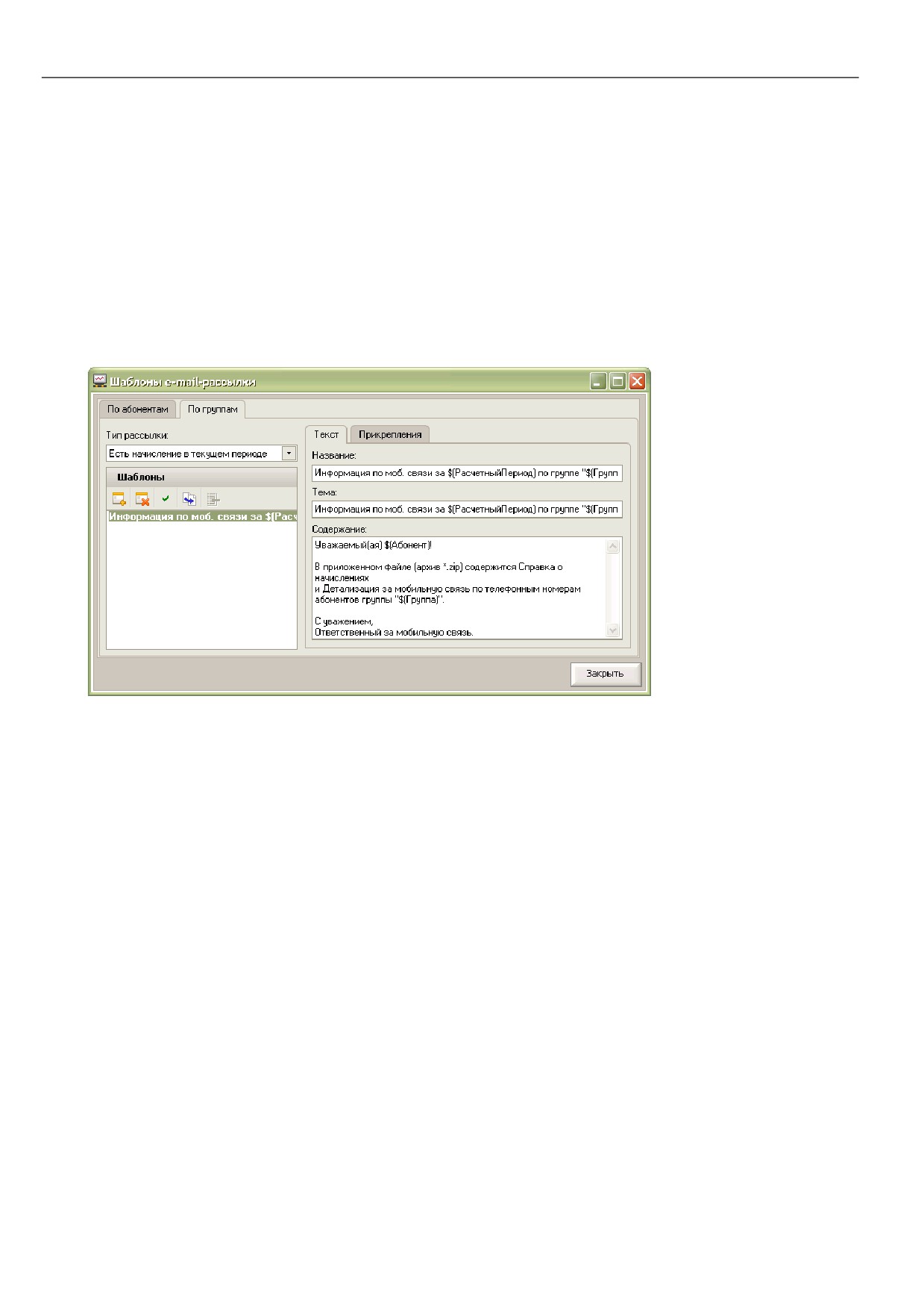
Для создания групповых файлов справок и детализаций необходимо в карточке группы
(папки) на закладке «Справки по группе» указать необходимые настройки и тогда по этой
группе будут создаваться групповые справки.
Рис. 42. Окно «Изменение группы» закладка «Справки по группе».
Просмотр групповых справок возможен в окне «Просмотр файлов справок» (меню -
Файлы справок).
В «Мастере рассылки е-mail» добавлена отдельная закладка «По группам» для
выборочной рассылки групповых справок.
Рис. 43. Окно «Мастер рассылки е-mail» закладка «По группам».
Рассылка e-mail ответственным за группы может работать в трех вариантах:
1. Для рассылки справок.
- Тип рассылки: «Есть начисление в текущем периоде».
51
2. Для рассылки суммы задолженности за мобильную связь, без вложения справок.
- Тип рассылки: «Долг больше указанной суммы».
3. Для рассылки суммы предварительной стоимости звонков сотрудникам, у которых
есть превышение установленного лимита.
- Тип рассылки: «Есть превышение лимита предварительной стоимости»
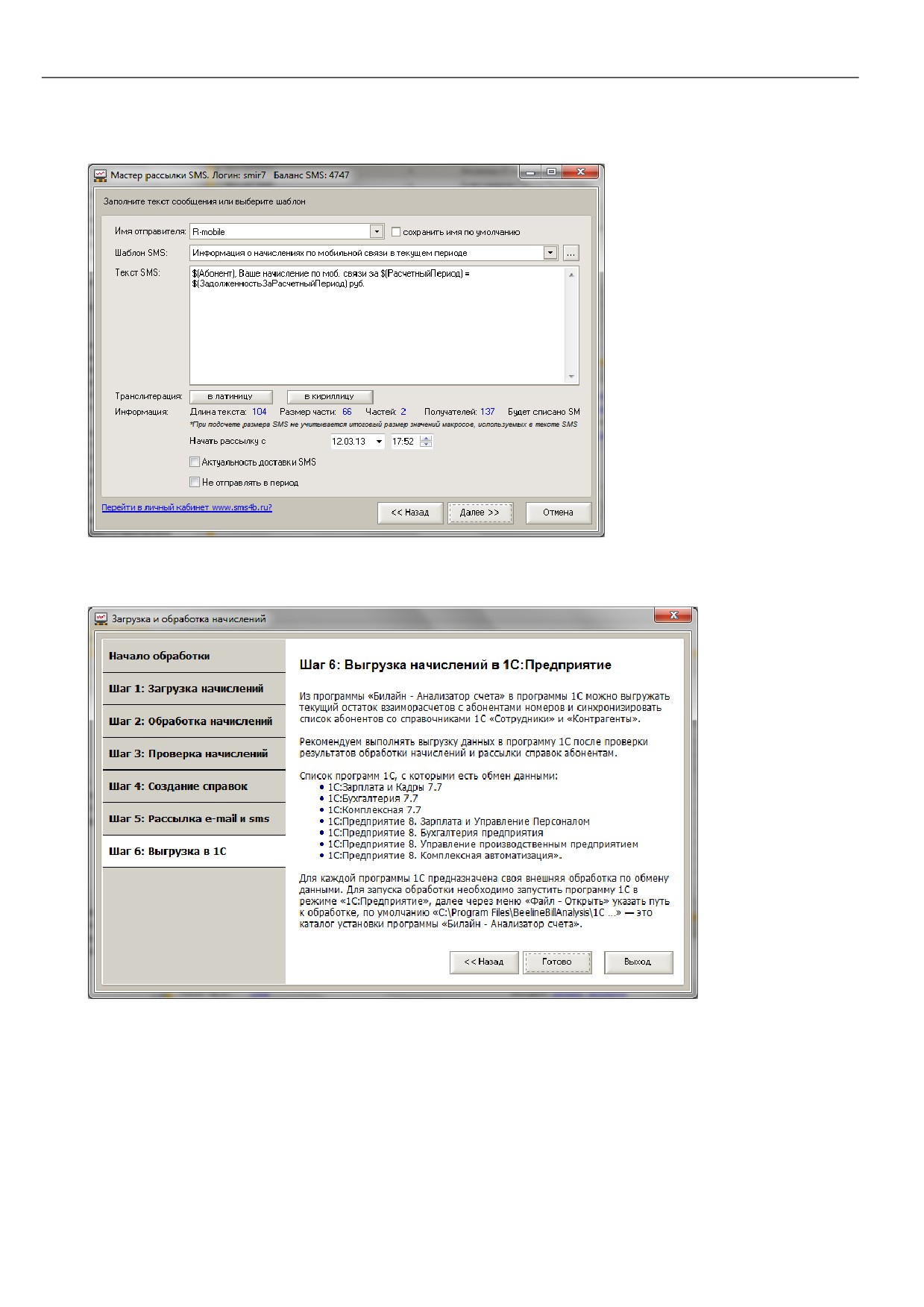
В справочнике «Шаблоны е-mail» добавлена отдельная закладка «По группам» для
изменения типовых шаблонов или создания новых шаблонов для рассылки информации
ответственным за группы.
Рис. 44. Окно «Шаблоны е-mail рассылки» закладка «По группам».
Для шаблонов писем по групповым рассылкам есть специальные макросы. Для
добавления макроса в текс шаблона письма необходимо кликнуть правой кнопкой мыши в
нужном месте текста шаблона письма, при этом откроется контекстное меню со списком
макросов и описание использования макросов.
Создание и рассылка индивидуальных файлов справок.
В программе предусмотрена возможность создания и рассылки индивидуальных файлов
справок. Можно настроить свой вариант шаблонов файлов справок, для этого надо взять
исходный файл в папке Templates (в папке установки АС), скопировать его в папку
Templates/User, и там его уже внести в него изменения.
Мастер рассылки SMS-сообщений
Мастер рассылки SMS-сообщений работает по такому же алгоритму, как и мастер
рассылки e-mail. Есть возможность сделать выборки абонентов: всех у кого есть начисления,
долг больше указанной суммы, есть превышение лимита предварительной стоимости, есть
платежи за период или выполнить рассылку SMS-сообщений по все абонентам.
Для отправки SMS из программы «Анализатор счета» необходимо зарегистрироваться на
SMS, тестовое буквенное имя «SMS4B-TEST» и придет письмо с логином и паролем для
отправки SMS из внешних программ. Укажите логин и пароль для отправки SMS из внешних
программ в мастере «Рассылка SMS» и используйте тестовые SMS для знакомства с
мастером.
Для отправки SMS можно заказать персональное буквенное имя в «Личном кабинете» в
52
Пополнить баланс можно в «Личном кабинете» в разделе «Оплата» на сайте
Рис. Окно «Рассылка SMS»
Шаг 6. Выгрузка начислений в «1С:Предприятиеª
Рис. 45. Окно «Выгрузка начислений в «1С:Предприятие»
Информация о выгрузке в программы 1С описана ниже в отдельной главе
«Взаимодействие с программами «1С:Предприятие».
Рекомендация:
Для выгрузки данных о задолженности сотрудников за личные звонки в другие (не 1С)
бухгалтерские программы рекомендуем использовать отчет «Анализ счетов», тип отчета
«Начисления по абонентам». Все отчеты в программе можно сохранить в Excel, для этого
53
в окне с отчетом необходимо использовать кнопку «Экспорт»
и подменю кнопки -
«Документ Excel (OLE)…» с типовыми настройками экспорта. Из файла Excel данные легко
можно перенести в другие программы.
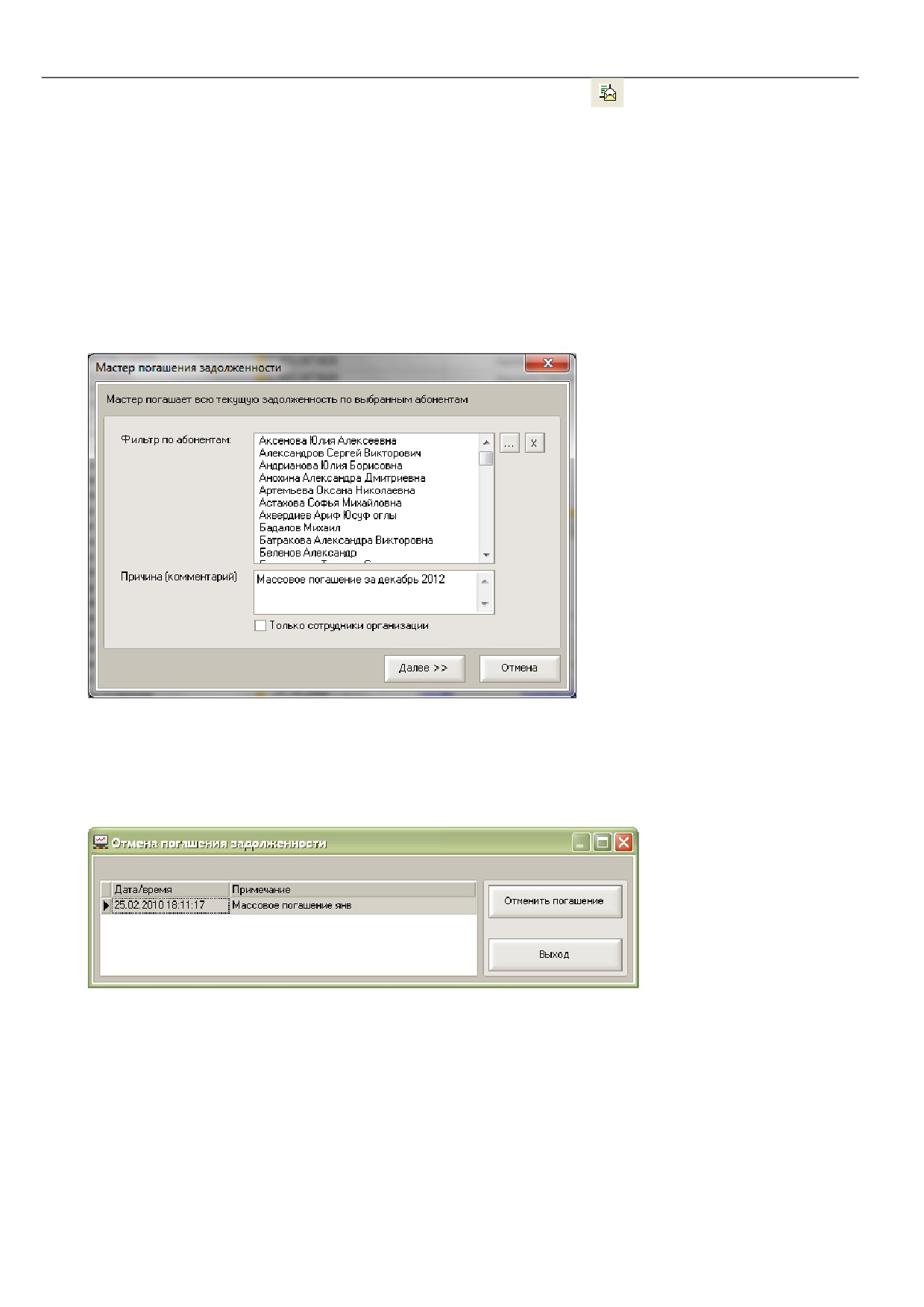
После экспорта данных о задолженности сотрудников через выгрузку в файл Excel, при
необходимости, можно массово погасить задолженность сотрудников, используя мастер
погашения задолженности вызов в меню Базовые сценарии +Погашение
задолженности. Этот мастер погашает всю задолженность по выбранным в мастере
сотрудникам.
Рис. 45а. Окно «Мастер погашения задолженности».
Для отмены ошибочно выполненного массового погашения задолженности можно
воспользоваться мастером отмены погашения задолженности. Вызов в меню Сервис +
Отмена погашения задолженности.
Рис. 46. Окно «Отмена погашения задолженности».
54
6. Контроль предварительной стоимости звонков текущего
периода
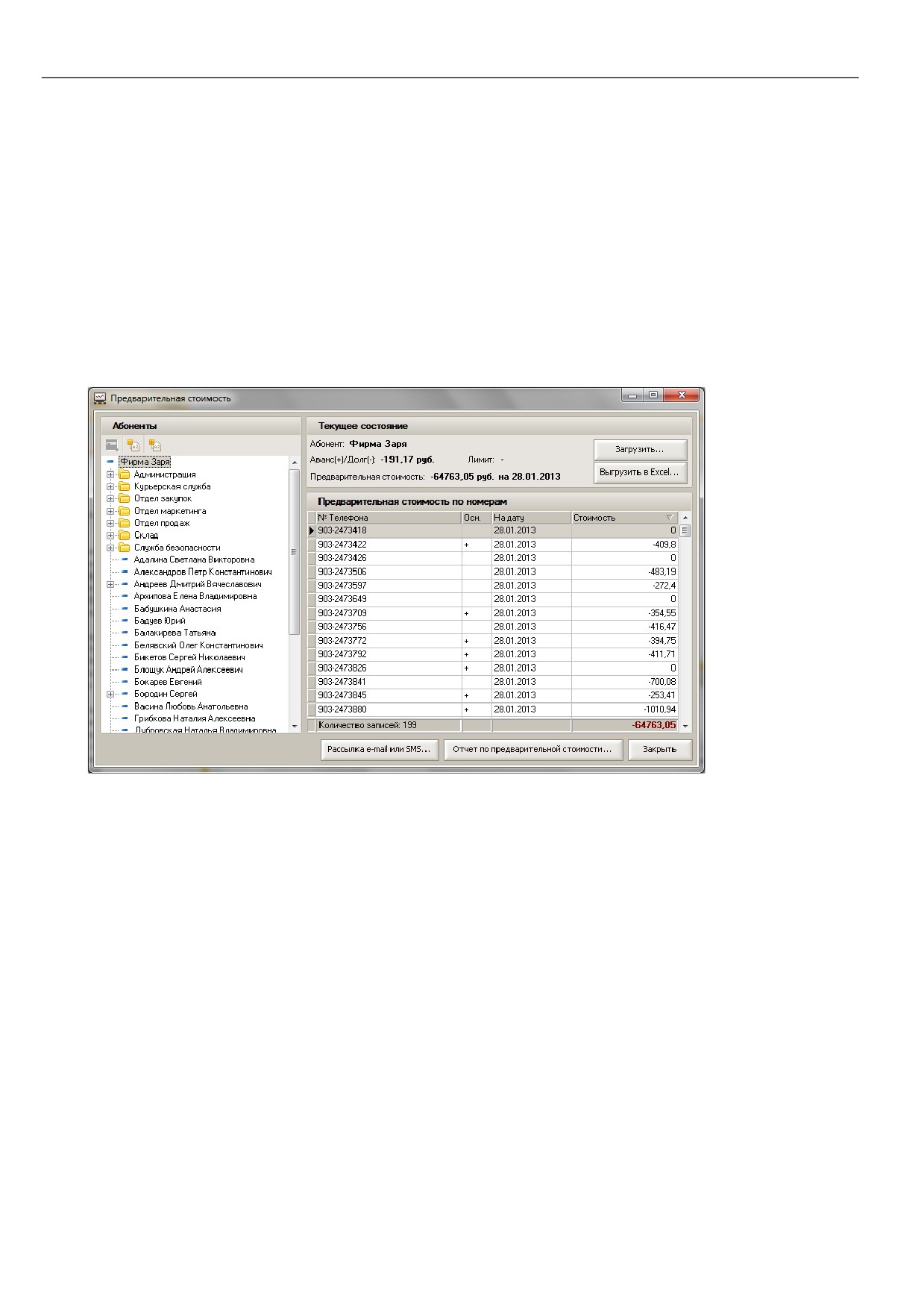
Мастер «Предварительная стоимость» позволяет загружать и контролировать
предварительную стоимость звонков текущего периода. Загружать информацию можно
ежедневно или с нужной частотой. Это позволяет контролировать нецелевое использование
мобильной связи и выявить абонентов, у которых появились отклонения от их
среднемесячной суммы начисления.
Среднемесячный лимит абонента для предварительной стоимости настраивается для
каждого абонента в карточке абонента. В поле «Лимит» надо указать среднемесячную сумму
затрат на мобильную связь по всем номерам абонента.
Рис. 25. Окно мастера «Предварительная стоимость»
Для загрузки предварительной стоимости нажмите на кнопку «Загрузить» и выберите
способ загрузки («Автоматически» или «Из файла»).
«Автоматически» - этот способ загрузки позволяет подключиться к личному кабинету
Билайн и загрузить данные в автоматическом режиме. Для этого надо будет ввести логин
«Из файла» - этот способ загружает данные из файла (MS Excel), выгруженного в ручную
Рис. «Загрузка предварительной стоимости»
55
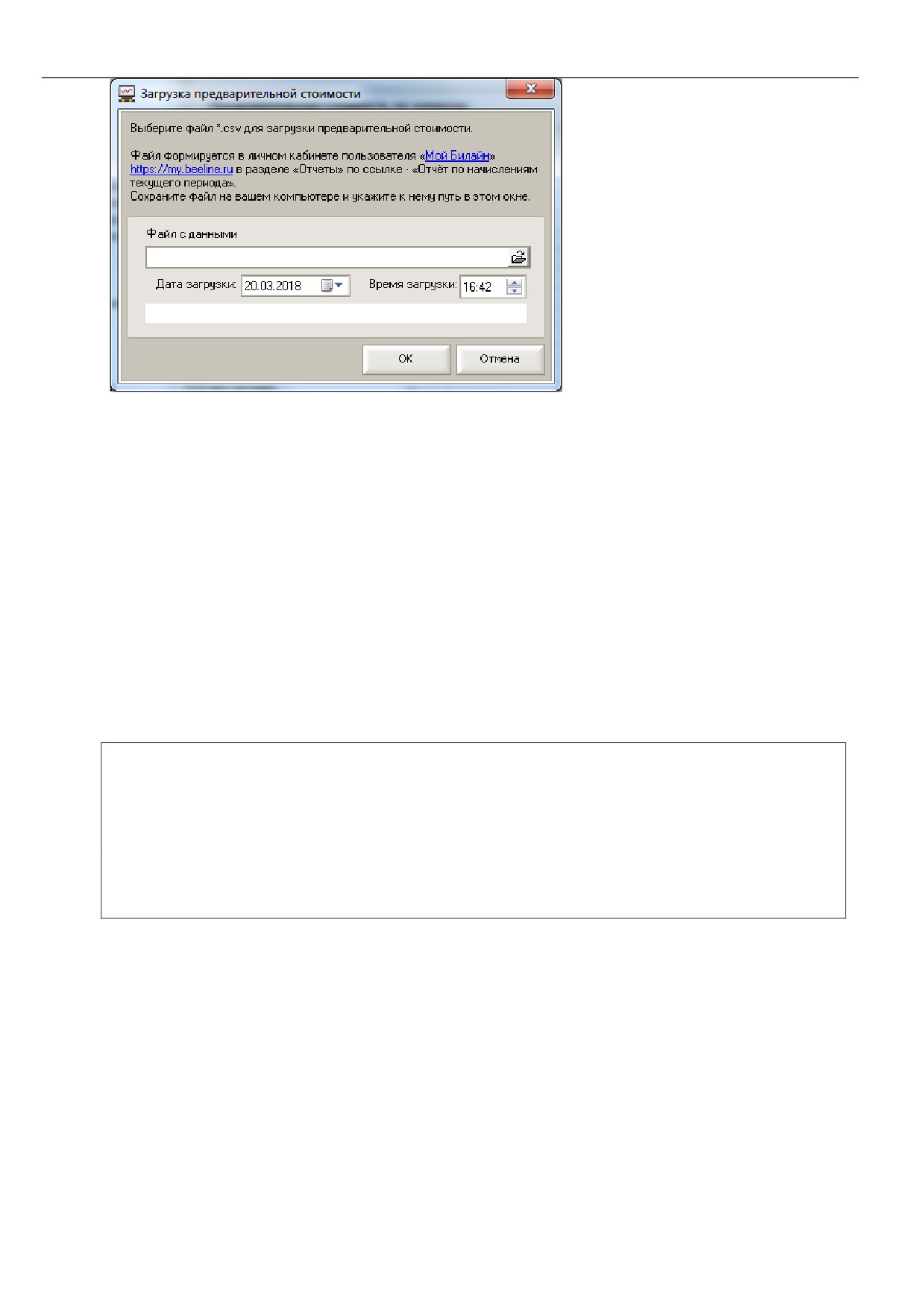
В этом окне указана информация, как получить отчет о предварительной стоимости
звонков текущего периода в личном кабинете пользователя Билайн
После загрузки предварительной стоимости звонков текущего периода, программа
автоматически сравнивает загруженные данные с установленным для абонента лимитом и
формирует отчет со списком абонентов, у которых есть превышение лимита, этим
абонентам так же можно разослать е-mail и sms используя мастер рассылки е-mail и sms.
Непосредственно из мастера можно сформировтаь отчеты:
- Отчет по поердварительной стоимости,
- Отчет по превышению лимита предварительной стоимости,
- Отчет о предварительных взаиморасчетах
- Отчет о должниках по предварительным взаиморасчтеам.
Информация о отчета указана в разделе Отчеты.
Рекомендация! Контроль выбывших номеров.
Для поиска выбывших с договора номеров (были переведены на другой договор, физ.
лицо) можно использовать информацию из мастера Загрузки предварительной
стоимости. По выбывшим с договора номерам в этом мастере не будут указаны суммы в
поле Стоимость (поле будет пустое). Для поиска таких номеров установите сортировку
по колонке Стоимость. Номера непосредственно в мастере можно переместить в
удаленные номера (выделите номера, кликните правой кнопкой мыши и в контекстом
меню выберите «изменить абонента») или выгрузить в Excel для дальнейшего контроля.
56
7. Управление услугами
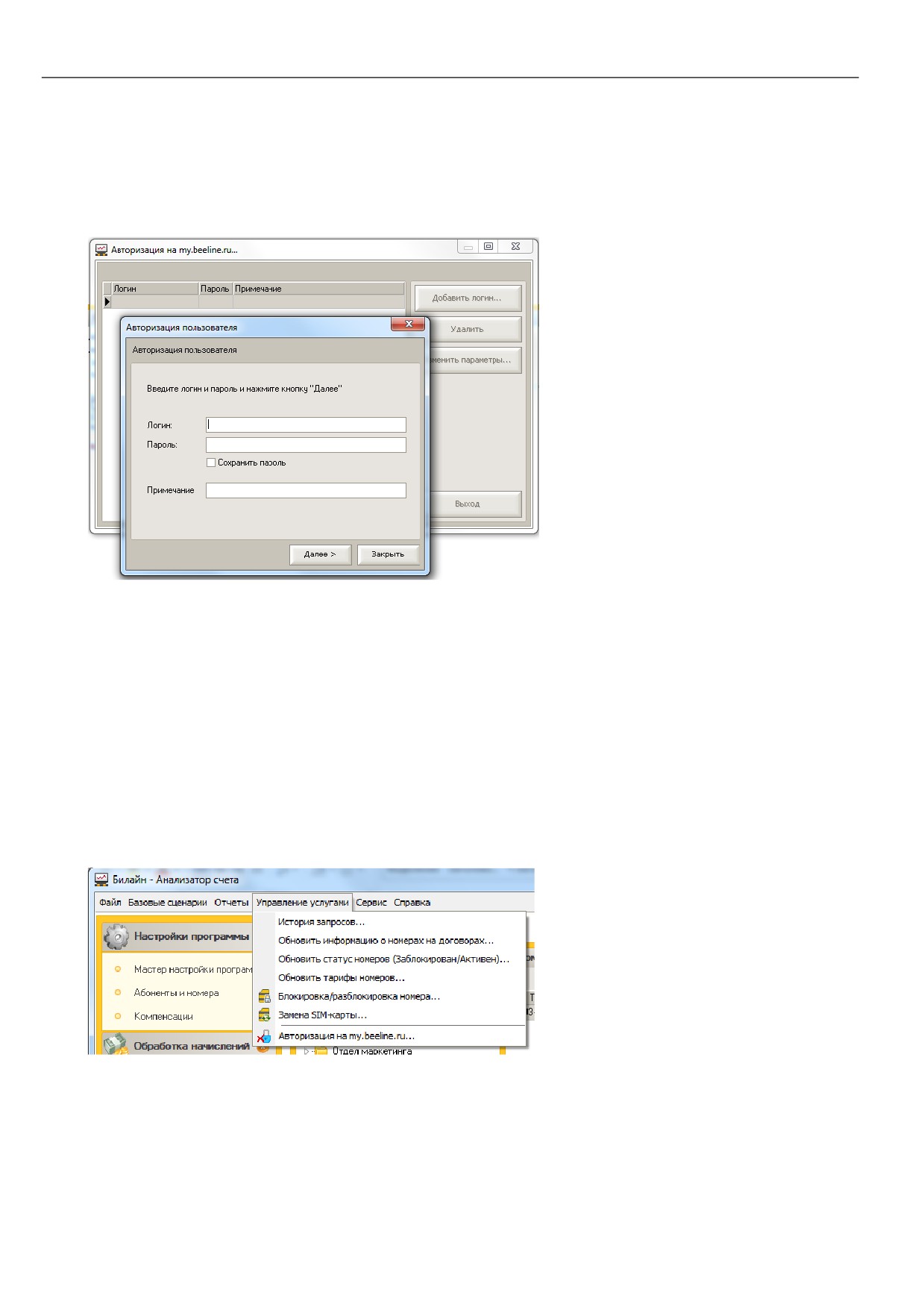
Программа позволяет подключиться к личному кабинету Билайн и загрузить необходимые
данные в автоматическом режиме. Для этого надо ввести в меню «Управление услугами -
Авторизация на my.beeline.ru«» логин и пароль от ЛК Билайн.
Рис. «Авторизация на my.beeline.ru»
В автоматическом режиме можно загрузить из ЛК Билайн в программу «Анализатор счета»:
терминальные платежи,
предварительную стоимость звонков текущего периода,
загрузить номера на договоре (меню «Управление услугами - Обновить
информацию о номерах на договорах«»). Покажет новые и выбывшие номера,
загрузить текущий статус номеров (Заблокирован/Активен),
загрузить текущие тарифы на номерах.
А также, обмениваться данными между ЛК «Билайн» и программой «Анализатор чета»:
заблокировать и разблокировать номер,
заменить SIM-карту.
Рис. «Управление услугами»
Также можно быстро перейти в ЛК Билайн для редактирования услуг на номере
непосредственной в ЛК. На закладке Абоненты и номера в разделе информация о номере
есть ссылка «Найти номер в my.beeline.ru»
57
8. Работа с персональными данными.
В программе не хранятся персональные данные.
Ввод и хранение паспортных данных по номерам происходит в ЛК Билайн.
Анализатор счета по данным выгруженным из ЛК Билайн помогает разослать
абонентам email с шаблоном файла для загрузки паспортных данных в ЛК Билайн. В email
письме указываются номера по которым абонент не предоставил еще данные. Для этого в
меню Базовые сценарии - Рассылка e-mail выберите тип рассылки «По списку номеров
телефонов»
Подробная информация в главе 5 Мастер обработки начислений - Шаг 5. Мастер
рассылки е-mail.
Так же Анализатор счета позволяет дополнить отчет о паспортных данных
выгруженный из ЛК Билайн информацией об абоненте из базы Анализатор счета. Программа
добавляет в начало отчета "Otchet_o_personal'nykh_dannykh.XLSX" три колонки: Абонент, Е-
майл, Группа. Для этого в Меню Отчеты - выберите пункт - Дополнить отчет о паспортных
данных.
Подробная информация в главе 9 Отчеты - Дополнить отчет о паспортных данных.
58
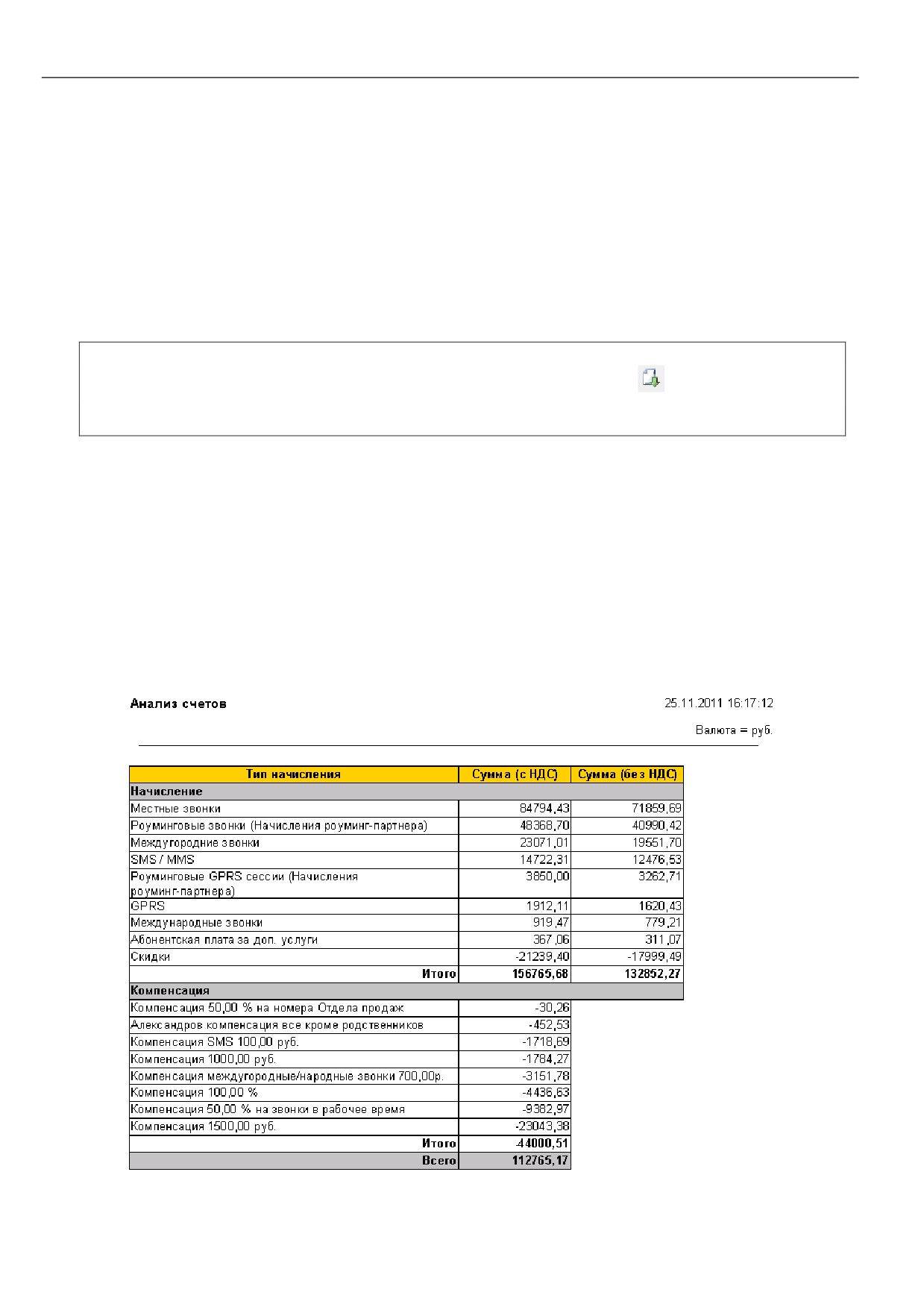
9. Отчеты
Анализ информации в программе можно выполнить с помощью отчетов. В программе
есть отчеты: «Анализ счетов», «Анализ счетов по типам начислений», «Анализ
взаиморасчетов», «Предварительная стоимость», «Анализ платежей», «Состояние
загрузок», «Анализ взаимодействия с номером…», «Список абонентов», «История
перемещения номеров». Отчеты вызываются через меню «Отчеты» или панель управления
программы, раздел «Отчеты».
Внимание! Все отчеты в программе Анализатор счета можно сохранить в файл Excel, для
этого в окне с отчетом необходимо использовать кнопку «Экспорт» и подменю кнопки -
«Документ Excel (OLE)…» с типовыми настройками экспорта.
Отчет «Анализ счетов»
Отчет содержит три типа отчетов: «Анализ счетов», «Начисления по абонентам»,
«Начисления по номерам».
«Анализ счетов» - Отчет отображает сводную информацию по типам начисления по всем
абонентам или по выбранной группе абонентов.
Рис. 49. Отчет «Анализ счетов» (табличная часть).
59
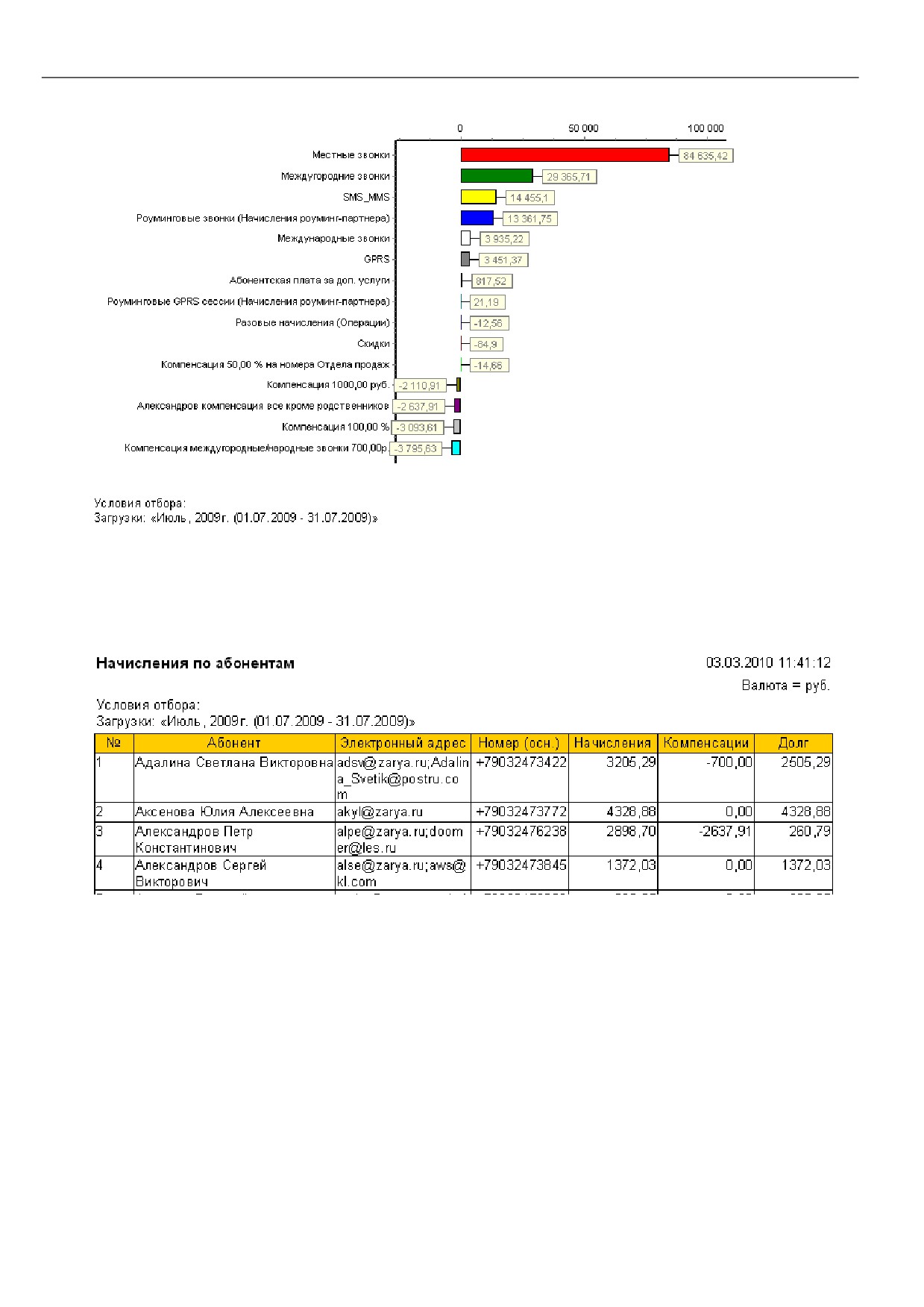
Рис. 50. Отчет «Анализ счетов» (вид - диаграмма).
«Начисления по абонентам» - формирует отчет начислений и компенсаций по абонентам за
выбранный период, по всем абонентам или по выбранной группе абонентов.
Рис. 51. Отчет «Начисления по абонентам».
«Начисления по номерам» - формирует отчет начислений и компенсаций с детализацией по
номерам абонентов за выбранный период, по всем абонентам или по выбранной группе
абонентов.
60
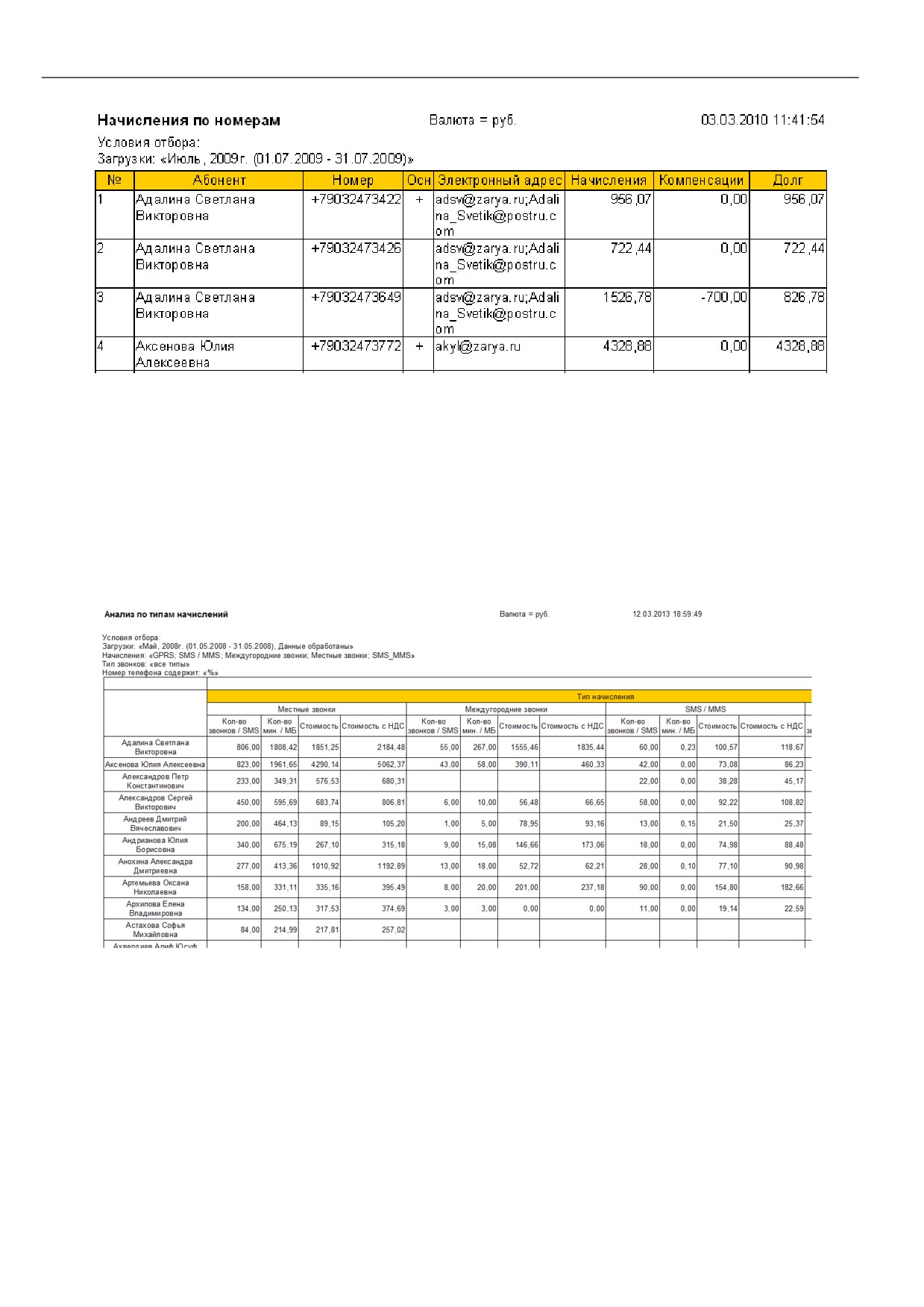
Рис. 52. Отчет «Начисления по номерам».
Отчет «Анализ счетов по типам начислений»
Отчет показывает начисления по абонентам или номерам в разрезе типов начисления с
указанием объемных и денежных показателей.
Объемные показатели:
- для звонков - количество минут и количество звонков,
- для GPRS - объём в Мб,
- для sms - количество смс.
Рис. 52. Отчет «Анализ счетов по типам начислений»
Отчет «Анализ взаиморасчетов»
Отчет показывает историю взаиморасчетов с абонентами. Отчет можно сформировать в двух
видах: подробном и кратком.
61
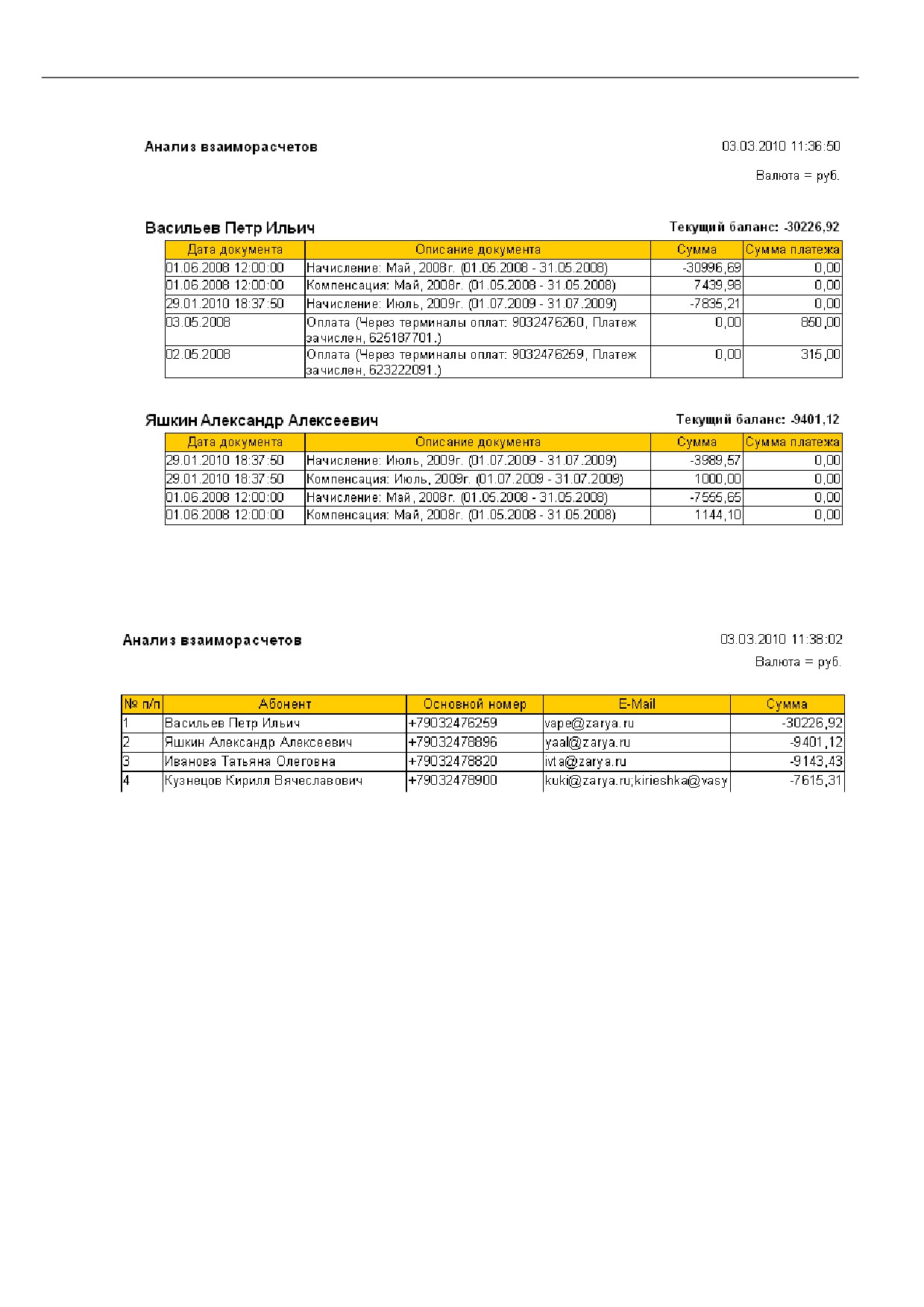
Рис. 47. Отчет «Анализ взаиморасчетов» (подробный)
Рис.
48. Отчет
«Анализ взаиморасчетов»
(Краткий
- только остатки, без истории
начислений).
Отчет «Предварительная стоимость»
Отчет позволяет сформировать четыре вида отчетов:
- Отчет по поердварительной стоимости,
- Отчет по превышению лимита предварительной стоимости,
- Отчет о предварительных взаиморасчетах
- Отчет о должниках по прдварительным взаиморасчтеам.
Отчеты: «Отчет по поердварительной стоимости» и «Отчет по превышению лимита
предварительной стоимости» отображают информацию о предварительной стоимости
звонков текущего периода и информацию о превышении установленного лимита.
Рис. 56. Отчет «Предварительная стоимость».
62
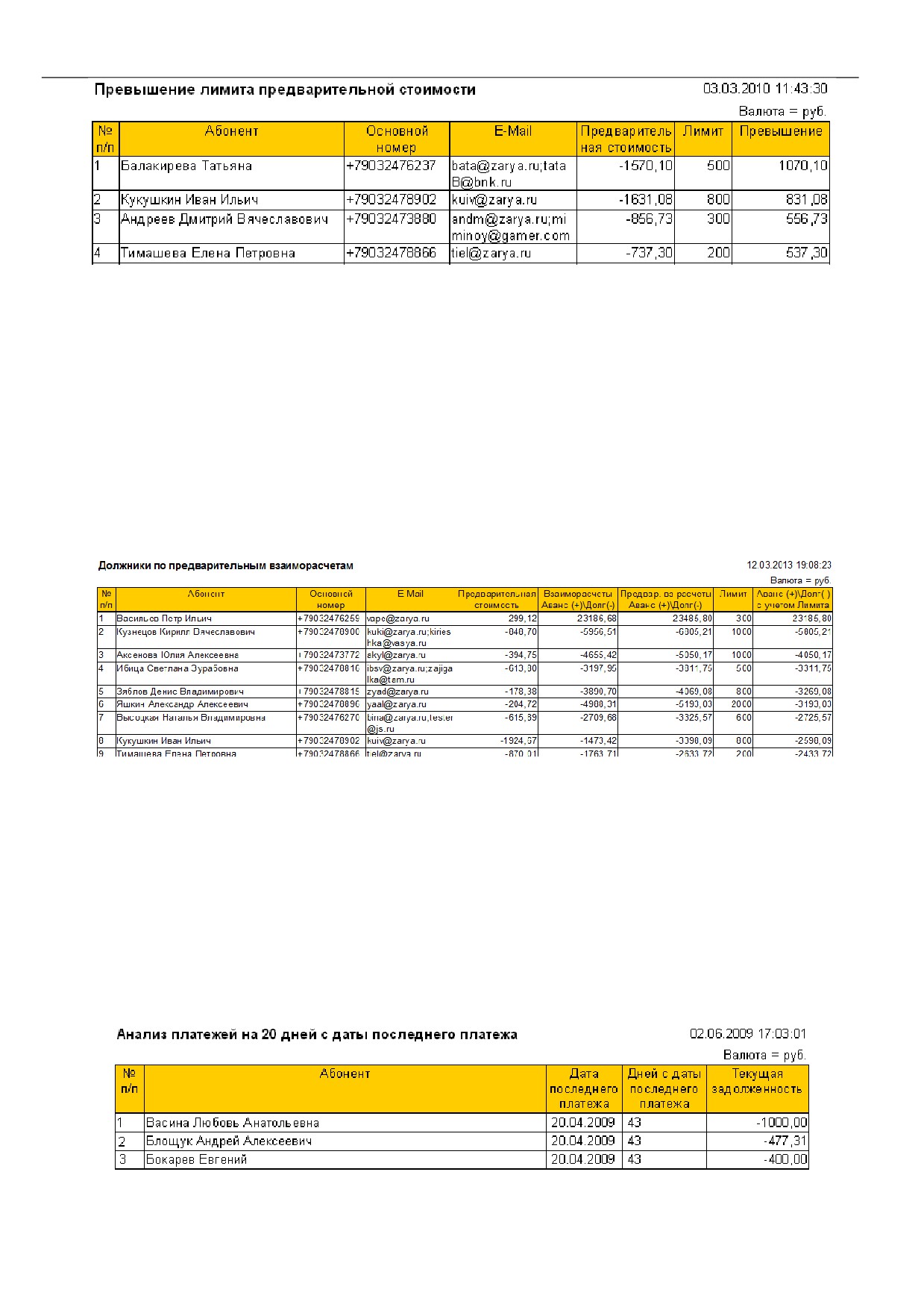
«Отчет о предварительных взаиморасчетах».
Позволяет увидеть текущее состояние предварительных взаиморасчетов с абонентом путем
сложения текущей суммы взаиморасчетов с абонентом по закрытым периодам с
предварительной стоимостью звонков текущего периода. В результате можно увидеть
реальное предварительное состояние взаиморасчетов с абонентами.
«Отчет о должниках по предварительным взаиморасчетам»
позволяет сравнить сумму предварительных взаиморасчетов с абонентом с его
среднемесячным лимитом для предварительной стоимости. Лимит - это своеобразный
«кредит доверия» абоненту. В результате сравнения можно увидеть превышение лимита с
учетом полных предварительных взаиморасчетов с абонентами.
Рис. Отчет о должниках по предварительным взаиморасчетам
Отчет «Анализ платежей»
Отчет содержит три типа отчетов: "Отчет по срокам последнего платежа", "Отчет по срокам
последнего платежа с учетом суммы долга", "Отчет о терминальных платежах".
Отчеты по срокам последнего платежа позволяют выявить абонентов, которые не погашают
свою задолженность долгое время. Отчет о терминальных платежах показывает историю
терминальных платежей абонентов.
Рис. 53. Отчет "Отчет по срокам последнего платежа", "Отчет по срокам последнего
платежа с учетом суммы долга"
63
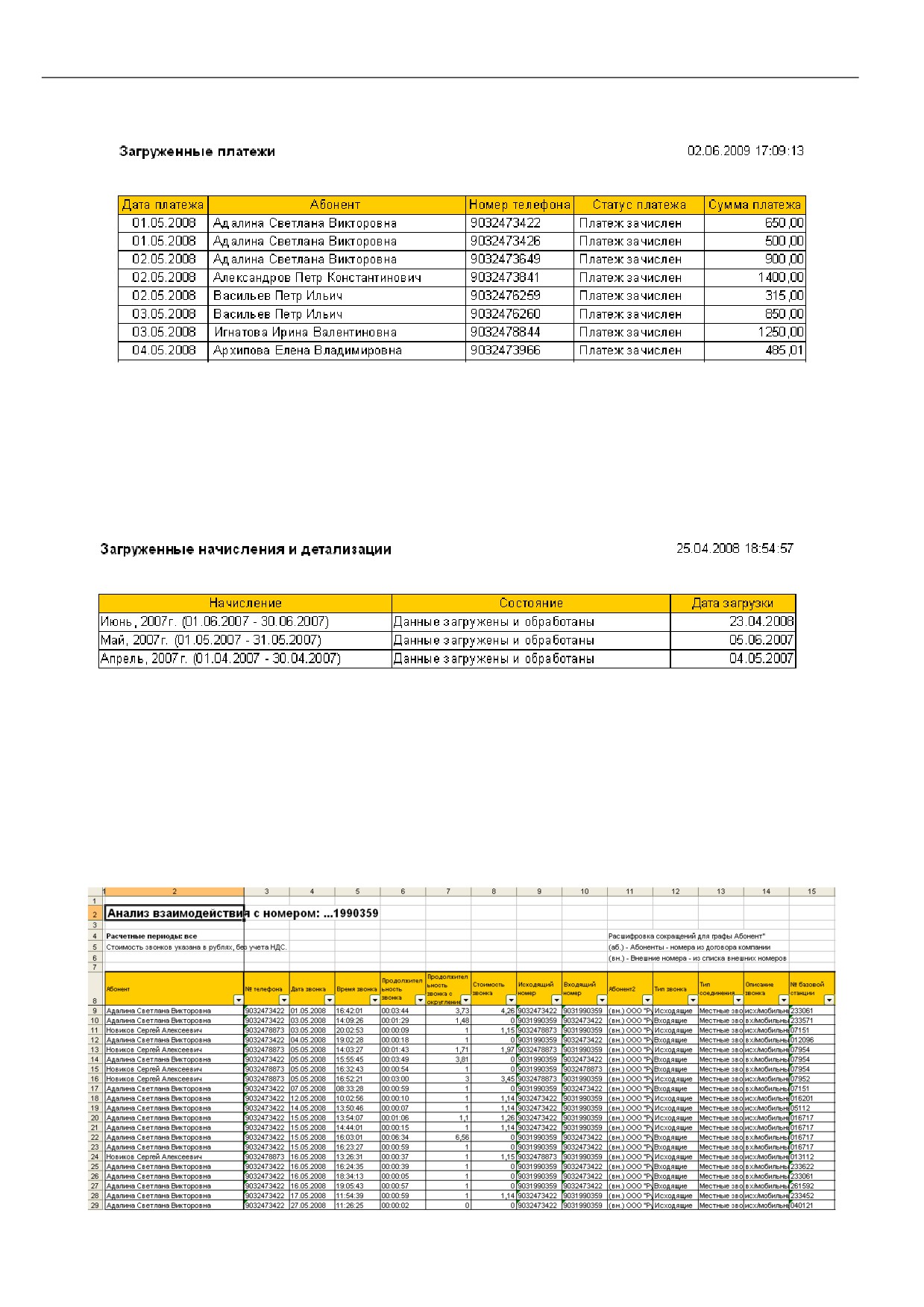
Рис. 54. Отчет «Отчет о терминальных платежах»
Отчет «Состояние загрузок»
Отчет отображает историю загрузки и обработки начислений и детализации.
Рис. 55. Отчет «Состояние загрузок».
Отчет «Анализ взаимодействия с номером«»
Отчет позволяет указать любой внешний номер или номер абонента и увидеть историю
общения с этим номером всех абонентов по выбранным периодам. Отчет будет полезен для
анализа взаимодействия абонентов с внешними номерами и решения вопросов контроля
взаимодействия с клиентами и вопросов безопасности. Вызов отчета из меню «Базовые
сценарии».
Рис. 58. Отчет «Анализ взаимодействия с номером«»
64
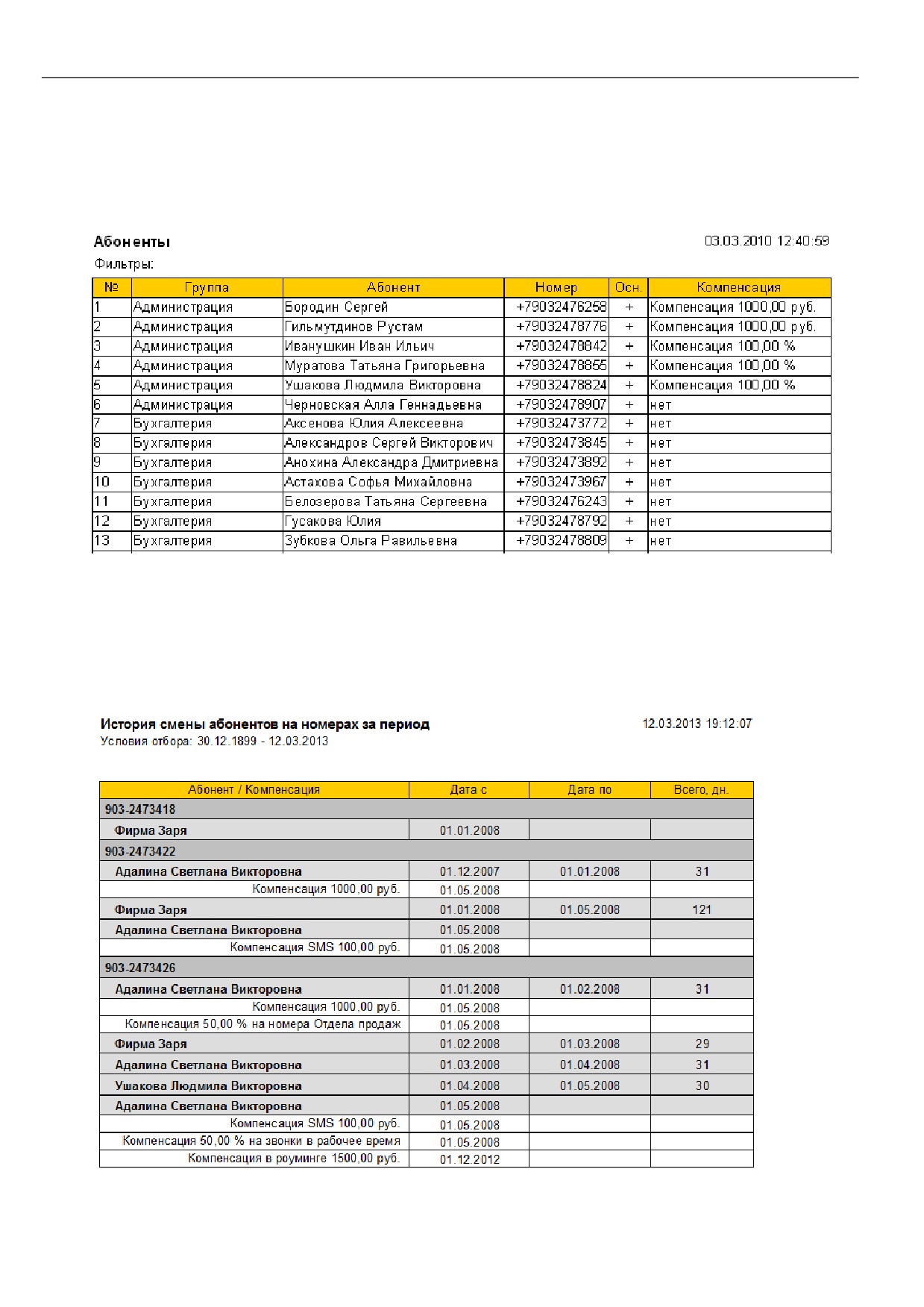
Отчет «Список абонентов»
Отчет позволяет сформировать список абонентов с информацией о группе (папке), в которую
входит абонент, номеров абонента и назначенных на номера компенсаций. Отчет можно
выгрузить в Excel и анализировать в сводных таблицах Excel. Вызов отчета из меню
«Базовые сценарии».
Рис. 57. Отчет «Список абонентов»
Отчет «История перемещения номеров»
Отчет позволяет увидеть, какие компенсации действовали на номере до его перемещения
между абонентами в течение одного или нескольких периодов, эта информация помогает
контролировать расчет компенсаций на номере.
Рис. Отчет История перемещения номеров
65
Дополнение отчета о персональных данных.
Отчет позволяет дополнить отчет о персональных данных, выгруженный из личного
кабинета Билайн информацией об абоненте из Анализатора счета. В файл из ЛК Билайн
добавляются две колонки Абонент и e-mail. Это позволяет сгруппировать номера по
абонентам (владельцам номеров) и увидеть по каким номерам абонент не указал паспортные
денные.
Для формирования отчета надо указать путь к файлу с персональными данными
сформированному в ЛК Билайн. Зайдите в ЛК Билайн на главной странице перейдите в
раздел «Персональные данные» выберите нужные договора и нажмите «Выбрать всех»
абонентов, далее кнопка Экспорт контактов. В разделе История запросов появится Отчёт о
персональных данных. Этот файл надо скачать и указать к нему путь в этом отчет -
Дополнение отчета о персональных данных.
Отчет "Анализ Пакетного тарифа".
Позволяет проанализировать пакетные тарифы на превышение абонентской платы по
тарифному плану.
В отчете выделена сумму абон. платы по тарифному плану и сумма всех начислений по
номеру. Если сумма начислении регулярно превышает абон. плату по тарифу, то вероятно,
надо перейти на больший пакетный тариф.
В отчет попадают только те номера у которых в справочнике «Тарифы Билайн» указан
признак «пакетный тариф» и заполнена сумма абон. платы по тарифному плану.
66
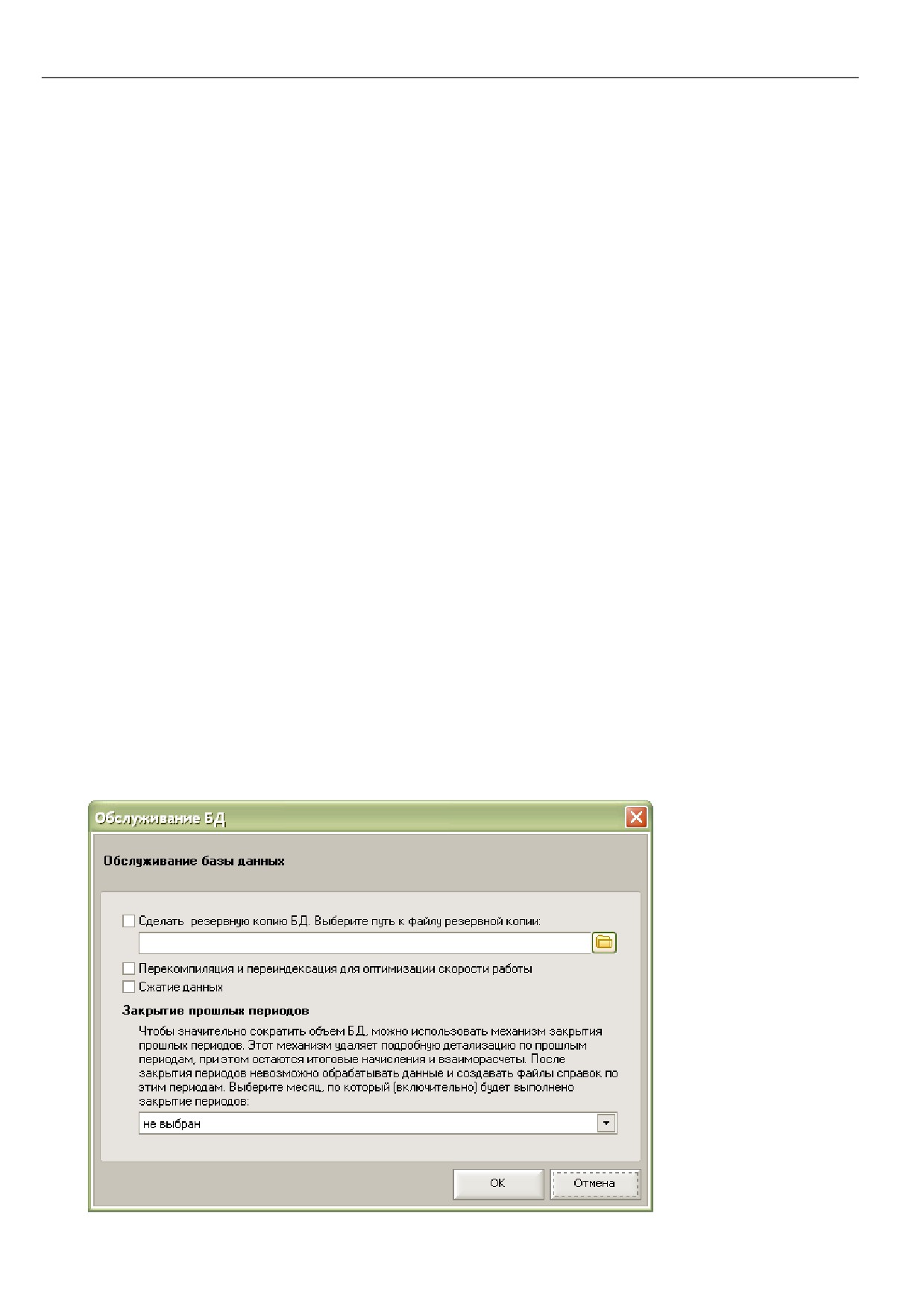
10. Сервисные возможности
В этом разделе описаны основные сервисные возможности программы из пункта меню
Сервис.
Настройки подключения к БД
Мастер содержит параметры подключения к базам данных (БД) программы. При
необходимости можно создавать несколько БД и переключаться между ними используя этот
мастер.
Настройки программы
Мастер содержит параметры настройки программы, указанные во время установки
программы. При необходимости можно изменить эти параметры. Подробное описание
параметров настройки программы описано в главе «1. Установка программы» раздел
«Настройки учета».
Обслуживание БД
Мастер содержит инструменты для обслуживания базы данных:
Создание резервной копии базы данных, предназначено для создания резервной
копии базы данных перед внесением изменении в программу.
Сжатие базы данных, позволяет уменьшить размер базы.
Перекомпиляция и переиндексация, предназначена для сжатия базы данных с
помощью удаления служебной информации не нужной в работе базы данных.
Закрытие прошлых периодов. Чтобы значительно сократить объем БД, можно
использовать механизм закрытия прошлых периодов. Этот механизм удаляет
подробную детализацию по прошлым периодам, при этом остаются итоговые
начисления и взаиморасчеты. После закрытия периодов невозможно обрабатывать
данные и создавать файлы справок по этим периодам.
Рис. 59. Мастер «Обслуживание БД»
67
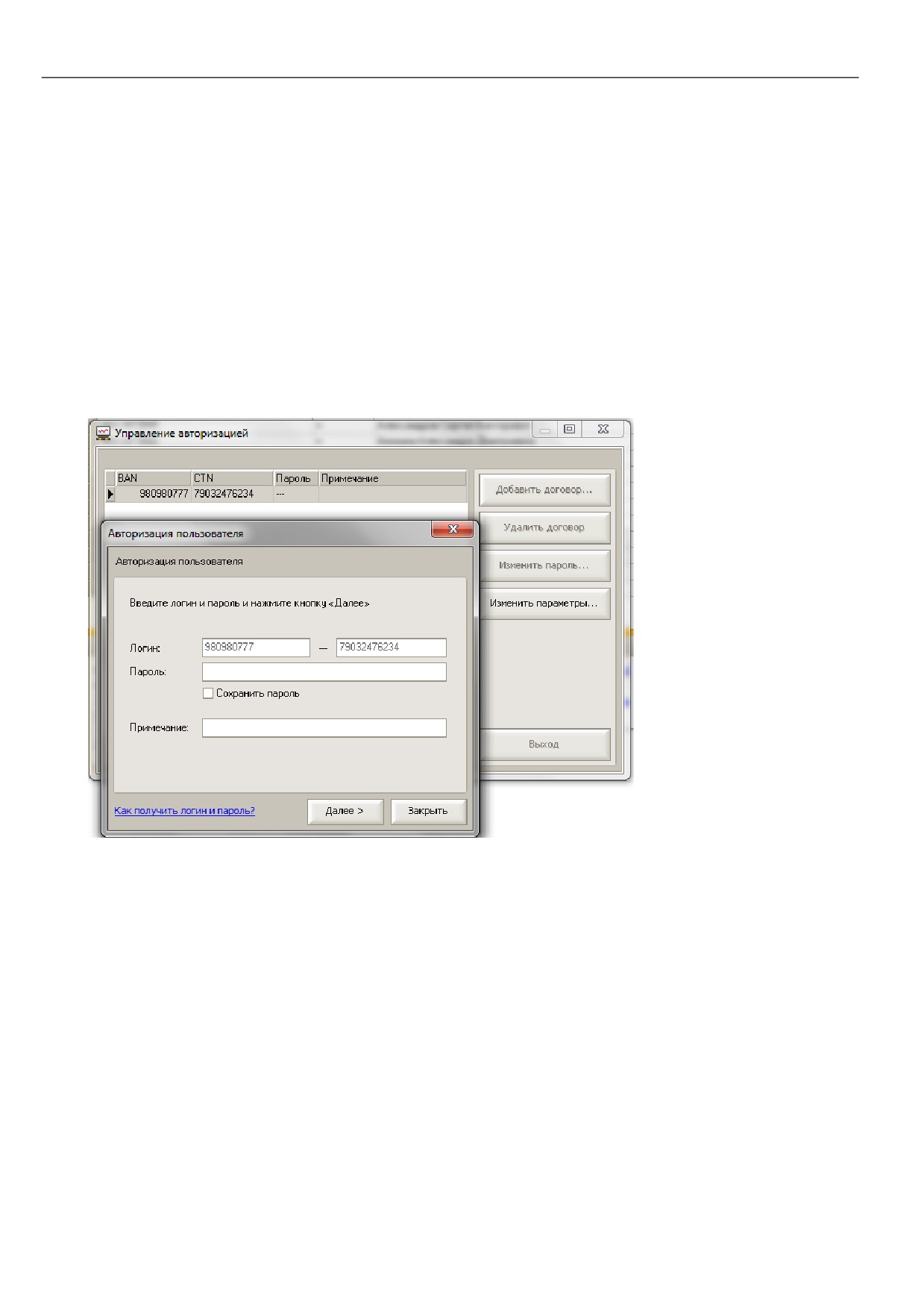
Управление авторизацией
Если у вас несколько договоров мобильной связи с Билайн, то вы можете загружать и
обрабатывать данные по нескольким договорам в одной базе данных программы Анализатор
счета. Для каждого договора, загружаемого и обрабатываемого в программе Анализатор
счета, должен быть получен отдельный логин и пароль.
Для автоматической загрузки данных по нескольким договорам, и далее одновременной
обработки всех данных, рекомендуем сохранить логины и пароли по всем договорам в
мастере «Управление авторизацией». Вызов мастера из меню «Сервис» \ «Управление
авторизацией». В этом мастере можно один раз сохранить параметры авторизации по
каждому договору и в будущем эта информацию будет автоматически использоваться для
загрузки данных о начислениях и детализации звонков, и последующей обработки данных по
всем договорам.
Рекомендуем сохранять пароль!
Рис. 60. Мастер «Управления авторизацией» и окно «Авторизация пользователя»
Для пользователей с подключенной услугой «Единый счет» в мастере «Управление
авторизацией» необходимо указать все договора, объединенные этой услугой, в том числе и
виртуальный договор, на который переносятся начисления с других договоров. Тогда данные
по всем договорам будут обрабатываться корректно. При обработке не будут учитываться
сторнирующее записи переноса данных на единый счет, по колонке «Разовые начисления
(Операции)», равные всей сумме начисления.
Изменение даты регистрации номера
Этот мастер позволит исправить ошибки, допущенные при вводе новых номеров в
программу, мастер позволяет изменить дату регистрации номера в программе. При вводе
номера в программу необходимо указывать фактическую дату выдачи номера или дату не
меньшую расчетного периода, который вы планируете загрузить в программу.
Например, если вы планируете загрузить в программу данные за май 2009г., то номер
должен быть зарегистрирован в программе не позднее 1 мая 2009г. Если номер
зарегистрирован позднее, то с помощью мастера «Изменение даты регистрации номера»
можно исправить дату регистрации номера на правильную - не позднее 1 мая 2009г.
68
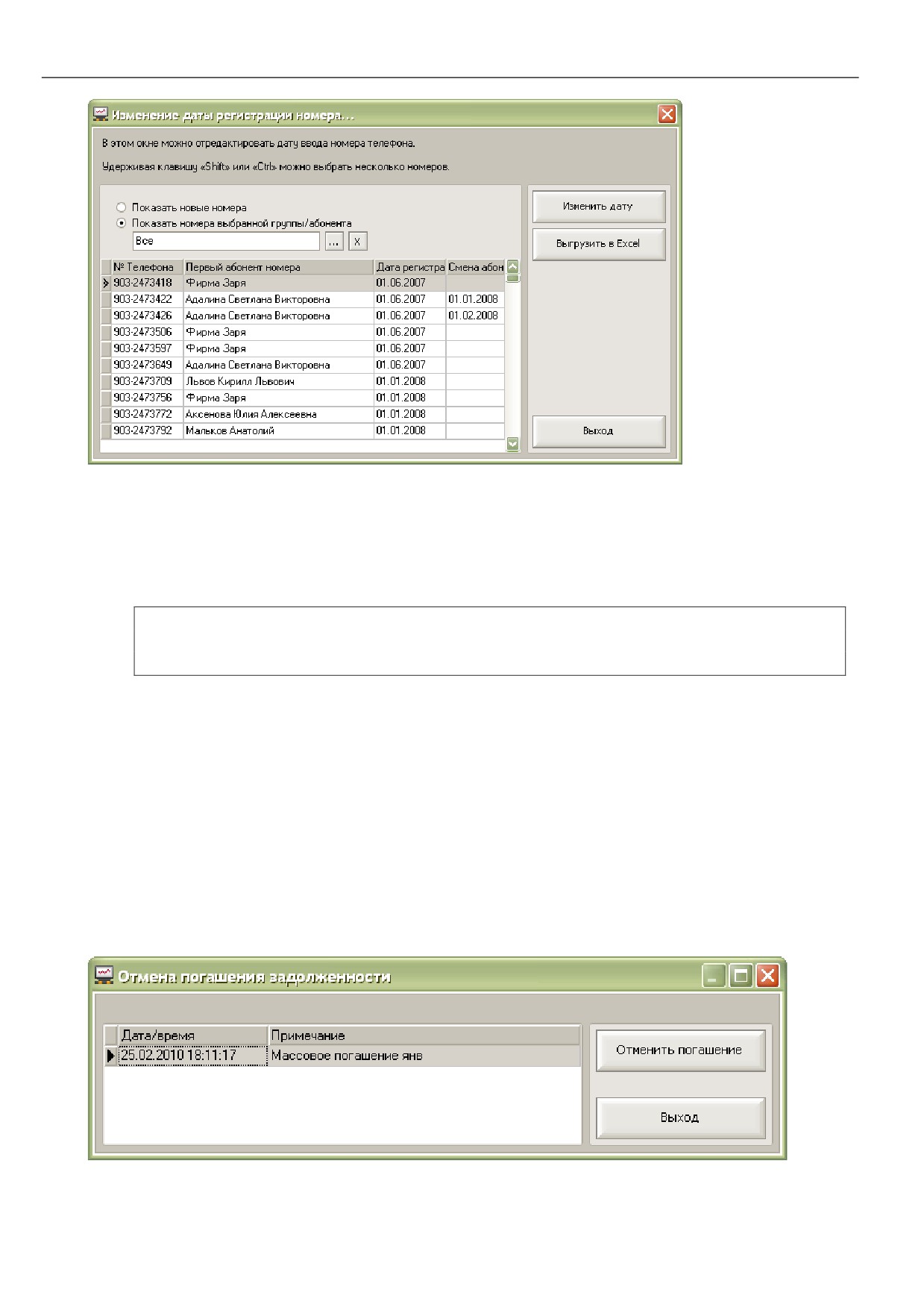
Рис. 61. Мастер «Изменения даты регистрации номера»
Изменение последней даты смены абонента на номере
Для изменения последней даты смены абонента на номере надо отменить последнюю
смену абонента на номере, выполнив обратное перемещение номера такой же датой на
прошлого абонента, и после этого выполнить перемещение номера нужной датой на нужного
абонента. Это позволит исправлять ошибочные перемещения Абонентов.
Важно!
После изменения абонента на номере необходимо повторно обработать данные в
расчетных периодах, в которых проходило перемещение.
Отмена погашения задолженности
Мастер позволяет отменить ошибочно выполненные массовые погашения задолженности,
по каждой операции массового погашения. Мастер выводит список выполненных массовых
погашений по дате и времени операций. Для отмены надо выбрать нужное массовое
погашение и нажмите кнопку «Отменить погашение».
Для поиска ошибочного массового погашения запомните дату и время погашения в
мастере «Управления взаиморасчетами» и вберите погашение с такой же датой и
временем в мастере «Отмены погашения задолженности».
Рис. 62. Мастер «Отмена погашения задолженности»
69
Журнал операций
Механизм журналирования основных операций, выполняемых программой. В журнал
операций записываются результаты работы программы при: загрузке данных начислений и
детализации, обработке данных, создании файлов справок, е-mail рассылке, SMS рассылке.
Журнал операции позволит контролировать выполнение этих операций, а в случае сбоя
повторно выполнить эти операций или продолжить их выполнение. Например, если
прервалась е-mail рассылка ее можно продолжить по абонентам, по которым еще не
отправились письма.
70
11. Взаимодействие с программами «1С:Предприятиеª
Для облегчения получения оплаты за мобильную связь от сотрудников компании
задолженность сотрудника за мобильную связь можно выгрузить из программы «Билайн -
Анализатор счета» в программы 1С для автоматического удержания задолженности из
зарплаты сотрудника. Кроме того, можно автоматически заполнить список абонентов в
программе «Анализатор счета» из справочника «Сотрудники» программы 1С.
Программа «Билайн - Анализатор счета» обеспечивает обмен информацией с типовыми
конфигурациями 1С:Предприятие 8.3 (релиз платформы 8.3.10.2667), 1С:Предприятие 8.2
(релиз платформы 8.2.19.130), 1С:Предприятие 8.1 (релиз платформы 8.1.15.14),
1С:Предприятие 8.0 (релиз платформы 8.0.18.2) и 1С:Предприятие 7.7 (релиз платформы
7.70.027).
Список программ 1С, с которыми есть обмен данными:
«1С:Предприятие 8. Зарплата и Управление Персоналом»;
«1С:Предприятие 8. Бухгалтерия предприятия»;
«1С:Предприятие 8. Управление производственным предприятием»;
«1С:Предприятие 8. Комплексная автоматизация».
«1С:Зарплата и Кадры 7.7»;
«1С:Бухгалтерия 7.7»;
«1С:Комплексная 7.7».
Далее, для упрощения, будем называть конфигурации, так «1С:Зарплата»,
«1С:Бухгалтерия», «1С:Комплексная», «1С:УПП».
Редакция конфигурации 1С и редакция платформы должны быть актуальными,
необходимо своевременно устанавливать новые обновления программ 1С.
Для каждой конфигурации 1С предназначена своя внешняя обработка по обмену
данными. Обработка запускается из программы 1С, запущенной в режиме
«1С:Предприятие». Для запуска внешней обработки необходимо через меню «Файл» /
«Открыть» указать путь к обработке переноса данных. Внешние обработки находятся в
каталоге установки программы - по умолчанию это каталог
C:\Program Files\BeelineBillAnalysis\1С\. В этом каталоге, также находится файл
«Совместимость.txt», в котором приведен список всех имеющихся обработок для
конфигураций «1С» с указанием версии конфигурации.
При выпуске обновлений конфигураций 1С:Предприятие, перечисленных выше, в течении
двух недель будут выпускаться обновления внешних обработок 1С для обмена данными с
«Анализатором счета», если ранее выпущенные обработки не работают с новой версией
конфигураций 1С:Предприятие. Информация о выходе новых обработок 1С и новых версий
Анализатора счета появляется при запуске программы Анализатор счета.
Общий принцип работы обработок обмена данными
В каждой обработке реализовано два механизма:
Механизм синхронизации абонентов номеров.
Механизм загрузки в 1С начислений за услуги использования сотовой связью.
Обработка выполнена в виде помощника с пошаговыми действиями, который помогает
пользователю выполнить те или иные действия по переносу информации.
Список действий:
Синхронизация абонентов телефонных номеров в программе «Анализатор счета» с
сотрудниками в программе 1С.
Загрузка начислений из программы «Анализатор счета» в программу 1С.
71
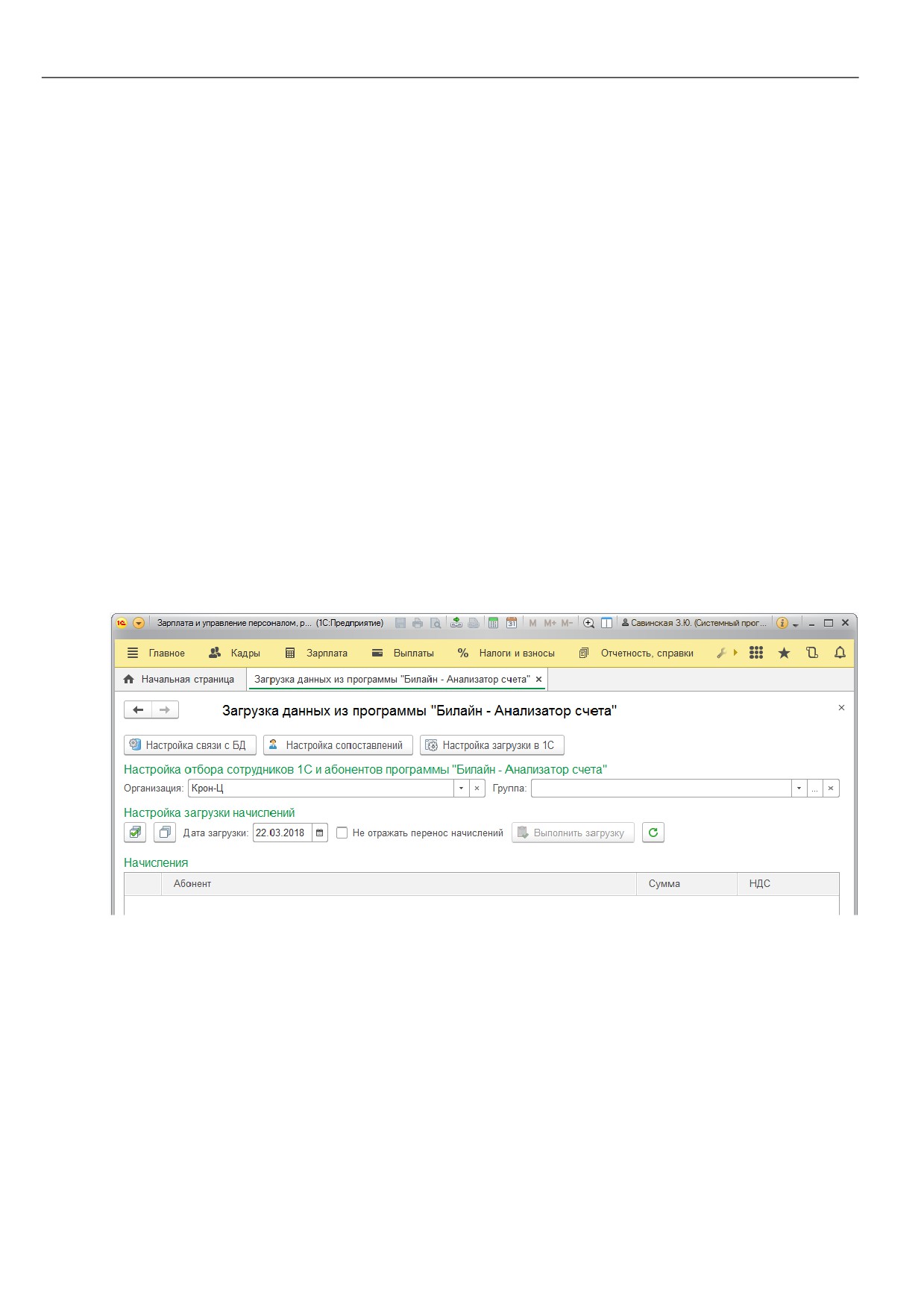
Загрузка начислений возможна только после выполнения синхронизации справочников
«Абоненты» и «Сотрудники».
При загрузке начислений сотрудникам в программе 1С возможно несколько вариантов:
Сумма начислений за сотовую связь удерживается из заработной платы. В этом
варианте начисления за сотовую связь будут загружаться в виде вычетов из
заработной платы по проводкам, согласно бухгалтерскому учету организации в
конфигурации «1С:Бухгалтерия», и также в виде документа «Удержания по прочим
операциям» в конфигурации «1С:Зарплата» с указанным видом расчета.
Сотрудники рассчитываются с организацией за услуги связи самостоятельно
(например, после получения начислений за сотовую связь самостоятельно
оплачивают в организации через кассу или банк). В таком варианте есть
возможность выгрузки начислений по сотрудникам в виде счета для физического
лица в конфигурации «1С:Бухгалтерия».
Описание шагов внешней обработки 1С
Рассмотрим обмен данными на примере внешней обработки для «1С:Зарплата и
Управление Персоналом, ред. 3.1».
Внешняя обработка запускается из программы 1С, запущенной в режиме
«1С:Предприятие». Для запуска внешней обработки необходимо через меню «Файл» /
«Открыть» указать путь к обработке переноса данных. Внешние обработки находятся в
каталоге установки программы - по умолчанию это каталог
C:\Program Files\BeelineBillAnalysis\1С\.
Рис. 63. Окно «Внешняя обработка 1С для «1С:Зарплата и Управление Персоналом, ред.3.1».
Настройка связи с БД
При первом запуске внешней обработки необходимо выполнить подключение к базе
данных программы «Анализатор счета». Для этого в обработке 1С необходимо указать путь
к файлу «Settings.ini». Расположение этого файла зависит от версии программы
«Анализатор счета» и вашей операционной системы:
для версий программы 2.3 и выше в системном каталоге - ««\Documents and
Settings\All Users\Application Data\BeelineBillAnalysis\...» для Windows 7 и выше;
««\Documents and Settings\All Users\Application Data\BeelineBillAnalysis\...» - для Windows
XP/2003 или в окне проводника в строке адреса, можно указать такой путь без
кавычек
«%ALLUSERSPROFILE%\Application Data\BeelineBillAnalysis\»
для версий программы меньше 2.3 в каталоге установки программы - ««\Program
72
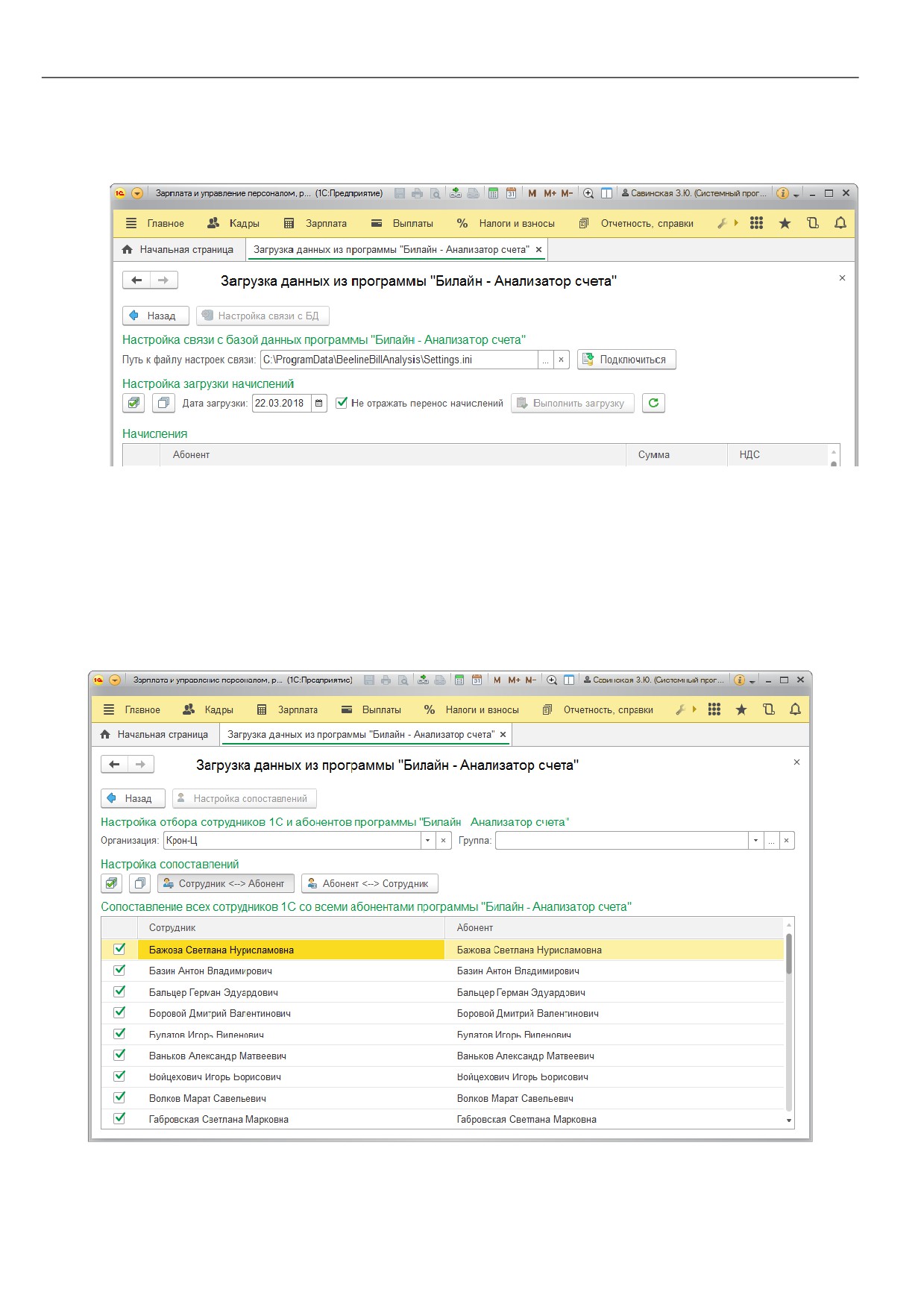
Files\BeelineBillAnalysis\...»
Нажмите кнопку «Настройка связи с БД» и укажите путь к файлу «Settings.ini». Для
проверки связи с базой данных нажмите кнопку «Подключиться».
Рис. 63. Окно «Внешняя обработка 1С - Настройка связи с БД».
После этого нажимаем кнопку «Назад» и на открывшемся экране выбираем кнопку
«Настройка сопоставлений».
Настройка сопоставлений
Сопоставление абонентов из программы «Анализатор счета» с
сотрудниками из программы 1С
Рис. 64. Окно «Сопоставление абонентов из программы «Анализатор счета» с сотрудниками
из программы 1С».
На экране «Настройка сопоставлений» нажимаем кнопку «Абонент - Сотрудник».
На этом этапе внешняя обработка позволяет сопоставить абонентов в программе
«Анализатор счета» с сотрудниками в программе 1С. В таблице в колонке «Абонент»
73
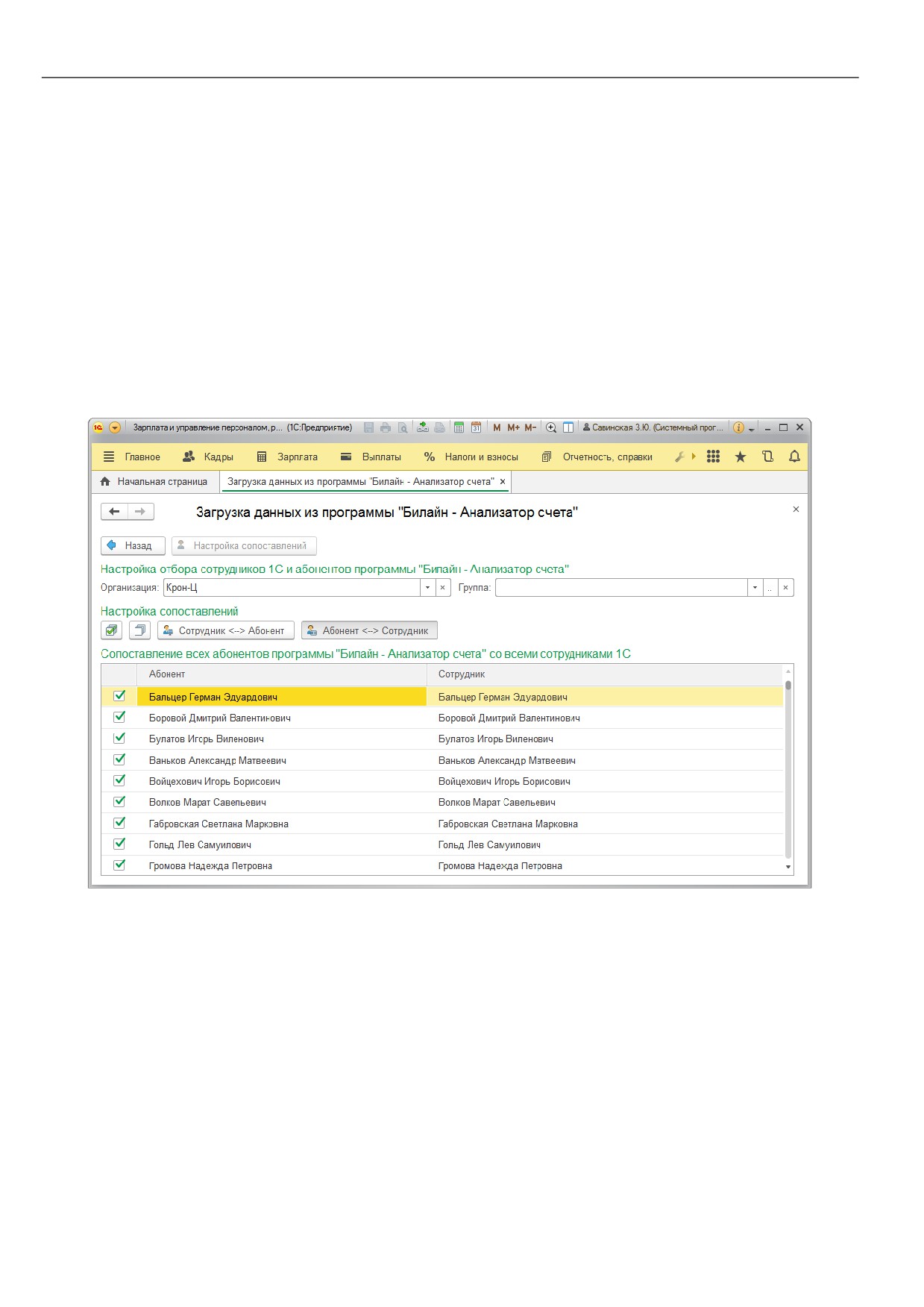
выводится список абонентов (сотрудников) из программы «Анализатор счета», для которых
в программе «Билайн: Анализатор счета» есть начисления за мобильную связь.
В колонке «Сотрудник» надо указать соответствующего сотрудника из базы 1С и
установить флажок в первой колонке «Обрабатывать». Если такого сотрудника в 1С нет, то
его необходимо создать, использую стандартные возможности программы 1С. При
последующих синхронизациях по ранее синхронизированным сотрудникам колонка
«Сотрудник» будет заполняться соответствующим сотрудником.
При первом запуске внешней обработки для заполнения справочника в программе
«Анализатор счета» еще не созданы абоненты, соответствующие сотрудникам из программы
1С, и еще нет начислений, поэтому таблица будет пустой и это действие надо будет
пропустить и нажать кнопку «Абонент - Сотрудник».
Сопоставление сотрудников из программы 1С с абонентами номеров из
программы «Анализатор счета»
Рис. 64а. Окно «Сопоставление сотрудников из программы 1С с абонентами номеров из
программы «Анализатор счета».
На этом шаге происходит: создание новых абонентов в программе «Анализатор счета»
или сопоставление существующих с сотрудниками в программе 1С. В таблице в колонке
«Сотрудник» выводится список сотрудников из программы 1С, по которым должна
рассчитываться заработная плата.
В поле колонки «Абонент» надо указать соответствующего сотрудника из базы
«Анализатор счета» и установить флажок в первой колонке «Обрабатывать». Если такого
сотрудника в программе «Анализатор счета» нет и нужно его автоматически создать, то
оставьте колонку «Абонент» пустой и установите флажок в первой колонке «Обрабатывать».
При последующих синхронизациях по ранее синхронизированным сотрудникам колонки
«Абонент» будет заполняться соответствующим сотрудником.
После выполнения этого шага в программе «Анализатор счета» появятся сотрудники из
программы 1С. Для просмотра этого списка в программе «Анализатор счета» надо
перезапустить программу «Анализатор счета».
Для программ «1С:Бухгалтерия» версий 7.7 и 8 возможны дополнительные шаги, которые
позволяют синхронизировать абонентов в программе «Анализатор счета», в карточке
74
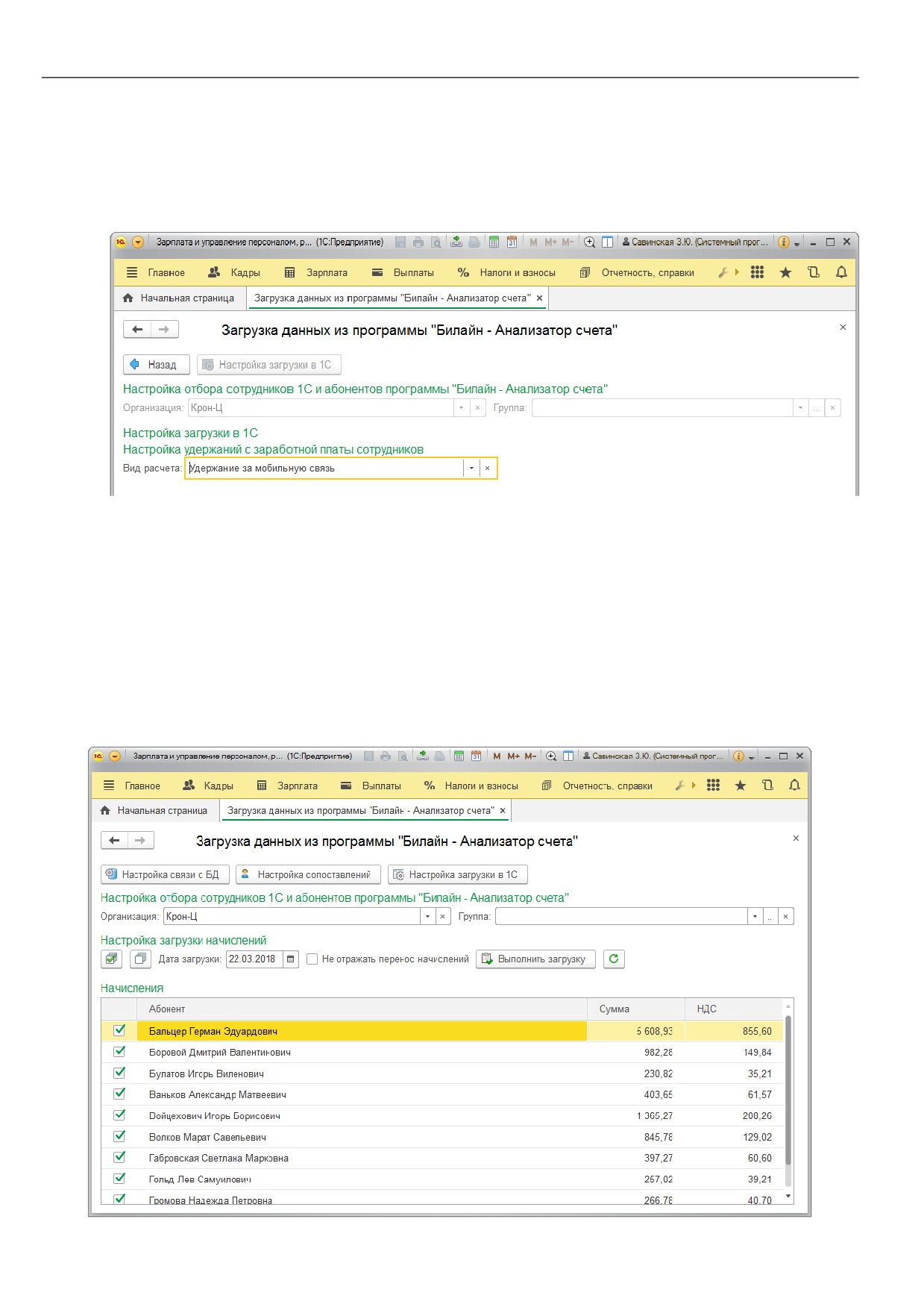
которых не установлен флажок «Сотрудник организации», со справочником «Контрагенты»
программы 1С. Принцип работы аналогичен этим действиям. Если не надо
синхронизироваться со справочником «Контрагенты», можно пропустить эти
дополнительные шаги.
Настройка загрузки в 1С
Рис. 65. Окно «Настройки загрузки в 1С».
После сопоставления абонентов и сотрудников необходимо выполнить настройки
загрузки в 1С. Нажмите кнопку «Настройка загрузки в 1С» и заполните поле «Вид
расчета», который будет использоваться при удержании из зарплаты начислений за
мобильную связь в программе «1С:Зарплата и Управление Персоналом». Необходимо
создать новый вид расчета, например, «Удержание за мобильную связь
Загрузка начислений
В этом окне выводится список абонентов-сотрудников, по которым в программе
«Анализатор счета» есть начисления. Для переноса этих начислений в 1С необходимо
установить флажок в первой колонке «Обрабатывать».
Рис. 66. Окно «Загрузка начислений».
75
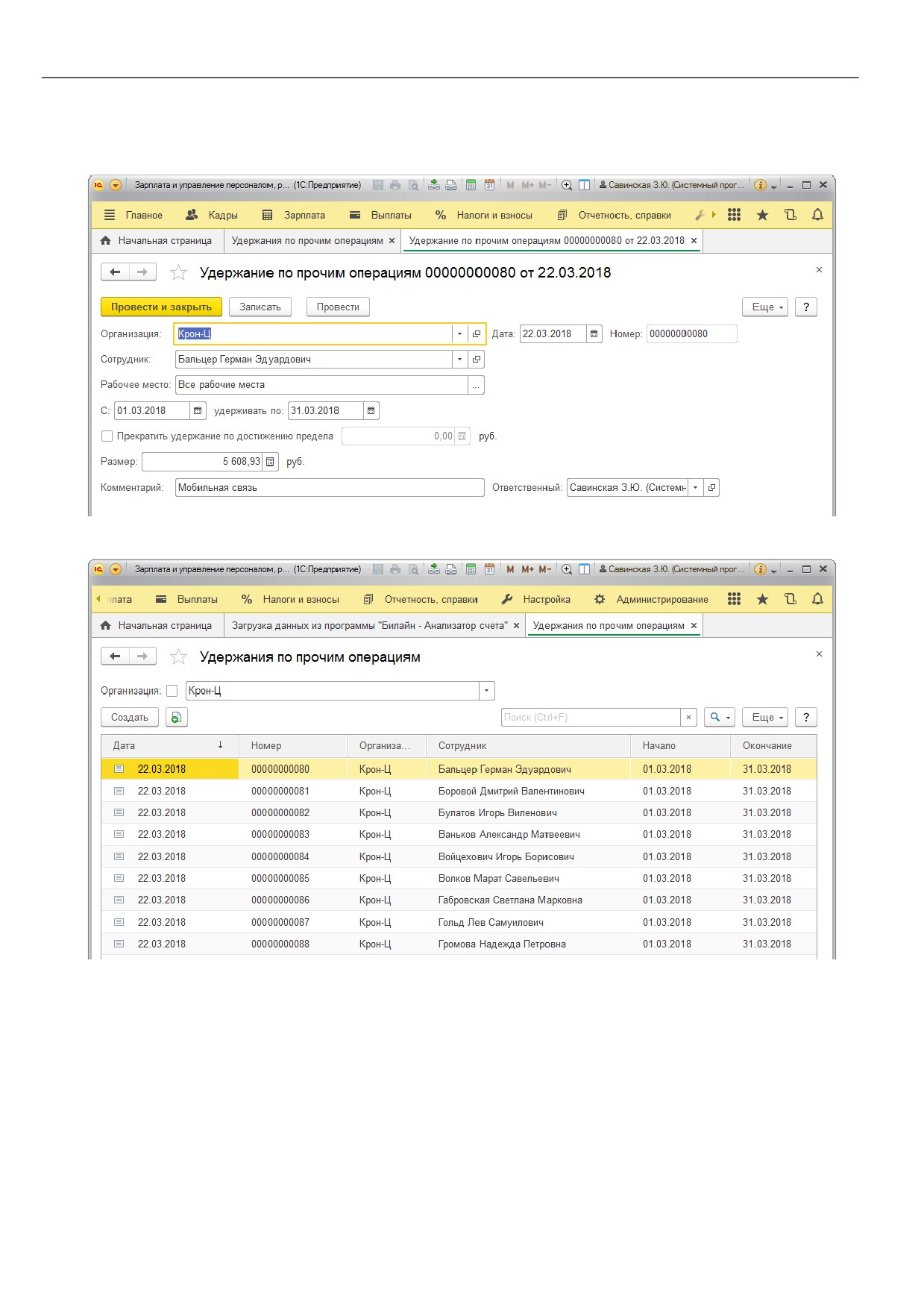
Далее заполните поле «Дата загрузки». После нажатия кнопки «Выполнить загрузку» в
программе «1С:Зарплата и Управление Персоналом, ред.3.1» создается необходимый
документ, который надо будет провести.
Рис. 67. Окно «Пример документа, созданного внешней обработкой».
Рис. 68. Окно «Журнал документов удержания по прочим операциям».
Особенности загрузки в программы «1С:Зарплата» и «1С:Бухгалтерия»
При загрузке начислений в конфигурацию «1С:Зарплата» пользователю необходимо
указать вид расчета. В процессе загрузки начислений в конфигурации 1С
формируется документ «Удержания по прочим операциям».
При загрузке начислений в конфигурацию «1С:Бухгалтерия» пользователю
необходимо настроить проводки по удержаниям из ЗП сотрудника согласно
внутреннему учету. В процессе загрузки начислений в конфигурации 1С для
абонентов, которые являются сотрудниками, формируются проводки согласно
настройкам в обработке; для абонентов, не являющихся сотрудниками,
формируются документы «Счет на оплату покупателю».
76