Программный комплекс С-Терра Шлюз. Версия 4.1. Руководство администратора. Развертывание виртуального шлюза на Citrix XenServer
Программный комплекс С-Терра Шлюз. Версия 4.1
Руководство администратора
Развертывание виртуального шлюза
на Citrix XenServer
РЛКЕ.00009-01 90 03
13.11.2014
Развертывание виртуального шлюза на Citrix XenServer
Содержание
Развертывание виртуального шлюза на Citrix XenServer
3
Введение
3
Импорт в Citrix XenServer
4
Привязка виртуальных сетей к физическим адаптерам
7
Настройка виртуальной машины
8
Настройка перед первым запуском
8
Карта интерфейсов
8
Запуск виртуальной машины и доступ к консоли
9
Монтирование USB Flash
10
2
Развертывание виртуального шлюза на Citrix
XenServer
Введение
Данный документ относится только к «Программному комплексу С-Терра Шлюз. Версия 4.1ª,
работающему в виртуальной среде.
В документе описывается развертывание «Программного комплекса С-Терра Шлюзª из OVA-
шаблона на Citrix XenServer (OVA - часть стандарта OVF, содержит все файлы виртуальной
машины в одном файле). Для подключения к серверу, на котором развернут гипервизор Citrix
XenServer, используется Citrix XenCenter версии 6.2.
Поддерживаются версии Citrix XenServer -6.1, 6.2.
Для работы потребуется компакт-диск, входящий в комплект поставки, на котором находится
образ виртуальной машины с инсталлированным «Программным комплексом С-Терра Шлюз.
Версия 4.1ª в формате OVA - «С-Терра Виртуальный Шлюз CP КС1. Версия 4.1. Релиз
14905ª или «С-Терра Виртуальный Шлюз ST КС1. Версия 4.1. Релиз 14905ª.
После развертывания виртуальной машины из OVA-шаблона и установки необходимых
настроек выполните инициализацию «Программного комплекса С-Терра Шлюз 4.1ª в
соответствии с документом «Инициализация S-Terra Gate на вычислительных системах
архитектуры Intel x86/x86-64ª (Initialization_gate_guide.pdf).
Дальнейшие настройки шлюза выполняются в соответствии с документацией на
«Программный комплекс С-Терра Шлюз. Версия 4.1. Руководство администратораª
3
Импорт в Citrix XenServer
1. Для подключения к серверу запустите Citrix XenCenter.
2. Добавьте новый сервер, если это необходимо.
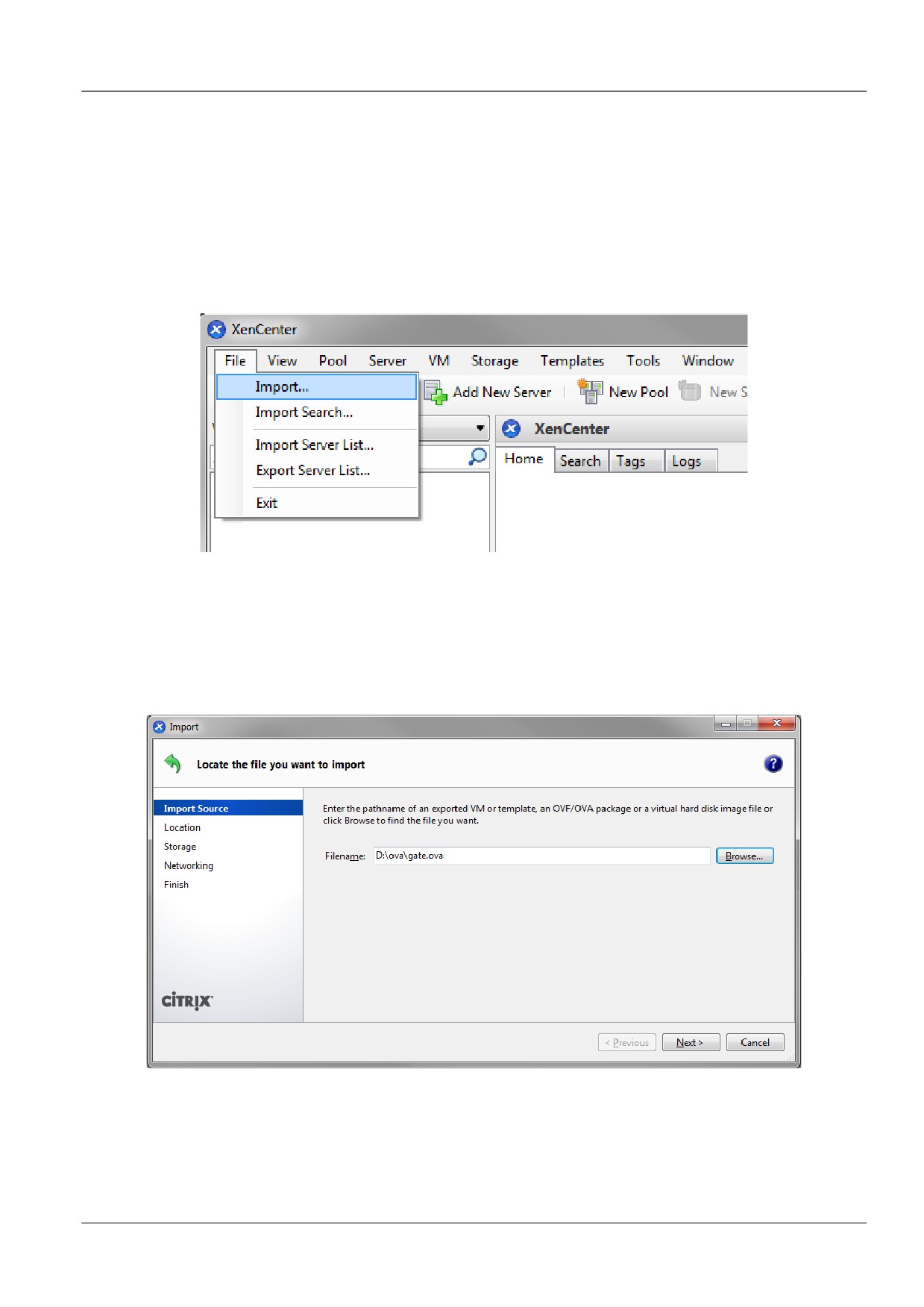
3. Для добавления виртуального шлюза из OVA-шаблона выберите в меню File пункт Import
(Рисунок 1).
Рисунок 1
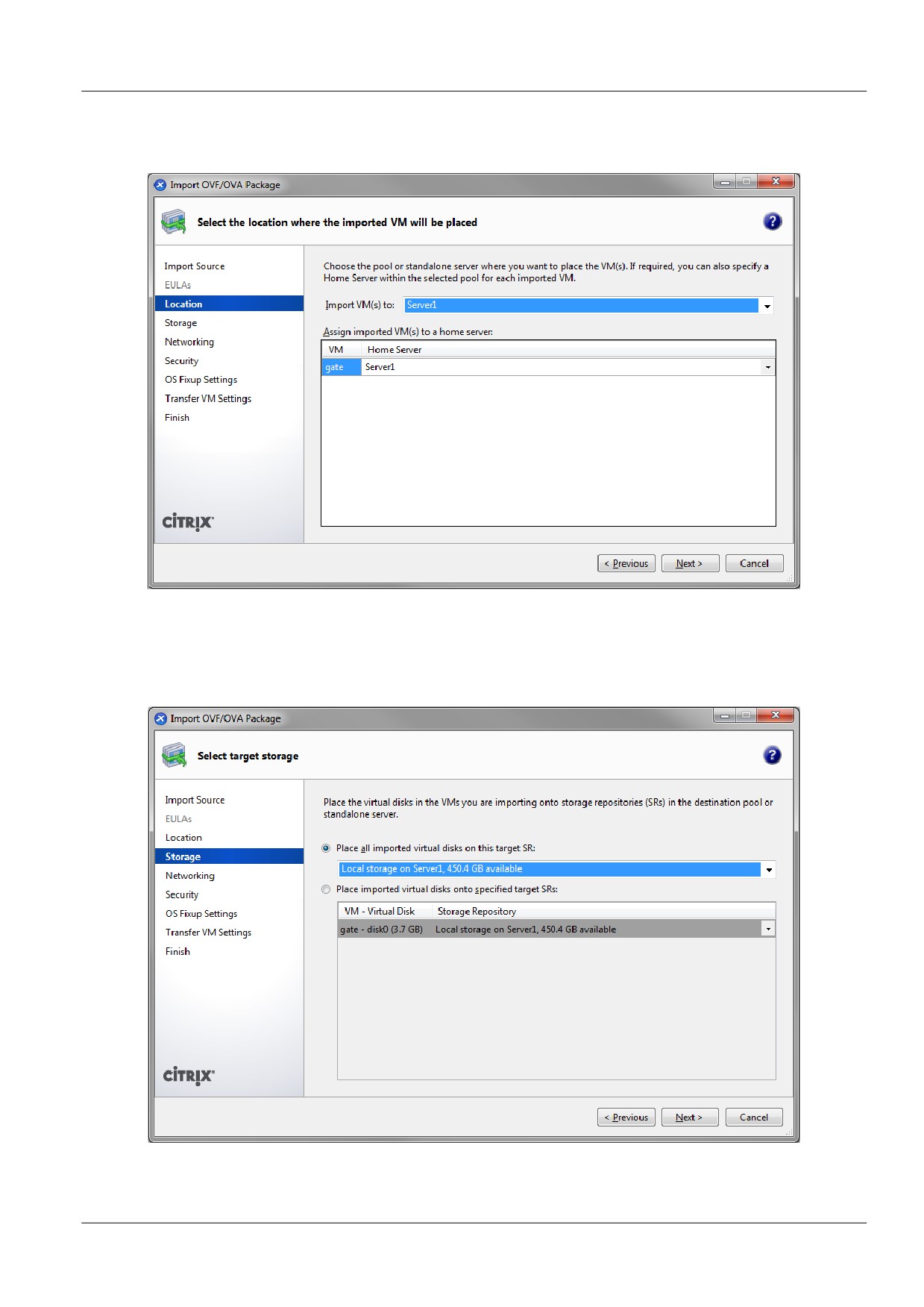
4. Откроется окно Import. В разделе Import Source укажите путь до OVA-шаблона (Рисунок
2). Нажмите кнопку Next >.
Рисунок 2
4
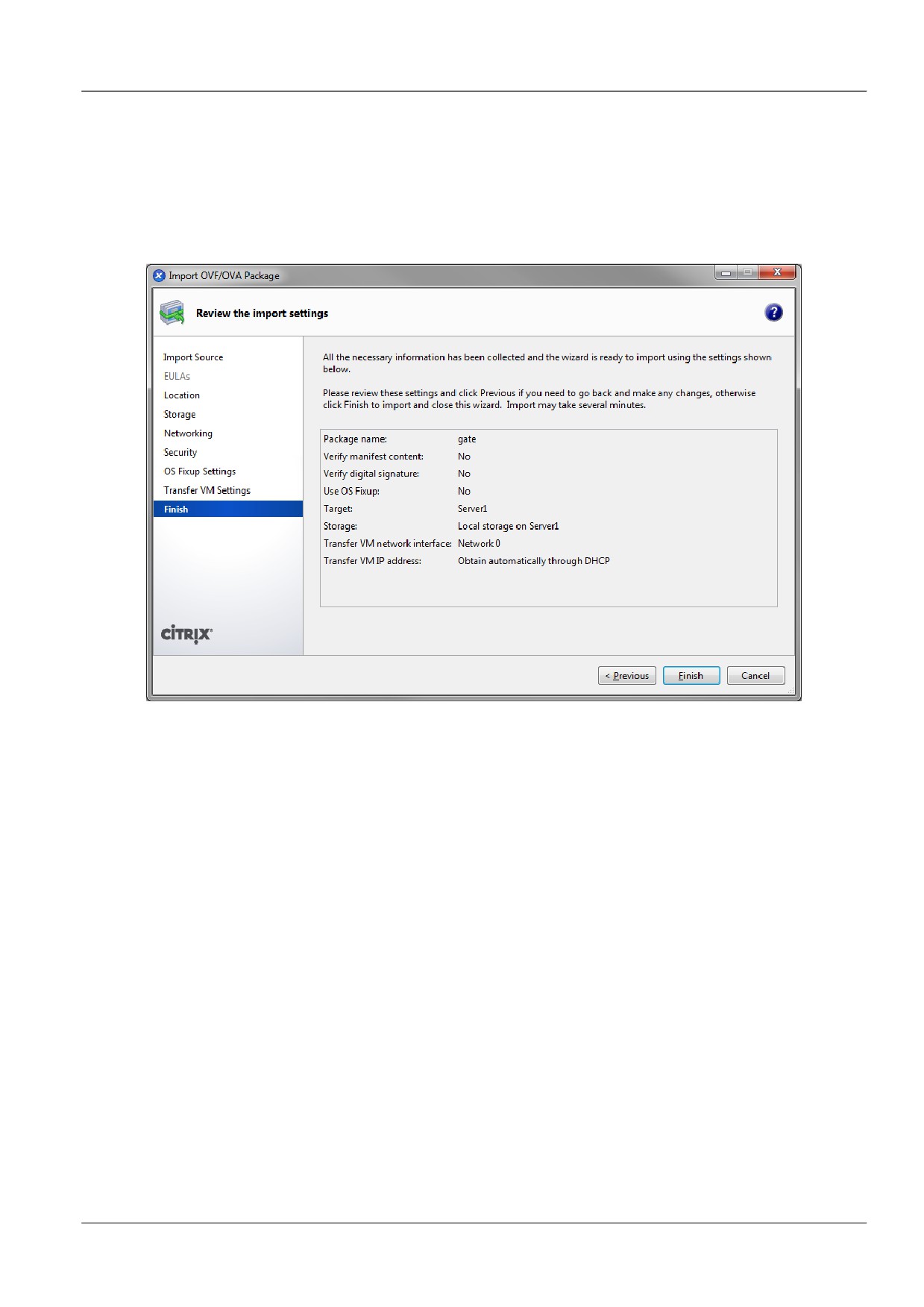
5. В разделе Location выберите сервер, на который будет импортироваться виртуальная
машина (Рисунок 3). Нажмите кнопку Next >
Рисунок 3
6. В разделе Storage выберите место хранения данных (Рисунок 4). Нажмите кнопку Next >.
Рисунок 4
5
7. В разделе Networking нажмите кнопку Next >.
8. В разделе Security нажмите кнопку Next >.
9. В разделе OS Fixup Settings нажмите кнопку Next >.
10.В разделе Finish нажмите кнопку Finish (Рисунок 5).
Рисунок 5
6
Привязка виртуальных сетей к физическим
адаптерам
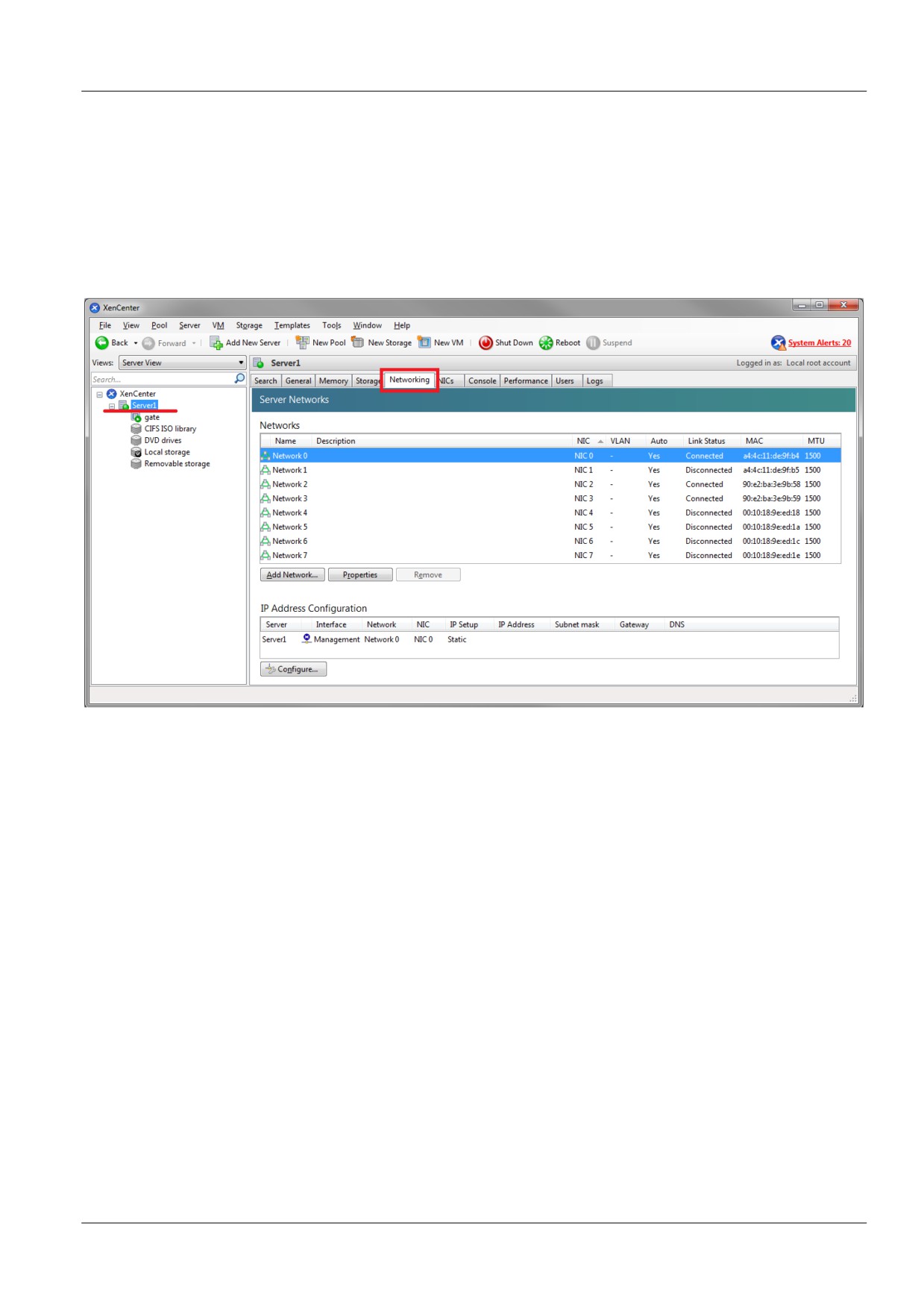
Привязку виртуальных сетей к физическим адаптерам можно посмотреть на вкладке
Networking сервера (Рисунок 6).
Рисунок 6
7
Настройка виртуальной машины
Настройка перед первым запуском
1. Выделите добавленную виртуальную машину.
2. Для изменения количества vCPU (виртуальных процессоров) во вкладке General войдите
в настройки, нажав кнопку Properties, и в разделе CPU введите необходимое значение.
3. Для изменения количества оперативной памяти во вкладке Memory нажмите кнопку Edit,
введите необходимое значение и нажмите кнопку OK.
4. Для добавления сетевых адаптеров откройте вкладку Networking, нажмите кнопку Add
Interface…, выберите необходимую сеть в разделе Network и нажмите кнопку ОК.
Карта интерфейсов
При первом старте или при добавлении/удалении сетевых адаптеров после включения
виртуального шлюза необходимо обновить карту интерфейсов.
1. Создайте карту интерфейсов:
root@sterragate:~# /bin/netifcfg enum > /home/map1
2. Отредактируйте созданный файл:
root@sterragate:~# vim.tiny /home/map1
0000:02:01.0 eth0 GigabitEthernet0/0
0000:02:03.0 eth2 GigabitEthernet0/2
0000:02:02.0 eth1 GigabitEthernet0/1
Где:
0000:02:01.0 - адрес устройства из lspci;
eth0 - наименование интерфейса в системе;
GigabitEthernet0/0 - наименование интерфейса в конфигурации S-Terra Gate.
3. Примените отредактированную карту интерфейсов:
root@sterragate:~# /bin/netifcfg map /home/map1
SUCCESS: Operation was successful.
4. Перегрузите шлюз.
8
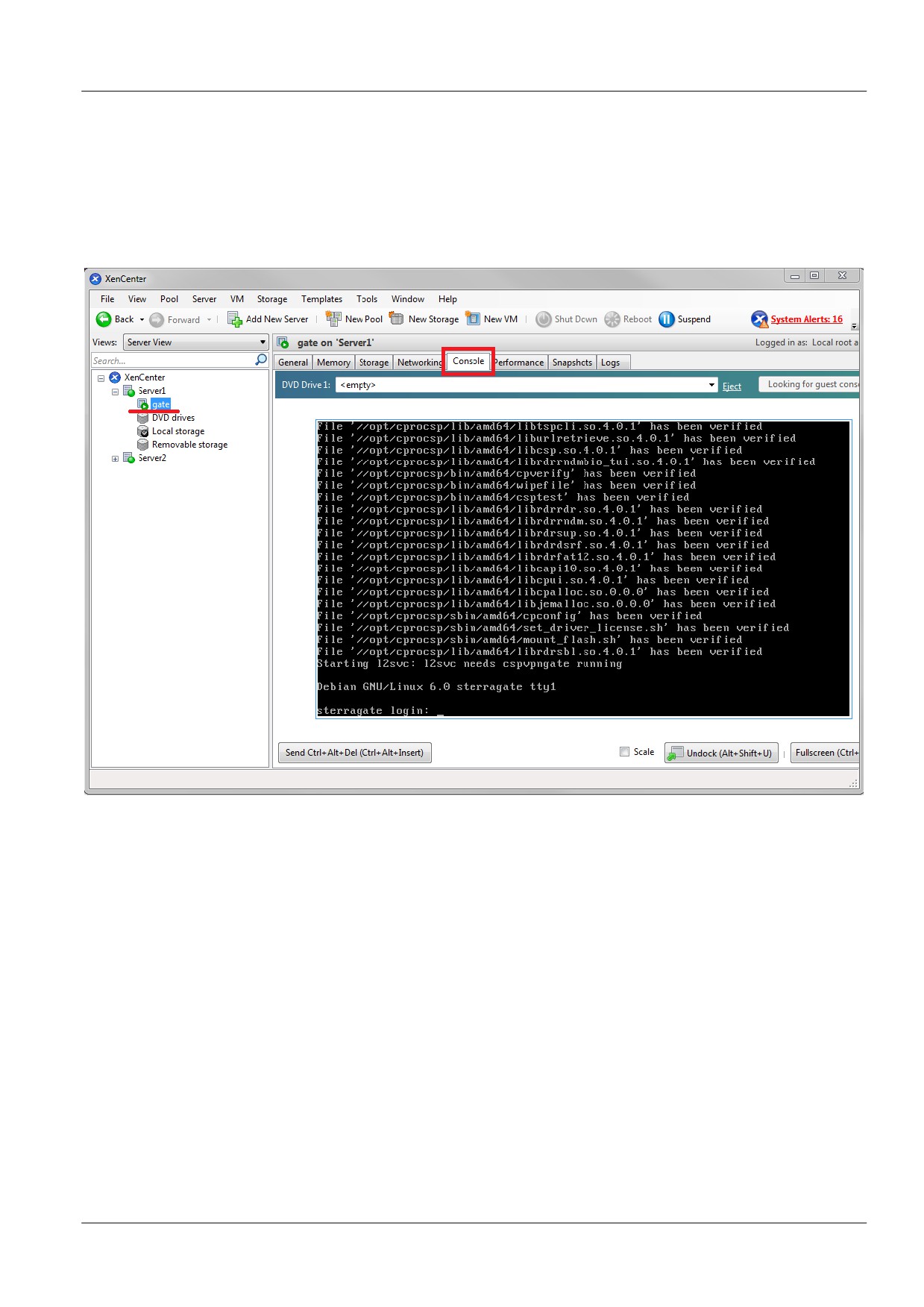
Запуск виртуальной машины и доступ к консоли
Выделите виртуальную машину и нажмите кнопку Start
Доступ к консоли можно получить, открыв вкладку Console (Рисунок 7).
Рисунок 7
9
Монтирование USB Flash
Иногда может понадобиться доставить на виртуальный шлюз сертификаты или политику
безопасности в виде конфигурационного файла, например, используя USB Flash.
1. Подключите USB Flash к серверу, на котором развернут XenServer.
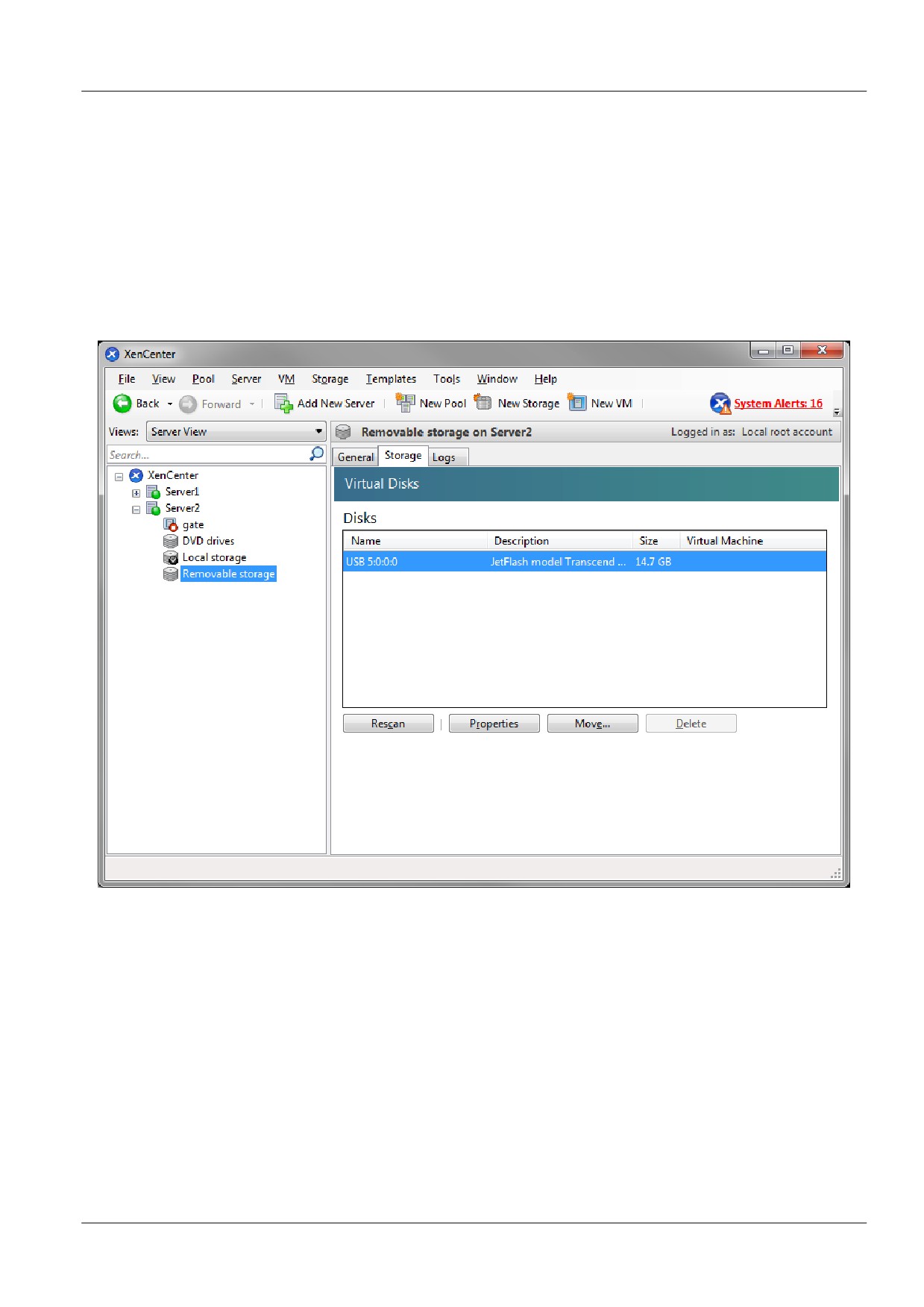
2. Подключенное устройство отобразится в разделе Removable storage (Рисунок 8).
Рисунок 8
3. Выключите виртуальную машину. Устройство распознается только при включении
виртуальной машины.
4. Во вкладке Storage виртуальной машины нажмите кнопку Attach Disk, выберите нужное
устройство и нажмите кнопку Attach (Рисунок 9).
10
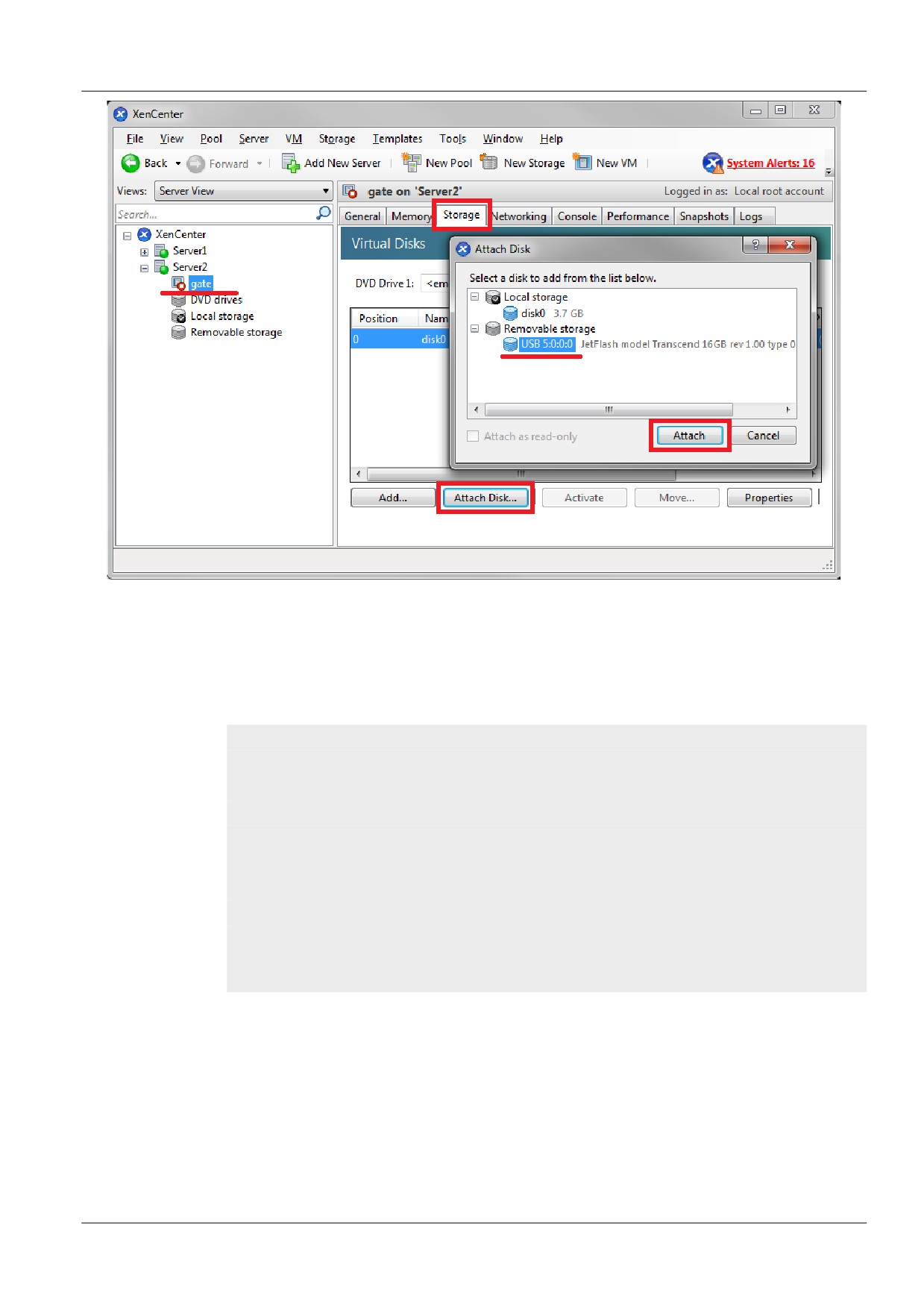
Рисунок 9
5.
Запустите виртуальную машину.
6.
Просмотрите все диски в системе, выполнив команду:
root@sterragate:~# fdisk -l
Disk /dev/xvde: 15.8 GB, 15804137472 bytes
64 heads, 32 sectors/track, 15072 cylinders
Units = cylinders of 2048 * 512 = 1048576 bytes
Sector size (logical/physical): 512 bytes / 512 bytes
I/O size (minimum/optimal): 512 bytes / 512 bytes
Disk identifier: 0x5b7af0d7
Device Boot
Start
End
Blocks
Id System
/dev/xvde1
1
15072
15433712
c W95 FAT32 (LBA)
…
7.
Создайте новую папку для монтирования:
root@sterragate:~# mkdir /home/usb
8.
Примонтируйте добавленное устройство:
root@sterragate:~# mount /dev/xvde1 /home/usb
9.
Устройство готово к использованию.
11