Программный комплекс С-Терра Шлюз. Версия 4.1. Руководство администратора Инициализация S-Terra Gate на вычислительных системах архитектуры Intel x86/x86-64
Программный комплекс С-Терра Шлюз. Версия 4.1
Руководство администратора
Инициализация S-Terra Gate на вычислительных
системах архитектуры Intel x86/x86-64
РЛКЕ.00009-01 90 03
27.04.2015
Инициализация «С-Терра Шлюзª
Содержание
Инициализация S-Terra Gate на вычислительных системах архитектуры
Intel x86/x86-64
3
Подготовка программно-аппаратного комплекса к инициализации
4
Подготовка ПАК исполнения класса защиты КС1 к инициализации
4
Подготовка ПАК исполнения класса защиты КС2 с АПМДЗ к инициализации
6
Подготовка ПАК исполнения класса защиты КС2 с СЗН «СПДС-USB-01ª к
инициализации
7
Подготовка ПАК исполнения класса защиты КС3 к инициализации
9
Инициализация S-Terra Gate при первом старте
10
Разграничение доступа
12
Создание контейнеров с секретными ключами
12
Настройки конфигурационного файла
13
Описание работы утилиты
16
Команды уровня администратора
18
Команды уровня пользователя
19
Сообщения об ошибках при вводе команд
19
Протоколирование событий
20
2
Инициализация S-Terra Gate на
вычислительных системах архитектуры Intel
x86/x86-64
В этом разделе описана инициализация «Программного комплекса С-Терра Шлюз. Версия
4.1ª (S-Terra Gate) на вычислительных системах архитектуры Intel x86/x86-64.
Программный комплекс поставляется в инсталлированном состоянии.
На ПАК установлены:
ОС Debian GNU/Linux 6 (32-bit или 64-bit),
S-Terra Gate,
«КриптоПро CSP 3.6R4/3.9ª (в случае использования СКЗИ «КриптоПро CSPª).
3
Подготовка программно-аппаратного комплекса к
инициализации
В качестве терминала для аппаратной платформы (АП), на которой установлен Продукт S-
Terra Gate, можно использовать:
компьютер, подключенный к последовательному порту АП
монитор и клавиатуру, подключенные к разъемам АП.
Подготовка ПАК исполнения класса защиты КС1 к
инициализации
Шаг 1:
К АП, с установленным Продуктом S-Terra Gate 3005/7000, а также к АП Kraftway
Credo VV22 и Kraftway Credo VV23, с установленным Продуктом S-Terra Gate
100/100B/100V/1005/1000V, подключите к разъемам монитор и клавиатуру в
качестве терминала и перейдите к Шагу 2.
К АП, с установленным Продуктом S-Terra Gate 100/100B/100V/1005/1000V,
подключите к последовательному порту компьютер в качестве терминала,
используя нуль-модемный кабель (5 проводов):
для АП TONK 1800 подключить следует к COM2-порту
для остальных АП - к COM1-порту.
На компьютере используйте терминальную программу, например, Windows
HyperTerminal. В программе HyperTerminal выполните настройки:
File-> Properties-> Settings-> Emulation-> VT100
Во вкладке Connect To нажмите кнопку Configure и выполните следующие
настройки COM-порта:
Bits per second: 115200
Data bits: 8
Parity: None
Stop bits: 1
Flow control: None
Шаг 2:
Включите шнур питания в сеть переменного тока и нажмите кнопку питания на АП.
Укажите, что будет использоваться в качестве терминала для аппаратной
платформы (Рисунок 1):
S-Terra Gate - монитор и клавиатура
или
S-Terra Gate (serial) - компьютер, подключенный к
последовательному порту АП
4
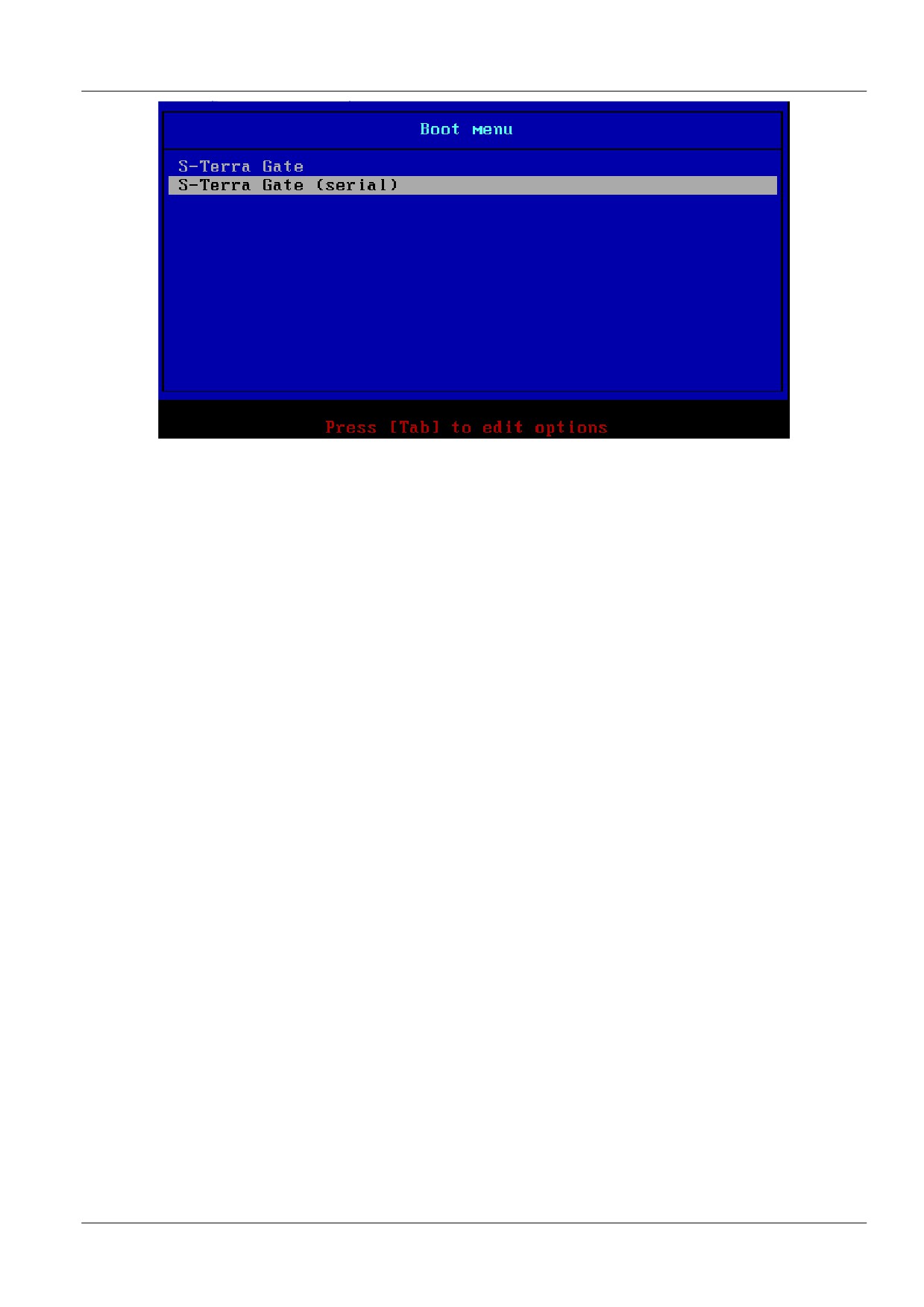
Рисунок 1
Шаг 3:
После загрузки ОС войдите в систему
имя пользователя - root
пароль - пустой.
Шаг 4:
Выполните процедуру инициализации программного комплекса S-Terra Gate,
описанную в разделе «Инициализация S-Terra Gate при первом стартеª.
5
Подготовка ПАК исполнения класса защиты КС2 с
АПМДЗ к инициализации
Для защиты от несанкционированного доступа к АП могут использоваться следующие
аппаратно-программные модули доверенной загрузки (АПМДЗ): ПАК «Собольª, «Аккорд-
АМДЗª, «КРИПТОН-ЗАМОКª, «Тринити АПМДЗª, «МАКСИМ-М1ª. Если на АП не установлена
плата АПМДЗ, необходимо её подключить и инициализировать, руководствуясь
эксплуатационной документацией на АПМДЗ.
Шаг 1:
К АП, с установленным Продуктом S-Terra Gate 3005/7000, подключите к
разъемам монитор и клавиатуру в качестве терминала и перейдите к Шагу 2.
К АП, с установленным Продуктом S-Terra Gate 100/100B/100V/1005/1000V,
подключите к последовательному порту компьютер в качестве терминала,
используя нуль-модемный кабель (5 проводов):
для АП TONK 1800 подключить следует к COM2-порту,
для остальных АП - к COM1-порту.
На компьютере используйте терминальную программу, например, Windows
HyperTerminal. В программе HyperTerminal выполните настройки:
File-> Properties-> Settings-> Emulation-> VT100
Во вкладке Connect To нажмите кнопку Configure и выполните следующие
настройки COM-порта:
Bits per second: 115200
Data bits: 8
Parity: None
Stop bits: 1
Flow control: None
Шаг 2:
При необходимости подключите внешний считыватель идентификаторов к
разъему АПМДЗ.
Шаг 3:
Включите шнур питания в сеть переменного тока и нажмите кнопку питания на АП.
Шаг 4:
При появлении на экране запроса от АПМДЗ предъявите идентификатор:
Выполните необходимые настройки в соответствии с руководством
администратора АПМДЗ.
Шаг 5:
Укажите, что будет использоваться в качестве терминала для аппаратной
платформы (Рисунок 1):
S-Terra Gate - монитор и клавиатура
или
S-Terra Gate (serial) - компьютер, подключенный к
последовательному порту АП
Шаг 6:
После загрузки ОС войдите в систему
имя пользователя - root
пароль - пустой.
Шаг 7:
Выполните процедуру инициализации программного комплекса S-Terra Gate,
описанную в разделе «Инициализация S-Terra Gate при первом стартеª.
6
Подготовка ПАК исполнения класса защиты КС2 с
СЗН «СПДС-USB-01ª к инициализации
Шаг 1:
К АП, с установленным Продуктом S-Terra Gate 3005/7000, а также к АП Kraftway
Credo VV22 и Kraftway Credo VV23, с установленным Продуктом S-Terra Gate
100/100B/100V/1005/1000V, подключите к разъемам монитор и клавиатуру в
качестве терминала и перейдите к Шагу 2.
В остальных случаях, к АП, с установленным Продуктом S-Terra Gate, подключите
к разъемам монитор и клавиатуру в качестве терминала или подключите к
последовательному порту компьютер в качестве терминала, используя нуль-
модемный кабель (5 проводов):
для АП TONK 1800 подключить следует к COM2-порту,
для остальных АП - к COM1-порту.
На компьютере используйте терминальную программу, например, Windows
HyperTerminal. В программе HyperTerminal выполните настройки:
File-> Properties-> Settings-> Emulation-> VT100
Во вкладке Connect To нажмите кнопку Configure и выполните следующие
настройки COM-порта:
Bits per second: 115200
Data bits: 8
Parity: None
Stop bits: 1
Flow control: None
Шаг 2:
В случае внешнего подключения СЗН «СПДС-USB-01ª к АП (в этом случае СЗН
«СПДС-USB-01ª входит отдельно в комплект поставки и на АП наклеен стикер с
текстом «перед началом работы следует подключить СПДС-USB-01ª)
подсоедините СЗН напрямую или при помощи кабеля к внешнему USB-порту АП.
Шаг 3:
Включите шнур питания в сеть переменного тока и нажмите кнопку питания на АП.
Шаг 4:
Убедитесь, что BIOS ПЭВМ настроен на загрузку ОС с USB-устройства.
Шаг 5:
Укажите, что будет использоваться в качестве терминала для аппаратной
платформы:
S-Terra SPDS-USB Gate - монитор и клавиатура.
S-Terra SPDS-USB Gate (serial_0) - компьютер, подключенный к
последовательному порту COM1 АП.
S-Terra SPDS-USB Gate (serial_1) - компьютер, подключенный к
последовательному порту COM2 АП.
Для устройств DEPO Neos 220USF и TONK 1800, чтобы работать через serial-
порт, нужно выбрать пункт S-Terra SPDS-USB Gate (serial_1), а для
остальных устройств, работающих через serial-порт нужно выбирать S-Terra
SPDS-USB Gate (serial_0).
Шаг 6:
Во время загрузки ОС в течение 5 секунд есть возможность войти в режим
администратора СПДС-USB-01. На терминале появляется подсказка -
Press 'a' to enter to SPDS-USB Administrator mode
or Esc to continue OS loading
OS will continue loading in 5 seconds...
Нажмите клавишу 'а' и войдите режим администратора.
При входе в административный режим требуется ввести PIN
администратора (изначально PIN администратора и PIN пользователя -
12345678). После процедуры аутентификации будет выведено меню с
7
выбором возможных действий, требующих административного права
доступа к СЗН «СПДС-USB-01ª:
1. To change SPDS-USB Administrator's PIN - изменение PIN
администратора СПДС-USB-01.
2. To unblock SPDS-USB User's PIN - восстановление PIN пользователя
СПДС-USB-01.
3. To SPDS-USB image recovery - восстановление образа СПДС-USB-01 с
внешнего носителя (подробное описание восстановления образа СПДС-
USB-01 описано в документе «Инструкции по восстановлению и
обновлению ПАКª, в разделе «Инструкция по восстановлению ПАК с S-
Terra Gate, предустановленным на СЗН «СПДС-USB-01ª).
4. To continue OS loading - продолжение загрузки ОС в пользовательском
режиме.
Измените PIN администратора и PIN пользователя. Длина пароля
администратора должна быть не менее 8 символов, пользователя - не менее 4
символов (подробнее см. документ «Настройка шлюзаª, раздел «Изменение или
восстановление PIN для СЗН «СПДС-USB-01ª).
Войти в режим администратора СЗН «СПДС-USB-01ª и выполнить описанные
выше действия можно после каждой перезагрузки ОС.
Шаг 7:
При продолжении загрузки ОС в режиме пользователя появится запрос PIN
пользователя СЗН «СПДС-USB-01ª:
Enter User's PIN:
Введите PIN пользователя..
Шаг 8:
После загрузки ОС войдите в систему:
имя пользователя - root
пароль - пустой.
Шаг 9:
Выполните процедуру инициализации программного комплекса S-Terra Gate,
описанную в разделе «Инициализация S-Terra Gate при первом стартеª.
8
Подготовка ПАК исполнения класса защиты КС3 к
инициализации
При исполнении класса защиты КС3, кроме защиты от несанкционированного доступа и
обеспечения доверенной загрузки, разграничиваются права доступа пользователей к ОС и
настройке программного комплекса.
Шаг 1:
Подготовьте программно-аппаратный комплекс класса защиты КС3 к
инициализации S-Terra Gate аналогично, описанному выше для класса защиты
КС2.
Отличие состоит в том, что для входа в систему используйте
имя пользователя - administrator
пароль - s-terra
Шаг 2:
Войдите в режим настройки системы, выполнив команду:
cspgate# system
Шаг 3:
Выполните процедуру инициализации программного комплекса S-Terra Gate,
описанную в разделе «Инициализация S-Terra Gate при первом стартеª
Шаг 4:
Произведите необходимые настройки, описанные в разделе «Разграничение
доступаª.
9
Инициализация S-Terra Gate при первом старте
При старте программно-аппаратного комплекса после загрузки ОС появляется
предупреждение
"System is not initialized. Please run /opt/VPNagent/bin/init.sh to start
initialization procedure" и приглашение для входа в ОС.
Ниже пошагово описаны действия, которые необходимо выполнить для инициализации S-
Terra Gate.
Шаг 1:
Запустите скрипт /opt/VPNagent/bin/init.sh для старта процедуры
начальной инициализации S-Terra Gate.
Во время выполнения, инициализационный скрипт может быть прерван нажатием
комбинации клавиш Ctrl+C.
При возникновении ошибки процесс инициализации прерывается и на экран
выдается сообщение об ошибке.
Шаг 2:
Выполняется только в случае использования СКЗИ «КриптоПро CSPª
Запрашивается серийный номер лицензиии на CryptoPro CSP:
You have to enter license for CryptoPro CSP. Enter serial
number:
Серийный номер можно взять из «Лицензии на право использования СКЗИ
«КриптоПро CSPª, входящей в комплект поставки, например:
DU36X-D00GR-XXXXX-XXXXX-XXXXX. Не путайте «0ª (ноль) и букву «Oª.
При вводе неверного номера лицензии предлагается ввести его еще раз.
Шаг 3:
Инициализируется ДСЧ:
Для исполнений класса защиты KC1 проводится «биологическаяª инициализация
начального значения ДСЧ.
Для исполнений класса защиты КС2 и KC3 инициализация начального значения
ДСЧ выполняется без участия пользователя.
Шаг 4:
Далее запрашивается лицензионная информация на S-Terra Gate (эти данные
можно взять из «Лицензии на использование программного продукта компании
ЗАО «С-Терра СиЭсПиª, входящей в комплект поставки):
You have to enter license for S-Terra Gate
Предлагаются следующие пункты для ввода:
Available product codes:
GATE100
GATE100B
GATE100V
GATE1000
GATE1000V
GATE3000
GATE7000
GATE10000
RVPN
RVPNV
BELVPN
BELVPNV
UVPN
UVPNV
KZVPN
KZVPNV
Enter product code: - введите код продукта, например, GATE1000
10
Enter customer code: - введите код конечного пользователя, например,
GAZREESTRPROM
Enter license number: - введите номер лицензии, например, 55455
Enter license code: - введите код лицензии, например, B123456DFGH567KL
Шаг 5:
Следует вопрос о корректности введенных данных:"Is the above data
correct?". После получения подтверждения инициализация продолжается без
дополнительных вопросов. Если подтверждение не получено, то предлагается
ввести Лицензию еще раз.
Шаг 6:
Далее запускается vpn-демон (в случае исполнения Продукта класса защиты КС3,
vpn-демон запускаться не будет), создается пользователь "cscons" с
назначенным ему начальным паролем "csp".
Если инициализация завершилась успешно, то выдается сообщение: "Initialization
complete". При последующих стартах системы предупреждение о необходимости
инициализации системы не выдается.
Если инициализация завершилась неуспешно, то об этом выдаётся соответствующее
сообщение. При следующем старте комплекса администратору снова будет выдаваться
предупреждение об инициализации.
Драйвер Продукта S-Terra Gate установлен на все обнаруженные сетевые интерфейсы.
Программный комплекс S-Terra Gate установлен в каталог /opt/VPNagent.
При инициализации S-Terra Gate устанавливается политика безопасности, при которой
интерфейсы шлюза безопасности не пропускают пакеты - Default Driver Policy =
Dropall (в релизе 14101 устанавливается политика безопасности Passdhcp, при которой
интерфейсы шлюза безопасности пропускают только пакеты DHCP и в незащищенном виде).
Выдается информационное сообщение:
Default driver policy is configured to block network traffic.
Network is inaccessible in this mode.
You can change it using "${AgentRoot}bin/dp_mgr" utility or load security
policy.
В случае исполнения Продукта класса защиты КС1 и КС2:
для входа в Cisco-like интерфейс командной строки нужно использовать имя
пользователя "cscons" (начальный пароль "csp"),
для входа в ОС предназначено имя "root" (изначально без пароля).
В случае исполнения класса защиты КС3 администратор, для разграничения прав
пользователей на доступ к операционной системе и управление программным комплексом,
должен разделить пользователей на привилегированных и непривилегированных и
установить для них пароли. Подробнее описано в разделе «Разграничение доступаª.
Сразу после инициализации программного комплекса, в случае исполнения Продукта класса
защиты КС1 и КС2, автоматически запускается утилита cspvpn_verify для проверки
целостности установленного Продукта S-Terra Gate, которая описана в документе
«Специализированные командыª. При нарушении целостности восстановите содержимое
жесткого диска ПАК из образа жесткого диска, который входит в комплект поставки.
Выполните эту процедуру согласно документу - «Инструкции по восстановлению и
обновлению ПАКª.
Далее перейдите к настройке S-Terra Gate, описанной в документе «Настройка шлюзаª.
11
Разграничение доступа
Разграничение прав доступа пользователей к операционной системе и управлению
программным комплексом выполняется на этапе аутентификации в исполнениях Продукта
класса защиты KC3.
В зависимости от уровня доступа, пользователь может быть привилегированным
(администратор) и непривилегированным (пользователь с ограниченными возможностями).
После аутентификации, в зависимости от уровня, каждый пользователь может выполнять
свой определенный набор команд (см. «Команды уровня администратораª, «Команды уровня
пользователяª).
При аутентификации у пользователя запрашивается пароль и проверяется доступ по этому
паролю к контейнеру с секретным ключом (имя пользователя связано с именем контейнера и
уровнем доступа в конфигурационном файле). Эти действия выполняются специальной
утилитой auth_login.
Изначально в конфигурационном файле /opt/VPNagent/etc/auth_login.ini
присутствует пользователь administrator, для которого указан контейнер с секретным
ключом (пароль к контейнеру - s-terra). Измените пароль к контейнеру с ключевой парой,
пересоздав заново контейнер.
Для разграничения прав доступа пользователей к операционной системе и управлению
программным комплексом выполните следующие действия:
1. Создайте для пользователей контейнеры с секретными ключами, защищенные паролем.
2. Выполните необходимые настройки в конфигурационном файле auth_login.ini, где для
каждого пользователя укажите уровень доступа и имя контейнера, а также некоторые
дополнительные параметры (см. раздел «Настройки конфигурационного файлаª).
Создание контейнеров с секретными ключами
В случае применения СКЗИ «КриптоПро CSPª, для создания контейнера можно использовать
утилиту csptest (утилита находится в каталоге /opt/cprocsp/bin/ia32 или
/opt/cprocsp/bin/amd64), например:
csptest -keyset -newkeyset -container 'HDIMAGE\\contadmin' -machinekeyset
-password 123456
В случае применения криптобиблиотеки, разработанной компанией «С-Терра СиЭсПиª, для
создания контейнера используйте утилиту cont_mgr (описание утилиты приведено в
документе «Специализированные командыª). Пример:
/opt/VPNagent/bin/cont_mgr create -cont contadmin -PIN 123456
Если для используемого АПМДЗ не поддерживается функциональность ДСЧ, то возможны
различные варианты создания контейнеров с секретными ключами, в зависимости того, какая
криптографическая библиотека применяется в «С-Терра Шлюзª. Для «С-Терра Шлюзª со
встроенной криптобиблиотекой компании «С-Терра СиЭсПиª, при генерации ключевой пары и
создании контейнера возможно применение биологического ДСЧ. Для «С-Терра Шлюзª с
СКЗИ «КриптоПро CSPª возможны два варианта:
1. Администратор, используя СКЗИ «КриптоПро CSPª, может создать контейнеры на своем
рабочем месте и затем доставить их на «С-Терра Шлюзª.
Для создания контейнера используйте утилиту csptest (пример см. выше).
12
Выполните копирование контейнера с секретным ключом с одного ключевого носителя
на другой следующей командой, например:
csptest -keycopy -machinekeyset -src '\\.\media\src_cont' -dest
'\\.\media\dst_cont'
Если на «С-Терра Шлюзª применяется криптобиблиотека от компании «С-Терра
СиЭсПиª, доставленные контейнеры нужно конвертировать с помощью команды
cpkey_conv (описание утилиты приведено в документе «Специализированные
командыª).
2.
Администратор, используя СКЗИ
«КриптоПро CSPª
(класс защиты КС2/КС3) и
электронный замок
«Собольª, может изготовить внешнюю гамму, доставить ее
безопасным способом на «С-Терра Шлюзª и затем, используя утилиту csptest или
cont_mgr, как это описано выше, создать на «С-Терра Шлюзª контейнеры с секретными
ключами.
Для изготовления внешней гаммы в командной строке запустите утилиту genkpim,
например:
genkpim.exe 500 12121111 f:\gamma
500 - необходимое количество случайных отрезков гаммы для записи на
носитель,
12121111 - номер комплекта внешней гаммы (8 символов в 16-ричном коде),
f:\gamma - путь на носителе, по которому будет записан файл с внешней
гаммой.
В результате выполнения команды создается файл kis_1, который записывается на
носитель по пути f:\gamma дублированием в два каталога: DB1 и DB2.
Далее действия будут различаться в зависимости от используемого СКЗИ:
В случае использования СКЗИ «КриптоПро CSPª, выполните копирование файлов
с внешней гаммой с носителя на «С-Терра Шлюзª в следующие каталоги:
/var/opt/cprocsp/dsrf/db1/ и /var/opt/cprocsp/dsrf/db2/
соответственно.
В случае использования криптобиблиотеки от компании «С-Терра СиЭсПиª,
выполните копирование одного файла с внешней гаммой с носителя на «С-Терра
Шлюзª, в каталог /var/s-terra/ext-gamma. Переименуйте файл с внешней гаммой в
eg_data.
В конфигурационном файле /etc/S-Terra/skzi.conf пропишите путь до каталога с
внешней гаммой:
ExtGammaPath=/var/s-terra/ext-gamma
Надёжно удалите файлы с внешней гаммой с носителя. После этого перезагрузите «С-
Терра Шлюзª и создайте контейнеры с секретными ключами.
Настройки конфигурационного файла
Настройки утилиты auth_login выполняются в конфигурационном файле
/opt/VPNagent/etc/auth_login.ini, представляющем обычный текстовый файл.
Строки, начинающиеся с восклицательного знака (!), считаются комментариями и
игнорируются. Пустые строки игнорируются.
В начале файла идут опциональные глобальные настройки, а затем - секции.
13
Глобальные настройки - автологин
Задается глобальный параметр - автологин. Для выполнения автологина необходимо, чтобы
далее в настройках присутствовал администратор (пользователь с параметром role=admin),
у которого указан пустой пароль. Этот администратор должен быть первым по счету.
autostart={ on | off }
on
автологин включен. При первом старте утилиты делается попытка
выполнить автологин.
off
автологин отключен (значение по умолчанию).
Секции
В каждой секции задаются параметры отдельного пользователя.
[<section_name>]
<param_name>=<param_val>
где
<section_name> имя секции задает имя пользователя,
<param_name> имя параметра,
<param_val>
значение параметра.
Возможные параметры:
role={ admin | user }
admin
администратор
user
пользователь (значение по умолчанию)
container=<container_name>
container_name
имя контейнера, к которому производится
проверка доступа. Обязательный параметр.
public_key=<public_key_file_path>
public_key_file_path
путь к файлу с публичным ключом.
Опциональная защита от подмены контейнера:
проверка подписи с использованием публичного
ключа, сохраненного отдельно от контейнера.
При отсутствии параметра - подпись не
проверяется.
Для экспорта публичного ключа из контейнера в файл, при использовании СКЗИ
«КриптоПро CSPª, выполните команду csptest (csptest находится в каталоге
/opt/cprocsp/bin/ia32 или /opt/cprocsp/bin/amd64), например:
csptest -keyset -container '<container_name>' -keytype signature
-machinekeyset -export <public_key_file_path>
Примечание: если в контейнере присутствует только ключ типа exchange, следует
заменить в команде -keytype signature на -keytype exchange.
Экспортировать публичный ключ из контейнера в файл, при использовании
криптобиблиотеки, разработанной компанией «С-Терра СиЭсПиª, можно
командой:
/opt/VPNagent/bin/cont_mgr export -cont <container_name> -PIN
<container_password> -ext <public_key_file_path>
config_user=<cs_console_user>
cs_console_user
пользователь ОС, от имени которого
происходит вход в режим конфигурирования
14
(запуск cs_console). Имеет смысл только для
администратора. Пользователь
<cs_console_user> обязательно должен
присутствовать в ОС и иметь cs_console в
качестве Shell. При отсутствии параметра
делается попытка подставить имя
администратора в качестве <cs_console_user>.
Если <cs_console_user> отсутствует в ОС или
его Shell отличен от cs_console, cs_console
запускается от имени пользователя root.
Пример конфигурационного файла
Ниже приведен пример файла auth_login.ini в случае применения СКЗИ «КриптоПро
CSPª.
! This is a comment
autostart=on
[admin]
role=admin
container=HDIMAGE\\admincont
public_key=/opt/VPNagent/etc/admincont_public_key
config_user=cscons
[user]
role=user
container=HDIMAGE\\usercont
public_key=/opt/VPNagent/etc/usercont_public_key
Пример конфигурационного файла при использовании криптобиблиотеки, разработанной
компанией «С-Терра СиЭсПиª.
! This is a comment
autostart=on
[admin]
role=admin
container=file://admincont
public_key=/opt/VPNagent/etc/admincont_public_key
config_user=cscons
[user]
role=user
container= file://usercont
public_key=/opt/VPNagent/etc/usercont_public_key
15
Описание работы утилиты
При старте утилита auth_login пишет свое название:
S-Terra Gate administrative console.
Если утилита запускается первый раз после рестарта системы и разрешен автологин, то для
первого, присутствующего в настройках конфигурационного файла администратора,
проверяется доступ по пустому паролю к его контейнеру с секретным ключом. При успешной
проверке запускается сервис безопасности:
Performing autostart as user <admin_name>
Configuring IPsec driver:
Starting IPsec daemon...done.
Autostart finished
Если автологин не разрешен, то запрашивается имя пользователя (пустое имя пользователя
не допускается - в этом случае выдается повторный запрос):
login as:
Далее запрашивается пароль (пустой пароль допускается):
<name>'s password:
Производится проверка, не заблокирован ли данный пользователь (подробнее см. подраздел
«Ограничение на количество попыток входа в системуª). На данном этапе может быть выдано
сообщение:
% The maximum number of login attempts for user <name> has been reached.
User has been blocked
Сообщение может появиться .в следующих случаях:
Реальный пользователь (описанный в файле /opt/VPNagent/etc/auth_login.ini)
ранее исчерпал допустимые попытки входа в систему и теперь заблокирован.
Попытка входа в систему неизвестным (не описанным в файле
/opt/VPNagent/etc/auth_login.ini) пользователем.
Поврежден (имеет некорректный формат) файл, в котором хранится количество
оставшихся попыток входа в систему данного пользователя.
Системная ошибка (не удалось прочитать или записать количество оставшихся
попыток).
Пользователь не может отличить эти ситуации. Однако в логе, доступном администратору,
эти ситуации можно различить по коду ошибки в сообщении.
Производится проверка полученного имени и пароля. Если проверка не пройдена:
Выполняется остановка исполнения на промежуток времени от 1 до 3 секунд.
На консоль выдается сообщение об ошибке:
% Access denied
Если у пользователя еще остались допустимые попытки входа в систему, выдается
сообщение об их количестве:
% You have <n> attempt(s) left
где <n> - число оставшихся попыток (от 1 до 9).
16
Если была использована последняя попытка входа в систему, выдается сообщение о
блокировке пользователя:
% The maximum number of login attempts for user <name> has been
reached. User has been blocked
Выполняется остановка исполнения на 1 секунду.
ОС автоматически перезапускает утилиту для повторения попытки аутентификации.
При использовании криптобиблиотеки компании «С-Терра СиЭсПиª, при проверке
полученного имени и пароля, возможно отсутствие инициализированного ДСЧ (например,
при первом входе в систему). В этом случае:
На консоль выдается сообщение:
RNG initialization is required. Press Enter to continue...
Когда пользователь нажимает на Enter, запускается программа rnd_mgr. Происходит
инициализация ДСЧ:
Если присутствует соответствующая аппаратная поддержка (например «Собольª)
или если присутствует внешняя гамма, инициализация проходит неинтерактивно.
В противном случае вызывается интерактивная инициализация.
После успешной инициализации на консоль выдается сообщение от утилиты:
Successfully initialized RNG.
В случае успешной аутентификации пользователь получает доступ к определенному набору
команд. Пользователю выдается приглашение командного интерпретатора, вид которого
зависит от уровня доступа пользователя:
для администратора:
hostname#
для пользователя:
hostname>
где
hostname - имя хоста, на котором работает программа.
Ключевые слова команд можно сокращать до того количества символов, при котором их
можно однозначно идентифицировать.
При выполнении команд (включая configure) работают специальные сочетания клавиш:
Прерывание выполнения запущенного процесса: CTRL+^ (CTRL+SHIFT+6). При работе через
консоль Cisco IOS (стандартный режим работы программы) следует нажать указанное
сочетание клавиш два раза, поскольку Cisco IOS перехватывает CTRL+^.
Если указанное выше сочетание клавиш не работает (например, внешний процесс завис),
можно нажать на CTRL+| - в этом случае будет послан SIGKILL - неперехватываемый сигнал,
по которому выполнение внешней программы безусловно прекращается.
Поддерживаются специальные команды редактирования командной строки, аналогичные
Cisco-like консоли (см. документ «Cisco-like командыª).
Ограничение на количество попыток входа в систему
Для каждого пользователя допускается 10 попыток входа в систему. Если все попытки входа в
систему оказываются неуспешными, пользователь блокируется. При успешном входе в
систему количество оставшихся попыток входа в систему возвращается к своему начальному
значению (10).
17
Счетчик допустимого количества попыток входа в систему хранится в файле:
/var/cspvpn/auth_login_count.<name>, где <name> - имя пользователя.
Отсутствие файла обозначает, что допускаются 10 попыток входа в систему.
Файл будет создан при первой попытке входа соответствующим пользователем.
Пользователь должен быть описан в конфигурационном файле
/opt/VPNagent/etc/auth_login.ini. Для неизвестного пользователя, отсутствующего в
файле auth_login.ini, файл со счетчиком не создается.
Администратор может разблокировать пользователя, удалив соответствующий файл со
счетчиком (/var/cspvpn/auth_login_count.<name>). Примечание: если будут
заблокированы все администраторы, вход в систему будет невозможен.
Формат файла /var/cspvpn/auth_login_count.<name> - бинарный (owner - root, group -
root, mode - 0600). Длина файла - 1 байт. В этом байте в виде числа хранится количество
оставшихся попыток входа в систему.
Если в файле хранится число 0 -- это обозначает, что пользователь заблокирован. Если
файл имеет неправильный формат (длина отлична от 1 или прочитанное число больше 10),
то пользователь также фактически заблокирован. Отличить данную ситуацию от предыдущей
можно по коду ошибки (см. раздел «Протоколирование событийª, Таблица 2).
Команды уровня администратора
Вход в режим настройки системы (запуск системного shell):
system
Команда необходима для начальной настройки системы и в аварийных ситуациях. В
остальных случаях рекомендуется пользоваться командой
configure
Сначала на консоль выдается сообщение:
Entering system shell...
Далее запускается интерактивная сессия системного shell.
При выходе из системного shell выдается сообщение:
Leaving system shell...
При необходимости аварийного завершения выполнения системного shell можно
использовать сочетания клавиш CTRL+^ (CTRL+SHIFT+6) или CTRL+|.
Запуск сервиса безопасности (аналогично /etc/init.d/vpngate start):
start
Остановка работы системы. Сначала останавливается сервис безопасности, затем
происходит останов ОС:
stop
Перезагрузка системы. Сначала останавливается сервис безопасности, затем происходит
перезагрузка ОС:
reboot
Вход в режим настройки S-Terra Gate (запуск cs_console - Cisco-like интерфейс командной
строки):
configure
Если заданный в настройках пользователь, под которым должен производиться вход в
конфигурационный режим, отсутствует в ОС или его Shell отличается от cs_console,
18
cs_console запускается от имени пользователя root с выдачей предупреждения в лог и на
консоль:
% Warning: configuring as user root. Check the 'config_user' setting
in /opt/VPNagent/etc/auth_login.ini
Сначала на консоль выдается сообщение:
Entering cs_console...
Далее запускается cs_console.
При выходе из cs_console выдается сообщение:
Leaving cs_console...
Следует учитывать, что приглашения командного интерпретатора cs_console аналогичны
приглашениям командного интерпретатора программы. Для того чтобы их отличать,
рекомендуется ориентироваться на приведенные выше сообщения.
При необходимости аварийного завершения выполнения cs_console можно использовать
сочетания клавиш CTRL+^ (CTRL+SHIFT+6) или CTRL+|
Администратору также доступны команды уровня пользователя.
Команды уровня пользователя
Выдача версии продукта (аналогична запуску утилиты /opt/VPNagent/bin/vershow):
show version
Выдача информации о текущей конфигурации (аналогична запуску утилиты
/opt/VPNagent/bin/lsp_mgr show):
show config
Выдача текущей информации о статусе защиты (аналогична запуску утилиты
/opt/VPNagent/bin/sa_mgr show):
show status
Выход из утилиты приведет к перезапуску утилиты и запросу имени пользователя:
exit
Сообщения об ошибках при вводе команд
При вводе синтаксически неправильной команды выдается сообщение об ошибке следующего
вида:
^
% Invalid input detected at '^' marker
Маркер '^' указывает на первый ошибочный символ, встреченный при разборе строки.
Если введена незавершенная команда, то выдается сообщение:
% Incomplete command
Если введена команда, допускающая неоднозначное толкование (как правило, из-за
чрезмерного сокращения ключевых слов), выдается сообщение:
Ambiguous command: "<введенная_команда>"
19

Протоколирование событий
В процессе работы выдаются сообщения в syslog с использованием facility=authpriv.
Список сообщений приведен в Таблица 1.
Таблица 1
Severity
Сообщение
Пояснение
err
% Error: failed to read settings from
Не удалось прочитать настройки
/opt/VPNagent/etc/auth_login.ini
программы.
Отсутствует или испорчен файл.
Программа аварийно завершается.
err
% Error: failed to set the root identity
Не удалось выставить идентификатор
пользователя root.
В нормальной ситуации не должно
возникать. Программа аварийно
завершается.
err
% Internal error: parser initialization failed
Внутренняя ошибка: проблемы с
инициализацией парсера.
В нормальной ситуации не должно
возникать. Программа аварийно
завершается..
err
% Error: failed to read the command list
Не удалось прочитать базу команд.
from
Отсутствует или испорчен файл.
/opt/VPNagent/etc/auth_login_cmd.xml
Программа аварийно завершается.
err
Autostart failed
Не удалось выполнить автологин.
info
Autostart failed. Error code: <err_code>
Не удалось выполнить автологин.
Выдается вместе с предыдущим
сообщением, но с использованием
severity=info. Система должна быть
настроена так, чтобы сообщения с
уровнем info не были доступны не
идентифицированному пользователю.
err
Attempt to login as user <name> failed
Не пройдена проверка имени оператора и
пароля.
info
Attempt to login as user <name> failed.
Не пройдена проверка имени оператора и
Error code: <err_code>
пароля.
Выдается вместе с предыдущим
сообщением, но с использованием
severity=info. Система должна быть
настроена так, чтобы сообщения с
уровнем info не были доступны не
идентифицированному пользователю.
err
Failed to set the autostart marker
Не удалось выставить признак
выполненного автологина.
Может приводить к тому, что попытка
выполнения автологина будет делаться
при каждом старте утилиты (неопасная
20

ситуация).
В нормальной ситуации не должно
возникать.
notice
User <name> logged in
Оператор с именем <name> успешно
получил доступ.
notice
Autostart performed as user <name>
Автологин выполнен успешно от имени
оператора <name>.
notice
User <name> called command:
Оператор <name> выполнил команду
<command>
<command>
notice
User <name> logged out
Оператор <name> вышел из программы
warning
% Warning: configuring as user root.
Конфигурирование (запуск cs_console)
Check the 'config_user' setting in
выполняется от имени пользователя root.
/opt/VPNagent/etc/auth_login.ini
Проверьте настройку config_user в файле.
В сообщениях с уровнем info, говорящих об ошибке аутентификации (попытка автологина или
входа оператора) пишется код ошибки. Возможные сообщения приведены в Таблица 2.
Таблица 2
Код ошибки
Пояснение
1
В настройках отсутствует администратор (только для сообщения "Autostart
failed").
2
Неизвестное имя оператора (отсутствует в настройках; только для
сообщения "Attempt to login as user <name> failed").
3
Контейнер не найден.
4
Не удалось загрузить публичный ключ (public_key ссылается на
несуществующий или ошибочный файл).
5
Не удалось подписать тестовые данные. Наиболее вероятная причина -
введен неправильный пароль.
6
Не удалось проверить подпись. Наиболее вероятные причины -
подмененный контейнер или ошибочный публичный ключ.
7
Не удалось получить из контейнера подходящий ключ для подписи тестовых
данных.
8
Криптографическая проблема. Наиболее вероятные причины -
«КриптоПроª не установлено, не зарегистрировано или нарушена его
целостность.
9
Пользователь исчерпал допустимые попытки входа в систему и теперь
заблокирован.
10
Поврежден (имеет некорректный формат) файл, в котором хранится
количество оставшихся попыток входа в систему данного пользователя
или
Системная ошибка (не удалось прочитать или записать количество
оставшихся попыток).
21

Сообщения, выдаваемые на консоль
Список сообщений выдаваемых на консоль приведен в Таблица 3.
Таблица 3
Дублируется
Сообщение
Тип
Пояснение
в syslog
S-Terra Gate administrative console
информационное
Стартовое
сообщение.
Performing autostart as user
информационное
Начало
<admin_name>
автологина.
Autostart finished
информационное
Завершение
автологина.
% Error: failed to read settings from
ошибка
+
Не удалось
/opt/VPNagent/etc/auth_login.ini
прочитать
настройки из
файла.
% Error: failed to set the root identity
ошибка
+
Не удалось
выставить
идентификатор
пользователя root.
% Internal error: parser initialization
ошибка
+
Внутренняя
failed
ошибка:
проблемы с
инициализацией
парсера.
% Error: failed to read the command
ошибка
+
Не удалось
list from
прочитать базу
/opt/VPNagent/etc/auth_login_cmd.x
команд.
ml
% Warning: configuring as user root.
предупреждение
+
Конфигурировани
Check the 'config_user' setting in
е (запуск
/opt/VPNagent/etc/auth_login.ini
cs_console)
выполняется от
имени
пользователя root.
Проверьте
настройку
config_user в
файле.
% Access denied
ошибка
Отказ в доступе.
% System error, can not spawn
ошибка
Не удалось
process.
породить новый
процесс.
% System error, can not run external
ошибка
application.
22

% System error, can not create pipe.
ошибка
В нормальной
ситуации не
должно возникать.
% System error, input redirection to
ошибка
Не удалось
child process failed. Error code:
запустить
<errno>
внешнее
приложение.
% Warning: Terminal setup failed.
ошибка
Interactive applications could be
broken.
Entering cs_console...
информационное
В нормальной
ситуации не
должно возникать.
Возможно не
установлен
продукт или
нарушена его
целостность.
Leaving cs_console...
информационное
Системная
ошибка.
RNG initialization is required. Press
информационное
Требуется
Enter to continue...
инициализация
ДСЧ. Нажмите
Enter для
продолжения...
(При
использовании
криптобиблиотеки
компании «С-
Терра СиЭсПиª)
23