Программный продукт С-Терра КП (Версия 4.1). Руководство администратора. Инструкция по резервному копированию и восстановлению Сервера управления
Программный продукт С-Терра КП
Версия 4.1
Руководство администратора
Инструкция по резервному копированию и
восстановлению Сервера управления
РЛКЕ.00009-03 90 01
17.04.2015
Содержание
1.
Резервное копирование данных Сервера управления
3
1.1. Экспорт контейнеров к ГОСТ-сертификатам
5
2.
Восстановление Сервера управления
12
2.1. Импорт контейнеров к ГОСТ-сертификатам
12
2
1.
Резервное копирование данных
Сервера управления
Шаг 1:
На компьютере с установленным Сервером управления при помощи утилиты
upmgr сохраните в файл, например, С:\backup01.bin, настройки Сервера
управления, СА и рабочий сертификаты, данные о Клиентах управления
управляемых устройств, выполнив команду:
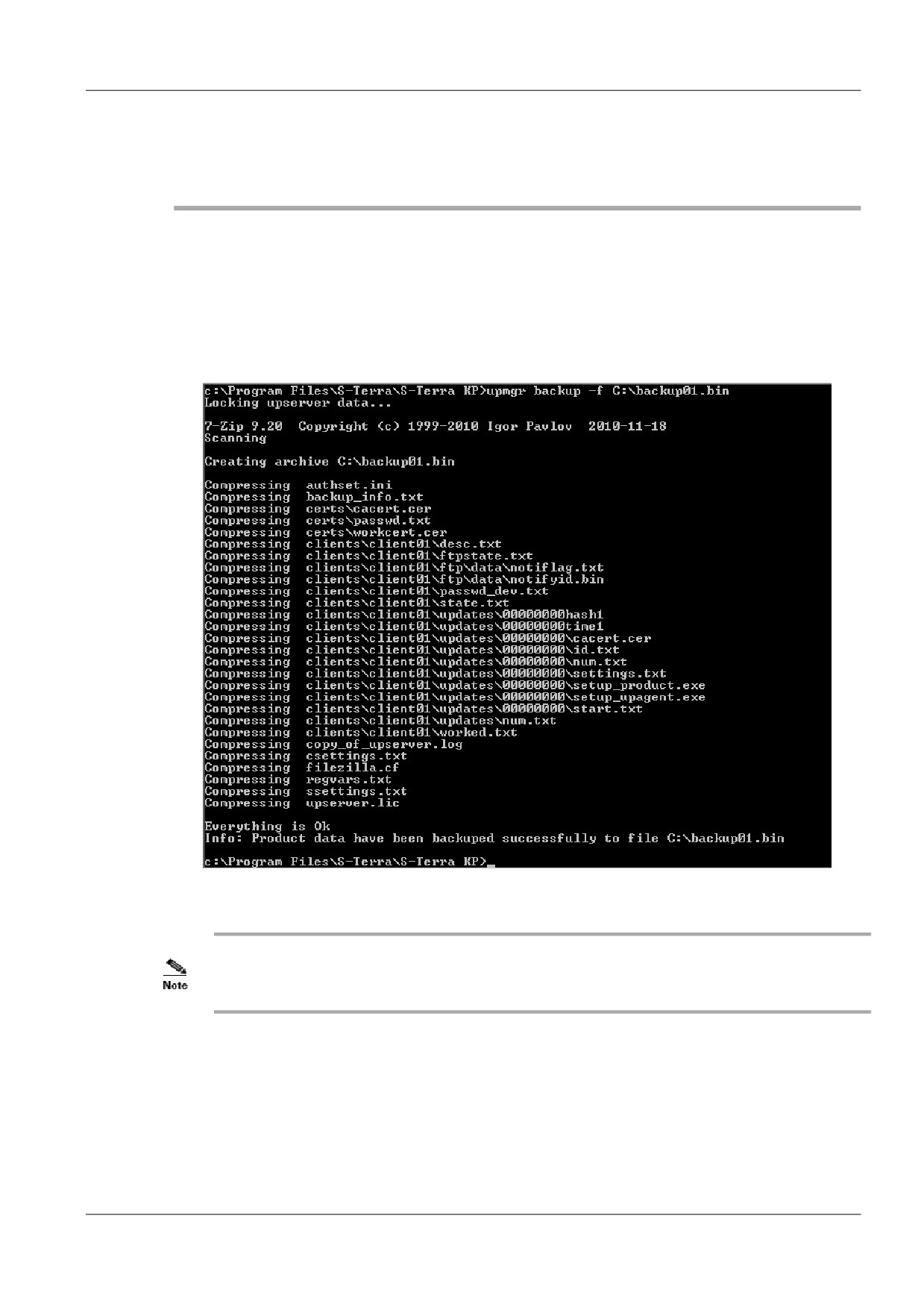
C:\Program Files\S-Terra KP\upmgr backup -f C:\backup01.bin
Сохраняется вся информация, кроме контейнеров с секретными ключами
сертификатов Сервера управления и статистической информации (Рисунок 1).
Рисунок 1
Подробное описание использования утилиты upmgr.exe приведено в разделе
«Управление с использованием командной строки» Руководства администратора С-
Терра КП.
Для переноса всех настроек и контейнеров сертификатов будет использоваться USB-флеш.
Шаг 2:
Скопируйте файл backup01.bin с настройками Сервера управления на USB-
флеш.
Кроме описанных выше шагов, можно задать выполнение резервного копирования,
например, через Task Scheduler с определенным интервалом сохранения копий в указанную
директорию. Для этого предварительно создается файл backup.bat следующего
содержания:
3
@set todaysdate=%date:~10,4%_%date:~4,2%_%date:~7,2%
"C:\Program Files (x86)\S-Terra\S-Terra KP\upmgr.exe" backup -f
c:\backup\%todaysdate%
После этого выполнить Server Manager - Configuration - Task Scheduler -
Create Task, задать имя и расписание задачи, во вкладке Action прописать путь до файла
backup.bat.
В результате резервное копирование данных Сервера управления будет производиться с
определенной частотой и записываться в zip-файлы с датой в имени в директорию
С:\backup.
Для экспортирования контейнеров сертификатов Сервера управления на USB-флеш
перейдите к разделу «Экспорт контейнеров к ГОСТ-сертификатам».
4
1.1.
Экспорт контейнеров к ГОСТ-сертификатам
Шаг 1:
Предварительно нужно добавить USB-флеш к списку типов ключевых носителей,
распознаваемых «КриптоПро CSP». Для этого вставьте USB-флеш в USB-
разъем ПК с Сервером управления и определите логическое имя (букву), под
которым он отображается в системе.
Шаг 2:
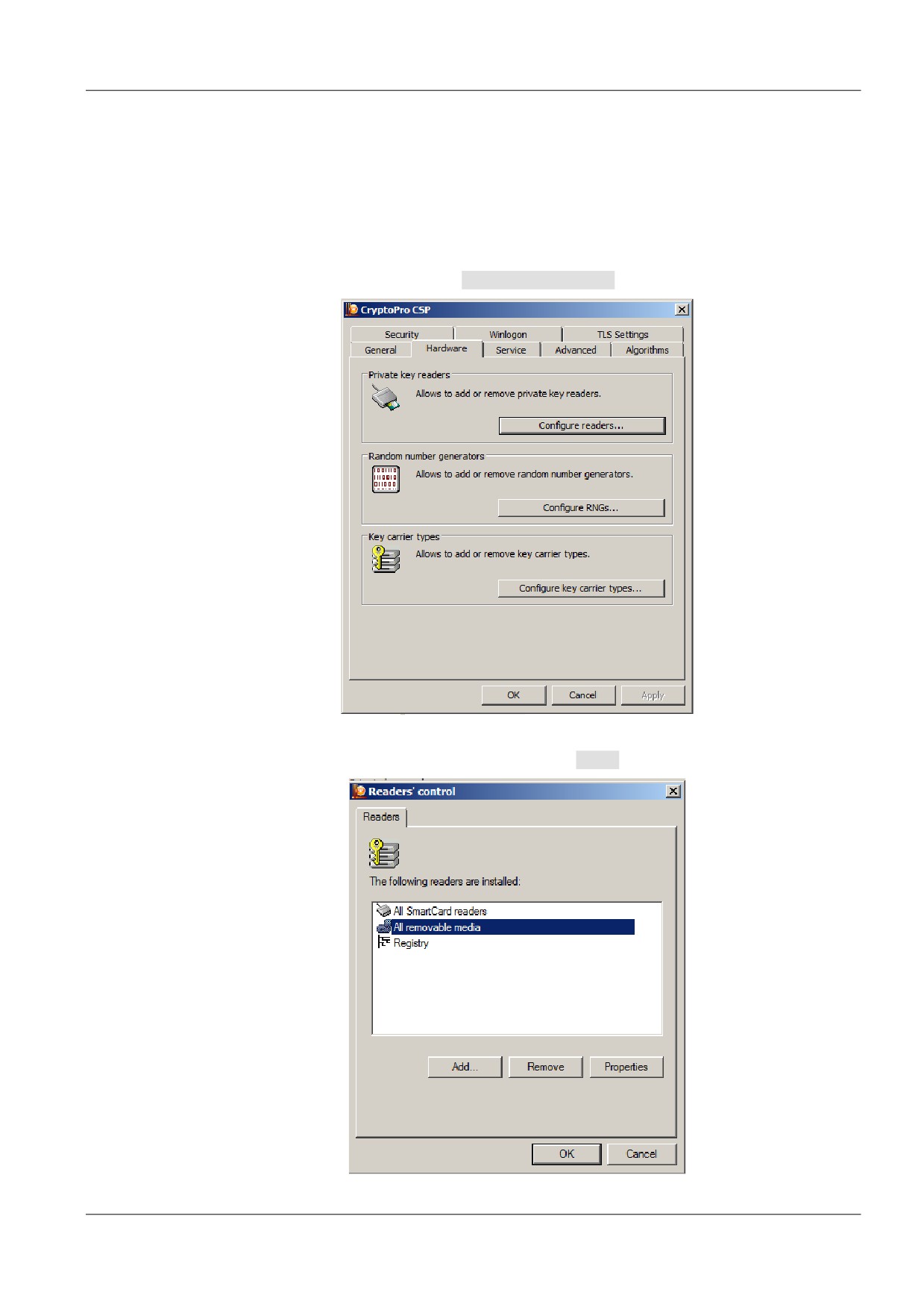
Запустите CryptoPro CSP от имени Администратора. Перейдите во вкладку
Hardware, нажмите кнопку Configurate readers« (Рисунок 2).
Рисунок 2
Шаг 3:
Выберите All removable media и нажмите Add« (Рисунок 3).
Рисунок 3
5
Шаг 4:
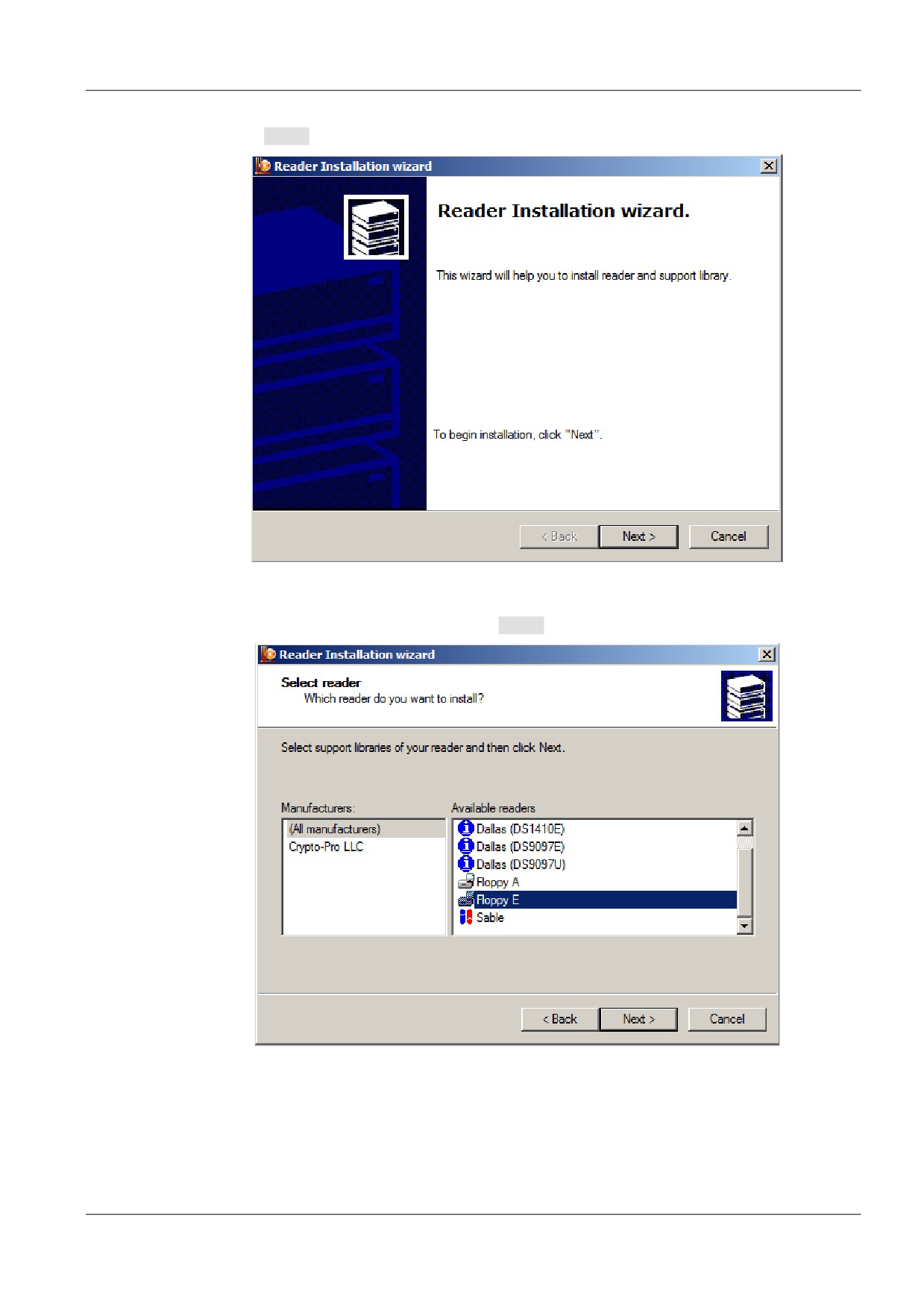
Появится Мастер установки считывателя - Reader installation wizard. Нажмите
Next > (Рисунок 4).
Рисунок 4
Шаг 5:
Из списка доступных считывателей выберите устройство
(USB-флеш) под
необходимой буквой и нажмите Next > (Рисунок 5).
Рисунок 5
6
Шаг 6:
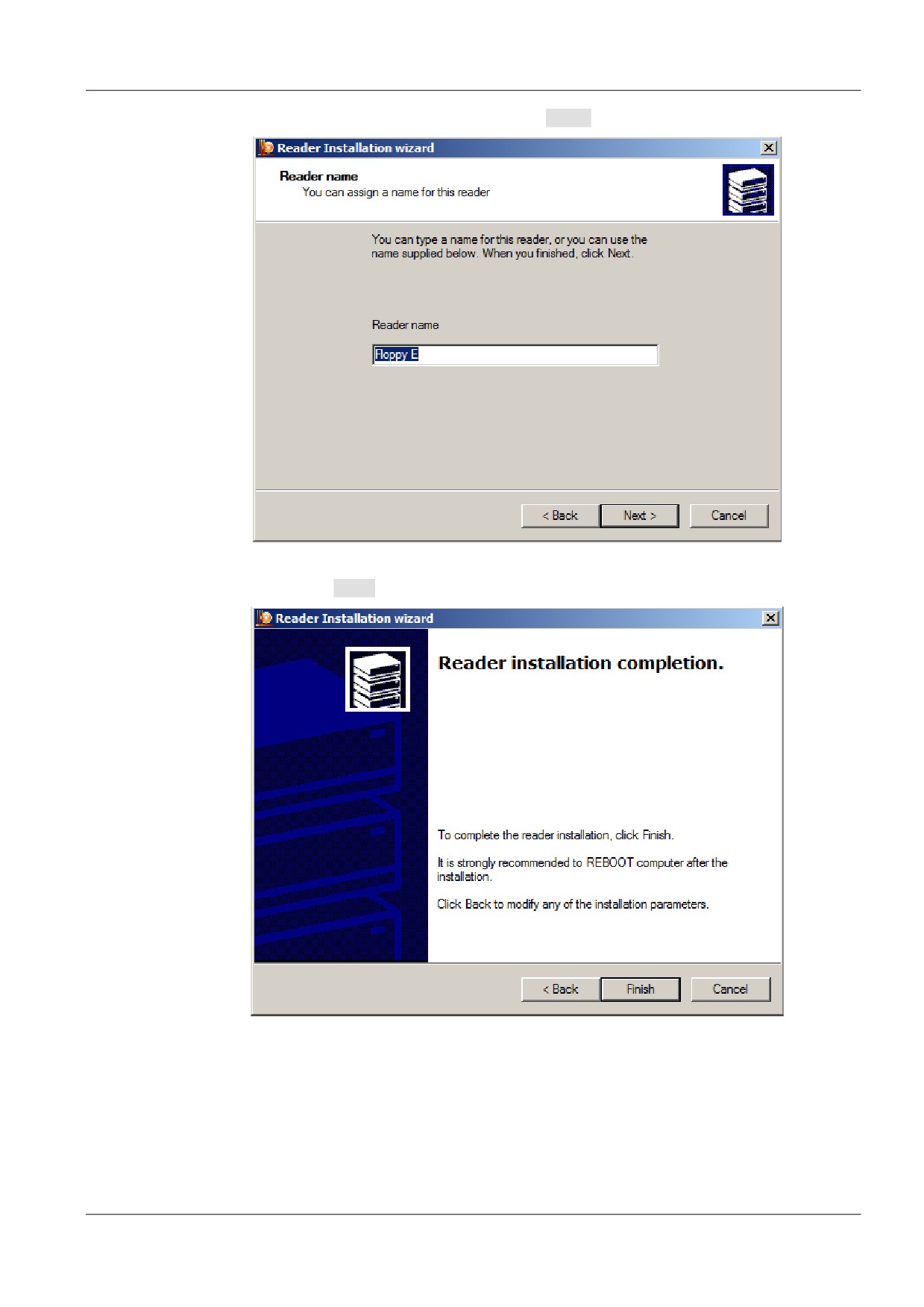
Подтвердите имя считывателя, нажав Next > (Рисунок 6).
Рисунок 6
Шаг 7:
Нажмите Finish и перезагрузите компьютер (Рисунок 7).
Рисунок 7
7
Шаг 8:
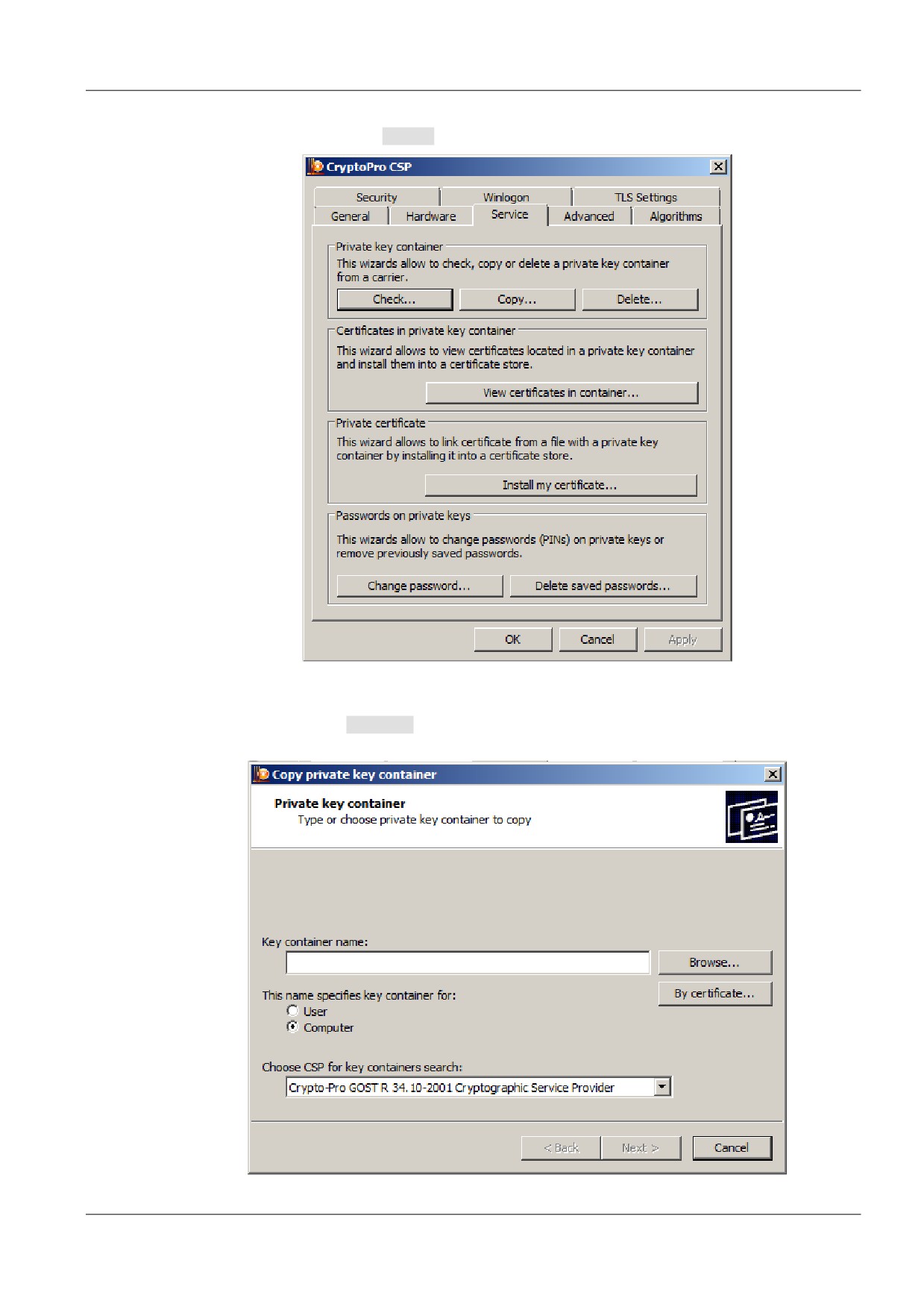
Для копирования контейнеров запустите CryptoPro CSP, во вкладке Service
нажмите кнопку Copy« (Рисунок 8).
Рисунок 8
Шаг 9:
В появившемся окне поставьте переключатель в положение Computer и
нажмите Browse«(Рисунок
9), выберите необходимый контейнер СА
сертификата, размещенный в реестре (Рисунок 10).
Рисунок 9
8
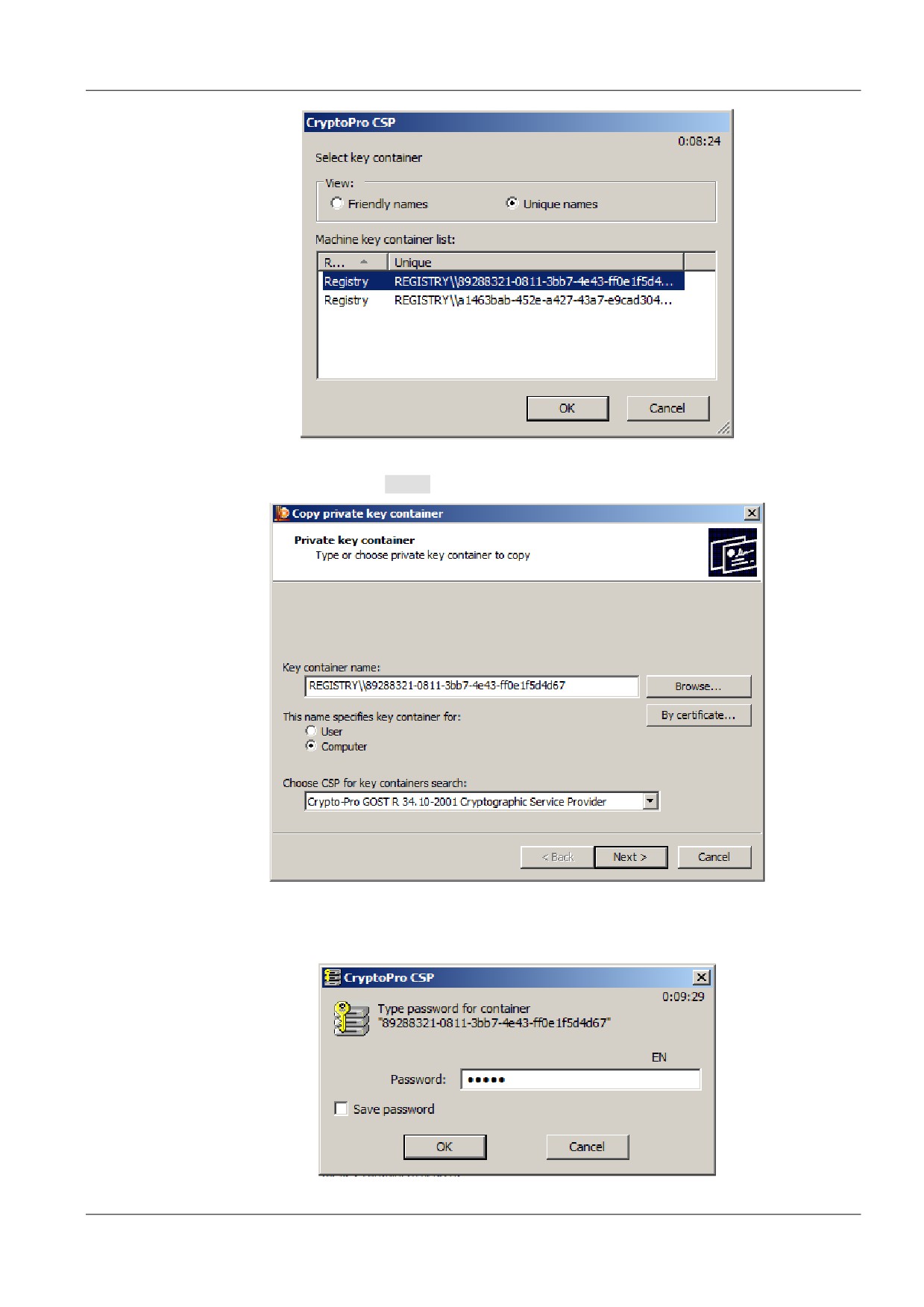
Рисунок 10
Шаг 10: Нажмите кнопку Next > (Рисунок 11).
Рисунок 11
Шаг 11
Введите пароль на контейнер с секретным ключом, который задавался при
создании СА-сертификата на Сервере управления (Рисунок 12).
Рисунок 12
9
Шаг12:
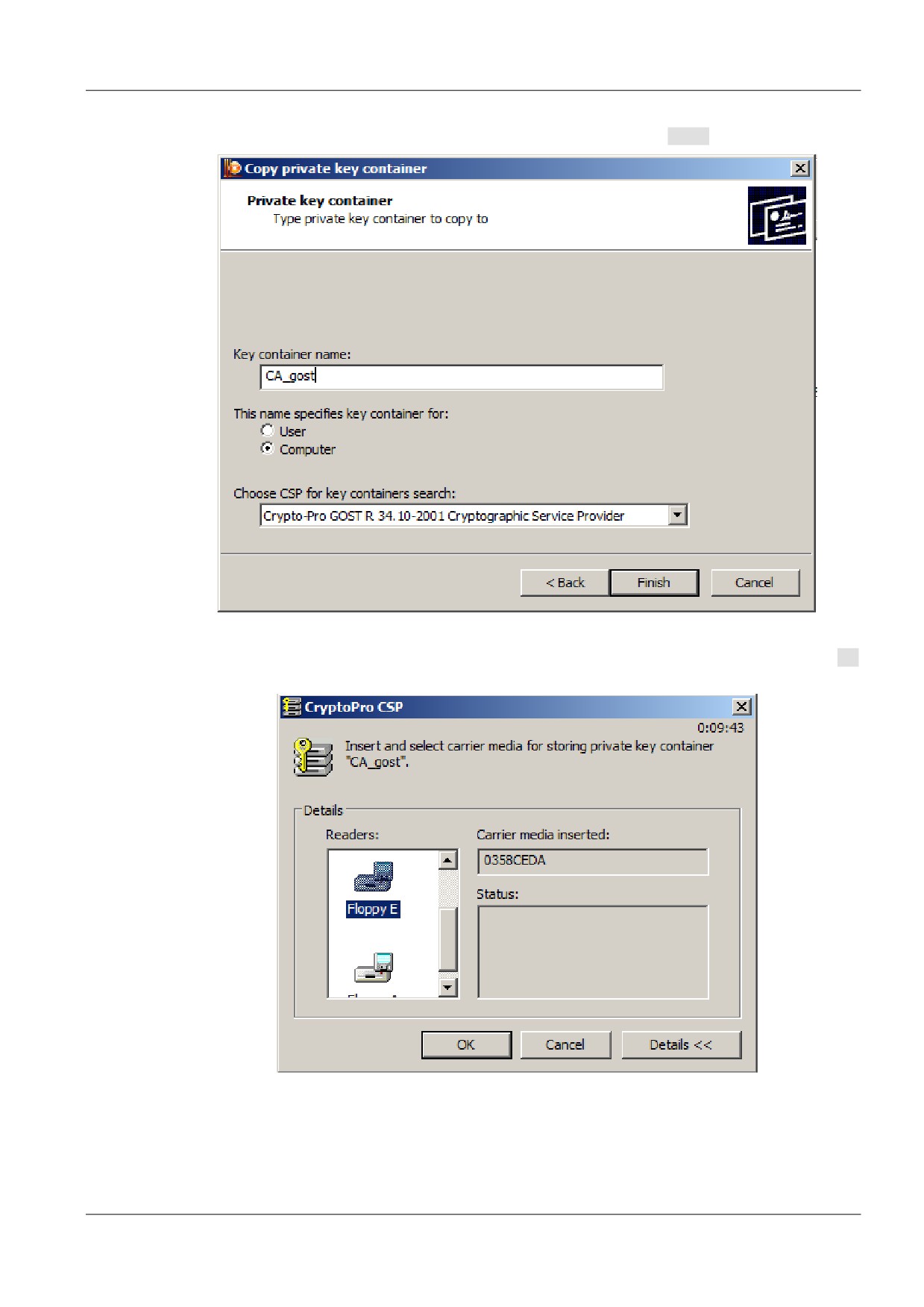
В появившемся окне введите имя нового контейнера, в который будет
скопирован секретный ключ СА-сертификата, нажмите Finish (Рисунок 13).
Рисунок 13
Шаг 13: Выберите ключевой носитель для нового контейнера - USB-флеш, нажмите ОК
(Рисунок 14).
Рисунок 14
10
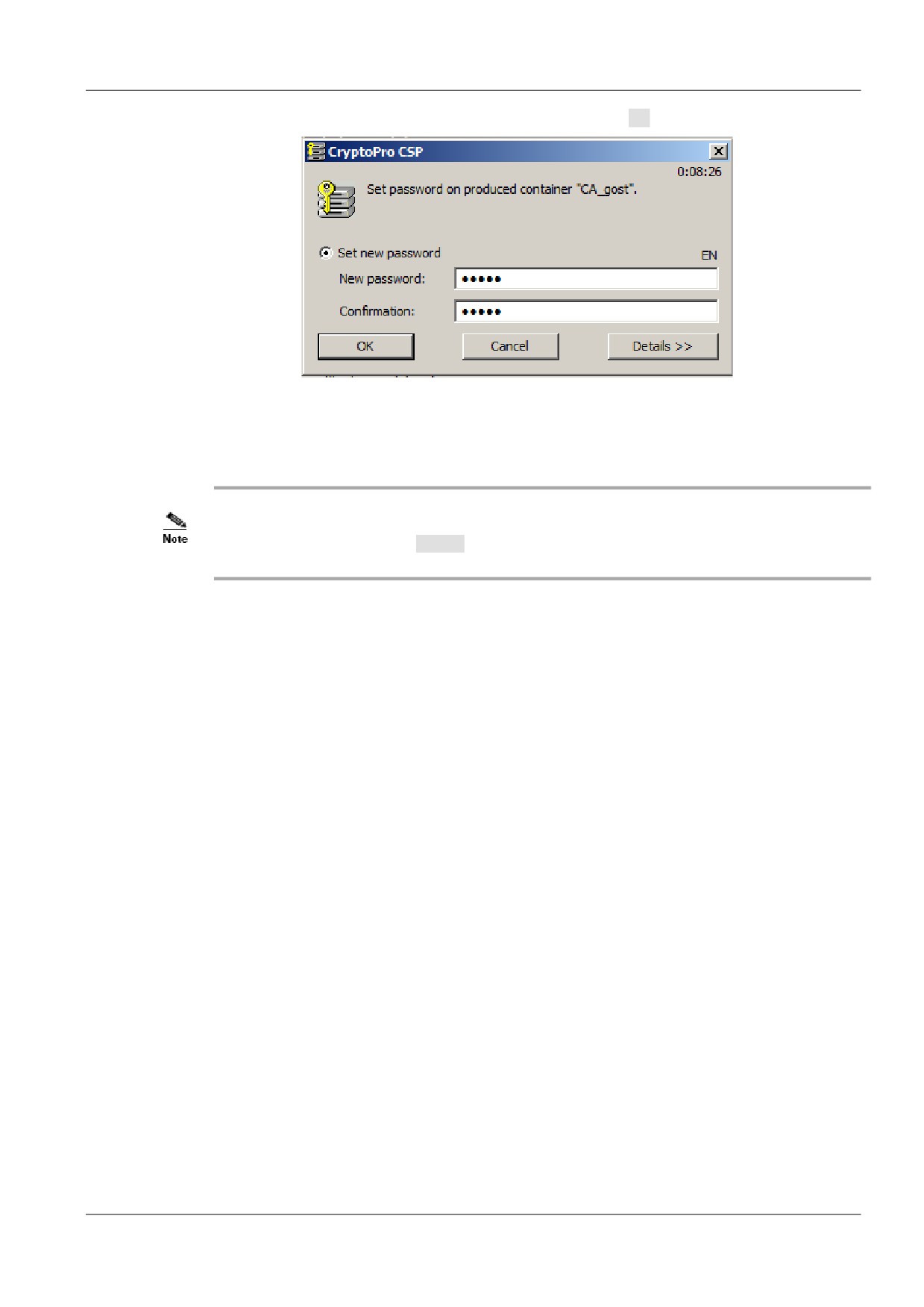
Шаг 14: Установите пароль на новый контейнер, нажмите ОК (Рисунок 15).
Рисунок 15
Шаг 15: Аналогичным образом скопируйте контейнер с секретным ключом для рабочего
сертификата Сервера управления на USB-флеш.
Экспортировать рабочий сертификат необязательно. Впоследствии, после
восстановления СА-сертификата на новом ПК, можно заново создать рабочий
сертификат, нажав кнопку Renew в группе Work certificate вкладки Settings Сервера
управления.
Далее перейдите к разделу «Восстановление Сервера управления».
11
2.
Восстановление Сервера управления
На новом (восстанавливаемом) ПК с установленной ОС, СКЗИ «КриптоПро CSP
3.6/3.6R2/3.6R4», Сервером управления из состава «Программного продукта С-Терра КП.
Версия 4.1» (подробнее про установку - раздел «Установка Сервера управления»
Руководства администратора), для восстановления всех сохраненных настроек Сервера
управления, сертификатов, учетных записей управляемых устройств выполните следующие
процедуры.
Шаг 1:
Вставьте USB-флеш с сохранеными данными в USB-разъем нового ПК и
скопируйте файл backup01.bin в любую директорию.
Шаг 2:
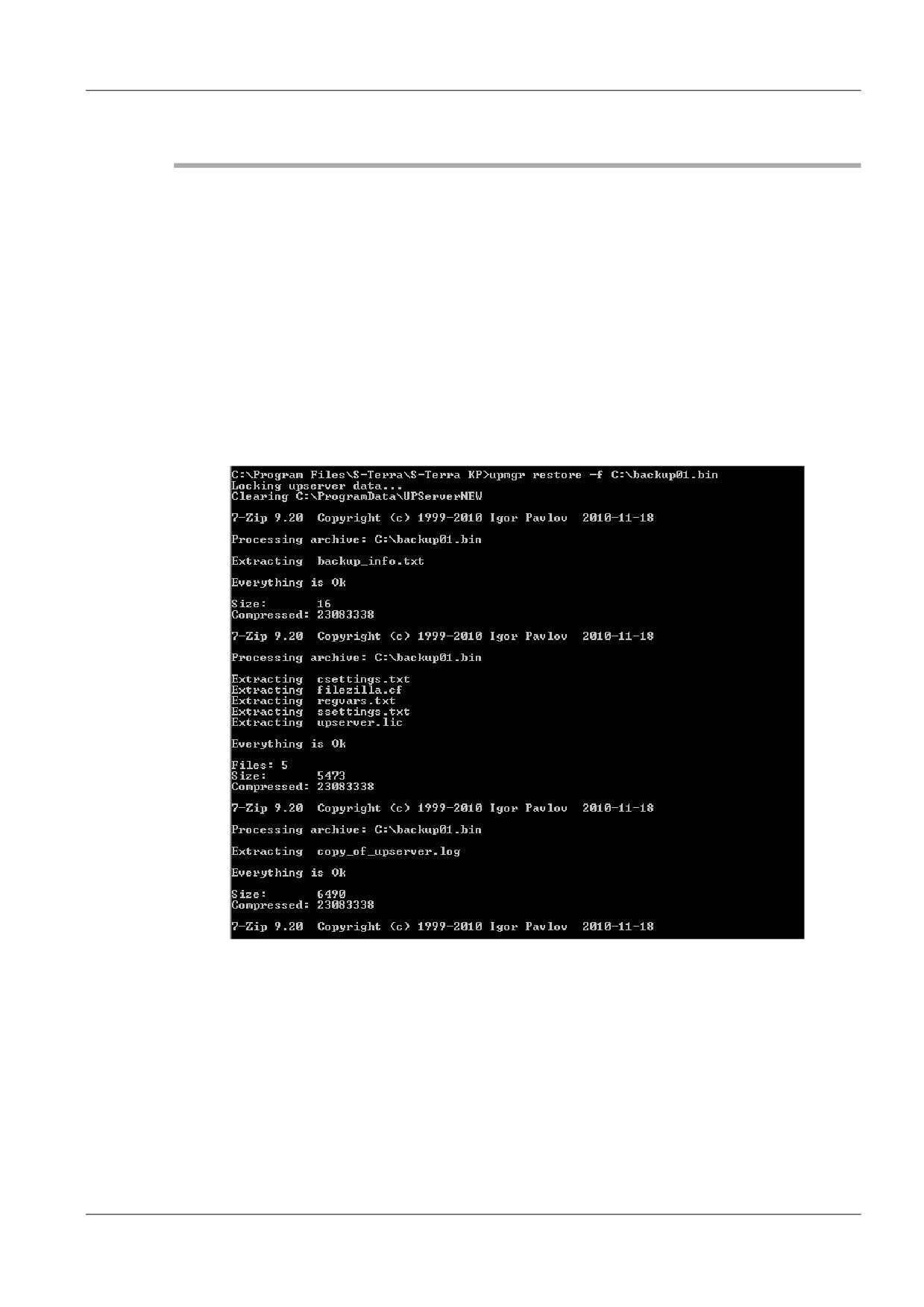
Из консоли запустите команду для восстановления настроек
(Рисунок
16),
например:
C:\Program Files\S-Terra KP\upmgr restore -f С:\backup01.bin
После этого данные о клиентах, сертификатах и настройках будут доступны во
вкладках Сервера управления.
Рисунок 16
Для импортирования контейнеров сертификатов Сервера управления с USB-флеш
перейдите к разделу «Импорт контейнеров к ГОСТ-сертификатам».
2.1.
Импорт контейнеров к ГОСТ-сертификатам
Шаг 1:
Скопируйте контейнеры с USB-флеш в реестр нового ПК. Процедура
копирования аналогична описанной ранее
(шаги
1-14 в разделе
«Экспорт
контейнеров к ГОСТ-сертификатам»), однако, вместо съемного
носителя
необходимо выбрать тип носителя - Registry (Рисунок 17).
12
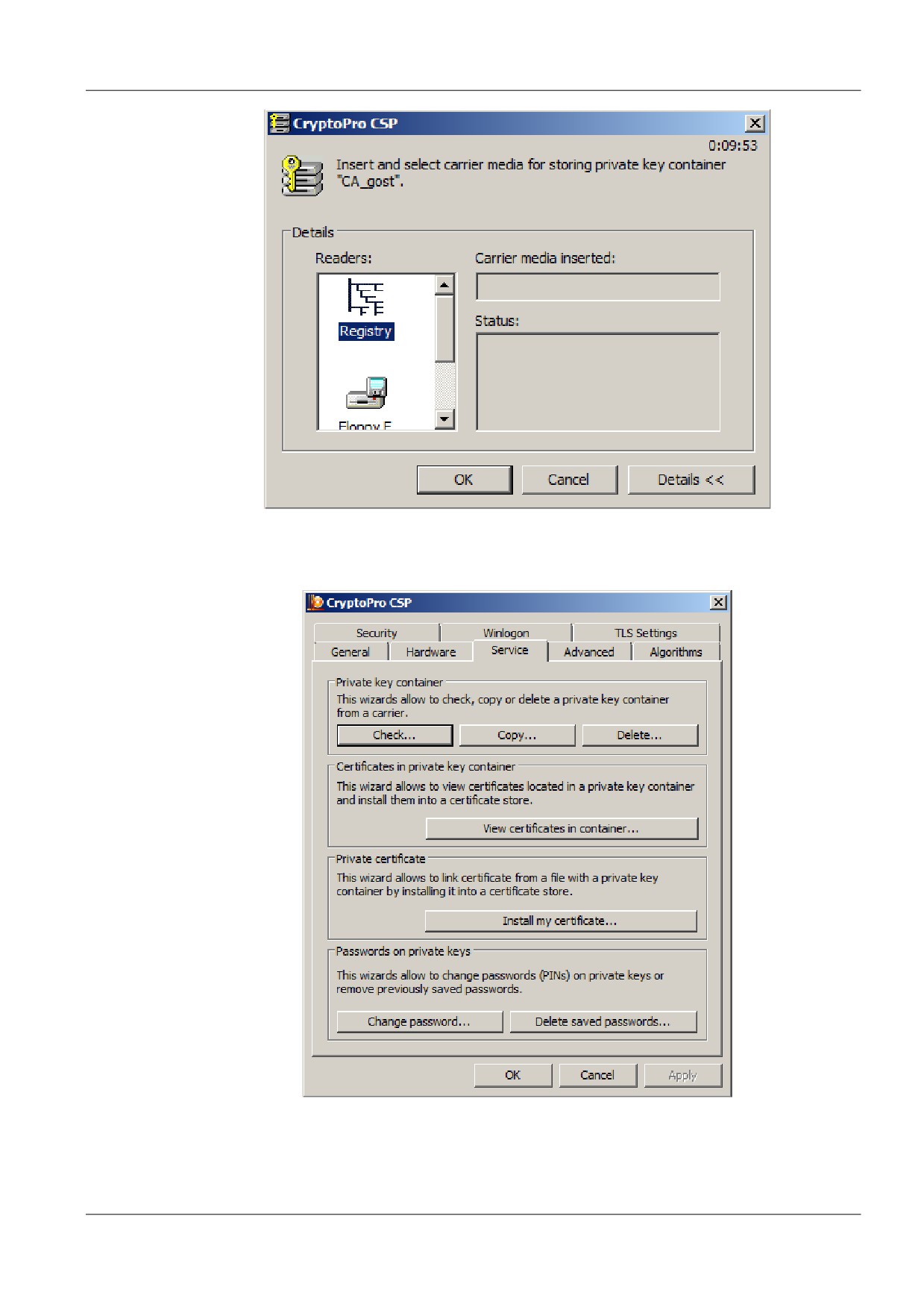
Рисунок 17
Шаг 2:
Перейдите на вкладку CryptoPro CSP - Service - Install my certificate…
(Рисунок 19).
Рисунок 18
13
Шаг 3:
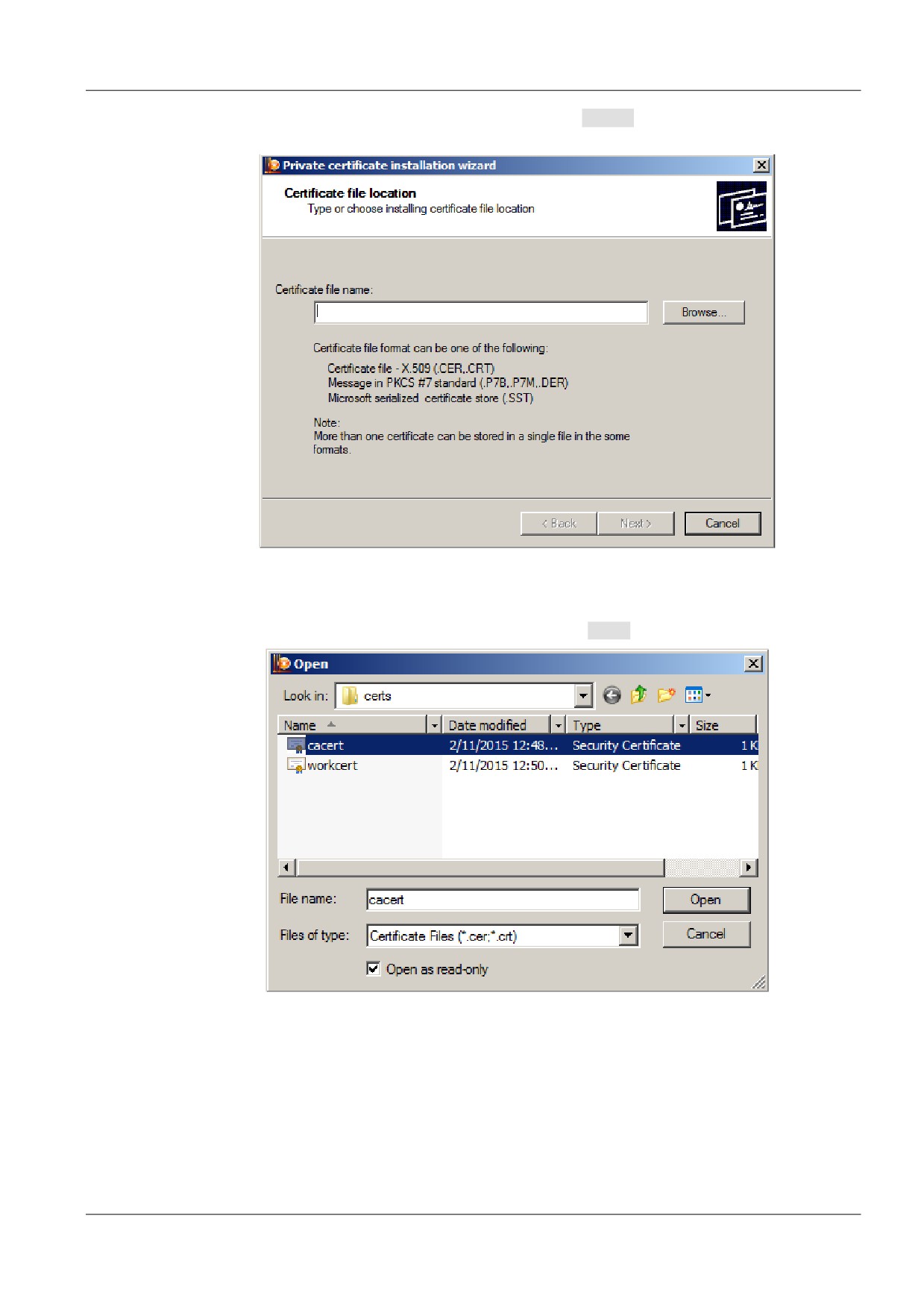
В появившемся окне нажмите кнопку Browse для выбора перенесенных
сертификатов (Рисунок 19).
Рисунок 19
Шаг 4:
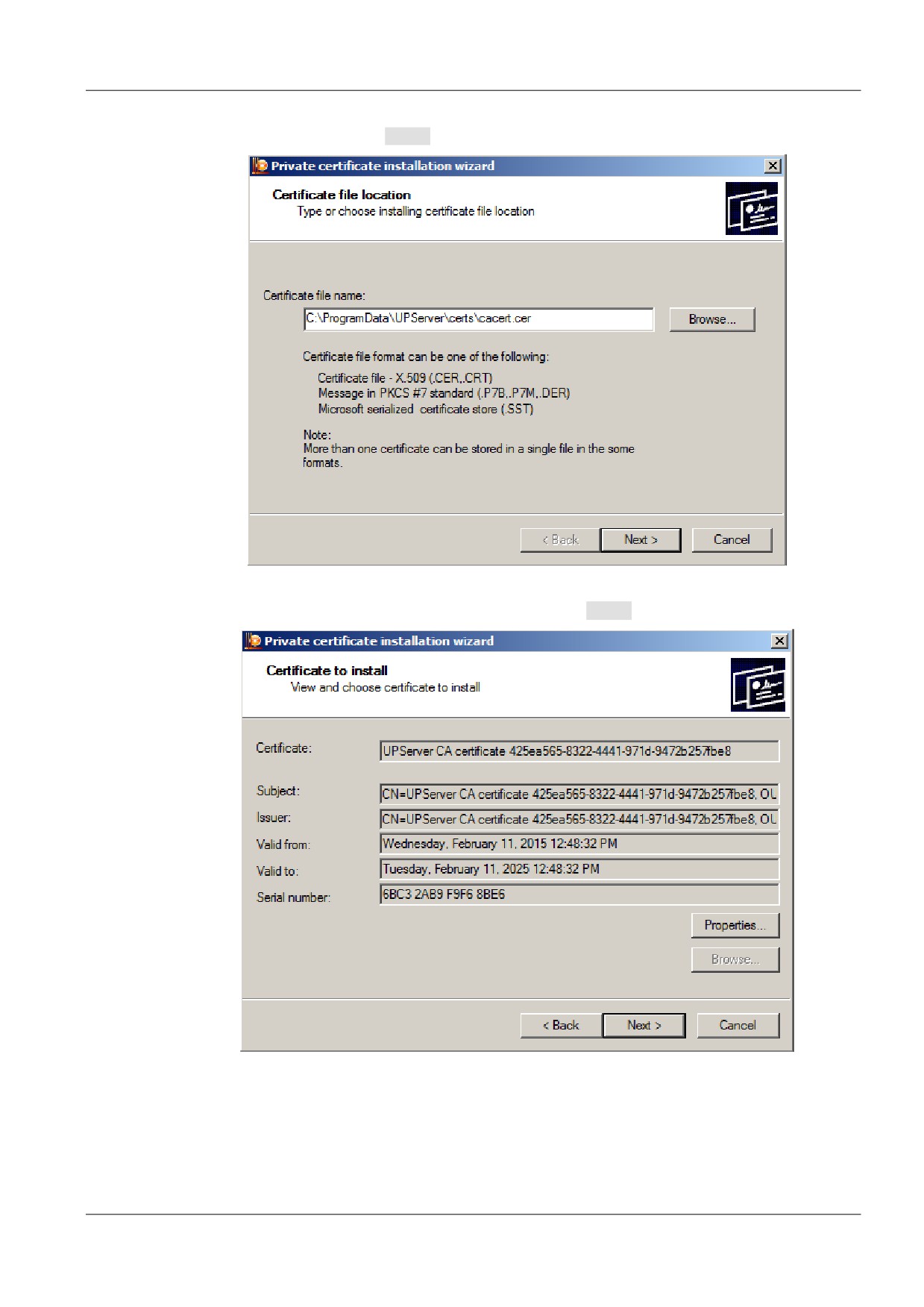
В окне выбора сертификатов выберите путь до перенесенных сертификатов
Сервера управления: C:\ProgramData\UPServer\certs
(Рисунок
20).
Выберите СА-сертификат и нажмите кнопку Open.
Рисунок 20
14
Шаг 5:
Путь до СА-сертификата будет прописан в окне Мастера установки сертификата.
Нажмите кнопку Next > (Рисунок 21).
Рисунок 21
Шаг 6:
Подтвердите данные о сертификате, нажав Next > (Рисунок 22).
Рисунок 22
15
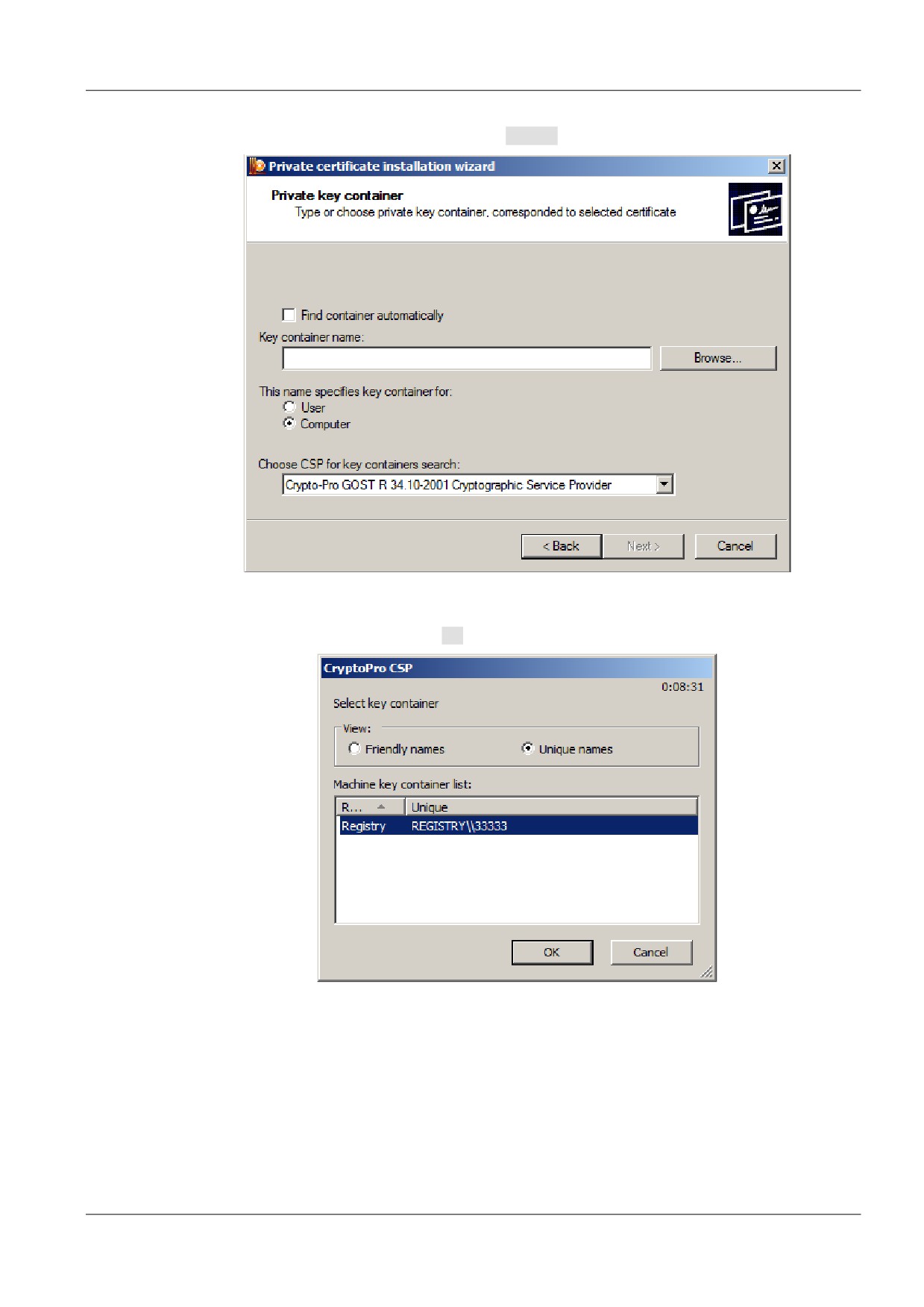
Шаг 7:
В появившемся окне выбора ключевого контейнера поставьте переключатель в
положение Computer и нажмите Browse (Рисунок 23).
Рисунок 23
Шаг 8:
Выберите скопированный ранее в Registry ключевой контейнер для данного
сертификата и нажмите ОК (Рисунок 24)..
Рисунок 24
16
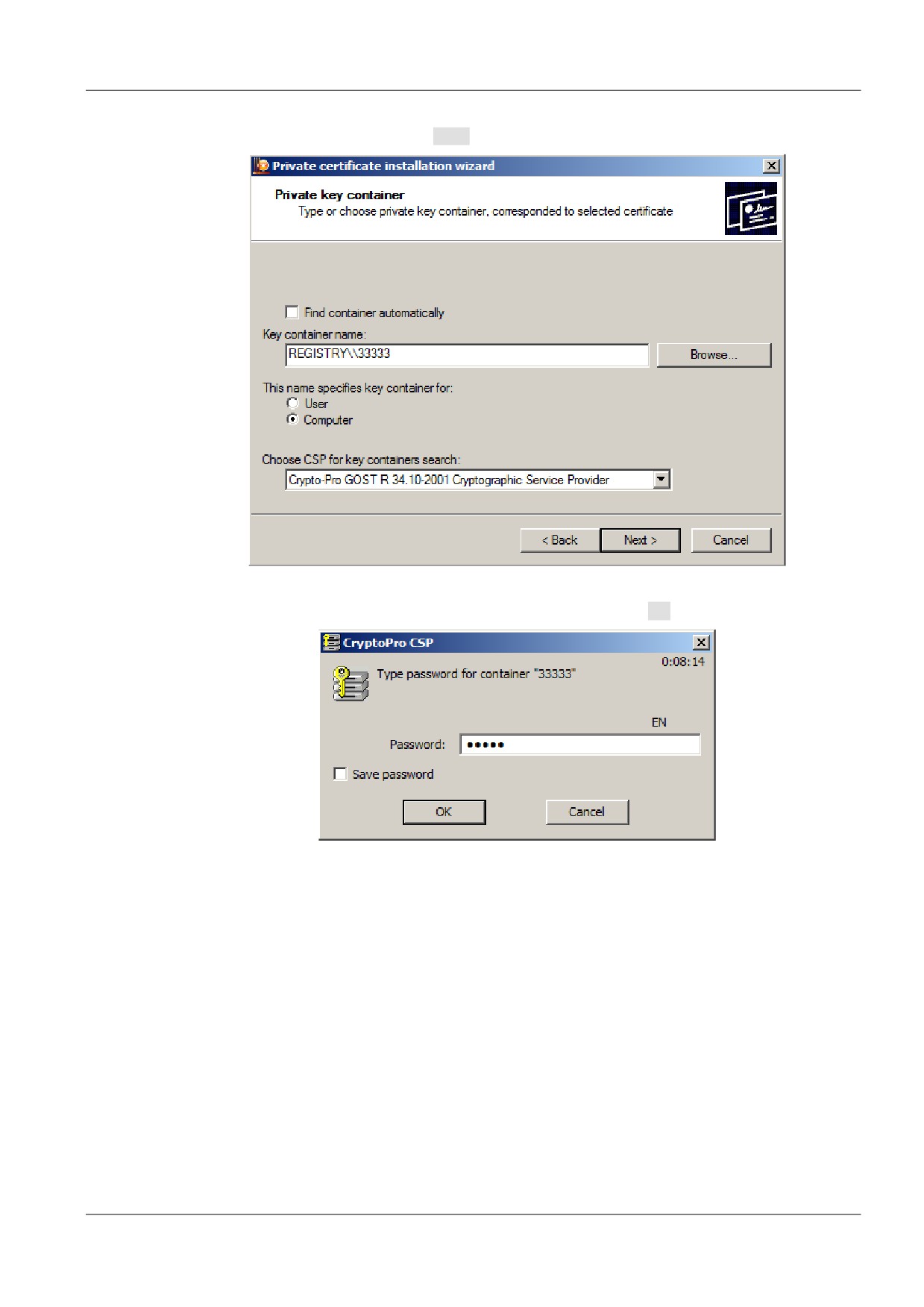
Шаг 9:
После этого имя контейнера прописывается в окне Мастера установки
сертификата, нажмите Next (Рисунок 25).
Рисунок 25
Шаг 10: Введите пароль к выбранному контейнеру, нажмите OK. (Рисунок 26)
Рисунок 26
17
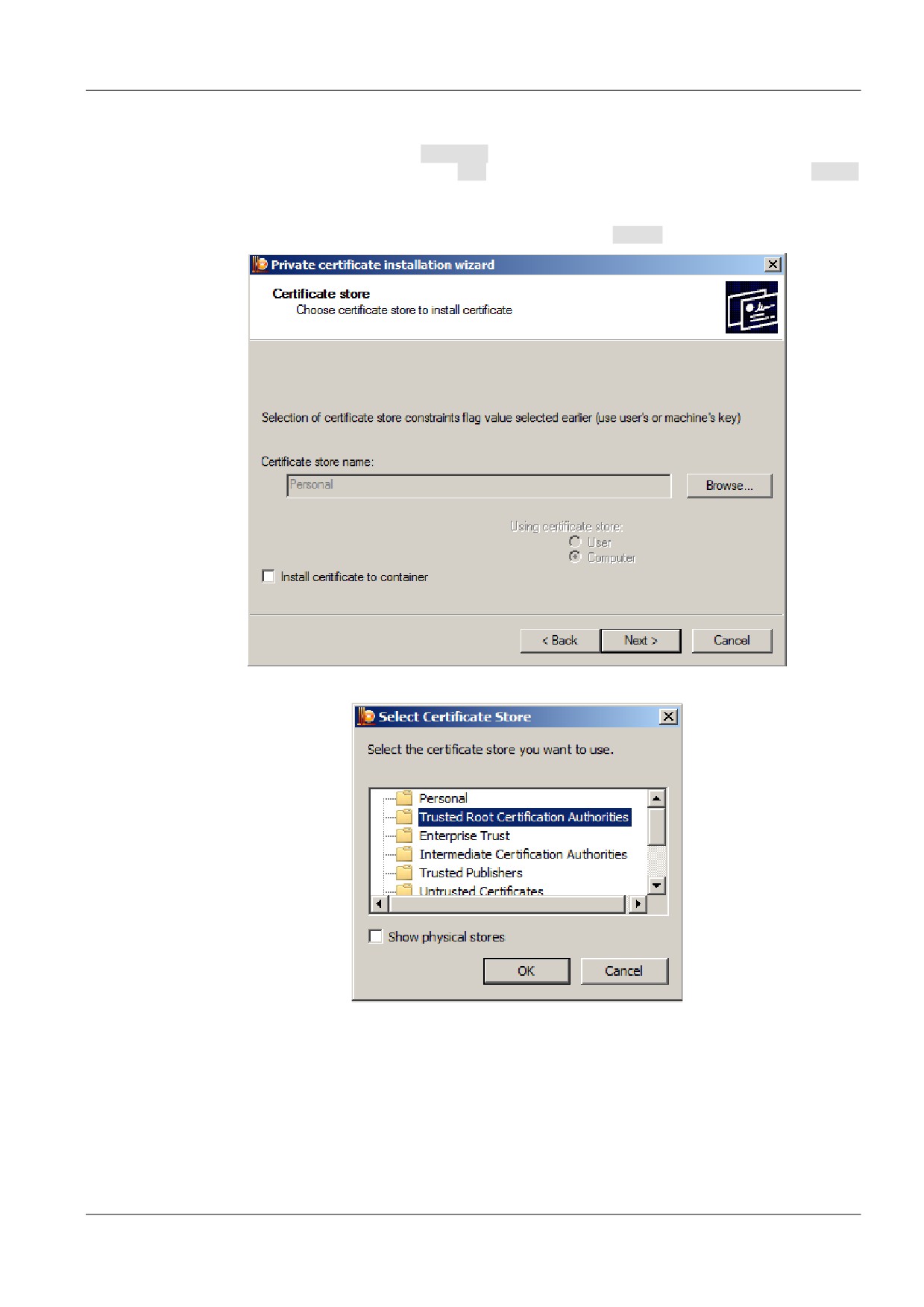
Шаг 11: В окне выбора хранилища сертификатов (Рисунок 27) при копировании CA
сертификата важно указать папку корневых доверенных центров сертификации.
Для этого нажмите Browse« и в появившемся окне выберите Trusted root
Certification Authorities - OK (Рисунок 28). В следующем окне нажмите Next >
(Рисунок 29).
При копировании рабочего сертификата следует согласиться с предложенным
по умолчанию хранилищем (Personal) и нажать Next >.
Рисунок 27
Рисунок 28
18
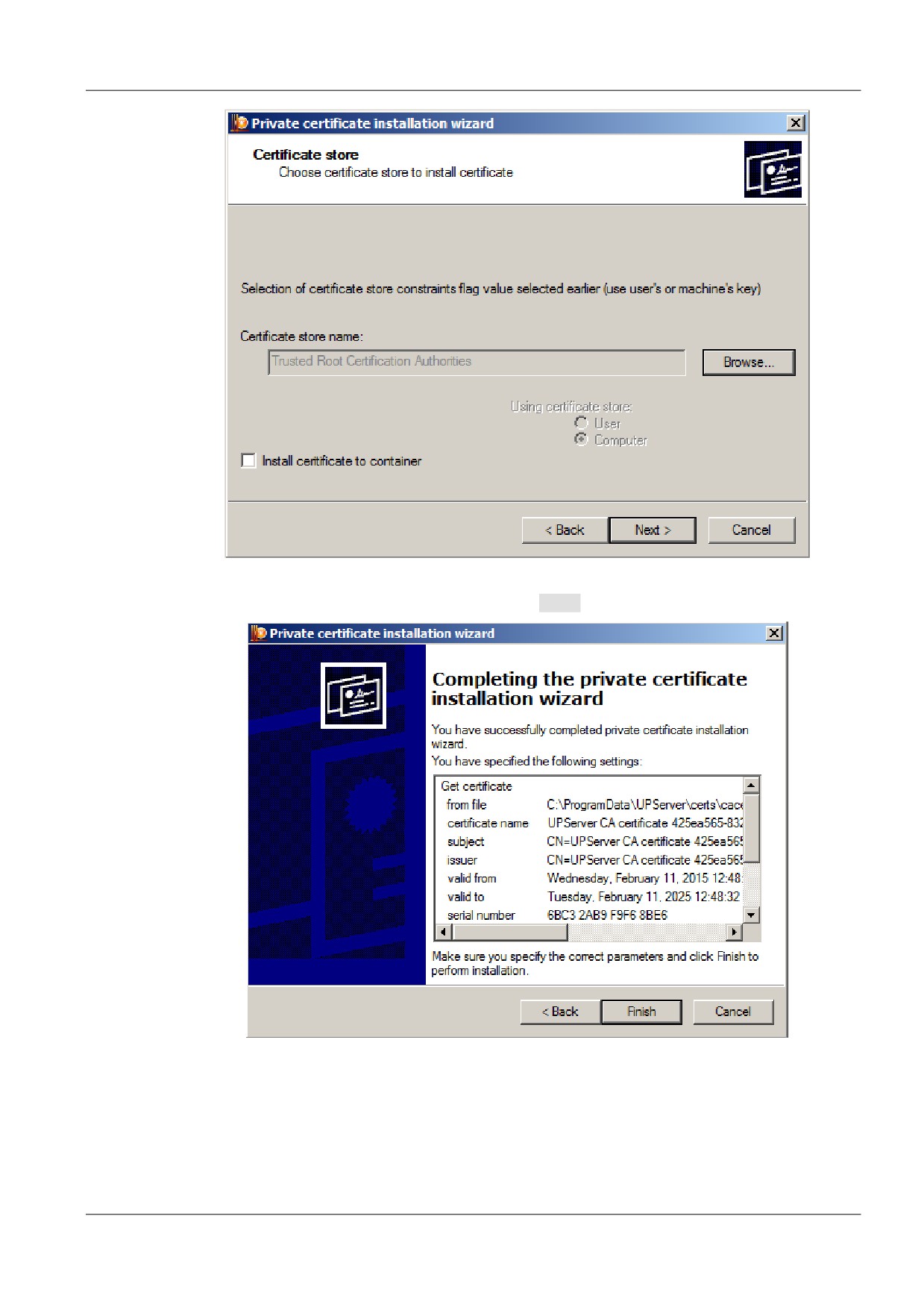
Рисунок 29
Шаг 12: Подтвердите завершение операции - Finish (Рисунок 30).
Рисунок 30
Импортирование контейнера и привязка его к СА-сертификату завершена.
19
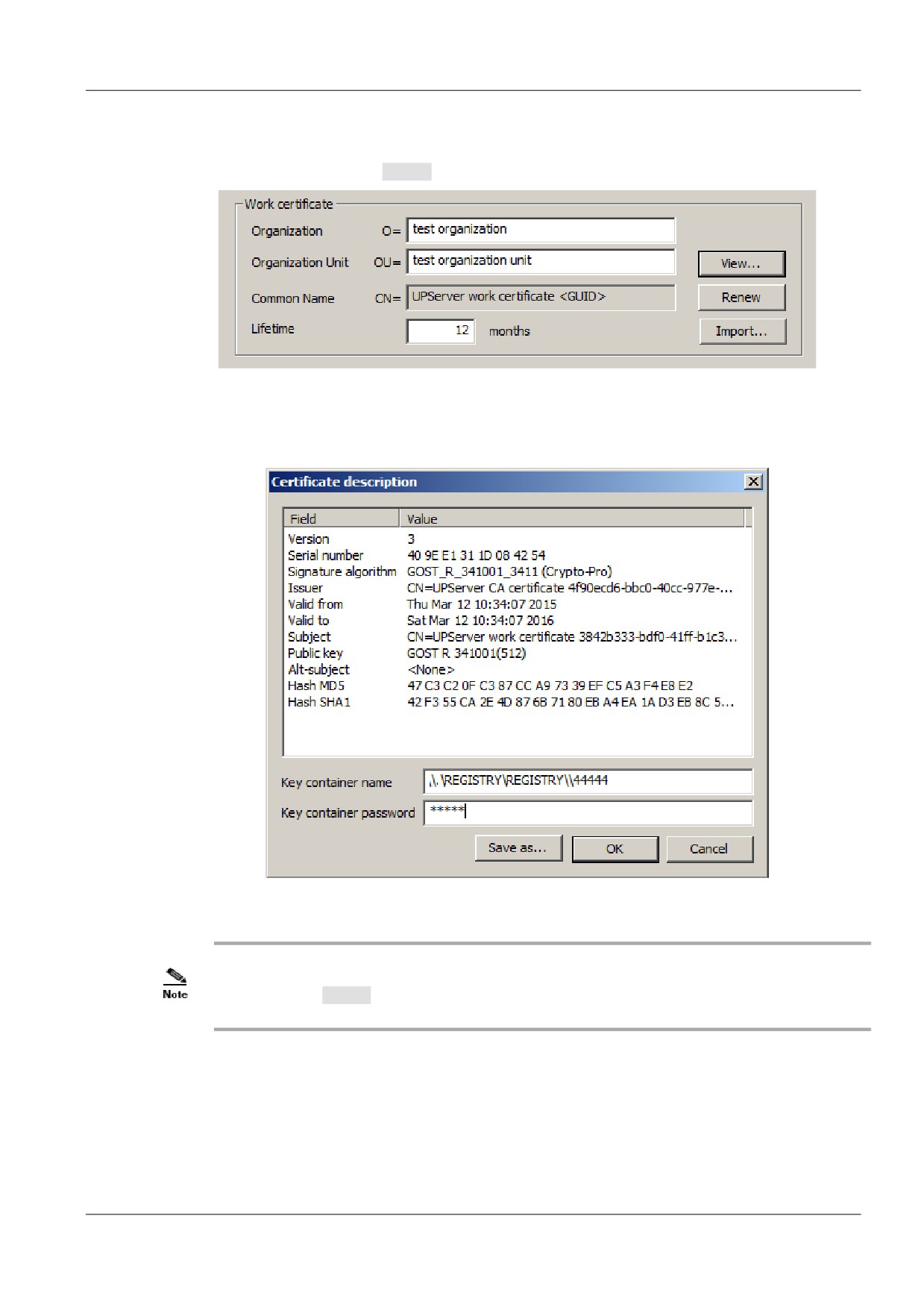
Шаг 13: Аналогичным образом импортируйте контейнер к рабочему сертификату и
привяжите контейнер к сертификату
(шаги
1-12). После запустите консоль
Сервера управления и перейдите на вкладку Settings. В области Work certificate
нажмите кнопку View« (Рисунок 31).
Рисунок 31
Шаг 14: В появившемся окне описания рабочего сертификата введите имя контейнера и
пароль к нему, которые были назначены при копировании контейнера с USB-
флеш в Реестр (Рисунок 32).
Рисунок 32
Если рабочий сертификат не был экспортирован, его необходимо создать заново,
нажав кнопку Renew в группе Work certificate вкладки Settings Сервера управления.
Процесс восстановления Сервера управления завершен.
20