Программный продукт С-Терра КП (Версия 4.1). Руководство администратора. Инструкция по обновлению и миграции Сервера управления
Программный продукт С-Терра КП
Версия 4.1
Руководство администратора
Инструкция по обновлению и миграции Сервера
управления
РЛКЕ.00009-03 90 01
22.07.2015
Содержание
1.
Предварительные условия
3
2.
Сценарий обновления Сервера управления с версии 3.11 до версии
4.1
4
3.
Сценарий переноса Сервера управления версии 4.1 на другой
компьютер
6
3.1. Сбор и сохранение данных Сервера управления
6
3.1.1. Экспорт контейнеров к ГОСТ-сертификатам
7
3.1.2. Экспорт контейнеров к RSA-сертификатам
13
3.2. Восстановление данных на новом ПК
22
3.2.1. Импорт контейнеров к ГОСТ-сертификатам
22
3.2.2. Импорт контейнеров к RSA-сертификатам
31
1.
Предварительные условия
Для выполнения процедуры обновления Сервера управления версии 3.11 до версии 4.1
необходимо обратиться в отдел продаж компании «С-Терра СиЭсПи» по адресу sales@s-
terra.com для приобретения «Программного продукта С-Терра КП. Версия 4.1», который
поставляется на CD-диске с названием «С-Терра Клиент CP/ST 4.1. Релиз 4.1.14905. С-
Терра КП 4.1. Релиз 4.1.14905».
Для выполнения процедуры переноса Сервера управления с одного компьютера на другой с
сохранением всех настроек Сервера управления, информации об учетных записях всех
управляемых устройств, потребуется любой сменный носитель, например, USB-флеш.
2.
Сценарий обновления Сервера
управления с версии 3.11 до версии 4.1
Для проведения процедуры обновления Сервера управления на одном и том же компьютере
выполните следующие шаги.
Шаг 1:
Скопируйте каталог с дистрибутивом С-Терра КП версии 4.1 на компьютер с
Сервером управления старой версии.
Шаг 2:
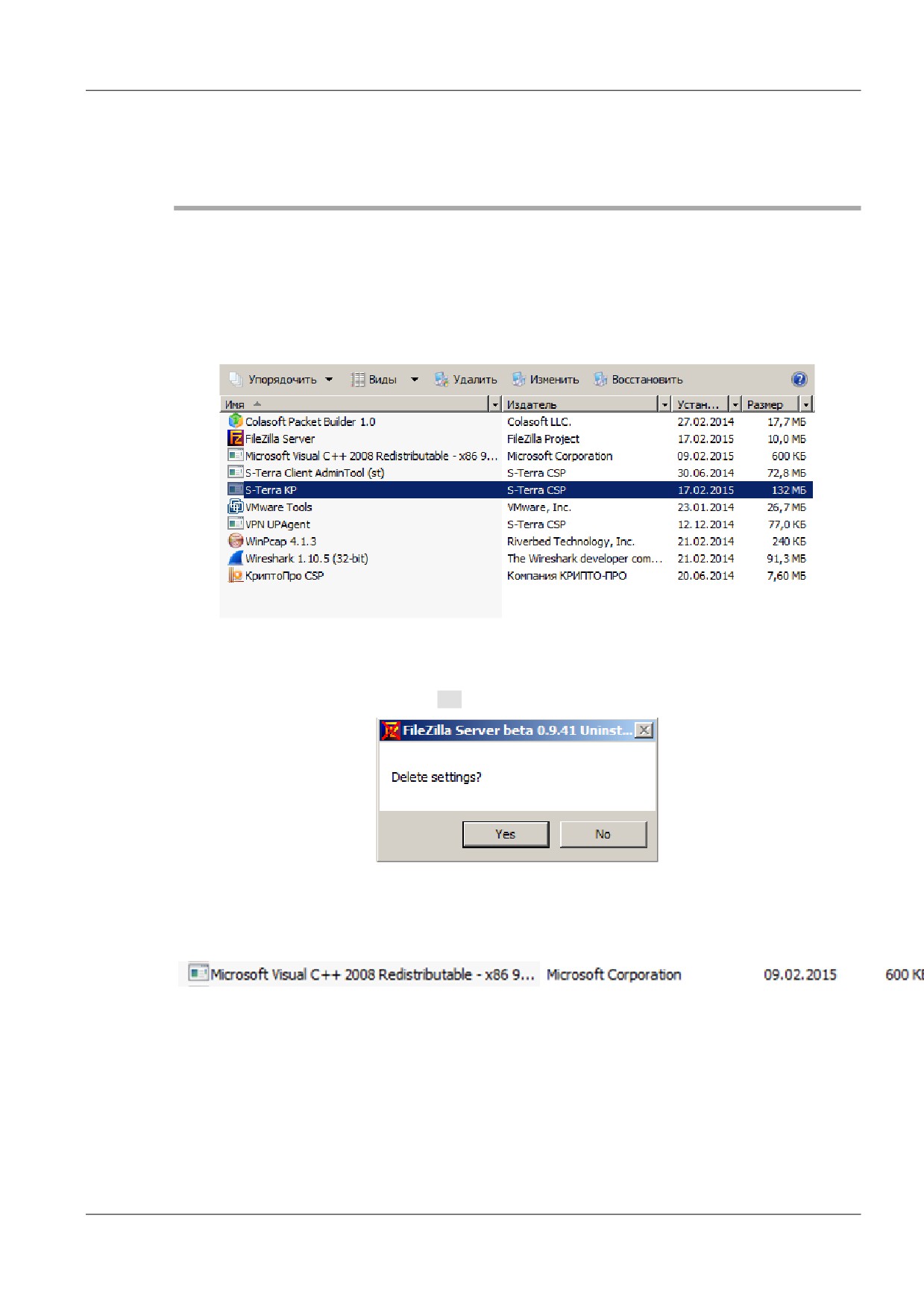
Зайдите в Панель управления - Программы и компоненты и удалите из
списка продукт S-Terra KP, а также FileZilla Server (Рисунок 1).
Рисунок 1
В процессе деинсталляции продукта FileZilla Server важно не удалить файл с
настройками - об этом предупреждает всплывающее диалоговое окно (Рисунок
2). Необходимо нажать No.
Рисунок 2
Оставшийся компонент, входивший в пакет установки С-Терра КП версии 3.11
(Рисунок 3), удалять необязательно.
Рисунок 3
Шаг 3:
Далее перейдите в каталог с дистрибутивом версии 4.1 и запустите setup.exe
(Рисунок 4).
4
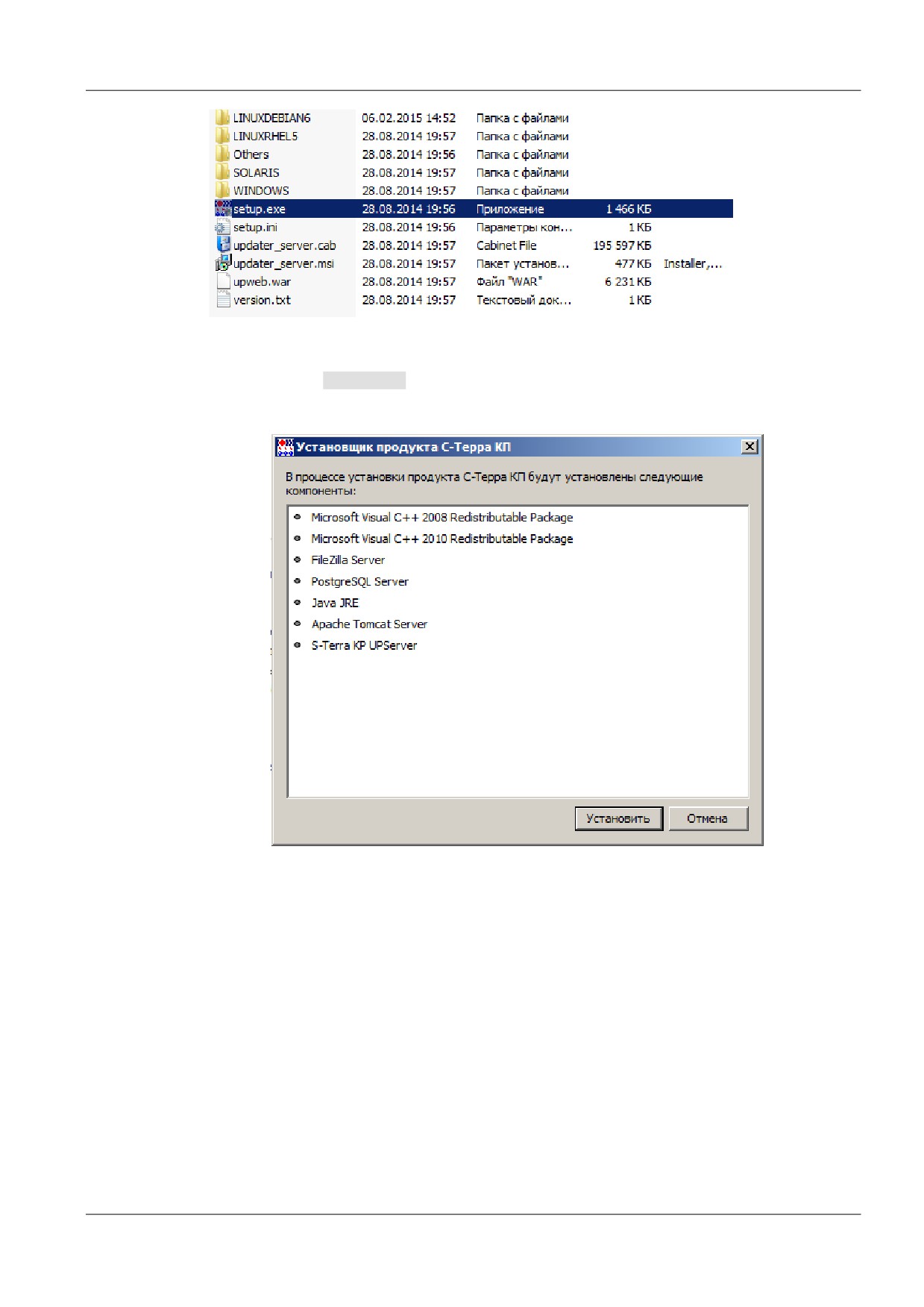
Рисунок 4
Шаг 4:
В появившемся окне с запросом на установку необходимых компонент нажмите
кнопку Установить
(Рисунок
5). Начнется стандартный процесс установки,
описанный в разделе 3.1 документа «Программный продукт С-Терра КП. Версия
4.1. Руководство администратора».
Рисунок 5
В результате установки новой версии сохраняется вся информация о настройках
Сервера управления, о сертификатах Сервера управления, все учетные записи об
управляемых устройствах. По окончании установки Сервер управления готов к
работе.
5
3.
Сценарий переноса Сервера
управления версии 4.1 на другой
компьютер
3.1.
Сбор и сохранение данных Сервера
управления
Шаг 1:
На компьютере с установленным Сервером управления при помощи утилиты
upmgr сохраните в файл, например, С:\backup01.bin, настройки Сервера
управления, СА и рабочий сертификаты, данные о Клиентах управления
управляемых устройств, выполнив команду:
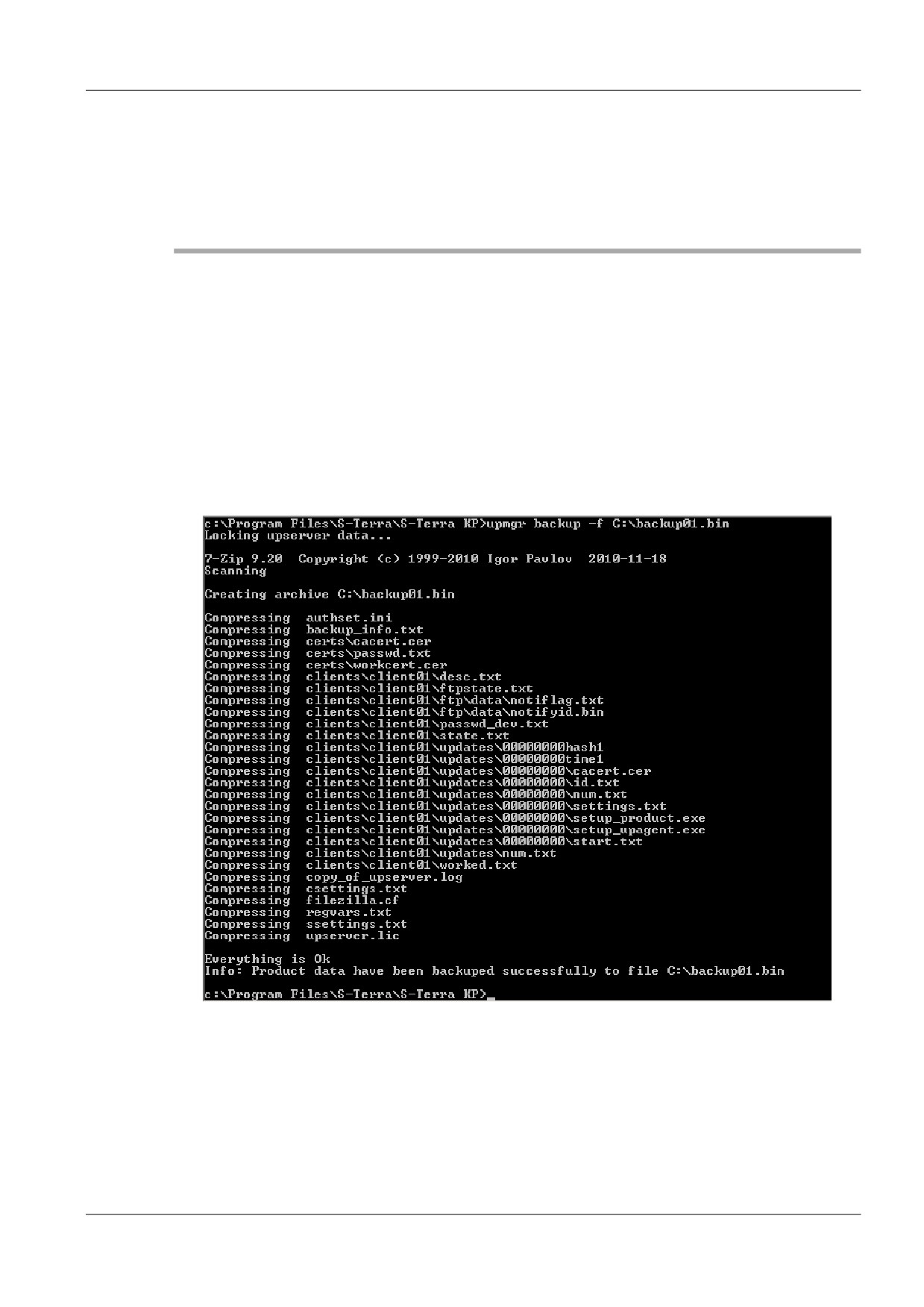
C:\Program Files\S-Terra KP\upmgr backup -f C:\backup01.bin
Сохраняется вся информация, кроме контейнеров с секретными ключами
сертификатов Сервера управления и статистической информации (Рисунок 6).
Рисунок 6
Для переноса всех настроек и контейнеров сертификатов будет использоваться USB-флеш.
Шаг 2:
Скопируйте файл backup01.bin с настройками Сервера управления на USB-
флеш.
Для экспортирования контейнеров сертификатов Сервера управления на USB-флеш
перейдите к разделу «Экспорт контейнеров к ГОСТ-сертификатам» либо к разделу «Экспорт
контейнеров к RSA-сертификатам».
6
3.1.1.
Экспорт контейнеров к ГОСТ-сертификатам
Шаг 1:
Предварительно нужно добавить USB-флеш к списку типов ключевых носителей,
распознаваемых «КриптоПро CSP». Для этого вставьте USB-флеш в USB-
разъем ПК с Сервером управления и определите логическое имя (букву), под
которым он отображается в системе.
Шаг 2:
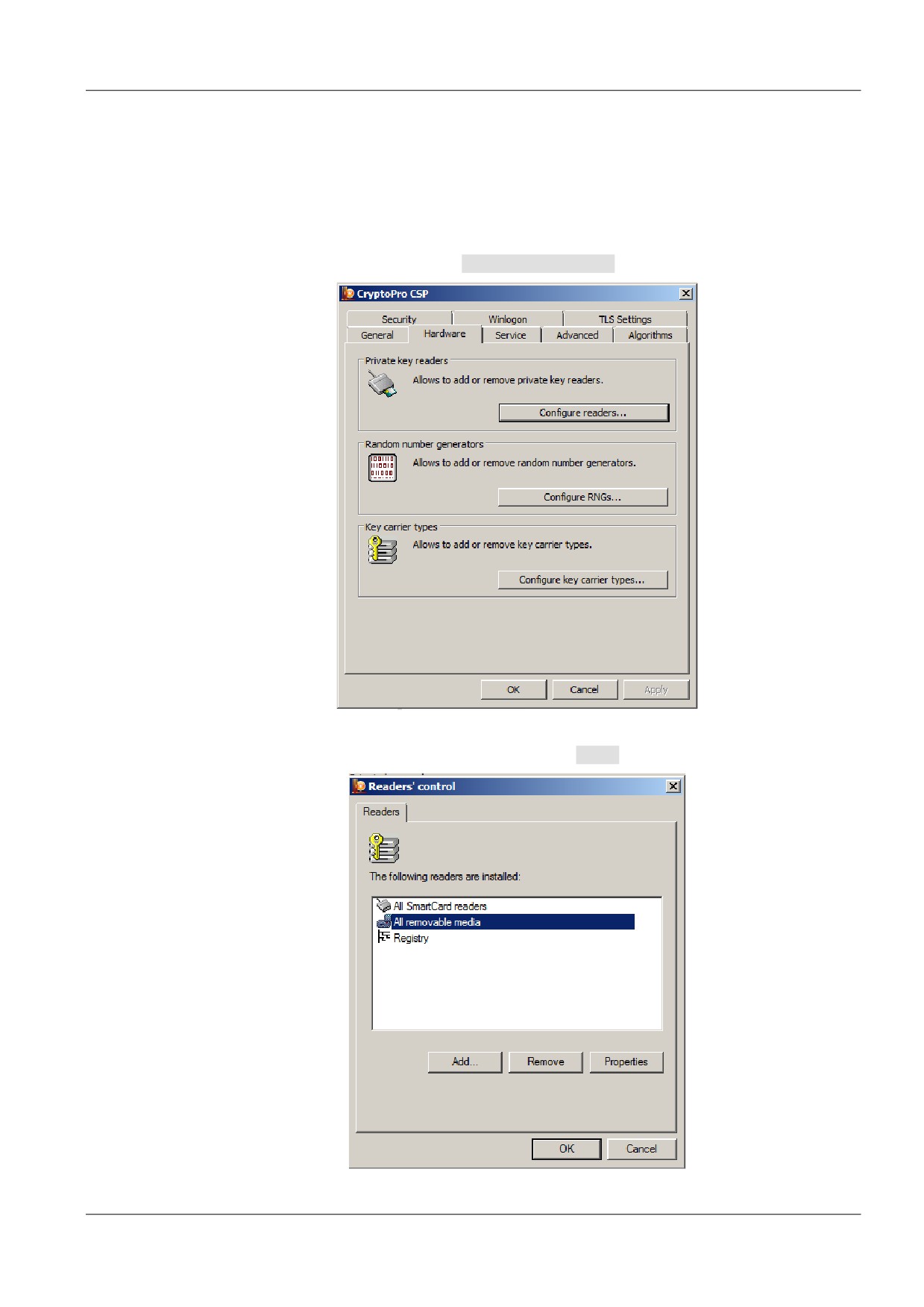
Запустите CryptoPro CSP от имени Администратора. Перейдите во вкладку
Hardware, нажмите кнопку Configurate readers« (Рисунок 7).
Рисунок 7
Шаг 3:
Выберите All removable media и нажмите Add« (Рисунок 8).
Рисунок 8
7
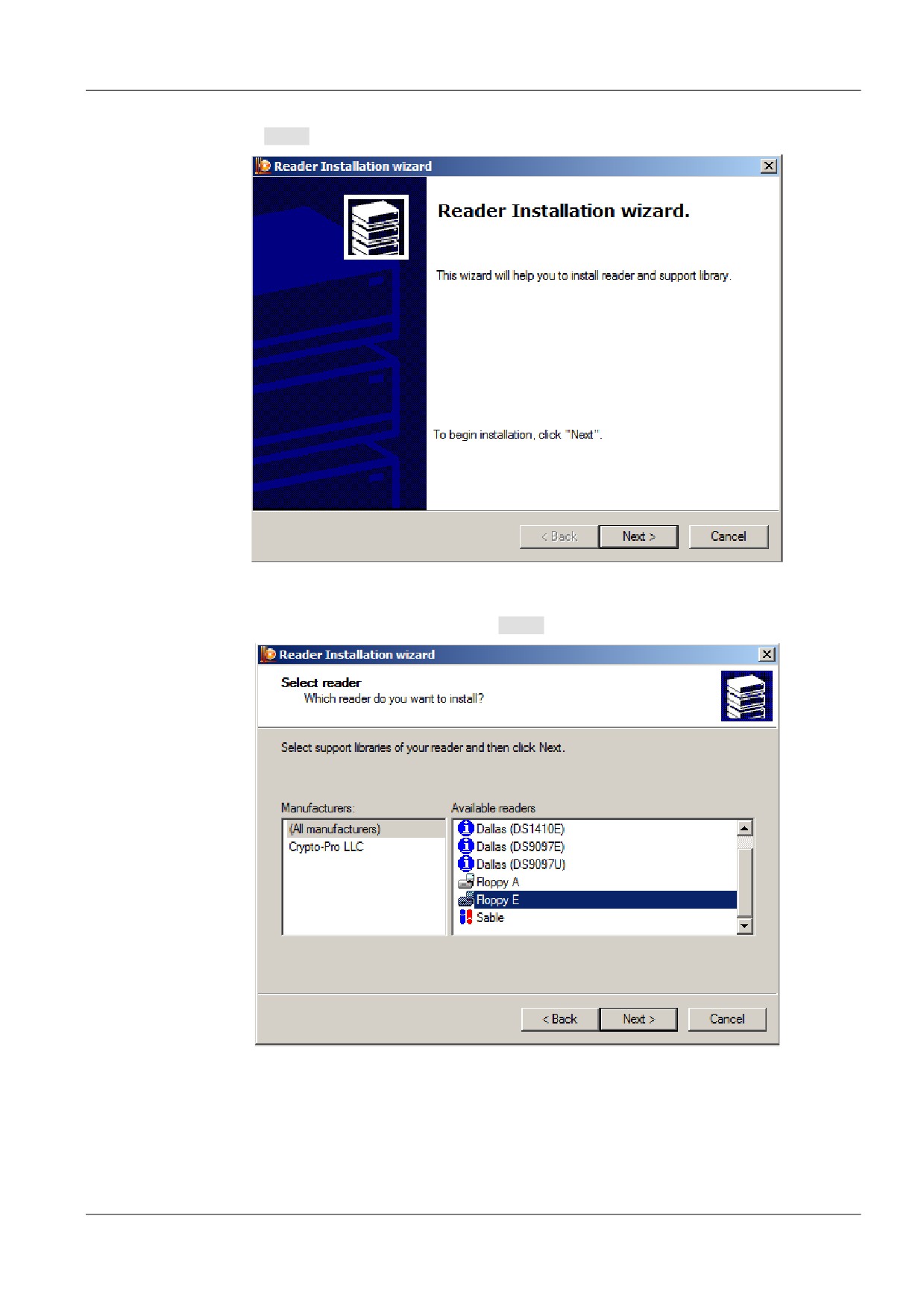
Шаг 4:
Появится Мастер установки считывателя - Reader installation wizard. Нажмите
Next > (Рисунок 9).
Рисунок 9
Шаг 5:
Из списка доступных считывателей выберите устройство
(USB-флеш) под
необходимой буквой и нажмите Next > (Рисунок 10).
Рисунок 10
8
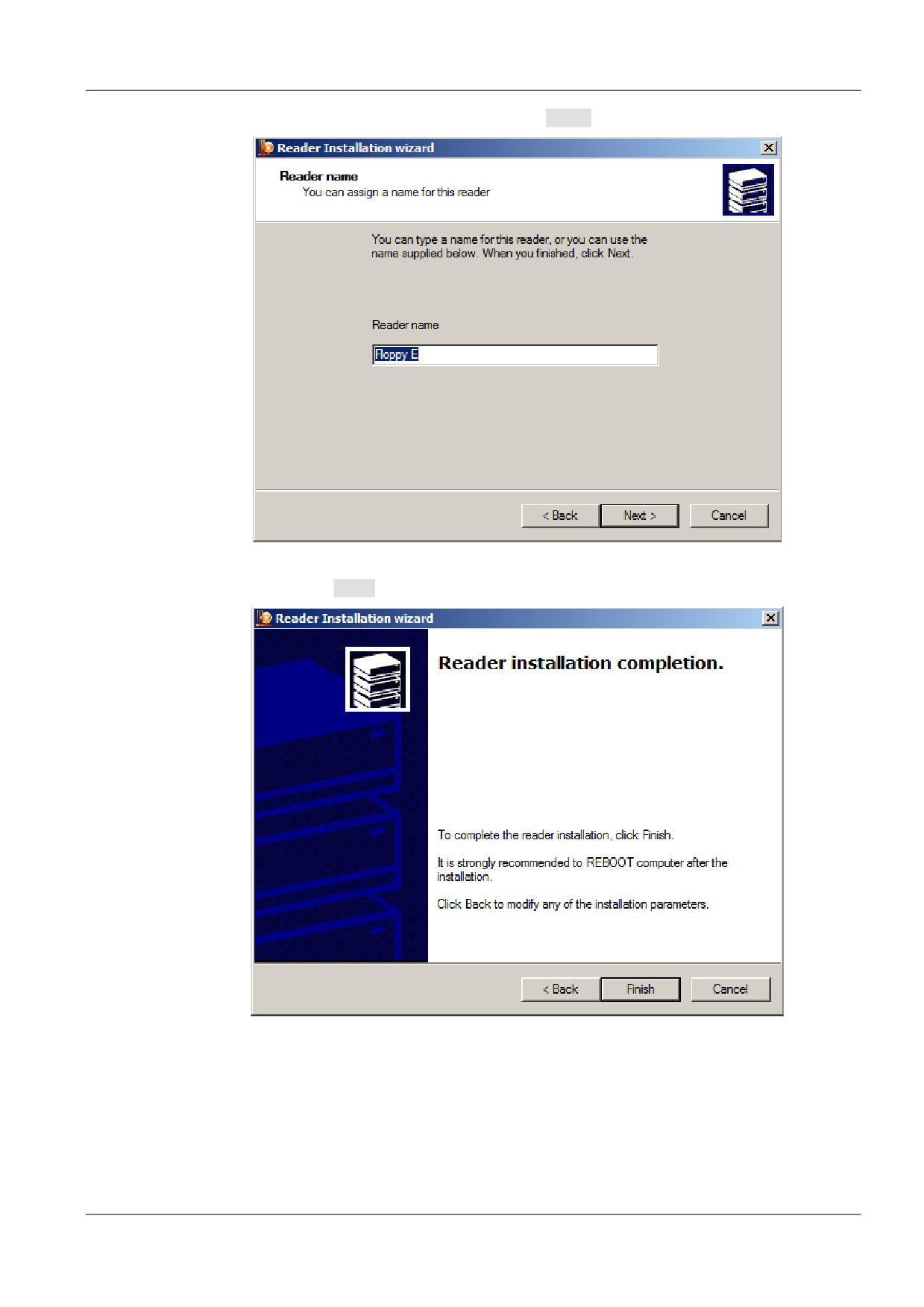
Шаг 6:
Подтвердите имя считывателя, нажав Next > (Рисунок 11).
Рисунок 11
Шаг 7:
Нажмите Finish и перезагрузите компьютер (Рисунок 12).
Рисунок 12
9
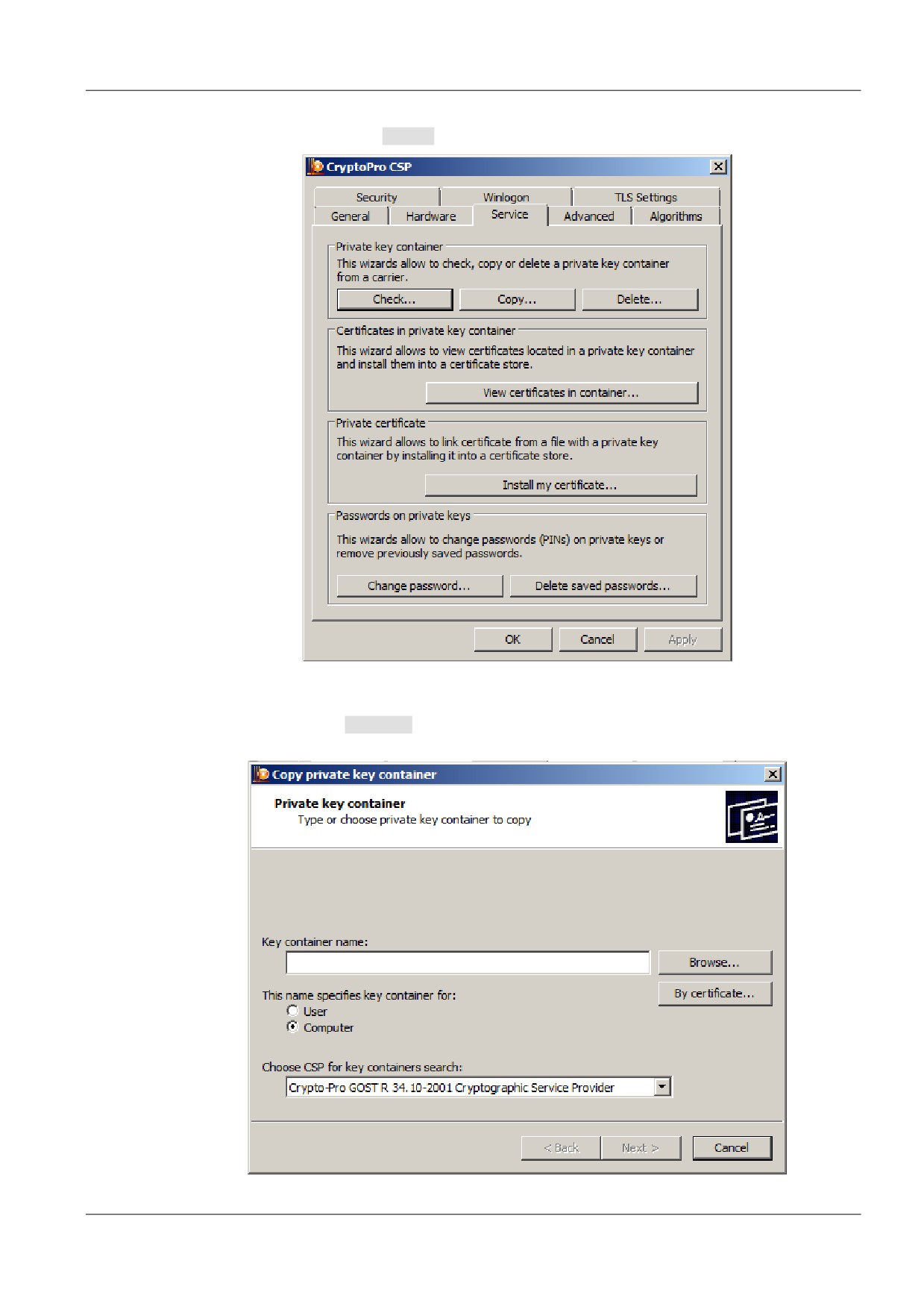
Шаг 8:
Для копирования контейнеров запустите CryptoPro CSP, во вкладке Service
нажмите кнопку Copy« (Рисунок 13).
Рисунок 13
Шаг 9:
В появившемся окне поставьте переключатель в положение Computer и
нажмите Browse«(Рисунок
14), выберите необходимый контейнер СА
сертификата, размещенный в реестре (Рисунок 15).
Рисунок 14
10
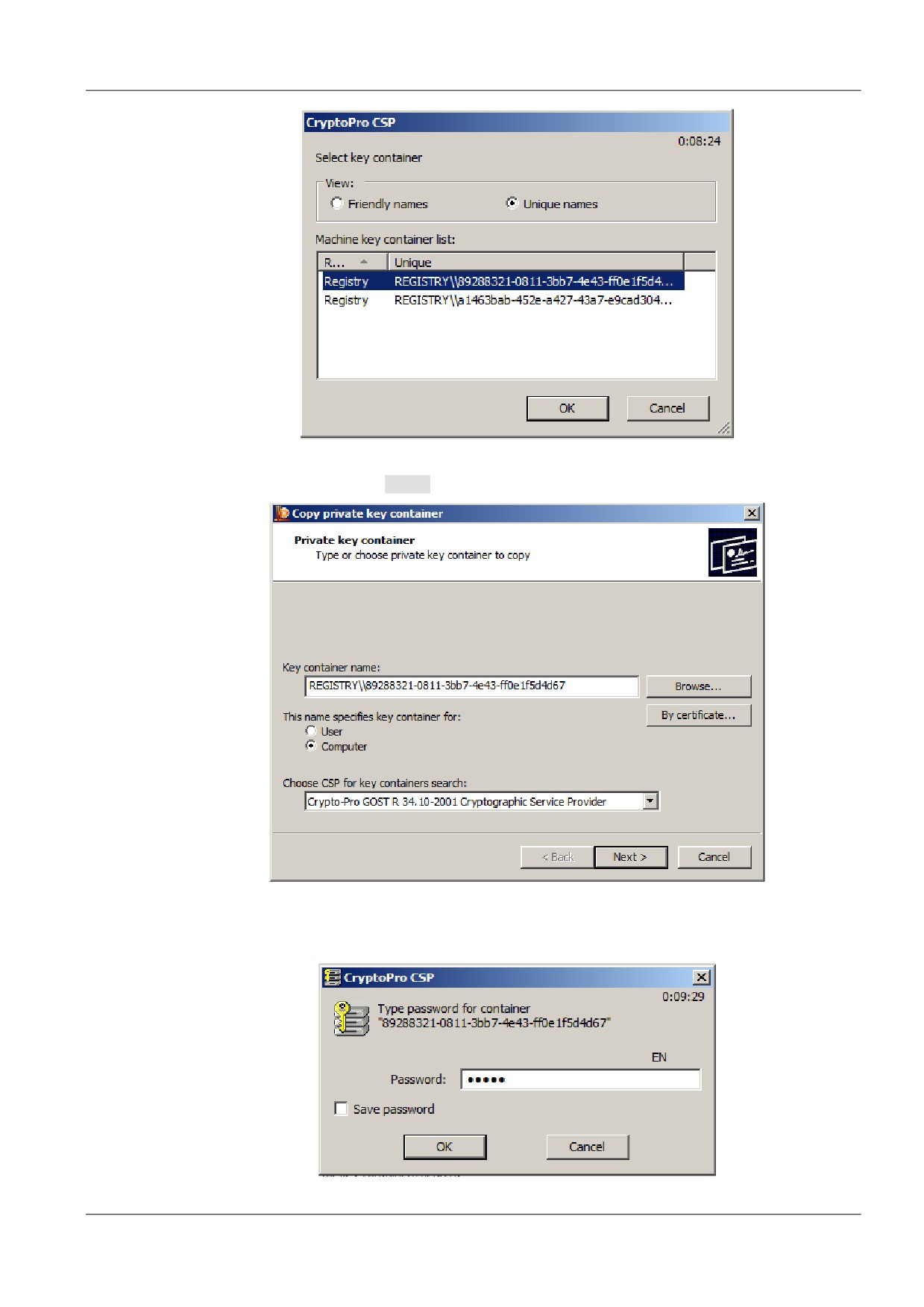
Рисунок 15
Шаг 10: Нажмите кнопку Next > (Рисунок 16).
Рисунок 16
Шаг 11
Введите пароль на контейнер с секретным ключом, который задавался при
создании СА-сертификата на Сервере управления (Рисунок 17).
Рисунок 17
11
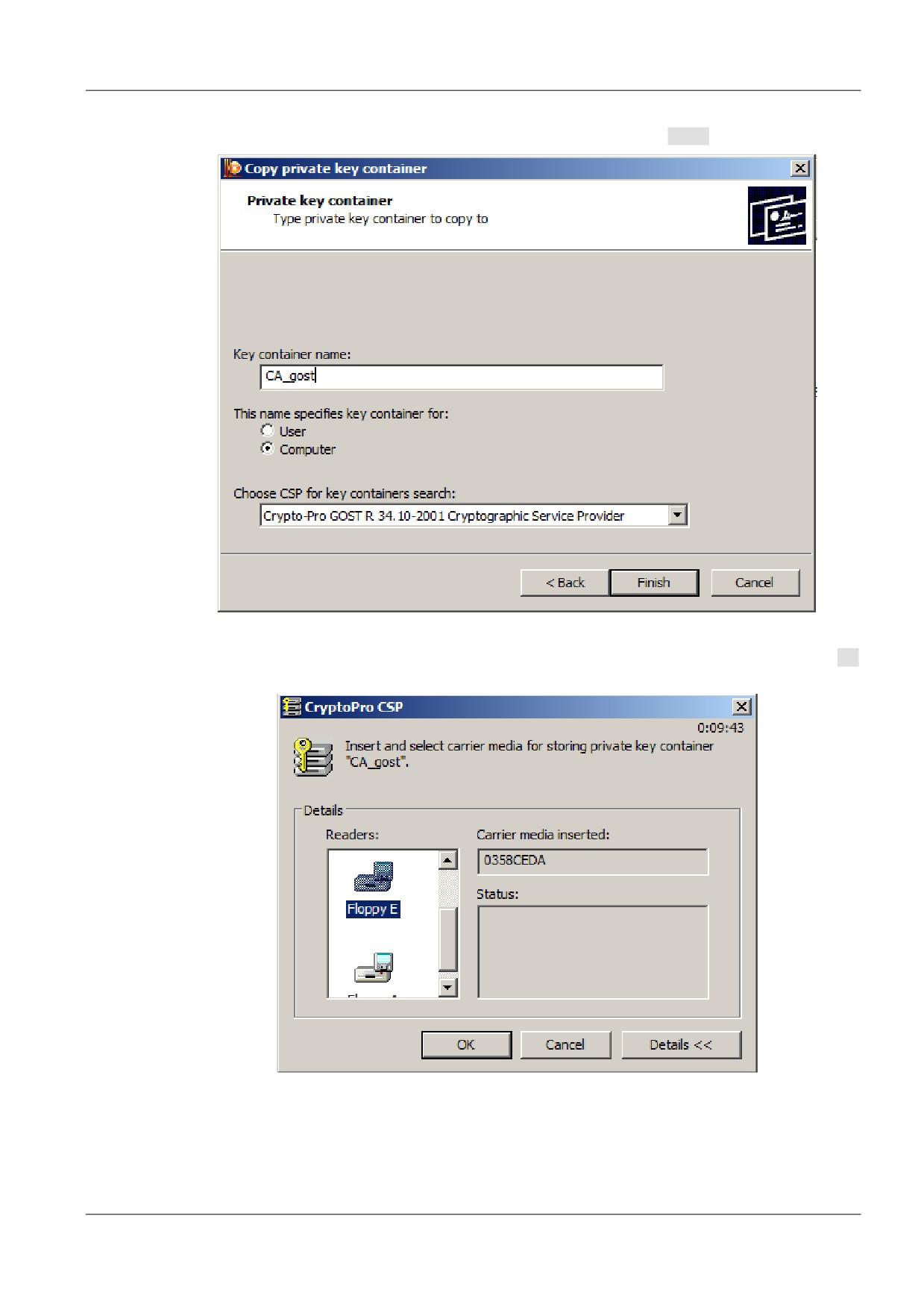
Шаг12:
В появившемся окне введите имя нового контейнера, в который будет
скопирован секретный ключ СА-сертификата, нажмите Finish (Рисунок 18).
Рисунок 18
Шаг 13: Выберите ключевой носитель для нового контейнера - USB-флеш, нажмите ОК
(Рисунок 19).
Рисунок 19
12
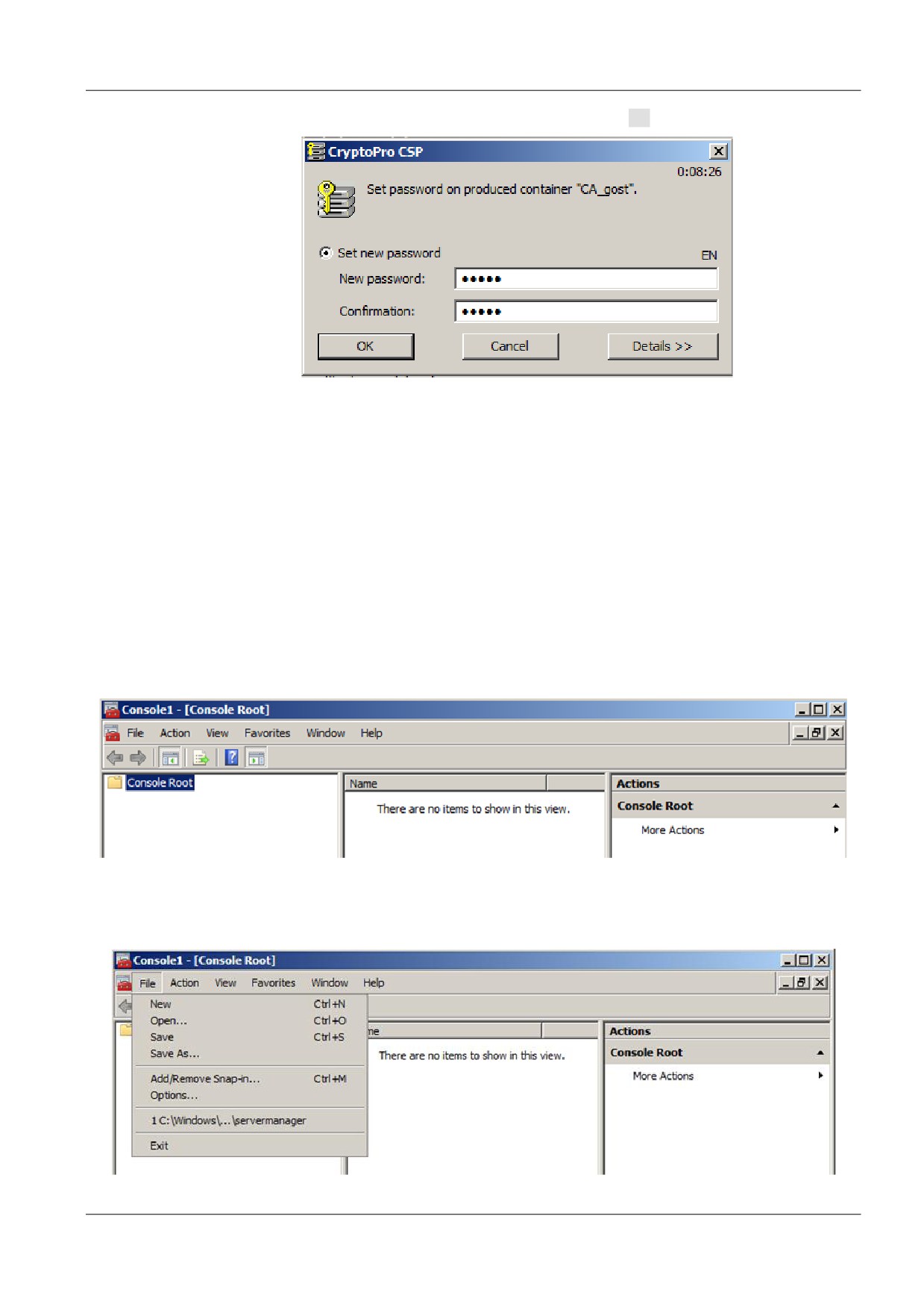
Шаг 14: Установите пароль на новый контейнер, нажмите ОК (Рисунок 20).
Рисунок 20
Шаг 15: Аналогичным образом скопируйте контейнер с секретным ключом для рабочего
сертификата Сервера управления на USB-флеш.
Далее перейдите к разделу «Восстановление данных на новом ПК».
3.1.2.
Экспорт контейнеров к RSA-сертификатам
Если на Сервере управления используются сертификаты с ключами на RSA-алгоритме, то
для переноса сертификатов с одного Сервера управления на другой экспортируем их вместе
с секретными ключами в файл формата *.pfx. Для переноса данных будем использовать
USB-флеш, предварительно вставленную в USB-разъем.
Шаг 1:
На компьютере с исходным Сервером управления из командной строки
запустите: mmc. Откроется окно консоли (Рисунок 21).
Рисунок 21
Шаг 2:
Выберите в меню предложение File-Add/Remove Snap-in…(Рисунок 22).
Рисунок 22
13
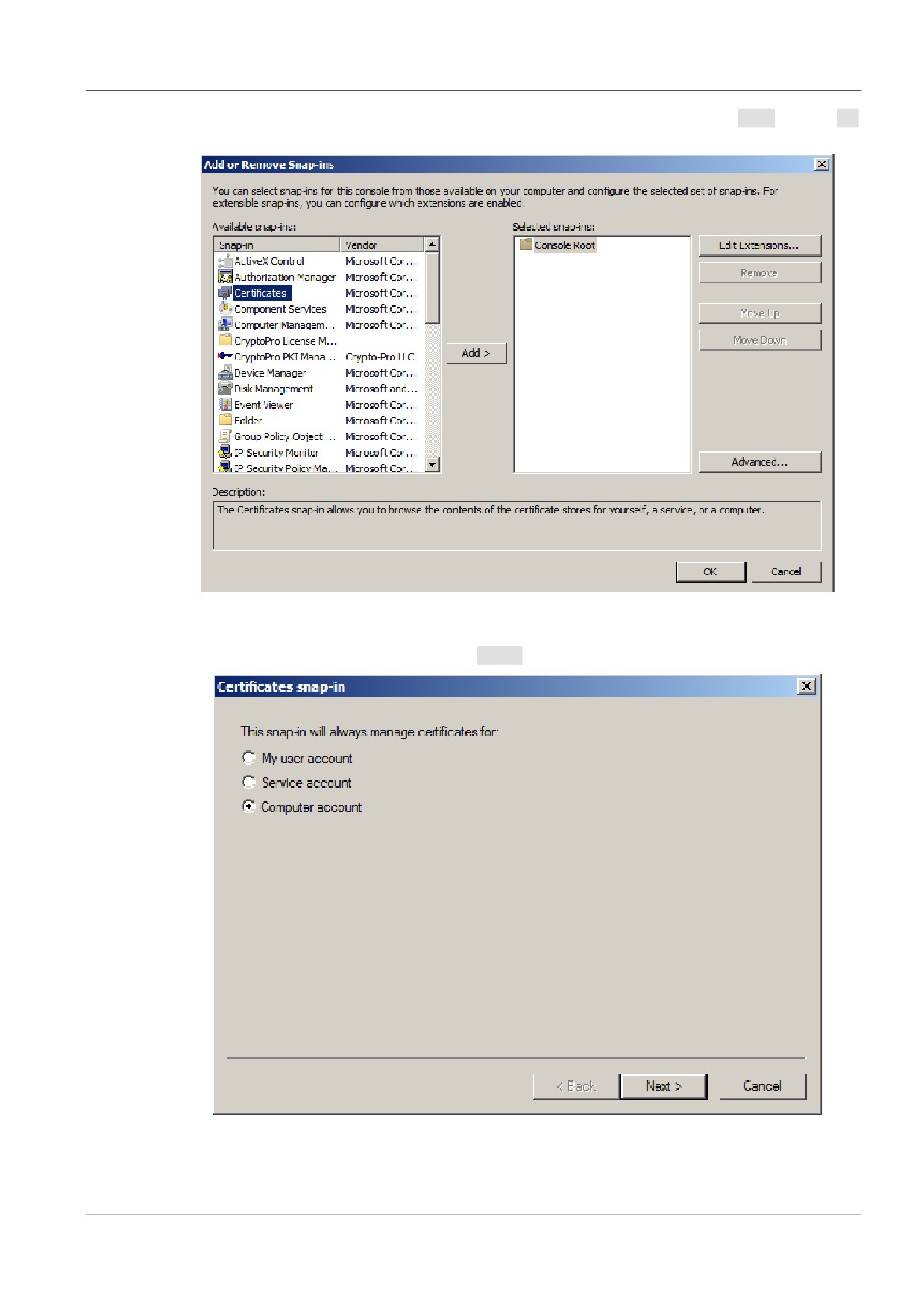
Шаг 3:
В появившемся окне слева выберите Certificates и нажмите Add>, затем ОК
(Рисунок 23).
Рисунок 23
Шаг 4:
В следующем диалоговом окне поставьте переключатель в положение
Computer account, нажмите Next > (Рисунок 24).
Рисунок 24
14
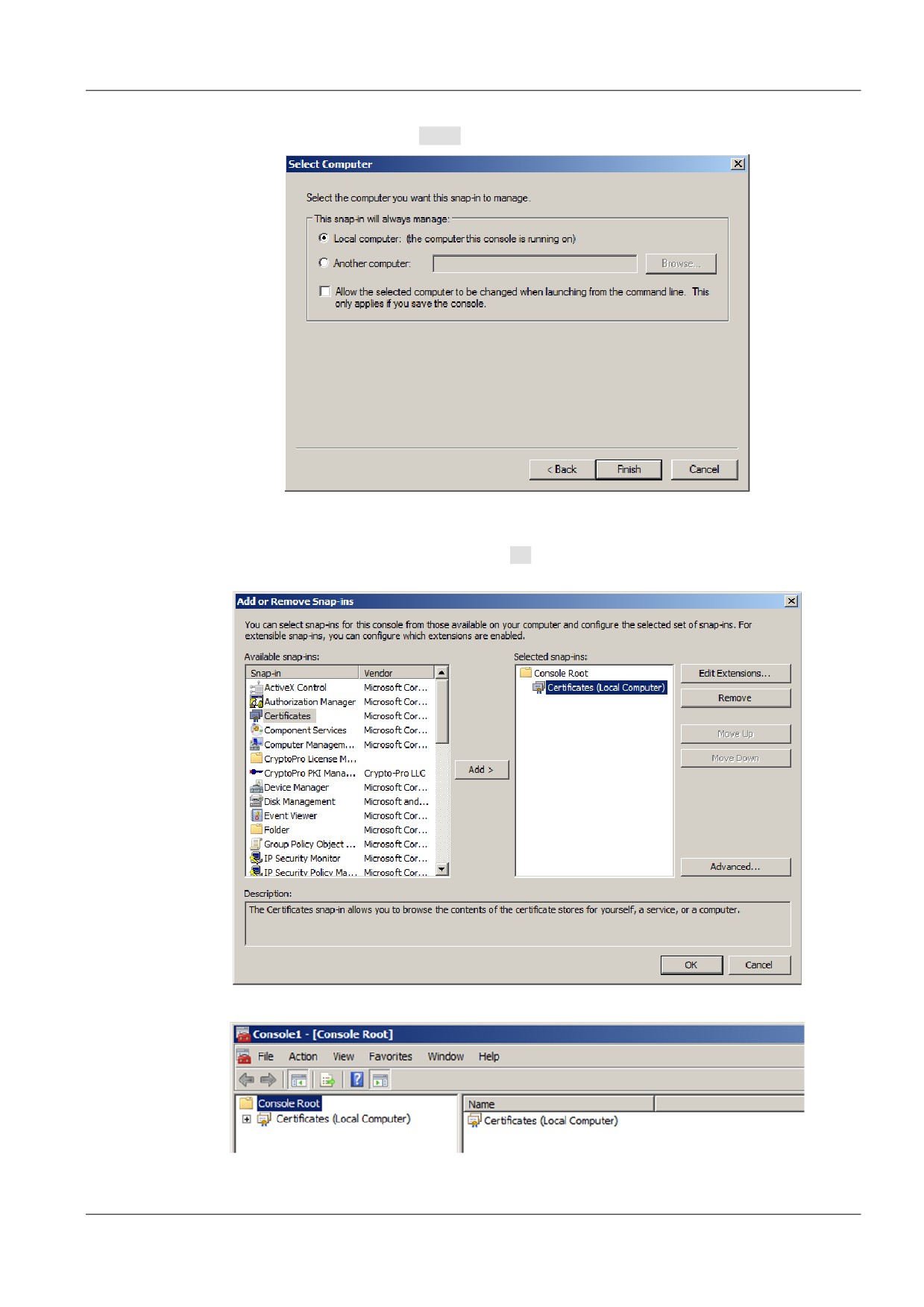
Шаг 5:
На вкладке Select Computer поставьте переключатель в положение Local
computer и нажмите Finish (Рисунок 25).
Рисунок 25
Шаг 6:
На вкладке Add or Remove Snap-ins в правом столбце появляется выбранная
оснастка (Certificates). Нажмите ОК (Рисунок 26) и перейдите в окно консоли
(Рисунок 27).
Рисунок 26
Рисунок 27
15
Шаг 7:
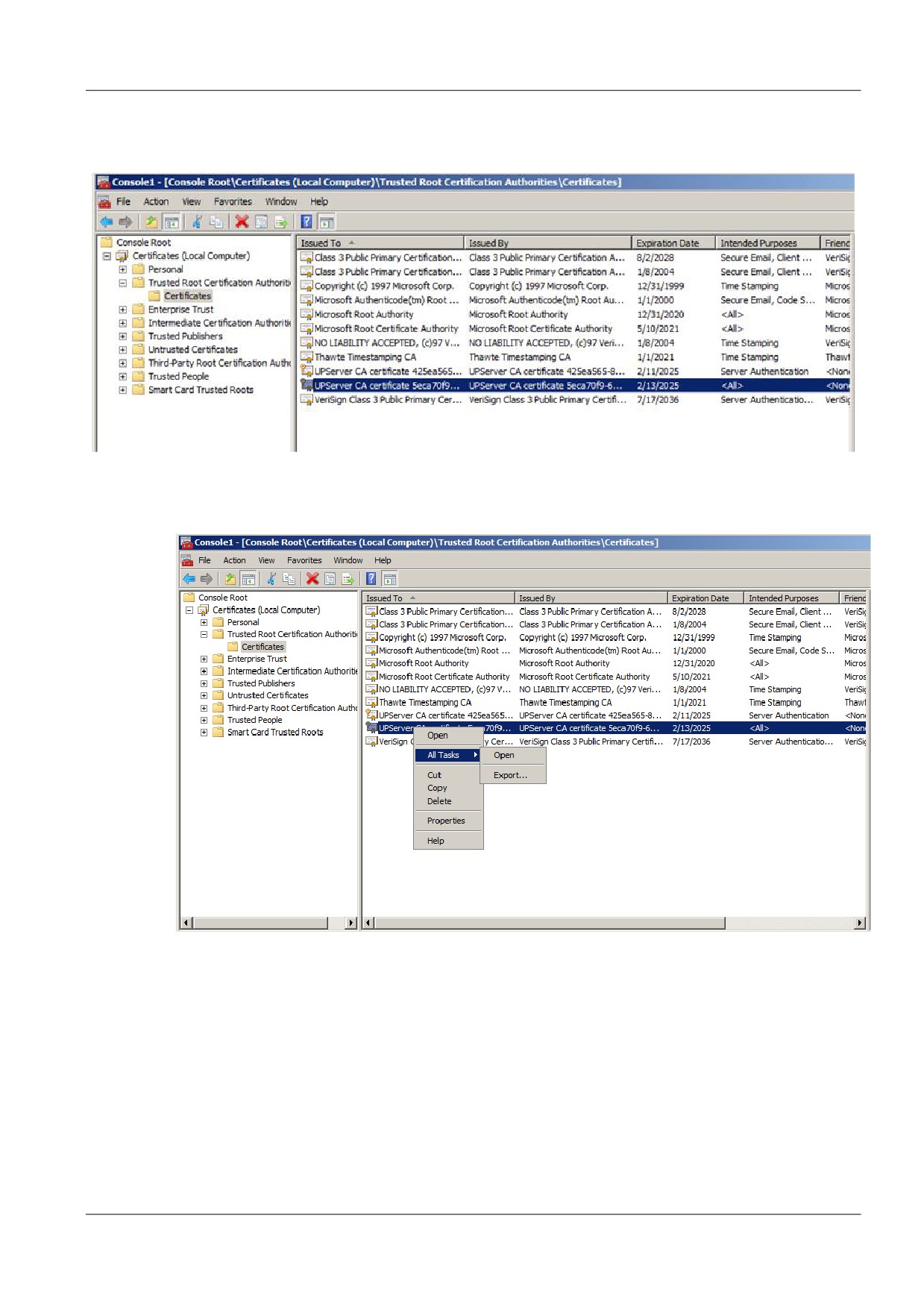
В каталоге Trusted Root Certification Authorities выберите каталог Certificates,
а справа выберите СА сертификат Сервера управления для копирования -
UPServer CA certificate (Рисунок 28).
Рисунок 28
Шаг 8:
Правой кнопкой мыши нажмите на имени сертификата и из выпадающего меню
выберите All Tasks - Export… (Рисунок 29).
Рисунок 29
16
Шаг 9:
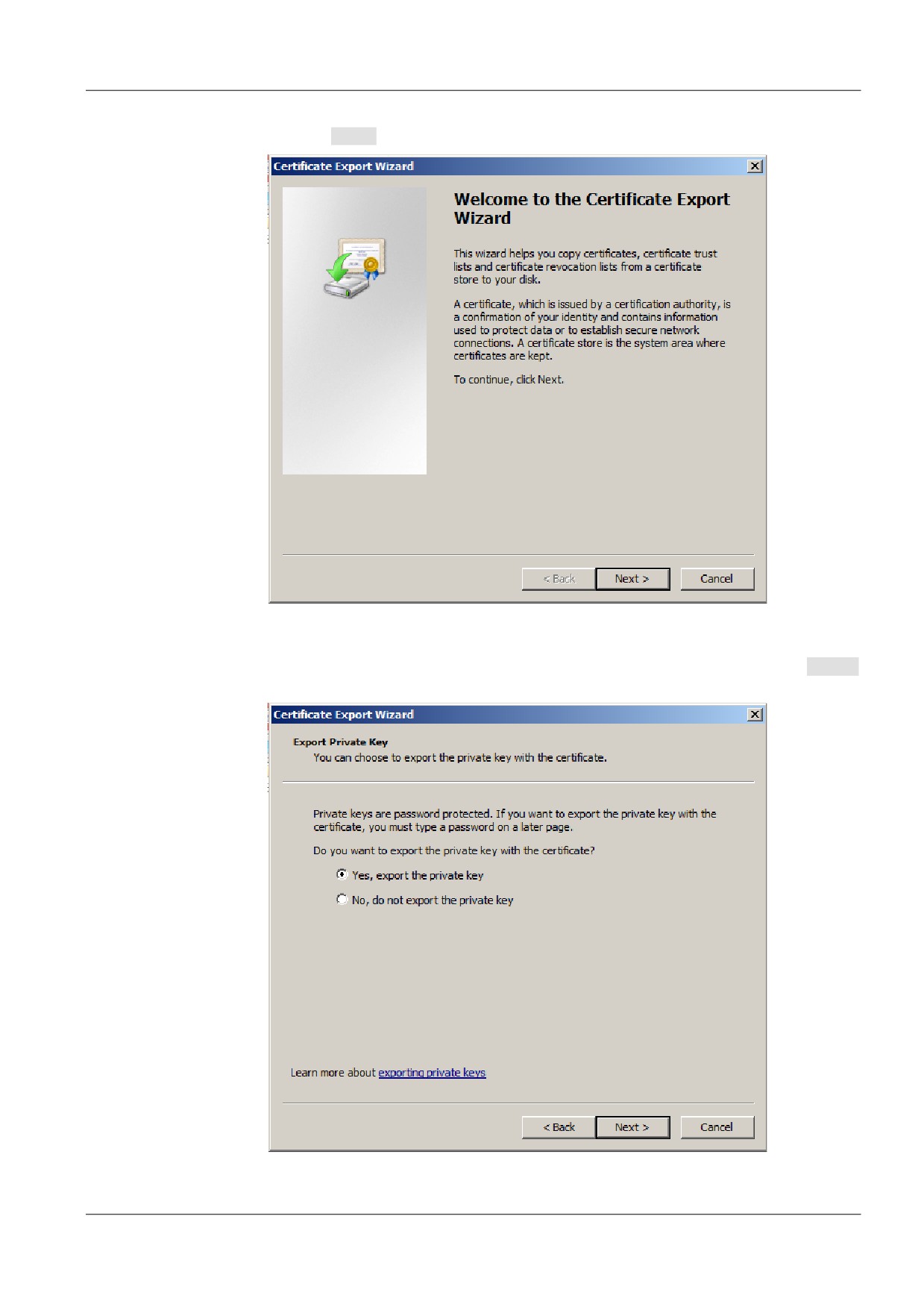
Откроется окно Мастера экспорта сертификатов - Certificate Export Wizard,
нажмите Next > (Рисунок 30).
Рисунок 30
Шаг 10: Для экспортирования секретного ключа вместе с сертификатом поставьте
переключатель в положение Yes, export the private key, нажмите Next
>
(Рисунок 31).
Рисунок 31
17
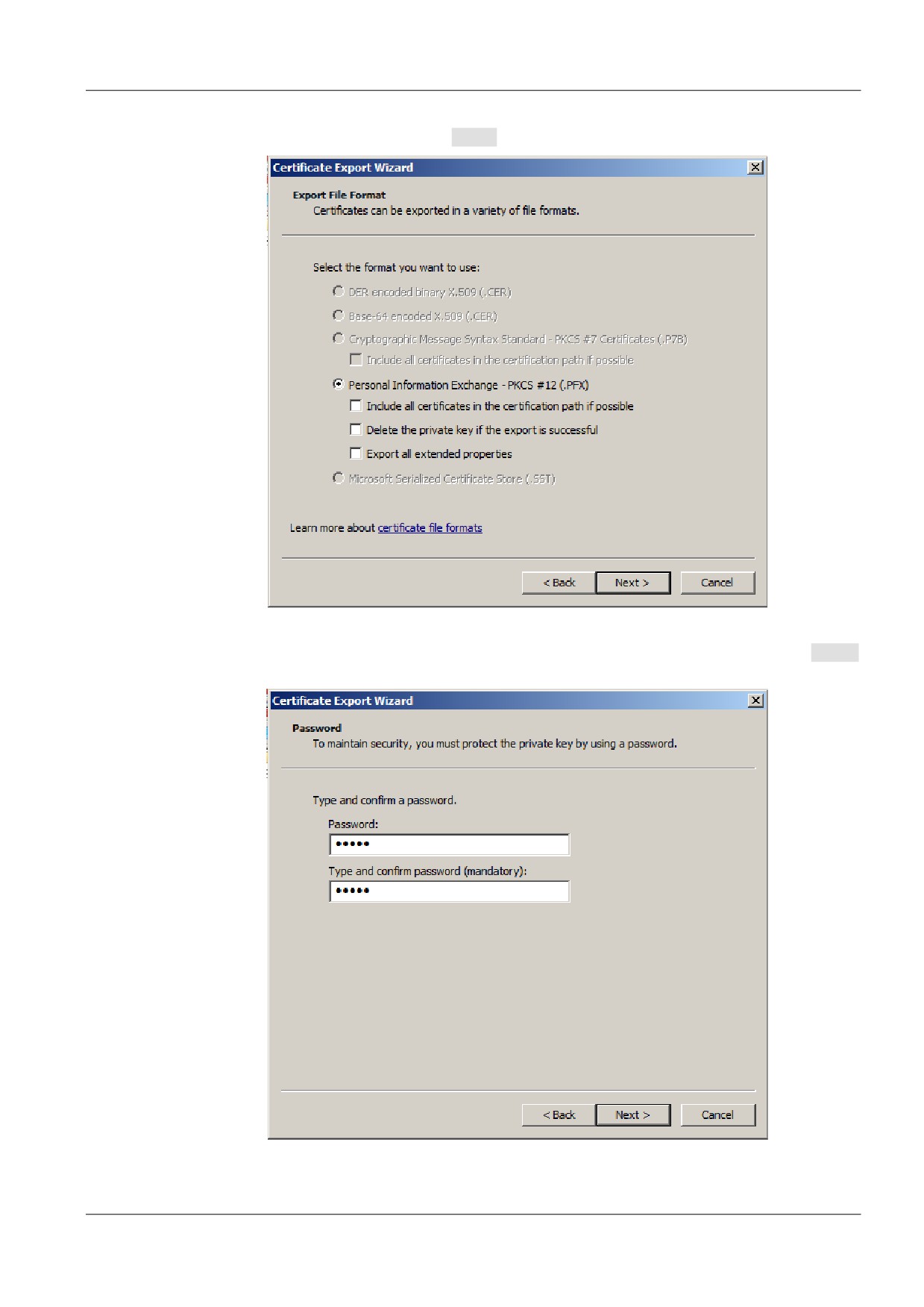
Шаг 11: Экспортируйте сертификат и ключ в контейнер формата PKCS#12
(файл
формата .pfx), нажмите Next > (Рисунок 31).
Рисунок 32
Шаг 12: Для защиты контейнера установите пароль и подтвердите его, нажмите Next >
(Рисунок 32).
Рисунок 33
18
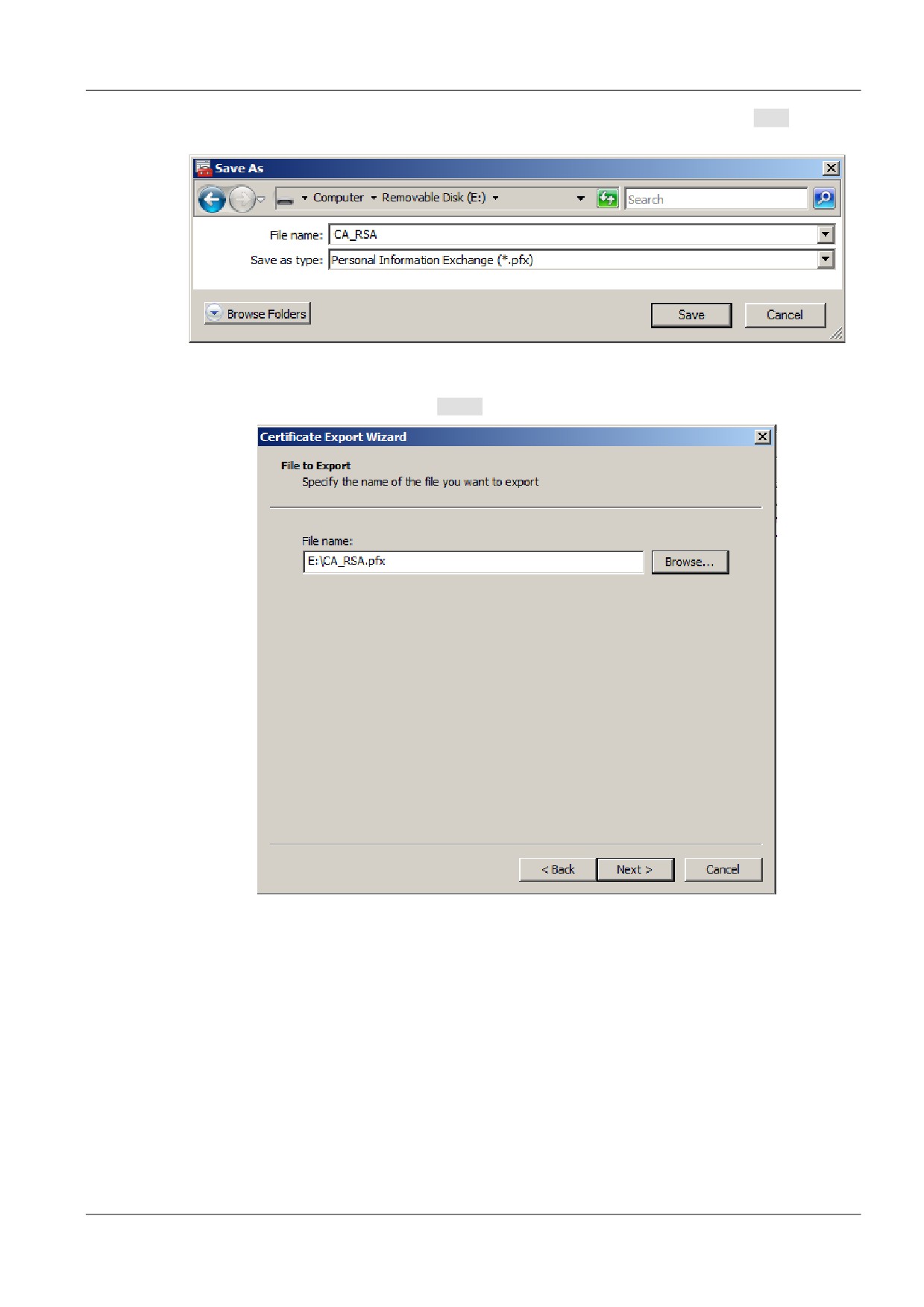
Шаг 13: Сохраните контейнер на USB-флеш, указав имя файла, нажмите Save (Рисунок
34).
Рисунок 34
Шаг 14: В окне Мастера экспорта сертификатов проверьте правильность отображаемого
имени файла, нажмите Next > (Рисунок 35).
Рисунок 35
19
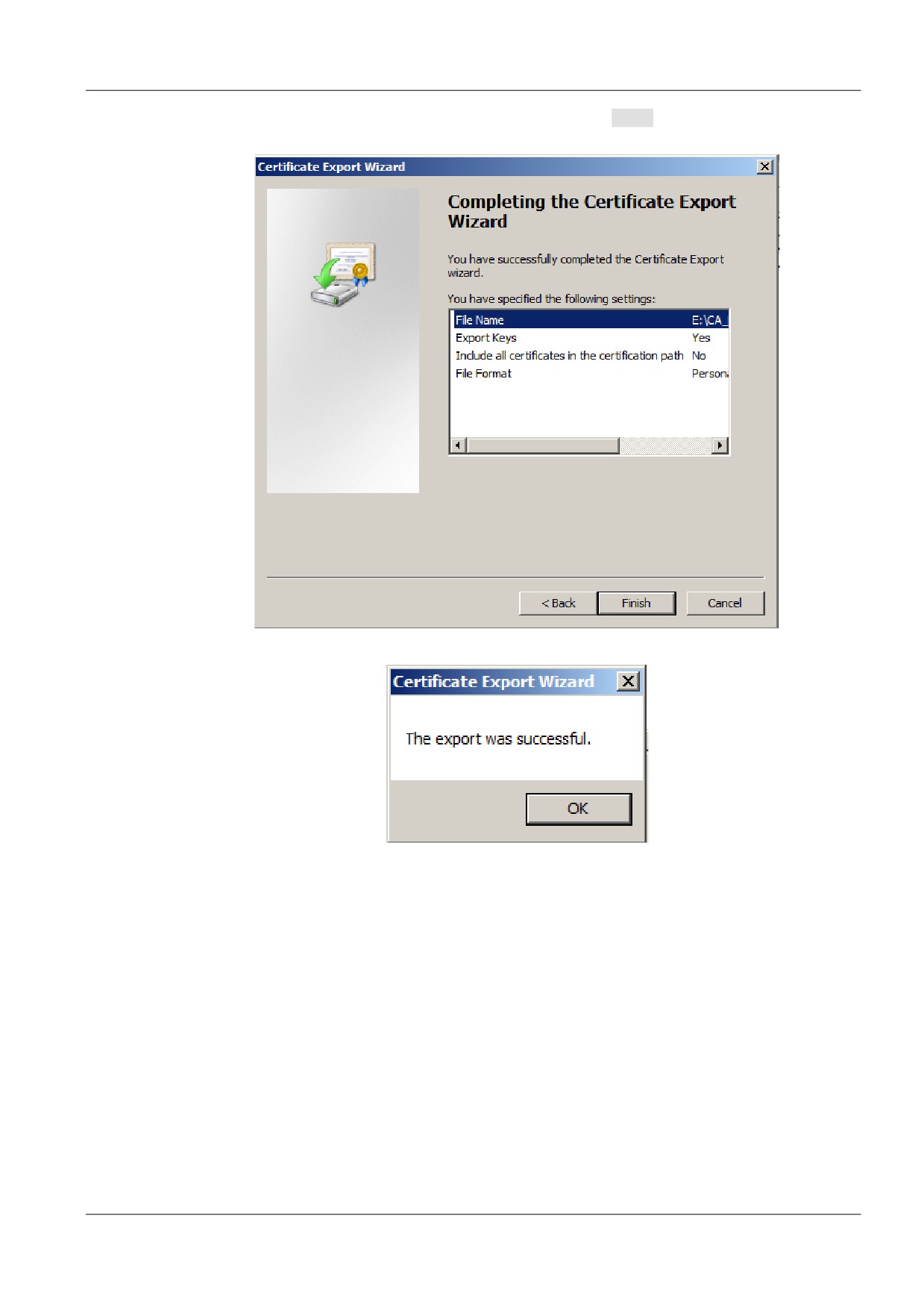
Шаг 15: Подтвердите завершение операции, нажав Finish
(Рисунок
36). Процедура
экспорта СА-сертификата и секретного ключа успешно завершена (Рисунок 37).
Рисунок 36
Рисунок 37
Процедура переноса рабочего сертификата Сервера управления и секретного ключа к нему
аналогична вышеописанной для СА сертификата, однако, путь хранения рабочего
сертификата несколько отличается - Certificates - Personal - Certificates, поэтому опишем
отличающийся Шаг 7.
Шаг 7:
Выбираем слева предложение Certificates и в выпадающих списках выбираем
Personal
- Certificates
(Рисунок
38). Далее в столбце справа выбираем
необходимый для копирования сертификат - UPServer work certificate.
20
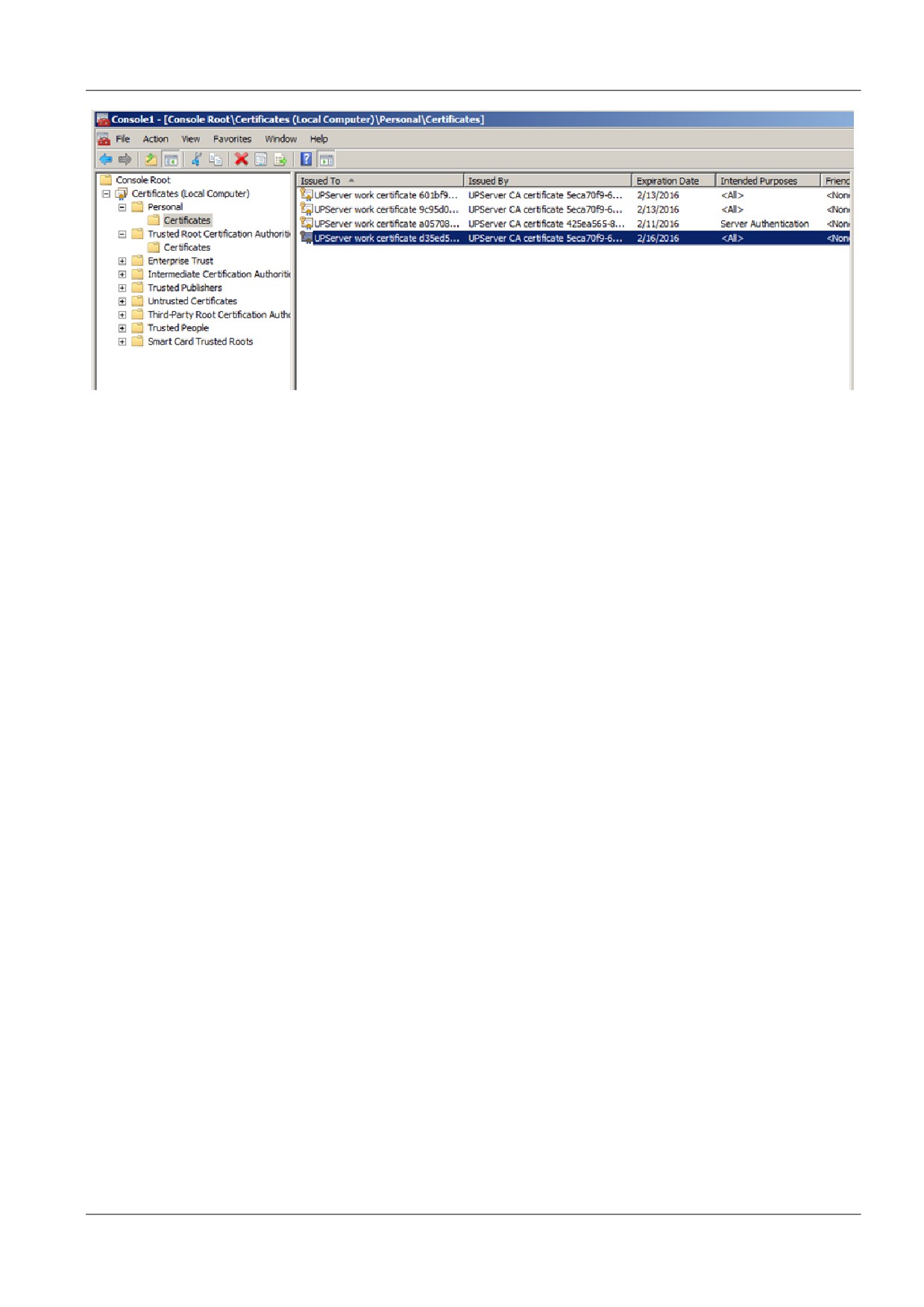
Рисунок 38
Далее перейдите к разделу «Восстановление данных на новом ПК».
21
3.2.
Восстановление данных на новом ПК
На новом ПК с установленной ОС, СКЗИ «КриптоПро CSP 3.6/3.6R2/3.6R4», Сервером
управления из состава «Программного продукта С-Терра КП. Версия 4.1», для
восстановления всех сохраненных настроек Сервера управления, сертификатов, учетных
записей управляемых устройств выполните следующие процедуры.
Шаг 1:
Вставьте USB-флеш с сохранеными данными в USB-разъем нового ПК и
скопируйте файл backup01.bin в любую директорию.
Шаг 2:
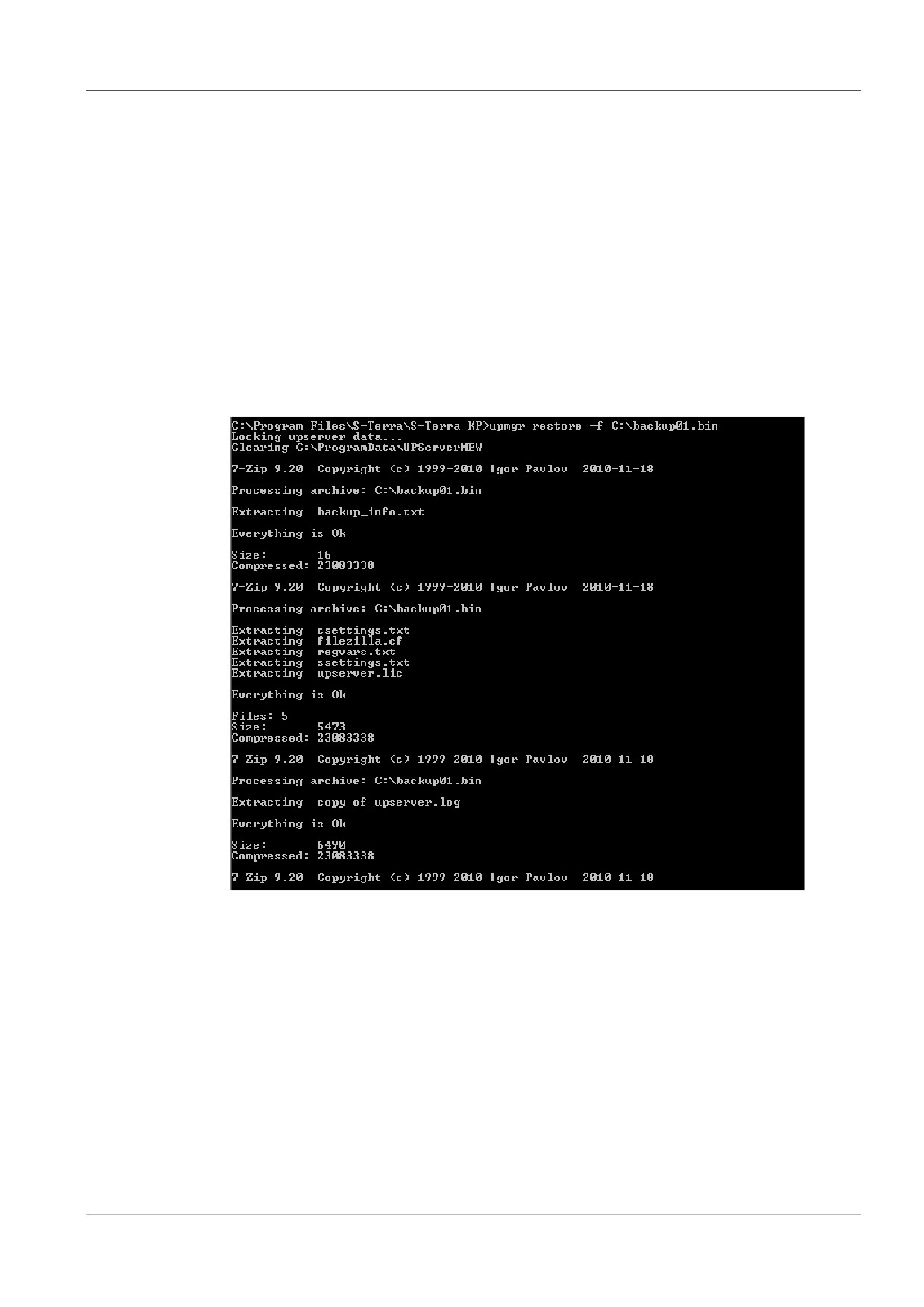
На новом ПК из консоли запустите команду для восстановления настроек
(Рисунок 39), например:
C:\Program Files\S-Terra KP\upmgr restore -f С:\backup01.bin
После этого данные о клиентах, сертификатах и настройках будут доступны во
вкладках Сервера управления.
Рисунок 39
Для импортирования контейнеров сертификатов Сервера управления с USB-флеш
перейдите к разделу «Импорт контейнеров к ГОСТ-сертификатам» либо к разделу «Импорт
контейнеров к RSA-сертификатам».
3.2.1.
Импорт контейнеров к ГОСТ-сертификатам
Шаг 1:
Скопируйте контейнеры с USB-флеш в реестр нового ПК. Процедура
копирования аналогична описанной ранее
(шаги
1-14 в разделе
«Экспорт
контейнеров к ГОСТ-сертификатам»), однако, вместо съемного
носителя
необходимо выбрать тип носителя - Registry (Рисунок 40).
22
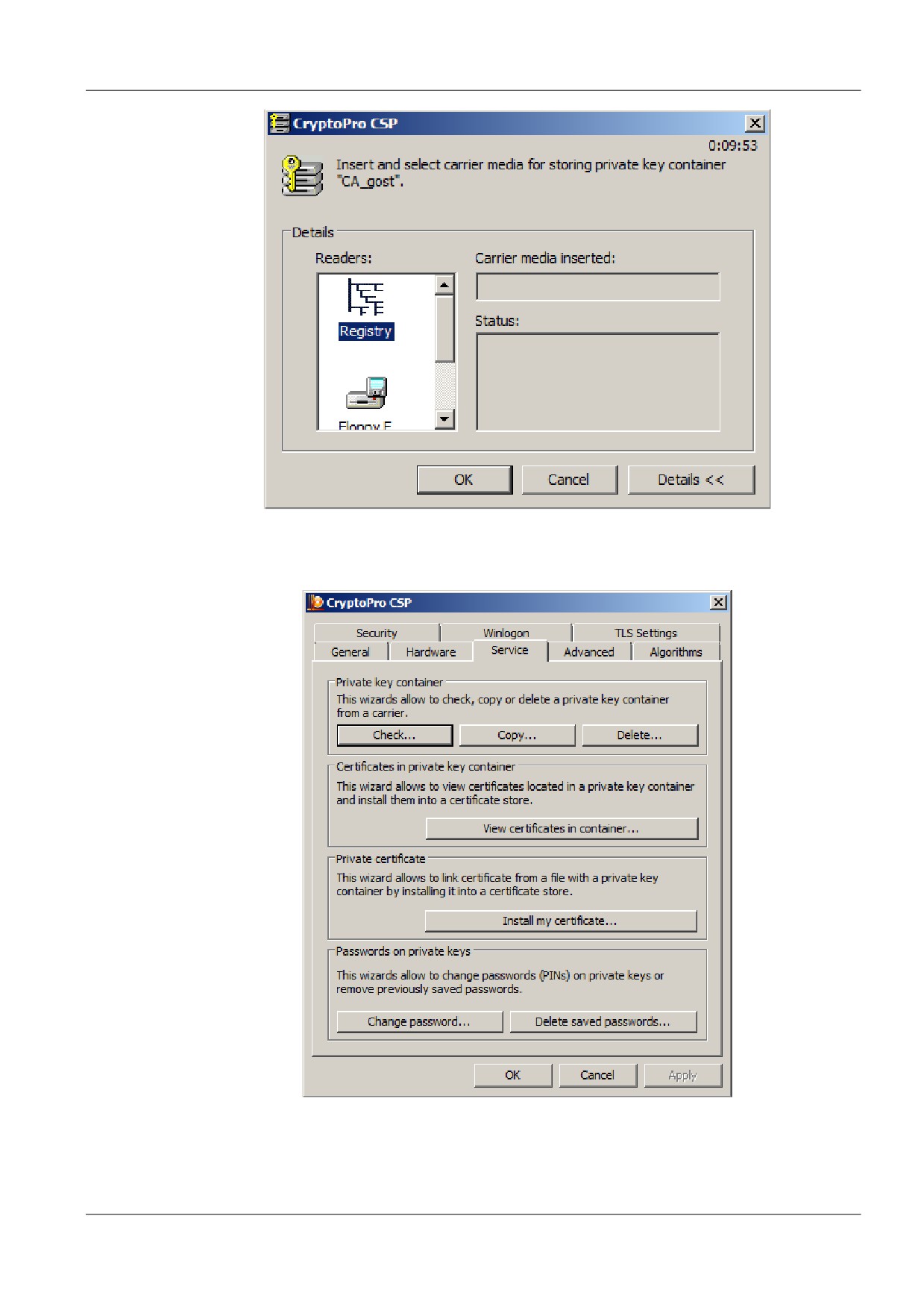
Рисунок 40
Шаг 2:
Перейдите на вкладку CryptoPro CSP - Service - Install my certificate…
(Рисунок 42).
Рисунок 41
23
Шаг 3:
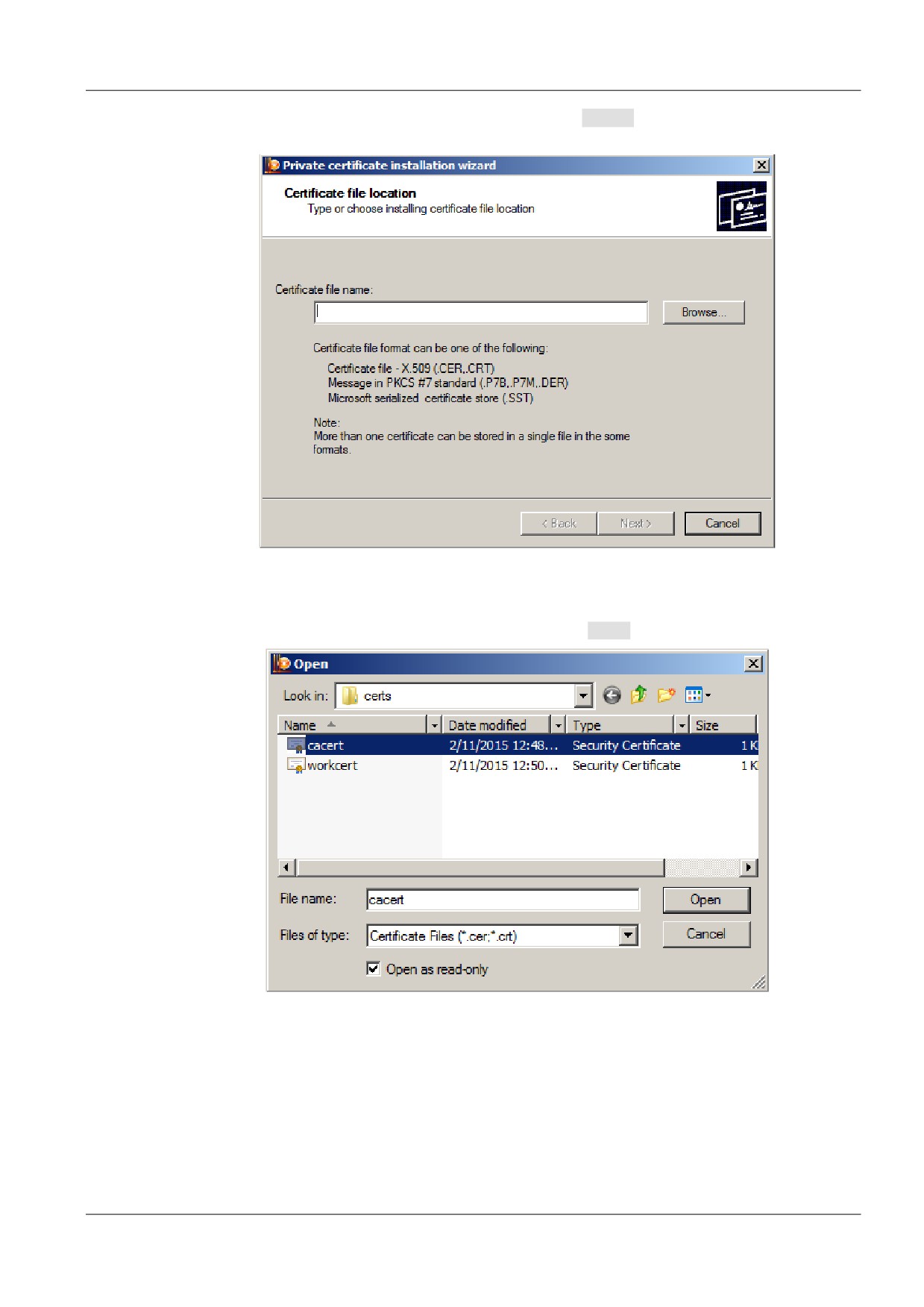
В появившемся окне нажмите кнопку Browse для выбора перенесенных
сертификатов (Рисунок 42).
Рисунок 42
Шаг 4:
В окне выбора сертификатов выберите путь до перенесенных сертификатов
Сервера управления: C:\ProgramData\UPServer\certs
(Рисунок
43).
Выберите СА-сертификат и нажмите кнопку Open.
Рисунок 43
24
Шаг 5:
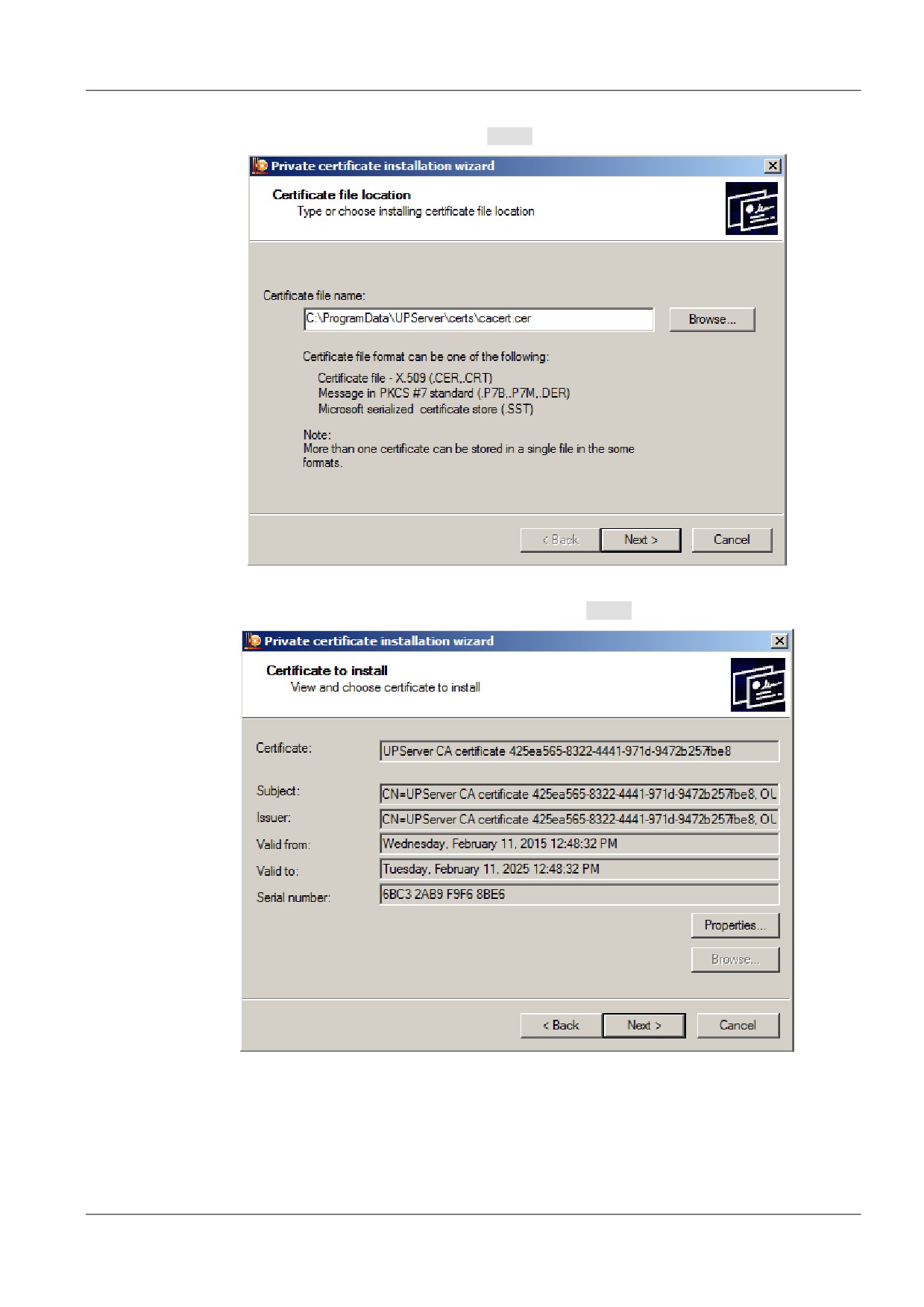
Путь до СА-сертификата будет прописан в окне Мастера установки личного
сертификата. Нажмите кнопку Next > (Рисунок 44).
Рисунок 44
Шаг 6:
Подтвердите данные о сертификате, нажав Next > (Рисунок 45).
Рисунок 45
25
Шаг 7:
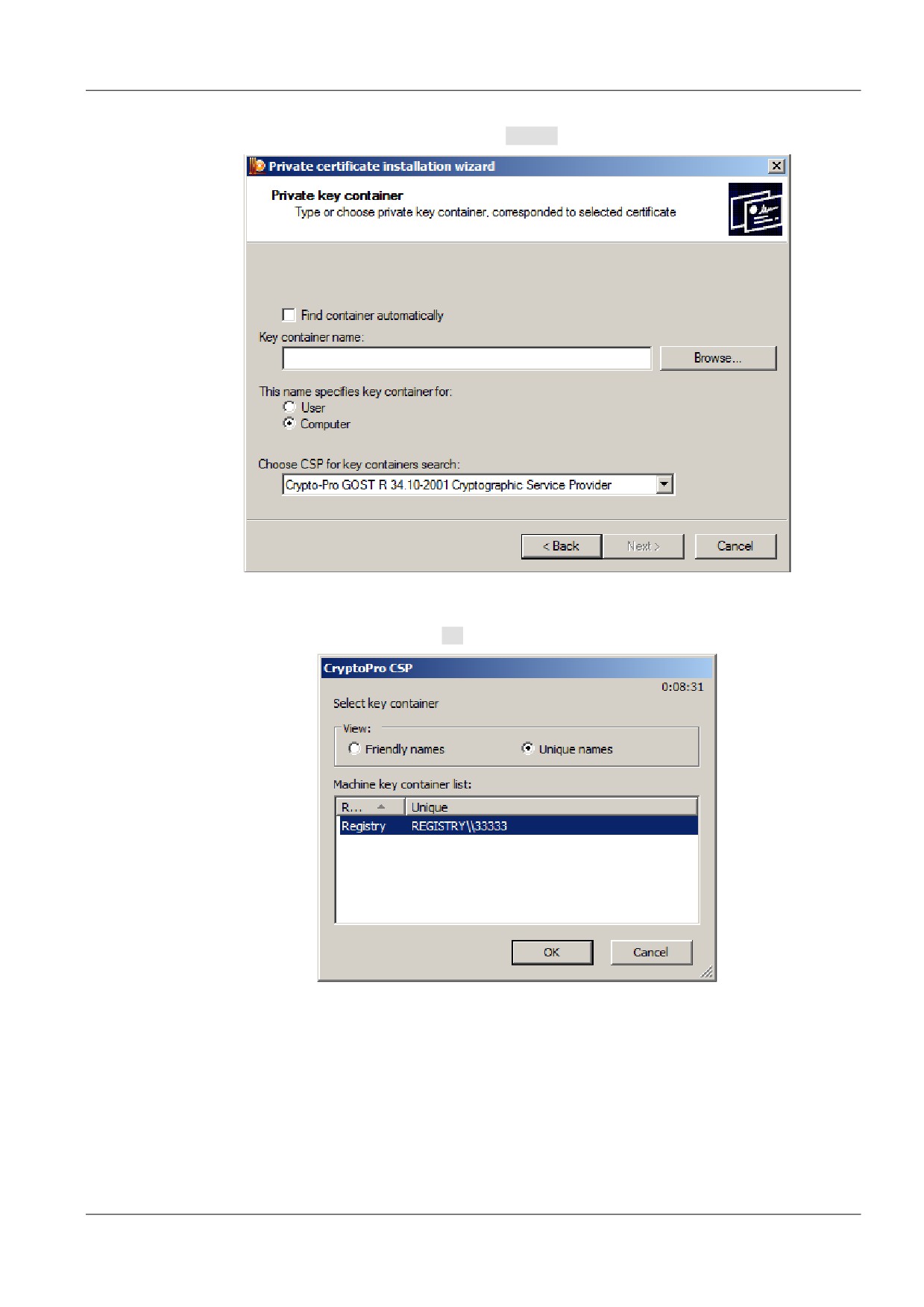
В появившемся окне выбора ключевого контейнера поставьте переключатель в
положение Computer и нажмите Browse (Рисунок 46).
Рисунок 46
Шаг 8:
Выберите скопированный ранее в Registry ключевой контейнер для данного
сертификата и нажмите ОК (Рисунок 47)..
Рисунок 47
26
Шаг 9:
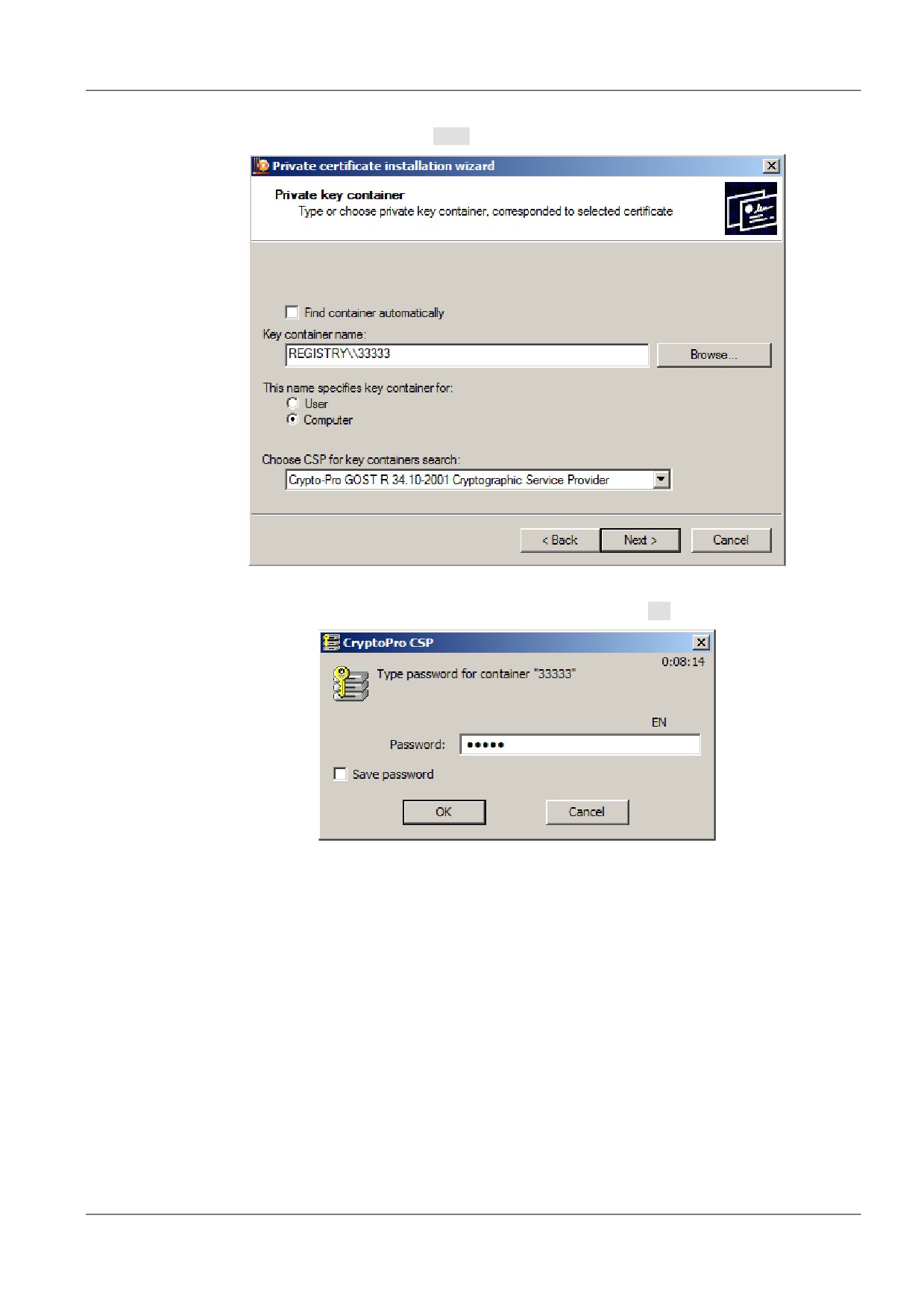
После этого имя контейнера прописывается в окне Мастера установки личного
сертификата, нажмите Next (Рисунок 48).
Рисунок 48
Шаг 10: Введите пароль к выбранному контейнеру, нажмите OK. (Рисунок 49)
Рисунок 49
27
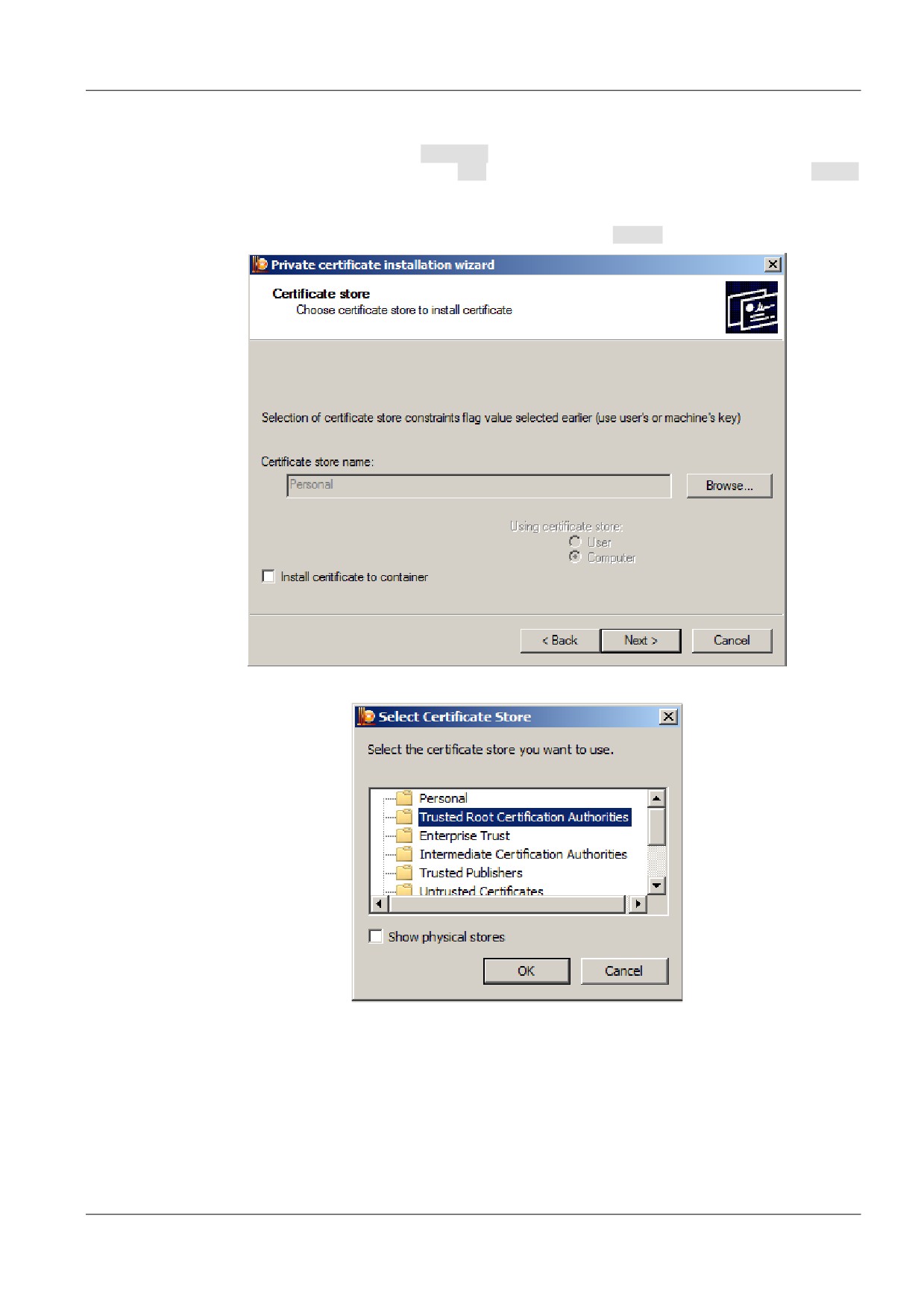
Шаг 11: В окне выбора хранилища сертификатов (Рисунок 50) при копировании CA
сертификата важно указать папку корневых доверенных центров сертификации.
Для этого нажмите Browse« и в появившемся окне выберите Trusted root
Certification Authorities - OK (Рисунок 51). В следующем окне нажмите Next >
(Рисунок 52).
При копировании рабочего сертификата следует согласиться с предложенным
по умолчанию хранилищем (Personal) и нажать Next >.
Рисунок 50
Рисунок 51
28
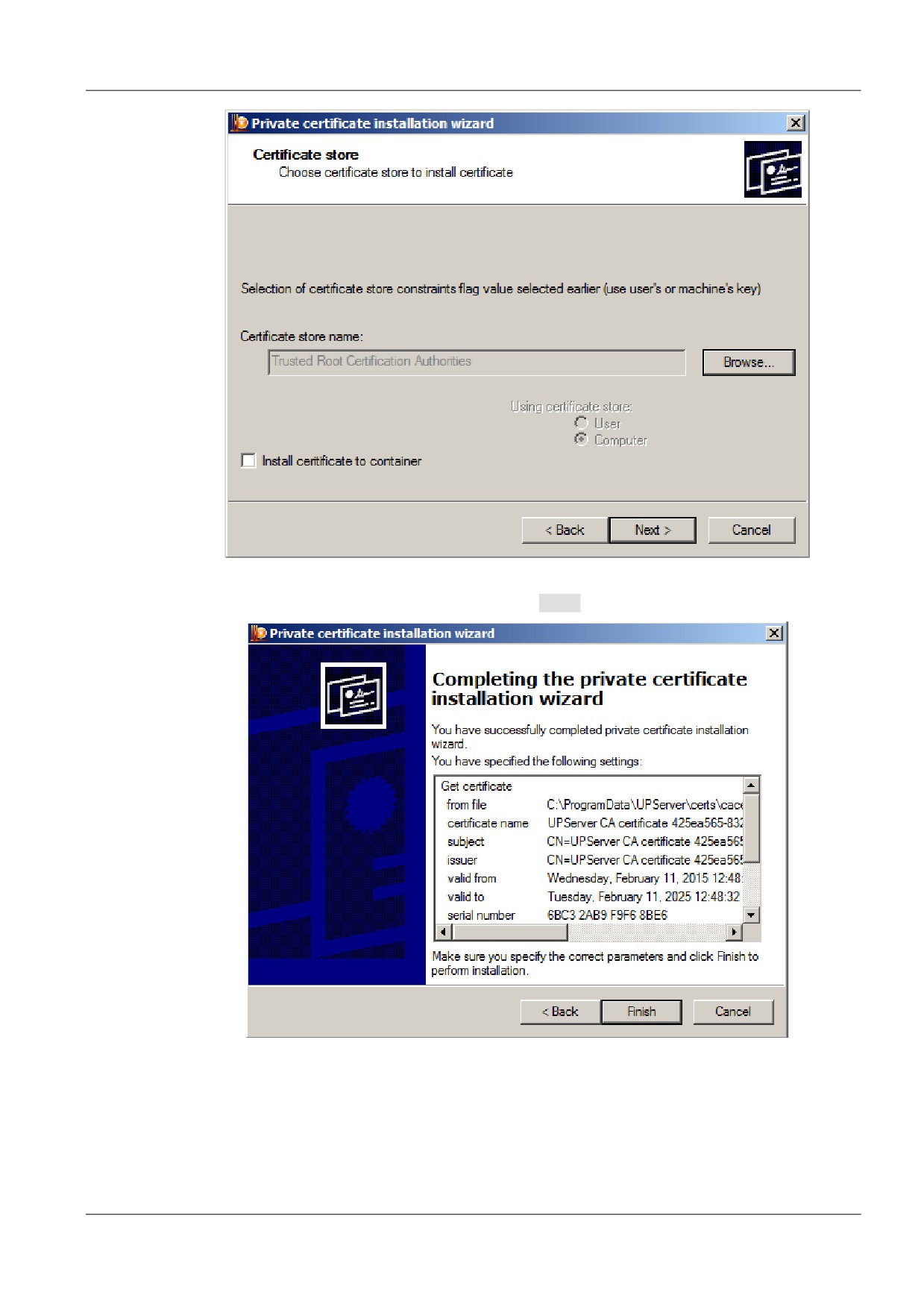
Рисунок 52
Шаг 12: Подтвердите завершение операции - Finish (Рисунок 53).
Рисунок 53
Импортирование контейнера и привязка его к СА-сертификату завершена.
29
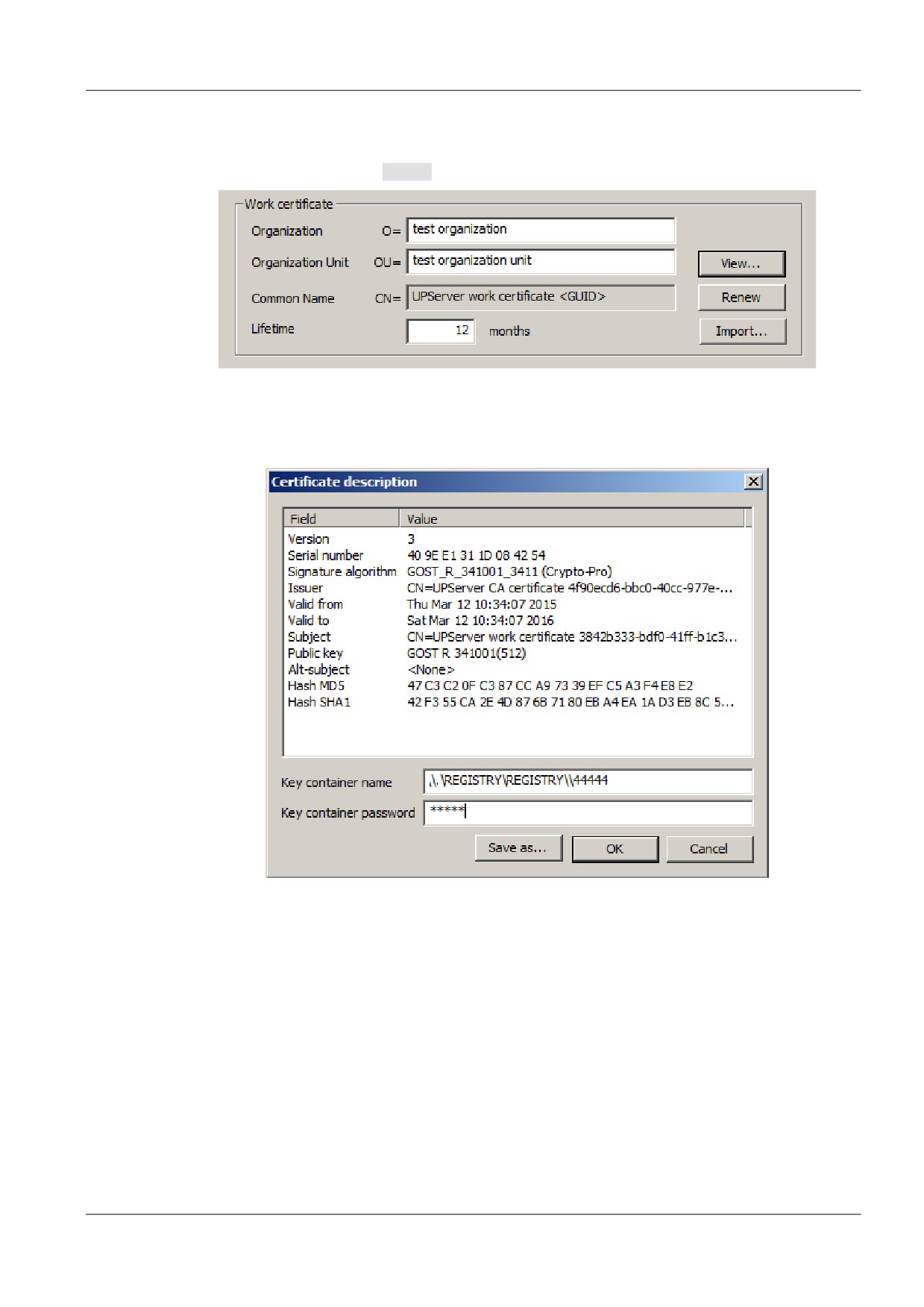
Шаг 13: Аналогичным образом импортируйте контейнер к рабочему сертификату и
привяжите контейнер к сертификату
(шаги
1-12). После запустите консоль
Сервера управления и перейдите на вкладку Settings. В области Work certificate
нажмите кнопку View« (Рисунок 54).
Рисунок 54
Шаг 14: В появившемся окне описания рабочего сертификата введите имя контейнера и
пароль к нему, которые были назначены при копировании контейнера с USB-
флеш в Реестр (Рисунок 55).
Рисунок 55
Процесс переноса Сервера управления на новый ПК завершен.
30
3.2.2.
Импорт контейнеров к RSA-сертификатам
Шаг 1:
На новом ПК с установленным СКЗИ «КриптоПро CSP» и Сервером управления
вставьте USB-флеш в USB-разъем, а затем повторите шаги 1-6 включительно
раздела 3.1.2 «Экспорт контейнеров к RSA-сертификатам».
Шаг 2:
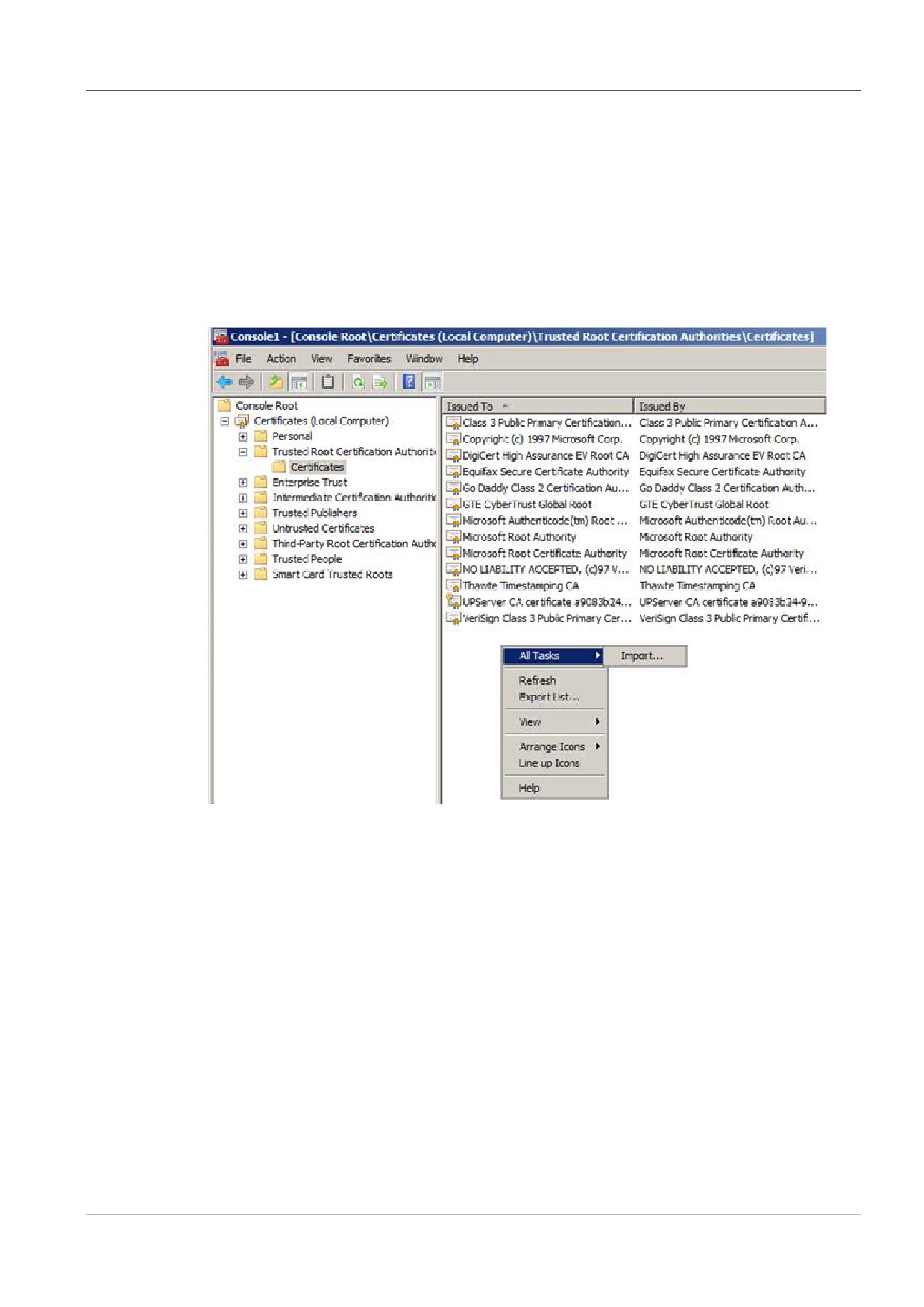
В окне консоли с добавленной оснасткой в левой области выберите Certificates
- Trusted Root Certification Authorities - Certificates. При этом справа появится
список сертификатов, лежащих в указанной директории. Правой кнопкой мыши
кликните на пустом месте в этой области и выберите All Tasks
-
Import…(Рисунок 56).
Рисунок 56
31
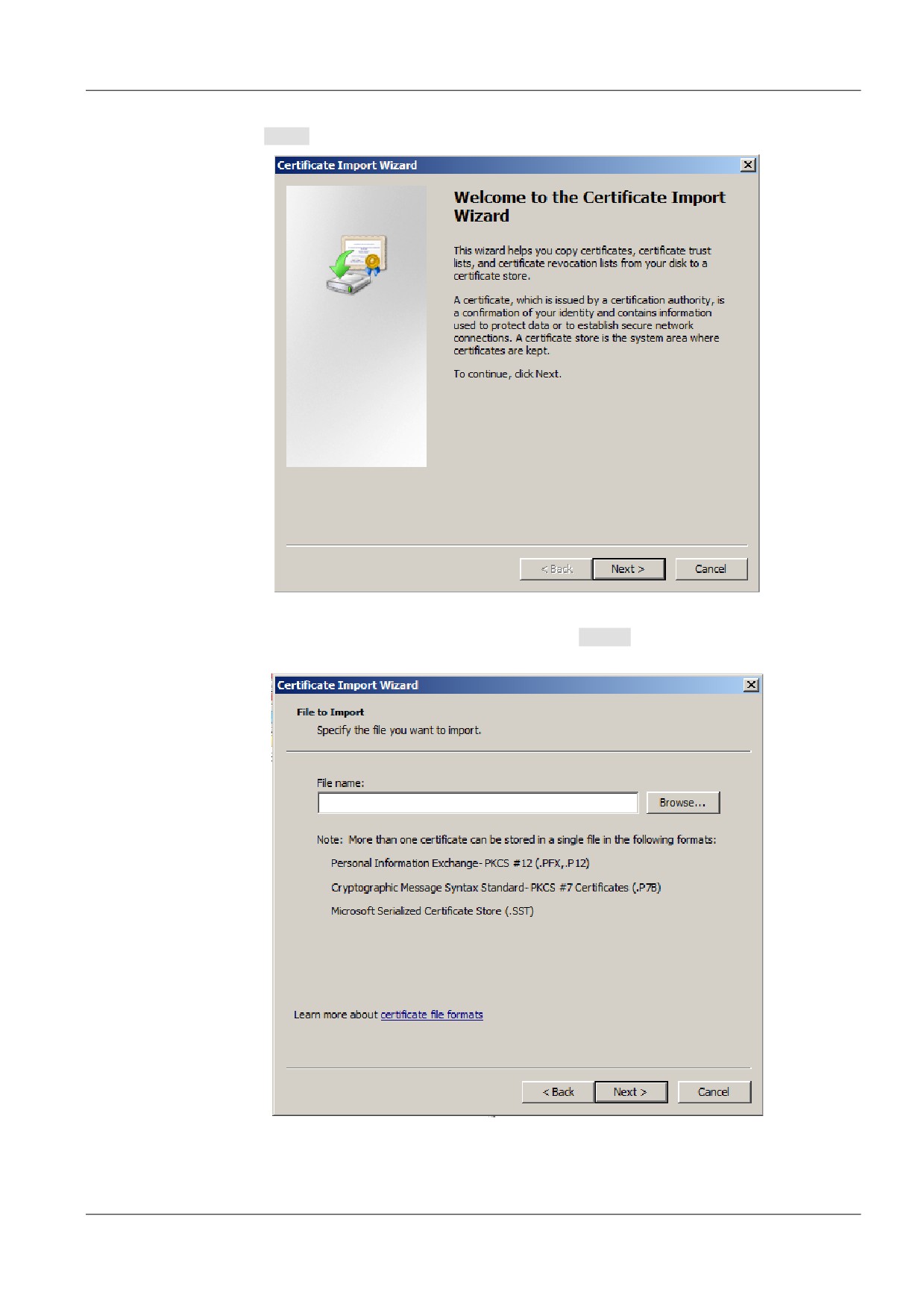
Шаг 3:
Откроется Мастер импорта сертификатов - Certificate Import Wizard, нажмите
Next > (Рисунок 57).
Рисунок 57
Шаг 3:
В следующем окне нажмите кнопку Browse для выбора переносимого
контейнера (Рисунок 58).
Рисунок 58
32
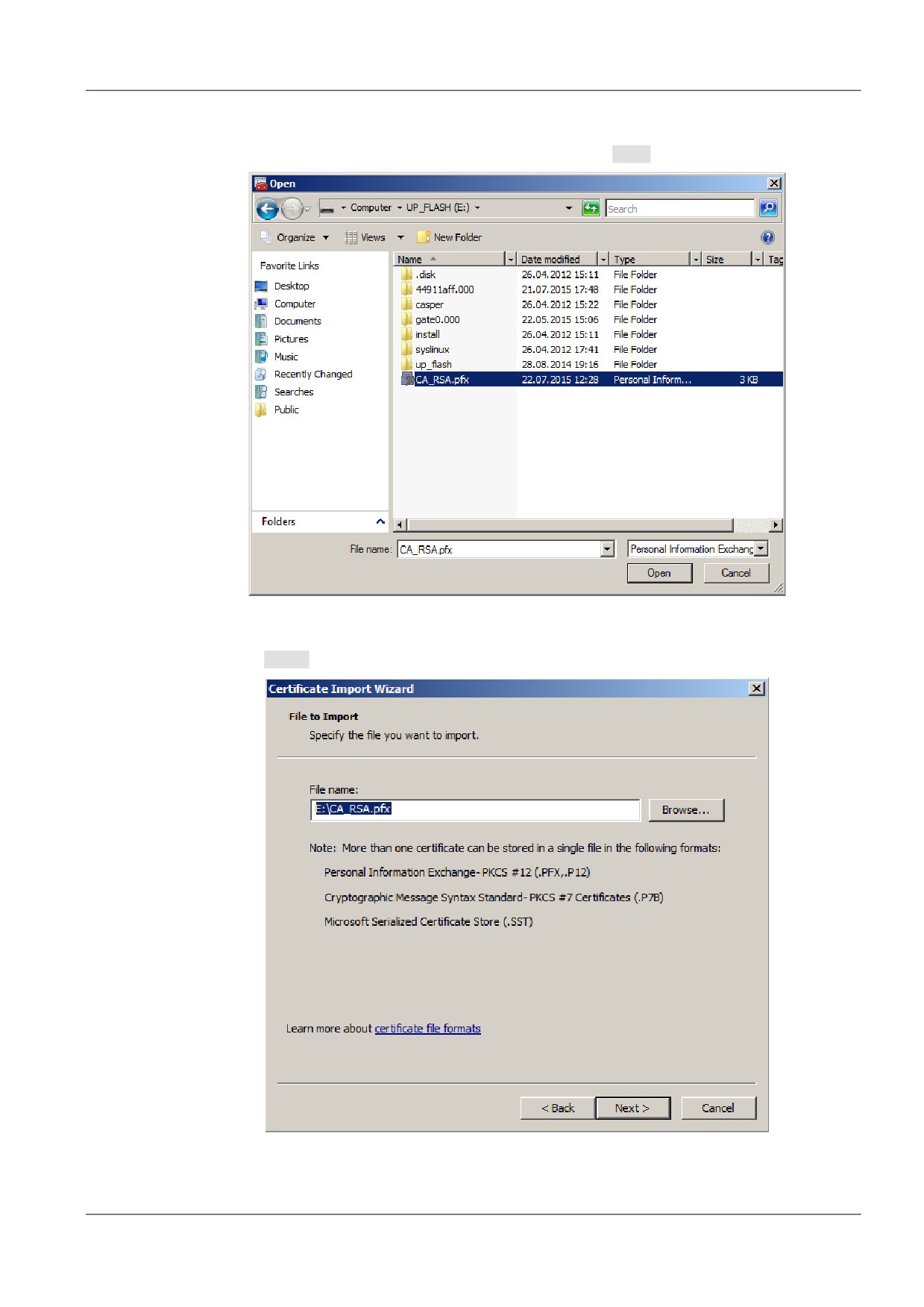
Шаг 4:
Укажите путь до файла с сертификатом, а также в поле задания формата
укажите Personal Information Exchange (*.pfx, *.p12), либо All Files
(*.*) и
выберите нужный сертификат. Нажмите кнопку Open (Рисунок 59).
Рисунок 59
Шаг 5:
Проверьте правильность указанного имени файла в следующем окне и нажмите
Next > (Рисунок 60).
Рисунок 60
33
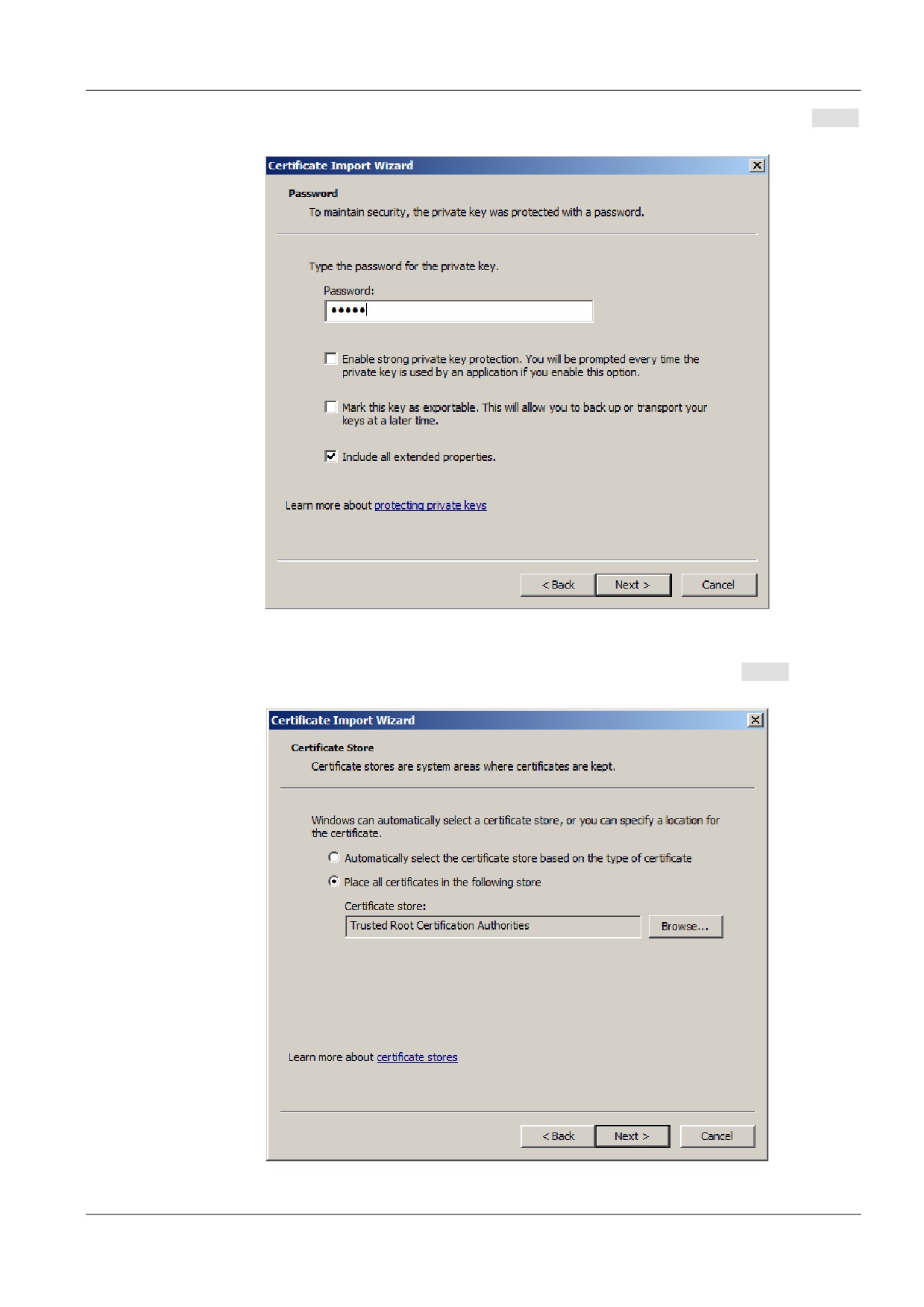
Шаг 6:
Введите пароль на импортируемый контейнер с сертификатом и ключом, Next >
(Рисунок 61).
Рисунок 61
Шаг 7:
В окне выбора хранилища сертификатов проверьте правильность указанной
директории - Trusted Root Certification Authorities и нажмите Next > (Рисунок
62).
Рисунок 62
34
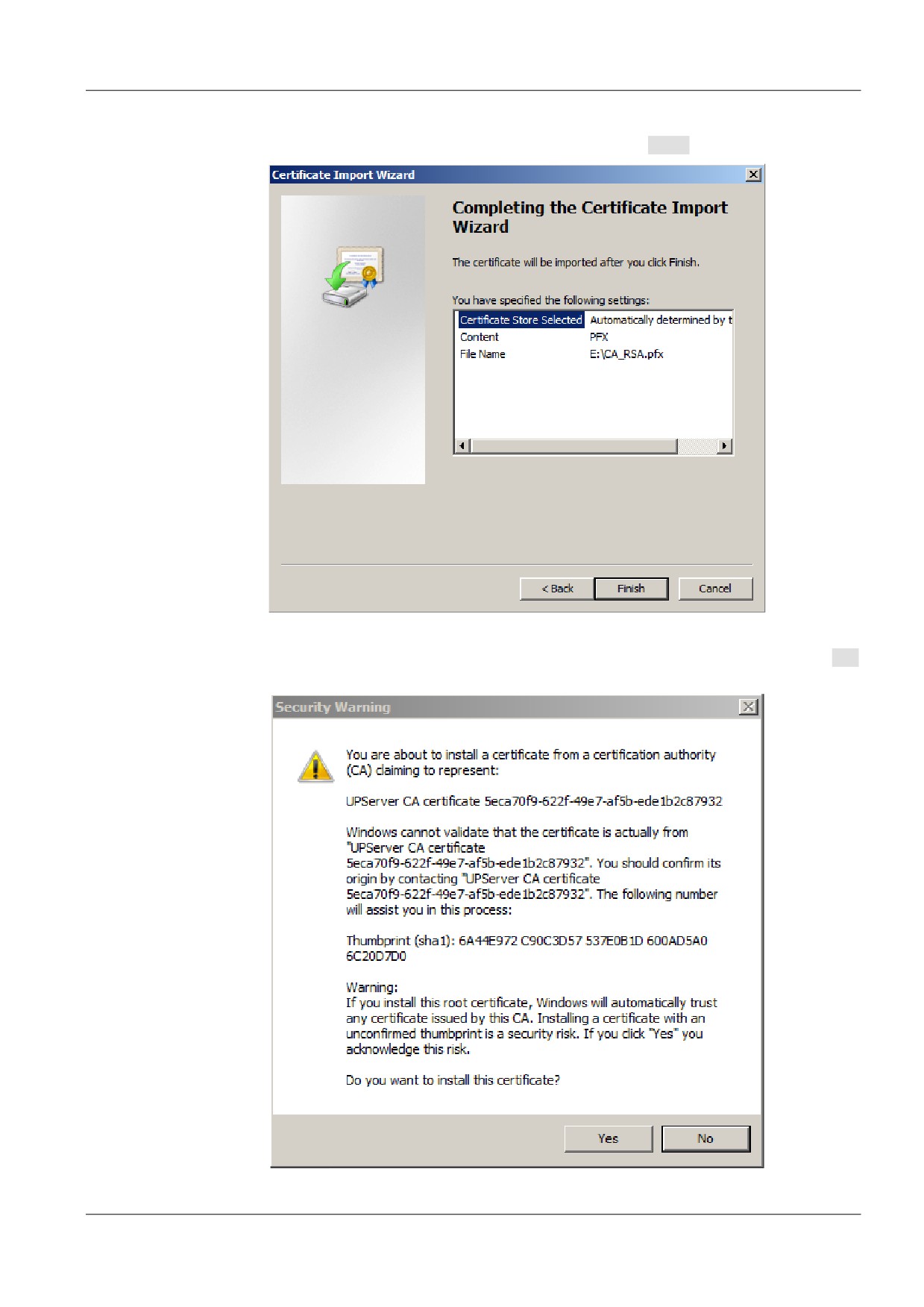
Шаг 8:
Подтвердите завершение операции импорта, нажав Finish (Рисунок 63).
Рисунок 63
Шаг 9:
Подтвердите установку СА сертификата в выбранную директорию, нажав Yes
(Рисунок 64). Успешное завершение операции (Рисунок 65).
Рисунок 64
35
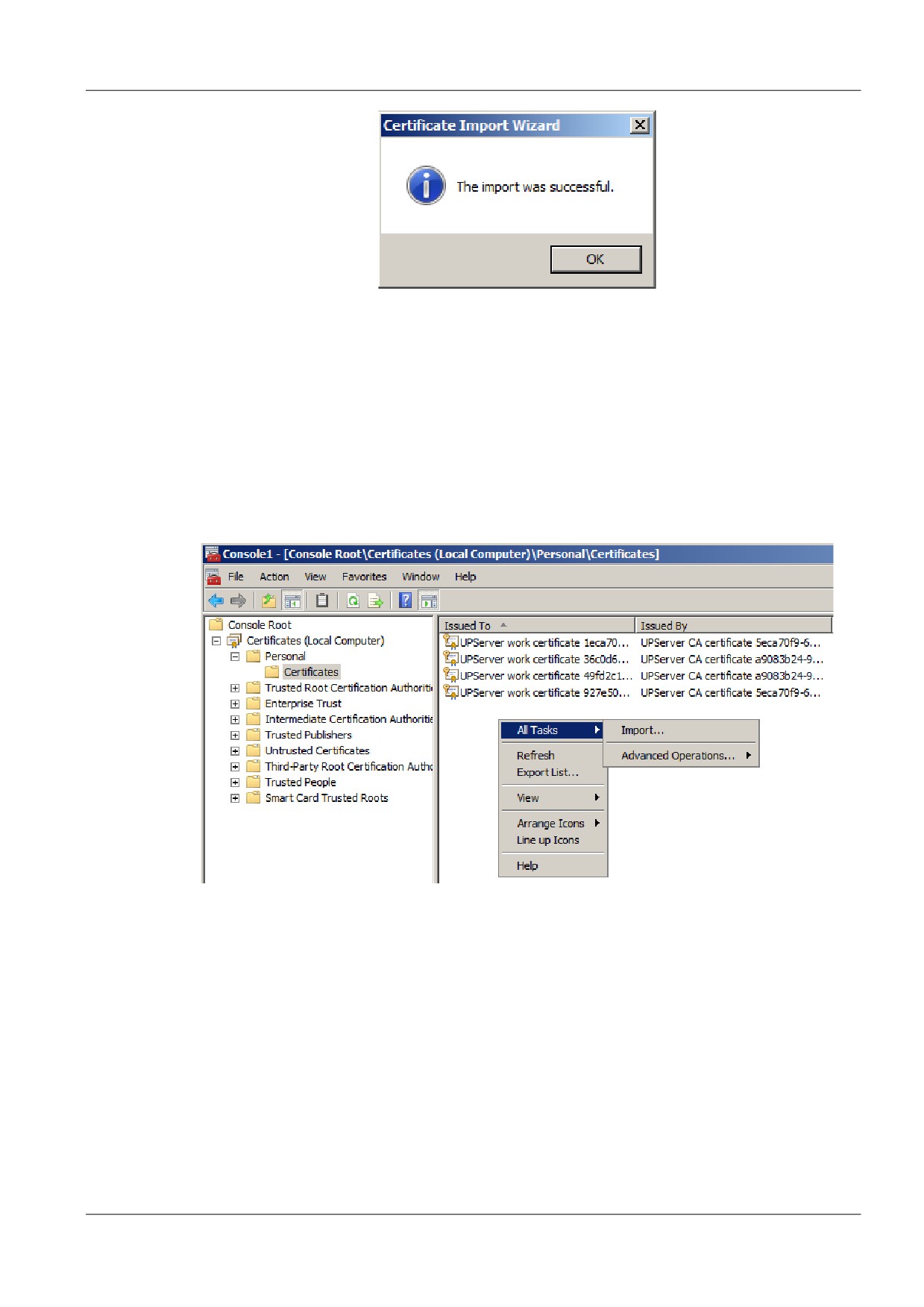
Рисунок 65
Процедура импорта СА-сертификата и секретного ключа завершена.
Процедура переноса рабочего сертификата Сервера управления и секретного ключа к нему
аналогична вышеописанной для СА сертификата, однако, путь хранения рабочего
сертификата несколько отличается - Certificates - Personal - Certificates, поэтому опишем
отличающиеся Шаги 2 и 7.
Шаг 2:
В окне консоли с добавленной оснасткой в левой области выберите Certificates
- Personal - Certificates. При этом справа появится список сертификатов,
лежащих в указанной директории. Правой кнопкой мыши кликните на пустом
месте в этой области и выберите All Tasks - Import…(Рисунок 66).
Рисунок 66
36
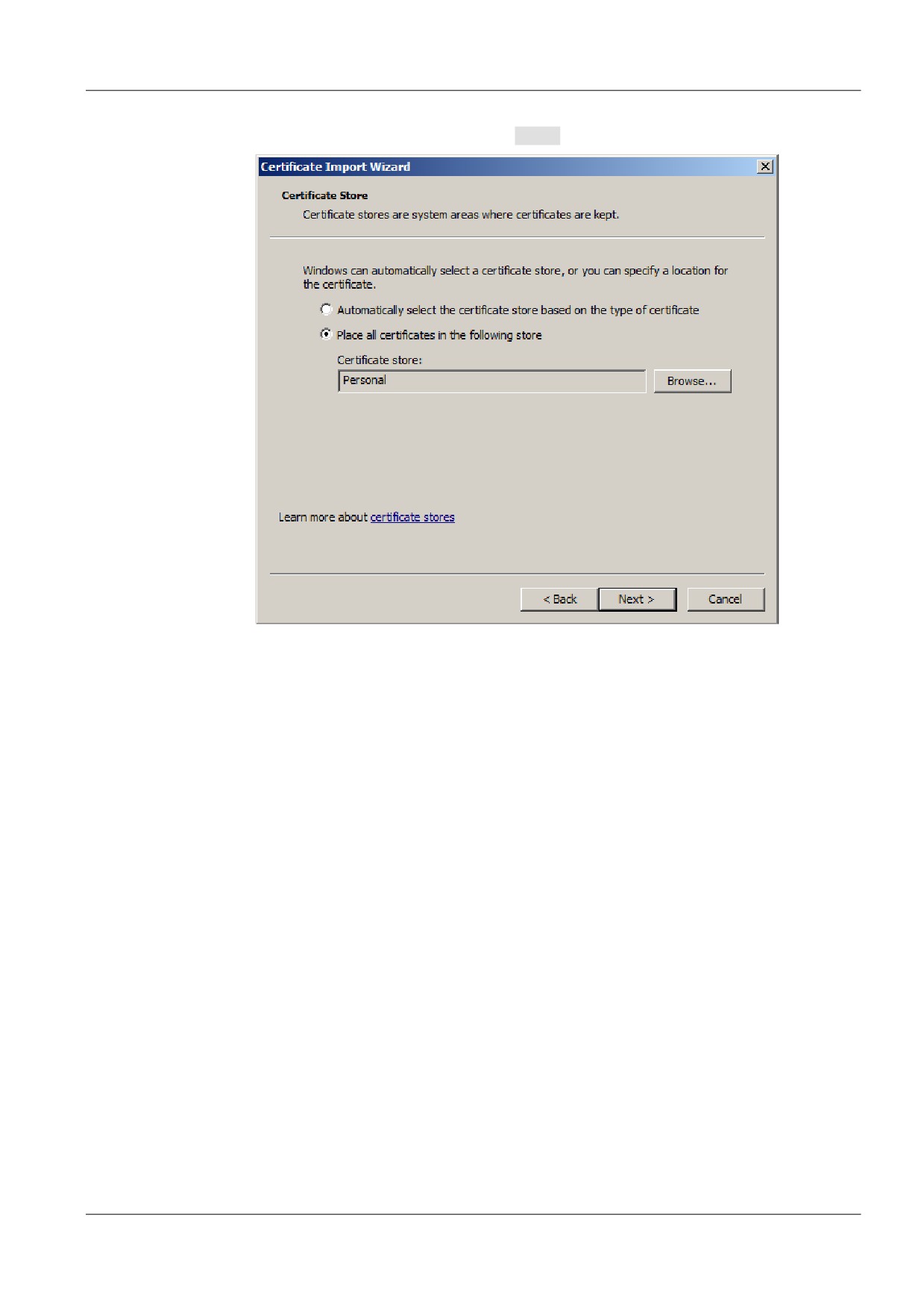
Шаг 7:
В окне выбора хранилища сертификатов проверьте правильность указанной
директории - Personal и нажмите Next > (Рисунок 67).
Рисунок 67
Процесс переноса Сервера управления на новый ПК завершен.
37