230102.65 Автоматизированные системы обработки информации и управления. Выпускная работа (2016 год)
Выпускной проект
230102.65 «Автоматизированные системы обработки информации и управленияª
Код и наименование специальности
Разработка автоматизированного рабочего места диспетчера скорой
медицинской помощи для медицинской информационной системы «Стационарª
тема
Пояснительная записка
2016 г.
2016
Выпускная квалификационная работа по теме
«Разработка
автоматизированного рабочего места диспетчера скорой медицинской помощи
для медицинской информационной системы
«Стационарªª содержит
63
страницы текстового документа,
2 приложения,
9 использованных
источников, 6 таблиц и 69 рисунков. АВТОМАТИЗИРОВАННОЕ РАБОЧЕЕ
МЕСТО, АРМ СМП, ККМИАЦ МИС СТАЦИОНАР, МЕДИЦИНСКАЯ
ИНФОРМАЦИОННАЯ СИСТЕМА СТАЦИОНАР.
Объектом исследования дипломногопроекта является деятельность
диспетчера скорой медицинской помощи.
Предмет исследования проекта: автоматизация работы диспетчера скорой
медицинской помощи. Для достижения поставленных в проекте целей нужно
решить следующие задачи:провести анализ предметной области, поиск и
анализ существующего программного обеспечения. Разработка технического
задания: определение пользовательских требований, определение требований
к программному обеспечению, выбор метода проектирования, выбор языка
программирования, типа БД и среды разработки, разработка, тестирование и
отладка модуля: АРМ СМП.
В результате выполнения работы разработано программное обеспечение,
автоматизирующее работу диспетчера скорой медицинской помощи, которое
написано с использованием технологий YiiPHPFramework, ExtJSFramework.
СОДЕРЖАНИЕ
ВВЕДЕНИЕ
5
1Описание предметной области
7
1.1 Введение в предметную область
7
1.2 Обзор существующих решений
8
1.3 Цели дипломного проекта
11
1.4 Задачи дипломного проекта
11
2Красноярский краевой медицинский информационный центр
12
2.1Структура ККМИАЦ
12
2.2Направление работы ККМИАЦ
13
3Выбор инструмента для разработки приложения
14
3.1 Серверная часть приложения
14
3.2 Обзор современных СУБД
14
3.3 Выбор СУБД
15
3.4 Языки программирования
15
3.5 Реализация клиентской части
16
3.6 Реализация серверной части
17
3.7 Web - сервер
17
3.8 Клиентская часть приложения
18
4Моделирование и проектирование програмного обеспечения
19
4.1 Архитектура проектируемого приложения
19
4.2 Описание информационной базы
20
4.3 Структура базы данных раздела «вызовª
20
4.4 Структура базы данных раздела «пациентª
23
4.5 Структура базы данных раздела «бригадыª
30
4.6 Диаграмма работы СМП
32
4.7 Диаграмма вариантов использования
32
5 Описание разработанного програмного обеспечения
35
5.1 Авторизация
35
5.2 Главное окно АРМ СМП
36
5.3 Форма добавления вызова
37
5.4 Форма добавления пациента
38
5.5 Форма добавления бригады
38
5.6 Форма учета лекарственных средств
39
6 Тестрование програмного обеспечения
40
6.1 Авторизация в АРМ СМП
41
6.2 Формирование списка бригад
41
6.3 Добавление вызова и выезда
44
6.4 Добавление пациента
49
6.5 Завершение работы с вызовом
55
6.6 Печать документов
56
6.7 Эргономика
60
ЗАКЛЮЧЕНИЕ
62
СПИСОК ИСПОЛЬЗОВАННЫХ ИСТОЧНИКОВ
63
ПРИЛОЖЕНИЕ А Список использованных сокращений
64
ПРИЛОЖЕНИЕ Б Техническое задание
78
ПРИЛОЖЕНИЕ В Руководство пользователя
79
ВВЕДЕНИЕ
Компьютерные информационные технологии уже относительно давно
применяются в медицинской деятельности, а различные медицинские услуги
оказываются на всех этапах жизни. В силу таких причин как разнородность
медицинских учреждений, разная степень оснащенности компьютерной
техникой, отсутствие квалифицированных специалистов способных на месте
сопровождать сложные программные комплексы, разработка программного
продукта, обеспечивающего автоматизацию работы медицинской организации,
является сложной задачей.
Многие медицинские системы начали развиваться еще в девяностых
годах и на сегодняшний день являются безнадежно устаревшими. За это время
появилось множество новых технологий, позволяющих не только улучшить
работу одной отдельно взятой больницы, но и построить единую региональную
систему, работающую с общей базой данных, что позволит более качественно
анализировать и оценивать ситуацию.
В Российской федерации оказание скорой неотложной медицинской помо
щи осуществляется отделениями при больницах в городах и в сельской местност
и.
Существует множество автоматизированных систем управления
предназначенных для автоматизации работы станций и отделений скорой
неотложной медицинской помощи, но в основном являются дорогостоящим
инструментом и требуют дорогостоящего оснащения и квалифицированных
специалистов. По этому возникает задача разработки автоматизированного
рабочего места диспетчера скорой медицинской помощи МИС «Стационарª для
частных и бюджетных медицинских учреждений.
В последние годы в медицинских учреждениях не только увеличилось
количество компьютерной техники, но и значительно улучшилось качество
связи, что и дало возможность перехода системы на WEB платформу.
Сложность администрирования и сопровождения текущей версии системы
не позволяет её использовать в небольших, частных и удаленных мед5ицинских
учреждениях, что усложняет процесс автоматизации информационного обмена.
Переход на web платформу расширит спектр медицинских организаций, куда
можно внедрить систему, и позволит облегчить процесс сопровождения.
Цель проекта: разработка web
- приложения для МИС
«Стационар»
которое позволит автоматизировать работу диспетчера скорой медицинской
помощи частных и удаленных муниципальных учреждений здравоохранения, с
возможность удаленной работы.
Данный АРМ предназначен для повышения производительности труда
сотрудников скорой медицинской помощи, сокращение времени обработки и
внесения данных. А так же позволит оперативно обращаться к данным
медработникам скорой медицинской помощи.
Задачи решаемые в ходе выполнения дипломной работы:
- сбор информации об автоматизированном процессе;
- обзор существующих систем;
- разработка технического задания;
- выбор подходящих инструментальных средств для разработки web -
приложения;
- разработка графического интерфейса пользователя;
- разработка и отладка программы.
1 Описание предметной области
1.1 Введение в предметную область
Предметом автоматизации является деятельность диспетчера скорой не-
отложной медицинской помощи. Скорая неотложная медицинская помощь - это
система, которая организовывает круглосуточное оказание медицинской
помощи, предназначенная для оказания помощи на определенном месте
происшествия и в пути транспортировки в медицинское учреждение всем
гражданам при заболеваниях, отравлениях, травмах и других состояниях,
требующих неотложного вмешательства медработников.
СМП оказывается на основе стандартов медицинской помощи.
СМП оказывается в следующих условиях:
- вне медицинской организации - по месту вызова бригады скорой, в
транспортном средстве при транспортировки в МУ;
- амбулаторно (в условиях, не предусматривающих круглосуточного
медицинского наблюдения и лечения);
- стационарно (в условиях, обеспечивающих круглосуточное медицинское
наблюдение и лечение).
СМП оказывается в следующих формах:
- экстренной - при внезапных острых заболеваниях, состояниях,
обострении хронических заболеваний, представляющих угрозу жизни пациента;
- неотложной - при внезапных острых заболеваниях, состояниях,
обострении хронических заболеваний без явных признаков угрозы жизни
пациента.
Функции СМП:
- равномерное комплектование бригад СМП медперсоналом по всем
сменам;
- своевременное и качественное оказание круглосуточной медицинской
помощи;
- своевременная транспортировка больных, рожениц и
пострадавшихнуждающихся в экстренной помощи.
В случае поступления вызова скорой медицинской помощи в экстренной
форме, фельдшер (диспетчер) по приему вызовов СМП, передает полученные
данные по вызову бригаде СМП с учетом профиля выездной бригады СМП и
формы оказания медицинской помощи, на вызов направляется ближайшая
свободнаяобщепрофильная выездная бригада скорой медицинской помощи или
специализированная выездная бригада скорой медицинской помощи.
Вызов СМП осуществляется:
- по телефону;
- с помощью коротких сообщений;
- при обращении в МУ.
Важнейшим элементом работы СМП является деятельность диспетчера
скорой медицинской помощи. Диспетчер должен знать хорошо работу
оперативного отдела, обязан безотказно записывать поступающие вызовы от
населения. Отвечая на вызов абонента по телефону быть очень внимательным,
четко ставить нужные вопросы и добиваться исчерпывающих ответов для
правильно заполнения данных о вызове. Для правильного и корректного
заполнения данных диспетчеру требуется инструмент, который повысит
качество медицинского обслуживания населения, сократит время на обработку и
ввод данных, позволит в кротчайшее время регистрировать данные о вызовах
СМП.
1.2 Обзор существующих решений
Программный комплекс АДИС
ПК АДИС - программный продукт, который способен решить задачу по
обработке вызовов СМП на региональном уровне. Техническая реализация
представлена на рисунке
1. Данная система полностью удовлетворяет
требованиям диспетчерской службы СМП.
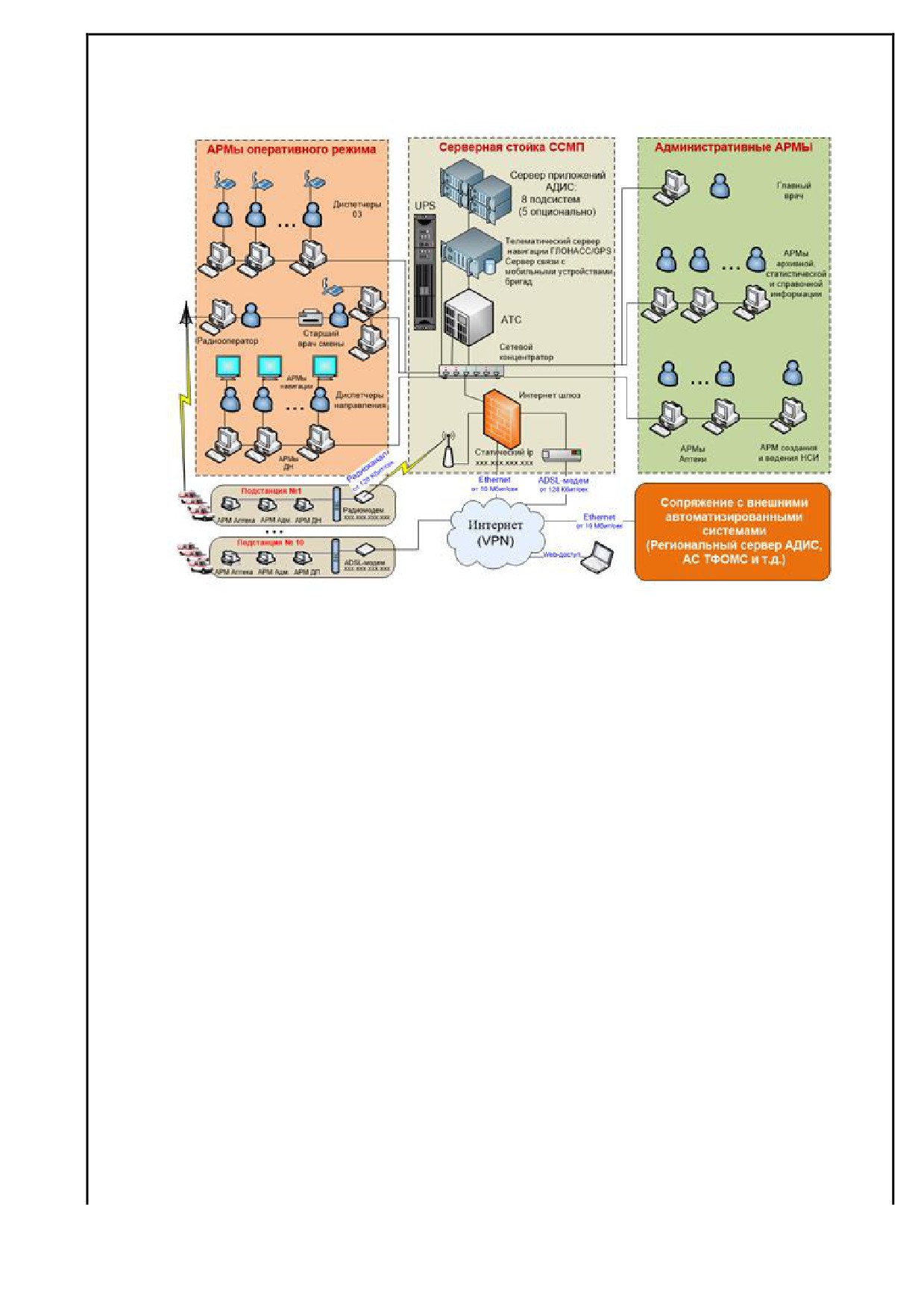
Рисунок 1 - Автоматизированная система диспетчерской службы ПК
АДИС
Список АРМов входящих в систему АДИС:
- АРМ диспетчера «03ª;
- АРМ старшего врача;
- АРМ диспетчера направлений;
- АРМ старшего диспетчера;
- АРМ старшего врача смены;
- АРМ радиооператора;
- АРМ диспетчера подстанций;
- АРМ справочной и статистической служб;
- АРМ административного аппарата.
АСУ Скорая помощь
АСУ Скорая помощь - полностью удовлетворяет требованиям ЕГИС-
здравоохранения. Предназначена для решения комплексного построения
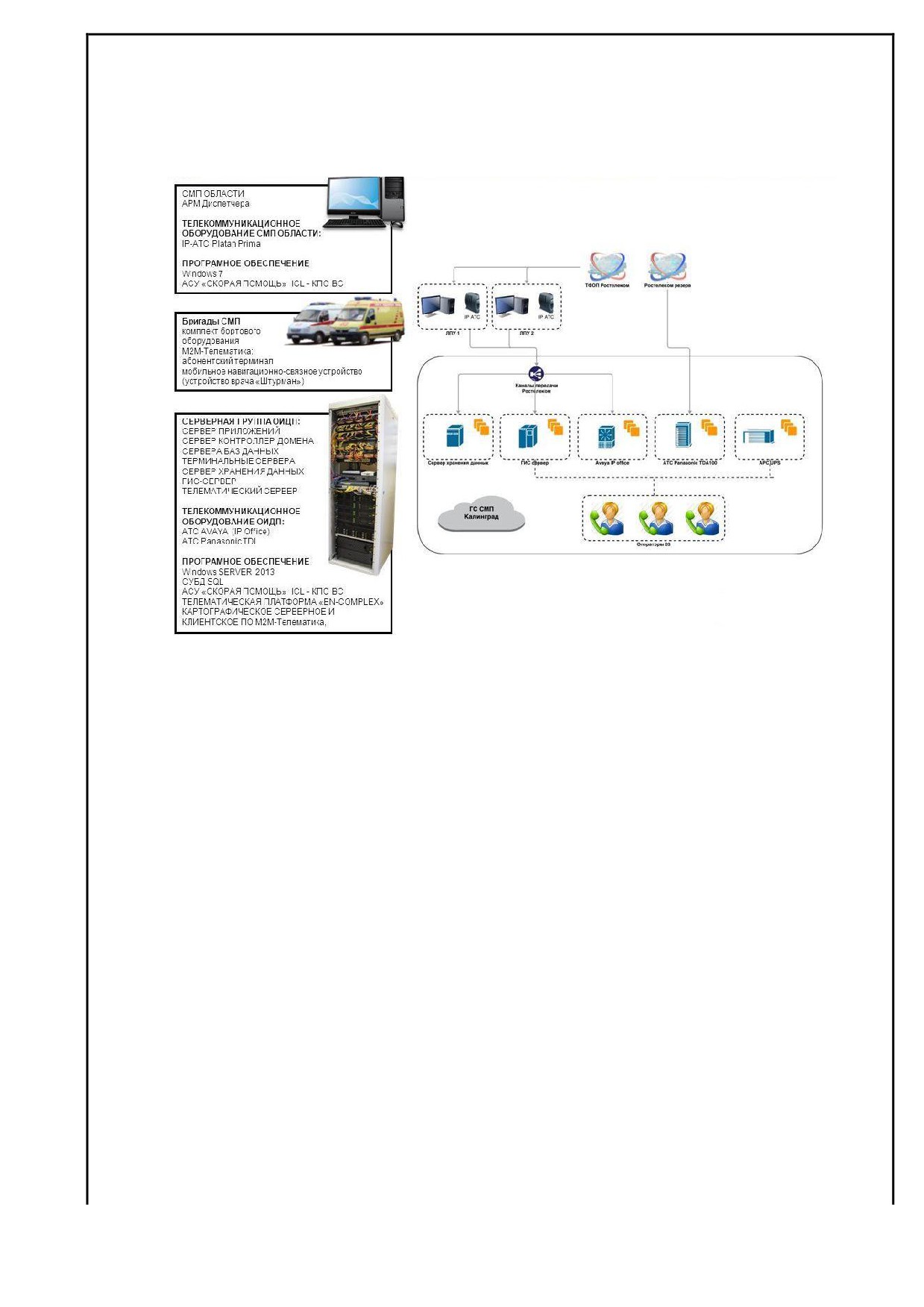
оказания скорой медпомощи в регионе. Техническая реализация представлена на
рисунке 2.
Рисунок 2 - Автоматизированная система управления Скорая помощь
Список АРМов входящих в систему АСУ «Скорая помощьª:
- АРМ диспетчера приема вызовов;
- АРМ диспетчера направления;
- АРМ бригады (мобильное рабочее место);
- АРМ старшего врача дежурной смены;
- АРМ формирования графика нарядов;
- АРМ заправочной станции;
- АРМ заведующего аптекой;
- АРМ формирования справок;
- АРМ ведения статистики;
- АРМ диспетчера подстанции;
- АРМ госпитализации в отделение БСМП;
- АРМ гаража;
- АРМ администратора системы.
Вывод: основной задачей современных автоматизированных систем типа
ПК АДИC и АСУ
«Скорая помощь», является обеспечение региона
полноценным комплексом автоматизированных рабочих мест, которые требуют
богатого оснащения аппаратными средствами, а так же для работы с этим
продуктом требуется квалифицированный персонал.
Интеграция их с
медицинской системой Стационар невозможна вследствие несовместимости
платформ и схем данных. МИС Стационар разрабатывается для webтехнологии с
размещением центральной базы данных на серверных мощностях ККМИАЦ. Это
позволит сократить расходы мед организация на сопровождение.
1.3 Цели дипломного проекта
Целью создания автоматизированное рабочее место диспетчера скорой
медицинской помощи является обеспечение диспетчера инструментом который
позволит регистрировать в кротчайшее время вызов скорой и неотложной
медицинской помощи и сократить затраты на обработку и ввод данных. А так же
повысит качество медицинского обслуживания населения.
1.4 Задачи дипломного проекта
- сбор информации об автоматизированном процессе;
- обзор существующих систем;
- разработка технического задания;
- выбор подходящих инструментальных средств для разработки web -
приложения;
- разработка графического интерфейса пользователя;
- разработка и отладка программы.
2 Красноярский краевой медицинский аналитический центр
Красноярский краевой медицинский информационно-аналитический
центр основан в январе 2002 года и стал основным интегратором в области
информационных технологий для системы здравоохранения Красноярского края.
В короткий срок были разработаны основополагающие документы, на которых
основывается
стратегия
развития
информатизации
регионального
здравоохранения. Базовой концепцией является формирование Единой
информационной системы здравоохранения и системы ОМС края как
технологической основы единого информационного пространства, что
предполагает согласованность всех информационных систем и элементов
единого информационного пространства. ККМИАЦ является разработчиком
медицинской информационной системы
«Стационарª, данная система уже
несколько лет успешно используется для автоматизации работы различных
медицинских организаций, оказывающих стационарную медицинскую помощь.
2.1 Структура ККМИАЦ
В состав ККМИАЦ входит:
- отдел медицинской статистики;
- отдел разработки программного обеспечения;
- отдел анализа и прогнозирования;
- отдел сбора баз данных;
- отдел программно-технического сопровождения;
- отдел телемедицинских технологий.
2.2 Направления работы ККМИАЦ
- внедрение новых технологий обработки медико-статистических и
финансово-экономических данных в работу учреждений здравоохранения;
- организационно-методическое руководство по вопросам формирования
единой информационной системы здравоохранения и обязательного
медицинского страхования Красноярского края, создания и сопровождения
автоматизированных систем управления в медицинских учреждениях;
- создание и поддержание в актуальном состоянии, и распространение
единой нормативно-справочной информации для нужд системы
здравоохранения и системы обязательного медицинского страхования
Красноярского края;
- централизованное сопровождение программных продуктов для
автоматизации бухгалтерско-экономического и медико-статистического учета в
учреждениях здравоохранения;
- разработка программных средств для нужд системы здравоохранения
края;
- создание регистров, банков и хранилищ данных о состоянии здоровья
населения и системы здравоохранения Красноярского края;
- руководство первичным учетом и медицинской отчетностью в
учреждениях здравоохранения Красноярского края;
- сбор и контроль медицинских статистических отчетов от учреждений
здравоохранения Красноярского края;
- расчет и оценка показателей ресурсов, деятельности учреждений
здравоохранения Красноярского края и здоровья населения;
- составление и публикация справочников основных показателей
состояния здоровья населения Красноярского края.
3 Выбор инструмента для разработки приложения
3.1 Серверная часть приложения
Раздел содержит описание наиболее распространенных СУБД и позволит
выбрать наиболее оптимальный вариант для разработки приложения.
3.2 Обзор современных СУБД
СУБД - это программное обеспечение, которое позволяет управлять всем
доступом к базе данных. На данный момент существует большое количество
различных СУБД, рассмотрим три основных свободно распространяемых
системы управления базами данных.
MySQL
Наиболее распространенная и многофункциональная серверная СУБД.
Распространяется бесплатно, может свободно работать с любыми web-
приложениями. В ней не реализован весь SQL функционал, но
MySQLпредлагает довольно много инструментов для разработки приложений.
PostgreSQL
Свободная объектно - реляционная система управления базами данных,
которая имеет традиционные возможности современной СУБД. Мощная СУБД с
открытым кодом,использует многоверсионную архитектуру, но обладает
множеством веток и плагинов. Установка PostgreSQLтребует больших усилий,
что может осложнить встраиваемость в инсталлятор, а также его сложно
конфигурировать.
Firebird
Firebird - компактная, кроссплатформенная, свободная система управления
базами данных. Которая успешно работает на Linux, MicrosoftWindows и
различны Unix платформах.

В качестве достоинствFirebird можно отметить многоверсионную
архитектуру, обеспечивающую параллельную обработку оперативных и
аналитических запросов (это возможно потому, что читающие пользователи не
блокируют пишущих), компактность
(дистрибутив
5Mb), высокую
эффективность и мощную языковую поддержку для хранимых процедур и
триггеров.
Таблица 1- Плюсы и минусы СУБД
СУБД
Плюсы
Минусы
просто в работе и установке, богатый
заложены некоторые
MySQL
функционал, масштабируемость.
ограничения, проблемы с
надежностью
открытое ПО соответствующее
установка требует
PostgreSQL
стандарту SQL, большое количество
больших усилий, сложно
дополнений, объектность
конфигурировать
многоверсионная архитектура, база
отсутствие кеша
Firebird
данных хранится в одном файле,
результатов запросов,
проста в установке, компактность
полнотекстовых индексов
3.3 Выбор СУБД
На основании таблицы 1 следует сделать вывод что из трех перечисленных
СУБД Firebird в большей степени подходит для реализации данного проекта, так
как отвечает всем требованиям. И главное основание для выбора СУБД
Firebirdявляется то что, она уже несколько лет успешно работает с медицинской
информационной системой Стационар.
3.4 Языки программирования
Одним из требований к функционалу автоматизированного рабочего места
диспетчера СМП было обеспечение совместной работы разрабатываемого
модуля с уже реализованными программными приложениями, реализованные с
использованием инструментов для разработки web
- приложений. Для
облегчения организации совместной работы модулей было принято решение
использовать те же языки программирования и фреймворки, что использовались
программистами ККМИАЦ при реализации остальных модулей.
Для реализации клиентской части приложения был использован язык
JavaScript и фреймворкExtJs версии 4.1.
3.5 Реализация клиентской части
ExtJS представляет собой библиотеку JavaScriptкоторая предназначена для
реализации web-приложений которые обладают богатым и насыщенным
интерфейсом.
ExtJS решает задачи по организации и управлению элементами на веб-
странице и позволяет проводить более точную и эффективную их настройку.
Эффективно работает с графическими моментами(диаграммы).
Данный фреймворк позволяет применять к web - приложению шаблон
MVC, это означает то что логику приложений можно разделить с визуальной
частью.
Важной чертойфреймворка является кроссбраузерность. В настоящее
время ExtJS поддерживается следующими версиями браузеров:
- Internet Explorer 6+;
- Firefox 3.6+ (PC, Mac);
- Safari 4+;
- Chrome 10+;
- Opera 11+ (PC, Mac).
Благодаря всем этим качествам, данныйфреймворк использовался для
реализации графического интерфейса пользователя, включающего в себя
различные формы, таблицы и другие элементы интерфейса.
Кроме того, за счет поддержки механизма событий появилась возможность
отслеживать корректность вводимых пользователем данных непосредственно во
время ввода.
3.6 Реализация серверной части
В качестве серверного языка программирования использовался язык php и
фреймворкYii.
Yii - это высокоэффективный, основанный на компонентной структуре
PHP-фреймворк для быстрой разработки крупных web-приложений. Он
позволяет максимально применить концепцию повторного использования кода и
может существенно ускорить процесс web-разработки. Основные особенности:
- MVC-архитектура;
- работа с базами данных;
- поддержка кэширования на разных уровнях;
- большое количество встроенных компонентов;
- возможность простого подключения сторонних библиотек;
- интеграция с jQuery.
Благодаря механизмам, которые предлагает Yiiфреймворк, обеспечивается
взаимосвязь всех компонентов программы. Запросы, посылаемые клиентской
частью приложения, обрабатываются контроллерами, в которых либо
происходят процессы отвечающие за бизнес-логику и возвращается результат,
либо запрос перенаправляется СУБД.
3.7 Web- сервер
Следует выбирать web - сервер который совместим с операционными
системами, основанные на ядре Linux, так как выбрана ОС Ubuntu, а так же на
данный момент для простоты совместного использования уже реализованных
модулей web приложения Стационар и разрабатываемого модуля в качестве web
сервера наиболее рационально использовать Apache.
Apache HTTP - сервер - распространяется бесплатно. Используется по
данным статистике почти в половине всех web-серверов, что делает его самым
популярным, а значит проверенным и стабильно работающим web-
сервером.Сервер имеет большое количество модулей для работы со многими
серверными технологиями.
3.8 Клиентская часть приложения
Клиентская часть автоматизированного рабочего места диспетчера СМП,
представляет собой приложение, работающее в браузере, основная задача
которого
-
предоставить пользователю возможность взаимодействия с
программой.
Выбор архитектуры и используемых технологий был направлен на то что,
что бы упростить требования кклиенткой части приложения. Таким образом, для
оптимальной работы сторона клиента должна отвечать следующим требованиям:
- одна из операционных систем: Windows XP и выше, любой дистрибутив
Linux с поддержкой графического режима (Ubuntu7.04, RedHatLinux, ALTLinux,
PlayStation 3 OS и другие, MacOS X и выше;
- стабильный доступ к сети интернет со скоростью не менее 512 Кбит\сек;
-установленный интернет браузер актуальной версии, поддерживающий
JavaScript.
4 Моделирование и проектирование программного обеспечения
4.1 Архитектура проектируемого приложения
Модуль автоматизированного рабочего места диспетчера скорой
медицинской помощи является частью web приложения «Стационарª. Так как
данное приложение имеет достаточно сложную бизнес логику и должно
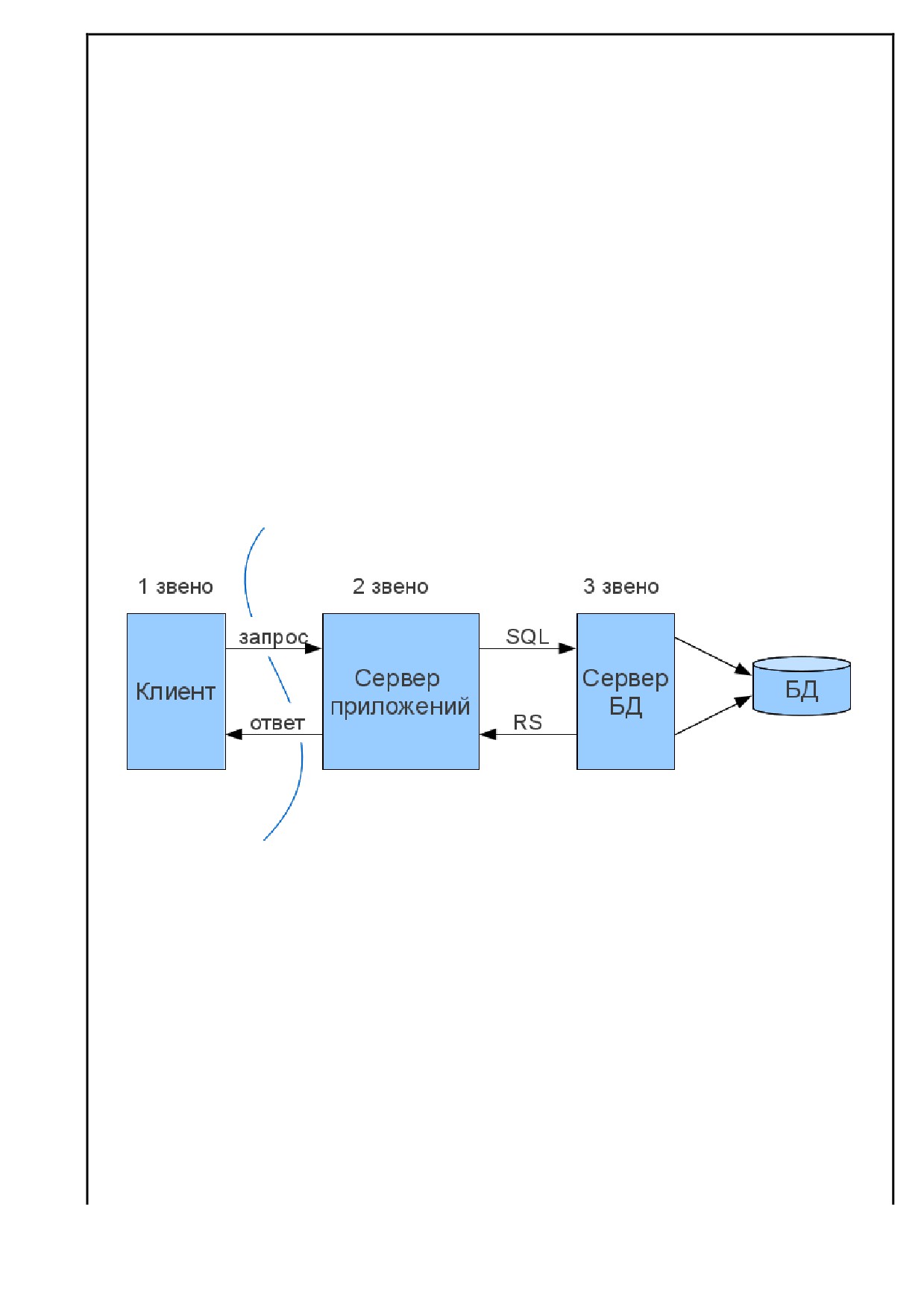
работать в сети интернет, то была выбрана трехзвенная архитектура:
- клиент-сервер приложения;
- сервер базы данных;
- база данных.
Схема приложения представлена на рисунке 3.
Рисунок 3 - Трехзвенная архитектура
Клиентская часть
- представляет собойweb интерфейс, открытый в
браузере, благодаря которому происходит взаимодействие пользователя с
программой.
Сервер приложения - принимает и обрабатывает запросы от клиентской
части и так же связывается с сервером база данных.
Сервер баз данных- решает задачи по обслуживанию и управление базой
данных, а так же отвечает за целостность и сохранность данных. Обеспечивает
операции ввода-вывода при доступе клиента к информации.
Достоинства:
- данные хранятся на сервере;
- данные на сервере защищены лучше, чем пользовательские;
- на сервере обеспечен контроль полномочий, разрешен доступ к данным
только пользователям с соответствующими правами доступа.
Недостатки:
- неработоспособность сервера ведет к неработоспособности приложения;
- требуется квалицированный персонал для администрирования;
- дороговизна оборудования.
4.2 Описание информационной базы
Одной из специфик данного дипломного проекта является то, что не было
задачи разрабатывать структуру базы данных. Надо было изучить
существующую базу данных и построить приложение, работающее с ней. При
изучении существующей базы данных выяснилось, что для реализации данного
проекта, необходимо ввести следующие сущности: вызов скорой помощи, выезд
скорой помощи, бригады, случай обслуживания. Для этого необходимов
существующую базу добавить следующие таблицы: CALL_SMP,
DEPARTURE_SMP, BRIGADE, SL_SMP.
4.3 Структуры базы данныхраздела «Вызовª
Структура базы данных раздела вызов состоит из следующих таблиц:
- SL_SMP;
- DEPARTURE_SMP;
- MU;
- ADRES;
- CALL_SMP.
ER - диаграмма представлена на рисунке 4.
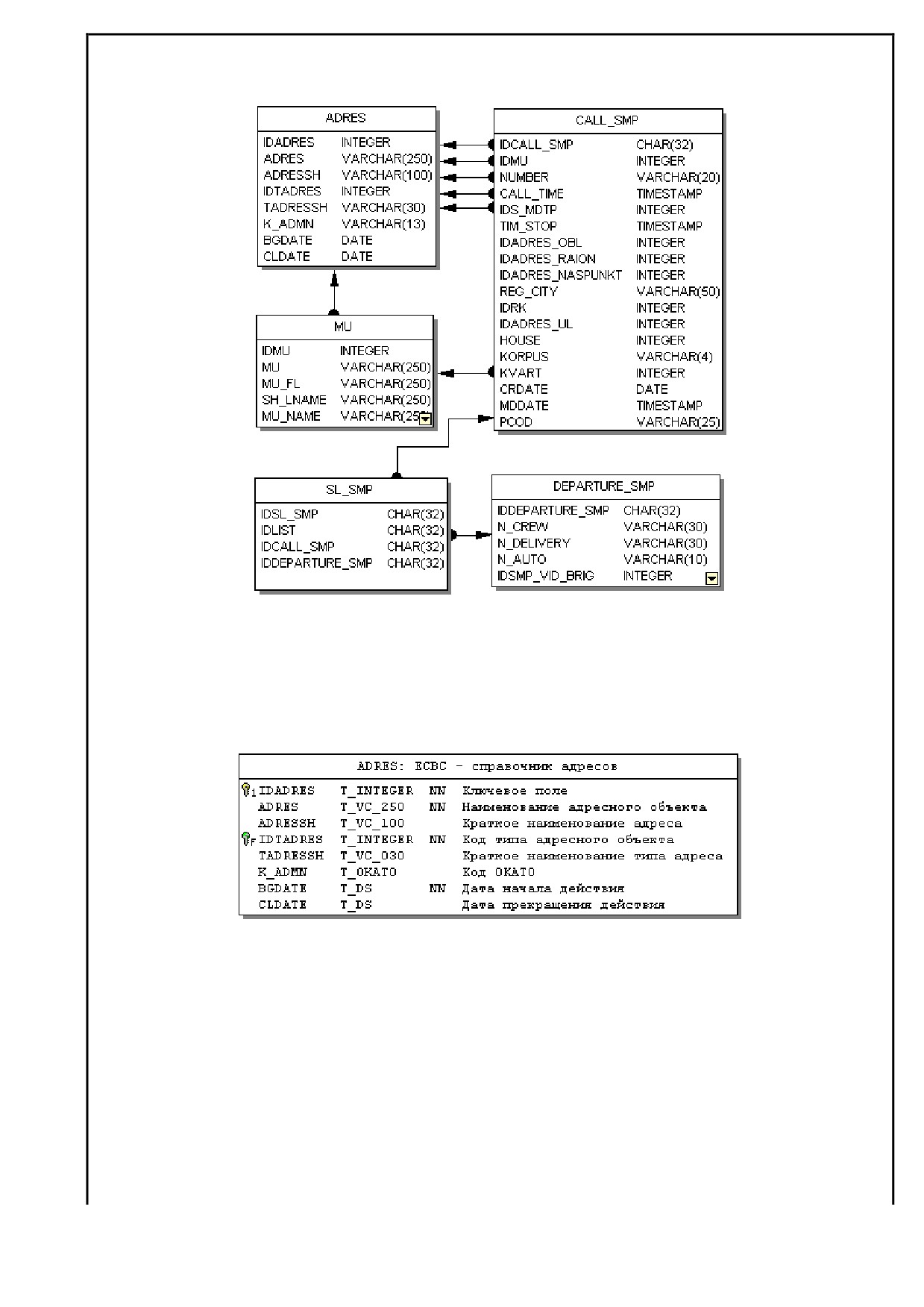
Рисунок 4-ER-диаграммараздела вызов
Пояснения к таблице ADRESпредставлено на рисунке 5.
Рисунок 5 - Пояснение таблицы ADRES
Пояснения к таблице CALL_SMP представлено на рисунке 6.
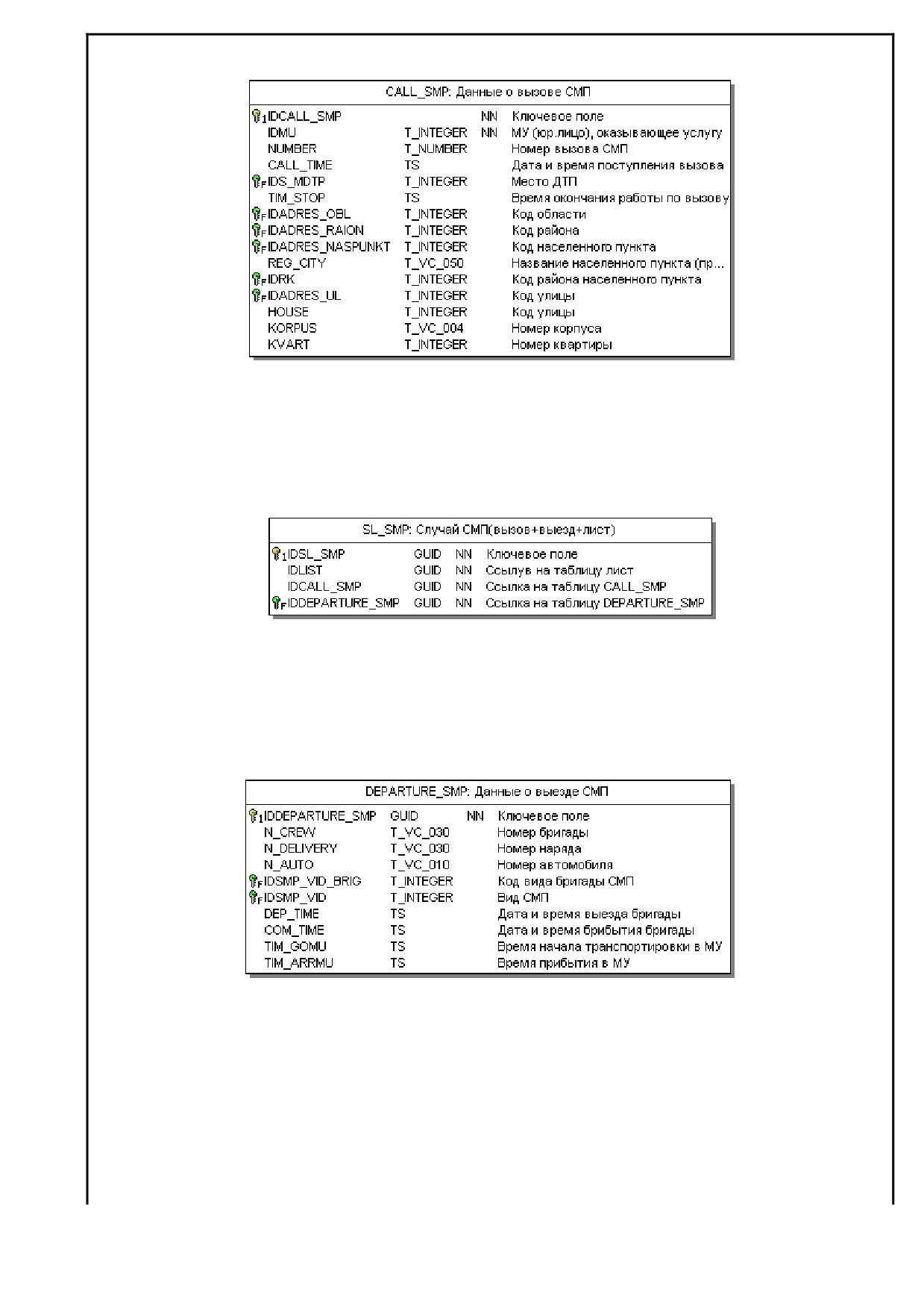
Рисунок 6 - Пояснение таблицы CALL_SMP
Пояснения к таблице SL_SMP представлено на рисунке 7.
Рисунок 7 - Пояснение таблицы SL_SMP
Пояснения к таблице DEPARTURE_SMP представлено на рисунке 8.
Рисунок 8 - Пояснение таблицы DEPARTURE _SMP
Пояснения к таблице MU представлено на рисунке 9.
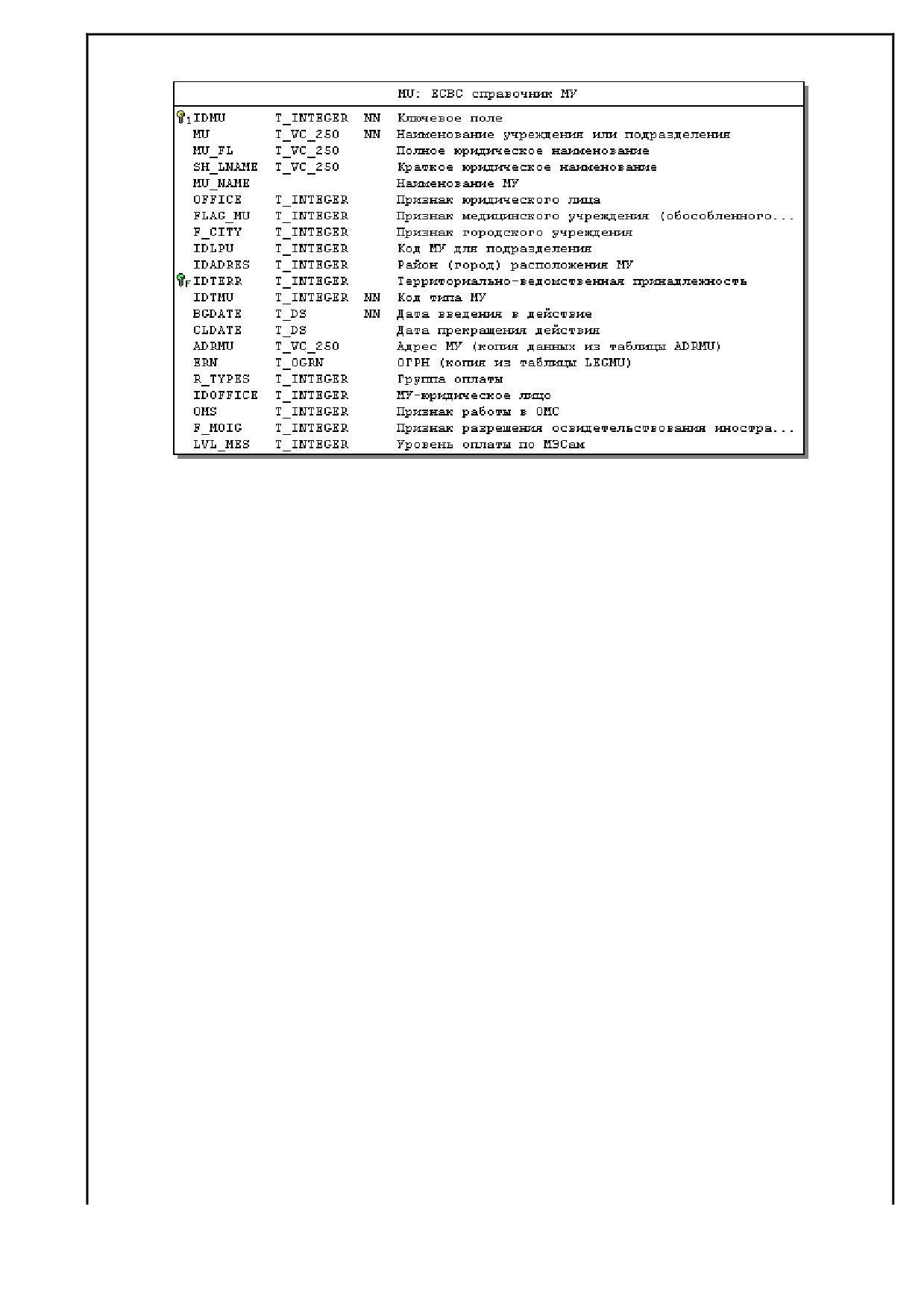
Рисунок 9 - Пояснение таблицы MU
4.4 Структуры базы данныхраздела «Пациент»
Структура базы данных раздела вызов состоит из следующих таблиц:
- ADRMU;
- ADRES;
- DOCUM;
- HLISTADR;
- HLIST_PASPORT;
- NOSMO;
- HLISTOMS;
- LIST_SMP;
- PACIENT;
- TSEX;
- CONT;
- HLISTWRK;
- FFOMS_V009.
ER - диаграмма представлена на рисунке 10.
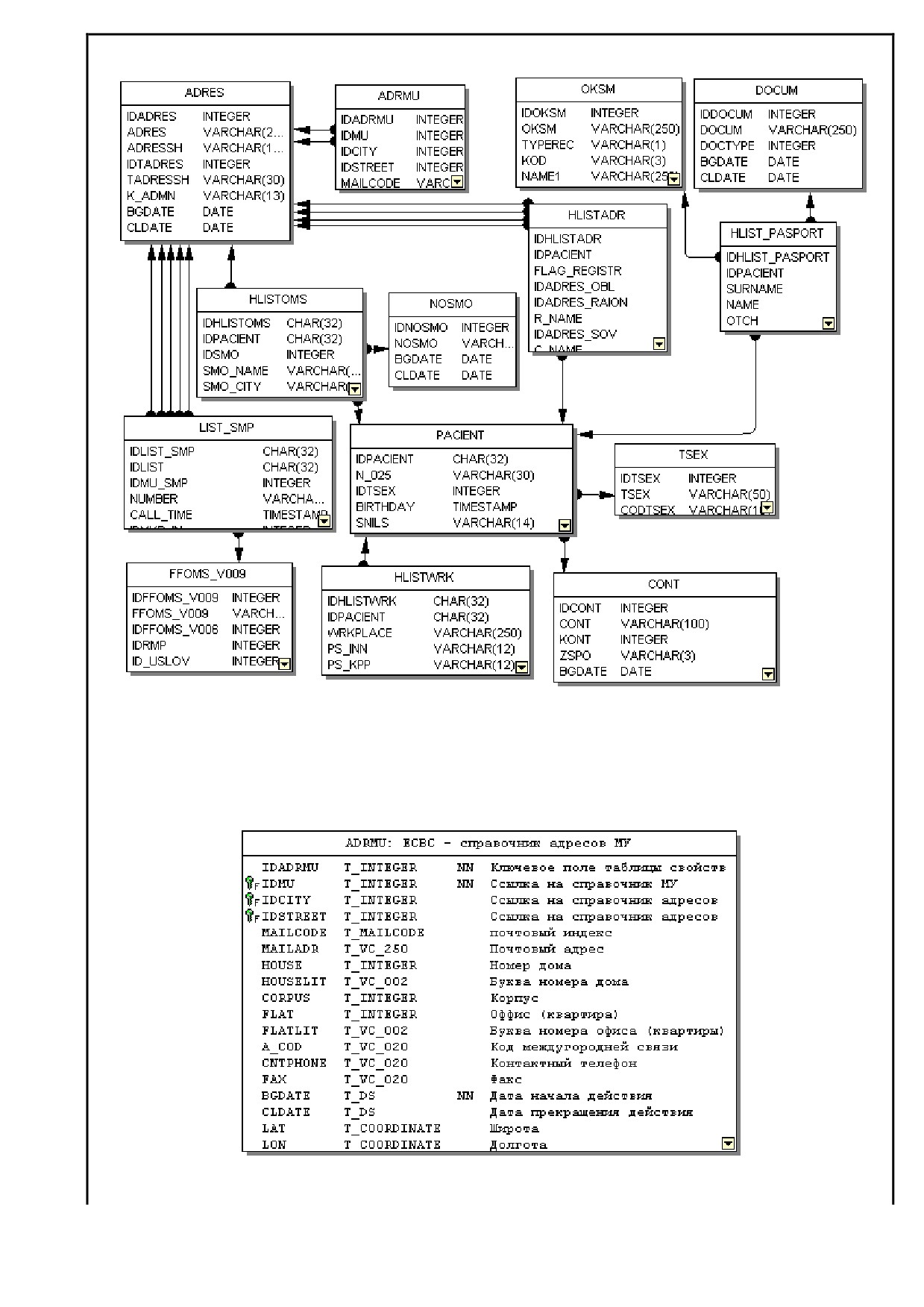
Рисунок 10- ER-диаграмма разделапациент
Пояснения к таблице ADRMU представлено на рисунке 11.
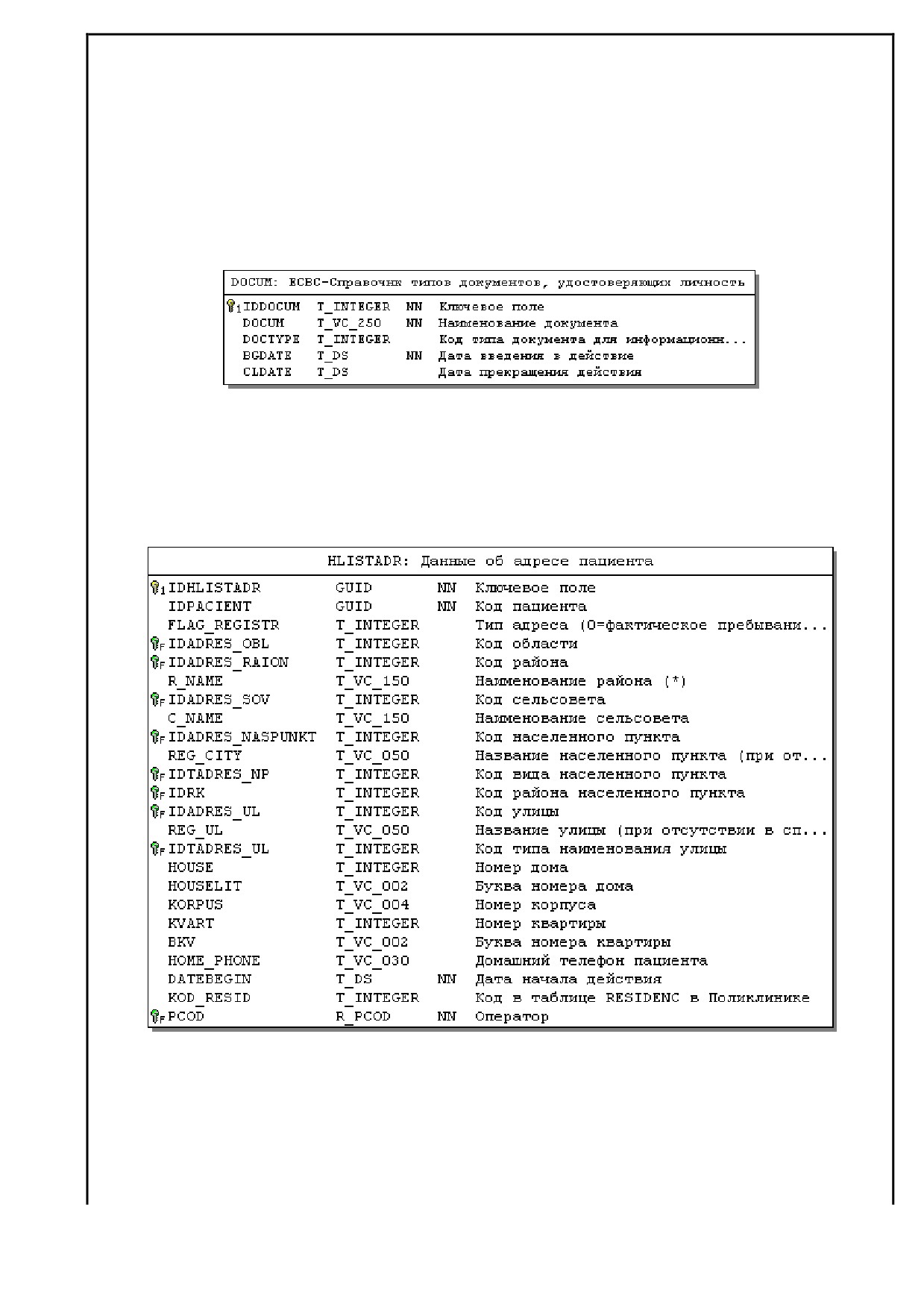
Рисунок 11 - Пояснение таблицы ADRMU
Пояснения к таблице ADRES представлено на рисунке 5.
Пояснения к таблице DOCUM представлено на рисунке 12.
Рисунок 12 - Пояснение таблицы DOCUM
Пояснения к таблице HLISTADR представлено на рисунке 13.
Рисунок 13 - Пояснение таблицы HLISTADR
Пояснения к таблице HLIST_PASPORT представлено на рисунке 14.
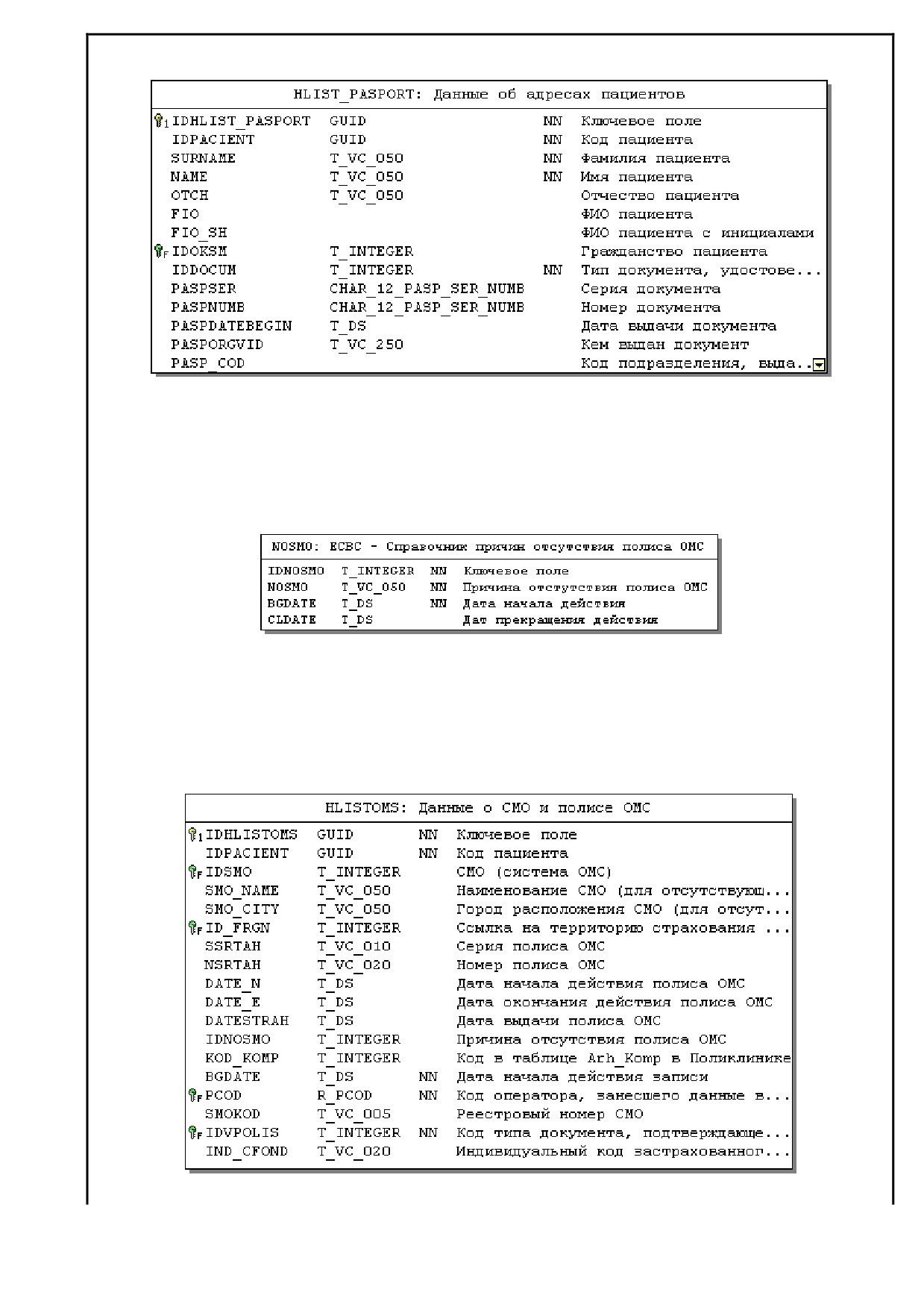
Рисунок 14 - Пояснение таблицы HLIST_PASPORT
Пояснения к таблице NOSMO представлено на рисунке 15.
Рисунок 15 - Пояснение таблицы NOSMO
Пояснения к таблице HLISTOMS представлено на рисунке 16.
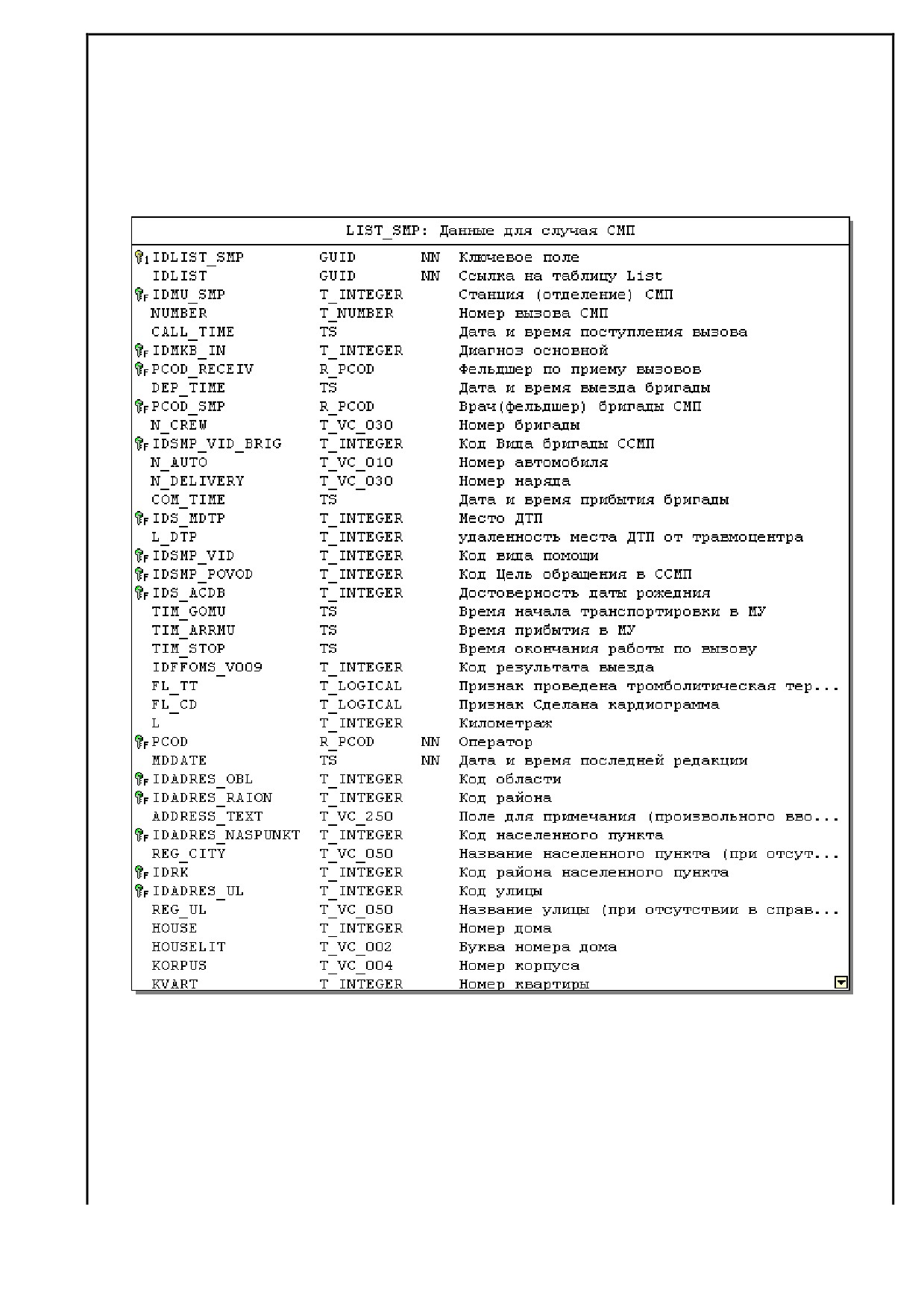
Рисунок 16 - Пояснение таблицы HLISTOMS
Пояснения к таблице LIST_SMPпредставлено на рисунке 17.
Рисунок 17 - Пояснение таблицы LIST_SMP
Пояснения к таблице PACIENT представлено на рисунке 18.
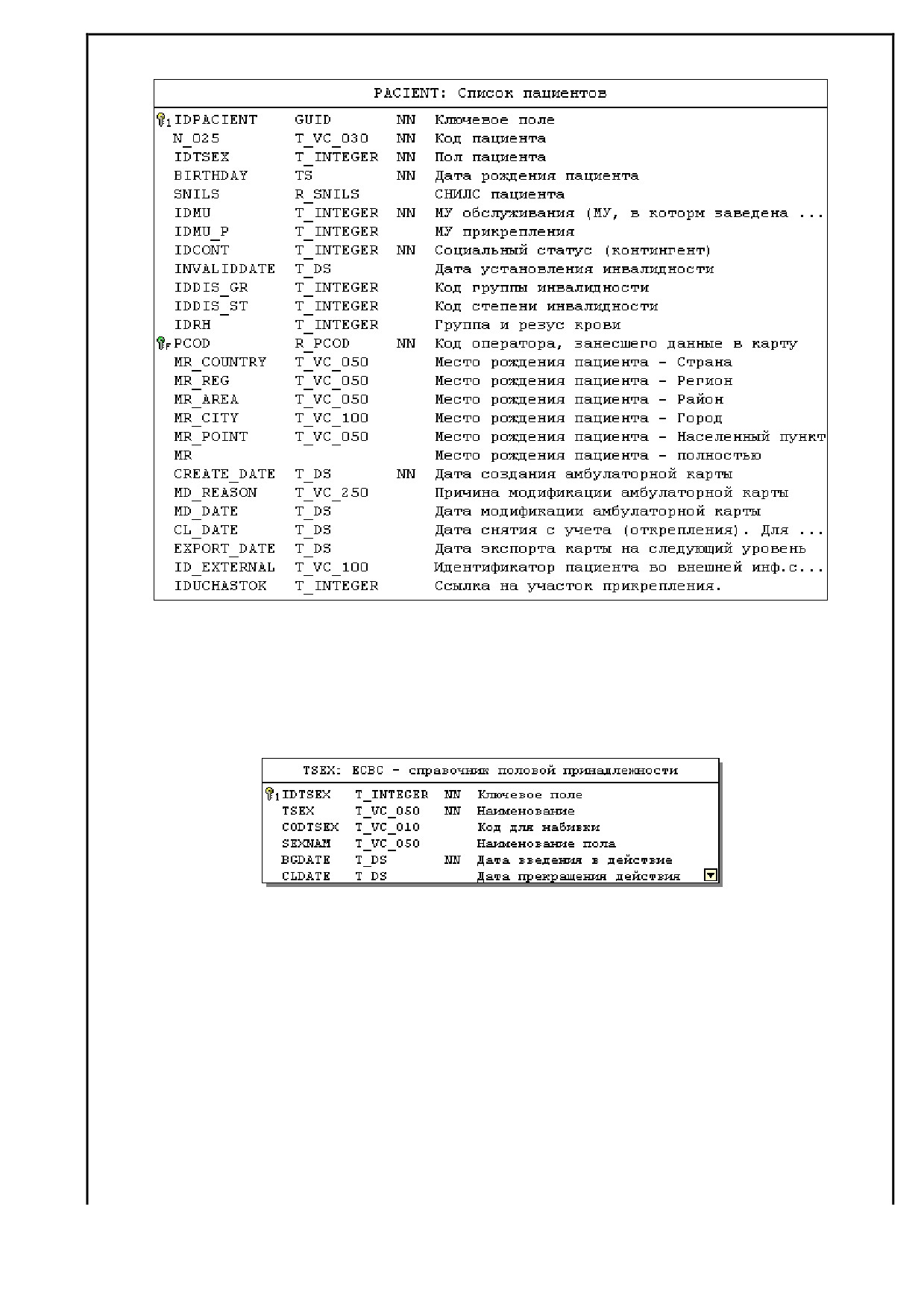
Рисунок 18 - Пояснение таблицы PACIENT
Пояснения к таблице TSEX представлено на рисунке 19.
Рисунок 19 - Пояснение таблицы TSEX
Пояснения к таблице CONT представлено на рисунке 20.
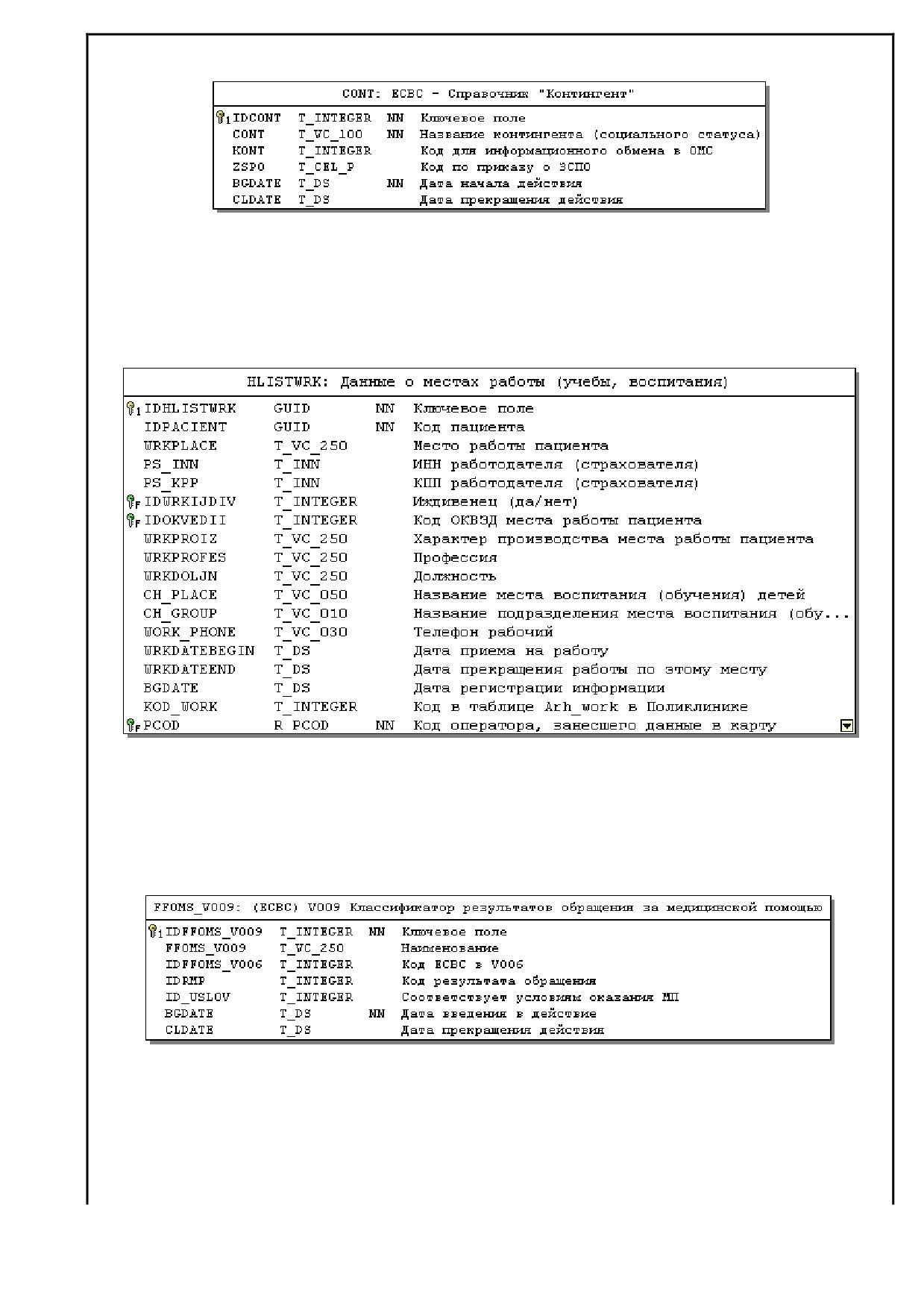
Рисунок 20 - Пояснение таблицы CONT
Пояснения к таблице HLISTWRK представлено на рисунке 21.
Рисунок 21 - Пояснение таблицы HLISTWRK
Пояснения к таблице FFOMS_V009представлено на рисунке 22.
Рисунок 22 - Пояснение таблицы FFOMS_V009
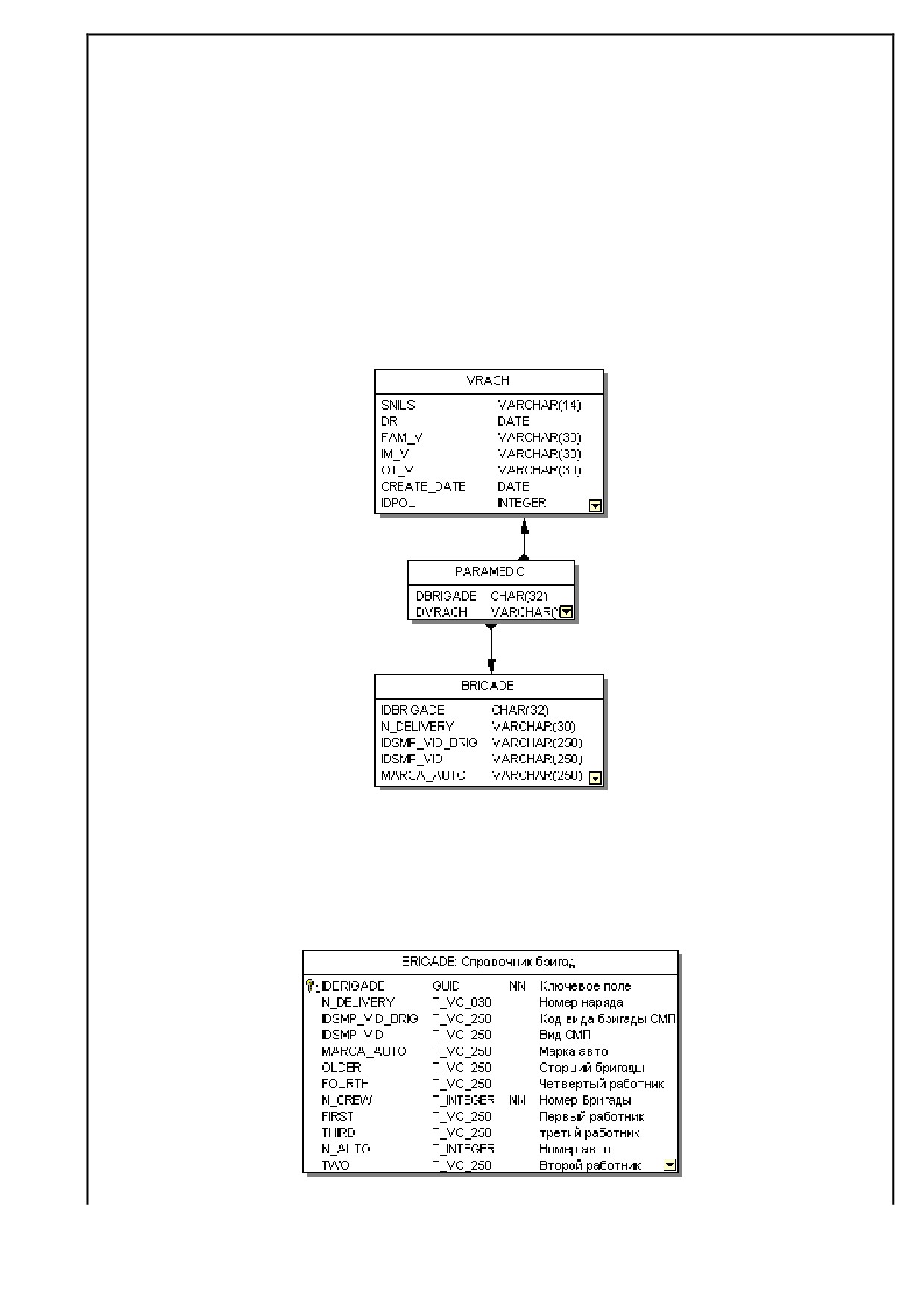
4.5 Структуры базы данныхраздела «Бригады»
Структура базы данных раздела бригады состоит из следующих таблиц:
- BRIGADE;
- VRACH;
- PARAMEDIK.
ER - диаграмма представлена на рисунке 23.
Рисунок 23-ER-диаграмма разделабригады
Пояснения к таблице BRIGADE представлено на рисунке 24.
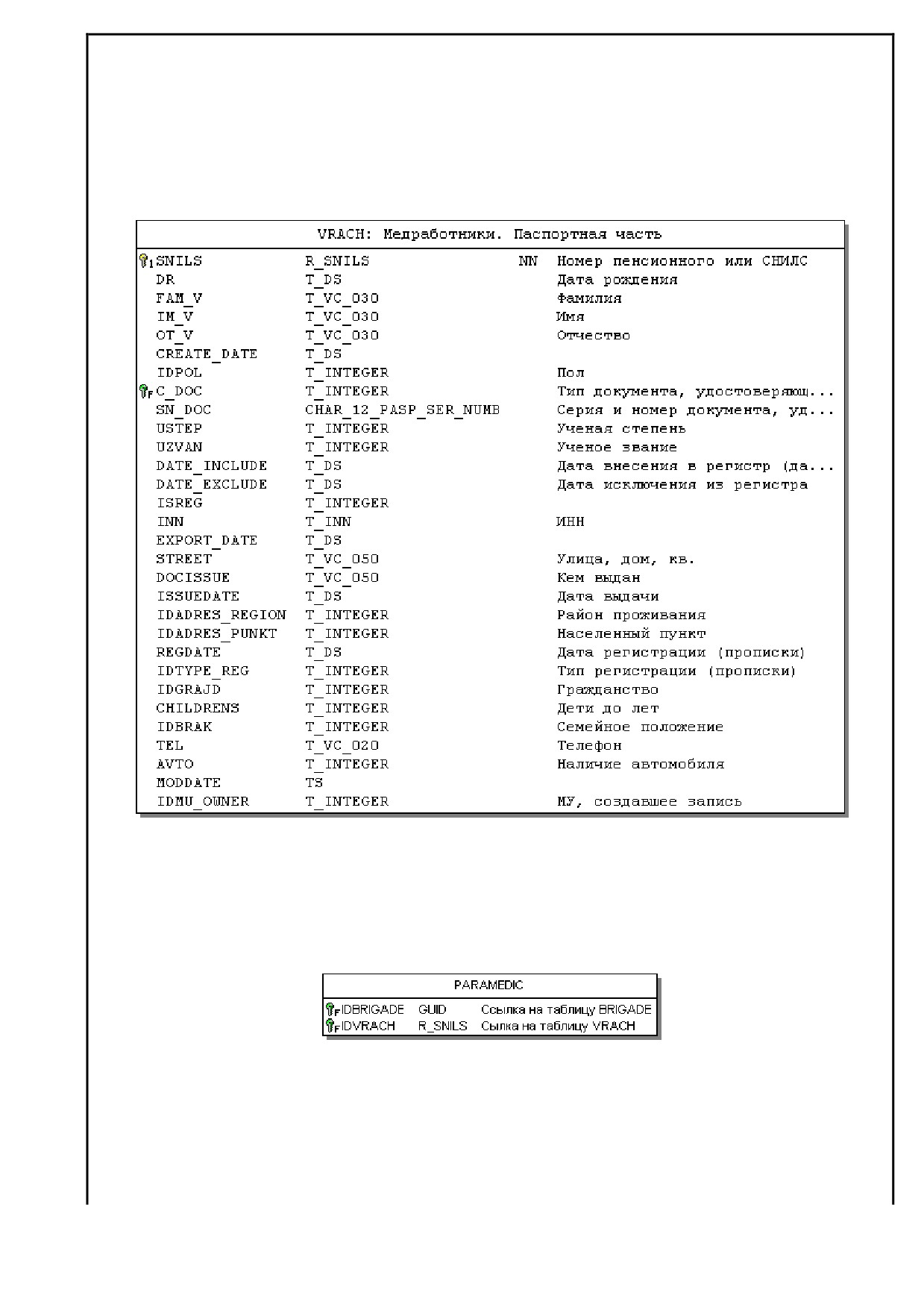
Рисунок 24 - Пояснение таблицы BRIGADE
Пояснения к таблице VRACH представлено на рисунке 25.
Рисунок 25 - Пояснение таблицы VRACH
Пояснения к таблице PARAMEDIK представлено на рисунке 26.
Рисунок 26 - Пояснение таблицы PARAMEDIK
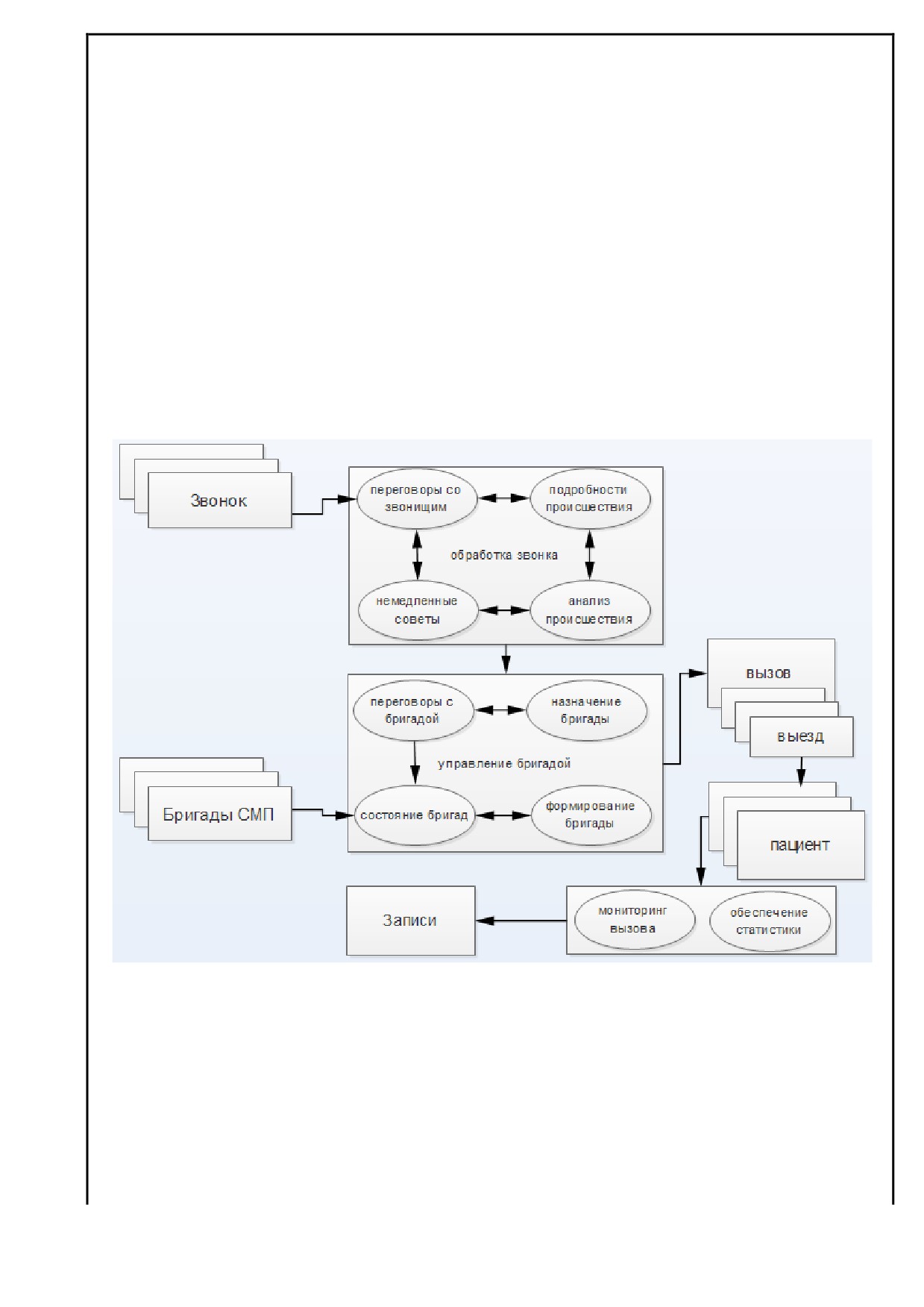
4.6Диаграммаработы СМП
Диаграмма описывает работу случая обращения пациента в СМП. При
поступлении звонка на станцию СМП, диспетчер обязан быстро и четко
принимать данные о вызове, при этом соблюдать правила медицинской этики.
Должен провести анализ поступившего вызова, дать немедленные
рекомендации, связаться с бригадой, назначить сформированную, свободную
бригаду, отправить бригаду на место вызова. Так же диспетчер должен записать
полученные данные. Модель управления СМП представлена на рисунке 27.
Рисунок 27 - Диаграмма работы СМП
4.7 Диаграмма вариантов использования
Построение диаграммы вариантов использования необходимо для
выявления:
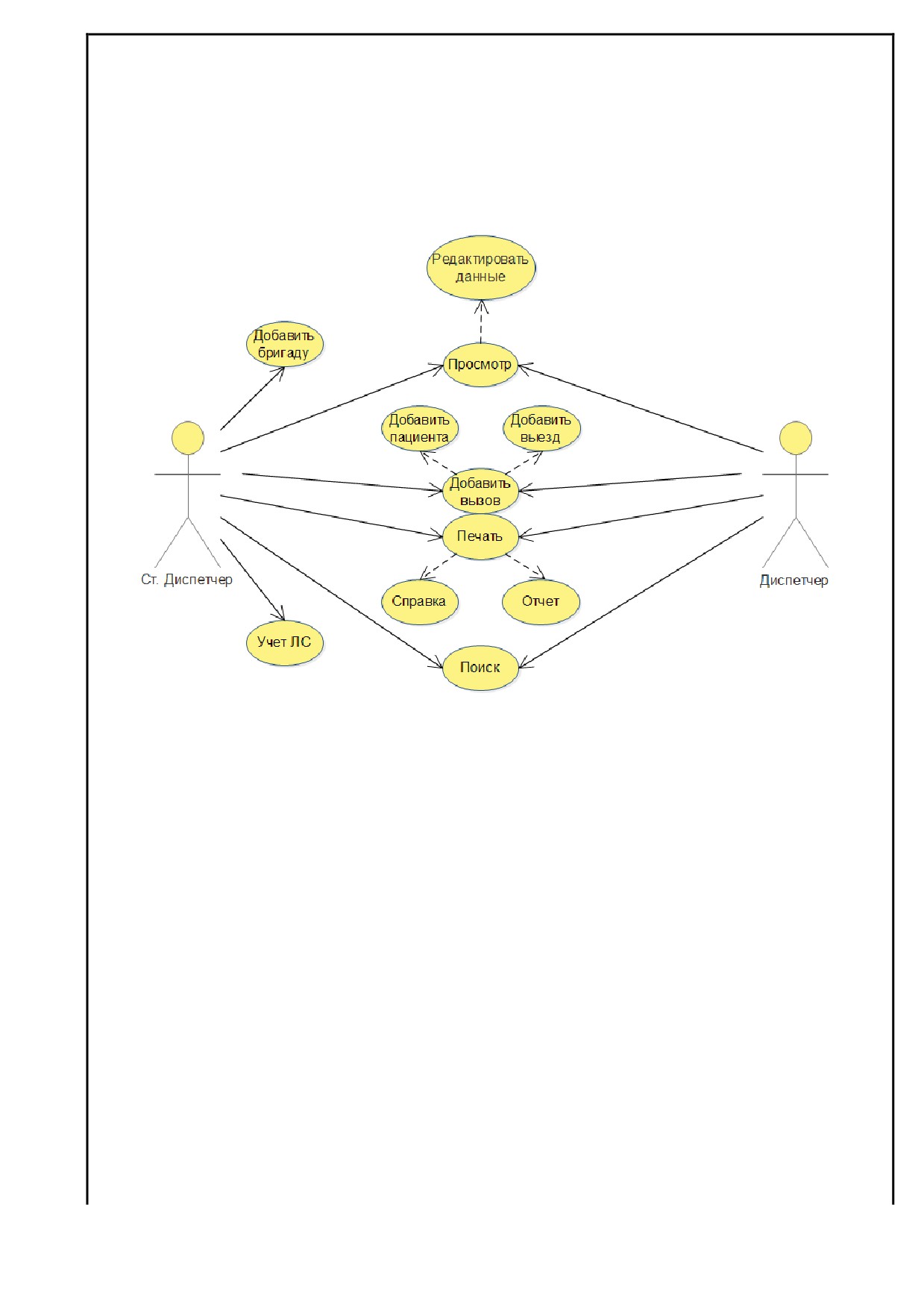
- лиц, взаимодействующих с системой;
- основных функций системы (вариантов использования).
Диаграмма вариантов использования представлена на рисунке 28.
Рисунок 28 - Диаграмма вариантов использования
На диаграмме вариантов использования присутствуют два
«актераª
-
внешних
объекта,
с
которыми
взаимодействует
система.
Старший диспетчер - пользователи, которые могут использовать систему в
полном объеме, а именно:
- формировать бригады;
- вести учет лекарственных средств;
- поиск нужной записи;
-просматривать имеющиеся данные в базе данных;
- печать документов (справка, отчеты);
- добавлять данные о вызове;
- добавлять данные о выезде;
- добавлять данные о пациенте;
- редактирование данных (под редактированием понимается любые
изменения записей в базе данных: изменение, удаление, запись).
Диспетчер - пользователи, которые имеют доступ к следующим функциям
системы:
- поиск нужной записи;
- просмотр имеющиеся данные в базе данных;
- печать документов (справка, отчеты);
- добавлять данные о вызове;
- добавлять данные о выезде;
- добавлять данные о пациенте;
- редактирование данных
(под редактированием понимается любые
изменения записей в базе данных: изменение, удаление, запись).
5 Описание разработанного программного обеспечения
АРМ диспетчера СМП предназначен для автоматизации рабочего места
диспетчера скрой медицинской помощи. Основные функции данного модуля:
- формирование бригад;
- учет лекарственных средств;
- регистрация вызова;
- регистрация выезда;
- поиск вызова;
- поиск пациента;
- регистрация пациента;
- регистрация результата выезда бригады;
- функция приемный покой;
- формирование отчетов;
- функция подписать;
- печать документов.
5.1 Авторизация
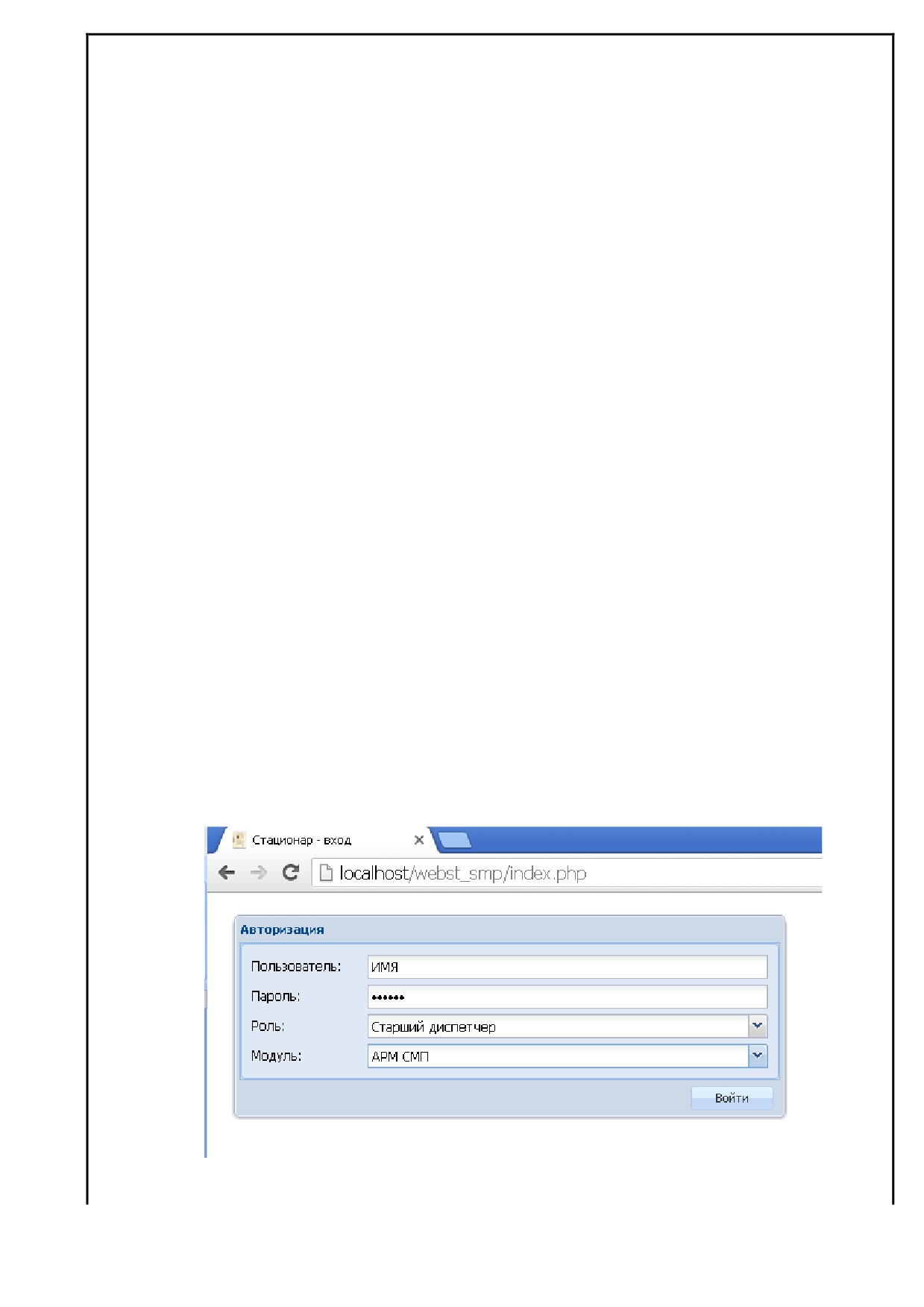
Окно авторизации в систему представлено на рисунке 29.
Рисунок 29 - Окно авторизации в МИС Стационар
5.2 Модуль АРМ СМП
Главное окно приложения АРМ СМП состоит из следующих панелей:
- панель 1 отображает данные о подразделении, период с которым работает
приложение, имя и роль пользователя подключенного к базе, указан путь к
самой базе и выбранный АРМ.
- панель 2 отображает основные вкладки: вызов, бригады, учет ЛК;
- панель 3 отображает список вызовов и кнопки управления конкретным
вызовом;
- панель
4 отображает список пациентов относящиеся к выбранному
вызову и кнопки управления конкретным пациентом. А так же содержит кнопки
вывода на печать справки пациента и кнопку формирование отчетов;
- панель 5 отображает данные выбранного пациента;
- панель 6 меню переключения страниц.
На рисунке 30 представлено главное окно модуля АРМ СМП.
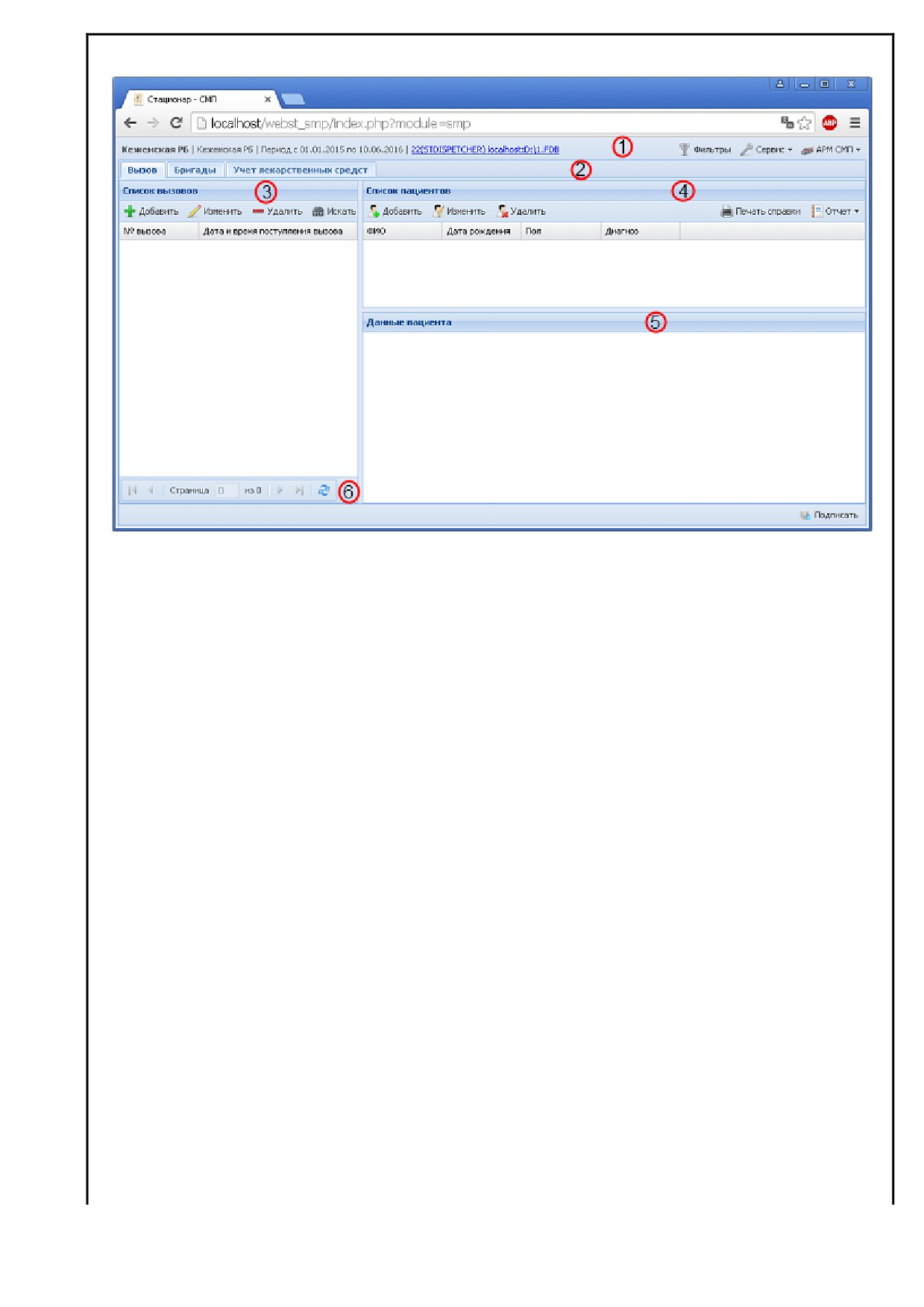
Рисунок 30 - Главное окно приложения АРМ СМП
5.3Форма добавления вызова
Форма добавления вызова, предназначена для ввода и записи данных о
вызове:
- подразделение;
- № станции;
- № вызова;
- время поступления вызова;
- тип места вызова;
- место ДТП;
- адрес вызова;
- время окончания работы по вызову;
- добавление выезда.
Форма представлена на рисунке 31.
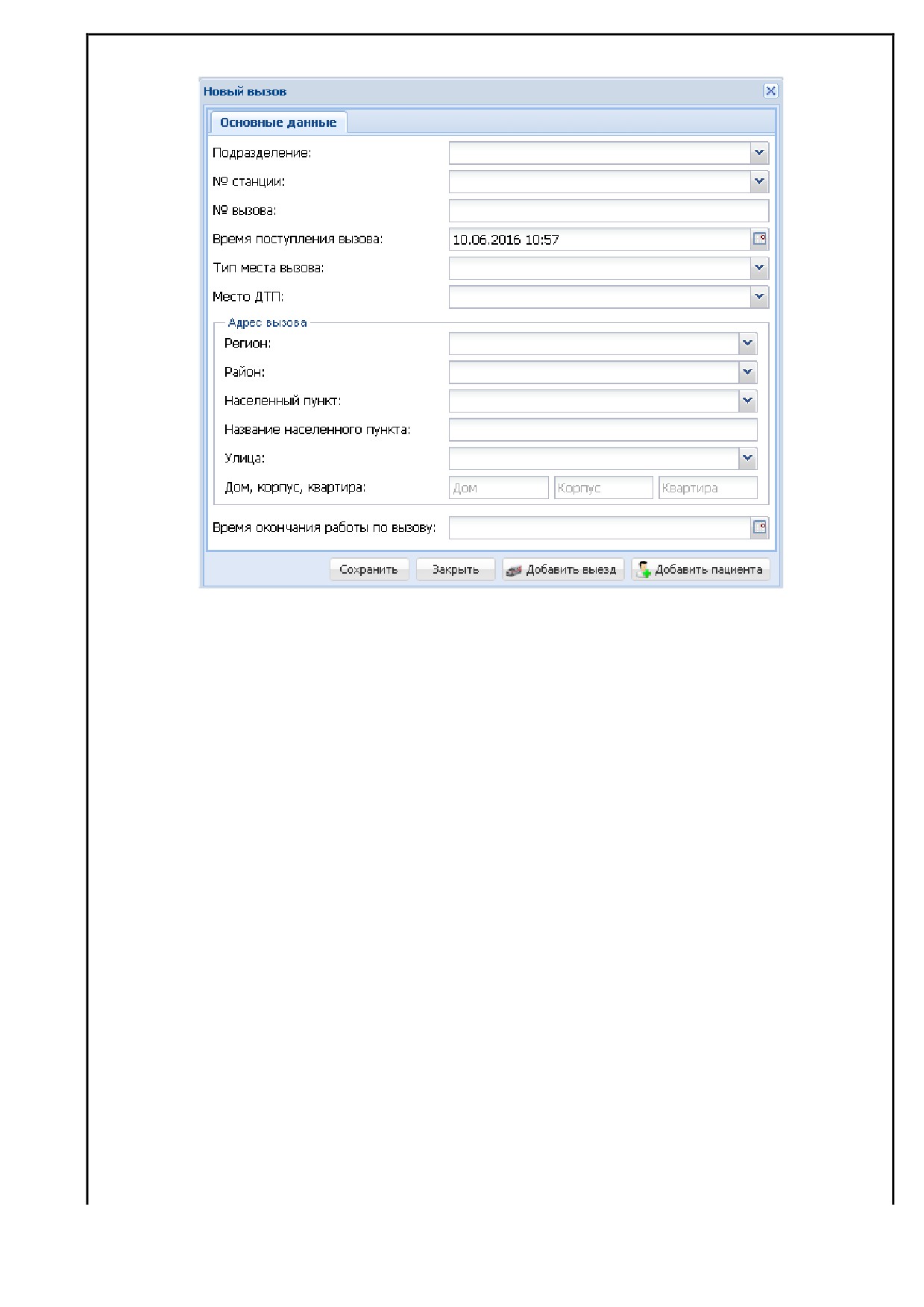
Рисунок 31 - Форма добавления вызова
5.4 Форма добавления пациента
Форма добавления пациента, предназначена для ввода и записи данных о
пациенте:
- личные данные;
- документ удостоверяющий личность;
- адрес;
- ОМС;
- социальный статус;
- представитель пациента;
- результат выезда.
Форма представлена на рисунке 32.
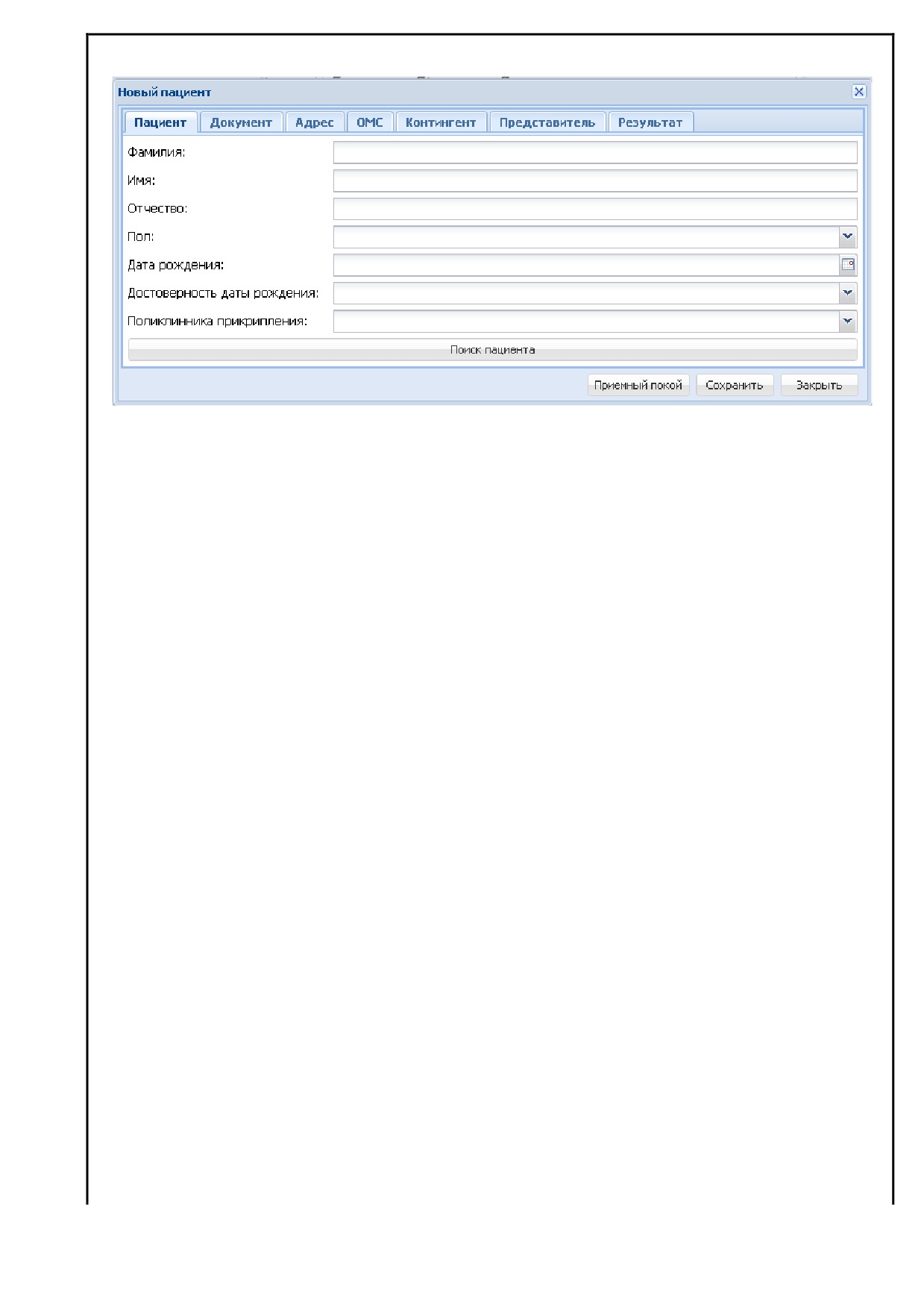
Рисунок 32 - Форма добавления пациента
5.5 Форма добавления бригады
Форма добавления бригады, предназначена для ввода и записи данных о
бригаде:
- номер бригады;
- номер наряда;
- вид бригады;
- вид СМП;
- номер авто;
- марка авто;
- состав бригады.
Форма представлена на рисунке 33.
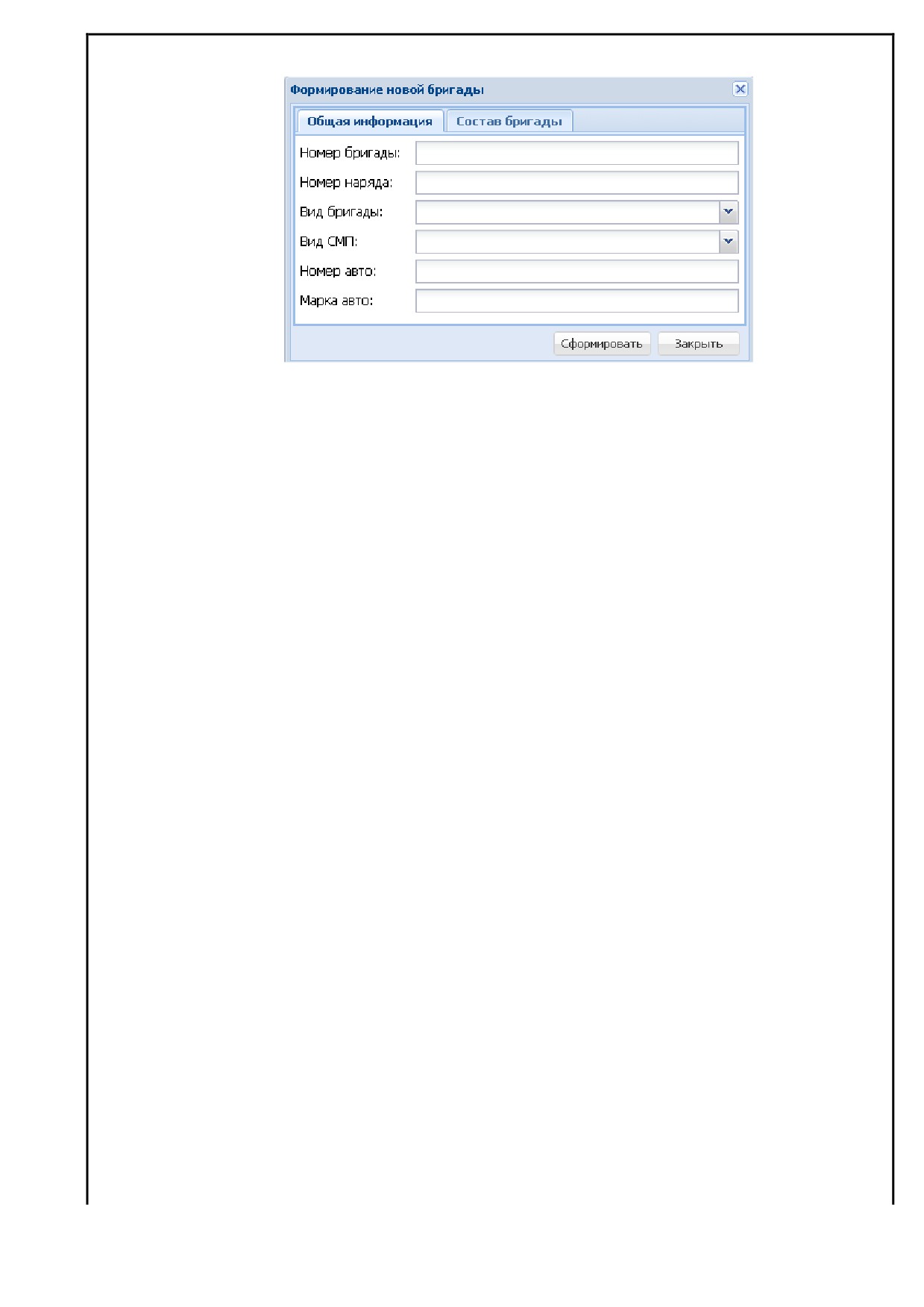
Рисунок 33 - Форма добавления бригады
5.6 Форма учета лекарственных средств
Функционал раздела ЛС:
- контроль остатков лекарственных средств в отделениях;
- учёт перемещений препаратов из аптеки или склада медицинского
учреждения в отделение;
- учёт возвратов препаратов из отделения в аптеку или склад медицинского
учреждения;
- учёт перемещения между отделениями;
- списание препаратов на пациентов;
-списание препаратов на пациентов по назначениям.
Форма изображена на рисунке 34.
Данный раздел описываться не будет, так как учет ЛК уже реализован и
будет дополнительным компонентом АРМа СМП МИС «Стационарª.
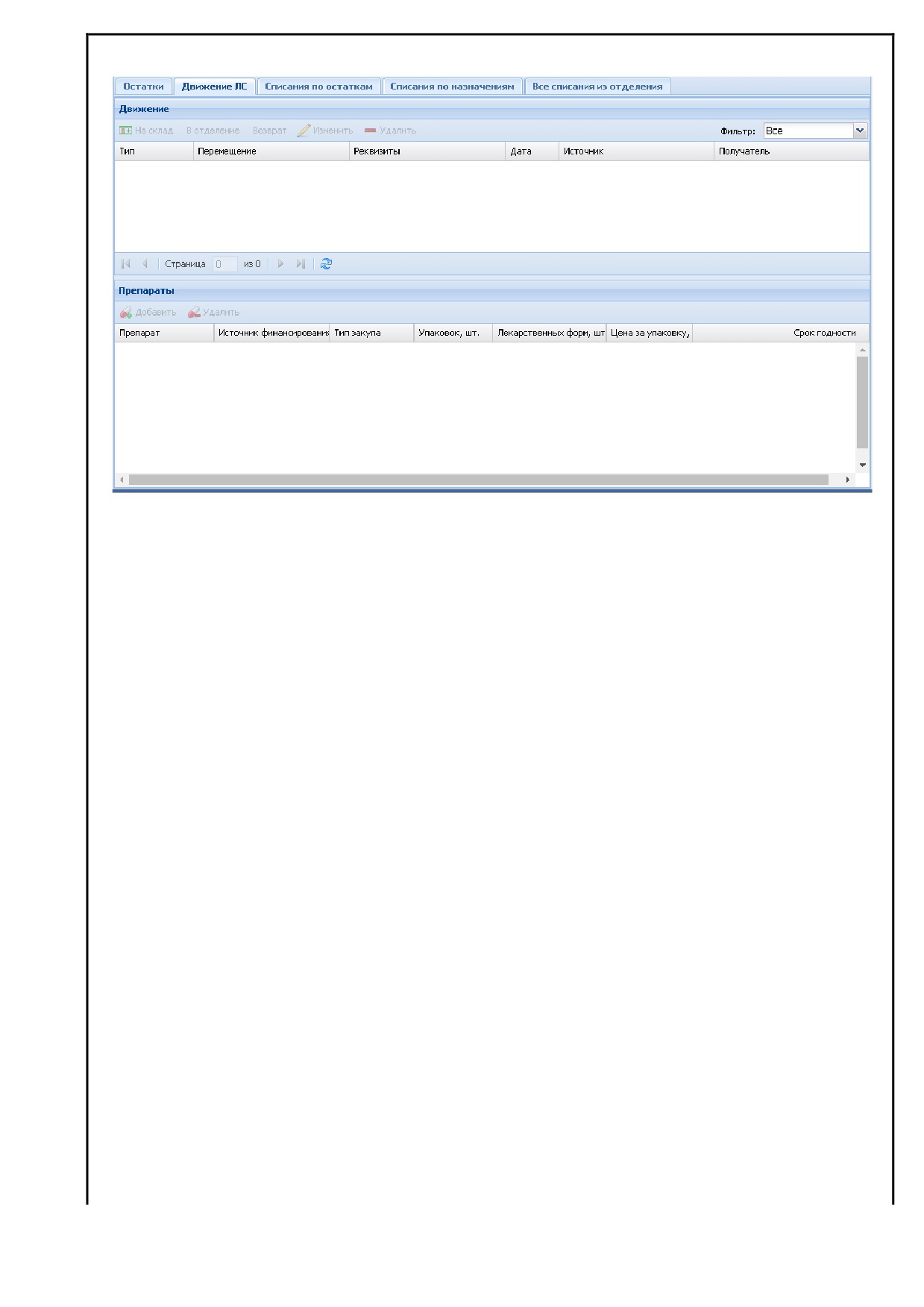
Рисунок 34 - Форма учета лекарственных средств
6 Тестирование программного обеспечения
Последовательность работы с приложением:
- авторизация;
- формирование списка бригад, удаление и редактирование. Роль: старший
диспетчер;
- добавление, редактирование, удаление данных о вызове. Роль: старший
диспетчер, диспетчер;
- добавление, редактирование, удаление данных о выезде. Роль: старший
диспетчер, диспетчер;
- добавление, редактирование, удаление данных о пациенте. Роль: старший
диспетчер, диспетчер;
- учет ЛС. Роль: старший диспетчер.
- печать документов. Роль: старший диспетчер, диспетчер.
6.1 Авторизация в АРМ СМП
Для того чтобы начать работать с приложением необходимо войти в
систему. Для этого необходимо запустить браузер, указать адрес МИС
Стационар. В появившемся окне ввести имя пользователя и пароль. Выбрать
роль согласно используемого модуля, в данном случае (диспетчер и старший
диспетчер) и выбрать модуль АРМ СПМ. Окно авторизации в систему
представлено на рисунке 26.
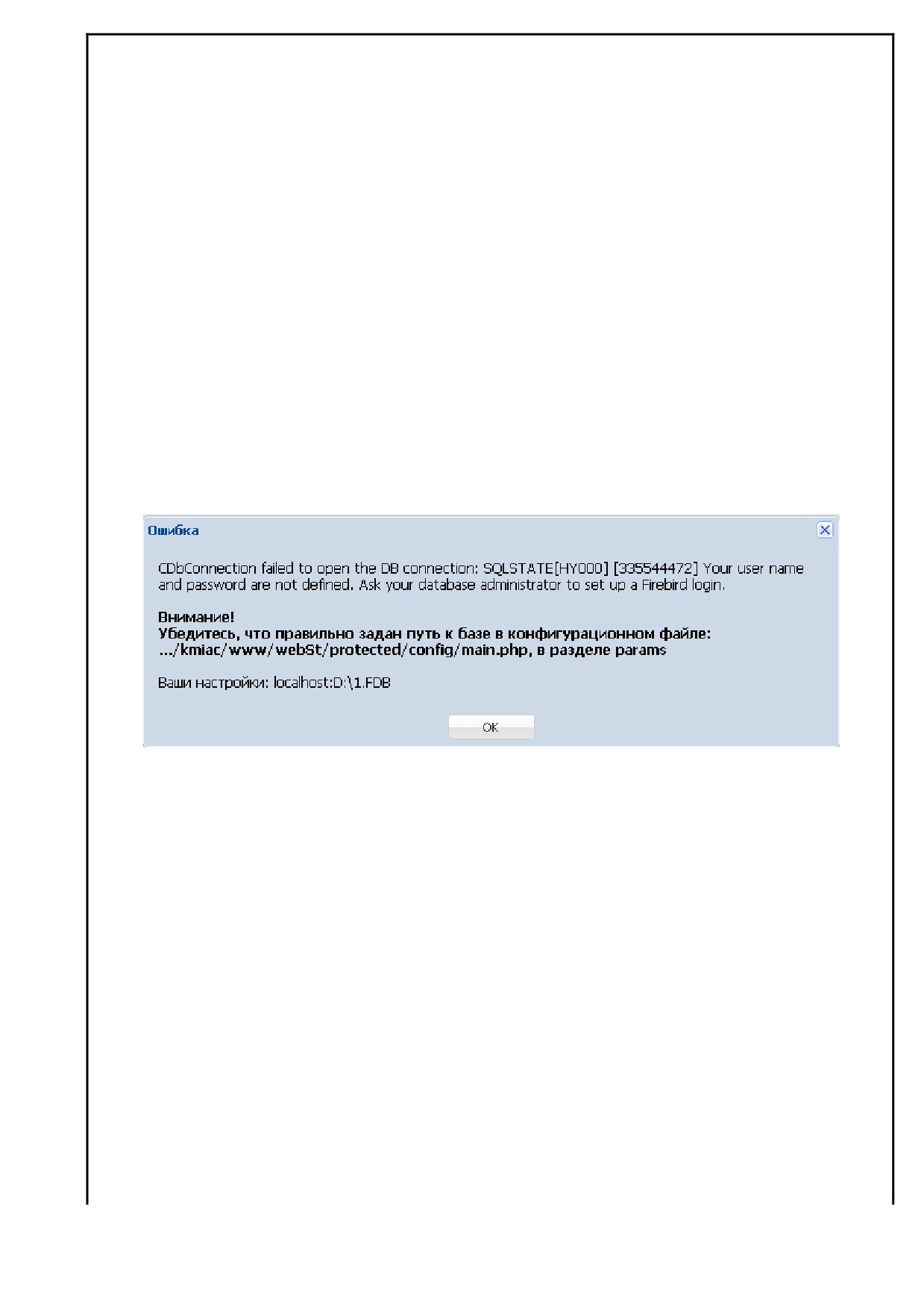
В случае того если имя пользователя и пароль будут указаны неверно или
права доступа к автоматизированному рабочему месту не будут соответствовать
правам пользователя, программа выдаст ошибку, изображено на рисунке 35.
Рисунок 35 - Ошибка авторизации
6.2 Формирование списка бригад
Проводить манипуляции с бригадами может только старший диспетчер.
Для формирования бригады необходимо на главной панели нажать на вкладку
«Бригадыª, далее нажать на кнопку «Сформироватьª изображено на рисунке 36.
Бригады формируются для автозаполненияданных, при создании вызова, что
сократит время ввода данных.
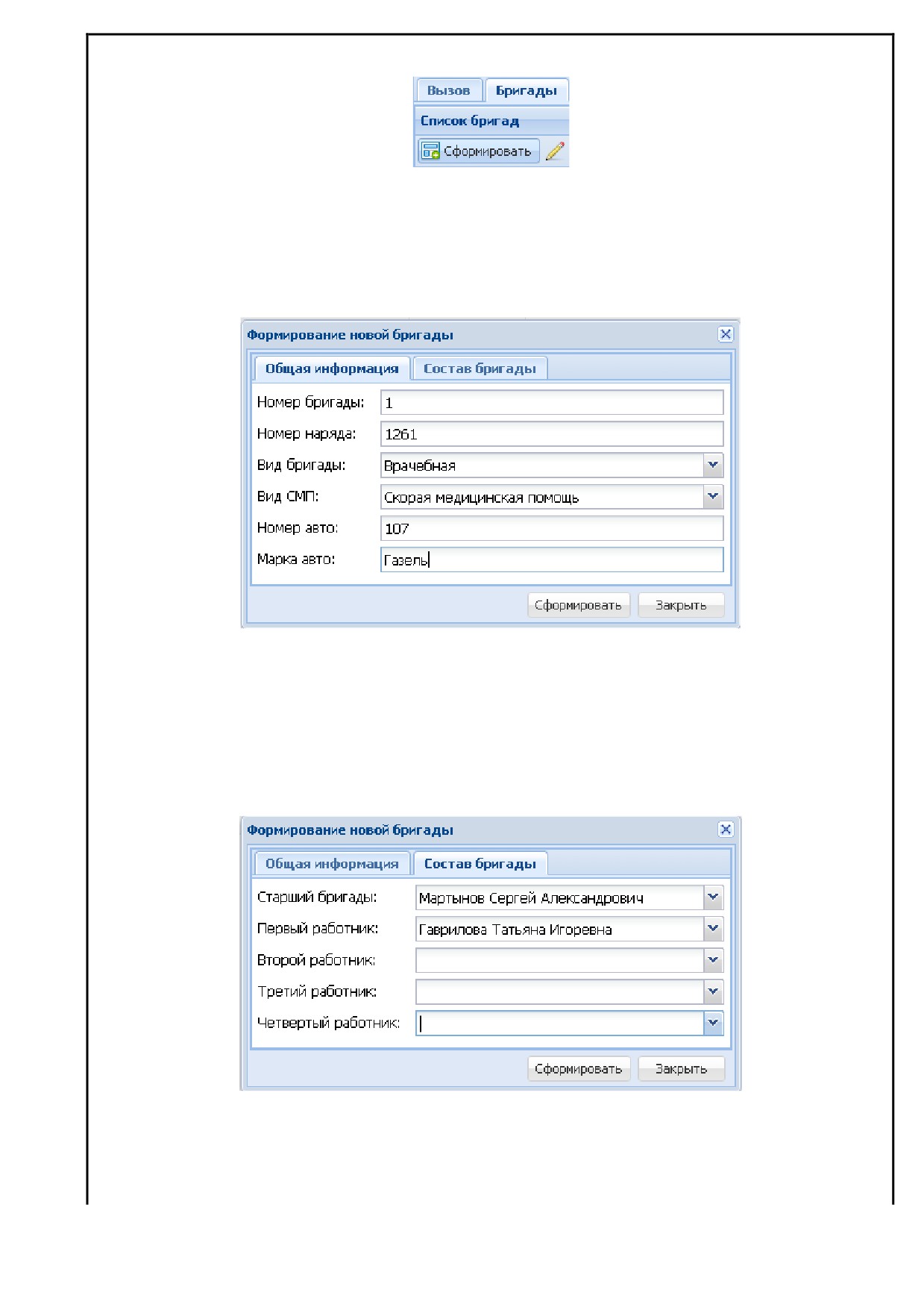
Рисунок 36 - Вкладка бригады и кнопка сформировать
В появившейся форме ввести общую информацию (Рисунок 37).
Рисунок 37 - Форма ввода общей информации о бригаде
На вкладке состав бригады, с помощью выплывающего списка выбрать
медработников СМП и нажать кнопку «Сформироватьª(Рисунок 38).
Рисунок 38 - Форма ввода состава бригады
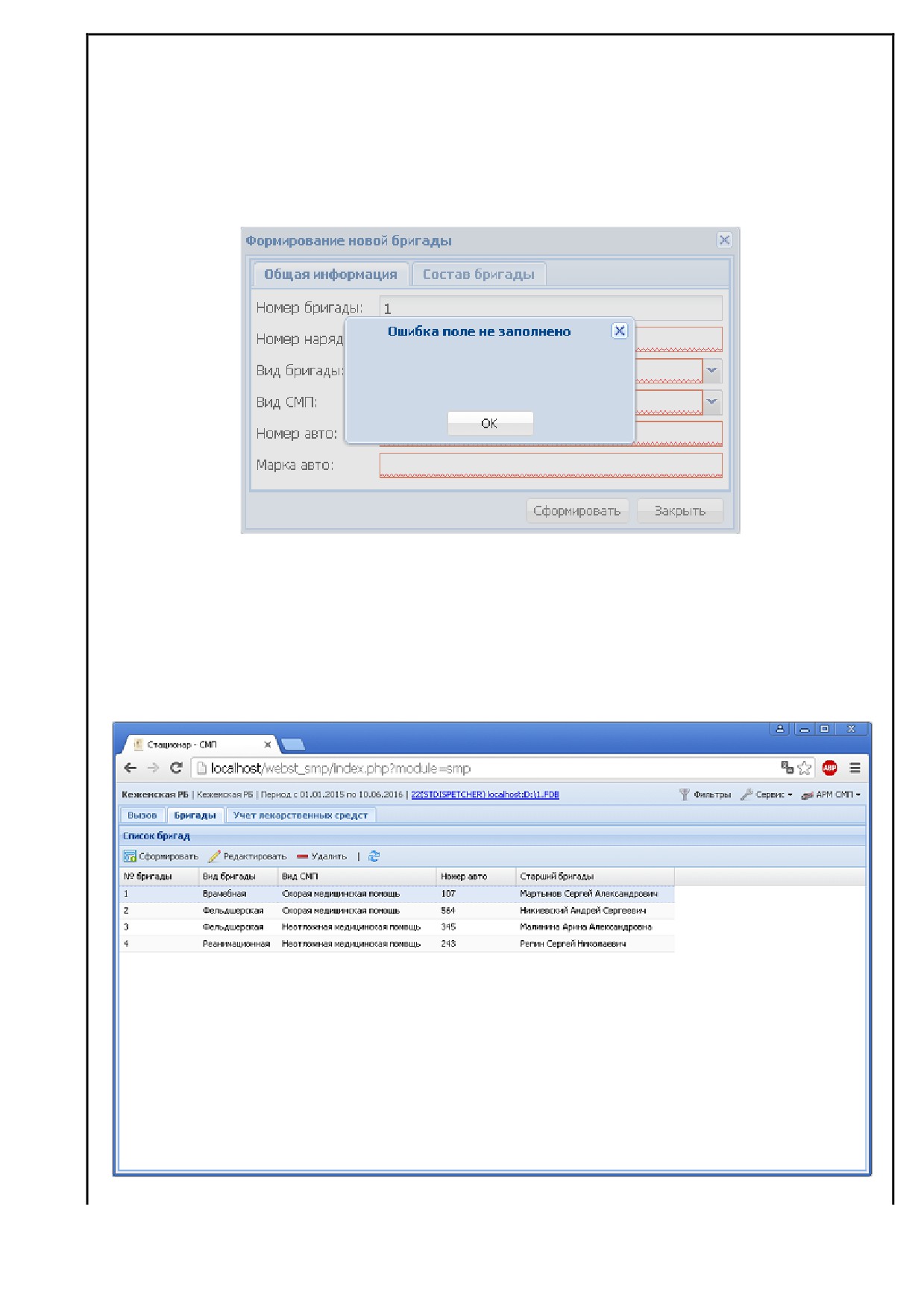
В случае того если поля обязательные для заполнения окажутся пустыми
при формировании бригады, программа выдаст ошибку о том что поле не
заполнено, изображено на рисунке 39.
Рисунок 39 - Ошибка поле не заполнено
В случае удачного сохранения данных, сформированная бригада попадает
в список бригад, изображено на рисунке 40.
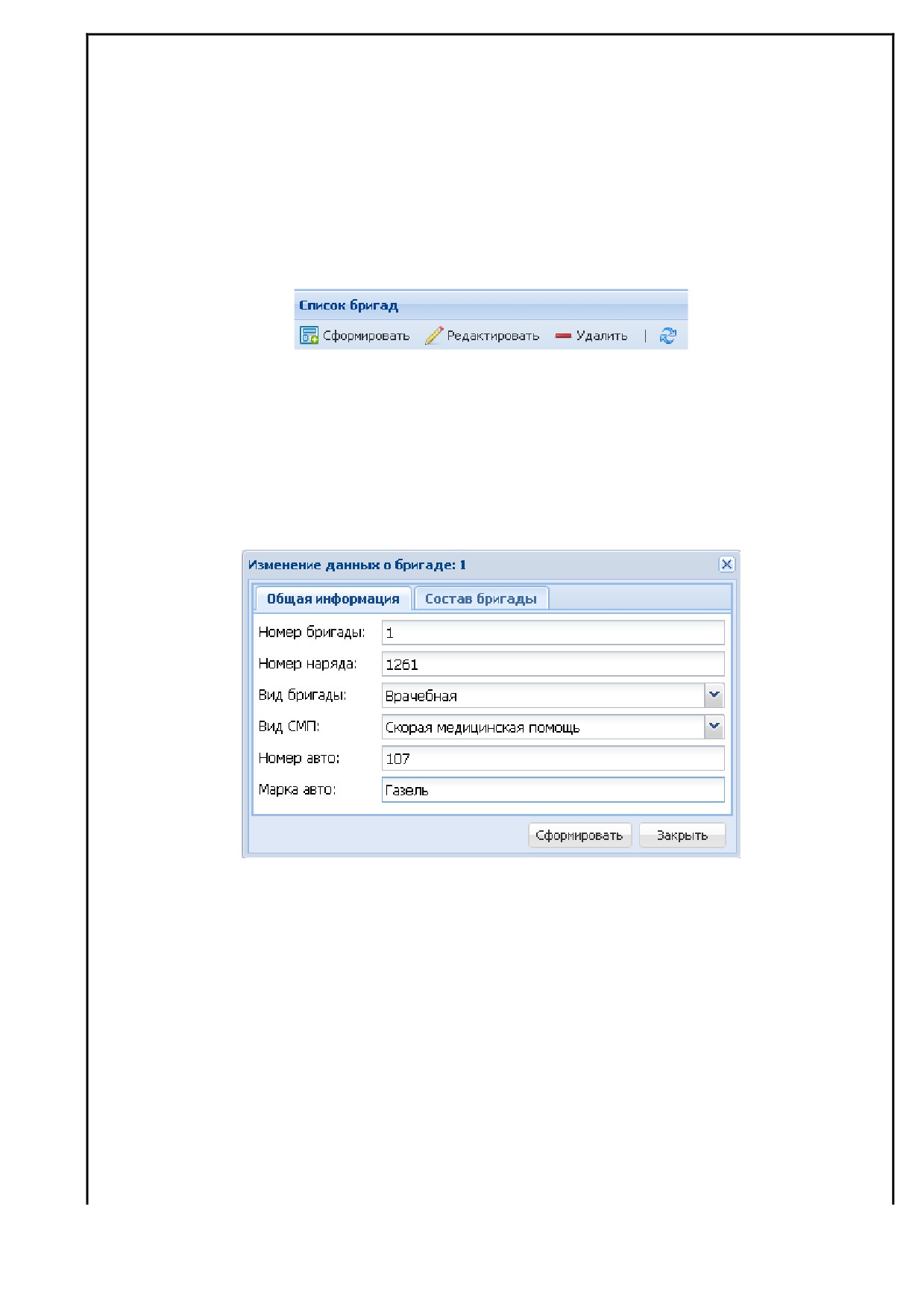
Рисунок 40 - Список сформированных бригад
Для редактирования данных о бригаде необходимо выделить нужную
бригаду из списка бригад и на панели «Списка бригадª нажать на кнопку
«редактироватьª, изображено на рисунке 41.
Рисунок 41 - Панель список бригад
В появившейся форме изменить требуемые данные и нажать на кнопку
«Сформироватьª, изображено на рисунке 42.
Рисунок 42 - Форма изменения данных о бригаде
Для удаления сформированной бригады необходимо выбрать нужную
бригаду и нажать на кнопку удалить на панель «Список бригадª, изображено на
рисунке 41.
6.3 Добавление вызова и выезда
Проводить манипуляции с вызовами и выездами СМП может: старший
диспетчер и диспетчер.Для создания нового вызова необходимо на главной
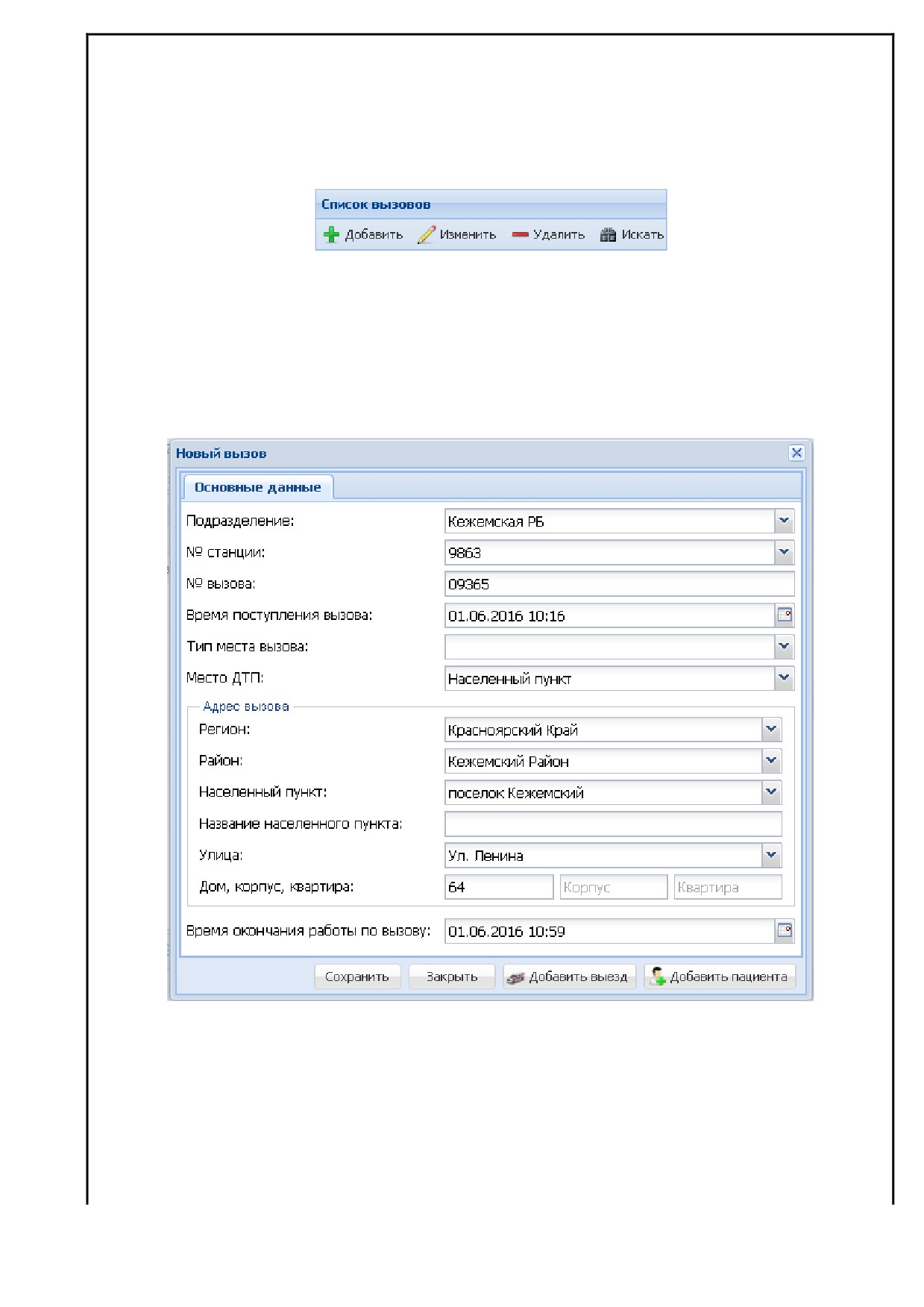
панели нажать на вкладку «вызовª, далее на панели «Список вызововª нажать на
кнопку «Добавит», изображено на рисунке 43.
Рисунок 43- Панель «Список вызововª
В появившейся форме ввести основные данные о вызове, изображено на
рисунке 44.
Рисунок 44-Добавление нового вызова
Далее для добавления выезда необходимо в форме создания нового вызова,
нажить на кнопку «Добавить выездª, заполнить форму, при выборе номера
бригады из выплывающего списка сформированных бригад, данные заполнятся
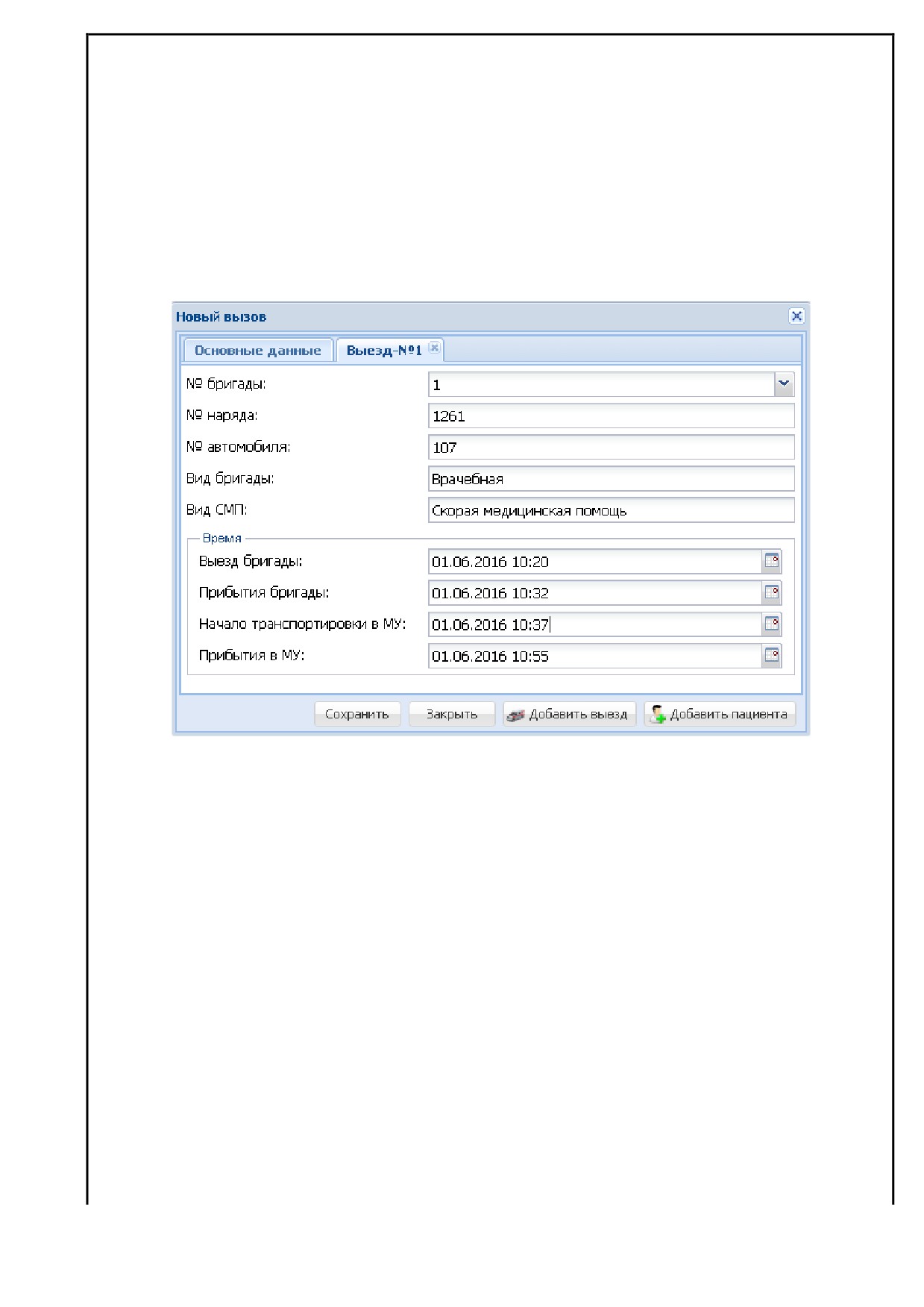
автоматически, необходимо указать только временные показатели и сохранить
данные, изображено на рисунке 45. Для создания повторного вызова необходимо
нажать на кнопку «добавить выездª, заполнить форму и сохранить данные,
добавление нескольких выездов изображено на рисунке 46. В случае если поле
не заполнено, программа выдаст ошибку, изображено на рисунке 39.
Рисунок 45 - Добавление данных выезда
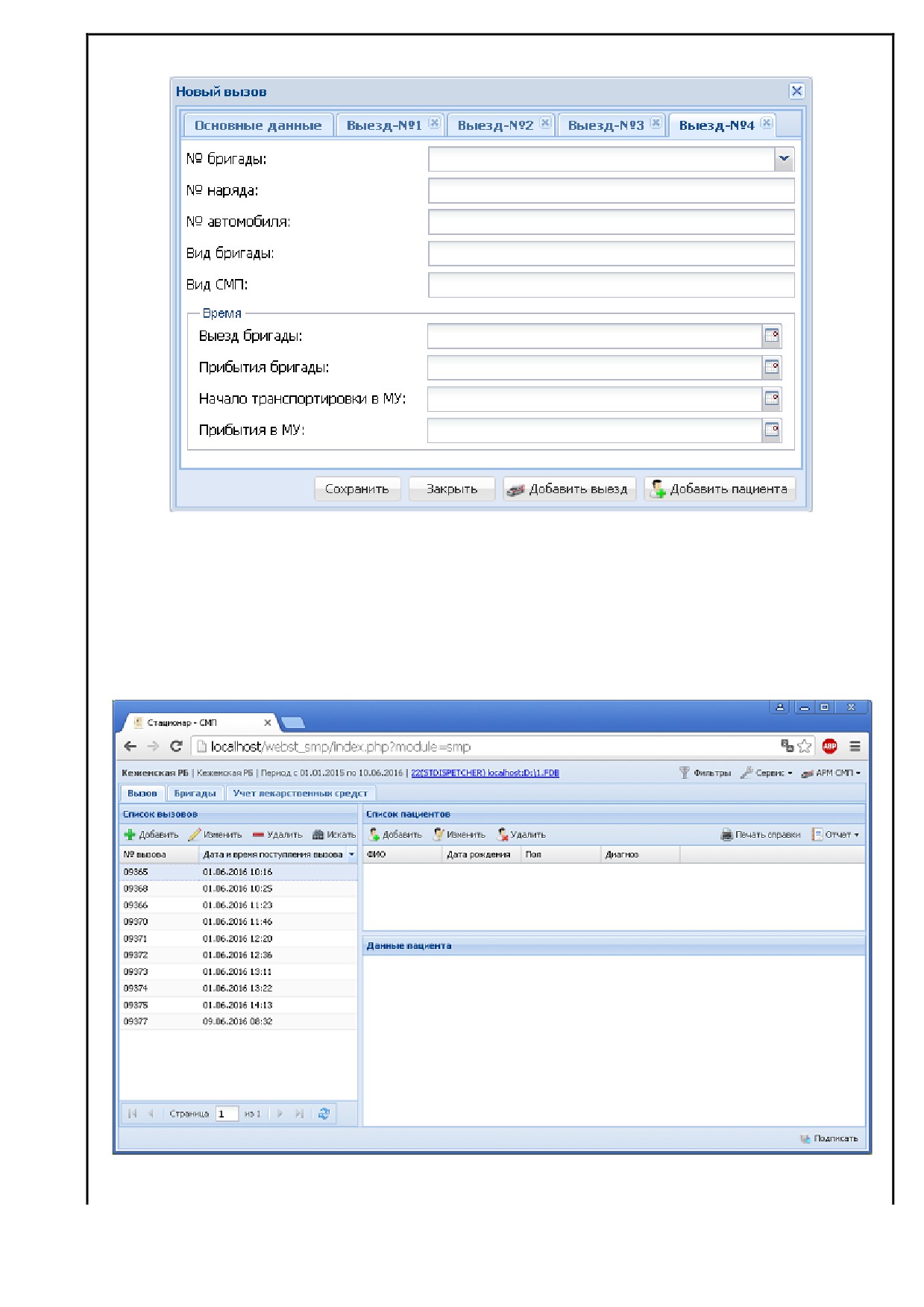
Рисунок 46 - Добавление нескольких выездов
В случае удачного сохранения данных, созданный вызов попадает в список
вызовов, изображено на рисунке 47.
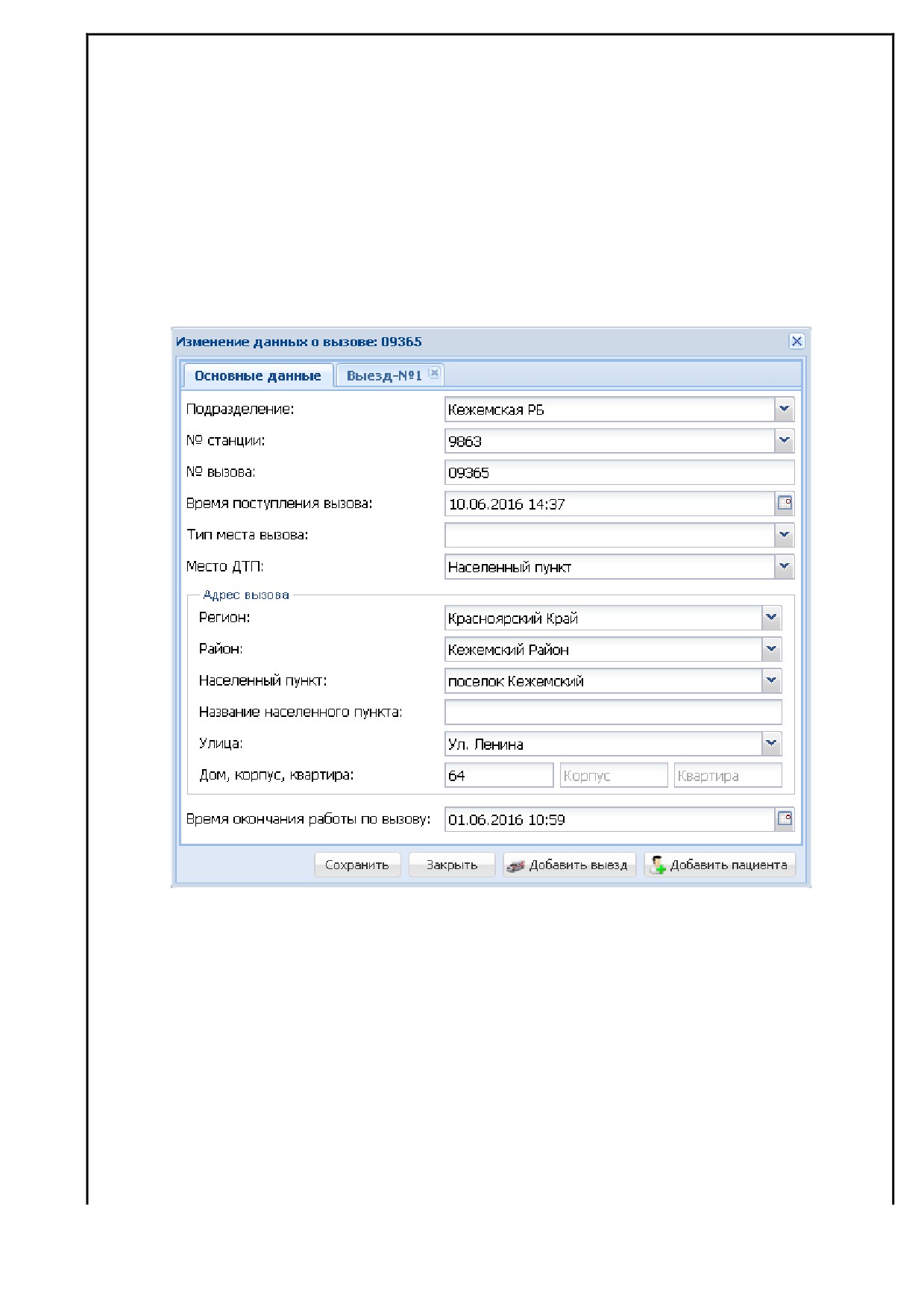
Рисунок 47 - Список вызовов
Для редактирования данных о вызове необходимо выделить из списка
вызовов нужный вызов и на панели «Списка вызововª нажать на кнопку
«Изменитьª, изображено на рисунке
43. В появившейся форме изменить
требуемые данные и нажать на кнопку «Сохранитьª, изображено на рисунке 48.
Рисунок 48 - Изменение данных о вызове
Поиск вызова осуществляется с помощью нажатия кнопки
«Искатьª,
расположенной на панели «Список вызоваª, в появившейся форме нужно ввести
номер вызова или ввести временной интервал, и нажать кнопку «Найтиª, данные
по заданному запросу будут отображены в списке поиска, для того чтоб
очистить данные из формы необходимо нажать на кнопку
«Очиститьª,
изображено на рисунке
49. Для открытия найденного вызова, необходимо
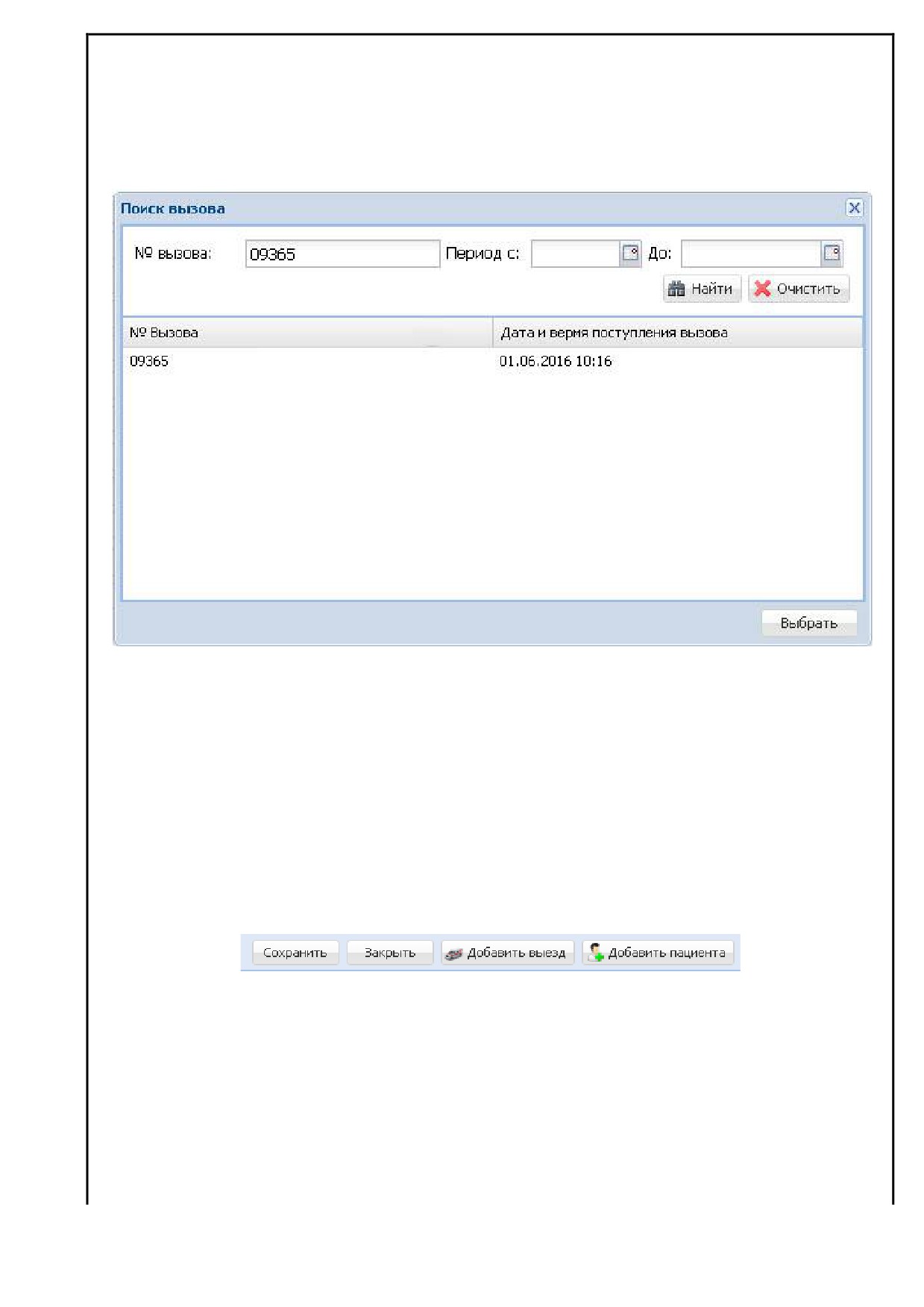
выделить из списка вызовов требуемый вызов и нажать кнопку «Выбратьª,
данные о вызове отобразятся в форме просмотра вызова.
Рисунок 49 - Форма поиска вызова
6.4 Добавление пациента
Проводить манипуляции с пациентами может: старший диспетчер и
диспетчер.Для создания нового пациента необходимо в форме «Добавления
вызова» нажать на кнопку «Добавит пациента», изображено на рисунке 50.
Рисунок 50-Форма «Добавления вызова» кнопка «Добавить пациентаª
В появившейся форме ввести ФИО пациента и нажать на кнопку «Поиск
пациентаª, изображено на рисунке 51.
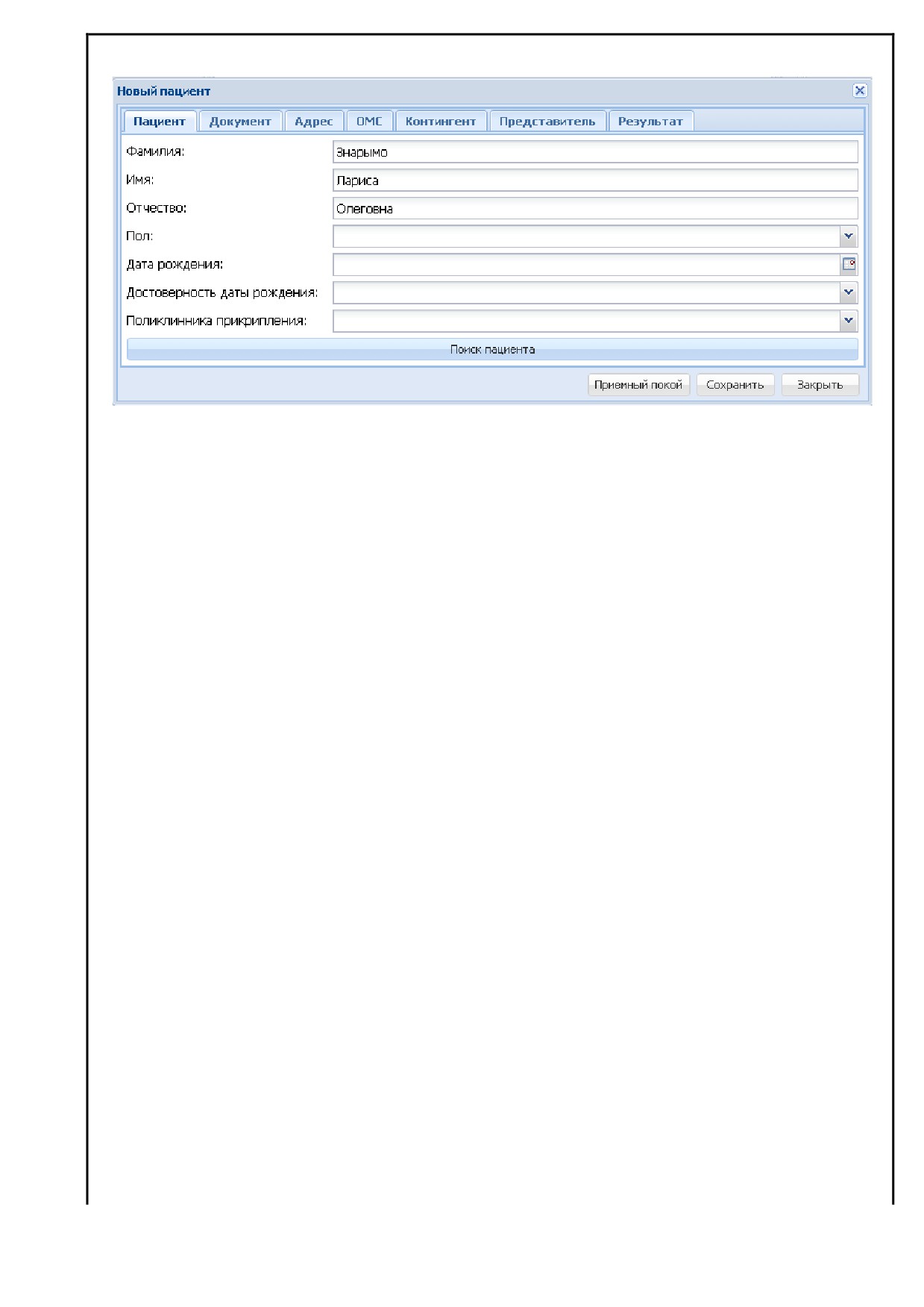
Рисунок 51 - Поиск пациента
Если пациенты найдены по введенным параметрам, то данные отобразятся
в списке поиска пациента, необходимо выбрать нужного пациента и нажать
кнопку «Выбратьª, данные автоматически заполнят форму представленную на
рисунке 51, если пациент не найдет, изображено на рисунке 52, необходимо
закрыть форму поиска пациента и продолжить ввод данных, изображено на
рисунках: 53, 54, 55, 56, 57, 58, 59.После заполнения данных нажать на кнопку
«Сохранитьª. В случае не заполненного поля, программа выдаст ошибку,
изображена на рисунке 39.
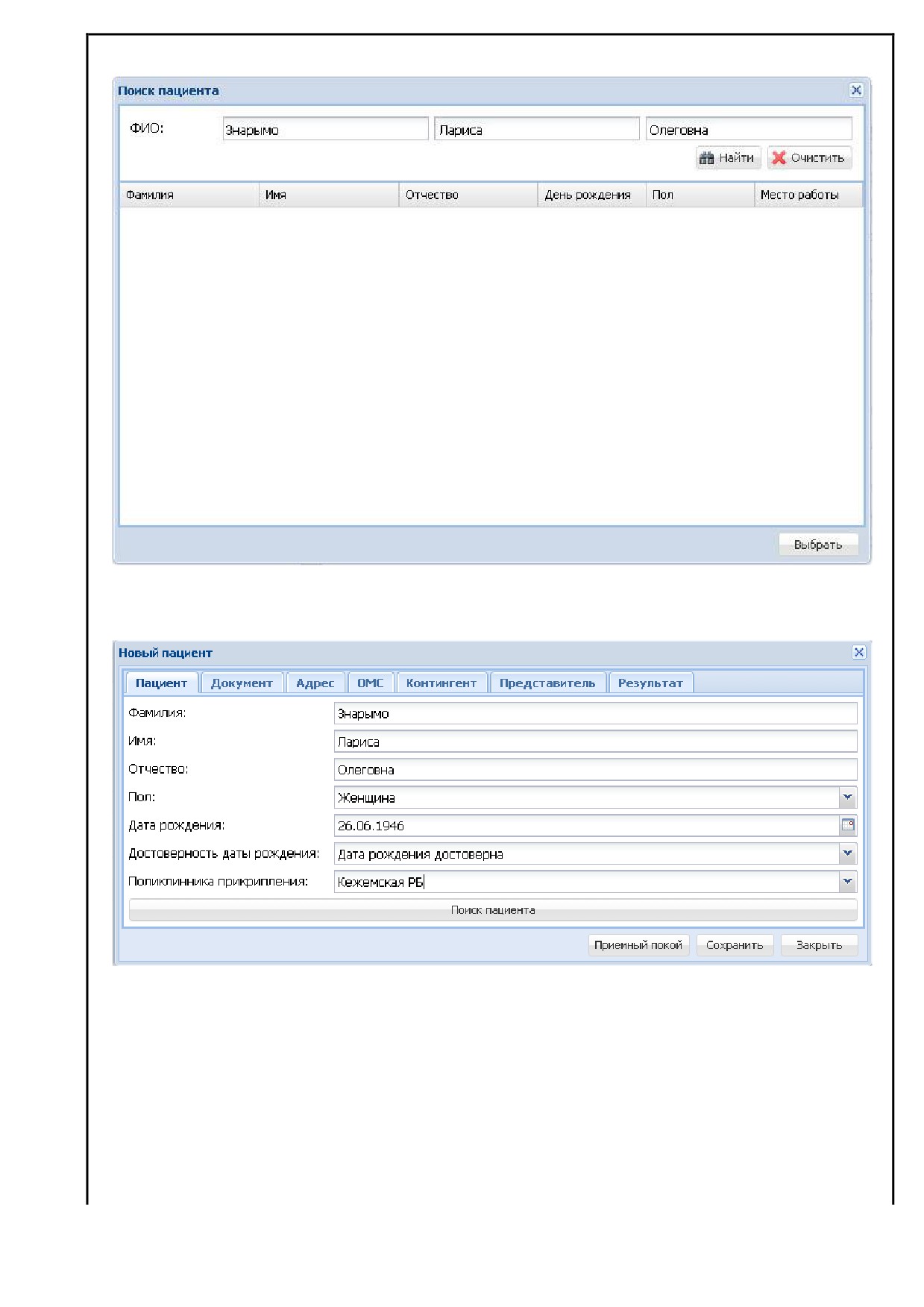
Рисунок 52 - Форма поиска пациента
Рисунок 53 - Форма ввода личных данных пациента
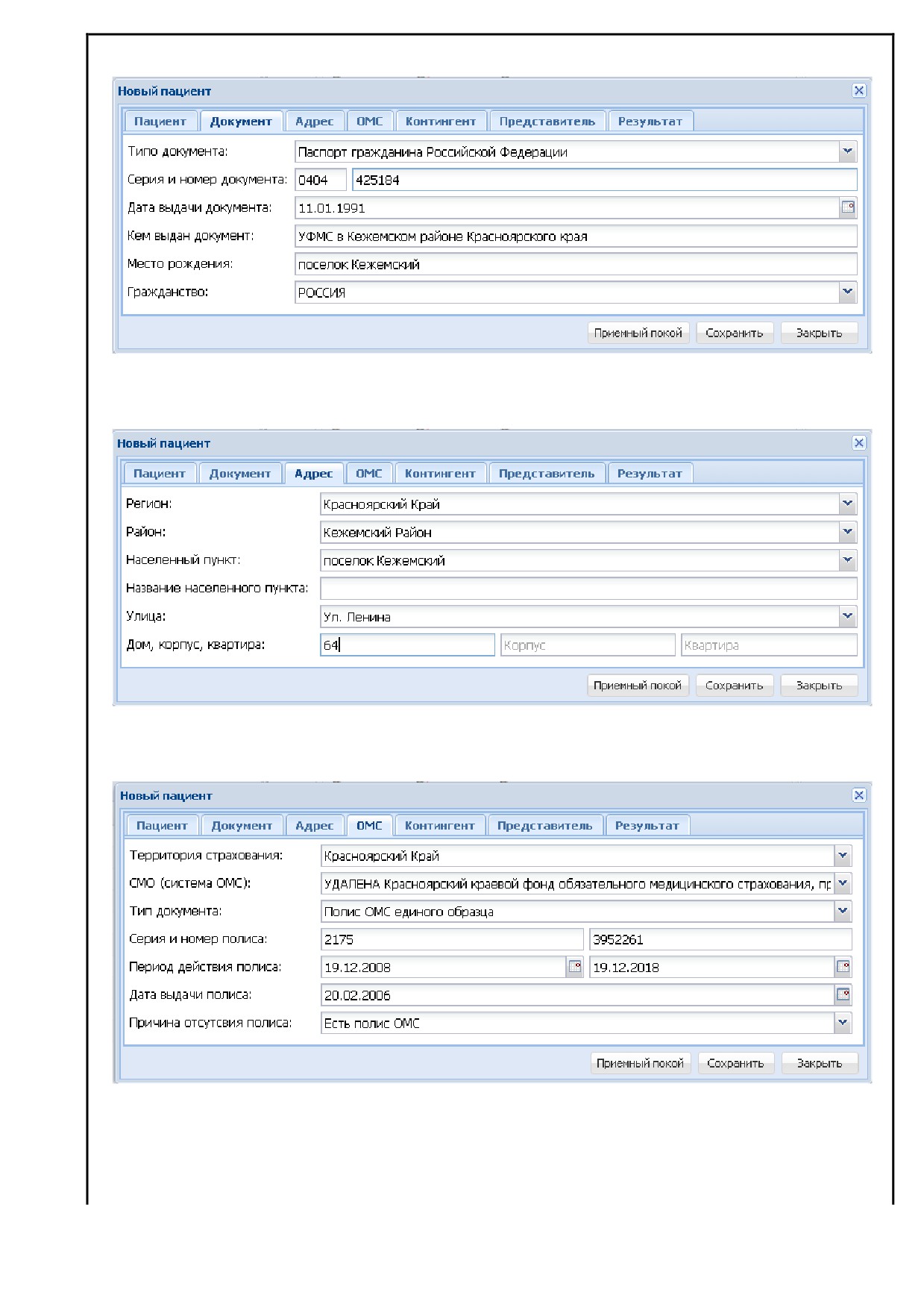
Рисунок 54 - Форма ввода данных документа пациента
Рисунок 55 - Форма ввода данных адреса пациента
Рисунок 56 - Форма ввода данных ОМС пациента
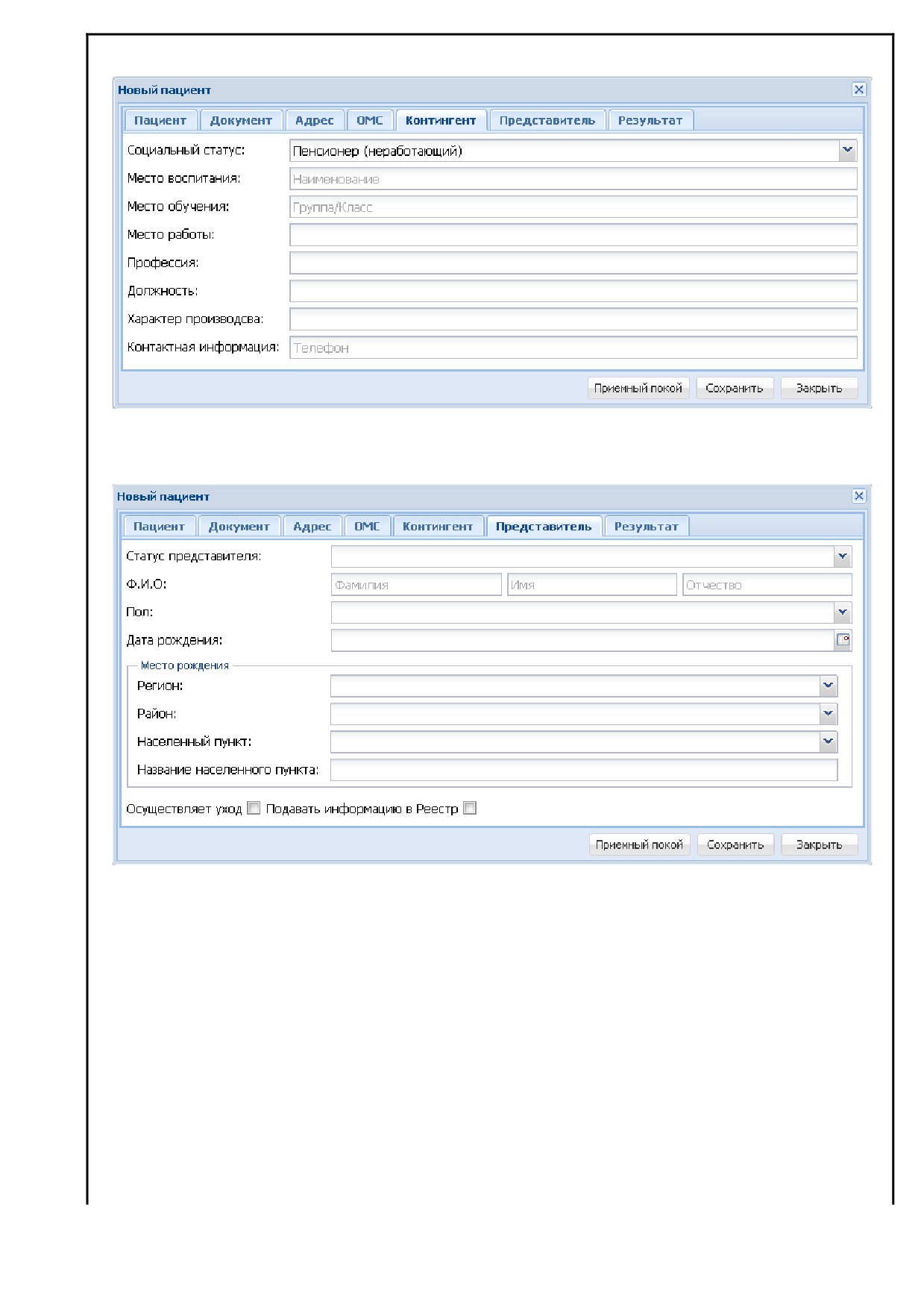
Рисунок 57 - Форма ввода данных социального статуса пациента
Рисунок 58 - Форма ввода данных представителя пациента
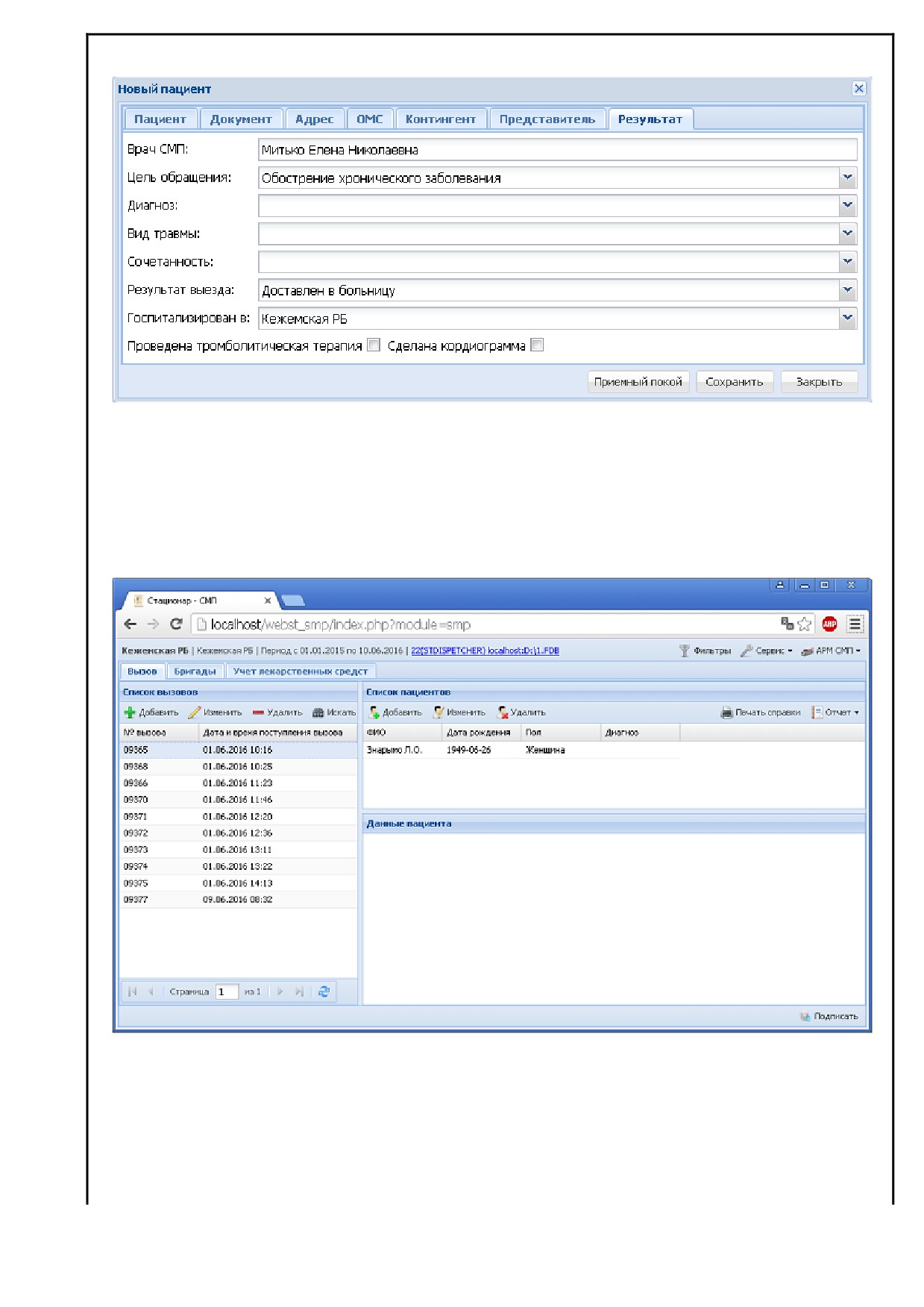
Рисунок 59 - Форма ввода данных о результатах выезда к пациенту
В случае удачного сохранения данных, информация попадает в список
пациентов, изображено на рисунке 60.
Рисунок 60 - Обзор пациентов закрепленных за вызовом 09365
При выборе пациента одинарным кликом мыши на панели «Данные
пациентаª отобразится информация о пациенте, изображено на рисунке 61.
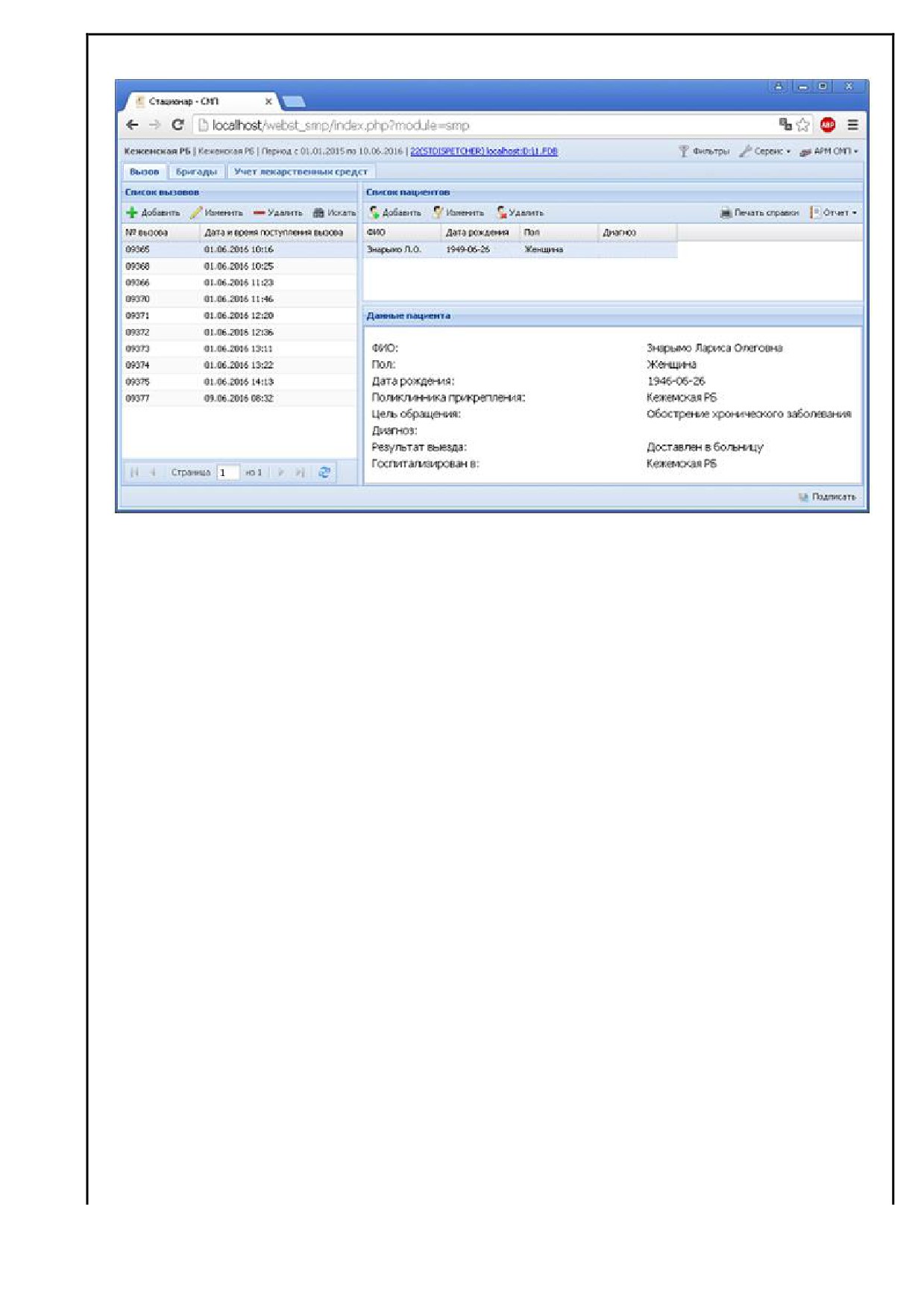
Рисунок 61 - Информация о пациенте
Для редактирования данных о пациенте необходимо выделить из списка
пациентов нужного пациента и на панели «Список пациентовª нажать на кнопку
«Изменитьª. В появившейся форме изменить требуемые данные и нажать на
кнопку «Сохранитьª. Для удаления записи о пациенте необходимо выделить из
списка пациентов нужного пациента и на панели «Список пациентовª нажать на
кнопку «Удалитьª. Аналогичные изображения по выполнению изменения и
удаления данных представлены в разделе 6.2 и 6.3.
6.5 Завершение работы с вызовом
Для завершения работы с вызовом, необходимо выделить вызов из списка
вызовов, и нажать на кнопку «Подписатьª, изображено на рисунке 62, после
этого редактирование, удаление записей, данного вызова будет невозможно.
Кнопки «Изменитьª и «Удалитьª будут не активны.
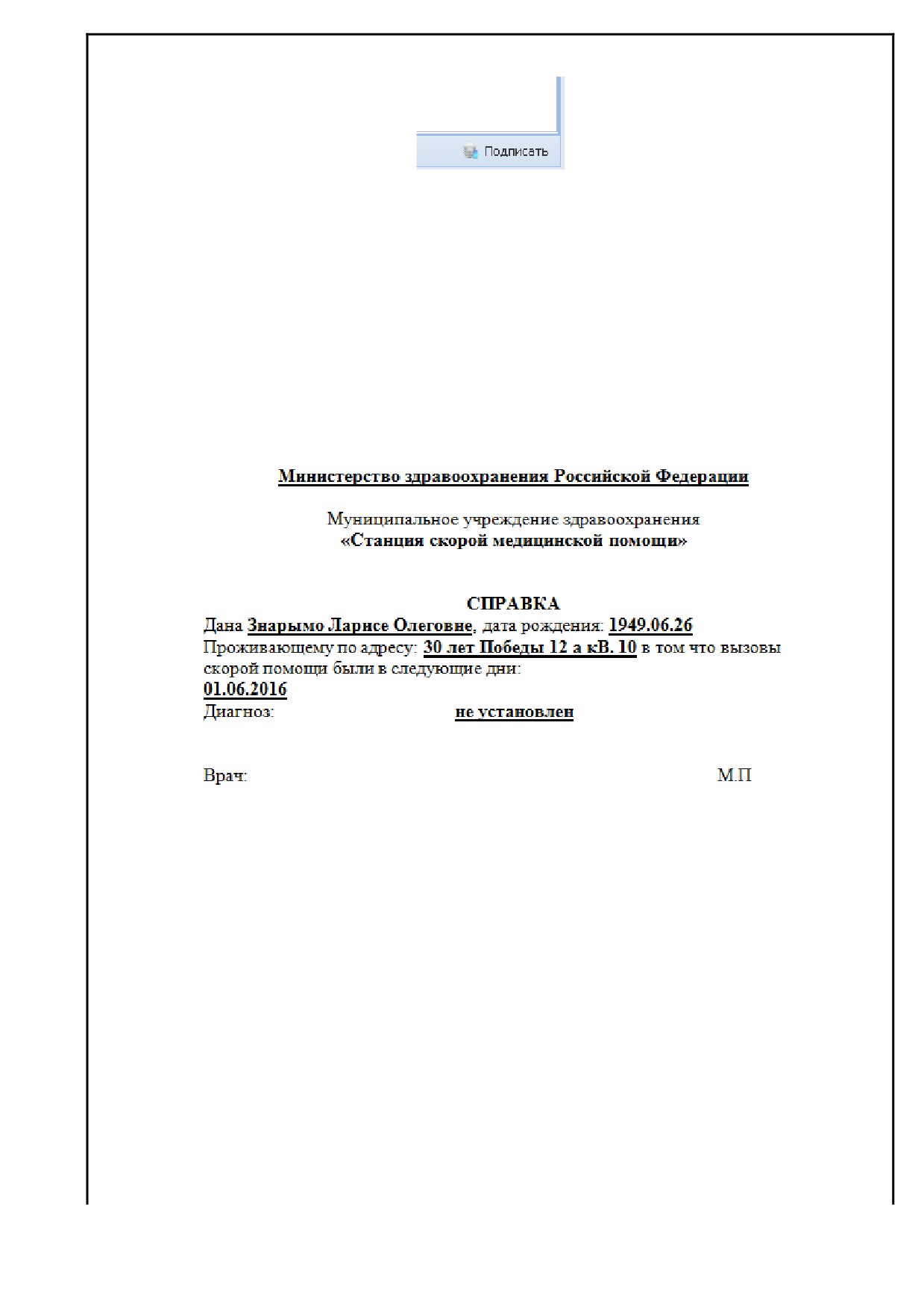
Рисунок 62 - Кнопка «Подписатьª
6.6 Печать документов
Для печати справки пациента, необходимо выделить пациента из списка
пациентов и нажать на кнопку
«Печать справкиª, откроется окно печати
сформированной справкой. Форма справки представлена на рисунке 63.
Рисунок 63 - Справка пациента
Формирование отчета о работе скорой медицинской помощи. Для того
формирования отчет необходимо нажать на кнопку «Отчетª, из меню выбрать
необходимый отчет: 2120, 2121, 2200, 2300, 2350, 3100, 3101, изображено на
рисунке 64.
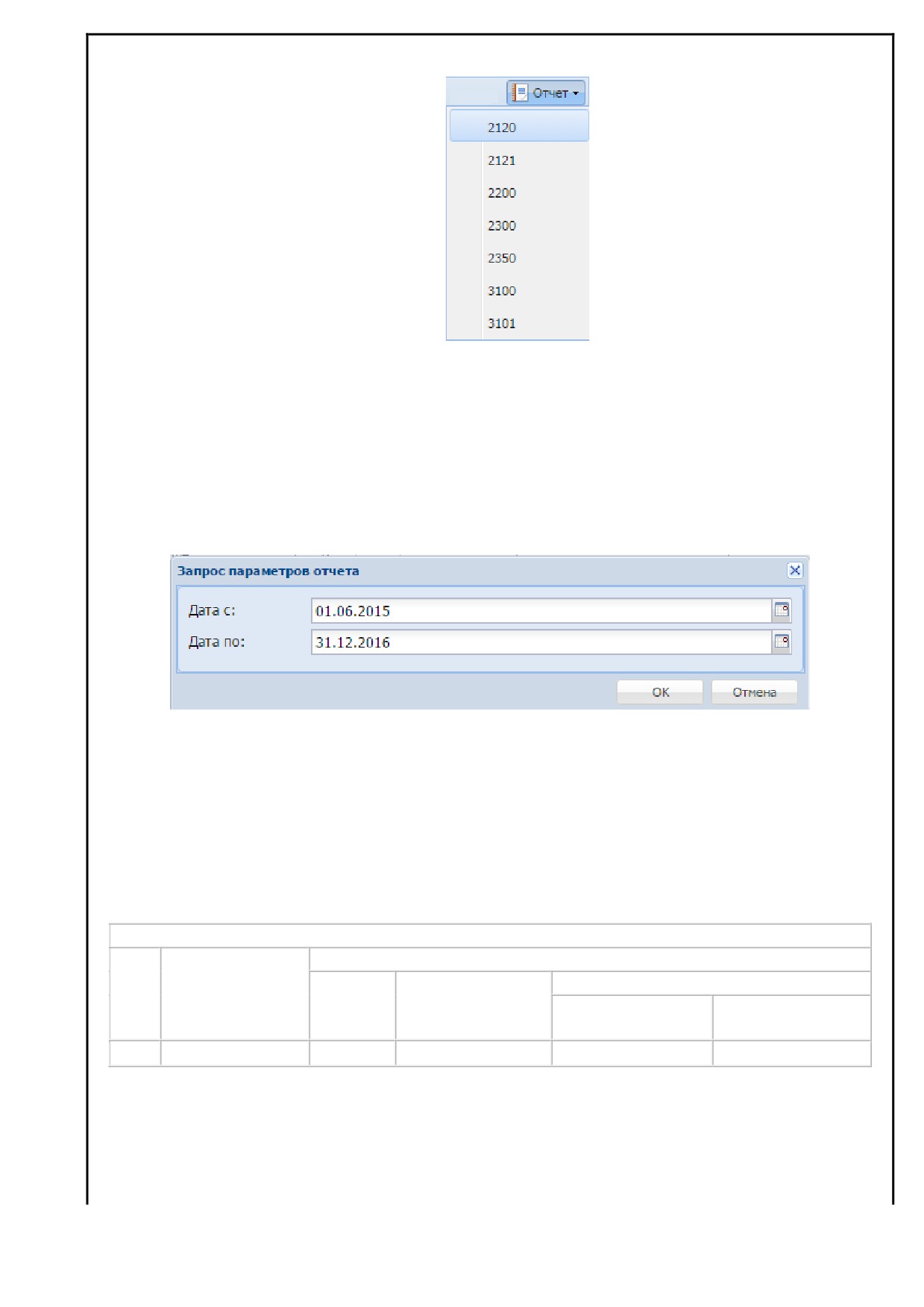
Рисунок 64 - Меню кнопки «Отчетª
При нажатии на определенный отчет, открывается форма параметров
отчета, необходимо задать временной интервал и нажать на кнопку «Окª,
изображено на рисунке 66.
Рисунок 66 - Запрос параметров отчета
Сформированный отчет сохраняется в паку Downloads, на жестком диске
компьютера в формате .doc. Примеры отчетов представлены в таблицах ниже.
Таблица 2 - (2120) Число лиц, которым оказана помощь при выездах
Число лиц, которым оказана помощь при выездах
в том числе
из них: сельских
из них
всего
дети (0-17
взрослые (18 лет и
жителей
женщины (55 лет и
мужчины (60 лет и
лет)
старше)
старше)
старше)
15760
1011
3521
12239
4942
1838

Таблица 3 - (2121) Медицинская помощь, оказанная бригадами скорой
медицинской помощи при выездах
из них:
оказание скорой помощи по поводу:
перевозка
Число
№
госпита
из них
Наименование
Всего
внезапных
родов и
строки
лизиро
несчастных
больных,
заболеваний
патологии
всего
ванных
случаев
рожениц и
и состояний
беременности
родильниц
1
2
3
4
5
6
7
8
9
Выполнено
1
15693
922
12310
133
200
3116
выездов
из них к детям
2
3513
219
3168
9
26
770
Число лиц,
которым
оказана
3
15759
922
12310
133
200
3116
медицинская
помощь при
выездах
Из них в
сельских
4
1011
95
736
27
36
347
населённых
пунктах
Число лиц,
умерших в
автомобиле
5
скорой
помощи (из
стр. 3)
Из них: детей
6
Из них: в
возрасте до 1
7
года
Женщин в
возрасте 55
8
лет и старше
Таблица 4 - (2200) Сведения о деятельности бригад скорой медицинской помощи
№
Число выездных бригад
Число лиц, которым оказана
Профиль бригад
строки
(смен)
помощь бригадами
1
2
3
4
Врачебная
1
1
Психиатрическая
2
1
Санитарная
3
21
(транспортная)
Фельдшерская
4
15736
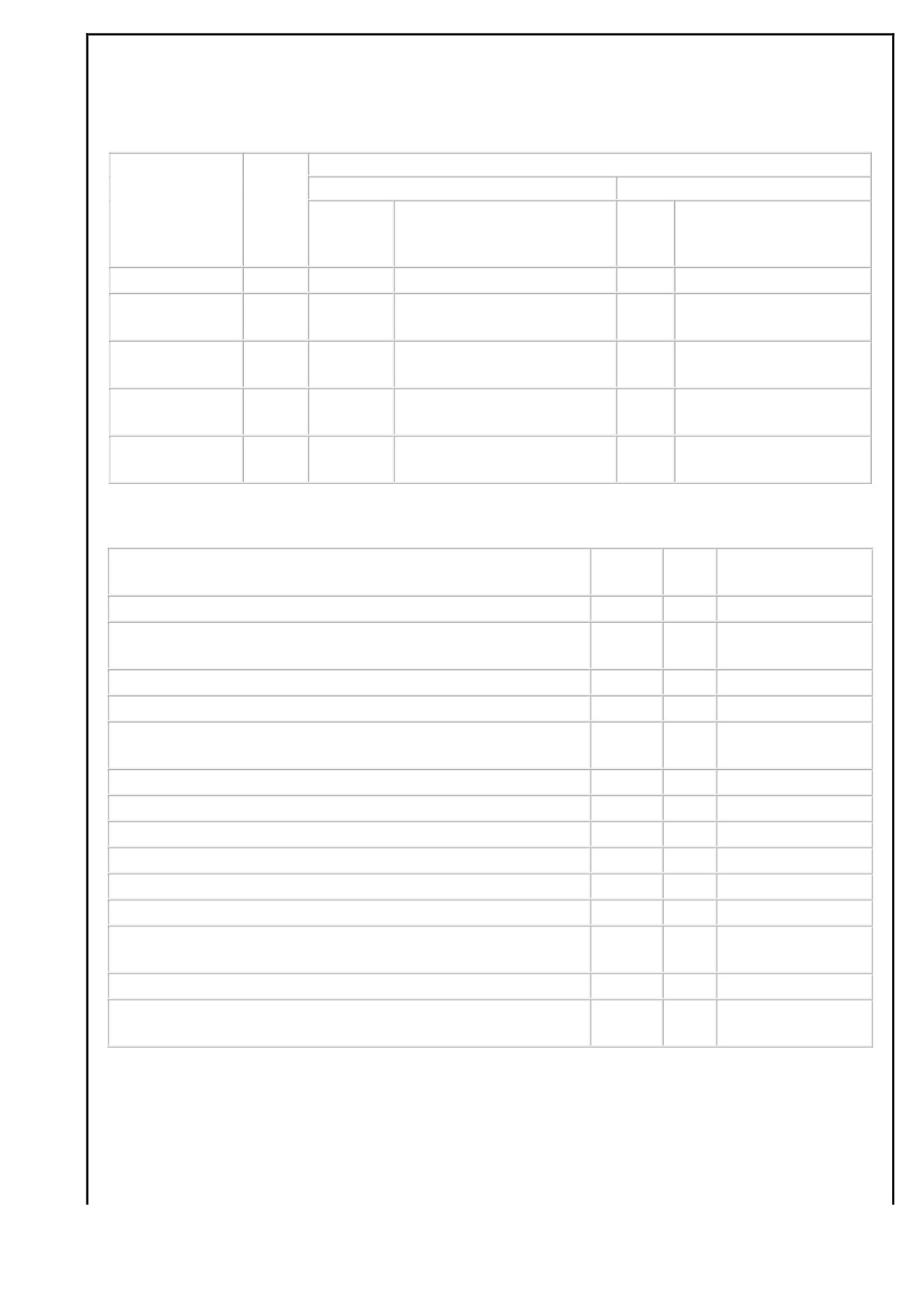
Таблица 5 - (2300) Число выездов бригад скорой медицинской помощи по
времени доезда и затраченному на один выезд
Число выездов бригад скорой медицинской помощи по времени:
доезда
затраченного на один выезд
№
Наименование
до места дорожно
на дорожно
строки
до места
на
транспортного
транспортное
вызова
вызов
происшествия
происшествие
1
2
3
4
5
6
Время
1
15542
5
584
- до 20 минут
- от 20 до 40
2
184
9881
4
минут
- от 40 до 60
3
37
1438
1
минут
- более 60
4
89
305
минут
Таблица 6 - (2350) Число пациентов по показателям
№
из них: сельских
Наименование показателей
Число
строки
жителей
1
2
3
4
Число пациентов с острым и повторным инфарктом
1
10
1
миокарда
из них (из стр.1): проведено трамболизисов
2
3
смерть наступила в машине скорой помощи
3
Число пациентов с острыми цереброваскулярными
4
104
10
болезнями
из них (из стр.1): проведено трамболизисов
5
смерть наступила в машине скорой помощи
6
Число безрезультатных выездов
7
279
12
Отказано за необоснованностью вызова
8
Число ДТП, на которое выезжала бригада скорой помощи
9
2
Число пострадавших в ДТП
10
5
из них (из стр.10): со смертельным исходом до приезда
11
скорой помощи
в машине скорой помощи
12
Число выездов для медицинского обслуживания
13
спортивных и других мероприятий
6.7 Эргономика
Для обеспечения комфортной работы с разработанным модулем
необходимо было решить следующие задачи:
- обеспечение приемлемой скорости работы приложения;
- контроль ошибок ввода;
- обеспечение удобства использования.
Так как разработанный модуль является частью web приложения
«Стационарª и запускается в интернет браузере, то для увеличения скорости
работы приложения при загрузке данных была применена технология
асинхронных запросов к серверу, позволяющая производить обновление данных
без полной перезагрузки приложения.
Для удобства контроля входных данных количество полей, которые
пользователь вводит вручную, было уменьшено до минимума.
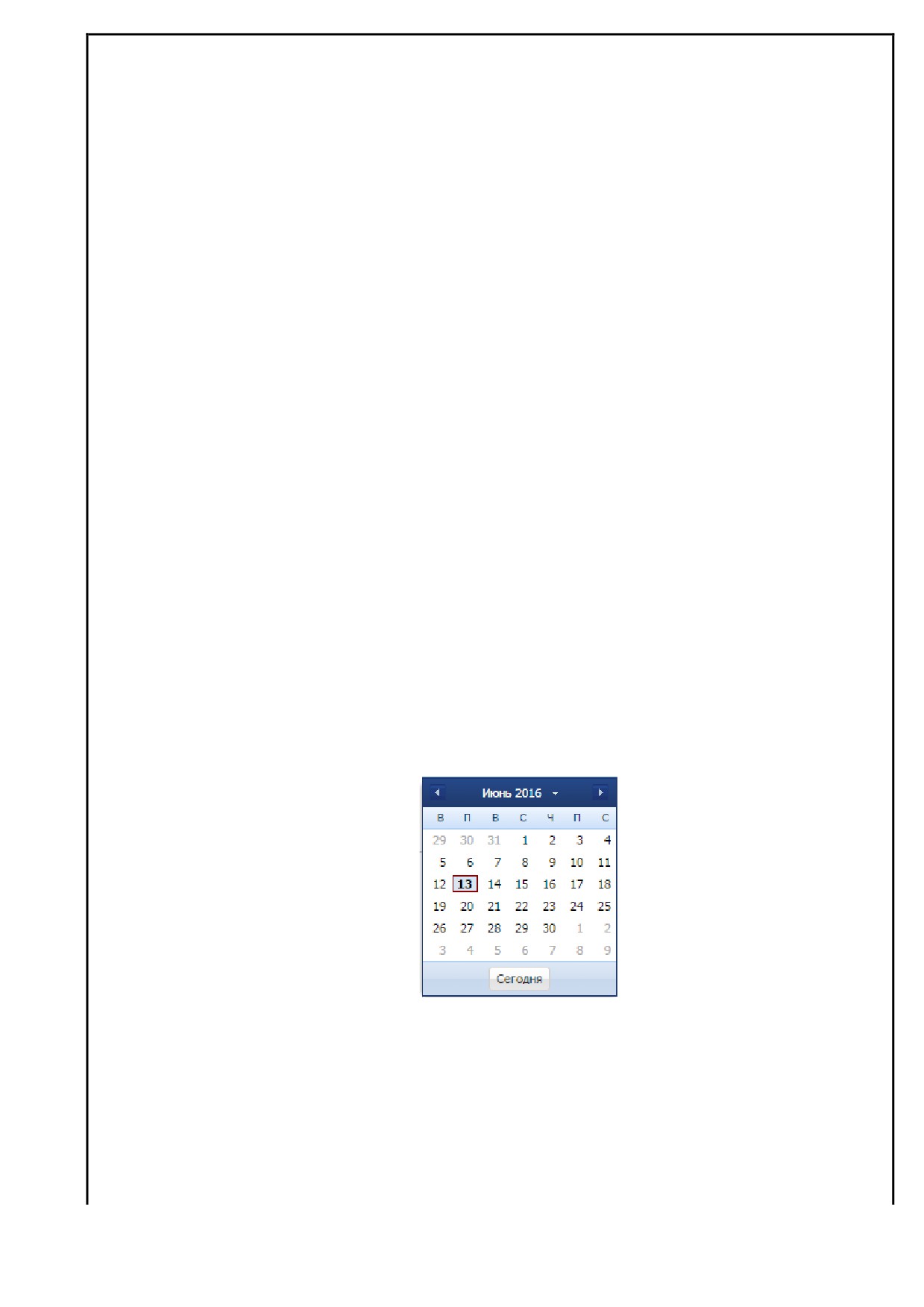
Для ввода дат был использован компонент Ext.Form.field.Date,
исключающий возможность ввода некорректной даты, изображено на рисунке
67. Дата и время поступившего вызова формируется автоматически, задается
текущая дата и время на момент создания вызова.
Рисунок 67 - Компонент Ext.Form.field.Date
Для
создания
выплывающих
списков
был
использован
компонентExt.Form.Field.Combobox, изображено на рисунке 68.
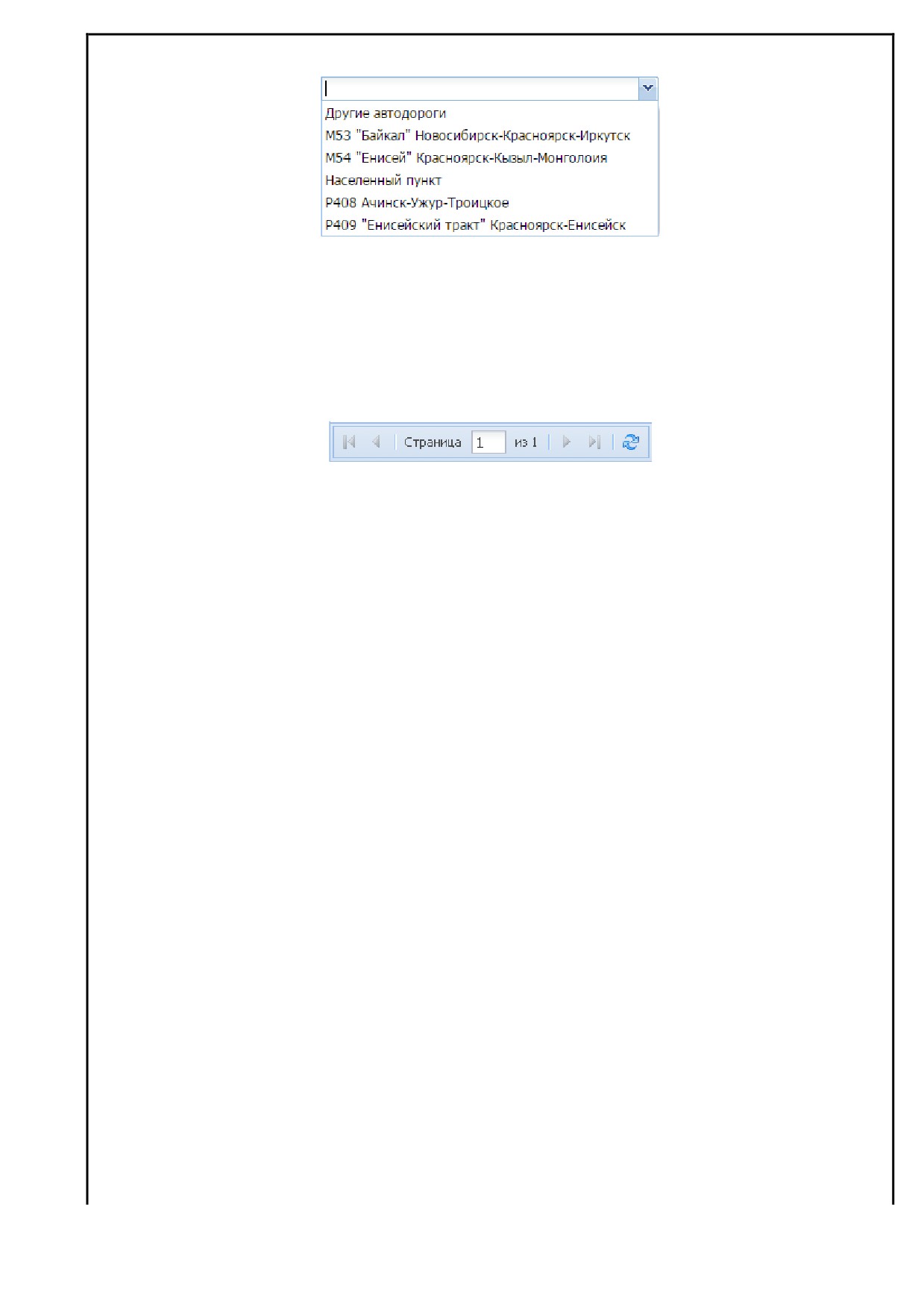
Рисунок 68 - Пример Ext.Form.Field.Combobox
Для быстроты управления списком вызовов был использован компонент
Ext.toolbar.PagingToolbar, изображено на рисунке 69.
Рисунок 69 - Компонент Ext.toolbar.PagingToolbar
Благодаря описанным выше компонентам удалось создать удобный и
отзывчивый пользовательский интерфейс и свести к минимуму количество
ошибок, связанных с некорректным вводом данных.
ЗАКЛЮЧЕНИЕ
В данном дипломном проекте был разработан модуль:
автоматизированное рабочее место диспетчера скорой медицинской помощи для
web приложения «Стационарª.
В результате работы были достигнуты следующие результаты:
- анализ предметной области и постановка задачи;
- осуществлен анализ существующего программного обеспечения для
автоматизации работы скорой медицинской помощи;
- определены требования к разрабатываемому программному
обеспечению;
Решены следующие задачи:
- спроектирована структура автоматизированного рабочего места;
- спроектирован пользовательский интерфейс, соответствующий стилю и
требованиям МИС «Стационарª;
- изучена структура базы данных, введены необходимые сущности;
- выполнена разработка и тестирование автоматизированного рабочего
места диспетчера скорой медицинской помощи.
Разработка данного модуля велась с использованием технологий web
программирования. Клиентская часть и графический интерфейс были
реализованы с помощью языка JavaScript и фреймворкаExtJs, что позволило
получить удобный и отзывчивый пользовательский интерфейс. Серверная
сторона была реализована на языке php с использование yiiframework. Был
отлажен процесс взаимодействия модуля АРМ СМП с остальными модулями
системы «Стационарª.
Результатом работы является
полноценное web приложение с
возможностью распространения по SaaS модели и внедрения в удалённые и
небольшие медицинские учреждения.
Разработанное программное обеспечение планируется к внедрению в
медицинских учреждениях Красноярского края.
СПИСОК ИСПОЛЬЗОВАННЫХ ИСТОЧНИКОВ
1. АСУ
«Скорая помощьª/Руководство пользователя
[Электронный
ресурс]- Режим доступа: http://www.icl.ru/pages/362.
2. Программный комплекс АДИС/Руководство пользователя- Режим
доступа:http://www.adis-nst.ru.
3. Основы web-дизайна
[Электронный ресурс]
-Режим доступа:
4. Информационно-справочная система CSS/HTML [Электронный ресурс]
- Режим доступа:http://htmlbook.ru/.
5. Официальная документация по ExtJs [Электронный ресурс] - Режим
6. Онлайн книга
«Изучаем ExtJs
4ª
[Электронный ресурс]
- Режим
доступа: http://metanit.com/web/extjs/.
7. Официальная документация по Yii [Электронный ресурс] - Режим
доступа: http://www.yiiframework.com/doc/.
8. Полное руководство по Yiiфреймворк [Электронный ресурс] - Режим
9. Официальная документация по FireBird [Электронный ресурс] - Режим
ПРИЛОЖЕНИЕ А
Техническое задание
Настоящее
техническое
задание
содержит
требования
к
автоматизированному рабочему месту диспетчера скорой медицинской помощи
медицинской информационной системы Стационар, а именно:
- основание для разработки системы;
- назначение разрабатываемой системы;
- цели создания системы;
- требования к программному продукту;
- требования к защищенности;
- требования к пользовательскому интерфейсу;
- требования к составу и параметрам технических средств;
- требования к программной совместимости;
- требования к носителю программного продукта;
- требования к документации;
- порядок внесения изменений в техническое задание.
А1 Основание для разработки системы
Основанием для разработки автоматизированного рабочего места
диспетчера скорой медицинской помощи является потребность заказчика в
переходе на трехзвенную архитектуру. Технология с тонким клиентом.
Заказчиком проекта является ККМИАЦ.
Исполнителем проекта является студент группы ЗКИ 10-08-1 ИКИТ СФУ
Кулешов Андрей Борисович.
Проекту, разрабатываемому на основании данного технического задания,
присваивается наименование: «Автоматизированное рабочее место диспетчера
скорой медицинской помощиª
А2 Назначение разрабатываемой системы
Данный АРМ должен обеспечить диспетчера инструментом который
позволит регистрировать в кротчайшее время вызов скорой и неотложной
медицинской помощи и сократить затраты на обработку и ввод данных. А так же
повысит качество медицинского обслуживания населения.
А2.1 Цели создания системы
Целью создания автоматизированного рабочее место диспетчера скорой
медицинской помощи является замещение уже существующей системы МИС
Стационар, которая устарела и не отвечает современным требованиям, на
webприложение.
А.2.2 Характеристика объекта информатизации
Объектом информатизации является деятельность диспетчера скорой
неотложной медицинской помощи. Скорая неотложная медицинская помощь -
это система которая организовывает круглосуточное оказание медицинской
помощи, предназначенная для оказания помощи на определенном месте
происшествия и в пути транспортировки в медицинское учреждение всем
гражданам при заболеваниях, отравлениях, травмах и других состояниях,
требующих неотложного вмешательства медработников.
А3 Требования к программному продукту
А3.1 Описание функций программного продукта
- формирование бригад;
- учет лекарственных средств;
- регистрация вызова;
- регистрация выезда;
- поиск вызова;
- регистрация пациента;
- регистрация результата выезда бригады;
- функция приемный покой;
- формирование отчетов;
- функция подписать;
- печать документов.
А3.1.1 Формирование бригад
Формируются данные о бригаде, вид бригады, вид скорой медицинской
помощи, марка и номер автомобиля, а так же указывается медработники,
входящие в состав данной бригады. Диспетчер имеет возможность указать
старшего медработника смены. После этого бригада попадает в список бригад
которые могут быть назначены на вызов. Должна быть реализована возможность
редактирования и удаления созданной бригады.
А3.1.2 Учет лекарственных средств
Должен быть реализован учет лекарственных средств. Пополнение
лекарственных средств со склада, перемещение, расход и возврат лекарственных
средств.
А3.1.3 Регистрация вызова
На основании поступившего вызова регистрируются основные данные,
назначается сформированная, свободная бригада на выезд. Должна быть
реализована возможность редактирования и удаления созданного вызова.
А3.1.4 Регистрация выезда
Должна быть реализована возможность регистрации данных о повторных
выездах к одному пациенту, а так же регистрация нескольких пациентов в одном
вызове.
А3.1.5 Поиск вызова
Должна быть реализована функция по поиску вызова, по следующим
параметрам:
- по номеру вызова;
- по дате вызова;
- за период времени.
А3.1.6 Регистрация пациента
Поиск существующих пациентов и регистрация персональных данных
нового пациента, а так же регистрация представителя пациента, данных о полисе
обязательного медицинского страхования, данных о социальном статусе
пациента и особых отметках.
А3.1.7 Регистрация результата выезда бригады
Регистрируются информация о результатах выезда бригады, а так же
оказанная медицинская помощь и подразделение, в которое госпитализирован
пациент.
А3.1.8 Функция приемный покой
Должна быть реализована возможность оформления пациента в приемный
покой в случае если подразделение оказывающие скорою неотложную
медицинскую помощь совпадает с подразделением госпитализации.
А3.1.9 Формирование отчетов
Формирование отчетов о работе скорой медицинской помощи за
определенный период времени.
А3.1.10 Печать документов
Функция должна позволять выводить на печать справку для пациента и
отчеты о работе скорой медицинской помощи.
А3.1.11 Функция подписать
После выполнения данной функции над конкретным вызовом,
редактирования и удаление данных будет невозможно.
А3.2 Требования к надежности программного продукта
АРМ СМП должен выполнять все реализованные функции в течение всего
срока эксплуатации. АРМ должен работать при сбоях в системе
электроснабжения, результат которых приведет к перезагрузке операционной
системы, восстановление. При ошибках в работе программных и аппаратных
средств, восстановление работоспособности возлагается на операционную
систему.
А4 Требования к защищенности
С приложением АРМ СМП могут работать только авторизированные
пользователи, при каждом входе в приложение потребуется ввести имя и пароль.
А5 Требования к пользовательскому интерфейсу
Интерфейс должен быть понятен для пользователя и выполнен в стиле
медицинской информационной системы Стационар. Для повышения качества
работы пользователя интерфейс должен быть минималистичен. Должны
преобладать нейтральные цвета: черны, белый, синий. Интерфейс должен
оповещать пользователя о вводе некорректных данных, а так же о не заполнении
обязательного поля. Изменение записи должно осуществляться двумя
способами: двойным кликом кнопкой мыши на нужной записи, нажатием на
кнопку Изменить панели инструментов. Данные из справочника должны
выбираться из раскрывающего списка.
А6 Требования к составу и параметрам технических средств
Автоматизированное рабочее место диспетчера скорой медицинской
помощи должно работать на компьютере, который поддерживает работу со
следующими браузерами типа InternetExplorer, GoogleChrome, MozillaFirefox,
Opera.
А7 Требования к информационной и программной совместимости
Для разработки приложения АРМ СМП должен использоваться язык
программирования РHP, JavaScript. Для доступа к базе данных должен
использоваться язык запросов SQL.
А8 Требования к документации
Документация, прилагаемая к программному продукту, должна быть
разработана и оформлена в соответствии с ЕСКД.
В обязательный перечень поставляемой документации входят:
- отчет о преддипломной практике;
- техническое задание;
- описание применения;
- тестирование;
- руководство пользователя.
А9 Порядок внесения изменений в техническое задание
Настоящее техническое задание может уточняться и дополняться в
процессе реализации проекта ИС при взаимном согласии заказчика и
исполнителя.
ПРИЛОЖЕНИЕ Б
Список используемых сокращений
- СМП - скорая медицинская помощь;
- МУ - медицинское учреждение;
- ПК АДИС - программный комплекс автоматизации диспетчерской
службы;
- АСУ - автоматизированная информационная система;
- ЕГИС - единой государственной информационной системы;
- МО - медицинская организация;
- ОМС - обязательное медицинское страхование;
- ДМС - добровольное медицинское страхование;
- ТФОМС - территориальный фонд обязательного медицинского
страхования;
- НСИ - нормативно-справочная информация;
- ККМИАЦ - красноярский краевой медицинский информационно-
аналитический центр;
- ДТП - дорожно-транспортное происшествие;
- УЛК - учет лекарственных средств;
- МИС - медицинская информационная система;
- АРМ - автоматизированное рабочее место;
- СУБД - система управления базами данных;
- ПО - программное обеспечение;
- СПО - свободное программное обеспечение;
- SaaS - Softwareas a service (Программное обеспечение как услуга);
- Фреймворк - программное обеспечение, облегчающее разработку и
объединение разных компонентов большого программного проекта;
- Ajax- Asynchronous Javascript and XML (асинхронный JavaScript и XML);
- JSON - JavaScript Object Notation.
Приложение В
Руководство пользователя
КГБУЗ «Красноярский краевой
медицинский информационно-аналитический центрª
ИС «Стационарª
АРМ «Скорая медицинская помощьª
2016
6 Оглавление
ВВЕДЕНИЕ, НАЗНАЧЕНИЕ И УСЛОВИЕ ПРИМЕНЕНИЯ
3
ПОДГОТОВКА К РАБОТЕ
3
ОПИСАНИЕ ОПЕРАЦИЙ
4
Работа с АРМ СМП
6
Формирование бригады
6
Создание вызова и выезда
8
Добавление пациента
9
Завершение работы с вызовом
15
Поиск вызова
16
Учет лекарственных средств
16
Печать документов
16
КОНТАКТЫ
18
7 Введение, назначение и условия применения
АРМ «Скорая помощьª предназначен для повышения производительности труда сотрудников
скорой медицинской помощи, сокращение времени обработки и ввод данных. А так же
позволяет оперативно обращаться к данным, медработника скорой медицинской помощи.
Основными функциями являются:
- формирование бригад;
- учет лекарственных средств;
- регистрация вызова;
- регистрация выезда;
- поиск вызова;
- регистрация пациента;
- регистрация результата выезда бригады;
- функция приемный покой;
- формирование отчетов;
- функция подписать;
- печать документов.
8 Подготовка к работе
Автоматизированное рабочее место диспетчера скорой медицинской
помощи системы
«Стационарª ориентировано на квалифицированного
пользователя, имеющего специальное образование в области информационных
технологий и знакомого с организацией работы стационара. Перед работой с
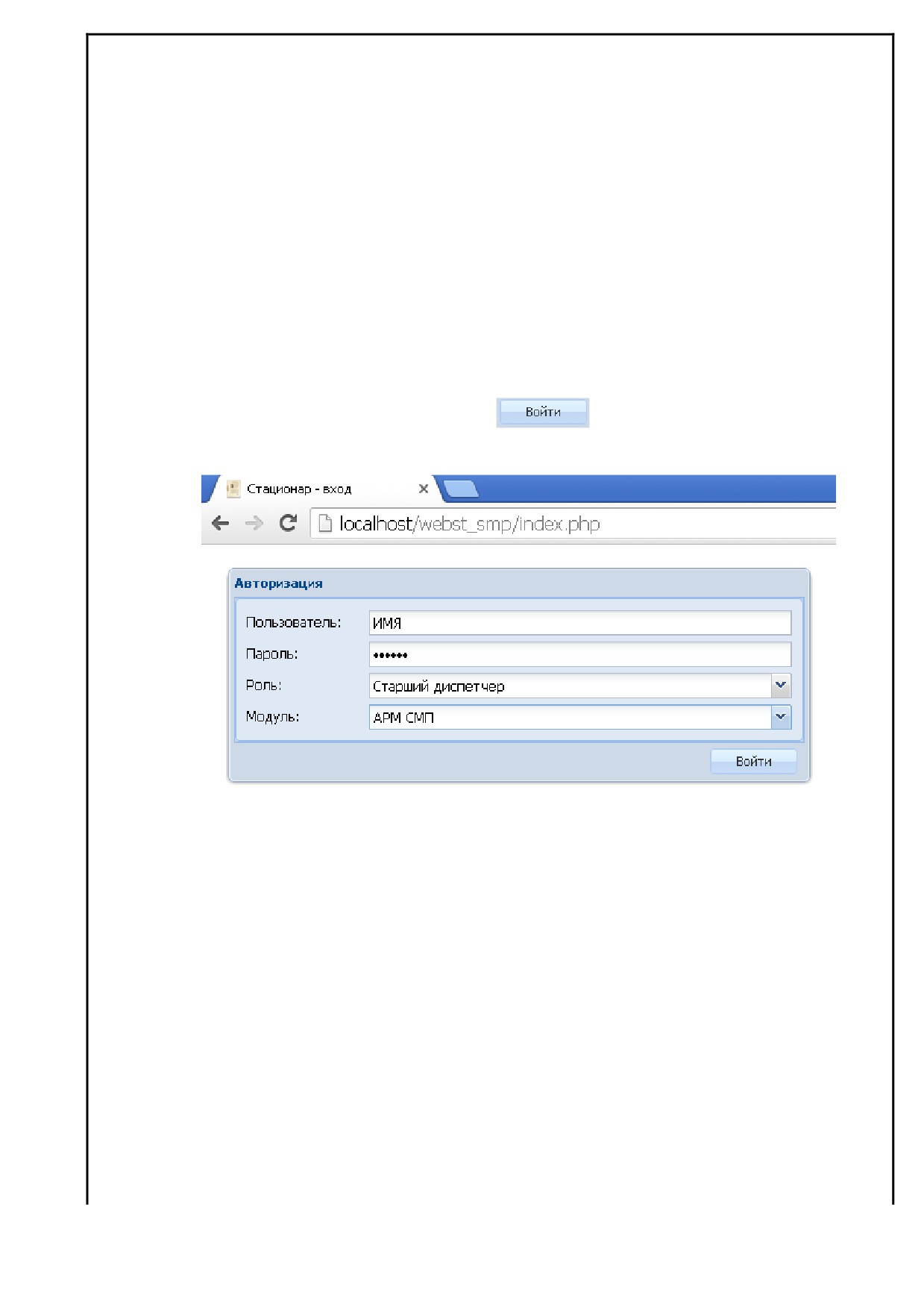
АРМ «Скорая медицинская помощьª необходимо авторизироваться:
Для этого необходимо запустить браузер типа типа Internet Explorer, Google Chrome,
Mozilla Firefox, Opera, и в адресной строке ввести адреса МИС «Стационарª, и появившейся
форме ввести: имя пользователя, пароль, выбрать роль (диспетчер, старший диспетчер),
выбрать модуль АРМ СМП и нажать на кнопку
, форма ввода данных авторизации
представлена на рисунке 1.
Рисунок 1 - Форма авторизации
9 Описание операций
Основные операции:
- формирование бригад;
- учет лекарственных средств;
- регистрация вызова;
- регистрация выезда;
- поиск вызова;
- регистрация пациента;
- регистрация результата выезда бригады;
- формирование отчетов;
- функция подписать;
- печать документов.
Операция - формирование бригад
Формируются данные о бригаде, вид бригады, вид скорой медицинской помощи, марка
и номер автомобиля, а так же указывается медработники, входящие в состав данной бригады.
Диспетчер имеет возможность указать старшего медработника смены. После этого бригада
попадает в список бригад которые могут быть назначены на вызов. А так же в данная
операция позволяет редактирования и удалять созданные бригады.
Операция - учет лекарственных средств
Позволяет вести учет лекарственных средств. Пополнение лекарственных средств со
склада, перемещение, расход и возврат лекарственных средств.
Операция - регистрация вызова
На основании поступившего вызова регистрируются основные данные, назначается
сформированная, свободная бригада на выезд. Данная операция позволяет редактировать и
удалять созданный вызов.
Операция - регистрация выезда
Позволяет регистрировать данные о повторных выездах к одному пациенту.
Операция - поиск вызова
Данная операция позволяет осуществлять поиск, по следующим параметрам:
- по номеру вызова;
- по дате вызова;
- за период времени.

Операция - регистрация пациента
Данная операция позволяет искать существующих пациентов и регистрировать
персональные данные нового пациента, а так же регистрировать представителя пациента,
данные о полисе обязательного медицинского страхования, данные о социальном статусе
пациента.
Операция - регистрация результата выезда бригады
Данная операция позволяет регистрировать информацию о результатах выезда
бригады, а так же оказанная медицинской помощи и подразделение, в которое
госпитализирован пациент.
Операция - формирование отчетов
Данная операция позволяет формировать отчеты о работе скорой медицинской помощи
за определенный период времени и сохранять их в папке жесткого диска компьютера в
текстовом документе.
Операция - печать документов
Данная операция позволяет выводить на печать справку для пациента.
Операция - подписать
Данная операция позволяет подтвердить завершение над конкретным вызовом, после
выполнения данной операции, редактирования и удаление данных будет невозможно.
Работа с АРМ СМП
После того как введены данные авторизации: имя пользователя, пароль, выбрана роль, выбран
АРМ СМП, после нажатия кнопки
, откроется главное окно модуля АРМ СМП,
представлено на рисунке 2.
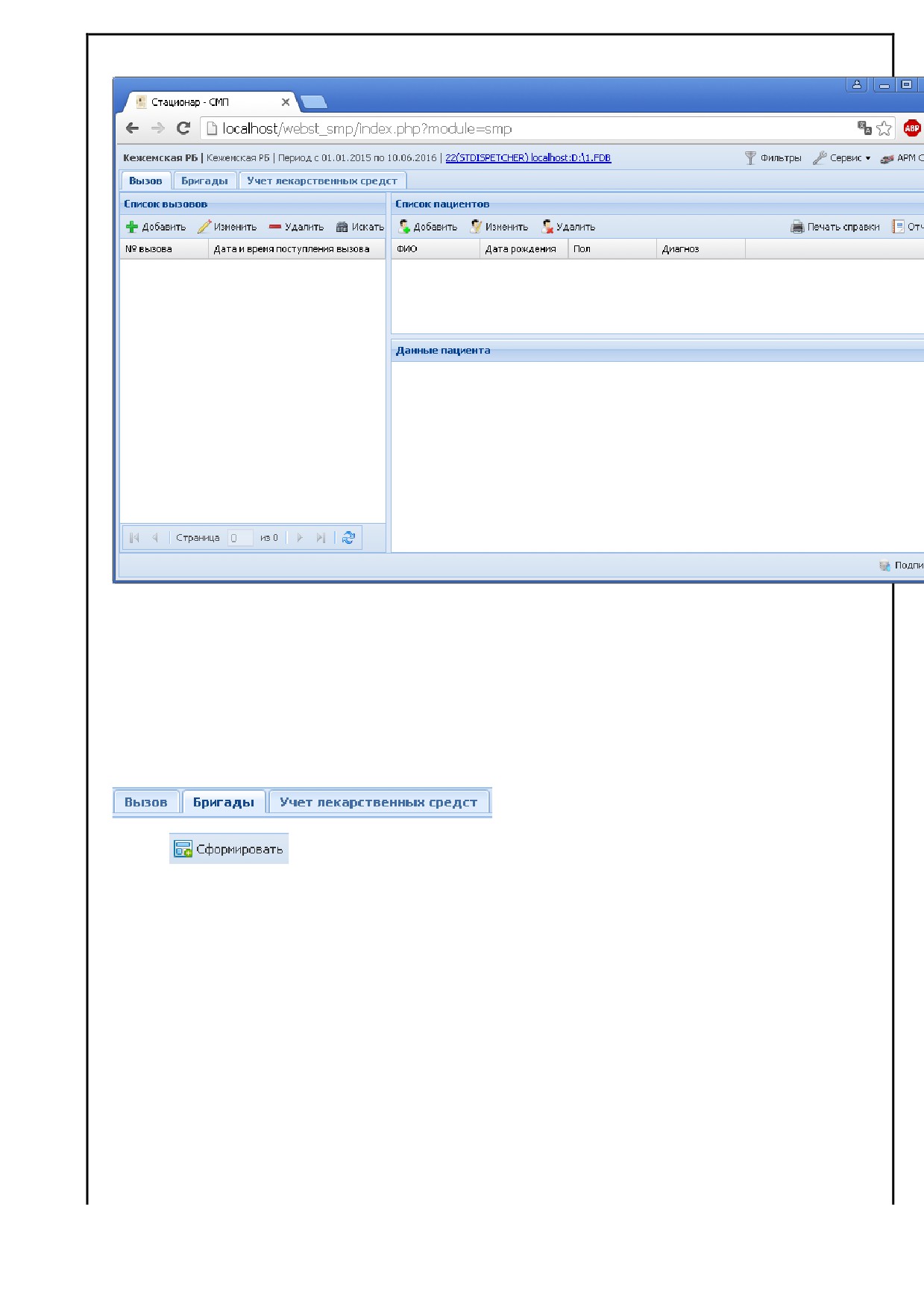
Рисунок 2 - Главное окно модуля АРМ СМП
Формирование бригады
Для дальнейшей работы с модулем необходимо сформировать список бригад которые будут
работать в подразделении. Данную операцию выполняет старший диспетчер. Для этого
необходимо на главной панели нажать на вкладку
, затем на панели «списка бригадª нажать на
кнопку
, в появившейся форме ввести данные о бригаде, представлено на
рисунке 3.
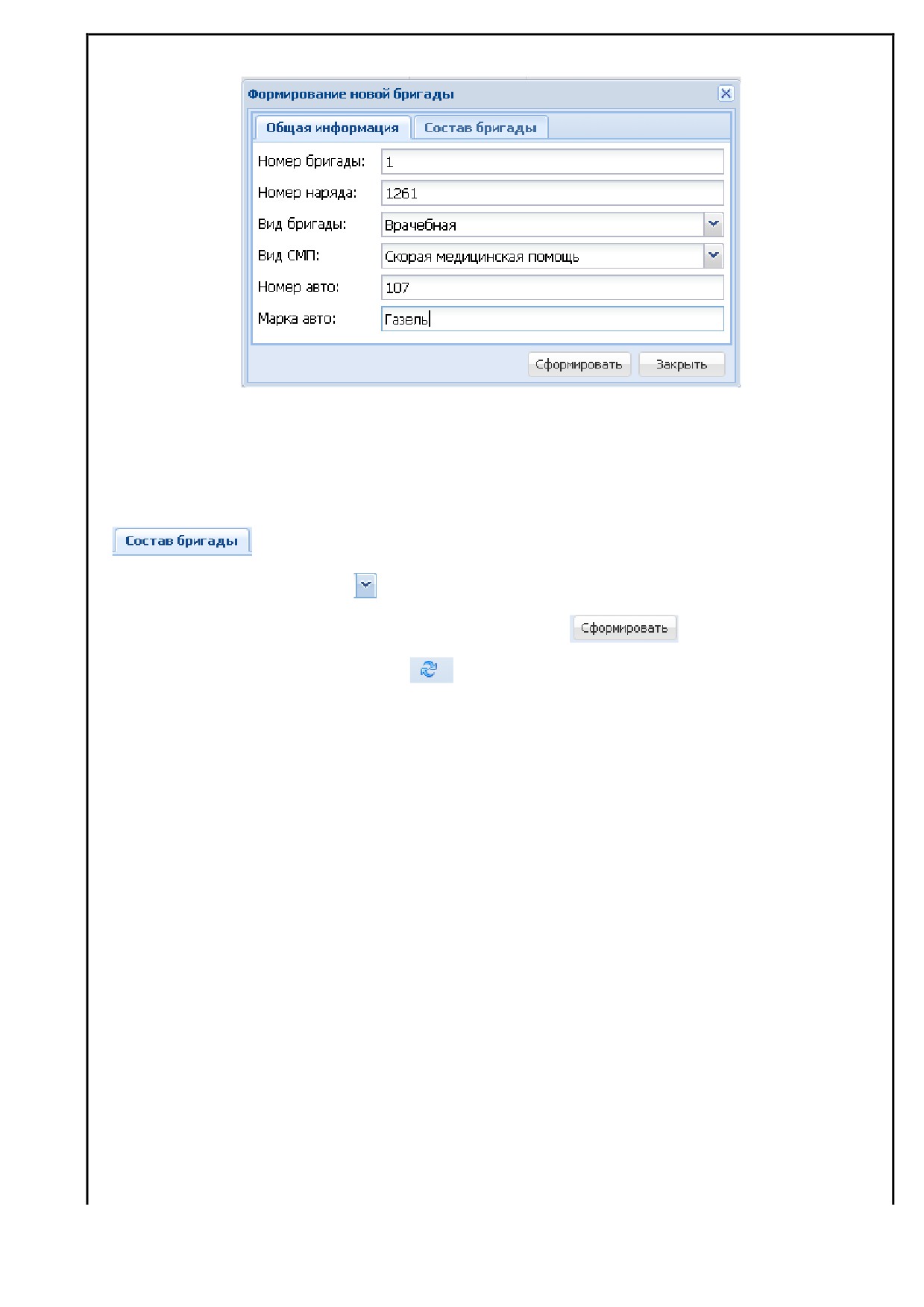
Рисунок 3 - Форма формирования новой бригады
После заполнения данных, необходимо заполнить информацию о составе бригады, для
этого необходимо в форме «формирования новой бригадыª, нажать на вкладку
, и заполнить информацию используя выплывающие списки, для этого
необходимо нажать на кнопку
, или в строку ввода ввести ФИО медработника. После
завершения ввода данных необходимо нажать на кнопку
, затем необходимо в
появившемся окне нажать на кнопку
, сформированная бригада отобразится в списке
бригад, представлено на рисунке 4.
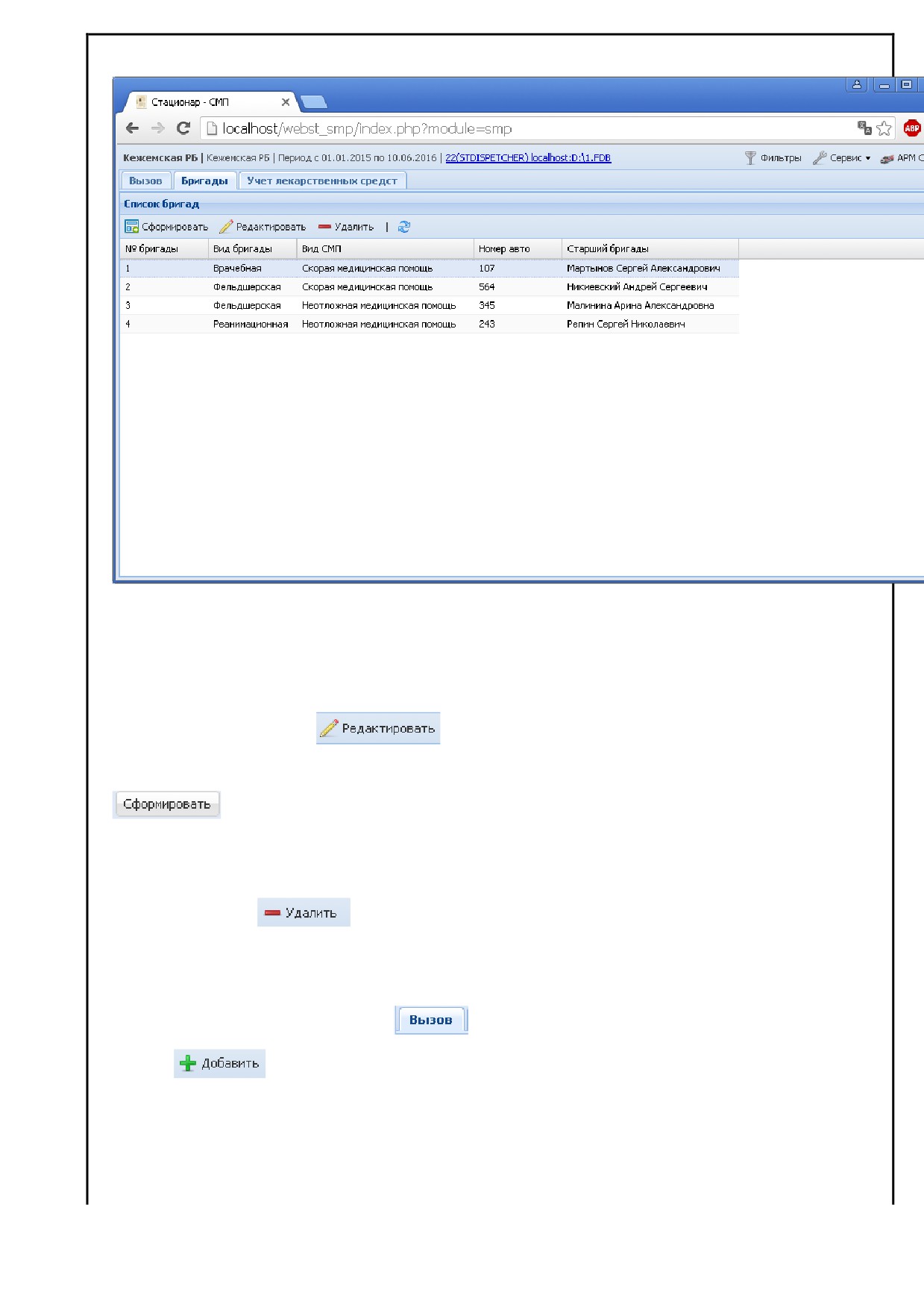
Рисунок 4 - Список сформированных бригад
Для редактирования данных о бригаде необходимо, из списка бригад, представлено на
рисунке 4, выделить одинарным кликом мыши необходимую бригаду, на панели списка
бригад нажать на кнопку
, или двойным кликом мыши нажать на
необходимую бригаду, в появившейся форме внести изменения и нажать на кнопку
Для удаления формированной бригады, необходимо в списке бригад, представлено на рисунке
4, выделить одинарным кликом мыши бригаду на удаление, и на панели «список бригадª,
нажать на кнопку
Создание вызова и выезда
При поступлении вызова пользователю(диспетчер, старший диспетчер), необходимо на
главной панели нажить на вкладку
, затем на панели списка вызовов нажать на
кнопку
, в появившееся форме внести данные, форма представлена на рисунке 5
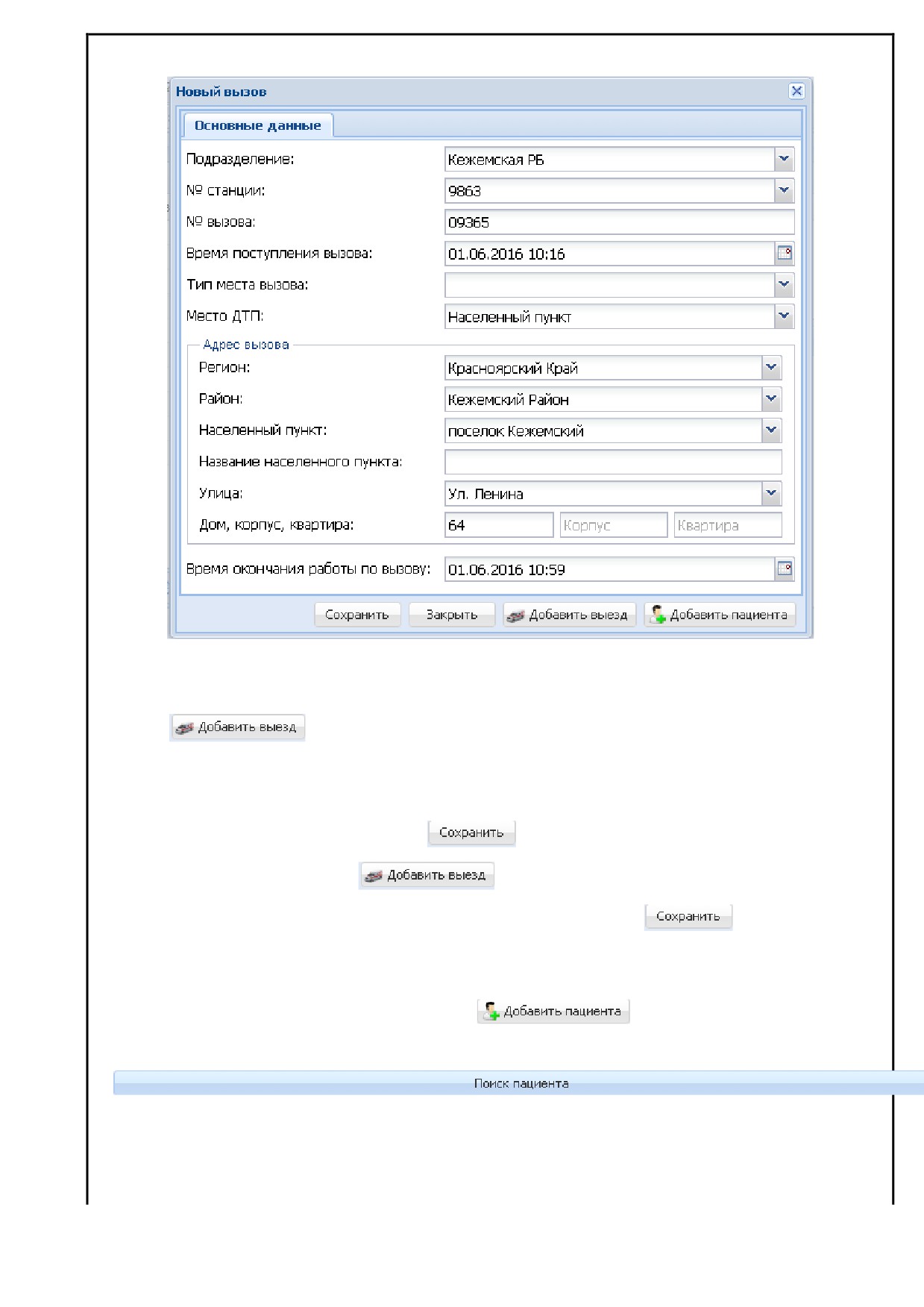
Рисунок 5 - Форма добавления вызова
Далее для добавления выезда необходимо в форме создания нового вызова, нажить на
кнопку
, заполнить форму, при выборе номера бригады из выплывающего
списка сформированных бригад, данные заполнятся автоматически, необходимо указать
только временные показатели и сохранить данные, для этого необходимо в форме
«добавления вызоваª нажать на кнопку
. Для создания повторного выезда
необходимо нажать на кнопку
, заполнить форму и сохранить данные, для
этого необходимо в форме «добавления вызоваª нажать на кнопку
Добавление пациента
В продолжении работы с вызовом необходимо добавить пациента, для этого в форме создания
нового вызова необходимо нажать на кнопку
В появившейся форме ввести ФИО пациента и нажать на кнопку
, изображено на рисунке 6.
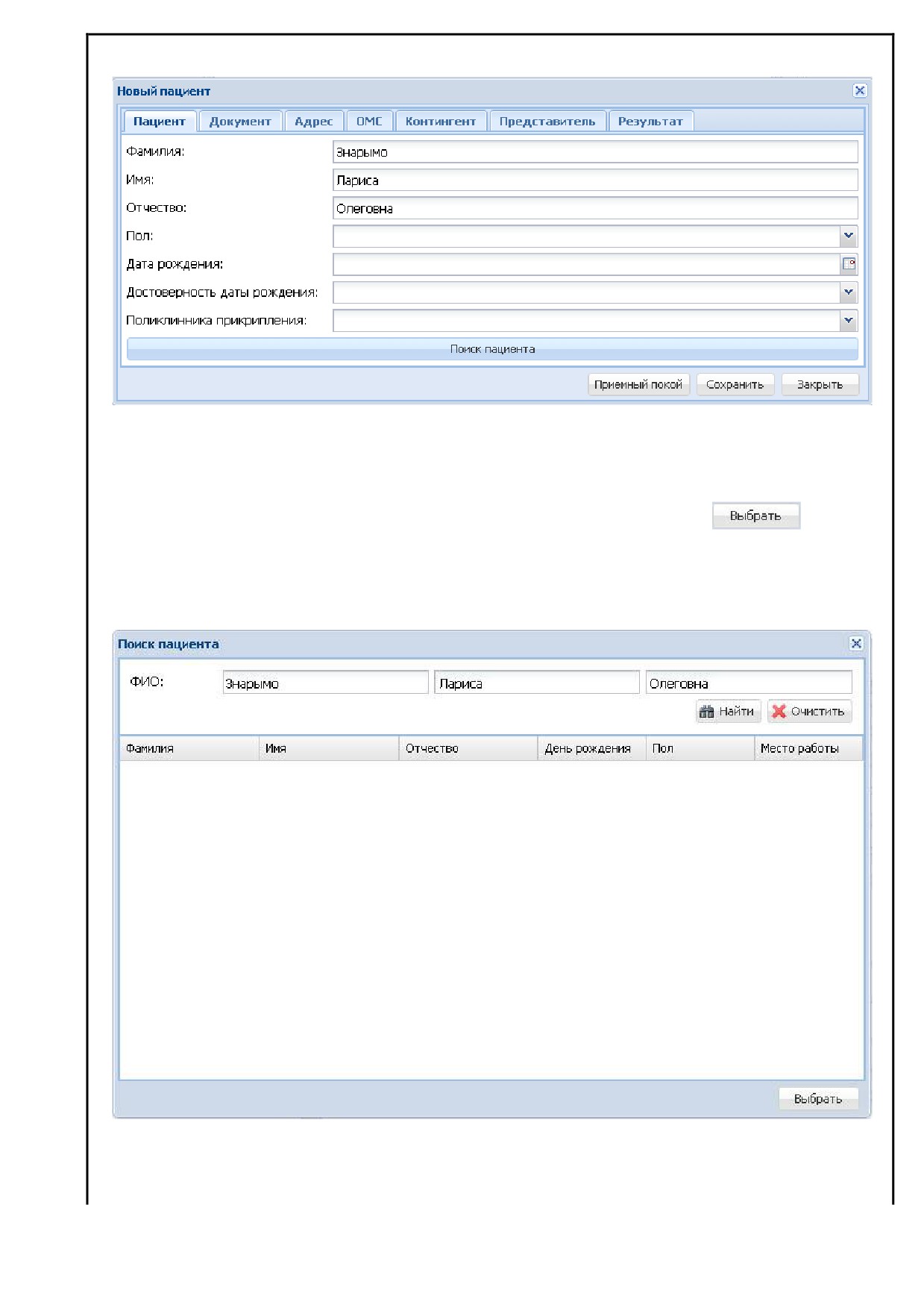
Рисунок 6 - Поиск пациента
Если пациенты найдены по введенным параметрам, то данные отобразятся в списке
поиска пациента, необходимо выбрать нужного пациента и нажать кнопку
, данные
автоматически заполнят форму представленную на рисунке 6, если пациент не найдет,
изображено на рисунке 7.
Рисунок 7 - Форма поиска пациента
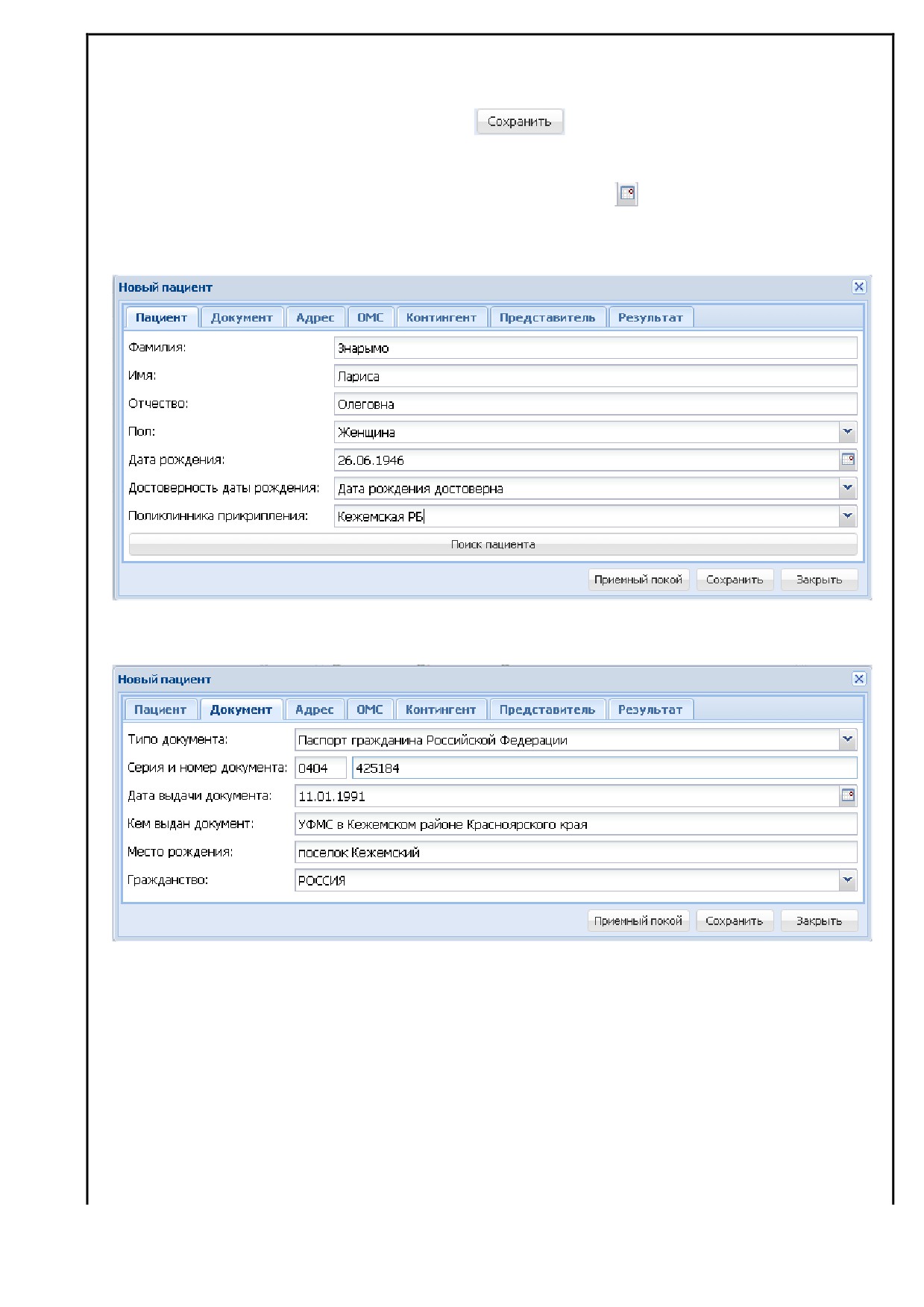
Необходимо закрыть форму поиска пациента и продолжить ввод данных о пациенте, по
завершению ввода данных нажать на кнопку
, формы представлены на рисунках: 8,
9, 10, 11, 12, 13, 14.
Для заполнения даты рождения необходимо нажать на кнопку
, выбрать в календаре год,
месяц и день рождения пациента, нажав двойным кликом мыши по числу дня рождения.
Рисунок 8 - Форма ввода личных данных пациента
Рисунок 9 - Форма ввода данных о документе пациента
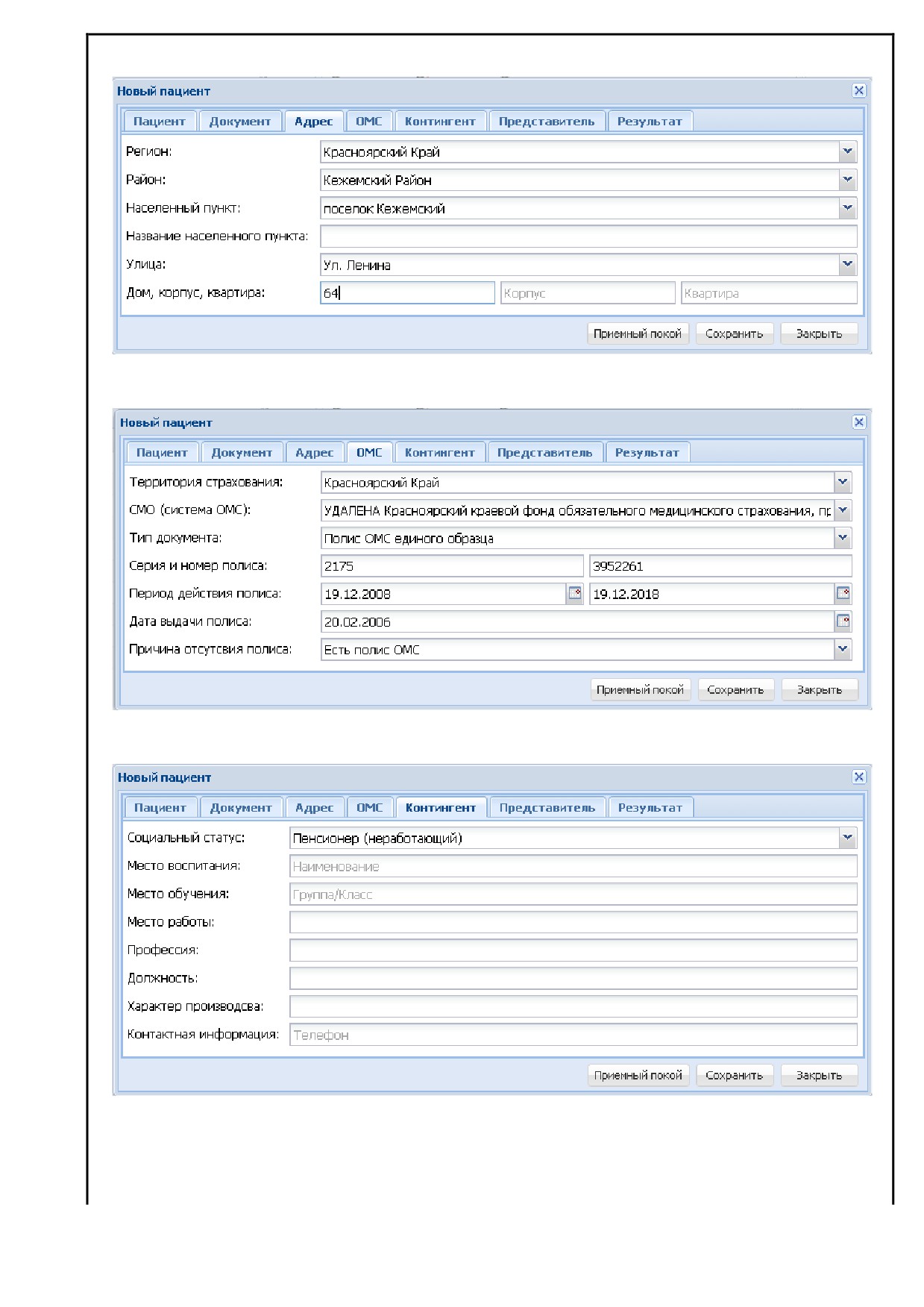
Рисунок 10 - Форма ввода данных о адресе пациента
Рисунок 11 - Форма ввода данных о ОМС пациента
Рисунок 12 - Форма ввода данных о социальном статусе пациента
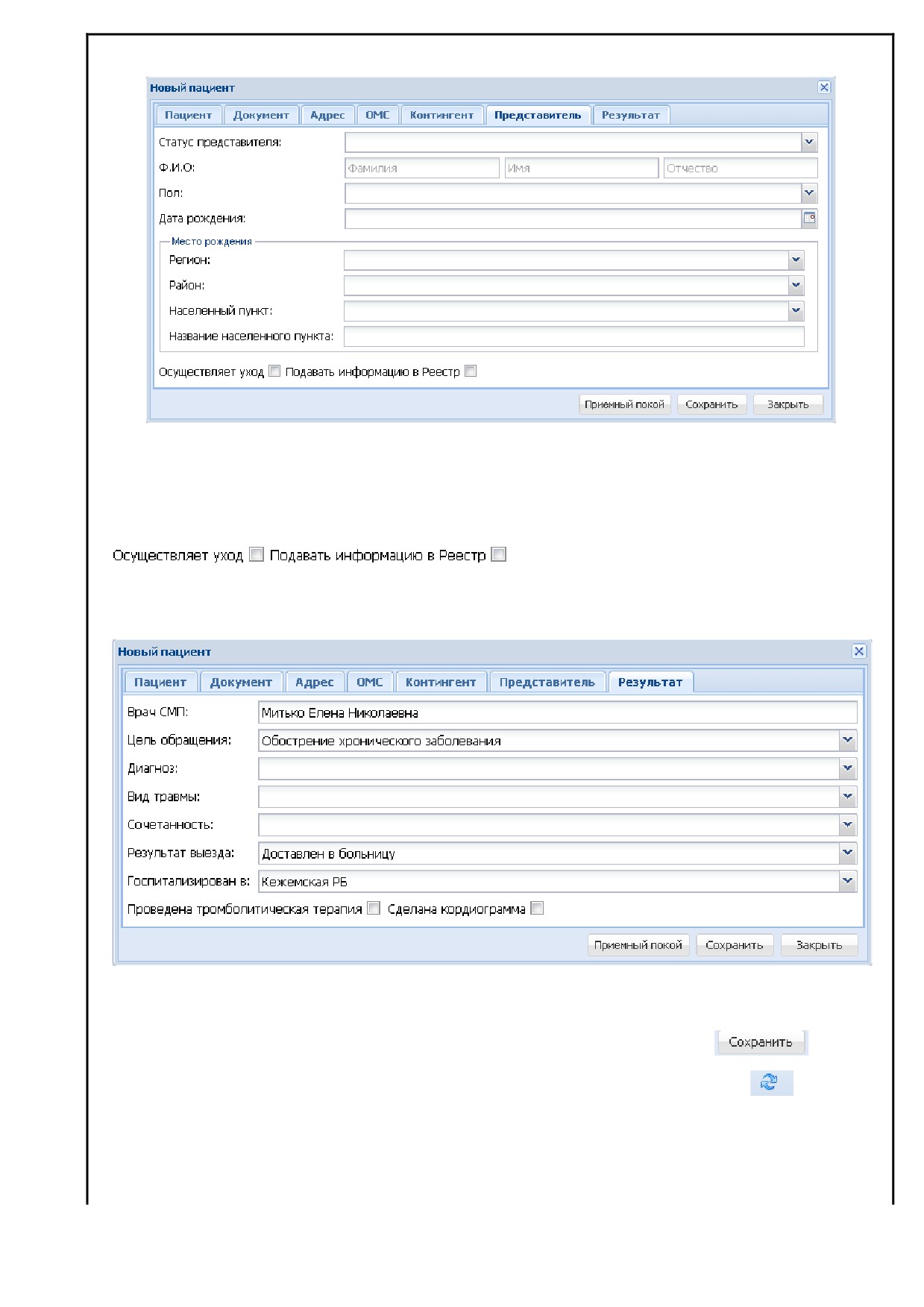
Рисунок 13 - Форма ввода данных о представителе пациента
Для отметки что представитель осуществляет уход за пациентом и подача информации в
Реестр, необходимо одинарны кликом мыши поставить галку в нужном пункте,
, аналогичным образом снимается галка с
нужного пункта.
Рисунок 14 - Форма ввода данных о результатах выезда к пациенту
После завершения ввода данных о пациенте необходимо нажать на кнопку
Затем в появившемся окне на панели «список вызоваª нажать на кнопку
,
созданный вызов отобразится в списке вызовов, представлено на рисунке 15.
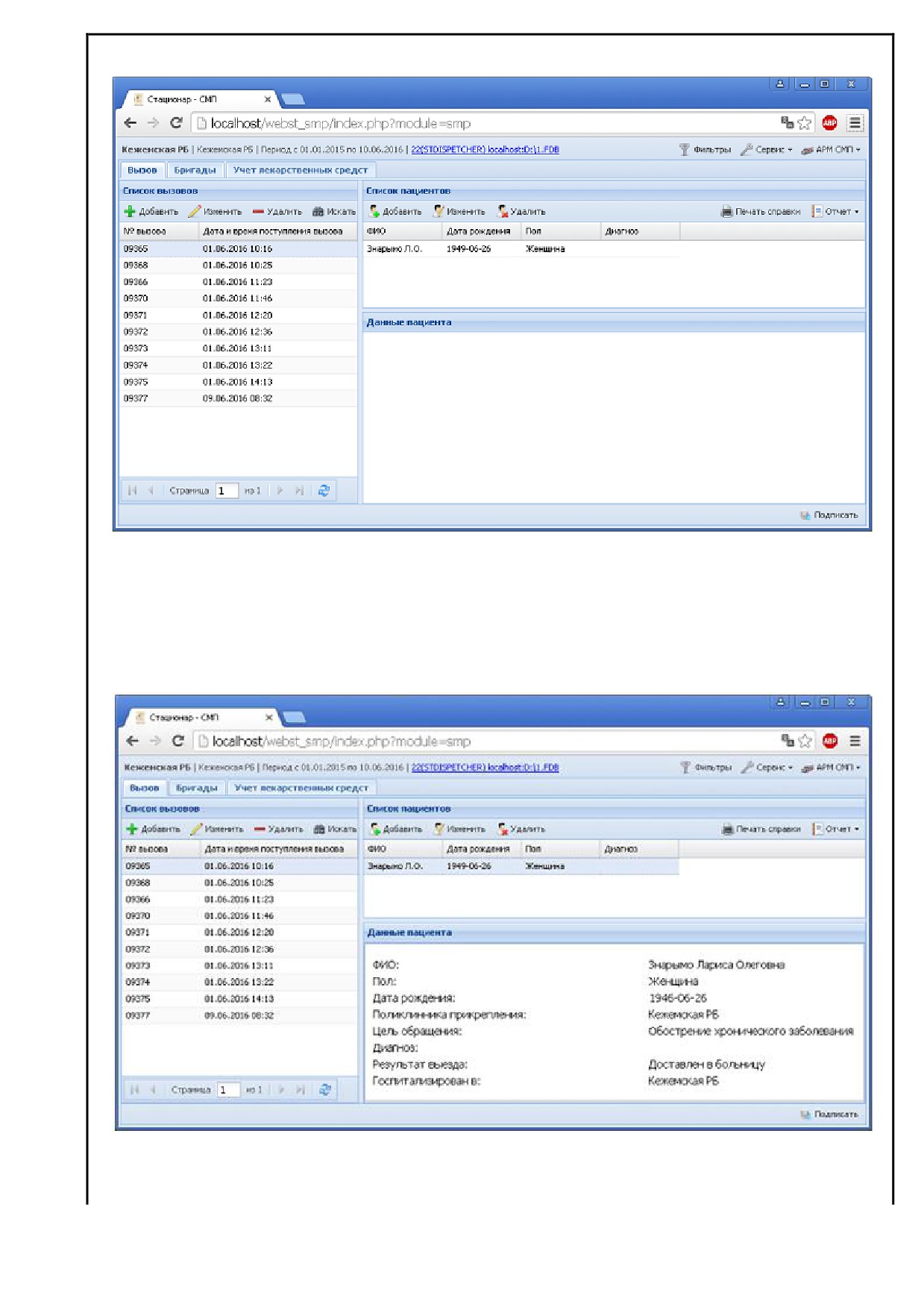
Рисунок 15 - Обзор пациентов закрепленных за вызовом 09365
При выборе пациента одинарным кликом мыши на панели «Данные пациентаª
отобразится информация о пациенте, изображено на рисунке 16.
Рисунок 17 - Информация о пациенте
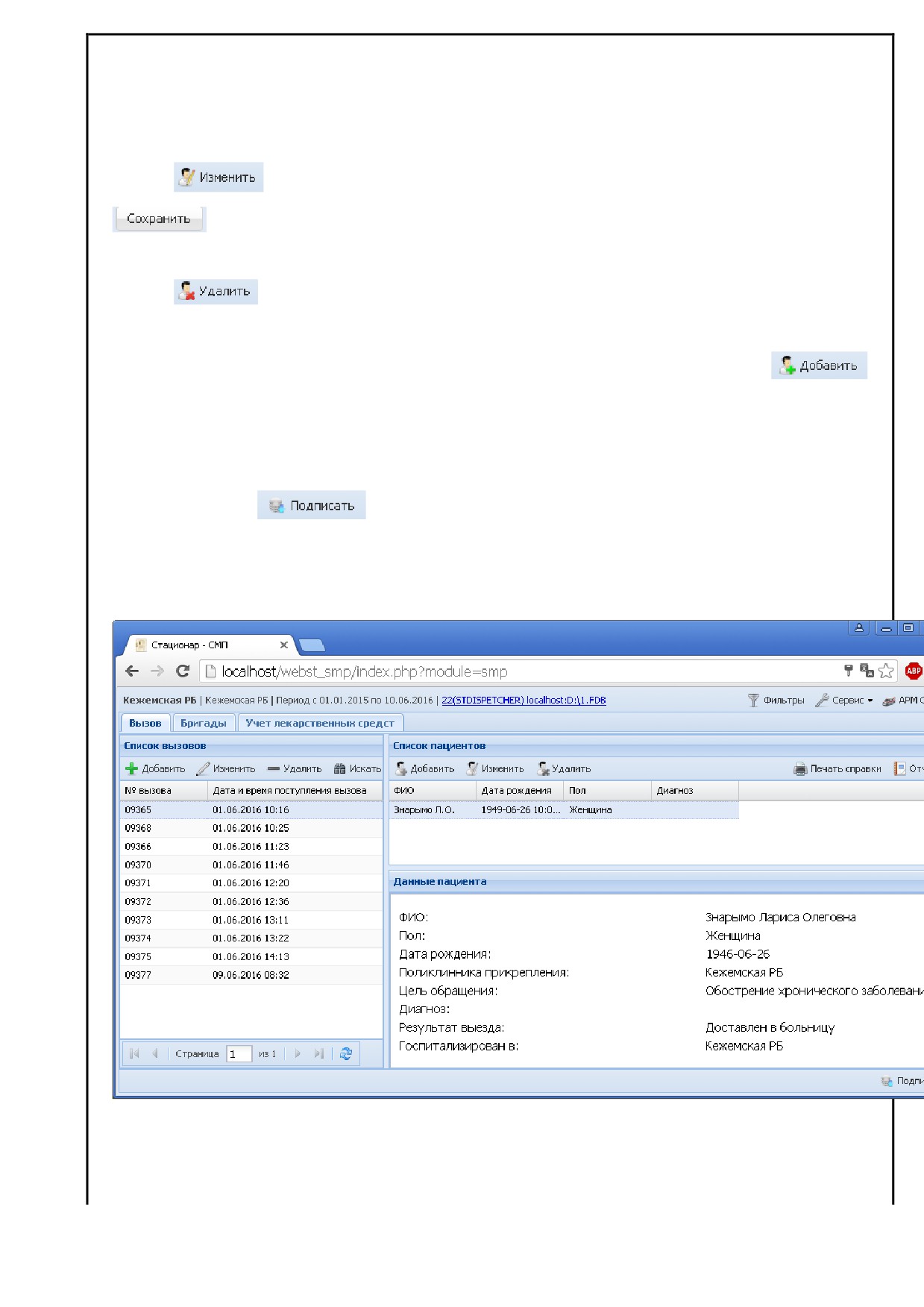
Для редактирования данных о пациенте необходимо выделить из списка пациентов
нужного пациента, представлено на рисунке 17 и на панели «Список пациентовª нажать на
кнопку
. В появившейся форме изменить требуемые данные и нажать на кнопку
. Для удаления записи о пациенте необходимо выделить из списка пациентов
нужного пациента, представлено на рисунке 17 и на панели «Список пациентовª нажать на
кнопку
Для добавления еще одного пациента, необходимо в списке вызовов, выбрать вызов
одинарным кликом мыши, затем на панели «список пациентовª нажать на кнопку
, далее проводятся операции по добавлению пациента рассмотрены в предыдущем разделе.
Завершение работы с вызовом
Для завершения работы с вызовом, необходимо выделить вызов из списка вызовов, и
нажать на кнопку
, после этого редактирование, удаление записей, данного
вызова будет невозможно. Кнопки «Изменитьª и «Удалитьª будут не активны, представлено
на рисунке 18.
Рисунок 18 - Главное окно после применения операции подписать
Поиск вызова
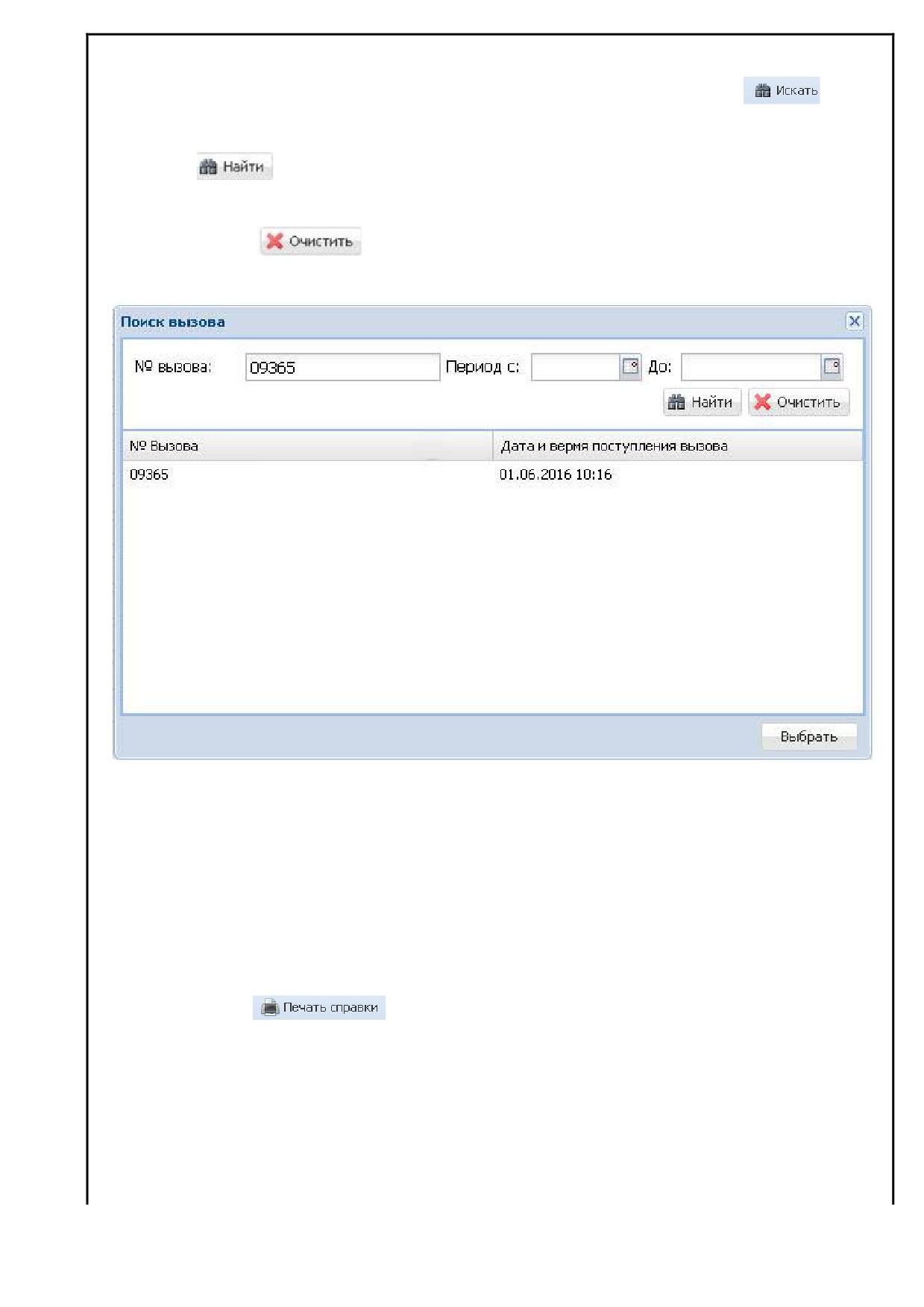
Для поиска вызова, необходимо на панели «список вызоваª, нажать на кнопку
, в
появившейся форме ввести данные поиска: номер вызова, или временной показатель, и нажать
на кнопку
, если данные отвечающие запросы имеются в базе данных, они
отобразятся в списке вызовов, представлено на рисунке 19. Для очистки формы необходимо
нажать на кнопку
Рисуноке 19 - Поиск вызова
Учет лекарственных средств
О рабоче учета лекарственныйх смотреть руководство пользователя АРМ «Лекарсвтвеных
средствª
Печать документов
Для печати справки пациента, необходимо выделить пациента из списка пациентов и
нажать на кнопку
, откроется окно печати сформированной справкой. Форма
справки представлена на рисунке 20.
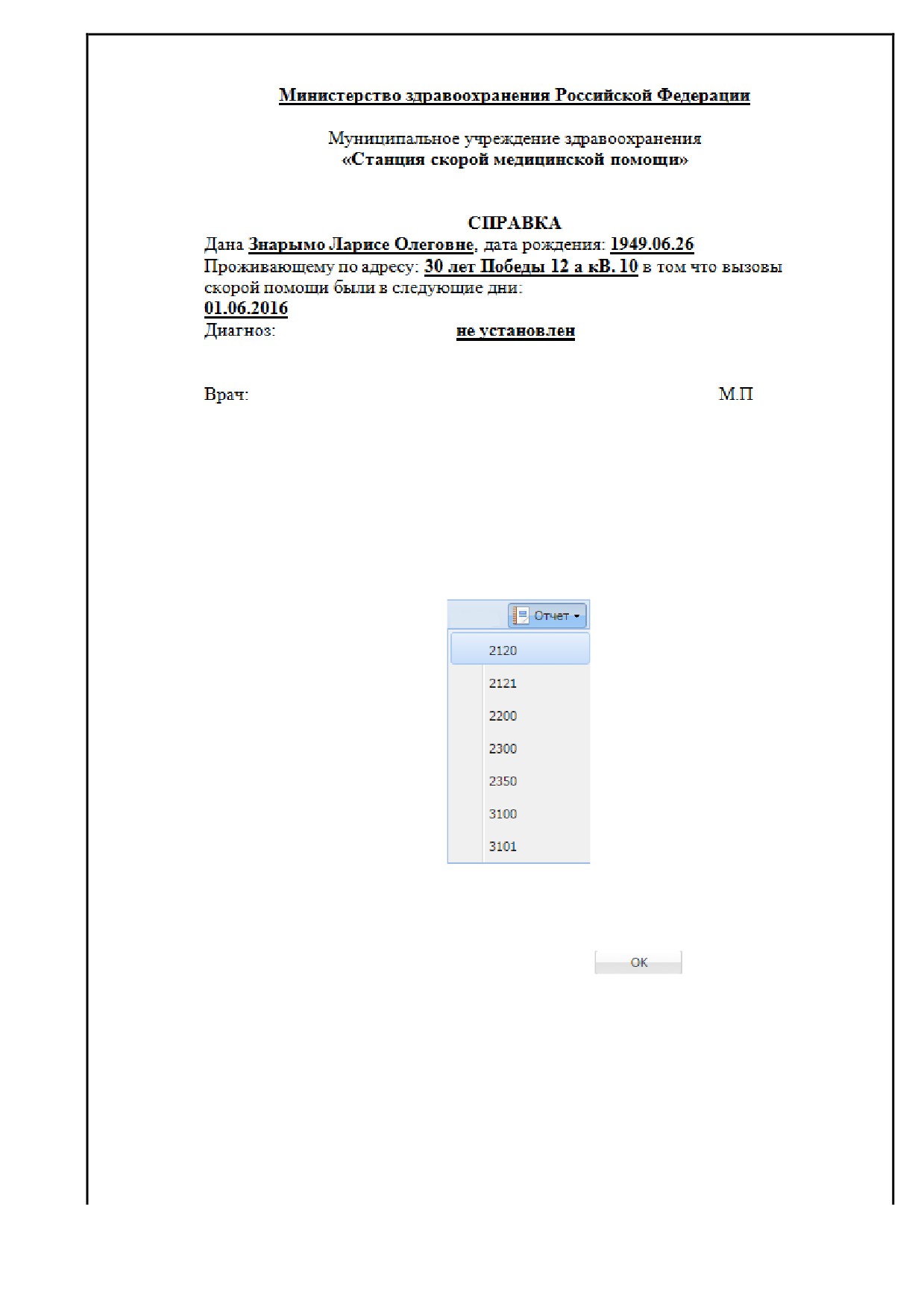
Рисунок 20 - Справка пациента
Формирование отчета о работе скорой медицинской помощи. Для того формирования
отчет необходимо нажать на кнопку «Отчетª, из меню выбрать необходимый отчет: 2120,
2121, 2200, 2300, 2350, 3100, 3101, изображено на рисунке 64.
Рисунок 21 - Меню кнопки «Отчетª
При нажатии на определенный отчет, открывается форма параметров отчета,
необходимо задать временной интервал и нажать на кнопку
, изображено на
рисунке 22.
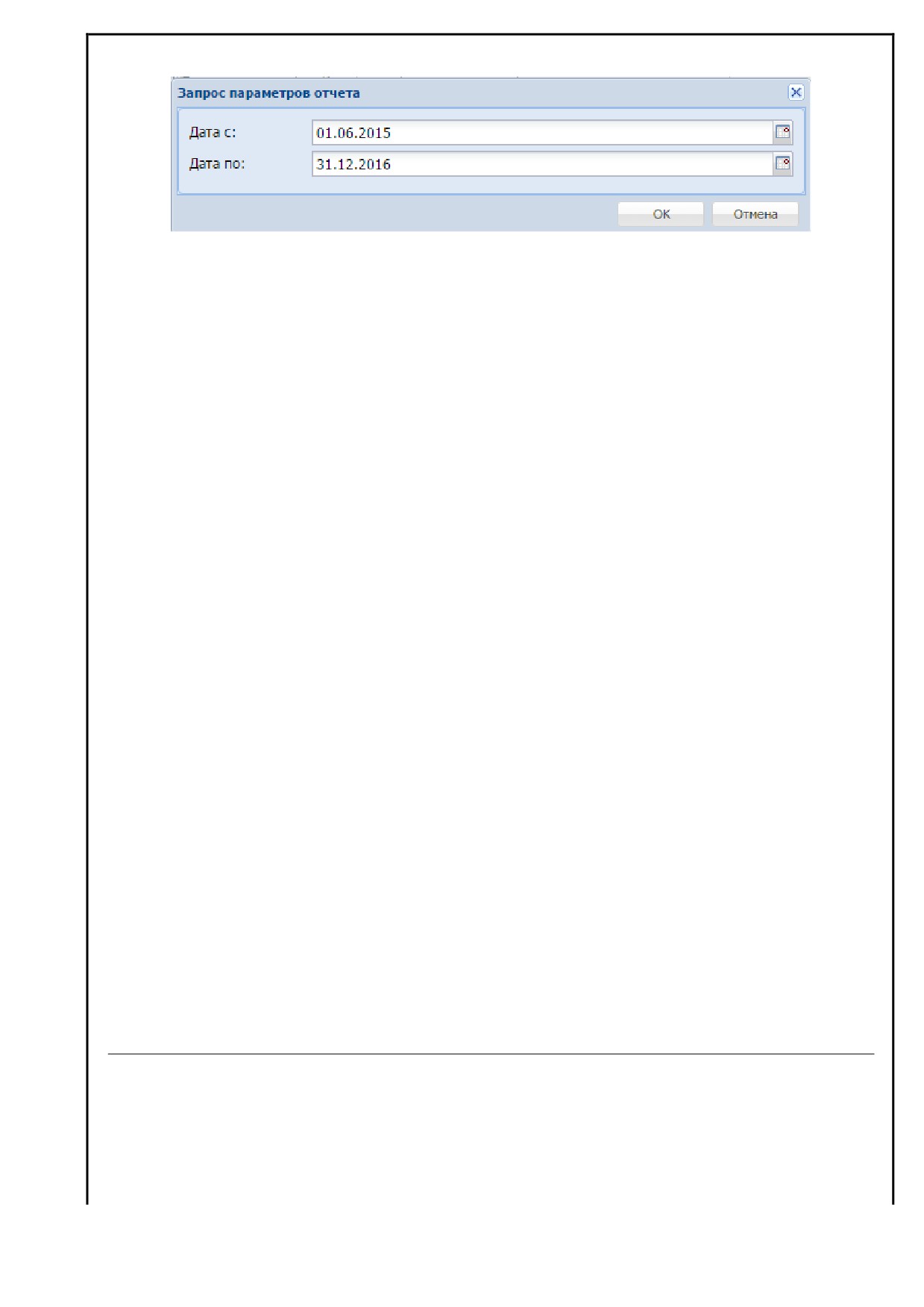
Рисунок 22 - Запрос параметров отчета
Сформированный отчет сохраняется в паку Downloads, на жестком диске компьютера в
формате .doc. Данные документы можно открыть в любом текстовом редакторе.
Контакты:
Сайт: