Система «АЦК-Госзаказ»/«АЦК-Муниципальный заказ». Создание и обработка ЭД «Консолидированная закупка» по 223-ФЗ. Технологическая карта (2021 год)
Система автоматизации процесса управления государственными
закупками - Автоматизированный Центр Контроля -
Государственный заказ («АЦК-Госзаказª)
Создание и обработка ЭД «Консолидированная закупкаª по 223-ФЗ
Технологическая карта
СОДЕРЖАНИЕ
1
Общая информация
3
2
Создание ЭД «Консолидированные закупки 223-ФЗͩ
6
2.1
Закладка «Общая информацияͩ
7
Группа полей «Условия закупкиͩ
7
Группа полей «Дополнительные сведенияͩ
9
2.2
Закладка «Спецификацияͩ
9
2.3
Закладка «Получателиͩ
11
2.4
Закладка «Закупкиͩ
12
2.5
Закладка «Комментарииͩ
13
3
Обработка ЭД «Консолидированные закупки 223-ФЗͩ
14
3.1
Продление срока
15
2
1 Общая информация
Настоящий документ описывает порядок действий по созданию ЭД
«Консолидированная закупка 223-ФЗª в системе ««АЦК-Госзаказª/«АЦК-Муниципальный
заказªª.
Электронные документы
(далее
- ЭД)
«Консолидированная закупка
223-ФЗª
формируются для выявления одинаковых потребностей в товарах, работах, услугах у
заказчиков с целью уменьшения затрат на проведение закупочных процедур.
В списке ЭД «Консолидированные закупки 223-ФЗª пользователем выполняются
следующие действия:
создает новый документ на статусе «Отложен»;
при необходимости редактирует значения полей Номер, Дата, Организатор;
на закладке Общая информация указывает значения в полях Способ закупки, Срок окончания
консолидации, Наименование объекта закупки (предмет договора);
на закладке Спецификация указывает группы продукции (продукцию, цены, ед. измерения);
на закладке Получатели указывает организации, которым направляется уведомления о проведении
консолидированной закупки.
На этапе согласования:
если организатором закупки является Заказчик, имеющий вышестоящего распорядителя, то
документ отправляется на согласование РБС, в противном случае отправляется на согласование в
Уполномоченный орган;
если организатором закупки является Распорядитель, то документ отправляется на согласование в
Уполномоченный орган;
если организатором закупки является Уполномоченный орган, то документ направляется
непосредственным Получателям;
если документ рассмотрен и принят Распорядителем, то документ направляется на согласование в
Уполномоченный орган;
если документ рассмотрен и принят Уполномоченным органом, то документ направляется
непосредственным Получателям.
На этапе приема заявок:
можно создать ЭД
«Консолидированная закупка
223-ФЗª для рассылки уведомлений
подведомственным организациям. При этом сформированная документ будет находится на статусе
«Новыйª, в ЭД «Консолидированная закупкаª доступны для изменения поля Срок окончания
консолидации, Дата, Номер документа и указать своих получателей;
выбрать ЭД «Консолидированная закупка 223-ФЗª в ЭД «Заявка на закупкуª;
обработка ЭД «Заявка на закупкуª проводится в соответствии с текущей логикой, организатор ЭД
«Консолидированная закупка 223-ФЗª принимает ЭД «Заявка на закупкуª переводя их на статус
«Принят организатором»;
если в подчиненном ЭД «Консолидированная закупка 223-ФЗª завершен прием заявок, то документ
по действию Завершить прием заявок переводится на статус «Согласован»;
если у организатора ЭД «Консолидированная закупка 223-ФЗª нет возражений, то подчиненный ЭД
«Консолидированная закупка
223-ФЗª по действию Согласовать переводится на статус
«Обработка завершена»;
после окончания срока консолидации, первичный ЭД
«Консолидированная закупка
223-ФЗª
переводится на статус «Обработка завершена»;
на статусе «Обработка завершенаª, предоставляется возможность формирования ЭД «Решение о
проведении закупкиª, по способу размещения указанному в ЭД «Консолидированная закупка 223-
ФЗª. При этом заявки включенные в ЭД «Консолидированная закупка 223-ФЗª, переходят в
сформированное решение.
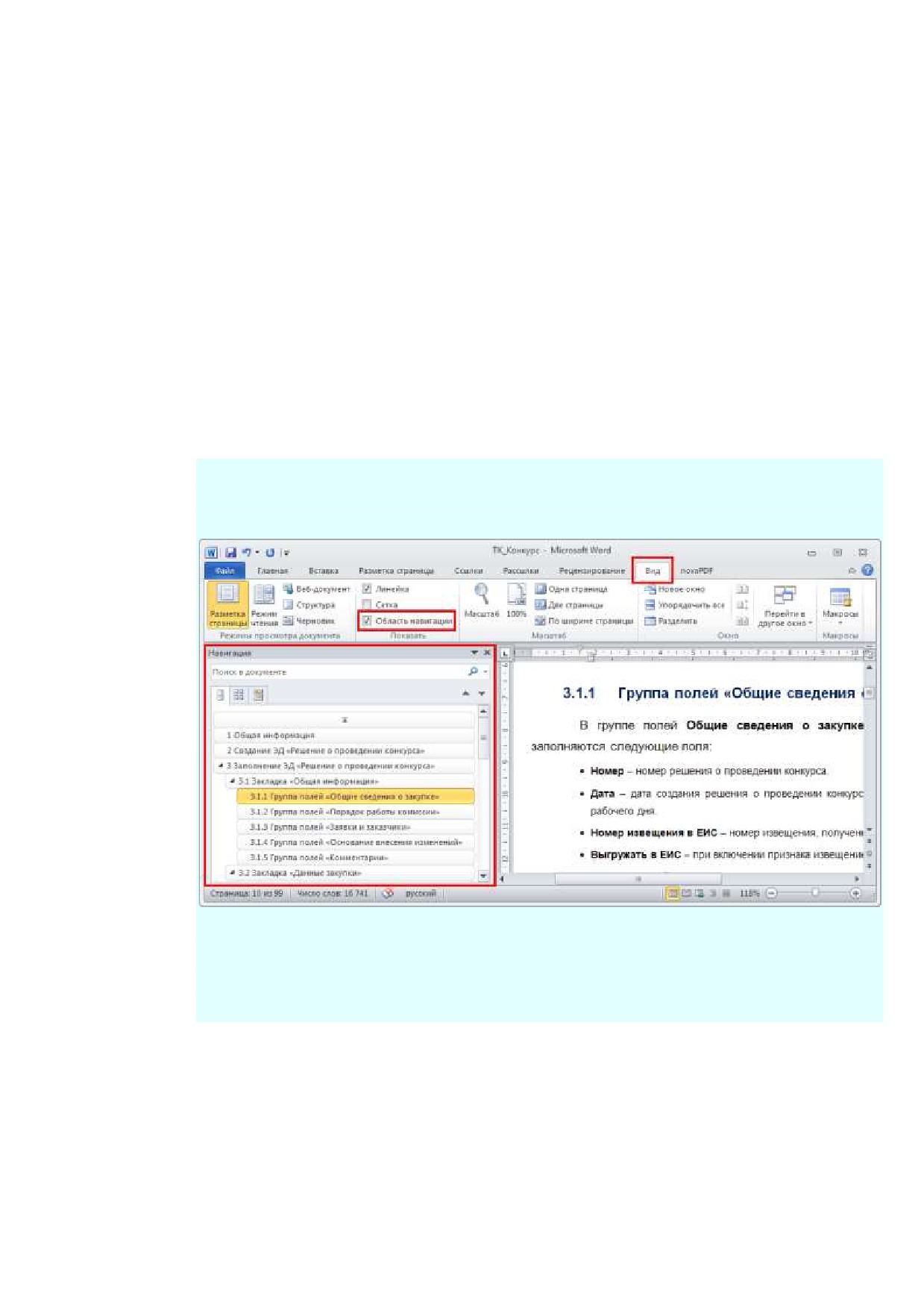
Внимание! Для работы с документом рекомендуется использовать панель навигации MS
Office:
Рисунок 1 - Панель навигации MS Office
Внимание! При входе в программу необходимо указать бюджет по умолчанию
(в
дальнейшем все электронные документы будут создаваться в указанном бюджете):
4
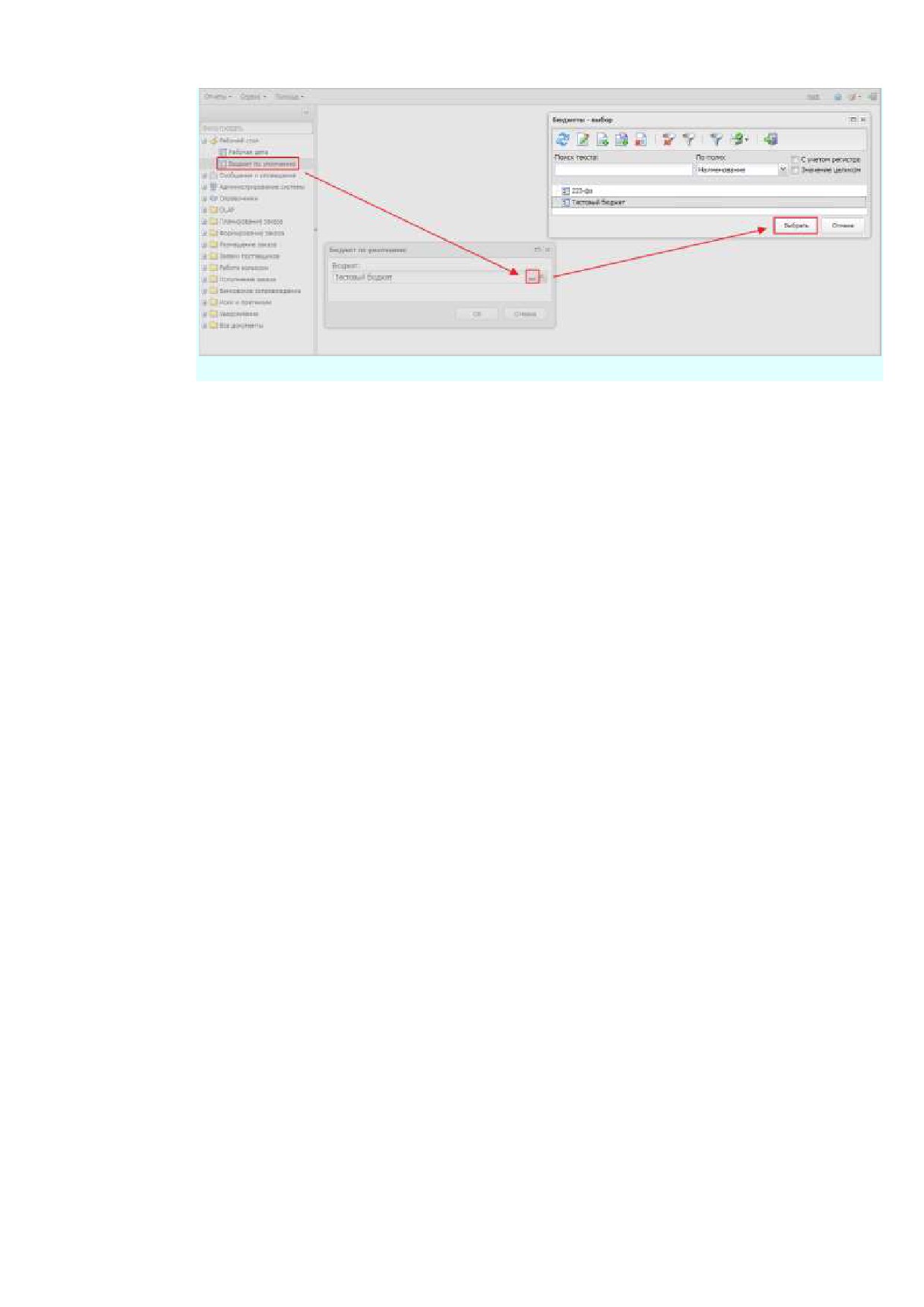
Рисунок 2 - Выбор бюджета
5
2 Создание ЭД «Консолидированные закупки 223-ФЗª
Список ЭД «Консолидированные закупки 223-ФЗª открывается через пункт меню
Формирование заказа→Консолидированные закупки 223-ФЗ.
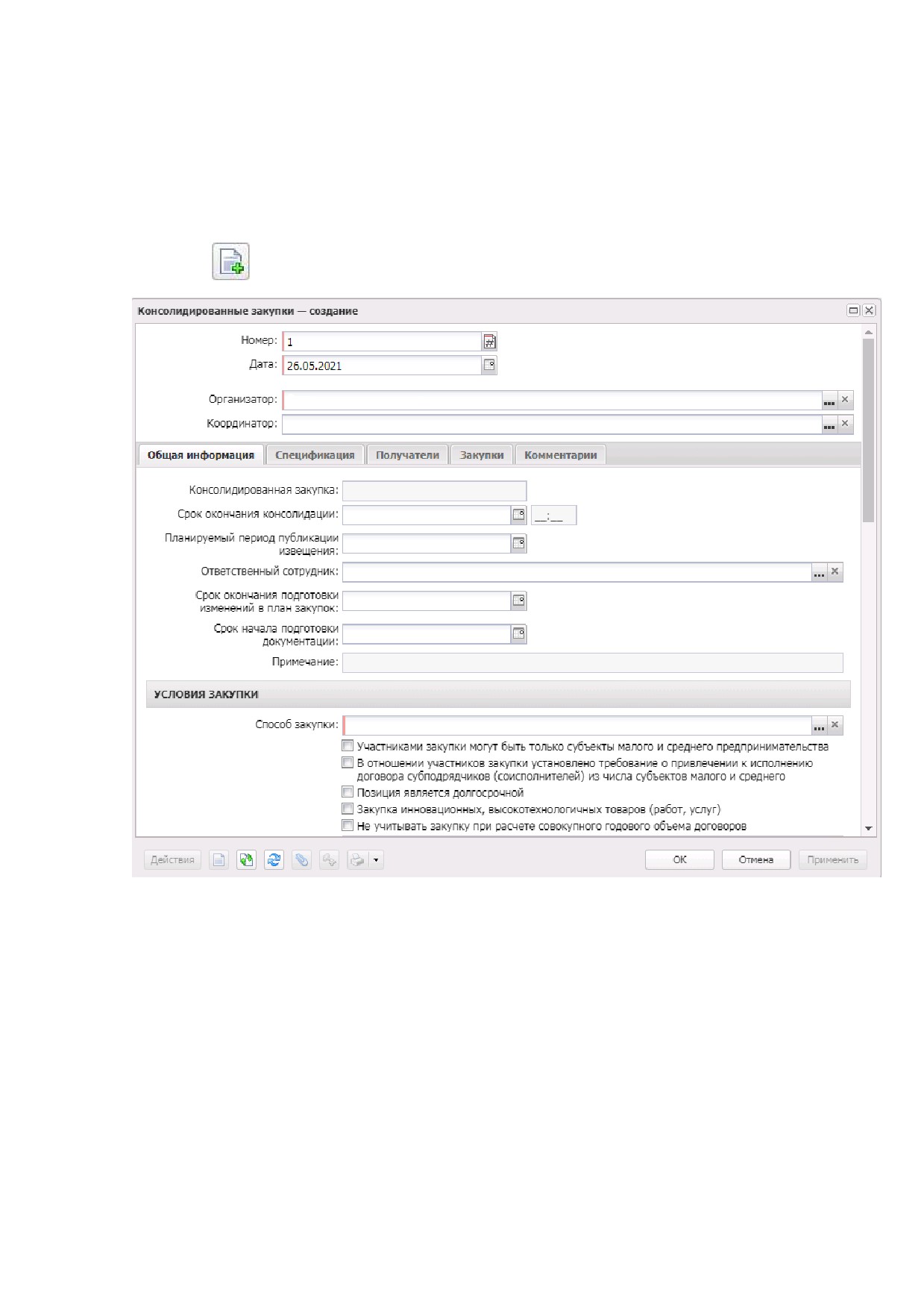
Чтобы создать новый ЭД «Консолидированная закупка 223-ФЗª, необходимо нажать
на кнопку
(Создать), на экране появится форма Редактор консолидированной закупки.
Рисунок 3 - Редактор консолидированной закупки 223-ФЗ
В заголовочной части документа заполняются следующие поля:
Номер - вручную вводится номер документа. Заполняется автоматически в соответствии с
генератором номеров. Доступно для редактирования на статусах
«Отложен»,
«Новый».
Обязательное для заполнения поле.
Дата - вручную вводится дата создания документа. Доступно для редактирования на статусах
«Отложен», «Новыйª. Обязательное для заполнения поле.
Организатор - указывается организатор консолидированной закупки. Автоматически заполняется
одним из следующих значений:
o наименованием организации пользователя - при создании документа;
o значением одноименного поля родительского ЭД «Консолидированная закупка 223-ФЗª - при
формировании документа на основе ЭД «Консолидированная закупка (223-ФЗ)ª.
6
Доступно для редактирования на статусе «Отложенª. Обязательное для заполнения поле.
Координатор
- указывается координатор консолидированных закупок. Доступно для
редактирования на статусе
«Отложен»/«Новыйª при наличии спецправа Позволять
редактировать поле "Координатор".
В форме содержатся закладки:
Общая информация;
Спецификация;
Получатели;
Закупки;
Комментарии.
2.1
Закладка «Общая информацияª
На закладке Общая информация заполняются следующие поля:
Срок окончания консолидации - вручную вводится срок окончания консолидации. Доступно для
редактирования на статусах «Отложен»/«Новый».
Планируемый период публикации извещения - из календаря выбираеется планируемый период
публикации извещения о закупке.
Ответственный сотрудник - указывается ответственный сотрудник. Доступно для редактирования
на статусах «Отложен»/«Новый».
Срок окончания подготовки изменений в план закупок - вручную вводится дата окончания
подготовки изменений в плане закупок. Доступно для редактирования на статусах
«Отложен»/«Новый».
Срок начала подготовки документации
- вручную вводится дата начала подготовки
документации. Доступно для редактирования на статусах «Отложенª, «Новыйª, «Формирование
планаª.
Также на закладке заполняются группы полей:
Условия закупки;
Дополнительные сведения.
Группа полей «Условия закупкиª
В группе полей Условия закупки заполняются следующие поля:
Способ закупки - указывается способ определения поставщика. Доступно для редактирования на
статусах «Отложен», «Обработка завершена». Обязательное для заполнения поле.
Участниками закупки могут быть только субъекты малого и среднего предпринимательства -
признак включается в соответствии с его значением. Доступен для редактирования на статусе
«Отложен».
7
В отношении участников закупки установлено требование о привлечении к исполнению
договора субподрядчиков
(соисполнителей) из числа субъектов малого и среднего
предпринимательства - признак включается в соответствии с его значением. Доступен для
редактирования на статусе «Отложен»/«Новый».
Позиция является долгосрочной - признак включается в соответствии с его значением. Доступен
для редактирования на статусе «Отложенª/«Новыйª.
Закупка инновационных, высокотехнологичных товаров (работ, услуг) - признак включается
при закупке инновационных, высокотехнологичных товаров. Доступен для редактирования на
статусе «Отложен»/«Новый».
Не учитывать закупку при расчете совокупного годового объема договоров
- признак
включается в соответствии с его значением. Доступен для редактирования на статусе
«Отложенª/«Новыйª.
Категория закупки - указывается категория закупки. Доступно для редактирования на статусе
«Отложен»/«Новый».
Планируемая дата заключения договора - вручную указывается планируемая дата заключения
договора. Доступно для редактирования на статусе «Отложен»/«Новый».
Планируемый срок исполнения договора - указывается планируемый срок исполнения договора.
Доступно для редактирования на статусе «Отложен»/«Новый».
Срок исполнения отдельных этапов договора (месяц, год) - указывается срок исполнения
отдельных этапов договора
(месяц, год). Доступно для редактирования на статусе
«Отложен»/«Новый».
Наименование объекта закупки (предмет договора) - вручную вводится описание предмета
закупки. Доступно для редактирования на статусе «Отложен».
Информация о банковском сопровождении договоров - значения выбираются из справочника
Типовые значения для заполнения сведений о закупках в планах.
Минимально необходимые требования, предъявляемые к закупаемым товарам (работам,
услугам) - значение выбирается из справочника Типовые значения для заполнения сведений о
закупках в планах. Доступно для редактирования на статусе «Отложен»/«Новый».
Тип договора - значение выбирается из справочника Типы контрактов и договоров. Доступно для
редактирования на статусе «Отложен»/«Новый».
Планируемый срок (периодичность) поставки товаров, выполнения работ, оказания услуг
(укажите месяц, год или периодичность поставки) - указывается планируемый срок поставки
продукции. Доступно для редактирования на статусе «Отложен»/«Новый».
Условия оплаты - указывается условие оплаты продукции. Доступно для редактирования на
статусе «Отложен»/«Новый».
Условия поставки - указывается условие поставки продукции. Доступно для редактирования на
статусе «Отложен»/«Новый».
Размер аванса % - вручную вводится размер аванса в процентах. Доступно для редактирования на
статусе «Отложен»/«Новый».
Размер обеспечения заявки % - вручную вводится размер обеспечения заявки в процентах.
Доступно для редактирования на статусе «Отложен»/«Новый».
Условия обеспечения заявки
- указываются условия обеспечения заявки. Доступно для
редактирования на статусе «Отложен»/«Новый».
8

Размер обеспечения исполнения договора
% - вручную вводится размер обеспечения
исполнения заявки в процентах. Доступно для редактирования на статусе «Отложен»/«Новый».
Условия обеспечения исполнения договора - указываются условия обеспечения исполнения
договора. Доступно для редактирования на статусе «Отложен»/«Новый».
Порядок формирования цены договора (цены лота) (с учетом или без учета на перевозку,
страхование, уплату таможенных пошлин, налогов, обязательных платежей)
- вручную
вводится информация о порядке формирования цены договора. Доступно для редактирования на
статусе «Отложен»/«Новый».
Группа полей «Дополнительные сведенияª
В группе полей Дополнительные сведения заполняется поле:
Порядок формирования цены договора (цены лота) (с учетом или без учета на перевозку,
страхование, уплату таможенных пошлин, налогов, обязательных платежей)
- вручную
вводится информация о порядке формирования цены договора. Доступно для редактирования на
статусе «Отложен»/«Новый».
2.2
Закладка «Спецификацияª
На закладке Спецификация содержится перечень закупаемых товаров, работ и
услуг.
Для добавления новой спецификации нажимается кнопка
(Создать), на экране
появится форма Информация о позиции объекта закупки:
9
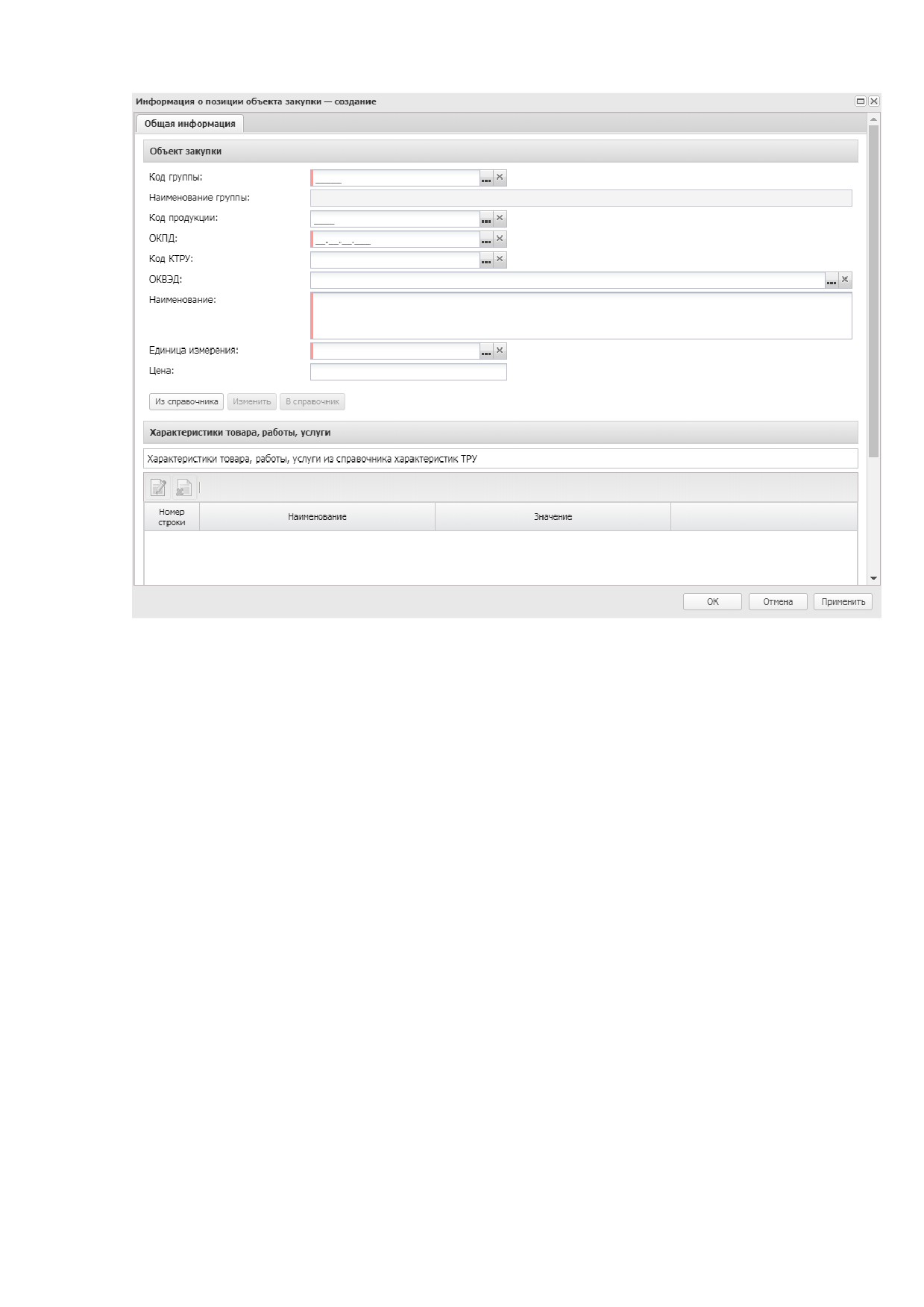
Рисунок 4 - Редактор информации о товаре
На форме редактора заполняются следующие поля:
Код группы - код закупаемой продукции, содержит код группы и код товара. Обязательное для
заполнения поле.
Код продукции - указывается код продукции.
ОКДП - указывается код ОКДП. Автоматически заполняется кодом ОКДП из выбранной группы
продукции.
Доступно для редактирования в зависимости от значения системного параметра Код ОКДП в
спецификации (Сервис→Параметры системы, группа настроек Общее).
ОКПД - указывается код ОКПД. Доступно для редактирования в зависимости от значения
системного параметра Код ОКДП в спецификации
(Сервис→Параметры системы, группа
настроек Общее).
ОКВЭД - указывается код ОКВЭД.
Группа - поле автоматически заполняется значением наименования выбранной группы. Недоступно
для редактирования.
Наименование - указывается наименование закупаемой продукции. Доступно для редактирования
на статусе «Отложен»/«Новый».
Цена - цена за единицы товара. Автоматически заполняется значением актуальной цены из
Справочника цен, для выбранной продукции. Доступно для редактирования на статусе «Отложен».
Ед. измерения - указывается единица измерения закупаемого товара, работы или услуги. Доступно
для редактирования в зависимости от параметра Разрешать изменять единицу измерения для
10

продукции выбранной из справочника
(Сервис→Параметры системы, группа настроек
Документооборот) на статусе «Отложен».
Если поле доступно для редактирования, в Справочнике товаров, работ, услуг выбраны единицы
измерения и включен признак Фильтровать, то при выборе единицы измерения отображаются
только те единицы измерения, которые выбраны в справочнике для группы продукции.
Чтобы добавить продукцию из Справочника товаров, работ и услуг, необходимо
нажать кнопку Из справочника. В справочнике можно выполнить следующие действия:
Выбрать группу - действие выполняется в случае необходимости добавления группы товаров в
Редактор информации о товаре.
В справочнике выделяется группа закупаемых товаров, и нажимается кнопка Выбрать группу. При
добавлении группы товаров в Редакторе информации о товаре автоматически заполняется поле
Группа.
Выбрать товар - действие выполняется при добавлении товара в Редактор информации о
товаре.
В справочнике выделяется закупаемый товар, и нажимается кнопка Выбрать товар. При
добавлении товара в Редакторе информации о товаре автоматически заполняются поля Группа,
Наименование, Ед. измерения и Характеристики товара. Поля Наименование и Ед. измерения
становятся недоступными для редактирования.
Чтобы внести изменения в поля Наименование и Ед. измерения, необходимо
нажать кнопку Изменить.
Если в Редакторе информации о товаре введена информация о продукции,
которого нет в Справочнике товаров, работ и услуг, то нажимается кнопка В справочник.
Для добавления продукции в список нажимается кнопка OK.
Ниже расположен список Характеристики товара, работы, услуги из справочника
характеристик ТРУ.
В списке Характеристики товара, работы, услуги из справочника характеристик
ТРУ отображаются характеристики индивидуальных свойств группы товаров из Справочника
товаров, работ, услуг. Форма просмотра строки списка доступна по кнопке
(Открыть).
На форме содержатся следующие поля:
Характеристика - наименование характеристики товара.
Значение - значение характеристики товара. Если в Справочнике товаров, работ, услуг включен
признак, позволяющий изменять характеристики, то поля со значениями характеристик доступны для
редактирования. Чтобы изменить значения характеристик продукции необходимо нажать кнопку
Изменить.
2.3
Закладка «Получателиª
Закладка Получатели содержит группу полей Список получателей.
11
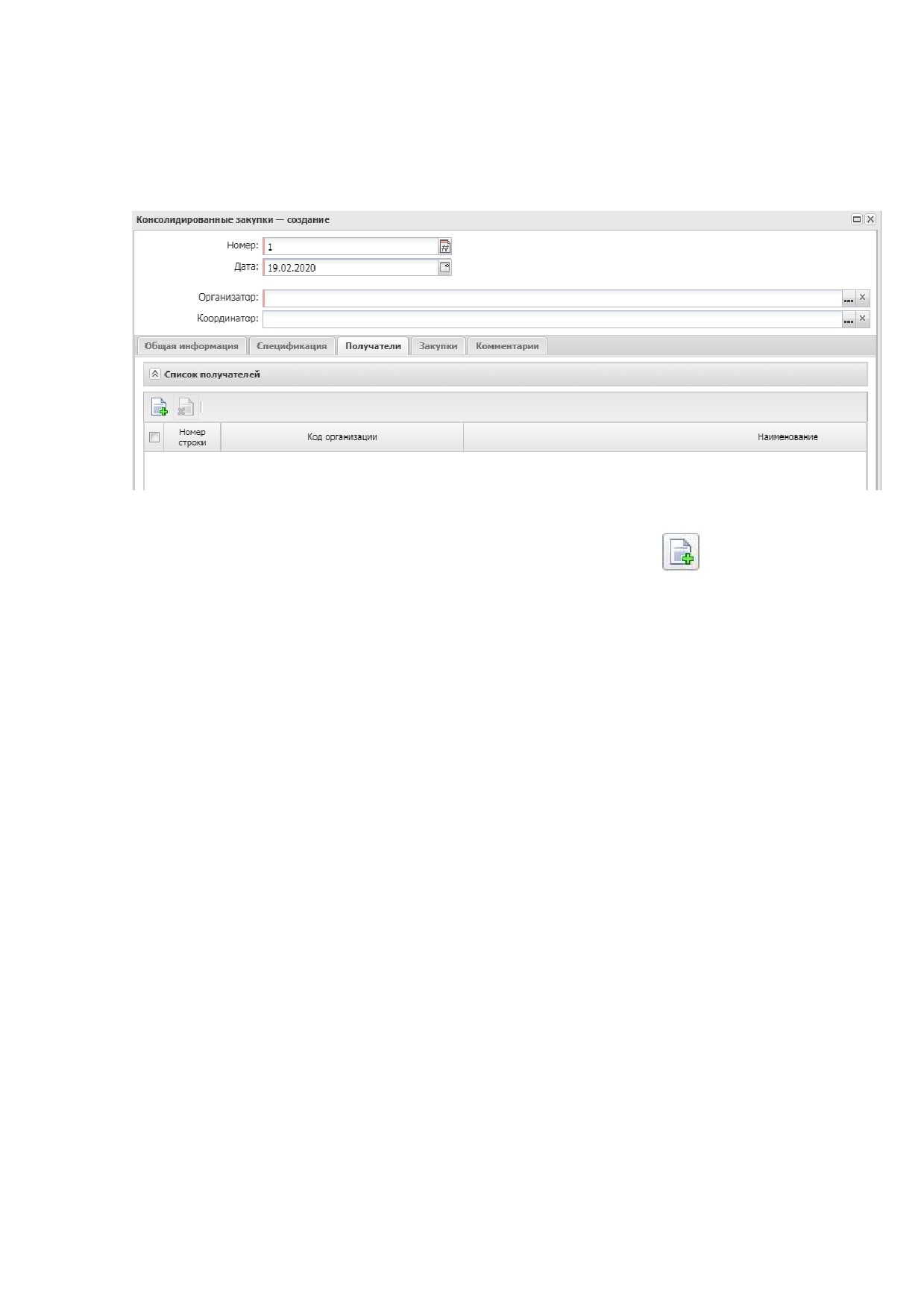
Редактирование списка получателей доступно на статусах «Отложенª/«Новыйª, а
также на статусе
«Экспертизаª при наличии специального права Редактирование
получателей на статусе «Экспертизаª, и «Экспертиза РБСª при наличии специального
права Редактирование получателей на статусе «Экспертиза РБСª.
Рисунок 5 - Редактор консолидированной закупки, закладка «Получателиª
Для добавления нового получателя нажимается кнопка
(Создать), на экране
появится форма справочника Организации.
Для выбора должны быть доступны организации, обладающие хотя бы одной из
ролей: Заказчик, Уполномоченный орган, РБС, Организатор конкурса, Организатор
торгов на ЭТП.
Для добавления организации в список нажимается кнопка Выбрать.
2.4
Закладка «Закупкиª
На панели инструментов закладки Закупки активны кнопки, которые позволяют
выполнить действия: добавить закупку в список и удалить закупку из списка.
Данные закладки доступны для редактирования на статусе «Отложенª/«Новыйª.
12
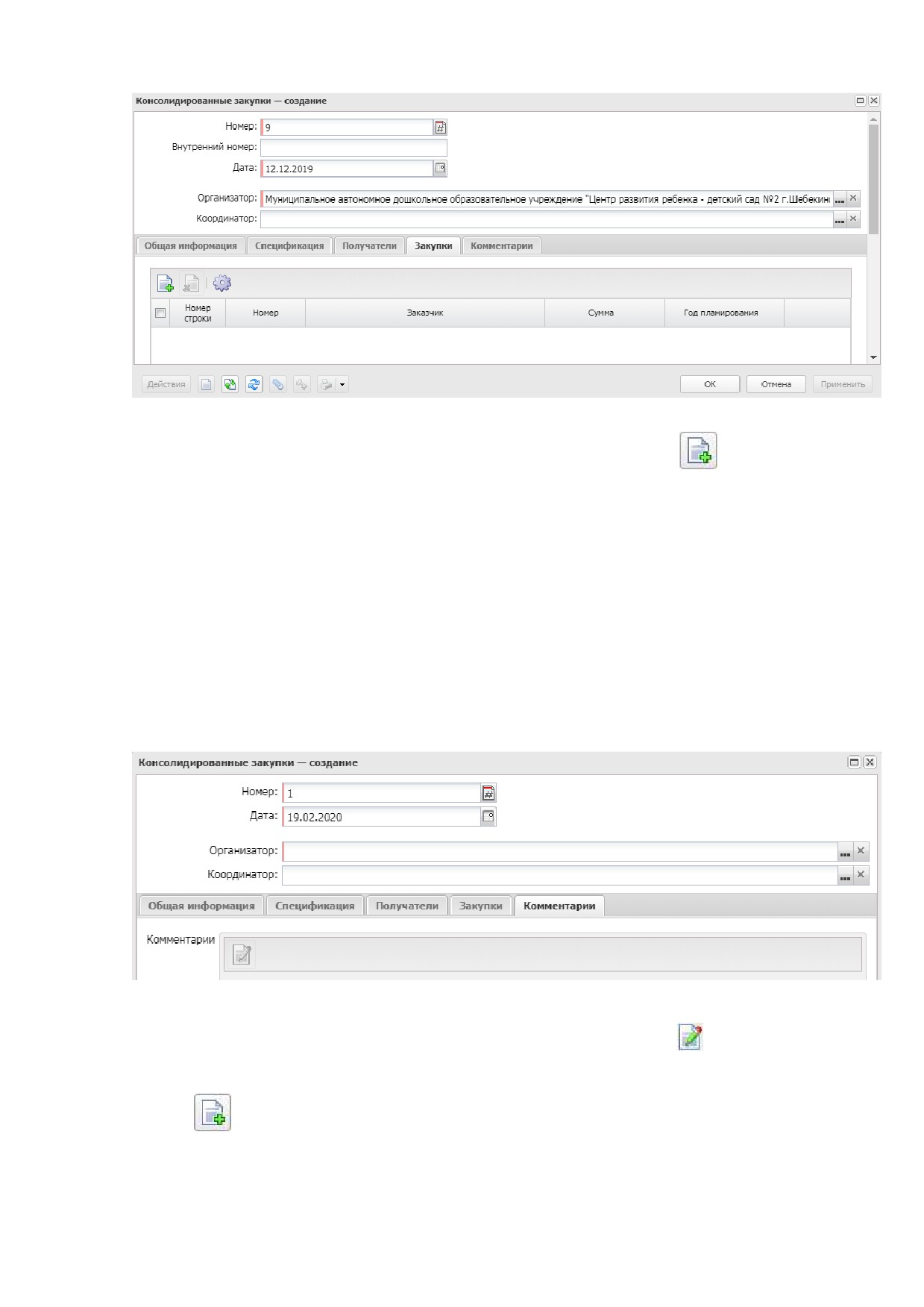
Рисунок 6 - Редактор консолидированной закупки, закладка «Закупкиª
Для добавления новой записи в список нажимается кнопка
(Новый), на экране
появится форма списка ЭД «Закупкаª, включенных в ЭД «План-графикª с признаком План
закупок по 223-ФЗ и с фильтром, недоступным для редактирования, по полям:
Бюджет со значением бюджета в ЭД «Консолидированная закупка 223-ФЗª,
Статус ЭД «Закупкаª со значением «Закупка утверждена», «Изменение закупки».
2.5
Закладка «Комментарииª
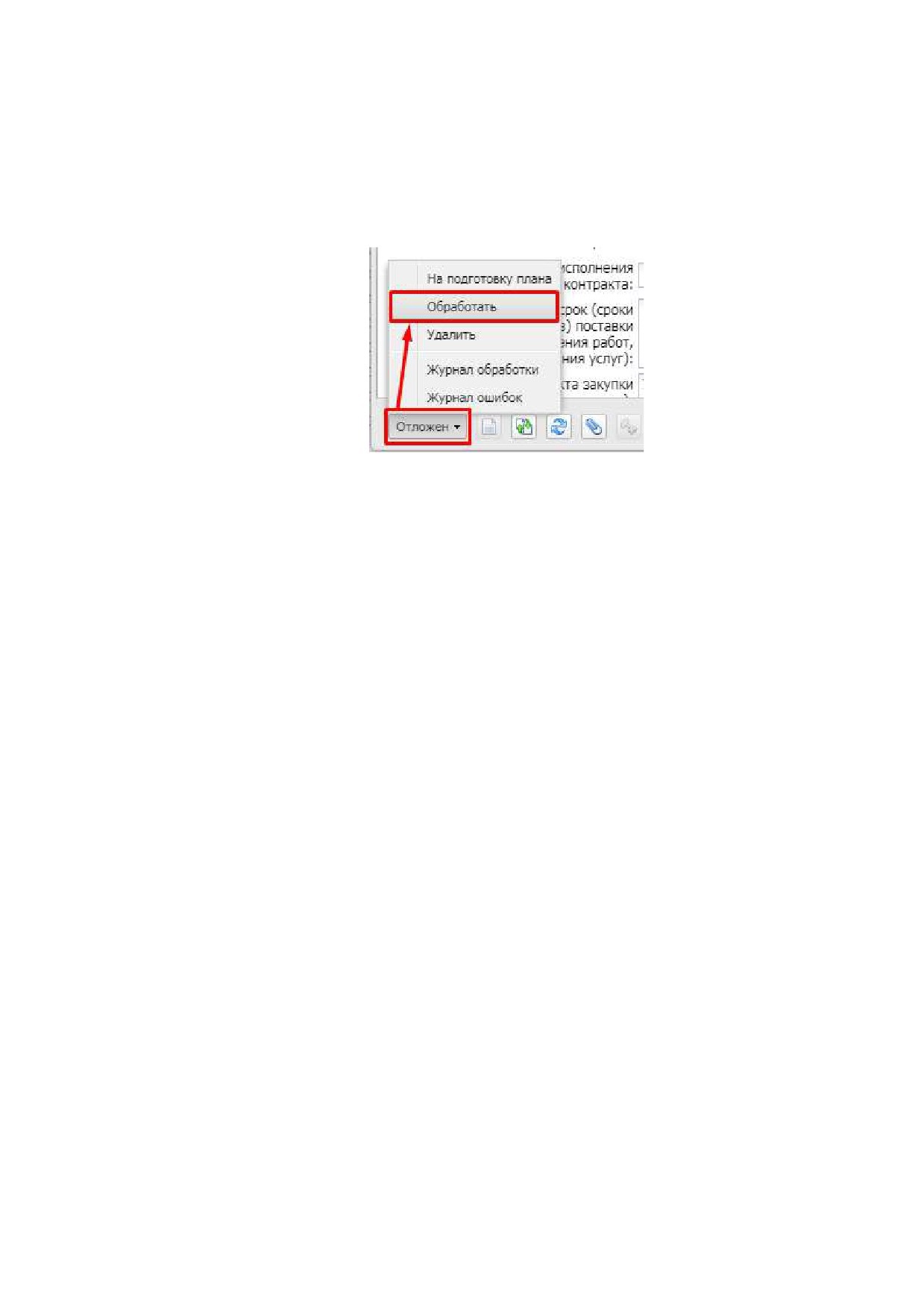
На закладке Комментарии содержатся комментарии пользователей к документу.
Доступно для редактирования на любом статусе.
Рисунок 7 - Закладка «Комментарииª
Для добавления комментария необходимо нажать кнопку
(Редактировать), на
экране появится форма Редактирование комментария. В открывшейся форме нажимается
кнопка
(Новый) и вводится комментарий пользователя. Сохраненные комментарии
недоступны для редактирования и удаления.
13
3 Обработка ЭД «Консолидированные закупки 223-ФЗª
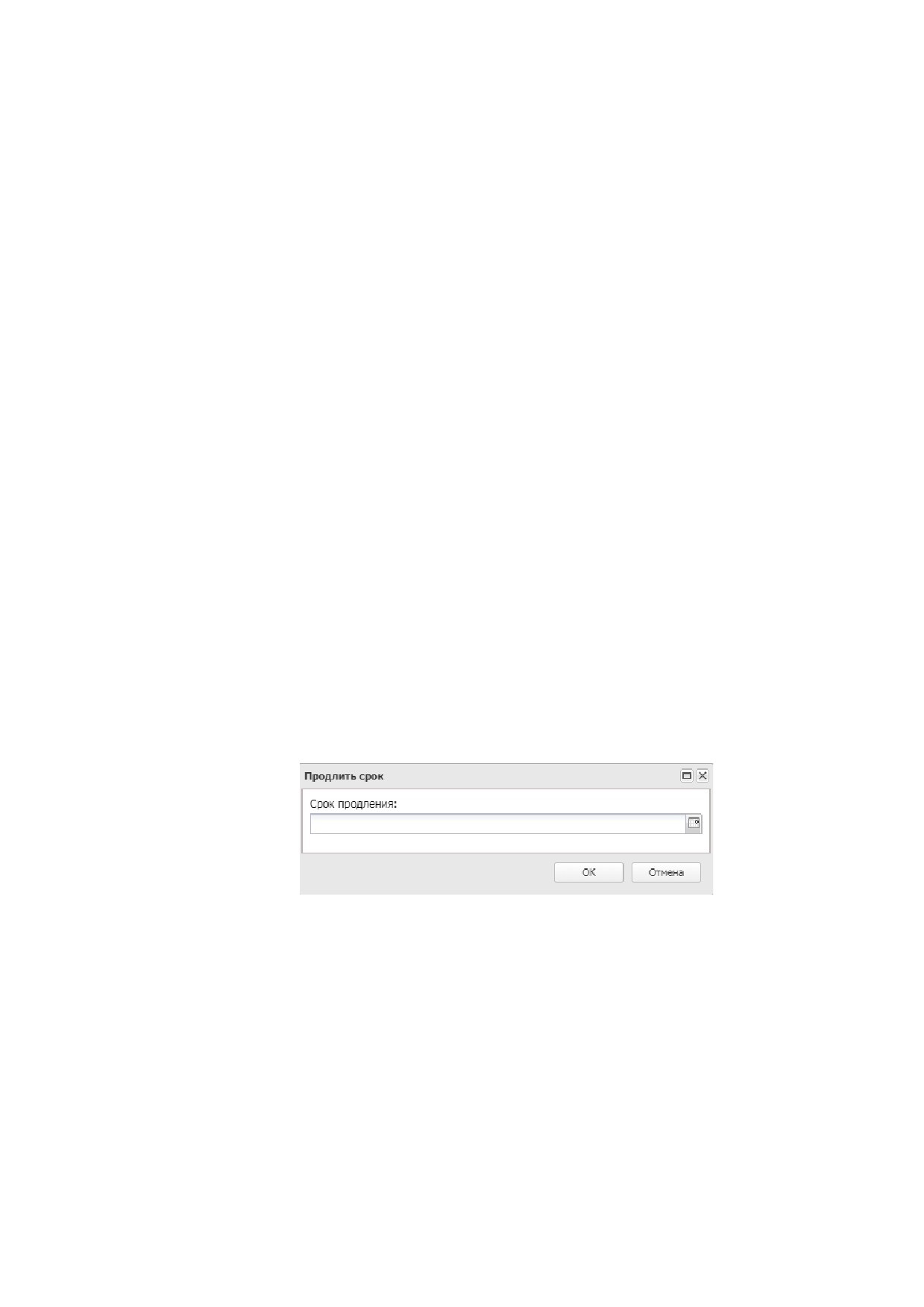
Для обработки документа нажимается кнопка в левом нижнем углу со статусом
«Отложенª и выбирается действие Обработать (или Подписать и обработать при
использовании ЭП):
Рисунок 8 - Выполнение действия
«Обработатьª
Примечание. Для подготовки изменений в консолидированной закупке, включенной в план
закупок, на статусе
«Отложенª выполняется действие На подготовку плана, в
результате чего документ переходит на статус «Формирование планаª. По действию
Завершить подготовку плана документ переходит на статус «Ожидание подготовки
документацииª. Действие Начать сбор заявок переводит документ на статус «Прием
заявокª.
Если при выполнении действия Обработать найден родительский ЭД
«Консолидированные закупки 223-ФЗª, то документ переходит на статус «Прием заявок».
Если родительского документа нет, документ переходит на статус:
«Прием заявок» - если организация пользователя, обрабатывающего документ,
обладает ролью Уполномоченный орган.
«Экспертиза РБС»
- если организация пользователя, обрабатывающего
документ, не обладает ролью Уполномоченный орган и имеет вышестоящую
организацию с ролью РБС.
«Экспертиза» - если организация пользователя, обрабатывающего документ, не
обладает ролью Уполномоченный орган и не имеет вышестоящей организации с
ролью РБС.
Для согласования документа на статусах
«Экспертизаª и «Экспертиза РБС»
выполняется действие Согласовать. Если все проверки пройдены, документ переходит на
статус «Прием заявок».
Для отмены закупки на статусе «Прием заявокª выполняется действие Отменить
закупку, в результате чего документ переходит на статус «Закупка отмененаª. Со статуса
14
«Закупка отмененаª по действию Вернуть в работу можно вернуть документ на статус в
работу на статус «Отложен».
Для окончания приема заявок на статусе «Прием заявокª выполняется действие
Завершить прием заявок. Если у документа есть родительский ЭД «Консолидированные
закупки (223-ФЗ)ª и он находится на статусе «Прием заявокª, то ЭД «Консолидированные
закупки (223-ФЗ)ª переходит на статус «Согласованиеª. Если родительского документа нет,
ЭД «Консолидированные закупки (223-ФЗ)ª переходит на статус «Обработка завершенаª.
Примечание. На статусе «Прием заявокª также доступно действие Сформировать
консолидированную закупку. При выполнении действия осуществляется проверка
наличия существующих ЭД
«Консолидированная закупка
(223-ФЗ)ª
(кроме статуса
«Удаленª) для организации, формирующей закупку. Если такие документы не
существуют, то формируется порожденный ЭД «Консолидированная закупка (223-ФЗ)ª
на статусе «Новыйª. При этом начальный ЭД «Консолидированная закупка (223-AP)»
остается на статусе «Прием заявокª.
На статусе
«Обработка завершенаª выполняется действие Сформировать
решение. В результате успешного выполнения действия, если нет порожденных решений,
формируется ЭД «Решение о проведении закупки. Иной способª, в котором включается
параметр Совместная закупка.
3.1
Продление срока
На статусах
«Формирование планаª и «Прием заявокª доступна возможность
продления срока. При выполнении действие Продлить срок открывается форма:
Рисунок 9 - Форма «Продлить срокª
В результате выполнения действия:
на статусе
«Формирование плана»
- обновляется поле Срок окончания
подготовки изменений в плане-графике;
на статусе «Прием заявок» - обновляется поле Срок окончания консолидации.
15