Система «АЦК-Госзаказ»/«АЦК-Муниципальный заказ». Создание и обработка ЭД «Решение о проведении конкурса» по 223-ФЗ. Технологическая карта (2021 год)
Система автоматизации процесса управления государственными
закупками - Автоматизированный Центр Контроля -
Государственный заказ («АЦК-Госзаказª)
Создание и обработка ЭД «Решение о проведении конкурсаª по 223-ФЗ
Технологическая карта
СОДЕРЖАНИЕ
1
Общая информация
4
2
Создание ЭД «Решение о проведении конкурсаͩ
5
3
Заполнение ЭД «Решение о проведении конкурсаͩ
9
3.1
Закладка «Общая информацияͩ
9
Группа полей «Общие сведения о закупкеͩ
9
Группа полей «Порядок работы комиссииͩ
10
Группа полей «Второй этап конкурсаͩ
11
Группа полей «Информация о комиссииͩ
14
Список «Контактные лицаͩ
14
Список «Рабочие группыͩ
16
Группа полей «Заявки и заказчикиͩ
16
Группа полей «Сведения о документацииͩ
18
Группа полей «Основание внесения измененийͩ
19
3.2
Закладка «Данные закупкиͩ
20
Группа полей «Общие сведения о закупкеͩ
21
Группа полей «Документы и требованияͩ
23
Группа полей «Критерии оценкиͩ
27
Группа полей «Требования и информация по заказчикуͩ
30
3.3
Закладка «Объект закупкиͩ
33
Закладка «Спецификацияͩ
33
Закладка «График поставки и оплатыͩ
35
Список «Финансирование и график оплатыͩ
36
Список «Места и график поставки товара, выполнения работ, оказания
услугͩ
37
График поставки товаров, выполнения работ или оказания услуг
39
3.4
Закладка «Дополнительная информацияͩ
41
Группа полей «Дополнительная информацияͩ
41
Группа полей «Поставщикиͩ
42
Группа полей «Признакиͩ
43
Группа полей «Извещениеͩ
44
3.5
Закладка «Отмена закупкиͩ
44
3.6
Деление информации ЭД «Решение о проведении конкурсаͩ на лоты
44
Деление на лоты информации о графике поставки
45
2
Деление на лоты критериев оценки
46
Деление на лоты требований конкурсной документации
47
4
Прикрепление файла
49
5
Обработка ЭД «Решение о проведении конкурсаͩ
51
5.1
Регистрация заявок на участие в конкурсе
52
5.2
Этап вскрытия конвертов
54
5.3
Этап работы комиссии
54
6
Отмена процедуры закупки
56
7
Внесение изменений (перерегистрация)
57
8
Дополнительно
58
3
1 Общая информация
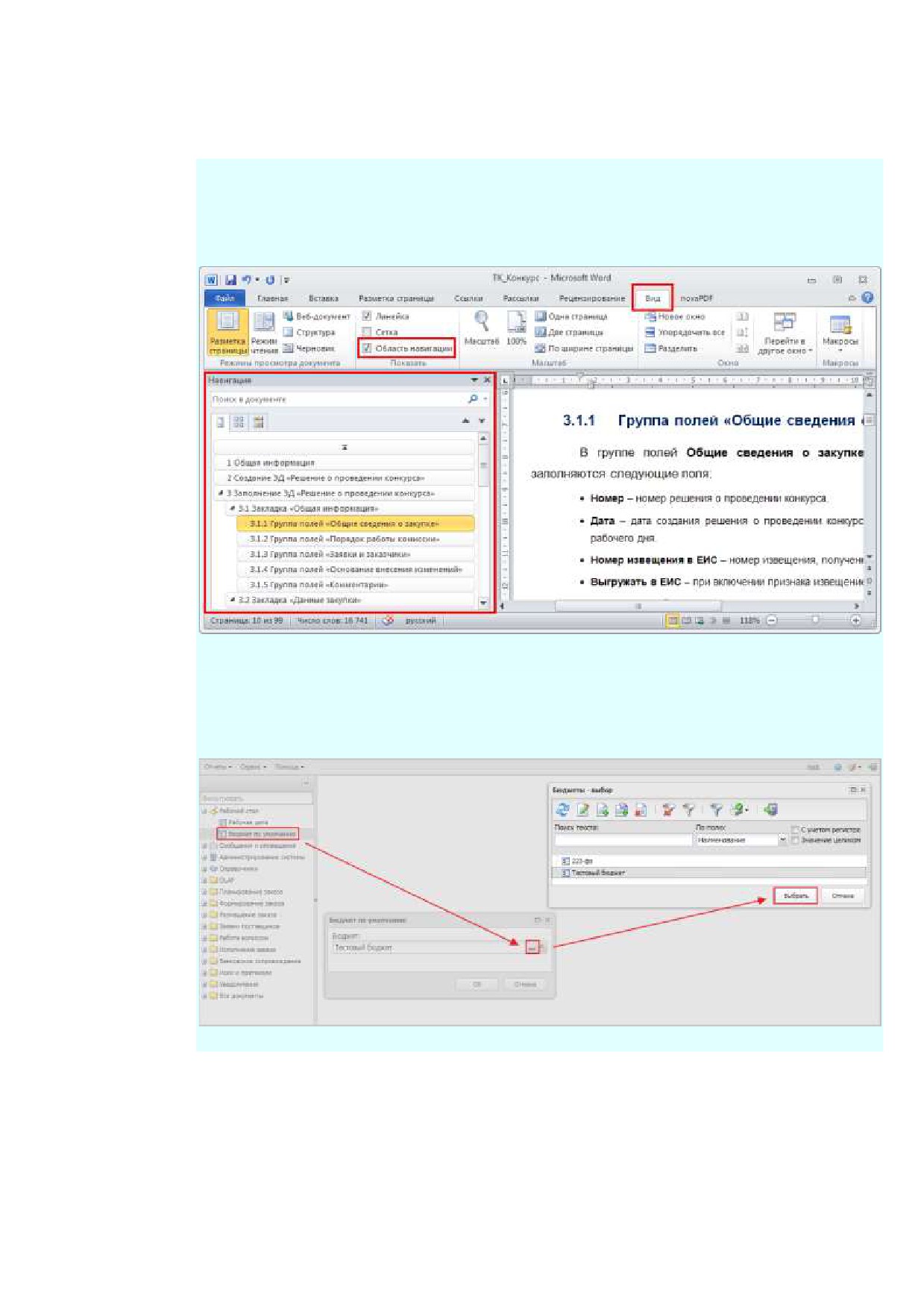
Внимание! Для работы с документом рекомендуется использовать панель навигации MS
Office:
Рисунок 1 - Панель навигации MS Office
Внимание! При входе в программу необходимо указать бюджет по умолчанию
(в
дальнейшем все электронные документы будут создаваться в указанном бюджете):
Рисунок 2 - Выбор бюджета

2 Создание ЭД «Решение о проведении конкурсаª
ЭД «Решение о проведении конкурсаª создается одним из следующих способов:
В списке ЭД «Решение о проведении конкурсаª или в общем списке ЭД «Решение
о размещении заказаª по нажатию кнопки
(Создать).
Список ЭД «Решение о проведении конкурсаª открывается через пункт меню
Размещение заказа→Решение о проведении конкурса.
В списке ЭД «Решение о проведении конкурсаª или в общем списке ЭД «Решение
о размещении заказаª по нажатию кнопки
(Создать с копированием).
Список ЭД «Решение о проведении конкурсаª открывается через пункт меню
Размещение заказа→Решение о проведении конкурса.
Примечание. Кнопка Создать с копированием доступна для документов, созданных в
бюджете 44-ФЗ, если параметр системы Запретить формировать ЭД "Решение" из
списка документов выключен.
В АРМ «Формирование решений о проведении закупкиª.
АРМ «Формирование решений о проведении закупкиª доступен через пункт меню
Размещение заказа→Формирование решений о проведении закупки:
5
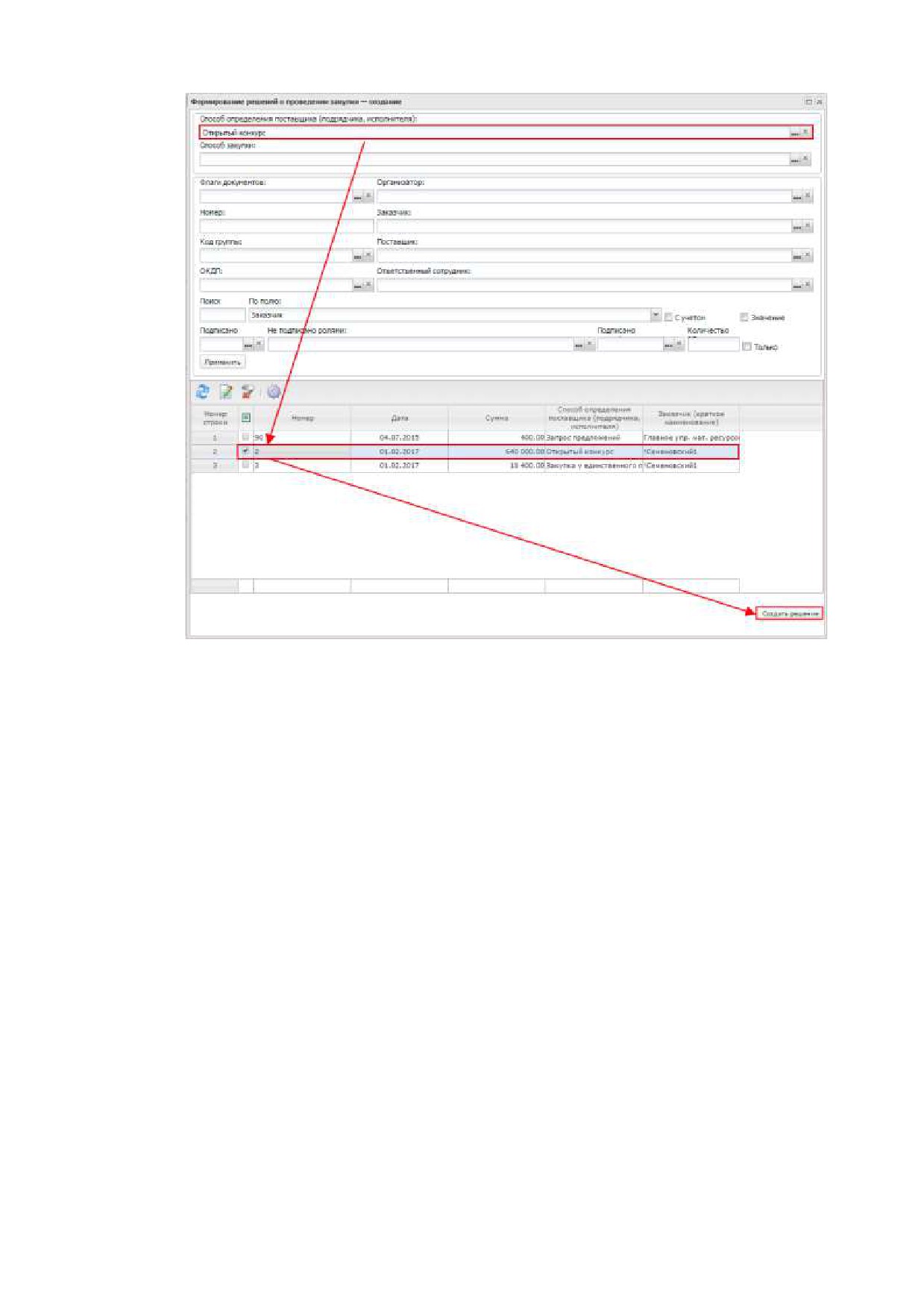
Рисунок 3 - Формирование ЭД «Решение о проведении конкурсаª
ЭД «Решение о проведении конкурсаª формируется при нажатии на кнопку
Создать решение.
В ЭД «Консолидированная закупкаª на статусе
«Обработка завершенаª по
действию Сформировать решение.
ЭД «Консолидированная закупкаª доступен через пункт меню Формирование
заказа→Консолидированная закупка. Из списка выбирается ЭД
«Консолидированная закупкаª на статусе «Обработка завершенаª.
6
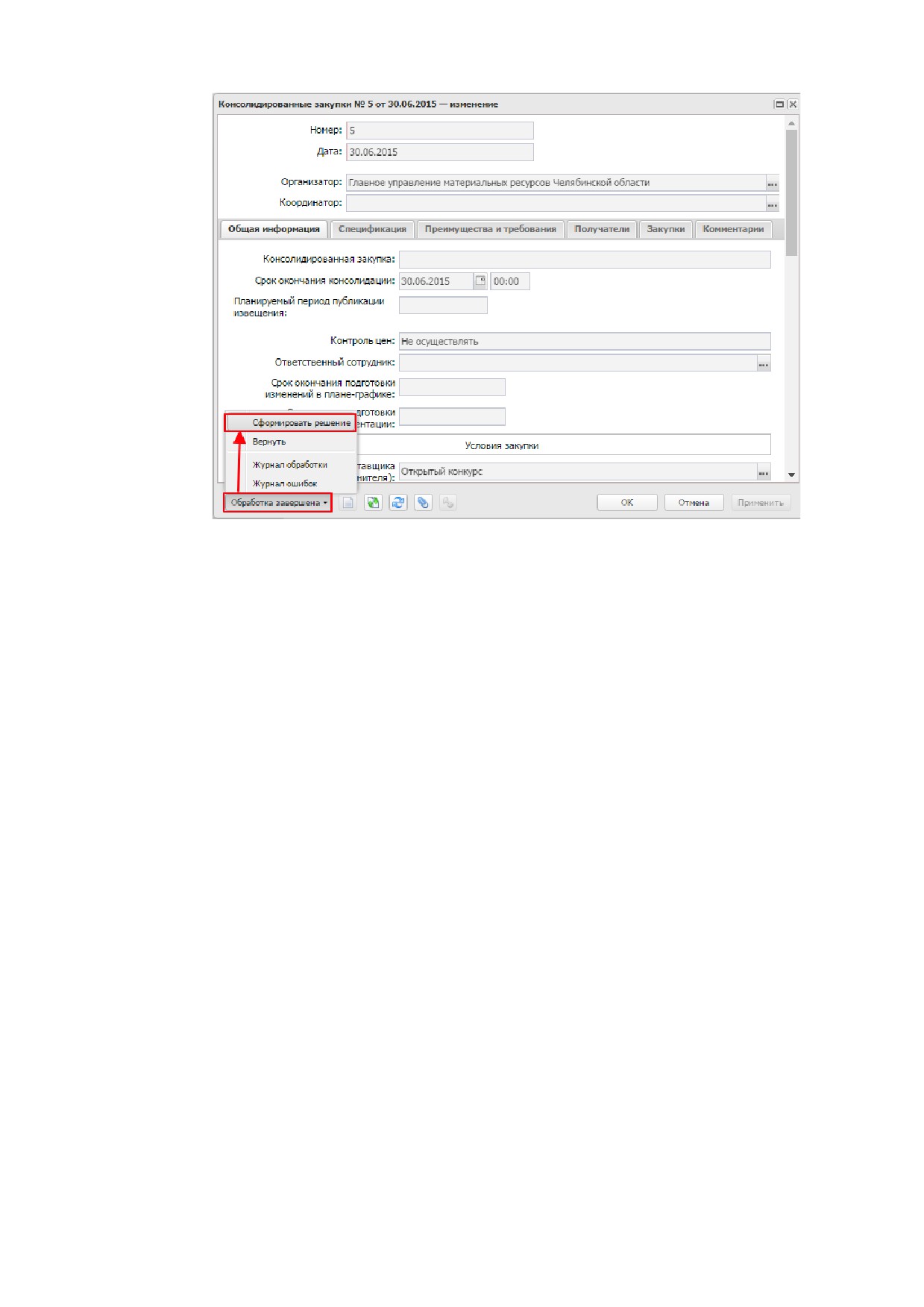
Рисунок 4 - Формирование ЭД «Решение о проведении конкурсаª из ЭД
«Консолидированная закупкаª
В ЭД «Заявка на закупкуª на статусах
«Есть лимиты/планª, «Принят без
лимитовª и «Принят организаторомª по действию Сформировать решение.
ЭД
«Заявка на закупкуª доступен через пункт меню Формирование
заказа→Заявка на закупку. Из списка выбирается ЭД «Заявка на закупкуª на
статусах «Есть лимиты/планª и «Принят без лимитовª.
7
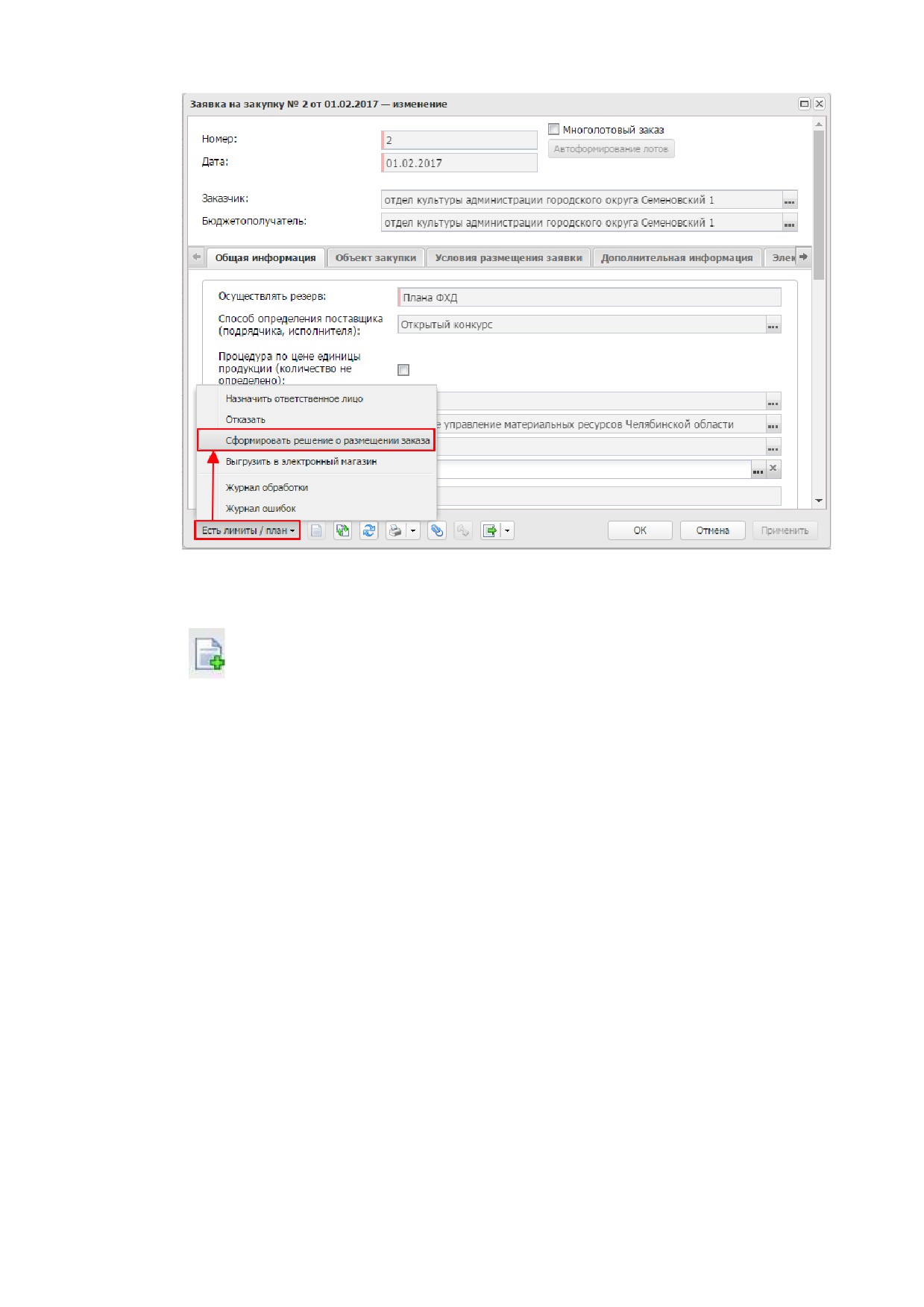
Рисунок 5 - Формирование ЭД «Решение о проведении конкурсаª из ЭД «Заявка на
закупкуª
Чтобы создать новый ЭД «Решение о проведении конкурсаª, необходимо нажать на
кнопку
(Создать). На экране появится форма:
8
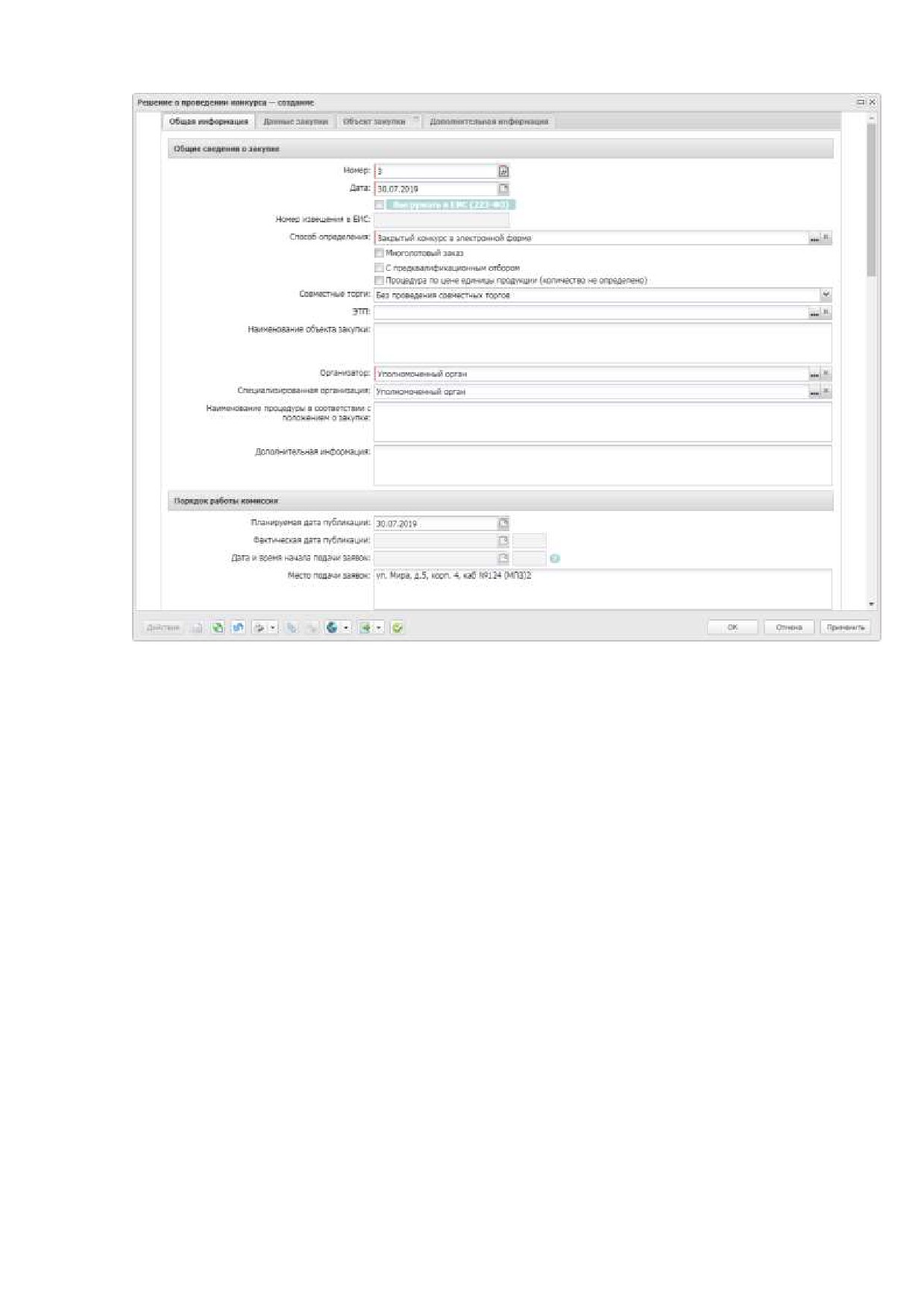
Рисунок 6 - Редактор решения о проведении конкурса
Форма ЭД «Решение о проведении конкурсаª содержит закладки:
Общая информация;
Данные закупки;
Объект закупки;
Дополнительная информация;
Отмена закупки.
9
3 Заполнение ЭД «Решение о проведении конкурсаª
3.1
Закладка «Общая информацияª
На закладке Общая информация содержатся группы полей:
Общие сведения о закупке;
Порядок работы комиссии;
Заявки и заказчики;
Сведения о документации;
Основание внесения изменений.
Группа полей «Общие сведения о закупкеª
В группе полей Общие сведения о закупке заполняются поля:
Номер - номер решения о проведении конкурса. Поле заполняется автоматически. Обязательно для
заполнения.
Дата - дата создания решения о проведении конкурса. Обязательно для заполнения.
Выгружать в ЕИС
(223-ФЗ)
- при включении признака извещение о проведении закупки
выгружается в ЕИС.
Способ определения - указывается способ проведения закупки. Обязательно для заполнения.
Многолотовый заказ - признак многолотового размещения заказа.
Процедура по цене единицы продукции (количество не определено) - признак включается, если
нет возможности определить точное количество продукции.
Совместные торги - из раскрывающегося списка выбирается одно из значений: Осуществляется
совместное проведение торгов, Без проведения совместных торгов.
ЭТП - указывается электронная торговая площадка. Значение выбирается из справочника ЭТП.
Доступно для редактирования на статусе «Отложен», если отсутствует родительское решение о
размещении заказа. Обязательно для заполнения.
Наименование объекта закупки - вручную вводится наименование объекта закупки.
Организатор - указывается организатор конкурса.
Специализированная организация - указывается специализированная организация.
Организация, осуществляющая закупку - указывается организация, осуществляющая закупку.
Значение выбирается из справочника Организации.
С предквалификационным отбором - при включении признака происходит отбор участников,
имеющих определенную квалификацию и опыт.
Договор заключает "Организатор" - признак включается, если договор по результатам закупки
заключает организатор процедуры.
10
Наименование процедуры в соответствии с положением о закупке - указывается наименование
процедуры закупки, если в соответствии с положением о закупке организации предусмотрено
наименование, отличное от системного.
Участие в закупке
- указывается ограничение на участников
(поставщиков, исполнителей,
подрядчиков) закупки. Обязательно для заполнения.
Цена учитывается
- из раскрывающегося списка выбирается, учитывается ли НДС при
формировании цены контракта.
Дополнительная информация - вручную вводится дополнительная текстовая информация.
Группа полей «Порядок работы комиссииª
В группе полей Порядок работы комиссии содержатся сведения о работе
комиссии, а также список членов комиссии, которые подводят итоги по результатам
проведения конкурса.
В группе полей заполняются поля:
Планируемая дата публикации - вручную вводится планируемая дата публикации извещения о
проведении конкурса. Обязательно для заполнения.
Дата и время начала подачи заявок - вручную вводятся дата и время начала подачи заявок.
Дата и время окончания подачи заявок - вручную вводятся дата и время окончания подачи
заявок.
Место подачи заявок - вручную вводится информация о месте подачи заявок.
Дата рассмотрения и оценки 1х частей - вручную вводится дата рассмотрения и оценки первых
частей заявок.
Дата подачи окончательных предложений - вручную вводится дата подачи окончательных
предложений.
Дата рассмотрения и оценки 2х частей - вручную вводится дата рассмотрения и оценки вторых
частей заявок.
Дата и время вскрытия конвертов - вручную вводятся дата и время вскрытия конвертов.
Место вскрытия конвертов - вручную вводится информация о месте вскрытия конвертов.
Дата рассмотрения и оценки - вручную вводится дата рассмотрения и оценки заявок.
Место рассмотрения и оценки - вручную вводится информация о месте рассмотрения и оценки
заявок.
Порядок вскрытия конвертов - вручную вводится порядок вскрытия конвертов.
Порядок рассмотрения заявок - вручную вводится порядок рассмотрения заявок.
Порядок подведения итогов - вручную вводится порядок подведения итогов.
Дата предквалификационного отбора - вручную вводится дата предквалификационного отбора.
Место проведения предквалификационного отбора - вручную вводится информация о месте
проведения предквалификационного отбора.
Место проведения обсуждения
- вручную вводится информация о месте обсуждения
предложений.
Срок проведения первого этапа - вручную вводится срок проведения первого этапа.
11
Порядок подачи заявок - вручную вводится информация о порядке подачи заявок.
Дополнительная информация (рассмотрение и оценка) - вручную вводится дополнительная
текстовая информация.
Также в группе полей Порядок работы комиссии содержатся группы полей Второй
этап конкурса, Информация о комиссии, а также списки Контактные лица и Рабочие
группы.
После заполнения полей нажимается кнопка ОК или Применить.
Внимание! При настроенной интеграции «АЦК-Госзаказª/«АЦК-Муниципальный заказª и
ЭТП ТЭК-Торг, если одной комиссией осуществляется рассмотрение заявок (подведение
итогов) по нескольким процедурам в один день и требуется изменение состава комиссии,
то перед внесением изменений необходимо отправить на ЭТП и подписать в личном
кабинете на ЭТП протокол с первоначальным составом данной комиссии.
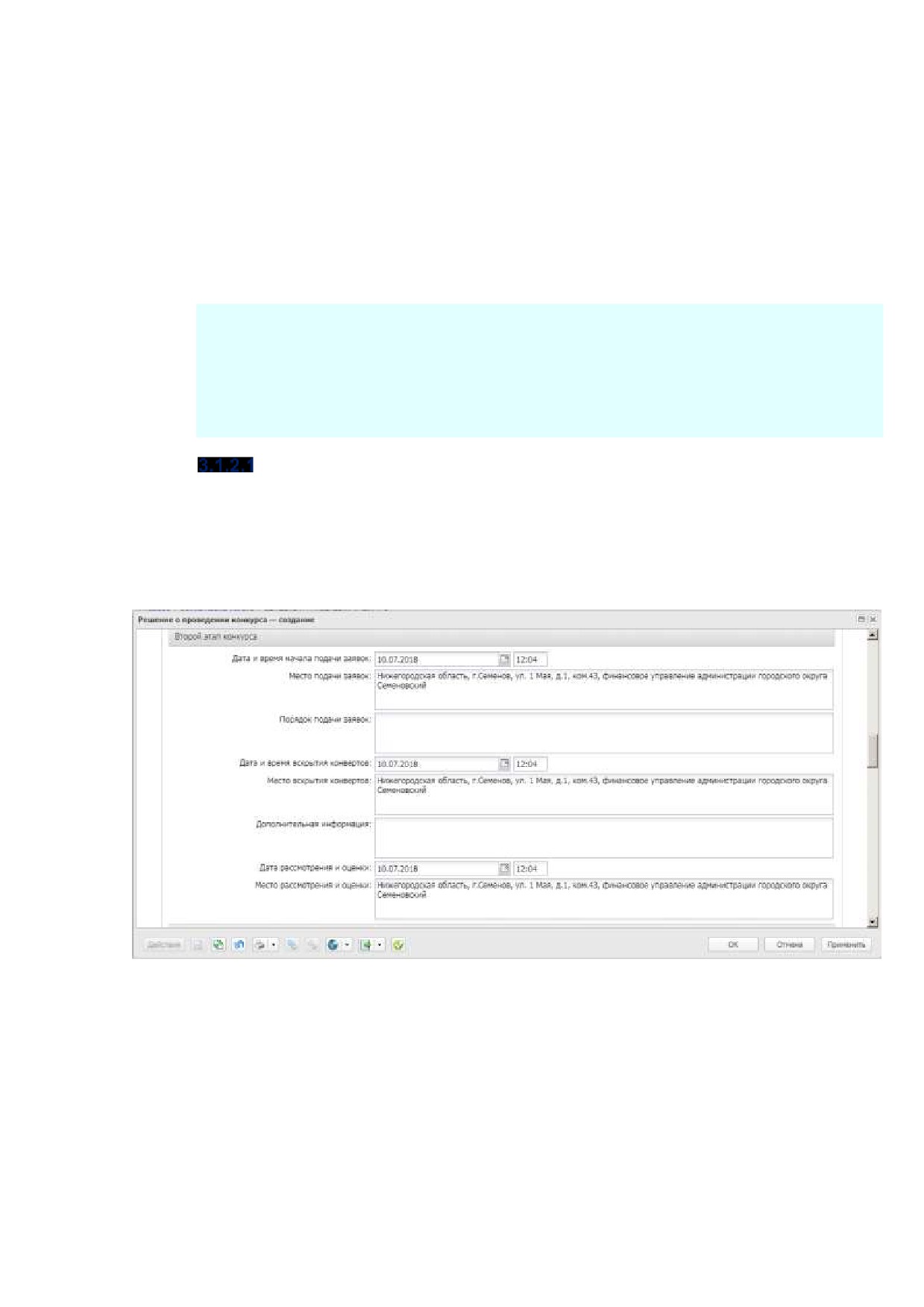
Группа полей «Второй этап конкурсаª
Группа полей Второй этап конкурса становится доступна на форме, если в
решении указан способ определения поставщика Двухэтапный конкурс, Двухэтапный
конкурс в электронной форме, Закрытый двухэтапный конкурс или Закрытый
двухэтапный конкурс в электронной форме.
Рисунок 7 - Второй этап конкурса
В группе полей заполняются поля:
Дата и время начала подачи заявок - если в поле Способ определения указано значение:
o Двухэтапный конкурс в электронной форме и в цепочке родительских документов существует
ЭД «Решение о проведении конкурса» на статусе «Продление срока», то:
o значение поля автоматически рассчитывается по правилу: Дата и время проведения
обсуждения + значение параметра системы Срок начала подачи заявок с даты
проведения первого этапа конкурса, дней. В качестве времени указывается значение
12
поля Время начала подачи заявок справочника Типовые значения для документов,
выбранной в поле Организатор с аналогичным способом определения..
o Двухэтапный конкурс в электронной форме или Закрытый двухэтапный конкурс в
электронной форме, то:
o поле становится недоступно для редактирования и заполняется автоматически при переходе
документа на статус «Размещен в ЕИСª.
Дата и время вскрытия конвертов - автоматически рассчитывается по правилу: Дата и время
начала подачи заявок (закладка Второй этап конкурса) + значение параметра системы
Период от публикации извещения до даты вскрытия конвертов. При изменении значения
поля Дата и время начала подачи заявок значение пересчитывается по аналогичной формуле,
если включен параметр Автоматически пересчитывать сроки размещения при корректировке
дат.
Место подачи заявок - заполняется автоматически значением поля Место проведения закупок в
карточке организатора решения.
Порядок подачи заявок - заполняется автоматически при:
o создании решения;
o выборе способа определения поставщика (подрядчика, исполнителя) Двухэтапный конкурс
/Закрытый двухэтапный конкурс из поля Порядок подачи заявок на участие в конкурсе в
карточке организатора решения.
Место вскрытия конвертов - заполняется автоматически при:
o создании решения со способом определения поставщика
(подрядчика, исполнителя)
Двухэтапный конкурс;
o выборе способа определения поставщика
(подрядчика, исполнителя) Двухэтапный
конкурс/Закрытый двухэтапный конкурс из поля Место проведения закупок в карточке
организатора решения.
o Дата рассмотрения и оценки - автоматически рассчитывается по правилу: Дата вскрытия
конвертов
(закладки Второй этап конкурса)
+ значение параметра системы Срок
рассмотрения и оценки заявок с даты вскрытия конвертов, дней. При изменении
значения поля Дата вскрытия конвертов значение пересчитывается по аналогичной формуле,
если включен параметр Автоматически пересчитывать сроки размещения при
корректировке дат.
Дата и время окончания подачи заявок - дата автоматически рассчитывается по правилу: Дата и
время проведения обсуждения + значение параметра системы Период от публикации
извещения до даты окончания подачи заявок (раб. дней). В качестве времени указывается
значение поля Дата и время окончания подачи заявок справочника Типовые значения для
документов, выбранной в поле Организатор с аналогичным способом определения.
Дата рассмотрения и оценки 1х частей - при создании нового документа дата автоматически
рассчитывается по правилу:
o Дата и время окончания подачи заявок
+ значение параметра системы Срок
рассмотрения и оценки первых частей заявок для эл. конкурса на поставку товара,
выполнение работы либо оказание услуги в сфере науки, культуры или искусства (раб.
дней), если в поле Особое условие указано значение Открытый конкурс в электронной
форме для заключения контракта в сфере науки, культуры или искусства или Конкурс с
ограниченным участием для заключения контракта в сфере науки, культуры или искусства;
13
o Дата и время окончания подачи заявок
+ значение параметра системы Срок
рассмотрения и оценки первых частей заявок, если Н(М)ЦК не превышает 1 млн. руб.,
если значение поля Сумма закупки не превышает 1 млн рублей;
o Дата и время окончания подачи заявок
+ значение параметра системы Срок
рассмотрения и оценки первых частей заявок от даты окончания срока подачи заявок
(раб. дней), если значение поля Сумма закупки превышает 1 млн рублей.
В качестве времени указывается значение поля Время рассмотрения и оценки 1х частей заявок
закладки Значения по умолчанию записи справочника Организации, выбранной в поле
Организатор. Если включен параметр системы Автоматически пересчитывать сроки
размещения при корректировке дат, значение поля обновляется по вышеописанным правилам.
Отображается, если в поле Способ определения выбрано значение Двухэтапный конкурс в
электронном виде. Не обязательно для заполнения. Доступно для редактирования на статусе
«Отложенª. При наличии спецправа Позволять редактировать данные на статусе "Разработка
документации" доступно для редактирования на статусе «Разработка документацииª.
Дата подачи окончательных предложений - при создании нового документа дата автоматически
рассчитывается по правилу: Дата рассмотрения и оценки 1х частей + значение параметра
системы Срок подачи окончательных предложений от даты окончания срока
рассмотрения и оценки первых частей заявок (раб. дней). Если включен параметр системы
Автоматически пересчитывать сроки размещения при корректировке дат, значение поля
обновляется по вышеописанным правилам.
Дата рассмотрения и оценки 2х частей - при создании нового документа дата автоматически
рассчитывается по правилу:
o Дата подачи окончательных предложений
+ значение параметра системы Срок
рассмотрения и оценки вторых частей заявок для эл. конкурса на поставку товара,
выполнение работы либо оказание услуги в сфере науки, культуры или искусства (раб.
дней), если в поле Особое условие указано значение Открытый конкурс в электронной
форме для заключения контракта в сфере науки, культуры или искусства или Конкурс с
ограниченным участием для заключения контракта в сфере науки, культуры или искусства;
o Дата подачи окончательных предложений
+ значение параметра системы Срок
рассмотрения и оценки вторых частей заявок, если Н(М)ЦК не превышает 1 млн. руб.,
если значение поля Сумма закупки не превышает 1 млн рублей;
o Дата подачи окончательных предложений
+ значение параметра системы Срок
рассмотрения и оценки вторых частей заявок от даты подачи окончательных
предложений (раб. дней), если значение поля Сумма закупки превышает 1 млн рублей.
В качестве времени указывается значение поля Время рассмотрения и оценки 2х частей заявок
закладки Значения по умолчанию записи справочника Организации, выбранной в поле
Организатор. Если включен параметр системы Автоматически пересчитывать сроки
размещения при корректировке дат, значение поля обновляется по вышеописанным правилам.
Отображается, если в поле Способ определения выбрано значение Двухэтапный конкурс в
электронном виде.
Место рассмотрения и оценки - заполняется автоматически при:
o создании решения со способом определения поставщика
(подрядчика, исполнителя)
Двухэтапный конкурс;
14

o выборе способа определения поставщика
(подрядчика, исполнителя) Двухэтапный
конкурс/Закрытый двухэтапный конкурс из поля Место проведения закупок в карточке
организатора решения.
Дополнительная информация - вручную вводится дополнительная текстовая информация. Если в
качестве способа определения выбран Двухэтапный конкурс в электронной форме, название поля
меняется на Дополнительная информация (рассмотрение и оценка 2-го этапа).
Группа полей «Информация о комиссииª
В группе полей Информация о комиссии указываются данные о комиссии, которая
подводит итоги по результатам проведения конкурса.
Значение в поле Наименование, номер и дата приказа о создании комиссии
вводится вручную или заполняется автоматически значением одноименного поля
справочника Комиссии при выполнении одного из условий:
o если в момент создания документа заполнено поле Заказчик и в справочнике
Комиссии существует уникальная и актуальная комиссия с идентичным значением
с типом Единая комиссия, и в ЭД указан способ определения, совпадающий с
типом комиссии;
o если при изменении значения в поле Организатор и в справочнике Комиссии
существует уникальная и актуальная комиссия с типом Единая комиссия, или в
ЭД указан способ определения, совпадающий с типом комиссии.
Формирование комиссии доступно следующими способами:
Формирование полного состава комиссии при нажатии на кнопку
(Из
справочника). Для этого после нажатия на кнопку в открывшейся форме
справочника Комиссии указывается нужная комиссия и нажимается кнопка
Выбрать.
Поименное формирование комиссии при нажатии на кнопку
(Создать). Для
этого после нажатия на кнопку в форме редактора Комиссии
- создание
заполняется необходимая информация и нажимается кнопка ОК или Применить.
Список «Контактные лицаª
Список Контактные лица содержит персоналии для связи по разъяснению закупки.
Список имеет следующий вид:
15
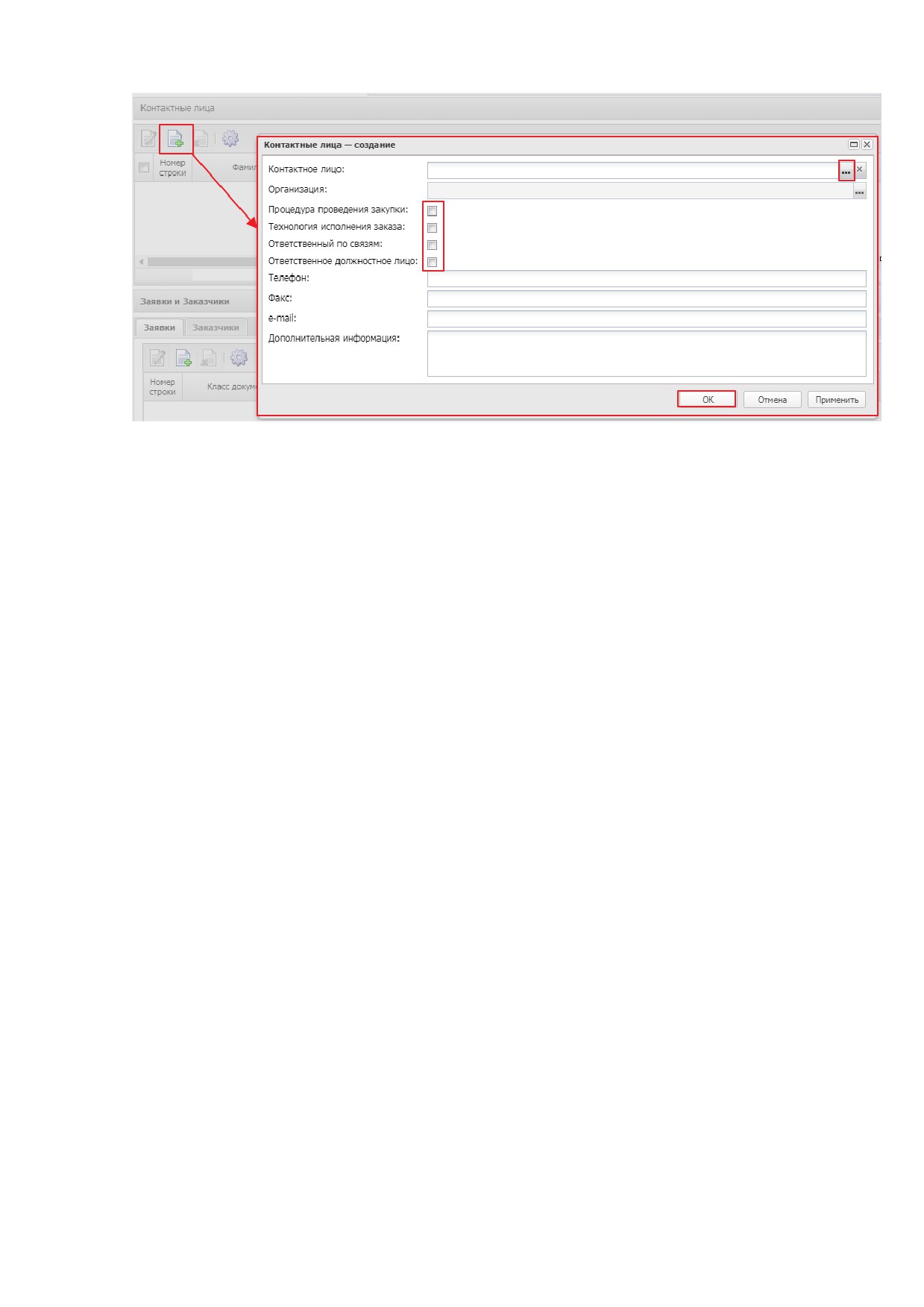
Рисунок 8 - Список «Контактные лицаª, редактор создания контактного лица
В форме редактора заполняются следующие поля:
Контактное лицо - указывается персоналия для связи по разъяснению закупки.
Процедура проведения закупки - вид ответственности, соответствует значению справочника Виды
ответственности.
Технология исполнения заказа - вид ответственности, соответствует значению справочника Виды
ответственности.
Ответственный по связям - вид ответственности, соответствует значению справочника Виды
ответственности.
Ответственное должностное лицо - вид ответственности, соответствует значению справочника
Виды ответственности.
Телефон - вручную вводится номер телефона контактного лица.
Факс - вручную вводится номер факса контактного лица.
e-mail - вручную вводится адрес электронной почты контактного лица.
Дополнительная информация - вручную вводится дополнительная информация о контактном
лице.
Список заполняется автоматически:
при создании решения о размещении заказа:
o из ЭД «План-графикª;
o в АРМ «Формирование решений о проведении закупкиª, если выключен
параметр системы Наследовать информацию о контактных лицах из
заявки на закупку в решение;
o из ЭД «Заявка на закупкуª при выполнении действия Сформировать решение.
16
значением справочника Организации, если для организации, указанной в качестве
организатора проведения закупки, указана только одна персоналия с видом
ответственности Ответственный по связям.
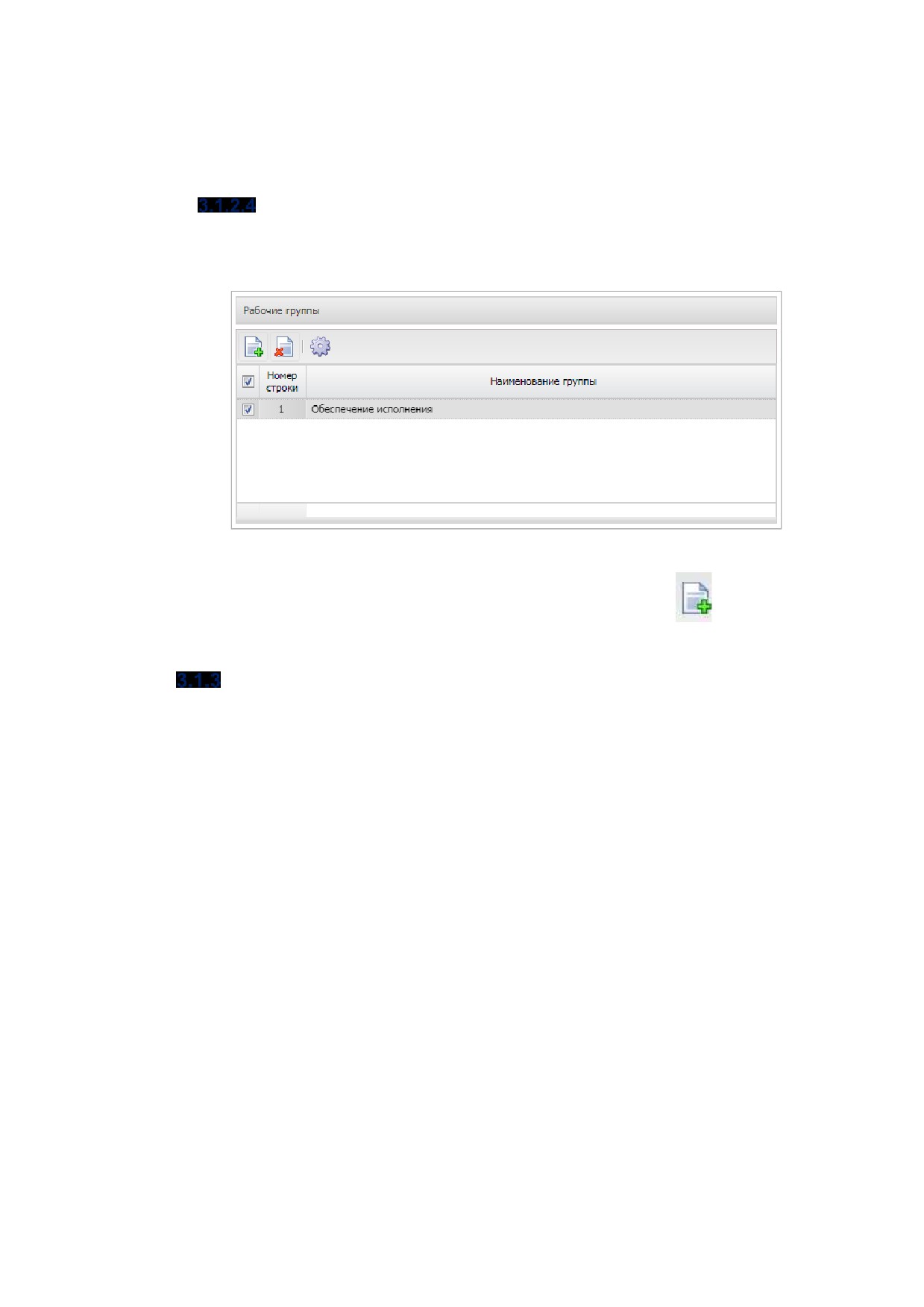
Список «Рабочие группыª
Если для процедуры, проводимой в электронной форме, выбрана ЭТП «ОТС-
Тендерª, на закладке дополнительно становится доступным список Рабочие группы:
Рисунок 9 - Список «Рабочие группыª
Для добавления новой рабочей группы нажимается кнопка
(Создать).
Группа полей «Заявки и заказчикиª
Группа полей Заявки и заказчики состоит из закладок:
Заявки;
Заказчики.
Внесение данных на закладке Заказчики предоставляет возможность обработки
решения без указанного родительского ЭД «Заявка на закупкуª.
На закладке Заявки указывается ЭД «Заявка на закупкуª, на основе которого
формируется решение о размещении заказа.
17
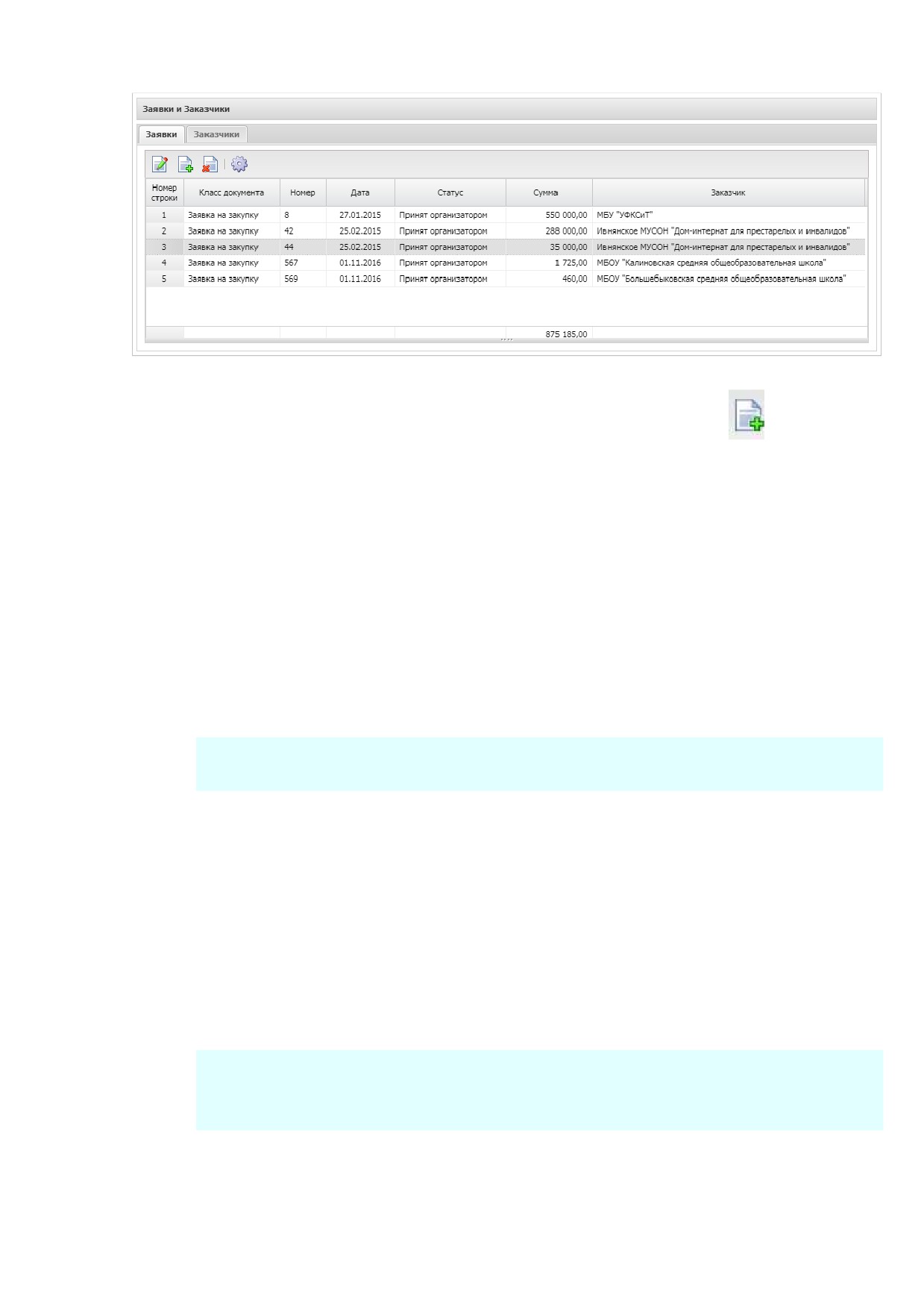
Рисунок 10 - Закладка «Заявкиª
Для добавления нового документа в решение нажимается кнопка
(Создать).
На экране появится список ЭД
«Заявка на закупкуª на статусах
«Есть
лимиты/планыª, «Принят без лимитовª и «Принят организаторомª.
Если в решение о размещении заказа внесены данные о заказчиках вручную, то при
попытке добавить ЭД
«Заявка на закупкуª система выводит предупреждение: После
добавления заявки на закупку, вся информация о спецификации, графиках поставки и
оплаты будет заменена на данные из заявки, продолжить? Если пользователь
подтверждает действие, удаляются все данные о заказчиках, спецификации, местах
поставки, бюджетных строках, графиках поставки и оплаты в решении, и добавляется ЭД
«Заявка на закупкуª, перенося все данные из документа.
Примечание. Заказчик из ЭД «Заявка на закупкуª отображается на закладке только
после сохранения документа.
При нажатии на кнопку Удалить, из решения удаляется ЭД «Заявка на закупкуª.
Если в решении есть присоединённые файлы и включён системный параметр Удалять
файлы из решения при исключении ЭД "Заявка на закупку, система выводит
предупреждение: После исключения заявки на закупку и сохранения решения все
прикрепленные файлы будут удалены". После сохранения удалять все файлы из списка
"Присоединенные файлы.
При нажатии на кнопку Применить ЭД «Заявка на закупкуª включается в решение и
переходит на статус «В обработке».
Примечание. Если в поле Совместные торги выбрано значение Осуществляется
совместное проведение торгов, в решение возможно выбрать заявки на закупку
нескольких заказчиков.
18
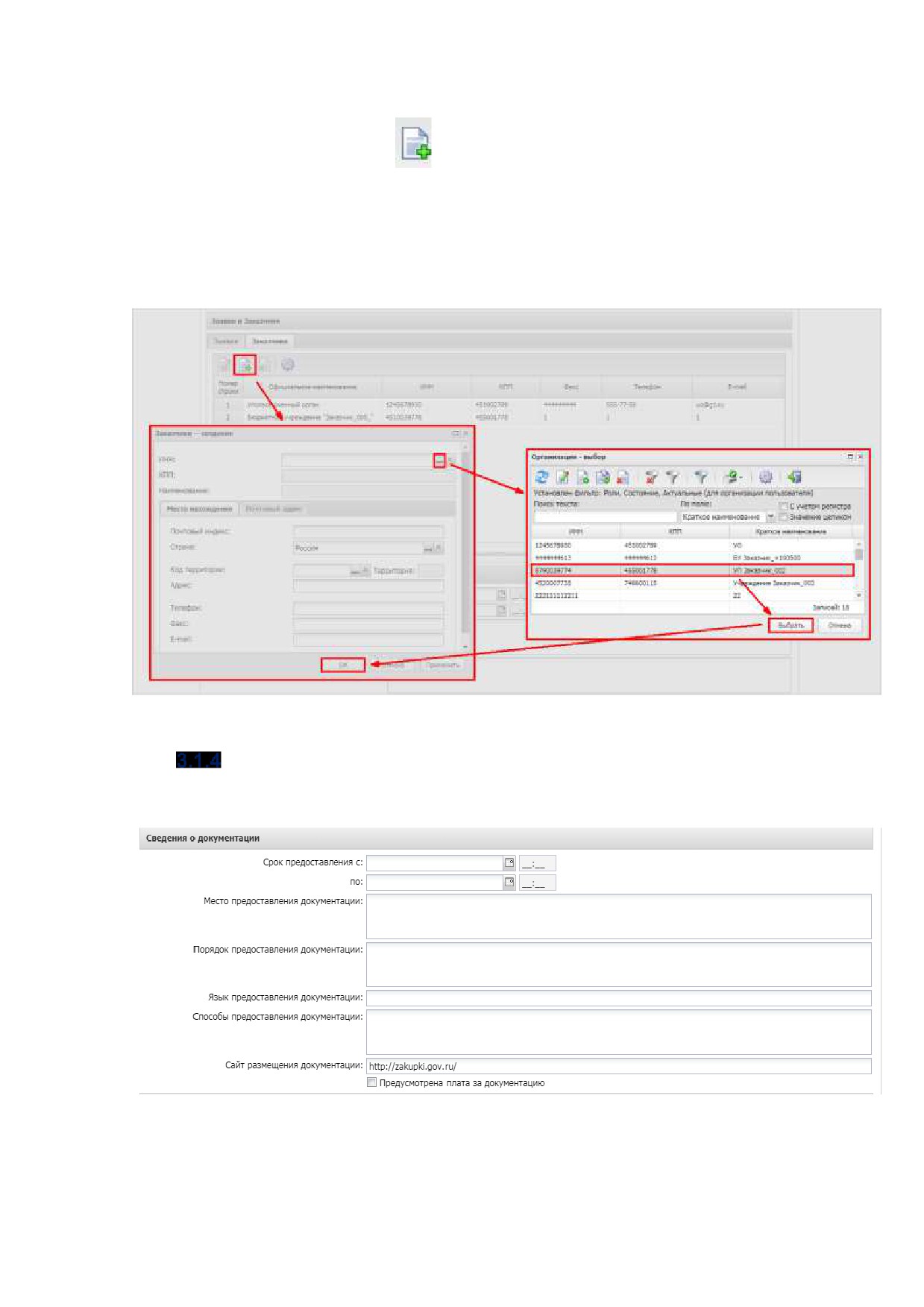
На закладке Заказчики содержится список организаций заказчиков. Для добавления
организации нажимается кнопка
(Создать), на экране появится форма Заказчики.
В открывшейся форме в поле ИНН из справочника Организации указывается
нужная организация и нажимается кнопка Выбрать. В результате автоматически
заполняются все необходимые поля, если соответствующая информация внесена в
справочник. Для сохранения организации в списке нажимается кнопка ОК или Применить.
Рисунок 11 - Закладка «Заказчикиª
Группа полей «Сведения о документацииª
Группа полей Сведения о документации имеет вид:
Рисунок 12 - Группа полей «Сведения о документацииª
В группе полей заполняются поля:
Срок предоставления с/по - вручную вводится срок предоставления документации.
Место предоставления документации - вручную вводится место предоставления документации.
19
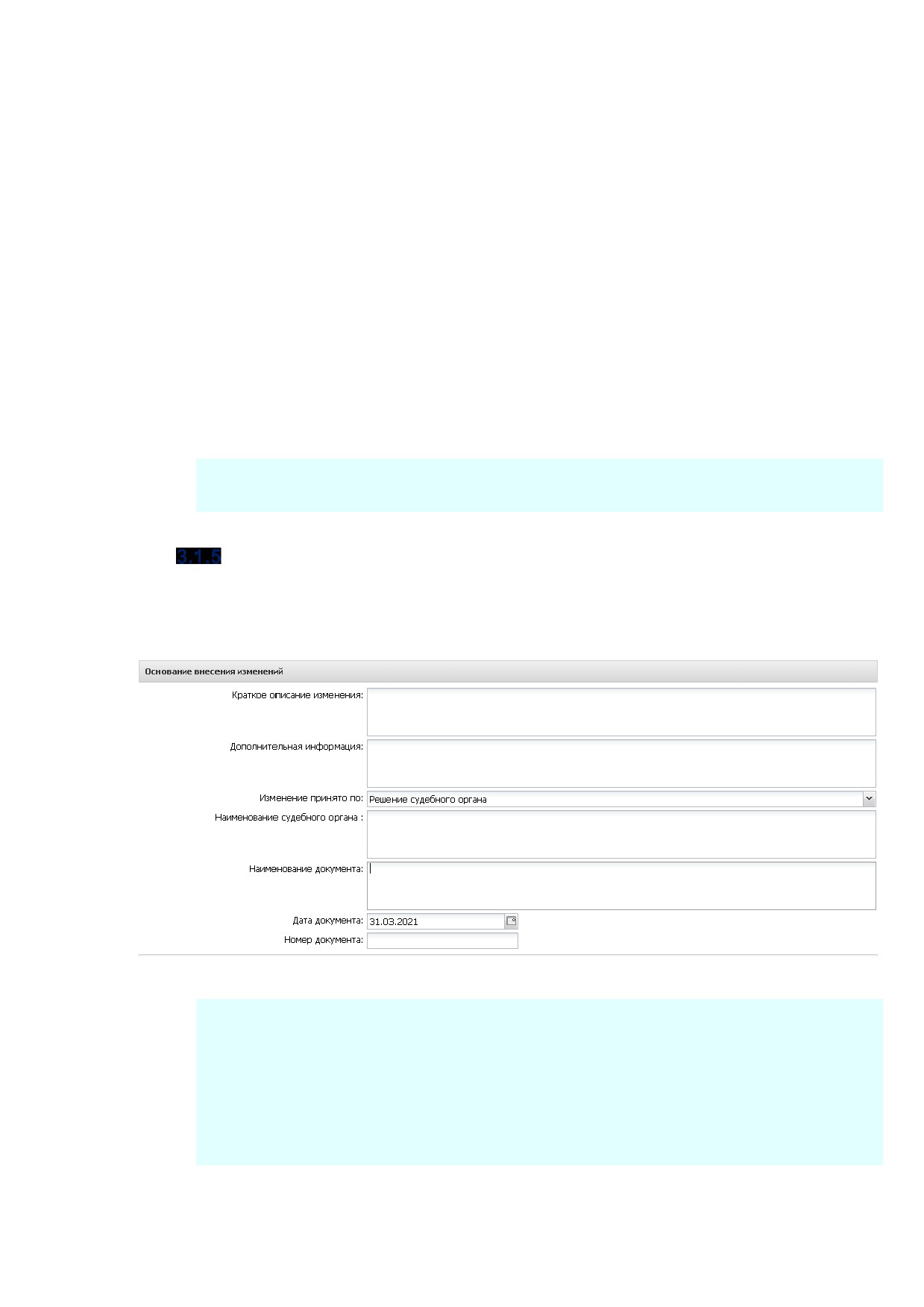
Порядок предоставления документации
- вручную вводится порядок предоставления
документации.
Язык предоставления документации - вручную указываются языки, на которых допускается
предоставлять документацию. Автоматически заполняется при наличии значения в одноименном
поле в справочнике Организации для организатора решения.
Способы предоставления документации
- вручную указываются способы предоставления
документации по закупке.
Сайт размещения документации - вручную указывается наименование официального сайта, на
котором размещена документация. Автоматически заполняется значением поля Официальный
сайт, на котором размещена документация справочника Организации для организатора решения.
По умолчанию заполняется значением http://zakupki.gov.ru/.
Предусмотрена плата за документацию - при включении признака указывается информация о
плате за документацию и становятся доступны следующие поля: Срок и порядок внесения платы,
Сумма, Номер лицевого счета внесения платы, Номер расчетного счета, БИК, Валюта.
Примечание. Группа полей Сведения о документации не отображается, если процедура
проводится в электронной форме.
Группа полей «Основание внесения измененийª
В группе полей Основание внесения изменений заполняются поля:
Группа полей Основание внесения изменений имеет вид:
Рисунок 13 - Группа полей «Основание внесения измененийª
Внимание! Группа полей Основание внесения изменений отображается на форме в
следующих
случаях:
•
если существует родительский документ идентичного класса;
• если в решении выключен признак Процедура проводится в соответствии с
нормами
223-ФЗ; в этом случае отображается только поле Краткое описание
изменения.
В группе полей заполняются поля:
20

Краткое описание изменения - вручную вводится содержание изменений при перерегистрации
документа.
Номер изменения - при перерегистрации решения значение поля увеличивается на единицу
относительно предыдущего документа. Обязательно для заполнения.
Дополнительная информация - вручную вводится дополнительная текстовая информация.
Изменение принято по
- из раскрывающегося списка выбирается инициатор изменений в
процедуре закупки.
Данные о предписании - из раскрывающегося списка выбирается признак наличия или отсутствия
данных о предписании в реестре ЕИС. Обязательно для заполнения.
Номер предписания - вручную вводится номер предписания.
Номер результата контроля - вручную вводится номер результата контроля по предписанию.
Вид органа - из раскрывающегося списка выбирается одно из значений:
o Федеральная антимонопольная служба;
o Федеральная служба по оборонному заказу;
o Орган исполнительной власти субъекта РФ;
o Орган местного самоуправления муниципального района, городского округа.
Наименование органа, уполномоченного на осуществление контроля - вручную вводится
наименование органа, уполномоченного на осуществление контроля.
Наименование судебного органа - вручную вводится наименование судебного органа.
Наименование документа - вручную указывается наименование документа.
Основание внесения изменений по предписанию - вручную вводится основание внесения
изменений.
Дата документа - вручную вводится дата документа.
Номер документа - вручную вводится номер документа.
Внимание! Группа полей Основание внесения изменений доступна на форме, если
документ имеет родительский документ того же класса на статусе
«Перерегистрацияª.
3.2
Закладка «Данные закупкиª
На закладке Данные закупки указываются общие сведения о закупке, критериях
оценки, а также информация о требованиях к документации, участникам закупки и
обеспечению заявки и контракта.
Если по закупке имеется несколько лотов, на закладке отображается список Лоты.
Для просмотра данных лота следует выделить его в списке и нажать кнопку
(Открыть).
21
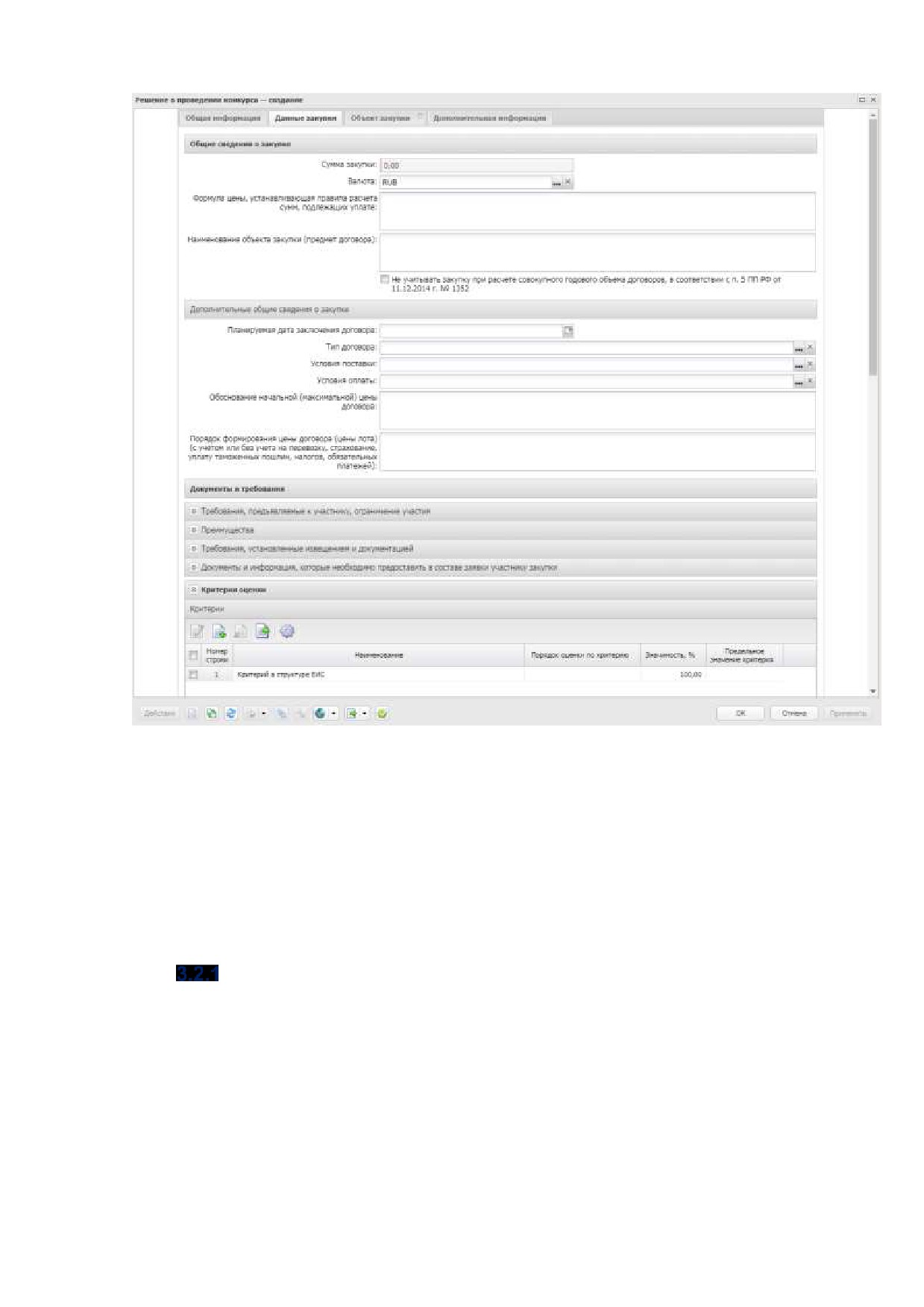
Рисунок 14 - Закладка «Данные закупкиª
На закладке Данные закупки содержатся группы полей:
Общие сведения о закупке;
Документы и требования;
Критерии оценки;
Требования и информация по заказчику.
Группа полей «Общие сведения о закупкеª
В группе полей Общие сведения о закупке заполняются поля:
Валюта - указывается валюта, в которой будет осуществляться оплата товаров, работ или услуг.
Выбор значения осуществляется из справочника Валюты. Автоматически заполняется значением
системного параметра Валюта или наследуется из ЭД
«Заявка на закупкуª. Доступно для
редактирования на статусе «Отложенª. Обязательно для заполнения.
Наименование объекта закупки (предмет договора) - вручную вводится описание предмета
закупки. Доступно для редактирования на статусе «Отложенª.
22
Дата подведения итогов
- вручную вводится дата подведения итогов. Доступно для
редактирования на статусе «Отложенª. Обязательно для заполнения для документов с типом
протокола Проект протокола подведения итогов определения поставщика ЭЗТ. При сохранении
проверяется, что значение меньше или равно текущей даты, если условие не выполняется система
выводит сообщение об ошибке AZK-3698.
Формула цены, устанавливающая правила расчета сумм, подлежащих уплате - вручную
вводится формула расчета сумм оплаты.
Не учитывать закупку при расчете совокупного годового объема договоров, в соответствии с
п. 5 ПП РФ от 11.12.2014 г. № 1352 - признак включается, если закупка не учитывается при расчете
совокупного годового объема договоров.
Категория закупки - выбор актуальных категорий осуществляется из справочника Категории
закупки. Обязательно для заполнения, если включен признак Закупка не учитывается в
соответствии с пунктом 7 постановления Правительства РФ от 11.12.2014 № 1352.
В группе полей Дополнительные общие сведения о закупке указываются данные:
Планируемая дата заключения договора - указывается планируемая дата заключения договора.
Обязательно для заполнения, если включен параметр системы Осуществлять проверку
документов на соответствие планам.
Тип договора - указывается файл шаблона договора. Значение выбирается из справочника Типы
контрактов и договоров.
Условия поставки - указывается условие поставки продукции. Обязательно для заполнения, если
решение о размещении заказа выгружается в ЕИС.
Условия оплаты - указывается условие оплаты продукции. Обязательно для заполнения, если
решение о размещении заказа выгружается в ЕИС.
Обоснование начальной
(максимальной) цены договора
- вручную вводится текстовое
обоснование начальной (максимальной) цены договора.
Порядок формирования цены договора (цены лота) (с учетом или без учета расходов на
перевозку, страхование, уплату таможенных пошлин, налогов и других обязательных
платежей) - вручную указываются данные о включенных/не включенных в цену товаров, работ,
услуг расходах.
23
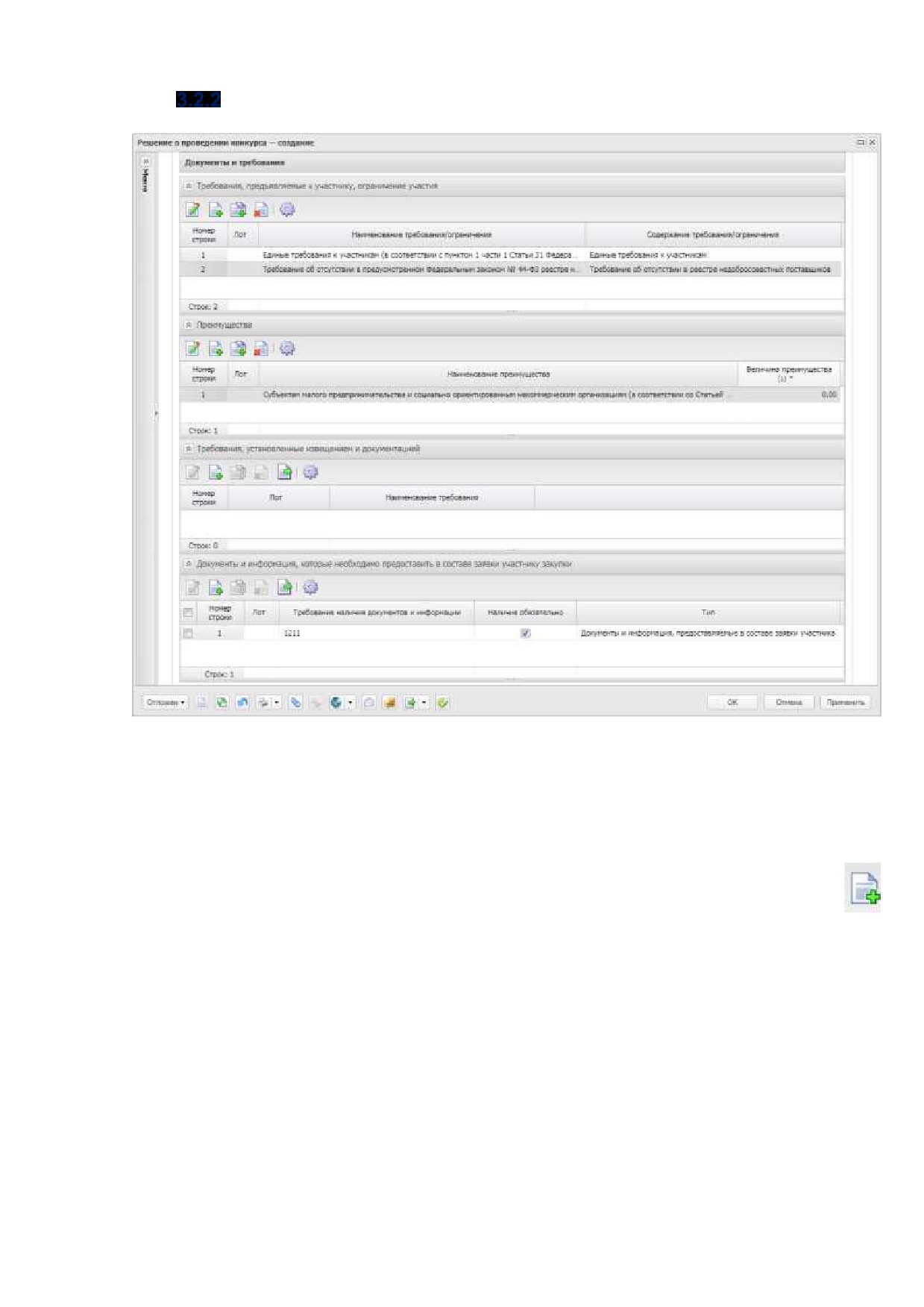
Группа полей «Документы и требованияª
Рисунок 15 - Группа полей «Документы и требованияª
В группе полей содержатся следующие списки:
В списке Требования, предъявляемые к участнику, ограничение участия указываются требования,
предъявляемые непосредственно к участнику закупки. Если решение формируется на основе
консолидированной закупки, в список наследуются записи закладки Преимущества и требования
ЭД «Консолидированная закупкаª. Для добавления нового требования нажимается кнопка
(Создать), на экране появится форма Требования к участнику и ограничения:
24
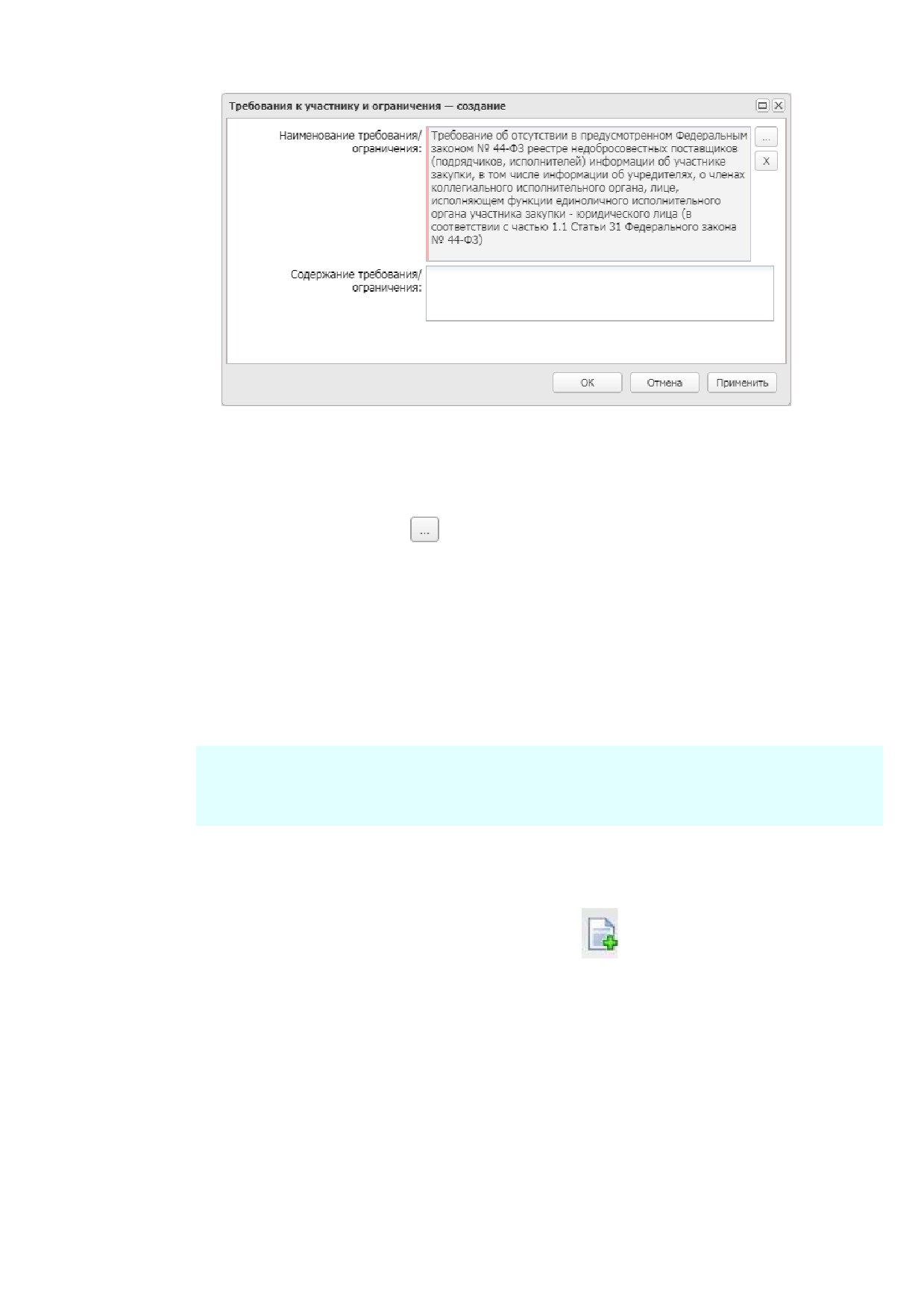
Рисунок 16 - Форма «Требования к участнику и ограниченияª
На форме заполняются поля:
o Наименование
требования/ограничения
-
указывается
наименование
требования/ограничения. Значение выбирается из Справочника особенностей размещения
заказа по нажатию кнопки
o Содержание требования/ограничения - вручную вводится описание требования/ограничения,
предъявляемого к участнику закупки. Автоматически заполняется при нажатии на кнопку
Сформировать содержание на основании НПА, если в списке НПА, регулирующие запрет или
ограничение участия содержится хотя бы одна запись.
o Объем требования (%) - заполняется данными из поля Дополнительная информация.
Доступно на статусе «Отложенª/«Новыйª.
Для сохранения требования/ограничения в списке нажимается кнопка ОК.
Примечание. При формировании ЭД из ЭД
«Закупкаª, имеющего связь с ЭД
«Консолидированная закупкаª, из ЭД
«Консолидированная закупкаª наследуются
связанные с особенностью записи списка НПА, регулирующие запрет или ограничение.
В списке Преимущества указывается, каким видам организаций будут предоставляться
преимущества. Если документ формируется на основе консолидированной закупки, в список
наследуются записи закладки Преимущества и требования ЭД «Консолидированная закупкаª. Для
добавления нового преимущества нажимается кнопка
(Создать), на экране появится форма
Преимущества:
25
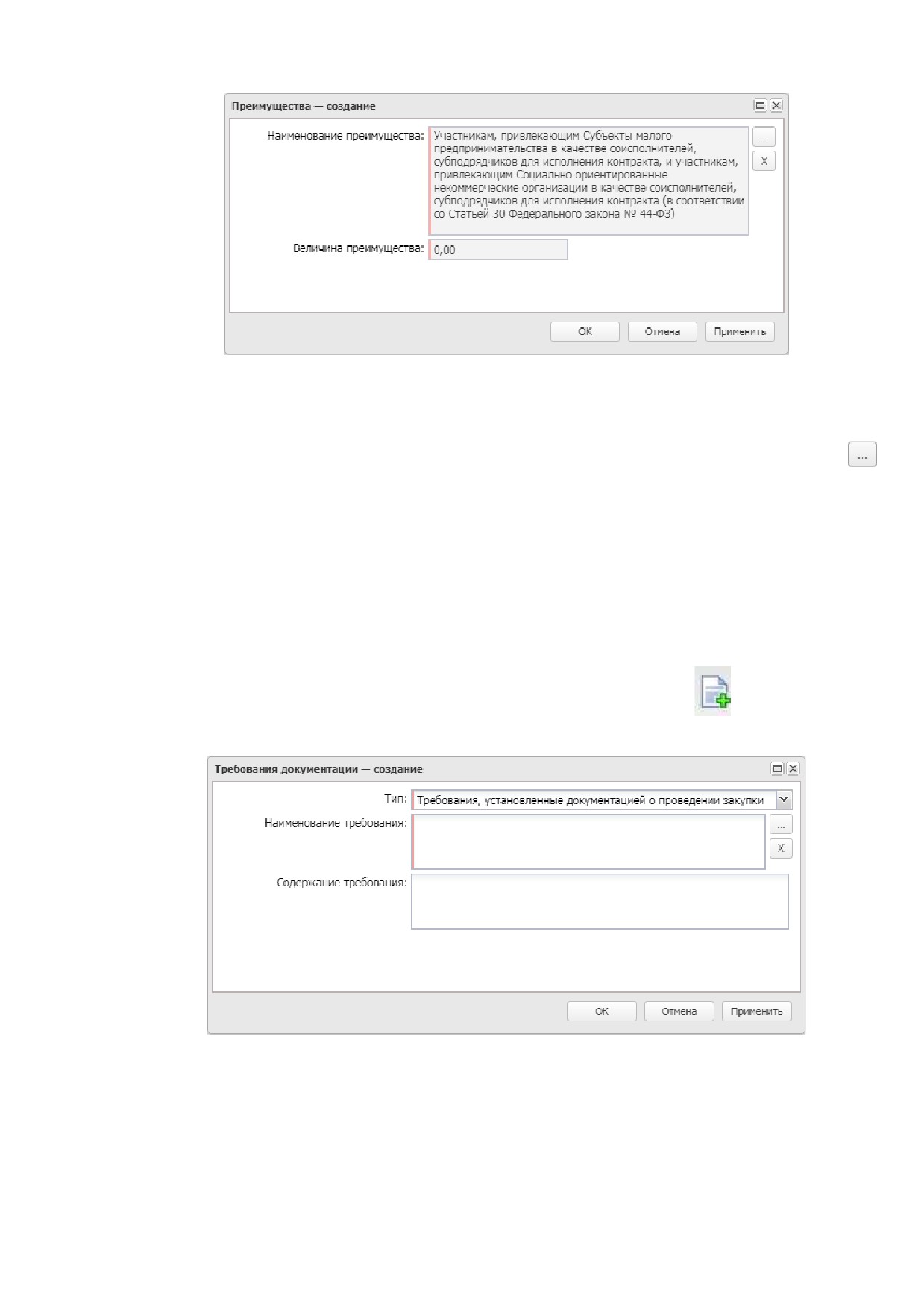
Рисунок 17 - Форма «Преимуществаª
На форме заполняются поля:
o Наименование преимущества
- указывается наименование преимущества. Значение
выбирается из Справочника особенностей размещения заказа по нажатию кнопки
Обязательно для заполнения.
o Величина преимущества - указывается величина преимущества. Заполняется автоматически
значением величины преимущества, указанной в Справочнике особенностей размещения
заказа.
Для сохранения преимущества в списке нажимается кнопка ОК.
В списке Требования, установленные извещением и документацией указываются требования,
предъявляемые к товарам, работам или услугам, а также другие особенности процедуры закупки.
Для добавления нового требования документации нажимается кнопка
(Создать), на экране
появится форма Требования документации:
Рисунок 18 - Форма «Требования документацииª
На форме заполняются поля:
o Тип - из раскрывающего списка выбирается тип требования. Заполняется автоматически, если
для способа определения поставщика, указанного в поле Способ определения на закладке
Общая информация, существует только одно значение типа требования. Обязательно для
заполнения.
26
o Наименование требования - вручную вводится наименование требования. Обязательно для
заполнения.
o Содержание требования - вручную вводится описание требования.
Для автоматического заполнения формы нажимается кнопка
. При нажатии на кнопку
открывается справочник Требования с автоматически установленным фильтром по способу
определения поставщика. Для добавления особенности нажимается кнопка Выбрать, для
добавления нового требования документации в список - кнопка ОК.
Для добавления требования из справочника нажимается кнопка
(Выбрать из справочника).
При нажатии на кнопку на экране появится форма справочника Типовые требования и критерии.
Для добавления требования в список нажимается кнопка Выбрать.
В списке Документы и информация, которые необходимо предоставить в составе заявки
участнику закупки указывается пакет документов, который необходимо предоставить участнику для
участия в процедуре закупки. Для добавления нового требования документации нажимается кнопка
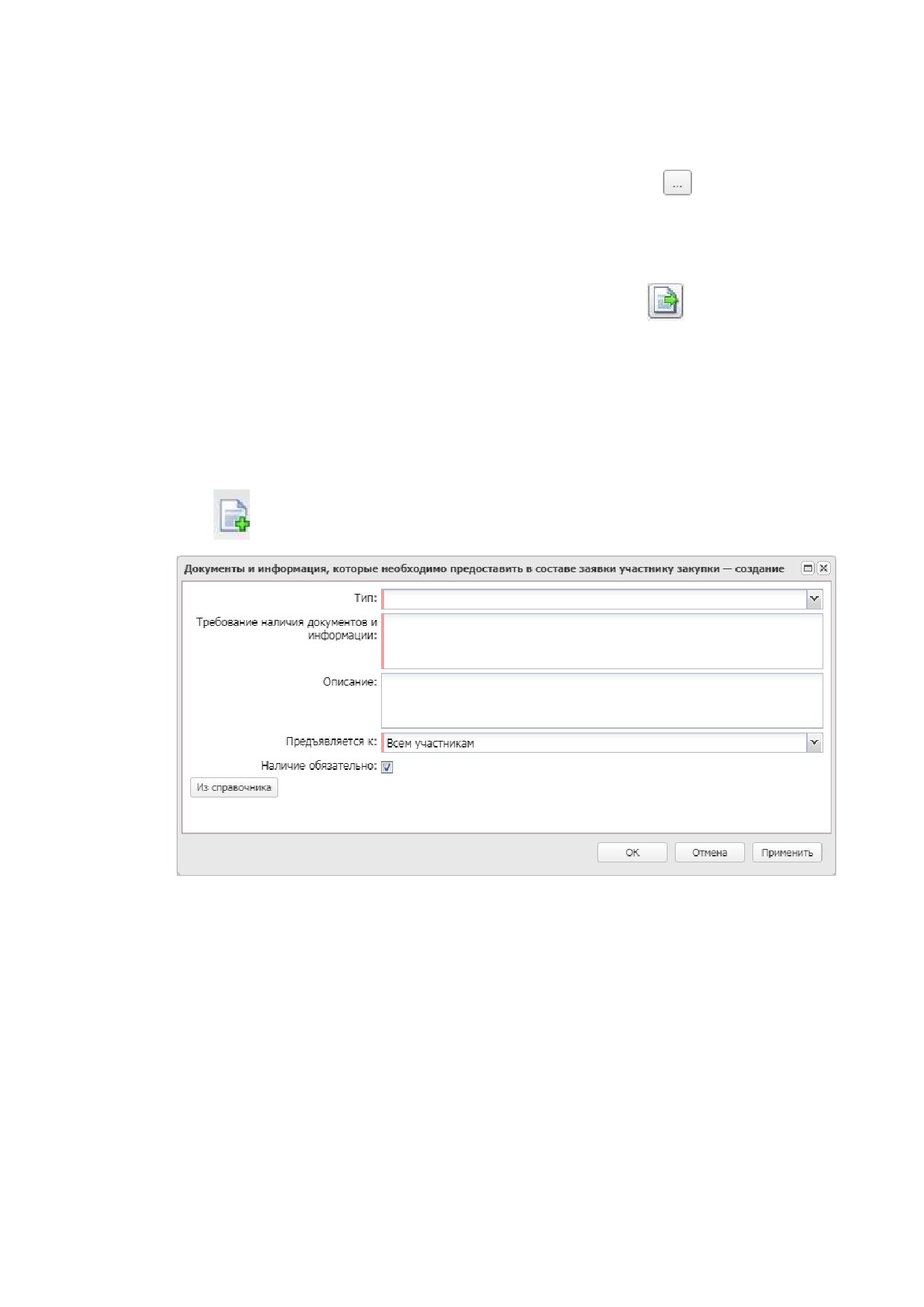
(Создать), на экране появится форма Документы и информация:
Рисунок 19 - Форма «Документы и информацияª
На форме заполняются поля:
o Тип
- из раскрывающегося списка выбирается тип документов, которые необходимо
предоставить. Заполняется автоматически, если для способа определения поставщика,
указанного в поле Способ определения на закладке Общая информация, существует только
одно значение типа требования.
o Требование наличия документов и информации - вручную вводится перечень документов или
информации, которые необходимо предоставить участнику закупки. Обязательно для
заполнения.
o Описание - вручную вводится описание требования.
o Предъявляется к - из раскрывающегося списка выбирается, к кому предъявляется требование
по предоставлению документов и иной информации. Обязательно для заполнения.
27

o Наличие обязательно - признак включается, если наличие указанных документов обязательно.
Для автоматического заполнения формы используется кнопка Из справочника. При нажатии на
кнопку открывается справочник Требования наличия документов и информации в составе заявки
участника с автоматически установленным фильтром по способу определения поставщика. Для
добавления требования нажимается кнопка Выбрать, затем для добавления нового требования о
предоставлении документов или иной информации в список - кнопка ОК.
Также для добавления требования по предоставлению документов и информации на панели
инструментов списка нажимается кнопка
(Выбрать из справочника). При нажатии на кнопку
открывается справочник Группы документов и сведений с автоматически установленным фильтром
по способу определения поставщика. Для добавления требования в список нажимается кнопка
Выбрать.
В нижней части формы расположен список Дополнительные требования. В списке указываются
актуальные записи c типом особенности Дополнительное требование, у которых в справочнике
Особенности размещения заказа в поле Краткое наименование родительской записи значение
идентичное значению поля Краткое наименование записи выбранной в поле Наименование
требования/ограничения.
Для добавления требования нажимается кнопка
(Создать).
В редакторе списка Дополнительные требования содержатся поля:
o Наименование требования
- автоматически заполняется наименование родительского
требования. Недоступно для редактирования.
o Наименование дополнительного требования - автоматически заполняется значением поля
Наименование особенности справочника Особенности размещения заказа по кнопке
Недоступно для редактирования.
o Содержание дополнительного требования
- вручную
заполняется содержанием
дополнительного требования. Необязательно для заполнения.
Для сохранения требования нажимается кнопка ОК.
Группа полей «Критерии оценкиª
Группа полей Критерии оценки состоит из списков Критерии и Показатели
критерия.
28
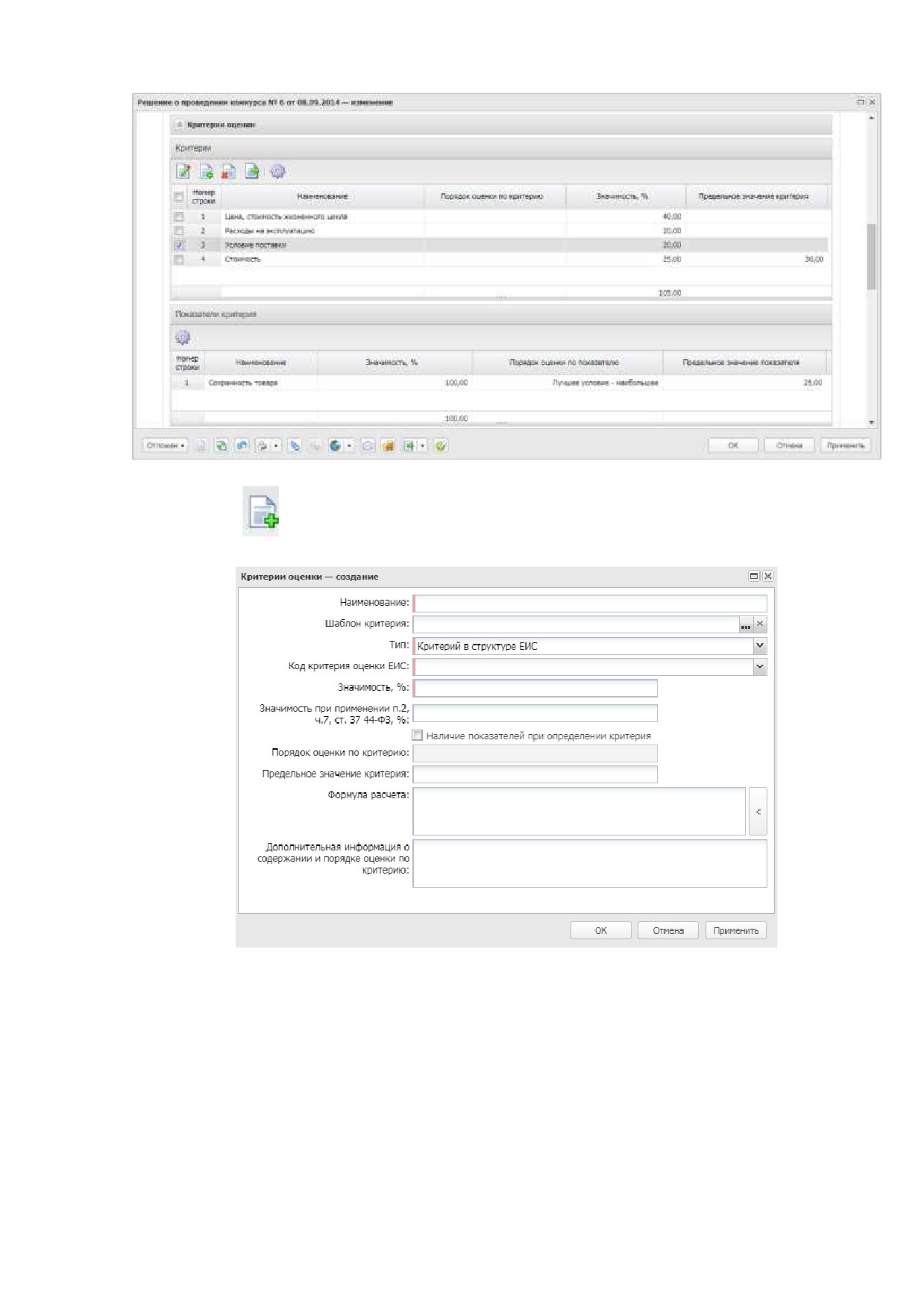
Рисунок 20 - Группа полей «Критерии оценкиª
Для добавления критерия оценки на панели инструментов списка Критерии нажимается
кнопка
(Создать), на экране появится форма редактора Критерии оценки:
Рисунок 21 - Редактор критерия оценки
В форме редактора заполняются поля:
Наименование - вручную вводится наименование шаблона критерия оценки.
Шаблон критерия - указывается шаблон критерия.
Тип - из раскрывающегося списка выбирается тип критерия оценки.
Код критерия оценки ЕИС - из раскрывающегося списка выбирается код критерия оценки в ЕИС.
Минимальная значимость,
% - отображается минимальная значимость критерия оценки в
процентах.
29
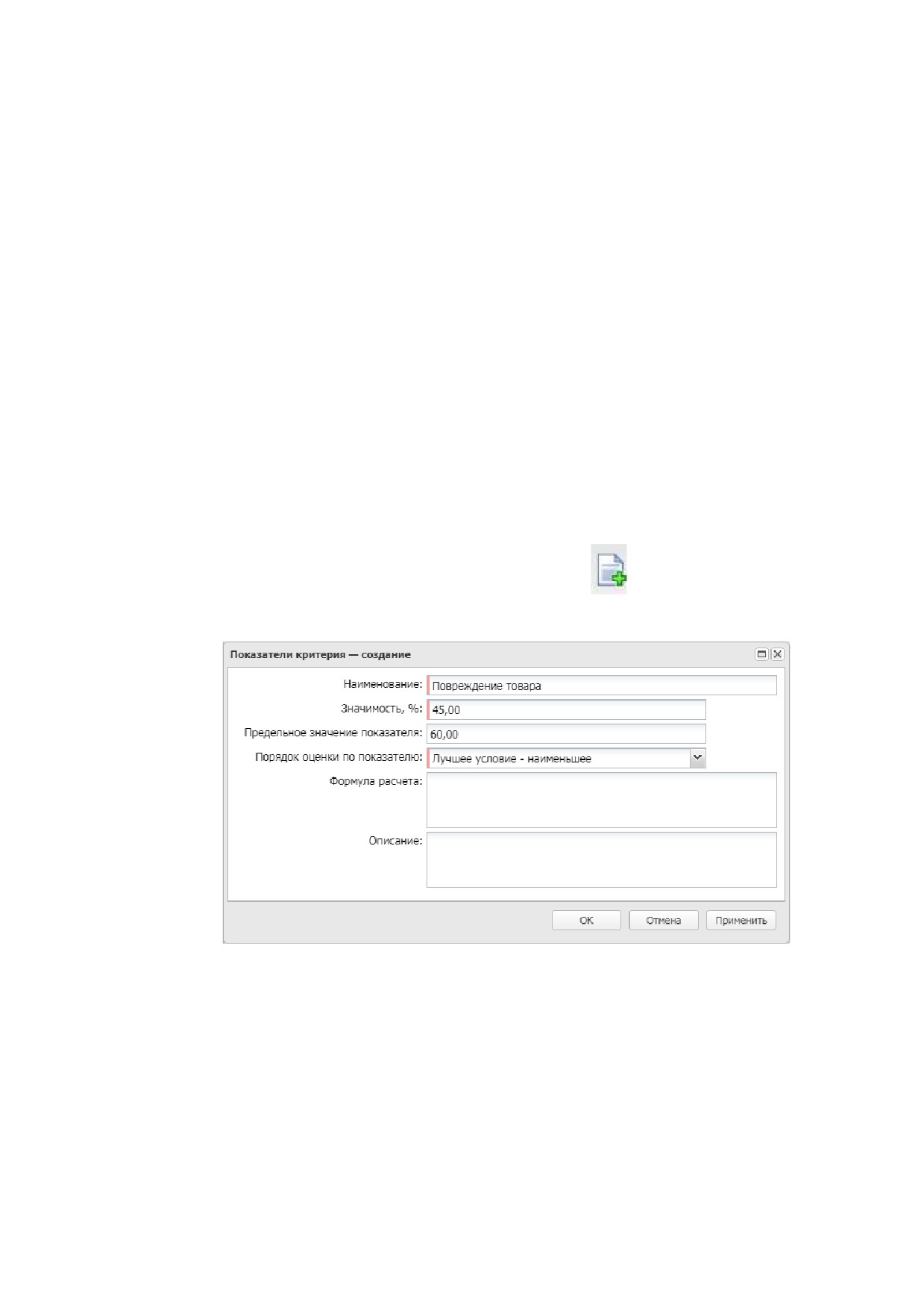
Максимальная значимость, % - отображается максимальная значимость критерия оценки в
процентах.
Значимость, % - вручную вводится значимость, которая будет автоматически заполняться в
решениях и заявках при выборе данного критерия.
Значимость при применении п. 2 ч. 7 ст. 37 44-ФЗ, % - вручную указывается процент значимости
критерия оценки при применении п. 2 ч. 7 ст. 37 44-ФЗ.
Наличие показателей при определении критерия
- при включении признака становится
доступным добавление показателей критерия в решении.
Порядок оценки по критерию - из раскрывающего списка выбирается порядок оценки критерия.
Предельное значение критерия - вручную вводится предельное значение критерия оценки.
Формула расчета - вручную указывается формула расчета критерия оценки.
Дополнительная информация о содержании и порядке оценки по критерию - вручную
указывается дополнительная текстовая информация о содержании критерия и порядке его оценки.
В нижней части формы редактора Критерии оценки расположен список
Показатели критерия.
Для добавления показателя нажимается кнопка
(Создать), на экране появится
форма редактора Показатели критерия:
Рисунок 22 - Форма добавления показателя критерия
На форме содержатся поля:
Наименование - вручную вводится наименование показателя критерия оценки. Обязательно для
заполнения.
Значимость, % - вручную вводится значимость показателя в процентах.
Предельное значение показателя - вручную вводится предельное значение показателя.
Порядок оценки по показателю - из раскрывающегося списка выбирается порядок оценки
показателя. Обязательно для заполнения.
Формула расчета - вручную вводится формула расчета показателя.
30
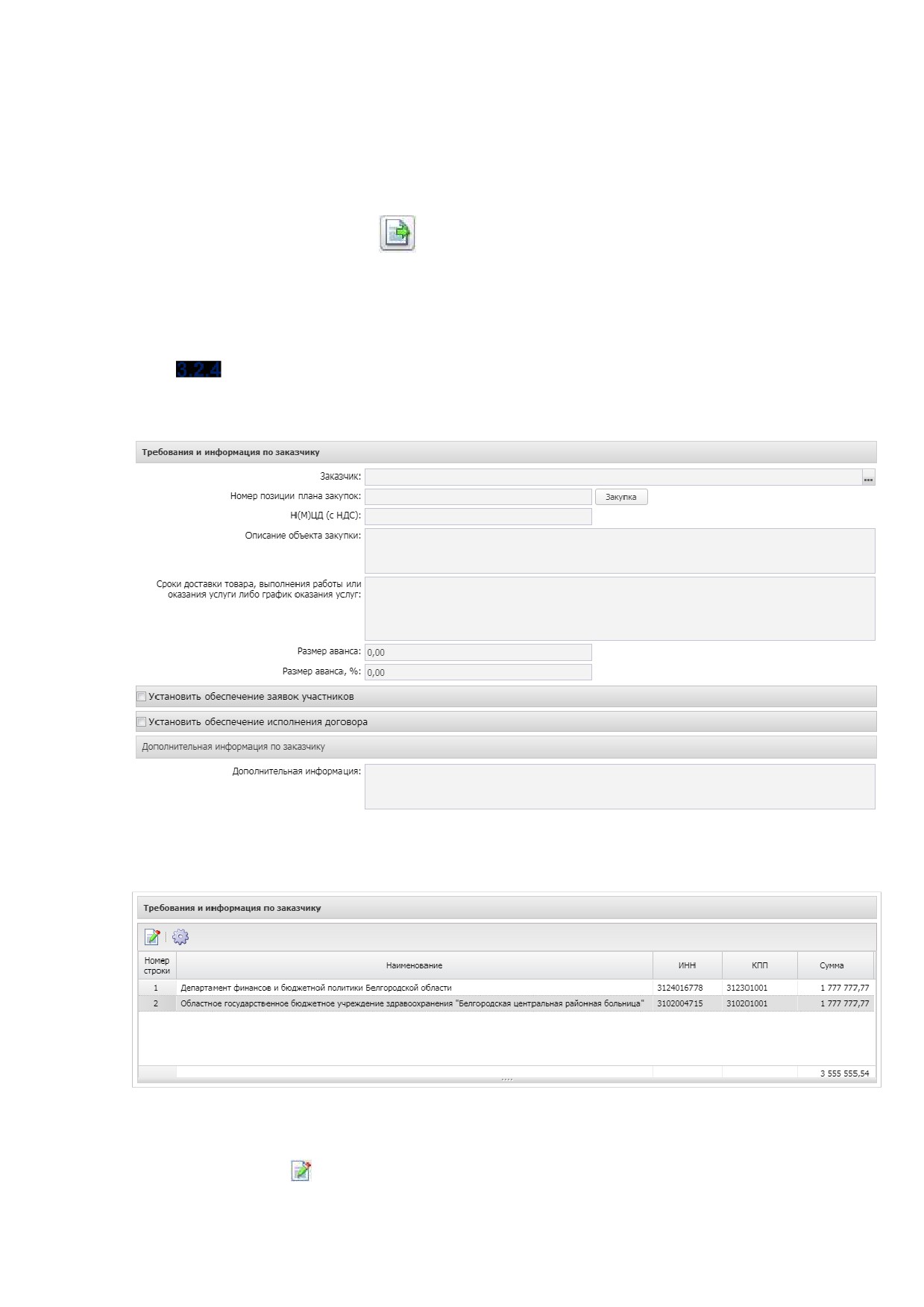
Описание - вручную вводится описание показателя критерия оценки.
Для сохранения записи нажимается кнопка ОK или Применить.
Для сохранения критерия нажимается кнопка ОК или Применить.
Для добавления критерия оценки из справочника Типовые требования и критерии
оценки нажимается кнопка
(Из справочника) на панели инструментов списка
Критерии оценки. В открывшемся окне указывается нужная запись и нажимается кнопка
Выбрать.
Группа полей «Требования и информация по заказчикуª
Группа полей Требования и информация по заказчику имеет вид:
Рисунок 23 - Группа полей «Требования и информация по заказчикуª
При наличии нескольких заказчиков группа полей отображается в виде списка:
Рисунок 24 - Группа полей «Требования и информация по заказчикуª при наличии нескольких заказчиков
Для просмотра информации по заказчику в списке выделяется нужная запись и
нажимается кнопка
(Открыть).
В группе полей заполняются поля:
31
Номер позиции плана закупок - вручную вводится номер позиции плана закупок.
Начальная (максимальная) цена (с НДС)/(без НДС) - вручную вводится Н(М)ЦК. Автоматически
заполняется значением суммы по заявке/лоту заявки.
Описание объекта закупки - вручную вводится описание объекта закупки.
Сроки доставки товара, выполнения работы или оказания услуги либо график оказания услуг
- вручную вводится описание срока поставки товара, выполнения работ, оказания услуг.
Размер аванса - вручную вводится сумма аванса.
Размер аванса, % - указывается процент аванса от суммы Н(М)ЦК.
Расчеты по контракту в части выплаты аванса подлежат казначейскому сопровождению -
признак выключается и становится недоступным для редактирования, если поле Размер аванса, %
очищено. Доступно для редактирования на статусах «Отложенª/ «Новыйª, если поле Размер
аванса,% не пустое и в поле Информация о банковском сопровождении контракта значение
Требуется казначейское сопровождение контракта или Требуется банковское и казначейское
сопровождение контракта.
Примечание. Для копирования текущего значения поля Сроки доставки товара,
выполнения работы или оказания услуги либо график оказания услуг во все записи
группы полей Требования и информация по заказчику при совместных торгах
используется кнопка Установить текущее значение для всех заказчиков. Кнопка
доступна для использования на статусе «Отложенª/«Новыйª.
Установить обеспечение заявок участников - при включении признака становится доступна
группа полей, где указывается информация об обязательствах обеспечения заявки. Включается
автоматически, если в родительском ЭД «Консолидированная закупкаª в поле Размер обеспечения
заявки: % указано значение больше 0. Данные об обеспечении доступны для заполнения при
добавлении заявки.
Группа полей имеет следующий вид:
32
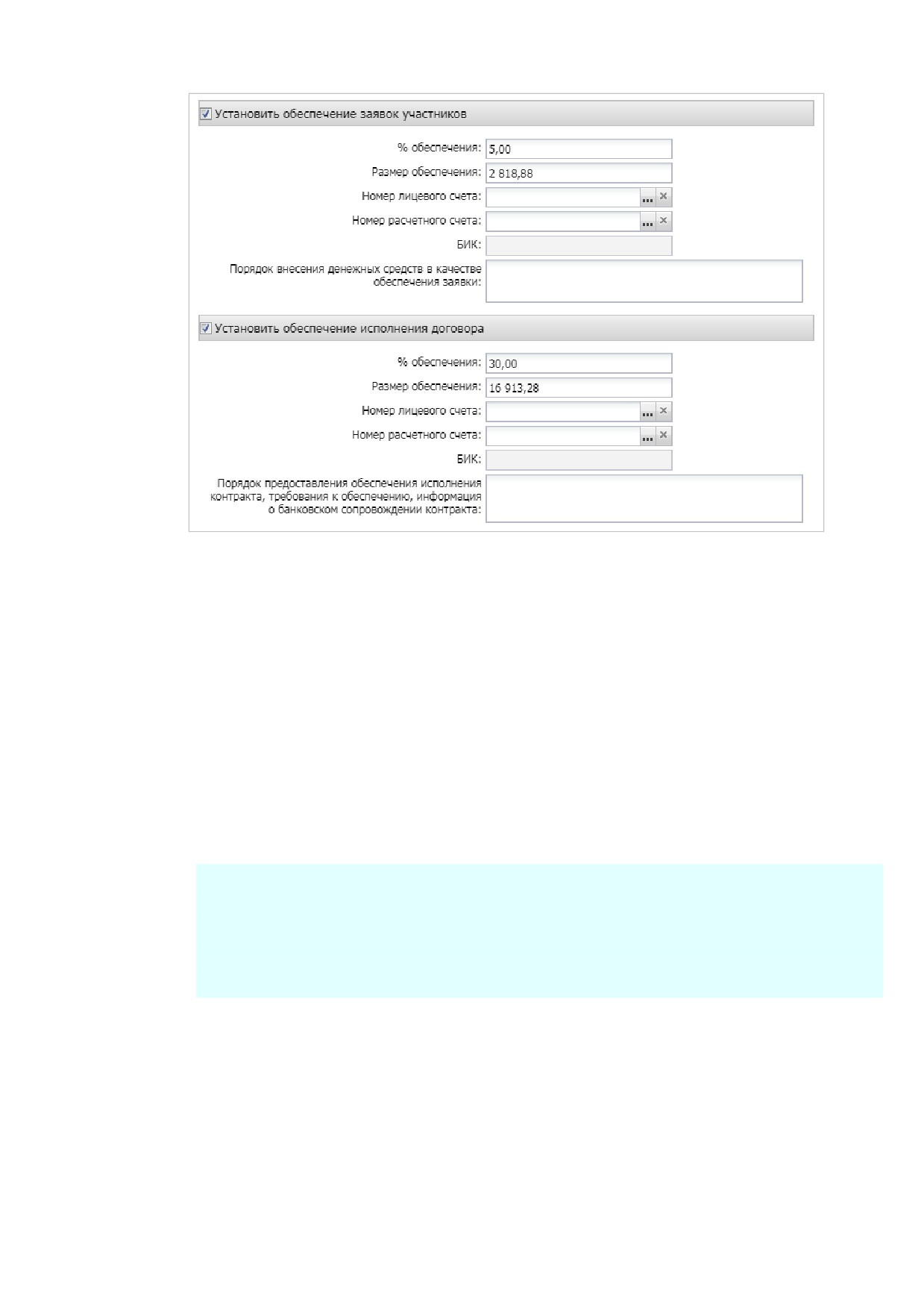
Рисунок 25 - Информация об обеспечении
В группе полей заполняются следующие поля:
o % обеспечения - вручную вводится процент обеспечения.
o Размер обеспечения - вручную вводится размер обеспечения.
o Номер лицевого счета - указывается номер лицевого счета.
o Номер расчетного счета - указывается номер расчетного счета.
o Порядок внесения денежных средств в качестве обеспечения заявки - вручную вводится
информация о порядке внесения денежных средств в качестве обеспечения. При включении
признака Установить внесения денежных средств в качестве обеспечения заявки группы
полей Обеспечение заявок участников справочника Типовые значения для документов записи
с организацией соответствующей значению в поле Заказчик и аналогичным способом
определения. Обязательно для заполнения, если включен признак Выгружать в ЕИС.
Примечание. Для копирования текущего значения поля Порядок внесения денежных
средств в качестве обеспечения заявок во все записи группы полей Требования и
информация по заказчику с признаком Установить обеспечение заявок участников
при совместных торгах используется кнопка Установить текущее значение для всех
заказчиков. Кнопка доступна для использования на статусе «Отложенª/«Новыйª.
o Номер корреспондентского счета
- указывается номер корреспондентского счета.
Автоматически заполняется значением поля Коррсчет группы полей Банк справочника Счета
организаций при заполнении поля Номер расчетного счета.
o Наименование кредитной организации - указывается наименование кредитной организации.
Автоматически заполняется значением поля Наименование группы полей Банк справочника
Счета организаций при заполнении поля Номер расчетного счета.
Установить обеспечение исполнения договора - при включении признака становится доступным
указание информации об обязательствах обеспечения исполнения контракта. Включается
33
автоматически, если в родительском ЭД «Консолидированная закупкаª в поле Размер обеспечения
исполнения контракта:
% указано значение больше
0. Для добавления информации об
обеспечении исполнения договора заполняются следующие поля:
o % обеспечения - вручную вводится процент обеспечения.
При формировании решения из ЭД
«Консолидированная закупкаª значение наследуется
согласно параметру системы Наследовать размер обеспечения заявки, контракта,
гарантийных обязательств в решение из ЭД "Консолидированная закупка".
o Размер обеспечения - вручную вводится сумма обеспечения исполнения договора.
При формировании решения из ЭД
«Консолидированная закупкаª значение наследуется
согласно параметру системы Наследовать размер обеспечения заявки, контракта,
гарантийных обязательств в решение из ЭД "Консолидированная закупка".
o Номер лицевого счета - указывается номер лицевого счета.
o Номер расчетного счета - указывается номер расчетного счета.
o Порядок предоставления обеспечения исполнения договора, требования к обеспечению,
информация о банковском сопровождении договора - вручную вводится информация о
порядке обеспечения исполнения договора, требованиях к обеспечению, а также о банковском
сопровождении договора. Обязательно для заполнения, если включен признак Выгружать в
ЕИС.
o Номер корреспондентского счета
- указывается номер корреспондентского счета.
Автоматически заполняется значением поля Коррсчет группы полей Банк справочника Счета
организаций при заполнении поля Номер расчетного счета.
o Наименование кредитной организации - указывается наименование кредитной организации.
Автоматически заполняется значением поля Наименование группы полей Банк справочника
Счета организаций при заполнении поля Номер расчетного счета.
Примечание. Для копирования текущего значения поля Порядок предоставления
обеспечения исполнения контракта, требования к обеспечению, информация о
банковском сопровождении контракта во все записи группы полей Требования и
информация по заказчику с признаком Установить обеспечение исполнения
контракта при совместных торгах используется кнопка Установить текущее
значение для всех заказчиков. Кнопка доступна для использования на статусе
«Отложенª/«Новыйª.
3.3
Закладка «Объект закупкиª
Закладка Объект закупки содержит закладки:
Спецификация;
График поставки и оплаты.
34
Закладка «Спецификацияª
Закладка Спецификация представляет собой список, в котором содержится
перечень закупаемых товаров, работ или услуг. Список заполняется одним из следующих
способов:
на основе ЭД «Заявка на закупкуª, которые включены в решение;
вручную, если решение о размещении заказа создается без ЭД «Заявка на
закупкуª.
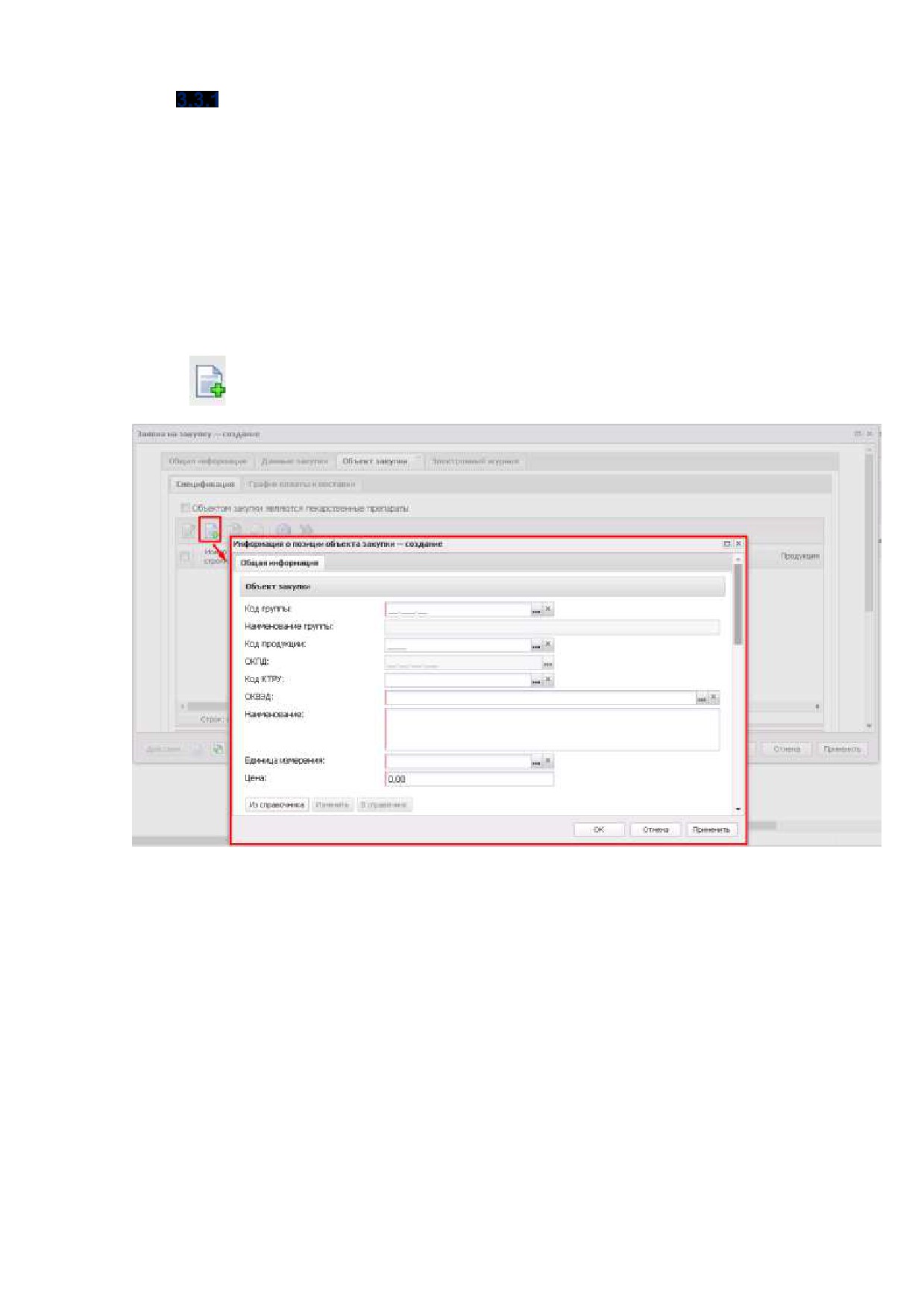
Для добавления спецификации закупки на панели инструментов списка нажимается
кнопка
(Создать), на экране появится форма Информация о позиции объекта закупки:
Рисунок 26 - Добавление спецификации товара, работы или услуги
На форме редактора заполняются поля:
Код группы - указывается код группы, к которой относятся закупаемые товары, работы или услуги.
Обязательно для заполнения, если параметр системы Требовать указание кода группы в
спецификации включен.
Код продукции - указывается код товара, работы или услуги, содержит код группы и код товара.
ОКДП - указывается код классификатора видов экономической деятельности.
ОКПД - указывается код классификатора продукции.
Наименование - вручную вводится наименование товара, работы или услуги.
ОКВЭД - указывается код классификатора видов экономической деятельности.
Единица измерения - указывается единица измерения закупаемого товара, работы или услуги.
Цена - автоматически заполняется значением из справочника.
35

Доступно для редактирования на статусе «Отложенª и если поле Цена с дробными копейками не
заполнено.
Для добавления товара, работы или услуги из Справочника товаров, работ, услуг
нажимается кнопка Из справочника и выполняется одно из следующих действий:
Выбрать группу - в справочнике выделяется группа закупаемых товаров, работ или услуг и
нажимается кнопка Выбрать группу.
Выбрать товар - в справочнике выделяется закупаемый товар и нажимается кнопка Выбрать
товар.
К закупке не применяются требования регионального каталога
- признак по умолчанию
выключен. Доступен на статусах
«Отложенª,
«Новыйª. Не обязателен для заполнения.
Наследуется в порожденный документ. Отображается при наличии лицензии nnoblcat.
Обоснование неприменения к закупаемым товарам, работам, услугам требований
Регионального каталога - заполняется обоснование неприменения требований Регионального
каталога. Поле отображается если включен признак К закупке не применяются требования
регионального каталога. Доступен на статусах «Отложенª, «Новыйª. Не обязательно для
заполнения. Наследуется в порожденный документ.
В списке Характеристики товара, работы, услуги из справочника характеристик
ТРУ отображаются характеристики индивидуальных свойств группы товаров из Справочника
товаров, работ, услуг. Форма просмотра строки списка доступна по кнопке
(Открыть).
Обоснование не применения позиции Регионального каталога введенной Минэкономики -
заполняется обоснование неприменения требований Регионального каталога введенной
Минэкономики. Наследуется в порожденный документ. Не обязательно для заполнения.
Примечание. Поле отображается при наличии лицензии nnoblcat если заполнено поле
Код позиции регионального каталога, для выбранной позиции заполнено поле Код КТРУ
и включен признак Позиция Федерального КТРУ.
Закладка «График поставки и оплатыª
На закладке График поставки и оплаты содержится информация о
финансировании закупки, графиках оплаты и поставки, местах поставки товаров, работ или
услуг.
Закладка имеет следующий вид:
36
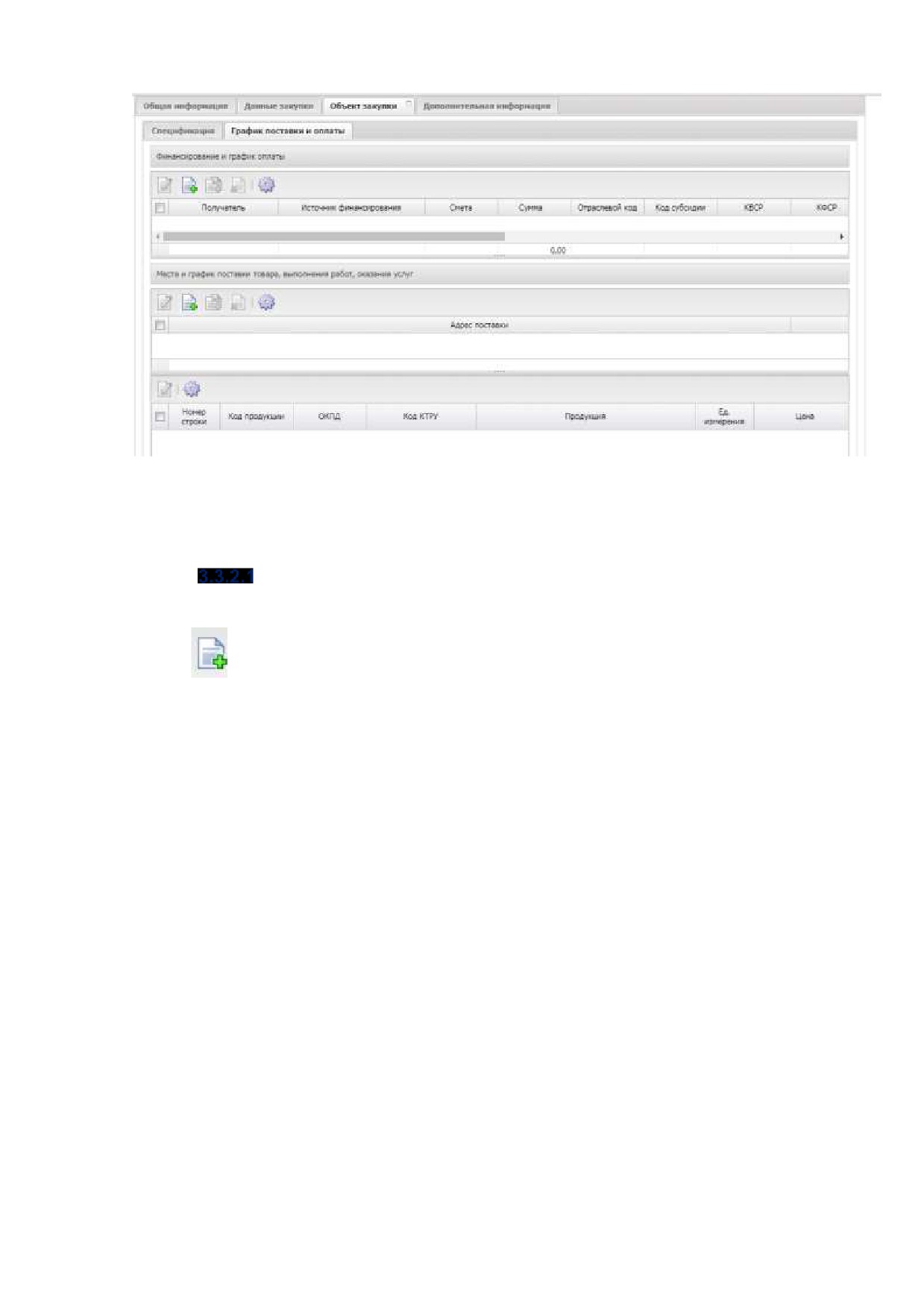
Рисунок 27 - Вид закладки «График поставки и оплатыª
На закладке содержатся списки Финансирование и график оплаты, Места и
график поставки товара, выполнения работ, оказания услуг и График поставки.
Список «Финансирование и график оплатыª
Для добавления информации о финансировании и графике оплаты нажимается
кнопка
(Создать). На экране появится форма, вид которой зависит от типа источника
финансирования:
Внебюджетные средства:
37
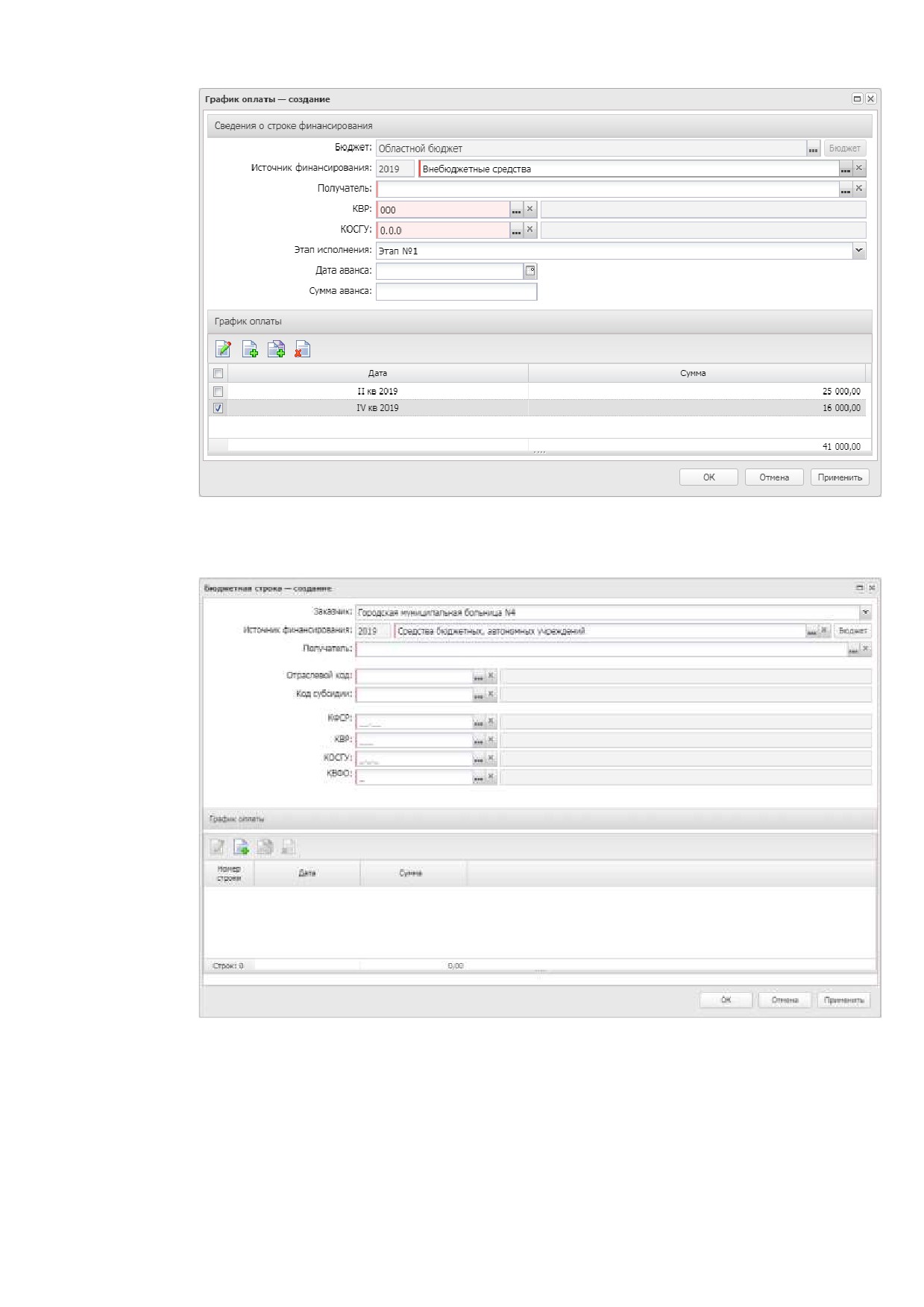
Рисунок 28 - Вид формы «Бюджетная строкаª с типом источника финансирования
«Внебюджетные средстваª
Средства бюджетных, автономных учреждений:
Рисунок 29 - Вид формы «Бюджетная строкаª с типом источника финансирования «Средства
бюджетных, автономных учрежденийª
На форме заполняются поля:
Заказчик - из раскрывающего списка выбирается организация-заказчик.
Источник финансирования - указывается источник финансирования.
Получатель - указывается организация-получатель предмета закупки.
Отраслевой код - указывается отраслевой код.
38
Код субсидии - указывается код субсидии.
КФСР - указывается код функциональной статьи расходов.
КВР - указывается код вида расходов.
КОСГУ - указывается классификатор операций сектора государственного управления.
КВФО - указывается код вида финансового обеспечения.
Для автоматического заполнения полей используется кнопка Бюджет.
В нижней части формы расположен список График оплаты.
Для сохранения записи нажимается кнопка ОK или Применить.
3.3.2.1.1
Список «График оплатыª
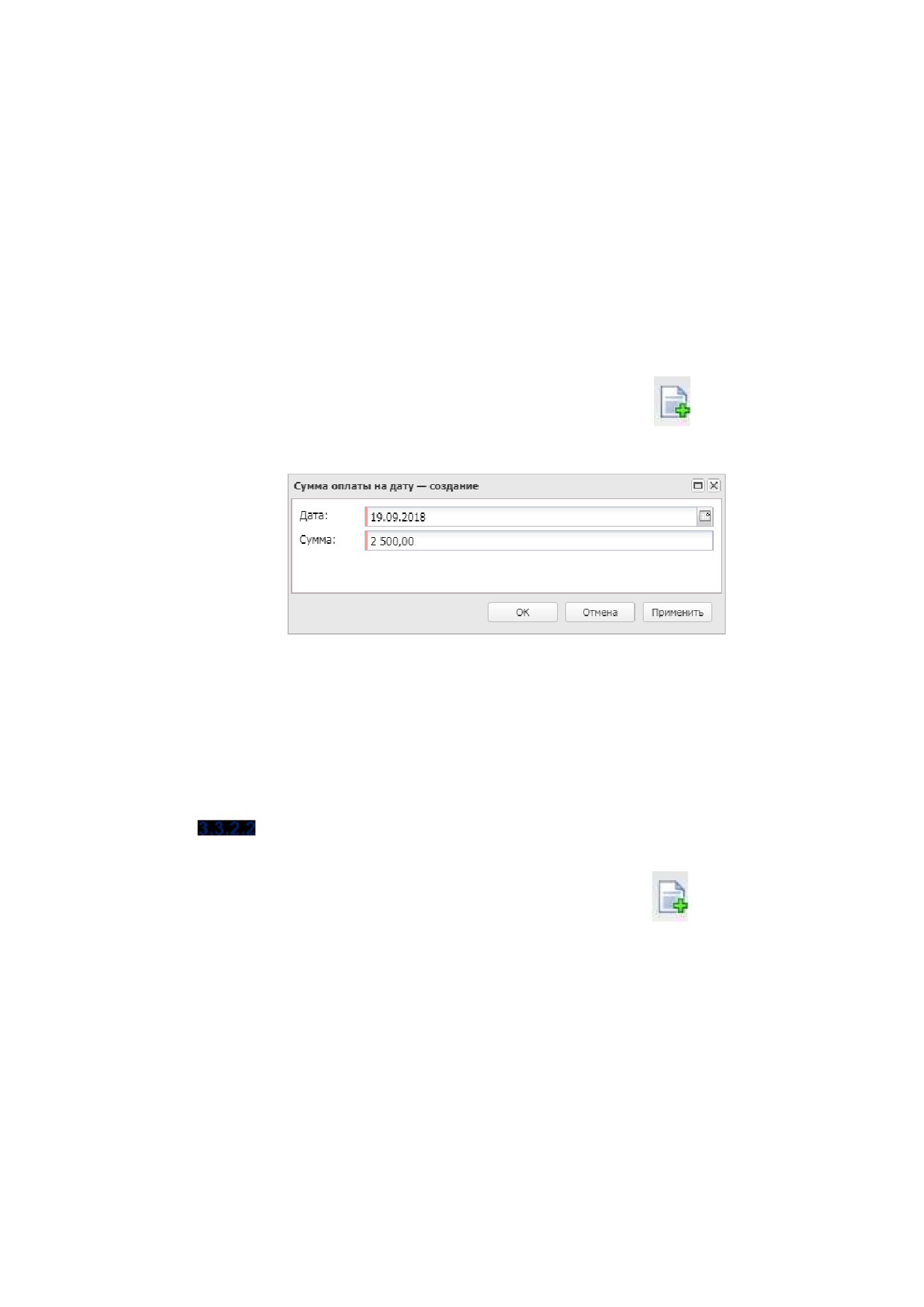
Для добавления графика оплаты нажимается кнопка
(Создать). На экране
появится форма:
Рисунок 30 - Вид формы «Сумма оплаты на датуª
На форме заполняются поля:
Дата - указывается дата платежа.
Сумма - вручную вводится сумма платежа.
Для сохранения записи нажимается кнопка ОK или Применить.
Список «Места и график поставки товара, выполнения работ,
оказания услугª
Для добавления места поставки нажимается кнопка
(Создать). На экране
появится форма:
39
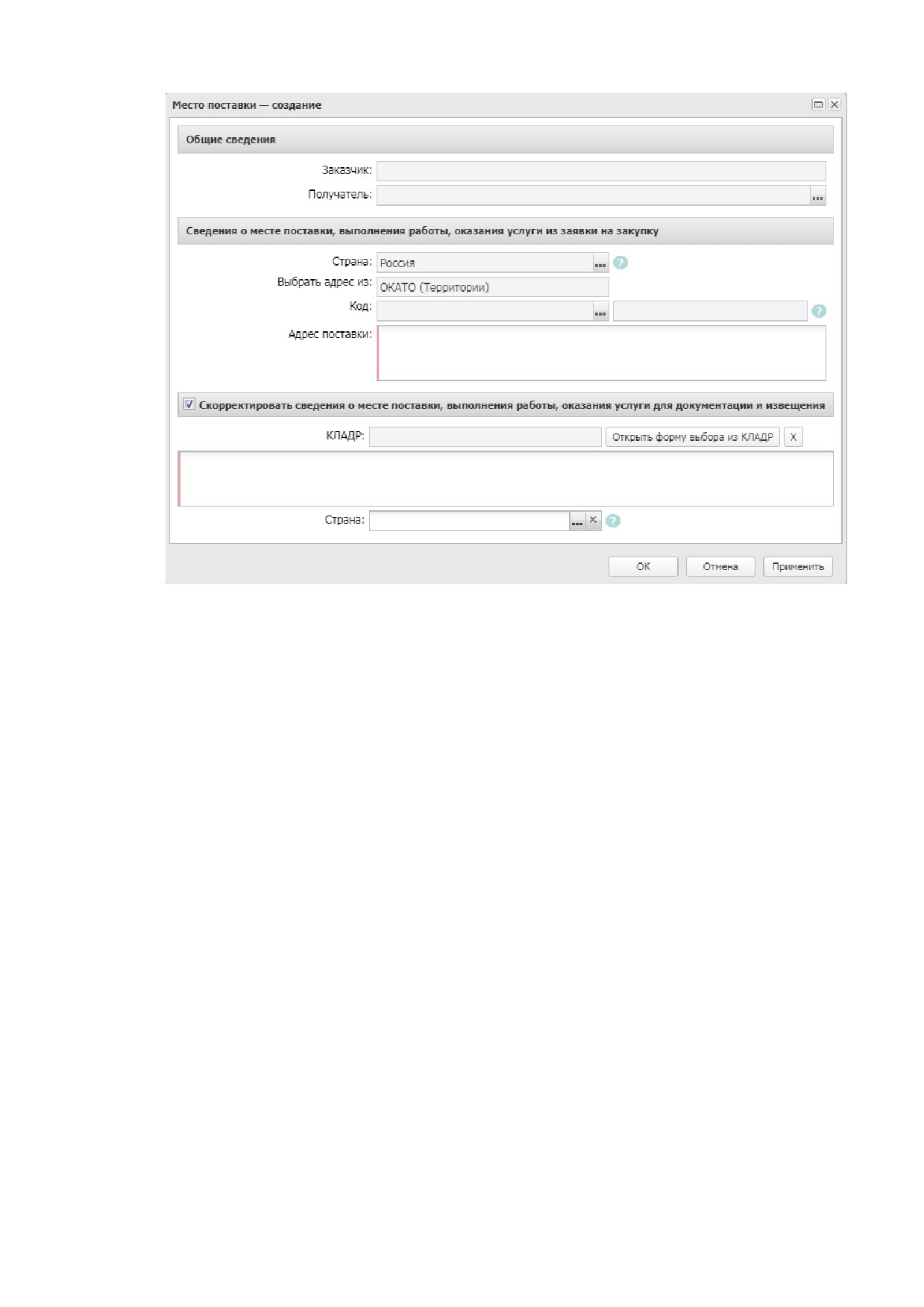
Рисунок 31 - Вид формы «Место поставкиª
На форме редактора заполняются поля:
В группе полей Общие сведения содержатся следующие поля:
o Заказчик - из раскрывающегося списка выбирается организация-заказчик.
o Получатель - указывается организация-получатель.
В группе полей Сведения о месте поставки, выполнения работы, оказания услуги содержатся
следующие поля:
o Страна - указывается наименование страны, в которой расположена организация-получатель.
o Выбрать адрес из - из раскрывающегося списка выбирается классификатор выбора адреса
местонахождения организации контрагента. Для выбора доступны значения: КЛАДР, ОКТМО,
ОКАТО (Территории). Если в справочнике для организации включен признак Заполнять в
документах место поставки из шаблона, автоматически заполняется значением поля Выбрать
адрес из закладки Сведения о месте поставки, выполнения работы, оказания услуги
выбранной организации (закладка Шаблоны)
o Код - указывается код территории.
o Адрес поставки - вручную вводится адрес поставки товаров, выполнения работ или оказания
услуг.
Скорректировать сведения о месте поставки, выполнения работы, оказания услуги для
документации и извещения - при включении признака указывается информация о плате за
документацию и становятся доступны следующие поля: КЛАДР, Место доставки товара,
выполнения работы, оказания услуги, Страна.
КЛАДР - указывается код из классификатора адресов.
40
Место доставки товара, выполнения работы, оказания услуги - вручную вводится место
доставки товара, выполнения работы, оказания услуги.
Страна - указывается страна доставки товара, выполнения работы, оказания услуги.
Для сохранения записи нажимается кнопка ОK или Применить.
Примечание. Для копирования значения полей КЛАДР, Место доставки товара,
выполнения работы, оказания услуги и Страна группы полей Скорректировать
сведения о месте поставки, выполнения работы, оказания услуги для
документации и извещения выбранной строки во все места поставки по всем
заказчикам используется кнопка Заполнить сведения о всех местах поставки на
основании
выбранной
строки.
Кнопка доступна для использования на статусе «Отложенª/«Новый», если выбрана
только
одна
запись
списка.
Кнопка доступна на панели инструментов только в документах с признаком совместная
процедура и только в решении о размещении заказа, имеющем ЭД «Заявка на закупкуª.
График поставки товаров, выполнения работ или оказания
услуг
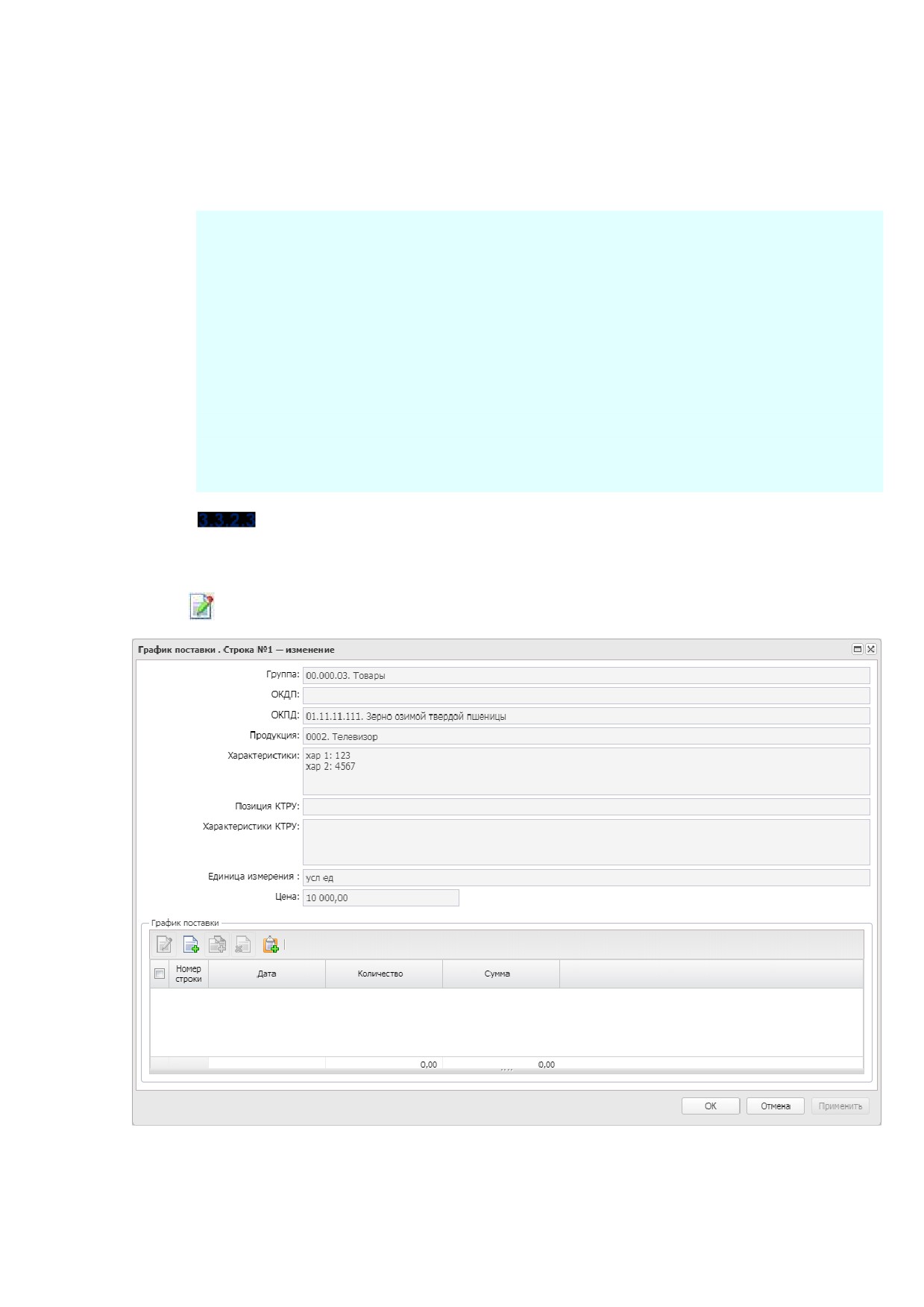
Для открытия на редактирование строки графика поставки необходимо нажать
кнопку
(Открыть). На экране появится форма:
Рисунок 32 - Форма «График поставкиª
41
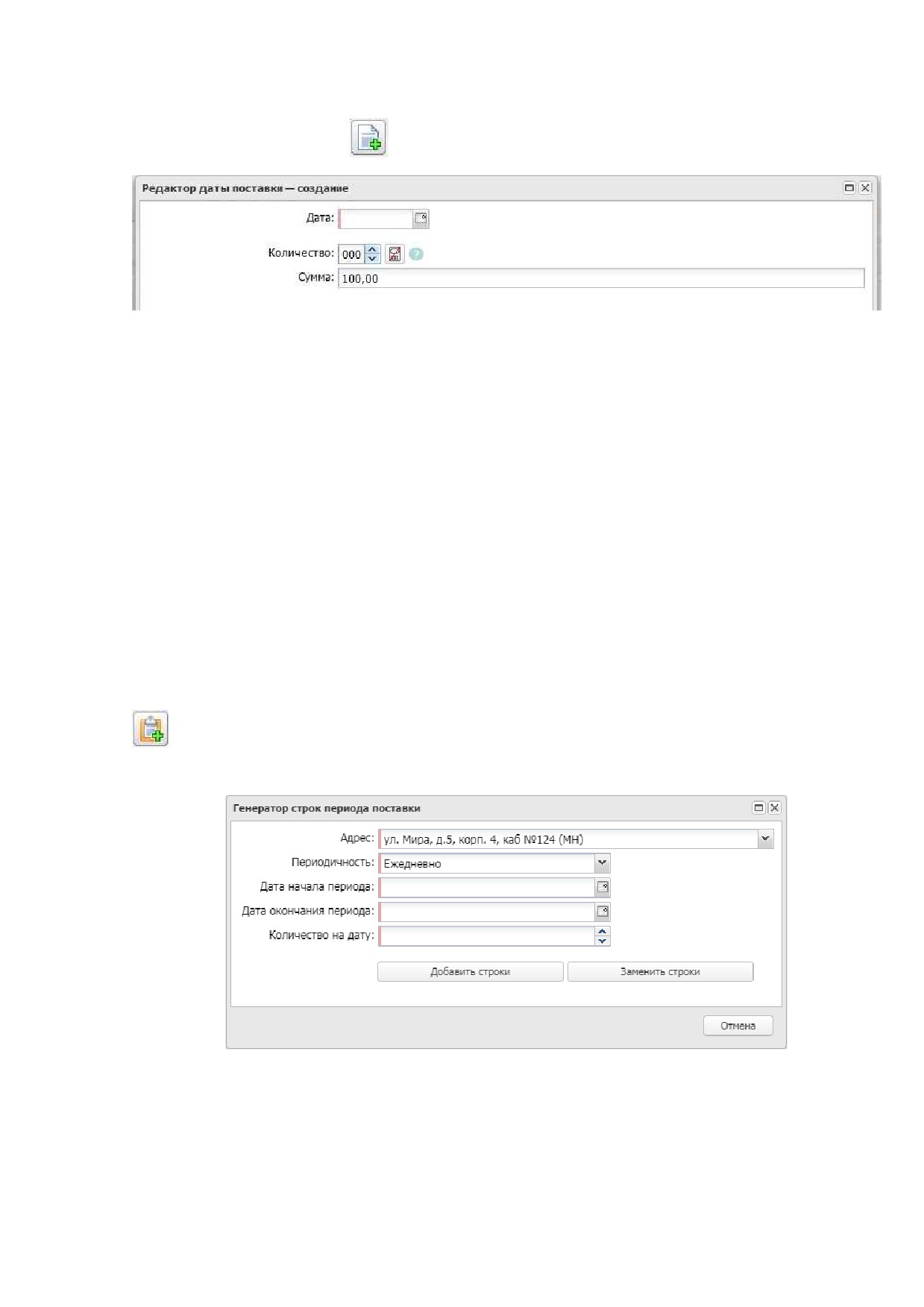
В нижней части формы расположен список График поставки. Для добавления
записи нажимается кнопка
(Создать). На экране появится форма:
Рисунок 33 - Форма «Редактор даты поставкиª
В форме заполняются поля:
Дата - указывается дата оплаты.
Количество
- автоматически рассчитывается как частное суммы и цены. Для документов,
созданных в Бюджете 44-ФЗ, допускается значение до 30 символов с округлением до 11 знаков
после запятой. Для документов, созданных в Бюджете 223-ФЗ, допускается значение до 30 символов
с округлением до 5 знаков после запятой. При сохранении поле проверяется на соответствие
шаблону.
Сумма - автоматически рассчитывается как произведение количества и цены. Если поле Цена с
дробными копейками заполнено, то значение поля автоматически рассчитывается как округленное
по математическим правилам до двух знаков после запятой произведение Цена с дробными
копейками на введенное Количество: <Дата>.
Для сохранения записи нажимается кнопка ОK или Применить.
Для формирования периодов поставки на панели инструментов нажимается кнопка
(Автоматическое формирование строк с заданной периодичностью). На экране
появится форма:
Рисунок 34 - Форма «Генератор строк периода поставкиª
В форме редактора заполняются поля:
Дата поставки с/по - указывается период поставки товаров, выполнения работ или оказания услуг.
Периодичность
- из раскрывающегося списка выбирается периодичность поставки товаров,
выполнения работ или оказания услуг.
42
Количество на дату - вручную вводится количество товаров, выполнения работ или оказания услуг.
Для документов, созданных в Бюджете 44-ФЗ, допускается значение до 30 символов с округлением
до 11 знаков после запятой. Для документов, созданных в Бюджете 223-ФЗ, допускается значение до
30 символов с округлением до 5 знаков после запятой. При сохранении поле проверяется на
соответствие шаблону.
Для сохранения записи нажимается кнопка Добавить строки, для замены записи
нажимается кнопка Заменить строки.
Для сохранения записи графика поставки товара, выполнения работ, оказания услуг
нажимается кнопка ОК или Применить.
3.4
Закладка «Дополнительная информацияª
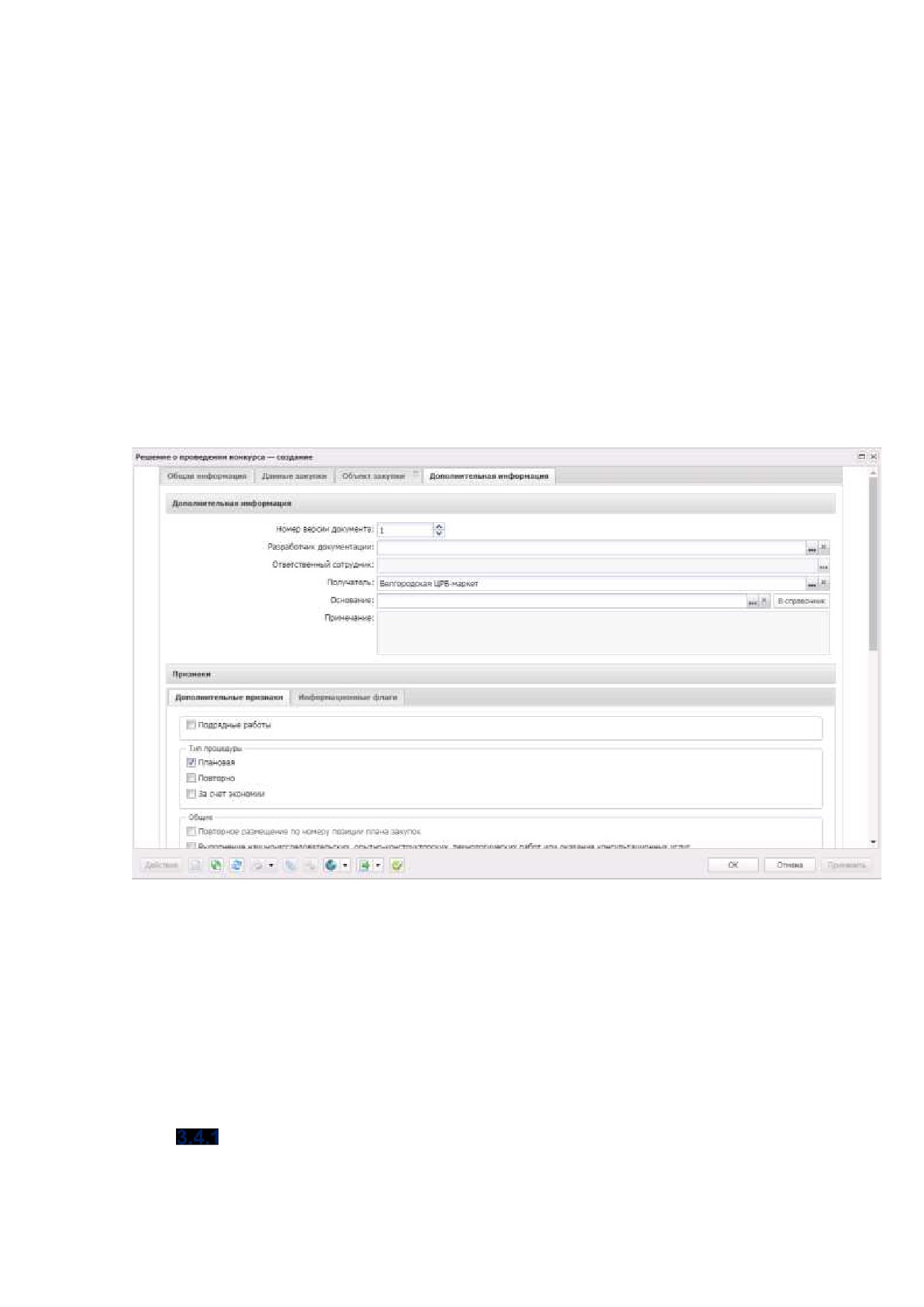
Закладка Дополнительная информация имеет вид:
Рисунок 35 - Вид закладки «Дополнительная информацияª
На закладке содержатся группы полей:
Дополнительная информация;
Поставщики;
Признаки;
Извещение.
Группа полей «Дополнительная информацияª
В группе полей Дополнительная информация заполняются поля:
43
Номер версии документа - вручную вводится версия документа.
Разработчик документации
- указывается организация, разрабатывающая конкурсную
документацию.
Основание - указывается основание для формирования решения о размещении заказа.
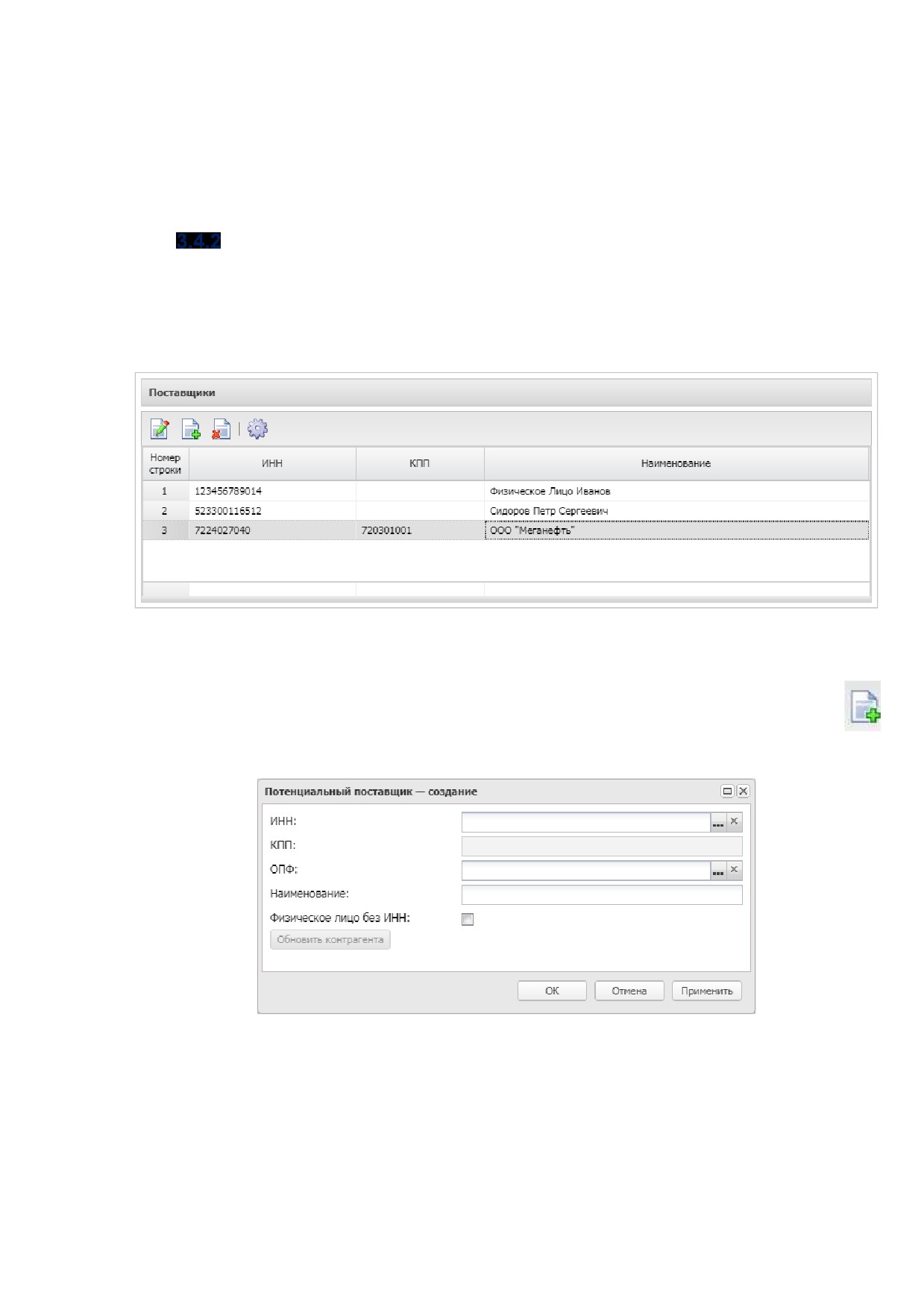
Группа полей «Поставщикиª
Группа полей Поставщики представляет собой список поставщиков, которым
направляется извещение о проведении закупки.
Группа полей имеет вид:
Рисунок 36 - Группа полей «Поставщикиª
Группа полей заполняется автоматически при включении ЭД «Заявка на закупкуª в
решение о размещении заказа. Для добавления поставщика нажимается кнопка
(Создать). На экране появится форма:
Рисунок 37 - Редактор потенциального поставщика
На форме заполняются поля:
ИНН - указывается идентификационный номер налогоплательщика организации поставщика.
КПП - код причины постановки на учет организации поставщика.
ОПФ - указывается организационно-правовая форма организации поставщика.
Наименование - вручную вводится наименование организации поставщика.
44
Физическое лицо без ИНН - признак включается, если в качестве поставщика указывается
физическое лицо без идентификационного номера налогоплательщика.
Для сохранения записи нажимается кнопка ОK или Применить.
Группа полей «Признакиª
Список признаков состоит из двух закладок
- Дополнительные признаки и
Информационные флаги.
В группе признаков Тип процедуры включаются следующие признаки:
o Плановая - значение выбирается, если процедура закупки проводится по плану.
o Повторно - значение выбирается, если процедура закупки проводится повторно.
o За счет экономии - значение выбирается, если процедура закупки проводится за счет экономии
средств.
В группе признаков Общие включаются следующие признаки:
o Повторное размещение по номеру позиции плана закупок - если признак включен, то в
документе доступно использование номера позиции плана закупок, закупка по которому не
состоялась ранее.
o Выполнение научно-исследовательских, опытно-конструкторских, технологических работ
или оказание консультационных услуг
- признак включается при выполнении научно-
исследовательских, опытно-конструкторских, технологических работ или оказании
консультационных услуг.
o Поставка товаров, необходимых для нормального жизнеобеспечения - при включении
признака, если цена договора по результатам аукциона снизится более чем на 25%, поставщику
при заключении договора необходимо будет предъявить документы в соответствии с п. 9 статьи
37 44-ФЗ с обоснованием расчета данной цены.
o Не выгружать в ЕИС сведения о цене по позиции спецификации - признак включается, если
в ЕИС не выгружаются сведения о цене по позиции спецификации.
o Закупка осуществляется вследствие аварии, иных чрезвычайных ситуаций природного
или техногенного характера, непреодолимой силы, при необходимости срочного
медицинского вмешательства, а также для предотвращения угрозы возникновения
указанных ситуаций - признак включается, если закупка осуществляется вследствие аварии,
иных чрезвычайных ситуаций природного или техногенного характера, непреодолимой силы, при
необходимости срочного медицинского вмешательства, а также для предотвращения угрозы
возникновения указанных ситуаций.
o Осуществляется закупка, сведения о которой составляют государственную тайну, они
содержатся в документации или в проекте контракта, извещение размещается в единой
информационной системе - признак включается, если осуществляется закупка, сведения о
которой составляют государственную тайну, они содержатся в документации или в проекте
контракта, извещение размещается в единой информационной системе.
o Осуществляется закупка, сведения о которой составляют государственную тайну, они
содержатся в документации или в проекте контракта, извещение размещается в единой
информационной системе - признак включается, если осуществляется закупка, сведения о
которой составляют государственную тайну.
45
На закладке Информационные флаги отображаются не редактируемые признаки,
предназначенные для анализа состояния закупки.
Группа полей «Извещениеª
В группе полей Извещение формируется извещение по закупке.
Для автоматического формирования извещения нажимается кнопка Сформировать
извещение. При этом решение о проведении процедуры сохраняется на статусе
«Отложенª. Для вывода извещения на печать нажимается кнопка Печать.
Для формирования извещения по созданному в системе шаблону следует выбрать
шаблон в поле Шаблон извещения и нажать кнопку Сформировать извещение.
3.5
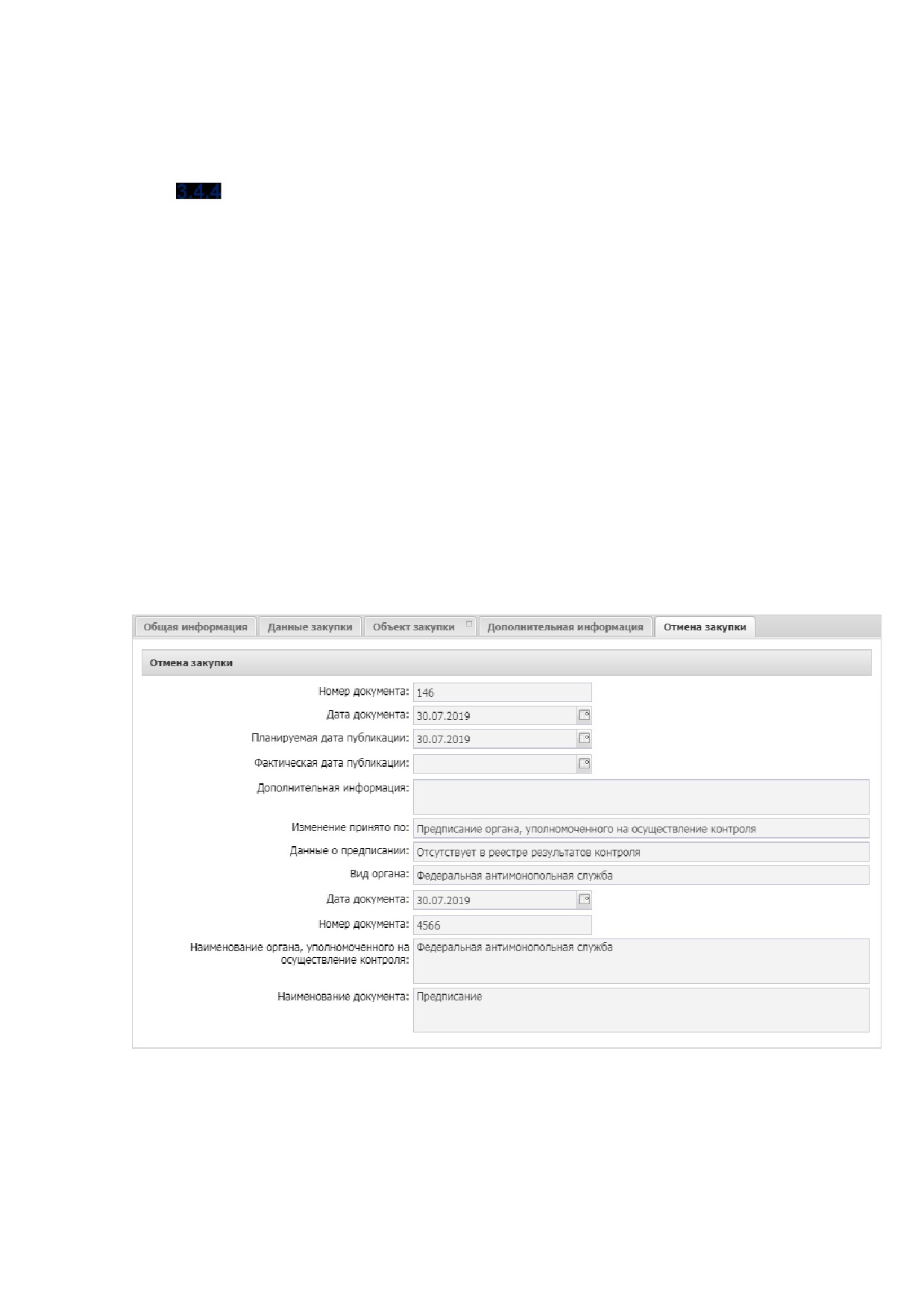
Закладка «Отмена закупкиª
Закладка Отмена закупки отображается, если при отмене размещения заказа на
форме Сведения об отмене определения поставщика
(подрядчика, исполнителя)
заполнено поле Дата документа или Номер документа.
Данные закладки доступны только для просмотра.
Рисунок 38 - Закладка «Отмена закупкиª
46
3.6
Деление информации ЭД «Решение о проведении
конкурсаª на лоты
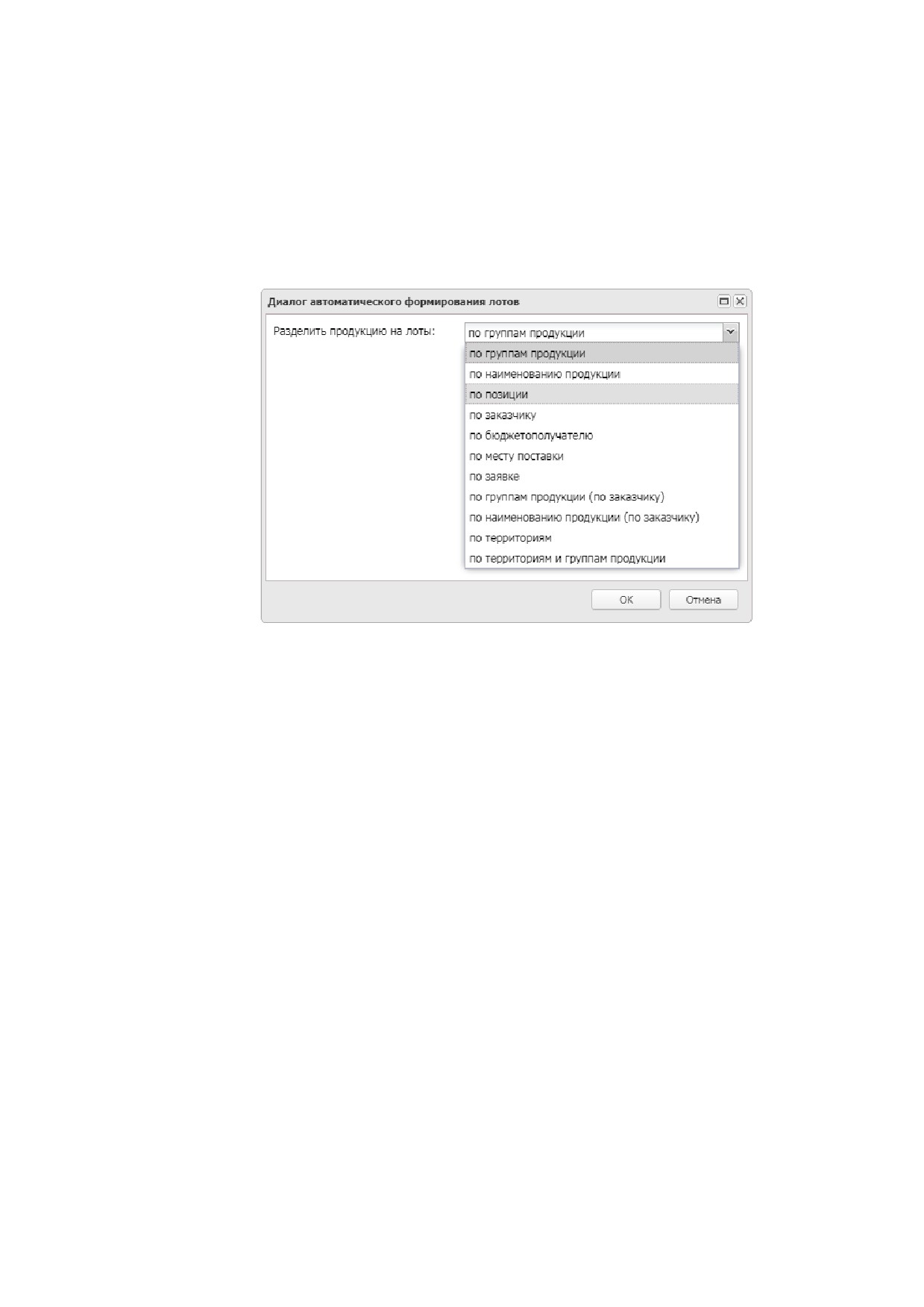
Чтобы разделить информацию в ЭД «Решение о проведении конкурсаª на лоты, на
закладке Общая информация включается признак Многолотовый заказ. В результате на
форме отобразится кнопка Автоформирование лотов. При ее нажатии на экране появится
окно Диалог автоматической разбивки на лоты.
Рисунок 39 - Диалог автоматического формирования лотов
В поле Разделить продукцию на лоты из раскрывающегося списка выбирается
признак деления продукции на лоты и нажимается кнопка OK. В результате на закладке
Данные закупки отобразится список сформированных лотов.
В случае необходимости заказчик в многолотовой процедуре может выделить лоты
в отдельные документы или отменить закупку в части лота.
Выделение лотов решения в отдельные документы и отмена закупки в части лота
выполняется на статусах «Исполнениеª и «Размещен в ЕИСª. На указанных статусах
доступны действия Внести изменения в лот, Отменить закупку в части лота. При
выполнении действия Внести изменения в лот выбранный лот будет оформляться
отдельным решением. После выполнения действий над документами будет выполнена
выгрузка в ЕИС извещения об изменении лота, извещения об отказе от проведения лота.
47
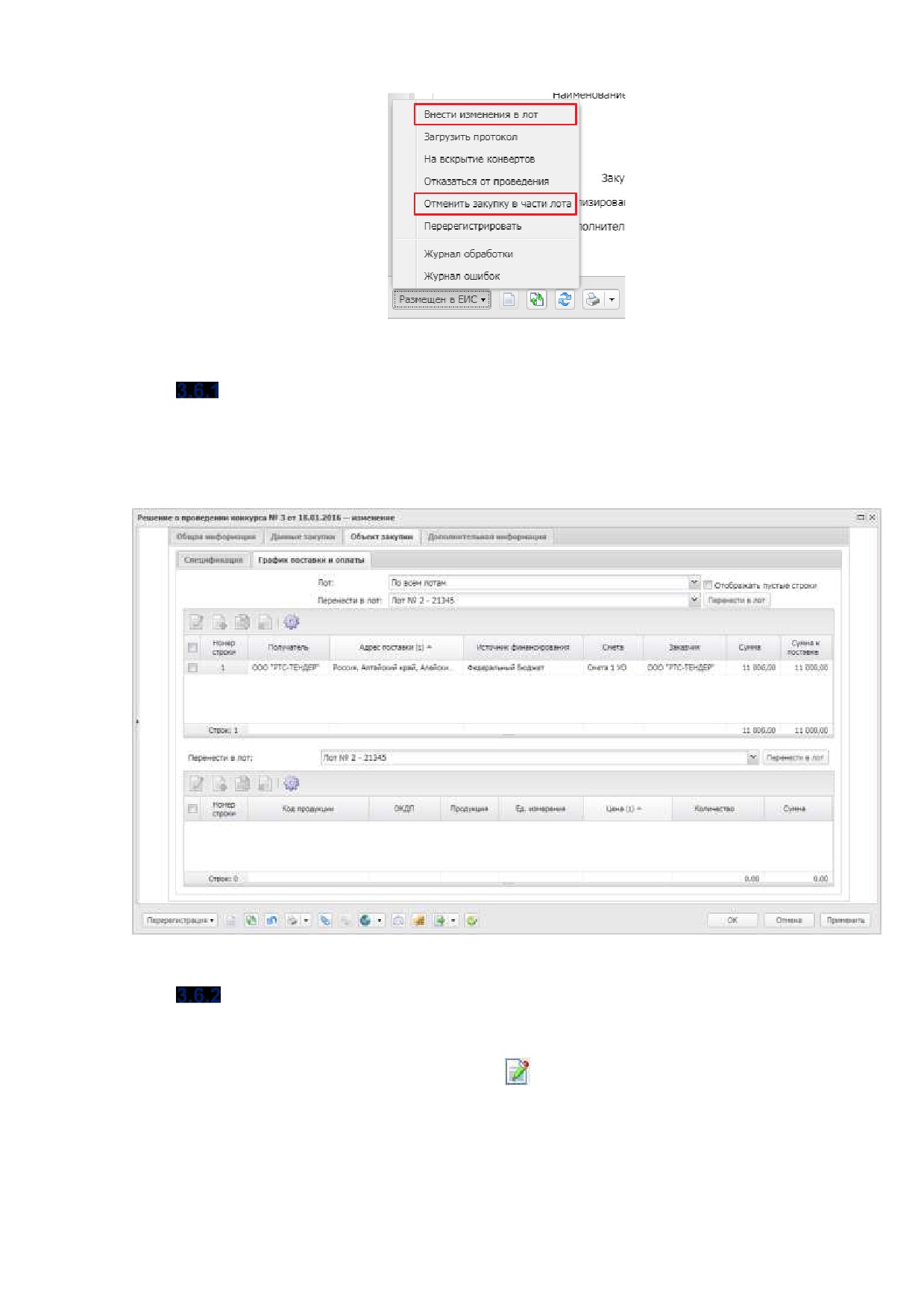
Рисунок 40 - Действия над
лотами решения
Деление на лоты информации о графике поставки
На закладке График поставки и оплаты по каждому лоту составляется график
поставки продукции.
Рисунок 41 - Информация о поставке. Деление на лоты
Деление на лоты критериев оценки
Для просмотра критериев оценки по лоту следует выделить лот в списке на
закладке Данные закупки и нажать кнопку
(Редактировать). В открывшейся форме
отобразятся критерии оценки и показатели критерия оценки выбранного лота.
48
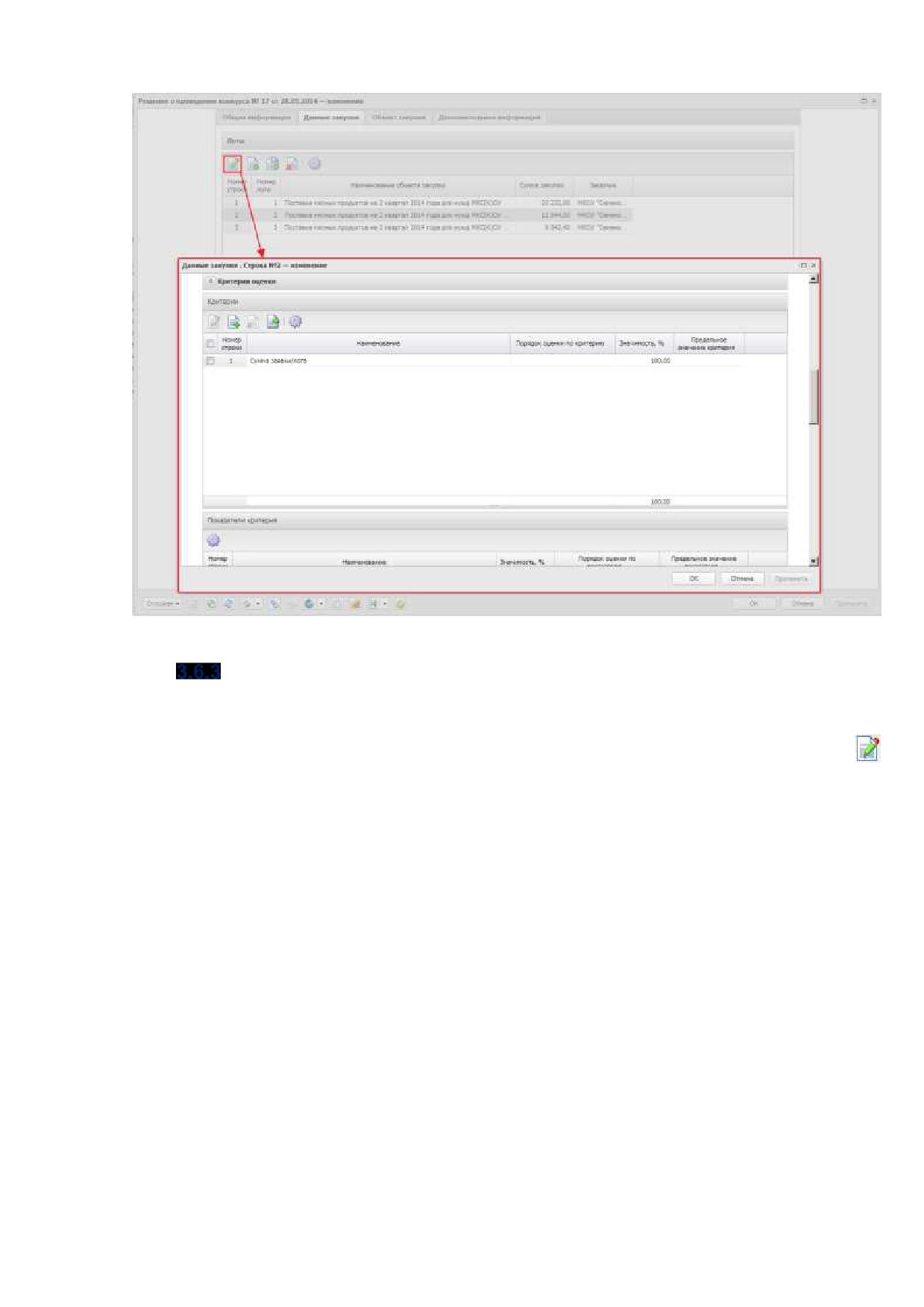
Рисунок 42 - Критерии оценки. Деление на лоты
Деление на лоты требований конкурсной документации
Для просмотра информации о требованиях и преимуществах для каждого лота
следует выделить нужный лот в списке на закладке Данные закупки и нажать кнопку
(Редактировать). В открывшейся форме отобразится информация о требованиях и
преимуществах по выбранному лоту.
49
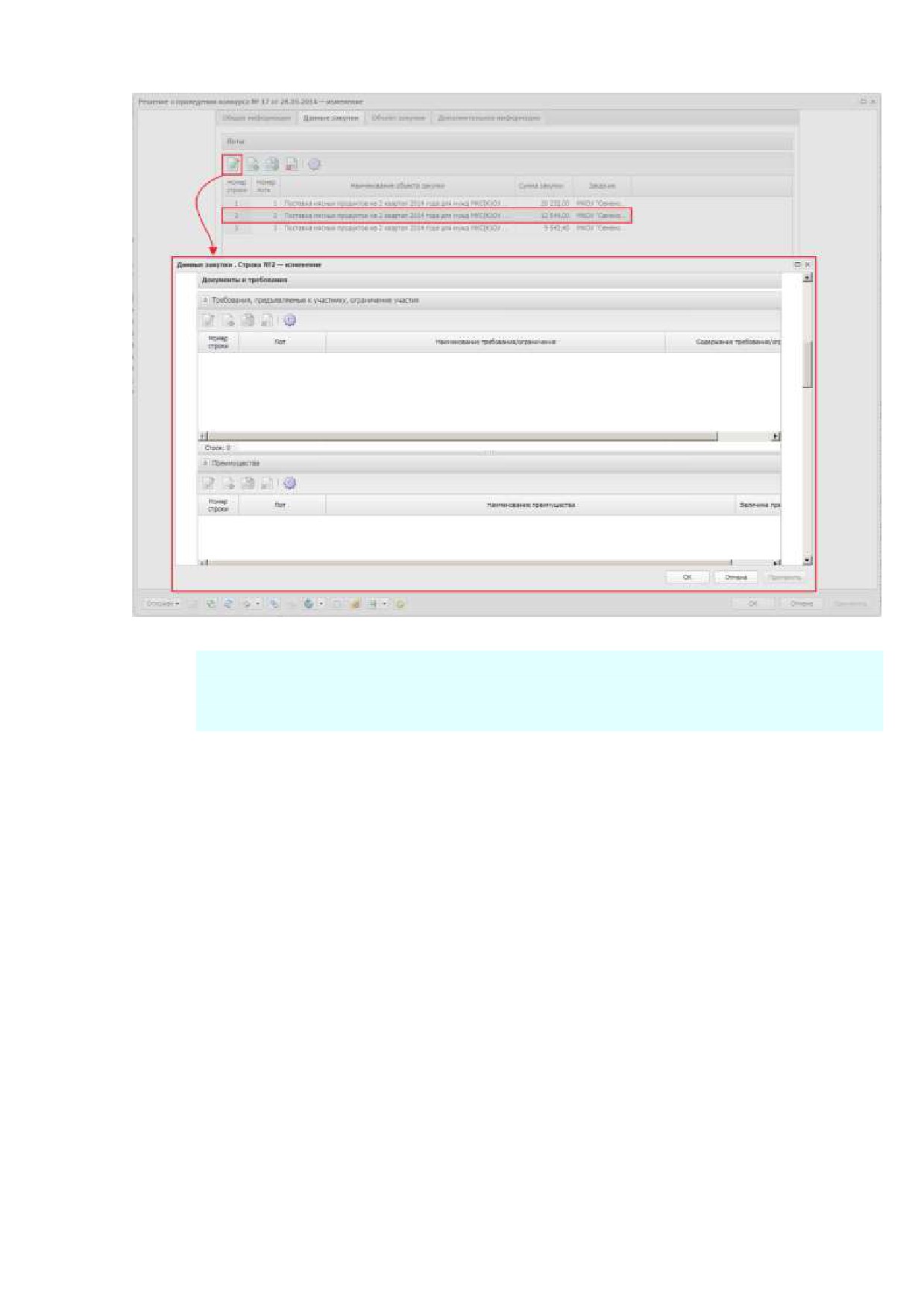
Рисунок 43 - Требования конкурсной документации. Деление на лоты
Примечание. Если требования на закладке были указаны до деления закупки на лоты, то
при формировании лотов все ранее указанные требования переходят в раздел По всем
лотам.
50
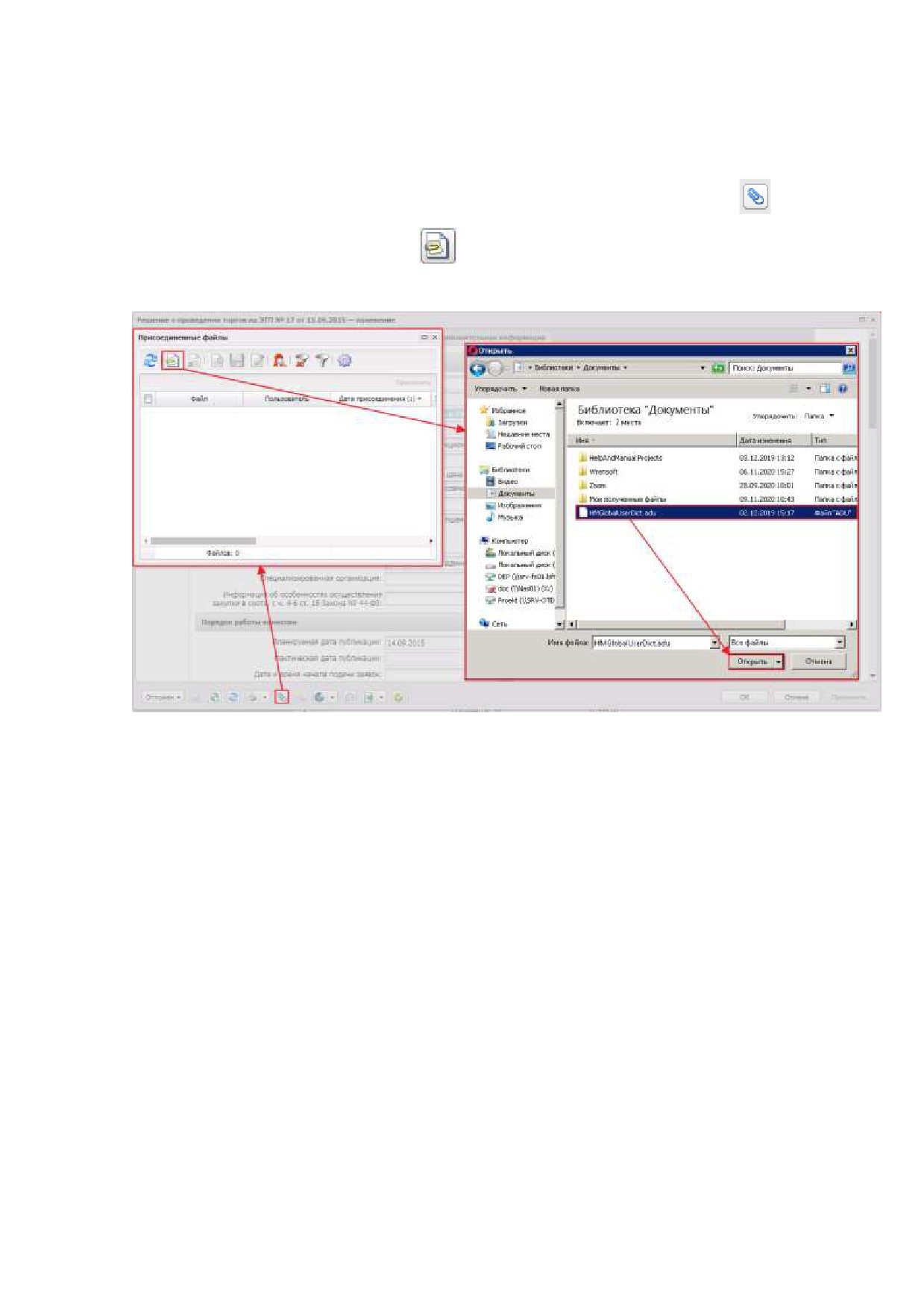
4 Прикрепление файла
После внесения необходимой информации прикрепляется документация. В нижней
части формы на панели инструментов требуется нажать на кнопку
(Файлы), в
открывшемся окне нажать кнопку
(Присоединить файл...) и выбрать необходимые
документы.
Рисунок 44 - Прикрепление документов
После прикрепления файла откроется форма Категории вложений, где выбирается
нужная категория прикрепленного файла. Для изменения категории файла в контекстном
меню, вызываемом нажатием правой кнопки мыши, выбирается пункт Категории вложений
→ Назначить. В открывшейся форме Категории вложений указывается категория
вложения и нажимается кнопка Выбрать.
51
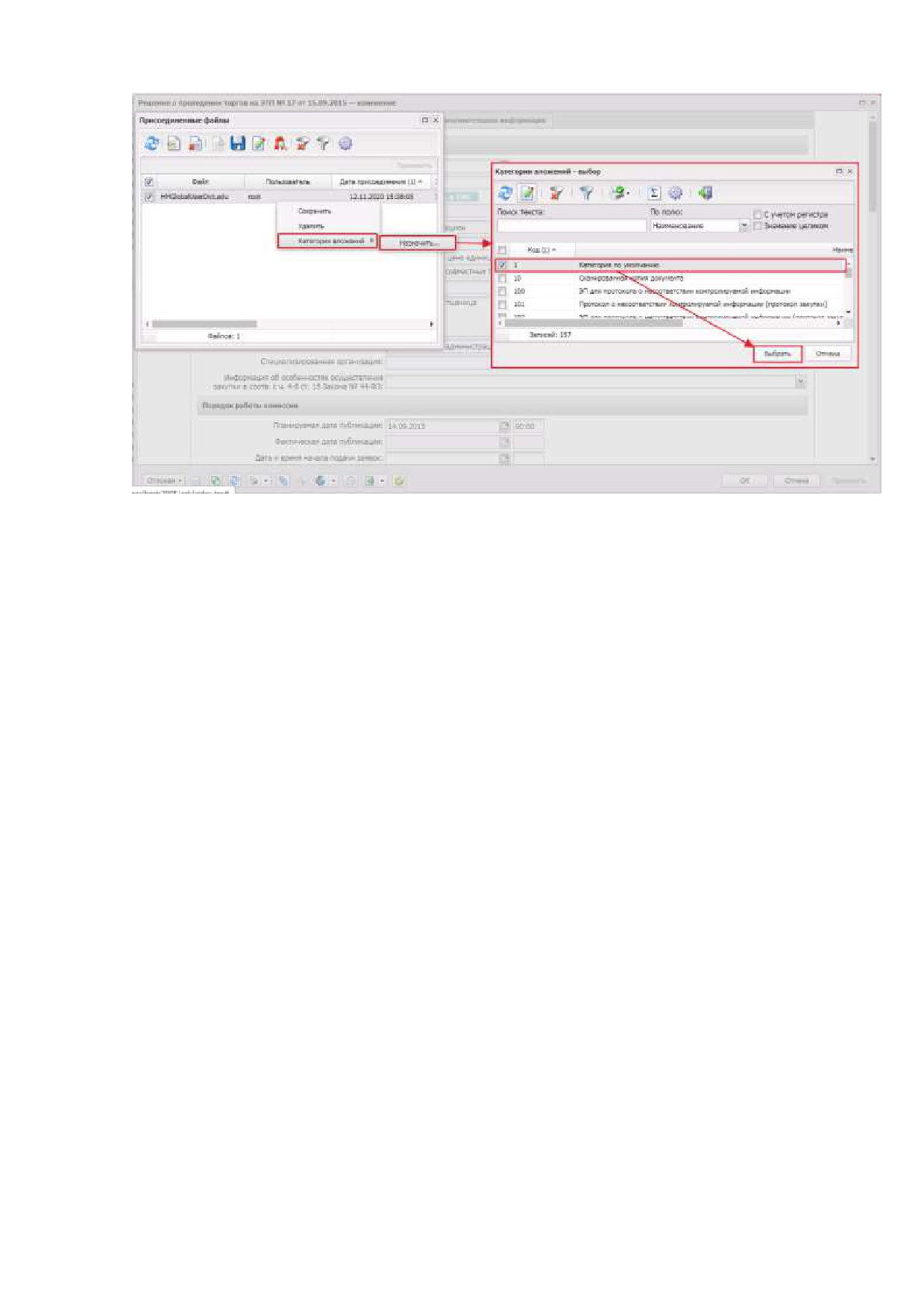
Рисунок 45 - Изменение категории файлов
52
5 Обработка ЭД «Решение о проведении конкурсаª
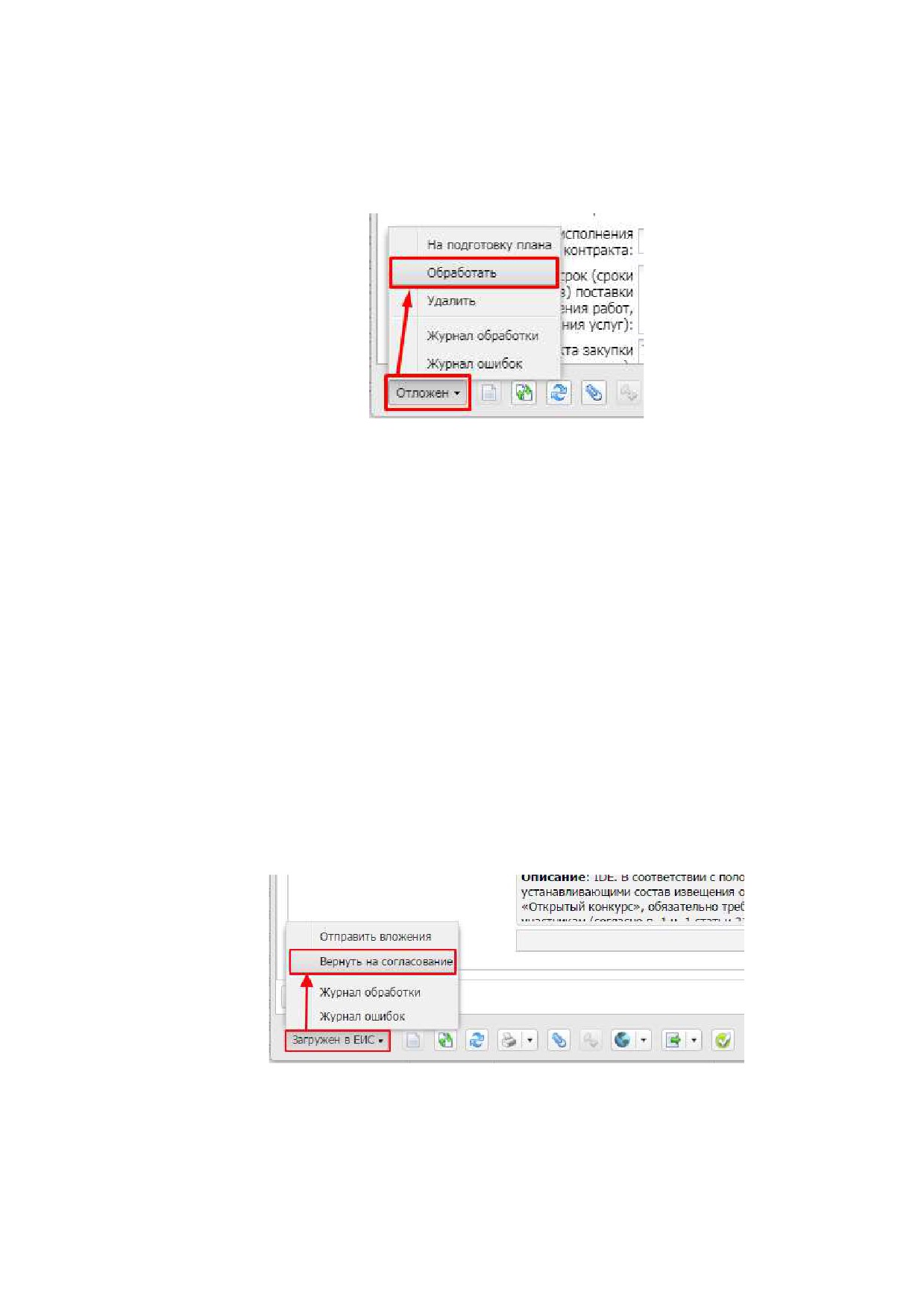
Для обработки решения о размещении заказа необходимо нажать кнопку в левом
нижнем углу со статусом «Отложенª и выбрать действие Обработать.
Рисунок 46 - Действие обработать
После необходимых проверок документ перейдет на статус «Экспертизаª.
Затем необходимо согласовать документ. Для этого выбирается действие
Согласовать, ЭД перейдет на статус «Ожидание выгрузки в ЕИСª.
На статусе «Ожидание выгрузки в ЕИСª можно выполнить следующие действия:
Вернуть
- ЭД
«Решение о проведении конкурсаª перейдет на статус
«Экспертизаª.
Отправить - в этом случае ЭД «Решение о проведении конкурсаª перейдет на
статус
«Извещение отправленоª (на этом статусе действия над документом
недоступны) и выгрузится в личный кабинет ЕИС. После этого из ЕИС приходит
уведомление в «АЦК-Госзаказª/«АЦК-Муниципальный заказª и ЭД «Решение о
проведении конкурсаª автоматически переходит на статус «Загружен в ЕИСª.
Если при публикации извещения в ЕИС произошла ошибка, документ переходит на
статус «Ошибка импортаª.
Рисунок 47 - Действие «Верунть на согласованиеª
Дальнейшие действия производятся заказчиком в ЕИС.
В ЕИС можно выполнить одно из следующих действий:
53

Удалить извещение об объявлении процедуры. Для этого в ЕИС выполняется
действие Удаление извещения, после чего в системе следует выполнить со
статуса «Загружен в ЕИСª действие Вернуть на согласование, в результате
чего ЭД «Решение о проведении конкурсаª перейдет на статус «Экспертизаª.
Отправить вложения
(извещение будет опубликовано на сайте ЕИС
немедленно). В ЭД «Решение о проведении конкурсаª смена статуса «Загружен в
ЕИСª на статус
«Размещен в ЕИСª производится после автоматического
поступления системного сообщения из ЕИС в
«АЦК-Госзаказª/«АЦК-
Муниципальный заказª.
Загрузить протокол - при выполнении действия:
o Открывается форма с доступными для загрузки файлами следующих
категорий:
o Протокол вскрытия конвертов;
o Протокол рассмотрения и оценки первых частей заявок на участие;
o Протокол рассмотрения единственной заявки на участие;
o Протокол первого этапа.
5.1
Регистрация заявок на участие в конкурсе
Для регистрации заявки поставщика создается ЭД «Конкурсная заявка поставщикаª.
Для этого в пункте меню Заявки поставщиков → Конкурсные заявки поставщиков,
нажимается кнопка
(Создать) и формируется новый документ.
Заявки формируются, когда ЭД «Решение о проведении конкурсаª находится на
статусе «Размещен в ЕИСª.
54
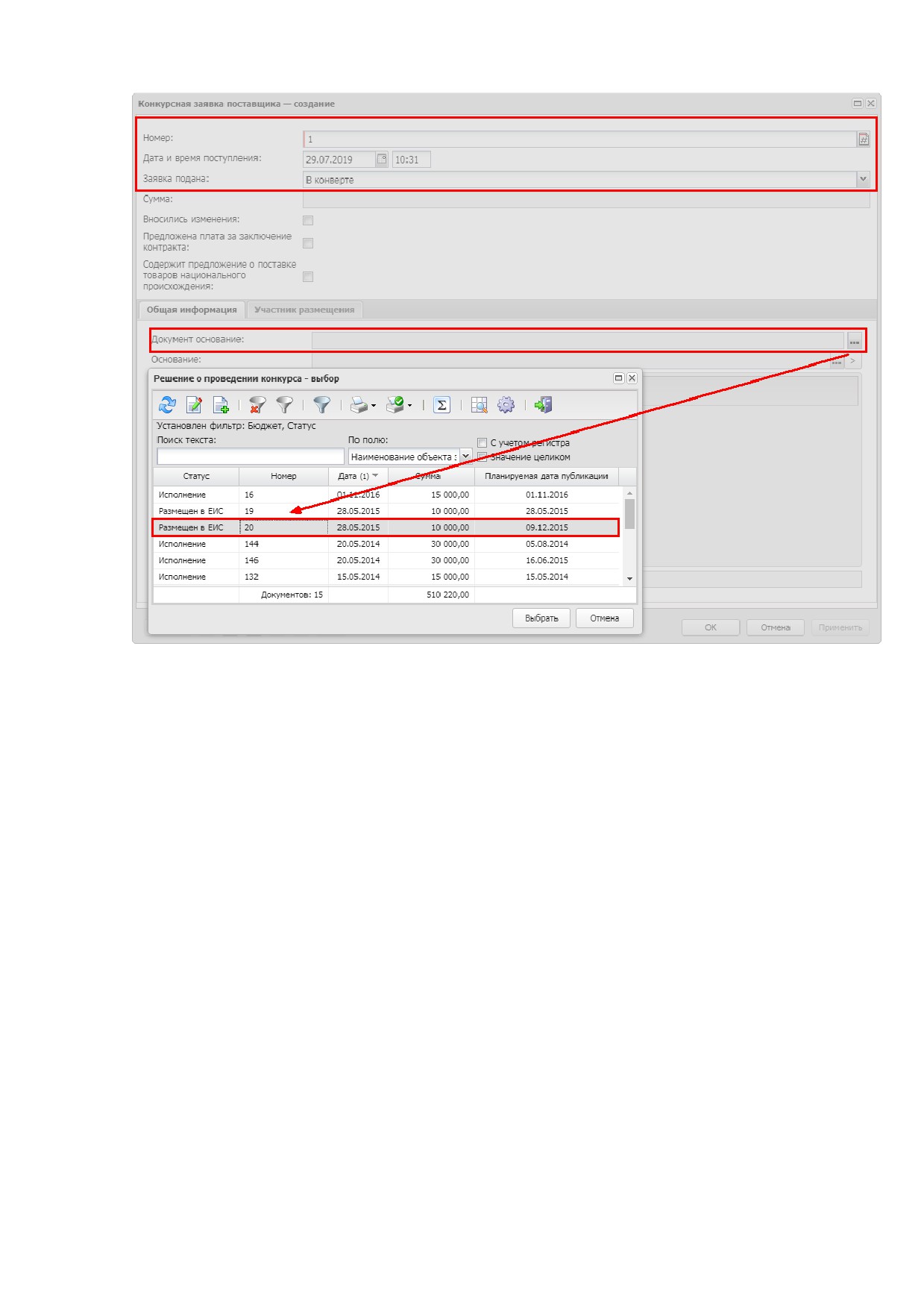
Рисунок 48 - Создание конкурсной заявки поставщика
В поле Документ-основание выбирается процедура, на которую поступила заявка
поставщика.
Над созданным ЭД
«Заявка на участие в конкурсеª выполняется действие
Зарегистрировать:
55
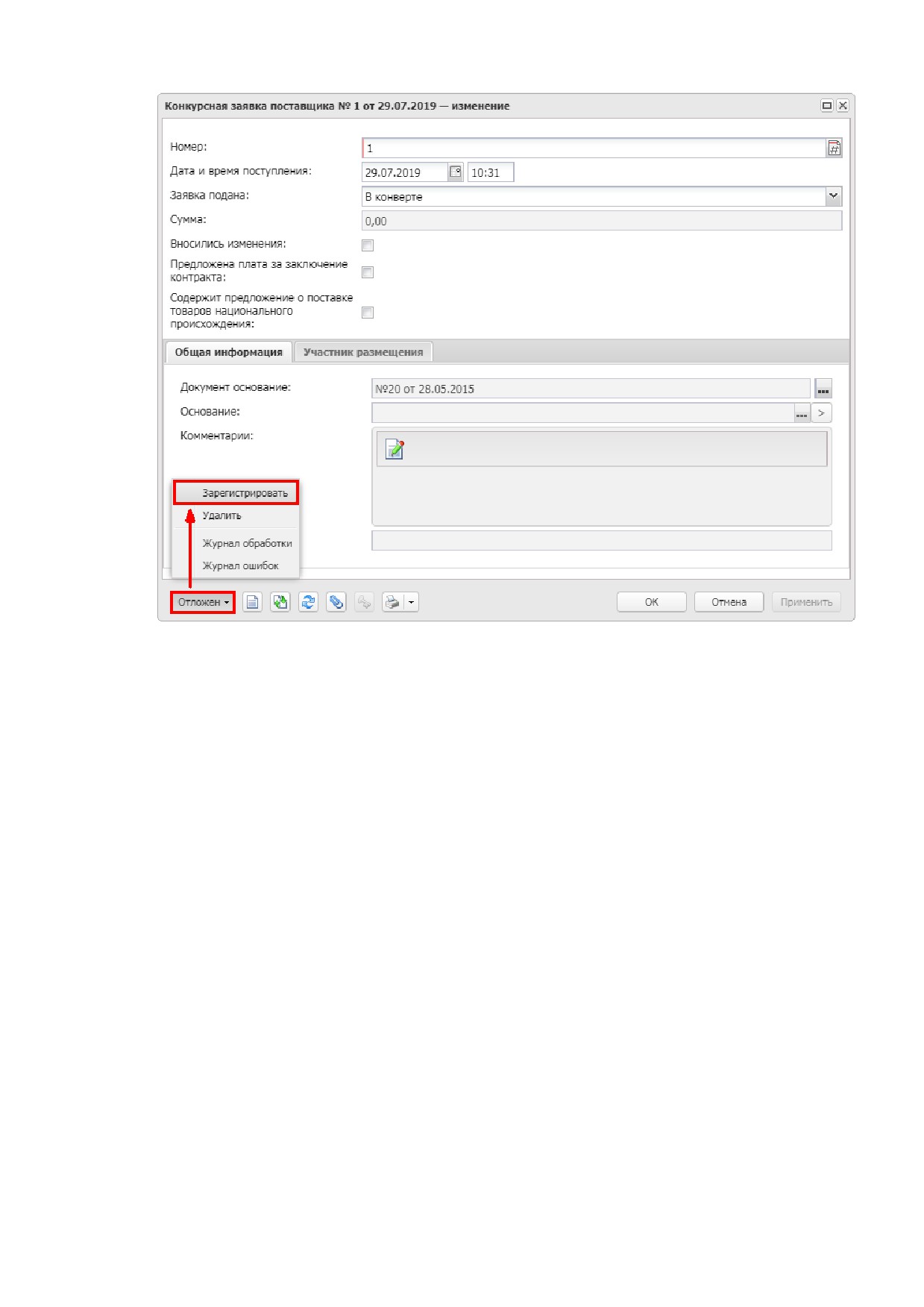
Рисунок 49 - Действие «Зарегистироватьª
5.2
Этап вскрытия конвертов
При наступлении момента, указанного в группе полей Порядок работы комиссии в
поле Дата и время вскрытия конвертов, осуществляется вскрытие конвертов. Для этого в
ЭД «Решение о проведении конкурсаª на статусе «Размещен в ЕИСª выполняется действие
Загрузить протокол. В результате успешной загрузки протокола решение о размещении
заказа переходит на статус «Протокол вскрытия отправленª.
5.3
Этап работы комиссии
Если в ЭД «Решение о проведении конкурсаª в качестве способа размещения
указан:
Открытый конкурс с ограниченным участием, Закрытый конкурс с
ограниченным участием или Открытый двухэтапный конкурс, Закрытый
двухэтапный конкурс с признаком С предквалификационным отбором,
документ переходит на статус
«Предквалификационный отборª. АРМ
«Предквалификационный
отборª
заполняется
информацией
о
предквалификационном отборе.
56
Открытый двухэтапный конкурс, Закрытый двухэтапный конкурс и выключен
признак С предквалификационным отбором
- на статус
«Обсуждение
предложенийª. АРМ «Обсуждение предложенийª заполняется информацией об
обсуждении предложений участников.
В остальных случаях решение о размещении заказа переходит на статус
«Рассмотрениеª. АРМ «Рассмотрениеª заполняется данными о рассмотрении
заявок участников.
После рассмотрения и оценки заявок участников решение о размещении заказа
переходит на статус
«Обработка завершенаª. На основе решения автоматически
формируется ЭД «Договорª.
57
6 Отмена процедуры закупки
В случае принятия заказчиком решения об отмене определения поставщика
(подрядчика, исполнителя) над ЭД
«Решение о проведении конкурсаª выполняется
действие Отказаться от проведения.
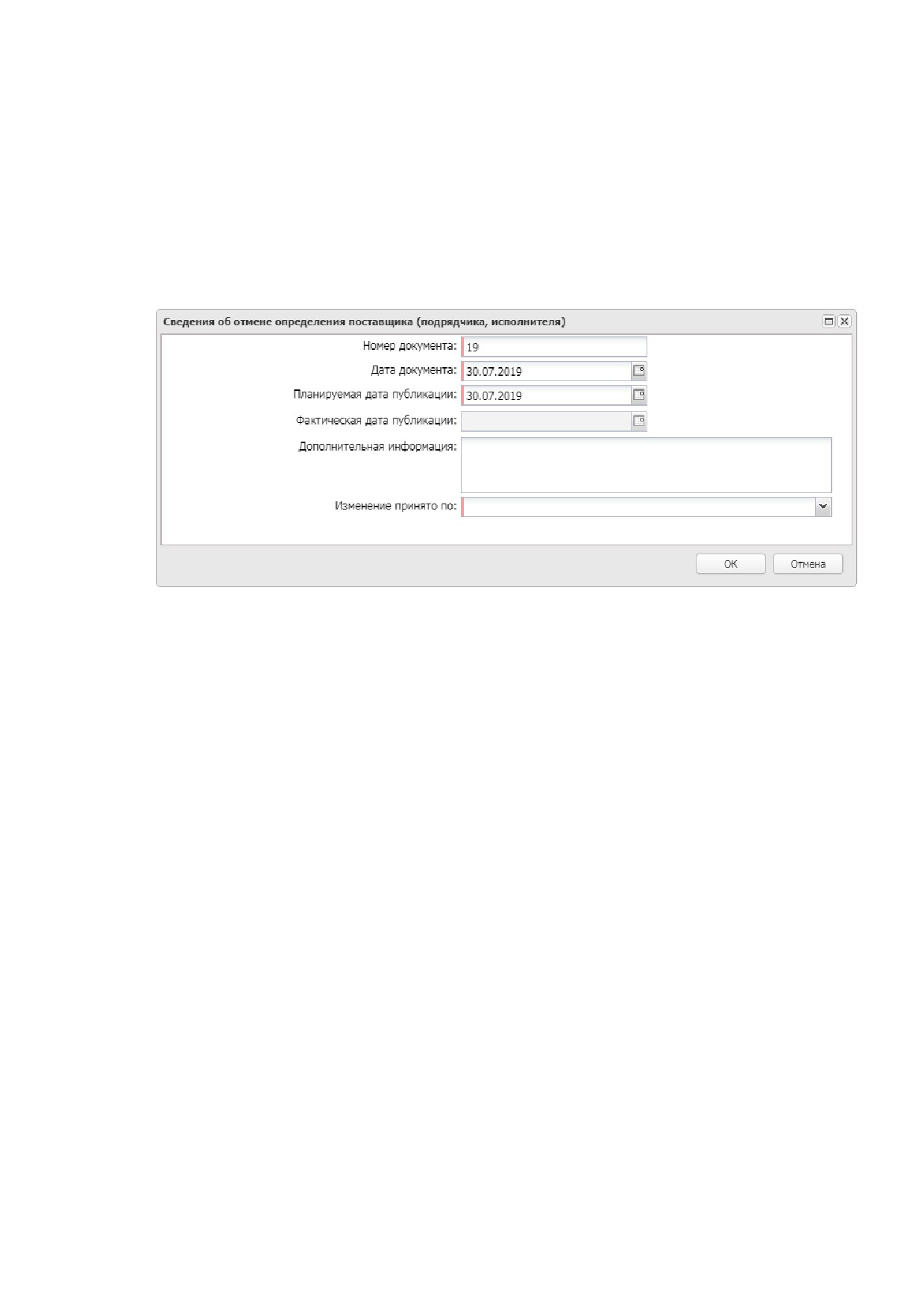
В результате выполнения действия открывается форма Сведения об отмене
определения поставщика (подрядчика, исполнителя), в которой заполняются нужные поля.
Рисунок 50 - Форма «Сведения об отмене определения поставщика (подрядчика, исполнителя)ª
При подтверждении заполнения формы Сведения об отмене определения
поставщика
(подрядчика, исполнителя) путем нажатия на кнопку ОК система
автоматически формирует и направляет в ЕИС извещение об отмене определения
поставщика (подрядчика, исполнителя).
После загрузки извещения в личный кабинет заказчика в ЕИС выполняется
действие, публикующее извещение. В системе ЭД «Решение о проведении конкурсаª на
следующий день перейдет на статус «Отказ от проведенияª.
58
7 Внесение изменений (перерегистрация)
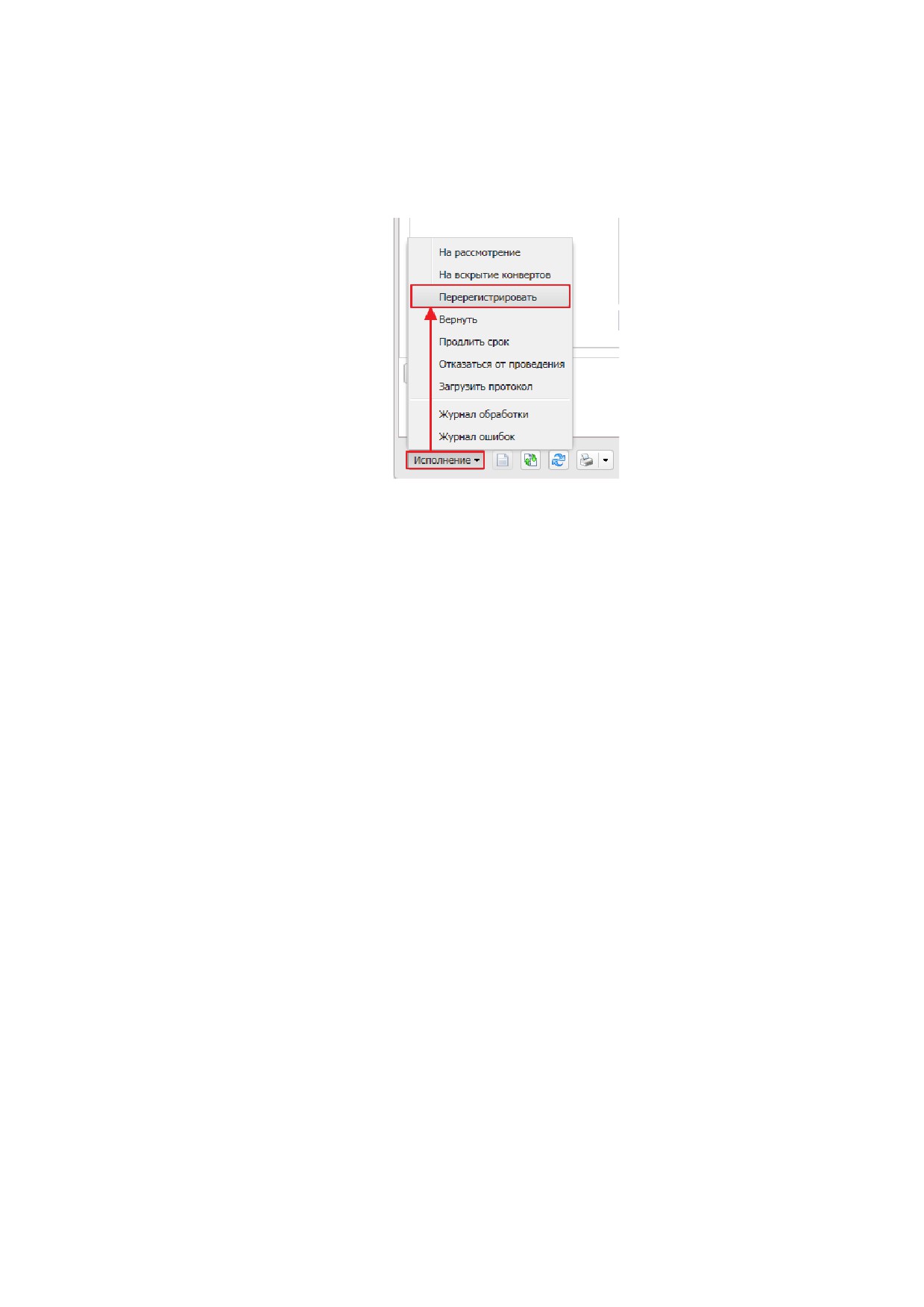
В случае необходимости внесения изменений в опубликованное извещение о
проведении конкурса выполняется действие Перерегистрировать.
Рисунок 51 - Выполнение
перерегистрации документа
При выполнении действия становится доступна группа полей Основание внесения
изменений на закладке Общая информация. В группе полей заполняется поле Краткое
описание изменения. После перерегистрации на закладке Общая информация в группе
полей Порядок работы комиссии продлевается срок подачи заявок на участие в конкурсе.
Родительский ЭД
«Решение о проведении конкурсаª переходит на статус
«Перерегистрацияª, и формируется порожденный ЭД «Решение о проведении конкурсаª
на статусе «Отложенª.
59
8 Дополнительно
По итогам определения поставщика в «АЦК-Госзаказª/«АЦК-Муниципальный заказª
автоматически формируется ЭД «Договорª (если закупка состоялась), происходит это при
переходе ЭД «Решение о проведении конкурсаª на статус «Обработка завершенаª.
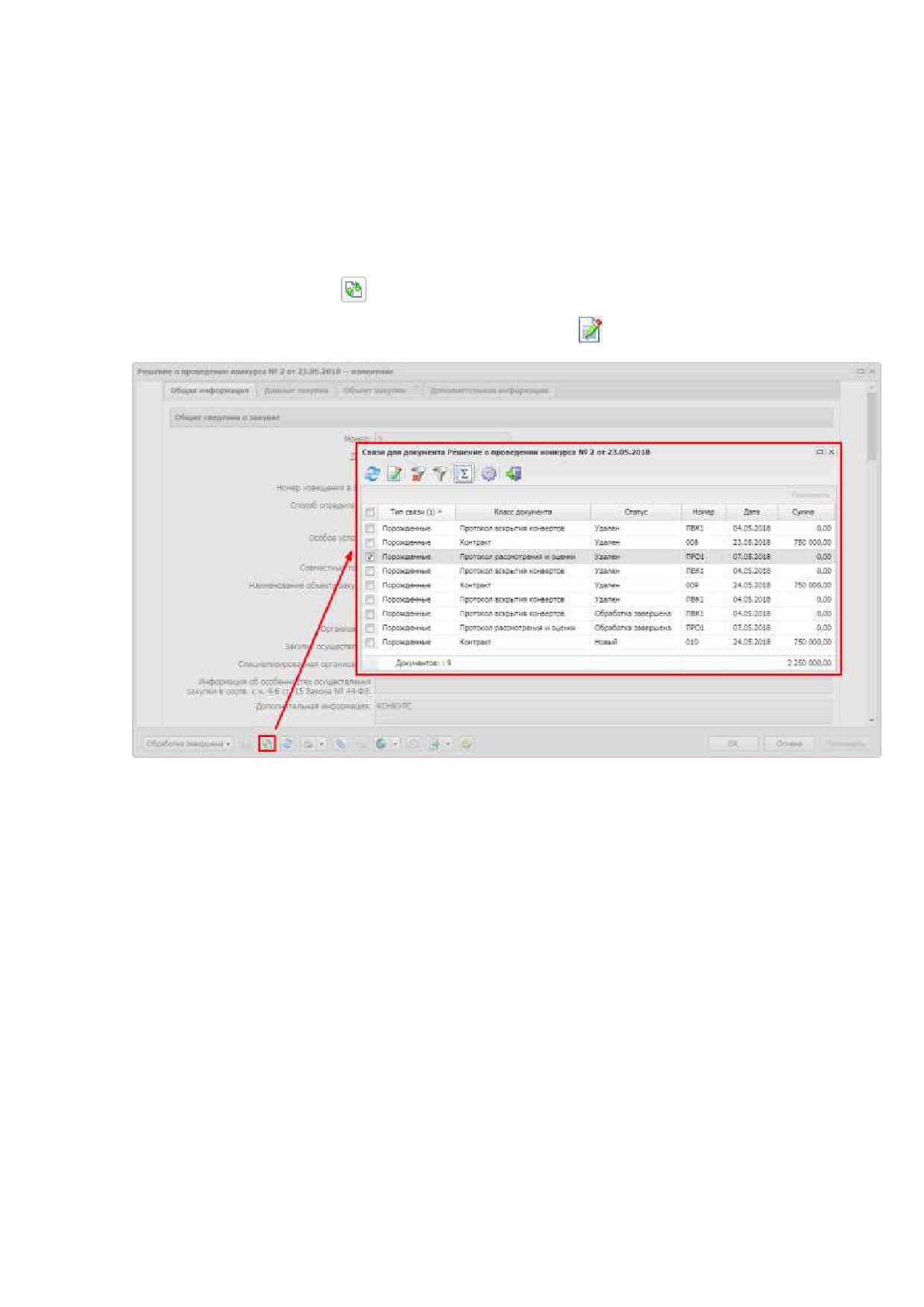
Чтобы открыть автоматически сформированный ЭД
«Договорª, следует
воспользоваться кнопкой
(Связи между документами). В открывшемся окне связанных
документов следует выделить нужный и нажать кнопку
(Открыть):
Рисунок 52 - Связи между докментами
60