Система «АЦК-Госзаказ»/«АЦК-Муниципальный заказ». Подсистема «Извещения и запросы». Руководство пользователя БАРМ.00003-39 34 07-1 (2019 год)
Утвержден
Система автоматизации процесса управления государственными
и муниципальными закупками - Автоматизированный Центр
Контроля - Государственный и муниципальный заказ
(«АЦК-Госзаказ»/«АЦК-Муниципальный заказ»)
Подсистема «Извещения и запросы»
Руководство пользователя
Листов 38
АННОТАЦИЯ
В документе приводится описание работы подсистемы «Подсистема «Извещения и
запросы»» автоматизированного рабочего места системы
«АЦК-Госзаказ»/«АЦК-
Муниципальный заказ».
Содержание документа соответствует ГОСТ
19.505-79
«Единая система
программной документации. РУКОВОДСТВО ОПЕРАТОРА. Требования к содержанию и
оформлению».
«Система автоматизации процесса управления государственными закупками -
Автоматизированный Центр Контроля
- Государственный заказ»
(«АЦК-Госзаказ»)
зарегистрирована в Федеральной службе по интеллектуальной собственности, патентам и
товарным знакам, Свидетельство
№ 2008610925 от 21 февраля 2008 г. «Система
автоматизации процесса управления муниципальными закупками - Автоматизированный
Центр Контроля - Муниципальный заказ» («АЦК-Муниципальный заказ») зарегистрирована в
Федеральной службе по интеллектуальной собственности, патентам и товарным знакам,
Свидетельство № 2009615485 от 02 октября 2009 г.
ООО «БФТ» оставляет за собой право вносить изменения в программное
обеспечение без внесения изменений в эксплуатационную документацию.
Оперативное внесение изменений в программное обеспечение отражается в
сопроводительной документации к выпускаемой версии.
Документ соответствует версии системы ««АЦК-Госзаказ»/«АЦК-Муниципальный
заказ»» - 1.39.0. Последние изменения внесены 28.06.2019 г.
2
СОДЕРЖАНИЕ
1
Назначение программы
5
1.1
Функциональное назначение
6
2
Условия выполнения программы
8
2.1
Минимальный состав технических средств
9
2.2
Минимальный состав программных средств
9
2.3
Требования к персоналу (пользователю)
9
3
Выполнение программы
10
3.1
Запуск программы
11
3.2
Работа с ЭД «Извещение»
13
3.2.1
Создание ЭД «Извещение»
14
3.2.1.1
Группа полей «Общие сведения»
16
3.2.1.2
Группа полей «Содержание»
17
3.2.1.3
Группа полей «Получатели»
17
3.2.1.4
Группа полей «E-Mail»
18
3.2.1.5
Группа полей «Комментарии»
19
3.2.2
Автоматическое формирование ЭД «Извещение»
19
3.2.3
Обработка ЭД «Извещение»
22
3.2.3.1
ЭД
«Извещение» на статусе «Отложено»
22
3.2.3.2
ЭД
«Извещение» на статусе «Опубликовано»
22
3.2.3.3
ЭД
«Извещение» на статусе «Отправлено»
23
3.2.4
Выгрузка ЭД «Извещение» на сайт субъекта Российской Федерации
23
3.3
Работа с ЭД «Запрос»
25
3.3.1
Создание ЭД «Запрос»
26
3.3.1.1
Группа полей «Общие сведения»
27
3.3.1.2
Группа полей «Содержание»
28
3.3.1.3
Группа полей «Получатели»
28
3.3.1.4
Группа полей «E-Mail»
29
3
3.3.1.5
Группа полей «Комментарии»
31
3.3.2
Обработка ЭД «Запрос»
32
3.3.2.1
ЭД
«Запрос» на статусе «Отложено»
34
3.3.2.2
ЭД
«Запрос» на статусе «Отказано»
36
3.3.2.3
ЭД
«Запрос» на статусе «Опубликовано»
36
3.3.2.4
ЭД
«Запрос» на статусе «Отправлен»
36
3.3.2.5
ЭД
«Запрос» на статусе «Загружен в ЕИС»
37
3.3.2.6
ЭД
«Запрос» на статусе «Ошибка импорта»
37
3.4
Завершение работы программы
37
4
1
Назначение программы
5
Назначение программы
Функциональное назначение
1.1
Функциональное назначение
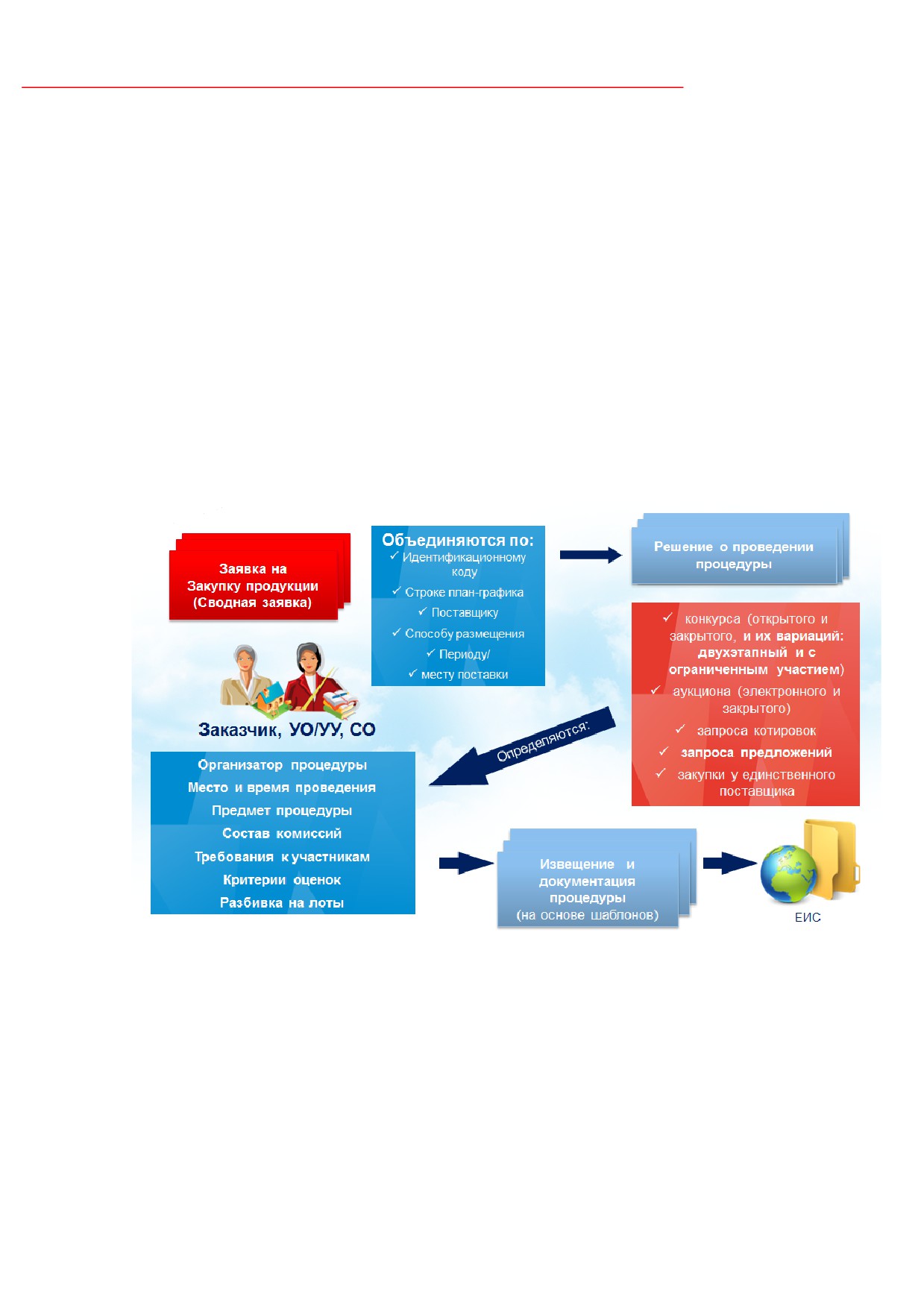
В процессе проведения процедуры закупки путем проведения конкурса, запроса
котировок, аукциона или закупки у единственного источника публикуются извещения.
Извещения предназначены:
·
для формирования и просмотра сообщений по объявленным и проведенным
процедурам закупок;
·
для формирования и просмотра сообщений о завершении приема заявок от
поставщиков;
·
своевременного уведомления об изменениях в условиях проведения процедуры
закупки и других новостей.
Рисунок 1 - Процесс подготовки извещения и документации процедуры закупки на основании
согласованного ЭД «Заявка на закупку»
Для в системе
«АЦК-Госзаказ»/«АЦК-Муниципальный заказ» извещения по
доступности пользователям делятся на следующие виды:
·
Публичные - извещения, которые доступны всем пользователям системы
(например, извещения по открытым конкурсам);
6
Назначение программы
Функциональное назначение
·
Приватные - извещения, которые доступны только пользователям, указанным в
извещении (например, извещения о проведении закрытых конкурсов, запросов
котировок, чрезвычайных закупок, закрытых аукционов).
По умолчанию извещения делятся на следующие группы:
·
извещения о новых процедурах закупок, изменениях в условиях проведения
процедур закупок, информация о завершении приема заявок от поставщиков,
информация о завершении квалификационного отбора поставщиков, оглашение
результатов проведения процедуры закупки.
·
прочие извещения, содержащие информацию о процедуре закупки.
Запросы предназначены для формирования и просмотра запросов участников о
порядке проведения процедуры закупки, разъяснений по конкретной процедуре закупки и
работе с системой.
7
2
Условия выполнения
программы
8
Условия выполнения программы
Минимальный состав технических средств
2.1
Минимальный состав технических средств
Минимальный состав технических средств рассмотрен в Техническом задании на
разработку подсистемы.
2.2
Минимальный состав программных средств
Для оптимальной работы рекомендуется использовать браузер Mozilla Firefox
версии 60.0.
Также поддерживается работа в браузерах Google Chrome версии 67.0, Microsoft
Internet Explorer версии 10.0, 11.0.
2.3
Требования к персоналу (пользователю)
Минимальное количество персонала, требуемого для работы программы, должно
составлять не менее 2 штатных единиц
- системного администратора и конечного
пользователя программы.
Системный администратор должен иметь профильное образование. В перечень
задач, выполняемых системным администратором, должны входить:
·
задача поддержания работоспособности технических средств;
·
задачи установки (инсталляции) и поддержания работоспособности системных
программных средств - операционной системы;
·
задача установки (инсталляции) программы.
Конечный пользователь программы должен обладать практическими навыками
работы с графическим пользовательским интерфейсом операционной системы.
9
3
Выполнение
программы
10
Выполнение программы
Запуск программы
3.1
Запуск программы
Работа с web-интерфейсом доступна только для зарегистрированных
пользователей системы.
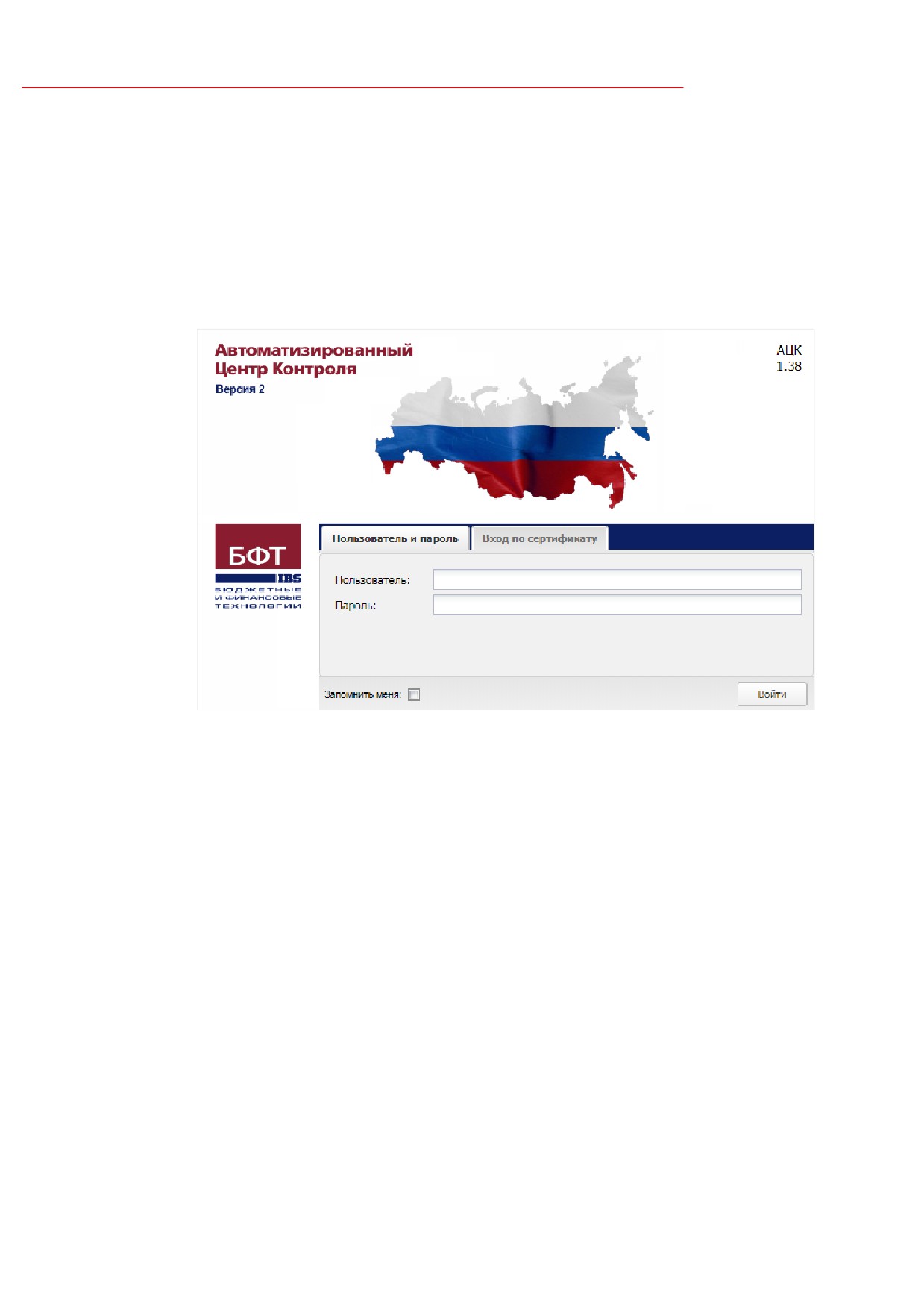
Для перехода к форме авторизации необходимо в адресной строке браузера ввести
адрес сервера системы. В результате на экране появится форма авторизации пользователя:
Рисунок 2 - Форма входа в систему
На форме авторизации пользователя заполняются следующие данные:
·
Пользователь - вручную вводится имя пользователя (логин).
·
Пароль - вручную вводится пароль пользователя.
После заполнения данных нажимается кнопка Войти.
В случае ввода верных данных
(указаны зарегистрированный в системе
пользователь и правильный пароль) осуществляется вход в web-интерфейс системы.
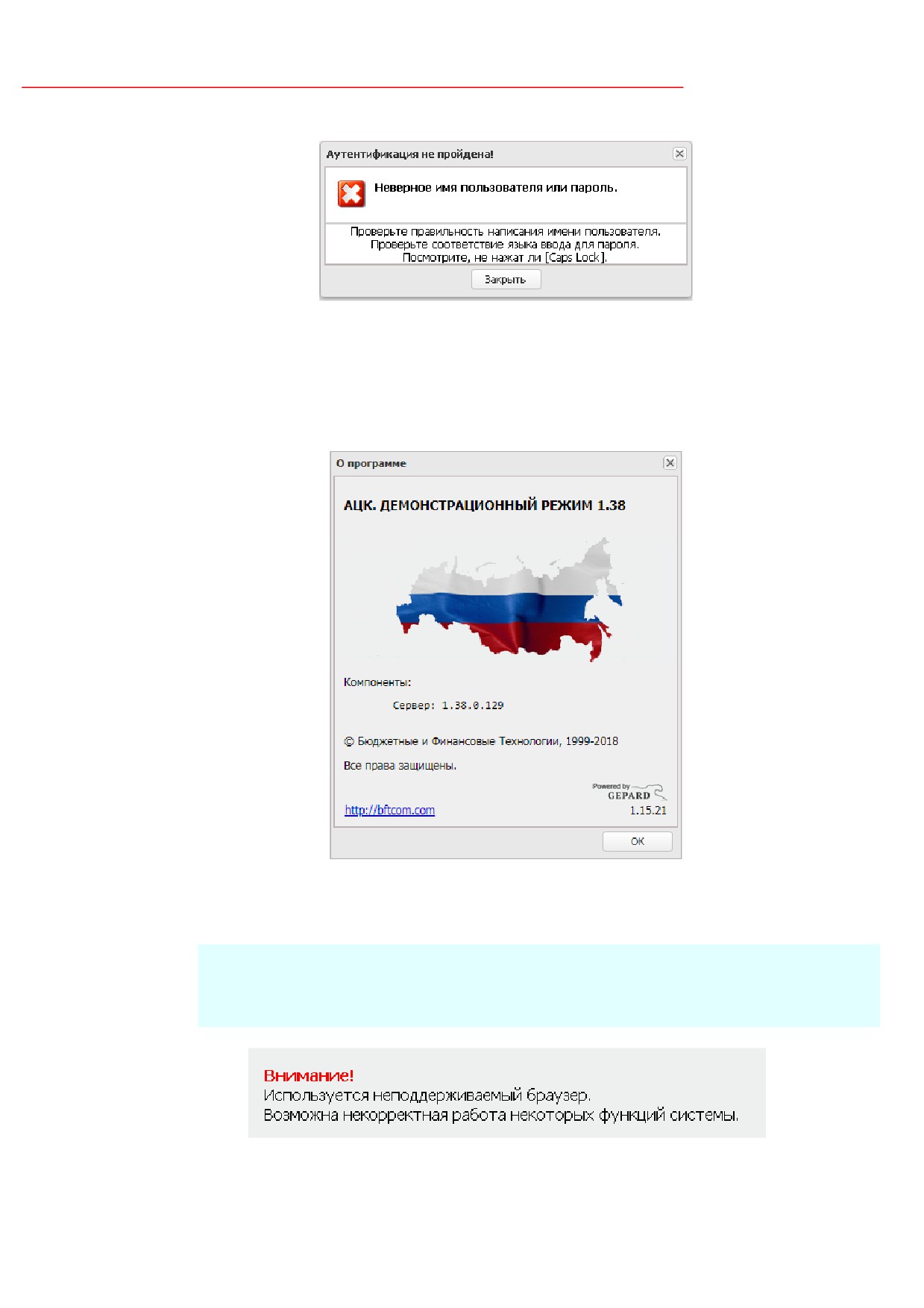
При вводе неверных данных система выводит следующее сообщение об ошибке:
11
Выполнение программы
Запуск программы
Рисунок 3 - Сообщение о неверных данных
При авторизации пользователя с недоступным сервером лицензий запуск системы
осуществляется в демонстрационном режиме:
Рисунок 4 - Диалоговое окно «О программе»
Внимание! Если используется браузер, непредусмотренный для работы с системой ««АЦК-
Госзаказ»/«АЦК-Муниципальный заказ»», то в левой верхней части формы появится
следующее предупреждение:
Рисунок 5 - Сообщение о неподдерживаемом браузере
12
Выполнение программы
Запуск программы
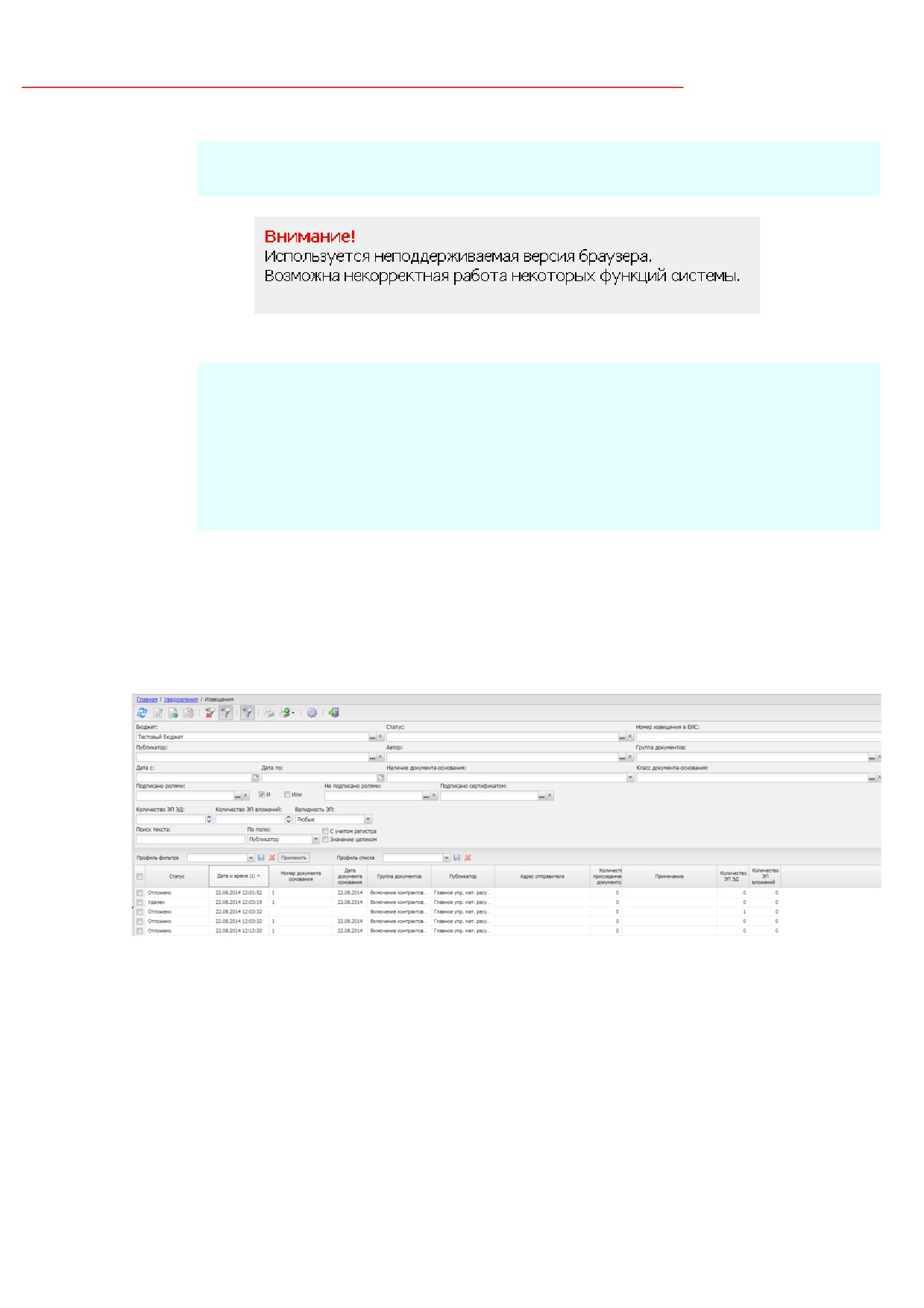
При несоответствии версии используемого браузера, в левой верхней части формы
появится следующее предупреждение:
Рисунок 6 - Сообщение о неподдерживаемой версии браузера
Примечание. Браузер (веб-обозреватель) - прикладное программное обеспечение для:
● просмотра веб-страниц;
● просмотра содержания веб-документов, компьютерных файлов и их каталогов;
● управления веб-приложениями,
а также для решения других задач. В глобальной сети Интернет браузер используется для
запроса, обработки, манипулирования и отображения содержания веб-сайтов.
3.2
Работа с ЭД «Извещение»
Список ЭД «Извещение» открывается из пункта меню Уведомления→Извещения:
Рисунок 7 - Список извещений
Над списком находится панель инструментов, на которой располагаются
стандартные функциональные кнопки. С их помощью можно выполнить следующие
действия: создать новое извещение, открыть форму просмотра или редактирования
извещения, обработать одно или несколько извещений, осуществить поиск
извещение, вывести извещение на печать.
13
Выполнение программы
Работа с ЭД «Извещение»
Для удобства работы со списком извещений используется панель фильтрации,
которая становится доступна при нажатии кнопки
(Показать/Скрыть панель
фильтрации).
Чтобы очистить выбранные параметры фильтрации, необходимо нажать на кнопку
(Очистить фильтр).
Поле Профиль фильтра используется для хранения профилей параметров
фильтрации списка документов. Чтобы применить к списку документов указанные
параметры фильтра на панели инструментов нажимается кнопка
(Обновить).
Поле Профиль списка используется для хранения профилей настроек порядка
следования и видимости колонок списка документов. При выборе в поле профиля списка
состав и последовательность колонок списка документов автоматически изменяется в
соответствии с сохраненной настройкой профиля.
Управление профилями пользовательских настроек осуществляется с помощью
расположенных рядом с полями кнопок
(Сохранить профиль) и
(Удалить
профиль).
Документы доступны:
·
администратору - без ограничений;
·
пользователю без организационных ролей, если в поле Публикатор или Автор
указана организация пользователя или организация, являющаяся нижестоящей
для организации пользователя в соответствии с иерархией организаций;
·
пользователю с организационной ролью, если в поле Публикатор или Автор
указана организация, доступ к которой определен организационной ролью.
3.2.1
Создание ЭД «Извещение»
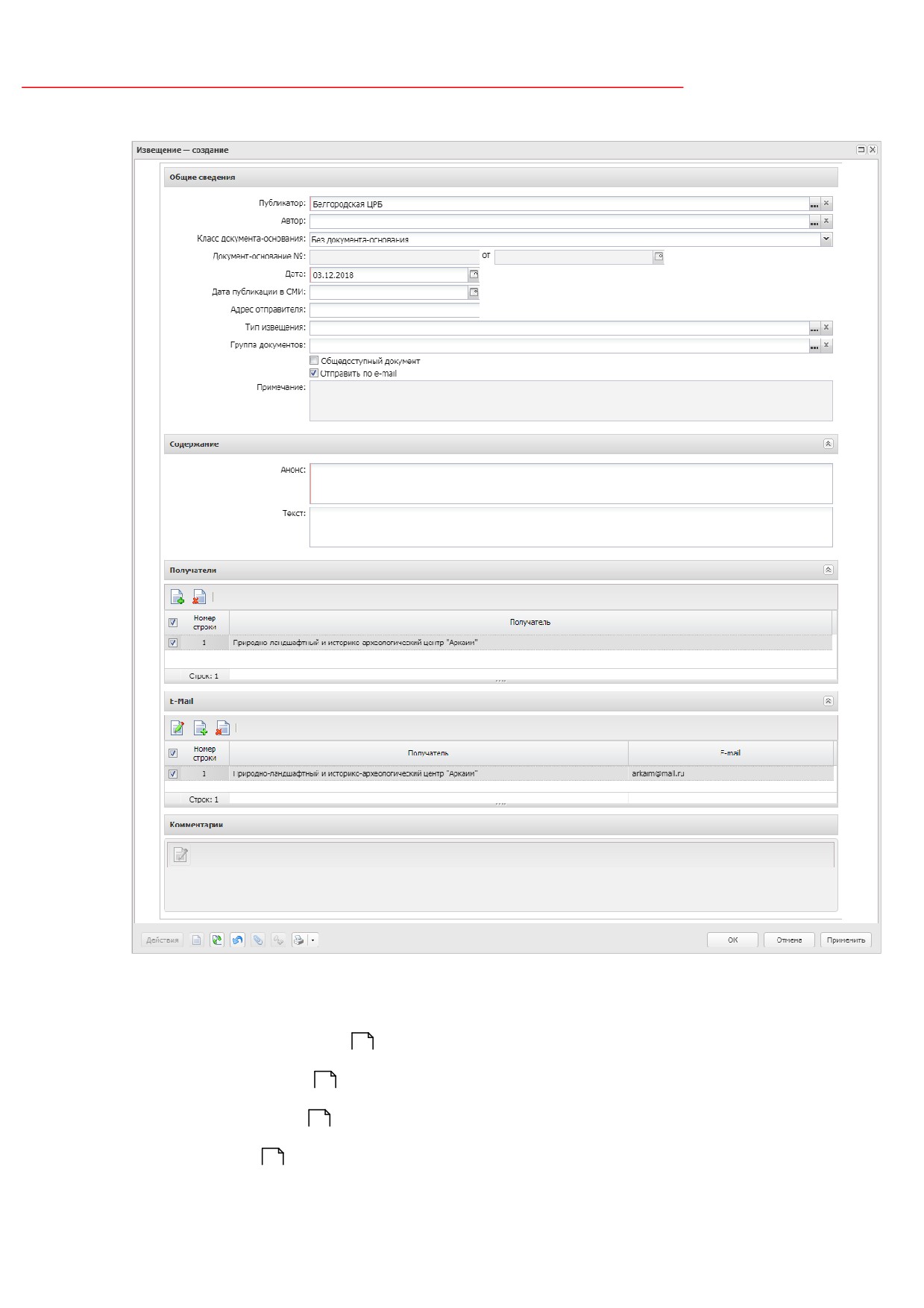
Для создания нового извещения нажимается кнопка
(Создать), на экране
появится форма Редактор извещения:
14
Выполнение программы
Работа с ЭД «Извещение»
Рисунок 8 - Форма извещения
Форма документа содержит следующие группы полей:
·
Общие сведения
16
;
·
Содержание
17
;
·
Получатели
17
;
·
E-Mail
18
;
15
Выполнение программы
Работа с ЭД «Извещение»
·
Комментарии
19
3.2.1.1
Группа полей «Общие сведения»
В группе полей Общие сведения заполняются следующие поля:
·
Публикатор
- указывается наименование организации-публикатора. Выбор значения
осуществляется из справочника Организации. Автоматически заполняется организацией
пользователя, создающего документ. Обязательно для заполнения. Доступно для редактирования
на статусе «Отложен».
·
Автор - указывается наименование организации, являющейся автором. Выбор значения
осуществляется из справочника Организации. Доступно для редактирования на статусе
«Отложен». Необязательно для заполнения.
·
Класс документа-основания
- из раскрывающегося списка выбирается класс документа-
основания. Доступно для редактирования на статусе «Отложен».
·
Номер извещения в ЕИС - реестровый номер извещения в ЕИС. Автоматически заполняется
значением одноименного поля решения, указанного в качестве документа-основания. Недоступно
для редактирования.
Примечание. Поле Номер извещения в ЕИС доступно на форме, если в поле Класс
документа-основания указано одно из решений о размещении заказа.
·
Документ-основание
№...от
- указывается документ, на основании которого формируется
извещение. Доступно для редактирования на статусе «Отложен». Необязательно для заполнения.
·
Дата - указывается дата создания документа. Автоматически заполняется текущей датой системы.
Доступно для редактирования на статусе «Отложен». Обязательно для заполнения.
·
Адрес отправителя
- вручную вводится электронный адрес организации отправителя.
Автоматически заполняется электронным адресом пользователя, к которому привязана учетная
запись, из справочника Пользователи при создании ЭД «Рассылка по e-mail». Доступно для
редактирования на статусе «Отложен». Необязательно для заполнения.
·
Примечание - причина отказа документа. Автоматически заполняется при переходе документа на
статус «Отказано». Недоступно для редактирования.
·
Дата публикации в СМИ - указывается дата публикации извещения в средствах массовой
информации. Поле заполняется в соответствии с настройкой параметров системы Типы
извещений, публикуемых в СМИ и Типы извещений, не публикуемых в СМИ.
·
Тип извещения - указывается тип группы извещения. Значение выбирается из справочника Группы
извещений. Необязательно для заполнения. Доступно для редактирования на статусе «Отложен».
16
Выполнение программы
Работа с ЭД «Извещение»
·
Группа документов - указывается группа документов, к которой относится извещение. Значение
выбирается из справочника Группы извещений. Необязательно для заполнения. Доступно для
редактирования на статусе «Отложен».
3.2.1.2
Группа полей «Содержание»
В группе полей Содержание заполняются следующие поля:
·
Анонс
- отображается текст оповещения. Обязательно для заполнения. Доступно для
редактирования на статусе «Отложен».
·
Текст
- отображается текст извещения. Необязательно для заполнения. Доступно для
редактирования на статусе «Отложен».
3.2.1.3
Группа полей «Получатели»
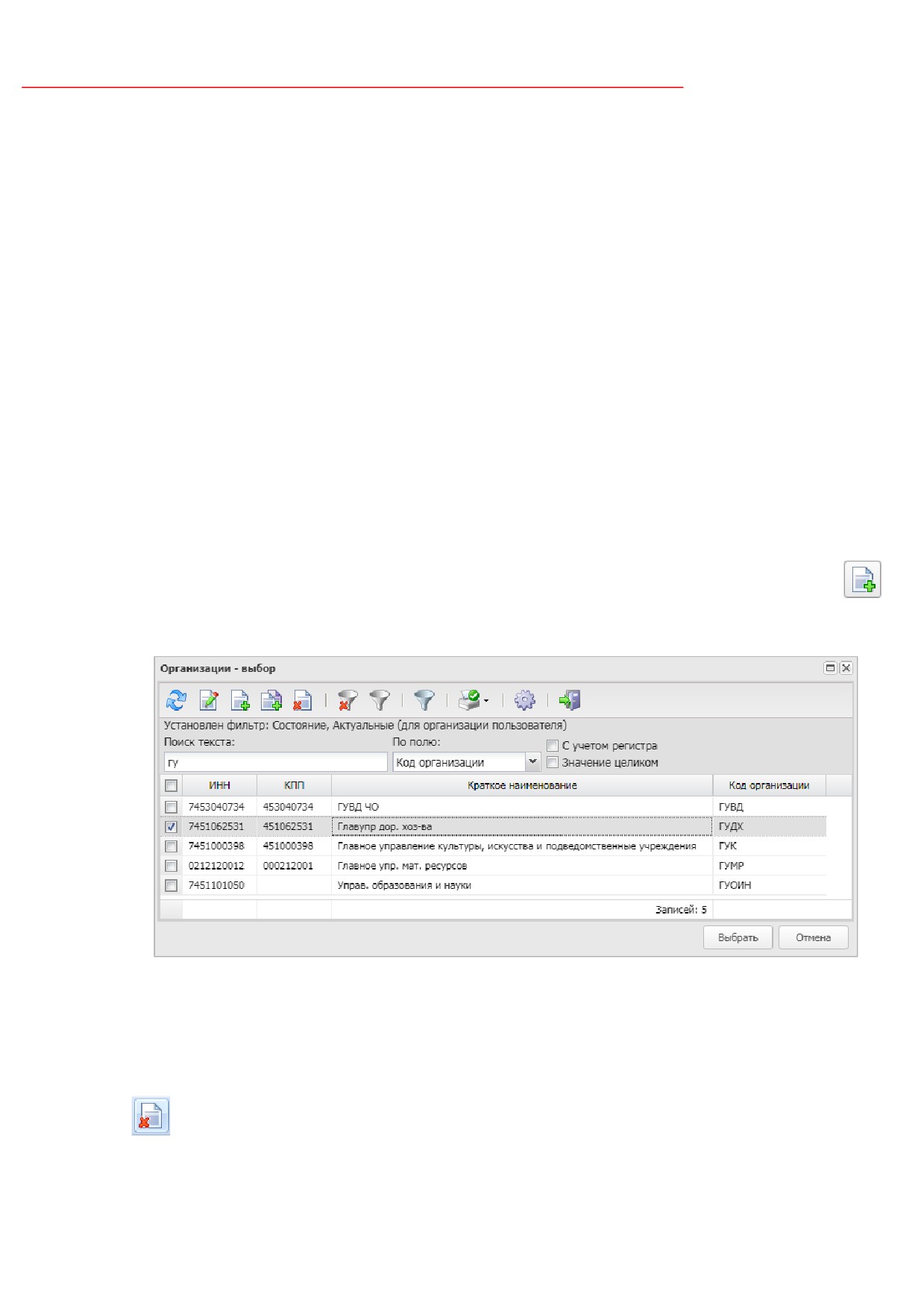
Для добавления новой организации получателя в список нажимается кнопка
(Создать), на экране появится справочник Организации:
Рисунок 9 - Справочник «Организации»
В справочнике выбирается организация, которой необходимо отправить извещение,
и нажимается кнопка Выбрать. Выделенная организация добавляется в список.
Для исключения организации из списка получателей извещения нажимается кнопка
(Удалить).
17
Выполнение программы
Работа с ЭД «Извещение»
Примечание. Группа полей Получатели отображается на форме, если выключен признак
Общедоступный документ.
3.2.1.4
Группа полей «E-Mail»
Для добавления нового получателя извещения по электронной почте нажимается
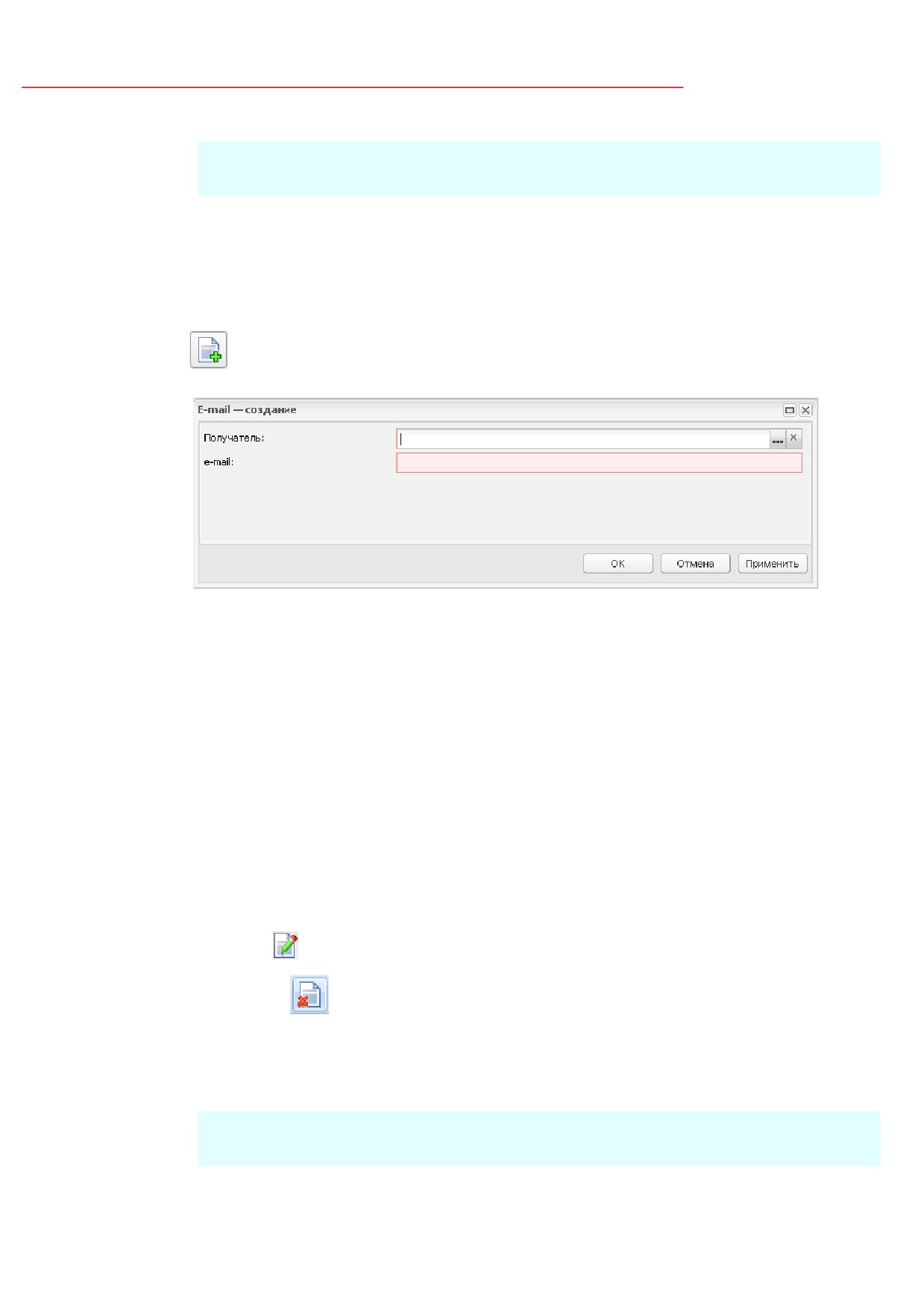
кнопка
(Создать), на экране появится форма редактора e-mail-рассылки:
Рисунок 10 - Редактор получателя e-mail-рассылки
Форма редактора содержит следующие поля:
·
Получатель - указывается организация получателя извещения по электронной почте. Значение
выбирается из справочника Организации. Обязательно для заполнения. Доступно для
редактирования.
·
E-mail - указывается электронный адрес организации, на который отправляется извещение.
Автоматически заполняется электронным адресом выбранной организации. при заполнении поля
Организация. Обязательно для заполнения.
Для добавления организации получателя извещения по электронной почте
нажимается кнопка OK.
Форма просмотра получателя извещения по электронной почте открывается
нажатием кнопки
(Открыть). Для удаления получателя извещения по электронной почте
нажимается кнопка
(Удалить).
После ввода необходимой информации извещение сохраняется нажатием кнопки
OK или Применить.
Примечание. Группа полей E-Mail доступна на форме, если включен признак Отправить по
e-mail.
18
Выполнение программы
Работа с ЭД «Извещение»
3.2.1.5
Группа полей «Комментарии»
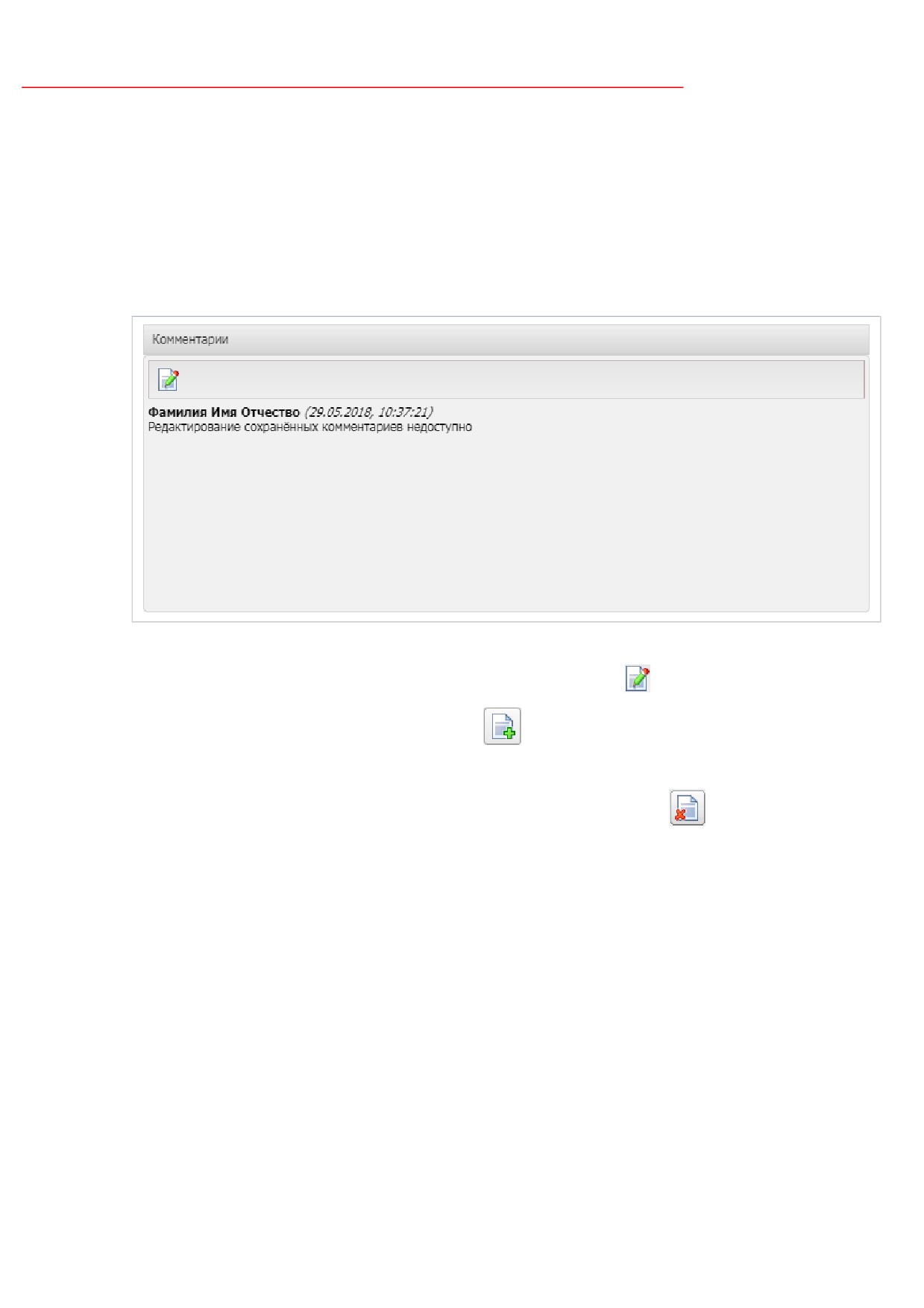
В группе полей Комментарии отображаются системные сообщения, автоматически
формируемые при выполнении обработки документа (отказ уполномоченного органа, ошибка
импорта и т.д.), а также введенные вручную краткие текстовые комментарии к документу.
Внесение комментариев доступно на любом статусе ЭД после его сохранения.
Рисунок 11 - Группа полей «Комментарии»
Для добавления комментария нажимается кнопка
(Редактировать). Далее в
открывшейся форме нажимается кнопка
(Новый) и вручную вводится текстовый
комментарий. Для форматирования введенного текста используется панель инструментов
формы редактора. Для удаления комментария нажимается кнопка
(Удалить). Удаление
доступно только для не сохраненных комментариев.
3.2.2
Автоматическое формирование ЭД «Извещение»
Извещение формируется автоматически в процессе обработки ЭД, если в
параметрах системы включен параметр Автоматически генерировать все типы
извещений
(Сервис→Параметры
системы,
группа
настроек
Документооборот→Извещение).
Если в параметрах системы режим включен, то извещение создается автоматически
в следующих случаях:
19
Выполнение программы
Работа с ЭД «Извещение»
·
при переходе ЭД «Решение о проведении конкурса», «Решение о проведении
запроса котировок», «Решение о проведении аукциона», «Заинтересованность в
конкурсе» и «Решение о проведении предварительного отбора» со статуса
«Экспертиза» на статус «Исполнение»;
·
при переходе ЭД «Публикации в WEB» со статуса «Экспертиза» на статус
«Исполнение»;
·
при переходе созданного в web-клиенте ЭД «Конкурсная заявка поставщика» на
статус «Зарегистрирован»;
·
при переходе созданного в web-клиенте ЭД «Аукционная заявка поставщика» на
статус «Зарегистрирован»;
·
при переходе созданного в web-клиенте ЭД «Котировочная заявка поставщика» на
статус «Зарегистрирован»;
·
при переходе ЭД «Решение о проведении конкурса» со статуса «Исполнение» на
статус «Вскрытие конверта»;
·
при переходе ЭД «Решение о проведении конкурса» со статуса «Вскрытие
конвертов» на статус «Рассмотрение»;
·
при переходе ЭД «Решение о проведении конкурса» со статуса «Рассмотрение»
на статус «Конкурс»;
·
при переходе ЭД «Решение о проведении конкурса» со статуса «Конкурс» на
статус «Обработка завершена»;
·
при переходе ЭД «Заинтересованность в конкурсе» со статуса «Экспертиза» на
статус «Исполнение»;
·
при переходе ЭД «Заинтересованность в конкурсе» со статуса «Исполнение» на
статус «Обработка завершена»;
·
при переходе ЭД «Решение о проведении аукциона» со статуса «Исполнение» на
статус «Рассмотрение»;
·
при переходе ЭД «Решение о проведении аукциона» со статуса «Рассмотрение»
на статус «Аукцион»;
·
при переходе ЭД «Решение о проведении аукциона» со статуса «Аукцион» на
статус «Обработка завершена»;
20
Выполнение программы
Работа с ЭД «Извещение»
·
при переходе ЭД «Решение о проведении запроса котировок» со статуса
«Исполнение» на статус «Рассмотрение»;
·
при переходе ЭД «Решение о проведении запроса котировок» со статуса
«Рассмотрение» на статус «Оценка»;
·
при переходе ЭД «Решение о проведении запроса котировок» со статуса
«Оценка» на статус «Обработка завершена»;
·
при переходе ЭД «Решение о проведении торгов на ЭТП» на статус «Размещен на
ЭТП»;
·
при переходе ЭД «Решение о проведении торгов на ЭТП» на статус «Отказ от
проведения»;
·
при переходе ЭД
«Решение о проведении торгов на ЭТП» на статус
«Рассмотрение первых частей заявок»;
·
при переходе ЭД
«Решение о проведении торгов на ЭТП» на статус
«Перерегистрирован»;
·
при переходе ЭД «Решение о проведении торгов на ЭТП» на статус «Отменен»;
·
при переходе ЭД «Решение о проведении предварительного отбора» со статуса
«Исполнение» на статус «Отбор»;
·
при переходе ЭД «Решение о проведении предварительного отбора» со статуса
«Отбор» на статус «Обработка завершена»;
·
при переходе ЭД «Решение о проведении конкурса», «Решение о проведении
запроса котировок» и «Решение о проведении аукциона» со статуса «Исполнение»
на статус «Перерегистрация»;
·
при переходе ЭД
«Публикации в WEB» со статуса «Конкурс» на статус
«Обработка завершена»;
·
при получении ЭД «Контракт» реестрового номера;
·
при регистрации в реестре контрактов изменения ЭД «Контракт».
Извещения автоматически удаляются при отмене действий над решениями, в
результате выполнения которых они автоматически сформировались, при этом удаляется
наиболее позднее извещение, если оно находится на статусе «Отложено».
Если извещение опубликовано (находится на статусе «Опубликовано»), то при
отмене действия над решением выводится предупреждение о необходимости корректировки
21
Выполнение программы
Работа с ЭД «Извещение»
извещения вручную. Чтобы отменить действие над документом, необходимо
сформированное на его основании извещение вернуть на статус «Отложено».
3.2.3
Обработка ЭД «Извещение»
3.2.3.1
ЭД «Извещение» на статусе «Отложено»
Для ЭД «Извещение» на статусе «Отложено» доступны следующие действия:
·
Удалить - при выполнении действия извещение удаляется из системы.
·
Подписать и опубликовать - действие выполняется, если для пользователя настроена
функциональная роль, предназначенная для работы с ЭП. На экране появится форма
электронной подписи.
Примечание. Подробное описание работы с электронной подписью находится в
документации «БАРМ.00003-39 32 03 Система «АЦК-Госзаказ»/«АЦК-Муниципальный заказ».
Подсистема администрирования системы
«АЦК-Госзаказ»/«АЦК-Муниципальный заказ».
Электронная подпись. Руководство администратора
Если в извещении выбран документ-основание, то при выполнении действия осуществляется
контроль на соответствие даты публикации извещения в СМИ. Если дата публикации меньше или
соответствует дате текущего рабочего дня, то на экране появится предупреждение об ошибке:
Период публикации извещения в СМИ до окончания срока подачи заявок не соответствует
допустимому значению для следующих решений
<перечень решений>. Игнорировать
несоответствие и продолжить обработку?.
При нажатии на кнопку OK извещение переходит на статус «Опубликовано».
·
Подписать - при выполнении действия документ и его вложения подписываются ЭП. Документ
остается на статусе «Отложено».
Осуществляется контроль документа на достоверность сертификата, указанного в ЭП. В случае
если в ЭП документа указан неверный сертификат, то ЭД «Извещение» переходит на статус «ЭП
неверна».
3.2.3.2
ЭД «Извещение» на статусе «Опубликовано»
Для ЭД «Извещение» на статусе «Опубликовано» доступны следующие действия:
·
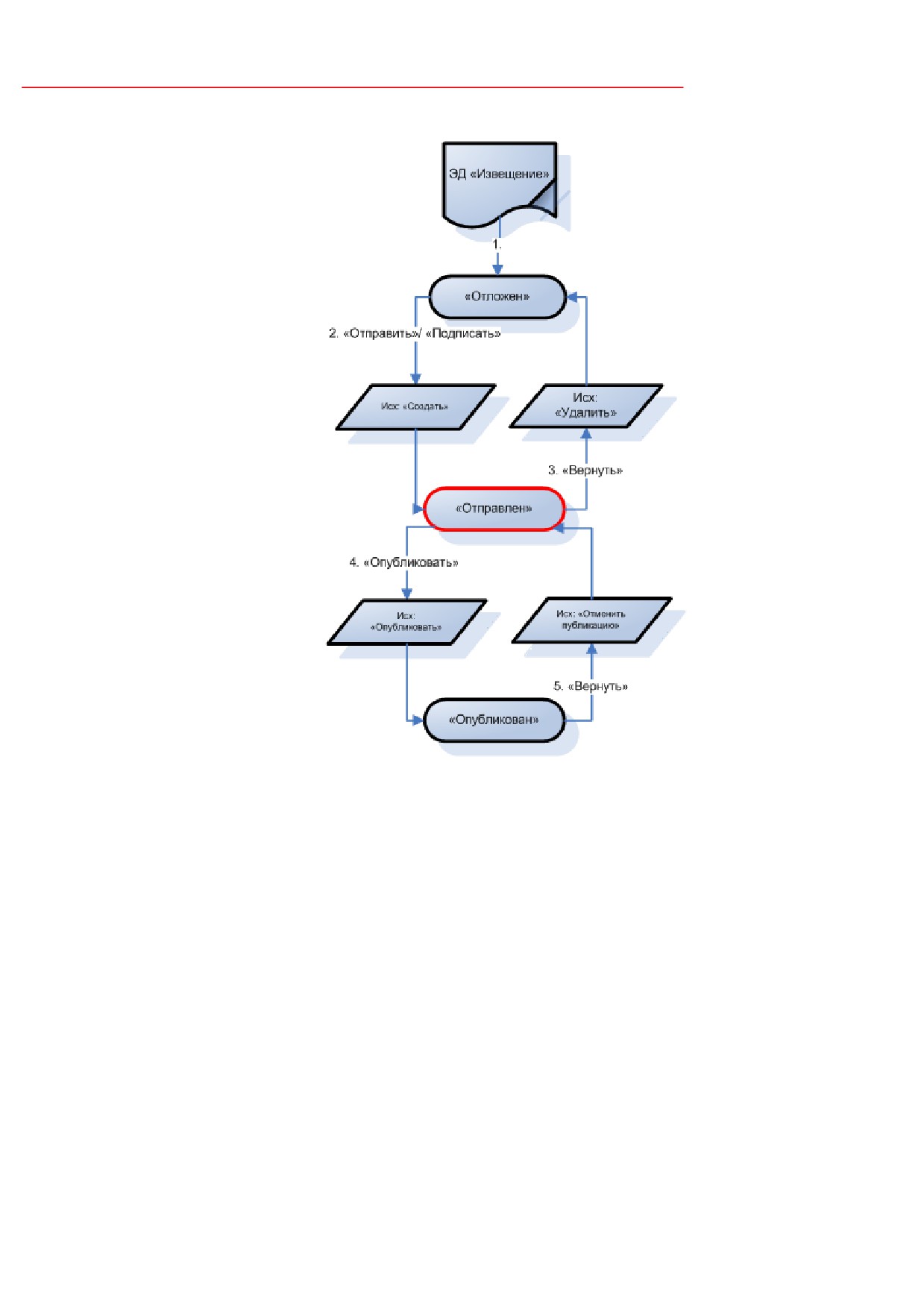
Вернуть - при выполнении действия в системе формируется сообщение об отмене публикации
извещения для сайта субъекта, которое содержит:
o наименование бюджета муниципального образования;
22
Выполнение программы
Работа с ЭД «Извещение»
o идентификатор извещения.
Сформированное сообщение помещается в очередь сообщений системы «АЦК-Госзаказ»/«АЦК-
Муниципальный заказ». ЭД «Извещение» переходит на статус «Отправлено».
3.2.3.3
ЭД «Извещение» на статусе «Отправлено»
Для ЭД «Извещение» на статусе «Отправлено» доступны следующие действия:
·
Вернуть - при выполнении действия в системе формируется сообщение об удалении извещения
для сайта субъекта, которое содержит:
o наименование бюджета муниципального образования;
o идентификатор извещения.
Сформированное сообщение помещается в очередь сообщений системы «АЦК-Госзаказ»/«АЦК-
Муниципальный заказ». ЭД «Извещение» переходит на статус «Отложено».
·
Опубликовать - при выполнении действия на экране формируется сообщение: Извещение будет
опубликовано на сайте МО и на сайте субъекта. Вы действительно хотите выполнить
действие «Опубликовать» над этим документом?, с возможностью отказаться, осуществить
публикацию на сайте Муниципального образования или осуществить публикацию на обоих сайтах.
В случае согласия осуществить публикацию на обоих сайтах, системой формируется сообщение о
публикации извещения для сайта субъекта и данное извещение публикуется как на сайте
Муниципального образования, так и на сайте субъекта. В случае согласия осуществить публикацию
на сайте Муниципального образования данное извещение публикуется только на сайте
Муниципального образования. ЭД «Извещение» переходит на статус «Опубликовано».
3.2.4
Выгрузка ЭД «Извещение» на сайт субъекта Российской
Федерации
Извещения выгружаются на официальный сайт субъекта Российской Федерации,
которому принадлежит муниципальное образование.
В системе
«АЦК-Госзаказ»/«АЦК-Муниципальный заказ» предусмотрена
возможность выгрузки извещения из бюджета с формой государственного образования
Муниципальный на сайт субъекта Российской Федерации.
23
Выполнение программы
Работа с ЭД «Извещение»
Рисунок 12 - Схема обработки извещения при
выгрузке на сайт субъекта РФ
Если в системе существуют только бюджеты муниципальных образований, то в
параметрах системы Номер сайта субъекта и Группы публикуемых извещений
указываются соответственно номер сайта субъекта Российской Федерации и группы
публикуемых извещений (пункт меню Сервис→Системные параметры, группа настроек
Решение→Извещение).
Если в системе существует хотя бы один бюджет субъекта РФ, то в параметре
системы Организации сайтов муниципальных образований указываются организации
муниципальных образований, для которых публикуются извещения.
24
Выполнение программы
Работа с ЭД «Запрос»
3.3
Работа с ЭД «Запрос»
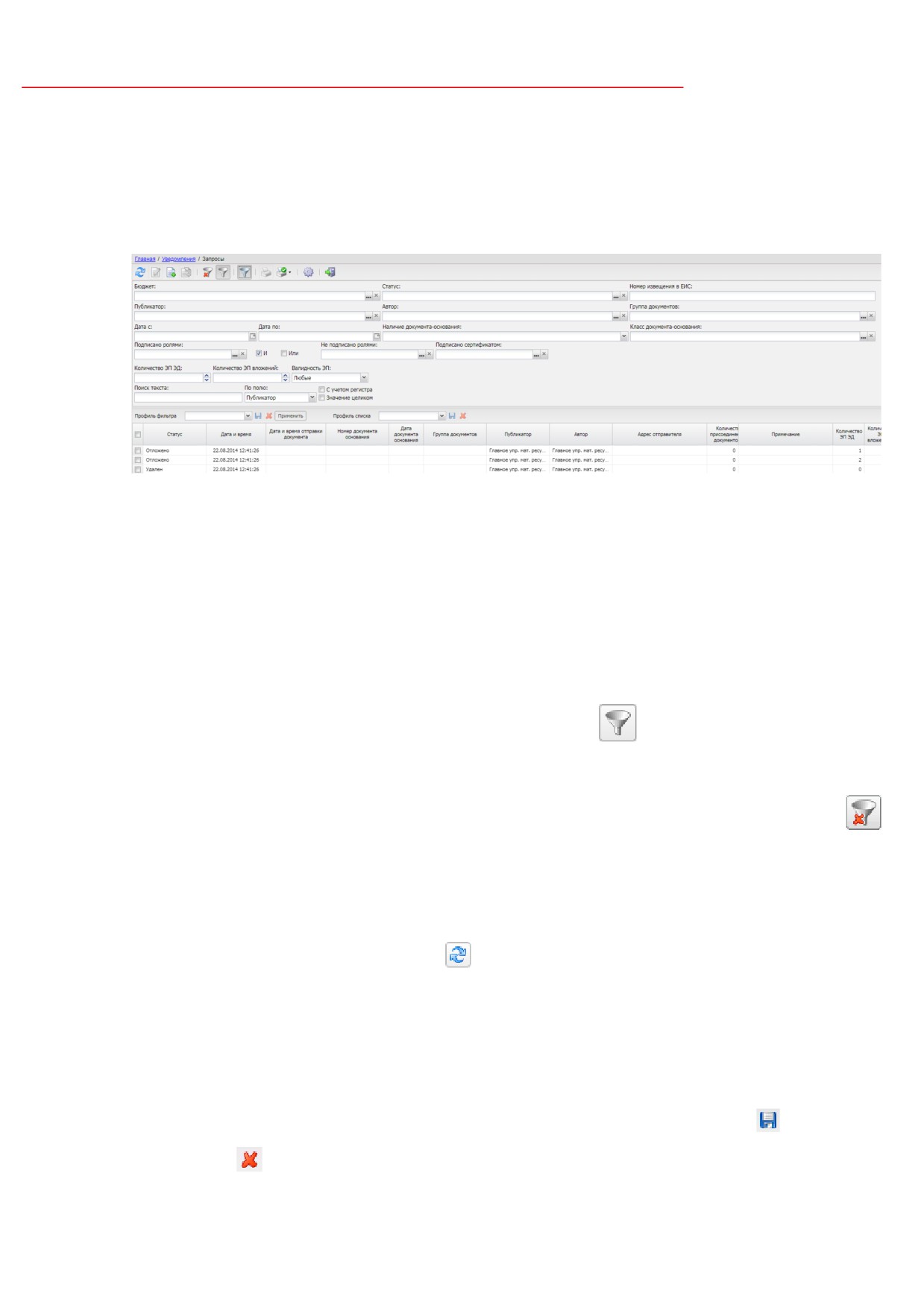
Список запросов вызывается в дереве навигации Уведомления→Запросы:
Рисунок 13 - Список запросов
Над списком находится панель инструментов, на которой располагаются
стандартные функциональные кнопки. С их помощью можно выполнить следующие
действия: создать новый запрос, открыть форму просмотра или редактирования
запроса, обработать один или несколько запросов, осуществить поиск необходимого
запроса, вывести запрос на печать.
Для удобства работы со списком запросов используется панель фильтрации,
которая становится доступной при нажатии кнопки
(Показать/Скрыть панель
фильтрации).
Для очистки выбранных параметров фильтрации используется кнопка
(Очистить фильтр).
Поле Профиль фильтра используется для хранения профилей параметров
фильтрации списка документов. Чтобы применить к списку документов выбранный в поле
профиль фильтра, нажимается кнопка
(Обновить).
Поле Профиль списка используется для хранения профилей настроек порядка
следования и видимости колонок списка документов. При выборе в поле профиля списка
состав и последовательность колонок списка документов автоматически изменяется в
соответствии с сохраненной настройкой профиля. Управление профилями пользовательских
настроек осуществляется с помощью расположенных рядом с полями кнопок
(Сохранить
профиль) и
(Удалить профиль).
25
Выполнение программы
Работа с ЭД «Запрос»
Документы доступны:
·
администратору - без ограничений;
·
пользователю без организационных ролей, если в поле Публикатор или Автор
указана организация пользователя или организация, являющаяся нижестоящей
для организации пользователя в соответствии с иерархией организаций;
·
пользователю с организационной ролью, если в поле Публикатор или Автор
указана организация, доступ к которой определен организационной ролью.
3.3.1
Создание ЭД «Запрос»
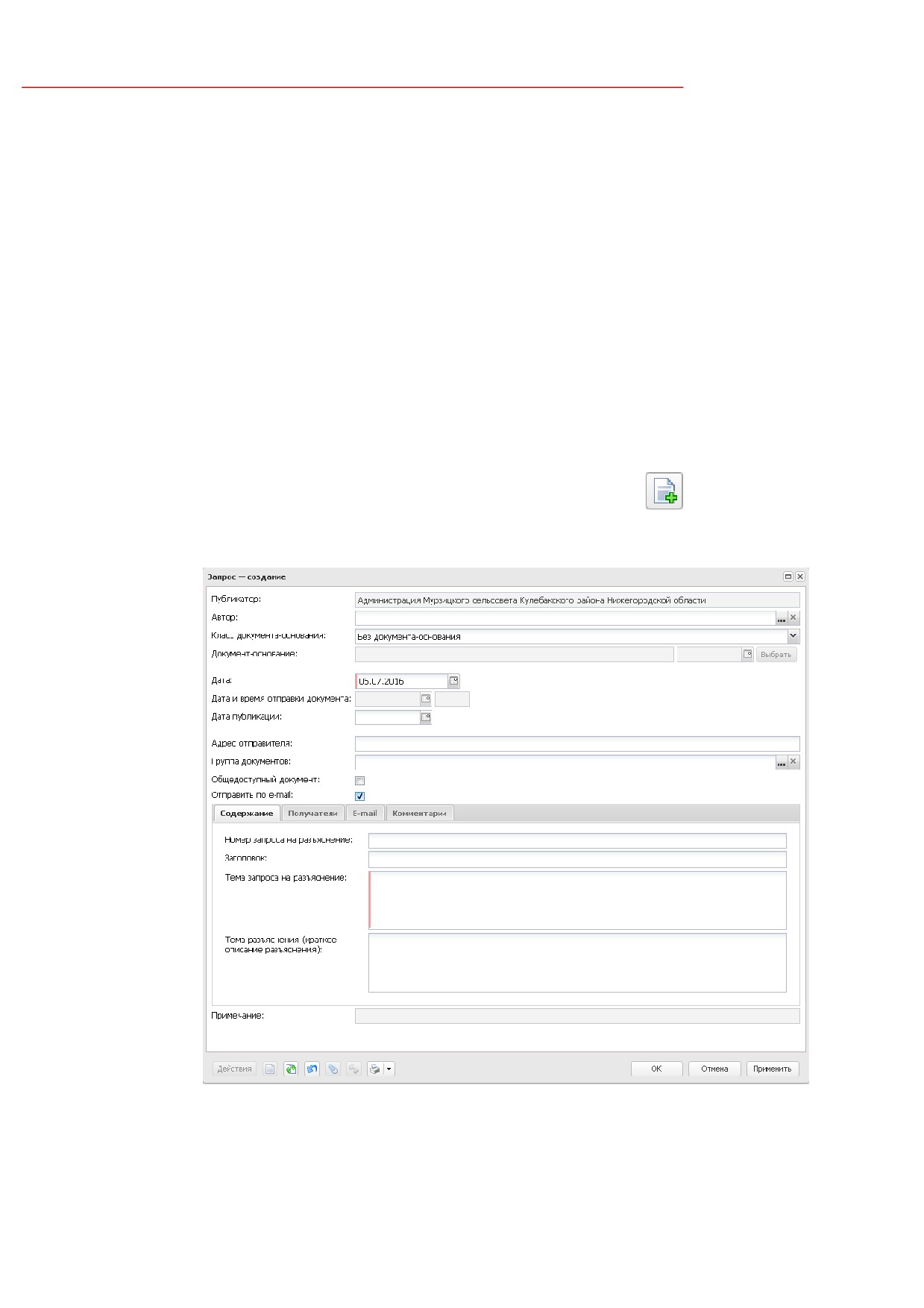
Для создания нового запроса нажимается кнопка
(Создать), на экране
появится форма:
Рисунок 14 - Форма запроса
Форма документа содержит группы полей:
26

Выполнение программы
Работа с ЭД «Запрос»
·
Общие сведения
27
;
·
Содержание
28
;
·
Получатели
28
;
·
Е-Mail
29
;
·
Комментарии
31
3.3.1.1
Группа полей «Общие сведения»
В группе полей Общие сведения заполняются следующие поля:
·
Публикатор
- указывается наименование организации-публикатора. Выбор значения
осуществляется из справочника Организации. Автоматически заполняется организацией
пользователя, создающего документ. Обязательно для заполнения. Доступно для редактирования
на статусе «Отложен».
·
Автор - указывается наименование организации, являющейся автором. Выбор значения
осуществляется из справочника Организации. Доступно для редактирования на статусе
«Отложен». Необязательно для заполнения.
·
Класс документа-основания
- из раскрывающегося списка выбирается класс документа-
основания. Доступно для редактирования на статусе «Отложен».
·
Номер извещения в ЕИС - реестровый номер извещения в ЕИС. Автоматически заполняется
значением одноименного поля решения, указанного в качестве документа-основания. Недоступно
для редактирования.
Примечание. Поле Номер извещения в ЕИС доступно на форме, если в поле Класс
документа-основания указано одно из решений о размещении заказа.
·
Документ-основание
№...от
- указывается документ, на основании которого формируется
извещение. Доступно для редактирования на статусе «Отложен». Необязательно для заполнения.
·
Дата - указывается дата создания документа. Автоматически заполняется текущей датой системы.
Доступно для редактирования на статусе «Отложен». Обязательно для заполнения.
·
Адрес отправителя
- вручную вводится электронный адрес организации отправителя.
Автоматически заполняется электронным адресом пользователя, к которому привязана учетная
запись, из справочника Пользователи при создании ЭД «Рассылка по e-mail». Доступно для
редактирования на статусе «Отложен». Необязательно для заполнения.
·
Примечание - причина отказа документа. Автоматически заполняется при переходе документа на
статус «Отказано». Недоступно для редактирования.
27

Выполнение программы
Работа с ЭД «Запрос»
·
Тип разъяснения - отображается тип разъяснения. Значение выбирается из раскрывающегося
списка. Необязательно для заполнения. Доступно для редактирования на статусе «Отложен».
·
Дата публикации - указывается дата публикации запроса в средствах массовой информации.
Необязательно для заполнения.
·
Группа документов - указывается название группы документов, к которым относится запрос,
выбор значения осуществляется из справочника Группы запросов. Необязательно для
заполнения.
3.3.1.2
Группа полей «Содержание»
В группе полей Содержание заполняются следующие поля:
·
Номер запроса на разъяснение - указывается номера запроса на разъяснение с последующей
его выгрузкой в сообщении в ЕИС. Необязательно для заполнения.
·
Дата поступления запроса на разъяснение
- отображается дата поступления запроса.
Необязательно для заполнения. Доступно для редактирования на статусе «Отложен».
·
Заголовок - вручную вводится заголовок запроса. Необязательно для заполнения.
·
Тема запроса на разъяснение - отображается тема запроса. Необязательно для заполнения.
·
Тема разъяснения (краткое описание разъяснения) - вручную вводится краткое описание
разъяснения. Необязательно для заполнения.
3.3.1.3
Группа полей «Получатели»
Для добавления нового получателя в список нажимается кнопка
(Создать), на
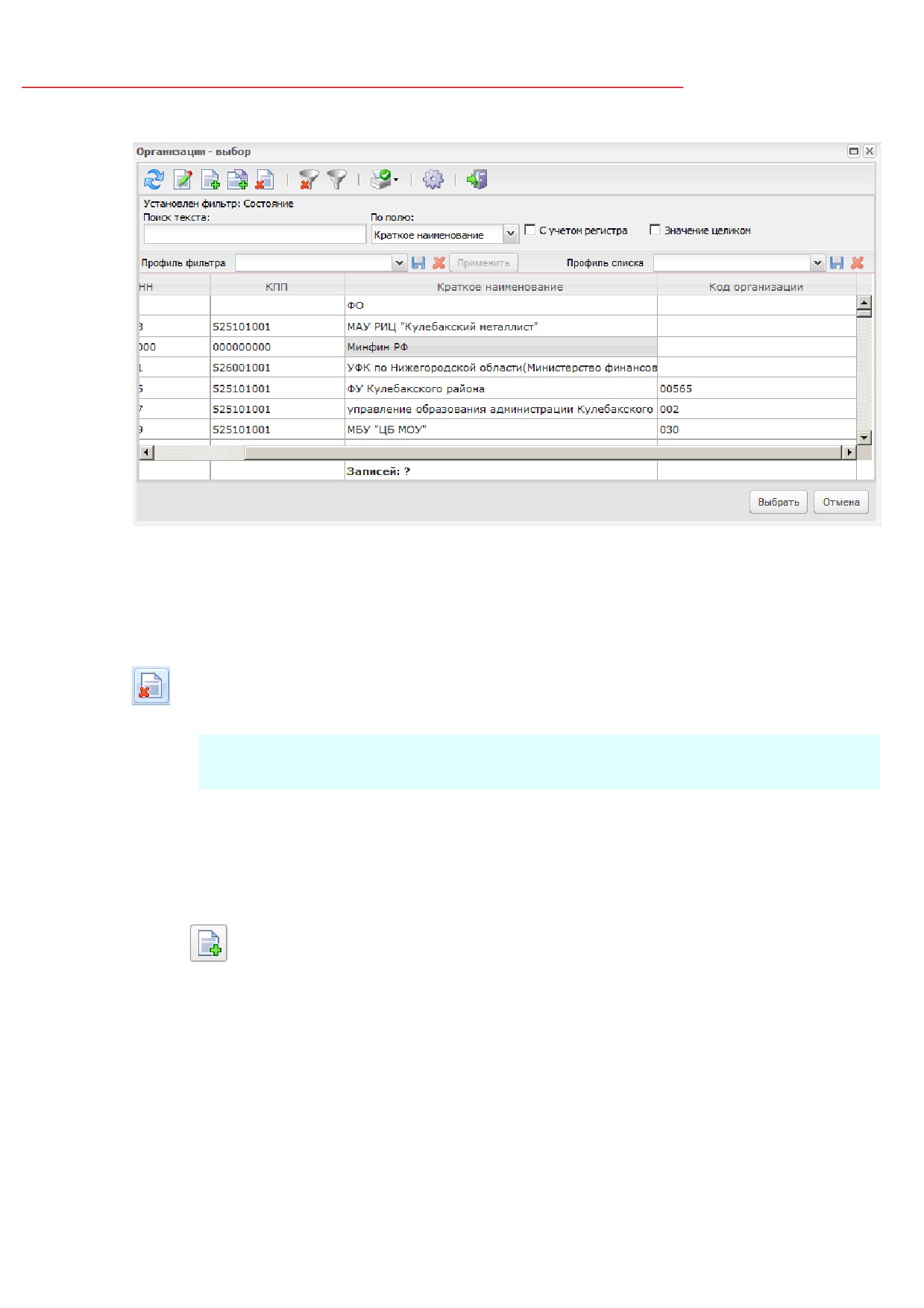
экране появится справочник Организации:
28
Выполнение программы
Работа с ЭД «Запрос»
Рисунок 15 - Справочник «Организации»
В справочнике выбирается организация, которой необходимо отправить запрос, и
нажимается кнопка Выбрать. Выделенная организация добавляется в список.
Для исключения организации из списка получателей запроса нажимается кнопка
(Удалить).
Примечание. Группа полей Получатели отображается на форме, если выключен признак
Общедоступный документ.
3.3.1.4
Группа полей «E-Mail»
Для добавления нового получателя запроса по электронной почте нажимается
кнопка
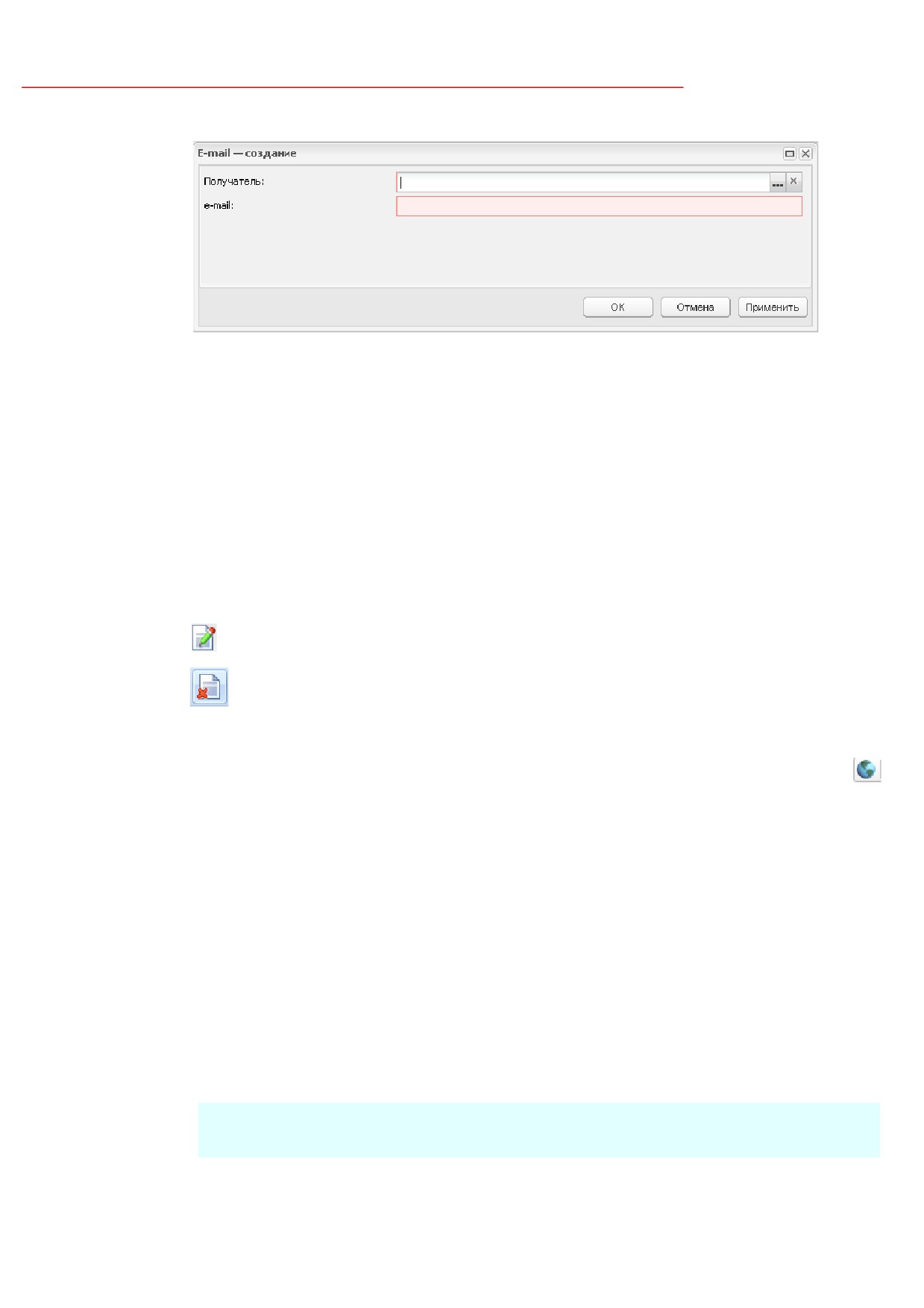
(Создать), на экране появится форма Редактор получателя E-Mail рассылки:
29
Выполнение программы
Работа с ЭД «Запрос»
Рисунок 16 - Редактор получателя e-mail-рассылки
Форма редактора содержит следующие поля:
·
Получатель - указывается организация получателя запроса по электронной почте, выбор
значения осуществляется из справочника Организации. Обязательно для заполнения.
·
E-Mail - указывается электронный адрес организации, на который отправляется запрос. Вводится
автоматически при заполнении поля Организация. Обязательно для заполнения.
Для добавления организации получателя запроса по электронной почте нажимается
кнопка OK.
Форма просмотра получателя запроса по электронной почте открывается нажатием
кнопки
(Открыть). Для удаления получателя запроса по электронной почте нажимается
кнопка
(Удалить).
Для проверки, было ли ранее извещение размещено в ЕИС, перед тем как отложить
его со статуса «Загружен в ЕИС», используется возможность перехода по кнопке
(Гиперссылки), открывающей печатную форму извещения в ЕИС на статусе «Загружен в
ЕИС» для проверки существования размещенного извещения. Кнопка открывает форму с
нередактируемым полем, содержащим функциональную гиперссылку (открывающей объект
по его электронному адресу). Кнопка активна, если это поле заполнено. Данное поле
заполняется при получении подтверждения о загрузке извещения в ЕИС (при переходе ЭД
«Решение» со статуса
«Извещение отправлено в ЕИС» на
«Загружен в ЕИС»).
Гиперссылка формируется вида: http://zakupki.gov.ru/epz/order/notice/printForm/view.html?
noticeId=XXXXX, где XXXXX
- идентификатор извещения в ЕИС. При получении
подтверждения о публикации извещения в ЕИС (при переходе ЭД «Решение» со статуса
«Загружен в ЕИС» на «Размещен в ЕИС») данное поле обновляется.
Примечание. Группа полей E-Mail доступна на форме, если включен признак Отправить по
e-mail.
30
Выполнение программы
Работа с ЭД «Запрос»
3.3.1.5
Группа полей «Комментарии»
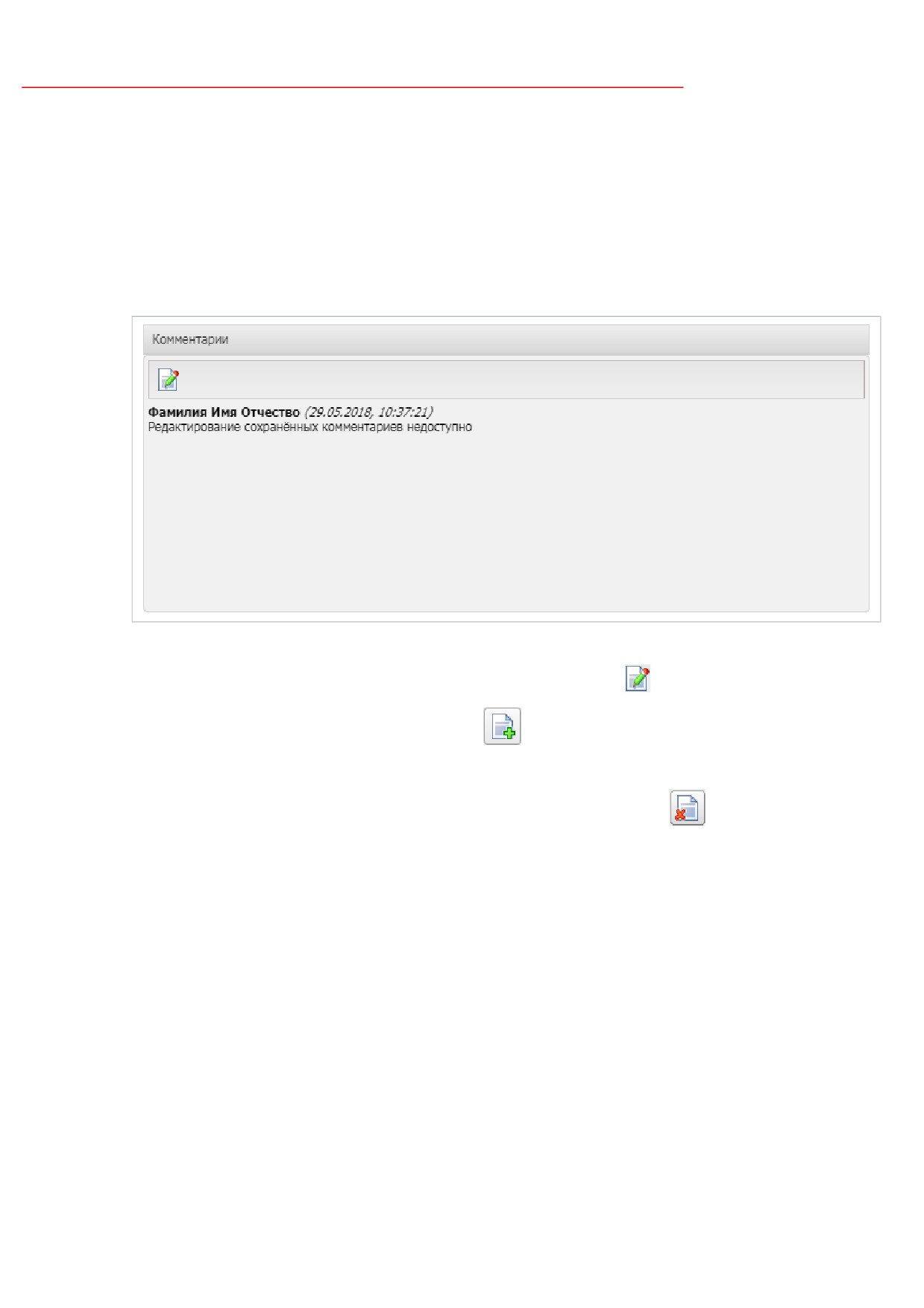
В группе полей Комментарии отображаются системные сообщения, автоматически
формируемые при выполнении обработки документа (отказ уполномоченного органа, ошибка
импорта и т.д.), а также введенные вручную краткие текстовые комментарии к документу.
Внесение комментариев доступно на любом статусе ЭД после его сохранения.
Рисунок 17 - Группа полей «Комментарии»
Для добавления комментария нажимается кнопка
(Редактировать). Далее в
открывшейся форме нажимается кнопка
(Новый) и вручную вводится текстовый
комментарий. Для форматирования введенного текста используется панель инструментов
формы редактора. Для удаления комментария нажимается кнопка
(Удалить). Удаление
доступно только для не сохраненных комментариев.
После ввода необходимой информации запрос сохраняется нажатием кнопки OK
или Применить.
При сохранении документа осуществляются следующие проверки:
·
Если в поле Документ-основание указан документ со способом определения
Открытый конкурс в электронной форме, Открытый конкурс с ограниченным
участием в электронной форме, Д вухэтапный конкурс в электронной форме,
Запрос котировок в электронной форме, Запрос предложений в электронной
форме и заполнено хотя бы одно из полей Номер запроса на разъяснение, Дата
31
Выполнение программы
Работа с ЭД «Запрос»
поступления запроса на разъяснение, Тема запроса на разъяснение,
проверяется, что заполнены два остальных. Если условие не выполняется,
система выводит сообщение об ошибке: Номер запроса на разъяснение должен
быть указан одновременно с полями "Д ата поступления запроса на
разъяснение", "Тема запроса на разъяснение ".
·
Если в поле Документ-основание указан документ со способом определения
Открытый конкурс в электронной форме, Открытый конкурс с ограниченным
участием в электронной форме, Д вухэтапный конкурс в электронной форме,
Запрос котировок в электронной форме, Запрос предложений в электронной
форме и не заполнено поле Тип разъяснения, система выводит сообщение об
ошибке: Необходимо указать тип разъяснения.
3.3.2
Обработка ЭД «Запрос»
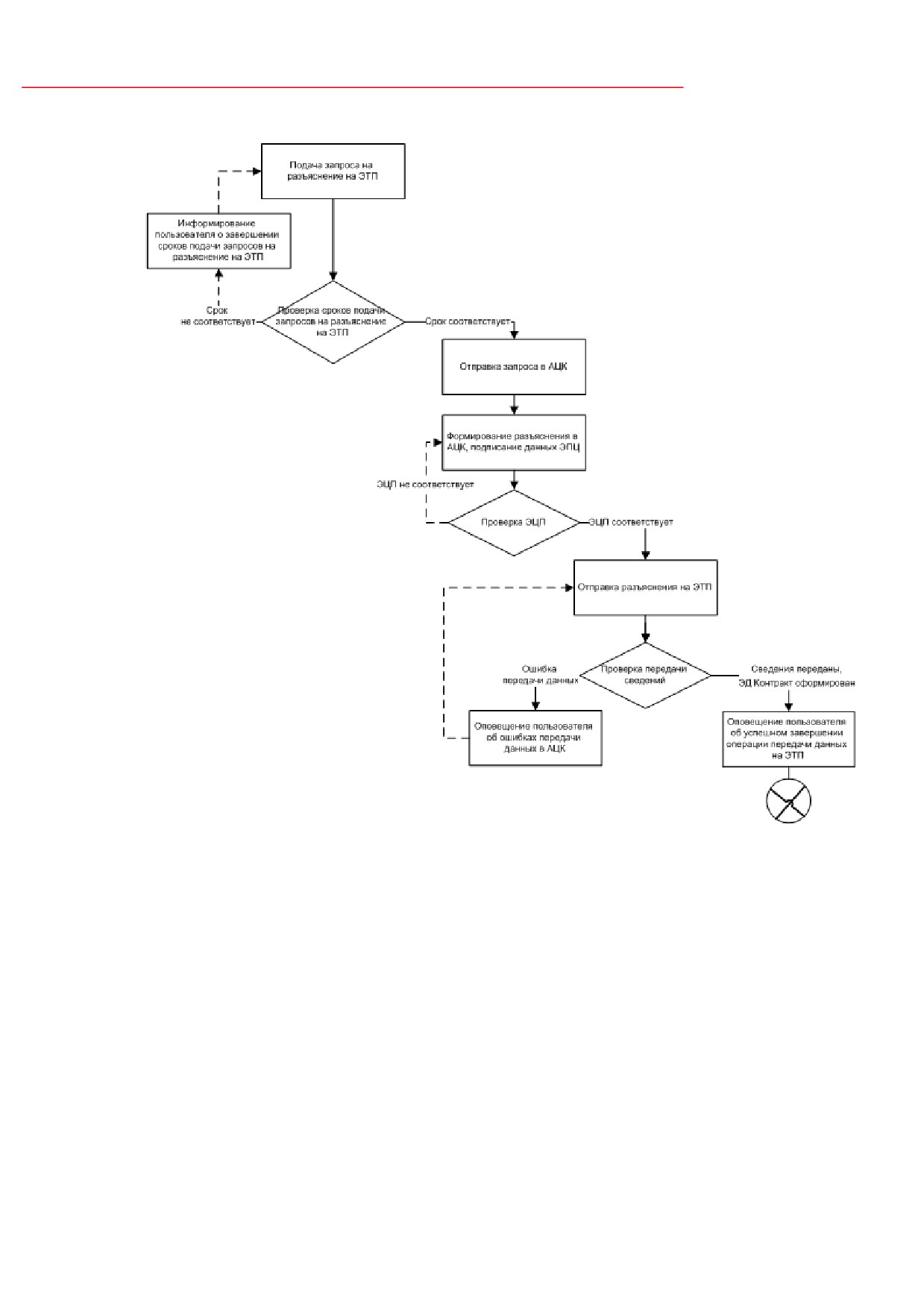
Пример жизненного цикл ЭД «Запрос», полученного с ЭТП:
32
Выполнение программы
Работа с ЭД «Запрос»
Рисунок 18 - Схема жизненного цикла запроса на разъяснение аукционной документации
При получении с ЭТП сообщения о запросе на разъяснения система формирует ЭД
«Запрос» с группой Запрос на разъяснение аукционной документации:
·
запрос привязывается к соответствующему ЭД «Решение о проведении торгов на
ЭТП»;
·
дата (и время) запроса выставляется датой (и временем) создания запроса на
ЭТП.
Если включен системный параметр Отправлять уведомление на e-mail
контактных лиц при получении запроса на разъяснение документации, то на e-mail
контактных лиц, указанных в ЭД «Решение о проведении торгов на ЭТП», отправляется
уведомление о получении запроса. Если сообщение не может быть отправлено (не указан e-
33
Выполнение программы
Работа с ЭД «Запрос»
mail, нет контактных лиц в решении и т.п.), то система выводит соответствующее сообщение
(уведомление) в Системные события.
3.3.2.1
ЭД «Запрос» на статусе «Отложено»
Для ЭД «Запрос» на статусе «Отложено» доступны следующие действия:
·
Удалить - при выполнении действия запрос удаляется из системы и не подлежит дальнейшей
обработке. Запрос, полученный с ЭТП, доступен для удаления только администратору системы.
При попытке удаления такого запроса пользователем, не обладающим правами администратора,
система останавливает процедуру удаления в выводит сообщение об ошибке: Действие доступно
только для администратора системы.
·
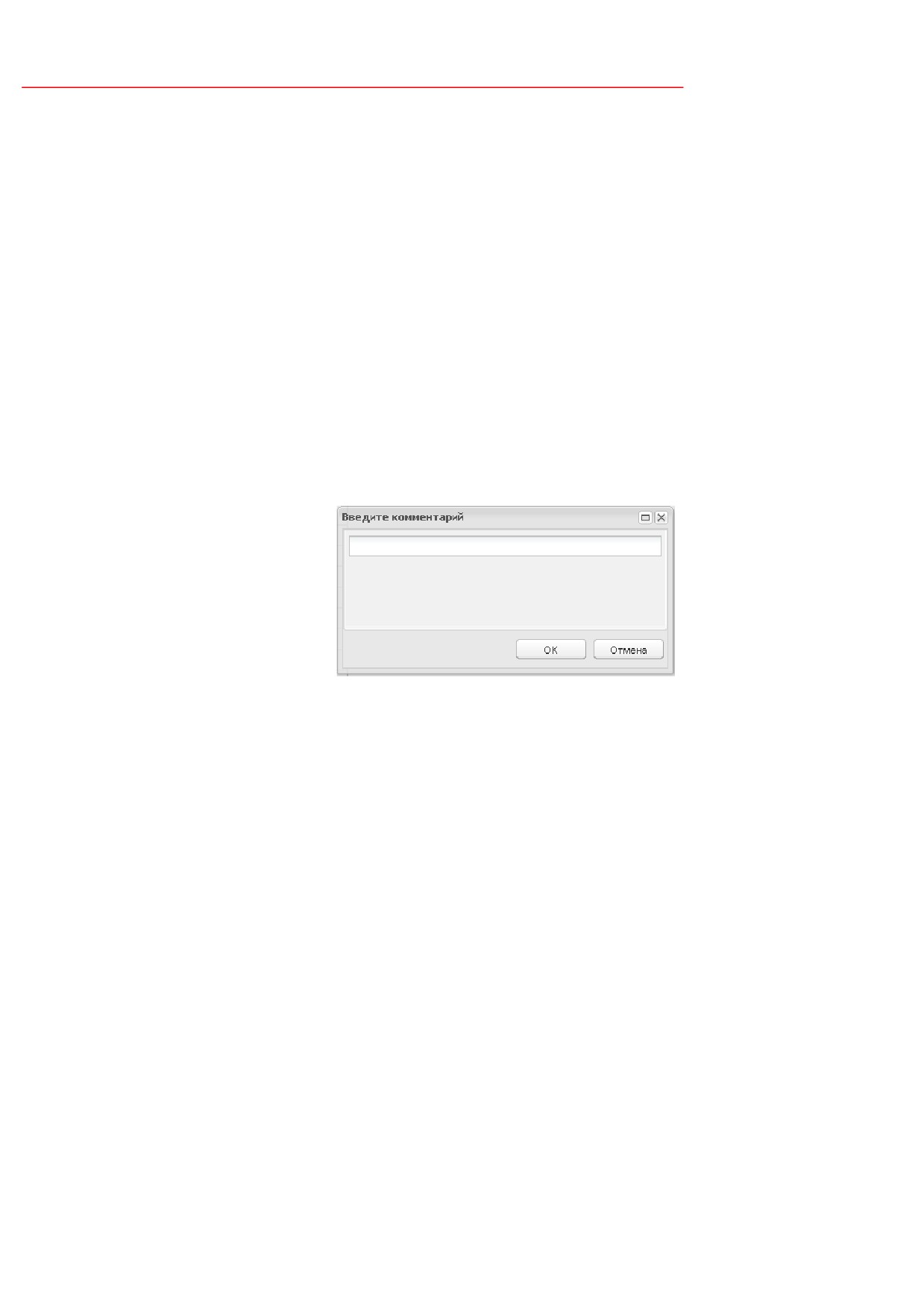
Отказать - при выполнении действия на экране появится Редактор примечаний:
Рисунок 19 - Редактор примечаний
В поле Комментарий вводится причина отказа. Если в параметрах системы включен параметр
Причина отказа только из справочника, то значение поля выбирается из справочника Причины
отказа. Если параметр выключен, то система позволяет вносить любое значение не из
справочника. После внесения данных нажимается кнопка ОК.
ЭД «Запрос» переходит на статус «Отказано».
Причина отказа запроса выводится в поле Текст ответа.
·
Опубликовать - при выполнении действия запрос переходит на статус «Опубликовано» и
становится недоступным для редактирования.
При переходе на статус «Опубликовано» осуществляются следующие контроли:
o Проверяется, что заполнено поле Тема разъяснения (краткое описание разъяснения). Если
поле не заполнено, то система выводит сообщение об ошибке: AZK-1561. Невозможно
опубликовать запрос: не заполнено поле "Тема разъяснения (краткое описание разъяснения).
o Проверяется что в поле Документ-основание указано решение о размещении заказа:
o если решения не указано, ЭД «Запрос» переходит на статус «Опубликован»;
o если решение указано, проверяется заполнение поля Номер извещения в ЕИС в
родительском решении:
34
Выполнение программы
Работа с ЭД «Запрос»
o если поле не заполнено, ЭД «Запрос» переходит на статус «Опубликован»;
o если поле заполнено, проверяется способ определения процедуры в поле Документ-
основание. Если процедура проводится:
o в неэлектронной форме, проверяется, что в поле Класс документа-основания
указано значение Решение о проведении конкурса или Решение о проведении
торгов на ЭТП:
o если условие не выполняется, ЭД «Запрос» переходит на статус «Опубликован»;
o если условие выполняется, проверяется, что родительское решение находится на
статусе «Исполнение», «Размещен в ЕИС», «Перерегистрация»:
o если условие не выполняется, система выводит сообщение об ошибке: AZK-
1569. (DOC). Разъяснения документации допустимо размещать только для
закупок, находящихся на этапе подачи заявок;
o если условие выполняется, проверяется, что к ЭД «Запрос» прикреплен хотя
бы один файл с категорией, отличной от указанной в параметре системы
Документация ДСП:
o если такого файла нет, система выводит сообщение об ошибке: AZK-815.
Ошибка выгрузки в ЕИС документа (DOC): Должен быть прикреплен хотя
бы один файл с категорией, доступной для выгрузки в ЕИС;
o если такой файл найден, ЭД «Запрос» отправляется в ЕИС и переходит на
статус «Отправлен в ЕИС».
o в электронной форме, проверяется, что в поле Тип разъяснения указано значение
Разъяснение положений документации:
o если условие не выполняется, проверяется, что к ЭД «Запрос» прикреплен хотя бы
один файл с категорией, отличной от указанной в параметре системы
Документация ДСП:
o если такого файла нет, система выводит сообщение об ошибке: AZK-815.
Ошибка выгрузки в ЕИС документа (DOC): Должен быть прикреплен хотя бы
один файл с категорией, доступной для выгрузки в ЕИС;
o если такой файл найден, ЭД «Запрос» отправляется в ЕИС и переходит на
статус «Отправлен в ЕИС».
o если условие выполняется, проверяется, что в поле Класс документа-основания
указано значение Решение о проведении конкурса, Решение о проведении
торгов на ЭТП или Решение о проведении запроса предложений:
o если условие не выполняется, ЭД
«Запрос» переходит на статус
«Опубликован»;
o если условие выполняется, проверяется, что родительское решение находится
на статусе «Исполнение», «Размещен в ЕИС», «Перерегистрация»:
35
Выполнение программы
Работа с ЭД «Запрос»
o если условие не выполняется, система выводит сообщение об ошибке: AZK-
1569. (DOC). Разъяснения документации допустимо размещать только
для закупок, находящихся на этапе подачи заявок;
o если условие выполняется, проверяется, что к ЭД «Запрос» прикреплен
хотя бы один файл с категорией, отличной от указанной в параметре
системы Документация ДСП:
o если такого файла нет, система выводит сообщение об ошибке: AZK-815.
Ошибка выгрузки в ЕИС документа (DOC): Должен быть прикреплен
хотя бы один файл с категорией, доступной для выгрузки в ЕИС;
o если такой файл найден, ЭД «Запрос» отправляется в ЕИС и переходит
на статус «Отправлен в ЕИС».
·
Подписать и опубликовать - при выполнении действия ЭД
«Запрос» и его вложения
подписываются ЭП. ЭД «Запрос» переходит на статус «Опубликовано» и становится недоступным
для редактирования.
·
Подписать - при выполнении действия ЭД «Запрос» и его вложения подписываются ЭП. ЭД
«Запрос» остается на статусе «Отложено».
3.3.2.2
ЭД «Запрос» на статусе «Отказано»
Для ЭД «Запрос» на статусе «Отказано» доступно действие Отменить отказ. В
результате выполнения действия ЭД «Запрос» возвращается на статус «Отложено» и
становится доступным для редактирования.
3.3.2.3
ЭД «Запрос» на статусе «Опубликовано»
Для ЭД «Запрос» на статусе «Опубликовано» доступно действие Вернуть.
Если запрос был получен с ЭТП, то система останавливает обработку документа и
выводит сообщение об ошибке:Нельзя вернуть (DOC): разъяснение опубликовано на ЭТП.
Если запрос был получен не с ЭТП, то документ возвращается на статус
«Отложено» и становится доступен для редактирования.
3.3.2.4
ЭД «Запрос» на статусе «Отправлен»
При получении положительного ответа о загрузке ЭД «Запрос» в ЕИС документ
переходит на статус «Загружен в ЕИС».
36
Выполнение программы
Работа с ЭД «Запрос»
При получении отрицательного ответа о загрузке ЭД «Запрос» в ЕИС документ
переходит на статус «Ошибка импорта».
3.3.2.5
ЭД «Запрос» на статусе «Загружен в ЕИС»
Для ЭД «Запрос» на статусе «Загружен в ЕИС» доступно действие Вернуть. В
результате выполнения действия ЭД «Запрос» возвращается в статус «Отложен» и
становится доступен для редактирования.
3.3.2.6
ЭД «Запрос» на статусе «Ошибка импорта»
Для ЭД «Запрос» на статусе «Ошибка импорта» доступны следующие действия:
·
Вернуть - при выполнении действия ЭД «Запрос» возвращается на статус «Отложен» и
становится доступен для редактирования.
·
Отправить повторно - действие аналогично действию Опубликовать на статусе «Отложен».
3.4
Завершение работы программы
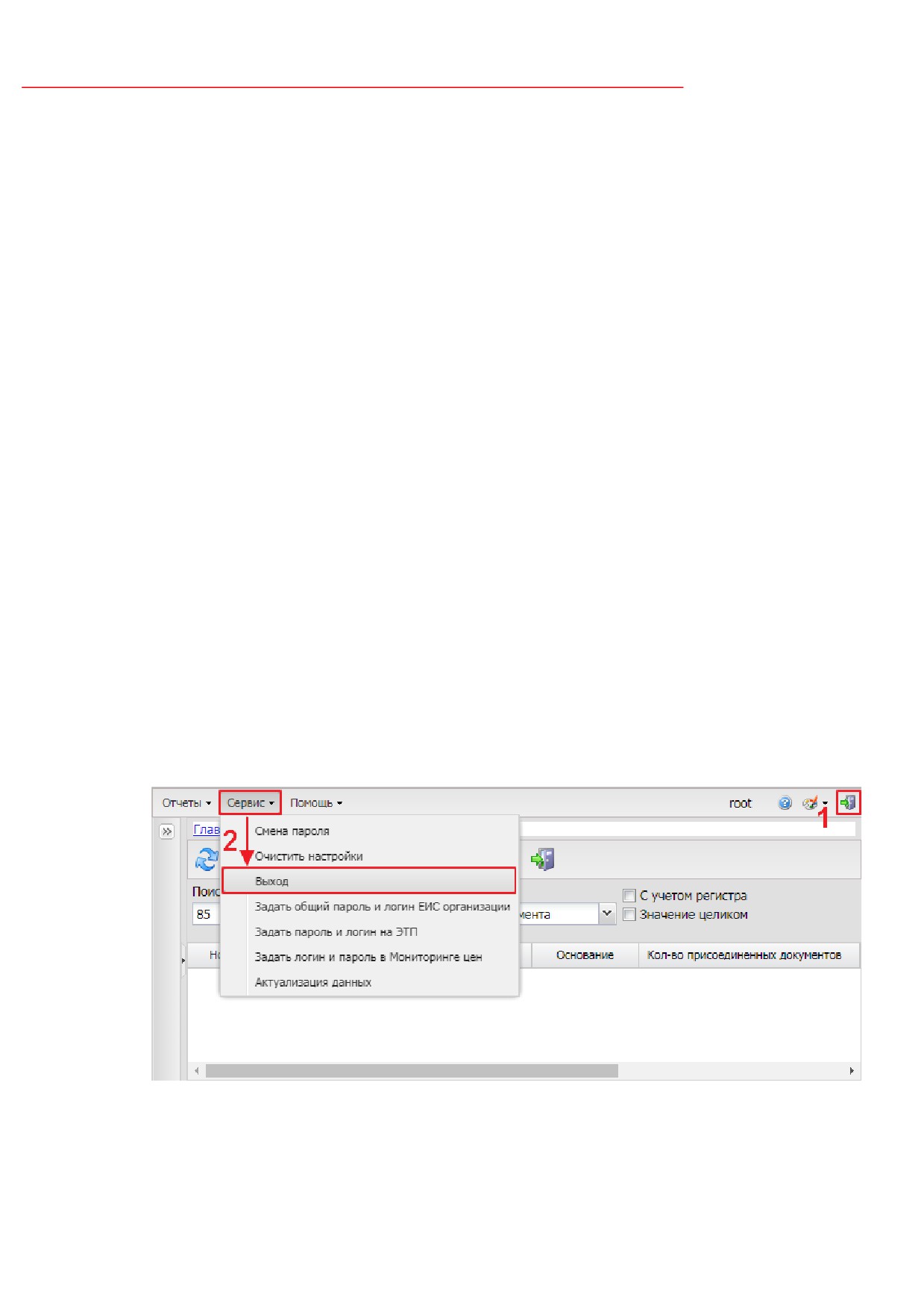
Для завершения работы с системой в правой верхней части главного окна системы
нажимается кнопка Выход:
Рисунок 20 - Завершение работы
Завершить работу также можно выбором пункта Сервис→Выход.
При выполнении действия сеанс работы с системой будет завершен. На экране
37
Выполнение программы
Завершение работы программы
появится окно выхода из системы.
Внимание! Для корректного завершения работы системы не рекомендуется осуществлять
выход путем закрытия страницы браузера.
38