Система «АЦК-Госзаказ»/«АЦК-Муниципальный заказ». Классификаторы и справочники. Продукция. Руководство пользователя БАРМ.00003-39 34 01-4 (2019 год)
Утвержден
БАРМ.00003-39 34 01-4-ЛУ
Система автоматизации процесса управления государственными
и муниципальными закупками - Автоматизированный Центр
Контроля - Государственный и муниципальный заказ
(«АЦК-Госзаказ»/«АЦК-Муниципальный заказ»)
Классификаторы и справочники
Продукция
Руководство пользователя
Листов 82
АННОТАЦИЯ
В документе приводится описание работы подсистемы
«Классификаторы и
справочники» автоматизированного рабочего места системы
«АЦК-Госзаказ»/«АЦК-
Муниципальный заказ».
Содержание документа соответствует ГОСТ
19.505-79
«Единая система
программной документации. РУКОВОДСТВО ОПЕРАТОРА. Требования к содержанию и
оформлению».
«Система автоматизации процесса управления государственными закупками -
Автоматизированный Центр Контроля
- Государственный заказ»
(«АЦК-Госзаказ»)
зарегистрирована в Федеральной службе по интеллектуальной собственности, патентам и
товарным знакам, Свидетельство
№ 2008610925 от 21 февраля 2008 г. «Система
автоматизации процесса управления муниципальными закупками - Автоматизированный
Центр Контроля - Муниципальный заказ» («АЦК-Муниципальный заказ») зарегистрирована в
Федеральной службе по интеллектуальной собственности, патентам и товарным знакам,
Свидетельство № 2009615485 от 02 октября 2009 г.
ООО «БФТ» оставляет за собой право вносить изменения в программное
обеспечение без внесения изменений в эксплуатационную документацию.
Оперативное внесение изменений в программное обеспечение отражается в
сопроводительной документации к выпускаемой версии.
Документ соответствует версии системы ««АЦК-Госзаказ»/«АЦК-Муниципальный
заказ»» - 1.39.0. Последние изменения внесены 28.06.2019 г.
2
СОДЕРЖАНИЕ
1
Назначение программы
5
1.1
Функциональное назначение
6
2
Условия выполнения программы
8
2.1
Минимальный состав технических средств
9
2.2
Минимальный состав программных средств
9
2.3
Требования к персоналу (пользователю)
9
3
Выполнение программы
10
3.1
Запуск программы
11
3.2
«Справочник товаров, работ и услуг»
13
3.2.1
Формирование групп и подгрупп продукции
15
3.2.1.1
Группа полей «Общая информация»
17
3.2.1.2
Группа полей «Характеристики товара, работы, услуги»
18
3.2.1.3
Группа полей «Способы определения поставщика (подрядчика,
исполнителя)»
21
3.2.1.4
Группа полей «Единицы измерения»
22
3.2.1.5
Группа полей «Продукция группы»
23
3.2.1.6
Перенос группы продукции в иерархии
26
3.2.1.7
Перенос позиций продукции
26
3.3
«Справочник продукции»
29
3.4
Справочник «Каталог товаров, работ, услуг»
31
3.5
Справочник «Типы характеристик»
34
3.6
«Справочник ОКДП»
37
3.6.1
Редактор ОКДП
38
3.7
«Справочник ОКПД»
41
3.7.1
Редактор ОКПД
43
3.7.1.1
Закладка «Дополнительная информация»
45
3
3.7.1.2
Закладка «Способы определения поставщика (подрядчика,
исполнителя)»
45
3.7.1.3
Закладка «Преференции»
46
3.8
«Справочник ОКВЭД»
48
3.8.1
Редактор ОКВЭД
49
3.9
Справочник «Перечни продукции, для которых установлены
запреты, ограничения или преференции»
50
3.9.1
Создание новой записи справочника
52
3.10
Справочник «Нормативно-правовые акты, регулирующие допуск
55
товаров, работ, услуг в соответствии со ст.14 Закона 44-ФЗ»
3.11
Справочник «Нормативные цены»
56
3.11.1
Регистрация новой цены
57
3.12
Справочник «Критерии одноименности ОКДП»
59
3.12.1
Создание критерия одноименности
61
3.13
Справочник «Единицы измерения»
62
3.13.1
Создание новой записи справочника
64
3.14
Справочник «Типы упаковки»
65
3.14.1
Создание новой записи справочника
67
3.15
Справочник «Группы лекарственных перпаратов»
67
3.16
Справочник «Лекарственные препараты»
69
3.16.1
Закладка «Анатомо-терапевтически-химические классификации»
72
3.16.2
Закладка «Дозировки»
72
3.16.3
Закладка «Референтные цены»
73
3.16.4
Закладка «Позиции по торговому наименованию лекарственного
средства»
74
3.16.5
Нормализованные МНН
77
3.16.6
Нормализованные лекарственные формы (дозировки)
77
3.17
Справочник «Причины корректировки справочных данных о
78
лекарственных препаратах»
3.18
Справочник «Справочник отраслей (Сбербанк-АСТ)»
79
3.19
Завершение работы программы
81
4
1
Назначение программы
5
Назначение программы
Функциональное назначение
1.1
Функциональное назначение
Справочники - это наборы данных, которые редко изменяются в процессе
повседневной работы (например, список организаций, банков, счетов и т.д.), но постоянно
используются для создания и обработки различных документов. Использование
справочников позволяет избежать ошибок при вводе данных, а также увеличить скорость
ввода данных в документы.
Справочник товаров, работ и услуг является базовым справочником, который
используется для формирования спецификации продукции в планах закупок, планах
размещения, детализированных планах закупок, изменениях к ним, заявках на закупку,
сводных заявках на закупку, контрактах, договорах, счетах и документах, подтверждающих
оплату, заявках и предложениях поставщиков.
Справочник представляет собой иерархию групп товаров, работ, услуг. Для каждой
группы продукции определены код, категория, код ОКП, код ОКДП, наименование и список
параметров (характеристики), которыми характеризуется продукция, входящая в группу и от
которых зависит функциональность или цена продукции, а также единица измерения
продукции для группы по умолчанию.
Каждой группе продукции может соответствовать перечень товаров (работ, услуг),
заполняемый в процессе планирования, формирования и размещения государственного или
муниципального заказа.
Каждая позиция продукции имеет наименование, единицу измерения, и код внутри
группы. Полный код позиции продукции для идентификации ее в системе представляет
собой совокупность кода группы и кода позиции продукции внутри группы.
Подсистема позволяет вести учет единиц измерения продукции, нормативных цен
на продукцию, по которым рекомендуется осуществлять закупки продукции для
государственных или муниципальных нужд.
При формировании заказа в системе «АЦК-Госзаказ»/«АЦК-Муниципальный заказ»
создаются электронные документы, в которых формируются спецификации продукции.
Подсистема обеспечивает составление списка закупаемых товаров, работ и услуг с
необходимыми характеристиками. Цена продукции, указанная в спецификации, является
ценой на рабочую дату или ближайшей к рабочему дню датой. Справочник цен может
автоматически заполняться значениями цен из заключенных контрактов.
В документе описываются следующие справочники:
6

Назначение программы
Функциональное назначение
·
Справочник товаров, работ и услуг - общие приемы заполнения справочника,
см. Справочник товаров, работ и услуг
13
·
Справочник ОКД П - общие приемы заполнения справочника, см. Справочник
ОКДП
37
·
Справочник ОКПД - общие приемы заполнения справочника, см. Справочник
ОКПД
41
·
Справочник ОКВЭД - общие приемы заполнения справочника, см. Справочник
ОКВЭД
48
·
Справочник Нормативные цены
- общие приемы заполнения справочника,
см.Нормативные цены
56
·
Справочник Критерии одноименности ОКД П - общие приемы заполнения
справочника, см. Критерии одноименности ОКДП
59
·
Справочник Единицы измерения - общие приемы заполнения справочника, см.
Единицы измерения
62
·
Справочник Типы упаковкок - общие приемы заполнения справочника, см. Типы
упаковок
65
7
2
Условия выполнения
программы
8
Условия выполнения программы
Минимальный состав технических средств
2.1
Минимальный состав технических средств
Минимальный состав технических средств рассмотрен в Техническом задании на
разработку подсистемы.
2.2
Минимальный состав программных средств
Для оптимальной работы рекомендуется использовать браузер Mozilla Firefox
версии 60.0.
Также поддерживается работа в браузерах Google Chrome версии 67.0, Microsoft
Internet Explorer версии 10.0, 11.0.
2.3
Требования к персоналу (пользователю)
Минимальное количество персонала, требуемого для работы программы, должно
составлять не менее 2 штатных единиц
- системного администратора и конечного
пользователя программы.
Системный администратор должен иметь профильное образование. В перечень
задач, выполняемых системным администратором, должны входить:
·
задача поддержания работоспособности технических средств;
·
задачи установки (инсталляции) и поддержания работоспособности системных
программных средств - операционной системы;
·
задача установки (инсталляции) программы.
Конечный пользователь программы должен обладать практическими навыками
работы с графическим пользовательским интерфейсом операционной системы.
9
3
Выполнение
программы
10
Выполнение программы
Запуск программы
3.1
Запуск программы
Работа с web-интерфейсом доступна только для зарегистрированных
пользователей системы.
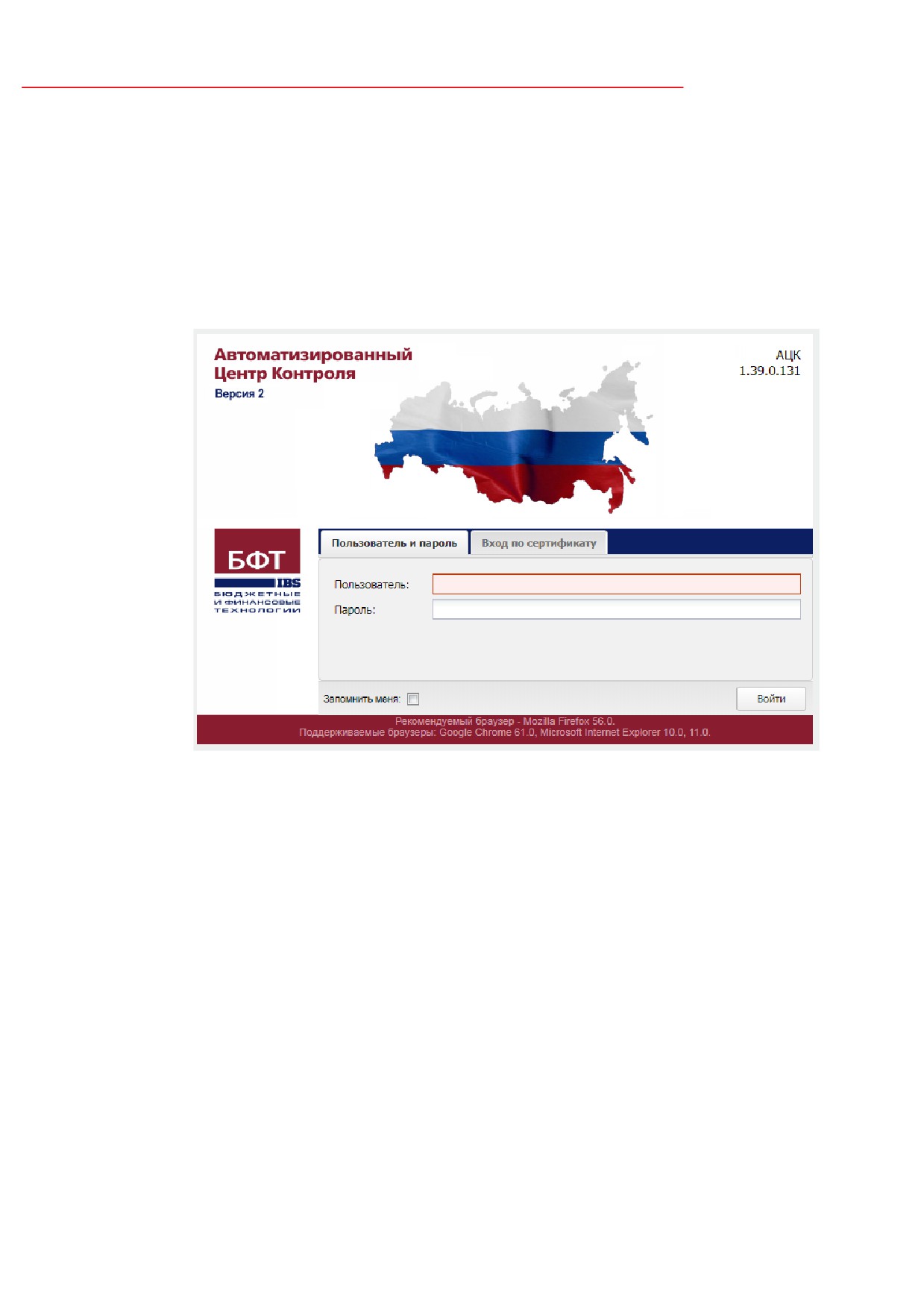
Для перехода к форме авторизации необходимо в адресной строке браузера ввести
адрес сервера системы. В результате на экране появится форма авторизации пользователя:
Рисунок 1 - Форма входа в систему
На форме авторизации пользователя заполняются следующие данные:
·
Пользователь - вручную вводится имя пользователя (логин).
·
Пароль - вручную вводится пароль пользователя.
После заполнения данных нажимается кнопка Войти.
В случае ввода верных данных
(указаны зарегистрированный в системе
пользователь и правильный пароль) осуществляется вход в web-интерфейс системы.
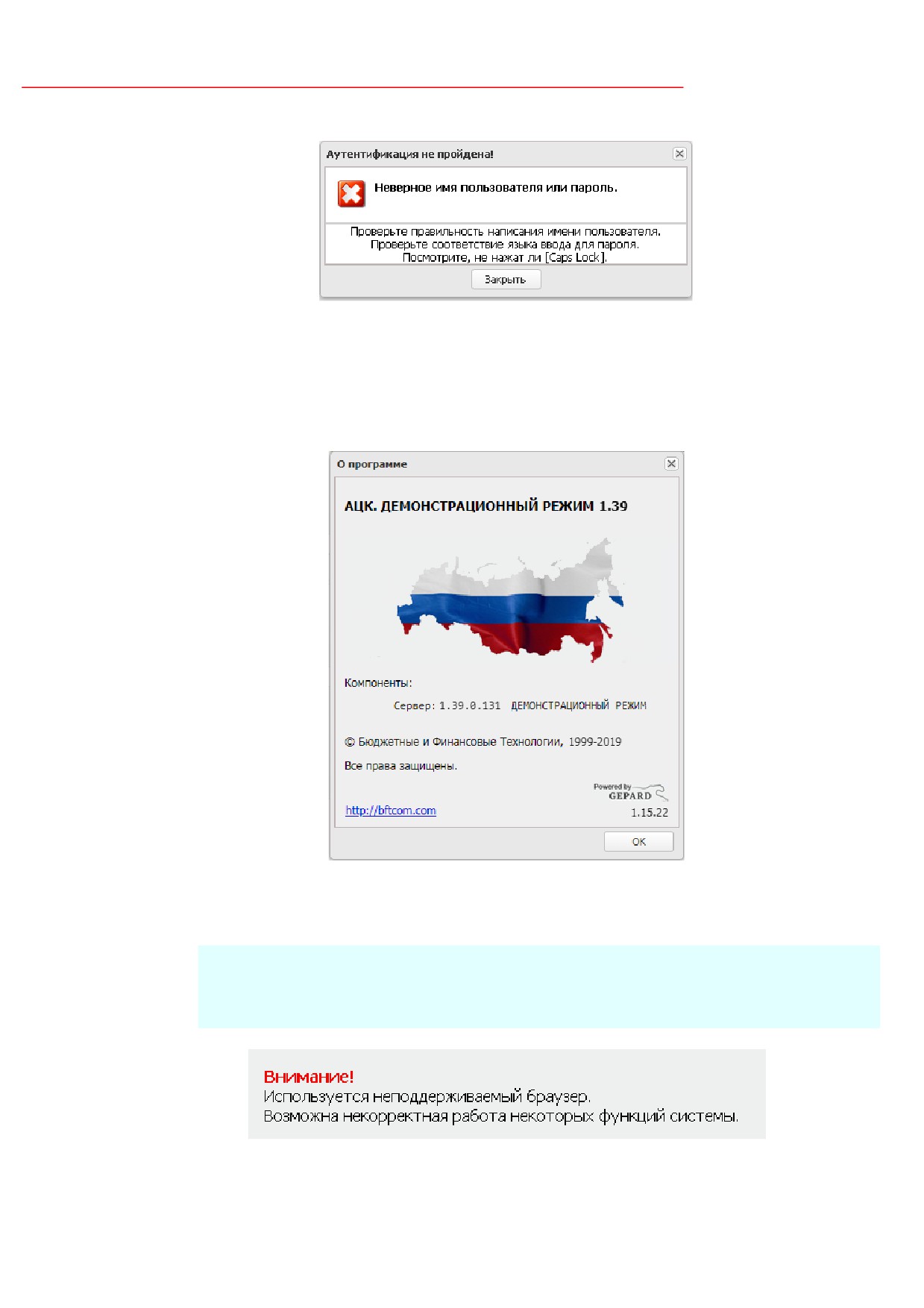
При вводе неверных данных система выводит следующее сообщение об ошибке:
11
Выполнение программы
Запуск программы
Рисунок 2 - Сообщение о неверных данных
При авторизации пользователя с недоступным сервером лицензий запуск системы
осуществляется в демонстрационном режиме:
Рисунок 3 - Диалоговое окно «О программе»
Внимание! Если используется браузер, непредусмотренный для работы с системой ««АЦК-
Госзаказ»/«АЦК-Муниципальный заказ»», то в левой верхней части формы появится
следующее предупреждение:
Рисунок 4 - Сообщение о неподдерживаемом браузере
12
Выполнение программы
Запуск программы
При несоответствии версии используемого браузера, в левой верхней части формы
появится следующее предупреждение:
Рисунок 5 - Сообщение о неподдерживаемой версии браузера
Примечание. Браузер (веб-обозреватель) - прикладное программное обеспечение для:
● просмотра веб-страниц;
● просмотра содержания веб-документов, компьютерных файлов и их каталогов;
● управления веб-приложениями,
а также для решения других задач. В глобальной сети Интернет браузер используется для
запроса, обработки, манипулирования и отображения содержания веб-сайтов.
3.2
«Справочник товаров, работ и услуг»
Справочник товаров, работ и услуг используется для автоматического
формирования спецификации продукции в ЭД.
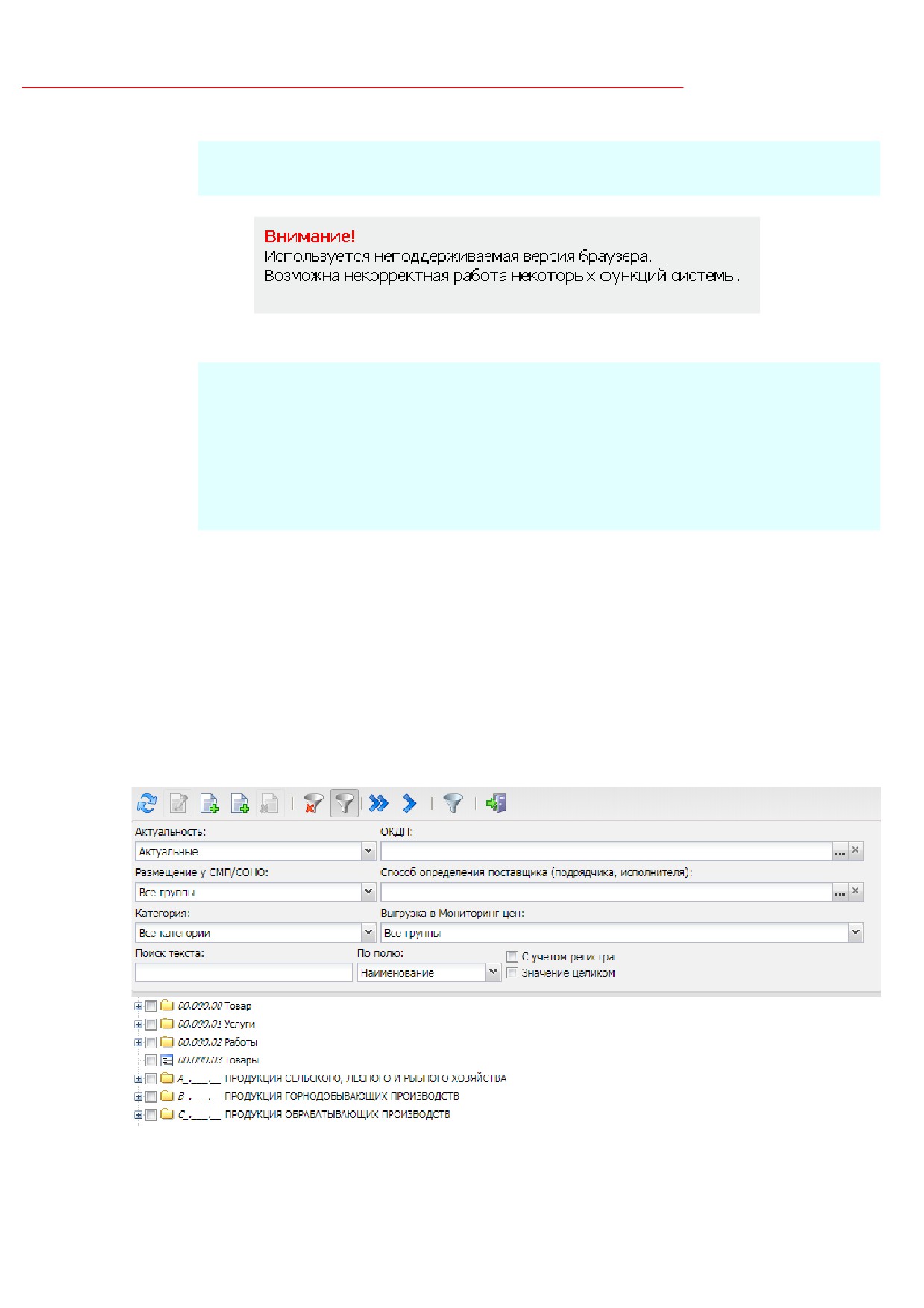
Справочник вызывается из пункта меню Справочники→Продукция→Справочник
товаров, работ и услуг:
Рисунок 6 - «Справочник товаров, работ и услуг»
13

Выполнение программы
«Справочник товаров, работ и услуг»
В верхней части справочника находится панель инструментов, на которой
располагаются стандартные функциональные кнопки. С их помощью можно выполнить
действия: обновить справочник, создать группу или подгруппу, редактировать группы
продукции, удалить группы продукции, переносить группы продукции в иерархии, сбросить
значения фильтра, отобразить/скрыть панель фильтрации, перенести запись в группу и на
уровень группы, закрыть окно справочника.
Для удобства работы со списком используется панель фильтрации, которая
становится доступна при нажатии кнопки
(Показать/Скрыть панель фильтрации). На
панели фильтрации доступны следующие поля: Актуальность, ОКДП, Размещение у
СМП/СОНО, Способ определения поставщика (подрядчика, исполнителя), Категория,
Выгрузка в Мониторинг цен. Для очистки введенных параметров фильтрации нажимается
кнопка
(Очистить фильтр)
Поле Профиль фильтра используется для хранения профилей параметров
фильтрации списка документов, списка записей справочников, списка строк АРМ и
редакторов. Поле Профиль списка используется для хранения профилей настроек порядка
следования и видимости колонок в списках документов, списках записей справочников,
списках строк АРМ и редакторов.
В поле Поиск текста, если в фильтре По полю выбрано значение Код группы,
поиск осуществляется по введенному значению с отбрасыванием знака точки.
Пример: введено значение 74.87.17.990, поиск осуществляется по значению 748717990.
Справочник товаров, работ и услуг имеет иерархическую структуру, что позволяет
группировать продукцию по коду.
Примечание:
○ при удалении группы продукции будут удалены все зарегистрированные в ней
товары, работы, услуги и подгруппы продукции, стоящие по иерархии ниже, чем группа
продукции;
○ нельзя удалять группы продукции, использующиеся в документах и системных
таблицах, при попытке удаления такой группы продукции система выведет сообщение об
ошибке.
14

Выполнение программы
«Справочник товаров, работ и услуг»
3.2.1
Формирование групп и подгрупп продукции
Для создания группы или подгруппы продукции в списке выделяется название
нужной группы или подгруппы и нажимается одна из кнопок
·
(Создать подгруппу) - при выполнении действия новая группа создается на
уровне, который в списке находится ниже выделенной группы или подгруппы.
·
(Создать группу) - новая группа создается на одном уровне с выделенной
группой или подгруппой.
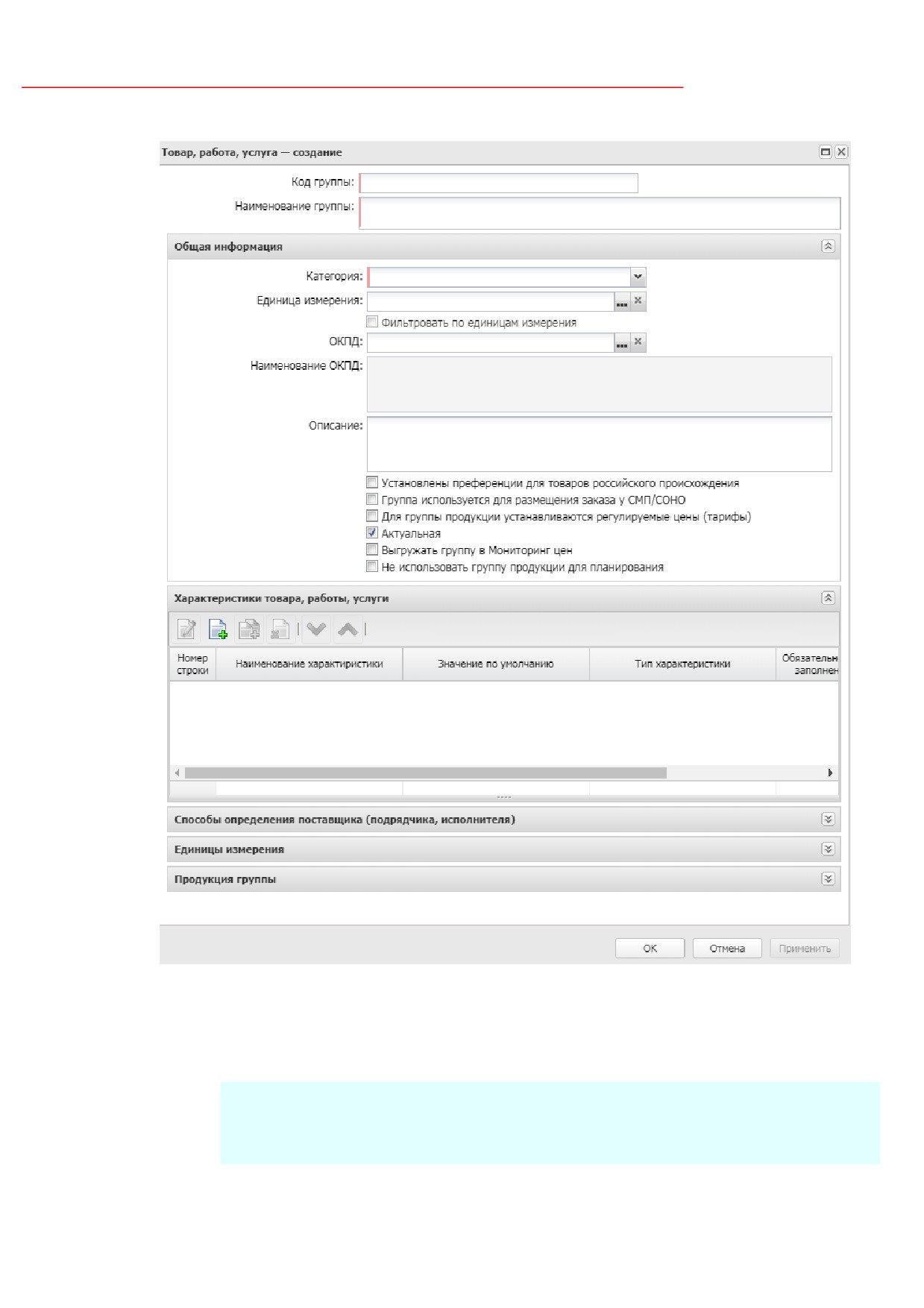
Открывается Форма создания записи справочника товаров, работ и услуг:
15
Выполнение программы
«Справочник товаров, работ и услуг»
Рисунок 7 - Форма создания записи справочника товаров, работ и услуг
В заголовочной части формы содержатся поля:
·
Код группы - уникальный код группы. Обязательное для заполнения поле.
Примечание. Маска кода группы или подгруппы продукции зависит от настройки
параметра Маска кода группы продукции
(пункт меню Сервис→Параметры
системы, группа настроек Общее).
16

Выполнение программы
«Справочник товаров, работ и услуг»
·
Наименование группы - название группы или подгруппы продукции. Обязательное для
заполнения поле.
На Форме создания записи справочника товаров, работ и услуг содержатся группы
полей:
·
Общая информация
17
;
·
Характеристики товара, работы, услуги
18
;
·
Способы определения поставщика (подрядчика, исполнителя)
21
;
·
Единицы измерения
22
;
·
Продукция группы
23
3.2.1.1
Группа полей «Общая информация»
В группе полей Общая информация содержатся поля:
·
Категория - категория продукции. Значение выбирается из раскрывающегося списка: Товар,
Работа, Услуга. Обязательное для заполнения поле.
·
Единица измерения - название единицы измерения продукции, которая относится к группе или
подгруппе. Выбирается из справочника Единицы измерения
62
·
Фильтровать по единицам измерения - при включении признака в поле Единица измерения
появляется возможность выбора нескольких единиц измерения продукции. Доступен для
редактирования, если заполнено поле Единица измерения.
·
ОКПД - выбор значения осуществляется из справочника Справочник ОКПД.
·
Наименование ОКПД - наименование номенклатуры товаров, работ и услуг. Заполняется
автоматически после заполнения поля ОКПД.
·
Описание - краткий текстовый комментарий к группе или подгруппе продукции. Необязательно
для заполнения.
·
Установлены преференции для товаров российского происхождения - признак включается для
групп продукции российского происхождения, которым предусмотрены преференции.
·
Группа используется для размещения заказа у СМП/СОНО - признак включается для групп
продукции, которые включены в перечень товаров, работ, услуг установленный Правительством
Российской Федерации для размещения заказа у СМП/СОНО.
·
Для группы продукции устанавливаются регулируемые цены (тарифы) - при включении
признака в группе продукции имеющей дочерние группы, выводится сообщение с запросом
действия: Установить признак для нижестоящих групп продукции?. Если пользователь
17

Выполнение программы
«Справочник товаров, работ и услуг»
подтверждает действие, то признак устанавливается в подчиненных группах. Если нет, то
устанавливается только в выбранной группе продукции. Признак доступен для редактирования в
независимости от того установлен он в вышестоящей группе или нет.
·
Актуальная - признак доступен для редактирования:
o В режиме создания группы.
o В режиме редактирования группы, если для вышестоящей группы активен признак
актуальности.
При включении/выключении данного признака признак актуальности во всех подгруппах
включается/выключается.
·
Выгружать группу в Мониторинг цен - при включении признака группа продукции выгружается в
информационную систему «Мониторинг цен». На нижестоящие группы продукции действие
признака не распространяется
Признак доступен на форме при наличии лицензии «Подсистема интеграции с Мониторингом цен».
·
Не использовать группу продукции для планирования - признак включается для групп продукции,
которые не планируется включать в ЭД «План закупок».
Примечание. Редактирование признака Не использовать группу для планирования
доступно пользователю, для которого установлена специальная возможность Позволять
указывать доступность групп продукции для планирования (Раздел План закупок
справочника «Роли пользователя»).
3.2.1.2
Группа полей «Характеристики товара, работы, услуги»
Для создания новой характеристики необходимо нажать кнопку
(Создать), на
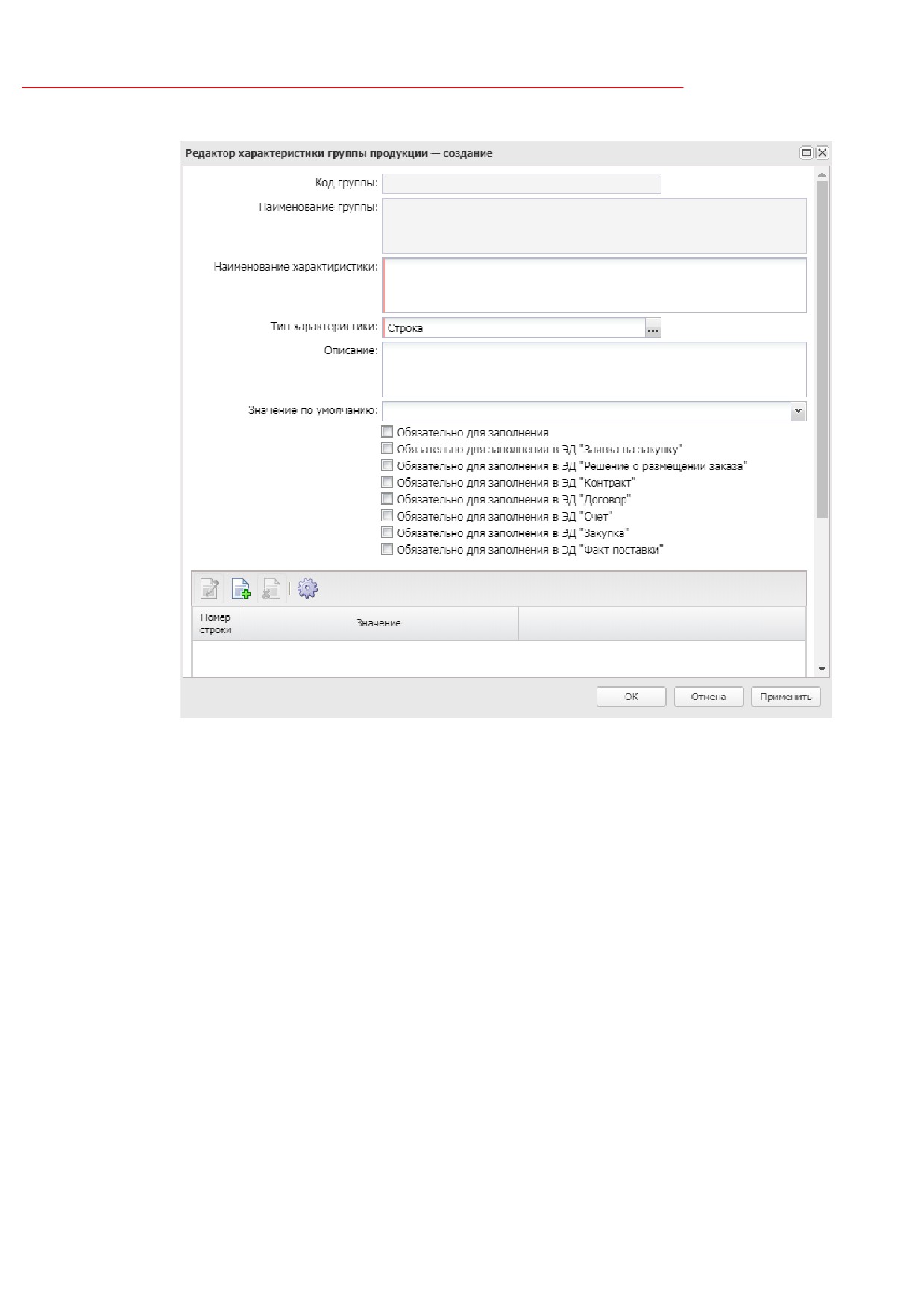
экране появится форма Редактор характеристики группы товаров:
18
Выполнение программы
«Справочник товаров, работ и услуг»
Рисунок 8 - Редактор характеристики группы продукции
В форме редактора содержатся поля:
·
Код группы - код группы или подгруппы продукции, для которой создается характеристика. Поле
заполняется автоматически и не редактируется.
·
Наименование группы - наименование группы или подгруппы продукции, для которой создается
характеристика. Поле заполняется автоматически и не редактируется.
·
Наименование характеристики - наименование характеристики продукции. Обязательное для
заполнения поле.
·
Тип характеристики - указывается тип характеристики группы продукции. Значение выбирается из
справочника Типы характеристик. Обязательное для заполнения поле.
·
Описание - краткий текстовый комментарий к характеристике продукции.
·
Значение по умолчанию
- значение характеристики по умолчанию, выбирается из
раскрывающегося списка. Для выбора доступны значения, указанные в списке возможных
значений характеристики.
19

Выполнение программы
«Справочник товаров, работ и услуг»
·
Обязательна для заполнения - если признак включен, то характеристика продукции в ЭД
указывается обязательно и становятся недоступны для редактирования следующие признаки:
Обязательна для заполнения в ЭД "Заявка на закупку", Обязательна для заполнения в ЭД
"Решение о размещении заказа", Обязательна для заполнения в ЭД "Контракт", Обязательна
для заполнения в ЭД "Договор", Обязательна для заполнения в ЭД "Счет", Обязательна для
заполнения в ЭД "Закупка", Обязательна для заполнения в ЭД "Факт поставки".
·
Обязательна для заполнения в ЭД "Заявка на закупку"
- если признак включен, то
осуществляется контроль заполнения характеристики в ЭД «Заявка на закупку». Доступен для
редактирования, если выключен признак Обязательно для заполнения.
·
Обязательна для заполнения в ЭД "Решение о размещении заказа" - если признак включен, то
осуществляется контроль заполнения характеристики в решениях о размещении заказа. Доступен
для редактирования, если выключен признак Обязательно для заполнения.
·
Обязательна для заполнения в ЭД "Контракт" - если признак включен, то осуществляется
контроль заполнения характеристики в ЭД «Контракт». Доступен для редактирования, если
выключен признак Обязательно для заполнения.
·
Обязательна для заполнения в ЭД "Договор" - если признак включен, то осуществляется
контроль заполнения характеристики в ЭД
«Договор». Доступен для редактирования, если
выключен признак Обязательно для заполнения.
·
Обязательна для заполнения в ЭД "Счет" - если признак включен, то осуществляется контроль
заполнения характеристики в ЭД «Счет». Доступен для редактирования, если выключен признак
Обязательно для заполнения.
·
Обязательна для заполнения в ЭД "Закупка" - если признак включен, то осуществляется
контроль заполнения характеристики в ЭД
«Закупка». Доступен для редактирования, если
выключен признак Обязательно для заполнения.
·
Обязательна для заполнения в ЭД "Факт поставки" - если признак включен, то осуществляется
контроль заполнения характеристики в ЭД «Факт поставки». Доступен для редактирования, если
выключен признак Обязательно для заполнения.
В нижней части формы Редактора характеристики группы продукции
располагается список возможных значений характеристики. Список заполняется только в
том случае, если в поле Тип выбран тип характеристики Строка или Список.
Рядом со списком находится панель инструментов, на которой располагаются
стандартные функциональные кнопки. С их помощью можно выполнить следующие
действия: создать новое значение, отредактировать значение и удалить значения.
Для добавления нового значения характеристики нажимается кнопка
(Новый),
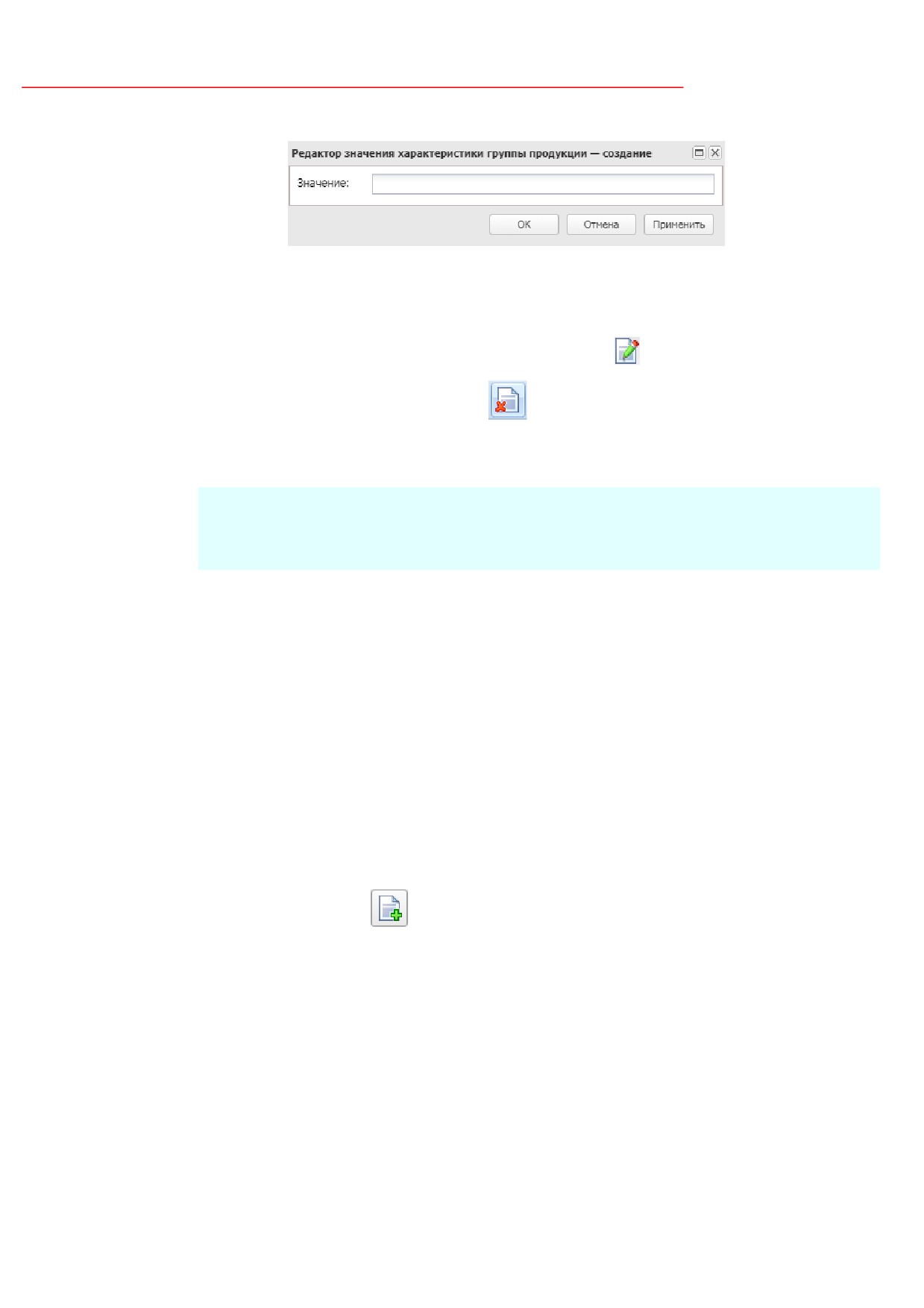
откроется Редактор значения характеристки группы продукции:
20
Выполнение программы
«Справочник товаров, работ и услуг»
Рисунок 9 - Форма редактора значения характеристики группы
продукции
В поле Значение вводится числовое или текстовое значение характеристики. Для
изменения значения характеристики нажимается кнопка
(Редактировать). Значение
характеристика удаляется нажатием кнопки
(Удалить).
Для добавления характеристики продукции в список нажимается кнопка ОК.
Примечание. Если в группе присутствуют позиции продукции, для которой указана
характеристика, поле Тип для такой характеристики продукции недоступно для
редактирования.
При редактировании поля Значение по умолчанию новое значение характеристики
продукции вступает в силу только для вновь создаваемых позиций продукции. Значение
характеристики продукции для уже существующих позиций продукции не изменяется.
При создании новой подгруппы список характеристик заполняется автоматически
значениями, указанными в группе.
3.2.1.3
Группа полей «Способы определения поставщика
(подрядчика, исполнителя)»
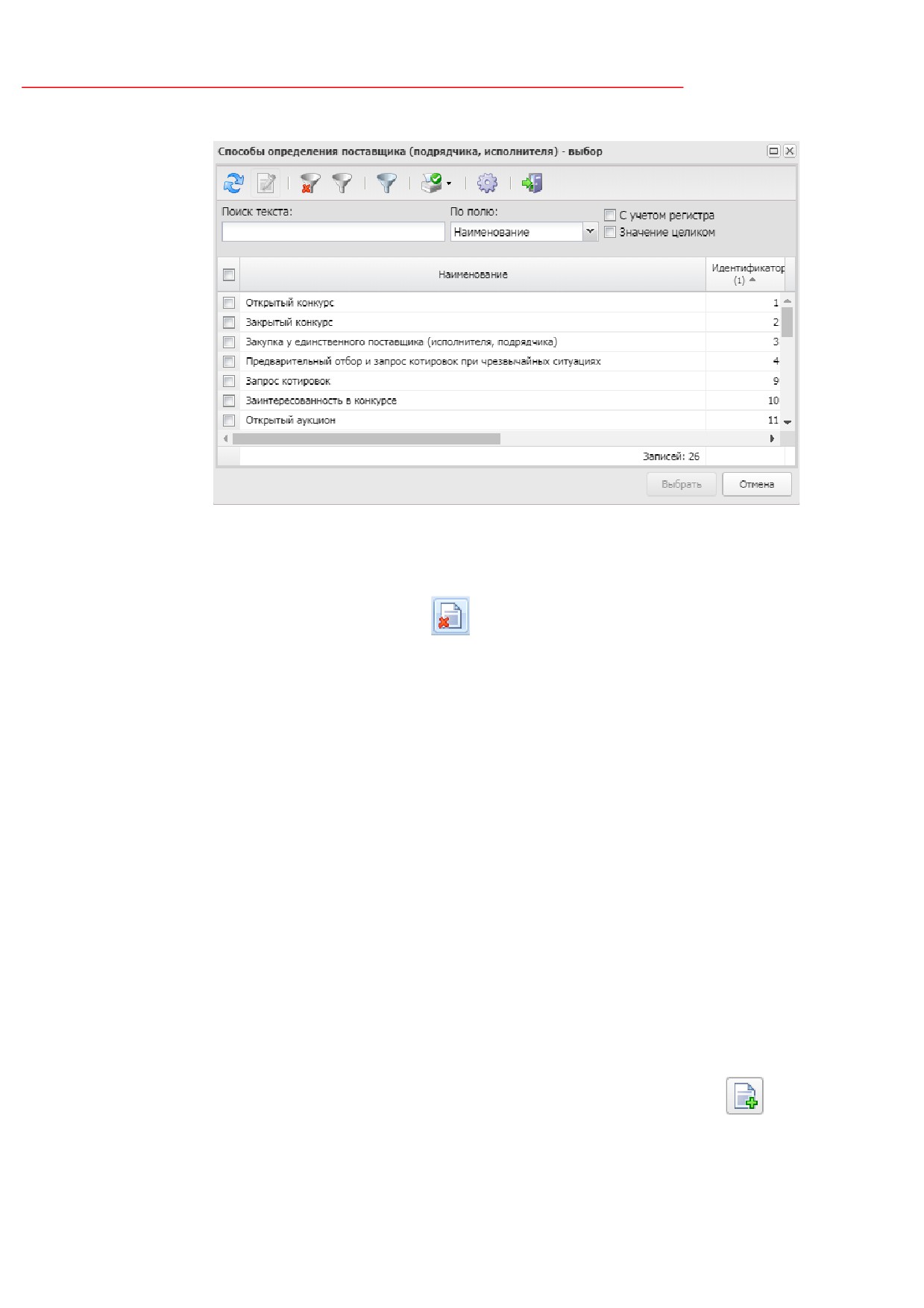
Для добавления способа определения поставщика (подрядчика, исполнителя)
необходимо нажать кнопку
(Создать), на экране откроется справочник Способы
определения поставщика (подрядчика, исполнителя):
21
Выполнение программы
«Справочник товаров, работ и услуг»
Рисунок 10 - Справочник «Способы определения поставщика (подрядчика,
исполнителя)»
В справочнике выбираются значения и нажимается кнопка Выбрать. Для удаления
записи из списка нажимается кнопка
(Удалить).
Правила заполнения списка Способы определения поставщика
(подрядчика,
исполнителя):
·
если у вышестоящей группы не указаны способы определения, то в
редактируемой группе могут быть добавлены и удалены любые способы
определения;
·
если у вышестоящей группы указаны способы определения, то в редактируемой
группе те же самые способы определения указаны по умолчанию без возможности
удалить;
·
если у вышестоящей группы указывается способ определения, то он наследуется
во все нижестоящие.
3.2.1.4
Группа полей «Единицы измерения»
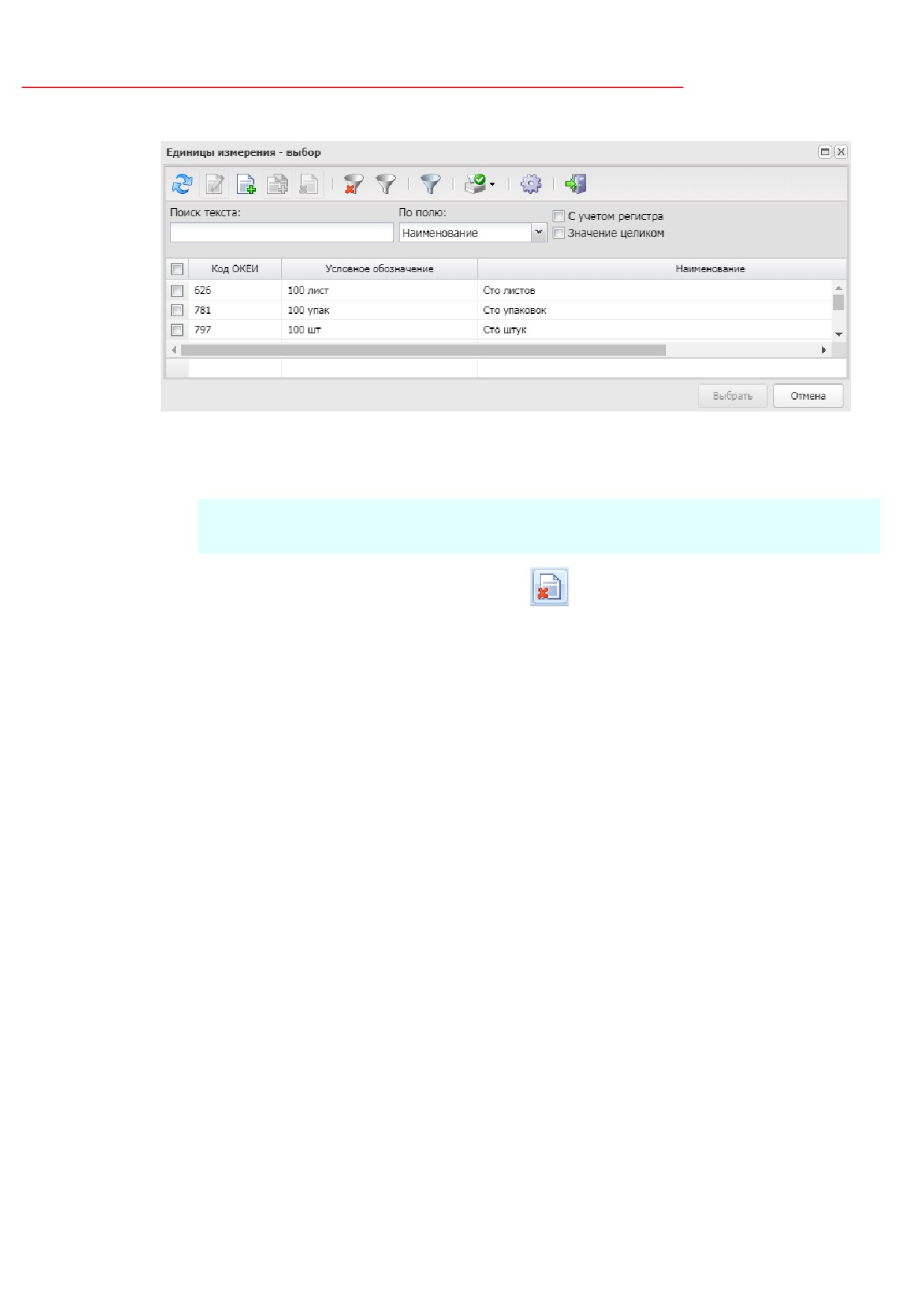
Для добавления единицы измерения необходимо нажать кнопку
(Создать), на
экране откроется справочник Единицы измерения:
22
Выполнение программы
«Справочник товаров, работ и услуг»
Рисунок 11 - Справочник «Единицы измерения»
В справочнике выбираются значения и нажимается кнопка Выбрать.
Примечание. Добавление новых значений в список доступно, если включен признак
Фильтровать по единицам измерения.
Для удаления записи нажимается кнопка
(Удалить).
3.2.1.5
Группа полей «Продукция группы»
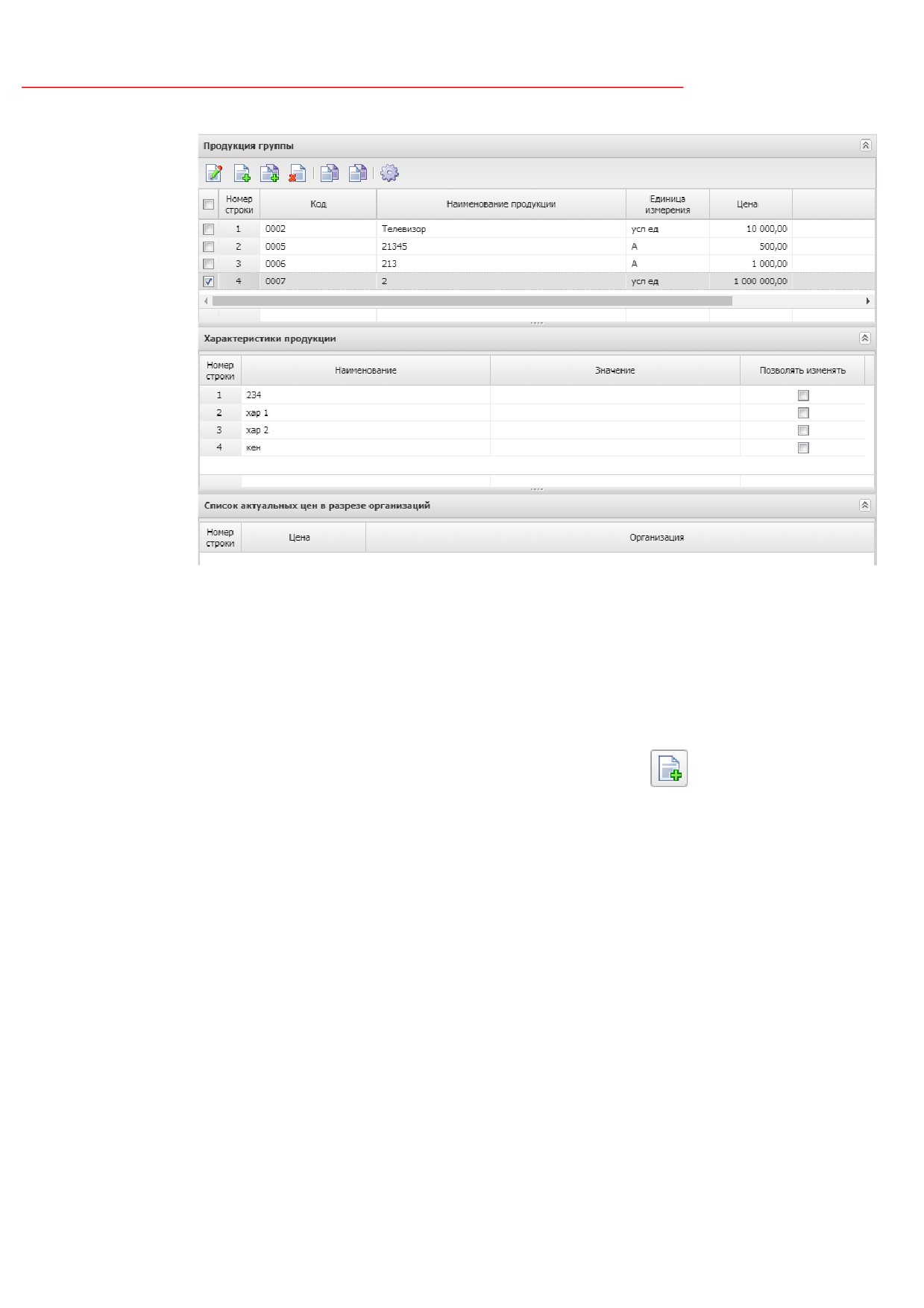
Группа полей Продукция группы состоит из трех списков:
·
Продукция группы.
·
Характеристики продукции - содержит список характеристик по выбранной в
списке Продукция группы строке.
·
Список актуальных цен в разрезе организаций - содержит записи из справочника
цен, для которых указана организация.
23
Выполнение программы
«Справочник товаров, работ и услуг»
Рисунок 12 - Группа полей «Продукция группы»
В верхней части находится панель инструментов, на которой располагаются
стандартные функциональные кнопки. С их помощью можно выполнить следующие
действия: создать новую запись, создать с копированием, отредактировать и удалить
значения, перенести товар в группу, копировать товар в группу, настроить список.
Для создания новой продукции нажимается кнопка
(Создать), на экране
появится форма Продукция - создание:
24
Выполнение программы
«Справочник товаров, работ и услуг»
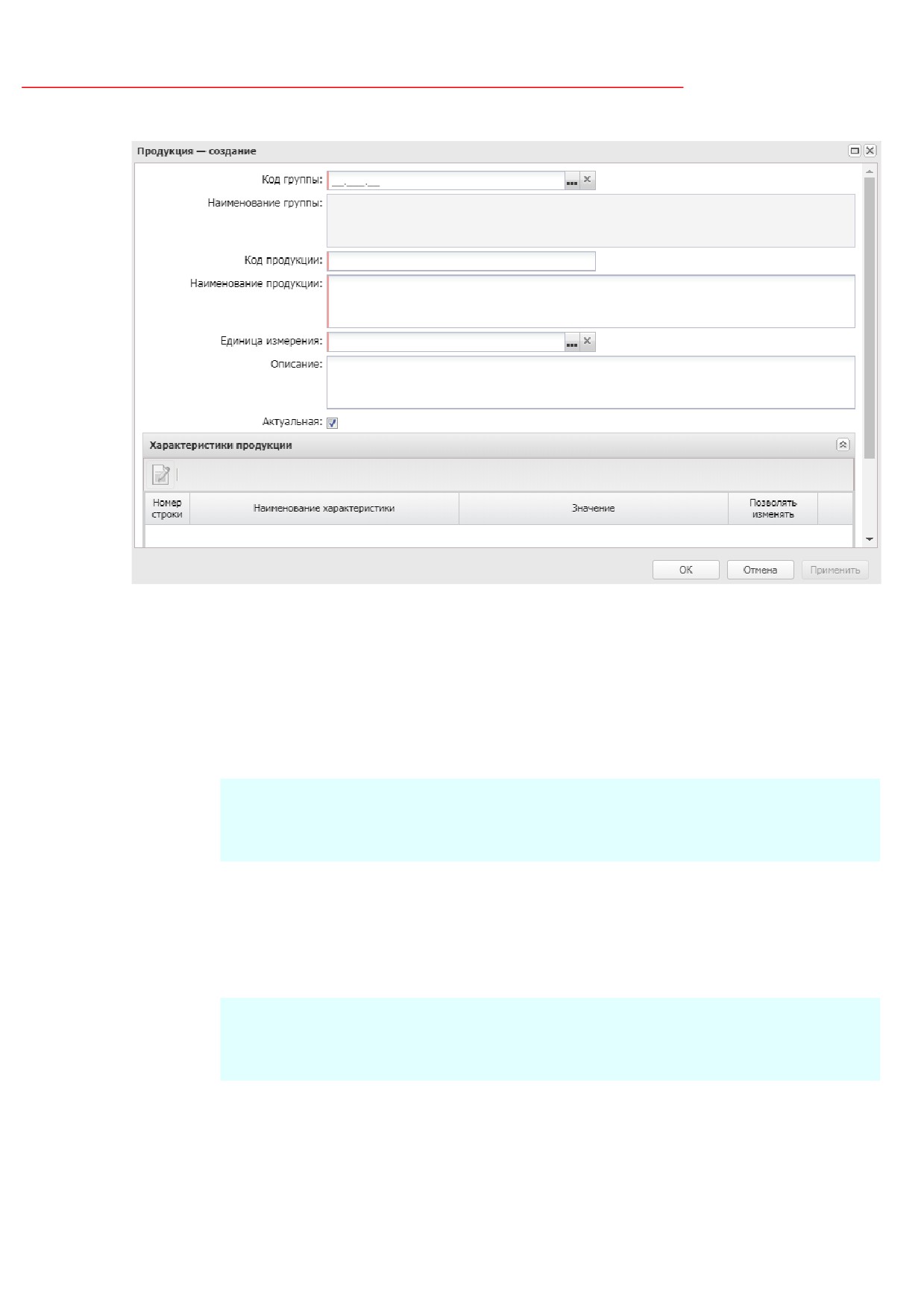
Рисунок 13 - Форма создания продукции
На форме содержатся:
·
Код группы - указывается код группы продукции. Значение выбирается из Справочника товаров,
работ, услуг. Поле доступно для редактирования только при создании новой продукции. При
создании записи из редактора группы продукции автоматически заполняется значением группы.
Обязательное для заполнения поле.
Примечание. Маска кода группы или подгруппы продукции зависит от настройки
параметра Маска кода группы продукции
(пункт меню Сервис→Параметры
системы, группа настроек Общее).
·
Наименование группы - заполняется значением поля Наименование группы Справочника
товаров, работ, услуг группы продукции, указанной в поле Код группы.
·
Код продукции - код позиции продукции. Поле заполняется вручную и является обязательным для
заполнения.
Примечание. Маска кода группы или подгруппы продукции зависит от настройки
параметра Маска кода продукции (пункт меню Сервис→Параметры системы, группа
настроек Общее).
·
Наименование продукции - указывается наименование продукции. Поле заполняется вручную и
является обязательным для заполнения. При сохранении продукции в группе осуществляется
контроль уникальности наименования продукции в Справочнике товаров, работ, услуг.
25

Выполнение программы
«Справочник товаров, работ и услуг»
·
Единица измерения - единица измерения продукции. Значение выбирается из справочника
Единицы измерения или вводится вручную. При ручном вводе осуществляется контроль наличия
введенного значения в справочнике. Обязательное для заполнения поле.
·
Описание - краткий текстовый комментарий к продукции.
·
Актуальная - указывается актуальность продукции. Признак недоступен для редактирования при
вызове справочника из документов.
В нижней части формы находится список Характеристики продукции.
Примечание. Характеристика - это индивидуальное свойство продукции, от которого
зависит стоимость продукции
Для изменения значения характеристики нажимается кнопка
(Открыть).
Вид формы редактора характеристики зависит от типа характеристики
34
и
имеющихся в группе для нее значений.
Для сохранения введенных данных нажимается кнопка ОК.
3.2.1.6
Перенос группы продукции в иерархии
В списке предусмотрена возможность переноса групп и подгрупп продукции с
помощью кнопок панели инструментов:
(Перенести в группу) - при нажатии открывается список групп и пользователю
предоставляется возможность выбрать ту группу, в которую необходимо перенести
выбранную группу.
(Перенести на уровень группы) - при нажатии открывается список групп и
пользователю предоставляется возможность выбрать ту группу, на уровень которой
необходимо перенести выбранную группу.
3.2.1.7
Перенос позиций продукции
В списке Продукция группы предусмотрена возможность переноса и копирования
продукции в группы с помощью кнопок панели инструментов:
26
Выполнение программы
«Справочник товаров, работ и услуг»
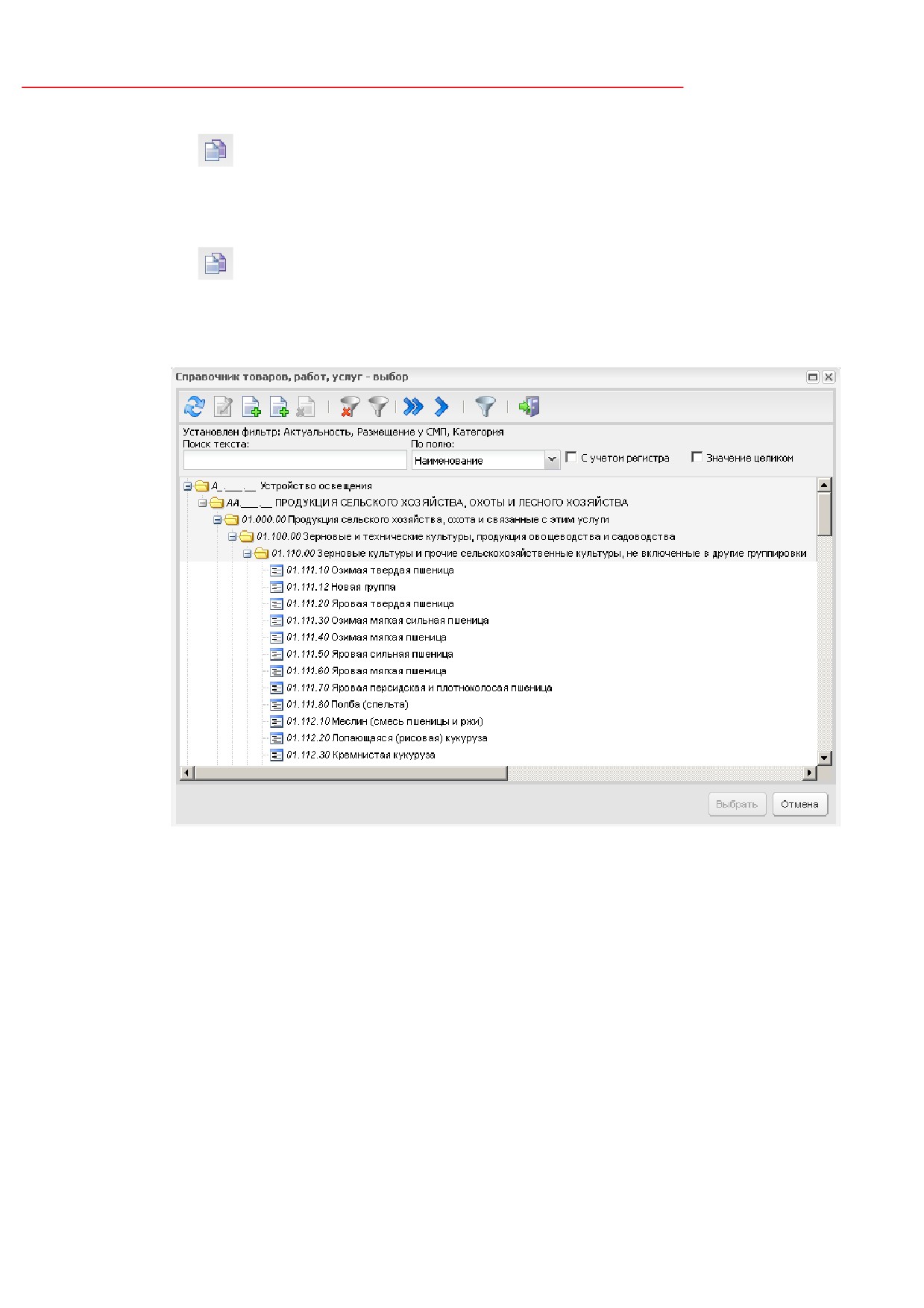
(Перенести в группу) - при нажатии открывается Справочник товаров, работ,
услуг и пользователю предоставляется возможность выбрать ту группу, в которую
необходимо перенести выбранную продукцию.
(Копировать товар в группу) - при нажатии открывается Справочник товаров,
работ, услуг и пользователю предоставляется возможность выбрать ту группу, на уровень
которой необходимо копировать выбранную продукцию.
Рисунок 14 - Перемещение товара в группу
В дереве товаров и услуг выбирается требуемая группа продукции, в которую
выполняется перемещение/копирование, устанавливается указатель и нажимается кнопка
Выбрать.
Выбранные позиции продукции появляются в списке позиций группы, в которую
выполнялась операция переноса/копирования. При переносе выбранные позиции продукции
удаляются из списка позиций продукции группы, из которой выполнялся перенос.
Перенос позиции продукции из одной группы в другую выполняется только при
следующих условиях:
27
Выполнение программы
«Справочник товаров, работ и услуг»
·
при соблюдении уникальности кода позиции продукции в группе, если код
добавляемой позиции продукции уже существует в группе, в которую
осуществляется перемещение, то система предлагает сгенерировать новый код;
·
при соблюдении уникальности наименования и единицы измерения переносимой
продукции;
·
если для переносимой позиции продукции определены характеристики, которые
являются обязательными для заполнения в группе, в которую осуществляется
перемещение;
·
если для переносимой позиции продукции не определены обязательные
характеристики, но в группе, в которую осуществляется перемещение, значения
характеристик определены по умолчанию.
·
при копировании продукции из одной группы в другую, проверять, что коды
продукции в группе назначения совпадают с кодами копируемой продукции:
o не подтверждается, копируется запись с текущим кодом.
o подтверждается, то выдается предупреждение: "Д анный код продукции уже
существует в конечной группе. Сгенерировать новый код продукции?"
o подтверждается, копировать продукцию, меняя код на значение
последнего в группе кода продукции + 1;
o не подтверждается, заменяется запись с текущим кодом на копируемую;
o отменяет операцию (выбирается кнопка Отмена), не осуществляется
копирование.
Примечание. Значения характеристик позиций продукции будут сохранены при переносе из
одной группы в другую только при условии, что наименование и тип характеристик в
группе, из которой переносят, соответствует наименованию и типу характеристик
группы, в которую переносят.
Если для характеристики переносимой продукции определен тип Список, дополнительным
условием для сохранения значения характеристики при переносе является наличие в списке
значений характеристики в группе, в которую переносят продукцию значения, определенного
для переносимой позиции продукции.
28
Выполнение программы
«Справочник продукции»
3.3
«Справочник продукции»
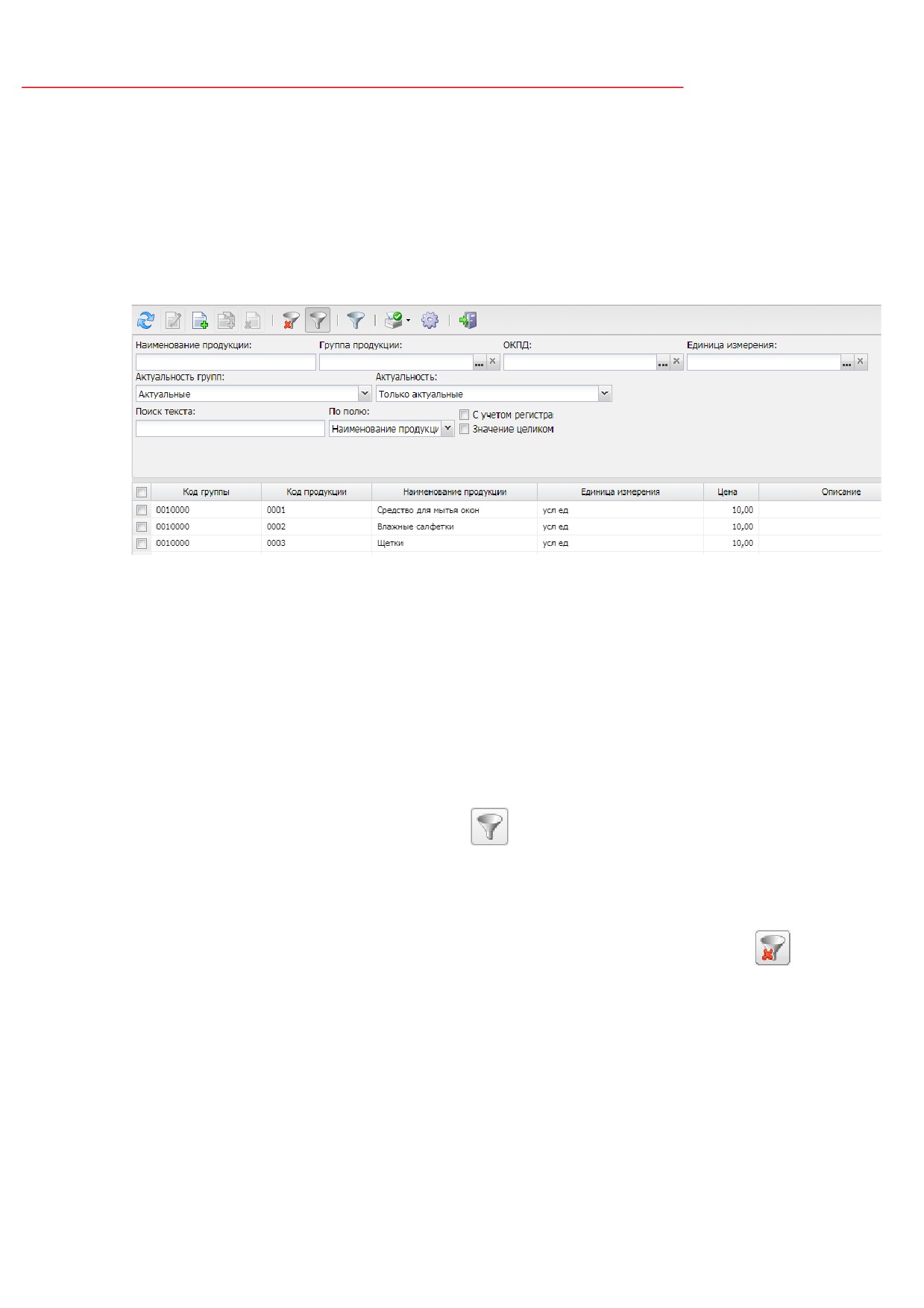
Справочник продукции используется для формирования номенклатуры заказа.
Справочник вызывается из пункта меню Справочники→Продукция→Справочник
продукции:
Рисунок 15 - «Справочник продукции»
В верхней части списка справочника находится панель инструментов, на которой
располагаются стандартные функциональные кнопки. С их помощью можно выполнить
действия: обновить список, создать новую запись, открыть запись на редактирование,
создать с копированием, удалить запись, сбросить значения фильтра, отобразить/скрыть
панель фильтрации, распечатать универсальный список или по условиям фильтрации,
настроить список, закрыть окно справочника.
Для удобства работы со списком используется панель фильтрации, которая
становится доступна при нажатии кнопки
(Показать/Скрыть панель фильтрации). На
панели фильтрации доступны следующие поля: Наименование продукции, Группа
продукции, ОКПД, Единица измерения, Актуальность групп, Актуальность.
Для очистки введенных параметров фильтрации нажимается кнопка
(Очистить
фильтр).
Поле Профиль фильтра используется для хранения профилей параметров
фильтрации списка документов, списка записей справочников, списка строк АРМ и
редакторов. Поле Профиль списка используется для хранения профилей настроек порядка
следования и видимости колонок в списках документов, списках записей справочников,
списках строк АРМ и редакторов.
29
Выполнение программы
«Справочник продукции»
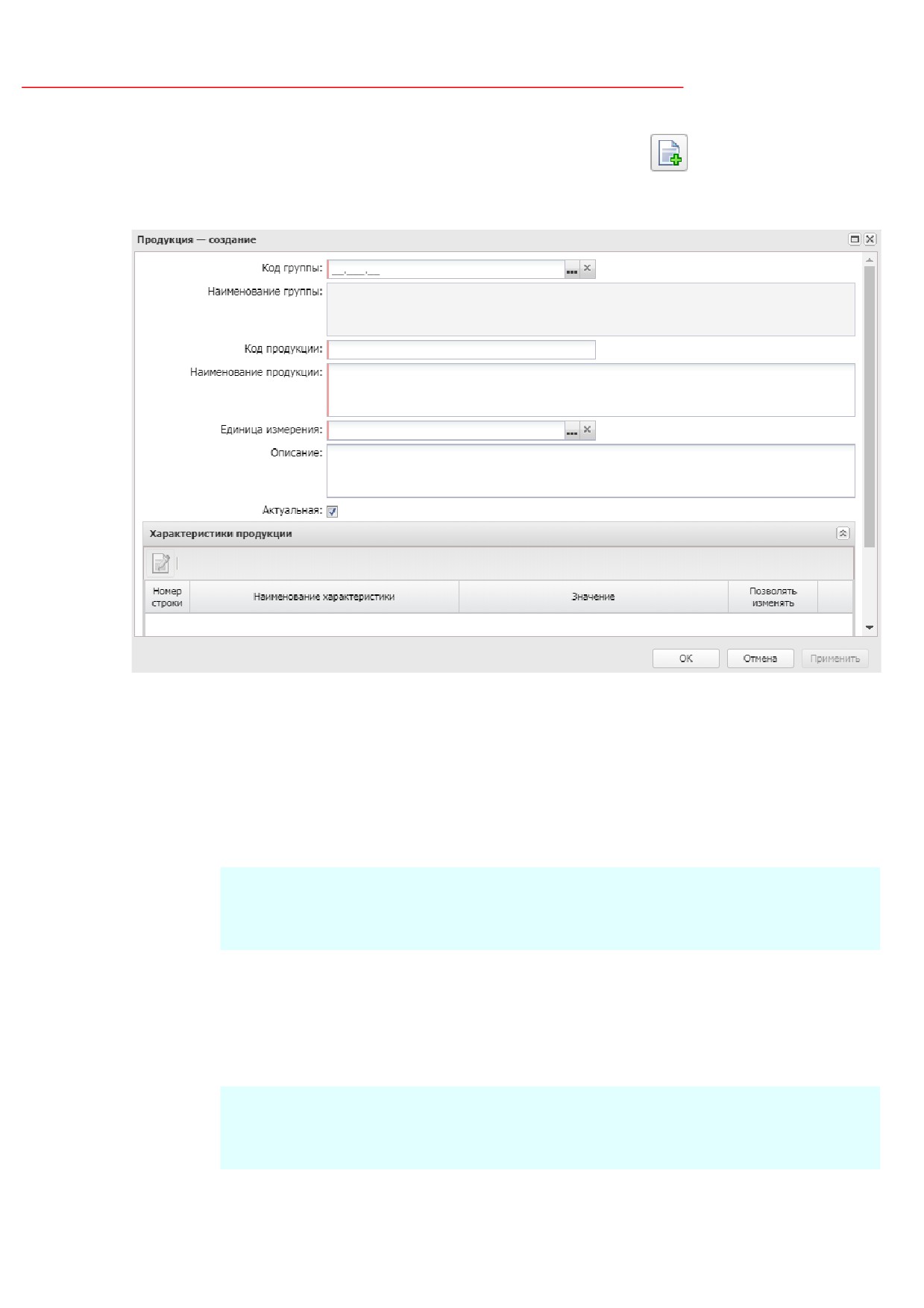
Для создания новой продукции нажимается кнопка
(Создать), на экране
появится форма Продукция - создание:
Рисунок 16 - Форма создания продукции
На форме содержатся:
·
Код группы - указывается код группы продукции. Значение выбирается из Справочника товаров,
работ, услуг. Поле доступно для редактирования только при создании новой продукции. При
создании записи из редактора группы продукции автоматически заполняется значением группы.
Обязательное для заполнения поле.
Примечание. Маска кода группы или подгруппы продукции зависит от настройки
параметра Маска кода группы продукции
(пункт меню Сервис→Параметры
системы, группа настроек Общее).
·
Наименование группы - заполняется значением поля Наименование группы Справочника
товаров, работ, услуг группы продукции, указанной в поле Код группы.
·
Код продукции - код позиции продукции. Поле заполняется вручную и является обязательным для
заполнения.
Примечание. Маска кода группы или подгруппы продукции зависит от настройки
параметра Маска кода продукции (пункт меню Сервис→Параметры системы, группа
настроек Общее).
30

Выполнение программы
«Справочник продукции»
·
Наименование продукции - указывается наименование продукции. Поле заполняется вручную и
является обязательным для заполнения. При сохранении продукции в группе осуществляется
контроль уникальности наименования продукции в Справочнике товаров, работ, услуг.
·
Единица измерения - единица измерения продукции. Значение выбирается из справочника
Единицы измерения или вводится вручную. При ручном вводе осуществляется контроль наличия
введенного значения в справочнике. Обязательное для заполнения поле.
·
Описание - краткий текстовый комментарий к продукции.
·
Актуальная - указывается актуальность продукции. Признак недоступен для редактирования при
вызове справочника из документов.
В нижней части формы находится список Характеристики продукции.
Примечание. Характеристика - это индивидуальное свойство продукции, от которого
зависит стоимость продукции
Для изменения значения характеристики нажимается кнопка
(Открыть).
Вид формы редактора характеристики зависит от типа характеристики
34
и
имеющихся в группе для нее значений.
Для сохранения введенных данных нажимается кнопка ОК.
3.4
Справочник «Каталог товаров, работ, услуг»
В справочнике Каталог товаров, работ, услуг содержится систематизированный
перечень товаров, работ и услуг, закупаемых для обеспечения государственных и
муниципальных нужд, сформированный на основе Общероссийского классификатора
продукции по видам экономической деятельности (ОКПД2) ОК 034-2014 и включающий коды
каталога, соответствующие указанным кодам товары, работы, услуги, являющиеся объектом
закупки, единицы измерения количества товара, объема выполняемой работы, оказываемой
услуги и иную информацию.
Справочник вызывается из пункта меню Справочники→Продукция→Каталог
товаров, работ и услуг:
31
Выполнение программы
Справочник «Каталог товаров, работ, услуг»
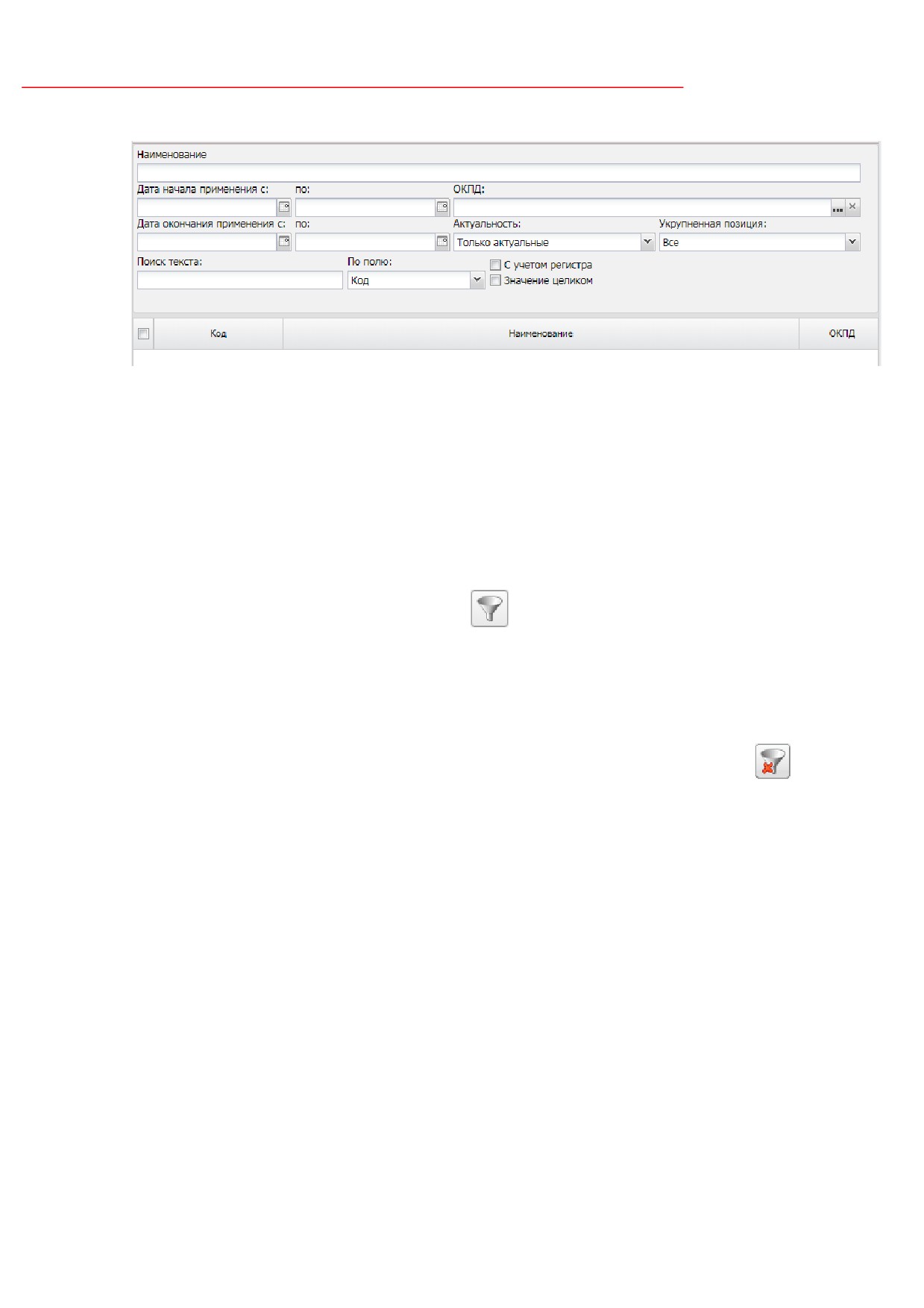
Форма справочника «Каталог товаров, работ, услуг»
В верхней части списка справочника находится панель инструментов, на которой
располагаются стандартные функциональные кнопки. С их помощью можно выполнить
действия: обновить справочник, открыть запись на просмотр, сбросить значения фильтра,
отобразить/скрыть панель фильтрации, распечатать универсальный список или по условиям
фильтрации, настроить список, закрыть окно справочника.
Для удобства работы со списком используется панель фильтрации, которая
становится доступна при нажатии кнопки
(Показать/Скрыть панель фильтрации). На
панели фильтрации доступны следующие поля: Наименование, ОКПД, Дата начала
применения с...по, Дата окончания применения с...по, Актуальность, Укрупненная
позиция.
Для очистки введенных параметров фильтрации нажимается кнопка
(Очистить
фильтр).
Поле Профиль фильтра используется для хранения профилей параметров
фильтрации списка документов, списка записей справочников, списка строк АРМ и
редакторов. Поле Профиль списка используется для хранения профилей настроек порядка
следования и видимости колонок в списках документов, списках записей справочников,
списках строк АРМ и редакторов.
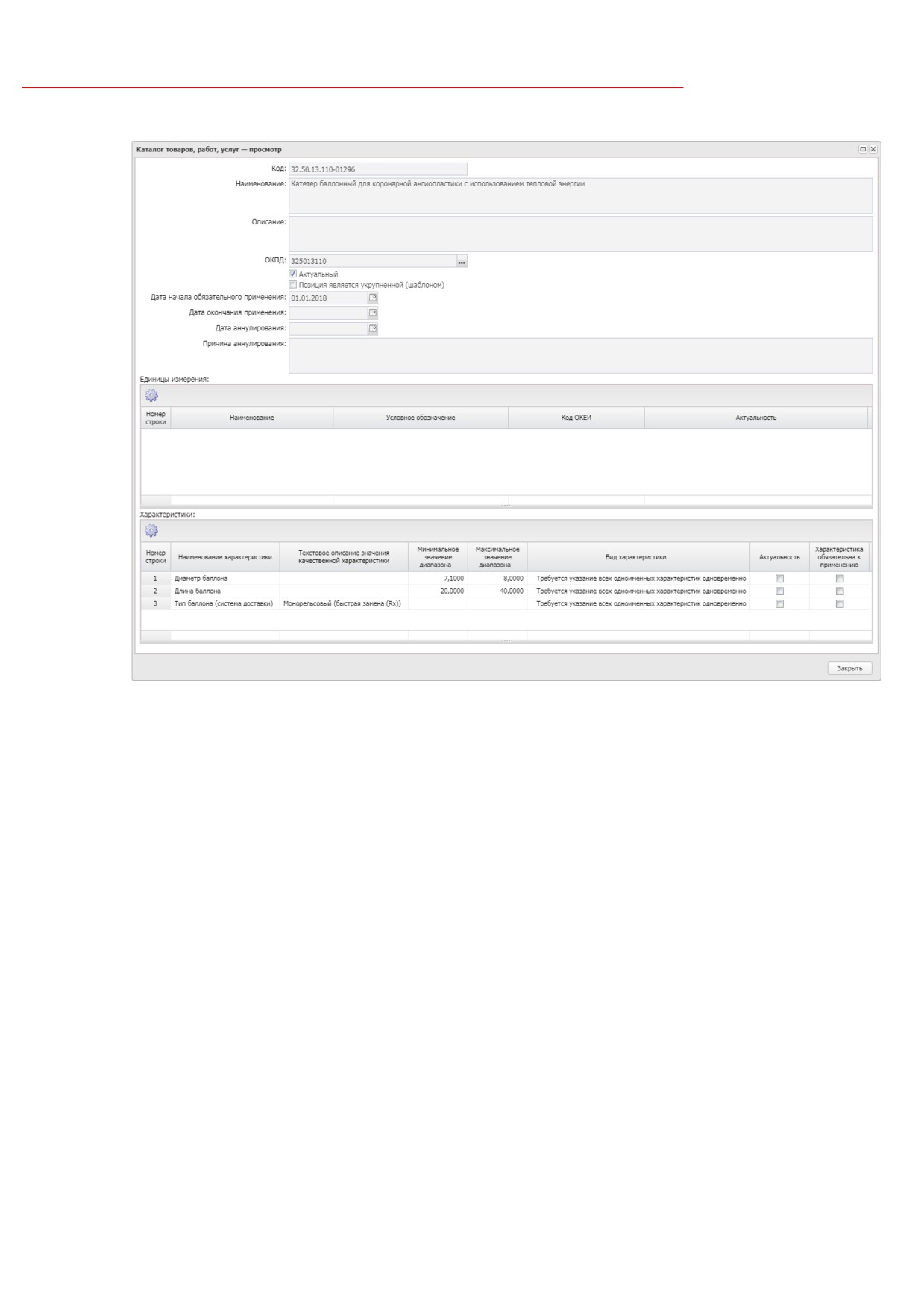
При открытии строки на просмотр, открывается на экране появится форма строки
справочника:
32
Выполнение программы
Справочник «Каталог товаров, работ, услуг»
Форма редактора справочника «Каталог товаров, работ, услуг»
На форме содержатся следующие поля:
·
Код - указывается код продукции.
·
Наименование - указывается название товара, работы или услуги.
·
Описание - описание товара, работы или услуги. Недоступно для редактирования.
·
ОКПД - указывается код по справочнику ОКПД.
·
Актуальный - признак актуальности позиции справочника.
·
Позиция является укрупненной (шаблоном) - признак включается в соответствии с его значением.
Недоступен для редактирования.
·
Дата начала обязательного применения - дата начала обязательного применения текущей
позиции КТРУ (версии позиции КТРУ). Недоступно для редактирования.
·
Дата окончания применения - дата окончания применения текущей позиции КТРУ (версии
позиции КТРУ). Если дата не указана, действие позиции является бессрочным. Недоступно для
редактирования.
·
Дата аннулирования
- дата аннулирования товара, работы или услуги. Недоступно для
редактирования.
33
Выполнение программы
Справочник «Каталог товаров, работ, услуг»
·
Причина аннулирования - текстовое описание причины аннулирования товара, работы или услуги.
Недоступно для редактирования.
В нижней части формы отображаются списки единиц измерения и характеристик
товара, работы, услуги.
3.5
Справочник «Типы характеристик»
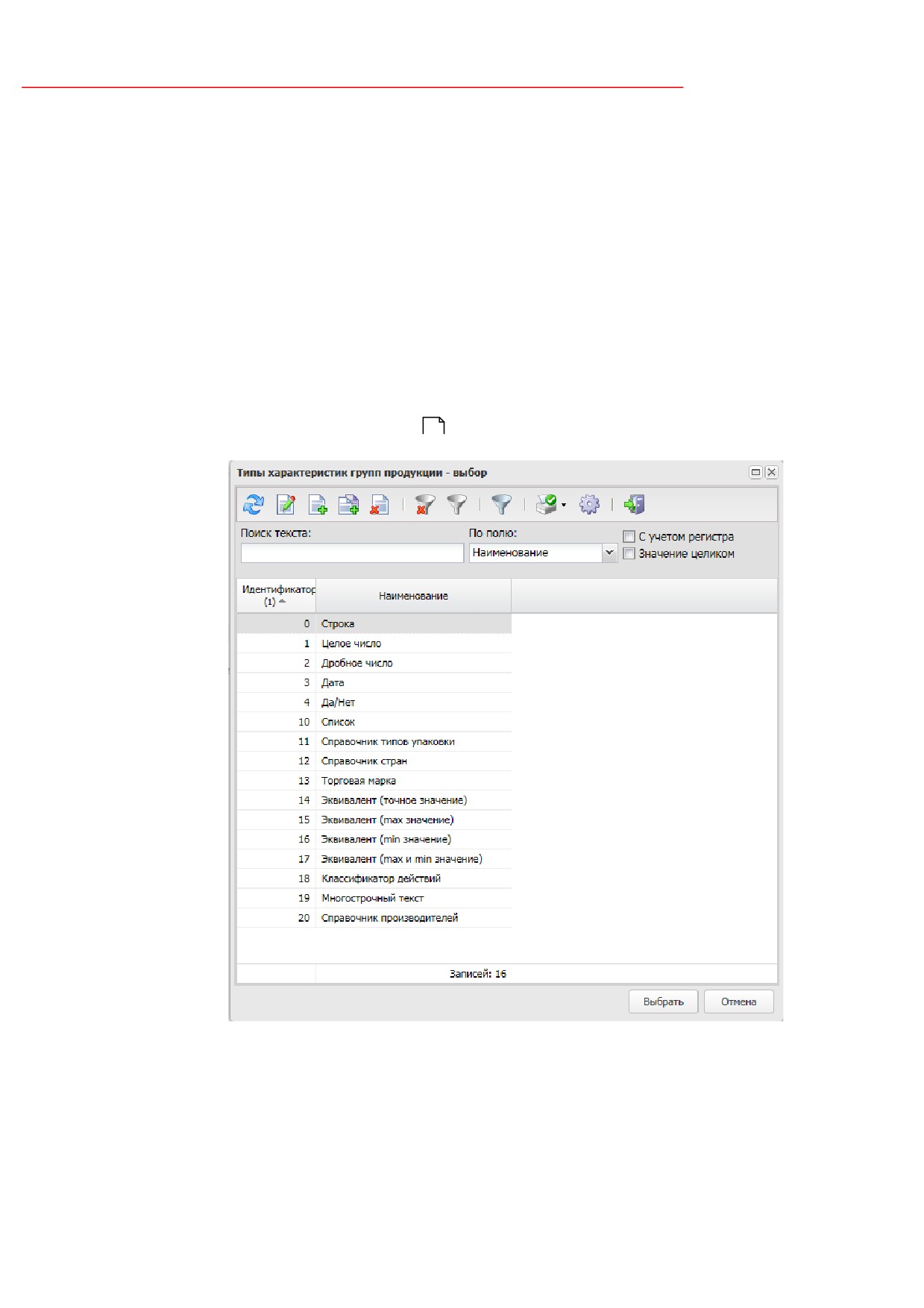
Справочник Типы характеристик используется для определения формата
характеристики в группах продукции. В системе справочник недоступен и вызывается из
Справочника товаров, работ и услуг
13
Рисунок 17 - Справочник «Типы характеристик»
В верхней части списка справочника находится панель инструментов, на которой
располагаются стандартные функциональные кнопки. С их помощью можно выполнить
действия: обновить справочник, редактировать тип характеристики, печать списка
34
Выполнение программы
Справочник «Типы характеристик»
выделенных полей, сбросить значения фильтра, отобразить/скрыть панель фильтрации,
настроить список, закрыть окно справочника.
Для удобства работы со списком используется панель фильтрации, которая
становится доступна при нажатии кнопки
(Показать/Скрыть панель фильтрации).
Для очистки введенных параметров фильтрации нажимается кнопка
(Очистить
фильтр).
Поле Профиль фильтра используется для хранения профилей параметров
фильтрации списка документов, списка записей справочников, списка строк АРМ и
редакторов. Поле Профиль списка используется для хранения профилей настроек порядка
следования и видимости колонок в списках документов, списках записей справочников,
списках строк АРМ и редакторов.
Ниже панели инструментов расположен список зарегистрированных в системе типов
характеристик.
Для редактирования характеристики нажимается кнопка
(Новый), на экране
появится форма Редактор типа характеристики:
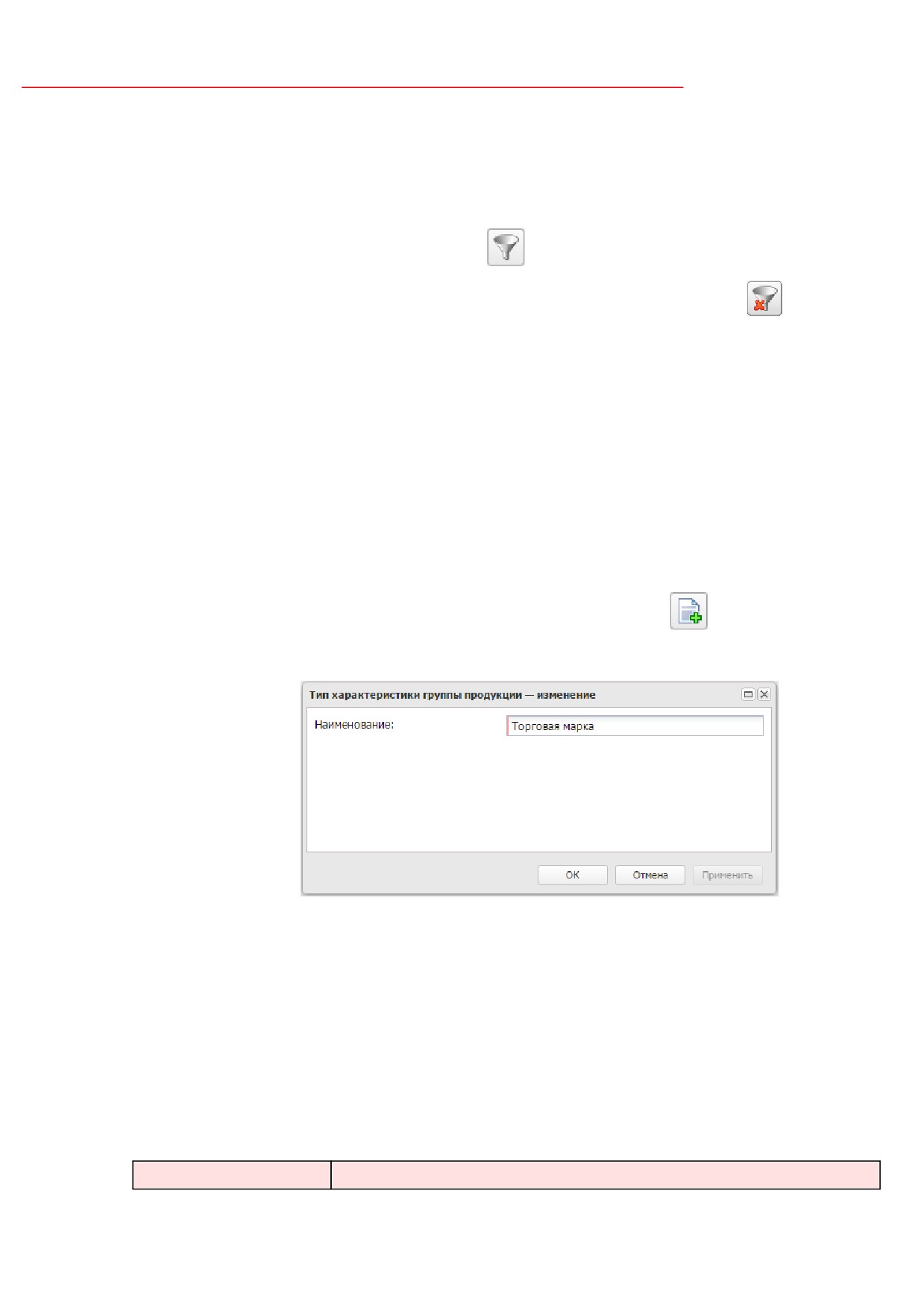
Рисунок 18 - Форма «Редактор типа характеристики»
На форме содержатся следующие поля:
·
Идентификатор - идентификатор типа характеристики. Поле не доступно для
редактирования.
·
Наименование - наименование типа характеристики.
Таблица 1 - Описание типов справочника
Наименование
Описание
35

Выполнение программы
Справочник «Типы характеристик»
Строка
Позволяет вводить произвольное текстовое значение. Для одной
характеристики указывается несколько значений. Значение уникально в
пределах одной характеристики. В документах разрешено вносить
произвольное значение, если характеристика доступна для изменения.
Целое число
Вводится произвольное числовое, целое значение. Для характеристики
указывается только одно число в Значение по умолчанию.
Дробное число
Вводится произвольное числовое, дробное значение. Для характеристики
указывается только одно число в Значение по умолчанию.
Дата
Вводится произвольная дата, в формате ДД.ММ.ГГГГ. Для характеристики
указывается только одно число в Значение по умолчанию.
Да/Нет
Значение выбирается из списка: Да или Нет.
Список
Вводится произвольное текстовое значение. Для одной характеристики
указывается одно или несколько значений. Значение уникально в пределах
одной характеристики. В документах запрещено вносить произвольное
значение.
Справочник
типов
Выбирается значение из справочника Типы упаковок 65 .
упаковки
Справочник стран
Выбирается значение из справочника Страны (описание можно найти в
«БАРМ.00003-39
34
01-5 Система
«АЦК-Госзаказ»/«АЦК-Муниципальный
заказ». Классификаторы и справочники. Организации. Руководство
пользователя».
Торговая марка
Вводится произвольное текстовое значение. Используется при выгрузке
информации в ЕИС.
Эквивалент
(точное
Вводится произвольное текстовое значение. Используется при выгрузке
значение)
информации в ЕИС.
Эквивалент
(max
Вводится произвольное текстовое значение. Используется при выгрузке
значение)
информации в ЕИС.
Эквивалент (min значение)
Вводится произвольное текстовое значение. Используется при выгрузке
информации в ЕИС.
Эквивалент
(max и min
Вводится произвольное текстовое значение. Используется при выгрузке
значение)
информации в ЕИС.
Классификатор действий
Значение выбирается из справочника Классификатор действий
(описание
можно найти в «БАРМ.00003-39
34
01-6 Система
«АЦК-Госзаказ»/«АЦК-
Муниципальный заказ». Классификаторы и справочники. Общее. Руководство
пользователя».
Многострочный текст
Вводится текстовое значение. Для одной характеристики группы продукции в
справочнике Товаров, работ и услуг указывается одно или несколько
значений. Значение уникально в пределах одной характеристики. В документах
разрешено вносить произвольное значение, если характеристика доступна для
изменения.
Справочник
Выбор значения осуществляется из справочника Организации. Для выбора
производителей
доступны организации, обладающие ролью Производитель.
36
Выполнение программы
«Справочник ОКДП»
3.6
«Справочник ОКДП»
Справочник ОКД П содержит информации о номенклатуре товаров, работ, услуг и
нужд заказчиков в соответствии с Общероссийским классификатором видов
экономической деятельности, продукции, услуг.
Данные справочника используется для указания в Справочнике товаров, работ и
услуг соответствия используемой в системе номенклатуры перечню ОКДП.
При наличии лицензии для работы с программным продуктом
«Подсистема
взаимодействия с ЕИС» связанный с группой продукции код ОКДП выгружается в ЕИС в
составе извещения о проведении процедуры.
Справочник вызывается из пункта меню Справочники→Продукция→Справочник
ОКДП.
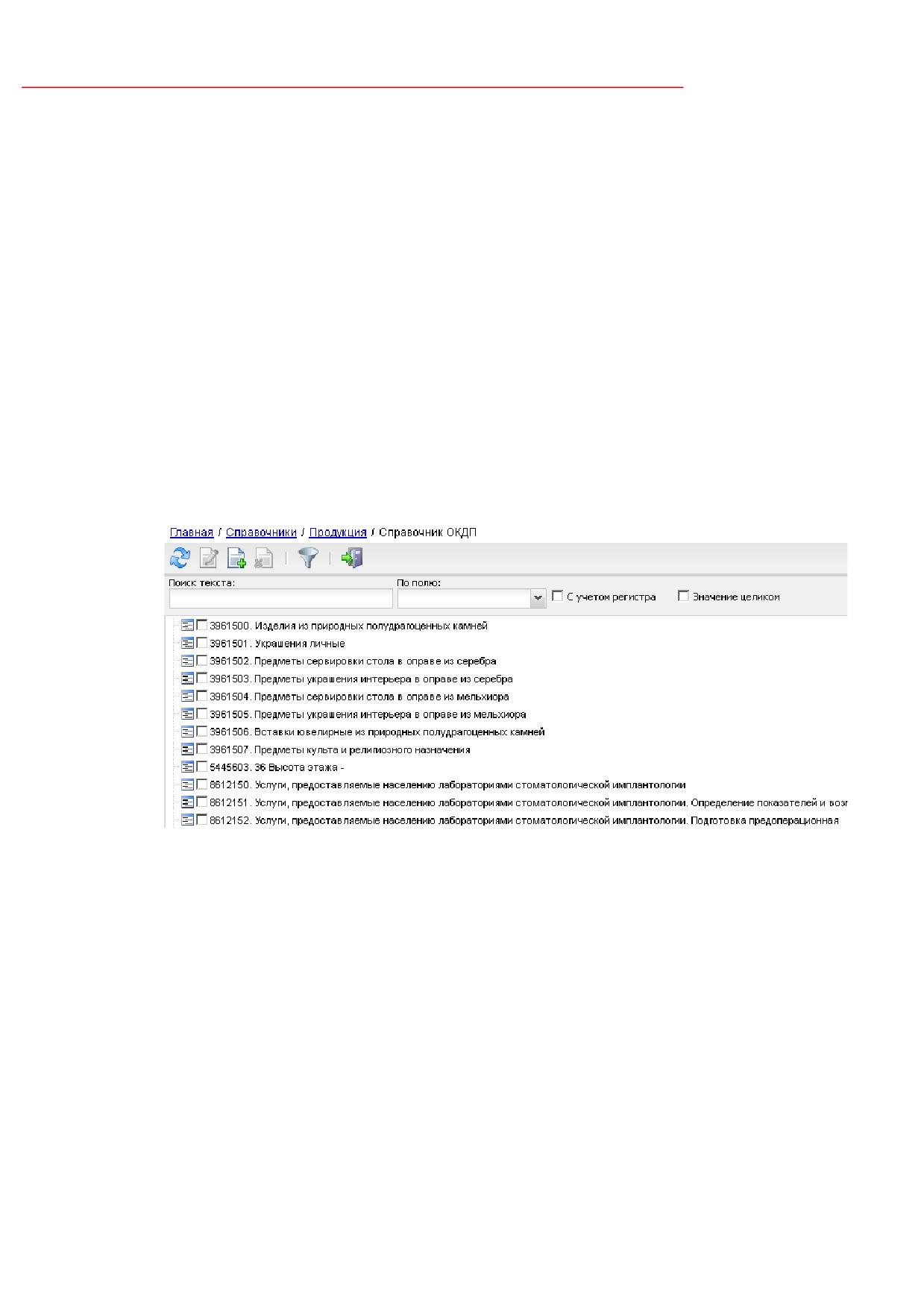
Рисунок 19 - «Справочник ОКДП»
В верхней части списка справочника находится панель инструментов, на которой
располагаются стандартные функциональные кнопки. С их помощью можно выполнить
действия: обновить справочник, открыть запись на просмотр, добавить новую запись,
удалить запись, закрыть окно справочника.
Поле Профиль фильтра используется для хранения профилей параметров
фильтрации списка документов, списка записей справочников, списка строк АРМ и
редакторов. Поле Профиль списка используется для хранения профилей настроек порядка
следования и видимости колонок в списках документов, списках записей справочников,
списках строк АРМ и редакторов.
37
Выполнение программы
«Справочник ОКДП»
При указании кода ОКДП, если для него установлен код ОКВЭД, то в спецификации
указываются значения наименований и версии справочника.
Справочник поддерживает возможность множественного перемещения записей. Для
выделения нескольких записей используется клавиша «Ctrl». Для выбора интервала
записей используется клавиша «Shift».
3.6.1
Редактор ОКДП
Для добавления нового кода ОКДП необходимо нажать кнопку
(Новый), на
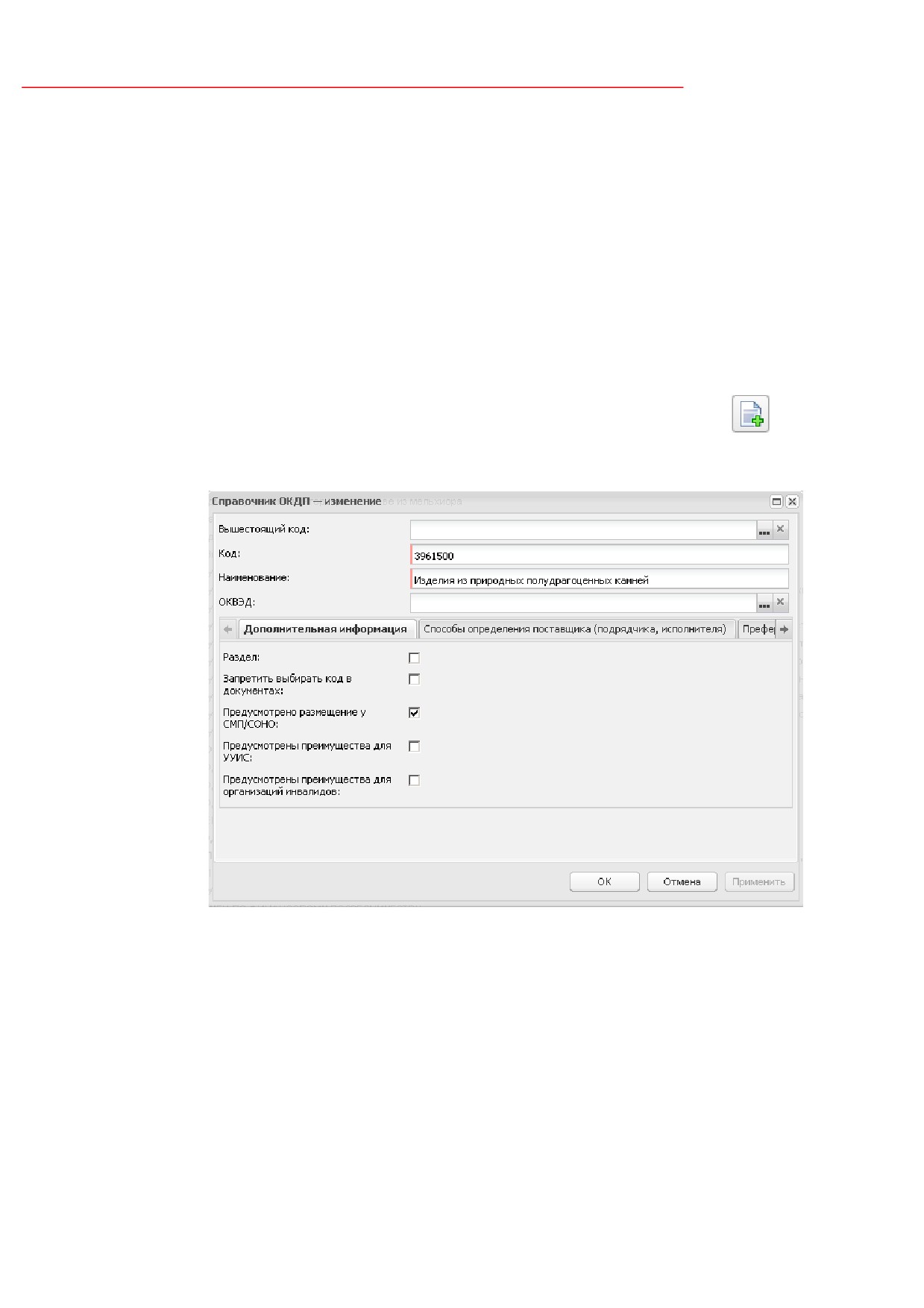
экране появится форма Редактор ОКД П:
Рисунок 20 - Форма «Редактор ОКДП»
В заголовочной части формы редактора содержатся следующие поля:
·
Вышестоящий код
- указывается вышестоящий код, выбор значения осуществляется из
Справочника ОКДП. Для выбора доступны все коды, кроме нижестоящих кодов. Необязательно для
заполнения.
·
Код
- вручную вводится числовой код ОКДП. При сохранении осуществляется проверка
уникальности. Если проверка не пройдена, то система выводит сообщение об ошибке: Данный код
уже используется.
38
Выполнение программы
«Справочник ОКДП»
Если признак Раздел выключен, то поле содержит маску в соответствии с системным параметром
ОКДП. Обязательно для заполнения.
·
Наименование - вручную вводится наименование кода ОКДП. Обязательно для заполнения.
·
ОКВЭД - указывается код ОКВЭД, выбор значения осуществляется из Справочника ОКВЭД.
Необязательно для заполнения.
На закладке Дополнительная информация выбираются следующие признаки:
·
Раздел - признак раздела. Если параметр включен, то в запись справочника в дереве будет
выделена жирным шрифтом. Если параметр не активен, то поле Код содержит маску.
·
Запретить выбирать код в документах - если параметр активен, то код не может быть выбран в
электронных документах системы. Если активирован признак Раздел, то признак активируется
автоматически и становится недоступным для редактирования.
·
Предусмотрено размещение у СМП - признак определяет возможность размещения заказа по
данной группе ОКДП у субъектов малого предпринимательства. Необязательное для заполнения.
·
Предусмотрены преимущества для УУИС - признак определяет наличие преимуществ при
размещения заказа по данной группе ОКДП у учреждений уголовно-исполнительной системы.
Необязательное для заполнения.
·
Предусмотрены преимущества для организаций инвалидов - признак определяет наличие
преимуществ при размещения заказа по данной группе ОКДП у организаций инвалидов.
Необязательное для заполнения.
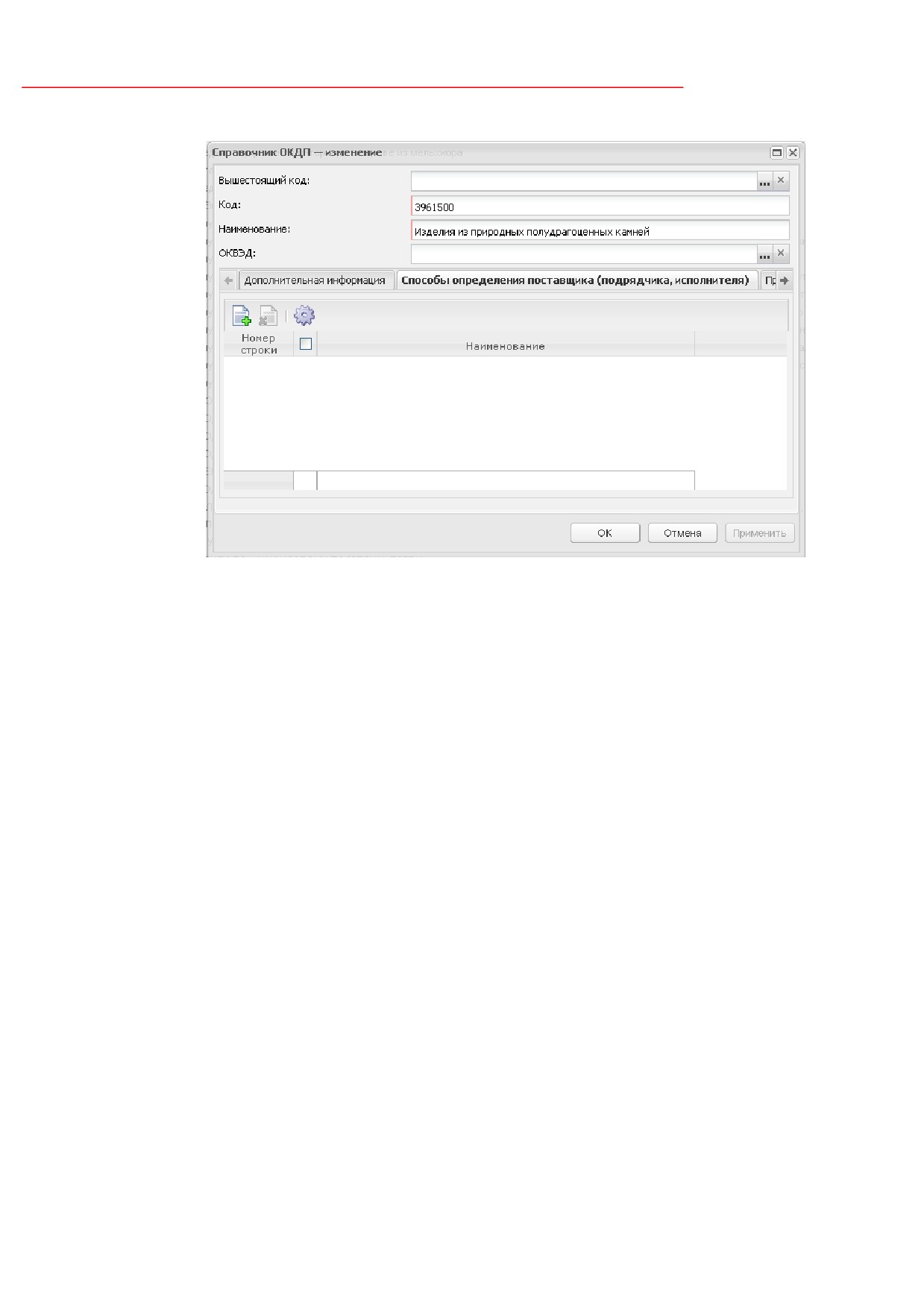
На закладке Способы определения поставщика (подрядчика, исполнителя)
выбираются способы для кода ОКД П:
39
Выполнение программы
«Справочник ОКДП»
Рисунок 21 - Редактор ОКДП, закладка «Способы определения поставщика
(подрядчика, исполнителя)»
Если код содержит вложенные коды, при добавлении способа определения
поставщика (подрядчика, исполнителя) выводится окно запроса со следующим текстом:
Д обавить значение способа размещения во все нижестоящие коды?.
Если пользователь отвечает положительно, то способ определения поставщика
(подрядчика, исполнителя) добавляется во все нижестоящие коды, в противном случае
способ определения поставщика
(подрядчика, исполнителя) добавляется только в
выбранный код.
При удалении, если в коде содержатся вложенные, выводится окно запроса со
следующим текстом: Удалить значение способа размещения во всех нижестоящих кодах?.
Если пользователь отвечает положительно, то способ определения поставщика
(подрядчика, исполнителя) удаляется во всех нижестоящих кодах, в противном случае
только в выбранном коде.
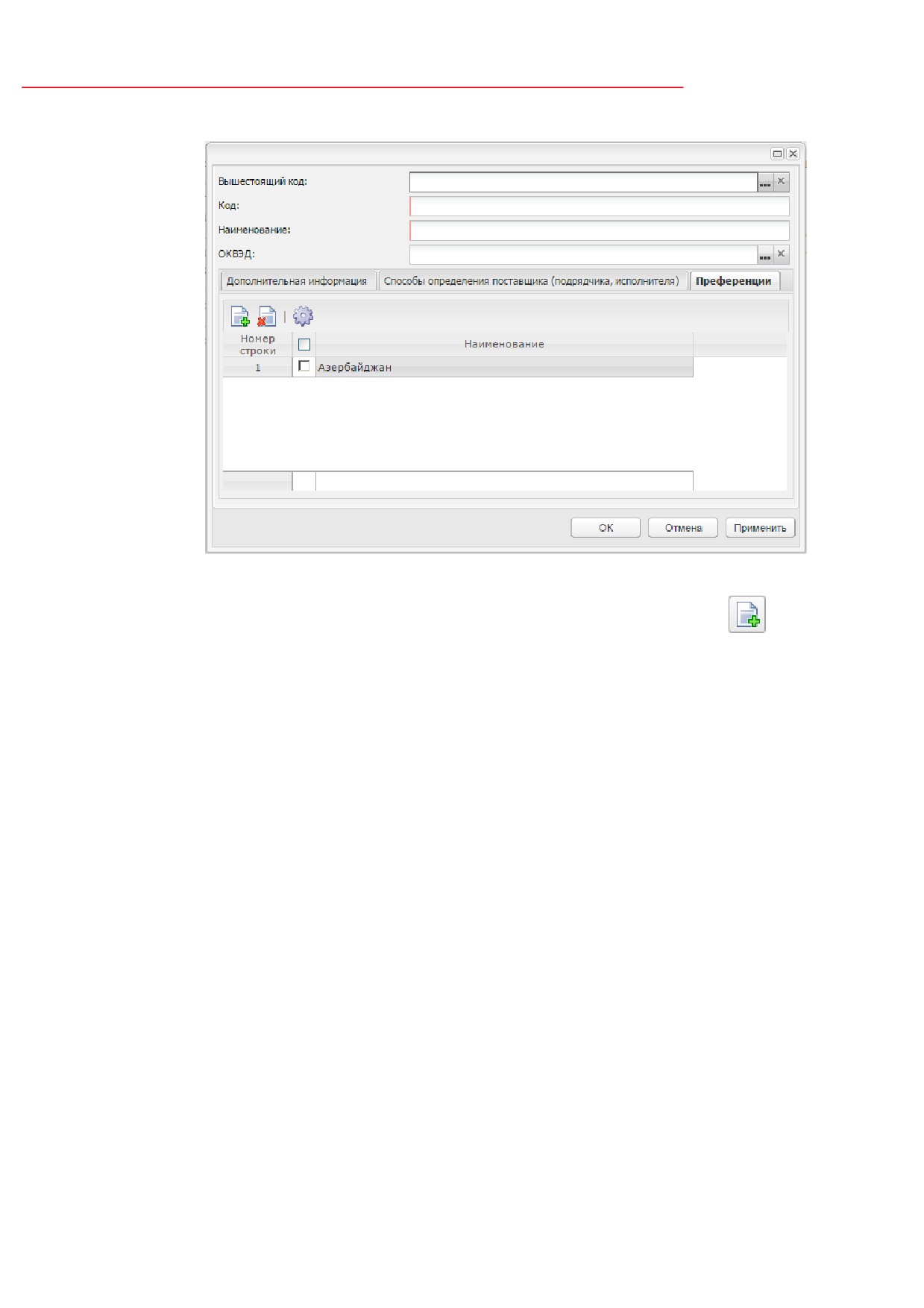
На закладке Преференции указываются страны, для который будут
рассчитываться преференции, при выборе данного кода ОКД П.
40
Выполнение программы
«Справочник ОКДП»
Рисунок 22 - Редактор ОКДП, закладка «Преференции»
Для добавления новой записи необходимо нажать кнопку
(Новый). В
открывшемся справочнике Страны выберите те, для которых должны рассчитываться
преференции. Если выбранная запись уже указана на закладке Преференции, то система
выводит сообщение об ошибке: Выбранная страна уже существует в списке.
Если код содержит вложенные коды, при добавлении страны выводится окно
запроса со следющим текстом: Д обавить значение страны во все нижестоящие коды?.
Если пользователь отвечает положительно, то страна добавляется во все
нижестоящие коды, в противном случае страна добавляется только в выбранный код.
При удалении, если в коде содержатся вложенные, выводится окно запроса со
следующим текстом: Удалить значение страны во всех нижестоящих кодах?.
Если пользователь отвечает положительно, то страна удаляется во всех
нижестоящих кодах, в противном случае только в выбранном коде.
3.7
«Справочник ОКПД»
Справочник ОКПД содержит информацию о номенклатуре товаров, работ и услуг
для нужд заказчиков в соответствии с Общероссийским классификатором видов
41
Выполнение программы
«Справочник ОКПД»
экономической деятельности, продукции, услуг.
Данные справочника используется для указания в Справочнике товаров, работ и
услуг
13
соответствия используемой в системе номенклатуры перечню ОКПД.
При наличии лицензии для работы с программным продуктом
«Подсистема
взаимодействия с ЕИС» связанный с группой продукции код ОКПД выгружается в ЕИС в
составе извещения о проведении процедуры.
Справочник вызывается из пункта меню Справочники→Продукция→Справочник
ОКПД.
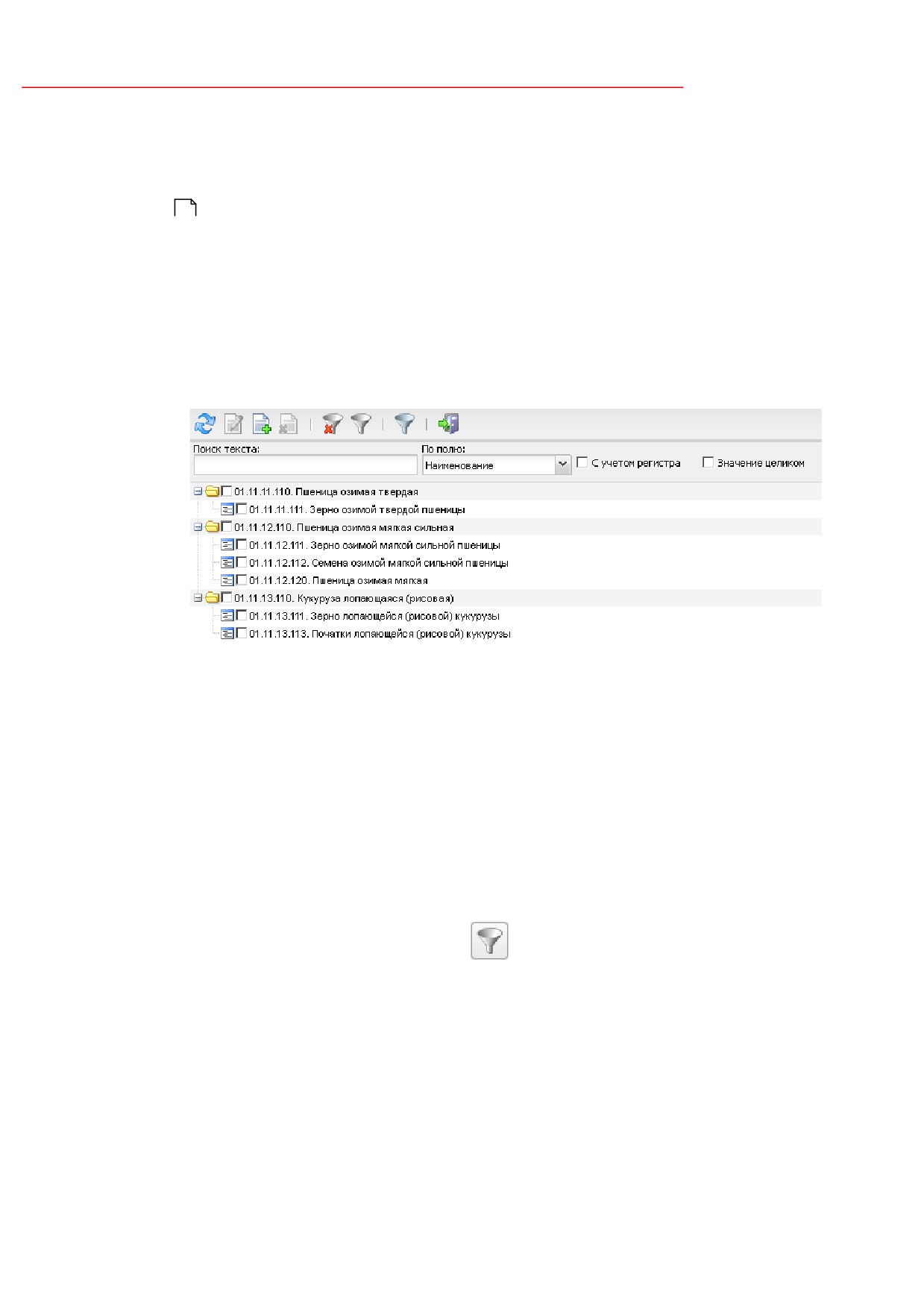
Рисунок 23 - «Справочник ОКПД»
В верхней части списка справочника находится панель инструментов, на которой
располагаются стандартные функциональные кнопки. С их помощью можно выполнить
действия: обновить справочник, создать группу или подгруппу, редактировать группы
продукции, удалить группы продукции, переносить группы продукции в иерархии, сбросить
значения фильтра, отобразить/скрыть панель фильтрации, перенести запись в группу и на
уровень группы, закрыть окно справочника.
Для удобства работы со списком используется панель фильтрации, которая
становится доступна при нажатии кнопки
(Показать/Скрыть панель фильтрации). На
панели фильтрации доступны следующие поля: Классификатор.
В поле Классификатор на панели фильтрации указывается принадлежность кода к
версии классификатора для возможности разграничения кодов старых классификаторов и
новых. Для выбора доступны значения ОК 034-2007 (КПЕС 2002) и ОК 034-2014 (КПЕС
2008). При выборе кода в спецификации сохраняется значения версии классификатора и
наименования кода в документе. При выборе кода группы продукции, если для группы в
42
Выполнение программы
«Справочник ОКПД»
справочнике установлен код ОКПД, то в спецификации также указывается значения
наименований и версии справочника.
При открытии справочника из поля Вышестоящий код в редакторе записи
Справочника ОКПД фильтр Классификатор автоматически устанавливается в режим
формы без возможности изменения.
Справочник поддерживает возможность множественного перемещения записей, для
выделения нескольких записей используется клавиша «Ctrl». Для выбора интервала
записей используется клавиша клавиатуры «Shift».
Для очистки введенных параметров фильтрации нажимается кнопка
(Очистить
фильтр).
Поле Профиль фильтра используется для хранения профилей параметров
фильтрации списка документов, списка записей справочников, списка строк АРМ и
редакторов. Поле Профиль списка используется для хранения профилей настроек порядка
следования и видимости колонок в списках документов, списках записей справочников,
списках строк АРМ и редакторов.
3.7.1
Редактор ОКПД
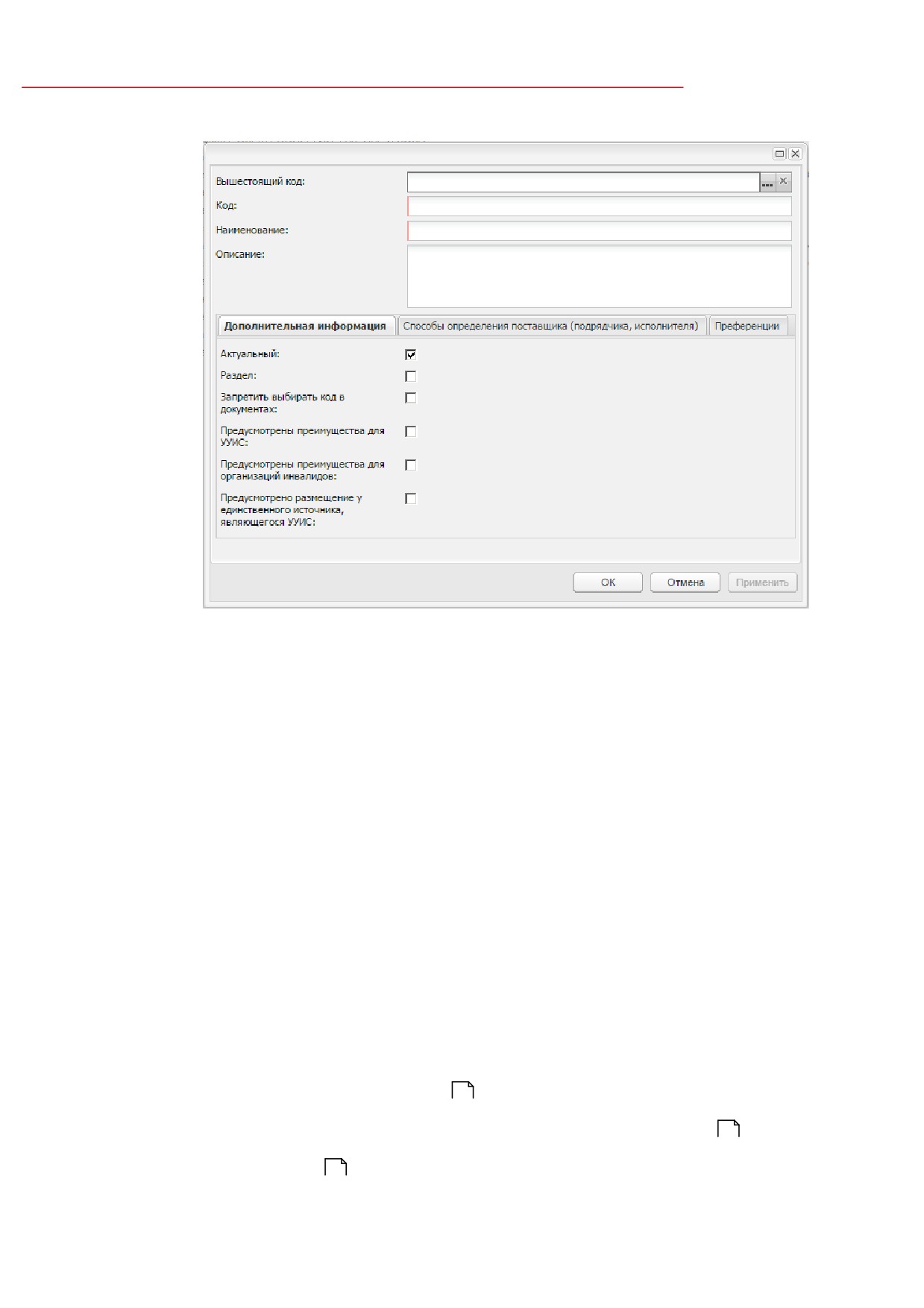
Для добавления нового кода ОКПД необходимо нажать кнопку
(Новый), на
экране появится форма Редактор ОКПД :
43
Выполнение программы
«Справочник ОКПД»
Рисунок 24 - Форма «Редактор ОКПД»
В заголовочной части формы содержатся следующие поля:
·
Вышестоящий код
- указывается вышестоящий код, выбор значения осуществляется из
Справочника ОКПД. Для выбора доступны все коды, кроме нижестоящих кодов. Необязательно для
заполнения.
·
Код - вручную вводится числовой код Справочника ОКПД. При сохранении записи осуществляется
проверка уникальности. Если проверка не пройдена, то система выводит сообщение об ошибке:
Данный код уже используется.
Если активирован признак Раздел не активен, то поле содержит маску в
соответствии с системным параметром ОКПД в группе параметров Маска.
Обязательно для заполнения.
·
Наименование - вручную вводится наименование кода ОКПД. Обязательно для заполнения.
·
Описание - вручную вводится краткий текстовый комментарий к группе или подгруппе продукции.
Необязательно для заполнения.
Форма Редактор ОКПД состоит из следующих закладок:
·
Дополнительная информация
45
;
·
Способы определения поставщика (подрядчика, исполнителя)
45
;
·
Преференции
46
44
Выполнение программы
«Справочник ОКПД»
3.7.1.1
Закладка «Дополнительная информация»
На закладке Дополнительная информация содержатся следующие признаки:
·
Актуальный - признак актуальности кода справочника.
·
Раздел - признак раздела. Если признак активирован, то запись справочника в
дереве будет выделена жирным шрифтом. Если параметр выключен, то поле Код
содержит маску.
·
Запретить выбирать код в документах - если признак активирован, то код не
может быть указан в электронных документах системы.
Если активирован признак Раздел, то признак активируется автоматически и
становится недоступным для редактирования.
·
Предусмотреть преимущества для УУИС - признак определяет наличие
преимуществ, при размещения заказа по данной группе ОКДП у УУИС.
Необязательно для заполнения.
·
Предусмотрены преимущества для организации инвалидов - признак
определяет наличие преимуществ, при размещения заказа по данной группе ОКДП
у организаций инвалидов. Необязательно для заполнения.
·
Предусмотрено размещение у единственного источника, являющегося УУИС
- признак определяет размещение заказа путем закупки у единственного
поставщика, являющегося УУИС по данной группе УУИС. Необязательно для
заполнения.
3.7.1.2
Закладка «Способы определения поставщика (подрядчика,
исполнителя)»
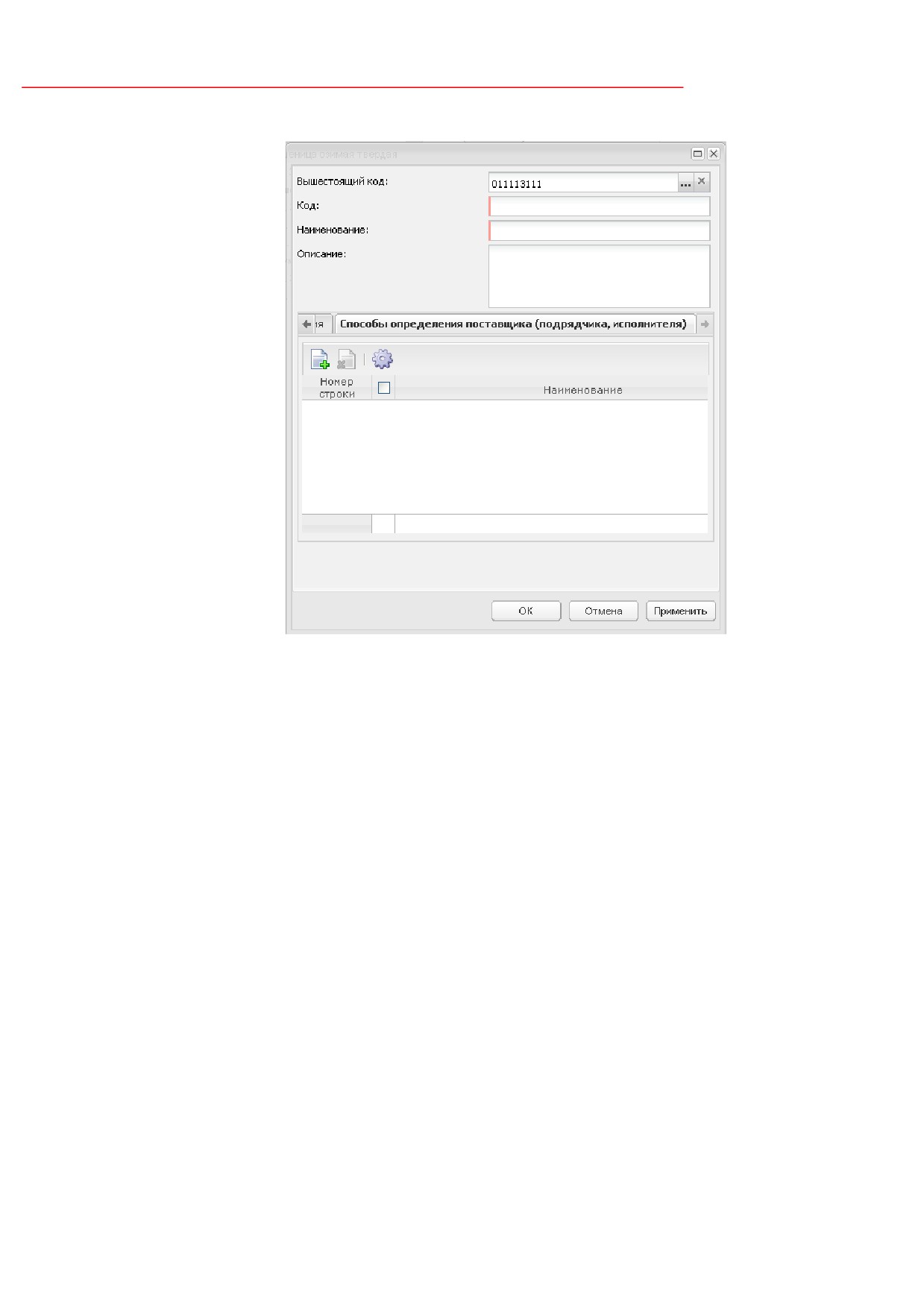
На закладке Способы определения поставщика (подрядчика, исполнителя)
указываются способы определения поставщика для кода ОКПД.
45
Выполнение программы
«Справочник ОКПД»
Рисунок 25 - Закладка «Способ определения поставщика
(подрядчика, исполнителя)» формы «Редактор ОКПД»
Если код содержит вложенные коды, то при добавлении способа определения
поставщика система выводит форму запроса со следующим текстом: Д обавить значение
способа размещения во все нижестоящие коды?.
Если пользователь отвечает положительно, то способ определения поставщика
добавляется во все нижестоящие коды, в противном случае способ определения
поставщика добавляется только в выбранный код.
При удалении способа определения поставщика, если в коде содержатся вложенные
коды, то система выводит форму запроса со следующим текстом: Удалить значение
способа размещения во всех нижестоящих кодах?.
Если пользователь отвечает положительно, то способ определения поставщика
удаляется во всех нижестоящих кодах, в противном случае только в выбранном коде.
3.7.1.3
Закладка «Преференции»
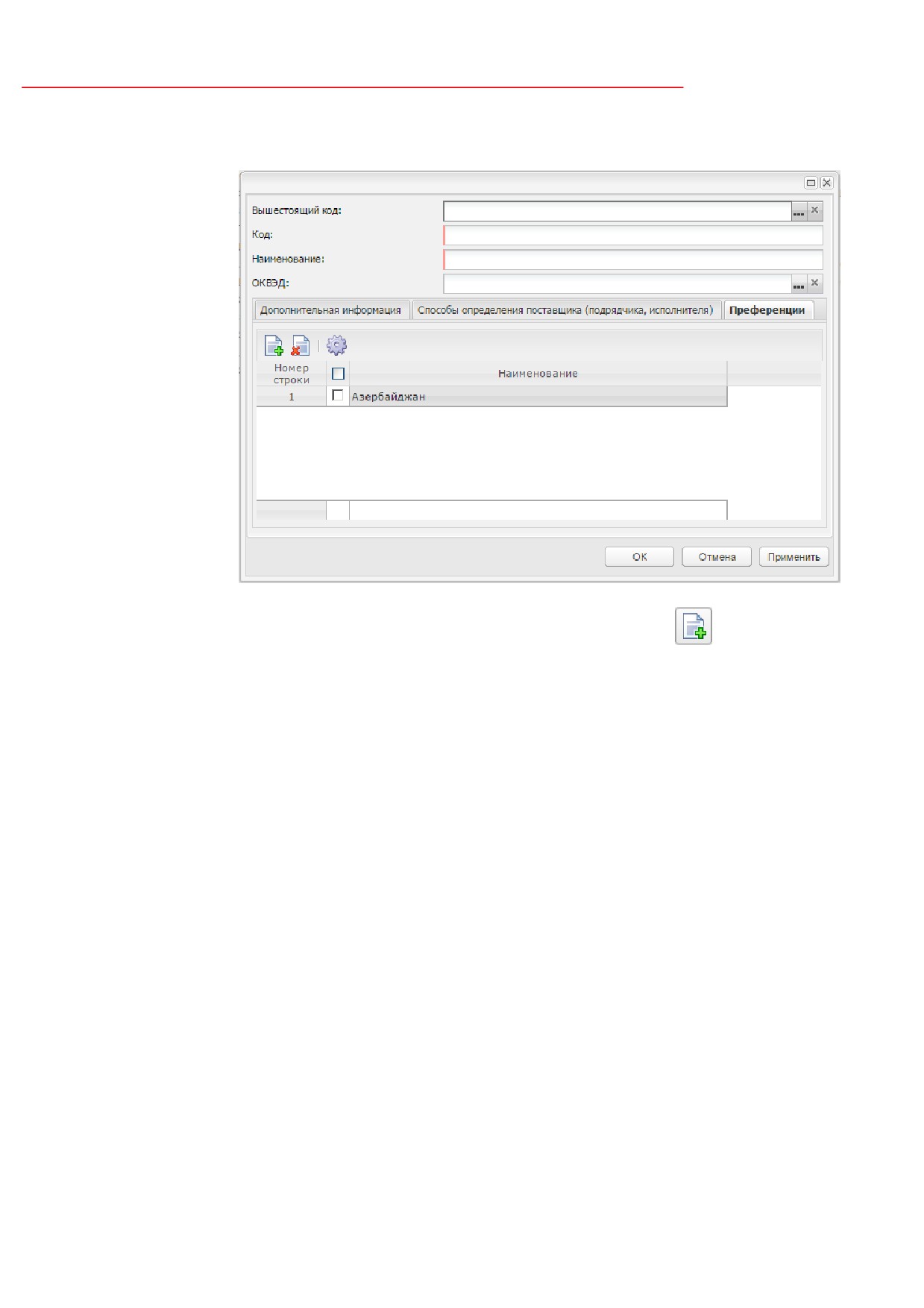
На закладке Преференции указываются страны, для которых будут
46
Выполнение программы
«Справочник ОКПД»
рассчитываться преференции.
Рисунок 26 - Закладка «Преференции» формы «Редактор ОКПД»
Для добавления новой записи необходимо нажать кнопку
(Новый), на экране
появится форма справочника Страны. В форме справочника указываются страны, для
которых будут рассчитываться преференции.
Если указанная страна уже содержится на закладке Преференции, то система
выводит сообщение об ошибке: Выбранная страна уже существует в списке.
Если код содержит вложенные коды, то при добавлении страны система выводит
форму запроса подтверждения действия со следующим текстом: Список стран был
изменен. Наследовать список стран в нижестоящие коды?.
Если пользователь выбирает:
·
да, то список стран наследуется во все нижестоящие коды;
·
нет, то страна добавляется только в выбранный код;
·
отмена, то страна не добавляется.
Если код содержит вложенные коды, то при удалении страны система выводит
форму запроса действия со следующим текстом: Список стран был изменен. Наследовать
список стран в нижестоящие коды?.
Если пользователь выбирает:
47
Выполнение программы
«Справочник ОКПД»
·
да, то список стран наследуется во все нижестоящие коды;
·
нет, то страна удаляется только в выбранном коде;
·
отмена, то страна не удаляется.
3.8
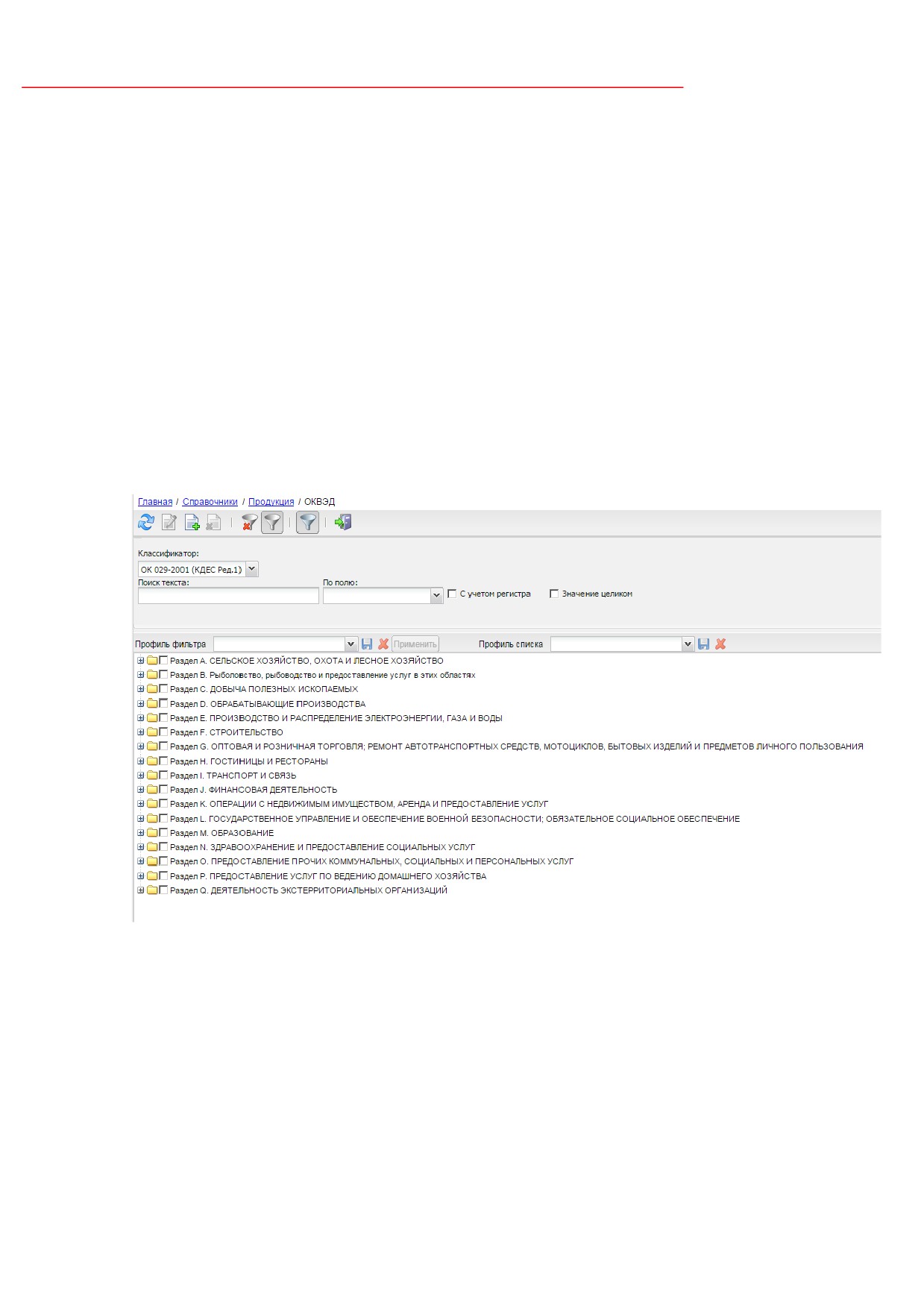
«Справочник ОКВЭД»
В Справочнике ОКВЭД содержится классификация видов экономической
деятельности. Данные справочника используются в ЭД «План закупок», а так же для
формирования отчетной формы ЭД «План-график».
Справочник вызывается из пункта меню Справочники→Продукция→ОКВЭД.
Рисунок 27 - «Справочник ОКВЭД»
В верхней части списочной формы справочника находится панель инструментов, на
которой располагаются стандартные функциональные кнопки. С их помощью можно
выполнить действия: обновить справочник, создать группу или подгруппу, редактировать
группы продукции, удалить группы продукции, переносить группы продукции в иерархии,
сбросить значения фильтра, отобразить/скрыть панель фильтрации, перенести запись в
группу и на уровень группы, закрыть окно справочника.
48

Выполнение программы
«Справочник ОКВЭД»
Для удобства работы со списком используется панель фильтрации, которая
становится доступна при нажатии кнопки
(Показать/Скрыть панель фильтрации). На
панели фильтрации доступны следующие поля: Классификатор.
В поле Классификатор на панели фильтрации указывается принадлежность кода к
версии классификатора для возможности разграничения кодов старых классификаторов и
новых. Для выбора доступны значения ОК 029-2001 (КД ЕС Ред.1) и ОК 029-2014 (КД ЕС
Ред.2). При выборе кода в спецификации сохраняется значения версии классификатора и
наименования кода в документе.
При открытии справочника из поля Вышестоящий код в редакторе записи
Справочника ОКВЭД , фильтр Классификатор автоматически устанавливается в режим
формы без возможности изменения. Для очистки выбранных параметров фильтрации
нажимается кнопка
(Очистить фильтр).
Поле Профиль фильтра используется для хранения профилей параметров
фильтрации списка документов, списка записей справочников, списка строк АРМ и
редакторов. Поле Профиль списка используется для хранения профилей настроек порядка
следования и видимости колонок в списках документов, списках записей справочников,
списках строк АРМ и редакторов.
В нижней части справочника выводится описание записи кода ОКВЭД.
3.8.1
Редактор ОКВЭД
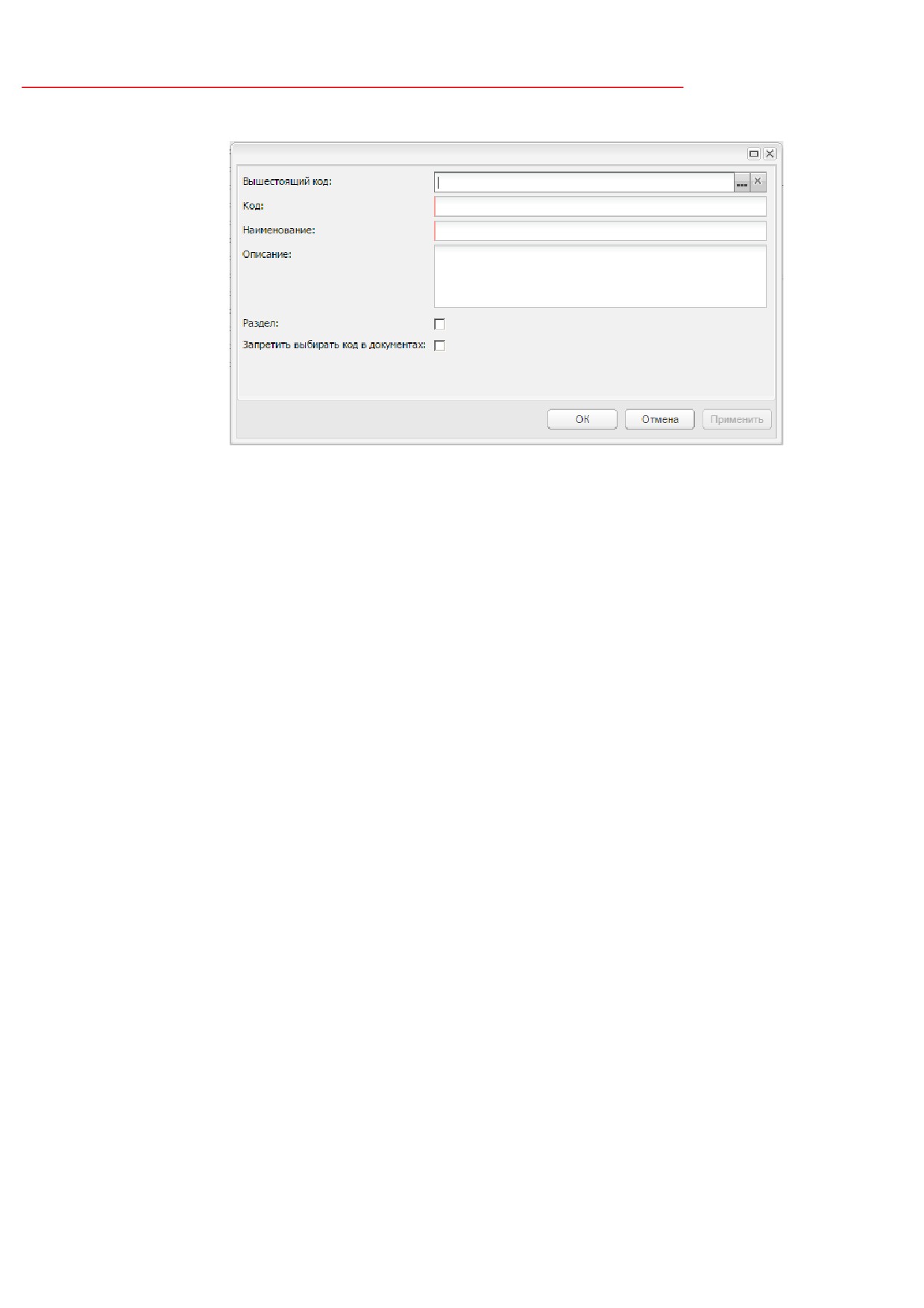
Для добавления нового кода ОКВЭД необходимо нажать кнопку
(Новый), на
экране появится форма Редактор ОКВЭД :
49
Выполнение программы
«Справочник ОКВЭД»
Рисунок 28 - Форма «Редактор ОКВЭД»
Форма редактора содержит следующие поля:
·
Вышестоящий код
- указывается родительский код, выбор значения осуществляется из
Справочника ОКВЭД. Для выбора доступны все коды, кроме нижестоящих. Необязательно для
заполнения.
·
Код - вручную вводится цифровой код ОКВЭД. Если признак Раздел выключен, то поле содержит
маску в соответствии с системным параметром ОКВЭД в группе параметров Маска. Обязательно
для заполнения.
·
Наименование - вручную вводится наименование кода ОКВЭД. Обязательно для заполнения.
·
Описание - вручную вводится текстовое описание кода ОКВЭД. Обязательно для заполнения.
·
Раздел - признак раздела. Если признак активирован, то запись справочника в дереве будет
выделена жирным шрифтом. Если параметр выключен, то поле Код содержит маску.
·
Запретить выбирать код в документах - если признак активирован, то код не может быть выбран
в электронных документах системы. Если активирован признак Раздел, то признак активируется
автоматически и становится недоступным для редактирования.
Для добавления счета в список нажимается кнопка ОК.
3.9
Справочник «Перечни продукции, для которых
установлены запреты, ограничения или преференции»
Справочник Перечни продукции, для которых установлены запреты, ограничения
или преференции используется для учета перечней продукции, в соответствии с которыми
при размещении закупок устанавливаются запреты, ограничения или преференции.
50
Выполнение программы
Справочник «Перечни продукции, для которых установлены запреты, ограничения или преференции»
Справочник вызывается из пункта меню Справочники→Продукция→Перечни
продукции, для которых установлены запреты, ограничения или преференции.
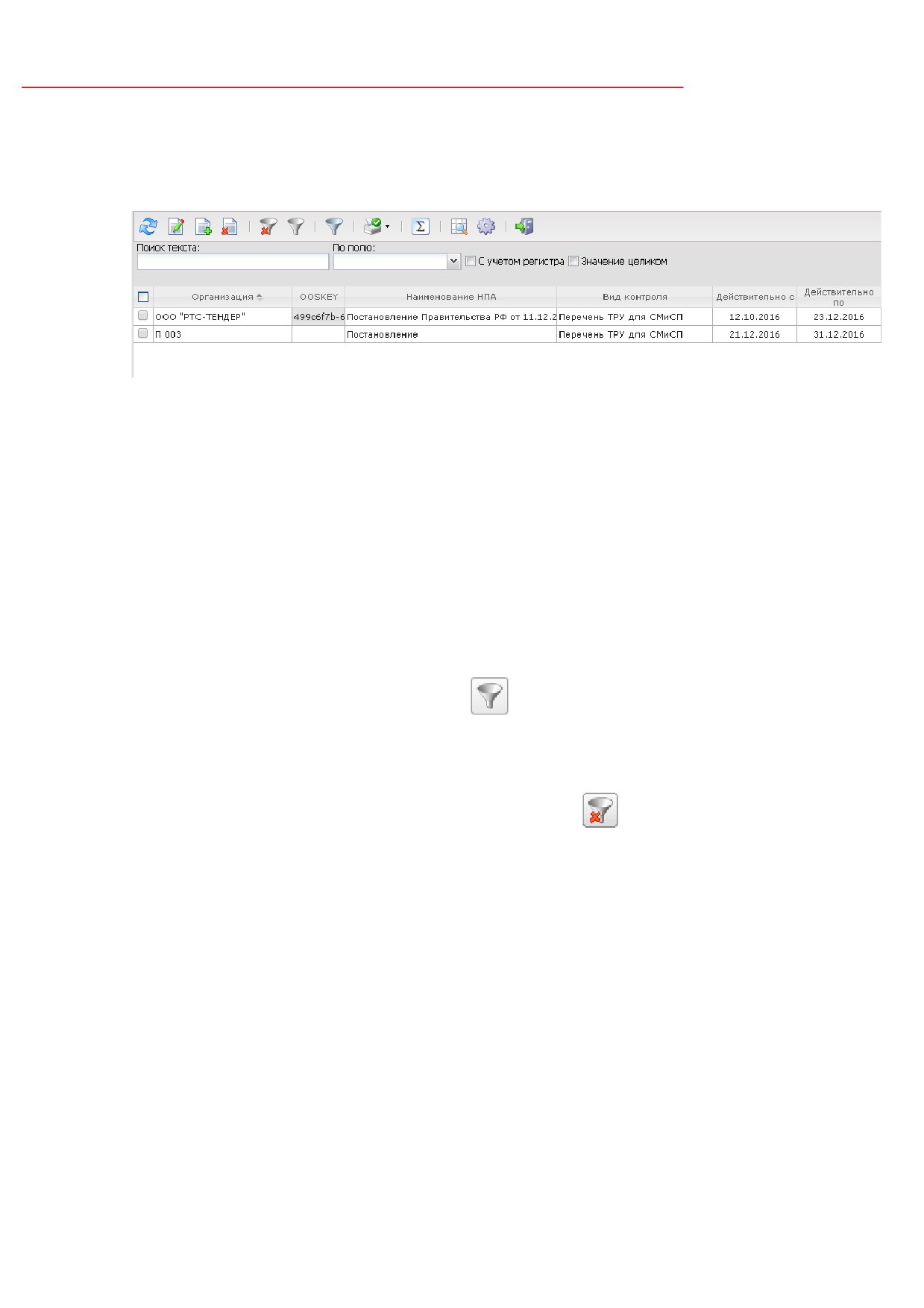
Рисунок 29 - Справочник «Перечни продукции, для которых установлены запреты, ограничения или
преференции»
В верхней части списка справочника находится панель инструментов, на которой
располагаются стандартные функциональные кнопки. С их помощью можно выполнить
действия: обновить справочник, изменить зарегистрированный в справочнике перечень,
регистрировать новый перечень, удалить зарегистрированный в справочнике перечень,
сбросить фильтр, показать/скрыть панель фильтрации, печать универсального списка и по
условиям фильтрации, подсчитать итоги, показать строки, настроить список и закрыть окно
справочника.
Для удобства работы со списком используется панель фильтрации, которая
становится доступна при нажатии кнопки
(Показать/Скрыть панель фильтрации). На
панели фильтрации доступны следующие поля: Срок начала действия с, Срок начала
действия по, Срок окончания действия с, Срок окончания действия по. Для очистки
введенных параметров фильтрации нажимается кнопка
(Очистить фильтр).
Поле Профиль фильтра используется для хранения профилей параметров
фильтрации списка документов, списка записей справочников, списка строк АРМ и
редакторов. Поле Профиль списка используется для хранения профилей настроек порядка
следования и видимости колонок в списках документов, списках записей справочников,
списках строк АРМ и редакторов.
Ниже панели инструментов располагается список зарегистрированных в системе
перечней продукции, для которых установлены запреты, ограничения или преференции.
51
Выполнение программы
Справочник «Перечни продукции, для которых установлены запреты, ограничения или преференции»
3.9.1
Создание новой записи справочника
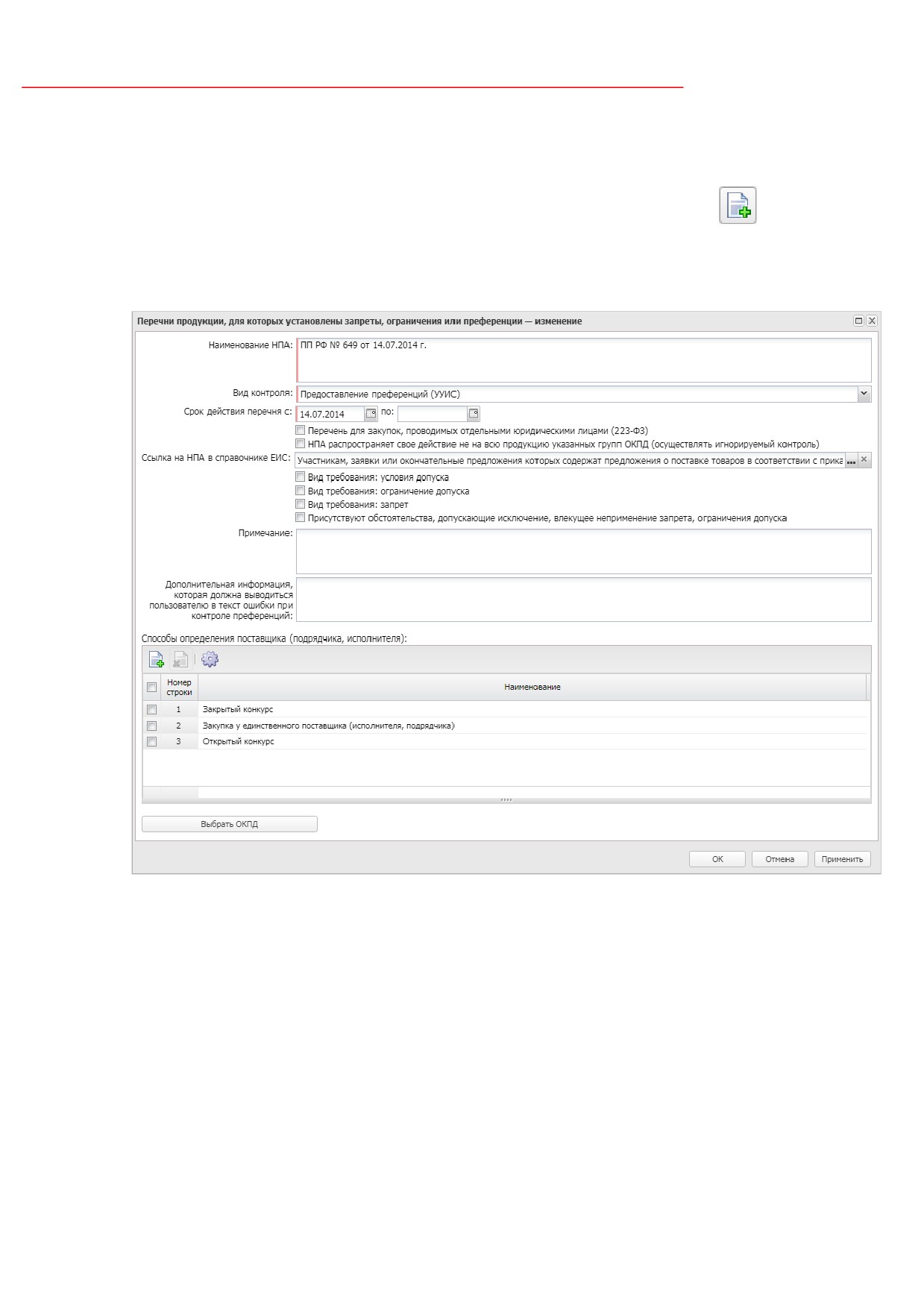
Для создания нового перечня продукции нажимается кнопка
(Создать), на
экране появится форма Редактор перечня продукции, для которых установлены запреты,
ограничения или преференции:
Рисунок 30 - Форма «Редактор перечня продукции, для которых установлены запреты, ограничения или
преференции»
Форма редактора содержит следующие поля:
·
Наименование НПА - вручную вводится наименование НПА, уникальное
значение. Обязательно для заполнения.
·
Вид контроля - выбирается наименование системного параметра, который
проверяет соответствующую особенность размещения. Доступны для выбора
значения наименований системных параметров:
·
Предоставление преференций (национальный режим);
52
Выполнение программы
Справочник «Перечни продукции, для которых установлены запреты, ограничения или преференции»
·
Предоставление преференций (УУИС);
·
Предоставление преференций (организации инвалидов);
·
Наличие сведений о применении национального режима при осуществлении закупки;
·
Основание закупки у единственного источника, при закупки продукции у УУИС;
·
Соответствие способа определения продукции способу определения документа;
·
Перечень ТРУ для СМиСП.
·
Организация
- значение выбирается из справочника Организации. Поле
доступно и обязательно для заполнения, если в поле Вид контроля выбрано
значение Перечень ТРУ для СМиСП.
·
Срок действия перечня с ... по - вручную вводится срок действия перечня
продукции.
·
Перечень для закупок, проводимых отдельными юридическими лицами
(223-ФЗ) - признак является необязательным.
·
НПА распространяет свое действие не на всю продукцию указанных групп
ОКПД (осуществлять игнорируемый контроль) - если признак установлен, при
контроле по НПА выдаётся предупреждение, а не ошибка. Признак является
необязательным.
Примечание. Признак НПА распространяет свое действие не на всю продукцию
указанных групп ОКПД (осуществлять игнорируемый контроль) используется в
случаях, когда НПА предполагает дополнительные условия выбора продукции (кроме
ОКПД).
·
Ссылка на НПА в справочнике ЕИС - указывается ссылка на нормативно-
правовой акт. Выбор значения осуществляется из справочника Нормативно-
правовые акты, регулирующие допуск товаров, работ, услуг в соответствии
со ст.14 Закона 44-ФЗ. Необязательно для заполнения.
·
Вид требования: условия допуска - признак доступен на форме и для
редактирования, если поле Ссылка на НПА в справочнике ЕИС заполнено.
·
Вид требования: ограничения допуска - признак доступен на форме и для
редактирования, если поле Ссылка на НПА в справочнике ЕИС заполнено.
·
Вид требования: запрет - признак доступен на форме и для редактирования,
если поле Ссылка на НПА в справочнике ЕИС заполнено.
53

Выполнение программы
Справочник «Перечни продукции, для которых установлены запреты, ограничения или преференции»
·
Присутствуют обстоятельства, допускающие исключение, влекущее
неприменение запрета, ограничения допуска - признак доступен на форме и
для редактирования, если поле Ссылка на НПА в справочнике ЕИС заполнено.
·
Обоснование невозможности запрета, ограничение допуска
- вручную
вводится описание невозможности запрета, ограничение допуска. Поле доступно и
обязательно для заполнения, если включен признак Присутствуют
обстоятельства, допускающие исключение, влекущее неприменение
запрета, ограничения допуска.
·
Примечание
- вручную вводится дополнительная текстовая информация.
Необязательно для заполнения.
Примечание. Поле Примечание доступно на форме, если заполнено поле Ссылка на НПА
в справочнике ЕИС.
·
Дополнительная информация, которая должна выводиться пользователю в
текст ошибки при контроле преференций - вручную вводится описание
ошибки для вывода пользователю при непрохождении контроля преференций.
В блоке Способы определения поставщика
(подрядчика, исполнителя)
выбираются названия способов определения поставщика в справочнике Способы
определения поставщика (подрядчика, исполнителя). Для добавления записи нажимается
кнопка
(Новый), откроется форма Способы определения поставщика (подрядчика,
исполнителя).
Для добавления информации о номенклатуре товаров, работ, услуг и нужд
заказчиков нажимается кнопка Выбрать ОКПД. Выбор осуществляется из Справочника
ОКПД . Доступен множественный выбор.
При сохранении записи осуществляются контроли:
·
Если в поле Вид контроля выбрано значение Соответствие способа
определения продукции способу определения документа, проверяется, что в
списке Способы определения поставщика (подрядчика, исполнителя) указан
хотя бы один способ определения. Если условие не выполняется, система
выводит сообщение об ошибке: Необходимо указать хотя бы один способ
определения для контроля.
54
Выполнение программы
Справочник «Перечни продукции, для которых установлены запреты, ограничения или преференции»
·
Если заполнено поле Ссылка на НПА в справочнике ЕИС, проверяется, что
включен хотя бы один из признаков: Вид требования: условия допуска, Вид
требования: ограничение допуска, Вид требования: запрет. Если условие не
выполняется, система выводит сообщение об ошибке: Необходимо указать хотя
бы один из видов требования НПА.
3.10
Справочник «Нормативно-правовые акты, регулирующие
допуск товаров, работ, услуг в соответствии со ст.14
Закона 44-ФЗ»
Справочник Нормативно-правовые акты, регулирующие допуск товаров, работ,
услуг в соответствии со ст.14 Закона 44-ФЗ предназначен для хранения информации об
нормативно-правовых актах, регламентирующих применение национального режима при
осуществлении закупок (запреты, ограничения на допуск продукции, происходящей из
иностранных государств).
Справочник загружается из ЕИС и недоступен для редактирования.
Справочник
вызывается
из
пункта
меню
Справочники→Продукция→Нормативно-правовые акты, регулирующие допуск
товаров, работ, услуг в соответствии со ст.14 Закона 44-ФЗ.
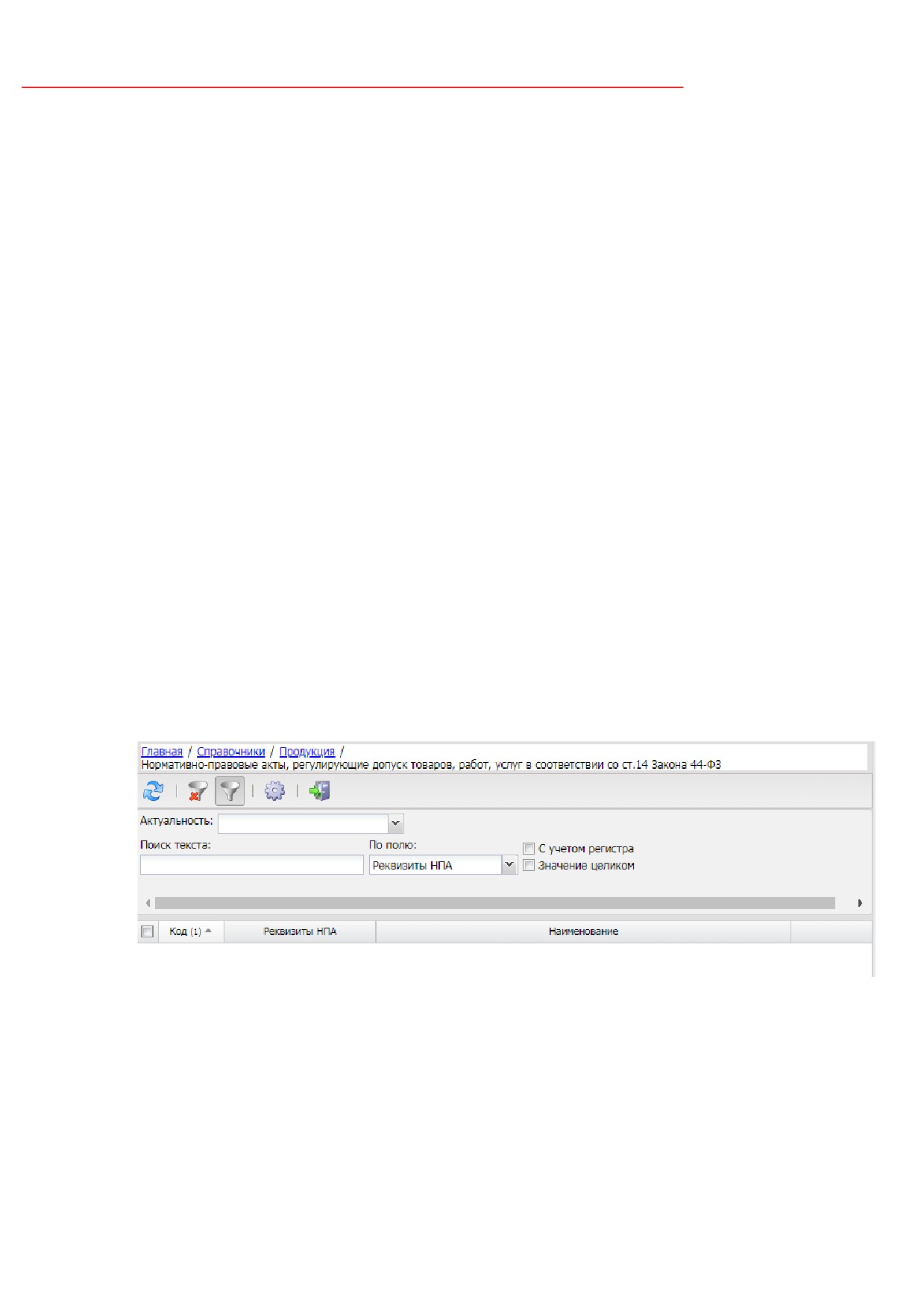
Рисунок 31 - Справочник «Нормативно-правовые акты, регулирующие допуск товаров, работ, услуг в
соответствии со ст.14 Закона 44-ФЗ»
В верхней части списка справочника находится панель инструментов, на которой
располагаются стандартные функциональные кнопки. С их помощью можно выполнить
действия: обновить список, показать/скрыть панель фильтрации, настроить список, закрыть
окно справочника.
55
Выполнение программы
Справочник «Нормативно-правовые акты, регулирующие допуск товаров, работ, услуг в соответствии со ст.14 Закона 44-ФЗ»
Для удобства работы со списком используется панель фильтрации, которая
становится доступна при нажатии кнопки
(Показать/Скрыть панель фильтрации). На
панели фильтрации доступны следующие поля: Актуальность. Для очистки введенных
параметров фильтрации нажимается кнопка
(Очистить фильтр).
Поле Профиль фильтра используется для хранения профилей параметров
фильтрации списка документов, списка записей справочников, списка строк АРМ и
редакторов. Поле Профиль списка используется для хранения профилей настроек порядка
следования и видимости колонок в списках документов, списках записей справочников,
списках строк АРМ и редакторов.
3.11
Справочник «Нормативные цены»
Справочник Нормативные цены предназначен для ведения нормативной базы цен
в соответствие с которой осуществляется проверка цен в ЭД «Контракт», «Договор», «Счет»
и «Заявка на закупку», если включен контроль на соответствие цен.
Справочник
вызывается
из
пункта
меню
Справочники→Продукция→Нормативные цены.
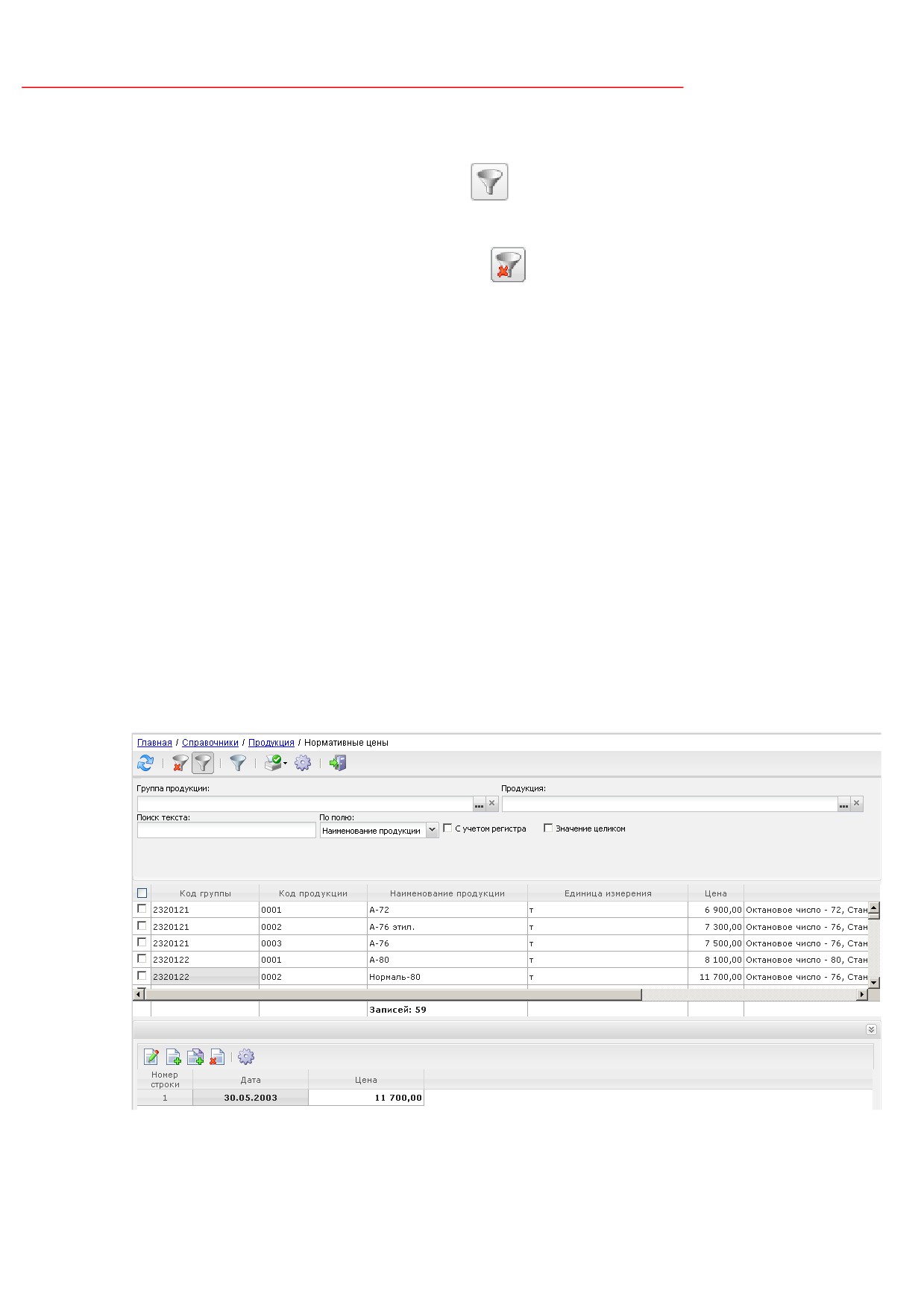
Рисунок 32 - Справочник «Нормативные цены»
56

Выполнение программы
Справочник «Нормативные цены»
В верхней части списка справочника находится панель инструментов, на которой
располагаются стандартные функциональные кнопки. С их помощью можно выполнить
действия: обновить справочник, сбросить значения фильтра, отобразить/скрыть панель
фильтрации, показать/скрыть панель профилей, вывести список на печать, настроить
список и закрыть окно справочника.
Для удобства работы со списком используется панель фильтрации, которая
становится доступна при нажатии кнопки
(Показать/Скрыть панель фильтрации). На
панели фильтрации доступны следующие поля: Группа продукции, Продукция. Для
очистки введенных параметров фильтрации нажимается кнопка
(Очистить фильтр).
Поле Профиль фильтра используется для хранения профилей параметров
фильтрации списка документов, списка записей справочников, списка строк АРМ и
редакторов. Поле Профиль списка используется для хранения профилей настроек порядка
следования и видимости колонок в списках документов, списках записей справочников,
списках строк АРМ и редакторов.
Примечание. Если пользователь обладает специальным правом Полный доступ до
справочника цен, то пользователь имеет доступ ко всем записям справочника, не
зависимо от организационной принадлежности. Если пользователь не обладает данным
специальным правом, то пользователю доступно редактирование и удаление только тех
записей, организация которых совпадает с организацией пользователя.
Примечание. В Списке цен все записи в разрезе уникальных организаций, дата которых
равна текущей или является ближайшей прошедшей датой, выделяются полужирным
начертанием.
3.11.1
Регистрация новой цены
Регистрация цены на позицию продукции доступна только в том случае, если в
системе зарегистрирована хотя бы одна позиция продукции.
Для регистрации новой цены на позицию продукции в блоке групп необходимо
установить указатель на требуемой группе, в списке Продукция указать требуемую
продукцию и в списке цен нажать кнопку
(Новый), на экране появится форма
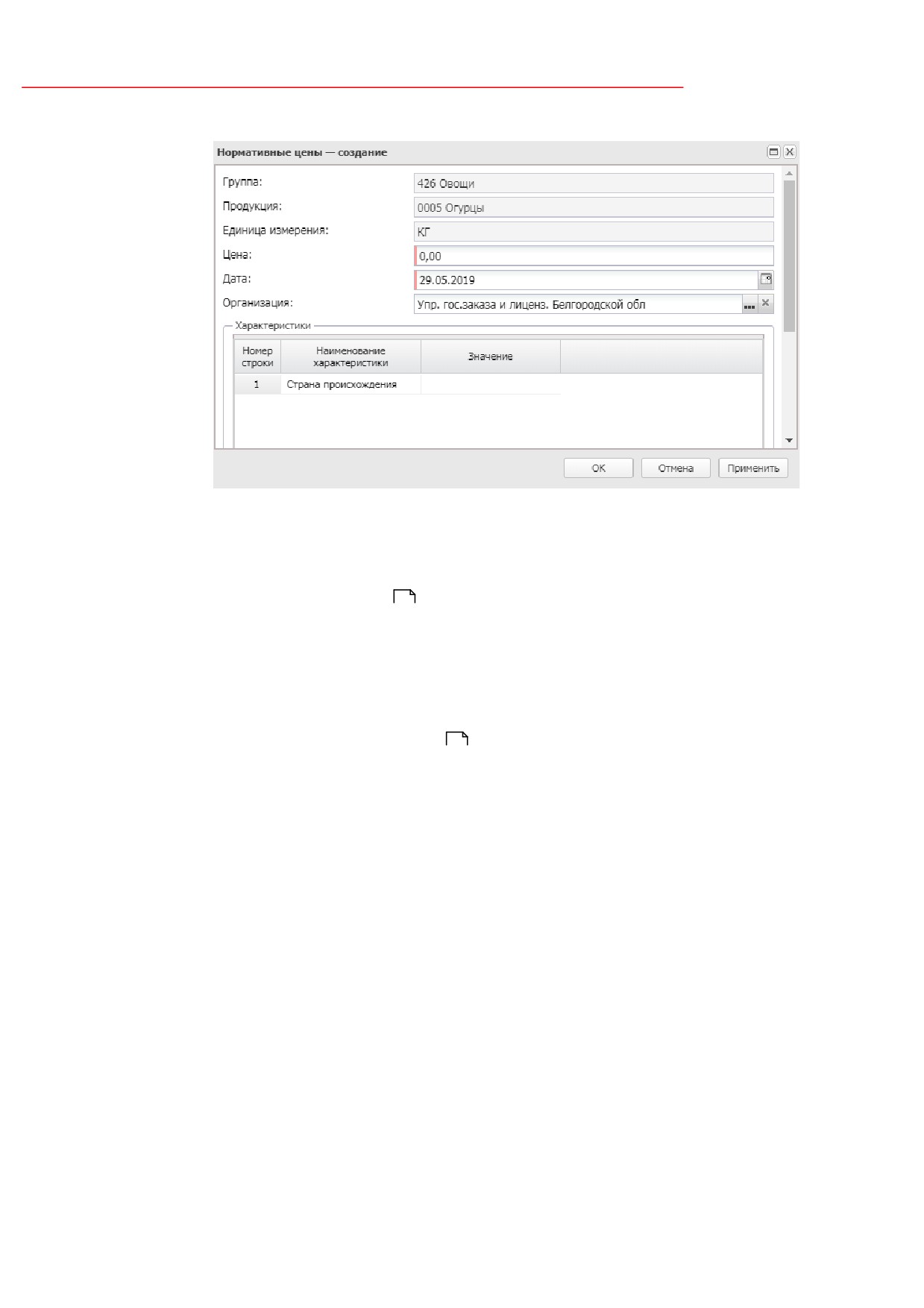
Нормативные цены - создание:
57
Выполнение программы
Справочник «Нормативные цены»
Рисунок 33 - Форма «Нормативные цены - создание»
Форме редактора содержит следующие поля:
·
Группа - выводится значение кода группы и наименование группы из справочника Справочник
товаров, работ, услуг
13
, создаваемой или редактируемой записи. Недоступно для
редактирования.
·
Продукция - выводится значение кода продукции и наименование продукции из справочника
Справочник продукции, создаваемой или редактируемой записи. Недоступно для редактирования.
·
Единица измерения - выводится значение кода продукции и наименование продукции из
справочника Единицы измерения
62
, создаваемой или редактируемой записи. Недоступно для
редактирования.
·
Цена - вручную вводится цена за единицу товара, работы или услуги. Доступно для редактирования.
Обязательно для заполнения.
·
Дата - указывается дата создания записи о цене товара, работы или услуги. Доступно для
редактирования. Обязательно для заполнения.
·
Организация - указывается организация для которой устанавливается цена товара, работы или
услуги. При выборе значения из справочника Организации осуществляется доступная для
редактирования фильтрация по следующим ролям: Распорядитель, Заказчик, Финорган. При
создании записи автоматически заполняется организацией пользователя, если организация
пользователя указана. Доступно для редактирования, если пользователь обладает специальным
правом Полный доступ до справочника цен.
Для сохранения введенной информации нажимается кнопка ОК. При сохранении
записи проверяется уникальность записи. Если указанной организации запись о цене уже
существует, то система выводит сообщение об ошибке: Д ля выбранной организации и даты
уже существует запись о цене.
58
Выполнение программы
Справочник «Нормативные цены»
Для очищения ссылки на организацию в поле Организация нажимается кнопка
Очистить. Кнопка доступна, если пользователь обладает специальным правом Полный
доступ до справочника цен.
В нижней части формы редактора содержится список Характеристики. В списке
выводится характеристика товара, работы или услуги.
Примечание. Если для позиции продукции не определена цена на рабочую дату, то на
позицию продукции будет установлена цена на ближайшую к рабочему дню дату. Актуальная
на рабочую дату цена выделяется.
3.12
Справочник «Критерии одноименности ОКДП»
Справочник Критерии одноименности ОКД П содержит перечень критериев,
используемых для определения одноименности, при включенном параметре
Контролировать одноименные товары, работы, услуги по коду ОКДП по следующему
правилу: однотипными товарами, работами, услугами являются те группы продукции,
которые содержат коды ОКД П, входящие в одну запись справочника Критерии
одноименности ОКДП.
Примечание. Контроль системного параметра Контролировать одноименные товары,
работы, услуги по коду ОКД П осуществляется только при наличии лицензии для работы
с
программным
продуктом
«Подсистема
планирования
процедур
государственного/муниципального заказа» по сформированным в документах проводках.
Иерархия кодов ОКДП при выполнении контроля не учитывается.
Справочник вызывается из пункта меню Справочники→Продукция→Критерии
одноименности ОКДП.
59
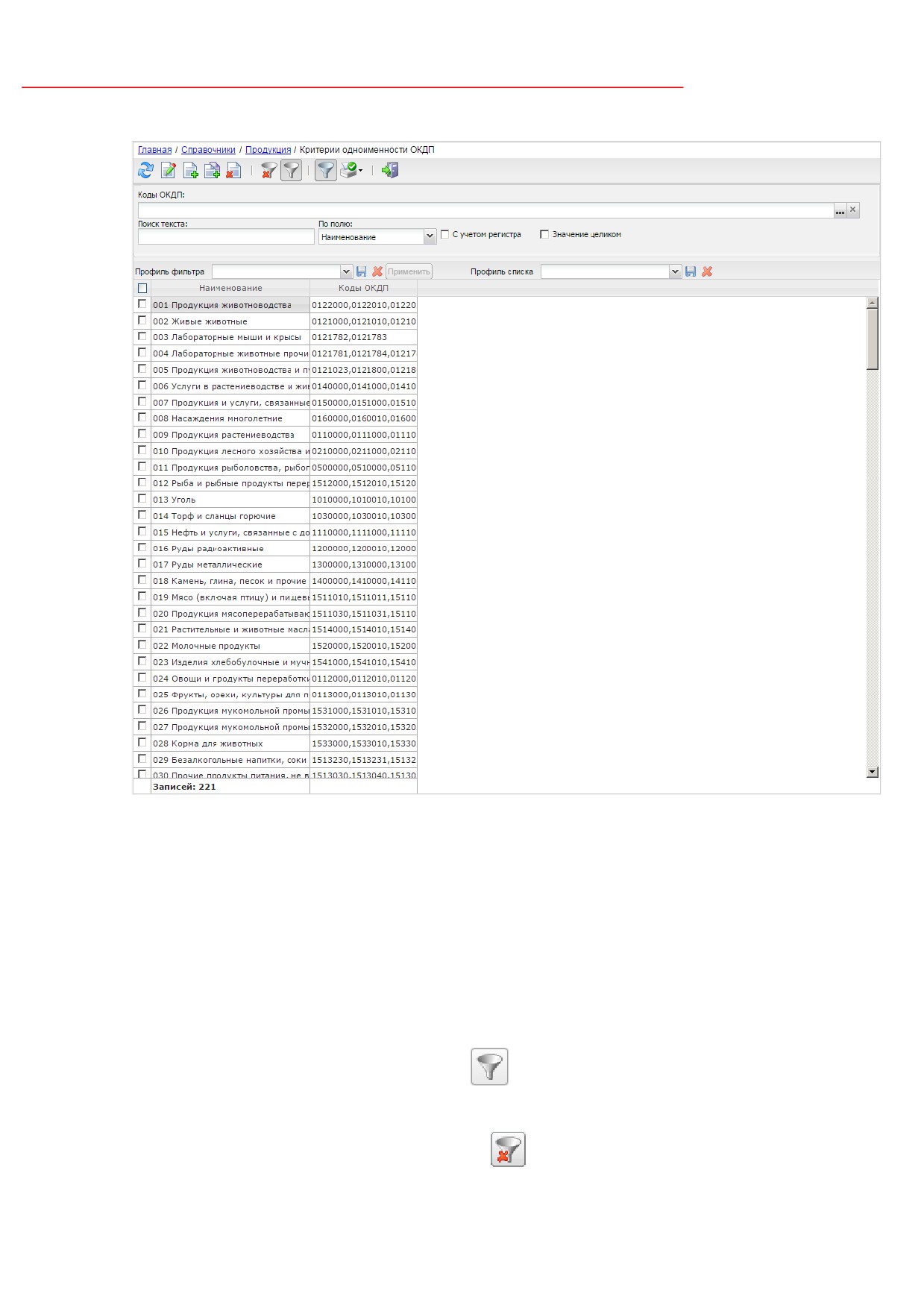
Выполнение программы
Справочник «Критерии одноименности ОКДП»
Рисунок 34 - Справочник «Критерии одноименности ОКДП»
В верхней части списка справочника находится панель инструментов, на которой
располагаются стандартные функциональные кнопки. С их помощью можно выполнить
действия: обновить справочник, открыть запись на просмотр, создать новую запись,
создать новую запись с копированием, удалить запись, показать/скрыть панель
фильтрации, показать/скрыть панель профилей, вывести список на печать, закрыть окно
справочника.
Для удобства работы со списком используется панель фильтрации, которая
становится доступна при нажатии кнопки
(Показать/Скрыть панель фильтрации). На
панели фильтрации доступны следующие поля: Коды ОКДП. Для очистки введенных
параметров фильтрации нажимается кнопка
(Очистить фильтр).
60
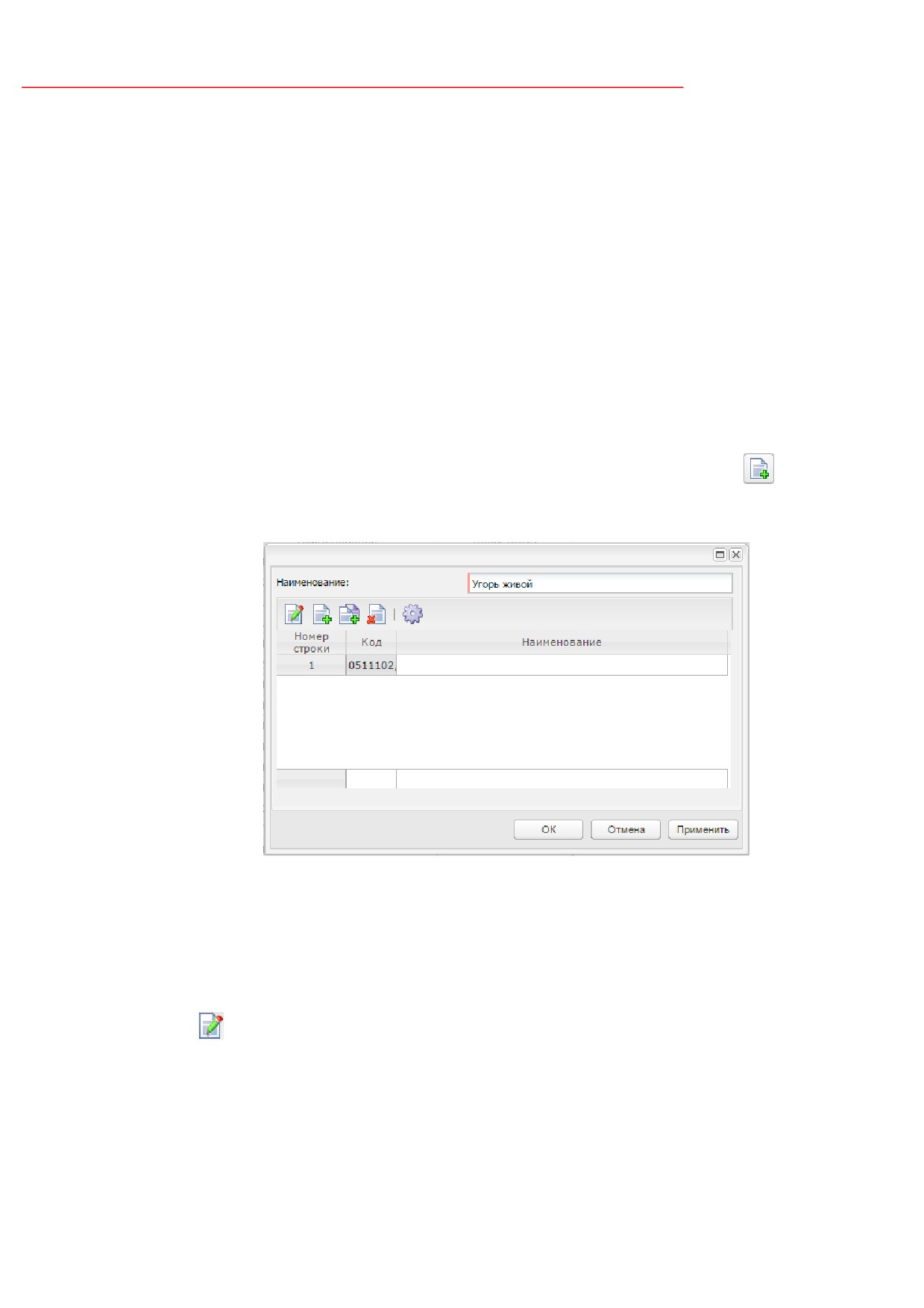
Выполнение программы
Справочник «Критерии одноименности ОКДП»
Поле Профиль фильтра используется для хранения профилей параметров
фильтрации списка документов, списка записей справочников, списка строк АРМ и
редакторов. Поле Профиль списка используется для хранения профилей настроек порядка
следования и видимости колонок в списках документов, списках записей справочников,
списках строк АРМ и редакторов.
В нижней части списка располагается контекстная строка поиска по наименованию
критерия.
3.12.1
Создание критерия одноименности
Для создания нового критерия одноименности нажимается кнопка
(Новый), на
экране появится форма Редактор критерия одноименности:
Рисунок 35 - Форма «Редактор критерия одноименности»
В форме редактора в поле Наименование вручную вводится наименование
критерия одноименности.
Для добавления товара, работы или услуги в критерий одноименности нажимается
кнопка
(Редактировать), на экране появится форма Справочника ОКД П. Далее
необходимо отметить нужные товары, работы или услуги. Для удаления товара, работы или
услуги из критерия одноименности необходимо снять выделение.
61
Выполнение программы
Справочник «Критерии одноименности ОКДП»
Примечание. Одной записи справочника Критерии одноименности ОКД П может
принадлежать несколько записей Справочника ОКД П, но одна запись Справочника ОКД П не
может принадлежать нескольким записям справочника Критерии одноименности ОКД П.
Поле позволяет вводить коды не из Справочника ОКД П.
Если код содержит включенные в него коды, то система выводит сообщение
подтверждения: Отметить все нижестоящие коды?. Если пользователь выбирает:
·
Да, то отмечаются все нижестоящие коды;
·
Нет, то отмечается только указанный код.
Если код содержит вложенные коды, то система выводит сообщение
подтверждения: Отметить все нижестоящие коды?.
Если пользователь отвечает положительно, то отмечаются все нижестоящие коды, в
противном случае отмечается только указанный код.
Для сохранения введенной информации нажимается кнопка ОК.
3.13
Справочник «Единицы измерения»
Справочник Единицы измерения используется для формирования спецификации
продукции в Справочнике товаров, работ и услуг, ЭД «Заявка на закупку», ЭД «Контракт»,
ЭД «Договор», ЭД «Счет», документах, подтверждающих оплату, заявках поставщиков и т.д.
Если в системе «АЦК-Госзаказ»/«АЦК-Муниципальный заказ» настроена интеграция
с ЕИС, то при обмене данными в составе документа выгружается код ОКЕИ.
Внимание! При интеграции системы «АЦК-Госзаказ»/«АЦК-Муниципальный заказ» с ЕИС
справочник должен быть синхронизирован с аналогичным справочником в ЕИС. Если после
синхронизации с ЕИС в справочник вносятся изменения, то документы, для которых была
указана новая или измененная единица измерения, выгружаться в ЕИС не будут!
Справочник вызывается из пункта меню Справочники→Продукция→Единицы
измерения:
62
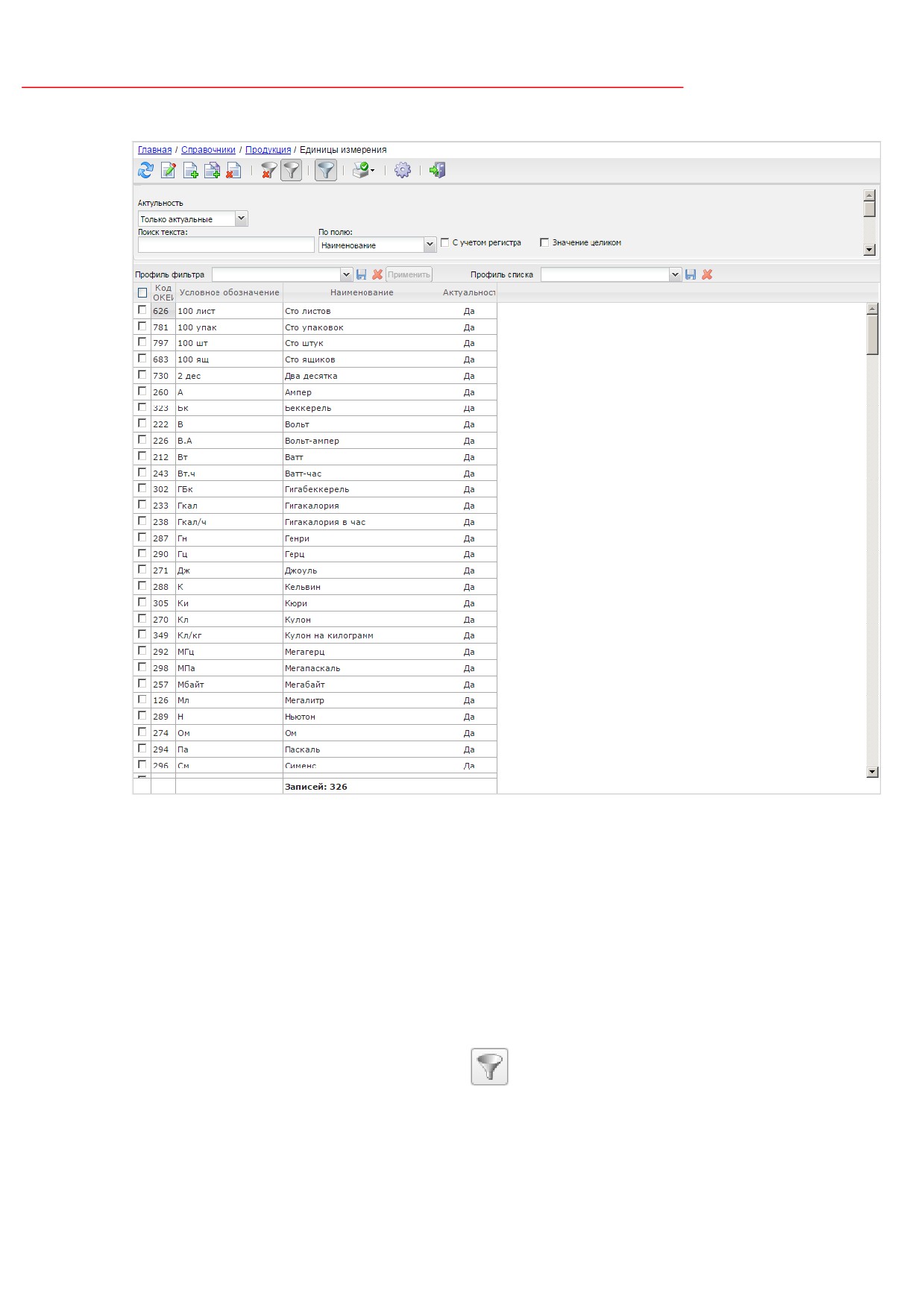
Выполнение программы
Справочник «Единицы измерения»
Рисунок 36 - Справочник «Единицы измерения»
В верхней части списка справочника находится панель инструментов, на которой
располагаются стандартные функциональные кнопки. С их помощью можно выполнить
действия: обновить справочник, открыть запись на редактирование, создать новую запись,
создать новую запись с копированием, сбросить фильтр, показать/скрыть панель
фильтрации, показать/скрыть панель профилей, вывести список на печать и закрыть окно
справочника.
Для удобства работы со списком используется панель фильтрации, которая
становится доступна при нажатии кнопки
(Показать/Скрыть панель фильтрации). На
панели фильтрации доступны следующие поля: Актуальность.
63

Выполнение программы
Справочник «Единицы измерения»
Для очистки выбранных параметров фильтрации нажимается кнопка
(Очистить фильтр).
Поле Профиль фильтра используется для хранения профилей параметров
фильтрации списка документов, списка записей справочников, списка строк АРМ и
редакторов. Поле Профиль списка используется для хранения профилей настроек порядка
следования и видимости колонок в списках документов, списках записей справочников,
списках строк АРМ и редакторов.
Ниже панели инструментов расположен список зарегистрированных в системе
единиц измерения.
Для быстрого поиска нужной единицы измерения необходимо ввести данные в поле
Поиск текста. В результате в списке будут доступны записи, содержащие в наименовании
или описании введенную строку символов.
Примечание. В поле Поиск текста допустимо вводить как целое слово, так и его часть.
3.13.1
Создание новой записи справочника
Для создания новой единицы измерения нажимается кнопка
(Новый), на
экране появится форма Редактор единицы измерения:
64
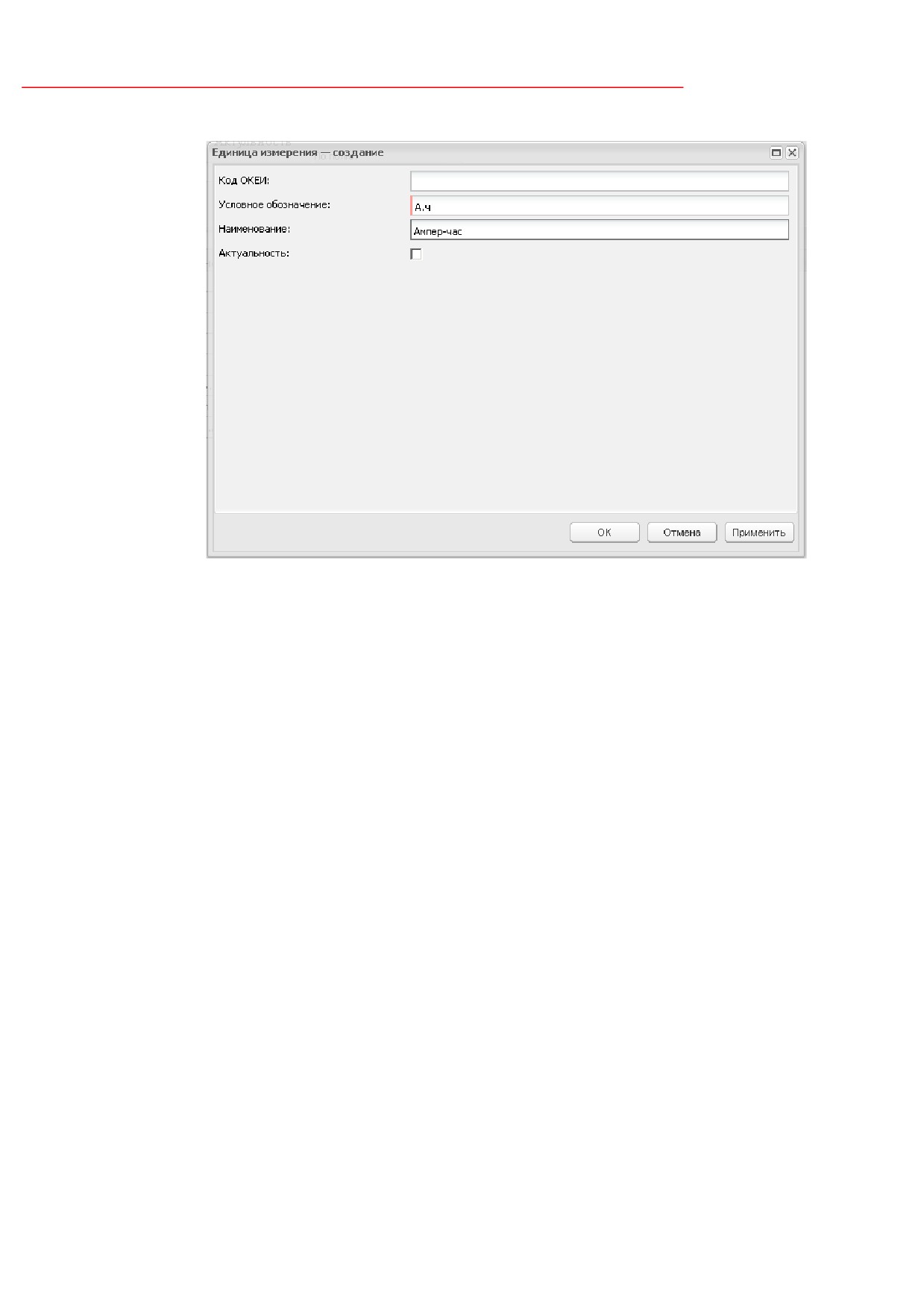
Выполнение программы
Справочник «Единицы измерения»
Рисунок 37 - Форма «Редактор единицы измерения»
Форма редактора содержит следующие поля:
·
Код ОКЕИ - код по Общероссийскому классификатору единиц измерения. При сохранении записи
проверяется уникальность значение поля. Обязательно для заполнения.
·
Условное обозначение - вручную вводится условное обозначение наименования единицы
измерения. Обязательно для заполнения.
·
Наименование
- вручную вводится наименование регистрируемой единицы измерения.
Обязательно для заполнения.
·
Актуальная - признак актуальности единицы измерения. Для выбора в ЭД доступны только
актуальные записи справочника.
Для сохранения введенной информации нажимается кнопка ОК.
3.14
Справочник «Типы упаковки»
Справочник Типы упаковки используется при редактировании характеристики групп
продукции и создании характеристики новых групп или подгрупп продукции в Справочнике
товаров, работ и услуг.
Справочник вызывается из пункта меню Справочники→Продукция→Типы
упаковки.
65
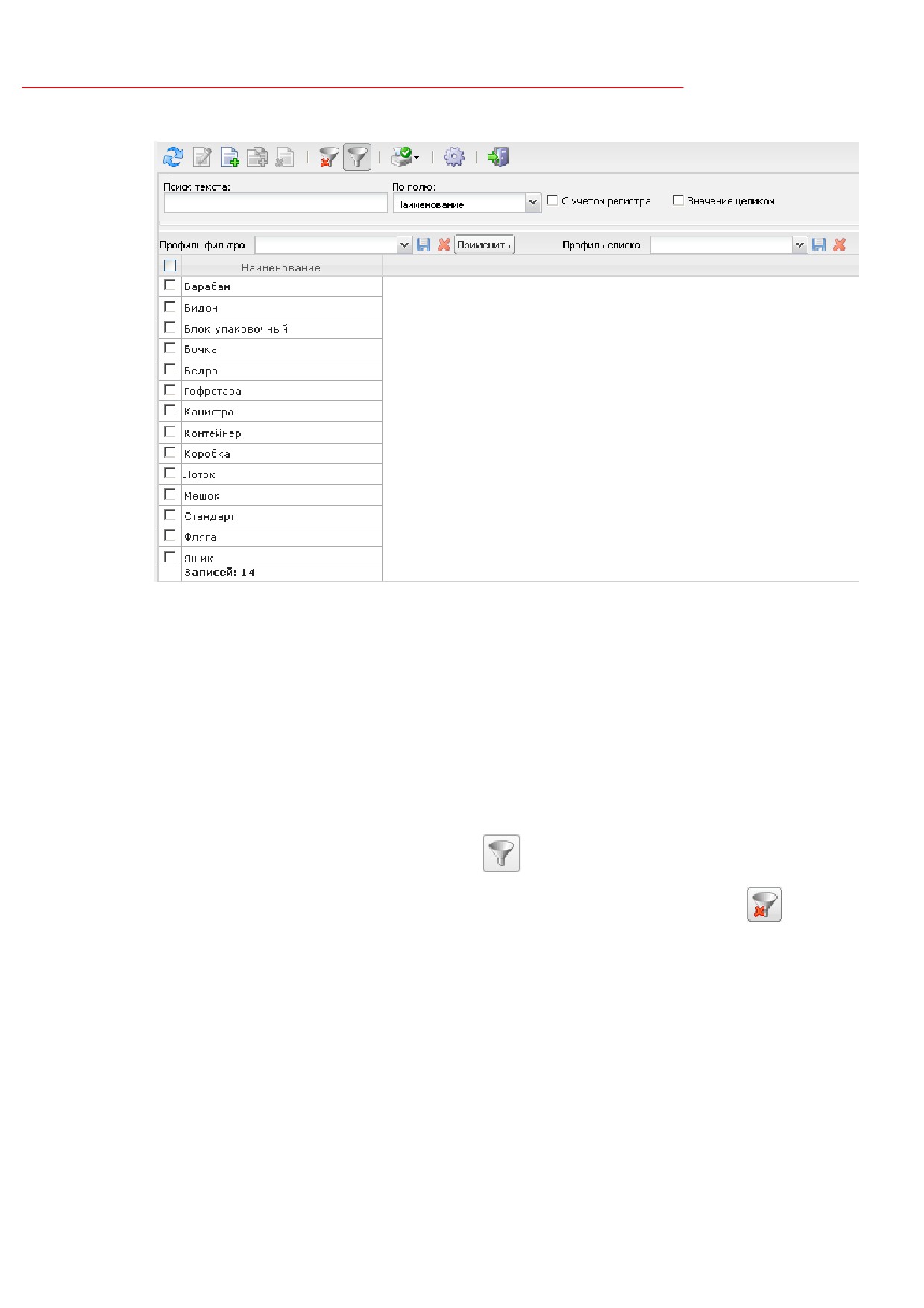
Выполнение программы
Справочник «Типы упаковки»
Рисунок 38 - Справочник «Типы упаковок»
В верхней части списка справочника находится панель инструментов, на которой
располагаются стандартные функциональные кнопки. С их помощью можно выполнить
действия: обновить справочник, открыть запись на редактирование, создать новую запись,
создать новую запись с копированием, удалить запись, сбросить фильтр, показать/скрыть
панель фильтрации, показать/скрыть панель профилей, вывести список на печать,
настроить список и закрыть окно справочника.
Для удобства работы со списком используется панель фильтрации, которая
становится доступна при нажатии кнопки
(Показать/Скрыть панель фильтрации).
Для очистки введенных параметров фильтрации нажимается кнопка
(Очистить
фильтр).
Поле Профиль фильтра используется для хранения профилей параметров
фильтрации списка документов, списка записей справочников, списка строк АРМ и
редакторов. Поле Профиль списка используется для хранения профилей настроек порядка
следования и видимости колонок в списках документов, списках записей справочников,
списках строк АРМ и редакторов.
Ниже панели инструментов располагается список зарегистрированных в системе
типов упаковки.
66
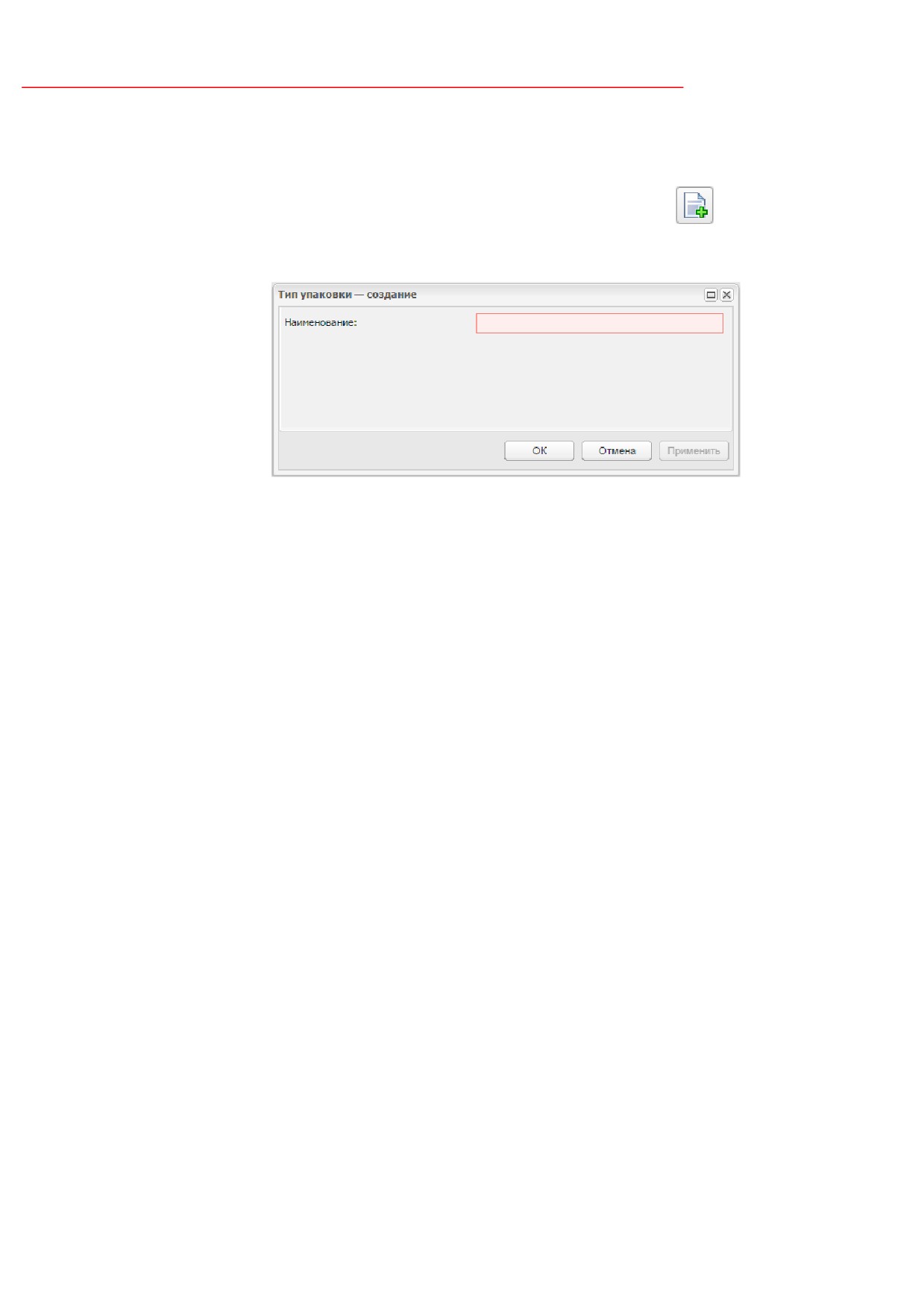
Выполнение программы
Справочник «Типы упаковки»
3.14.1
Создание новой записи справочника
Для добавления нового типа упаковки нажимается кнопка
(Новый), на экране
появится форма Редактор типов упаковок:
Рисунок 39 - Форма «Редактор типов упаковок»
В поле Наименование вручную вводится наименование регистрируемого типа
упаковки.
Для сохранения введенной информации нажимается кнопка ОК.
3.15
Справочник «Группы лекарственных перпаратов»
Справочник Группы лекарственных препаратов вызывается из пункта меню
Справочники> Продукция> Группы лекарственных препаратов.
67
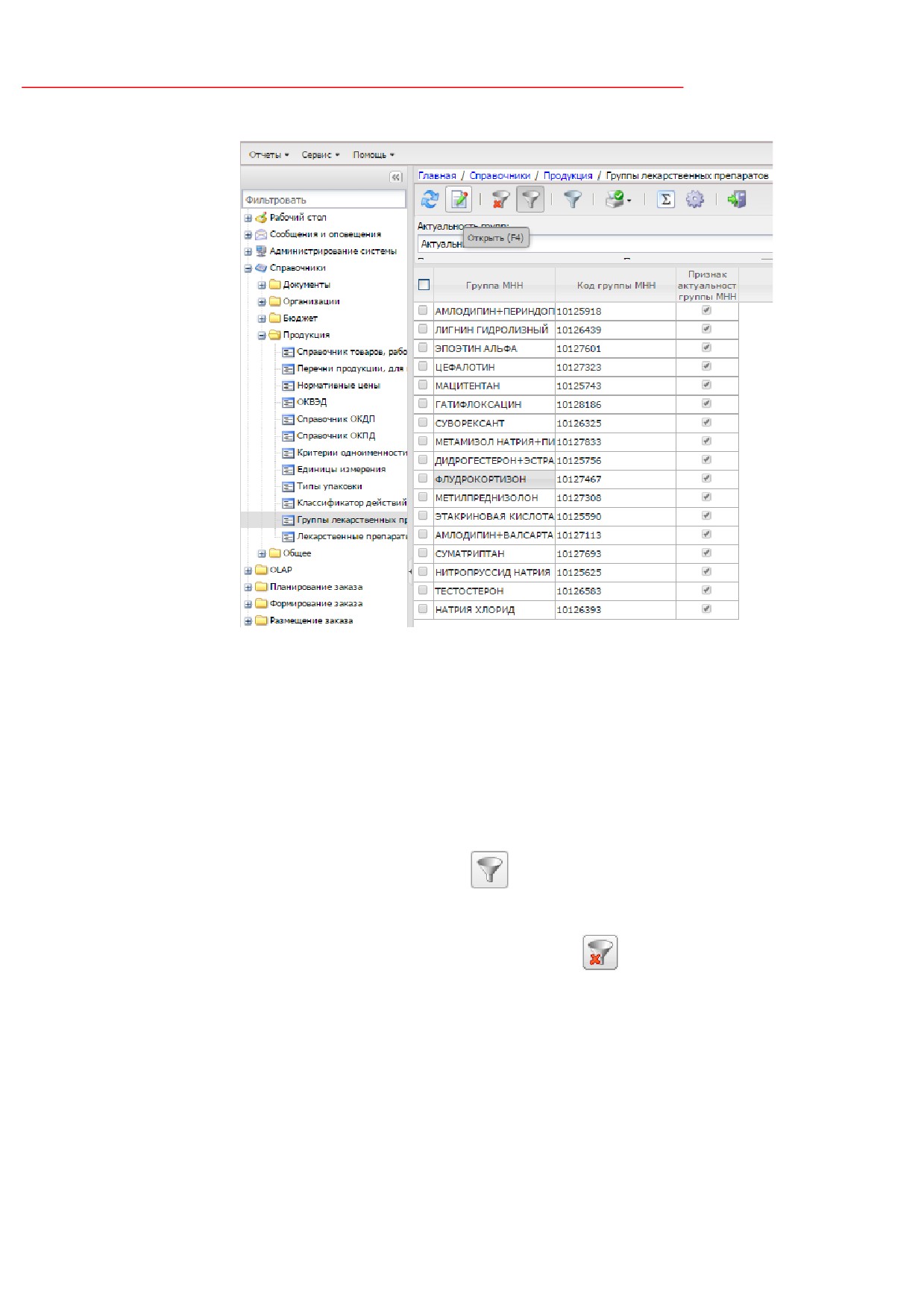
Выполнение программы
Справочник «Группы лекарственных перпаратов»
Рисунок 40 - Справочник «Группы лекарственных препаратов»
В верхней части списка справочника находится панель инструментов, на которой
располагаются стандартные функциональные кнопки. С их помощью можно выполнить
действия: обновить справочник, открыть запись на редактирование, сбросить фильтр,
показать/скрыть панель фильтрации, показать/скрыть панель профилей, вывести список на
печать, подсчитать итоги, настроить список и закрыть окно справочника.
Для удобства работы со списком используется панель фильтрации, которая
становится доступна при нажатии кнопки
(Показать/Скрыть панель фильтрации). На
панели фильтрации доступны следующие поля: Актуальность групп. Для очистки
введенных параметров фильтрации нажимается кнопка
(Очистить фильтр).
Поле Профиль фильтра используется для хранения профилей параметров
фильтрации списка документов, списка записей справочников, списка строк АРМ и
редакторов. Поле Профиль списка используется для хранения профилей настроек порядка
следования и видимости колонок в списках документов, списках записей справочников,
списках строк АРМ и редакторов.
Данные справочника загружаются с ЕИС.
68
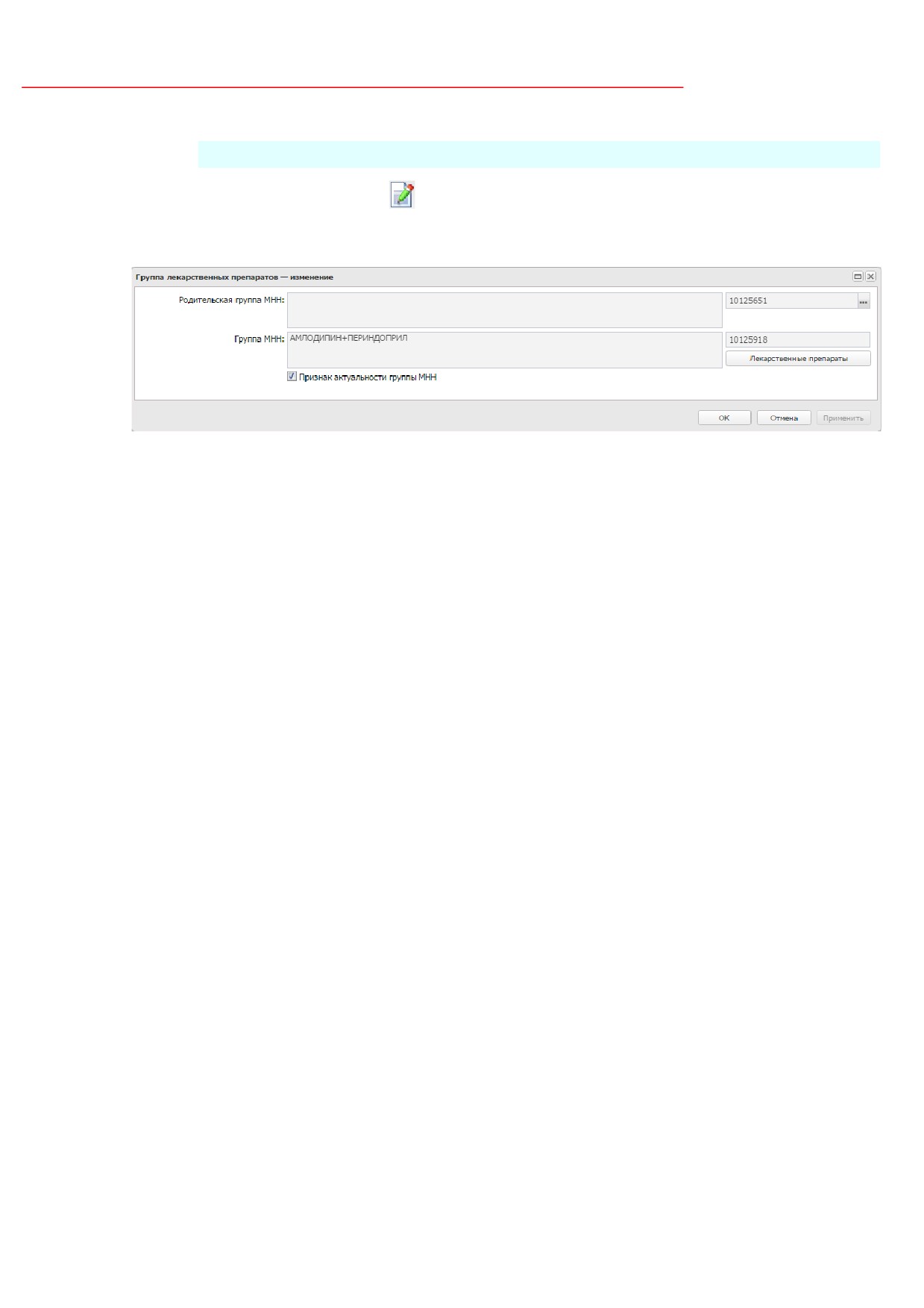
Выполнение программы
Справочник «Группы лекарственных перпаратов»
Примечание. Справочник доступен на чтение при наличии роли User.
При нажатии на кнопку
(Редактировать) на экране появится форма редактора
группы лекарственного препарата.
Рисунок 41 - Редактор группы лекарственного препарата
На форме редактора содержатся поля:
·
Родительская группа МНН - указывается наименование группы МНН соответствующее коду
родительской группы МНН.
·
Группа МНН - указывается наименование группы по справочнику Группы Справочника МНН.
·
Признак актуальности - признак устанавливает в соответствии со значением.
3.16
Справочник «Лекарственные препараты»
Справочник Лекарственные препараты используется при осуществлении закупки
лекарств согласно 44-ФЗ, 223-ФЗ и другим НПА.
Справочник
вызывается
из
пункта
меню
Справочники→Продукция→Лекарственные препараты.
69
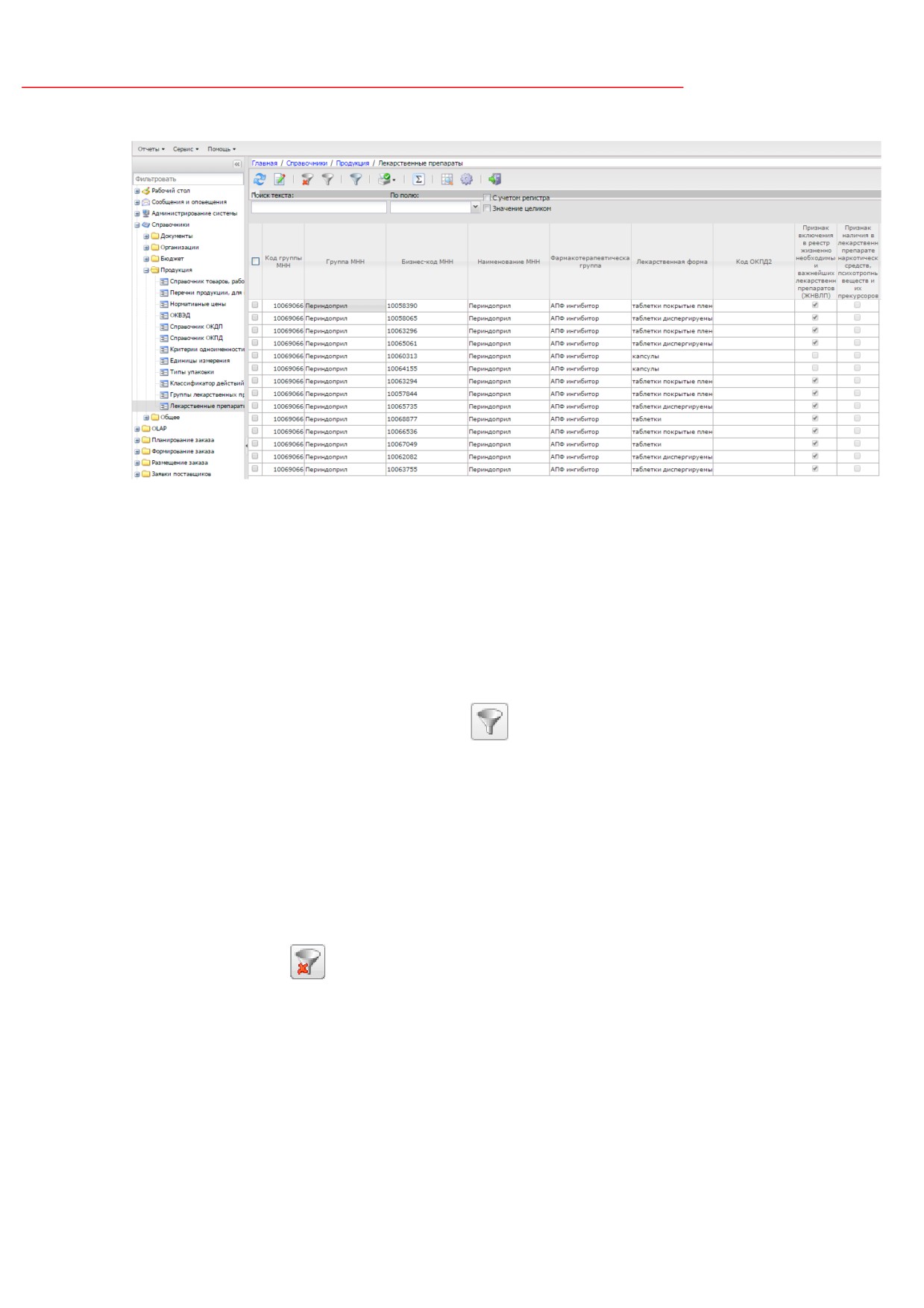
Выполнение программы
Справочник «Лекарственные препараты»
Рисунок 42 - Справочник «Лекарственные препараты»
В верхней части списка справочника находится панель инструментов, на которой
располагаются стандартные функциональные кнопки. С их помощью можно выполнить
действия: обновить справочник, открыть запись на редактирование, сбросить фильтр,
показать/скрыть панель фильтрации, показать/скрыть панель профилей, вывести список на
печать, подсчитать итоги, настроить список и закрыть окно справочника.
Для удобства работы со списком используется панель фильтрации, которая
становится доступна при нажатии кнопки
(Показать/Скрыть панель фильтрации). На
панели фильтрации доступны следующие поля: Наименование группы МНН, Код группы
МНН, Наименование МНН, Код МНН, Фармакотерапевтическая группа, Код ФТГ,
Торговое наименование препарата, Код ТН, Код препарата, Уникальный внешний код,
ОКПД2, Актуальность МНН, Признак включения в реестр ЖНВЛП, Признак наличия в
лек. преп. наркот. средств, психотроп. веществ и их прекурсоров, Единица измерения
дозировки, Полная форма дозировки. Для очистки введенных параметров фильтрации
нажимается кнопка
(Очистить фильтр).
Поле Профиль фильтра используется для хранения профилей параметров
фильтрации списка документов, списка записей справочников, списка строк АРМ и
редакторов. Поле Профиль списка используется для хранения профилей настроек порядка
следования и видимости колонок в списках документов, списках записей справочников,
списках строк АРМ и редакторов.
Данные справочника загружаются из ЕИС.
70
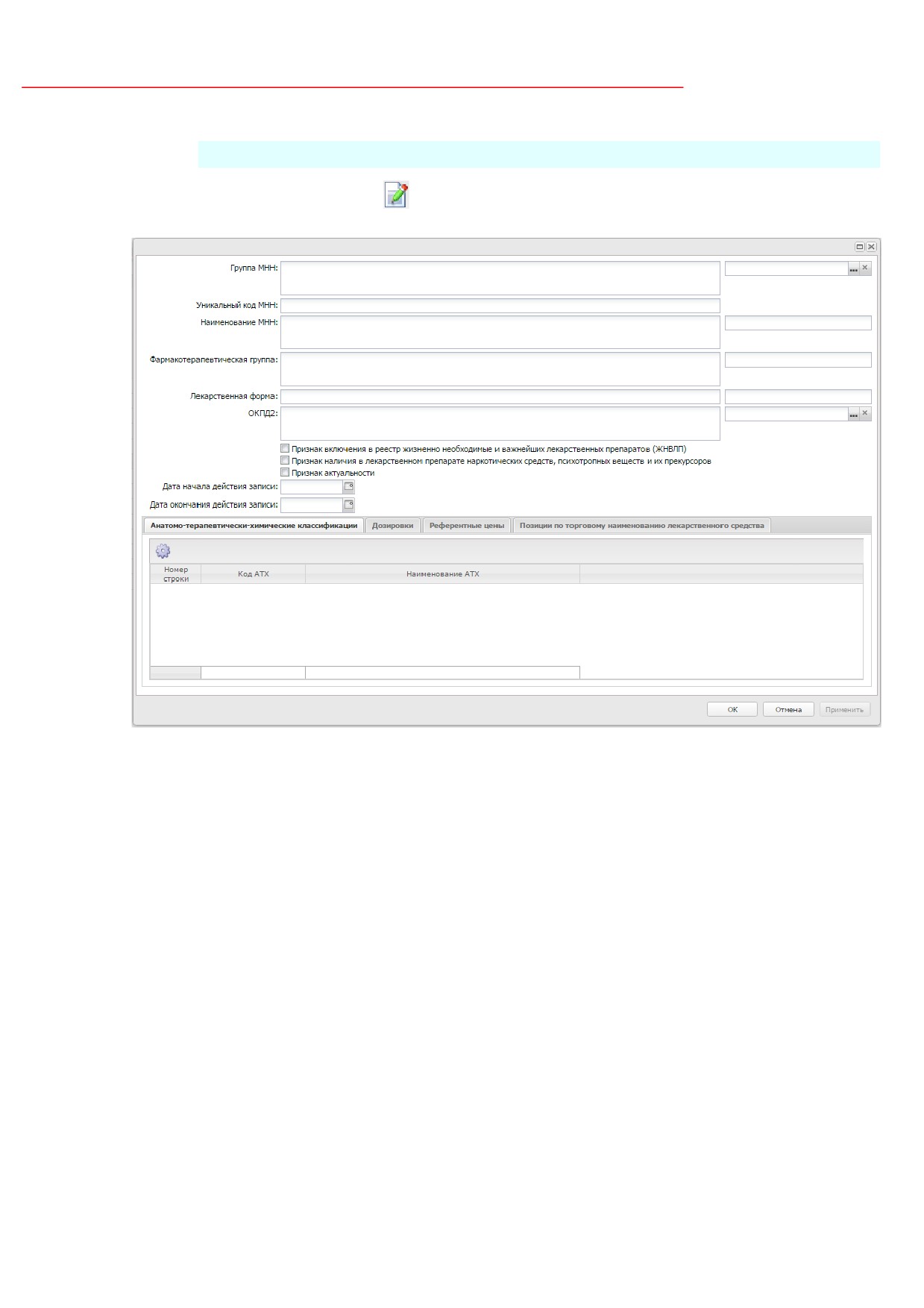
Выполнение программы
Справочник «Лекарственные препараты»
Примечание. Справочник доступен на чтение при наличии роли User.
При нажатии на кнопку
(Открыть) на экране появится форма для просмотра.
Рисунок 43 - Форма редактирования строки справочника «Лекарственные препараты»
На форме содержатся следующие поля:
·
Группа МНН - указывается наименование группы по справочнику Группы Справочника МНН.
·
Уникальный код МНН - указывается уникальный код МНН по справочнику Международные
непатентованные химические или групповые наименования.
·
Уникальный внешний код МНН - указывается уникальный внешний код МНН по справочнику
Международные непатентованные химические или групповые наименования.
·
Наименование МНН - указывается наименование МНН по справочнику Международные
непатентованные химические или групповые наименования.
·
Фармакотеравпевтическая группа - указывается наименование фармакотерапевтической группы
по справочнику Список фармакотерапевтических групп.
·
Лекарственная форма - указывается наименование лекарственной формы по справочнику Список
лекарственных форм.
·
ОКПД2 - указывается наименование товара, работы или услуги ОКПД2.
71
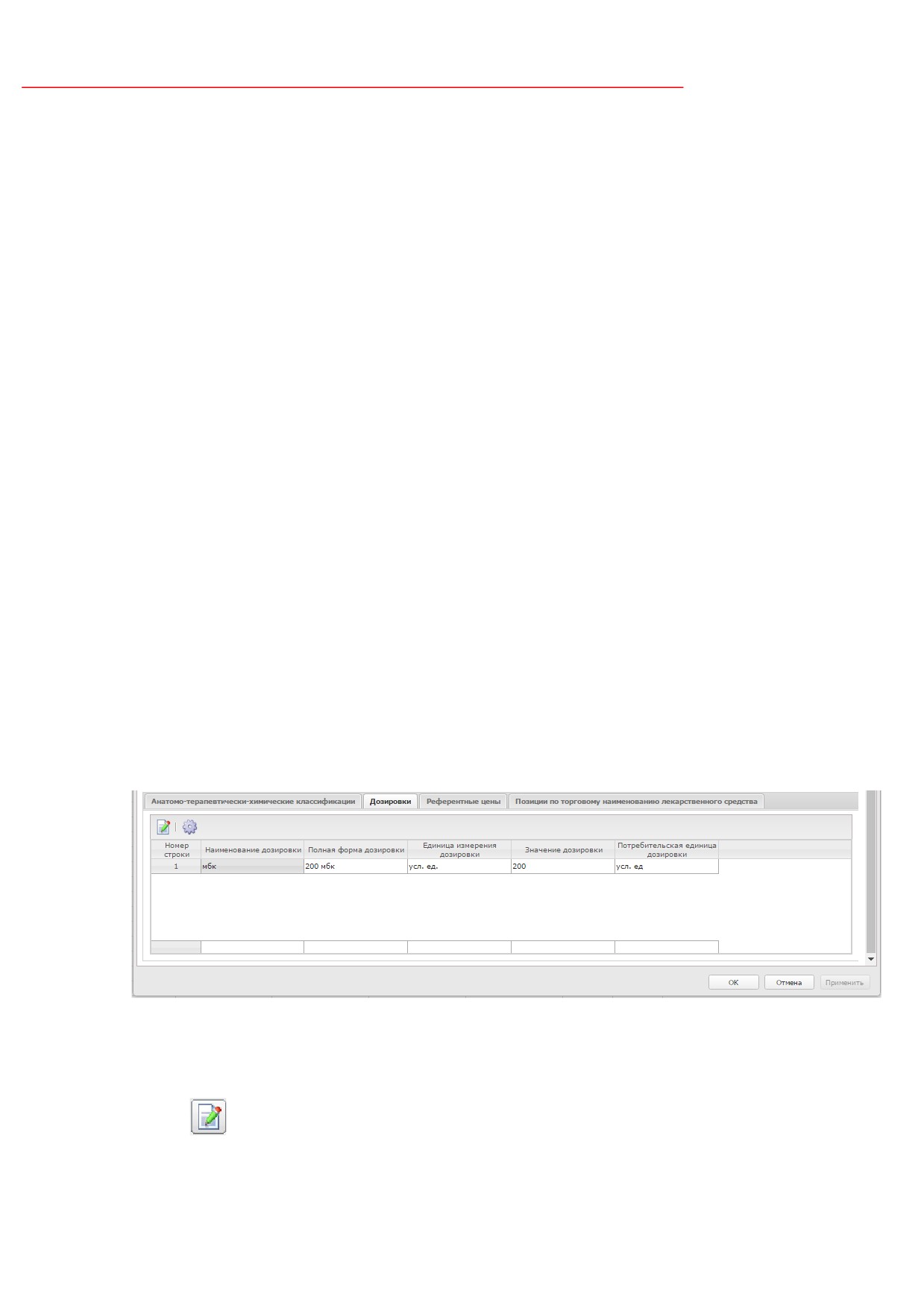
Выполнение программы
Справочник «Лекарственные препараты»
·
Признак включения в реестр жизненно необходимых и важнейших лекарственных препаратов
(ЖНПЛП) - признак включения в реестр жизненно необходимые и важнейших лекарственных
препаратов (ЖНВЛП).
·
Признак наличия в лекарственном препарате наркотических средств, психотропных веществ и
прекурсоров - признак наличия в лекарственном препарате наркотических средств, психотропных
веществ и их прекурсоров.
·
Признак актуальности - признак актуальности.
·
Дата начала действия записи - указывается дата начала действия записи.
·
Дата окончания действия записи - указывается дата окончания действия записи.
3.16.1
Закладка «Анатомо-терапевтически-химические
классификации»
На закладке содержатся данные о наименовании и коде анатомно-терпевтическиой-
химической классификации по справочнику Список анатомо-терапевтически-химических
классификаций. Информация отображается в таблице с настраиваемыми колонками.
Информация недоступна для редактирования.
3.16.2
Закладка «Дозировки»
Закладка Дозировки имеет следующий вид:
Рисунок 44 - Закладка «Дозировки»
На закладке содержатся данные о дозировке препарата. Информация отображается
в таблице с настраиваемыми колонками. Строку можно открыть на просмотр с помощью
кнопки
(Открыть). Откроется форма:
72
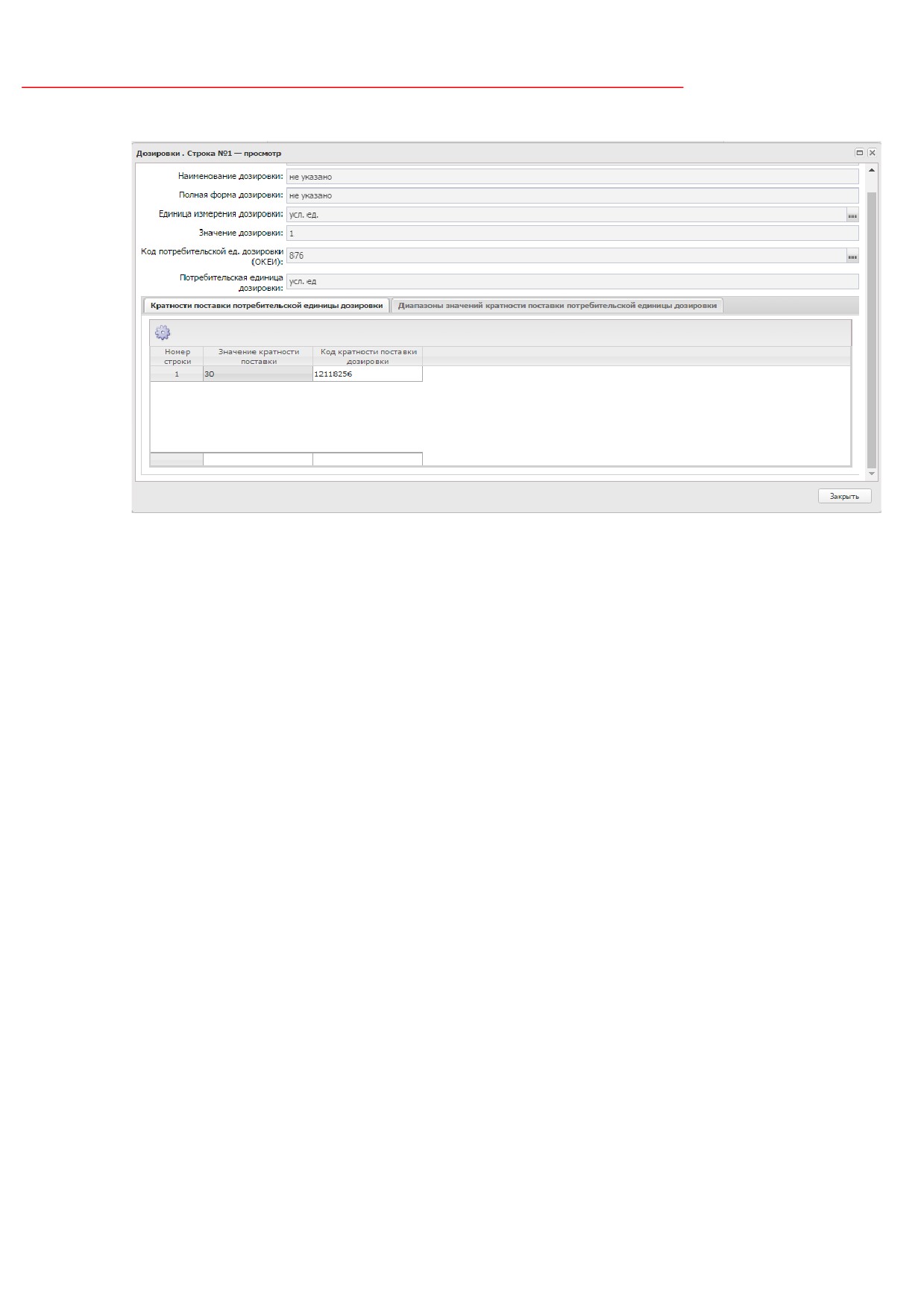
Выполнение программы
Справочник «Лекарственные препараты»
Рисунок 45 - Форма редактора строки дозировки
На форме содержатся поля и закладки:
·
Наименование дозировки - указывается наименование дозировки по справочнику Дозировки
лекарственных препаратов.
·
Полная форма дозировки - указывается полная форма дозировки по справочнику Дозировки
лекарственных препаратов.
·
Единица измерения дозировки - указывается наименование единицы измерения.
·
Значение дозировки
- указывается значение дозировки по справочнику Дозировки
лекарственных препаратов.
·
Код потребительской ед. дозировки (ОКЕИ) - указывается потребительская единица дозировки.
·
Потребительская единица дозировки - указывается наименование потребительской единицы
дозировки по справочнику Дозировки лекарственных препаратов.
·
Кратности поставки потребительской единицы дозировки - на закладке отражена информация о
кратности поставки.
·
Диапазоны значений кратности поставки потребительской единицы дозировки - на закладке
отражена информация о диапазонах значений кратности поставки.
3.16.3
Закладка «Референтные цены»
Закладка Референтные цены имеет следующий вид:
73
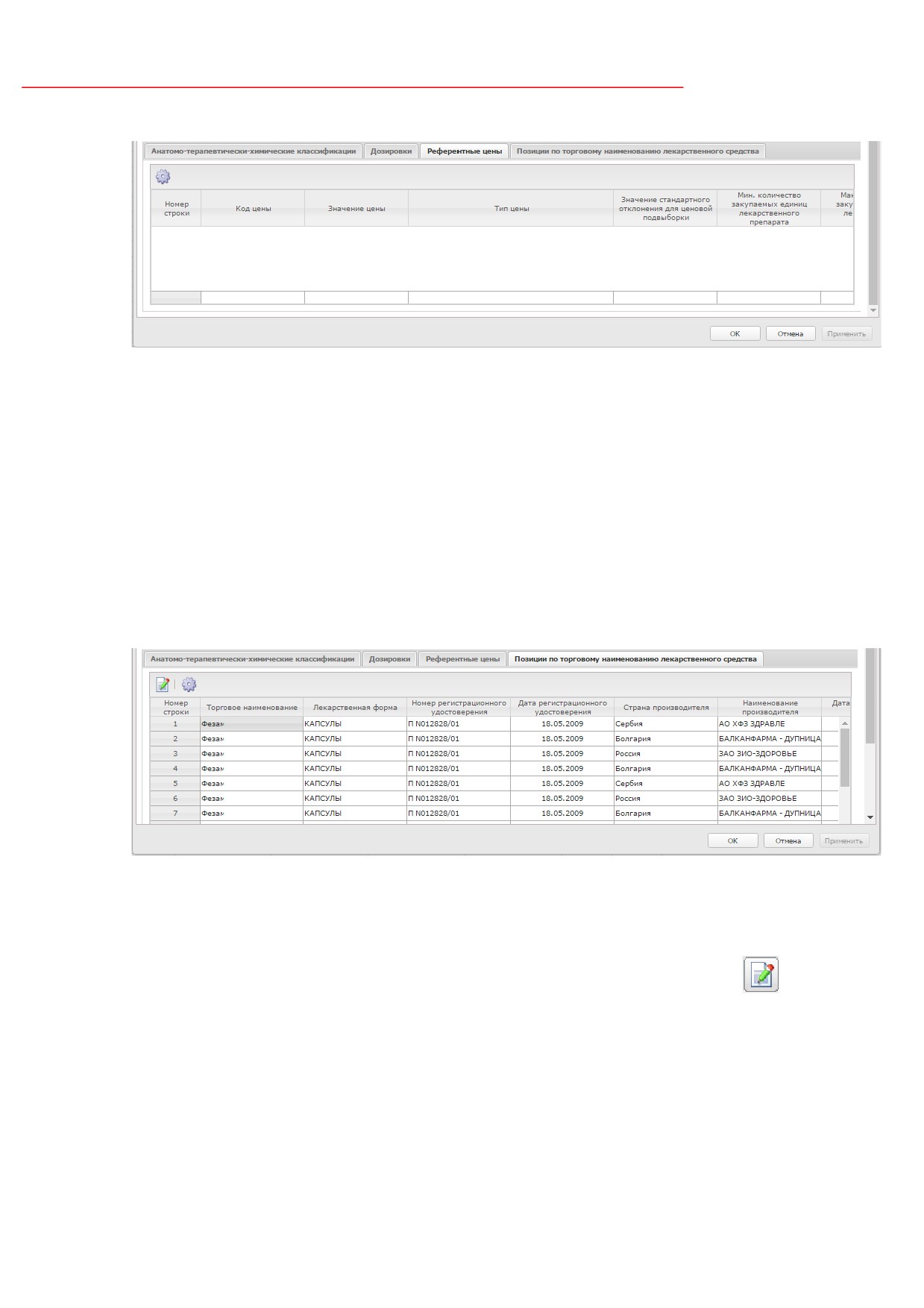
Выполнение программы
Справочник «Лекарственные препараты»
Рисунок 46 - Закладка «Референтные цены»
На закладке содержатся данные о референтных ценах по справочнику
Референтные цены по МНН. Информация отображается в таблице с настраиваемыми колонками.
3.16.4
Закладка «Позиции по торговому наименованию
лекарственного средства»
Закладка Позиции по торговому наименованию лекарственного средства имеет
следующий вид:
Рисунок 47 - Закладка «Позиции по торговому наименоваю лекарственного средства»
На закладке содержатся данные о лекарственных средствах по справочнику
Лекарственные препараты. Информация отображается в таблице с настраиваемыми
колонками. Строку можно открыть на просмотр с помощью кнопки
(Открыть).
Откроется форма:
74
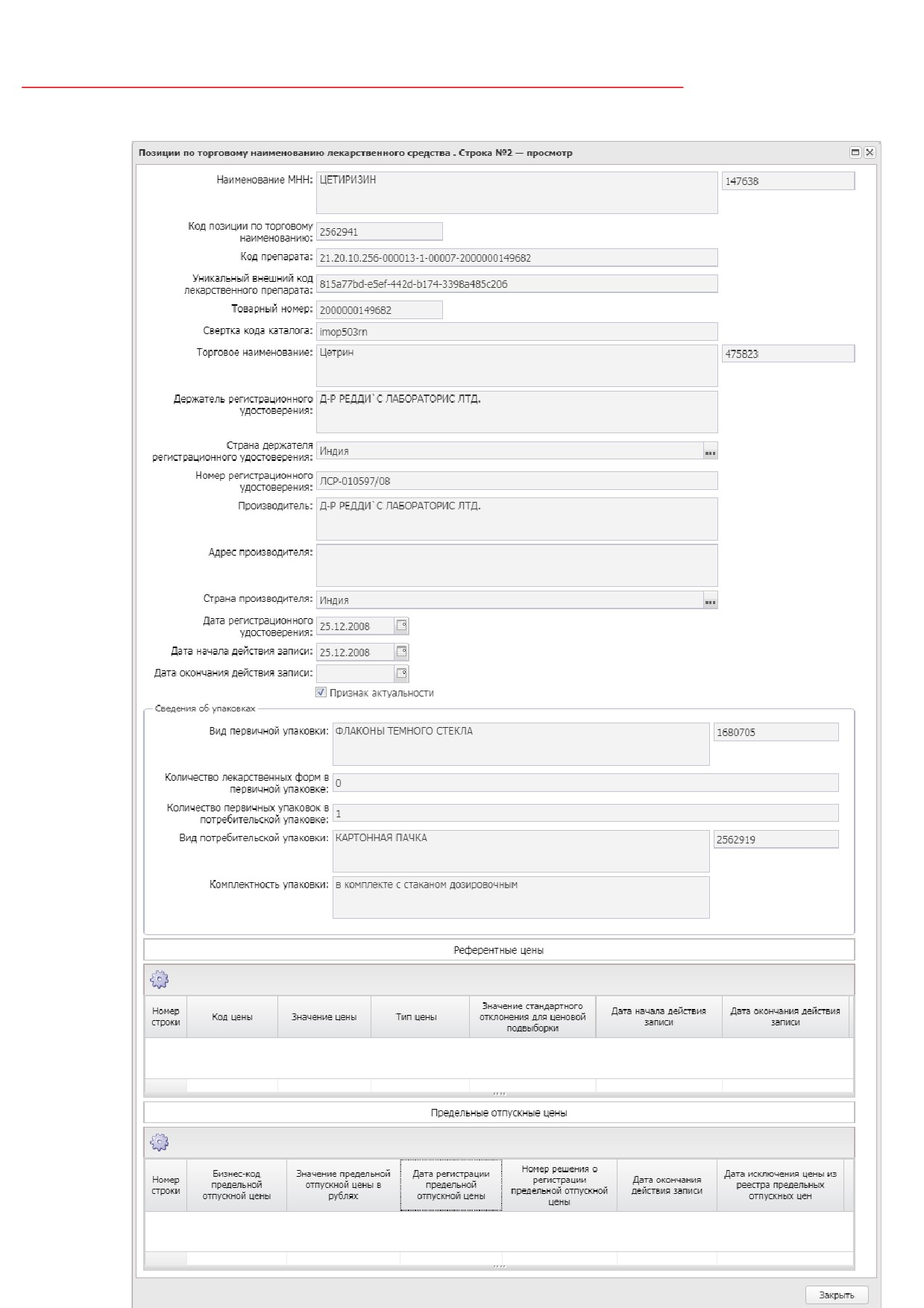
Выполнение программы
Справочник «Лекарственные препараты»
Выполнение программы
Справочник «Лекарственные препараты»
На форме содержатся следующие поля:
·
Наименование МНН - указывается наименование МНН по справочнику Международные
непатентованные химические или групповые наименования.
·
Код позиции по торговому наименованию - указывается бизнес-код позиции по торговому
наименованию лекарственного средства по справочнику Лекарственные препараты.
·
Код препарата - указывается код лекарственного препарата по справочнику Лекарственные
препараты.
·
Уникальный внешний код лекарственного препарата - указывается уникальный внешний код
лекарственного препарата по справочнику Лекарственные препараты.
·
Товарный номер - указывается товарный номер.
·
Комплектность упаковки - указывается комплектность упаковки.
·
Свертка для каталога - указывается свертка кода каталога
·
Торговое наименование - указывается торговое наименование (ТН) лекарственного препарата по
справочнику Лекарственные препараты.
·
Лекарственная форма - указывается наименование лекарственной формы по справочнику
Лекарственные препараты.
·
Держатель регистрационного удостоверения - указывается наименование держателя или
владельца регистрационного удостоверения.
·
Страна держателя регистрационного удостоверения - указывается цифровой код страны
держателя регистрационного удостоверения .
·
Номер регистрационного удостоверения - указывается номер регистрационного удостоверения
лекарственного препарата.
·
Производитель - указывается наименование производителя.
·
Адрес производителя - указывается адрес производителя.
·
Страна производителя - указывается цифровой код страны производителя.
·
Дата регистрационного удостоверения - указывается дата регистрационного удостоверения
лекарственного препарата.
·
Дата начала действия записи - указывается дата начала действия записи.
·
Дата окончания действия записи - указывается дата окончания действия записи.
·
Группа полей Сведения об упаковках:
o Код вида первичной упаковки - указывается бизнес-код вида первичной упаковки по
справочнику Список первичных упаковок лекарственных препаратов.
o Вид первичной упаковки
- указывается наименование вида первичной упаковки по
справочнику Список первичных упаковок лекарственных препаратов.
76
Выполнение программы
Справочник «Лекарственные препараты»
o Количество лекарственных форм в первичной упаковке
- указывается количество
лекарственных форм в первичной упаковке по справочнику Список первичных упаковок
лекарственных препаратов.
o Количество первичных упаковок в потребительской упаковке - указывается количество
первичных упаковок во вторичной (потребительской) упаковке по справочнику Сведения об
упаковке.
o Код вида потребительской упаковки - указывается бизнес-код вида потребительской упаковки
по справочнику Сведения об упаковке.
o Комплексность упаковки - указывается комплектность упаковки.
o Вид потребительской упаковки - указывается наименование вида потребительской упаковки
по справочнику Сведения об упаковке.
Список Референтные цены заполняется аналогично закладке Референтные
цены
73
, кроме данных о максимальном и минимальном количестве закупаемых единиц
лекарственного препарата.
·
Список Предельные отпускные цены:
o Бизнес-код предельной отпускной цены - указывается бизнес-код предельной отпускной
цены по справочнику Предельные отпускные цены лекарственных препаратов.
o Значение предельной отпускной цены в рублях - указывается значение предельной
отпускной цены в рублях по справочнику Предельные отпускные цены лекарственных
препаратов.
o Дата регистрации предельной отпускной цены - указывается дата регистрации предельной
отпускной цены.
o Номер решения о регистрации предельной отпускной цены - указывается номер решения о
регистрации предельной отпускной цены.
o Дата окончания действия записи - указывается дата окончания действия записи.
o Дата исключения цены из реестра предельных отпускных цен - указывается дата
исключения цены из реестра предельных отпускных цен.
3.16.5
Нормализованные МНН
На закладке содержится список наименований ненормализованного МНН.
3.16.6
Нормализованные лекарственные формы (дозировки)
На закладке отображается таблица, содержащая колонки:
77
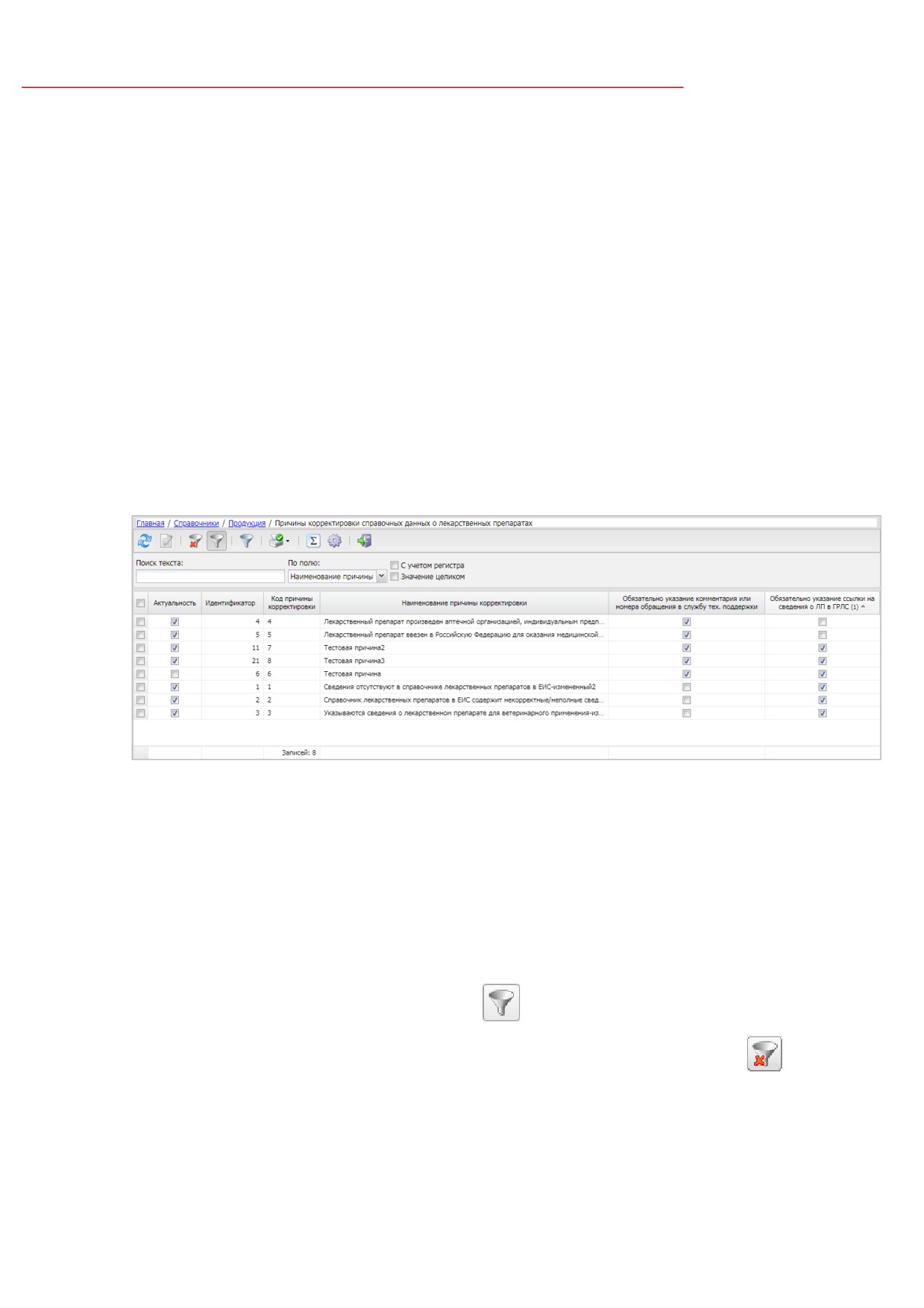
Выполнение программы
Справочник «Лекарственные препараты»
·
Наименование ненормализованной лекарственной формы;
·
Наименование ненормализованной единицы измерения дозировки.
3.17
Справочник «Причины корректировки справочных
данных о лекарственных препаратах»
Справочник Причины корректировки справочных данных о лекарственных
препаратах используются для изменения лекарственного препарата в документах вручную.
Справочник загружается из ЕИС и недоступен для редактирования.
Справочник вызывается из пункта меню Справочники→Продукция→Причины
корректировки справочных данных о лекарственных препаратах.
Рисунок 49 - Справочник «Причины корректировки справочных данных о лекарственных препаратах»
В верхней части списка справочника находится панель инструментов, на которой
располагаются стандартные функциональные кнопки. С их помощью можно выполнить
действия: обновить справочник, открыть запись на редактирование, сбросить фильтр,
показать/скрыть панель фильтрации, показать/скрыть панель профилей, вывести список на
печать, подсчитать итоги, настроить список и закрыть окно справочника.
Для удобства работы со списком используется панель фильтрации, которая
становится доступна при нажатии кнопки
(Показать/Скрыть панель фильтрации).
Для очистки введенных параметров фильтрации нажимается кнопка
(Очистить
фильтр).
Поле Профиль фильтра используется для хранения профилей параметров
фильтрации списка документов, списка записей справочников, списка строк АРМ и
78
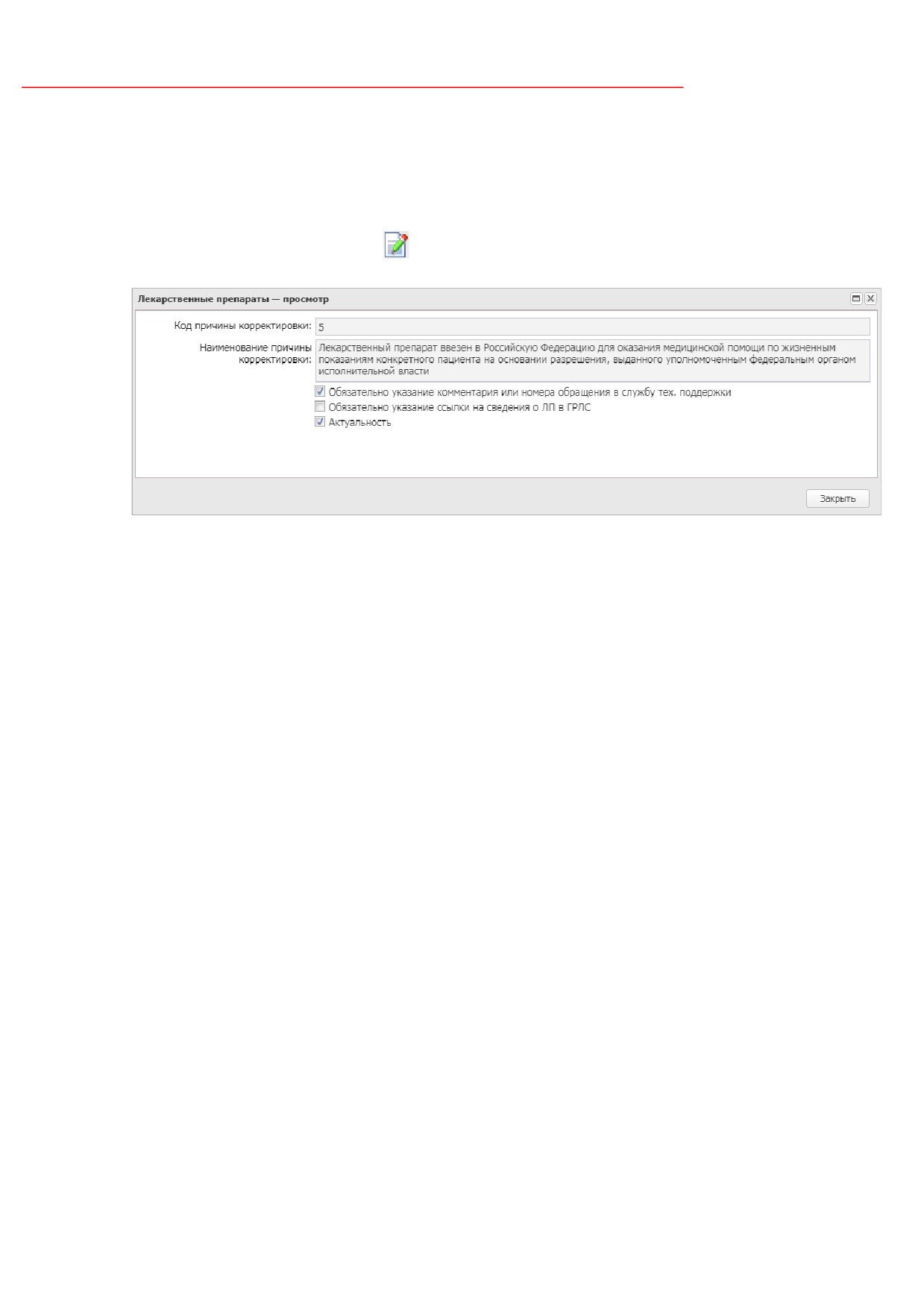
Выполнение программы
Справочник «Причины корректировки справочных данных о лекарственных препаратах»
редакторов. Поле Профиль списка используется для хранения профилей настроек порядка
следования и видимости колонок в списках документов, списках записей справочников,
списках строк АРМ и редакторов.
При нажатии на кнопку
(Открыть) на экране появится форма просмотра записи:
Рисунок 50 - Форма просмотра записи справочника «Причины корректировки справочных данных о
лекарственном препарате»
На форме содержатся следующие поля:
·
Код причины корректировки - код причины корректировки справочных данных о лекарственном
препарате.
·
Наименование причины корректировки - наименование причины корректировки справочных
данных о лекарственном препарате.
·
Обязательно указание комментария или номера обращения в службу техподдержки - признак
обязательности указания комментария или номера обращения в службу техподдержки.
·
Обязательно указание ссылки на сведения о ЛП в ГРЛС - признак обязательности указания
ссылки на сведения о лекарственном препарате в Государственном реестре лекарственных
средств.
·
Актуальность - признак актуальности причины корректировки.
3.18
Справочник «Справочник отраслей (Сбербанк-АСТ)»
Справочник отраслей (Сбербанк-АСТ) используется при формировании извещений
о проведении закупок по 223-ФЗ, отправляемых на ЭТП «Сбербанк-АСТ».
Справочник вызывается из пункта меню Справочники→Продукция→Справочник
отраслей (Сбербанк-АСТ):
79
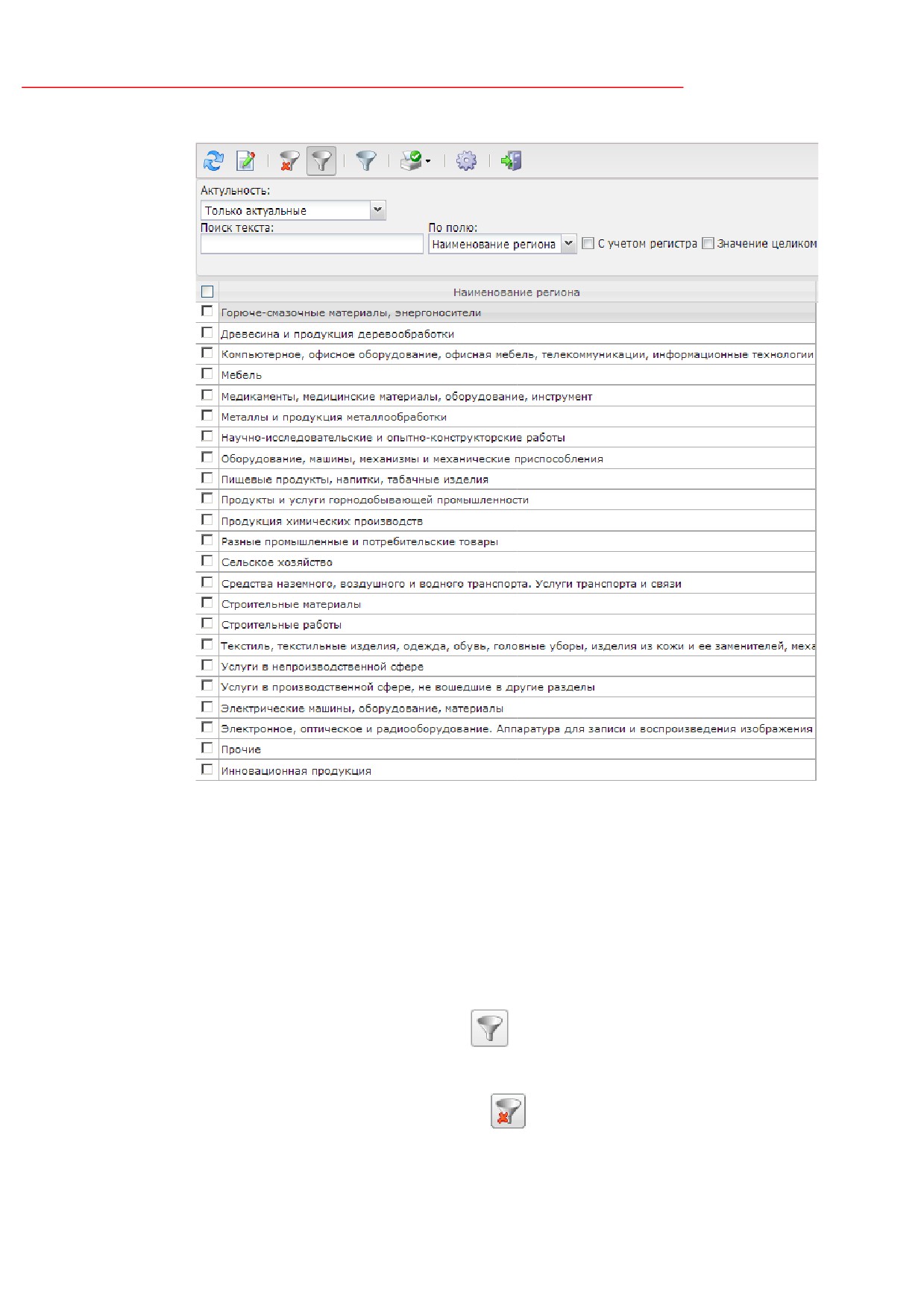
Выполнение программы
Справочник «Справочник отраслей (Сбербанк-АСТ)»
Рисунок 51 - Вид «Справочник отраслей (Сбербанк-АСТ)»
В верхней части списка справочника находится панель инструментов, на которой
располагаются стандартные функциональные кнопки. С их помощью можно выполнить
действия: обновить справочник, открыть запись на просмотр, сбросить значения фильтра,
отобразить/скрыть панель фильтрации, показать/скрыть панель профилей, вывести список
на печать, настроить список и закрыть окно справочника.
Для удобства работы со списком используется панель фильтрации, которая
становится доступна при нажатии кнопки
(Показать/Скрыть панель фильтрации). На
панели фильтрации доступны следующие поля: Актуальность. Для очистки введенных
параметров фильтрации нажимается кнопка
(Очистить фильтр).
Поле Профиль фильтра используется для хранения профилей параметров
80
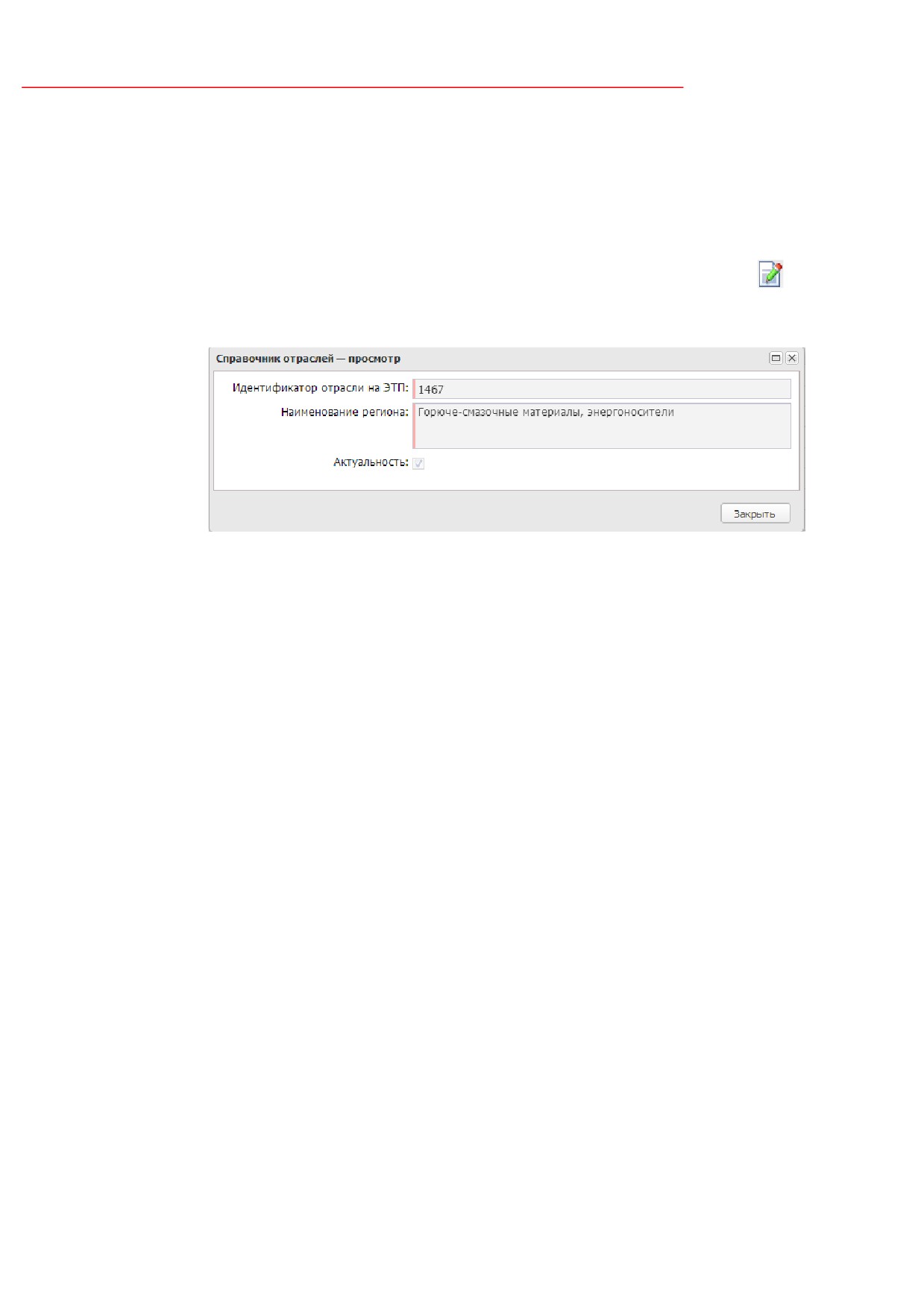
Выполнение программы
Справочник «Справочник отраслей (Сбербанк-АСТ)»
фильтрации списка документов, списка записей справочников, списка строк АРМ и
редакторов. Поле Профиль списка используется для хранения профилей настроек порядка
следования и видимости колонок в списках документов, списках записей справочников,
списках строк АРМ и редакторов.
Для детального просмотра записи справочника нажимается кнопка
(Открыть),
на экране появится форма Регионы:
Рисунок 52 - Вид формы «Справочник отраслей»
Форма содержит следующие поля:
·
Идентификатор отрасли на ЭТП - числовое значение идентификатора отрасли на ЭТП. Поле
недоступно для редактирования.
·
Наименование отрасли - название отрасли. Поле недоступно для редактирования.
·
Актуальность - признак указывает на актуальность региона.
Для закрытия записи в справочник нажимается кнопка Закрыть.
3.19
Завершение работы программы
Для завершения работы с системой в правой верхней части главного окна системы
нажимается кнопка Выход:
81
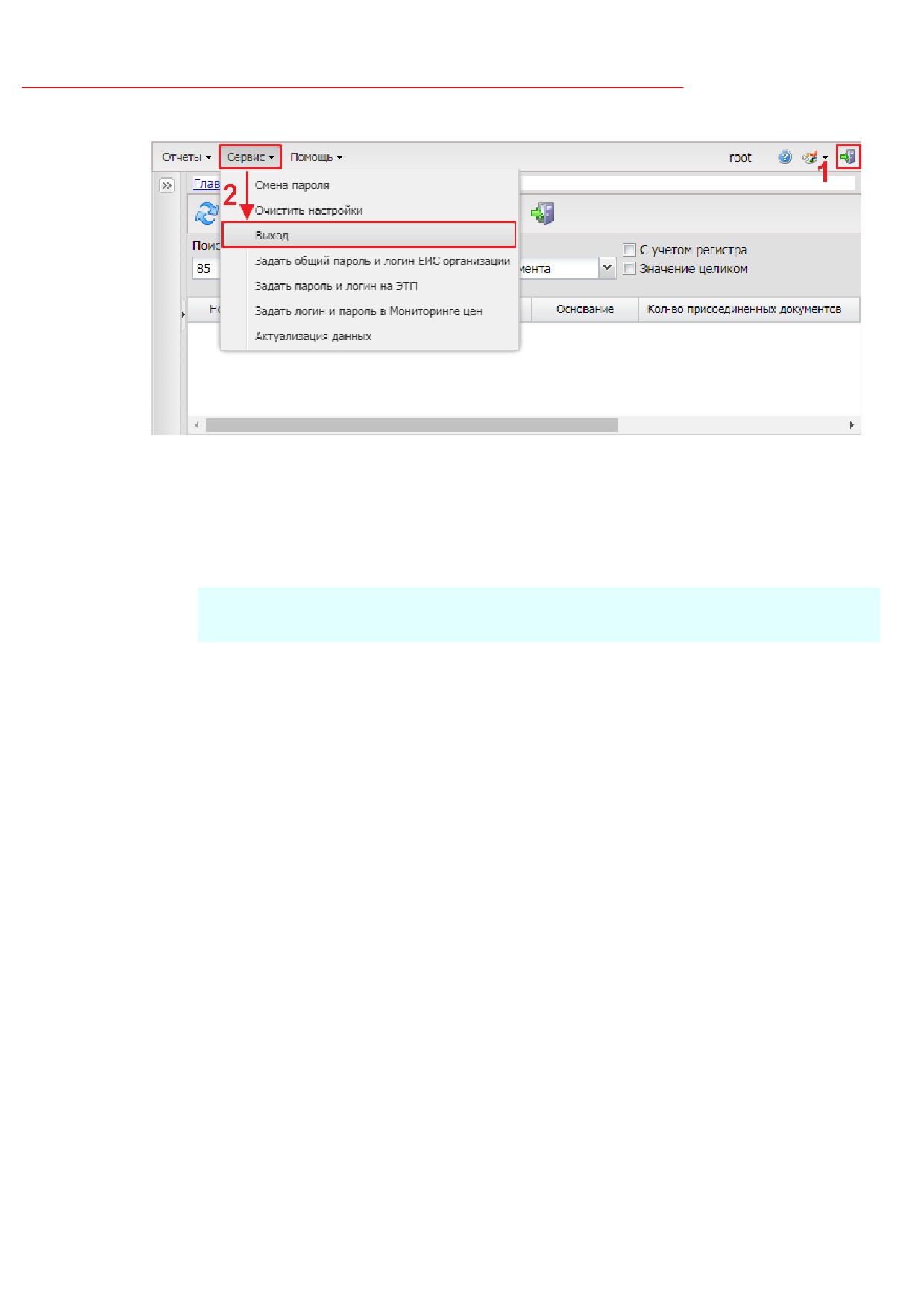
Выполнение программы
Завершение работы программы
Рисунок 53 - Завершение работы
Завершить работу также можно выбором пункта Сервис→Выход.
При выполнении действия сеанс работы с системой будет завершен. На экране
появится окно выхода из системы.
Внимание! Для корректного завершения работы системы не рекомендуется осуществлять
выход путем закрытия страницы браузера.
82