Система «АЦК-Госзаказ»/«АЦК-Муниципальный заказ». Классификаторы и справочники. Организации. Руководство пользователя БАРМ.00003-39 34 01-5 (2019 год)
Утвержден
БАРМ.00003-39 34 01-5-ЛУ
Система автоматизации процесса управления государственными
и муниципальными закупками - Автоматизированный Центр
Контроля - Государственный и муниципальный заказ
(«АЦК-Госзаказ»/«АЦК-Муниципальный заказ»)
Классификаторы и справочники
Организации
Руководство пользователя
Листов 94
АННОТАЦИЯ
В документе приводится описание работы подсистемы
«Классификаторы и
справочники» автоматизированного рабочего места системы
«АЦК-Госзаказ»/«АЦК-
Муниципальный заказ».
Содержание документа соответствует ГОСТ
19.505-79
«Единая система
программной документации. РУКОВОДСТВО ОПЕРАТОРА. Требования к содержанию и
оформлению».
«Система автоматизации процесса управления государственными закупками -
Автоматизированный Центр Контроля
- Государственный заказ»
(«АЦК-Госзаказ»)
зарегистрирована в Федеральной службе по интеллектуальной собственности, патентам и
товарным знакам, Свидетельство
№ 2008610925 от 21 февраля 2008 г. «Система
автоматизации процесса управления муниципальными закупками - Автоматизированный
Центр Контроля - Муниципальный заказ» («АЦК-Муниципальный заказ») зарегистрирована в
Федеральной службе по интеллектуальной собственности, патентам и товарным знакам,
Свидетельство № 2009615485 от 02 октября 2009 г.
ООО «БФТ» оставляет за собой право вносить изменения в программное
обеспечение без внесения изменений в эксплуатационную документацию.
Оперативное внесение изменений в программное обеспечение отражается в
сопроводительной документации к выпускаемой версии.
Документ соответствует версии системы ««АЦК-Госзаказ»/«АЦК-Муниципальный
заказ»» - 1.39.0. Последние изменения внесены 28.06.2019 г.
2
СОДЕРЖАНИЕ
1
Назначение программы
5
1.1
Функциональное назначение
6
2
Условия выполнения программы
7
2.1
Минимальный состав технических средств
8
2.2
Минимальный состав программных средств
8
2.3
Требования к персоналу (пользователю)
8
3
Выполнение программы
9
3.1
Запуск программы
10
3.2
Справочник «Организации»
12
3.2.1
Создание организации
14
3.2.1.1
Закладка «Общая информация»
17
3.2.1.2
Закладка «Контактная информация»
20
3.2.1.3
Закладка «Счета»
24
3.2.1.4
Закладка «Внешние системы»
25
3.2.1.5
Закладка «Информация о контрактной службе»
36
3.2.1.6
Закладка «Шаблоны»
38
3.2.1.7
Закладка «Дополнительные КПП»
43
3.2.1.8
Закладка «Годовой оборот»
44
3.2.1.9
Закладка «Мониторинг цен»
47
3.3
Справочник «Поставщики»
47
3.4
Справочник «Подразделения»
50
3.5
Справочник «Отделы организации»
52
3.5.1
Создание отдела организации
53
3.6
Справочник «Счета организаций»
55
3.6.1
Создание счета организации
56
3.7
Справочник «Группы организаций»
61
3
3.7.1
Создание группы организаций
62
3.8
Справочник «Лицензии»
64
3.8.1
Редактор лицензий
65
3.9
Справочник «Страны»
66
3.9.1
Создание новой записи о стране
67
3.10
Справочник «Территории»
67
3.10.1
Редактор территорий
69
3.11
Справочник «Банки»
70
3.11.1
Редактор записи о банке
71
3.12
Справочник «Валюты»
72
3.12.1
Редактор валюты
73
3.12.2
Ведение курсов валют
74
3.13
Справочник «Типы территорий»
75
3.13.1
Редактор типа территорий
76
3.14
Справочник «ОКТМО»
76
3.14.1
Редактор справочника ОКТМО
78
3.15
Справочник «Организационно-правовые формы»
78
3.15.1
Редактор организационно-правовых форм
80
3.16
Справочник «Реестр недобросовестных поставщиков»
80
3.17
Справочник «Иерархия организаций»
85
3.17.1
Редактор иерархии организаций
86
3.18
Справочник «Типы счетов организаций»
87
3.18.1
Редактор типа счетов организации
89
3.19
Справочник «ОКФС»
90
3.20
Справочник «Публично-правовые образования»
92
3.21
Завершение работы программы
94
4
1
Назначение программы
5
Назначение программы
Функциональное назначение
1.1
Функциональное назначение
Справочники - это наборы данных, которые редко изменяются в процессе
повседневной работы (например, список организаций, банков, счетов и т.д.), но постоянно
используются для создания и обработки различных документов.
Использование справочников позволяет избежать ошибок при вводе данных, а
также увеличить скорость ввода данных в документы. В процессе размещения заказов
заказчики или уполномоченные органы определяют поставщиков
(исполнителей,
подрядчиков) в целях заключения с ними государственных или муниципальных контрактов
на поставку товаров, выполнение работ или оказание услуг для государственных или
муниципальных нужд.
При исполнении государственных или муниципальных контрактов не допускается
замена поставщика. Государственный или муниципальный контракт расторгается в связи с
неисполнением или ненадлежащим исполнением поставщиком своих обязательств по
контракту. Условие ответственности поставщика за исполнение или ненадлежащее
исполнение своих обязательств включается в контракт обязательно.
6
2
Условия выполнения
программы
7
Условия выполнения программы
Минимальный состав технических средств
2.1
Минимальный состав технических средств
Минимальный состав технических средств рассмотрен в Техническом задании на
разработку подсистемы.
2.2
Минимальный состав программных средств
Для оптимальной работы рекомендуется использовать браузер Mozilla Firefox
версии 60.0.
Также поддерживается работа в браузерах Google Chrome версии 67.0, Microsoft
Internet Explorer версии 10.0, 11.0.
2.3
Требования к персоналу (пользователю)
Минимальное количество персонала, требуемого для работы программы, должно
составлять не менее 2 штатных единиц
- системного администратора и конечного
пользователя программы.
Системный администратор должен иметь профильное образование. В перечень
задач, выполняемых системным администратором, должны входить:
·
задача поддержания работоспособности технических средств;
·
задачи установки (инсталляции) и поддержания работоспособности системных
программных средств - операционной системы;
·
задача установки (инсталляции) программы.
Конечный пользователь программы должен обладать практическими навыками
работы с графическим пользовательским интерфейсом операционной системы.
8
3
Выполнение
программы
9
Выполнение программы
Запуск программы
3.1
Запуск программы
Работа с web-интерфейсом доступна только для зарегистрированных
пользователей системы.
Для перехода к форме авторизации необходимо в адресной строке браузера ввести
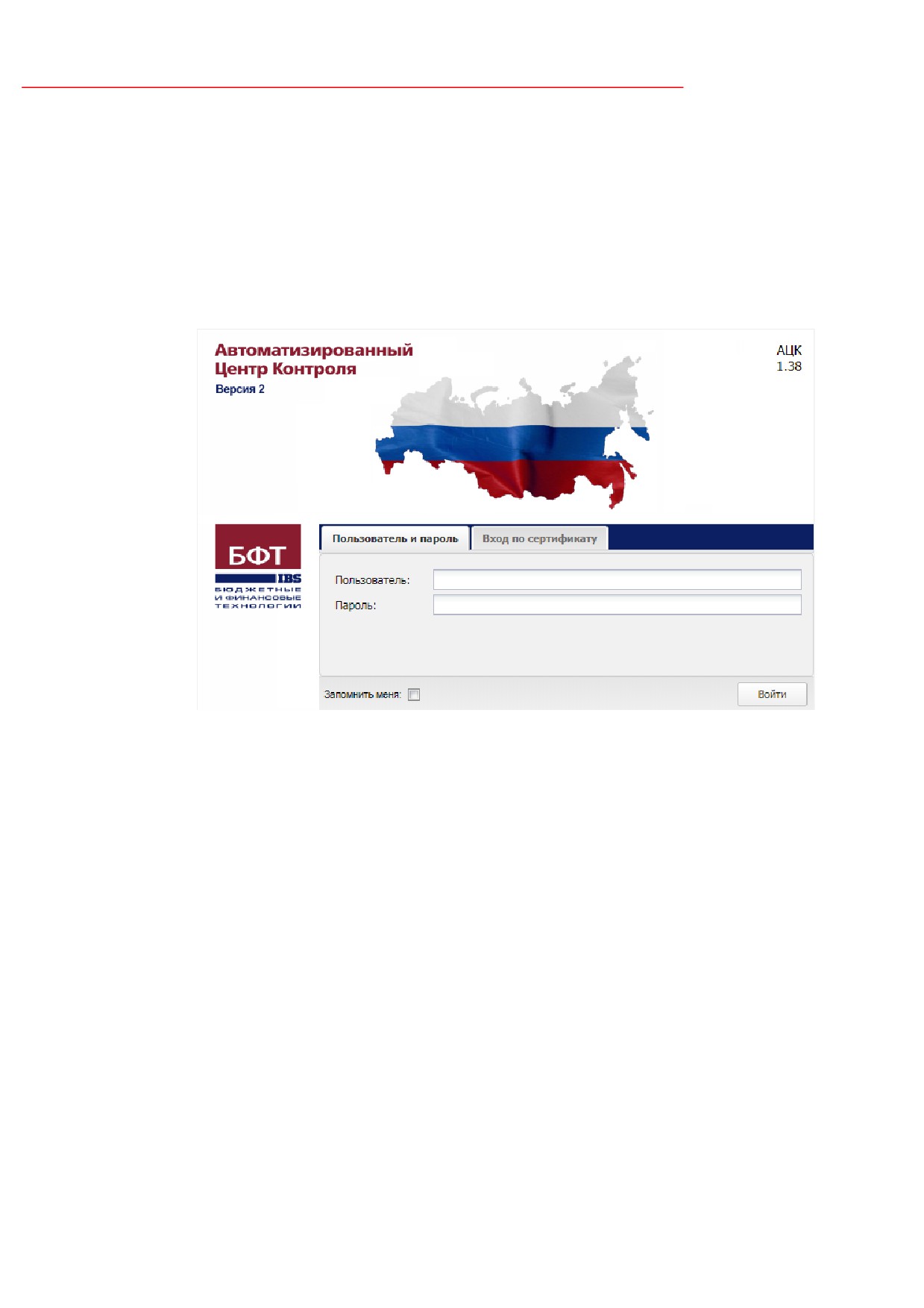
адрес сервера системы. В результате на экране появится форма авторизации пользователя:
Рисунок 1 - Форма входа в систему
На форме авторизации пользователя заполняются следующие данные:
·
Пользователь - вручную вводится имя пользователя (логин).
·
Пароль - вручную вводится пароль пользователя.
После заполнения данных нажимается кнопка Войти.
В случае ввода верных данных
(указаны зарегистрированный в системе
пользователь и правильный пароль) осуществляется вход в web-интерфейс системы.
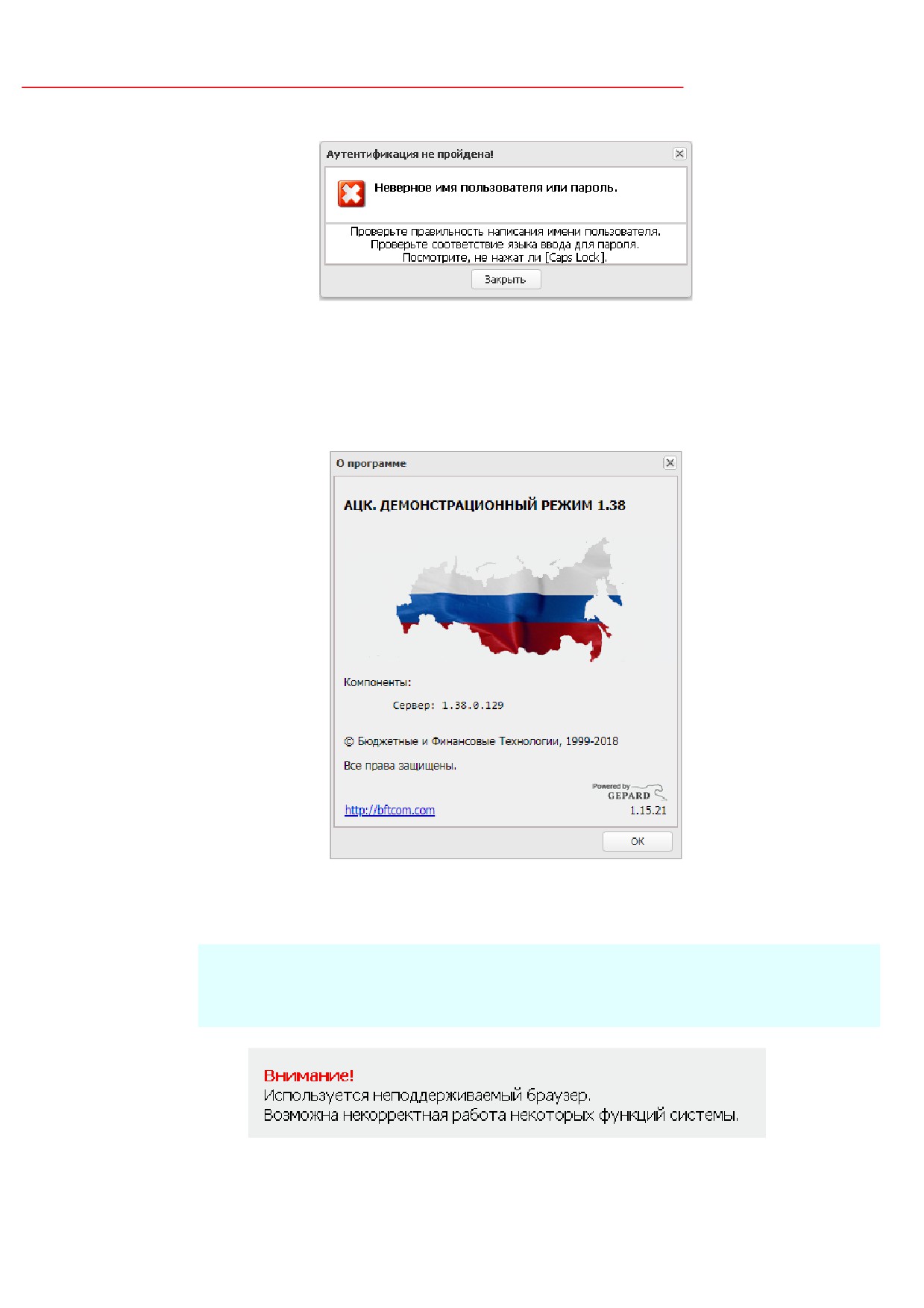
При вводе неверных данных система выводит следующее сообщение об ошибке:
10
Выполнение программы
Запуск программы
Рисунок 2 - Сообщение о неверных данных
При авторизации пользователя с недоступным сервером лицензий запуск системы
осуществляется в демонстрационном режиме:
Рисунок 3 - Диалоговое окно «О программе»
Внимание! Если используется браузер, непредусмотренный для работы с системой ««АЦК-
Госзаказ»/«АЦК-Муниципальный заказ»», то в левой верхней части формы появится
следующее предупреждение:
Рисунок 4 - Сообщение о неподдерживаемом браузере
11

Выполнение программы
Запуск программы
При несоответствии версии используемого браузера, в левой верхней части формы
появится следующее предупреждение:
Рисунок 5 - Сообщение о неподдерживаемой версии браузера
Примечание. Браузер (веб-обозреватель) - прикладное программное обеспечение для:
● просмотра веб-страниц;
● просмотра содержания веб-документов, компьютерных файлов и их каталогов;
● управления веб-приложениями,
а также для решения других задач. В глобальной сети Интернет браузер используется для
запроса, обработки, манипулирования и отображения содержания веб-сайтов.
3.2
Справочник «Организации»
Справочник Организации используется в электронных документах для указания
контрагентов, поставщиков, бюджетополучателей и т.п.
Справочник
вызывается
в
дереве
навигации
Справочники→Организации→Организации.
12
Выполнение программы
Справочник «Организации»
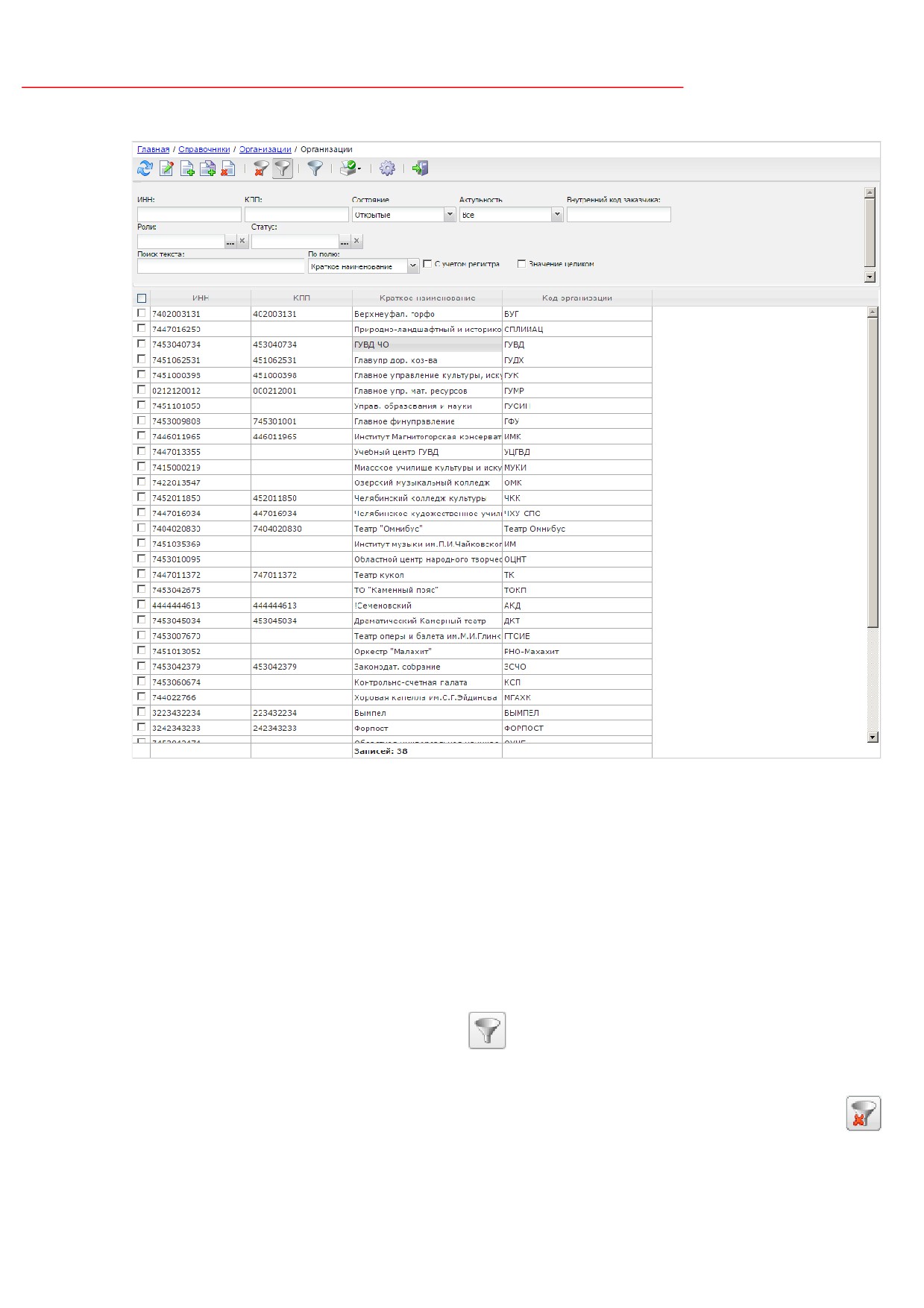
Рисунок 6 - Справочник «Организации»
В верхней части списка справочника находится панель инструментов, на которой
располагаются стандартные функциональные кнопки. С их помощью можно выполнить
действия: обновить справочник, открыть на просмотр, создать новую запись, создать новую
запись с копированием, удалить запись, показать/скрыть панель фильтрации,
показать/скрыть панель профилей, распечатать список, настроить список и закрыть окно
справочника.
Для удобства работы со списком используется панель фильтрации, которая
становится доступна при нажатии кнопки
(Показать/Скрыть панель фильтрации). На
панели фильтрации доступны следующие поля: Бюджет, КЦСР, Наименования
мероприятия. Для очистки введенных параметров фильтрации нажимается кнопка
(Очистить фильтр).
13

Выполнение программы
Справочник «Организации»
Поле Профиль фильтра используется для хранения профилей параметров
фильтрации списка документов, списка записей справочников, списка строк АРМ и
редакторов. Поле Профиль списка используется для хранения профилей настроек порядка
следования и видимости колонок в списках документов, списках записей справочников,
списках строк АРМ и редакторов.
В итоговой строке колонки Краткое наименование выводится общее количество
организаций в справочнике.
Так же из справочника организаций ЕИС по 223-ФЗ в справочник Организации
системы «АЦК-Госзаказ»/«АЦК-Муниципальный заказ» автоматически загружаются данные
об организациях, участвующих в процедурах закупок, проводимых по 223-ФЗ. Загрузка
данных осуществляется по следующему правилу:
·
сообщения обрабатываются только на статусе «Зарегистрирована»;
·
если при загрузке в сообщении содержится организация с ИНН и КПП,
совпадающими с ИНН и КПП организации, содержащейся в системе «АЦК-
Госзаказ»/«АЦК-Муниципальный заказ», то в поля Идентификационный код
организации в ЕИС в реестре заказчиков размещающихся по 223-ФЗ и ОГРН
загружаются соответствующие данные этих организаций.
Внимание! В справочник организации в поля Фамилия, Имя и Отчество загружаются
данные из одноименных полей из справочника АЦК-Финансы.
3.2.1
Создание организации
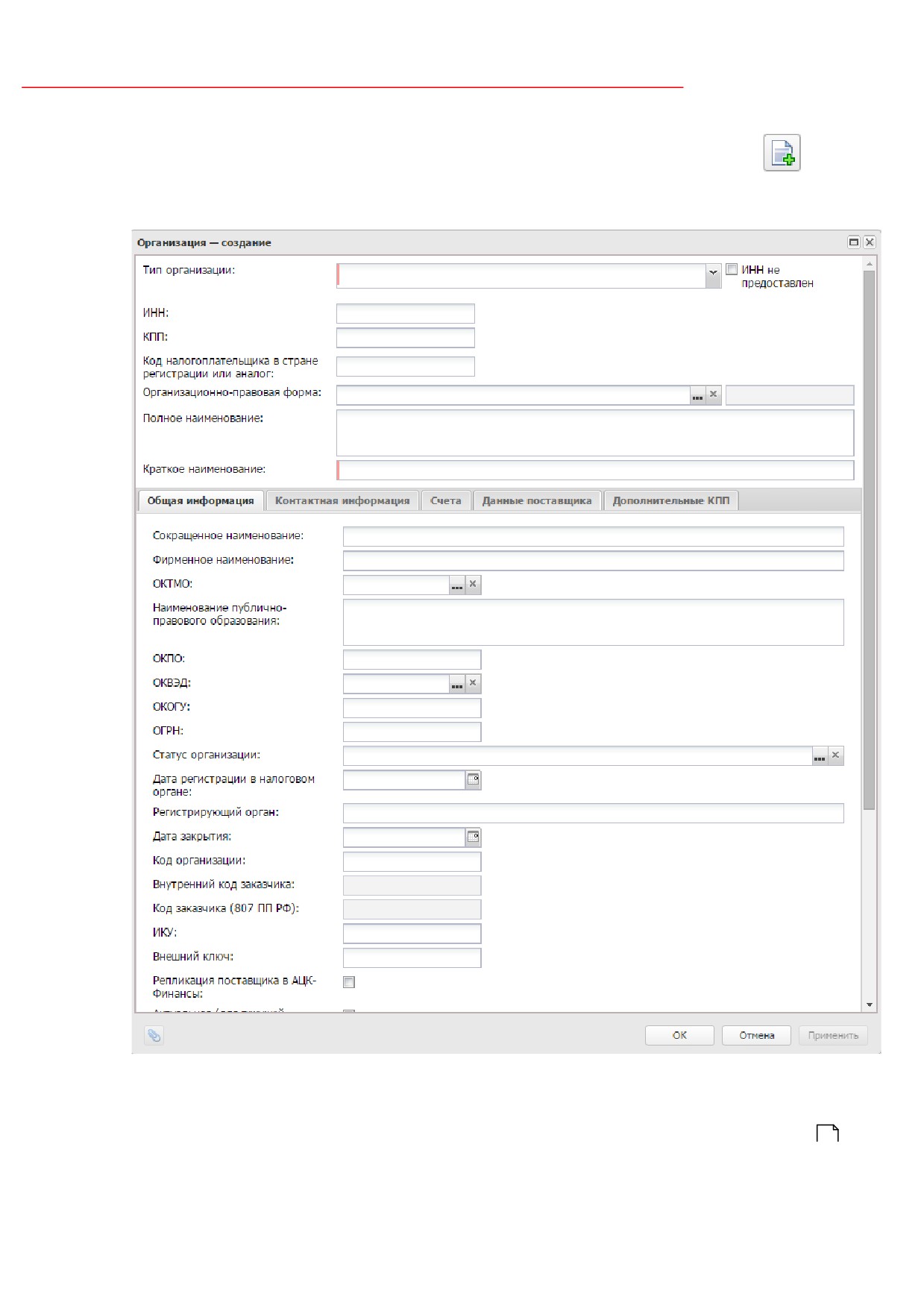
Для создания новой организации нажимается кнопка
(Создать), на экране
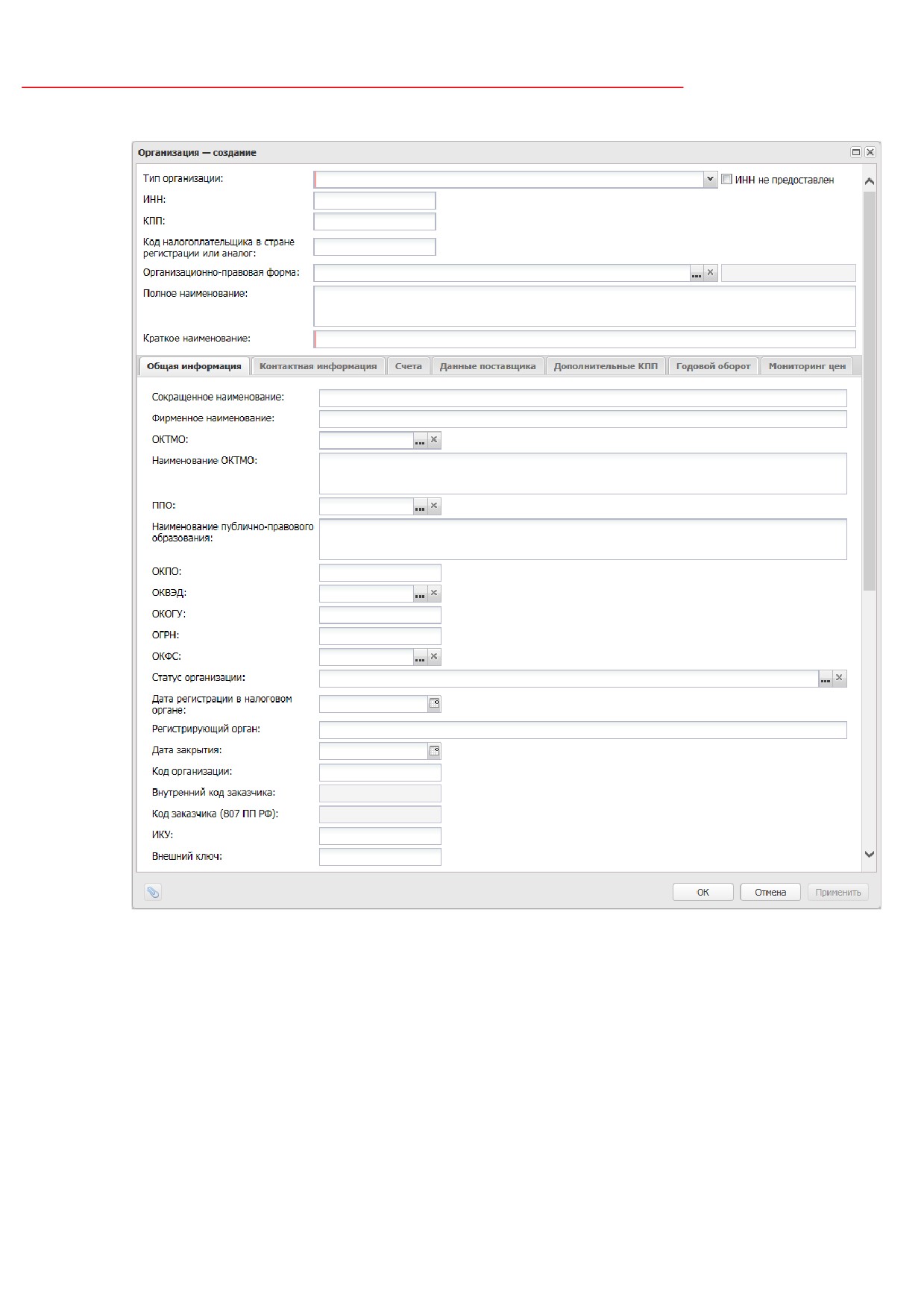
появится форма Редактор организации:
14
Выполнение программы
Справочник «Организации»
Рисунок 7 - Форма «Редактор организации»
Форма редактора содержит следующие поля:
·
Тип организации - в поле выбираются значения: Юридическое лицо РФ; Физическое лицо РФ;
Юридическое лицо иностр. гос.; Физическое лицо иностр. гос. По умолчанию: Юридическое лицо
РФ. Обязательно для заполнения.
·
ИНН не предоставлен - при включении признака очищаются введенные значения в полях ИНН и
КПП и блокируется их редактирование.
15

Выполнение программы
Справочник «Организации»
·
ИНН - вручную вводится идентификационный номер налогоплательщика. Обязательно для
заполнения.
·
КПП - вручную вводится код причины постановки на учет. Поле доступно для редактирования, при
заполнения поля ИНН. Обязательно для заполнения.
·
Код налогоплательщика в стране регистрации или аналог
- вручную вводится код
налогоплательщика в стране регистрации. Обязательно для заполнения, если в поле Тип
организации выбрано значение:
·
Физическое лицо иностр. гос.;
·
Юридическое лицо иностр. гос и включен признак ИНН не предоставлен.
Недоступно для редактирования, если значение организации указано из справочника.
Примечание. Поле Код налогоплательщика в стране регистрации или аналог доступно
на форме, если в поле Тип организации указано значение Юридическое лицо иностр. гос.
или Физическое лицо иностр. гос.
·
Организационно-правовая форма
- указывается организационно-правовая форма, выбор
значения осуществляется из справочника Организационно-правовые формы. Необязательно для
заполнения. При заполнении поля автоматически заполняется поле ОКОПФ.
·
Полное наименование
- вручную вводится официальное название организации. Поле
отображается и доступно для заполнения, если в поле Тип организации указано Юридическое
лицо РФ, Юридическое лицо иностр. гос.. Обязательно для заполнения.
·
Фамилия имя отчество полностью - если в поле Тип организации указано Физическое лицо РФ,
Физическое лицо иностр. гос., поле отображается и заполняется автоматически значением полей
Фамилия, Имя и Отчество закладки Общая информация. Обязательно для заполнения.
·
Краткое наименование - вручную вводится краткое наименование организации. Обязательно для
заполнения.
Форма редактора состоит из следующих закладок:
·
Общая информация
17
;
·
Контактная информация
20
;
·
Счета
24
;
·
Внешние системы
25
;
·
Информация о контрактной службе
36
;
·
Шаблоны
38
;
·
Дополнительные КПП
43
16

Выполнение программы
Справочник «Организации»
3.2.1.1
Закладка «Общая информация»
На закладке Общая информация содержатся следующие поля:
·
Сокращенное наименование - вручную вводится сокращенное название организации. Поле
отображается и доступно для заполнения, если в поле Тип организации указано Юридическое
лицо РФ, Юридическое лицо иностр. гос.. Необязательно для заполнения.
·
Фирменное наименование
- вручную вводится фирменное название организации. Поле
отображается и доступно для заполнения, если в поле Тип организации указано Юридическое
лицо РФ, Юридическое лицо иностр. гос.. Необязательно для заполнения.
·
Фамилия - вручную вводится фамилия физического лица. Поле отображается и доступно для
заполнения, если в поле Тип организации указано Физическое лицо РФ, Физическое лицо иностр.
гос.. Обязательно для заполнения.
·
Имя - вручную вводится имя физического лица. Поле отображается и доступно для заполнения,
если в поле Тип организации указано Физическое лицо РФ, Физическое лицо иностр. гос.
Обязательно для заполнения.
·
Отчество - вручную вводится отчество физического лица. Поле отображается и доступно для
заполнения, если в поле Тип организации указано Физическое лицо РФ, Физическое лицо иностр.
гос. Обязательно для заполнения.
Примечание. Если настроена интеграция систем
«АЦК-Госзаказ»/«АЦК-Муниципальный
заказ» и «АЦК-Финансы», то значения полей Фамилия, Имя и Отчество загружаются из
одноименных полей справочника «АЦК-Финансы». Во избежании потери данных необходимо,
чтобы в системе «АЦК-Финансы» для всех физических лиц, выгружаемых в систему «АЦК-
Госзаказ»/«АЦК-Муниципальный заказ», информация о ФИО должна быть заполнена.
·
ОКТМО - код территории муниципального образования в общероссийском классификаторе,
выбирается из Справочника ОКТМО. Импортируется из системы «АЦК-Финансы». Необязательно
для заполнения.
·
Наименование ОКТМО
- вручную вводится наименование территории муниципального
образования, к которому принадлежит организация. Заполняется автоматически после выбора
значения поля ОКТМО из справочника. Необязательно для заполнения.
·
ППО - значение выбирается из справочника Публично-правовые образования. Заполняется
значением поля Код ППО записи справочника. Необязательно для заполнения.
·
Наименование публично-правового образования - автоматически заполняется значением поля
Наименование справочника Публично-правовые образования для записи, выбранной в поле ППО.
Необязательно для заполнения.
·
ОКПО - вручную вводится код общероссийского классификатора предприятий и организаций.
Необязательно для заполнения.
17

Выполнение программы
Справочник «Организации»
·
ОКВЭД - код общероссийского классификатора видов экономической деятельности, выбирается
из Справочника ОКВЭД. Необязательно для заполнения.
·
ОКОГУ - вручную вводится общероссийский классификатор органов государственной власти и
управления. Необязательно для заполнения.
·
ОГРН - вручную вводится код общероссийского классификатора товаров, работ и услуг.
Используется при выгрузке на ЭТП «ОТС» сведений о спецификации.
·
ОКФС - указывается код из Общероссийского классификатора форм собственности, выбор
значения из справочника ОКФС. Выбранное значение содержит два символа. Необязательно для
заполнения.
·
Статус организации - в группе признаков указывается статус организации.
·
Дата регистрации в налоговом органе - указывается дата регистрации организации. Для
заполнения поля нажимается кнопка
и в календаре выбирается дата регистрации.
Необязательно для заполнения.
·
Регистрирующий орган
- вручную вводится наименование органа, зарегистрировавшего
организацию
(органа юстиции, регистрирующей палаты или муниципального органа).
Необязательно для заполнения.
·
Дата закрытия - указывается дата закрытия организации. Для заполнения поля нажимается
кнопка и в календаре указывается дата закрытия организации.
·
Код организации - вручную вводится код принадлежности организации к какой-либо структуре,
ведомству, району и т. д. Необязательно для заполнения поля.
·
Внутренний код заказчика - вручную вводится внутренний кода заказчика. Доступно для
редактирования, если организация обладает ролью Заказчик. Необязательно для заполнения.
·
Код заказчика по 807 ПП РФ - вручную вводится код организации заказчика. Доступно для
редактирования, при создании организации с ролью Заказчик. Необязательно для заполнения.
·
ИКУ - вручную вводится Идентификационный код заказчика. Введенное значение должно
равняться 20 символам. Необязательно для заполнения.
·
Внешний ключ - вручную вводится внешний ключ организации. Заполняется автоматически, если
запись справочника импортирована из системы «АЦК-Финансы».
·
Репликация поставщика в АЦК Финансы - при активации признака и интеграции с системой «АЦК-
Финансы» данные об организации экспортируются в систему «АЦК-Финансы».
·
Актуальная (для текущей организации) - признак активируется, при актуальности организации для
другой организации. Признак актуальности предоставляет доступ к организации для всех
пользователей, принадлежащих к той же организации, что и пользователь, активировавший
признак. При наличии специального права Позволять редактировать статус "Актуальная"
организации признак доступен для редактирования даже в том случае, если отсутствует право
редактирования организаций.
18
Выполнение программы
Справочник «Организации»
Если для пользователя системы в поле Принадлежность к организации не указана ни одна
организация, то при попытке сохранить организацию в справочнике с данным признаком система
выведет сообщение об ошибке: AZK-1501. Нельзя сделать организацию активной.
Отсутствует организация пользователя.
·
Контроль в сфере закупок - осуществляется выбор одного из значений: Осуществляется в
личном кабинете финансового органа в Электронном бюджете, Осуществляется в СКИБ, до
выгрузки объектов контроля в ЕИС, Передан в Федеральное казначейство. Обязательно для
заполнения.
·
Организация входит в перечень заказчиков, обязанных проходить оценку планов закупки в
соответствии с 223-ФЗ - при включенном признаке ЭД План закупок (223-ФЗ) обязательно
проходит статус «Проект» и выгружается в ЕИС, при этом игнорируется параметр системы
Пропускать статус «Проект» в плане-графике, если он включен.
·
Роли - в группе признаков указывается роль организации в системе. Организация должна
обладать хотя бы одной ролью.
Если для организации выбрана роль Поставщик, то на форме Редактора организации появятся
дополнительные закладки для внесения информации об организации.
Для возможности выбора организации в качестве организатора необходимо указать роль
Организатор торгов на ЭТП, Организатор запроса котировок, Организатор конкурса,
Организатор аукциона и Организатор предварительного отбора.
Организация, обладающая ролью Организатор торгов на ЭТП, может быть указана в качестве
организатора в следующих документах:
o ЭД «Заявка на закупку»;
o ЭД «План закупок»;
o ЭД «План-график»;
o ЭД «Сводная заявка на закупку»;
o ЭД «Контракт»;
o ЭД «Решение о проведении закупки».
Для сохранения введенных данных нажимается кнопка ОК или Применить.
При сохранении записи справочника осуществляются следующие контроли:
o Если активирован системный параметр Контроль ввода ИНН и КПП и в поле Тип
организации указано одно из значений:
o Юридическое лицо РФ, Юридическое лицо иностр. гос., осуществляется
контроль введенных значений ИНН и КПП закладки Общая информация и
КПП закладки Дополнительные КПП системным параметрам Длина ИНН для
юридического лица и Длина КПП для юридического лица. При
19
Выполнение программы
Справочник «Организации»
непрохождении контроля выводится сообщение об ошибке: Неверно указано
значение поля ИНН. Д опустимая длина значения: для юридического лица
<значение параметра Д лина ИНН юридического лица> цифр. или Неверно
указано значение поля КПП. Д опустимая длина значения:
<значение
параметра Д лина КПП юридического лица> цифр.
o Физическое лицо РФ, Физическое лицо иностр. гос, осуществляется контроль
введенных значений ИНН закладки Общая информация системному
параметру Длина ИНН физического лица. При непрохождении контроля
выводится сообщение об ошибке: Неверно указано значение поля ИНН.
Д опустимая длина значения: для физического - <значение параметра Д лина
ИНН физического лица> цифр.
o При включенном системном параметре Контролировать уникальность
физических лиц без ИНН и активированном признаке ИНН не предоставлен
осуществляется контроль уникальности поля Фамилия имя отчество
полностью. При непрохождении контроля выводится сообщение об ошибке:
Организация без ИНН с таким наименованием уже существует. При
выключенном системном параметре Контролировать уникальность
физических лиц без ИНН выводится игнорируемое сообщение об ошибке.
o Контроль уникальности записи по полям, указанным в системном параметре
Контролировать уникальность организаций по.
3.2.1.2
Закладка «Контактная информация»
Контактная информация организации вводится на закладке Контактная
информация.
20
Выполнение программы
Справочник «Организации»
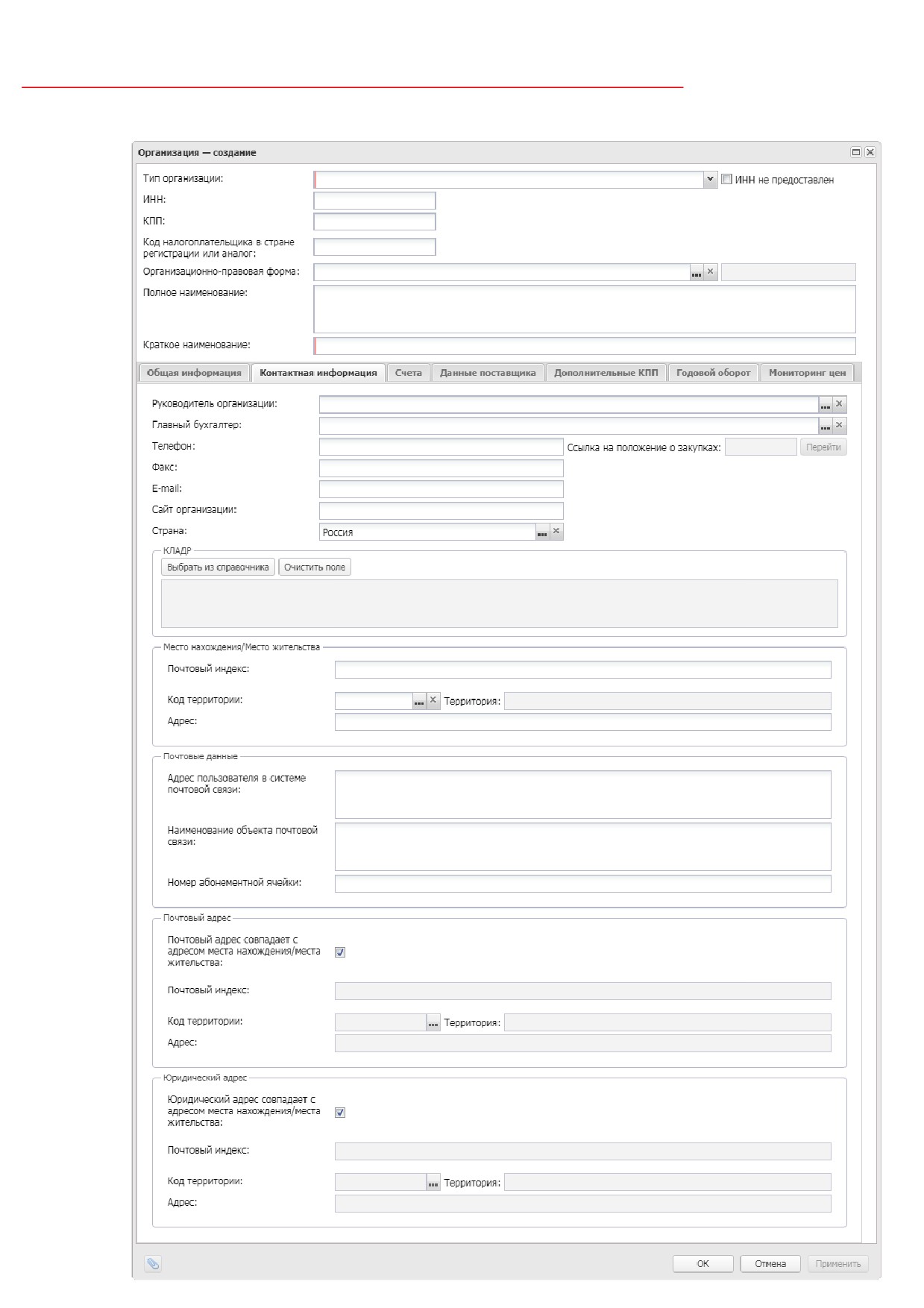
Рисунок 8 - Закладка «Контактная информация»
Выполнение программы
Справочник «Организации»
Форма редактора содержит следующие поля:
·
Руководитель организации - в справочнике Персоналии выбирается ФИО директора организации.
Необязательно для заполнения.
·
Главный бухгалтер
- в справочнике Персоналии выбирается ФИО главного бухгалтера
организации. Необязательно для заполнения.
·
Телефон - вручную вводится номер телефона организации. Необязательно для заполнения.
·
Факс - вручную вводится номер факса организации. Необязательно для заполнения.
·
E-mail - вручную вводится электронный адрес организации. Необязательно для заполнения.
·
Сайт организации - вручную вводится адрес сайта. Необязательно для заполнения.
·
Страна - указывается страна места нахождения организации, выбор значения осуществляется из
справочника Страны
66
·
Ссылка на положение о закупках - указывается ссылка на положение о закупках на ЕИС, при
размещении закупки по 223-ФЗ. Если поле заполнено, то становится доступна кнопка Перейти,
при нажатии на которою в браузере загружается указанная ссылка. Поле доступно для
редактирования только при наличии специального права Позволять редактировать
контактные данные организации и лицензии purchases223fl.
·
В группе полей Место нахождения/Место жительства содержатся следующие поля:
o Почтовый индекс - вручную вводится индекс организации.
o Код территории - указывается код территории
(ОКАТО), на которой располагается
организация. выбор значения осуществляется из справочника Территории. При заполнении
поля автоматически заполняется поле Территория.
o Адрес - вручную вводится информация о конечном адресе организации.
Примечание. Справочник Территории, открывающийся для заполнения поля Код
территории, отображает только те территории, которые зарегистрированы в стране,
указанной в поле Страна карточки организации.
·
В поле КЛАДР осуществляется выбор адреса в справочнике КЛАДР. Поле заполняется по итогам
выбора или ввода полей формы выбора адреса. Значение выводится в формате: Субъект РФ,
Район, Город, Населенный пункт, Улица, Номер дома, Номер корпуса (строения), Номер офиса
(квартиры). Поле необязательно для заполнения. При нажатии на кнопку Из справочника
открывается форма, на которой содержатся поля:
o Субъект РФ - вручную вводится информация о территориальном нахождении организации
либо выбирается в справочнике КЛАРД. Необязательно для заполнения. По умолчанию
заполняется в зависимости от значения параметра Устанавливать по умолчанию субъект РФ
на форме выбора из «КЛАДР».
o Код - заполняется автоматически значением части кода при выборе значения в поле Субъект
РФ. Необязательно для заполнения.
22
Выполнение программы
Справочник «Организации»
o Район - вручную вводится район, в котором располагается организация или выбирается из
списка значений, отфильтрованных по принадлежности к Субъекту РФ. Необязательно для
заполнения.
o Код - заполняется автоматически значением части кода при выборе значения в поле Район.
o Город - вручную вводится город, в котором располагается организация или выбирается из
списка значений, отфильтрованных по принадлежности к Району. Необязательно для
заполнения.
o Код - заполняется автоматически значением части кода при выборе значения в поле Город.
o Населенный пункт - вручную вводится населенный пункт, в котором располагается организация
или выбирается из списка значений, отфильтрованных по принадлежности к Городу.
Необязательно для заполнения
o Код - заполняется автоматически значением части кода при выборе значения в поле
Населенный пункт.
o Улица - вручную вводится улица, на которой находится организация или выбирается из списка
значений, отфильтрованных по принадлежности к Населенному пункту. Необязательно для
заполнения.
o Код - заполняется автоматически значением части кода при выборе значения в поле Улица.
o Номер дома - вручную вводится номер дома, в котором находится организация. Необязательно
для заполнения.
o Номер офиса/квартиры - вручную вводится номер офиса или квартиры организации.
Необязательно для заполнения.
·
В группе полей Почтовые данные содержатся следующие поля:
o Адрес пользователя в системе почтовой связи - вручную вводится адрес пользователя в
системе почтовой связи. Доступно для редактирования. Необязательно для заполнения.
o Наименование объекта почтовой связи - вручную вводится наименование объекта почтовой
связи. Доступно для редактирования. Необязательно для заполнения.
o Номер абонементной ячейки - вручную вводится номер абонементной ячейки. Доступно для
редактирования. Необязательно для заполнения.
·
В группе полей Почтовый адрес содержатся следующие поля:
o Почтовый адрес совпадает с адресом места нахождения/места жительства - при активации
признака поля Код территории, Адрес и Почтовый индекс в группе полей Почтовый адрес
становятся недоступными для редактирования, а их значения автоматически заменяются на
значения, указанные в группе полей Место нахождения/Место жительства.
o Почтовый индекс - вручную вводится индекс организации.
23
Выполнение программы
Справочник «Организации»
o Код территории - указывается код территории (ОКАТО) почтового адреса организации, выбор
значения осуществляется из справочника Территории. При заполнении поля автоматически
заполняется поле Территория.
o Адрес - вручную вводится информация о конечном почтовом адресе организации.
При сохранении осуществляется проверка соответствия значений группы полей Почтовый адрес.
Если они совпадают, то поля становятся недоступны для редактирования и активируется признак
Почтовый адрес совпадает с адресом места нахождения/места жительства.
·
В группе полей Юридический адрес содержатся следующие поля:
o Юридический адрес совпадает с адресом места нахождения/места жительства - при
активации признака поля Код территории, Адрес и Почтовый индекс становятся недоступны
для редактирования, а их значения заменяются на значения, указанные в группе полей Место
нахождения/Место жительства.
o Почтовый индекс - вручную вводится индекс организации.
o Код территории - указывается код территории (ОКАТО) юридического адреса организации,
выбор значения осуществляется из справочника Территории. При заполнении поля
автоматически заполняется поле Территория.
o Адрес - вручную вводится конечный юридический адрес организации.
При сохранении осуществляется проверка соответствия значений полей группы Юридический
адрес, если они совпадают, то поля группы становятся недоступны для редактирования, а признак
Юридический адрес совпадает с адресом места нахождения/места жительства.
В связи с тем, что понятие юридического адреса является неофициальным термином и редко
используется на практике, то данная группа полей может быть скрыта из карточки организации.
Доступность информации зависит от состояния системного параметра Скрывать юридический
адрес в карточке организации. Если признак недоступен на форме, то информация о юридическом
адресе будет всегда совпадать с информацией из группы полей Место нахождения/Место
жительства.
Для сохранения контактной информации нажимается кнопка ОК или Применить.
3.2.1.3
Закладка «Счета»
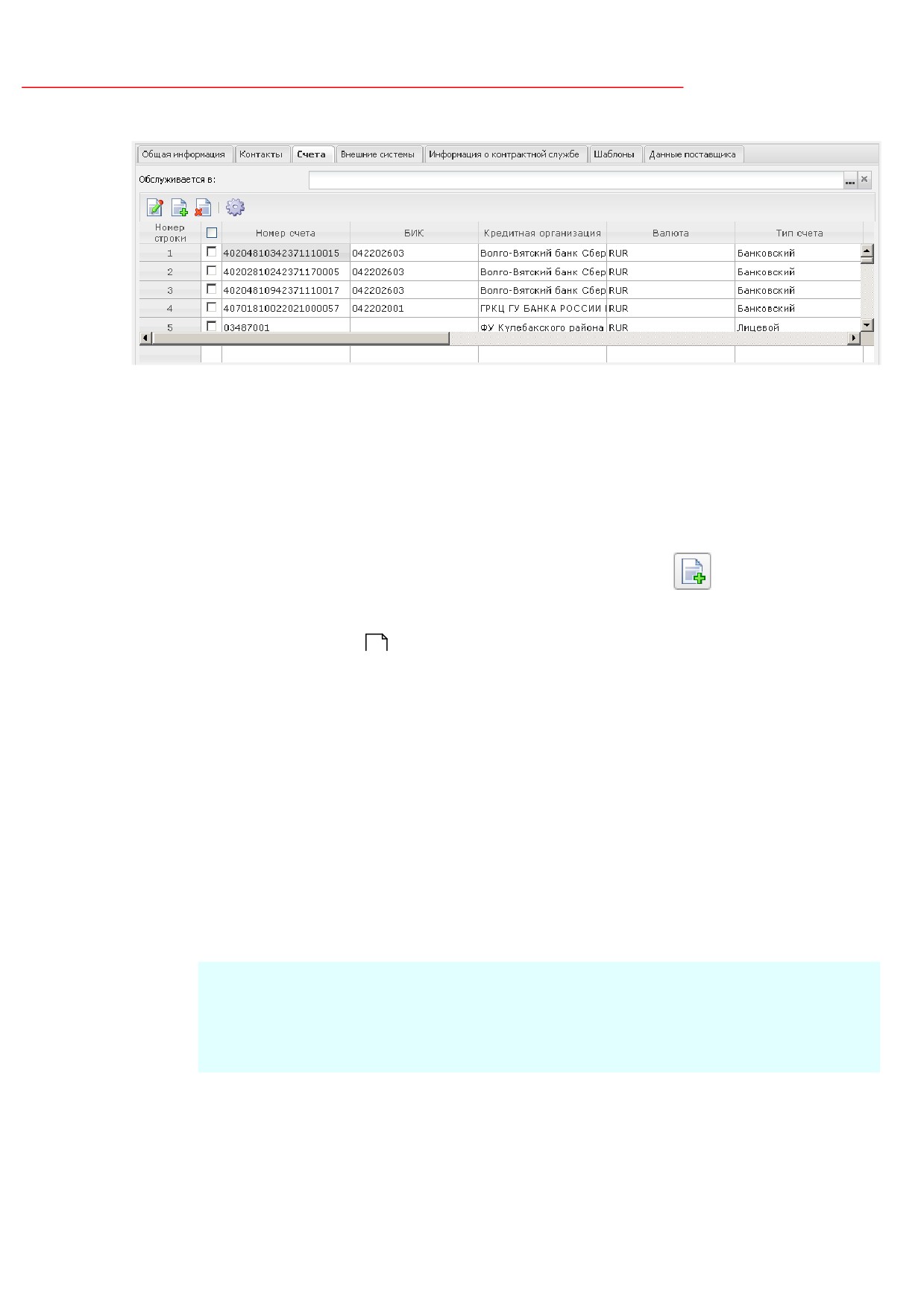
На закладке Счета содержится список счетов организации.
Закладка имеет следующий вид:
24
Выполнение программы
Справочник «Организации»
Рисунок 9 - Закладка «Счета»
В поле Обслуживается в доступна для выбора и указывается только та
организация в которой обслуживается редактируемая организация. При формировании строк
графика оплаты в поле Счет владельца сметы для выбора будут доступны счета
организации в которой обслуживается данная организация.
Для добавления нового счета необходимо нажать кнопку
(Новый), на экране
появится форма Счет организации. Описание формы редактора смотри в разделе
Создание счета организации
56
3.2.1.4
Закладка «Внешние системы»
Для того чтобы организация могла создавать документы в системе
«АЦК-
Госзаказ»/«АЦК-Муниципальный заказ» и отправлять их на ЭТП система должна содержать
информацию об уникальном коде организации на ЭТП и зарегистрировать ее код. Для этого
заказчик или уполномоченный орган должен зарегистрироваться на ЭТП.
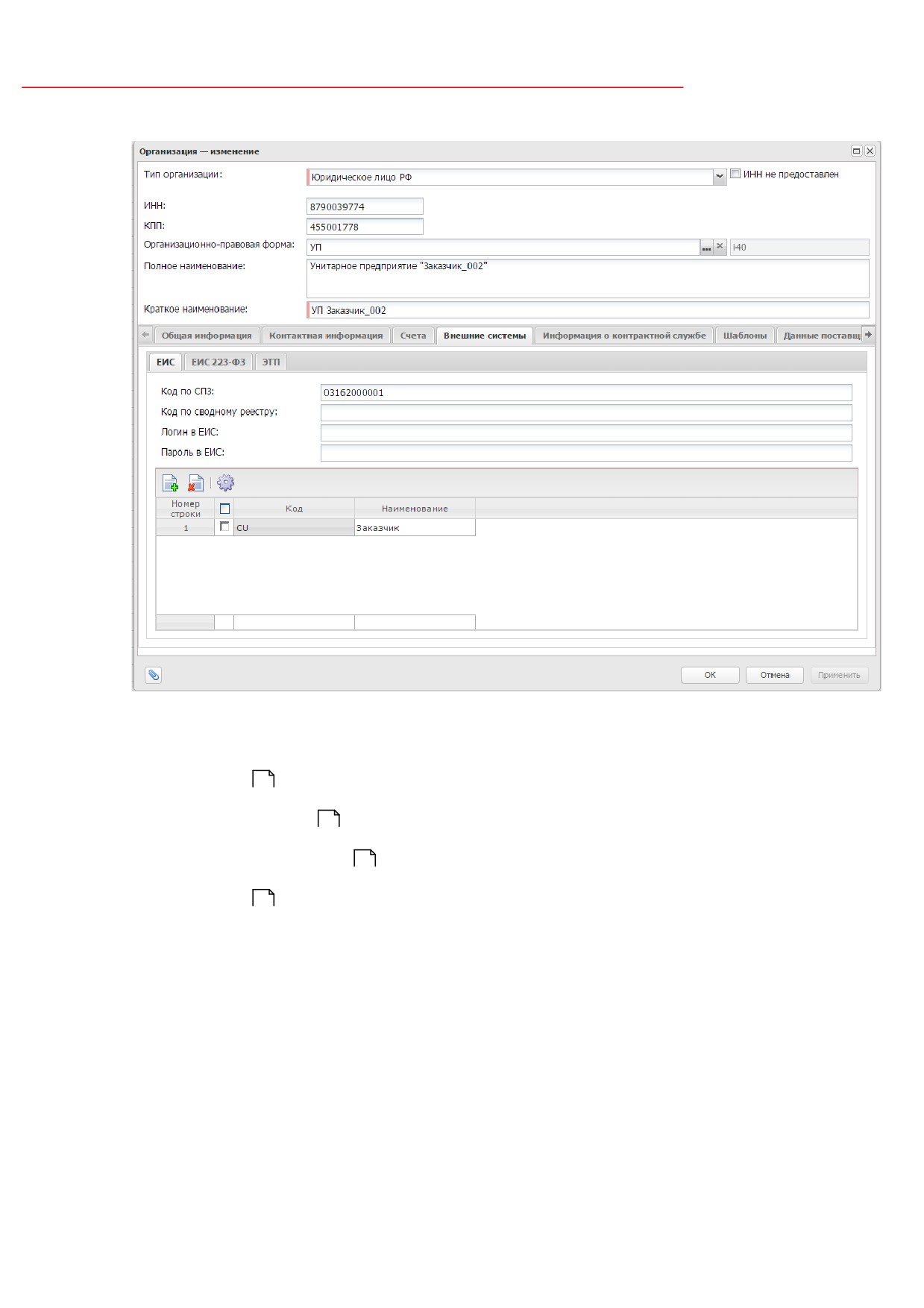
На закладке Внешние системы содержится информация о регистрационных
данных организации на ЭТП.
Примечание. Закладка доступна на форме, если организация обладает хотя бы одной из
следующих ролей: Заказчик, Уполномоченный оргнан, Организатор торгов на ЭТП.
Закладка доступна для редактирования пользователю, обладающему специальным правом
Позволять запрашивать код зарегистрированных организаций с ЭТП.
25
Выполнение программы
Справочник «Организации»
Рисунок 10 - Закладка «Внешние системы»
Закладка состоит из следующих закладок:
·
ЕИС
26
;
·
ЕИС 223-ФЗ
28
;
·
Мониторинг цен
30
;
·
ЭТП
31
3.2.1.4.1
Закладка «ЕИС»
На закладке ЕИС указываются регистрационные данные организации в ЕИС.
На закладке содержатся следующие поля:
·
Код по СПЗ - вручную вводится код организации в сводном перечне заказчиков.
26

Выполнение программы
Справочник «Организации»
·
Код по сводному реестру - вручную вводится код организации в соответствии со сводным
реестром. При загрузке справочника из ЕИС заполняется автоматически. Не обязательно для
заполнения. Доступно для редактирования.
·
Логин в ЕИС - вручную вводится логин организации в ЕИС.
·
Пароль в ЕИС - вручную вводится пароль организации в ЕИС.
·
Дополнительный логин заказчика в ЕИС - вручную вводится дополнительный логин организации в
ЕИС. Заполняется в том случае, если организация, кроме роли Заказчик, обладает ролью
Уполномоченный орган или Уполномоченное учреждение. Используется при выгрузке ЭД «План-
график» в ЕИС. Доступно для редактирования, при наличии специального права Позволять
редактировать регистрационные данные организаций в ЕИС. Необязательно для заполнения.
·
Пароль в ЕИС для доп. логин - вручную вводится дополнительный пароль организации в ЕИС.
Доступно для редактирования, при наличии специального права Позволять редактировать
регистрационные данные организаций в ЕИС. Необязательно для заполнения.
Внимание! Если в ЭД «План-график» активирован признак Выгрузка в личный кабинет
заказчика и для организации заказчика в полях Д ополнительный логин заказчика в ЕИС и
Пароль в ЕИС для доп. логина указаны значения, то ЭД «План-график» выгружается под
данным логином и паролем!
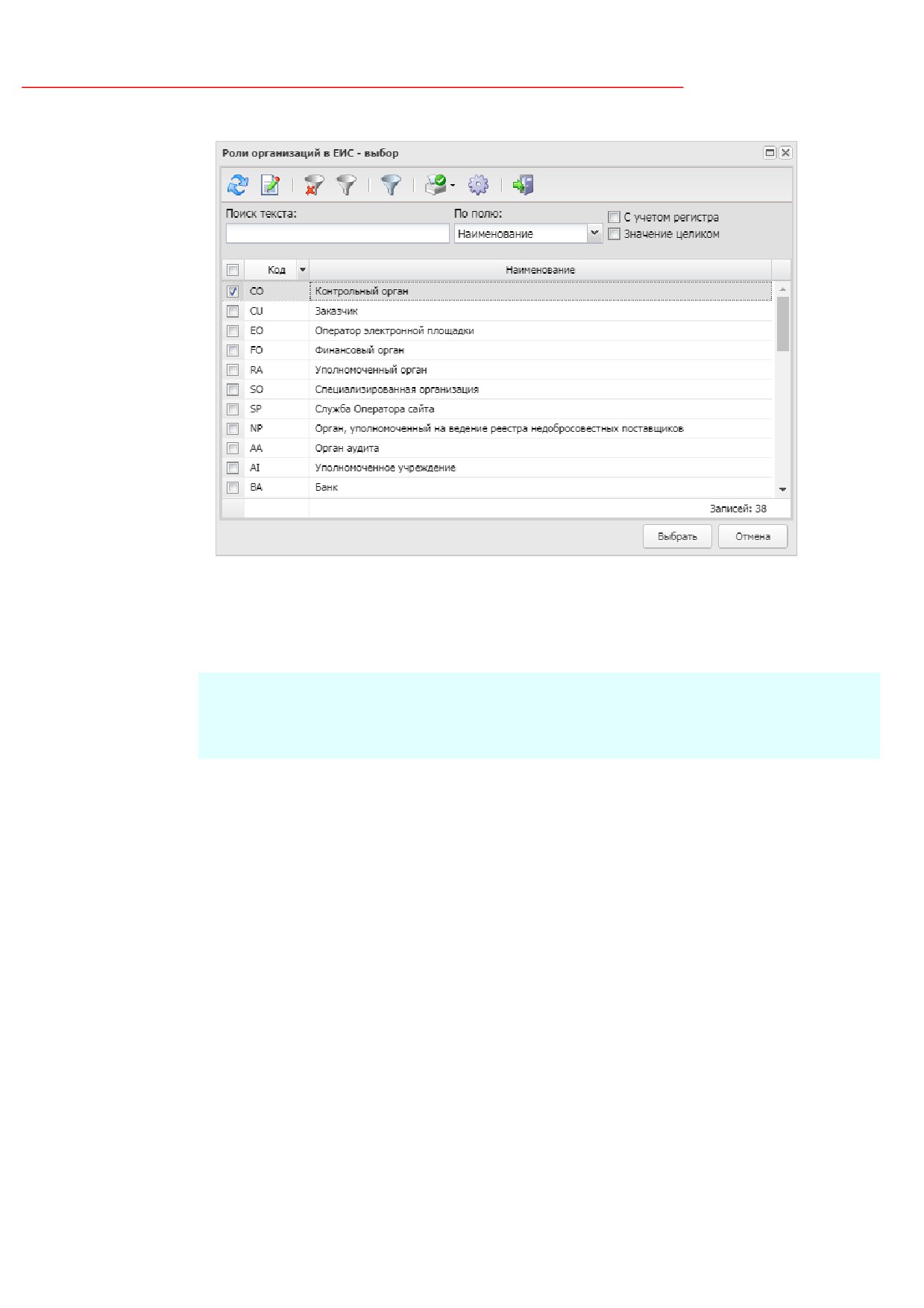
В нижней части закладки располагается список Роли. В списке указывается роль
организации в ЕИС.
Для добавления роли необходимо нажать кнопку
(Создать), на экране
появится форма Роли организаций в ЕИС - выбор:
27
Выполнение программы
Справочник «Организации»
Рисунок 11 - Форма «Роли организаций в ЕИС»
В форме Роли организаций в ЕИС-выбор указывается необходимая роль и
нажимается кнопка Выбрать.
Примечание. Группа полей Единая Информационная Система доступна для
редактирования пользователю, обладающему специальным правом Позволять
редактировать регистрационные данные организаций в ЕИС.
3.2.1.4.2
Закладка «ЕИС 223-ФЗ»
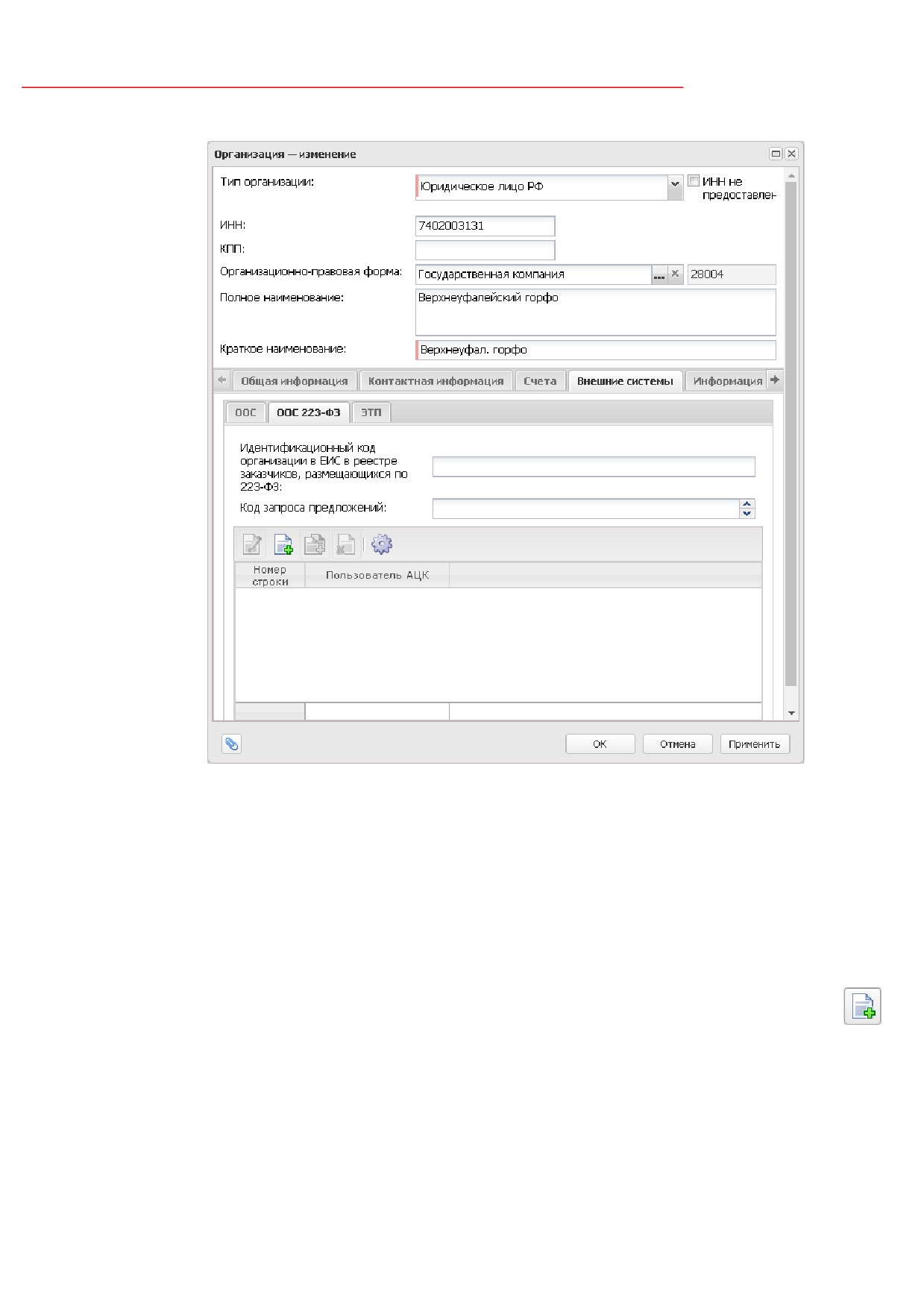
На закладке ЕИС 223-ФЗ указываются регистрационные данные организации
личного кабинета 223-ФЗ в ЕИС.
28
Выполнение программы
Справочник «Организации»
Рисунок 12 - Закладка «ООС 223-ФЗ»
На закладке содержатся следующие поля:
·
Идентификационный код организации в ЕИС в реестре заказчиков размещающихся по 223-ФЗ -
вручную вводится идентификационный код организации в ЕИС в реестре заказчиков,
размещающихся по 223-ФЗ. Необязательно для заполнения.
·
Код запроса предложений - числовой код. Необязательно для заполнения.
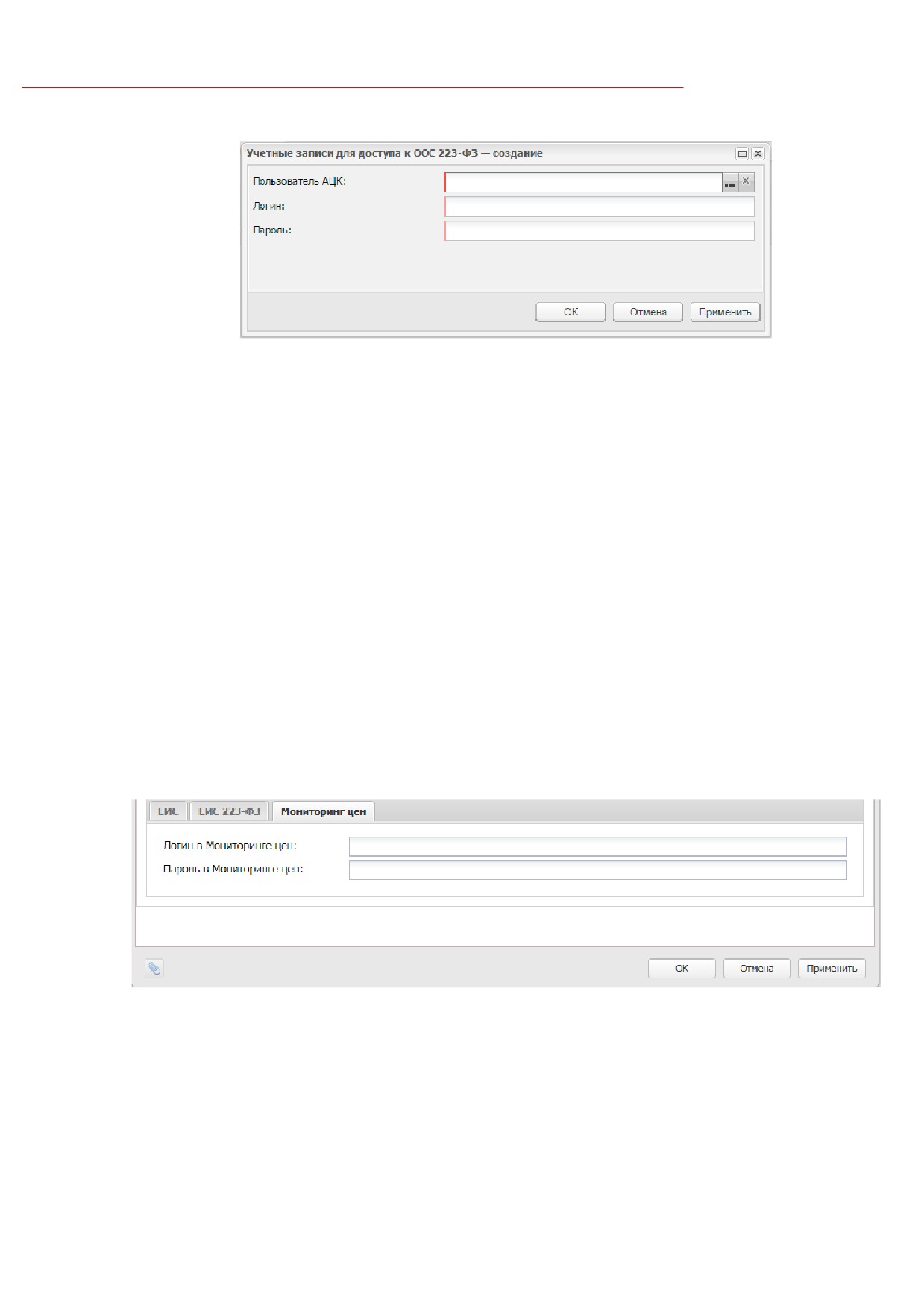
В нижней части закладки располагается список Учетные записи для доступа к
ЕИС 223-ФЗ. Для добавления регистрационных данных необходимо нажать кнопку
(Новый), на экране появится форма Учетные записи для доступа к ЕИС 223-ФЗ -
создание:
29
Выполнение программы
Справочник «Организации»
Рисунок 13 - Форма «Учетные записи для доступа к ООС 223-ФЗ -
создание»
Форма редактора содержит следующие поля:
·
Пользователь АЦК - указывается пользователь системы, выбор значения осуществляется из
списка пользователей системы.
·
Логин - вручную вводится логин пользователя для входа в личный кабинет 223-ФЗ на ЕИС.
·
Пароль - вручную вводится пароль пользователя для входа в личный кабинет 223-ФЗ в ЕИС.
Для добавления регистрационных данных нажимается кнопка ОК.
3.2.1.4.3
Закладка «Мониторинг цен»
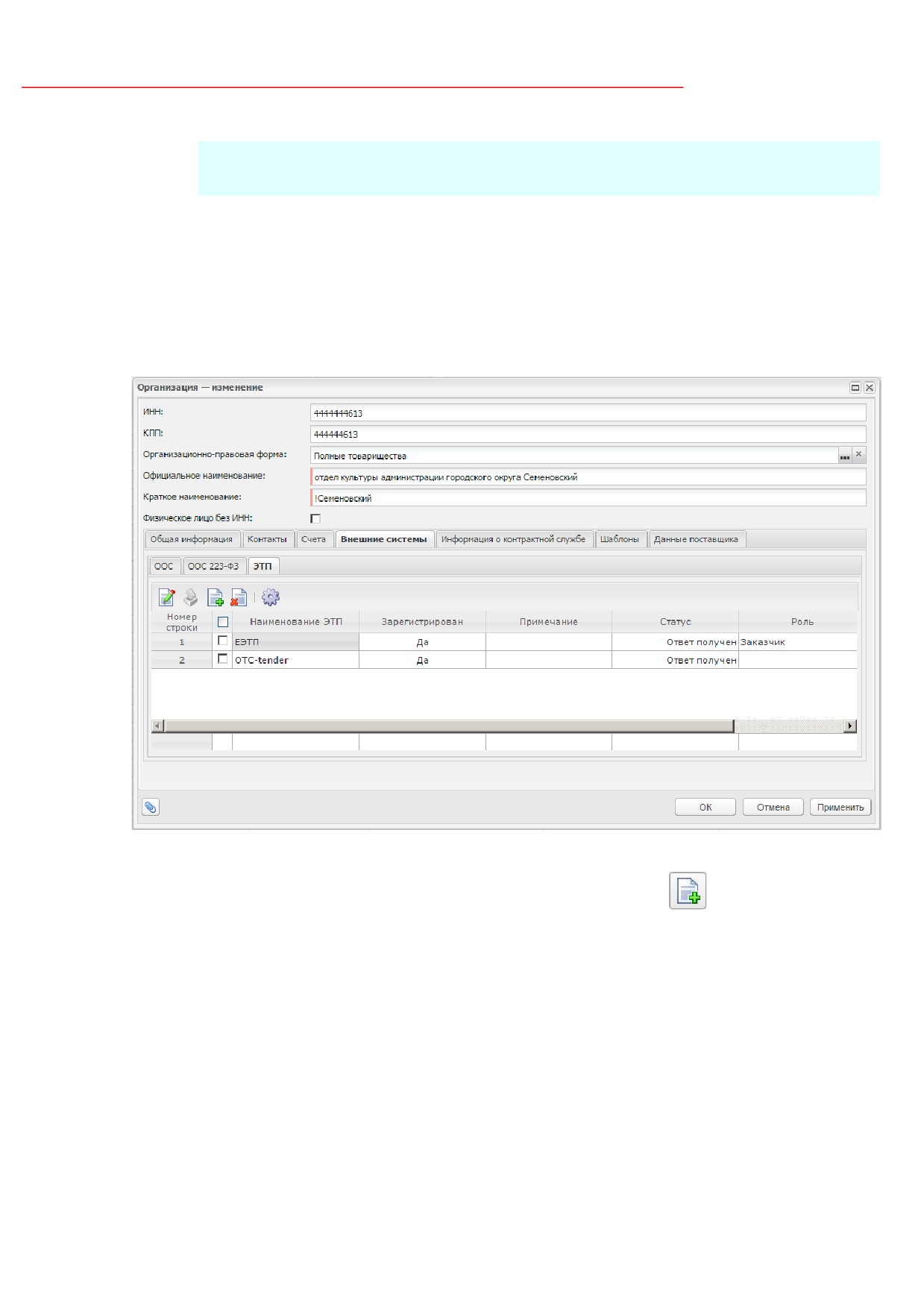
На закладка Мониторинг цен содержится информации о регистрационных данных
организации в информационной системе «Мониторинг цен».
Закладка имеет следующий вид:
Рисунок 14 - Вид закладки «Мониторинг цен»
На закладке содержатся следующие поля:
o Логин в Мониторинге цен - вручную вводится логин организации в информационной системе
«Мониторинг цен». Доступно для редактирования. Необязательно для заполнения.
o Пароль в Мониторинге цен - вручную вводится пароль организации в информационной системе
«Мониторинг цен». Доступно для редактирования. Необязательно для заполнения.
30
Выполнение программы
Справочник «Организации»
Примечание. Закладка Мониторинг цен доступна на форме только при наличии лицензии
«Подсистема интеграции с Мониторингом цен».
3.2.1.4.4
Закладка «ЭТП»
На закладке ЭТП располагается список Электронные торговые площадки. В
списке содержатся ЭТП, на которых зарегистрирована организация.
Рисунок 15 - Закладка «ЭТП»
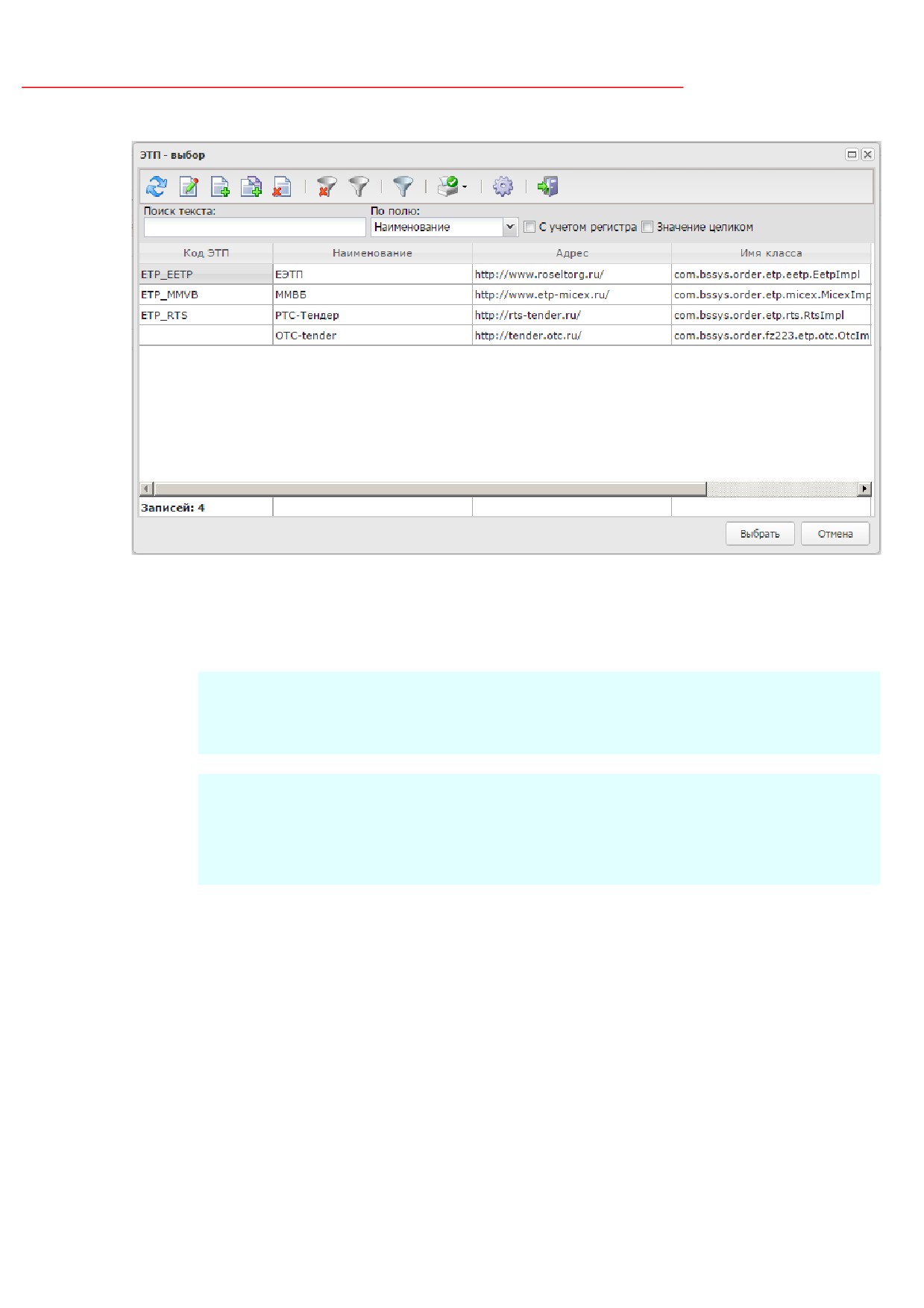
Для добавления новой ЭТП необходимо нажать кнопку
(Новый), на экране
появится форма ЭТП - выбор:
31
Выполнение программы
Справочник «Организации»
Рисунок 16 - Форма «ЭТП - выбор»
В открывшейся форме указывается необходимая ЭТП и нажимается кнопка
Выбрать.
Примечание. Удаление записей из списка Электронные торговые площадки возможно, если
запрос на получение регистрации на ЭТП еще не отправлен и запись находится на статусе
«Ответ получен».
Примечание. Пользователь имеет возможность доступа к таблице, созданию,
редактированию и удалению записей в таблице только при наличии специального права
Позволять редактировать логин и пароль пользователей зарегистрированных на
ЭТП (223-ФЗ) и доступа на редактирование к справочнику Организаций.
3.2.1.4.5
Запрос статуса организации на ЭТП
Запрос статуса организации на ЭТП происходит автоматически, после добавления
ЭТП в список Электронные торговые площадки.
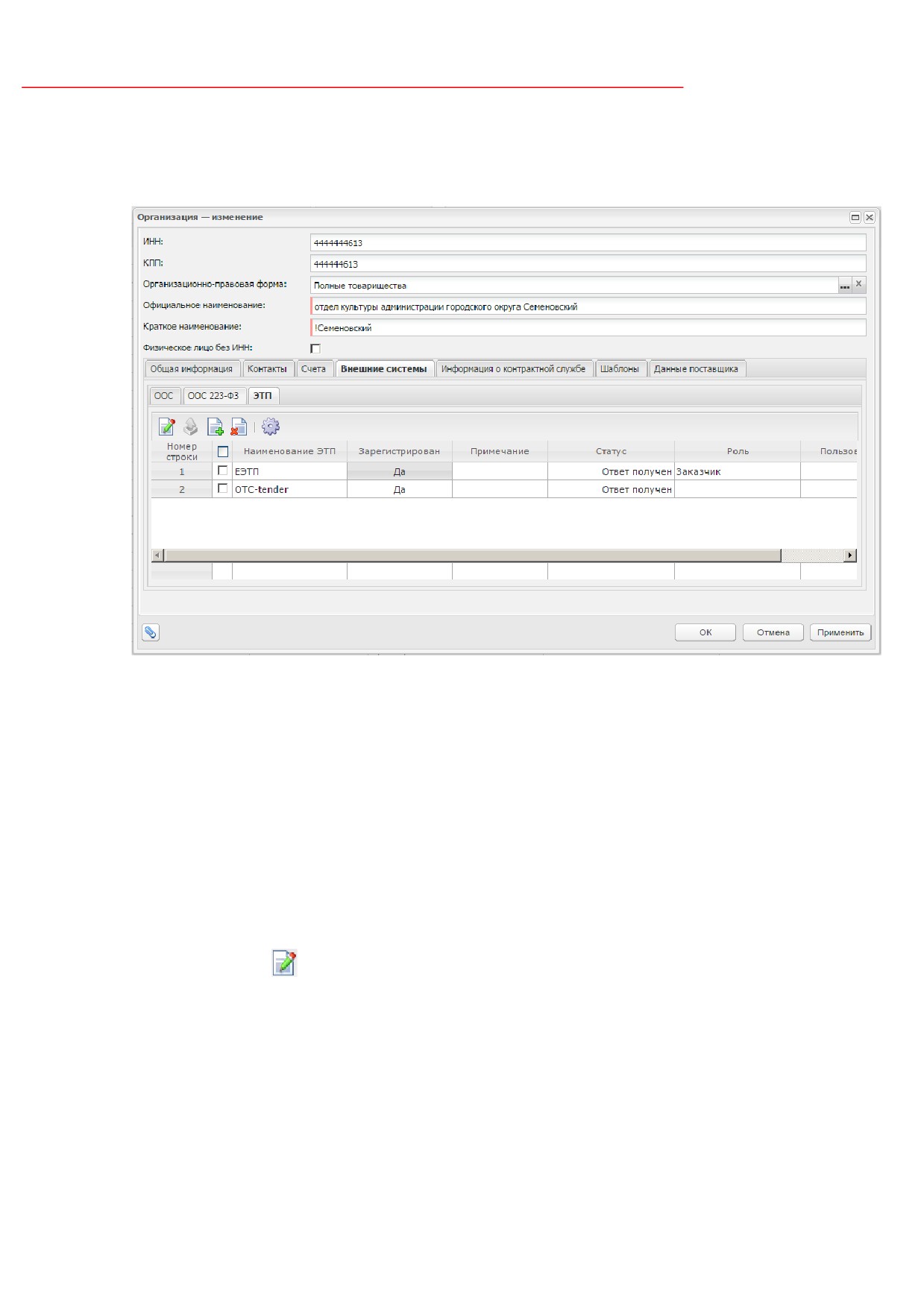
После отправки запроса в колонке Статус появляется значение записи Запрос
отправлен, а в колонке Зарегистрирован значение Нет. Если авторизация прошла
успешно, то в колонке Статус значение изменится на Ответ получен, а в колонке
Зарегистрирован на значение Д а.
32
Выполнение программы
Справочник «Организации»
Повторный запрос кода организации на ЭТП возможен только для записей со
значением Ответ получен.
Рисунок 17 - Закладка «Внешние системы», запрос кода организации на ЭТП
3.2.1.4.5.1
Авторизация для ЭТП «РТС-Тендер»
Если в список Электронные торговые площадки добавляется ЭТП «РТС-Тендер»,
то при добавлении ЭТП запрос статуса организации не выполняется. После сохранения
записи справочника в колонке Статус появляется значение записи Ответ получен, а
роли определяются исходя из ролей организации в ЕИС.
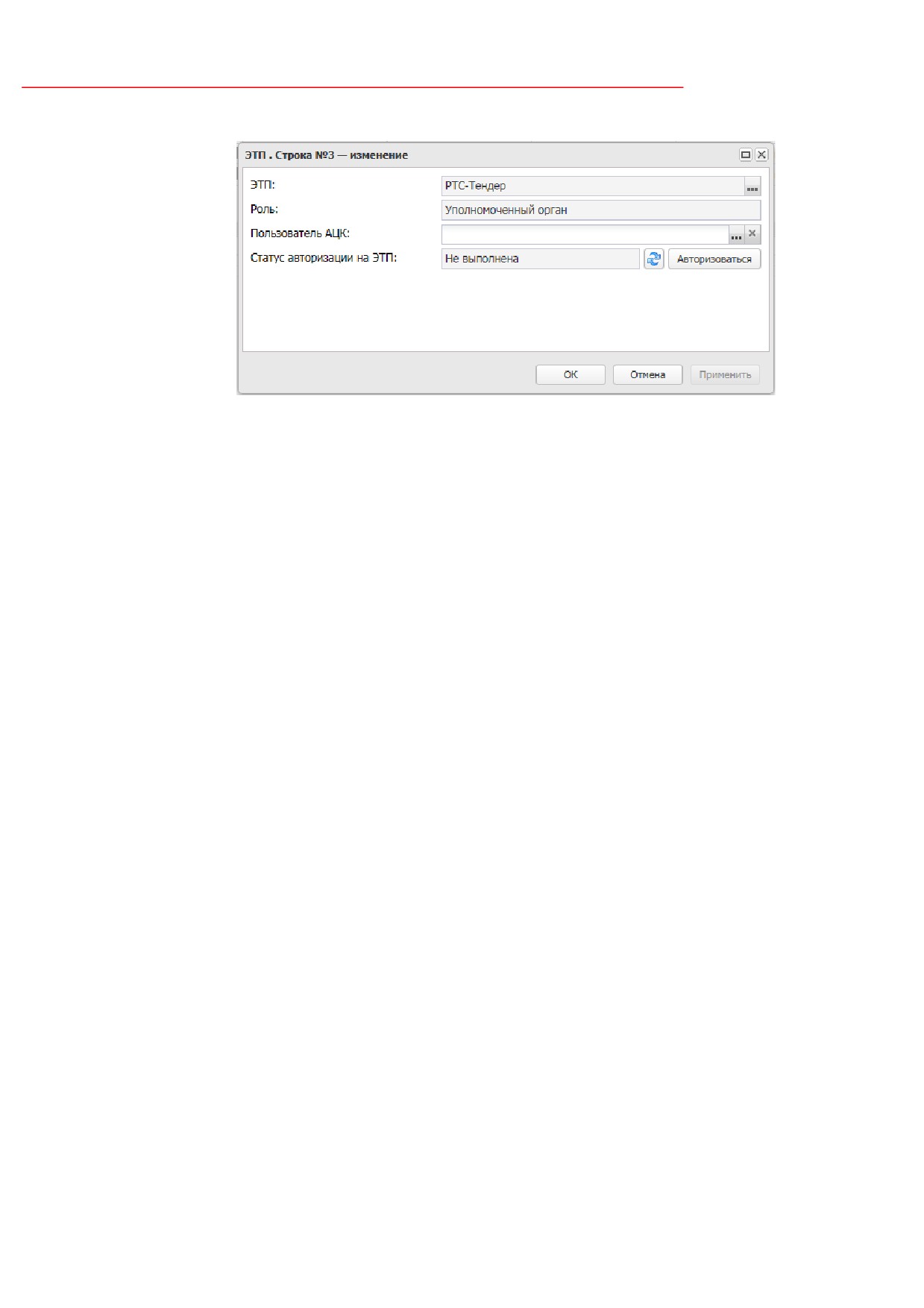
После этого вызываем форму Редактора учетных данных организации на ЭТП
нажатием кнопки
(Открыть):
33
Выполнение программы
Справочник «Организации»
Рисунок 18 - Форма «Редактор учетных данных организации на ЭТП» для
ЭТП «РТС-Тендер»
Форма редактора содержит следующие поля:
·
ЭТП - наименование ЭТП. Недоступно для редактирования.
·
Роль - роль организации на ЭТП. Недоступно для редактирования.
·
Пользователь АЦК - указывается пользователь системы «АЦК-Госзаказ»/«АЦК-Муниципальный
заказ». Заполняется автоматически пользователем, сохраняющим запись, если в поле ЭТП
указана ЭТП «Сбербанк-АСТ» или «РТС-тендер» по 223-ФЗ.
·
Статус авторизации на ЭТП - статус получения доступа на ЭТП. Заполняется автоматически.
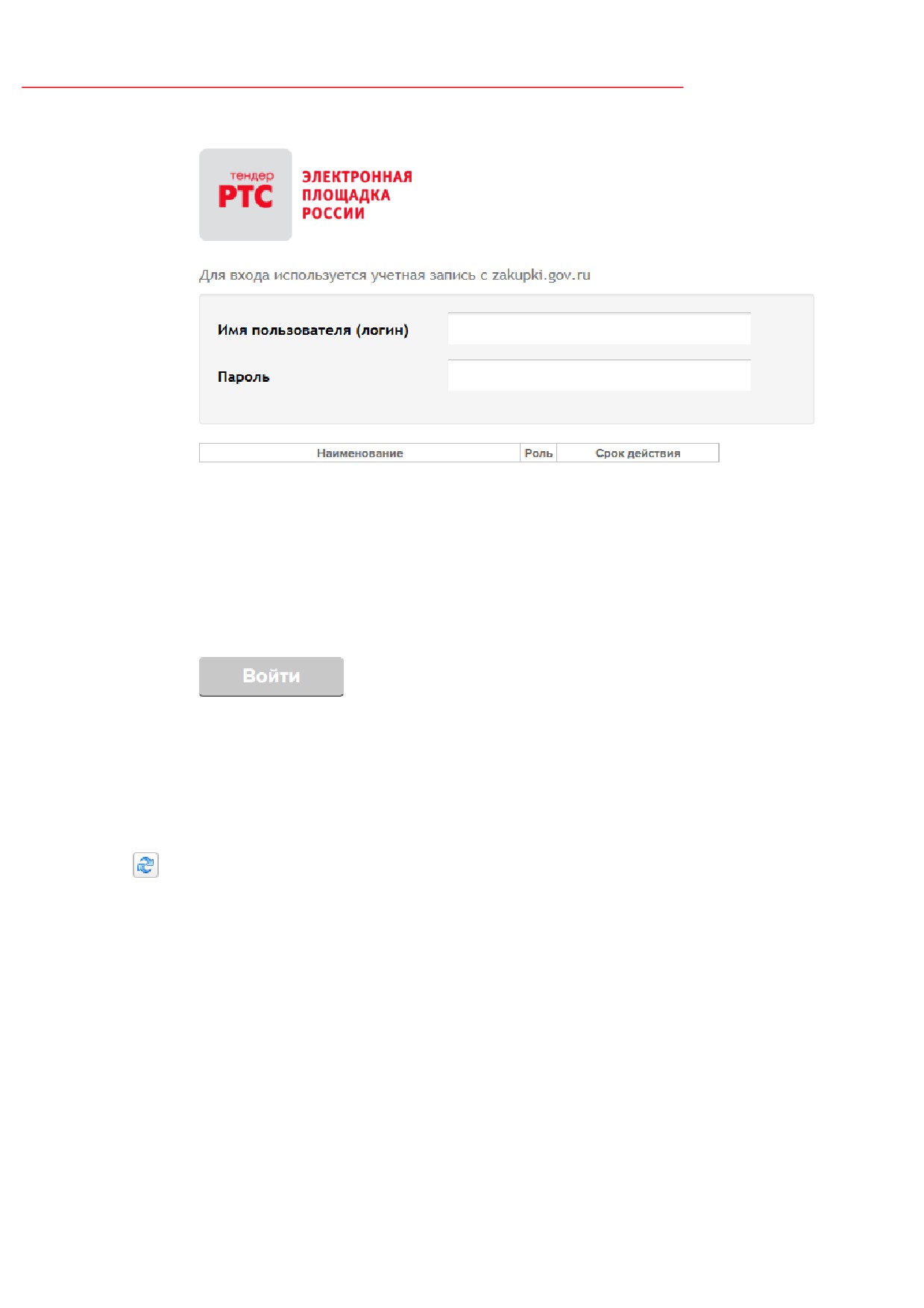
Для авторизации в форме Редактора учетных данных организации на ЭТП
нажимается кнопка Авторизоваться, после чего в браузере открывается страница входа
ЭТП «РТС-Тендер»:
34
Выполнение программы
Справочник «Организации»
Рисунок 19 - Страница авторизации ЭТП «РТС-Тендер»
После ввода учетных данных (логин и пароль) браузер перенаправляется на
страницу специального веб-приложения и в адресе страницы передается код авторизации,
страницу браузера можно закрыть. Далее статус авторизации проверяется нажатием кнопки
(Проверить статус авторизации) в форме Редактора учетных данных организации на
ЭТП. Если авторизация прошла успешно, то в поле Статус авторизации на ЭТП появляется
значение Выполнена.
3.2.1.4.6
Смена пароля
После регистрации на ЭТП пользователь получает доступ к редактированию
учетных данных организации на ЭТП.
35
Выполнение программы
Справочник «Организации»
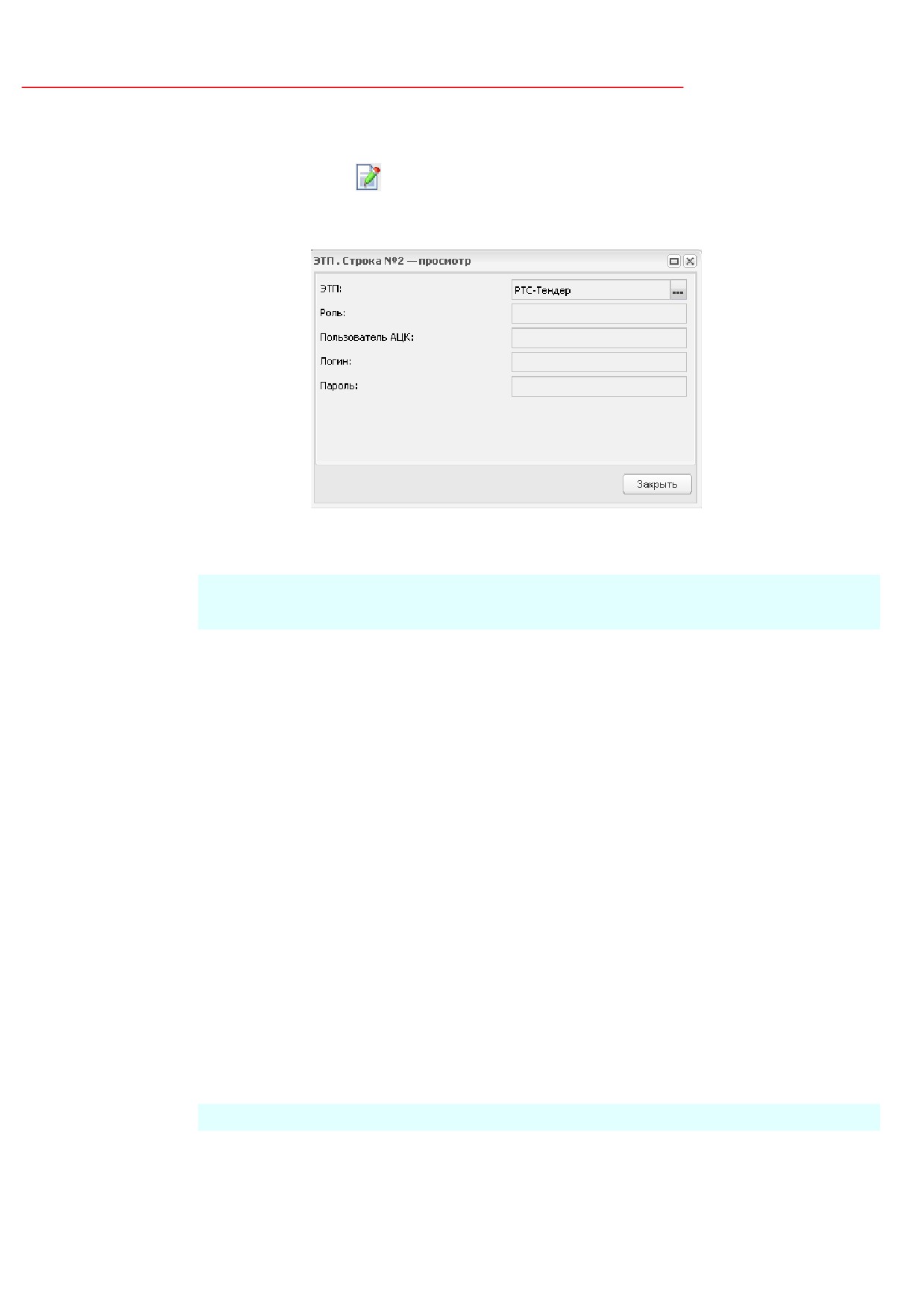
Для редактирования данных необходимо в списке Электронные торговые
площадки нажать кнопку
(Редактировать), на экране появится форма Редактор
учетных данных организации на ЭТП:
Рисунок 20 - Форма «Редактор учетных данных
организации на ЭТП»
Примечание. Редактирование данных доступно пользователю, обладающему специальным
правом Позволять указывать логин/пароль для ЭТП в справочнике организаций.
Форма редактора содержит следующие поля:
·
ЭТП - указывается ЭТП. Недоступно для редактирования.
·
Роль - роль организации на ЭТП. Недоступно для редактирования.
·
Пользователь АЦК - заполняется автоматически ссылкой на пользователя, сохраняющего запись,
если в поле указана ЭТП «ОТС», «Сбербанк-АСТ» или «РТС-тендер» по 223-ФЗ. После сохранения
поле становится недоступно для редактирования.
·
Логин - вручную вводится логин пользователя на ЭТП. Обязательно для заполнения.
·
Пароль - вручную вводится пароль пользователя на ЭТП. Обязательно для заполнения.
После заполнения необходимых полей нажимается кнопка ОК.
3.2.1.5
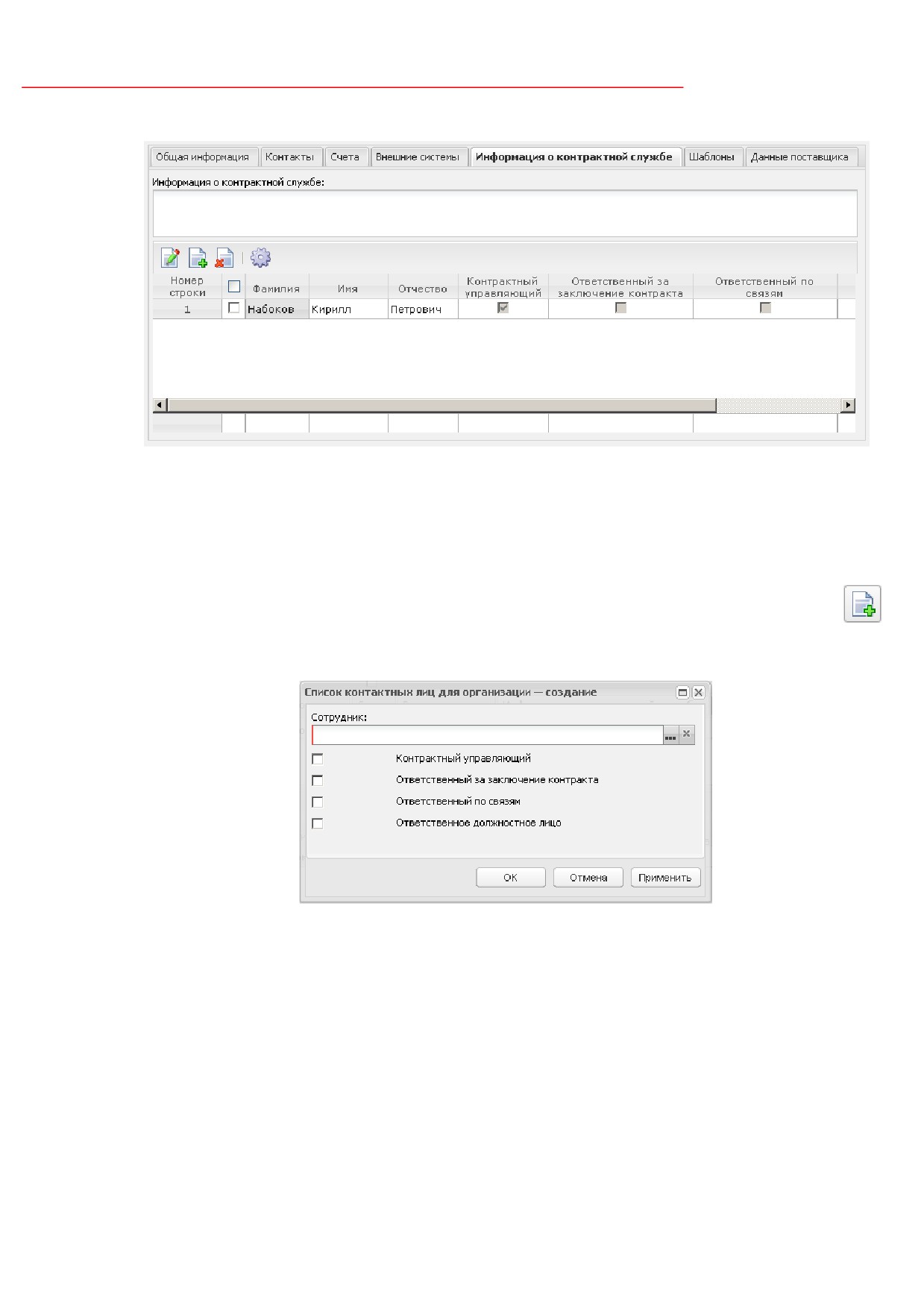
Закладка «Информация о контрактной службе»
На закладке Информация о контрактной службе содержится информация о
контрактной службе, осуществляющей закупки для организации.
Примечание. Закладка доступна на форме, если организация обладает ролью Заказчик.
36
Выполнение программы
Справочник «Организации»
Рисунок 21 - Закладка «Информация о контрактной службе»
В верхней части закладки содержится поле Информация о контрактной службе. В
поле вручную вводится информация о контрактной службе.
Ниже располагается список Перечень сотрудников контрактной службы. Для
добавления нового сотрудника контрактной службы необходимо нажать кнопку
(Новый), на экране появится форма Редактор контактного лица организации:
Рисунок 22 - Форма «Редактор контактного лица
организации»
Форма редактора содержит следующие поля:
·
Сотрудник - указывается фамилия сотрудника организации, выбор значения осуществляется из
справочника Персоналии. Обязательно для заполнения.
·
Контрактный управляющий
- признак вида ответственности. Соответствует значению
справочника Виды ответственности. Необязательно для заполнения.
·
Ответственный за заключение контракта - признак вида вид ответственности. Соответствует
значению справочника Виды ответственности. Необязательно для заполнения.
37

Выполнение программы
Справочник «Организации»
·
Ответственный по связям - признак вида ответственности. Соответствует значению справочника
Виды ответственности. Необязательно для заполнения.
·
Ответственное должностное лицо - признак вида ответственности. Соответствует значению
справочника Виды ответственности. Необязательно для заполнения.
Для сохранения информации нажимается кнопка Применить или ОК.
3.2.1.6
Закладка «Шаблоны»
Закладка Шаблоны состоит из следующих закладок:
·
Значения по умолчанию
38
;
·
Сведения о предоставляемой документации
41
Примечание. Закладка доступна на форме, если организации обладает хотя бы одной из
следующих ролей:
• Заказчик;
• Уполномоченный орган;
• Организатор запроса котировок;
• Организатор конкурса;
• Организатор аукциона;
• Организатор предварительного отбора;
• Организатор торгов на ЭТП;
• Организатор запроса предложений.
3.2.1.6.1
Закладка «Значения по умолчанию»
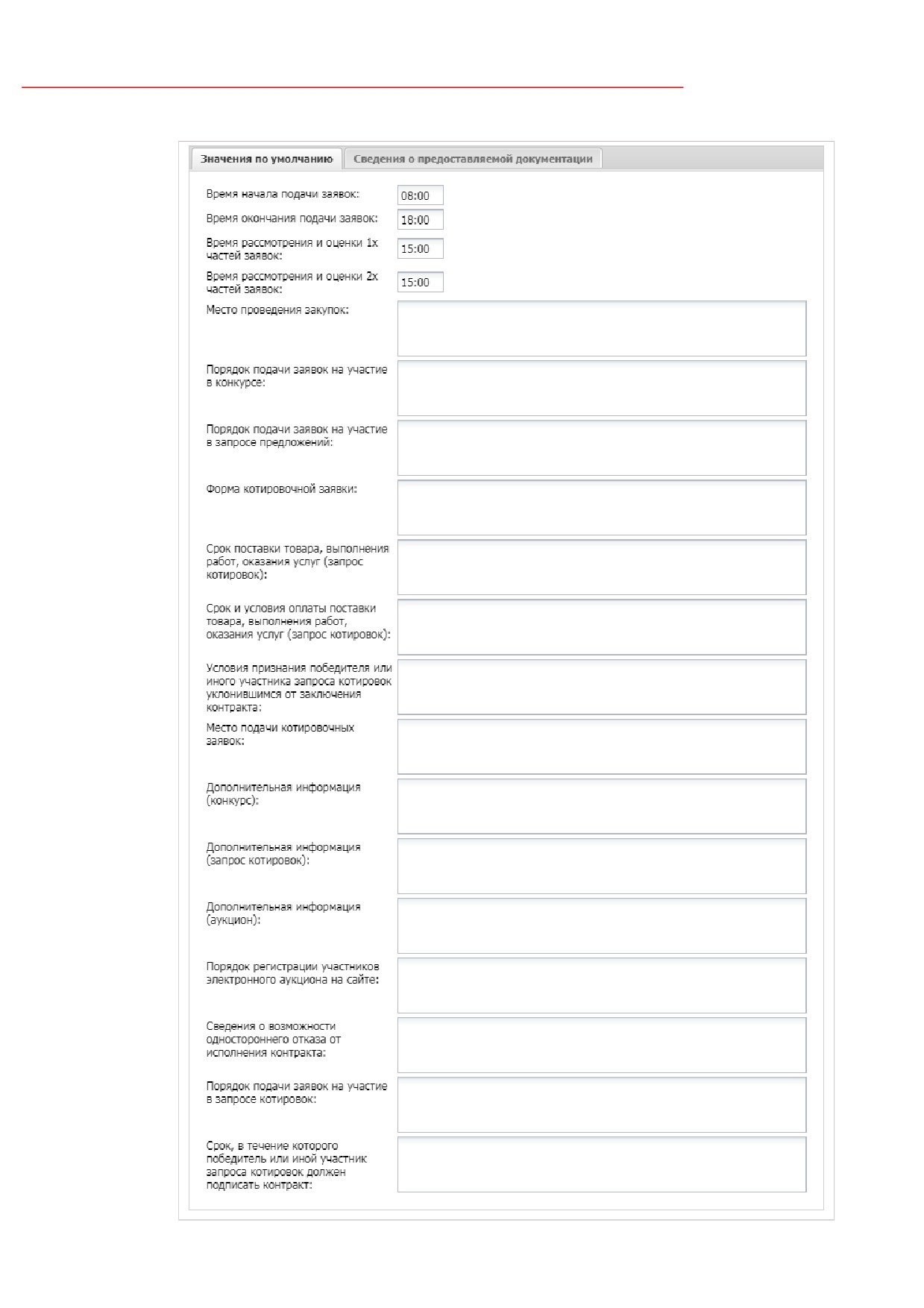
На закладке Значения по умолчанию содержатся информация о порядке
проведения процедуры закупки для автоматического заполнения одноименных полей, при
формировании документов.
Закладка имеет следующий вид:
38
Выполнение программы
Справочник «Организации»
Рисунок 23 - Закладка «Значения по умолчанию»
39
Выполнение программы
Справочник «Организации»
На закладке содержатся следующие поля:
·
Время начала подачи заявок - указывается время начала подачи заявок. Необязательно для
заполнения.
·
Время окончания подачи заявок - указывается время окончания подачи заявок. Необязательно
для заполнения.
·
Время рассмотрения и оценки 1х частей заявок - указывается время рассмотрения первых частей
заявок. Доступно для редактирования. Необязательно для заполнения.
·
Время рассмотрения и оценки 2х частей заявок - указывается время рассмотрения вторых частей
заявок. Доступно для редактирования. Необязательно для заполнения.
·
Место проведения закупок - вручную вводится адрес места проведения процедуры закупки.
Необязательно для заполнения.
·
Порядок подачи заявок на участие в конкурсе - вручную вводятся требования порядка подачи
заявок для участия в процедуре закупки с конкурсными способами определения поставщика.
Необязательно для заполнения.
·
Порядок подачи заявок на участие в запросе предложений - вручную вводятся требования
порядка подачи заявок для участия в процедуре закупки со способом определения поставщика
Запрос предложений. Необязательно для заполнения.
·
Форма котировочной заявки - вручную вводится требования к форме котировочной заявки.
Необязательно для заполнения.
·
Срок поставки товара, выполнения работы, оказания услуг (запрос котировок) - вручную
вводится срок поставки товара, выполнения работы или оказания услуги в процедуре закупки со
способом определения поставщика Запрос котировок. Необязательно для заполнения.
·
Срок и условия оплаты поставки товара, выполнения работ, оказания услуг (запрос котировок) -
вручную вводится срок и условия оплаты поставки товара, выполнения работ или оказания услуг в
процедуре закупки со способом определения поставщика Запрос котировок. Необязательно для
заполнения.
·
Условия признания победителя или иного участника запроса котировок уклонившемся от
заключения контракта - вручную вводятся условия признания поставщика уклонившимся от
заключения контракта в процедуре закупки со способом определения поставщика Запрос
котировок. Необязательно для заполнения.
·
Дополнительная информация (конкурс) - вручную вводится дополнительная информация для
конкурсных процедур закупок. Необязательно для заполнения.
·
Дополнительная информация
(запрос котировок)
- вручную вводится дополнительная
информация для процедур закупок со способом определения поставщика Запрос котировок.
Необязательно для заполнения.
·
Дополнительная информация (аукцион) - вручную вводится дополнительная информация для
аукционных процедур закупок. Необязательно для заполнения.
40
Выполнение программы
Справочник «Организации»
·
Порядок регистрации участников электронного аукциона на сайте
- вручную вводится
информация о правилах регистрации участников в процедуре закупки со способом определения
поставщика Электронный аукцион.
·
Сведения о возможности одностороннего отказа от заключения контракта - вручную вводятся
сведения одностороннего отказа от заключения контракта в соответствии с ч.8-26, ст. 95, 44-ФЗ от
05.04.2013 г. Необязательное для заполнения.
·
Порядок подачи заявок на участие в запросе котировок - вручную вводятся правила подачи
заявок для участия в процедуре закупки со способом определения поставщика Запрос котировок.
·
Срок, в течение которого победитель или участник запроса котировок должен подписать
контракт - вручную вводится срок подписания контракта победителем или участником по
завершению проведения процедуры закупки со способом определения поставщика Запрос
котировок.
·
Место подачи котировочных заявок - вручную вводится адрес подачи заявок для участия в
процедуре закупки со способом определения поставщика Запрос котировок. Необязательно для
заполнения.
Для сохранения информации нажимается кнопка Применить или ОК.
3.2.1.6.2
Закладка «Сведения о предоставляемой документации»
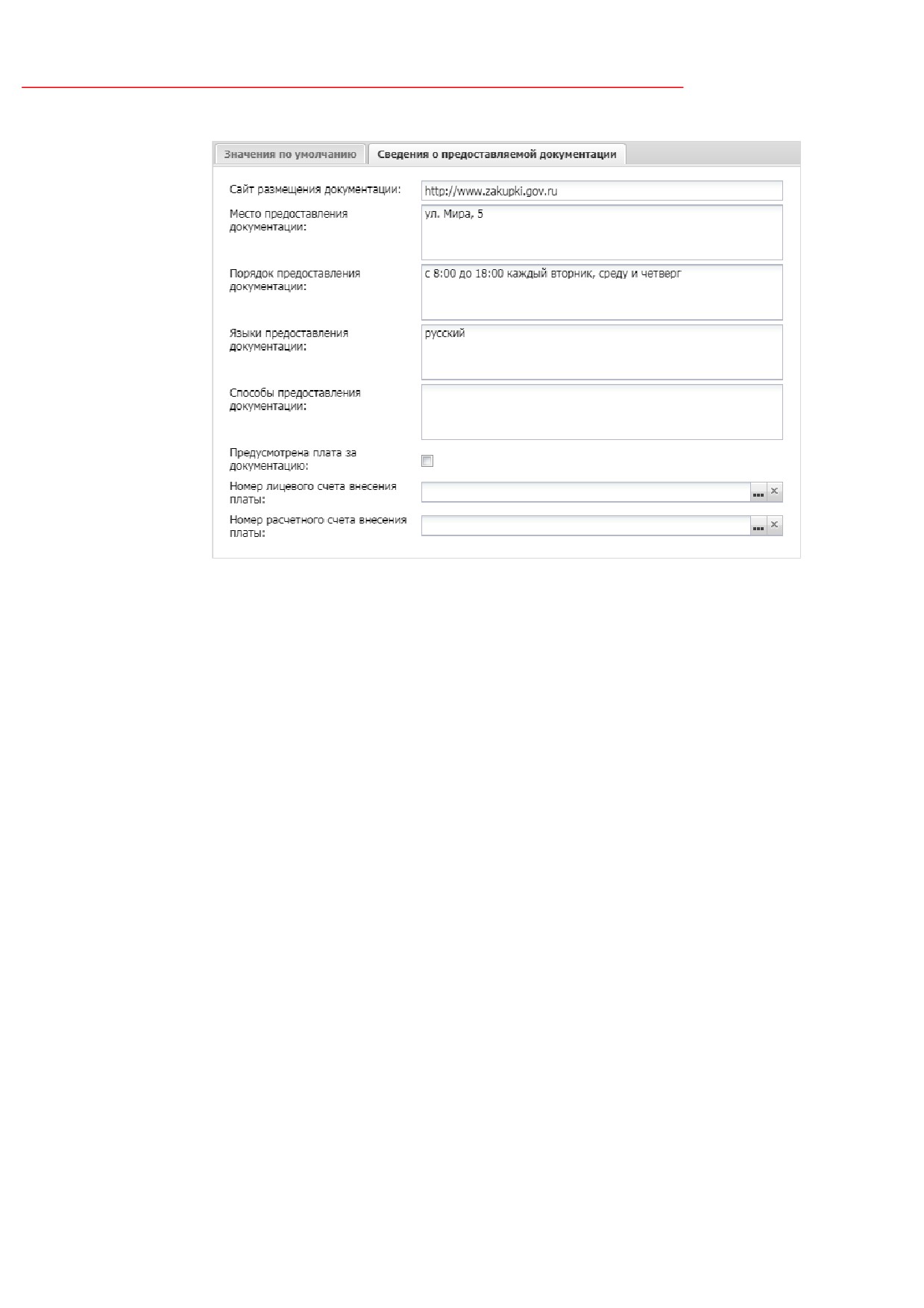
Закладке Сведения о предоставляемой документации содержатся информация
о документации процедуры закупки для автоматического заполнения одноименных полей
при формировании документов.
41
Выполнение программы
Справочник «Организации»
Рисунок 24 - Закладка «Сведения о предоставляемой документации»
На закладке содержатся следующие поля:
·
Официальный сайт, на котором размещена документация - вручную вводится адрес сайта, на
котором размещена документации. Необязательно для заполнения.
·
Место предоставления документации - вручную вводится место предоставления документации.
Необязательно для заполнения.
·
Порядок предоставления документации
- вручную вводится порядок предоставления
документации. Необязательно для заполнения.
·
Документация предоставляется на языке - вручную вводится язык, на котором предоставляется
документация.
·
Способы предоставления документации по закупке - вручную вводятся способы предоставления
документации. Необязательно для заполнения.
·
Предусмотрена плата за документацию - при активации признака вся соответствующая
информация автоматически заполняется при формировании ЭД решения.
·
Номер лицевого счета внесения платы - указывается номер лицевого счета для внесения оплаты
за предоставление документации, выбор значения осуществляется из справочника Счета
организаций. Необязательно для заполнения.
·
Номер расчетного счета внесения платы - указывается номер расчетного счета для внесения
оплаты за предоставление документации, выбор значения осуществляется из справочника Счета
организаций. Если поле Номер лицевого счета внесения платы заполнено, то поле
автоматически заполняется значением связанного с ним расчетного (счет с типом банковский)
42
Выполнение программы
Справочник «Организации»
счета без возможности редактирования. Если лицевой счет не имеет связанного банковского
счета, то поле расчетного счета остается незаполненным и становится недоступно для
редактирование.
Для сохранения информации нажимается кнопка Применить или ОК.
3.2.1.7
Закладка «Дополнительные КПП»
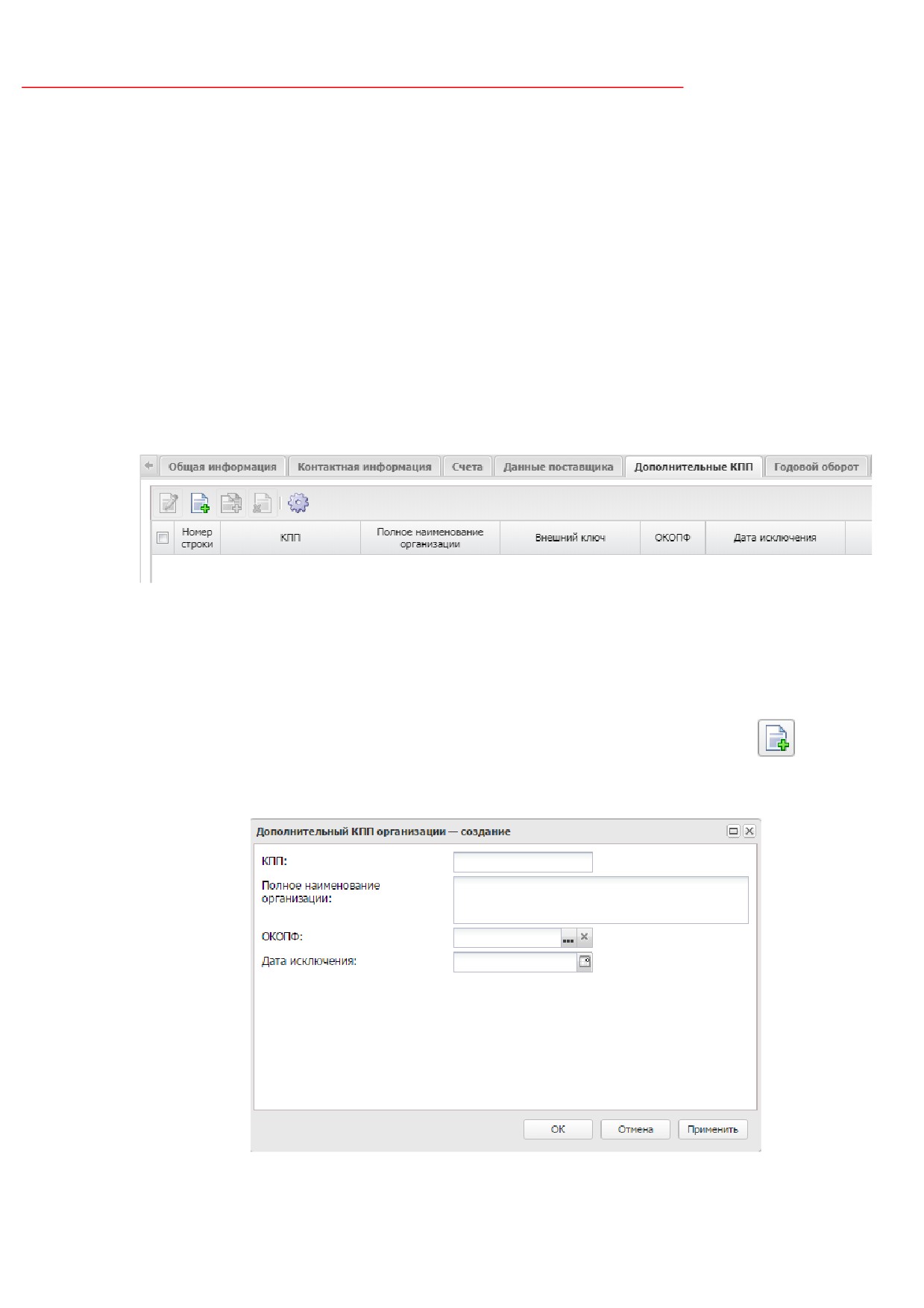
Закладка Дополнительные КПП используется для уточнения КПП плательщика и
формирования платежного поручения в Федеральном казначействе по плательщику, у
которого может быть несколько значений КПП.
Рисунок 25 - Закладка «Дополнительные КПП»
В верхней части закладки находится панель инструментов. На ней располагаются
стандартные функциональные кнопки, с помощью которых можно выполнить действия:
добавить новую детализацию, отредактировать детализацию и удалить детализацию.
Для добавления нового дополнительного КПП нажимается кнопка
<F9>. На
экране появится форма:
Рисунок 26 - Форма создания строки
43
Выполнение программы
Справочник «Организации»
В форме заполняются поля:
·
КПП - значение КПП плательщика. Обязательное для заполнения.
·
ОКОПФ - код по общероссийскому классификатору организационно-правовых форм. Выбирается
из справочника Организационно-правовых форм. Необязательное для заполнения.
·
Дата исключения - значение вводится вручную или выбирается из календаря. Необязательное
для заполнения.
·
Полное наименование организации
- наименование обособленного подразделения.
Необязательное для заполнения поле.
Для добавления КПП в список нажимается кнопка OK.
При сохранении КПП осуществляются контроли:
·
Контроль уникальности записи по следующим признакам: КПП
+ Полное
наименование организации + Внешний ключ (скрытое поле, заполняется
автоматически при загрузке данных справочника из системы «АЦК-Финансы»).
·
Если активирован системный параметр Контроль ввода ИНН и КПП,
осуществляется контроль соответствия введенного значения системному
параметру: Длина КПП юридического лица.
3.2.1.8
Закладка «Годовой оборот»
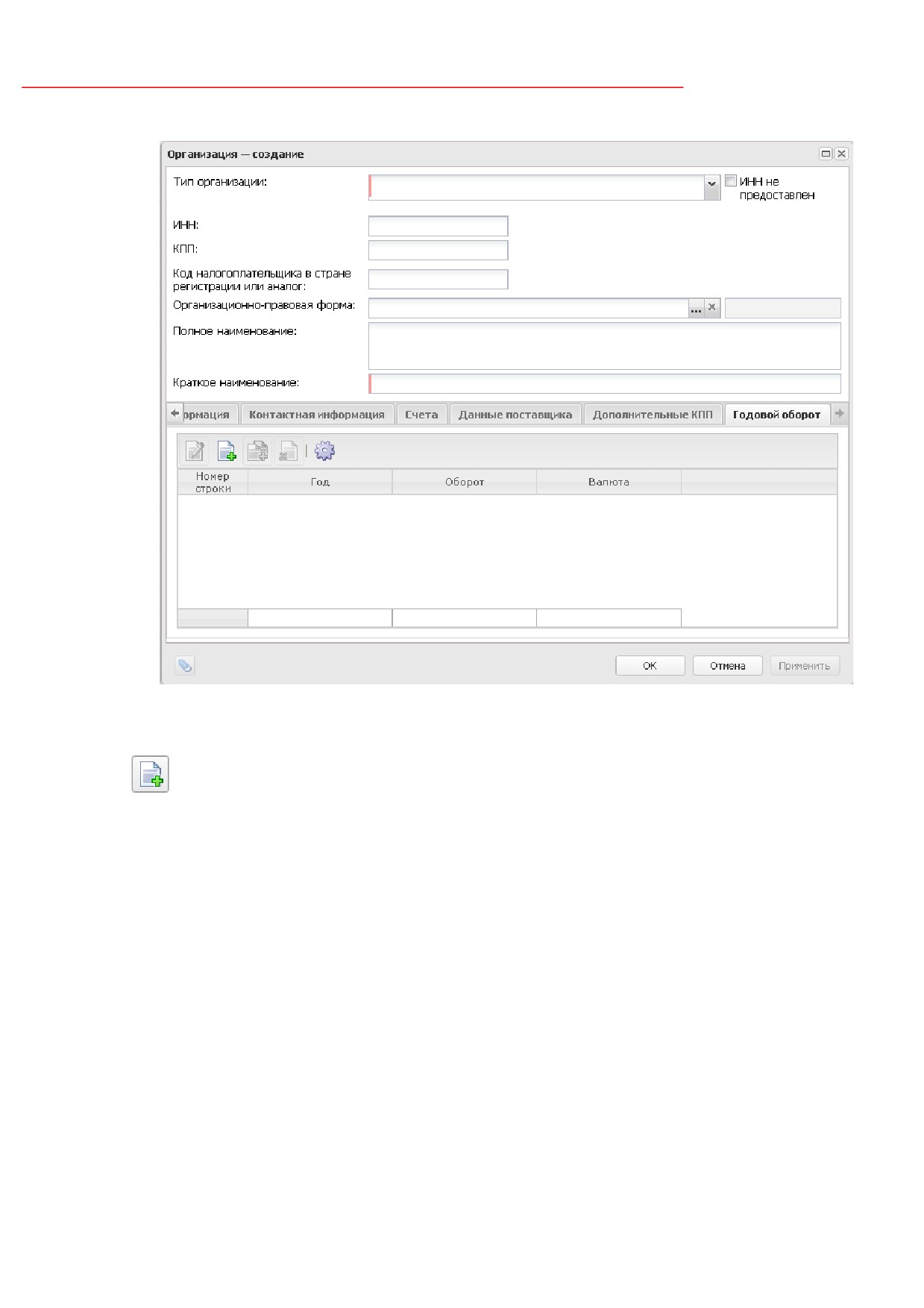
На закладке Годовой оборот содержится информации о годовом обороте
организации.
Примечание. Закладка доступна на форме, если организация обладает ролью Заказчик.
Закладка имеет следующий вид:
44
Выполнение программы
Справочник «Организации»
Рисунок 27 - Закладка «Годовой оборот»
Для добавления информации о годовом обороте организации нажимается кнопка
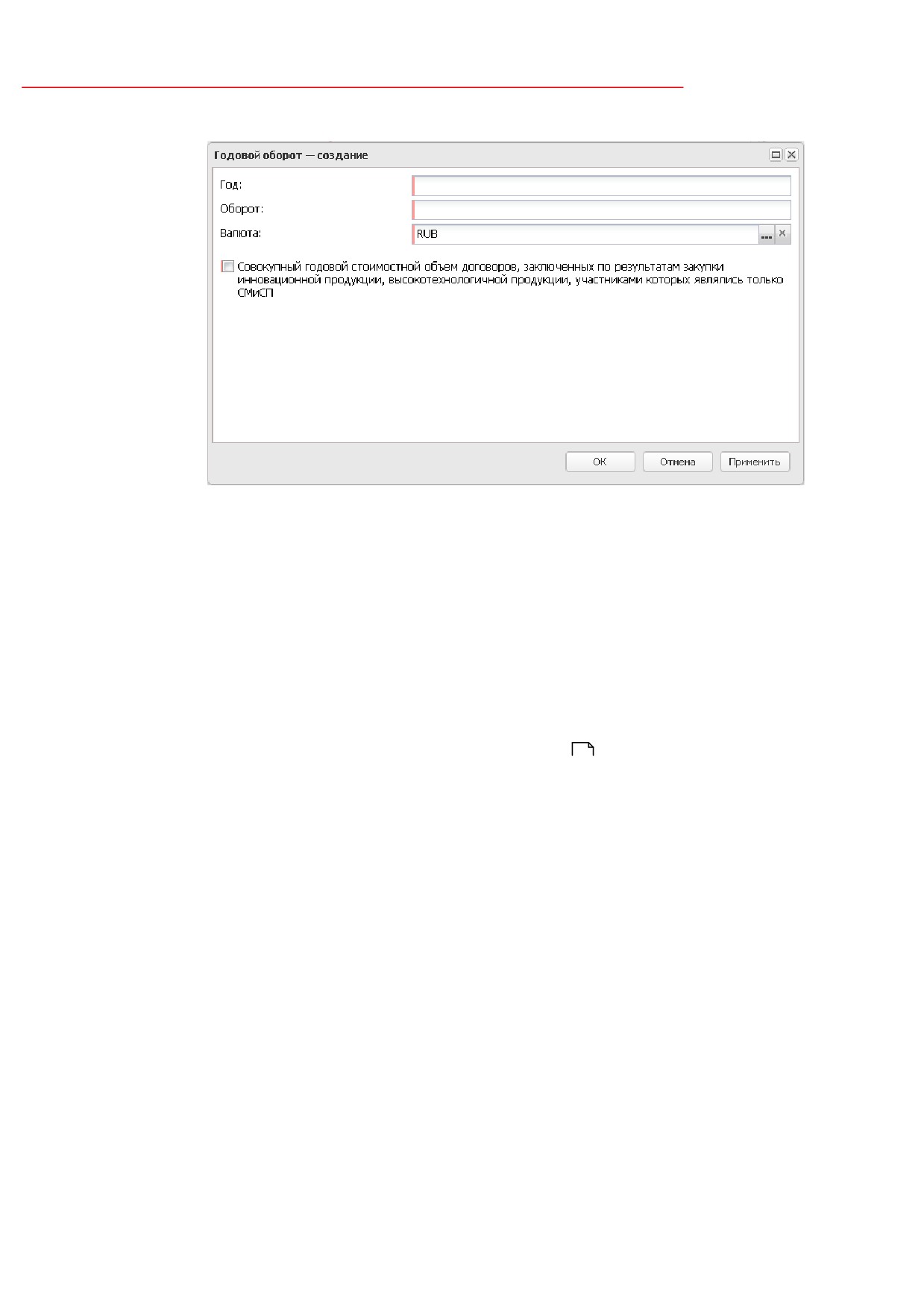
(Новый), на экране появится форма Редактирование годового оборота организации:
45
Выполнение программы
Справочник «Организации»
Рисунок 28 - Форма создания строки
В форме заполняются поля:
Форма редактора содержит следующие поля:
·
Год - вручную вводится финансовый год, за который указывается информация о годовом обороте
организации.
·
Оборот - вручную вводится сумма оборота организации, за указанный финансовый год.
Обязательно для заполнения.
·
Валюта - указывается валюта, в которой исчисляется годовой оборот организации, выбор
значения осуществляется из справочника Валюты 72. Автоматически заполняется значением,
указанным в системных параметрах.
·
Совокупный годовой стоимостной объем договоров, заключенных по результатам закупки
инновационной продукции, высокотехнологичной продукции, участниками которых являлись
только СМиСП;
Для сохранения информации нажимается кнопка Применить или ОК.
При сохранении записи осуществляется контроль на отсутствие в списке с
аналогичными значениями в полях: Год + Совокупный годовой стоимостной объем
договоров, заключенных по результатам закупки инновационной продукции,
высокотехнологичной продукции, участниками которых являлись только СМиСП.
46
Выполнение программы
Справочник «Организации»
3.2.1.9
Закладка «Мониторинг цен»
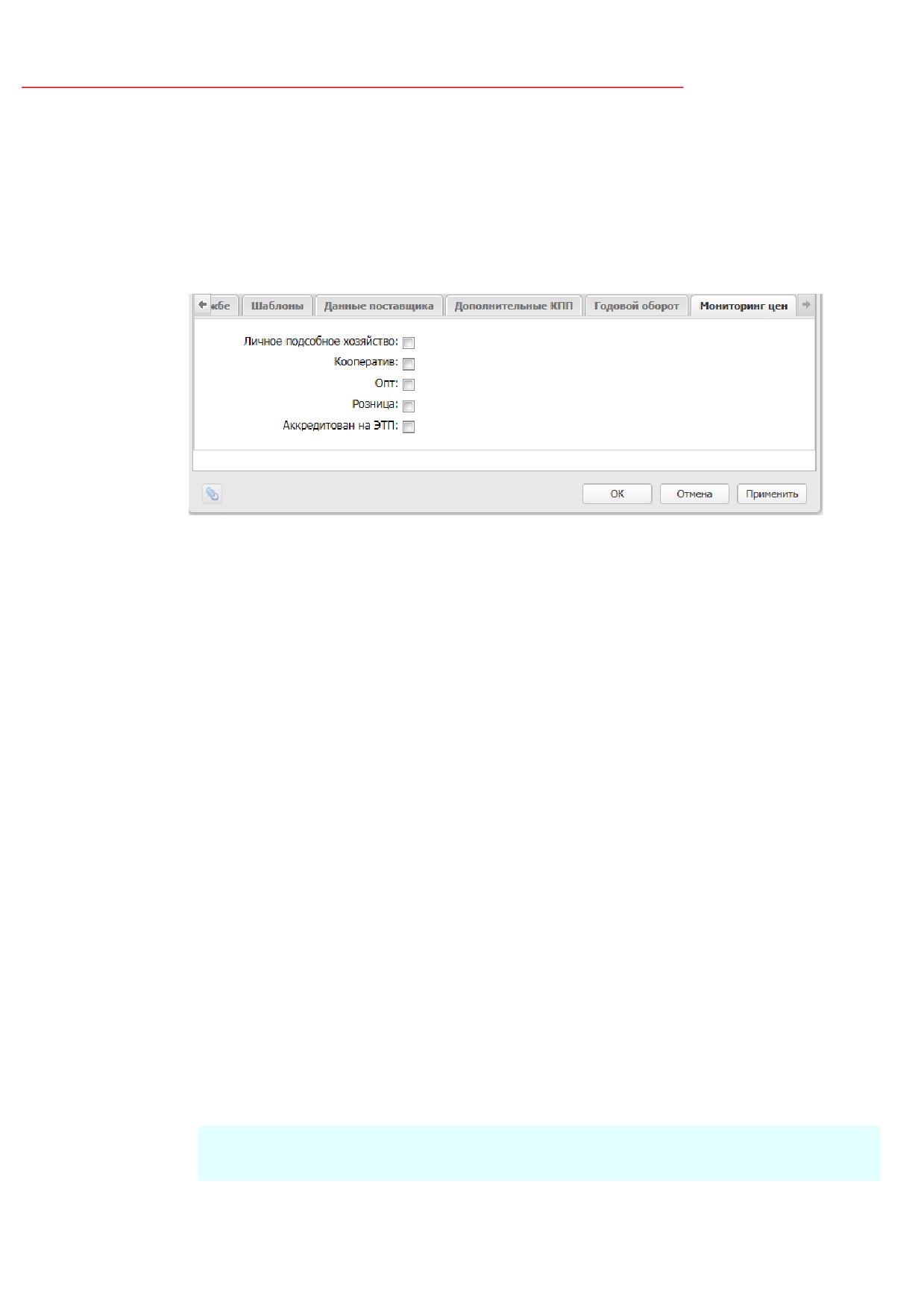
На закладке Мониторинг цен содержится информация о финансово-хозяйственной
деятельности организации.
Закладка имеет следующий вид:
Рисунок 29 - Вид закладки «Мониторинг цен»
На закладке содержатся следующие признаки:
·
Личное подсобное хозяйство - признак включается в соответствии с его значением. Доступен для
редактирования. Необязателен для включения.
·
Кооператив - признак включается в соответствии с его значением. Доступен для редактирования.
Необязателен для включения.
·
Опт - признак включается в соответствии с его значением. Доступен для редактирования.
Необязателен для включения.
·
Розница - признак включается в соответствии с его значением. Доступен для редактирования.
Необязателен для включения.
·
Аккредитован на ЭТП - признак включается в соответствии с его значением. Доступен для
редактирования. Необязателен для включения.
3.3
Справочник «Поставщики»
В справочнике Поставщики содержатся организации, обладающие ролью
Поставщик.
Данные справочника используются для заполнения группы полей Поставщик в
электронных документах.
Примечание. Роль Поставщик автоматически указывается для организаций, выгруженных
из системы «АЦК-Финансы».
47
Выполнение программы
Справочник «Поставщики»
Справочник
вызывается
в
дереве
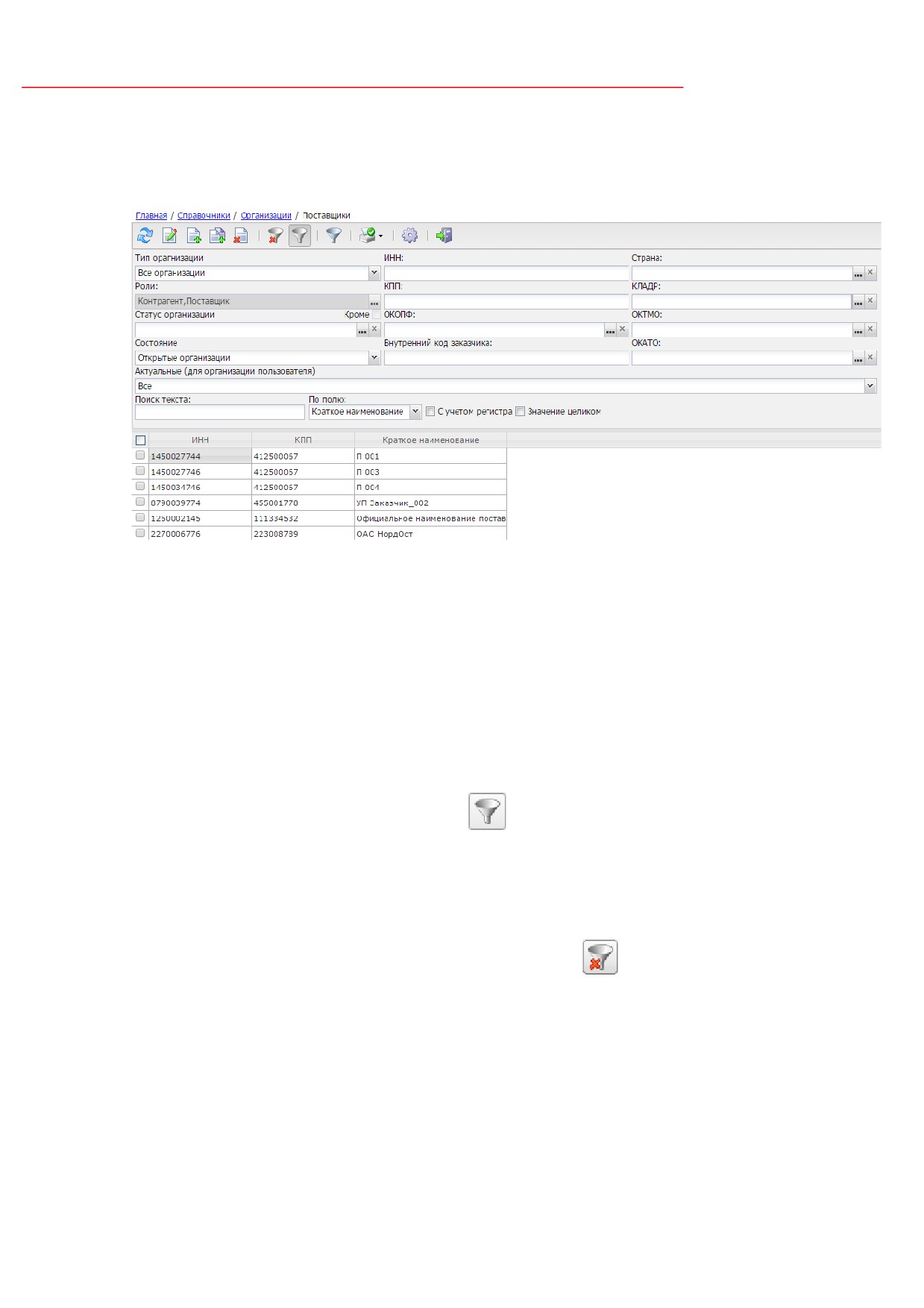
навигацииСправочники→Организации→Поставщики:
Рисунок 30 - Справочник «Поставщики»
В верхней части списка справочника находится панель инструментов, на которой
располагаются стандартные функциональные кнопки. С их помощью можно выполнить
действия: обновить справочник, открыть на просмотр, создать новую запись, создать новую
запись с копированием, удалить запись, показать/скрыть панель фильтрации,
показать/скрыть панель профилей, распечатать список, настроить список и закрыть окно
справочника.
Для удобства работы со списком используется панель фильтрации, которая
становится доступна при нажатии кнопки
(Показать/Скрыть панель фильтрации). На
панели фильтрации доступны следующие поля: Тип организации, ИНН, Страна, Роли,
КПП, КЛАДР, Статус организации, ОКОПФ, ОКТМО, Состояние, Внутренний код
заказчика, ОКАТО, Актуальные
(для организации пользователя). Для очистки
введенных параметров фильтрации нажимается кнопка
(Очистить фильтр).
Поле Профиль фильтра используется для хранения профилей параметров
фильтрации списка документов, списка записей справочников, списка строк АРМ и
редакторов. Поле Профиль списка используется для хранения профилей настроек порядка
следования и видимости колонок в списках документов, списках записей справочников,
списках строк АРМ и редакторов.
48
Выполнение программы
Справочник «Поставщики»
Для добавления поставщика в справочник необходимо нажать кнопку
(Новый),
на экране появится форма Редактор поставщика:
Рисунок 31 - Форма «Редактор поставщика»
Состав закладок формы определяется заданными для организации ролями. Работа
со справочником Поставщики аналогична работе со справочником Организации
12
. При
создании записи в справочнике Поставщики организация по умолчанию имеет роль
49

Выполнение программы
Справочник «Поставщики»
Поставщик. В остальном создание организации в справочнике Поставщики полностью
соответствует созданию организации в справочнике Организации.
Примечание. Дальнейшее описание закладок записи справочника «Поставщики» ссылается
на описание закладок записи справочника «Организации».
Форма редактора может состоять из следующих закладок:
·
Общая информация
17
;
·
Контактная информация
20
;
·
Счета
24
;
·
Дополнительные КПП
43
3.4
Справочник «Подразделения»
Справочник
вызывается
в
дереве
навигации
Справочники→Организации→Подразделения.
50
Выполнение программы
Справочник «Подразделения»
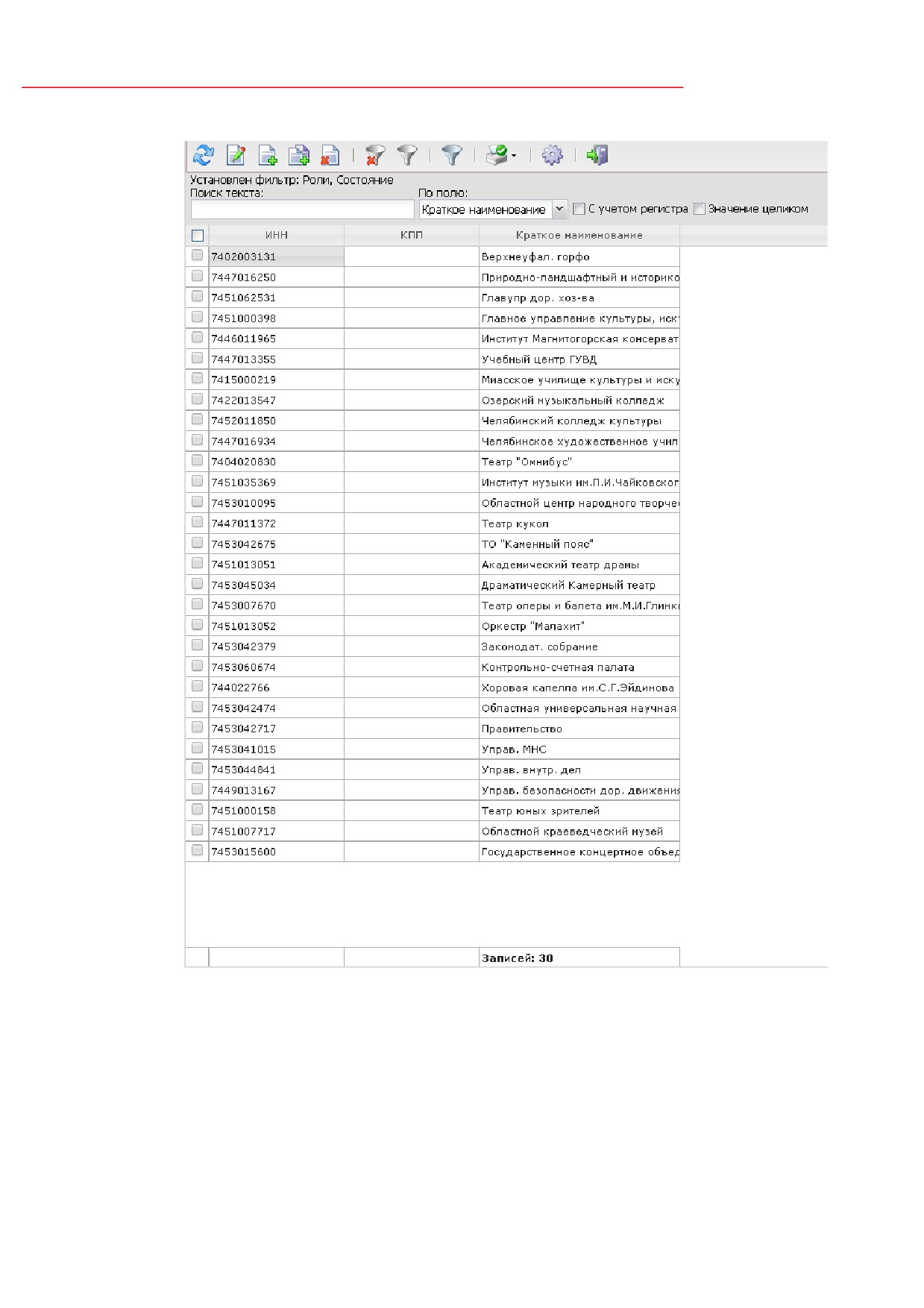
Рисунок 32 - Справочник «Подразделения»
В верхней части списка справочника находится панель инструментов, на которой
располагаются стандартные функциональные кнопки. С их помощью можно выполнить
действия: обновить справочник, открыть на просмотр, создать новую запись, создать новую
запись с копированием, удалить запись, показать/скрыть панель фильтрации,
показать/скрыть панель профилей, распечатать список, настроить список и закрыть окно
справочника.
51
Выполнение программы
Справочник «Подразделения»
Для удобства работы со списком используется панель фильтрации, которая
становится доступна при нажатии кнопки
(Показать/Скрыть панель фильтрации). На
панели фильтрации доступны следующие поля: Тип организации, ИНН, Страна, Роли,
КПП, КЛАДР, Статус организации, ОКОПФ, ОКТМО, Состояние, Внутренний код
заказчика, ОКАТО, Актуальные
(для организации пользователя). Для очистки
введенных параметров фильтрации нажимается кнопка
(Очистить фильтр).
Поле Профиль фильтра используется для хранения профилей параметров
фильтрации списка документов, списка записей справочников, списка строк АРМ и
редакторов. Поле Профиль списка используется для хранения профилей настроек порядка
следования и видимости колонок в списках документов, списках записей справочников,
списках строк АРМ и редакторов.
3.5
Справочник «Отделы организации»
Справочник Отделы организации используется для группировки сотрудников по
отделам и последующего использования такой группировки в списках ЭД.
Примечание. Справочник доступен при наличии лицензии beloblrep.
Справочник
вызывается
в
дереве
навигации
Справочники→Организации→Отделы организации.
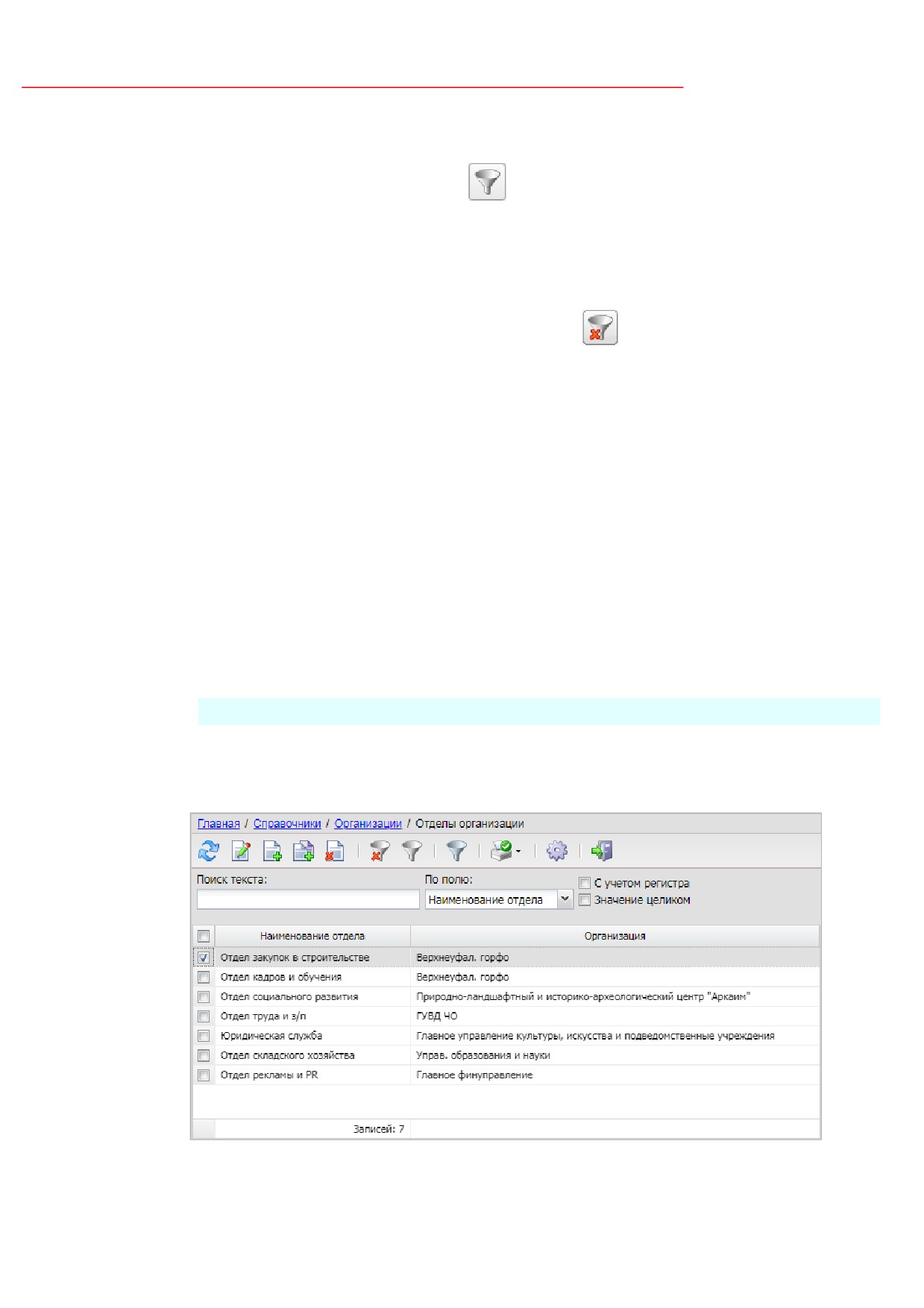
Рисунок 33 - Справочник «Отделы организации»
52

Выполнение программы
Справочник «Отделы организации»
В заголовочной части списка находится панель инструментов, на которой
располагаются стандартные функциональные кнопки. С их помощью можно выполнить
действия: обновить список, открыть форму просмотра или редактирования записи, создать
новую запись, создать новую запись с копированием, удалить запись, очистить фильтр,
скрыть или отобразить панель фильтрации, показать панель профилей, распечатать список,
настроить список и закрыть список.
Для удобства работы со списком отделов организации используется панель
фильтрации, которая становится доступной при нажатии на кнопку
(Скрыть/отобразить панель фильтрации). Панель фильтрации содержит поле
Актуальность. Для удаления параметра фильтрации нажимается кнопка
(Очистить
фильтр).
Поле Профиль фильтра используется для хранения профилей параметров
фильтрации списка документов, списка записей справочников, списка строк АРМ и
редакторов. Поле Профиль списка используется для хранения профилей настроек порядка
следования и видимости колонок в списках документов, списках записей справочников,
списках строк АРМ и редакторов.
Если удаляемая запись справочника используется в документах системы,
выводится сообщение об ошибке: Нельзя удалить запись из справочника. Запись
используется в документах системы.
3.5.1
Создание отдела организации
Для добавления нового отдела организации нажимается кнопка
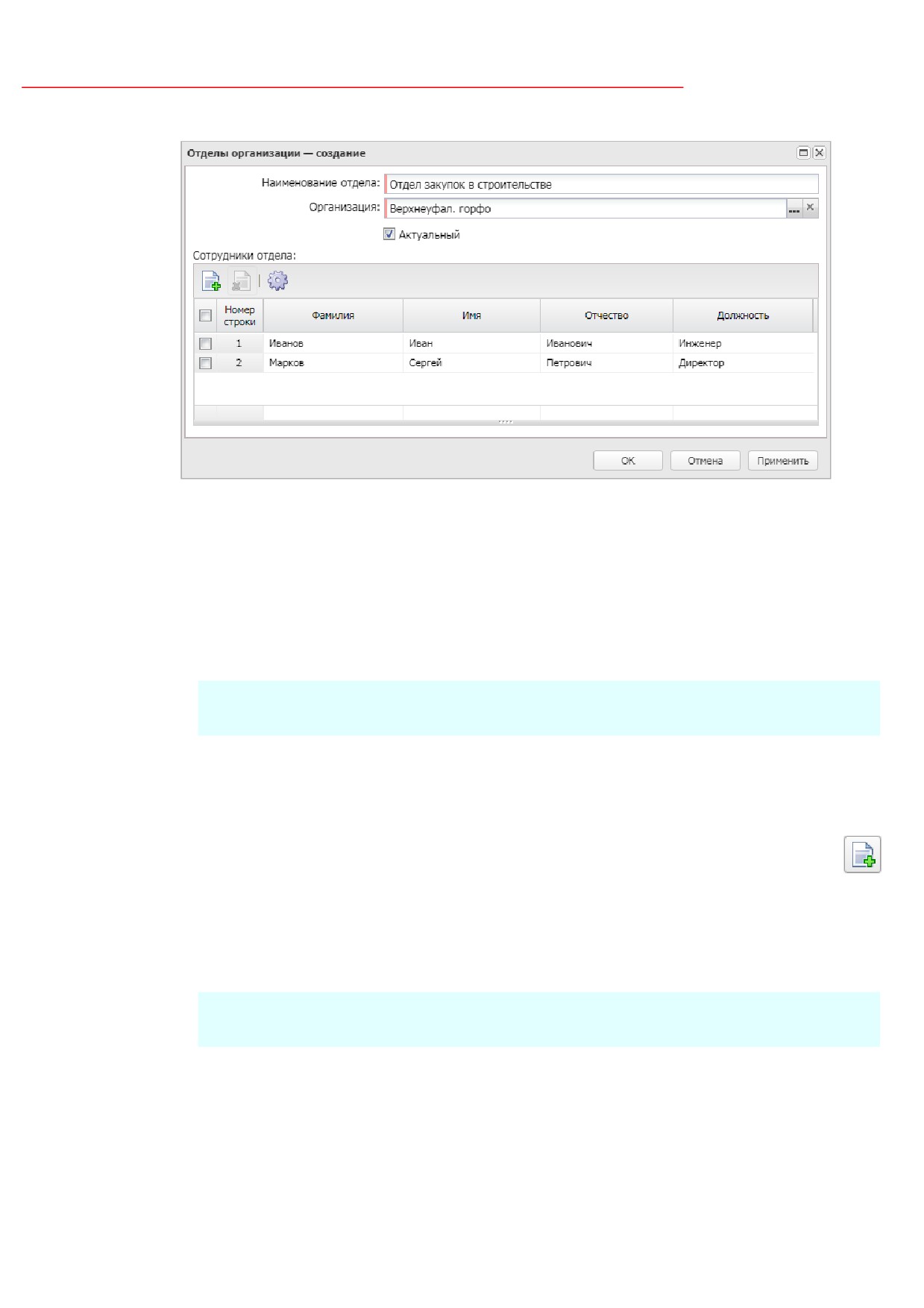
(Создать). В
результате на экране появится редактор отдела организации:
53
Выполнение программы
Справочник «Отделы организации»
Рисунок 34 - Форма редактора отдела организации
На форме редактора содержатся следующие поля:
·
Наименование отдела - вручную вводится наименование отдела организации. Доступно для
редактирования. Обязательно для заполнения.
·
Организация - указывается наименование организации. Значение выбирается из справочника
Организации. Доступно для редактирования. Обязательно для заполнения.
Примечание. После сохранения записи значение поля Организация становится
недоступным для редактирования.
·
Актуальный - признак актуальности записи. Доступен для редактирования. Необязателен для
включения.
Ниже отображается список Сотрудники отдела. Для добавления пользователя в
список сотрудников отдела на панели инструментов списка нажимается кнопка
(Создать). При нажатии кнопки открывается справочник Персоналии, где указывается
нужная запись и нажимается кнопка Выбрать. Выбранный пользователь отобразится в
списке Сотрудники отдела.
Примечание. Список Сотрудники отдела доступен для редактирования, если заполнено
поле Организация.
Для добавления записи в справочник нажимается кнопка ОК.
При сохранении записи проверяется, что в списке отсутствуют записи с
совпадающими значениями в полях Наименование отдела и Организация. Если условие
54
Выполнение программы
Справочник «Отделы организации»
не выполнено, система выводит сообщение об ошибке: Такая запись уже существует в
списке.
3.6
Справочник «Счета организаций»
Справочник Счета организаций используются:
·
при указании платежных реквизитов контрагента;
·
при указании счетов в графике оплаты ЭД «Счет», «Договор» и «Контракт»;
·
при указании реквизитов внесения средств для обеспечения исполнения
контракта, обеспечении заявки поставщика и информации об оплате за
предоставляемую документацию, если такая плата предусмотрена.
Справочник вызывается в дереве навигацииСправочники→Организации→Счета
организаций.
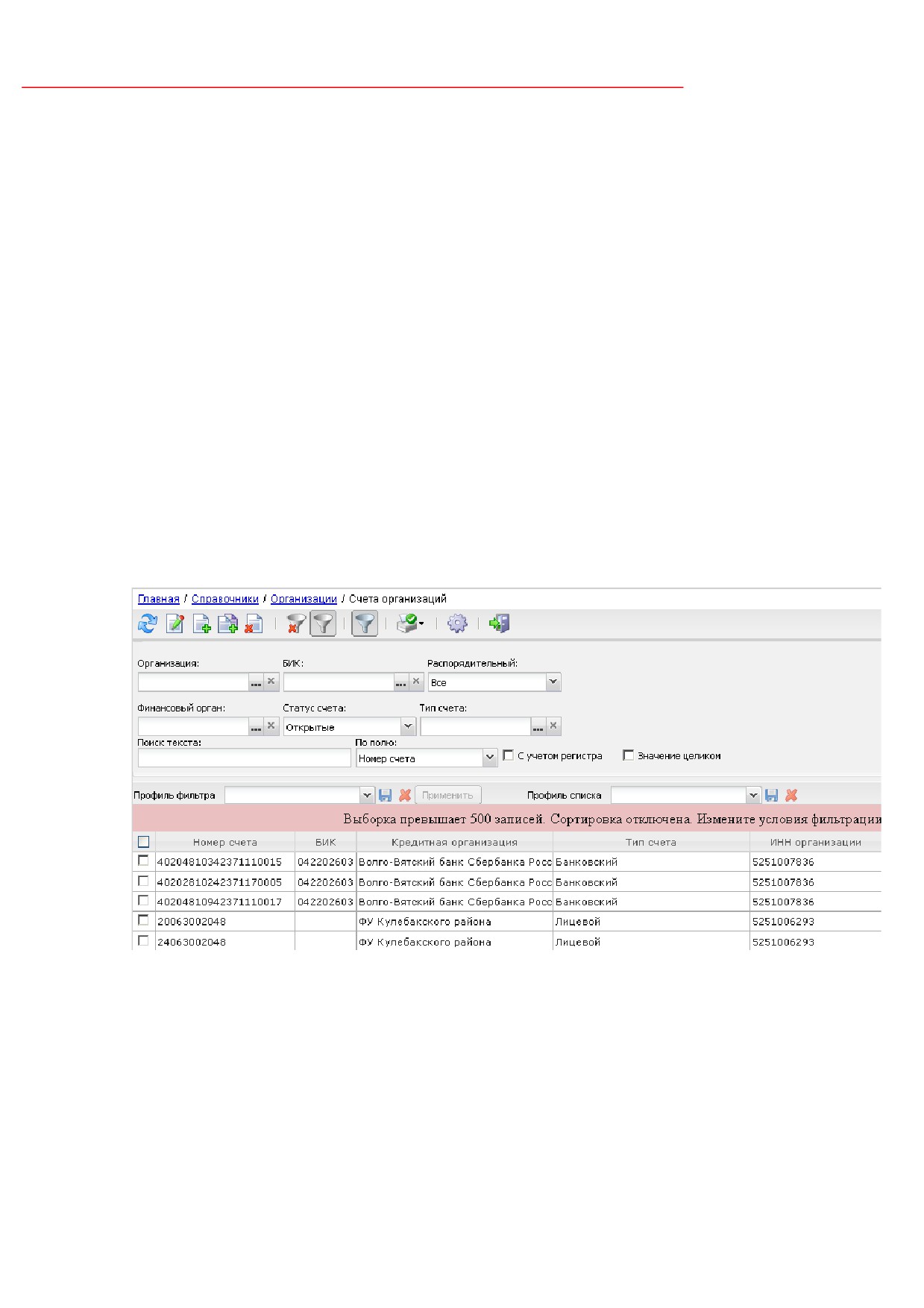
Рисунок 35 - Справочник «Счета организаций»
В верхней части списка справочника находится панель инструментов, на которой
располагаются стандартные функциональные кнопки. С их помощью можно выполнить
действия: обновить справочник, открыть на просмотр, создать новую запись, создать новую
запись с копированием, удалить запись, показать/скрыть панель фильтрации,
показать/скрыть панель профилей, распечатать список, настроить список и закрыть окно
справочника.
55

Выполнение программы
Справочник «Счета организаций»
Для удобства работы со списком используется панель фильтрации, которая
становится доступна при нажатии кнопки
(Показать/Скрыть панель фильтрации). На
панели фильтрации доступны следующие поля: Организация, БИК, Распорядительный,
Финансовый орган, Статус счета, Тип счета. Для очистки введенных параметров
фильтрации нажимается кнопка
(Очистить фильтр).
Поле Профиль фильтра используется для хранения профилей параметров
фильтрации списка документов, списка записей справочников, списка строк АРМ и
редакторов. Поле Профиль списка используется для хранения профилей настроек порядка
следования и видимости колонок в списках документов, списках записей справочников,
списках строк АРМ и редакторов.
Примечание. Если включен системный параметр Не позволять сохранять счет
организации с недопустимым ключем получателя, то при сохранении записи
справочника с типом Банковский осуществляется проверка ключа счета.
Примечание. Если включен системный параметр Типы банков, являющиеся расчетно-
кассовыми центрами, то при проверке ключа счета организации осуществляется
перечисление типов бланков.
3.6.1
Создание счета организации
Для добавления нового типа счета необходимо задать значение в поле фильтра
Организация и нажать кнопку
(Новый), на экране появится форма Счет организации.
Вид редактора зависит от выбранного значения в поле Тип счета:
·
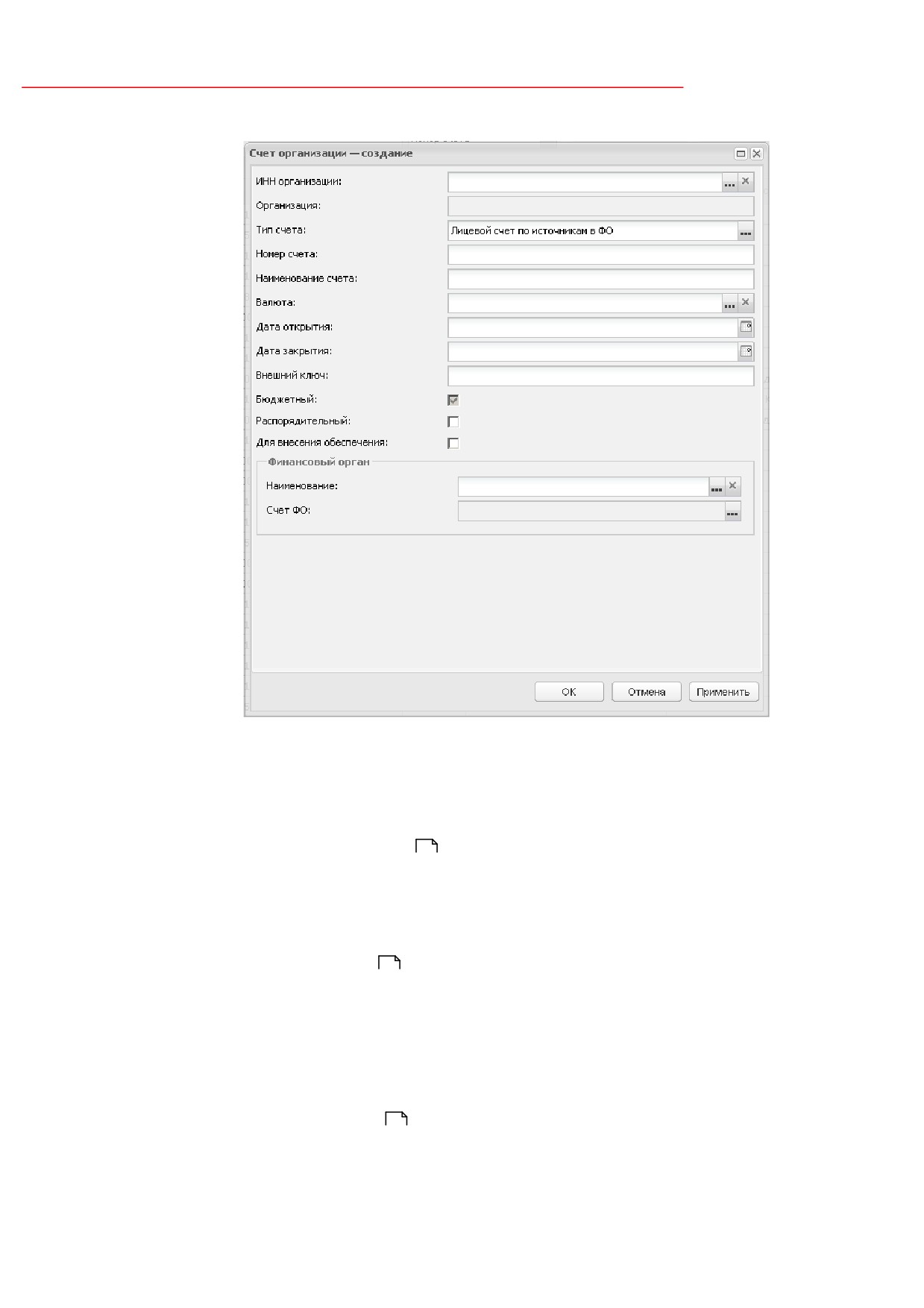
Форма редактора с типом счета Лицевой и Лицевой счет по источникам в ФО
имеет следующий вид:
56
Выполнение программы
Справочник «Счета организаций»
Рисунок 36 - Форма «Счет организации» с типом счета «Лицевой» и
«Лицевой счет по источникам в ФО»
Форма редактора содержит следующие поля:
o ИНН организации - указывается ИНН организации, выбор значения осуществляется из
справочника Организации 12. Обязательно для заполнения.
o Организация - указывается наименование организации. Заполняется автоматически, при
заполнении поля ИНН организации. Недоступно для редактирования.
o Тип счета - указывается типа счета, выбор значения осуществляется из справочника Типы
счетов организаций 87. Обязательно для заполнения.
o Счет - вручную вводится номер счета. Обязательно для заполнения.
o Открыт - указывается дата открытия счета. Необязательно для заполнения.
o Закрыт - указывается дата закрытия счета. Необязательно для заполнения.
o Валюта - указывается валюта в которой открыт счет, выбор значения осуществляется из
справочника Валюты 72. Обязательно для заполнения.
o Бюджетный - признак активируется, если счет будет использоваться как бюджетный.
57

Выполнение программы
Справочник «Счета организаций»
o Распорядительный
- признак активируется, если счет будет использоваться как
распорядительный. Признак доступен для редактирования, если активирован признак
Бюджетный.
o Для внесения обеспечения - признак активируется, если счет будет использоваться для
внесения обеспечений.
o Внешний ключ
- вручную вводится внешний ключ счета организации. Заполняется
автоматически, если запись справочника импортирована из системы «АЦК-Финансы».
o Название - вручную вводится наименование счета. Необязательно для заполнения.
o Наименование получателя в соответствии с требованием банка - вручную вводятся реквизиты
согласно требованию банка. Необязательно для заполнения.
При формировании ЭД «Контракт» из решения, выборе поставщика из справочника, если счет
контрагента заполняется автоматически из справочника или выбирается вручную в документе
счета из справочника на закладке Общая информация, и для выбранного счета заполнено поле
Наименование получателя в соответствии с требованием банка, то в Графике оплаты
автоматически заменяется наименование контрагента на наименование, указанное в поле
Наименование получателя в соответствии с требованием банка.
При выборе поставщика с единственным счетом, а также при выборе счета контрагента на
закладке График оплаты и включенном признаке Многосторонний, если для указанного счета
(для единственного счета) заполнено поле Наименование получателя в соответствии с
требованием банка, то наименование контрагента автоматически заменяется на
наименование, указанное в поле Наименование получателя в соответствии с требованием
банка.
На закладке График оплаты в ЭД «Договор», при нажатии кнопки
(Обновить из справочника), если для счета заполнено поле Наименование получателя в
соответствии с требованием банка, то наименование контрагента заменяется на значение
поля из справочника.
o Группа полей Финансовый орган доступна, если в поле Тип счета указано значений Лицевой
или Лицевой счет по источникам в ФО. В группе полей содержатся следующие поля:
o Название
- указывается наименование финансового органа, выбор значения
осуществляется из справочника Организации 12. Для выбора доступны организации,
обладающие ролью Финорган или ОФК. Обязательно для заполнения.
o Счет ФО - указывается счет организации в финансовом органе, выбор значения
осуществляется из справочника Счета организаций. Доступно для редактирования, если
заполнено поле Название группы полей Финансовый орган.
58
Выполнение программы
Справочник «Счета организаций»
Примечание. Если значения полей Тип счета и Кредитная организация были заданы на
панели фильтрации, то они будут подставлены системой в поля Тип счета и
Наименование в разделе Банк формы Счет организации. Если требуется, то значения
этих полей возможно изменить.
·
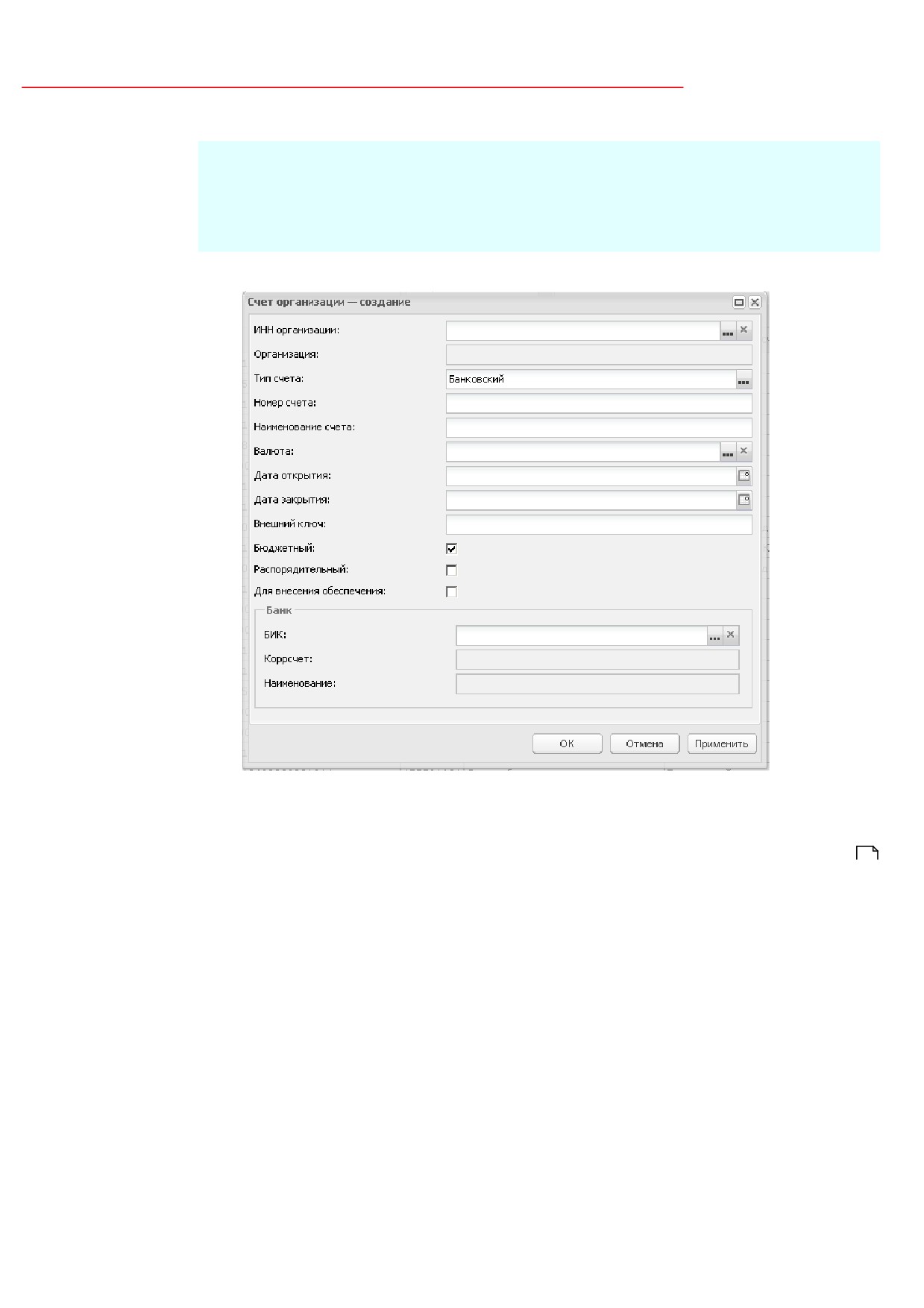
Форма редактора с типом счета Банковский имеет следующий вид:
Рисунок 37 - Форма «Счет организации» с типом счета «Банковский»
Описание основных полей приведено выше. В группе полей Банк содержатся следующие поля:
o БИК - указывается БИК счета, выбор значения осуществляется из справочника Банки
70
Обязательно для заполнения.
o Коррсчет - указывается номер корреспондентского счета в банке. Заполняется автоматически,
при заполнении поле БИК. Недоступно для редактирования.
o Название - указывается наименование счета. Заполняется автоматически, при заполнении
поля БИК. Недоступно для редактирования.
·
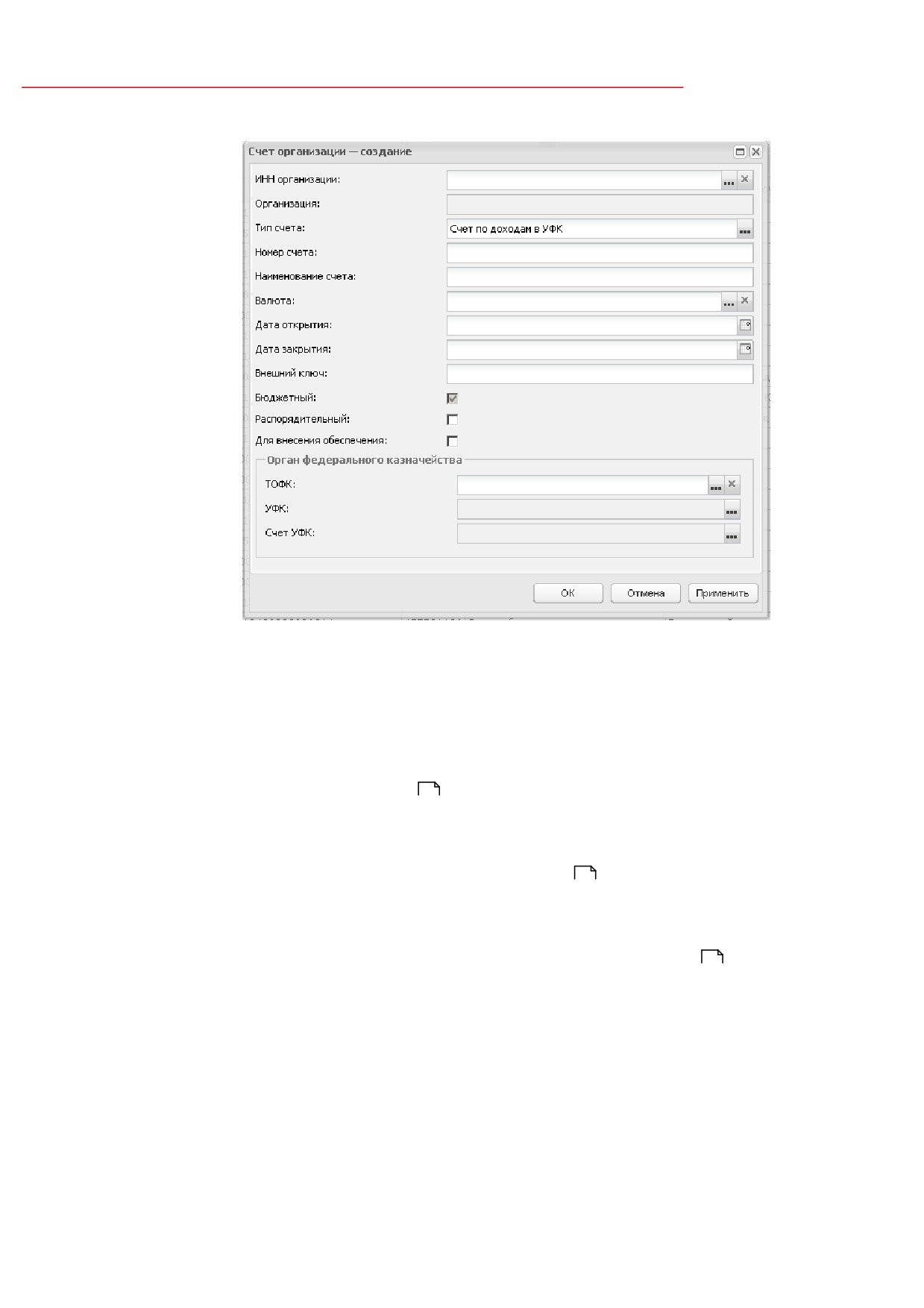
Форма редактора с типом счета Лицевой счет по источникам в ФК, Лицевой
счет по доходам в ФК, Лицевой счет бюджета в ФК, Счет по доходам в УФК и
Счет в органах ФК имеет следующий вид:
59
Выполнение программы
Справочник «Счета организаций»
Рисунок 38 - Форма «Счет организации» с типом счета «Лицевой счет по
источникам в ФК/Лицевой счет по доходам в ФК/Лицевой счет бюджета в
ФК/Счет по доходам в УФК/Счет в органах ФК»
Описание основных полей приведено выше. В группе полей Орган федерального казначейства
содержатся следующие поля:
o ТОФК - указывается орган федерального казначейства, выбор значения осуществляется из
справочника Организации 12. Для выбора доступны организации, обладающие ролью ОФК.
Обязательно для заполнения.
o УФК
- указывается орган управления федерального казначейства, выбор значения
осуществляется из справочника Организации 12 . Для выбора доступны организации,
обладающие ролью ОФК. Необязательно для заполнения.
o Счет УФК - указывается счет организации в управлении федерального казначейства, выбор
значения осуществляется из справочника Счета организаций 55. Необязательно для
заполнения.
Для добавления счета в список нажимается кнопка ОК.
60
Выполнение программы
Справочник «Группы организаций»
3.7
Справочник «Группы организаций»
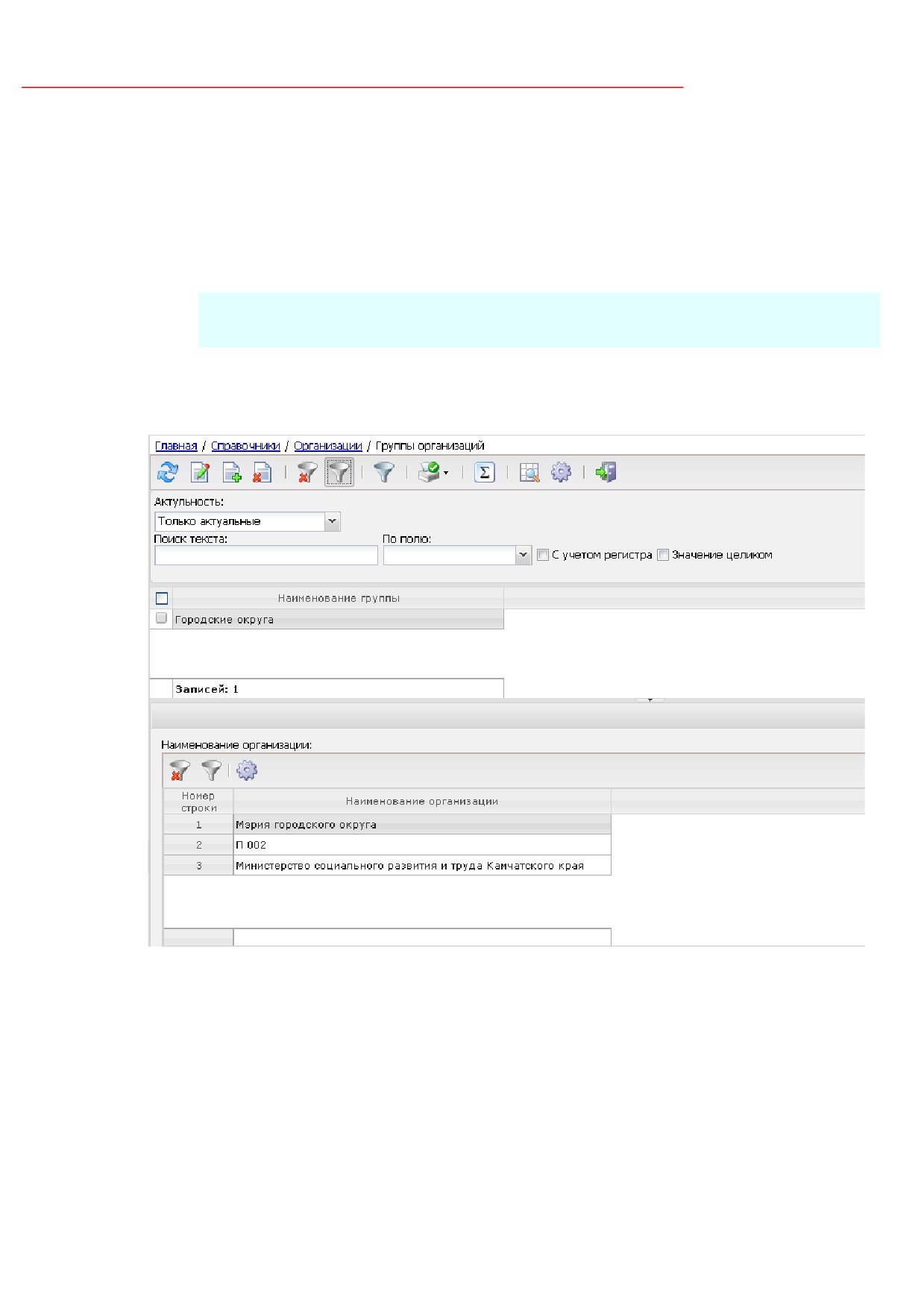
Справочник предназначен для группировки организаций, с целью установления
единого правила (маршрута) согласования одновременно для нескольких учреждений,
объединенных одним видом или для отдельных учреждений.
Примечание. Справочник доступен для пользователей при наличии лицензии
parallel_approval и роли Пользователь системы.
Справочник
вызывается
в
дереве
навигацииСправочники→Организации→Группы организаций.
Рисунок 39 - Справочник «Группы организаций»
В верхней части списка справочника находится панель инструментов, на которой
располагаются стандартные функциональные кнопки. С их помощью можно выполнить
действия: обновить справочник, открыть на просмотр, создать новую запись, создать новую
запись с копированием, удалить запись, показать/скрыть панель фильтрации,
показать/скрыть панель профилей, распечатать список, подсчитать итоги, настроить список
и закрыть окно справочника.
61

Выполнение программы
Справочник «Группы организаций»
Для удобства работы со списком используется панель фильтрации, которая
становится доступна при нажатии кнопки
(Показать/Скрыть панель фильтрации). На
панели фильтрации доступны следующие поля: Актуальность. Для очистки введенных
параметров фильтрации нажимается кнопка
(Очистить фильтр).
Поле Профиль фильтра используется для хранения профилей параметров
фильтрации списка документов, списка записей справочников, списка строк АРМ и
редакторов. Поле Профиль списка используется для хранения профилей настроек порядка
следования и видимости колонок в списках документов, списках записей справочников,
списках строк АРМ и редакторов.
Список справочника состоит из двух частей: список Наименование группы и список
Наименование организации.
3.7.1
Создание группы организаций
Для добавления новой группы организаций необходимо нажать кнопку
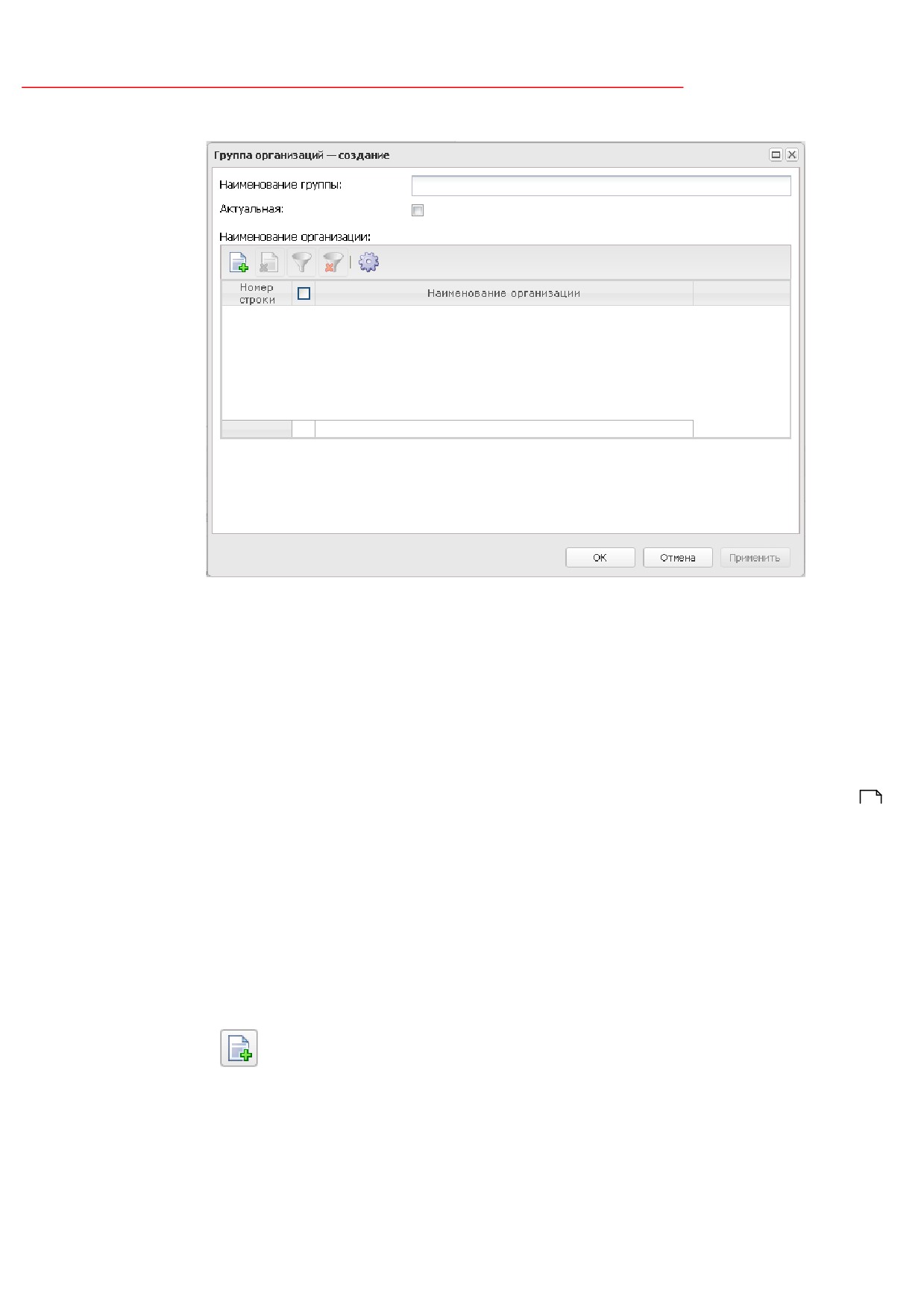
(Новый), на экране появится форма Группы организации:
62
Выполнение программы
Справочник «Группы организаций»
Рисунок 40 - Форма «Счет организации» с типом счета «Лицевой» и «Лицевой счет по
источникам в ФО»
Форма редактора содержит следующие поля:
·
Наименование группы - указывается наименование группы организаций, вводится вручную.
Обязательно для заполнения. Доступно для редактирования и копирования.
·
Актуальная
- признак активируется при актуальности группы организаций. Указывается
пользователем вручную, не обязателен для заполнения.
·
Наименование организации - указывается название организации из справочника Организации
12
. Не обязательно для заполнения, множественный выбор. Список состоит из следующих колонок:
o Актуальная
- отображается состояние признака Актуальная карточки организации
справочника Организации;
o Наименование организации - заполняется значением поля Краткое наименование карточки
организации справочника Организации
Панель инструментов списка Наименование организации содержит следующие
кнопки:
(Новый)
- возможность множественного выбора из справочника
Организации;
63
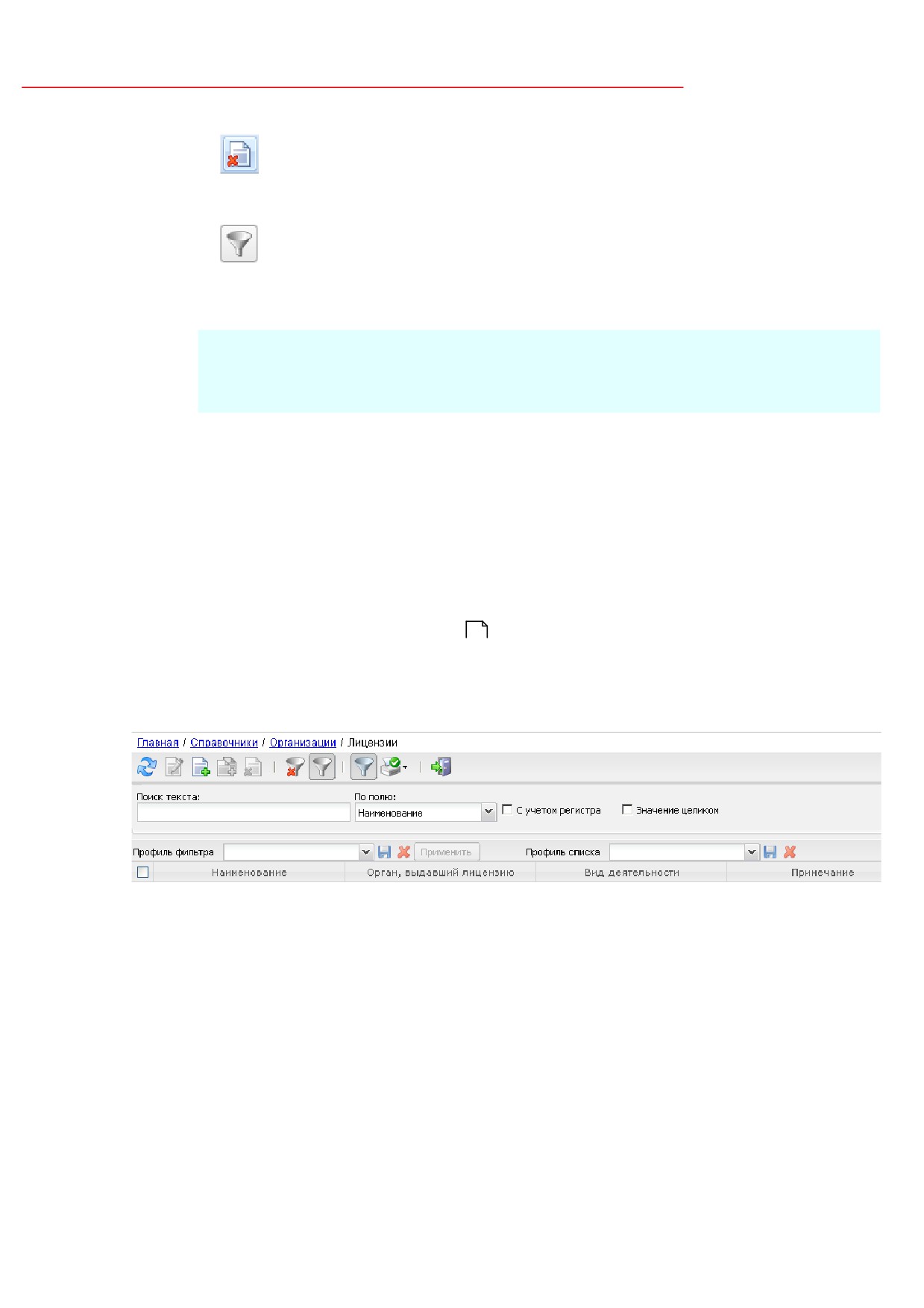
Выполнение программы
Справочник «Группы организаций»
(Удалить)
- возможность одновременного удаления выбранных
организаций;
(Поиск) - вызов контекстного поиска.
Для добавления группы организаций в список нажимается кнопка ОК.
Примечание. При сохранении записи справочника проверяется уникальность записи по
значению Наименование группы. В случае совпадения выдается ошибка типа: AZK-XXXX
Группа с указанным именем уже существует.
3.8
Справочник «Лицензии»
Справочник Лицензии содержит информацию о выданных лицензиях на
соответствующие виды деятельности.
Данные справочника используются при формировании сведений об организациях
поставщиков в справочнике Организации
12
Справочник
вызывается
в
дереве
навигацииСправочники→Организации→Лицензии.
Рисунок 41 - Справочник «Лицензии»
В верхней части списка справочника находится панель инструментов, на которой
располагаются стандартные функциональные кнопки. С их помощью можно выполнить
действия: обновить справочник, открыть на просмотр, создать новую запись, создать новую
запись с копированием, удалить запись, показать/скрыть панель фильтрации,
показать/скрыть панель профилей, распечатать список, настроить список и закрыть окно
справочника.
64
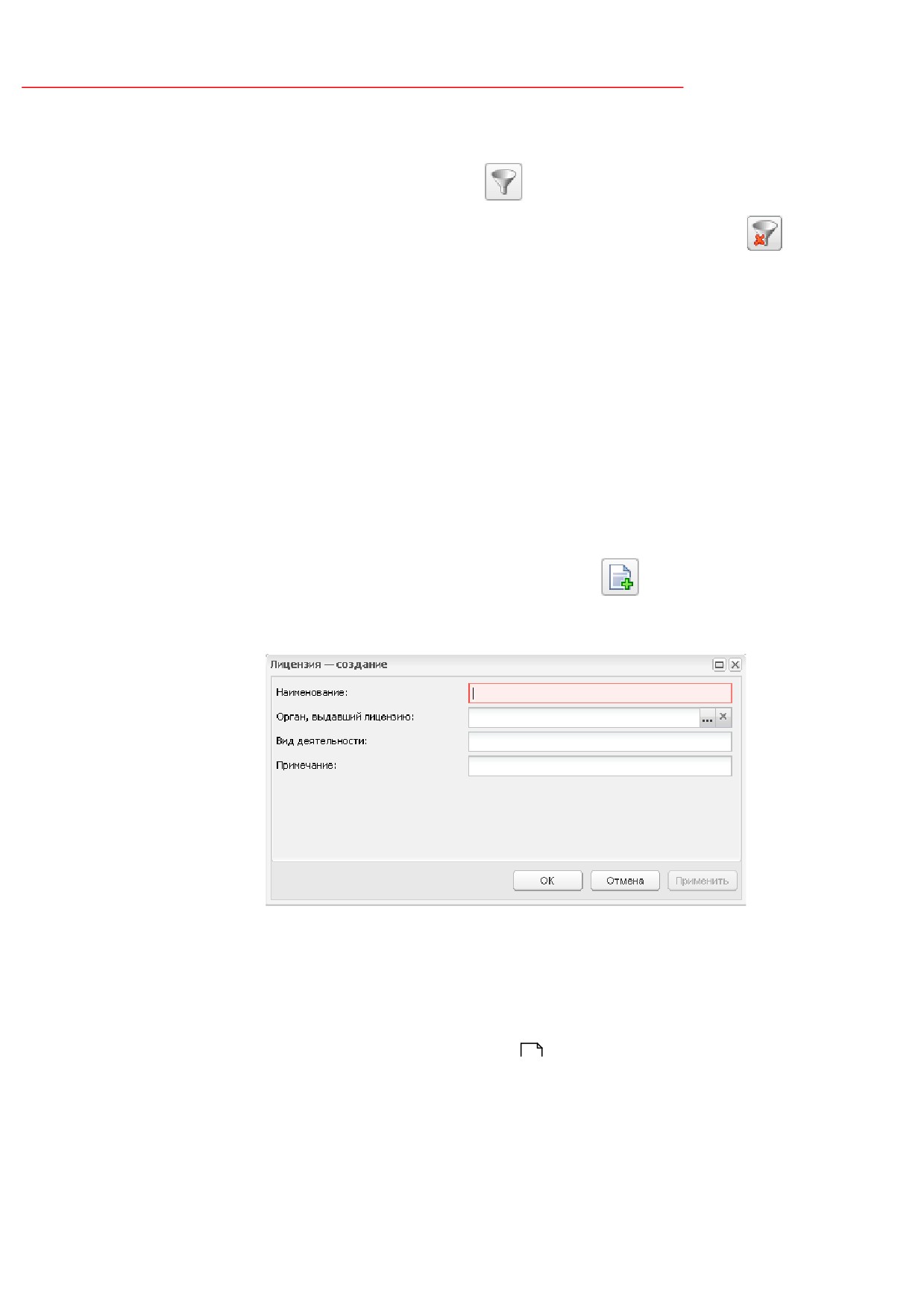
Выполнение программы
Справочник «Лицензии»
Для удобства работы со списком используется панель фильтрации, которая
становится доступна при нажатии кнопки
(Показать/Скрыть панель фильтрации).
Для очистки введенных параметров фильтрации нажимается кнопка
(Очистить
фильтр).
Поле Профиль фильтра используется для хранения профилей параметров
фильтрации списка документов, списка записей справочников, списка строк АРМ и
редакторов. Поле Профиль списка используется для хранения профилей настроек порядка
следования и видимости колонок в списках документов, списках записей справочников,
списках строк АРМ и редакторов.
3.8.1
Редактор лицензий
Для создания новой лицензии нажимается кнопка
(Новый), на экране появится
форма Редактор лицензий:
Рисунок 42 - Форма «Редактор лицензий»
Форма редактора содержит следующие поля:
·
Наименование - вручную вводится наименование лицензии. Обязательно для заполнения.
·
Орган, выдавший лицензию - указывается организация, выдавшая лицензию, выбор значения
осуществляется из справочника Организации
12
·
Вид деятельности - вручную вводится вид лицензируемой деятельности.
·
Примечание - вручную вводится примечание к регистрируемой лицензии.
Для добавления лицензии в справочник нажимается кнопка ОК.
65
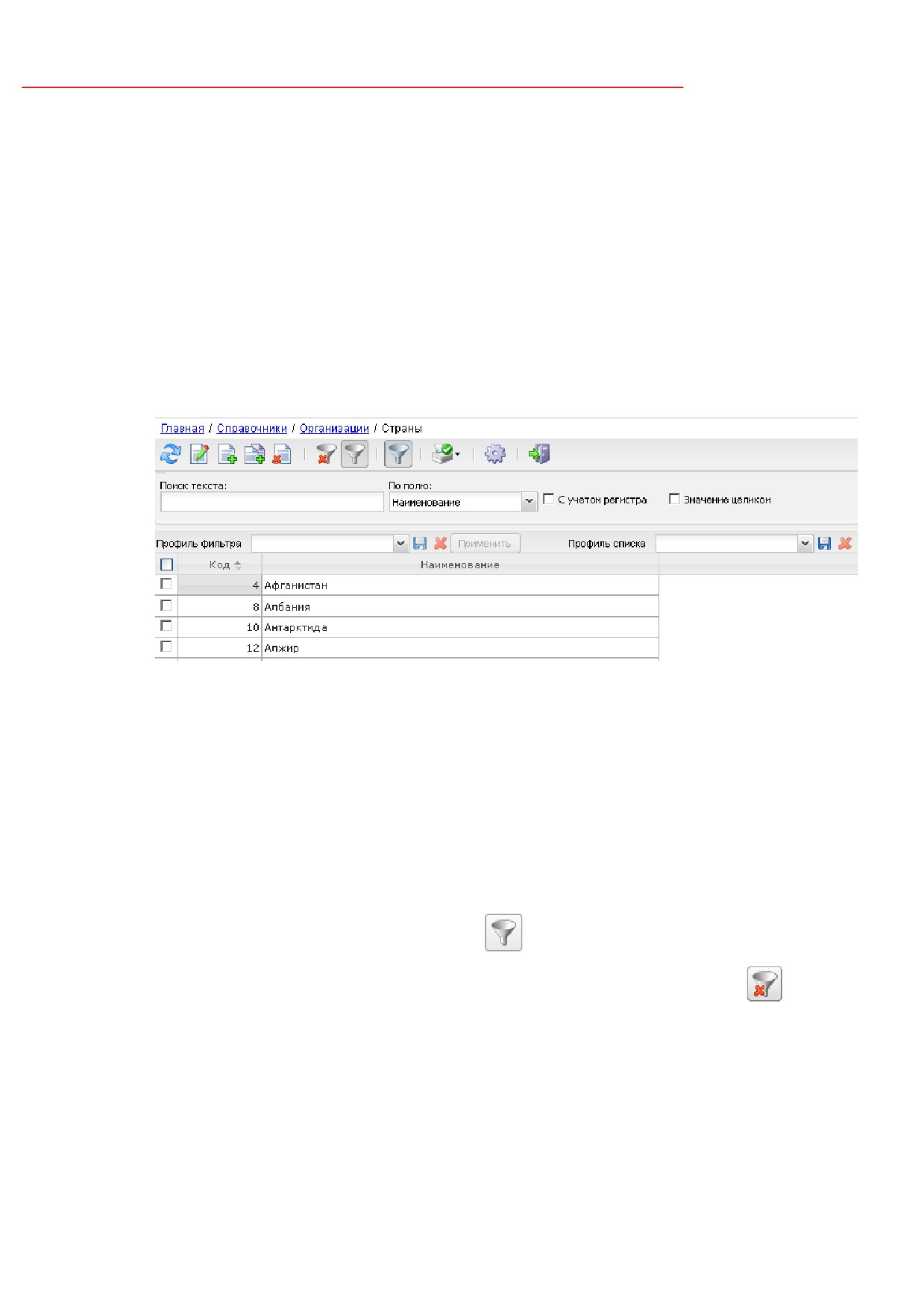
Выполнение программы
Справочник «Страны»
3.9
Справочник «Страны»
Справочник Страны предназначен для:
·
указания принадлежности территории к стране;
·
заполнения места нахождения, почтового и юридического адресов организации;
·
указания сведений о месте поставки продукции.
Справочник
вызывается
в
дереве
навигацииСправочники→Организации→Страны.
Рисунок 43 - Справочник «Страны»
В верхней части списка справочника находится панель инструментов, на которой
располагаются стандартные функциональные кнопки. С их помощью можно выполнить
действия: обновить справочник, открыть на просмотр, создать новую запись, создать новую
запись с копированием, удалить запись, показать/скрыть панель фильтрации,
показать/скрыть панель профилей, распечатать список, настроить список и закрыть окно
справочника.
Для удобства работы со списком используется панель фильтрации, которая
становится доступна при нажатии кнопки
(Показать/Скрыть панель фильтрации).
Для очистки введенных параметров фильтрации нажимается кнопка
(Очистить
фильтр).
Поле Профиль фильтра используется для хранения профилей параметров
фильтрации списка документов, списка записей справочников, списка строк АРМ и
редакторов. Поле Профиль списка используется для хранения профилей настроек порядка
следования и видимости колонок в списках документов, списках записей справочников,
66
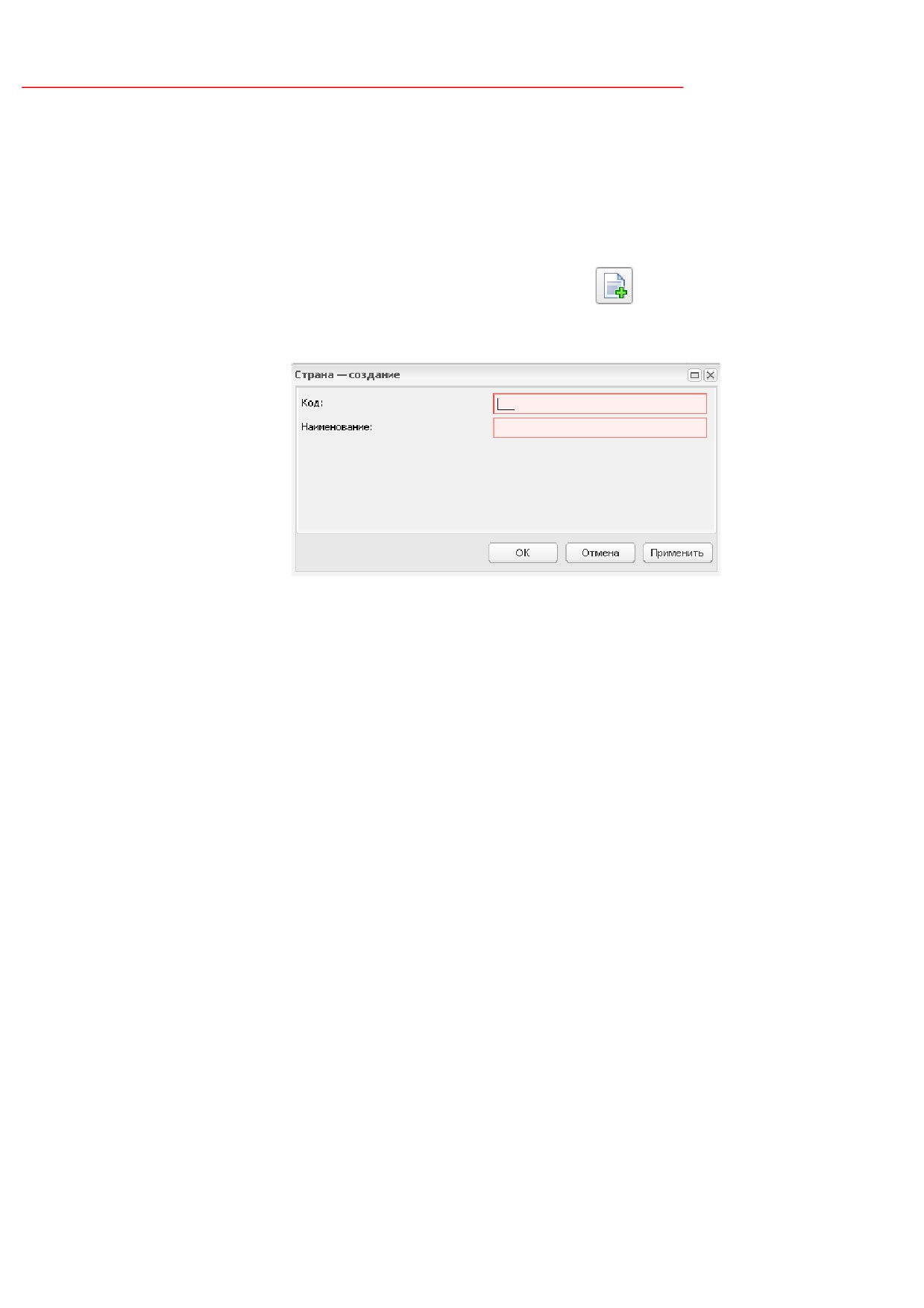
Выполнение программы
Справочник «Страны»
списках строк АРМ и редакторов.
3.9.1
Создание новой записи о стране
Для создания новой страны нажимается кнопка
(Новый), на экране появится
форма Редактор стран:
Рисунок 44 - Форма «Редактор стран»
Форма редактора содержит следующие поля:
·
Код - вручную вводится код страны. Маска для задания кода страны определяется параметром
Маска кода страны. Обязательно для заполнения.
·
Наименование - вручную вводится наименование страны.
Для добавления страны в справочник нажимается кнопка OK.
3.10
Справочник «Территории»
Справочник Территории предназначен для заполнения почтового, юридического и
адреса места нахождения организации, а так же для указания сведений о месте поставки
продукции.
Кодировка территорий справочника соответствует ОКАТО.
Справочник
вызывается
в
дереве
навигации
Справочники→Организации→Территории.
67
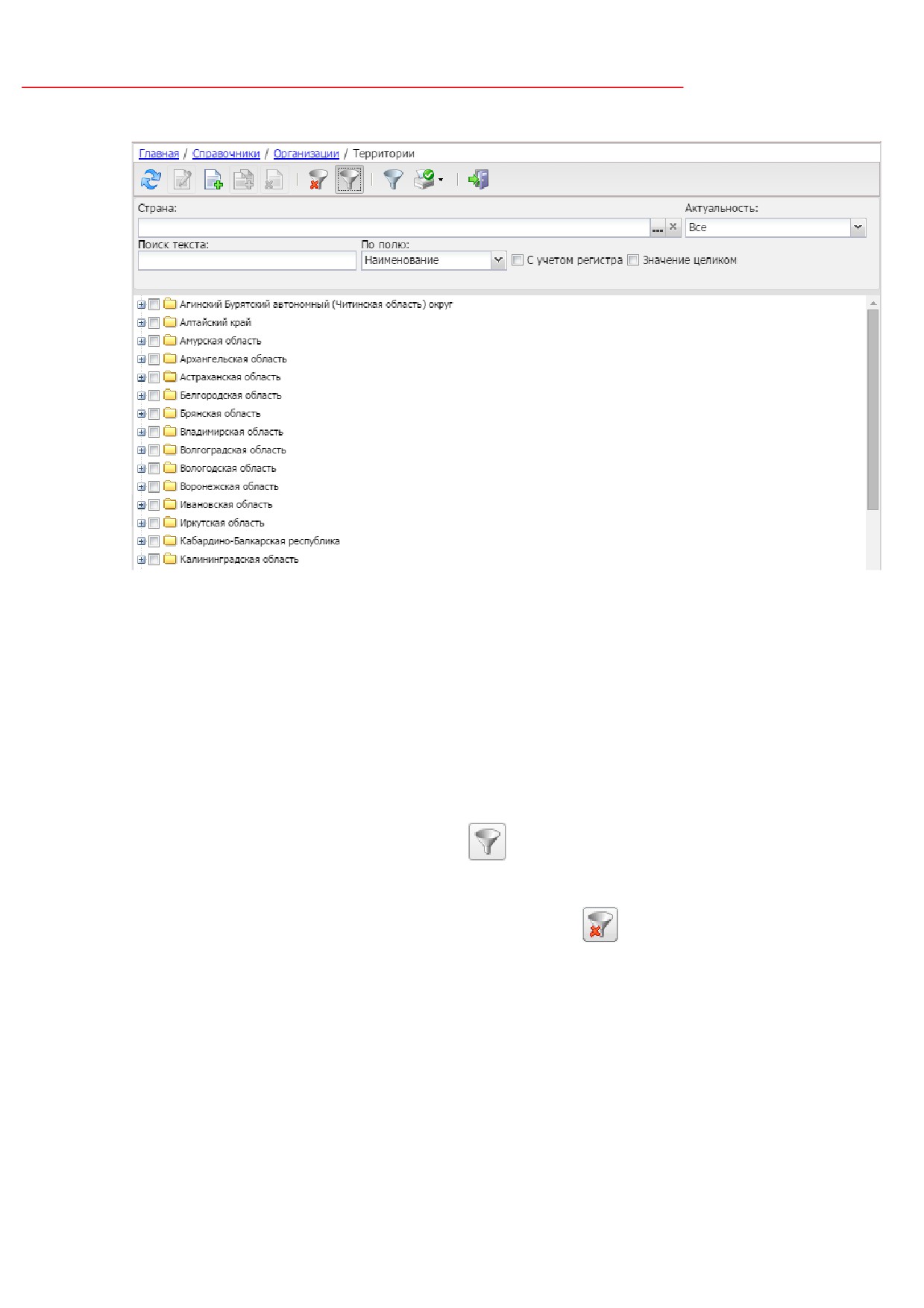
Выполнение программы
Справочник «Территории»
Рисунок 45 - Справочник «Территории»
В верхней части списка справочника находится панель инструментов, на которой
располагаются стандартные функциональные кнопки. С их помощью можно выполнить
действия: обновить справочник, открыть на просмотр, создать новую запись, создать новую
запись с копированием, удалить запись, показать/скрыть панель фильтрации,
показать/скрыть панель профилей, распечатать список, настроить список и закрыть окно
справочника.
Для удобства работы со списком используется панель фильтрации, которая
становится доступна при нажатии кнопки
(Показать/Скрыть панель фильтрации). На
панели фильтрации доступны следующие поля: Страна, Актуальность. Для очистки
введенных параметров фильтрации нажимается кнопка
(Очистить фильтр).
Поле Профиль фильтра используется для хранения профилей параметров
фильтрации списка документов, списка записей справочников, списка строк АРМ и
редакторов. Поле Профиль списка используется для хранения профилей настроек порядка
следования и видимости колонок в списках документов, списках записей справочников,
списках строк АРМ и редакторов.
Список территорий имеет иерархическую (многоуровневую) структуру, что позволяет
группировать территории.
68
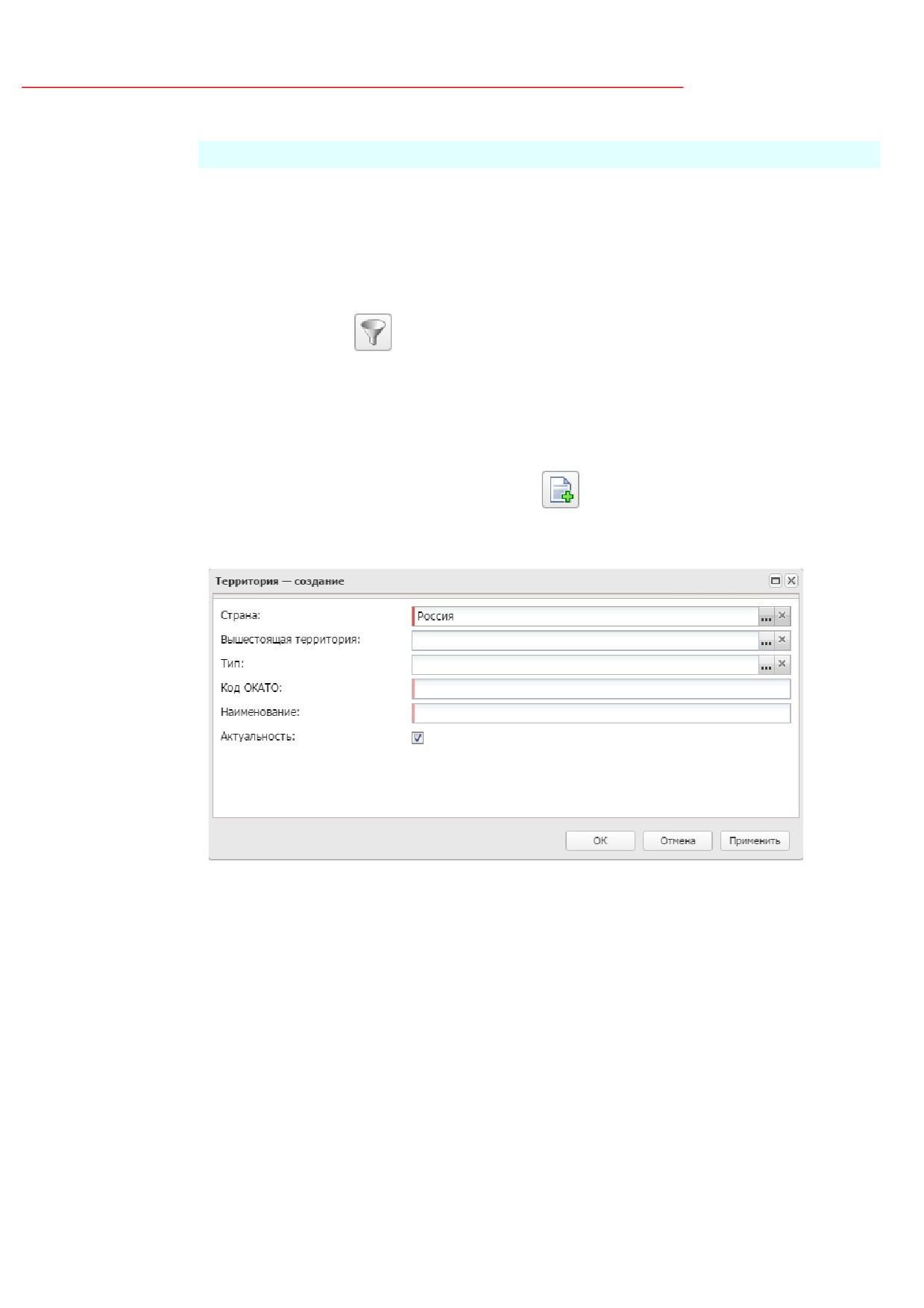
Выполнение программы
Справочник «Территории»
Примечание. Максимальное количество уровней списка - 3.
3.10.1
Редактор территорий
Для создания новой территории необходимо выполнить следующие действия:
1. Нажать кнопку
(Скрыть/Показать панель фильтрации) и отобразить
панель фильтрации, если она не отображена.
2. На панели фильтрации в поле Страна указать страну, для которой добавляется
территория.
3. На панели инструментов нажать кнопку
(Новый), на экране появится форма
Редактор территорий:
Рисунок 46 - Форма «Редактор территорий»
Форма редактора содержит следующие поля:
·
Вышестоящая территория - указывается территории в которую будет входить создаваемая, выбор
значения осуществляется из справочника Территории. Заполняется автоматически территорией,
на которой установлен курсор.
·
Код ОКАТО - вручную вводится код территории. Обязательно для заполнения.
·
Наименование - вручную вводится наименование территории. Обязательно для заполнения.
·
Страна - указывается страна. Заполняется автоматически значением, определенным в условиях
фильтра. Недоступно для редактирования.
69
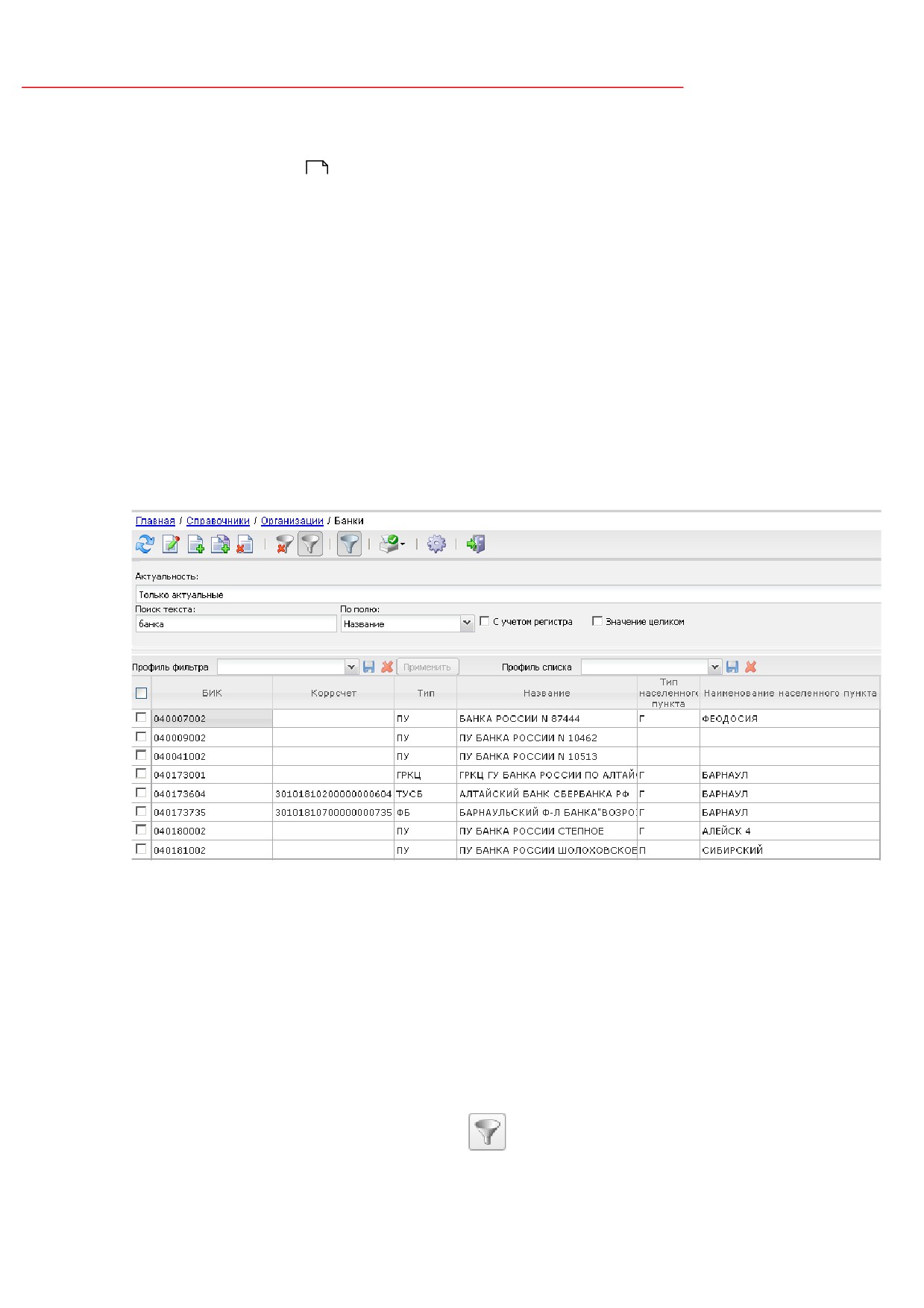
Выполнение программы
Справочник «Территории»
·
Тип - указывается тип территории, выбор значения осуществляется из справочника Типы
территории 75.
·
Актуальность - признак актуальности территории.
Для добавления территории в справочник нажимается кнопка OK.
3.11
Справочник «Банки»
Справочник Банки используется для хранения счетов организаций.
Справочник заполняется пользователем или может быть загружен из системы «АЦК-
Финансы», при наличии лицензии для работы с подсистемой интеграции.
Справочник вызывается в дереве навигацииСправочники→Организации→Банки.
Рисунок 47 - Справочник «Банки»
В верхней части списка справочника находится панель инструментов, на которой
располагаются стандартные функциональные кнопки. С их помощью можно выполнить
действия: обновить справочник, открыть на просмотр, создать новую запись, создать новую
запись с копированием, удалить запись, показать/скрыть панель фильтрации,
показать/скрыть панель профилей, распечатать список, настроить список и закрыть окно
справочника.
Для удобства работы со списком используется панель фильтрации, которая
становится доступна при нажатии кнопки
(Показать/Скрыть панель фильтрации). На
70
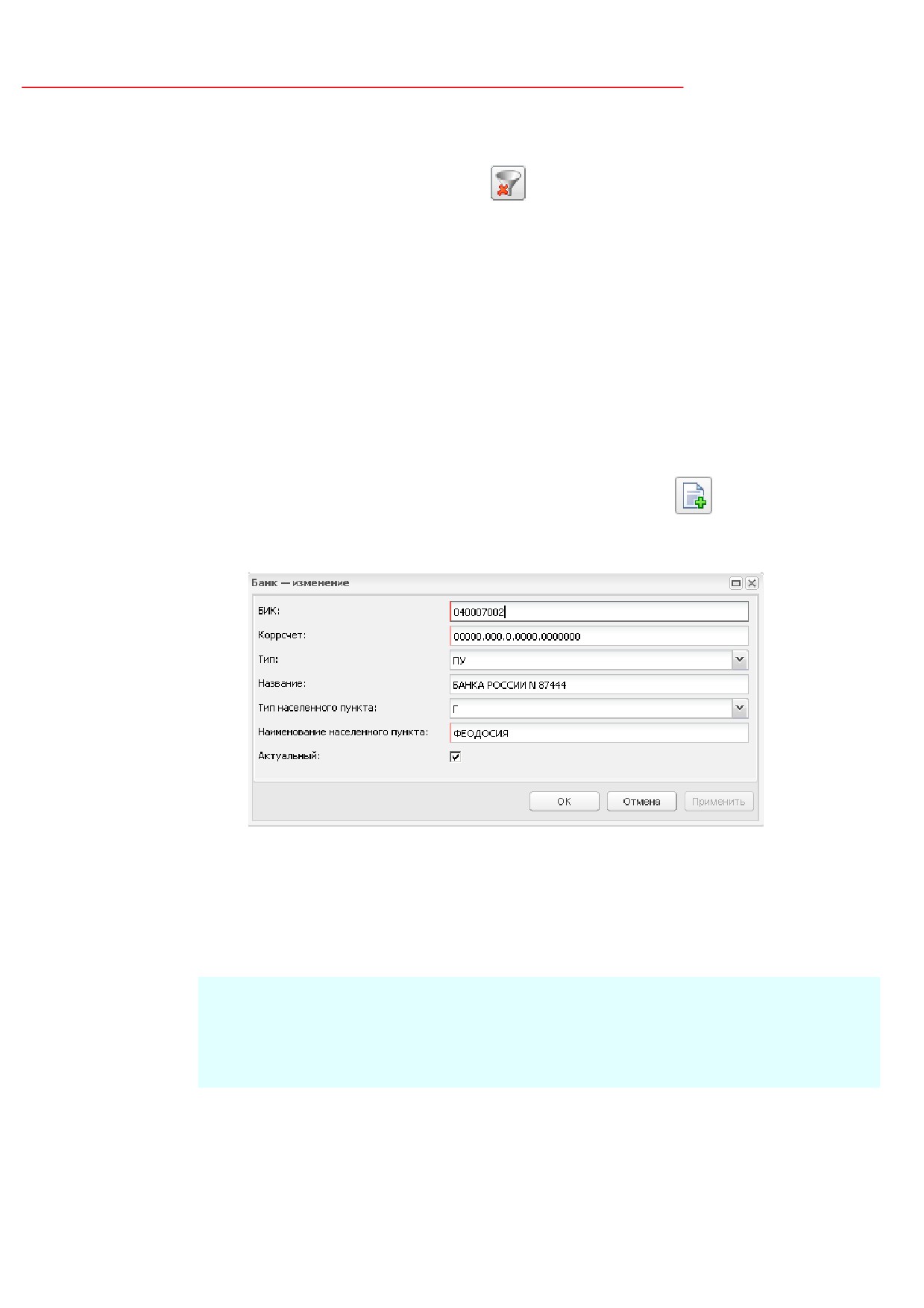
Выполнение программы
Справочник «Банки»
панели фильтрации доступны следующие поля: Актуальность. Для очистки введенных
параметров фильтрации нажимается кнопка
(Очистить фильтр).
Поле Профиль фильтра используется для хранения профилей параметров
фильтрации списка документов, списка записей справочников, списка строк АРМ и
редакторов. Поле Профиль списка используется для хранения профилей настроек порядка
следования и видимости колонок в списках документов, списках записей справочников,
списках строк АРМ и редакторов.
3.11.1
Редактор записи о банке
Для добавления информации о банке нажимается кнопка
(Новый), на экране
появится форма Новый банк:
Рисунок 48 - Форма «Новый банк»
Форма редактора содержит следующие поля:
·
БИК - вручную вводится банковский идентификационный код. Обязательно для заполнения.
·
Коррсчет - вручную вводится корреспондентский счет банка. Обязательно для заполнения.
Примечание. Три последние цифры в полях БИК и Коррсчет должны совпадать. При
несовпадении последних трех цифр система выводит сообщение об ошибке: «Последние
три цифры корреспондентского счета должны совпадать с последними тремя цифрами
БИК».
·
Тип - из выпадающего списка указывается тип банка.
·
Название - вручную вводится наименование банка. Обязательно для заполнения.
·
Тип населенного пункта - из выпадающего списка указывается тип населенного пункта.
71
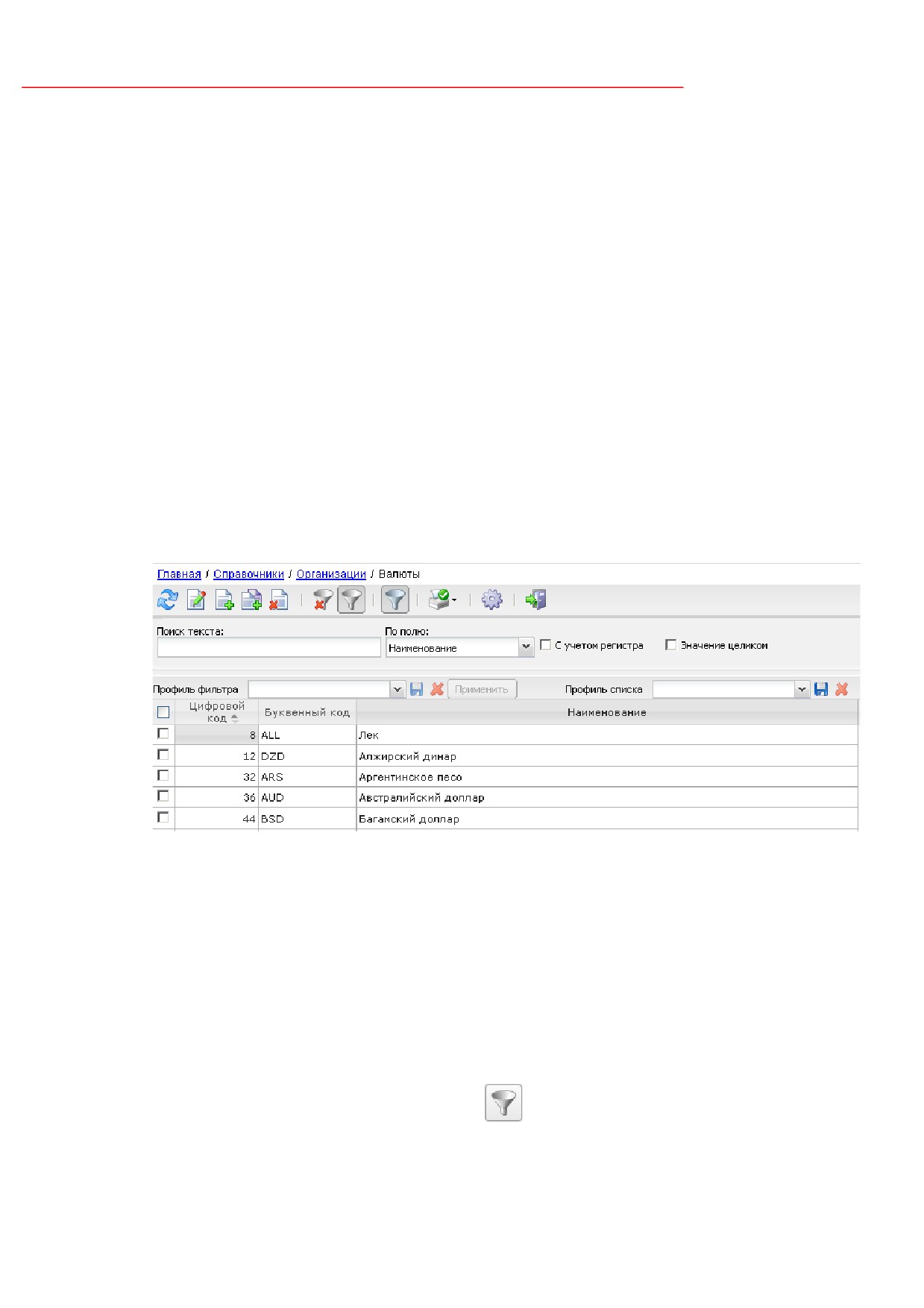
Выполнение программы
Справочник «Банки»
·
Наименование населенного пункта
- указывается наименование населенного пункта.
Обязательно для заполнения.
·
Актуальный - признак актуальности соответствующего банка.
Для добавления банка в справочник нажимается кнопка ОК.
3.12
Справочник «Валюты»
Справочник Валюты предназначен для указания сведений о валюте, используемой
при формировании цены закупаемой продукции. При наличии лицензии для работы с
программным продуктом «Подсистема взаимодействия с ЕИС» информация о валюте
выгружается в составе извещений о проведении закупок.
Справочник
вызывается
в
дереве
навигации
Справочники→Организации→Валюты.
Рисунок 49 - Справочник «Валюты»
В верхней части списка справочника находится панель инструментов, на которой
располагаются стандартные функциональные кнопки. С их помощью можно выполнить
действия: обновить справочник, открыть на просмотр, создать новую запись, создать новую
запись с копированием, удалить запись, показать/скрыть панель фильтрации,
показать/скрыть панель профилей, распечатать список, настроить список и закрыть окно
справочника.
Для удобства работы со списком используется панель фильтрации, которая
становится доступна при нажатии кнопки
(Показать/Скрыть панель фильтрации).
72
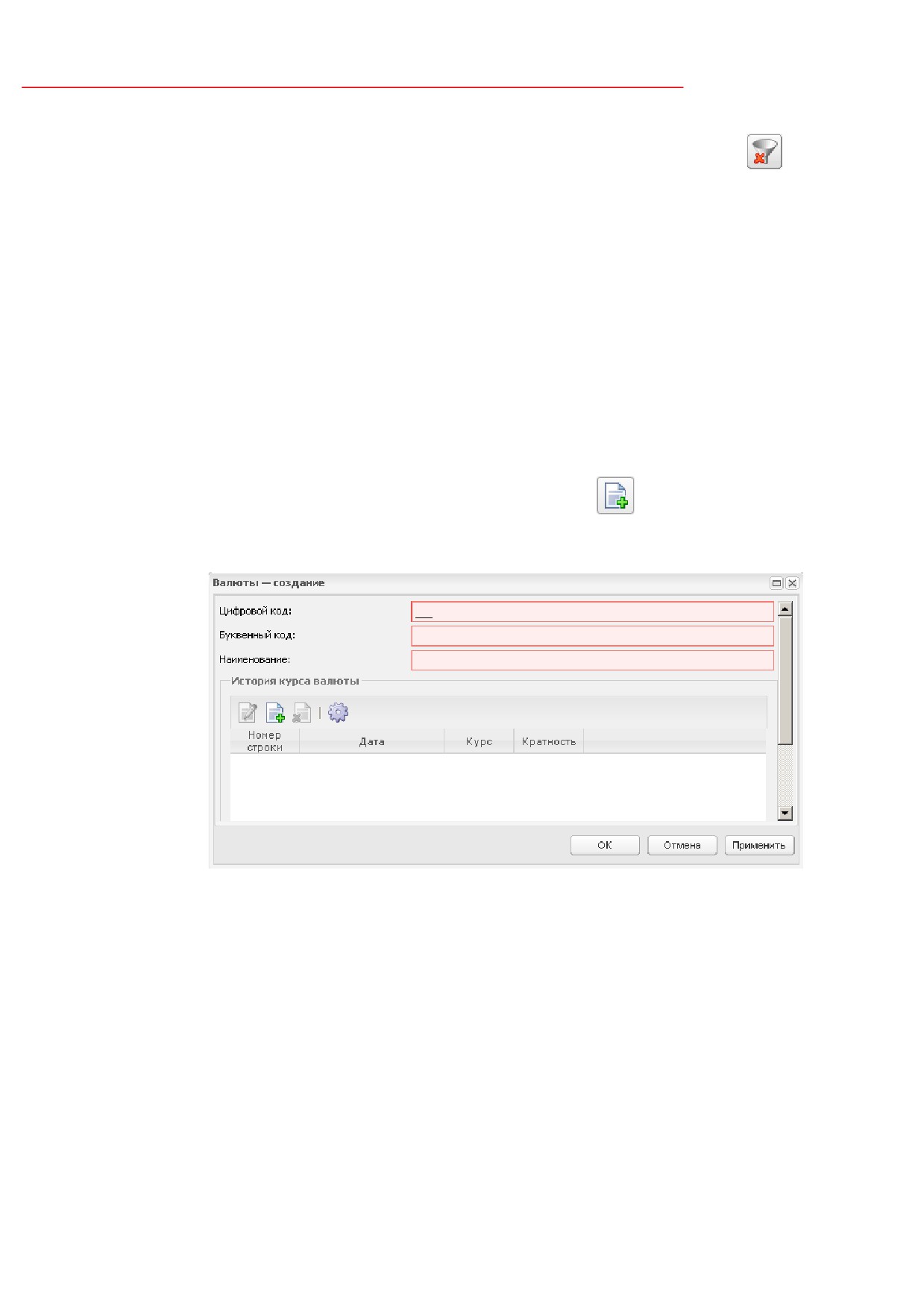
Выполнение программы
Справочник «Валюты»
Для очистки введенных параметров фильтрации нажимается кнопка
(Очистить
фильтр).
Поле Профиль фильтра используется для хранения профилей параметров
фильтрации списка документов, списка записей справочников, списка строк АРМ и
редакторов. Поле Профиль списка используется для хранения профилей настроек порядка
следования и видимости колонок в списках документов, списках записей справочников,
списках строк АРМ и редакторов.
3.12.1
Редактор валюты
Для создания новой валюты нажимается кнопка
(Новый), на экране появится
форма Редактор Валюты:
Рисунок 50 - Форма «Редактор Валюты»
Форма редактора содержит следующие поля:
·
Цифровой код - вручную вводится цифровой код валюты. Маска для задания цифрового кода
валюты определяется параметром Маска цифрового кода валюты.
·
Буквенный код - вручную вводится буквенный код валюты. Маска для задания буквенного кода
валюты определяется параметром Маска буквенного кода валюты.
·
Наименование - вручную вводится наименование валюты.
Для добавления валюты в справочник нажимается кнопка OK.
73
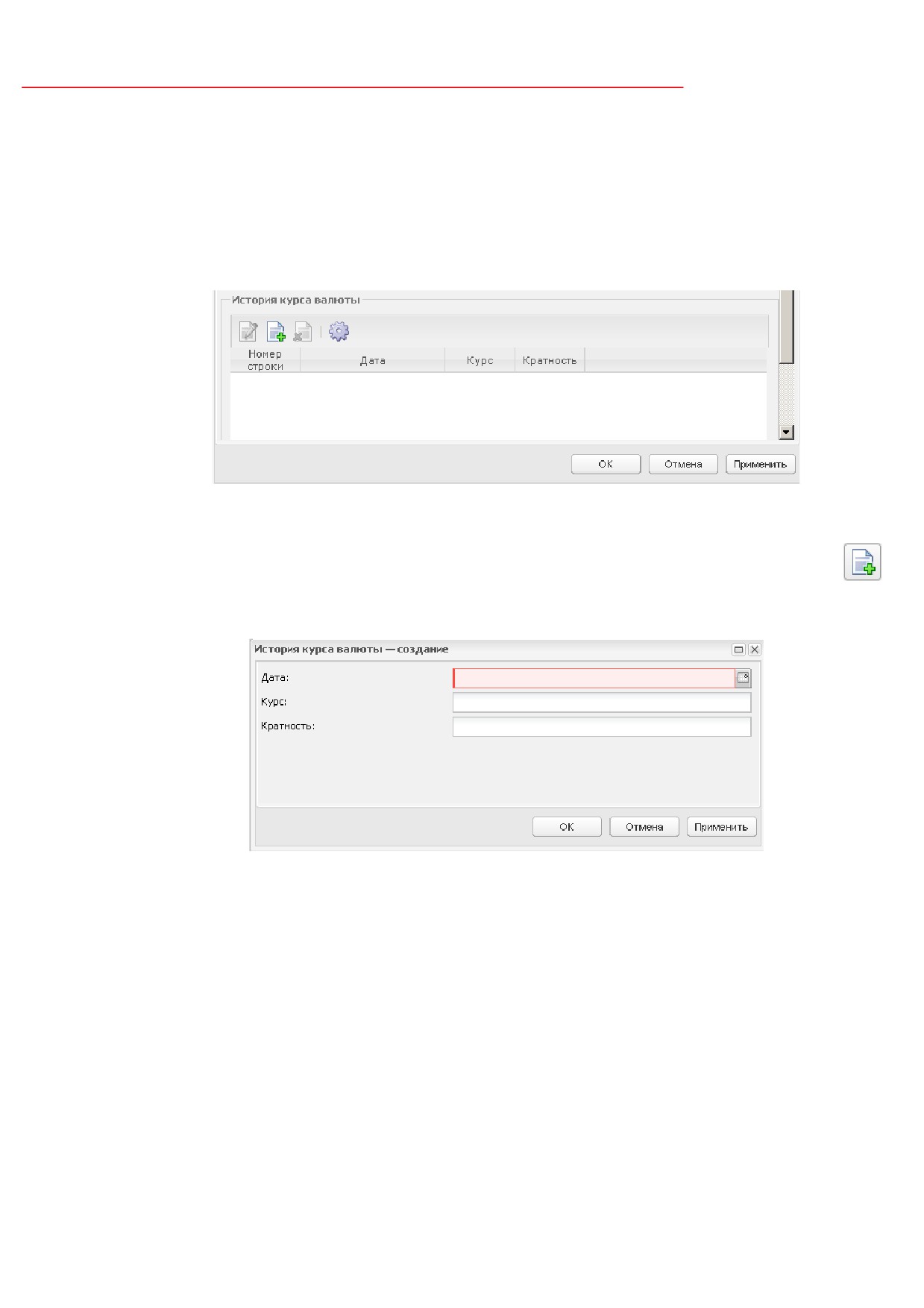
Выполнение программы
Справочник «Валюты»
3.12.2
Ведение курсов валют
Ведение курсов валюты необходимо для учета курсовой разницы.Просмотр истории
валюты осуществляется в блоке История курса валют, на экране появится форма История
валют:
Рисунок 51 - Форма «История валют»
Для создания нового курса валюты на панели инструментов нажимается кнопка
(Новый), на экране появится форма Редактор истории валют:
Рисунок 52 - Форма «Редактор истории валют»
Форме редактора содержит следующие поля:
·
Дата - указывается дата, на которую действителен курс. Обязательно для заполнения.
·
Курс - вручную вводится цена денежной единицы валюты за единицу валюты другой страны.
·
Кратность - вручную вводится количество единиц валюты, по отношению к которой указан курс.
Для добавления курса валюты в список нажимается кнопка OK.
74
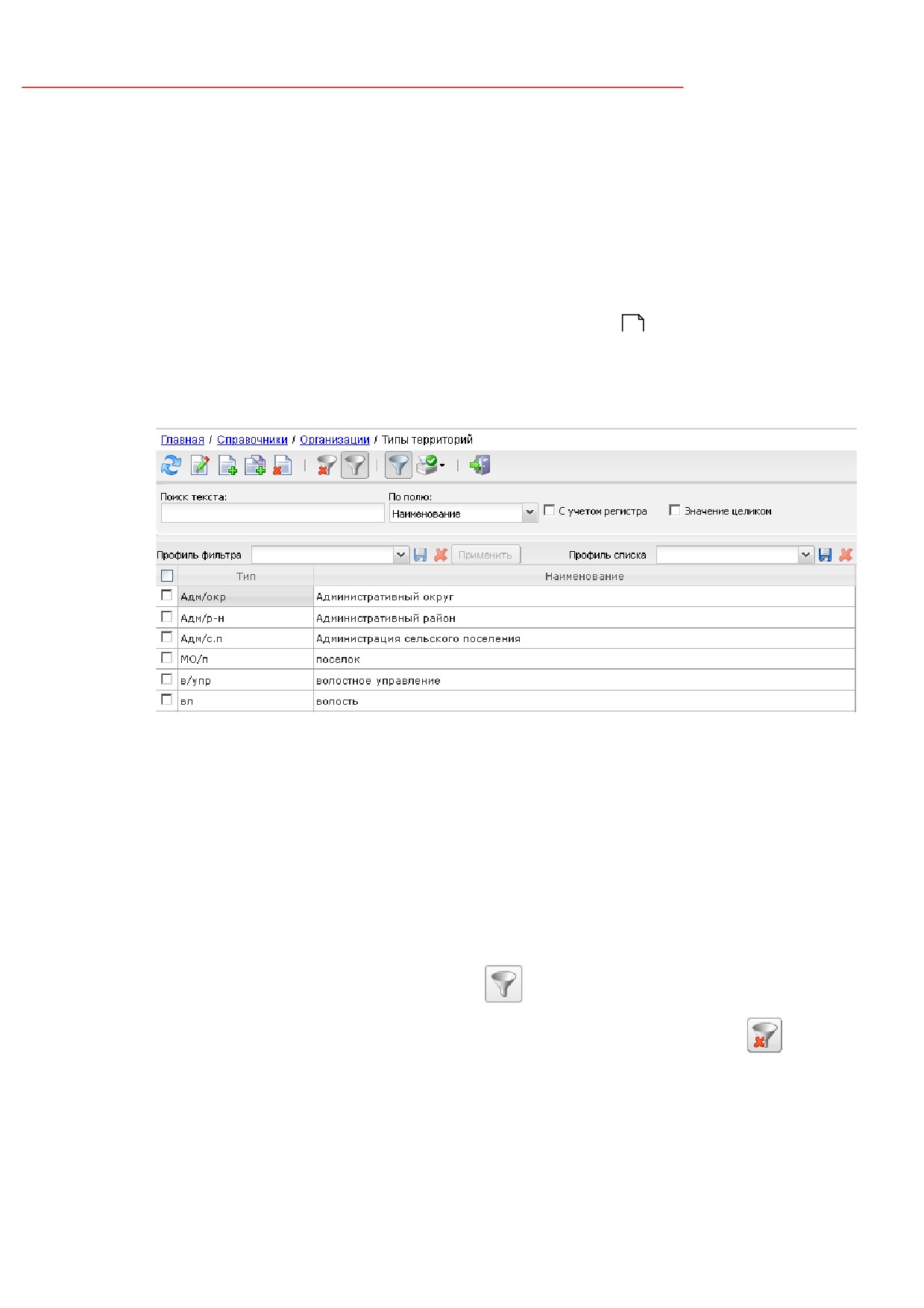
Выполнение программы
Справочник «Типы территорий»
3.13
Справочник «Типы территорий»
Вся территория Российской Федерации состоит из административно-
территориальных образований различных уровней. В системе все типы административно-
территориальных образований объединены в отдельный справочник Типы территорий.
Данные справочника используются для автоматического формирования полей,
которые содержат информацию из справочника Территории
67
Справочник вызывается в дереве навигации Справочники→Организации→Типы
территорий.
Рисунок 53 - Справочник «Типы территорий»
В верхней части списка справочника находится панель инструментов, на которой
располагаются стандартные функциональные кнопки. С их помощью можно выполнить
действия: обновить справочник, открыть на просмотр, создать новую запись, создать новую
запись с копированием, удалить запись, показать/скрыть панель фильтрации,
показать/скрыть панель профилей, распечатать список, настроить список и закрыть окно
справочника.
Для удобства работы со списком используется панель фильтрации, которая
становится доступна при нажатии кнопки
(Показать/Скрыть панель фильтрации).
Для очистки введенных параметров фильтрации нажимается кнопка
(Очистить
фильтр).
Поле Профиль фильтра используется для хранения профилей параметров
фильтрации списка документов, списка записей справочников, списка строк АРМ и
75
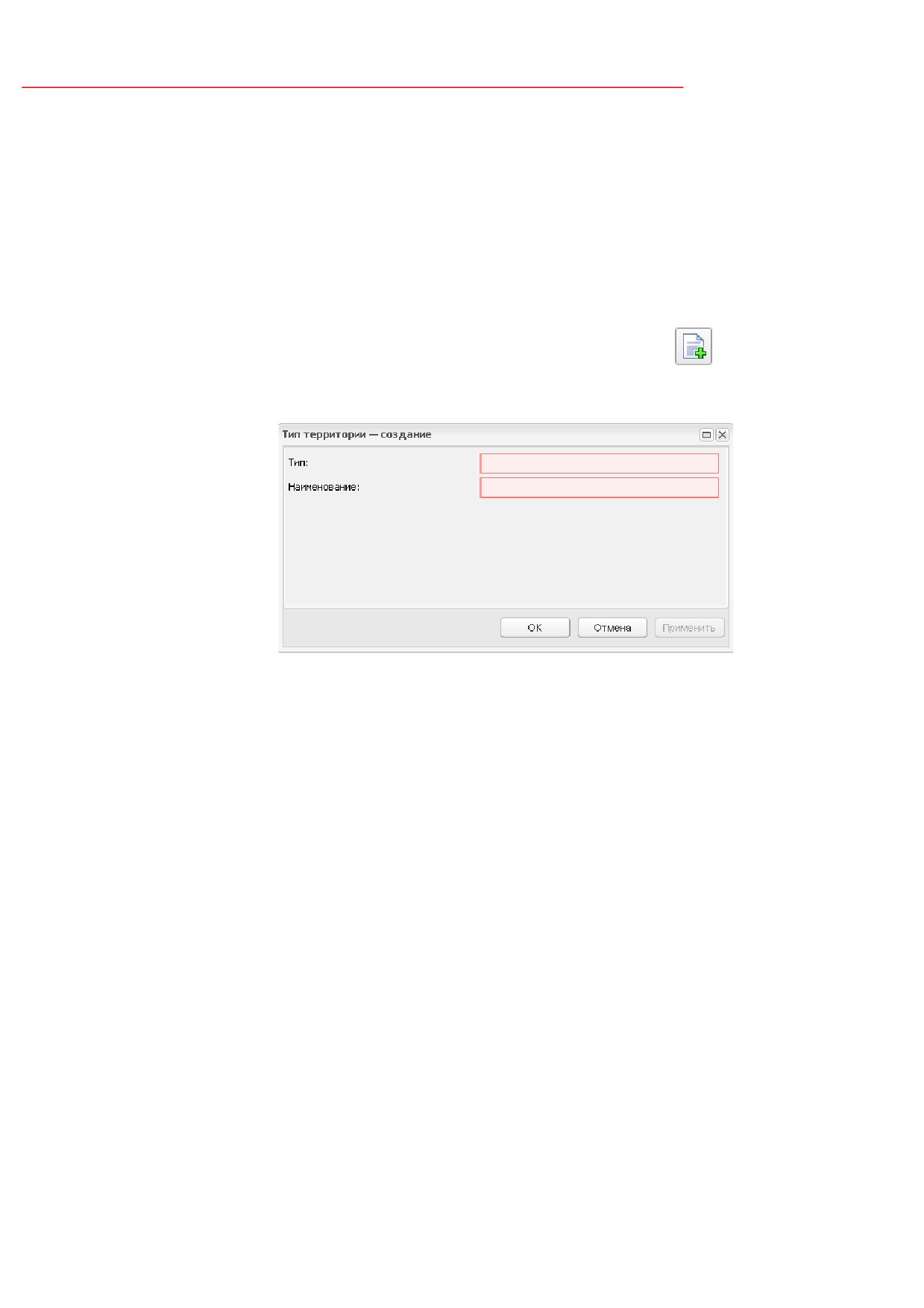
Выполнение программы
Справочник «Типы территорий»
редакторов. Поле Профиль списка используется для хранения профилей настроек порядка
следования и видимости колонок в списках документов, списках записей справочников,
списках строк АРМ и редакторов.
3.13.1
Редактор типа территорий
Для создания нового типа территории нажимается кнопка
(Новый), на экране
появится форма Редактор типа территорий:
Рисунок 54 - Форма «Редактор типа территорий»
Форма редактора содержит следующие поля:
·
Тип - вручную вводится тип территории. Обязательно для заполнения.
·
Наименование - вручную вводится наименование типа территории. Обязательно для заполнения.
Для добавления типа территорий в справочник нажимается кнопка OK.
3.14
Справочник «ОКТМО»
Справочник ОКТМО предназначен для обеспечения систематизации и однозначной
идентификации муниципальных образований и населенных пунктов, входящих в их состав, с
отражением структуры и уровней территориальной организации местного самоуправления на
всей территории Российской Федерации.
Объектами классификации в ОКТМО являются территории муниципальных
образований:
·
муниципальных районов;
76
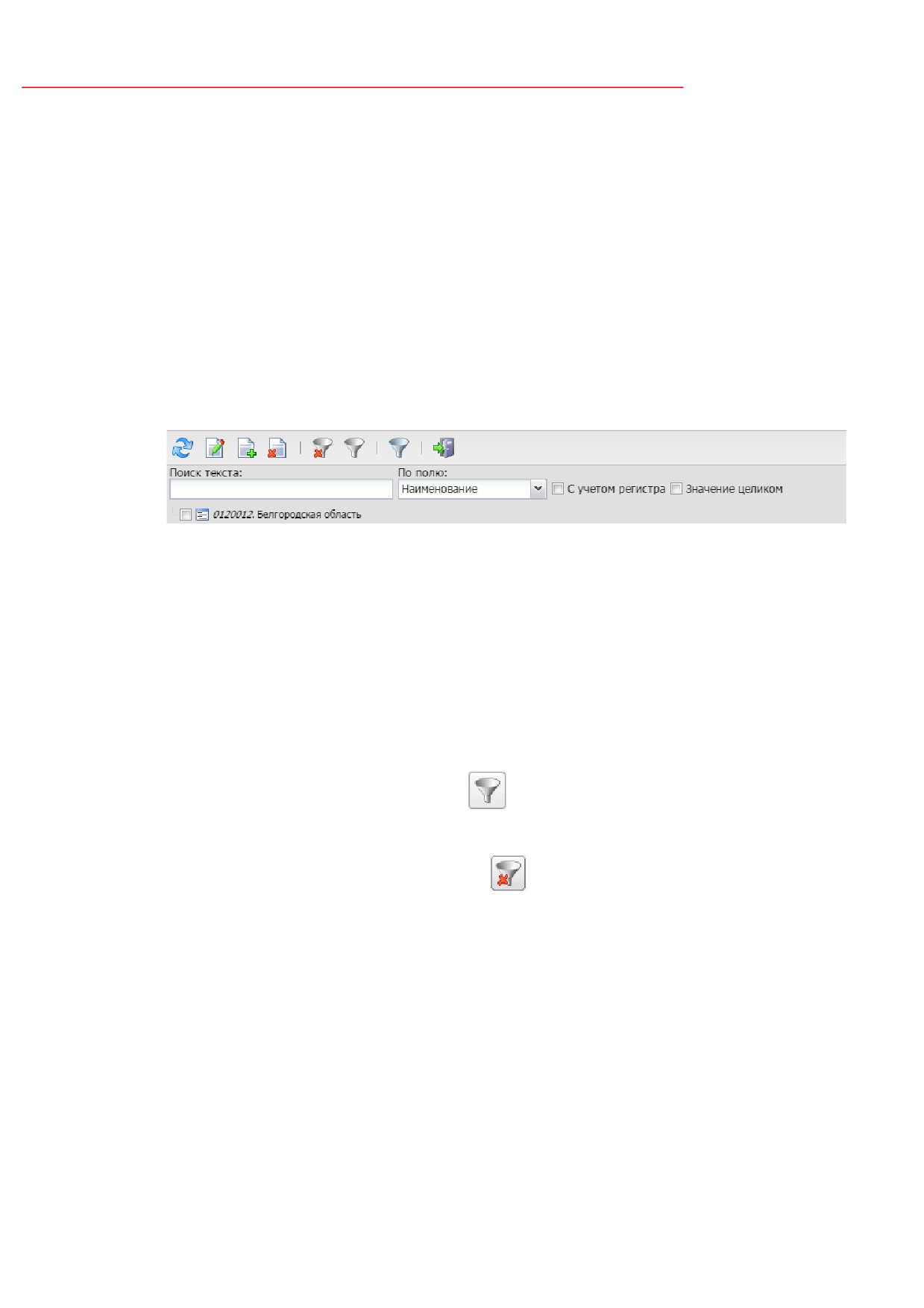
Выполнение программы
Справочник «ОКТМО»
·
городских округов, городских округов с внутригородским делением;
·
внутригородских районов;
·
внутригородских территорий
(внутригородских муниципальных образований)
городов федерального значения;
·
городских поселений;
·
сельских поселений.
Справочник
вызывается
в
дереве
навигации
Справочники→Организации→Справочник ОКТМО.
Рисунок 55 - Справочник «Справочник ОКТМО»
В верхней части списка справочника находится панель инструментов, на которой
располагаются стандартные функциональные кнопки. С их помощью можно выполнить
действия: обновить справочник, открыть на просмотр, создать новую запись, удалить
запись, показать/скрыть панель фильтрации, показать/скрыть панель профилей и закрыть
окно справочника.
Для удобства работы со списком используется панель фильтрации, которая
становится доступна при нажатии кнопки
(Показать/Скрыть панель фильтрации). На
панели фильтрации доступны следующие поля: Актуальность. Для очистки введенных
параметров фильтрации нажимается кнопка
(Очистить фильтр).
Поле Профиль фильтра используется для хранения профилей параметров
фильтрации списка документов, списка записей справочников, списка строк АРМ и
редакторов. Поле Профиль списка используется для хранения профилей настроек порядка
следования и видимости колонок в списках документов, списках записей справочников,
списках строк АРМ и редакторов.
77
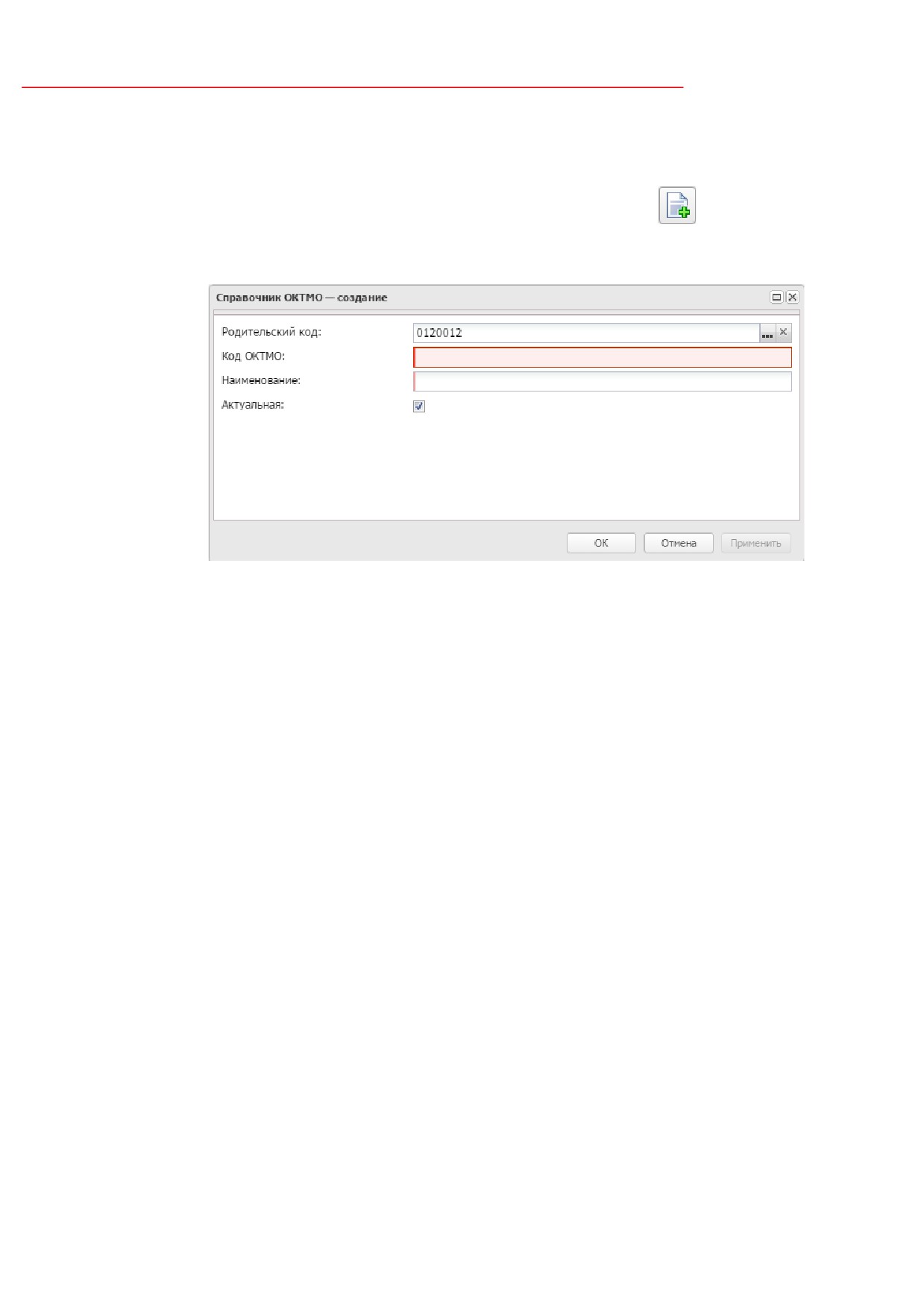
Выполнение программы
Справочник «ОКТМО»
3.14.1
Редактор справочника ОКТМО
Для добавления нового ОКТМО нажимается кнопка
(Новый), на экране
появится форма Справочник ОКТМО - создание:
Рисунок 56 - Форма «Редактор ОКТМО»
Форма редактора содержит следующие поля:
·
Родительский код - вводится вручную или выбирается в справочнике ОКТМО. Не обязательно для
заполнения. При ручном вводе осуществляется контроль наличия введенного значения в
справочнике.
·
Код ОКТМО - вводится вручную. Обязательно для заполнения.
·
Наименование - вводится вручную. Обязательно для заполнения.
·
Актуальный - признак актуальности. По умолчанию включен. Не обязательно для заполнения
После заполнения необходимых полей нажимается кнопка ОК. При сохранении
записи осуществляется контроль уникальности заполнения поля Код ОКТМО.
3.15
Справочник «Организационно-правовые формы»
Справочник Организационно-правовые формы используется для указания
организационно-правовых форм, при заполнении данных об организациях в справочнике и
документах.
78
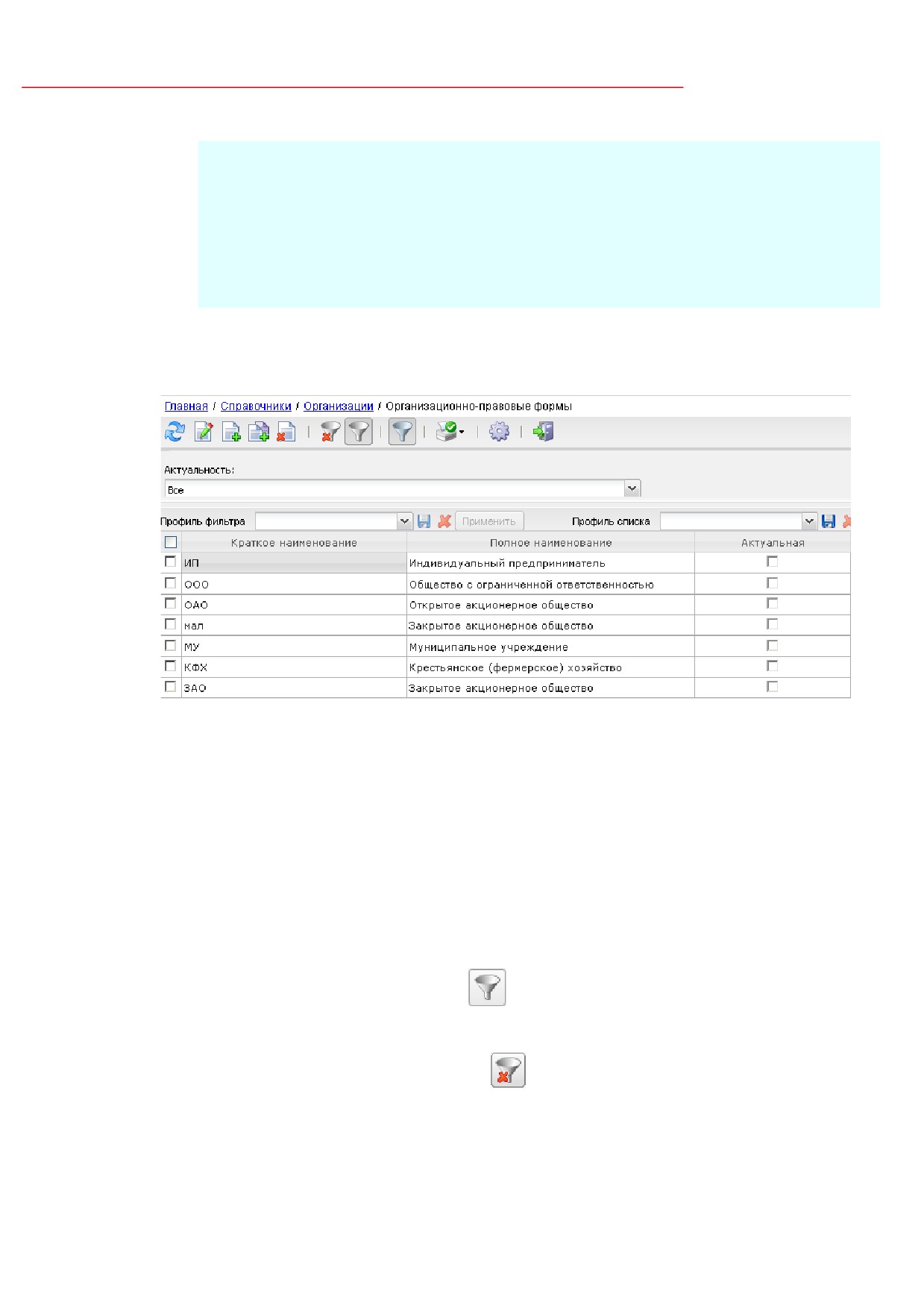
Выполнение программы
Справочник «Организационно-правовые формы»
Примечание. При наличии лицензии для работы с программным продуктом «Подсистема
взаимодействия с ЕИС», информация об организационно-правовой форме организации должна
быть указана из справочника, не допустимо указывать организационно-правовую форму в
составе наименования организации. Справочник заполняется автоматически, вносить
изменения в справочник допускается только при отсутствии лицензии для работы с
программным продуктом «Подсистема взаимодействия с ЕИС».
Справочник
вызывается
в
дереве
навигации
Справочники→Организации→Организационно-правовые формы.
Рисунок 57 - Справочник «Организационно-правовые формы»
В верхней части списка справочника находится панель инструментов, на которой
располагаются стандартные функциональные кнопки. С их помощью можно выполнить
действия: обновить справочник, открыть на просмотр, создать новую запись, создать новую
запись с копированием, удалить запись, показать/скрыть панель фильтрации,
показать/скрыть панель профилей, распечатать список, настроить список и закрыть окно
справочника.
Для удобства работы со списком используется панель фильтрации, которая
становится доступна при нажатии кнопки
(Показать/Скрыть панель фильтрации). На
панели фильтрации доступны следующие поля: Актуальность. Для очистки введенных
параметров фильтрации нажимается кнопка
(Очистить фильтр).
Поле Профиль фильтра используется для хранения профилей параметров
фильтрации списка документов, списка записей справочников, списка строк АРМ и
79
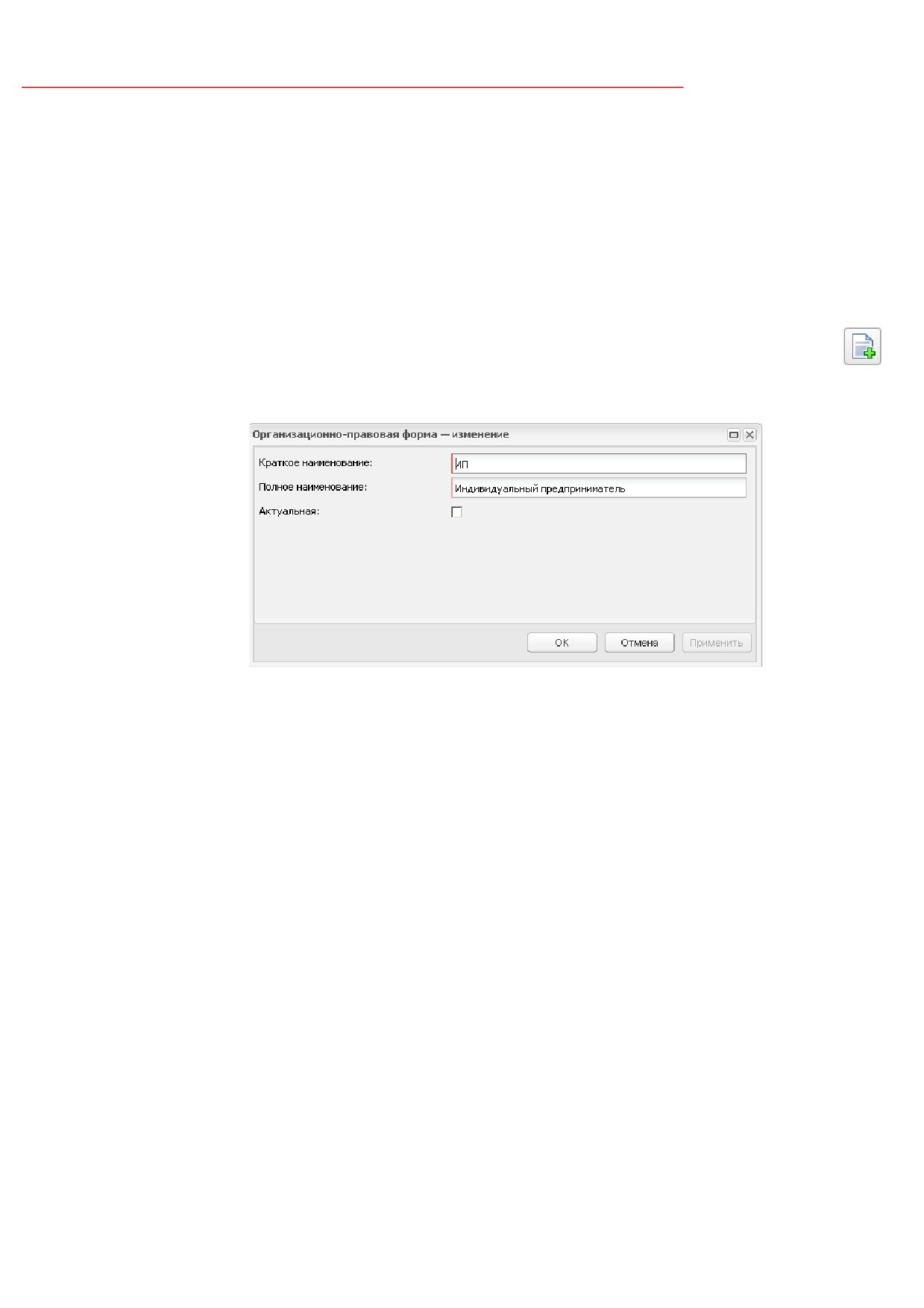
Выполнение программы
Справочник «Организационно-правовые формы»
редакторов. Поле Профиль списка используется для хранения профилей настроек порядка
следования и видимости колонок в списках документов, списках записей справочников,
списках строк АРМ и редакторов.
3.15.1
Редактор организационно-правовых форм
Для добавления новой организационно-правовой формы нажимается кнопка
(Новый), на экране появится форма Новая организационно-правовая форма:
Рисунок 58 - Форма «Новая организационно-правовая форма»
Форма редактора содержит следующие поля:
·
Краткое наименование - вручную вводится краткое наименование организационно-правовой
формы. Обязательно для заполнения поле.
·
Полное наименование - вручную вводится полное наименование организационно-правовой
формы. Обязательно для заполнения поле.
·
Актуальная - признак актуальности. Для выбора в ЭД доступны только актуальные данные.
Для добавления организационно-правовой формы в справочник нажимается кнопка
ОК.
3.16
Справочник «Реестр недобросовестных поставщиков»
Справочник Реестр недобросовестных поставщиков предназначен для хранения
данных об организациях и физических лицах, которые включены в реестр
недобросовестных поставщиков.
80
Выполнение программы
Справочник «Реестр недобросовестных поставщиков»
Сведения о поставщиках с которыми расторгнуты государственные или
муниципальные контракты в связи с нарушениями условий контракта включаются в реестр
недобросовестных поставщиков. Ведением реестра недобросовестных поставщиков
занимается федеральный орган исполнительной власти, уполномоченный на осуществление
контроля в сфере размещения заказа.
Реестр недобросовестных поставщиков содержит следующую информацию:
·
дату проведения процедуры закупки, в которой признанный единственным
участником размещения заказа уклонился от заключения контракта;
·
предмет, цену и срок исполнения контракта;
·
основание и дату расторжения государственного или муниципального контракта;
·
дату внесения сведений в реестр недобросовестных поставщиков.
Справочник является нередактируемым, загрузка данных осуществляется через
по заданию планировщика.
Примечание. Перед загрузкой новой версии справочника все существующие записи
необходимо удалять.
Справочник
вызывается
в
дереве
навигации
Справочники→Организации→Реестр недобросовестных поставщиков.
81
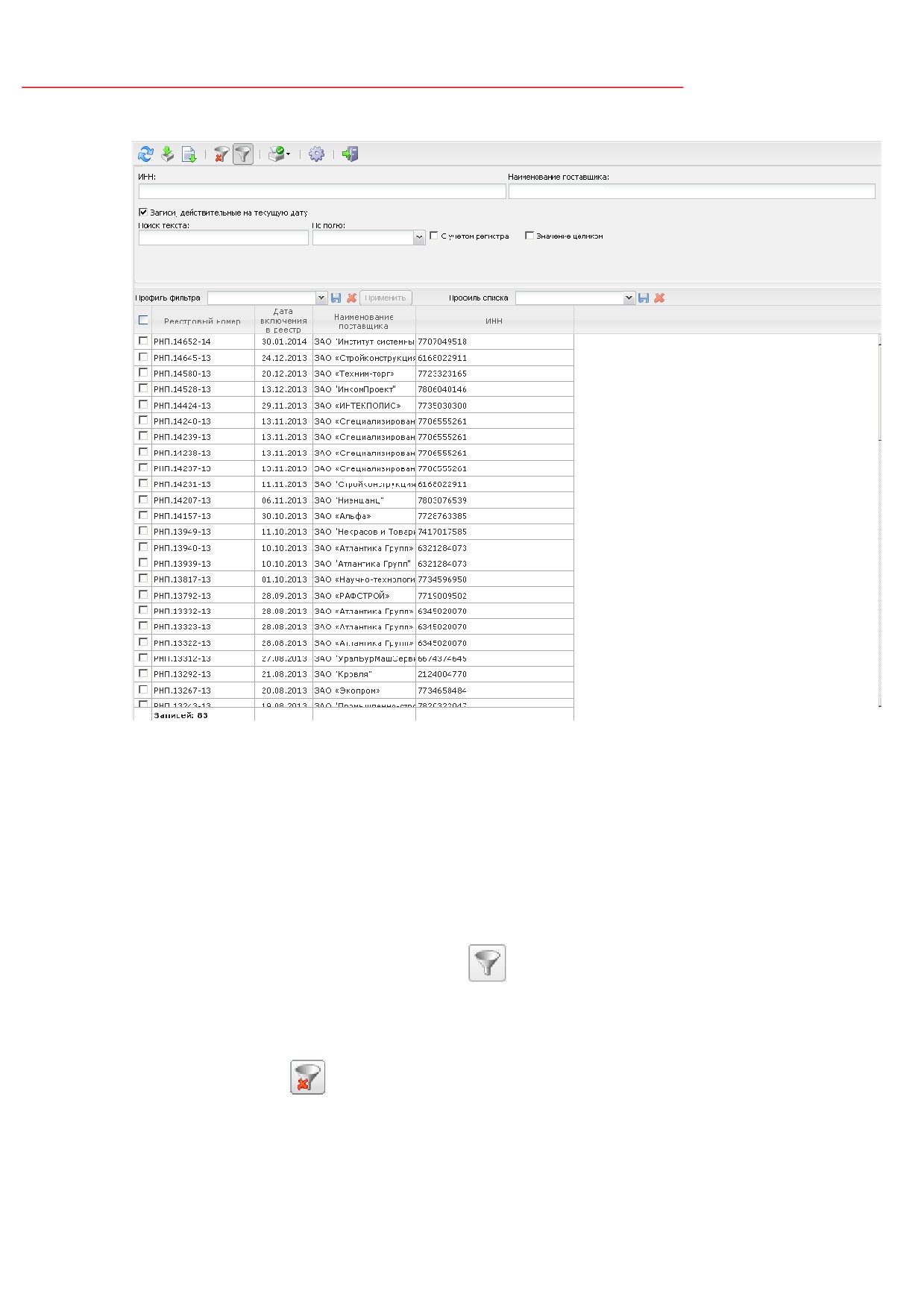
Выполнение программы
Справочник «Реестр недобросовестных поставщиков»
Рисунок 59 - Справочник «Реестр недобросовестных поставщиков»
В верхней части списка справочника находится панель инструментов, на которой
располагаются стандартные функциональные кнопки. С их помощью можно выполнить
действия: обновить справочник, загрузить справочник с сайта, загрузить справочник из
файла, показать/скрыть панель фильтрации, показать/скрыть панель профилей, распечатать
список, настроить список и закрыть окно справочника.
Для удобства работы со списком используется панель фильтрации, которая
становится доступна при нажатии кнопки
(Показать/Скрыть панель фильтрации). На
панели фильтрации доступны следующие поля: ИНН; Наименование поставщика; Записи,
действительные на текущую дату. Для очистки введенных параметров фильтрации
нажимается кнопка
(Очистить фильтр).
Поле Профиль фильтра используется для хранения профилей параметров
фильтрации списка документов, списка записей справочников, списка строк АРМ и
82
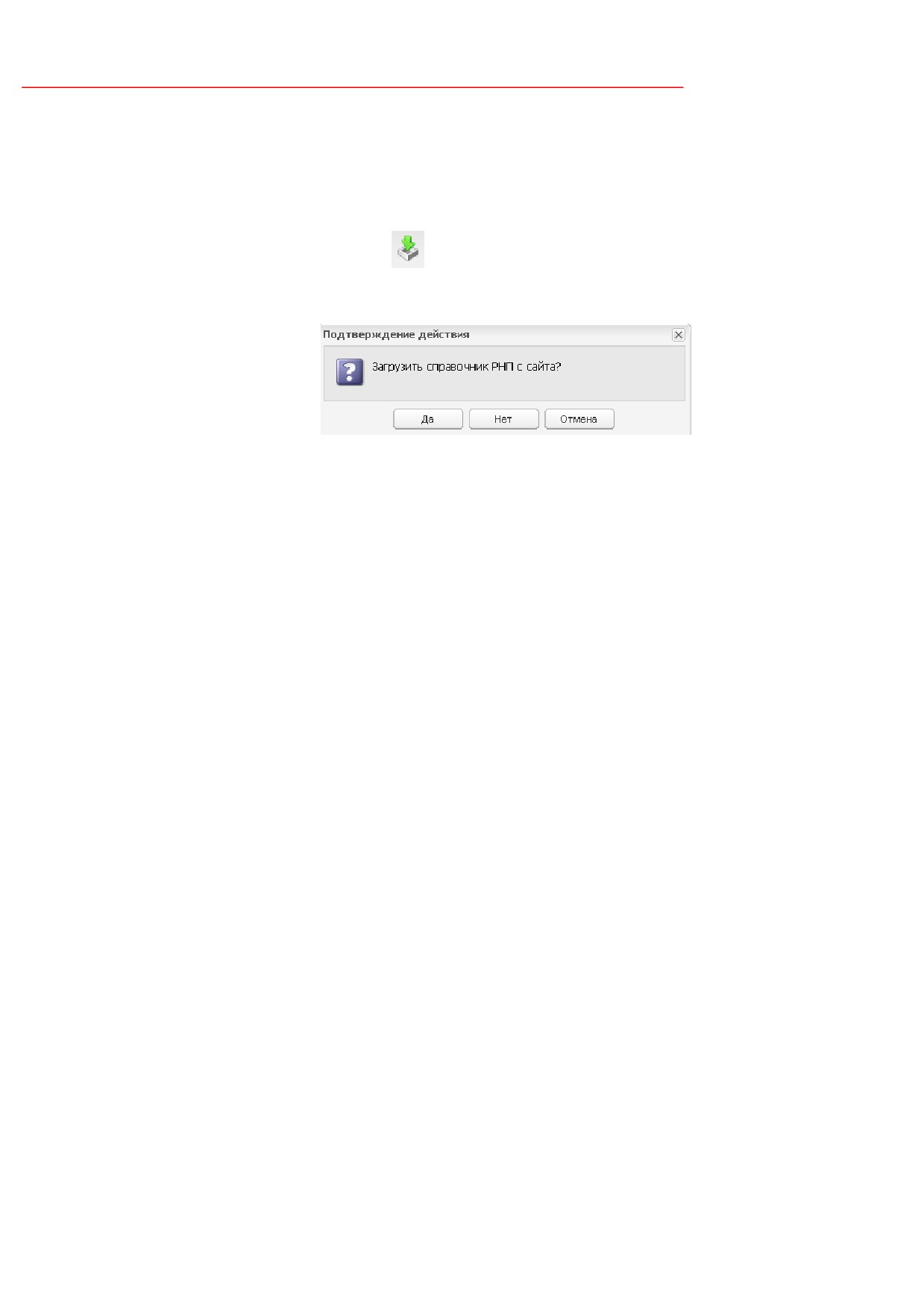
Выполнение программы
Справочник «Реестр недобросовестных поставщиков»
редакторов. Поле Профиль списка используется для хранения профилей настроек порядка
следования и видимости колонок в списках документов, списках записей справочников,
списках строк АРМ и редакторов.
При нажатии кнопки
совершается автоматическая загрузка изменений
справочника с ЕИС из нового реестра недобросовестных поставщиков.
Рисунок 60 - Окно занрузки справочника «Реестр
недобросовестных поставщиков»
По умолчанию в справочнике содержатся следующие колонки:
·
Реестровый номер - заполняется реестровым номером записи, при загрузке справочника из
ЕИС.
·
Дата включения в реестр - заполняется датой включения организации в реестр, при загрузке
справочника из ЕИС.
·
УО, включивший в реестр - заполняется уполномоченным органом, включившим организацию в
реестр, при загрузке справочника из ЕИС.
·
Наименование поставщика - заполняется наименованием организации поставщика, при загрузке
справочника из ЕИС.
·
Статус - заполняется статусом записи в реестре, при загрузке справочника из ЕИС. Запись
может находиться на следующих статусах:
o «Опубликована»;
o «Заявка на исключение сведений»;
o «Информация исключена из РНП на время судебного разбирательства»;
o «Информация исключена из РНП».
Записи, загружаемые из файла, всегда находятся на статусе «Опубликована».
·
ИНН - заполняется ИНН организации, включенной в реестр, при загрузке справочника из ЕИС.
·
Почтовый индекс - заполняется почтовым индексом организации, включенной в реестр, при
загрузке справочника из ЕИС.
·
Город - заполняется местонахождением организации, включенной в реестр, при загрузке
справочника из ЕИС.
·
Адрес - заполняется адресом организации, включенной в реестр, при загрузке справочника из
ЕИС.
83
Выполнение программы
Справочник «Реестр недобросовестных поставщиков»
·
Дата проведения процедуры - заполняется датой проведения процедуры закупки, при загрузке
справочника из ЕИС.
·
Реквизиты подтверждающего документа
- заполняется реквизитами подтверждающего
документа, при загрузке справочника из ЕИС.
·
Дата заключения контракта
- заполняется датой заключения контракта, при загрузке
справочника из ЕИС.
·
Реестровый номер контракта - заполняется реестровым номером контракта, при загрузке
справочника из ЕИС.
·
Объект закупки - заполняется значением объекта процедуры закупки, при загрузке справочника
из ЕИС.
·
Цена контракта - заполняется ценой контракта, при загрузке справочника из ЕИС.
·
Срок исполнения - заполняется сроком исполнения контракта, при загрузке справочника из ЕИС.
·
Основание расторжения контракта - заполняется основанием расторжения контракта, при
загрузке справочника из ЕИС.
·
Дата расторжения контракта - заполняется датой расторжения контракта, при загрузке
справочника из ЕИС.
·
Дата исключения - заполняется датой исключения организации из реестра, при загрузке
справочника из ЕИС. Если колонка не заполнена, то выводится значение поля Дата процедуры и
значение системного параметра Срок, по истечению которого информация исключается из
"Реестра недобросовестных поставщиков".
·
Признак реестра - заполняется в зависимости от источника загрузки данных. Может принимать
следующие значения:
o Старый реестр - записи, загруженные из файла с сайта ФАС;
o Новый реестр - записи, загруженные из ЕИС.
Система предоставляет загрузку в автоматическом режиме посредством задания
планировщика OOSImportRef. При загрузке записей с сайта необходимо учитывать статусы
записей справочника. Записи могут находиться на следующих статусах:
·
«Отклонена (Отказ во включении в РНП)»;
·
«Опубликована»;
·
«Заявка на исключение сведений»;
·
«Информация исключена из РНП на время судебного разбирательства»;
·
«Информация исключена из РНП. Архив».
84
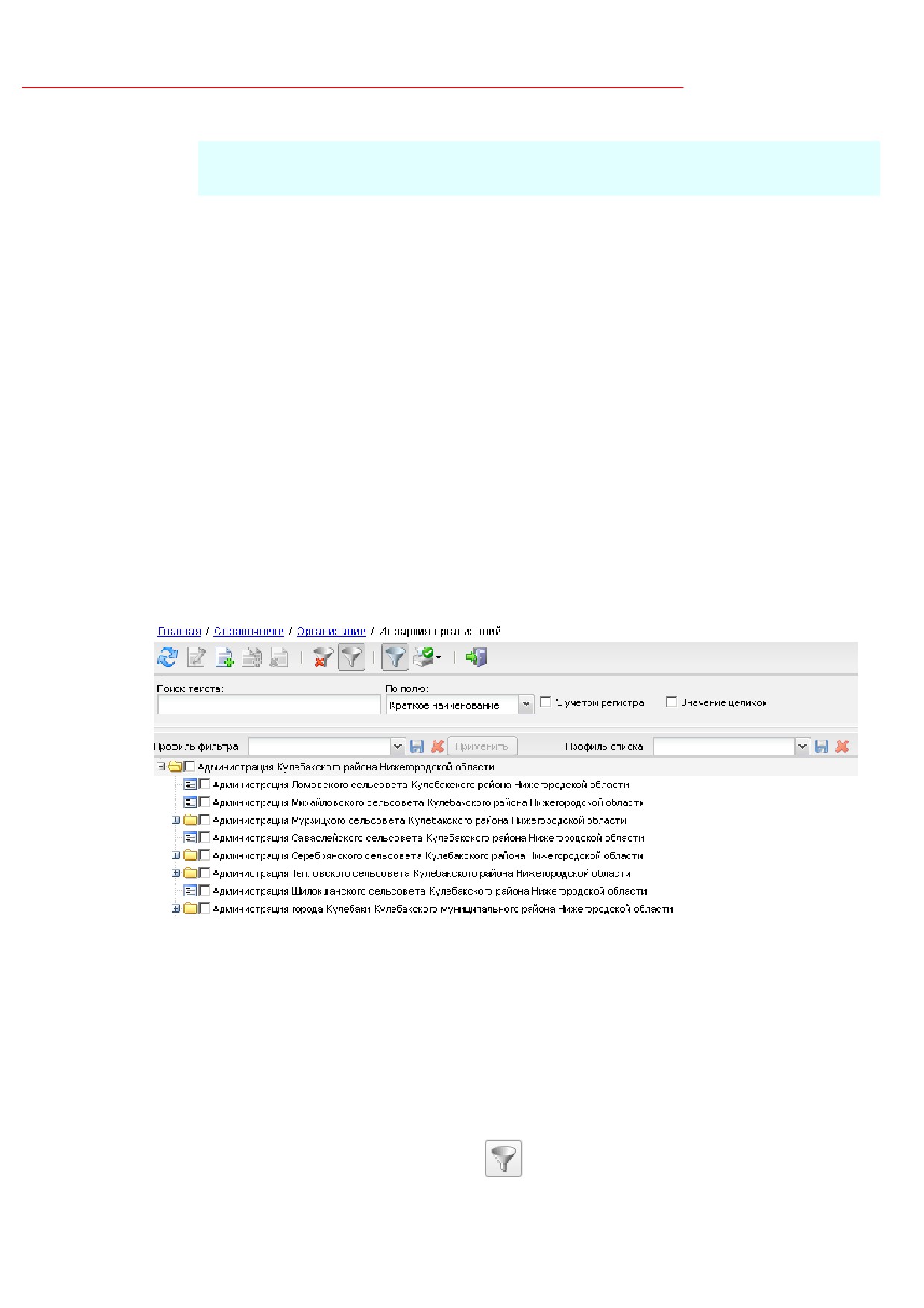
Выполнение программы
Справочник «Реестр недобросовестных поставщиков»
Примечание. Записи на статусе
«Отклонена (Отказ во включении в РНП)» не
загружаются.
При загрузке данных в справочник необходимо:
·
обновлять записи, если реестровый номер загружаемой записи совпадает с
записью загруженной ранее;
·
добавлять записи, если в справочнике отсутствуют запись с аналогичным
реестровым номером.
3.17
Справочник «Иерархия организаций»
Справочник Иерархия организаций содержит иерархию организаций, используемую
для управления отображением документов вышестоящих и нижестоящих организаций.
Справочник
вызывается
в
дереве
навигации
Справочники→Организации→Иерархия организаций.
Рисунок 61 - Справочник «Иерархия организаций»
В верхней части списка справочника находится панель инструментов, на которой
располагаются стандартные функциональные кнопки. С их помощью можно выполнить
действия: обновить справочник, открыть на просмотр, создать новую запись, создать новую
запись с копированием, удалить запись, показать/скрыть панель фильтрации,
показать/скрыть панель профилей, распечатать список и закрыть окно справочника.
Для удобства работы со списком используется панель фильтрации, которая
становится доступна при нажатии кнопки
(Показать/Скрыть панель фильтрации).
85
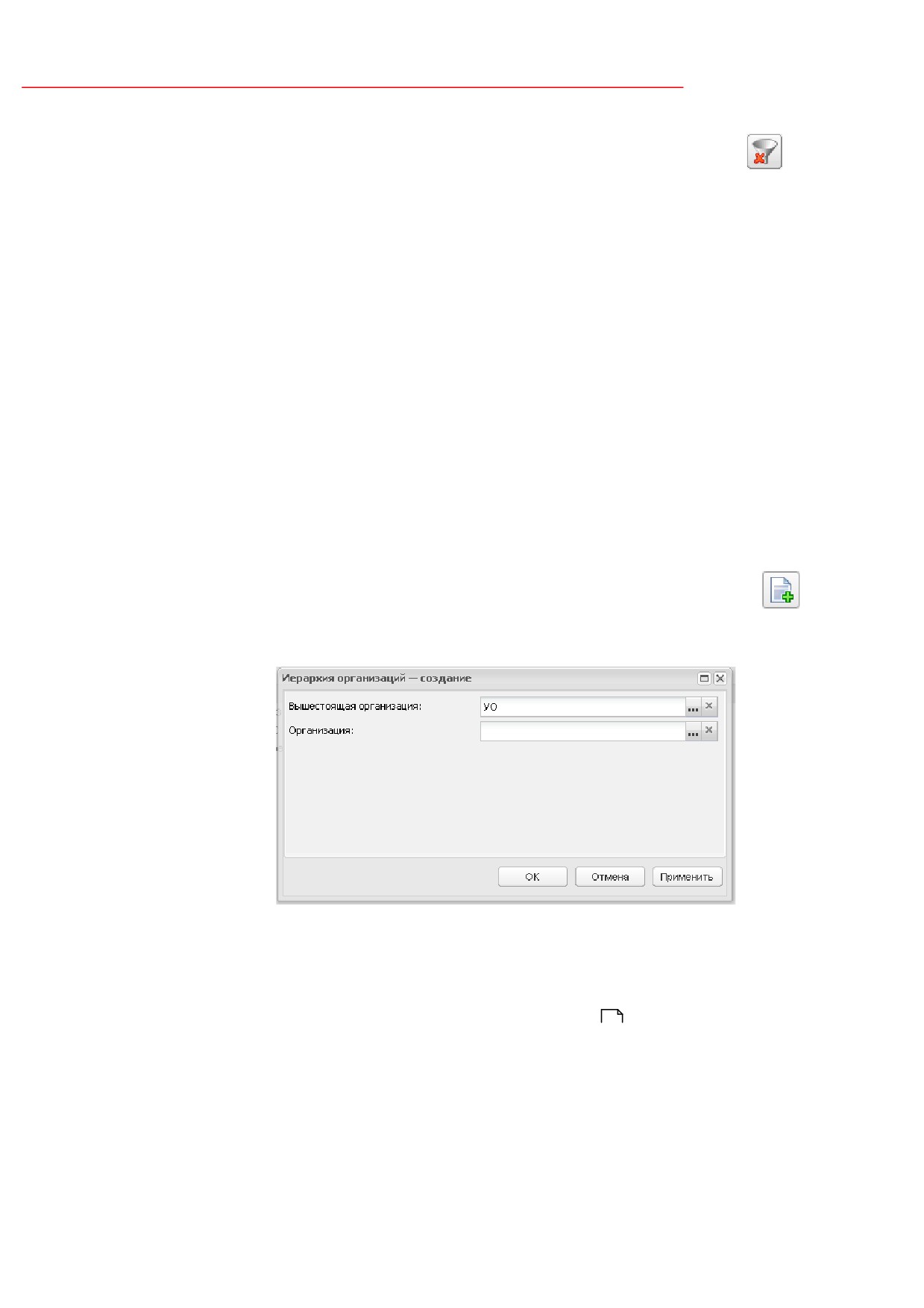
Выполнение программы
Справочник «Иерархия организаций»
Для очистки введенных параметров фильтрации нажимается кнопка
(Очистить
фильтр).
Поле Профиль фильтра используется для хранения профилей параметров
фильтрации списка документов, списка записей справочников, списка строк АРМ и
редакторов. Поле Профиль списка используется для хранения профилей настроек порядка
следования и видимости колонок в списках документов, списках записей справочников,
списках строк АРМ и редакторов.
Для построения дерева иерархии организаций необходимо создать первый уровень
иерархии, то есть организацию, которая будет являться вышестоящей по отношению ко
всем добавляемым организациям.
3.17.1
Редактор иерархии организаций
Для добавления элемента иерархии в справочник нажимается кнопка
(Новый),
на экране появится форма Редактор иерархии организаций:
Рисунок 62 - Форма «Редактор иерархии организаций»
Форма редактора содержит следующие поля:
·
Вышестоящая организация - указывается наименование вышестоящей организации, выбор
значения осуществляется из справочника Организации 12. Для выбора доступны организации,
зарегистрированные в справочнике Иерархия организаций и обладающие ролями Заказчик,
Распорядитель и Уполномоченный орган. По умолчанию заполняется наименованием
организации, на которой установлен курсор. При добавлении первого элемента иерархии
организаций поле становится недоступно для редактирования.
86

Выполнение программы
Справочник «Иерархия организаций»
·
Организация - указывается наименование организации, добавляемой в иерархию, выбор
значения осуществляется из справочника Организации 12. Для выбора доступны организации,
обладающие ролями:
o ПБС;
o Бюджетное учреждение;
o Автономное учреждение;
o Заказчик;
o Распорядитель;
o Уполномоченный орган.
При регистрации всех остальных элементов иерархии организаций в справочнике Организации
12
отображаются организации, которые не зарегистрированы в качестве элемента иерархии в
справочнике Иерархия организаций.
Примечание. Подчинять вышестоящую организацию нижестоящей организации запрещено.
Для добавления информации об иерархии организаций в справочник нажимается
кнопка ОК.
Примечание. При удалении организации из справочника Иерархия организаций система
выводит запрос о необходимости удаления нижестоящих по иерархии организаций. При
выборе ответа Нет информация о структуре подчиненных организаций сохраняется, при
этом подчиненные организации остаются не доступными для выбора в других ветвях
иерархии. После включения удаленной организации на другом уровне иерархии, организация
будет добавлена вместе со всеми подчиненными организациями. При выборе ответа Д а
сведения о подчиненных организациях удаляются и они могут быть выбраны в других
ветвях иерархии.
3.18
Справочник «Типы счетов организаций»
Справочник Типы счетов организаций используется при создании счетов
организаций. В зависимости от типа счета для редактирования будут доступны
соответствующие поля в счете организации.
Справочник является системным и обновляется автоматически при общем
обновлении системы. Вносить изменения в справочник не рекомендуется.
Справочник вызывается в дереве навигации Справочники→Иерархия и типы
счетов организаций→Типы счетов организации.
87
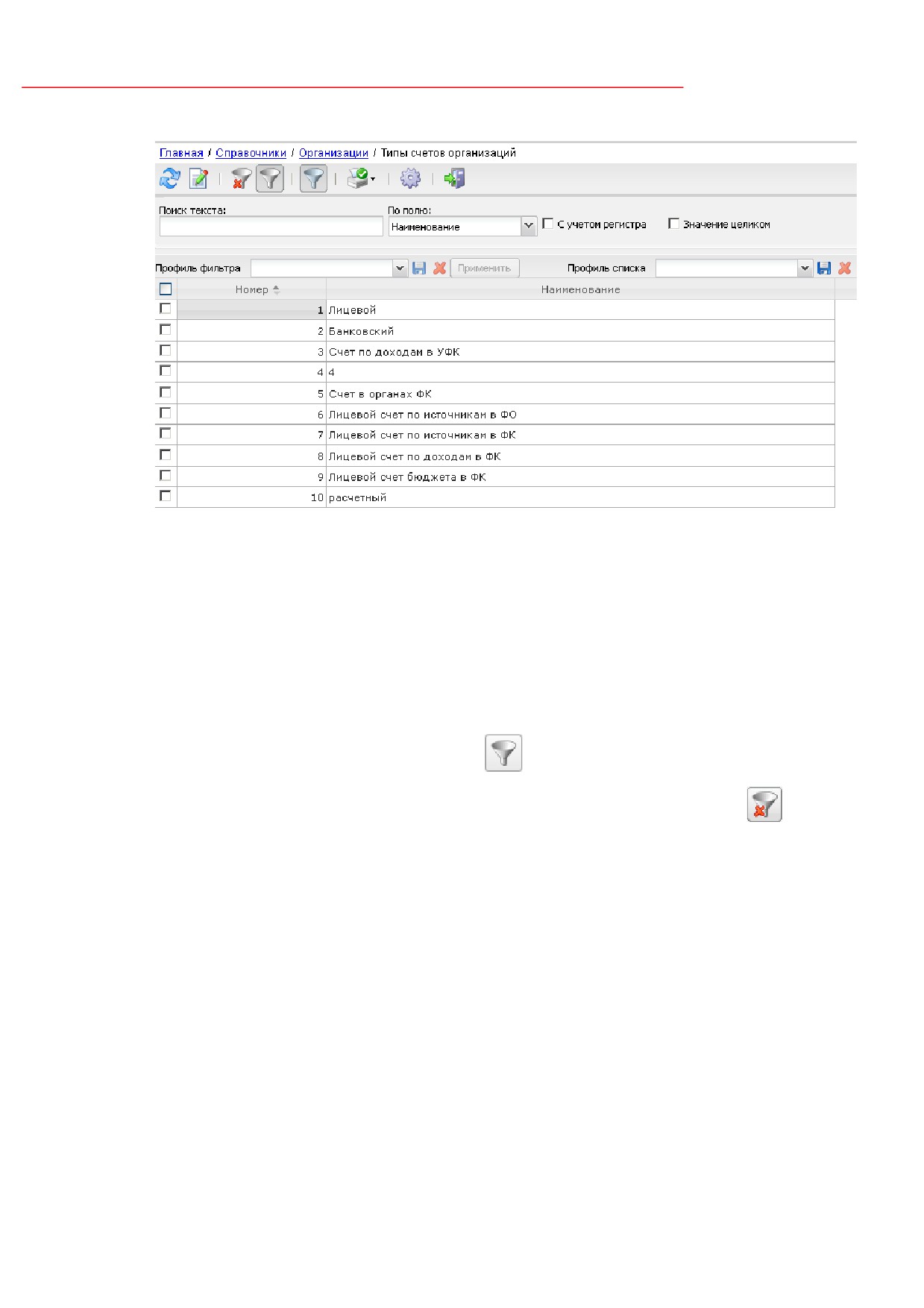
Выполнение программы
Справочник «Типы счетов организаций»
Рисунок 63 - Справочник «Типы счетов организаций»
В верхней части списка справочника находится панель инструментов, на которой
располагаются стандартные функциональные кнопки. С их помощью можно выполнить
действия: обновить справочник, открыть на просмотр, показать/скрыть панель фильтрации,
показать/скрыть панель профилей, распечатать список, настроить список и закрыть окно
справочника.
Для удобства работы со списком используется панель фильтрации, которая
становится доступна при нажатии кнопки
(Показать/Скрыть панель фильтрации).
Для очистки введенных параметров фильтрации нажимается кнопка
(Очистить
фильтр).
Поле Профиль фильтра используется для хранения профилей параметров
фильтрации списка документов, списка записей справочников, списка строк АРМ и
редакторов. Поле Профиль списка используется для хранения профилей настроек порядка
следования и видимости колонок в списках документов, списках записей справочников,
списках строк АРМ и редакторов.
По умолчанию в справочнике содержатся следующие записи:
·
Лицевой - при указании данного типа счета становится доступна возможность
указания финансового органа в котором открыт лицевой счет, а также счет
финансового органа.
88

Выполнение программы
Справочник «Типы счетов организаций»
·
Банковский - при указании данного типа счета становится доступна возможность
указания БИК банка в котором открыт счет.
·
Счет по доходам в УФК - при указании данного типа счета становится доступна
возможность указания Территориального Органа Федерального Казначейства
(ТОФК), Управления Федерального казначейства (УФК) и счета УФК.
·
Счет в органах ФК - при указании данного типа счета становится доступна
возможность указания Территориального Органа Федерального Казначейства
(ТОФК), Управления Федерального казначейства (УФК) и счета УФК. При указании
счета запись проверяется на соответствие маске, заданной системным
параметром лицевого счета в ФК в группе параметров Маска.
·
Лицевой счет по источникам в ФО - при указании данного типа счета становится
доступна возможность указания Финансового органа в котором открыт лицевой
счет, а также счет финансового органа.
·
Лицевой счет по источникам в ФК - при указании данного типа счета становится
доступна возможность указания Территориального Органа Федерального
Казначейства (ТОФК), Управления Федерального казначейства (УФК) и счета
УФК. При указании счета запись проверяется на соответствие маске, заданной
системным параметром лицевого счета в ФК в группе параметров Маска.
·
Лицевой счет по доходам в ФК - при указании данного типа счета становится
доступна возможность указания Территориального Органа Федерального
Казначейства (ТОФК), Управления Федерального казначейства (УФК) и счета
УФК. При указании счета запись проверяется на соответствие маске, заданной
системным параметром лицевого счета в ФК в группе параметров Маска.
·
Лицевой счет бюджета ФК - при указании данного типа счета становится
доступна возможность указания Территориального Органа Федерального
Казначейства (ТОФК), Управления Федерального казначейства (УФК) и счета
УФК. При указании счета запись проверяется на соответствие маске, заданной
системным параметром лицевого счета в ФК в группе параметров Маска.
3.18.1
Редактор типа счетов организации
Для просмотра записи справочника нажимается кнопка
(Открыть), на экране
89

Выполнение программы
Справочник «Типы счетов организаций»
появится форма Тип счета организации - просмотр:
Рисунок 64 - Форма «Редактор типа счета организации»
Форма редактора содержит следующие поля:
·
Номер - содержится номер записи справочника.
·
Наименование - содержится наименование типа счета.
3.19
Справочник «ОКФС»
Общероссийский классификатор форм собственности (ОКФС) входит в состав
Единой системы классификации и кодирования технико-экономической и социальной
информации Российской Федерации.
Справочник ОКФС предназначен для:
·
Формирования информационных ресурсов, регистров, реестров и кадастров,
содержащих сведения о субъектах гражданского права.
·
Решения аналитических задач в области статистики, в системе налогообложения
и других сферах экономики, связанных с управлением и распоряжением
имуществом.
·
Обеспечения совместимости информационных систем, проведения
автоматизированной обработки технико-экономической и социальной
информации.
·
Анализа и прогнозирования социально-экономических процессов, разработки
рекомендаций по регулированию экономики.
Справочник является нередактируемым. Справочник доступен пользователям с
ролью User.
90
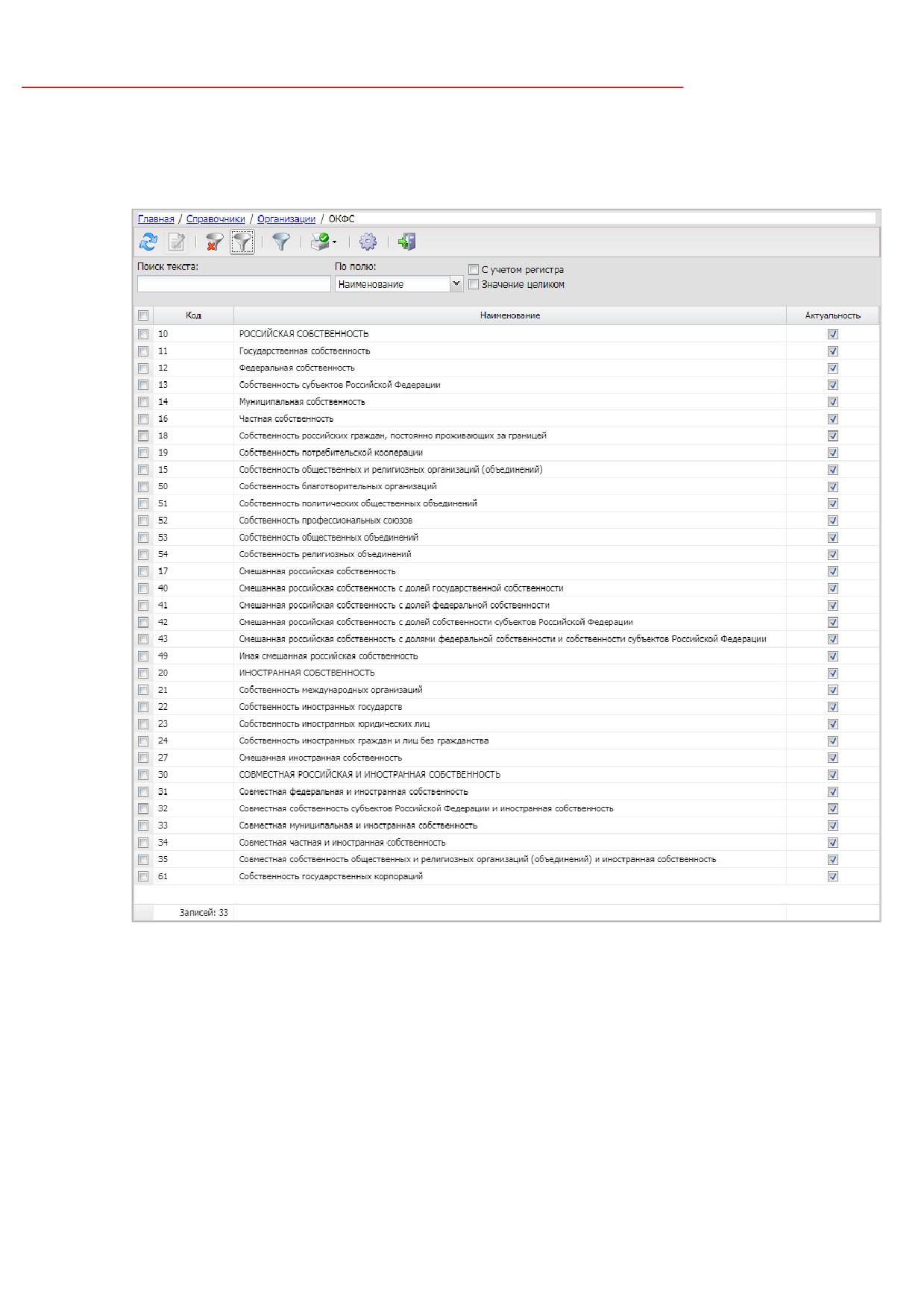
Выполнение программы
Справочник «ОКФС»
Справочник
вызывается
в
дереве
навигации
Справочники→Организации→ОКФС.
Рисунок 65 - Справочник «ОКФС»
В верхней части списка справочника находится панель инструментов, на которой
располагаются стандартные функциональные кнопки. С их помощью можно выполнить
действия: обновить справочник, открыть запись на просмотр, показать/скрыть панель
фильтрации, показать/скрыть панель профилей, распечатать список, настроить список и
закрыть окно справочника.
91
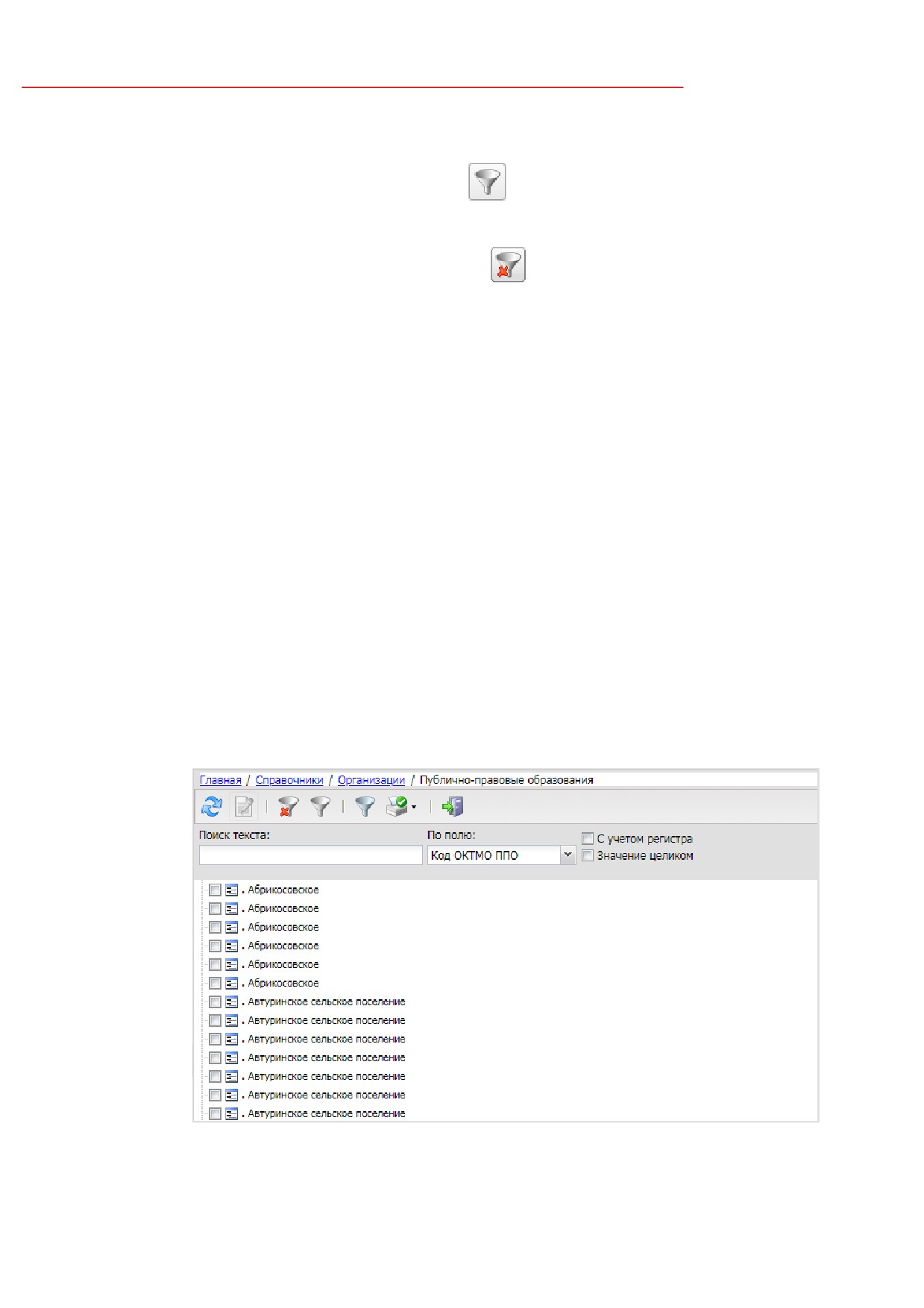
Выполнение программы
Справочник «ОКФС»
Для удобства работы со списком используется панель фильтрации, которая
становится доступна при нажатии кнопки
(Показать/Скрыть панель фильтрации). На
панели фильтрации доступны следующие поля: Актуальность. Для очистки введенных
параметров фильтрации нажимается кнопка
(Очистить фильтр).
Поле Профиль фильтра используется для хранения профилей параметров
фильтрации списка документов, списка записей справочников, списка строк АРМ и
редакторов. Поле Профиль списка используется для хранения профилей настроек порядка
следования и видимости колонок в списках документов, списках записей справочников,
списках строк АРМ и редакторов.
3.20
Справочник «Публично-правовые образования»
Справочник Публично-правовые образования используется при указании
информации об организации.
Данные в справочник загружаются из ЕИС и не доступны для редактирования.
Справочник доступен для просмотра пользователям с ролью User.
Справочник
вызывается
в
дереве
навигации
Справочники→Организации→Публично-правовые образования.
Рисунок 66 - Справочник «Публично-правовые образования»
92
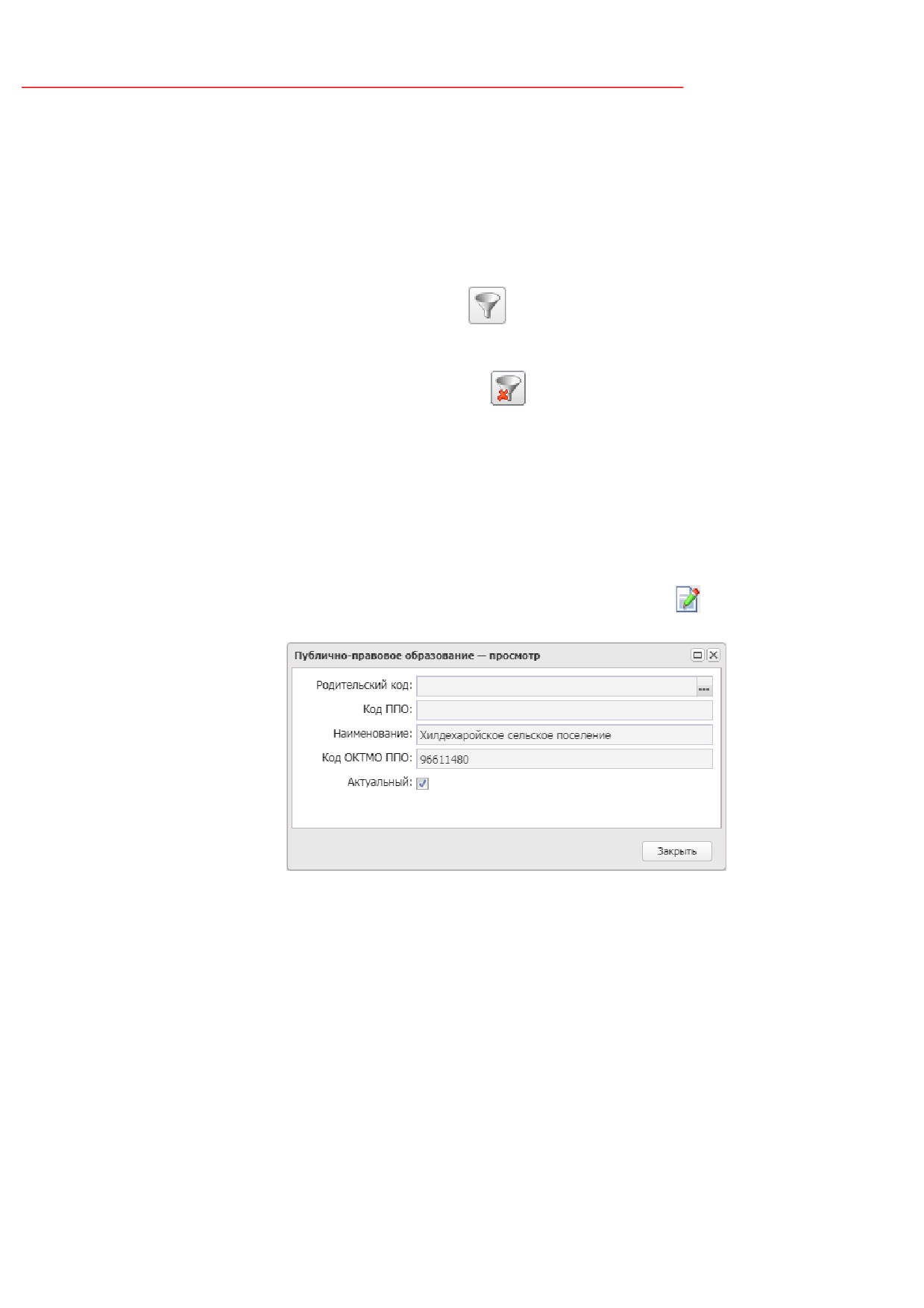
Выполнение программы
Справочник «Публично-правовые образования»
В верхней части списка справочника находится панель инструментов, на которой
располагаются стандартные функциональные кнопки. С их помощью можно выполнить
действия: обновить справочник, открыть на просмотр, показать/скрыть панель фильтрации,
показать/скрыть панель профилей, распечатать список и закрыть окно справочника.
Для удобства работы со списком используется панель фильтрации, которая
становится доступна при нажатии кнопки
(Показать/Скрыть панель фильтрации). На
панели фильтрации доступны следующие поля: Актуальность. Для очистки введенных
параметров фильтрации нажимается кнопка
(Очистить фильтр).
Поле Профиль фильтра используется для хранения профилей параметров
фильтрации списка документов, списка записей справочников, списка строк АРМ и
редакторов. Поле Профиль списка используется для хранения профилей настроек порядка
следования и видимости колонок в списках документов, списках записей справочников,
списках строк АРМ и редакторов.
Для просмотра записи справочника следует нажать кнопку
(Открыть).
Рисунок 67 - Просмотр записи справочника
«Публично-правовые образования»
В открывшейся форме содержатся следующие поля:
·
Родительский код - код родительского узла в иерархии записей.
·
Код ППО - код публично-правового образования.
·
Наименование - наименование публично-правового образования.
·
Код ОКТМО ППО - код используется для передачи ссылок в составе планов закупок и планов-
графиков.
·
Актуальный - признак актуальности записи.
93
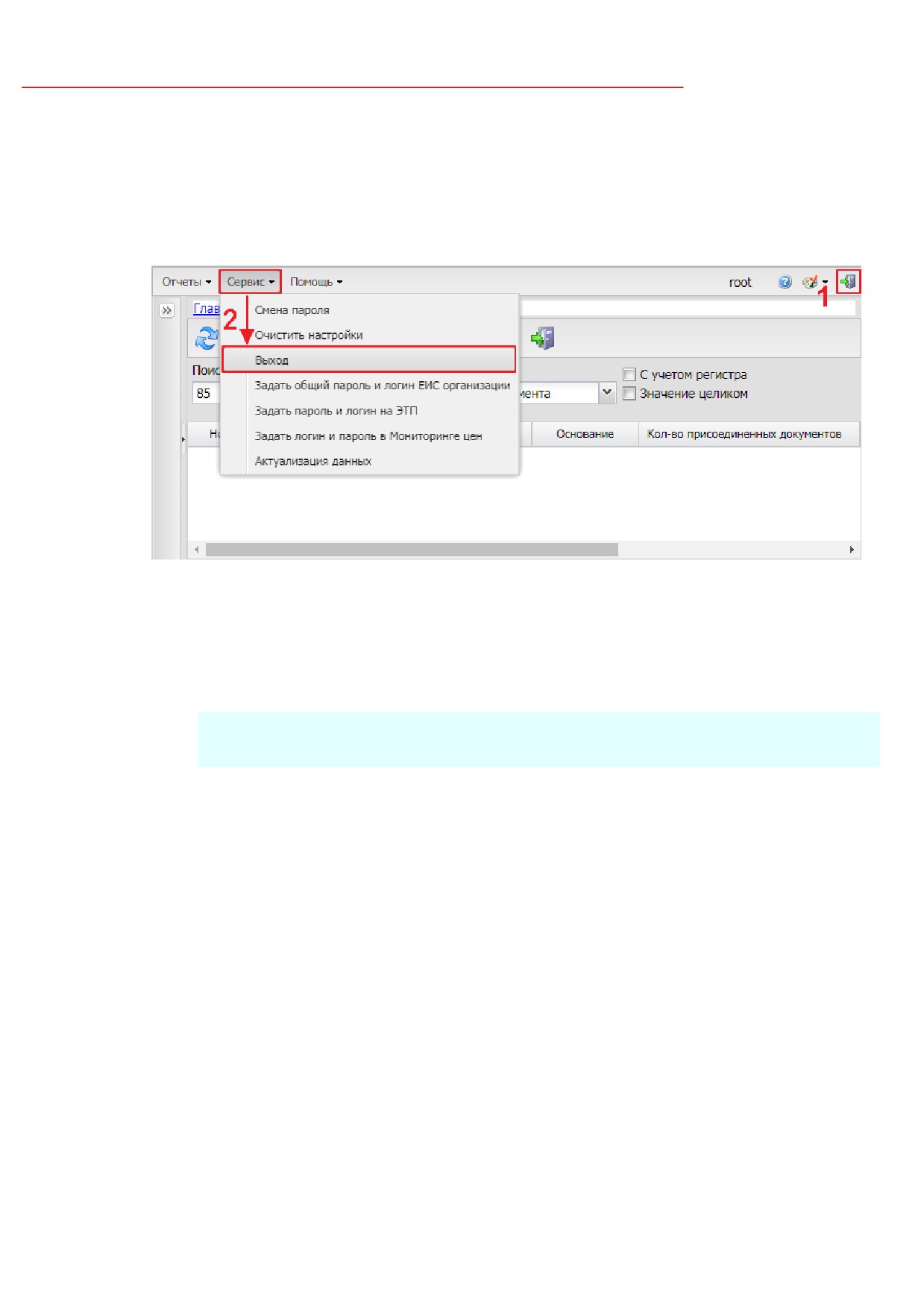
Выполнение программы
Завершение работы программы
3.21
Завершение работы программы
Для завершения работы с системой в правой верхней части главного окна системы
нажимается кнопка Выход:
Рисунок 68 - Завершение работы
Завершить работу также можно выбором пункта Сервис→Выход.
При выполнении действия сеанс работы с системой будет завершен. На экране
появится окно выхода из системы.
Внимание! Для корректного завершения работы системы не рекомендуется осуществлять
выход путем закрытия страницы браузера.
94