Система «АЦК-Госзаказ»/«АЦК-Муниципальный заказ». Классификаторы и справочники. Бюджет. Руководство пользователя БАРМ.00003-39 34 01-3 (2019 год)
Утвержден
БАРМ.00003-39 34 01-3-ЛУ
Система автоматизации процесса управления государственными
и муниципальными закупками - Автоматизированный Центр
Контроля - Государственный и муниципальный заказ
(«АЦК-Госзаказ»/«АЦК-Муниципальный заказ»)
Классификаторы и справочники
Бюджет
Руководство пользователя
Листов 60
АННОТАЦИЯ
В документе приводится описание работы подсистемы
«Классификаторы и
справочники» автоматизированного рабочего места системы
«АЦК-Госзаказ»/«АЦК-
Муниципальный заказ».
Содержание документа соответствует ГОСТ
19.505-79
«Единая система
программной документации. РУКОВОДСТВО ОПЕРАТОРА. Требования к содержанию и
оформлению».
«Система автоматизации процесса управления государственными закупками -
Автоматизированный Центр Контроля
- Государственный заказ»
(«АЦК-Госзаказ»)
зарегистрирована в Федеральной службе по интеллектуальной собственности, патентам и
товарным знакам, Свидетельство
№ 2008610925 от 21 февраля 2008 г. «Система
автоматизации процесса управления муниципальными закупками - Автоматизированный
Центр Контроля - Муниципальный заказ» («АЦК-Муниципальный заказ») зарегистрирована в
Федеральной службе по интеллектуальной собственности, патентам и товарным знакам,
Свидетельство № 2009615485 от 02 октября 2009 г.
ООО «БФТ» оставляет за собой право вносить изменения в программное
обеспечение без внесения изменений в эксплуатационную документацию.
Оперативное внесение изменений в программное обеспечение отражается в
сопроводительной документации к выпускаемой версии.
Документ соответствует версии системы ««АЦК-Госзаказ»/«АЦК-Муниципальный
заказ»» - 1.39.0. Последние изменения внесены 27.06.2019 г.
2
СОДЕРЖАНИЕ
1
Назначение программы
5
1.1
Функциональное назначение
6
2
Условия выполнения программы
7
2.1
Минимальный состав технических средств
8
2.2
Минимальный состав программных средств
8
2.3
Требования к персоналу (пользователю)
8
3
Выполнение программы
9
3.1
Запуск программы
10
3.2
Справочник «Бюджеты»
12
3.2.1
Создание новой записи о бюджете
14
3.3
Справочник «Сметы»
14
3.3.1
Создание новой записи о смете
15
3.4
Справочник «Строки бюджета»
16
3.4.1
Создание новой строки бюджета
18
3.5
Справочник «Строки бюджетных и автономных учреждений»
19
3.5.1
Создание новой записи справочника
20
3.6
Справочник «Типы кодификаторов»
22
3.6.1
Создание новой записи справочника
23
3.7
Справочник «Бюджетная классификация»
25
3.7.1
Работа со справочниками
25
3.7.1.1
Создание нового кода бюджетной классификации
25
3.7.2
Справочник «Ведомственный классификатор расходов»
27
3.7.3
Справочник «Функциональный классификатор расходов»
28
3.7.4
Справочник «Классификатор целевой статьи расходов»
30
3.7.5
Справочник «Классификатор вида расходов»
31
3
3.7.6
Справочник «Классификатор операций сектора государственного
управления»
33
3.7.7
Справочник «Дополнительный функциональный код»
34
3.7.8
Справочник «Дополнительный экономический код»
36
3.7.9
Справочник «Дополнительный код расхода»
37
3.7.10
Справочник «Целевые назначения»
39
3.7.11
Справочник «Код вида финансового обеспечения»
40
3.8
Справочники показателей учета для БУ
41
3.8.1
Справочник «Отраслевые коды»
41
3.8.1.1
Создание новой записи справочника
43
3.8.2
Справочник «Субсидии и инвестиции»
44
3.8.2.1
Создание новой записи справочника
45
3.9
Справочник «Источники финансирования»
46
3.9.1
Создание новой записи справочника
48
3.10
Справочник «Соответствия источников финансирования»
49
3.10.1
Создание нового источника финансирования
50
3.11
Справочник «Уровни бюджета»
52
3.12
Справочник «Группы расходных обязательств»
53
3.13
Справочник «Наименования расходных обязательств»
55
3.14
Справочник «Расходные обязательства»
56
3.15
Завершение работы программы
59
4
1
Назначение программы
5
Назначение программы
Функциональное назначение
1.1
Функциональное назначение
Справочники - это наборы данных, которые редко изменяются в процессе
повседневной работы (например, список организаций, банков, счетов и т.д.), но постоянно
используются для создания и обработки различных документов. Использование
справочников позволяет избежать ошибок при вводе данных, а также увеличить скорость
ввода данных в документы.
Группа справочников Бюджет заполняется на основе данных, предоставленных
ответственными сотрудниками объекта внедрения, а также операционистами в процессе
работы системы «АЦК-Госзаказ»/«АЦК-Муниципальный заказ». Справочники используются
при работе с бюджетом.
6
2
Условия выполнения
программы
7
Условия выполнения программы
Минимальный состав технических средств
2.1
Минимальный состав технических средств
Минимальный состав технических средств рассмотрен в Техническом задании на
разработку подсистемы.
2.2
Минимальный состав программных средств
Для оптимальной работы рекомендуется использовать браузер Mozilla Firefox
версии 60.0.
Также поддерживается работа в браузерах Google Chrome версии 67.0, Microsoft
Internet Explorer версии 10.0, 11.0.
2.3
Требования к персоналу (пользователю)
Минимальное количество персонала, требуемого для работы программы, должно
составлять не менее 2 штатных единиц
- системного администратора и конечного
пользователя программы.
Системный администратор должен иметь профильное образование. В перечень
задач, выполняемых системным администратором, должны входить:
·
задача поддержания работоспособности технических средств;
·
задачи установки (инсталляции) и поддержания работоспособности системных
программных средств - операционной системы;
·
задача установки (инсталляции) программы.
Конечный пользователь программы должен обладать практическими навыками
работы с графическим пользовательским интерфейсом операционной системы.
8
3
Выполнение
программы
9
Выполнение программы
Запуск программы
3.1
Запуск программы
Работа с web-интерфейсом доступна только для зарегистрированных
пользователей системы.
Для перехода к форме авторизации необходимо в адресной строке браузера ввести
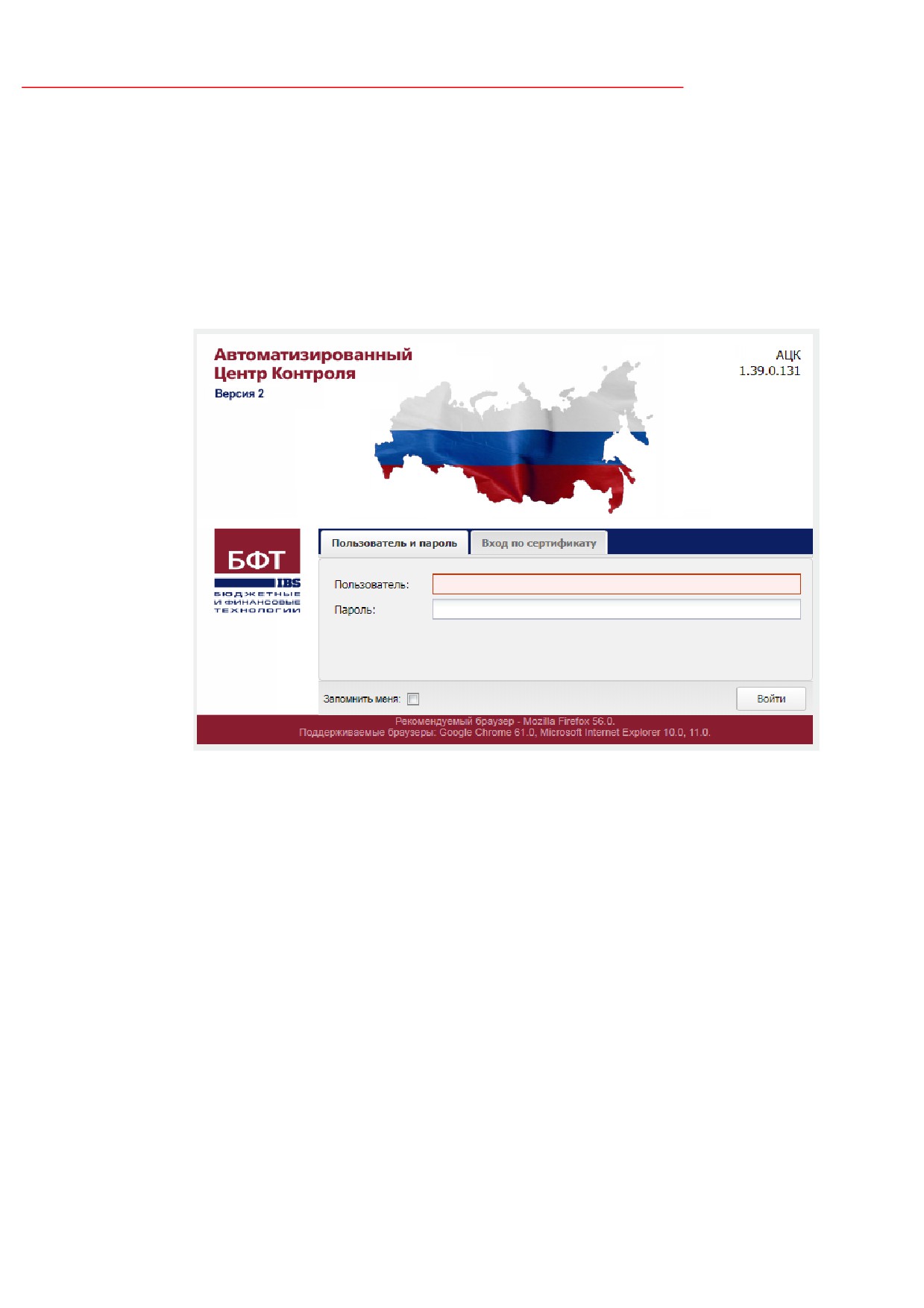
адрес сервера системы. В результате на экране появится форма авторизации пользователя:
Рисунок 1 - Форма входа в систему
На форме авторизации пользователя заполняются следующие данные:
·
Пользователь - вручную вводится имя пользователя (логин).
·
Пароль - вручную вводится пароль пользователя.
После заполнения данных нажимается кнопка Войти.
В случае ввода верных данных
(указаны зарегистрированный в системе
пользователь и правильный пароль) осуществляется вход в web-интерфейс системы.
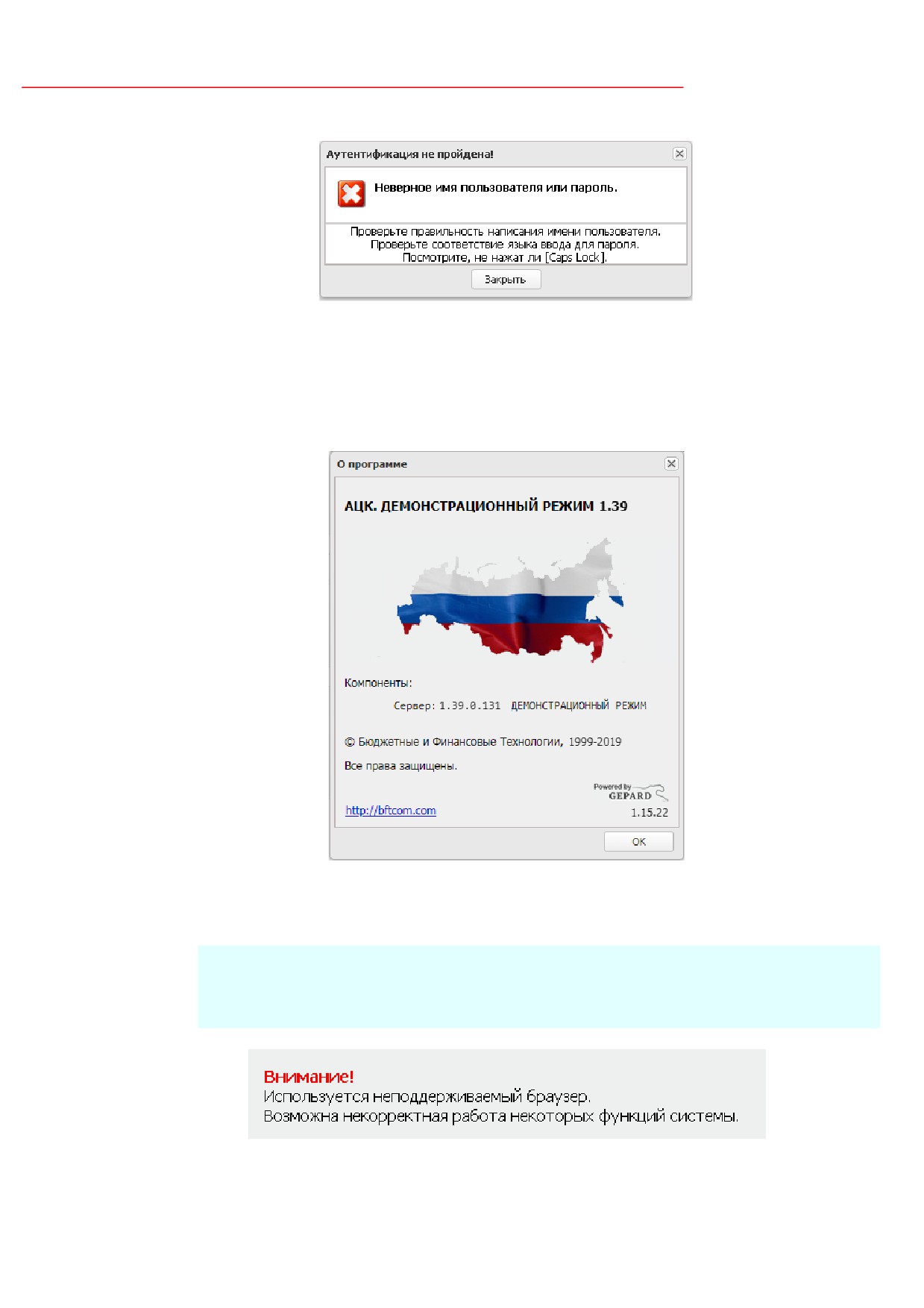
При вводе неверных данных система выводит следующее сообщение об ошибке:
10
Выполнение программы
Запуск программы
Рисунок 2 - Сообщение о неверных данных
При авторизации пользователя с недоступным сервером лицензий запуск системы
осуществляется в демонстрационном режиме:
Рисунок 3 - Диалоговое окно «О программе»
Внимание! Если используется браузер, непредусмотренный для работы с системой ««АЦК-
Госзаказ»/«АЦК-Муниципальный заказ»», то в левой верхней части формы появится
следующее предупреждение:
Рисунок 4 - Сообщение о неподдерживаемом браузере
11

Выполнение программы
Запуск программы
При несоответствии версии используемого браузера, в левой верхней части формы
появится следующее предупреждение:
Рисунок 5 - Сообщение о неподдерживаемой версии браузера
Примечание. Браузер (веб-обозреватель) - прикладное программное обеспечение для:
● просмотра веб-страниц;
● просмотра содержания веб-документов, компьютерных файлов и их каталогов;
● управления веб-приложениями,
а также для решения других задач. В глобальной сети Интернет браузер используется для
запроса, обработки, манипулирования и отображения содержания веб-сайтов.
3.2
Справочник «Бюджеты»
В системе предусмотрена возможность ведения нескольких бюджетов различных
уровней с формой образования субъекта РФ или муниципальной формой образования.
В справочнике Бюджеты указываются существующие в субъекте (муниципальном
образовании) бюджеты, а также их иерархия. Все документы системы создаются и
принадлежат соответствующему бюджету.
Примечание. При наличии лицензии для работы с программным продуктом «Посистема
Мультибюджетность» существует возможность работать с документами в различных
бюджетах. Если лицензия отсутствует, то в дополнительных бюджетах можно работать
только с ЭД «Извещение».
Наименование бюджета используется при формировании печатной формы сведений
о контракте.
Для бюджета указывается источник финансирования и код территории (ОКАТО),
которой он принадлежит.
Рабочий бюджет выбирается при входе пользователя в систему. Часть
справочников системы связаны с бюджетом и будут доступны для работы только в части
данных, принадлежащих выбранному бюджету.
12
Выполнение программы
Справочник «Бюджеты»
Примечание. Справочники, в которых хранится информация, необходимая для работы с
конкретным бюджетом, называются бюджетозависимыми. Справочники в которых
хранится информация, доступная при работе со всеми бюджетами, называются
бюджетонезависимыми. В описании справочников указывается являются ли они зависящими
от бюджета.
Справочник
Бюджеты
вызывается
из
пункта
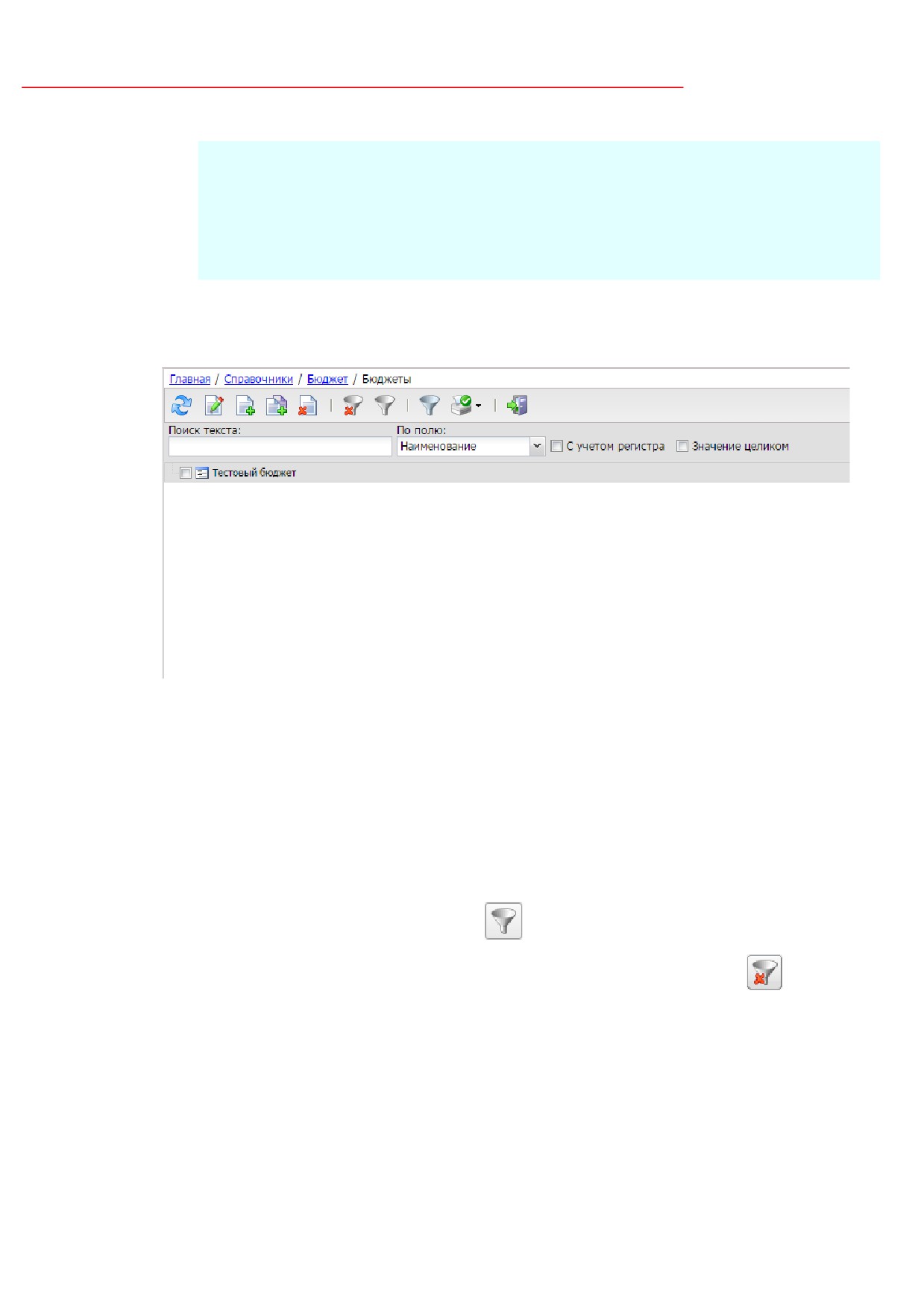
меню
Справочники→Бюджет→Бюджеты:
Рисунок 6 - Справочник «Бюджеты»
В верхней части списка справочника находится панель инструментов, на которой
располагаются стандартные функциональные кнопки. С их помощью можно выполнить
действия: обновить справочник, открыть на просмотр, создать новую запись, создать новую
запись с копированием, удалить запись, показать/скрыть панель фильтрации,
показать/скрыть панель профилей, распечатать список и закрыть окно справочника.
Для удобства работы со списком используется панель фильтрации, которая
становится доступна при нажатии кнопки
(Показать/Скрыть панель фильтрации).
Для очистки введенных параметров фильтрации нажимается кнопка
(Очистить
фильтр).
Поле Профиль фильтра используется для хранения профилей параметров
фильтрации списка документов, списка записей справочников, списка строк АРМ и
редакторов. Поле Профиль списка используется для хранения профилей настроек порядка
следования и видимости колонок в списках документов, списках записей справочников,
13
Выполнение программы
Справочник «Бюджеты»
списках строк АРМ и редакторов.
3.2.1
Создание новой записи о бюджете
Для создания нового бюджета на панели инструментов нажимается кнопка
(Новый) или правой кнопкой мыши действием Создать/Создать в корне, на экране
появится форма Бюджет - создание
3.3
Справочник «Сметы»
Справочник Сметы в системе представляет собой запись в справочнике, на
которую ссылается совокупность расходных бюджетных строк бюджетополучателя
(организации), объединенных по определенному принципу. Одна организация может иметь
несколько смет.
Справочник предназначен для выбора смет по которым осуществляется оплата
заказываемой продукции, при формировании документов системы. Справочник является
бюджетозависимым.
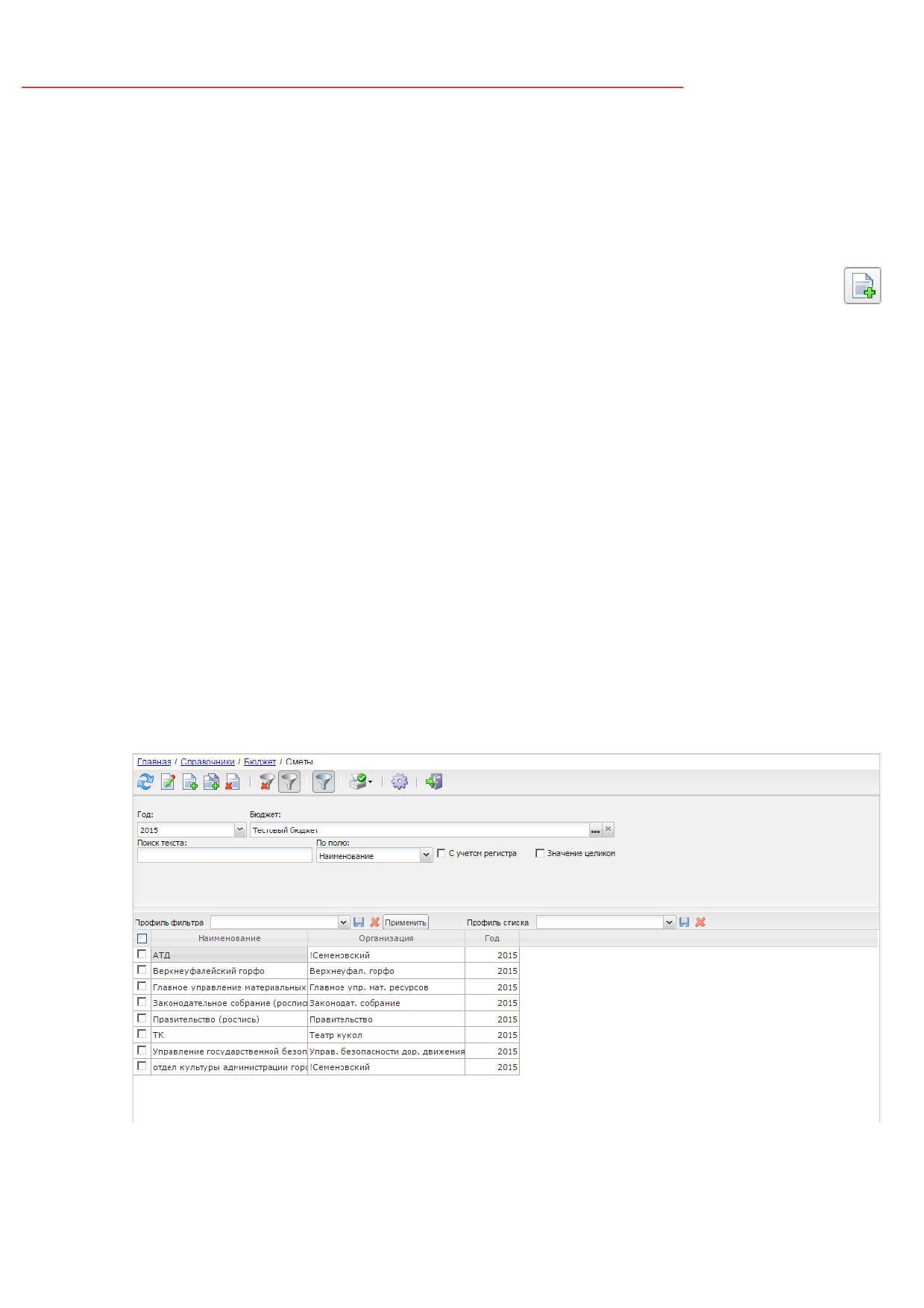
Справочник вызывается из пункта меню Справочники→Бюджет→Сметы:
Рисунок 7 - Справочник «Сметы»
14
Выполнение программы
Справочник «Сметы»
В верхней части списка справочника находится панель инструментов, на которой
располагаются стандартные функциональные кнопки. С их помощью можно выполнить
действия: обновить справочник, открыть на просмотр, создать новую запись, создать новую
запись с копированием, удалить запись, показать/скрыть панель фильтрации,
показать/скрыть панель профилей, распечатать список, настроить список и закрыть окно
справочника.
Для удобства работы со списком используется панель фильтрации, которая
становится доступна при нажатии кнопки
(Показать/Скрыть панель фильтрации). На
панели фильтрации доступны следующие поля: Год, Бюджет. Для очистки введенных
параметров фильтрации нажимается кнопка
(Очистить фильтр).
Поле Профиль фильтра используется для хранения профилей параметров
фильтрации списка документов, списка записей справочников, списка строк АРМ и
редакторов. Поле Профиль списка используется для хранения профилей настроек порядка
следования и видимости колонок в списках документов, списках записей справочников,
списках строк АРМ и редакторов.
3.3.1
Создание новой записи о смете
Для создания новой сметы на панели инструментов нажимается кнопка
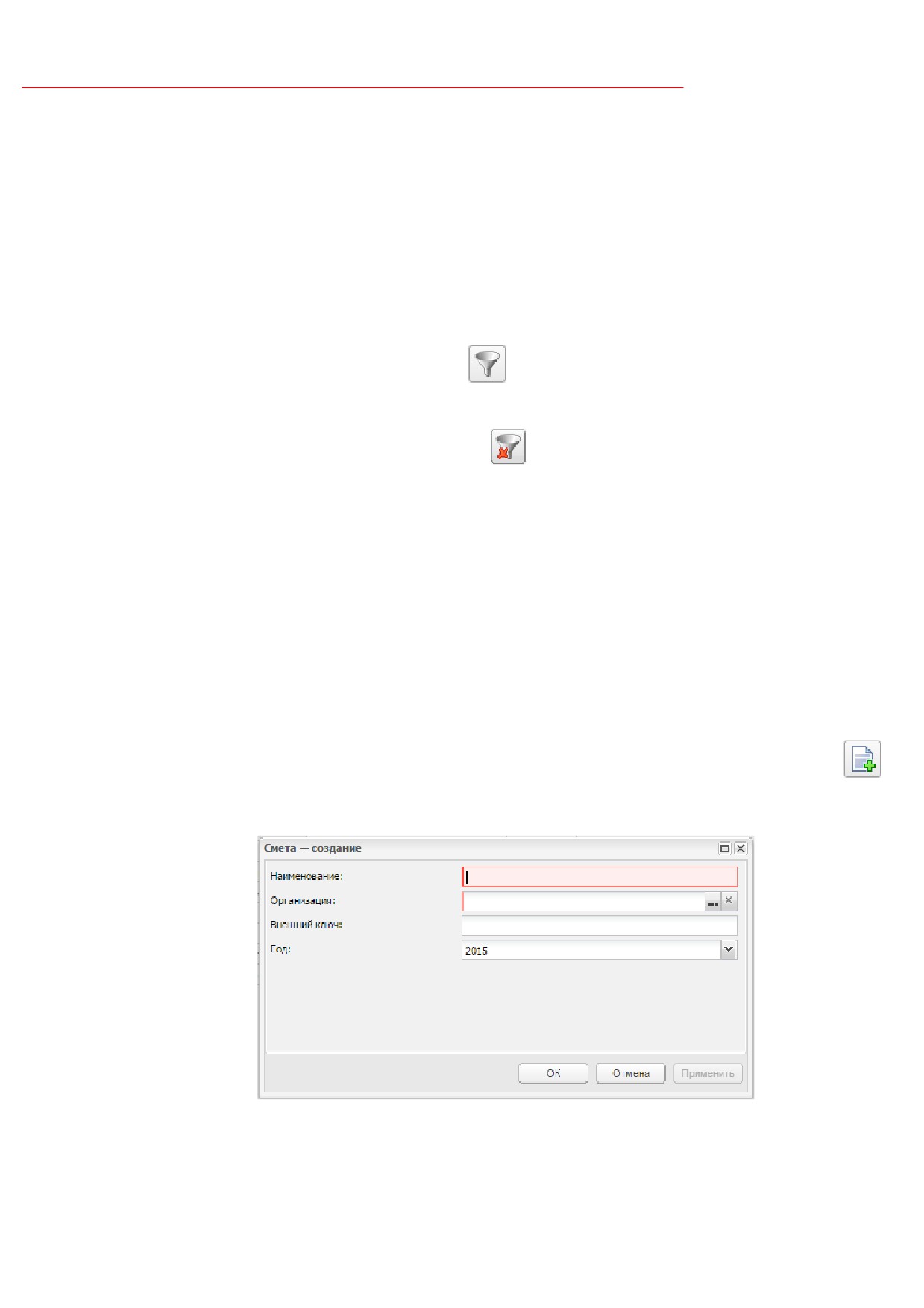
(Новый), на экране появится форма Смета - создание:
Рисунок 8 - Редактор сметы
В форме редактора содержатся следующие поля:
15
Выполнение программы
Справочник «Сметы»
·
Наименование - наименование регистрируемой сметы. Обязательно для заполнения.
·
Внешний ключ - идентификатор записи из внешней системы. Поле заполняется, если запись
справочника была импортирована из системы «АЦК-Финансы». Поле автоматически очищается,
если из системы «АЦК-Финансы» приходит сообщение об удалении сметы, но смета не может быть
удалена, соответствующее уведомление отражается в системных событиях. Ввод и редактирование
значения поля возможно только для администратора системы. Обязательно для заполнения.
·
Организация - название организации, которой принадлежит смета. Значение поля выбирается из
справочника Организации. Для выбора доступны организации с ролями ПБС, Бюджетное
учреждение, Автономное учреждение. Обязательно для заполнения.
·
Год - финансовый год, которому соответствует смета, по умолчанию указывается текущий
финансовый год. Доступно для редактирования.
Для добавления сметы в справочник нажимается кнопка OK.
3.4
Справочник «Строки бюджета»
Строка бюджета в системе представляет собой совокупность кодов бюджетной
классификации, объединенных по определенному принципу.
Справочник Строки бюджета содержит только расходную классификацию
бюджета. Данные справочника используются для быстрого заполнения бюджетных строк в
электронных документах. При создании бюджетной строки указываются смета,
бюджетополучатель и год, которому соответствует бюджетная строка.
Примечание. При наличии интеграции с системой
«АЦК-Финансы» справочник
автоматически заполняется и обновляется.
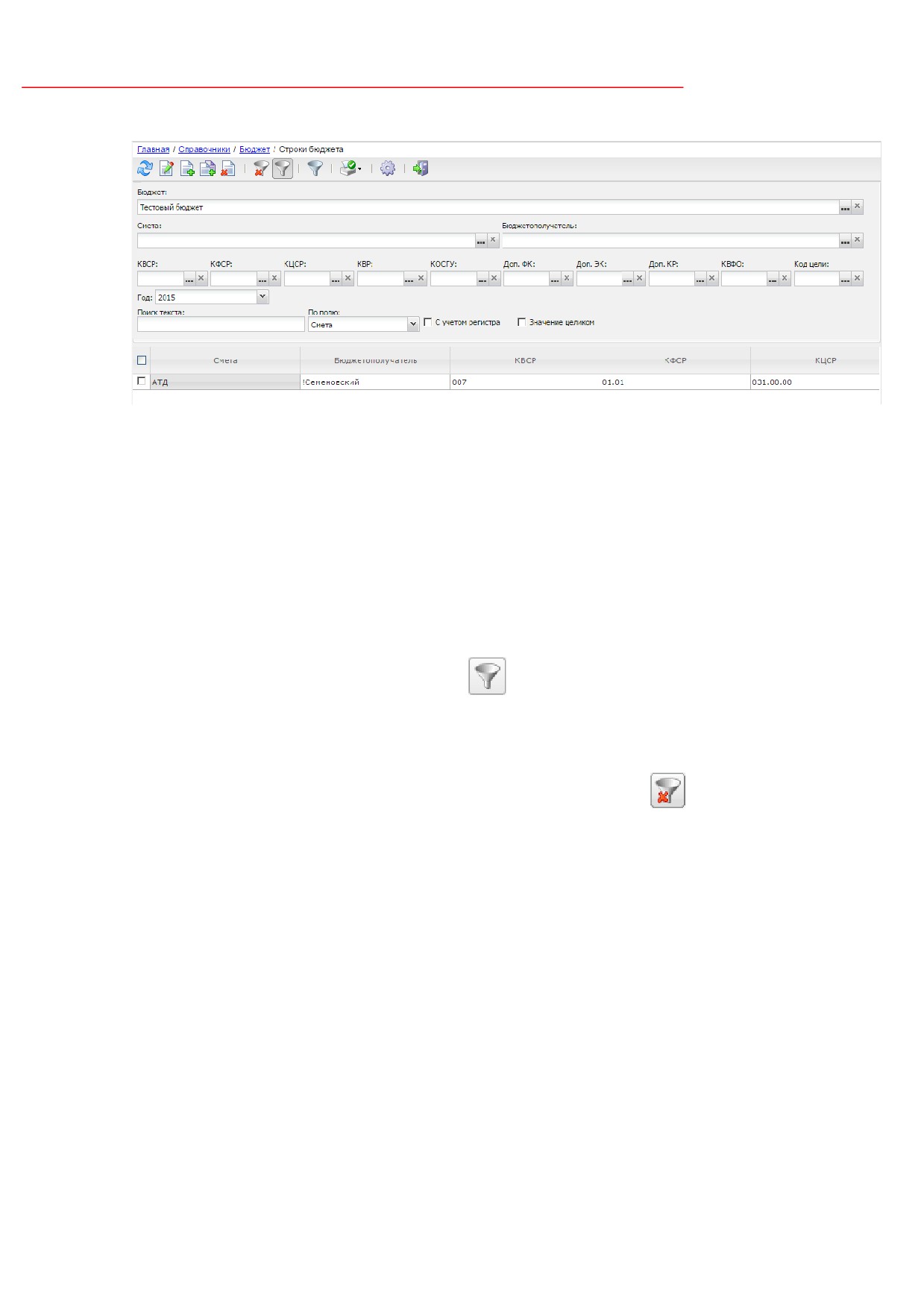
Справочник вызывается из пункта меню Справочники→Бюджет→Строки
бюджета:
16
Выполнение программы
Справочник «Строки бюджета»
Рисунок 9 - Справочник «Строки бюджета»
В верхней части списка справочника находится панель инструментов, на которой
располагаются стандартные функциональные кнопки. С их помощью можно выполнить
действия: обновить справочник, открыть на просмотр, создать новую запись, создать новую
запись с копированием, удалить запись, показать/скрыть панель фильтрации,
показать/скрыть панель профилей, распечатать список, настроить список и закрыть окно
справочника.
Для удобства работы со списком используется панель фильтрации, которая
становится доступна при нажатии кнопки
(Показать/Скрыть панель фильтрации). На
панели фильтрации доступны следующие поля: Бюджет, Смета, Бюджетополучатель,
КВСР, КФСР, КЦСР, КВР, КОСГУ, Доп. ФК, Доп. ЭК, Доп. КР, КВФО, Код цели, Год. Для
очистки введенных параметров фильтрации нажимается кнопка
(Очистить фильтр).
Поле Профиль фильтра используется для хранения профилей параметров
фильтрации списка документов, списка записей справочников, списка строк АРМ и
редакторов. Поле Профиль списка используется для хранения профилей настроек порядка
следования и видимости колонок в списках документов, списках записей справочников,
списках строк АРМ и редакторов.
Дополнительно в справочнике выводится информация о наличии лимитов и
остатков лимитов по строкам. Данные выводятся в колонках Лимиты и Остаток лимитов.
Информация заполняется только при наличии связи с системой «АЦК-Финансы», а частота
обновления данных зависит от настройки частоты обмена справочниками между системами.
17
Выполнение программы
Справочник «Строки бюджета»
3.4.1
Создание новой строки бюджета
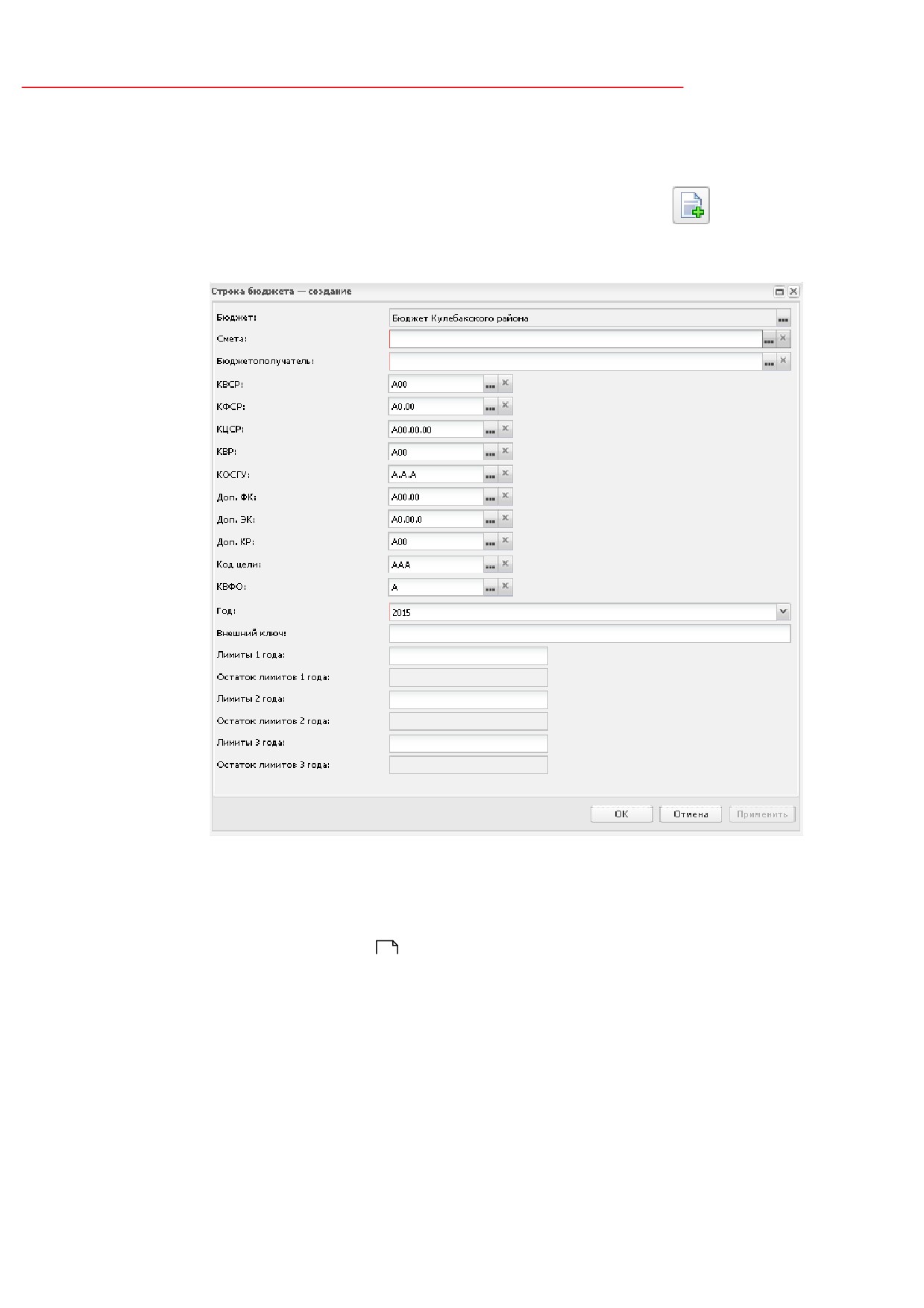
Для создания новой строки бюджета нажимается кнопка
(Новый), на экране
появится форма Новая бюджетная строка:
Рисунок 10 - Новая бюджетная строка
В форме бюджетной строки содержатся следующие поля:
·
Смета - название сметы. Значение поля вводится вручную или выбирается из справочника смет
(см. справочник Сметы
14
).
·
Бюджетополучатель
- наименование организации получателя бюджетных средств. Поле
заполняется автоматически при указании значения в поле Смета. Для выбора доступны
организации с ролями ПБС, Бюджетное учреждение и Автономное учреждение. При сохранении
записи осуществляется контроль на наличие указанного значения в справочнике Организации.
·
КВСР - заполняется вручную или с помощью Ведомственного классификатора расходов.
·
КФСР - заполняется вручную или с помощью Функционального классификатора расходов.
·
КЦСР - заполняется вручную или с помощью Классификатора целевой статьи расходов.
18
Выполнение программы
Справочник «Строки бюджета»
·
КВР - заполняется вручную или с помощью Классификатора вида расходов.
·
КОСГУ
- заполняется вручную или с помощью Классификатора операций сектора
государственного управления.
·
Доп. ФК - заполняется вручную или с помощью справочника Дополнительный функциональный
код.
·
Доп. ЭК - заполняется вручную или с помощью справочника Дополнительный экономический код.
·
Доп. КР - заполняется вручную или с помощью справочника Дополнительный код расхода.
·
Код цели - заполняется вручную или с помощью справочника Целевые назначения.
·
КИФ - заполняется вручную или с помощью справочника Код вида финансового обеспечения.
·
Год - финансовый год, которому соответствует бюджетная строка, по умолчанию указывается
текущий финансовый год. Доступно для редактирования.
·
Внешний ключ - заполняется при обмене данными со СКИБ. Необязательно для заполнения.
·
Лимиты 1 года - заполнятся вручную. Доступно для редактирования, если поле Внешний ключ не
заполнено. Необязательно для заполнения.
·
Лимиты 2 года - заполнятся вручную. Доступно для редактирования, если поле Внешний ключ не
заполнено. Необязательно для заполнения.
·
Лимиты 3 года - заполнятся вручную. Доступно для редактирования, если поле Внешний ключ не
заполнено. Необязательно для заполнения.
Для добавления бюджетной строки в справочник нажимается кнопка OK.
3.5
Справочник «Строки бюджетных и автономных
учреждений»
Справочник Строки бюджетных и автономных учреждений предназначен для
хранения и последующего выбора в документах расходных строк бюджетных и автономных
учреждений.
Примечание. При наличии лицензии для работы с программным продуктом «Интеграция со
СКИБ» справочник заполняется автоматически, данными из системы «АЦК-Финансы».
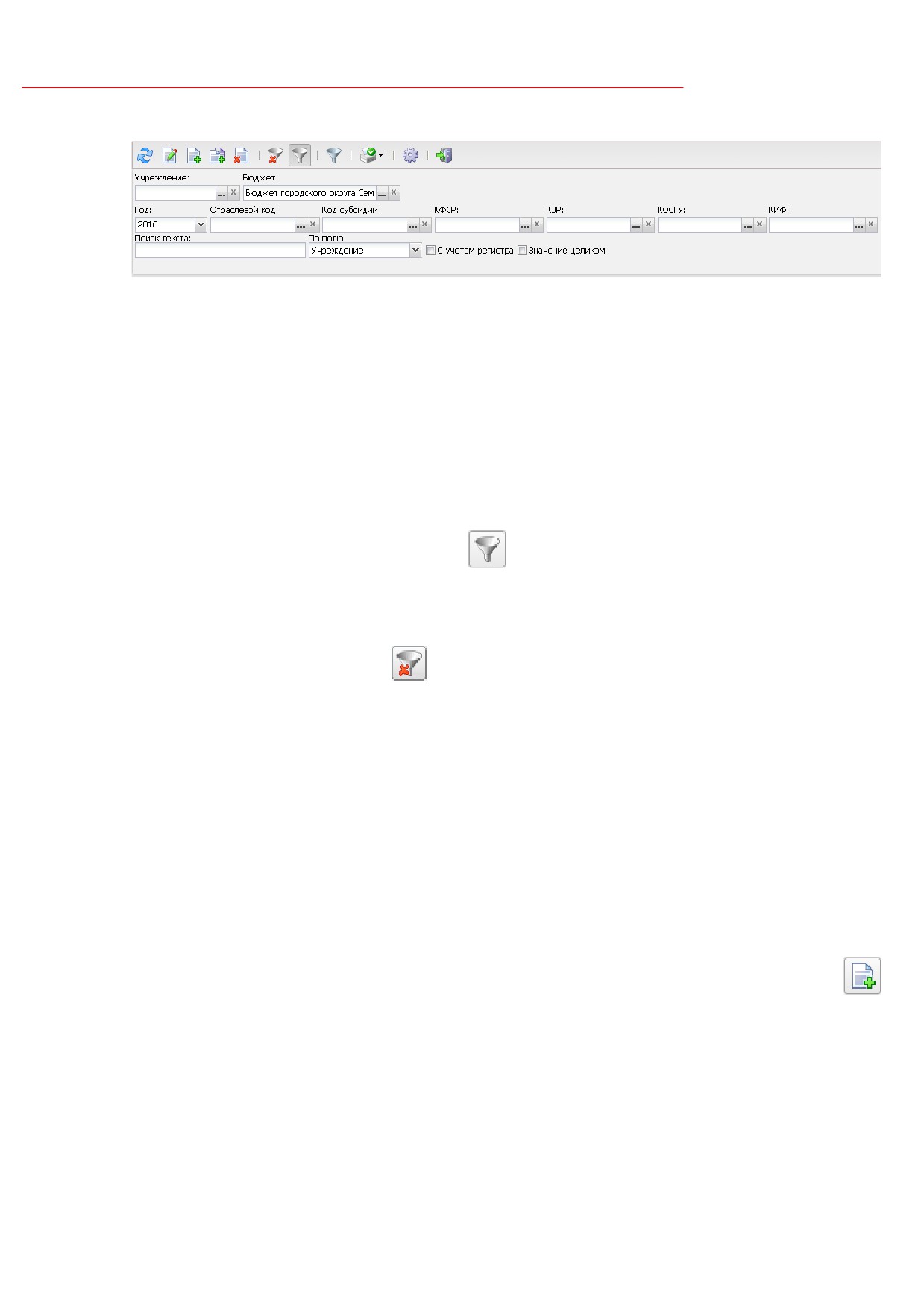
Справочник вызывается из пункта меню Справочники→Бюджет→Строки
бюджетных и автономных учреждений:
19
Выполнение программы
Справочник «Строки бюджетных и автономных учреждений»
Рисунок 11 - Справочник «Строки бюджетных и автономных учреждений»
В верхней части списка справочника находится панель инструментов, на которой
располагаются стандартные функциональные кнопки. С их помощью можно выполнить
действия: обновить справочник, открыть на просмотр, создать новую запись, создать новую
запись с копированием, удалить запись, показать/скрыть панель фильтрации,
показать/скрыть панель профилей, распечатать список, настроить список и закрыть окно
справочника.
Для удобства работы со списком используется панель фильтрации, которая
становится доступна при нажатии кнопки
(Показать/Скрыть панель фильтрации). На
панели фильтрации доступны следующие поля: Учреждение, Бюджет, Год, Отраслевой
код, Код субсидии, КФСР, КВР, КОСГУ, КВФО. Для очистки введенных параметров
фильтрации нажимается кнопка
(Очистить фильтр).
Поле Профиль фильтра используется для хранения профилей параметров
фильтрации списка документов, списка записей справочников, списка строк АРМ и
редакторов. Поле Профиль списка используется для хранения профилей настроек порядка
следования и видимости колонок в списках документов, списках записей справочников,
списках строк АРМ и редакторов.
3.5.1
Создание новой записи справочника
Для добавления новой записи о бюджетном учреждении нажимается кнопка
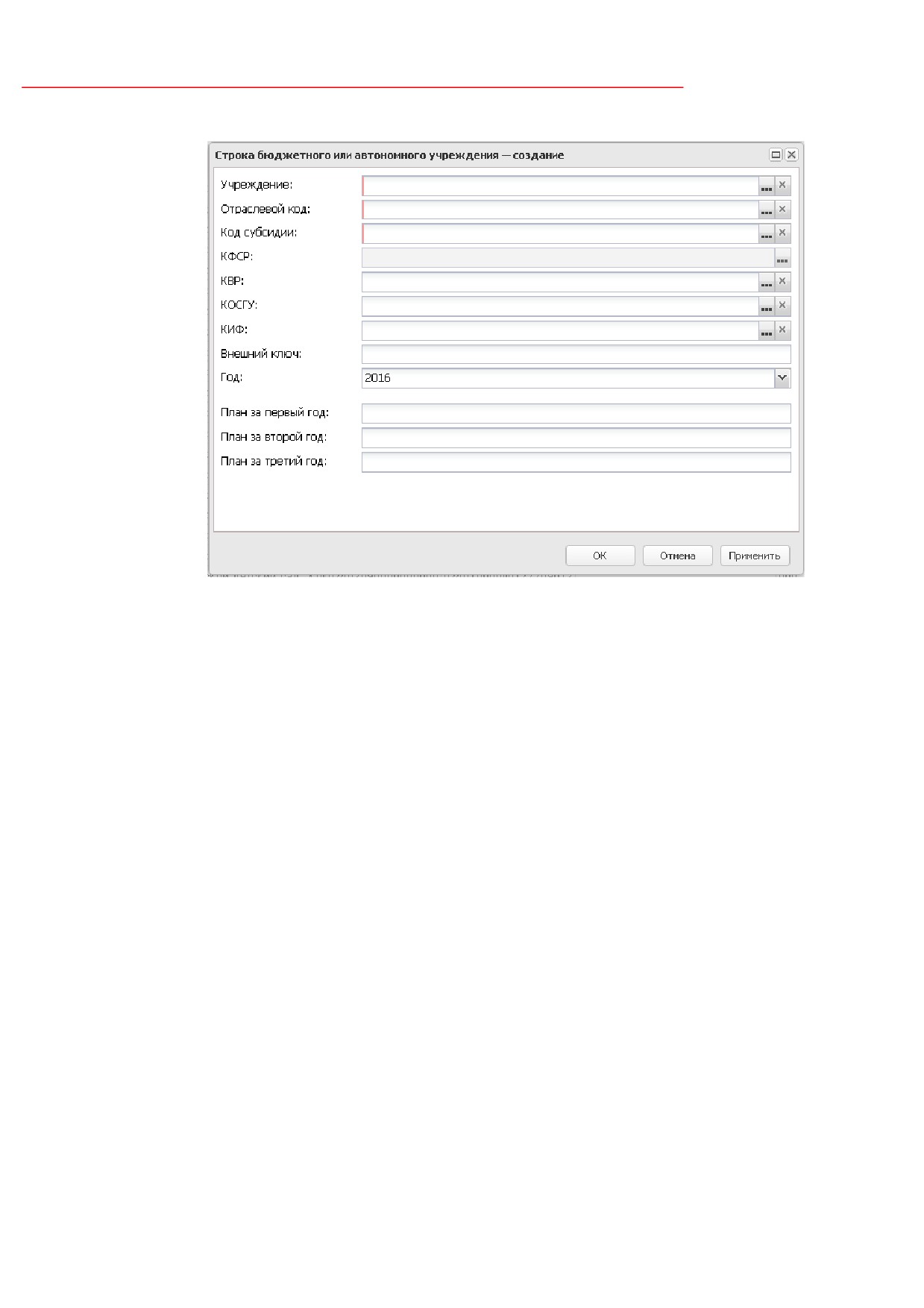
(Новый), на экране появится форма Редактор строк бюджетных и автономных
учреждений:
20
Выполнение программы
Справочник «Строки бюджетных и автономных учреждений»
Рисунок 12 - Редактор строк бюджетных и автономных учреждений
Форма редактора содержит следующие поля:
·
Учреждение - выбор осуществляется из справочника Организации среди записей, обладающих
ролями Бюджетное учреждение и Автономное учреждение. Обязательное для заполнения.
·
Отраслевой код - выбор осуществляется из справочника Отраслевые коды, среди записей года,
указанного в поле Год. Обязательное для заполнения.
·
Код субсидии - выбор осуществляется из справочника Субсидии и инвестиции, среди записей
года, указанного в поле Год. Обязательное для заполнения.
·
КФСР - выбор осуществляется из справочника Функциональный классификатор расходов, среди
записей года, указанного в поле Год. Необязательно для заполнения. Поле доступно для
редактирования, если год строки больше 2016 года.
·
КВР - выбор осуществляется из справочника Классификатор видов расходов, среди записей года,
указанного в поле Год. Необязательно для заполнения.
·
КОСГУ - выбор осуществляется из Справочника операций сектора гос. управления, среди записей
года, указанного в поле Год. Необязательно для заполнения.
·
КИФ - выбор осуществляется из справочника Код вида финансового обеспечения, среди записей
года, указанного в поле Год. Необязательно для заполнения.
·
Внешний ключ - заполняется при обмене данными со СКИБ. Необязательно для заполнения.
·
Год - заполняется автоматически:
o при создании записи справочника вручную текущим годом;
21
Выполнение программы
Справочник «Строки бюджетных и автономных учреждений»
o при получении записи из СКИБ, в соответствии с настройкой маршрутизации сообщений.
Обязательно для заполнения.
·
План за первый год - заполнятся вручную. Доступно для редактирования, если поле Внешний
ключ не заполнено. Необязательно для заполнения.
·
План за второй год - заполнятся вручную. Доступно для редактирования, если поле Внешний ключ
не заполнено. Необязательно для заполнения.
·
План за третий год - заполнятся вручную. Доступно для редактирования, если поле Внешний ключ
не заполнено. Необязательно для заполнения.
Для добавления новой строки в справочник нажимается кнопка ОК.
При сохранении записи осуществляется контроль уникальности сочетания значений
в полях: Бюджет, Год, Учредитель, Отраслевой код, Код субсидии, КОСГУ, КВФО, КВР,
КФСР . Если контроль пройден, то запись сохраняется в справочнике, в противном случае
система выводит сообщение об ошибке: Такая строка уже существует.
3.6
Справочник «Типы кодификаторов»
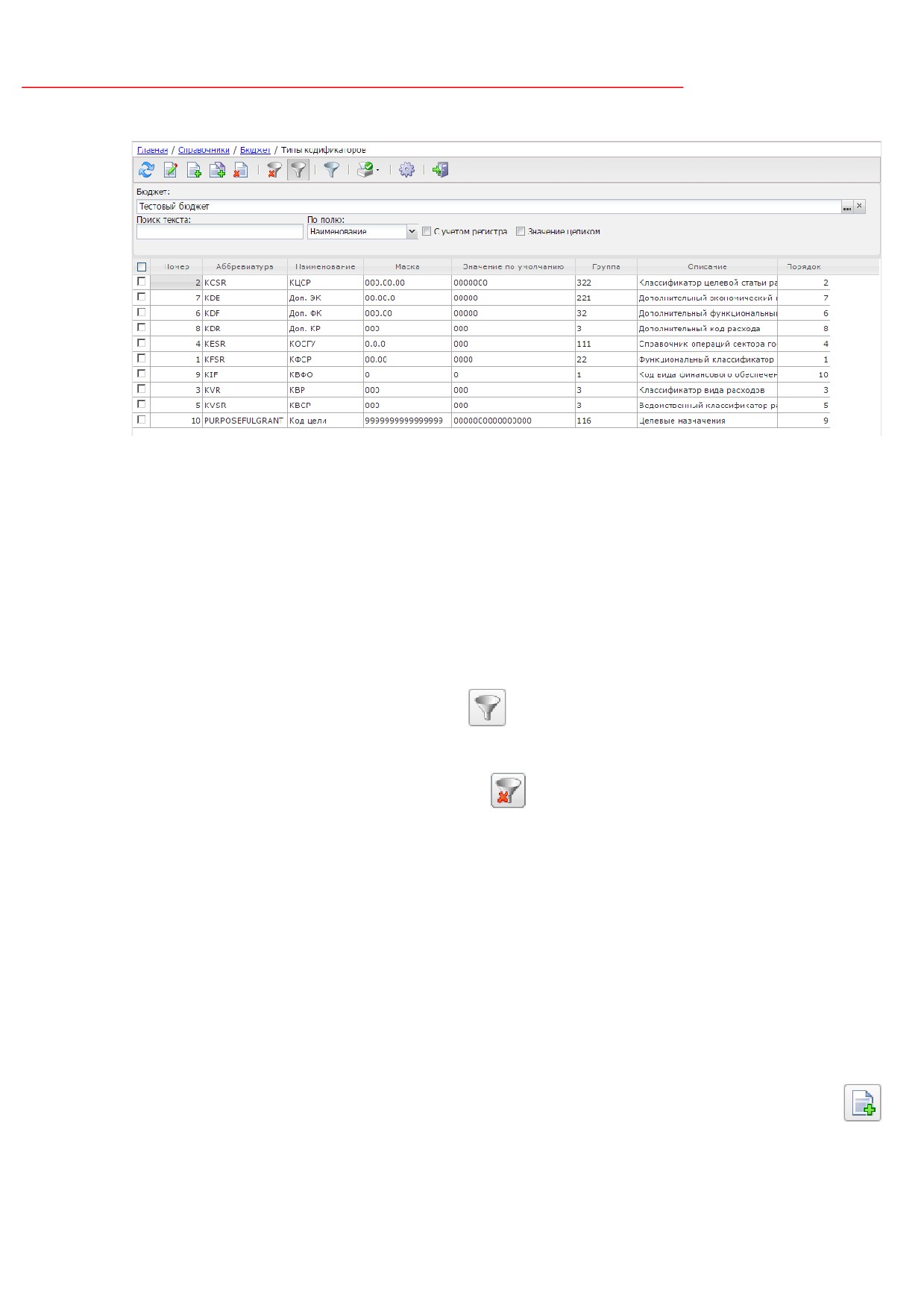
Справочник Типы кодификаторов определяет общесистемные настройки
наименований, кодов и масок кодов бюджетной классификации, используется при настройке
обмена данных между системами «АЦК-Финансы» и «АЦК-Госзаказ»/«АЦК-Муниципальный
заказ».
Краткие наименования и порядок следования, заданные в справочнике, определяют
названия полей и их следование по всей системе, за исключением случаев, определенных
системно.
Данные справочника редактируются в случае изменений правил формирования
кодов классификации бюджета. Справочник является бюджетозависимым.
Внимание! Внесение изменений может привести к потере ранее введенных данных в
справочниках кодов бюджетной классификации.
Справочник вызывается из пункта меню Справочники→Бюджет→Типы
кодификаторов:
22
Выполнение программы
Справочник «Типы кодификаторов»
Рисунок 13 - Справочник «Типы кодификаторов»
В верхней части списка справочника находится панель инструментов, на которой
располагаются стандартные функциональные кнопки. С их помощью можно выполнить
действия: обновить справочник, открыть на просмотр, создать новую запись, создать новую
запись с копированием, удалить запись, показать/скрыть панель фильтрации,
показать/скрыть панель профилей, распечатать список, настроить список и закрыть окно
справочника.
Для удобства работы со списком используется панель фильтрации, которая
становится доступна при нажатии кнопки
(Показать/Скрыть панель фильтрации). На
панели фильтрации доступны следующие поля: Бюджет. Для очистки введенных
параметров фильтрации нажимается кнопка
(Очистить фильтр).
Поле Профиль фильтра используется для хранения профилей параметров
фильтрации списка документов, списка записей справочников, списка строк АРМ и
редакторов. Поле Профиль списка используется для хранения профилей настроек порядка
следования и видимости колонок в списках документов, списках записей справочников,
списках строк АРМ и редакторов.
3.6.1
Создание новой записи справочника
Для добавления новой записи о бюджетном учреждении нажимается кнопка
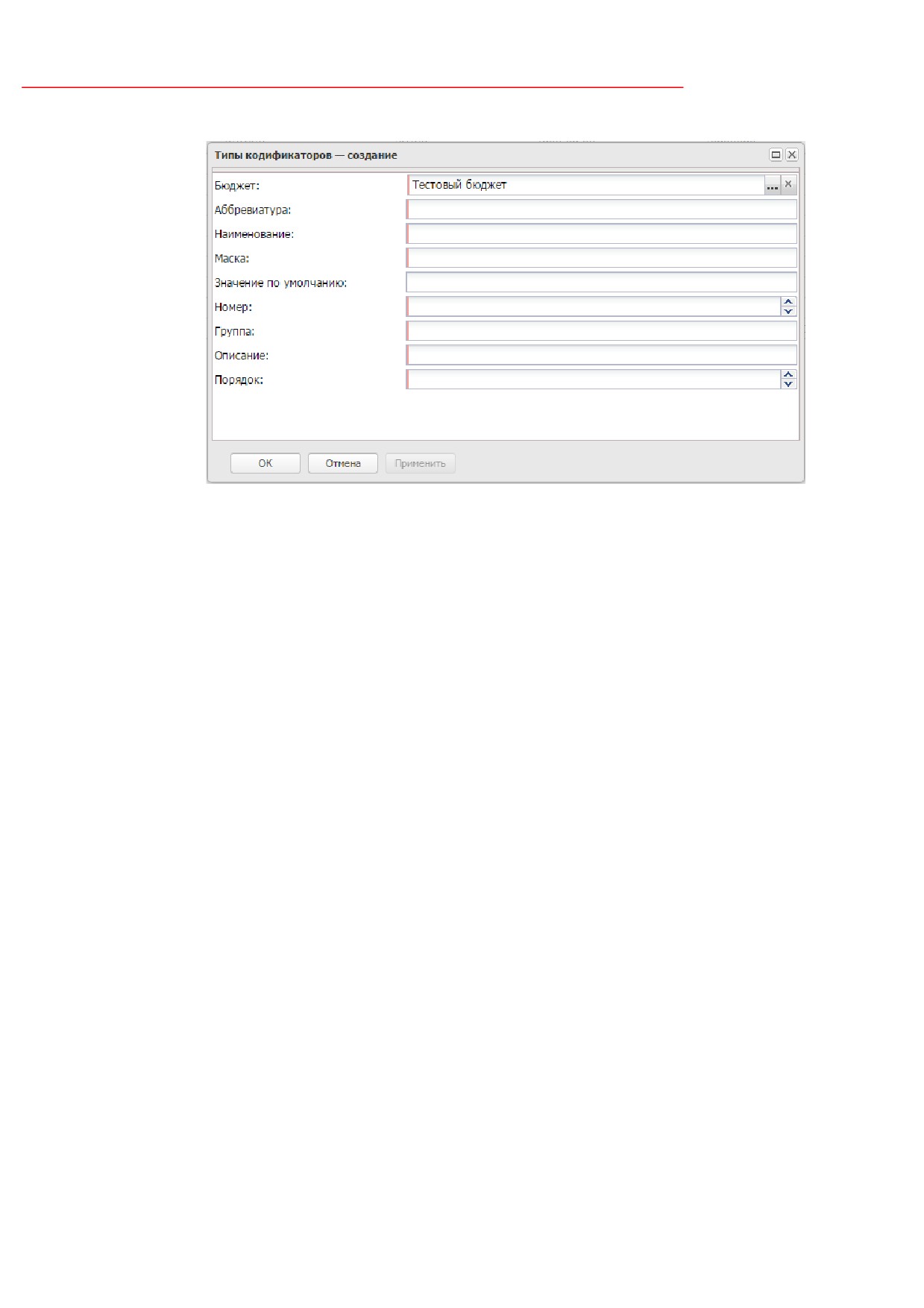
(Новый), на экране появится форма Типы кодификаторов - создание:
23
Выполнение программы
Справочник «Типы кодификаторов»
Рисунок 14 - Форма «Типы кодификаторов - создание»
Форма редактора содержит следующие поля:
·
Бюджет - осуществляется выбор значения из справочника Бюджеты. При создании записи
заполняется автоматически значением бюджета рабочей сессии пользователя. Обязательно для
заполнения.
·
Аббревиатура - вручную указывается краткое наименование кодификатора. Обязательно для
заполнения.
·
Наименование - вручную указывается наименование кодификатора. Обязательно для заполнения.
·
Маска - вручную указывается значение в соответствии со следующим правилом:
o 0 - только цифра от 0 до 9, обязательно для указания в данной позиции;
o 9 - только цифра от 0 до 9, необязательно для указания в данной позиции;
o c - цифра или буква (в том числе национальная), не обязательно для указания в данной
позиции;
o C - цифра или буква (в том числе национальная), обязательно для указания в данной позиции;
o a - цифра или латинская буква, не обязательно для указания в данной позиции;
o A - цифра или латинская буква, обязательно для указания в данной позиции.
·
Значение по умолчанию - вручную указывается значение маски по умолчанию. Необязательно
для заполнения.
·
Номер - указывается номер кодификатора.
·
Группа - указывается значение группы.
·
Описание - вручную указывается описание кодификатора. Обязательно для заполнения.
·
Порядок - указывается номер следования кодификатора. Обязательно для заполнения.
24

Выполнение программы
Справочник «Типы кодификаторов»
Для добавления новой записи в справочник нажимается кнопка ОК.
3.7
Справочник «Бюджетная классификация»
3.7.1
Работа со справочниками
Группа справочников Бюджетная классификация содержит справочники кодов
расходной классификации. Справочники составлены и структурированы в соответствии c
классификацией расходов, утвержденной действующим законодательством Российской
Федерации.
Для каждого типа расходной классификации в системе используется отдельный
справочник. Справочники группы используются для выбора и объединения кодов
бюджетной классификации в бюджетные строки.
3.7.1.1
Создание нового кода бюджетной классификации
Для создания нового кода бюджетной классификации на панели инструментов
нажимается кнопка
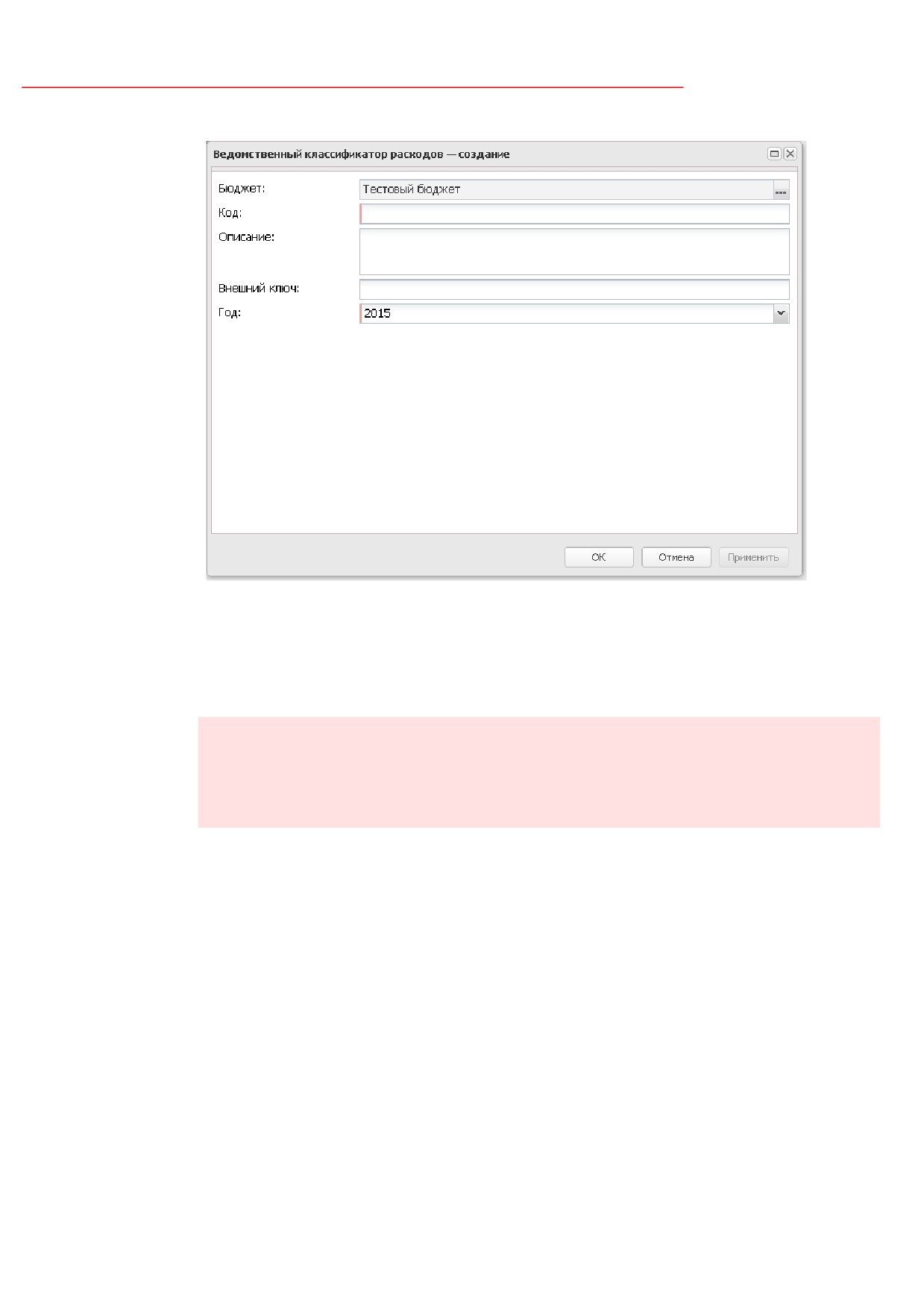
(Новый), на экране появится форма добавления нового кода:
25
Выполнение программы
Справочник «Бюджетная классификация»
Рисунок 15 - Форма кода бюджетной классификации
В форме заполняются поля:
·
Код - шифр кода, заполняется вручную. Шифр кода состоит из чисел, разделенных точками. Числа
показывают, на каком уровне вложенности находится код бюджетной классификации.
Пример. Функциональный классификатор расходов имеет два уровня вложенности. Шифр
кода «04.05» означает, что данный код находится на втором уровне вложенности и стоит
пятым в списке, детализирующем код
«04.00». Поле является обязательным для
заполнения.
·
Описание - название кода, заполняется вручную. Маска кода задается в справочнике Типы
кодификаторов. Необязательно для заполнения.
·
Внешний ключ - внешний ключ, идентификатор кода из внешней системы. Поле заполняется, если
запись справочника была импортирована из системы «АЦК-Финансы». Ввод и редактирование
значения поля возможно только для администратора системы.
·
Год - финансовый год, которому соответствует код бюджетной классификации. По умолчанию
указывается текущий финансовый год.
Для добавления кода бюджетной классификации в справочник нажимается кнопка
OK.
26
Выполнение программы
Справочник «Бюджетная классификация»
3.7.2
Справочник «Ведомственный классификатор расходов»
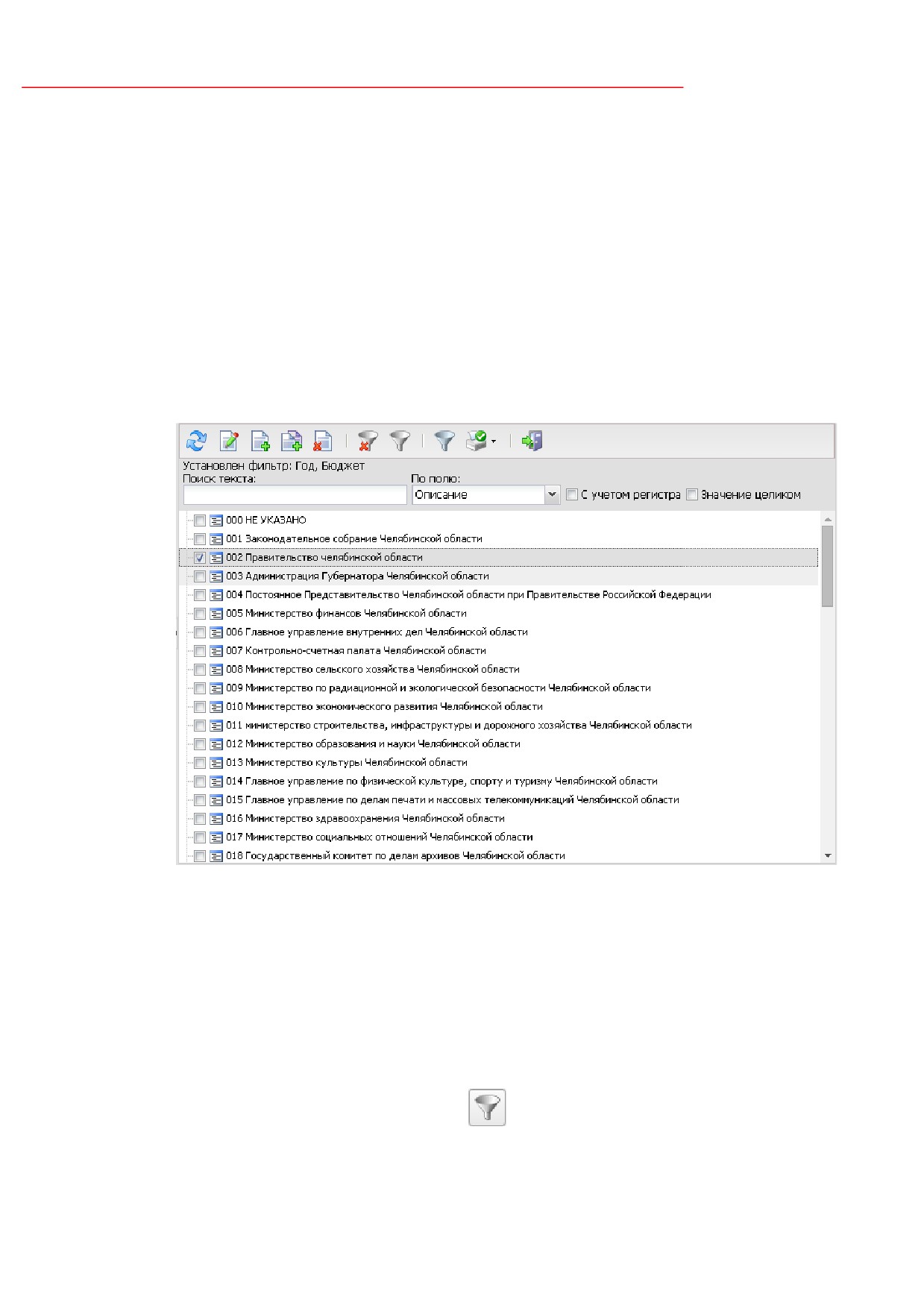
Справочник Ведомственная классификация расходов группа расходов,
отражающая распределение бюджетных средств по распорядителю бюджетных средств.
Данные справочника используются для формирования бюджетной строки в
электронных документах. Справочник содержит коды и названия кодов ведомственного
классификатора расходов.
Справочник вызывается из пункта меню Справочники→Бюджет→Бюджетная
классификация→Ведомственный классификатор расходов:
Рисунок 16 - Справочник «Ведомственный классификатор расходов»
В верхней части списка справочника находится панель инструментов, на которой
располагаются стандартные функциональные кнопки. С их помощью можно выполнить
действия: обновить справочник, открыть на просмотр, создать новую запись, создать новую
запись с копированием, удалить запись, показать/скрыть панель фильтрации,
показать/скрыть панель профилей, распечатать список и закрыть окно справочника.
Для удобства работы со списком используется панель фильтрации, которая
становится доступна при нажатии кнопки
(Показать/Скрыть панель фильтрации). На
27

Выполнение программы
Справочник «Бюджетная классификация»
панели фильтрации доступны следующие поля: Год, Бюджет. Для очистки введенных
параметров фильтрации нажимается кнопка
(Очистить фильтр).
Поле Профиль фильтра используется для хранения профилей параметров
фильтрации списка документов, списка записей справочников, списка строк АРМ и
редакторов. Поле Профиль списка используется для хранения профилей настроек порядка
следования и видимости колонок в списках документов, списках записей справочников,
списках строк АРМ и редакторов.
Порядок создания, редактирования, удаления и поиска записей в справочнике
описан в Создание нового кода бюджетной классификации
25
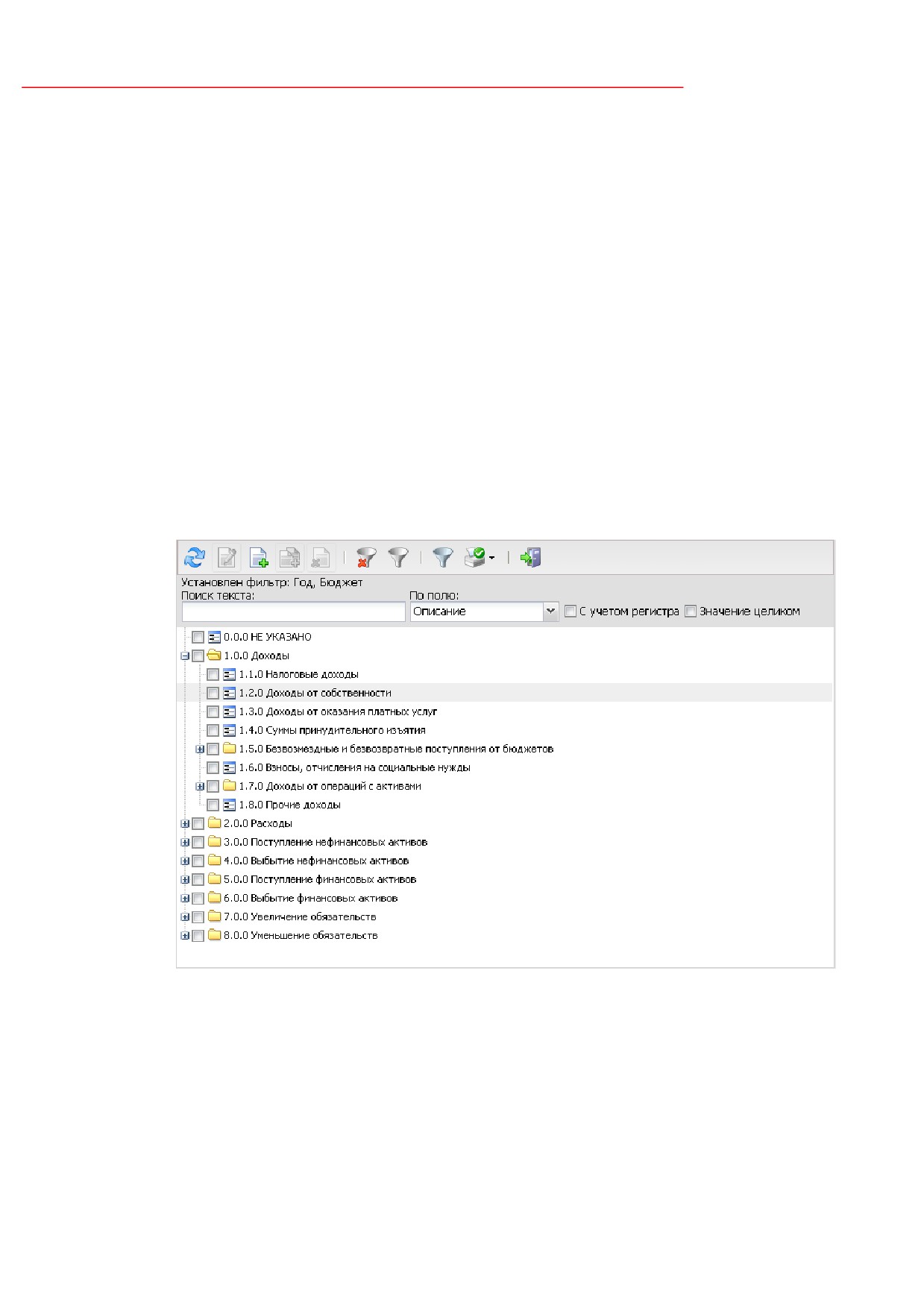
3.7.3
Справочник «Функциональный классификатор расходов»
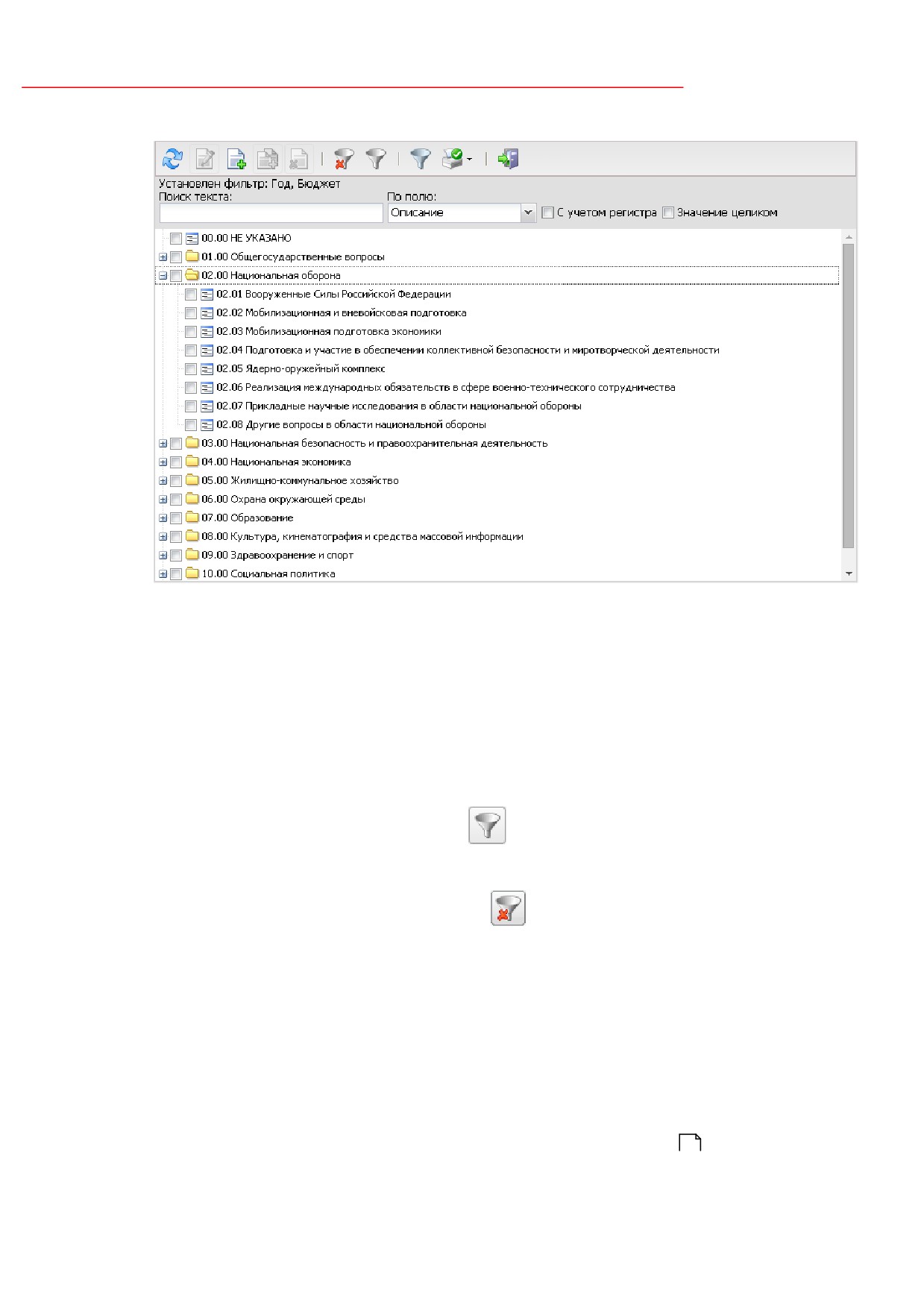
Справочник Функциональный классификатор расходов отражает направление
бюджетных средств на выполнение основных функций государства. Данные справочника
используются для формирования бюджетной строки в электронных документах.
Справочник содержит коды и соответствующие им названия кодов функционального
классификатора расходов.
Справочник вызывается из пункта меню Справочники→Бюджет→Бюджетная
классификация→Функциональный классификатор расходов:
28
Выполнение программы
Справочник «Бюджетная классификация»
Рисунок 17 - Справочник «Функциональный классификатор расходов»
В верхней части списка справочника находится панель инструментов, на которой
располагаются стандартные функциональные кнопки. С их помощью можно выполнить
действия: обновить справочник, открыть на просмотр, создать новую запись, создать новую
запись с копированием, удалить запись, показать/скрыть панель фильтрации,
показать/скрыть панель профилей, распечатать список и закрыть окно справочника.
Для удобства работы со списком используется панель фильтрации, которая
становится доступна при нажатии кнопки
(Показать/Скрыть панель фильтрации). На
панели фильтрации доступны следующие поля: Год, Бюджет. Для очистки введенных
параметров фильтрации нажимается кнопка
(Очистить фильтр).
Поле Профиль фильтра используется для хранения профилей параметров
фильтрации списка документов, списка записей справочников, списка строк АРМ и
редакторов. Поле Профиль списка используется для хранения профилей настроек порядка
следования и видимости колонок в списках документов, списках записей справочников,
списках строк АРМ и редакторов.
Порядок создания, редактирования, удаления и поиска записей в справочнике
смотри в разделе Создание нового кода бюджетной классификации
25
29
Выполнение программы
Справочник «Бюджетная классификация»
3.7.4
Справочник «Классификатор целевой статьи расходов»
Справочник Классификация целевой статьи расходов отражает направление
бюджетных средств на реализацию федеральных и региональных целевых программ.
Целевые статьи расходов бюджета формируются в соответствии с расходными
обязательствами, которые исполняются за счет средств соответствующих бюджетов.
Перечень и коды целевых статей утверждаются законом или сводной бюджетной росписью
соответствующего бюджета. Данные справочника используются для формирования
бюджетной строки в электронных документах.
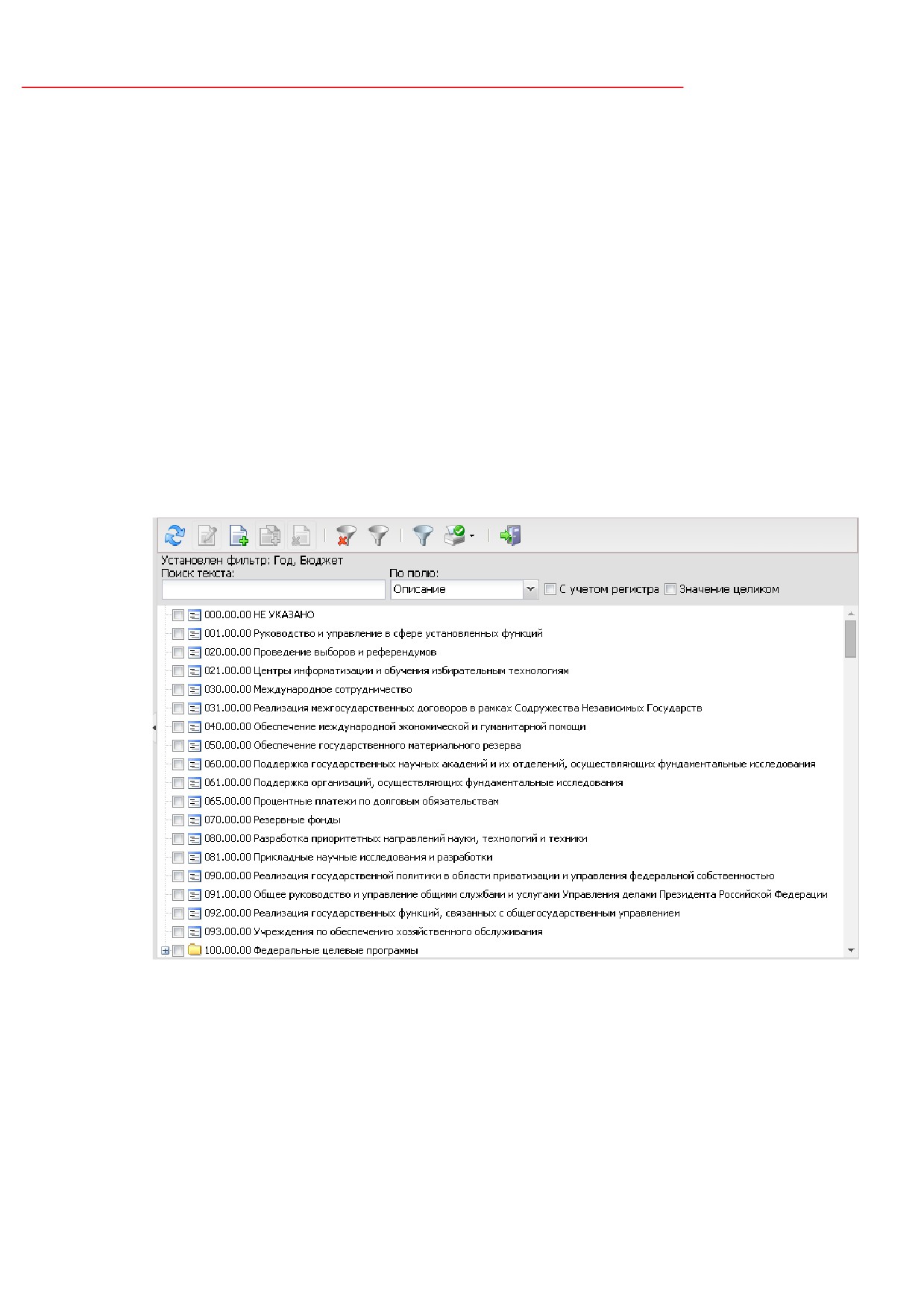
Справочник содержит коды и названия кодов целевой статьи расходов.
Справочник вызывается из пункта меню Справочники→Бюджет→Бюджетная
классификация→Классификатор целевой статьи расходов:
Рисунок 18 - Справочник «Классификатор целей статьи расходов»
В верхней части списка справочника находится панель инструментов, на которой
располагаются стандартные функциональные кнопки. С их помощью можно выполнить
действия: обновить справочник, открыть на просмотр, создать новую запись, создать новую
запись с копированием, удалить запись, показать/скрыть панель фильтрации,
показать/скрыть панель профилей, распечатать список и закрыть окно справочника.
30

Выполнение программы
Справочник «Бюджетная классификация»
Для удобства работы со списком используется панель фильтрации, которая
становится доступна при нажатии кнопки
(Показать/Скрыть панель фильтрации). На
панели фильтрации доступны следующие поля: Год, Бюджет. Для очистки введенных
параметров фильтрации нажимается кнопка
(Очистить фильтр).
Поле Профиль фильтра используется для хранения профилей параметров
фильтрации списка документов, списка записей справочников, списка строк АРМ и
редакторов. Поле Профиль списка используется для хранения профилей настроек порядка
следования и видимости колонок в списках документов, списках записей справочников,
списках строк АРМ и редакторов.
Порядок создания, редактирования, удаления и поиска записей в справочнике
описан в разделе Создание нового кода бюджетной классификации
25
3.7.5
Справочник «Классификатор вида расходов»
Справочник Классификация вида расходов отражает направление бюджетных
средств на выполнение основных видов расходов.
Виды расходов бюджета формируются в соответствии с расходными
обязательствами, которые исполняются за счет средств соответствующих бюджетов. Виды
расходов целевых статей утверждаются законом или сводной бюджетной росписью
соответствующего бюджета. Данные справочника используются для формирования
бюджетной строки в электронных документах.
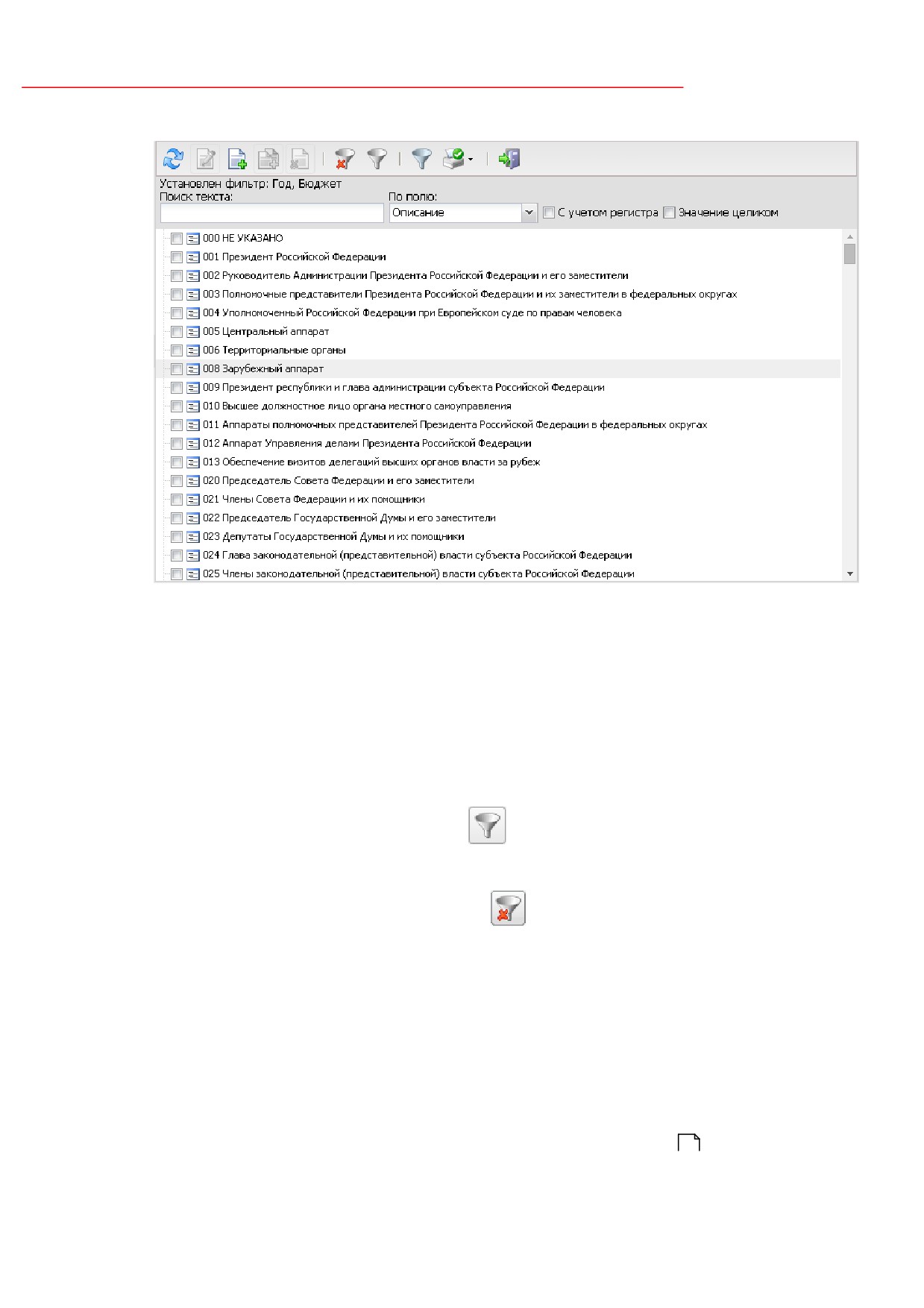
Справочник содержит коды и названия кодов видов расходов.
Справочник вызывается из пункта меню Справочники→Бюджет→Бюджетная
классификация→Классификатор вида расходов:
31
Выполнение программы
Справочник «Бюджетная классификация»
Рисунок 19 - Справочник «Классификатор вида расходов»
В верхней части списка справочника находится панель инструментов, на которой
располагаются стандартные функциональные кнопки. С их помощью можно выполнить
действия: обновить справочник, открыть на просмотр, создать новую запись, создать новую
запись с копированием, удалить запись, показать/скрыть панель фильтрации,
показать/скрыть панель профилей, распечатать список и закрыть окно справочника.
Для удобства работы со списком используется панель фильтрации, которая
становится доступна при нажатии кнопки
(Показать/Скрыть панель фильтрации). На
панели фильтрации доступны следующие поля: Год, Бюджет. Для очистки введенных
параметров фильтрации нажимается кнопка
(Очистить фильтр).
Поле Профиль фильтра используется для хранения профилей параметров
фильтрации списка документов, списка записей справочников, списка строк АРМ и
редакторов. Поле Профиль списка используется для хранения профилей настроек порядка
следования и видимости колонок в списках документов, списках записей справочников,
списках строк АРМ и редакторов.
Порядок создания, редактирования, удаления и поиска записей в справочнике
описан в разделе Создание нового кода бюджетной классификации
25
32
Выполнение программы
Справочник «Бюджетная классификация»
3.7.6
Справочник «Классификатор операций сектора
государственного управления»
Справочник Экономический классификатор расходов содержит перечень групп и
статей операций органов государственной власти, органов местного самоуправления,
органов управления государственными внебюджетными кодами и бюджетных учреждений.
Код классификации операций сектора государственного управления состоит из кода
группы, статьи и подстатьи операций сектора государственного управления. Данные
справочника используются для формирования бюджетной строки в электронных документах.
Справочник содержит коды и названия кодов операций сектора государственного
управления.
Справочник вызывается из пункта меню Справочники→Бюджет→Бюджетная
классификация→Классификатор операций сектора государственного управления:
Рисунок 20 - Справочник «Классификатор операций сектора государственного управления»
В верхней части списка справочника находится панель инструментов, на которой
располагаются стандартные функциональные кнопки. С их помощью можно выполнить
действия: обновить справочник, открыть на просмотр, создать новую запись, создать новую
запись с копированием, удалить запись, показать/скрыть панель фильтрации,
показать/скрыть панель профилей, распечатать список и закрыть окно справочника.
33

Выполнение программы
Справочник «Бюджетная классификация»
Для удобства работы со списком используется панель фильтрации, которая
становится доступна при нажатии кнопки
(Показать/Скрыть панель фильтрации). На
панели фильтрации доступны следующие поля: Год, Бюджет. Для очистки введенных
параметров фильтрации нажимается кнопка
(Очистить фильтр).
Поле Профиль фильтра используется для хранения профилей параметров
фильтрации списка документов, списка записей справочников, списка строк АРМ и
редакторов. Поле Профиль списка используется для хранения профилей настроек порядка
следования и видимости колонок в списках документов, списках записей справочников,
списках строк АРМ и редакторов.
Порядок создания, редактирования, удаления и поиска записей в справочнике
описан в Создание нового кода бюджетной классификации
25
3.7.7
Справочник «Дополнительный функциональный код»
Справочник Д ополнительный функциональный код содержит коды и названия
кодов дополнительной функциональной классификации расходов.
Справочник предназначен для расширения справочника Функциональный
классификатор расходов за счет хранения дополнительных кодов, имеющих хождение
только в данном регионе. Данные справочника используются для формирования бюджетной
строки в электронных документах.
Дополнительный классификатор является пятизначным.
Справочник вызывается из пункта меню Справочники→Бюджет→Бюджетная
классификация→Дополнительный функциональный код:
34
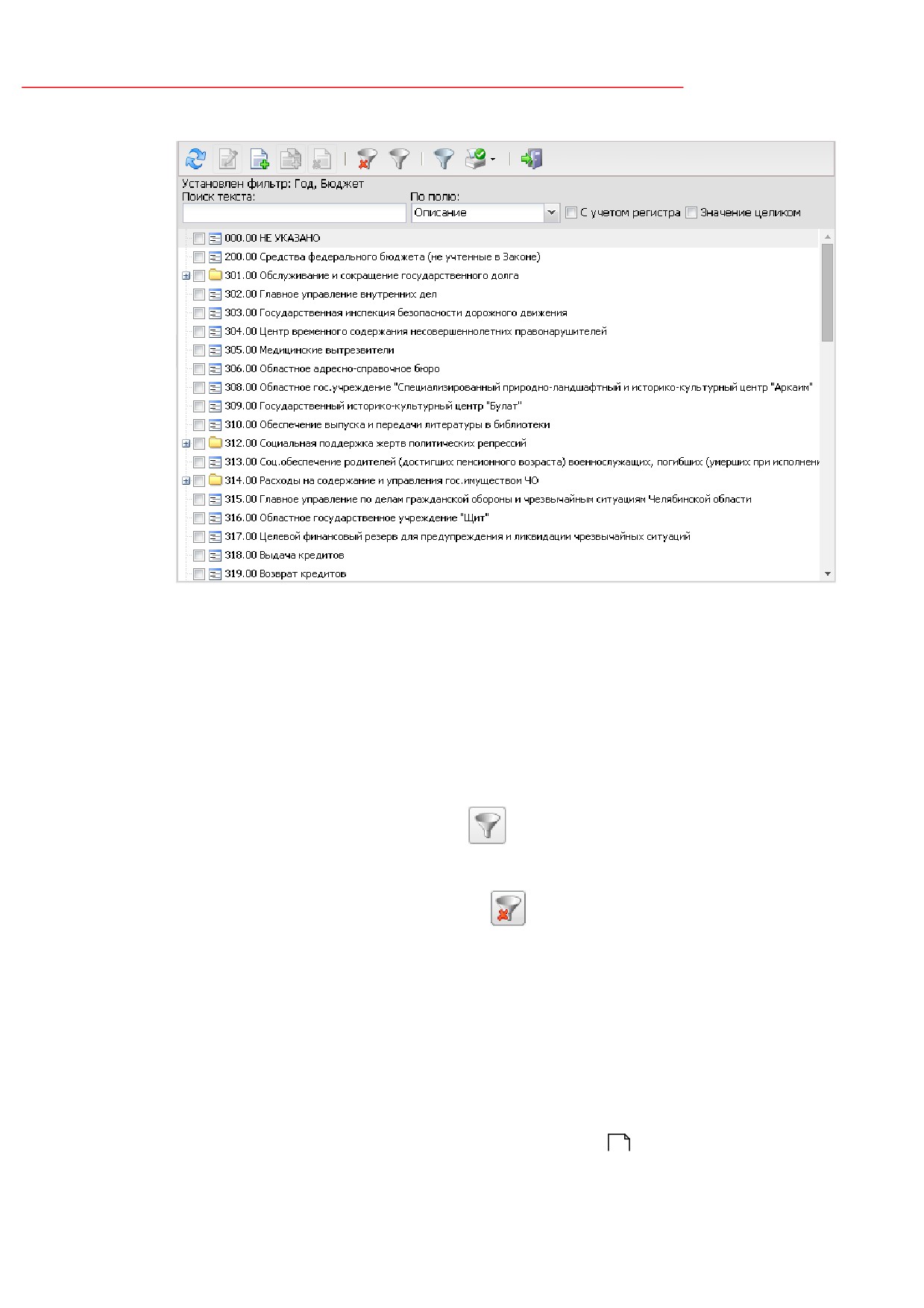
Выполнение программы
Справочник «Бюджетная классификация»
Рисунок 21 - Справочник «Дополнительный функциональный код»
В верхней части списка справочника находится панель инструментов, на которой
располагаются стандартные функциональные кнопки. С их помощью можно выполнить
действия: обновить справочник, открыть на просмотр, создать новую запись, создать новую
запись с копированием, удалить запись, показать/скрыть панель фильтрации,
показать/скрыть панель профилей, распечатать список и закрыть окно справочника.
Для удобства работы со списком используется панель фильтрации, которая
становится доступна при нажатии кнопки
(Показать/Скрыть панель фильтрации). На
панели фильтрации доступны следующие поля: Год, Бюджет. Для очистки введенных
параметров фильтрации нажимается кнопка
(Очистить фильтр).
Поле Профиль фильтра используется для хранения профилей параметров
фильтрации списка документов, списка записей справочников, списка строк АРМ и
редакторов. Поле Профиль списка используется для хранения профилей настроек порядка
следования и видимости колонок в списках документов, списках записей справочников,
списках строк АРМ и редакторов.
Порядок создания, редактирования, удаления и поиска записей в справочнике
описан в Создание нового кода бюджетной классификации
25
35
Выполнение программы
Справочник «Бюджетная классификация»
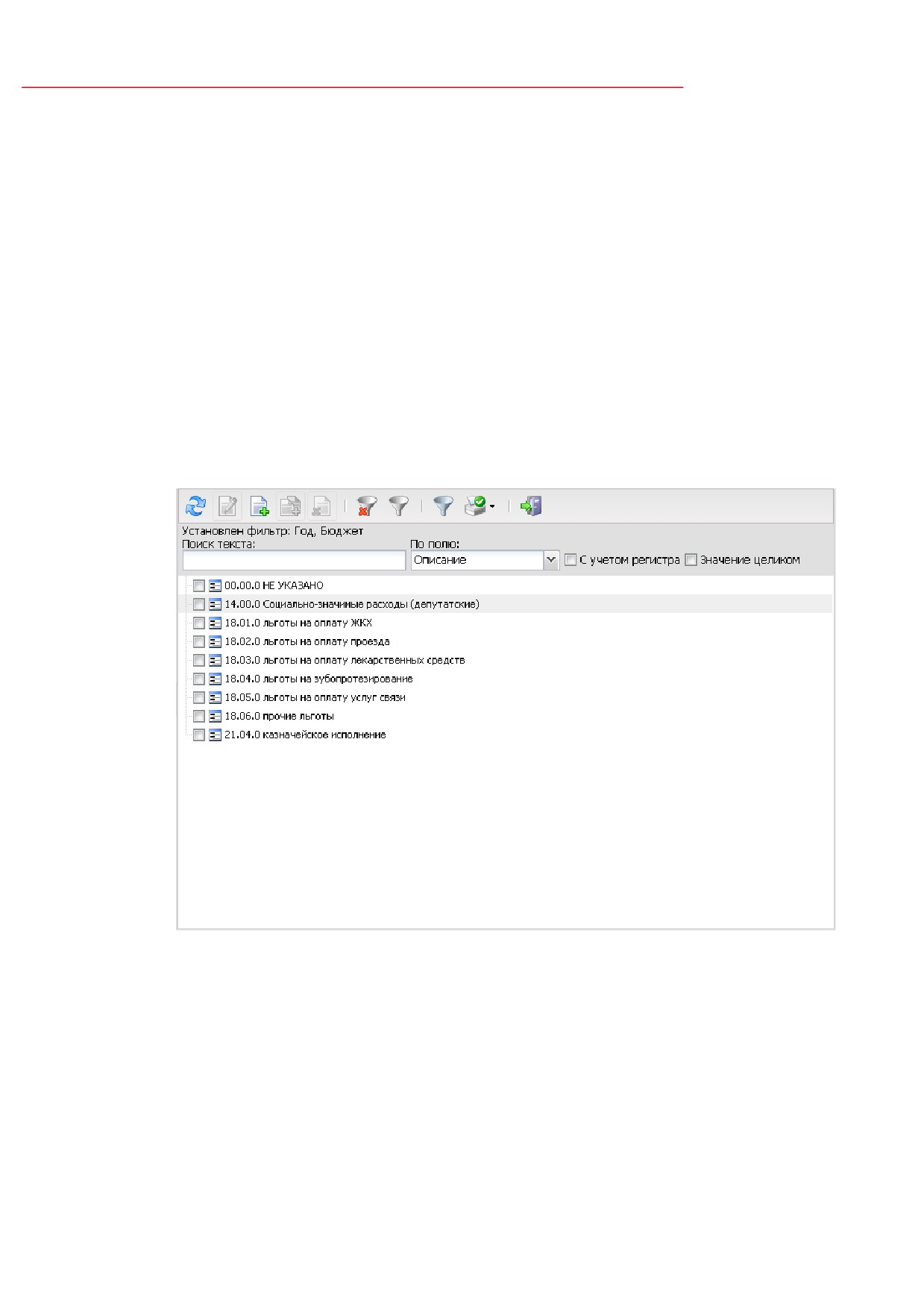
3.7.8
Справочник «Дополнительный экономический код»
Справочник Д ополнительный экономический код содержит коды и названия кодов
дополнительной экономической классификации.
Справочник предназначен для расширения справочника Экономический
классификатор расходов за счет хранения дополнительных кодов, имеющих хождение
только в данном регионе.
Данные справочника используются для формирования бюджетной строки в
электронных документах. Дополнительный классификатор является трехзначным.
Справочник вызывается из пункта меню Справочники→Бюджет→Бюджетная
классификация→Дополнительный экономический код:
Рисунок 22 - Справочник «Дополнительный экономический код»
В верхней части списка справочника находится панель инструментов, на которой
располагаются стандартные функциональные кнопки. С их помощью можно выполнить
действия: обновить справочник, открыть на просмотр, создать новую запись, создать новую
запись с копированием, удалить запись, показать/скрыть панель фильтрации,
показать/скрыть панель профилей, распечатать список и закрыть окно справочника.
36

Выполнение программы
Справочник «Бюджетная классификация»
Для удобства работы со списком используется панель фильтрации, которая
становится доступна при нажатии кнопки
(Показать/Скрыть панель фильтрации). На
панели фильтрации доступны следующие поля: Год, Бюджет. Для очистки введенных
параметров фильтрации нажимается кнопка
(Очистить фильтр).
Поле Профиль фильтра используется для хранения профилей параметров
фильтрации списка документов, списка записей справочников, списка строк АРМ и
редакторов. Поле Профиль списка используется для хранения профилей настроек порядка
следования и видимости колонок в списках документов, списках записей справочников,
списках строк АРМ и редакторов.
Порядок создания, редактирования, удаления и поиска записей в справочнике
описан в Создание нового кода бюджетной классификации
25
3.7.9
Справочник «Дополнительный код расхода»
Справочник Д ополнительный код расхода содержит дополнительные коды расхода
и соответствующие кодам названия.
Справочник предназначен для расширения справочника расходной классификации
за счет заведения дополнительных кодов, имеющих хождение только в данном регионе.
Данные справочника используются для формирования бюджетной строки в
электронных документах. Дополнительный классификатор является трехзначным.
Справочник вызывается из пункта меню Справочники→Бюджет→Бюджетная
классификация→Дополнительный код расхода:
37
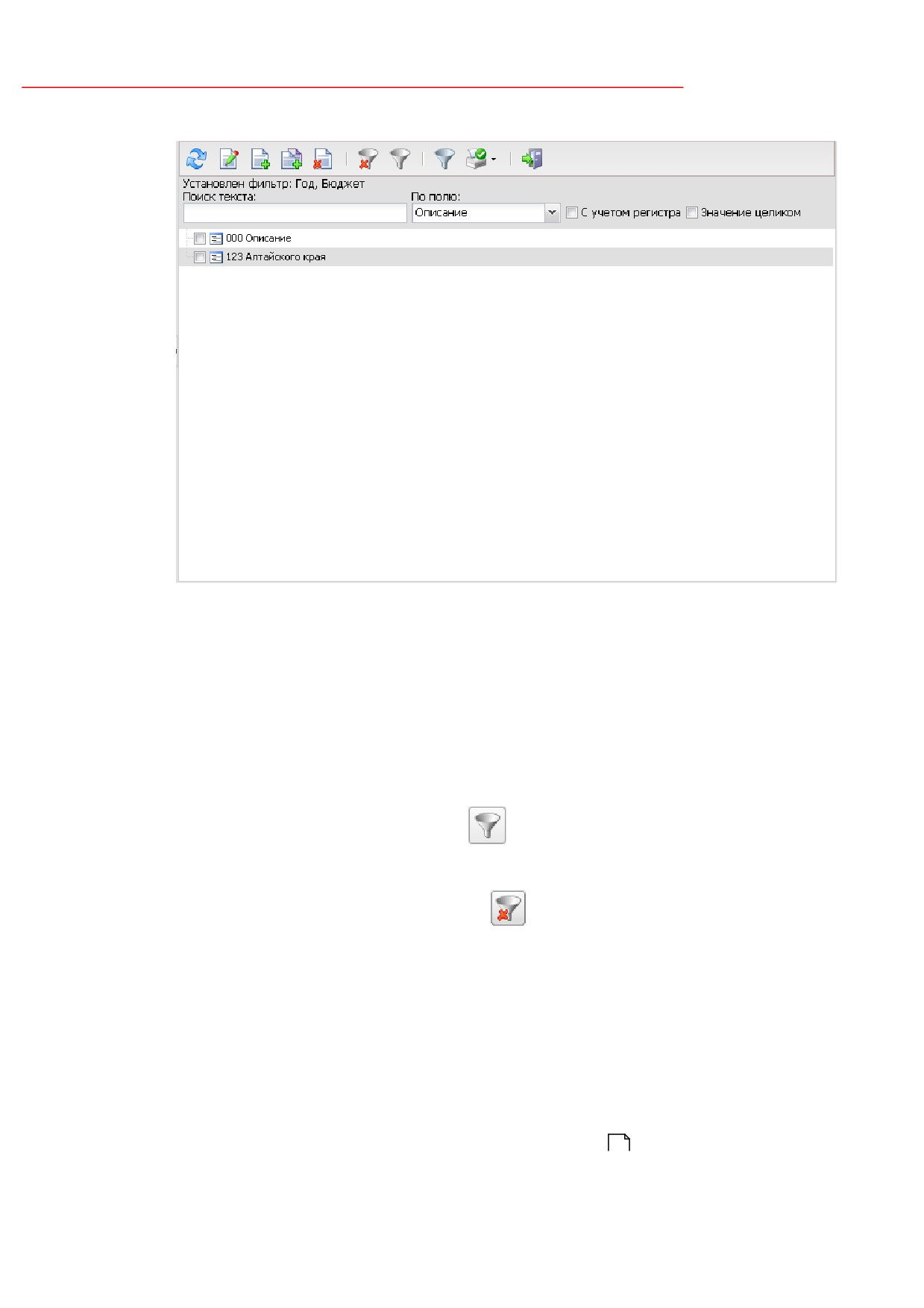
Выполнение программы
Справочник «Бюджетная классификация»
Рисунок 23 - Справочник «Дополнительный код расхода»
В верхней части списка справочника находится панель инструментов, на которой
располагаются стандартные функциональные кнопки. С их помощью можно выполнить
действия: обновить справочник, открыть на просмотр, создать новую запись, создать новую
запись с копированием, удалить запись, показать/скрыть панель фильтрации,
показать/скрыть панель профилей, распечатать список и закрыть окно справочника.
Для удобства работы со списком используется панель фильтрации, которая
становится доступна при нажатии кнопки
(Показать/Скрыть панель фильтрации). На
панели фильтрации доступны следующие поля: Год, Бюджет. Для очистки введенных
параметров фильтрации нажимается кнопка
(Очистить фильтр).
Поле Профиль фильтра используется для хранения профилей параметров
фильтрации списка документов, списка записей справочников, списка строк АРМ и
редакторов. Поле Профиль списка используется для хранения профилей настроек порядка
следования и видимости колонок в списках документов, списках записей справочников,
списках строк АРМ и редакторов.
Порядок создания, редактирования, удаления и поиска записей в справочнике
описан в Создание нового кода бюджетной классификации
25
38
Выполнение программы
Справочник «Бюджетная классификация»
3.7.10
Справочник «Целевые назначения»
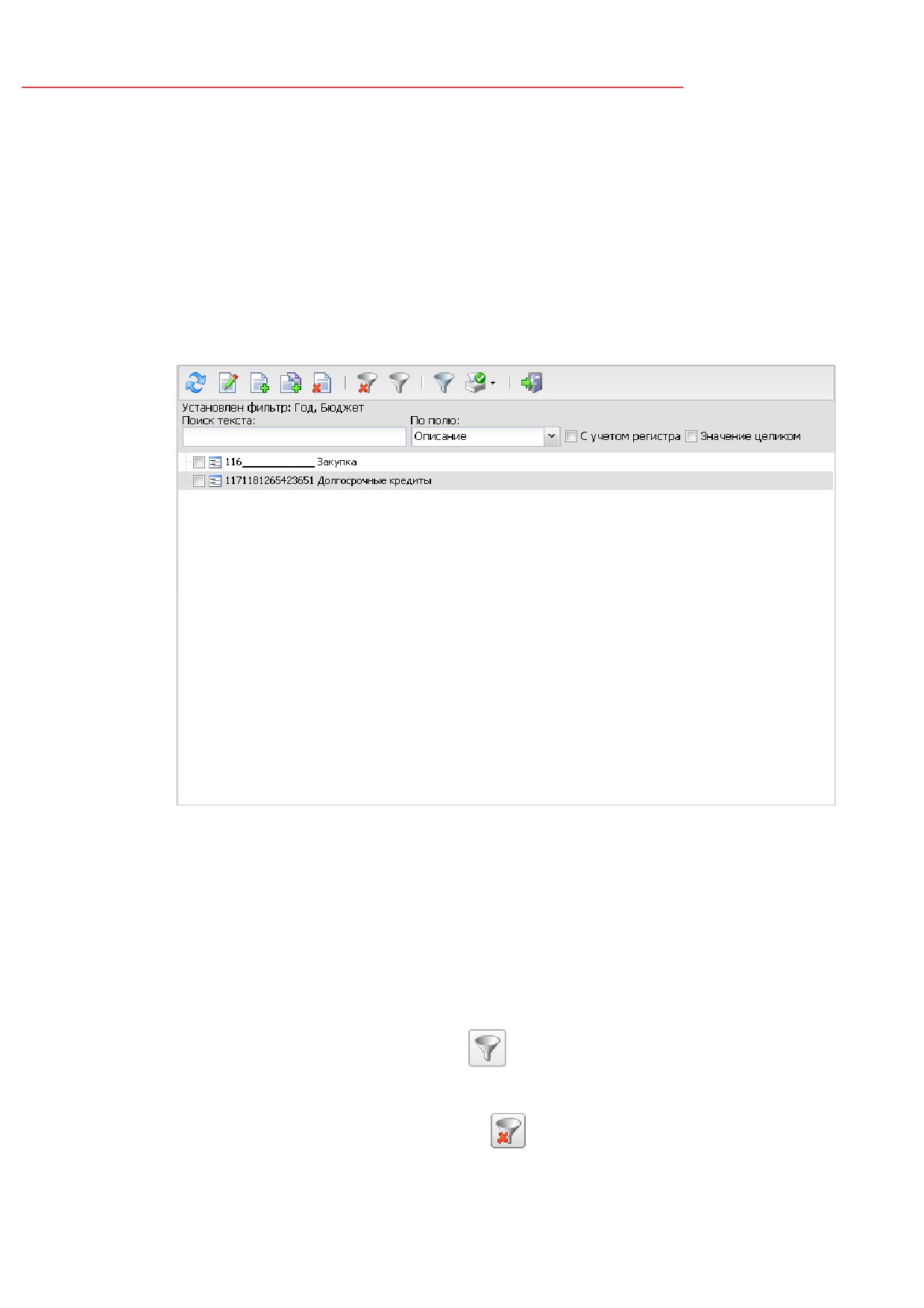
Данные справочника Целевые назначения используются для формирования
бюджетной строки в электронных документах.
Справочник содержит коды и названия кодов целевых назначений.
Справочник вызывается из пункта меню Справочники→Бюджет→Бюджетная
классификация→Целевые назначения:
Рисунок 24 - Справочник «Целевые назначения»
В верхней части списка справочника находится панель инструментов, на которой
располагаются стандартные функциональные кнопки. С их помощью можно выполнить
действия: обновить справочник, открыть на просмотр, создать новую запись, создать новую
запись с копированием, удалить запись, показать/скрыть панель фильтрации,
показать/скрыть панель профилей, распечатать список и закрыть окно справочника.
Для удобства работы со списком используется панель фильтрации, которая
становится доступна при нажатии кнопки
(Показать/Скрыть панель фильтрации). На
панели фильтрации доступны следующие поля: Год, Бюджет. Для очистки введенных
параметров фильтрации нажимается кнопка
(Очистить фильтр).
39
Выполнение программы
Справочник «Бюджетная классификация»
Поле Профиль фильтра используется для хранения профилей параметров
фильтрации списка документов, списка записей справочников, списка строк АРМ и
редакторов. Поле Профиль списка используется для хранения профилей настроек порядка
следования и видимости колонок в списках документов, списках записей справочников,
списках строк АРМ и редакторов.
Порядок создания, редактирования, удаления и поиска записей в справочнике
описан в Создание нового кода бюджетной классификации
25
3.7.11
Справочник «Код вида финансового обеспечения»
Справочник Код вида финансового обеспечения содержит коды, отражающие вид
источника финансирования бюджетной строки.
Данные справочника используются для формирования бюджетной строки в
электронных документах.
Справочник содержит коды и названия кодов источников финансирования.
Справочник вызывается из пункта меню Справочники→Бюджет→Бюджетная
классификация→Код вида финансового обеспечения:
Рисунок 25 - Справочник «Код вида финансового обеспечения»
40

Выполнение программы
Справочник «Бюджетная классификация»
В верхней части списка справочника находится панель инструментов, на которой
располагаются стандартные функциональные кнопки. С их помощью можно выполнить
действия: обновить справочник, открыть на просмотр, создать новую запись, создать новую
запись с копированием, удалить запись, показать/скрыть панель фильтрации,
показать/скрыть панель профилей, распечатать список и закрыть окно справочника.
Для удобства работы со списком используется панель фильтрации, которая
становится доступна при нажатии кнопки
(Показать/Скрыть панель фильтрации). На
панели фильтрации доступны следующие поля: Год, Бюджет. Для очистки введенных
параметров фильтрации нажимается кнопка
(Очистить фильтр).
Поле Профиль фильтра используется для хранения профилей параметров
фильтрации списка документов, списка записей справочников, списка строк АРМ и
редакторов. Поле Профиль списка используется для хранения профилей настроек порядка
следования и видимости колонок в списках документов, списках записей справочников,
списках строк АРМ и редакторов.
Порядок создания, редактирования, удаления и поиска записей в справочнике
описан в Создание нового кода бюджетной классификации
25
3.8
Справочники показателей учета для БУ
3.8.1
Справочник «Отраслевые коды»
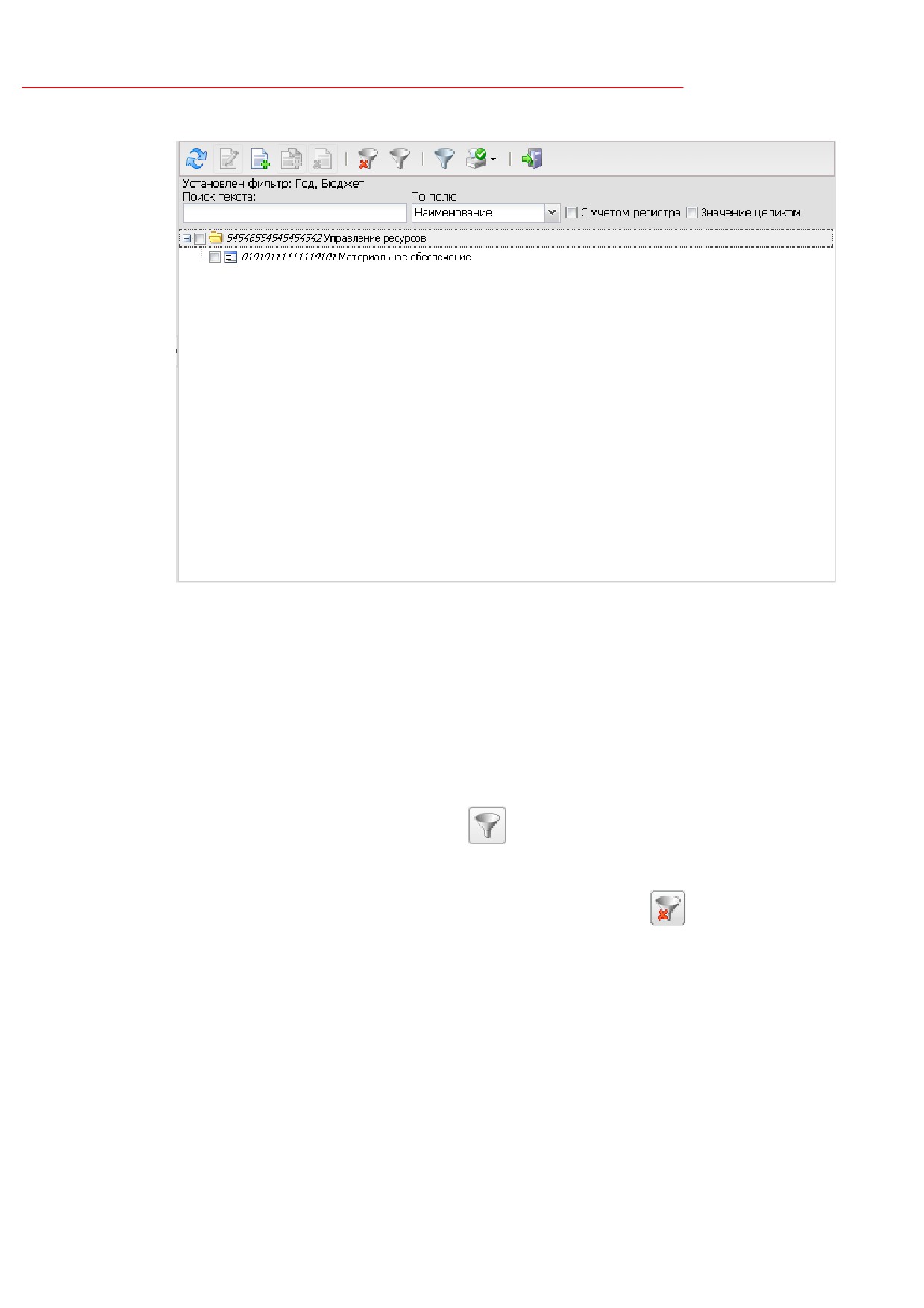
Справочник Отраслевые коды предназначен для ведения перечня отраслевых
аналитических кодов видов поступлений и выбытий для бюджетных и автономных
учреждений.
Справочник вызывается из пункт меню Справочники→Бюджет→Показатели
бюджета для БУ→Отраслевые коды:
41
Выполнение программы
Справочники показателей учета для БУ
Рисунок 26 - Справочник «Отраслевые коды»
В верхней части списка справочника находится панель инструментов, на которой
располагаются стандартные функциональные кнопки. С их помощью можно выполнить
действия: обновить справочник, открыть на просмотр, создать новую запись, создать новую
запись с копированием, удалить запись, показать/скрыть панель фильтрации,
показать/скрыть панель профилей, распечатать список и закрыть окно справочника.
Для удобства работы со списком используется панель фильтрации, которая
становится доступна при нажатии кнопки
(Показать/Скрыть панель фильтрации). На
панели фильтрации доступны следующие поля: Учредитель, Код, Год, Бюджет. Для
очистки введенных параметров фильтрации нажимается кнопка
(Очистить фильтр).
Поле Профиль фильтра используется для хранения профилей параметров
фильтрации списка документов, списка записей справочников, списка строк АРМ и
редакторов. Поле Профиль списка используется для хранения профилей настроек порядка
следования и видимости колонок в списках документов, списках записей справочников,
списках строк АРМ и редакторов.
42
Выполнение программы
Справочники показателей учета для БУ
3.8.1.1
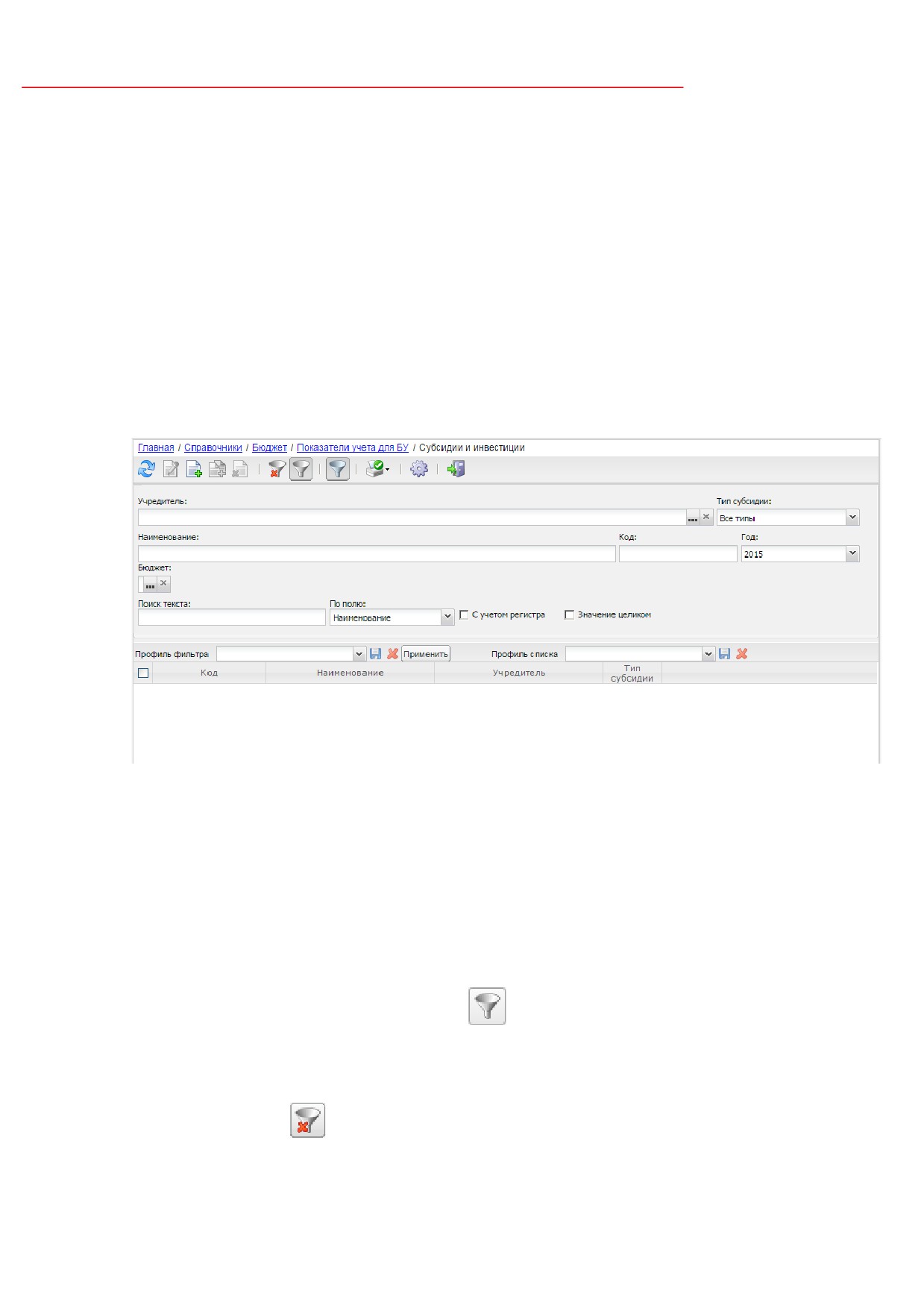
Создание новой записи справочника
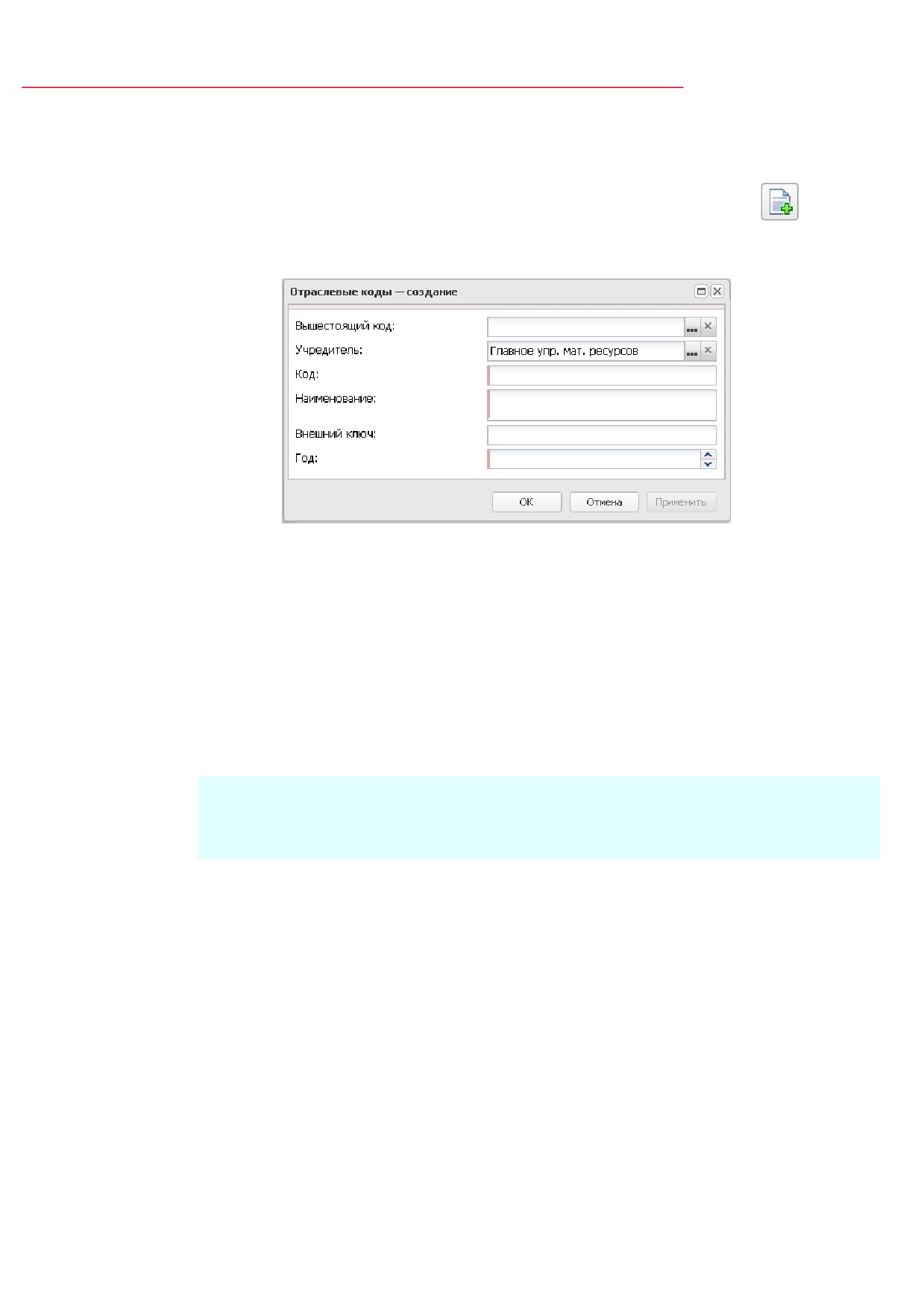
Для добавления новой записи отраслевого кода нажимается кнопка
(Новый),
на экране появится форма Редактор отраслевого кода:
Рисунок 27 - Редактор отраслевого кода
Форма редактора содержит следующие поля:
·
Учредитель - выбор значения осуществляется из справочника Организации. При открытии
редактора на создание автоматически заполняется значением организации пользователя. Поле
обязательно для заполнения, если в поле Вышестоящий код присутствует значение.
·
Вышестоящий код - выбор осуществляется из справочника Отраслевые коды. При открытии
редактора на создание автоматически заполняется значением, на котором установлен курсор.
Если редактор открыт через действие контекстного меню Создать в корне, то поле не заполнится.
Примечание. В режиме редактирования записи значение в поле Вышестоящий код может
быть заменено только кодом находящемся на одном уровне с изменяемым или
вышестоящим.
·
Код - заполняется вручную. Поле должно содержать только
17 цифр. Обязательно для
заполнения.
·
Внешний ключ - заполняется при обмене данными со СКИБ. Необязательно для заполнения.
·
Год - заполняется вручную. Поле заполняется автоматически:
o при создании записи справочника вручную текущим годом;
o при получении записи из СКИБ, в соответствии с настройкой маршрутизации сообщений.
Обязательно для заполнения.
·
Наименование - поле заполняется вручную. Обязательно для заполнения.
При сохранении записи осуществляется проверка уникальности сочетания значений
в полях Бюджет, Год, Учредитель и Код. Если контроль уникальности пройден, то запись
43
Выполнение программы
Справочники показателей учета для БУ
сохраняется в справочнике, в противном случае система выводит сообщение об ошибке:
Д ля указанного учредителя уже существует данный Код.
3.8.2
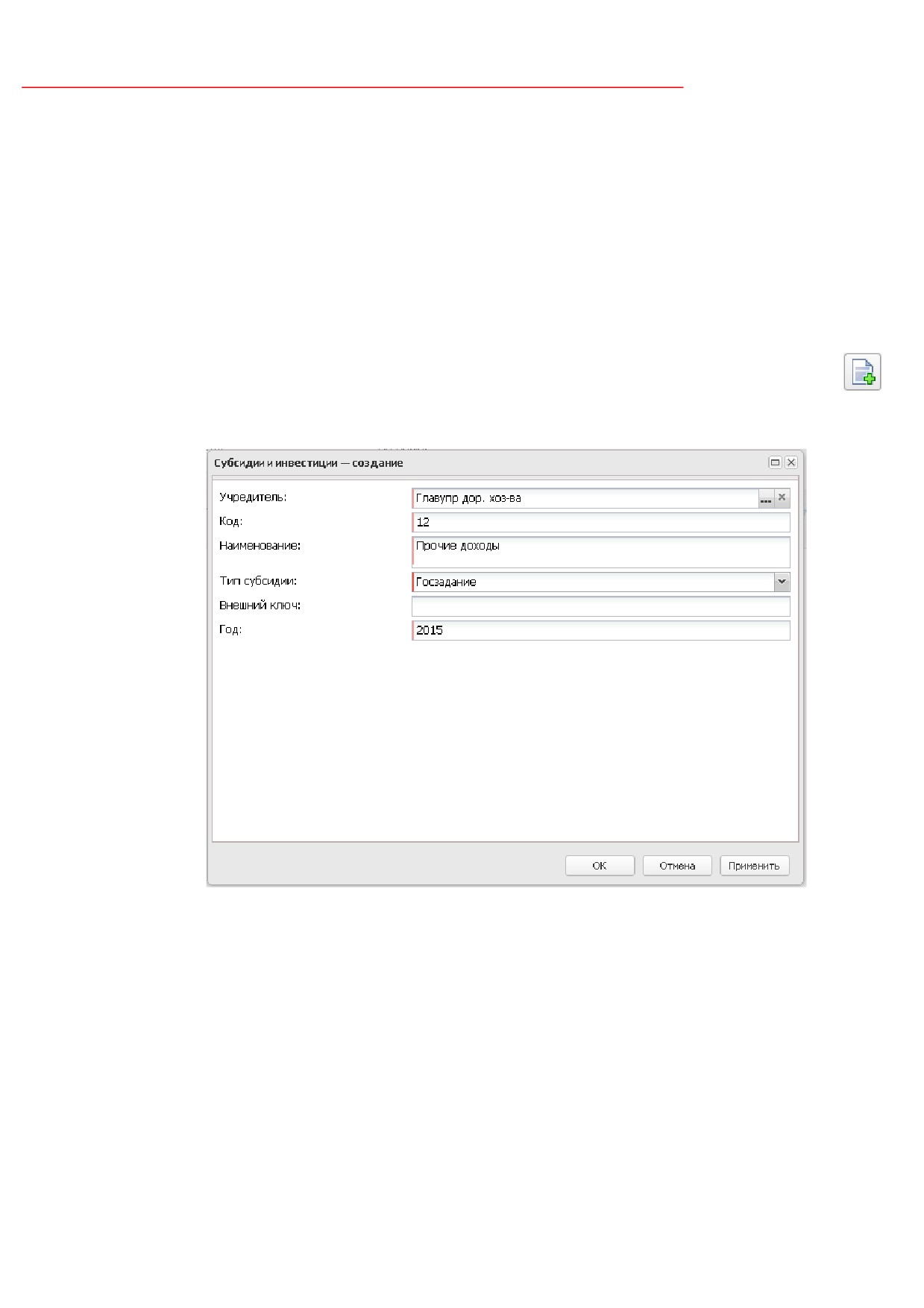
Справочник «Субсидии и инвестиции»
Справочник Субсидии и инвестиции предназначен для ведения реестра субсидий и
инвестиций, предоставленных бюджетному учреждению.
Справочник вызывается из пункта меню Справочники→Бюджет→Показатели
бюджета для БУ→Субсидии и инвестиции:
Рисунок 28 - Справочник «Субсидии и инвестиции»
В верхней части списка справочника находится панель инструментов, на которой
располагаются стандартные функциональные кнопки. С их помощью можно выполнить
действия: обновить справочник, открыть на просмотр, создать новую запись, создать новую
запись с копированием, удалить запись, показать/скрыть панель фильтрации,
показать/скрыть панель профилей, распечатать список и закрыть окно справочника.
Для удобства работы со списком используется панель фильтрации, которая
становится доступна при нажатии кнопки
(Показать/Скрыть панель фильтрации). На
панели фильтрации доступны следующие поля: Учредитель, Тип субсидии,
Наименование, Код, Год, Бюджет. Для очистки введенных параметров фильтрации
нажимается кнопка
(Очистить фильтр).
Поле Профиль фильтра используется для хранения профилей параметров
44
Выполнение программы
Справочники показателей учета для БУ
фильтрации списка документов, списка записей справочников, списка строк АРМ и
редакторов. Поле Профиль списка используется для хранения профилей настроек порядка
следования и видимости колонок в списках документов, списках записей справочников,
списках строк АРМ и редакторов.
3.8.2.1
Создание новой записи справочника
Для добавления новой записи о субсидии или инвестиции нажимается кнопка
(Новый), на экране появится форма Редактор субсидии и инвестиции:
Рисунок 29 - Редактор субсидии и инвестиции
Форма редактора содержит следующие поля:
·
Код - заполняется вручную. Обязательно для заполнения.
·
Тип субсидии - выбор осуществляется из выпадающего списка, содержащего следующие значения:
o Госзадание - значение по умолчанию;
o Бюджетные инвестиции;
o Субсидии на иные цели;
o Не указан.
·
Внешний ключ - заполняется при обмене данными со СКИБ. Необязательно для заполнения.
45
Выполнение программы
Справочники показателей учета для БУ
·
Год - заполняется вручную. Поле заполняется автоматически
o при создании записи справочника вручную текущим годом;
o при получении записи из СКИБ, в соответствии с настройкой маршрутизации сообщений.
Обязательно для заполнения.
·
Учредитель - выбор осуществляется из справочника Организации. Обязательно для заполнения.
·
Наименование - поле заполняется вручную. Обязательно для заполнения.
При сохранении записи осуществляется проверка уникальности сочетания значений
в полях Бюджет, Год, Учредитель и Код. Если контроль уникальности записи пройден, то
запись сохраняется в справочнике, в противном случае система выводит сообщение об
ошибке: Д ля указанного учредителя уже существует данный Код.
3.9
Справочник «Источники финансирования»
В справочнике Источники финансирования содержится перечень бюджетных и
внебюджетных источников финансирования.
Бюджетные источники финансирования
- доходы бюджетного учреждения,
полученные за счет средств федерального бюджета, бюджетов субъектов Российской
Федерации или местных бюджетов.
Внебюджетные источники финансирования - средства внебюджетных фондов и
иные источники финансового обеспечения.
Справочник предназначен для формирования строк бюджета в графике оплаты при
формировании документов системы.
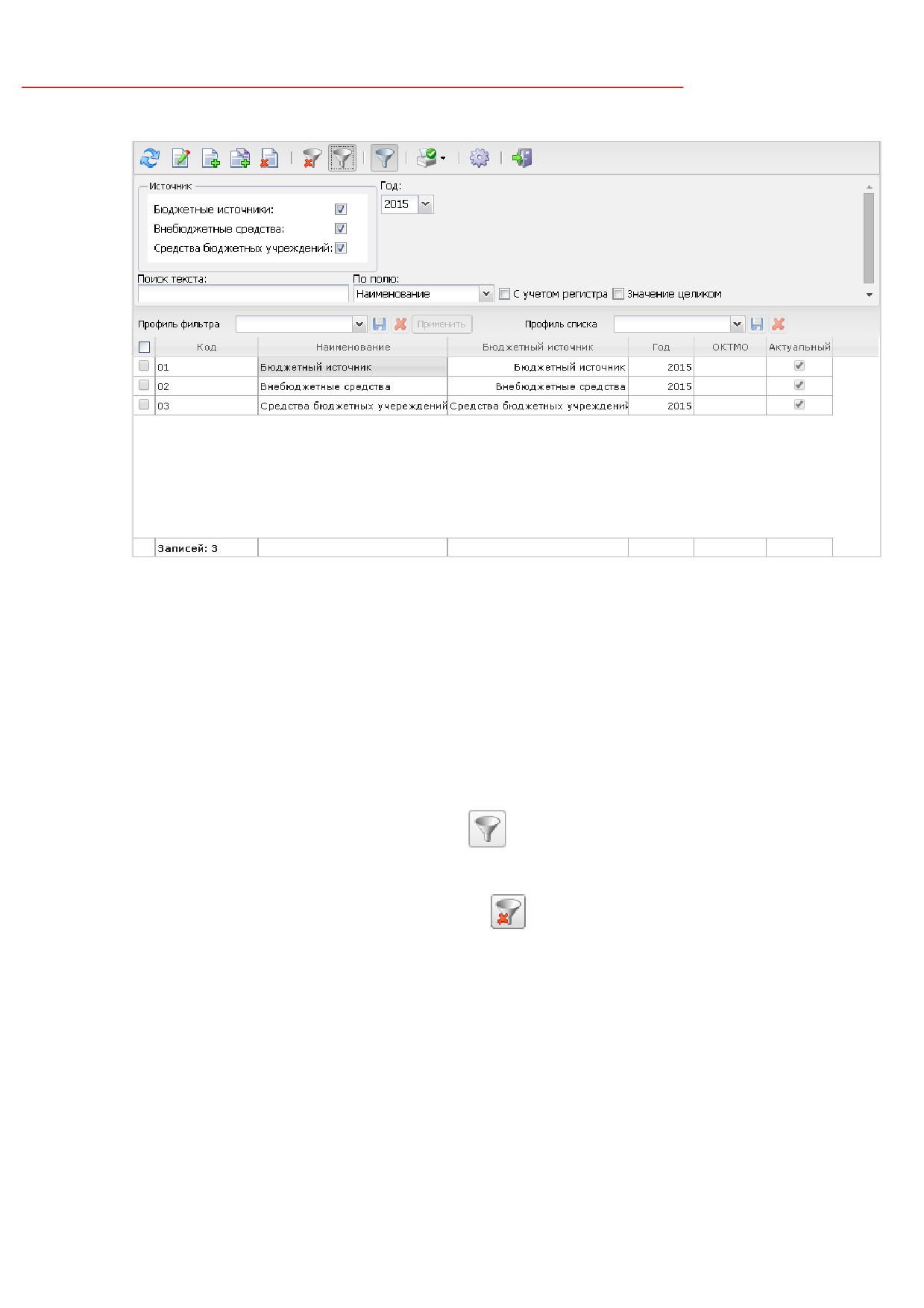
Справочник вызывается из пункта меню Справочники→Бюджет→Источники
финансирования:
46
Выполнение программы
Справочник «Источники финансирования»
Рисунок 30 - Справочник «Источники финансирования»
В верхней части списка справочника находится панель инструментов, на которой
располагаются стандартные функциональные кнопки. С их помощью можно выполнить
действия: обновить справочник, открыть на просмотр, создать новую запись, создать новую
запись с копированием, удалить запись, показать/скрыть панель фильтрации,
показать/скрыть панель профилей, распечатать список, настроить список и закрыть окно
справочника.
Для удобства работы со списком используется панель фильтрации, которая
становится доступна при нажатии кнопки
(Показать/Скрыть панель фильтрации). На
панели фильтрации доступны следующие поля: Источник, Год. Для очистки введенных
параметров фильтрации нажимается кнопка
(Очистить фильтр).
Поле Профиль фильтра используется для хранения профилей параметров
фильтрации списка документов, списка записей справочников, списка строк АРМ и
редакторов. Поле Профиль списка используется для хранения профилей настроек порядка
следования и видимости колонок в списках документов, списках записей справочников,
списках строк АРМ и редакторов.
47
Выполнение программы
Справочник «Источники финансирования»
3.9.1
Создание новой записи справочника
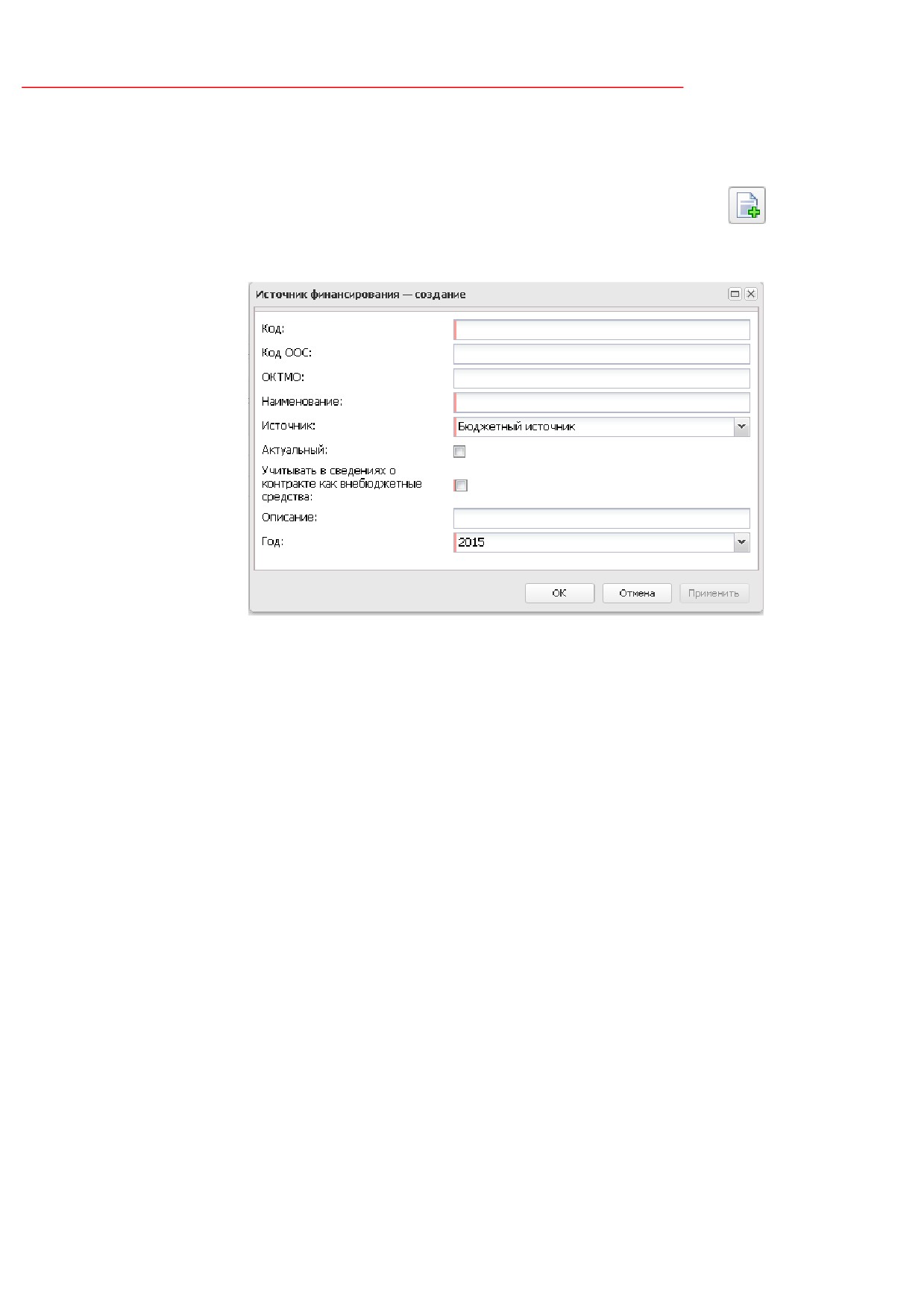
Для создания новой записи справочника нажимается кнопка
(Новый), на
экране появится форма Редактор источника финансирования:
Рисунок 31 - Редактор источника финансирования
Форма редактора содержит следующие поля:
·
Код - код источника финансирования. Обязательно для заполнения.
·
Код ЕИС - код ЕИС, заполняется вручную. Код ЕИС может быть заполнен автоматически при
загрузке соответствующего справочника из ЕИС. Код заполнится в тех источниках финансирования,
наименование которых полностью совпадает с наименованием в ЕИС. Доступно для
редактирования при активированном признаке Бюджетный источник и не активированном
признаке Учитывать в сведениях о контракте как внебюджетные средства.
·
ОКТМО - код Общероссийского классификатора территорий муниципальных образований,
заполняется вручную. Необязательно для заполнения.
·
Наименование - название источника финансирования. Обязательно для заполнения.
·
Источник - из выпадающего списка указывается одно из следующих значений:
o Бюджетный;
o Внебюджетный;
o Средства бюджетных, автономных учреждений.
На выбор источника финансирования из списка влияет роль организации Заказчика. Если
организация заказчика имеет роль Бюджетное учреждение или Автономное учреждение, то для
выбора доступны источники финансирования с типом Средства бюджетных, автономных
48
Выполнение программы
Справочник «Источники финансирования»
учреждений. Если запись уже была сохранена в БД, то поле становится недоступно для
редактирования.
·
Актуальный - если признак активирован, то выбираются только актуальные источники.
·
Учитывать в сведениях о контракте как внебюджетные средства - если признак активирован, то
строка с данным источником финансирования, при формировании сведений о контракте, будет
учитываться в блоке внебюджетных средств. Доступен для редактирования, если в поле Источник
выбрано значение Бюджетный.
·
Описание - вводится краткий текстовый комментарий к источнику финансирования.
·
Год - финансовый год, которому соответствует источник финансирования. По умолчанию
указывается текущий финансовый год.
Если запись уже была сохранена в БД, то поле становится недоступно для редактирования.
После заполнения необходимых полей нажимается кнопка OK.
Примечание. При создании новой записи и первом сохранении система выводит следующее
сообщение: Вы действительно хотите сохранить справочник? После сохранения
записи в справочнике значения полей "Год" и "Источник" будут не доступны для
редактирования. Если пользователь подтверждает действие, то поле Год и Источник
становятся недоступны для редактирования.
3.10
Справочник «Соответствия источников финансирования»
Справочник Соответствия источников финансирования предназначен для
формирования ЭД «Закупка», при актуализации ЭД «План закупок» с помощью инструмента
Сформировать на основании, а так же для поиска соответствия источников
финансирования на определенный год.
Справочник доступен в системе пользователю, обладающему ролью Пользователь
системы, а для редактирования пользователю, обладающему ролью Уполномоченный
орган.
Справочник вызывается из пункта меню Справочники→Бюджет→Соответствия
источников финансирования:
49
Выполнение программы
Справочник «Соответствия источников финансирования»
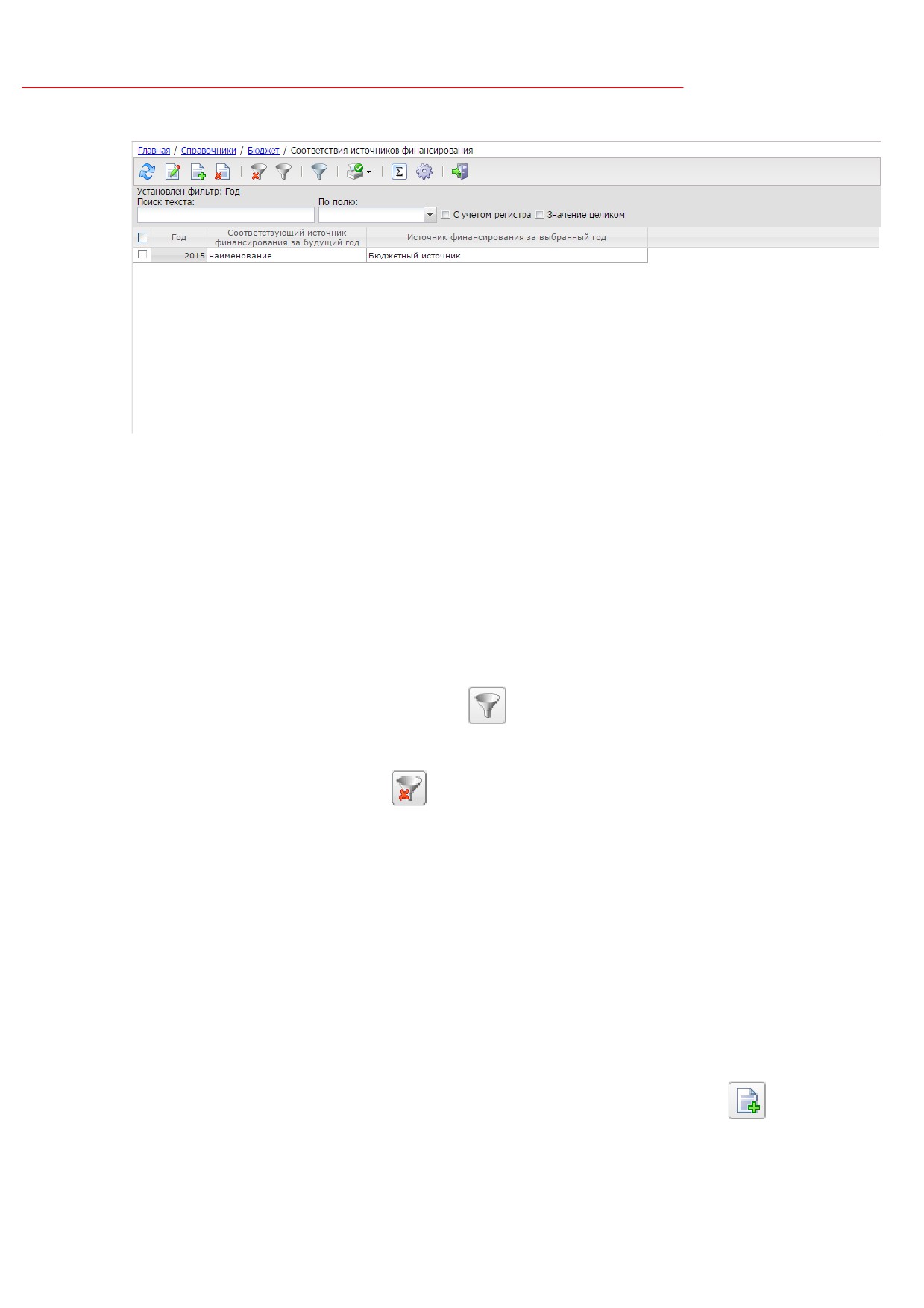
Рисунок 32 - Справочник «Соответствия источников финансирования»
В верхней части списка справочника находится панель инструментов, на которой
располагаются стандартные функциональные кнопки. С их помощью можно выполнить
действия: обновить справочник, открыть на просмотр, создать новую запись, создать новую
запись с копированием, удалить запись, показать/скрыть панель фильтрации,
показать/скрыть панель профилей, распечатать список, подсчитать итоги, настроить список
и закрыть окно справочника.
Для удобства работы со списком используется панель фильтрации, которая
становится доступна при нажатии кнопки
(Показать/Скрыть панель фильтрации). На
панели фильтрации доступны следующие поля: Год. Для очистки введенных параметров
фильтрации нажимается кнопка
(Очистить фильтр).
Поле Профиль фильтра используется для хранения профилей параметров
фильтрации списка документов, списка записей справочников, списка строк АРМ и
редакторов. Поле Профиль списка используется для хранения профилей настроек порядка
следования и видимости колонок в списках документов, списках записей справочников,
списках строк АРМ и редакторов.
3.10.1
Создание нового источника финансирования
Для создания новой записи справочника нажимается кнопка
(Новый), на
экране появится форма Редактор соответствия источников финансирования:
50
Выполнение программы
Справочник «Соответствия источников финансирования»
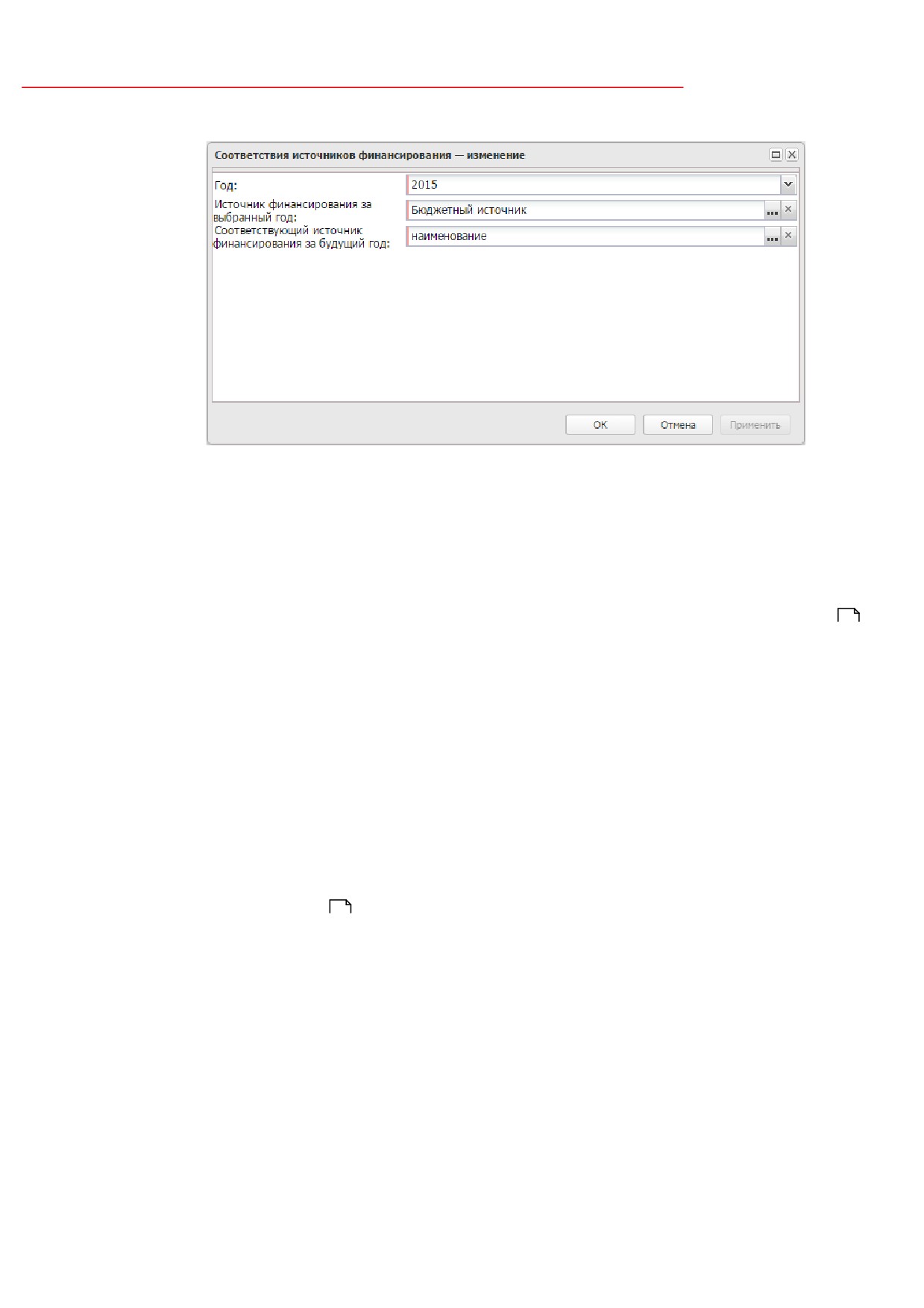
Рисунок 33 - Форма «Редактор соответствия источников финансирования»
Форма редактора содержит следующие поля:
·
Год - указывается год соответствия источника финансирования. По умолчанию принимает
значение года, указанного в фильтре справочника. Обязательно для заполнения.
·
Источник финансирования за выбранный год - указывается источник финансирования на
указанный год, выбор значения осуществляется справочника Источники финансирования 46 по
следующим правилам:
o поле фильтра Год принимает значение года, указанного в справочнике Соответствия
источников финансирования, и не доступно для редактирования;
o для выбора не доступны записи, которые уже имеются в списке справочника Соответствия
источников финансирования на указанный год;
o при повторном выборе значения поле Год очищается, если оно было заполнено.
Доступно для редактирования, если заполнено поле Год. Обязательно для заполнения.
·
Соответствующий источник финансирования за будущий год
- указывается источник
финансирования за будущий год, выбор значения осуществляется из справочника Источники
финансирования 46 по следующим правилам:
o в поле фильтра Источник устанавливается значение, равное типу источника финансирования в
поле Источник финансирования за выбранный год, и недоступно для редактирования;
o поле фильтра Год принимает значение года, указанного в справочнике Соответствия
источников финансирования, к значению года прибавляется один год и поле недоступно для
редактирования;
o не доступны для выбора значения, которые уже имеются в справочнике Соответствия
источников финансирования, за указанный год в колонке Соответствующий источник
финансирования за будущий год;
51
Выполнение программы
Справочник «Соответствия источников финансирования»
o при повторном выборе значения поля Год и Источник финансирования за выбранный год
очищаются, если они были заполнены.
Для сохранения новой записи нажимается кнопка OK.
При сохранении записи осуществляется проверка уникальность значения в полях:
Источник финансирования за выбранный год, Соответствующий источник
финансирования за будущий год и Год. При нахождении идентичной строки система
выводит сообщение об ошибке: Д анное соответствие уже присутствует в справочнике.
3.11
Справочник «Уровни бюджета»
В справочнике Уровни бюджета находится список кодов уровней бюджетов,
используемых для формирования кодов наименования полномочий или расходных
обязательств. Справочник не доступен для редактирования и по умолчанию заполнен
системными значениями.
Справочник вызывается из пункта меню Справочники→Бюджет→Уровни
бюджета:
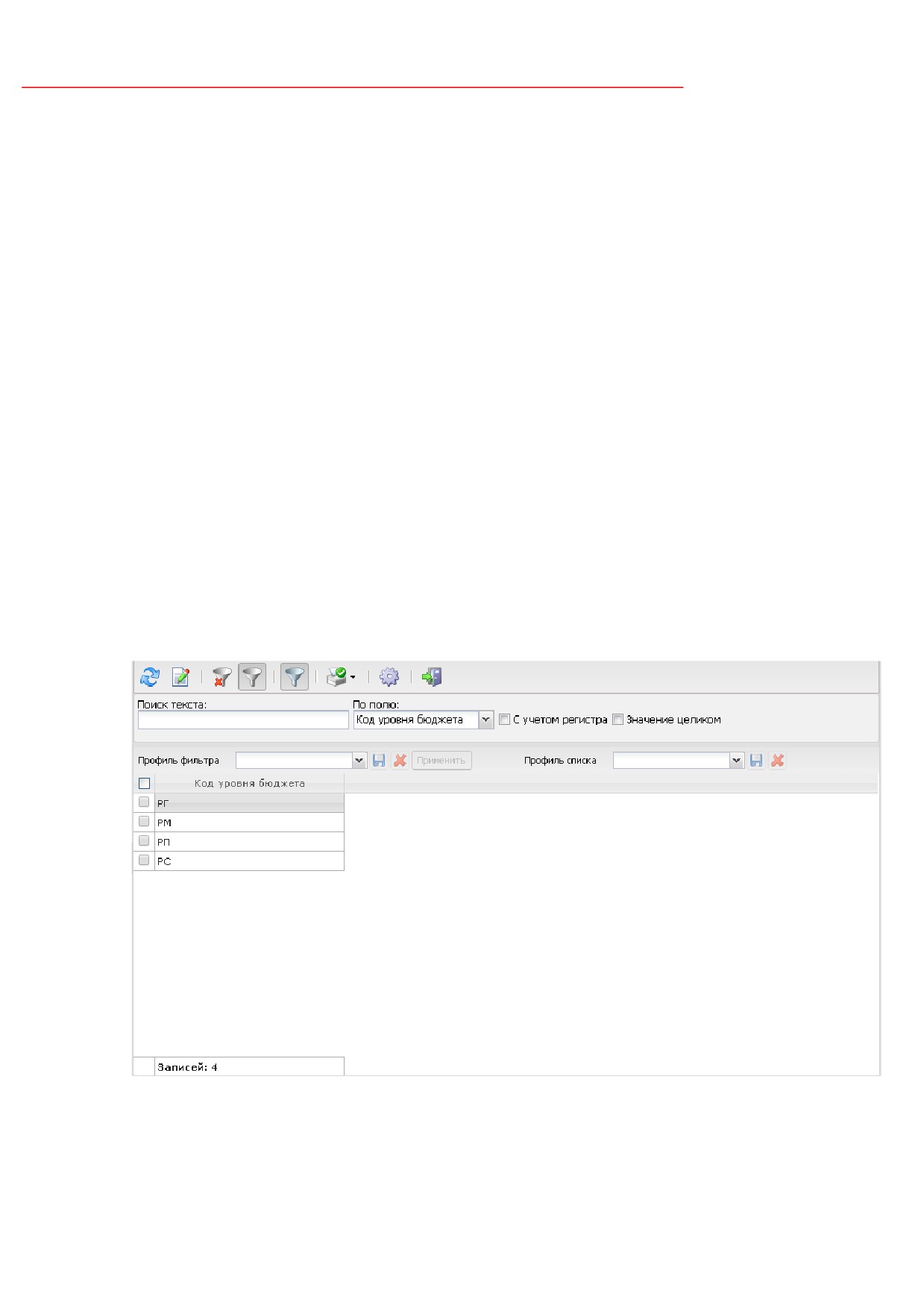
Рисунок 34 - Справочник «Уровни бюджета»
В верхней части списка справочника находится панель инструментов, на которой
располагаются стандартные функциональные кнопки. С их помощью можно выполнить
52

Выполнение программы
Справочник «Уровни бюджета»
действия: обновить справочник, открыть на просмотр, показать/скрыть панель фильтрации,
показать/скрыть панель профилей, распечатать список, подсчитать итоги, настроить список
и закрыть окно справочника.
Для удобства работы со списком используется панель фильтрации, которая
становится доступна при нажатии кнопки
(Показать/Скрыть панель фильтрации).
Для очистки введенных параметров фильтрации нажимается кнопка
(Очистить
фильтр).
Поле Профиль фильтра используется для хранения профилей параметров
фильтрации списка документов, списка записей справочников, списка строк АРМ и
редакторов. Поле Профиль списка используется для хранения профилей настроек порядка
следования и видимости колонок в списках документов, списках записей справочников,
списках строк АРМ и редакторов.
Примечание. Системная информация в справочнике заполняется автоматически при
выполнении xml-скрипта budgetstage.xml.
3.12
Справочник «Группы расходных обязательств»
Справочник Группы расходных обязательств предназначен для группировки
данных справочника Расходные обязательства. Данные в справочнике не доступны для
редактирования, наполнение справочника информацией производится только из системы
«АЦК-Финансы».
Справочник вызывается из пункта меню Справочники→Бюджет→Группы
расходных обязательств:
53
Выполнение программы
Справочник «Группы расходных обязательств»
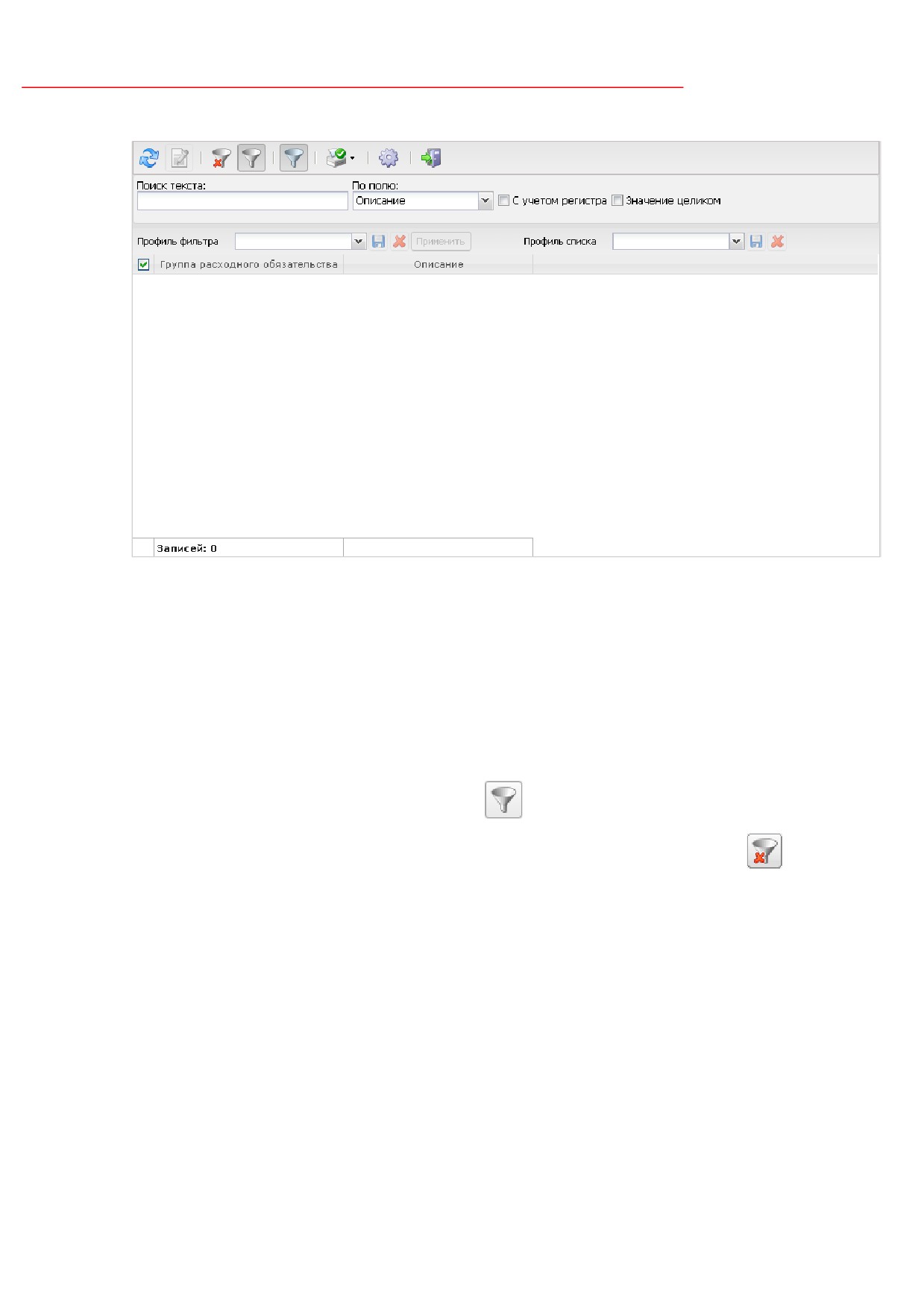
Рисунок 35 - Справочник «Группы расходных обязательств»
В верхней части списка справочника находится панель инструментов, на которой
располагаются стандартные функциональные кнопки. С их помощью можно выполнить
действия: обновить справочник, открыть на просмотр, показать/скрыть панель фильтрации,
показать/скрыть панель профилей, распечатать список, настроить список и закрыть окно
справочника.
Для удобства работы со списком используется панель фильтрации, которая
становится доступна при нажатии кнопки
(Показать/Скрыть панель фильтрации).
Для очистки введенных параметров фильтрации нажимается кнопка
(Очистить
фильтр).
Поле Профиль фильтра используется для хранения профилей параметров
фильтрации списка документов, списка записей справочников, списка строк АРМ и
редакторов. Поле Профиль списка используется для хранения профилей настроек порядка
следования и видимости колонок в списках документов, списках записей справочников,
списках строк АРМ и редакторов.
54
Выполнение программы
Справочник «Наименования расходных обязательств»
3.13
Справочник «Наименования расходных обязательств»
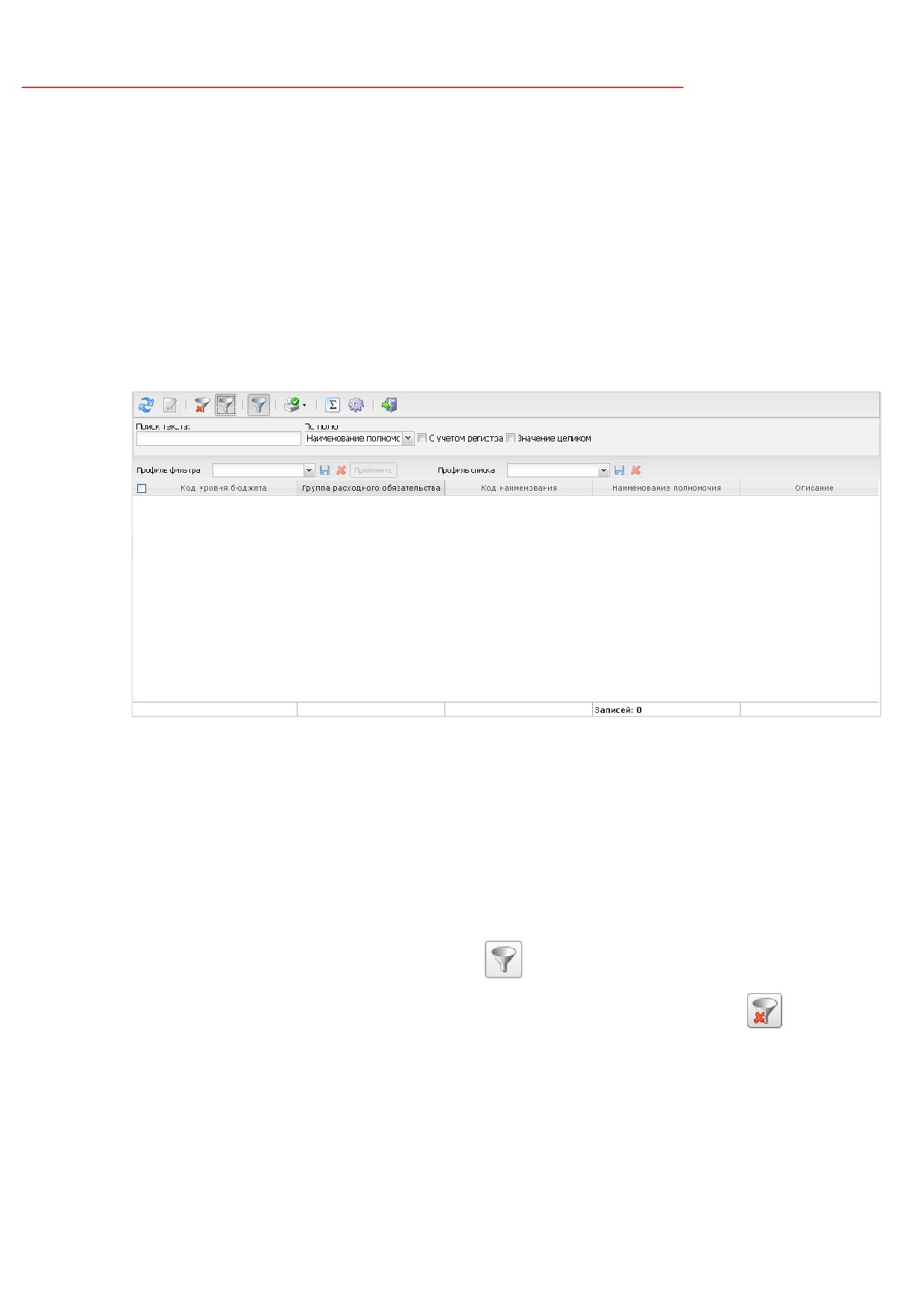
В справочнике Наименования расходных обязательств содержится список
наименований полномочий органов государственной и муниципальной власти и расходных
обязательств. Данные справочника используются для формирования записей справочника
Расходные обязательства.
Справочник вызывается из пункта меню Справочники→Бюджет→Наименования
расходных обязательств:
Рисунок 36 - Справочник «Наименования расходных обязательств»
В верхней части списка справочника находится панель инструментов, на которой
располагаются стандартные функциональные кнопки. С их помощью можно выполнить
действия: обновить справочник, открыть на просмотр, показать/скрыть панель фильтрации,
показать/скрыть панель профилей, распечатать список, подсчитать итоги, настроить список
и закрыть окно справочника.
Для удобства работы со списком используется панель фильтрации, которая
становится доступна при нажатии кнопки
(Показать/Скрыть панель фильтрации).
Для очистки введенных параметров фильтрации нажимается кнопка
(Очистить
фильтр).
Поле Профиль фильтра используется для хранения профилей параметров
фильтрации списка документов, списка записей справочников, списка строк АРМ и
редакторов. Поле Профиль списка используется для хранения профилей настроек порядка
55
Выполнение программы
Справочник «Наименования расходных обязательств»
следования и видимости колонок в списках документов, списках записей справочников,
списках строк АРМ и редакторов.
3.14
Справочник «Расходные обязательства»
В справочнике Расходные обязательства находится список расходных
обязательств, на основании которых исполняется заказ. Данные справочника используются
при формировании исполняющих документов: ЭД «Контракт», ЭД «Договор», ЭД «Счет».
Расходные обязательства возникают в соответствии с положениями,
обозначенными в Бюджетном кодексе РФ.
Внимание! Справочник наполняется данными из системы «АЦК-Финансы» и недоступен для
редактирования.
Правила доступности записей в справочнике:
·
При открытии справочника из документа (контракт, договор, счет) отображаются
строки, которые соответствуют условиям:
o включен признак Актуальная;
o бюджет строки совпадает с бюджетом документа;
o год строки совпадает с годом источника финансирования бюджетной строки;
o бюджетные коды строки/подсткроки совпадают с бюджетными кодами строки
финансирования;
o проверяется, что параметр Осуществлять фильтрацию расходных
обязательств по организации - владельцу включен:
o если условие не выполняется, строки доступны без дополнительной
фильтрации;
o если условие выполняется, строки доступны:
o администратору: без дополнительной фильтрации;
o пользователю без организационных ролей:
o строки и подстроки, организация которых совпадает с организацией
пользователя или является нижестоящей по иерархии;
o строки, организация которых является ближайшей вышестоящей к
организации пользователя организацией с рольюРаспорядитель, и
56
Выполнение программы
Справочник «Расходные обязательства»
имеющие признак Может быть использовано для нижестоящих
организаций. Если организация сама имеет роль Распорядитель,
поиск вышестоящей не осуществляется.
o пользователю с организационными ролями:
o строки и подстроки, организация которых совпадает хотя бы с одной
организацией, доступ до которых определен оргролью;
o строки, организация которых является ближайшей вышестоящей
организацией с ролью Распорядитель по отношению к организациям,
доступ до которых определен организационной ролью, и которые сами
не имеют роли Распорядитель, и имеющие признак Может быть
использовано для нижестоящих организаций.
·
При открытии справочника из меню отображаются строки, которые соответствуют
условиям::
o бюджет строки совпадает с бюджетом пользователя;
o проверяется, что параметр Осуществлять фильтрацию расходных
обязательств по организации - владельцу включен:
o если условие не выполняется, строки доступны без дополнительной
фильтрации;
o если условие выполняется, строки доступны:
o администратору: без дополнительной фильтрации;
o пользователю без организационных ролей:
o строки и подстроки, организация которых совпадает с организацией
пользователя или является нижестоящей по иерархии;
o строки, организация которых является ближайшей вышестоящей к
организации пользователя организацией с ролью Распорядитель, и
имеющие признак Может быть использовано для нижестоящих
организаций. Если организация сама имеет роль Распорядитель,
поиск вышестоящей не осуществляется.
o пользователю с организационными ролями:
o строки и подстроки, организация которых совпадает хотя бы с одной
организацией, доступ до которых определен организационной ролью;
57
Выполнение программы
Справочник «Расходные обязательства»
o строки (НЕ подстроки), организация которых является ближайшей
вышестоящей организацией с ролью Распорядитель по отношению к
организациям, доступ до которых определен оргролью, и которые сами
не имеют роли Распорядитель, и имеющие признак Может быть
использовано для нижестоящих организаций»..
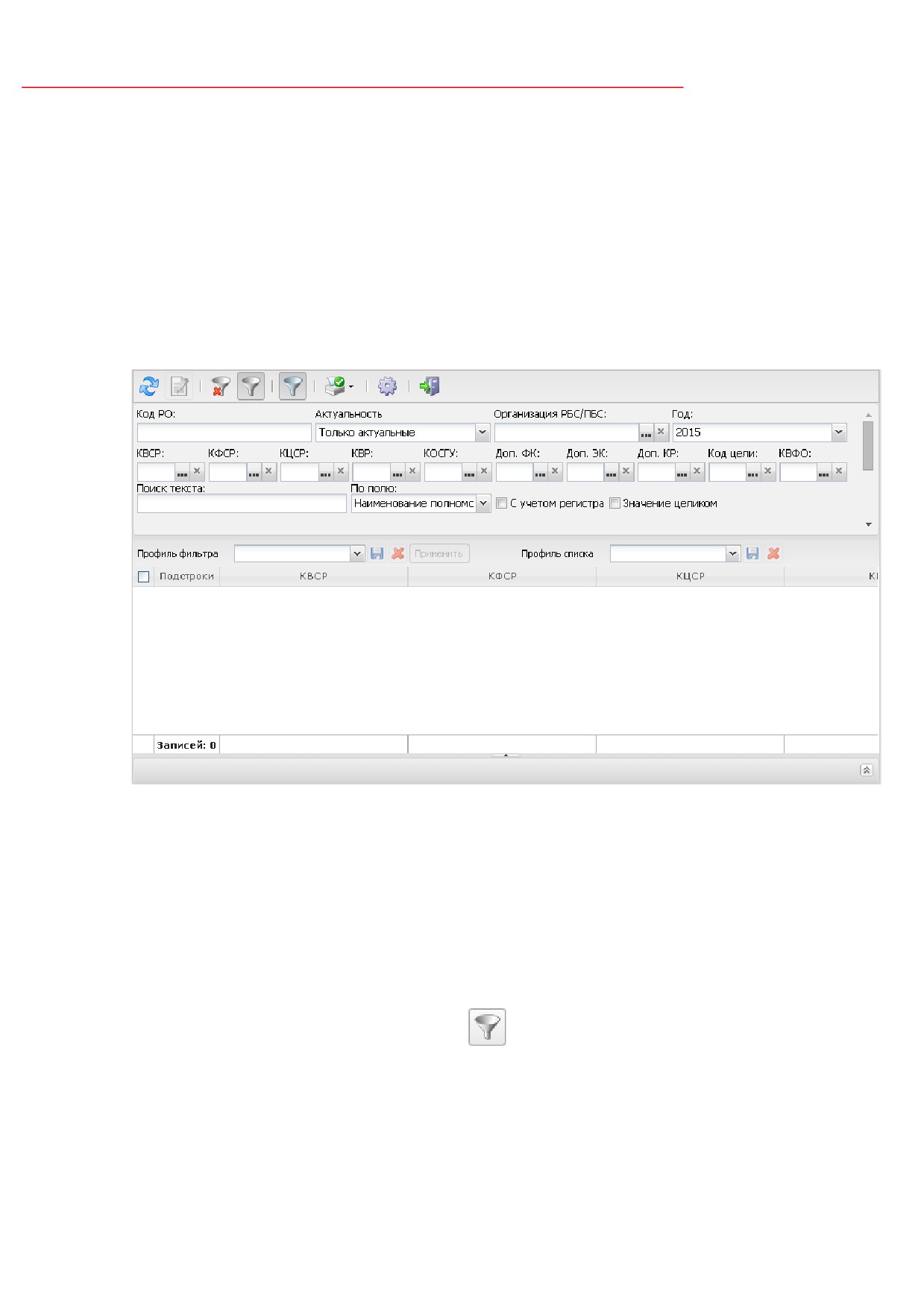
Справочник вызывается из пункта меню Справочники→Бюджет→Расходные
обязательства:
Рисунок 37 - Справочник «Расходные обязательства»
В верхней части списка справочника находится панель инструментов, на которой
располагаются стандартные функциональные кнопки. С их помощью можно выполнить
действия: обновить справочник, открыть на просмотр, показать/скрыть панель фильтрации,
показать/скрыть панель профилей, распечатать список, подсчитать итоги, настроить список
и закрыть окно справочника.
Для удобства работы со списком используется панель фильтрации, которая
становится доступна при нажатии кнопки
(Показать/Скрыть панель фильтрации). На
панели фильтрации доступны следующие поля: Код РО, Актуальность, Организация
РБС/ПБС, Год, КВСР, КФСР, КЦСР, КВР, КОСГУ, Доп.ФК, Доп. ЭК, Доп. КР, Код цели,
58
Выполнение программы
Справочник «Расходные обязательства»
КВФО. Для очистки введенных параметров фильтрации нажимается кнопка
(Очистить
фильтр).
Поле Профиль фильтра используется для хранения профилей параметров
фильтрации списка документов, списка записей справочников, списка строк АРМ и
редакторов. Поле Профиль списка используется для хранения профилей настроек порядка
следования и видимости колонок в списках документов, списках записей справочников,
списках строк АРМ и редакторов.
Примечание. Колонка Код РО заполняется следующим образом:
○ если в наименовании связанного РО не заполнена ссылка на группу РО, то
выводится значение кода в виде <Код уровня> - <Код наименования>;
○ если в наименовании связанного РО заполнена ссылка на группу РО, то выводится в
виде <Код уровня> - <Группа РО> - <Код наименования>.
В нижней части справочника отображается список Подстроки, содержащий
подстроки выбранных в справочнике строк расходных обязательств.
3.15
Завершение работы программы
Для завершения работы с системой в правой верхней части главного окна системы
нажимается кнопка Выход:
Рисунок 38 - Завершение работы
Завершить работу также можно выбором пункта Сервис→Выход.
При выполнении действия сеанс работы с системой будет завершен. На экране
59
Выполнение программы
Завершение работы программы
появится окно выхода из системы.
Внимание! Для корректного завершения работы системы не рекомендуется осуществлять
выход путем закрытия страницы браузера.
60