Сетевое программное обеспечение Net Video Monitor. Руководство пользователя
Сетевое программное обеспечение
Net Video Monitor.
Руководство пользователя
Содержание
1. Введение
3
1.1 Назначение
3
1.2 Термины и аббревиатура
3
2. Стандартный номер файла
3
3. Обзор ПО
3
3.1 Использование ПО
3
3.2 Запуск ПО
4
3.3 Операционная система
4
4. Установка и Удаление ПО
4
4.1 Установка ПО
4
4.2 Удаление ПО
8
5. Настройки системы
10
5.1 Управление пользователем
10
5.2 Управление устройством
14
5.3 Настройки видео
28
5.4 Настройки переключения
Ошибка! Закладка не определена.
5.5 Тревожные настройки
33
5.6 Журнал
37
5.7 Другое настройки
38
6. Настройки клиента
39
6.1 Инструкция по входу
39
6.2 Предварительный просмотр видео
40
6.3 Электронная карта
42
6.4 Просмотр загрузок
47
6.5 Локальное хранение
52
6.6 Управление журналом
54
2
1. Введение
1.1 Назначение
Это руководство предназначено для помощи пользователям в объяснении
устройства и рабочих процессов.
1.2 Термины и аббревиатура
Нет
2. Стандартный номер файла
Не включен
3. Обзор ПО
3.1 Использование ПО
Это программное обеспечение может использоваться в качестве подсистемы платформы
сетевого видеонаблюдения, также может быть установлено и использоваться независимо.
1. При использовании в качестве подсистемы сетевого видеонаблюдения, она позволяет
управлять конечным клиентом CMS: Обзор и управление аудио / видео, Контроль
устройств, Запись вручную, Снимок, Просмотр тревожной информация, Проверка
журналов и воспроизведение записей после установки CMS.
2, При самостоятельном использовании, оно позволяет производить Настройку
авторизации пользователя, Управление устройствами, Настройку удаленного устройства,
Управление декодированием, Управление переключением, Настройку модуля записи,
Настройку параметров активации сигнала тревоги, также может быть использоваться в
качестве Записывающего Хоста для записи по времени.
3
3.2 Запуск ПО
Net Video System Client Express. Максимальное количество подключений
-
64
видеокамеры.
3.3 Операционная система
Поддерживает Microsoft Windows XP и Windows 7.
4. Установка и Удаление ПО
4.1 Установка ПО
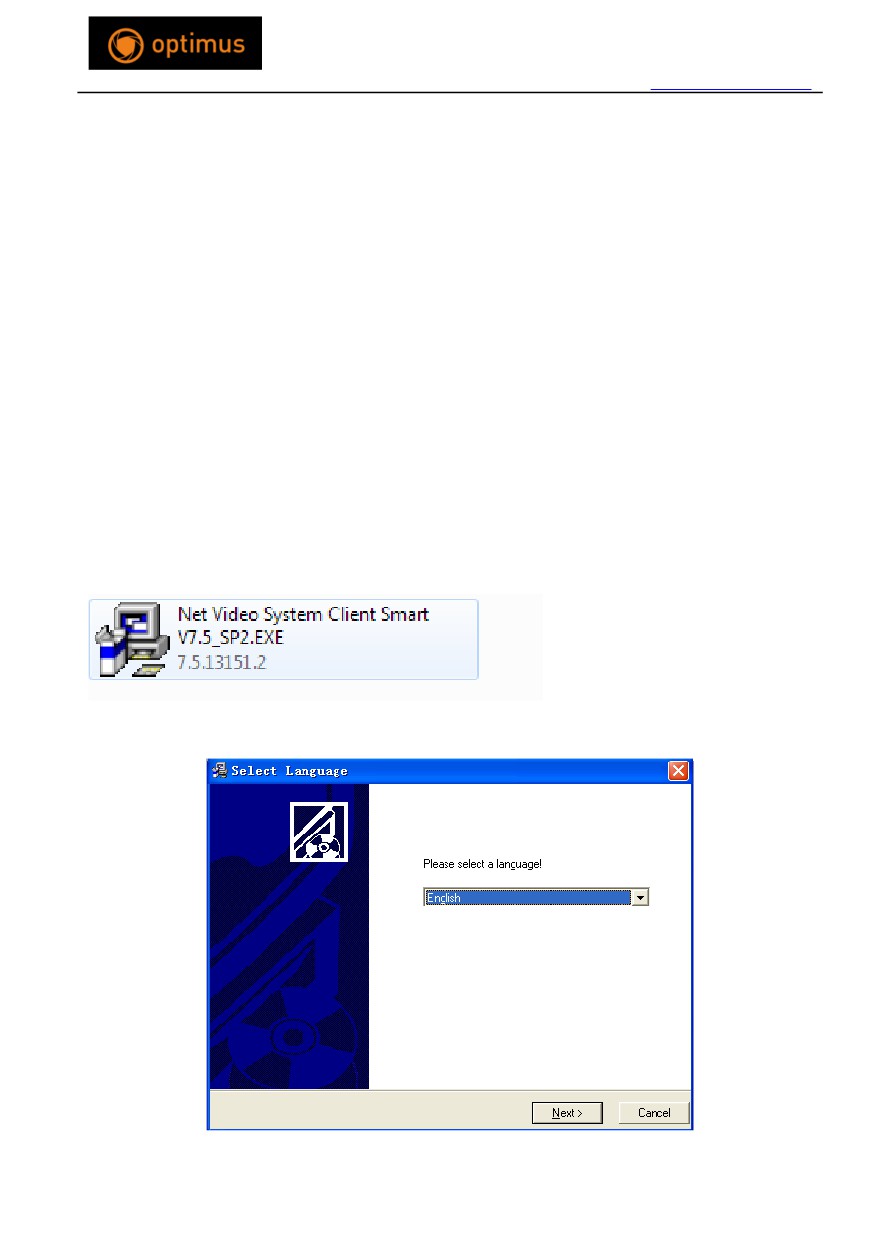
1.Найдите на диске «Net Video System Client Smart V7.5_SP2.exeª
2. Дважды кликните по .exe дистрибутиву для начала установки.
4
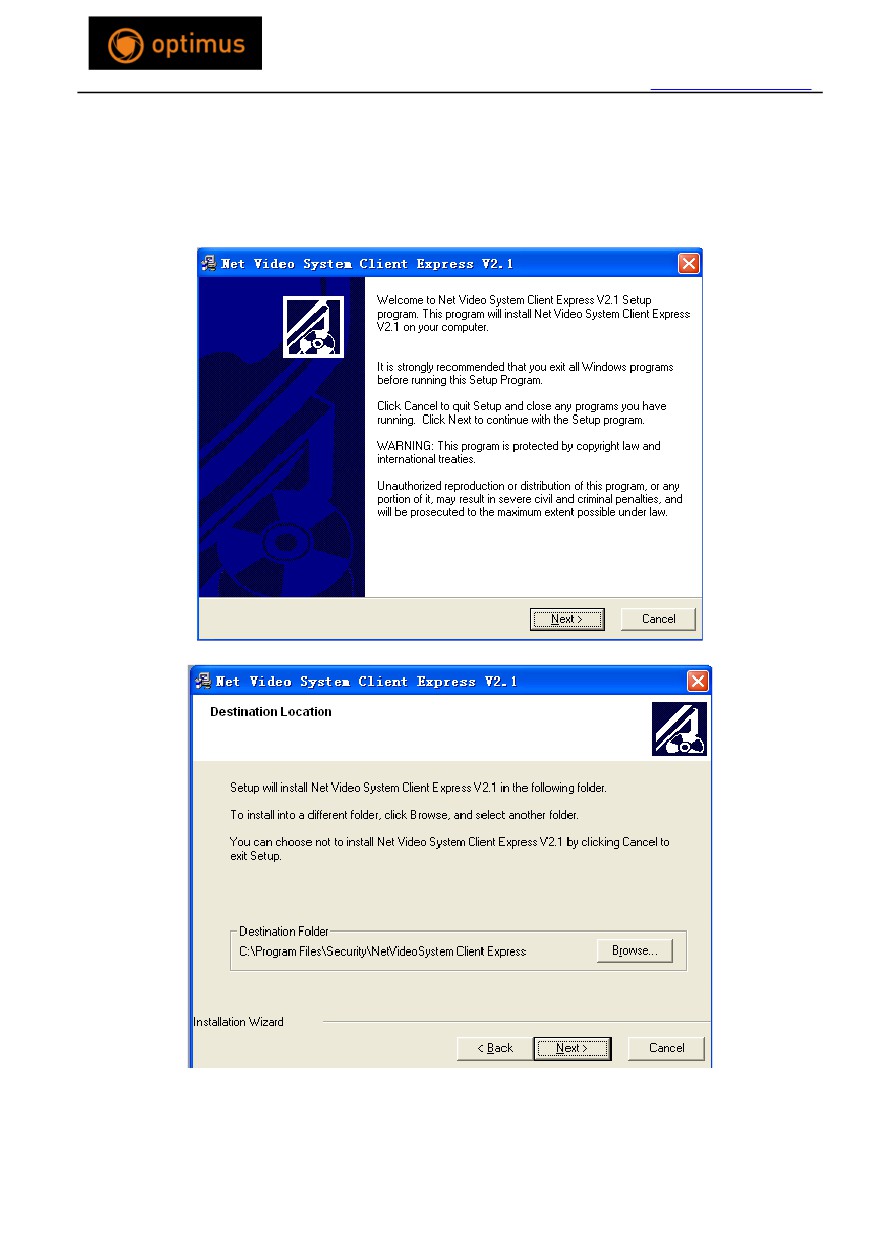
3,Выберите язык, нажмите “Next”.
Папка установки по умолчанию находится на Disk C, нажмите «Nextª для окончания.
5
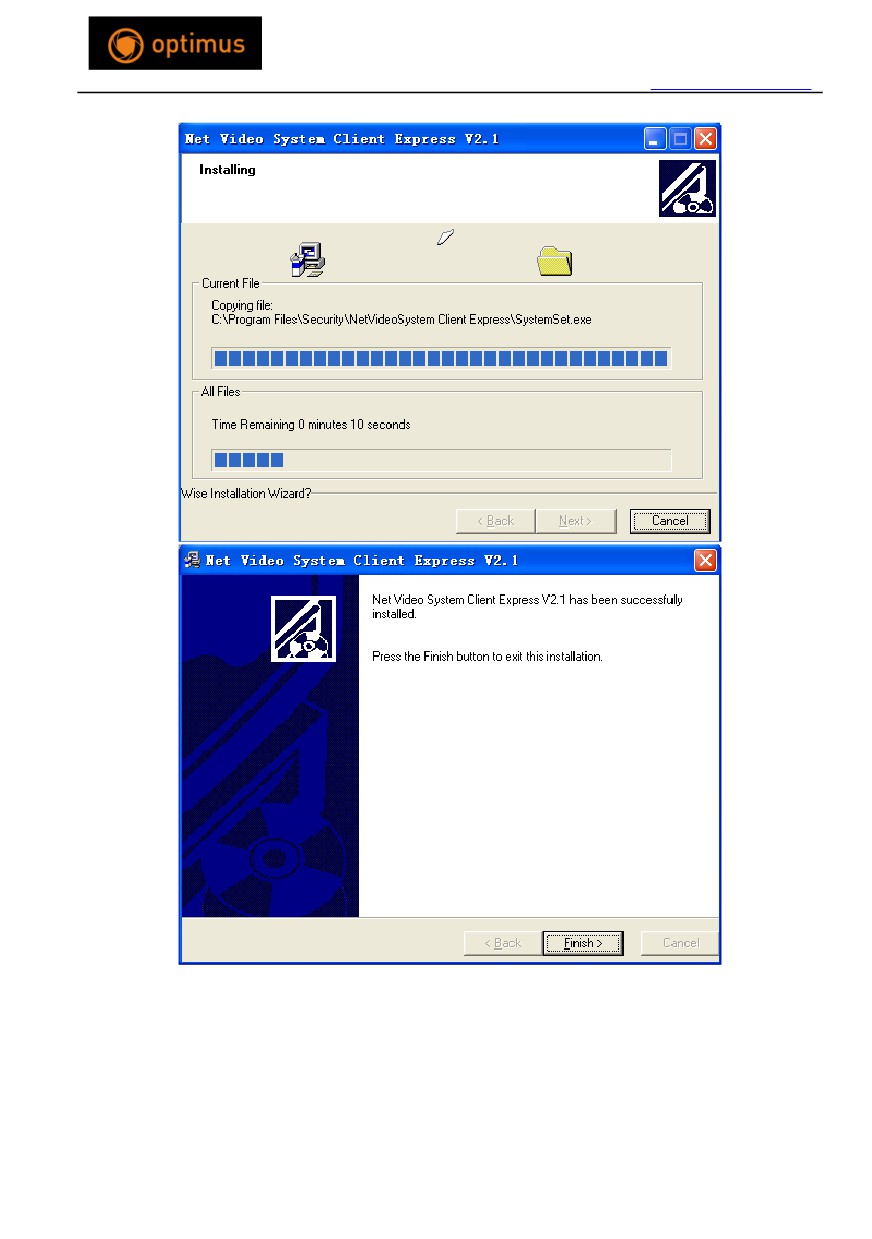
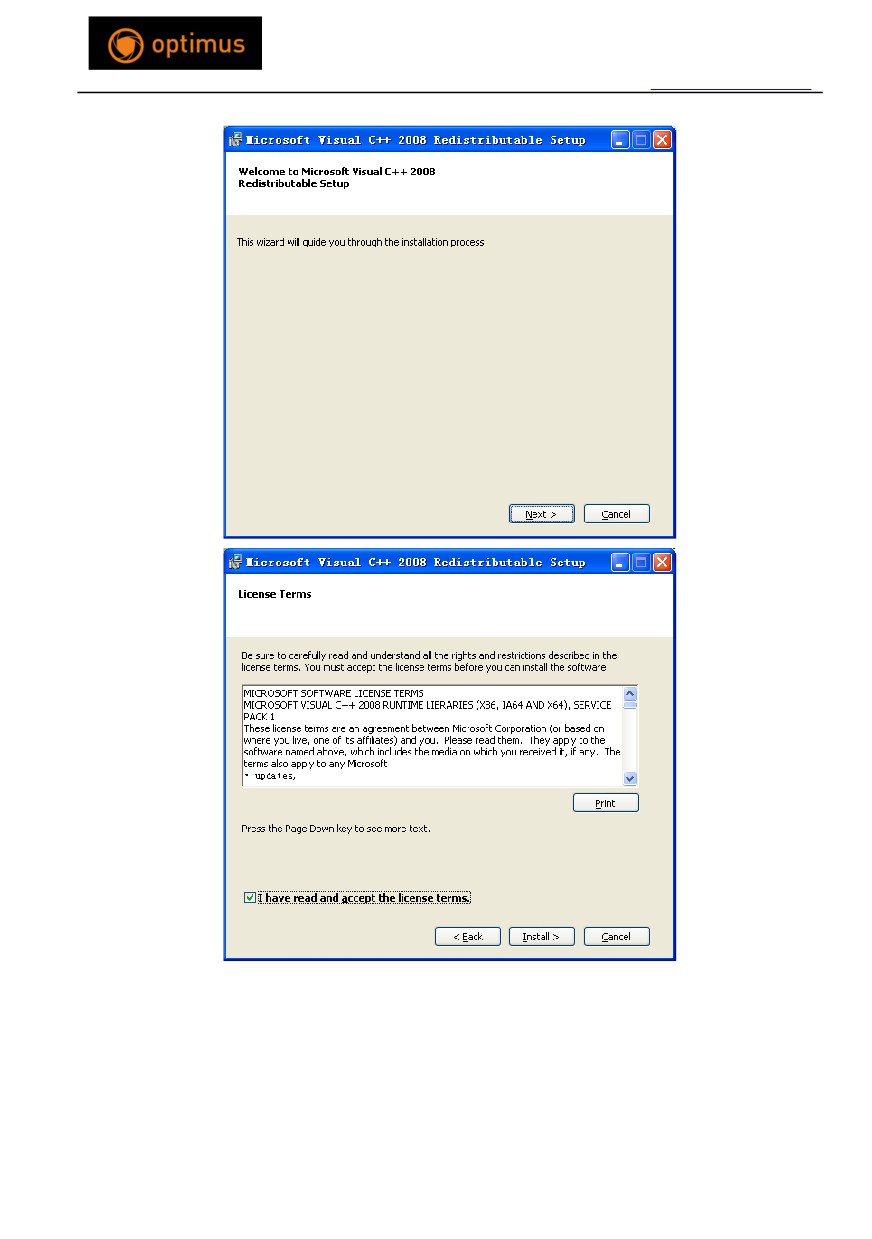
4, Нажмите кнопку " Finish ", система автоматически начнет устанавливать Visual C++
2008 модуль C + + 2008, который является необходимым компонентом. Нажмите "Next
-> Install -> Finish "
6
4.2 Удаление ПО
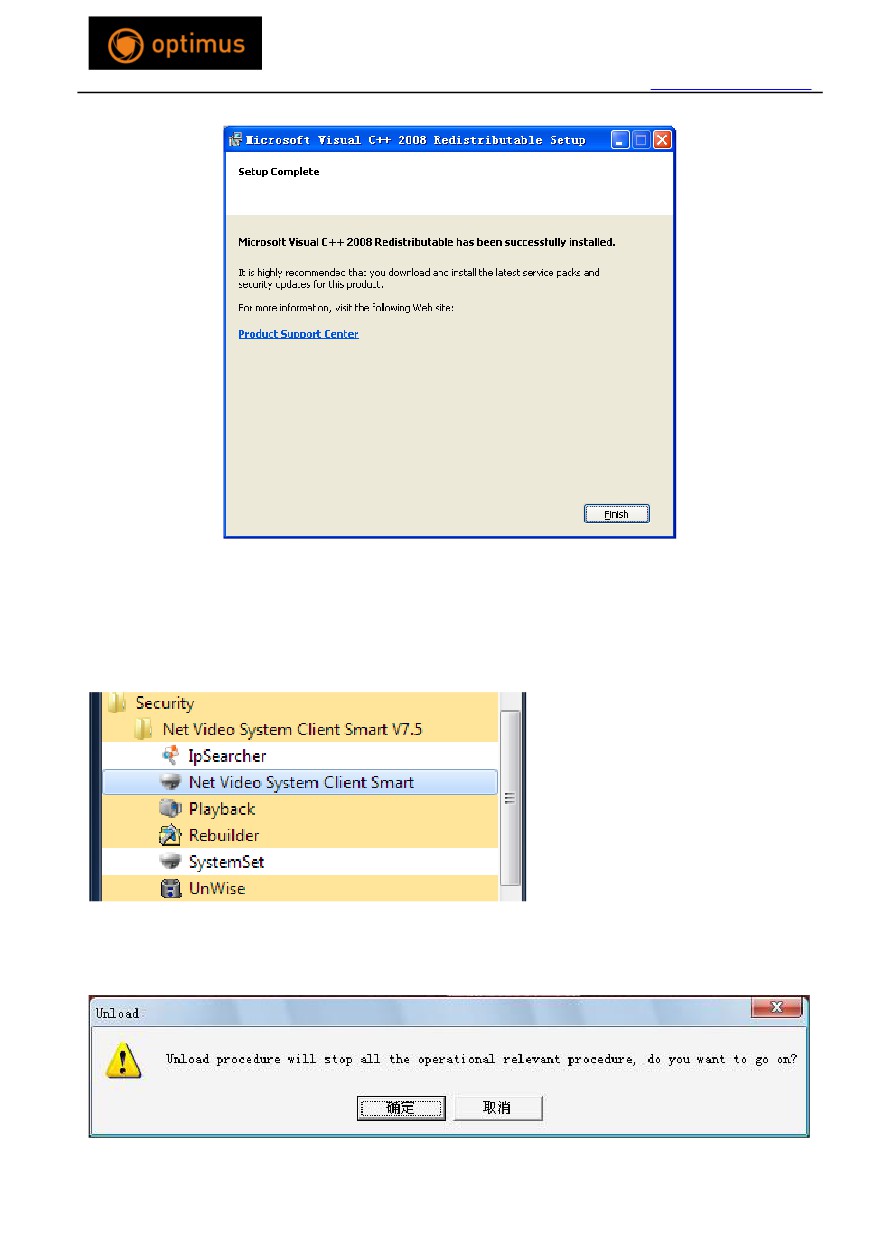
1, Нажмите "Пуск" -> "Все программы" -> " Security " -> " Net Video System Client Express
" -> " UnWise "
2,Нажмите “Yes”, программа удаления совершит сбор всех связанных компонентов ПО
для продолжения процесса удаления.
8
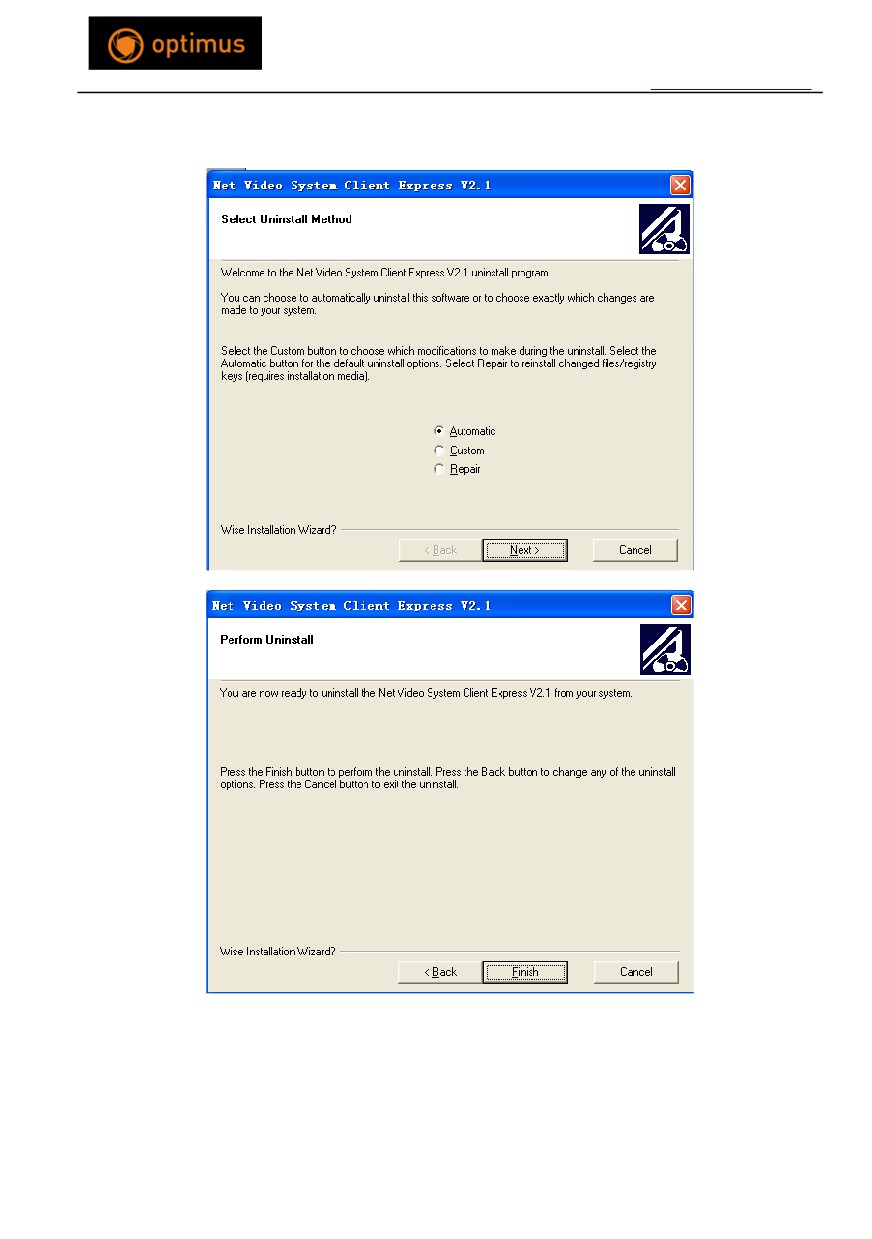
3,Нажмите “Next”-> “Finish” для завершения процесса удаления.
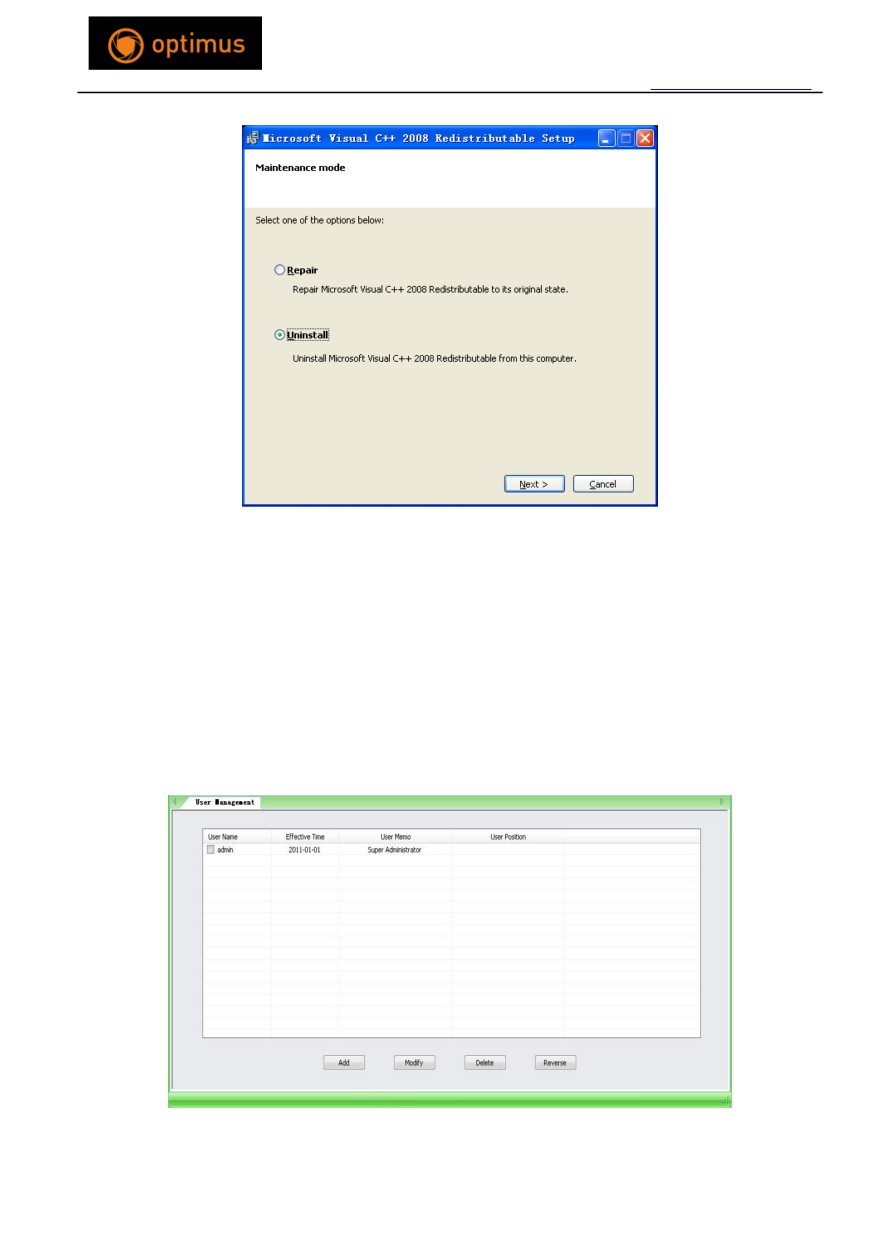
4,Также будет удален модуль Visual C++ 2008, выберите “Uninstall” и нажмите “Next ->
Finish” для завершения процесса удаления.
9
5. Настройка системы
5.1 Управление пользователем
5.1.1 Управление пользователем
Нажмите
【 user management 】 для отображения всей основной информации о
пользователях, добавленных в данной системе, как показано на рис. 5-1.
Рис. 5-1
10
5.1.1.1 добавление пользователя
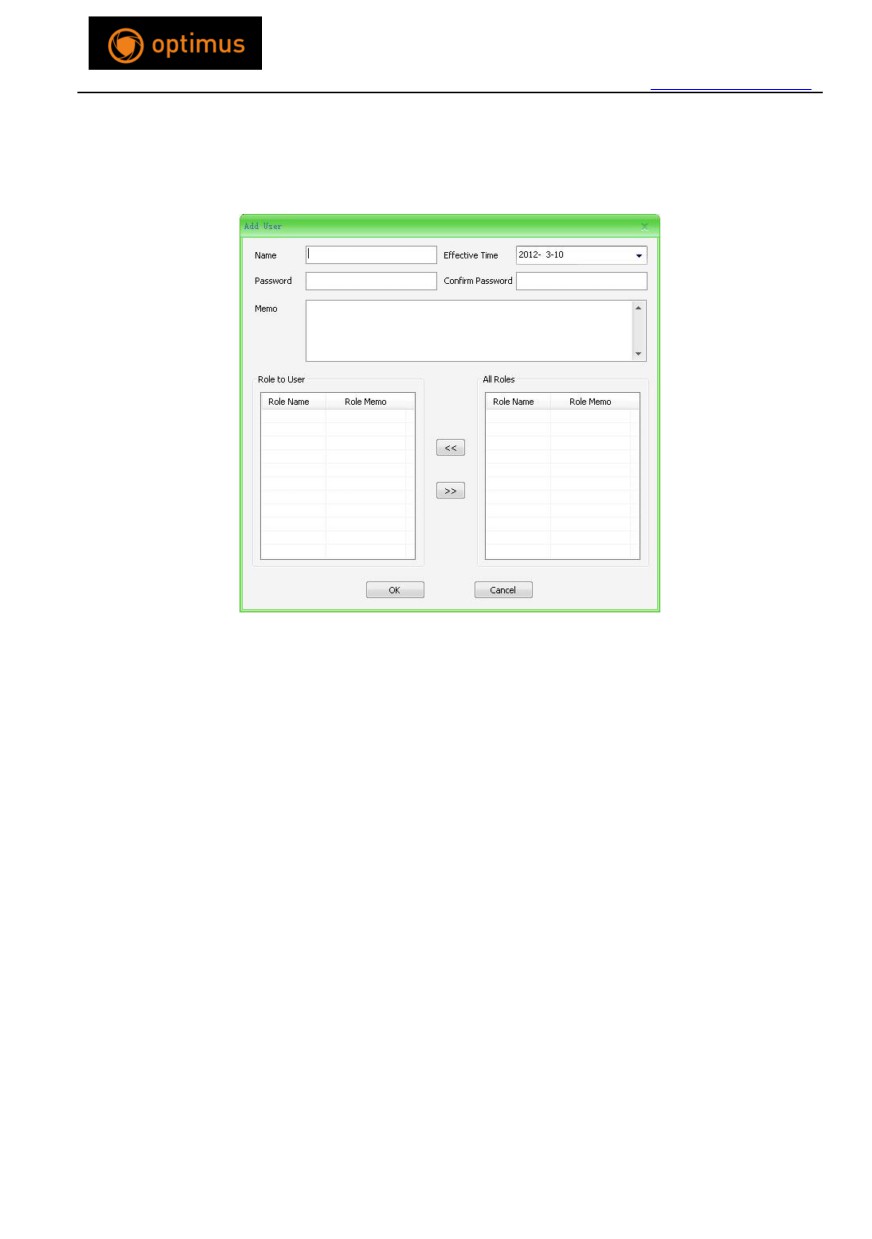
Нажмите 【Add】 как показано на рис. 5-2
Рис. 5-2
【 User Name 】 : Введите имя пользователя.
(не допустимы символы:
-~!#$%^()=[]{},":;'<>?*`+/\)
【 Effective Time 】 Можно установить фактическое время для вновь добавленных
пользователей.
【Password】: Введите пароль.
【Confirm Password】Повторите пароль.
【Memo】: Памятка для пользователя.
【Role to User】: Роль текущего пользователя.
【All Roles】Все действия для данной системы.
5.1.1.2 Изменение пользователя
Выберите пользователя, нажмите 【Modify】как показано на рис.
5-3
11
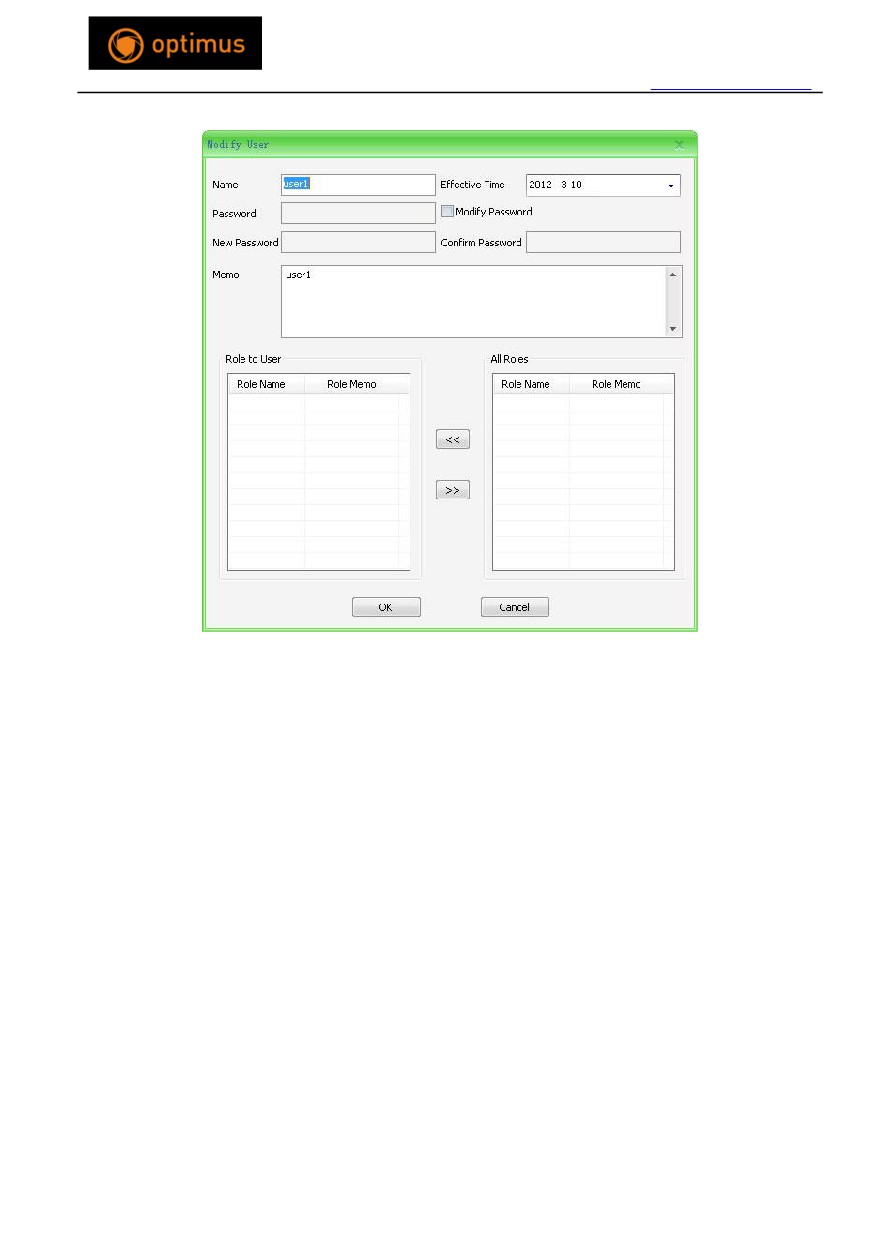
Рис. 5-3
Администратор может изменять имя пользователя, пароль и права, а также задавать
настройки, такие же как у добавленных пользователей.
5.1.1.3 Удаление пользователя
Выберите одного или нескольких пользователей и нажмите 【Delete】
5.1.2 Управление действиями
Нажмите 【 role management 】 на экране отобразится информация об имеющихся
пользователях, как показано на рис. 5-4.
12
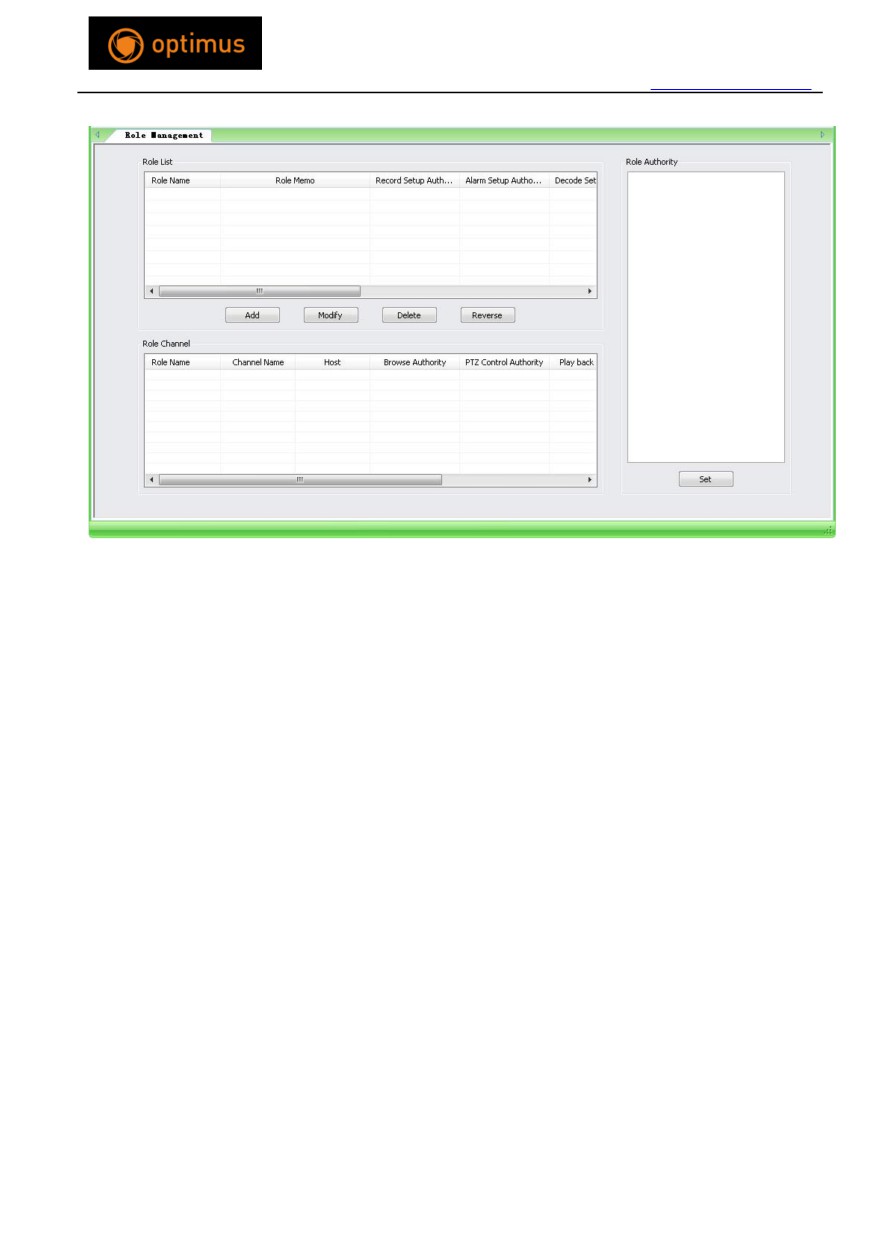
Рис. 5-4
5.1.2.1 Добавление действий
Нажмите 【Add】и добавьте необходимую информацию в 【role name】 и 【Description】.
Нажмите 【Confirm】 для подтверждения добавления действий.
В списке действий выберите только что добавленное действие и оно отобразится в правой
стороне окна. Отметьте соответствующие полномочия, и нажмите【set】для завершения
настройки.
5.1.2.2 Изменение действий
Выберите любое действие и нажмите 【Modify】, всплывет диалоговое окно, повторите те
же действия, что и при добавлении действий.
5.1.2.3 Удаление действий
Выберите одного или несколько действий и нажмите 【Delete】
5.1.2.4 Настройки прав действий
13
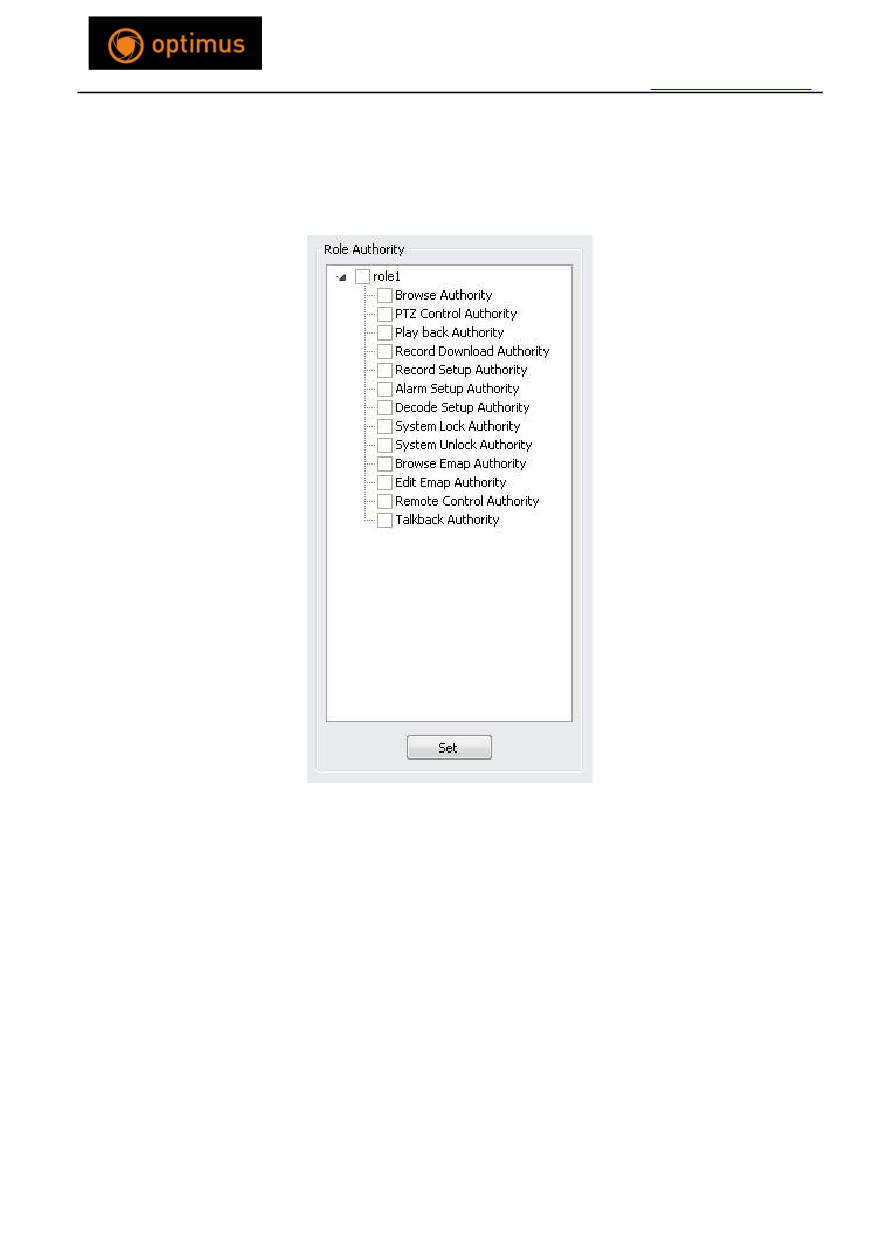
Отметьте соответствующие полномочия, и нажмите【set】для назначения полномочий
выбранного действия, как показано на рис. 5-5.
Рис. 5-5
5.2 Управление устройством
5.2.1 Управление хостом (камеры)
Нажмите 【Host Management】 для отображения всех добавленных хостов и каналов,
тревожных портов, как показано на рис. 5-6
14
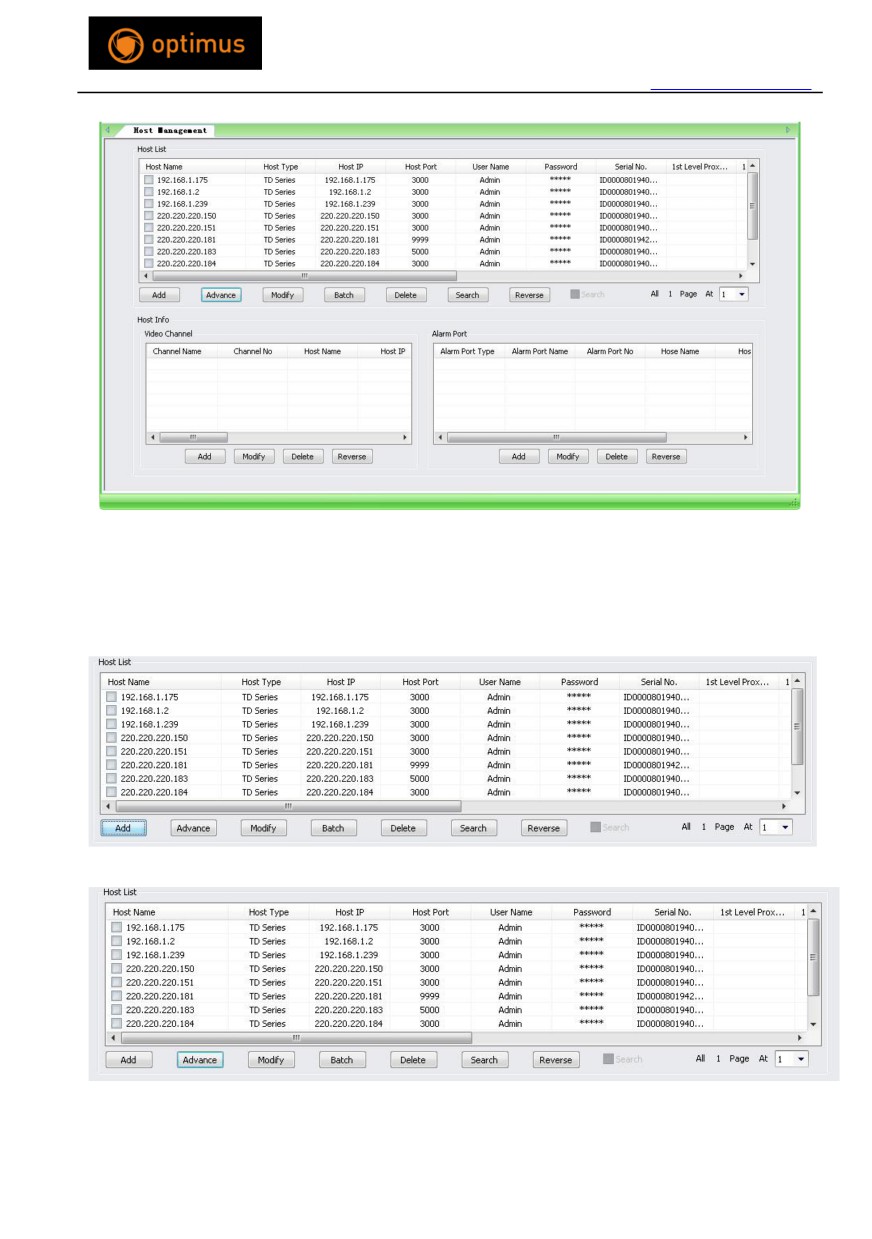
Рис. 5-6
5.2.1.1 Добавление хоста ( камеры)
Существует два варианта добавления хоста, показанных на рис 5-7, 5-8:
Рис. 5-7
Рис. 5-8
15
Индивидуальное добавление:
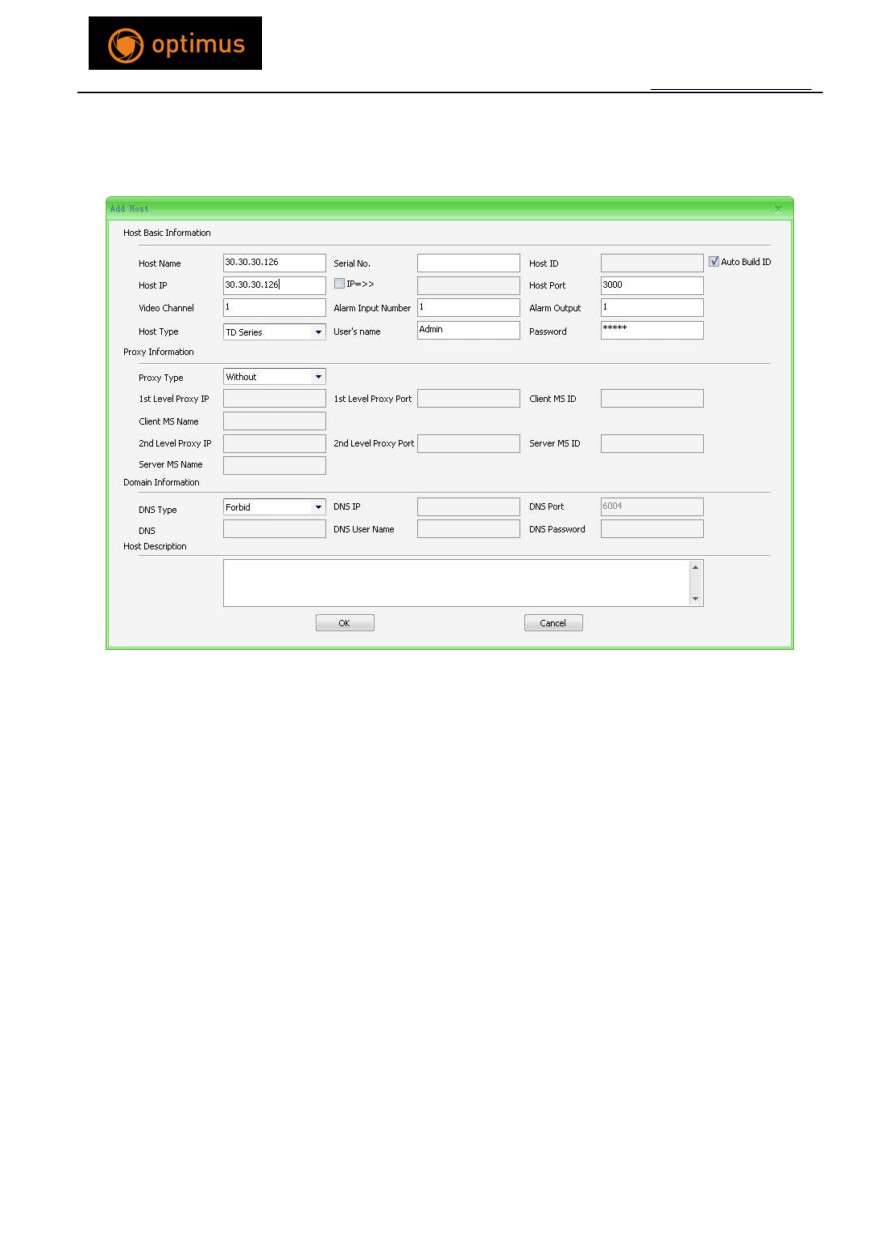
Нажмите 【Add】, всплывет окно добавления видео хоста, как показано на рис. 5-9
Рис. 5-9
Информация хоста:
【Host Name】Введите имя хоста.( не допустимы символы -~!#$%^()=[]{},":;'<>?*`+/\)
【Serial No.】Введите серийный номер хоста
【Host ID】При выборе【Auto Build ID】, система автоматически сгенерирует случайный
общесистемной уникальный идентификатор, а когда【Auto Build ID не выбран, вы можете
самостоятельно ввести определенный ID для добавления
(Этот ID не должен
дублироваться с существующим уже ID, в противном случае он не будет добавлен).
【Host IP】Введите IP хоста.
【IP Segment】Отметив 【IP segment】 пользователь может добавить IP хосты.
【Host Port】Введите порт хоста связи.
【Video Channel】Введите общее количество видеоканалов для хоста.
【Alarm Input Number】Введите общее количество видеоканалов для входящих тревожных
портов.
16
【 Alarm Output Number 】 Введите общее количество видеоканалов для выходящих
тревожных портов.
【Host Type】Выберите тип хоста.
【User Name】Введите логин хоста.
【Password】введите пароль хоста.
Proxy информация:
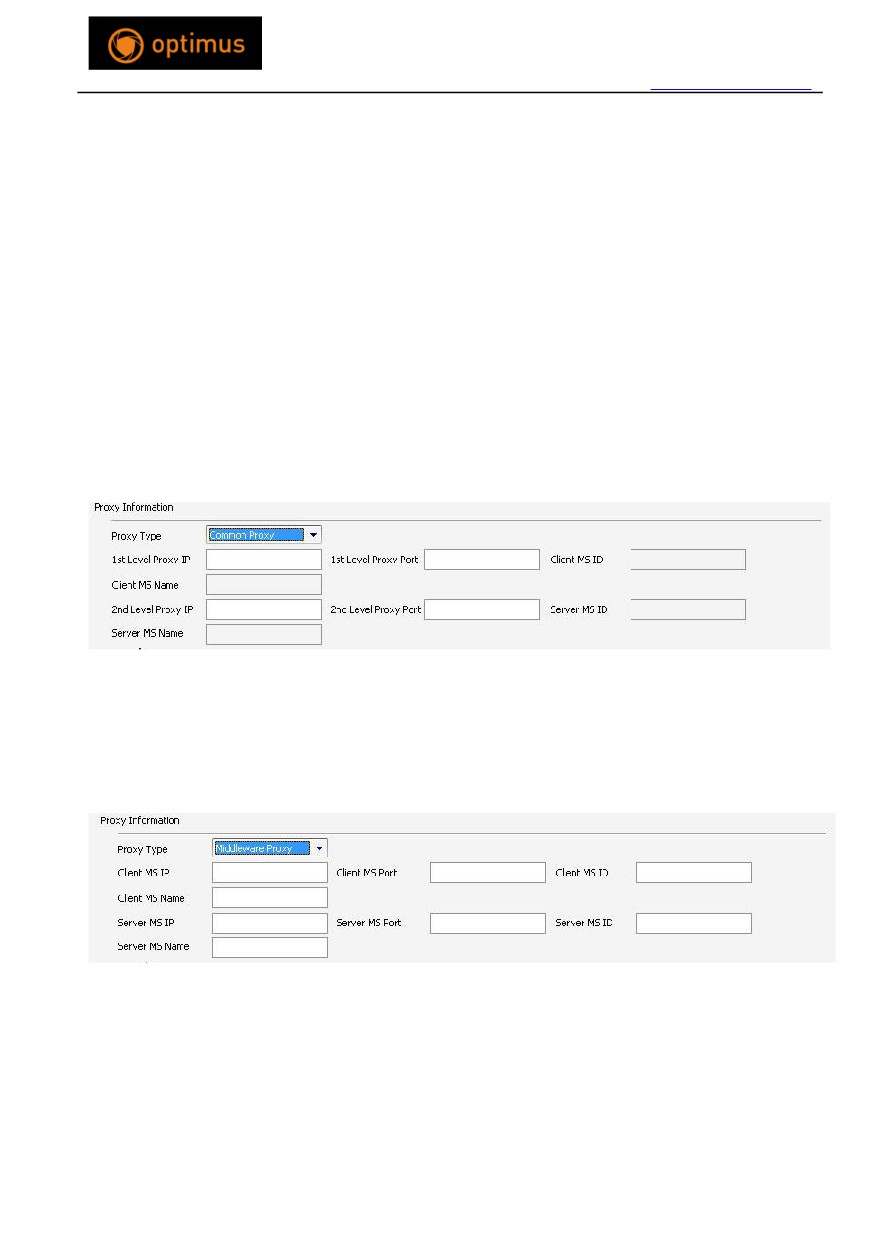
【Proxy Type】Выберите 【Empty】, 【Common Proxy】 или 【Middleware Proxy】
【No】——Proxy не требуется.
【Common Proxy】——1й уровень proxy, необходимо ввести только IP и номер порта. 2й
уровень proxy, необходимо ввести IP адрес номер порта для обоих уровней.
Рис. 5-10
【Middle ware Proxy】——Введите【Client end MS IP】,【Client end MS port】,
【Client end MS ID】,【Client end MS name】,【server end MS IP】,【server end MS port】,
【server end MS ID】 и 【server end MS name]. Рис. 5-11
Рис. 5-11
Информация о домене:
【DNS type】: 4типа: 【Forbidden】,【Standard】,【Special】, 【Initiative】
【Forbidden】Запрещено использование.
17
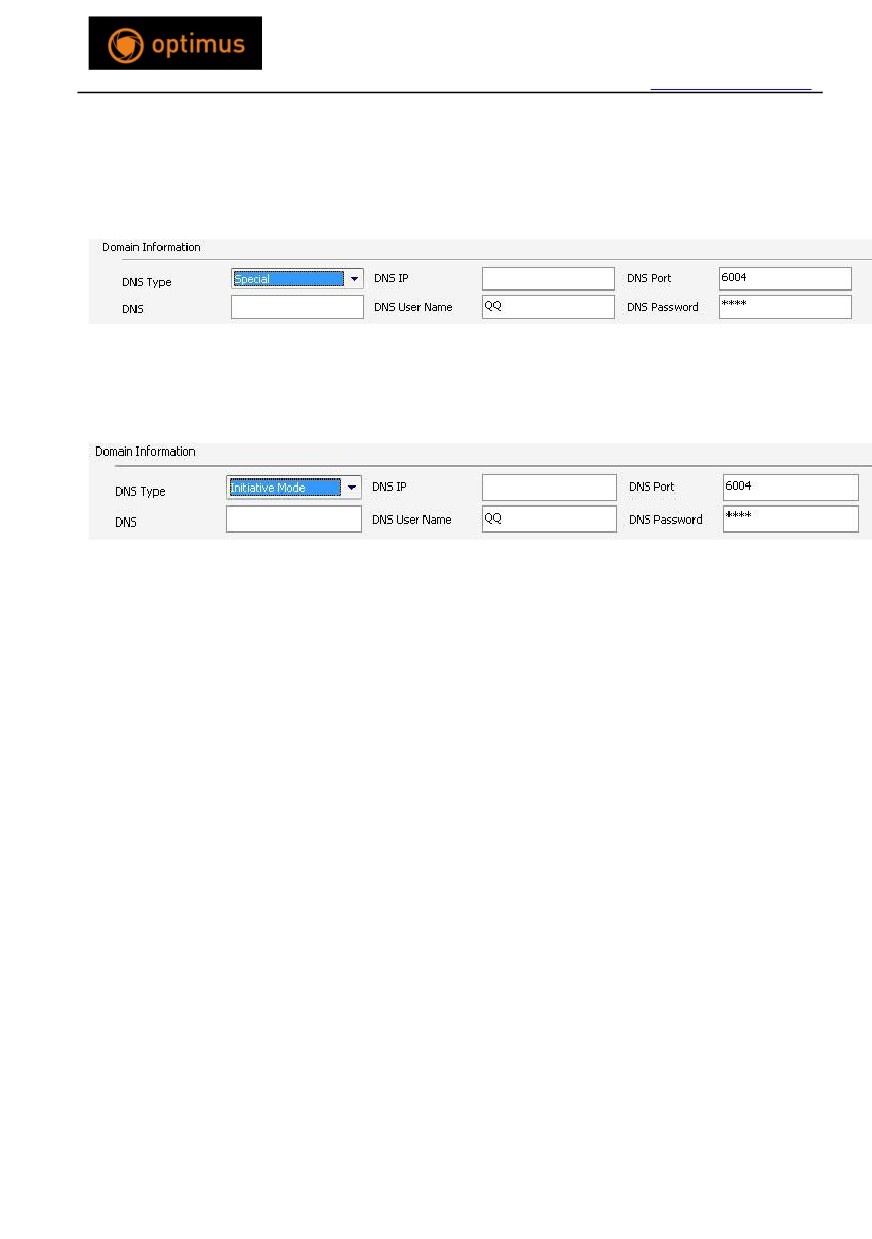
【Special】: Специальная сеть.
【Standard】: Стандартное имя домена. Введит【DNS IP】【DNS Port】【DNS domain name】,
【DNS user name】и 【DNS password】. Как показано на рис. 5-12:
Рис. 5-12
【Initiative Mode】:Режим активного подключения. введите【DNS IP】【DNS port】【DNS
domain name】,【DNS user name】и【DNS password】.Рис. 5-13
Рис. 5-13
Note: При использовании имени домена, оставьте【Host IP】 пустым.
Описание хоста:
После добавления информации, описанной выше, нажмит【confirm】. Нажмите 【Cancel】
для выхода.
Интеллектуальное добавление.
Нажмите【Add host intelligent】, всплывет окно, как показано на рис. 5-14
18
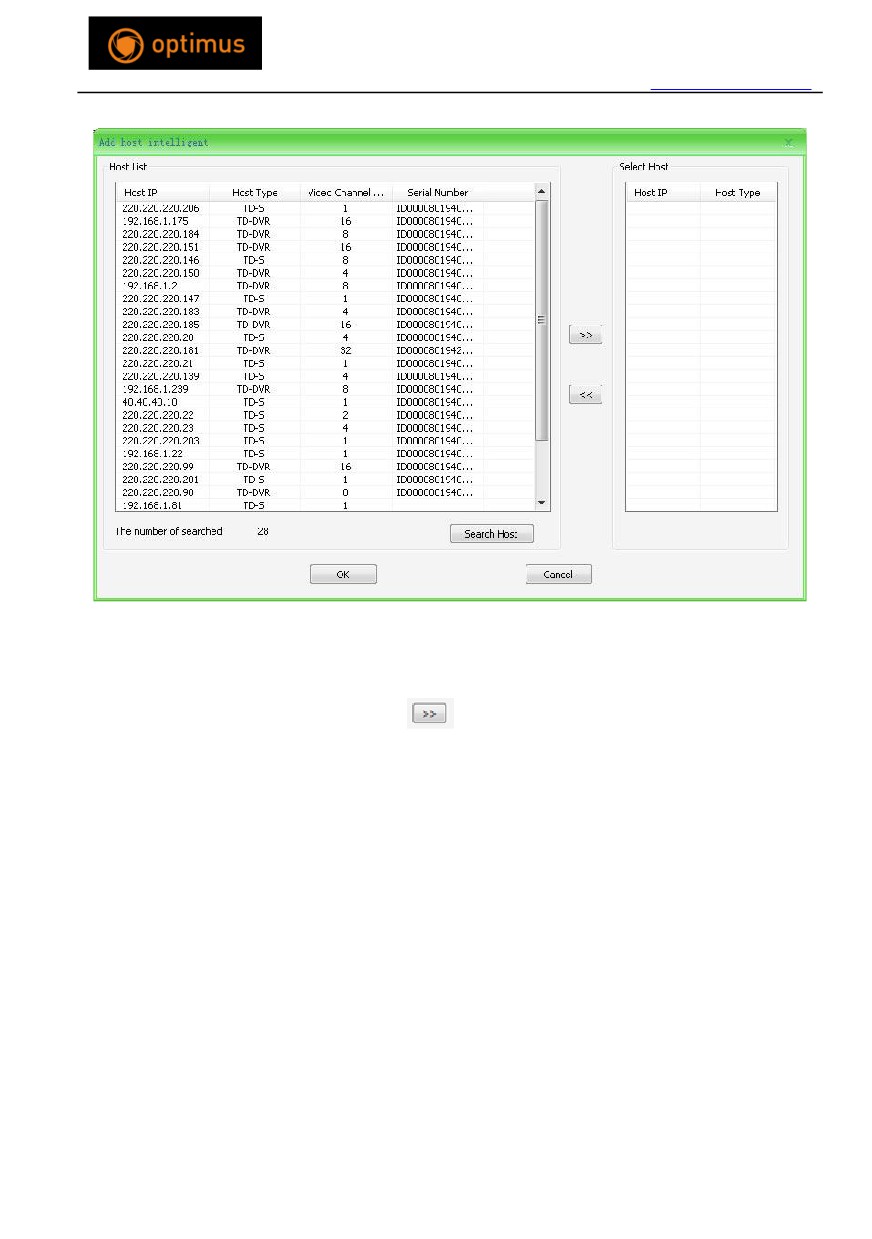
Рис. 5-14
будут показаны доступные для автоматического добавления хосты. Пользователь может
выбрать один или несколько. Нажмите
для завершения добавления, как показано
на рис. 5-15
19
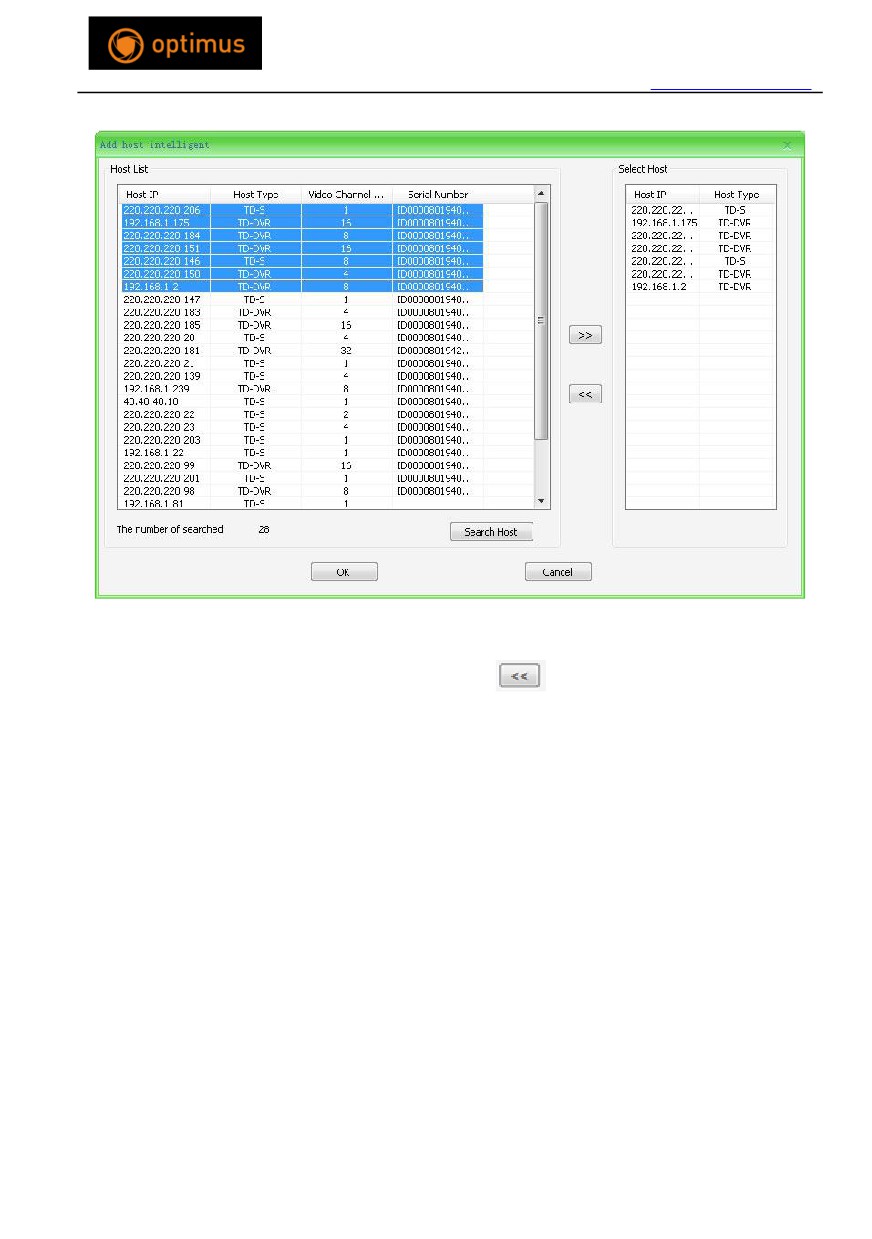
Рис. 5-15
С правой стороны окна выберите хост и нажмите
останутся те, которые не нужно
добавлять.
5.2.1.2 Изменение информации хоста
Существует два способа изменения информации единичное и пакетное, как показано на
рис. 5-16, 5-17
20
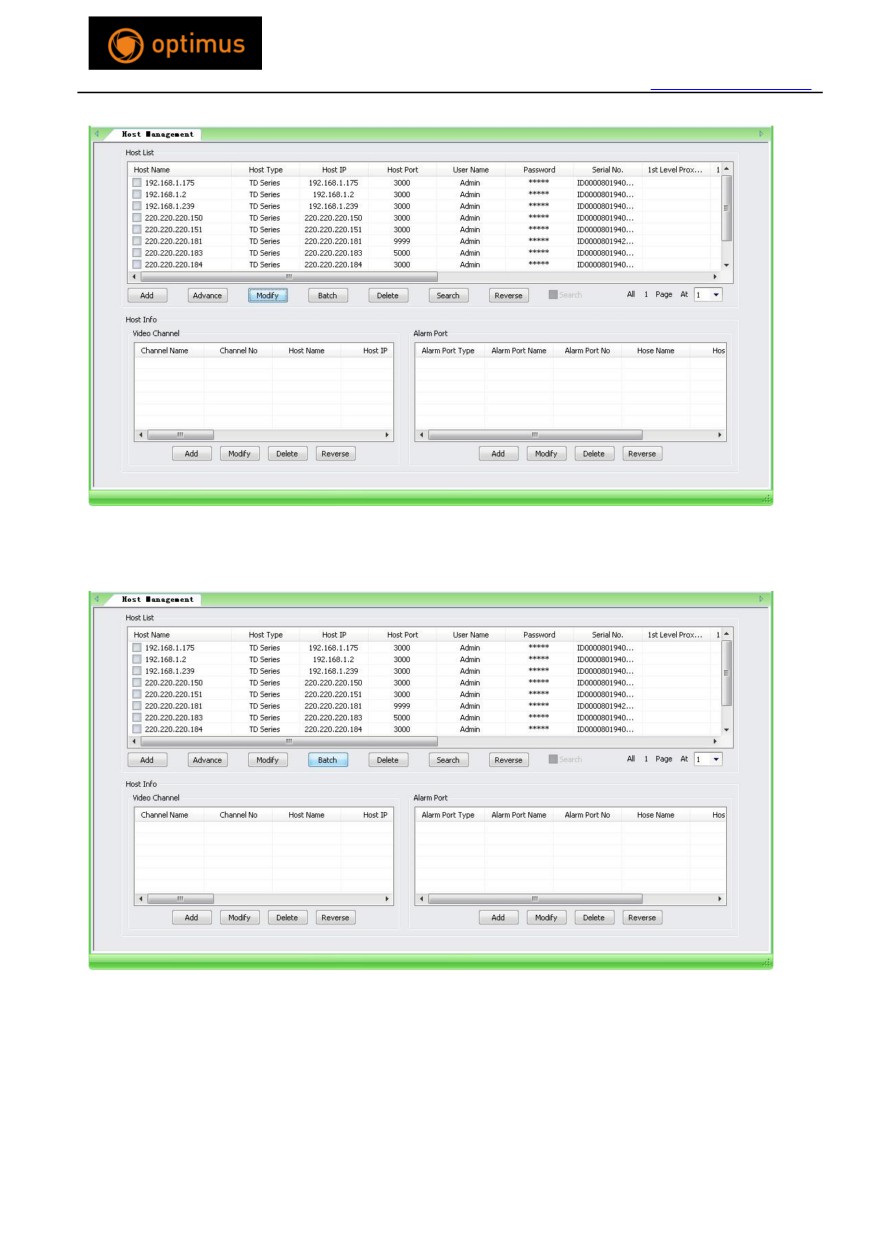
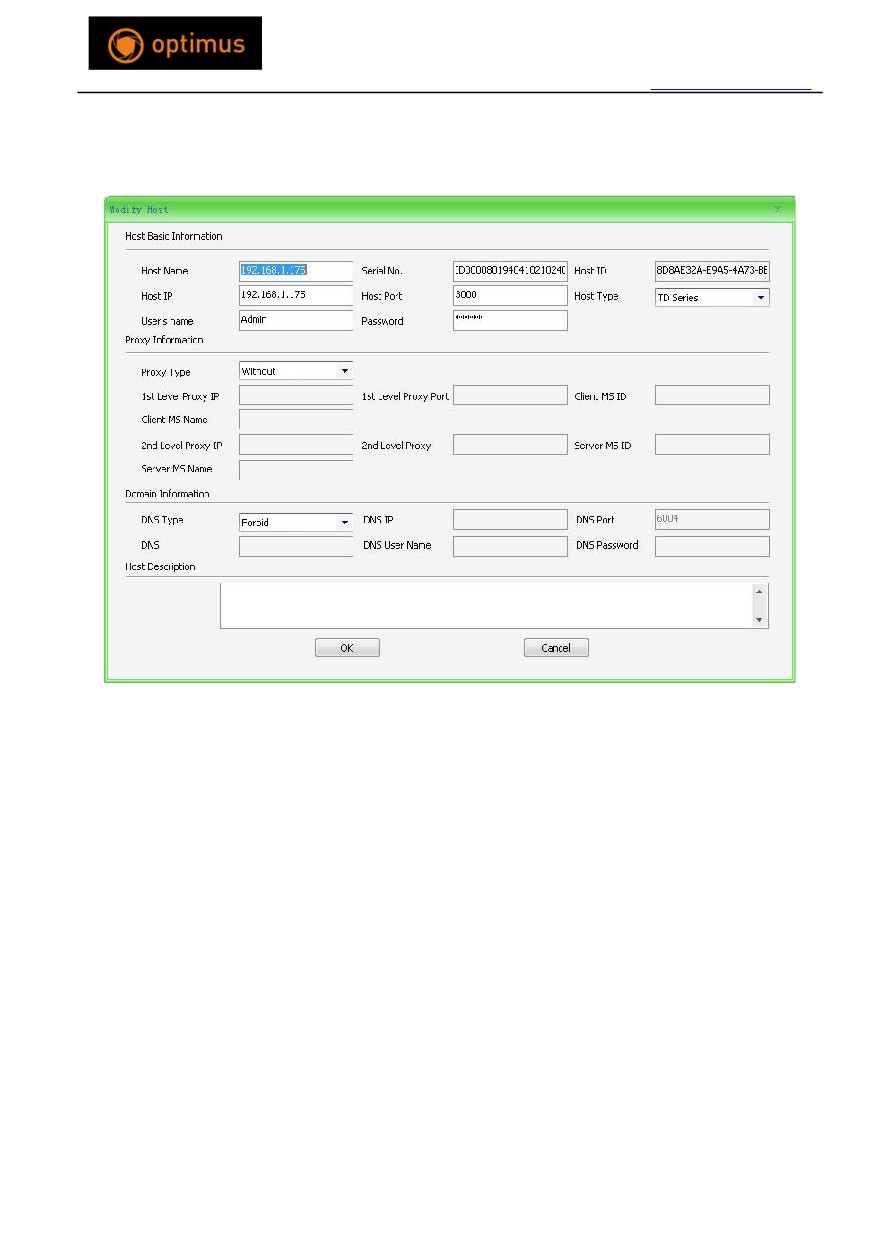
Единичное:
Отметьте хост и нажмите 【Modify】, как показано на рис. 5-18
Рис. 5-18
Система автоматически добавит основную информацию выбранного хоста. После
добавления новой информации нажмите 【enter】для завершения. Повторите те же
действия, что и при добавлении хоста.
Note: При изменении хоста, ID хоста не доступен для изменения. если выбранный ID
хост сгенерирован автоматически и установлен агент, исправление не доступно.
Массовое исправление:
При выборе нескольких хостов нажмите【mass revision】как показано на рис. 5-19
22
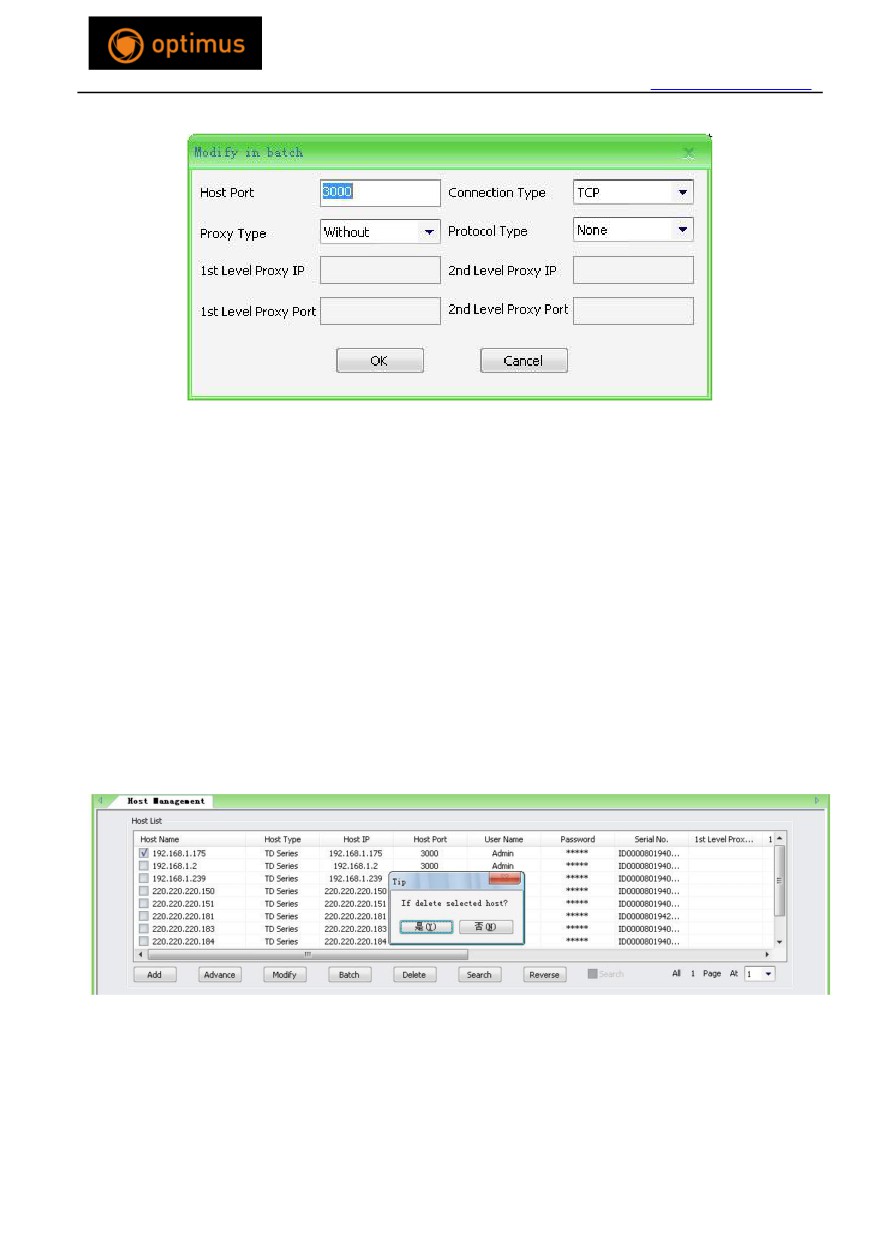
Рис. 5-19
В это время система по умолчанию установит информацию первого выбранного хоста.
【host port】Введите порт хоста.
【connect type】Доступны протоколы TCP и UDP.
【protocol type】Доступны шесть видов протоколов:
PTZ_PELCO_P,PTZ_PELCO_D,PTZ_TC615_P,DOME_PELCO_P,
DOME_PELCO_D, DOME_TIANDY.
5.2.1.3 Удаление хоста
Выберите один или несколько хостов и нажмите【Delete】, как показано на рис. 5-20
Рис. 5-20
23
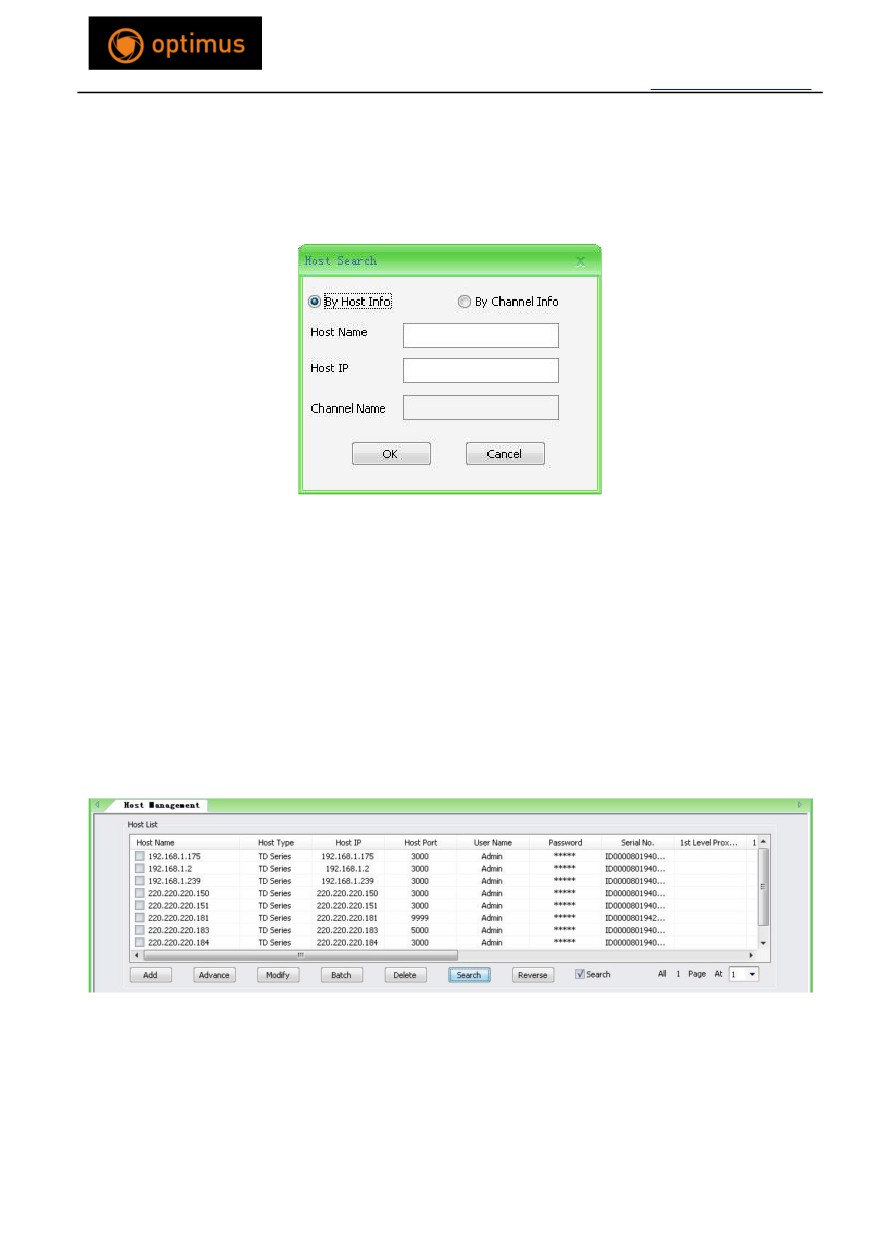
5.2.1.4 Поиск хоста
Поиск хоста:
Для поиска хоста нажмите 【host search】, как показано на рис. 5-21
рис. 5-21
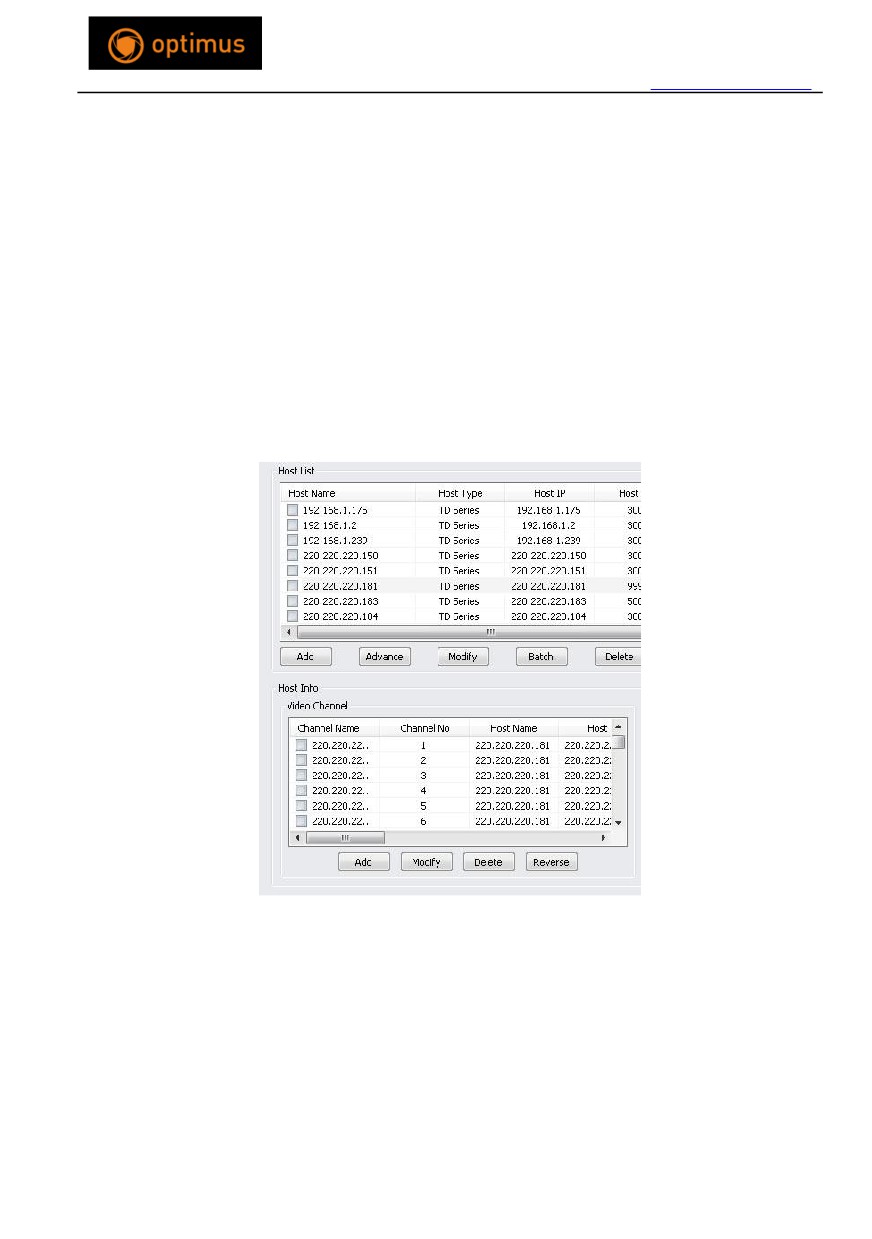
Существует два типа поиска, по хосту и по каналу.
【search by host name】: введите имя хоста, IP хоста или только одно значение и нажмите
【enter】. Если введенная информация не полная, система выдаст весь список хостов и
оповестит пользователя о результате. Рис. 5-21.
【search by Channel info】: Введите имя канала и нажмите 【enter】Если введенная
информация не полная, система выдаст весь список хостов и оповестит пользователя о
результате. Рис. 5-22.
Рис. 5-22
24
5.2.1.5 Конвертация
Нажмите 【Reverse】для конвертации отмеченного.
5.2.1.6 Прокрутка страницы
При большом объеме хосты будут отображаться по 13 хостов на странице.
5.2.2 Информация
При выборе хоста, в списке отобразится информация для выбранного хоста, как показано
на рис. 5-23
Рис. 5-23
5.2.3 Тревожный порт
При выборе хоста, будет отображена вся информация тревожных портов выбранного
хоста. Рис. 5-24
25
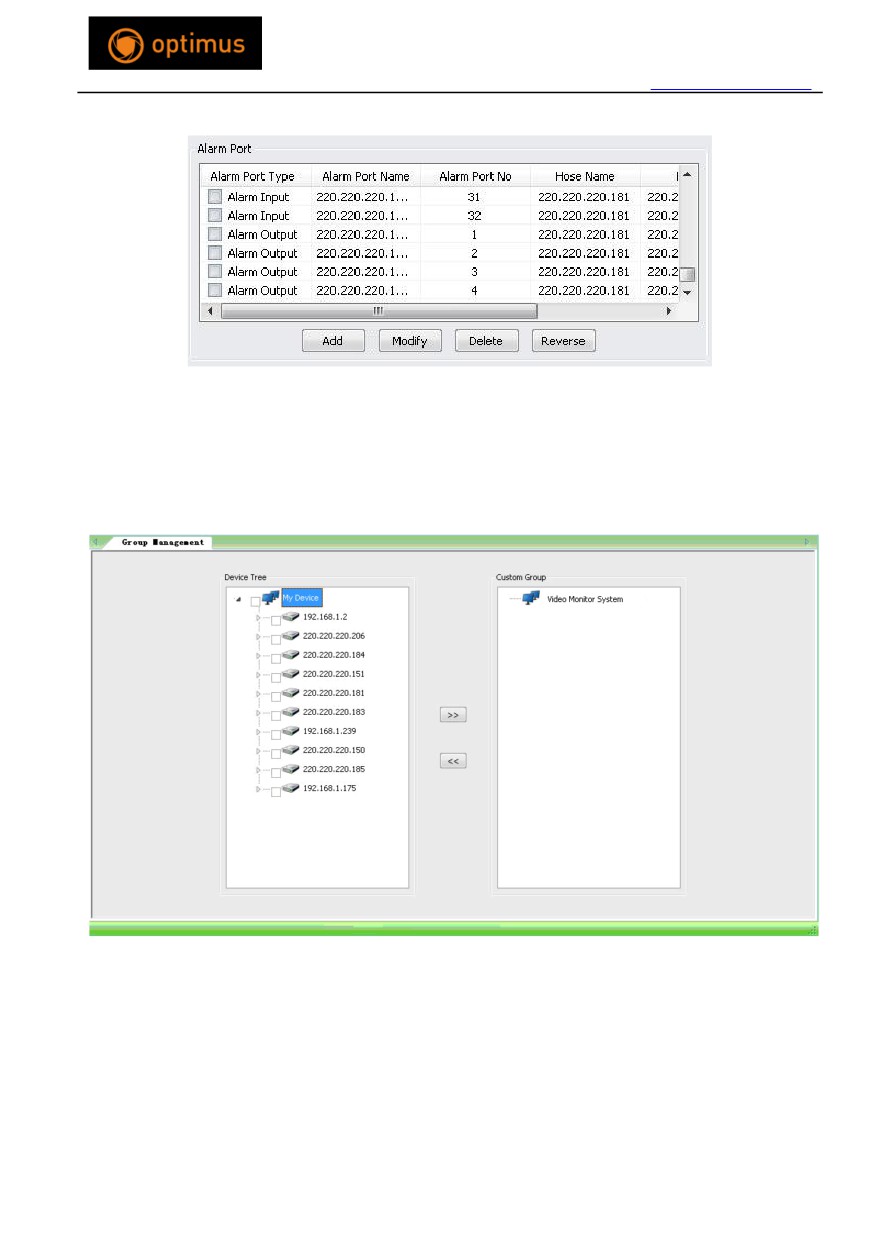
Рис. 5-24
5.2.4 Групповое управление
Нажмите 【Group Management】, как показано на рис. 5-25.
Рис. 5-25
В левой части окна отображаются все добавленные хосты и каналы. Пользовательская
группа отображается в правой стороне окна. Пользователи могут добавлять хосты из
левой части окна в пользователскую группу.
1, Выберите каналы в левой части окна.
2, Выберите пользовательскую группу в правой части окна.
26
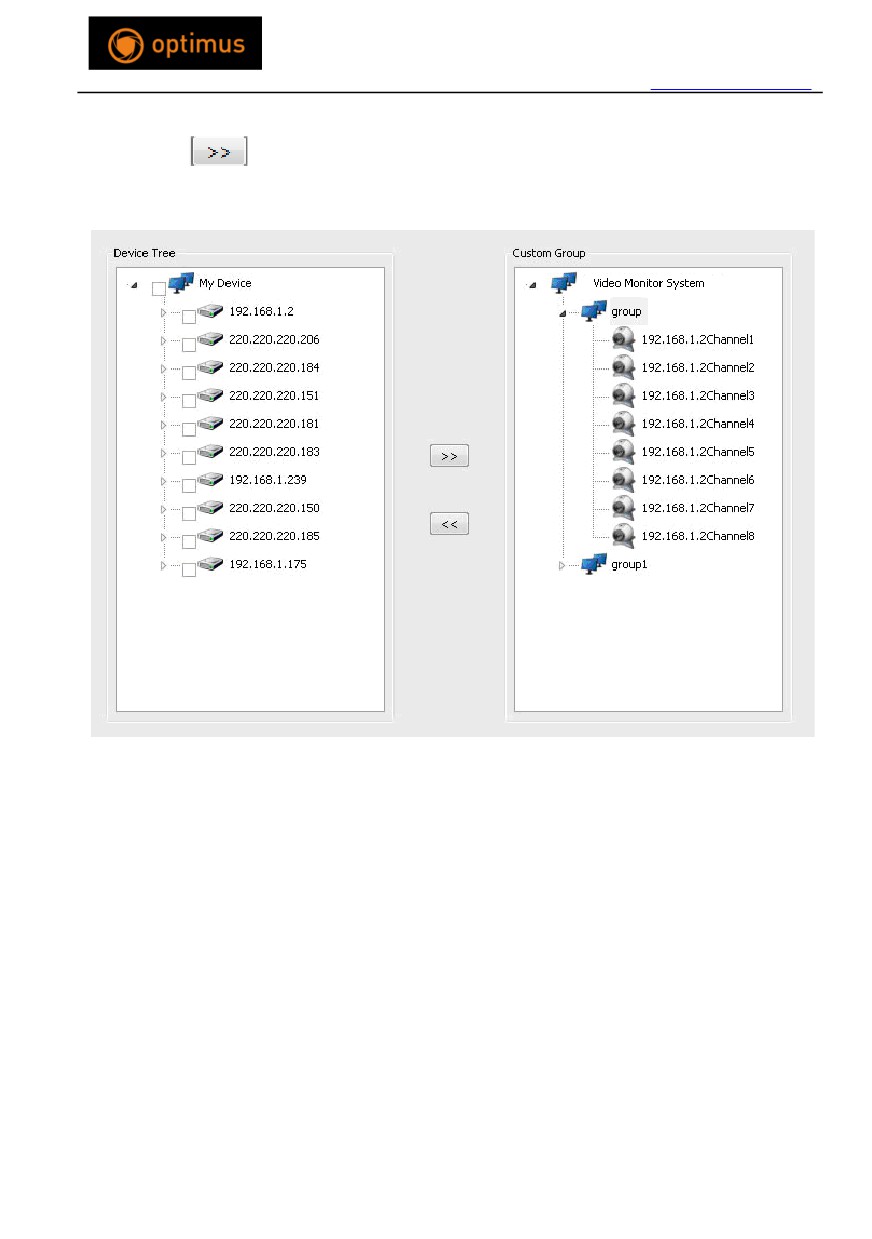
3, Нажмите
для их добавления в группу.
4, Либо перетащите мышью, как показано на рис. 5-26
Рис. 5-26
5.2.5 Удаленный контроль
Нажмите
【 Remote Control 】 . Введите логин устройства и нажмите
“Remote
Control”.(Более подробно в главе 7, Удаленный контроль)
27
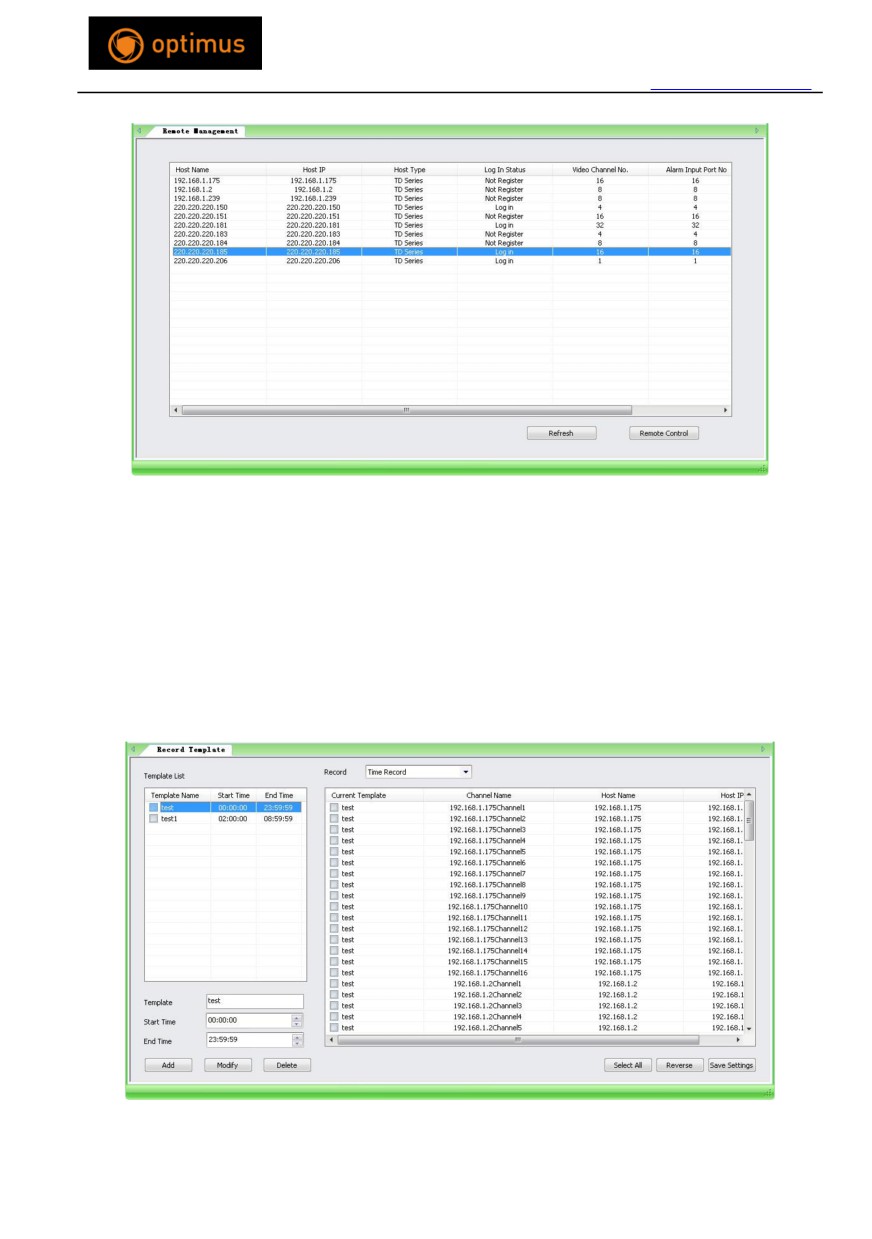
Рис. 5-27
5.3 Настройки видео
5.3.1 Настройка шаблонов записи
Нажмите 【Record Template】отобразится список шаблонов в левой части окна, как
показано на рис. 5-28
Рис. 5-28
28
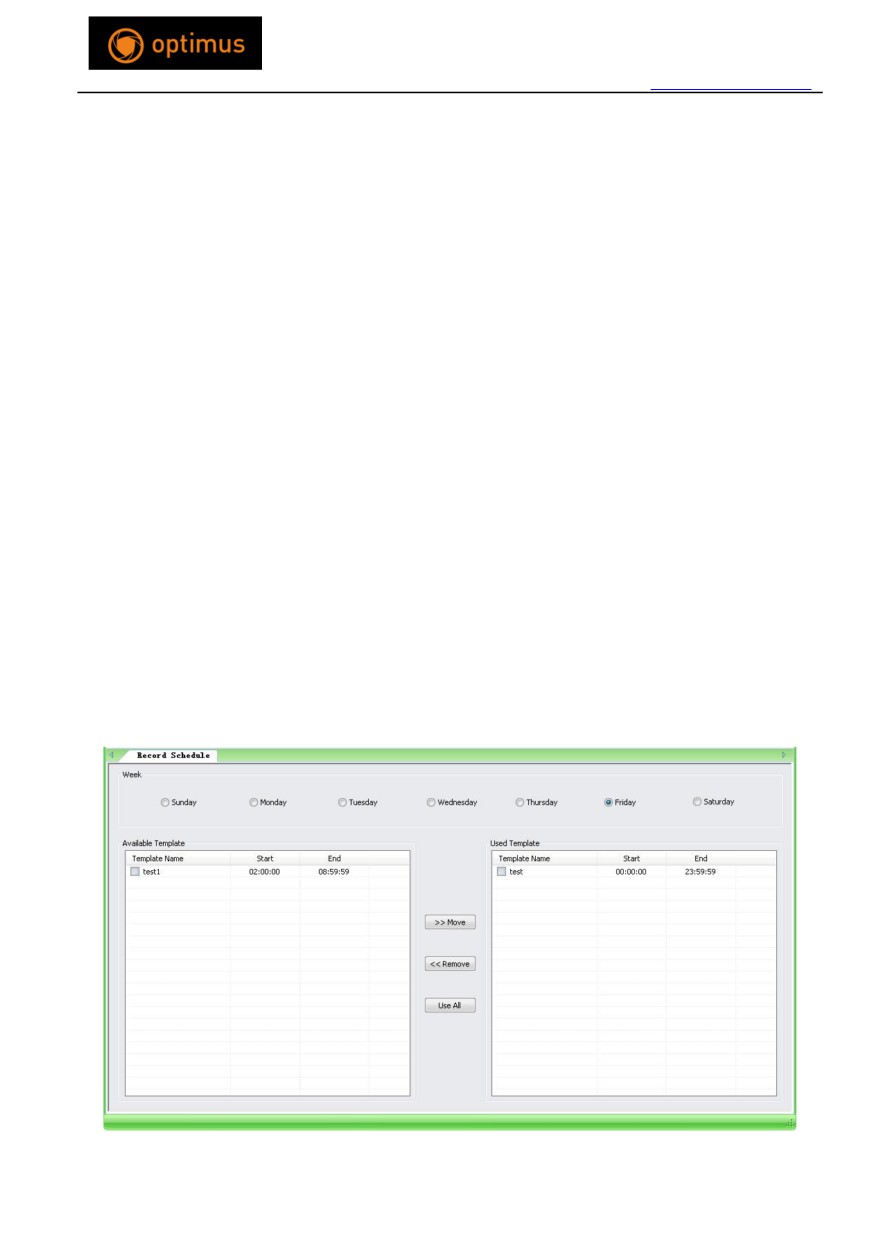
5.3.1.1 Добавление шаблонов
【 Template Name
】 ——Введите имя шаблона.(не допустимы символы
-~!#$%^()=[]{},":;'<>?*`+/\)
【Starting Time】——Введите начальное время данного шаблона.
【Ending Time】—— Введите конечное время данного шаблона.
Затем нажмите 【add】.
5.3.1.2 Инвертировать выбор
Выберите шаблон из списка и нажмите【Revise】 для изменения выбора.
5.3.1.3 Удаление шаблона
Выберите один шаблон и нажмите 【Delete】. затем подтвердите удаление, нажатием
кнопки【Yes】.
5.3.2 Настройки расписания видео
Нажмите 【Record Schedule】. Все шаблоны отображены в левой части окна. Выбранные-в
правой. Рис. 5-29
Рис. 5-29
29
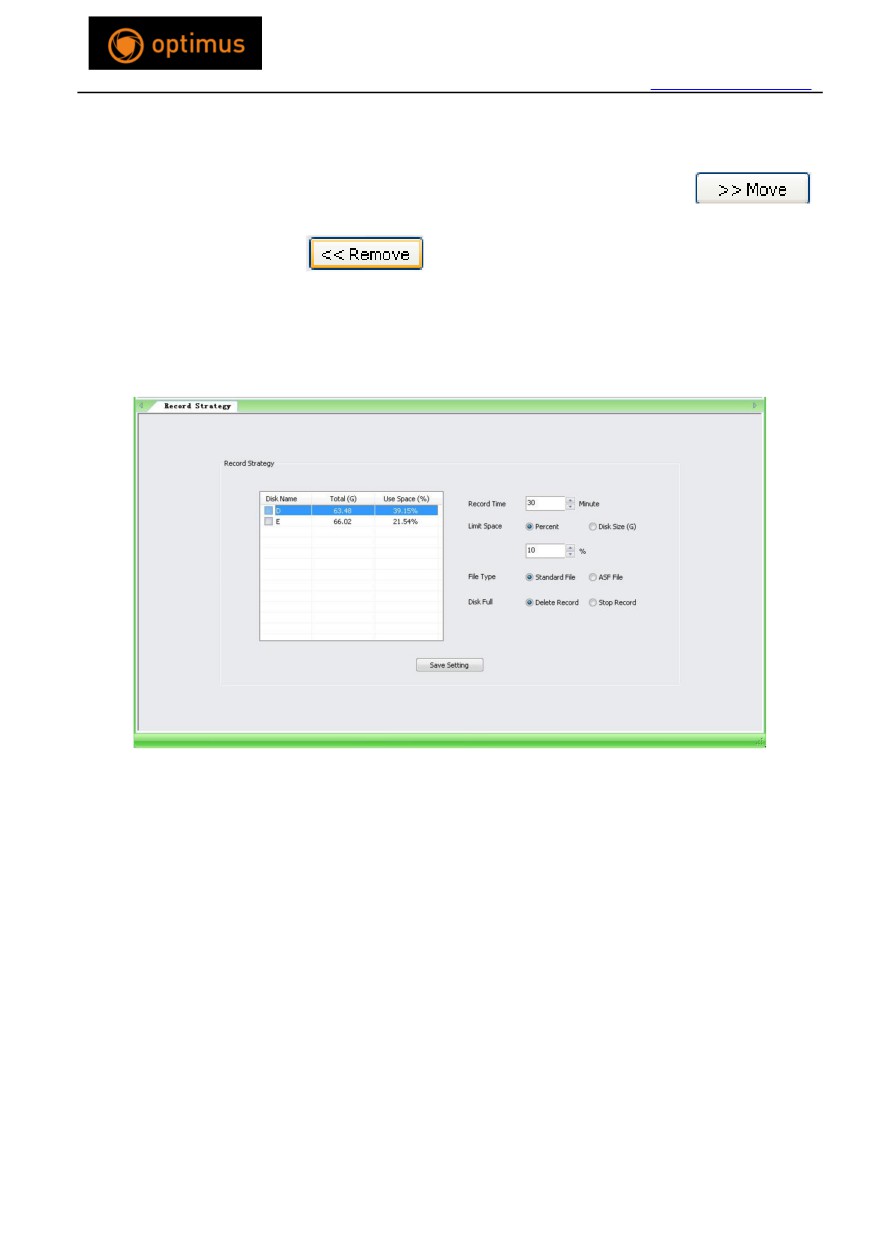
В соответствии с требованиями пользователя выберите день использования шаблона в
ячейке【Week】 и затем установите шаблон в левой части окна, нажмите
для завершения. Нажмите
для удаления.
5.3.3 Стратегия записи
Нажмите 【Record Strategy】,. Рис. 5-30.
Рис. 5-30
Пользователь может отметить Локальные Диски в левой части окна. Настройки времени
записи в ячейк【Record time】(от 5 до120 мин). Выбрать Percent (процентное отображение)
или Disk Size (числовое) в ячейке 【Limit space】.
Выбрать формат видео в ячейке 【File Type】.
Удалить предыдущее видео или остановить запись в ячейке
【 Disk Full 】 при
переполнении диска.
После необходимо сохранить изменения, нажав 【Save Seting】для завершения.
30
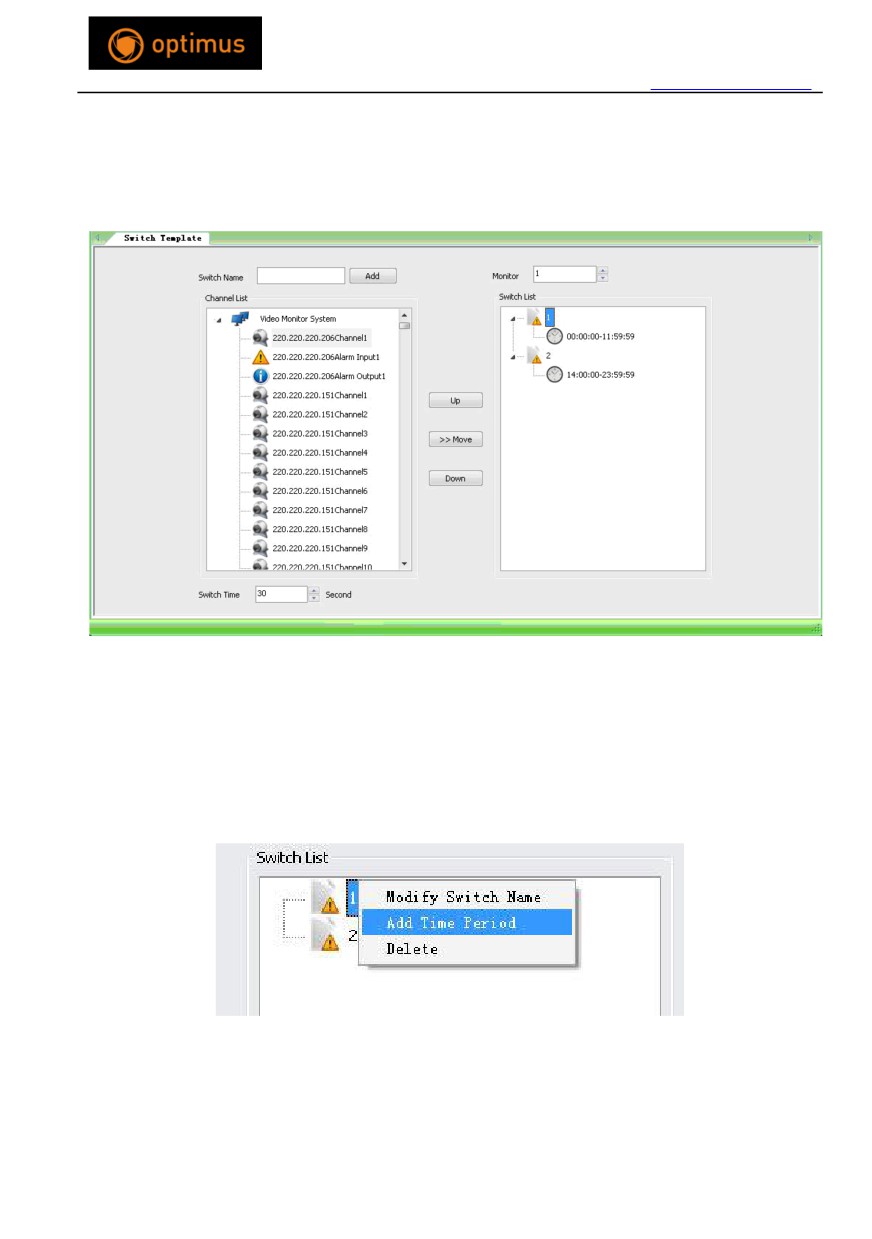
5.4 Настройки переключения
Нажмите【Switch Template】 для входа в меню настроек, как показано на рис. 5-31
Рис. 5-31
Основная функция это пользовательская настройка отображения видео каналов, а также
удобного просмотра.
После ввода имени, нажмите на него правой кнопкой мыши, отобразится 【add time
period】,как показано на рис. 5-35
Рис. 5-32
Нажмите【add time period】, как показано на рис. 5-32
31
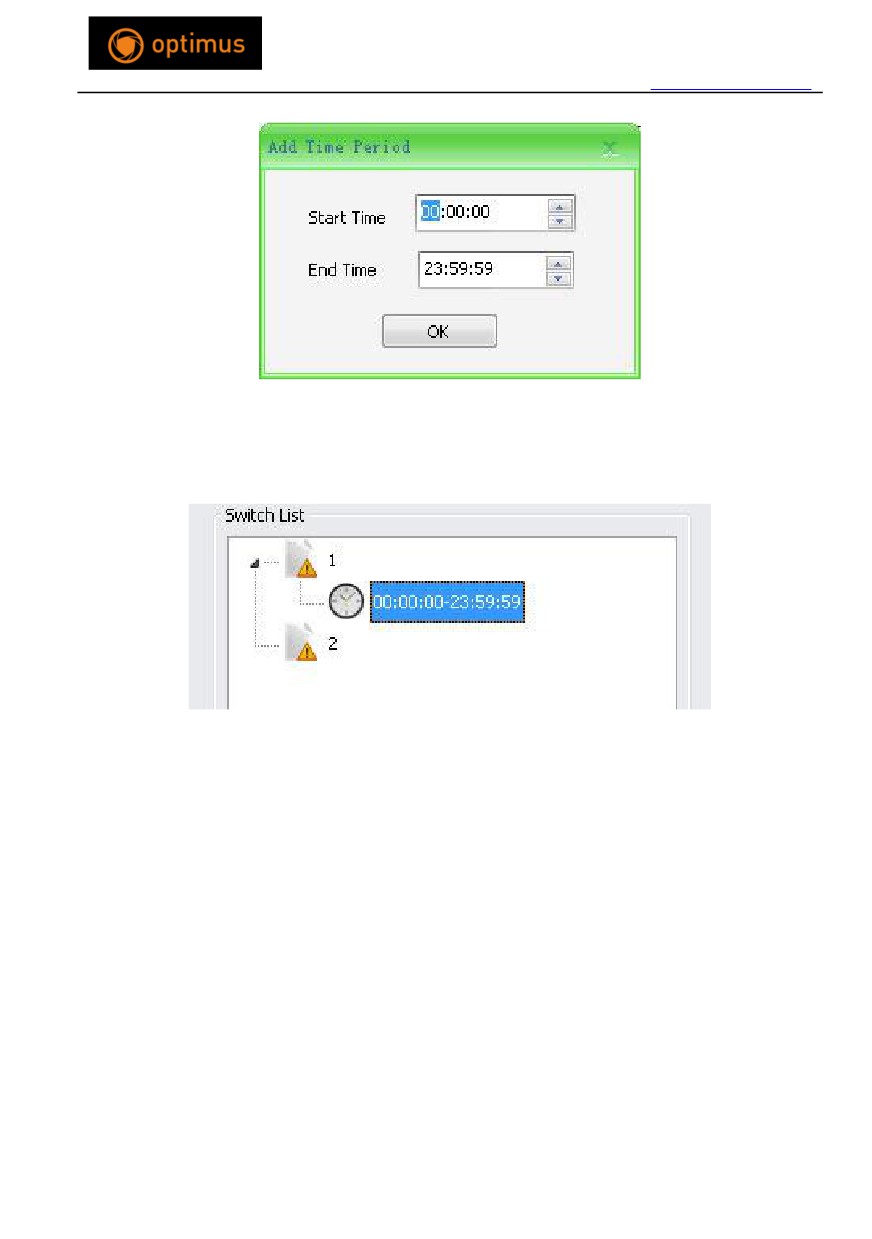
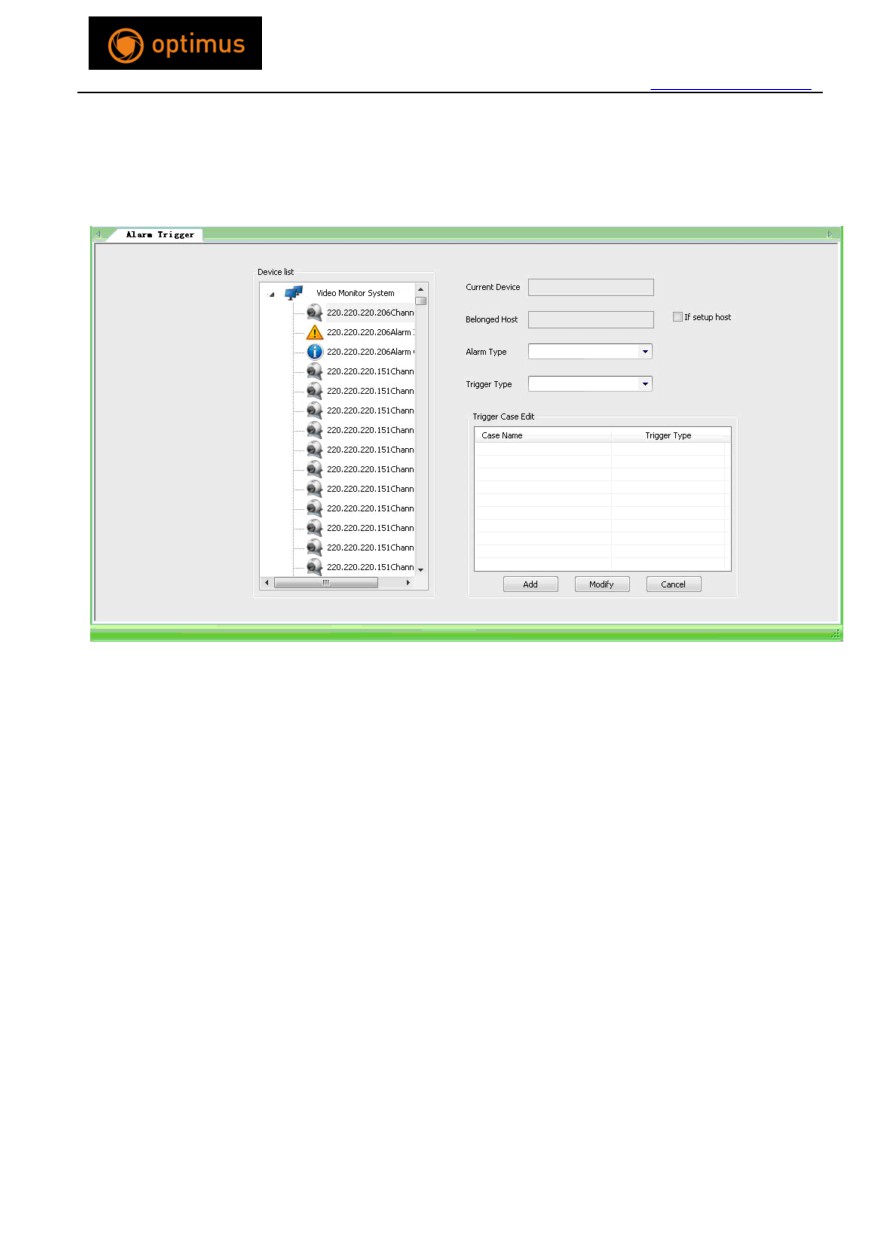
Рис. 5-33
Пользователь может устанавливать время, в соответствии со своими потребностями.
Нажмите【ОК】 для завершения,
Рис. 5-34
После добавления периода времени, пользователь может ввести один или несколько
каналов хоста.
【Time Switch】——По умолчанию время переключения мониторов 30 сек. Пользователь
может настроить время по необходимости от 30 до 7200 сек.
32
5.5 Тревожные настройки
Нажмите【Alarm Trigger】как показано на рис. 5-35
Рис. 5-35
Двойной щелчок по устройству, отображенному в списке в левой части окна, отобразит
информацию о канале. Рис.
5-36
33
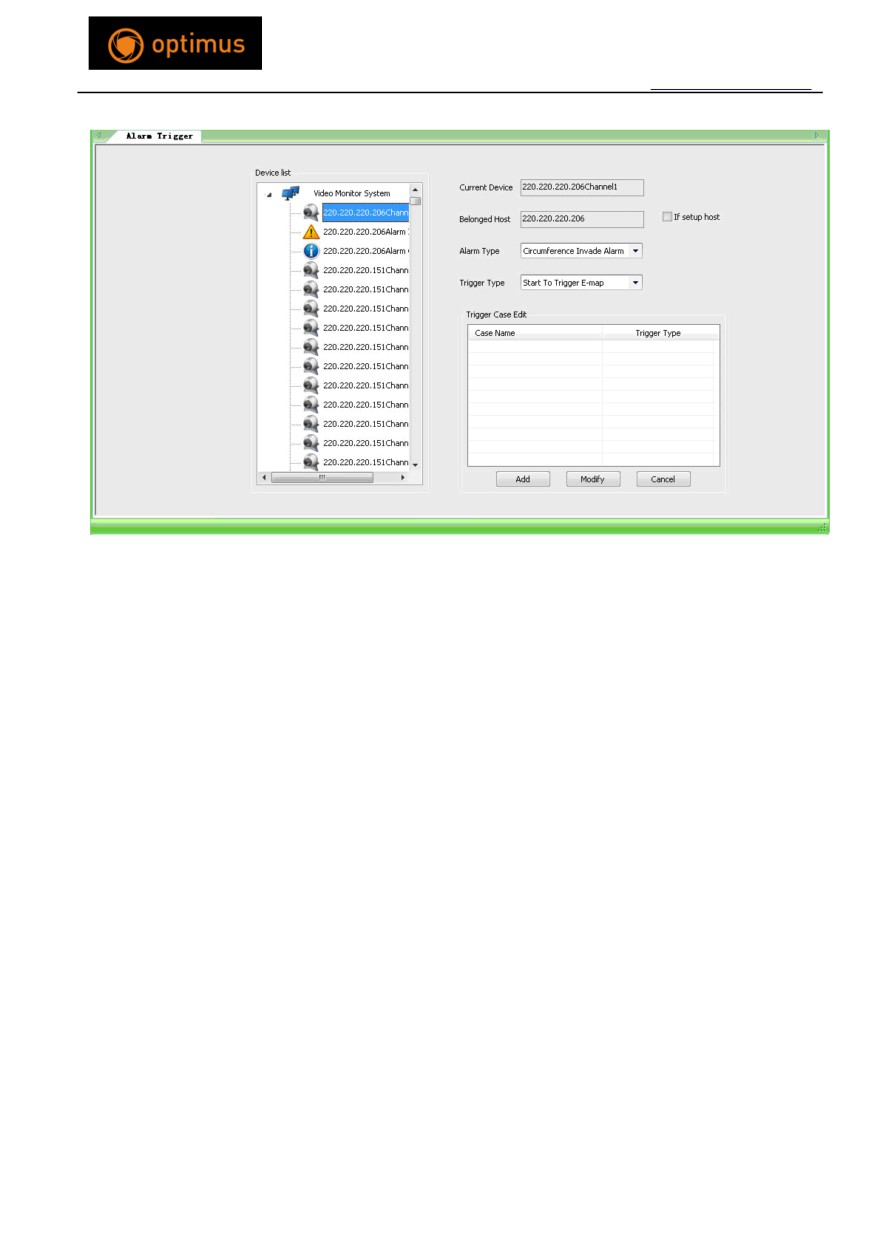
Рис. 5-36
после добавления хоста и канала, станут доступны【alarm type】 и 【Trigger type】 .
【alarm type】——пользователи могут выбрать тип в соответствии с их потребностями.
Типы тревоги: Потеря видео, Устранение потери видео, Обнаружение движение и т.д.
【Trigger type】——Пользователь может выбрать вариант действия.
5.5.1 Добавление действия по тревоге
Выберите тип тревоги
(Alarm Type), выберите действие
(Trigger Type), например,
Trigger Record Start. Нажмите 【Add】, появится окно рис. 5-37
34
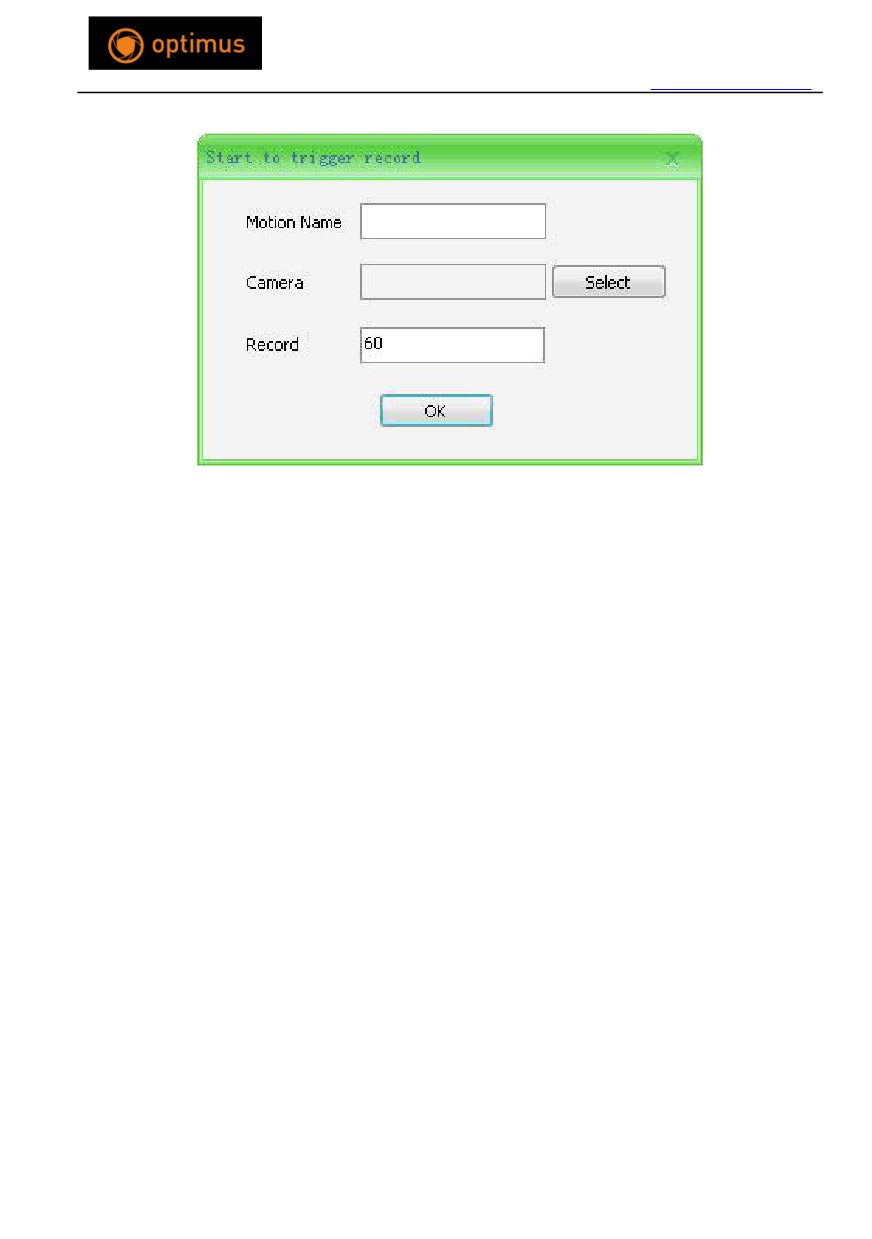
Рис. 5-37
【Name】 Введите имя действия. (не допустимы символы -~!#$%^()=[]{},":;'<>?*`+/\)
【Camera】 Нажмите Select, откроется список устройств, рис. 5-38
35
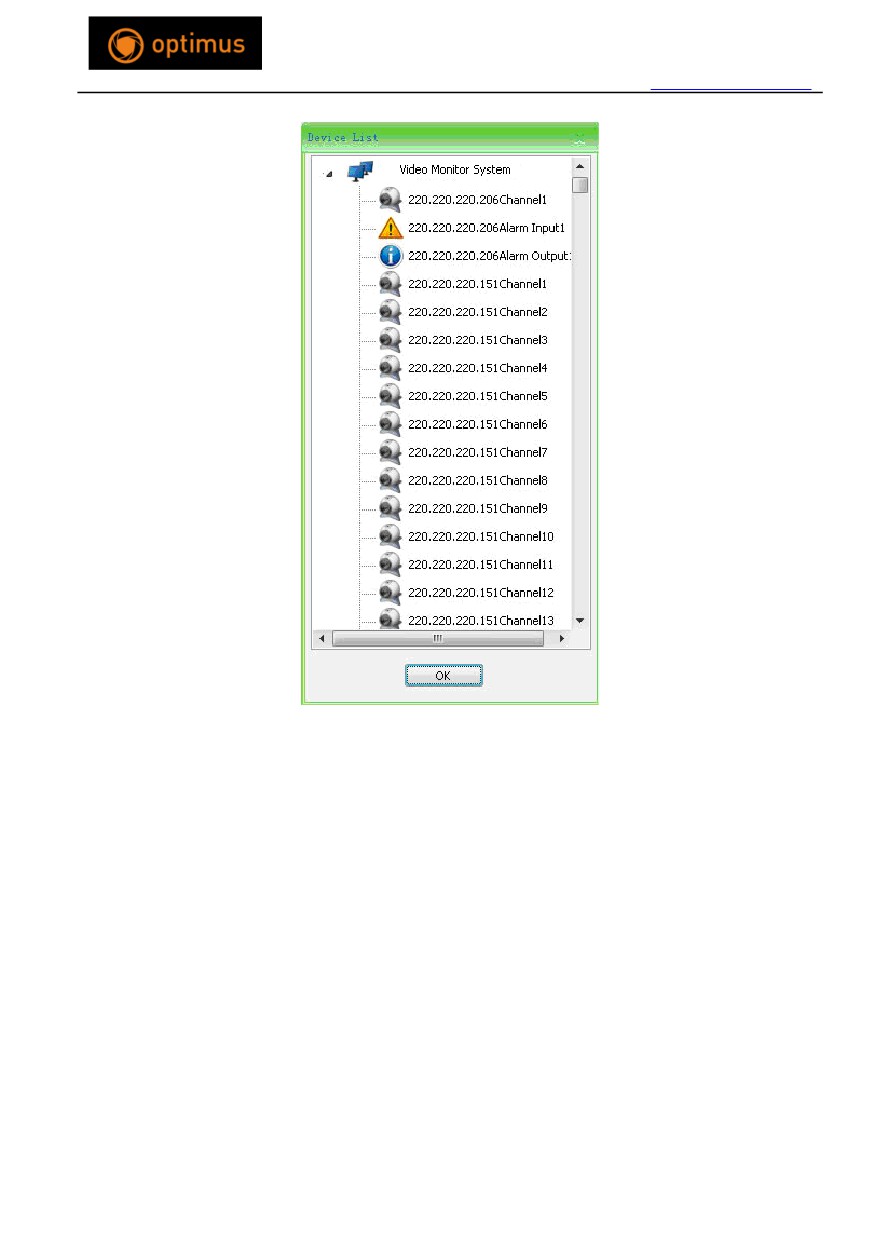
Рис. 5-38
【Record】—— Длина записи в секундах. Может быть 5-7200 с. По умолчанию 5 секунд.
После всех настроек, нажмите 【OK】 для завершения.
5.5.2 Изменение действия
Отметьте триггер в списке и нажмите “modify” для начала изменений, внесите изменения
и нажмите “OK”.
5.5.3 Удаление действий по тревоге
Отметьте триггер в списке и нажмите “Delete” для удаления. Подтвердите действие.
36
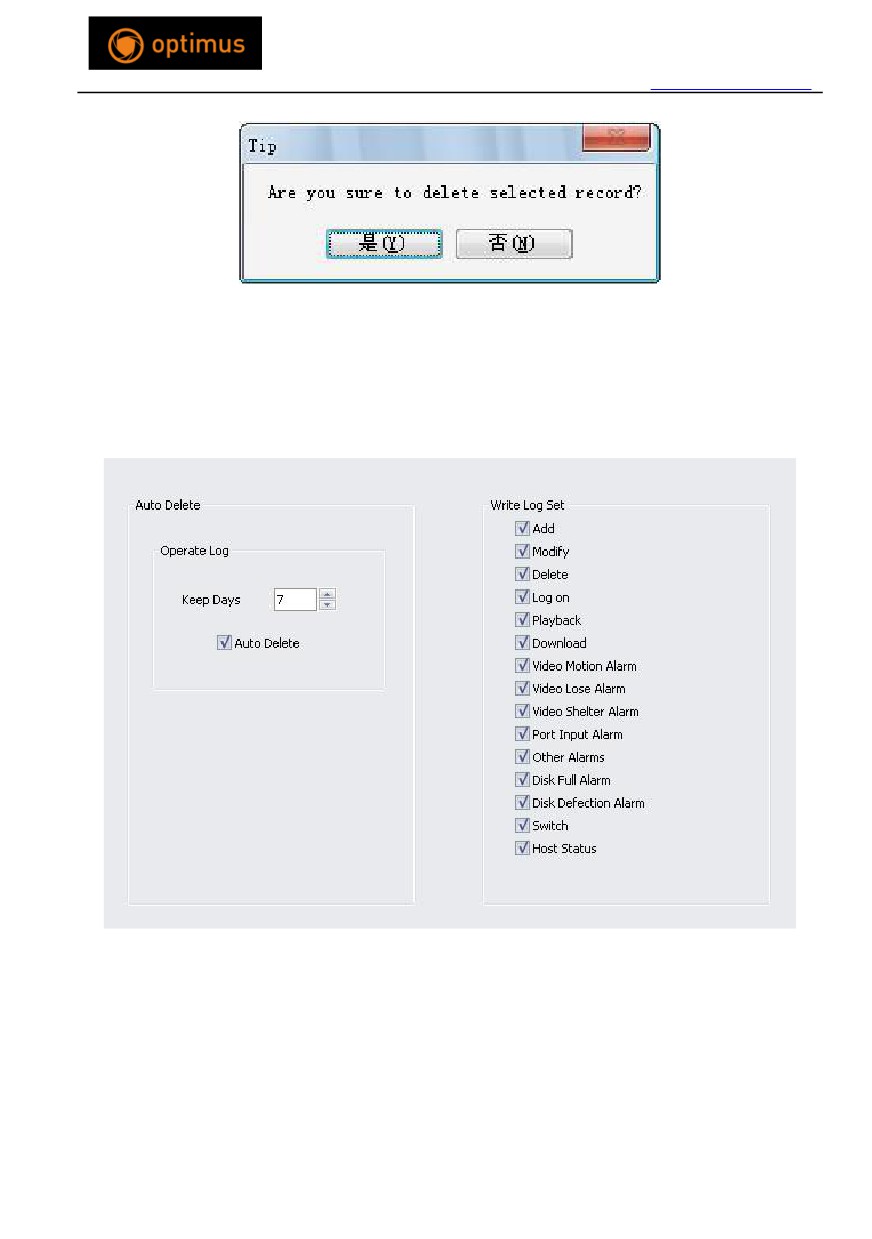
Рис. 5-39
5.6 Журнал
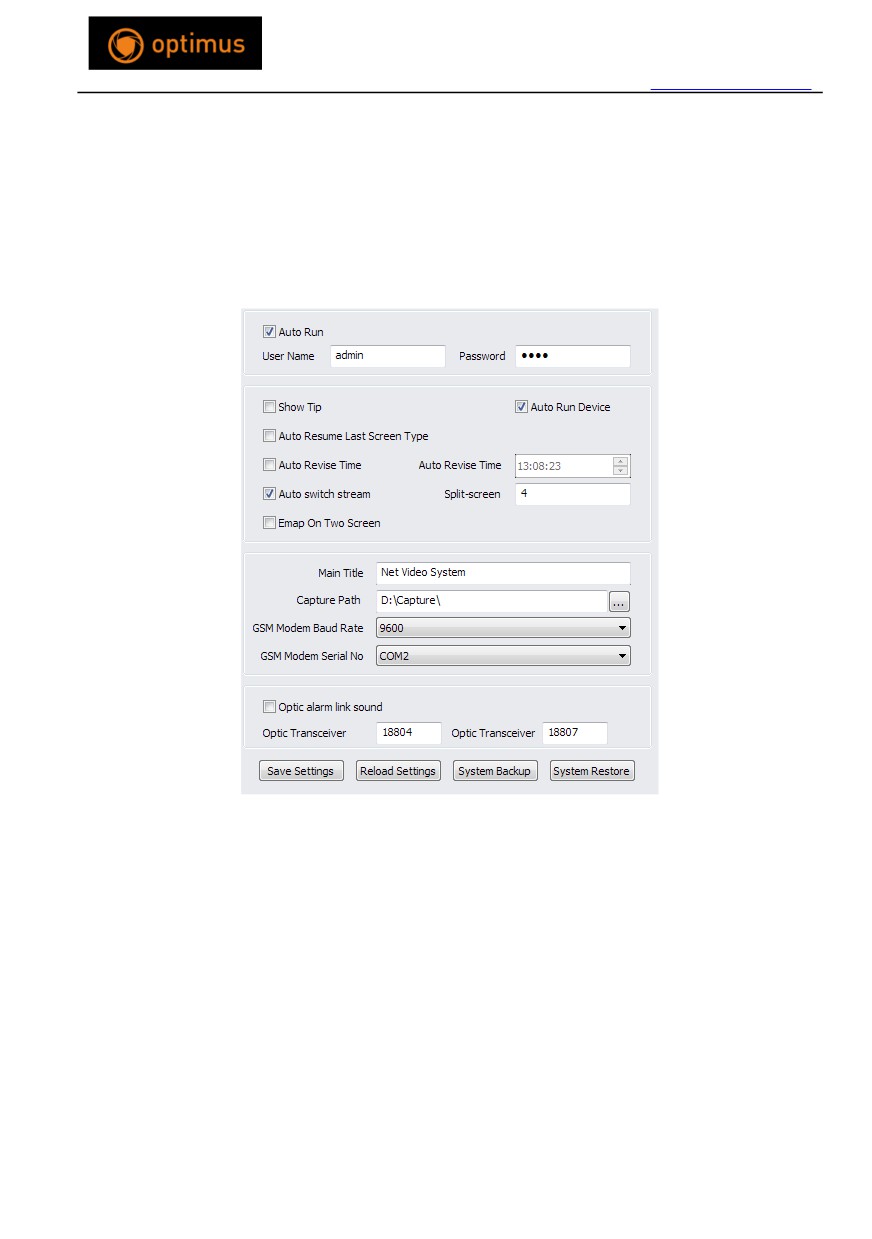
Нажмите [Log Maintenance].
Рис. 5-40
【Auto Delete】——Установите количество дней хранения
【Write Log Set】——Выберите, что должно быть записано.
37
5.7 Другие настройки
Можно выбрать: другие настройки и открытие клиента.
5.7.2 Другие настройки
Нажмите “Other Settings”
Рис. 5-41
【 Auto Run 】 —— Введите логин и пароль, При запуске системы автоматически
запускается Net Video Monitoring System.
【Auto run device】——устройства автоматически запускаются после запуска Net Video
Monitoring System.
【auto resume last screen type】——Последнее состояние экрана при повторном входе.
【show tip】——Отображение информации в правом углу, если устройство в сети или не в
сети.
【Emap on two screen】——электронная карта на два экрана.
【auto revise time】——Автоисправление времени.
38
【main title】—— Установка основного названия заголовка окна.
【capture path】——Изменение ссылки размещения
【GSM modem baud rate】—— Выбор правильной скорости передачи данных.
5.7.3 Открытие клиента
Нажмите “Open client”.
6.Нстройки клиента
6.1 Инструкция по входу
Вход клиента
Дважды кликните Net Video System Client
Рис. 6-1
39
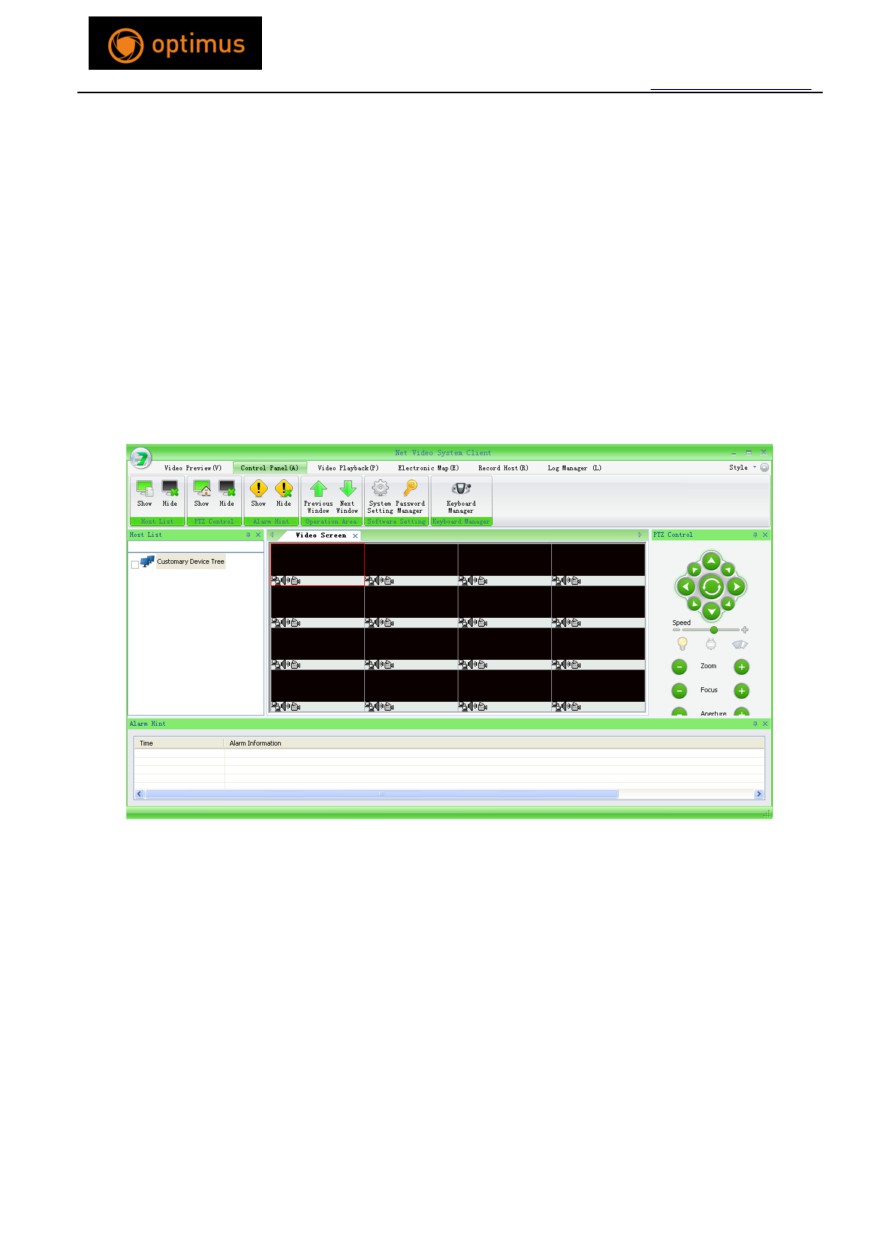
Внимание:Имя пользователя и пароль по умолчанию : admin, 1111.
【Login Sytemset】- Вход в систему
【More】——Изменение имени пользователя и пароля
Введите логин и пароль, нажмите 【Login Sytemset】для входа
6.2 Предварительный просмотр видео
В главном окне отображены: панель инструментов, список посетителей, окно просмотра
видео, PTZ управление и тревожная строка.
Рис. 6-2
6.2.1 Окно Предварительного Просмотра Видео
Дойной щелчок переводит окно в развернутый вид.
40
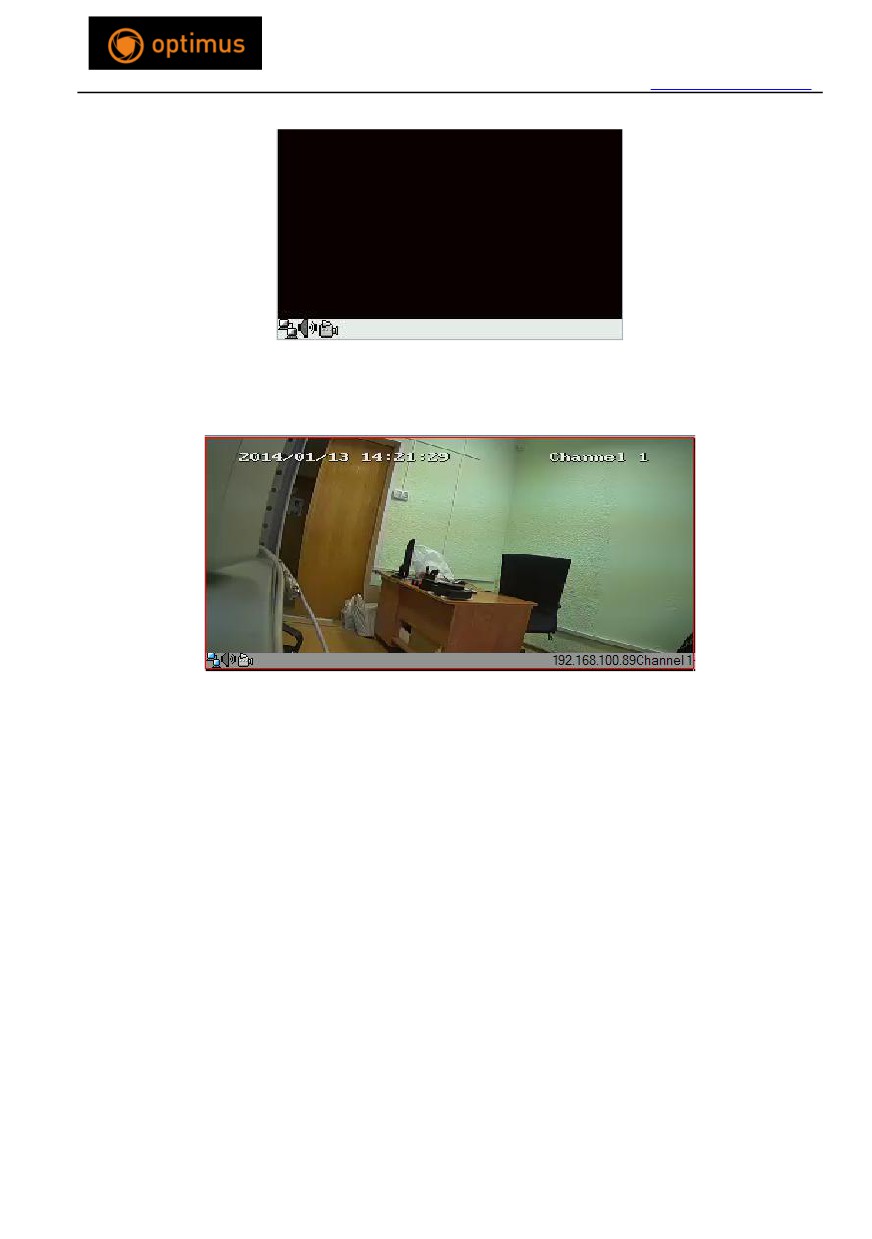
Рис. 6-3
В правом углу отображается имя канала.
Рис. 6-4
6.2.2 Размер видео
С помощью левой кнопки мыши возможно изменять размер окна по желанию.
41
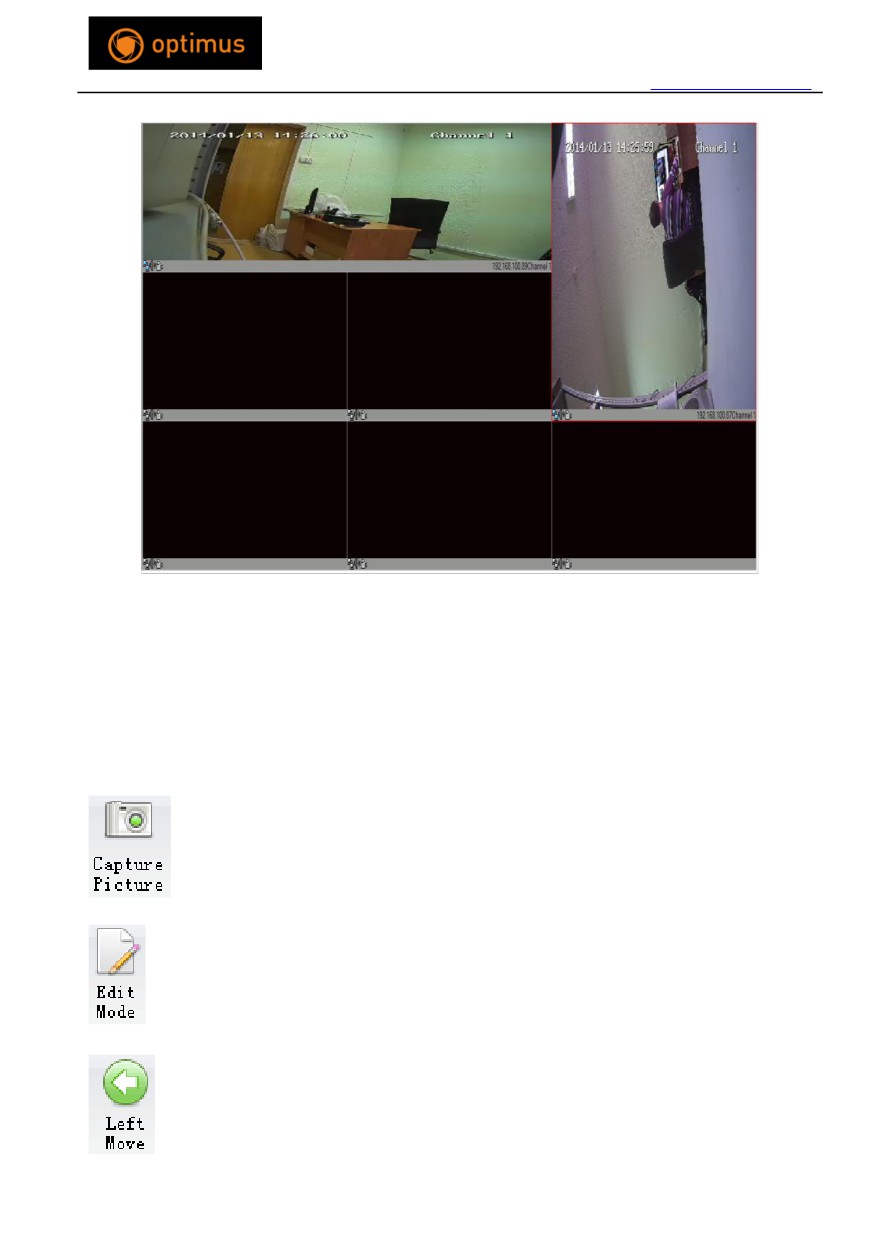
Рис. 6-5
6.3 Электронная карта
6.3.1 Панель инструментов
Video Capture: Снимок
Изменение режима. Изменение возможно после нажатия данной кнопки.
Перемещение влево.
42
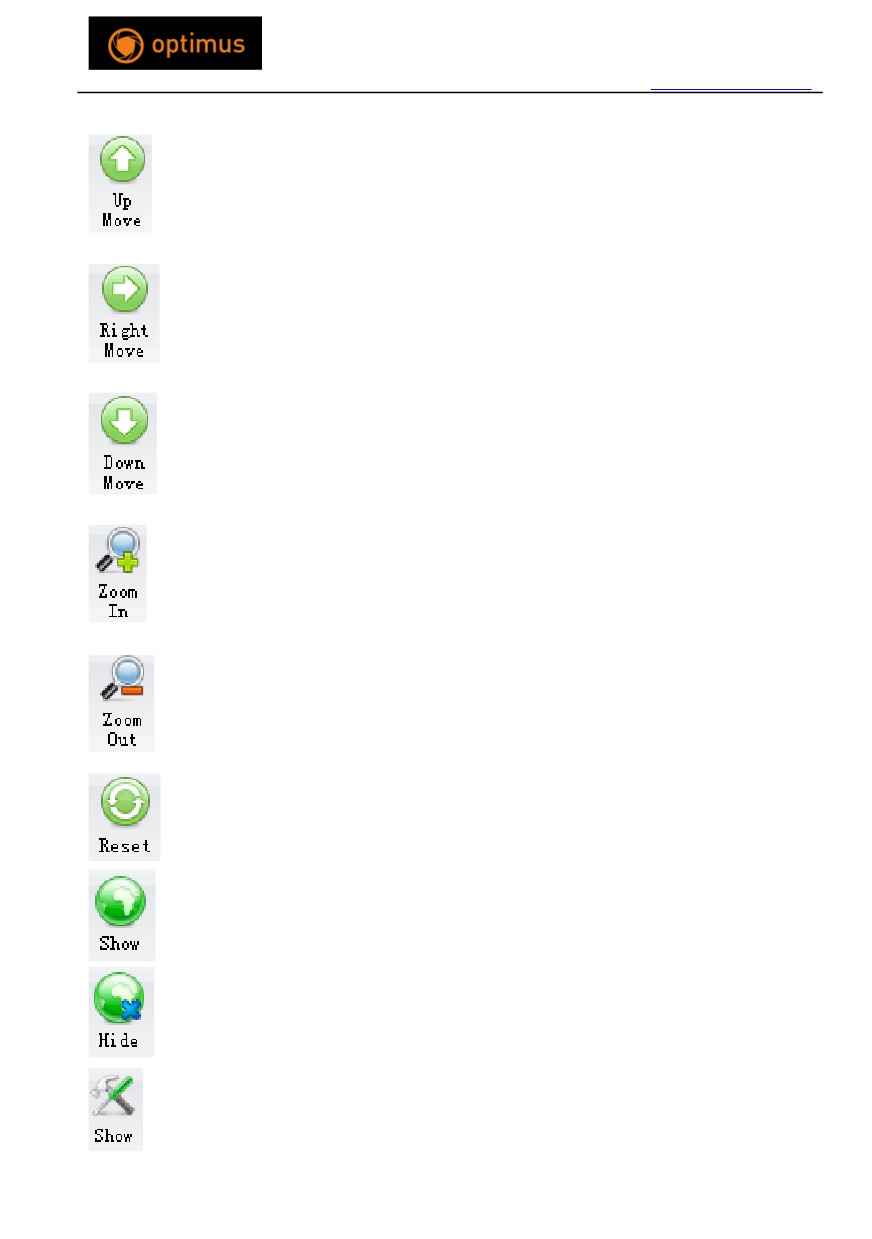
Перемещение вверх.
Перемещение вправо.
Перемещение вниз.
Zoom +.
Zoom -.
Сброс.
Отображение Eagle Eye на карте.
Убирает отображение Eagle Eye с карты.
Инструменты. Отображается слева на панели инструментов при нажатии.
43
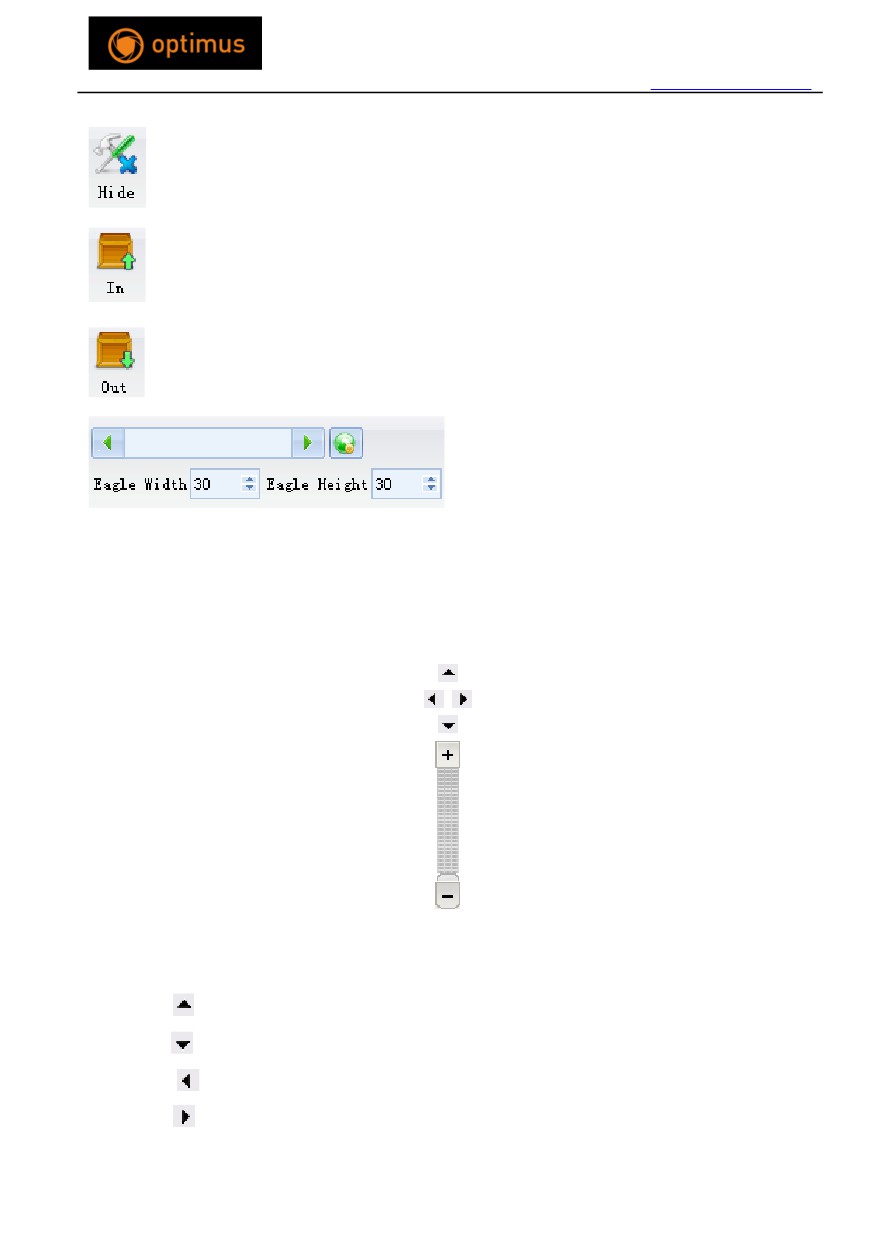
Инструменты. Убирает данную кнопку с панели инструментов.
Кнопка Импорт, карта может быть сохранен для импорта.
Кнопка Экспорт позволяет экспортировать резервную копию текущей карты.
Настройка. Возможно установить ширину и высоту Eagle Eye.
6.3.2 Направление
Рис. 6-6
Часть карты может двигаться вверх/вниз, влево/вправо, а также доступна функция.
Нажмите
для перемещения карты вверх.
Нажмите
для перемещения карты вниз.
Нажмите
для перемещения карты влево.
Нажмите
для перемещения карты вправо.
44
Нажмите
для увеличения карты.
Нажмите
для уменьшения карты.
перетаскивая карту вверх или вниз, можно управлять зумом.
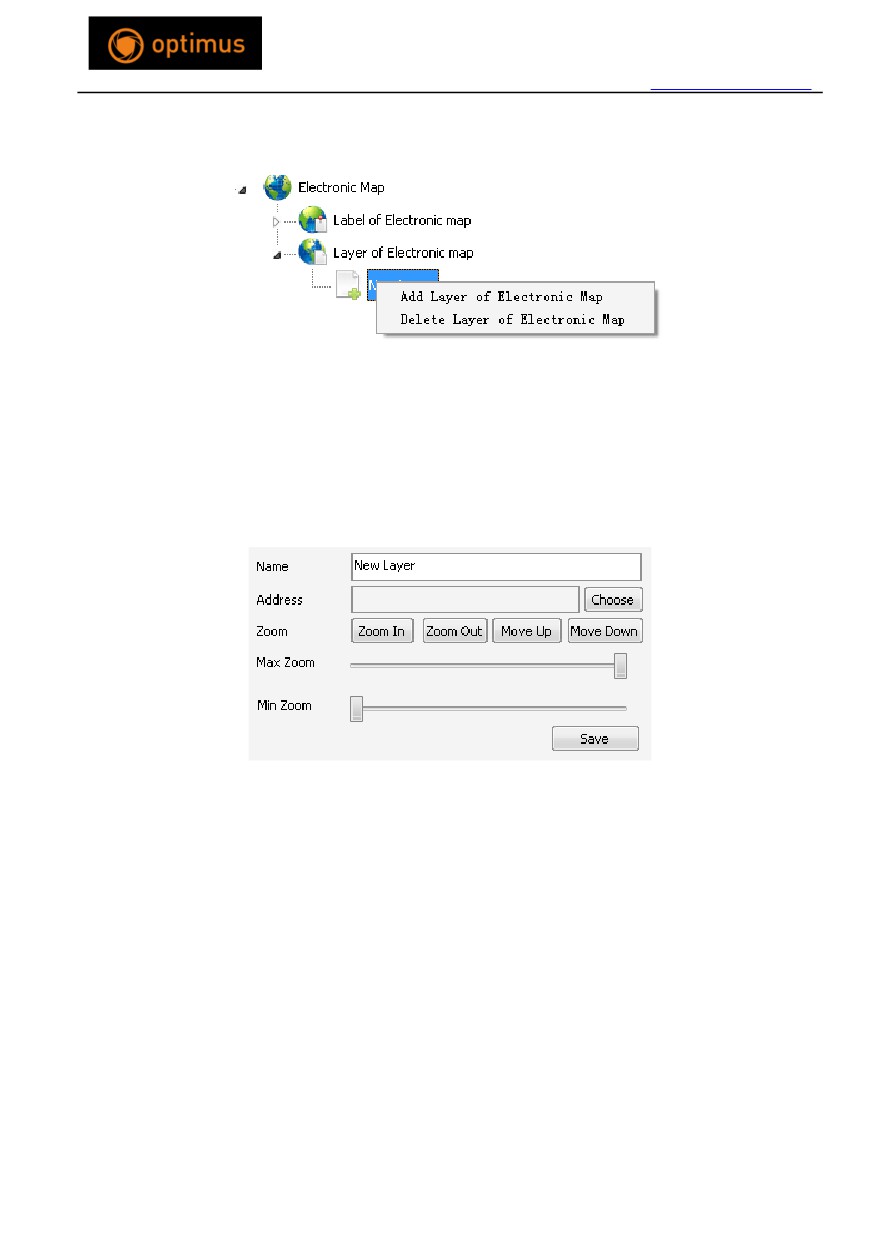
6.3.3 Контекстное меню
Рис. 6-7
【point labels】 добавление точек видеонаблюдения
【 Add Alarm Input Label 】 могут быть добавлены теги тревожных входов
【Add Alarm Output Label】Тег аварийного выхода
45
6.3.4 Содержание контекстного меню
Рис. 6-8
【to add a digital map】 добавление цифрового слоя карты.
【Delete】 удаление.
6.3.5 настройки карты
Рис. 6-9
【Name】 изменение имени слоя.
【Address】 Путь к файлу изображения слоя.
【Save】 сохранение.
46
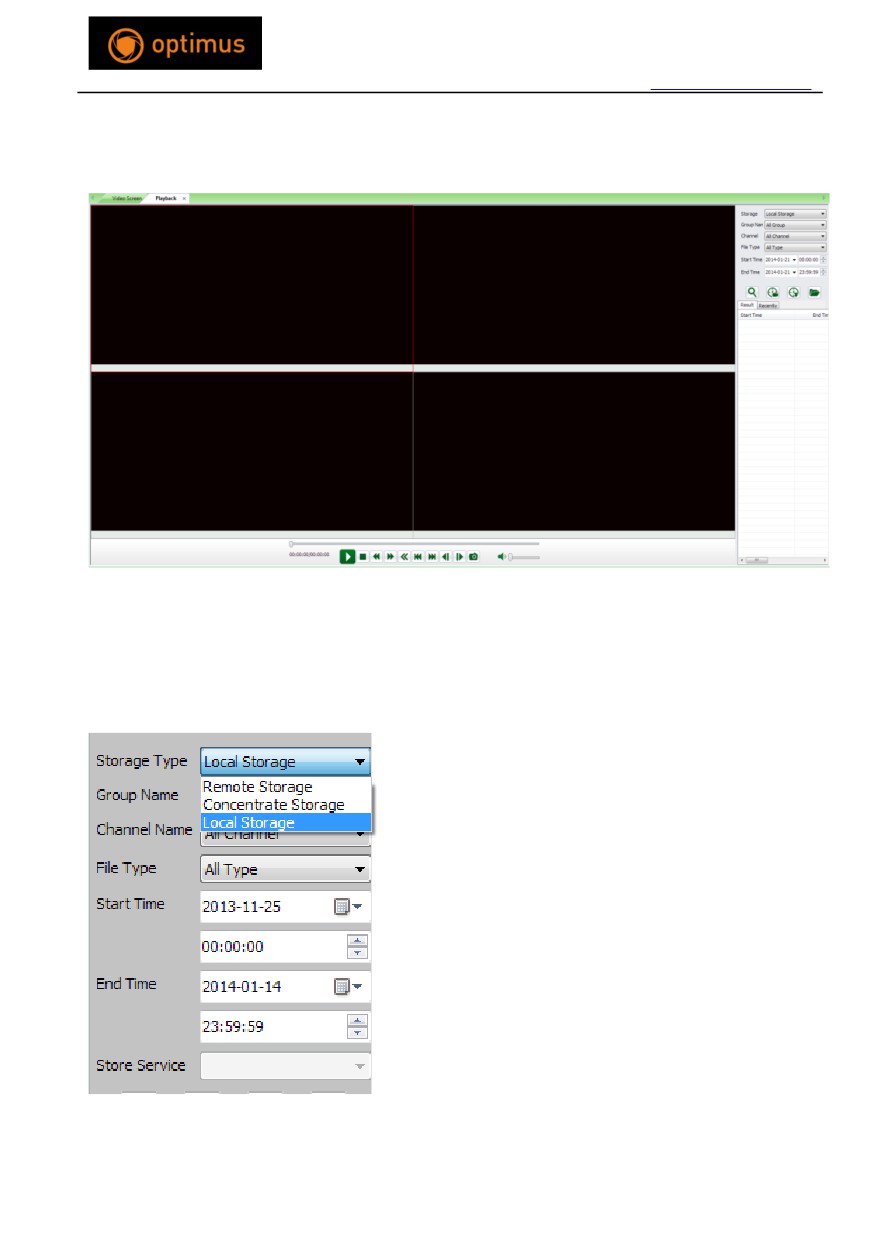
6.4 просмотр архива видео
Рис. 6-10
6.4.1 Запись
Выберите 【storage location】для настройки места хранения загрузок.
Рис. 6-11
47
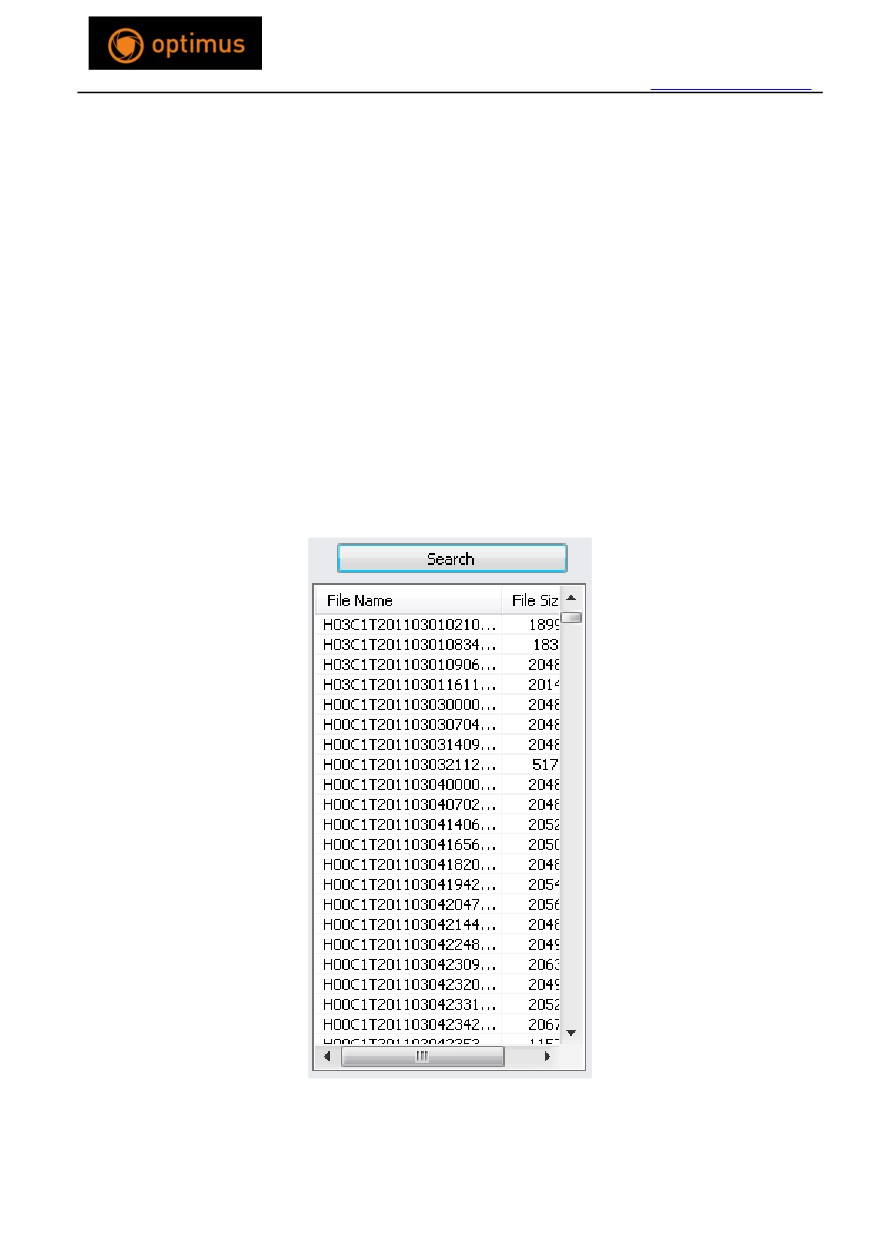
Local Storage (Локальное хранилище):
【Group name】- список групп.
【Channel name】- Имя канала.
【file type】
- Выбор типа файлов. Запись вручную, записи по таймеру, запись по
тревоге.
【start time】 - Время начала видео, Ввод вручную и выбор из списка. Установка даты,
времени, минут и секунд.
【end time】
- Время окончания видео. Ввод вручную и выбор из списка. Установка
даты, времени, минут и секунд.
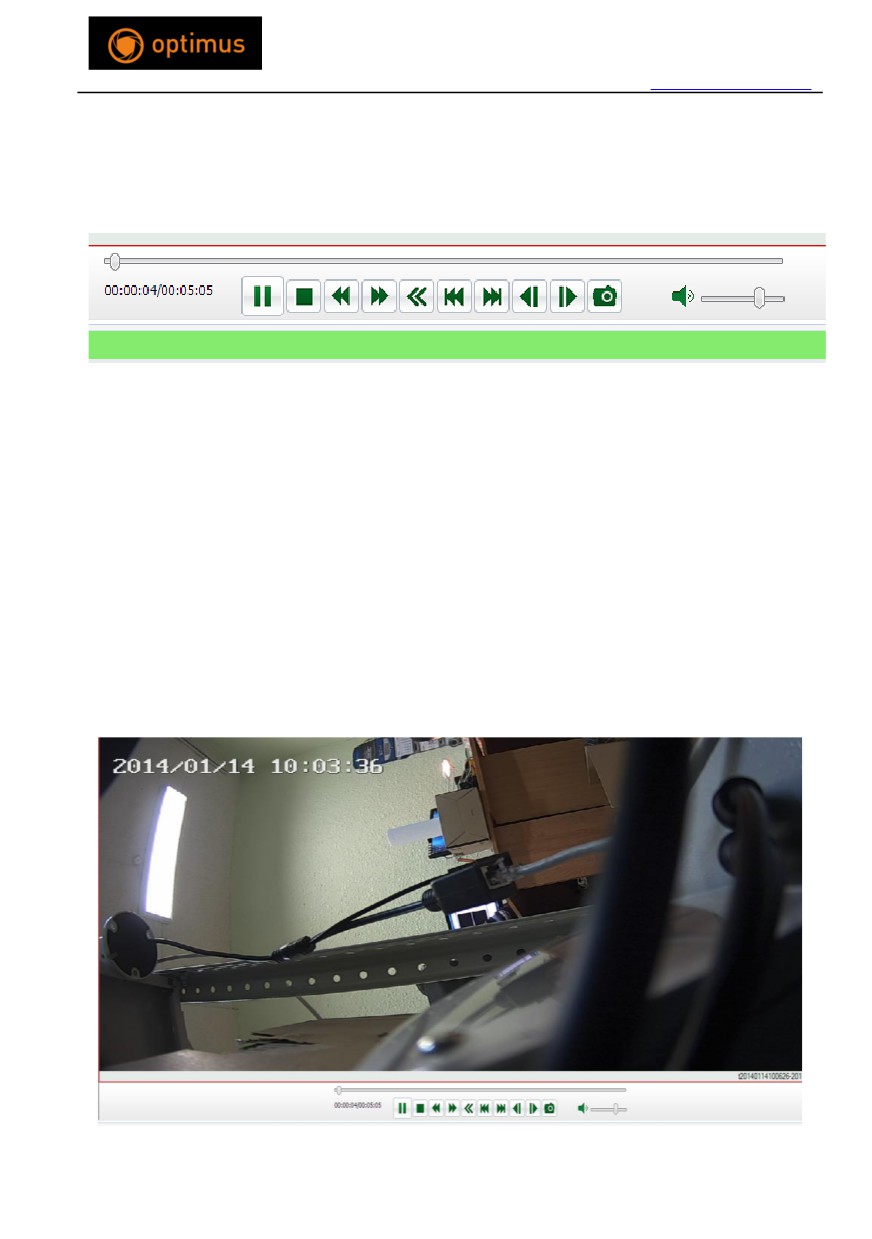
Кнопка Search отображает список видео. Как показано на рис. 6-12.
Рис. 6-12
48
6.4.2 Воспроизведение видео
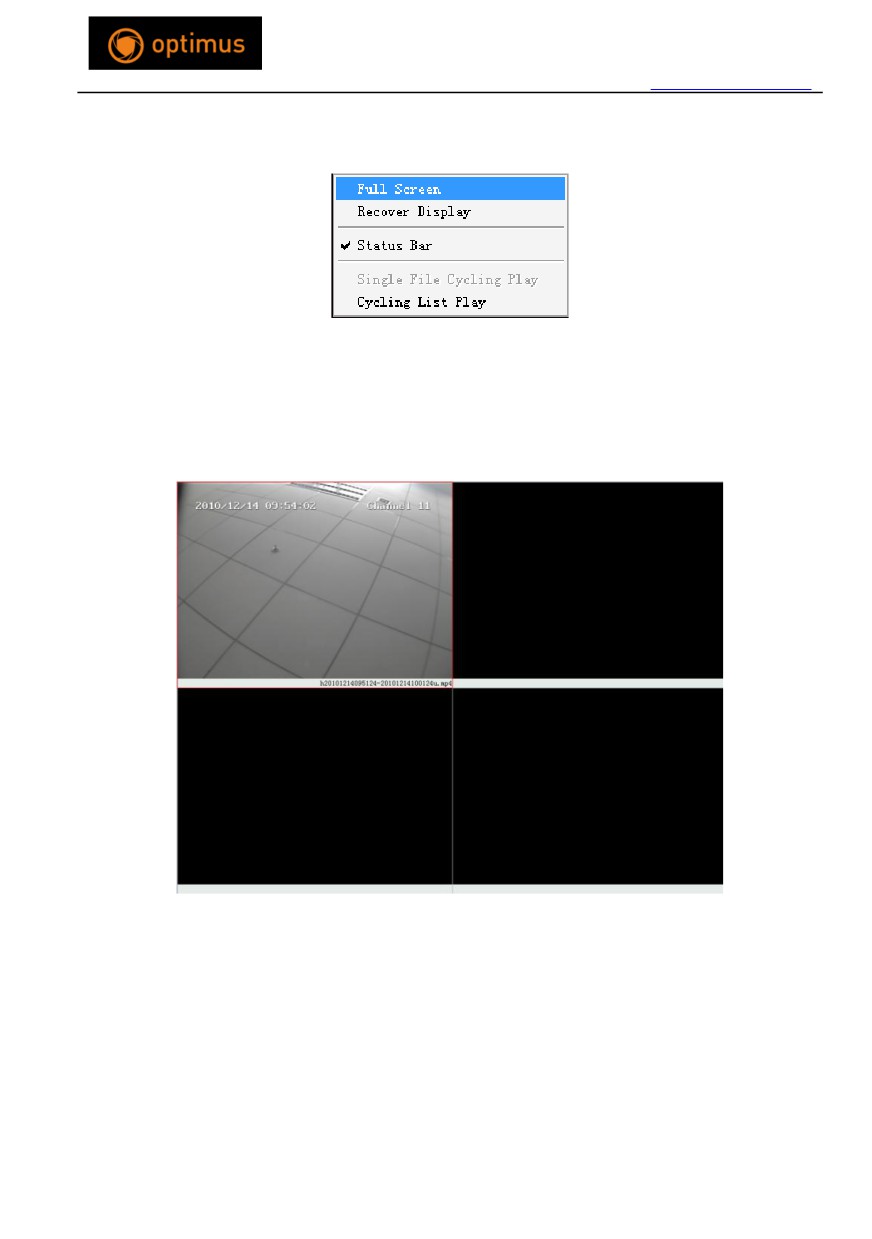
Двойной щелчок по выбранному видео начнет воспроизведение видео.
6.4.2.1Playback
Рис. 6-13
Кнопки управления воспроизведением. Рис. 6-13.
Старт/пауза.
Стоп.
Медленная перемотка.
Быстрая перемотка.
Покадровое воспроизведение.
В начало.
В конец.
Снимок.
Рис. 6-14
49
6.4.2.3 Меню правой кнопки мыши при воспроизведении
Рис. 6-15
【Full Screan】 Полноэкранный режим. результат на рис. 6-16. Повторное нажатие вернет
экран в исходное положение.
【status bar】 Откр/Закр строки состояния.
Рис. 6-16
6.4.3 Загрузка
6.4.3.1 Загрузка
Выберите файл для загрузки и нажмите【Save as】 используя правую клавишу мыши.
Выберите расположение и нажмите 【Save】 Рис. 6-17
50
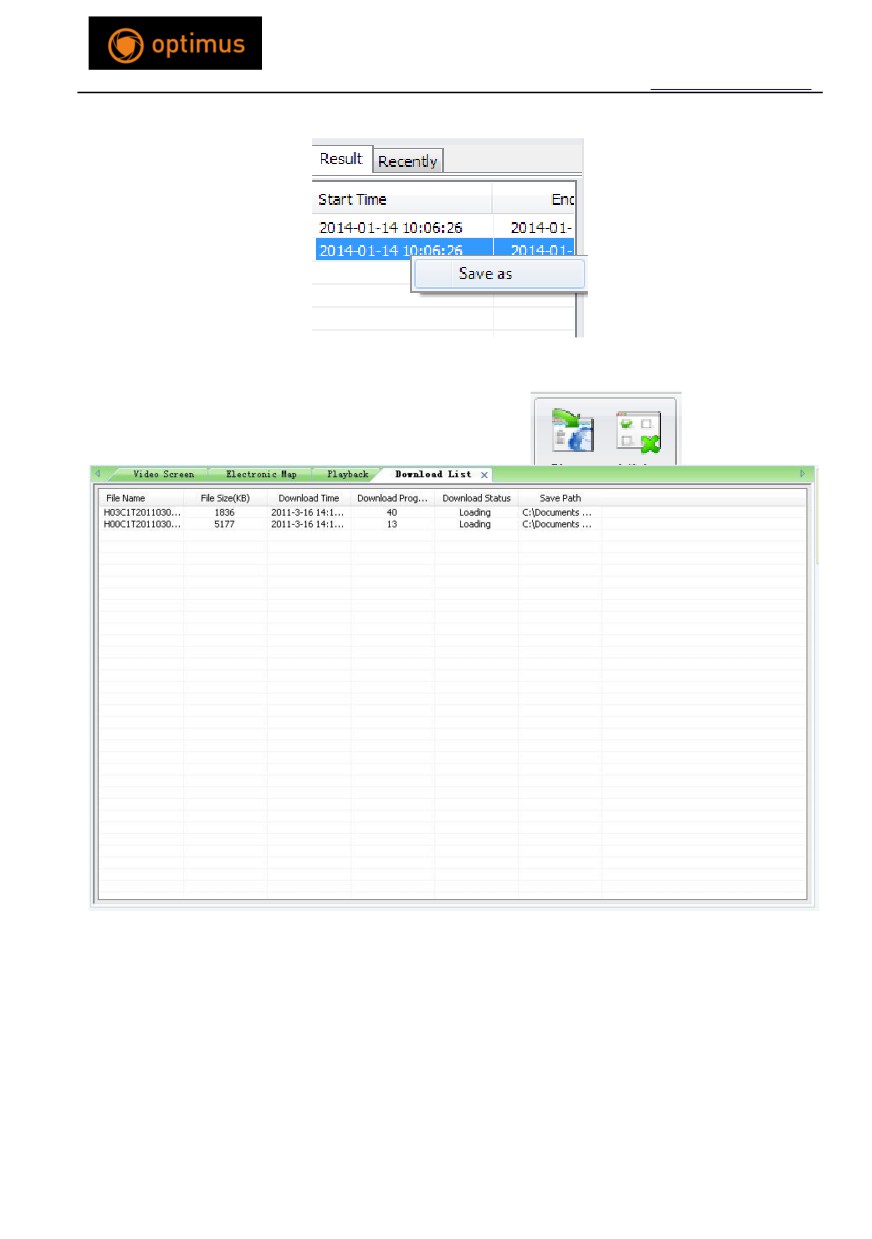
Рис. 6-17
Нажмите 【Show】в Download List
, как показано на рис. 6-18.
Рис. 6-18 Список загрузок
【Name】 Имя файла.
【Size】 Размер.
【start the download time 】Время загрузки.
【Download progress】 Прогресс загрузки.
【download status 】Статус. загрузка окончена / прервана.
51
【Download Route】Расположение.
6.4.3.2 Меню правой кнопки мыши списка загрузок
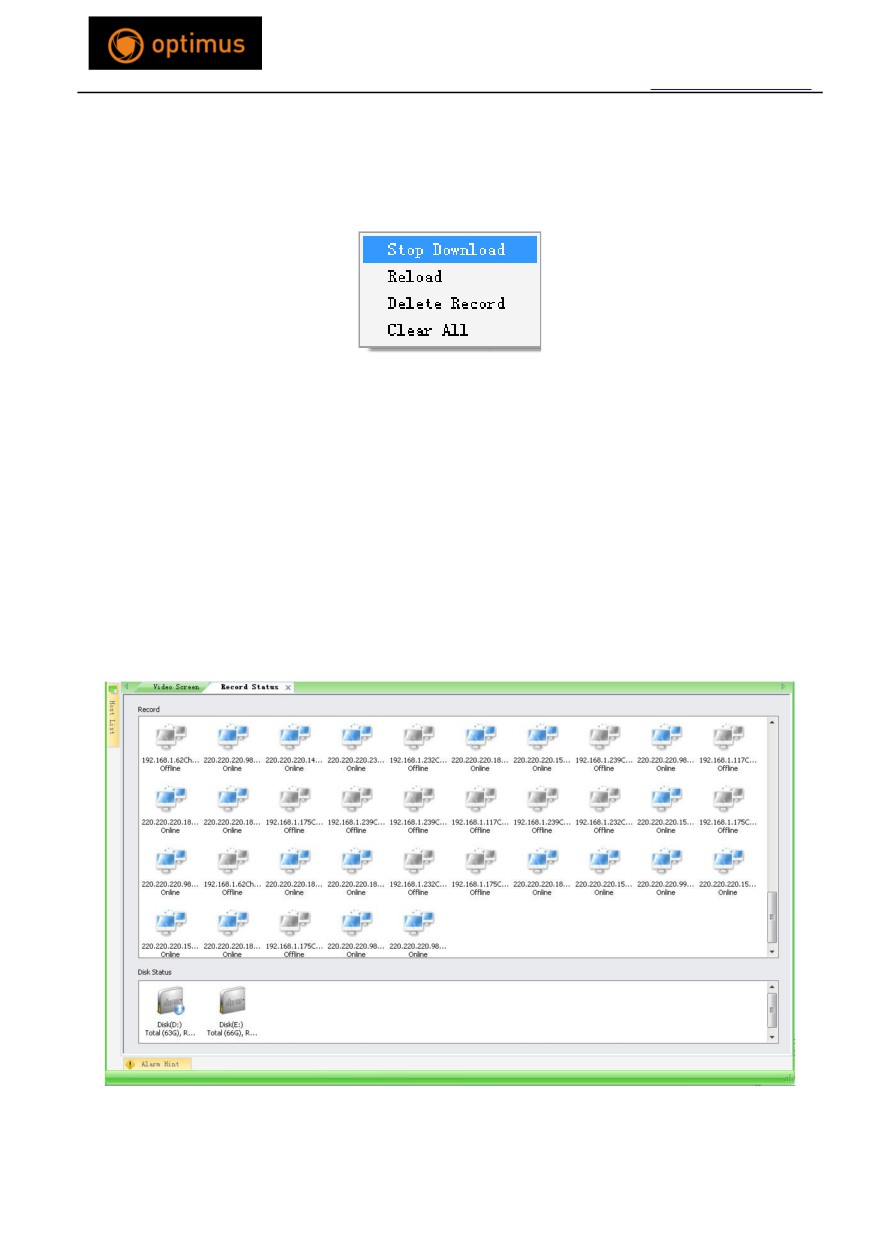
Рис. 6-19
【Stop Download】 Остановка загрузки. Выберите одну скаченную запись и щелкните по
этому файл, чтобы остановить загрузку.
【Reload】Возобновление загрузки.
【Delete Record】Очистка записи.
【Clear All】Очистка всех записей.
6.5 Локальное хранение
Рис. 6-20
52
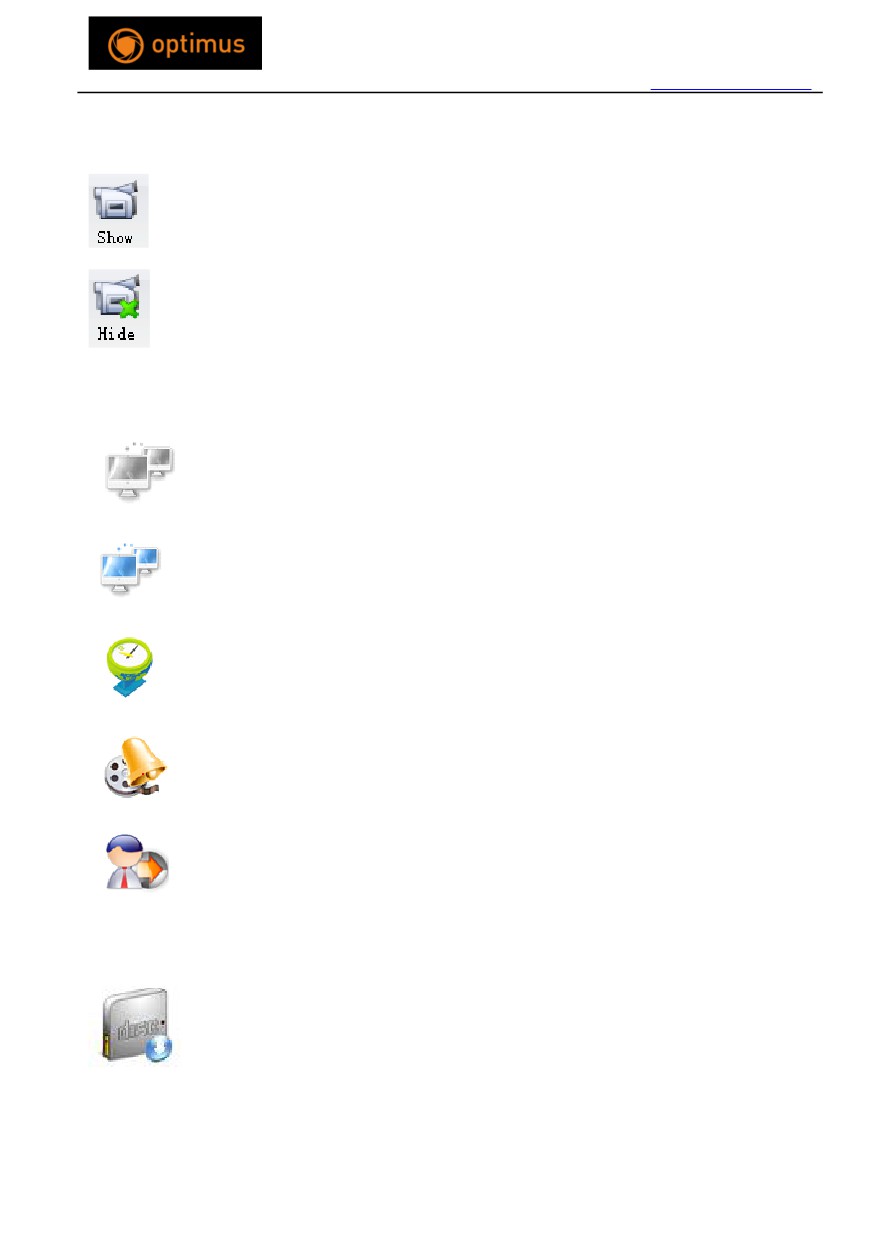
6.5.1 Меню
Кнопка, которая отображает локальное хранилище.
Кнопку, которая скрывает локальное хранилище.
6.5.1.1 Статус записи
статус не в сети
статус в сети
отображение времени записи
отображение состояния записи по тревоге
отображение состояния записи вручную
6.5.1.2 Статус диска
В работе
53
Резервный статус
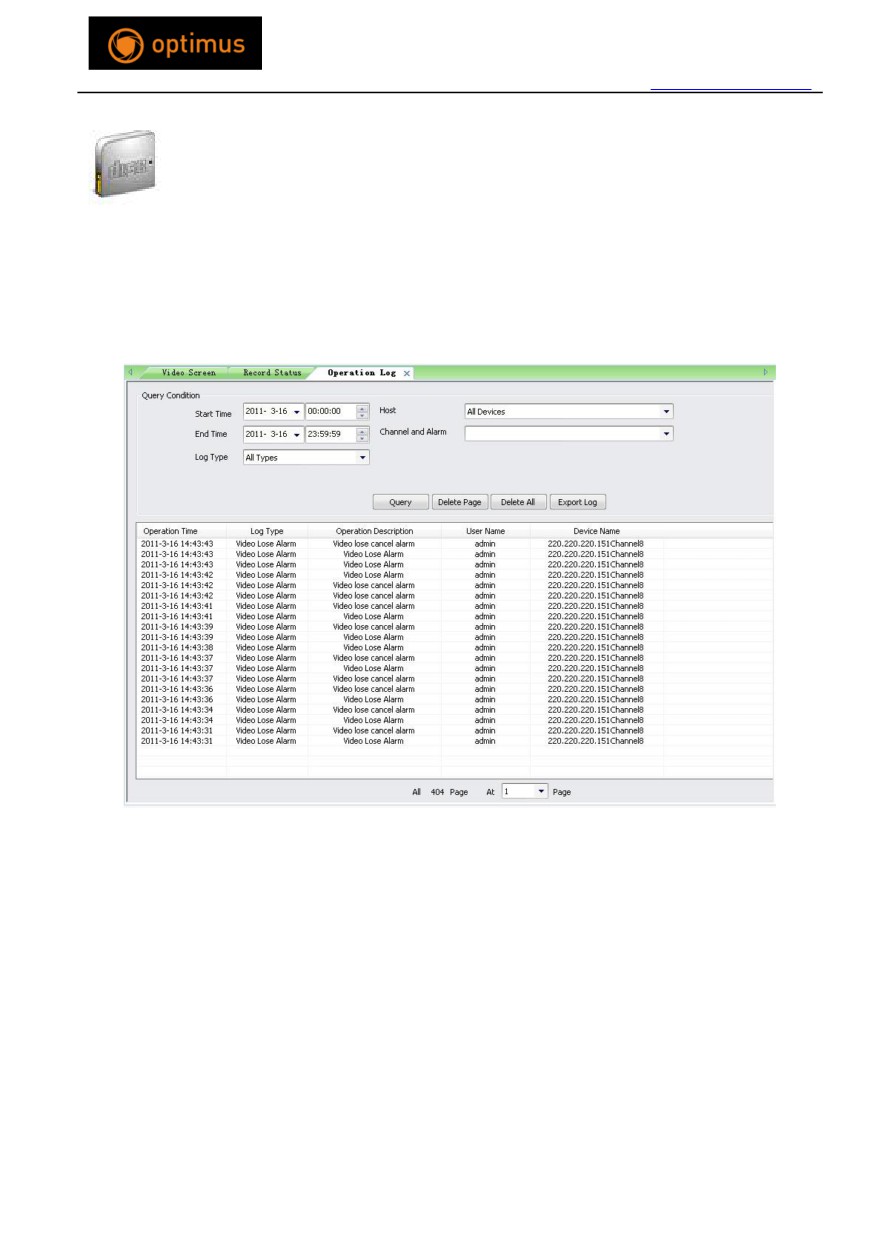
6.6 Управление журналом
Рис. 6-21
【Start Time】Установить время начала проверки журнала
【End Time】Установить время окончания проверки журнала
【Log Type】Тип журнала.
54